Transcripciones
1. Proyecto de introducción y clase: Bienvenido a esta clase de
Skillshare, o aprenderás a diseñar patrones
vibrantes de los setenta
en Adobe Illustrator. Soy María en ilustradora digital y diseñadora gráfica
de Polonia. Yo creo principalmente
arte vectorial y diseño de superficies. Esta clase es un seguimiento de
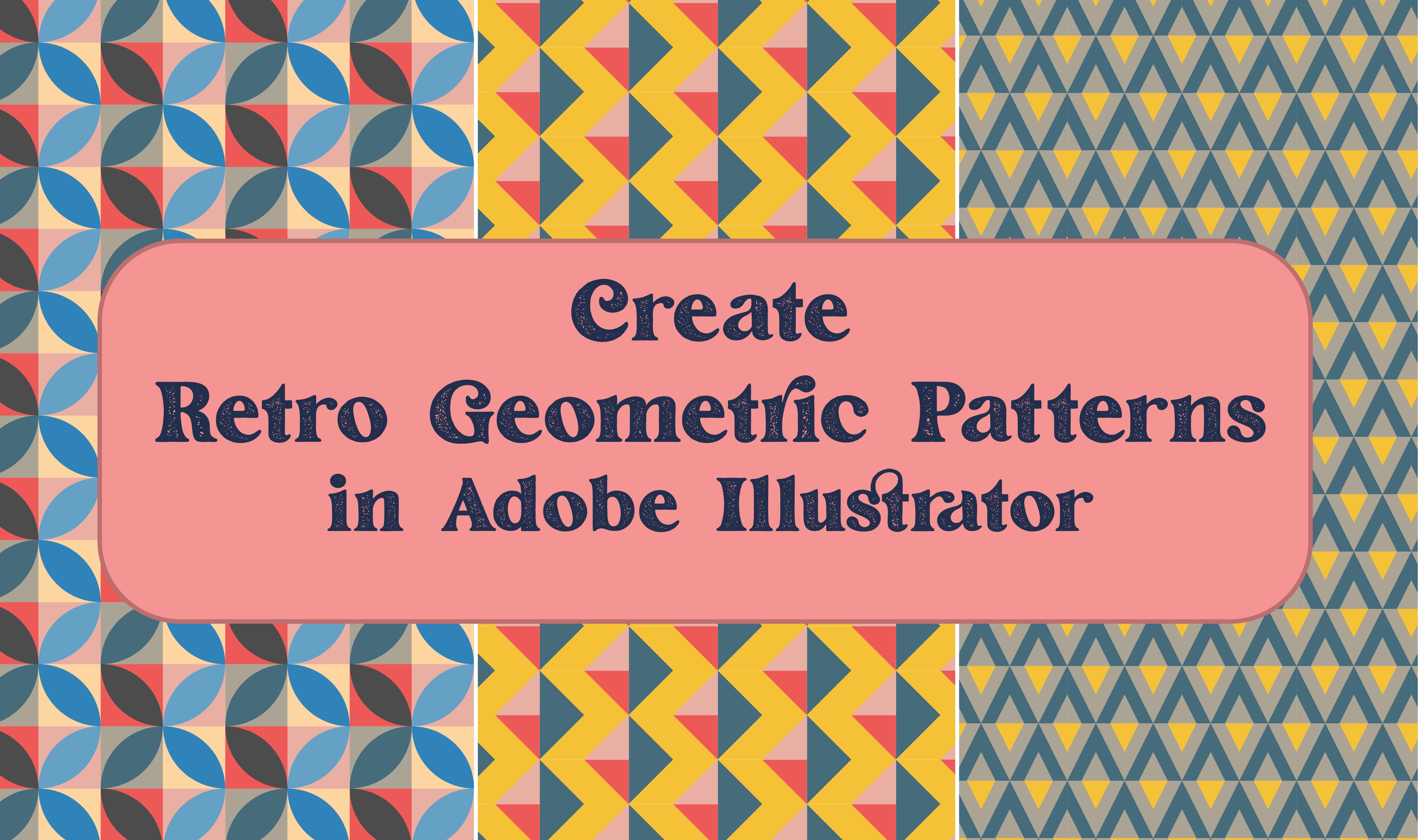
mi otro curso de Skillshare llamado crear patrones geométricos
retro
en Adobe Illustrator, que se inspiró en el diseño de los años
cincuenta y sesenta. Si querías saber más, ve a comprobarlo. Hoy,
te enseñaré a crear diferentes patrones inspirados en los textiles y
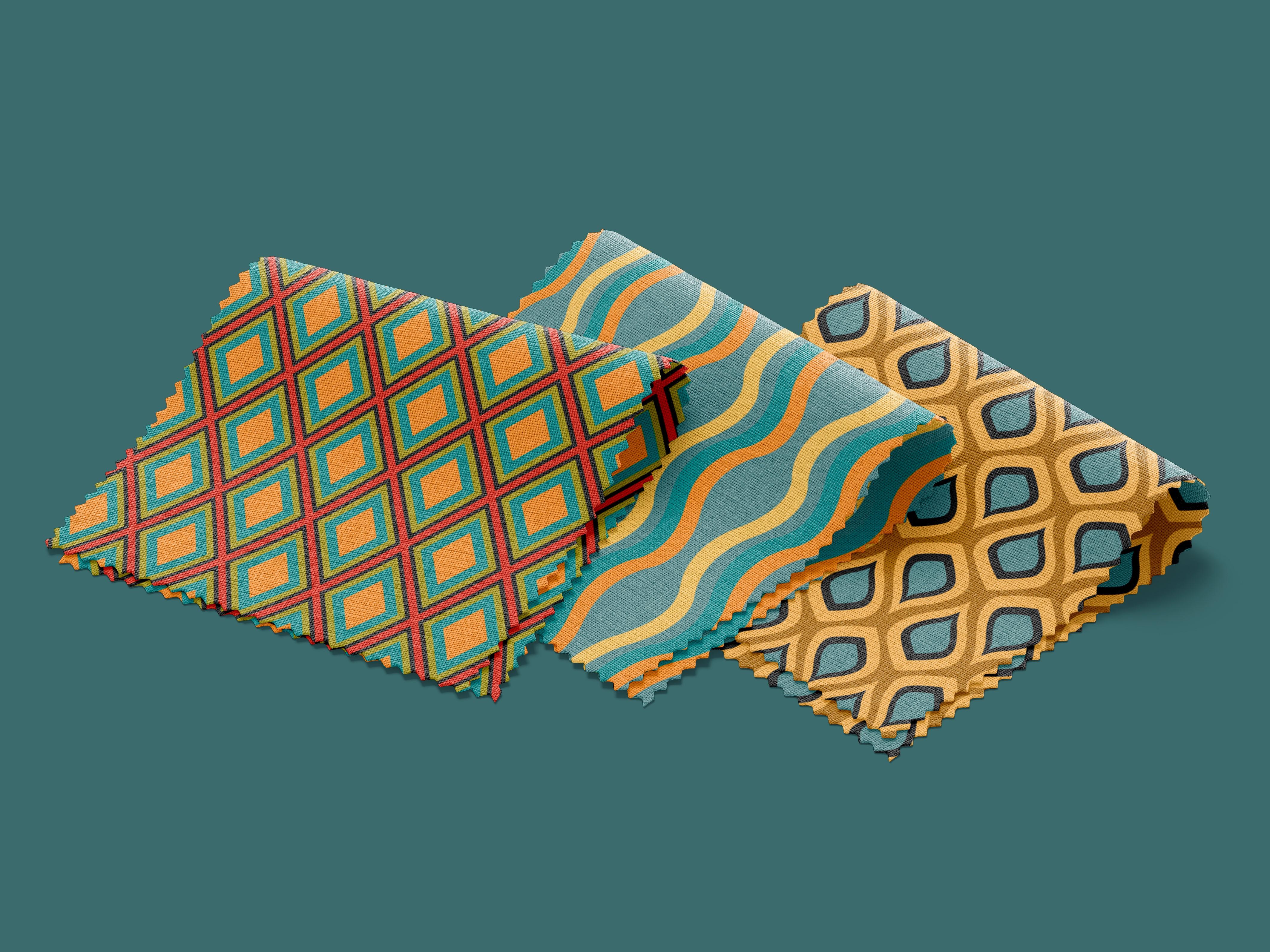
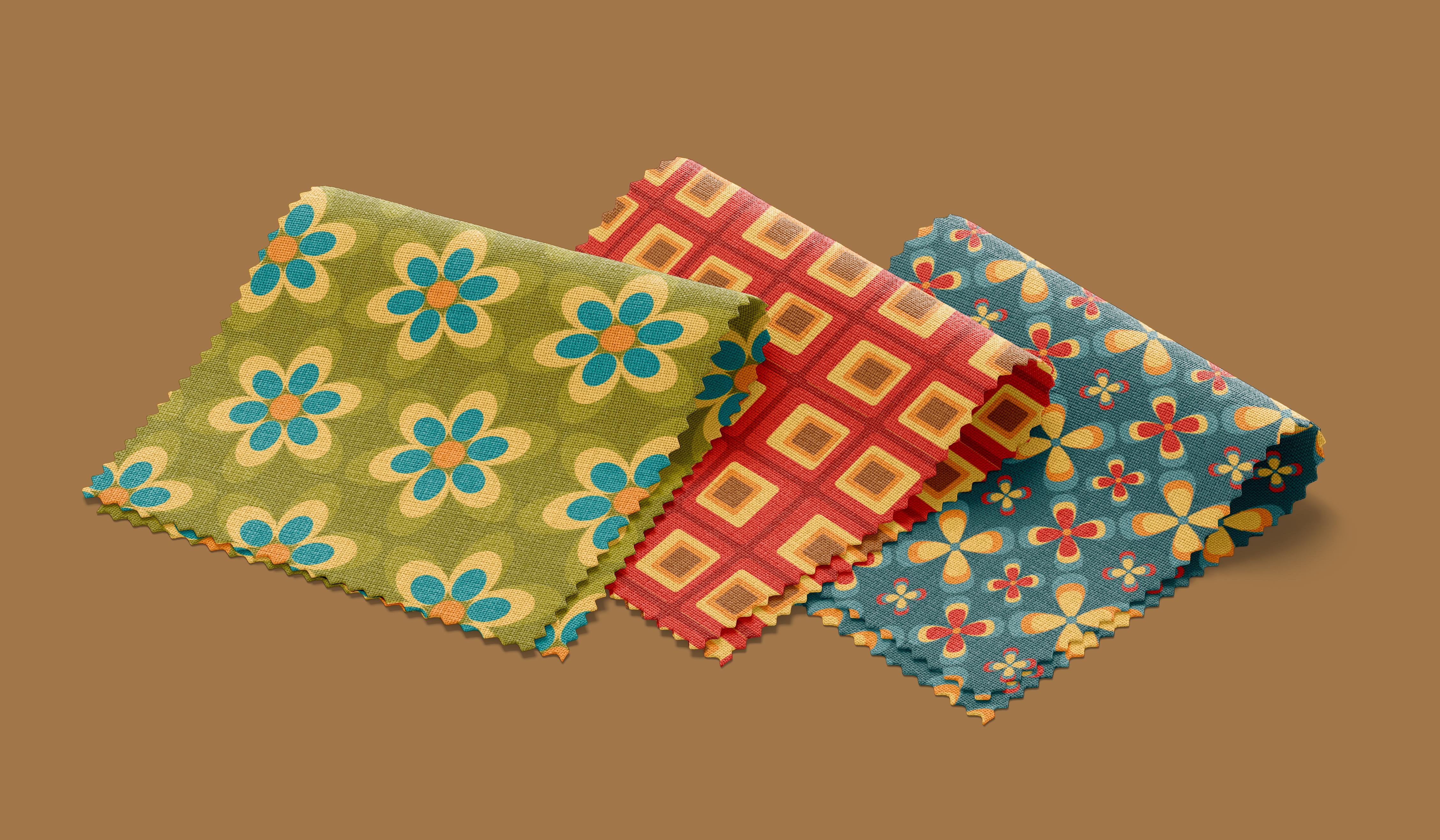
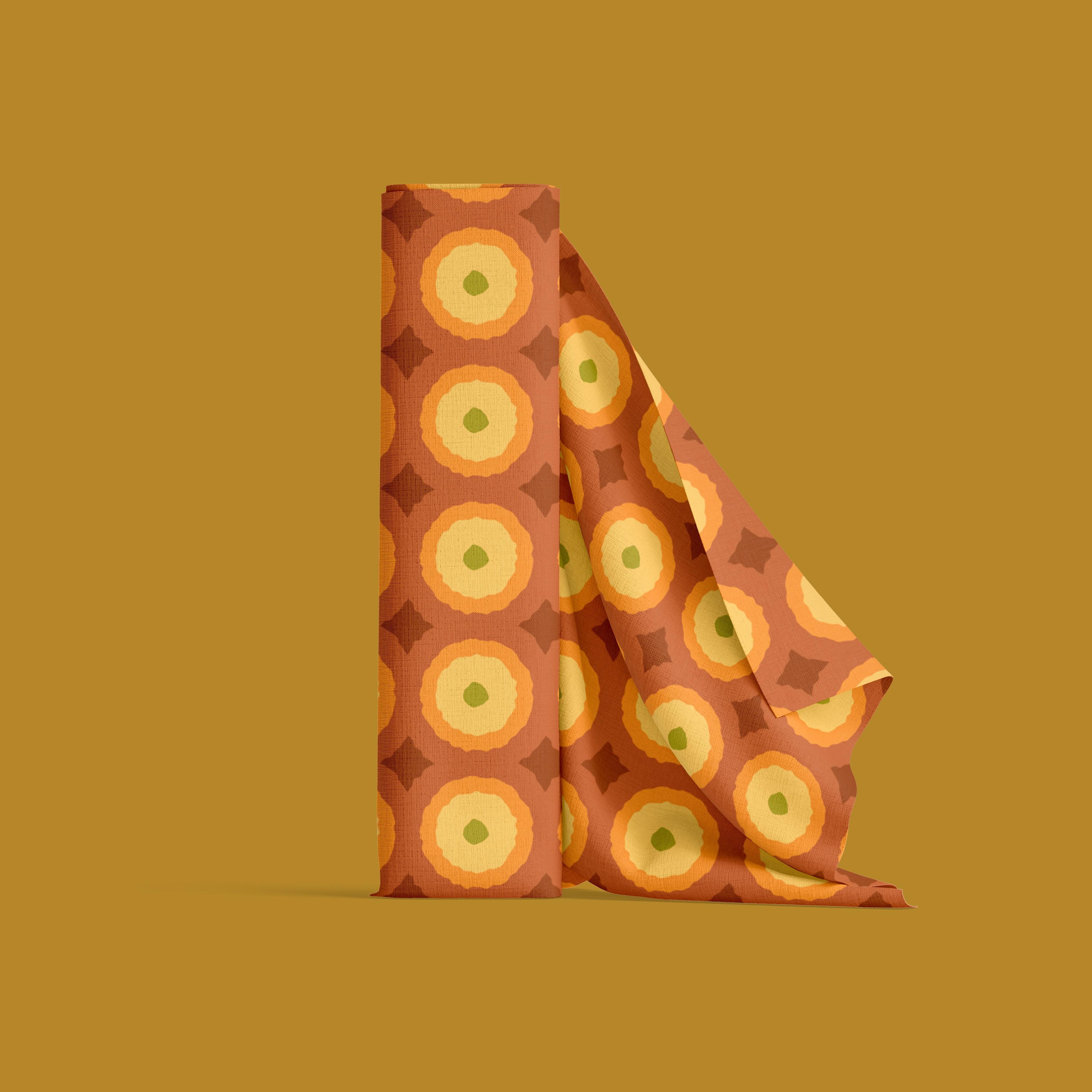
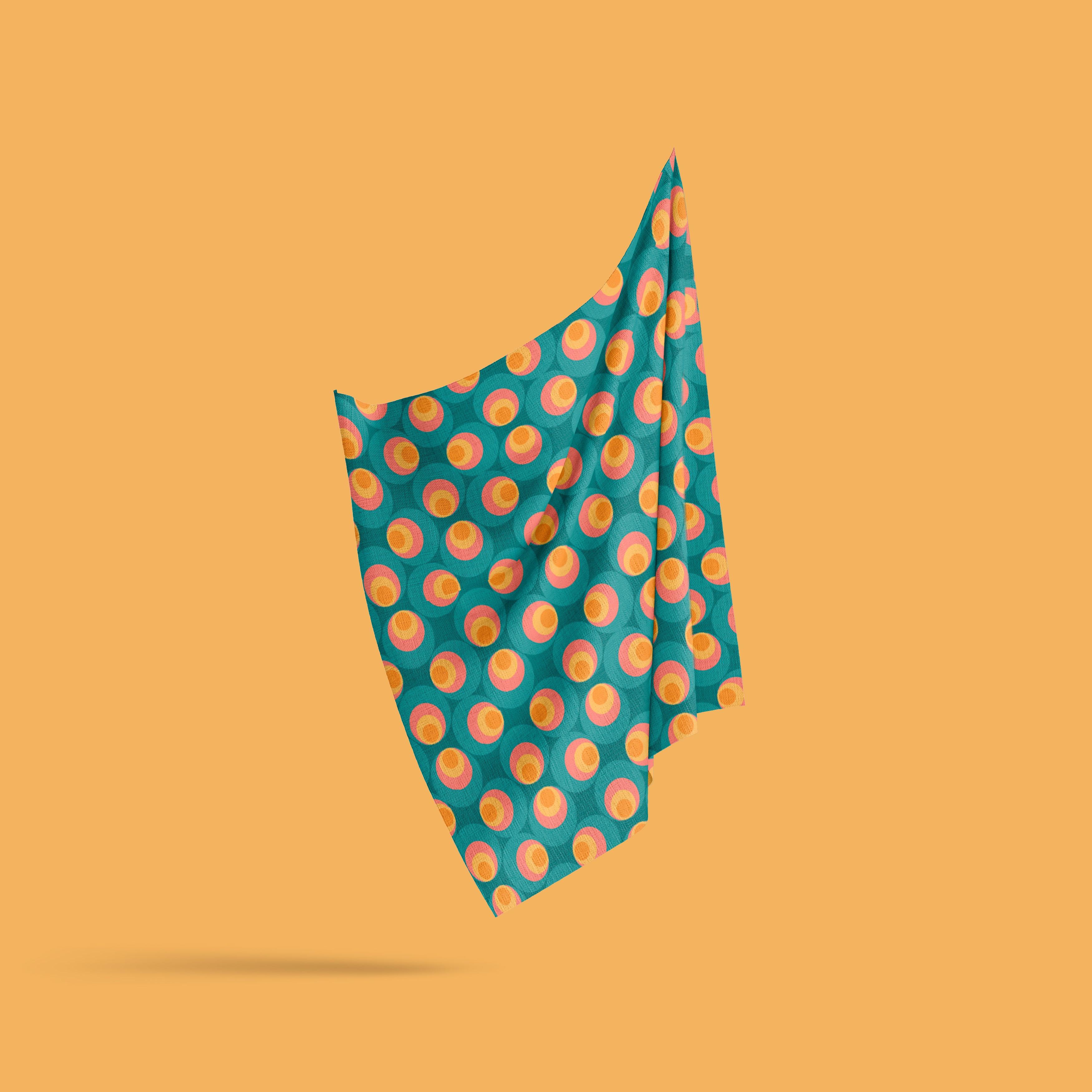
papeles pintados de la década de 1970. Flor vintage,
pavo real, cama de flores, aguamarina, ganchillo ,
balbuceo, cuadrado y patrón
entrecruzado. Esta clase es para todos los niveles. Significa que no
tienes que saber todo sobre Adobe Illustrator
para poder diseñar los patrones. Si te sientes cómodo
con el programa, puedes saltar directamente al
diseño del primer patrón. Si no es así, echa un vistazo a las lecciones que precedieron a la configuración de documentos, paletas de
colores y ajustes de color, así
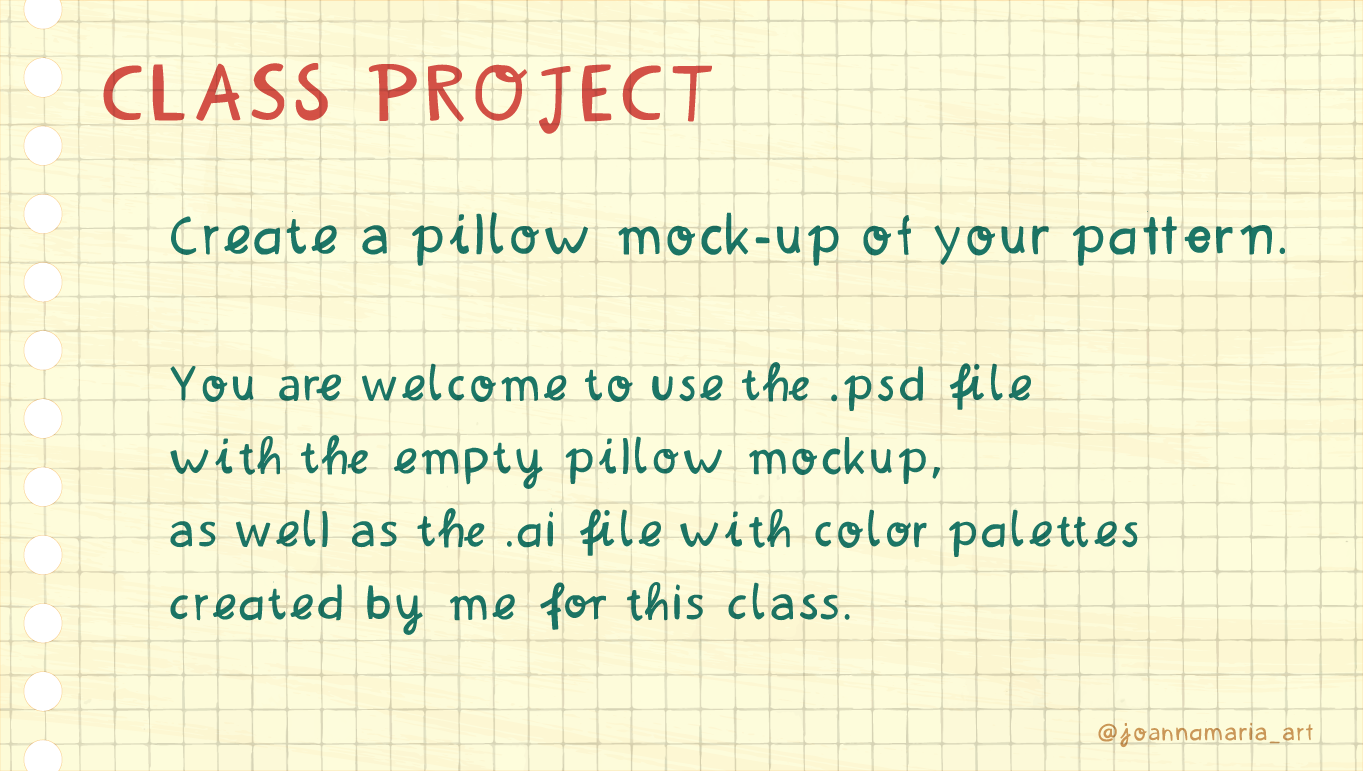
como los tipos de patrones. Como proyecto, crearás una maqueta de almohada de tu patrón inspirado en
los 70. Le invitamos a
usar la maqueta vacía y las paletas de colores creadas
por mí para esta clase. Consulta la lista de
mis atajos favoritos que he preparado para ti
en los recursos de clase, te animo mucho a publicar tu trabajo en la
sección de proyectos de clase de este curso. Sin más preámbulos,
saltemos a la primera clase.
2. Inspiración: Siempre me han inspirado los estilos de diseño de la segunda mitad
del siglo XX. Los 70 es seguro, una de mis décadas favoritas. Vamos por algunos
de sus fenómenos. El poder de las flores fue un movimiento de
resistencia pacífico que comenzó en Estados Unidos en la década de 1960 y se desarrolló
en la década de 1970. La flor se convirtió en un símbolo
de paz y amor. El movimiento se extendió
gracias a los hippies. Los llamados
niños de flores visten la parte. A ellos les encantaba, ropa
de colores brillantes con flores bordadas. Su estilo era el símbolo
de la protesta no violenta. Hacer el amor, no la guerra. hippies tuvieron una influencia
significativa en la moda mainstream, pero no fueron la única
inspiración en ese momento. La década de los setenta fue una década llena de tendencias, muchas veces simultáneas. Victoriano y luego la palabra y el renacimiento de la tendencia gitana
y campesina, punk y glam rock. Esta co, así como el estilo
étnico y bohemio. El último también se
inspiró principalmente en los nativos americanos
y el folk europeo. Presentaba estampados brillantes
y estampados florales. A las mujeres les encantaba usar
blusas campesinas, ponchos y maxi vestidos. La ropa de hombre en ese momento
incluía jeans con fondo de campana, tie dye y camisas tipo embudo. Tanto hombres como mujeres eran accesorios
caseros
hechos con materiales naturales, como madera, cuero, conchas y cuentas indias. La tendencia de regreso a la naturaleza
también fue permanente en
el diseño de interiores. Era visible tanto en los materiales
respetuosos con
el medio ambiente. Entidad, colores terrosos que reemplazaron
gradualmente a los colores neón
más brillantes. Los patrones definitivamente
llevan algo. Dominaban, no
sólo los papeles pintados, sino también las cortinas y
alfombras, las más populares, donde predominaban los patrones geométricos, florales
y psicodélicos. Uno de los mejores ejemplos de textiles para el hogar
maravilloso fue el
ganchillo. Mantas. No lo olvides,
la gente en los setenta era muy
creativa e ingeniosa. También podrían
croché chalecos, ponchos, tops y chalecos. Me encantó tanto este
espíritu DÍA que decidí crear uno de
los patrones para honrarlo. Hombre, obtener como era de extrañar patrón de
ganchillo. Estas fueron mis principales fuentes de inspiración para los patrones que creé para esta clase. Ya puedes abrir Adobe Illustrator e
ir a la siguiente clase. Son, si estás familiarizado con el programa
y sus ajustes, puedes ir directamente a
diseñar el primer patrón, el patrón de flores vintage.
3. Configuración de documentos: Empecemos con nuestros proyectos
abriendo un nuevo archivo en
Adobe Illustrator. Ahora vamos a
configurar el documento. Yo lo nombraré. Patrones de los 70, participación de habilidades. Como pueden ver, dije el
ancho del tablero de arte a 5,000 píxeles y la
altura a 3,000 píxeles. Al modo de color de lo que
eligió es color RGB. Porque estoy trabajando
con la pantalla. Es su intención es
imprimir los patrones se
le envían a la imprenta. Debes elegir CMYK. También elegí la
resolución más alta posible, 300s PPI píxeles por pulgada. Vamos a crear documentos. Lo siguiente que vamos
a hacer es verificar si las guías inteligentes están
establecidas por su cuenta. Entonces los vamos a
dejar así. Será muy útil
trabajar con nuestras formas. Otra cosa que
quiero ver son
las muestra, las capas
y las propiedades. No necesitamos todas estas
muestreas. Voy a eliminar la mayoría de ellos. Haga clic en el primero, manteniendo pulsada la Mayús, haga
clic en el último. Ahora lo arrastraremos a la papelera. Ahora voy a incluso partes. Esto funciona es lo que
quieren entrar en el documento. Ir al conjunto de muestra definido por
el usuario de Biblioteca que usaremos. Nuestro séptimo son las paletas. Podemos o bien arrastrarlo y
aquí hay otra forma es hacer clic en cada icono de carpeta que se importará
al panel de las muestra. Se puede cerrar esta ventana. Ahora tenemos todo preparado para trabajar con nuestros documentos.
4. Paletas de colores y ajustes de color: El mejor sitio web para crear
una paleta de colores para el proyecto de
aplicaciones será el sitio web de
Adobe Color. Así que vamos a explorar y
tuitear tipo 70s como etiqueta. Ahora podemos buscar diferentes paletas de colores que ya
han sido creadas. Podemos agregarlos directamente
a nuestra biblioteca. Entonces selecciono
los que me gusten. Y luego de ellos,
seleccionaré los mejores. Todos estos colores están
conectados a la etiqueta de siete días. Puedes escribir lo que más te guste. Después voy a mi biblioteca y
reviso diferentes motivos. Tengo nueve, pero
seleccionaré solo algunos de ellos. Descargo el archivo formato ASE para abrirlo
posteriormente en Adobe Illustrator. Ahora podemos ir a las muestra de Adobe
Illustrator, otra biblioteca y acceder a los archivos que
acabamos de hacer, me encantó. abrí todos a la vez. Después para guardarlos como
muestra como grupo de muestra, voy a dar click
en el icono de la carpeta. Como puede ver, la pureza en el panel de las muestra de inmediato. Repito el proceso
para cada grupo de colores. Ahora voy a eliminar todas
las muestreas innecesarias, dejando solo las que
acabo de agregar al proyecto. Y luego voy a
bibliotecas, guardo las muestreas. llamé los patrones de los 70
son otras paletas de los 70. Puedo acceder a él directamente
en bibliotecas definidas por el usuario. Ahora puedo usar esta paleta en cada proyecto que he creado. Ahora vamos a crear
sitios web y colores globales. Para hacerlo, hago doble clic en el color en el panel de las Muestras. Y hago clic en global y en el icono del cubo para
asegurarme de que es seguro para la web. Y repito este proceso
por cada color que tengo. Esto los cambiará ligeramente, pero asegura que se
mostrarán de esta
manera en cada navegador web, independientemente de la plataforma, hay menos colores web que
los que están
se muestra en Illustrator. Por eso tendremos menos colores en nuestro panel de
muestreos. Si no estás trabajando con web, puedes dejar a los pilotos
como estaban antes. Nosotros por los colores globales. Veamos cómo funciona. Entonces creo dos rectángulos con el mismo relleno,
este color azulado. Creo un nuevo rectángulo sosteniendo Alt y arrastrando
su regla de tiempo. Y ahora hago doble clic y
cambio el color global. Por lo que también cambió el color de los rectángulos
al mismo tiempo. En cuanto al CMYK para
cambiar los modos de color, vamos al Modo de Color del
Documento Archivo. Aquí puedes cambiar
directamente de RGB a CMYK. Las diferencias que son
CMYK funcionan mejor para impresión porque es
una mezcla de cian, magenta, amarillo y negro. Es perfecto para que la tinta se
asegure de que el color ha
sido cambiado a CMYK. Hacemos doble clic en la muestra, después se puede ver que se ha cambiado el
modo de color. Entonces CMYK, RGB es rojo,
verde y azul. Entonces los valores de color
son diferentes. Ahora podemos ver CMY y k. Si estás trabajando
solo con la pantalla, no creando el archivo para imprimir, RGB será perfecto para ti. Así que no cambies la configuración. Ahora podemos pasar a los tipos de
patrones que tenemos
en Adobe Illustrator.
5. Tipos de patrones: Ahora que tenemos configurado
nuestro nuevo documento, me gustaría pasar por
los tipos de patrones en
Adobe Illustrator. Empecemos por
crear un rectángulo. Entonces haremos clic en
la herramienta rectángulo. Y hacemos click en el
tablero de arte para que la ventana emergente nos
muestre diferentes dimensiones que podemos elegir
para nuestro rectángulo. Voy a hacer
cientos por 100 píxeles. Hagamos un primer plano. Entonces cambiemos el color de relleno. Aquí. Relleno y trazo, trazo, estableceré en ninguno. Y color, tal vez
este color azulado. Ahora para crear un nuevo patrón, la forma más fácil
es simplemente arrastrar el rectángulo al panel de
muestras aquí mismo. Para editar el patrón, hacemos doble clic sobre él. Entonces esto no es bueno porque todo
se mezcla en una sola forma. Por eso voy a
ampliar la anchura y la altura. Mantengamos ligada esta
proporción. Entonces voy a 240
para el inicio. Entonces este es el
patrón de cuadrícula, el básico. Te mostraré otras
opciones que tenemos. También hay un ladrillo por fila. Puedes cambiar el
offset de ladrillo aquí mismo. Vamos a apegarnos a la mitad. Entonces tenemos ladrillo por columna. Entonces es básicamente ladrillo por fila. Pero a la inversa. Dan, tenemos Hex por
Columna o Hex por Fila. A veces me gusta
hacer más copias. Me da una idea de
cómo se verá. Podemos atenuar los ejemplares para que
sepamos qué forma es
la original. Cuando estés listo para
guardar tu patrón, haces clic en Listo. Si es bajo uno para guardar
los cambios, cancelas. También puedes guardar una copia. Así que hemos hecho para
hacer cualquier cambio el patrón original, pero para crear uno nuevo
con los nuevos ajustes. También puedes nombrar tu
patrón si quieres. ¿Bien? Por lo que hago clic en Listo. Para demostrarlo un patrón. Yo creo un nuevo rectángulo, que será diez veces
ancho por el alto del anterior. Y el relleno es ahora
nuestro nuevo patrón. Para asegurarse de que es así. Verás aquí que no
es el trazo, sino que ese es el relleno. Nuestra forma. Para ver una
escala diferente de este patrón, harás clic con el botón
derecho del ratón. Tienden a transformar, escalar y transformar
patrones, no los objetos. Hagámoslo ciento
50 por ciento. Al revés alrededor del 50% van
más lejos de Júpiter. Entonces estas son diferentes opciones de
patrones en Adobe Illustrator. Estos son los conceptos básicos. Y ahora vamos a
ampliar nuestros conocimientos con algunos patrones más
elaborados.
6. Patrón de flores vintage: El primer patrón
que vamos a crear será el patrón de flores
vintage. Empecemos por crear
una forma ovalada. Aquí con la Herramienta Elipse. Puedes ver las
muestras aquí mismo. Pero para que el proceso sea más rápido, utilizaré la herramienta Cuentagotas. También puedes usar la letra I en el teclado para
que sea más rápido. Ahora, hago Control C, Control V para
pegarlo en la parte posterior. Ahora vamos a estar editando la forma que no es nada
diferente pero en la parte de atrás, hago clic derecho a transformar escala. Hagámoslo 130%
y hagamos clic en Bien. Ahora cambié el color
a este amarillento. Entonces yo en el teclado, haga clic. Repetimos el proceso. Control C, control
V. Haga clic, bien. Transformar la escala ciento
40 por ciento. ¿Bien? Y para escoger esta verdosa, ahora seleccionamos nuestras formas libres
y las alineamos así. Puedo ver la diferencia
entre las formas. Voy a hacer algunos cambios. Hazlo un poco más ancho. También el del medio. Se parece más o menos
al original. Ahora selecciono las tres formas. Voy a Objeto, repito. Radio. En el panel Propiedades, cambié las
opciones de repetición. Yo elijo seis. Entrar. Y vamos a acercarlo un
poco más juntos. Un paso menos es crear
esta elipse en el centro. Y ahora con la
herramienta de selección y manteniendo el turno, hago más grande. Estoy bastante contento
con los resultados. Para crear el patrón. Selecciono todo y lo arrastro al
panel de muestras aquí mismo. Para editar el patrón, hago doble clic en la muestra. Ahora tenemos que seleccionar una opción
diferente, ladrillo por fila. Y dejaremos la mitad. Tenemos que hacer que los huecos
entre las flores sean más pequeños. Haga clic aquí mismo y le dijo
que la flecha hacia abajo. En realidad, quiero cambiar la altura en
lugar de la anchura. Entonces se trata de eso. Cuando esté listo, haga clic en Listo. Lo mejor es probar el
patrón ahora mismo. Selecciono la
herramienta rectángulo. Haga clic. Hagámoslo 500 por 500 píxeles. Es un poco demasiado pequeña. Así que de nuevo, haga clic
con el botón derecho Y tal vez 200 por ciento y sólo tienen los objetos transformados seleccionados para no
transformar patrones. Otra vez. Perfecto. Si no ves lo
mismo que yo, asegúrate de tener seleccionado
el relleno,
no el trazo. El trazo debe estar vacío. Ahora pasemos a
crear el segundo patrón.
7. Patrón de pavo real: El segundo patrón
que vamos a crear es escoger un patrón. Empecemos por
crear una elipse con la
Herramienta Elipse manteniendo pulsada Mayús. Para que sea parejo. Cambiemos el color
con la herramienta cuentagotas. Con la herramienta pluma, vamos a crear
dos triángulos. Hacemos clic a la derecha, transformamos, giramos, cien diez a 80. Café. Rastreamos el segundo
triángulo hasta el fondo. Cuando tienes guías inteligentes, puedes ver estas
pequeñas líneas rosadas que nos ayudan a crear una forma simétrica
perfecta. Para asegurarse de
que todo esté centrado. Damos click aquí en Alinear
Horizontal Centro. Ahora fusionamos las tres formas en una sola forma con
la herramienta Buscadoras. Haga clic en Modos de Forma une. Vayamos a Efecto
guerra y abultamiento. Dejémoslo en
el 50 por ciento. No estamos creando esta forma. Entonces ahora voy a crear el negro y
luego el amarillo. Control C, control V.
Haga clic derecho en Transformar y escalar. Ciento 20 para
el inicio. Vuelva a sentir
el color a negro aquí, o con la herramienta cuentagotas. Hagámoslo aún más grande. Quizás cientos y
diez ahora mismo. Y el control de
forma de rendimiento final C control V, haga clic derecho en Transformar, Escala. Cientos. Y
para que cambie el voltaje, podemos ir a Propiedades, efectos de
entidad. Creo que lo haré
70% del mismo ancho. Otras dos formas. Para crear una segunda forma, copio y
pego una
unidad diferente para probarla aquí. Hacia lo que tenemos que hacer
es voltaje -70% hit. ¿Bien? Lo que hicimos fue
exactamente lo contrario de esta forma. Vamos a acercarlo más. Seguimiento al
panel de muestra, haga doble clic. Va a quedarse con
su corriente, pero hacer que las celdas sean más pequeñas. Tanto la anchura como la altura. Probemos el patrón. Va a crear un rectángulo. Digamos que soy mil
mil píxeles Transformar, Escalar
patrones de transformación, y tal vez 70%. Este es el resultado final. Ahora vamos a pasar
a crear un patrón de interferencia. Se llama harina,
mantequilla, mantequilla.
8. Patrón de flores: Para crear el tercer patrón, el patrón de bits de flor, vamos a trabajar
con la herramienta pluma. Pero primero, vamos a
crear un rectángulo, 500 por 500 píxeles. Vamos a usarlo como
guía para el patrón básico. Entonces hagamos que el
relleno y trazo negros para que podamos
ver el rectángulo. Y vamos a convertirlo en una guía. Así que simplemente lo encierro. Queremos poder moverlo
y editarlo en este momento. Ahora vamos a crear
el primer pétalo de la flor más grande
con la herramienta pluma. Voy a hacer click en el
centro del rectángulo. Ahora, mantenga
Turno C. Es más por 45 grados. Eso va a hacer. Y ahora damos click en el
primer punto de anclaje. Ya tenemos las primeras mascotas. Hagámoslo azul con
la herramienta cuentagotas, creamos la forma naranja
y la amarilla. Control C Control F, herramienta
cuentagotas y transformación de
escala. Escala. 70%, tal vez 80. Bien, vamos a repetir este
paso para la forma amarilla. Vamos a alinearlo al fondo. Tomemos las tres formas, objeto, repetición y radio. Cuando es cuatro pétalos. Entrar. Vamos a
acercarlos más. Ahora la elipse en el centro
con la Herramienta Elipse, herramienta cuentagotas y azul. Apaguemos el candado
del rectángulo por un momento y llevémoslo
al centro justo aquí. Ahora está perfectamente en el
centro. Se volvió a mirar. Ahora vamos a trabajar con
las otras flores. Entonces lo que voy a hacer es agrupar toda la forma
con Control G, Control C, Control F. Y voy a crear la
primera flor aquí mismo. Por transformar. Mover horizontal, eso será -250, vertical, -250 píxeles. ¿Bien? Tenemos que ser muy precisos. De lo contrario el
patrón no
funcionará, creará una cuadrícula. Y cada celda
del patrón va a
pegarse a la otra. Tienen que estar
perfectamente alineados. En realidad el tamaño es incorrecto. Entonces tengo que repetir este paso. Primero, Transformar y Escalar. 80 por ciento va a estar bien. Bien, y otra vez, muévete,
Transforma, Muévete. Ahora cambiemos los colores. Entonces necesitamos cambiar el
centro y otros dos colores. Desagruparemos la
forma por un momento con Control Shift G. Para cambiar la repetición, tenemos que hacer doble clic. Ahora vamos a agrupar este. Mantenga pulsada la Mayús y haga
clic en la Elipse. Y controlar G a grupo. De nuevo, haga clic con el botón derecho en
Transformar, Mover 500s
horizontales, cero Y copia. Decretó la segunda flor. Hagamos lo mismo para las dos esquinas
restantes. Ahora vamos a trabajar con las cuatro flores
restantes. Control C, Control F. Transformar Escala. El 80% está bien. Ahora hagamos clic en Transformar. Mover 250, vertical cero. Hagamos lo mismo
con esta flor. Control C Control F, transformar, mover horizontal,
cero, vertical, 500s. Nos quedan dos flores. Vamos a dar click en éste. Control C, Control F, transformar, mover horizontal -250 y
el vertical -250 golpean. Bien, cambiemos los colores. De hecho voy a reducir esta flor
porque está muy ocupada. El patrón está demasiado ocupado. Escala 80 por ciento. Para ver si está
perfectamente alineado. Voy a ir a ver
esquema está bien. Así que de nuevo, ver GPU Preview. Vamos a moverlo a
la derecha también. He desbloqueado el rectángulo. Ahora voy a cambiar
el color del trazo a ninguno. Y copia el
rectángulo Control C, Control F, y
llévelo a la parte superior. Ahora estoy seleccionando
todo y crear una máscara de recorte para que solo
tengamos lo que hay dentro
de este rectángulo. Entonces Control siete. Para ver si funcionó. Lo llevamos al panel de
muestras. Haga doble clic. Hagamos siete copias. Haga clic en Listo. Probemos el patrón. El patrón es un poco demasiado denso, así que transforma patrones de
transformación de escala. Y tal vez el 200 por ciento. Hemos creado un patrón de brocas de flores perfectamente
sin fisuras. Ahora pasemos
al patrón aguamarina.
9. Patrón de aguamarina: Nuestro primer patrón, el patrón
Aqua Marina, es el más desafiante hasta ahora. Pero estoy seguro que vas a estar a la
altura de este reto. Vamos a trabajar
mayormente con la herramienta pluma. Pero primero, vamos a crear una línea con la herramienta de
segmento de línea aquí mismo. Cuando haya terminado,
vea que es después la herramienta rectangular mantenga
presionada la tecla Mayús para hacerla
perfectamente horizontal. Voy a ajustar la longitud
en el panel de propiedades. No debería ser de 500s pixel. Haga clic en Entrar. Voy a hacerlo más grande para
que veas mejor. De manera similar al patrón de brocas de
flor, usaré la línea como guía. Entonces en el panel de capas,
me quedaré bien. No podemos editarlo por el momento. Seleccionemos la
herramienta pluma y hagamos clic
al principio de nuestra línea. Ahora vamos al centro, pero aún no hagas click. Estoy aguantando turno. puede ver que se mueve
45 grados. Y ahora hago clic al
final de la línea. Acabamos de crear
una ola perfecta. Ya no necesitamos la línea para que podamos ocultarla
o bien, se
borran por completo. Voy a ocultarlo. Ahora. Lo que tengo que hacer es crear otras dos
olas como esta. Haga clic derecho, transforme y mueva. Vamos a moverlo por 30 píxeles. Copiemos su primera transformación. Muévelo y copiarlo. Con Control D. voy
a repetir esta acción. Ahora selecciona los tres
y reflexiona así. Haga clic derecho en Transformar, reflejar verticalmente
90 grados y copiar. Voy a
moverlos hacia abajo verticalmente. Hagámoslo 210 y
veamos qué tenemos. El siguiente paso es crear un rectángulo con
la herramienta rectángulo. Debería cruzarse
con nuestras olas. Entonces el ancho es de 500 píxeles. Voy a cambiar
sus propiedades. La altura, 420 pixeles. Y vamos a alinear todo. La siguiente herramienta que voy a introducir es la herramienta de creación de
formas o Shift M. Es Crear formas
a partir de las existentes. Con el plus,
creas una forma con
menos, la eliminas. Voy a eliminar
esta parte y
esta parte y crear formas
a partir de las ya existentes. El siguiente paso es cambiar el color de relleno y
eliminar el trazo. Esa forma más sencilla es
hacer clic en Mayús X. Ahora todo es negro, así que hago clic en las
formas y con la herramienta cuentagotas,
cambiar los colores. Selecciono todo y
lo llevo al panel de muestras. Haga doble clic. Y
seleccionaré ladrillo por fila. Cambiemos la altura. ¿Tenemos listo nuestro
patrón aguamarina? Ahora pasemos
al quinto botón. Ahí, patrón de ganchillo.
10. Patrón de crochet: Nuestro siguiente patrón se
llama patrón de ganchillo. Está conformado por círculos. Entonces comencemos por crear
una elipse a 140 píxeles. ¿Bien? Cambiemos el color. Haga clic derecho en Transformar escala Hagámoslo 70 por ciento. Copia. Cambia el color. Transformar la escala. 70% copia cambiar el color. Para la elipse más alta de Dell. Para la elipse verde, golpeé Transformar
Escala y 30% copia. paso final con la
celda de patrones es ir a Efecto, Distorsionar y Transformar, desbastar. El tamaño será absoluto. Cuatro píxeles, detalle 10/”
y suave. Golpeado. Bien. Ahora agrupamos los cuatro círculos. Los llevamos al panel de
Swatches. Queríamos que las brechas
fueran más pequeñas. Mantengamos las proporciones. Entonces cambiamos tanto la
altura como la anchura. Quiero acercarlos
lo más posible. Ya está hecho. Y
veamos cómo se ve. En un rectángulo. Hemos creado un patrón de
ganchillo. El siguiente será
el patrón de burbujas.
11. Patrón de burbujas: Nuestro siguiente patrón,
el patrón de burbujas, también
se basa en círculos. Podemos usar los que hemos creado para el
patrón anterior ¿crochet pattern? Primero, desagruparemos la forma con Control Shift para tratar. Ahora, tenemos que asegurarnos de
que no haya ningún efecto en ello. En las propiedades que
ves. No hay nada. Si lo hubiera,
simplemente irás a Effect, a
menudo necesitas asegurarte de que todo
sea distinto de cero y TikTok. Y alinea esto al fondo. Voy a hacer más grande la forma
verde y tomarla un poco así. Holding Shift. Lo escalo. Ahora cambié los colores. El siguiente paso es crear
tres círculos más como este. Lo que tengo que hacer
es primero recortarlo. Ahora sosteniendo Alt, lo
llevo a la derecha, dejando un poco de espacio. Ahora voy a reflejarlo, Transformar, reflexionar y copiar. El siguiente paso es
rotar los círculos. Entonces primero voy a
modificar la celda de patrones. Lo rotaré para
asegurarme de que lo hago bien. Mantenga, cambie y gire. Los círculos que miran hacia la derecha
estarán en la parte superior. Vamos a recortar todo. Ahora tenemos nuestros patrones básicos, así que vamos a llevarlo
al panel de muestras. Haga doble clic. Ir a
crear Hex por columna. Voy a cambiar los labios. Yo quería que las brechas fueran similares. Entonces tanto el ancho
como el alto. Creo que eso pasa. Significa que teníamos
nuestros círculos seleccionados. Tengo que volver atrás y
cambiar el patrón de nuevo. Historial de ventanas. Vayamos a New Swatch. Historia más cercana.
Asegurémonos de que no esté seleccionado. Haga doble clic y tomado Ladrillo
por Columna. Ancho y apretado. Mejor prueba el patrón. Si te
preocupan las líneas, puedes ver que
desaparecen al retomar. No serán visibles en absoluto
en los expertos en JPEG y PNG. Ahora pasemos a
crear el patrón cuadrado.
12. Patrón cuadrado: Vamos a crear nuestro siguiente
patrón, el patrón cuadrado. En primer lugar, vamos a
crear un rectángulo, 250 por 250 píxeles. Hagamos que el campo
lea y acariciemos ninguno. Con la herramienta de selección, la herramienta de selección directa. Vamos a dar la vuelta a las
esquinas sólo un poquito. Haz doble clic aquí, solo
arrástralo un poco así. Esto debería ser suficiente. Cuando comieron más rectángulos
rojos. Voy a ir a Transformar, Mover horizontal 270, vertical
cero. Golpea, cópialo. Con Control D.
Vamos a repetir este paso. Seleccionemos los
tres rectángulos. Transformar, mover
horizontal y vertical. 270. Oye, es copia. Y controlar D. Para
repetir este paso. Ahora necesitamos crear
el rectángulo amarillo, naranja y marrón
dentro del cuadrado. Empecemos por el del medio. Transformar la escala. 70 por ciento. Copia. Cambia el color. Hagamos lo mismo con
el naranja y el marrón. Lo que tenemos que hacer
es primer grupo, estos dos, el naranja
y el marrón. Vamos a copiar el cuadrado amarillo y alinearlo correctamente
en cada rectángulo. Sujetando a Alt,
voy a arrastrarlo. Ahora es el momento de
mover el marrón y el rectángulo naranja
sosteniendo la Alt. Esta es una manera de hacerlo. Otra forma es comenzar con los cuatro rectángulos y
copiarlos ocho veces. Den, bloqueas el cuadrado
rojo y mueves los rectángulos
dentro de él. Cada vez. Me parece de esta manera más rápido
y más fácil para mí, puedes probar en ambos sentidos. Seleccionemos
todo y llevemos los cuadrados
al panel de muestras. Haga doble clic. El siguiente paso es crear un ancho y
la altura que serán similares para que cada
distancia sea la misma. Mantengamos las proporciones. Voy a hacer que sea 20 pixeles más grande. Golpe Hecho. Vamos a crear un rectángulo
para probarlo. Color de relleno diferente. Verás ahora tenemos el trazo seleccionado para que podamos
ver el patrón. Cambiémoslo y
hagamos el trazo ninguno. Tenemos nuestro
patrón cuadrado listo. Ahora pasemos a crear
el patrón entrecruzado.
13. Patrón de Crisscross: Nuestro patrón final se
llama patrón entrecruzado. Empecemos por crear una línea que sea
perfectamente horizontal. Para asegurarte solo mantén el turno. Su almuerzo debe ser de 200 píxeles es difícil de
ajustar la longitud así que solo puedes ir a Propiedades y cambiar
el ancho a 200. Golpea Enter. Anular la selección de la línea y crear
una nueva que tenga 300 píxeles de largo. De nuevo, puedes sostener Shift para asegurarte de que es vertical. 300 pixeles. Puedo cambiarlo en
el panel de propiedades. Esta vez cambiamos
la altura, 300. Haga clic en Entrar. Seleccione ambas
líneas y alinéelas. Alinear el centro horizontal, y también el centro
alineado vertical. Vamos a las capas
y bloqueemos ambas líneas. Vamos a crear los límites de
esta forma de diamante. Ahora vayamos a la herramienta pluma y hagamos clic en los puntos de anclaje. Ya no necesitamos las líneas para que podamos eliminarlas o
apagar la vista. Selecciona la
forma del diamante y convierte el trazo en
relleno con Mayús X. Hagámoslo rojo. Ahora. Transforme la Escala 90% para copiar. Cambia el color. Hagamos lo mismo para el
resto de los diamantes. Ahora selecciona todo y agrupa. Llévala al
panel de muestras, haz doble clic. Seleccionamos ladrillo por
columna y media. Ahora necesitamos cambiar
el ancho, la altura. Voy a hacer zoom para que nos
aseguremos de que lo hacemos correctamente. Queremos cerrar
estas brechas Hecho. Y veamos cómo
se ve. Cambia el
color del trazo a color de relleno con Mayús X,
nuevamente, Trazo Ninguno. Tenemos nuestro patrón final,
el patrón entrecruzado. ¿Listos? Ahora es el momento de
exportar los archivos de patrones.
14. Exportación: Hemos creado
ocho patrones diferentes
inspirados en los años 70 en
Adobe Illustrator. Ahora es el momento de exportarlos. Primero, seamos expertos en todos
los patrones, muestras. asegura de que los
rectángulos sean del mismo tamaño. En el panel de propiedades. Hagamos que el ancho y la
altura sean 1,800 píxeles. Y lo mismo para
cada muestra de patrón. Seleccionemos cada muestra. Sujeta Mayús y haciendo
clic en los rectángulos. Haga clic con el botón derecho en las recopilaciones para su
exportación Puede seleccionar cualquiera de los dos PNG para un
fondo transparente. Nuestro JPEG. Te recomiendo JPEG si quieres que el fondo
esté coloreado, pero debes colorearlo primero en Adobe Illustrator
para que sea más fácil. De lo contrario, tendrás que eliminar
posteriormente el
fondo a mano. La forma más fácil de crear un
fondo en Illustrator. Vamos a hacerlo con
el ejemplo del patrón de los parterres
es golpear Control C, Control V para pegar en la parte posterior. Ahora podemos
cambiar fácilmente el color. Seleccionemos algo
del panel de muestras,
por ejemplo, este azul oscuro. Ahora para exportarlo como JPEG, selecciona tanto recopilar para
experto como activo único. Si quieres posteriormente cambiar
el fondo, por ejemplo en Adobe Photoshop,
te recomiendo
exportarlo a formato PNG con un fondo
transparente. El experto, los
patrones como muestras. Tienes que asegurarte de que en el panel de muestras
solo las tengas visibles. Haga clic en Guardar muestras
y guarde los patrones. También puedes guardarlo
en un formato diferente. Por ejemplo, como, VG o EPS. Ambos formatos son legibles
también en otros programas. Como VJ es mejor para la web y EPS es mejor para la impresión de
imágenes de alta calidad. Antes de guardar el archivo, asegurémonos de que el modo de
color sea CMYK o RGB, dependiendo del uso
de los patrones. Rgb para pantalla y
CMYK para impresión. Cuando haya guardado el archivo
y lo exporte los patrones. Pasemos a crear una maqueta de almohada con
el patrón elegido.
15. BONUS almohada de maqueta: Para ver cómo se
verá tu patrón como un diseño textil, lo mejor es crear una maqueta. He subido una
maqueta de almohada de archivo a la
sección de recursos del proyecto. Se puede abrir en Photoshop. Esta es la base de la maqueta. Para introducir tu patrón, haz doble clic aquí en este
icono del Objeto Inteligente. Vas a la carpeta
con tus patrones y herramienta para arrastrar los
activos a Photoshop. Ahora hacemos clic en Control
T para transformar. Y hacemos el patrón
tan grande como el lienzo. Ahora es el momento de
cambiar el fondo. Puedes apagarlo si quieres. Hacemos doble clic aquí. Quiero que sea lo más
orgánico posible. Así que tomo la herramienta cuentagotas, clic en algún lugar
sobre el patrón, por ejemplo en este color marrón. Lo hago un poco
más oscuro así. Ahora guardamos el objeto inteligente Control S y podemos cerrarlo. Así es como se ve ahora. Para que la almohada sea
más brillante, damos clic aquí. Se puede cambiar el brillo. Voy a dejarlo en el 50. Ahora es el momento de cambiar el color
de fondo. Otra vez. Tomaré el color
del patrón, este verdoso. Y hagámoslo
un poco más brillante. Puede guardar el archivo con Control S se
exportan aquí mismo. Seleccionemos la opción JPEG. La más alta calidad. Y bien, así es como se
ve el patrón
terminado en la almohada.
 Joanna Maria, graphic designer and illustrator