Transcripciones
1. Introducción: Hola y bienvenidos a este curso donde
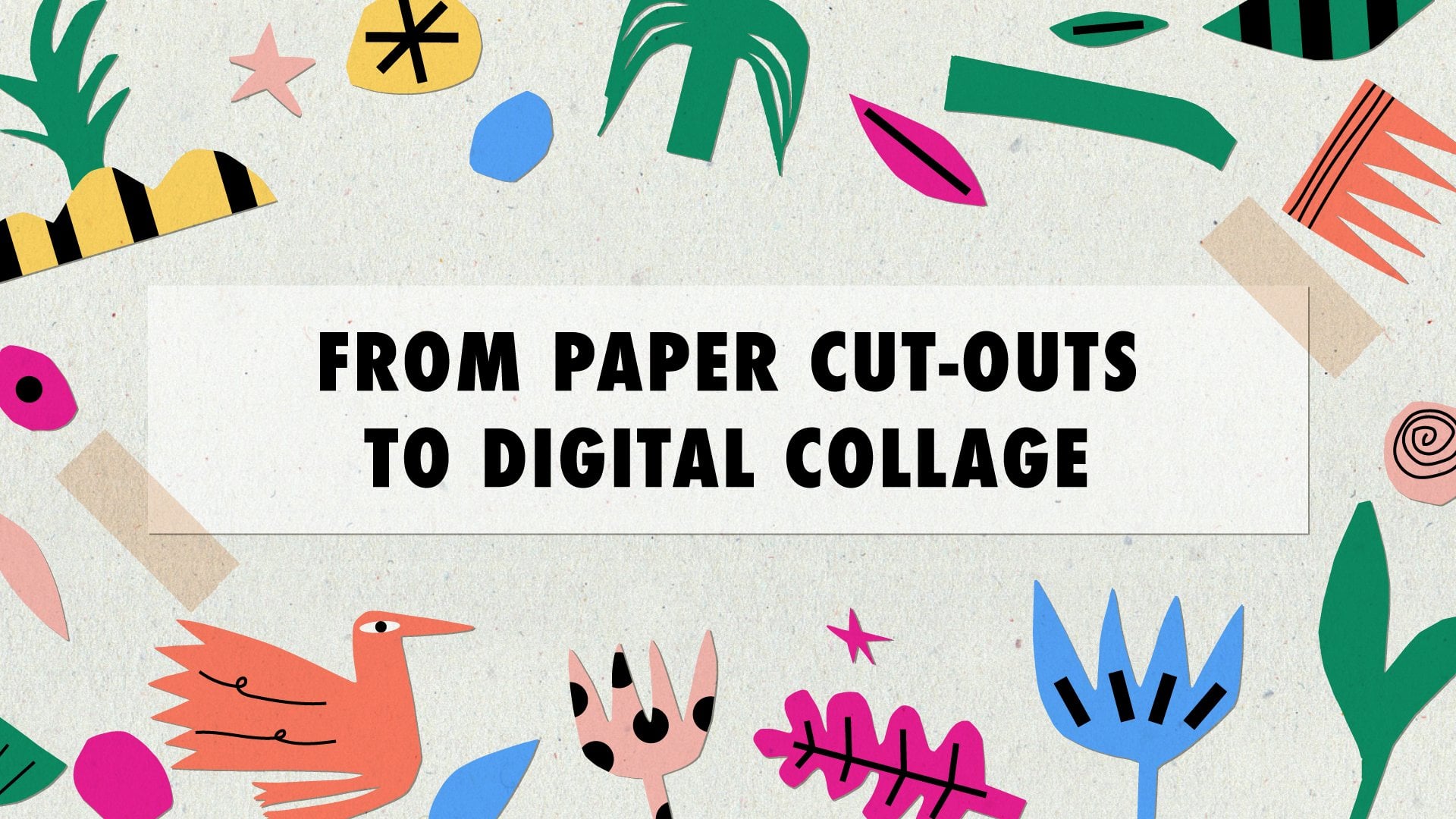
aprenderás a crear composiciones con recortes en Adobe Illustrator. Soy Joanna Maria, ilustradora digital de Polonia. Usar papel y tijeras ha sido una de mis formas favoritas superar el bloque creativo
y hacer que mi trabajo sea más espontáneo. En esta clase, aprenderás a crear collages
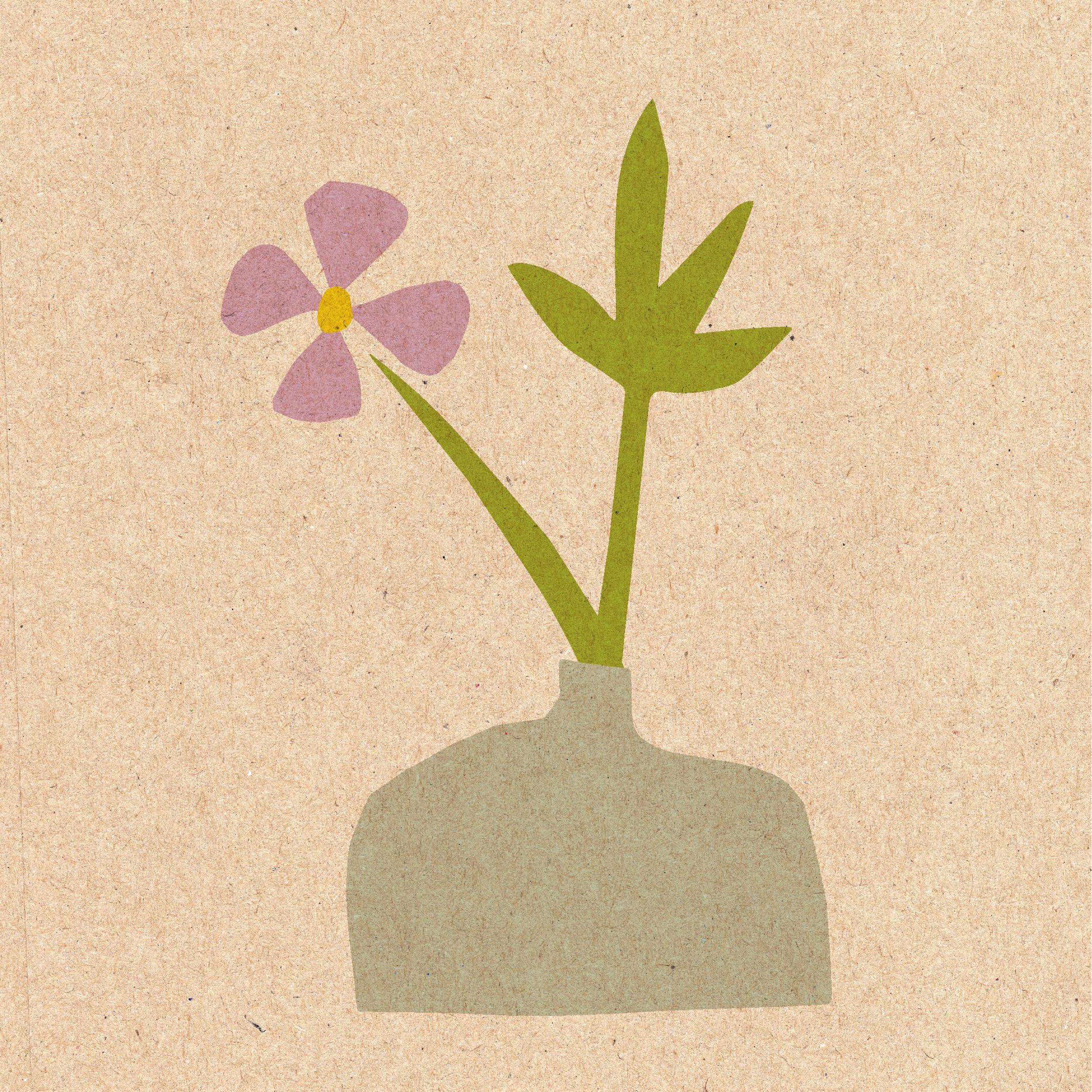
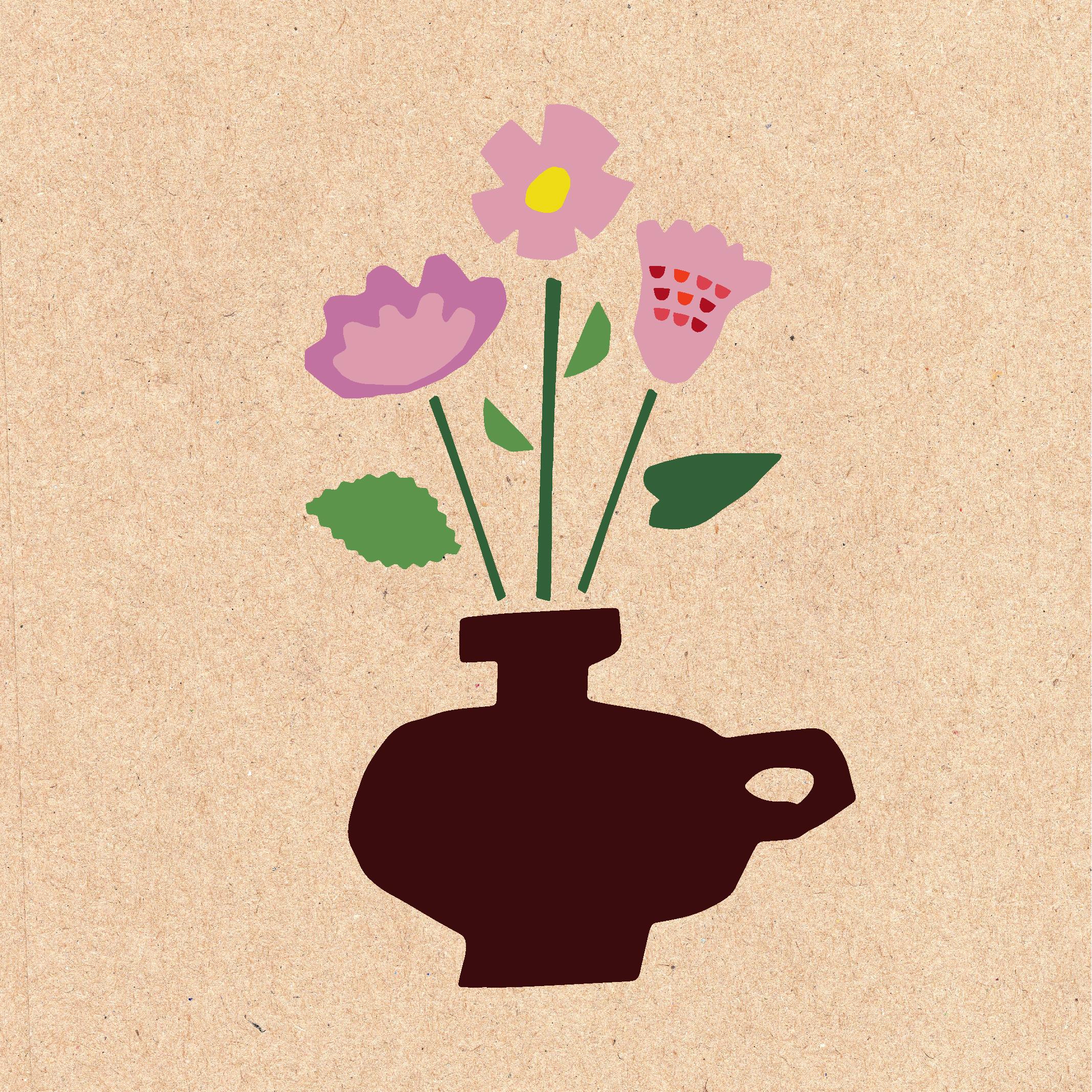
coloridos y llamativos utilizando recortes de papel hechos a mano y Adobe Illustrator. Tu proyecto será crear un jarrón con flores
a partir de recortes vectorizados. Disfrutarás de esta clase cuando acabes de empezar en ilustración digital o quieres probar este ejercicio sencillo pero gratificante
para impulsar tu creatividad. Aprenderás a cortar formas interesantes
y prepararlas para su procesamiento, usar traza de imágenes y crear formas vectoriales, hacer paletas de colores personalizadas, combinar diferentes formas en composiciones atractivas. Como bono, aprenderás a crear
un fondo de cartón y colocarás tus composiciones encima. No es necesario tener ninguna habilidad especial
ni conocimiento previo del software utilizado. Cuando sigas mis instrucciones, conocerás Adobe Illustrator, es configuración y atajos. Pero sobre todo, crearás una pieza de arte única, llena de carácter y color. El mejor enfoque es tomarlo despacio y hacerlo divertido. En ocasiones simplemente olvidamos lo satisfactorio que es agarrar papel y tijeras
y cortar cualquier forma que queramos. Algunos de nosotros no lo hemos hecho desde la primaria. Esta vez volvamos en el tiempo y volveremos a ser como niños. Si bien con una laptop y software que necesitamos para esta clase.
2. Proyecto de clase: A modo de proyecto, crearás un jarrón con flores a partir de recortes vectorizados en Adobe Illustrator. Busca inspiración en mi tablero de Pinterest
que he curado especialmente para este curso. Más al respecto en la siguiente lección. En los videos de la clase te mostrarán los pasos del proceso
necesarios para lograr tu objetivo deseado. Necesitarás papel de color, tijeras o cuchillo de papel, un escáner o una cámara y Adobe Illustrator.
Debe tener acceso a la mayoría de los elementos enumerados. Adobe Illustrator está disponible como prueba gratuita de siete días, si no tienes ganas de comprar el programa
que aún no te interesa. Empecemos.
3. Inspiración: No hay nada de malo en ser inspirado por otros artistas. Siempre y cuando no copiemos su trabajo y lo vendamos como nuestro propio. Henri Matisse, por ejemplo, fue influenciado por estampados japoneses, entre otros. Y resultó ser uno de los artistas más influyentes
del siglo XX. Se acercó a recortes de papel en la década de 1940, cuando su salud se deterioró. Llamó a este dibujo de forma artística con tijeras. Se pueden ver múltiples marcas de pinchazos en su arte porque ha reposicionado muchas veces los elementos recortados
antes de quedar satisfecho con el resultado. No se suponía que su trabajo fuera permanente. Tenía como objetivo evocar recuerdos y emociones durante el tiempo no
fue capaz de vivir la vida al máximo. Composiciones a partir de recortes de papel, creadas en la última década de su vida resultaron ser algunas de su arte más conocido. Anna Kövecses es una artista húngara que
crea collages mayormente digitales. Utiliza formas sencillas y de colores brillantes
y las convierte en arte ingenuo
que le tiene un toque retro. Es un ejemplo perfecto que a veces menos es más. Clover Robin es un artista de medios mixtos del Reino Unido. Combina collages de papel con pintura, impresión y dibujo a mano. Sus ilustraciones cuentan con flores, paisajes, animales, y escenas cotidianas. Marine Doazan es ilustrador y diseñador gráfico francés. Su trabajo se caracteriza por el uso de colores frescos, energéticos, principalmente azul índigo y rojo cereza. A ella le gusta usar tanto formas irregulares como líneas fuertes. Podrás encontrar a todos los artistas mencionados y muchos más en mi tablero de Pinterest que contiene más de 60 elementos. Pongo el enlace a la misma en la descripción del curso.
4. Corte de papel: Escogí papel marrón para cortar formas. En realidad cualquier color servirá. El principal es que No es blanco porque después los
escaneamos o los fotografiamos
y las convertimos en formas negras en Adobe Illustrator. Empecé delineando las formas con coloridos crayones. Escogí azul para pétalos de flores y formas de flores. No estaba tratando de ser demasiado preciso porque las formas siempre se
pueden mejorar después con tijeras y quería hacer una variedad de formas
que más tarde puedo elegir. También hice una baya, como puedes ver, Con un crayón verde dibujé tallos y hojas. Después de eso corté las formas
con tijeras más pequeñas y más grandes. Hice el centro de una de las flores con un puñetazo. Y como pueden ver, ya
he empezado a arreglar algunas composiciones. Por lo que más adelante sé colocarlos
para escanear, para fotografiarlos. Después de eso, hice algunas otras formas de tallos y flores. También hice algunas formas geométricas como triángulos para los pétalos. El tamaño no importa tanto
porque después puedes cambiarlo en Adobe Illustrator. Pero es bueno saber
que puedes tener diferentes formas para usar después. Las hojas también pueden tener muchas formas diferentes. Las tijeras más grandes resultaron ser en realidad mejores para cortar formas porque las líneas no eran demasiado lisas, eran un poco ásperas y ese es el efecto al que estamos apuntando. Incluso con las formas más pequeñas. Hice algunas otras formas de dejar, por ejemplo, de una palmera y de una monstruera -la segunda. Con un crayón marrón delineé las formas de los jarrones. Yo quería que fueran diferentes. Entonces por cada bouqet me vendría bien otro jarrón. Círculos en el centro de la hoja indican
dónde quería usar el punzón de agujero. Eso crea un efecto realmente interesante. El jarrón en la parte inferior tiene un asa y para eso he usado un cuchillo de papel. Alernativamente, siempre se puede usar un perforador, que es aún más preciso. Obviamente no vamos a usar todas las formas. Escogeremos los más bellos para la composición. Decidí fotografiar los elementos
en una hoja blanca de papel en lugar de escanearlos.
Si quieres escanearlos, hazlo en 72 dpi. Resulta que la mayor calidad
realmente distorsiona las imágenes aquí. Es importante que las formas no se toquen entre sí
porque queremos crear formas separadas y luego agrupar las
que queremos tener una al lado de la otra. Aquí, las hojas. Olvidé separar esta forma, pero podemos arreglarla más tarde con una goma de borrar.
5. Calco de imagen: Abrimos un nuevo archivo. Es importante que tengamos el modo de color RGB, no CMYK. Por defecto, tenemos 72 ppi como resolución, pero quería cambiarlo a mayor resolución. Vamos a crear un nuevo archivo. Cierro todas las ventanas innecesarias luego voy a la carpeta donde tengo mis fotos. Simplemente los arrastro al programa. Después voy a Ventana, Rastreo de imagen. Vamos a Opciones Avanzadas y seleccionamos Ignorar Blanco. Esto es importante.
El modo que estamos usando es blanco y negro. Y probemos el Rastro de Imagen.
En realidad es bastante rápido. Vamos a comprobar si todas las formas son consistentes.
Si no tienen agujeros. Uno de los jarrones sí. Veamos qué podemos hacer con el umbral. Cuando disminuyo, tenemos aún más hoyos. Y cuando lo aumento el agujero empieza a desaparecer. Todavía lo podemos ver. Lo intentaré con umbral aún más alto. Está bien. 140 resultó ser justo. Ahora hago clic en Expandir y tenemos formas separadas, pero siguen en un grupo. Seleccionemos el segundo archivo y arrástralo a Illustrator. Repito el proceso. Blanco y negro. Aumento el umbral e ignoro el blanco. Vemos muchos hoyos en este. Por lo que incremento aún más el umbral. Está bien, y ya basta. Ampliamos las formas. Ahora el último expediente. Tenemos que hacer que el umbral sea un poco más alto. Tenemos que experimentar con eso. Nunca se sabe.
Con cada archivo tuve que escoger otro umbral. Amplié las formas. Tenemos tres grupos que usaremos más adelante
para crear nuestras composiciones. Ahora es el momento de recolorearlos. Para guardar el archivo, vaya a Archivo - Guardar como formato Adobe Illustrator y guarde. Dejamos activada toda la configuración predeterminada.
6. Paletas de colores: He descargado las imágenes que estoy usando
para crear las paletas
de colores desde unsplash.com.
Se trata de una página web donde se pueden
encontrar fotos para descargar y utilizar de forma gratuita, con fines comerciales y no comerciales
y no se necesita el permiso para utilizarlas. El artista que tomó las fotos que estoy usando
es Nicolette Meade, voy a vincular su sitio en unsplash.com
en la descripción del curso. Empecé dibujando pequeños cuadrados
con la herramienta de rectángulo desde la barra de herramientas. Después escogí la herramienta Selección y presionando la tecla Alt la
arrastré hacia la derecha. Repetí el proceso. Entonces hice clic en Comando o Control + D. Si quieres más colores, obviamente
puedes crear más rectángulos. Para sacar el color de la imagen, haces clic en la herramienta cuentagotas o yo en el teclado. Tienes que tener seleccionado el cuadrado
que quieres ot cambiar el color y repetir el proceso. Empecé con seleccionar colores para las hojas y tallos, luego colores de los pétalos. Yo quería que fueran lo más naturales posible. Entonces escogí los tonos rosados y algunos tonos naranja, amarillo y algunos tonos rojizos. Final dos colores, escogí el color más oscuro
y el más claro. No quería que fuera blanco, para que se viera lo más natural
posible. Después vamos al panel de muescas. Por defecto, tenemos los colores que en realidad no queremos, por lo que los arrastramos al bin. Después seleccionamos el primer grupo de colores, lo
hacemos de color verde, y hacemos click en la carpeta, nuevo grupo de colores. Repetimos el proceso para los colores de las flores. Por lo que los seleccionamos a todos. Después volvemos a hacer clic en el ícono de la carpeta, y lo nombramos. Por último, es hora de ese color más oscuro y claro. Ahora podemos guardar nuestras muestras. Entonces podemos usarlos para cada proyecto, cada archivo que abramos. Obviamente, cuando quieras, puedes crear más colores. Empecé por volver a colorear las formas de las flores. Escogí la herramienta de selección directa
y hice clic en cada flor por separado. Y simplemente hice clic en uno de los colores de las muelas. Este no es el resultado final. Por supuesto, cambiaré los colores a medida que vaya. Esto servirá por ahora. Yo solo quiero tener una idea de cómo se ven juntos los colores. Hagamos lo mismo con otras formas de flores. Por lo que con herramienta de selección directa y tecla Alt, seleccionamos todos los pétalos de una flor. Después hacemos click en el color en las muestras. No utilizamos la herramienta de selección normal
porque todas las formas están agrupadas en este momento. Repito el proceso para los jarrones. Trato de escoger colores neutros. Por último, pétalos* y hojas.
( *Me refería a tallos) Sólo
tengo tres tonos de verde. Yo quería mantenerlo sencillo. Se pueden ajustar las formas, con la herramienta de selección.
7. Composiciones: Ahora es el momento de organizar las composiciones. Los colores no son exactamente los
mismos que eran cuando los coloreé primero. Hago la selección de formas que más me gustaron. Empecemos con el jarrón más simple con solo una flor y una hoja. Yo ajusto las formas, las hago más grandes o más pequeñas. Cambio el tallo al mismo color que es la hoja. Utilizo Control o Comando Shift + corchete izquierdo. para colocarlos en la parte posterior, detrás del jarrón. Gire un poco la flor y la hoja. Entonces utilizo las teclas de flecha para moverlas hasta que esté satisfecha. Por último, utilizo Command (Control) G para agrupar las formas. Yo los llamé “jarrón 1". Y tenemos listo el primer jarrón. Hagamos el segundo. Escojo dos hojas, con agujeros en ellas, dos flores diferentes y un tallo. Sostengo Alt y arrastre para duplicarlo. Yo hago Comando o Control Shift soporte derecho
para colocar el jarrón en la parte superior. Gire un poco los tallos y hago el jarrón más ancho. Aquí, como pueden ver, utilicé la herramienta Reflect. Voy a Reflectar, selecciono el ángulo en el que quiero mover el objeto. Ahora puedo colocar la flor frente a la amarilla. Hago doble clic en el pétalo para hacer el modo de aislamiento. Después muevo las hojas y las roto. Usando las teclas de flecha, las
muevo un poco. Hago estos pequeños ajustes y cambios hasta que quede satisfecho. Agrupo todos los elementos y los nombro “jarrón 2". Por lo que tenemos listo el segundo. Ahora pasemos a la última, nuestra composición más elaborada hasta ahora. Agrupo los elementos con Comando (Control) G. Siempre
puedes desagruparlos con Comando (Control) Shift G. Mantengo presionada la tecla Alt y el clic izquierdo del ratón, cambiar los colores. Coloco los medios círculos sobre las flores y las duplique. Yo los giro un poco y los agrupo. Cambiemos el tamaño del jarrón y otros elementos. Vamos a crear diferentes tallos. También podemos utilizar la herramienta Reflect si queremos.
En realidad me resulta más fácil esta vez simplemente girarlo, no usar la herramienta Reflect. La herramienta Reflect funciona como una simetría, como una reflexión.
No necesitamos eso aquí. Toda flor tendrá hojas diferentes aquí, diferentes tamaños y formas. Arreglé las flores simplemente girándolas,
moviéndolas un poco. Y la última hoja. Agrupamos los elementos, los nombramos “jarrón 3". Ahora tenemos tres composiciones listas y podemos pasar a colocarlas
sobre un fondo de cartón.
8. Extra: fondo de cartón: Puedes encontrar el fondo de cartón
que estoy usando en este proyecto en los recursos de clase. Puedes descargarlo y colocarlo en tu carpeta de proyecto. Arrastro el fondo a Illustrator. No uso rastros de imagen en él. Simplemente arrastro uno de los jarrones sobre él. Ahora voy al modo Transparencia. También lo puedes encontrar en Ventana - Transparencia. Haga clic en el jarrón y seleccione Multiplicar. Se puede cambiar la opacidad, hacerla más baja o más alta. Vamos a moverlo como queramos,
colocarlo más cerca del centro. Ahora agrupamos los objetos y los exportamos. Cambiemos el nombre del activo que exportamos. Lo mejor es exportarlo en 300 ppi,
en la misma resolución que usamos para el proyecto. Y hazlo en formato JPEG. Aquí está el resultado final.
9. Gracias: ¡ Felicidades!
Ya terminaste el curso. Ahora ya sabes crear tus propias composiciones
a partir de recortes de papel. En cuanto estés listo, guarda tu collage como JPEG
y subirlo en la galería de proyectos. No puedo esperar a ver lo que se te ha ocurrido.
 Joanna Maria, graphic designer and illustrator