Transcripciones
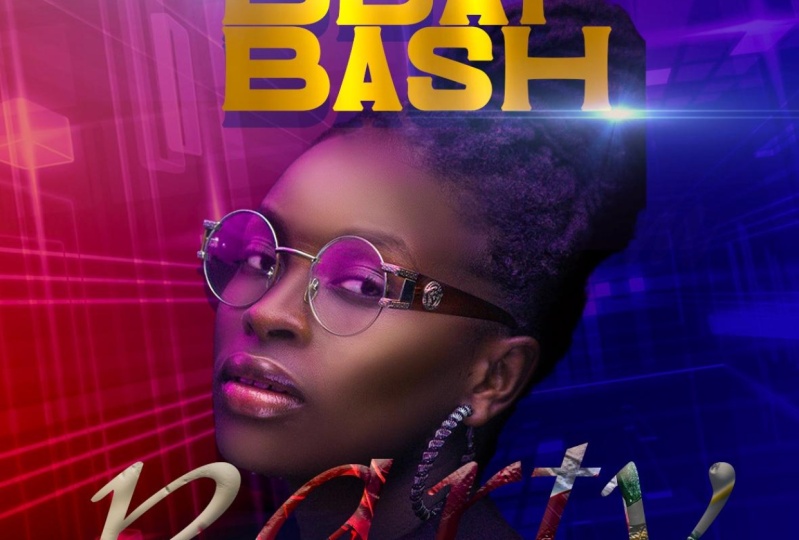
1. Introducción a la versión de Bash de cumpleaños de cumpleaños y Photoshop: Hola alumnos. Me alegra tanto
tenerte en este curso. Mi nombre es Tricia. Puedes llamarme
patricia también. Ahora, soy
arquitecto de profesión, pero me gusta jugar en Photoshop. Y como resultado de eso, he desarrollado un canal de
YouTube, West así como el Skillshare, donde tengo cursos
que los estudiantes pueden seguir y aprender y
crecer, utilizar en Photoshop. Ahora esta es una clase
basada en proyectos. No importa tu nivel
de experiencia, ya sea un principiante o
un intermedio o avanzado, tendrás unos
pasos para guiar que te suba. Así que para cuando termines, serás un profesional en la re-creación de
tu propio volante único. También tengo una asignación que
tendrás que hacer para que
pueda ver tu progreso en esta clase es cabecera a
la biblioteca de recursos, descargarlos y seguir
adelante a medida que creamos este archivo. Una vez más,
quiero decir
muchas gracias por elegir mi clase. Hay tantas otras clases que podrías haber elegido, pero eligiste quedarte
conmigo y quería
darte las gracias. Entonces si estás listo, ven conmigo y
empecemos. Te veré en clase.
2. Paso 1 Cómo diseñar fondos de volador: Bienvenido de nuevo. El primer paso para iniciar este volante es
establecer el tamaño
de Canvas que vas a utilizar todo
el tamaño de tu volante. Por lo que vas a ir a File y vas a hacer click
en el nuevo Photoshop, abre esta ventana para ti. Ahora, si vas a usar un tamaño de fuente
básico diez por diez, tienes que hacer click
en el disfraz. Y establece la resolución, el fondo, e incluso
el modo de color para usted. Ahora si quieres
cambiar el tamaño, también
puedes hacer
eso ahí mismo. Pero vamos a
mantener a las diez por diez. Nuestro fondo se pone en blanco, por lo que estamos listos para ir. Solo tienes que hacer click
en Crear y Photoshop básicamente establece el
Canvas para ti. Lo abre en una nueva página. Estoy usando un libro de Mac. Entonces todos los comandos de los que
estoy hablando están en Mac, pero voy a hacer bien en
poner el equivalente de las teclas cortas de windows en el tutorial para
ti a medida que avanzamos, lo primero que
vamos a hacer es el fondo para nuestro volante. Entonces lo que voy a
hacer es que quieras
ir bajo tu ajuste. Así que ve por debajo de tu Estilo de Capa, ve a tu ajuste y
quieres elegir Gradiente. Ahora, queremos establecer
un gradiente de dos tonos. Por lo que vamos a hacer click
en nuestro relleno degradado. Nos dará opciones
para elegir. Queremos algo dentro
del morado y el azul. Por lo que vamos a empezar a elegir este color púrpura azul. Y voy a
entrar en el color en sí, haga click en la parada de color, y vamos a poner
esto a un azul más profundo. Y voy a
seguir adelante y hacer click OK, ahora antes de
cerrar nuestro gradiente, queremos cambiar el
ángulo de nuestro gradiente. que puedas ir a tu ángulo
y básicamente puedes
jugar con el ángulo para
ponerlo en la forma que quieras. Queremos seguir adelante y tirar en el fondo
que queremos sumar. Voy a arrastrar
y soltar esta imagen. Y vamos a
seguir adelante para simplemente escalarlo. Lo escalará para que sea
un ajuste el lienzo. Ahora, si no tienes activada
tu transformación, así que los estudiantes, si notarías, estoy usando
Adobe Photoshop 2022, que es la versión más
reciente. Ahora, si tienes una
versión más antigua de Photoshop, es posible que no
puedas ver tu activación de transformación
una vez que arrastra una imagen, lo que tienes que hacer es hacer clic en tu imagen y
necesitas ir debajo de Editar, haga clic en Transformar,
y luego elija escala para activar
el comando de escala. Ahora, si eres dueño de la nueva
versión de Photoshop, asegúrate
siempre de que una vez
que selecciones tu mudanza, tu auto select y
tu transformación corta. Nuestro cheque para que en cualquier momento
que traigas una imagen, pueda escalar dentro y fuera. Una vez que tengamos esto, vamos a seguir adelante
y bajar la opacidad. Obtenemos un poco de
los efectos que queremos, pero no es demasiado. Da click en la parte superior de tu capa, ve y da click en tu ajuste, y vamos a
añadir un segundo degradado. Ahora, este segundo gradiente es
solo un gradiente de un lado. Entonces te das cuenta que es
de lo sólido a la opacidad. Por lo que vamos a hacer click
en el color stop y
vamos a elegir otro
azul, un azul más profundo. Y voy a hacer click en el blanco del color y
ponerlo en negro. Y vamos a hacer click OK, y está bien, ahora vamos
a cambiar el ángulo. Queremos esto en
el lado opuesto. Entonces nos sacamos un
poco más de lo azul. Una vez que tengamos el set, vamos a seguir adelante. Click Ok, chicos, esto básicamente establece el estado de ánimo para
nuestro fondo. Ahora antes de seguir adelante, voy a hacer click
en mi degradado, y voy a seguir adelante
y cambiar el modo de mezcla de mi gradiente y vamos a elegir estudiantes de Color Burn. Esto básicamente completa
el fondo sobre el que vamos a diseñar en todos los diferentes elementos
para acabar con nuestro volante. Por lo que voy a pasar a la
segunda parte para que podamos empezar
a sumar la cosa.
3. Tema de folletos con paso 2 de diseño: Bienvenidos de vuelta a los estudiantes. Por lo que para la segunda parte del volante, vamos a hacer click
en nuestra herramienta de tipo y
vamos a seguir adelante y
usar la fuente de movimiento. Ahora, me aseguraré de que
también puse en los enlaces, la fuente que estoy usando para que
puedas tener el mismo efecto. Por lo que voy a hacer click de cualquier
manera en mi Lienzo y
voy a simplemente teclear en día de
aves y voy
a resaltar esto. Y vamos a aumentar así
la fuente. Haga doble clic. Si quieres cambiar las fuentes, todo lo que tienes que hacer es
resaltar la fuente y puedes seguir adelante y
elegir cualquier fuente que quieras. Vamos a cambiar
esta fuente a ellos. No hay fuente céntrica. Y vamos a seguir adelante
y escalarlo un poco, y vamos a
centrarlo así. Ahora, si no ves tu
chasquido o necesitas hacer es
ir por debajo de tus ventanas. Y quieres asegurarte que bajo tu vista
quieras asegurarte de que tienes tu Snap revisado
así como diez en tu regla. Con esto, si
quieres cerrar un poco
la brecha de tu fuente, todo lo que tienes que hacer es ir por debajo tu propiedad y el a sobre a, puedes seguir adelante y disminuirlo si quieres abrir
tu espaciado de fuentes, también
puedes usar
el VA para hacer eso. Pero voy a
mantenerlo de cerca. Voy a abrir
esto sólo un poco. Con este set,
vamos a mover esto y ponerlo en el
medio para su chasquido. Ahora, voy a seguir adelante
y reducirlo un poco. Una vez que tengamos esto, lo que queremos hacer es
que queremos agregar efecto
resplandor así como un efecto de
sombra a nuestra fuente. Vamos a hacer
doble clic en la fuente. Se traerá
el estilo de capa. Y lo primero
que queremos
hacer es agregar una sombra paralela. Ahora cuando añades
la sombra paralela, si hago clic en mi sombra paralela, puedes ver que tengo
el modo configurado en normal, el modo de mezcla, y estoy
usando el color cian. Incluso se puede ver el color
exacto a continuación. Y se nota que
mi opacidad está en 43, para que no sea demasiado en
cuanto al efecto de sombra. Ahora mi distancia es alrededor de 25, se extendió a los 40, y mi talla, mantuve a 0, así que no quiero que mi sombra
tenga un efecto Blair. Ahora con este set, te das cuenta de que mi ángulo es ese 90. Estoy satisfecho con mi gradiente. Ahora quiero agregar un resplandor exterior. ¿ Quieres hacer click
en el Resplandor Exterior? Voy a hacer click
en eso ahora nota que con mi resplandor exterior, sí
tengo un color rosa, y se puede ver
que básicamente estoy reproducido los colores
en mi fondo. Tengo este color exacto. Puedes elegir eso para
agregar en tu diseño. Mi propagación no es 0, pero incluso puedo aumentar
mi propagación si quiero. Y notarás que
mi talla está en 5043. Ahora puedo recuperarlo para
que mi efecto resplandor no se quite de esa sombra que tengo debajo de mi fuente también. Por lo que sólo tienes que
jugar con él para ver qué funciona mejor para ti. Ahora con esto Todo establecido, nota que mi opacidad está a los 60. Ahora lo siguiente que
voy a hacer es que quiero infundir
efecto metálico a mi fuente. Ahora, no tienes que ver con, pero si quieres un
poco más de interés, puedes seguir adelante y hacer eso. Entonces voy a volver a
los recursos que estoy usando. Y voy a seguir adelante a
arrastrar en estas dos imágenes. Voy a hacer
doble clic para aceptar. Así que voy a poner esto en la cima. Voy a
apagar esta capa, y sólo voy
a aumentar esto para
que encaje en mi fuente. Y voy a
hacer el mismo ancho, el otro también. Y ambos encajan
justo sobre mi texto. Lo que voy a hacer
ahora es que quiero
infundirlo en mi fuente. Entonces voy a mantener pulsada
Opción y voy a hacer click. Y observa que
me da la flecha hacia abajo. Por lo que vas a
hacer clic en ambos. Ahora, cuando lo haces, se
ve un poco demasiado. Entonces vamos a seguir
adelante y bajar la opacidad para
que consigamos el efecto. Pero no es demasiado. Quiero añadir un poco de efecto de desenfoque a la imagen superior. Así que ve por debajo de tu Blair, filtrarás elegir pregunta
en blanco Blair. Ahora queremos básicamente
tomar este
efecto blade, pero un poco. Ahora voy a
seguir adelante y hacer clic OK, ahora lo siguiente que
queremos hacer es agregar efecto de destello de
lente a nuestra fuente. Entonces chicos, esto establece el
tema de nuestro volante.
4. Paso 3 de cómo añadir un efecto de flor de lense: Bienvenidos de vuelta chicos.
En esta sección, vamos a aprender
cómo podemos traer
un efecto de llamarada de lente y
despegar el fondo. Entonces volviendo a mi recurso, voy a arrastrar
y soltar esta imagen. En. Esta imagen se puede conseguir
en línea solo escribiendo en Google Lens Flare efecto. Y podrás
tener todas estas opciones pull up para ti. Ahora tenemos que
quitarnos el negro. Entonces todo lo que necesitas hacer es cambiar el modo de mezcla de
esa capa a pantalla. Ahora la pantalla básicamente
despegará todo lo que sea negro y simplemente dejará
la fuente de luz. Ahora con este set, notamos que
tiene un poco de línea en nuestros teléfonos
y no queremos eso. Entonces todo lo que tienes que hacer es agregar
una máscara de capa a tu capa. Recoge tu herramienta de pincel con
tu primer plano como negro. Sabemos que la piel negra, blanco revela al
trabajar con máscaras de capa. Ahora queremos
aumentar nuestro pincel para hacer eso usa tu soporte izquierdo
y derecho. Y vamos a
seguir adelante a sólo pintar poco a poco para ocultar los
bordes de la imagen. Ahora, si cepillas y
tienes bordes duros, asegúrate de
hacer clic con el botón derecho, traerá
tus opciones de pincel. Asegúrate de que tu dureza esté en 0, no 100, y puedes obtener
el mismo efecto que yo. Ahora, queremos recoger nuestra herramienta de
mudanza y vamos a hacer una copia de esta bengalas de lente. Entonces todo lo que tienes que
hacer es mantener presionado el Comando J para hacer una copia. Ahora vamos a mover eso
y poner eso ahí mismo. Entonces tenemos este
efecto genial en nuestro cumpleaños. Ahora, necesito hacer click
en esa capa también, recoger mi herramienta de pincel, y sólo voy
a cepillar
ese extremo para que no muestre
ese fin también. Dos chicos con este set, queremos seguir adelante y sumar
el resto del tema. En la sección inferior, voy a recoger mi herramienta de
tipo y voy a seguir adelante para escribir en
la prioridad de ancho. Por lo que voy a
seguir adelante y resaltar. Y esta vez queremos
cambiar la fuente y vamos a usar el bonito. Y también pondré a
disposición esta fuente para que la use. Entonces voy a mover esto y voy a
seguir adelante y escalarlo. Y vamos a
hacerlo grande y hacer doble clic. Una vez que estés satisfecho
y lo pongas en su lugar, voy a
hacer doble clic sobre él y click en mi color de primer plano. Y voy a seguir adelante para
encontrar el color que quiero. Quiero algo en el cian. Y voy a seguir adelante. Así que haz clic en OK. Con este conjunto, queremos agregar un efecto de textura a nuestra imagen. Entonces vamos a
volver a nuestro recurso. Y voy a
arrastrar esta imagen dentro. Y voy a poner eso
justo en la parte superior así. Ahora los estudiantes para
asegurarse de que ninguna de tus capas siga moviéndose
mientras trabajas en. Si quieres ir debajo tu panel de capas y
quieres asegurarte de
bloquear todas las capas que ya has establecido
en su lugar para que no se muevan mientras
trabajas con este conjunto, queremos seguir adelante e
infundir esto a nuestra fuente, mantener pulsadas opciones y entre la
capa de imagen y la capa de texto, básicamente
puedes recortarla. Queríamos cambiar
el modo
de mezcla de nuestra capa para fijar la luz que pasemos nuestra fuente
sangrando, pero al mismo tiempo
tenemos un efecto muy fresco. Ahora nota que mientras estoy
tratando de mover la fuente, está moviendo la imagen para
que quieras bloquear la imagen para que una vez que
hagas clic en tu capa, deberías poder
mover eso por sí mismo. Lo siguiente que
queremos hacer es agregar un efecto de brillo a la fuente. Entonces para hacer eso, queremos seguir adelante y básicamente dar click en
nuestra capa de fuente. Queremos seguir adelante y dar click en el Resplandor Exterior para que pueda
agregar algún efecto para nosotros. Ahora, voy a hacer click
sobre el resplandor exterior, y voy
a seguir adelante para aumentar
un poco mi talla para que me dé un poco más de
efecto así. Ahora voy a hacer click en mi color y sólo
voy a seguir adelante y aumentarlo
así para que me quede un poco más profundo, de color rosáceo. Y ahora puedo seguir adelante
y aumentar mi alma. Una vez que estés satisfecho,
puedes seguir adelante y hacer clic en OK. Y queremos también seguir adelante
y teclear en la web el viernes, por lo que es un mal día fiesta de
bash viernes. Por lo que voy a hacer clic
en mi herramienta de tipo. Y voy a escribir
en el viernes mojado. Voy a destacar y
queremos cambiar la fuente. Queremos utilizar el equipo de
carros sub bass. Y voy a
seguir adelante y dar click en ese doble clic porque
queremos poner esto en blanco. Y voy a seguir
adelante para aumentarlo. Y luego poner eso justo
en la parte superior, así. Haga doble clic para aceptar
no queremos agregar el mismo efecto resplandor
en la fiesta a esto. Haga clic en su
capa de fiesta, haga clic derecho. Y luego quieres seguir
adelante y copiar el Estilo de Capa que
ya has aplicado a ese. Ahora sube a la capa de textos
viernes, haz clic derecho y
luego quieres
seguir adelante y pegar
ese mismo efecto. Ahora, si es demasiado, básicamente
puedes
hacer doble clic en esa capa, hacer clic en el golpe, y básicamente puedes reducir los efectos de pegamento si satisfaces, todo lo que tienes que
hacer es hacer click bien, y ya has terminado.
5. Paso 4 Cómo eliminar fondos en Photoshop: Bienvenido de nuevo. En esta sección vamos a traer
en nuestro tema. Entonces volviendo a nuestro recurso, voy a seguir adelante y
arrastrar y soltar esta imagen en. Pero lo primero que
tenemos que hacer es despegar el fondo. Así que haz click en tu imagen, ve debajo de tu Herramienta de
Selección Rápida, haz click en Seleccionar Asunto. Photoshop hará bien en seleccionar básicamente tu
tema para ti. Ahora, una vez que tengas tus
temas seleccionados, a
veces necesitas
acercar y
notarás que
son áreas en las que
debes hacer click en
tu icono más solo para seleccionar estas áreas también, para que captes
todo de tu tema. En ocasiones necesitas
acercar para asegurarte que todos los bordes de tu
sujeto hayan sido seleccionados. Entonces una vez que tengas la selección, todo lo que necesitas hacer
es agregar una capa max. Así que haz clic, Asegúrate de que tu
capa aún esté seleccionada. Ve por debajo de tu estilo de capa, y luego quieres hacer clic
en la miniatura Layout max. Ahora eso básicamente te
quitará el fondo. Ahora, una vez que se despega, puedes seguir adelante y escalar tus sujetos de la
manera que quieras. Ahora si estás usando una
versión más nueva de Photoshop, no te
mostré, pero otra forma de
despegar el fondo es básicamente todo lo que necesitas hacer es
hacer clic en tu diseño, ir debajo de tu propiedad. Ahora, estás
buscando la acción rápida. Si no
lo ves rápido en realidad significa que lo
mejor de todo necesitas convertir tu
imagen dos capas. Entonces haz clic en Convertir capas. Sólo hay que decir que sí. Una vez hecho eso, si vuelves a tu propiedad y miras bajo
tu acción rápida, verás Eliminar fondo. Así que una vez que hagas clic en eso, Photoshop también te
quitará el fondo. Entonces es básicamente
lo mismo. Voy a eliminar
éste ya que no lo necesito. Una vez que tengamos nuestro
tema en su lugar, queremos asegurarnos de que ponemos un tema detrás de nuestra fuente. Por lo que voy a
hacer click en mi capa. Y voy a mover
esta capa y poner eso en medio de la
fiesta y mi título. Te darás cuenta de que
mi tema está
frente a los textos superiores. Por los textos inferiores mi
sujeto está detrás. Por lo que esta es una buena manera de
que puedes capas en todos tus
elementos en Photoshop. Con este set,
vamos a seguir adelante y sumar en la fecha
y hora del evento. Voy a seguir adelante a
recoger mi herramienta tipo. Y voy a seguir adelante
a sólo escribir en siete. Voy a seguir adelante
y resaltar eso. Y voy a cambiar esta
fuente a la fuente del bus abeja. Y voy a hacer eso audaz. Ahora, voy a seguir adelante
a hacer una copia comando J. Voy a hacer
una copia de ese PM. Y voy a acercar para que
veas lo que estoy haciendo. Recoge tu Herramienta Mover
y puedes seguir adelante y escalar esto al
tamaño que necesites. Y una vez que estés satisfecho, tienes que hacer es que
quieras seguir adelante y agrupar estos dos para que
puedas moverlos juntos. Voy a hacer click en ambas
capas, mantener presionado, Mayús, seleccionar ambas, hacer clic con el botón derecho, y luego quieres seguir
adelante y vincularlo. Si haces eso, básicamente
puedes mover todo
esto y puedes
configurarlo donde quieras. Podemos ponerlo en el
fondo así. Con este set, queremos
seguir adelante y escribir en la fecha del evento. Voy a recoger mi herramienta
de tipo y
voy a seguir adelante a
escribir en noviembre. Voy a destacar, y voy a cambiar esto. Vamos a utilizar el gótico, vamos a utilizar el siglo gótico. Ahora, podemos entrar a
nuestra propiedad y click en la opción Tipo
y hacer esto todas las copas. Y voy a escalar
esto un poco, mover eso y decir que
en la parte superior así. Y podemos hacer doble clic en él, golpear devolver un anuncio en 25. Ahora podemos destacar esto, entrar en nuestra propiedad y podemos aumentar el tamaño
de nuestros Veinticinco. Ahora puedes ir debajo de
tu a over a reducir el espaciado para que ambas
etiquetas dentro de la misma capa, estén todas en una capa, pero básicamente puedes
controlarlo desde la parte superior de tu propiedad. Voy a volver atrás
y escoger mi herramienta tipo. Y vamos a
seguir adelante reducir nuestro tamaño de fuente. Y voy a poner
esto a regular, y voy a cambiar
mi fuente a unos 30, y vamos
a teclear música. Sólo estoy inventando esta
información. Puedes cambiarlo para que se ajuste a
lo que estés haciendo. Ahora con este set, queremos seguir adelante
y destacar. Y voy a
cambiar esto a negrita. Recoge mi herramienta de mudanza y la
voy a escalar hacia abajo. Y vamos a
sentarnos así ahí mismo. Voy a ir
debajo de mi VA debajo mi propiedad y
espaciarlo un poco. Tenemos algo
como esto y
se puede optar por no
espaciarlo también. Es todo amigo preparado. Con este set,
vamos a seguir adelante y sumar en la ubicación
del evento. Entonces para hacer eso,
vamos a hacer una copia de este comando de capa J, hacer una copia, mover eso hacia arriba. Y básicamente podemos escribir en
la ubicación o la dirección. Una vez que tengamos esto,
podemos destacar esto y podemos cambiar el
estilo a regular. Y voy a seguir adelante y
hacerlo grande y mover eso hacia abajo para que podamos ponerlo
ahí mismo así. Ahora, una vez que lo tengas en su lugar, puedes seguir adelante y
hacer doble clic para aceptar tus cambios, aumentar tu espaciado,
y podemos restablecer esto nuevo para que tengamos
todo en el lugar correcto. Ahora, puedo seguir adelante y reducir esto un poco y poner
eso ahí mismo. Vamos a hacer click
sobre la capa de imagen. Después da click, notarás
que te está dando este poco como Stops, símbolo de paradas. Por lo que necesitas hacer click de
cualquier manera en tu Lienzo. Dirá que necesitas convertir esta imagen en un Objeto Inteligente. Antes. Dice que estos
objetos inteligentes tendrán que ser rasterizados antes de proceder, queremos decir, Ok, ahora nota que estoy en la
miniatura de la imagen, no en la capa max porque en este caso no quiero borrar
el fondo de mi sujeto. Sólo quiero que sea negro. Entonces voy a seguir adelante
y pintar así,
básicamente hacer que esa
porción sea negra. Ahora lo siguiente que queremos hacer es que queremos seguir
adelante y agregar algún efecto de brillo
al resto de la fuente. Voy a seguir adelante
y dar click sobre esta imagen. Voy a hacer clic en esta capa. Y voy a seguir adelante
a hacer clic derecho y
voy a seguir adelante a hacer
una copia de mi Estilo de Capa. Y voy a hacer click sobre
esta imagen, esta capa, y voy a hacer clic derecho, y voy a
pegar el estilo de capa. Ahora nota que después de pegarlo todavía tiene la sombra paralela, que no quiero ahora, básicamente
puedes
apagar eso y eso desaparece. Ahora queremos agregar
el mismo efecto de brillo a todas las demás fuentes. Así que haz clic derecho y sigue adelante
y agrega el efecto resplandor. Puede tender fuera de la sombra
paralela ya no
necesitamos eso
con este set, digamos que quieres que
tu sujeto brille un poco y no solo se
vea fuera de lugar. Lo que vamos a
hacer es que vamos a clic en la capa de sujeto. En realidad vamos a
hacer clic derecho y aplicar capa max. Ahora, notamos que
en el Estilo de Capa, solo
tenemos el sujeto
sin fondo. Vamos a hacer click en la fiesta porque nos
gustó ese efecto azul. Haga clic derecho y
vamos a
seguir adelante para copiar ese efecto resplandor. Vamos a hacer click
en nuestra capa de tema, haz click derecho y pegarla si
quieres hacerla un
poco más suave, todo lo que necesitas hacer es hacer
doble clic en tu capa, traerá el
Estilo de Capa haga clic en su ajuste de guantes y podemos seguir adelante
y aumentar nuestra talla. Ahora podemos reducir la opacidad
para que no sea demasiado. Se puede ver ese
efecto, pero es mínimo. Ahora podemos incluso
cambiar el color, por lo que hacer doble clic en el color. Puedes poner eso a
blanco si quieres. Entonces obtienes un
efecto de brillo blanco en lugar del morado. Y podemos seguir adelante
y básicamente aumentar nuestro lado para obtener ese efecto de
pegamento en nuestro tema. Ahora podemos seguir adelante
y hacer click OK. Con este conjunto todo, puedes añadir más de la
llamarada de lente en la parte inferior
para la fiesta, podemos dar click en un
comando J para hacer una copia. Y podemos seguir adelante y poner
eso ahí mismo si queremos. Ahora, queremos asegurarnos de
que llevemos eso a la cima. Así que da click en
eso y mueve eso todo el camino hasta la cima, por lo que se sienta justo encima y
tenemos algo así. Vamos a seguir adelante
y recoger nuestra herramienta de forma. Y sólo
vamos a seguir adelante para dibujar un rectángulo
así en la parte superior. Y vamos a
entrar en nuestra propiedad y vamos a
recoger el color de la pintura. Y vamos a asegurarnos de
que nuestro efecto de trazo diga que está vacío para que
no tengamos un contorno. Ahora podemos escoger esta forma
y ponerla en el medio. Y voy a seguir adelante
a escribir la información. Así que voltea tu primer plano a blanco y puedes
cambiar tu fuente. Voy a elegir
el Century Gothic. Y voy a escribir, voy a
recoger mi herramienta de mudanza. Y voy a seguir adelante
y escalarlo así. Vamos a mover eso
y poner eso en el medio. Ahora, podemos dejarlo así. Todo lo que podemos abrirla. Entonces todo lo que necesitas hacer para
abrirla es ir debajo de tu propiedad, el VA y
puedes abrirla y dijo
eso en medio. Ahora, si quieres reducir
el tamaño de tu forma, puedes sostener un extremo
y simplemente hacer eso. Y puedes volver a
introducirlo para que encaja perfectamente. Una vez que tengamos esto,
podemos dar click en nuestra forma. En lugar de mantener lo sólido, en realidad
podemos reducir
la opacidad de eso. Entonces es una especie de mezcla en. Ahora digamos que
queremos que esto también respire. Podemos hacer clic derecho sobre él
y aplicar el mismo efecto. Y una vez que hagamos eso, podemos hacer doble clic en él, entrar en nuestro resplandor y podemos
reducir el efecto de pegamento. Entonces no es demasiado, pero todavía tenemos
el efecto que se muestra. Ahora, puedo seguir adelante
y hacer clic, Ok ,
chicos, esto
nos lleva al final de esta porción del volante.
6. Paso 5 Efecto de cámara: Bienvenido de nuevo. En
esta última sesión, quiero mostrarte
cómo retocar tu volante final e incluso cambiar el color si quieres. Vamos a
seguir adelante para hacer click en tu ajuste
y quieres seguir
adelante y elegir una búsqueda de color. Ahora en tu propiedad, quieres seguir adelante y
cambiar esto por el Fuji. Fuji en TBNA. Ahora, una vez que haces eso, te das cuenta que
realmente golpeó los colores en nuestro volante. Y justo con eso, estás listo para ir. No tienes que
hacer nada más. Ahora, digamos
que quieres cambiar fondo de tu color. Puedes hacerlo fácilmente haciendo clic en tu capa de
fondo. Puedes seguir adelante, ajustarte, añadir un
matiz y saturación. Y básicamente puedes
cambiar eso también. Así que ten en cuenta que a pesar de que
hemos establecido nuestros colores, aún
tienes la opción de
Soul Plane con tu tonalidad y saturación para eludir transformar mucho más
tu volante. Vamos a seguir adelante a
añadir una cámara efecto Raw. Así que sube a la
parte superior de tu capa, haz clic en la Búsqueda de Color y mantén pulsada la
opción Mayús Comando E. Hará un archivo para ti. Ahora quieres ir debajo tu filtro y elegir Filtro Raw
Camera. Ahora con esta configuración, básicamente
puedes subir los colores en tu
pieza final o no retomaste la temperatura para hacer que tu imagen sea más en
el lado inalámbrico. Ahora si
quieres que sea más rica, puedes mantener la temperatura
de la manera que quieras. Ahora nota que debido a que ya
hay muchos negros en esta imagen, aunque mueva el
slider de mi contraste, no tiene
tanto efecto. Ahora, también quieres
ir bajo tu vibrancia. Si quieres que tus colores
salgan mucho más, puedes jugar con
tu saturación, así
como con tu vibración. Ahora si satisfaces, todo lo que tienes que hacer es hacer click Ok. Ahora nota
que este es el antes y esto es incluso antes de
agregar la búsqueda de color. Estaba un poco
más lavado. Ahora con una búsqueda de color, sacó toda la
riqueza de los colores. Y con la cámara, los efectos
crudos le dan un
poco de un puñetazo.
7. Paso 6 de diseño de folletos: Hola alumnos, bienvenidos de vuelta. Según lo prometido,
vamos a tener un tutorial bonus el
cual se
extrae de este volante final
que hemos hecho. Vamos a seleccionar
la capa inferior y vamos a
hacer click sobre la capa superior. Quieres hacer click en la carpeta, que es grupo, y
agrupará tu carpeta por ti. Entonces tienes un archivo. Ahora si quieres hacer
una copia de tu carpeta, debes hacer click
en tu carpeta y arrastrarla al ícono más. Ahora, vamos a
nombrar a este volante uno, y vamos
a hacer doble clic para nombrar el segundo volante también. Voy a seguir adelante a recoger mi Herramienta Tipo diez
de este diseño, que es para el volador rápido. Ahora voy a
destacar esto y
sólo voy a escribir
en el cumpleaños mojado. Ahora, voy a seguir adelante para
resaltar todo el asunto. Y vamos a cambiar
esta fuente al bus abeja. Y voy a seguir adelante para
cambiar el estilo a negrita, haciendo click en la Fuente, queremos escalarlo, pero notarlo y luego simplemente seguir
adelante y escalarlo. Sin mal día tecleado, podemos mover esta llamarada de lente
y ponerla ahí mismo. Tenemos un efecto completamente
diferente. Ahora tenemos esto ahí mismo. Digamos que queremos
seguir adelante y agregar un efecto de trazo de contorno
del día de la bombilla húmeda. Vamos a hacer
click en nuestra fuente. Te darás cuenta que como
estoy tratando de hacer clic en mi capa de fuente que ha sido
seleccionada como la llamarada de lente. Por lo que necesitamos en primer lugar, bloqueados estas dos capas. Y voy a
eliminar el tema ya que ya no vamos
a usar eso. Ahora, queremos seguir adelante
y dar click en nuestra fuente. Y voy a hacer un
duplicado del Comando J, pincha en el de abajo y
voy a seguir adelante para sacarlo. Voy a poner
eso ahí mismo. Quiero deshacerme de los efectos de Estilo de
Capa. Así que haz doble clic en tu capa, traerá
el estilo de capa. Básicamente estamos
quitando esto. Ahora. Queremos seguir adelante y
hacer clic derecho en el día del baño húmedo. Y queremos seguir adelante y
convertir esto en una forma. Ahora adelante y recoge
su herramienta de selección de ruta. Sube al
menú superior de tu campo. Quieres hacer click en vacío. Y luego para tu derrame cerebral, quieres seguir adelante y aumentarlo a
lo que quieras. Ahora vamos a cambiar
el color del trazo a blanco. Y sólo vamos
a salir de esto. Ahora, si esto es demasiado, puedes volver atrás, pincha en tu capa, y podemos seguir adelante
y reducir la fuente. Entonces tenemos algo
un poco más pequeño. Incluso podemos establecer
esto en dos píxeles. Y esto es bastante bueno. Voy a hacer click
en esa capa, reducir un
poco la opacidad para que
aún tengamos el efecto, pero no es demasiado. Por lo que voy a seguir
adelante y también hacer disponible
esta imagen
para que puedas utilizarla. Puede hacer doble clic
sobre la imagen. Y si queríamos
quitarnos el fondo, solo
vamos a
hacer click en nuestra Capa, subir a nuestra propiedad, oro, buscar acción rápida. Ahora, si no
ves acción rápida, significa que la imagen necesita
ser convertida en una capa antes de poder
ver la acción rápida mojada
y eliminar fondo. Una vez que haces eso,
notas que Photoshop corta los antecedentes para ti. Ahora, puedes seguir adelante y establecer tu imagen donde quieras. Sólo voy a
reducirlo un poco. Y voy a seguir adelante
y dejarlo así. Ahora, queremos
mover esta capa y traerla por debajo de la capa Hardy. Entonces tenemos algo
más como esto. Voy a seguir adelante para
aumentarlo un poco. O incluso si quieres, puedes configurarlo así. Recoge tu herramienta de pincel con
tu primer plano como negro, negro altura, blanco revela. Voy a
recoger mi herramienta de lasso. Y sólo voy
a seguir adelante para acercar con mi primer plano
puesto a blanco. Voy a
seguir adelante para
apenas dibujar un pequeño detalle, así. Y sólo voy
a ocultarlo. Sólo voy a
cerrarlo así. Ahora voy a seguir adelante
a añadir una nueva capa, y voy a seguir adelante
para llenar esto con blanco. Voy a hacer click en el
Comando D para desseleccionar. Se puede seguir adelante y reducir
la opacidad de esto. Ahora vamos a hacer un comando de
copia J hacer una copia. Y sólo voy
a mover eso hacia abajo. Así como eso. Voy a seleccionar
ambas capas, comando J, hacer una, copiar, sacar
eso así. Voy a seguir adelante y
seleccionar los cuatro Comando J, hacer un archivo más, hacer una copia más. Y sólo voy a
poner eso ahí mismo. Ahora, voy a seleccionar todos,
seleccionar el superior,
mantener pulsado, Mayús,
seleccionar la parte inferior. Vamos a hacer clic derecho
y coincidir con todas las capas. Ahora, cuando alejamos el zoom, podemos mover todo esto
y decir que de alguna manera aquí. Y voy a hacer
un comando de copia J, y voy a mover eso
y ponerlo de alguna manera aquí. Ahora puedes elegir
establecer esto debajo tu capa de sujeto
para que puedas tirar eso hacia abajo para que quede detrás de
tu sujeto. Lo siguiente que vamos
a hacer es que queremos seguir
adelante y cambiar el efecto de
fondo. Así que voy a hacer clic
en mi fondo y notar que con este fondo he emparejado todas las capas de
fondo que sí creamos. Adelante y da clic en tu ajuste y agrega
un matiz y saturación. Ahora, quieres subir a
tu cima y seguir adelante y comenzar a cambiar tu tono y saturación y ver
lo que te da. Una vez que tengamos esto, digamos que
queremos seguir adelante y sumar otro
nivel de gradiente. Por lo que voy a hacer click
en mi imagen inferior, click en mis ajustes
y añadir un degradado. Ahora voy a hacer doble clic en mi gradiente y vamos
a elegir otra cosa. Básicamente puedes seguir
jugando con esto. Si satisfaces, todo
lo que tienes que hacer es seguir
adelante y hacer clic en
Ok, y Ok. Puedes mover esto y también
establecer eso, tal vez escribir eso. Lo último que voy
a hacer es que quiero apagar la fiesta mojada. El viernes mojado nos
vamos a sentar que
vamos a cambiar eso
a decir festejo. Y me voy a ir, golpeo aumentarlo y hacer
algo como esto, así. Y vamos a mover esto, establecer eso ahí mismo como PM. Y voy a mover esto
y poner eso ahí mismo. Y esto está en un buen lugar. Ahora podemos seguir adelante y
quitarnos este fondo. Podemos prescindir de eso. Y podemos entrar en nuestra
propiedad e incrementar nuestro VA. Hacerlo un poco
más grande, así. Haga doble clic en él, cambie
el estilo a regular. Con nuestra herramienta de movimiento. Podemos mover eso y poner eso
justo en la parte superior así. Ahora puedo volver atrás y mover esto, o puedo mover esto de
vuelta a donde estaba. Te darás cuenta que con tan solo unas pocas iteraciones
al volante rápido, hemos podido crear
un volante completamente diferente. Ahora, quiero mostrarles los dos, que puedan ver ahora esto es con
lo que empezamos, las tendencias. Espero que disfruten de
este volante de bonificación.
8. Curso de voltor de cumpleaños de cumpleaños de la neutro: Esos alumnos, muchas
gracias por quedarse conmigo a
lo largo de este curso. Quiero decir
felicitaciones porque
llegaste hasta el final. Y estoy tan emocionado. No puedo esperar a ver tu re-creación del volante así
como tu asignación. Cuando hayas terminado, todo lo que
tienes que hacer es
publicarlo en el
tablero de discusión para que
todos podamos apreciar tu trabajo y liderar algo
también de ti. Si también quieres otras
clases de mi parte, sí
tengo otros tres cursos
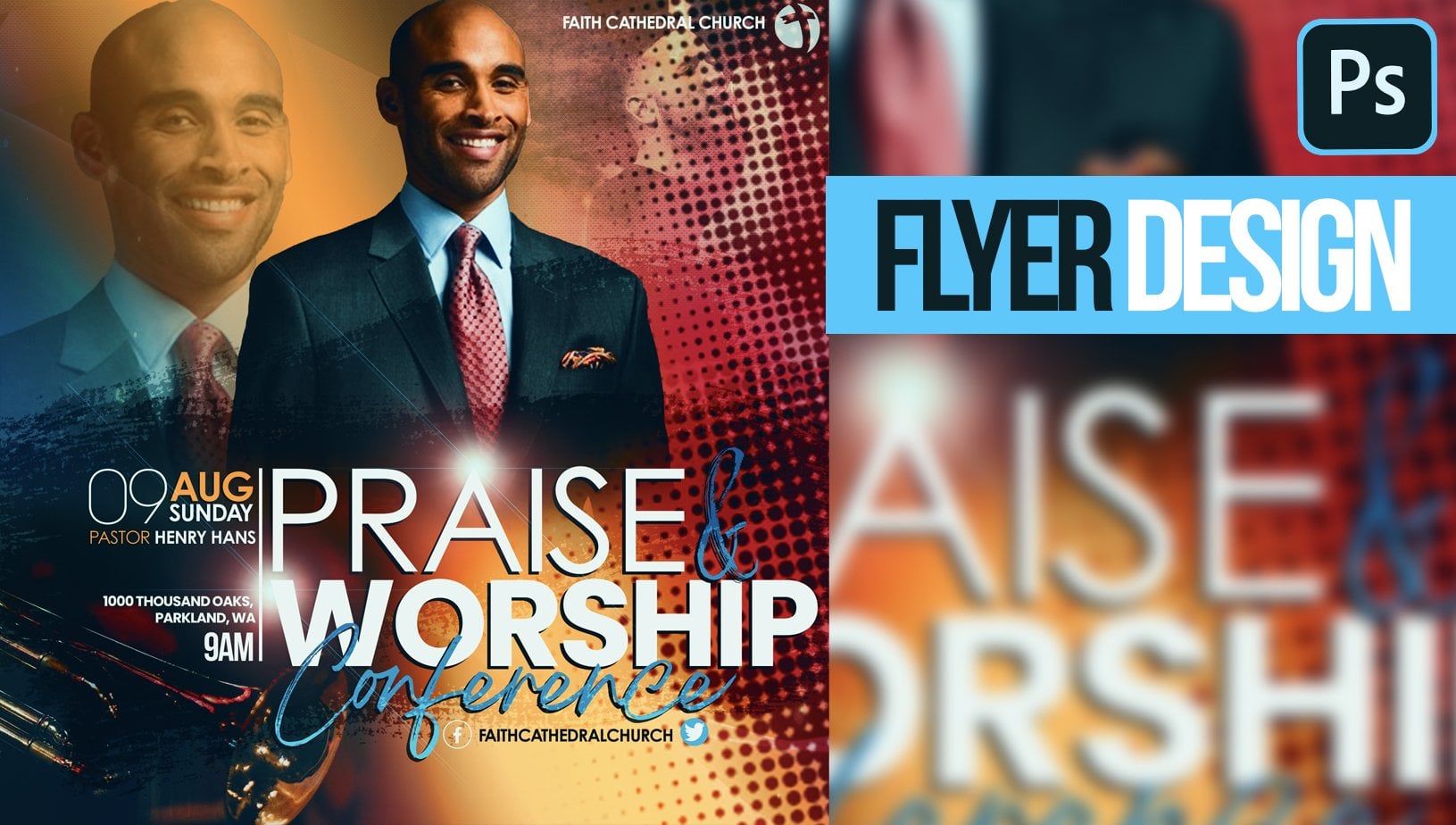
que también puedes seguir. Tengo un curso de gradiente. También tengo otro volante del que puedes aprender otras
técnicas. Y luego tengo un curso de
principiante de Photoshop para todos aquellos que recién están iniciando Photoshop y no saben ni una pista. No tengo ni pista de cómo
usar el programa. Hasta que los vea a todos la próxima vez, por favor
cuídense y los
volveré a ver
con otro curso. A ellos.
 Patricia Quist-Therson, Quistt Photoshop