Transcripciones
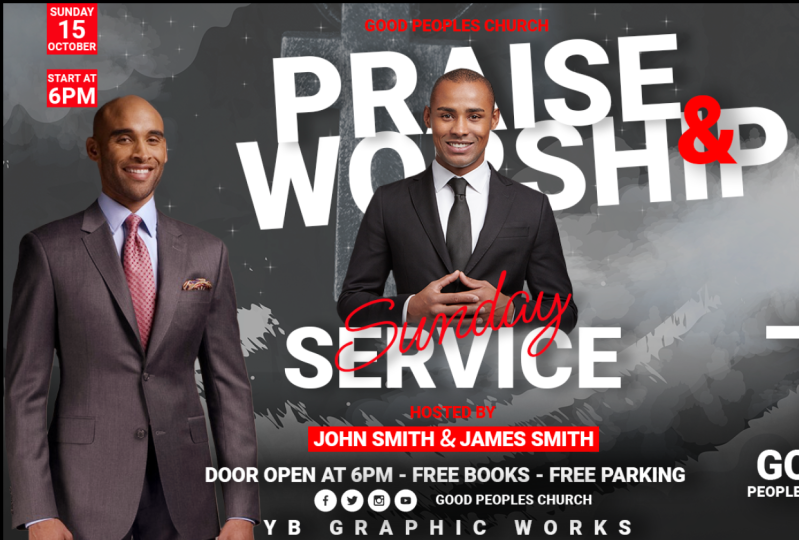
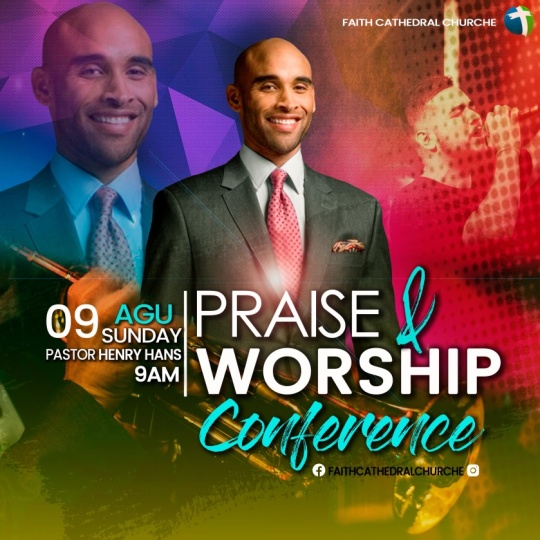
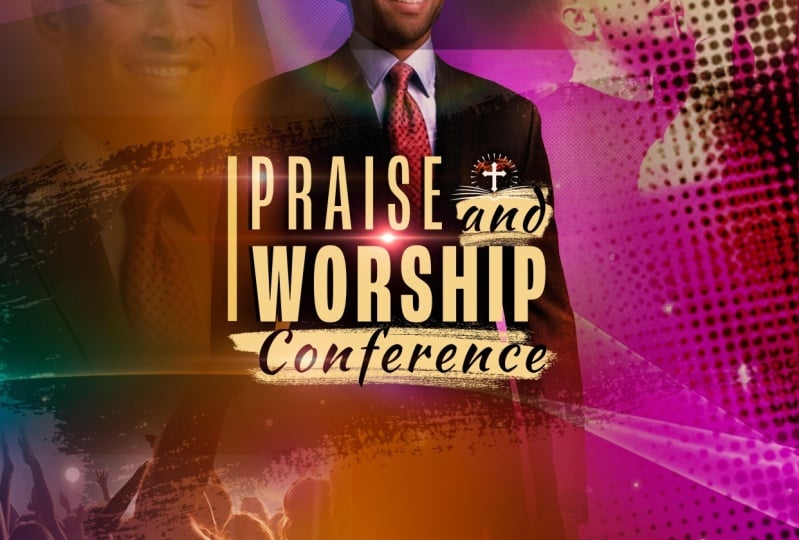
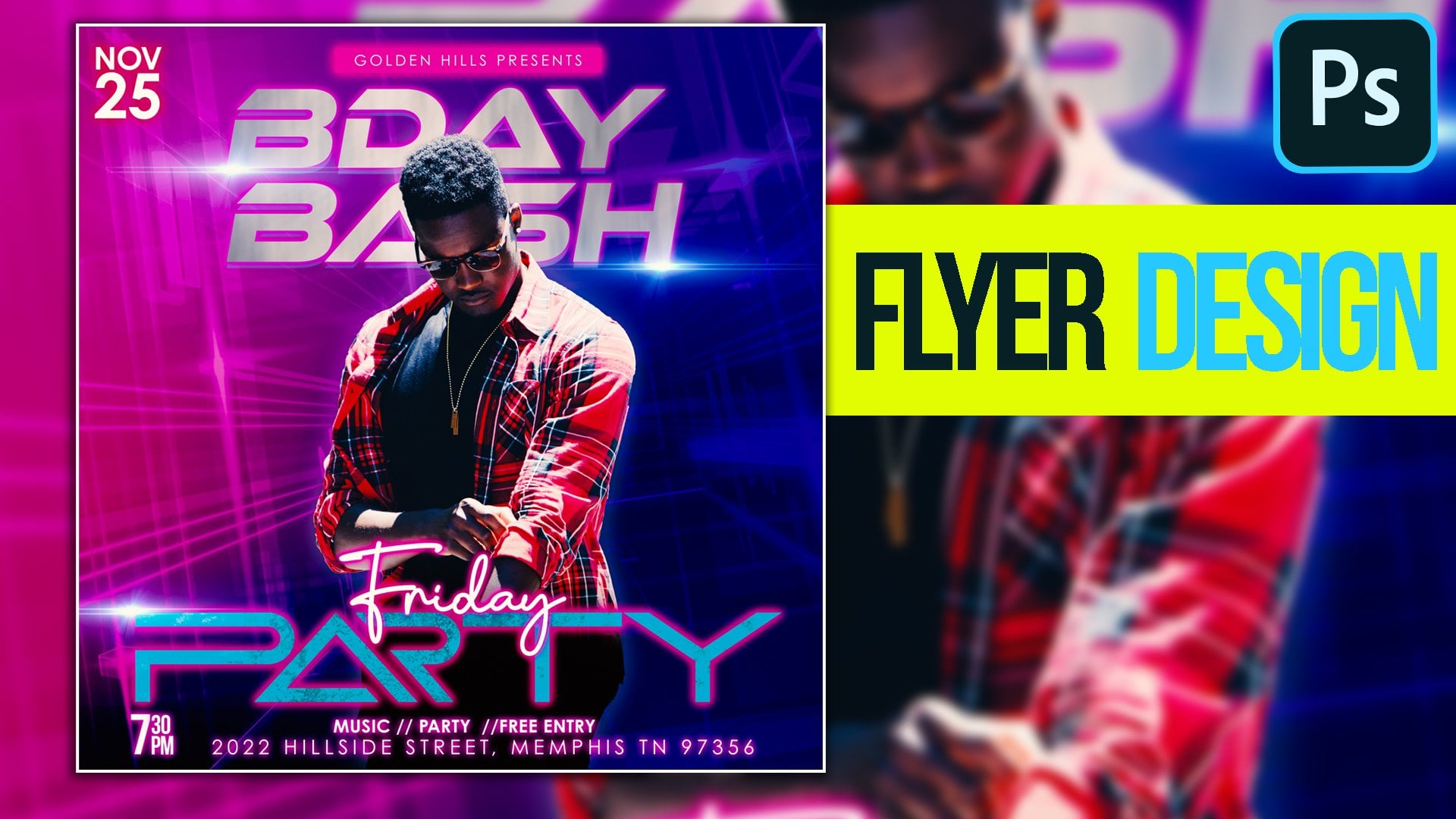
1. Introducción a la clase de Photoshop: Hola estudiantes, bienvenidos a los autos de diseño de volantes de Photoshop. Ahora bien, esta es una clase basada en proyectos. Por lo que para cuando pases por todas las lecciones, deberías poder recrear ese proveedor. Ahora la tarea para esta clase es recrear el volante por el que te estoy guiando en el curso. Ahora si optas por hacer otro tipo de capa que sea tan bienvenida y que le guste ver creatividad. Entonces si quieres llegar a algo único, me encantaría verlo. Por lo que ahora tengo todos los recursos que estoy usando en esta clase disponibles para que los descargues en este momento. Por lo que solo tienes que dirigirte a la descarga de enlace de recursos para que puedas seguir adelante. Esta clase es para principiantes, intermedios y avanzados también. Por lo que cualquiera puede beneficiarse de esta clase. Entonces no te preocupes si no sabes mucho de Photoshop. cuando terminemos, no
podrás recrear este volante. No sólo eso, sino que vas a aprender técnicas que te ayudarán
a poder crear volantes similares o incluso imitar un volante que veas en línea. Por lo que me emociona que te unas a mí en la clase. Muchas gracias por elegir esta clase. Sé que son una plétora de otros cursos que podrías haber elegido, pero elegiste quedarte conmigo. Y por eso, estoy tan agradecido y no puedo esperar a verte en la clase. Entonces alumnos, si están listos, entrémonos a la clase.
2. Añade niveles de fondo en Photoshop: Hola alumnos, Bienvenidos a esta clase de diseño de volantes de Photoshop. Ahora, en esta lección, les voy a mostrar cómo establecer sus antecedentes. Entonces sin mucho preámbulos, empecemos. Por lo que el primer paso es ir a Archivo, dar click en Nuevo. Y vamos a elegir un diez por diez. Y note que la resolución está en 300 y mi fondo está puesto en blanco. Para que puedas seguir adelante y dar click en Crear. Ahora, voy a acercar la opción de mantener pulsado, y solo estoy planeando con mi ratón para que podamos tener el espacio máximo para batir ancho. Ahora, lo primero que vamos a hacer es que necesitamos establecer nuestros antecedentes. Y voy a seguir adelante para arrastrar en este archivo, que va a ser la primera imagen que vamos a utilizar para establecer nuestro fondo. Ahora, te darás cuenta de que cuando traje este expediente, vino en qué cruzó? Necesitas hacer doble clic para aceptar el archivo que trajiste em. Y también ves que hay algunas activaciones en la imagen. Ahora bien, si no ves esa activación, debes asegurarte de que una vez que tengas seleccionada tu herramienta de movimiento, tengas la selección automática y show transform todo comprobado. Ahora, esto está disponible en las versiones más recientes de Photoshop. Si estás en una versión anterior, puedes hacer click en Comando T en el Mac o Control T si estás en las ventanas y
activará tu imagen para que puedas escalarla. Entonces voy a mover esta imagen y ponerla en la parte inferior. Y yo solo voy a seguir adelante y sostener mi Shift para que pueda estirar un poco esta imagen. Ahora, dependiendo de qué versión de Photoshop sea tuya, es posible
que no necesites mantener presionada la opción Shift. Por lo que una vez que
estemos satisfechos, queremos seguir adelante y hacer doble clic para aceptar los cambios. Queremos seguir adelante y tirar y la otra imagen. Entonces voy a seguir adelante y tirar de este extremo. Y solo estoy arrastrando y soltando. Y voy a hacer doble clic para aceptar. Voy a subir esto. Ahora queremos fusionar en el fondo con la imagen de primer plano. Ahora hay un par de formas de hacer esto, pero como realmente no necesitamos el acceso de la imagen superior, voy a usar el borrador, pero también puedes usar el, puedes agregar una máscara de capa para que lo que hagas como no-- destructivo. Entonces creo que vamos a seguir adelante y hacer eso para que consigas el concepto. Entonces voy a seguir adelante para agregar una capa max. Ahora ves este pequeño ícono en la parte inferior. Haga clic en eso, agregará una capa max. Ahora recoge tu herramienta de pincel cuando estés trabajando con máscaras de capa, recuerda
siempre los cueros negros, el blanco revela. Ya que queremos
escondernos, queremos asegurarnos de que nuestro color de primer plano sea negro. Ahora, quieres asegurarte de que puedes ver o cepillar la cabeza. Si no puedes ver o ramificar lo que significa que tus catálogos están activados. Ahora cuando yo diez de un intento en mi pareja de, sólo se
ve un cursor. Entonces si solo ves una corriente, eso significa tu sentido de catálogo y necesitas encenderlo. Ahora bien, si tu pincel es demasiado grande, puede disminuirlo usando tu soporte izquierdo o derecho. Ahora, lo último que necesitas comprobar como tu dureza, que podamos hacer clic derecho. Se levantarán las opciones de pincel. Quieres asegurarte de que tu dureza esté en 0. Estableces tu dureza en un 100 por ciento. Mira lo que pasa cuando trato de cepillarme, ya ves me está dando un filo afilado. Eso no es lo que queremos. Entonces haz clic con el botón derecho, vuelve atrás y establece tu dureza en 0, sal de ella y mira lo que pasa. Obtienes una mezcla gradual muy agradable en de los dos. Ahora, esto es lo que queremos. Entonces con este conjunto, queremos seguir adelante y traer la tercera imagen. Entonces voy a volver a mi carpeta y voy a arrastrar a este caballero y él está adorando y los vamos a vender de alguna manera aquí así. Y voy a hacer doble clic para aceptar. Ahora el mismo paso que utilizamos para la segunda imagen usando la capa max, vamos a repetir el mismo concepto. Entonces voy a seguir adelante para agregar una capa max, recoger mi pincel. Y voy a seguir adelante y empezar a cepillarme ya que nuestro defecto ya está configurado en negro. Ahora bien, si tu valor predeterminado no está configurado en negro, debes hacer clic en el icono predeterminado ahí mismo. Se lo dijo. Ahora, si quieres un negro en la parte superior, solo da la vuelta a la flecha y tienes el negro en la parte superior. Ahora vamos a seguir adelante a cepillar esta zona y así se mezcla n. Ahora quiero reducir la opacidad para que mi imagen se funde con mi fondo. Entonces quieres ir a tu opacidad y solo quieres seguir adelante y reducirla así, y esto se ve bien. Ahora, lo otro que quería mostrarles es que si cambio de opinión y no quiero la capa max del área que he planteado de mi tema. Todo lo que tengo que hacer es dar click en tu Máscara de Capa y decir Esta capa capaz max. Por lo que ahora puedes ver que tienes la imagen completa de vuelta. Ahora, así es como utilizas un método no destructivo para aplicarte a cualquier imagen que traigas a Photoshop. Ahora, si decido volver, todo lo que tengo que hacer es hacer es hacer clic derecho en mi miniatura y decir habilitar la umax y básicamente el comando se vuelve a poner en su lugar. Entonces espero que hayas aprendido algo nuevo.
3. Cómo eliminar el fondo del sujeto: Hola alumnos, bienvenidos de nuevo a la Lección 2 de los autos de diseño de volante. En esta lección, te voy a mostrar cómo retomar los antecedentes de tu tema usando la acción rápida a así sin mucho preámbulos, empecemos. Por lo que de vuelta en nuestra carpeta, queremos dar click en nuestro tema y arrastrar y soltar en nuestro tema. Y vamos a hacer doble clic para aceptar. Ahora, mientras trabajas en este proyecto conmigo, puedes ponerlo tus propias imágenes si quieres crear tu propio diseño único personalizado a tu iglesia o a tu necesidad. Por lo que sólo ten eso en cuenta. No tienes que usar todas las imágenes que he proporcionado. Por lo que vamos a seguir adelante para despegar el fondo. Entonces eso va a ser lo segundo que vamos a hacer. Entonces para este segundo paso, vamos a utilizar la acción rápida para despegar el fondo. Ahora hay muchas formas de marcar un fondo,
pero una acción rápida es la más fácil de usar porque Photoshop es muy avanzado, estrecho. Por lo que vamos a dar click en nuestra imagen. Queremos ir y propiedad. Ahora cuando vas debajo de la propiedad, estás buscando acción rápida. Si no ves acción rápida, significa que tu imagen aún no se ha convertido en capa. Por lo que debes hacer clic en Convertir en capas para que puedas aceptar y convertir tu capa en un objeto inteligente. De esa forma podemos aplicar una acción rápida para despegar el fondo. Por lo que vamos a desplazarnos hacia abajo y se puede ver donde dice Eliminar fondo. Ahora bien, si te desplazas hacia abajo y no ves Eliminar fondo, aunque veas acción rápida, necesitas volver a hacer clic en acción rápida y activará el Eliminar fondo. Ahora vamos a seguir adelante y dar click en Eliminar fondo y mirar. Photoshop hace un muy buen trabajo en censurar todas las áreas que no forma parte del tema y básicamente se quita el fondo. ¿ No es eso divertido y me encanta? Entonces lo que queremos hacer es que queremos crear un duplicado de nosotros sujeto. Pero antes de que hagamos eso, básicamente
quiero deshacerme de la capa max. Por lo que vamos a hacer clic derecho en nuestra capa y luego vamos a decir Apply Layout max. Ahora una vez que hacemos eso, básicamente
nos deshacemos de los antecedentes. Ahora, en este caso, lo
hicimos porque realmente no necesitamos el fondo apuntando más. Entonces con eso dicho, queremos seguir adelante y crear un duplicado de nuestra imagen. Entonces para hacer eso, mantienes presionado el Comando J para hacer una copia o Control J si estás en las ventanas. Entonces voy a seguir adelante y 10 de la capa superior por 10 y fuera de la visibilidad. Ahora vamos a dar click en este. Y queremos seguir adelante y alejarnos un poco. Y vamos a seguir adelante y escalar. Nuestros sujetos, lo hacen un poco más grande y así él es así y no entramos en el doble clic para aceptar. Ahora queremos fusionar básicamente el tema también terminar al fondo. Entonces haz click en tu Capa, ve debajo de tu opacidad y vamos a reducir la opacidad. Entonces es una especie de mezclas en todo. Incluso podemos ir a usar la superposición. Ahora cuando usas la superposición y pones tu opacidad en un 100, este es el efecto que obtienes, pero esto es lo que quiero bastante. Entonces voy a volver y ponerlo a la normalidad. Y vamos a reducir la opacidad así. Por lo que aún podemos ver nuestro tema, pero sigue siendo demasiado. Ahora, lo siguiente que queremos hacer es que queremos borrar la parte inferior de nuestro tema. Por lo que vamos a volver a añadir una capa max. Te estás poniendo bien en esto. Por lo tanto, agrega una capa max, recoge tu herramienta de pincel con tu primer plano como negro. Queremos seguir adelante y básicamente hola, Esta porción de nuestro tema. Entonces tenemos algo como esto. Se mezcla muy bien. Y ahora podemos seguir adelante y 10 en nuestro tema principal. Y vamos a escoger nuestra herramienta de movimiento. Y vamos a seguir adelante y, oops. Entonces cuando veas que tus antecedentes se mueven, necesitas seguir adelante y bloquearlo para que nada se mueva. Por lo que para bloquear tu fondo en su da click en la capa que quieras bloquear. Sube. Ves el candado, click en el candado y lo cerrará. Ahora, si quieres desbloquearlo, todo lo que tienes que hacer es hacer clic en el candado. Y lo reactivará para que te muevas. Entonces voy a seguir adelante y volver a encender mi candado. Entonces con eso dicho, ahora podemos mover esta imagen libremente. Entonces voy a seguir adelante y dar clic en esta imagen, y vamos a seguir adelante y escalarlo un poco de configuración ahí mismo. Ahora, vamos a seguir adelante y escalar esta imagen hacia abajo. Ahora que tenemos un tema, nos
da alguna perspectiva. Por lo que ahora podemos empezar a mover todas
las imágenes de fondo sólo para que podamos establecer nuestra imagen, nuestro sujeto en la ubicación correcta. Así. Ahora, podemos empezar a llevar un poco más abajo
todas las demás imágenes en cuanto a la opacidad. Por lo que el punto focal está en nuestra imagen principal del sujeto, también en el extremo opuesto, podemos seguir adelante y bloquearlo y reducir la opacidad. Por lo que todavía podemos ver nuestro tema, pero no demasiado. Entonces con esto dicho, voy a seguir adelante para bloquearlo. Entonces el siguiente paso es que queremos seguir adelante y realzar nuestra imagen. Por lo que para hacerlo fácilmente, se quiere utilizar el efecto raw de la cámara. Por lo que quieres hacer click en tu imagen, ve a Filtro, y luego elige Filtro Raw de Cámara. Ahora, con este cuadro de diálogo, puedes ver a tu sujeto y puedes empezar a jugar con los diferentes efectos, efecto
aditivo, para que puedas obtener tu imagen un poco más brillante y rica. Entonces solo voy a seguir adelante y jugar con un efecto diferente. Ahora, puedes optar por jugar con tu temperatura, tu contraste, o incluso con tu negro para ajustarlo a la forma que quieras. Voy a seguir adelante y dar click Ok. Por lo que se puede ver el antes y se puede ver cómo lo transformó después. Entonces con esto todo listo para nosotros, queremos seguir adelante y borrar el fondo de nosotros tema. Entonces para hacer eso, adelante una vez más y una capa max. Ahora recoge tu herramienta de pincel y solo vamos a seguir adelante y borrar la parte inferior. Ahora, si borras menos el fondo, si hacemos esto, oops, y es demasiado. Todo lo que necesitamos hacer es que necesitamos voltear nuestro primer plano a blanco, aún estando en las marcas de capa. Ahora hacemos campaña este fin y ves esa nueva alarma, vuelve. Sí, así que así es lo genial que es usando máscaras de capa. Ahora, si sí borraste, significa que tienes que deshacer para conseguir este trasero trasero. Si estás tal vez muy por debajo de la línea manera has puesto todos tus textos y ahora estás como, oh, ojalá tuviera más de mi tema de vuelta. Si deshaces, básicamente lo pierdes todo. Por eso es clave usar la capa max. Entonces voy a voltear mi primer plano otra vez, y voy a seguir adelante y me voy a mezclar un poco más. Entonces tenemos algo como esto. Ahora bien, si quiero más de ella de vuelta, podré hacer eso.
4. Añade degradado en Photoshop: Hola alumnos. Bienvenido de nuevo. Me alegra tanto que sigas en la clase. Ahora en esta lección 3, te
voy a mostrar cómo agregar un efecto de gradiente para mejorar tu diseño de volante además de usar el modo de mezcla. Entonces sin mucho preámbulos, empecemos. Vamos a seguir adelante y dejar caer esta imagen. Voy a hacer doble clic para aceptar. Ahora queremos seguir adelante y despegar el fondo. Entonces ve debajo de tu propiedad y vamos a desplazarnos hacia abajo, igual que hicimos con la imagen. Convierte esta capa en un objeto inteligente. Ahora vuelve atrás y haz clic en Eliminar fondo. Entonces con el fondo eliminado, vamos a establecer esto de alguna manera aquí así. Y queremos asegurarnos de que movemos esta capa para colocarla debajo como capa Subject, por lo que está detrás de nosotros sujeto. Ahora queremos seguir adelante y dar click en nuestra capa y queremos cambiar el modo de mezcla. Y vamos a seguir adelante y elegir luz vívida. Vamos a hacer eso. Voy a hacer doble clic para aceptar. Y voy a seguir adelante y escalarlo así y ponerlo en algún lugar aquí. Y voy a hacer doble clic para aceptar. Entonces con este conjunto en su lugar, queremos seguir adelante y bajar la opacidad. Queremos establecer la opacidad en 50, o puedes bajarla un poco más si eliges. Voy a seguir adelante a sumar. Voy a seguir adelante a usar mi pincel, recoger mi herramienta de pincel, y solo voy a seguir adelante y fundir este extremo. Entonces tenemos este efecto, efecto texturizado en esa porción de nuestro fondo. Ahora, vamos a seguir adelante para agregar un gradiente. Así que haz click en tu capa y sigue adelante y ve a tu ajuste. Queremos dar click en gradiente. Ahora con este efecto, podemos seguir adelante y cambiarlo por el color que queramos. Ahora note que el gradiente que estoy usando como básicamente de sólido a transparente. Entonces si no tienes este valor predeterminado, todo lo que necesitas hacer es dar click en tu gradiente, ve a tu básico. Ahora, en tu básico, tienes la opción de elegir un tono de dos o un transparente a un sólido. Por lo que sólo voy a dar click en el transparente a un sólido. Ahora, si quieres cambiar el color, debes dar click en tu Callisto. Activará tu color, pincha sobre tu color, y ahora podemos elegir cualquier color que queramos. Entonces vamos a elegir algo en la masa colgante que naranja. Voy a seguir adelante y dar click Ok, ahora queremos asegurarnos de que al otro lado de la misma, elegimos un negro y vamos a seguir adelante y dar click Ok. Ahora te das cuenta de que en el momento en que lo cambiamos del cian, le dio un bonito efecto. Por lo que siempre recuerda que si usas en el sólido a transparente, esa porción transparente es negra. Ahora vamos a seguir adelante y dar click Ok. Ahora quiero mover mi posición angular. Entonces lo que quiero hacer festival es que voy a cambiar mi estilo a
reflexivo para que tengamos el gradiente en el medio. Ahora quiero cambiar mis ángulos, así que haz click en tu ángulo y ponlo en diagonal. Entonces tienes algo en este entorno. Entonces con esto todo listo, voy a seguir adelante y hacer clic,
Vale, realmente nos estamos acercando a establecer en nuestro fondo. Por lo que también puedes ver que cuando se trata de Photoshop, porque hay tantas capas diferentes, podrías empezar con solo una imagen básica, pero luego a medida que añades al látigo, transforma tu imagen para ti. Con este conjunto, queremos seguir adelante y mover nuestra imagen de fondo de nuestro gran sujeto y moverla por encima del gradiente para que aún puedas ver a tu sujeto, pero no es demasiado, pero aún tienes el efecto de gradiente en tu sujeto. Entonces con este set para nosotros, queremos seguir adelante y volver a nuestra carpeta. Y queremos seguir adelante y buscar otra imagen que vamos a traer. Entonces voy a arrastrar esta imagen y la voy a poner ahí mismo, en algún lugar así. Y voy a seguir adelante y reducirlo sólo un poco. Y voy a hacer doble clic para aceptar. Ahora con esto en su lugar, queremos ir adelante y seguir y capas máscaras a esto también. Y tienes razón, solo queremos reducir nuestro pelo de cepillo y básicamente combinar esta zona n con nuestra imagen de fondo. Entonces tenemos algo como esto. Incluso puedes bajar la opacidad solo un poco para que obtienes una muy buena mezcla. Entonces con este offset, vamos a dejar esto así porque son cosa de ADA es que vamos a traer para básicamente mezclarse en todo. Entonces lo siguiente que queremos hacer es que haya otra imagen que queremos traer, una imagen texturizada para rematar el fondo. Y quiero decir, sí, esto va a desprender nuestros antecedentes. Entonces vamos a volver a nuestra carpeta. Entonces para nuestra siguiente imagen, vamos a seguir adelante y arrastrar en esta imagen de semitono. Y lo voy a poner justo ahí. Y vamos a moverlo de esta manera y ponerlo en su lugar. Haga doble clic para aceptar. Ahora, queremos seguir adelante y escalarlo un poco más así. Voy a hacer doble clic para aceptar. Ahora, queremos seguir adelante y cambiar el modo de mezcla de esto a superponer. Ahora cuando haces eso, básicamente
te deshaces de los antecedentes. Entonces con este conjunto, queremos llevar la opacidad todo el camino hacia abajo a alrededor de un 65. Y vamos a seguir adelante y añadir una capa max. Ahora recoge tu herramienta de pincel y básicamente vamos a pintar en esta zona para ocultarlo. Entonces tenemos algo como esto. Ahora, quiero seguir adelante y hacer un duplicado para que podamos aplicarlo en la parte inferior. Entonces da click en esa capa Comando J para hacer un duplicado. Y básicamente vamos a mover eso hacia abajo y ponerlo en algún lugar aquí. Así. Podemos aumentar un poco más la escala. Entonces lo tenemos
entrar, al otro lado. Haga doble clic para aceptar. Queremos asegurarnos de que estamos en la miniatura derecha y sólo vamos a fundir este n Así que básicamente terminamos con nuestro fondo está todo listo para nosotros.
5. Añade texto en Photoshop: Hola alumnos, Bienvenidos de nuevo. Estoy tan contenta de que sigues en este curso. Entonces para la lección 4, ya que estamos configurados con nuestros antecedentes, vamos a seguir adelante para agregar nuestro tema además de llevar nuestro logo. Entonces sin mucho preámbulos, empecemos. Entonces lo siguiente que queremos hacer es traer nuestro logo. Entonces si tienes tu logo de la iglesia o tienes que hacer es solo ponerlo, colócalo dentro. Ahora, ya tengo mi logo que estoy usando, así que solo lo voy a pegar aquí. Ahora bien, si no tienes tu logotipo, puedes crear tu propio logotipo personalizado. Pero ya tengo un logo en, así que sólo voy a ponerlo bien, eso así. Ahora, quiero seguir adelante y teclear el nombre de la iglesia. Entonces quieres asegurarte de que festival, esta capa, tu logo esté en la parte superior, así que está encima de todo. Ahora, puedes asegurarte de que hagas click en la capa superior ahora que queremos añadir en nuestra fuente. Así que adelante y recoge tu herramienta de tipo. Ahora tenemos que establecer nuestros antecedentes en el valor predeterminado. Así que haz click en tu primer plano y haz clic en la flecha y sierra, lo pone en blanco. Ahora podemos seguir adelante y teclear el nombre de la iglesia. Entonces voy a seguir adelante para ir a mi fuente. Voy a elegir todo, voy a elegir el Century Gothic Pro. Y yo sólo voy a seguir adelante y tipo M C. Y voy a seguir adelante a usar mi herramienta de movimiento. Voy a moverlo y ponerlo en su lugar. Vamos a seguir adelante y escalarlo. Entonces voy a seguir adelante y escalarlo hacia abajo. Y lo vamos a poner en algún lugar aquí. Así está justo ahí. Ahora bien, si quieres cambiar tu fuente, puedes hacer doble clic sobre ella y ponerla en negrita para que destaque un poco más. Entonces tenemos algo como esto. Ahora puedes moverlo usando tu app o flecha abajo. Ahora bien, si queremos alejar un poco a nuestros sujetos, siempre
podemos hacer eso. Pero creo que esto está en un buen lugar. Ahora, queremos seguir adelante y empezar a sumar en los textos. Entonces el mismo concepto que usamos para escribir en el fade, realidad
podemos hacer una copia de nuestros textos. Por lo que sólo hay que mantener presionado el Comando J para hacer una copia. Mueve esto hacia abajo, haz doble clic sobre él, y podemos seguir adelante y teclear elogios. Ahora, usa tu herramienta de tazón y básicamente bácalla y
hazla grande y haz doble clic o muévala para aceptarla. Ahora voy a hacer doble clic en él y vamos a cambiar el estilo de la fuente y vamos a ponerlo en. Simplemente vamos a poner esto en regular. Ahora queremos seguir adelante y añadir una sombra. Por lo que necesitas hacer doble clic en tu capa. Se levantará el estilo de capa. Ahora, puedes hacer click en tu sombra de gota. Queremos añadir una sombra de gota muy simple. Por lo que sólo tenemos este simple un clic en la sombra de gota. Observe que mi opacidad no está exactamente a los 100, así que no está tan oscuro. Ahora mi distancia está en 16 y mi spread es nuestro 16. Mi ángulo es incluso en 90 notas como mi modo de mezcla como normal, voy a seguir adelante y hacer clic Ok, ahora queremos hacer una copia de esto. Por lo que basta con mantener pulsado el Comando J para hacer una copia. Mueve esto hacia abajo, haz doble clic sobre él. Y vamos a cambiar esto para ver la adoración. Y vamos a seguir adelante y destacar, cambiar esto. Queremos que esto sea audaz. Y vamos a seguir adelante para cambiar esto a finales pop. Y vamos a seguir adelante y escalarlo hacia abajo. Por lo que se alinea un poco con nuestros elogios, se alinea con una frase en un extremo. Y lo vamos a poner en algún lugar aquí así. Haz esto un poco más grande y haz doble clic para aceptar. Ahora vamos a mover los elogios y poner eso ahí mismo. Ahora queremos seguir adelante y añadir otra fuente. Entonces voy a aumentar esto un poco de doble clic para aceptar. Ahora, vamos a seguir adelante y añadir una fuente cursiva. Entonces haz una coma j duplicada, y vamos a usar eso para el final. Pero queremos resaltar esto y queremos cambiarlo para adorarte. Y también vamos a cambiar el color. Entonces haz click en tu color y luego cámbialo a como un cian. Y también vamos a añadir una sombra de gota. Por lo que note que porque hice una copia de, de los primeros textos con una sombra de gota, ya tiene la sombra de gota a ella. Ahora quiero mover esto a la cima para que esto caiga sobre eso. Entonces tenemos algo como esto Haga doble clic para aceptar y vamos a hacer esto un poco más grande. Y así tenemos adoración, alabanza y adoración, así. Haga doble clic para aceptar. Entonces con esto en su lugar, vamos a seguir adelante y sumar el consentimiento húmedo. Entonces vamos a jugar con la misma fuente Comando J para hacer una copia. Mueve eso a la parte superior, haz doble clic y escribe en conferencia. Ahora, fíjate que todas las fuentes venían en copas. Si solo queremos el primer alfabeto y copas, todo en minúsculas, necesitas recoger tu herramienta de tipo, resaltar todos los demás textos, resaltar todos los demás alfabeto como fest separado uno, y luego ir debajo de su propiedad y la opción de tipo, echa un vistazo al tee doble y básicamente establecerá su fuente en y más baja. Así que resalta la fuente. Queremos cambiar esto para respirar y respirar en persona ahora. Y voy a seguir adelante para reescalar esto y ponerlo ahí mismo. Entonces tenemos algo como esto. Por lo que básicamente tenemos conferencia de alabanza y adoración. Entonces con este conjunto, queríamos hacer doble clic en él para aceptar. Ahora coge este texto, dale click en él, haz un comando de copia J. Y vamos a poner eso en el fondo así. Haga doble clic sobre él. Ahora queremos hacer de todo esto una palabra. Ahora es difícil hacerlo porque te darás cuenta de que estamos recogiendo el texto grande. Así que adelante y bloquee estos textos. No podemos moverlo. Por lo que necesitamos alejar este texto y hacer los cambios que queremos para luego traerlo de vuelta. Entonces voy a seguir adelante para quitar el espaciado. Ya que este va a ser el nombre de las redes sociales, vamos a hacer doble clic y hacer esto negro. Así que da la vuelta a tu primer plano para poner esto en negro. Ahora, podrías seguir adelante y traer tus iconos de redes sociales. Entonces si tienes tus iconos de redes sociales, todo lo que tienes que hacer es arrastrarlos y soltarlos. Y al igual que hacemos con el logo, así que ya tengo el mío. Entonces solo voy a seguir adelante y pegar esos. Y así. Podemos moverlo y ponerlo ahí mismo. Por lo que muestra muy bien. O podemos establecer esto aquí. Esto es justo ahí, y esto es justo aquí. Por lo que ambos muestran muy bien. Entonces con este conjunto en R, si tienes Twitter o lo que sea, también
puedes traer esos n.
6. Cómo usar el modo de mezcla en Photoshop: Hola alumnos, bienvenidos de nuevo. Entonces en esta lección 5, vamos a terminar básicamente de agregada toda la información, como la fecha y la hora. Entonces sin mucho preámbulos, empecemos. Vamos a añadir una nueva capa. Y vamos a escoger nuestra herramienta para marquesina y sólo vamos a dibujar un pequeño rectángulo así. Ahora puedes usar tus formas para hacer lo mismo. Pero por alguna razón mi comando Shape no está funcionando. Así que dibuja solo un poco de línea delgada y luego quieres asegurarte de que tu primer plano sea blanco. Recoge tu cubo, tu cubo de pintura, y básicamente rellena eso en Comando D para desseleccionar. Entonces note que tengo mi línea especie de alinearse con mis P y W. Así que eso es una especie de cuadros en. Entonces con este set, queremos seguir adelante y queremos teclear la fecha así como la hora del evento. Por lo que vamos a seguir adelante y básicamente hacer clic en nuestra fuente una vez más. Y vamos a seguir adelante y teclear, resalte esto. Y vamos a elegir una fuente muy sencilla. Por lo que acabo de elegir el gótico todo redondo. Y voy a seguir adelante y poner eso de alguna manera aquí. Ahora, puedes aumentarla o disminuirla. Entonces con esto en su lugar, vamos a seguir adelante y volver a recoger nuestra herramienta tipo. Y vamos a teclear así en agosto. Adelante, resalte. Y vamos a poner esto en conflicto sensorial. Y vamos a hacer esto audaz con nuestra Herramienta de Movimiento. Vamos a reducir esto. Y vamos a seguir adelante y moverlo y ponerlo ahí mismo. Ahora voy a seguir adelante y acercar para que podamos verlo. Entonces con esto en su lugar, queremos hacer una copia. Por lo que el mando J haga una copia de esto. Haga doble clic. Y vamos a decir el domingo. Y vamos a Zoom. Vamos a reducir esto. Y vamos a mover eso y ponerlo en el fondo así. Entonces tenemos algo como esto. Vamos a seguir adelante y escalar esto, un poco de doble clic para aceptar. Ahora queremos seguir adelante y añadir el nombre pestis. Por lo que Comanda J para hacer una copia. Mueve esto fuera. Y vamos a seguir adelante y teclear pasta, Henry. Y vamos a destacar la pasta húmeda y vamos a hacer eso delgada. Y vamos a bajar esto un poco, mover eso y poner eso justo debajo. Ahora, no tienes que hacer todo como yo lo he hecho. Puedes ser un poco más creativo. Siempre y cuando sepas lo que haces en doble clic para aceptar. Ahora, queremos seguir adelante y sumar el tiempo. Entonces voy a hacer otro comando de copia J de este doble clic y escribir en nueve AM. Esto vamos a destacar y queríamos cambiar esto a la fuente del bus de abeja. Y voy a seguir adelante y mover eso. Y vamos a poner eso ahí mismo. Por lo que tenemos nueve AM para el servicio. Vamos a hacer doble clic en mi invitado y vamos a cambiar el color. Entonces haz click en tu primer plano. Simplemente selecciona el cian en el texto de abajo y que básicamente aplican conjunto. Entonces tenemos esto ahora, necesito agregar una sombra. Por lo tanto, haga doble clic en él y básicamente agregue una sombra de gota. Dado que es un defecto, retoma
lo que ya tenemos. Y vamos a seguir adelante y hacer clic en Ok, entonces con este set, vamos a seguir adelante y también añadir una sombra de gota. Esto es demasiado así que voy a dar click en él. Y voy a seguir adelante para básicamente reducirlo. Entonces tengo algo como esto. Ahora bien, si quiero agregar la misma sombra de gota a mis textos, todo lo que tengo que hacer es hacer clic en los textos de agosto, clic derecho y simplemente decir Copiar estilo de capa, clic en mi fuente para la pasta, hacer clic derecho. Y básicamente quieres pegar el estilo de capa, por lo que notarás que simplemente se
lo aplicó y no tenemos que seguir adelante y repetir múltiples pasos. Podemos hacer lo mismo para el domingo, solo pegarlo y listo. Entonces con eso todo dicho, queremos seguir adelante y traer otra imagen para superponerse a nuestros textos. Vamos a volver a nuestra carpeta y queremos arrastrar en esta imagen. Y lo vamos a poner en algún lugar aquí así. Y voy a seguir adelante y escalarlo un poco. Por lo que queremos seguir adelante y cambiar el modo de mezcla de esto y vamos a ponerlo en luz suave. Ahora con esto, te das cuenta de que no quita demasiado de tu imagen, pero pide algo bonito. Ahora bien, si queremos duplicarlo, podemos hacer un comando de copia J hacer una copia. Ahora mueve esa hacia arriba y podemos seguir adelante e incluso rotar y ponerla en algún lugar aquí. Por lo que tenemos algo más como esto Haga doble clic para aceptar. Ahora, este es el efecto que tenemos. Podemos incluso derribar la opacidad del top, por lo que no es demasiado, pero todavía la podemos ver. Ahora, voy a seguir adelante y alejarme para que podamos ver todo. Tienes un efecto muy bueno. Todo tipo de pops y todo es una especie de lee bien, ahora hasta el agosto podemos hacer que hace color por lo que aparece un poco más.
7. Cómo crear una letrera de lense en Photoshop: Hola alumnos. Me alegra tanto que hayas llegado hasta aquí. Esta es la última lección para crear nuestro diseño de volante de Photoshop. Ahora en la lección seis, vamos a agregar un efecto de juego de lentes y usar la búsqueda de color para terminar el volante. Entonces sin mucho preámbulos, empecemos. Haga clic en la capa superior y vamos a seguir adelante y añadir una nueva capa. Por lo que la forma fácil de hacer esto es ir debajo de tu ajuste, añadir un color sólido. Ahora queremos elegir un negro y vamos a seguir adelante y dar click Ok, ahora de aquí vamos a Filtrar. Entonces queremos ir a esterilizar. Queremos ir bajo render, y queremos elegir el destello de lente. Ahora, primero que nada, debes convertir tu capa en un objeto inteligente. Ahora una vez que tengamos ese conjunto, notarás que la lente
destella, tenemos diferentes opciones que podemos elegir. Pero me voy a quedar con la película prima. Y básicamente puedes mover esta luz a lo que quieras. No quiero ver toda la doble línea azul, así que voy a alinear estos dos. Y voy a seguir adelante y hacer clic en Ok, así que ahora con este efecto, así que ahora con este efecto,
para que aparezca en tu imagen, necesitas cambiar el modo de mezcla de esto a pantalla. Ahora, con una pantalla, básicamente
te deshaces del negro. Entonces con este conjunto, vamos a utilizar nuestra herramienta de movimiento. Y queremos mover esto y poner esto en algún lugar aquí así. Ahora podemos hacer un duplicado haciendo clic en el comando J para hacer un duplicado. Y podemos mover eso y dicho eso de alguna manera aquí así. Ahora note que tiene algún fondo blanco a su alrededor. Entonces voy a borrar esto para mostrarte qué hacer. Por lo que quieres en primer lugar, añadir una capa max y con tu pincel, con tu primer plano como negro, mezclar tu,
tus bloqueos de copa es 10 de podemos básicamente maneras de deshacerte de la línea límite de mordida bout. Por lo que no tenemos ninguna línea mostrando. Simplemente tenemos la fuente de luz. Ahora, podríamos hacer un duplicado de este comando de fuente de luz J hacer un duplicado y podemos mover eso y dicho que en algún lugar aquí así, o donde quiera que elijas hacer eso es toda tu preferencia. Y podemos seguir adelante y ponerlo en algún lugar aquí. Entonces tenemos algo como esto. Ahora bien, si quieres moverte y posicionamos cosas que depende de ti, puedes seguir adelante y hacer eso. Aun con este culto, puedo seguir adelante y aumentarlo si quiero. Incluso puedo aumentar la conferencia si quiero, pero voy a seguir adelante para dejarla así. Ahora para rematar todo, podemos seguir adelante y sumar. Podemos seguir adelante y agregar un balance de color. Entonces, ¿qué? Por lo que para terminar esto, queremos seguir adelante y añadir un look de color hacia arriba. Entonces vamos a crear en primer lugar un archivo. Para crear un archivo de la imagen, debe mantener presionada la opción Mayús Comando E, y debe asegurarse de que está en la parte superior de sus capas. Ahora, te das cuenta de que tengo un archivo, que si me muevo, ves que es solo un solo archivo de todos los archivos que he hecho, las diferentes capas. Por lo que voy a dar click en Comando Z para ponerlo en su lugar. Ahora con este conjunto, queremos seguir adelante y añadir un efecto de rollo de cámara. Entonces, o bien podemos hacer eso en la sola imagen. Todo lo que puedes hacer antes de crear un archivo. Por lo que voy a ir bajo mi ajuste y luego dar clic en Color. Mira hacia arriba. Ahora quieres ir debajo de tu propiedad y puedes empezar a jugar con todo el efecto diferente. Pero ten en cuenta lo que pasa si aplico los tres estrictos. Te darás cuenta de que un lazo hasta los colores, lo hacía más rico y lo hacía muy bonito. Entonces con esto, todo lo que tengo que hacer es que pueda seguir adelante y realmente volver a hacer una copia. Entonces Opción de cambio Comando E, Me da un archivo. Entonces tengo esta imagen que en realidad puedo usar como mi final o si quiero agregar un poco de tinte hasta un azul, voy a seguir adelante para agregar otro color. Mira hacia arriba. Y esta vez quiero cambiar lo sensorial a horror azul. Ahora ese me da un poco de tinte de efecto azul. Entonces esto, los efectos que tienes. Por lo que puedes o ir con este efecto o puedes ir con ese efecto, o puedes ir con el efecto original, que es éste. Espero que disfruten de esto y estoy deseando verte en tu versión y tu versión de este volante. Por lo que comparte en el tablero de discusión para que todos podamos apreciar tu trabajo y darte un pulgar arriba. Entonces si eres nuevo en mi curso, tengo otras dos clases. Tengo el curso de clase de masterización gradiente, y también tengo Photoshop para principiantes, así que puedes unirte a esas clases también si eres principiante o solo quieres un refresco. Y también recomiendo mucho el curso de gradiente porque eso te enseñará tantas técnicas que puedes usar para crear tus propios fondos personalizados. Entonces chicos, disfrutaron de la clase. Si tiene alguna pregunta, házmelo saber en el tablero de discusión y estaré encantado de contestar esas en cuanto pueda comprar.
 Patricia Quist-Therson, Quistt Photoshop