Transcripciones
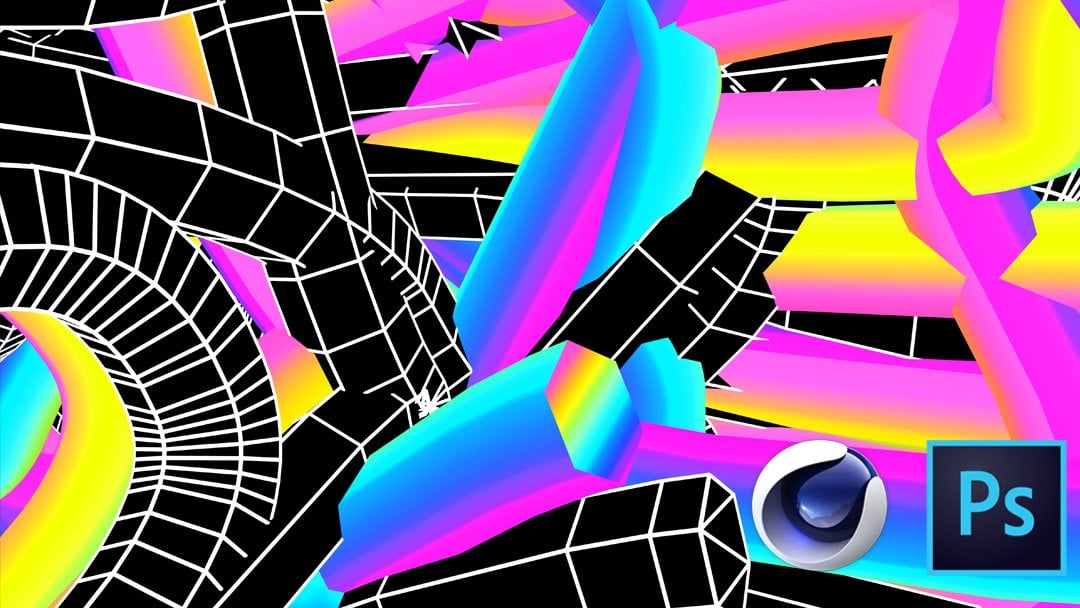
1. DOMINA EL INTRO INTRO INTRO EN PHOTOSHOP: Hola alumnos, Bienvenidos a esta clase de gradiente magistral. Estoy tan emocionado de tenerte en esta clase. Y sé que para cuando termines esta clase, ya sea principiante o intermedio, o usuario avanzado de Photoshop, te dejarán volar por las habilidades que tomes de esta clase. Ahora, en esta clase, vamos a hacer lecciones basadas en proyectos. Vamos a empezar con algo básico, intenso de cómo crear un fondo de gradiente muy simple usando solo tu rama de pinturas. Y lo siguiente que vamos a hacer es darle un paso más allá. Y vamos a probar de nuestra mano en el gradiente de ángulo. Ahora el gradiente de ángulo puede parecer como si fueras una especie de limitado en lo que puedes hacer con él. Pero te sorprenderás de los efectos geniales que puedes crear con el gradiente de ángulo. Entonces vamos a seguir adelante y utilizar la herramienta Curvature Pen además de
la herramienta de gradiente para crear algo muy único y también introducir algunos foros en línea. Y luego lo vamos a subir una muesca. Te voy a mostrar cómo crear un efecto de gradiente de pincel. Ese será un pincel personalizado. Y luego con eso, vamos a crear una forma fluida que
usaremos para crear otro fondo de gradiente abstracto. Entonces tengo todo un montón de cosas alineadas en la clase que para cuando termines,
te habrías convertido en un maestro en el uso de la herramienta de gradiente. Voy a tener algunas clases de bonificación al final de esta clase. Puedes probar suerte en esos, y si quieres, puedes recrear esos también. Me gustaría que publicaran cualquier cosa que hagan en el tablero de discusión para que todos podamos echarle un vistazo y apreciar su trabajo. Quiero que te agarres tu café o un refresco, alcohol, y te metes a la clase conmigo, k Así que te veo en la clase.
2. Capas abstractas de degradado en Photoshop Final: Hola alumnos, Bienvenidos a esta clase. Quiero mostrarte cómo puedes crear de una manera el fondo de gradiente usando diferentes capas. Entonces mientras vamos a hacer es que vamos a empezar configurando el fondo. Por lo que voy a volver igual que hicimos en el anterior. Haga clic en su gradiente. Y vamos a seguir adelante y encontrar algo una vez más en el morado. Y parece que tenemos un tema morado que está pasando. Y voy a seguir adelante y tal vez dar click en el azul y hacerlo un poco más intenso así. Haga clic en Ok, y salgan de esto. Entonces ahora lo que vamos a hacer es que vamos a recoger nuestra herramienta Curvature Pen. Yo sólo voy a seguir adelante y dar click en eso. Escoge la herramienta Pluma curvatura. Y vamos a seguir adelante y a crear unas oleadas así. Y voy a seguir adelante para básicamente cerrar eso. Y vamos a asegurarnos de que estemos en forma y no en camino. Ahora da click en el fallo y nos vamos a ir y azul, vamos a dar click en el gradiente y vamos a ir y el azul. Entonces sólo voy a estirar eso. Ve debajo de tu blues. Y vamos a elegir algo muy básico como esto para empezar. Ahora bien, si quieres algo en el cian, también
podemos elegir eso. Entonces con este conjunto, podemos seguir adelante y realmente cambiar la opacidad, reducir nuestra opacidad. Entonces no es demasiado. Y voy a hacer una copia de este Comando J para hacer una copia. Y solo voy a mover esto y establecer el camino de alguna manera aquí y básicamente
escalarlo y hacer algo como esto. Entonces usando la misma forma, simplemente
estamos básicamente crear diferentes oleadas. Ahora voy a seguir adelante y hacer otro J. común Y voy a alejarme un poco y me voy a mover. Voy a hacer una copia. Por lo que da click en tu imagen Comando J, haz una copia. Ahora mueve esto hacia atrás. Y básicamente vamos a hacer algo más parecido así que lo vamos a poner así. Entonces con este conjunto, queremos ir y básicamente cortar un poco de la segunda capa. Por lo que quieres seguir adelante y dar click en tu comando, haz una selección de la miniatura de la parte superior. Da click en la segunda forma, que básicamente queremos cortar ese extremo. Así que ve a Seleccionar invertirlo. Por lo que nuestra selección está fuera de donde empezamos inicialmente. Ahora adelante y agrega una forma. Ahora, una vez que tengamos eso, quiero seguir adelante y dar click en ese mantenga pulsada Opción. Sostén tu Comando, haz una selección. Y también vamos a añadir una máscara de capa. Entonces básicamente se deshace de eso. Entonces tenemos algo más como esto. Podemos incluso abrirla para que podamos ver un poco del morado también en el fondo. Entonces tenemos algo como esto en la esquina. Ahora, vamos a seguir adelante y repetir un efecto similar en el otro lado. Entonces vamos a seguir adelante y recoger nuestro eclipse. Y yo sólo voy a hacer un círculo sosteniendo mi Turno. Entonces es incluso ahora podemos subir a nuestro color de relleno. Y voy a dar click en mi gradiente y elegir un gradiente de dos tonos como ese. Y voy a asegurarme de que mi trazo esté vacío. Por lo que no tengo ninguna línea como veo en estos. Por lo que necesito dar click en mi parte para activar mi forma. Y básicamente diez de la línea para cada uno de ellos. Entonces yo voy a hacer lo mismo aquí. Y voy a dar click en la forma superior y básicamente en checar mi trazo. Entonces es solo muy ondulado, acuoso. Entonces voy a recoger mi curvatura de pluma y sólo voy a hacer otro oleaje así. Ahora sólo voy a cerrar eso. Ve a mi fracaso. Y podemos elegir ya sea un morado o incluso podemos hacer click en ese color. Y luego elegir tal vez un clic morado más claro. De acuerdo, voy a bajar la opacidad así. Y voy a mover la forma y ponerla en la parte inferior. Entonces tenemos algo como esto. Ahora, aunque quieras un efecto de gradiente, puedes dar click en nuestro fallo. Haga clic en su gradiente. Podemos buscar un relleno degradado que ya se haya aplicado. Y básicamente usa eso para empezar. Entonces podemos hacer algo como esto y tal vez cambiar el color a tal vez blanco. Y juega con una escala diferente para ver lo que queremos. Entonces estoy reduciendo la escala hace tiempo. Y hasta puedo cambiar el ángulo si no lo quiero de la manera que era antes. Para que podamos tener algo como esto. Voy a salir de ella. Ahora. Incluso puedo volver a hacer clic en mi forma y ponerla justo en la parte superior y tal vez reducir mi opacidad. Entonces tenemos algo como esto. Ahora, quiero seguir adelante y hacer más en la parte inferior. Por lo tanto, recoge tu herramienta Curvature Pen. Y vamos a seguir adelante, seguir haciendo algunos hinchados. Y yo sólo voy a hacer eso y cerrarlo. Y voy a ir adelante a mi Fill, click en mi gradiente. Vamos a elegir este color gradiente. Ahora, voy a mover mi amarillo hacia un lado para conseguir más del color más claro. Voy a seguir adelante, salgan de esto. Entonces vamos a dar click en nuestra forma y vamos a hacer un comando de copia J para hacer una copia, mover eso hacia arriba. Y vamos a dar click en la herramienta Mover. Y básicamente vamos a rotar esto y dijimos que en algún lugar aquí así. Y vamos a seguir adelante y reducir la opacidad y básicamente mantener plano con todas estas formas. Por lo que obtenemos el efecto deseado. Ahora, voy a seguir adelante y hacer otro comando de copia J. Y vamos a mover eso y básicamente ponerlo aquí y rotar. Entonces tenemos algo como esto. Y yo voy a hacer eso. Entonces con todos estos tres set, voy a seguir adelante y añadir un poco más del efecto azul en el lateral. Entonces antes que nada, voy a dar click en mi Comando morado J. Hacer una copia, mover eso y ponerlo de alguna manera aquí, y simplemente rotar eso. Entonces tenemos el mismo efecto que tenemos del otro lado. Entonces básicamente estás creando diferentes oleadas. Y podemos reducir nuestra opacidad por cada una de las diferentes formas que creamos. Entonces voy a seguir adelante y recoger mis otras formas que tengo aquí. O recogeré ambas de tres. Y voy a hacer un comando de copia J. Voy a mover esos tres. Y yo sólo voy a seguir adelante y rotar y crear algo así aquí. Y voy a bajar esto para que tengamos algo como esto. Entonces con todo este conjunto, podemos seguir adelante y añadir un poco más de formas. Así que levanta tu Herramienta Rectangular para marquesina, mantén pulsado, cambia, haz un círculo así. Ahora, ve, da click en tu fallar tu gradiente y podemos establecerlo así. Y si queremos, podemos seguir adelante y crear otro círculo y tal vez cambiar éste a morado así. Y queremos asegurarnos de que movemos esto a la cima. Y voy a seguir adelante a recoger. Voy a dibujar un círculo ahí mismo, sostén mi Turno. Ahora, en lugar de crearlo como sólido, vamos a dar click en nuestro fracaso y sacarlo y simplemente aumentar nuestro efecto de golpe. Entonces sólo tenemos eso y voy a seguir adelante y crear tal vez otro de este lado y uno de este también. Y luego solo diviértete con las formas. Entonces con este conjunto, Digamos que queremos cambiar nuestra forma. Recogeremos el triángulo. Y podemos crear algo como esto. Y entonces tal vez llene este. Y luego crea otro, tal vez aquí. Y podemos seguir adelante y crear un rectángulo de este lado. Y luego voy a seguir adelante y dar click en este rectángulo. Hacer un comando de copia J. Voy a seguir adelante y acercar y recoger la copia y tal vez hacer eso más grande, así, un poco más pequeño. Y voy a seguir adelante y dar clic en mi parte seleccionar herramienta, clic en la forma, y tal vez dar clic en mi gradiente y elegir algo como esto. Queremos asegurarnos de que revisamos nuestro trazo. Tenemos estas dos formas. Voy a seleccionar ambos. Vamos a seguir adelante y seleccionar ambas formas. Y voy a seguir adelante con el botón derecho y voy a
seguir adelante y crear un objeto inteligente. También lo voy a rotar así y ponerlo ahí mismo. Voy a hacer un comando de copia J. Y voy a mover eso y ponerlo en algún lugar aquí. Haga esto más pequeño y haga doble clic para aceptar. Entonces voy a seguir adelante y alejarme. Entonces básicamente tenemos algo como esto. Ahora bien, esta forma, básicamente puedo cortarla desde aquí. Y con mi borrador, básicamente
puedo borrar la sección de la forma. Entonces tenemos algo muy divertido y fluido. Ahora, puedo seguir adelante y también sumar en algunas líneas. Entonces al igual que las líneas que teníamos en el anterior, puedo recoger mi herramienta de línea. Y yo sólo voy a seguir adelante y dibujar en alguna diagonal y aumentar el grosor del trazo. Y voy a dar click en él. Al ir a hacer zoom en el Comando J, hacer una copia. Voy a poner eso ahí mismo. Hazlo tal vez más pequeño, ponlo ahí mismo. Comando J, hacer otra copia. Otra copia mueve eso. Y básicamente aumentar este y hacer otra copia de otro comando de copia J y tal vez poner eso ahí mismo. Ahora voy a seguir adelante a recoger mi rectángulo. Y solo voy a seguir adelante y dibujar hi rectángulo en medio de nuestro diseño. Y voy a aumentar el grosor de mi trazo a cerca de un 15. Ahora voy a bajar esto así. Haga clic en Entrar para aceptarlo. Ahora, recoge tu herramienta de tipo y podemos seguir adelante y escribir en fondo abstracto. Voy a hacer clic en él, moverlo en el medio, haga doble clic, sólo cambia el color a blanco. Voy a destacar justamente eso. Cambia el estilo a negrita y cambia esto a. Entonces voy a seguir adelante y acercar y
voy a volver a mi forma, recogiendo mi rectángulo, y sólo voy a hacer estos pequeños puntitos para asegurarme de que tengo este M. fallado Y esto es lo que tenemos. Voy a acercar y voy a hacer un comando de copia J. Y sólo voy a mover ese comando J para hacer una copia. Y mueva eso. Y voy a seleccionar los tres triángulos. Mantenga pulsada la opción Mayús, haga clic con el botón derecho, Convertir en objeto inteligente comando J, haga una copia. Voy a sacar eso así. Y voy a emparejar ambas capas. Haga clic con el botón derecho en convertir objeto inteligente, y haga otro comando de copia J. Rellena eso en. Y voy a alejarme para ver cuánto tenemos. Y yo voy a hacer una más. Entonces voy a seleccionar ambas capas. Haga clic derecho en convertir. Y voy a hacer un comando de copia J. Y voy a poner eso ahí mismo, así. Ahora, imagina ambas capas y voy a hacer una copia. Esta vez. Voy a subir eso y hacer una selección de ambos Comando J para hacer una copia y mover ambos hacia arriba. Ahora solo estoy haciendo otra selección de los cuatro haga clic con el botón derecho Convertir a objeto inteligente. Entonces tenemos algo como esto. Ahora, podemos mover este único comando J para hacer una copia. Y voy a poner eso ahí mismo. Y voy a hacer otro comando de copia J para hacer una copia. Ponga eso justo ahí. Comando J, haga otra copia y ponga eso ahí mismo. Se puede hacer una selección de estos dos comandos J hacer una copia. Ahora puedo mover eso y dije que en algún lugar de aquí y hacerlo más grande. Y voy a mover eso y llevarlo todo el camino hasta la cima. Haga clic en ambas capas. Vamos a mover esos dos y vamos a ponerlos. Por lo que incluso puedo hacer un offset o simplemente puedo alinearlo así. Voy a alejarme. Entonces básicamente consigues el punto. Ahora puedo hacer otra copia y puedo seguir adelante y hacer una selección de los tres. Y voy a seguir adelante y agruparlo. Y voy a hacer un comando de copia J. Voy a mover eso,
dijo eso en algún lugar de aquí. Y con mi Eclipse, con mi rectángulo, básicamente
puedo cortarle este clic derecho, hacer una copia, y 10 del otro. Entonces tengo justo esta pieza. Puedo hacer una copia de esto. Y dijo que de alguna manera aquí, puedo hacer una copia de este Comando J. Y entonces puedo poner eso ahí mismo y tal vez aumentar este. Entonces tengo algo como esto. Para que veas que puedes crear todo tipo de formas. Voy a seguir adelante y aumentarlo. Entonces si quieres, incluso
puedes hacer click en y hacer que éste sea un poco más grande, compensarlo, eso y tal vez incluso bajar la opacidad. Entonces si me alejo, básicamente
tienes un efecto de fondo muy bonito que puedes usar. Ahora, incluso puedes ir un paso más allá para agregar m un poco más de profundidad. Por lo que voy a dar clic en mi herramienta de Lazo de Lazo. Y voy a seguir adelante para solo crear una forma como esta. Y voy a seguir adelante y voy a seguir adelante y crear una nueva capa para esto. Por lo que voy a dar clic en mi ajuste, añadir un color sólido. Ahora, puedo elegir el mismo morado así. Y puedo hacer click Ok, y solo voy a ir a alejarme. Ahora, puedes ver que esto me está dando un efecto muy bonito. Ahora bien, aunque quiera, puedo agregar un gradiente para poder mantener pulsado mi comando. Haga clic en una selección de mi miniatura, vaya a Degradado, vaya a mi ajuste, y haga clic en gradiente. Y o puedo dejarlo así o puedo ir a mi morado y luego elegir algo así o como esto, o así. Y adelante y haga clic en Ok, y Ok. Por lo que ahora se puede ver que tengo un trasfondo totalmente diferente de donde empecé. Entonces alumnos, una vez más, espero que hayan disfrutado de este tutorial. Por favor recrea tu versión de esto, comparte con nosotros y la clase para que podamos ver tu progreso por.
3. Diseño abstracto de degradado en Photoshop Final: Hola alumnos. Entonces lo primero que vamos a hacer es que queremos establecer nuestros antecedentes. Por lo que quieres asegurarte de que vas a tu ajuste y quieres dar click en tu ajuste y elegir Gradiente. Ahora, queremos seguir adelante y configurar un gradiente muy básico. Así que haz click en tu relleno de gradiente. Y queremos seguir adelante y mirar en los presets. Queremos ir y un morado y elegir algo entre morado y rosa. Entonces lo que tenemos, que es lo más cercano es algo así. Entonces lo que voy a hacer es que voy a elegir este. Y vamos a cambiar el morado profundo. Voy a dar click en eso. Y vamos a cambiar eso a un azul más profundo. Entonces tenemos algo más como esto. Y voy a seguir adelante para dar click Ok. Y haga clic en Ok. Ahora queremos cambiar la dirección de este ángulo. Entonces sólo muévelo al lado opuesto. Entonces obtienes algo en un teléfono diagonal. Y ahora queremos seguir adelante y crear algunos círculos. Por lo que necesitas ir y tu forma. Ahora, cuando vayas por debajo de tu forma, vamos a escoger el eclipse. Ahora, observa lo que pasa si solo dibujas una línea. Te das cuenta de que no lo es. Si simplemente dibujas un círculo no es parejo. Entonces para que tu círculo sea parejo, mantén pulsado tu turno y básicamente crea tu círculo. Y note que es un círculo parejo. Entonces vamos a liberar, y queremos seguir adelante y reducir esto sosteniendo un extremo de nuestra forma. Y si tu transformación no está activada, haz clic en Comando T o Control T si estás en Windows. Ahora, queremos ir y nuestras propiedades y queremos rellenar esta forma. Así que adelante y haga clic en fallar, y vamos a elegir el negro. Ahora, queremos asegurarnos de que nuestro trazo también esté vacío. Así que haz click en tu trazo y haz clic en tu rectángulo con línea roja a través. Y básicamente, si sales de esto, notas que tienes un círculo sin ningún contorno. Ahora, queremos seguir adelante y crear unos cuantos círculos alrededor de esta forma en particular. Por lo que queremos hacer una copia. Por lo que quieres mantener presionadas Comando y J, o Comando J si estás en un Mac y Control J si estás en las ventanas. Entonces vamos a seguir adelante y cambiar esto. Vamos a dar click en el fallo, dejarlo vacío. Y con un trazo, vamos a añadir un blanco. Y vamos a cambiar el píxel a alrededor de ocho. Haga clic en Entrar. Ahora queremos escalarlo. Entonces mantenga pulsado Shift y lo vamos a escalar en el lado n. Entonces esto es lo suficientemente bueno. Y sólo lo vamos a poner justo en el medio así. Y yo sólo voy a seguir adelante y acercar para que todos podamos verlo. Entonces con este conjunto, queremos también seguir adelante y crear un contorno fuera del círculo. Entonces selecciona tu forma, Comando J, haz una copia. Vamos a aguantar turno. Y vamos a seguir adelante y escalar esto. Entonces tenemos algo más como esto. Y voy a seguir adelante y poner eso. Ahora. Observe que mi forma es chasquido en el medio porque si vas, si vas debajo de View, tengo mi regla y broches de presión. Entonces no lo hace al medio. Ahora, con este conjunto, queremos ir y aumentar nuestro trazo. Es necesario hacer doble clic para aceptar. Ahora, queremos aumentar nuestro grosor de trazo para el círculo de contorno. Por lo que vamos a llevarlo a alrededor de un 20 y dar clic en Entrar. Ahora bien, si queríamos un poco más, vamos a destacar y hacer de este órgano. Por lo que queremos seguir adelante y sumar dos círculos más fuera de esto. Por lo que el Comando J haga una copia. Y vamos a mantener pulsado Shift. Y sólo vamos a escalar esto. Y vamos a centrar esto así. Y voy a poner esto en el medio. Ahora, queremos reducir, hay
que hacer doble clic para aceptar. Se desea reducir el espesor a alrededor de un 10. Vamos a hacer otra copia. Por lo que da click en tu imagen Comando J. Hacer una copia. Y con nuestra Herramienta de Movimiento, y vamos a poner eso ahí mismo. Vamos a seguir adelante y reducirlo un poco y simplemente centrarlo. Ahora, voy a seguir adelante y añadir una masa de capas a esta imagen, esta capa y máscaras de capa a esa capa. Ahora queremos recoger nuestra herramienta de marquesina rectangular, hacer un rectángulo a medio camino, y vamos a dar click en el eclipse para el segundo círculo de contorno. Recoge tu pincel con tu primer plano como negro. Ya sabes que la piel negra, blanco revela cuando se trabaja con máscaras de capa. Por lo que queremos ocultar la parte inferior del círculo. Y vamos a dar click en la otra capa, click en la miniatura, y vamos a pintar eso también. Comando D a D seleccionar. Entonces con esto todo set, queremos hacer una copia de esto de estos dos. Entonces mantenga pulsado Shift, seleccione las dos imágenes y Comando J. Vamos a hacer una copia. Ahora, queremos bajar un poco esto. Entonces yo sólo voy a hacer eso y queremos rotarlo. Entonces vamos a hacer algo así. Y voy a seguir adelante y mover esto y poner eso en su lugar. Entonces un desplazamiento sutil. Y voy a reescalar rotar. Entonces tenemos algo como esto. Entonces vamos a seguir adelante y sumar en textos, que básicamente dice fondo abstracto. Así que recoge tu herramienta de tipo con tu primer plano como blancos. Simplemente vamos a seguir adelante y escribir en abstracto. Y yo sólo lo voy a aumentar. Entonces tenemos antecedentes abstractos. Entonces con esto en su lugar, queremos seguir adelante y básicamente sumar el gradiente. Por lo que quieres dar click en tu imagen superior debajo del texto. Y vamos a añadir una nueva capa. Entonces da click en el icono más y vamos a seguir adelante y recoger nuestra herramienta de pincel. Deseas asegurarte de que tu quiste de catálogo fuera para que puedas ver tu cabezal de cepillo. Ahora, haz click en tu color de primer plano. Simplemente vamos a hacer algo de selección de colores. Entonces voy a dar click en esto. Y yo sólo voy a hacer algo así como ese oleaje. Voy a volver a mi primer plano y elegir como una miel debe agregar. Y sólo voy a chapotear eso en algún lugar de aquí. Y voy a volver atrás y escoger el morado, el rosa. Perdón. Y yo sólo voy a chapotear eso aquí. Y vamos a elegir un cian. Y vamos a chapotear eso en algún lugar de aquí. Entonces con este offset, por lo que con este todo set, vamos a seguir adelante y añadir un efecto de desenfoque. Así que asegúrate de que tu capa esté seleccionada. Pasar por debajo del filtro. Vamos a elegir laboratorio de precaución negro. Ahora, quieres asegurarte de que llevas el efecto de hoja tanto a la derecha como puedas solo para crear el efecto que deseas. Ahora si es demasiado, puedes minimizarlo. Entonces algo así. Voy a seguir adelante a dar click. Está bien. Entonces voy a seguir adelante y reducir la opacidad. Y voy a ir a dar click en mi eclipse negro. Y voy a mover eso a la cima. Y también voy a seguir adelante y mover el otro Eclipse y ponerlo por encima de mi negro. Ahora lo que quiero hacer es que con esta nueva capa que ya tengo, que está apagada, voy a mover eso a la parte superior del eclipse. Y básicamente voy a recortar eso para que nos pongamos un poco de ese color. Así que mantén presionadas tus opciones y solo haz clic en eso. Voy a encenderlo y sólo voy a recortar eso. lo que notan que el color se infunde en nuestro, en el círculo. Entonces ahora tenemos un tono de dos. Ahora bien, si esto es demasiado en cuanto al fondo, puedo agregar una nueva capa a mi fondo. Capa max, con mi primer plano como negro. Voy a seguir adelante y voy a volver a mi imagen. Y yo sólo voy a seguir adelante y añadir un poco más así. Y voy a volver a mi ceniza negra y Blair. Y sólo me va a dar este efecto. Entonces con esto hecho, y voy a hacer una copia. Por lo que voy a dar clic en él y
teclear, mantenga pulsado mi comando. Y j hacer una copia. Ahora queremos seguir adelante y rotar esto. Entonces tenemos un a lo largo de este ángulo. Por lo que voy a dar click en la Copia que hicimos. Entonces con una copia que hemos hecho, voy a seguir adelante y 10 de los antecedentes originales. Y vamos a seguir adelante y hacer un comando de copia J para hacer una copia. Ahora voy a alejarme y vamos a escalar esto en ambos lados. Entonces tenemos algo como esto. Ahora bien, esto es demasiado brillante, así que voy a derribar la opacidad. Por lo que comenzamos a tener este efecto gradiente. Voy a hacer una copia de este comando J. Hacer otra copia. Y también vamos a sacar eso, alejar y hacer lo mismo de este lado también. Entonces para asegurarme de que no tomo demasiado del color, quieres seguir adelante y dibujar tu menú, reducir tu flujo para que incluso cuando pintes, básicamente no pierdas todo lo que tienes. Y sólo voy a arrastrar en una imagen simple como esta. Y voy a mover eso a lo más alto de mi Eclipse. Por lo que se muestra en la parte superior. Entonces con mi imagen, voy a seguir adelante y escalarla así. Haga doble clic. Ahora voy a mover esta capa y ponerla justo encima de mi forma Eclipse. Y necesito recortarlo. Así que mantenga presionada la opción y luego simplemente clip para que solo se aplique a su círculo. Ahora queremos cambiar el modo de mezcla de esto. Entonces vamos a seguir adelante y elegir una luz dura. Ahora bien, si esto es demasiado, podemos derribar la opacidad. Entonces no es demasiado. Entonces lo último que vamos a hacer es cambiar un poco nuestros antecedentes, así que tenemos un fondo más oscuro. Por lo tanto, haga doble clic en su gradiente, haga clic en su relleno degradado. Haga clic en la parada para el rosa. Y vamos a elegir algo un poco más oscuro. Y voy a seguir adelante para básicamente dar click Ok y salir de esto. Ahora incluso puedes cambiar el ángulo si quieres. Por lo que tienes lo contrario, el color en el lado opuesto. Adelante y pulsa Ok, entonces chicos, esto básicamente nos trae hasta el final. Ahora, podemos reducir la opacidad incluso para esto si queremos. Entonces no es cierto para todos los estudiantes. Esto nos lleva al final de esta lección. Quería mantenerlo muy simple para que construyamos sobre el efecto de la herramienta de gradiente. Ahora, quiero llevarte a la siguiente lección donde te enseño algo un poco más complejo usando la técnica de ángulo de gradiente. Entonces ven conmigo, te
veo en clase. Adiós.
4. Degradado abstracto de ángulos en Photoshop: Hola alumnos, bienvenidos de nuevo. Entonces en esta lección, quiero mostrarles cómo usar ese efecto de gradiente de ángulo. Entonces lo que vamos a hacer es con tu lienzo en blanco, quieres ir a tu forma. Y vamos a dar click en el Eclipse. Y vamos a dibujar un círculo, mantenga pulsado su turno para obtener un círculo parejo. Y vamos a ir a la propiedad. Y con el color de relleno, quieres dar click en tu gradiente. Y queremos ir y nuestra opción de gradiente elige gradiente de ángulo. Ahora, queremos asegurarnos de que elegimos algo con un color de dos tonos. Entonces voy a seguir adelante y elegir este verdadero tono. Ahora, voy a dar click en mi herramienta de movimiento, ponlo en el medio. Y con mi efecto de trazo, voy a dar click en eso y desmarcarlo para que quede vacío. Ahora, obviamente, también podemos ver nuestra imagen. Entonces voy a seguir adelante para agregar un fondo. Entonces ve bajo tu ajuste. Y vamos a dar click en Color sólido y vamos a elegir algo en el morado, un morado más profundo. Y voy a dar clic, Ok, ahora mueve esta capa a la capa de abajo. Entonces tienes algo como esto. Ahora queremos seguir adelante y hacer una copia. Por lo que da click en tu forma Comando J para hacer una copia. Y vamos a mover eso y dijimos eso en la parte superior, así como esto. Por lo que queremos dar click en nuestra Capa, click en tu gradiente. Ahora, queremos seguir adelante y jugar con el ángulo, así que lo conseguimos. Entonces voy a poner esto en uno negativo o en un 0. Entonces lo tenemos que incluso. Ahora lo que voy a hacer es ir adelante y volver a dar clic en mi gradiente. Y queremos voltear los colores. Así que sólo intercambió. Tu color de stock se detiene, por lo que tienes la otra imagen del otro lado. Ahora lo que vamos a hacer es que vamos a seguir adelante y sumar uno más en el medio. Y voy a dar click en el último. Y vamos a elegir algo en el morado. Entonces tenemos algo como esto. Y voy a seguir adelante y dar click, Vale, ahora queremos seguir adelante y movernos slider. Entonces tenemos el morado mezclado así. Entonces tenemos algo como esto. Ahora adelante y mueve tu ángulo eso, ese justo en el medio. Entonces tienes algo así. Ahora dar click en la parte inferior, dar click en el relleno. Nosotros vamos a hacer lo mismo. Por lo que queremos voltear esta línea hacia lo contrario. Entonces solo negativo 180, voy a hacer doble clic en mi color. Y vamos a seguir adelante y cambiar esto a un cian. Vamos a hacer doble clic y cambiarlo a cian. Entonces tenemos algo más como esto. Voy a dar click Ok. Y voy a seguir adelante y aguantar mis opciones. Haga clic en mi parada ahí, haremos una copia. Ahora podemos mover eso en medio. Y voy a hacer doble clic en ese color. Ahora vamos a elegir algo alrededor del borde morado. Entonces tenemos algo como esto. Y voy a seguir adelante y dar click Ok. Ahora da click en la porción amarilla y vamos a elegir el morado. Así. Voy a seguir adelante y dar click Ok, y tal vez hacer esto un poco más ligero. Entonces tenemos algo como esto. Ahora vamos a seguir adelante y acercarnos esto al cian. Entonces tenemos algo como esto. Entonces con este set de elegir, queremos seguir adelante y vamos a cortarle algunas áreas. Entonces para hacer eso, vamos a, voy a escoger mi herramienta de lasso y voy a seguir adelante y dibujar un rectángulo así. Y derecho hacia abajo, sosteniendo mi turno. Y yo sólo voy a cerrar esto y mover esto arriba en la parte superior. Entonces conseguimos un corte parejo así. Ahora, voy a seguir adelante y añadir una capa max a mi capa. Pero antes de hacer eso, voy a ir a Filter. Voy a ir a Seleccionar y dar clic en Inverso. Ahora, la selección sólo está fuera de esa pequeña área de selección que acabamos de hacer. Ahora haga clic en el icono Máscara de capa. Ahora básicamente ocultamos esa porción. Ahora vamos a hacer lo mismo por esta otra pieza. Entonces cuando apago esto, ves que está cortado. Ahora esto se ve bien. Ahora puedo seguir adelante y mover esto hacia abajo sólo para que tengamos esta S va a alejar. Ahora voy a hacer lo mismo. Voy a seguir adelante y cortar esta zona. Entonces con mi herramienta de lazo, voy a hacer una línea recta. Y yo sólo lo voy a cortar así y cerrarlo. Ahora ve a tu selección inversa, a tu selección, haz clic en esa capa, añade unas marcas de capa, y eso también básicamente es encabezado. Entonces ahora solo tenemos esta forma y queremos asegurarnos de que la transición esté muy bien hecha. Vamos a seguir adelante y dar click en esta capa con la miniatura, asegúrate de recoger tu pincel. Y básicamente vamos a mezclarse en esta área pintando en esta sección. Ahora, digamos que queremos seguir adelante y agregar un efecto de sombra a la forma. Por lo que vamos a dar click en ambas capas. Y voy a hacer clic derecho para convertir esto en un objeto inteligente. Ahora, de esta manera tengo una imagen. Ahora, puedo hacer doble clic a la derecha, añadir una sombra de gota, dar click sobre ella. Y básicamente se puede ver esa sombra gota. Si quieres aumentarlo, puedes seguir adelante y aumentarlo así o reducir la opacidad. Por lo que no es demasiado y podemos aumentar la propagación también. Y voy a seguir adelante y dar click bien, esto nos lleva hasta el final.
5. Efecto abstracto de degradado de fondo en Photoshop: Hola alumnos, bienvenidos de nuevo alumnos. Entonces en esta lección, voy a mostrar cómo vas a crear un fondo abstracto usando tu herramienta de curvatura de lápiz así como tus formas. Entonces lo primero que necesitamos establecer como antecedentes. Por lo que quieres seguir adelante e ir bajo tu ajuste. Y vamos a dar click en nuestro gradiente. Quieres seguir adelante y dar click en Gradiente, entra en tu morado. Y nos vamos a quedar con algo como esto. Pero queremos hacer click en la parada de color stock y cambiar este morado a un color más azulado como ese, un azul más profundo. Y voy a seguir adelante para básicamente dar click Ok, ahora queremos tomar nuestro azul y mantener presionada opción. Haga clic en él una vez que cree otra copia. Y lo vamos a poner de alguna manera aquí. Y voy a seguir adelante y dar click Ok, ahora queremos cambiar el ángulo de esto. Queremos seguir adelante e incrementar escala. Entonces básicamente terminamos con algo como esto. Entonces voy a seguir adelante y dar click Ok. Ahora, lo primero que queremos hacer es crear una sola forma que vamos a duplicar y simplemente jugar con ella. Entonces voy a seguir adelante y dar click en mi bolígrafo. Y voy a elegir esa herramienta Curvature Pen, que es la tercera. Y voy a maquillarme una forma. Por lo que puedes maquillar la misma forma si quieres. O puedes crear tu propia forma única. Y voy a seguir adelante para básicamente sacar esto. Entonces tenemos algo así. Por lo que con nosotros forma todo configurado, quieres asegurarte de que vayas a tu menú de arriba. Asegúrate de que no tengas Pat pero has moldeado encendido. Ahora queremos seguir adelante y agregar un efecto de gradiente a esta forma. Entonces haz click en tu falla, elige ese gradiente. Ahora, podemos seguir adelante y elegir algo así como un tono de dos en el morado y el azul. Y ten en cuenta que estoy usando mucho eso. Entonces digamos que tenemos estos dos tonos. Podemos hacer click incluso en el color y tal vez elegir algo más profundo o más brillante que queramos. Y voy a seguir adelante opción de mantener abajo, tanto abajo Opción como voy a crear otra la que estaba puesta en el medio, así. Haga doble clic sobre él. Y vamos a elegir más de un azul así. Y luego haga clic en Ok, el del final. Vamos a elegir más de un cian. Entonces tenemos algo como esto. Vamos a seguir adelante y dar click Ok. Ahora voy a acercar esto un poco más y el morado debería venir más así. Ahora bien, notan que básicamente podemos cambiar el ángulo al que siempre camino queremos. Voy a seguir adelante y básicamente salir de esto. Observe que tenía un contorno blanco. No queremos eso. Así que vuelve atrás, haz clic en tu herramienta de selección de caminos, activará tu menú. Haga clic en el trazo. Queremos asegurarnos de que revises el rectángulo con la línea para básicamente despegar ese contorno. Voy a seguir adelante y poner esto en algún lugar aquí. Y voy a seguir adelante y escalarlo. Entonces tenemos algo como esto. Voy a hacer una copia comando J para hacer una copia. Ahora voy a poner eso de alguna manera aquí así. Voy a escalarlo más grande. Haga doble clic, luego incluso colóquelo en algún lugar aquí. Voy a hacer otro comando de copia J, mover eso y ponerlo de alguna manera aquí. Y hacer otro comando de copia J. Y voy a poner eso aquí. Y esta vez vamos a reducir la opacidad. Entonces tenemos algo como esto. Y voy a seguir adelante y sólo cambiar la dirección. Haga doble clic para aceptar. Ahora bien, si no quieres esto arriba, puedes ponerlo en la parte inferior. Entonces haga clic en este MHz. Ahora mueve este MH a la parte inferior para que no esté encima de las otras formas, sino en realidad debajo de las otras formas. Entonces voy a hacer otro comando de copia J. Y voy a poner otro aquí. Y este, sólo voy a reducirlo y hacerlo muy
pequeño así y hacer doble clic para aceptar. Entonces estas son las formas que tenemos hasta ahora. Quiero seguir adelante y crear líneas lineales de esta forma que vamos a utilizar. Por lo que la forma más fácil de hacer esto es primero que nada, empezar por crear tus líneas. Entonces ve bajo tu forma. Y escoge la herramienta de línea. Y sólo vamos a mantener nuestro turno para que podamos trazar una línea recta. Y vamos a asegurarnos de que cambiemos el grosor del trazo a, digamos al respecto tres. Entonces si
seleccionamos, podemos ver que está ahí, pero no es demasiado. Ahora en nuestro panel de capas, vamos a mover esta capa a la parte superior. Y ahora queremos hacer un duplicado de esta capa. Por lo que Comanda J para hacer una copia. Voy a seguir adelante y hacer en. Voy a seleccionar y poner eso ahí mismo. Y voy a mantener presionada Mayús seleccionar ambas capas. Comanda a J para que haga una copia, y vamos a sacar ambas capas. Voy a seleccionar a los tres de cuatro Comando J para hacer una copia. Y con mi herramienta de movimiento, vamos a sacar a todos los tres. Adelante y iguala todas estas capas o haz clic en la línea superior, mantén pulsado el turno. Haga clic en la última línea, haga clic derecho. Y vamos a convertir esto en un objeto. Ahora, vamos a hacer duplicados de este mando J. Y básicamente vamos a mover estos. Por lo que sólo creamos un múltiplos de estos que vamos a utilizar. Voy a seguir adelante con el botón derecho y fusionar estos dos. Y voy a seguir adelante y mover eso, dijo eso desde abajo. Vamos a subir esto para que las líneas se alejen. Y por último, seleccione ambos botón derecho y básicamente conviértelo en una forma. Entonces ahora que tenemos este diseño de línea, lo
vamos a utilizar para crear nuestra forma. Entonces voy a hacer un comando de copia J. Voy a 10 uno de esto apagado. Ahora voy a agarrar la forma. Voy a hacer un comando de copia J, y voy a establecer eso aquí y rotarlo y escalarlo hacia abajo para que encaje dentro de mi forma, dentro de la línea. Entonces tengo algo como esto y lo voy a hacer así. ¿ De acuerdo? Entonces con esto en su lugar, lo que voy a hacer es que voy a seguir adelante y hacer una selección de la forma. Por lo que quieres mantener presionadas tus opciones. Haga clic en la miniatura para realizar la selección. Ahora ve a la capa y añade unas marcas de capa. Entonces cuando agregas un max de capa, básicamente las chuletas de todo a su alrededor y básicamente resaltado. Por lo que si haces clic con el botón derecho, observa que no puedes aplicar la máscara de capa. Por lo que vamos a hacer clic derecho en nuestra capa y
convertirla una vez más en un objeto inteligente que tenemos. Podemos fijarlo de la manera que queramos. Voy a seguir adelante y eliminar esto, y voy a seguir adelante y mover la otra forma y ponerla de alguna manera aquí. Voy a seguir adelante y rotarlo así,
hacerlo más pequeño y ponerlo en algún lugar aquí. Ahora voy a seguir adelante y hacer una copia. Por lo que da click en este Comando J, haz una copia. Ahora necesitamos 10 del fondo. Tenemos que bloquearlo. Y necesito dar click en esto y Comando T para activarlo. Y lo voy a mover y lo dije en algún lugar de aquí. Entonces tenemos algo como esto, así que solo son artículos superpuestos. Ahora, incluso podemos reducir la opacidad de éste. Entonces no es demasiado. Entonces lo tenemos, pero sigue siendo muy mínimo. Y voy a seguir adelante y dar click en este. Vamos a hacer una copia más comando J y Control T para activar el movimiento. Si no tienes dificultades para mover tu imagen o tus líneas, eso es lo que tienes que hacer. Tienes que activar tu transformación, lo que permite que se mueva fácilmente. Voy a poner esto justo ahí. Entonces con todo esto en su lugar, queremos seguir adelante y también agregar algo más que haga que nuestros antecedentes hablen. Entonces voy a añadir una sombra, así que voy a dar click en mi imagen. Voy a seguir adelante y desbloquear todas mis imágenes. Haga clic en esta forma, haga doble clic sobre ella, trae hacia arriba el estilo de capa. Vamos a añadir una sombra de gota, clic en la sombra de gota, y luego básicamente reducirla. Entonces no es demasiado. Y voy a recuperar un poco la opacidad. Entonces es una sombra más clara. Ahora, queremos seguir adelante y también añadir un resplandor interior. Entonces da click en Tu Resplandor Interior. Si no está del todo establecido eso a blanco. Y básicamente puedes aumentar tu, básicamente
puedes seguir adelante y aumentar tu opacidad. Para que puedas ver el efecto de resplandor. Si es demasiado, básicamente puedes recuperarlo. Y vamos a seguir adelante y dar click, Ok. Entonces ahora ves que está empezando a crear casi como una firma con deuda. Por lo que queremos aplicar el mismo efecto a las otras formas. Por lo que vamos a dar click en la Forma y vamos a copiar, básicamente
copiaremos el efecto sobre eso también, las otras formas. Entonces haga clic derecho en Copiar estilo de capa. Ahora podemos ir y dar click en cualquiera de las formas en las que queremos pegarla. Y básicamente se aplicará a ella. Ahora bien, no tenemos que hacerlo por toda la forma. Puedo hacer click en la forma, hacer clic derecho y básicamente paga este mismo efecto. Entonces tenemos algo como esto, pero no siempre tienes que
hacerlo, así que voy a volver. Entonces tenemos algo muy básico por ahí. Entonces con este conjunto, ahora, queremos seguir adelante y agregar un poco más de formas para básicamente crear un bonito efecto. Recoge mi forma. Voy a escoger el rectángulo, y voy a seguir adelante y dibujar sólo una línea, un rectángulo como éste. Y voy a ir debajo de mi propiedad y vamos a cambiar el píxel a 10. Por lo que es un poco más grueso, lo hará 15. Y voy a dar click Ok, y vamos a escalarlo. Y básicamente escalarlo un poco más y ponerlo ahí mismo. Entonces con esto en su lugar, incluso
podemos seguir adelante y mover esto por lo que está centrado en el medio. Ahora, queremos seguir adelante y agregar algunas formas. Entonces voy a volver a mi forma y voy a elegir el rectángulo. Ahora sólo voy a seguir adelante sosteniendo mi Turno. Yo lo voy a dibujar que va a acercar para que podamos ver, y voy a salir de ella para que veas cómo se ve. Ahora vamos a hacer un comando de copia J. Y yo sólo voy a bajar eso. Ahora a veces no será fácil moverlo porque tienes tantas capas diferentes. Comando J, por lo que es posible que tengas que usar tu flecha hacia abajo. Voy a ir adelante a la parte superior, seleccionar todo el rectángulo, y voy a seguir adelante para enlazar todo. Por lo tanto, haga clic en la capa de enlace. Vamos a hacer un comando de copia J. Y voy a seguir adelante a básicamente, y está bloqueado como rápido. Así que suerte. Algunos de tus antecedentes para que tus formas no se muevan con eso. Entonces voy a seguir adelante y voy a seguir adelante y mover este estatus a algún lugar aquí, que haya algún lugar aquí así. Puedo seleccionar toda mi forma, hacer clic derecho y tal vez solo convertir esta en objetos inteligentes. Entonces tenemos un comando de archivo J, hacer una copia y vamos a mover eso, tal vez hacerlo más pequeño, entrar así. Y vamos a volver atrás y dar click en esto, hacer un comando de copia J. Y vamos a seguir adelante y ponerlo eso en algún lugar de aquí. Tenemos algo como esto. Ahora, incluso podemos ir un paso más allá y añadir alguna otra forma eclipsada. Entonces haz click en tu eclipse y mantén presionada Mayús. Haz un círculo, asegúrate de que tu efecto de derrame cerebral pueda ser, ¿es ese un cinco? Ahora podemos hacer un círculo más pequeño aquí. Ahora éste, podemos llenar esto con un color sólido y tal vez volver aquí, crear un círculo. Asegúrate de sacar el final y solo tener el exterior. Y tal vez otro aquí, y tal vez otro aquí. Por lo que básicamente puedes crear algunas formas aleatorias. Y hará que tu diseño sea muy agradable y agradable. Entonces con todo esto en su lugar, básicamente
podemos seguir adelante y agregar en la palabra fondo abstracto. Por lo tanto, vamos a dar click en nuestra herramienta de tipo. Y voy a seguir adelante y escribir en abstracto. Entonces con esto todo listo, voy a mover esto en el medio. Haga doble clic en esto, cambie el estilo a negrita y vaya en su propiedad y básicamente aumente la fuente. Ahora, queremos resaltar el fondo, y queremos disminuir la fuente así. Ahora, queremos seleccionar ambos. Ve debajo de tu a sobre una para que podamos cerrar las brechas y poco. Ahora elige tu herramienta de movimiento. Y básicamente podemos escalar un poco esto. Abstracto, reducirlo, centrarlo así. Ahora podemos seguir adelante e incluso añadir otra forma si queremos. Entonces voy a volver a mis formas. Voy a escoger una línea y sólo voy a hacer esta línea así. Ve bajo mi derrame cerebral. Y vamos a aumentar nuestro golpe a cerca de un cinco. Haga clic. ¿ De acuerdo? Y voy a acercarme a eso. Vamos a dar click en esa forma. Capa máx. Ahora con mi pincel, voy a voltear mi primer plano a negro. Y voy a seguir adelante y básicamente crea este tipo de efecto de línea. Ahora voy a seguir adelante y escoger esta línea, hacer un comando de copia J. Y voy a mover eso, ponerlo de alguna manera aquí. Voy a alejarme, hacer otro comando de copia J. Voy a mover eso y lo dije en algún lugar de aquí. Comando J hacer otro, ponlo ahí mismo. Comando J haga otro, y tal vez ponga eso justo ahí. Entonces tenemos algo como esto para que la creatividad sea interminable. Puedes hacer lo que quieras. Voy a seguir adelante y añadir sólo un poco de forma. Por lo que aún termina. Esto nos lleva al final de este divertido trasfondo abstracto. Espero que hayas disfrutado de esto. Por lo que me gustaría que recrear su versión de esto. No tiene que ser exactamente el mismo. Pero sea lo que sea que se te ocurra, puedes compartir con nosotros en el panel de discusión, solo tienes que publicar tu asignación. Y puedo echarle un vistazo y también darle algunos comentarios. Entonces con este conjunto, vamos a pasar a la siguiente lección. Entonces ven conmigo.
6. BONIFICa LOS FONDOS SIMPLE GRADIENT: El primero que quieres hacer es establecer tu color de fondo. Ahora, quieres seguir adelante y agregar una nueva capa. Por lo que solo tienes que hacer click en el icono más. Ahora, sube a tus herramientas y elige tu pincel. Y quieres asegurarte de que tu dureza del cepillo sea 0. Y puedes hacer tu pincel un poco más grande o más pequeño. Yo lo voy a retomar. Ahora. Quieres seguir adelante y elegir el color que quieras. Entonces voy a ir por como un cian y voy a hacer clic en ese color. Haga clic. Está bien. Ahora voy a aumentar mi cabeza de cepillo presionando mi soporte derecho. Y yo sólo voy a hacer un gran barrido aquí, algo así. Y voy a crear otra capa y vamos a cambiar nuestro color de primer plano. Vamos a elegir algo casi en miel debe ese oro amarillento. Y voy a pintar en esta capa. Voy a hacer algo así. Ahora queremos seguir adelante y añadir otra capa. Y voy a cambiar mi color de primer plano a este azul profundo. Y voy a pintar de alguna manera aquí. Entonces tengo algo como esto. Ahora, puedes agregar más si quieres, tu color y pintura encima. Si lo desea, haga clic en cada una de las capas y agregue un efecto de desenfoque gaussiano. Entonces vamos a dar click en nuestro cian, ve a Filtrar Desenfoque, Desenfoque gaussiano. Ahora, quieres básicamente crear este efecto para que puedas llevarlo al nivel que quieras. Pero sólo voy a boletos básicamente a un radio 1000 y voy a dar click Ok, ahora voy a repetir eso también para el azul. Y voy a ir a negro precaución Blair. Y yo voy a hacer lo mismo. Entonces tenemos este efecto. A mí me gusta la forma en que se ve. Voy a dar click Ok, y vamos a aplicar el mismo efecto en el amarillo. Entonces voy a ir a Blair. Ahora, puedes optar por ir al juego de precaución negro o si quieres la misma configuración que utilizas antes, solo
puedes seguir adelante y dar click en Kushan Blair y eso. Entonces así es como puedes crear fácilmente tu propio fondo de gradiente personalizado en cualquier color de tu elección. Bienvenidos de vuelta a los alumnos.
7. RETRATO 2 TONE FOTOGRAFÍAS de FONDO: Bienvenidos de vuelta a los alumnos. Entonces lo que vamos a hacer es que vamos a empezar muy simple y hacerlo un poco más complejo. Entonces voy a empezar creando un fondo degradado de un tono de dos tonos. Por lo que vamos a dar click en nuestro ajuste y vamos a seguir adelante y elegir Gradiente. Ahora con el cuadro de diálogo de gradiente, queremos cambiar el color. Entonces entra en tu editor de gradientes y queremos elegir algo en el morado. Por lo que sólo escogeremos cualquier dos tonos púrpura que te guste. Y queremos seguir adelante. Y básicamente, soy un poco más de un tinte azul al color más oscuro. Así que haz click en tu color, detente, haz click en el gradiente. Y queremos básicamente elegir algo en el Mall del tono azulado así. Y voy a seguir adelante y dar click, Ok. Ahora, adelante y haga clic en Aceptar aquí. Y esta vez queremos básicamente revertir nuestro gradiente y también mantenerlo en diagonal. Entonces tenemos algo más como este efecto pasando. Ahora, voy a seguir adelante y dar click Ok.
8. BONUS GRADIENT: Bienvenidos de vuelta a los alumnos. Entonces con nuestro fondo todo listo, vamos a seguir adelante para crear formas remolinadas usando la herramienta de bolígrafo. Entonces haz clic en la herramienta de curvatura, la herramienta Pluma, y solo vamos a seguir adelante para dibujar de alguna forma. Por lo que sólo vamos a hacer algunos rallys de curvas al final. Y yo sólo voy a unirme a todo. Ahora, quieres seguir adelante y agregar una nueva capa y elegir cualquier gradiente que quieras. Y te das cuenta de que simplemente lo aplica rápidamente para ti. Por lo que para anular la selección, haga clic dentro y se seleccionaría para usted. Puedo seguir adelante y duplicar esta capa. Entonces Comando J, duplicar esta capa con mi herramienta de movimiento. Yo lo puedo mover y lo dije de alguna manera por aquí. Y en realidad puedo mover eso en la parte inferior. Y puedo seguir adelante y cambiar el gradiente yendo por debajo de mi preset. Y puedo elegir un azul, elegir cualquier color en el azul. Entonces tenemos algo como esto, y esta es una forma muy fácil de crear tu propio gradiente personalizado. Ahora, si queremos tener algunos en la parte inferior, podemos hacer lo mismo recogiendo nuestra herramienta Curvature Pen y básicamente podemos crear nuestro propio pequeño oleaje. Entonces solo voy a hacer algo como esto y salir y hacer algo más como esto. Y vamos a añadir una nueva capa dopada. Vamos a ir por debajo de nuestros presets y luego elegir cualquier color que queramos. Entonces como puedes ver, yo sólo elegí el color. Y también puedes elegir un tono a un 12 o un tono de dos. Puedes hacer doble clic en este pequeño ícono junto a tu miniatura. Se levantará el relleno de gradiente. Y básicamente podemos cambiar el ángulo si no queremos este ángulo. E incluso podemos seguir adelante y cambiar el color por completo. Entonces si quiero o morado o rosa, solo
puedo seguir adelante y elegir tal vez o rosa. Y acabo de obtener un color de 12 tonos, así como este. Por lo que para anular la selección, haga clic dentro y lo desseleccionará por usted. O si queremos agregar algún efecto de hinchamiento o necesitamos hacer es recoger nuestra herramienta Curvature Pen. Tu herramienta Pluma básicamente será establecida de forma preestablecida en el camino. Se desea cambiar el parche a la forma. Y tienes que ir por debajo de tu Phil. Saca el color de relleno y trazo. Lo vamos a mantener en blanco, pero vamos a seguir adelante y aumentar nuestro píxel. Ahora, podemos sumar un poco más. Voy a aumentarlo un poco, así que aparece más. Ahora, podemos hacer lo mismo por el fondo. Elige tu herramienta Pluma Curvatura. Y puedes seguir adelante y básicamente dibujar. Y podemos seguir adelante y básicamente aumentar de espesor o reducirlo al nivel que queremos. El siguiente paso es entrar y agregar algunas formas. Entonces te veo en la siguiente clase.
9. GRADIENT CUSTOM CUSTOM EN PHOTOSHOP 3: Voy a volver a mi forma. Voy a dar click en mi Eclipse y voy a crear un círculo redondo sosteniendo mi turno así que es un círculo parejo y voy a ir y subir mi color de trazo. Voy a elegir como este azul. Por lo que voy a dar clic en mi selector de color, y voy a elegir este color. Voy a dar click Ok. Y voy a aumentar los píxeles en eso. Entonces es un poco más grueso y voy a salir de ella. Entonces tengo esto. Ahora. Puedo hacer una copia de este Comando J para hacer una copia. Y básicamente puedo mover esto desde donde está y ponerlo de alguna manera aquí así, o incluso reducirlo. Entonces es un poco diferente. Voy a hacer una copia, de nuevo, seleccionó Comando J para hacer una copia, salir de ella y ponerla en algún lugar aquí. Así. Podemos incluso hacerlo mucho más pequeño y golpear Enter. Y voy a hacer una copia de este Comando J. Para hacer una copia, tengo esa seleccionada y la voy a poner en algún lugar aquí. Y voy a cambiar el color de esto. Haga clic en el selector de color, elija algún lugar de las otras opciones de color que tenemos. Hacer una copia de este comando J. Y voy a poner que algunos donde
voy a dejar ese justo donde está, esto se ve bien. Voy a hacer una copia otra vez, manda a J que haga una copia, mueva eso y dijo que de alguna manera aquí, que sea más pequeño. Y así voy a alejarme para que podamos ver ahora esto se ve realmente bien. Si lo deseas, incluso puedes agregar un diseño plus. Entonces voy a seguir adelante a elegir tal vez una estrella. Entonces ve debajo de tus formas y tu polígono. Vamos a ir por debajo de la sentencia y hacer clic en relación estelar. Queremos asegurarnos de que nuestra relación estelar diga 50. Y vamos a seguir adelante y elegir un espesor. Y mis tallas. Voy a elegir cuatro lados para mi forma. Y yo también voy a seguir adelante y sólo dibujar esto y dibujar otro aquí. Y dibuja otro aquí y uno más aquí. Entonces con este offset, puedo seguir adelante y dar click en cada uno de mis spots que acabo de crear. Y puedo ir a la siguiente forma y puedo aumentar, y puedo volver pronto, esa forma oscura y puedo aumentarla como un poco así. Pero así es básicamente como creas tu propio gradiente personalizado. Entonces chicos, esto nos lleva al final de la clase. He disfrutado pasándote a través de cómo crear diferente efecto de gradiente. Y no puedo esperar a ver en qué se te ocurre. Mira la asignación, crea tu propio fondo personalizado, y lo publicamos en los tableros de discusión para que todos podamos disfrutarlo.
 Patricia Quist-Therson, Quistt Photoshop