Transcripciones
1. Introducción: Hola, soy Paul Richmond y
bienvenido a mi curso. Diseñando pinturas
en Photoshop. Quería crear un
curso para pintores como yo que estén interesados en explorar nuevas formas de utilizar la tecnología para diseñar
sus pinturas. Cuando estaba en la universidad, el arte
digital estaba por ahí. Estaban enseñando photoshop, una versión muy temprana del mismo. Pero simplemente no me
atrajo en ese momento. Me gustaba estar en el estudio. Me gustaba
ensuciarme las manos y oler la pintura. Así que lo evité
por bastante tiempo. Pero después de graduarme, comencé a hacer algunos trabajos de ilustración
comercial ilustrando portadas para novelas. Y todos me decían, hay
que probar photoshop. Simplemente hace que el proceso
vaya mucho más rápido. Y yo resistí y
resistí, pero finalmente, lo
intenté y
tenían razón A mí me encantó. Pero todavía me
encanta ir a mi estudio. Todavía me encanta
ensuciarme las manos, y todavía me encanta pintar. Así que quería crear este
curso que pudiera compartir algo de lo que he aprendido
sobre photoshop con compañeros pintores. Es una herramienta valiosa. Para conceptualizar una pieza. Con muy poco esfuerzo. Podrás explorar una variedad de composiciones, colores,
conceptos, todo. Es mucho más fácil
mover algo en tu pantalla que
pintarlo en el lienzo, decidir que no te gusta, pintar sobre él y volver a
pintarlo. En este curso,
te
voy a llevar paso a paso por el proceso que utilicé para
diseñar mis pinturas al óleo. Digitalmente. Soy un
artista al que le gusta tener algo que
mirar mientras estoy pintando. No quiere decir que la
vaya a seguir estrictamente, pero me da un punto de
partida. Y cuanto más me
acerque esa referencia de donde me gustaría que terminara
la
pintura, más fácil facilita el proceso. ¿Por qué no
facilitarte las cosas? Los artistas no tienen que
sufrir. Eso es un mito. Me gradué de la escuela de arte
en 2002, y desde entonces, he ilustrado las
portadas de más de 400 novelas, pero también he
utilizado el photoshop, en particular, para ayudarme en
mi proceso como pintor. Mis pinturas han
sido exhibidas en galerías y museos de
todo el mundo, y he creado encargos
para Disney Netflix e incluso algunas celebridades realmente
geniales como Troy van y Dolly Hartin. De hecho, cuando Dolly
pidió un cuadro de mariposas para su salón porque le encantan las mariposas, yo diseñé la pintura
y photoshop Querían que los colores
coincidieran con
elementos específicos de su decoración, y es mucho más fácil
mover las mariposas en la pantalla que
dibujarlas y volver a dibujarlas y volver a dibujarlas Entonces creé algunas opciones
digitalmente y las envié. Ella escogió la que le gustaba,
y luego la pinté. Estoy a favor de cualquier cosa
que me meta en el estudio más rápido y me
permita empezar a pintar. Y eso es lo que quiero compartir con todos ustedes en este curso. Si hasta ahora has sido resistente a
la tecnología, es el momento. Hagamos esto. En este curso, te
estaré proporcionando todas
las imágenes
que voy a estar importando en photoshop
y manipulando para crear una referencia
para una pintura Puedes seguir y
hacer exactamente lo que yo estoy haciendo,
o si te
inspiras y quieres
hacer algo un poco
diferente en el camino,
por favor, adelante. De
eso se trata el arte. Si nunca antes has usado
photoshop, pero solo lo tienes sentado en tu computadora y
has estado esperando
esa oportunidad para sumergir los
dedos de los pies en Esto es todo. Pero también, si tienes alguna
experiencia con photoshop, pero te interesa
aprender técnicas específicas que puedan ayudar a
conceptualizar pinturas Esta también sería una
buena clase para ti. Mi objetivo es
brindarte habilidades y técnicas como la manipulación
fotográfica. ¿Cómo se selecciona una imagen? ¿Cómo se abandona
el fondo? ¿Cómo se combinan las imágenes? Cómo agrandan,
encogen, manipulan, juegan con todos los
diferentes efectos que Photoshop tiene para ofrecer para que
puedas crear
un diseño que sea lo que imaginas
para tu pintura Una vez que conoces estas técnicas, puedes aplicarlas a
cualquier tema, cualquier material de referencia
que desees. Crea tu propio trabajo y futuro. Entonces, no sé
ustedes, pero estoy tan lista para
comenzar. Hagamos esto.
2. Proyecto: En este curso, el proyecto que vamos a crear juntos es un archivo photoshop que es un diseño para una pintura
potencial. Podrías decidir pintarlo o no, eso realmente depende de ti. Se trata de demostrar las técnicas que son
necesarias para combinar diferentes elementos y
manipularlos y crear
un simulacro para una pintura. Cada lección,
profundizaremos un poco más en los pasos que utilizo en mi propio proceso de
diseño artístico para crear mi propia obra de arte. Una cosa que quiero
mencionar es que cada artista que usa photoshop lo
usa un
poco diferente. Entonces, por favor, no pienses que
lo que estoy compartiendo contigo en este curso es la única manera de
hacerlo o de la manera correcta. Simplemente estoy compartiendo
contigo lo que hago, y luego puedes
tomarlo de ahí y desarrollar un proceso
que funcione para ti. Muy bien, empecemos a diseñar.
3. MATERIALES: Bien. En este curso, la lista de materiales
es realmente corta. Esa es una de las cosas
maravillosas de trabajar digitalmente. No tienes que
transportar muchas cosas. Necesitarás photoshop
y una computadora, y estoy usando una tableta WakeM
con un styus para dibujar. Eso no es esencial.
Podrías simplemente usar tu dedo en el track pad de tu laptop
o podrías usar un mouse, lo que sea más
cómodo para ti. Por último, necesitarás
los archivos de imagen que te estoy proporcionando. Puedes descargarlos
de la sección de proyectos en Skillshare antes de que
empecemos, y eso es todo. Así que ve a buscar todos tus materiales
y hagamos esto.
4. Cómo iniciar un archivo nuevo: P. Hola y bienvenidos a Diseñar
pinturas en Photoshop. Soy Paul Richmond
y en esta lección, vamos a
empezar con sólo aprender a
abrir algunos archivos en photoshop y repasando parte de la navegación básica del
programa. Bien, hagamos esto. Derecha. Así es como
se ve photoshop cuando
lo abres por primera vez. Se puede ver que está mostrando algunos archivos
recientes que tenía arriba. Y cuando subes aquí
a la parte superior en archivo, Ahí es donde
creas un nuevo archivo, y tiene algunas opciones
diferentes para algunos tamaños estándar
y cosas así. Siempre sólo vengo por
aquí y entro en el mío propio. Ahora hay algunas
cosas que
quiero señalar por aquí. Entonces, antes que nada, ahora mismo, las medidas que está
por defecto son los píxeles Los píxeles son los
puntitos pequeños en tu pantalla. Entonces 3,450 píxeles
realmente no es tan grande. Lo que me gusta hacer es
cambiarlo a pulgadas porque eso es algo que entiendo
mejor y puedo visualizar. Y luego ingresarías cualquier ancho y
alto que quieras. Pero incluso antes de que hagas eso, quiero saltar
aquí abajo a la resolución. Esa puede ser una palabra que ya
has escuchado antes. Por lo general, si la gente
habla de ello, si está viendo una foto en la pantalla que se ve borrosa, podrían decir que la
resolución es demasiado baja ¿Qué significa eso en realidad? Bueno, la resolución se refiere a, puede ver justo por aquí, se refiere al número de
píxeles por pulgada cuadrada. Entonces, cuantos más píxeles
por pulgada cuadrada, mejor calidad va a ser la
imagen. Ahora, todo esto parece aburrido y estoy seguro de que todos están como, ¿Podemos por favor llegar a hacer
algunas fotos bonitas pronto? Lo sé. Estoy
ahí contigo. Pero esto es súper importante porque Esto es algo que estableces al
comienzo mismo de tu proyecto, y siempre puedes
bajar la resolución. Si empiezas y haces algún
archivo realmente masivo y está ralentizando tu
computadora y
realmente no necesitas poder
imprimirlo a ese tamaño, siempre
puedes
entrar aquí y bajarlo pero no puedes
aumentar ese número No se pueden volver a agregar píxeles a una imagen que no estaba
ahí para empezar. Quiero decir, podrías entrar y
escribir un número más alto,
pero en realidad no va
a cambiar nada de la imagen,
si eso tiene sentido. Por lo que es importante
saber cuál quieres que sea esa
resolución cuando empieces. Y te voy a dar algunos
consejos de cómo lo hago. Ahora, 300 píxeles por pulgada es una resolución estándar si estás planeando imprimir algo
porque las cosas en la pantalla, pueden quedar bien incluso a
72 píxeles por pulgada. Pero si lo imprimiste, no va a quedar tan bien
como se ve en la pantalla. A veces me gusta
imprimir mis fotos de referencia o definitivamente si estoy diseñando algo que esté
pensado para imprimir, como una portada de libro o algo así, entonces definitivamente
quieres que sea al
menos 300 píxeles por pulgada. Si estás haciendo algún tipo de trabajo
comercial, para alguien, si estás creando
una ilustración o un logo o un póster o
algo así. Si sabes dónde
se está imprimiendo, es una buena idea
llegar a la impresora y averiguar qué
resolución debo usar Además, ¿qué
modo de color debo usar? Esto también se vuelve un poco confuso
para la gente. Generalmente, lo que uso es RGB. Bien. Ese es un buen modo de color de pantalla
estándar, y si lo estás imprimiendo en tu impresora doméstica,
se verá bien. Entonces, si no estás seguro, si solo lo estás haciendo para diseñar una pintura,
ese es el que quieres. Si estás haciendo,
ya sabes, en el futuro, ilustración
comercial
para alguien, a veces ciertas impresoras
querrán cosas en CMYK. Pero no vamos a
preocuparnos por eso por hoy. Vamos a mantenerlo en RGB, y voy a usar la resolución de 300
píxeles por pulgada. Adelante y asegúrate de que el tuyo esté configurado
para ambos. Entonces voy a simplemente ir
con un tamaño estándar aquí 8.5 como el ancho y
11 "como la altura. Ahora, otra cosa que
voy a mencionar aquí. Es que realmente una buena idea si estás
diseñando algo para una pintura saber con
anticipación qué dimensiones tiene
el lienzo. Entonces 8.5 por 11 es
lo que estoy eligiendo. Pero digamos por ejemplo, estás usando un lienzo de 24
por 30 pulgadas. Ahora, podrías poner
24 por 30 aquí, pero 24 por 30 "a 300 resolución va a
ser un archivo bastante grande. Otra cosa que puedes hacer es Crear un archivo que tenga
esas mismas proporciones, pero con medidas menores. Si estuviera diseñando algo
para un lienzo de 24 por 30 pulgadas, podría hacer mi archivo de 12 por 15, mismas proporciones, pero un
poco más pequeño. Para el ejemplo de hoy, sin embargo, sólo
vamos
a hacer 8.5 por 11. Eso va a ser agradable y
fácil de trabajar. No debería ralentizar tu computadora, debería
ser fácil trabajar con ella. Una vez que tengas
todo ahí, la manera que quieras, haz clic en Crear. Aquí vamos. Mira eso.
Ahí está tu lienzo blanco. Al igual que sentarse
frente al caballete, excepto que no te
vas a poner tan desordenado Soy un pintor muy desordenado. Entonces esto es algo bueno para mí. Bien, entonces ahora vamos a abrir esos archivos
fotográficos que
descargaste con los que hoy estaremos
trabajando y combinando para crear un diseño. Así que sube a archivo abierto. Ahora, ya la tengo aquí puesta a esa carpeta,
pero déjame regresar. Puedes ver esta pequeña barra
aquí en la parte superior te permite navegar por tu sistema
para encontrar cosas. Todo bien. Entonces una vez que encuentres la carpeta, entonces verás que
hay cuatro fotos diferentes. Deberían etiquetarse
exactamente igual para ti. Y vamos a
empezar con foto. Haga clic en la foto y
luego haga clic en Abrir. Ahí está la Foto uno. Bien. Ahora bien, si miras aquí arriba en
la parte superior de la pantalla, verás que
hay dos pestañas diferentes. Puede hacer clic de
ida y vuelta entre los dos. Esta de aquí que
dice Untitled one, esa es nuestra pintura
que estamos diseñando Y luego todos los demás
archivos que abras, nosotros solo tendremos un tipo de
archivo aquí junto a él. Entonces
ahí está la Foto uno. Puedes hacer clic
allí. A medida que abrimos otras fotos,
simplemente van a seguir adelante. Pero voy a esperar y
abrirlos como los necesitamos. Es una buena regla no
tener abiertos archivos innecesarios que no necesitas. Cualquier cosa que tengas
pasando en photoshop
solo va a
ralentizar potencialmente un poco tu
computadora. Da un paso a la
vez si puedes. Ahora, por aquí a la izquierda, hay algunas herramientas diversas. Todos estos son herramienta. Esta es
la barra de herramientas. Tiene sentido. Estas son las herramientas que
puedes usar para pintar, hay un
pincel, un cubo de pintura, si quieres volcar algo de pintura. Esta es la herramienta de quemadura
que te está mostrando. Si quieres agregar tipo, es una lupa
para acercar o alejar. Las fototiendas realmente agradables, te
dirán cuáles son cada una
de estas cosas Ves como yo me cierné sobre él. En realidad no estoy
haciendo clic en la herramienta. Sólo estoy rondando
por encima de ella. Bien. los puedas explorar, y a medida que avanzamos hoy, te
voy a explicar cuáles son
las diversas herramientas que estamos utilizando para este
proceso. Gran trabajo, todos. Ahora bien, este es un buen momento para tomarte un momento y guardar tu archivo. Eso lo haremos al final de cada lección porque quiero
perforarlo en tu cabeza. Guardar, guardar. No hay nada peor que
trabajar para siempre en un archivo, y luego
olvidarse de guardarlo y que tu computadora se
estrelle o la pierda. Así que asegúrate de guardar
tu trabajo en progreso. La siguiente lección,
vamos a comenzar a importar algunas imágenes
al archivo y
aprender a
moverlas y a
comenzar a trabajar con
capas. Ya lo veré.
5. Comienzo: Hola a todos, y bienvenidos a diseñar pinturas
en Photoshop. En esta lección,
vamos a empezar. Vamos a importar algunas fotos a nuestro archivo
y comenzar a
moverlas y también a aprender sobre
capas. Empecemos. La primera herramienta que
quiero que uses es esta pequeña herramienta de marquesina
rectangular, se llama Y así como
Photoshop nos está diciendo, usas para hacer una selección en forma de Puedes ver mi cursor. Ahora, en realidad estoy táctil. Aún no estoy haciendo clic. Sólo estoy rondando sobre. Voy a hacer clic hacia abajo justo afuera de la esquina superior
izquierda y luego arrastrar esa marquesina
rectangular hasta
la esquina inferior derecha, y luego voy a soltarme Ahora está seleccionando toda
esa área, puedes mirar hacia la
derecha a la paleta de capas, y puedes ver que aquí
solo hay una capa. Cuando abres una imagen
que es una fotografía, solo tendrá una capa. Ahora, ya lo tenemos seleccionado. Me encanta la pequeña línea de trazo
que da la vuelta por ahí. Creo que eso es lindo.
Vamos a subir a editar. Y copia. Nuestro objetivo es copiar
esta imagen y llevarla a nuestro lienzo
en el que estamos trabajando para
diseñar la pintura. Ahora recuerdas dónde está
eso aquí arriba. Da clic en esa pestaña y
vuelve a subir a editar. Esta vez, ¿puedes adivinar qué vamos a
hacer? Vamos a pegar. Pegar. Ahora, algunas cosas
que notarás. En primer lugar, el archivo de fotos era mucho más grande que nuestro lienzo. Sólo estamos viendo una pequeña
parte de ella, ¿no? Aquí está el
C. original Aquí está nuestro lienzo. Ahora bien, ¿estamos atrapados con eso? No, voy a
mostrarte a lo que me refiero. Otra herramienta que uso
mucho es la herramienta de movimiento. Vamos a venir
aquí y hacer clic en eso. A veces, cada vez que
debo señalar esto, cuando ves la mayoría de las
herramientas, si no todas, excepto la lupa, tienen un pequeño triángulo o una pequeña flecha
aquí abajo en la esquina Eso significa que cuando
haces clic en esa herramienta, obtienes diferentes opciones, si no estás familiarizado
con el programa, posible que
ya
hayas
hecho clic accidentalmente en algo y
que ese pequeño menú lateral haya que ese pequeño menú lateral surgido y verás que
hay cosas diferentes Pero en realidad
vamos a usar la predeterminada,
la herramienta de movimiento, y
luego venir aquí y verás cómo eso cambia
la forma en que se ve tu cursor. Lo que eso significa es que
la herramienta de movimiento
te permite que puedas pasar el cursor sobre la imagen sin
hacer nada Pero entonces cuando
realmente haces clic hacia abajo, como yo estoy haciendo, puedes
mover las cosas. Bien. Ahora, nuestro archivo de imagen, como dije, llegó demasiado grande. La forma de ajustar
eso, una de las formas, como mencioné antes,
creo que hay 1 millón de formas de hacer
todo en photoshop. Entonces una de las formas
es subir a editar y transformar libremente. Ya ves como agregó a
estos chiquititos agarrados de aquí en la esquina Da clic en eso y arrastras. Ahora sólo voy a pasarlo de nuevo porque puedes ver que lo
hice tan pequeño que simplemente saltó de la lona Para el propósito de esta
composición hoy, quiero poder encajar toda
esa imagen
en la pantalla. Bueno, tal vez no. En realidad, mira, estoy cambiando de opinión a medida que avanzo. A menudo hago eso
mientras estoy diseñando. Creo que quiero
hacerlo así de grande. Puedes alinearlo como
te guste lo que más te
parezca, a mí me gusta este pequeño sendero de árboles y me gusta la forma que esa cima de la montaña
mira hacia allá. Ahí es donde
voy a dejarlo. Pero antes de comprometerme con eso, quiero mostrarte
una cosa más. Cuando solo agarras uno de los agarres de esquina o
herramientas así, mantiene la imagen
en proporción. Pero si llegas
aquí arriba y haces clic en eso
creo que es una cadena. Entonces cuando te agarras a una esquina, en realidad
puedes manipular
las cosas y
estirarlas o aplaudirlas, como
quieras. Puede parecer muy raro si
haces eso con una persona. Ahora,
aunque no quiero eso, así que voy a deshacer, solo uso el
comando de teclado para deshacer, pero te mostraré si realmente
quieres deshacer algo y
no conoces el comando de teclado, sube a editar y haz clic en Deshacer. Los comandos de teclas están siempre
por aquí a la izquierda. Si quieres
aprenderlos a medida que
avanzas, te van muy útiles. Los uso mucho ahora, pero voy a tratar de no
usarlos hoy. Pero el comando clave
para deshacer es comando. Z. Si solo aprendes
un comando de tecla, aprende ese. Esa es
una importante. Ahora déjenme
volver a poner esto donde yo lo quiera. Puedes ver cómo te
permitirá
tener elementos de la foto que van más allá del borde
del lienzo. Normalmente lo hago a veces si quiero
asegurarme de que no haya un pequeño hueco blanco a lo largo del
borde ni nada por el estilo. A mí me gusta esa colocación. Ahora, cuando estás haciendo una transformación a la
escala o algo así,
una vez que la tengas
donde quieras,
entonces vas
a presionar return o enter en tu teclado. Y luego desaparecen todos los pequeños tipos
agarradores. Eso significa que te estás
comprometiendo con esa colocación. Ahora, otra cosa que quiero
señalarles,
si saltamos por aquí y volvemos
a mirar nuestra paleta de capas, pueden
ver que
ahora tenemos dos capas. Tenemos la capa de fondo, que es solo el papel blanco, y tenemos la capa uno, que es nuestra foto
que acabamos de agregar. Si quieres ser un
buen estudiante de photoshop, y voy a fingir
que hoy voy a tratar de ser uno dos y quieres
etiquetar tus capas, simplemente haz clic en el título y escribe
lo que quieras. Voy a escribir Montañas. Fue un doble clic, debería
decir, ni un solo clic. Entonces simplemente vuelves a hacer clic
en algún lugar fuera del texto y ahora lo guarda como eso. Tenemos nuestra primera imagen
colocada en este archivo. Es un buen momento
para
que te presente otra cosa muy
importante que hacen los
buenos estudiantes de photoshop en realidad todos necesitan
hacer esta. Yo también hago esto. Es muy importante.
Subir a archivo. Y ahorra. No puedo decirte
cuántas veces cuando estaba empezando por
primera vez, trabajaba en un documento
durante horas a veces
diseñando una pintura o una portada de
libro o algo así y
luego
me olvidaba diseñando una pintura o una portada de
libro o algo así y de guardarlo y mi computadora se
estrellaba o algo así, energía se apagaba, cualquier cosa. Y se había ido. Photoshop no guarda
automáticamente cosas. Entonces decide dónde
quieres guardarlo. Sólo voy a
guardarlo aquí mismo en la misma carpeta con
las fotos de referencia. Puedes subir aquí a la cima y ponerle el nombre que quieras. Sólo voy a
titularlo pintura. Y esto también es
muy importante
aquí abajo donde dice forma
creo que lo estoy diciendo mucho. Creo que todo es
importante, ¿eh? Aguanta cada una
de mis palabras gente porque todo es
importante. Todo bien. Entonces aquí abajo, formato, photoshop. Eso es lo que quieres. Si estás quieres
poder tener esto siendo editable y usar todas esas capas y que sea exactamente lo que
estás viendo aquí Si quieres crear algo que
eventualmente vas a ir a tal vez por correo electrónico a alguien o tal vez quieras publicarlo Facebook o algo así, Photoshop no es un buen
formato para esas cosas. También podrías hacer clic en
esto y guardar una copia. Y entonces tal vez quieras
guardarlo aquí, yo iré
adelante y te lo mostraré. Tal vez quieras
guardarlo como JPEG. Ese es un formato
estándar muy bueno para algo que
quieres poder compartir
con otras personas. A veces también uso TIF, pero creo que Photoshop PDF, si alguna vez quisiste
hacer un PDF de cualquier cosa, puedes hacerlo. Pero voy a cancelar de eso y solo hacer un viejo guardado
normal, guardarlo como photoshop. Pintar, uy errar y guardar. Y todo esto está bien. Simplemente haz clic en Bien. Y ahora se guarda, y se puede ver aquí arriba
en la pestaña cambió el nombre de
sin título a pintura Y entonces dot PSD está
en el archivo ahora, y verás que
aunque vayas a
navegar a ese archivo
en tu escritorio, tendrá ese PSD de punto
que significa photoshop. Puedes ver la foto que
trajimos por aquí. El nombre del archivo para
eso es un JPEG. Y ahora que ya
lo has hecho una vez, como estás trabajando,
siempre tan seguido, solo
quieres volver a presionar guardar. El comando clave para
eso es Command S. Y eso es bastante estándar
en la mayoría de los programas digitales. Entonces voy a
usar simplemente el comando de teclado para
eso a medida que avance hoy, e intentaré
recordarte que hagas lo mismo. Entonces manda S para guardar. Gran trabajo, todos. Ahora no olvides guardar tu
trabajo en progreso. Y luego en la siguiente lección, vamos a agregar una imagen
adicional
al archivo y comenzar a trabajar con algunas otras formas de
manipularlo. Ya veo.
6. Trabajo con otra imagen: Bien. Hola y bienvenidos nuevo a Diseñar
pinturas con Photoshop. En esta lección,
vamos a importar otra foto a nuestro archivo, y
te voy a mostrar algunas formas
diferentes manipularla. Empecemos. Todo bien. Entonces ahora terminamos
con esta foto. He hecho clic en la pestaña
para la foto aquí arriba. Ya terminamos con eso. Ya lo tenemos
colocado en nuestro Lienzo. Entonces voy a hacer click en esta pequeña X que está justo al
lado del nombre del archivo, y eso va a
cerrar esa pestaña. Ahora ves que aquí
sólo hay una ficha, otra vez
la ficha de pintura. Todo bien. Entonces ahora
estamos listos para traer otra capa. ¿Estás listo? Estoy emocionada porque
ahora podemos
empezar realmente a armar
algunas cosas. Archivo abierto. Y ve ahí, colocó mi archivo PSD de pintura en esa misma carpeta
donde lo guardé. Todo bien. A continuación,
queremos Foto dos. Abierto. Ahí está la foto dos,
luciendo preciosa. Ahora, ¿recuerdas cómo conseguimos esto de aquí a aquí? Hay diferentes formas, pero la forma más fácil
que te voy a mostrar es usar la herramienta de marquesina rectangular tal como
lo hicimos antes Haz clic un poco más
allá de esa esquina, todo el camino. Sube a editar. Copia. Después
voy a volver a mi pintura, y voy a hacer editar
pegar. Ahí está. Si miras por aquí, mira, tenemos otra capa ahora, fondo, montañas, y
ahora tenemos Capa uno. Adelante y renombrar eso. Haga doble clic. Voy a llamar
a esto cielo. Bien. Ahora bien, no es así exactamente
como queremos que eso se coloque. Elegí intencionalmente este
y lo
diseñé para poder mostrarte ahora
cómo rotar algo. Entonces primero, si recuerdas, vamos a hacer clic fuera de la
herramienta de marco rectangular y volver a la herramienta de movimiento que
nos permite simplemente moverla Pero tenemos que hacer
más que eso. De hecho quiero
poder rotar
esto 90 grados en sentido contrario a las
agujas del reloj. Vamos a subir dos. Te acuerdas de Editar. Ahí para ir a la transformación libre. Ahora, antes de que
hagas algo aquí, quiero quiero
mostrarte algunas cosas. No me sigas todavía. Verás cómo aún puedes
agarrar una esquina. Ahora, mira lo que está pasando. Porque antes comprobé esa
cadenita, me está dejando
aplastarla
y estirarla. Yo voy a hacer eso. todavía lo
tengo seleccionado, voy a subir aquí
y dar click en la cadena. Ahora se mantendrá estable. Entonces voy a
reducir esto un poco. Puedes seguir adelante y hacer
esa parte si quieres. Entonces solo espera un minuto,
y déjame mostrarte primero este siguiente paso antes de que lo hagamos. Así se puede agrandar encoger
agarrando la esquina. Pero si mueves
el cursor solo un
poquito fuera de la esquina. Ya ves como tiene este ángulo
curvo a él. Eso significa rotar. En realidad no quieres hacer clic en la cajita capturadora, quieres ir justo más allá de ella, y no cuando es así, no cuando es así,
tiene que ser ese ángulo curvo No lo hagas todavía. Pero
entonces puedes hacer clic. Y rotar. Pero lo
que quiero mostrarte es, si sabes que
quieres rotar una foto a un grado muy
específico. Sé que quiero que esta
foto se rote,
como dije, 90 grados en sentido
contrario a las agujas del reloj. Lo que voy a hacer
es salir aquí y antes de hacer clic
hacia abajo para girarlo, voy a usar la otra mano y mantener presionada la tecla mayúsculas. Lo que eso hace,
hace que la rotación ocurra en incrementos mayores Ya ves antes cuando lo hice, así como podías
ver todos los pequeños
pasos intermedios. Pero si sabes que
quieres que sea en un ángulo de 45 o 90 grados o
180 grados. Escúchame, sonando tan mathy, luego mantén presionado el turno y
saltará a esos
incrementos Entonces solo sueltas el turno, deshaces clic, y luego
puedes seguir moviéndote Puedes seguir ampliando,
encogiendo, posicionando, como
quieras Ahora para el diseño que
estoy creando hoy, quiero que este pedacito
resplandeciente
esté hacia la cima y
no realmente al centro muerto Si hice la foto exactamente
a los bordes del lienzo, pone justo en
el medio y quiero
que esté un poco
descéntrica a la derecha y
un poco arriba, Bien. Entonces me gusta esa colocación. Creo que la talla se ve bien. Se ha rotado
al grado que yo quiero. Entonces, ¿recuerdas lo que haces? Una vez que tengas la foto en su lugar y sepas que está
posicionada de la manera que
quieras, presionas return o enter, y eso se deshace de todos
los chiquitos grabby En realidad no sé
cómo se llaman, pero a partir de ahora se
llaman chicos grabby. Bien. Bien. Ahora por si acaso olvidaste lo que hay debajo de ahí,
si recuerdas, siempre puedes hacer
clic en el pequeño cada capa y eso enciende y apaga
la capa. Simplemente lo hace invisible,
básicamente. Todavía está ahí. Pero voy a hacer click en eso y podremos ver las
montañas debajo. Voy a darle click de nuevo.
Ahí está nuestra capa del cielo. Otra cosa que es genial
hacer cuando tienes
varias capas en una pieza y
solo estás tratando de ver todo y averiguar cómo
quieres posicionar las cosas. Voy a venir aquí.
Voy a asegurarme haber hecho clic en la capa del cielo Cualquiera que sea la capa en la
que
quieras trabajar, necesitas hacer
clic en esa capa. Cuando hago clic en Montañas, eso significa que esa es la
capa que se activa. Cualquier cosa que haga va a estar en la capa de montaña si
tengo esa capa seleccionada. Pero ahora mismo quiero trabajar en
la capa del cielo. Bien. Y voy a
subir aquí a la opacidad Opacidad es otra
palabra para transparencia. Eso significa lo opaco
o transparente que es. En este momento está al 100%. Pero si haces clic en esa
flecha hacia abajo y mueves ese deslizador sobre, entonces puedes hacer que esa capa
superior sea transparente. Verás, vemos nuestras montañas
por debajo de ahí otra vez. Se puede volver a marcar. Y ha vuelto al 100%. También puedes
resaltar el número. Digamos que lo quieres al 50%. Se puede escribir el número y
va a hacer lo mismo. Iba a subir al 100%. Ahora bien, este es un
buen momento. dos fotos a tiempo para guardar. Voy a hacer Comando
y se salvó. Bien. Ahora estamos listos para hacer algunas cosas
más divertidas. ¿Estás listo? Mi idea para crear
el fondo de nuestra imagen era combinar
estas dos fotos. Quiero que el cielo en la cima se funda con el cielo
en la foto de la montaña. Lo que vamos a
necesitar hacer es
alejar parte del cielo
en la capa superior. Asegúrate de tener
seleccionada la capa del cielo y luego regresa hasta aquí. Vamos a bajar
a esta pequeña herramienta que se llama la
herramienta borrador, haga clic en eso Hace exactamente
lo que parece. Se borra, tu
cursor ahora se convierte en un círculo y
en realidad no lo hagas todavía, pero solo te lo
demostraré cuando hagas clic,
yo borra, ¿ves? Ahí están
nuestras montañas. Pero voy a deshacer
eso por un minuto porque primero
quiero mostrarte
algunas otras cosas. Cuando hayas elegido
la herramienta de borrador, obtienes algunas opciones nuevas aquí
arriba en la parte superior, y una de esas está aquí, Este es el bh, el
pincel real que estás usando para el borrador y también el tamaño de ese pincel y la
dureza del Entonces lo tengo en ronda suave. Creo que eso es solo
el estándar predeterminado. Eso es a lo que
suele abrirse el borrador a menos que lo pongas
a otra cosa, y luego puedes hacerlo por lo
grande que quieras Creo que voy a subir
hasta cerca de 1,000 pixeles. Se puede ver por
aquí lo grande que es. Y luego una vez que
lo tengas donde quieras, simplemente haz clic en algún lugar esta área exterior para que en
realidad no estés borrando nada, pero eso hará que ese
pequeño menú desaparezca. Un atajo para
agrandar o reducir tu pincel es usar las teclas de
soporte en tu teclado El soporte derecho hace que
el cepillo sea más grande, el soporte izquierdo, lo
hace más pequeño. Ahora lo que quiero hacer es
borrar esa capa inferior. Lo siento, el fondo
de esa capa. Eso tiene más sentido.
Y sólo una carrera. A ver, ahora fui demasiado
lejos porque mira cómo se puede ver ese borde recto de la foto de la
cima de la montaña. Voy a deshacer ese último bit, eso se ve mejor.
Eso se ve bien. Cuanto más pequeño hagas
tu borrador, ya sabes, más
vas a ver ese trazo, y más tendrás una
especie de borde recto entre las secciones Así que me gusta usar el pincel
más grande cuando estoy creando un
efecto de fondo como este donde quiero más de una gradación
entre las dos capas Porque entonces
solo obtienes que se desvanece más de uno
a otro Bien. Gran trabajo, todo el mundo. Asegúrate y presiona
ese botón de guardar. Y luego en nuestra siguiente lección, vamos a empezar a trabajar en el cielo a nuestra imagen y a
jugar con el brillo, la saturación y todas las
diferentes formas en las que puedes manipular los elementos de
una imagen. Te veré.
7. Terminación del cielo: Bien. Hola y bienvenidos nuevo a diseñar
pinturas con Photoshop. Vamos a empezar a trabajar en el cielo en nuestra imagen y
jugar con el brillo, la saturación, y todas
las diferentes formas en que puedes manipular los elementos de
una imagen. Empecemos. Lo siguiente que me gustaría
mostrarles es cómo
ajustar el brillo
de una capa. Porque ahora mismo, todavía
siento un poco como que ese cielo está un poco demasiado oscuro para ir con el paisaje de
montaña de abajo. Todavía se siente un poco como si fueran dos fotos separadas. Si te gusta como
es, deberías dejarlo. medida que avanzamos
por esto hoy, por favor siéntase libre de tomar cualquier elección artística
que desee que difiera de la
mía, no importa. Esto es sólo para la práctica. Pero si quieres ajustar
el brillo de una imagen, vas a asegurarte de que estás en la capa que
quieres manipular primero. Tengo mi capa de cielo seleccionada y voy
a subir a imagen. Hay tantas herramientas
increíbles aquí. Oh, Dios mío, solo
desearía poder pasar 20 horas con todos ustedes
y mostrárselos todos Pero tal vez lo haremos, a
mucha gente le gusta esta clase, entonces definitivamente voy a
hacer algunas más de ellas. Esto es mucho
un nivel principiante, pero podemos ir mucho más profundo. Voy a subir
a ajustes. Voy a elegir el muy superior brillo y contraste. Ya ves como cuando bajas en ese menú, cada vez que hay una
pequeña flecha por aquí, eso significa que tienes
un montón de opciones. Yo
te animaría
en realidad incluso por tu cuenta a ir
a jugar con muchos de estos Vibrance es
uno que uso mucho, niveles es uno que uso mucho hay tantas formas geniales Aquí hay tantas formas geniales
de manipular imágenes Te divertirás mucho con él. Pero vamos a elegir contraste de
brillo,
muy sencillo. Siempre y cuando tengas esta
pequeña casilla de vista previa activada, entonces a medida que
realices los ajustes aquí, se va a mostrar
en tu imagen. Voy a iluminar un poco
el cielo, y creo que voy a intentar bajar un poco el
contraste Ahí, eso me gusta más. Creo que eso encaja
un poco más. Una vez que estés contento
con ello. Haga clic en Bien. Por cierto, antes de hacer eso, si cambias de opinión y pensaste, Oh,
eso se ve terrible, solo haz clic en Cancelar y
cerrará ese menú y la imagen
volverá a como veía antes de que hicieras
alguno de estos ajustes Pero sólo voy a hacer
click porque me gusta eso. Entonces quiero mostrarte
otra herramienta ahí arriba
por ahora mismo. Yo siento que el
cielo es bonito, pero se siente un poco demasiado
vibrante para la porción inferior. Voy a volver a subir
a imagen, ajustes Y esta vez, realidad
voy a
elegir saturación de tonalidad. Eso te da algunas herramientas
realmente increíbles que en realidad uso mucho también. Puedes ver este deslizador superior
te permite Te mostraré que no
quieres hacer esto en realidad, pero puedes pasar
y cambiar el color. El general. A medida que la deslizas hacia las diferentes
secciones de esa barra entonces toda la imagen cambia de color. ¿No
es genial verlo? Es hipnótico. No te
vayas a dormir conmigo. Puedes seleccionar el número y
simplemente escribir un número dos. Si sabes que querías volver
a cero, simplemente haz clic en tipo cero. Ahora bien, lo que quiero
hacer es simplemente
bajar un
poco la saturación de ese nivel del cielo para que se alinee mejor con
lo que hay debajo de él Sólo voy a hacer click sobre
esta diapositiva sobre un poco. Creo que está bien que
tengamos un poco
de color ahí arriba, pero quiero que encaje
un poco más con lo que hay debajo. Eso me gusta. Ahora, para que se
sincronicen aún más, venga y haga clic en
la capa de montaña. De hecho, vamos a hacerlo
solo un poco más oscuro. En lugar de hacer un cambio súper
drástico a uno, en realidad
podemos jugar con ambas capas y tener
la carne en el medio Quiero mostrarte una
manera diferente de hacerlo esta vez. Voy a navegar
por dos niveles. Este es en realidad el
que uso un poco más yo mismo en lugar de contraste de
brillo, pero logra algo
muy similar Por aquí están los oscuros,
aquí están las luces. Aquí están los medios. Si haces clic en una de esas pequeñas
flechas y la arrastras por encima. Eso va a tirar más
oscuridad a la imagen. Puedes ir muy oscuro
si vas todo el camino. Probablemente no quiera
hacer eso. Voy a ir sólo por un poquito. También puedes agarrar
el del medio. Por eso me gustan los niveles
un poco más que contraste de
brillo porque el contraste de brillo, solo
obtienes de una
manera u otra, pero con esto, tienes
tres formas diferentes. Esto también podemos
tirar esos tonos medios. Eso me gusta. Creo que eso
encaja muy bien. Me gusta que haya
un poco de resplandor sobre las montañas. Eso es un ganador para mí. El tuyo no tiene
que parecerse al mío. Siempre y cuando estés contento con
ello, eso es todo lo que importa. Ahora, estoy bien con eso. Voy a
volver a hacer clic en mi herramienta de movimiento. Siempre que
en realidad no estoy borrando o pintando o usando
uno de estos otros, siempre tiendo a
simplemente hacer clic de nuevo en eso para no hacer
accidentalmente
algo de lo que pueda arrepentirme raza algo cuando
no estoy pensando en
ello o lo que sea Voy a volver a ahorrar. Porque lo estamos haciendo bien. Me gusta hacia dónde nos
dirigimos con esto, y ya estoy terminado
con la Foto dos. Voy a cerrar eso, guardar un poco de memoria
en mi computadora. Ahora estamos listos para traer Otro
elemento fotográfico. ¿Estás listo? Ahora, una cosa que quiero mencionar aquí antes incluso de
abrir el archivo, antes de copiar y pegar la
siguiente imagen en esta. Cualquiera que sea la capa que hayas
seleccionado aquí, cuando pegues una nueva capa, va a ir justo encima de ella. Entonces, si la guardé aquí en la capa de la montaña y luego
fui y abrí otra lima, copié y pegué la
foto en este lienzo, posicionaría entre
las montañas y el cielo Eso no es lo que quiero. En realidad
quiero traer la siguiente capa y que
esté por encima de todo. Entonces voy a seguir adelante. No sería el
fin del mundo. Siempre puedes moverte, ya
sabes, capas, pero yo solo voy a seguir adelante
y dar click en el cielo de esa manera, cuando tire de la siguiente imagen, sé que va a
ir justo por encima de eso, que es donde quiero que vaya. Así que subamos a archivar y abrir. Esta vez, vamos a
hacer la foto tres. Me encanta esa foto.
Creo que nos vamos a
divertir mucho con esa. Déjame mostrarte la
lupa. Es solo un pensamiento aleatorio, pero creo que es bueno. Al hacer clic en la
lupa, si quieres acercar el zoom,
puedes hacer clic así Si mantienes presionada la tecla de opción, ve cómo el plus en la lupa
se convierte en un signo menos, luego cuando haces clic,
te alejas Si quieres acercar más estratégicamente
en
lugar de hacer clic, puedes hacer clic y arrastrar Ahí vas. Si arrastras
hacia la izquierda, alejas, si arrastras hacia la derecha, acercas. ¿Hacer? Lo siento. Gran trabajo, todos. Asegúrate y presiona
ese botón de guardar. Entonces en nuestra siguiente lección, voy a mostrarte
una herramienta muy divertida. La herramienta Lazo. Ya veo.
8. Trabajo de detalles: Bien. Hola y bienvenidos nuevo a Diseñar
pinturas en photoshop. Soy Paul Richmond,
y en esta lección, voy a mostrarte una herramienta muy
divertida, la herramienta Lasso Empecemos. Todo bien. Entonces ahí está ella. Ahora bien, esta vez, en lugar de
usar la herramienta rectangular, quiero mostrarles
una manera diferente de seleccionar esta figura. Siempre hay, como
dije, un montón de formas diferentes de
hacer todo. Déjame tomar una primera, un poco de café para que me
deje entrar aquí. Bien. Ahora, en lugar de
usar el rectángulo, vamos a
seleccionar esta figura usando esta pequeña herramienta de Lazo, aquí
mismo, solo vamos a lisarla y traerla Ahora, la herramienta de Lazo te permite hacer clic y arrastrar y luego
puedes recorrer todo el camino Solo estoy trayendo un poco
más de los antecedentes porque creo que es
más fácil de esa manera. Realmente no se puede hacer una selección
perfecta como esta. Es mejor seleccionar
más de lo que quieres. Una vez que hayas recorrido todo el
camino alrededor de la figura, quieres volver
a donde empezaste. Y luego
suéltalo y mira eso. Se convierte en otra de esas
líneas punteadas o discontinuas que se mueven alrededor de la figura Y esta vez
en lugar de traer toda
la foto rectangular, sólo
va a traer en
esa zona que seleccionamos. Dales un
minuto a ustedes para que hagan eso. Si sigues trabajando, sigue
adelante, es posible que quieras hacer una pausa. Entonces cuando estés listo,
despausa y nosotros seguiremos adelante. Ahora sube a editar y copiar, y luego vuelve
a tu pintura. Editar pegar. Ahí está ella. ¿Qué tan genial es eso? Todo bien. Y al igual que
con las otras capas, puedes moverla por ahí. Yo quería poder
posicionarla para que sus manos alcanzaran por
ahí. En realidad, no
creo que en mi caso, tenga que cambiarle el tamaño, pero por si acaso tal vez quieras escalarla
a
hacerla más pequeña o más grande Puedes subir a editar. Transformación libre. A pesar esta capa no es un
rectángulo, dibujará. Te voy a dar el pequeño
grab little grab tíos. Crearé una caja alrededor de la capa y aún
puedes cambiar el tamaño Rota, haz lo que quieras. Pero no necesito
hacer nada de eso. Sólo voy a deshacer.
A mí me gusta igual que ella. Bien, no
necesariamente no
necesariamente quiero ese raro contorno su
alrededor con ese trasfondo. Quiero que se sienta más
como si estuviera en esta escena. La forma en que
voy a lograr eso es haciendo clic primero en la lupa y solo
quiero acercarme muy de cerca porque ahora
vamos a estar haciendo algunos trabajos de detalle Entonces sólo empiezo por un lado. Puedes ir a donde quieras. Estaremos trabajando todo
el camino alrededor de ella para borrar
ese trasfondo que no queremos. Voy a dar click
en mi herramienta de goma de borrar. Ahora, ni siquiera puedo
ver el tamaño
del cepillo de borrador porque es más grande que mi
pantalla en este momento ¿Recuerdas
cómo hacerlo más pequeño? Hay dos maneras
que te mostré. O puedes subir aquí y
deslizarlo hacia abajo. Ver ahí. Ahora puedes ver que es más pequeño. La otra forma es usar los soportes que el
soporte derecho lo hace más grande. El soporte izquierdo
lo hace más pequeño. Voy a ir pequeño y
dar toda la vuelta, voy a hacerlo
incluso un poco más pequeño. Da toda la vuelta y borra. Esto es un trabajo de detalle, pero va a ser hermoso. Bien. Ahora, cuando llegas tan lejos que ya no tienes que
borrar porque todo
está oculto en la pantalla. Una cosa que esta pequeña herramienta de
mano por aquí. Mira ese poco
como un chofer de cinco. Si haces clic en
eso, básicamente te permite agarrar tu lienzo
y deslizarlo sobre él, luego vuelves a la goma de borrar Y borra un poco más. Es una buena manera de no tener que alejar y acercar de nuevo, solo
puede agarrar ese
pequeño choca cinco. Supongo que es como un
agarre o cómo lo llaman en realidad herramienta de mano. Eso tiene sentido. Ahora, estoy usando el cepillo de aire porque borro a lo largo de
los bordes de algo, tiendo a
gustarme tener un
poco de borde suave. Creo que puede parecer un poco artificial si
el borde es demasiado afilado. Pero puede haber momentos en los
que quieras un filo muy afilado. Ya que estamos usando el borrador, ¿sabes cómo lo
harías pasar de ser
un pincel de aire a ser un pincel de borde
duro Eso opciones aquí arriba. Puedes ver si
solo voy a
hacerlo así puedes ver si haces
clic en redondo duro, en lugar de tener
un look ah suave, obtienes una ventaja realmente. Pero me gusta el aspecto
más suave a mí mismo. Voy a volver a
eso y seguir borrando. Esta es probablemente la parte
del proceso que va
a llevar más tiempo. Pero merece la pena. Bien. Voy a seguir adelante
y golpear guardar
ahora mismo . Tú también deberías. Mientras estoy compitiendo, esto me da un descanso de
explicar constantemente cada pequeño paso para
que pueda hablarles a
todos sobre lo que
realmente estoy usando para hacer este trabajo. No soy un gran fan de tratar de dibujar o hacer
trabajo de photoshop con un ratón. Me gusta usar la tableta Wake. Es WA CO y luego
uso un estilista. Básicamente, en lugar de
sostener un ratón en mi mano, sostengo algo
que parece un alfiler. Es una herramienta pin y dibujas la tableta Wakem
es como una alfombrilla de ratón, supongo que sería la
mejor manera de describirla Entonces dibujas con el pin en la tableta y luego
donde quiera que la muevas, eso se refleja en donde
va en la pantalla. Puede ser un poco
incómodo al principio. Si nunca antes has usado uno, probablemente
va
a parecerse un poco un niño que primero está
aprendiendo a escribir o dibujar. Pero te prometo
que si te quedas con ella, vas a conseguir la caída de ella. Es tan maravilloso
para hacer obras de arte. Los puedes conseguir de manera muy
económica en línea. Puedes ordenarlos
desde Amazon o donde quieras para ordenar
cosas o ya sabes, mayoría de las tiendas de informática, los
tendremos. De hecho creo que conseguí el
mío en la tienda Apple. Tienen diferentes tamaños
de tabletas Wakeham. Pero si esto es algo
que planeas hacer, entonces yo invertiría en uno. A mí me gusta la
tableta pequeña, en realidad. Tienen unos gigantes que
son más caros y muchos artistas profesionales
usarán los más grandes. Personalmente prefiero
el más pequeño porque me hace un
poco más portátil. Puedo ir a una cafetería o donde sea y hacer
mi trabajo de esa manera. Aún puedes ir
de una esquina a otra sin
importar lo grande que
sea te lleva a través de
tu pantalla. Para mí, realmente no hay ninguna ventaja de
tener uno gigante. Simplemente lo hace más incómodo. Trabajando mi camino por aquí. Todavía no me preocupa
borrar todo el extra, normalmente vuelvo y hago eso al final
con un pincel más grande Esta es la
porción de detalle, supongo. Oh, yo quería mostrártelo. Antes, creo que acabo
de hacer esto y no te
estaba diciendo
lo que estaba haciendo. Eso es agradable conmigo. En lugar de tener que
repasar y hacer clic en la pequeña herramienta de mano cada
vez que quieras moverla. Lo que puedes hacer,
si tienes un mapa, solo
puedes usar dos
dedos en el track pad. Eso es lo que estoy haciendo ahora mismo, y tú puedes moverte,
navegar de esa manera. O puedes mantener presionada
la barra espaciadora y eso convierte
el cursor en la herramienta manual y
puedes hacer lo mismo. Hay múltiples formas, como dije antes, de
hacer todo. Siempre que haya un
atajo, probablemente lo tomaré. Bien. Así que por si acaso
te preguntabas cómo me
las arreglaba para deslizarlo sin tener que ir y hacer clic
en la mano cada vez. Simplemente mantén pulsada la barra espaciadora
o en mi caso, tengo un máximo, así que solo estoy usando dos
dedos en el track pad, y es básicamente como simplemente
deslizar el lienzo alrededor. Creo que por eso me gusta que muchas de estas
funciones y usar la herramienta pluma y la tableta
Wakem e incluso solo poder
usar mis dedos en el track pad y hacer cosas
diferentes como esta Se siente como si estuviera haciendo obras de arte
tradicionales. Eso me encanta.
Eso me encanta de esto. Es muy práctica. Creo que ese fue
mi mayor miedo. Cuando empecé a hacer trabajo
digital es que se
sentiría demasiado técnico o no lo haría no
sentiría que podría ser creativo
de la misma manera. Sería demasiado
mathy o algo así, lo cual es un gran desvío para mí, por
suerte, ese no
es el caso Bien, así que me he
dado la vuelta. Ahora, sólo voy a
alejar un poco. Diapositiva. Vamos a hacer zoom todo el camino
hacia atrás para que puedas ver lo que he hecho borrado todo el camino alrededor
del borde de la figura Así que voy a volver a ahorrar.
Gran trabajo, todo el mundo. Recuerda, pulsa ese botón de guardar, y en nuestra siguiente lección, vamos a estar
trabajando un poco con la herramienta borrador.
Te veré entonces.
9. Últimos detalles: Hola, y bienvenidos de nuevo a Diseñar
pinturas en photoshop. Yo soy Paul Richmond,
y en esta lección, vamos a estar trabajando con la herramienta borrador.
Empecemos. Y ahora puedes ver que tenemos algunos espacios negativos
dentro de sus brazos, entre un par de sus
dedos, ese tipo de cosas. Entonces voy a acercar
y trabajar en esas áreas. No te preocupes si este proceso te
está tomando bastante más tiempo que yo porque
he hecho mucho de esto, así que te tomas todo
el tiempo que necesites. Ahora, veo cómo borro un
poco demasiado ahí. Estaba presumiendo de lo mucho de esto que he
hecho, y me metí la pata. Yo sólo estoy haciendo el comando Z. Siempre se
puede deshacer cualquier cosa Ahí vamos. Se ve mejor. Ahora hay otras formas de
borrar que permiten
preservar lo que hay debajo. Se llama enmascaramiento. Eso sería
algo un poco más complejo de lo que nos vamos a
meter en este video. Pero definitivamente algo que sería bueno mirar hacia
arriba si quieres
explorar eso o
tal vez podamos cubrirlo en un futuro video
también si ustedes quieren. Yo uso mucho el enmascaramiento de imágenes. Básicamente, crea una máscara. Hace esencialmente
lo mismo que estoy haciendo aquí, pero conserva todo lo que hay debajo de lo que
has borrado Si quieres
traerlo de vuelta, puedes. Pero estoy bastante seguro de que no
quiero ese trasfondo aquí, eso realmente no es un problema. No me preocupa
hacerlo súper perfecto. Quiero decir, puedes si quieres, y muchas veces lo hago. Quiero decir, podrías acercarte
muy de cerca si quieres. Yo solo dije que no voy a hacerlo, pero ahora que estoy
aquí, quiero. Puedes acercar el zoom en
una carrera de distancia, ya sabes, pequeñas
aberturas
individuales entre los mechones de cabello
si quieres conseguir eso. Detallado al respecto. Probablemente no sea necesario
para lo que estamos haciendo. Especialmente si
en realidad no tienes la intención de crear una obra final de arte digital, pero si realmente ha significado más ser un referente para una pintura, no
hay necesidad de ese nivel
de detalle en el borrado Pero solo
depende de lo que quieras. Esa es totalmente tu decisión. Estoy tomando el
enfoque de atajo aquí, así que no me voy a
preocupar por todo eso aquí. Sólo
le vamos a dar un poco de ribete. Bien. Sólo voy a seguir adelante
y borrar todo eso ya que esa es una especie de área pequeña. Todo bien. ¿Qué más me perdí? Bien, de este lado. Es eso. Ya estoy en mi cabeza emocionándome con el siguiente paso. Tengo que tratar de decirme a
mí mismo para reprimirlo. Llego a mostrarte algunas cosas más
geniales aquí muy pronto. Una de mis otras
partes favoritas sobre photoshop. Bien, Paul, manténganlo juntos. Tenemos tiempo. Justo
la era por ahora. Este es uno de esos momentos en que solo
quieres lo siento, ahorra frecuentemente porque estás haciendo mucho trabajo y
sería una pena perderlo. Así que solo golpeé Guardar. Podría ser una buena idea
para que tú también lo hagas. Solo construye ese hábito. Ese es un buen hábito que definitivamente
es importante. Constantemente golpeó comando S. Bien. Estamos llegando ahí. Bien. Si estás intentando hacer esto ahora mismo con tu mouse o el
trackpad en tu laptop, sea lo que sea que estés usando. Podría ser solo saber que si es un poco
más difícil para ti
seguir la línea usando uno de esos otros métodos,
eso es normal. O sea, me cuesta
hacer esto con un ratón o con el
track pad para ti. Entonces definitivamente vale la pena
pensar en conseguir una tableta Wakeham Pero de nuevo, si solo estás
haciendo esto por ahora mismo
para crear un simulacro
rudo para una pintura, tal vez no necesites
ese nivel de detalle, y realmente no importa. Depende de ti. Lo que sea que funcione. Sólo voy a levantar
algo de ese pelo. Ella va en contra de un fondo bastante
oscuro de todos modos, así que no creo que
esos pequeños mechones de cabello incluso
aparecerían de todos modos. Todo bien. Bien. Sin embargo, te dejaremos tener algunas
pestañas. Ahí vamos. Bien. Una cosa que es divertida
cuando miras revistas la próxima vez
que estés en la tienda de abarrotes. Mira las portadas de revistas
y presta atención a cómo los artistas las modelos, sobre todo miran su cabello. Siempre se puede decir
cuando había un buen diseñador que se tomaba su
tiempo y realmente cortaba el cabello y usaba todos los trucos para que el cabello se viera bien o cuando alguien estaba haciendo un trabajo apresurado y
simplemente parece que tienen un casco
en la cabeza. Porque muchos de los
modelos que ves en las portadas de revistas
han sido recortados de una foto y colocados contra un fondo de color sólido o
un fondo menos distractor
para la portada de la revista El tipo será legible. Una vez que empieces a jugar un poco
en photoshop, rápidamente
te vas
a volver muy crítico todo el trabajo
de photoshop que ves en el mundo. Como, Oh, vamos. Podrías hacerlo mejor que eso. Todo bien. Lo consigo todo. No, un lugar más.
¿Ustedes lo ven? Dos spots más. Hola. No se puede
olvidar este pequeño espacio. Lo que me encanta de esto. Cuando
haces cortar una figura como esta y la colocas
en un nuevo ambiente, una vez que te quitan el fondo de la foto original, simplemente
se siente como si realmente
estuviera en ese espacio. Creo que es genial. También
te hará sentir como si nunca más pudieras volver a creer nada de lo que veas
en revistas o noticias o cualquier cosa porque simplemente
puedes hacer
tanto con este programa
y la gente lo hace. En algún momento deberíamos
hacer una clase sobre cómo tomarte tus selfies y hacer que se
vean como tomas de glamour No es que
alguna vez haría tal cosa. Todo bien. Ahí vamos. Está toda cortada
alrededor de los bordes. Voy a golpear de nuevo para tomar un trago de café. Todo bien. Ahora. Cuando estoy
borrando esta parte exterior, en realidad
me gusta usar el cepillo de
bordes duros porque sé que va a borrar
todo el camino hasta el borde de la
forma del pincel y para mí, hace que
sea un
poco más fácil solo atravesar y
borrar todo eso Voy a dar la vuelta
ahora con mi pincel más grande. Erase era. Mira lo
genial que se ve ya, solo esa mano que
se pega ahí arriba. A mí me encanta. Se ve tan mágico. Todo bien. Muy satisfactorio,
¿no te parece? Bien. Simplemente acercando, y me estás viendo acercar sin hacer clic
en la lupa Estás usando un track pad, si tienes un mac de todos modos, pellizcando los dedos juntos, zoom, separando
los dedos, acercando Ese es el atajo
que estoy usando ahí. Lo siento. Pero en caso de duda, siempre
puedes ir a agarrar la lupa Confía en mí, cuanto más
hagas esto, más atajos
descubrirás. Bien. Ya casi estamos
ahí, casi ahí. Mira todas esas estrellas. Eso son muchas estrellas. Mira eso. Oh,
Dios mío. Es preciosa. Guardar guardar, guardar. Todo bien. La tenemos colocada. Tenemos los antecedentes
luciendo bien. Estamos en camino. Impresionante trabajo. Asegúrate y
presiona ese botón de guardar. En nuestra siguiente lección,
vamos a estar aprendiendo sobre los modos de fusión, que son una de mis formas
favoritas de jugar con los efectos en una
capa. ¿Ves eso?
10. Experimentación estilística: Bien. Hola y bienvenidos nuevo a diseñar
pinturas en Photoshop. Soy Paul Richmond,
y en esta lección, vamos a
empezar a trabajar con los modos de fusión.
Empecemos. Ahora bien, todo lo demás
de aquí
va a ser algo estilístico, y realmente quiero
animarte a que juegues Tu imagen no necesita parecerse
a la mía. Te voy a mostrar
diferentes herramientas, diferentes formas de jugar. Todavía tenemos una
imagen más que
vamos a traer, pero eso es más
que una capa textural Y me gusta mucho hacer eso
como overlay cuando estoy combinando
diferentes fotos como esta. Para caer en algo
encima de todo para unificarlo todo Porque ahora mismo se
puede mirar eso y todavía se siente algo como es de un entorno y el
paisaje es de otro. Te voy a mostrar algunas
formas en las que puedes hacer que las imágenes se sientan un
poco más armoniosas. Pero primero, ahora
por fin llego a
mostrarte una de mis
cosas favoritas en photoshop. ¿Estás listo? Bien. Todo bien. Entonces esto nos va a
llevar de vuelta. Voy a hacer click
en mi pequeño porque siempre solo vuelvo
a la herramienta de movimiento, así no
hago nada tonto accidentalmente Todo bien. Entonces estoy en, y voy a titular
esta capa Lady. Bien. Todo bien. Tenemos nuestras tres capas, la dama, el cielo
y las montañas, y luego tenemos nuestra capa de
fondo, que en realidad
ya no necesitamos , pero la
mantendremos ahí. Todo bien. Ahora quiero
presentarles los modos de fusión. Los modos de fusión son esencialmente
efectos que puede hacer a una capa individual
que manipula la forma en que esa
capa interactúa con todas las
capas debajo de Eso suena raro. Pero ya
verás a lo que me refiero en breve. Primero quiero
asegurarme de que tienes seleccionada
la capa de dama. Entonces las opciones del
modo de fusión están literalmente justo arriba justo
aquí donde dice normal. Está justo encima de las capas, este pequeño menú de pool down
que está por defecto a la normalidad Y se puede ver que
todos los demás están
puestos a la normalidad porque
ese era el valor predeterminado. Pero si bajas ese menú haciendo clic en la flecha hacia abajo, verás que hay
muchas otras opciones. Y básicamente, voy a recorrerlas en
ciclo. A medida que bajes si
no haces clic en él, si simplemente pasas el cursor sobre él, te mostrará
lo
que hace ese modo de fusión Para mí, este es siempre un momento
muy experimental. Ni siquiera puedo después de
hacer 400 portadas de libros y todos los demás photoshop y diseñar la mayoría de mis
pinturas aquí, no podría
decirte exactamente cómo se
verá
cada uno de estos modos de
mezcla con este modelo en
particular porque hay demasiados
factores en juego. Tengo una idea. Ya ves como
los tienen tipo de agrupados. Entonces el grupo las líneas que dividen las
diferentes secciones. Entonces ahí está la sección
que empieza con oscurecer. Todo en ese grupo
va a
oscurecer esa capa de una forma u otra El que empieza con aligerar obviamente va a aligerar el Pero déjame
mostrarte en lugar de
mmering Así que disuelva. Oh,
ni siquiera lo está haciendo. Ahí vamos. Disolver en realidad no le está haciendo
nada a esta imagen. Entonces te diré que nunca
he usado una sola vez
disolver en mi vida, pero tal vez
encuentres un uso para ello. Todo bien. Oscuro No es
demasiado útil aquí. Básicamente, se toman
todas las áreas de
la foto que son
más claras que el fondo, que es la mayor parte
y las sueltan. Bien, ahora, multiplicar es
algo interesante. Casi como que
quema una impresión de la imagen. ¿No es eso genial? Ese no es el que creo que
quiero usar esta vez, pero, quemadura de
color es
similar a multiplicarse, pero tiene un color un poco
más intenso. La quemadura de Linar también es similar. Cada uno en la agrupación
sigue siendo diferente, pero solo hay diferencias
sutiles. Algo así
podría ser realmente interesante si quisieras
más un look de silueta. Entonces ahora digamos que si
quisieras esa, entonces simplemente harías clic en ella, y luego ahora esa capa
está puesta a quemadura lineal. Cuando haces clic en
las otras capas, todavía
están ajustadas a la normalidad. ¿Bien? Pero ese tampoco es
el que quiero. Sigamos adelante.
El color más oscuro es muy similar al oscurecer Un poco raro en este caso. No quiero eso. Todo bien. Aclarar. Toma todas las áreas de la foto
que son más oscuras el fondo y las aclara básicamente
las deja
caer porque el
fondo es más claro La pantalla le da una sensación fantasmal.
Eso es bastante genial. Eso me gusta. Esquiva de color. Todos son interesantes,
¿no son de diferentes maneras? Es sólo un gran experimento viejo. Color más claro. Esa no
me gusta demasiado. Overlay. Esa es una luz fresca, muy sutil, suave. Luz dura. Misma idea,
pero más intensa. Luz vívida. Simplemente experimentas con estos por tu cuenta y ves lo
que más te gusta. Pero quiero
mostrarte otro truco cómo me gusta usar estos, sobre todo cuando se
trata de manipular pinturas. Oh, eso también es genial. Oh, Dios mío, hay
tantos buenos. A mí me gusta mucho esa. Pero hay ciertas partes
de ella que no me gustan. No me gusta cómo
perdemos su mano. Eso
también es interesante. Si querías un look más gráfico.
Ahora, diferencia. Esta sección de aquí abajo, todo en invertir imágenes o jugar un poco más con
revertir las cosas. Mira cómo ves las
montañas a través ella y cómo su mano casi parece un
poco negativa. Restar. Están todos pulcros. Oh, eso es un
aspecto mágico. Mm hmm. Bien. Entonces voy a
ir con penlight Ese es el que me gusta. Pero ahora quiero mostrarte
otro truco divertido. A mí me gusta la mayor parte de eso, pero no me gusta cómo
le hizo desaparecer la mano. Sí me gusta ver las
montañas venir a través de ella y me gusta como algunas
de las sombras cayeron y
ves las estrellas, y hay mucho de
ello que me gusta, pero hay algunas
cosas que no me gustan. Lo que puedes hacer,
asegúrate de tener esa capa seleccionada. Bien. Sube aquí a la. Hay tres
líneas horizontales seguidas. Ese es un menú desplegable
para esta paleta de capas. Haga clic en eso y obtendrá
un montón de opciones. El que me
gustaría que hicieras es duplicar capa. Y te deja
retitularlo si quieres, creo que Lady copy está bien.
Así que vayamos con eso. Todo bien. Entonces ahora tenemos
dos versiones de Lady copy. Y debido a que
lo copié cuando tenía seleccionado
el
modo de fusión de luz Pin, ambas capas están
ajustadas a Pin light. Pero lo que puedes hacer. Voy a llevémoslo a la normalidad por ahora. Ahora tengo una capa normal, y luego si hago
esa invisible debajo, tengo la
capa de luz pin aquí mismo, y puedes verla allá arriba. Voy a volver a
ponerle esa capa. Y por aquí, hemos usado esto antes de la opacidad.
Eso se puede hacer. Baje eso un
poco y vea cómo ahora vemos un
poco más de
ese fondo a través de ella porque lo que
realmente estamos viendo es la capa de copia se está volviendo más transparente para revelar
esta capa debajo. Siento que aquí nos estamos complicando
un poco, pero no puedo evitarlo. Sólo rebobinar algunas veces si
eso no tenía sentido. Bien. Así que ahora, tal
vez voy a bajar esta capa a aproximadamente me
gusta algo así como el místico,
ya sabes, sentimiento de ello Me gusta poder ver
las montañas a través de ella. Me gusta poder ver como las estrellas como que
aparecen en las sombras. Así que soy como la
forma en que se ve. Creo que podría dejar eso. Sin embargo, antes de comprometerme con
eso seguro. Esta es la belleza del photoshop. Puedes probar todo lo que quieras. Yo sólo voy a bajar. Verás, hay disolución.
Eso no me gusta. Solo voy a ver si alguno de
estos otros modos de fusión podría funcionar bien en
la segunda capa en la capa lady copy
porque entonces tienes dos modos de fusión diferentes en dos capas diferentes
que afectan a la imagen. Todos son un poco interesantes. Simplemente te desplazas
y ves lo que te gusta. A lo mejor si
terminaste me voy a
bajar de aquí por un mi. Creo que en realidad me gusta lo normal
de lo mejor. Si configuras tu primera capa, tu primera dama a un modo de
fusión que te gustó y no sientes que necesita nada más.
Entonces solo déjalo. Ni siquiera tienes que
hacer el paso de duplicar la capa
y manipularla Pero yo quería poder tener que lo puedas hacer
tantas veces como quieras. No hace falta que hagas esto, pero solo te
voy a mostrar que puedes duplicar capas tantas veces. Puedes moverlos, mira que eso
no es tan interesante. Simplemente puedes obtener tantos efectos
interesantes
con este programa. Ahora como lo dupliqué, y realmente no quiero
que eso se quede ahí así porque
ahora la está haciendo más opaca de lo que quiero. Siempre que quieras
deshacerte de una capa, bajas hasta la parte inferior
de la paleta de capas la derecha y haces clic en
el pequeño bote de basura, te indicará que estés como, ¿
estás seguro de esto? Haga clic. Ahí vas.
Ahora está borrada. Voy a ahorrar. Eso me encanta. Se ve preciosa. Voy a mostrarte una cosa más por esta, y eso es traer
una capa textural encima de todo lo demás Creo que eso debería
darte una buena cantidad de herramientas con las que jugar aquí. Hay mucho más que
podría mostrarte, oh, Dios mío, pero no
quiero abrumarte Quiero que
sientas que puedes
abrir este programa y
entrar aquí y
empezar a jugar
con collaging juntos imágenes para
tus pinturas Entonces ojalá lo hayamos
logrado hoy. Si has llegado hasta aquí, y sobre todo si
realmente no has usado
mucho photoshop antes, entonces Buen trabajo. Gran trabajo. Bien. Pulsa ese botón de guardar, y luego en nuestra siguiente lección, vamos a seguir
trabajando con los modos de fusión, pero también vamos a empezar a usar la herramienta pincel.
Te veré entonces.
11. Retoques finales: Bien. Hola y bienvenidos nuevo a Diseñar
pinturas y Photoshop. Yo soy Paul Richmond,
y has llegado a la lección final de este
curso. No lo puedo creer. Ya eres un photoshop
P. En esta lección, vamos a seguir
jugando con modos de fusión, y luego también te voy a
presentar a trabajar con la herramienta pincel para
terminar nuestra pieza. Empecemos. Todo bien. Entonces voy a
cerrar la foto tres. Esa fue la foto de la modelo aquí con la que
terminamos. Y voy a
abrir la foto cuatro, que es realmente bonita imagen textural
acuarela Como quiero traer
todo eso, podemos volver a usar nuestra herramienta de marquesina
rectangular,
si recuerdas esa, eso
es para seleccionar un rectángulo grande
o un rectángulo pequeño Puedes arrastrar eso a
cualquier forma que quieras. Pero voy a seleccionar todo y
subir a editar, copiar. Y luego voy
a saltar de nuevo a mi capa de pintura y
voy a hacer editar, pegar. Ahora, lo traje.
También es más grande que mi lienzo. Voy a dar click
en la herramienta de movimiento. ¿Recuerdas cómo
arreglarlo o cómo moverlo? Primero en moverlo,
solo lo arrastras y lo mueves, pero para
redimensionarlo, subes a editar Transformación libre.
Si miras por aquí, verás el
comando de tecla para eso. Si aún no
te he sobrecargado con comandos de tecla, este es otro comando T realmente
útil, pero solo voy a seguir adelante
y seleccionarlo de aquí Ahora puedes ver cuánto más grande es
esa imagen que el lienzo. Ya que tengo este pequeño eslabón, la proporción comprobada, empujada, lo que sea, está seleccionada,
puedes arrastrar cualquiera de estos pequeños agarradores y se mantendrá proporcional. Bien. Y luego si haces clic en
el centro de la foto, puedes moverla
sin volver a dimensionar. A mí me gusta algo de esa
oscuridad en el fondo. Pero también me gustan las cosas de arriba. Hmm. Lo que podría
hacer es desmarcar eso, entonces eso me
permitiría machacar esto solo un poco para
que pueda conseguir ambos lados Como de
todos modos es una imagen abstracta , en
realidad no importa. Puedes meterte en problemas
bastante rápido si empiezas a hacer eso con algo
que sea reconocible, puede simplemente sentirse distorsionado, raro, pero creo que está Voy a ponerle nombre a esa textura. Simplemente haciendo doble clic en
el nombre, tecleándolo. La forma en que voy
a conseguir que esta capa
se relacione con las otras capas en lugar de simplemente
cubrirlas, tratando de hacerse cargo
y ser la estrella. Voy a usar de nuevo los modos de
fusión. Volveremos a subir al pool
del modo de fusión abajo donde dice normal. Veamos cómo se
ve bajo algunos de estos diferentes modos de fusión. Cuando enciendo y apagando la
capa, se
puede ver lo que ha hecho. En este caso, no
mucho. Eso no me gusta. Multiplicar. Es interesante. Vamos a apagarlo y encenderlo. Sólo en unos pocos puntos, es realmente mostrando
las texturas. No creo que ese sea nuestro ganador. Quemadura de color, eso le da
un aspecto oscuro muy dramático. No creo que la oscuridad sea realmente
lo que quiero necesariamente. Veamos qué luz. No. La luz es porque básicamente es solo porque ya es
una imagen tan ligera, realidad no le
está haciendo mucho. Realmente no
necesita aligerarse. Creo que prácticamente todo
en esa sección está fuera. Overlay interesante. Es un poco demasiado fuerte, se siente un poco más,
podríamos trabajar con eso. Luz suave. No luz vívida. Nadie oye la luz. Ninguna
de esas diferencias. Estos suelen hacer que parezca negativo o inverso. O sea, ese puede ser un efecto
interesante a veces, si eso es
lo que buscas. De hecho me gusta mucho esta división. Creo que
voy a ir con eso. Está casi tomando los colores y yendo casi todo lo contrario. Los morados se están volviendo amarillos o verdes y
solo está sacando algunos colores
interesantes. Pero creo que me
parece interesante, pero creo que podría ser
un poco demasiado fuerte. Me gusta un poco la sutileza de la imagen
original. Entonces veamos si bajamos un poco
la opacidad. Tal vez llévelo a sobre
Donde quieras. Ahora mismo estoy en el 60%. Eso me gusta. Ahora,
veamos cómo se ve. Siempre estoy encendiendo y apagando capas
para ver cómo se ven. Ahora,
¿qué aspecto tiene? Si arrastramos eso debajo de
una de las capas de ella, la
hago saltar un poco más
frente a esa textura. Y si lo
bajamos por debajo de ambos. Sí, todavía me
gusta más arriba. Siento que al menos el 75%
de todo lo que hago en photoshop es solo
probar algo porque creo que me
pregunto cómo sería eso, y luego cambiar de opinión. Entonces creo que esto se ve
increíble. Me encanta. Si no te puedo mostrar
mientras estamos aquí. Quiero darte unos
pequeños consejos de bonificación para
todos los que aún no están
totalmente agotados. Solo hagamos una capa más
en la parte superior. Esto
sólo será por diversión. En realidad, déjenme decir primero. Voy a cerrar
esta capa de fotos. Solo quiero darte tal vez una o dos herramientas más con las que
puedas tener que jugar. La herramienta de pincel
es realmente buena. Si haces clic en la brocha. Funciona de manera similar a la goma de borrar. Tienes opciones aquí arriba para diferentes tipos de
pinceles duros blandos. También puedes ir junto a él
a la izquierda del tamaño, y este pull down en realidad te
dará diferentes
pinceles. Ahora, puede que tenga
algunos más que tú. He comprado unos pinceles. Puedes comprar
pinceles adicionales y agregarlos a tu caja de herramientas. Pero aunque
nunca lo hayas hecho, todavía
tendrás una
variedad de pinceles aquí. Voy a elegir a lo mejor
un pincel de pintura al óleo. Simplemente hago clic en algún lugar
por aquí para que ese menú desaparezca.
Y no lo sé. Digamos que querías pintar un poco de resaltado en
la parte frontal de su cara para que se sienta como si
la luz de
aquí arriba estuviera realmente brillando sobre ella. Entonces voy a mover
esta capa hacia abajo, así que está justo encima del modelo. Y elige un color. Entonces haces clic en lo que sea que
veas estas dos casillas, perdón, salté adelante
sin explicar. Entonces haces clic en el
pincel para elegirlo. Y luego aquí abajo es donde seleccionas el color
que deseas. Hay dos cajas diferentes
que contienen diferentes colores, y la que está encima es la que estás
usando actualmente en tu pincel. Entonces, si voy a pintar, es de color negro. Si quiero que sea blanco, puedes hacer clic en
eso y revierte el orden Ahora pinto de blanco. Pero si quieres un color diferente
además del blanco y negro, solo asegúrate de estar
en la caja superior. Quiero decir,
siempre puedes cambiarlo. Pero creo que quiero usar. Ahora esto es genial. Cuando tengas el menú selector de color levantado. De hecho, puedes ir a cualquier parte de
tu lienzo y tu cursor se convierte en un gotero de medicina, y al hacer clic,
tomará muestras de ese color Digamos que quiero
meter un poco de ese color como
punto culminante en ella. Haga clic en Bien. Ahora
ves el color de la caja cambiado a ese color lavanda
meñique Voy a
acercarme muy de cerca. Esto va a
quedar raro al principio, pero solo sígueme. Voy a ir justo por
el borde aquí donde creo que podría
haber un
poco de resplandor. No te preocupes si se
ve demasiado duro o demasiado extraño por
ahora mismo, nos ajustaremos. Realmente puedes simplemente pintar
y colorear y jugar muy libremente sin
tener miedo en este programa porque
siempre puedes cambiarlo, siempre
puedes deshacerlo. Bien. Ahora voy a
cambiar mi cepillo a un suave y solo entrar. También puedes bajar la opacidad de tu
pincel aquí mismo Eso hace que el cepillo no
cubra tan sólidamente, si quisieras tener un
poco más de brillo Voy a ir al lado de mis pinceladas
anteriores y simplemente desenfocarme en. Sigue pareciendo demasiado fuerte, pero no te preocupes. No entres en pánico. Bien. Así. Haría un
poquito aquí arriba. Imagínese dónde podría llegar
la luz. No lo sé. Es juego.
Donde quiera que lo desee. Bien. Ahora tengo los aspectos más destacados, pero son demasiado fuertes y ahora mismo
se ven raros. Voy a cambiar el modo de
fusión. A ver. Tal vez superponer. Ver la diferencia.
Eso es superposición. Eso hizo que el color
recogiera un poco
más del color que está debajo versus lo normal donde es solo
el color de la pintura. Me gusta el overlay para
reflejos como este. Entonces voy a bajar
la opacidad sobre esa capa para que sea
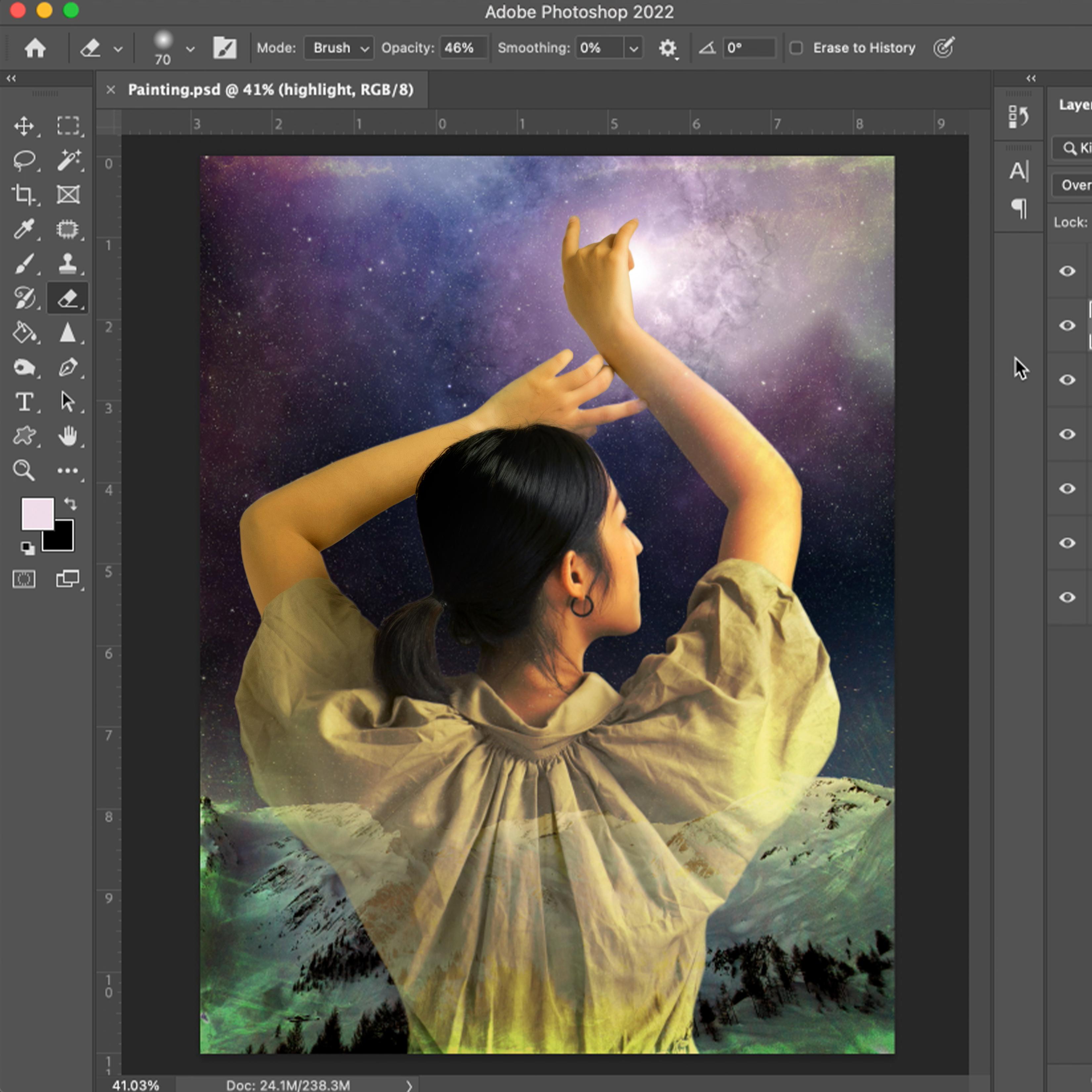
solo un toque sutil Déjame nombrar la capa dos,
para que sepamos de qué se trata. Estoy pinchando en la capa uno, y voy a
llamarlo resaltado me gusta mucho la forma en que
se ve en su cara. Sin embargo, es demasiado en el brazo. Voy a tomar mi goma de borrar. Elija redondo suave. Baje la opacidad. Eso se puede hacer con la goma de
borrar para, y simplemente ablandarla. Sigue ahí,
pero es más suave. Sólo agrega algo que creo. Yo también podría suavizar el borde
de este punto culminante. Eso es un poco
más avanzado que donde estuvimos antes, pero para cualquiera que
quiera ir más lejos, puedes, a menudo lo
haré, así. Mira, es sutil, pero
mira la diferencia cuando apagas eso
versus lo enciendes, ella solo se siente un poco más conectada con esa fuente de
luz ahora. Eso me gusta. Todo bien. Nosotros lo hicimos. ¿Qué es
lo último que tenemos que hacer? Guardar. Bien. Todo bien. Muchas gracias a todos por seguir conmigo
a través de todo este video, aguantando todos mis chistes. Espero que esto
haya sido de ayuda,
por favor, vigile art mesos.com porque pronto
estaremos haciendo muchas más
clases como esta Espero que solo te entres en photoshop y te diviertas tanto experimentando y explorando Nunca tengas miedo. No puedes herir nada
mientras estés ahorrando. Tengo que meter ahí a ese pequeño gato porque no sé, podrías estar un poco triste si
haces mucho trabajo
y lo pierdes. Pero por lo demás, todo es solo un gran experimento.
A ver qué pasa. Esto realmente podría abrir
tu creatividad de nuevas formas. Sé que lo ha
hecho por mí. Y espero que haga lo
mismo por ti. Trabajo impresionante. Bien, asegúrate
y pulsa guardar por última vez. Espero que hayas
aprendido algunas técnicas en este curso que
te ayudarán a diseñar todo tipo de piezas
increíbles en el futuro. Ahora, por supuesto, acabamos de
rayar la superficie. Hay tanto que
puedes hacer con este programa. Y quiero
animarte a que sigas explorando y jugando
y siendo creativos. La computadora no es
más que otra herramienta. También podrías
aprovecharlo. Hacer arte feliz,
todos. Adiós.
12. Reflexiones finales: Espero que hayan disfrutado de este curso. Espero haber logrado
que el photoshop sea accesible para ti,
no demasiado aterrador. Todos pueden usarlo.
Es sólo otra herramienta. Tarda un poco
quizá en acostumbrarme,
pero ha sido un salvavidas
para mí como artista Me encanta poder
lanzar un montón
de cosas diferentes en diferentes
capas y luego
jugar con cómo las estoy
arreglando. Qué colores estoy usando,
qué composiciones, y luego usando todos esos
diferentes modos de fusión y efectos para manipular cómo una capa interactúa
con otra Hay infinitas posibilidades. Y como pintora,
eso me encanta porque puedo ver esas posibilidades frente a mí
en
lugar de simplemente tenerlas corriendo por
todas partes en mi cabeza. Tiendo a pensar que un photoshop
es otra herramienta de bocetos. Si no estuviera usando esto,
probablemente estaría haciendo
un montón de
miniaturas en un cuaderno de bocetos
antes de comenzar Pero el beneficio de
esto es que en realidad
puedes ver los detalles, puedes ver los colores, y puedes hacer mucho más Para mí, nada
reemplazará jamás la alegría que
obtengo al estar en un estudio
y trabajar con pintura. Ese es mi primer amor. Pero es maravilloso
poder
llevar mi computadora y
diseñar cuadros, cuando estoy en camino,
cuando estoy en un avión, cuando estoy en una cafetería. Es solo otra
herramienta que puedes agregar a tu cinturón de herramientas de artistas. Y nunca podremos tener
suficientes herramientas, ¿verdad? Espero que sigas probando photoshop y diseñando conceptos de
pintura con él. Y por favor compártelos conmigo en la sección de proyectos
aquí en Skillshare Me encantaría ver lo que se
te ocurre usando
estas técnicas. Tengo muchas más clases
aquí en Skillshare, así que vuelve y haz algo
más de arte conmigo pronto Hasta entonces
hacer arte feliz, todos. Adiós.
 Paul Richmond, Everyone is an artist.