Transcripciones
1. Patrón de repetición de introducción a retro en Procreate: Hola chicos, bienvenidos. Me llamo Dolores sustantivos
Padres y vengo a ti desde soleado,
Manitoba, Canadá. Te estoy trayendo una clase de
diseño de patrones hoy porque recientemente
me inspiré
cuando hice un viaje a ikea, pasé por el departamento de
tela
o el departamento de ropa de cama. Y ahí vi un montón
de patrones retro. Y realmente me hizo pensar. Me recordó tanto los patrones que
vi cuando trabajaba en la tienda de papel tapiz en los
años setenta, los setenta. Entonces eso es hace bastante tiempo. Pero he visto un resurgimiento del uso de
este tipo de patrones. Así que pensé que
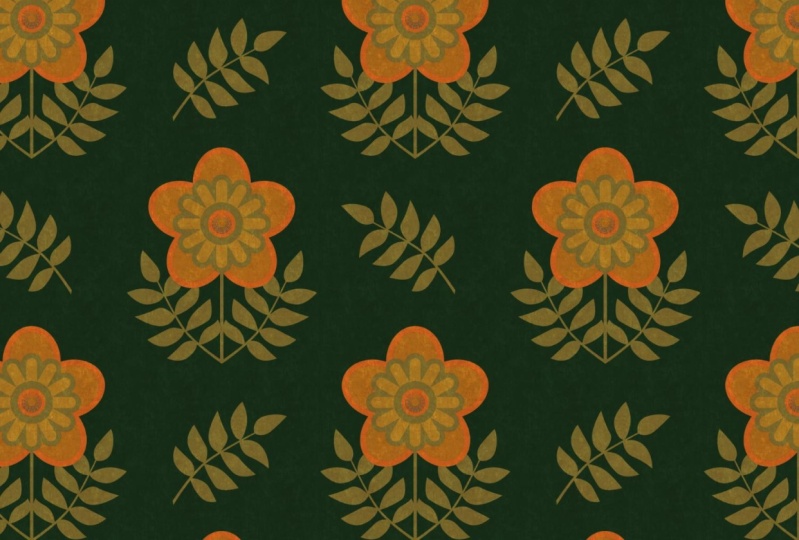
sería muy divertido explorar esto en Procreate. Entonces vamos a estar produciendo un patrón de principio a fin. Y vamos a estar usando esos colores realmente geniales de los
años setenta. Por eso espero que estés
listo para un poco de diversión. Una vez que tengamos el
patrón creado, también
vamos a estar
haciéndolo en un pincel. Entonces hay ese otro poco uso que
posiblemente podrías tener para ello. Ya veremos, quiero decir,
simplemente nunca se
sabe cuándo va
a usar estos patrones. Entonces cada vez que hago producir
un patrón en Procreate, siempre trato de hacer un pincel
correspondiente para ello. Ahora si aún no lo has
hecho, me gustaría animarte a que presiones el botón Seguir ahí arriba. De esa manera se le
informará de cualquiera de mis nuevas clases a medida que las publique. Realmente
te animaría a echar un vistazo mi página web y agregar tu nombre
a mi lista de correo allí. Entonces ese es el loris art dot ca De
esa manera se te
informará de cualquiera de las nuevas clases que
voy a estar publicando ahí. Voy a estar alternando entre Skillshare y mi página web. Entonces es solo algo que tal vez
quieras revisar y estar en la lista para que
puedas obtener la información. Y si es clase en la
que te interesa, posiblemente
te
interese unirte allí. Vamos a empezar con
un poco de una mirada a algunos de los patrones y los tipos de patrones de los que he
estado hablando. Entonces lo haremos en
la primera lección y te encontraré ahí.
2. Descripción general y ejemplos de la lección 1: Hola chicos, bienvenidos a la lección uno. Entonces como prometí, quiero
echar un vistazo a algunos ejemplos aquí para que puedas obtener un
poco de inspiración. Empecemos. Esto va a ser un tipo de patrón moderno de
mediados de siglo o eso es
lo que tengo en mente para la clase de todos modos, esto es tan quintaesencial para finales de los
años setenta y ochenta. Y yo trabajaba en una
tienda de papel tapiz en ese momento. Así que yo estaba en el
centro de primera fila para ver este
tipo de patrones
llegar a ser realmente popular en el mundo minorista. Entonces este he mirado hacia
arriba como un patrón OG. Un patrón de orgía básicamente está
repitiendo curvas S. Por lo que se puede ver a través
del patrón aquí que la línea es en realidad continua
todo el camino a través. Ahora, eso no es exactamente
lo que tenía en mente. Quiero que haga
algo un poco
más a lo largo de la línea de, vamos a ver si puedo
encontrarlo de nuevo. Iré a mis
tableros de Pinterest porque esa es probablemente la forma más fácil donde en realidad
he guardado algunos, pero sí, esta es la mirada que me
interesa hacer hoy. Vamos a estar haciendo algo
un poco así. Tengo algo de inspiración
que te mostraré una vez
que estuviste en Procreate. Pero esta es la,
básicamente la idea. Entonces no sé cómo
llamarías a eso, ya sea una OG o
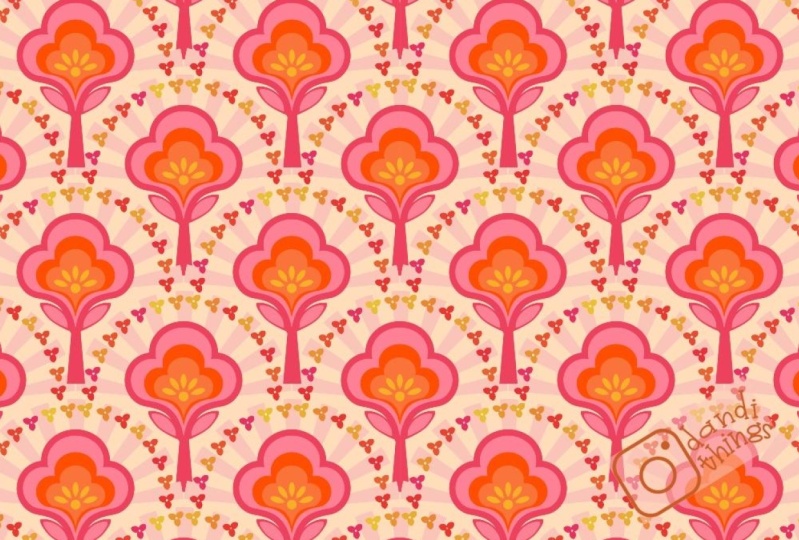
si es una vieira. Creo que probablemente vieira. ¿ Cuál es la
forma de vieira que puedes ver aquí? Es como una
forma de taza que se repite. Así que vamos a hacer
algo así. Y se puede decir simplemente mirando a mi tablero aquí
y no tengo mucho. A lo mejor para cuando
publique esta clase, voy a tener un montón
más agregado a esto, pero se puede ver qué
colores dominaron esa época. Mucha naranja, naranja y
marrón parecen ser dominantes. Marrón seguro. Y luego, sí, veo un poco de verdes de
línea verde y esas cosas. Por lo que podemos o bien trabajar
con esa paleta o
podemos trabajar con las naranjas. Naranjas y cosecha de oro. ¿ Recuerdas cosechar aparatos de
oro? Vuelve a este de
aquí porque vi en esta página aquí algunos
de estos patrones. Y recuerdo al 100% tener tal vez incluso este
patrón exacto porque todos, mis hermanas nueve, todos teníamos
ponchos por un par de años. Entonces tal vez este fue el patrón que usó
mi mamá. No lo sé. Pero todo este atuendo me
recuerda
algo que
habría tenido cuando estaba en
mi adolescencia, a mediados de la adolescencia. Un amor estos viejos patrones
vintage. Entonces algo que me encantó
echar un vistazo a esto, ver esos atuendos y realmente la tela jugó un papel
muy importante en esa mirada. Por lo que voy a tratar de apegarme
a la paleta que habría sido popular alrededor de
esa época y época. Pero puedes
por supuesto, experimentar. Quizás en la última
lección vamos a hacer algunos cambios de color solo
para ver cómo se vería, tal vez en una
paleta más moderna también. Pero básicamente esa es la
idea para esta clase. Vamos a pasar y producir algo a
lo largo de la línea de algo como esto para esto. ¿ De acuerdo? Y sí, al final vamos a echarle un vistazo a
algunas maquetas. A lo mejor podemos encontrar algún tipo de maqueta
retro en la que
podríamos usar el patrón. Oh, Dios mío, mira esta habitación. Creo que iría absolutamente ojos cruzados si tuviera que sentarme en esta habitación por cualquier
cantidad de tiempo, pero oye, eso soy sólo yo. Entonces, ¿estás listo para empezar a hacer algún trabajo de diseño aquí? Bien, vamos a reunirnos en
la siguiente lección.
3. Lección 2 Dibujo y dibujo curvas iniciales: Hola chicos, bienvenidos a la lección dos. Entonces a menos que un dos aquí
quiero empezar con un boceto. Me resulta mucho
más fácil diseñar mi diseño o mi
medallón de esa manera. Y entonces creo que podemos empezar a trabajar en las
formas básicas. Empecemos. Quería romper esto paso a
paso y les estoy mostrando el
boceto terminado que hice. Y siempre creo que es
bueno empezar con un boceto para algo como
esto porque no
lo sé, es más fácil colocarlo. Te voy a
mostrar cómo hacer eso. Importé un cuadro, así que fui a Canvas
a referencia. Y esta es la imagen
que tengo por la que estoy trabajando. Así que lo voy a cambiar
por supuesto, pero esta es la idea que tuve. Y lo que hice fue que
acabo de empezar a dibujar. Entonces esta es la que voy a
usar creo, pero ya veremos, solo
voy a
darte un poco de demo sobre el proceso de bocetos. Probablemente no
completaré todo el asunto porque usaré esa otra, pero solo quiero mostrarte. que puedas ver aquí
tengo una línea central
corriendo y lo tengo en
la guía de dibujo porque
tengo simetría encendida. Entonces lo que quiero es
simetría vertical para que pueda duplicar lo que esté
haciendo por un lado, al otro lado muy fácilmente. Por lo que van las guías, puedes hacerlas más
oscuras, puedes hacerlas más gruesas, lo que te funcione, y luego hacer clic en hecho. Y ahora sé que
todo lo que dibuje de
este lado se va a
duplicar de este lado, lo que hice sin embargo es que fui y creé otra capa
sin ayuda,
sin asistencia de dibujo en ella. Y acabo de empezar inicialmente sólo un poco
bloqueando la forma. Definitivamente quiero
ir a un lápiz. Y originalmente empecé
bloqueando una especie de una, una idea de lo que quería. Así que tengo forma de trébol,
supongo que lo llamarías. Y un poco de tallo con una hoja. Y no lo estoy reflejando en este
momento porque no estoy seguro exactamente de cómo
va a verse esto. Voy a hacer otra capa
donde refino mi boceto. Pero por ahora solo
quería hacerme una idea de cómo podría dibujar
ese boceto inicial. Entonces es sólo una pre-planificación a la planeación si eso tiene algún
sentido en absoluto. Así que tengo sólo las formas
ásperas que quiero. Y por supuesto ayuda
que ya haya hecho esto. Entonces mi dibujo, soy capaz de
dibujarlo a las especificaciones que
sé que requiero. Voy a borrar
este lado por completo. ¿ Qué tengo ahí una goma de borrar? Y creo que ya
tengo suficiente aquí para empezar a hacer el boceto
refinado. Entonces voy a añadir una capa
y luego voy a poner la ayuda de dibujo
encendido para esta capa. De esa manera como lo estoy dibujando, voy a estar
duplicándolo del otro lado. Así que voy a ir con un marcador o lápiz un poco
más oscuro. Y aquí voy a
reducir la opacidad de éste para que sea
más fácil en este de aquí, más fácil dibujar este aquí. Y ahora se puede ver
que como estoy dibujando, estoy obteniendo esa reflexión. Entonces aquí es donde
tal vez estoy un poco más cuidadoso con mi dibujo porque esta va a ser mi
guía cuando vaya a
empezar a hacer la
pintura final o entintado. Y se puede ver
lo útil
que hay tener esa reflexión. Quiero decir, hay
muchas maneras de
moverse que si
no tienes eso, si estás usando otro programa que no hace reflexión, siempre
puedes duplicarlo y voltearlo y hacer cosas como eso. Pero esto es tan impresionante que solo puedes
hacerlo aquí mismo en el programa. Así que básicamente esa es la idea que
pasé y acabo dibujar lo que pensé que sería
algo mi boceto terminado. Y después teniendo eso, pude
empezar fácilmente a dibujar mis formas de
colores reales. Así que voy a volver a mi boceto original
aquí para que pueda simplemente, creo que voy a
esperar, déjame pensar. Sólo esconderé eso por ahora. Se puede ver aquí que también
pasé y cuando estaba
haciendo el dibujo, me detendría al final y sostenía mi estilista para que
pudiera conseguir curvas perfectas. Entonces eso es algo que
quería simplemente
señalar muy rápido. Entonces lo mismo, como si fuera a dibujar otra capa aquí, lo
haría así. Y sabes que siempre puedes dibujar la curva y luego editar. Por lo que ahora puedo tomar
y mover algunos de estos puntos individualmente
si quisiera. Entonces eso es básicamente
en pocas palabras, cómo produzco el boceto. Así que voy a volver a
mi propio boceto aquí. Y ahora estoy listo para empezar a bloquear en algunas
de estas formas. Entonces el dibujo, voy a
hacer con un marcador Posca. Y básicamente es
la misma idea. Lo que estoy haciendo es que
voy a estar dibujando, digamos esta área
individual aquí. Y esa es una de
las razones por las que
pasé y
lo sombreé solo para darme, en lugar de un montón
de líneas repetidas como este boceto tiene, como este boceto tiene,
se pierde la noción
de lo que tiene que ser sólido y lo que hay
que dejar abierto. Entonces. En mi boceto, en realidad había
entrado y simplemente
ayudarme un poco
coloreando en esas zonas. Sólo un poco, sólo lo suficiente para saberlo. Así que ahora
te voy a dar una demostración de dibujar las
áreas individuales de color. Ahora, empecé trabajando en el interior y los
anillos más pequeños aquí porque de esa manera no iba a estar
cubriendo nada mientras
pasaba y pintaba el
interruptor menos a esta paleta. Ahora, esta paleta que
creé a partir de ese ejemplo, y lo hice
al golpear este signo más. Y fui supe por las fotos. Y en este caso tengo
la carpeta ahí mismo. Y una vez que hice clic en la foto, se produjo la
paleta de colores para mí. Ahora, voy a
eliminar éste porque ya lo
tengo aquí mismo. Y fui y configuré
esto como mi predeterminado para que cuando estaba en
mi sellador de color, pude acceder a todos esos colores realmente fácil y rápidamente así como por supuesto, el disco como otro crear diferentes
valores para el color. Ahora puedes desalojar esto
y traerlo aquí. Todavía puedes estar en la paleta, y ahora estoy listo para empezar
a dibujar. Así que empecemos con
ese primer anillo interior aquí. Así que vamos a hacer esto aquí. Y te voy a mostrar
cómo fui haciendo eso. Voy a usar
esta paleta de colores, pero no quiero
coincidir completamente con lo que está pasando por aquí. Así que sólo voy a empezar con colores que no necesariamente estoy
igualando con eso. El
marcador de pintura Posca que utilizo es básicamente un marcador monolino. puedas encontrar eso en tus pinceles de caligrafía aquí
mismo en Procreate. Y aquí voy a
empezar a dibujar. Y esta capa no había
indicado Drawing Assist, así que tengo que ir a hacer eso. La otra cosa que podrías
hacer con tu marcador en este punto es establecer tu
streamline realmente alto. Todo muy, muy estable. Y eso te va a ayudar a dibujar unas curvas realmente suaves. Entonces empecemos aquí mismo. Ahora, puedo dejar ir y dejar procreate me ayudó a conseguir una curva
realmente suave también. Todavía puedo entrar y editar
la forma como te mostré. Para que pudiera
derribar eso un poco. Puedo traer este un
poco. Trae ese un poco. Cualquier cosa que necesites
hacer para ajustarlo. Y tengo mi marcador
muy grueso aquí. No necesariamente tienes que
tenerlo tan espeso. Tenerlo grueso
te dará extremos realmente contundentes aquí. Entonces si eso es algo
que no quieres, entonces haz tu pincel
más pequeño y luego continúa desde ese punto y haz lo mismo hasta aquí. Y ahora lo que voy a hacer
es la parte exterior de esto, para que
pueda llenarlo empezar aquí y bajar. Definitivamente podrías intentar
hacer esto sin un boceto. Pero me resultaría muy difícil
conseguir todo perfectamente
espaciado sin él. Entonces es tu llamada por supuesto. También me estoy asegurando
aquí de que estoy teniendo el tacto de las líneas en este punto para que pueda
llenar estas formas fácilmente. Entonces ese es mi siguiente movimiento
es empezar a llenar. Ahora en un caso como este,
tengo un poco de profundidad, así que podría entrar
y arreglarlo. Pero ahora se puede ver que
tenemos nuestro primer anillo dibujado. En la siguiente lección, vamos a seguir
con ese dibujo. Muy bien. Te veré ahí.
4. Lección 3 Para colorear y acabar el motivo: Chicos, bienvenidos a la lección tres. Nos hicimos un poco de eso. Creo que en esta lección, acabemos con este medallón. Vamos a meternos en ello. Muy bien, voy a seguir
dibujando mis anillos aquí. Por falta de una palabra mejor
descriptiva, no
sé si son anillos, pero llamémosles
anillos por ahora. Y
sólo voy a cambiar de color. Podrías hacerlas
en capas separadas. Tal vez lo hagamos de
esa manera para empezar. Y luego si algo
los
combinará en otra capa después. Ahora, podrías esconder
esa inicial solo para que sea más fácil
ver lo que está pasando
aquí en la parte inferior. Y simplemente básicamente pasa por el mismo proceso y asegúrate por
supuesto que pongas Drawing
Assist primero y lejos vamos. Me parece que cuando
tienes estabilización encendida, no
puedes dibujar tan rápido. Haz una edición sobre la forma, solo para redondarla
un poco más. Y ahora voy a hacer la parte interior. Ahora encuentro al iniciar
la curva aquí, casi
quieres ir un
poco extraño al principio. Y ves cuánto más agradable es
esa conexión ahí mismo. Repasa un poco la línea, y luego básicamente directo cuando empiezas por primera vez
y ves lo mucho más
agradable que
es esa conexión que la que acababa de hacer antes de eso. No voy a conseguir esa. Perfecto. No creo que vuelva
a intentarlo. Cuando haces eso, sosteniendo a tu
estilista para obtener la curva, a
veces es difícil conseguir que
estos fines sean correctos. Por lo que podría simplemente confiar en mi estabilización para hacer una curva lo suficientemente suave
y dejarla en eso. Entonces creo que eso se ve
realmente bonito y suave, así que no estoy demasiado preocupado
y puedo llenar éste. Así que tenemos dos anillos
hechos. Oculta esa. El siguiente aquí, tal vez voy a probar más
de un amarillo verdoso. ¿ Y qué olvidé? Por supuesto, Drawing
Assist diciéndote. Definitivamente puedo dibujar curvas mejor cuando puedo tener el
posicionamiento como este para poder trabajar el tipo de curva
que a mi mano le gusta hacer. Y ahora éste
es duro porque va todo el
camino por ahí. Vamos a darle un tiro que yo tenía el color equivocado aquí
comparado con el contorno. Así que sólo voy a hacer
un bloqueo alfa y solo
voy a llenar la capa
y ahora todo coincide. Esto es lo que tenemos hasta ahora. Y creo que lo que voy a
hacer aquí es esto afuera. Y luego colorearé entre
todos estos aquí. Entonces escondamos de nuevo ese
cambio de colores. Vamos a algo
un poco más amarillo, tal vez un poquito más oscuro. Y voy a hacer
esto en otra capa. Voy a quitarme ese
bloqueo alfa antes de que me olvide. Y el dibujo de la nueva capa asisten
alto, ¿recuerdas esa vez? Y estoy pensando que lo que voy a hacer es el interior aquí
voy a dejar un poco
más grande de un espacio, especie de coincidencia con el espaciado
entre todos estos. No es perfecto, pero puedo
entrar aquí con una goma de borrar y borrar eso y eso lo
hará por ambos lados. Este va a ser mi diseño. Es diferente a
éste de aquí. También voy a hacer esta
pequeña flor por dentro. Y lo que hice allí fue usar la asistencia de dibujo pero
con una repetición radial. Y voy a llevar
eso centrado hacia abajo
al centro de la flor
aquí aproximadamente. Para que cuando
vuelva a mis capas, agregaré otra capa. Pero se puede ver cuando
voy a estar dibujando, será dibujándolo en
base a ese
punto central de ahí mismo. Y creo que voy a hacer el
mío en color crema y vamos a terminar con más pétalos de los que necesitamos aquí. Pero eso está bien
porque podemos
deshacernos de cualquier cosa
que no queramos. Ahora, estoy queriendo
dejar un espacio entre
los pétalos ahí. Entonces por eso lo volví a dibujar. Y se puede ver aquí
que obviamente puedo deshacerme de ese pedacito para
este diseño en particular. Por lo que iremos y
apagaremos la Asistencia de Dibujo. Y sólo voy
a usar una selección, selección mano alzada
y simplemente cortarla. Todo parece que lo hice. Y realmente llegando
al punto ahora donde casi estoy terminada, voy a volver a revisar el posicionamiento sobre eso porque podría no
estar perfectamente centrado. Sí, parece que lo fue. Y entonces creo que sólo necesito
dibujar este tallo aquí. Y voy a ir con
este color aquí. Así que estoy probando ese color
y voy a añadir una capa debajo de mi ayuda de dibujo
y solo un poco sacar. Todavía lo tengo en radial
así que tengo que quitarme eso. Así que volvamos. Yo quiero la vertical
y nosotros mismos los centros. Así que eso es realmente bueno. Por lo que en realidad podría agarrar y
continuar desde ese amarillo. Entonces creo que voy a hacer
eso ahora mismo. No están en la misma capa, pero por si acaso más adelante, podría ser más fácil para mí. Entonces voy a ir en esta dirección porque
entonces puedo tipo de uso procrea poder para
enderezar la línea así. Y luego me pondré en una mejor posición aquí
para dibujar mi curva. Pero escondamos esas otras dos o tres
capas para que
solo estemos abajo a eso e incluso
puedo apagar mi boceto así. Mi boceto vuelve a encenderse. Estoy tratando de
recordar qué oh, sí. Yo tenía un medallón ahí. Así que sólo voy a dejarme
apagar estas cosas aquí. Oh sí. Esto está abierto. Ok. Entonces
tuve que cerrar esa forma. Entonces puedo sentir que termina
siendo nuestra principal forma grande. Hagamos las hojas ahora. estoy haciendo un
poco más abajo
porque me pareció
que estaba demasiado apretado aquí y voy a darle a
eso un segundo grosor. Y luego vamos a
encender todas las capas. Voy a
apagar el boceto. Y entonces aquí es donde hay que decidir cómo podría
querer terminar esta pequeña área aquí. Voy a ir a
la capa más alta y añadir otra por encima de ella. Y en éste hicieron
una especie de centro oscuro ahí. También voy a cambiar
el orden de estos para que vean esos amarillos luego
se reunirán. Y eso hace que eso sea un
poco más limpio. Y esta de aquí veo una
pequeña astilla de blanco, así que voy a
cortar eso ahora. Y luego ahora vamos a
decidir qué queremos hacer aquí. Entonces eso es algo que
probablemente
podrías haber tenido en tu boceto. Pero ya ves que tengo
un medallón ahí. Creo que simplemente
lo haré así. Entonces voy a ir a
ese marrón más oscuro. Puedes hacer lo que quieras. No tienes que
seguir lo que estoy haciendo. Entonces voy a añadir una capa y
va a estar encima de todo para que realmente pueda terminar esa zona muy bien. Y sólo voy a ayudar de secado
rápido encendido. Algo vergonzoso cuántas veces hago eso
honestamente en clase, sobre todo que un
poco me parece como alguien lo que tienen ahí y echarle un
vistazo en general, decide si te guste o no. Y si lo haces, entonces por supuesto solo llénalo. Y
sólo voy a retocar ese extremo de ahí, solo
con el borrador. Los borradores podrían ser un
poco demasiado grandes. Y estoy contento con eso. Así es como lo voy a hacer. Y ahora el toque final es sumar todos los
colores entre aquí. Entonces en la siguiente lección,
te
voy a mostrar eso y luego vamos a empezar a trabajar
en hacer nuestra repetición de patrones. También tenemos que crear
esas pequeñas flores ahí o algo así. Entonces abordaré eso
en la próxima lección. Entonces te veré ahí.
5. Lección 4 Cómo preparar el Swatch para la prueba inicial: Hola chicos, bienvenidos a la lección cuatro. Entonces a menos que un cuatro
aquí quiero dibujar esa
pequeña flor adicional que vamos a tener como decoración. Y sí, terminaremos la muestra completa de
patrón único. Vamos a llegar a ella.
Muy bien, aquí vamos. Lo tenemos todo dibujado. Esta es tu oportunidad
de entrar y hacer correcciones que puedas
ver así, tal vez empezaría
a remodelarla
para que coincida con ésta más de cerca
o entrando en ésta. Y es un poco asegurarse de que tengo las curvas de
la forma en que las quiero. También puedo en este
punto entrar y hacer cosas como traer a
estos dos un punto. Y puedo ver que en realidad
hice ese retoque en
esta capa en su lugar. Por lo que voy a simplemente hacer una reparación rápida su
corte y pasta. Y entonces esa, me fusionaré correctamente con
esta capa. Sucede. ¿ Qué puedo decir? Ahora quiero llenar estas
áreas en el medio. Entonces hay un montón de
formas diferentes en que podrías hacer eso. Voy a hacerlo
agrupando todos estos. Entonces voy a
duplicar el grupo. Por lo que el grupo inicial está
justo ahí por seguridad. Pero con este grupo aquí, puedo aplanar
tenerlo aplanado. Ahora puedo entrar y simplemente rellenar todas las áreas que
quiero en diferentes colores. Entonces en este caso,
preferiría trabajar con la paleta aquí porque entonces puedo
simplemente arrastrar el color en. Así que empecemos con tal vez
un color anaranjado británico. Lo probaremos. A lo mejor voy a ir un poquito
más brillante o más ligero. Y siempre estás probando para estar seguro de que tienes
suficiente contraste. Si yo fuera a escoger
un color como decir éste para poner aquí
eso está demasiado cerca. Eso es exactamente uno en realidad. Para mí, no lo sé. Tres
que se ve un poco oscuro, así que me aligeraría
un poco demasiado brillante. Es casi como si hace que los colores son un
poco se ponen ondulados. No sé
describirlo, pero no lo sé. No me gusta cuando dos colores apenas
están vibrando juntos. Así que vamos, así que intentemos una
especie de amarillo, blanquecino amarillo por
aquí y aquí abajo, ¿qué debemos hacer,
oscuro o claro? Probemos primero la oscuridad. No creo que eso
vaya a funcionar por esos medallones. Entonces intentaremos solo una especie
de nota naranja oscura. No me gusta ese. Sí, ahí no hay
amarillo. Entonces tal vez un amarillo oscuro
funcionaría a neón E son demasiado brillantes. Probemos
algo realmente ligero, incluso más ligero que la flor. Siempre podemos cambiar la
flor si queríamos. Así que tal vez eso sea lo que haré. Voy a ir bastante ligero, como un color realmente cremoso. Y entonces voy a
entrar y bueno, tal vez antes de llenarlo, oscureceré el relleno de esto. Así que acabo de seleccionar
ese color aquí. Y luego me voy a ir un
poco más oscuro
y nos llenaremos. Y ahora podemos volver
a ese tono claro. Y por supuesto que siempre se queda en tu historia aquí
si la has usado. Y eso no me importa. Creo que aquí sólo
voy a seguir
llenándolo de amarillo. Entonces este amarillo, creo que
es posiblemente el amarillo. Sí. Muy cerca. Entonces es un poco diferente, pero podrías jugar
esa diferencia ahí poniendo en una versión más ligera o puedes igualarla exactamente. Así que sólo puedo elegir ese
color y coincidir exactamente con él. Ahora ya ves tengo
que
tener el espacio abierto así para llenarlo porque
si ya está lleno, entonces cambio mi color
y trato de
llenarlo, se va a sentir mucho más. Así que recuerda
tener eso en cuenta. Podrías simplemente pasar
y seguir llenando y rematando ese motivo de
la manera que te guste. Yo también te voy a mostrar, así que voy a esconder
éste por ahora. Y te voy a mostrar el dibujo de la flor
y probablemente ya lo hayas adivinado porque es
simplemente básicamente lo que
hicimos con los
pétalos en la parte inferior. Hicimos una simetría radial. Y podrías
pasar y decidir cómo
quieres dibujar esa flor. Podrías esbozarla primero, te recomiendo encarecidamente
que hagas eso. No vas a conseguir
una flor de cinco pétalos como lo que se muestra
en la imagen aquí. Pero solo pasa,
agrega una capa, asegúrate de que tienes un
quiste encendido y elige tu color y decide cómo quieres que luzca tu
flor. Entonces esta es la cantidad de pétalos que puedes
dibujar en uno radial, grande para llenar ese espacio. Realmente depende de ti. Tu, tu ojo va a
ser el diseño para esto. Así que haz algo hasta que se sienta bien y puedes agregar capas
adicionales aquí. Podríamos ir con eso. Veamos un centro marrón. Acuérdate de poner a
Drawing Assist. Aquí es donde me siento
cómodo dibujando una curva. Entonces voy a ir
en esta dirección, dibujarlo hasta que te guste. Puedes sentirlo. Podrías agregar otra capa. También ponte tu Asistente de Dibujo y agarra un color diferente. Y podrías hacer el centro. Y de nuevo, podrías dibujar como guijarros,
cualquier cosa que quieras. Tú eres el juez. Así que ahora estamos listos para realmente empezar
porque tenemos todos nuestros componentes y
voy a cambiar
al documento en el que
estaba trabajando originalmente para
mostrarles que esto es mi medallón terminado
de mi práctica. Aquí puedes ver mi flor. Lo dibujé exactamente como
acabo de mostrarte. No voy a poner tres. Sólo quiero ser un
poco diferente, así que lo cambié por solo el uno. Y voy a eliminar
todas estas otras cosas aquí para que podamos hacer
nuestra repetición juntos. Entonces ese es el
que necesito conservar. Voy a deshacerme
de todos estos adicionales aquí. Y voy a
apagar mi boceto. Entonces lo que hice aquí
es un poco resuelto la posición o el
diseño que quería, en lugar de tener tres
flores alrededor de ellas, puedes experimentar y
hacer lo que quieras. Si tiene tres, es posible que desee
hacer unos bocetos primero para obtener el
posicionamiento de los mismos correctamente. Pero para mí, esto
va a funcionar muy bien. Entonces vamos a, en este
punto entrar en esa carpeta. Solo voy a agregar una capa aquí y
asegurarme de que esté en la parte inferior de mi pila
de capas en ese grupo. Y voy a elegir un color muy claro para poner
como fondo. Ese cuadrado es lo que nos va a ayudar a hacer nuestro patrón de repetición. Entonces en este punto
tenemos todo lo que necesitamos y tengo esto
terminado adecuadamente. En cuanto a los objetivos de color, definitivamente
puedes
tomar decisiones al respecto tú mismo. Puedo terminar después de hacer la
repetición ampliando mis hojas. No estoy seguro si me siento como hubiera pequeño ahora
compárela con esa flor. Pero estas son todas las cosas que
abordaremos en la próxima lección. Muy bien. Te veré ahí.
6. Lección 5 Repetir el Swatch para un patrón: Hola chicos, bienvenidos a la lección cinco. A menos de cinco aquí,
vamos a estar terminando
ese patrón de repetición. Y lo que quiero
hacer es mostrarte cómo hacer eso en
un pincel también. Muy bien, empecemos. Estamos listos para repetir nuestro patrón ahora
y solo voy a apagar esa
referencia porque realmente no
lo necesitamos en este punto. Tengo esa plaza y el
fondo y eso me va a ayudar a hacer todo
mi posicionamiento. Ahora veo que tengo a este grupo incrustado dentro de
este otro grupo, así que solo voy a
separarlos y deshacerme de eso porque ya
no lo necesito. A veces eso sucede cuando estoy haciendo un montón de
repeticiones y cosas y he usado este documento por un par de horas consiguiendo
todo esto resuelto. Entonces sucede. Mi abuela solía
decir que todo el tiempo excepto que nunca había
pronunciado su Hs. Entonces siempre fue que pasa. Sucede. Ok. Entonces aquí vamos. Estamos listos para irnos. Voy a
duplicar esa capa. Y lo voy a duplicar
para que tenga por dos posiciones y mi
inicial se mantenga a salvo. A veces incluso voy
tan lejos como para cerrarlo, pero sé que lo voy a
necesitar en un minuto, así que voy a
dejarlo, entonces voy a asegurarme de que el chasquido
esté en el que está. Volvamos a los
guías aquí un segundo. Quiero ahora mismo es una guía blanca y quiero
hacerla negra o muy oscura para que puedas
verlo y hacerlo un poco más grueso y
casi total opacidad. Por lo que ahora puedo empezar a
hacer el posicionamiento. Entonces voy a
agarrar, y siempre
empiezo con el grupo superior aquí, y siempre lo muevo a
la esquina superior izquierda. Y luego sigo y sólo voy, ir en una secuencia para que
sea más fácil para mí trabajar porque muchas
veces voy tener estos completamente agrandados. Entonces puedo ver esa línea central en el centro donde se encuentra, porque eso es realmente
importante alinear dos para que tu patrón
repita funcione correctamente. Pero vamos a darle una oportunidad a esto. Voy a agarrar mi herramienta Move. Y se puede ver con
el chasquido en
que está rompiendo su camino a través. Y veo que
aterrizé perfectamente para ver ambas
líneas se vuelven amarillas. Eso es lo que quieres. Y no puedes estar apagado
ni por un píxel o
se va a mostrar. que puedas ver la
línea aquí es amarilla, pero si te resulta
difícil ver aquí, solo un poco vigila por
aquí porque puedes ver que si no estoy en
ella, no es amarilla, pero tan pronto como lo haga centrarla o consíguelo perfectamente alineado,
todo se vuelve amarillo. Ver estoy trabajando a mi manera alrededor. Esta va a ser
inferior izquierda y inferior derecha. Ahora, si alguna vez, estás
teniendo problemas para conseguir que se quede donde
lo necesites. Normalmente hago una ampliación de
dos dedos,
asegurándome de que no estoy
tocando ningún lugar cerca de ese cuadrado en particular porque eso podría terminar redimensionándolo. Y entonces definitivamente
apago eso
antes de mover mi
camino hacia abajo en tamaño. Así que probablemente lo adivinaste. Ahora lo que tenemos que hacer es
mover esta capa a la cima y vamos a deshacernos de ese
cuadrado de color crema que está ahí dentro. Y ya puedes ver que ahí
tenemos nuestra repetición perfecta. Y la única cosa que me
preocupaba, cuál es el espaciado
o posicionamiento de esa flor y
parece que probablemente
va a estar bien. Yo sigo yo. Si fuera a usar este
patrón y
perfeccionarme, probablemente
volvería hacer estas
hojas un poco más grandes, pero oye, solo
te estoy mostrando cómo hacerlo. Probablemente no sea todo lo
necesario en este momento. De acuerdo, así que ahora
veamos si tenemos suficiente espacio para duplicar
esto y hacer un poco de tarea. Así que siempre me preocupa
quedarme sin capas, pero hasta ahora tan bueno. Así que he mantenido mis capas
al mínimo y eso
realmente ayudó. Y luego éste,
voy a
aplanarlo y apagar el otro. Y luego éste, en lugar de moverlo a
las cuatro esquinas, en realidad
estoy haciendo
una pequeña versión de la misma y duplicándola. Y puedo fusionar eso hacia abajo
y luego volver a duplicar. Y ahí está nuestra prueba. Bastante contento con
eso, en realidad, creo que definitivamente podría
haber movido eso. Solo escondamos las
guías por un segundo. Definitivamente podría haber movido
esa flor un poco y sigo sintiendo que esas
hojas son demasiado pequeñas. Así que probablemente regresaría y
haría las hojas más grandes. Pero en general, puedo ver
que esto fue exitoso. Y por supuesto eso
siempre es lo principal. Para que puedas decidir sobre cualquier cambio que
quieras hacer. Puedes exportar esto
como tu muestra, para que puedas exportar eso
o podrías exportar. Vamos a fusionar esto hacia abajo. Este tiene un par de
repeticiones en él ya. Si quisieras la muestra de tamaño
completo, podrías duplicar esto. He alcanzado mis
capas máximas, así que no puedo hacer eso. Tendría que entrar en
la galería, seleccionarla, y duplicarla aquí, luego entrar en esa duplicación. Y aquí podría hacer
cosas como deshacerme de las capas que no quiero
y puedo aplanar esto. Y esa es mi muestra única para
que swash sea adecuado para subir a sitios
POD, por ejemplo. O lo que suelo hacer es exportar esto y
lo importo a Photoshop, así que lo tengo como
patrón de repetición ahí. Y eso sólo me da esa doble protección de ojalá no
lo esté perdiendo en algún momento. Es algo que
realmente, realmente me importa. Hay muchas cosas
que mientras miro esto, cambiaría,
no me gusta eso. Esta curva no coincide con esta curva y ese
tipo de cosas. Pero esos son todos
sólo estética. En cuanto al éxito del
patrón y los conceptos, has aprendido el concepto
y sabes exactamente qué hacer para hacer el patrón. Y ese era realmente
mi objetivo aquí, era simplemente mostrarte
cómo exactamente hacerlo. Ahora, ¿qué podemos hacer con esto? De acuerdo, bueno, sabemos
que podemos
sacarlo para usarla en Photoshop. Así que probablemente te daré
un vistazo rápido a eso. Este también sería un muy buen candidato para
hacer un pincel de patrón. Por lo que quieres experimentar
un poco con eso. Sólo le daré una oportunidad. Voy a duplicar esta
capa y voy a apagar la original
ahora con un pincel, sabes lo que tiene que
ser en blanco y negro. Entonces lo que voy a hacer
es entrar en el tono y saturación y brillo
y completamente desaturado. Entonces lo tenemos en gris. Ahora se puede ver cómo ahora
realmente le falta contraste. Por lo que aquí también entraría en mis curvas y oscurecería y
jugaría con la iluminación. Simplemente básicamente lo
que estoy haciendo es
tratar de darle mucho
más contraste a eso. Porque creo que eso
funcionaría mejor para nuestro pincel. El pincel aceptará
estas manchas grises, así que eso también está bien. Al igual que va a
estar bien no ser completamente
blanco y negro, el gris funcionará. Y creo que eso es realmente
bueno en contraste E. Así que vamos a darle un tiro a esto
y crear un pincel. Así que tengo un curso, un montón de
pinceles de patrón ya. ¿ Dónde están mis patrones? Esos son mis
pinceles de patrón que he creado en otras
clases y demás. Y probablemente podría simplemente
duplicar uno de estos, como digamos esta trama aquí. Y sólo voy a
copiar toda esta repetición. Por lo que tres dedos
deslizan hacia abajo y copian. Volvamos al
duplicado que hice. Y voy a ir
al grano aquí para
cambiarlo e ir a Editar,
Importar y pegar. Y golpeó Done. Golpeé hecho dos veces por
alguna misteriosa razón. Y podemos ajustar el tamaño, la escala del propio patrón. Se puede ver que eso
va a funcionar simplemente fantástico como pincel de patrón. Así que vamos a golpear Hecho aquí, y voy a hacer
una nueva capa aquí. Y escojamos un bonito, vamos a ir a un color
diferente completamente. Voy a entrar en
un bonito color verde azulado y creo que me vendría bien
esto. Honestamente lo hago. Así que vamos a entrar y
voy a ajustar eso. Grant otra vez, me fui
un poco demasiado pequeño. ¿ Y qué divertido sería
esto jugar con? Se puede ver lo útil y divertido que sería tener
un pincel como este. Y lo otro que
normalmente hago es duplicarlo, volver a entrar y volver a
la forma y ir a Editar. Y luego el
grifo de dos dedos
le dará la
forma negativa de ese pincel. Y así verás aquí que pinta más fiel
al patrón mismo. Así que eso es algo muy
divertido, divertido, divertido que hacer. Y podemos entrar en ese
pincel y hacer ediciones como hacer el pincel
y el peso tan grande, tan grande
como pueda ser aquí,
lo grande posible, podemos hacer algunas dinámicas de color realmente
cool donde tienen el matiz
cambiando a medida que pintamos. Y hasta podemos añadir color
secundario aquí. Sólo lo estoy adivinando todo esto. Así que no necesariamente
copies lo que he hecho aquí. Podrías probar un
montón de cosas diferentes. Pero mira esto, mira cómo está cambiando
el color
ya que estoy pintando eso. Y eso puede ser tan
cool, tan efectivo. Así que voy a ir
muy alto en el tono aquí, más bajo en el color secundario y un poco
más pequeño en el patrón. No mucho. Solo
quiero que veas, así que está cambiando de
morados a verdes. Probemos un
color más brillante también y veamos cómo se vería eso. Bastante. Así que imagina usar esto
en una tarjeta o algo así. Podrías tener fácilmente este
tipo de aspecto así. Asegúrate de conseguir
todo cubierto y luego añadir un marco de texto. Por ejemplo, este marco de
texto es de mi clase de marco de texto
que he hecho. Vamos a un
verde azulado oscuro, agregamos una capa. Yo sí añadí un litro,
litro ya, pero estampar eso en. Eso
no te gusta tanto. Vamos a probar este. Y no pude hacer eso un color más brillante y luego
llenarme de un color suave. Y te imaginas, me voy en una tangente aquí, pero quería que veas
las posibilidades,
las cosas que podrías hacer con un
pincel de patrón realmente genial así. Y no puedo esperar a
ver lo que hacen ustedes. Entonces realmente creo que
esto es todo por ahora. Probablemente voy a hacer algunas cosas
en Photoshop para mostrarte. Entonces voy a traer esa muestra de
patrones a Photoshop. Y entonces tal vez en
Photoshop también aplique esa
muestra de patrón a una maqueta. Entonces lo haremos en
la próxima lección.
7. Lección 6 Photoshop y patrón aplicado a maquetas: Hola chicos, bienvenidos a la lección seis. Entonces en esta lección vamos a estar finalizando las cosas
en Photoshop. Si no tienes Photoshop, entonces podrías tener
otro programa que
uses que tenga algunas de las capacidades
similares. Me gusta tener mis patrones
en ambas ubicaciones en mi iPad y luego
también en mi escritorio. Voy a mostrarte algunas de las cosas básicas de configuración
que hago en Photoshop. Vamos a llegar a ella. Vale, tan rápido aquí te
voy a mostrar cómo exportar y luego nos vamos
a mudar a Photoshop. Aquí vas a tu
ícono de llave inglesa y a la parte. Voy a guardarlo como JPEG, cual está perfectamente bien para
exportar para su uso en Photoshop. Así que ahora lo estoy enviando a mi escritorio y luego
cambiaremos. Y voy a empezar a grabar
todo mi proceso a partir de ahí. Cuando transfiera algo
a mi computadora, entrará
aquí a
mi carpeta de descargas y ya lo veo. No lo he renombrado. Simplemente lo llamo sin título, cual
probablemente debería haber hecho cuando
estuvimos allí en Procreate. Pero lo que quiero hacer es mostrarte justo dónde está y
cómo moverlo. Entonces aquí está en mi carpeta
Descargas. Voy a agarrar y ponerlo
en esta clase activos. Y ya tuve
una repetición ahí, así que solo ignora eso. Pero ahora iremos
a Photoshop aquí. Y voy a
abrir una maqueta. Guardo todas mis maquetas
en ubicaciones centrales. Tengo una carpeta mock ups aquí en una de mis unidades
externas, y también tengo una que está
en mi carpeta Descargas,
mi carpeta principal de descargas. Tengo un montón de ellos. Acabo de estar un poco
poniendo los nuevos en esta nueva carpeta sólo para que pueda llegar a la más fácilmente. Cuando miré ese patrón, lo primero que
pensé era pijama. Por lo que había ido al
mercado creativo a comprar una agrupación de maquetas que
mostraban a alguien en pijama. Entonces conseguí este grupo, que en realidad es
un set muy bonito. Voy a abrir
el de arriba aquí. Se puede ver el que
terminé usando para mis títulos porque ya he hecho mis títulos para esta clase. Abramos esto. Y aquí está nuestra
linda maqueta. Por lo que la mayoría de las copas pequeñas
tendrán objetos inteligentes. He comprado maquetas
que no tienen objetos
inteligentes y son una
especie de dolor de usar. En general, busque
el tipo
de objeto inteligente de maqueta solo para
hacerla más fácil para mí mismo. Ahora también quiero abrir esa sola repetición
esa sola muestra. Así que voy a ir a mi carpeta de activos aquí y me titula, oh, tan mal. No pongo un muy buen ejemplo BY cuando se trata de
nombrar archivos. Entonces aquí tenemos
nuestra sola repetición. Ahora lo más fácil de
hacer es simplemente abrir tus
opciones de patrón aquí, seleccionar cualquier carpeta en la
que quieras ponerla. Se puede ver que ya
tenía uno aquí con esto. Entonces todo lo que necesito hacer para agregarlo a eso es
golpear el signo más. Podríamos llamarlo medallón
o lo que quieras, solo para que
lo recuerdes y se agregue al set aquí. Ahora, lo bueno es que si
entro en este otro documento, estos patrones
aún permanecen aquí. Entonces eso me hace muy fácil
hacer mis cambios. Puedo usar cualquier patrón
que quiera que tenga aquí en este set
para hacer estos pijamas. Pero lo que quiero hacer es
abrir los Objetos Inteligentes, así que haz doble clic en él. Y aquí está ese patrón que tienen en su ilustración. Voy a seleccionar
ese patrón. Supongo que
realmente no importa. Podrías deshacerte
de él por completo. Pero lo que hago es que por lo general agrego esta
capa de ajuste de patrón o ajustes de capa. No sé cómo
se llaman a esos. Creo que son ajustes
de capa. Esto surge y ahora puedo ir y seleccionar el patrón aquí. También puedo cambiar
la escala de la misma. Así que voy a ponerlo a
cerca del 10% aquí y golpear Okay, y ahora necesito guardarlo. A medida que lo estoy guardando, será actualizar
los objetos inteligentes. Entonces si entro en lo
que puedes ver aquí, dice
que se está actualizando y si
iba a estar en ese otro archivo, esto tendría que pasar
por todo su proceso
antes de que
se vaya a aparecer el patrón. Cambie a esto. Y ahí tenemos, son absolutamente adorables tela de
pijama. Creo que eso se ve muy dulce. Podrías hacer todo tipo de cosas
diferentes aquí. Podrías ir a las capas de
ajuste aquí, añadir un matiz y saturación
como ajuste. Y lo recortaría
manteniendo pulsada mi
tecla de opción y haciendo clic en la línea
que separa a esos dos. Y entonces ahora podría
pasar y hacer mis cambios. Ahora no estoy seguro
por qué ese engorde, por qué solo está
cambiando una sección, pero eso está bien. Puedo volver. Y en lugar de hacer
el ajuste aquí, podría ir aquí a
mi objeto inteligente, golpear el tono y la
saturación que
sé que va a
cambiarlo por todas partes. Y esos son todos algo
bonito de azul
que me hace pensar en pijamas. Pasemos a por aquí. Voy a desaturar
un poco. Y luego voy a añadir
otra capa de ajuste. En realidad, voy a añadir aquí
un ajuste de niveles. Y debido a que esta es la
única capa aquí, no
tengo que
cerrar realmente esos dos juntos, pero si
quisiera, solo mantendría presionado mi tecla de
opción y pincha aquí. Y eso significa que estos
ahora sólo están afectando a esta capa. Con el ajuste de Niveles, podríamos simplemente
jugar con él hasta obtener un mejor contraste. Y voy a
darle a Save en eso. Y vamos aquí
y se puede ver mi pequeño
Objeto Inteligente se está actualizando. Tan lindo, en realidad en esta
imagen habría sido realmente agradable tener en rosa debido
a esa apuesta rosa. Intentemos cambiarlo de nuevo. Por lo que ahora puedo entrar fácilmente aquí y simplemente hacer clic en esta capa y hacer los ajustes sin tener que
hacer nada más. Así que vamos meñique. Vi que me gusta el
contraste en eso. Si no lo
supieras, podrías entrar y aún así
hacer ajustes aquí si
quieres hacerlo más brillante
o más ligero y guardarlo. Y luego cuando vayas a tus
otros documentos y actualices, segundo, vamos a ver un conjunto realmente lindo
de pijama rosa. Probablemente
lo arroje en un par de maquetas para ver cómo se ven. Y te traeré eso
en esa última lección. Oh, eso es tan lindo. Creo que eso es realmente adorable. Yo totalmente, totalmente
puedo ver que esto es un excelente tejido para
tantas cosas diferentes. Quiero decir, serían lindas cortinas las
que serían geniales. Almohadas, realmente
conseguir de cualquier tipo. Creo que
sería super adorable. Entonces te conoceré en la última lección donde
tendremos un poco de recapitulación y te
mostraré un par de
maquetas más . Te veré ahí.
8. Conclusión y maquetas de la lección 7: Chicos, eso está bien cuando tienen todos estos patrones al final con
los que se puede jugar. Realmente disfruto trabajar
con patrones. Y esto, el hecho de que tenga los patrones
ahí en mis programas, puedo usarlos para
tantas cosas. Siempre encuentro que
los uso en mi arte de medios mixtos. Pero también es
algo que puedo usar para
pequeños gráficos muy rápidos para cosas como publicaciones de Instagram o para agregar a mi sitio web. Por eso espero que te resulten
útiles estos patrones, ahora que conoces la técnica, puedes aplicar esto a hacer todo tipo de esos patrones
retro. Creo que sería tan divertido. Y puedes desarrollar
un conjunto completo que
podrías vender en lugares
como Creative Market. Voy a estar agregando un conjunto de patrones a mis
recursos de artistas en algún momento pronto. En mi lista, en mi lista
muy, muy larga. Entonces, si no lo hiciste
al principio de clase y disfrutas de la clase, asegúrate de presionar ese botón de
seguimiento ahí arriba. De esa manera se le informará de mis nuevas clases ya
que las publico y cualquier otra cosa que envíe en forma de mensajes a
todos mis seguidores. Nuevamente, me gustaría
animarte a que pongas tu nombre en mi
lista de correo para mi página web, que es Dolores art dot ca. Como dije, ahí es donde publico mis recursos de artistas
y demás. Y por supuesto, cualquiera de los símbolos de
las clases
allí, sólo podría
querer estar en la lista para estar informado de ellos. Definitivamente puedes consultar
mis sitios de Pinterest. Tengo el sitio Dolores art
Dolores NASTRAN así
como el maestro
Dolores y el sitio de aspirina. Así que echa un vistazo a los dos hacia fuera. tienen algunos grandes recursos. Puedes revisar el tablero de diseño de
patrones de superficie en mi
sitio de arte Dolores porque tiene mucha buena referencia y voy a estar agregando a ella antes de que publicara a su jefe. Entonces ojalá
sea más grande que la selección que acabas de
ver mientras pasamos por
ella en menos de una. Por lo que quiero agradecerte por
pasar el rato conmigo hoy. Es muy divertido estar creando estas cosas con alguien más. Y realmente espero
que hayas disfrutado la clase lo suficiente como para
dejarme una reseña. Y si puedes, cuando haces la reseña, solo deja un
poco de comentario sobre lo que te gustó de
la clase porque eso realmente ayuda a otras personas
a elegir la clase para ver si es algo por lo
que realmente les gustaría,
por ejemplo. Bueno, no puedo pensar en
nada más que decir, así que supongo que voy a decir adiós por ahora y
te veré la próxima vez.
 Delores Naskrent, Creative Explorer