Transcripciones
1. Introduccion: No tienes que
ser artista para
crear hermosos patrones
sin fisuras. Todo lo que necesitas es tu iPad. En este curso,
iremos paso a paso a través todo
el proceso de
creación de un
patrón sin fisuras desde cero. Aprenderás a configurar tu lienzo correctamente
para el diseño de patrones, mantener tus colores vibrantes
y listo para imprimir. Evita la pixelación y conserva la calidad de tus obras de arte. Asegúrate de que el lado derecho
se conecta perfectamente con el lado izquierdo sin
estafas visibles ni líneas blancas. Exporta tu patrón en los formatos adecuados y
conoce cuándo usar cada uno. Y por último, pero no menos importante, crea Mups sónicos para tus patrones directamente
y procrea, aunque no tengas
Photoshop te lo prometo, al final del curso, tendrás las habilidades para diseñar tus propios patrones
sin fisuras y darles vida en
productos, estampados y Por cierto, Helen, soy Sarah. Soy artista, ilustrador
y creador de contenido. Hago contenido en árabe como yo
egipcio e inglés también. Estoy muy emocionada de comenzar
este curso contigo, así que empecemos.
2. Configuración del lienzo: Para crear un nuevo lienzo, damos clic en el
signo más en la esquina. Como pueden ver, ya tengo un lienzo con un buen
tamaño para los patrones, pero como estamos haciendo
uno nuevo desde cero, hago clic en el archivo
que tiene signo más. Una vez que hago clic en él,
entro a las sesiones de Canvas y lo primero
con lo que empezamos son las dimensiones Elegiré mi tamaño en
píxeles y estableceré el ancho y alto en 3,000 por 3,000 píxeles. Este tamaño funciona bien para artículos
pequeños de impresora
como toolbgs,
gorras, manteles pequeños,
racimos o Pero si quieres que el
patrón se imprima en grandes tamaños como
hojas de brocas o cortinas, puedes configurarlo en
4,500 por 5,400 píxeles Pero aquí, la
guardaré apenas 3,000 por
3,000 porque conozco los
productos en los que imprimo, y si después quiero
una talla más grande, puedo colocar mi patrón
dentro de un lienzo más grande. Pasemos a una de las cosas más
importantes el DPI. Vas a imprimir, así
que deberían ser 300 por lo menos. Más alto está bien, pero nunca
bajes si estás imprimiendo. Esto se debe a que DBI controla qué tan claros se
ven los detalles cuando se imprimen Así que asegúrate de que no debe
ser menos de 300. Lo segundo importante que voy a ajustar es el perfil de
color, y me aseguraré de
que esté configurado en CYA a RGB ¿Por qué? Porque CMYK
significa cian, magenta, amarillo y negro clave. Y estos son los colores
que utilizan las máquinas de impresión. Pero RGB significa
rojo, verde y azul. Y estos son para pantallas que se ven más brillantes
y más vívidas. Entonces, ¿qué pasa
si dibujas en RGB, y luego intentas imprimir? Tus colores se verán apagados, y muchos de ellos no tendrán el mismo brillo o saturación
que viste en la pantalla. Y para decirlo simplemente, RGB puede mostrar alrededor de
16.7 millones de colores, pero CMYK muestra alrededor de
1 millón de colores ¿Te imaginas la diferencia? La impresora convierte
tus colores RGB en el valor más cercano en CMYK. Entonces el resultado se ve menos brillante que lo que
viste en tu pantalla. Y desafortunadamente, esto
es un error
que cometen muchas personas porque no conocen la diferencia
entre CMYK y RGB. Eligen RGB porque los colores se ven más brillantes
y más vívidos. Y cuando van a imprimir, se sorprenden de
que los colores se
vean lavados o
totalmente diferentes. Por eso es muy
importante
configurarlo siempre en CMYK si
vas a imprimir. No voy a cambiar nada en la configuración de la vuelta de tiempo ni en las propiedades
del lienzo, pero lo último que voy a
hacer es cambiar el nombre del lienzo. Lo haré haciendo clic en Canvas
sin título y
escribiendo patrón Después hago clic en Crear, y ahora nuestro lienzo está
listo para comenzar a trabajar. Ahora bien, ¿por qué renombrar mi lienzo? Porque si vuelvo a
la galería y quiero crear un nuevo lienzo con
el mismo tamaño de patrón, cuando toque el signo más, necesito comenzar de cero,
y encontraré el tamaño
establecido a continuación, y con solo hacer clic en él, me prepararé para usar Canvas. Y eso es todo. Terminamos con
el primer paso importante, cómo configurar el
lienzo y los colores. La próxima vez, comenzaremos a dibujar el patrón juntos y
aprenderemos más sobre las capas.
3. Herramienta de Tangerinas y Seleccionar: Bien, así que lo primero que vamos a hacer es
configurar nuestro fondo, tocar capas, y
vamos a mantener el color de fondo oficial
en blanco procrear por ahora Pero en lugar de usar eso, vamos a hacer de la capa
uno nuestro fondo real. ¿Por qué? Porque posteriormente
esta capa de fondo será parte del propio
patrón, y tendremos que
duplicarla varias veces. Entonces tocaremos la capa uno, tocaremos renombrar y
cambiarle el nombre a fondo. Ahora, vamos a abrir la
paleta de colores y elegir un bonito
rosa claro y luego arrastrarlo desde el desgaste de color brillante a
la capa para llenarlo. Y eso es todo. Fondo listo. Ahora, vamos a dibujar las mandarinas. Presiona el ícono más
para una nueva capa, toca una y
cámbiala a mandarina Siempre nombra tus capas. Confía en mí, cuando
tengas un montón después, te darás las gracias
por mantenerlo organizado. Ahora dale un golpe a
tu rueda de colores, agarra un bonito tono og y
de la biblioteca de pinceles, abre la sección de entintado y
elige el cepillo de caja tierna Ahora, dibuja una forma ovalada, un círculo ,
algo intermedio, y no tiene que
ser perfecto en absoluto. Solo queremos mantener el estilo de
patrón caricaturesco resumen, ya sabes Y sin levantar tu
lápiz, Cloetm. Eso es perfecto. Ahora, déjame borrar esta parte. Sí, así. Ahora, está bien. Sé que te estás preguntando por qué no
solo dibujar un círculo y envolver el color dentro como lo hicimos a la
capa de fondo. Déjame mostrarte. Este pincel le da el
hermoso efecto texturizado, luz, manchas más oscuras, como ves, y poco grano, lo que hace que el
patrón se sienta divertido, juguetón y samuroso
en el otro lado, si lo llenamos después de
levantar tu lápiz, se vuelve plano, y no
queremos eso No, no necesito
este plano. Tan rápido toca para ti. Si cometiste algún error
y quieres borrarlo,
así que en lugar de borrar , solo toca la pantalla con dos dedos para deshacer
y quieres rehacer, toca con tres Pero por ahora, no lo
necesito, así que deshacer. Otro consejo para dibujar fácilmente. Ahora, no quiero que mis
líneas se vean tambaleantes. Quiero que sea suave. Yo sólo quiero líneas finas. Entonces iré a las acciones, el ícono de
la llave inglesa aquí,
seleccionaré prefs, y bajo
presión y alisado, estableceré la civilización en alrededor del 50% De esa manera, mis líneas serán más suaves y más fáciles de controlar. Bien, agreguemos mandarinas por
todo el lienzo, las
grandes, las pequeñas. Y recuerden, no tienen que ser círculos perfectos
y pensar más. Se trata de
divertirse. Aquí hay uno. Me gusta donde esta esta, así que vamos a moverlo. Y para ello, para mover cualquier
dibujo de tu lienzo, ve a la herramienta de selección, elige mano libre, dibuja alrededor de la tangrina
que quieras mover Ahora usa tres dedos, desliza hacia abajo, elige
cortar y pegar, y colócalo donde quieras. Y como puedes ver,
ahora está en su propia capa. Tocaré la herramienta de movimiento y la moveré un
poco ahí arriba. Y déjame girarlo un poco hacia
la derecha. Y también puedo usar
distorsionarlo o envolverlo. Déjame hacerlo un poco
más grande desde este lado. Y después de terminar eso, solo toca de nuevo la
herramienta móvil, y eso es todo. Yo haré lo mismo con
otra mandarina. Pero esta vez, voy a
tener una copia de esta mandarina y
moverla aquí en el lienzo Pero primero, tocaré las capas y me aseguraré de que estoy
en la capa correcta. Toque la herramienta de selección, selecciónela, deslice hacia abajo
con tres dedos. Y esta vez, elige Copiar nuevo desliza con tres
dedos y elige pegar. Ahora, puedo moverlo
lo que quiera. Y déjame moverlo aquí
abajo en la esquina, girarlo un poco hacia la
izquierda y hacerlo más pequeño. Sí, mucho mejor. Una vez que esté contento con todo, los
volveré a fusionar
en una capa de mandarina. Y para ello, pega capas,
coloca un dedo en la primera capa, un dedo en la última, y deslízalas juntas rápidamente Ahora son una capa otra vez. Y eso es todo. Hemos terminado la primera parte del
dibujo de nuestras mandarinas En el siguiente video,
pasaremos a dibujar la base de nuestro patrón
y agregar las hojas.
4. hojas,: Ahora vamos a trabajar
en las hojas de mandarina. Toca el ícono más para
crear una nueva capa, tócalo una vez, elige renombrar
y renombrarla deja arriba. Manténgalo ya que está por encima de
la capa de mandarina. Después crea otra nueva capa,
muévela hacia abajo debajo de
la capa de mandarina,
tócalo una vez, renombrarle el nombre y
renombrarla deja Toca la capa de hojas hacia arriba y abre tu paleta de colores y
elige un bonito tono verde. Ve a la biblioteca de pinceles y vuelve a
abrir el juego de entintado. Pero esta vez elige
la pluma técnica. Ya tenemos la
estabilización establecida al 50%, por lo que nuestras líneas serán bonitas y lisas para las
hojas y ramas. Empiezo justo desde
la mandarina, saco una línea corta,
luego una más larga Y a partir de ahí, dibuja las hojas. Estoy haciendo las hojas
un poco en zigzag. No demasiado realista porque aquí
vamos por un patrón de
estilo caricatura. Voy a conectar estas
dos mandarinas juntas, y ahora seguir
dibujando las hojas en los espacios vacíos de
la
mandarina Dibujo uno aquí,
otro por allá, y no te preocupes por
hacerlos perfectos. Acelero el proceso de dibujo para que el video no sea demasiado largo, pero tómate tu tiempo con
tu propio dibujo, por favor. Una vez que termines de
dibujar las hojas, arrastra el color verde de la rueda de colores y
rellena la primera hoja. Y para que la coloración sea más fácil, toca la caída de color ahí arriba. Y cada vez que toco una hoja, se llena de verde. En lugar de volver
a la rueda de colores, arrastre el color cada
vez y así sucesivamente. Ahora pasemos a las
hojas debajo. Ve a capas y
toca hojas abajo capa
y empieza a crecer. Aquí se muestra una
parte de la hoja, parte de ella se escondió debajo de
la mandarina Dibuja todo lo que quieras. Pero para mí,
no voy a dibujar muchas
hojas en esta capa
debajo de las mandarinas, tanto
como dibujo en
la capa de hojas hacia arriba Dibujaré uno aquí,
otro allá. Y después de terminar de dibujar, toma el color verde de la rueda de colores y empieza a
llenar todas las hojas. Se ve bien. Ahora, vamos a
acercar y mostrarte algo. ¿Ves cómo algunas partes de las hojas debajo de la
mandarina aún son visibles Se ven más oscuros, y no
quiero eso. Entonces toco goma de borrar. Y eliminar los bits que
estén mostrando debajo. Hago esto porque después, cuando añadimos sombras
e iluminación, el verde oscuro
debajo de la mandarina podría hacer que las cosas se vean Ahora, todo está
limpio y
tenemos lista la forma base de
nuestro patrón. Y la próxima vez comenzaremos a agregar detalles
divertidos para que este
patrón cobre vida.
5. Agregar flores y detalles: De hecho, me encantan dos
cosas de hacer patrones. El primero es agregar detalles
divertidos que dan vida
al dibujo, y el segundo convirtiendo
un patrón normal
en uno sin fisuras. Y en esta parte, nos estamos
enfocando en agregar detalles. Así que ve a tu panel de capas, y encima de la capa hojas arriba, toca la parte inferior más y
crea una nueva capa. Tócalo una vez y
cámbiele el nombre a flores. Elige el color blanco
de tu panel de color. Ahora empieza a dibujar flores. Grandes, pequeños, cada uno con cinco pétalos. Se puede dibujar en las
mandarinas, en las hojas. Todo lo que quiero decir
esparcirlos como quieras,
como sea que veas ese
patrón va bien. Si quieres que sea más fácil, solo dibuja una flor y haz muchas copias de esta flor. la misma manera que
copiamos la mandarina, si recuerdas, desliza los
dedos hacia abajo,
elige api, vuelve a deslizarlos,
y elige pegar, y
esparcirlos por todas partes en tu lienzo Pero recuerda, si usas esa manera e hiciste muchas copias
de esta flor, no
olvides ir a capas y fusionar todas las flores
juntas en una capa. Y cuando termines de dibujar, arrastra el color de la
rueda de colores y rellena los pétalos. Ahora, pon tu dedo sobre
la mandarina para obtener el tono adecuado de
naranja y dibuja un pequeño círculo
dentro de cada flor Bien, pasemos a agregar
detalles a las hojas
y las mandarinas, comenzando por Ve a tus capas,
toca las hojas hacia arriba y agrega una nueva capa encima de ella. Toca una vez y
elige máscara de recorte. Mira esa pequeña flecha
apuntando a la capa, eso significa que lo que
dibujes solo se mostrará en
esa capa específica. Y antes de que empecemos a
agregar nada, voy a ocultar la capa de hojas abajo para que las cosas no se confundan. Ve al panel de color y
elige un verde más oscuro. Ahora, déjame mostrarte
lo que hace la máscara de recorte. Y déjame dibujar
algunas líneas aleatorias. Ver, las únicas líneas se muestran
en la capa de hojas arriba. Nada más se vio afectado. No la mandarina ni el
fondo, solo la hoja. Ahora, déjame reducir
el tamaño del pincel. Y empieza a agregar venas a
las hojas en una forma exacta. Algunas líneas pequeñas en
la parte inferior. Genial. Entonces voy a llenar el video
y continuar con el resto. Así que detén el video. Tómese
su tiempo agregando detalles y venga de nuevo
para continuar juntos. Y cuando se ve bien, terminamos con la capa de
hojas arriba. Haz lo mismo con la capa de
hojas hacia abajo. Ir a capas, toque en
hojas abajo capa. A el icono más para crear
una nueva capa encima de él. Toca una vez, elige la máscara de
recorte y comienza a agregar pequeñas
líneas verdes y listo Ahora, tiempo para la mandarina. Ve a las capas, toca
la capa de mandarina,
crea una nueva capa encima Toca una vez. Elija máscara de
recorte Pon tu dedo sobre la mandarina para obtener el color mandarina Ahora toca la rueda de colores
, baja un poco más oscuro. Agrega las líneas pequeñas
o los puntitos en la parte inferior de la mandarina
para darle textura. Una vez que hayas terminado, fusiona cada capa de detalle
con su capa principal, los detalles de mandarina
con la capa de mandarina, las venas con
la capa de hojas hacia arriba, y así sucesivamente con hojas
hacia abajo y Y ahí tienes. Tu patrón ahora tiene detalles mucho más agradables Y en la siguiente lección, la
llevaremos
aún más lejos agregando
sombras e iluminación. Será el último
paso antes de convertir nuestro patrón normal en
un patrón sin fisuras. Tia.
6. Luz y sombra: Ahora vamos a agregar sombra e iluminación
a nuestro dibujo. Añadiremos sombras e
iluminación a cada capa. Entonces iremos al panel de capas, y encima de la capa de flores, vamos a crear
una nueva capa, tocarla, tocar máscara de recorte,
luego poner el dedo sobre las flores para que puedas obtener
la sombra de esta flor Y ahora pasar al panel de color. Baja un poco con tu lápiz para obtener el
tono más oscuro del blanquecino. Y vamos a conseguir un pincel texturizado, así que muévanse a la biblioteca de pinceles. Entonces vamos a elegir
el juego de pinceles de carbones. Y para ser comprimidos, vamos a sumar nuestras
sombras e iluminaciones. Y agreguemos algunas
sombras a esta flor. Mira la textura
del pincel. Se ve muy bien. Y no hace
falta que te lo recuerdes, pausa el video porque
voy a
acelerar el video y hacer el resto. Así que pausa el video. Tómate tu tiempo añadiendo
sombras a las flores, y las sombras se verán
así en mis hermosas flores. Y una vez que
terminemos, volvemos al
panel Capas y fusionamos la capa de flores
con su capa de sombra. Ahora es dejar una
capa, así que tócala, crea una nueva capa, toca una vez. Máscara de recorte Ocultar hojas abajo capa para que no
te confundas, que deja necesitas
agregarle sombras. Pon tu dedo en una hoja para que puedas obtener el tono
verde de la misma. Después vuelve al panel de color, baja un poco
con tu lápiz. Y empieza a agregar
sombras a tus hojas. Pausa el video y haz el resto porque voy
a acelerar el video. Y si te confunden
con el tono verde oscuro, solo
puedes usar el mismo color oscuro que
usamos para las venas foliares. Pero mira aquí, la
sombra cubrió los detalles que
agregamos a la hoja. Entonces, ¿qué puedo hacer ir
a las capas y reducir la opacidad de
la capa de sombra hasta
que veas los detalles Déjame reducirlo a 73,
se verá así. Entonces, una vez que terminemos, no
olvides fusionar las
capas juntas. Y ahora vamos a esconder
hojas abajo capa. Comienza a agregar nueva
capa, dap a la vez, máscara de
recorte y agregando
sombras de la misma manera que agregamos a la capa de hojas arriba Agrega sombras a la par
que necesitan sombra. Y cuando termines, no
olvides volver a las capas, reducir la opacidad y
fusionar las capas Ahora es tiempo de mandarina
y la última capa. Entonces etiqueta en la capa de mandarina, crea una nueva capa encima Toca una vez, máscara de recorte superior. Después pon el dedo en los detalles que
agregamos a la mandarina Vamos a usar este tono
oscuro de naranja. Entonces déjame cambiar el tamaño de mi pincel y comenzar a agregar sombras
a nuestras mandarinas Y está bien si
no ves los detalles ahora mismo porque vamos a hacer lo mismo que
hicimos con las hojas,
vamos a reducir la opacidad hasta que veas los detalles Y ya terminé con las sombras, así que volveré a la capa y reduciré la opacidad de la sombra y fusionaré
las capas juntas Y aquí está nuestro
patrón con sombra. Lo último que
vamos a agregar es iluminación porque
no hay sombra sin iluminación. Vamos a hacer
la iluminación usando exactamente
los mismos pasos que
usamos para la sombra. Seguro, hay un
poco de diferencia. Podemos decir que son dos. El primero es seguro, los colores van
a ser más claros, y el segundo,
vamos a hacer la iluminación sea
más suave que las sombras. Entonces vamos al
panel de capas, y por encima de la primera capa, la capa de flores,
vamos a crear una nueva capa,
tocarla, máscara de recorte, y poner mi dedo sobre la flor para que obtenga el
tono de la flor,
vaya al panel de color y se
mueva arriba para que obtengas un color más claro o simplemente
escoja el blanco como lo hice yo Permítanme agregar iluminaciones a nuestras flores para ajustarlas
a pequeñas partes Y ahora, cómo puedo suavizar
la iluminación,
tocar ajustes, el gahmblur, mover el lápiz hacia la derecha Y se puede ver a las
personas allá arriba, y yo sólo le voy a deslizar 2%. Siento que está bien, pero puedes aumentar los porcentajes tanto
como quieras Simplemente haz lo que sientas que
es bueno para tu patrón. Y cuando termines,
pasemos a otra capa. Pero antes de eso, fusionemos la capa de flores con
su capa de iluminación. Ahora, toca y deja la capa, crea una nueva capa, toca máscara de recorte,
y voy a tocar y mantener presionado el color verde de
la hoja para recogerla Después ve a la rueda de colores
y elige un verde más claro. Y con el mismo
pincel que estoy usando, comenzaré a cambiar el tamaño de mi pincel. Y añadiendo iluminaciones
a mis hojas. Así que pausa el video y tómate tu tiempo con la
adición de iluminaciones. Ahora voy a hacer que
mi iluminación sea más suave, así que toca ajustes, corte y desenfoque, y
voy a llegar al 1% Y ahora
también voy a reducir la opacidad de la capa de iluminación a 73, fusionarlos entre sí, y es
hora de hojas abajo capa Yo haré lo mismo, ya
sabes, genial. Nueva capa, toque, máscara de recorte y ocultar deja capa Y nuestra iluminación
será así. Entonces pasemos a la última capa, y es la capa de mandarinas
. Así que tócalo. Y déjame mostrar
hojas arriba capa. Ahora, crea una nueva capa. Toca una vez, máscara de
recorte superior y pon mi
dedo sobre las mandarinas Ahora muévete al panel de color
y sube a la pared con tu lápiz y déjame
cambiar el tamaño de mi pincel primero No, no lo creo,
decidimos reducirlo un poco. Sí, esto es mejor.
Entonces vamos a agregar iluminaciones en la
parte superior de las mandarinas No lo creo así que voy a hacerlas suaves como lo hicimos las hojas y
las flores y simplemente mantenerla como
está con su imagen. Y eso es lo que estoy
diciendo todo el tiempo. Quiero que hagas lo que creas que es bueno
para tu patrón. No tienes que
hacer todos los detalles. No tienes que hacer
la sombra como yo,
ser creativo, hacer lo que
veas que es bueno y
sentir el dibujo. Y eso es todo. Ya terminamos
de dibujar el patrón. Ya terminamos con los detalles,
sombras, iluminaciones. Y ahora estamos listos para
convertir nuestro patrón
de patrón normal a
un patrón sin fisuras.
7. Convierte tu patrón normal en un patrón ininterrumpido: Bien, vamos a entrar en
nuestro panel de capas. Voy a empezar
seleccionando todas mis capas. Deslice cada capa hacia la derecha, y cuando se vuelve azul, eso significa que está seleccionada. Esto incluso incluye
la capa de fondo. Recuerdas la
primera capa que configuramos como fondo, ahora voy a agruparlas, así que toco en grupo y
luego duplicaré este grupo deslizándolo hacia la izquierda y eligiendo duplicar El primer grupo, esta es mi base original
para el patrón. Voy a cerrarlo solo para asegurarme de que no
le pase nada. De esa manera, si quiero
volver más tarde y hacer cambios, todavía lo tengo a salvo. Entonces deslizo hacia la izquierda sobre él y
toco bloquear y también lo escondo. Ahora, en el grupo duplicado, toco y elijo aplanar Aplanar fusiona todas las capas dentro del grupo
en una sola Entonces, si lo escondes, todo el
dibujo desaparece a la vez. A continuación, duplicaré
esta capa aplanada. Desliza el dedo hacia la izquierda, presiona Duplicar. Entonces tocaré la herramienta de movimiento, aseguraré de que esté puesta a uniforme, y también
me aseguraré de que mi ajuste y magnetismo estén
encendidos al Y ahora estás trabajando en
la primera capa duplicada. Voy a moverlo todo el
camino a la izquierda. Y debido a que el chasquido y
el magnetismo están activos, notarás la guía Estas orientaciones me muestran cuando he llegado al centro exacto. Y una vez que llegue al centro, vuelve a las capas y toca
la segunda capa duplicada y muévela todo el camino hacia la derecha hasta que
llegue al centro. Apague la herramienta móvil. Ahora, tengo un hueco
entre mis tangarinas. Este espacio vacío es
parte del fondo. Puedo llenar este
espacio con cualquier cosa. Y déjame
mostrarte ¿qué puedo hacer? Ir a capas y fusionar
estas dos capas juntas, crear una nueva capa encima de ellas, poner mi dedo en el fondo para que obtenga el
tono correcto de rosa. Entonces voy a ir un
tono más oscuro de rosa, y voy a empezar a cultivar flores
al azar, extendiéndolas por todas partes
en el fondo. Y se verán
así en tu patrón. Pero para mí, no prefiero esto. Pero prefiero seleccionar
algo del patrón en sí como esta
flor y extenderlo por todas partes en los
espacios vacíos del fondo. Y para hacer eso,
iré a capas y voy a mostrar mi groove original Después iré dentro de
la capa de flores y desbloquearé deslizándola hacia
la izquierda y ta desbloquearé Ahora toca la herramienta de selección y asegúrate de que esté a mano alzada Selecciona la harina que prefieras, desliza tres dedos hacia abajo. Copia tres dedos hacia abajo, pega. Ahora mueve esta capa a la parte superior, sobre todas las capas, y vuelve a ocultar el grupo. Selecciona la herramienta de movimiento
y empieza a mover la harina a cualquier lugar que
prefieras en los espacios vacíos. Girarlos, hacerlos más pequeños, jugar con la forma
mediante el uso de agarre. Y si quieres
moverte más libre, simplemente apaga el chasquido, los magnéticos, y encontrarás los detalles moviéndose contigo
sin estas pautas Ahora, agreguemos otra flor. Entonces iré a capas y
aplicaré esta flor. Entonces lo moveré ahí arriba
y lo haré más pequeño. Para mí, esto es
suficiente, pero para
ti, puedes agregar todo lo
que quieras con detalles. Pero por ahora, volvamos a las capas y fusionemos
las capas juntas, el patrón y los detalles que agregamos en los espacios vacíos. Ahora, quiero que
dupliques esta capa cuatro veces y te asegures de que
estás en la primera capa. Vamos a llamarlo 14. Elija la herramienta de movimiento y
encienda los magnéticos de ajuste
si la apaga mientras mueve las flores y los detalles
en el espacio vacío Lo arrastraré desde la parte inferior
hasta el cuadrado superior izquierdo del lienzo y
el lápiz encajará en su lugar en última instancia. Ahora ve a capas y toca
la segunda capa,
capa dos o cuatro,
y arrástrala desde la parte inferior hasta el
cuadrado superior derecho del lienzo. Vuelve a las capas y toca
la tercera capa,
las tres o cuatro. Y esta capa la moverá de arriba a abajo a
la parte inferior izquierda. Regresa a las capas y selecciona la cuarta y la última capa, la capa cuatro o cuatro, y luego muévala de
arriba a la inferior derecha. Y ahora mi patrón es
completamente sin fisuras. Todo conecta
perfectamente. Sin huecos, y se ve increíble. Y si quieres
hacerlo aún más pequeño, solo
vuelvo a fusionar
todo en una capa o estas
cuatro capas juntas, y luego duplicarlas cuatro veces y hago de la misma
manera que lo hicimos antes. Pero me veo la
capa básica porque la quiero. Me encanta el patrón y
cómo se ve de esta manera. Entonces capa uno oh cuatro, arrástralo desde abajo
hacia el cuadrado superior izquierdo. Capa dos o cuatro, arrástrela desde abajo
hacia el cuadrado superior derecho. Capa tres o cuatro, arrástrela de arriba
a la parte inferior izquierda, y capa cuatro o cuatro, arrástrela de arriba
a la parte inferior derecha. Y ahora tienes más pequeños. Y sabes el camino si
quieres hacerlo aún más pequeño. Ahora, cómo hacer maquetas en Percurate sin
necesidad
8. Guardar formatos y maquetas en Procreate: Lo primero de lo que voy a
hablar es cómo guardar tu patrón después de que hayas
decidido el diseño final, ya sea un
patrón de tamaño pequeño o uno grande. Así que ve a Acciones, Compartir. Desde Share, verás
diferentes acciones. Te contaré sobre
los formatos de
archivo más importantes y
cuándo los usamos. El primero es PSD. PSD significa que tu archivo se
guarda con todas las capas. De esa manera, podrás
abrirlo en Photoshop más tarde, editar las capas y hacer maquetas de una manera más
profesional y fácil Aquí, lo guardaré como
archivo en mi iPad, lo
nombraré mandarina
y presionaré La segunda opción es PDF. Esto crea un archivo bloqueado, por lo que nadie puede editar las capas. Y por eso cuando envío
mi patrón o cualquier diseño a una imprenta, lo
envié como PDF. Cuando elijo PDF, me pregunta si quiero
guardarlo como bueno, mejor o mejor. Yo elegiré mejor y lo
guardaré en mi archivo. Mandarina, imprime y guarda. La tercera opción son los
formatos de imagen como PNG y GPG. Usamos estos formatos
más para hacer maquetas, o si estás planeando
vender tu patrón en línea, algunos sitios web piden tanto
un PDF como un archivo de imagen Personalmente, si lo estoy guardando
como imagen, prefiero PNG. Y honestamente, suelo subir ambas opciones a
sitios web PDF y PNG. Ahora, aprendamos a hacer una maqueta en Procreate
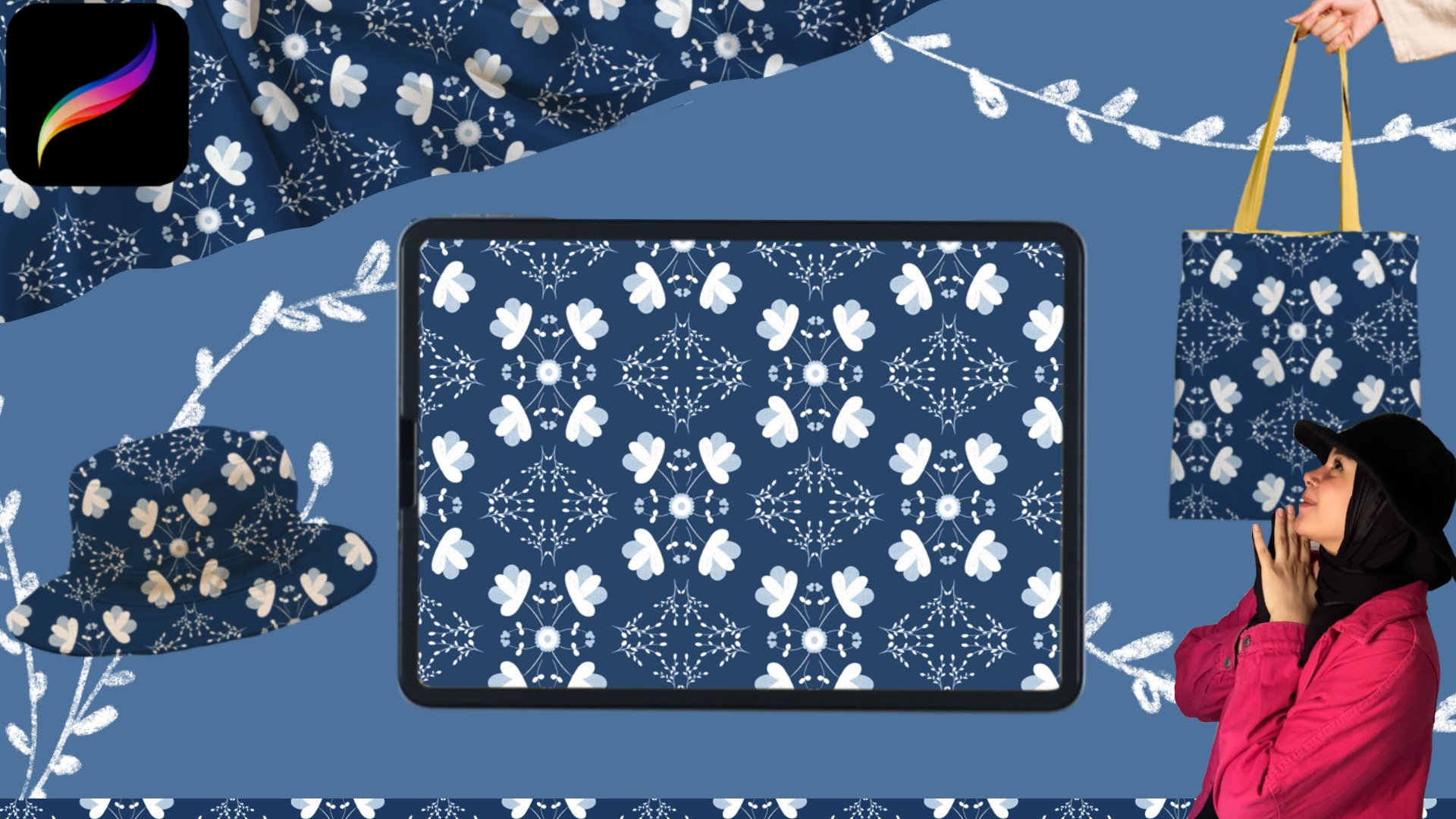
y ¿qué es un Mup Es simplemente una manera de mostrar
tu diseño en un producto. Como tela, una gorra, un mantel, una
funda de teléfono y más maquetas son súper
importantes si
quieres vender tu diseño
en línea porque seguro, el cliente prefiere
tener una imagen de cómo se verá
el producto al momento de imprimirlo o al comprarlo Y por eso las maquetas
son tan importantes para ti. Las maquetas te ayudarán mucho
en la comercialización de tus productos. Entonces, ¿cómo eligió
la maqueta correcta? Primero, decide en
qué producto quieres imprimir. ¿Quieres imprimir
en tela, como sombreros, ropa de cama, o quieres imprimir en plástico,
como fundas para teléfonos Segundo, elige una maqueta con
un fondo blanco o claro. Evita colores oscuros o
maquetas con otros diseños. Así que descarga el tuyo
y practiquemos. Ve a tu galería, toca la foto e importa la
maqueta que elijas, y abriremos en un
nuevo lienzo separado Ahora, usaremos una herramienta
que ya usamos antes al crear el
patrón, la herramienta de selección. Traza cuidadosamente el área de la maqueta donde quieres
colocar tu patrón Asegúrese de que está
utilizando la herramienta manual gratuita. Tómate tu tiempo, pausa el video y traza el sombrero o la
maqueta que elijas Y al llegar
al punto de partida, se selecciona
el área y
ya
conoces el siguiente paso con tres dedos deslizados hacia abajo y
eliges cortar y pegar Ahora, la maqueta está separada, y puedes moverla, ocultarla o mostrarla Está listo para
agregar el patrón. Volvamos a la galería y abramos el patrón que creamos. Aquí, elijo la versión más grande, toco una en la
capa, elijo copiar luego volver al archivo Mapa. Desliza hacia abajo con tres
dedos y pasa. Ahora redimensiona tu patrón hasta
que cubra completamente el sombrero. A continuación, vaya al panel Capas, toque la capa de patrón y seleccione la máscara de recorte Luego usa la herramienta de movimiento para ajustar la posición
hasta que se vea bien. En este punto, el patrón
está dentro del sombrero, pero se ve plano
sin detalles de tela. Para arreglar esto, vuelve al panel
Capas, abre el estado de ánimo de mezcla. Y establecer el patrón para multiplicarse. Ahora puedes ver la
textura de la tela y las puntadas. E incluso después si
tienes sombras e iluminaciones en tu maqueta, las
verás, y la
maqueta se verá realista Y eso es todo,
acabamos de hacer un mou de
una manera sencilla usando Procreate
sin siquiera usar Fat Shop Ahora, puedes subir tus
moups y patrón a mercados
en línea
o enviarlos a la imprenta para imprimir
en los productos que más te gustan
9. Cierre: Dicho, espero que
este curso te haya resultado fácil y útil. Estaré
esperando tus diseños, producto para
compartirlos conmigo. Adiós.
 Binoo's Studio, Artist & Illustrator