Transcripciones
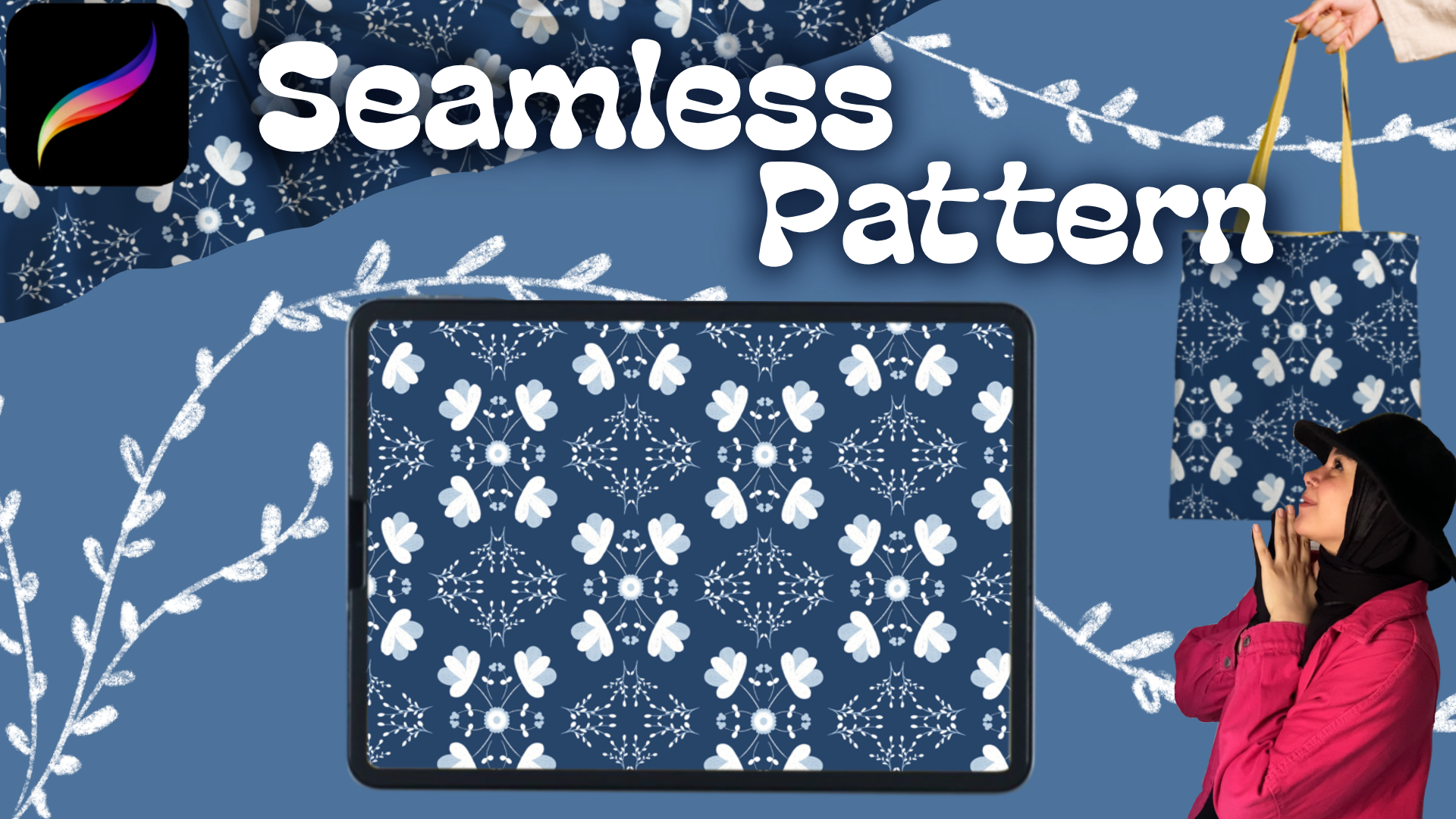
1. Introduccion: No tienes que
ser artista para
crear tu propio patrón
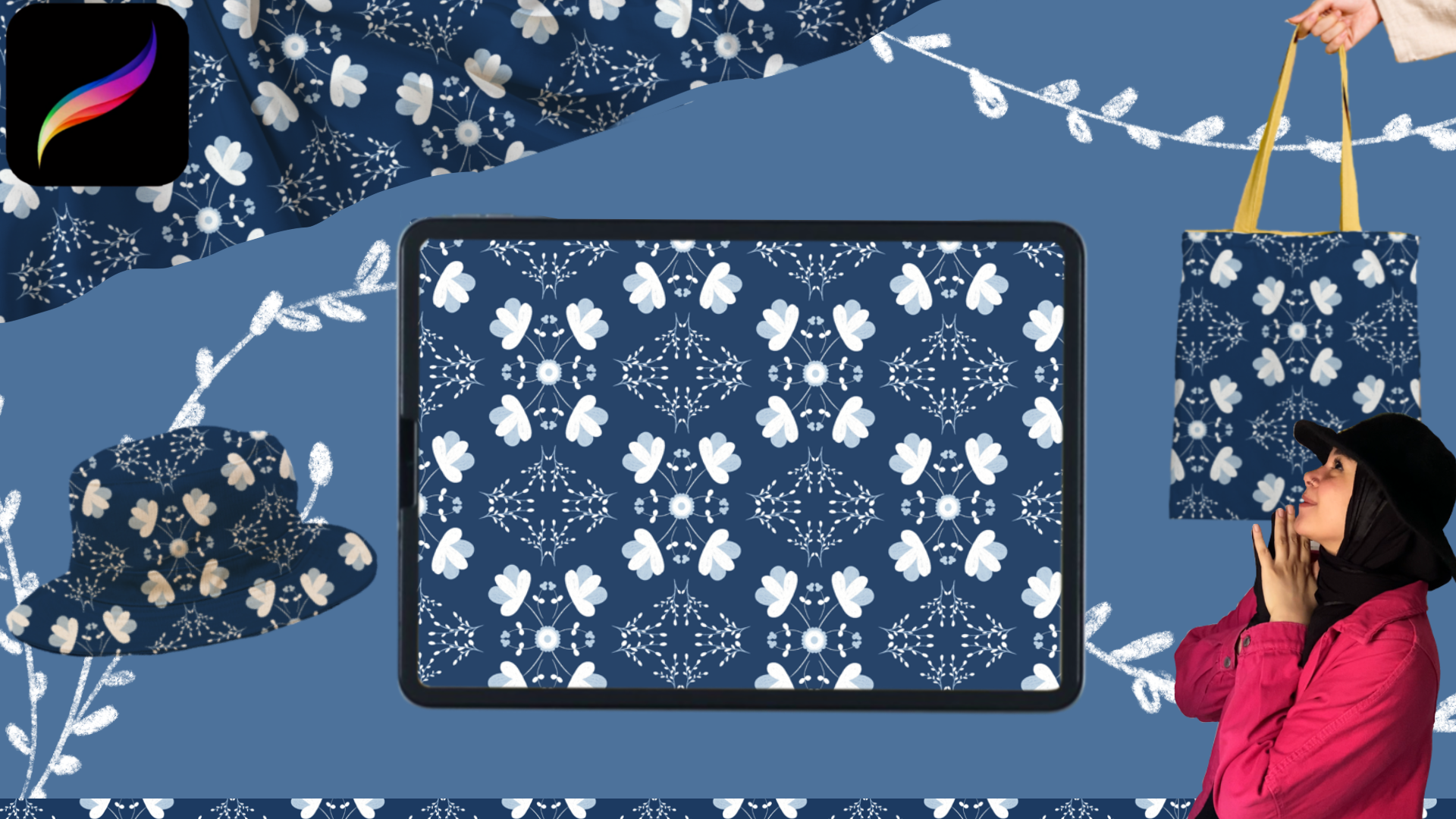
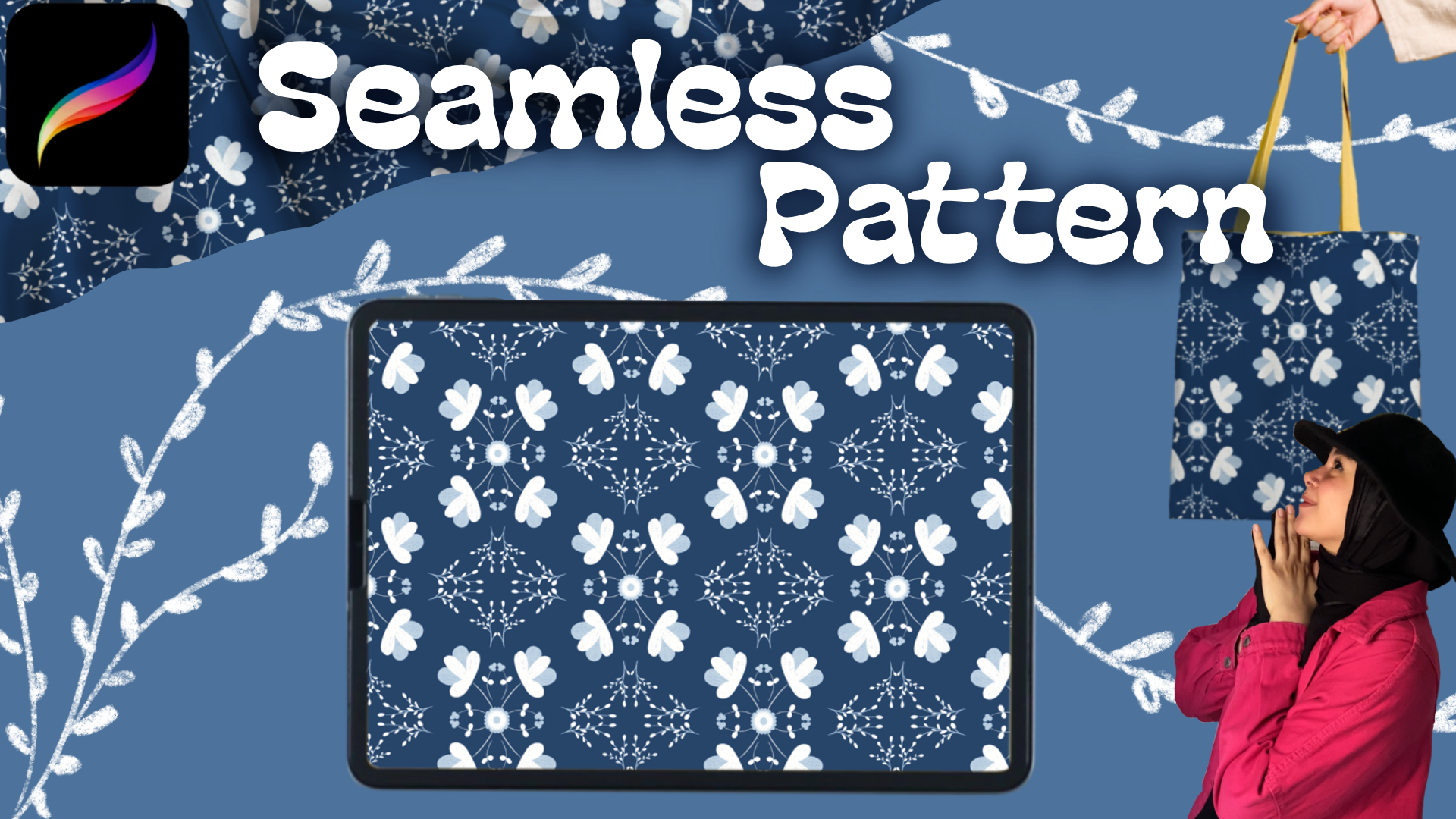
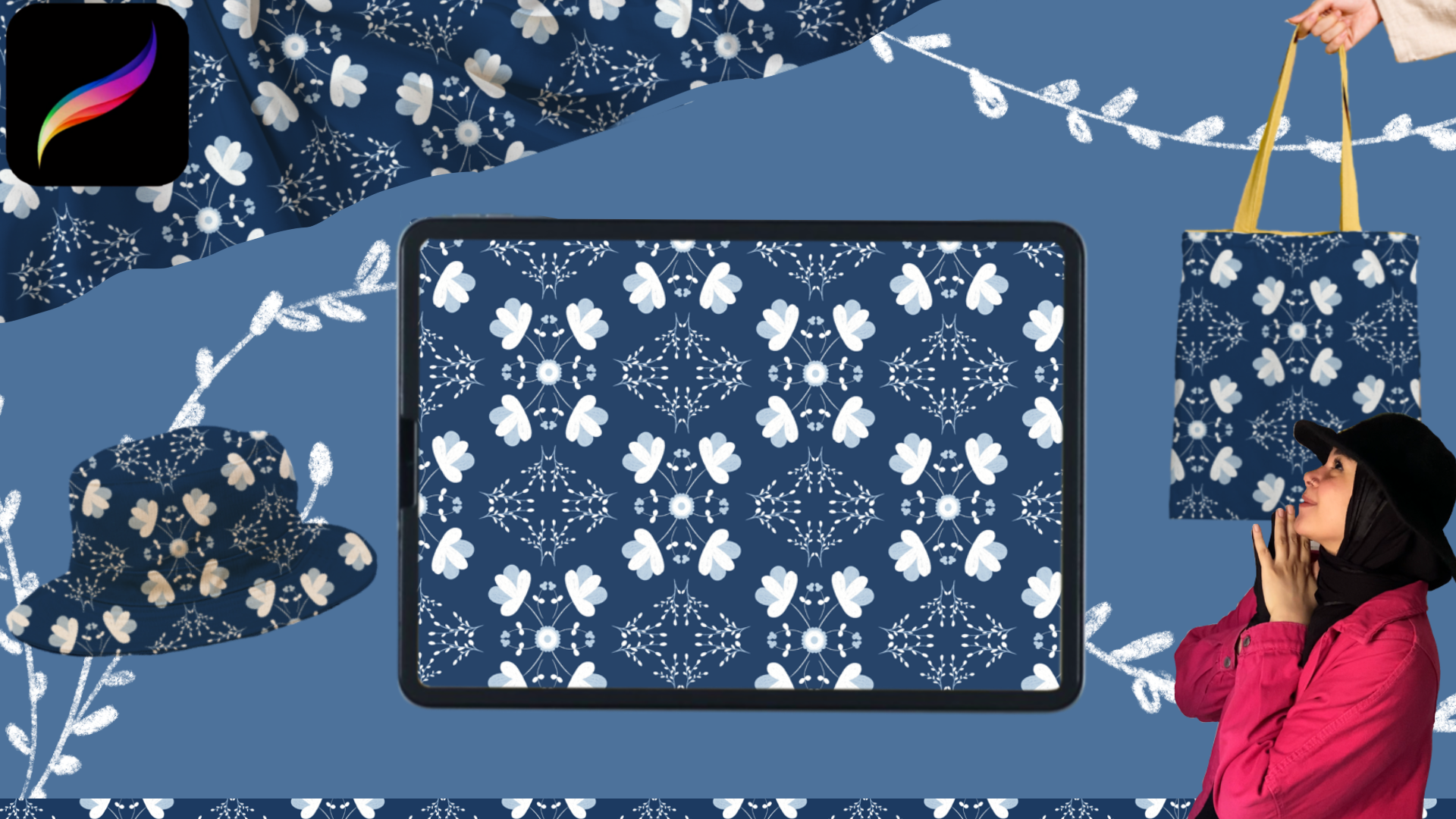
sin fisuras. Todo lo que necesitas es tu iPad. Porque en este curso, aprenderemos a
crear desde cero este hermoso y elegante patrón. Iremos paso a paso, y
aprenderás muchos consejos y trucos que
te ayudarán con el dibujo más adelante. Aprenderás a crear tu propio lienzo
estampado imprimible. ¿Qué es
la simetría y cómo usarla? Cómo hacer que tu línea sea suave. Y ¿cuál es la importancia
de recortar la máscara? Guardar formatos y qué es
lo mejor para vender en sitios web o imprimir
en tus propios productos, cómo crear Mapas en procrear sin usar
Photoshop. Y más. Hola, soy Sarah. Soy artista, ilustrador y creador de
contenido. Hago contenido en árabe como
egipcio e inglés también, y no puedo esperar para comenzar
este curso contigo. Así que toma
tu iPad, tu lápiz Apple, y
empecemos. Eso es. Espero que hayas disfrutado de este curso y te haya resultado útil. Estaré esperando tu
opinión y tu proyecto. Nos vemos en un nuevo curso. Adiós.
2. Cómo sentarse sobre el lienzo: Para crear un nuevo lienzo, damos clic en el
signo más en la esquina. Como pueden ver, ya tengo un lienzo con un buen
tamaño para los patrones, pero como estamos haciendo
uno nuevo desde cero, hago clic en el archivo
que tiene signo más. Una vez que hago clic en él,
entro a las sesiones de Canvas y lo primero
con lo que empezamos son las dimensiones Elegiré mi tamaño en
píxeles y sentaré el ancho y alto a 3,000 por 3,000 píxeles. Este tamaño funciona bien para artículos
pequeños de impresora
como bolsas de herramientas, gorras, manteles pequeños,
costers o fundas para teléfonos Pero si quieres que el
patrón se imprima en grandes tamaños como
hojas de brocas o cortinas, puedes configurarlo en
4,500 por 5,400 píxeles Pero aquí, la
guardaré apenas 3,000 por
3,000 porque conozco los
productos en los que imprimo, y si después quiero
una talla más grande, puedo colocar mi patrón
dentro de un lienzo más grande. Pasemos a una de las cosas más
importantes el DPI. Vas a imprimir, así que deberían ser 300 por lo menos. Más alto está bien, pero nunca
bajes si estás imprimiendo. Esto se debe a que DBI controla qué tan claros se
ven los detalles cuando se imprimen Así que asegúrate de que no debe
ser menos de 300. Lo segundo importante que voy a ajustar es el perfil de
color, y me aseguraré de que esté
configurado en CMYK en RGB. ¿Por qué? Porque CMYK significa
cian, magenta, amarillo y negro clave, y estos son los colores que utilizan las máquinas de
impresión. Pero RGB significa
rojo, verde y azul,
y estos son para pantallas que se ven más brillantes
y vívidas. ¿Qué pasa si dibujas en RGB, y luego intentas imprimir? Tus colores se verán opacos, y muchos de ellos no tendrán el mismo brillo o saturación
que viste en la pantalla. Y para decirlo simplemente, RGB puede mostrar alrededor de
16.7 millones de colores, pero CMYK muestra alrededor de
1 millón de colores ¿Te imaginas la diferencia? La impresora convierte
tus colores RGB en el valor más cercano en CMYK. Entonces el resultado se ve menos brillante que lo que
viste en tu pantalla. Y desafortunadamente, esto
es un error
que cometen muchas personas porque no conocen la diferencia
entre CMYK y RGB. Eligen RGB porque los colores se ven más brillantes
y más vívidos. Y cuando van a imprimir, se sorprenden de
que los colores se
vean lavados o
totalmente diferentes. Por eso es muy
importante
configurarlo siempre en CMYK si
vas a imprimir. No voy a cambiar nada en la configuración del laboratorio de tiempo ni en las propiedades
del lienzo, pero lo último que voy a
hacer es cambiar el nombre del lienzo. Lo haré haciendo clic en Canvas
sin título y
escribiendo patrón Después hago clic en Crear, y ahora nuestro lienzo está
listo para comenzar a trabajar. Ahora bien, ¿por qué renombrar mi lienzo? Porque si vuelvo a
la galería y quiero crear un nuevo lienzo con
el mismo tamaño de patrón, cuando toque el signo más, necesito comenzar de cero, y encontraré el tamaño
establecido a continuación. Y con sólo hacer clic en él, me prepararé para usar
Canvas. Y eso es todo. Terminamos con el
primer paso importante, cómo configurar el
lienzo y los colores. La próxima vez, comenzaremos a dibujar el patrón juntos y
aprenderemos más sobre las capas.
3. Fondo: En este patrón,
usaremos cuatro colores. El primer color será el blanco. El segundo color será el fondo, el color de
tu tela. Así que elige el color que más te guste. Por ejemplo, voy
a elegir un azul más oscuro, pero puedes elegir morado, azul
bebé, verde, amarillo, naranja, el color que quieras. Incluso podrías ir con
este tono marrón rojizo. Se vería muy bien. Pero para hoy, me quedaré con el azul oscuro y el
que se inclina ligeramente
hacia la Marina. Ahora, el tercer color
será el tono claro
del fondo. Entonces como elijo un azul oscuro, mi tercer color
será un azul claro. Si eliges un verde más oscuro, entonces tu tercer color
debe ser un verde claro, genial, y así sucesivamente. Entonces, si el fondo
es de un amarillo oscuro, entonces el tercer tono
será un amarillo claro, y así es como
decides tu tercer color. Entonces, ¿qué pasa con el cuarto? El cuarto color será el gris. Mira, queremos usar gris en el patrón para colorearlo
o algo así, pero lo necesitaremos para ayudarnos a marcar el área donde
estaremos dibujando el patrón porque solo
estaremos dibujando el patrón dentro una sección específica
del lienzo, y el gris simplemente actuará como una guía para ayudarnos a saber
exactamente dónde trabajar. Ahora, voy a volver
al color azul oscuro que te
conté sobre el que voy a
usar para mi fondo. Como este
será mi fondo, abriré el panel de capas. ¿Ves el
color de fondo aquí? Vamos a
ocultarlo por completo. No lo usaremos como
nuestro antecedente principal. En su lugar, usaremos la capa uno como nuestro fondo real
para este patrón. La razón es que
tendremos que
duplicar esta capa más tarde, y necesitamos que se
quede con nosotros cuando convertimos el patrón
en uno sin fisuras. Y la capa de color de
fondo predeterminada no se puede duplicar. Entonces lo
apagaremos tocando
el pequeño
ícono de marca de verificación ahora Capa uno, como dijimos,
será nuestro trasfondo. Así que vamos a cambiarle el nombre. Toca la capa
una vez, elige renombrar, borrar la capa uno y
escribir fondo. Recuerda siempre que nombrar tus capas es realmente importante Cuando terminas
con mucha capa, no
quieres que todo
se llame capa, capa uno, capa dos,
capa tres, etc. Hace parecer desordenado
y confuso. En cambio, cuando tus capas
están etiquetadas correctamente, te mantienes organizado y vienes. Y si alguna vez necesitas
editar algo específico, puedes ir fácilmente directamente
a su capa por su nombre. Así que no olvides
nombrar tus capas. Y después de haber elegido el color de fondo que
queremos usar, todo lo que hacemos es arrastrar el color de la rueda de colores y
soltarlo sobre el lienzo. Entonces lo agarramos así, lo
paramos y
lo dejamos caer sobre la lona. Y así,
mi fondo ahora está lleno del color
azul oscuro que elijo. Entonces dime ¿qué color
usaste para tu color de tela? Estoy seguro que eliges
uno muy bonito, así que solo hazme saber qué
color elegiste. Ahora vamos a crear los bordes donde
estaremos dibujando nuestro patrón. Entonces, ¿qué hacemos? Primero, vuelve al panel
Capas y crea una nueva capa tocando
el ícono más aquí. Ahora, tengo una nueva capa. Esta será
nuestra capa de fronteras, y como acordamos, estamos nombrando nuestras capas, así que la tocaré una vez, elijo renombrar y
llamarlo fronteras A continuación, vamos a la
rueda de colores, elige gris. Un tono gris es fino. El exacto no importa, y lo arrastramos y soltamos sobre la capa para
llenarla completamente. Ahora, la
capa de bordes está cubriendo todo
el lienzo y está encima de la capa de fondo. Bien, entonces ahora vamos a alejar un poco para que podamos posicionar
los bordes correctamente. Después seleccionaremos
la herramienta de movimiento. Y es muy importante
que la herramienta de movimiento se establezca de manera uniforme y que el
ajuste esté encendido Entonces tocamos chasqueando y
luego habilitamos magnético. Y nos aseguramos de que todas
las opciones estén establecidas en max. Ahora, ¿qué vamos a hacer? Todo lo que queremos hacer es mover este marcador verde a
este lado exacto de aquí. De esa manera, en lugar de
posicionarse como un cuadrado, se convertirá en
forma de diamante. Para ello, tocaremos y
mantendremos pulsado el círculo verde, luego lo arrastraremos hacia la
derecha, así como así. Como pueden ver, ahora
parece un diamante. Pero parte del diamante
está fuera del lienzo, y queremos que toda la
forma esté completamente dentro del lienzo cuadrado
porque esta es la zona donde
estaremos construyendo nuestro patrón. Entonces desde el lado derecho, voy a
arrastrarlo lentamente hacia adentro. También puedes comenzar de arriba
a abajo, si lo prefieres. mí personalmente me gusta
empezar de aquí porque encaja
perfectamente de inmediato. Entonces arrastre desde arriba hacia abajo, y notarán una
delgada línea que aparece. Esa línea
te dice que has llegado al
borde exacto del lienzo. Y una vez que aparece, dejó su lápiz Apple. Genial. Vamos a
repetir el mismo proceso, pero ahora desde abajo, mira, si empezamos por la derecha, ahora vamos a la
izquierda y después de eso, ajustamos arriba e abajo. Por el momento, me estoy
ajustando desde arriba, así que ahora voy a hacer el fondo. La arrastraré hacia adentro
hasta que esté alineada. Perfecto. Ahora la forma está
empezando a encajar correctamente. Entonces, a continuación, la
ajustaré horizontalmente. Voy a tirar del
lado derecho hacia el lienzo, y verás aparecer la guía amarilla de
chasquido Así es como lo sabes perfectamente se veía en el
borde de la lona. Precisamente por eso son tan útiles los chasquidos
y los magnéticos. Manejan precisión para ti. Entonces tiro del
lado izquierdo hacia adentro también. Ahora la forma se asienta perfectamente
centrada dentro del lienzo. Así que apague la
herramienta móvil. Y eso es todo. La forma de diamante ahora está sentada dentro del lienzo
cuadrado, pero aquí está el tema. Si empiezo a dibujar sobre
la capa gris sólida, no
podré juzgar
mis colores correctamente. El fondo principal de
mi patrón es el azul. Así que dibujar en gris me
quitará el balance de color y
hará que todo se vea opaco. Para evitar ese problema, iremos a la capa de bordes. Arriba en el modo blend, entonces puedo aquí y te
mostrará dos sesiones. Una capa opaste la segunda es modo capa,
normal, color más oscuro De los modos,
elegiremos el primero allá arriba, multiplicamos. Ahora los bordes se mezclan en lugar de bloquear
el fondo. No sólo eso,
íbamos a reducir la opacidad de esta
capa para que aún podamos ver
claramente el fondo azul original manteniendo los
bordes visibles para los chicos Entonces la bajaremos
hasta que podamos ver tanto el fondo azul como las líneas fronterizas sin que
una se apodere de la otra Y alrededor de 27 opacidad me
parece perfecta. Y ahora, nuestros antecedentes
están completamente preparados, y estamos listos para comenzar a
dibujar el patrón.
4. Diseño de patrones: Ahora voy a
crear una nueva capa. Abriré el panel de capas, tocaré el ícono más y me aseguraré de que esta nueva capa
esté por encima de la capa de bordes. Tocaré de inmediato,
elijo renombrar, borrar la capa de palabras y nombrarla patrón. A continuación, voy a elegir un color. Entonces voy a la
rueda de colores y
arrastraré mi lápiz
hasta el final para seleccionar el blanco. Después de eso, iré a la herramienta de
pincel y luego a bosquejar y
elegiré el lápiz seis B. Ahora, si empiezo a dibujar, estoy dibujando en un
lugar vacío en el lienzo, y no quiero eso. Quiero que lo que dibujo aquí
aparezca aquí y aquí, y aquí en las cuatro
partes del lienzo. Para ello, activo la simetría, y elijo algo
que me permita dibujar en las cuatro
áreas del lienzo. Pero primero, déjame
mostrarte procrear simetría. Para activar la simetría,
voy a Acciones, elijo Lienzo, luego
enciendo la guía de dibujo. Después de eso, elijo
una guía de dibujo, y elijo la simetría. ¿Ves esta
línea en el medio? No es visible porque el
fondo es de un azul nublado. Entonces aquí puedo seleccionar
el color de la línea, elegir el blanco, y presionar listo. Entonces, ¿qué hace la simetría? La simetría hace que lo que
dibujo aquí aparezca aquí. Es una opción que facilita mucho el
dibujo, sobre todo si estás
dibujando algo desde la vista frontal como un jarrón, como cuando el lado derecho
mira exactamente el lado izquierdo. Entonces en lugar de dibujar aquí y luego ir al otro lado
para seguir dibujando, estás listo preparado
porque la simetría está activada, y dibujas aquí, y el dibujo aparece en el otro lado
exactamente igual. Déjame aumentar el tamaño del pincel. Bien, dijimos que queremos que
lo que dibujamos aquí aparezca del otro lado
aquí y también aquí en otros lugares derecha
e izquierda en la parte inferior. Entonces para activar
lo que hace que mi dibujo aparezca
en cuatro lugares, vuelvo a acciones, a una guía de dibujo, y presiono ¿
Puedes ver simetría aquí? Presiona opciones debajo de él, y elegiremos cuadrante, la tercera opción aquí Después hecho. Ahora, cuando dibujo en una
parte del lienzo, se
repetirá automáticamente en todas partes, lo
que facilita mucho el dibujo. Porque dibujaremos
en un triángulo y los otros triángulos
copiarán lo que dibujamos Y eso es porque
activamos el cuadrante. Entonces antes de empezar a dibujar, quiero mostrarte la textura
de nuestro pincel para hoy. Así que déjame rascarme. Y Zumen, esta es la
textura de nuestro pincel. Y honestamente, esta textura en este patrón se verá muy elegante y muy
agradable en el patrón. Pero el único problema
con este pincel es que no es
fácil para colorear. Por ejemplo, si
dibujo un círculo y quiero rellenar este
círculo de color blanco, cuando intente rellenarlo, arrastraré el color del círculo
de color y todo el lienzo
se volverá blanco. ¿Y por qué sucede esto? Porque mi pincel
tiene texturas abiertas, no una sólida, pero es
muy agradable para sombrear Su textura es realmente hermosa. Se vuelve más oscuro en algunas zonas
y más claro en otras. Sin embargo, si
quieres colorear sea
fácil y quieres un pincel sólido, puedes ir a los pinceles, luego elegir entintado y
luego elegir pluma técnica De esta manera, cuando dibujas con una pluma técnica y
luego agregas el color, solo el círculo se llenará
con el color que quieras. Pero honestamente,
volveré al lápiz seis B. Quiero que este patrón
se vea diferente, y también lo subiré
más adelante en la venta de sitios web. Entonces, cuando haces algo, tenemos que hacerlo perfecto. Entonces, cuando el cliente
ve el trabajo final, lo ve hecho ordenadamente, no solo un
patrón simple, dibujado rápidamente. Ya sabes. Ahora, comencemos a
dibujar nuestro patrón. Y como decíamos,
trabajaremos en este triángulo, y los otros
triángulos funcionarán por sí mismos por
el cuadrante Entonces, ¿qué vamos a hacer? Todo lo que haremos es
hacer un arco como este y conectarlo
al centro de lo grandioso. Ahora, déjame acercarte y
mostrarte algo hasta que
seas una propina. Mira, mi línea no es suave
aquí, si te das cuenta. Hay una parte en la que
se ve un poco temblorosa. Entonces, ¿qué
hago para suavizar mi línea? Déjame dejar esta
como está para
poder mostrarte la diferencia
entre lo que estoy haciendo ahora. Entonces iré a acciones, luego elijo prefs, luego elijo
presión y suavizado Después de eso, aumentas la
estabilización a alrededor de 50, 51, 49, solo estar alrededor de 50. Ahora bien, si vuelvo a dibujar el
mismo arco, ¿te das cuenta de lo
suave que es la línea ahora? Mira esta parte temblorosa aquí y
mira lo suave que es aquí. Entonces comenzaremos a dibujar con nuestro pincel después de ajustar
la estabilización. Y como decíamos, todo lo que
haremos es hacer un pequeño arco, una pequeña curva, y
conectarlo al punto de nuestra cuadrícula. No lo sé. Esta
no me gusta. Déjame dibujarla
otra vez. Mucho mejor. Y ahora comenzaremos a dibujar la flor más fácil del mundo. Cualquier niño puede lograrlo. Esta flor estará hecha de
tres partes, tres pétalos. Dibujaremos uno, dos, tres, y los
conectaremos juntos. Déjame hacer este
deporte un poco más grande, así que aquí se parece más. Y este es nuestro pequeño cuatro sencillo y
lindo. Creo que nada es
más fácil que eso. Bien. Tenga en cuenta que no salimos
fuera de nuestras fronteras. Ahora, ¿qué vamos a hacer? Reduzco el tamaño de mi pincel, y aquí entre
cada dos flores, dibujaremos una flor pequeña. En realidad, no vamos a dibujar
la flor en sí, vamos a dibujar su rama
con dos hojas pequeñas. Entonces los dibujaremos entre estas dos flores y también aquí. Entonces comenzaremos primero con
esta parte, y haremos una
pequeña curva aquí, cuando hice la curva,
el lado abierto de las curvas
estaba orientado hacia la derecha. Pero esta vez aquí, haremos la curva con el
lado abierto mirando hacia el lado izquierdo. Entonces haremos esto, y luego dibujaremos aquí
una pequeña hoja, otra hoja pequeña aquí, y se vuelve así. Lo mismo que
hicimos aquí exactamente, lo
haremos en esta parte. Entonces giramos nuestro lienzo
y hacemos zoom en el área. Vamos a dibujar
y vamos a hacer una
pequeña curva aquí, también. Pero aquí, será más grande que esta porque
esta área es más ancha, y dibujamos una simple hoja
redondeada como esta. Y así es como nuestras pequeñas
flores se ven ramas. Bien, aquí en el
medio, ¿qué vamos a hacer? Haremos una flor grande. Esta flor conectará
todas estas flores juntas. Todo lo que hacemos es un
círculo, nada más. Y como queremos
dibujar el círculo
desde una sola parte, lo
dibujaremos en esta área, y automáticamente
aparecerá en las otras
partes de la cuadrícula. Esto hace que dibujar
el círculo sea muy fácil. Y este es nuestro círculo. Conecta las
grandes flores principales juntas. Bien, mi ser para artistas. Ahora estamos listos para colorear
todo lo que dibujamos en esta parte. Y sí, ya sabes, vamos a colorear una parte, y las otras partes
serán coloreadas automáticamente. Entonces comencemos a colorear esta parte antes de
trabajar en los detalles, que honestamente
completarán nuestro patrón. Pero por ahora, empecemos a
colorear nuestras flores y hojas. Bien, quiero
decirte algo. No me gusta colorear
con mi pincel cuando la estabilización
se establece en 50. El pincel no se mueve libremente, así que voy a presionar y
reduzco la estabilización de
nuevo a cero, entonces el pincel se vuelve más fácil
para mí colorear así que
aceleramos el video o lo
detengo hasta que
termines de colorear todas
las partes que dibujaste. Después de que termines,
vuelve otra vez. Entonces no hago el
video demasiado largo. Tómate tu tiempo, colorea lentamente y dale a cada parte su cantidad correcta de
color y vuelve. ¿Ves lo hermosa que es
la textura del pincel? Es muy agradable, muy
suave y aterciopelado. Y
lo bueno del cuadrante aquí es que cuando dibuje
o coloree en una parte, toda
la parte se
coloreará automáticamente No tengo que
volver atrás y colorear esta parte o la tercera
parte o la cuarta parte. Solo coloreo en un solo lugar
y coloreé automáticamente. Vamos a colorear las hojas. Esta, esta parte. Y lo último que tengo es el gran círculo en el medio. Ahora, mira, ya terminé. Pero si quieres
oscurecer cualquier parte, puedes hacerla más oscura si
quieres ajustar
cualquier cosa en esta parte. Ajústelo para que la
forma se vea mejor. Aquí, hice las flores
en la parte superior un poco más oscuras. También oscurecí de
nuevo estas ramas y las
ramas pequeñas, Entonces reduzco el tamaño del pincel y vuelvo
a repasarlos para oscurecer el lado. Y este es el aspecto de la
primera parte del patrón. Ahora, comenzaremos a construir
el resto de nuestro patrón. Todavía usaremos
el color blanco, pero también
usaremos el tercer tono que te
hablé del
último tono que necesitamos, que es el color azul claro o el tono más claro de
nuestro color de fondo
5. Detalles: Bien, entonces ahora vamos
a agregar algunos detalles, y haremos los
detalles en dos capas. Así que ve dos capas, toca el ícono más dos veces. Entonces la primera capa, moveré debajo de
la capa de patrón y la segunda capa, dejaré como está
por encima de la capa de patrón. La mayor parte del trabajo será sobre la capa que es sobre
la capa de patrón. Pero aquí va a
ser muy fácil hacer los detalles sobre la capa
debajo del patrón aquí. Entonces comencemos con él, y comenzaremos tocando en la capa una vez y tocaremos renombrar. Después borro una capa cuatro y le renombro detalles
D, detalles abajo. Cambiemos el nombre de la otra
capa, así que toque, toque, renombremos, luego
le renombré los detalles hacia arriba. Ahora pasaremos a los detalles hacia abajo. Y con el mismo
pincel que estamos usando, que es seis lápiz B, elegiremos un color
más claro que nuestro color de fondo, y este es el último
tono con el que trabajaremos. Y para obtener el
color de fondo con mi dedo, toco en el fondo, y el color aparecería aquí. El seleccionador de color,
el icono de búsqueda te
dará el color, sin importar dónde
toques en el lienzo Aquí se muestra la sombra. Como aquí cuando me
muevo a la flor, da el blanco, el azul
oscuro aquí. Pero aquí, voy a mover el
dedo al fondo. Y ahora tenemos nuestro tono azul. Así que ve a la rueda de colores, y todo lo que vamos a
hacer es arrastrar tu lápiz hasta arriba y elegir un tono más claro de
tu color de fondo. Vamos a probar la sombra. Genial. Es muy agradable. Entonces, mira, no voy a rodar
con mi pincel así. Volveré a establecer la
estabilización. Entonces iré a acciones, preps presión y alisado y aumentaré la estabilización
a alrededor de 50 Vamos a probarlo. Mucho mejor. Otra cosa a mencionar. Si dibujo sobre este triángulo, los otros triángulos no
se verán afectados ¿Por qué? Porque esta capa no
está establecida como cest Déjame mostrarte algo. Cuando voy a capas, ¿
puedes ver aquí capa de patrón? Ha asistido por debajo de él. Esto significa que cuando dibujo en
alguna parte del lienzo, el resto también se verá afectado. Entonces, ¿cómo habilitamos asistido para detalles
abajo y detalles arriba? Simplemente toco la capa una vez, y todo lo que hago es elegir ayuda de
dibujo. Ahora se nota asentado aquí. Entonces cuando dibuje, también dibujará
en las otras áreas. También vamos a habilitarlo para
obtener detalles arriba para que no nos olvidemos. Así que dale un toque una vez y
toque el dibujo evaluado. Regrese a los detalles y comencemos a agregar
nuestros detalles aquí. Y todo lo que vamos
a hacer aquí es conectar los dos
pétalos juntos. Simplemente como vamos a dibujar un puente para
conectarlos entre sí. Entonces todo lo que hago es dibujar así. Y dibuja así. Entonces así es como se ve, y para mis flores aquí, flores
pequeñas, vamos a trabajar en ellas en los detalles hasta capa. Por ahora, terminemos
los detalles abajo capa y coloreemos los pétalos
que agregamos. Así que tómate tu tiempo con la coloración, haz tu trabajo limpio y ordenado antes de pasar a
los detalles arriba capa. Y aquí vamos. Ahora
pasemos a los detalles arriba de la capa. Entonces comencemos con
nuestras pequeñas flores. Pero permítanme primero
reducir el tamaño de mi pincel. Bueno. Bien, entonces vamos a dibujar tres círculos para
hacer esta flor, uno aquí, otro aquí. Y el tercero
me dejó arreglar esta parte. Se ve bien.
Lo mismo que hicimos aquí, lo
vamos a dibujar aquí en esta parte. Pero vamos a hacer los
círculos más grandes. Entonces uno, dos y tres. Y asegúrate de que
no estén conectados entre sí. Entonces, la tercera cosa en la
que vamos a trabajar aquí es en este círculo. Esta es una flor, por
lo que necesita algunos pétalos, lindos pétalos como este. Sólo trabajaré en un cuarto. Sí, se ven muy bien. Pero déjame borrar esta parte y decirte
algo mientras nosotros borramos. Si quieres borrar
algo de tu obra de arte, es mejor borrarla con el mismo pincel
que estás usando. Como aquí, la goma de borrar
se establece en mezcla de corazón. Mira lo que hacen las mezclas de corazones. Oh, bien, entonces déjame reducirlo. Bien, entonces se borró muy bien, bien, y todo está bien, pero no es una manera profesional La forma profesional es usar el mismo pincel con el que
estás dibujando. Y créeme, este paso te
ayudará mucho con
dibujar después con obras de arte más grandes o con personajes. Entonces volvamos a la goma de borrar y elegir el lápiz seis B. Otra forma de obtener
el mismo pincel con el
que estás dibujando sin buscar, solo
puedes tocar el borrador, tocarlo hasta
encontrar este nodo que te dice borrador
con pincel actual Y ahora podemos usarlo
y borrar esta parte. Déjame ver si hay otra parte que
necesita ser borrada A lo mejor esta parte. Bien, está bien. Ahora vamos a dibujar un círculo en medio
de nuestro gran círculo. Sólo un círculo u forma ovalada. Sería así.
Y déjame reducir el tamaño de
mi pincel y dibujar
otro círculo aquí. Genial. Lo último
que vamos a dibujar será en esta parte vacía, y aquí vamos a dibujar
lo mismo. Pero primero, coloreemos los círculos y las
flores que dibujamos. Así que para el video, termina de colorear, y
vuelve otra vez para continuar. Empezaré con
mis pequeñas flores. Entonces me voy a mover a los círculos en el centro,
colorearlo así. Después colorea los pétalos
en un cuarto, y los demás se verán afectados. Antes de pasar a la última parte, dibujando en las áreas vacías, voy a asegurarme de que todo lo que dibujé
sea perfecto para mí. Como voy a
oscurecer esta zona, borrar cualquier cosa
hay que borrar, y ya hemos terminado Lo último que
vamos a dibujar algunas ramas en las zonas vacías Pero primero, déjame borrar esto. Entonces en detalles arriba capa, te
dije que también vamos a hacer algo aquí en
esta parte vacía. Dibujaremos ramas pequeñas y hojas
pequeñas usando el mismo color claro
de tu fondo. Después de eso, vamos a usar el color blanco para
dibujar las hojas. Pero por ahora, con el mismo
pincel que estamos usando, vamos a dibujar
una rama así. Otro como éste. Y el tercero,
me gusta este. Vamos a dibujarlo un
poco aquí abajo. Otro del otro lado. Este se ve bien para mí. Entonces dibujemos las mismas
ramas del otro lado. Empecemos con una
curva otra rama, otra, y
otra aquí. Seguro, no tienen que
ser lo mismo, pero ya sabes, el concepto de dibujar las
ramas, y eso es todo. Sé libre con tu dibujo. Ahora, pasemos a las hojas. Así que pon tu dedo
en el color blanco o simplemente agarra el
color blanco de la rueda de colores, y comenzaremos con los
bordes de las ramas. Sólo vamos
a dibujar un círculo, una forma ovalada, así como esto. poner mi estabilización a cero Vuelvo a poner mi estabilización a cero solo para ir más libre. Sí, mucho mejor. Entonces voy a terminar los bordes
de las ramas. Ahora ya terminamos con los bordes. Simplemente dibuja muchas hojas por
toda la rama. Entonces dibujaré uno aquí, otro. Y las últimas hojas
estarán aquí. Genial. Se ven muy bien. Ahora vamos a hacer lo
mismo que
hicimos en esta parte,
comenzar con los bordes, comenzar con los bordes, y luego distribuir las hojas
por todas partes de la rama. Dibuja hojas pequeñas y grandes. Sólo tienes que ir libre con tu dibujo. Y ahora nuestro patrón
es así. Ahora te puedo decir que ya
terminamos con nuestro patrón. Me refiero al dibujo, pero continuaremos con
el patrón y llenaremos esta parte vacía por
el patrón principal. No vamos a dibujar
nada después de eso. Cambiaremos nuestro patrón de un patrón regular
a uno sin costuras.
6. Diseño 2: Bien, sigamos
construyendo nuestro patrón, pero sin dibujar
nada nuevo. Vamos a usar
el mismo patrón que dibujamos para completar nuestro diseño. Después de eso, lo convertiremos
en un patrón sin fisuras. Entonces, por ahora, vamos a las capas. ¿Y ves la capa de borde? Bueno ya no lo use, así que lo arrastraré debajo la capa de fondo y lo
ocultaré tocando esto. Arrástralo hacia la
izquierda y toca bloquear. Ahora vamos a
seleccionar nuestras capas de nuestro dibujo para poder
agruparlas. Para seleccionar varias capas, simplemente las
deslizamos hacia
la derecha así, y se volverán azules. Eso significa que estas
capas están seleccionadas. Ahora, agreguemos también las capas de
borde, y luego
las pondremos en un grupo. Por lo que este grupo contiene
nuestra obra principal, y es muy importante
mantenerla tal como está. Necesitamos este respaldo en caso que alguna vez queramos hacerlo traquetear De esa manera, no estropeamos el dibujo original ni cuesta arreglar
algo en ningún momento. Simplemente podemos volver a esta estructura de capas limpia
y continuar desde ahí. Entonces este es nuestro primer grupo, y lo vamos a duplicar, deslizar hacia la izquierda,
tocar duplicar. Y para este grupo, vamos a cerrarlo. Así que desliza hacia arriba, bloquea y luego oculta este grupo. Ahora bien, ¿qué queremos de
este grupo duplicado? Solo necesitamos cuatro
capas de ella. Detalles arriba, detalles abajo. Las capas principales del patrón, la que agrupamos. Y nuestro objetivo es fusionarlos
todos en una sola capa. Y tenemos dos opciones
para fusionar capas. Usemos la primera opción
y la más sencilla. Coloca un dedo en la primera capa y otro
dedo en la segunda capa, y todas las capas intermedias
se seleccionan automáticamente. Así, solo seleccionando las capas de patrón equivocadas y
no el fondo, ¿de acuerdo? Una vez seleccionados, simplemente los
arrastramos
por encima del grupo. Entonces se sientan como una capa separada fuera
del grupo en lugar
de estar dentro de él. Ahora, toca esta capa
separada y toca en robos evaluados
para apagarla. Bien, ahora quiero
mostrarte algo. Cuando toco en la
herramienta de movimiento mira lo que pasa. Sólo selecciona el
lado exacto de mi patrón, no todo el lienzo.
Yo no quiero eso. Quiero que se seleccione el lienzo completo
para poder mover el patrón correctamente sin que
se salga del lugar. Y para solucionar este problema, simplemente
extenderemos el patrón para tocar los bordes del lienzo. Cómo, primero,
asegúrate de que estás en la capa de patrón dibujado y que estás usando un color blanco de
la paleta de colores. Y ahora iremos a
las esquinas del lienzo, sólo dos esquinas y dibujaremos un pequeño triángulo y otro en
el lado opuesto, sólo una pequeña marca. Lo sé. Apenas se notan, pero son súper importantes. Ahora mira, cuando volvemos a elegir
la herramienta de movimiento, selecciona todo el lienzo, que es exactamente lo que queremos. Ahora, abre tu panel de capas, y ahora vamos a
duplicar nuestra capa cinco veces. Pero primero, permítanme rotarlo nuevo a como era originalmente. habíamos dibujado con la parte más ancha
posicionada horizontalmente. Bien, ahora vamos a duplicar
el patrón cinco veces. Desliza hacia la izquierda, Duplicar,
Duplicar, Duplicar. Duplicar. Uno, dos,
tres, cuatro, cinco. Genial. Ahora quiero que te
concentres con esta parte, y vamos a empezar a
mover la primera capa. Cómo, toca la
herramienta de movimiento y asegúrate de que estás en uniforme y
el chasquido magnético, todo está encendido Ahora comenzaremos a arrastrar esta capa desde la parte inferior
hasta el centro del lienzo, luego desde la esquina izquierda a la
derecha del lienzo Hagámoslo juntos.
Arrastre desde la parte inferior. Al centro, espera
las guías naranjas, luego arrastra de la izquierda a la cuarta parte del lienzo
desde la derecha. Gran trabajo. Volvamos a las
capas y continuemos. Voy a hacer exactamente
lo mismo con la siguiente capa. La arrastro de
abajo hacia el centro, luego la derecha hacia la izquierda. Para la tercera capa, esta vez la
moveremos de arriba hacia abajo a la mitad de la mitad
inferior del lienzo. Así como esto, se ven
los lineamientos anaranjados. Entonces de izquierda
a derecha, genial. Y para la última capa, la
moveremos de arriba a abajo, luego de derecha a izquierda. Entonces ahora mi patrón
se ve así. Pero fíjense algo aquí. Hay una parte azul que en realidad no es
del dibujo. Eso viene de una de
las copias de patrón
que trasladamos antes. Así que vamos a borrarlo juntos. Elimino éste. Y la otra
está en esta capa, así que la voy a quitar también. Y este es ahora
nuestro patrón final. Solo dibujamos una sola sección, solo un triángulo del lienzo, y a partir de ella, creamos todo
este asombroso patrón. Entonces ahora estamos oficialmente
listos para convertir este patrón de
uno regular en un patrón sin fisuras.
7. Patrón sin fisura: Bien, volvamos
nuestro patrón de
un patrón regular en
un patrón sin fisuras. Entraremos en las capas, y seleccionaremos
todas estas capas, simplemente deslízalas hacia la
derecha, luego el grupo de pestañas. Este grupo será
nuestro grupo principal, así que lo duplicaremos, lo deslizaremos hacia la izquierda,
escogeremos duplicar. Entonces bloquea este
grupo principal y escóndelo. Así que siempre tengo una copia limpia para volver
a más tarde si la necesito. Ahora el grupo duplicado, queremos que todas sus capas
se fusionen en una sola capa. Entonces tocaremos el grupo
y elegiremos aplanar. Aplanar es el segundo
método del que te hablé. En lugar de pellizcar las capas con
los dedos para fusionarlas, simplemente
puede
agruparlas y luego tocar aplanar para convertir todo el
grupo en una sola Y ahora vamos a duplicar
esta capa cuatro veces,
deslizar hacia la izquierda, Duplicar,
Duplicar, deslizar y doblicar Genial. Ahora vamos a empezar a trabajar en
la primera capa. Así que toca la herramienta de movimiento, conéctela a uniforme y no
olvides encender los magnéticos de ajuste y
todas las opciones al máximo Y empecemos a
cambiar nuestras capas. Entonces, para la primera capa, arrastraremos de abajo a la derecha a la parte superior izquierda hasta
que encaje perfectamente cuando
veas las líneas azules Genial. ¿Y
la segunda capa? La segunda capa va desde la parte inferior izquierda
hasta la parte superior derecha. Y asegúrate de
chasquear todo a la perfección. La tercera capa la
moverá de arriba a
la derecha hacia abajo
a la izquierda inferior. Y la última capa, la cuarta capa va de arriba a la izquierda hacia abajo. Genial. Así que sigue ajustando
hasta que las cuatro piezas se
alineen perfectamente en el centro para formar un cuadrado sin costuras. Y así, hemos transformado nuestro patrón de uno
regular
a un patrón sin fisuras con cero esfuerzo y 100% de éxito. El patrón está perfectamente limpio. Sin huecos blancos, sin bordes
desalineados, sin medias flores
sobresaliendo por ningún lado. Todo se conecta
sin problemas y sin huecos, lo que significa que lo clavaste
oficialmente Ahora, vamos a divertirnos un poco y pretendamos que nuestra tela está
lista para ser enviada a imprimir, y ya sabemos las medidas que
queremos para nuestra tela. Entonces empezaremos a prepararlo. Y lo primero que hay que
hacer es que vamos a fusionar todas las capas,
incluyendo el fondo, así moveré la
capa de fondo a la parte superior,
luego la fusionaré con el patrón, que todo el diseño
se convierta en una unidad de color. Ahora, toca de inmediato, elige Cuppy y luego
regresa a la galería A partir de ahí, crearemos un nuevo lienzo y pondremos las
unidades en centímetros. Y imaginemos que nuestra tela tiene tal vez 50 centímetros de ancho, y no sé, tal vez 75 centímetros de largo. Por ejemplo, de frente, y esta será la
disposición de nuestra tela. Bien, ahora desliza hacia abajo con tres
dedos y elige pegar. Entonces ahora tienes
tu tela aquí. Quiero decir, nuestro patrón en
su lugar en la tela. Y arrástralo
hasta arriba aquí, asegurándote de que esté alineado con
los bordes del lienzo. Después duplicarlo y arrastrar la
copia aquí abajo y
conectarlos juntos. Vamos a acercar. Mira el patrón. Está perfectamente forrada. Coincidencia muy bien. No hay puntos débiles en absoluto. No hay una sola línea blanca muestre entre los bloques de
patrón. Entonces hicimos un gran patrón. Ahora, vamos a fusionar estas
dos capas juntas. Duplica la
capa fusionada y empieza a arrastrarla de nuevo
hasta que se encuentren Y creo que esto es bueno. Pero intentemos acercar el zoom para
que podamos verificar claramente si hay algún hueco
o desalineamiento y conectarlos
correctamente así Da. Ahora nuestra tela
se ve así. Podemos volver a pintar el
proceso, y así es como se ve nuestra sábana de
tela completa Ahora, déjame decirte algo. Algunas fábricas requieren
que prepares la pila de patrones de
acuerdo con las dimensiones exactas de la tela, mientras que otras podrían decir, solo envíanos el PD y nosotros mismos lo
ajustaremos a nuestra talla de
tela. Entonces sí, así es como se ve nuestra lámina
final de tela, sin huecos, sin
líneas blancas en ningún lado. Lo que significa que
has
creado con éxito el patrón y
lo has convertido en uno sin fisuras. Ahora, hablemos de cómo
crear mockup y
procrear sin usar Photoshop y
también las opciones de guardado y ¿cuándo las usamos?
8. Métodos de guardado: Ahora hablemos de los formatos de ahorro más
importantes. Y después de eso,
hablaremos de cómo
crear una maqueta en procrear Permítanme volver a nuestro
patrón principal que creamos, y hablemos de
los métodos de ahorro. Entonces toca acciones, el ícono de
llave inglesa, luego comparte. Entonces tenemos compartir Imagen, lo
que significa que
guardará solo esta imagen, y la puedo guardar como
PSD, PDF, GPG, PNG Estos son los
formatos más importantes que usaremos. O puedes compartir capas, lo que significa que todas
las capas se guardarán como un archivo PDA o PNG Hablemos primero del PSD. Este formato guarda el
archivo como un archivo abierto. Significa que todas las
capas que dibujamos quedan exactamente como
están, y así, puedo abrir el archivo en
Photoshop y editarlo fácilmente y hacer diseños o
maquetas de manera profesional Ahora presiono PSD como método
de ahorro. Después de eso, elijo guardar en mis archivos y empiezo a
nombrarlo cualquier cosa Por ejemplo,
lo nombro patrón PSD. Entonces guarda. Bien, ¿cuál es el segundo formato? El segundo formato
que tengo es el PDF. Este formato hace que
el archivo se cierre. Significa que nadie puede
editar las capas, y es por eso que si
estás enviando un diseño, un patrón o cualquier dibujo que hayas hecho a una impresora y
quieres imprimirlo, entonces lo envías como PDF. Cuando elijo PDF, me aparecerán
opciones. ¿Quiero guardarlo como buena, mejor o mejor calidad? Normalmente elijo mejor, y también
lo guardaré en mis archivos, y ahora le pondremos el nombre PDF y
lo guardaré. El tercer formato son los
formatos de imagen como PNG o GPG. Usamos esto más
cuando queremos maquillar un up o si vas
a vender tu línea de patrón, algunos sitios web quieren que el archivo que
estamos vendiendo sea un
PDF y también una imagen. Entonces aquí lo guardo como PNG. Y honestamente, todos los sitios web
donde subo mi trabajo, lo subo tanto
como PDF como imagen. Ahora hablamos de los formatos de ahorro de
mayor uso cuando se trabaja con patrones o cualquier cosa que imprimiremos más adelante. Bien, entonces, ¿cómo hago
una búsqueda en Procuate si no
tengo Photoshop o no
sé cómo usar Photoshop?
9. Maqueta: Ahora, aprendamos a hacer
un mo upp y procurar. Pero primero, ¿qué es una maqueta? Es simplemente una manera de mostrar
tu diseño en un producto. Por ejemplo, puedo usar mi
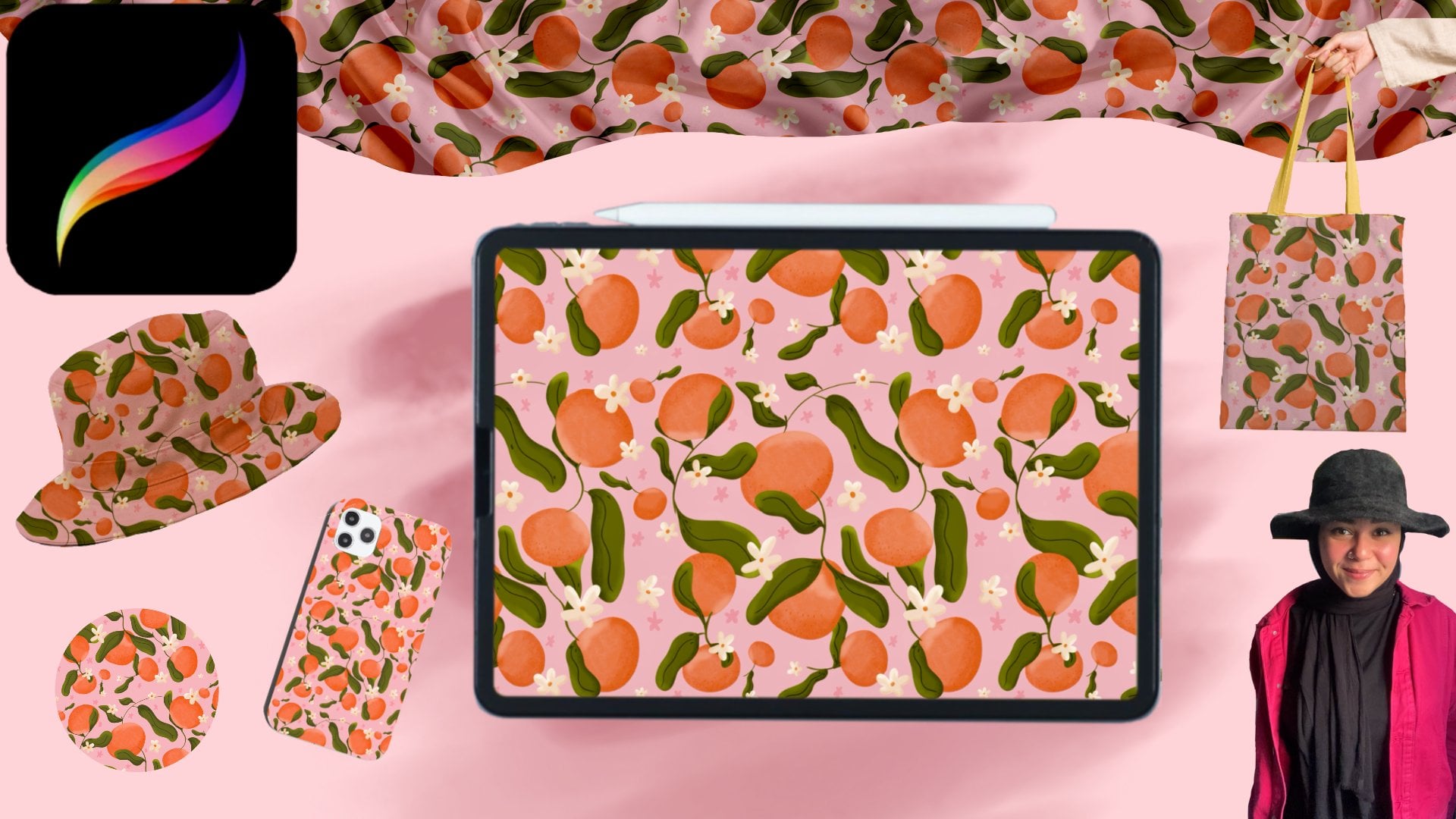
patrón en diferentes productos, telas o incluso artículos sólidos. Quiero que mi cliente vea cómo quedará
el diseño en un sombrero,
una sábana, una
funda de teléfono, o cualquier otra cosa. Entonces, si planeas vender
tu patrón en línea, tener maquetas es muy
importante para la comercialización Ahora bien, ¿cómo elegimos
la maqueta correcta? Primero, necesitas saber en qué
producto estás imprimiendo. Segundo, elige una maqueta con
un fondo blanco o claro. No elijas colores oscuros ni maquetas que ya
tengan un diseño en ellos. Así que descarga el tuyo y
empecemos. Bien, ahora volveremos a
la galería e
insertaremos nuestro Mup ya sea
tocando foto, si está en mis fotos o importaremos si está guardado
dentro de mis archivos El mío está en archivos, así que tocaré importar, y escogeré el moup que escogí Una vez que lo toco, se importa
directamente a la lona. Ahora, vamos a
usar la herramienta Seleccionar, y nos aseguraremos de que
esté establecida a mano alzada ¿Y qué vamos a hacer? Seleccionaremos el área exacta donde queremos
colocar nuestro patrón. Ahí es donde
aplicaremos el up. Por lo que vamos a seleccionar el área de cobertura de bits y tomarnos su tiempo mientras
selecciona sin prisas. Voy a delinear cuidadosamente el área que quiero aplicar mi patrón. Y claro, lo puedes
hacer en Photoshop, y sería mucho más fácil. Simplemente podría usar la herramienta Magic Wan o la herramienta Selección
rápida, seleccionar el bitcver y
soltar el patrón Entonces sí, si estás
trabajando en Photoshop, puedes hacer esta
parte en Photoshop, y te diré en un
segundo qué hacer a continuación. Déjame moverme un poco más rápido ahora, y no quiero que te apresures. Sin prisas. Tómate tu
tiempo. No me gustes. Yo sólo quiero ir más rápido, para que no pierda su tiempo. Y ya conoces
el concepto de seleccionar el área en la que queremos agregar
nuestra maqueta, nuestro patrón en Entonces, una vez que se cierre la selección, usaremos tres
dedos y deslizaremos hacia abajo. Después elige cortar y pegar. Entonces, lo que pasa ahora, la funda de cama se corta y
se coloca sobre una capa separada. Déjame apagar el chasquido
aquí para poder moverme libremente. Ahora queremos traer
nuestro patrón para que podamos
colocarlo dentro de la cubierta de la broca. Entonces volveremos a la galería, abriremos nuestro lienzo de patrones. Ya sea el patrón de pecados
principales o el patrón grande ssparated que
hicimos, no importa Para mí, iré con la fuente
original, y desde aquí, iré a capas, tocaré una vez en la capa
y escogeré Copiar. Después volveremos de
nuevo a la galería y abriremos el lienzo donde se coloca
la copa moo Con tres dedos,
deslizaremos hacia abajo en la pantalla
y elegiremos pegar. Ahora, comenzaremos a
ajustar el patrón para que cubra toda la funda de
cama correctamente. Genial. Entonces ahora vamos a
ir a las capas, toca nuestra capa de patrón. Y elige máscara de recorte. Entonces, la máscara de recorte
significa que esta capa solo
aparecerá dentro de
la capa debajo de ella. Como puedes ver, aquí
hay una flecha que apunta a la
capa debajo de ella. Por lo que el patrón solo se mostrará dentro de la funda de cama
que cortamos antes. Entonces se ve así por ahora, pero hagamos que se
vea más realista. En este momento, el patrón en
la funda de cama se ve plano. No hay áreas de iluminación o
sombra para arreglar eso. Vamos a ir aquí y cambiar
el modo de fusión para multiplicar. Das exactamente el mismo paso en Photoshop después de colocar tu
patrón dentro de la maqueta, cambias la capa para multiplicar, así las sombras y pliegues de
la tela se muestran a través Como aquí, se puede ver un
ligero pliegue en esta zona, y aquí hay otro
pliegue que se muestra a través Por supuesto, si la tela Mup
tiene más arrugas o pliegues, se verá aún
más realista Y eso es todo. Esta es nuestra portada de
bits Mup y ya terminamos
10. Cierre: Eso es. Espero que hayas
disfrutado de este curso, y te haya resultado útil. Estaré esperando tu
opinión y tu proyecto, vemos en un nuevo curso. Adiós.
 Binoo's Studio, Artist & Illustrator