Transcripciones
1. Introducción: Doy la bienvenida a este curso sobre diseño de patrones usando F. Cualquier diseñador en los patrones iPad son una gran manera de expresar tu creatividad personal como diseñador, porque puedes usar muchas de las otras cosas que diseñaste para crear patrones. Por lo que muchos de los iconos que diseñas o diferentes imágenes o formas que creas puedes usar para crear patrones divertidos y emocionantes. Y así es una gran manera para que expreses tu creatividad personal en este curso, vamos a estar aprendiendo los conceptos básicos del diseño de patrones aprenderá a usar las herramientas dentro del diseñador de afinidad en el iPad para crear un patrón repetible. Entonces ese es un patrón que tejas a través del espacio que se da. Entonces ves esto en muchas cosas,
como textiles, como textiles, diferentes tipos de telas, ya
sabes, camisas, manteles, alfombras, fondos soy cualquier cosa que pudieras querer algo para poder repetir infinitamente. Usa un patrón de teselas para y para eso es lo que vamos a estar aprendiendo. En este curso, no
hay una tonelada de herramientas que necesiten entrar en él, y este no es un curso de introducción para el diseñador de afinidad. Entonces si sientes que necesitas una especie de conocimiento de nivel base en las herramientas y si
diseñador indio , quieres seguir adelante y echa un vistazo a mi curso de introducción al diseñador ofensivo en el iPad, donde aprendemos a crear iconos que también ayudarán creas algunas ilustraciones que puedes usar en tus patrones más adelante. Entonces si necesitas seguir adelante y pausar este curso e ir a revisar ese primero. Pero si ya tienes una comprensión básica cómoda de un famoso diseñador en el iPad, entonces es hora de seguir adelante y sumergirte y empezar a crear patrones antes de
empezar . Sí quiero darle un grito a Von Kleczka de lynda dot com, quien primero me enseñó a crear patrones repetibles. Y a Liz Kohler Brown, quien creó video que me mostró cómo crear patrones sobre diseñador ofensivo. Al principio, no
pensé que realmente íbamos a poder crear patrones y diseñador de opinión porque no hay herramienta de patrones como si hubiera un ilustrador de adobe. Pero luego vi este video de Liz, y realmente me enteré de que sí, todavía
podíamos crear patrones, patrones
repetibles solo haciendo unos pequeños retoques, que te mostraré cómo hacerlo en este curso. Entonces sigamos adelante. Vamos a sumergirnos y empezar a aprender cómo crear patrones repetibles en un famoso diseñador en el iPad. En el siguiente video, hablaré del producto para este curso.
2. Proyecto: te debemos Adivinado. El proyecto para este curso es crear un patrón en if in designer en el iPad, y luego subir tu muestra de ese patrón a la sección del proyecto. Para este curso, debes seguirme conmigo a medida que paso por el curso y hacer cada paso junto conmigo. Pero para tu propio patrón, entonces al final del curso, tienes un archivo PNG que es, haz muestra de tu patrón, y puedes subir ese archivo PNG a la sección del proyecto para que tus compañeros lo vean. Ya sabes, investigación ha demostrado que se aprende mucho más haciendo entonces solo escuchando y viendo. Y así es realmente importante que sí sigas y que crees un patrón mientras pasamos por este curso. Entonces eres capaz de dedo del pie, subirlo y mostrárnoslo y obtener retroalimentación, y eso realmente mejorará tu aprendizaje. Entonces, por favor, tómate el tiempo. Muy pocas personas en la escuela comparten en realidad el tiempo para completar y subir sus proyectos, y como resultado, aprendieron, pero no aprenden tanto como pudieron, así que por favor sí tómate el tiempo para realmente completar el proyecto en este curso para que puedas implementar las cosas de las que hemos hablado. Ahora. Solo necesitas subir un patrón a la sección de proyectos para este curso, pero puedes subir tantos patrones como quieras. Echaremos un vistazo a varios tipos diferentes de patrones, y es posible que elijas hacer algunos patrones diferentes para practicar tus nuevas habilidades. Eso está bien. Puedes subirlas todas a tu proyecto, y nos encantaría verlas. Además de subir tu propio proyecto, es genial si ya hay algunos otros proyectos en la galería de proyectos. Si le das un poco de retroalimentación a los demás alumnos del curso sobre lo que piensas de sus proyectos, retroalimentación es una de las principales formas que aprendemos y mejoramos como diseñadores. Entonces sigamos adelante y empecemos. Sigue conmigo y haz tu proyecto
3. Configuración del documento de patrón: Ah, está bien. Lo primero que tenemos que hacer aquí es crear el nuevo documento. Y así puedes ver que ya he estado trabajando en algunos patrones aquí. Por lo que tengo una serie de documentos de patrón en los que he estado trabajando a lo largo de este fallo. Adelante y solo vamos a crear un nuevo documento para que veas cómo hacerlo. Desde el principio, voy a golpear el icono más en la esquina superior derecha de la pantalla y luego voy, Adelante. Y yo sólo voy a golpear nuevo documento que abrirá las nuevas opciones de documento. Vamos a seguir adelante y donde vas a elegir que esto sea en realidad para impresión porque probablemente se imprima en algo. A pesar de que se pueden utilizar patrones en el espacio digital, esto probablemente se va a imprimir en algún tipo de producto o algo va a repasar al
final , cómo subirte a ti, Una página web donde puedes obtenerlo impreso en productos. Y así entonces vamos a cambiar esto a píxeles aquí porque eso hará que sea más fácil
diseñar el patrón repetitivo como píxeles encendidos cuando no tengamos que pensar como las pulgadas y las dimensiones y esas cosas. Realmente no importa, ya que su arte vectorial ruina. Adelante y vamos a hacer de este un 2000 por un 2000. Y entonces la orientación no importa porque va a ser cuadrada. Cuál es la forma más fácil de crear un patrón repetitivo es como un patrón cuadrado. Entonces a eso vamos en esta clase. Y luego queremos tap, crear tablero de arte en la parte inferior para que obtengamos una nueva tabla de arte porque necesitaremos a nuestras tablas con el fin de ver cómo se repite nuestro patrón. Vamos a dar click. OK, ahora hemos hecho nuestro nuevo tablero de arte aquí, y sólo estamos usando el 2000 para el 2000 porque eso es lo que Liz Color Brown recomienda
cuando crea patrones y ahora necesitamos crear otro se vierten. Entonces si llegamos a nuestro menú de documentos, que parece un poco de papel en la parte superior izquierda, alguna vez
se usaron tableros de arte apenas a mitad de camino hacia abajo. Ahora queremos insertar un nuevo tablero de arte tan bien, top insert art board y obtenemos otro. Es del mismo tamaño, pero claro que no queremos ser del mismo tamaño. Entonces vamos a abrir el estudio de transformación a nuestra derecha, y vamos a aprovechar nuestras dimensiones para cambiar esto a B doble. Entonces voy a tocar el píxel 2000 con, y no cambiaría eso a 4000 y luego voy a subir en la altura. Voy a cambiar eso a 4000. Ahí vamos. Entonces vamos a usar el tablero de arte uno para diseñar el patrón y tablero de arte a es donde
vamos a previsualizar el patrón. Y en el siguiente video, seguiremos hablando de Sam el documento configurando arte.
4. Crear una paleta de colores: killer es realmente importante diseño de patrón porque tanto de lo que un patrón está tratando transmitir se retrata por su color. Y hay mucho sobre un patrón que está destinado a llamar la atención y el color ayuda con eso, o para ser realmente sutil, como si estás diseñando el patrón para papel tapiz o alfombra o algo así
que se supone a especie de derretir en el fondo. Era realmente importante elegir el color adecuado. Y si alguna vez has visto el mismo patrón repetido en diferentes tipos de paletas de colores, entonces sabes que realmente puede cambiar el estado de ánimo del patrón en general. Por lo que queremos seleccionar una bonita paleta de colores para nuestros 100. Entonces acabo de ir a color dot adobe dot com, y desde aquí solo voy a seguir adelante y encontrar una paleta de colores que me guste. Hay muchas maneras de hacer esto. Puedes usar tres opciones diferentes a lo largo del costado para cambiar qué tipo de paleta de colores estás obteniendo, y puedes arrastrar las burbujas para cambiarla. Hay muchas maneras diferentes en las que podrías hacer esto, pero realmente solo me gusta usar para explorar Tab y ver lo que otras personas ya han hecho desde entonces. Vamos por una muy vintage sentir mi búsqueda retro y ver lo que consigo. Puedes buscar cualquier tipo de sensación que vayas por. Y hay un montón de diferentes tipos de opciones que obtienes aquí. Sigamos adelante y miremos estos. Tocas sobre ellos para verlos más grandes. ¿ Te gusta este? Bastante un poco. Entonces lo que voy a hacer es ir Adelante y captura de pantalla que puedes captura de pantalla en el iPad diferentes formas de pin en qué iPad tienes. Pero una de las formas más fáciles es simplemente usar el lápiz de manzana para que simplemente puedas bajar a una de las esquinas inferiores de tu pantalla y luego arrastrarla hasta el centro de la pantalla. Y eso tomará una captura de pantalla y te querrá en modo de marcado. Entonces esa es probablemente la forma más fácil de hacerlo. Si tienes un lápiz amplio, todo lo que quiero hacer aquí es recortar a sólo los justo los colores. Aquí, deshazte de las herramientas aquí por un segundo recorte hacia abajo a eso, entonces vamos a seguir adelante y dejar esto y ella está a salvo a los archivos. Simplemente guardaré eso en mi iPad. Simplemente lo llamaré colores retro. Guárdalo tomará un momento para decirlo. Y luego una vez guardado, podemos seguir adelante y golpear, hacer y eliminar la captura de pantalla. Y ahora que estamos de vuelta en diseñador, podemos seguir adelante y traer esa imagen. Entonces solo estamos subiendo a tres menú de documentos y zapatos. Colocar imagen. Elige importar desde Cloud porque esa es la forma de llegar al sistema de archivos. Acude a ubicaciones en mi iPad y elige colores retro. Entonces diremos arrastrar para colocar tu imagen. Simplemente arrastra esto aquí a un costado. Ahora tenemos nuestros colores, y esto hará que sea fácil hacer una nueva paleta de colores usando la herramienta cuentagotas. Pero sigamos adelante y vayamos a nuestros colores. Estudio esquina superior derecha en el punto de color abrirá el estudio de color, y vamos a ir a las muelas hacia abajo en la parte inferior, y luego podremos hacer una nueva paleta. Por lo que sólo vamos a ir a nuestro menú en la esquina superior derecha del estudio, y vamos a elegir agregar paleta de aplicaciones si añades un pellet de aplicación que te
permita usar esta paleta de colores en cualquier lugar dentro de esta aplicación, incluso documentos diferentes. Entonces primero daremos click. Agregar paleta de aplicaciones. Actualmente no tiene nombre, así que volvamos a tocar el menú y elijamos cambiar el nombre de la paleta, y lo llamaremos retro brillante. Ahora queremos conseguir cada uno de estos colores así que agarrando la herramienta cuentagotas junto al punto Simplemente
arrastraremos, hicimos el 1er 1 luego tocamos el círculo para añadirlo al rellenarlos desde el menú. Elegir, agregar relleno actual dos palet. Simplemente lo repetimos para cada color. Y así como eso, tenemos unas bonitas subidas. Nos perdimos el otro. Volvamos a coger el otro ahora y de alguna manera llegamos al blues. Entonces solo sostén ese azul claro y golpea Delete dice, ¿
Estás seguro? Y dirá que sí. Y así ahora tenemos cinco colores en nuestro paladar que podemos usar para que crees nuestro patrón, y esto nos ayudará a crear algo que se vea realmente bonito juntos para que puedas agregar
tantos pounces de colores que quieras. Y si esta paleta no funciona una vez que hemos creado un patrón Siempre podemos añadir otra paleta de
colores más adelante. Entonces eso es todo para este video sobre configurar la paleta de colores en el siguiente video, vamos a hablar de crear la obra de arte que usarás en tus pantalones.
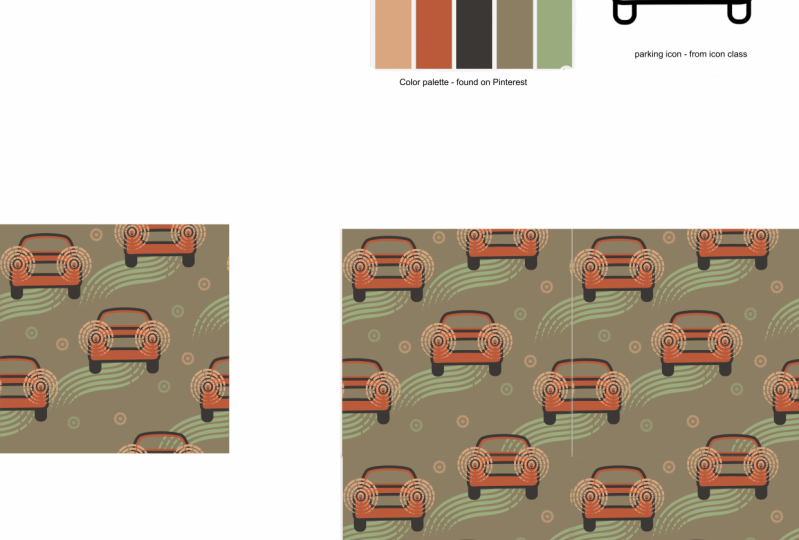
5. Añadir la obra de arte: adelgazar este video del que vamos a hablar. Lleva tu obra de arte a tu patrón, creando documento para que puedas hacer tu patrón. Necesitas haber creado realmente tu obra de arte en algún lugar. Depende de cómo va a ser tu patrón. Puedes si solo estás haciendo formas simples como lunares o rayas. Podrías simplemente crear tu obra ahí mismo en el patrón. Pero si tu obra de arte va a ser más complicada que eso, entonces quieres seguir adelante y crear tu obra de arte. En un documento separado, voy a estar usando esta obra de arte de una camioneta y un pequeño remolque de camper para crear mi patrón . Ya he creado thes en otra parte. Creé estos en ensamble en mi iPad, y en realidad tengo un video que muestra cómo hacer este tráiler de camper en mi canal de YouTube y así puedes comprobarlo también si no aprendes a crear este
tráiler de camper exacto . Pero lo realmente importante es que creas la obra de arte que quieres,
y yo, por
supuesto, por
supuesto, también tengo cursos aquí en la escuela share que te enseñan a usar el ensamblado o
diseñador de afinidad para crear iconos que puedas luego también usa en tu obra de arte de patrón. Por lo que saqué estos como una SPG, y también puedes encontrar gratis S Fiyi en línea. Tan solo asegúrate de acatar la ley de derechos de autor. Si estás usando la obra de arte de otra persona, puedes abrir SV G's up en si en cualquier diseñador. O simplemente podrías crear el's en un diseñador fingido para empezar, y entonces no tienes que pasar por el proceso SVG. Pero usar SVG no es difícil. Y luego, una vez que tengas tu documento en un famoso diseñador, ya sea que lo hicieras aquí o si lo
trajiste, puedes simplemente copiarlo sosteniéndolo y golpeando copia cuando salgamos de nuevo y
entraremos en nuestro documento patrón. Y sólo iban a aguantar y pasta fresca. Y así es realmente fácil meter tu obra de arte aquí para que puedas usarla en tu patrón. Y, por
supuesto, puedes tener control total sobre él para redimensionarlo. Si mantienes pulsado un dedo en la pantalla, se redimensionará en proporción. Sólo vamos a traer eso. Yo sólo voy a ponerlo aquí a un lado por ahora para que podamos trabajar con él más adelante. Iremos a buscar la camioneta también. Tirado hacia abajo sobre él. Golpea copia como aquí, sostén y pega pasta. No redimensiones ese de manera proporcional Quítala, y luego si
tocamos estos, en realidad podemos llegar a nuestro color y no queremos acariciar. Por lo que sólo voy a deslizar el trazo ahí, y luego se puede ver que podemos ir muestras. Los judíos son Phil, y podemos volver a colorearlo. El naranja comienza como este tipo. Quita golpe, trae su relleno y Rick alertó al azul. Entonces así es como puedes volver a colorear fácilmente la obra de arte. Así que asegúrate de seguir adelante y o bien hacer algunas obras de arte o conseguir un trabajo inteligente que
ya has hecho o seguir adelante y abajo. Vamos a estropear las veggies para las que puedes obtener la licencia de copyright, y luego podemos seguir adelante y podemos empezar a hacer el patrón. Entonces en el siguiente video, vamos a hablar de cómo funcionan los símbolos en un famoso diseñador para que podamos usarlo paraprevisualizar
patrónshi'ar previsualizar
patrón
6. Configuración de el panel de repetición: Ahora estamos listos para seguir adelante y hacer nuestro símbolo para que podamos ver la repetición. Vamos a diseñar nuestro patrón aquí en tablero de arte uno como un cuadrado, y todo lo que salga del borde volverá al borde opuesto para crear un patrón
repetitivo que podría sonar un poco de confusión en este momento, pero todo lo hará tienen sentido a medida que avanzamos. Por ahora mismo, lo que tenemos que hacer es crear un símbolo que se repita cuatro veces en el tablero de arte, también. Y entonces podremos ver cómo se repite el patrón. Adelante y agarra mi herramienta de rectángulo, y solo voy a crear un rectángulo del mismo tamaño que mi tablero de arte. De acuerdo, sigamos adelante y cambiemos su color en el estudio de color a nuestro azul claro. Por ahora, entonces vamos a hacer de esto un símbolo. Los símbolos son elementos repetibles en un famoso diseñador que has creado, y así cuando necesitas hacer algo varias veces, lo
haces un símbolo, y luego solo puedes usar ese símbolo una y otra vez sin necesidad de repetir el proceso de creación o duplicar ese objeto. Entonces vamos a ir a nuestro estudio de símbolos, que parece una rueda pequeña aquí en medio de nuestros estudios y bajo nuestro menú. Cuando elija, agregue símbolo de selección y eso creará un nuevo símbolo para nosotros. Y luego vamos, Adelante y vamos a dar click en eso y zapatos insertar. Entonces podemos movernos a la posición. Basta con ponerlo en su lugar en las esquinas de nuestro tablero, también insertado de nuevo. Entonces, una vez que tengamos los cuatro, podemos ver que son símbolos que están conectados. Entonces primero, solo
voy a agarrar este ventilador y tirarlo aquí abajo. Ya ves, no les pasa nada a estos símbolos, y eso se debe a que la camioneta aún no forma parte de este símbolo. Entonces si abrimos nuestro panel de capas, podemos ver que la camioneta realmente está sentada encima del símbolo. Simplemente necesitamos agarrar esa capa y arrastrarla a la otra capa, y luego se puede ver que aparece en cada una, para que ese símbolo sea solo una repetición del cuadrado en nuestro tablero uno. Y cuando
cambiamos uno, los cambiamos para luego moverlo y así cambia. Así funcionan los símbolos y cómo están conectados en los próximos pocos. Vamos a hablar de diseñar el patrón para que los símbolos coincidan y simplemente se convierta en un patrón sin fisuras.
7. Establecer el patrón: Ah, está bien. Entonces en este video, vamos a seguir adelante y diseñar el patrón en nuestro bloque de patrones en nuestro tablero Uno. Entonces lo primero que quiero hacer es realmente mover tablero de arte a poco más de un poco que tenga espacio alrededor de nuestro tablero uno para hacer mi patrón porque sí tienen que extenderse fuera del costado para poder repetir. Entonces vamos adelante para ir a nuestras capas, seleccionar nuestro puerto a, y sólo vamos a moverlo un poco, pulsado un dedo para mantenerlo en línea. Ahora volveremos a nuestro puerto uno, y vamos a empezar a diseñar nuestro patrón. Entonces la idea aquí es que cualquier cosa que se extienda fuera de un filo necesita volver en una cantidad
igual en el otro borde. Voy a poner la camioneta en el medio, no mi símbolo, el panel de capas, y seleccionar mi camioneta. Y luego solo voy a usar mis guías de snap para posicionarlo exactamente en el medio. Y voy a agarrar mi campista, pero en mi campista. Y recuerda, necesita estar dentro del símbolo para aparecer realmente. Arrástrelo en la parte superior del símbolo, y después vamos a asegurarnos de que tenga un tamaño cercano al mismo que la camioneta que es. Entonces eso es genial. Y entonces a lo que voy a es que voy a colocar esta campista en todas las cuatro
direcciones Cardenales . Por lo que norte, este, sur y oeste, extendiéndose a mitad de camino en cada uno. De acuerdo, así que vamos a arrastrarlo hasta aquí, y queremos alinearnos en el centro y sosteniendo dos dedos en esta pantalla. Seguiremos adelante y lo arrastraremos hacia abajo con un dedo para mantenerlo en línea. Lo arrastraremos justo ahí. Y si pasamos por alto, se
puede ver que esa repetición empieza a tomar forma. Entonces ahora sigamos adelante y agarremos de nuevo la campista y sostengamos dos dedos para duplicar, y lo arrastraremos justo aquí. Ahora, a
medida que avanzas diseñando, es posible que encuentres que las cosas se están acercando un poco y tienes
que resolverlo . Entonces este hombre y este campista realmente más cerca de lo que yo quiero. Pero yo me voy. Adelante y duplicar la campista una vez más y sólo ver cómo se ve bien eso y
creo que el problema es que todo está demasiado cerca. Y luego están los grandes espacios abiertos de los del medio,
así que en realidad voy a ver si sólo puedo llenar esos con la camioneta en las cuatro esquinas, y lo hacemos exactamente de la misma manera. Agarra la camioneta, duplica, y solo la estamos poniendo en cada esquina, usando nuestro chasqueo para usar solo la esquina superior de la camioneta. ¿ Quieres que sea exacto para que no tengas parece en tu patrón? ¿ Bien visible? Parece que obviamente habrá parece en tu patrón, pero no quieres que haya costuras visibles. De acuerdo, y a veces se puede ver cuando te alejan. Afinidad tipo de tiene algún artefacto ing entre sus líneas, por lo que a veces verás como una línea blanca. Están en el medio, pero al acercar, verás que eso se ha ido. Ahora lo que está pasando aquí en medio es que las cosas no se solapaban del todo correctamente, así que vamos a averiguar qué está pasando con eso. Ahí vamos y lo que no está correctamente alineado. De acuerdo, entonces ahora que todos están correctamente alineados, puedes ver Tenemos este patrón repetitivo sin fisuras, y así es como lo haces. Adelante ahora, y echemos un vistazo a nuestros colores y veamos qué colores van a ser los mejores de nuestra paleta de
colores. Creo que parte del Bram es que apenas nos falta contraste que fuera el tipo correcto de contraste entre el amarillo y el azul claro cuando va como mi rectángulo, volver a mis colores a mis muestreos y se fue usado el azul oscuro de la derecha. Ve cómo se ve eso Ahora nos falta algún contraste entre la campista. Probemos el rojo en los campistas. A mí me gusta cómo se ve mucho mejor eso. Por lo que quieres pensar en tus colores. Piensa en cómo su contraste ing para que tu patrón se vea bien y podrías probar diferentes colores. Si no te gusta la paleta que elegiste al principio, solo
puedes hacer una nueva paleta. Prueba algunas cosas diferentes e incluso podrías encontrar que tienes múltiples patrones de color que te gustan. Pero eso es todo para crear realmente el patrón. En realidad es un proceso bastante simple. Una vez que sepas lo que está pasando, y en el siguiente video vamos a hablar de exportar nuestros patrones. Ver
8. Exportar el patrón: Ahora que hemos completado nuestro patrón de repetición, exportarlo es un proceso bastante simple aquí en un famoso diseñador. En realidad vamos a simplemente subir a nuestro menú de documentos, y vamos a elegir exportar. Es solo la tercera opción hacia abajo, y aquí obtenemos un montón de diferentes opciones de tipo de archivo. Simplemente queremos seguir adelante y elegir PNG, porque ese tiende a ser el mejor tipo de archivo para subir a tiendas en línea o
impresoras de tela . Entonces sigamos adelante. Elige PNG, y puedes ver que nuestras dimensiones son extrañas, y eso se debe a que está tratando de exportar todo nuestro documento, incluido nuestro tablero de pecho. Entonces sigamos adelante y debajo de área en el lado derecho. Escojamos bajo nuestros puertos. Escojamos nuestro tablero uno. Entonces se remonta a 2000 por 2000 píxeles, que es justo lo que queremos Ahora, si estás subiendo a un sitio que requiere un archivo más pequeño que ese, puedes seguir adelante y hacerlo más pequeño aquí. Es cuadrado en su vector, por lo que mientras dejes ese bloqueo encendido en el medio entre las dimensiones, puedes hacerlo más pequeño. Podrías hacerlo 1500 va a estar bien. Pero queremos subir una resolución más alta. Y como se puede ver en la parte inferior, este tipo de archivo es bastante pequeño. Aquí solo son 85 kilobytes porque es solo una obra de arte factorial muy simple en un
formato de archivo PNG . Entonces ahora que tenemos eso, vamos a seguir adelante y acabaremos de golpear. De acuerdo, entonces podemos guardarlo donde queramos en nuestro iPad. Actualmente, no
tengo ningún almacenamiento externo adherido a mi iPad, así que solo voy a elegir en mi iPad y voy a elegir el para cualquier diseñador para que sea fácil para mí encontrar más tarde que todos tap on donde dice titulado y voy dale un nombre y solo llamaré a este patrón de acampada entonces y luego me pegaré seguro. Vuelve a salir de eso Ahora. Si vamos a nuestros archivos, mi famoso diseñador de iPad ahí tenemos nuestro patrón de camping, así que así es como vas a exportar tu obra de arte. En el siguiente video, hablaremos de subir esa obra a un sitio donde podrías coserla
9. Suba el patrón: mucho, ¿verdad? Entonces aquí estamos. Hemos ido a leer bubble dot com, y aquí es donde vamos a subir nuestra obra de arte. Bueno, aquí es donde voy a subir mi obra de arte. De todos modos, me gusta usar este sitio para ti así patrones y pegatinas. Y entonces eso es lo que voy a usar o muchos otros sitios donde podrías subir tu patrón. También podrías subirlos a como un sitio de impresión de tela e imprimir tela con la que
podrías hacer algo. Hay un montón de cosas que puedes hacer con tus patrones después de haberlos hecho. Voy a seguir adelante y voy a subir este. Entonces este es Theo Van Travel Shop, y voy a decir, Añadir nuevo trabajo. Estamos aquí, vamos a elegir subir, y vamos a elegir cejas para que podamos llegar a nuestro archivo finalmente guardado en mi iPad en un diseñador de marcos. Ahora se va a subir generalmente no toma demasiado tiempo subir un pequeño archivo como este. Entonces podemos seguir adelante, darle derecho. Simplemente llamaré a mina patrón de camioneta retro, ve a etiquetas y si haces click en el que escucho puedes ver que las etiquetas te ayudan a encontrar trabajo, por lo que quieres usar diferentes tipos. Entonces pondré camper y fan camper man patrón, y hay muchos de ustedes podrían agregar un montón más, y luego se puede escribir una descripción, y luego se tiene un montón de productos diferentes. Red bubble habilitará automáticamente algunos productos para ti, y solo usa tu obra de arte por defecto por sí sola. Queremos desactivar los que no son buenos para un patrón, y lo que estamos buscando es realmente hacer de este un patrón. Entonces vamos a intentarlo como en esta cortina de ducha de aquí. Seguiremos adelante y habilitaremos eso. Entonces lo editaremos. Y aquí mismo vamos a elegir a patrón y el patrón. Queremos su cuadrícula regular, porque si la compensamos, entonces son objetos no se alinearán bien. Entonces vamos a elegir grilla regular y luego vamos a decir aplicar cambios. Entonces podemos ver que tenemos este patrón repitiendo en la corriente de la ducha, y simplemente usamos la cortina de ducha aquí porque ese es un lugar fácil para verlo así sucesivamente. Desactiva las cosas que realmente son solo para una obra de arte y habilita las que pueden usar un patrón. Entonces en esta almohada de aquí, que solía repetirse y solo va a dar la vuelta por todo el borde de la misma, y podemos bajar el tamaño si quisiéramos. Pero como que me gusta al 100% que hay. Entonces para un patrón, todos discapacitados, mayoría de los productos porque simplemente no son tan útiles para ello. Pero hay un montón de productos que son buenos para un patrón, y así esos son los que quieres seguir adelante y habilitar, y cuando todo termine, simplemente baja hasta el fondo. Seleccionamos. Esto es arte digital. Diga que no es maduro, se optimiza. Y entonces decimos que tenemos los derechos porque lo creamos. Curso si no usaste tu propia obra de arte vectorial. Si eres de otra persona, puede que no tengas derecho, así que asegúrate de que antes de empezar a vender algo, tengas los derechos para hacerlo y luego guardar trabajo. Después lee. Bubble va a seguir adelante y procesar eso, y así es como lo subes a un sitio para venderlo. Es proceso bastante simple el Internet ha hecho que muchas de estas cosas sean súper fáciles a Dio. Ese es más o menos el final de esta clase. Si seguirías adelante y subirías tus patrones, mira ese PNG al área de proyectos de clase. Entonces podremos ver los patrones de los demás y que eso será mucho divertido y todos
podemos aprender juntos. Te incluiré un par de videos más aquí mostrando cómo hacer algunos tipos diferentes de patrones solo para que tengas algunos ejemplos más. Pero muchas gracias por ver. Ha sido muy divertido impartir este curso, y espero que sigas adelante y subas tu proyecto. Y si quieres aprender más sobre el diseñador de afinidad o los otros programas divertidos, sí
tengo otros cursos aquí sobre haberes compartido que te pueden enseñar eso. Gracias por ver
10. Video extra: patrón de estrellas: Oh, OK. En este video, solo
vamos a volver a pasar rápidamente por todo el proceso de crear una
muestra de patrones en un famoso diseñador. Entonces este es video nos va a mostrar todo lo que hemos hecho antes, pero sólo vamos a pasar por él mucho más rápido. Entonces sólo vamos a hacer un nuevo documento. El nuevo documento y cambiar esto para imprimir recoge US 2000 para el año 2000. Crear tablero de arte. Está bien. Está bien. Ahora adelante y vamos a crear otro nuestro puerto. Ve a transformar estudio y cambia su tamaño. Bueno, mira, nuestras dimensiones cambian esta talla única a 4000. Tener un rectángulo a Entonces iremos a nuestro panel de símbolos. Agregar símbolo de la selección. Seguiremos adelante y lo construiremos. Entonces para construir este, voy a hacer lo que llamé patrón thestreet, que es un objeto en el medio. Y luego somos objetos alrededor del sitio. Y como lo llamamos el patrón estelar, sólo
voy a usar una estrella para ésta directamente fuera de estrella. Manteniendo pulsado un dedo se mantiene en proporción. Podemos ajustar nuestro radio. Cambiemos nuestras muestras de color. Pégate aquí con nuestra misma paleta de colores. Tenemos que moverlo dentro del símbolo. Está bien, él a la esquina. Cambiemos este color. Lee por ahora. Duplicarlo más. Está bien. Y ese es un patrón de estrellas
realmente simple, muy fácil. Sigamos adelante y cambiemos o color de fondo también para probar el amarillo. Eso nos da un circo muy ah e tipo de sensación ahí con esos colores en ese patrón. Y así crearíamos el patrón de inicio. manera bastante sencilla de hacer eso.
11. Video extra: patrón geométrico: adelgazar este video. Sólo te voy a mostrar una vez más de mí sólo haciendo un patrón a partir de formas
geométricas . Pero no quiero que me escuches pasar por todo el asunto otra vez porque estoy seguro que básicamente estás consiguiendo la idea a estas alturas. Pero sólo voy a lapso de tiempo este video para que me puedan ver pasar por este proceso. Esa es solo una forma realmente sencilla en la que podrías hacer, ya
sabes, un patrón geométrico como este con diamantes. Bastante simple. me viste haciendo algunos re dimensionando ahí en el panel de transformación. Siempre que estés haciendo algo que sea una especie de rayas como este en lugar de ese tipo de patrón de estrellas donde tenemos diferentes ilustraciones en las diferentes esquinas y en la mitad de la cosa, quieres asegurarte de que tienes el tamaño coincidiendo matemáticamente para que se obtenga cantidad
exacta. Por lo que me puse en el panel de transformación. Yo los pondría en 500 por 250 para que obtuviera exactamente la cantidad correcta. Al cruzarme e hice este tipo de rayas tipo argyle aquí. Espero que hayas disfrutado de este curso, y espero que si lo has disfrutado, que te tomes el tiempo para darle una calificación aquí, porque eso sí ayuda a otros a encontrarlo y ayuda a otros a aprender más sobre la afinidad. Diseñador y por favor recuerda subir tus patrones, relojes a la sección de proyectos para este curso para que todos podamos verlos. Muchas gracias por ver, y nos vemos en el próximo curso.
 Ben Nielsen, Good design is the beginning of learning