Transcripciones
1. Introduccion: Hola y bienvenidos a este curso sobre creación de arte isométrico en Affinity Designer versión
a mi nombre es Ben Nielsen. Soy
educadora inmediata de diseño con más de siete años de experiencia enseñando programas creativos. Y estoy muy emocionada de darle la
bienvenida a este curso. En este curso
vamos a repasar los conceptos básicos de cómo crear arte
isométrico en una versión de diseñador de
moda a un diseñador de feeds. V2 es un
programa realmente perfecto para crear arte vectorial
isométrico porque tiene herramientas isométricas especiales
que están integradas directamente en él. Así que va a ser muy divertido
estar creando este arte
contigo durante esta clase. Ahora, tal vez te estés
preguntando si necesitas saber ya algo sobre arte
isométrico
para poder tomar esta clase. Y no lo haces, No hay
prerrequisito para esta clase. Y no necesitas
saber nada sobre cómo
se crea el arte isométrico porque vamos a
repasar todo eso y cómo hacerlo en
una diseñadora de moda. Pero lo que quizás
quieras saber ya, porque no vamos a
repasarlo específicamente en este curso, es cómo usar las herramientas básicas. Y si e1 designer, como las herramientas de forma
y las herramientas de lápiz, o tal vez solo sepas
cómo hacerlo desde alguna otra aplicación de
arte vectorial que hayas usado antes, como un vector Nader
o Adobe Illustrator. Funcionan de manera muy similar. Si
aún no sientes
que tienes esa comprensión básica, no te preocupes, eres bienvenido a hacer una pausa aquí y simplemente ir
a mi página de perfil y encontrar el curso de introducción para un fiend diseña
tu versión dos. Y en cierto modo puedes
ponerte al día de esa manera. Ese curso usa
la versión para iPad, pero es muy similar
a lo que va a pasar también en la
versión de escritorio. Ahora hablando de diferentes
versiones de un famoso diseñador, voy a estar usando
un diseñador de moda, virgin chew on desktop
para este curso. Quizás puedas
seguir adelante, bien, en la versión uno porque tiene las características
isométricas, pero no todo fue a estar
en el mismo lugar, exactamente. Por lo que podría tomar un
poco de traducción. También podrás
seguir adelante si estás usando tu diseñador de temas versión
dos o uno en el iPad. Pero las cosas por supuesto se verán un poco
diferentes en el iPad. Sin embargo, no te preocupes,
si estás usando un iPad porque
voy a tener un video que te muestre específicamente
dónde en el iPad para
acceder a las funciones isométricas ahí en el iPad. Ahora, es un poco
más difícil que el iPad por la forma en que se presenta
la interfaz, razón por la
que voy
a usar el escritorio para las demostraciones
en este curso solo porque es más fácil de ver y seguir en el escritorio, eso es prácticamente todo lo que necesitas. Solo asegúrate de
tener un dispositivo que esté ejecutando un
diseñador de fiend versión dos, puedes usar la versión uno, pero podría ser un
poco más difícil. Bien, sigamos adelante
y comencemos. Nos sumergiremos y hablaremos
sobre el proyecto para este curso en
el siguiente video.
2. PROYECTO: Cada curso que imparto tiene un proyecto para que hagas a medida
que vayas a lo largo del curso. Esto realmente
te ayuda a
aprender realmente la habilidad de la que estamos
hablando en el curso. Si no completas
el proyecto, entonces es mucho más difícil
para ti solidificar la información que
estás aprendiendo. Así que por favor tómate el tiempo
para completar el proyecto. El proyecto para este curso
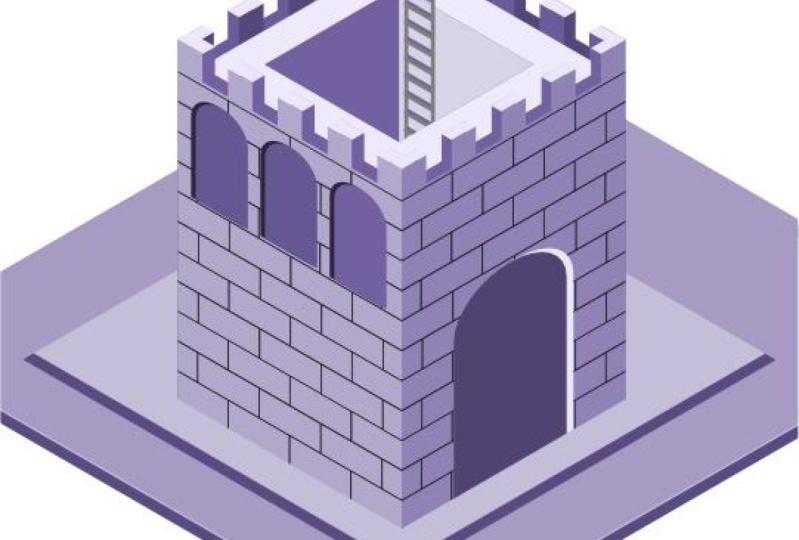
va a ser crear un castillo isométrico
visto un castillo mantener es una muy buena forma inicial de
aprender arte isométrico porque es muy rectangular
y de forma recta. Por lo tanto, es una especie de rampa de acceso fácil al mundo del arte isométrico. Pero no te preocupes si
te sientes un poco intimidado por esa
asignación de proyecto en este momento, porque te voy a caminar
a través de cada paso del camino. Si sigues
conmigo en cada video, al final, también
tendrás un proyecto terminado. Ahora cuando completes
el proyecto, asegúrate de
exportarlo como JPEG,
ya que te mostraré
cómo hacerlo en uno
de estos videos y luego
subirlo a de estos videos y luego la
sección de proyecto para este curso. Cuando haces eso, es muy importante que te asegures de subirlo a la sección del cuerpo del proyecto en lugar de
solo la miniatura. Miniaturas en la parte superior, la sección del cuerpo está debajo. La miniatura en realidad no me
muestra la imagen completa. Y así es más difícil para mí
recibir comentarios cuando solo los subes a
la sección de miniaturas. Pero si
lo subes al cuerpo, voy a poder verlo
todo y luego
poder dejarte los
mejores comentarios posibles. Ahora recuerda, realmente, realmente nos ayuda a todos a aprender
cuando compartimos nuestros proyectos. Así que asegúrate de
tomarte el tiempo para exportar tu proyecto final
y luego subirlo. Esto también me ayuda realmente como maestra a saber si
mi instrucción está funcionando ya que veo
lo que eres capaz de
producir después de haber
tomado el curso. Como siempre, si tienes alguna
duda en el camino, no dudes en contactarme en la pestaña
de discusión de este curso, y haré todo lo posible para responder esas preguntas
lo antes posible. Bien, en el siguiente video, vamos a
seguir adelante y hablar lo que es el arte isométrico.
3. Qué es el arte isométrico: En este punto tal vez te estés preguntando qué es el arte isométrico. Ahora, probablemente tengas alguna idea cómo es el arte isométrico o de lo contrario probablemente no
habrías buscado este curso
en primer lugar, pero aún así podrías estar un
poco confundido
acerca de lo que es. Bueno, hay una definición técnica y una matemática
al arte isométrico. Y si bien eso es útil, no
es realmente algo
que necesitemos para este curso porque
si el diseñador de alimentación tiene características incorporadas para hacer la
proyección isométrica por nosotros, ese es un poco el
nombre técnico para el arte isométrico es una proyección isométrica e implica un montón de diferentes cosas
matemáticas y escalado. Affinity Designer
puede hacerlo por nosotros. Entonces solo vamos a usar una
definición simple para este curso. Para nuestros propósitos,
vamos a definir isométrico como arte
bidimensional que está dando la apariencia de arte
tridimensional al ser dibujado en tres planos diferentes. Va a haber un plano superior, un plano frontal y un plano lateral. Ahora bien, si alguna vez has
bosquejado un cubo donde podrías ver como tres lados
diferentes y has sombreado cada lado de manera
diferente a lo que ya has hecho algo muy similar
al arte isométrico. arte isométrico puede ser
muy, muy útil para cosas
como mapas, edificios y diagramas
porque puede ayudarnos a visualizar las cosas en un entorno cercano al 3D sin
todo el trabajo que se destina al renderizado 3D real, también
se ve realmente genial. Así que probablemente hayas
visto en las redes sociales algunos dibujos de
arte isométricos realmente increíbles
porque es una excelente
manera de imaginarse mundos
fantásticos o espacios
particulares. Es simplemente una forma de arte realmente
genial. Bueno, ahora que sabemos
un poco más sobre lo que es el arte isométrico, vamos a seguir adelante y obtener nuestra configuración de documentos y Affinity Designer con una cuadrícula isométrica.
4. Configuración de documentos: Bien, entonces aquí estamos dentro de un diseñador y
vamos a seguir adelante y
hacernos un nuevo
documento y configurarlo para trabajar con arte
isométrico en esta nueva
pantalla de documento que puedes ver ya sea subiendo a Archivo
y haciendo clic en Nuevo documento, o verás algo
así cuando abras
la app por primera vez, vas a ver
que podemos elegir de un montón de
diseños diferentes por aquí, pero queremos nuestro propio diseño
personalizado aquí. Entonces justo donde dice
ancho de página puesto en 1,000 píxeles, y donde dice
altura de página poner en 1,000 píxeles. Ahora no hay nada en
particular que diga que el arte isométrico debe
estar en formato cuadrado. Simplemente encuentro que este
es un tamaño de lienzo útil para trabajar a la hora de crear
el arte isométrico. Y hace que sea fácil compartirlo una variedad de lugares si
quieres hacer eso. La única otra cosa de la
que debemos preocuparnos aquí
en esta pantalla es asegurarnos de que esta casilla de crear tablero de
arte esté activada. Eso necesita ser revisado para
que haga un tablero de arte que
solo va a
facilitar en el futuro la creación nuevos tableros de arte porque ya
comenzaremos con uno, y luego podremos
usar esos tableros de arte para diferentes iteraciones
de nuestro diseño final. Bien, así que adelante y
haz clic en Crear ahora, y luego vamos a
obtener nuestro nuevo documento con nuestro nuevo tablero de arte aquí en
el centro de la pantalla. Ahora que tenemos nuestro documento, todo lo que tenemos que hacer para
terminar de configurar es seguir adelante y encender
nuestra cuadrícula isométrica. Sube al menú Ver. No lo puedes ver en
mi grabación de pantalla, pero está en la parte superior izquierda. Quieres ver la vista. Y entonces vas a
venir aquí para mostrar grid. Cuando hagas eso, la grilla
va a estar encendida. Ahora bien, esta no es una cuadrícula
isométrica en este momento, así que necesitamos ajustarla, volver al menú de
vista y luego bajar a cuadrícula y eje. Esto
nos va a dar las opciones para cambiar lo que parece la
grilla. Entonces aquí vamos
a cambiar nuestro modo de automático a avanzado. Y bajo el tipo de rejilla, vamos a cambiar
eso a isométrico. Sí, se puede ver que
nuestra cuadrícula isométrica está dispuesta frente a nosotros. Y así podremos usar
eso para guiar lo que hacemos. No te preocupes por todos
los demás ajustes que veas aquí en este menú. Hay muchos de ellos,
pero no son importantes para lo que vamos a
hacer en este curso. Así que sigamos adelante
y hagamos clic en Cerrar. Ahora en la configuración del documento, estamos listos para comenzar a aprender sobre el estudio isométrico, lo que haremos
en el siguiente video.
5. Estudio isométrico: Bien, en este video,
vamos a seguir adelante y configurar el panel isométrico
Studio. Ahora los panelistas del
estudio isométrico, lo que lo hace para que
podamos evitar hacer todas esas matemáticas que están involucradas
en la proyección isométrica. Para abrirlo, no
subirías al menú Ventana, que de nuevo, ese es uno de esos menús
enseñados que no
puedes ver en la grabación de
pantalla, sino que está justo en la
esquina superior izquierda de tu pantalla. Abre el menú de la ventana. Ahora puedes ver esto aquí. Bajamos hasta la mitad del menú y elegimos Isométrico. Esto va a
abrir un nuevo panel de estudio. Puedes ver a este
estudio panelistas flotando
libremente en este momento, justo aquí en el espacio de trabajo. Ahora al igual que los paneles de RStudio, puedes seguir adelante
y dejarlo caer en estas diferentes zonas por
aquí en el lado derecho, solo
lo
voy a dejar por aquí por ahora porque eso
lo dejará muy accesible ya que lo estamos usando
mucho mientras estamos
creando arte isométrico. Ahora el panel isométrico
Studio se divide en dos secciones
diferentes. El primero son los aviones. Vas a necesitar hacer clic en
Activar planos para encenderlo. Y ahora
vas a poder circular entre los
diferentes planos. Así que recuerda cuando estamos
hablando de lo que es el arte isométrico,
es una obra de arte que se proyecta en tres planos diferentes. Entonces tenemos nuestro avión superior, que es en lo que estamos ahora mismo. Y ahora si cambiamos
esto al plano lateral, verás que la rejilla se ajusta consecuencia o
al plano frontal. puedas determinar en qué
avión estás
trabajando eligiendo entre
estos botones de aquí arriba. Y así estarás
cambiando a través de estos periódicamente a lo largo de
tu proyecto. La segunda sección aquí abajo son las opciones de edición de planos. Entonces estas son todas las
acciones que puedes realizar sobre diferentes objetos
en cualquier plano en el
que estés seleccionado actualmente. El primero solo
va a ser un toggle
que has
encendido o apagado para permitirte
editar en el avión. El segundo es un botón
que tomará los objetos que
haya seleccionado y
lo proyectará en el plano. No tenemos un
objeto seleccionado, así que no está haciendo
nada en este momento. Entonces déjame seguir adelante
y conseguir un objeto para poder mostrarte cómo funcionan
estos dos. Primero, voy a agarrar
mi herramienta rectángulo desde el lado izquierdo
y luego voy a activar Editar en el plano. Ahora cuando arrastre
mi rectángulo, se va a arrastrar
en el plano superior. Lo puedes ver ahí
y también se romperá a diferentes partes
de la cuadrícula. Entonces eso es Edit en el avión. Déjame apagar eso. Y ahora si agarro
mi herramienta rectángulo y arrastre
otro rectángulo, se
puede ver que
no está en el plano superior, aunque tengo el plano
superior seleccionado aquí. Para ponerlo en el
plano superior, ahora puedo hacer clic en el ajuste al plano. Y ahora igual que el otro está en
el ajuste al avión. Y si cambio
a mi herramienta de flecha, puedo moverla
dentro del avión. En un video posterior, vamos a hablar de la
diferencia entre estos dos métodos
y cuándo podrías estar eligiendo uno sobre el otro, pero
los usaremos durante este curso. Los otros cuatro
botones aquí son todas tus opciones
de voltear y rotar. Entonces va a
ser muy similar a estos botones que
descubren aquí
solo este volteará y girará en
base a qué avión orina. Lo último que hay en este
panel de estudio es la configuración de la cuadrícula. Esto sólo va
a abrir
exactamente la misma caja que
vimos antes. Y así no tiene
que
preocuparse demasiado por eso, excepto que ocasionalmente
cuando está dibujando, es posible que desee volver
al estándar porque
entonces tendrá ajuste
estándar en lugar
de cosas de ajuste isométrico. Pero por ahora solo puedes
dejar esto cerrado y eso
es todo por abrir el panel
isométrico Studio. Voy a seguir adelante y eliminar estos rectángulos ahora para que podamos empezar de nuevo
en el siguiente video. Y aprenderemos a hacer las acciones isométricas
para crear un cubo.
6. Acciones isométricas en el iPad: Bien, este video es para mostrarte cómo obtener las opciones isométricas en la versión iPad de
Affinity Designer versión dos, si no vas
a usar un iPad, puedes seguir adelante y
saltarte este video,
pero al igual
que la versión de
escritorio, después de que hayamos hecho un nuevo documento, entonces necesitamos habilitar nuestra grilla,
pero habilitamos esa grilla desde
realmente el modo de vista previa, modo previa de
submenú
está justo arriba en la parte superior. Parece un
pequeño
limpiaparabrisas en la esquina derecha. Y necesitamos el submenú
que está justo a la derecha. Sigue adelante y toca eso, y luego puedes
encender la grilla. Entonces, una vez que se enciende la cuadrícula, puedes ver
que aparece aquí, pero necesitamos entrar en
la configuración de la cuadrícula, que también se encuentran
debajo de ese menú Vista previa. Vamos a ir a la configuración de la cuadrícula, y eso se va
a abrir en la parte superior de la barra de menú
contextual. Y ahí es donde podemos seguir adelante y elegir nuestro modo grid, que en este caso
va a ser isométrico. Y así ahora tenemos nuestra cuadrícula
isométrica aquí establecida. Ahora también necesitamos poder acceder
a nuestras acciones. Así que una vez que hayamos
activado el modo isométrico, podremos acceder a nuestras
acciones isométricas desde el menú Editar, que es el
menú de tres albóndigas aquí puedes ver que ahora
tenemos dos nuevos menús que aparecen aquí en el
lado derecho. Este menú Editar, el
primero son los planos, lo que nos permite
habilitar los planos y luego elegir en qué
plano nos encontramos. Y luego tenemos el isométrico, muchos de los cuales tiene
la edición in place, fit in plane y las opciones
flip and rotate. Entonces sigamos adelante y
habilitemos los aviones aquí. Una vez que hayamos habilitado los aviones, puede ver
que podemos elegir en qué avión estamos trabajando. Entonces esto es un poco
menos conveniente que el del escritorio donde
realmente tenemos ese menú que podemos arrastrar. Tienes que terminar
viniendo mucho por aquí. Así que déjame mostrarte. Quiero agarrar mi
rectángulo aquí. Puedo arrastrar mi rectángulo
y convertirlo en un cuadrado. Entonces puedo seguir adelante y puedo elegir encajarlo en el avión. Ahora claro, si sigo
adelante y enciendo
Editar en plano y arrastro
un nuevo rectángulo. Nosotros también podemos hacer eso. Si
quiero cambiar mi avión, puedo seguir adelante y cambiar
al avión lateral. Y entonces podría arrastrar un nuevo rectángulo en
el plano lateral. Entonces no es tan conveniente
como lo es en el escritorio, pero aún así se puede hacer. Para que puedas seguir junto con los demás
videos en tu iPad. Solo recuerda que tus opciones están aquí arriba y habilitas la grilla de aquí desde
tu submenú de vista previa. Bien, sigamos adelante y en el siguiente video
vamos a aprender sobre estos dos métodos diferentes
de dibujo isométrico.
7. Hacer un cubo: Bien, así como podrías
haber podido decir desde las dos opciones superiores
en el estudio isométrico, hay dos
formas diferentes de
dibujar las partes de
una imagen isométrica. La primera opción es
editar en el plano. Esto significa que puedes dibujar
cada elemento diferente en el plano donde
estará en la imagen final. Esta es la primera forma que
vimos en el video donde estuvimos hablando de
cómo usar este estudio. La segunda opción es ajustar una forma existente en
el plano seleccionado. De esta manera, dibujarás
todo plano como una obra de arte 2D normal y luego
colocarás cada pieza en
el plano correcto. Esto también lo vimos en
el video anterior. Entonces, para ilustrar
cómo funcionan
realmente estos métodos cuando estás
creando algo, vamos a seguir adelante
y crear un cubo. Y vamos a empezar
editando en el avión. Vamos a seguir adelante y agarrar nuestro rectángulo tal
como lo hicimos la última vez. Y solo seguiremos adelante
y seguiremos adelante y arrastraremos aquí solo un solo espacio de
cuadrícula. Y ahora tenemos nuestro avión superior. Para ilustrar esto, vamos a necesitar poder
cambiar
los colores a diferentes
tonalidades de gris. Entonces voy a cambiar
mis colores aquí en mi panel de muestras a la gracia. Entonces ahora sigamos adelante
y hagamos uno en el costado. Así que solo vamos a
intercambiar nuestro plan actual, decidir y asegurarnos de que editar en
avión aún esté encendido. Y ahora vamos a
arrastrar en nuestro lado uno. Déjame hacer este un
poco más oscuro tono de gris. Entonces vamos a seguir adelante y vamos a hacer lo mismo en el frente y
arrastrar esto aquí. Y seguiremos adelante
y haremos de esto un tono de gris
aún más oscuro. Voy a hacer click aquí
con mi herramienta de flecha. Se puede ver que ahora tenemos
ocho cubos diseñados aquí. Y eso funciona bastante bien porque solo
pudimos dibujarlo. Ahora si apago la edición en plano, ahora vamos a ver
cómo funciona cuando
hacemos el ajuste al plano. Entonces para hacer esto, solo
voy a agarrar de nuevo mi herramienta rectangular, y voy
a arrastrar otro cuadrado. Pero se puede ver que es plano porque ya no tengo
edición en el plano encendido. Entonces solo hay un cuadrado normal. Ahora voy a duplicar eso dos veces la forma de duplicar esto, para mantener presionada Opción en su
teclado, haga clic y arrastre. Voy a duplicar
eso dos veces para crear los tres
cuadrados que necesito. Ahora los voy a proyectar
en los diferentes planos. Sigamos adelante y cambiemos primero
el color de ellos. Entonces mi top one, voy
a hacer este color claro, mi lado uno voy a hacer
el segundo color más claro, y dejaré mi tercero
como el color más oscuro. Bien, así que comencemos con el plano frontal porque eso es lo que
ya estamos en frente está seleccionado y voy a con mi más oscuro seleccionado
haga clic en Ajustar para jugar. Ahora tengo el primer
lado de mi cubo. Ahora vamos a seguir adelante
y hacer el lado. Déjame cambiar a un lado, seleccionar nuestro
cuadrado gris medio y encajar para jugar. Ahora sigamos adelante
y arrastremos estos juntos y los juntemos. Podemos acercar manteniendo
presionada la opción
y desplazándonos y solo asegurarnos de que los
tengamos juntos. Ahora haremos el último, cambiaremos a arriba y luego
elegiremos Ajustar para jugar. Ahora sigamos adelante
y arrastremos eso. Y ahora tenemos de nuevo un cubo. Ahora puedes ver para
que sea del mismo tamaño, vamos a tener que seguir
adelante y escalarlo hacia abajo. Mantenga pulsada la tecla Mayús. Voy a reducir
esto para que sea aproximadamente del
mismo tamaño que el otro. Y ahora hemos hecho
dos cubos idénticos usando dos métodos diferentes, el edit en el plano y
el método fit to plane. Entonces puedes usar estos mismos dos métodos para
entregar los mismos resultados. Pero dependiendo de
lo que estés haciendo, puedes favorecer a uno
sobre el otro. El beneficio, el método edit in
the plane es que puedes trabajar en la forma final para
que no tengas que averiguar tanto. Puedes ser más libre fluyendo con tu proceso
de creación. Mientras que cuando estás
trabajando plano primero, tienes que averiguar cómo va a
encajar
cada pieza en la
estructura general sin verla. Pero el beneficio de trabajar de
esa manera cuando vas a proyectarlo o
encajarlo en el avión, es que puedes planificar
todo con anticipación. Y es mucho más fácil crear objetos
duplicados como
hicimos para este cubo que cuando estás dibujando en
el plano porque no puedes simplemente duplicar de
un plano a otro. No hay manera de
hacerlo. Así que al
poder simplemente duplicar esa plaza varias veces o decir si estás
haciendo un edificio, es posible que tengas ventanas
que van a aparecer en diferentes
lados de ese edificio. Tú si querías poder
duplicarlos todos
antes de tiempo, entonces es muy fácil hacer ese
piso antes de que realmente
te subas al avión. Así que usaremos ambos
métodos en diferentes momentos a
lo largo del curso mientras trabajas
en tu proyecto, siéntete libre de usar cualquiera de ellos, cualquiera
que creas que te va a
ayudar a lograr mejor
tu propósito. Entonces ahora que sabemos
usar las acciones isométricas, vamos a
seguir adelante y esbozar nuestras ideas para nuestro castillo
en el siguiente video.
8. Bocetaje: Bien, entonces ahora
vamos a seguir adelante y empezar a trabajar en nuestro proyecto de
castillo. Y ahora que sabemos dibujar en los diferentes métodos
isométricos, pero para ello, necesitamos bosquejar
primero siempre, siempre,
siempre cuando estamos diseñando, debemos bosquejar primero. Así que siempre sigo adelante y
solo bosquejo sé normalmente
voy a bosquejar en papel en una nota adhesiva o tarjeta de
tres por cinco. Pero para que esto sea
fácil de ver, aquí
estoy casting de pantalla desde el iPad, y solo estoy usando una aplicación gratuita llamada conceptos
donde puedo bosquejar. No tiene que
ser nada elegante. Simplemente entras en bosquejar cosas muy, muy
rudamente. De nuevo, normalmente
haría esto en papel, pero para facilitar
que ustedes puedan verlo, lo estoy haciendo aquí,
así que solo haré una miniatura y luego
simplemente esbozaré mis ideas. Entonces mi idea es tener un castillo, y no necesariamente voy a meterme realmente en el plano
isométrico aquí, realmente solo sacando mi idea. Y puede ser muy, muy rudo. No hace falta que
sea bueno en absoluto. Sólo estoy desbastando la idea de cómo podría ser mi castillo
guarda. Podría tener puertas, podría tener ranuras de flecha, podría tener algunas
ventanas a un lado. Sólo estoy
sacando esa idea. Y entonces estoy pensando,
bueno a lo mejor
quiero ponerle un foso alrededor. Así que podría esbozar un
poquito de foso aquí. Y luego me voy, oh, bueno si
quiero un foso y entonces podría
querer tener un puente levadizo, y solo agrego eso ahí, aunque tal vez
no tenga mucho
sentido con la puerta que
tengo en este boceto actual. Simplemente puedo
desbaratar mis ideas. Entonces voy a seguir adelante y voy a
subir al siguiente. De nuevo, va a ser una llave. Entonces estos van a
verse bastante similares. Pero en esta
quiero probar una idea diferente para mi llave. Y eso es que quiero tener
otra pared rodeándola. Entonces quiero tener
otra muralla del castillo que rodee a la Keep. Y solo lo estoy desbastando. Y la razón por la que dibujamos es porque esto nos permite sacar ideas mucho mejor que solo pensar en
ellas en nuestras cabezas. Nuevamente, quizá quiera
agregar en emote aquí. Podemos hacer esto mucho
más rápido de lo que podemos si solo
intentamos idear
en Affinity Designer, podemos idear en papel
mucho, mucho más rápido. Puedes sacar nuestras
ideas y
pensar realmente en ellas y decidir qué es lo que más
nos gustaría y qué
no nos gusta y
no tenemos que
preocuparnos por el color ni nada. Sólo estamos esbozando estos
conceptos, estas ideas. Ahí es de donde entras. Entonces tengo un par de ideas aquí. Son
bastante similares. Quizás quieras intentar hacer tal vez 34 o cinco de estos y
realmente sacar tus ideas antes de que saltemos
y empecemos a diseñar. Bien, así que eso es dibujar. Asegúrate de
no saltarte esa fase. Es muy importante. Y en el siguiente video,
vamos a seguir adelante y
hablar de hacer la estructura del castillo usando
las herramientas isométricas.
9. Hacer que el castillo se conserve: Bien, entonces ahora que
hemos hecho nuestro boceto, estamos listos para seguir
adelante y empezar hacer nuestro castillo. Voy a
seguir adelante y sólo mover estos cubos que
hicimos por aquí. Y vamos a seguir adelante
y tramar el castillo. Para el castillo, voy
adelante y empiezo
haciendo mis muros en el plano
bidimensional, no en el plano isométrico. Voy a seguir adelante
y apagarme en avión porque quiero hacer una pared y luego
quiero poder reutilizar esa pared para
los cuatro lados. Por lo que voy a necesitar dos
muros que sean frontales y dos muros
que se citan, citados. Sigamos adelante y hagamos eso. Las paredes para castillos
son bastante fáciles. Todo lo que necesitamos es nuestra herramienta
rectangular aquí. Yo sólo voy adelante
y arrastra eso. Ahora puedes hacer esto más largo o más corto dependiendo de qué tipo de castillo te quedes buscando. Voy por una especie de
tamaño mediano aquí mismo. Entonces voy a hacer eso y
déjame seguir adelante y
cambiarlo por aquí ahora puedes ver que tengo mi color puesto a grados
porque trabajar en gris es lo
más fácil de hacer cuando estás diseñando
para ti agregando color. La razón por la que me gusta trabajar
en grados es que no te
confundes con el color y el color puede ser algo muy
impulsado emocionalmente. A mí me gusta simplemente trabajar en
la gracia para empezar, porque entonces puedo
trabajar más rápido y después
puedo probar muchos colores
diferentes. Entonces sigamos adelante y
voy a cambiar esto a mi gris claro aquí y
voy a deshacerme de mi derrame cerebral. No quiero un trazo en eso. Así que solo usando la herramienta
rectángulo, he seguido adelante y
dibujé eso. Y ahora tengo aquí este
rectángulo. Y ahora voy a
usar herramientas de rectángulo para hacer las almenas
por la parte superior. Acabo de hacer zoom manteniendo
presionado la opción y desplazándome. Y voy a hacer mis
almenas así como así. Ahora con el fin de simplemente hacer
muchas de esas almenas, voy a mantener pulsada la opción y hacer clic y arrastrar que se
duplicará al mantener pulsada la Mayús
para mantenerla alineada. Entonces voy a poner
eso ahí mismo. Y luego voy a conseguir
varios de esos con sólo golpear al Comando J,
que está duplicado. Y así solo rehará
lo que ya se hizo. Bien, entonces déjame arrastrar
éste hasta el final, seleccionar sobre todos ellos. Y luego aquí arriba en
mi panel de Alineación, sólo
voy a
seguir adelante y distribuirlos horizontalmente para que todo
quede parejo entre ellos. Y aquí tengo esta
pequeña muralla del castillo. Ahora, cuanto más trabajo haga aquí en el plano
bidimensional, más fácil me va
a ser hacer las
cuatro paredes más tarde
porque ya estará hecho. Así que voy a usar mi herramienta de
rectángulo para realmente arrastrar rectángulos para
hacer los ladrillos aquí. Y la razón por la que
voy a usar un rectángulo en vez de
simplemente hacer líneas con mi herramienta pluma aquí es
porque el rectángulo se
inclinará mejor en el plano
isométrico que una línea, bueno, solo porque tiene
cuatro puntos que lo conforman. Entonces sigamos adelante y
arrastremos un rectángulo. Todavía quiero que se vea más
o menos
como una línea de lechada. Y voy a llenarlo con uno de mis
tonos más oscuros de gris aquí. Creo que en
realidad quería ser aún más delgada. Yo sólo voy a seguir adelante
y hacerlo bonito y delgado. Y luego para duplicar
usando mi herramienta Mover, solo
mantendré la
opción y arrastraré. Y no quiero
que haya demasiados descansos, pero quiero que haya
una especie de buen número de respiraciones aquí. Y luego el Comando J
para duplicar todo el camino hacia abajo hasta que
tenga razón por ahí. Bueno. Bien, entonces a continuación creo que
en realidad solo voy a duplicar este
para que sean exactamente del mismo ancho. Y sólo vamos
a rotar esos 90 grados para que podamos fácilmente entrar aquí
y hacer los lados. Yo solo quería
asegurarme de que tengan exactamente el mismo ancho. Bien, ahora podemos seguir adelante y
duplicar ese Comando J, Comando J, Comando J. Y luego pasemos por
aquí y nuestro panel Capas, vamos a seleccionar todas nuestras líneas verticales
aquí, así como así. Lo tengo, líneas verticales. Y podemos
duplicarlos, justo así. Y entonces lo que
queremos hacer es
asegurarnos de que hemos ido todo
el camino hacia abajo y luego solo los vamos
a arrastrar solo para que
encajen ahí mismo. Déjame seguir adelante y
arrastrar este hacia atrás. Bien, entonces con eso en su lugar, podemos seguir adelante y
podemos seleccionar todas nuestras verticales aquí. Y podemos duplicar abajo. Entonces vamos a duplicar
hacia abajo y luego
hacerlo una y otra y otra vez. Una vez más a la n ahí. Bien, ahora todo lo que
tenemos que hacer es seleccionar estos y sacarlos a colación. Bien, entonces ahora tenemos la muralla de nuestro
castillo lista para funcionar. Así que sigamos adelante y seleccionemos encima de toda esa muralla del castillo. Vamos a presionar Comando G en nuestro
teclado para agruparlo. Y vamos a arrastrarlo
aquí a un lado. Entonces ese es nuestro muro.
Nos vamos a quedar con eso para que siempre
tengamos eso a lo que volver. Y ahora vamos a duplicar esta opción de aquí
abajo y arrastrar. Entonces con esa lista para salir, necesitamos cuatro de ellos. Entonces sigamos adelante
y hagamos uno también. 3.4. Y luego sólo vamos a
seguir adelante y ponerlos
en el avión. Entonces comencemos con
nuestro punto lateral, encajemos en liso, liso y, y haremos que nuestro
plano frontal encaje en avión. Y éste será nuestro plano
frontal encajado en tablón. Ahora volvemos
a encender nuestro chasquido para que podamos alinear
estos correctamente. Vamos a conseguir que estos encajen en su lugar para reunirnos aquí. Ahí vamos. Y ahí vamos, y ahí vamos. Ahora puedo seleccionar sobre
la parte superior de todos estos. Y podemos simplemente escalar
eso un poco para sea un poco de
espacio aquí en nuestro tablero de arte. Se puede ver que tenemos nuestro castillo seguir adelante
aquí, lo cual es excelente. Esto es exactamente lo que queremos ahora que hemos hecho
la estructura del castillo dibujando los elementos 2D y luego
proyectándolo en el plano, podemos seguir adelante y decidir sobre nuestra
fuente de iluminación y luego
podemos iluminar estas paredes para
darle un poco
más de dimensión, que es lo que
haremos en el siguiente video.
10. Fuente de iluminación: Bien, entonces ahora que
tenemos nuestra estructura aquí, podemos seguir adelante y
decidir sobre nuestra iluminación. Y muchas veces sólo
voy a agarrar un círculo para representar la luz. Si tratamos de utilizar
la misma estructura para la iluminación que tenemos
aquí con nuestros cubos. Tendremos luz que
viene básicamente de la parte superior izquierda. Entonces estoy, seguimos adelante y
arrastramos un círculo aquí. Normalmente solo voy a poner esto fuera del tablero de arte
y lo haré ligero para que
podamos ver que eso está
bajando la luz. Entonces, si la luz
viene de esta manera, va
a querer arrastrar eso solo un
poquito por aquí. Se va a iluminar la parte superior y lo que llamamos la cara lateral. Eso quiere decir que la cara frontal va a ser la más oscura. La cara lateral va a
ser el tono medio o medio, y la cara superior va
a ser el más destacado. Entonces sigamos adelante y ajustemos nuestro castillo para que se
vea correcto ahora. Entonces agarrando aquí a este
primer grupo, que va a
ser un plano frontal, eso quiere decir que debería estar oscuro. Vamos a seguir adelante
y abrir nuestro grupo, desplazarnos hasta
el fondo de nuestro grupo. Por supuesto,
hay muchos colores aquí. Hagamos un subgrupo
solo para nuestros rectángulos de lechada. Agrupar ahí. De esa manera podemos cambiar solo
esos colores todos a la vez. Y vamos a agarrar todos nuestros otros rectángulos aquí
y los agruparemos. Y ahora podemos cambiar ese
color con solo un clic. Voy a seguir adelante
y cambiar eso a nuestro color más oscuro aquí. Y por supuesto ahora ya no podemos
ver nuestras líneas de lechada. Entonces sigamos adelante y queremos que esas
líneas de cuadrícula sean más oscuras. Así que en realidad vamos
a hacerlos negros en esta cara porque esta
es la cara más oscura. Ahora sólo tenemos que
ajustar los demás. Así que sigamos adelante y en realidad, va a ser un
poco más fácil si solo duplico esa. Así que voy a
eliminar esta pared trasera aquí y simplemente haz clic y arrastra esta otra vez y me aseguraré de
que encaje eso
en su lugar ahí. Ahora puedo tomar ese
grupo y
sólo puedo arrastrarlo por debajo de los demás. Ahora bien, estos de aquí, tenemos que cambiar sus rellenos. Entonces, sigamos adelante
y hagamos grupos para el rectángulo más claro
aquí también. Y queremos cambiar eso
a nuestro gris de tono medio. Y está bien si
mantenemos ahí el
gris oscuro como las líneas de lechada. Lo mismo aquí con este. Voy a seguir adelante y
borrar esta pared trasera y arrastrar esta a su lugar solo para que no
tengas que cambiar el color dos veces. Entonces ahora nos hemos decidido
por nuestra iluminación. Y para que puedas ver cómo está funcionando
esto. Cualquier cosa que vaya
a estar en la cara lateral. Vamos a usar
nuestro color de tono medio para cualquier cosa que esté
en la cara frontal. Vamos a usar
nuestro color de sombra para cualquier cosa que esté en la parte superior, que actualmente no
tenemos, vamos a usar nuestro color de
resaltado para. Vamos a ver cómo funcionaría
eso. adelante y
editemos aquí en plano y usemos un rectángulo para dibujar
una parte superior para esta torre. Adelante y asegúrate de
que estamos en nuestro avión superior. Ven aquí a nuestra esquina
y vamos a arrastrar un top para la torre. Ahora una cosa que es
crítica en el diseño isométrico, un orden de apilamiento las cosas se
apilan una encima de la otra. Así que sigamos adelante
y pongamos esto a nuestro color de resaltado y luego cerremos
nuestros grupos aquí. Y asegurémonos de
que podamos arrastrar esto detrás de nuestras paredes aquí. Quieren tener estas paredes
en el espacio adecuado aquí, comprobando su orden de apilamiento. Esta de delante y
esta de atrás. Bien, y ahora podemos
posicionar este rectángulo en su punto correcto
para que
parezca que esta torre tiene una parte superior sobre ella. Y así es como
lo hacemos para encenderlo. Lo siguiente que
queremos hacer es darle más de un campo tridimensional construyendo realmente estas paredes. Estas paredes son excepcionalmente
planas en este momento. Queremos construirlos. Entonces vamos a seguir adelante y
hacer eso en el siguiente video.
11. Construcción de paredes: Bien, entonces ahora que tenemos nuestro
conjunto de fuentes de iluminación y
sabemos de qué ángulo
venimos. Vamos a seguir adelante y
construir los
muros de este castillo un poco
más para que se vean un poco más
tridimensionales. Particularmente queremos
conseguir algunos sitios en estas almenas
aquí y tops sobre ellos. Así que vamos a tratar de
construirlos un poco. Lo primero que queremos
hacer es duplicar nuestras paredes. Entonces vamos a usar
Option drag para hacer eso. Y sólo vamos a
arrastrar estos de una pequeña manera para dar base al
grosor de las paredes. Entonces mientras hacemos esto, se
puede ver que tenemos estos dos lados de la
pared aquí y
podremos editar en el plano arriba para construir
la parte superior del muro. Ahora sí queremos
cambiar el color de esta pared base aquí. Bajemos a
ese grupo y
necesitamos cambiarlo al color correcto, sea lo que sea que sea. La parte de esto que
vamos a poder ver en realidad va
a ser un plano lateral. Así que vamos a cambiar eso
a D color más oscuro por ahora. Ahora, está en la cima, así
que eso no está funcionando. Entonces vamos a
necesitar seguir adelante y arrastrar eso por debajo de nuestro otro grupo. Entonces sigamos adelante
y arrastremos eso a continuación. Y ahora puedes ver cómo estamos
consiguiendo ese lado aquí. Pero para que
esto sea realmente completo, necesitamos seguir adelante y arrastrar los planos
superiores para esto y
editarlos en el avión. Así que asegúrate de que
estamos seleccionados en la parte superior y edita en el plano, igual que trabajamos
para este techo. Y ahora vamos a
seguir adelante y crear estos lados. Ahora, agarrar nuestra
herramienta de rectángulo es como
vamos a hacer eso. Aquí hay muchos rectángulos, lo que lo hace bastante simple. Ingresos adentro, chasquea a la
esquina y luego arrastra hacia afuera. Y se puede ver que
nuestro color no es el correcto. Entonces necesitamos cambiar eso
a nuestro color de nivel superior, que es nuestro gris claro. Ahora vamos a seguir adelante y
hacer eso con los demás. Así que solo estoy usando nuestro chasquido
para ponerme en su lugar aquí. Bien, ahí vamos. Ahora bien, una cosa que
quizás te estés
preguntando es esta parte de aquí, esa es una especie
de fondo del área de almenas. ¿Y por qué es eso oscuro? Bueno, eso
probablemente sería más oscuro
porque está siendo sombra a medida que baja la
luz, está golpeando la parte
superior de estos y luego está proyectando
esa parte en sombra. Así que vamos a
dejarlo así por ahora porque
creo que eso funciona,
pero podrías entrar, podrías hacer otra
edición en plano
e intentar hacer que ese sea de
un color diferente,
lo que podríamos hacer cuando
lleguemos a la
porción coloreada de esto. Pero en lo que respecta a la escala de grises
, está bien. Entonces ahora solo queremos
hacer eso por más veces. Hay mucho
trabajo repetitivo en el diseño isométrico. Eso es solo una parte de ello. Entonces vamos a seguir adelante y sólo trabajar en eso haciendo esto. Entonces voy a
acelerar esto, pero puedes
verme seguir adelante y acabar con esto. Entonces esta es un
poco divertida aquí en que la pared lateral
con la
que empezamos ahora se ha convertido en
la pared frontal porque eso está
creando esta porción aquí que estaría en el frente. Entonces tenemos que cambiar eso
realmente al color oscuro. Entonces, en lugar
de cambiar el duplicado, necesitamos cambiar
nuestro original aquí. Entonces sigamos adelante y hagamos eso. Y eso crea entonces esa pelea
tridimensional ahí. A veces hay que entrar y simplemente
ajustarlos un poco. Cuando hay
tantos objetos, puede
haber muchos
objetivos de ajuste y puede ser difícil asegurarse de que has
ajustado a lo correcto, especialmente si aún no has
cambiado el color. Así que solo volver
aquí y solo revisarlos un
poco puede ayudar mucho. Justo un poco fuera del borde aquí. Bien, sólo tenemos
uno más que hacer aquí. Y esta es una técnica bastante
común en mi diseño isométrico es hacer un duplicado como este
para crear básicamente un, otro objeto sobre el
que luego puedes usar unos objetivos de ajuste para
dibujar incluso otro lado. Es una
técnica bastante útil
ya que te facilita saber a dónde vas. Entonces voy a hacer esto con lados
izquierdo y derecho y
también con arriba e abajo. Requiere un
poco de limpieza. Y no es tan rápido como hacer la técnica del avión porque solo
puedo duplicar todo, pero encuentro que es más
fácil trabajar en cosas como esta. Puedes ver que estamos teniendo un pequeño problema aquí
con el orden de apilamiento. Esta es la razón por la que el orden de apilamiento es tan importante a la que hay que
prestar atención. Tenemos que poner este frente nuestra otra pared trasera aquí. Entonces sigamos adelante y vamos a
arrastrar esto hasta aquí mismo. Y entonces tenemos que conseguir este
rectángulo arriba de eso. Nadie puede seguir adelante y arreglarlo. Y ahora queremos
cambiar el color de esta espalda para que sea una acera. Sigamos adelante y agarremos
nuestro color de aquí a allá. Ahora estoy notando una cosa
aquí donde esta, puede ver una
línea extra que viene a través, que en realidad no es lo que
queremos que suceda. Entonces vamos a seguir adelante y apagar las líneas para ese grupo. Y eso está bien. Ahora solo tenemos que
asegurarnos de que
arreglemos aquí de nuevo el
orden de apilamiento, tiramos este hacia
el frente porque debería estar en la parte superior para crear esa esquina. Entonces así es como
vas a usar la edición en el plano para crear los tops. También podrías hacer
esto con los lados dependiendo en lo
que estés trabajando. Ahora se puede ver que aquí
hay partes donde como
que desaparecen. Los bordes simplemente no están ahí. Ahora podemos seguir adelante y
encargarnos de eso en los detalles más adelante si
realmente queremos ver el borde. Pero hay cosas en la vida que simplemente desaparecen
porque están siendo golpeadas por la misma luz y realmente no se
puede ver la
distinción entre ellas. Entonces voy a decir que
eso está bien por ahora. Y ahora tenemos considerablemente
más grosor a nuestras paredes. Se sienten más reales. Sienten que tienen
más peso que ellos. Entonces solo endebles
paredes de papel que teníamos antes. Entonces estamos teniendo un pequeño problema
aquí con el orden de apilamiento. Y este es un buen
ejemplo de dónde
podríamos necesitar usar un cultivo vectorial. La herramienta de recorte vectorial está justo
aquí encima del rectángulo, y esto le permite
recortar parte de un objeto. No se deshace de él,
así que no es destructivo, pero te permite
simplemente tomar parte de él de una manera que puedes hacer esto
desde cualquier lado. Así que voy a seguir
adelante y simplemente hacer retroceder esto aquí así. Y acabo de
recortar el borde de esa pared del castillo para que
podamos ver la
iluminación correcta aquí. Entonces, usar el cultivo vectorial es una excelente manera de ocultar
parte de un objeto, particularmente si
no quieres tener tomarte el tiempo para deshacerte de ese objeto y el
cultivo vectorial puede resolver tu problema. Así que sigamos adelante y
haga clic fuera de aquí. Y eso funcionó
bastante bien ahí. Así que vamos a seguir adelante
y dejarlo así. Ahora en el siguiente video,
vamos a seguir
adelante y pasar a agregar detalles a esto para tratar de llenar
la vida del castillo.
12. Añadir detalles: Bien, ahora que
tenemos nuestro castillo construido y lo tenemos sombreado correctamente y le hemos construido el
muro tridimensional. Es hora de que sigamos
adelante y empecemos a agregar algunos detalles a este modelo
básico aquí. Y lo primero que
voy a hacer a la hora agregar detalles es hacer referencia nuevo a mi boceto y ver que quiero algunas puertas
y ventanas aquí. Así que vamos a seguir
adelante y
probablemente hacer algún tipo de
puerta aquí y la base,
y luego algunas ventanas
arriba a lo largo de la parte superior para tratar de demostrar que aquí hay al
menos dos niveles. La otra cosa que
quiero hacer es abrir esta zona en la parte superior de aquí
para que haya una especie de camino a través de ella e incluso
podríamos construir una
escalera para entrar ahí. Entonces, sigamos adelante y comencemos a
construir estos detalles. Y mucho de esto va a ser cosas que ya hemos visto antes. Entonces voy a acelerar parte
de ello para que no
tengas que verme hacer
todo en tiempo real. Entonces voy a seguir adelante y
construir esto no en el avión. Entonces voy a
apagarlo en el avión. Y luego usando mi herramienta
rectángulo, vamos a seguir adelante y
vamos a construirla y queremos que sea una puerta que
sea rectangular pero luego
tenga un arco en la parte superior. Entonces vamos a
seguir adelante y combinar un círculo y un cuadrado
juntos para esto. Eso va a hacerlo. Está un poco fuera de aquí. Solo necesitamos tirar de
nuestro punto medio de nuestro círculo hasta el
borde de nuestro rectángulo. Entonces ahora tenemos esta
forma que podemos usar, y probablemente
podremos usar esta tanto
para las ventanas como para
las puertas. Sigamos adelante y
arrastremos esta de aquí para que tengamos
nuestras formas para después, antes de combinarlas. Y voy a
arrastrarlo hacia atrás con una opción de arrastrar para duplicar. Y luego voy a subir
aquí arriba a la derecha y fusionarlos
usando el comando add. Podríamos usar la herramienta de
generador de formas para eso, pero es más rápido simplemente
hacer el comando add en
lugar de cambiar a otra herramienta y eso haciendo las líneas de dibujo, el constructor de formas es
realmente mejor para cosas
más complejas donde
tienes muchas formas superpuestas. Entonces queremos construir esta puerta y queremos que haya
alguna dimensionalidad en ella. Así que en realidad pienso al
mirar esto ahora que esta forma va a
ser mejor para una ventana, así que podría guardar esa
forma antes más tarde. Voy a hacer
esta puerta un poco más gruesa así. Ahora para darle algún tipo
de dimensionalidad, queremos que haya
algo de sombreado dentro de él para que parezca que está un poco
empotrado. Y para hacer eso, vamos a
duplicar la forma. Otra vez. Queremos cambiar la
otra forma a negra. Así podemos crear
esa dimensionalidad compensándolos
un poco aquí. Y eso está bien, pero realmente va a funcionar
mejor si la sombra está en el interior de la puerta y se siente como si estuvieran
alineados entre sí. Entonces, para
que eso realmente funcione, vamos a necesitar
usar una máscara de recorte. Entonces primero vamos a seguir adelante y duplicar nuestra forma
original de nuevo, justo encima de sí misma
golpeando Comando C y Comando V. Y luego vamos a voltear el negro dentro de esa forma. Entonces necesitaremos usar tres de estas formas idénticas
para crear este efecto. Porque necesitamos una forma
para ser el color base, una forma para ser
el color más oscuro, y una forma para usar para recortar, porque queremos
poder
recortarla en la forma para compensarla. Eso probablemente sea un
poco confuso. Así que vamos a ver cómo funciona. Queremos alinear estas formas que todas estén
en el mismo lugar. Sigamos adelante y
seleccionémoslos todos. Y solo usaremos las herramientas de
alineación para alinear sus centros
y sus medios. Ahora, lo que queremos es que la forma negra esté
algo así como en la base. Y luego queremos poder
recortar la forma gris dentro
de esa forma para desplazarla un poco para
crear una máscara de recorte, haga clic y arrastre sobre la miniatura
de otra capa, y luego esa
será recortada dentro. Luego dentro de ese
nuevo grupo de recorte, asegúrese de que está seleccionado en la capa de máscara y luego
puede moverla. Entonces, para que esto funcione, podemos crear aquí este tipo
de efecto de sombra. Ahora, podemos tomar esta forma y podemos seguir adelante y
podemos ponerla en el avión. Ahora voy a
guardar esto fuera del avión por
si acaso lo necesito después. Entonces voy a arrastrar
esto por aquí. Y de nuevo, cuando estás trabajando, está bien si el área alrededor tu tablero de arte se
llena cosas porque podrías
necesitar esas cosas más tarde. Así que vamos a seguir adelante
y hacer un grupo y G para agruparlos y luego elegir encajar en simples
esperanzas estaban en el avión equivocado. Cambia el plano al frente
y los zapatos encajan en juego. Entonces podemos arrastrar esto por
aquí y puede caber en la parte superior. Sigamos adelante y
bájalo. Ahora. Eso se ve bastante bien. Creo que probablemente podamos
ajustarlo un poco. Sólo vamos a
reevaluar eso un poco más para que
parezca que está más atrás, probablemente cambie el color aquí. Entonces sigamos adelante y cambiemos
este color a la oscuridad. Porque ya está
en la oscuridad, eso no se siente del todo bien. Entonces tal vez necesitemos cambiar
este a negro y cambiar el color
de
nuestra sombra para que sea más un resaltado para
activarlo para que haya más como luz que brilla desde el borde. Entonces probemos eso
con nuestra Gracia. Bien, eso se ve un
poco mejor porque ahora tienes
la sensación de que va a volver a entrar ahí y realmente no puedes
ver lo que está pasando. Definitivamente hay
más que podemos hacer esto y tal vez regresemos
y agreguemos más detalles más finos después, pero sigamos adelante y agreguemos algunas ventanas al otro lado. Y vamos a hacer
esto de la misma manera. Entonces agarrando nuestra forma base aquí, voy a seguir adelante y
hacer algunas copias de ella. Comando C, Comando V,
Comando V. Ahora tenemos estas dos copias y
podemos colorear una de ellas a negro o gris oscuro en este caso porque
aquí
vamos a hacer la ventana lateral y podemos convertir la
otra en gris claro. Y ahora si lo recortamos por dentro, podremos moverlo alrededor. Entonces entonces podemos agarrar esto, por
supuesto, y duplicarlo. Agrupe estos, comanda G, y luego elige nuestro plano
lateral y
encaja en juego cómo podemos traer esto aquí y escalarlo. Cambiemos el color. Y ahora le hemos dado algunas
ventanas a este nivel superior aquí. La otra cosa que
queremos hacer es agregar en ese efecto
trampilla aquí. Así que sólo vamos a hacer
eso editando el avión. Podemos ver que solo van a
ser cuadrados para cambiar esto de nuevo a arriba en el avión. Y vamos a seguir adelante
y arrastrar aquí una plaza. Como que nos dan la sensación de que hay algo
abajo en esta zona. Ahora para
que esto funcione realmente bien, realmente
necesitamos tener
este espectáculo dos paredes, pared
más oscura en la parte posterior y
una pared más clara a la derecha. Y eso creará ahí la profundidad de
apariencia. Sigamos adelante y hagamos eso
usando la herramienta Pluma para crear un triángulo sobre
la parte superior de este cuadrado. Entonces en ese triángulo en su lugar, ahora
podemos cambiar eso
al gris de la pared ahí. Y podemos cambiar
el cuadrado inferior
al gris oscuro, la pared ahí. Bien, y eso
nos da la apariencia. Ahora podemos ajustar esto
para cambiar cómo se ve. Y es por eso que aquí usamos
la herramienta pluma, porque podemos
ajustar el ángulo de la pared en función de dónde
ese punto falso. Entonces voy a colocarlo ahí
mismo porque creo que eso hace que parezca que va más
abajo. Entonces ahora tenemos eso en su lugar. El último detalle que
quiero agregar en este video, porque podríamos volvernos
locos y podríamos seguir para siempre con detalles. Pero el último detalle
que vamos a hacer en este video
va a ser la escalera. Vamos a
construir una nueva forma y construcción para
agregar un poco de detalle que mostrará
esta escalera
bajando a este espacio aquí. Y eso solo
ayudará a los espectadores a sentir que en realidad
está bajando. Entonces para hacerlo más fuerte,
¿qué necesito el rectángulo? Y claro que vamos a
hacer esto no en el avión, para que podamos
proyectarlo en el avión más tarde. Y una escalera es solo un par de rectángulos con
rectángulos intermedios. Entonces no es una forma muy
complicada aquí. Y luego solo
usaremos el Comando J para duplicar a través del
resto de la escalera, duplicarlo para que tengamos una fusión de copia junto
con el comando add. Y ahora podemos seguir adelante
y meterlo en el avión. Así que sigamos adelante y digamos Fit a llanuras en avión otra vez. Oh, tiene que asegurarse de que
estás en el avión correcto. Entonces queremos que esto suba por aquí en este lado de la luz. Entonces vamos a poner eso en el plano lateral y
luego encajar en juego. Ahora podemos arrastrarlo hasta aquí, y obviamente es demasiado grande, así que lo bajaremos
y lo pondremos bien. Siguen siendo demasiado grandes. Así que cuando la escala
más abajo, ahí mismo realmente no
me importa que se muestre por encima
aquí porque
o vamos a ocultar
esa órbita cuando un vector la
recorte en un segundo. Ahora necesitamos trabajar un
poco con
la escalera para que se vea
tridimensional. Así que sigamos adelante
y arrastre la opción, tal como lo hemos hecho antes, para darle algo de
dimensionalidad a esto, arrastrarlo hacia atrás y cambiar
su color solo para que
podamos ver el contraste ya que
estamos alineando las cosas aquí arriba. Entonces esto es muy similar
a como hicimos las paredes. Y ahora solo necesitamos probablemente
agregar una pieza superior aquí. Entonces sigamos adelante y
usando el plano superior, editaremos en el plano y haremos un rectángulo entre
estos colores más claros por ahora. Y ahora tenemos aquí
esta escalera. Entonces, para
completar la escalera, necesitamos agrupar todos estos
juntos y luego tratar de hacer un cultivo vectorial. Si no podemos ocultar esta parte de esta última con
un cultivo vectorial, ocultaremos
con otra forma. Sigamos adelante y
agruparlos, cambiemos a nuestra herramienta de
recorte vectorial y veamos si podemos lograr
que se vea bien. Y no vamos a
poder conseguir que se vea exactamente bien
con los cultivos vectoriales. Así que lo
recortaremos vectoriales hasta ese momento. Y luego usaremos una forma oculta para ocultar esto usando la forma
del mismo color aquí. Entonces esta es una técnica
que usamos solo para ocultar partes donde no podemos
conseguir que se coloquen correctamente. Si quisiéramos poner esto en capas, necesitaríamos hacer un
recorte de esta pieza superior y luego llevar eso
frente a la escalera. Y eso complicaría
nuestra pila de capas. Entonces no voy a hacer eso ahora mismo porque no
creo que tengamos que hacerlo. Creo que sólo podemos
ocultarlo con esta pieza. Entonces solo dibujando un
triángulo alrededor de eso. Entonces agarraremos
el mismo color aquí. Y ahora eso está oculto
y parece estar bajando
al propio castillo. Así que solo para saber
cuál es esa curva, voy a
asegurarme de que la nombro. Sólo voy a llamarlo escalera
escondida para que sepa
lo que está haciendo esa forma
ahí en la pila de capas. Bien, así que hemos entrado y
hemos agregado algunos detalles. Hemos agregado una puerta,
algunas ventanas y una escalera, así como este espacio interior
del castillo. Para que puedas dedicar mucho
tiempo agregando detalles. Entonces eso es todo lo que
voy a agregar por ahora. Y en el siguiente video
vamos a seguir adelante y
vamos a empezar a agregar color a esta imagen en
escala de grises para simplemente darle
vida un poco.
13. Cómo agregar color: Muy bien, así que ahora que
hemos seguido adelante y agregamos algunos detalles
a nuestro trabajo, ahora
estamos listos para seguir
adelante y agregar color. Y acabo de copiar este
tema de color de color.adobe.com. Así que sólo voy a usar eso para Cuentagotas en algunos colores aquí. Antes de hacer eso,
hay un par de cosas que tenemos que hacer
para configurarlo correctamente. Primero, tenemos que sacar todas nuestras formas que están
fuera
de la pizarra y tenemos que
hacerlas en un tablero de arte. Así que voy a
agarrar el arte justo debajo de la herramienta Mover y arrastrar sobre un tablero de arte para
sostener estas formas adicionales. Vamos a necesitar eso porque a
la larga nos lo
hará más fácil para que
agreguemos el color. Así que sigamos adelante y arrastremos este círculo extra justo
a este tablero por ahora, eso nos mostraba de dónde venía nuestra
iluminación, pero ya no necesitamos eso. Lo siguiente que
queremos hacer, por supuesto, es duplicar nuestro tablero de arte aquí. Entonces, al colapsar esto y luego seleccionar el tablero de
arte uno, podemos mantener pulsada la opción,
haga clic y arrastre para duplicar ese tablero de arte porque todavía
queremos tener nuestro gran partido
cuando lo necesitamos. Entonces vamos a
tomar mi primer cubo aquí y voy
a seleccionar el top. Entonces voy a elegir uno de estos colores
para ser el top. Creo que voy a
empezar con sólo usar
los azules aquí para que sean los colores. Cambiar a la herramienta de selección de
color es como lo llaman aquí. Vamos a usar así y
eso es genial. Después seleccionaremos este
lado y seguiremos adelante. El siguiente tono más oscuro
me golpeó en mi teclado para
la herramienta cuentagotas, y yo en el teclado otra vez. Y ahora tenemos
tierras para probar cómo ven
esos tonos uno al
lado del otro. Y creo que eso
va a estar bien. Bueno al menos pruébalo. Siempre podemos hacer otra
iteración si necesitamos seleccionar todo en nuestro primer
tablero de arte y agruparlo. Ahora vamos a darle un nombre a nuestro segundo tablero de
arte aquí. Vamos a
llamarlo color uno. Por si acaso queremos
hacer múltiples colores. Queremos seguir adelante y
seleccionar todo esto aquí. Vamos a
desagruparlo todo. Y la razón por la que
vamos a desagrupar todo es porque
queremos poder modificar si
todo simultáneamente, eso es más difícil de
hacer si es en grupos. Así que vamos a
subir a nuestro menú Capa, que sé que no puedes
ver en este elenco de pantalla, pero es ahí mismo donde
este menú ha aparecido ahora en el menú Capa y
vamos a ir a desagrupar todos. Y eso debería hacer que
todo sea lo suyo ahora. Por lo que fue realmente útil
tener grupos antes. Nos ayudó a
posicionar las cosas, conseguir las cosas en
el lugar correcto. Pero ahora tenemos
desagrupados en absoluto aquí. Es posible que necesitemos arreglar un par de cosas solo porque se
puede ver que la escalera ahora aparece
en el lugar equivocado y eso es porque
el cultivo vectorial ha sido liberado en ella. Entonces para arreglar eso, por supuesto
podemos simplemente
bajar aquí y ajustar donde está nuestro pequeño
rectángulo aquí. Para ocultar eso. Ahora podemos hacer un poco de
reposicionamiento si es necesario, pero intentemos agregar primero
el color y
ver cómo va eso. Entonces, mirando nuestro cubo, ahora
sabemos exactamente lo que
necesitamos cuando seleccionamos
nuestro color superior aquí. Entonces vamos a seguir
adelante y subir al menú Seleccionar en
el menú muy superior, que no puedes
ver en mi pantalla, pero puedes verlo aparecer aquí. Así que ve aquí y
elige Color de relleno. Ahora, se puede ver que
se extiende y
trata de agarrar otras cosas
que son que llenan de color. Pero como hemos agrupado
todas estas cosas juntas, ahora
será más fácil
desseleccionarlas. Así que acércate a tus otros tableros de
arte y simplemente presiona Comando en tu
teclado y haz clic en él para anular la selección de ese tablero de arte. Ahora que tenemos
eso listo para ir. Una vez que sigas adelante, usa nuestra herramienta cuentagotas para seleccionar el color que
estamos usando para la parte superior. Entonces cambiando a I, vamos a dar click en la parte superior. Ahora todos nuestros
colores superiores están en su lugar. Ahora volviendo
a la herramienta de movimiento, podemos seguir adelante y
seleccionar Sitio de arte. Ahora con eso hecho, hemos hecho casi todo lo que
hay que hacer, pero todavía tenemos
algo de negro ahí dentro. En este punto, tenemos que decidir si queremos que el negro esté ahí o no esté ahí porque
agregamos en negro
como cuarto color. Entonces es posible que queramos probar algo
un poco diferente, para ajustar un
poco las cosas con un color diferente, posible
que queramos intentar usar uno de estos otros colores
para nuestro color de resaltado y luego usar este color más oscuro para la parte que actualmente
es negra. Entonces sigamos adelante y probemos eso. Para hacer eso, vamos a seguir adelante
y agrupar todo en este tablero de arte juntos
seleccionando sobre todo,
comando G,
agruparlo todo en uno. Entonces vamos a duplicar
tal como lo hicimos antes, Opción haga clic y arrastre. Y ahora vamos a desagrupar todas las capas ocultas y agruparlas todas. Y ahora haremos
nuestro tubo de ensayo aquí, color
beige como color
resaltado aquí. Entonces se le cayó eso y
luego con el color lateral, iremos con el azul más claro. Se le cayó eso. Y luego para el color frontal, iremos con el azul medio. Y podemos comparar
eso con el cubo debajo de él para ver
cómo nos gusta eso. Y entonces podemos mantener
este color más oscuro por lo que habíamos hecho en negro. Así que sigamos adelante
e intentemos esto de nuevo, seleccionando nuestro primer
rectángulo aquí. Subiremos e iremos a
Seleccionar el mismo color de relleno, tal como lo hicimos antes. En este caso,
quiere seleccionar las cosas sobre el color. Uno. Vamos a ir y
asegurarnos de deshacer eso. Eso es todo. Eso es como que nada
asegura que
desseleccionemos este lado aquí. Y luego vamos a seguir
adelante y me lo dejo caer. Ahora solo necesitamos
conseguir nuestros negros seleccionando uno de estos. Y luego haremos Seleccionar el
mismo color de relleno sobre eso. Y vamos a Cuentagotas en
nuestro más oscuro de aquí. ¿Bien? Y entonces podemos comparar estos
dos esquemas de color juntos. Y podemos decidir
cuál nos gusta más. Y podemos hacer cualquier
ajuste individual que necesitemos por ejemplo I. Podría probar el
color más claro en estos aquí porque creo que podría
verse un poco mejor. Yo solo nos da un
poco de una vibra diferente. Y para que puedas ver cómo
puedes seguir adelante y agregar color a tu modelo existente y puedes mirarlos
todos para ver. Así que sigue adelante y configura
tu tema de color y luego prueba las variaciones de color
para obtener lo que quieres. Conozco el proceso
para usar Select, Same como un
poco complicado, pero te ahorra
mucho tiempo en el largo plazo realmente
pasando por y seleccionando
cada objeto individualmente y
restableciendo su color.
14. Más detalles: Bien, entonces ahora tenemos esto
mayormente completado aquí. Nosotros hemos hecho la guarda del castillo y realmente podríamos terminar
este proyecto aquí. Pero solo quería
pasar y
mostrarles cómo agregaría más
detalle, más sabor, más vitalidad a este proyecto
en particular. Así que voy a seguir
adelante y hacer eso. Pero ya
conoces todos los conceptos básicos sobre editar el plano y
encajar en el plano. Entonces voy
a dejar que me vigiles solo para que me veas
hacer esto. Y claro que lo voy a
acelerar para que
no tengas que verlo en tiempo real. Bien. Sigamos adelante y comencemos. Bien, una de las
cosas que estoy haciendo aquí es que estoy agregando estos pequeños aspectos destacados en esta área remota solo para mostrar un
poco que es agua. Por supuesto, usando una paleta de
colores limitada como
soy, no tengo tanto control
sobre cómo se
ven los colores porque realmente
solo estoy haciendo los lados. Pero una cosa que puedo hacer
es ajustar el Modo de Fusión. Entonces estoy usando el
mismo color aquí, pero para crear el
resaltado que sería poco brillante
en el agua, estoy usando el modo de
fusión de pantalla aquí. Entonces para los reflejos,
usaré pantalla y si quiero sombras,
usaré multiplicar. Así que eso solo te da un poco más de flexibilidad
en cómo se ven tus cosas. Así que hemos creado
esta zona de foso aquí. He dado estas ventanas, pequeñas repisas solo para que tengan un poco
más de profundidad a ellas. Sólo voy a añadir
algunos detalles más aquí a medida que avance. Entonces ahora estoy tratando de crear este elemento bridge aquí solo para agregar un
poco más de detalle. Y esta es una de esas
cosas que va a requerir un poco
de cuidado manual de fudging solo para que funcione
cuando se quiere cambiar una forma regular
y ajustar sus puntos, lo cual estaba haciendo con
estas celdas de windows aquí, hay que
convertirla en curvas. Cuando lo tengas seleccionado con tu herramienta Nodo que puedas
ajustar los puntos individuales, sube aquí y haz clic en
convertir a curvas. Entonces, una vez que eso
se ha convertido en curvas, entonces
puedes ajustar
los puntos individuales. Entonces puedes ver aquí, una de las cosas
que tengo que hacer es realmente poder mover estos puntos para
unirlos al semicírculo aquí, porque quiero
que aparezca curvo. Entonces es un poco
más complicado que trabajar con formas planas
si quisiera al menos darte un
poco de exposición a la forma en que esto
es. Entonces sigamos adelante. Voy a cambiar esto a mi color superior por ahora para que
podamos ver lo que está pasando. Y estamos usando este
semicírculo como guía aquí. Pero vamos a hacer
los ajustes manuales a cada una de estas tablas a
medida que las metamos. Sé que aquí hay algunas brechas entre estas
tablas. Eso está bien. Habría brechas
entre tablero real. Así que en realidad no me preocupa que esa coincidencia sea perfecta. Pero esto solo
te da básicamente alguna idea de cómo
pasarías por el proceso manual de hacer algo
que es más orgánico, forma
menos rectangular aquí. Podemos seguir adelante y
ver cómo se
ve esto sin el semicírculo. adelante y agarremos todo
nuestro bloque
de curvas aquí y solo veamos si podemos
colocarlas en una zona diferente. Creo que podemos eliminar
estos semicírculos y luego vamos
a querer venir y simplemente agregar un
poco de dimensión a las tablas aquí en
el plano lateral. Así que asegúrate de que estamos de
nuestro lado color liso aquí. Seguiremos adelante y
convertiremos esto curvas y ajustaremos
nuestros puntos reales. A veces lo que voy a hacer es
simplemente golpear Comando C, Comando V para pegar en su lugar. Y luego tomando mi punto, dejaré bien
a la mayoría de los puntos en su lugar y luego los
arrastraré para que coincidan con ellos. Eso puede hacerlo un
poco más fácil. Simplemente copiando y
pegando cada cosa. Sólo lo están
trayendo aquí abajo. Eso un poco de
profundidad a ello ahí. Y le das un poco más de
definición a estos tablones. Podría intentar añadirles
un trazo aquí. Dales un poco
más de definición ahí. Entonces tenemos este
pequeño puente que
va sobre la mota que nos está dando un poco más de
detalle en nuestro castillo aquí. Y ahora tenemos nuestro castillo aquí con un
poco más de detalle, un poco más de vida a él. Obviamente, hay
mucho más que podrías hacer. Puedes dedicar mucho tiempo tus diseños isométricos,
agregando detalles. No vamos a entrar en agregar plantas o personas aquí, que es como a menudo
se llena una especie de alcance de un diseño isométrico porque esos son temas un poco
más difíciles. Y este es solo el curso de
principiantes aquí, pero esto te llevará
lo suficientemente lejos y estoy muy emocionado de
ver tus castillos. En el siguiente video,
vamos a aprender a exportar esta imagen para que
podamos compartirla.
15. Exportación: Bien, Ahora que
tenemos aquí una
pequeña escena de castillo terminada , es hora de que sigamos adelante
y exportemos este proyecto. Ahora lo primero que
vamos a querer hacer
es asegurarnos de que podamos encontrarlo fácilmente
cuando lo estemos exportando. Así que sigamos adelante,
colapsará nuestros tableros de arte aquí
para que podamos
encontrar fácilmente el con el que
estamos trabajando porque eso hará que
sea más fácil exportar. Y vamos a
cambiar este para que se llame tubo de color porque
era nuestro segundo esquema de color. Y luego vamos
a seguir adelante y en realidad exportar este tablero de arte. Pero antes de hacer eso, quiero seleccionar estos cubos aquí y simplemente moverlos porque no
necesito que sean explotados. Yo sólo quiero que esta
escena sea exportada. Voy a subir a
Archivo y elegir Exportar. Y se abrirá el
cuadro de diálogo de exportación. Se puede ver que
nos está mostrando lo que se ha seleccionado. Se puede ver aquí
donde dice área que el área que
se está exportando es de color dos. Ahora bien, si quisiéramos
hacer uno de nuestros otros, podríamos seleccionar un tablero de arte
diferente. Por ahora solo estamos haciendo
color también. Se puede ver que
nuestro tamaño se establece en
1,000 píxeles por 1,000 píxeles, que es lo que
configuramos al principio. Por supuesto, podríamos ajustar eso aquí si quisiéramos
cambiar nuestro tamaño de archivo. Y puedes ver que nuestro tamaño
estimado de archivo es de 316 kb, lo cual es realmente, muy
pequeño porque esto es solo un objeto
vectorial muy simple. Con todo eso
establecido en consecuencia, podemos seguir adelante y exportar esto. No necesitamos
preocuparnos por estos ajustes
avanzados en este momento. Adelante y haz clic en Exportar. Entonces vas a tener la oportunidad
de guardar esto en tu computadora,
darle un nombre. Voy a llamar al mío castillo
isométrico. Mantener. Y sigue adelante y haz clic en Guardar, y eso es todo lo que necesitas hacer. Entonces puedes seguir adelante
y abrirla. Y aquí está el archivo
abierto en vista previa. Se puede ver que
se ha exportado completamente. Y ahora podríamos usar
esto donde queramos, incluso
traerlo a nuestro proyecto. Así que asegúrate de hacerlo. Adelante, hazlo. Bien, en el siguiente
video, seguiremos adelante y hablaremos de tus próximos pasos.
16. Próximos pasos: Bien, llegaste aquí
hasta el final del curso. Espero que hayas disfrutado
aprendiendo un poco más sobre arte
isométrico y cómo
hacerlo en Affinity
Designer versión dos. Ahora tal vez te estés preguntando
cuáles son tus próximos pasos. Bueno, antes que nada, si
aún no has seguido adelante y
entregaste el proyecto, asegúrate de
exportar tu castillo como JPEG y luego subir eso a la
sección de proyectos del curso. Nuevamente, recuerda
poner tu imagen en la sección del cuerpo del
proyecto para que pueda ver todo el asunto y no solo el
área de miniaturas en la parte superior. Ahora, ¿qué haces después de eso? Bueno, probablemente
quieras seguir aprendiendo poco más sobre los programas de
afinidad. Afortunadamente, tengo un buen
número de cursos aquí para
ustedes tanto para la
versión de afinidad uno como para la versión dos, dependiendo de lo que esté usando, lo que quiera aprender. Entonces tengo cursos sobre
un diseñador de temas, pero también tengo cursos sobre Affinity Publisher y
una foto de tarifa también, que
puedas aprender a
usar toda la suite. Así que asegúrate de ir
a mi perfil para ver más de esos cursos que quizás
quieras tomar. También hay una serie
de clases diferentes de arte
isométrico aquí en Skillshare que son impartidas
por diferentes profesores. Así que tal vez quieras
seguir adelante y revisarlos también. Si quieres seguir
subiendo de nivel tu arte isométrico, algunos de ellos podrían
no usar afinidad, pero ahora que tienes los conceptos básicos cómo funciona en el infinito, deberías poder tomar
las habilidades que imparten en esos cursos y
aplicarlas a Affinity Designer. Como siempre, si
tienes alguna duda, sigue
adelante y pregúntales
en la pestaña de discusión. Muchas gracias por ver, y nos vemos en
el próximo curso.
 Ben Nielsen, Good design is the beginning of learning