Transcripciones
1. INTRODUCCIÓN: Cristalmorfismo. Sí, eso suena
como algo que
definitivamente ignoré en la clase de biología. Pero, agradecidamente, en realidad es solo un efecto genial en Photoshop para crear
impresionantes carteles Y la mejor parte es que es sorprendentemente fácil
y rápido de aprender. Hola. Yo soy Khadija, pero
puedes llamarme Soy un
diseñador independiente, director de arte, y el mejor profesor
aquí en Skillshare, especializándome en branding
y diseño visual En esta clase, estamos creando un diseño de póster moderno usando el efecto glassmorfism
usando imágenes gratuitas y combinándolo con la tipografía
para elevar tus habilidades de póster para Pero más allá de aprender
el efecto en sí, también te
mostraré cómo
hacerlo sentir intencional y bien diseñado porque pequeñas
elecciones como la tipografía, espaciado y la moderación son lo que realmente hace que los
efectos de moda se vean profesionales Empezaremos por crear
una textura simple en Adobe Illustrator, llevándola a Photoshop para
crear ese efecto de vidrio. Refinando los colores
en nuestra imagen, luego construyendo una composición
para un póster moderno en Illustrator usando tipografía,
maquetación y Esta clase es amigable para
principiantes y perfecta para creativos, estudiantes, diseñadores que quieran
experimentar y elevar sus habilidades de diseño de carteles sin necesidad de técnicas avanzadas de
Photoshop. Lo bueno de
esta técnica es que una vez que aprendes
los fundamentos, puedes transferir la habilidad a cualquier otro proyecto en el
que estés trabajando, ya sea un
póster musical o una publicación en redes sociales, o incluso una portada de álbum El cielo es el límite.
¿Listo para diseñar tu propio póster de glassmorfism?
Vamos a saltar a la pelea.
2. Textura de vidrio: Entonces, para empezar, he
seguido adelante y he
descargado previamente estas tres
imágenes de Unsplash, que es un sitio web de recursos de imagen
gratuitos de muy alta calidad sitio web de recursos de imagen
gratuitos Estaremos usando
estas imágenes para aplicarles el efecto glassmorfism
y convertirlas en cool Antes de saltar en un Photoshop, quiero llevarte
a Illustrator, donde vamos a construir
nuestro efecto de vidrio fractal Es realmente fácil y
simple, así que no te preocupes. Bien, ahora que has
abierto Illustrator, quiero que sigas adelante
y hagas clic en Archivo. Y quiero que hagas el
tamaño 1080 por 1920 pixeles, y sólo vamos a nombrar a
este archivo efecto vidrio. Bien, genial. Entonces tienes
tu configuración de mesa de trabajo Lo que vamos a hacer es
que vamos a ir
a nuestra herramienta de rectángulo
aquí y hacer clic en ella, y luego vamos
a hacer clic una vez en nuestra pantalla para solicitar el tamaño. Entonces para el ancho, quiero que escriba 25 píxeles
por 1920 píxeles para que se ajuste a la altura de la
mesa de trabajo y haga clic en Bien. Ahora, la barra aquí
está configurada en un relleno, color
blanco y un trazo negro. Queremos eliminarlos y
permanecer en nuestro color de relleno. Y luego vamos a
dar click en gradiente. Y quieres hacer click una vez en
el deslizador para activarlo. Quiero tirar de este color
negro un
poco justo por ahí, como, un poco
más que a la mitad, y luego vas a
ir a este pequeño icono aquí donde dice gradiente
inverso Entonces el negro es de la izquierda pasando al blanco a la derecha. Y entonces solo
vas a ir a tu selección V aquí para que
puedas tener un precursor. Ahora queremos alinear esta
barra a la izquierda de
la mesa de trabajo y bien
apretada en la parte superior Entonces vas a ir
a una línea y hacer clic en línea
horizontal izquierda y
luego alinear vertical arriba. De esa manera, la barra se
empuja pulcramente hacia un lado y hacia la parte superior donde encaja perfectamente. Y entonces, esencialmente,
lo que queremos
hacer es solo
querer duplicar las barras en toda
nuestra mesa de trabajo para que solo
tengamos múltiples líneas una al
lado de la otra Ahora, no vamos
a hacer eso uno por uno. Sólo vamos a
duplicar 1 bar. Vamos a hacer clic
en nuestra barra aquí, y vamos a mantener presionada la
opción en nuestro teclado. Vamos a encontrar que estos cursores
dobles salen, y sólo vamos a
deslizar la barra hacia la derecha Y mientras me estoy deslizando, quieres presionar Shift
en tu teclado, y solo quieres acurrucarlo
justo al lado de la
barra y luego soltarlo Cuando sueltes,
vas a seguir adelante y presionar el Comando
D en tu teclado. Y luego seguir presionando Comando D. Hasta que todas las
barras llenen el tablero de madera Y ese es más o menos
nuestro efecto de cristal hecho. Por ahora, quieres querer seguir adelante
a Archivo, Exportar Exportar Como,
nombra efecto cristal. Baje al formato
y haga clic en Photoshop. Y luego Exportar. Asegúrate de que sea RGB, 300 PPI, manténgalo seleccionado en las capas correctas
y luego haz clic en Bien. Y eso es todo. Simplemente mantén este archivo guardado
en algún lugar donde puedas acceder porque
vamos a llevarlo a Photoshop en el siguiente bit.
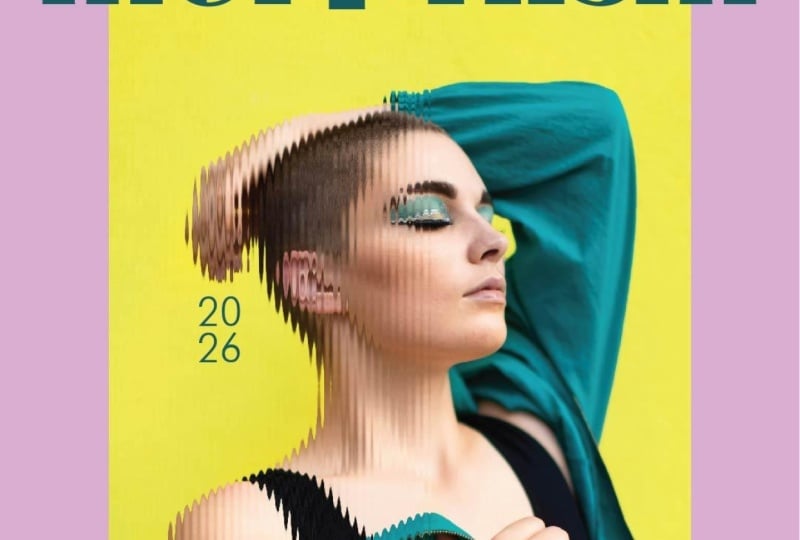
3. Afiche 01: Bien, y ahora quieres seguir
adelante y abrir Photoshop. Cuando abras Photoshop, quiero que abras
la primera imagen. Lo primero que vamos
a hacer es que vamos a doble clic sobre nuestra capa de
fondo. Ahora, antes de agregar
el efecto cristal, solo
quiero
iluminar y recolorear un poco
el fondo porque es un poco
demasiado oscuro para mi gusto Es realmente fácil y simple. Lo que vas a hacer es
subir para
seleccionar y hacer clic en asunto. Entonces, lo que hizo fue seleccionar el objeto o el sujeto
que está en foco en la imagen, que en este caso,
es el modelo. Y queremos seleccionar
el fondo. Así que sólo vamos a
invertir esa selección. Al hacer clic en nuestro teclado, Shift Command I, y eso solo va a
invertir la selección. Entonces vamos a bajar aquí
a nuestras capas de relleno y
vamos a hacer clic en Color Sólido. Simplemente llenó el
fondo para mí. Quiero seleccionar un divertido y brillante color cielo azul. Esto depende completamente de usted. Voy a
ir con esa. Y entonces lo que
quiero hacer es seleccionar ambas capas. Y al hacer clic o mantener
presionada la tecla Mayús en mi teclado, solo
voy a arrastrar
esto hacia abajo porque quiero recortar un
poco la imagen, así como así. Y cuando estés contento
con la selección, sólo
voy a dar clic en Entrar. Y me gusta esta composición
porque quiero
ponerme un gran trozo de tipografía
justo encima de Entonces quiero ese espacio vacío aquí, y quiero que ella
llene el espacio inferior aquí. Ahora, cuando estés contento
con la composición, vamos a aplanar
estas dos capas juntas haciendo clic en Comando
E en nuestro teclado Y ahora agregamos el efecto
glassmorfism. Así que vamos a pasar a Filtrar y dar clic en Filtrar Galería. Ahora la ventana de aquí
está súper zoom, así que realmente no puedes
ver nada Entonces vas a bajar
al signo menos aquí
y vas a alejar el zoom para que
veas la imagen completa. Y luego asegúrate de
que vas a distorsionar aquí en el costado y haciendo clic
en el efecto de cristal Y entonces aquí tenemos
el efecto cristal, deslizadores y ajustes Entonces en este momento
se selecciona la textura a esmerilada. Quieres seguir adelante y
seleccionarlo a bloques, y después queremos insertar
la textura que creamos
en Illustrator anteriormente. Entonces lo que vamos
a hacer es que vamos a ir a este menú
desplegable aquí Y haz clic en Cargar textura. Después vas a sacar
el archivo que guardaste como archivo
de Photoshop y
vas a hacer clic en Cargar. Y puedes jugar
por aquí con la configuración de lo
distorsionada que quieres que esté Entonces si lo quieres
menos distorsionado, siempre
puedes
disminuir el valor aquí y jugar
con la suavidad, pero me gusta bastante Entonces creo que solo lo
voy a mantener en 19 y Smoothness diez, escalando al 50% y haga clic en Bien. Y solo para agregar un poco
más de sabor a la imagen, solo
voy a aumentar la saturación
un poco más, así el azul sale
un poco más. El rojo es un
poco más prominente. Para ello, voy a dar
click en mi teclado, Comando U, y voy a aumentar la saturación
cada vez tan ligeramente. Cuando estés listo para ir,
voy a guardar esta imagen. Ahora, queremos llevar esta
imagen a Illustrator,
donde vamos a agregarle
una tipografía
genial y un diseño genial,
algunos colores divertidos y
convertirla en un póster donde vamos a agregarle
una tipografía
genial y un diseño genial, elevado Entonces vas a querer volver a
abrir Illustrator. Pero esta vez,
pensé que cambiaría las dimensiones para que
encajaran en una publicación de Instagram. Entonces voy a
mantener esto a 1080, pero cambiar la altura a 13 50. Ahora, podría hacerla del tamaño
de la mesa de trabajo y simplemente, como, escalarla y
recortarla así Pero creo que va
a quedar mucho más genial si lo
centramos en el medio
usando nuestra herramienta align, y tenemos un
color contrastante en el fondo. Entonces para hacer eso, vamos a ir a nuestra herramienta de
rectángulo aquí, y solo vamos a
anular la selección del trazo negro Sólo voy a enchufar
las dimensiones de
la mesa de trabajo 1080 por 13 50 Y voy a
centrar mi color en la mesa de trabajo y
luego simplemente enviarlo a la parte posterior Comando soporte
abierto Entonces hay un poco de
contraste entre el azul y el
verde lima y el rojo. Entonces quiero agregar una tipografía realmente genial
arriba aquí como un título para ello Voy a agarrar mi herramienta tipo y simplemente arrastrarla por aquí. Digamos que este póster es
para una marca de estilo de vida, y digamos que esta
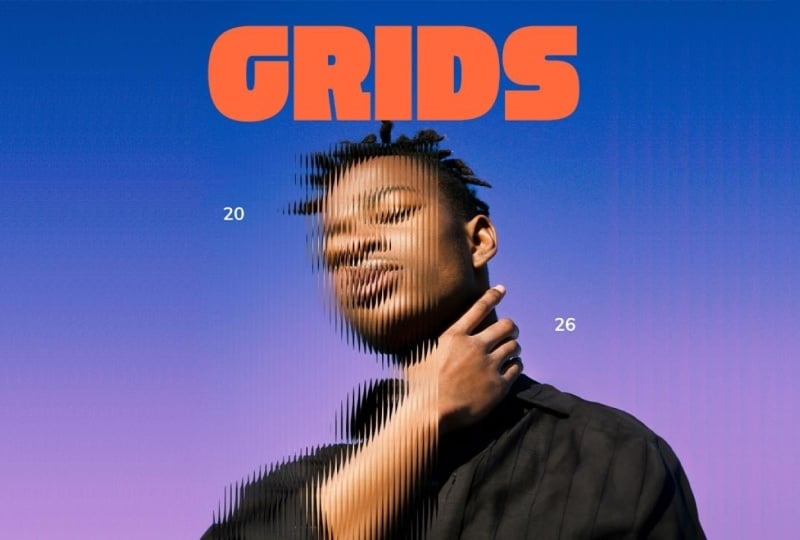
marca de estilo de vida se llama cuadrículas Entonces voy a
ir a mi barra de tipos aquí y voy a Convertir
a tipo de punto. Y manteniendo pulsada mi herramienta de cambio, voy a simplemente arrastrarla
hacia abajo para que aumente de tamaño. Tengo muchas ganas de
elegir una fuente bonita, gruesa y
gruesa solo para que sea
realmente audaz y llamativa Así que me gusta mucho esta fuente
que he llamado Wker. Puedes abrir esta ventana
haciendo clic en Comando T. Y entonces tal vez quiera
cambiar el color a, como, un amarillo cálido Así que ahora lo que queremos
hacer es que queremos agregar solo texto de
soporte muy mínimo en pequeñas áreas
alrededor del póster. Entonces digamos que este
es un póster para
una próxima
marca de estilo de vida llamada grids, y es como un póster teaser Entonces quiero escribir
próximamente y 2026 en alguna parte. Entonces voy a agarrar de nuevo
mi herramienta tipo. Y nuevamente, usando el tipo de punto, solo
voy a aumentar un poco
el tamaño. Entonces creo que tal vez
voy a tener viniendo la izquierda y luego
pronto a la derecha, así que es un poco más
interesante en cuanto a composición, en lugar de escribir
próximamente todo en una línea. Y entonces tal vez podamos cambiar la fuente a algo
un poco más simple porque cuando estás trabajando
con subtexto o texto corporal, no
quieres que
compita con el título Entonces algo así como muy simple, como una bonita fuente samsara Bien, entonces voy a ir con
Kibo. Lo mismo que Blow. En lugar de escribir
2026 todo en una línea, esto solo lo hace un
poco más interesante Y para agregar un
poco más de interés, voy a
hacerla un poco asimétrica
empujando hacia arriba 20 y
empujando hacia abajo 2026.
Bien, genial. Y luego como toque muy final, tal vez
podamos agregar el
sitio web abajo aquí abajo, y llamémoslo fuera de la red. Un pequeño juego de palabras divertido
en la marca. A lo mejor hacerlo un
poco más audaz. Y luego para equilibrar eso arriba, voy a alinear el mismo
texto a la parte superior derecha. Y en lugar de
repetir el sitio web, creo que solo
voy a escribir en
las cuadrículas como una situación de
manejo de Instagram Bien, y ese es
nuestro primer póster hecho.
4. Afiche 02: Bien. Y para
mi segundo póster, solo
voy a sacar
la segunda imagen en mi archivo de Photoshop, y parece que antes, solo
voy a hacer doble clic en
la capa de fondo. Y también quiero
jugar un poco
con el color de fondo. A mí me gusta que sea una especie
de gradiente, así que no quiero cambiar eso. Pero sí quiero empujar un poco
los colores. Entonces voy a ir a
sujeto invertir mi selección, ir a mi capa de relleno
a color sólido. Y luego también quiero
jugar con el modo de fusión. En lugar de tenerlo
como un color normal, voy a ir a jugar
con modos de fusión aquí. Bien, entonces en realidad
agregué dos colores aquí, un color de superposición púrpura, y jugué un poco con
opacidad, y luego un
color rojizo un poco, y lo convertí en
una superposición y jugué con la opacidad
solo para poder tener este,
como, bonito degradado de azul a Ahora bien, si estás contento con los colores que
haces en Photoshop, pero no estás completamente
seguro al 100% y quieres
volver siempre y cambiarlo, puedes seleccionar todas
tus capas aquí. Y en lugar de aplanarlos, puedes hacer clic derecho y
convertirlos en un Objeto Inteligente ¿Bien? Entonces eso solo va a aplanar tus capas juntas. Pero si alguna vez quieres
cambiar de opinión, siempre
puedes hacer
doble clic en él, y podrás volver a jugar
con tus colores. Así que definitivamente es
reversible de esa manera. Y sólo que siempre es mejor
quedarse con un objeto inteligente. Y ahora agregamos de nuevo el
efecto glassmorfism. Pero esta vez, vamos a hacerlo un poco diferente. En lugar de agregar
el efecto de vidrio a través de toda la imagen, solo
lo vamos a hacer en un área específica. Entonces vamos a dirigirnos a la herramienta de marquesina
rectangular aquí, y esto es, de nuevo,
completamente depende Yo sólo voy a seleccionar, como una porción de su cara
bajando sobre sus brazos, y voy a
dejar la segunda mitad de la imagen enfocada. Creo que eso sólo le va
a dar un poco de destello estilístico Entonces sólo voy a
seleccionar esta parte aquí. Y otra vez, vamos a ir
a galería, a filtrar galería. Y ahora el efecto cristal
ya está instalado
desde la última ronda, así que no tienes que volver a hacer
lo mismo. Sólo voy a alejar el zoom. Y voy a dar click Bien. Ahora, sí quiero aumentar un
poco
el morado a mi imagen. Entonces, gracias a los objetos inteligentes, solo
puedo hacer clic en él
y jugar con mi morado aquí. Bien. Y ahora cuando estés
satisfecho con él, simplemente haz clic en Comando S, así lo guarda y luego
vuelve a la imagen original. Y eso es todo. Estamos
listos para guardar esta imagen. Ahora, quieres
volver a Illustrator, y solo vamos a
usar el mismo archivo que este póster porque solo
vamos a duplicar todo
y usar las mismas fuentes. Entonces quiero que hagas click
en Mesa de Trabajo aquí, y manteniendo presionada la tecla de opción, solo
vas a
duplicar la mesa Y quieres dar click sobre esta imagen e ir
a Tintas para ventanas. Sólo queremos reemplazar la imagen
resaltada aquí. Entonces para hacer eso,
vamos a ir a este icono aquí donde dice
Relink y dar click en él, y solo quieres ir
a donde está tu imagen Simplemente haga clic en Colocar. Y
ahora para la parte divertida, puedes elegir diferentes colores que se adapten a los colores
del póster. Y tal vez para las rejillas, iré por un bonito color naranja
brillante, complementario al azul Y voy a quedarme con todo lo demás como está solo para que haya, como, cierta uniformidad
entre todos los carteles. Pero solo por diversión, sólo
voy a,
como, cambiar estos dos hacia arriba. Y entonces también podemos cambiar la posición de los sitios web
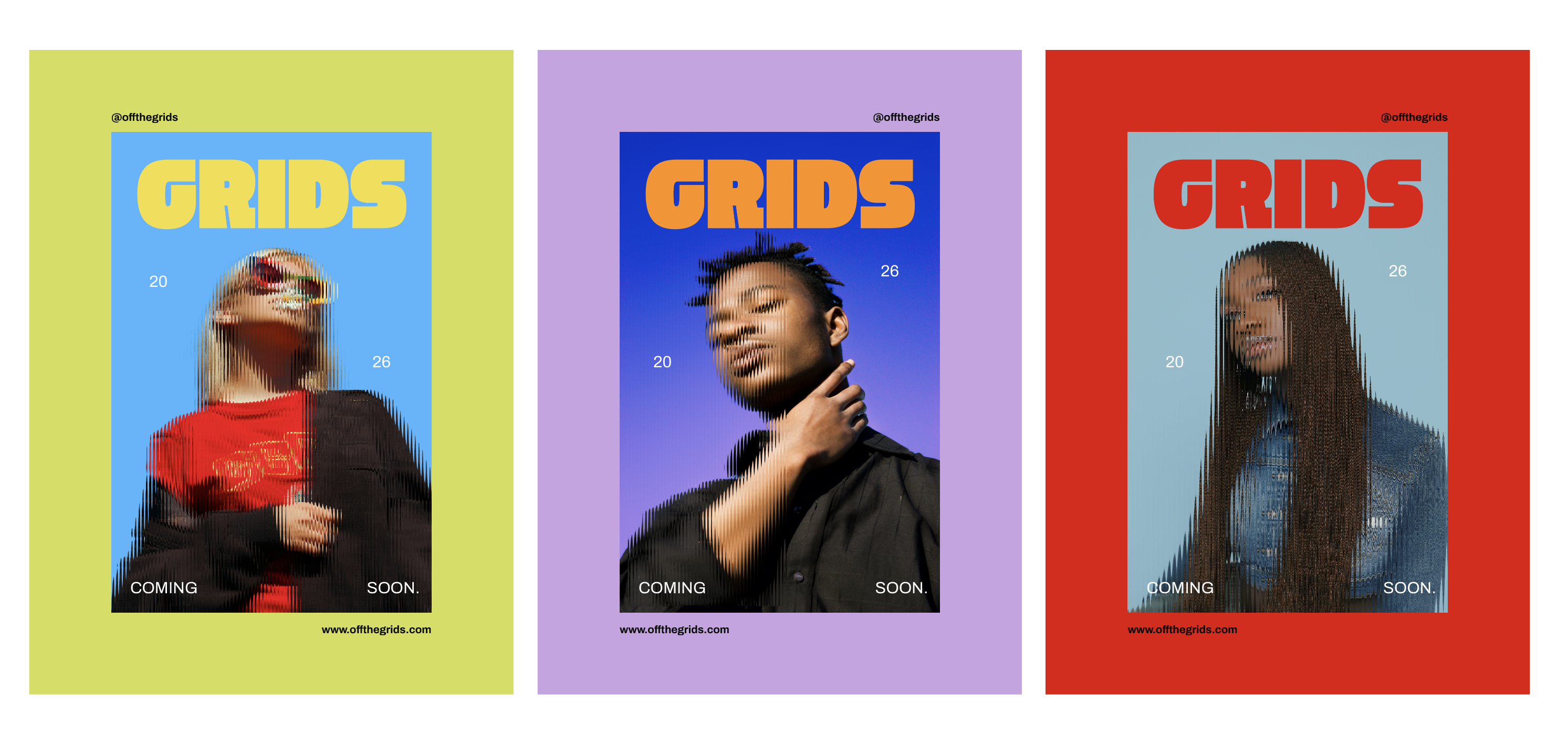
y cambiarlos hacia arriba. Esto ya se ve realmente interesante con solo usar
este efecto Photoshop, poniéndose algunos colores
y tipo muy básico, nada demasiado loco
y ya tienes un póster de estilo
editorial muy elevado.
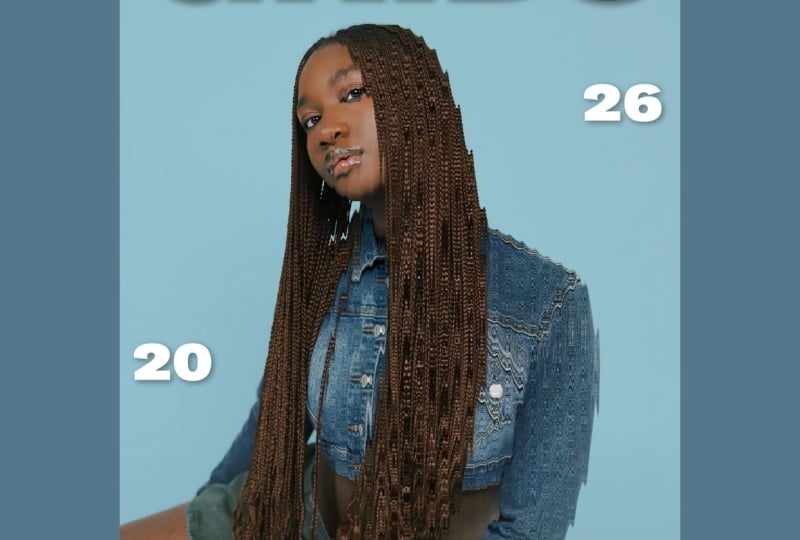
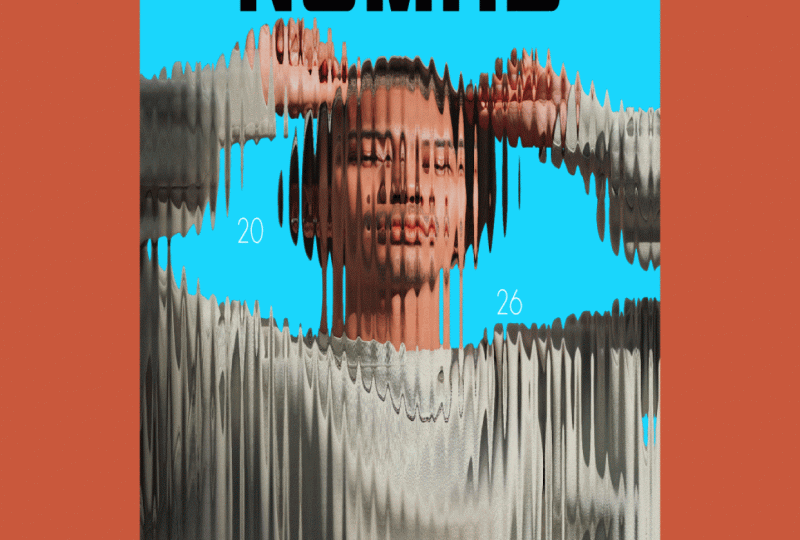
5. Afiche 03: Bien. Y para nuestra última
imagen V, ya conoces el simulacro. Vamos a hacer doble click
sobre la capa de fondo, y vamos a seguir adelante para seleccionar el sujeto Mayús Comando I, invertimos la selección, bajamos a nuestra
capa de relleno, color sólido. Y para esta imagen, que quiero
ponerme un poco al estilo
retro de los 90
ya que lleva,
como, denim, y me recuerda un
poco a,
como, una portada de álbum de R&B de los 90 Algo así, y
solo voy a establecer mi modo de
fusión para multiplicarse. Voy a seleccionar ambas capas y hacer clic en Convertir a Objeto
Inteligente por
si acaso cambie de opinión. Y luego voy
a seguir adelante y agregar el efecto a la imagen. Voy a disminuir ligeramente la distorsión esta vez sólo porque creo que
es un poco mucho, así que voy a
mantenerla a los 15 y diez. Y luego sólo por diversión,
creo que sólo voy a agregar otro color sólido aquí. Y tal vez hacer que el modo de
fusión luz
suave y disminuya un poco
la opacidad, solo para darle
ese pequeño aspecto vintage álbum R&B
descolorido Y cuando estés contento
con la imagen, solo tienes que seguir adelante y guardarla. Vuelve a Illustrator, y vamos a hacer
el mismo ejercicio. Vas a ir a
tu herramienta de mesa aquí, arrastrarla hacia afuera, clic en la imagen, ir a Enlaces de ventana e
insertar tu nueva imagen Bien, y luego puedes jugar con los
colores otra vez esta vez. Para hacer que la luz entonces
y el azul destaquen, creo que sólo voy a
elegir un rojo muy audaz. Ahora bien, lo único
que quiero hacer es, creo que quiero
ajustar la escala de ambos modelos para estar al mismo
nivel que este,
solo porque
siento que sus cabezas están golpeando el título un poco
demasiado cerca de la nariz. Entonces solo voy a
seguir adelante y hacer eso y solo asegurarme de que estén un poco
más bajos, así que hay, como, respiro entre la
modelo y el título por delante. Y ahí lo tienes.
Tres carteles diferentes usando el efecto Glassmorfism Solo quería mostrarles
cómo una herramienta muy simple, junto con una simple selección de
colores y tipografía
simple pueden
hacer carteles editoriales realmente geniales, fáciles y rápidos en esencialmente muy poco tiempo A.
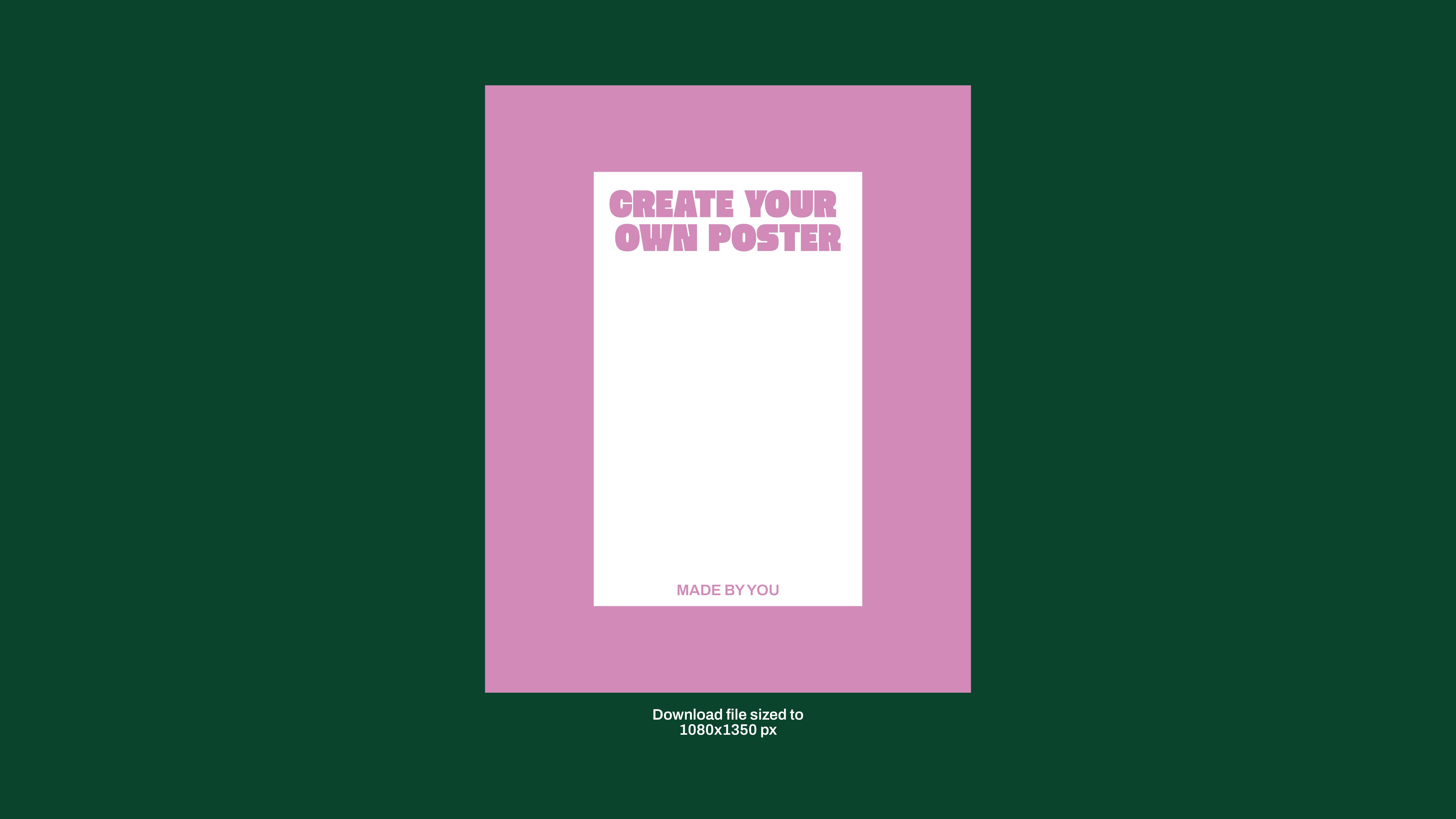
6. Proyecto de clase:: Ahora es tu turno.
Somos un proyecto de clase, me gustaría que crearas tu propio póster de glassmorfism usando la técnica que
cubrimos a lo largo de la Puedes
seguir exactamente usando las imágenes gratuitas que incluí
en los recursos de la clase, o puedes personalizar tu diseño experimentando
con diferentes fotos, tipografía, colores El objetivo aquí no es la perfección. Se trata de experimentar con
una nueva técnica para crear algo visualmente llamativo
usando un flujo de trabajo simple Una vez que hayas terminado, sube tu póster final a la galería de proyectos de
clase. verdad me encanta ver cómo diferentes estudiantes
interpretan las mismas técnicas, y estaré revisando tus
proyectos a medida que lleguen. No puedo esperar a ver
lo que creas.
7. Gracias: Y eso es todo. Usted creó
oficialmente su propio póster Glassmorfism Espero que esta clase te demuestre que crear diseños visualmente
impresionantes no siempre requiere técnicas
avanzadas o flujos de trabajo complicados. A veces, solo unos
pocos efectos simples y opciones de diseño reflexivas
pueden recorrer un largo camino. Si disfrutaste de esta
clase, te
agradecería mucho que me
dejaras una reseña. Ayuda a otros estudiantes a
saber qué esperar
de esta clase, y también realmente me apoya como maestra aquí en Skillshare Muchas gracias por ver, y nos vemos
en la siguiente clase.
 Khadija El Sharawy, Independent Designer & Art Director