Transcripciones
1. INTRODUCCIÓN: Cansado de usar las
mismas maquetas gratuitas que todos los demás están usando,
cambiemos eso Te mostraré cómo crear
tus propias maquetas personalizadas usando imágenes gratuitas
y Adobe Photoshop Hola, soy Khadija, pero
puedes llamarme Dija. Soy diseñador de marca,
dirigido al arte y un maestro de primer nivel aquí en Skillshare,
especializándome en el diseño de branding
y packaging En esta clase, estamos creando maquetas
personalizadas de estilo de vida de gama
alta utilizando imágenes gratuitas
en Adobe Photoshop Pero lo más importante es que
aprendes a pensar como
un director de arte. Estas maquetas están
diseñadas para contar una historia para mostrar cómo se ve y
vive
la marca en la vida real Así que piensa en ello como un día en la vida de tu marca en
tus presentaciones de diseño. Y recuerda, usar plantillas de
maquetas gratuitas
también es genial, y todavía las uso a menudo. Pero para los momentos en los que
quieres que tu presentación vea y se sienta única
e intencional, estas maquetas personalizadas pueden
marcar una gran diferencia Las mejores presentaciones utilizan ambos. Te guiaré a través de mis fuentes de imágenes
favoritas, mi sistema de cómo filtrar
y elegir las imágenes adecuadas, y luego nos
sumergiremos en Photoshop, donde te mostraré
paso a paso cómo mezclar, retocar y pulir
tus maquetas Si eres un diseñador
que busca
elevar sus presentaciones de marca pero no siempre puedes comprar plantillas de
maquetas
o simplemente quieres un aspecto más personalizado, entonces esta clase es para ti Si anteriormente tomaste mi clase de
presentaciones de branding essentials, entonces este es el siguiente paso
perfecto. Elevaremos esas presentaciones
con maquetas de alta gama. Lo que es aún mejor
es que este proceso es escalable y reutilizable. Una vez que construyas algunas maquetas, crearás una
biblioteca personalizada de archivos de
maquetas de Photoshop personalizados que podrás modificar y adaptar para Es una habilidad que
crece contigo. ¿Listo para crear
maquetas que cuenten una historia? Vamos a saltar en él.
2. Te presentamos a Rawteen: Carne Rawteen. Para guiarte a través de esta clase, estaré usando un proyecto de
gravamen real llamado
Rawteen, una marca de barras de proteínas
diseñada para la demografía diseñada para La vibra es audaz, ruidosa y ligeramente
rebelde, y eso
significaba que las maquetas tenían que
igualar Estaré recreando y ampliando algunas de
las maquetas
que diseñé para este proyecto y te
guiaré por el
proceso exacto de Photoshop que Las maquetas no son solo decoración. Así es como
vive tu marca en el mundo real. Ayudan a tu cliente a visualizar su producto y contexto. También es donde
entra
mucho factor WOW durante las presentaciones. Son intencionalmente estilo para sentirse editoriales, no plantillados. Ahora, algo importante
antes de sumergirnos. En mis presentaciones de marca, normalmente
utilizo una mezcla de
maquetas de estilo de vida a medida y
plantillas de maquetas gratuitas de
alta calidad que Por ejemplo, si un cliente
me pide que incluya
tarjetas de presentación en la presentación, no
voy a buscar
la foto perfecta o dirigida de una tarjeta de presentación. En ese caso, una plantilla de maqueta bien
hecha hace el trabajo maravillosamente Pero cuando quiero
mostrar cómo vive la marca,
su vibra, sus peculiares,
el mundo al que pertenece, el mundo al que pertenece construyo maquetas personalizadas
usando imágenes de estilo Ambos enfoques son válidos. De hecho, creo que mezclar esos
dos enfoques juntos crea las presentaciones marrones más
estratizadas y ricas Esta clase tiene que ver
con el lado personalizado. Entonces comencemos a buscar las imágenes adecuadas y te
guiaré a través de mi proceso.
3. Encontrar las imágenes adecuadas: Ahora, hablemos de encontrar las imágenes adecuadas
para tus maquetas Aquí es donde estamos
entrenando tu ojo creativo. No solo estás
buscando cualquier foto aleatoria, sino que estás
buscando la imagen correcta que sirva a tu marca para el proyecto en el
que estás trabajando. Hay toneladas de fuentes de
imágenes gratuitas en línea, pero por el bien de esta clase, me voy a apegar a mi
favorita y a mi sitio web
para obtener fuentes de imágenes gratuitas,
que es Unsplash Siempre encuentro las mejores imágenes
editoriales y de estilo de vida aquí. Unsplash tiene una mezcla de imágenes
gratuitas e imágenes de pago
con Unsplash plus Encontrarás una marca de agua
en cada imagen indicando que está bajo
su suscripción paga Entonces digamos, por
ejemplo, tipo maqueta. De hecho puedes filtrar
desde aquí arriba
el tipo de licencia
para la búsqueda de imágenes. Entonces voy a escoger gratis. Y también puedes
escoger la orientación si solo querías paisaje, retrato o cuadrado, pero
voy a dejarlo en absoluto, así que expande nuestra
caza de imágenes tanto como sea posible. Y también puedes tener categorías aquí en
la parte superior si
no estás seguro de qué escribir o si necesitas un
poco de inspiración. Siempre encuentro que la
fotografía callejera y los
tres renders D tienen una
colección realmente genial que puede
abrir ideas cuando no se sabe
exactamente dónde escribir. Y eso a veces me
pasa. Entonces solo reviso esas
categorías en busca de inspiración. Antes de comenzar a buscar, quiero darte una lista
rápida de lo que hace una buena imagen
para una maqueta personalizada Estas son siempre
cosas que busco, y me ahorran horas
de edición después. Número uno, ¿la
iluminación es buena? La iluminación natural funciona mejor. Nada demasiado sombrío
o soplado. Iluminación limpia, sombras suaves,
sin reflejos locos. Número dos, ¿la
superficie está limpia y clara? Evito patrones, texturas
pesadas o pliegues demasiado complejos. Busca pliegues o
pliegues mínimos, especialmente para telas
como camisetas o sudaderas con capucha Número tres, ¿es viable la
perspectiva? ¿Puedo colocar de manera realista un diseño sobre este objeto
sin que se sienta mal? Hay algunas ediciones mínimas que puedes hacer para adaptarse a
la perspectiva, pero no quieres trabajar
con un ángulo realmente difícil que solo se vería
plano con Photoshop Número cuatro, ¿el fondo está limpio o es apropiado para la marca? Idealmente, algo mínimo o ajustado a la personalidad de la
marca. Los fondos neutros son ideales o fondos que
se ajustan a la vibra de tu marca, y luego puedes
cambiar fácilmente por otro color. Número cinco, ¿hay
espacio para colocar mi diseño? Busca respiro
y áreas naturales o espacios donde puedas colocar un logotipo o tal vez un patrón de marca. Más allá de los técnicos, quiero
que pienses como
una dirigida al arte En lugar de solo preguntar,
¿puedo colocar el logo aquí, preguntar, esta imagen contaría la historia
correcta para la marca? ¿Esto se siente como
algo que
realmente habías visto un
lanzamiento o campaña? ¿Eleva o diluye
el mensaje de la marca? ¿Esta persona en la imagen refleja el
tipo de consumidor de la marca? Todas estas son preguntas
que te suben de nivel como diseñador porque no
solo estás editando fotos
en Photoshop, sino que te estás poniendo
en el lugar de tu cliente y visualizando cómo podría
verse potencialmente la
marca para ellos de
una manera que tenga sentido para ellos con relevancia
y contexto Ahora aquí está el cambio de mentalidad. Siempre busco
imágenes que requieran la menor cantidad de
manipulación en Photoshop. Ahora, sé que suena
contraintuitivo para la clase de Photoshop,
pero créeme, menos tengas que deformar
y arreglar y sesgar y editar, más creíble y
realista será la maqueta Eso no quiere decir que nos estemos
saltando Photoshop. Todavía vamos
a editar, pulir y limpiar nuestras imágenes, agregar algunos colores, colocar nuestro logotipo, pero significa que
no estamos forzando un logotipo en una camiseta arrugada o agregando
sombras que no existen Este método está destinado a ser rápido, repetible y escalable para cada presentación de marca
que hagas Ahora que sabemos dónde buscar y cómo detectar una buena imagen, he dividido nuestra
búsqueda de imágenes en cinco categorías. Puedes usar las mismas categorías que utilizo aquí en este ejercicio, pero este proceso está destinado a
mostrarte que puedes aplicar este método a cualquier imagen o
categoría de tu elección. Así que vamos a
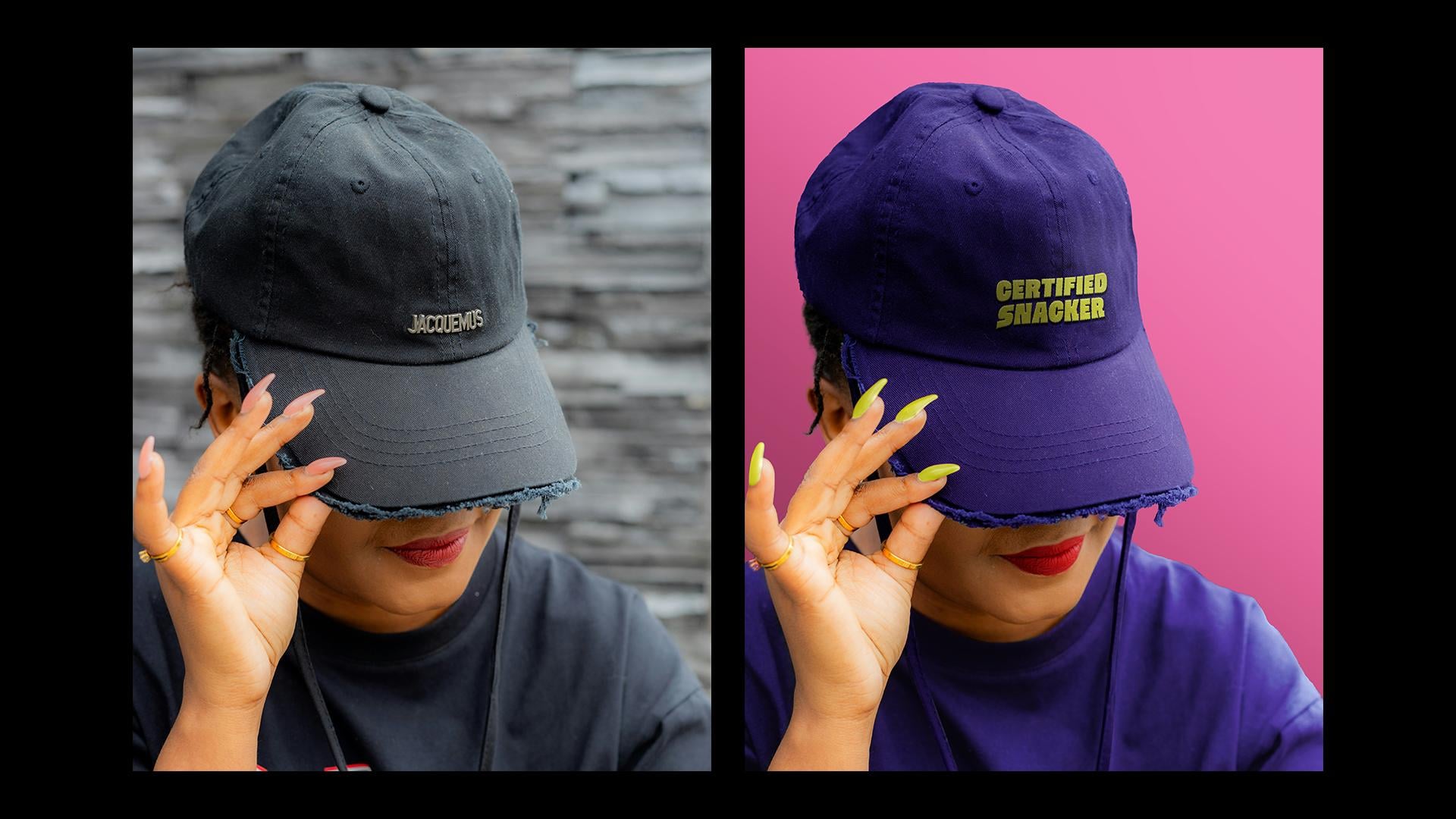
repasarlos uno por uno. Entonces mi primera categoría es un CAP. Este tipo de maqueta está
muy en la marca, y resuena
con muchas marcas, sobre todo si están adaptadas
a un grupo demográfico joven Digamos que escribiré
CAP en mi barra de aumento, y digamos que quiero que sea específico de
género porque los principales consumidores de
la marca son las mujeres. Bien. Y luego
tomemos esas dos imágenes, por ejemplo, que son hechas
por el mismo fotógrafo. Lo que me gusta de estos es cómo encaja con
el entorno de la marca. El tipo de pose con la gorra
es relevante para la marca, y podría ser una forma
interesante cómo la marca expande sus campañas a los más jóvenes haciendo merch y gorras personalizadas Esto es mucho más emocionante que una
simple maqueta de gorra simple
sobre un fondo vacío, y parece que podría ser parte de una sesión de fotos de la
marca Desde un punto de vista técnico, la gorra es bastante sencilla Simplemente puedo quitar fácilmente
este logo en Photoshop, y todo lo que queda por hacer es
cambiar el color de la gorra, tal vez ponerle algo de
color en las uñas, colocar el logo o un mensaje
genial de la marca, y jugar con recortar
la imagen para que no
haya distracciones en el
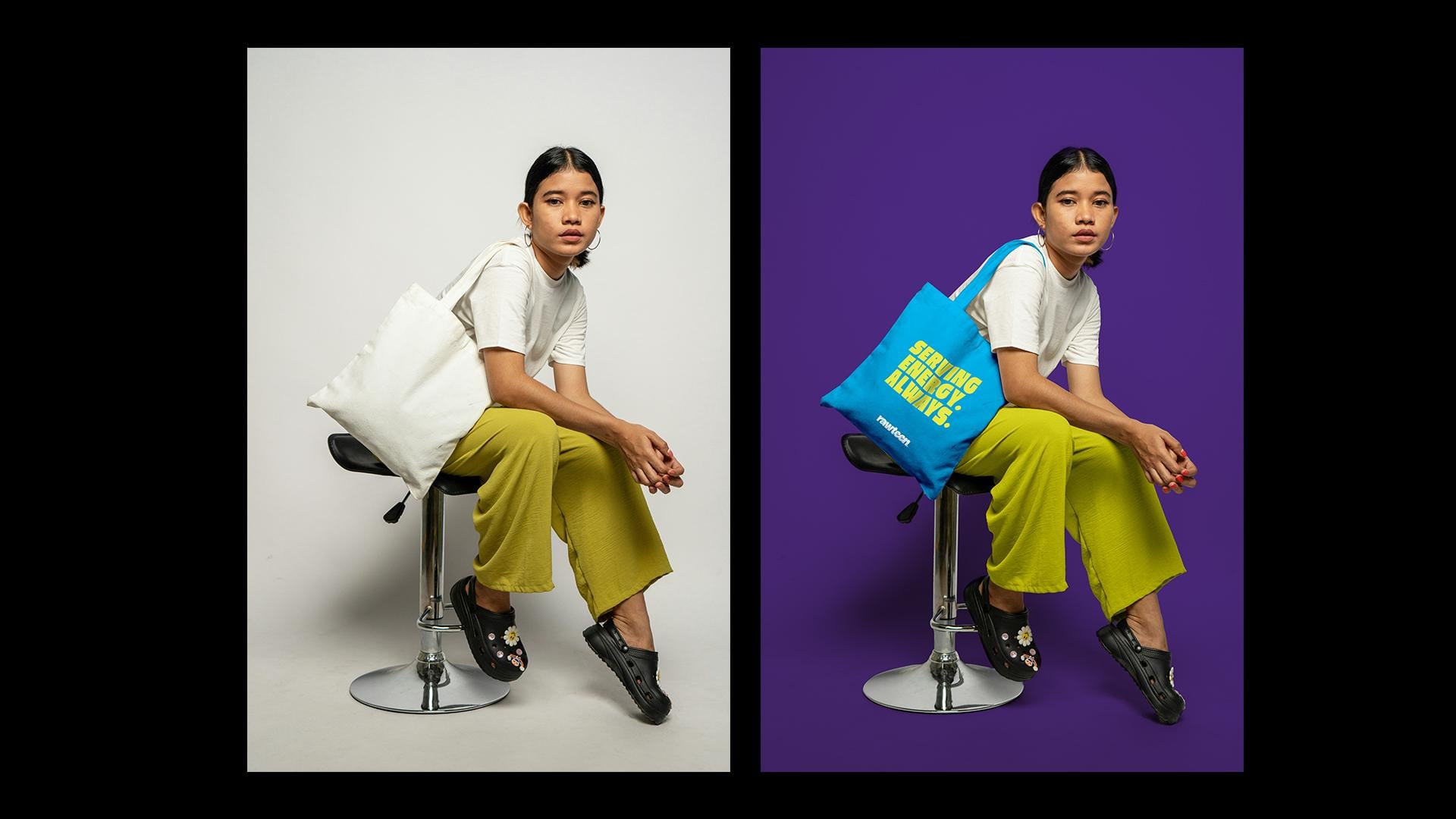
fondo o alrededor de la Otra opción de maqueta popular. Es una gran manera de mostrar cómo la marca puede ampliar
sus esfuerzos de activación, y una bolsa de dedo está muy en la marca con un consumidor
más joven. Entonces esta imagen me llamó la
atención por varias razones. Golpea todas las
casillas de lista de verificación de estar limpio. El fondo es neutro, así que puedo agregarle color fácilmente. La pose y el
tipo de modelo en la imagen se ajusta al tipo de consumidor de la
marca. Y la bolsa de sapo es
completamente lisa con un pliegue muy pequeño que podemos editar
totalmente en Photoshop
y hacer que se vea Y Btus señala por también
poder colorear sus pantalones
y camiseta para que coincida con la paleta
de colores
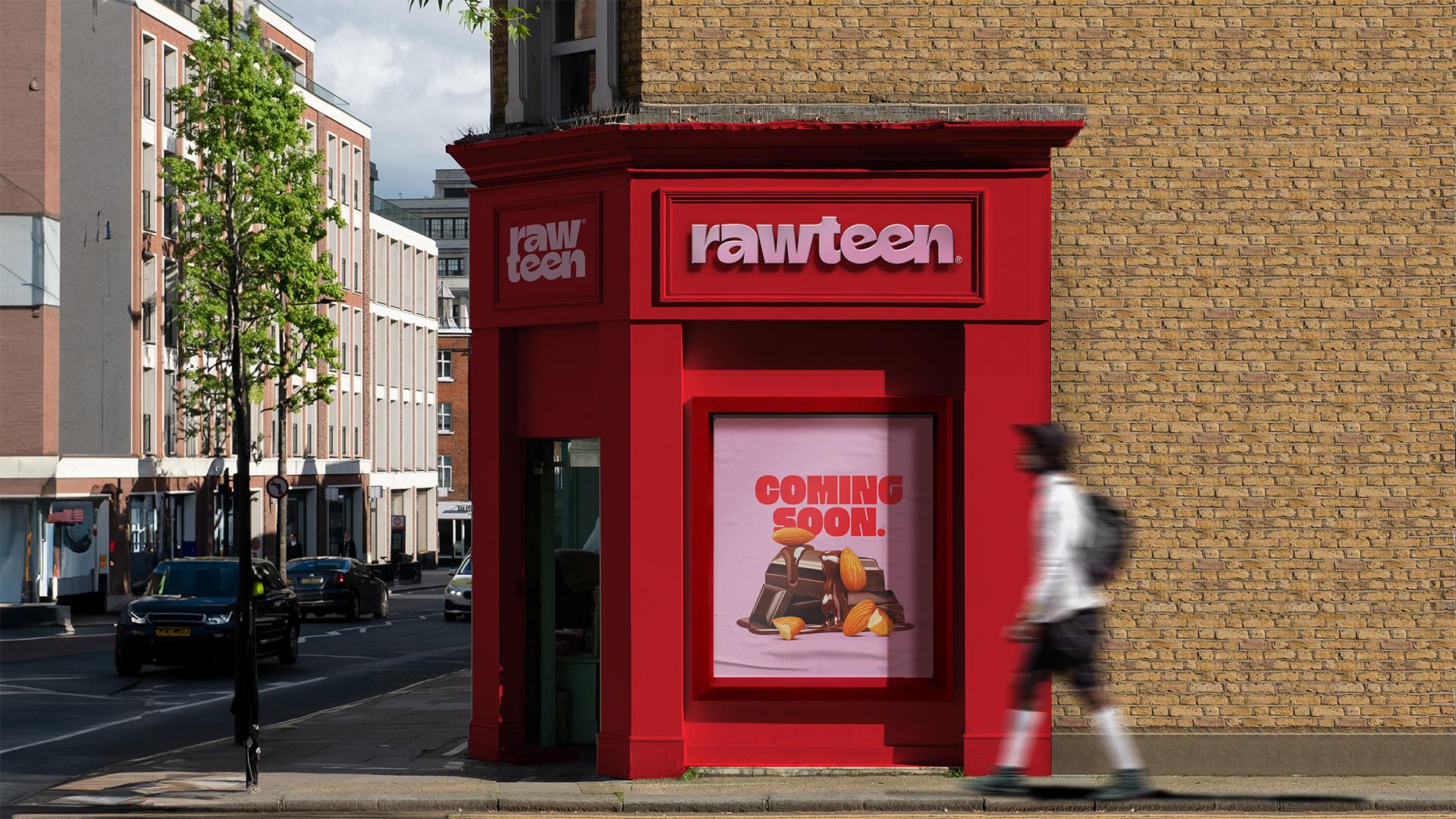
general de la marca Ahora, la mayoría de las veces, si un cliente
solicita específicamente una maqueta de un frente de tienda, no
tendrás el
presupuesto para crear un tres de alta calidad para renderizar
para eso Y aunque hay
muchas plantillas gratuitas y listas para usar
que puedes usar, a veces
me gusta
buscar una sensación de frente de
tienda más a medida es importante elegir una imagen Sin embargo, es importante elegir una imagen que puedas editar fácilmente porque no
quieres
editarla demasiado donde se vea al límite Así que toma esta imagen, por ejemplo, Hay un espacio despejado
donde puedo colocar logo de
mi marca e imitar
el mismo ángulo de sombra También es fácil cambiar el color
del escaparate. Y para la ventana, también la
puedo tapar colocando un cartel que diga
abrir pronto o algo así. Y luego puedo redimensionar
o recortar la imagen y quitar a la persona
del fondo para que se vea más intacta El siguiente es humano versus producto. Así que parte de las maquetas de
presentación, me gusta incluir
imágenes de personas que parecen consumidores
interactuando con el producto Esta toma un poco de
tiempo para encontrar ya que
no hay ninguna palabra clave específica
que acaba de dar en el clavo. Pero en este caso,
escribo algo como Gen-Z si estoy
buscando una persona específica, y también sería
ideal en la pose sí si parecen
que están sosteniendo algo, así puedo colocar el
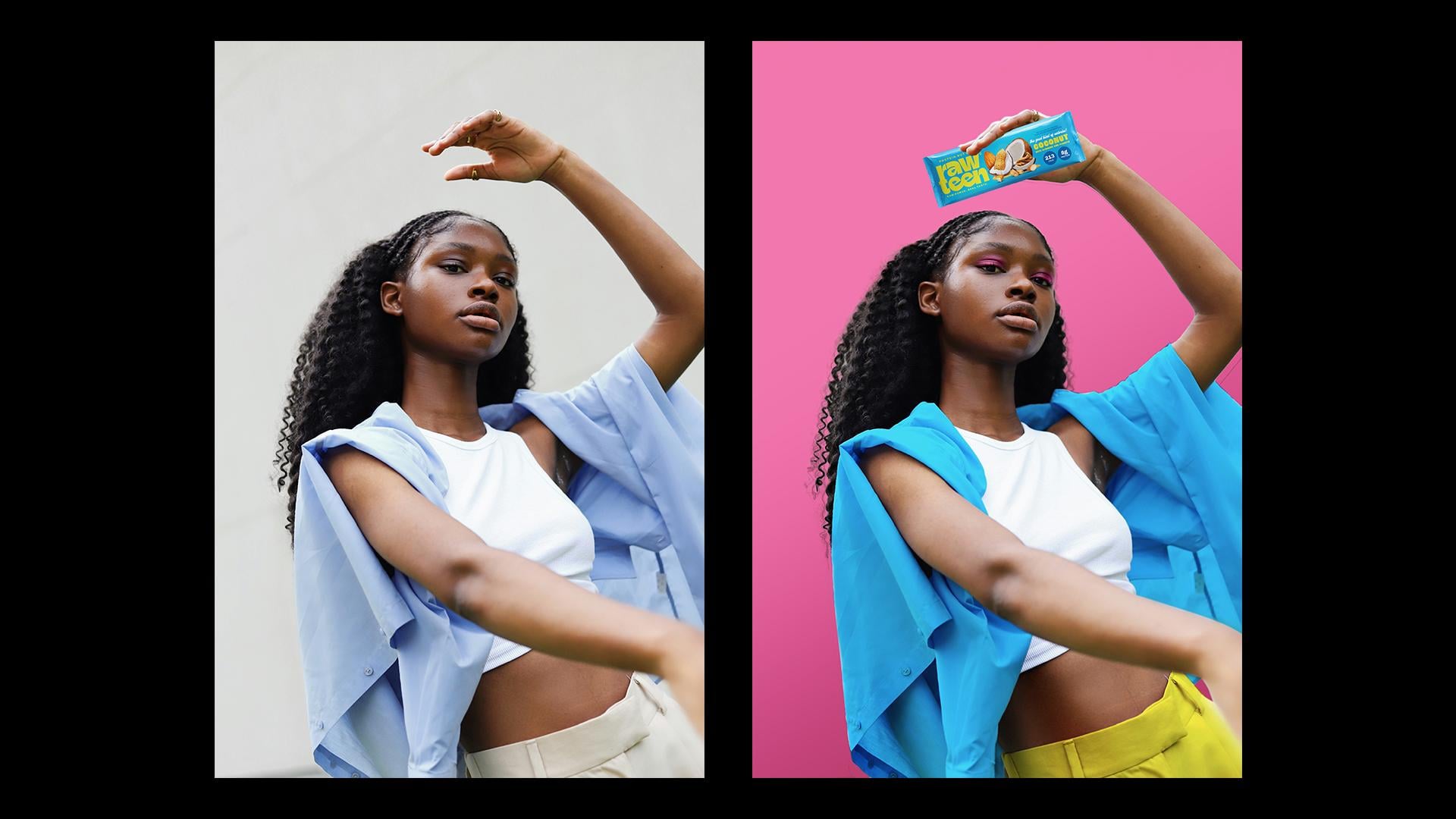
producto ahí Entonces en mi caso, para mi marca de barras de
proteínas, estas dos imágenes
funcionan porque ambas se parecen
al consumidor de la marca, y parece que están
sosteniendo algo. Entonces puedo recolorear
la ropa y
el fondo para que coincida con
la paleta de colores de la marca, y se verá
como una campaña genial o sesión de fotos para la marca, donde el cliente podrá ver
su producto en acción Y por último pero no menos importante
es tu opción comodín. Ahora bien, esta categoría
diferirá de cada marca en la que
estés trabajando. Aquí es donde puedes hacer
algo único y diferente. Tal vez puedas navegar en la sección de renderizado de
tres D o escribir accesorios abstractos donde
puedes colocar el producto en una configuración genial y hacer que
parezca una sesión de fotos
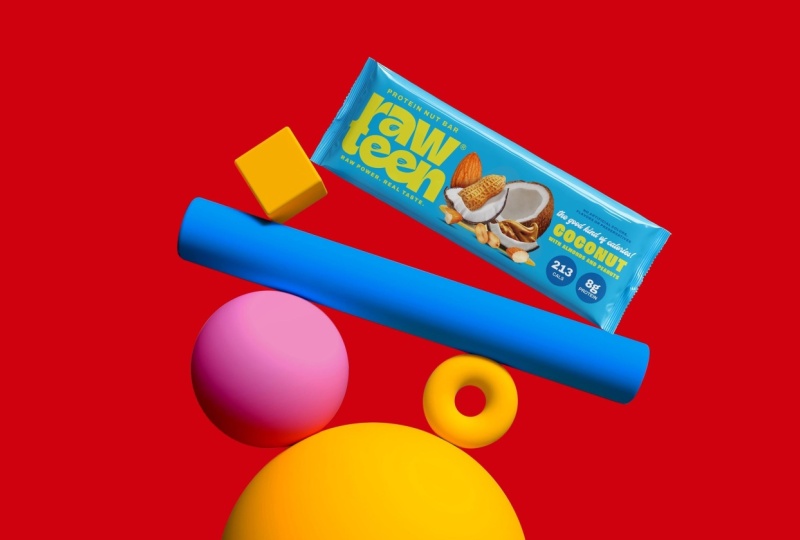
dirigida al arte, o puede ser cualquier otro tipo de maqueta que creas que A lo mejor si es un restaurante, entonces puede ser una imagen genial de una montaña rusa sobre una mesa o
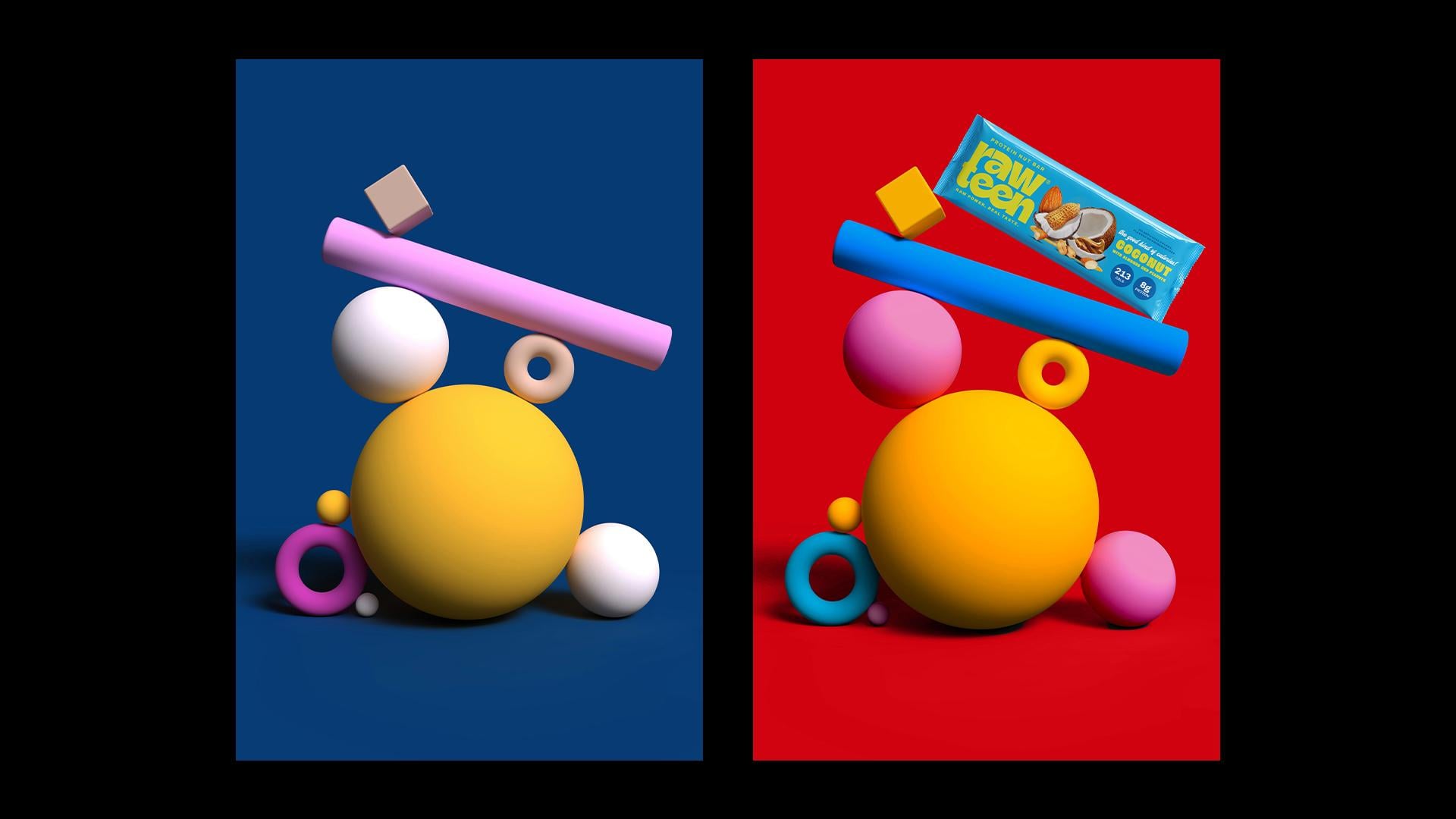
algo así. En mi caso, encontré
esta imagen de tres D renderizadas formas de cilindros
y bolas y cuadrados. Se veía muy juguetón, audaz
e interesante, y pensé que
podría colocar una de
las barras de proteínas inclinadas con un tobillo sobre
una de estas formas, y luego puedo
volver a colorear fácilmente el fondo y
las formas para que coincidan con la Esta es solo una manera genial de
mostrar el producto bajo
una luz diferente en lugar de
lo que normalmente puedes ver. Bien, ahora que tenemos
nuestra alineación de imágenes bonita, en Photoshop
y
comencemos a darle vida a
estas maquetas
4. Maqueta I: tapa: Bien, así que esta es la primera categoría de nuestras referencias de
imagen, la tapa. Y lo primero que
voy a hacer es que sólo voy a hacer doble
clic en el fondo, y quiero quitar
este logo aquí. Voy a ir a
mi
herramienta de Marquesina Rectangular , seleccionar ese logo Editar, llenar contenido consciente. Y eso se fue,
se ve bien y limpio. Después después, quiero quitar este fondo por
aquí porque es un poco demasiado distrayente y
creo que un color sólido
funcionaría mejor Entonces para hacer eso, vamos
a subir a seleccionar tema. Y eso solo va a seleccionar el tema principal en la
foto si es lo suficientemente claro, que en mi caso, es el modelo. Y lo que quiero hacer a continuación es que sólo voy a
invertir esa selección, Comando I, y eliminarla. Y luego vamos a
agregar un color sólido de nuestro menú
desplegable de relleno y ajuste aquí. Ir al color sólido, para
que sea intercambiable. Y por ahora solo voy
a seleccionar cualquier color . Voy a
cambiarlo más tarde. Vamos con naranja. Genial. Y luego, como pueden ver, cuando seleccioné
la herramienta tema, realmente no corta todo tan perfectamente,
y eso está bien. Simplemente te quitó
el 95% del trabajo duro. Entonces para que se
vea un poco limpio, voy a tener que
entrar con mi herramienta de pluma y simplemente
limpiar manualmente estas áreas para que
quede agradable y suave y
todo esté limpio cortado. Muy bien, genial. Ahora eso es todo cortado y suave, solo
voy a convertir
mi capa principal aquí en un objeto inteligente
porque quiero agregarle algunos niveles e iluminación solo para
iluminar un poco Vamos a
convertir esto en un objeto inteligente que no hagamos ningún
daño irredimible a Nuevamente, en mi capa de ajuste, solo
voy a ir a niveles o puedes hacer clic en Comando L, y solo voy
a jugar
un poco por aquí con los niveles solo para iluminar las sombras
y resaltar un poco porque está un
poco oscuro para mi gusto Y también voy a añadir un
poquito de curvas. Y solo agrega una máscara de recorte
a esa imagen. Bien, genial. Ahora en lugar de agregar
un logo a la gorra, creo que voy a agregar una frase genial de los
mensajes de marca que hice para esta marca porque creo que nadie va a comprar
una gorra con un logo en ella. En cambio, solo quiero poner un mensaje genial de las
frases de marca que tenemos aquí. Todos estos reflejan
el tono
y la voz de la marca y el carácter ingenioso, y creo que eso solo va a
adaptarse a algo así como
una gorra mucho más Entonces digamos que tomo
una de estas frases y solo escribo snacker
certificado Creo que eso es algo
con lo que mucha gente se
va a relacionar. Va a ser
algo genial ponerse una gorra. En cuanto al color de la gorra en sí, creo que solo voy
a ir con morado, copiar el código hexadecimal, y luego saltar de nuevo
a Photoshop. Entonces, para agregar el
color a la tapa, puedo dibujar
manualmente alrededor de la
tapa con mi herramienta pluma, o simplemente puedo seguir adelante
en el área de enfoque seleccionada. Dale un minuto,
y va a detectar la
parte más nítida de la imagen Ahora, puedes jugar por aquí
con un control deslizante hasta que estés satisfecho con la
selección que hizo. Voy a tener que
volver a entrar con mi herramienta pluma cuando esté
editando la máscara, pero esto simplemente agiliza
el proceso, como pueden ver Cuando estés satisfecho
con él, haz clic en Bien. Y mientras la selección
sigue activa, vamos a agregar un
color sólido de nuestra capa de relleno nuevamente y pegar el código hexadecimal que copiamos de Illustrator. Y luego sólo
voy a seleccionar un modo de fusión que
coincida con mi imagen. Lo que sea que se vea más natural y justo
lo que tenga sentido, puedes jugar con esto. Bien, y luego
asegúrate de seleccionar la ventana de máscara de tu
capa aquí con mi herramienta pluma, solo
voy a dibujar alrededor todo lo que básicamente no es la tapa que tiene
el color púrpura en ella para
eliminarla de la máscara. Una vez que tengas tu selección,
simplemente haz clic en Eliminar. Y en el
lado opuesto de eso, quiero darle color
a la correa. Sólo voy a dibujar a
su alrededor con mi herramienta de pluma. Y luego presiona X en tu teclado
para invertir esa selección, y eso solo va a
agregar color a la correa. Entonces voy a repetir eso
para las correas restantes a
la izquierda y detrás de
su mano arriba arriba. Voy a volver
a mi archivo de Illustrator porque quiero cambiar el color de fondo a uno de los colores de nuestra marca ya que el naranja
no es realmente una parte de él. Creo que voy a ir con el rosa chicle
ya que siento que podría ser complementario
a la Copia el código hexadecimal,
vuelve al archivo, y simplemente haz doble clic
en la capa naranja. Es así de fácil y
pega el código. Bien, genial. Ahora que eso está hecho, quiero
seguir adelante y seguir adelante y empezar a poner nuestra
frase en la tapa, que escribí antes como snacker
certificado Ahora he
descargado previamente esta maqueta
de Graphic Burger También es gratis. Yo solo quería que tuviera este efecto
bordado. Se ve un poco más
natural en una gorra en lugar simplemente pegar la tipografía plana
en la tapa en línea recta Simplemente va a parecer que tiene más sentido cuando
está bordado, y es una maqueta gratuita
que está fácilmente disponible Debería simplemente enchufar mi frase y volver a copiarla en mi maqueta. Ahora, como puedes ver, la
maqueta ya viene con un ángulo sesgado que no se
ajusta al ángulo de nuestra gorra, solo
vamos
a tener que hacer ajustes menores usando esta herramienta de cola y warp solo para asegurarnos de que se adapte al ángulo de
la gorra que está un poco
sesgada a Sólo voy a seguir adelante para editar, transformar y sesgar Yo sólo voy a jugar por
aquí con el ángulo hasta
que tenga sentido con la
colocación de la gorra. Entonces quiero usar la herramienta
warp aquí para crear estas ondas irregulares
y pliegues en mi frase porque la gorra naturalmente tiene estos pliegues cuando se usa porque nada es naturalmente
súper recto Si alguna vez no estás seguro del
ángulo o si te sientes atascado, siempre
puedes volver a poner
la imagen original encima de tu maqueta y ver exactamente dónde se
colocó el logotipo
original y puedes imitar exactamente
este mismo Por ejemplo, si bajara
la opacidad de la imagen, vería exactamente dónde estaba
colocado
el logotipo de Jack Mus y me saldría
de eso como referencia Y si notas que la tapa es algo más oscura
en el lado izquierdo, hay una especie de sombra
golpeándola desde la izquierda. Entonces quiero imitar esa
misma sombra en mi frase, así parece que se está fusionando
mejor con la tapa Entonces solo voy a
crear una nueva capa y
seleccionar mi capa de
snacker certificada a continuación Después con mi herramienta pincel, sólo
voy a
seleccionar un color más oscuro de ese amarillo lima. Y siempre tan ligeramente
simplemente cepille sobre él, baje la opacidad y agregue
un modo de fusión múltiple Entonces igualmente, voy
a agregar algunos reflejos en el lado derecho donde
la luz lo golpea. Elige un
tono amarillo lima más claro y cepilla sobre él. Y seleccione un modo de
fusión apropiado para eso también. Como un pequeño paso extra, quiero agregar una
sombra extra encima de la frase. Sólo voy a
añadir una nueva capa. Nuevamente, con mi herramienta de pincel, voy a seleccionar solo un tono
más oscuro del morado. Entonces la sombra en realidad
pasa por encima de la
propia frase y no sólo dentro de la
palabra, si eso tiene sentido. Solo estoy haciendo
esto muy a la ligera. No quiero que
sea demasiado agobiante y tengo una ligera opacidad Y con la misma
línea de pensamiento, quiero agregar un resaltado
encima de la palabra misma. Entonces solo voy a escoger
un tono morado muy claro y con mi herramienta de pincel, también aplicarlo en el
lado derecho donde golpea la luz. Bien, y luego quiero añadir sólo un poco más de
dimensión a la palabra misma. Así que voy a ir a FX
abajo y crear una sombra de caída. Hay que tener mucho
cuidado con esto, que no se vea demasiado hortera, así que solo voy
a hacer esto muy,
muy ligero también con ayuda de manos. Haga clic en multiplicar,
ajuste la distancia. Entonces solo demuestra que sobresale
ligeramente de la gorra porque cuando está bordada, va a parecer
ligeramente levantada. Entonces naturalmente va a
haber un poco de sombra, pero nada demasiado. Bien, genial. Ahora eso me
queda bien. siguiente paso es que queremos volver
a colorear su camiseta,
sus uñas, y empezar a emparejar la estética
de la maqueta general Entonces lo que voy a hacer es
elegir colores de
mi paleta de Illustrator
y agregarlos como colores
sólidos y luego
comenzar a editar sus máscaras. Bien, entonces después de agregar el azul, me di cuenta de que hay
demasiados colores en la maqueta. Simplemente prefiero ser
más monocromática. Sólo voy a copiar el color púrpura y
cambiar el azul a morado. Súper fácil de cambiar opinión y aumentar un poco
la opacidad Bien. Y entonces podremos abordar
el color de sus uñas. Creo que quiero que sean de este color amarillo
lima solo para agregar un poco de
simetría aquí y allá, y creo que lo va
a hacer así que solo voy a ir a Illustrator y copiar el código hexadecimal de ese tono, crear una
capa de color sólido, invertir la máscara. Entonces con mi herramienta pluma, solo
voy a dibujar
sobre cada uña individual. Ahora que los
colores de uñas están enmascarados, sólo
voy a seguir
adelante de nuevo en el modo de fusión y
seleccionar el que más se ajuste Oh Siempre puedes agregar otro modo de
fusión encima
del que tienes solo para
que eso parezca aún más realista. Ahora bien, este soy yo
siendo metido arenoso, pero el color de sus
labios es en realidad uno de los
colores primarios de la marca en Rawteen, que es Pero quiero hacerla
estallar un poco más. Parece un poco descolorido. Voy a volver
a mi Illustrator y copiar el código de color de
nuestro color principal de marca, volver a Photoshop, crear una capa de color sólido, pegar el código, Y
luego con mi herramienta pluma, solo
voy a dibujar sobre la forma natural de sus labios, rellenar ese color y entrar y corregirlo si necesito con un pincel,
solo
para que se vea un
poco más natural. Y luego como último paso, queremos crear
una nueva capa y
seleccionar esa capa de color
donde podamos agregar una sombra a la esquina interna
de su boca a la izquierda porque ahí es donde la sombra golpea
naturalmente su
rostro debajo de la gorra. Establece el modo de fusión para
multiplicar y ajustar la opacidad. Bien, genial. Como paso
muy final, solo
quiero agregar alguna
dimensión a la imagen agregando un degradado muy ligero
detrás del modelo. Entonces voy a ir a mi herramienta de
degradado aquí y seleccionar un
tono rosado ligeramente más oscuro que el fondo. Y en el punto final, sólo
voy a seleccionar
el color de fondo. Voy a dibujar
el degradado de abajo a la izquierda
a la parte superior derecha. E ir a mi modo de fusión y seleccionar multiplicar y ajustar
la opacidad en consecuencia Eso sólo le va a dar
una pequeña dimensión agradable en lugar de un fondo sólido. Y luego, de igual manera,
quiero agregar un poco de resaltado
en la esquina superior derecha. Entonces con mi pincel grande, solo
voy a hacer eso
y ajustar la opacidad, la luz
suave y realmente
bajar esa opacidad, así que es muy sutil Y ahí lo tienes. Este es el resultado final. Lo mejor de
este ejercicio es que
ahora tienes una
maqueta personalizada en tu biblioteca Entonces en tus proyectos futuros, solo
puedes entrar, enchufar
los nuevos colores,
reemplazar el logo. Tomaré 5 minutos
y tendrás una maqueta única realmente agradable para cualquier proyecto que
crees después
5. Maqueta II: bolso de mano: Bien, así que la siguiente
es nuestra bolsa de sapos. Vamos a ir sobre ello
el mismo método que la tapa. Lo primero que
queremos hacer es
subir a seleccionar sujeto, y después vamos a
presionar Comando Mayús I para seleccionar esa capa de fondo podamos aislar
un color para ello. Y mientras la selección
sigue activa, vamos a ir
a nuestra capa de relleno aquí y hacer clic en color sólido. Y luego cambiar el modo de
fusión para multiplicarse
para que conserve las sombras naturales
que ya están ahí Entonces podemos ir a nuestro archivo
Trustee por aquí y seleccionar un color de
nuestra paleta marrón A lo mejor el morado otra vez, para el fondo esta vez. Yo solo pego el
código hexadecimal. Bien, genial. Ahora, al igual que la maqueta anterior, la herramienta de tema no elimina realmente limpiamente el
tema que deseas Así que sólo voy a seguir adelante y limpiar estas líneas con mi herramienta pluma para que no sea
tan ondulada y descuidada aquí. Yo solo quería lucir un
poco más limpia. Entonces aquí es donde
puedes entrar manualmente con tu herramienta de pluma y comenzar a
eliminar estas amplias áreas. Todo bien. Ahora que eso es agradable, limpio
y crujiente, ahora
queremos comenzar a agregar
algo de color a nuestra bolsa de sapos Voy a volver a mi archivo
Trustee Illustrator, y creo que voy a ir
con este color turquesa ya que es un bonito contraste
con el morado G para copiar ese código hexadecimal, volver a Photoshop, agregar una
capa de color sólido, pegar ese código, ir a mi máscara,
invertirlo, Comando I, y ahora podemos acercar y comenzar a colorear ese código de color con nuestra herramienta pluma sobre la máscara. Todo bien. Ahora que toda
la bolsa tote está seleccionada e
invertida con una máscara, puedes seguir adelante y elegir el modo de fusión que
tenga más sentido. Pero debido a que la
bolsa tot ya era blanca, esto sólo va a hacer
las cosas mucho más fáciles Entonces solo voy a
seleccionar quemadura lineal, que es la opción más
adecuada ya que conserva todas las
sombras de aquí Ahora solo quiero
ajustar algunos de los niveles y
el brillo
de la bolsa de sapo desde aquí Sólo voy a seleccionar
mi imagen original y después seleccionar la
parte de la bolsa de sapo de la máscara Voy a agregar una capa de niveles, clip de máscara, y luego ajustar algunas de las capas sólo para que quede
un poco nítida. Bien, súper. Estoy
contento con eso. Ahora bien, el color de sus pantalones ya
son el limo, verde
amarillo que tenemos de nuestra paleta de marca aquí,
que es esta Entonces podría dejarlo como está, pero solo quería
ser un poco más punchier porque esta marca ya
es súper ruidosa, súper atrevida, súper saturada Entonces creo que todos los elementos
en la maqueta necesitan
tener ese mismo sabor
y carácter Entonces solo voy a
copiar el código hexadecimal, y no voy a
hacerlo tan brillante
como este amarillo de aquí porque creo que eso es un
poquito demasiado, pero sí quiero que solo tenga un
poquito más de puñetazo. Entonces voy a agregar una nueva capa
sólida, pegar el código, invertir, y luego
solo voy a seleccionar
mis pantalones por aquí. Bien, ahora que tengo
mi color seleccionado, obviamente, esto se ve
loco ahora mismo. Sólo voy a ir
a mi modo de fusión. Y quiero seleccionar algo que sea muy, muy, muy sutil. Entonces podría hacer algo
como el color y luego duplicarlo y
pasar a una luz suave. Y entonces voy a
bajar esa opacidad. Entonces, si solo escondemos estas dos capas aquí,
verías la diferencia. Ya ves como eso
le dio un ligero puñetazo. Esto se ve un
poco descolorido, mientras que esto se ve
mucho más acorde con la marca. Bien, genial. Entonces, a continuación, quiero agregar lo que se va a escribir
aquí en la bolsa de sapo Entonces algo así como el mismo
pensamiento como la gorra, ningún joven quiere llevar una bolsa de sapo que tenga solo
un logotipo de marca en ella La gente quiere llevar bolsas
frías de sapo. Entonces ese es el tipo de dirección pensando que deberías estar
pensando en tu marca cuando estás creando
estas maquetas de cómo
puedes impulsar la marca
más adelante Entonces voy a ir a
mi archivo de Illustrator aquí de frases de marca geniales
que ya he creado. Y el que más me gusta por esta bolsa de sapo es servir
energía siempre porque tiene un doble significado en
las barras de proteína
que realmente sirven energía literalmente Y también tiene un significado
figurativo donde audiencias de la
Gen-Z Z utilizan esta frase sirviendo como
parte de su cultura Así que eso fusiona ese punto
tangente a la perfección. Entonces creo que solo voy a copiar toda esta
frase por su cuenta. Yo sí quiero hacer siempre la
misma fuente que servir energía, solo para mantenerla
agradable y uniforme. Y creo que en vez
de este amarillo cálido, voy a hacer
que sea ese verde amarillo lima. Entonces tiene una especie de asimetría
con el color de los pantalones. Nuevamente, no me gustan
demasiados colores en la maqueta, así que no es súper distrayente Y el mismo ejercicio que la gorra. Queremos torcer y poner esa frase de
acuerdo con el ángulo
del sapo hacia atrás y
prestar atención a cómo el sapo atrás se sumerge aquí en el medio donde
hay una Aquí es donde vamos
a usar la herramienta warp para crear esa onda en nuestra frase. Entonces solo quieres
seguir acercándose y alejándose
de ella y ajustándose
según sea necesario, pero creo que esa ola ya
es lo suficientemente buena por ahora Y lo siguiente que quiero hacer es
solo quiero agregar una
ligera sombra que simplemente recorta la frase aquí igual que lo
hace en la bolsa de sapo Bien. Siempre alejar y ajustar,
pero como puedes ver, esa sombra ya la hacía parecer un poco
más realista. Bien, y
lo último es que solo quiero
agregar el logo aquí en la parte inferior, solo para que haya un
poco de presencia de marca. Y ahí vamos. Ese es el resultado final. Voy a dejar
su camiseta como está. Creo que el blanco es un buen
descanso entre todos los colores. Si agrego otro color, simplemente
va a
ser demasiado, y quiero que el foco
esté en la bolsa. Ese es el héroe. Y solo
quería mostrarte lo fáciles y simples que pueden ser
algunas maquetas No tiene que gastar
toneladas de horas en ello. Esto es justo al grano. Pero todo sobre la
composición y la elección de la imagen inicialmente es lo que la
hizo así de exitosa. Entonces eso es todo. Esta maqueta en una presentación de marca
elevaría mucho
más
la marca y crearía una visión mucho más compleja y
rica para el cliente
6. Maqueta III: escaparate: Bien, bienvenido a la sección de maquetas de
escaparate. Estoy muy emocionado de
mostrarte cómo
vamos a transformar esta imagen, ya que no es muy
típico para una maqueta, pero es una excelente manera de ayudar
a un cliente a imaginarse cómo
sería su tienda sin tener que renderizar
o subcontratar a un
diseñador de tres D para Entonces lo primero es lo primero,
sólo voy a
hacer doble clic sobre mi imagen. Y quiero que esta imagen
sea del tamaño de
mis diapositivas de presentación,
ya que es horizontal, así que solo voy a ir aquí a sondearse y voy a escalar
esto a una diapositiva de presentación de 1920 por 1080
píxeles,
pero sin dejar de conservar
el píxel de la imagen, para que no lo rebajemos Bien, genial. Y luego
queremos comenzar a eliminar algunas de las cosas de la imagen usando relleno generativo Entonces nuevamente, el héroe visual de la maqueta
sería el escaparate No queremos más
distracciones que eso. Vas a ir a tu herramienta de Marquesina
rectangular aquí, y lo primero que
voy a hacer es que voy a
quitar a esta persona
de fondo Entonces solo selecciona a esa persona. Vaya a Editar, genere un relleno y deje el prompt vacío.
Luego haga clic en Generar. Y voy a hacer lo mismo por
el banquillo de aquí. Y luego voy a simplemente dar click en mi capa original aquí, y solo quiero
arreglar esta acera Entonces solo voy a
volver a ir
a mi herramienta de selección y seleccionar esta
parte del pavimento. Voy a copiarlo y luego Shift Comando
V copia en su lugar. Voy a mover la acera. A la izquierda, y solo
voy a tomar mi pincel y
simplemente
borrar muy ligeramente sobre las partes hasta
que un poco coincida suavemente con
el resto de la imagen. No tiene que ser perfecto. Esto es solo para fines de
realización. Pero sí necesita
verse un tanto pulcro. Y ahí vamos. Solo tenemos una bonita acera limpia
para nuestro escaparate Bien, genial. Entonces
pienso que lo que quiero hacer es que quiero completar
esta pared de ladrillos todo el camino hacia la
derecha para que no tengamos este enorme pilar de ladrillo aquí
este enorme pilar de ladrillo que obstruya la
vista de la tienda Creo que también voy a
cubrir el cartel de aquí. Nuevamente, con mi capa seleccionada, sólo
voy a seleccionar
esta parte de la pared de ladrillo. Es algo así como el estampado de
clones, pero esto a veces
es más fácil. Sólo voy a seleccionar
esta parte de mi pared de ladrillo,
copiar, pegar en su lugar. Toma la capa en la parte superior, y solo
quieres mover la capa. Y también podemos hacer
lo mismo del lado derecho. Y entonces podemos hacer
lo mismo aquí a la derecha, así que toda la imagen simplemente
se extiende hacia la derecha. Copia parte de ladrillo de la imagen, pega en su lugar,
llévala a la parte superior y muévela. Bien, así que eso es solo
configurar nuestra imagen y simplemente eliminar cualquier cosa adicional que
obstruya
en el fondo Así que todo lo que hice fue simplemente tomar el patrón de ladrillos en la
parte superior y algunos a la derecha, y seguí duplicando los patrones de ladrillo hasta que
cubrí toda la pared Y también hice lo
mismo con la moldura de la pared
y solo agregando pavimento
extra solo
para que podamos tener una linda vista limpia
del escaparate sin
ningún elemento de obstrucción Bien, acabo de aplanar
mi imagen aquí solo para limpiar un
poco las cosas en la Voy a seguir adelante ahora y seleccionar el logo en la tienda. Con mi rectángulo Marcar herramienta. Voy a ir a editar
y volver a generar un relleno. Y eso va a
ser agradable y limpio. Y vas a querer hacer lo mismo por el resto
de las cosas de la tienda. Entonces estos dos iconos aquí y este pequeño botón
aquí en el frente de la tienda, dejan la ventana como está por ahora. Bien, genial. Y ahora
queremos empezar a agregar color a este frente
de la tienda. Así mismo proceso que antes. Voy a ir a
mi archivo de Illustrator. Y debido a que los colores
primarios para Rawteen son estos colores
rosa pálido y rojo fuego,
creo que esos deberían ser los colores primarios de
la marca en el frente de una tienda ya que
representa Entonces creo que voy a ir por este color rosa claro como
el color de la tienda principal, y luego podremos tener el logo y el
póster próximamente en rojo, así que es un
poco más pegadizo Entonces voy a hacer una capa de color
sólido. E invertir la máscara solo
para que tengamos el color puesto. Y después para seleccionar la tienda, voy a ir a
mi imagen original aquí y voy a ir
a Seleccionar y asunto. Y va a
seleccionar algo la tienda por mí. Vamos a limpiar
esas áreas manualmente más tarde. Entonces con esa selección aquí, solo
voy a
ir a mi máscara de color y eliminarla para que
aplique el color sobre ella. Voy a ir a mi modo de
fusión y seleccionar el modo de fusión
que tenga más sentido. Yo creo que, en este caso, nosotros
colorearíamos. Bien, perfecto. Y luego aún
seleccionando la máscara, vas a borrar todo lo
que no quieras que sea rosa. Bien. Bien, a continuación, queremos empezar
a agregar el logo como un letrero metálico aquí
y otra vez a la izquierda. Entonces ya descargué previamente esta señalización de maqueta gratuita que usaré solo para enchufar mi logotipo
de Rawteen Nuevamente, esto es solo para
agilizar su proceso. Es gratis. Está disponible. Así que solo voy a
enchufar mi logo de Rawteen aquí y luego llevarlo de vuelta
a mi maqueta de frente de tienda M Bien, genial. Y entonces podemos abrir los
efectos que ya
se han hecho pre en
el efecto logo. Bien, entonces creo que las sombras
son un poco borrosas y duras para lo que originalmente era
la imagen Entonces podemos entrar aquí en la carpeta de
sombras, entrar en efectos, y ya tienen múltiples
sombras de caída colocadas. Así podremos jugar con los efectos y los ajustes
de las sombras hasta llegar
al resultado o la mirada
que estamos buscando. mismo consejo que antes, si alguna vez te sientes
perdido o no sabes exactamente en qué dirección debe estar
la sombra, siempre
puedes volver a referirte a la imagen original e intentar completarla
lo mejor que puedas. Bien, genial. Entonces
lo que quiero hacer a continuación es que quiero
ir a mi logo aquí. Y sobre la superposición de degradado, aquí es donde se colocaron sobre
el efecto gris plateado Pero no lo voy
a hacer metal. Quiero que sea el color rojo de la paleta
de colores de la marca. Bien, genial. Entonces esa es básicamente
la mesita del ejercicio Solo estás usando
los mismos ajustes que estaban disponibles en la maqueta del logotipo aquí y
los estás ajustando a tu imagen Probablemente voy a regresar y pasar más tiempo elaborando y
puliendo y asegurándome me sienta cómodo con
cómo se ve la señalización, pero este es por ahora
un buen lugar para estar También quiero agregar mi
logo secundario aquí en la parte delantera. Entonces, si tu logo tiene un ícono, esto sería perfecto
para colocarlo aquí. Pero en mi caso, el logo es solo una
pila vertical del logo. Entonces creo que voy a copiar eso en la parte
frontal de la tienda. Ahora, lo siguiente que quiero hacer es en lugar de tener
una ventana vacía aquí, en realidad
podemos poner, como, un póster próximamente. Entonces ya preparé de
antemano un cartel que
quiero poner en la ventana. Entonces esta es en realidad una de
las tomas de producto que
creé para una de las barras de
chocolate y almendras. Entonces voy a copiar este
póster en mi maqueta. No. Bien. Podemos bajar un poco los
niveles. Y luego también podemos
agregar una sombra interior porque ya hay una
sombra dentro de la ventana, así que esa sería una
sombra natural que cubre póster. Vayamos a mi configuración aquí. Y luego también podemos agregar un efecto de póster en el
póster muy ligeramente. No quiero que sea demasiado. Lo conseguí de Unsplash. Es gratis. Bien, genial. Y luego en cuanto a este
marco alrededor del cartel, creo que se ve un
poco en mal estado Entonces seguí adelante
hacia Unsplash y
agarré otro marco de ventana que usaré para la Estos son detalles
muy, muy pequeños, pero cuando se
juntan, realmente
hacen la diferencia. Entonces solo quiero
copiar el marco, no la ventana,
ni nada más. Y luego volver a mi maqueta. Bien. Y entonces podemos
simplemente volver a colorear el marco, y vamos a lanzar la misma sombra que existe aquí en el marco para que
coincida con la iluminación Bien, solo estoy jugando por
aquí con los colores del marco, y agregué una capa extra blanca, lowpase sobre el póster solo para darle un efecto de vidrio Y solo voy
a seguir explorando las diferentes
opciones de marco hasta que esté contento con cómo se ve
la tienda. Entonces básicamente estás actuando como el diseñador
del frente de la tienda. Sólo vas a ver
qué colores funcionan mejor. A lo mejor puedas cambiar el cartel. A lo mejor puedas agregar cosas
diferentes hasta que estés contento
con cómo se ve. Esencialmente solo le estás
mostrando al cliente lo que hará que la gente se
detenga y entre a la tienda. Así que sólo voy a seguir
jugando con los colores. Hasta llegar a
algo que me gusta. Pero antes de llegar
al resultado final, solo quiero
mostrarles lo último que
quiero agregar a esta maqueta, solo para hacerla aún
más realista de alguna manera, para llenar este
espacio de la derecha y simplemente hacer que parezca
un poco más realista Descargué esta
imagen en Splash, así
como de solo una
persona transeúnte que pasaba por la tienda Solo quiero agregar un andador a
la maqueta y luego crearle un desenfoque de movimiento solo para que
parezca que está literalmente
capturado en la vida real Entonces solo voy a
ir a seleccionar tema, y voy a literalmente
simplemente cortar a esta persona y agregarle a mi maqueta Y sólo voy a duplicar a
la persona, Comando J. Y luego voy a
crear una silueta de él, que va a ser mi sombra. Yo sólo
voy a distorsionar y simplemente arrojar su sombra
frente a él en la acera Ve al filtro, desenfoque de movimiento, haz que el tobillo sea cero,
así que está de lado, y yo solo voy a
desenfocarlo como si estuviera caminando Y luego en cuanto a la sombra, sólo
voy a difuminar esa sombra
también, no demasiado. Puedes voltear la perspectiva si quieres que
sea desde atrás. Y ahí tienes. Es solo un pequeño paso extra que hará que la maqueta sea
aún más creíble Bien, y eso es prácticamente todo. Sólo voy a
seguir pasando tiempo simplemente refinando las
sombras bajo el logo, tal vez jugando más
con los colores del marco. A lo mejor voy a intercambiar
el rosa y el rojo del escaparate hasta que esté contento
con el resultado Bien, entonces he jugado
con dos combinaciones de colores, la tienda rosa con
la señalización roja, y la tienda roja con
la señalización rosa. Y creo que prefiero este. Simplemente se ve mucho más ordenado. Creo que a lo mejor la tienda roja
va a llamar
más la atención en la calle, el logo
parece que tiene más presencia Y solo mantuve el marco alrededor de la ventana monocromático, solo lo oscurecí Y eso es lo mejor estas maquetas
que es fácil cambiar color y decidir por
ti mismo después de exponer todo, qué tiene sentido
y qué no Bien. Y luego ahí vas. Este es el resultado final de nuestra maqueta de tienda personalizada
7. Maqueta IV: humano vs. producto: Entonces esta categoría
de maquetas se
trata menos de poner tu logo
en algún lugar solo para mostrarlo, y se trata más de mostrar la parte creativa de la marca, cómo tus clientes
interactúan con el producto Y se trata más de crear una mini sesión de fotos en la presentación solo
para que tu cliente pueda visualizar la marca más
allá del logotipo y el empaque
y todas las garantías Así que sólo voy a hacer
doble clic en mi capa. Y lo que quiero
hacer aquí es que la pose de la modelo es como
si estuviera sosteniendo algo. Entonces solo quiero poner
aquí el producto, y quiero cambiar el
color de su ropa a los colores de la marca
así como cambiar el color de
fondo. Entonces sigamos adelante y
hagamos primero la escalera, y luego vamos
a colocar el producto en su mano al final. Así mismo proceso exacto que
todas las maquetas anteriores, vamos a seguir adelante
para seleccionar y someter Rellene de color sólido y elija un modo de
fusión. Bien, genial. Y luego el siguiente, voy
a elegir uno de los colores para su camisa. Invertir la máscara. Entra con tu herramienta
pluma y empieza a dibujar sobre el elemento al
que quieres que se aplique el color. A continuación, podemos comenzar a
elegir un color para sus pantalones en la herramienta reprimida Sólo un bonito pop de color ahí. Creo que voy a dejar
su camiseta sin mangas blanca como está. Es un bonito color neutro
para romper todos los colores, y no me gusta tener más de tres colores en la maqueta o de
lo contrario es simplemente demasiado Entonces creo que hasta
ahora me gusta, así. Podría ajustarme y
retocar después de
colocar el orificio y
evaluar después. Bien, entonces ahora que
tenemos la base y los colores de
la marca en su lugar,
todos intercambiables. Tengo aquí la maqueta
de mi barrita proteica. Esto es lo que utilizo para
presentar al cliente, y también es una
maqueta gratuita que encontré Es muy básico.
No necesito ir
a buscar un hecho a medida para esto Tiene que ser funcional,
y eso es lo que es. Pero lo mejor de
esto es que puedo reutilizar esta barra aquí
en mi maqueta a medida Así que sólo voy a arrastrar
esto a mi expediente aquí. Y solo tengo ahora
una barra reutilizable. Entonces quiero colocar la barra entre sus manos de una manera
que la esté sosteniendo. Ahora solo necesitamos enmascarar
sus dedos correctamente en la barra. Bien, genial. Y ahora solo podemos lanzar algunos reflejos y sombras en la barra solo para que aparezca más. Podemos hacer eso
creando una nueva capa, seleccionar la barra en sí, y solo voy a usar
un pincel blanco, honestamente. Nada demasiado elegante. Bien, genial. Y ahora
en realidad podemos tomarnos un tiempo para jugar con los colores.
Básicamente terminamos. Solo necesitamos averiguar
qué colores de marca funcionan mejor que sirvan más al producto y a la barra y al
empaque. Bien, entonces tal vez me guste
un poco más
esta combinación de colores solo
porque siento que hace que el bar pop mejor con el rosa contra
el azul turquesa, y me gusta más el pop del
amarillo lima abajo abajo. Simplemente me parece un poco
más equilibrado. Así que siéntete libre de
seguir jugando con tu versión
hasta que sientas que se ve equilibrada y agradable a
la vista y
estéticamente agradable Entonces lo último que vamos a hacer,
sólo
vamos a agregar
algunas sombras o un degradado detrás del modelo solo para darle un
poco más de dimensión a la imagen. Bien. Bien, y para solo agregar un poco
más de drama a la imagen, acabo de agregar algo de sombra de ojos, del mismo color que
el fondo, solo para tener un
poco más de pop y un poco más de
intensión con la imagen, solo para ver como lo
pensaste un poquito y que todo se coloca Y ya terminamos. Es realmente así de fácil y rápido y sencillo. Se trata de la elección
de tu imagen
inicial al principio para asegurarte que es fácil trabajar con ella, fácil de seleccionar y
cambiar los colores. Y entonces algo así
es fácil de reutilizar después. Si tienes una marca de bebidas en la
que estás trabajando, puedes colocar la
bebida aquí. Realmente puede ser
cualquier otro producto siempre y cuando pueda
caber en su mano. Y si no es eso,
entonces puedes escoger una imagen similar que tenga una
especie de la misma función. Poner esta imagen en una
presentación junto a, como, un mensaje de marca o en un cartel o una cartelera o
algo así realmente ayuda al cliente a visualizar
su marca y le da ideas más allá de la
típica suite de logotipos
8. Maqueta V: comodín: Bien, entonces la
opción Wildcard es una de mis maquetas favoritas para hacer porque literalmente puedes
ser tan creativo Ustedes son los que
ponen las reglas. No es algo que el
cliente espere ver. Siempre me gusta
incluir al menos una de estas maquetas en cada presentación de
marca que hago, y con seguridad
difiere de una marca a Esencialmente, lo que
vamos a hacer, no
vamos a
hacer nada excepto cambiar los colores
de estas formas y el fondo y simplemente colocar nuestra barra en este
espacio vacío aquí mismo, y básicamente terminamos. Entonces voy a ir
a seleccionar tema. Y shift comando invertir
para seleccionar el fondo. Y solo para hacer que el rojo sea
un poco más brillante y no este tono
carmesí, solo voy a ajustar
el brillo del fondo original golpeando esa capa y seleccionando
la parte de la máscara de la Y ahí tienes.
Antecedentes hechos. Por supuesto, vamos a entrar, como antes para
limpiar esas capas aquí. Entre todas las bolas, solo
puedes hacer
eso con la máscara. Pero por ahora, sólo voy
a colorear rápidamente el resto de estas formas hasta que me guste
cierta combinación de colores. Lo que queda es simplemente
arrastrar a esta barra a mi maqueta. Y solo quiero
girarlo y inclinarlo de
una manera que solo esté equilibrando
en las otras formas. Y sólo voy a
seleccionar toda mi imagen. Sólo voy a
centrarlo ligeramente en el
medio un poco. Súper simple, súper
fácil, intercambiable. Esto se puede hacer con
otros proyectos también. Puedes cambiar el producto
por uno diferente, o puedes tomar el mismo concepto y simplemente correr con él como
quieras. Piense en esto como un aspecto factor muy único
que está poniendo en su presentación junto con
todas las demás maquetas que sí tienen sentido y que
se espera que estén ahí Cuando combinas todos
estos juntos, tienes una presentación visual realmente rica y
compleja
de tu marca.
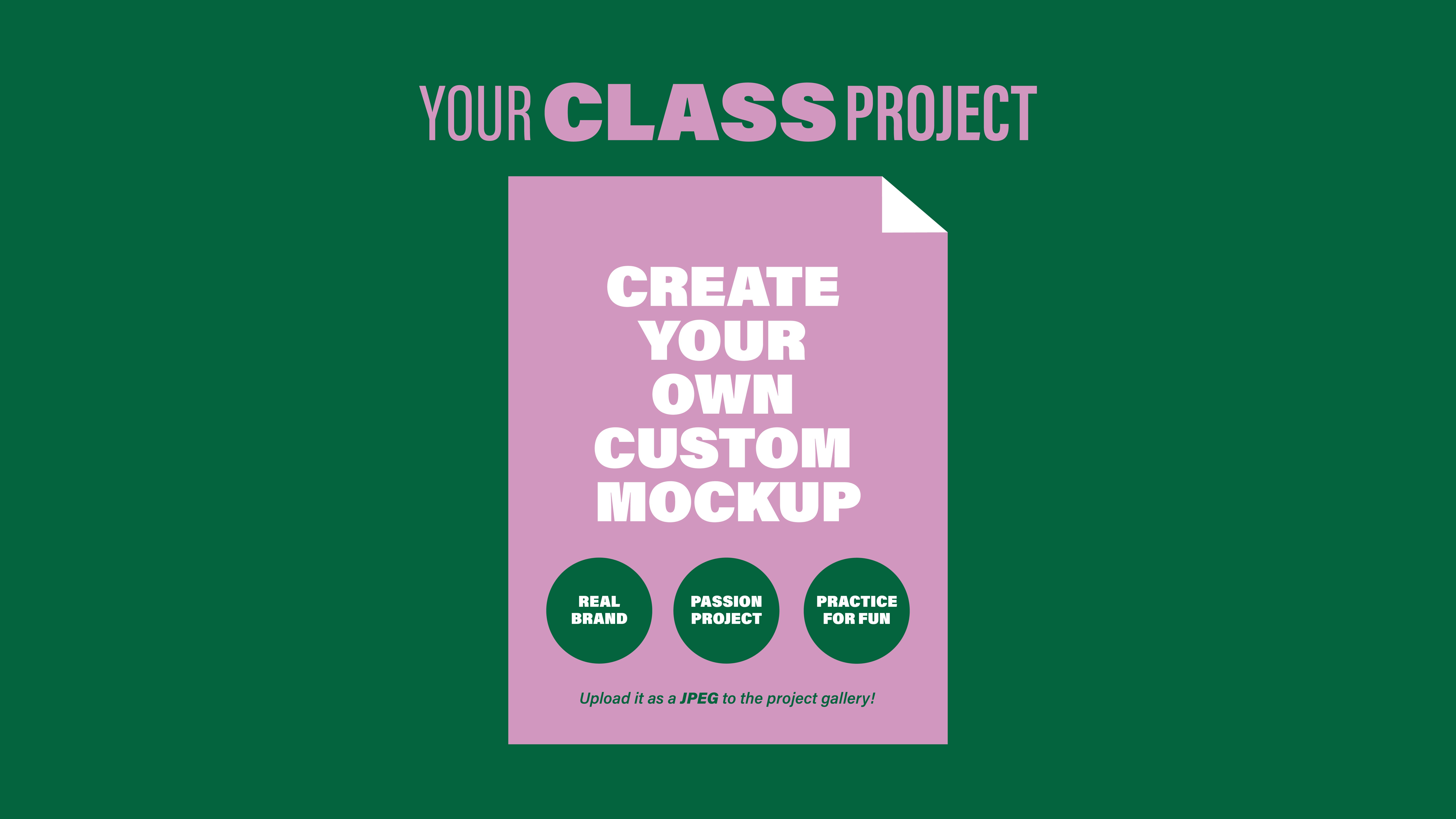
9. Proyecto y reflexiones finales: Para tu proyecto de clase, quiero que crees al
menos una maqueta personalizada usando las técnicas
que cubrimos en clase Puede ser para una marca real en la
que estás trabajando o simplemente para un divertido
proyecto personal. Hasta usted. También vincularé las imágenes
exactas de Unsplash
que utilicé en la
sección de recursos a continuación Entonces, si quieres
seguir y replicar algunas de las mismas maquetas que
hicimos, siéntete libre de hacerlo O si quieres aventurarte
y elegir tus propias imágenes, entonces sigue adelante y
hazlo y asegúrate subirlas en
la galería de abajo. Recuerda, esta es una habilidad que se vuelve más fácil y
rápida con la práctica. Entonces, cuanto más construyas
tu biblioteca de maquetas, más ágil será tu
proceso,
y es más probable
que puedas pensar y ver como
un dirigido
al arte, lo que transformará completamente
tus Si encontraras útil esta clase, realmente te
agradecería que
me dejaras una reseña continuación, ya que ayuda a que más
estudiantes descubran esta clase, y me ayuda a seguir creando más clases
como esta para ti. No puedo esperar a ver tus maquetas
personalizadas en la galería. Gracias de nuevo, y
te veré en la siguiente clase.
 Khadija El Sharawy, Independent Designer & Art Director