Transcripciones
1. Introducción: Con el poder de la herramienta Inkscape
Shape Builder, podemos convertir fácilmente una rejilla en un logotipo pulido y de aspecto
profesional En esta clase, primero aprenderemos exactamente cómo funciona la herramienta
Creador de formas. Entonces veremos cómo usarlo
para crear diseños con una variedad de cuadrículas. Incluyendo plantillas de cuadrícula que
Inkscape nos proporciona, extensiones de
cuadrícula
isométricas y polares, y nuestras propias cuadrículas personalizadas
para diseños más complejos Si estás listo para
liberar el poder de las redes y llevar tus escalas de
diseño a un nivel superior, y te veré en
2. Proyecto de clase: Tu proyecto de clase, me gustaría que crearas tu
propio diseño ya sea usando una de las plantillas de
cuadrícula o extensiones que Inkscape nos
proporciona, o usando tu
propia cuadrícula personalizada Me encantaría ver tu trabajo, así que no olvides
enviarlo una vez que hayas terminado.
3. La herramienta para crear formas: El secreto para crear diseños de
cuadrícula de manera eficiente e inkscape es usar la herramienta
Shape Builder aquí, que se introdujo
en Inkscape versión 1.3 Antes de comenzar a
crear diseños de cuadrícula, necesitamos saber exactamente cómo funciona
la herramienta Shape Builder Primero, para usar
la herramienta Creador de formas, primero
necesitamos seleccionar
algunas formas o trazados, y preferiblemente los
que se superponen. Si ahora activamos la herramienta Creador de
formas, oculta todo lo que hay en el
lienzo que no esté seleccionado, y los objetos seleccionados son
ahora todos del mismo color gris. También pone un contorno alrededor cada segmento de los objetos
seleccionados. Y podemos usar estos
segmentos para construir formas. Como podemos ver, el cursor
tiene un signo más junto a él. Y a medida que pasamos el cursor sobre un segmento, el segmento se
resalta en azul Si hacemos clic en un segmento, se vuelve un
tono más oscuro de azul. Esto indica que
el segmento
se incluirá en las formas
que estamos creando. Si hacemos clic y arrastramos
sobre algunos segmentos, se
combinarán
en un solo segmento. Si buscamos aquí
en la barra de controles, tenemos dos modos para
elegir, Agregar y Eliminar. Actualmente estamos en el modo Add, que lesses agregan
segmentos a una forma Para el modo de eliminación, podemos
habilitarlo con este botón o mientras
aún está en modo agregar, podemos mantener presionada la tecla shift para cambiar
temporalmente
al modo de eliminación. El cursor ahora tiene un
signo menos junto a él. Al pasar el cursor sobre un segmento, se destaca en rosa Si ahora hacemos clic en un
segmento, se elimina. También podemos hacer clic y arrastrar sobre los segmentos para
eliminarlos todos a la vez. en realidad no es del todo Sin embargo, en realidad no es del todo
necesario
eliminar segmentos manualmente, porque cualquier segmento
que dejemos gris se eliminará
automáticamente
cuando apliquemos el resultado. Para aplicar el resultado,
podemos subir
aquí y hacer clic en el
botón Marca de verificación junto a terminar. O podemos presionar la tecla Inter. Y ahora tenemos todas
las diferentes formas
que creamos. Si deshago todo eso, seleccione los objetos nuevamente
y vuelva a la herramienta Creador de
formas, que puedo hacer
presionando la tecla X. Si realizo una acción y
decido que no me gusta, puedo presionar el control
Z para deshacerla. Si quiero cancelar todo y recuperar los
objetos originales, puedo hacer clic en
el botón X
aquí arriba o puedo presionar
la tecla de escape. Una cosa más que hay que saber sobre la herramienta Forma más Bolder es que cuando combinamos segmentos de objetos que tienen
diferentes colores, el color de la forma
resultante
será del mismo color que el
segmento con el que empezamos Partiendo de un segmento rojo hará que la forma
resultante sea roja. Y partiendo de un
segmento amarillo, lo haremos amarillo. Muy bien, ahora que
sabemos cómo funciona la herramienta de creación de
formas, veamos cómo podemos
usarla junto con las rejillas que crean
algunos diseños bastante geniales
4. Cómo usar plantillas de cuadrícula: Los creadores de Scape tuvieron la
amabilidad de proporcionarnos algunas buenas plantillas que podemos usar para probar la herramienta
Shape Builder. Para acceder a las plantillas, podemos subir al menú Archivo y elegir Nuevo de plantilla. Aquí podemos seleccionar la pestaña
Shape Builder. Ahora podemos elegir entre varias plantillas de cuadrícula como diamantes, cruces,
patrones celtas, etcétera. Algunos de estos son bastante
buenos para crear mosaicos, patrones
lobales como esta cuadrícula de flores
celtas Vamos a darle una oportunidad para
abrir la plantilla. Lo seleccionamos aquí, luego
hacemos clic en el botón de la caja
de plantilla Esto inicia un nuevo documento de
inkscape que contiene la cuadrícula de flores
celtas La cuadrícula es en realidad un
solo grupo de objetos, por lo que podemos seleccionar el grupo, activar la
herramienta Creador de formas y ponernos a trabajar. Sin embargo, un problema que
podrías notar al usar la herramienta Creador de formas en círculos es que los segmentos
se deforman un poco. Para ver esto mejor, voy a crear unos cuantos
círculos superpuestos por aquí. Ahora bien, si los selecciono todos y activo la herramienta
Shape Bader, podremos ver
fácilmente las líneas dentadas en los segmentos donde se cruzan los
círculos Para evitar que esto suceda, primero
necesitamos convertir
los objetos del círculo en caminos para que podamos
acceder a sus nodos. Hagámoslo subiendo a path, luego objetar a path. Ahora podemos agarrar la herramienta nodo, luego podemos arrastrar un cuadro de
selección sobre todos
los círculos para seleccionar
todos los nodos. Ahora solo hay que hacer clic aquí arriba en
este botón para hacer que todos los
nodos sean nodos simétricos Esto impedirá que los segmentos
se deformen, ya que podemos ver si
activamos la forma o herramienta Bien, voy a
borrar estos círculos. Volvamos
a nuestro grupo de grilla. Si agarramos la herramienta nodo, nuevamente, podremos seleccionar los objetos
individuales
dentro del grupo. Si seleccionamos uno de los círculos, podemos ver que cada
uno es en realidad un camino grande que consiste en
múltiples subtrayectorias de círculo Debido a que son caminos
ya podemos acceder a sus nodos. Podemos seleccionar todos los nodos
de éste y
convertirlos en nodos simétricos Entonces podemos hacer lo mismo para
los otros tres caminos de círculo. Bien, ahora por fin
estamos listos para comenzar
a construir algunas formas. Agarremos el slug tu herramienta
y slk a todo el grupo. A continuación, active la herramienta Creador de
formas. Voy a combinar estos
dos segmentos exteriores aquí haciendo clic y
arrastrando sobre ellos. Entonces haré lo mismo con
los otros cuadrantes. Ahora voy a conseguir esta
parte de flor en el centro. Podría tener que acercarme un poco
para obtener estos pequeños segmentos. Por último, voy a crear algunas
pequeñas formas como esta. Después presionaré Enter para
aplicar el canal de resultados. Selecciona todas estas formas
externas, dales un color de relleno. Y apague el trazo. Entonces haré lo mismo
por estas pequeñas formas. Finalmente, las partes de la flor, asegurándose de obtener también la forma
diminuta del centro. No estoy seguro de por qué decidió
darle a esta forma un
color de campo blanco, pero no es gran cosa. Todo bien. Ahora bien, si
quieres convertir
esto en un patrón tilobal, primero
podemos seleccionar
todas las formas
y agruparlas y agruparlas Vamos a encogerlo un poco. Estoy manteniendo presionada turno y control para mantenerlo
centrado y proporcional. Ahora podemos subir
al menú Objeto, bajar al patrón y
elegir objeto a patrón. Bien, ahora podemos
crear un objeto, abrir el diálogo de relleno
y trazo. Y si hacemos clic en el botón de relleno de
patrón, deberíamos ver nuestro
nuevo patrón aquí. Si hacemos clic en él,
llenará el objeto
con el patrón. Bien, en nuestro primer diseño de
rejilla está terminado.
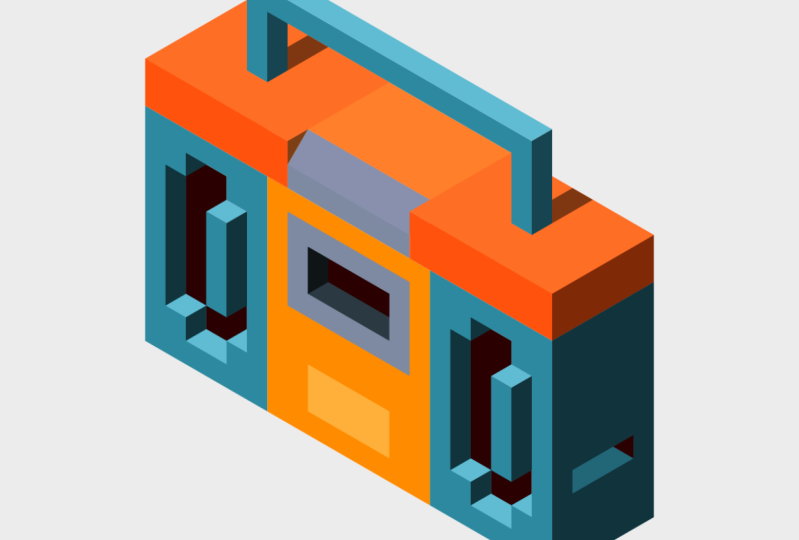
5. Cómo usar extensiones de cuadrícula: isométrico: Inkscape también nos proporciona algunas extensiones que podemos
usar para crear fácilmente cuadrículas Para usarlos, subimos
al menú Extensiones,
luego bajamos a Render. Entonces, cuadrículas entre las que podemos elegir, cartesianas, rejillas normales, rejillas
isométricas y rejillas isométricas Si elegimos, por ejemplo, cuadrícula
isométrica, aparece un
diálogo Eso nos da muchos ajustes
para definir la grilla. Si verificamos Vista previa en vivo, podemos ver cómo
se verá la cuadrícula usando la configuración actual
y debería crear la cuadrícula en algún lugar
alrededor de la página. De hecho me gusta cómo
se ve la grilla para los ajustes predeterminados, excepto que quiero deshacerme de
todas estas líneas delgadas, dejando solo las más gruesas, porque tener demasiadas líneas simplemente
dificultará las cosas. Al intentar construir formas
para deshacerme de las líneas delgadas, puedo establecer ambas configuraciones de
subdivisión en una sola ¿Todo bien? Ahora, para terminar de
crear la cuadrícula, podemos hacer clic en el
botón Aplicar aquí abajo. Entonces podemos cerrar
fuera del diálogo. La cuadrícula que crea
es un grupo de caminos, por lo que podemos moverla fácilmente. Cuando estemos listos para
comenzar a crear formas, podemos tomar la herramienta de creación de
formas. Voy a crear una
forma de cruz aquí en la parte superior. Otro aquí del
lado izquierdo, uno más a la derecha. Entonces voy a conseguir estas
pequeñas piezas triangulares en los lados y en el fondo. Por último, voy a crear algunas
formas cuadradas aquí en el centro. ¿Verdad? Para terminar de
crear las formas, podemos presionar la tecla Inter. Va a hacer que sea
mucho más fácil seleccionar las formas individuales si primero les
damos a todas un color de
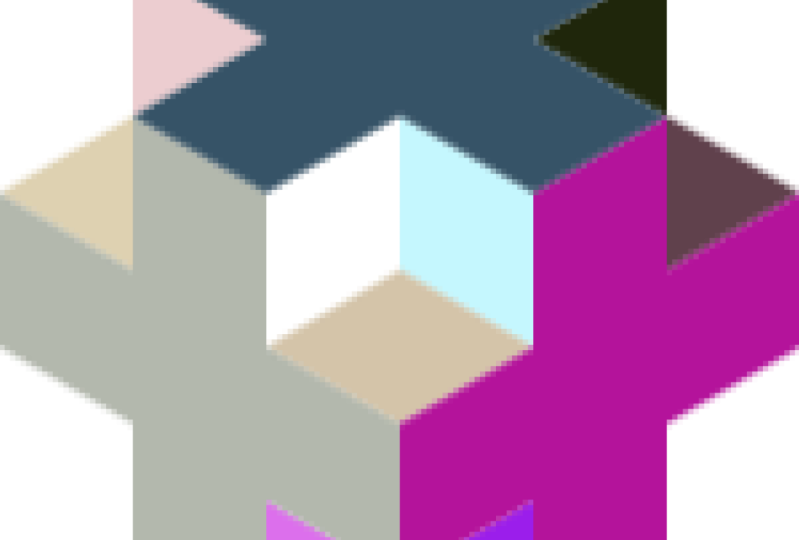
relleno aleatorio. Bien, Ahora voy a agarrar todas estas formas orientadas hacia arriba y les voy a dar
un relleno rojo claro. Entonces obtendré todas las
formas orientadas hacia la izquierda y las haré de un tono rojo un
poco más oscuro. Y por último, voy a hacer las formas orientadas a la derecha
y sombra aún más oscura. Voy a apagar el trazo
para todas las formas. Para otro diseño rápido, voy a crear exactamente la
misma cuadrícula isométrica yendo a extensiones, extensión
anterior Entonces agarraré la herramienta Creador de
formas y voy a crear una forma de V aquí. Voy a crear la misma
forma en el lado izquierdo, otra en el lado derecho. Entonces voy a crear algunas
formas triangulares aquí en la
parte inferior central. Bien, presionaré la tecla
Enter para terminarlo, y usaré los mismos colores que usé para
el otro diseño.
6. Cómo usar extensiones de cuadrícula: Polar: Para el siguiente diseño. Volvamos a Extensiones, Rejillas de
renderizado y
elegimos Cuadrícula Polar Si seguimos adelante y
revisamos Vista previa de vida, podemos ver que esto crea
una cuadrícula que consiste en círculos
concéntricos con líneas los
dividen en segmentos Hay muchos ajustes en los
que podemos cambiar aquí, pero solo quiero
cambiar algunos de ellos. Primero, quiero eliminar
todas las subdivisiones, que son los círculos que
tienen un ancho de trazo más delgado Para ello, voy a
cambiar las subdivisiones por
división circular mayor aquí a una A continuación, quiero disminuir la
cantidad de líneas para esto. Iré a la pestaña de
divisiones angulares. Y voy a poner
aquí las divisiones angulares a algo así como 16. También quiero que sea para
que todas las líneas se extiendan hasta
el centro de la cuadrícula. Para ello, necesito hacer divisiones
angulares en el centro aquí, lo mismo que
las divisiones angulares, también 16. Ahora hago clic en Aplicar
y cerrar esto. Todo esto nos da un
grupo formado por objetos
circulares y trazados de líneas
rectas. Ahora como aprendimos
anteriormente en la clase, si tratamos de usar la herramienta
Creador de formas en círculos, provocará cierta
deformación en los segmentos Vamos a cancelar eso.
Vamos a desagrupar la cuadrícula Ahora queremos seleccionar
solo los objetos circulares. Para ello, primero podemos
seleccionar todo. Después haga clic derecho en
uno de los círculos, vaya a seleccionar el mismo y
elija el tipo de objeto. Ahora volvamos los
círculos en caminos yendo a camino,
objeto a camino. Después usemos la
herramienta de nodo para seleccionar todos los nodos y hacer clic en el botón Hacer
simétrico el nodo seleccionado Hagamos también de ellos un color de
trazo diferente para mostrarte por qué. Si ahora seleccionamos todo y activamos la herramienta
Shape Odor, nuevamente, se
debería arreglar la deformación Sin embargo, algunas de las líneas ahora no se extienden hasta el círculo
más exterior Para solucionarlo, podemos
volver a la herramienta selectora. De seleccionar todo. Seleccione todas las líneas
haciendo clic derecho en una y vaya a seleccionar el
mismo color de trazo. Entonces dupliquémoslos y escalémoslos un poco mientras mantenemos presionados el turno y el control. Bien, ahora volvamos a
seleccionar todo. En realidad vamos
a usar esta cuadrícula para dos diseños diferentes. Así que vamos a duplicarlo.
Y muévalo por aquí. Can es activar la herramienta Creador de
formas. Y voy a crear algunas formas
aleatorias aquí. Bien. Presionaré Enter para
terminar la construcción de la forma. Y ahora quiero
darle a estas formas algunos colores de relleno aleatorios. Para ello, primero
apagaré el trazo y haré que el color de relleno sea negro con
las formas aún seleccionadas. Subiré al menú
Extensiones, luego bajaré a Color y
elijo Aleatorio. Sí. Si verifico una vista previa en vivo, puedo usar este diálogo para aplicar colores aleatorios
a las formas. Puedo usar estos
deslizadores para ajustar cuánto pueden cambiar ciertos aspectos de los colores,
incluyendo el tono, la saturación, la
luminosidad y la opacidad Pero voy a dejar opacidad al 0%
para que se mantengan completamente opacos. Cada vez que desmarque y
marque una vista previa en vivo, el resultado será diferente Bien, me gusta
cómo se ve eso, así que haré clic en Aplicar
y cerraré esto. Vamos a juntar estas
formas, luego pasemos
a la otra cuadrícula Seleccionemos en absoluto y activemos la herramienta de forma Oder para esto, voy a hacer clic
individualmente en cada uno de los segmentos para
mantenerlos separados. Para el mismo centro, solo
combinaré todos los
segmentos en un círculo. Presionaré Enter Puedo decir que quiero aleatorizar los colores de relleno de
todas las formas, pero quiero que
todas sean una tonalidad de cierto color como Para ello, primero apagaré el trazo y
les daré un color de relleno rojo. Ahora voy a abrir de
nuevo el diálogo de extensión
aleatoria yendo a la extensión
anterior configuración de extensión Si reviso la vista previa en vivo, puedo hacer que todas las
formas permanezcan en un tono rojo. Al bajar el deslizador de
rango de tonalidad a 0% puedo ajustar los
otros deslizadores como me gusta ahora mismo Haré clic en Aplicar
y cerraré esto. Una cosa que podrías notar
después de hacer esto es que el fondo podría mostrarse a través de un poco
entre las formas. Para arreglar esto, solo tenemos que
duplicar todas las formas. Ahora podemos
agruparlo todo juntos.
7. Cómo usar cuadrículas personalizadas: Si queremos hacer diseños de cuadrícula más
complejos, podemos crear nuestras propias
rejillas personalizadas Para este diseño, lo
haremos creando un logotipo de gram modelo
dentro de una forma de escudo Para comenzar a crear
la forma del escudo, tomemos la herramienta de
elipse y arco, luego haga clic y arrastre
en el lienzo y mantengamos presionado el control para
crear un círculo perfecto Apaguemos el color del campo y vamos a darle
un trazo negro. Queremos que el
ancho de trazo sea bastante delgado
para poder verlo todo fácilmente. Voy a ir con aproximadamente
medio milímetro aquí. Muy bien, ahora vamos a duplicar el círculo mientras mantenemos pulsado el control para mantenerlo alineado
horizontalmente
con el otro círculo. Vamos a moverlo un poco a
la derecha. El espacio entre
los círculos
determinará qué tan ancha o estrecha será
la forma del escudo. Simplemente puede agarrar la herramienta para bolígrafo.
Vamos a hacer clic aquí. A la izquierda del espacio entre los círculos y por encima
del punto central. Entonces mantengamos el control
para mantenerlo horizontal. Haga clic en el otro lado y haga clic derecho para
terminar el camino. Ahora mismo vamos a usar
la herramienta Creador de formas para obtener solo la forma entre
los círculos y el camino. Pero primero, como ya sabemos, antes de usar la herramienta
Creador de formas en círculos, queremos convertir todos sus
nodos en nodos simétricos Vamos a ir a la herramienta Nodo
y Slk ambos círculos, convertirlos en trazados yendo
a camino, objeto a camino Entonces vamos a seleccionar todos
los nodos y clic aquí arriba en este botón para convertirlos en nodos simétricos Ahora mismo podemos seleccionar
todos los caminos. Agarra la Herramienta Constructora de Formas. Da click en el segmento
aquí y presiona Enter. Ahora tenemos nuestra forma de escudo. Bien, a continuación vamos a crear una cuadrícula dentro del escudo. Para comenzar, tomemos de nuevo
la herramienta de pasador. Y vamos a crear un
camino vertical por aquí por el momento. Y queremos que sea
más larga que la forma del escudo. Bien, ahora
podemos inclinar tanto el camino
vertical como la forma
del escudo Vamos a abrir el cuadro de diálogo Alinear
y distribuir. Haga clic en este botón para alinear
sus bordes izquierdos pueden anular
la selección de todo y
duplicar el trazado vertical Entonces todo este turno inslect el escudo en el diálogo Alinear
distribuir Queremos asegurarnos de que el
último seleccionado sea elegido como ancla para que el
escudo permanezca en su lugar. Ahora podemos hacer clic en este botón
para alinear los bordes derechos. Bien, ahora queremos poner diez caminos verticales
más
entre estos dos. Y queremos que
todos tengan el mismo espaciado
horizontal entre ellos. Una forma de hacerlo
es seleccionar primero ambos trazados verticales y
combinarlos en un solo trazado. Al ir a camino combinar. Ahora podemos abrir el
camino de los efectos del diálogo. A continuación, agregue
subtrayectorias interpoladas a la ruta. Si cambiamos
los pasos aquí a 12, obtendremos un total de 12
líneas verticales a través del escudo. Bien, ahora podemos
finalizar esto
yendo a camino, objeto a camino Bien, ahora vamos a
agarrar el escudo y sacarlo del
camino por el momento. Entonces dupliquemos el camino
con las líneas verticales. Vamos a hacer clic en uno de los botones de
rotación de 90 grados aquí
arriba para que sea horizontal. Ahora vamos a duplicar éste para mostrar sus manijas de rotación. Luego agarra una manija de rotación
mientras mantienes presionada la tecla Alt
para ajustar el ángulo. Giremos a 45 grados. Duplicemos una
vez más. Vamos a hacer clic en el objeto. Pulsa el botón horizontal aquí. Bien, ahora podemos
agarrar el escudo otra vez. Y vamos a hacer clic en el botón de rayos para
arriba aquí para ponerlo por encima todo lo demás que vamos a
poder verlo mejor. Vamos a darle un color de trazo
diferente. Bien, ahora queremos mantener el turno y seleccionar cualquiera de
estos otros caminos. Entonces volvamos a la
línea y distribuyamos el diálogo. Y haga clic en este botón para centrar este escudo verticalmente
en los caminos. Ahora podemos seleccionar solo el
escudo, activar el chasquido, mantener presionado el control y
mover el escudo hacia arriba hasta que la parte superior del mismo encaje a
la línea horizontal más alta Bien, para terminar la grilla, dupliquemos el camino del escudo. Vamos a reducir
este y
no queremos que cambie su ancho
de trazo mientras hacemos esto, desconectemos
este botón aquí arriba. este momento podemos agarrar uno
de sus manejadores de escala, Mantener pulsados turno y control, y escalarlo hacia abajo
hasta que la parte superior de misma encaje a la segunda línea
horizontal Ahora podemos dar la vuelta,
volviendo a romper. Bien, la rejilla está terminada. Ahora podemos seleccionar todo. Entonces toma la forma,
arranca nuestra herramienta y empieza a crear nuestro logo. El centro vertical de
la rejilla está justo aquí. Voy a iniciar una cuadra a la izquierda del bloque central y áspera en forma de C que abarca los tres bloques
centrales No me voy a
preocupar por todos
los pequeños segmentos que faltan en este momento en este momento. Empezando por el lado izquierdo, voy a dibujar una S.
Voy a mantener una columna vacía de bloques entre las letras. Quiero hacer que la S siga la curvatura del
escudo de este lado. Muy bien, y para
el lado derecho, dibujaré una forma de D, asegurándome de seguir
la curvatura. Ahora voy a acercar y conseguir todas estas pequeñas
piezas que me perdí. Cuando hayamos terminado de crear las
formas, podemos presionar Enter. Entonces podemos darles un
color de campo y apagar el trazo. Si quieres
engrosar un poco las letras, primero
podemos combinarlas en un solo camino yendo
a path Entonces podemos ir al diálogo de defectos de
pat y agregar el efecto de ruta de desplazamiento. Ahora podemos agarrar
la herramienta de nodo y usar este
mango circular naranja para compensarlo. Podemos finalizar eso yendo a
path objeto a camino. Otra cosa que podemos hacer
es agregar cierta curvatura a lo largo de los bordes superiores de la
primera y última letra. Para hacer el subscrab la
elipse y la herramienta de arco
y crear una elipse
por aquí por el momento Vamos a darle un color de campo
diferente. Después podemos activar el chasquido
y mover la elipse a un cuadrante izquierdo, el punto se ajusta a la esquina superior izquierda
de la primera Podemos sostener el turno y
ajustar un poco esta altura. Entonces podemos escalar
en el lado derecho hasta que el
punto del cuadrante derecho se ajuste a la Muy bien, ahora podemos duplicar la elipse y
traerla aquí en un chasquido
hasta la última letra Vamos a asegurarnos de que
encaje a ambos lados. Bien, ahora podemos
seleccionar todo esto. Agarra la herramienta Creador de formas. Da click en las partes que
queramos conservar y pulsa Centro. Las formas ahora están
separadas de nuevo, así que podemos darles
diferentes colores si queremos. Bien, y con
este diseño terminado, nuestra clase también está terminada. Espero que
lo hayas disfrutado, y espero que te
inspire a usar rejillas con
más frecuencia en tu trabajo Muchas gracias
por acompañarme.
 Brandon Grant, Game Developer and Graphic Designer