Transcripciones
1. Diseña una página para colorear en Affinity Designer: Vamos a crear una linda página para colorear
inspirada en la primavera aquí mismo en Affinity
Designer en el iPad. Este es un proyecto divertido y
relajante para meterte en ese estado de ánimo
primaveral Te guiaré paso
a paso, todo listo para ser apto para imprimir
y perfecto para colorear. Discutiremos otras páginas
para colorear, consejos de
producción, como elegir el
negro adecuado para su proyecto. Así que sigue vigilando.
Empecemos.
2. Tu proyecto de página para colorear: Antes de saltar al dibujo, solo
quería compartir un poco sobre por qué creo
estas páginas para colorear. De hecho empecé a
diseñarlos para mi hija. ella le encanta colorear, y hacer páginas solo
para ella ha sido una
salida creativa
tan dulce y divertida para los dos. Con el tiempo, me di cuenta de que estos sencillos y lindos diseños
también resuenan con los adultos, especialmente aquellos que buscan
un descanso creativo y relajante Así que ahora también ofrezco mis páginas
para colorear en Etsy e incluso
me he publicado un
libro completo para colorear en Amazon KDP Entonces, a partir de abril de 2025, dos de mis libros para colorear están publicados en Amazon.
Estoy muy orgullosa. Si tienes curiosidad
sobre cómo preparo estos diseños para imprimir
o para publicar, avísame en los comentarios
si estás viendo en YouTube
o en la
sección de discusiones en Skillshare Estaría muy feliz de hacer un tutorial sobre
Affinity Publisher, por ejemplo, porque
aquí es donde configuré todo mi proyecto
editorial, o podría crear un mini curso sobre cómo configurar su libro para
colorear para la
publicación de Amazon KDP también. Todo bien. Hablemos de lo que
vamos a hacer hoy. Vamos a crear
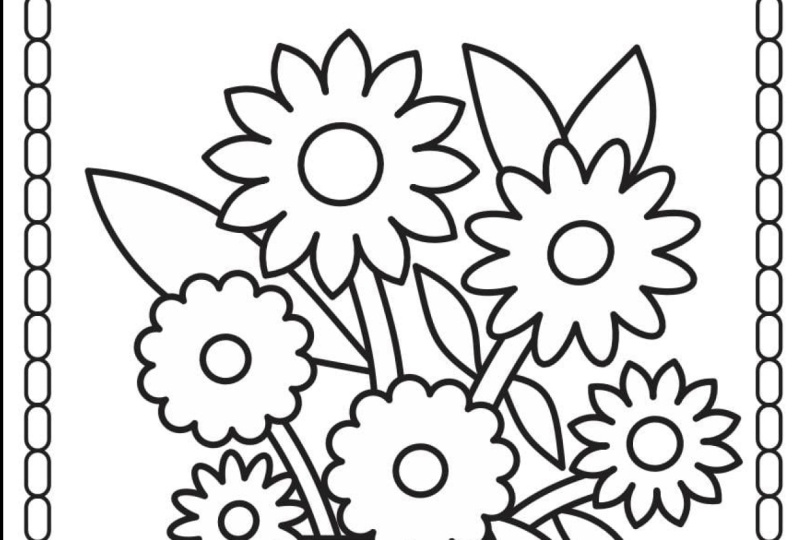
una sencilla página para colorear
temática floral que sea perfecta tanto para
niños como para adultos. Estaré trabajando en affinity
designer en el iPad, pero si estás usando la versión de
escritorio de affinity, puedes seguirlo totalmente porque todo lo que voy a
hacer funciona de la misma manera. La pieza final será un dibujo lineal limpio, en blanco y
negro, imprimir, y
va a ser dimensionada para las dimensiones de las letras estadounidenses. Estaré hablando de
las dimensiones entre las que
podrás elegir
más adelante para que
podamos asegurarnos juntos de
que está listo para usar en tus propios imprimibles o incluso
en un proyecto de libro para colorear Además,
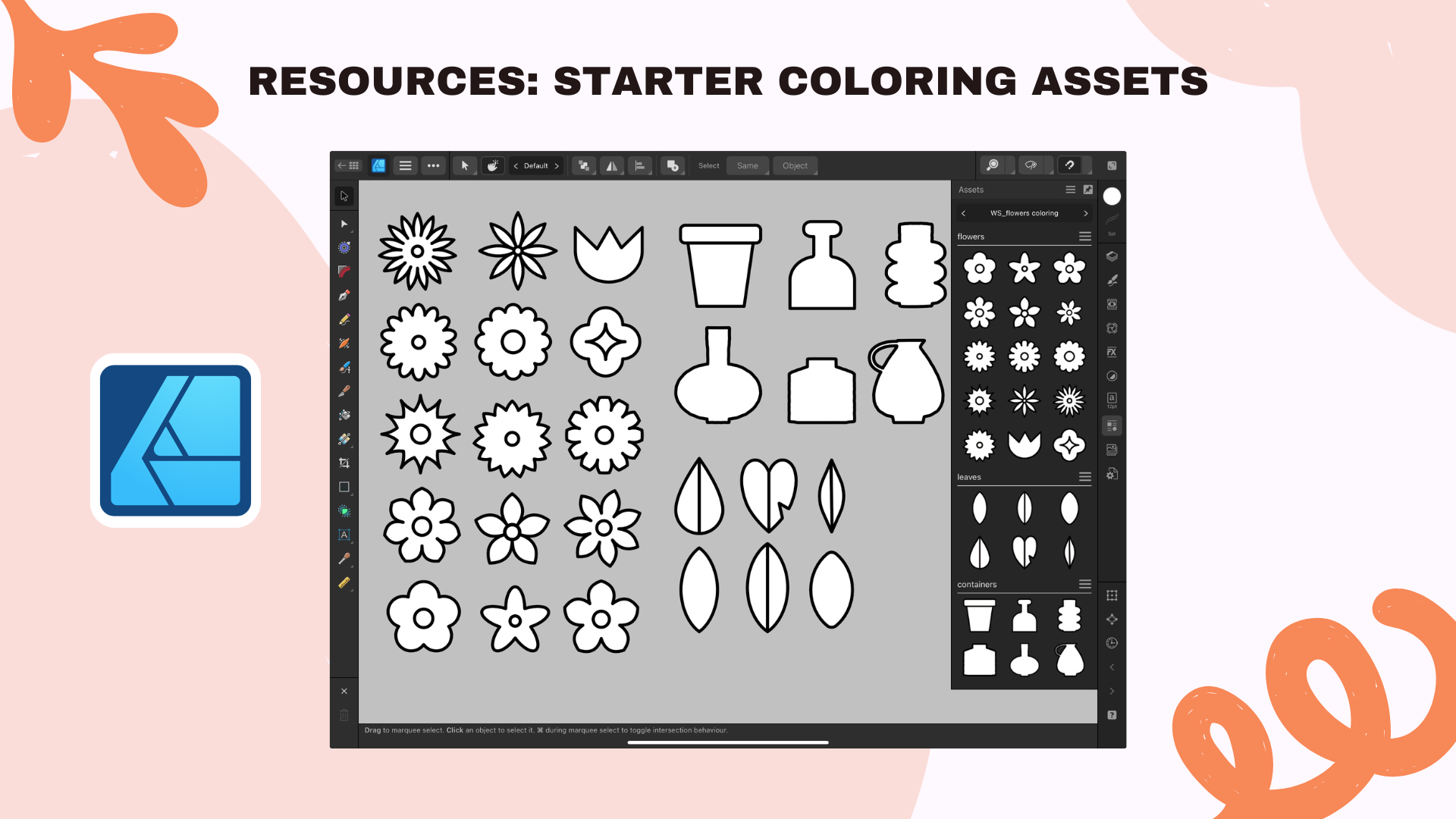
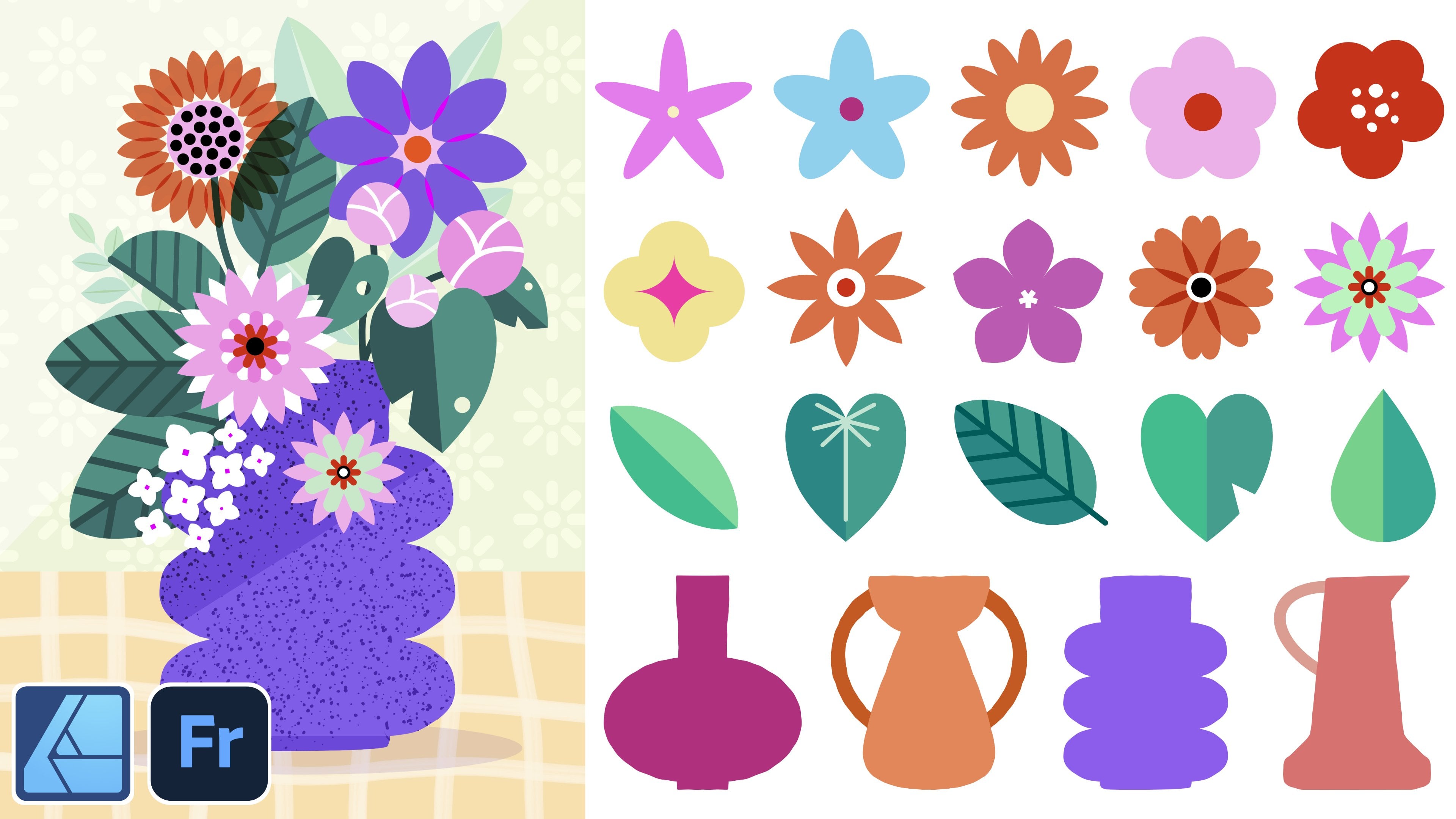
compartiré activos vectoriales
florales listos para hacer conjunto perfecto para construir
tus propias páginas para colorear. Va a estar disponible
exclusivamente con mis suscriptores pagados de Substack y otra vez en Skillshare si
estás viendo allí Si quieres jugar con esos activos vectoriales y
acelerar tu proceso, asegúrate de revisarlos. También tengo otros dos
cursos sobre activos vectoriales, activos uno y activos dos, y todos están
llenos de información sobre qué son los activos y por qué me encanta crearlos
y reutilizarlos.
3. Configuración de documentos nuevos: Ahora comencemos
configurando nuestro nuevo documento en
Affinity Designer. Ya tengo mi
dimensión favorita guardada, pero te mostraré cómo configurar las cosas completamente
desde cero. Primero, abres la aplicación y
aterrizarás en la pantalla de inicio, que es el
llamado Live docs. Desde aquí, toca el botón
más Nuevo en la esquina superior izquierda de
la pantalla para crear un nuevo documento y
luego nuevo documento. Ahora también podemos ver
algunos presets aquí. Si no tienes esas dimensiones
exactas
guardadas ya, puedes seleccionar cualquier preset que puedas ver en tu pantalla, y nosotros lo ajustaremos juntos. Entonces primero, cambiaremos
las unidades de documentos a pulgadas de este
menú de aquí. Te recomiendo que para colorear
páginas para imprimir, o
vayas con
el formato A four, que por cierto ya está en el menú de presets o
el formato carta de Estados Unidos Esto es lo que vamos
a hacer juntos. Por eso estoy seleccionando
8.5 "con por 11" de altura, y luego nos quedamos con los 300 DPI. Ahora bien, a pesar de que esto es solo una obra de arte en blanco y
negro, me gusta mantener
todo el documento en el formato de color CMYK, que es fácil de imprimir,
así que lo estoy cambiando de RGB a CMYK. Para este documento, no
creamos
ninguna mesa de trabajo y
tampoco es necesario ningún margen o ningún sangrado, así que simplemente lo dejamos tal como
está, y luego golpeamos Bien Ahora deberías ver una mesa de trabajo blanca
limpia
frente a ti perfecta para
construir nuestra página para colorear de primavera Entonces ahora, cuando
volvamos a nuestra página de inicio, vemos nuestro nuevo documento de
página para colorear. Y entonces la esquina superior
derecha de este documento
nos muestra nuestras dimensiones. Entonces vemos 8.5 por 11”, y luego
también podemos ver que está correctamente en el formato de color
CMYK. También es posible que desee guardarlo
seleccionando Guardar como en
el menú Hamburguesa tres líneas horizontales
y luego darle un nombre
y guardarlo ya sea su almacenamiento en la nube o
en el almacenamiento de su dispositivo Este será su documento. Vas a estar
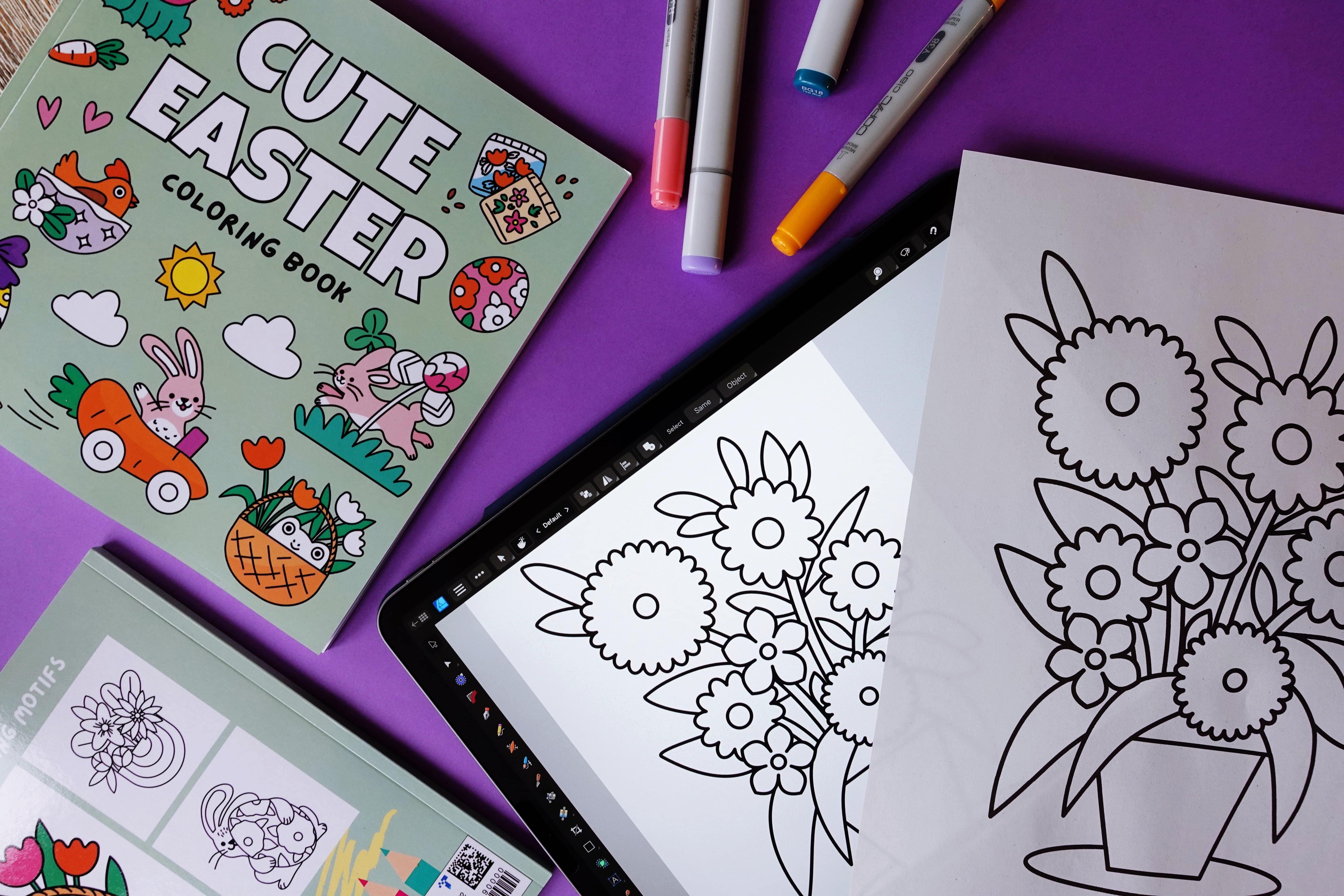
trabajando aquí. Ahora quería mostrarte mi propia hoja de ejercicios que
preparé para este tutorial, pero puedes continuar en tu documento
recién creado. Un consejo práctico si eres
un artista licenciante, los elementos de la página
para colorear que vamos a crear también se pueden colorear, y luego puedes reutilizarla para mostrar todo
en tu portafolio. Por ejemplo,
pude reutilizar
el
trabajo de páginas para colorear que he hecho para usar en mi cartera de
agencia. Entonces aquí puedes ver el sitio web de mi cartera de
agencia, y de hecho recientemente, realmente atrajo el trabajo de
nuevos clientes. También puedes prepreparar, por así decirlo
primero tus ácidos vectoriales o cualquier elemento con el que
te gustaría construir
tu composición, si ya los tienes hechos
porque
antes has estado trabajando con ácidos vectoriales,
por ejemplo, entonces simplemente puedes prepararlos entonces simplemente puedes prepararlos colocándolos en el
costado de tu lienzo, y luego puedes construir
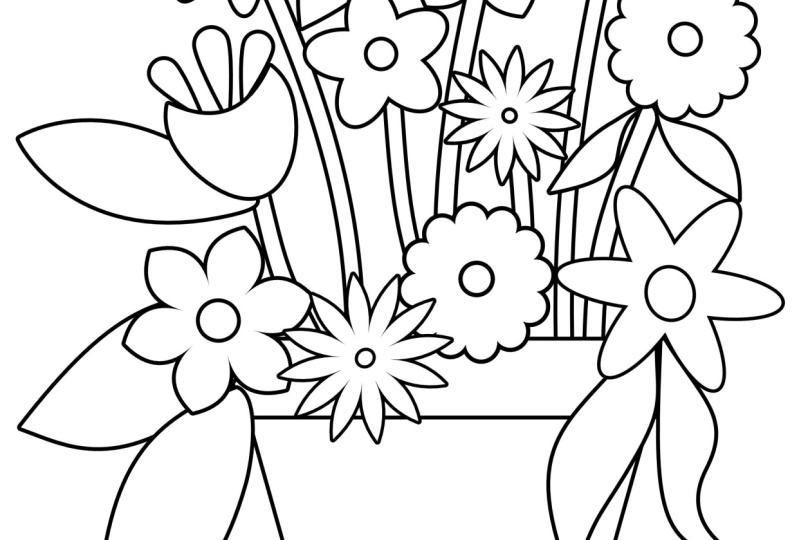
tu página para colorear. Real en cuestión de segundos, va a ser súper rápido. Por aquí, tengo algunos ejemplos
terminados de composiciones florales, flores en
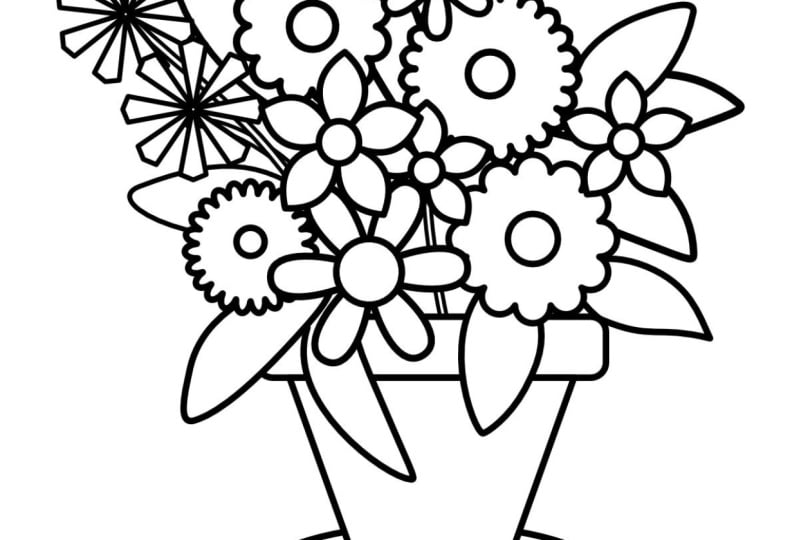
macetas para que veas lindas composiciones florales
hechas en tan solo unos segundos. Pero claro,
estaremos creando en este tutorial nuestra composición
completamente desde cero. Nuevamente, un recordatorio, estos
activos están disponibles para mis suscriptores pagados de Substack como agradecimiento y por supuesto, para mis alumnos de Skillshare, están disponibles bajo
recursos de clase para descargar Siéntete libre de jugar
con ellos y
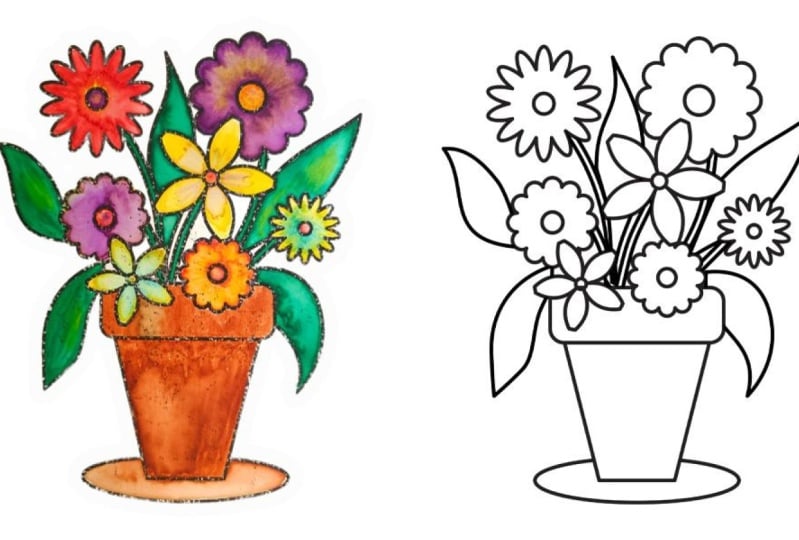
utilizarlos en tus composiciones. Bien. Por ahora, permítanme
apagar los activos y también los ejemplos de obras
de arte coloreadas.
También puedo apagarlo. Pero en realidad, estos
son, por cierto, súper útiles solo para que
veas tenerlos más tarde en
tu interfaz si te gustaría colorear tus nuevas composiciones en
realmente solo cuestión de segundos simplemente muestreando los colores de algo que ya creaste antes. Y de esta manera, podrás mantener tu
paleta de colores consistente. Y puedes ver
aquí lo rápido y fácil que es esta coloración en. Bien, pero por ahora, vamos a apagar estos. Ahora, permítanme también colocar esta composición terminada aquí a un lado como mi referencia, y estaremos dibujando algo
muy similar juntos.
4. Líneas y ajustes de color (negros CMYK): Primero vamos a dibujar nuestro contenedor, así nuestra maceta. Estaré usando formas vectoriales
simples. Ahora mismo, por defecto, estamos en la persona del diseñador. Puedes ver ese pequeño logotipo de afinidad
azul en la esquina superior izquierda, y aquí es donde básicamente viven todas tus herramientas
vectoriales. Ahora, tocamos la
herramienta rectángulo desde la barra de herramientas izquierda. Es posible que veas una forma
como un círculo o un triángulo si se seleccionó
otra diferente la última vez. Así que solo tócalo para que aparezcan todas las herramientas de forma y luego elija el rectángulo redondeado. A continuación, dibuja un rectángulo
redondeado horizontal. Esta será la parte superior
de nuestra maceta. Y antes de seguir adelante, asegurémonos de que nuestras formas tengan la configuración correcta de
trazo y relleno. Eso significa el contorno
y el color interior. Esto es realmente súper
importante para colorear páginas. Así conseguimos esos contornos negros
imprimibles limpios con un fondo blanco. Ahora, habiendo seleccionado todavía esta
primera forma, abrimos el estudio de color, y ese es el
icono de círculo pequeño de la barra de herramientas derecha. Muestra tanto tus colores de relleno como
de trazo. Entonces,
el círculo completo
es el círculo de relleno , el color interior, el superior, y tiene que establecerse en blanco. Estoy usando los deslizadores CMYK, así que hay que
seleccionarlo del menú Y con verdadero blanco
para el color, todos los deslizadores aquí están
posicionados en el extremo izquierdo Entonces los números muestran 0% en todas partes. Luego tocamos el círculo de trazo, el que está debajo del círculo
con el vacío por dentro. Este es nuestro esquema y necesitamos fijarlo, por
supuesto, en negro. Para asegurarnos de que es negro puro, vamos de nuevo a nuestros
deslizadores CMYK y establecemos K, que es nuestro negro a 100
y los otros deslizadores seno y el amarillo magenta
se ponen a cero, y eso nos da
una verdadera línea negra. Esto se llama negro K puro ya que solo estás usando
la tinta negra. La letra K significa
clave negra. Lo cual es ideal para
colorear páginas. Evita el sobreentintado y mantiene las líneas muy
nítidas y limpias. Así que también es la impresora más amigable para
imprimir, y es lo que esperan la mayoría de las
imprentas. Si todos los controles deslizantes CMYK
están establecidos en 100, entonces tenemos Sion magenta, amarillo y negro clave establecidos en 100, estás usando lo que se
llama negro rico Y para colorear,
eso no es lo ideal. Su impresora intenta
mezclar las cuatro tintas para crear un
negro ultra profundo en este caso, y eso provoca que se deposite demasiada
tinta, lo que puede ocasionar algunos problemas. Por ejemplo, puede sangrar ligeramente si tu papel es un
poco más barato o poroso Por eso es mejor
apegarse al verdadero negro. A continuación, establecemos el
trazo en cinco puntos. En mi experiencia, cinco puntos es el punto óptimo para las páginas
para colorear. Y podemos echarle un
vistazo a mi libro para colorear. Bien, entonces así es como se
ve. Es lo suficientemente audaz como para imprimir bien y fácil de colorear
dentro de las líneas. Pero si prefieres tus
líneas un poco más delgadas, siéntete libre de modificar
esto a tus necesidades. Ahora que hemos establecido nuestro trazo cinco puntos negros
y el relleno en blanco, la buena noticia es que el diseñador de
afinidad
recordará esos ajustes para las siguientes formas que dibujes. Sigamos y dibujemos
la forma de la maceta. Seleccione la forma trapezoidal
de la herramienta rectángulo. Entonces desde la herramienta de movimiento, podemos voltearla verticalmente. En el panel de capas,
nos aseguramos de que esté debajo de la parte superior de la maceta. Puedes seguir usando la herramienta de
movimiento para ajustar los tamaños de esos elementos para hacerlos más grandes o un
poco más delgados, básicamente a tu gusto. Entonces podemos agruparlo. A continuación, seleccionamos
la herramienta Elipse, y podemos dibujar un
platillo pequeño para debajo Y también nos aseguramos de
arrastrar este nuevo elemento platillo por debajo y asegurarnos también de que esté dentro de
nuestro grupo de macetas También puedes verificar si todo está perfectamente centrado seleccionando todas las capas que pertenecen a este elemento. Y luego desde la herramienta Mover, vamos a las opciones de alineación
y tocamos alinear centro.
5. Flores vectoriales fáciles: Ahora comencemos a
crear nuestras flores. Lo mantendremos muy simple
usando más la
herramienta rectángulo. Estas formas vectoriales son
súper versátiles y
pueden ayudarnos a construir flores estilizadas muy lindas
muy rápidamente Volvemos a tocar la herramienta rectángulo y seleccionamos la herramienta Nube. Ahora puedes dibujar una forma similar a una
burbuja y sostener un dedo en la pantalla del iPad para
mantener sus proporciones. Ves este puntito rojo, te
puedo ayudar a modificar aún más
tu forma. Esos serán nuestros pétalos. También puedes cambiar
el número de
pétalos de esas burbujas desde
el menú contextual de arriba. Se puede introducir un
número diferente bajo burbujas, pero me gusta 12, así que
voy a mantenerlo como está. A continuación, podemos dibujar un círculo perfecto usando
la forma de elipse, sosteniendo un dedo en la pantalla para mantenerlo como un círculo perfecto Selecciono ambas formas
del panel de capas. Podemos ir a la herramienta de movimiento,
herramienta de alineación, y luego seleccionamos
un centro de línea, una línea media, y luego
agrupamos todo. Ahora tenemos nuestra primera
flor que podemos redimensionar. Solo asegúrate de que el tamaño sea amigable para fines de
coloración. Entonces no quieres
nada que sea un poco demasiado pequeño y
por lo tanto difícil de colorear. Podemos hacer copias súper rápidas en el iPad
seleccionando nuestra flor. Después dos dedos en la
pantalla se mueven y sueltan, y tenemos una copia súper rápida. Ese es uno de mis gestos favoritos del
iPad por afinidad. Ahora bien, esta flor de copia, también
podemos redimensionarla, tal vez hacerla más grande, y
girarla un poco, así que no es idéntica, y puedes crear tantas
copias de esta flor como quieras antes de que creamos
otra forma de flor Ahora probemos otra cosa. Reciclaremos una
copia de esta flor, luego podremos ir a la
forma de pétalo a la forma de nube. Y cambiaremos esta vez el número de burbujas
y experimentaremos un poco. Veamos si nos
gustaría tener menos,
menos pétalos o tal vez un poco más
pétalos en esta nueva flor. A mí me gustan más burbujas, así que me gustan más pétalos y creo
que será divertido colorear. También haré que el interior
de esta flor sea un poco más pequeño para que difiera un poco más
de la primera flor. Tengo un
chasquido magnético para que las líneas de guía me
confirmen que el círculo
está exactamente en el medio No tengo que usar la herramienta de
alineación cada vez. Sólo puedo seguir
las líneas de guía si el chasquido magnético está encendido Esta flor ya está
agrupada y ahora puedo hacer copias si quiero. Fresco. Vamos a crear una forma de flor
más, pero esta vez
estaremos usando la herramienta ****. Puedes encontrar la herramienta ****
encima de la herramienta Nube. Empieza a dibujar y
mantén un dedo en la pantalla de tu iPad para
mantener las proporciones. Y ahora, aquí es
donde comienza la diversión. La herramienta de cocina en
infinity designer es una gran manera de
crear formas de estrella únicas y puntiosas
para pétalos de flores Por defecto, el diente
tendrá múltiples puntos. Así también podrás ver
esos puntos rojos que te
permitirán ajustar aún más
esta forma. Por ejemplo, podemos
hacer este medio más pequeño o podemos
cambiar totalmente la forma de nuestros pétalos manipulando el resto
de los puntos rojos externos Te recomiendo encarecidamente que experimentes con
esta forma por tu cuenta. También voy a ajustar
el número de dientes. Ese es un nombre gracioso
en esta forma, tal vez a los
clásicos cinco pétalos. Muy bien. Esto es encantador. Creo que se diferencia bastante
de las otras flores. A continuación, usa la
herramienta de movimiento para colocarla en tu composición
y cambiarla de tamaño. Un dedo en la pantalla
para mantener las proporciones. Y dos dedos en la pantalla
para crear copias rápidas. Si quieres
aprender a hacer todo tipo de
formas complejas como esa, podrías considerar tomar mi muy extenso curso de clase
magistral botánica, Affinity y Fresco juntos, que dura cerca de 6 horas, por lo que cubrimos aún más ahí.
6. Expandir el trazo: Bien, déjame mostrarte
un truco muy ordenado sobre cómo dibujar nuestros
tallos de flores de una manera muy eficiente. Entonces primero, agrupemos todas nuestras flores y
mantengamos nuestras capas ordenadas. Ahora colócate debajo
del grupo de macetas. Después vamos a la herramienta lápiz. Y ahora vamos a revisar juntos el menú
contextual de arriba. Entonces Autoclose está apagado porque solo
estaremos dibujando una línea y no es
una forma cerrada Entonces Autoclos tiene que estar apagado. Seleccionamos solo línea de uso. No hay relleno, y estoy
usando el estabilizador de cuerda. Después dibujamos algunos
tallos de flores en la parte posterior. Siempre puedes aumentar la estabilización
aquí a la izquierda, lo que básicamente hará que tus líneas sean aún más suaves
y menos torpezas Normalmente lo tengo
alrededor del 2030 y no más. Creo que esto es suficiente, y
luego dibujamos algunos tallos. Seleccionamos todas ellas
en el panel de capas. Vamos al estudio de trazos, y comenzamos a aumentar
el ancho de nuestro trazo hasta obtener el grosor del
tallo que más te guste. Bien, me gusta este, y ahora aún nos quedamos
con la selección. No vas a anular la selección de nada. Vamos al menú de tres puntos arriba y seleccionas
Expandir Trazo. Y ahora nuestras formas son una curva, y pueden tener
tanto trazo como relleno. Entonces necesitamos reajustarlos
nuevamente desde el estudio de color. El relleno es blanco. Y claro, nos aseguramos de tener
nuestro verdadero negro. A continuación, reajustamos
el trazo con back a cinco puntos o cualquier punto
que hayas elegido antes Y
agrupamos todos los tallos de inmediato. Echa un vistazo a
toda la composición nuevamente y mira si necesitas
reposicionar tus flores que las líneas no se
crucen de una manera rara Recuerda, es una página para colorear. Tiene que ser fácil de colorear. Así que trata de evitar cualquier pequeña brecha
rara.
7. Hojas de herramientas de lápiz: Bien, ya casi terminamos. Dibujemos algunas hojas. Ahora, me gustaría
tener algunas hojas para estar detrás de las flores, pero también frente a
la maceta, igual que en esta
composición anterior que ves aquí. Volvamos a ir a la herramienta
de lápiz y hacer nuestra forma de prueba. Esta vez, me estoy poniendo
la ropa de auto. La ropa cerca está bien, así que
tenemos que cerrar nuestra forma. Mantenemos los ajustes de trazo
y también tenemos que rellenar. Entonces tenemos esos dos íconos
que necesitan ser activados, y puedes reconocer
que están
encendidos porque sus
fondos son negros. Si se deselecciona,
este fondo negro se vuelve un poco gris También estoy manteniendo algo de estabilización de
cuerda encendida, pero también puedes anular la selección tu estabilización y
sacar más mano libre Y ahora podemos
dibujar algunas hojas. Entonces, cuando empieces a dibujar, verás que el
cierre automático te mostrará como una selección
roja cuando te acerques lo suficiente como
para cerrar tu forma. Y luego el tipo de forma ajusta
automáticamente y
se cierra por defecto Si no te gustan las
formas que creaste, siempre
puedes retroceder
tocando dos dedos
una vez en la pantalla. Entonces el gesto es el
mismo, como para Procreate. Bien. Ahora quiero unas hojas
detrás de todo lo demás. Pero primero agruparemos esas hojas
frontales, y luego nos posicionamos
debajo de todos los
tallos de las flores y comenzamos a dibujar
nuestras hojas de fondo extra. Ahora en esta etapa, puedes dibujar tantas hojas como quieras, pero tienes que asegurarte de que la composición general sea legible y apropiada
para colorear, especialmente si es para niños. No debería estar demasiado
ocupado porque los niños podrían confundir dónde está terminando
realmente una hoja, por así decirlo Entonces, en caso de que todavía
quieras modificar algo, la mejor manera de hacerlo es cambiar a la herramienta de nodo. Que está debajo de
la herramienta de movimiento y luego puedes ver si necesitas
corregir algo. Por ejemplo,
podemos pulirlo
deshaciéndonos de cualquier
pequeño hueco que incómodo para colorear y nos
aseguramos de que las formas sean reconocibles para que tanto adultos
como niños sepan
dónde colorear Cuando estés usando la herramienta de nodo, solo
tienes que tocar la línea de la forma y los nodos
se mostrarán y podrás ajustar todo el
trazado de tu forma o puedes ajustar los
nodos y sus manejadores. También me gusta cambiar
a la herramienta mover, tabular las formas dadas y
también redimensionarlas,
tal vez girarlas de manera diferente. Básicamente, estoy tratando de arreglar mi composición y hacerla más legible, más fácil de leer. Las páginas para colorear tienen que ser un poco apropiadas para
tu grupo de edad objetivo, y también tienen que tener
suficiente espacio para colorear en blanco. Entonces, mientras
diseñas tus páginas, algunas cosas a
considerar es, nuevamente, tu grosor de línea y cuán ocupada estará
tu composición y
cuánto espacio para colorear en blanco tendrá. Puedes acercar y alejar el zoom
para ver cómo se ve en general. Entonces cuando termines con los
saltos, puedes agruparlos. Y luego agrupamos todo. Entonces todos los elementos
de nuestra página para colorear. Desde la herramienta de movimiento,
podemos colocar el diseño en el centro de la página y también escalarlo hacia arriba o
hacia abajo si es necesario. Normalmente lo hago un
poco más grande para que realmente
llene toda la página, pero también estoy dejando
suficiente espacio en los bordes. En mi documento, tengo otros
elementos alrededor de mi lienzo, así que lo recortaré desde
el modo de vista previa en la esquina superior derecha para que solo
pueda ver el diseño de mi página
para colorear. Lo que ves aquí
en tu lienzo, esto es lo que se exportará.
8. Exportar y compartir: Ahora vamos a terminar las cosas y preparar
su obra de arte para
imprimir o compartir. Primero, tienes que tomarte un momento para verificar tu diseño, ajustar cualquier forma o trazo si es necesario para que todo
luzca limpio y equilibrado. Este es, por
ejemplo, el momento de
rotar las cosas o de redimensionarlas. Antes de exportar, vamos a
guardar su documento. Para ello, vuelve
a la página principal. Y luego menú Hamburguesa, tres líneas horizontales
en el documento, y haces clic en Guardar Ahora es el momento de
exportar tu diseño. Volvemos a nuestro documento, y luego en la esquina
superior izquierda, seleccionamos el menú Hamburguesa, y tocamos Exportar Por aquí, tenemos algunas opciones de formato de
archivo, pero elegiremos
PDF como nuestro formato. PDF es perfecto para
colorear páginas, ya que conserva la calidad
vectorial, lo que significa que su obra de arte se
imprimirá muy
nítida y nítida en cualquier tamaño Así que guardamos aquí PDF para imprimir, y luego seleccionamos compartir. Y me gusta guardar mis
páginas para colorear en el almacenamiento de mi iPad, pero también puedes
guardarlo tu almacenamiento en la nube, por ejemplo, dropbox
así que para mí personalmente, sigo adelante y
selecciono dos archivos seguros. A continuación, puede elegir el destino de
su dispositivo y presionar Guardar. Si quieres compartir
tu página para colorear digitalmente o venderla en línea, tal vez
quieras
exportarla como PNG o JPEG Solo asegúrate de seleccionar al menos 300 DPI para imágenes de
alta calidad, ya
sabes, cuando estés
creando tu documento, o incluso podrías ir por 400, al
menos 300 DPI. Esto es especialmente
importante si
planeas venderlo
en plataformas como ETs ya que los clientes querrán
la mejor calidad de impresión. Ahora, tu página para colorear floral está lista para ser impresa,
compartida o vendida. Veamos cómo se imprimirá. Dada, ahí está. Entonces creo que se ve genial
y está lista para colorear. Entonces creo que mi hija disfrutará mucho
coloreándola esta noche. Ahora, has creado
con éxito una hermosa amigable página para colorear que es perfecta
tanto para niños como para adultos. Muchas gracias por
tomar esta clase conmigo. Espero que hayas disfrutado creando tu página para colorear floral y que las
técnicas te hayan resultado útiles y divertidas. Si disfrutas de esta clase, no
olvides
seguirme en Skillshare y considera dejar
una reseña de clase Asegúrate de compartir tus proyectos en la galería de proyectos de
clase. Me encantaría ver
lo que creas. En tu proyecto, también puedes
contarnos un poco más. ¿Creaste tu página
para colorear como parte de un proyecto de libro
para colorear más grande? A lo mejor te
gustaría incluir tu Amazon o en SLinko tal vez la
creaste para un ser querido A lo mejor también tienes un hijo y querías crear
algo divertido para ellos. Como siempre, si
tienes alguna duda o necesitas comentarios, no dudes
en preguntar en la
sección de discusión aquí en Skillshare Bien, voy a terminar ahora y me voy a colorear un poco, así que te veo en mi próxima
clase. Adiós. Gracias.
 Weronika Salach, Art with MAGIC