Transcripciones
1. Ilustración de una cabaña de invierno en Affinity Designer: Bienvenido a esta serie de divertidos cursos basados en proyectos diseñados para ayudarte a aprender rápido. Soy Veronica,
ilustradora de libros infantiles y
diseñadora de afinidad experta. Y en este tutorial, te
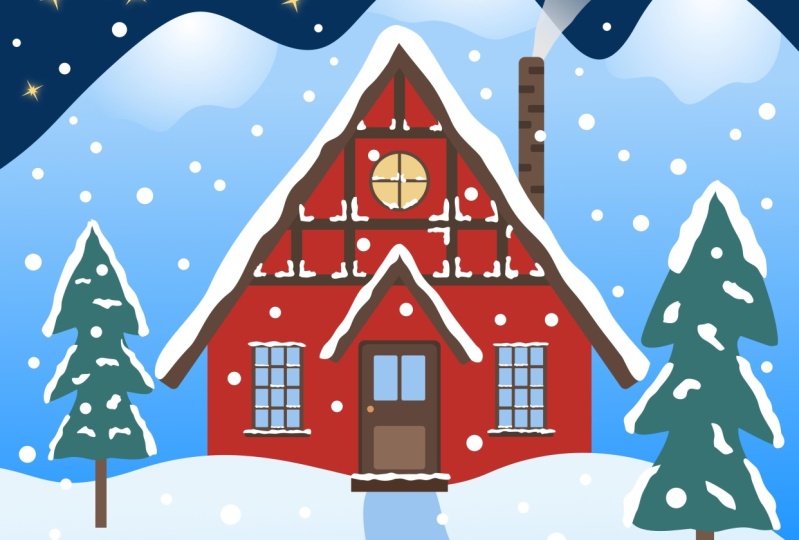
mostraré cómo crear una encantadora ilustración de
cabaña de invierno usando técnicas vectoriales simples. Esta clase es perfecta
para principiantes y cualquier persona que quiera subir de nivel
sus habilidades vectoriales en diseñador de afinidad. Aprenderás a usar herramientas vectoriales
esenciales mientras te enfocas en dos
potentes funciones, la herramienta de degradado y
la herramienta de transparencia. Al final de esta clase, te sentirás seguro agregando profundidad y efectos de iluminación a
tus ilustraciones vectoriales, haciéndolas más
dinámicas y pulidas. Para facilitar aún más las cosas, he incluido recursos gratuitos de
paleta de colores para que puedas saltar directamente
al proceso creativo sin preocuparte por
las elecciones de color. Así que toma tu iPad, diseñador de afinidad
abierta
y comencemos.
2. Puesta en marcha: Hola a todos, y
bienvenidos a clase. Para comenzar con este curso, todo lo que necesitarás es,
como de costumbre, tu software de
diseñador de afinidad y tu lápiz de dibujo. Estoy grabando este
curso en febrero de 2025, y mi
versión de diseñador de afinidad es 2.6 0.0. Estaré mostrando mi
demostración como de costumbre en Affinity Designer
Versión dos en mi iPad. Sin embargo, definitivamente puedes seguirlo independientemente
de tu versión. O incluso podrías querer
dibujar en tu versión de escritorio. Por favor, ten en cuenta, soy un gran fan de dibujar
en el iPad. Entonces en este curso, te estoy
enseñando como siempre, muchos
gestos útiles con las manos para el iPad, y creo que esto va a ser una cosa que
lamentablemente no podrá replicar en
tu versión de escritorio El objetivo de este curso es
ofrecerte un proyecto rápido
y divertido. Para acelerar tu aprendizaje para
que puedas llegar a ser realmente competente en ilustrar
en el diseñador de afinidad Tu tarea es crear al menos una ilustración de
cabaña de invierno en Affinity Designer y
compartirla con nuestra comunidad. Puedes usar cualquier versión
del diseñador de afinidad, y para un toque personal extra, incluso
podrías
considerar ilustrar una casa real, tal vez tu propia casa familiar. Queremos solidificar
tu conocimiento de las
herramientas vectoriales más importantes en el diseñador de afinidad, y también queremos tener confianza usando gradientes Entonces, en este curso,
estaremos agregando más profundidad a nuestra ilustración
vectorial plana practicando usando
la herramienta de degradado y la herramienta de transparencia. Si estás tomando esta
clase de habilidad para compartir, sube una foto de tu hermosa ilustración final de Winter
Cottage. Puedes hacerlo en
la galería de proyectos. Solo recuerda que no puedes
hacerlo a través de la app. Es mejor solo
hacerlo en tu computadora. Y también puedes simplemente simplemente hacer una captura de pantalla de toda tu interfaz de
Affinity, y siéntete libre como siempre
de compartir con nosotros cualquiera de tus trabajos en curso porque siempre
nos encanta verlos. Y si estás tomando
este curso en GAM road, podrías compartir tu trabajo final y pedir comentarios
en nuestro grupo de Facebook Entonces esa es una opción,
o puedes publicar tu trabajo en Instagram donde podemos dejar
un comentario debajo. Simplemente no te olvides
en Instagram incluir
siempre hash
tag en tu subtítulo, vectores
mágicos para
que pueda
hacer un seguimiento y encontrar tu
hermoso trabajo final. Si buscas más práctica
para ilustrar con afinidad, te
recomiendo encarecidamente mi gran,
en realidad,
mi gran afinidad y clase de mostaza
Fresco en Ilustración
Botánica, que es casi 6 horas
de material de aprendizaje, así que tienes que prepararte. O si quieres
continuar con un proyecto de
ilustración más rápido y más ligero, algo que te
ayude a dibujar más con la herramienta lápiz y también usar pinceles vectoriales para
obtener una textura más basada en vectores. Entonces realmente recomiendo mi curso de diseño de
portada de libro infantil. Este curso no es solo
para artistas infantiles iluminados. Simplemente ofrece un proyecto divertido y ligero
para hacer conmigo paso a
paso para que puedas ponerte más cómodo usando
infinity designer. Eso es. Así que ahora estamos en el diseñador de afinidad
para la interfaz del iPad, y rápidamente quise mostrarte lo que vamos a hacer
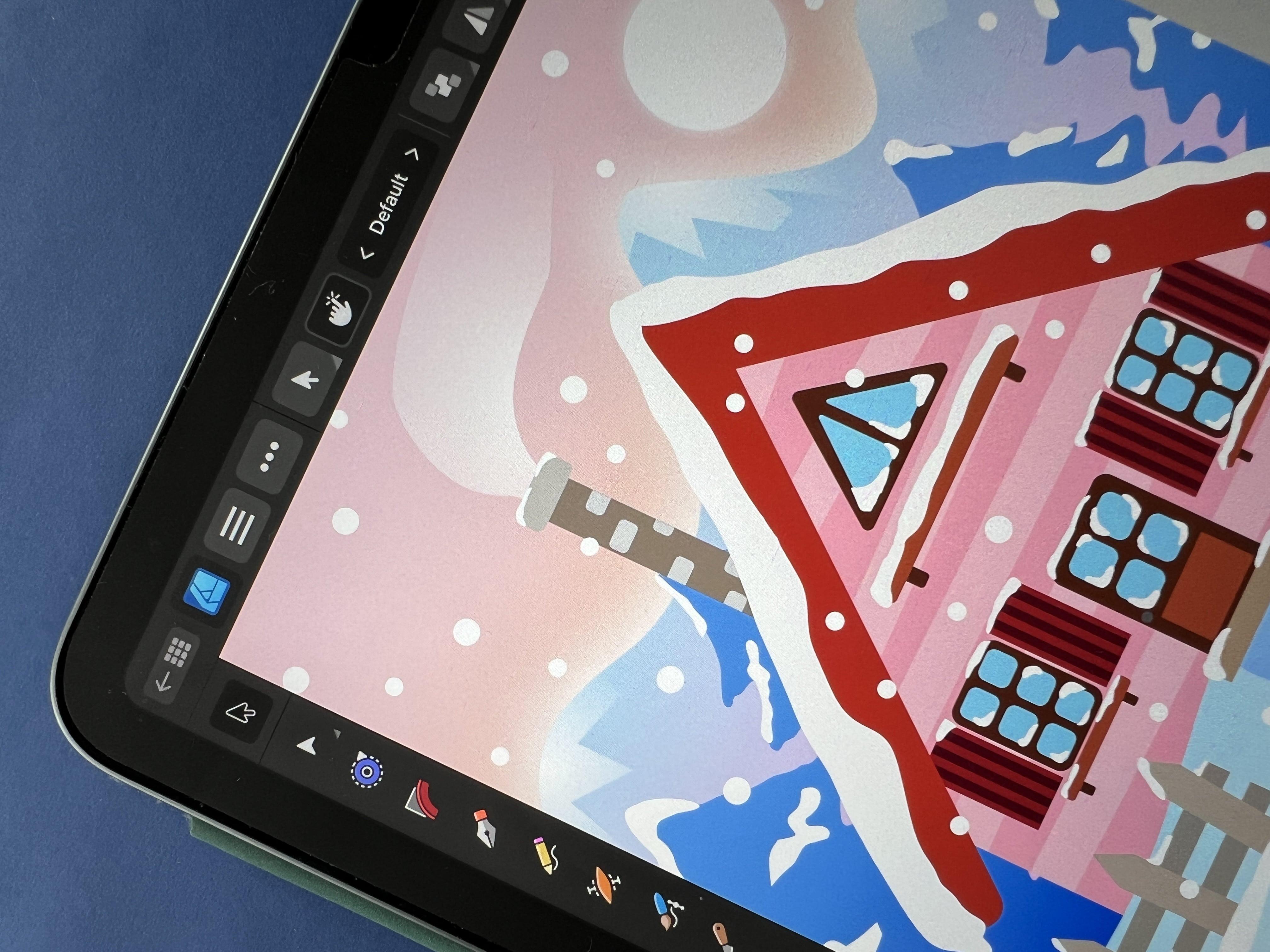
juntos paso a paso. Estaremos creando esta ilustración de
Winter Cottage. Te mostraré cómo hago mi boceto desordenado y cómo lo
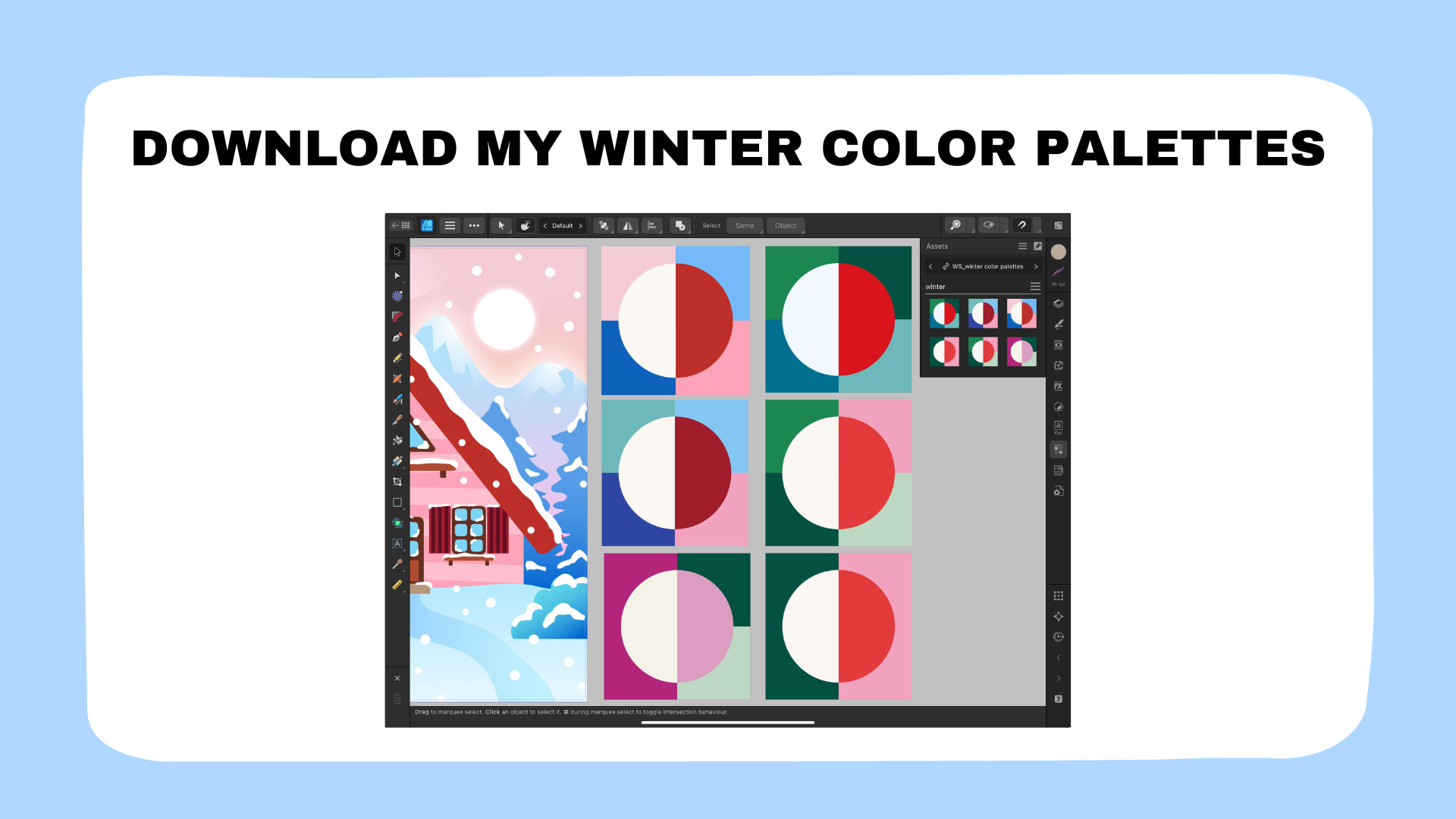
importo al documento Y además tendrás en los recursos de clase una paleta de
colores que
podrás usar y podrás crear
tu propia cabaña de invierno, no exactamente la misma. Me gustaría
pedirle amablemente que no lo copie
exactamente a menos que sea sólo para el propósito
de este ejercicio, y entonces no lo
compartirá como su propio trabajo. Pero cuando te sientes
más seguro, puedes dibujar tu propia casa de campo, y eres más que bienvenido
a usar esta paleta de colores. Estará disponible en los recursos de la
clase para su descarga. Y probablemente lo sepas de mi curso anterior la clase Botanical Illustration
Muster Me gusta compartir
paletas de colores como activos de Vctor, por lo que este es un activo de Vctor que puedes guardar hasta
tu biblioteca de asset studio y esto estará disponible
como un recurso descargable que puedes
usar totalmente cuando estés creando También estaremos
trabajando en escala de grises. Te estaré enseñando mi técnica de eficiencia a la hora ilustrar para ilustración
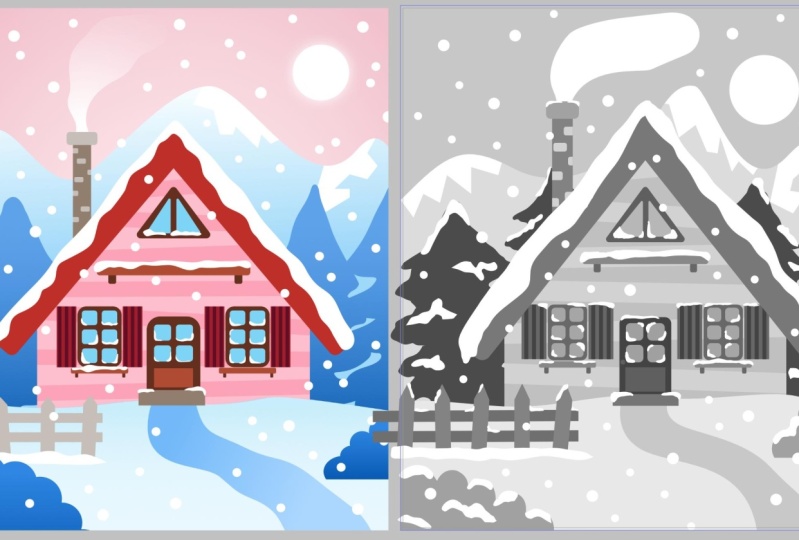
general, no solo para patrones. Tiendo a comenzar con la escala de grises, y también voy a explicar por qué. Y entonces estaremos convirtiendo esta ilustración a escala de grises
en una ilustración coloreada. Entonces te estaré mostrando mis
técnicas para colorear rápido. Y recuerda que un gran
enfoque de este curso es usar gradientes y
la herramienta de transparencia, que puedes encontrar
aquí a la izquierda Al hacer clic en
la herramienta de degradado, tiene la opción de permanecer
dentro de la herramienta de degradado o usar la herramienta transparente,
la herramienta de transparencia. Entonces el humo que
sale de esta chimenea,
este es un ejemplo del uso de
la herramienta de transparencia. Comenzamos con el
color blanco y luego se desvanece en parte transparente
de este elemento También estaremos refrescando
nuestro conocimiento sobre
el uso del desenfoque gaussiano o el desenfoque
gaussiano en el sol smoon Y estaremos usando
gradientes, gradientes. Habrá bloques
de color que
cambian de un color
a otro o de una versión más clara
de este color a una versión más oscura de
este color en esos árboles. También vamos a estar aprendiendo eso
juntos. Y luego como de costumbre, estaremos practicando usando
la herramienta rectángulo. Estaremos creando todas esas
formas como formas vectoriales, y estaremos refrescando
todas las demás
herramientas vectoriales que son súper súper básicas y muy
importantes de usar. Entonces estaremos usando,
por ejemplo, el Creador de Formas, y estaremos refrescando usando operaciones booleanas para
fusionar formas, por ejemplo Luego, además de eso,
también estaremos actualizando cómo usar la herramienta de esquina para cambiar las esquinas de nuestros objetos
vectoriales. También te mostraré
cómo trabajo con capas, cómo me gusta
organizar mis grupos para
que mis ilustraciones y luego
mis archivos para los clientes, por
ejemplo, estén limpios y ordenados
y no estén desordenados Bien, realmente genial. Estoy muy, muy emocionada de que me
acompañes en este curso. En la siguiente lección,
hablaremos sobre mi boceto desordenado, cómo preparar tu boceto y dónde encontrar fuentes de
inspiración para tu boceto Te veré en la siguiente lección.
3. Bocetos y referencias: En esta lección,
estaremos
hablando de preparar el boceto
de tu cabaña de invierno, dónde encontrar inspiración, cómo usar
fotos de referencia a tu favor, y también cómo mejorar la composición de
tu ilustración. Entonces aquí mismo, la mayoría de ustedes
reconocerán que soy Procreate. Me gusta usar Procreate como mi cuaderno de bocetos digital en
estos días, solo porque tengo mis pinceles
favoritos aquí, tengo este
lápiz de baile ceroso Creo que ahora hace años que
realmente disfruto usar, se siente como un lápiz de verdad
y puedes mancharlo, y toda la experiencia
es bastante agradable Y también me gusta separar
mi
trabajo final de diseñador de afinidad de mis bocetos porque a veces los bocetos
tienden a salir de lugar Obtienes muchos de ellos. Y luego utilizo
básicamente Procreate para guardar todos mis bocetos y
para mantener todo ordenado Entonces aquí en Procreate, dibujé algunas ideas para
mis casas de invierno Esta es la primera idea que seleccioné para
nuestro divertido proyecto. Pero verás aquí, también
exploré otras
formas de edificios. Entonces esta
definitivamente se parece más esta cabaña clásica tradicional de
invierno que tiene esos elementos triangulares
en su construcción. Este es un
poco más clásico. Podría ser tal vez no en las
montañas, sino en la ciudad. Y creo que tengo la
cabaña número tres, otra también como una casita
clásica que podría estar en
algún lugar de la montaña o en el bosque, cubierta de nieve. Así que preparé mis
bocetos en Procreate. Cada una de las ideas está
en una capa separada. Y luego cuando termines
con tu boceto por aquí, por ejemplo, si estás
usando Procreate, solo
puedes ir a Exportar
y compartir exportarlo como JPEC, guardarlo en tu rollo de cámara para luego
importarlo a affinity También puedes bosquejar tu casa en un cuaderno de bocetos físico,
podría ser incluso simplemente, como, no tiene que ser un cuaderno de bocetos
adecuado, solo una hoja de papel, y luego puedes tomar una foto, y luego también puedes
traerla a O puede utilizar cualquier otro
software de su elección. También hay una opción
para hacer todo directamente en affinity designer. Te lo voy a
mostrar en un minuto. Pero también quería decirte
cómo encontré la inspiración para esta forma exacta de cabaña
porque tenemos que tener
mucho cuidado de no infringir autor de
nadie cuando estamos
usando fotos de referencia Entonces, una cosa que puedes
hacer es buscar inspiración
en Pinterest. Por aquí, también puedes usar con Procreate split
screen para que puedas arrastrar tu icono de Pinterest y ponerlo,
por ejemplo, a la izquierda Aquí en Pinterest, puedes agregar algunas palabras clave
para buscar tus fotos de referencia. Por ejemplo, escribí Winter Cottage y
específicamente montañas, y hay que estar muy
atentos porque Pinterest, es un motor de búsqueda visual, y también te dará ilustraciones
finales
de otros artistas Por lo que es muy importante
no mirar el trabajo de otras personas para que no nos sintamos
tentados a copiarlo Recomiendo encarecidamente
buscar fotos reales. Por ejemplo, yo sí,
eso fue similar. Creo que miré
esta foto y luego esta sigue siendo propiedad
intelectual de alguien. Por lo que también
recomendaría no copiar, no hacer referencia a toda
la foto, sino sólo tomar algunos elementos. Entonces, por ejemplo,
a partir de esta foto, creo que estaba usando bastantes fotos de referencia aquí, y solo estaba tomando pequeños fragmentos de cada foto
para construir juntos, como, una cabaña completamente nueva que no existe
en ninguna otra foto. Como por aquí, me gustó este techo
triangular, por ejemplo. Y luego cuando te desplazas hacia abajo, obtendrás otras fotos de
referencia que de alguna manera son similares. Vemos muchas cabañas aquí también tienen esta forma
rectangular. En esta foto, por ejemplo, me gusta el posicionamiento
del techo y que pueda tener una chimenea con el
humo que sale de ella. Ya tenía una idea, ajá. Esto será genial para usar la
herramienta de transparencia para el humo. Y también me gusta esta línea de ustedes tal vez no la
reconozca en mi boceto, pero esta es una línea de
árboles en el bosque. Y luego en el fondo, tenemos algunas montañas. Al principio, tenía una luna aquí,
pero luego pensé, Bien, podría ser una
luna llena dependiendo qué paleta de colores
voy a elegir. No estaba segura
al principio si mi cielo va a ser oscuro o claro. Entonces, en lugar de la semiluna, simplemente
dibujé un círculo aquí para dejarlo abierto
para su interpretación, ya sea un sol o una luna. Y luego un perro ni siquiera me
he dado cuenta, pero sí, siéntete libre
de agregar animales si quieres. Yo agregué en la barda y
ten mucho cuidado porque también
estarás viendo
obra de otros ilustradores También es posible que desee
utilizar un motor de búsqueda. Puedes ir a Google
Images, por ejemplo. También puedes usar
pantalla dividida aquí con Pinterest. Puedes ir, por ejemplo,
a Google Chrome o a cualquier navegador
que estés usando. Entonces ve a imágenes y escribe algo
como cabaña de invierno, tal vez nieve, tal vez montañas, tal vez intenta buscar
en tu propio idioma. También podría haber escrito palabras clave polacas
en mi propia lengua materna
y luego simplemente desplazarme y tomar
lo que te inspire, por ejemplo, mezclar
la forma del techo, tener otra forma
de tu chimenea, ver qué tipo de
ventanas puedes dibujar Me gusta mucho, ni siquiera
sé dónde vi eso. Pero por ejemplo, aquí, esta es una
forma de ventana muy interesante. Es como un híbrido de rectángulo con ¿cómo se
llama? Con un triángulo. Así que puedes inspirarte eso y luego
tomar fragmentos de varias fotos para
que se te ocurra un híbrido de algo único. Pinterest número uno
e imágenes de Google y tenga cuidado de no copiar toda
la foto
al mismo tiempo. Ahora, también hay una
opción para trabajar directamente en Affinity Designer y
obtener fotos de referencia allí. Y en realidad es bastante
seguro porque por aquí, hay un ícono, fotos
peinadas juntas Y esas son fotos de stock gratis. Tienes píxeles y
tienes Pixabay. Entonces podrías experimentar
con algunas palabras clave, casa de
invierno, aldea de invierno. Escribamos Winter Cottage y veamos qué
vas a encontrar ahí. Y desafortunadamente, esta
vista es un poco pequeña, pero si hay algo
que te puede gustar, entonces tienes que presionarlo
y arrastrarlo a tu documento. Oh, ovejas. Vaya a la herramienta
Mover y tal vez ponga algunas fotos de referencia que
sean que se puedan usar de forma gratuita. Tenemos, por ejemplo, esta cabaña se ve interesante. Puedes ponerlos directamente
aquí en tu interfaz. Me gustan o prefiero
eliminarlos cuando termine con ellos porque podrían hacer el tamaño de tu archivo sea
un poco demasiado grande. Cuando ya no los estoy
necesitando, solo los quito
presionando este ícono de basura. Me deshago de él.
Si capturas de pantalla algo que te guste de Pinterest o de Google Images, también
puedes colocarlo
directamente por aquí alrededor. Entonces este es mi Canvas en realidad aquí.
Ves la selección. Puedes colocarlo
alrededor de tu lienzo para inspirarte cuando aún estés
en la fase de bocetos Para colocar una
foto de referencia que capturas de pantalla en el
almacenamiento de tu dispositivo, por ejemplo, tu aplicación Fotos, vas
al menú Hamburguesa y
luego seleccionas Colocar, y luego colocar de fotos Por aquí, tengo algunas fotos de
referencia
que captura de pantalla. Por ejemplo, este es
el de Pinterest. Aún puedes escanearlos, lo que quieras, y
luego tomándolos, obtienes este símbolo de
selección azul que serán seleccionados
y luego vas a hacer clic en Agregar Y simplemente escribes en
cualquier parte de tu lienzo, a veces se importan de una
manera muy rara, pero aún puedes desde la
mudanza hasta puedes redimensionarlos. Me gusta esta
foto de referencia porque
solo fue un recordatorio de que puedo hacerla un
poco más festiva. Podría ir, por ejemplo,
a mis
activos temáticos navideños y tal vez convertir
mi ilustración, no solo a una ilustración de una
cabaña de invierno, sino a una ilustración de una
cabaña navideña y agregar algunos elementos
festivos. Este obviamente
me gusta por esta fuerte forma triangular. Y me gusta la composición
general que hay una
barda en el frente, hay puerta, dos
ventanas a los lados, y una ventana balcón en la parte superior. Entonces se trata de fotos de
referencia, y ahora solo algunas palabras
sobre composición. Ir a agrupar esas fotos de
referencia. Si no los necesito,
sólo puedo eliminar toda la carpeta. Ahora bien, para hablar un
poco de tu composición, solo te dejaría
con este consejo general. Tu cabaña
estará en el medio, así que esta es la composición que estoy sugiriendo aquí
para nuestro divertido proyecto. El avión del medio
será tu casa de campo. Entonces habrá una especie
de barda que podría estar ambos
lados o
solo a un lado, y esta barda dividirá tu avión medio en
el carril delantero también. Por lo que el carril delantero puede
tener elementos botánicos. Puede tener algunos arbustos.
Puede tener algunas ramitas, mejor hay un animal
frente a tu cabaña Entonces este es el plano frontal, el plano medio, y luego muy
lejos tendremos
nuestros antecedentes. Al enfocarnos en poblar muy bien todos esos tres
planos frontal, medio y fondo, nuestra
ilustración será, por así decirlo, lo suficientemente rica perdí en alguna parte. Está aquí. Esta es nuestra ilustración
a escala de grises. Entonces nuevamente,
tendremos el avión frontal. Puedes agregar aún más
detalles en este plano frontal. Se pueden agregar algunas
bayas, animales pequeños,
tal vez un erizo, tal vez un erizo, un conejito se asoma por detrás
de este arbusto Puedes hacerlo más narrativo. Esto es más un enfoque
minimalista aquí que les estoy ofreciendo
aquí porque vamos a tener un proyecto rápido paso paso para que podamos
aprender de manera rápida Es un proyecto rápido, pero siéntase libre de desarrollar aún más
su ilustración. Tal vez agregarlo a tu portafolio
profesional. Quizás tengas una idea para hacer un póster con él
e imprimirlo. O tal vez te gustaría
convertirlo en una postal o incluso incluirlo en tu cartera
de licencias. Tal vez tarjetas de felicitación, postales para vacaciones de invierno
o vacaciones de Navidad, definitivamente
puedes convertir esta cabaña en una cabaña
navideña Así puedes comenzar con un proyecto muy
básico, una idea básica, y puedes seguir
desarrollándolo para que seas
eficiente y ahorres tiempo en la creación de
cosas útiles para tu portafolio. Y esto es con lo
que quería
dejarte con respecto al
boceto y a la composición. Sólo una nota al margen, no
tienes que hacer bocetos en
un cuaderno de bocetos y procrear Se puede bosquejar directamente
en Affinity Designer. Vamos al panel Capas, golpeamos el
símbolo más y agregamos una nueva capa de píxeles.
Esto es ahora Pixel. También tiene un pequeño píxel o símbolo ráster a la
izquierda como un tablero de ajedrez, y por defecto,
se llama Por aquí, en la esquina
superior izquierda, puedes cambiar
entre el vector o la persona de diseñador
a la persona de píxel. Entonces la barra de herramientas de aquí
a la izquierda cambiará y te dará pinceles de píxeles o se llaman pinceles de pintura. Puedes acceder a diferentes pinceles a través de este icono
aquí a la derecha. Y también hice algunas carpetas dedicadas
con mis pinceles favoritos, pero siempre recomiendo ir para empezar a
la carpeta de acrílicos, y para bosquejar, me gusta
usar pinceles acrílicos Voy a marcar
todo aquí, agruparlo, hacerlo invisible, y ahora estaremos
en nuestra capa de píxeles. Aquí es donde haces
tu pincel más grande aquí en esta
esquina inferior izquierda. Estudio de color. Podemos quedarnos en el sitio del ictus. Yo elegiré el
color que tenga aquí. Y puedes probarlo aquí
afuera, hacerlo más pequeño, tal vez elegir un color más claro y luego empezar a bosquejar lo que
estábamos hablando Comienza con un color más claro, establece que este
es el plano frontal. En algún lugar de aquí
estará nuestro medio y este será el trasfondo. Entonces aún puedes crear una nueva capa de píxeles si quieres
dividirla. Esta será solo mi grilla para la composición
con los tres planos. Entonces en una nueva
capa de píxeles con un nuevo color, algo diferente,
algo azul, puedes comenzar de manera muy aproximada. Para bosquejar tu composición. Por ejemplo, esta
será la barda, aquí estará el
arbusto S, tal vez ramitas A lo mejor hay un animal aquí. Es solo un marcador de posición. No tiene que
ser muy elaborado. Voy a traer de vuelta la visibilidad de mis referencias, por ejemplo. Bien. Ahí están. De vuelta a mi capa de píxeles, y de manera muy aproximada, estás
estableciendo tu composición. A lo mejor tienes, como,
un árbol más grande aquí. Entonces con otro color, a lo mejor hay como una
línea de árboles aquí. Algunas montañas. Puedes comenzar desde
el plano frontal, luego puedes ir a agregar más detalles en
tu avión medio. A lo mejor hay una chimenea de
este lado, hay humo. Esto es muy rudo
porque no lo sé. Creo que no tienes que
perder demasiado tiempo
refinando tu boceto. Puedes continuar y
vectorizar todo y
refinar todo a medida que
avanzas sin perder
demasiado tiempo en tu A lo mejor aquí quiero la luna, así entonces puedes volver
a empezar a desarrollar. Esto es nieve por cierto. Entonces puedes comenzar a
desarrollar el fondo. Luego, cuando estés listo para volver a la persona de
diseñador, puedes cambiar del modo de fusión
normal para
multiplicar tres puntos
y también disminuir la opacidad y esto será todo Este será el boceto
que podrás usar. Para que no tengas que
usar Procreate. Creo que este es un método muy
rápido si te apegas a usar la afinidad desde
el principio. Entonces en este punto,
probablemente tengas que pausar este curso y dirigirte ya sea a
Procreate o a la interfaz de
afinidad o a interfaz de
afinidad o a tu cuaderno de bocetos y
preparar En la siguiente lección, te
mostraré cómo preparar nuestro documento básico para la ilustración y también
cómo ingresar tu boceto,
configurar tu paleta de colores y preparar todo
para vectorizar Entonces nos vemos en la siguiente lección.
4. Configuración del lienzo: En esta lección,
estaremos configurando el lienzo para nuestra ilustración de
cabaña de invierno. Así que volvemos de la vista de documentos a
nuestra página principal, que se llama Live Docs. Este fue mi documento de
ilustración original. Esta es nuestra hoja de ejercicios. Pero también quería
mostrarles cómo
configuré este documento desde cero. Para crear un nuevo documento, acabamos de presionar Nuevo documento nuevo, y es posible que ya tengas algunos ajustes preestablecidos de algunos proyectos
anteriores Crearemos un nuevo
documento desde cero. Por aquí, puedes configurar tus dimensiones y te
recomiendo que para
esta ilustración,
configuremos un documento
de 3,500 píxeles Este será el
ancho, y mantenemos altura de
la página
con 4,000 píxeles. No será formato cuadrado. Será más de un formato
rectangular. Esto también será
muy útil para Instagram porque
con la nueva actualización, ya no
tenemos una cuadrícula
cuadrada. Y también, puedes convertir esta
ilustración en un póster en una postal y suelen
ser rectangulares
en lugar de cuadradas. Mantenemos el DPA al menos 300. Me gusta trabajar con pixeles. Esto es lo que vas a
ver en la mayoría de mis proyectos. Y debido a que voy a querer
exhibir esta ilustración, específicamente en mi portafolio
online, me quedo con el
formato de color RGB como RGB. Pero si ya sabes
que te gustaría convertir esta ilustración
en una postal
o un póster que
imprimirás, entonces sí
te recomiendo que cambies a CMYK ocho. Pero como va a ser para pantallas y
para
mi portafolio online, me estoy apegando al RGB. Ahora, me gusta dirigirme ahora
a márgenes y sangrar. Esto no está seleccionado, por lo que no se establecen los márgenes. Nos interesa el sangrado. este momento, se pone en cero, pero yo recomendaría
que se establezca una hemorragia de al menos diez píxeles.
También pueden ser 20. Déjame mostrarte cómo
va a quedar el 20. Porque evitarás cualquier línea blanca en los
bordes y además será más seguro tener al menos algún sangrado cuando quieras
imprimir tu ilustración Entonces tal vez veamos
cómo se verán 20. Así que tenemos un sangrado de 20
márgenes no se selecciona,
y no creamos ninguna mesa de trabajo para que
también podamos posicionar todas
nuestras referencias,
nuestra paleta de colores, cualquier cosa
que podamos necesitar alrededor de
nuestro lienzo de trabajo en
lugar de colocarlos en mesas también podamos posicionar todas
nuestras referencias,
nuestra paleta de colores, cualquier cosa
que podamos necesitar alrededor nuestro lienzo de trabajo en
lugar de trabajo
dedicadas Y luego golpeamos Bien. Estamos
creando un nuevo documento, y empiezo enseguida yendo a la
herramienta rectángulo de aquí. La primera forma
es un rectángulo y creamos nuestra capa de
fondo. Entonces desde la herramienta de movimiento, tenemos que ver en
qué modo estamos. Entonces este es el icono
para el modo de vista previa. Nuestro sangrado estaba oculto,
mostramos nuestro sangrado
seleccionando el modo de vista previa, y aquí es donde nos resulta
útil configurar Esta línea original gris claro es la línea real de nuestro lienzo, esta un poco
de espacio extra, esta será nuestra sangría. No lo verás
mucho cuando alejes el zoom. Pero cuando empieces a acercar, por
ejemplo, al otro borde,
verás, uh eh, Bien, este espacio en blanco es mi lienzo, así que esta será la ilustración
recortada real o lo que vas a estar
imprimiendo o exportando Y esta delgada línea azul
será nuestra sangría. Y esto es lo que hago
por todo mi trabajo de cliente. Dependiendo de las especificaciones del
cliente, a veces
configuro una sangría
aún mayor Pero para proyectos personales, voy con al menos diez o 20 píxeles de sangrado extra
en la configuración del documento Creo que 20 es bastante bonito
porque todavía se puede ver. Si fueran diez, eso
significa que es la mitad, seguiría siendo factible, pero puedes darte
un poco más de comodidad creando este sangrado un
poco en el lado más grande Bien, entonces esta es nuestra capa de
fondo, desliza hacia la derecha,
renombramos la capa, y podemos
renombrarla como fondo. Y si no quieres
ahora mismo manipular esta capa de
fondo, no
tenemos que
ahora mismo cambiar su color. Podemos simplemente configurarlo tal como es. Entonces también podemos bloquearlo. Pero primero, cada
forma predeterminada cuando vayamos
al estudio de color, veremos que
tendrá un relleno predeterminado, el color que está
dentro de esta forma, y también tendrá
un trazo predeterminado. Selecciono el trazo,
el círculo vacío, y lo volteo hacia arriba para
deshacerme del trazo. Esa es otra
ventaja de configurar una hemorragia porque incluso
si te olvidaste del trazo y tuvieras una
delgada línea negra de un píxel, no
sería un factor que rompa el trato Pero la sangría también te
protegerá de errores
tan pequeños Entonces ahora sólo tenemos
relleno. No tenemos derrame cerebral. Cambiamos el nombre de nuestra capa de fondo, y cuando
volvemos a deslizar hacia la izquierda, podemos bloquearla para que
no se mueva Y esta será la
configuración básica de nuestro documento. Nuevamente, 3,500 píxeles con
4,000 píxeles de altura. A continuación, necesitamos
importar nuestro boceto. O tomaste una fotografía
de tu boceto o si eras un dibujo directamente en
afinidad, ya está aquí. Creó una nueva capa de píxeles y tu boceto está ahí mismo. Necesito importar mi sketch
de Procreate y lo
guardé básicamente en el almacenamiento
interno de mi iPad Para colocar tu boceto, vamos al menú Hamburguesa aquí en la esquina superior izquierda, lugar a partir de fotos.
Aquí está mi boceto. Pero ya puedo seleccionar mi ilustración original porque la estaré usando como mi referencia para que no me
olvide de nada ya que estoy dando esta clase,
y tal vez, tal vez,
tal vez me gusten esas
dos fotos de referencia. Yo también los incluiré. Entonces voy a seleccionar ahora esas cuatro fotos para que se pongan importantes en mi interfaz, agreguen y puedan hacer lo mismo
porque la afinidad no tiene la misma
opción de pantalla dividida como Procreate y puede ser un reto o
algo a lo que acostumbrarse Y luego
asegurándonos de que estás en la herramienta en movimiento, podemos posicionar. Entonces tal vez voy a
posicionar mis fotos de referencia,
las fotos reales en algún lugar arriba. Voy a agrupar a esos
dos porque más adelante, tal vez solo quiera
eliminar a todo el grupo
si no lo necesito. Y ahora el boceto
puedes redimensionarlo. Así que acabo de notar que estaba usando una dimensión ligeramente
diferente, pero realmente no importa. En caso de que este boceto esté en
algún lugar, puede asegurarse de que
el boceto esté seleccionado, y luego podemos ir a
la herramienta de alineación de
aquí y seleccionar un centro de línea, una línea media, y
se colocará perfectamente en el medio de nuestro lienzo. Bien, voy a tener esta versión a
color
del otro lado. También puedes arrastrarlo a
algún lugar en la parte inferior. Tenemos nuestra capa de fondo. También puedes cambiar el nombre de
esta capa para bosquejar, y luego me gusta cambiar el modo de fusión para
multiplicar por aquí, y luego tres eso es menú
y bajar la opacidad También puedes deslizar hacia la izquierda y bloquearlo si quieres, pero no es
obligatorio, por así decirlo. Porque esta capa de boceto
estará siempre en la parte superior. Entonces, si queremos
seleccionar algo, estaremos golpeando la capa de
boceto de todos modos. Entonces, si queremos manipular
cualquier otra capa, tendremos que ir manualmente
al panel Capas y luego buscar la capa
que nos gustaría editar. La otra cosa que falta
es quizá la paleta de colores. Como ya creé
esta ilustración antes, podré usar
el selector de color directamente a partir de esta ilustración También puedes usar desde el panel Muestras aquí
en el estudio de color, cualquier otra paleta de
colores de temática invernal que te guste
que hayas creado antes? Por ejemplo, aquí tengo mi propia paleta de invierno con algunas muestras que son buenas
para las ilustraciones navideñas, y esta es la paleta de
cabañas de invierno que creé cuando estaba haciendo
esta ilustración por Así puedes o bien posicionar todas tus muestras en una paleta de colores en el
panel de muestras en el estudio de color, o puedes hacer uso
del activo vectorial que creé para ti que estará disponible en la sección de
recursos Esta es una forma de guardar
tu paleta de colores. Esos son básicamente
es un objeto vectorial. Se compone de formas vectoriales, cuadrados y círculos
o semicírculos Para crear tal biblioteca de
paleta de colores de activos, hay
que ir al menú
principal de hamburguesas, y luego hay que
agregar nueva categoría, luego puede renombrar esta
categoría, por ejemplo, a paletas de colores, y luego siempre
necesita una Entonces tengo dos grandes cursos sobre activos vectoriales
específicamente. Voy a tratar de no
repetirme demasiado, pero es un
poco de actualización, toda la otra
información en profundidad sobre usando activos
vectoriales que puedes encontrar en
los otros cursos Y luego al agregar
una subcategoría, puedes crear
diferentes subcarpetas Por ejemplo, aquí tengo paletas de colores de
verano,
aquí tengo paletas de
colores de invierno, y recuerden que en realidad era un pequeño problema que mis
alumnos tenían antes Olvidaron que estoy compartiendo mis paletas de colores
como activos vectoriales, y no estaban seguros de
cómo importarlo Entonces, cuando encuentres la descarga
para la paleta de colores, tienes que ir al menú
principal de hamburguesas, el Asset Studio una vez más
está por aquí a la derecha, menú principal de Hamburguesa, y luego tienes que importar
tu categoría de Y para
importarlo, tiene que guardarse ya sea en tu almacenamiento en la nube
o en el almacenamiento de tu dispositivo. Y luego golpeas
Importar categoría, y luego dependiendo de dónde
guardaste tus activos, ellos tendrán esta
extensión de archivo punto de extensión de archivo AF assets. Sólo tienes que dar click sobre
él y te importarán. Y entonces tendrás
tu paleta de colores como activo, básicamente. Entonces esta es la
paleta de colores que quiero usar. Puedes
presionarlo largo y
soltarlo en tu Canvas o puedes hacer clic en él y
puedes hacer clic en Insertar, y luego se va a
insertar en tu documento. Y luego puedes
colocarlo en algún lugar del costado de tu lienzo. Entonces esta es nuestra configuración básica. Tenemos nuestras referencias
y nuestra paleta de colores, nuestro boceto también está listo. Y en la siguiente lección, estaremos sentando la
base de nuestra ilustración. Lo estaremos vectorizando.
5. Vectorización de la base en escala de grises: En esta lección, comenzaremos a victoriar nuestra ilustración de
cabaña de invierno El consejo general que
puedo dar aquí es comenzar a dibujar tu ilustración
abordando primero los
elementos más grandes Eso significaría que
necesitamos dibujar este campo o este
espacio de nieve en el frente, tenemos que establecer
el plano frontal. Entonces podemos establecer
el plano medio
bloqueando en las formas más
importantes de la propia cabaña, por
ejemplo, las paredes y el techo y la
chimenea y así sucesivamente. Entonces podemos pasar al
fondo, por ejemplo, y comenzar a ganar las montañas
, tal vez el sol o la luna Y de esta manera,
tendremos un buen comienzo para luego seguir yendo mucho
más al detalle y victoriando las partes
más detalladas Entonces establezcamos primero el plano
frontal. Vamos a utilizar para eso la herramienta lápiz, que
puedes encontrar aquí. Entonces hacemos clic en la herramienta Lápiz. Y con la nueva actualización de
afinidad, que fue en febrero de 2025, el menú contextual
de la herramienta Lápiz cambió un poco porque hay nuevas opciones de AutoClose Entonces aquí, te mostraré las opciones de AutoCerrar que me gusta usar para
la herramienta Lápiz Y antes de empezar a usarlo, ya
sabes qué de
mis cursos anteriores, me gusta hacer una mancha de
prueba que me
ayude a averiguar la
configuración de la herramienta lápiz También mencioné que antes
coloreo en mi ilustración, me gusta trabajar en escala de grises. También tengo la
variación de escala de grises de mi ilustración, y esto es lo
que voy a usar. Si no tuviera esta foto de
referencia, la forma en que la haría
sería la siguiente. Iría al estudio de color y luego me alejaba de las muestras Normalmente, cuando trabajo en una ilustración de modo de color
RGB, me apago a los deslizadores
HSL, saturación de matiz,
creo, luminosidad Pero debido a que voy a estar primero
dibujando en escala de grises, voy a encontrar aquí
los deslizadores grises Y así es como creé esta variación de escala de grises
de mi ilustración invernal. ¿Cuáles son las ventajas de
trabajar primero en escala de grises? A veces no estamos seguros
de nuestra paleta de colores, y nos gustaría averiguar los valores de nuestra ilustración. Nos gustaría ver dónde
están
los elementos
o partes más brillantes de nuestras ilustraciones y si tiene un buen equilibrio entre esas partes más brillantes de
la ilustración y las partes la ilustración y las más oscuras de
la Sabía que quiero, por ejemplo, los detalles de la cabaña
sean un poco más oscuros. Y yo quería también que el
primer plano fuera un poco más brillante y que el fondo
fuera un poco más brillante y que todos
esos elementos botánicos, los arbustos y
los
árboles fueran más oscuros y luego trabajar en la escala de
grises
me daría esta primera idea de cómo quiero que los valores
en mi ilustración Entonces la mayor ventaja
para mí personalmente, cuanto más detallada
sea
tu ilustración, es mucho mejor trabajar en escala de
grises al principio porque entonces colorear
será realmente una brisa,
y tienes una excusa
para no pensar todavía en los colores, y te va a ganar
más eficiencia. Te va a ganar más
velocidad si no tienes
que pensar en los colores.
Confía en mí en eso. Si este es un
enfoque nuevo para ti, me interesará mucho
saber cómo encontraste
este enfoque si realmente sentiste que eres capaz de
trabajar más rápido dibujando primero
en escala de grises. Entonces esto es lo que
haremos en este curso. Ahora, la nueva herramienta de lápiz, 2.6, lo que necesitas saber es que tenemos un nuevo deslizador de
suavidad por aquí Entonces, por defecto, se
fijará en algún lugar en el 50%. Pero si te gustaría tener
más de una sensación dibujada a mano,
dibuja de manera más orgánica,
por así decirlo, entonces te recomendaría que bajaras con la suavidad Aquí, como de costumbre,
tenemos estabilización. No quiero ningún
estabilizador ahora mismo. Y aquí tenemos
nuevas opciones de cierre automático. cierre automático es la
posibilidad de
cerrar automáticamente tus formas. Tus formas vencedoras siempre
deben estar cerradas para que puedas evitar
cualquier error futuro. También cuando estás dibujando o cambiando tu ilustración
para que tenga trazo, por ejemplo. Entonces trazo significa el contorno. Mi favorito personal
es
elegir cerrar siempre
o cerrar lejos. También tengo un video
dedicado sobre esas
actualizaciones recientes de herramientas de lápiz en mi canal de YouTube. Cerrar cerca no está
lo suficientemente cerca para mí y cerrar, no uso autoclose si estoy
dibujando solo con trazo Trazo que significa
solo líneas y no formas
cerradas con relleno
o relleno dentro. Por aquí, también puedes, echemos un
vistazo a esta
pregunta, Mark. Este círculo vacío
implica que esta
será la configuración para usar
los contornos del trazo. Se llama línea de uso. No vamos a estar usando líneas. Será una ilustración plana
sin contornos. Esto tiene que ser deseleccionado. Entonces tenemos que mantener la
selección de uso llenar. Eso significará que no
habrá contorno, pero habrá un color
relleno en su interior. La mejor manera de empezar es
empezar a dibujar y ya
puedo ver que
el relleno no está encendido. Voy a ir al
estudio de color y en el lado de relleno, este círculo completo,
seleccionaré cualquier gris. El cierre automático está apagado. Por eso se
dibuja esta forma y vemos que el nodo inicial no
conectaba con el nodo final. Pero con todas esas formas
en esta ilustración, queremos que todas estén cerradas. Elegimos, por
ejemplo, cerrar siempre. Esto significará que nuestra forma encajará en estar
encerrada donde sea que estemos. Demostremos eso. Voy a borrar la forma
que acabo de crear. Voy a empezar a dibujar
este plano frontal. Y si terminé esta forma por aquí y luego la dejé ir, es muy, muy rápido, pero se
quebró para que se cerrara Entonces conectó
esta primera nota roja con la última nota
que creé. Pero tengo que borrarlo
y tengo
que asegurarme de que la forma que quiero
esté en todo el lienzo, así que voy a
salir de la forma. Y asegurándome de que todo aquí esté lleno donde
quiero que se llene, entonces voy a
soltarlo y se romperá en el cierre. Si este cierre siempre
es demasiado para ti, si te gustaría ver mejor dónde se cerrará la forma, entonces te recomiendo que
prueben si cierras mucho más. Voy a dibujar una forma dura y
demostrar que con esto, aún
tienes que
acercarte un poco más a tu nota de inicio, y luego verás que esta marca
roja te mostrará bien, ahora es seguro
soltarlo y
la forma se cerrará sola. Volvamos otra vez
para cerrar siempre. Si esto fuera suficiente
para cerrar la forma, simplemente
me soltaría, y se cerraría sola. Para mí, personalmente, la ropa siempre es la más
eficiente. Por eso me voy
a apegar a la ropa siempre. Y nuevamente, comenzaré a dibujar el suelo frente a
la cabaña. Déjalo ir. Con esta herramienta cuentagotas, voy a seleccionar
este otro gris, y después para
pulirlo un poco, seleccionaré esta
nueva curva que acabo crear y mi
capa de fondo e iré
al estudio shape De la herramienta de forma, no del estudio de formas,
sino de la herramienta de formas, quiero deshacerme de algunos de esos elementos innecesarios que se pegan fuera del lienzo. Seleccionaré el menos, y luego voy a menos la
forma que no quiero. También iré a la capa
de fondo. Y cámbiala a
este color más oscuro. Pero si estás en
los deslizadores grises, puedes hacerlo directamente
por aquí para que tengas buen contraste entre tu plano frontal y
tu fondo Entonces la siguiente forma grande
que me gustaría dibujar son las montañas que se pueden ver
al fondo. Volveré a
posicionarme en el fondo. Ir a la herramienta lápiz. No importa de
qué color esté usando a menos que quieras
ver las cosas de inmediato. Puedes hacer un bloque de prueba y luego desde el gris más ligero, puedes cambiar el color Entonces cuando borres esta forma, recordará ese color. Así que todavía puedo mirar mi ilustración original
como referencia, pero también puedo
freestyle un poco Y si esto es demasiado tambaleante, por cierto, también puedes
optar por usar un estabilizador A mí personalmente me gusta usar
el estabilizador de cuerda, y para que sea un
poco más suave, que ir al
deslizador de aquí para establecer una mayor longitud
de esta estabilización. Para mí, personalmente,
si lo cambio a 21 en esta extraña
escala, esto es suficiente. Ahora, le doy a borrar y vuelvo a dibujar mis montañas
y ya ves que hay una pequeña cola que
sigue a mi herramienta de lápiz. Y mi línea es menos tambaleante. Teniendo esto seleccionado,
no deseleccionando, iré a mis
encendedores grises y lo
haré un poco más brillante para que no se fusione
demasiado con mi Después seleccionaré de nuevo
esta nueva
curva de montañas con la capa de fondo, herramienta de
forma, los
ajustes menos donde se recordaron, así no tengo que cambiar
nada y voy a menos esto. Y esta forma en el lado izquierdo para que
todo quede pulido, y se
cortará todo a nuestro sangrado. Entonces ves que esta línea gris muy
claro es nuestra ilustración real,
nuestro lienzo real. Pero es por eso que
también estamos configurando el sangrado para que tengamos un
poco más de margen de maniobra E incluso este
corte cosmético de los trozos innecesarios de formas será
mejor si hay un poco de sangrado para
darnos este margen de maniobra
si tiene sentido Y ahora otra forma no obviedad sería ir a
la herramienta rectángulo, a la herramienta elipse
y dibujar nuestra luna Si queremos
un círculo perfecto, tenemos que sostener un
dedo en la pantalla, y se encajará en
una forma de luna perfecta. Y entonces podemos
cambiarlo todo el camino en los deslizadores grises al
100% y hacerlo blanco Bien, entonces nuestra siguiente forma principal será la forma
de la cabaña. Entonces podemos hacer eso también
usando la herramienta rectángulo. La forma en que veo la
forma de esta cabaña es que tenemos por aquí, una base rectangular, y luego
tenemos un triángulo en la parte superior. Entonces voy a
seleccionar primero el rectángulo. Siempre puedes arrastrarlo
debajo de tu boceto. También puedes ir al
estudio de color a los encendedores grises, hacerlo tal vez un
poco más oscuro para que
realmente nos enfoquemos en evaluar bien
la forma de esta cabaña Entonces necesitamos un triángulo. Tomamos la herramienta triángulo. Y nos movemos enseguida
a la herramienta de movimiento. Estaremos creando una forma
completamente nueva a partir de esas dos formas usando
la herramienta de creación de formas, y para cortarla realmente correctamente, es bueno con esta nueva forma. Es bueno
crearlos de tal
manera para que salgan fuera de
la forma que hay debajo. Este triángulo no debería detenerse en algún lugar dentro
de este rectángulo. En realidad debería salir más
afuera para que la línea de este rectángulo
pueda cortar esta nueva forma de una mejor manera sin errores
si tiene sentido. Eso lo verás en
acción en un minuto. Entonces estoy viendo mi
boceto muy brusco. Mi chasquido magnético está encendido, así puedo ver esta línea guía verde que me
muestra que esos objetos, el rectángulo y el triángulo están pegados perfectamente Pero en caso de que quieras
estar súper duper seguro, basta con seleccionar el
triángulo y el rectángulo Y luego ve a la herramienta de
alineación y selecciona alinear centro. Ahora esas formas estarán
perfectamente alineadas en el centro. Después manteniendo la selección
de esas dos formas, podemos ir aquí a la herramienta Creador de
formas. Todavía estamos en el menos, así que sí recuerda
nuestra configuración anterior, y simplemente recortamos todos esos
bits que no necesitamos. Por eso era
importante que una forma se
superpusiera a la otra, también sobresalga un poco
más por fuera para que podamos hacer un mejor corte sin cometer ningún error. Entonces me gusta ir
a la herramienta de movimiento operaciones
booleanas por
aquí y luego agregar Ahora bien, si vas a la herramienta de nodo, solo
ves los
nodos afilados de esta forma. Todo se fusionó en una curva, que es solo una sola capa y esta es la forma de nuestra casa. Esas son nuestras montañas. También les renombraré. Para que pueda reconocer mejor
las cosas, sobre todo ahora en escala de grises, todavía no
veo las cosas
muy bien. Esta es la luna,
este es nuestro frente. Una forma, es
poner la forma de nuestra casa
detrás de este plano frontal. Esta será la opción número uno. Si sabes eso, esta
es mi forma de casa, no la estarás
editando más. Entonces también puedes ir
al menú de tres puntos,
pulsar Duplicar, seleccionar una de las capas frontales
junto con la casa, ir a la herramienta Mover
operaciones de intimidación y restar Y sólo para demostrarlo, veremos que cortamos el
fondo de la casa con la forma única de la nieve que estará
frente a la cabaña. Pero a veces es
suficiente para asegurarse de que las capas
estén posicionadas correctamente. Todavía podría querer mover esta casa un poco
por ahí. A lo mejor me
gustaría posicionarlo más tarde un poco
más al centro, así no voy a estar cortando
nada para mí. Basta con que primero, tengamos el avión delantero y
después la casa esté detrás de él. Bien, vamos a traer de
vuelta el boceto. Ahora vamos a crear el techo. Vamos a ir a la herramienta
rectángulo y elegir la herramienta
rectángulo redondeado. A lo mejor para ver las cosas mejor. Me aseguraré de que esté
en la capa correcta, pero todo está bien. Entonces solo voy a dibujar una forma rectangular redondeada y hacerla aún más oscura para
que pueda ver mejor las cosas. Y luego de la herramienta de movimiento, voy a usar este mango de
aquí para girarlo. Y para verificar dos veces
solo para fijarlo para ver cómo se vería bien. Nuevamente, estaré
construyendo una forma única, así haré esta parte superior del roop un poco más larga, y la parte que
está en la parte inferior, colocaré
donde quiera que esté Entonces creo que esto en realidad se
ve bastante bien. También podemos traer de
vuelta nuestras referencias. Entonces en mi ilustración original, esto destaca un
poco más. Realmente no importa. Es
sólo una referencia aproximada. También puedes hacer que el techo un poco más grueso por aquí. Puedes manipular esos mangos
aquí desde la herramienta de movimiento. Y ahora que estoy contento con ello, iré a los tres puntos, duplicaré, y luego lo
voltearé desde
este submenú de aquí. Lo voltearé horizontalmente. Y
lo colocaré del otro lado. Tengo
chasquido magnético y veo que esas líneas de guía
me muestran que están en
el mismo nivel Seguiré seleccionando
esas dos formas y veré que realmente están
posicionadas en el medio. La mejor manera de hacerlo también
es agruparlos, y luego seleccionar de
nuevo nuestra forma de casa, herramienta de
alineación por aquí, y luego alinear el centro. Y ahora todo está
perfectamente centrado. A continuación, tenemos las dos partes del techo y vamos
al Shape Builder, y probablemente
ya lo adivinaste Estamos cortando los
pedacitos que no queremos. El resto no importa.
Todavía podría hacer que la punta de este techo tal vez sea
un poco más redonda, pero estará cubierta nieve para que no tengamos que
enfocarnos en eso Entonces en todo el
nivel de grupo desde la herramienta de movimiento, Operaciones de
Bolling,
golpeé para que tengamos
una sola forma Antes de dibujar
más detalles, vamos a hacer la chimenea. Dibujaremos un rectángulo. En este punto, voy a seleccionar el gris
de mi referencia. Lo colocaré detrás
de la casa, por así decirlo. Hazlo un
poco más estrecho. Y entonces me gustaría que la parte superior de mi chimenea fuera
un poco más redondeada. Entonces, en lugar de jugar
con la herramienta de esquina, iré directamente a la herramienta de rectángulo
redondeado nuevamente, y crearé
esta forma redondeada, iré a la herramienta de movimiento, y verás las líneas de guía que me
muestran que todo
está alineado en el medio. Pero también lo agruparé
y le renombraré a chimenea. Entonces tenemos la chimenea. Tenemos, vamos a llamarlo, las paredes y tenemos el techo. También podemos agrupar
el techo, las paredes y la chimenea, y cambiarle el nombre a cabaña. Entonces todos los demás
elementos de la casa, como las ventanas y las puertas, pueden entrar directamente en
esta carpeta de cabaña. La luna, las montañas, son parte del fondo, así que están en la ubicación
correcta. Entonces cuando nos
apagamos a bosquejar, se
puede ver que ya
tenemos una bonita base de nuestra casa. Voy a hacer esta chimenea. Ahora que está agrupada,
puedo hacer todo
simultáneamente. Voy a cambiar un poco su
forma. Entonces es bueno mantener
esos dos elementos separados porque
aún podemos editarlos por separado, asegurándonos de que realmente
estén alineados. Voy a agarrar la base de la chimenea y
hacerla un poco más larga para que se parezca un poco más a algo que tengo del otro lado. Y luego agarrando la parte de
parada donde todo el tiempo en la sección de
deslizador gris, esto es realmente, muy útil Y cuando te estás
acostumbrando a este proceso, es como sutta ta, ta, ta, estás
construyendo tu ilustración en
escala de grises en poco tiempo Bien, entonces esta es nuestra base, y el consejo principal que puedo
darte aquí es que siempre de los elementos más grandes, es
decir, los elementos
del fondo y el objeto más importante en nuestra ilustración,
que es nuestra cabaña. Entonces ahora que la base está lista, podemos seguir trabajando en los detalles de
nuestra ilustración.
6. Vectorizar la casa: Esta lección,
estaremos agregando con
más detalle a
nuestra ilustración. Entonces todavía tenemos que trabajar
en todas las ventanas, las puertas, los caminos. Construiremos la barda y también los elementos del
fondo y el primer plano Entonces comencemos por
volver a nuestro boceto y luego
dibujar nuestras ventanas. Entonces comenzaremos con esta ventana
básica por aquí. Decidí que esta ventana
tendrá una esquina redondeada. Para las ventanas,
puede usar la herramienta de rectángulo o la herramienta de rectángulo
redondeado. La herramienta rectángulo redondeado me
ayudará a ahorrar un
poco más de tiempo. Ya que estoy en los deslizadores grises, puedo entrar
enseguida y también cambiar el valor de este color gris a algo un poco más oscuro para poder
ver mejor las cosas También puedo arrastrar
esta primera ventana dentro de la carpeta de la cabaña. Porque todavía tenemos la configuración del rectángulo
redondeado. Aquí se ve este pequeño icono. Hay un triángulo
circular cuadrado. Implica que no es
una curva como esta cubierta, sino que sigue siendo una forma con
las propiedades de la forma. Todas las formas se pueden crear
a través de la herramienta rectángulo. Y antes de
convertirlos en curvas, aún
conservan algunas de
las propiedades de este menú de herramientas de
rectángulo. También lo
platicamos extensamente
en mi clase magistral de
Ilustración Botánica. Entonces ahora mismo, esta herramienta de rectángulo
redondeado, todavía tiene la opción de
ser editable más A saber, se ve este pequeño punto
rojo por aquí. Se puede manipular este
punto y o bien aumentar la redondez de las esquinas o hacerlo un
poco menos prominente Y luego
estar siempre en el lado seguro, lo que recomendaría
es convertir tu forma geométrica en curva. Y puedes hacerlo yendo al menú
de tres puntos y eligiendo la opción
convertir a curvas. Y se puede observar
lo que va a pasar aquí del lado de este símbolo. Convertir a curvas. Ahora ya
no se llama rectángulo redondeado en el panel de capas, y también el pequeño
símbolo al
lado cambia y ahora es una curva. Lo que significa que cuando
vamos a la herramienta de nodo, podemos acceder a sus nodos. Y antes de que fuera
una forma geométrica, los nodos no eran
accesibles de la misma manera. Entonces hay ventajas
y desventajas de ambos. Si sientes que las
formas que estás usando, aún
te gustaría
mantenerlas más editadas arco, entonces puedes mantenerlas
como una forma geométrica. Pero si te gusta la forma, crees que se va
a quedar así, entonces te recomendaría
que vuelvas a ir a tres puntos y
convertirlo en curvas. A continuación, me gustaría
usar, nuevamente, la
herramienta rectángulo redondeado para crear el medio así
no vas a ver eso. Por eso voy a
dibujar afuera por ahora. Puedes mantenerlo un cuadrado
redondeado perfecto
manteniendo un dedo en la pantalla. Eso es
lo que voy a hacer. Entonces también lo haré
un poco más brillante, iré a la herramienta de movimiento y la
colocaré en mi ventana. A continuación, dos dedos en mi pantalla, voy a hacer una copia rápida, asegurándome de que estén
en el mismo nivel. Seleccionaré esos
dos elementos, colocaré en el medio
más o menos en el segundo, y luego quiero
crear un par más debajo y también puedes
usar un duplicado de potencia aquí. Sin anular la selección,
puedes ir a tres puntos, golpear Duplicar, y el sistema recordará la
operación anterior que hiciste Por lo que creaste una
copia de este par, y también conservará la misma distancia
que el par anterior. Entonces eso es algo que
puede ayudarte a ahorrar tiempo. Ahora, espero que
recuerden también el atajo de gestos
que estoy usando aquí. Puedes tener una capa seleccionada y luego
con dos dedos, estás tocando en la
capa superior, y de esta manera, estás seleccionando
todo sin
tener que seleccionar manualmente
cada capa. Así que eso también nos ayuda
a ahorrar algo de tiempo. Agrupación. Ahora podemos seleccionar nuestros elementos de vidrio de la ventana y
la propia ventana. Ir a la herramienta de movimiento,
alineación, alinear centro, y línea media, y tenemos una ventana. ¿
Se ve igual? Sí, se ve más
o menos igual. Podemos agruparlo y
aún puedes desde la herramienta de movimiento, aún
puedes editar
todo juntos. Entonces puedes hacer todavía, por ejemplo, la ventana más ancha, pero voy a
mantenerla como estaba. Vuelve tocando con dos
dedos dos veces en la pantalla. Antes de copiar esta ventana, me gustaría
terminar todo lo que pertenece a esta ventana. Entonces también me gustaría dibujar esas persianas y este alféizar de esta
pequeña ventana. El alféizar de la ventana,
lo construí a partir de un montón de rectángulos
redondeados
y mis contraventanas son simplemente rectángulos afilados
sin ninguna redondez Pero siéntete libre de estilizar
tus ventanas como quieras. Primero, construiremos el alféizar de
la ventana. Siguiendo aproximadamente el boceto. Este será el alféizar de mi ventana y ahora otro rectángulo redondeado que quedará un
poco más oscuro, que también estará debajo. Voy a colocarlo por aquí dos dedos
en la pantalla de mi iPad. Voy a moverlo
al otro lado. Agrupe esos dos elementos, seleccione esos dos elementos, y nuevamente desde la herramienta de
alineación, alinee el centro, y luego
agrupe todo y esto
será Estoy haciendo una
abreviatura alféizar de ventana. Agrupe el alféizar de la ventana o seleccionar el
alféizar de la ventana con la
propia ventana y también
alinee el centro para
asegurarse de que esté perfectamente
centrado, pero puedo ver que está. Y luego desde la
herramienta rectangular Copela tiene que abrir, y luego estoy eligiendo
solo un rectángulo normal, y estoy construyendo las persianas muy aproximadamente
siguiendo mi Y luego estoy creando
otro Bien. Otro rectángulo más largo. Voy a hacerlo
un poco más oscuro, y lo voy a recortar en
este espacio del obturador de la ventana. El recorte significa
que estará dentro. Hay una pequeña flecha que
apareció y ahora este rectángulo
recortado más oscuro está en medio de
esta otra forma Ahora también puedo hacer una copia, posicionar ésta
primero, hacer una copia, y tal vez usar un duplicado de poder
para crear otra copia, que estará exactamente
a la misma distancia. Estoy agrupando esos rectángulos y colocándolos más
o menos en el medio También puedes
hacerlos colectivamente un poco más estrechos y nuevamente
colocarlos en el medio. Acercar Alejar para
ver si te gusta. ve bien. Ahora vamos a crear
otro del otro lado. Vemos las líneas guía verdes y
rojas que nos mostraron que la
distancia es la misma. Todo es simétrico, Oki dooki entonces necesitamos seleccionar
las persianas, la propia ventana, y
el alféizar de la
ventana, agruparla Desde la herramienta de movimiento,
luego colectivamente, también
puedes hacer que todo sea
un poco más pequeño. Veremos si nuestra
puerta va a quedar encajada. Así que todavía podemos cambiar el
tamaño de todo. Por eso hasta que sepa
el tamaño de mi puerta, voy a dejar esta
ventana esperándome, y la dejaré un
segundo y haré la puerta. También quiero que la puerta
sea con esquinas redondeadas. Por eso voy a usar la herramienta rectángulo
redondeado. Hazlo menos redondeado. Y luego otro rectángulo
redondeado. Este también será
como un cuadrado perfecto, así que un dedo en la pantalla desde el estudio de color
seleccionando el sar gris o puedes hacerlo directamente
desde los deslizadores aquí, vuelta a la herramienta de movimiento y
me gustaría
colocarlo más o menos aquí,
hacer otra copia Y yo quería tener una mini
ventana aquí y como una puerta,
un área de piezas de madera
en la parte inferior. Entonces primero, seleccionemos esos
dos rectángulos redondeados, hagamos una copia a los dedos en la pantalla, arrastrando
todo Bien. Eso se ve bien. Vamos a agruparlo y llevémoslo
también a la
carpeta donde pertenecen. Todavía podemos hacerlos
más pequeños o más grandes, seleccionar esos elementos de vidrio
junto con la puerta, herramienta de
alineación, alinear el centro porque estaba un poco apagado y no lo vi del todo. Después vamos a la herramienta rectángulo y
dibujamos este otro elemento. Y desde el deslizador gris, podemos hacerlo menos prominente. Así que solo estamos
probando los valores aquí. Por supuesto, todo se
volverá a cerrar después, seleccionando todos los elementos
de la puerta, herramienta de alineación, asegurándose de que todo
esté alineado en el centro, manteniendo la selección, estoy agrupando todo
y tenemos nuestra Ahora que lo estoy
pensando, aquí
no creé una manija de
puerta. Qué extraño. Entonces mira, voy a mejorar
esta ilustración. Voy a ir a
la herramienta Elipse y dibujar un círculo perfecto con un
dedo en la pantalla, voy a dibujar un pomo de puerta que
podamos
entrar a nuestra cabaña Todo está realmente
en los detalles, y voy a
arrastrarlo al grupo correcto. Esta es mi puerta.
Esta es mi ventana. Solo estoy deslizando rápidamente hacia
la izquierda para cambiar el nombre de mi capa. Ahora definitivamente puedo hacer
esto temporalmente invisible, esta ventana, enfocarse en la puerta. Lo quiero realmente en el medio. Entonces
me basta con usar la herramienta de movimiento y ver si la línea de guía
me está mostrando que la puerta está
realmente en el medio. También puedes acercar el zoom, hacer invisible
todo lo demás
a tu alrededor y ver si te gusta el tamaño de
la puerta. Eso se ve bien. Vamos a traer de vuelta la otra
ventana y ahora podemos ver que es una buena distancia. Ahora con dos
dedos, podemos hacer otra copia de la
ventana y colocarla del otro lado para asegurarnos de que el conjunto de
ventanas también esté centrado, podemos agruparlas y nuevamente, buscar una
línea guía para ver que todo está bien
en el medio. Se trata de una ilustración minimalista y
también simétrica. Pero si no te gusta la simetría, entonces siéntete libre de estilizar tu
cabaña como quieras Ahora solo podemos reciclar
uno de los alféizares de las ventanas. Este, dos
dedos, hacen una copia. Podemos arrastrarlo afuera y podemos ver si podemos
reciclar este elemento por aquí. También lo queremos en
medio de nuestra casa de campo. Creo que me gustaría
arreglar esos elementos. Voy a iniciar una
nueva borrar una de ellas. Haz que este sea un
poco más pequeño. Es más fácil eliminar
uno de ellos y sólo hacer una
copia exacta del otro. Eso se ve bien. Asegurándose que todo esté en el medio y tal vez vaya a este elemento, haciéndolo un
poco más estrecho. Sí, eso se ve genial.
Entonces reciclamos algo. Ahora, con los rectángulos, siempre
tenemos dos opciones Podemos tener un rectángulo
con esquinas afiladas y ya
podemos tener una herramienta rectangular
redondeada pre hecha .
Esto es muy práctico. Es diferente con el triángulo y todas las demás formas. Entonces cuando estoy creando
esta otra ventana,
la ventana en la parte superior que tiene
esta forma triangular, puedes o bien mantenerla como un
triángulo con esquinas afiladas, pero lo que prefiero y esto también
es algo que
podemos practicar juntos para que
aprendamos más sobre el diseño de
afinidad, podemos practicar convertir ese triángulo de esquina afilada en un triángulo con esquinas
redondeadas. Ahora mismo, si cambiamos
a la herramienta de nodo, no
podemos acceder a los nodos, y si no podemos
acceder a los nodos, entonces no podemos usar
la herramienta de esquina. ¿Ves? Este menú está bloqueado. Vemos los nodos afilados
pero no son editables. Así que al tener seleccionado este
triángulo extra que será nuestra ventana triangular, lo
recuerdas bien. Tenemos que ir al menú de
tres puntos, convertirnos en curvas para
que nuestra
forma geométrica se desplace en
su naturaleza en una curva. Ahora podemos ir a la
herramienta de esquina, seleccionar todo. Se ve a través de la selección, los nodos afilados convertidos
del blanco al azul. Y ahora podemos arrastrar una de las esquinas
y verás que las otras esquinas seguirán y podemos hacerlas más redondas. Entonces porque podría
haber algunos problemas de redimensionamiento, una vez que estés contento con el
redondeo de las esquinas, nuevamente te
recomendaría
ir al menú de tres puntos, convertirte en curvas y ver todo horneado
en sí mismo, por así decirlo Ahora quiero que los
elementos de vidrio en la ventana también sean triángulos
y sean redondeados Seleccionamos la herramienta rectángulo. Primero antes de
convertirlo en curvas, necesitamos las propiedades de este triángulo de
la herramienta rectángulo. Por cierto, esta herramienta rectangular, para mí personalmente, ahora mismo, se llama la herramienta rectángulo. Creo que el nombre
de esta herramienta
viene del hecho de que
cuando abres el menú, la primera forma
es la herramienta rectángulo. Al pulsar este signo de
interrogación para ver los nombres de
esos submenús, verás que por defecto, por aquí, hay
una herramienta rectangular. Es un poco confuso porque sabemos que
cuando lo abrimos, hay diferentes formas,
diferentes formas geométricas que se incluyen en este menú. De todas formas, a través de esta herramienta de rectángulo
o de la herramienta
de forma, aún
puedes manipular aún
puedes manipular
y ajustar las propiedades de este rectángulo porque
probablemente puedas ver que hay este punto rojo que te
dará una pista, ah, puedo editar esto más. Y queremos desplazar la esquina superior de este
triángulo hacia cualquiera de los lados. Entonces tenemos un triángulo de 90
grados, y luego queremos ir
al menú de tres puntos y convertirlo en curvas
para que tengamos
acceso a los nodos, que tengamos
acceso a los nodos,
que luego a su vez, también
podemos redondear en la esquina. Entonces puedes seleccionarlo con esta selección azul arrastrándolo algún lugar fuera de esta forma y seleccionándola así, o de dos a dos Volvamos a encontrarla.
O simplemente puedes seleccionar toma un
poco más de tiempo. Puede seleccionar una
de las esquinas, y luego un dedo
en la pantalla. Puedes seguir
seleccionándolos manualmente uno por uno, y reconocerás
que todo está seleccionado porque cambió
de blanco a azul. Entonces este es mi método preferido. Y por defecto, la alteración de la
primera esquina será que obtengas
una esquina redondeada. Por supuesto, puedes
entrar en el menú y puedes explorar otras opciones de
manipulación de esquina. Por ejemplo, se trata de un cambio
recto cóncavo, recortado, pero
volveremos al redondeado. Y luego lo horneamos. Entonces vamos al menú de tres puntos, convertimos a curvas porque ahora
que tenemos la herramienta de movimiento, y esta forma se redimensionará correctamente junto con
esas nuevas esquinas redondeadas Si no lo horneamos, si
no lo convertimos en curvas, podría
haber algunos problemas de
escalado. Así que vamos a hacerlo un
poco más ligero. Y desde la herramienta de movimiento, coloquemos todo
en nuestra nueva ventana. Oh, eso se ve bien, pero necesitamos la otra
mitad de esta ventana para que podamos posicionar
todo muy bien en el medio. Así que duplica y luego
voltea horizontal. También podemos ir a ver si
podemos espaciarlo mejor. Vamos a agruparlo, abrimos el grupo. Ahora tenemos que ir a nuestras líneas de
guía para asegurarnos de que todo esté espaciado adecuadamente. Entonces a partir de este nivel grupal, ahora podemos posicionar
todo o redimensionarlo en el medio, simplemente acercando y alejando,
tratando de averiguar si esto
es lo que queremos No tiene que ser exactamente como en mi foto de referencia aquí, además estarás estilizando tu propia cabaña a tu
manera. En fin, siempre se puede
entrar, por cierto, y tal vez reducir la distancia
entre los dos triángulos Y si quieres que todo esté perfectamente alineado
en el centro, entonces tienes que asegurarte seleccionar todo juntos. Ve a la
herramienta de alineación y elige un centro de línea y luego agrupa. Y una última cosa
que tenemos que hacer en la casa antes cambiar a la
herramienta lápiz en la siguiente lección, tenemos que dibujar esos
elementos de madera de la casa. Entonces voy a
apagar el boceto, y lo haré un
poco más espontáneamente Voy a dibujar un rectángulo y también ir a los deslizadores grises y hacerlo un
poco más brillante Y me aseguraré de que la
estoy recortando por dentro. Y aquí, no quiero que
sea perfectamente simétrico, así que estoy usando este mango
para girarlo en un ángulo
muy inesperado para que se vea bastante aleatorio y luego dos
dedos en la pantalla, estoy haciendo una copia,
arrastrándola hacia arriba, y también cambiando el ángulo para que se vea
más interesante Eso es. Otra copia
a los dedos en la pantalla, girándola al
revés. Creo que esto quedará bien. Otra copia, giratoria, comprobando
también que
todo quede bien, mejor no cortarlo en
esos puntos tangentes Otra copia, arrastrándola hacia arriba, y una copia más
arrastrándola hacia arriba, y creo que se ve bien Estoy agrupando
todo porque
podemos cambiar el color muy
fácilmente a nivel de grupo. Ahora dibujemos los ladrillos que formarán parte
de nuestra chimenea. Si quieres seleccionar
algo muy rápido, entonces mi recomendación
es ir a la herramienta de nodo y seleccionar esta forma
de la herramienta de nodo. Luego vamos a
la herramienta rectángulo, herramienta rectángulo
redondeado, y estamos dibujando
nuestro primer ladrillo, que es esencialmente
un rectángulo redondeado. Entonces lo estamos arrastrando
dentro de la chimenea, la base de la chimenea Y a partir de la herramienta de movimiento, podemos crear
unas copias de dedos en la pantalla para
hacer una copia rápida. Para que tengamos unos ladrillos en esta chimenea y agrupando todo para que sea
más fácil volver a colorear También olvidé las
escaleras que están al
frente de nuestra puerta. También estarán
frente a esta zona de nieve. ¿Qué significa? Primero
cerremos nuestro grupo de cabañas. Elige un rectángulo simple, dibuja aquí en algún lugar
de la escala de grises, hazlo más oscuro, ahora mismo, no
puedes verlo porque aterrizó aleatoriamente en
la carpeta de la cabaña. Pero incluso ahora, no se puede
ver porque está detrás de esta capa de nieve frontal. Tenemos que arrastrarlo al
frente y este será un elemento de escalera o
un elemento de escalón A lo mejor esa es la palabra adecuada
que no va a formar parte de la carpeta de la cabaña
porque tiene que estar al frente. Bien, ahora esto se ve bien. Entonces nuestra cabaña está aquí. El
área de nieve delantera está por aquí, y justo arriba, tenemos nuestro paso. Entonces esto ya
se ve bastante bien, sobre todo cuando
apagas el boceto. Siempre puedes
encenderlo y apagarlo y también acercar
y alejar y posicionar tu cabaña y el elemento cottage
a tu gusto. Dividiremos esta
lección en otra, y en el siguiente video, estaremos vectorizando los elementos de detalle restantes
en nuestra ilustración, la barda, los caminos, todos los arbustos, partes
de la montaña, y los árboles que también forman
parte del fondo,
y el humo en la chimenea
7. Vectorización de detalles y recursos: En este video,
estaremos vectorizando los detalles restantes
de nuestra ilustración Me gustaría seguir pegada a la herramienta rectangular
y dibujar esta barda. Dibujé aquí en mi ilustración de
ejemplo, una
cerca muy tradicional que se construye a partir de un rectángulo
emparejado con un triángulo. Para construir esta forma basta con dibujar este
rectángulo con el triángulo, igual que con la
base de nuestra casa. Y luego solo puedes
ir a la herramienta de forma. Y antes que nada, asegúrate de que las formas se superpongan
para que puedas
cortarlas correctamente para que partes de este rectángulo
queden sobresaliendo. Puede seleccionarlo de nuevo, vaya
al Creador de formas. Todavía recuerda
que estábamos en el menos y podemos simplemente menos los elementos
que no necesitamos, y luego también podemos
cambiar al plus y
conectar los elementos restantes fusionar todo
en una sola forma Podemos, por ejemplo, usar
esta forma para ser nuestra barda. Encima de eso, también puedes redondear la parte superior de la barda. Espero que se pueda ver eso. Déjame a lo mejor arrastrarlo por debajo. Y luego vayamos
a la herramienta de esquina. Esta vez
no estamos manipulando todos los rincones de esta forma Por eso sólo tenemos
que seleccionar esta. Y entonces por defecto, la
primera manipulación de esquina será la opción redondeada. Enseguida, antes de que nos
olvidemos, nos dirigimos al
menú de tres puntos, convertimos en curvas. Y ahora tenemos un
bloque de construcción para nuestra barda. Así que vamos a traerlo
aquí al frente. También podemos cambiar
en la escala de grises, el valor de este gran color solo para que podamos ver mejor. Además, creo que este techo está
un poco en tu cara. La razón para
tenerlo un poco más oscuro es para ver mejor
la forma. Pero una vez que todo esté bien, también
puedes
bajarlo para que no te
lastime los ojos. De vuelta a esta zona de barda. O este elemento de barda
y de vuelta al boceto. A partir de la herramienta de mudanza,
estaremos construyendo nuestra barda. Tampoco quiero que
sea perfectamente simétrico, de
pie recto. Por eso voy a estar haciendo
copias de esta barda y
voy a cambiar su
ángulo de vez en cuando. Y voy a crear algunos
elementos más que en mi boceto. Mi boceto es sólo
una pauta aproximada, pero no tengo que
seguirlo ciegamente, por así decirlo Entonces siempre es una buena idea
apagar el boceto y
usar el modo de vista previa exactamente para ver si todo se ve bien. Por ejemplo, esto se
corta de una manera incómoda. Voy a seleccionar
todo juntos. Un grupo es porque me
gusta mucho como se ve. Y asegúrate de que esté
posicionada de una manera agradable. Entonces la otra parte de
la barda será solo para crear un rectángulo normal. Déjame ver
cómo lo hice aquí. Puede ser ya sea en la
parte delantera o en la parte posterior. También podría parecer
interesante en la parte de atrás, sobre todo si tal vez
lo haces un poco más oscuro. Entonces verás a lo que me refiero. Si es un poco más oscuro, agrega un poco más de profundidad. Pero también puede estar en el frente. Ese también es un efecto agradable. Pero me gusta el otro,
así que voy a arrastrarlo por debajo y luego
haré otra copia. Ya veo que
tengo que cambiar
algo en el ancho, lo
colocaré a la
distancia que me guste, pero luego voy a seleccionar todo juntos y lo
haré un
poco más estrecho. Todavía quiero
cambiar la distancia, pero quiero que
sea del mismo ancho. Este es el elemento que necesito. Lo agruparé y jugaré con él un poco
más hasta que me guste esta barda. A continuación, estoy agrupando
todo junto. La razón por la que esto está en un grupo
separado y esto está en un grupo separado es que volver a colorear será
mucho más fácil más adelante Esta es nuestra barda y
de la mudanza a podemos todavía no me gusta cómo se cortó
esta línea de nieve, así que la estoy arrastrando un
poco más hacia abajo para
que no esté cortando esta zona de nieve aquí y
me estoy asegurando de que
también esté cortada en uno de los bordes de la ilustración
de una manera halagadora Decir, aunque todo es muy
subjetivo. Si quieres, claro,
puedes seguir el boceto, pero puedes freestyle e incluso
puedes hacer una
copia de esta barda, voltearla y ponerla del otro
lado También se puede posicionar
de una manera diferente. Podría ser más
abajo o incluso aquí. Oh, eso realmente se ve bien. Sólo una sugerencia de
que tu boceto no
es nada que esté escrito en piedra. Bien. Y déjame ver. Creo que eso fue lo
último que
quería crear con
la herramienta rectángulo, y ahora vamos a estar cambiando
a la herramienta lápiz. Entonces, por ejemplo,
tenemos que ir entre esta zona de paso y dejarme cambiarle el nombre a nieve
delantera porque frente, si es justo al frente entonces no está
claro qué es exactamente. Y en el medio, me
gustaría crear mi camino. Por lo que también debería recordar
los ajustes que
tenía sobre la acción anterior de la herramienta
lápiz. Pero siempre puedes
hacer primero una prueba. Voy a trazar un camino. Y como auto cierra, tengo cerca siempre, así que
se cerrará de una manera muy fácil. Y luego uso
estabilizador de cuerda para que
no sea demasiado tambaleante. Se
puede hacer lo mismo. Normalmente tengo mi
estabilización alrededor de los 20. De los deslizadores grises, lo
hago un poco más ligero, y aún puedes ir
a la herramienta de nodo Voy a seleccionar este nodo
innecesario y eliminarlo. Y aún puedes manipular
los nodos y los manejadores para ver si te gusta la
forma de tu camino. Por lo que también puedes
apagar el boceto. Bien. Esto se ve un poco raro. A mí
me gustaría cambiarlo. Por eso es muy útil
que todo esté basado en vectores. Ah, bien. Eso se ve genial. Y como soy perfeccionista, quiero seleccionar este nuevo
camino con el fondo, ir al Creador de Formas
menos y recortar
este bit innecesario y luego cambiarle el nombre para que pase Ahora bien, para crear este elemento
Bosch, o elemento botánico,
me gustaría
mostrarles cómo me gusta usar la herramienta lápiz
junto con esculpir Vamos a estar dibujando a
este Bosch por aquí. También quiero enfocarme. Por eso apagaré la vista previa de lo que hay
fuera de mi lienzo, y luego iré
a la herramienta Lápiz. También puedes verificar
desde el signo de interrogación qué opciones tienes en
este menú contextual, y hay una opción de esculpir
que ves por En este momento está
deseleccionado porque está sobre un fondo gris claro Pero lo seleccionaremos. Entonces, desde la herramienta lápiz, te
recomendaría que
apagues el cierre automático. Entonces seleccionas cerrar
y luego esculpir en. Entonces estaremos esculpiendo
nuestra forma de Bush, pero luego tendremos que
cerrarla manual pero
no es un problema en absoluto Entonces empezamos a dibujar nuestro Bush
y luego desde la última nota, seguimos creando nuestra forma. Y aquí nuevamente,
a partir de la última nota, creamos nuestra forma aún más. Y luego aquí aquí y ahora
tenemos que cerrarlo manualmente. Nodo dos, último nodo, nos conectamos con
la primera nota. Y si eres de nuevo,
un perfeccionista, también
puedes seleccionar este nuevo elemento Bosch
con el fondo, ir al Shape Builder y recortar esta forma
innecesaria Ahora, hay otro
bosch aquí, pero te voy a mostrar
un pequeño truco. Si llevas más tiempo
usando afinidad ,
es
posible que tengas algunos, por
ejemplo, elementos botánicos que
ya están pre guardados en
tu biblioteca de assets. Vamos, por ejemplo,
a mis bienes Biblioteca. Tengo toda una categoría de
activos llamada verdor, y aquí es donde comienza
la magia Cuando usas infinity
designer por más tiempo, comienzas a construir tus
propios activos vectoriales únicos y notarás
que con el tiempo, estás ganando velocidad y estás creando ilustraciones de una
manera más rápida. Por ejemplo, por aquí, tenía este arbusto que
creé para uno de los libros. Para un cliente y ya
tengo una forma de arbusto que
también está muy bien cortada en la parte inferior. Simplemente puedo cambiarlo a esta escala de
grises para que todo esté bonito y limpio y pueda
reciclar este ácido vector. Si tuviera que
dibujarlo desde el principio, probablemente
haría
algo como esto. Yo seguiría usando sculpt seguir construyendo el frente o la parte
superior de este arbusto, luego simplemente lo
cerraría manualmente, y luego obtendría la herramienta rectángulo, obtendría
el rectángulo,
y desde
la herramienta rectángulo,
y desde
la movimiento posicionaría
todo en la Voy a cambiar el color
para que veas mejor. Vaya a la herramienta de notas, baje esta nota, arregle cualquier forma que necesite ser arreglada. Por ejemplo, aquí quiero
un poco más redondo. Aquí se ve bien. Después de tener esas dos formas seleccionadas, podrías, por ejemplo,
ir al Creador de Formas, asegurarte de que haya un menos y simplemente deshacerte de
la parte inferior. Y tienes esta forma Busch que puedes usar en
tu ilustración. Entonces sí, incluso puedes
posicionarlo aquí o puedes agregarlo a
tu biblioteca de activos. Voy a borrarlo. Así que reciclé algo que ya
estaba en mi biblioteca. Puedes crear
elementos desde cero, pero sí tardó un poco de tiempo en crear esta barda. Entonces en este momento, podrías considerar seleccionar este elemento de barda, ir al estudio de activos. Y por ejemplo,
también tengo una categoría. Así que he estado ilustrando
mucho a mucho con afinidad. Por eso. Tengo muchos grupos no se
sienten intimidados Esto viene con el tiempo. También tengo una categoría
llamada edificios, y ya tengo una barda. Pero no lo sé,
este se ve bien, así que podría agregar activo de selección y agregar
en otro. A partir de un libro temático de granja, creé, por
ejemplo, esta barda. Esta también es una barda muy básica. Es básicamente, ¿cómo
se llaman rectángulos? Así que podría
reciclar rápidamente esta barda de
un proyecto anterior. Veamos en realidad cómo
se vería. Pa. Ves, eso también es
muy, muy interesante. Estoy ganando velocidad porque estoy reciclando algo que ya
se creó antes. También puedes mantenerlo invisible, mantener a los fans originales, y cuando estés finalizando
tu ilustración, puedes decidirte cuál de los activos te
gustaría más Me voy a quedar con
esta. Este arbusto también
puede ir aquí como parte de nuestro primer plano y luego esos dos arbustos los
van a hacer un poco más oscuros para
que
no sean del mismo color
que el Es sólo por la visibilidad, voy a agruparlos.
8. Vectorizar los detalles: la magia del bolígrafo y el lápiz: Es sólo por la visibilidad, voy a agruparlos. Trayendo de vuelta el boceto. Ahora podemos dibujar un contorno de forma muy
rugosa de los árboles que están o
podrían estar en el fondo. Para eso, para mantener esta línea
muy orgánica, voy a ir a
esta capa de montañas, apagar todo lo demás, y luego preparar mi herramienta de lápiz. Entonces de la herramienta lápiz, me gustaría seguir esculpiendo. Por eso me quitará
la ropa de auto. Y entonces no quiero usar ninguna estabilización porque quiero que mis formas sean un
poco más rudas. Yo solo hago un bloque de prueba justo en alguna parte de aquí para
ver si me gusta el color. Lo más importante es
que se pueda ver mejor. Por eso está bien aumentar
temporalmente la saturación de este grado
para hacerlo un poco más profundo para que solo veas la forma y luego
aún puedas cambiar el color. Ve a quitarlo. Y ahora
voy a empezar a dibujar como una forma rugosa de
los árboles Por lo general, la última nota
es una nota roja. Ahí es donde reconocerás, uh, tengo que dibujar de ahí. Entonces tenemos que
cerrar esta forma, pero yendo todo el camino
hasta la herramienta de nodo posterior porque deshabilitamos Autoclose y tenemos que encajarlo Se volvió amarillo por un segundo
y ahora todo se rompió. Ahora tenemos esta forma oscura, podemos volver a la
herramienta de lápiz y esculpir todavía está encendida, así podemos mantener S por aquí, podemos seguir refinando esta Si algo se ve raro, podemos seguir refinando
esas formas. Apala de esta manera es solo para agarrar una nota que ya existe y solo para seguir dibujando ahí Eso se ve bien. Esta
podría ser un poco más puntiagudos y esculpir
esas formas Aquí, hay demasiado espacio, me gustaría agregar
algunas formas extra, y ahora podemos volver atrás y cambiarlo a este gris original o simplemente ir a los deslizadores grises y ajustar el color también Pero en realidad tal vez se vea mejor si es
un poco más oscuro. La escala de grises también está ahí para ayudarte a ver mejor las cosas. Ahora dibujaremos las
cimas nevadas de esas montañas. Y para eso,
podemos usar el Pentl. Pero primero, podemos ir
a esas montañas y cambiarlas a gris más claro. Después vamos al
Pentl primero que nada, podemos hacer una mancha de prueba mí me gusta ir luego
al estudio de color y
cambiarlo todo a blanco. Entonces estoy borrando mi
mancha de prueba y estaré
creando gritos al azar desde el pentil vuelvo a Estaré creando aleatoriamente esas partes nevadas
de la montaña Y luego lo estoy recortando
en esta forma de montaña. Ahora, todo ya está recortado así que
sólo puedo seguir adelante Me aseguro de cerrar mi forma. Ahora todo está cerrado. Cuando esté cerrado,
entonces sólo puedo hacer una nueva nota y
será una nueva forma. Voy a seguir
mi referencia aquí. Bien. Eso se ve bien. Todavía puedo agruparlo por
si quiero volver a colorearlo. A continuación, estaremos dibujando la
nieve, por ejemplo, aquí, la nieve que yace en este techo y la nieve que está
aquí en las ventanas. Tengo un rápido vistazo a mi ilustración de referencia
y luego simplemente la desconectaré de la herramienta de
previsualización y simplemente
voy a
freestyle, por así decirlo Voy a
patear esta barda, ir a la herramienta de lápiz. Primero, voy a
hacer una mancha de prueba. Para empezar, me
gustaría cambiar el auto close a cerrar lejos, por ejemplo, es
bueno para eso y
no quiero ninguna estabilización. Ya recuerdo
mis ajustes anteriores que solo quiero
llenar, que es de color blanco Ya ves aquí en
los deslizadores grises, tenemos 100% blancos y no
quiero ningún trazo Primero, voy a
crear algo de nieve como si estuviera tirada por
aquí en la ventana. Había mucha nevada por la
noche y ahora está
en la ventana Ves que el cierre automático está funcionando, pero todavía tengo
que acercarme relativamente para que la
forma esté cerrada. Ya puedo seleccionar esta
nieve por aquí y agruparla, luego abrir esta carpeta, seleccionar cualquiera de esos elementos
que están dentro de la carpeta. Si dibujo algo nuevo, por ejemplo, esto,
ya va a estar dentro de todo
este grupo. Imaginemos que por aquí hay
nieve en este elemento
de madera de la cabaña. Por supuesto, dibuje
la nieve en el techo. También hay nieve en
esta pequeña zona de la escalera. Siempre puedes
verificar tus referencias. Hay una gran capa de nieve.
¿Puedo decirlo así? Eso definitivamente está en los tejados. ¿Qué más? En los aleros de las ventanas. Tampoco olvidemos la barda y tal vez
los arbustos también. Por todos los medios, echa un vistazo a tus fotos de referencia y
sigue agregando en la nieve. Quizá por aquí. Ahora mismo básicamente
estoy improvisando. También me doy cuenta
creo que esos elementos de los fans están
sobresaliendo un poquito demasiado. Voy a encontrar la barda y hacer que esto no
sobresalga tanto. Eso se ve mucho mejor.
De vuelta a mi grupo original, puedo cambiarle el nombre a nieve y
sabrás a lo que me refiero. Abro la carpeta, hago clic en
cualquier capa que esté dentro, vuelvo a la herramienta lápiz
y sigo dibujando. Por ejemplo,
dibujemos un poco más de nieve en este arbusto de aquí. Y también me gustaría dibujar
un poco más de nieve que cubrirá esta
zona de barda. ¿Ves a lo que me refiero? Esto se ve un poco
más halagador como si esta cerca estuviera realmente sentada en lo
profundo de la nieve, por así decirlo Y también puedes agregar en la
nieve aquí en esos árboles. Y aquí, y me faltan
también esas ventanas de aquí. Y tal vez un
poco en la chimenea. Y como tenemos este color
blanco preseleccionado, también
podemos ir por debajo nuestra cabaña y con un
poco de estabilización de cuerda, también
podemos dibujar con este color blanco el humo que va
a salir de la chimenea. Bien. Entonces lo último que tenemos que dibujar es
la nieve real. Esta es la nieve que
cae que ha caído y está sobre los árboles
y sobre la casa. Y ahora vamos y creamos justo encima de todo lo
demás nuestras gotas de nieve. Esto será sólo
un círculo perfecto. Por eso un dedo aquí. Seguimos creando copias usando el gesto
con dos dedos. Ahora mismo, me enfocaré sólo en una talla de esta campanilla de Ahora mismo, creo muchos círculos y necesito
agrupar todo
para que nuestras
capas no exploten Después selecciono el
círculo superior, por ejemplo, hago una copia de él y manteniendo un
dedo en la pantalla, guardo este círculo perfecto, pero lo hago un
poco más pequeño Añado un poco
de variación de tamaño aquí. Verás que estoy manteniendo dos dedos en la pantalla
todo el tiempo y solo estoy creando copias
del mismo círculo. Entonces ahora también puedo mover el boceto a un lado porque ya no
lo necesito realmente. Y solo puedo verificar dos veces si
tengo todo lo que quiero
tener en mi ilustración, y todo está
prácticamente ahí. Entonces ahora mismo, esta es nuestra ilustración en escala de
grises. Todavía quedaban
muchas decisiones por tomar. Nos centramos en, por ejemplo, las formas de las ventanas. Nos enfocamos en qué
barda preferimos. Nos centramos un poco
en la composición. Nos aseguramos de
poblar este plano frontal, el plano medio y el plano de
fondo correctamente Por aquí desde el nodo, siento que me gustaría agregar un nodo extra y también cambiar la forma
de la montaña. Para que se sienta un
poco más natural, y pudimos enfocarnos en todas esas decisiones sin meterse con el color Entonces ahora que
toda la base está lista, agregamos en todos los detalles. Ahora estamos listos para el siguiente paso,
que es la coloración. Y cuando tengas lista tu
paleta de colores, esto será realmente una brisa. Alternativamente, tal vez tengas otra ilustración
tuya invernal de tu propia cartera. También puedes importarlo aquí. Para que puedas usar el
selector de color y puedas reciclar los colores que usaste anteriormente para alguna otra
ilustración tuya. Esa es otra estrategia que me gusta usar una
y otra vez. Entonces estamos listos con la base. En la siguiente lección, estaremos coloreando en nuestra ilustración.
9. Colorear y paletas de colores: En este video,
estaremos coloreando en la base de nuestra ilustración de
cabaña de invierno. Entonces creo que aquí es realmente
donde empieza la diversión. Hasta el momento, estábamos trabajando en la versión en escala de grises
de nuestra ilustración Entonces cuando echamos un
vistazo a todas las capas aquí, todas
están en escala de grises Solo como recordatorio, puedes
trabajar en escala de grises muy fácilmente saliendo de las muestras
en el estudio de color en Y por aquí, ya
estamos en la sección de deslizadores grises Hay un submenú de
diferentes modos de color, RGB, deslizadores HSL También puedes usar la
rueda de colores es súper útil para comenzar a trabajar primero con los deslizadores grises al
crear tu ilustración, especialmente en lo que respecta a
la cantidad de detalles La
ilustración más detallada es, no hay que decidir primero
la paleta de colores. Puedes dibujar primero tu ilustración
detallada
en escala de grises. Esto te ahorrará
realmente mucho tiempo porque no te
bloquearás pensando en los colores y el valor de tus colores y
la paleta de colores en general. Entonces, para mí, esta estrategia ha demostrado ser la más eficiente, y estoy bastante rápido creando mis ilustraciones
usando esta técnica. Pero ahora aquí es donde empieza
la diversión. Como dije, vamos a estar
coloreando en nuestra ilustración. Y preparé para ti unas paletas de colores que
están inspiradas en el invierno Estaré haciendo
esas paletas de colores disponibles en los recursos
descargables Se puede trabajar con paletas de colores a través del estudio de color Cuando vas al
estudio de color, vas a Muestras,
y aquí es donde también tengo mi paleta de colores de cabaña de invierno guardada directamente
en mis muestra. Creé esta paleta de colores como una
paleta de aplicaciones para que
sea accesible a través de
todos los documentos. En mi
diseñador de afinidad para el iPad. Si quisiera tener
esta paleta de colores en mi versión de escritorio, tendría que exportar esta
paleta y luego importarla porque este intercambio de paletas de colores está dentro de un
solo software dado Entonces dentro del iPad, por ejemplo, y luego por separado para
la versión de escritorio. Entonces esta es la opción número uno. Puedes guardar tus
muestras aquí o
puedes guardar tus
paletas de colores como activos Entonces aquí en el estudio Assets, preparé una nueva categoría de
activos de paletas de colores de
invierno paletas de colores Yo lo pondré a tu
disposición. Puedes descargarla, y
luego puedes usar cualquiera de esas paletas de colores para
crear tu ilustración Para crear una nueva categoría de assets
studio, vas al menú principal de
Hamburger y luego tienes
que importar una categoría o simplemente agregar una categoría si
quieres crearla desde cero En nuestro caso,
quería mostrarles, ya que estaré poniendo a disposición esas paletas de
colores, quería mostrarles cómo las
importaría Voy a seguir
adelante y eliminarlo. Nuevamente, a través del menú
principal de hamburguesas, voy a quitar, y luego volveremos a
importarla Entonces, para importar la categoría de activos con las paletas de
colores, tenemos que ir a la
opción Importar categoría, y luego las paletas de colores estarán disponibles
para tu descarga Tienes que guardarlo
ya sea en tu almacenamiento en la nube o directamente en el
almacenamiento de tu iPad. Entonces lo que me gusta usar para mi iPad es simplemente la app Archivos. Este es el icono
de la aplicación Fils. Y tengo un montón
de carpetas aquí con mis archivos de backtup,
varios recursos, y también tengo una carpeta
dedicada para todos mis activos de afinidad
porque sigo trabajando en todas esas categorías de
activos y de vez en cuando necesito refrescarla y
respaldarla nuevamente Aquí guardé esta categoría
de paletas de colores de invierno. Muy importante, tiene que
estar en el almacenamiento del dispositivo, y luego ir a la categoría
Importar. Y por aquí, podrías
haber
ido, por ejemplo, primero a en mi iPad. Básicamente tienes que
encontrar la carpeta donde guardaste esta categoría de
activos, está por aquí. Tiene una extensión de archivo
punto AF Assets. Y luego solo
seleccionas esos activos, y se importarán a tu interfaz de
inmediato. Ahí están. Si haces clic en el
nombre de esos activos, verás la lista completa de activos que tienes
en tu estudio de activos. Y luego, si deseas
usar esas paletas de colores, puedes presionarlas prolongadamente y
soltarlas en tu documento, o simplemente puedes hacer clic en la paleta de colores
y seleccionar Insertar Pala. Ve al Mufto y
estas son tus paletas de colores, pero las voy a quitar porque
preparé
las paletas de colores
que podríamos estar usando para esta ilustración
aquí Entonces tienes algunas
paletas de colores para elegir. Los llamé frío invernal, WinterFest y Winter Green Comparten esta naturaleza fresca, por así decirlo, que
asocio con el invierno. Eres más que bienvenido a elegir tus propias paletas de colores A lo mejor tienes paletas de colores que usaste anteriormente para tus ilustraciones temáticas de invierno y la forma más fácil de
hacerlo es como, en este caso, esta es una ilustración que ya
completé Esto es solo un JPEC de la ilustración
que creé antes Vas al
menú de hamburguesas y lo colocas, por ejemplo, de tus fotos Cualquier ilustración previa que
te gustaría reciclar, puedes importarla a través de
este menú de aquí. Alternativamente, también puedes hacer algunas investigaciones en Pinterest. Y luego, por ejemplo, si te gusta una paleta de colores, puedes capturarla, nuevamente, guardarla a tal vez las fotos, app en tu iPad, y luego pasar por
el mismo menú, colocar lugar a partir de fotos. En Pinterest, hay que
tener cuidado
porque a veces ves demasiadas ilustraciones de otros
artistas y tal vez estás demasiado tentado a copiarlo todo, así que es mejor idear tus
propias paletas de colores Una forma de hacerlo
y mantenerse un
poco más neutral es ir a Google Images y
buscar fotos
que no sean ilustrativas que puedas captura de pantalla. Por ejemplo, este se
ve muy bonito. Están esos azules y
morados invernales emparejados con rojos y naranjas de
cortesía Entonces tal vez te gustaría hacer
una captura de pantalla de esta foto así. Yo lo haría una captura de pantalla así. Y luego haz clic en Listo y
guárdalo en mis fotos. Y luego podría ir a Affinity y buscar
esta foto desde la app Fotos y traerla como mi foto de referencia
en algún lugar al área de documentos. Voy a hacer una muestra de prueba,
y si quisiera
elegir el color esos colores, entonces usaría la herramienta selector de
color, y así es como
teóricamente podría construir mi
nueva paleta de colores de invierno Entonces tres opciones. Puedes usar tus paletas de colores
anteriores
o paletas de colores
anteriores guardadas como activos Puedes buscar en Pinterest, pero ten cuidado de no
copiar todo de
un artista determinado, y luego
también puedes mirar a través imágenes de
Google o incluso
usar tus propias fotos. Bien, así que ya basta de
las paletas de colores, podemos empezar a colorear, y creo que voy a estar usando esta paleta de colores original
con los tonos fríos Por lo que deseleccionaré todas las demás paletas de colores para que pueda mantenerme más enfocado Ahora bien, esto será
relativamente rápido. Siempre recomiendo seleccionar el objeto que
te gustaría colorear, no desde la herramienta mover,
sino en realidad desde la herramienta de nodo
porque por ejemplo, si quisiera seleccionar
esta ruta desde el MvTOL, a
veces tendría que hacer clic demasiadas veces En este caso, fue
relativamente rápido. Pero normalmente lleva más tiempo. La forma más fácil de ver
es hacerlo desde la herramienta de nodo porque
la herramienta de nodo selecciona todo súper rápido. En caso de que tu fondo no
esté seleccionado, entonces tal vez esté bloqueado. Por aquí, se ve este
símbolo de candado que significa que está cerrado Entonces para el fondo, probablemente lo
bloqueaste para
que no se mueva. Para el fondo,
tendrías que ir al panel de capas algo así como manualmente. Y luego para mi fondo, voy a elegir este color rosa
más claro. La nieve, el humo
que viene de la chimenea, la luna o el sol
permanecerán igual. Ahora tal vez seleccionemos la base
principal de la casa. Entonces las paredes serán S, también
puedes usar los colores
de las muestras de color De hecho voy
a hacer eso. Entonces elegiré este rosa más oscuro. Y luego debido a que agrupamos todas esas líneas en un solo grupo, será muy fácil aplicar un nuevo color a nivel de grupo. Bien. Eso se ve bien. Ahora, vamos a
colorear también en el techo. A lo mejor este rojo o
puedes seleccionar el color directamente de tu foto de
referencia. Por ejemplo, puedo seleccionar
esta montaña e ir aquí a este azul de la ilustración anterior
que creaste. También vamos a colorear en los árboles. Quizá elija este color azul. En las próximas lecciones por venir, también
estaremos aplicando gradientes a algunos de los
elementos de nuestra ilustración Ahora tomemos aquí este azul, el mismo azul para este arbusto, el camino, otro azul. Aplicaremos un
gradiente más adelante. La nieve no debe ser gris, debe ser un
poco más blanca azulada Entonces los elementos de la barda
, a lo mejor los del frente
compartirán este color aquí. Y entonces el elemento en la parte posterior tendrá
el mismo color, pero luego podremos
salir de las muestras Y ahora ya no necesitamos los deslizadores
grises. Si estás trabajando en
el formato de color RGB, tiendo a trabajar con deslizadores HSL Entonces aplicamos el mismo color, pero podemos hacerlo un
poco más oscuro. Bien, ahora este paso puede tener tal vez el mismo color
que hay en la barda. Y
lo mismo con la chimenea, puede compartir el mismo
color o en realidad, esta es un
poco más cálida. Entonces voy a aplicar
este color original de mi ilustración. Lo mismo aquí. La razón por la que esos
colores son un poco más amarillentos es que elegí
este color gris original, y luego de deslizadores HSL, aumento un
poco la saturación para que veas, para que sea un
poco más cálida Bien, entonces ahora
voy a seguir adelante y colorear en el resto
de los elementos. Recuerda que si algunos de
los elementos están agrupados, será más fácil colorearlos a
granel. Lo mismo para esos elementos
de
vidrio de la ventana y lo mismo aquí. Nuevamente, estoy seleccionando o encontrando el elemento
a través de la herramienta nodo, yendo al nivel de grupo, aplicando este color azul. Nuevamente, seleccionando un elemento y luego cambiando
al nivel de grupo, aplicando el mismo color. Ahora veamos los
marcos de nuestras ventanas. Escogeré el marrón de
la ilustración original. También puedes elegirlo
entre tus muestras o
jugar con este marrón
que estás creando Puedes hacerlo más oscuro,
puedes hacerlo más ligero. Voy a elegir este marrón
original de esta ilustración y realmente
no rehuyas reciclar
tus paletas de colores Así que en realidad es una muy, muy buena estrategia tener otra ilustración
tuya por aquí, la forma en que lo estoy haciendo. Porque al volver a usar
tus colores característicos, por así decirlo, estás creando
un look más cohesivo Serás por así decirlo, reciclando algunos de los colores, y eventualmente se convertirán en
tus colores característicos. Al igual que, serás
la persona a la que le guste un particular un
tipo particular de azul, por ejemplo. Y entonces ojalá con el tiempo, te volverás más
reconocible por eso La gente empezará a
reconocerte en aha. Este es este artista. Reconozco su línea o los colores que
están usando. Bien, ¿qué más queda? Las persianas de aquí. Así puedo seleccionar
ambos y elegir este color rojo
básico, y luego puedo abrir ambos y seleccionar dos grupos y
aplicar este rojo más oscuro. Sí, voy a tener que
comprobar después de filmar este video cuánto tiempo
me tomó colorear todo,
pero en realidad es muy,
muy, muy rápido. Y en ese sentido, creo que trabajar primero en escala de
grises
realmente vale la pena. Te hace más eficiente. Eres capaz de enfocarte primero en la propia ilustración y luego puedes dejar los
colores hacia el final. Acabo de cambiar
rápidamente al nodo para que pueda ya
que estaba coloreando, vi algunas imperfecciones
que me gustaría arreglar, por
ejemplo, cómo está
la nieve aquí Al hacer clic
en cualquier parte de esta línea, puedes crear
nodos adicionales para editar tu forma. Creo que esto se ve bien. También puedes usar el
modo privado para cortar cualquier otra cosa. Y vía esto podría ser en realidad
el final de este curso. Nuestra ilustración es coloreada. Sin embargo, en los
siguientes videos, estaremos agregando
aún más profundidad e interés a
esta ilustración. Entonces seguiremos comprobando los valores y el contraste
en nuestra ilustración. Estaremos aplicando algunos trucos de
transparencia. También estaremos
practicando para agregar en el
desenfoque gaussiano en esta luna Y finalmente, estaremos sumando más profundidad mediante
el
uso de gradientes. Te veré en el siguiente video.
10. Herramienta de transparencia: En este video,
estaremos aplicando transparencia a nuestros objetos
vectoriales. Entonces ahora estaremos agregando
aún más interés a nuestra ilustración
aplicando transparencia. Puedes encontrar la
herramienta de transparencia aquí a la izquierda. La primera opción es
la herramienta de degradado. Lo estaremos usando más adelante, y luego tenemos la herramienta de
transparencia. Vamos a traer la visibilidad
de todo lo demás. Alrededor y para demostrar
cómo funciona la transparencia, vamos a crear un primer rectángulo
normal que también se superpondrá nuestra
ilustración original porque antes de poder usar la herramienta de
transparencia, puede cambiar la opacidad de
su objeto
manipulándolo directamente en el panel de capas La transparencia nos ayudará
a editar nuestros objetos y tipo de editarlos desde
completamente opacos hasta totalmente transparentes en diversos escenarios que
te mostraré en un segundo. Pero sin usar la herramienta de
transparencia, puedes cambiar la opacidad de todo
el objeto desde el panel de capas yendo
al menú de tres puntos, y aquí tienes
el deslizador de opacidad Para que sea más
transparente usando el control deslizante. Esto es muy ligero. Y luego
se está volviendo más opaco, y luego al 100%, tenemos que opacidad total Entonces tal vez dejemos la plaza para que
te acuerdes de ella y crees otra plaza para explorar otros tipos
de transparencia. Bien, entonces tenemos este
cuadrado seleccionado, y luego vamos a la herramienta de
transparencia, y empiezas a agregar en
transparencia simplemente dibujando una línea puedes manipular
ambos círculos. Entonces el de la izquierda
y el de la derecha. El primer tipo de
transparencia que ves aquí en el menú es la transparencia
lineal. Entonces esta es la
transparencia por defecto con la que comienzas. Y sólo voy a mantener
esta línea en diagonal. Para que puedas
ver cómo se ve. Por aquí, tienes
una pequeña línea en el medio que
también se puede manipular. Puedes sacarlo arriba o
puedes bajarlo. También ves que este
círculo de aquí está lleno. Significa que este es el
lado de la línea que tendrá la mayor
opacidad con el color, y este círculo aquí es blanco, lo
que significa que está vacío, no
hay color No se trata de cambios de color. Se trata de hacer que el color sea
más invisible, por así decirlo. Entonces puedes usar este control deslizante para ajustar aún más esta
transparencia. Entonces así es como se ve esto. Entonces desde la herramienta MO, copiaremos este rectángulo, volveremos a la herramienta de
transparencia, y ahora exploraremos
otro tipo de transparencia. Así podremos volver
al submenú y pasar a elíptica. Bien. Entonces mira ya
tienes una elipsis aquí. Puedes posicionar, por ejemplo, este
color de opacidad completa en el medio, y luego puedes
mover ambos deslizadores En realidad son
bastante iguales aquí. Ves que ambos son blancos, lo que significa que vas a estar avanzando hacia una mayor transparencia
con esos círculos. Y esto creó esta bonita forma ovalada o elíptica para nosotros. Y hay otra
línea deslizante que ves aquí. Puede trabajar aún más esta
transparencia
haciéndola con bordes más definidos
o menos definidos con bordes más borrosos También
lo voy a dejar en el medio. En realidad, el chasquido magnético
hará que se encaje exactamente
en el medio, y esta línea se pondrá roja Entonces esta es la transparencia
elíptica. Parece una elipsis. Entonces otra vez, a la
herramienta de movimiento, copiamos otra. En realidad sigue siendo este rectángulo
original. Y luego vamos a la herramienta de
transparencia y desde la elíptica,
pasamos a la radio La forma en que interpreto la radio es que básicamente se está
comportando como un círculo Tenemos un radio aquí. También lo puedo posicionar
aquí en diagonal. Y nuevamente, la opacidad total
está en el medio, que está representada por
este círculo completamente coloreado y menos transparente por
lo que más transparencia, más invisibilidad, por así decirlo, está representada por
este círculo blanco Y nuevamente, tenemos
este deslizador de línea. También podemos posicionar este
círculo fuera de nuestra forma. También nos ayudará a crear efectos
interesantes
porque el color seguirá siendo
captado en esta forma original de rectángulo. Entonces nada va a
ser op, ver margarita. Nada va a ser como
que se caiga de esta forma
original. Voy a hacerlo un
poco más pequeño para que
veas este radio y la forma circular en contraposición a esta forma elíptica para
que podamos ver mejor la
diferencia Y luego
haré otra copia. Volver a la herramienta de transparencia. Y el tipo final
es el tipo cónico, que en realidad no uso mucho. Se ve un
poco como un cono. Entonces me voy a
posicionar así. A veces funciona cuando
solo lo colocas en el
borde de tu forma, y luego puedes
jugar con ella. Pero en lo personal,
no lo uso demasiado. También puedes manipular
esta línea por aquí. Se ve un poco como un
cono cuando lo anula la selección. Entonces voy a ir
a la herramienta Mover y al seleccionar para que
puedas ver todo. Puede manipular la
opacidad en el panel de capas y luego aplicar
diferentes transparencias usando la herramienta de transparencia,
lineal, elíptica,
radio Otra cosa que
puedes cambiar. Entonces voy a seleccionar, nuevo, este rectángulo original. También puedes rotar tu
transparencia 90 grados. Entonces esto se mueve 90
grados. Vamos a traerlo de vuelta. Y también puedes revertirlo. Lo que significará es que este círculo completo cambiará lugar con este círculo vacío. También se puede ver aquí. Se ve muy
interesante. Mira, ahora lo
tenemos al revés. Entonces el exterior es más opaco y el interior
es más transparente. También te lo puedo mostrar aquí. Y nuevamente, el color todavía
está contenido por esta original forma de
rectángulo. Bien, entonces esos son todos
los tipos de transparencia. Esta es una herramienta
muy, muy útil. Y en nuestra ilustración, agregaremos transparencia a este humo que sale de
la chimenea para que
parezca que el humo más
denso estaba justo en la chimenea y luego se
está volviendo
más transparente. Ese es un bonito efecto. Entonces utilizo la herramienta de notas para
seleccionar rápidamente el humo, y luego voy a
la transparencia. Y nunca sé cuál es
cuál cuando empiezo a
trazar la línea. Y ahora podemos experimentar con qué tipo de transparencia nos
gustaría aplicar aquí. Cuando vamos al panel Capas, vemos que solo se selecciona el
humo. mejor voy a
renombrarlo porque solo se le nombra como una curva. Bien. La transparencia sólo
se aplica aquí. Puedes, por supuesto,
explorar aquí otros tipos. Creo que la elíptica también
sería muy interesante aquí. Pero lineal es muy
sencillo aquí. Si no
quieres que sea un poco demasiado tosco cortado con un
poco más de variación, entonces puedes ir por
el Creo que la elíptica
estaría bien el Creo que la elíptica
estaría bien porque no es como esta forma circular
limpia Y luego también puedes trabajar el deslizador para ver si este es el efecto con el que
estás más contento. Entonces tal vez
lo arrastre un poco hacia arriba para que haya como trozos de transparencia también
aquí en el lado izquierdo. Y luego normalmente me gusta ir
a la herramienta de movimiento y deseleccionar para ver el
efecto. A mí me gusta mucho. Ver, y mucho menos esto, agrégalo con un
poco más de interés. Bien, entonces esto es todo. No creo que haya que añadir
transparencia a ningún
otro elemento, salvo salvo quizá aquí porque esas son las
partes nevadas de la montaña ¿Cómo se vería? Oh,
eso también se ve genial. Quizás otra vez elíptica. Mm hmm. Ah, te voy a mostrar
un truco más. Ahora mismo, tenemos este pequeño
elemento en la montaña, y podríamos intentar replicar este efecto para las
partes restantes de la montaña, las blancas, las gorras nevadas Hay una mejor manera,
que me encanta. Entonces déjame mostrarte
la mejor manera. Al tener esta forma que
ya está editada con la herramienta de
transparencia seleccionada, vamos al
menú de tres puntos y sí copiamos. Entonces podemos ir
al siguiente elemento menú de tres
puntos, pegar estilo. Mira lo que va a pasar.
Uh. Entonces se vuelve a aplicar todo lo
que editamos anteriormente. Oh, me encanta. Y luego podemos ir al
último, tres puntos. Y donde estaba ese estilo de
pasta tan rápido. O sea, cuando te acostumbres
a todos esos trucos, será como,
boom, boom, súper rápido. Estarás dibujando
muy, muy rápido, y te volverás
muy eficiente. Oh, súper Bien. Aquí es donde paramos, supongo. Espero que a usted también le guste
esta transparencia. Es super Duber interesante, y espero que
te guste usarlo. En la siguiente lección,
estaremos refrescando nuestro
conocimiento sobre el desenfoque gaussiano y
estaremos agregando un efecto de resplandor a esta
pequeña luna de aquí
11. Desenfoque gaussiano: Este video, estaremos agregando en el
efecto de desenfoque gaussiano a uno de los elementos de
nuestra ilustración A saber, tenemos esta pequeña luna o este pequeño sol
de la herramienta nodo. Voy a seleccionarlo rápidamente. Y creo que
sería muy interesante
agregar un poco de desenfoque, y va a verse un poco
similar al efecto de transparencia que estábamos usando en
la lección anterior, pero sigue siendo un
poco diferente. El desenfoque gaussiano
nos ayudará a lograr un efecto de brillo. Si traigo de vuelta la
visibilidad de todo lo demás que tengo aquí
en mis documentos, este es el brillo que
creé en mi
ilustración original. Por lo que ahora vamos
a tratar de replicarlo. ¿Cómo hacer eso? Voy
a hacer invisible todo lo demás para que podamos
enfocarnos aquí. Esta es nuestra luna. Empezaré haciendo
una copia de la luna. También puedes agruparlo para que todo pertenezca
a la luna, por así decirlo. Entonces esta primera luna
tiene que permanecer opaca, así que no la estamos tocando. Y la forma original de
la luna que está debajo, será
exprimida y borrosa. Y este será el
bloque de construcción para crear nuestro desenfoque. Para ir al
efecto gaussiano, y por cierto, espero pronunciarlo correctamente gaussiano gaussiano.
Creo que es gaussiano Entonces nos quedamos en la luna
que está debajo, y para agregar el efecto de desenfoque
gaussiano, tenemos que ir aquí en
el menú más a la derecha
a las opciones de FX De todas esas opciones
que puedes ver aquí, desde las opciones de efectos de capa, puedes ir a seleccionar en este pequeño deslizador
aquí, desenfoque gaussiano, y luego haces clic en él, y tienes un deslizador extra que apareció aquí a la izquierda Y luego, ya ves, tienes que usar
el deslizador para hacer que este efecto de brillo sea más grande o
más sutil y más pequeño. Volver a la herramienta de movimiento. Y ahora la mejor
manera de ver si hizo alguna diferencia es
hacerlo invisible. Así que también podemos anular la selección, y la estamos trayendo de vuelta Y vamos a acercarnos para
que veas mejor Entonces ahora no hay resplandor
y hay un resplandor. Este es un efecto muy
sutil otra vez, pero estamos agregando más
interés a nuestra ilustración. El efecto de desenfoque gaussiano
te ayuda a lograr este aspecto de brillo
difuso Así que echa un vistazo a tu
ilustración si hay algo más que te
gustaría brillar. A lo mejor también podrías duplicar. No voy a hacer eso,
sino solo para demostrarlo, duplicaré las montañas. También podemos patear los
elementos blancos en las montañas, solo mantener esta forma azul, y podemos experimentar, ¿cómo se vería si hubiera un resplandor en la
forma de las montañas? Y también se puede cambiar el
color de las montañas. A lo mejor podamos cambiarlo a
este rojo solo para demostrarlo. No tienes que apegarte
al color original de los elementos que te
gustaría que brillaran. Puedes elegir un color
completamente diferente para efectos interesantes. Entonces ahora tengo una copia debajo de
mis montañas originales. Permaneciendo en esta capa, voy a la capa ex, desenfoque gaussiano Doy click en él, obtengo
acceso a este deslizador. Y ahora hago el resplandor. Entonces el rojo se ve un poco raro, pero no te preocupes porque una vez
que seleccionaste un color dado, no está engastado en piedra, aún
puedes cambiarlo. Entonces, ah, oh, el morado se ve bien. azul se ve bien, tal vez un rosa
más oscuro se vería bien, o en realidad un rosa más claro. Puedes elegir el nuevo
color de las muestras, pero también puedes ir
a tus deslizadores A lo mejor hazlo blanco. Oh, en realidad me gusta eso. También puedes ir
al MoveTo y puedes cambiar esta forma, que no tenga que quedar
dentro de esta forma original de
montaña Puedo arrastrarlo un poco hacia arriba, anular la selección, para que
sea un poco más visible y de
hecho me gusta mucho eso Entonces voy a
mantenerlo así. Sólo quiero volver a verificar el desenfoque en la luna
quedó deseleccionado Ahora está arreglado. Bien. Entonces, en esta lección,
exploramos de nuevo o refrescamos nuestro conocimiento
sobre el desenfoque gaussiano Agregamos una bonita
mirada resplandeciente a la luna y a todo el fondo
detrás de las montañas. Casi terminamos de
refinar nuestra ilustración, pero en el siguiente video, pasaremos a Creo que es una de las partes más divertidas
de este tutorial, a
saber, usar gradientes para agregar aún más profundidad
a nuestra ilustración
12. Herramienta de degradado: En este video,
estaremos aplicando gradientes a nuestros objetos vectoriales Esta será la parte final de agregar más profundidad
e interés a nuestra
ilustración de cabañas de invierno. Estaremos agregando las
llamadas transiciones de color porque de esto se tratan esencialmente las herramientas de
degradado. Son muy similares a
la herramienta de transparencia. Estaremos haciendo
el mismo ejercicio. Demostraré cómo funciona
la herramienta de degradado dibujando otro rectángulo y agregando diferentes
tipos de degradados. El menú será prácticamente el mismo con la herramienta de transparencia. La diferencia entre
la herramienta de transparencia y la herramienta de gradación es que
aquí nos movemos dentro un color y simplemente jugamos en este espectro de su
opacidad y transparencia Y la herramienta de degradado
será un juego maravilloso entre dos colores o
incluso múltiples colores. Y para demostrar a lo que me refiero, voy a ir a
la herramienta de degradado y comenzar a dibujar mi primera línea. Entonces, aunque no está súper
claro justo al principio, hay un color diferente al otro lado de
este rectángulo. Entonces, cuando hago clic en este
primer círculo, este es este color
rojo original que usé cuando estaba
dibujando mi rectángulo. Y cuando tenemos que hacer clic en este otro círculo
que está en diagonal, esta es la versión más oscura
del mismo color. Entonces, desde mi experiencia,
la configuración predeterminada del software es que cuando
crees tu primera línea de degradado, el segundo color que se
elegirá para tu transición de color será del mismo
color pero más oscuro. Sin embargo, puedes por supuesto, elegir cualquier otro color. Entonces aquí agregué en solo haber seleccionado este
otro pequeño círculo, agregué en otro color
y realmente puedes jugar por aquí para ver qué
efectos puedes crear. El menú es
más o menos el mismo. Entonces cuando hacemos clic en los
tipos de degradado, tenemos lineal. Tenemos elíptica,
tenemos radio, y tenemos cónica Entonces voy a mantener aquí en una diagonal este
gradiente lineal, hacer una copia. Ve a la herramienta de degradado, cambia a elíptica para que
veas mejor las cosas Entonces esto más bien se moverá dentro esta forma de elipsis
y luego otra copia Volver a la herramienta de degradado. La radio será editable en
esta línea de radio, por así decirlo. Y por último,
tenemos el tipo cónico. Aquí también podemos movernos
en esta línea de edición. Ahora, lo divertido
de los gradientes es que puedes aplicar
más de un color Simplemente haga clic a lo largo
de esta línea para crear un nuevo punto. Ahora se selecciona este nuevo círculo, y luego puedes volver
a tu estudio de color, puedes mover este punto
y también puedes mover los deslizadores que
dictarán
la cantidad de color que
tienes a lo largo de esta línea También puedo crear un punto
más aquí y añadir algo más
contrastante como este. Y eso significa que no estás
limitado a un solo color. Ahora vamos a elegir este, hacer otro punto y
elegir otro color. Eso se ve bastante
psicodélico y otra vez, esos deslizadores de aquí, te
ayudarán
a editar Lo mismo con el tipo
de gradiente de radio. Y lo mismo en esta línea azul, crea cualquier punto nuevo. Realmente hagamos
múltiples puntos aquí para que
veas que realmente está en acción. Aquí es donde básicamente puedes
jugar con tu arcoíris. Voy a añadir aquí en
este radial,
un color azul para que tengamos un poco más de contraste y las otras opciones
sigan siendo las mismas. También puedes rotar todo
90 grados o puedes invertir el orden de los
colores en este espectro, por así decirlo. Lo mismo aquí. Entonces en ese sentido, la herramienta de
degradado se comporta y
nos da todas esas opciones de edición exactamente de la misma
manera que la herramienta de transparencia Hay una cosa más
interesante que quería contarles, y esto por
cierto, también se aplica a la herramienta de transparencia. Vamos a crear un círculo, tal vez cambiar el
gradiente a sí, mapa de bits Bitmap, por cierto, chicos, no
estoy hablando extensamente de
ello aquí en esta lección porque bitmap es básicamente cuando se
obtiene, por ejemplo, un patrón e
imagen estática como un JPEC o un PNG y puede crear
un
degradado a partir de Hacemos esta técnica cuando estamos probando nuestros patrones de repetición
en mis otros cursos, pero en este curso, no
estaremos
discutiendo mapa de bits ¿Dónde fue eso? Podemos
quedarnos con la radio. También puedo eliminar
uno de los puntos. Por ejemplo, seleccioné
este color púrpura. También puedo borrarlo para
hacer las cosas más sencillas. Cambiemos, por ejemplo, este, todos los colores de aquí
por colores más cálidos, otra cosa nueva que
quería mostrarles es que para todos esos ejemplos estábamos manipulando con gradientes
en el lado del relleno El relleno es lo que llena
el interior de nuestra forma. Pero en realidad también podemos agregar
en el contorno, el trazo. Sólo voy a agregar aquí una línea de trazo negro
estándar. Podemos manipular su ancho
desde el estudio de trazos, y podemos agregarle gradientes Realmente no puedo imaginar dónde
usaría eso tal vez para letras porque también se pueden manipular objetos de texto
con gradientes A lo mejor será interesante
usarlo para algunos experimentos de
rotulación Personalmente, no he
usado este porque prefiero pegarme a llenar, pero aun así quería
mostrarte esta opción. Luego de vuelta a la herramienta de degradado, cuando seleccionas
el signo de interrogación, también
puedes ver qué
otras opciones tienes. Tenemos, por ejemplo, se
selecciona
este círculo completo y
nos da el contexto de relleno. Tenemos que activar el
contexto de línea, éste de aquí. Entonces simplemente arrastrando de nuevo
una línea sobre este trazo, podemos crear nuestro degradado También puedo mover
este primer color a la parte superior y el
otro al otro lado. Ahora podemos elegir algunos colores más fríos que
estarán en el
lado del trazo, por ejemplo. Oh, a lo mejor esto parece bastante
contrastante. Aún puedes tener
todas las opciones para editar tu trazo
para trazo normal, excepto que este
es con degradado. Si quieres hornear este trazo y
convertirlo en curvas, puedes hacerlo también, y este
degradado se conservará. Vas al
menú de tres puntos, expandes trazo. Quizá vayamos a la
herramienta Mover para mantenernos neutrales. Entonces puedes ver que tenemos esta original forma de elipse con su grado único y con los colores cálidos que seleccioné También tenemos por separado una nueva forma que se
creó a partir de este esquema. Pero si vamos a la herramienta Node, veremos que esto ya no es
solo una línea. Esta es en realidad una nueva
curva que es aún más editable de la misma manera cualquier otra
forma rellena, por así decirlo Volvamos, trae
esto, agruparlo. Se puede, por supuesto, redimensionarlo. Todas las demás
técnicas de edición se aplican, por así decirlo. Entonces, para resumirlo, hay
mucha similitud
entre la herramienta de transparencia y la
herramienta de degradado. No todo el mundo sabe
que puedes crear gradientes con todo el
arcoíris, múltiples colores. Recuerda también, déjame, por ejemplo, elegir
este color azul. Simplemente no tienes que seleccionar
un color de tus muestras. También puedes usar esta herramienta
cuentagotas. Puedes dejar el panel de
muestras y
puedes seguir editando este
color a través de los controles deslizantes Por ejemplo, puedes
cambiar su matiz por completo. El verde se ve bien, o puedes
manipular su saturación. Esto es realmente psicodélico. Entonces todos esos colores
dentro de esos degradados, también
puedes editarlos como cualquier otro
color sólido, por así decirlo Ahora bien, cómo aplicar lo que aprendimos aquí a
nuestra ilustración. Entonces tal vez quitemos
este cuadrado para que
podamos ver mejor y volver a esta
ilustración original que creé. Entonces aquí el cielo es el
límite, y normalmente, es muy común
comenzar por agregar un gradiente al cielo para crear
algunos efectos interesantes. Así que siéntete libre de
agregar gradientes. Por todo el lugar. Esta
es tu ilustración. Puedes agregar en un gradiente
solo al cielo para practicar, o puedes dit el
gradiente incluso a todos los pequeños detalles de
la cabaña. Recomiendo siempre comenzar con los
planos más grandes de color. Entonces voy a agregar en un
gradiente al cielo. Y luego esta
ilustración original, no
es tan llamativa,
pero en realidad, si los acercas correctamente
o si la
imprimiste, verías que
hay este color rosado del cielo que se vuelve
un poco más claro. Aquí, también usamos el efecto de desenfoque
gaussiano, por lo que este color blanco
se quedará y
no se editará si cambiamos los colores en
el degradado Creo que en esta copia
de esta ilustración, usaré un degradado ligeramente
diferente para tener no solo el mismo color rosa
con diferente brillo, sino quizás también diferentes
tonalidades Entonces también
agregaré un gradiente a esta zona de nieve
frente a la cabaña. Es de nuevo, exactamente
del mismo color azul, excepto que aquí está un
poco más oscuro, aquí, es un poco más brillante, y agregué en el
degradado al camino. A los arbustos y a
los árboles de fondo, y por supuesto, a las montañas. Voy a apagarme
por el modo de previsualización, cualquier otra cosa para que no
me distraiga y empezaré a
sumar mis gradientes Bien. Todos esos experimentos
felices, los voy a agrupar para que se queden fuera. Iré al panel
Capas para seleccionar la capa de fondo
manualmente porque está bloqueada, así no podría
seleccionarla porque está bloqueada para que no seleccione y la
mueva por accidente. Bien. Tenemos la capa
de fondo. Quizá
acerquemos un poco. Vamos a la herramienta de degradado. Y luego creamos una línea. No importa
al principio qué colores estés usando, en realidad
podrías
elegir colores contrastantes a propósito. El primer círculo,
tienes que hacer clic en él
tal vez tenga tu color original
que tengas en mente para tu cielo y el segundo color solo para ver qué forma tiene
este degradado, hecho
puedo quedarme
algún color contrastante que puedas ajustar más adelante. Primero recomendaría que
veas qué tipo de
degradado te gustaría, pero creo que bitmap no, creo que solo estamos Shop,
perdió el color Creo que sólo nos quedaremos. Dentro de este
color de línea original con dos toques de dedo, voy a volver atrás y
voy a mantener un degradado lineal. Lo
colocaré en el medio, más o menos en línea recta, y ahora estaré listo para aunque este rojo se vea
realmente muy interesante. Pero ahora puedo
volver a mis muestras, tal vez a la paleta de colores de la
cabaña de invierno
o a otra paleta de
colores de invierno que he guardado Estaba pensando en realidad usar esta naranja para un efecto
interesante, pero tal vez hacerla un
poco sutil. Oh, eso me gusta.
Creo que lo voy a dejar, pero puedes, por ejemplo, seguir
seleccionando los colores de fondo. En mi caso, es esta naranja. Y es bastante brillante aquí. Para que pueda dejar las muestreas. Tengo el seleccionado, así que tengo que
asegurarme de que estoy
en el color correcto. Y puedes, por
ejemplo, mantenerlo naranja, pero hacerlo más pastel.
Oh, eso se ve precioso. Siempre vuelvo a
la herramienta de movimiento para anular la selección del degradado
para que
no siga editándolo más.
Guau, esto es genial. Espero que lo
veas en mi cámara. Entonces está este rosa pastel muy
sutil que tipo de transición
a esta naranja pastel. Y este resplandor blanco, no
es un degradado. Es el desenfoque gaussiano. Y esa es otra ventaja de hacer el
desenfoque gaussiano No se editará sobre
cuando esté usando un degradado. Doki ahora las montañas. Desde la herramienta nodo, encontraré mis montañas. Me voy, no
importa cómo pero voy
de arriba a abajo. Mis montañas son seleccionadas, y luego voy a
la herramienta de gradiente. Creo que por aquí también
voy a trazar una línea. Tengo este azul pastel y estoy pensando en qué hacer con el color que
está en la parte inferior. Voy a mantenerlo
tan lineal también. A lo mejor lo hago más ligero. Y tal vez cambie el matiz
a un poco más morado. Un poco más rojo,
algo más cálido. Tengo saturación completa aquí y solo
estoy jugando
con este deslizador. En realidad, eso se ve muy
interesante y es muy, muy sutil, pero puedes crear tus propios efectos, básicamente. No tienes que ser
súper sutil como yo. Se puede crear algo
muy contrastante. A depende del estilo que tengas. Pero esto me gusta mucho porque cuanto más
va esta gradación al fondo, más se vuelve
a este nuevo rosa, que también vuelve a ir bien con la paleta de colores general. Voy a
deseleccionarlo, anular la selección de todo. Acercar y
alejar para ver cómo me gusta, y creo que lo
hago y voy a dejarlo. Entonces estoy eligiendo los árboles. También es bueno comenzar
desde el fondo porque el fondo es como un lienzo para el resto de los elementos. Ahora los árboles están más
al primer plano y me
será más fácil hacer cualquier contraste y ajustes de
color en esos árboles porque el
fondo ya está establecido Al gradiente. Pienso en otra
línea y esta vez, hecho
me gusta lo que
ya estoy viendo aquí. Creo que me gustaría tal vez
mantener el mismo color azul, pero el fondo de esos árboles será
un poco más oscuro. Ahora todavía me
gustaría explorar este color más oscuro.
Tengo que seleccionarlo. También puedes ver que
el cambio de selección en el estudio de color me
gustaría ver, tal vez se vería aún mejor si lo hago aún más oscuro
y creo que sí. Ahora, creo que me gusta
mucho todo
este gradiente y me gustaría simplemente copiarlo a esos dos arbustos
que están al frente. Si encuentras
los gradientes que te gusten, puedes simplemente ir al menú de
tres puntos, copiar, y luego yo pueda ir tal vez primero
a este empujón por aquí en el frente y pegar estilo
para copiar este degradado Entonces aún puedes
ver si te
gustaría cambiar esto
más. Eso se ve bien. Lo mismo aquí, puede volver a la herramienta de degradado y luego
tres puntos pegan estilo. A lo mejor hacerlo en ángulo. Creo que voy a
seleccionar este punto aquí y tal vez de deslizadores HSL Eso se ve bien. ¿Sabes qué? Voy a copiarlo de nuevo, así sobrescribiré este
otro gradiente que copié Entonces voy a ir
a este otro arbusto. Elemento y pasta. Oh. Sí. Sí, sí, sí. Eso se ve muy bien.
Este es un feliz accidente. Así es como me gusta
enseñar mis tutoriales. Preparo una ilustración que me gustaría enseñar para
que pueda demostrar, como, todas las cosas que
me gustaría enseñarte. Pero en algún lugar del camino, esta ilustración original
se ve alterada de todos modos porque estoy teniendo algunas uh, ideas de
mejora que
son muy espontáneas. En realidad, también podría haber
empezado desde esta zona de nieve, el fondo porque
entonces
el fondo va a cambiar y
entonces podría
volver a esos arbustos
al frente para ajustar de
nuevo el valor, el contraste Creo que va a estar bien. Voy a seleccionar ahora esta zona de nieve frontal que
se ve muy desordenada por debajo. Entonces usaré
otra herramienta de degradado. Creo que voy a darle la vuelta, debería ser un poco más oscuro en esta línea donde
tenemos la cabaña. A lo mejor es la sombra de la cabaña y debería ser
más brillante hacia el frente, pero esto es un
poco demasiado brillante. Voy a ir de nuevo a deslizadores HSL, hacerlo más azul Entonces el otro azul está un
poco demasiado saturado. Sigo cambiando entre esos
círculos hasta que estoy feliz. Esto puede ser más brillante. A lo mejor este primer azul en la parte
superior, a lo mejor puede ser más
azul púrpura, por así decirlo. Estoy en este otro círculo. De hecho quiero hacerlo
al revés, así que voy a
regresar y asegurarme de que estoy seleccionando el azul
que quería editar. Y a lo mejor voy a
cambiarlo a más morado. Ahora bien, esto en realidad
no se ve bien, pero es bueno probar las cosas. Entonces tal vez un
poco más verde azul. Sí. Creo que
se ve muy bien. Y ahora el camino, creo que
los arbustos se ven bien, así que los voy a dejar. Otro gradiente en el camino. Bien, eso se ve bastante bien, sobre todo este azul,
pero tengo que cambiar este porque este
está demasiado saturado. Bien. Entonces seleccionaré el círculo en
la parte inferior y haré esto un poco más ligero y un poco
más verde espontáneamente Entonces también jugaré
con este deslizador medio aquí. A lo mejor así. A lo mejor este ángulo
será más interesante. Pala. Bien. Eso se ve bien. Volver a la mudanza para anular la selección, y creo que lo tengo todo Lo último
que quiero hacer es comprobar el contraste. Iré al menú del navegador y junto a este modo de vista
vectorial, están esos tres círculos
superpuestos donde puedes convertir
todo a escala de grises. Así como pensé que
este abanicos de aquí, debería tener un
valor diferente o esos elementos en la casa
porque se está
difuminando se derrite y solo se
puede ver Cuando cambias a escala de
grises. ¿Ves? Puedo ir a este color aquí y tal vez
hacerlo más oscuro para que el contraste sea mejor
y quiero volver
al color y tal vez bombear un poco
la saturación. Eso se ve bien. Ahora solo revisando nuestras capas, creo que también puedo
arreglar las cosas, la montaña debería estar
junta en un solo grupo. Aquí tenemos la
luna, la nieve cae. Y entonces también podemos agrupar toda
la
ilustración. Entonces, chicos, esto es todo. Terminamos nuestra ilustración de
cabaña de invierno. Usamos un montón de
diferentes herramientas de diseño vectorial, y también jugamos
con el desenfoque gaussiano, con la transparencia, y practicamos agregando gradación Así que estamos más o menos
tan buenos como hechos. Ahora es posible que solo quieras
mantener esta ilustración
en tu portafolio. Por eso lo creamos
en el formato de color RGB. Pero en caso de que
quieras convertirlo en un póster o una postal, y te
gustaría imprimirlo. En el último video, te
mostraré cómo
convertir este documento RGB
en un
documento amigable para la impresión, en el CMYK.
13. De RGB a CMYK: En este video,
estaremos convirtiendo nuestra ilustración de cabaña de invierno en un formato fácil de imprimir. Así que imagina que te
gustaría imprimir esta cabaña de
invierno. A lo mejor te
gustaría enmarcarlo o convertirlo en una postal. La mejor manera de hacerlo
es crear realmente un documento de copia para que
no sobrescribamos este Cuando vuelvas
a tus documentos en vivo, también
verás que tu documento no se
guarda para empezar. Y tenemos
que hacer eso, claro. En realidad, debería haberlo hecho un derecho al
principio, pero me olvidé. Por suerte, todo se guarda. Puedes guardarlo como y
puedes guardarlo tu almacenamiento en la nube o tu almacenamiento interno.
Esto es lo que hago. Voy a llamarlo como ilustración de
Winter Cottage Winter
Cottage. Entonces voy a guardarlo
en mi carpeta de licencias, que se guarda
en el almacenamiento de mi iPad. Seguro y ahora también se cambió el nombre
del documento. Además de verificar si su documento está guardado
y verificar el nombre, también
ve aquí
la información sobre el documento en sí. Vemos aquí las dimensiones,
3,000 504,000 píxeles, y se ve la poca
información aquí que este documento es
un formato de color RGB Cuando deslizas
rápidamente hacia la izquierda, se abrirá
otro submenú, y al elegir este
primer símbolo, puedes crear una copia, que conservará el mismo nombre, pero tendrá esta palabra copia. Al final del nombre. Este es exactamente
el mismo documento. Si quieres ordenarlo, también
puedes patear todo lo
demás. Así. Así que ahora cuando salimos
del modo de vista previa, no
hay nada más
en el documento, y puede ser un
poco más ligero. Y ahora vamos a estar
cambiando de RGB a CMYK porque CMYK es el formato amigable para
impresoras. Para ser honesto, siempre que
estoy trabajando en el trabajo de
cliente para la publicación
para la publicación infantil, nunca trabajo en RGB. Esto era bastante nuevo para mí antes de comenzar a
trabajar en la publicación infantil. Prefiero enfocarme en mis redes
sociales en licenciar, en patrones donde RGB
estaba completamente bien. Y no hubo problemas
de impresión, y gran parte de mi arte
en realidad estaba destinado a pantallas. Entonces ya sea para mi Instagram
o para mi sitio web. Pero desde que empecé a
trabajar con editores, el requisito previo para los
archivos finales era que todo esté en el perfil
de color CMYK desde el principio. Entonces, si estuvieras creando
un nuevo documento haciendo clic en Nuevo documento nuevo, podrías ajustar
el formato de color de
inmediato aquí en lugar de RGB. Podrías, por ejemplo,
elegir CMYK ocho, y siempre dejo
este
intercambio codificado web estadounidense V dos porque
tiene desde mi experiencia, la mejor compatibilidad con el resultado de impresión que quieren
los editores. Pero como elegimos
RGB, desde el principio, tenemos que sobrescribir este documento original
y ver también cómo comportarán
los colores porque
imprimir colores amigables, los colores en el formato CMYK normalmente
estarán menos saturados, y tenemos que ver
qué pasará nuestra ilustración final cuando la
convertimos de RGB a CMYK La conversión es súper
fácil y en realidad es mucho más
amigable para impresoras y editores que Procreate Escuché muchas veces, pero está fuera de
mi experiencia porque no
estoy usando Procreate para trabajos de
ilustración para clientes Pero escuché mucho que perfil CMYK de
Procreate
es un poco inestable, y todavía hay que
importarlo a Adobe Photoshop, por ejemplo, para ajustar
los colores porque se
van a los colores porque se
van Pero no puedo decir nada de mi propia
experiencia personal porque
nunca uso Procreate
para el trabajo del cliente Y entonces la afinidad no
tiene ningún problema. Todo está bien.
Entonces otra razón para usar afinidad en lugar
de otro software. Al convertir, este documento
será súper fácil. Menú hamburguesa,
convertir documento. Y aquí podemos elegir
en lugar de RGB CMYK, asegurarnos de que
tenemos US web coded Swap V two o como sea
debería pronunciarlo. Y luego lo marcamos, y ya se aplica. Todo este documento
ahora reflejará todos los colores en
CMYK y no en SRGB Podrías, por ejemplo,
ir y exportar esta foto, por
ejemplo, mantener un JPEC share y guardar esta imagen en
tu rollo de cámara, básicamente Pero ya te puedo decir que puedo ver que los azules
están menos saturados. Pero creo que para imprimir,
todavía se ve bastante bien. Entonces puedes ir a esta ilustración
original. El ejemplar dice CMYK. Este cambio, te
da una pista, todo
este documento está en CMYK. Podemos volver a nuestra ilustración
original. Ya puedo decir o, los
azules son mucho más brillantes. Será genial para tu portafolio y para pantallas de
computador. Eso es. Y luego podremos exportar
esta también como JPEG, las mismas dimensiones, compartir, guardar tu imagen, y
luego podremos encontrar ambas ilustraciones
exportadas a
nuestro rollo de ilustraciones
exportadas cámara e intentar
compararla una al lado de la otra. Bien, entonces esta es mi carpeta de casa de
invierno. Y ahora sólo tengo que encontrar
creo que puedo hacerlo más grande. Esas son las dos ilustraciones, y no sé
si habría una buena manera de acercarla
tal vez sin el menú lateral, o lo que también puedes
hacer es tomar otra captura de pantalla. Y así esto es sólo para comprobar si esos colores
son realmente diferentes. Y ahora abrí esta captura de pantalla y puedo comparar esas dos ilustraciones una
al lado de la otra. También incluiré esta
comparación en una diapositiva para que la veas mejor en
tu computadora o en la pantalla de
tu teléfono. Pero la mayoría de los colores permanecieron igual a
excepción del blues. Entonces este azul definitivamente está
en formato de color RGB, el de la izquierda,
y el la derecha está en CMYK y está
un poco más silenciado Pero eso es porque, ya sabes, las pinturas que
se utilizan para la impresión, también
están limitadas
en el mundo real, por lo que no van a poder replicar los colores que
podemos lograr para las pantallas ¿Es un problema? Normalmente,
realmente no es un problema. Aún puedes seguir ajustando
tu diseño para que
puedas lograr la saturación máxima
para tu ilustración Entonces me aseguraré de que
vuelva a estar en el CMYK. Archivo, y luego la forma en que lo
haría si quisiera, por ejemplo, ajustar
este color azul. Tengo que volver a esta opción de
degradado para acceder a gradientes y si me gustaría
seguir intentando manipular
este color azul inferior, selecciono el círculo
que está en la parte inferior Vuelvo al estudio de color. Pero si tienes un documento
en el formato de color CMYK, prefiero no recomendar que manipules
los deslizadores HSL, sino que vas
a los deslizadores CMYK Sí, esto se ve un
poco diferente. Y para ser muy honesto
contigo, al principio, realmente
me costó
cambiar de mi RGB pensando en colores a CMYK pensando en
colores si tiene sentido Es estándar que tengas
los deslizadores para magenta cian, amarillo y negro aquí El negro es muy sencillo. Podrás
cambiar el brillo. Y muchas veces sucederá
que tu gradiente
desaparecerá, así que tienes que aplicarlo Y ahora todo
se vuelve a estropear. Puedes intentar
recuperar la misma saturación
que tenías antes. Desde mi experiencia, si
ya, eso se veía bien. Si ya
convertiste algo a CMYK que
originalmente estaba en RGB, una vez que lo conviertes
a través de este menú, conviertes documento,
no lo editaría más porque ves
que cuando empiezas a manipular esos deslizadores CMYK, a veces las cosas se
ponen realmente desordenadas A menos que haya un
gran problema de color, cuando
conviertas tu documento RGB a CMYK, entonces solo déjalo ser y si ya sabes esto es trabajo de
cliente
para publicar, por ejemplo, o definitivamente
va a ser una postal. Cuando crees
tu nuevo documento, asegúrate de que
no comienzas con RGB. Pero empiezas con CMYK, y luego cuando estás
editando tus colores, tienes que acostumbrarte
a esos nuevos deslizadores Al principio para mí
personalmente, fue bastante duro, y no pude lograr
los
mismos efectos que lograría con los deslizadores HSL porque esto fue muy fácil y los llevo años
usando Entonces también fueron
años de mis hábitos. Pero ahora que llevo un buen año
trabajando en la publicación ,
bueno , creo que me acostumbré. Y estoy cada vez
mejor en preparación de mi trabajo de
cliente final para la impresión, y estoy obteniendo mejores
y mejores resultados porque me estoy acostumbrando
al software que estoy usando, y puedo anticipar qué
efectos voy a obtener
mejor a través de esos deslizadores dibujando mucho, dibujando
lotes y muchas ilustraciones Así es como ganas práctica, y así es como ganas esta confianza al
usar la herramienta. Y luego la final
básicamente la herramienta que estás usando es solo un medio a través del cual fluirá
tu creatividad, y el resultado final de esta creatividad
será tu ilustración. Talento, ideas y conceptos,
son una cosa. Pero conociendo tu software, sabiendo lo que tu
software puede hacer, todos los pequeños trucos o
cómo ajustar los colores, creo que esta es una gran mitad
del éxito de tu ilustración
final para conocer tu software. Por eso sigo creando esos nuevos tutoriales en afinidad porque
cuanto más practiques, mejor obtendrás y los resultados
finales que
luego puedas presentar en tu portafolio
a tus clientes potenciales, ellos obtendrán cada vez mejor. Confía en mí en eso. Ahora nuestra
ilustración final de cabaña de invierno está completa. Muchas gracias, chicos,
por dibujar conmigo.
14. Reflexiones finales: Muchas gracias por tomar mi curso y aprender
Affinity Designer conmigo. Aprendimos y actualizamos
mucha información sobre el
uso de herramientas de ilustración vectorial y Affinity Designer
para el iPad Me encantaría ver
tus casas de invierno, y tengo mucha curiosidad por
ver qué se te ocurrió. Si estás tomando este
curso en Skillshare, puedes compartir tu trabajo
en la galería de proyectos, y si estás tomando
este curso en Gum Road, puedes compartir tu
arte final en las redes sociales, por
ejemplo, en Instagram bajo el Hashtag
Magical Vectors También tenemos un grupo dedicado en
Facebook para ilustradores que utilizan Affinity Designer
y Adobe Fresco
porque Fresco también cuenta con herramientas de diseño
vectorial Así que definitivamente puedes publicar tus proyectos en nuestro grupo de
Facebook y pedirnos un comentario o solucionar problemas con nosotros y hacer cualquier duda
que puedas tener Si quieres
seguir aprendiendo más sobre Affinity Designer, recomiendo encarecidamente mi clase magistral de afinidad
y Fresco de
6 horas donde abordamos la ilustración
botánica vectorial. Entonces es un proyecto muy divertido. O alternativamente, puedes tomar mi clase más corta de Ilustración sobre cómo ilustrar
portadas de libros para libros infantiles. El último curso no es específicamente solo para artistas kidlit.
En realidad es para todos. Es solo un
proyecto divertido para que podamos aprender algunas de las herramientas de diseño vectorial del
diseñador de afinidad. Recuerda que, cuantos más proyectos completes
una afinidad, más cómodo te
volverás con el software. Y esto se traducirá directamente en la calidad
de su trabajo final. También veré en mi canal de
YouTube donde
estaré compartiendo más
consejos y actualizaciones de afinidad, así
como tutoriales más cortos. Y si prefieres
la palabra escrita y disfrutas leyendo artículos de
conocimiento, me encantaría verte de nuevo
en mi letra de bloque Substack Recuerda que puedes
aprender conmigo tanto en el share de
habilidades como a través de
mis cursos de Gum escribió. Nos vemos en mi próxima clase.
 Weronika Salach, Art with MAGIC