Transcripciones
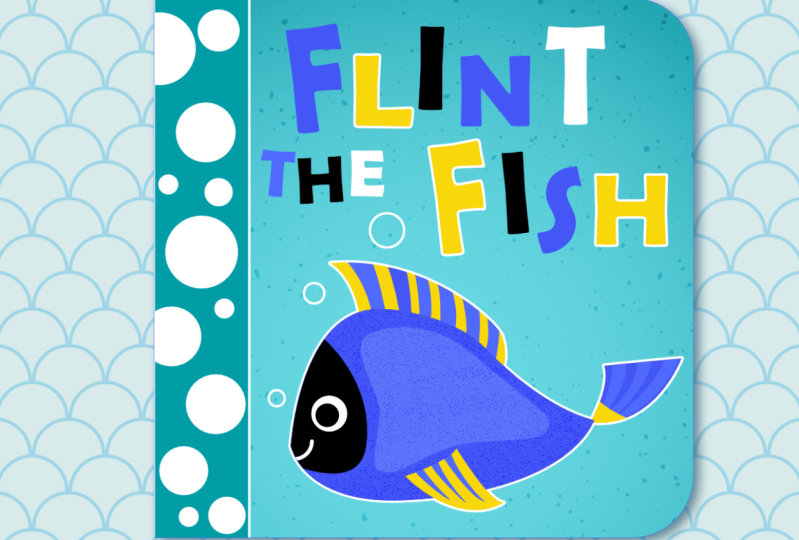
1. Diseño de portadas de libros para niños e ilustración: Hola. Mi nombre es Veronicaa Soy ilustradora,
diseñadora de patrones de
superficie y profesora
radicada en Alemania. En esta clase,
estaremos ilustrando juntos la portada de un libro de
tablero para niños, y luego lo
estaremos colocando en una
maqueta vectorial dibujada a mano en diseñador de afinidad. Este curso es para
aquellos ilustradores que quieran trabajar en el desarrollo del portafolio de
ilustración de sus hijos Pero también es para aquellos
artistas que están interesados en llevar sus
habilidades de diseñador de afinidad al siguiente nivel. Juntos, dibujaremos un carácter
agudo para los niños y diseñaremos una cubierta clara
y limpia para un libro de tablero para niños pequeños. Un gran enfoque de este
curso es aprender a crear maquetas de libros vectoriales y diseñador
de afinidad desde cero, que también se pueden guardar
como activos o como plantillas, y se pueden reutilizar tantas veces
como quieras Presentar tu
trabajo en maquetas es una parte
muy importante presentarte
como artista Porque de esta manera,
puedes mostrar a clientes potenciales, editores que podrías
ser un buen contratador porque eres capaz de crear con
el producto final en mente Además de eso, en esta clase, te familiarizarás mucho con las herramientas de dibujo
vectorial más importantes y diseñador de
afinidad desde
la herramienta rectángulo, la herramienta de esquina, la herramienta de forma, la pluma y la herramienta lápiz, y realmente muy
solicitada por mis alumnos, la herramienta de pincel vectorial. Esto es sólo por nombrar algunos. Algunos conocimientos previos de la
interfaz del diseñador de afinidad son una ventaja si
quieres tomar este curso, pero también es adecuado
para principiantes completos. Estoy seguro de que
puedes seguirte. Sin embargo, si eres
completamente nuevo en la afinidad, podrías considerar
tomar primero mi clase de
introducción para principiantes para familiarizarte con la interfaz. De esta forma u otra,
espero verte en clase.
2. Comienzo: Hola a todos.
Empecemos con nuestros autos. Para comenzar, todo lo
que necesitarás es tu software de diseñador de afinidad
y tu lápiz de dibujo. Estoy grabando este
curso en marzo de 2024, y mi
versión de diseñador de afinidad es 2.4 0.2. Estaré mostrando mi
demostración en afinidad versión dos en mi iPad. Sin embargo,
definitivamente puedes
seguirlo independientemente
de tu versión. Eso significa que los pasos
que estoy demostrando en este curso se pueden aplicar
tanto a la versión uno
como a la versión dos, así
como a la versión iPad
y a la versión de escritorio. Solo por favor tenlo en cuenta. Soy un gran fan de
dibujar en el iPad. Entonces en este curso, te estoy
enseñando como siempre, muchos
gestos útiles con las manos para el iPad. Creo que esto será
lo único que lamentablemente no podrá
replicar en tu versión de
escritorio Cuando estaba creando este curso, mi objetivo número uno, cuando estaba pensando en
mis objetivos de enseñanza era pensar en un proyecto divertido
donde pudieras aprender aún más sobre
diseñador de afinidad o
pudieras construir sobre las
habilidades para principiantes que ya tienes. Así que en realidad puedes tener
dos metas para este curso. mejor ya eres un libro ilustrado infantil
o ilustrador de libros, y tal vez este curso te
ayude a desarrollar
aún más tu portafolio, y luego
la
ilustración final con la maqueta que
vas a crear, va a ser
un ejemplo perfecto para incluir en tu portafolio
web. Este es el escenario número uno. Y luego el escenario número dos. Es solo un proyecto divertido. Es un diseño de portada de libro. Puedes hacerlo para niños, puedes hacerlo para adultos, así que definitivamente podemos unir el
tema a lo que quieras. Es básicamente para
los artistas que quieren aprender más sobre la ilustración
vectorial. A lo mejor quieres alejarte un poco de los productos de Adobe. A lo mejor estás haciendo la transición
hacia un software de afinidad. Quizás hayas tomado mis cursos de diseño de
patrones en afinidad, y ahora te
gustaría duplicar en un poco más en tema de ilustración
general. Este divertido proyecto para el diseño de la portada del libro y para crear
maquetas desde cero, definitivamente te permitirá practicar más las herramientas vectoriales que puedes encontrar
en el software. Incluso si
ya eres principiante, tendrás mucha más
confianza en el uso de la afinidad, o aprenderás algunas habilidades adicionales además
de lo que ya tienes. Tu tarea es crear
conmigo una maqueta vectorial para
una portada de libro de tablero. Podría ser una portada, en realidad, como dije, para cualquier libro. Puedes elegir tu propio público
objetivo aquí, o podría ser
específicamente una portada para tu portafolio de arte Kidlet para libros de
cartón para bebés y niños pequeños El proyecto que abordo
en este curso es diseñar una linda portada de libro de tablero para niños
realmente pequeños
como bebés y niños pequeños Se puede pensar en un
animal dulce o en una criatura linda. Tengo este lindo T rex aquí en una de las portadas
que creé. Y lo mejor es que elijas tu propio animal o tu
propia idea para este proyecto. Pero si quieres seguir
paso a paso y copiar exactamente la portada del
osito de peluche que
creo en este curso, no
dudes en hacerlo. Solo hay que estar atentos a los
derechos de autor y no puedes presentarles esta
obra como propia Puedes tratarlo como un
ejercicio y luego simplemente
guardarlo en tus archivos personales sin compartirlos
en las redes sociales. Si estás activo en las
redes sociales, puedes, por ejemplo, compartir tu
trabajo final en Instagram usando el hashtag
vectores mágicos como de costumbre. Si estás en nuestro grupo de
apoyo de
Facebook Affinity para Ilustradores, entonces también puedes publicar ahí
tu trabajo final y
puedes pedir una crítica Si te sientes,
primero te encantaría tomar más de
un curso introductorio a
la
interfaz de un curso introductorio Affinity Designer a un ritmo más bajo, por favor considera tomar
mi curso para principiantes. Esta clase es tanto para usuarios de la versión uno
como para la versión dos de
afinidad. Muchas gracias por
tomar mi curso. Ahora pasemos
a nuestro proyecto.
3. Configuración de maqueta de Document: En esta lección, comenzaremos nuestro nuevo proyecto de libro de tablero
creando un nuevo documento. Me gusta trabajar en formato cuadrado de 4,000
pixeles. Estaremos creando una maqueta
para tal libro de tablero. Esto es sólo un ejemplo. Está en formato cuadrado. Pero puedes de ajustarlo a tus propias necesidades o crear
múltiples proyectos, y luego de tomar este curso, también
puedes hacer diferentes
mokps con diferentes formatos, por
ejemplo, un
formato rectangular, este más largo Creo que se llama formato rectángulo
vertical, o incluso este formato
rectangular horizontal. Pero por ahora, nos quedaremos
con el formato cuadrado, y estaré creando un
lienzo de 4,000 pixeles cuadrados. Para crear tu nuevo documento,
tienes que golpear nuevo. Un documento nuevo, ya tengo mi propio preset porque
trabajo bastante
con el formato cuadrado de 4,000 pixeles también para mis patrones. Esto ya está establecido para mí. En caso de que no esté configurado para ti. Puedes cambiar tus dimensiones seleccionando 4,000
píxeles por aquí, y luego mantén 300 DPI. En caso de que quieras trabajar con
diferentes unidades, claro, puedes ir al menú de
abajo y puedes, por
ejemplo, trabajar en pulgadas o en centímetros.
Depende de ti. Para este proyecto,
no estamos creando una mesa de trabajo. En caso de que esto esté activado, hay que apagarlo. El formato de color en el que
siempre estoy trabajando es RGP y más
específicamente como RGP Si ya sabes
que este será un proyecto para imprimir
o si viene las especificaciones de tu cliente cuando
estás diseñando en particular tu portada, entonces también puedes ingresar aquí
este menú de formato de color. Y puedes ir todo el camino hacia abajo para seleccionar por ejemplo, CMYK. Pero supongo que esto es más
relevante cuando
en realidad estás diseñando tu portada
que será para imprimir. El enfoque de nuestro proyecto es
crear una maqueta
que probablemente
acabará en tus redes sociales
o en tu sitio web de portafolio. Para pantallas, nos vamos a quedar con el formato de color RGB. Te mostraré en un minuto lo fácil que es en realidad convertir un diseñador infinito
RGB a CMYK para imprimir. De hecho prefiero empezar
a trabajar en RGB porque el
espectro de colores es más amplio. Entonces si es necesario, siempre puedo convertir cualquier ilustración
que tenga, por
ejemplo, tuve esta solicitud mes
pasado de mi agencia. Querían preparar algunos materiales promocionales
impresos para los clientes y me
enviaron una solicitud
pidiéndome algunas ilustraciones
mías en formato CMYK. Te puedo mostrar cómo
convertir eso en tan solo unos
segundos en un minuto. Pero primero, vamos a crear
nuestro nuevo documento. El área blanca va
a ser nuestro lienzo. Ahora, solo quería
mostrarlo rápidamente en caso de que cambies de opinión
y quieras convertir este archivo RGB en un
archivo CMYK, es súper fácil. Solo tienes que ir a este menú
Hamburguesa, esas tres líneas horizontales Da clic en él, y luego
eliges convertir documento. Por aquí, puedes cambiar
tu perfil de color. Puedo seleccionar esta opción RGB y luego
desplazarme hacia abajo. Seleccione CMYK. El FOGRA 29 sin recubrimiento es el
que probé junto con mis amigos ilustradores que funciona mejor en nuestra
experiencia para imprimir Cuando estás convirtiendo tus ilustraciones
S RGB a CMYK, los colores son los más
precisos con este formato. Esto es lo que yo recomendaría, o puedes ir con
US co por ejemplo. Al seleccionar eso, entonces haces clic en este pequeño icono de
selección aquí. O si no
quieres cambiarlo, entonces puedes golpear
la cruz y quedarte con el formato de color original, que es lo que vamos a hacer. Ahora vamos a empezar por crear nuestra capa de fondo. Podemos hacerlo eligiendo
la herramienta rectángulo de aquí. Hay diferentes formas entre las
que puedes elegir. Escogeremos un rectángulo
sencillo. Entonces solo vamos a arrastrar
y mantener con un dedo en la pantalla para crear una forma cuadrada
perfecta. Ahora, vamos al estudio de color. Vamos a
cambiarlo a cualquier color. Este es nuestro relleno. Este es el color del
interior de nuestro lienzo. El círculo que está vacío por dentro es el trazo,
que es el contorno. Queremos darle la vuelta,
deseleccionarlo. También puedes deseleccionarlo aquí porque no
queremos ningún esquema Entonces, si tienes este chasquido
magnético, podrás desde
la herramienta de movimiento
posicionar tu cuadrado
precisamente en el medio También puede ir a
la herramienta de alineación, que también se puede acceder
desde la herramienta de movimiento. Por aquí, este icono.
Al hacer clic en él, puede elegir un centro de línea y una línea media y se colocará precisamente
en el medio. En realidad utilizo bastante la herramienta de
alineación. Aquí en esta esquina superior derecha, también
podemos desatar nuestro lienzo Si has tomado mis clases de diseño de
patrones, lo
sabes muy bien. Cuando lo
desenganchamos, podemos ver qué se coloca fuera de
nuestro lienzo original El lienzo original, si
voy al estudio de capas, y apago la visibilidad de este fondo rectangular
que acabo de crear. El lienzo original es este original cuadrado blanco que apareció cuando
creamos nuestro documento. Entonces si yo fuera, por ejemplo, para por cualquier razón, copiar este cuadrado y colocarlo en algún lugar
fuera del lienzo, lo
puedo hacer por probablemente
ya conocer este gesto, dos dedos en la pantalla
de la herramienta de movimiento. Así es como puedo crear aplicaciones
muy rápidas. Si quiero colocarlo fuera del lienzo o
quiero posicionar mi mood board o
mi paleta de colores fuera del lienzo,
puedo hacerlo. Si solo quiero ver
qué hay en mi lienzo, qué se va a imprimir
o qué se va a exportar, entonces vuelvo a ir a este
extraño ícono del parabrisas y solo lo presiono para apagar la visibilidad de todas las cosas que pueda tener fuera de mi lienzo original. Si quiero ver
mis mood boards o
mis paletas de colores o lo que sea que
vuelva a poner afuera Sólo tengo que
apagarlo y encenderlo otra vez. Algunas personas me preguntaban por qué esta opción
de clip a Canvas no funciona para ellos. Por aquí, hay
un pequeño triángulo que puedes abrir y
puedes ver algunas otras
opciones aquí. Tengo esta
opción de clip a Canvas aquí deseleccionado. Si está seleccionado, entonces esto no
está funcionando correctamente, básicamente
tienes que asegurarte
al principio que
esto se ve
igual que en mi pantalla que este clip a Canvas
aquí está deseleccionado Y ahora todo
está funcionando correctamente. Aquí hay un icono de eliminar. Puedo quitar este rectángulo
extra. Si quieres cambiar rápidamente el nombre esta capa aquí en
el panel de capas, simplemente
puedes deslizar rápidamente hacia la izquierda y aquí tenemos
la opción de renombrar capa. Podemos simplemente nombrarlo fondo. Esta será nuestra capa
de fondo. También, nuevamente, cuando
deslizas hacia la izquierda, puedes eliminarlo. También hay un icono de eliminar aquí y en la esquina inferior
izquierda aquí. Pero lo que también es útil es que
una vez que sepas este
es mi antecedente. No lo voy a
mover ni a cambiar colores, también puedes bloquearlo. Esto evitará que lo
mueva innecesariamente. No creo que sea
un tema tan grande para mí, así que no lo estoy cerrando. Pero en caso de que sigas moviéndolo, solo recuerda que
tienes la opción de
bloquearlo y recibe este pequeño ícono de candado,
significa que está bloqueado Si quieres
desbloquearlo, vuelves deslizar rápidamente hacia la izquierda
y podrás desbloquearlo. En esta lección,
creamos nuestro nuevo documento. Asegúrate también de guardarlo. Ahora mismo no tiene título. Si quieres guardarlo, necesitas darle un nombre. Este documento
también te lo dirá. Este es el
formato de color RGB, 4,000 píxeles cuadrados. Al hacer clic en este menú de
tres líneas verticales, tiene la opción
de guardarlo como. Aquí puedes darle un nombre. Puedes nombrarlo, por ejemplo, algo así como una maqueta de libro de
tablero, tal vez el número uno, tal vez
quieras crear
diferentes maquetas Después después de nombrarlo,
puedes guardarlo ya sea dispositivo de almacenamiento en tu iPad
o en tu almacenamiento en la nube Guardamos por ejemplo, en mi carpeta de archivos en mi iPad, tengo una
carpeta dedicada llamada 2024, que es el año de
crear este curso, cartera
infantil, y aquí
es donde lo guardaría. Ahora se cambia el nombre. Si volviéramos a
ingresar este documento, y digamos que voy a poner mi nombre desde mi panel de activos, ya
queremos
crear nuestra firma. Entonces algo se cambió
en el documento. Si vuelves a
tu página de inicio, verás que tiene este ícono y significa que necesita
ser guardada nuevamente. Entonces solo tienes que ir a las
tres líneas verticales, el Hamburger man
y simplemente haces clic seguro No guardar Guardar como solo si
quieres renombrarlo nuevamente, y seguro si quieres guardarlo. tan sólo salir de este documento, no
significa que
se guardará Tienes que hacerlo manualmente de
vez en cuando. Sucedió solo unas
cuantas veces que mi programa,
mi software de diseñador de afinidad se estrelló, pero nada se perdió realmente Todavía hay algo de memoria
interna de trabajo, por así decirlo,
que evitará cualquier pérdida de trabajo. Es solo en el
caso de que quieras guardarlo
tal vez hasta tu almacenamiento en la nube y alguien te robe tu iPad o se caiga al agua o
algo así, y realmente quieras asegurarte que tus archivos estén seguros, entonces realmente tienes que
prestar atención a que estás guardando todo en
tu almacenamiento externo Para recapitular, creamos un nuevo
documento de 4,000 píxeles al cuadrado. Esto será muy amigable con
las redes sociales. El modo de color es SRGB. Creamos una capa de fondo. Actualizamos el clip
a la opción Canvas. Sabemos usar
la herramienta rectángulo para crear nuestra forma de fondo. Desde la herramienta de movimiento, también
sabemos cómo
alinearla en el medio. En el panel de capas, sabemos cómo
renombrarlo o bloquearlo. En la siguiente lección,
trabajaremos en la forma real de
nuestra maqueta de libro de tablero
4. Forma y sombra de la maqueta de libro de tablero: Ahora que nuestro
archivo de trabajo está listo, estaremos creando
la forma real de nuestra maqueta de libro de tablero Vamos a seguir adelante
con este formato cuadrado. Básicamente es una forma cuadrada, pero esas dos
esquinas son redondeadas. Ahora, para empezar, volvemos
a ir a la herramienta rectángulo. Seleccionamos rectángulo. Ahora recuerda crear
un cuadrado perfecto, tienes que sostener el iPad, un dedo en la pantalla. Y luego empiezas a dibujar. Esta será nuestra plaza perfecta. No es tan visible
ahora mismo porque el
color es el mismo. Pero vamos a elegir otro
color, tal vez este amarillo. Ahora puedes ir a la herramienta de movimiento. Se puede seleccionar una
de las esquinas. Si no tienes este
dedo en la pantalla, entonces comenzará a crear
una forma rectangular. De nuevo, para volver
a un cuadrado perfecto, un dedo en la pantalla, y ahora puedes volver a crear
tu cuadrado. Si quieres centrarlo rápido, también desde la herramienta de movimiento, vas a la herramienta de alineación. Un centro alinea el medio, y ahora tu cuadrado está perfectamente en el
centro de tu lienzo. También se puede recortar este lienzo. Vemos exactamente lo que
va a estar en nuestra exportación. Ahora, quizá cambiemos el color de fondo a
algo más sutil. Bien. Y nuestro libro de tablero, vamos a hacerlo un poco
más oscuro para que veas lo que estoy haciendo y la forma
de ello un poco mejor. También podemos cambiar el nombre de
esta forma rectangular deslizando hacia la
izquierda, renombrar capa Bien. Y podemos cambiarle el nombre para tal vez solo maqueta
o burlarse de libro de tablero. Ahora esto sigue siendo
una forma de rectángulo. Aún se puede
manipular esta forma. Sin embargo, las opciones son un
poco limitadas. Si ahora quisiera
manipular las esquinas
de este rectángulo, esto no será posible. Tenemos que convertir esta
forma en curvas. Para ello, vamos al menú
de tres puntos en la esquina superior izquierda. Nuestro cuadrado simulado es seleccionado, y luego lo
convertimos en curvas por aquí. Ahora, también, puedes ver aquí en el panel de capas el
icono ha cambiado. Esas pequeñas
formas geométricas implican que esta sigue siendo una forma creada
a partir de nuestra herramienta rectangular. Este pequeño camino con los manejadores de nodo es un
símbolo para la forma de la curva. Con curvas, tenemos un
poco más de opciones. Por ejemplo, podemos ajustar
esquinas con la herramienta de esquina. Esto es lo que
vamos a hacer ahora porque recuerden, tenemos que crear esas
esquinas redondeadas en nuestro mock up. Bien. Al tener seleccionada esta forma simulada
, seguiré yendo
al estudio de color, y me aseguraré de
que solo haya relleno y no trazo porque
sucede bastante, sobre todo cuando
comienzas un nuevo documento que al crear
tu primera forma, tendrá algún relleno predeterminado, pero también
tendrá un trazo negro. Pero esto es correcto. Tenemos el azul adentro en nuestra maqueta y no
tenemos trazo, lo que significa que básicamente no
tenemos contorno. Todo está bien. Ahora podemos
ir a la herramienta de esquina. También puedes verificar
dónde están esas opciones
seleccionando este ícono de signo de
interrogación en la esquina inferior derecha. Aquí es donde se ve el
icono de la herramienta de esquina. Está en la esquina superior izquierda debajo del
nodo de contorno y herramienta de movimiento. Vayamos a esta herramienta. Ahora se puede ver que tenemos cuatro nodos en las
esquinas de esta forma, uno, dos, tres, cuatro. Y son afilados.
Si fue redondeado, podemos ir al Motel. Si quisiéramos
cambiarlo a un nodo redondeado, habría un
pequeño icono de círculo en lugar del cuadrado. Ahora podemos trabajar en esas
esquinas una por una, pero prefiero
hacerlo al mismo tiempo. Primero, hago clic en
esta esquina y ves que ahora los
restantes permanecen en blanco, lo que significa que
no están seleccionados, y el que se selecciona
obtiene este relleno azul. Si quiero seleccionar esquina
simultáneamente, más de una, tengo que volver a
sostener un dedo en la pantalla y tocar la otra esquina, y
luego puedes soltarla. Ahora, las esquinas de la
izquierda, permanecen blancas. No son seleccionados
y no se verán afectados por nuestros cambios, las esquinas de la derecha, que serán esos pequeños bordes aquí, se verán afectados. Podremos
cambiarlos usando la herramienta de esquina y consiguieron este bluefll significa que
están seleccionados Aquí en la
parte superior de la pantalla, al
menos para el
diseñador de afinidad versión dos, tienes un menú al
hacer clic en él, puedes ver qué
opciones tienes. Puede seleccionar esquinas redondeadas. Cuando acerques el zoom,
verás que
ya empezó a
redondear tus esquinas. También pueden ser rectos
cóncavos. Cuando me aleje, aún no lo verás. Se seleccionan esas dos esquinas. Volvamos a
la forma redondeada. Sólo puedo darle un toque a uno y
arrastrarlo todo el camino hacia abajo porque se seleccionan
dos de ellos, verás que
ambos se ven afectados por esta
hermosa herramienta de esquina. Ahora sólo tenemos que atarlo Bien. A lo mejor también tienes un libro de
tablero en casa, así que puedes ver
que esto en realidad no
es tan dramático de redondear Creo que algo
así será suficiente. Puedes alejar el zoom, ver si te gusta más la forma. Y luego solo puedes volver a la herramienta de movimiento y ahora
esas esquinas están todas listas. Fantástico. La forma de
nuestro libro de tablero está lista, y ahora para hacerlo aún más realista
porque es un simulacro, me gustaría mostrarles cómo
creo sombra proyectada
debajo de este libro. Bien. Bien. Tenemos
nuestra maqueta seleccionada Podemos ir al menú de tres puntos y duplicar, hacer una copia, y podemos tomar el
de abajo, deslizar hacia la izquierda y quedar
esta capa a la sombra. Entonces podemos ir
al estudio de color, salir de las muestras
dando click aquí Me gusta cambiar mis colores con luminosidad de saturación de
tonalidad,
deslizadores HSL Nuevamente, tenemos la
capa de sombra seleccionada estudio de color, y solo voy a hacerla más oscura. Y cambio de la visibilidad de nuestro mock up,
verás debajo. Tenemos exactamente la misma forma, pero en un color más oscuro. Voy a apagar
nuestra maqueta y pasar a la sombra para que veas
mejor las cosas Usaremos un desenfoque de Gagen para crear este efecto de sombra El desenfoque de Gagen nos ayudará a difuminar los
bordes de esta forma Para ello, habiendo nuevamente, seleccionado la capa de sombra, vamos a las opciones de FX de capa. Nuevamente, haciendo clic en
el signo de interrogación, podrás
localizarlo por aquí. Tiene este ícono de FX. Tienes muchas opciones
hermosas aquí. Estaremos seleccionando Gagen blur, que está al
final de esta lista Tienes que primero
que nada,
encenderlo y luego hacer clic en él, y esta pequeña
opción aquí para mí
del lado izquierdo porque soy
diestro
aparecerá deslizándolo hacia arriba y hacia abajo, podrás ajustar
el desenfoque de esta forma. Lo dejo como a las 27 25. Todavía podemos ajustarlo cuando
vemos todo junto. Otra cosa que me gusta
hacer por esta forma de sombra. Ahora mismo aquí, tienes
diferentes modos de fusión. A veces podría tener
diferentes fondos, cuales tendrán algunos elementos
decorativos, y luego quiero que
la sombra juegue junto con esos elementos
y se funda muy bien. Ya cambio su modo de
fusión para multiplicar. Simplemente puede moverse a través de
las flechas a la izquierda o a la derecha, o puede hacer clic en
los modos de fusión. Empezamos con
lo normal. Y solo puedes elegir algo
fuera de la lista. Pero creo que se multiplican. También tengo una clase en realidad para procrear usuarios sobre
el uso del modo de mezcla multiplicar Multiplicar mi experiencia es el mejor modo de fusión
para crear sombras Bien. Solo para recapitular, era exactamente la misma
copia de nuestra forma simulada, convertida en curvas para que
pudiéramos
ajustar las esquinas
de nuestro mock up Cambiamos el
color a algo más oscuro y podría
ser también negro, pero me gusta ir con un poco de color púrpura oscuro o azul
marino oscuro. Creo que funcionan muy bien para las sombras y cambiamos el modo de
fusión para multiplicar. Ahora, vamos a traer de vuelta nuestra forma
original de mock up, y ya se puede
ver que sí. Esto es sin sombra. Es una diferencia muy sutil
y esto es con una sombra. Voy a seleccionar la sombra, ir a la herramienta de movimiento, y voy a
compensarla un poco. También puedes cambiar su tamaño. Si aún quieres
mantener la forma, con
un dedo en la pantalla, puedes hacerla un
poco más pequeña, compensarla un poco. Ya puedo ver
que
tal vez tendremos que ajustarlo un
poco más. Si esto es demasiado duro, también dependiendo de
tu fondo, el color del fondo, y lo que hay en tu fondo, puedes seleccionar tu sombra y puedes bajar su opacidad si
es un poco demasiado Eso lo haces yendo
a los tres puntos. Aquí también se puede
reducir la opacidad. Normalmente
lo reduzco a cerca del 90%. Creo que con este
fondo morado, se ve bien. 85, creo que es lo suficientemente sutil. Puedes desplazar esta sombra hacia el lado derecho hacia el
lado izquierdo, o mantenerla central. Todo depende de tu
estética, por así decirlo. Ahora podemos tocar fuera
del lienzo en cualquier lugar
y vemos que tenemos una
maqueta muy básica prácticamente lista
para nuestro libro de tablero. Tenemos el lienzo recortado. Vamos a ordenar de
nuevo nuestras capas. La forma simulada, la forma de la sombra
y nuestro fondo. Si quieres
también puedes agruparlo todo. Si quieres
seleccionar todo, puedes simplemente deslizar hacia la
derecha en cada una de las capas. Y luego presiona el ícono de grupo, o simplemente puedes seleccionar
uno de los íconos y dos dedos tocan
la capa superior. Se seleccionará todo. También puedes ver que
esta capa de sombra obtuvo este icono F x, e indica que
hubo un efecto,
es decir, el efecto de desenfoque
ausion agregado a esta capa, es solo un indicador de
que fue manipulada Entonces puedes
agruparlo, deslizar de
nuevo hacia la izquierda y cambiarle el nombre. Entonces ahora tenemos nuestra maqueta básica
de libro de tablero. En la siguiente lección, te
mostraré cómo
me gusta crear firmas para mis archivos de
mockup. Bien.
5. Agregar tu firma: En esta lección, quería
mostrarte cómo agrego una firma a mis ilustraciones
o a mis simulacros. Creo que en
estos días es realmente necesario poner tu nombre, en tu arte o en tus simulaciones, podrían prestar re publicado en redes sociales de otra persona o alguien podría encontrarte
a través de Pinterest. Podría ser un
cliente potencial y tal vez no sepan quién
eres si no
firmaste tu obra de arte. Es realmente la mejor práctica
firmar tu arte. Como probablemente sabrás,
puedes trabajar con assets en affinity designer. Esos son elementos pre guardados. Creas algo
una vez, por ejemplo, esta maqueta de libro de tablero, y en realidad puedes
guardarla como un activo Tengo toda una categoría
aquí llamada branding y tengo diferentes tipos
de firmas para mi arte, así que ya están pre hechas. Por ejemplo, cuando hago clic en esta firma, puedo insertarla. Tengo mi sitio web aquí, básicamente
puedes usar el nombre de tu sitio web o tu
propio nombre o bien, algunas personas usan su manejador de
Instagram. Pero no recomendaría
usar identificadores de redes sociales como firmas
porque las redes sociales son impredecibles.
Algo puede pasar. Alguien puede hackear tu cuenta, tu
cuenta de Instagram, por ejemplo, y puede perderse. Entonces, si tienes que cambiar
tu manejador de redes sociales, es un poco alboroto
cambiar todas tus firmas
en todas tus obras de arte, por
ejemplo, en tu portafolio. Eso es un poco desordenado. Tu nombre es tu nombre y
tu sitio web es tu sitio web, nadie creo que tenga tu
sitio web, se queda igual. También es una muy
buena práctica para tu trabajo de portafolio profesional tener un sitio web que sea tu nombre y tu apellido
y just.com tan simple como lo es porque eres tu nombre,
esta es tu marca Yo sugeriría ir con su nombre y
con su apellido. Aquí a la izquierda, tienes la herramienta de texto. A esto se le llama la herramienta de texto
artístico. Cuando haces clic en
él arrastrando, comienzas básicamente a escribir Digamos que me gustaría
escribir solo mi nombre en
lugar del sitio web, volver al Moto, y
ahora puedo redimensionarlo Ahora lo que me gusta
hacer cuando quiero añadir más esta fuente, me gustaría ir al menú al
menú texto que puedes encontrar en el lado derecho por aquí Aquí es donde puedes cambiar
la fuente de tus letras. Puedes hacerlo audaz o incursivo o puedes
tenerlo subrayado Puedes centrarlo, por ejemplo, o si tienes algunas líneas, también
puedes cambiar el interlineado, así el espaciado
entre las líneas. Ahora, unas palabras sobre fs. El diseñador Affinity no
tiene todos los fondos. Algunos de los fondos,
hay que encontrarlos, por
ejemplo, en los fondos de Google, hay
que descargarlos, por ejemplo, a
su dispositivo iPad, y luego hay que
instalarlo en afinidad. Te voy a mostrar dónde
encontrarlo y dónde subir
algunos fondos extra. Tienes que volver
a tu página de inicio y luego tienes que ir
a la configuración. Aquí bajo ajustes,
vas a fondos. Si quieres agregar un nuevo fondo,
tienes que tenerlo guardado, ya sea en tu almacenamiento en la nube o en tu
dispositivo iPad y luego
tienes que hacer clic en el
icono más y podrás agregarlo. Esos son todos los fondos.
No estaban en afinidad. Esas son fuentes gratuitas que encontré
en algún lugar de Internet. Algunos de ellos son bastante
básicos, por ejemplo,
Poppins, todas esas diferentes
variaciones de Esta es una
fuente muy popular en el diseño web, y aunque
parezca muy básica, no está incluida en la afinidad. Mucho no está incluido, o tengo algunas fuentes más
elegantes aquí. Aquí es donde los
agregarías. Una vez que los agregues si haces clic en Listo y vuelves
a tu documento, cualquier fondo nuevo que hayas
instalado estará disponible en este menú
desplegable, sin ningún problema. Bien. Durante mucho tiempo, uso esta fuente Cooper black, que también puedes encontrar en línea. Ya no recuerdo dónde, tal vez incluso en Google Fonts. Probablemente
usaría esto porque es esta fuente como
parte de mi marca. En caso de que necesites algún tamaño en
particular para tu texto, también
puedes introducirlo aquí. Pero solo me gusta
alejarme pellizcando mi pantalla. Desde la herramienta de movimiento, solo me
gusta atenerla por así decirlo, a ver si esto va a estar bien. Esta es tu firma aquí. Esta es mi vieja
firma, esta. Para que destaque más, también
puedes agregarle el
fondo. Por ejemplo, cuando volvamos a
la herramienta rectángulo, tienes la opción de
rectángulo redondeado. Creo que es genial. Podemos crear esta forma
a partir de la herramienta rectángulo, sigue siendo una forma geométrica. Tienes algunas opciones
para cada forma. Por ejemplo, para este rectángulo
redondeado, se ve este punto rojo por aquí. Tienes la opción de arrastrarlo, ya sea hacerlo
rectángulo estándar o
hacerlo súper redondeado. Esto es lo que hice
con éste. Lo hice súper redondeado. Después vas al estudio de color, lo
cambias a blanco, y luego tienes que salir esta herramienta de rectángulo
a la herramienta de movimiento. Esto está por debajo. Todo bien. Entonces hay que
ver por ti mismo, cómo va a encajar si
quieres hacerlo más estrecho o un poco más ancho. También teniendo esas dos capas
seleccionadas de la herramienta de movimiento, puedes ir a la herramienta de
alineación y puedes alinear todo
en el centro y en medio para que todo
quede perfectamente centrado. Nosotros hemos hecho el centrado
también a nuestro simulacro aquí arriba. Entonces también puedes hacerlo de manera
más selectiva solo asegurándote de seleccionar
solo lo que quieres centrar. Bien. Para demostrarlo de nuevo. Digamos que aquí tenemos
este texto. Queremos
centrarlo de nuevo perfectamente, seleccionando esas dos capas, alineación, un centro de alineación
y un centro de alineación. Al final, también puedes
agruparlo, deslizar hacia la izquierda, renombrar, firma
Esto está seleccionado. Puedes hacerlo
más pequeño o más grande, y puedes simplemente colocar
tu firma aquí. Eso es sólo un ejemplo. Por supuesto, este texto, cuando
hago doble clic en él, puedo ir al estudio Color y en caso de que este sea el
color de mi fondo, también
puedo cambiar el color del texto al color de mi fondo. Lo guardaré en caso de que quiera
cambiar a esta otra firma. Ahora tu tarea final para este simulacro básico es
diseñar tu propia firma. Podría ser solo texto plano. Realmente no tiene que ser
en un fondo como este. Yo sólo te recomendaría que te asegures de
que destaque. También puedes comprobar el contraste de cualquiera de tus ilustraciones. Esto es lo que estoy enseñando
en todas mis clases ahora, comprobando la versión en escala de
grises de tu ilustración
o de tu mock up. Eso lo haces yendo al estudio de
navegantes por aquí. Bajo el modo de vista principal, aquí está este icono,
que es, no lo sé. Creo que son como tres círculos. Y en capas una encima
de la otra. Al activarlo y apagarlo, verá todo
en escala de grises. Si esto tiene buen contraste, entonces estás listo para ir. Aquí es donde podemos
comprobarlo muy rápido. Nuestra maqueta básica está lista. En la siguiente lección,
te mostraré cómo lo estoy guardando en
mi biblioteca de activos para que
podamos reutilizarla cuando queramos.
6. Reutilización de plantillas y conjuntos: En esta lección, quería
mostrarte dos formas en las
que puedes pre guardar esta maqueta para que
puedas reciclarla básicamente. Cada vez que tengas
una nueva
portada de libro de cartón que quieras
exhibir en tu portafolio. Será solo cuestión de unos segundos para que
puedas reutilizar esta maqueta. Una opción es
guardarlo como plantilla. Esto es lo que
básicamente también hago con mis plantillas de diseño de patrones,
las plantillas automatizadas para el diseño de patrones de
superficie. Puede guardar todo este
documento, en una plantilla. Sólo voy a echar a
patadas la firma. Digamos que esta será
mi configuración básica de documentos. Tengo mi firma, que también
puedo apagar si quiero,
y tengo mi libro de tablero simulado con la forma mock
up,
con la sombra proyectada , y con una capa de fondo. Si quería reciclar
este documento, no
tengo que
duplicarlo desde la página principal. No tengo que volver a
crearlo todo. Simplemente puedo guardarlo como una plantilla de diseñador de
afinidad. Para ello, vamos al menú
principal de hamburguesas. Aquí tenemos una opción experto en esto como plantillas.
Damos click en él. Ahora el archivo de extensión para este documento es plantilla AF de
punto cero. Debido a que guardé mi documento, le
mostré eso en la lección
sobre la configuración del documento. Conserva el nombre que realmente quiero
para este documento. Se llama tablero libro
tablero libro trapeador uno. Voy a mantener esta convención de
nomenclatura porque a lo mejor me gustaría crear mokps para diferentes formas de libros de
tablero Entonces sólo puedo nombrarlo el libro
de tablero M dos o tres. Voy a seguir
adelante y guardarlo. Ahora, por defecto, voy a
guardarlo en el almacenamiento de mi iPad. Reconoce la última carpeta con la
que estaba trabajando, que es la carpeta de
cartera para niños. Pero también tengo una carpeta de
plantillas dedicada por aquí, que es que solo se llama
cero porque alfabéticamente, estará en la parte superior, plantillas Aún puedes cambiar el
nombre si cambias de opinión y luego golpeas seguro y lo
tienes guardado como plantilla. Ahora bien, si fuéramos a crear un nuevo proyecto y queremos
reciclar , reutiliza esta plantilla. Volvemos a nuestra carpeta de proyectos de
libros de tablero. Esta vez, no tenemos que
crear un nuevo documento. Podemos simplemente
ir directamente a las plantillas. Aquí es donde tengo
todas mis plantillas. Esa es la última que
creamos Plantilla número uno de
maqueta de libro de tablero .
Voy a hacer click en él. Y esto es exactamente
las mismas plantillas. Verás, ahora tenemos dos, y si fuera otro proyecto, tendría que ir al
menú Hamburguesa y simplemente cambiarle el nombre Voy a cerrarlo sin
ahorrar porque ahora mismo, sólo
estamos trabajando en éste. Esta es la opción número uno
para reciclar esos documentos. La opción número dos es trabajar con los activos con
la biblioteca de activos. Aquí es donde encuentras
activos en el lado derecho. Ya has visto
mi categoría de branding. Pero tengo muchos. Tengo una categoría llamada mock ups donde también
guardo mis maquetas de ropa, las que estoy
compartiendo con mis mecenas
y en mi, también Esos son
maquetas dibujadas a mano para el diseño de padres. También tengo mis
simulacros de libros aquí
ahora mismo solo este porque este es el formato con el que más me
gusta trabajar. Ahora bien, si ponemos todo
en un grupo en una carpeta, podríamos cambiarle el nombre
para que aborde el libro uno. Tienes que poner en tu carpeta
principal todo lo
que quieras. Si no quieres la firma, puedes simplemente echarla y
luego no se guardará. Pero quiero guardarlo todo. Quiero tener mi
firma en este activo, y quiero tener el conjunto todos esos elementos simulados con la sombra en el
fondo aquí también. Toda esta carpeta
tiene que ser seleccionada. Después vas a la biblioteca de
activos. Por el bien de hacer
este ejercicio juntos, podemos crear un nuevo juntos. Podemos agregar una nueva categoría. Hay que cambiarle el nombre.
A lo mejor algo como libros, maquetas, como
quieras llamarlo. Golpeamos, y creamos una categoría de activos
completamente nueva. También tenemos que
crear una subcategoría. Tienes que anidar todos tus
activos en una subcategoría. Al volver a hacer clic en este menú de
hamburguesas
del lado derecho, puedes cambiarle el nombre.
Tal vez quieras Subcategoría para libros de cartón Puedes volver a crear, desde este menú superior de Hamburguesa, siempre
puedes crear
otra subcategoría, haciendo click en ella, tal vez
puedas 22222 Denle algo así como libros
ilustrados o revistas, lo que sea que quiera crear.
También puedo eliminarlo. Por ahora, voy a
eliminarlo y
sólo voy a dejar esta
subcategoría por aquí Entonces, al hacer clic en el menú Hamburguesa para esta subcategoría
en particular, puede seleccionar Agregar
activo de Esta es toda nuestra selección. Se ve un pequeño adelanto aquí. Tenemos nuestros antecedentes.
Tenemos nuestra firma, y tenemos la forma simulada del libro de sombra y
tablero. Si tuviera que eliminarlo, tenemos nuestro lienzo cuadrado original de
4,000 píxeles y si quería crear
rápidamente mock up
para mi ilustración, solo
tienes que ir a tu
biblioteca de assets a esta categoría e insertarlo alinearlo en el medio y vuelves a tener
tu maqueta Esto es lo que he hecho.
Déjame mostrarte un ejemplo. Esto es lo que hice en una
de mis ilustraciones más antiguas. Tenía un diseño de portada y quería
crear rápidamente una maqueta. Esta fue la
portada de este libro de ABC. Este es el simulacro. Originalmente, acabo de tener este diseño de portada para
un libro de bebé ABC. No quería crear
un documento completamente nuevo, lo cual puedes hacer, pero
quería hacer todo
en un solo documento. Quería tener
mi diseño de cobertura aquí todo basado en vectores, y quería mi maqueta. Iría a mis simulacros de libros y
lo insertaría aquí directamente. Y luego simplemente crearía duplicar una copia de discover, cambiarla a la parte superior y luego arrastrar discover a
la forma simulada. Después ajusta el tamaño. Hombre para que pueda ver mejor. Lo centraría como quiera, y luego iría porque mi diseño original
sigue aquí. Yo iría aquí y
ajustaría las otras formas. Todo está basado en vectores, así que no hay pérdida de calidad. Aquí dejaría los
documentos tal como están, pero solo me
aseguraría de que tengo mi capa de fondo en
esta bloqueada. Voy a desbloquearlo, pasar a, y simplemente lo extendería para que no tenga bordes
raros. Bien. Ir a cerrar todo. Originalmente, solo tenía el diseño de la portada de
mi libro, pero pude
burlarlo muy rápidamente de todo
solo en un archivo. Ese fue el otro simulacro
que he hecho. Es solo una preferencia personal en vez de tener
dos archivos separados, me gusta trabajar básicamente
en un solo documento, y luego cuando quiero
exportar mi mock up, voy a exportar y
exporto todo como JP. Yo guardo mi imagen en mis fotos. Si sólo quiero
exportar la portada, simplemente
vuelvo invisible esta
maqueta. Y nuevamente, pulsa Exportar compartir
y guardar imagen o exportarla, guardarla en mis archivos. Esto es súper fácil.
En esta lección aprendimos a exportar
nuestros mokps como plantillas Esa es la próxima vez que podamos
usarlo desde nuestra página de inicio, y también
aprendimos a crear categoría de
activos y a
guardarla como activos reutilizables. Ahora, en la siguiente lección, quería mostrarte algunos
ejercicios divertidos sobre cómo crear diferentes fondos para
tus mokps para que puedas agregar algo de variedad
a tus diseños
7. Fondos personalizados: En esta lección, estaremos agregando un poco más de
interés a sus antecedentes. Este es un ejemplo
que te he mostrado en la lección anterior que es una portada de libro que
he hecho antes. Simplemente puedes mantener un solo
color de tu fondo. Por aquí, cuando
vaya a las capas, verán
que es
sólo un solo color. Si tienes más de esos en tu sitio web de portafolio
o en tus redes sociales, entonces solo puedes ir
al estudio de color y tal vez cambiar los colores para que
tengas más variedad. Pero otra opción
para hacer
más interesante tu feed o tu página web de portafolio. Es agregar algunos detalles adicionales
al fondo. Por ejemplo, aquí agregué
un patrón de verificador simple. En esta lección, te estaré mostrando el patrón de verificador, las líneas
diagonales, y las estrellas, cómo agregarlas muy, muy rápido. Posteriormente, también podrás guardarlos en tu biblioteca de activos. Te voy a mostrar de nuevo mi categoría de maquetas por aquí. Ya tengo algunos antecedentes para esos simulacros
ahorrados como activos. Simplemente puedes hacer el trabajo
una vez y luego puedes guardarlos como activos y reutilizarlos tantas
veces como quieras. Esto te ahorrará
mucho tiempo. Ahora, volvamos a la
simple grilla de aquí. Empezaremos por crear un patrón a
cuadros muy sencillo Me gusta hacer un patrón a
cuadros
usando la forma cuadrada Voy a elegir entre
la herramienta rectángulo, mi forma de rectángulo, y voy a dibujar un cuadrado
perfecto y se
romperá en un cuadrado perfecto si
sostengo un dedo en la pantalla. Entonces voy a ir
a la herramienta de movimiento, y el chasquido para esta
tiene que estar encendido Voy a posicionarlo
perfectamente en la esquina. Verás que se
romperá y
verás esas
líneas de guía por aquí. Sí. A continuación, voy a
crear copias perfectas. Puedes hacerlo muy rápidamente en el iPad usando el gesto con dos
dedos en la pantalla. Entonces cada vez que
sueltes tus dedos, creará una
forma y podrás seguir usando este gesto para
crear duplicados muy rápido Aquí solo es importante que realmente
se junte. Y a veces la mejor manera de
hacerlo es sacarle
todo a
tu grupo y
apagar todo lo demás, también
vamos a
cambiar el color. Bien. Y ahora el programa no se confunde con ningún
otro elemento que estuviera en este documento y
se romperá perfectamente. También podemos preparar un patrón de tablero de ajedrez
con dos colores diferentes Voy a quedarme uno
y rojo y otro morado. Ahora voy a seleccionar
ambos, y nuevamente, dos dedos en la pantalla
y voy a crear una copia. Está chasqueado. Veo la línea
verde y la línea roja. Bien. Ahora estoy seleccionando
todo de nuevo, y creo otra copia. Ahora ya veo, aquí
necesito este color. Yo sólo voy a
seleccionar esta. Cada vez que tocas, me encanta. Simplemente reconoce esta forma, y la selecciona de inmediato. Esto es lo que no se
tiene en Procreate. Por ejemplo, si quieres
encontrar algo en Procreate, tienes que ir a la capa o creo que en afinidad
es mucho más fácil Vamos a redimensionarlo, pero también
mantengámoslo como un cuadrado perfecto Nuevamente, un dedo en la pantalla. Tengamos uno más de este color. Bien. Bien. Ahora vamos a seleccionar todo
y otra vez, crear una copia. Pero lo compensaremos y
pondremos este color por aquí. Tienes que confiar en mí todo
brota aquí perfectamente. Ahora tenemos dos filas perfectas. Ahora otra vez, estoy usando este gesto muy práctico para seleccionar todo
al mismo tiempo. Estoy eligiendo solo una
capa yendo a la parte superior, toque con
dos dedos en las capas y todo se
selecciona de inmediato. De nuevo, dos dedos para
crear una copia Bien. Y ahora podemos crear
copias de esas dos filas. Así que cada vez que estoy
tocando la pantalla, estoy creando una copia y
cuando estoy soltando, entonces se crea la forma. Ahora podemos
agruparlo todo. Bien. Estoy seleccionando todas las capas, y estoy usando el
icono de agrupación para crear un grupo. Quizá cambiemos el tamaño. Otra cosa que tengo que
hacer es sertarlo un poco Sólo para estar realmente seguro de que estoy seleccionando realmente el mismo color. Voy a seleccionar solo
uno de la herramienta de movimiento, puedes ir al
mismo color de relleno. El mismo color por lo que
se selecciona este morado y también
podemos agruparlo. Podemos hacer un subgrupo, nuevamente, llenar de color sobre el
naranja rojo un grupo Bien. Y ahora podemos cambiar esos colores a nivel
de grupo.
Esta es mi morada. Esa era mi naranja. Puedo por ejemplo, elegir el
morado para el otro grupo, y desde el deslizador de luminancia, puedo hacerlo un poco más brillante y tengo este
tipo de tablero de ajedrez Voy a deslizar hacia
la izquierda, cambiarle el nombre. Checker board tablero de
ajedrez patrón de tablero y podemos volver
a nuestro mock up y podemos colocar este
tablero de ajedrez Bien. También desde la herramienta de movimiento, podemos redimensionarla como queramos, así podemos hacerla un
poco más grande Colóquelo de nuevo desde la herramienta de alineación
perfectamente en el centro. Si quisiéramos cambiar el color muy rápido, también
podemos hacer eso. Creo que es una buena práctica
mantener todo más consistente para elegir algunos de los colores que
ya están en la portada. A lo mejor pueda elegir este rosa. Yo elegiré el primer
color. Eso estuvo bien. Ese era el color anterior, el color principal
del fondo. Puedo elegir este
rosa por aquí. Para este, puedo ver cómo
se verá con este verde o tal vez este amarillo. Aquí, está un
poco borrosa. Pero ya ves a donde voy
a llegar con esto. Los cambios de color en esta
cuadrícula son súper fáciles. Puedo mantener el color
de la cubierta y luego solo puedo bajar su brillo y
lo mismo con esta rosa. Puedo bajarlo así,
hacerlo un poco más sutil. Después también haga clic en mi firma y elija el color
del fondo. Eso se ve muy bonito pastel. Ahora si quería, esta es mi tabla a cuadros Este es el
color de fondo principal con el que empezamos. Y mi firma está aquí. También puedo traerlo aquí dentro. Si solo quisiera guardar este fondo
sin el simulacro, puedo seleccionar esas dos capas, agruparlas y etiquetarlo como algo así como fondo de
tablero de ajedrez Entonces sólo tengo
antecedentes aquí. Ya hay antecedentes
con mi firma, por cierto, aunque tal vez no
podamos ver eso. Pero si solo quería guardar este fondo
sin el mock up, con mi firma,
tengo que
asegurarme de que este sea seleccionado en todo
el nivel de grupo. Después vamos a los fondos de activos agregamos activo de selección,
y está ahí. Otra técnica rápida y
sucia es copiar esta capa
de fondo. Podemos hacerlo desde los
tres menús duplicados. Entonces ahora tenemos un café. Podemos apagar la
visibilidad del otro. Podríamos de manera que
no tengamos que ir
a todos esos
colores individuales desde el nivel superior, solo
podemos cambiar. Bien. Podemos cambiar el
color de toda la cuadrícula, así podemos elegir un campo
que sea morado, y luego podemos ir al trazo y elegir un trazo blanco
para todo. Para manipular más el
trazo, podemos ir al estudio de trazos. Por aquí, podemos cambiar si es suave o si es
un poco más grueso. Nuevamente, si es
algo que nos gusta, podemos simplemente dejarlo como está. Normalmente me gusta encender esta escala con opción de objeto porque significa que
si estoy redimensionando, conservará el ancho
de las líneas que me gustaron. Entonces podemos tal vez
voy a cambiar también, ver el color de mi firma
aquí en el sitio de relleno. Me gusta cuando los colores son
un poco más uniformes. Si me gusta este fondo, lo mismo asegurándome de que
estoy en el nivel superior, por lo que los activos de nivel de grupo superior, y puedo guardar este
fondo también, súper fácil. Bien. Ahora tengo esos
dos antecedentes. Si quisiera volver a usar
este, puedo simplemente insertarlo de nuevo, y si estoy en un nuevo proyecto, puedo seguir usándolo una y
otra vez. Tenemos antecedentes número
uno, antecedentes número dos. Ahora, vamos a crear una copia
de este fondo. Ya voy a renombrarlo como fondo de líneas
diagonales. Vamos a patear el patrón de
tablero de ajedrez, nos quedamos con este púrpura
original que teníamos al principio, y ahora vamos a
crear línea diagonal Empiezo con la herramienta rectángulo. Sólo estoy creando un rectángulo
simple. El interior
será ancho y no
habrá trazo,
sólo está Phil. Ahora tengo que pasar
a la herramienta mover. Quizá tenga que
hacerlo un poco más largo. Para tenerlo
exactamente a 45 grados, puedo empezar a girar esta manecita
que ves en la parte superior, un dedo en la pantalla, y
volveremos a movernos 15 grados 30, y luego exactamente 45. Entonces voy a tratar de
fijarlo para que
realmente esté más o menos
en el medio. Pero no hay que
ser tan preciso. Tenemos una línea que
atraviesa mi lienzo en diagonal, y ahora vamos a crear copias, dos dedos en la pantalla. Esta vez, en verdad
solo lo estoy mirando, no tiene que
ser muy preciso Voy a crear copias. Si no te gusta este gesto, también
puedes hacer
una copia yendo
al menú de tres puntos.
Y se duplica. Esto en realidad reconocerá
que es un duplicado de poder. Recordará por cuánto se
desplazó
esta otra línea y será exactamente la distancia que se utilizó anteriormente
si esto tiene sentido. Déjame mostrarte eso otra vez. Voy a ir a esta línea media y
crear mi primer ejemplar. Va a estar
más o menos aquí. Ahora bien, si ya no lo muevo. De nuevo, puedo usar la función
de duplicado de potencia. Voy a duplicar y se reconocerá la
distancia. Es solo que no puedo
tocar en ningún otro lado. Tengo que tener mucho cuidado
aquí para no tocar porque esta
función de duplicado de potencia
olvidará los ajustes anteriores, pero hasta que haga clic en
duplicar duplicado, será recordando exactamente la distancia que usé antes entre las dos líneas. Sí. Vamos a
agruparlo todo. Grupo. Podemos agregar el mismo color en
todo el nivel de grupo, y luego podemos simplemente jugar un
poco con el contraste. También
volveré a cambiar a la herramienta de movimiento, la firma mía a este morado más oscuro
que acabo de crear. Y ahí lo tienes. Tenemos líneas diagonales
como fondo. De nuevo, puedo guardarlos
como mi antecedente. Agregue activo de la selección y
esto también se guardará. Tenemos uno, dos, tres. Ahora, otro ejemplo.
Creo que el último. Nuevamente crearemos una copia, y ahora voy a
cambiarle el nombre a Fondo Estrellas. Esto es solo para
mostrarte que puedes crear básicamente
cualquier forma que quieras. Vamos a echar esas líneas
diagonales. A lo mejor cambiar el color a este azul y también el color de mi
firma al mismo azul. Otra forma rápida es crear
estrellas en tu fondo. Me gusta usar el pento para que
puedas encontrar el pento aquí. Al principio, haremos prueba. Empezaremos nuestro primer punto. A medida que hacemos eso, tenemos que
asegurarnos de que el relleno esté encendido y podamos cambiar
el relleno a blanco. Ahora esta función de relleno estará sintiendo la forma que estamos
creando con la herramienta pluma, y podremos ver mejor la estrella que
estamos creando. Esta es la estrella número uno. Ahora estoy cerrando la forma
y golpeando el signo x. Ahora tenemos una estrella así. Si no golpeas el signo x, querrá
continuar con esta forma. Tienes que construir tu estrella. Ahora mismo, ya
ves, esto es azul. Es un poco desafortunado porque
ves que la forma tiene también vamos a
llamarlo una línea de trabajo. Ves que a lo mejor este
, espero que sea visible. Esta forma aún no está cerrada porque aquí no hay una línea
azul. Para cerrarlo, tengo que dar click en estos primeros puntos que
se convertirán en el último
punto y luego x, estoy soltando esta nueva forma de
estrella se crea. Yo también puedo manipularlo, ir a la herramienta de movimiento, hacerla un poco más
estrecha o más grande. O si se ve un
poco demasiado torpe, puedo volver a
la herramienta de nodo aquí Este en realidad cambió
a un nodo más redondeado. Puedo hacerlo puntiagudos
otra vez por aquí. Volverá a ser agudo, y este también se puso
un poco torcido, así que puedo
convertirlo en un nodo afilado Nuevamente, desde la herramienta nodo, puedo seguir jugando
con esta forma hasta que esté contento con
mi forma de estrella. Puedo seguir creando nuevas estrellas, o simplemente puedo crear
tal vez dos o tres, y ahora solo trabajar en copias. Entonces este, tal vez
rotarlo un poco. Una más, tal vez vaya a
darle la vuelta aquí, hacerla un poco más grande. A lo mejor este también más grande. Alejar para ver si me
gusta este fondo, voltearlo horizontalmente
aquí tal vez. Otra copia aquí,
acercando y alejando. Estoy echando un vistazo si está
bien equilibrado y
si me gusta en general, volteémoslo de nuevo
y rotarlo. Voy a hacer que este sea más grande. Ya ves que la bonita sombra de
nuestra maqueta también está aquí. Si no agregáramos esta sombra, entonces sería un
poco demasiado plana. Entonces también puedo
agrupar todas las estrellas, y puedo firmarlas también un nuevo color y jugar
con él así. Ya que todo
está basado en vectores, es súper súper fácil. Tenemos nuestra firma, las estrellas y el fondo.
Estrellas de fondo. Ya lo renombré. Nuevamente, si quiero guardarlo en mis activos, voy a mi
subcategoría de antecedentes en activo de selección Y ahí lo tienes.
Cuántos fondos hemos creado en
algo así como 15 minutos. Tenemos el
fondo de escaleras, líneas diagonales, nuestro sencillo
fondo de tablero de ajedrez y un patrón de tablero de ajedrez
con dos Esto es solo una
sugerencia, claro, puedes quedarte con
el color original. Todo depende si tu
alimentación no es demasiado caótica. También depende de tu estilo. También creé algunos simulacros de
encubrimiento con los elementos de
la ilustración. A lo mejor este será el último
ejemplo que pueda mostrarles. Sólo voy a crear rápidamente una copia del fondo de las estrellas. Sólo llamémoslo fondo. Voy a echar a las
estrellas
borrándolas y volveremos a
visitarla. Va a ser este fondo
azul otra vez. En el mock up, la portada que
estoy usando esta de aquí, realidad
es la portada que
creé en este documento. También incluye
todos los elementos como este pequeño cocodrilo Esos son todos
elementos vectoriales que creé para diseñar descubrir. Debido a que todo es vector, este documento realmente
no es pesado en absoluto. Realmente no importa
que estés creando múltiples diseños en un lienzo. No es como pixel
o raster art, el documento
no va a ser súper enorme. Estaba pensando en
esas dos flores, puedo crear una copia. Vamos a elegir duplicar. Puedo tratar de
sacarlos sin problemas. Voy a cerrar mi trapeador
entonces voy a traer esas flores a mi grupo de
fondo. Trasladado a. Esas son las copias
que creé. Quizás, voy a abrirlos, ¿
y qué haremos? A mí me gusta este azul, así que
voy a usar
el azul del fondo ¿qué
versión haremos? Voy a hacerlo
un poco más ligero. Entonces el azul en las flores, también las
haré
un poco más ligeras, tal vez aumente la saturación, para que siga siendo bastante sutil. Ahora tenemos todas esas flores. Hagámoslos también más grandes. Vienen de nuestra ilustración. Si los usamos como
elemento de nuestro trasfondo, esto también podría unir más esta
pequeña copa porque se
basará en una repetición de los
elementos de la portada. Podemos comenzar a crear copias. Tal vez voltearlos algunas veces horizontalmente para que se
vean un poco diferentes. También podemos
jugar con la escala. Esta será una versión más rápida si hacemos los elementos más grandes, pero también puedes
hacerlos más pequeños. Hagamos una copia de ésta. Desde la herramienta de movimiento,
podemos voltearla de nuevo. De esta manera, poco a poco, estoy construyendo
otro trasfondo. Que reutiliza los elementos de la portada que creé Pongamos esta flor aquí, Alejar, no se ve bien. A veces no se ve bien, no
tienes que continuar
puedes simplemente abandonar esta idea. Pero creo que en este caso, sobre todo si mantenemos una paleta de colores
similar que no va a ser
demasiado abrumadora. Creo que puede quedar bastante bien. Voltémoslo otra vez
horizontalmente. Una última vez, darle la vuelta Bien. Para que se
distribuyan de manera uniforme. mí me gusta tener hasta un
poquito de algo, algo en las
esquinas para que se vea más como un patrón
repetido. Puedo renombrarle flores, por ejemplo, este puede
ser mi trasfondo. Si esto no es lo suficientemente visible, también
puedo cambiar
tomar el nuevo color de esta flor como el
color de mi firma. Aquí tenemos una paleta
de colores simple. Esto utiliza sólo el blues que ya estamos
usando en esta portada. Hay una repetición de
color de la misma paleta de
colores, y creo que se ve
realmente genial de esta manera. Estoy seguro de que si publicas tal maqueta en tus
redes sociales o en tu sitio web, esto realmente llamará la atención de la
gente. Muy bien, hasta ahora, aprendimos a crear
nuestra maqueta de libro de tablero Agregamos una sombra. También exploramos un
poco cómo podemos diversificar y personalizar el
fondo de nuestra maqueta Aquí es donde realmente
puedes parar. Ya puedes tomar cobertura en la que trabajaste
fuera de este curso, y puedes
ponerlo en un mock up y subirlo como tu
proyecto para compartirlo con nosotros ya sea en skill share o en Instagram o en nuestro grupo de afinidad de
Facebook. O puedes continuar
en el curso. Estaremos dibujando una simple
ilustración de libro de tablero juntos. Se puede tratar de nuevo
como un ejercicio para practicar utilizando
herramientas de afinidad más allá. Espero que te hayan gustado esos ejercicios
de fondo. Si quieres más, entonces te estoy invitando calurosamente a crear una portada
conmigo desde cero ahora. S en la siguiente lección.
8. Nuestro proyecto de portada de libros: En esta lección,
estaremos dibujando portada de libro de tablero basada en
vectores para un libro para niños pequeños o
para bebés desde cero Este es un gran ejercicio para aquellos de ustedes a quienes
todavía les gustaría
seguir practicando usando herramientas basadas en
vectores Affinity Designer. También es un ejercicio realmente
genial para tu portafolio de libros ilustrados. Como mi proyecto,
en realidad pensé en un concepto
muy, muy simple. Será la portada del libro Hello, Mr. Bear. Para tu proyecto,
me gustaría invitarte ya sea a
dibujar tu propio oso o a cambiar al animal o incluso
a dibujar una criatura que sea completamente
diferente a este oso. El diseño básico de esta
portada será así. Tendremos un título. Habrá hola, señor Oso. Habrá un poco
de elemento lateral en el lado izquierdo de la portada, y luego estará
el héroe de nuestra portada. Todo estará basado en vectores. En esta lección de este proyecto, no
voy a usar
la persona pixel, que puedes encontrar
en el infinito aquí. Pero solo un recordatorio, puedes, por ejemplo, dibujar toda tu base
como formas vectoriales, y luego puedes seguir
trabajando en tu portada usando la persona de píxeles con pinceles de
píxeles y
con texturas de píxeles. Pero me gusta que todo
sea lo más vector posible. En esta lección, también te
mostraré cómo estoy usando la herramienta de pincel vectorial, que es básicamente una ruta vectorial con
textura ráster o píxel en esta ruta. En mi honesta opinión, trabajar con
herramientas basadas en vectores tanto como sea posible, cerca del 100% te brinda
la mayor flexibilidad, especialmente con respecto a
cualquier cambio de color o cualquier cambio de escala. Por eso
siempre voy a abogar por que te apegues a los vectores tanto
como sea posible, y esto es lo que te voy a estar
mostrando en esta lección. Esta es la portada que
creé anteriormente. Lo estaré usando como un
poco de hoja de trucos, y lo estaré dibujando de
nuevo sobre la base de este boceto para poder
mostrarte exactamente cómo
creé esta portada. Ahí estará la herramienta de texto. Te estaré mostrando cómo me gusta usar la herramienta de texto y cómo ajustarla y cambiarla a
curvas para que
puedas editarla más. Y algo para
defensa de la textura, también
te
estaré mostrando cómo agregar esta textura de pincel vectorial y también la textura a
este fondo para que esta
ilustración basada en vectores no sea demasiado plana. Esto está especialmente
dedicado a las personas a las que les
gusta la textura y piensan que los vectores se ven un
poco demasiado planos. También preparé algunos
otros diseños cubiertos. Aquí los puedes ver en los
simulacros que creé. Esto es solo para mostrarte lo que te estoy animando a
hacer por este proyecto. También puedes dibujar un oso
como yo para tu portada. Sólo hazlo un
poco diferente, trata de no copiarlo uno a uno. Tal vez también intente cambiar de color. Pero para tu
portafolio, especialmente, puedes crear una colección
completa de portadas similares
porque en realidad es una muy buena práctica para
la cartera mostrar a los clientes que eres capaz de crear
no solo un diseño, sino algunos otros diseños similares. De esta manera, tus clientes
sabrán que puedes
mantenerte consistente, que tendrás un
estilo que será muy similar a lo largo de más de tus ilustraciones porque ellos también
quieren esta continuidad
de ti. Dibujar algo así como un oso o un conejito es una elección muy
clásica. Creo que si estás aspirando a ser una ilustración exitosa especialmente de libro
ilustrado, definitivamente
deberías
tener algunos osos o
algunos conejitos del
mundo animal en tu cartera Pero también puedes intentar para este
proyecto elegir un héroe que no sea necesariamente un oso
típico o un gato o un perro. Hay muchas ofertas
para bichos e insectos. Esto es tendencia a los dinosaurios muy importantes en un portafolio de libros
ilustrados para niños Y esto no se muestra aquí, pero también se puede considerar hacer algunos
objetos inanimados como hola, señor lápiz, o hola, señor
maceta. A lo mejor una planta,
hola extraña a Cactus. Intenta que sea lúdico y divertido hora de elegir el
personaje que
dibujarás para tu portada. Primero, dibujaremos nuestra portada, y luego
también crearemos un mock up con nuestra firma
que acompañará esta portada que luego podrás a
esta portada que luego podrás usar en tu portafolio o
subir a tus redes sociales. Esta fue básicamente la
introducción a nuestro proyecto. Eres más que bienvenido a publicar tus proyectos ya
hechos, por ejemplo, en las redes
sociales y etiquetarme para que pueda
compartir tu trabajo. También tenemos un grupo de apoyo de
diseñadores de afinidad que también
compartiré un enlace. Si estás viendo este
curso en Skillshare, entonces puedes subir
tu hermosa maquetas. No sólo la portada, me
gustaría que sí, sobre todo para practicar la
construcción de esos simulacros, me gustaría pedirles que
publiquen su simulacro final. Ahora, únete a mí en la
siguiente lección donde
estaremos dibujando nuestra imagen de
portada. Bien.
9. Demostración de Affinity de la portada del libro parte 1: Te invito calurosamente a
hacer este ejercicio conmigo. Estaré dibujando exactamente
la misma imagen de portada y diseñador de afinidad. Todo está basado prácticamente en
vectores excepto por alguna textura
ráster ocasional. Puedes copiar totalmente
los pasos después de mí para que puedas practicar usando herramientas de diseñador de
afinidad y diseñador de afinidad. Si lo estás copiando uno a uno, me gustaría
pedirte que lo guardes solo en tus archivos personales y no lo compartas en
tus redes sociales. Yo sugeriría que básicamente tomes tu propio
boceto en lugar del mío, y dibujes tu
ilustración pero con tu propio boceto siguiendo más o menos los pasos
que te estoy mostrando aquí. Entonces
te estaré enseñando algunos consejos y trucos que definitivamente
podrás aplicar a
tu propia portada final. El boceto que ves aquí, lo
hice en la persona pixel. También puedes comenzar
tu proyecto
dibujando en la persona de píxeles
cambiando aquí Voy a darle a este plus
y crear una nueva capa de píxeles para que puedas ver mejor
y en el lado del trazo. No el relleno en el lado del trazo, voy a cambiar el color a algo diferente este azul para que veas. Aquí es donde puedes
elegir tus pinceles. Tengo una carpeta entera con mis pinceles de píxeles favoritos aquí. Pero hay este pincel
de la carpeta acrílica que
sigo recomendando a lo largo todos los cursos que produzco Vas a acrílicos, y este
es el acrílico met cero dos, y cuando deslizas hacia la izquierda, puedes
guardarlo como un pincel nuevo, renombrarlo, y luego puedes
moverlo a cualquier carpeta nueva Así es como creé la carpeta con mis pinceles
favoritos. Pero este es este pincel por
aquí del lado izquierdo, verás este círculo aquí, puedes cambiar el
tamaño de tu pincel. Entonces este es este nuevo
pixel que creé. Aquí es básicamente donde puedes comenzar a bosquejar tu propia
idea para esta portada Te sugiero que también
dejes este elemento del sitio porque se ve bastante bien
para portadas, y esto es todo. También puedes importar tu boceto, para que podamos volver
a la
persona del diseñador en caso de que estuvieras dibujando en un cuaderno de bocetos
físico
o quizás en procrear o quizás También puedes ir
al menú Hamburguesa y colocar y luego puedes encontrar el JP con tu boceto y puedes
importarlo aquí. Depende de ti. Puedes bosquejar
una afinidad o en procrear o incluso tomar una foto de tu cuaderno de bocetos
físico Voy a quitar esta
otra capa de boceto. Ahora bien, te recomiendo que
tu capa de boceto esté en el
modo de mezcla múltiple para que
puedas ver mejor. Entonces me gusta bajar un poco su
opacidad. Los bocetos y el modo de mezcla
multiplicar, que puedes
cambiar aquí y la opacidad es un poco menor Ahora, iniciamos nuestro proyecto creando nuestra capa
de fondo. Vamos a la herramienta rectángulo. Seleccionamos el rectángulo. Y luego podemos crear
nuestro cuadrado perfecto, ir a la herramienta de movimiento, hacerla tal vez un
poco más pequeña, y puedes ir a la herramienta de
alineación de aquí, y luego puedes alinearla
exactamente en el centro. Entonces por defecto, probablemente
va a tener un trazo, pero solo queremos llenar. Ya que tengo mi paleta de
colores aquí, voy a agarrar de
esta ilustración original. No voy a estar enseñando
aquí sobre paletas de colores, así que tienes que tener tu
propia paleta de colores a mano También puedes simplemente colocar de tu almacenamiento,
tu vieja ilustración, como una ilustración más antigua tuya que tenga tus colores
favoritos, y puedes seguir
usando los colores que ya pertenecen
a tu paleta de colores porque provienen de alguna
obra de arte de tu portafolio. De esta manera, también
tu cuerpo de trabajo se verá más
consistente y más profesional cuando lo
exhibas todo junto en tu portafolio de
sitios web o en tus redes sociales. Alternativamente, también
puedes colocar aquí fuera del lienzo, alguna ilustración antigua tuya. Entonces cuando quieras
seleccionar el color, solo
tienes que ir al estudio de color. Tienes este cuentagotas aquí, y luego puedes elegir color que quieras y
aplicarlo a tu fondo Este es nuestro trasfondo. Al comienzo de cualquier dibujo, me gusta dibujar primero mis formas vectoriales usando
formas de la herramienta rectángulo. Luego lentamente, me muevo hacia uso de la herramienta pluma
o la herramienta de lápiz Pero la base misma, me gusta usar primero las
formas pre hechas tanto como sea posible. Este es un consejo que se refiere a la eficiencia
y al trabajo rápido. Un rectángulo más para este elemento
lateral de aquí. Voy a crear
este rectángulo. Y cambiar el color quizá demasiado blanco para
que pueda ver mejor. Si clip el lienzo, veré exactamente el lienzo que realmente estoy trabajando. Voy a cambiar ligeramente el tamaño de este elemento lateral. Tal vez así Siguiente, voy a
crear los ojos. De la herramienta rectángulo
voy a elegir elipse y crear
los ojos de mi oso Los ojos son ojos simples, solo una forma redonda. Voy a la herramienta de movimiento, coloco más o
menos donde la quiero, dos dedos en la pantalla, vamos a crear una copia, cambiar su color a blanco. Si quiero conservar esta forma, un dedo en la
pantalla, así. Y entonces voy a dibujar esta reflexión
en el ojo aquí. Voy a
agruparlo, entonces va a ser uno e y Ahora desde este
nivel de grupo, por así decirlo, a los dedos en la pantalla, creamos una copia, y aquí
hago una copia perfecta. Porque nuestro boceto
es multiplicar, aunque esté encima
de todo lo demás, puedo verlo todo perfectamente porque
tiene este modo de fusión. Ahora la nariz
también es bastante fácil. Vamos a la herramienta rectángulo, y aquí puedes
encontrar la forma dura. Digamos más o menos
este tipo de tamaño, lo
cambiamos a negro hasta que
estés en este menú de herramientas rectángulo. Cada
una de esas formas tendrá algunas opciones únicas donde podrás manipular aún más
esta forma. En particular, para
la forma del corazón, puedes manipular este
pequeño punto aquí. Verás que
habrá un punto rojo que te
permitirá editar más
esta forma. Como dije, para cada una
de esas formas, va a verse un
poco diferente. Entonces cuando quieras
moverlo y girarlo, tienes que volver
a la herramienta de movimiento. Acercar, alejar mucho. Voy a
traerlo bajo el sí. Recuerda, a veces
cuando no haces clic correctamente en la forma,
vas a hacer clic aquí. No seleccionarás este corazón de inmediato porque
la capa de boceto está en la parte superior. O bien haces doble clic o vas al panel de
capas solo para poder
seleccionarlo como quieras. Ahora tenemos la nariz.
Ahora, un truco rápido para
dibujar esta milla
es usar la herramienta pluma. Para el penal,
sólo voy a hacer dos puntos, súper simple sonrisa vectorial. Un punto aquí y
un punto aquí. A continuación, no queremos llenar. Queremos el trazo,
que es el contorno. Cuando vayas a la herramienta de trazo, tendrás algunas opciones. Puedes hacer que esos puntos
finales sean más redondos. Pero me gusta este tipo de líneas más
gráficas. Voy a usar este borde más agudo
en mi trazo con el ancho, también
puedes cambiar el
ancho de la sonrisa Ya veo. Después vamos a la herramienta nodo y
estamos en el medio. Sólo voy a
arrastrarlo así. Esta es una sonrisa vectorial perfecta y
súper fácil. Por supuesto, también puedes mover los bordes a tu gusto,
acercar, alejar. Esto se ve un
poco diferente, pero
en realidad esta sonrisa, puedo mantenerla así. Automáticamente, siempre selecciono escala con objeto para cualquier cosa que tenga un trazo para que en
caso de que quiera
redimensionarlo, vaya a retener
exactamente el ancho Tenemos la pequeña fase. También agruparé los ojos. Realmente es recomendable
agrupar todo lo que puedas
justo al principio
porque el número de capas realmente
empezará a crecer. A mí me gusta agruparlos enseguida. Ahora hagamos esas
lindas mejillas. Vamos a la elipse de la herramienta
rectángulo. Recuerda que la última
vez que usamos el trazo, lo
vamos a voltear
hacia arriba, ir solo al relleno De mi paleta de colores, que es esta portada original, voy a seleccionar esta rosa. Sólo voy a
colocarlo aquí más o menos. Voy a la herramienta de movimiento. Como estoy dibujando, como
voy a dibujar toda
la cara del oso, todavía
puedo ajustarla. Acabo de hacer otra
copia. Y lo agrupamos. Ahora también voy
a poder asignar el color para esas mejillas a nivel
de grupo. Esto hará que
los cambios de color sean súper fáciles. Si lo hago por esas dos mejillas, en lugar de hacerlo por separado, voy a nivel de grupo. Tengo mi color rosa, y aquí puedo cambiar
el color, súper rápido para esos dos objetos solo porque están
agrupados. Veamos qué más. Esas
orejas. Esto es súper práctico. Nuevamente, estamos usando
las formas pre hechas, hay una forma llamada segmento, vamos a crear un segmento que se parece al interior
de las orejas del oso. Enseguida porque
tienes algunas opciones, estamos en la herramienta rectángulo. Tienes algunas opciones para
cambiar aún más la forma, así puedo hacerla un
poco más plana. Pero esto es lo que
no quiero hacer. Sólo voy a guardarlo y en vez de
estropearlo más, me voy a mover
a la herramienta de movimiento Y cámbiala a partir de ahí. Si quieres comprometerte
con esta forma. Si no necesitas
esas características elegantes de la herramienta de rectángulo, entonces la
forma más segura de no estropearlo más es
cambiarlo a curvas. Vas a los tres puntos
y te conviertes en curvas, y ahora ya no es
una forma. Si vas a la herramienta de nodos, ves que tiene nodos y se pueden
hacer más cambios en los nodos aquí. Pero todas las demás opciones
que estaban disponibles a través la herramienta rectángulo rectángulo, ya no
están disponibles. Pero a veces es bueno convertirlo en curvas de inmediato para que no hagas
ningún cambio por accidente. Una oreja aquí. Ahora,
hagamos una copia. Y otro aquí. En caso de que estés moviendo
tu capa de fondo todo el tiempo, y te molesta Siempre puedes deslizar hacia
la izquierda y simplemente bloquearlo. Lo mismo con este
pequeño elemento aquí, así podemos cerrar esto así, y luego el interior
de las orejas, vamos a agruparlas también También será más
fácil recolorarlos. Ahora la pausa probablemente
adivinaste es una elipse. Sólo estamos haciendo
círculos simples, agarrando el color. Desde el estudio de color, pasando al movimiento a un
círculo dos dedos, copia. Conservando la forma, un
dedo en la pantalla, y ahora otra copia. Déjalo ir y otra copia. También podemos apagar
el boceto para ver mejor. Eso se ve bien. Estamos
agrupando todo. Y estamos trayendo de
vuelta el boceto. Se podría pensar que hemos
terminado con esas formas pre hechas, pero aún así quiero mantener la
redondez del personaje Voy a construir el cuerpo
del oso todavía
usando la
herramienta rectángulo y la elipse Quiero que las orejas
del oso sean redondas. Si tuviera que hacer eso con la herramienta
lápiz o la herramienta pluma, no
sería tan fácil. Sigo construyendo
a partir de mis formas. Pero al menos todos
esos elementos extra, puedo agruparlos. Para que se mantengan alejados. Y para mi círculo, seleccionaré este marrón más oscuro. Sólo voy a dibujar un círculo
que será el más seguro. De lo contrario, podría
cambiar el color
del elemento anterior aan A partir de este círculo, comenzaré a construir la forma
básica del oso. Esta será la cara más
o menos otra copia, y vamos a crear las orejas. Esta es mi primera oreja
y otra copia aquí. Realmente me encanta trabajar
con el iPad porque soy capaz de usar
todos esos gestos. La fase número
uno, número dos, otra copia para la p Bien. Y otra copia realmente grande
para el cuerpo del oso. Bien. Más o menos. Esta será solo mi grilla
básica por así decirlo. Ahora estaremos agregando
las formas restantes con la herramienta lápiz. Agrupemos eso.
Apague el boceto. Así es como se
ve ahora mismo. Ahora tenemos que añadir el contorno
restante del oso. Traemos de vuelta el boceto y luego nos dirigimos a
la herramienta lápiz. Antes de usar la herramienta lápiz, solo
hago una prueba si los
ajustes son los que quiero. Normalmente,
no habrá ningún relleno. O la forma
no se cerrará sola. Lo que quieres de
la herramienta lápiz en este momento es que quieres que el relleno esté encendido y quieres
que se cierre automáticamente, así que quieres cerrar
tus formas vectoriales. Todo esto está bien. Estoy
en la carpeta correcta. Ahora estoy dibujando el
resto del oso. Pero esas formas básicas
que creé antes, son mis no sé
cómo llamar grilla de ayuda. Que se conserve la forma general redonda
que quiero. A lo mejor un poco
más de pelusa aquí. Y también aquí, el
brazo del oso. Puedo apagar el boceto, recortar mi lienzo, y
ahora en general, puedo ver si eso es
algo que me gusta. A lo mejor esto voy a hacer
un poco más esponjoso y puedes mantener
tus orejas redondeadas, o también puedes
rastrearlo un poco y hacerlo
un poco más esponjoso. Pero al menos la forma básica
del círculo te ayudó a mantenerte dentro de esta forma.
Eso se ve bien. Ahora, Ahora, el pequeño
truco de la herramienta Mover, vamos a
seleccionar todo, como todas esas formas
que acabamos de crear. Ves los contornos
de esas formas. Luego desde la herramienta Mover, podemos agregar todas esas
formas en una sola forma desde el menú de operaciones de lingotes
aquí en debajo de la geometría Al tener todas esas
formas seleccionadas, podemos elegir Agregar y esto solo
hará una forma. También podemos eliminar al grupo. Desde el nivel superior, el
icono de grupo, podemos desagruparlo. Ahora aquí solo tenemos
el cuerpo del oso. Si lo soltamos, hay otro truco para que
todo esté ordenado. Para algunos de ustedes,
puede ser molesto que haya algunos elementos
fuera del lienzo. También hay una
manera muy fácil de deshacerse de él. La capa de fondo original, podemos crear una copia
seleccionando duplicar. Entonces podemos moverlo
por encima de esta forma de oso, seleccionar ambas capas. Entonces podemos ir también a
operaciones de lingotes o geometría, y podemos elegir intersectar Ahora esta capa de
fondo azul ha cortado así
el cuerpo del oso. Tal vez sea un poco menos
molesto y más limpio, sobre todo cuando soltamos el
lienzo, algunos elementos
se quedarán pegando afuera Pero la
forma original del lienzo, el lienzo cuadrado de 4,000 píxeles, esto es lo que se exportará. Esta es nuestra portada real. Bien. Entonces supongo que es solo una sugerencia cosmética si quieres
mantenerlo súper limpio. Bien, ¿qué tenemos? Tenemos la base para nuestra cobertura, y tenemos el oso. También me falta la boca. El área blanca en el oso. También lo puedo llevar a
la misma carpeta de barra. El cuerpo del oso, puedo
moverlo dentro de este grupo. Ahora voy a hacer
otra prueba la herramienta lápiz
porque va a recordar este color marrón
que usé antes. Pero en este bloque de prueba, voy a cambiar el color
a blanco y eliminarlo. De esta manera ahora que
voy a estar dibujando, el nuevo color
será preseleccionado. Quiero ver si se ve bien. A lo mejor de la herramienta de movimiento, puedo hacerla un
poco más pequeña. Entonces. También puedes ir a la herramienta de nodos y puedes cambiar los nodos individuales o también
puedes eliminar los nodos. Pero creo que esto se ve bien
para saber realmente si me gusta, voy a apagar el boceto. Creo que eso se ve lindo. También puedo usualmente este
primer nodo es un poco le falta un
mango y parece como si fuera demasiado. Voy al nodo que
está al lado y simplemente arrastre un poco el mango para que esta zona
quede más redondeada. Pero de nuevo, esto
es muy cosmético. Herramienta Mover. Vamos a mover
esas mejillas un poco, hacerlas un poco más pequeñas. Ahora puedo ver mejor porque
dibujé un poco más. Acercar el zoom hacia fuera. Creo que se ve bien.
10. Demostración de Affinity parte 2: Ahora mi oso está aquí. Ahora, la parte divertida es el texto. Estaremos creando
el texto a partir de la
herramienta de texto artístico de aquí. Sólo tienes que seleccionar texto
y empiezas a dibujar. Y recordará por defecto la última
fuente que usaste. Esta no es la
fuente que quiero, pero solo voy a
tapar el texto y empezar a escribir lo que
necesito para mi portada Hola en una línea luego regresa. Sr. Point Bar. Entonces a la herramienta de movimiento, voy a cambiar
todo a negro para que
pueda ver mejor va
a hacerla más pequeña. Aquí en el lado derecho, tienes más opciones de texto
por aquí. Entonces para empezar, voy a centrar todo
un poco mejor. Ahora puedes elegir
cualquier fondo que quieras. Recuerda en una de
las lecciones anteriores, te
dije que la afinidad
viene con algunos fondos, pero no con todos ellos. Si quieres algo un
poco más elegante, entonces tendrás que
intentar buscar
buenos fondos en línea, pero hay un montón
de fondos realmente increíbles. Por ejemplo, ve a Google funds y
descarga algunos fondos nuevos, investiga y luego
asegúrate de agregarlo a tu programa de diseñador de afinidad que
aparezcan en tu lista. Este fondo de Berlín, es el
que me gusta mucho. También lo encontré en algún lugar
gratis en línea. Solo tienes que
estar seguro también de que es gratis para uso comercial
o personal. Hay que verificar dos veces los derechos de
copia de este fondo. Recortemos nuestro lienzo para
que podamos ver mejor. Pero elige cualquier fondo
que te guste. Algo un poco más
atrevido es bueno para portadas. Intenta evitar la cursiva,
por ejemplo. Si esto fuera para niños
que ya saben leer, pesar de que los
libros de mesa suelen ser para los padres
se los muestren a sus bebés o
a sus niños pequeños Pero aún así para los bebés
son para los niños pequeños, quieres fuentes que
sean realmente audaces, gordas y no demasiado delicadas
o no Bien. Ahora tenemos nuestro texto, y voy a
crear una copia del mismo. Duplicar. El original, sólo
voy a apagarlo. Entonces esta capa de texto duplicado. Voy a ir a tres puntos, y lo voy a convertir en curvas. Ahora voy a poder trabajar en las letras de una manera
más flexible. Voy a abrir
esta carpeta y
voy a poner hola en un solo grupo. Entonces de la herramienta de movimiento, ya
puedo
hacerla más grande por separado. Eh. Bien. Voy a poner al señor En una carpeta para que pueda moverlo como grupo de una
manera más fácil. Y llevar en otra carpeta. Voy a traer de
vuelta mi sketch. A lo mejor apague
esas palabras aquí, abra la carpeta con hola. Aquí es donde comienza la diversión. Ahora que se ha
convertido en curvas, podrás trabajar en
esas letras de forma independiente. También puedes
inclinarlos un poco, e incluso puedes ir
a la herramienta de nodo y puedes cambiar la forma. Si quisiera alargar solo esta
área de esta carta, también
puedo hacerlo,
pero no quiero, así que voy a
volver a la herramienta de movimiento. Bien. Veamos qué me está diciendo mi
boceto, quiero que esta letra E
sea un poco más baja. Entonces me muevo a la letra L y
voy a hacerla un poquito tal vez más larga. La otra letra L puede ir aquí. A lo mejor puedo enfrentar
un poco más, así que es un
poco más torpe y juguetón. Entonces mi carta. Hagámoslo un
poco más grande también. Nuevamente, si voy
al nivel de grupo, puedo
moverlo de una manera más rápida
porque está en el grupo. Vamos a traer de vuelta al Sr. Pair. Nosotros tenemos, voy a
hacerlo un poco más alto. A lo mejor también le inclino un
poco hacia este lado, y luego R, también
quiero inclinar el punto, quiero que sea un
poco más pequeño, así. Bien. Estamos llegando a
algún lado aquí. Por último, por la bahía en la B. quiero que sea
un poco más grande, también inclinado a un lado La carta, quizá también
un poco más alta. En un minuto,
voy a apagar mi sketch para poder ver mejor. La letra A también propina para que a lo mejor la
punta de esta letra A se anide aquí, y la letra r, podemos darle propina
, pero hacerla más grande Nuevamente, si quería
hacer algún cambio, puedo ir a la herramienta de nodo puedo seleccionar solo el medio y
moverlo a otro lugar. Tienes mucha
más libertad cuando
conviertes este
texto original en curvas. Entonces ese es un pequeño truco agradable. Además, entonces puedes cambiar los colores de esas
letras individualmente. Esto no sería tan fácil si este texto se limitara a afirmar como texto. Apaguemos el boceto y ahora toca dos veces y ya
voy a cambiar los
colores de las letras. Este es el mismo color. Ahora, ese era este color.
Voy a arreglarlo. Este color junto con la O. Tendrán el
mismo color amarillo. El contraste
será mejor si añadimos este contorno en blanco. Phil, de nuevo, es amarillo, y tenemos que cambiar
el trazo a blanco. Después nos dirigimos al Estudio Stroke. Quiero que mi contorno esté en
el exterior de mi forma, así que elijo la última opción de
alineación. Y entonces estoy eligiendo un trazo más amplio para mis letras
aquí. Eso se ve bien. Volver a cambiar el relleno. Obviamente, esto va a ser
más rápido para mí porque ya he hecho esta portada antes. Vamos a cambiar
esta carta a blanca. Bien. Bien, eso me
queda bien. Este es mi nuevo texto. Y este es mi respaldo. Todavía lo guardo como copia para que en caso de que
quiera cambiarlo, no tenga que volver a
grabarlo. Este es mi respaldo, que
estoy apagando, y este es mi texto. Y todavía puedo
colocarlo de otra manera para
que quede bien. Ahora agregaremos algunos elementos
extra a este lado izquierdo de mi portada aquí. Este es el elemento del
que estoy hablando. Vamos a la
herramienta rectángulo, rectángulo, y voy a dibujar
otro rectángulo, apagar el trazo y
cambiarlo a este azul. Entonces voy a hacer desde
la herramienta de movimiento una copia exacta. El chasquido me ayudará a
posicionarlo justo al lado. Y voy a cambiarlo a este otro color azul, así. También podemos recortar nuestro lienzo
para que podamos ver mejor. Veamos cómo empieza. Aquí hay un
poco de blanco. Lo que voy a
hacer, me
aseguraré de que ambos
sean seleccionados. Ya lo voy a acortar. Al arrastrarlo dentro, estás recortando
en esa forma Vamos a moverlo un
poco más hasta aquí y vamos a
hacerlo más estrecho. Ahora voy a crear copias. El chasquido me está ayudando a
retener la misma distancia. Ves las líneas guía me
ayudan y una copia más. Genial. Ahora puedo ordenar un color en el grupo y el otro color azul
en otro grupo. También puedo agruparlos
para poder
cambiar su talla o
su con mucho más rápido cuando
estén juntos en un grupo. Otra cosa que
quiero hacer es agregar un poco de trazo
en esta forma principal para que destaque mejor del azul
del fondo. A este rectángulo,
también agregaremos un trazo en blanco. Recorta el lienzo, ve
a la herramienta de trazo, y aquí todavía podemos
ajustar el ancho y ver si no es demasiado gordo,
esto es demasiado. Hagámoslo un
poco más sutil. También podemos cambiar los
colores aquí muy fácilmente. A lo mejor quiero que este
elemento principal sea azul, y voy a cambiar este
azul a blanco para que voltee un
poco
los colores para que mi blanco no
esté en las esquinas aquí. Creo que esto se ve
mejor. Ahora agregaremos esta textura
al fondo. Esta es una textura que
en realidad puedes obtener dentro de la afinidad. Lo tendrás
guardado en tus bienes. Las texturas de las que
estoy hablando se llaman texturas de recuerdo Pixel Bura
podrás descargarla hasta donde yo sepa, con esta
versión de diseñador de afinidad desde tu página de inicio Déjame mostrarte. Bien.
Tienes que salir de tu documento. Esta es, por cierto,
nuestra hoja de ejercicios. Mientras tanto, también te
animo a que salves tu trabajo. A continuación, cuando
hagas clic en tu cuenta, tendrás
algunas opciones extra, y affinity te dará
algunos complementos de forma gratuita. Por ejemplo, los
pinceles de diseñador de
afinidad artista de Pixel Buddha. Aquí es donde se ve la
descripción de este conjunto. Se va a quedar
así, que
vas a tener este
pequeño icono de la nube. Al hacer clic en él,
podrás descargarla en tu dispositivo. En la descripción,
ves que tendrás conjunto
bastante grande de pinceles de píxeles, 60
pinceles de píxeles. ¿Por qué no?
En realidad son bastante geniales. Además de diez texturas en activos de diseñador de
afinidad. Una vez que descargues esto, cuando abras tu documento, podrás
ver esas texturas en tu estudio de activos. Volvamos a
nuestra hoja de ejercicios. Aquí es donde
obtienes tus activos, y luego tendrás que dar
click en las categorías, y tendrás que encontrar esta carpeta recuerdo
texturas de Pixel Buddha. Ahora mismo,
no se puede ver muy bien porque es de
negro sobre negro, pero esto en realidad
es algo nuevo que vino con la última actualización del diseñador de
afinidad. También puedes cambiar el color de fondo
en tu estudio de activos. Da click en el menú Hamburguesa, las tres
líneas verticales, fondo Y puedes elegir
un fondo claro, que todavía no es
súper visible, pero puede ayudar un poco. La primera textura
es la que quiero usar. Da clic en la primera textura, inserta, y tienes esta
pequeña textura de ruido. Quiero
girarlo 90 grados, hacerlo más grande, así. Entonces voy a
arrastrarlo a mi fondo, que todavía se llama rectángulo, pero también puedo
deslizar hacia la izquierda. Y simplemente cambia el
nombre a fondo. Ahora tengo esta textura dentro, pero es textura raster. Creo que dijeron en la
descripción que es un PNG, así que realmente no puedes
cambiar este color fácilmente, pero lo que puedes hacer y
lo que he hecho aquí es que puedes cambiar el modo de
fusión. Hagámoslo. Tienes que tener esta
textura seleccionada, luego vas al menú desplegable para los modos de fusión y
buscas superposición Ahora esta hermosa textura comenzó a funcionar junto con el fondo y
en lugar de negro, tienes este azul
ligeramente más oscuro tomado del color de fondo. Bien, chicos, ya casi terminamos, pero también necesitamos dibujar esta
hermosa textura vectorial. Nunca
habrías pensado probablemente que esto no es pixel. Esto es vector
porque está en la ruta del vector, y conservará
toda esta flexibilidad vectorial. Así podrás
manipularlo maravillosamente. Te voy a mostrar
eso en un minuto
en la persona de
diseñador de afinidad, así que no nos vamos
a mover a la persona pixel. Hay un montón
de pinceles que también
puedes ver en la biblioteca de
pinceles por aquí. Puedes hacer click en
diferentes categorías, y tengo algunos pinceles que también compré a Franken Tune, Pero muchos de los pinceles
ya vienen con el programa, y no es realmente necesario
comprar nada elegante Ya está todo
aquí. No tienes que gastar
demasiado dinero en eso. Lo que quiero hacer es
agregar esta hermosa textura. Creo que utilicé esta textura clásica de marcador
plano aquí de la categoría de marcadores. Quieres ir
al pincel vectorial. Entonces cuando estés dibujando
con pinceles vectoriales, puedes cambiar los colores
más adelante desde la herramienta de movimiento, pero inicialmente,
tienes que elegir tu nuevo color.
No desde el relleno. Nuevamente, pincel vectorial,
no desde el relleno, sino desde el menú de trazo. Asegúrate de que este círculo
vacío esté seleccionado cuando estés
en el pincel vectorial, y luego selecciona el color marrón
más claro y asegúrate de aplicarlo. Aquí también es donde
puedes cambiar aquí el tamaño de este pincel. Voy a pasar a mi
oso a la forma del oso. Bien. Y ahora voy a empezar a dibujar se ve muy al azar. Y la curva que
acabo de crear, voy a arrastrar y
recortar a la forma de oso. Bien. Esto es solo
el comienzo. Ahora tienes que salir de
este pincel vectorial. Por ejemplo, hay que ir
a la herramienta de movimiento. Estabas dibujando
con el trazo. Recuerda, es como una trayectoria vectorial de
trazo. Voy a apagarlo. Ahora que sé que este
es el pincel que quiero usar,
puedo volver a ir a la herramienta de pincel
vectorial, asegurarme de que sea lo suficientemente grande y pueda empezar a dibujar de nuevo. Pero esta vez, estaré dentro mi máscara de recorte y
podré ver mejor A veces voy a estar dejando algunos huecos para que todo se vea
un poco más rayado. Bien. Esto lo puedo echar a patadas. Esta fue sólo mi prueba
para ver mejor las cosas. Desde el estudio de trazos, puedo seguir jugando
con el con, pero también puedo ir a la herramienta de
movimiento y tal vez pueda cambiar la posición aquí para que algunas texturas
sean más visibles. Te llevará un poco de tiempo ajustarlo
a tu gusto, tal vez para arreglar algunas áreas. Como aquí, creo que
quería estar un poco más cerca. Pero esta es la flexibilidad
de una ruta vectorial. Tienes aquí mucha
más flexibilidad que con un pincel de píxeles puros. También puedo dar click aquí y añadir otra nota
para poder
manipularla aún más.
Eso se ve bien. Como dije, algunas zonas, sobre
todo en los bordes. Quiero dejarlo
fuera para que parezca como si realmente pintara
todo con un rotulador. Voy a hacer este
un poco más largo. Eso se ve bien. También
puedes crear una copia. Esta es mi forma de
probar texturas rápidamente. Se puede crear un duplicado. Entonces podrás ocultar tu original. Entonces puedes volver a ir
al estudio de pinceles y experimentar con
diferentes pinceles. Por ejemplo,
puedes ir a lápices, y ver qué puedes encontrar ahí, o creo que había
algo así como medios secos. Aquí en medios secos. Eso también
puede ser interesante. Solo tienes que seleccionar un pincel, y luego aún tienes que ir
al estudio de trazos y
jugar con el con. A lo mejor quieres algo
como esto. Carbón. Eso puede ser interesante. Si aún necesitas
arreglarlo, puedes quedarte en la herramienta de
nodo y puedes simplemente jugar
con ella básicamente. Entonces cuando golpeas X, anillas la
selección que en realidad
también se ve bien Así es como me gusta probar. A veces tomo una captura de pantalla
o exporto mi resultado final, y luego sigo cambiando
entre uno y otro para ver cuál
me gusta apostar. Sé que se suponía que
debía copiar este original aquí, pero como ves, realmente no es posible copiarlo por completo. Pero esta nueva versión que
creé para mostrarte mi proceso, en realidad
me gusta mucho, así que creo que voy
a mantener que
no voy a tratar de replicar esta portada exacta que
creé antes Esta es mi portada ya hecha. Vamos a recapitular lo que hicimos. Creamos nuestro fondo base. Agregamos algo de textura
ráster en el modo de fusión de superposición. Creamos con la herramienta
rectángulo, esas decoraciones laterales
en nuestra portada. Aprendimos a usar la herramienta de texto y también
a convertirla en curvas para
que podamos
recolorarla o cambiar mejor
los nodos Tenemos más flexibilidad
de esta manera. Construimos nuestro osito
de peluche a partir de las formas básicas, y luego seguimos construyendo sobre él usando la herramienta lápiz. Usamos brevemente el lápiz
para crear la sonrisa, y también usamos la herramienta de nodo
para editarla de una mejor manera. Por último, pero no menos importante, también usamos el pincel vectorial para agregar
algo de textura extra. Si esta textura
solo estuviera basada en píxeles, si la dibujara en el pixel perzon sería muy difícil
para mí recolorarla Pero porque está
en una ruta vectorial. También tal vez hagamos una copia porque está en la ruta vectorial es realmente súper fácil de cambiar. Tengo que volver a
la herramienta de movimiento para cambiar cualquier color y ahora puedo
hacer los cambios que quiera. Pero volvamos
al original. Entonces, en nuestra última lección práctica, estaremos insertando esta portada final para nuestro libro de
tablero en nuestra maqueta.
11. EXTRA: correcciones a la herramienta Pencil 2.6: H Hola a todos. Bienvenido a este
video de actualización para usuarios de iPad. Zarif implementó sus últimas actualizaciones de software
en Affinity Designer, Affinity Photo y
Affinity Publisher Tengo la
impresión de que hay un montón de videos
sobre la versión de escritorio, pero solo muy pocos videos
para los usuarios de iPad. Y si has estado
siguiendo conmigo, entonces, sabes que
soy ilustradora. Predominantemente
ilustro ahora para la publicación
infantil y
para mi trabajo de ilustración, siempre uso el
diseñador de afinidad en el iPad, y siempre uso
la herramienta Lápiz. Entonces me saltaré
el resto de las actualizaciones. Este video se enfocará
solo en la herramienta lápiz porque esta es la herramienta más
importante para mi trabajo, y los cambios que formaron parte
de la actualización más reciente, la actualización 2.6 0.0
realmente hará que tu trabajo sea más fácil, y me gustaría destacar qué cambió exactamente
en este video. Así que volviendo a
la herramienta Lápiz, también
voy a usar este boceto
más antiguo mío, donde creé esta
ilustración solo para demostrar cómo
cambió la herramienta Lápiz y qué hay que
tener en cuenta. También hay algunos íconos
que verás aquí en el menú contextual que han cambiado, así que
no te confundas. En realidad, todo es bastante fácil. En esencia, ya no
hay suavizado forzado. También hay un mejor
control sobre el trazo. Entonces básicamente hay un mejor control sobre lo que
estás dibujando. Y hay algunas nuevas opciones
de cierre automático que realmente pueden mejorar
tu eficiencia. Bien, así que lo
primero que cambió, por suerte, es que
ya no hay suavizado forzado. Anteriormente, la herramienta lápiz siempre
aplicaba algún
nivel de alisado. Así que realmente no
teníamos el control total. Y cuando estaba ilustrando
proyectos para clientes, me sentí muy frustrado después la actualización anterior porque lo que estaba dibujando
era antinatural Y lo que quería era una sensación que fuera más orgánica
y menos vectorial como porque toda mi obra de arte, aunque use alguna textura, esto son todos
pinceles vectoriales o formas vectoriales, y los vectores tienden a verse
un poco más rígidos. Entonces la actualización anterior
realmente destruyó mi flujo de trabajo y
me causó cierta frustración. Y estoy muy, muy feliz de que Serv se deshiciera de este alisado
obligatorio Entonces ahora mismo, puedes dibujar líneas que sean más resistentes. ¿Tengo un ejemplo, por
ejemplo, si quisiera dibujar al hombre
del pegaso de una
manera más ruda Anteriormente, toda esta
línea sería más suave. ¿Qué significa? Me
volvería más redondeado. Y la forma que
dibujé no se vería reflejada en la línea que dibujaría
el software. Y en los foros de afinidad, encontré que muchos artistas, por
ejemplo, que estaban dibujando
mapas, ilustraban mapas. Estaban en particular,
muy frustrados porque cuando estaban
dibujando los contornos de los países para los mapas, entonces necesitaban todos esos
pequeños detalles, no
querían suavizar. Y en mi trabajo,
era exactamente lo mismo. A veces realmente
quería esta sensación más
dibujada a mano y el alisado lo
destruiría todo. momento, esto es fijo, y la única forma de conseguir alisado
sería si optas, por ejemplo, por alguna
forma de estabilización. Ahora mismo, si hago clic aquí, ya ves, nada
ha cambiado aquí. Hay un estabilizador de cuerda
o un estabilizador de ventana. Que también se puede establecer la fuerza del estabilizador
aquí en el lado izquierdo. Entonces, si quería que mi línea fuera, ya ves, más suave, entonces puedes usar la estabilización, y puedes ser más intencional, sobre elegir si
quieres este alisado o no. Entonces, al respecto, usted
tiene el control total sobre aquí. Ahora, otra cosa
que cambió en el menú contextual
son los iconos. No tomé ninguna captura de pantalla
o tendría que encontrar algunas capturas de pantalla antiguas de mi antiguo trabajo para mostrarte
qué cambió exactamente. Pero esos dos iconos
son diferentes. También puedes hacer clic en el signo de interrogación para
ver qué hay por ahí. El de la izquierda se trata de usar línea,
usar un contorno. Y el círculo que está más
lleno se trata de usar fill. Entonces, si quieres una
línea, ahora mismo, está seleccionada, solo
lo harás, deshagamos de
esta estabilización. Solo obtendrás un esquema. Entonces, por ejemplo, podría usar esto Vamos a aumentar el
ancho del trazo. Podría usar esto cuando estoy dibujando o creando un proyecto para un libro para colorear si solo
quiero contornos. Pero para mí, más
a menudo que
eso, dibujo sin ningún contorno. Por lo que también podemos comenzar por ir
al estudio de color y luego simplemente elegir el color
de tus muestras U y entonces no
tendrás contorno. Y si quieres una línea, puedes seleccionar este símbolo de línea de
uso para que también puedas
dibujar con un contorno. En este momento,
ambos son seleccionados. Reconocerás que
algo se selecciona diciendo que este fondo gris
del icono cambió a negro, eso significa que está seleccionado. Si no quiero un esquema, solo anulo la selección de seline Y luego otra cosa importante que cambió es el cierre automático. Aquí hay todo un menú
de opciones. El primero obviamente
significa que
no hay Autoclose luego
hay cerca, cerca, cerca, y cerca siempre, lo realmente puede hacer
que tu
trabajo sea muy eficiente a veces Así que el cierre automático básicamente conecta los
puntos de inicio y final del trazo automáticamente. Y antes de que este
cierre automático cambiara de comportamiento y realmente
necesitabas acercarte mucho. Por lo que esta será
la segunda opción cerca cerca para cerrar una forma. Y muchas veces no lograba
cerrar una forma, y otra vez fue otra
cosa que me frustró Ahora mismo, puedes, por
ejemplo, elegir cerrar cerca. Y tendrás que
volver a acercarte bastante. Ves que hay una pequeña
selección roja que te dice, Bien, este cierre automático
será reconocido y la forma se cerrará.
Entonces ahora está cerrado. Pero no creo que vaya a
estar usando esta opción. Creo que iré directo
a O bien cerrar lejos que tengas
más margen de movimiento No tienes que ir súper duper cerca para que la forma se cierre Fue un pequeño error ahí. Hagámoslo otra vez.
No tienes que ir súper cerca y la forma
seguirá cerrada. O la ropa siempre es muy cool. Por ejemplo, si quisiera
dibujar el ala del pegaso, simplemente
iría así Y aquí, solo lo dejo ir cuando
se cierra automáticamente. Esto es exactamente lo que teníamos
antes de la actualización anterior. Entonces, si estuviera dibujando esta nube, comenzaría en algún lugar
fuera de mi lienzo. Lo siento, eso no se ve bonito. Pero yo solo dibujaría
lo que es esencial sin perder el tiempo para llegar hasta aquí porque
esto no importa. La ilustración se
cortará aquí de todos modos. Y ahora que por fin
tenemos este cierre siempre, creo que voy a
volver a ello y
sólo voy a salir del lienzo, dibujar mi nube, liberarla, y todo se
cierra automáticamente. Si quisiera dibujar
esta cola, lo mismo. Lo siento, esto no se ve genial. Dependiendo de cómo te guste trabajar, puedes elegir entre
todas esas opciones. Tampoco tienes
que cerrarlo. Tienes que
apagarlo si solo estás dibujando con el trazo,
así que solo con la línea. personal, te
recomendaría que elijas cerrar
lejos o cerrar siempre, y creo que me quedaré a cerrar siempre porque esto solo
va a chasquear. Mira esto. Esto simplemente
se chasqueará tan rápido y me hará ahorrar tanto tiempo. Solo tengo
que asegurarme de que toda la selección cinematográfica
esté donde quiero que esté
y todo se rompa de una manera
muy bonita y rápida Entonces esas nuevas opciones de cierre automático
son mucho más intuitivas. Te darán
la capacidad de
crear líneas más naturales a
pesar de que estás
dibujando con vectores Tendrás un
mejor control sobre tu estilo después de todas esas actualizaciones de herramientas de
lápiz. Y el nuevo cierre automático
le dará básicamente una mejor capacidad de
construcción de formas. Y el hecho de que el
alisado esté apagado, esto es, creo que la mejor
noticia significará que tus ilustraciones vectoriales
se
sentirán menos mecánicas y podrás
abrazar algo más de imperfección en tu
arte vectorial perfecto, por así decirlo Entonces, ¿qué opinan de esos nuevos cambios y
de la actualización? Déjame saber en los comentarios
o en nuestros grupos de Facebook, lo que tú y si te ha resultado útil
este video, por favor dale un me gusta y asegúrate de
suscribirte para mantenerte actualizado sobre cualquier noticia de afinidad o nuevos tutoriales de afinidad.
Gracias por ver.
12. Uso de la maqueta del libro de tablero: Todo bien. Esta es la parte divertida. Estaremos colocando
el diseño final de
nuestra imagen de portada en
nuestra maqueta de libro de tablero. Tengo mis antecedentes y mis simulaciones de libros aquí
en la biblioteca de Activos. Si estás siguiendo
las lecciones anteriores, entonces probablemente sea el
mismo caso para ti. Voy a insertar este
fondo para empezar. Desde la herramienta de movimiento, la
colocaré
en medio de mi Lienzo. Las otras capas, junto
con el boceto, el título, la forma del oso de peluche, y también el fondo
para mi imagen de portada, voy a agruparla. También puedes eliminar el boceto si ya no lo necesitas. Seguiría conservando este texto
original como copia de seguridad porque también
puedes reciclar todo
este documento y usarlo para crear tus
otras imágenes de portada también. Tenemos los antecedentes.
Tenemos este pequeño elemento lateral, tenemos el Teddy Bar nuestro título. Voy a deslizar
hacia la izquierda y cambiarle el nombre como nuestra portada. Esto es solo nuestro
trasfondo y por separado, tengo mi libro de tablero simulado, así que voy a insertarlo también y cambiar un poco su
tamaño. El color no
importa tanto. Voy a
colocarlo en el medio, ya sea por haber enganchado y prestando atención
a las líneas de guía o también puedes ir a la herramienta de alineación y seleccionar un centro de línea
en una línea media Eso se ve bien. Ahora bien, este
será mi simulacro aquí arriba. El trasfondo.
El libro se burla, también
voy a agruparlo
y renombrarlo para burlarse. Ahora esta portada aquí, voy a hacer una copia, duplicado. Traeré mis antecedentes. Esta es mi
maqueta de libro de tablero con la sombra. Aquí tenemos la sombra
que creamos. Creo que quería ser un
poco más azulado,
la sombra aquí Asegurándome de que estoy en
la capa correcta, voy a hacerla un poco, un poco más saturada
y un poco más azul. Bien. Y ahora en este marcador de posición de
portada, esta forma por aquí, voy
a arrastrar mi imagen de portada dentro de él Ahora obviamente, de la herramienta de movimiento
porque ha sido recortada, se convirtió en una máscara de recorte Ahora tengo que usar la
herramienta de movimiento y ajustar su tamaño, para que quede bien. Pero esta es realmente la parte divertida. Ahora si quisiera exportarlo, iría a las tres líneas
verticales, el menú
Hamburguesa Yo daría click en Exportar, JP, Y por aquí bajo pixeles, si quisieras, por ejemplo, las dimensiones para Instagram, 1080 pixeles, puedo
cambiar mi escala, y luego puedo compartirla
guardándola en mi dispositivo
o enviándola a través de airdrop, ejemplo, a mi computadora Doy clic en Compartir y
puedo, por ejemplo, guardar mi imagen por
aquí o guardarla archivos o lanzarla
al aire en cualquier otro dispositivo. A veces me gusta publicar para mis redes sociales
directamente desde mi teléfono. Aquí es donde trataría de
encontrar mi teléfono por aquí. Pero vamos a cancelar esto. Entonces si quería exportar
solo la imagen de portada, entonces solo
apago la visibilidad de la maqueta arriba,
ahí la tienes. También puedo tal vez
vayamos al simulacro aquí arriba. Hagamos una copia
de la firma, arrastremos fuera de la maqueta. En la portada. También puedo
especialmente para mi sitio web, la agencia con la que
estoy trabajando, no
quieren mi firma. Quieren que todo no
esté marcado por mí. Pero para mi sitio web personal, siempre
incluyo la firma. Así que sólo puedo copiar y pegar sobre mi firma aquí y
hacer lo mismo. Exportación de menú hamburguesa. Si estoy contento con esas
dimensiones para mi sitio web, también
puedo simplemente cambiarlo. En realidad tengo 3,000 píxeles cuadrados para mi cartera de sitios web. También puedo hacer ese
compartir y luego o bien guardarlo en archivos o guardar
una coincidencia en mi iPad. De esta manera, tengo
todo en un solo documento. Para mí, personalmente,
es un desperdicio de espacio crear dos documentos
separados. Tengo todo en uno, y
lo que sea que necesite exportar, simplemente lo
hago visible o invisible, y eso es todo. Esto es lo que realmente
funciona para mí. Es muy eficiente. Esto es. Este es el final de nuestro ejercicio. Trabajamos en nuestra imagen de portada. Intenté repetir mis pasos
para crear la misma portada. Al final, es un
poco diferente porque usé una textura
vectorial diferente, pero aún así se ve muy linda. A continuación, ponemos esta portada
en nuestra maqueta de libro de tablero. Otra cosa que
quería
recordarles es que siempre es una buena idea explorar más a fondo
este ejercicio y
este tema. En particular, para que su cartera de
sitios web cree no solo una imagen de
portada como esa, sino al menos una más. Digamos que 2-3
sería un buen número y luego ponerlo en tu
sitio web, por ejemplo. Porque siempre es bueno tener al menos dos ejemplos de un proyecto similar
o un estilo similar, ya que será muy
bueno mostrar a clientes
potenciales
que eres capaz dibujar con el mismo estilo,
no solo en una ilustración
sino
a no solo en una ilustración través de múltiples
ilustraciones,
por así decirlo, para que tu estilo se retenga el TRx es súper lindo Espero que hayas disfrutado mucho haciendo este ejercicio conmigo,
y estaré muy
deseando ver tus creaciones
ya sea en las redes sociales, por
ejemplo, Instagram
o Facebook,
o en caso de que estés
tomando esta clase Skillshare en la
galería de proyectos de allá Sí, no puedes esperar
a ver nuestro trabajo.
13. Escala con objetos: Esta última lección práctica
es una lección complementaria a la anterior porque me he dado cuenta de que hay una
cosa que no te mostré. Estaba demasiado concentrado en
grabar el curso. Normalmente, soy mucho
más consciente al respecto. Pero como estaba grabando,
me olvidé por completo. Es decir, cuando estamos en la herramienta de
movimiento y tenemos nuestro
diseño original de portada vectorial este de aquí. Si lo escalamos hacia arriba o hacia abajo para que se ajuste a nuestro bookmo Ya
ves, puede haber problemas, esta textura vectorial
que creamos con la herramienta de pincel vectorial se hará más pequeña o
se volverá demasiado grande La razón por la que esto sucede, y no me he dado cuenta de
que al grabar la lección anterior es que
en esta textura de ruta vectorial, la escala con objeto
está apagada. Cuando creé mi duplicado
esa era mi portada original. Creé una copia que luego
quise insertar en mi maqueta. Esto desde el estudio de trazos, se apagó
la
opción de escala con objeto, y esto es lo que hay
que tener en cuenta. Por un lado, es
una solución bastante fácil. Pero si estás usando muchas texturas con los
pinceles vectoriales de esta
manera, puede ser un poco doloroso. O simplemente trabajas
en la portada original, que ya tiene
todos los ajustes la manera adecuada o habrá una segunda solución que te
voy a mostrar en un segundo. Pero por si te
gustaría trabajar con esta portada original con todos los elementos vectoriales que has dibujado por aquí, tenemos el cuerpo
del osito de peluche y esta es la textura de la
que estoy hablando. Si es solo esta textura, que en mi caso, esta es. Este es el único elemento que no
está escalando correctamente, entonces es una solución muy fácil. Simplemente vas aquí al estudio
de trazos, y enciendes la escala con objetos, y
ahora está encendida Ahora esta textura por aquí, Como soy de la herramienta de movimiento, moviendo mi diseño de portada, va a escalar correctamente, ustedes. Déjame tal vez acercar. Esto seguirá el diseño
original. Esta sería la
solución número uno. Vamos a
traerlo de vuelta correctamente. La solución número uno
será ir manualmente a tus carpetas
para buscar tu capa de textura, que está aquí, para
tenerla seleccionada. Ahora cambia a la herramienta nodo, pero realmente no importa, luego vas al estudio de
trazos, y te aseguras de que esto esté alternado en escala con objeto Esta es la opción número uno. La opción número dos, es
exportar tu portada final. Cuando piensas, ya terminé, esta es mi portada final, entonces ya puedes
exportarla como JPEG, por ejemplo, al almacenamiento de mi estuche
al almacenamiento de mi iPad, y luego puedes
colocar esta imagen JPEG en tu maqueta de libro Cuando clip a Canvas, lo que ves cuando
recortas todo lo demás, esto se exportará. Ten en cuenta si
hay algún error, por ejemplo, la
portada de tu libro está un poco cortada Esto también se exportará. Cuando se recorta el lienzo, lo que ves cuando
quieres exportarlo. Esto se exportará, así que
tenga en cuenta cualquier
posible error Voy a corregir eso.
Entonces todo lo que tienes que hacer. Ahora que estás contento
con tu diseño cubierto, vas a las tres
líneas verticales o al menú de hamburguesas, y luego seleccionas exportar Puedes quedarte con el tamaño
original del lienzo, que en mi caso vuelve a ser de
4,000 pixeles cuadrados. Y luego pulsas
Compartir y puedes bien guardarlo en archivos
o simplemente guardo la imagen, y eso significa que
se guardará en los álbumes de fotos, así que en mi papel de cámara
del iPad, lo cual está bien. Más tarde, los etiqueta o
se quedan atascados en mis discos, pero puedo reutilizarlos
para mis redes sociales, por ejemplo,
para compartirlos con mis seguidores, y
luego golpeo cancelar. Ahora es súper súper
fácil. Puede apagarlo. Podemos ir a nuestra carpeta de
ejercicios simulados a nuestra portada. Ahora vamos a estar colocando la imagen JP que
acabamos de exportar, por
cierto, era una JPA Déjame
recordarte que por aquí, puedes elegir el tipo de archivo. Puede ser un PNG o un JP. Normalmente me quedo con el JP. Vamos a cancelar. Ahora
podemos ir de nuevo al menú Hamburguesa o
al menú de tres líneas
verticales y golpear lugar Y luego colocar a partir de fotos
y tendremos que encontrar el diseño de portada que
acabamos de guardar de nuestro dispositivo. Lugar a partir de fotos,
y ahí está. Seleccioné y pulsé Agregar y luego simplemente me subí
a la pantalla con el lápiz de manzana
o simplemente con el dedo, y se coloca la imagen. Por supuesto, tengo que ir luego
al panel de capas y tengo que
arrastrarlo a mi forma de portada. Entonces desde la herramienta de movimiento, puedo ajustar a mi
gusto y como es un JP estático no
incluye ningún elemento vectorial. No va a cambiar las
formas ni las texturas, todo es seguro por así decirlo. Estas son las dos formas
en las que puedes solucionar problemas
en caso de que tengas
problemas con la escala de tu textura después de crear
tu ilustración Número uno,
solo puede asegurarse de que su textura original tenga la
opción de escala con objeto activada Bien. Después número dos, solo
puedes comprometerte
con tu diseño final, puedes guardarlo en
tu almacenamiento interno o en la carpeta de archivos, y luego puedes colocarlo
y desde el panel de capas, luego puedes
colocarlo manualmente dentro de tu maqueta Esto es. No estoy anticipando
más temas, pero si hay algo más, no
dudes en comunicarte
y estaré encantado de ayudarte
14. Reflexiones finales: Bien. Gracias de nuevo
por tomar mi curso. Espero que de
verdad hayas aprendido mucho. Siempre puedes
comunicarte conmigo y sugerir cualquier tema nuevo del curso. También puedes comunicarte con
nuestra comunidad en Facebook. Contamos con un grupo dedicado para ilustradores a los que
les gusta trabajar con Affinity Designer
y Adobe puedes publicar, por ejemplo, Allí puedes publicar, por ejemplo,
tu trabajo final, y
puedes pedir una crítica También me gustaría pedirles que
dejen una reseña para este curso. Es un
feedback muy valioso para mí, y leí todas y cada una de las reseñas que estás
dejando aquí en Skillshare Si estás interesado más en desarrollar tu portafolio
para ilustración infantil, entonces me gustaría invitarte
calurosamente a unirte a nuestro
club de portafolio Patrion donde cada mes, obtendrás un brief
creativo con una tarea para desarrollar tu portafolio
digital. Así que tenemos un breve para el diseño de
patrones y un breve para la ilustración de
libros ilustrados para niños. También obtendrás un montón de
detrás de escena de cómo
desarrollo mi negocio creativo desde trabajar con mi agencia de arte, hasta mejorar mi propio portafolio y trabajar en mi sitio web
profesional. Si necesitas más ayuda para
aprender diseñador de afinidad, te
estoy invitando calurosamente a que consultes mis otros cursos de
diseñador de afinidad. Tengo bastantes cursos de diseñador de
afinidad sobre diseño de patrones porque esto es en lo que
solía especializarme. Pero también hay un curso para principiantes
completos
introduciendo la interfaz y las herramientas más importantes, y también está mi curso de activos vectoriales más
popular, que estaba pensado para diseñadores de
patrones, pero se puede usar para cualquier
tipo de ilustración general. Desarrollé un
recurso gratuito para este curso. Es como un libro de trabajo de Poo sobre el diseño de libros de cartón y a lo que debes
prestar atención Si quieres incluirlos en tu portafolio profesional, así que no olvides
descargar este recurso. Gracias de nuevo, muchísimas
por tomar mi curso. Y te veo
en mi próxima clase. Adiós.
 Weronika Salach, Art with MAGIC