Transcripciones
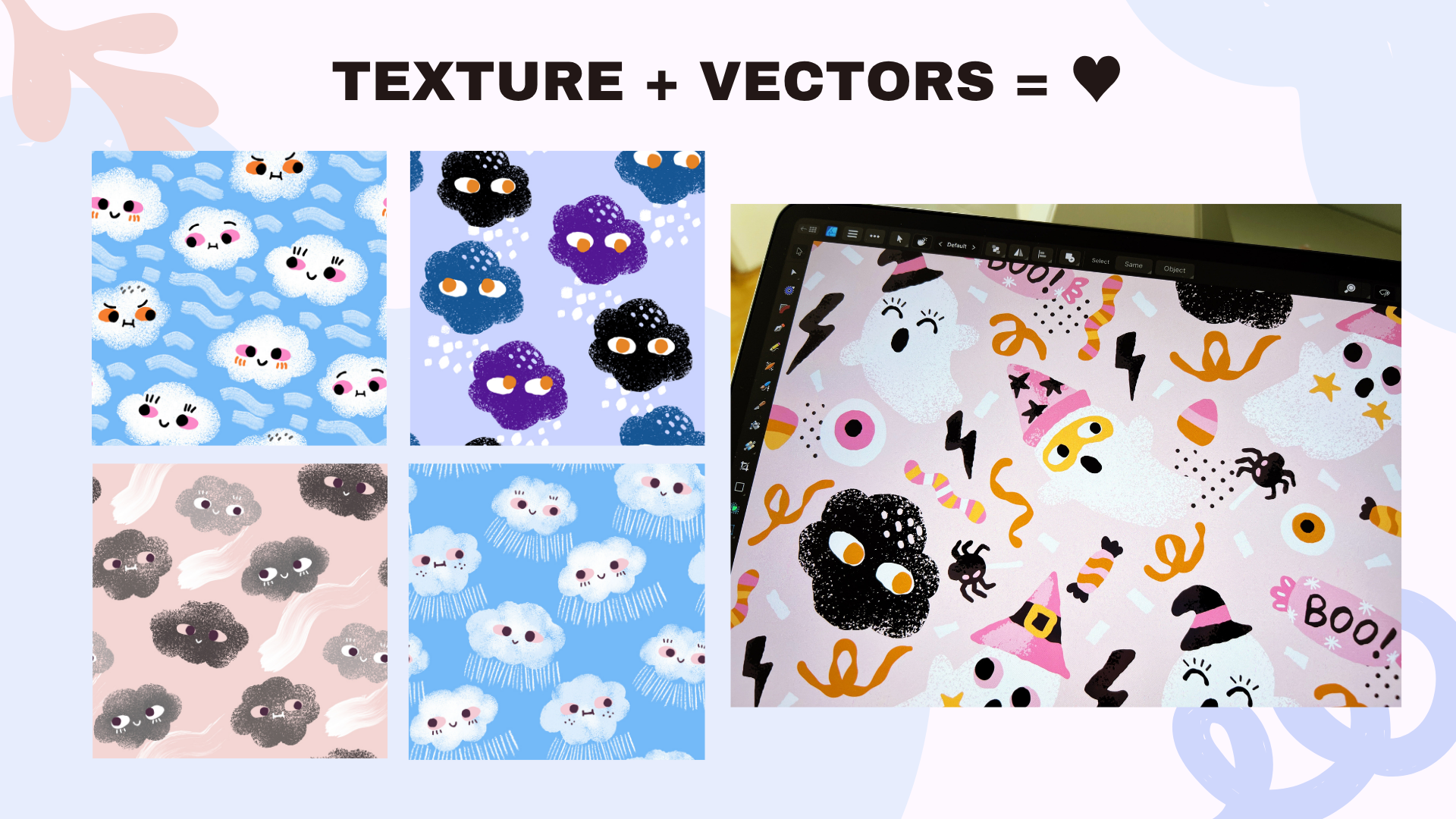
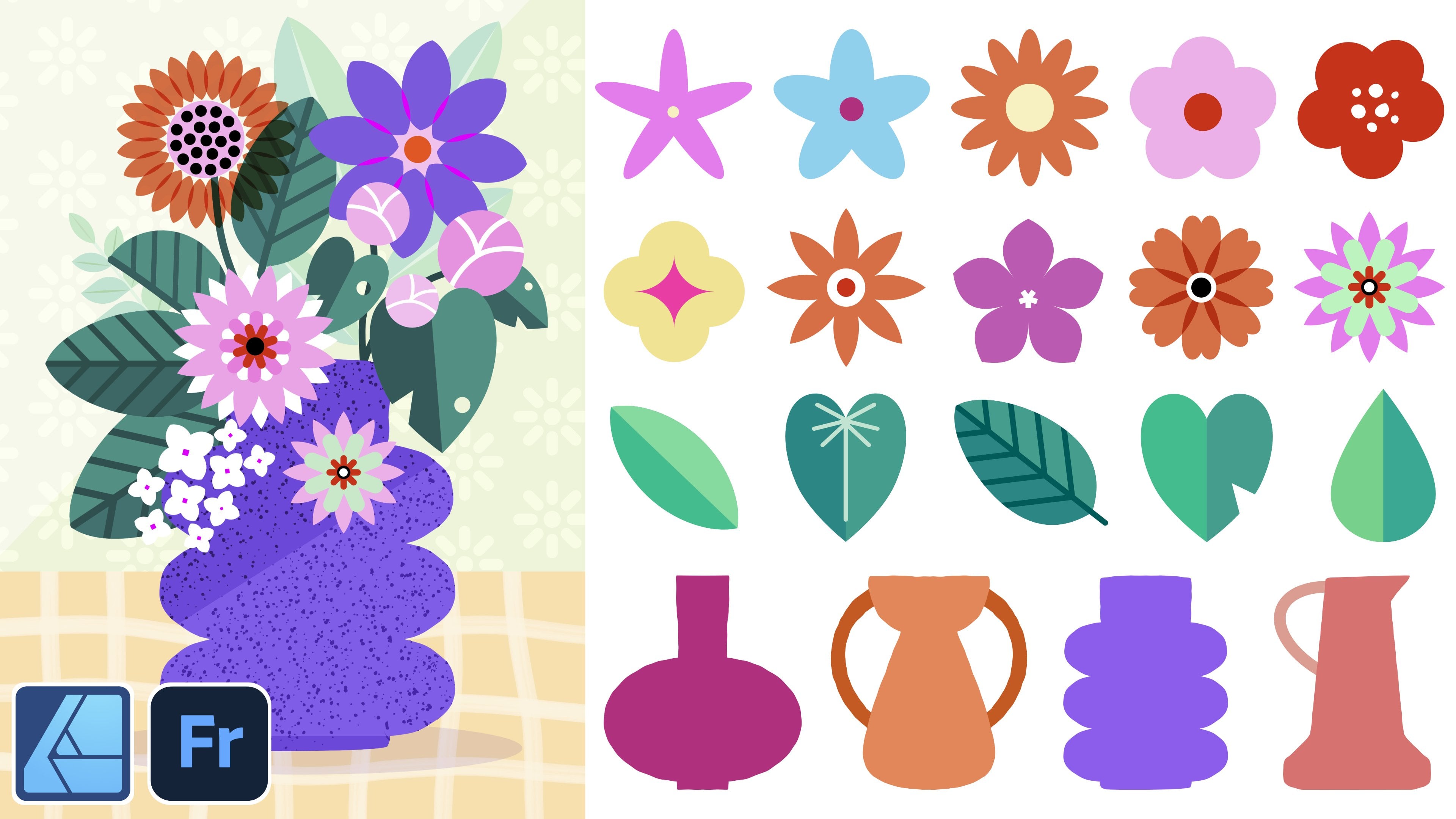
1. Textured Patterns in Affinity Designer & Fresco: ¿Tus patrones vectoriales se
ven un poco planos? A lo mejor estás luchando por hacer que tus patrones se sientan animados
y llenos de profundidades. Por eso creé
este curso. Juntos aprenderemos a crear patrones automatizados con una base vectorial flexible y
diferentes elementos de textura. En este curso, estaremos dibujando un patrón de repetición
de principio a fin, principalmente diseñador de afinidad con consejos
opcionales de Adobe Fresco. Ambos softwares son gratuitos, así que no hay suscripciones
ni pagos adicionales Aprenderás a
dar
vida a tus patrones usando texturas
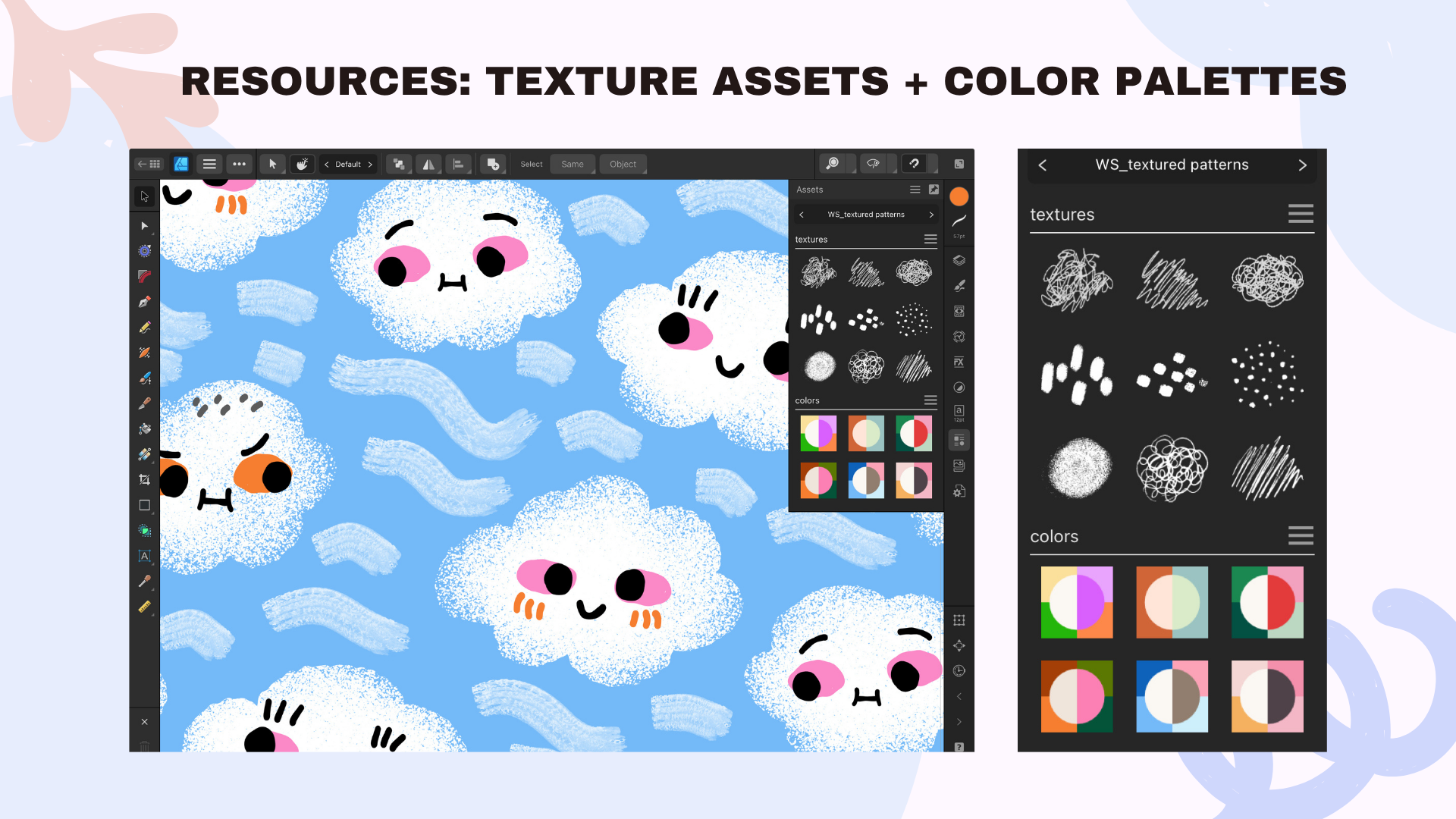
de pinceles vectoriales, de la persona de píxeles y de activos personalizados. Esta clase viene con recursos gratuitos
únicos. Tenemos
texturas especiales basadas en vectores creadas por mí y paletas de colores curadas para que tus patrones sean
más ricos y Vamos a saltar y empezar a
crear juntos.
2. Getting Started: Hola, fans de afinidad,
y bienvenidos a clase. Por último, estamos tratando
con alguna textura en afinidad y realmente espero que disfruten de este curso. ¿Qué necesitas para empezar? Por supuesto, necesitas cualquier
versión de Affinity Designer. Podría ser V uno, V dos, o últimamente también
lanzaron V tres sobre
eso en pocos segundos. Puedes usar la versión para iPad
o la versión de escritorio. Todas esas versiones son gratuitas, por cierto, a partir de octubre de 2025. Estaré haciendo mi demostración
como siempre en el iPad, y también algo opcional
es usar Adobe fresco, que también está disponible para
el iPad, y es gratis. Habrá una lección especial dedicada a Adobe
fresco donde
estoy explicando por qué me gusta
mezclar y combinar ambos softwares Y luego, claro,
necesitas un lápiz de dibujo. Estaré dibujando en el iPad, así que estoy usando mi Apple Pencil. Para mi demostración, estoy usando la siguiente versión de Affinity
Designer. Estoy dibujando en
mi iPad en V dos, Versión dos, 2.6 0.4. A partir de octubre de 2025,
aquí es cuando empecé a
grabar este curso. Es posible que hayas escuchado que tenemos una nueva versión de affinity, el Affinity Studio,
que
probablemente se denominará la nueva V tres, que
es la Versión tres. Fue
lanzado oficialmente el 30 de octubre de 2025 y actualmente
es solo para escritorio. Te brinda una experiencia de
estudio completa donde puedes combinar la persona
vectorial,
la persona de imagen
y la persona de diseño, diseñador de
afinidad, foto y
editor en una sola aplicación. Ahora mismo, cuando estoy grabando, en realidad
ya es
noviembre de 2025. Escuché alguna información de
que la versión para iPad
viene solo a mediados
de 2026 Es por ello que para
este curso y para algunos próximos cursos por venir, me voy a apegar a mi
antiguo iPad versión V dos, que está completamente bien. Reconocerás
esta nueva afinidad por el nuevo logotipo de afinidad. Ahora
se marcan como afinidad, creo afinidad por Canva Debido a que se fusionaron
con Canva el año pasado, se trata de un nuevo logotipo sobre un fondo verde
brillante Si quieres
saber más sobre esta nueva actualización de Affinity
Studio, tengo un video dedicado
en mi canal de YouTube, y también puedes leer sobre
ello en mi blog oficial, por
ejemplo, en Substack De nuevo, esta nueva versión de Affinity
V three es completamente gratuita. Puedes
descargarla desde el
sitio web oficial de affinity primero, como dije, solo para
tu escritorio. No, volvamos al curso
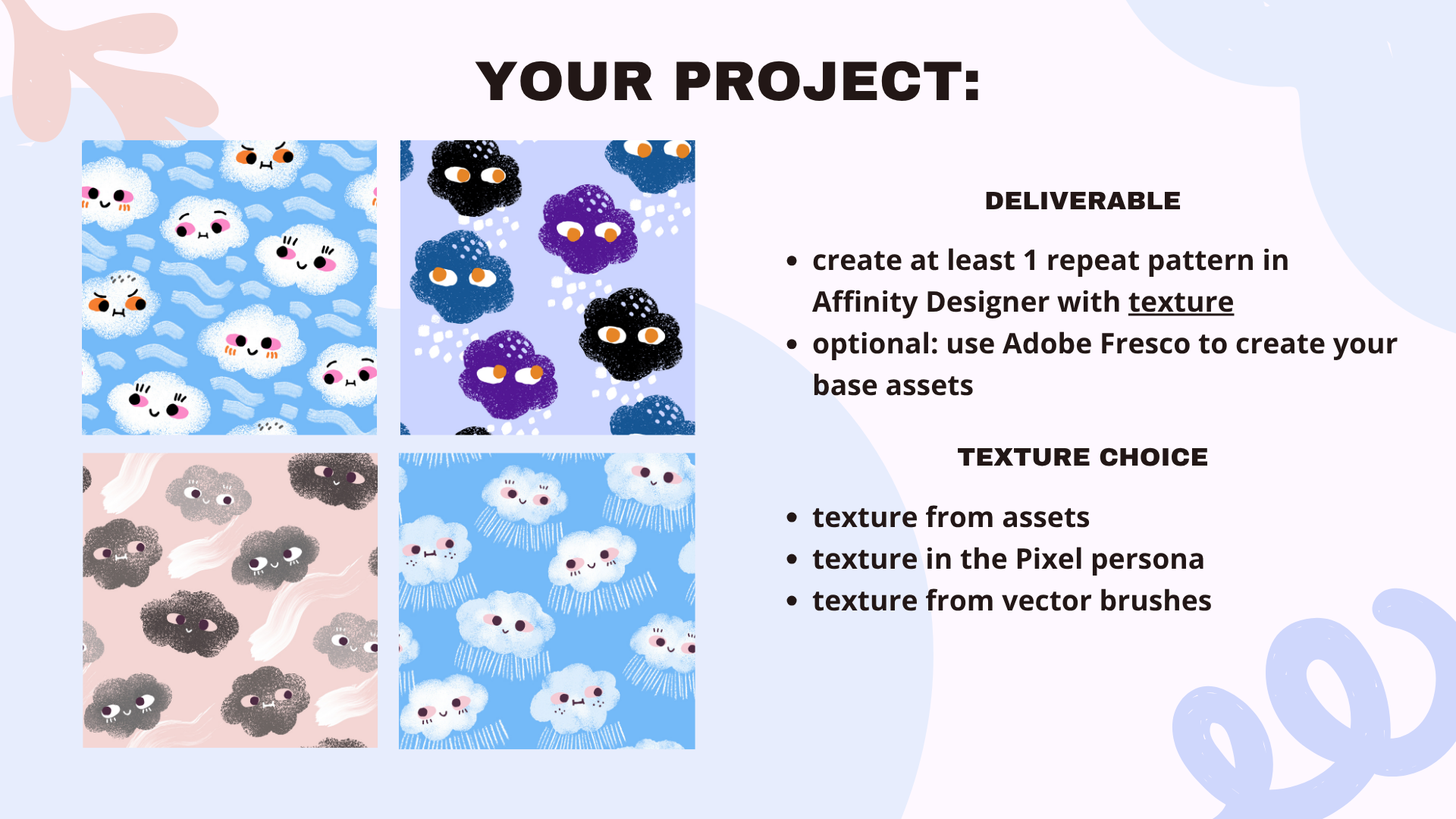
sobre nuestro proyecto. Entonces nuestro entregable
será crear al menos un patrón de repetición en el diseñador de
afinidad que
tendrá textura Entonces las palabras clave aquí están, tiene
que ser un diseñador de
afinidad. No me importa qué
versión estés usando, y tiene que tener algunos
elementos de textura. Yo hice el vector de combinación con elementos basados en píxeles o basados en
ráster. También es completamente opcional
usar Adobe Fresco para crear nuestros activos
vectoriales base. Te voy a mostrar paso a paso
cómo hago eso y hay algunas ventajas realmente geniales
porque Adobe Fresco tiene algo que el diseñador de afinidad
no tiene tal vez todavía. Por eso me gusta
mezclar y combinar ambos porque me da
un resultado muy único. Tengo la textura subrayada
porque es muy importante. Es lo central que me gustaría
impartir en este curso. Tenemos algunas
opciones de textura para este curso. Estaremos, por ejemplo,
experimentando con agregar textura a nuestros patrones
que provienen de activos, y también pueden ser activos basados en
vectores, los cuales tienen su
propia flexibilidad que estaremos hablando y el segundo tipo de
textura es la textura
proveniente de la persona pixel
porque Affinity Designer, nos
permite combinar vectores con
píxeles en un solo software Entonces estaremos
hablando, por ejemplo, las características de los elementos de
píxel, sus limitaciones, pero
también sus ventajas. Y por último pero no menos importante, hay textura que se puede obtener con el uso de pinceles vectoriales. Charlaremos sobre las
propiedades de los pinceles vectoriales, dónde usarlos,
cómo usarlos y cómo crear múltiples variaciones de
patrones para una mayor eficiencia en
su trabajo de diseño de patrones. Creo que este curso es para estudiantes
más intermedios. Por lo que la
experiencia previa para principiantes con afinidad o con Fresco
será muy útil. Tengo
cursos amigables para principiantes sobre Affinity Designer y también tengo una lista de
reproducción gratuita en mi canal de YouTube, como lecciones de inicio
en la interfaz del iPad. Pero me
gustaría subrayar que todos mis cursos suelen ser
muy amigables para principiantes, y estoy seguro de que
podrás seguir
y aprender a medida que avanzas Si estás activo
en las redes sociales, puedes ir, por ejemplo, a compartir tu
trabajo final en Instagram, y luego puedes usar el
hashtag vectores mágicos. Y si estás en uno de nuestros grupos de
apoyo de afinidad de Facebook, puedes publicarlo ahí
y pedir una crítica No olvides que este curso viene con unos recursos
únicos. Puede descargar
un nuevo conjunto de activos, que contendrá activos de textura
especiales. Todos están basados en vectores, y también algunas
paletas de colores para elegir Independientemente de si estás usando la versión para iPad o
la versión de escritorio, esta tiene que ser descargada
en Skillshare, estará bajo proyectos
y recursos Y si estás tomando
este curso en Gum Road, será parte
del curso en algún lugar listo
para descargar para ti. Y luego tienes que
guardarlo en el
almacenamiento de tu dispositivo, por ejemplo, en el iPad o en tu computadora de
escritorio, y tienes que ir
al estudio de assets e importarlos del lugar
donde los guardes. Y entonces va
a ser muy fácil. Aparecerán mágicamente en
tu estudio de activos y podrás usar esos activos sin
preocuparte por ninguna
infracción de derechos de autor Se pueden utilizar para proyectos
personales, así
como para proyectos
comerciales. Sólo me gustaría
preguntarte si estás replicando exactamente
el mismo patrón
que estoy creando, no usarlo para la venta No lo pongas por favor
en Spoonflower o red bubble ni lo vendas a clientes porque sigue siendo
mi propiedad intelectual, pero eres más que bienvenido a copiarlo exactamente de la
manera que lo hago con fines de
aprendizaje para que podamos hacerlo paso a paso y
acelerar tu proceso de aprendizaje Muchas gracias por tomar mi curso y feliz de crear. No puedo esperar a ver
lo que se te ocurre. A
3. Texture vs Software Choice: Esta lección, me
gustaría darles una introducción rápida al
software que hay ahí fuera. Me encantaría
explicar por qué uso Affinity Designer y por qué también me gusta combinar
técnicas entre
software en particular
Affinity con Adobe Fresco. Y hablaremos sobre
las opciones de vector versus textura en esos tipos de software que estoy usando. Yo probablemente hayas
tomado mis clases antes. Soy un gran fan de
Affinity Designer. Hay dos tipos
de métodos para crear patrones. Ahí está la vista previa del
patrón en vivo. Tengo un tutorial gratuito al
respecto en mi canal de YouTube, también
creé tutorial
dedicado para sesiones creativas de Affinity si quieres echarle un
vistazo. También es un método muy válido para crear patrones
en Affinity. Pero con el tiempo, creé mis plantillas automatizadas
para el diseño de patrones. Por ejemplo, plantillas para Half-Drop Repeat o mi repetición de diamante
favorita Y esto es lo que me gusta
usar porque es muy fácil y creas
tu patrón en poco tiempo. Y entonces es muy oh, déjame mostrarte la vista de
este patrón, por ejemplo, es muy fácil moverte alrededor tus elementos y
ver que estás creando tu
patrón en tiempo real y eres capaz de
ver si todo está distribuido de manera uniforme. Y entonces lo que exportas es solo la forma original del
lienzo. Este será tu mosaico de patrón. Sé que
mucha gente también está usando Procreate para
crear patrones Entonces aquí tienes un
adelanto de mi Procreate. Lo uso exclusivamente
para bosquejar. Incluso tengo algunos
proyectos de clientes alineados aquí. Me gustan mis pinceles de texturas. Solía bien, intenté crear
patrones y Procreate, pero no me gustó
esta técnica Creo que tenía demasiado
miedo de cometer un error cuando estoy
creando mi repetición. Y entonces
habrá un conflicto porque todo es raster. Basado entonces tal vez
voy a tener un problema con la calidad del
patrón al final. Y cambiar a Affinity fue una opción realmente genial para
mí porque sucedió en mi carrera que un cliente
quería comprar algo que
creé como hace dos años, y pude ajustar
el archivo muy fácilmente en Affinity porque la mayoría de
las obras de arte que
hago están basadas en vectores. Entonces voy a estar
dibujando a Procreate, y si tienes a Procreate,
podemos hacerlo juntos Así podemos bosquejar nuestros
activos para el patrón y Procreate. Pero eso es todo. No vamos a estar enfocándonos en
los patrones y en Procreate. Y entonces ¿por qué también
mezclo Adobe Fresco? Habrá una
lección separada sobre eso. Es porque me
gusta mucho crear activos, activos
vectoriales aquí. Y aquí es donde nos
adentramos en el tema de vectores
versus textura Cuando hagas clic aquí el estudio de pinceles en
Affinity en Adobe Fresco, entonces verás que
hay pinceles de píxeles, pero cuando te desplazas hacia abajo, también
hay pinceles vectoriales. Así que al igual que Affinity Designer, aquí es donde tenemos dos tipos
de software para el iPad. Que tienen tanto personas
vectoriales como Pixel Persona
integradas en el software. En Affinity Designer,
cuando haces clic en el logotipo de Affinity Designer aquí, ves que el diseñador
Persona es para vectores. Y luego, cuando
cambias a píxeles, tienes algunas otras herramientas
que aparecen en el lateral, y aquí es donde puedes
jugar con los pinceles Pixel y agregar texturas basadas en ráster que realmente pueden agregar
interés a tus patrones. Y luego otra cosa
en Affinity o en realidad, Adobe Fresco es que algunos de esos pinceles son realmente
prácticos, realmente únicos. Es algo que
Affinity Designer aún
no tiene y que
también discutiremos. En las próximas lecciones por venir, tienen
pinceles vectoriales que funcionan como una forma de pincel blob Entonces creas tus
formas vectoriales, hagamos esto. Sí, así es como
creo mis activos. Los creas como una forma
vectorial que
solo tiene relleno pero no
tiene trazo,
que es el contorno, y tienen pinceles de
blob con texturas de
contorno muy singulares , por así decirlo Entonces, si quieres
evitar formas vectoriales muy lisas y
pulidas, formas vectoriales muy lisas y
pulidas, podrías considerar crear
algunos de tus activos. Están un poco desordenados
porque más tarde, los limpio en Affinity Haremos lo mismo juntos. Agregan más interés, y es por eso que la
compensación es que, bien, hay que trabajar
entre los dos softwares Pero la gran ventaja es que puedes crear
algo único. Y recientemente, tuve un cliente
contactando a uno de mis agentes. Se percataron de una de las
obras de arte que yo creé. Creo que dibujé algunos dinosaurios, y fueron creados
con esos pinceles en Fresco con este contorno desigual Y pensé que
nadie se daría cuenta de
eso al final, pero lo hicieron. Y pude
negociar un trato de libro con
ellos para ilustrar un libro. Así que a veces caminar
esta milla extra, tomar el
esfuerzo extra puede dar sus frutos, especialmente si te
gusta explorar, desarrollar aún más tu estilo. Y Fresco, a partir de, creo, 2025 es gratis, así que no tienes que pagar
por este software en absoluto. Y Affinity
pronto será gratis, también. Pronto habrá un
anuncio. Por lo que podrás utilizar todas las ventajas
de Affinity Designer fuera del modelo de
suscripción. Estoy discutiendo aquí las opciones de iPad porque me
encanta crear en el iPad. También tengo un video explicativo respecto en mi canal de YouTube Entonces no voy a estar discutiendo por qué no creo patrones en Adobe Photoshop o
Adobe Illustrator. Tuve que usarlo para trabajar
para editar algunos
archivos finales para mis clientes, pero es solo mi opinión
personal. Realmente no me gusta. No creo que sea intuitivo en absoluto. A mí me gusta Affinity y deseo que todos los editores y clientes de
licencias cambiaran a Affinity o lo aceptaran más fácilmente y ahora que
será tan accesible, Affinity o lo aceptaran
más fácilmente y ahora que
será tan accesible,
tal vez lo tomen
en consideración. Entonces dijimos que tenemos Vctors
y píxeles en Affinity, y también tenemos Vctors
y Pixels en Entonces estaremos
creando nuestro patrón entre esos dos softwares Algunos ejemplos más aquí, creé un diseño de
tarjeta de felicitación. Estaba trabajando en una base vectorial. Entonces, si hago clic en ese gatito,
verás los nodos, verás la anatomía de una forma vectorial con nodos que
son muy fácilmente editables Puedo cambiar el
color de este gato, solo para mostrarte
muy, muy rápido. Volver a colorear es súper fácil. Pero cuando mires
la cabeza de este gato, verás que hay
una capa de píxeles que está recortada en su interior Los detalles, si me acerco, verán que están
hechos de píxeles. Y de esta manera, estoy combinando las mejores
cosas de los dos mundos, por así decirlo, lo mismo
en las flores, mismo en esas hojas. Y este particular diseño de
tarjetas de felicitación también llamó la
atención de mi agente porque la textura realmente,
realmente agrega interés. Otro ejemplo es esta ilustración
de Halloween. Aquí hay una mezcla de una bahía de vectores. Entonces nuevamente, desde la herramienta nodo, toda
esta calabaza, o
el CD es una forma vectorial. También tenemos esta textura
naranja, por
ejemplo, si
abrimos la calabaza, tenemos incluso algunas capas de píxeles, que también pueden funcionar en
diferentes modos de fusión. Por ejemplo, esta capa de
sombra aquí es el color base
del conjunto de calabazas para multiplicarse con
una menor opacidad Y entonces este pequeño
destaque es normal. Y en algún lugar de aquí,
también tengo modo de
fusión de pantalla por aquí, por ejemplo, para agregar un
poco de luz. Ahora, algo que
Fresco no tiene. Es por eso que incluso si creo mis activos en Fresco para
el esquema interesante, sigo exportando todo a Affinity Designer
porque Affinity tiene algo muy único a
saber, pinceles vectoriales. Por ejemplo, si
volvemos a la herramienta de nodo, este pequeño ítem aquí, puede
parecer que de nuevo es, una forma basada en píxeles. Pero esto es en realidad una curva. Una curva significa que es
una forma vectorial. Desde la herramienta nodo, también
soy capaz cambiar el color muy, muy rápido, muy fácil y cambiar la forma de este elemento
decorativo Esto es, por supuesto, te estoy
mostrando un ejemplo de solo una
ilustración para niños. Pero esto es algo
que
también puedes aplicar para el diseño de patrones. Por ejemplo, aquí, ese es
mi patrón de prueba aquí. Aquí también puedes ver una plantilla
automatizada para Affinity, y podemos, por ejemplo, ir a esta forma aquí
y podemos ver que
en realidad está hecha con
un pincel vectorial. Pero sí parece como si básicamente estuviera
hecho con pintura. Creo que es un pincel de gouache. Entonces, para resumir, esas son todas las
opciones que tenemos. Creo que Affinity es el software
más potente que existe que te
permite utilizar tanto formas vectoriales como
textura raster para resumir también, hay formas vectoriales que son súper escalables, muy
fácilmente editables Hay capas de píxeles. Entonces tenemos la Persona Pixel
y la persona de diseñador, que se pueden combinar
en un solo software. Adobe para comparar tiene por separado Adobe Illustrator para vectores y Photoshop
para diseño basado en ráster, Affinity lo tiene todo.
Es como dos y uno. Y lo tercero
es que tenemos esos
pinceles vectoriales únicos
con los que
también estaremos experimentando durante nuestra clase Y por eso te
recomiendo que
crees el patrón
conmigo en Affinity Designer. Anteriormente, enseñaba patrones enfocándose principalmente solo
en formas vectoriales. No quiere decir que
sean más simples. Aún puedes jugar con capas
de color para crear profundidad. Pero la mayoría de los cursos
que he lanzado hasta
ahora se
centran en vectores hasta el 100%. Por eso esta nueva
clase introduce un nuevo enfoque donde
podremos experimentar un poco,
salir de nuestra zona de confort, salir de nuestra zona de confort, y también ver cómo
se comportan los píxeles en Affinity Designer porque hay
algunas cosas
que hay que tener en
cuenta técnicamente, y estaremos
discutiendo todo eso.
4. Inspiration, Sketching, Colors: En este video,
hablaremos sobre las inspiraciones
para nuestro patrón, cómo elegir tus motivos También charlaremos sobre los recursos de la
clase, su tarea y cómo básicamente hacer ideas o tal vez crear un
mood board para su patrón Y luego finalmente,
estaremos esbozando los activos que
construirán nuestro patrón Entonces, algo que realmente me
gustaría
subrayar a medida que avanzamos por
este curso es enfocarnos realmente, realmente en sus necesidades Entonces, idealmente, si
tienes un portafolio, tal vez tienes un sitio web o tienes tu propia
tienda, digamos, tu propia flor de cuchara
o sobre burbuja roja o estás vendiendo tal vez activos o patrones del mercado
creativo, me gustaría que trataras
este curso como un ejercicio, sobre todo si estás
aprendiendo desde el principio a aplicar
texturas a tus patrones. Entonces, por un lado, esto será un ejercicio, pero
por otro lado, tenlo en la
parte posterior de la cabeza, por así decirlo, que
sirva a sus necesidades. Entonces, por ejemplo,
podrías ser alguien que está
creando patrones para niños. Entonces solo ten un objetivo en tu mente de que esto sea para tu portafolio de
patrones infantiles. Pero también podrías enfocarte en la estacionalidad, patrones
estacionales Por ejemplo, agentes, clientes
potenciales. Buscan regularmente patrones estacionales que es primavera versus verano versus
otoño o otoño e invierno, o estaremos creando
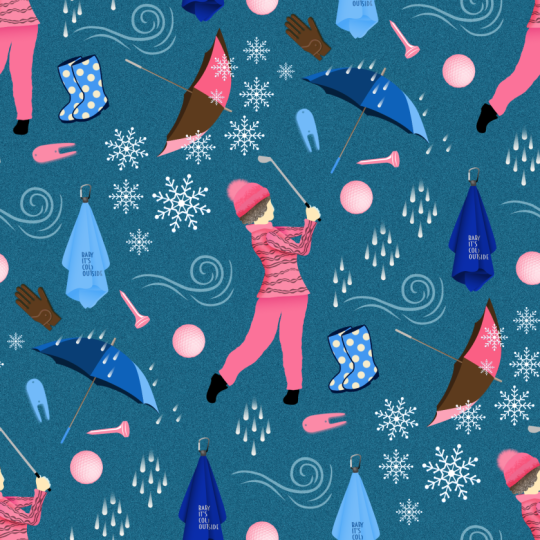
como un patrón de clima. Podría ser con nieve, podría ser con viento, podría ser con lluvia. Y dependiendo también qué
paleta de colores elijas, podría reflejar
exactamente esas estaciones. Echemos un vistazo, por
ejemplo, a éste. Es un patrón que
podría ser para niños. También es pastel, pero
también podría ajustar los
colores para que se sienta más otoñal o se
sienta más como para el invierno Y para los recursos de clase, también te estaré dando algunos elementos que
te ayudarán a crear tus patrones. Entonces, para empezar, tu tarea es crear un patrón
en Affinity Designer. Entonces me gustaría pedirles que su mosaico de patrón final se
cree en Affinity Designer, idealmente para el iPad. Pero como saben, la mayoría de los
pasos que estoy mostrando
aquí, también
podrán replicar esos pasos en la
versión de escritorio de Affinity Designer Ahora, opcionalmente, puedes elegir Adobe Fresco para crear
tus activos vectoriales, tus formas vectoriales.
Es sólo una opción. Te animo calurosamente a que eches un vistazo al video de Fresco para que puedas escuchar sobre las
ventajas de usar esos pinceles de blob en Adobe
Fresco, es gratis Y entonces me gustaría
pedirles que creen su patrón mediante el uso de elementos
vectoriales. Entonces me gustaría que tu base fuera todavía vectores por
la escalabilidad y por la flexibilidad, y must un must
must para esta clase es decorarlo con
diferentes texturas Nuevamente, cree un patrón de repetición Affinity Designer opcional
usando Adobe Fresco. Hay que usar formas vectoriales
con diferentes texturas. ¿Qué tipo de elementos de textura
puedes elegir? Entonces tienes la opción de usar capas de
píxeles con textura basada en píxeles
que se recortarán, por
ejemplo, a
tu base vectorial También puedes intentar usar pinceles
vectoriales conmigo. Son muy divertidos.
Parecen texturas basadas en píxeles, pero son súper súper escalables
y mucho más flexibles. Y también puedes usar activos
pre guardados. Ejemplo, aquí en este documento, iré
a algún lugar al sitio para
mostrarles lo que he
preparado para ustedes. En los recursos de clase, habrá, nuevamente, una carpeta. Se va a llamar WS Veronika Stallac patrones
texturados, y voy a estar
regalando para que las uses para experimentar con texturas
que están basadas en vectores, pero parecen como si realmente estuvieran dibujadas Entonces por ejemplo, este de aquí, si lo dejo caer sobre mi lienzo cuando zoom o
vas a la herramienta Nodo, verás que
en realidad es una forma vectorial. Nuevamente, será
muy fácil
escalarlo sin ninguna pérdida de calidad, está construido de muchas formas vectoriales muy, muy diminutas. Pero ya ves que tiene todos
esos elementos moteados. Al alejar el zoom, en realidad
parece como si estuviera hecho con algún tipo de pincel de
carbón, creo. Éste, el mismo. Si hacemos clic en la
herramienta Nodo y en alguna de las formas, verás que
en realidad es una forma vectorial. Pero sí, algunos elementos también se pueden
mover aquí por separado, pero es un activo vectorial. Todo está basado en vectores. Entonces todas esas texturas
estarán disponibles. Esta es una divertida. Esta es un
poco áspera. Nuevamente, cuando haces zoom,
imita los medios tradicionales. Esas son texturas que
yo mismo creé. Por lo tanto, no hay infracción de derechos de
autor cuando los estés usando, siéntete libre de usarlo con fines personales
y comerciales. Simplemente no está permitido
venderlos en tu propia tienda. Entonces esta sigue siendo mi propiedad
intelectual, pero espero que te
diviertas usándolas. Entonces probablemente lo sepas
de mis clases anteriores. En realidad, cambiemos el nombre de eso. Esto se preparará perfectamente para ti cuando estés listo
para descargarlos. Tengo algunas, por ejemplo, tomemos esta, inserte. Tengo algunas paletas de colores. Este es el que más me gusta para
el invierno, pero también para los patrones infantiles, es un poco de tono fresco, así que es muy bueno para el tipo de patrones de la temporada de
invierno Y la ventaja de ello
es que, por ejemplo, si tomamos aquí esta textura
suave, podemos simplemente probar los colores muy fácilmente aquí
desde el estudio de color y esta herramienta sampler o como
se llame. Súper fácil. Entonces me metí en el
hábito de guardar mis paletas de colores de esta manera porque entonces puedes
guardarla como activos vectoriales Simplemente puedes ponerlo junto
a lo que sea que estés
trabajando y puedes
escalarlo para que sea un
poco más grande y volver a colorear sea muy, muy fácil Entonces es el mismo patrón azul, pero tengo algunos que ofrecen
diferentes tipos de colores. Si quieres elegir
un patrón que sea más, creo que a este se
le llama primavera vibrante. No tienes que crear
necesariamente un patrón que sea solo
para otoño o para invierno. Tengo uno para la primavera. Creo que este es exactamente como
un Halloween pastel. Como el que usé
para esos fantasmas de aquí. Y este es muy
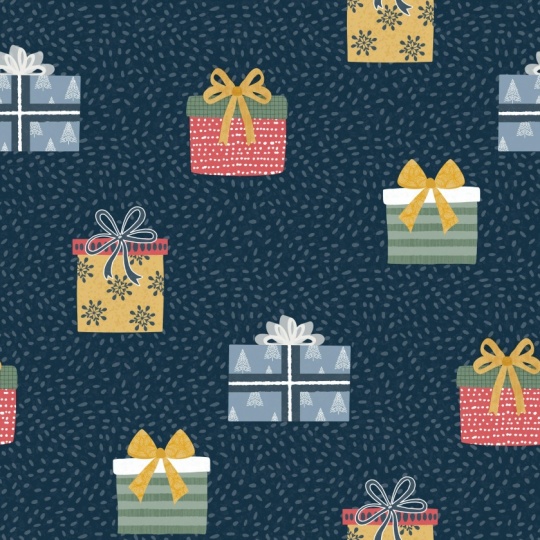
bueno para Navidad. Creo que esta es mi clásica Navidad
exactamente clásica, paleta de colores. Este es principalmente para otoño. También es un poco
pastel, digamos. Se llama éste
es para el verano. Creo que estaba creando desierto o Arizona ilustraciones
inspiradas en el desierto o Arizona
para un cliente, y guardé esta combinación de colores. Entonces, echa un vistazo a esas
paletas de colores, descárgalas. Probablemente recuerdes cómo
hacerlo desde el
estudio de activos de aquí. Se va al menú
Hamburguesa aquí, las tres líneas horizontales, y después hay que agregar a
la categoría importándola Categoría de importación.
Esos tienen que guardarse en el
almacenamiento de tu iPad y para eso, me gusta mucho usar
solo la app Archivos. Aquí tengo una
carpeta dedicada para todos mis activos. Tienen esta
extensión punto AF Assets y luego todo lo que tienes que hacer
desde Affinity Designer, tienes que importarlos primero. Entonces tienes que hacer clic
en la categoría Importar, y luego tienes que encontrar la carpeta donde
guardaste tus activos, y luego simplemente haces clic en ellos y
se importan en poco tiempo. Entonces no voy a
hacer eso. También puedes completar esto agregando subcategorías
adicionales y
puedes editarlas a tu
manera. Es muy, muy práctico. Y cuando seleccionamos
todas esas cosas que acabo de poner en mi espacio de trabajo aquí, cuando
las eliminamos, todavía
las tenemos a nuestra disposición
en la biblioteca, siéntete libre de usarlas también. Ahora bien, dependiendo de qué tipo de patrón te
gustaría crear, primero
me gustaría que
identifiques tu temporada objetivo,
o simplemente puedes seguir
el proyecto que voy
a o simplemente puedes seguir hacer en esta clase,
es decir, estaré haciendo ese
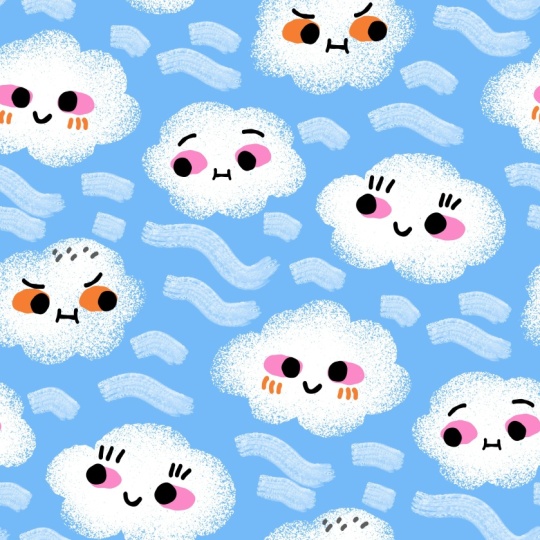
tipo de nubes nevadas y lluviosas Pero puedes ir por
cualquier tipo de temporada. Siéntete libre también de usar Pinterest para esta inspiración
inicial. Por ejemplo, si
escribes tal vez algo así como colores otoñales porque
si escribes patrones de otoño
o otoño, obtendrás
ideas muy específicas por parte de los artistas, y tal vez te sientas tentado a, ya sabes, a copiarlo y no
deberíamos hacerlo Los colores otoñales pueden
ser algo así como clima porque
sugeriré que para nuestro proyecto, sí
dibujemos algún
tipo de nubes para que experimentemos la textura. Y solo tienes que
echar un vistazo a lo que hay ahí fuera. A lo mejor ves uh
si quiero tener un buen patrón estacional para el
otoño para mi portafolio, tal vez pueda combinar
esas nubes. En primer lugar, los colores
tendrán que ser diferentes, un poco más anaranjado, un poco más verde oliva. También hay algunos otros colores que puedes probar aquí. Puedes capturarlos, y tal vez pueda
combinarlo con gotas de lluvia También tengo aquí lo haremos, claro, haciendo esto juntos. Pero un ejemplo aquí, es cambiarlo a gotas de lluvia También puedes incluir activos
completamente diferentes. Este podría ser para niños para acostarse en lugar de lluvia o nieve, puedes hacer estrellas Este es con lluvia otra vez. Este es con nieve en rosa, también muy agradable para los niños. Esta es parte donde puedes hacer una ideas ya sea a través de
Pinterest o Google Images Y luego cuando
decidiste tu temporada, por así decirlo, entonces puedes ir a la herramienta que vas a
utilizar para hacer bocetos Y porque voy a estar haciendo
todo digitalmente, me gustaría hacer mi
sketch en Procreate También puedes usar un cuaderno completamente
tradicional, y cuando hayas terminado
con tus bocetos, puedes simplemente tomar una foto Entonces desde el panel de capas, voy a ocultar esto
y hacer una nueva capa. Puedes usar tu pincel favorito, pero me gusta usar
solo un pincel grande, grande y
suave que se
parece a un lápiz, y luego lo hago más grande. Y entonces seguiría
recomendando que
dibujes conmigo algunas nubes. Me gustaría que
bosquejaras al menos tres formas de nubes
diferentes porque entonces las
estaremos
trazando, dibujándolas en Adobe Fresco, si deseas también proceder
conmigo a Adobe Fresco. También podrían tener caras
tontas. Podrían tener ojos. A
lo mejor son un poco Kawaii También depende de tus estilos. Esto es sólo un ejemplo. Si es para niños, tal vez tengan diferentes expresiones
faciales, o tal vez no tengan ninguna cara porque estás creando
un patrón para adultos. Quizás también gotas de lluvia. También podemos usar pinceles de
textura en Adobe Fresco para líneas
simples o tal vez también queremos recordar
crear algunos elementos decorativos en forma de
estrella
que imitarán la nieve Y cualquier otra cosa que te
gustaría hacer una lluvia de ideas, puedes colocarla en
tu Canvas aquí Por cierto, mi Lienzo
es de 3,000 Pixel cuadrado. Entonces, si estás usando Procreate, solo
tienes que presionar
el botón Plus Y si no tienes el tamaño, entonces haces clic en esta carpeta
más aquí. Aquí es donde puedes
ingresar tus dimensiones. Por ejemplo, 3,000 Pixel cuadrados. Y dependiendo de
tu modelo de iPad, tendrás un
número diferente de capas máximas. Pero voy a cancelar porque mi Canvas ya está creado. Tengo un montón de bocetos
en mi app Procreate. Lo trato como mi cuaderno de bocetos
digital. Entonces algo de
nuestra tabla de pinchers fue que había algunas
bayas o algunas hojas Te puedes imaginar, por ejemplo, que sopla algo de viento, pero también tal vez el viento lleve
diferentes tipos de hojas, y no estarás obligado a vectorizar todas esas
ideas que tienes aquí, pero al menos las vas a tener para no
olvidarlas, ¿sabes? Así que llene el lienzo. A lo mejor otro tipo de nieve que pueda crear
con el pincel de gotas También puede estar en una
capa. No importa. También me gusta usar diferentes colores para que
sea más visible. Ese fue el
boceto anterior que creé. Quería nubes caprichosas
que se vean un poco tontas. Necesitaba un recordatorio, me gustaría crear algo para el viento como un símbolo para el viento y algunos elementos que
serán tanto estacionales como también
para diferentes ocasiones. Si utilizo algunas estrellas o tal vez
incluso creo también un
ácido extra con un arcoíris, entonces serán elementos
decorativos fantásticos para el portafolio de mis hijos padres. Y también quería
experimentar por aquí solo para
que entiendas lo que
hice en este boceto. Tengo forma de nube, y solo me recordé a mí mismo que
me gustaría
hacer algunos elementos rasgados,
ávidos , por así decirlo,
que a lo mejor voy
a poder acortar dentro de
mi forma vectorial Entonces esto fue básicamente como una
especie de
atajo mental que hice. Entonces ahora tu tarea es
crear tu propio boceto. Presta atención al hecho de
que aquí estoy muy suelto. No soy muy preciosa.
No estoy exagerando mis bocetos Por eso también estoy
usando un pincel con un lápiz muy esponjoso
como textura, estar suelto y anotar todas
las ideas que tengas Porque al final,
cuando me mudo a Fresco, no
tienes que crear
todos los activos a partir de
tu boceto, por así decirlo. Esto es solo para
anotar tu idea. Y nuevamente, una palabra de advertencia, por
ejemplo, si
escribo patrón de otoño, ten cuidado de usar esos
términos de búsqueda para buscar inspiración porque lo más probable es que
cuando esto se refresca, exactamente, obtengas
patrones de otros creadores Entonces no es mi objetivo para ti, ya
sabes, copiar cualquier cosa. Tal vez puedas echar
un vistazo a lo que otros están haciendo solo
para hacer un poco de investigación de mercado para tranquilizarte realmente de que sí, esta es la dirección de los colores hacia la
que también te gustaría
ir, sino más bien evitar escribir
patrón de otoño o patrón de
invierno
porque podrías ser demasiado similar a algunos
otros artistas, y el objetivo es crear
algo original. Bien, entonces ahora conocemos nuestra tarea, y creamos un boceto
para nuestro patrón de repetición.
5. Base Assets in Adobe Fresco: Entonces, mientras tanto, guardé mis dos bocetos desordenados de
Procreate en Sólo tienes que ir a
este icono de herramienta de llave inglesa, y después compartir
imagen, por ejemplo, como JPEC y la
guardas en tu carpeta Y está justo aquí,
voy a poder importarlo ahora a Adobe Fresco. Por supuesto, si prefieres
no usar Fresco, puedes moverte directamente
a Affinity Designer. Pero Fresco es gratis ahora y déjame mostrarte las ventajas de crear tus activos
vectoriales preliminares en Adobe Fresco. Primero, necesitamos
comenzar un nuevo documento, como en Procreate, voy a crear un lienzo de 3,000 Píxeles cuadrados Pasamos a tamaño personalizado. Lo tengo pre guardado. Pero
tal vez volvamos. Solo tienes que introducir los datos de Píxeles por aquí
y por debajo del tamaño de impresión, puedes cambiar 72 DPI a 300. Este lienzo se crea ahora, podemos abrirlo y también tenemos esta área de espacio de trabajo gris alrededor como un Diseñador
Affinity. Ahora tenemos un icono aquí
para importar una imagen, a imagen, y luego fotos así que aquí es donde
tengo mis dos bocetos Voy a elegir este
boceto original que he creado antes. Y luego por defecto, va a encajar en el Canvas en Adobe
Fresco, golpeamos hecho, y luego podemos ir aquí a ajustes
adicionales para nuestras propiedades de
capas, y podemos cambiar el modo de
fusión para multiplicar. Además, podemos bajar la
opacidad un poco. Entonces este icono de aquí
nos muestra nuestro panel de capas. También podemos rediseñar
las capas arrastrándolas hacia arriba Para que pueda, por ejemplo, arrastrar
este boceto justo debajo. Aquí en la
esquina superior izquierda, tenemos nuestros pinceles. Podemos elegir entre pinceles de
píxeles, pero los estaremos omitiendo También son pinceles vivos. Se comportan como
acuarelas reales y aceite real. Es realmente genial, pero probablemente
sea algo
para probar más tarde. Y aquí tenemos Pinceles Vectoriales. También tengo una carpeta
de Frankin tone. Estoy usando pinceles Frankin ton, que además tienen texturas de línea muy
interesantes Pero para el propósito
de nuestra clase, realmente
recomendaría encarecidamente que
pruebes bajo
Cepillos vectoriales los pinceles jitter Aquí hay tres pinceles, todos los cuales están
marcados como mis favoritos. También puedes
protagonizarlos. Fluctuación ligera, fluctuación
media y fluctuación pesada Entonces si, por ejemplo, seleccionamos
este pincel pesado jitter, aquí vemos que este
círculo negro es nuestro estudio de color Yo recomendaría que
probemos nuestros colores, nuestras formas en escala de grises. Entonces, por defecto, mi boceto
de Procreate tenía esos colores azul, morado,
grisáceo. Y también dice
aquí que sacó colores de esa
imagen imagen 1580 Entonces a veces
en realidad es útil importar una imagen que ya tenga los
colores que deseas. Entonces serán algo así como automáticamente importados
aquí a Adobe Fresco. Pero aquí bajo la rueda de colores básicamente
estaré
moviéndome por el borde muy izquierdo de este cuadrado para que cree
mis activos en escala de grises. Tiene muchas ventajas, una de ellas es la simplicidad. Más tarde puedo volver a colorear
todo en Affinity Designer cuando sepa qué tipo de
paleta de colores estoy usando Y si estoy usando, por ejemplo, color
negro o el gris muy oscuro, también
puedo enfocarme en identificar si las formas
que me gustan son buenas porque vamos a estar trabajando como
con siluetas de escala de grises Por aquí, este
número
te permitirá modificar el
tamaño de tu pincel. Esto es suavizar.
Lo guardo a la mitad. Realmente no necesito
suavizar extra para mis activos. Y esta última opción aquí
también está pensada para permitirte
manipular más el pincel, pero no voy a hacer eso. Quiero usar el
cepillo tal como está. Entonces tuvimos este cepillo Jitter
pesado de jitter, y ahora en una capa separada, podemos probarlo Siempre podemos hacer click en este
número y hacerlo más grande. Y si hacemos un
pincel más pequeño y creamos un círculo, verás que está
un poco más dentado porque un pincel más pequeño acentuará mucho más la
textura Y si creo, por ejemplo, una forma de círculo con un tamaño de pincel
más grande aquí, entonces será un
poco más grueso Para ver eso en acción, nos movemos al filtro, que es este
icono de cubo aquí a la izquierda. Y sin cambiar el color, simplemente
rellenamos las formas. ¿Para que veas a lo que me refiero? Si el tamaño de tu pincel, volvamos al icono del pincel, debería
recordar por defecto, el pincel anterior
que estábamos usando. Si hacemos nuestro pincel más pequeño, el contorno será un
poco más detallado, dentado, un poco más ni siquiera
sé decirlo minúsculo, y este pincel más grande nos
dará una forma más gruesa. Y nuevamente, esta es la ventaja de trabajar en escala de grises. También puedo dar click en
este boceto y dar clic en el icono del ojo para hacerlo invisible trabajando
en escala de grises, los colores grises
más oscuros son negros. Podemos ver mejor la
silueta, y podemos ver si
nos gusta más esta forma con un pincel más pequeño
o con un pincel más grande. Volviendo a los pinceles, también
hay jitter medio Entonces si lo guardo
aproximadamente en el medio, verás que es
un poquito Sí Es un poco más suave, pero todavía tiene esta línea
desigual alrededor. Recuerda volver
a este pincel aquí. Si quieres
dibujar y te olvidas de cambiar del ícono del
cubo al ícono del pincel, te preguntará si
realmente quieres llenarlo, o llenará todo
tu lienzo. Y viste que toqué dos veces en la pantalla para volver
a la vista anterior De vuelta a nuestros pinceles,
el jitter ligero, modifiqué la forma para estar
más o menos en el medio Si lo lleno
con este paquete, verás que también es desigual
pero un poco menos. Entonces, el
efecto más dramático vendrá
del jitter pesado
con pincel más delgado, formas
más gruesas del jitter pesado
con un pincel más grande, los efectos
más sutiles
serán con el jitter medio,
y el más sutil, y el más sutil, pero aún bastante desigual
será No estoy recomendando y
no estoy patrocinado por nadie, pero no estoy recomendando
comprar ningún cepillo extra, pero en caso de que quieras ver los otros de Frankintun,
este es este cepillo monodoriano este es este cepillo monodoriano Echemos un vistazo. Sí, también
es bastante nervioso, pero no sé
si es muy diferente del cepillo libre Quizás cuando realmente se trata de
dibujar más detalles
dentro de nuestra ilustración. Pero para el contorno de la forma, no
creo que sea
realmente necesario comprar pinceles especiales. Hay como un
cepillo de escotilla que tiene textura
muy sangrante, por así decirlo Entonces, si lo lleno y acerco, verás que es
como si la tinta estuviera sangrando por nuestro
lienzo como nuestro papel. Pero cuando alejas el zoom, en realidad
no ves eso. Creo que los efectos más
dramáticos provienen de esos dos,
que son gratuitos. Jitter medio y jitter pesado. Ahora bien, si hago clic en esta capa, puedo eliminarla o
puedo borrarla. Entonces me gustaría aclararlo. Una vez que seleccione la capa
, tendrá este contorno azul. No es que
cometas errores y dibujes sobre una capa donde no
quieres dibujar. Así que seleccioné mi boceto, y vuelvo a hacer clic en el
icono para traerlo de vuelta. Lo que
recomendaría es que
empecemos por las formas
de nuestras nubes. Así que voy a mantener un gris
relativamente oscuro, y voy a ir
por fuertes jitter, pero tal vez un poco más gruesos Así que no demasiado pequeño, un
poco más grande. Y primero, voy a
dibujar todas mis formas de nube. Así que estoy haciendo esto para estar realmente seguro de que la
forma está cerrada. Voy a enfocarme en diferentes
formas de nubes antes de
cerrarlas con un color de relleno
porque básicamente
me ayuda a ahorrar tiempo. Nuevamente, no estoy siendo muy, esta va quitada,
pero está bien. Podemos arreglarlo. No me estoy enfocando
en ser perfecto. Cuando todas las formas están ahí, voy a la
herramienta de cubo, a la herramienta de relleno, y la lleno y también puedo, por supuesto, asegurarme
de que los bocetos en la parte superior
para que vea todo Entonces las nubes, es importante
que no se estén tocando. Siempre y cuando no
estén tocando, serán reconocidos
como un ácido separado. Entonces ahora golpeo el plast para
crear una capa completamente nueva, y moviéndose por
esta línea izquierda aquí, hago más ligera para que pueda crear los
blancos del hielo. Y ahora voy a cambiar a
medio nerviosismo porque
quiero un
efecto menos dramático en los ojos Manteniéndolo más o menos en el medio cuando se
trata de la talla. Esta es realmente
tonta. Para que no tengas que llenar tus
formas con el cubo. Simplemente puedes colorearlos como si estuvieras dibujando
con un marcador, por así decirlo. Mientras no
se toquen, esos dos blancos de ojos serán reconocidos como dos formas vectoriales
separadas. Entonces ahora éste, y por eso
es tan meditativo, desearía que Affinity tuviera
ese tipo de pinceles de sangre, mejor se les
introducirán con las nuevas versiones porque realmente imita
este dibujo real que también estás
haciendo en Procreate, por
ejemplo, pero con la ventaja de que la base
sigue siendo Ahora, una nueva capa para los ojos, y voy a usar tal vez incluso negro para las características
en las nubes, manteniendo el mismo pincel de jitter
medio Ya ves, esos círculos no
son perfectos. No son como si estuviéramos
usando la herramienta de forma Affinity. Chupar, chupar, chupar. Esto es tan lindo. Por supuesto, siéntase libre de dibujar cualquier otra
característica que pueda necesitar. El caso es que debes dibujar lo
que creas que será útil porque dibujarlo solo te dará más
elementos a tu disposición. Pero no significa que
tengas que usarlo. Entonces tal vez quieras dibujar algunos
rasgos faciales adicionales en tus nubes. Si no estás dibujando
caras en tus nubes, entonces tal vez te gustaría
dibujar solo algunas formas extra. Me centraré en las características, en realidad, otra sonrisa aquí. Quizás también pestañas aquí. Entonces tengo los negros de los ojos y algunas características extra
con las sonrisas en esta capa, y luego en una capa
separada con un gris ligeramente más claro
pero aún oscuro, también
puedes dibujar
algunas cosas extra que son solo para ti No tienes que usarlas. Y como dije, si estás usando si no estás dibujando
caras en las nubes, tal vez al menos algunos
puntos de textura que puedas usar. También son muy desiguales y pueden verse
muy interesantes. No creo que para mí,
esto va a ser tan útil. A lo mejor voy a
mantener este racimo aquí. Entonces, si apagamos nuestro boceto, tenemos nuestras nubes
en escala de grises, y la escala de grises también
nos ayuda a evaluar mejor
esas formas. Trayendo de vuelta el boceto,
asegurándome de crear otra capa. Esta una y una
capa, por cierto, serán un grupo cuando la
exportemos a Affinity. Entonces ahora en esta una capa, tenemos un
gris ligeramente más claro solo para mí visualmente, que sea más útil. Puedo dibujar mis gotas de lluvia
imperfectas. Y de hecho aprendí cuando gente miraba el portafolio de libros para
niños que a los editores
les interesan mucho las formas imperfectas Bien, otra capa tal vez
por el viento, pero esta vez, me gustaría cambiar
por el fuerte jitter por razones obvias,
más textura Sí, pero tal vez vamos a
hacerlo aún más grande. Entonces esas líneas,
van a imitar al viento. Estará en una
carpeta y una nueva capa. Y me gustaría
hacer el mismo elemento, pero con el jitter medio, sólo para tener una opción para que
más adelante pueda simplemente elegir Nueva capa golpeando plus. Al quedarme con el jitter medio, me gustaría crear las formas de
la nieve,
esas estrellas de nieve Bien, esto
será en una carpeta. Tu boceto no está
escrito en piedra, así que siéntete libre, como ves para agregar algunos elementos extra que se te
ocurran espontáneamente Y para las estrellas, voy a hacerlo tal vez un
poco más pequeño. Y en lugar de dibujarlos
manualmente, sólo
voy a dibujar los
contornos de esas estrellas. También pueden tener
diferentes formas. Solo asegúrate de que estén
cerradas porque ahora vamos a la herramienta de relleno y
rellenamos esas formas. Ah, así que esto es solo
un recordatorio para mí que quería experimentar
con alguna textura áspera Entonces voy a ir
al fuerte jitter. mejor hacerlo un poco más pequeño y en una capa
separada para que toda esa textura se recoja
para mí en una carpeta separada. Todavía asegurándome de que lo que sea que estoy dibujando no esté
tocando nada más. Creo que en este punto, puedo ir al boceto y apagarlo. Estoy dibujando, quizá
hagámoslo por separado. Entonces plus porque
luego se dividirá en
una carpeta separada. Este tipo de
textura áspera, quizás, y otra que
es un poco más Circular tal vez. Esas serán mis texturas
experimentales, que verás cuando
exportemos todo a Affinity. Será a base de vectores, por lo que nos dará
toda la escalabilidad Bien, creo que ya terminamos. Esos son nuestros activos
vectoriales únicos. De nuevo, puedes usar Affinity
desde el principio, pero mira lo genial que es esto. Y aún podrías intentar
replicarlo en Affinity, pero realmente adoro esos pinceles. El
software es gratuito. Y si, creo que se
ve muy único. Entonces, en la siguiente lección, te
mostraré cómo importar
estos a Affinity Designer. Espero que les guste esta
parte del ejercicio.
6. Fresco to Affinity Designer Export: Ahora estamos listos para exportar nuestros activos vectoriales
a Affinity Designer. También podemos golpear aquí esta
área para renombrar nuestros documentos. Sólo voy a
llamarlo nubes esponjosas. Yo también pienso, porque ya
tenía un boceto hecho antes seguro. Y como estás trabajando
en cualquier archivo de Fresco, puedes volver a presionar esta flecha aquí y podrás
volver a guardarla para guardar tu progreso. Ahora, hay un icono de exportación aquí en la esquina superior derecha. Después vamos a publicar una exportación. Entonces queremos exportar como y queremos cambiar
el formato a PDF. Pa. PDF es un
formato muy único que permite guardar tanto las propiedades
de los vectores como los elementos
basados en píxeles. También combino los
dos mundos juntos. Por eso elegimos PDF. Y ahora queremos golpear
Exportar y estaremos guardando este documento
en algún lugar de nuestro almacenamiento iPad. Para todos mis archivos, estoy usando la
aplicación Fils aquí en mi iPad Y tengo una carpeta especial. Creo que lo nombré solo Exportaciones, y aquí es donde voy a enviar este documento también. Así Exportación. Ahora, guarda en Archivos y nos
conectaremos con la
app Fils en el iPad Sí, exactamente. una
carpeta especial dedicada llamada Exportaciones, pero puedes guardarla en
cualquier lugar en tu
iPad, luego golpeo Guardar. La exportación está completa y
luego podemos golpear hecho. Y también siempre que
vuelvas a la página principal, así que en la esquina superior del ascensor, teníamos este ícono de casita, entonces tu progreso se guardará automáticamente cada vez vuelvas a esa página principal. Así que ahora exportamos todo a nuestra carpeta de archivos
externos. Y este fue, por ejemplo, el archivo en el que
trabajé anteriormente, ya que estaba haciendo una
prueba para este curso, todo lo que tienes que hacer es hacer clic en Abrir documento y luego
ubicar tu carpeta. Entonces tengo aquí
nubes esponjosas número dos. Mantenemos 300 DPI y perfil de
color RGB, simplemente
hacemos clic en Bien, y luego todo se está
cargando en Affinity Designer. Cuando vamos a la
herramienta Node y por ejemplo, golpeamos esta forma de nube, todo está basado en vectores.
Me encantan los vencedores Entonces una cosa que tenemos que
hacer desde las carpetas aquí, el panel de capas es asegurarnos de que
todo esté ordenado y agrupado correctamente
y a veces fusionado. Entonces voy a ir desde arriba,
y la parte superior suele ser lo
último que dibujé en Adobe Fresco. Entonces esta textura aquí, una cosa que
podemos hacer es que podemos ir a las
operaciones booleanas aquí arriba, y podemos seleccionar en todo
el anuncio de
nivel de carpetas para que todo
se fusione. Entonces ya no es una carpeta. Es una sola forma. Y también me gusta ir
al estudio de color, y cambiar de deslizadores HSL En este caso, voy
a mis deslizadores grises, y solo sugiero que
sigo trabajando en escala de grises Tengo un artículo completo 0N mi
blog sobre las ventajas de crear
primero una escala de
grises y luego elegir tu paleta de colores y hacer tus elecciones de color De hecho realmente,
realmente me ayuda a ahorrar tiempo y a tomar mejores decisiones
de color más adelante. Entonces esta textura está hecha. También puede
cambiarle el nombre cuando quiera cambiar el nombre de un grupo o una capa. En el iPad, tienes un gesto
cuando estás deslizando con tu lápiz Apple hacia la izquierda y luego se abre un menú
especial, y aquí también puedes cambiarle el nombre Por ejemplo, puedo
cambiarle el nombre a textura áspera, y de hecho
también puedo incluirlo en los recursos de clase en la carpeta assets
que te mostré Así texturas Menú hamburguesa
de la subcategoría texturas, agregar activo de Y puedo agregarlo como mis ácidos
vectoriales de inmediato, cuales puedo usar para este proyecto o cualquier otro proyecto
en el futuro. Entonces esto se edita. Ahora
voy a mi siguiente forma. ¿Cuál es?
Es esta textura. También me gustaría fusionarlo. Entonces hay algunas formas. Cada vez que Apple Pencil ya no tocaba la
pantalla en Fresco, creaba una forma separada. Puedes dejarlo
así porque si vas a la herramienta MOV, puedes seguir moviendo
esos objetos separados. Pero si estás contento
con él tal como es, puedes ir a todo el
nivel de grupo desde la herramienta de movimiento, operaciones de
Bolling aquí y agregar Algo como rascoso, lápiz, textura, y voy a
elegir mi color reciente, que es este gris más claro, solo para mí visualmente Lo agregaré como
mi activo vectorial, agregaré activo desde la selección. Estamos haciendo un
poco de administración, un poco de
limpieza aquí, y estamos por un lado, preparando nuestros activos para el patrón que
vamos a crear, pero también estamos construyendo
nuestra biblioteca de activos que luego podemos usar
para cualquier proyecto, cualquier ilustración, cualquier otro
patrón o trabajo con el cliente. Entonces ese ya es el tipo de trabajo que da sus
frutos a la larga. Nuevamente, esta se crea
a partir de dos formas distintas. Desde el nivel de grupo, me
gustaría fusionarlo. Selecciono Agregar de nuevo. Y debido
a que los vectores son tan fáciles de recolorar desde
el estudio de color, solo selecciono el gris claro, y agrego ácido de la selección para guardarlo para cualquier proyecto futuro Y lo hago invisible
porque solo quiero enfocarme en los elementos
que aún necesitan ser editados. Bien, esas estrellas, no
voy a guardarlas como activos. Solo quiero asegurarme de
que realmente se separen, pero también completen las formas. Entonces a veces un elemento está hecho de dos elementos que deberían fusionarse entre sí, pero aquí todo se ve bien. También podemos
recolorarlo un poco a otro gris renombrar capas Así que deslizando hacia las estrellas de la izquierda
solo para mi propia referencia, y voy a
hacerlo invisible Ahora los tenemos. Voy a deslizar y
cambiarle el nombre a estrellas de nieve. No tienes que
renombrar tus capas si te va a ahorrar tiempo. Yo sólo quiero estar ordenada para el propósito de
esta clase, supongo. Y por aquí, se
ve que cada una de esas estrellas está hecha de
uno, dos, tres elementos. Voy a seleccionar esos
elementos y fusionarlos desde el menú de operaciones de Bollin agregar para que sea solo una forma que luego
podré moverme Porque si hago clic
solo en este, estaré moviendo solo
un brazo de la estrella. Por suerte, ya están ordenados en la forma en que los estaba dibujando, así que esto va
a ser muy fácil. Cuando tienes una capa seleccionada, cambia de negro a
este color azul marino oscuro, y luego deslizo hacia la
derecha para seleccionarla. Y luego para fusionarlo, estamos
refrescando los gestos de nuestro iPad. Otra forma es usar
el toque de dos dedos. Entonces seleccionas la primera capa, y luego la última capa
y toda la selección. Entonces, si quería
seleccionar todo, marco la primera capa
con un toque de dos dedos, última capa, y todo se
selecciona al mismo tiempo. Así que solo refrescando
los gestos por ti. Pero estos son tan pequeños. Son solo tres capas que también puedo hacer
eso rápidamente de forma manual. Y cada una de esas
estrellas es única. Tiene una
sensación dibujada a mano a pesar de
que se ven similares. Todavía se ven mucho más
únicos como si lo acabara de construir a partir de la herramienta geométrica que están disponibles aquí
en Affinity Designer. Haciéndolos un
poco más ligeros. Por eso cuando estábamos
creando un Adobe Fresco, realmente no importaba que estuviéramos usando
la escala de grises. Es solo para ser rápido y sucio y luego llegar
al verdadero trabajo, que es editar, guardar,
ordenar las cosas. Bien, esas son dos líneas. Voy a renombrarlo para ganar Soft. Y voy a guardarlo
por separado porque a lo mejor me gustaría guisante
de la mudanza hasta que
tal vez me gustaría rediseñar esas líneas libremente Por eso los guardo.
Yo no los fusiono. Simplemente los guardo en la
carpeta tal como están. Voy a hacerlo invisible. Este será con
jittery, el jitter brush. Nuevamente, cada una de esas líneas se
mantendrá por separado. Yo lo haré invisible. Ahora, aquí tenemos S, algunas de esas gotas, están construidas de dos formas
distintas. ¿Ves? Esos necesitan ser fusionados con
la operación de lingotes add. Sólo estoy tratando de localizar
cuál de estos también necesita fusionar este. Mm hmm. Bien, aquí veo
algo que agregar. Nuevamente, me quedo con cada una de esas gotas de lluvia porque
ahora que están fusionadas, si estoy dentro de la carpeta, en
cualquier parte de esta carpeta de
gotas de lluvia, cualquier lugar donde haga clic,
desde la herramienta de movimiento, puedo moverlas. Tan práctico. Entonces esta será
lluvia haciéndola invisible, y ahora nos quedan nuestras nubes. Entonces, para empezar, esta es la carpeta con las
formas de las nubes. Desde el nivel de grupo, hago clic en el icono de grupo y
los desagrupo. Ahora, para los ojos, me gustaría emparejar los ojos
que pertenecen a una nube. Entonces estoy seleccionando el par
que quiero emparejar o agrupar, y luego lo agrupo. Lo mismo. Este es un grupo, Copela. Y este es un grupo, y ahora también quiero
desagrupar todos los ojos Bien. Por aquí, arriba, voy a usar el gesto
con el toque de dos dedos. Tengo las pestañas en una nube que
quiero en un grupo, y no las estoy fusionando porque todavía
quiero tener
la flexibilidad para poder moverlas individualmente, tal vez borrar una Bien, la sonrisa se queda. Los ojos serán un grupo. Y ahora voy uno por uno. Bien, estas son las cejas. ¿Qué tenemos aquí? Cuando lo selecciono aquí
desde el panel Capas, también
deberías
ver la selección por aquí. Doble comprobación. Bien. Esos también se pueden
agrupar. Y estos ojos,
además de un par, la sonrisa se queda de manera individual. Ahora bien, esta, esta
es toda una sonrisa. No necesito esos
artículos separados para moverlos. Quiero quedarme quiero que se
queden como están. Entonces esas tres capas, esas tres curvas, volveré a
ir a fusionarlas. Y es solo una capa, es más conveniente
y los restantes es aquí y toda la carpeta
con esas características, también
me gustaría
desagruparla, soltarla, por así decirlo Ahora, ¿qué nos
queda? Los extras. Ver, solo los detalles extra. Creo que esos pertenecen. También puedo
cambiar ligeramente su color. Esos pueden ser agrupados. También puedo sacarlo
de este grupo manualmente. Y ahora lo que nos queda
aquí son las pecas, que ya están en este grupo porque quitamos
el otro detalle Oki dooki. Ahora tenemos que fusionarlo por la nube, por así decirlo. Entonces no importa dónde estemos aquí en el panel de capas, tenemos que estar en la herramienta de movimiento. Y desde el exterior
de nuestro lienzo blanco, tenemos que hacer nuestra selección. Verás que
la selección
tendrá creo que es un contorno azul con un relleno
ligeramente azul, y todo tiene
que ser seleccionado. Ves que también se
selecciona aquí en el panel de capas
cambiando el color. Y luego vamos al ícono
del grupo, lo
agrupamos, y
esta estrella está lista. Lo mismo. Entonces no podemos quedarnos en esta nube que
acabamos de crear. Tenemos que hacer clic
en otro lugar donde
tengamos los otros elementos
que hay que resolver en cualquier otro lugar. Y luego desde el exterior
desde la herramienta Mover, tenemos que asegurarnos de que
todo esté seleccionado. Puedes verificarlo dos veces
haciéndola visible, invisible para asegurarte de que
tu selección es correcta. Y ahora esta última nube y ahora
selecciono todo y
lo acompaño. Si quieres anular la selección, o
golpeas este
símbolo X o haces clic, por
ejemplo, tocas con
tu lápiz Apple en algún lugar fuera de tu lienzo
en el área gris Y ahora desde la herramienta de movimiento, ves lo que
agrupamos se puede reescalar Si quieres mantener
las proporciones, tienes que mantener un dedo
en la pantalla de tu iPad. Entonces esas son las ventajas
de trabajar en el iPad. Si quieres cambiar la forma, no
estás sosteniendo el dedo, pero si quieres
retener las proporciones,
un dedo en la pantalla, puedes moverlas, y
mientras estén agrupadas, por
ejemplo, aunque las estrellas de
nieve estén agrupadas, puedo seguir
moviéndolas o
re-escalándolas o
recolorándolas al mismo tiempo Esas nubes
también pueden renombrarse, por ejemplo, Nube, número, número uno, número
dos y número tres, pero me saltaré este paso Así que construimos nuestros activos, nuestros activos nerviosos
en Adobe Fresco Exportamos todo
como PDF y luego abrimos todo
en Affinity Designer. Lo solucionamos todo,
y a medida que íbamos, si había
activos útiles o texturas útiles, también
practicamos
guardarlos en nuestra biblioteca de activos. Ahora tenemos nuestros activos listos. Aún no estamos coloreando porque no nos hemos decidido por la
paleta de colores de nuestro patrón. El siguiente paso será elegir nuestro tipo de repetición para nuestro patrón, elegir una plantilla o
construir una plantilla
conmigo desde cero.
7. Repeat Type: Diamond Template: Yo así que nuestros
activos vectoriales están listos, y ahora podemos empezar a elegir nuestra plantilla o
construir nuestra plantilla. Yo recomendaría que
vayamos ya sea con una repetición de media gota
o una repetición de diamante También tengo algunas plantillas de
patrones guardadas en el almacenamiento de mi iPad. Por ejemplo, aquí
tengo alguna gota completa o una repetición estándar, plantilla. Aquí hay una repetición de ladrillo. Pero los que
más uso comúnmente son o
media gota o diamante. Por ejemplo, esta es mi plantilla de repetición de
diamantes, y esto es lo que
recomendaría que hagamos juntos. Entonces, si voy a la forma
y selecciono esta forma, verán
que
estaremos construyendo el patrón
dentro de una forma de diamante. Y la razón de eso por la que
prefiero la repetición de diamantes. Si abrimos este
patrón, por ejemplo, también
se construye a partir de una plantilla de repetición de
diamantes. Entonces para demostrártelo,
tengo a mi guía por aquí. Verás, tenemos
forma de diamante. Cuando lo hagamos invisible, esta guía que me ayudó
a construir este patrón, acabaremos con
nuestro mosaico de patrón original. Y luego cuando lo exportemos, ya estará en
una repetición estándar, pero se construyó usando
media repetición de caída. Entonces, por ejemplo, esta
última nube grisácea, se repite una especie de diagonal en forma de repetición de media
gota Pero el mosaico de patrón que es
el mosaico de patrón final que se exporta está en
una repetición estándar. Entonces si estamos probando el
patrón, por ejemplo, aquí, probé el patrón
con un relleno de mapa de bits, será algo así como en
el orden correcto Entonces realmente
no hay problemas con este patrón
de repetición de diamantes. Ahora, tengo, por supuesto, una clase
dedicada a cómo construir plantilla de
patrón automatizada de repetición de
diamantes, y haré que esta
plantilla esté disponible en los recursos de clase para aquellos de ustedes que
quieran ahorrar algo de tiempo. O tal vez has tomado algunas
de mis clases anteriores y ya
tienes esta
plantilla
guardada en algún lugar o
en algún lugar del almacenamiento de tu iPad. Para aquellos de ustedes que son
nuevos en esta técnica, me gustaría mostrarles
rápidamente cómo creo esta plantilla de
patrón automatizada para el tipo de patrón de repetición de diamantes. Primero, tenemos que ir a Nuevo
para crear un nuevo documento, y después suelo trabajar en un lienzo de 4,000 Pixel cuadrado. Entonces esto es como
un documento de cartera que antes creé previamente. También puede cambiar
su documento
sus unidades de documentos aquí. Nos aseguramos de tener píxeles, 4,000 píxeles cuadrados, 300
DPI y formato de color RGB. Por lo general, las impresoras
para el diseño
de patrones, excepto RGB y muchas tiendas POD como Red Babble y Pun
flower en realidad prefieren el formato de color RGB Nada bajo márgenes y sangrado, así que esto no está marcado, así que no hay márgenes ni
sangrado y muy importante, no
creamos una mesa de trabajo
con Si creáramos una mesa de trabajo, esto estaría marcado y este pequeño interruptor redondo se
desplazaría hacia la derecha Tenemos
que asegurarnos de que no esté seleccionado y luego golpeamos para
crear nuestro nuevo documento. Desde la herramienta de forma, nos estamos asegurando de que estamos en la herramienta rectángulo y para
crear un cuadrado perfecto, tenemos que poner un
dedo en la pantalla. Esta es nuestra plaza perfecta. Vamos también en mi paleta de colores de
Halloween, vamos a elegir este rosa fuerte para el relleno y tal vez podamos
mantener el contorno negro. Pero podemos ir al
estudio de trazos y podemos hacerlo al
menos cinco puntos para
que esta línea sea más gruesa. También tenemos que
asegurarnos de que tenemos esta selección de línea de remate
en el centro para que la línea del
cuadrado recorra exactamente la mitad de nuestro
trazo porque también existe la opción de hacerlo por
fuera o por dentro, así que solo tenemos que asegurarnos de que
esté alineado en el centro, que nuestro trazo esté
alineado en el centro. A continuación, tenemos que asegurarnos de que nuestro chasquido magnético de
chasquido esté encendido Y luego desde la
herramienta de movimiento, tenemos que posicionar. Verás, tengo esas líneas
rectoras que
me dicen que todo encajó
perfectamente en su lugar Entonces aparecerá una línea verde y también aparecerá una
línea roja que me ayudará a
asegurarme de que todo esté realmente alineado a esta esquina
superior izquierda. Entonces como quiero conservar
la forma del cuadrado, tengo que poner un dedo en la pantalla y
encajarlo al otro lado y ver también que esas líneas de
alineación aparezcan. Bien, entonces esto ahora está alineado. Muy bien. Ahora tenemos
un cuadrado perfecto. A continuación, tenemos que rotarlo aquí. Ahí está esto, no sé si puedo llamarlo mango de rotación. Un dedo en la
pantalla, 15 grados, 30 grados, 45 grados. Ahora, aún desde la herramienta de movimiento, voy a colocar
a este borde superior, por así decirlo, de mi lienzo. Entonces voy a agarrar este nodo
inferior y colocarlo aquí. Y esto debió haber resuelto nuestra esquina derecha e izquierda. Entonces ahora, este diamante está perfectamente posicionado
en el medio. Bien. Se llama así rectángulo, pero creamos una forma de diamante. Ahora, teniendo esto seleccionado,
manteniendo esta selección, vamos al
estudio de símbolos y
tenemos que cambiarlo en un símbolo. Tres líneas verticales, menú
Hamburguesa, añadir símbolo de selección, y en realidad fue bueno que preseleccioné este color
rosa intenso porque ahora realmente puedo
verificar dos veces que esta es la forma que quiero Bien. También podemos deslizar hacia la izquierda y cambiarle el nombre
como nuestro patrón. Ahora desde la
herramienta de movimiento, tenemos que hacer algunas copias de esta forma y colocarla en los
bordes de nuestro lienzo. La selección blanca es
nuestro lienzo original y toda
la zona gris alrededor
es solo nuestro espacio de trabajo. Cuando queremos exportar nuestro trabajo, no se
exportará
el área de espacio de trabajo gris. Dos dedos en la
pantalla para hacer una copia. Mira ahora tengo una copia y la estoy colocando en una
esquina aquí y
estoy buscando exactamente
esas líneas de guía que me
ayuden a
encajarla estoy buscando exactamente esas líneas de guía que en su lugar. Nuevamente, dos dedos en la
pantalla, otro ejemplar, alborotado, y
lo estoy colocando mirando mis
líneas de guía a la izquierda Ahora puedo seleccionar
a esos dos tipos aquí. ¿Ves qué es?
Selección azul. Puedo hacer una copia rápida a la
vez de esos dos elementos, dos dedos en la pantalla del iPad. Y hacemos otra copia. Ahora bien, en caso de que
no quieras usar gestos de la manera que
hice para el iPad, siempre
puedes tener seleccionado
este elemento que
quieres copiar, y luego tienes que ir
al menú de tres puntos aquí, y solo pulsas Duplicar, y luego creas
otra copia, pero voy a
quitar eso porque copié todo lo
que necesitaba. Ahora, si has tomado otros cursos de patrones
automatizados, conoces el modo de vista previa. Este pequeño
símbolo de parabrisas, si haces clic en
él, te mostrará todo lo que esté fuera de tu lienzo. Para la repetición de diamante, recomendaría
que también extendamos nuestro patrón a esas áreas vacías aquí para que tengamos
una mejor vista previa de nuestro patrón cuando lo
construimos y veamos cómo se expande el patrón y
si se ve bien equilibrado. Sólo voy a agarrar uno de los diamantes y de la herramienta
de movimiento, prefiero usar gestos, dos dedos en la pantalla de mi iPad, hago otra copia. Lo coloco aquí,
y todo encaja muy bien en las
líneas guía, solo confirme. Otro ejemplar, y uno
más. Y uno más. Cada uno de esos
diamantes será como un reflejo espejo
del diamante que
tenemos en el medio. A continuación, selecciono todos los diamantes
que están en el exterior. Y sólo dejaré
este diamante, el diamante original que
tengo en medio
aquí de mi lienzo. Otra cosa que
tenemos que hacer es configurar
nuestros antecedentes para que nos aseguremos de que
no haya líneas blancas alrededor. Seleccionamos otra herramienta de
rectángulo y simplemente
dibujamos Vamos a ver tal vez. Simplemente dibujamos un
rectángulo grande que tiene que
ser arrastrado a algún lugar afuera Y también puedes hacerlo
más grande para que realmente
cubra todos los diamantes
que acabamos de crear. Éste no es un símbolo. Entonces cuando creas un símbolo, ves esta línea naranja. También aquí, esta línea naranja
al lado izquierdo indica
que es un símbolo, y será
como una copia especular de lo que estamos creando. Y me volteo hacia arriba para
deshacerme del contorno, y elijo cualquier
otro color para mostrarte que este será un color completamente diferente y se enfocará solo en
nuestro fondo, así que deslizo hacia la izquierda. Y lo nombro fondo. Y ahora, esos tipos de aquí que resolví a un
grupo separado, los ignoraré. Ellos solo me
darán la repetición y me darán un
adelanto de mi patrón. Todo el trabajo se hará sobre
este original este de aquí. Intenté
mostrarte la selección. Ves esta tenue línea azul. Ojalá esto sea
solo este diamante medio. Queremos ir al estudio
de color, y queremos voltear el relleno
para que no haya relleno. Y voy a cambiar
el color de fondo. Vamos a traer tal vez
la paleta de colores, esta, la paleta de
colores lluvia que creo que voy a usar Cambiemos ya
el color de fondo, el área de relleno de
esta herramienta cuentagotas a este azul o tal vez al azul ligero
para que podamos ver Y ahora lo que queda es
solo este contorno negro. Aún puedes
editarlo a tu gusto. Entonces por ejemplo, si quiero
cambiar su color, solo
tengo que
asegurarme de que estoy en este círculo vacío seleccionado,
que es el contorno. Y encima de eso,
así que esto es lo he estado usando
hasta ahora en mis cursos, pero aún puedes editarlo más yendo
al Stroke Studio, y puedes
cambiarlo a una línea punteada. Y luego por aquí,
se puede aumentar la brecha, por ejemplo, a dos. O tres o cuatro, y
el patrón de guión, puedes cambiarlo a cero, cinco, así que es un
poco más pequeño. Quizá también
aumentemos la brecha. Y ahora tenemos una guía
que se ve así. Sé que es solo cosmético, pero si esto es algo
que preferirías, entonces también puedes ajustar
tu guía de esta manera. Y si no lo has
hecho antes, también
puedes guardar
esta plantilla en el almacenamiento de
tu iPad para que la próxima vez no tengas que
construirla desde cero, sino que puedas
abrirla de inmediato. Y lo haces de
la siguiente manera, tienes que ir a
este menú de Hamburguesas Plantilla de expertos.
Puedes cambiarle el nombre. Para mí, sólo voy a
renombrarlo como nuevo diamante. Solo quiero mostrarte porque ya
tengo una
plantilla guardada, segura. Lo guardo todo
en mi carpeta de archivos, igual que todo lo demás. Creé una
carpeta dedicada llamada plantillas. Y ya ves todas las
demás plantillas también
están aquí extensión con la extensión de archivo punto A de plantilla, y
acabo de presionar Guardar. Y si fuera a volver, tal vez solo cerrarlo con esta X, es
decir, eliminarlo
por completo antes de guardar. La próxima vez, puedo abrir documento desde plantilla
o ir a plantillas, encontrar la carpeta donde
tengo mi plantilla, y luego esta es
esta plantilla que
acabo de guardar contigo
llamada Nuevo diamante. Cuando estoy trabajando en ello y
estoy construyendo mi patrón, no
lo estoy sobrescribiendo. La plantilla original
sigue ahí. Puedo usarlo tantas veces como quiera y
siempre me quedaré igual. Voy a elegir ahora
algunos activos aleatorios tal vez aquí que están en
algún lugar de mi aplicación solo para mostrarte cómo funcionan esas plantillas
automatizadas. Es bueno
apagar todo lo demás al principio y enfocarse en este diamante
original en el medio. Si yo fuera, por ejemplo, para
insertar
aquí este pequeño monstruo y mostrarte lo fácil que
es todo lo que tenemos que hacer es colocar el activo dentro
de la carpeta de patrones. Entonces tal vez ahora
agreguemos otro. Por ejemplo. Este tipo se ve feliz, y nosotros de nuevo, tenemos que
colocarlo en el símbolo. Ya que está basado en vectores, también
puedo reescalarlo como
quiera y tal vez uno más Este, todos se ven
felices porque es para niños. Ahora también puedo cambiar el nombre
de esta forma de diamante para guiar, y puedo hacerla invisible. Verás, sólo puedo
apagar la visibilidad. Y luego puedo alejar el zoom para ver si estoy contento
con lo que creé. Creo que puedo añadir una más. Entonces esta sería mi vista previa de
patrón, y el hecho de que
volveré a
encender las guías de que colocamos todos
los demás diamantes alrededor. Nos da una buena vista previa, por lo que nos enfocamos no solo en
nuestro mosaico de patrón original, sino que también podemos expandir
el patrón y ver si, por ejemplo, algo
necesita cambiar. Si quieres
tomar un curso más profundo sobre plantillas
automatizadas, tengo cursos dedicados
que también puedes consultar. Por ejemplo, hay
una clase enorme justo sobre la repetición de diamantes.
8. Building the Pattern Base: Bien, entonces ahora eché los activos que acabo de
usar para mi demostración,
estaré usando la plantilla de patrón de
repetición de diamantes. Entonces primero, tenemos que construir
la base de nuestro patrón. Y para eso, necesitamos
tomar todos los activos que
construimos en Adobe Fresco. Entonces voy a seleccionar
el primer grupo, y con una doble golpecita, seleccionaré todo Después iré al menú de tres
bailes y daré clic en Copiar. Todo está copiado ahora. Estoy dejando este documento de
trabajo y voy a
mi plantilla aquí. Estoy ocultando todo lo demás y más probable es que las dimensiones
estén un poco apagadas. Me coloco en algún lugar encima y luego otra vez,
tres puntos, pego. Cuando importas
algo como PDF, puede ser que se cambien las
dimensiones. Se cambiará la escala para preservar la forma
de nuestros activos, un dedo en la pantalla, y solo tenemos que dimensionarlo
un poco hacia abajo, lo cual, por
supuesto, no es un problema porque todo está basado en vectores. Así que lo dimensionamos
para que todo se ajuste al tamaño original del lienzo. Ahora, también iré a
la capa de fondo. Y desde el área de relleno, voy a cambiar a
otro color gris. Me gustaría crear
todo en escala de grises porque voy a hacer mis elecciones
de color más adelante. También tengo un poco de
hoja de trucos aquí. Esas son todas las
imágenes de patrones que creé antes. Este es más pastel. Simplemente me orientaré mirando algo
que antes creé Voy a ver si voy a replicar exactamente
este mismo patrón o si voy a
hacer otra cosa. Este es con
textura de píxeles y pinceles vectoriales. Te voy a mostrar cómo lo hice. Este es un pastel un poco
más neutro con pinceles
vectoriales y la
misma textura basada en píxeles. Y básicamente, esas
nubes son las mismas. Esto es de mi colección
de Halloween. Creé este patrón de
Halloween lleno de textura súper recíproca,
especialmente en ese fantasma. Y esta
nube espeluznante fue parte de mi mezcla de marketing también para mis redes sociales y
construí un patrón a partir de ella Esta guía es solo
de nuestra plantilla. Así que siéntete libre de replicar conmigo
un patrón de nube similar o crear algo
completamente único Podría ser otra
forma de nube o incluso
podría ser fantasmas
o algo más. El um qué es lo
más importante. Lo más importante es que la base será vector como verás. Esta es nuestra base vectorial, y luego estaremos
decorando nuestro patrón aún más con diferentes tipos de
texturas. Estamos practicando
texturas en este curso. Este es el enfoque
u objetivo más importante de esta clase. Tengo todos los activos,
pero todavía no forman parte del patrón. Me gusta volver a seleccionar todo y hacerlo
invisible a la vez. Entonces me gusta trabajar activo por activo cuando ordeno las cosas. Entonces, por ejemplo, estoy trayendo de
vuelta de la herramienta de movimiento ahora, la visibilidad de
esta primera nube. De este modo de vista previa, cuando lo clip, lo
clip a Canvas. Todo este cuadrado será nuestro azulejo de patrón final y
me gusta orientarme todavía ya sea dentro de
esta forma de diamante o muy cerca de
esta forma de diamante Ahora, aquí tenemos nuestro símbolo de plantilla de
patrón. Se puede ver esta
marca naranja a la izquierda. Estoy tomando esta multitud, esta
nube y la voy a poner dentro de mi carpeta. Al igual que con los monstruos. También puedo cambiar un
poco la nube, tal vez rotarla. Todavía me gusta volver
al mosaico patrón original. Nube número dos. Tenemos que traerlo dentro.
Ver que se presentó. Puedes escalarlo hacia arriba o hacia abajo
sin ninguna pérdida de calidad, rotarlo si quieres. Ahora estoy trayendo de vuelta el resto para ver si todo
está bien equilibrado, pero sabré más cuando traiga la
tercera nube a la mezcla, y luego también
decidiré si necesito un elemento extra. Aquí tenemos una
repetición espejada de esta nube. Por eso te insto a que intentes
quedarte dentro de esta original forma de diamante
medio. Cuando editemos más esta nube, trabajaremos en esta nube
y no en esta nube. Porque éste,
si lo toco, mira, pertenece a este grupo
que queríamos no editar. Pertenece a alguna otra
carpeta. Es sólo una copia. Y claro, puedes
seguir editando aquí, pero prefiero
instarte a trabajar con el
diamante medio original, por así decirlo. Bien, ahora
veamos si está realmente equilibrado porque creo que
me falta algo. Creo que agregaré
otra nube a la mezcla. mejor rotarlo un poco, y luego voy a
agarrar tal vez a este tipo, dos dedos en la pantalla, hacer una copia y luego
desde la herramienta de alineación, voltearé horizontalmente y solo cambiaré un poco el
ángulo. Ahora, me gustaría seleccionar el hielo de esta
nube y tal vez cambiarlos. agrupan porque hicimos todo el ejercicio de agrupación completo también
fue para este
tipo de practicidad, que los elementos agrupados
son más fáciles de editar Quiero que esta nube
mire un
poco hacia esta nube. Creo que también quiero
echar a esas pecas. Al crear todas esas características
adicionales, es opcional. También
puedes eliminarlos. A veces en realidad es
mejor mantener las cosas simples. Lo mismo porque es
un reflejo espejo, esta nube de esta nube. Este pequeño elemento
aquí también se reflejó. Realmente no me
gusta cómo se ve, así que voy a borrarlo aquí. Y también del traslado a esta nube podría estar
mirando un poco hacia abajo, mientras que, es muy
fácil con los vectores. Mientras que este puede
mirar hacia arriba o tal vez hacia papá tal vez hacia
este tonto de aquí Y tal vez podamos
voltear verticalmente. Oh, eso es lindo. Verás, aquí
estoy improvisando Por eso, esta es tan linda. Un poco kai. Por eso es bueno mantener algunos
elementos por separado. Aunque esta boca tal
vez la haga un
poco más pequeña. Entonces este tipo se sorprende y ese está un
poco enojado. Nuevamente, si
no estás seguro de si estás seleccionando el elemento
copiado o no, solo asegúrate de estar en esta carpeta de patrones original. Y luego cuando lo
seleccionas, ya ves, este es mi original. Esto es sólo una copia.
Este es mi original. Esto es solo una copia reflejada para que se cree la repetición Este es mi original.
Ves la selección. Eso quiere decir que esto es una copia. Yo. Bien. Creo que está muy bien
extendido. Todavía puedo redimensionarlo. Y por último, también puedo
hacer invisible al guía. Todos los demás detalles, por ejemplo, si ya sabías que
quieres usar esta lluvia, ya
puedes
empezar a usarla. Para que puedas construir
algunas variaciones. Por ejemplo, esta lluvia aquí. Voy a hacer una
copia de esta lluvia, quizá redimensionarla un poco Mira cómo funciona eso. También puedes mover las pequeñas gotas
individuales. Pero nuevamente, para asegurarte que estás trabajando
en el original, solo toca la carpeta
que te mostrará cuál no es una
copia espejada y muévete allí, asegurándote de que realmente tienes este original que
querías editar También puedes quitar algunas de las gotas de agua si
tienes demasiadas, y luego puedo seleccionar toda esa lluvia que acabo de
poner que se creó en Fresco y puedo agruparla y
renombrarla como lluvia nerviosa, por ejemplo, de
los pinceles nerviosos que estoy usando, puedo
hacerla invisible Primero puedo trabajar en
algunas variaciones. Por ejemplo, veamos
la opción con el viento. Vamos a traerlo de vuelta,
hazlo un poco más ligero. Nuevamente, trabajando en escala de grises. Ahora es lindo que tengamos
todas las líneas por separado. Al hacer clic en
otro lugar, hacer clic nuevo nos ayudará
a seleccionarlo como nuevo. Al hacer clic en,
reorganización de las líneas. Ahora realmente podemos
ver que estuvo
bien que mantuviéramos esas
líneas como separadas. También puedes elegir
esas líneas de viento suaves. Entonces, cuando estábamos haciendo
esas variaciones en Fresco, era por nuestra
flexibilidad y
ni siquiera tienes que usar todo
para tu patrón. Se pueden crear variaciones
de patrón. Por ejemplo, ahora,
voy a agrupar ese viento. Sólo te estoy enseñando a 22. O tal vez viento nervioso. Solo te estoy enseñando algunos trucos para una mayor flexibilidad
y eficiencia. Entonces tenemos, por ejemplo,
un patrón con el viento, uno con la lluvia. Y ahora vamos a traer también
uno con la nieve. No me voy a molestar demasiado reordenar esos elementos
en Simplemente los colocaré más o menos para que veas a lo que me refiero
con la creación de eficiencia. Este será Snow, y podrás seguir
refinando este patrón. Por lo que también podemos hacer clic desde la herramienta de movimiento
dentro de esas estrellas, hacer
doble clic para seleccionar una estrella. Y entonces solo puedes seguir moviendo las cosas
y refinándolo, pero quiero
acelerarlo un poco. Solo quería mostrarte que estamos creando solo una base. Lo estaremos refinando
con textura vectorial, pero también quiero que
crees algunas variaciones. Y esta será nuestra teja de patrón
base. Y en esencia, simplemente podrías
simplemente volver a colorear todo ahora
junto con el fondo, y ya
tendrías tu patrón Pero claro,
queremos practicar añadiendo interés extra
a nuestros patrones. Entonces en la siguiente lección,
comenzamos a agregar todos esos jugosos detalles
texturizados.
9. Texture: Vector Assets: Ahora, quería
mostrarles cómo agregar un detalle extra mediante el uso activos
vectoriales que ya
están texturizados. Entonces, una forma es usar esos activos que
creas por ti mismo. Entonces podemos,
por ejemplo, traer de vuelta esta textura áspera que
creamos en Fresco, voy a recolorarla a este rosa fuerte para que
veas mejor Entonces puedes, por ejemplo, crear este tipo de texturas
en Adobe Fresco, que ya
sabes hacer. Entonces expórtalo como el PDF
, apórtalo, tal vez
fusionarlo, y tienes tus propias texturas
picantes y orgánicas Y entonces puedes
llevarlo a tu símbolo. Y por ejemplo, tomemos aquí
la nube sonriente. Este es el cuerpo de la nube. Simplemente puedes traer y recortar
esta textura áspera por dentro, y me recortaron por
dentro y
tendrás una textura que
está basada en vectores Si lo cambio a negro, también
puedes o a blanco, verás a lo que
me refiero o azul. Sólo quiero que la veas
bien en la cámara, pero creo que la puedes
ver bastante bien. Y lo mismo con esta
textura aquí, garabatos. También puedes sujetarlos
al cuerpo de la nube. Voy a
cambiarlo a rosa fuerte. Desde la herramienta de movimiento,
puedes cambiar su forma, también
puedes hacer duplicados, lo que se llama más denso ¿Ves? Ahora bien, si solo querías que esta
textura fuera visible, hay un pequeño
truco que
también usaremos junto
con los pinceles de píxeles. Las texturas aquí, puedo agrupar para que pueda
recolorarlas de buena manera Ahora si vuelvo a hacer esto
invisible. Ahora, cuando vamos al
cuerpo de la nube, podemos ir a la
herramienta de campo y podemos hacer que el color del cuerpo
de la nube sea del mismo
color que nuestro fondo. Ahora mismo todavía
no estamos eligiendo nuestros colores. Por eso es este gris opaco. Pero entonces podemos traer de
vuelta las texturas. Da. Por ejemplo, podemos
recolorarlo a blanco, y luego podemos ir a los blancos de
los ojos de la nube
y podemos hacer esos rosados Esto es de mis
colores de Halloween, por cierto, y podemos hacer
algo como esto, tal vez también recolorar
las pestañas Y a ver si también
queremos recolorar esto. En realidad también
tenemos un tercero que creamos juntos
en Adobe Fresco. Este es un ejemplo
del uso de
texturas hechas a sí mismas para clip a
tu base vectorial. Esta es la opción número uno y este es un ejemplo muy
psicodélico Ahora, en los recursos, volvamos a nuestra carpeta. También creé
algunas texturas que podían parecer nieve o
podrían parecer lluvia. Por ejemplo, esto
puede parecer nieve. También lo tienes
en tus recursos. Simplemente puede hacer clic en Insertar. Y podemos apagar nuestra lluvia nerviosa y podemos poner esto
lo llamé puntos rascosos Podemos poner esta S, es como textura que también
hice ya sea con
fresco o procrear Ya no me acuerdo, pero es hecho por mí
y es muy orgánico. Tiene todas esas motas. Y todo está basado en vectores. ¿Ves? Se trata todas las formas vectoriales
agrupadas como un elemento de textura. Entonces podemos simplemente hacer copias
zoop. Y usa la nieve a
lo largo de nuestro patrón. De hecho
esto me gusta mucho. Solo para repetir, podemos recortar nuestra textura vectorial en formas, pero también podemos usarla afuera. Cuando estés
mirando la carpeta, echa un
vistazo a todas las demás
texturas que se incluyen. Esas texturas
que ves aquí, también
podrían ser
recortadas por dentro Por ejemplo, esta es una textura que se hace con carbón. Podemos ver cómo
va a quedar cuando lo
recortemos a esta nube enojada. Este es el original. Cuando hice clic en él,
podría seleccionar Y ahora lo llamo base esponjosa. Lo clip a la forma
de esta nube enojada. Guau. Tan genial. Puedes hacerlo más pequeño, y luego puedes hacer copias o simplemente puedes hacerlo más grande. Vaya, esta nube está realmente enojada. También estoy cambiando aquí, el hielo en este rosa fuerte. Ya puedes hacer un
poco de recoloración, sobre todo si ya
conoces tu paleta de colores, pero también quiero que veas mejor
los cambios que estoy haciendo
en el video Y entonces otra textura
que tengo aquí es esta de aquí, tal vez
tomemos
ponerla en el símbolo. Se pone esta línea naranja
y vamos a recortarla, ponerla dentro de esta nube. Bien, eso también
se ve interesante. Cambia los ojos a un poco de rosa. Si necesitamos más,
podemos redimensionarlo,
hacer una copia, hacer otra copia,
hacer otra copia, y tal vez también agruparla para que podamos volver a
colorearla más fácilmente Ah, y el cuerpo de la nube, también
podemos cambiarlo al
color del fondo. Lo mismo con este
tipo de aquí, pla. Creo que seleccioné
todo para que sea gris, pero tengo que seleccionar el
cuerpo de la nube, ya ves, y ahora y también esos elementos de
detalle, lo
voy a cambiar al color
del fondo para que
parezca como si estuviera recortado. Ahora este tipo,
hagamos también algo con él, mejor esta textura áspera que creamos juntos
en Adobe Fresco, pusimos en el símbolo Lo recortamos dentro de esta nube. Y lo haría
un poco más denso y con dos dedos en mi pantalla, estoy
creando copias. Sukuk, chupa tantos como necesites. Imita la
sensación como si
también estuvieras coloreando todo con un lápiz que en realidad
se ve bastante genial Podemos, por supuesto,
agruparlo todo para que
podamos recolorarlo mejor Voy al
cuerpo de la nube y lo estoy cambiando al color de
fondo para que las cosas se fusionen y
cambie los ojos a rosa. Y este es nuestro patrón, y este es nuestro mosaico de patrón. Esto es sólo un ejemplo. Se ve un poco torcido, pero así es como
podríamos agregar interés y textura al seguir sin hacer
nada con píxeles,
pegándonos a los vectores La gran ventaja es la escalabilidad y la capacidad de recolorar todo
súper rápido Tengo otro ejemplo de
cosas que también puedes comprar. Y nuevamente, estoy recomendando
Franken tune studio. Ni siquiera nos conocemos. Pero yo le sigo recomendando. Tengo, elementos de cochera, textura Peg volumen dos. Tengo algunas texturas
que compré porque también me encanta
lo que está haciendo. Creo que es muy talentoso, el dueño de este estudio, y si compro pinceles, suele
ser de Franken tune Entonces es una promoción no remunerada. Pero tienen, por ejemplo, esas texturas Grangi,
por ejemplo, esta. Es hermoso. Puedes usarlo en
el fondo de tu patrón o puedes
sujetarlo a tu Cloud, y no cuestan mucho. Y como sabes, si quieres
ahorrar algo de dinero, puedes hacer tus
propias texturas o puedes usar las texturas que
obtengas de mis clases. Entonces este es el primer
escenario construyendo un patrón con texturas de activos vectoriales.
10. Texture: Pixel Persona: Yo Bien, pero basta
de los vectores, empecemos a trabajar con pixeles. Entonces, antes que nada, necesito
guardar mi documento. Los puntos, guardar como, y luego voy
a nombrarlo como. Para mí,
serán nubes esponjosas, tres porque antes tuve
algunas pruebas,
guárdalo y lo guardo en
mi carpeta de patrones. Es de nuevo, una
carpeta dedicada que
tengo en mi app de archivos. Y ahora
todavía me gustaría seguir trabajando en este patrón aquí, así que sólo voy a deslizar
hacia la izquierda y hacer una copia. Voy a cambiar
tal vez esta copia. Seguro al principio, y luego voy a
guardarlo como nubes esponjosas cuatro. Voy a hacer una
variación porque
no estoy seguro de si voy a quedarme con
la que hicimos ahora, pero a lo mejor me gustaría volver
a ella, así que voy a trabajar ahora
en un duplicado aquí. Entonces solo voy a abrir
rápidamente esas nubes, seleccionar esas texturas vectoriales
que acabo de recortar Ahí está la
nube enojada que se omitió. Y voy a traer de
vuelta su color. Entonces primero, tengo que
asegurarme de que todas las nubes se seleccionen aquí,
aquí, aquí, aquí. Es fácil hacerlo
manualmente. Está bien. Me quedo con el rosa porque a mejor las cosas van a
ser más visibles. Estoy guardando este vector de nieve. Pero ahora, lo que
vamos a hacer es que exploraremos usando
el personaje Pixel. Ahora mismo estamos en
la persona de diseñador, pero cuando hacemos clic en este logotipo, podemos cambiar a Pixel. Entonces, comencemos
con la Nube enojada. Tenemos que estar en la
persona de diseñador para ver que
realmente lo seleccionamos. Si estamos en la persona Pixel, hay algunas limitaciones. Por ejemplo, cuando hago clic
en la otra Nube, la selección no es visible. Así que solo para
estar seguro de dónde
estás, siempre tienes que
volver al diseñador. Al ubicar el original,
también puedes recortar tu lienzo para
ver mejor el original, ubicar la nube original, el cuerpo de esta nube. Y luego antes de cambiar
a Pixel persona, me gusta ir enseguida
a este símbolo más. Capa de píxeles. Damos click en él. Creamos una nueva capa de píxeles, que se llama Pixel, pero también tiene este
símbolo de píxel con un tablero de ajedrez a la izquierda y ya la voy a
recortar, por así decirlo Después me mudo a Pixel, y aquí tenemos pinceles de píxeles. También contamos con la herramienta MOV. Entonces la segunda opción
son nuestros pinceles de píxeles. Y la tercera opción por ahora, lo que tienes que
saber es el borrador, y también podemos elegir el
mismo borrador igual que en Procreate del
mismo tipo de pincel Entonces nos quedamos dentro de nuestro se
llama la herramienta de pincel. Si no estás seguro, hay
este pequeño signo de interrogación que al hacer clic en él, te
muestra
todo el menú y
puedes verificar cómo se llaman
las herramientas. Entonces a partir de esta brocha, podemos seleccionar nuestros tipos de pinceles, y cuando hacemos clic en
cualquier título del pincel, verás todos los pinceles de píxeles
que están disponibles aquí, y es posible que tengas
un poco menos. Normalmente, la
carpeta de afinidad predeterminada comienza con acrílicos Tengo algunos más porque
llevo mucho tiempo usando este programa
. Hay mucho, por ejemplo,
este conjunto de melodía Frankin es
actualmente mi juego de pinceles de
píxeles favorito Pero de nuevo, realmente no tienes que comprar
nada nuevo porque Affinity tiene un montón de pinceles
gratis que vienen
con este programa. Entonces por ejemplo, acrílico, Pinceles
básicos, no
tienen tanta textura,
así que prefiero no
usarlo para construir este patrón porque queremos elegir algo
con más textura. El medio seco es realmente genial. Entonces, apegémonos ahora a
los medios secos. Por ejemplo, podemos elegir
este crayón arenoso. Y ahora que tenemos seleccionado este pincel de
píxeles, más importante o el
ajuste más importante es este de aquí. Verás, este es el
tamaño del pincel. Entonces lo hacemos un
poco más grande. Nos enfocamos en la nube enojada, y lo curioso es que seleccionamos previamente el
color del pincel de píxeles, no del menú de relleno, sino del menú de trazos. Entonces ahora mismo es rosa. Entonces, si empiezo a ver dibujo con este
pincel, será de color rosa. Quiero traerlo de vuelta, y quiero cambiarlo a blanco. Y ahora quiero explorar
estos pinceles y ver cómo
se verán que se ven bastante
cool un poco de textura. Y sobre todo si eres nuevo, si eres muy nuevo
en esos pinceles, recién
estás empezando, aún
no tienes tus pinceles
favoritos. Mi gran, gran recomendación
para que no
olvides cuáles son tus pinceles
favoritos es verificar eso,
bien, este se
llamaba crayón arenoso Ve a tus capas, desliza
hacia la izquierda y toma nota por ti mismo porque sucedió que estaba experimentando con pinceles, y luego elegí una textura, y luego quise
replicarla, y me olvidé ¿Qué fue eso? Gritty,
mira, ya me olvidé Crayón arenoso. Creo que estaba diciendo que
puedes tomar notas. Entonces escribí notas arenosas. Crayón arenoso. Y ahora podemos hacerlo
invisible, ir al plus. Otra capa de píxeles, y
ahora podemos explorar más. Por ejemplo, podemos ir a
Creo que Markers fue
bastante interesante. Podemos elegir. Esa es la cosa. No conozco todos
estos preciosos. Juego con su tamaño, y en realidad no estoy usando
esos ajustes aquí. Eso no es nada de lo que
necesites saber por ahora. Entonces sucede que en
realidad estoy en la goma de borrar. Tengo que asegurarme de que
vuelva a la brocha. No entres en pánico si hay
algo que no ves. Probablemente sea porque
tu pincel cambió sí mismo a la goma de borrar.
Nuevamente, marcadores. Medios secos. Busquemos marcadores. Apenas el primer marcador
para probarlo. Oh, esto es muy
agradable y suave y a veces también puedes ponerlos en
capas. Esto es solo para que lo prueben. Sólo voy a tomar
nota de que es un marcador. Sabré que
es la primera. Voy a hacerlo invisible. Otra capa de píxeles plus y
22 del estudio de pinceles, vamos a
tenerla probablemente para
presionar los pinceles de sombreado de píxeles es algo que obtienes si
te registras con afinidad Volvamos y también te
insto a que ahorres forma regular con el
uso de la
persona de píxeles porque
a veces en el iPad, puede chocar y luego estás
perdiendo tu progreso. A lo mejor esto se
arregle en el futuro. No lo tengo muy a menudo
que el programa se bloquea, pero si se bloquea, es cuando estoy usando
la persona Pixel. Entonces, si estás contento con
algo que
acabas de crear usando
una capa de píxeles, por favor regresa y tres líneas
verticales, solo guárdalo. Guarda tu progreso.
Entonces como decía, cuando te estás registrando
con afinidad, aquí tienes tu cuenta. Eres capaz, así que te estás
registrando con tu correo electrónico, puedes descargar
algunos pinceles gratis. Por ejemplo, el artista, Affinity Designer
pinceles de Pixel Buddha. Entonces Pixel Buddha,
eso ya implica que esos son pinceles
basados en píxeles. Y luego solo
tienes que por aquí, ahí está este botón de descarga. Tienes que asegurarte de
descargarlos, cerrar. Y la próxima vez que vuelvas a estar
aquí en el
personaje Pixel y
vas a tus pinceles. Puedes encontrarlos por
aquí pinceles de sombreado de píxeles. Y eso ya nos
da una pista. Esos serán geniales para
nuestros propósitos porque básicamente
se
llaman pinceles de sombreado Por ejemplo, tomemos este cepillo de
ruido número uno. Creo que lo probé antes. Asegurándome de que tengo las
señales de muerto quiero. Ves el círculo, como que te da una pista
de lo
grande que va este pincel. Ah, sí. Y este es
el que quiero. Y lo recuerdo
porque tomé nota. Entonces ese fue el ruido uno. Pa. He hecho clic en Cancelar Creo que el ruido uno. Ahora, volviendo a
la persona diseñadora, quiero volver
al cuerpo de esta nube y
asegurarme de que tenga el color del fondo porque ahora solo nos queda la textura. Este es este gran efecto
que quería
enseñarles y de repente, los contornos de nuestra
forma de vector se están volviendo borrosos Ahora también puedo dentro
de esta carpeta, revisar todas las hermosas
texturas que he creado antes. Puedo ver cuál
me gusta más. También puedes, por supuesto,
acercar y alejar. El problema es, en realidad,
es una ventaja, pero también es un
problema que muchos de ellos son realmente súper geniales. que puedas
dejarlos todos para futura referencia, no
tienes que eliminarlos. Pero creo que iré
con el arenoso, que fue del cepillo de
ruido número uno de esta presión
establecida por Pixel Buddha Como me gusta tanto, volviendo a los perros vivos, es seguro porque
con una persona pixel,
algo podría
chocar, ojalá que no. Desde la persona del diseñador, localicemos nuestra próxima nube. Va a ser
éste el que voy a hacer zoom para que no
cometa ningún error. Más capa de píxeles, ahora vamos un
poco más rápido, la recortamos, y ahora yendo a
la persona de píxeles, debería
recordar nuestra configuración
anterior. Tenemos color blanco, cepillo de
ruido número uno, del mismo tamaño. Voy a hacerlo un
poco más grande porque entonces esta textura se vuelve aún
más arenosa, muy bonita Voy a volver a colorear el
cuerpo de la nube más adelante. O quizá ahora. En realidad,
hagámoslo ahora. Este necesita ser
re-lored al color
del fondo Muy bien. Nuestra próxima
nube será esta. Te voy a mostrar un enfoque
diferente. Primero, fusionamos el cuerpo de nuestra forma vectorial ya con
el color del fondo. Ahora más capa de píxeles porque entonces se puede
ver mejor el defecto. Lo recortamos. Ahora vamos
a la persona pixel. El pecho debe ser
recordado y ahora
podemos ver aún mejor
cuánto queremos dejar. A lo mejor solo queremos
la mitad de esta nube. Pero aún quiero que esas
formas sean visibles. Bien. Creo que este me gusta. Voy a volver atrás y
guardarlo para que
realmente me asegure de
no perder ningún progreso. La última nube, se
seleccionó, me acerco. Cambio su color al
color del fondo. Ahora, además de capa de píxeles, clip Pixel persona, doble comprobación de ruido blanco ruido
el pincel que queremos, que es el ruido número uno. D Oh, esto es tan lindo. A pesar de que antes creé tales
patrones, pero
realmente, me gusta mucho este efecto,
y a veces
no se puede lograr este efecto
solo con pinceles vectoriales. Entonces volviendo, ahorrando
y solo
quería mostrarte de nuevo que esta es la técnica exacta que
usé en este patrón. Entonces esto es un fantasma. Seleccionemos a este tipo donde. Es sólo mi prueba. Dos, dos, seleccionemos este fantasma. Verás, es una base vectorial. Experimenté con
diferentes texturas. Este es un
poco más grueso y este es un
poco más suave Lo mismo con la nube. Esta
vez utilizo el color negro. De esta manera,
fue súper fácil
crear esta textura recortada
en forma de vector Ahora la técnica anterior es un poco más gráfica
como puedes ver, sigue siendo áspera Hay un elemento de textura. No es tan suave como suelen ser los
vectores. Pero los píxeles, como saben, se sienten más suaves, por así decirlo. Ahora, permítanme hablar de algunas
limitaciones de píxeles. Por ejemplo, la recoloración es
mucho, mucho, mucho más difícil. Por ejemplo, para esas nubes, preferiría colorear de nuevo. Si quisiera, por ejemplo, este tipo, el
tipo enojado fuera negro, prefiero crear
una nueva capa de píxeles, ir a la persona de píxeles y
cambiar el color a negro. Creo que el pincel fue
recordado exactamente, y preferiría hacerlo de nuevo. Por supuesto, entonces tengo que
cambiar los demás elementos para
que su boca no se
fusione demasiado, quizá Esto sería
realmente interesante, volviendo a la
personalidad del diseñador solo para ver cómo
se vería. Por ejemplo, esto
podría ser blanco. Y tal vez sus ojos podrían ser
a a algo más así. Y ahora de repente tenemos
una nube negra furiosa
en nuestro patrón. Creo que lo voy a
dejar así. Y hasta me empieza a
gustar este fondo gris. No todo tiene que ser
súper colorido como aquí. Entonces una opción es volver a colorear. Hay otra cosa
que quería mostrarte. Voy a crear
tal vez copia duplicada. Haz invisible el original. Y ahora voy a
cambiar esta nube para
que sea cortada por nuestras campas
originales, ¿de acuerdo? Y ahora de dos a dos, volveremos a
esta forma original. Elimina todas las
texturas que usamos, crea una nueva capa de píxeles
para que pueda demostrarte un desafío al
trabajar con la persona de píxeles. También alejemos el zoom. Teóricamente, esta nube debería repetir aquí también
la nube enojada A aquí, ya ves, ahora lo que
sucede cuando queremos trabajar en la persona pixel y se corta fuera de nuestro lienzo
original. Todavía estamos en negro,
el pincel es correcto. Empezamos a colorear y
esto es lo que sucede. Ver, esta es otra limitación
de la persona pixel. Si quisiera arreglar eso, ¿significa que
esta nube nunca
se podrá posicionar fuera
del lienzo? Por supuesto que puede, pero voy a borrarlo y
volver a la original. Antes de crear cualquier cosa con la persona pixel
que va a ser quiero decir, el elemento original en el
que estamos trabajando. Si sé que va
a ser recortado, primero
lo
colocaré en algún lugar dentro del tamaño original del lienzo, luego lo decoraré con mis elementos basados en
píxeles, y luego la voy a
desplazar porque
ves que esta
textura está recortada, pero no importa una vez
que esté hecha, por así decirlo Entonces esto es
digamos una limitación. Otra limitación sería
cuando se dibuja con la
persona de píxel fuera del mosaico de patrón
original. Por ejemplo, creo una capa de píxeles
dedicada, y apaguemos
por aquí la nieve. De vuelta a esta capa de píxeles
que acabo de crear. Vamos a cambiar a blanco. Y tomemos este cepillo de ruido
más escaso y hagamos la nieve así Ver, de nuevo, no puedo crear
nada aquí afuera. Por supuesto, se reflejará. Pero tal vez pueda elegir un pincel de pegatina
para mostrarte a lo que me refiero. Si quisiera crear viento Si estoy dibujando dentro, de
nuevo, el pincel. Si estoy dibujando dentro de mi baldosa original, entonces
todo está bien. Pero en el momento que salga, vea que se está
cortando así que voy a volver con los
elementos que se
cortaron de nuevo a la persona de
diseñador. Este es este
elemento pixel que creé. Si ahora en postproducción, por así decirlo, quiero
moverlo, entonces está bien. El problema, no
se cortará cuando lo esté moviendo, pero se cortará
cuando lo esté dibujando. Entonces, en el contexto de
crear patrones repetidos, esto importa si queremos
dibujar algo en píxeles fuera de nuestro mosaico de patrón
original. Decir esto es muy importante. Voy a quitar eso, traer vuelta hace Victor
nieve que yo quería. Y esa es una limitación que quería
hablar en esta lección. En el siguiente video,
hablaré brevemente sobre la recoloración de
nuestros elementos pixelados
11. Re-coloring Pixels: Bien, seguimos platicando sobre las propiedades de
los elementos basados en
píxeles
y el diseñador de afinidad. Entonces, una forma de cambiar el color
es dibujarlo de nuevo. Entonces quería cambiar esta nube gruñona enojada
en una nube negra, porque es solo
un elemento simple, todavía
puedo cambiar
entre los colores porque no eliminé esas texturas aquí
en las capas Fue más fácil para mí solo
agarrar mi lápiz otra vez, crear una nueva capa de píxeles y hacerla desde cero. Ahora quiero hacer una copia
de esta nube para que no destruya la otra
nube que ya me gusta. Hay otra manera de
cambiar el color de nuestra capa de píxeles
en el diseñador de afinidad Tenemos que volver
a la persona Pixel. Después tenemos que seleccionar el color que nos
gustaría afectar, y después tenemos que agregar. Entonces, cuando hagas clic en
el signo de interrogación, te dará los nombres de las otras configuraciones que
tengas en esta vista de píxeles. Tenemos que aplicar un ajuste. Por aquí, hay un montón de opciones que aún no he explorado demasiado porque principalmente trabajo
con elementos vectoriales. Por ejemplo, se puede
trabajar en blanco y negro, brillo y
contraste y algunos estuvieron aquí hacia el medio
o incluso el final, tiene la opción de volver a colorear Cuando haces clic en él,
tienes este menú, que para mí personalmente no
es súper práctico. Tienes que hacer crear este ajuste y
luego tienes que
sujetarlo a tu nube. Por ejemplo, la ligereza está en 0%. Por eso es
negro. Cuando subimos, ves que hacemos
algo más brillante. También podemos aumentar o
disminuir la saturación. Aquí podemos experimentar
con el matiz. Por ejemplo, podemos
hacer algo verde, tal vez de nuevo más ligero, tal vez menos saturado
para que sea pastel. Esta es una forma de cambiar el color, pero no es tan buena como en
procrear, por ejemplo, donde este menú así en
Procreate, por ejemplo, volver a colorear nuestros píxeles es
mucho más fácil porque solo vas a esos menús de ajustes
y puedes, por ejemplo, elegir el
brillo de saturación de tonalidad, y puedes bombear la saturación o
bajarla para convertirla Y creo que es un
poco mejor. Entonces creo que es algo
a lo que acostumbrarse. Esto me parece un
poco demasiado pequeño, y solo funciona, claro, si el color del píxel es solo un solo color
que se puede editar, así que no puedes tener quiero
decir, puedes experimentar, pero prefiero dividir colores si sé que quiero
recolorarlos No hay pérdida de calidad, así que básicamente es
solo procrear, ajustando el brillo de
saturación de tono Si quieres volver a ella, recuerda que esta está recortada
dentro de esta capa de píxeles Por eso hay una flecha que permite
cerrarla y abrirla. Entonces si quieres
volver a este menú, sólo
tienes que hacer clic en
esos símbolos aquí. Puedes, por supuesto,
deshacerte de ellos y puedes seguir trabajando en ello. Por ejemplo, puedes
seguir cambiando el matiz. Este es un
poco más mentolado. De hecho, me gusta este. Entonces esto es algo que
puedes quedarte como alternativa. Ahora puedo volver a
la persona del diseñador. Ponlo en algún
lugar del lugar de esta nube negra. A lo mejor esto será más sutil. Oculta la nube negra, y ahora
tenemos otra variación. También puedo traer de vuelta
el color de la e a Creo que esto es solo negro puro que tienen
las otras nubes. Y ahora la única diferencia es
que es un
poco más mentolado. A lo mejor la boca
y las cejas, también
puedo
cambiarlas de nuevo a negras. Ahora es solo este tipo
de nube enojada de ovejas
negras que es un
poco
diferente en color. A lo mejor los ojos pueden ser
como esos pixeles, pero voy a ir a deslizadores HSL, hacerlos un poco más oscuros A lo mejor esto podría ser interesante. Yo solo quería resumir las limitaciones de
la persona pixel. Recuerda que si
quieres crear una
nueva textura de píxel, tienes que dibujar
dentro de tu lienzo. Esto es muy importante, lo contrario, las cosas se
cortarán. Pero también puedes recordar
que una vez que se crea esto, si vuelves a la persona del
diseñador, tomamos esta nube enojada, entonces puedes moverla de manera no destructiva y
todo saldrá bien. Entonces todo esto está bien. Si
quieres cambiar el color, puedes crear
solo variaciones que digas que no
te deshaces de ellas, y crear
cada una de ellas de nuevo. O puedes usar esta, como puedes ver aquí,
esta capa de ajuste, que tiene que ser recortada a
esta capa de píxeles y luego
puedes hacer tus ajustes
manipulando tonalidad,
saturación, brillo
o luminosidad, e incluso la Esas son las
opciones. Creo que los patrones no tienen que
ser súper elaborados o intrincados y por eso estoy enseñando esto para el diseño de
patrones
porque es una técnica que exige
un poco de esfuerzo, pero es completamente manejable Significa que los efectos
valen completamente la pena, aunque tome
un paso adicional y por eso quería
mostrarte esta técnica. Ahora cuando se trata de
trabajar en la textura, también
asegurémonos de
guardar nuestro archivo. Ahora, lo único
que nos queda es discutir cómo podemos enriquecer nuestros patrones mediante el uso de pinceles
vectoriales. Esto será en la siguiente lección.
12. Texture: Vector Brushes: Todo bien. Así que solo
para recapitular rápidamente, construimos nuestros
activos base en Adobe Fresco Luego estuvimos experimentando con activos basados en
vectores para la textura Y luego estábamos conociendo
un poco mejor el pixel persona
y el diseñador de afinidad. Y en esta lección, es hora de aprender un poco más sobre los pinceles vectoriales. Sólo voy a abrir un documento
completamente nuevo. El tamaño no
importa para que pueda mostrarte
pinceles vectoriales por separado. Los pinceles vectoriales están disponibles en este menú aquí bajo
la personalidad del diseñador. Primero, hay que cambiar
al modo de pincel vectorial. Entonces puedes ir
al estudio de color, y también puedes ajustar el
color en el lado del trazo, igual que para la persona de píxeles. Ahora, todos los pinceles que están disponibles son súper increíbles
y por lo tanto gratuitos, y hay mucho
para elegir. Se ven muy similares
a la persona pixel. Por ejemplo, por defecto, tendrás
pinceles acrílicos y también aquí. En esta sección, puedes cambiar el tamaño de tu pincel al igual que
en la persona de píxeles. Entonces cuando tomamos, por ejemplo, el pincel de trazo acrílico, asegurándonos de que es negro, podemos empezar a dibujar con él
y veremos que
obtendremos diferentes tipos
de resultados de textura. Se necesita un poco
de
acostumbrarse y encontrar tus pinceles
favoritos. También obtienes pinceles Artista, pinceles
victor gratis cuando te
registras con affinity y
puedes descargarlos. Uno de mis pinceles favoritos es este cepillo Hatch three. Solo hazlo un
poco más grande. Se ve así como si
realmente estuviera dibujado con lápices. Entonces tenemos medios secos. Entonces, por ejemplo, este carbón
seco es muy interesante. Y estoy dibujando
en negro a propósito para que puedas
ver mejor la textura. Dibujaré algunas líneas para mostrarte qué variedad
tenemos aquí, y luego
discutiré las propiedades
de los pinceles vectoriales con un
poco más de detalle. Ahí está la sección de grabado. Por ejemplo, eso se ve
muy interesante. Oop. Tengo un montón de pinceles otra vez de Frankintun que compré hace un tiempo Voy a saltarme eso.
No necesitas comprar ningún pincel nuevo porque la
afinidad tiene mucho gratis. Entonces, por ejemplo, pincel de gouache
seco. Solo tenemos que
asegurarnos de que
siempre estamos en este menú de pincel
vectorial. A veces puede volver a cambiar, por ejemplo, a la
herramienta de movimiento o a la herramienta de nodo. Entonces solo tienes que
asegurarte de que vuelvas. Y nuevamente, aquí solo
tenemos el tamaño, y puedes obtener
diferentes efectos. Te voy a mostrar en un segundo, algunas ilustraciones mías que usan pinceles vectoriales,
tintas, marcadores. Este es más un marcador denso, pero tiene algo de textura
alrededor como puedes ver. Algo de textura es más visible
cuando cambiamos el color. Aceite en pasta por ejemplo, y el resto es
más o menos depende de ti
jugar con todas
esas categorías para explorar, por ejemplo, lápices. Este es realmente increíble. Es gratis y la
carpeta de lápices, trazos de lápiz. Me encanta porque realmente se ven como trazos de lápiz. Es increíble. También hay bolígrafos, y justo al final,
también tenemos acuarela. La acuarela es realmente genial. Lo uso bastante en las ilustraciones de mis libros
infantiles. Esta es increíble. ¿Ves? Entonces tiene esta textura de
un
pincel de acuarela real, en realidad. Así que ahora podemos volver
a la herramienta de notas. aquí una vez más, y verás
que, por ejemplo, este trazo, el agua
se parece un poco un gusano. Es editable. Editable. Sí. Al igual que
cualquier otra forma vectorial, es muy fácil volver a escalar, y prácticamente se
comporta como un Entonces cuando estamos dibujando
con la herramienta lápiz, tenemos la opción de dibujar
solo con el trazo. Entonces en este momento, solo estoy
creando una línea estándar. Y luego también podemos dibujar
con la herramienta lápiz. Creando un relleno. Entonces este contorno
negro es el trazo, el círculo que está vacío, y el relleno es lo
que tienes dentro. También podemos apagar el
relleno y tener solo la línea, y luego podemos jugar con esta línea a través
del estudio de trazos. Y esos pinceles vectoriales, verás que no
son como esta forma vectorial estándar que tiene tanto el
contorno como el relleno. Más bien se comportan
como una línea normal. Y a lo largo de esta línea, está esta sola
línea que está en azul. Hay una textura
vectorial recortada. Creo que también tengo
al menos un video de YouTube en mi cuenta de YouTube mostrando pases
vectoriales y
explicándolos un poco. Tenemos una pausa. Vamos, por
ejemplo, a cambiar el color de éste Tenemos que volver a colorear en el lado de la línea, en el
lado del trazo. C solo elige este azul predeterminado, por ejemplo, y ahora esta otra línea también
será visible. Todo va en la línea. Podemos agregar nodos
adicionales solo hacer clic en
cualquier parte de esta línea. Por supuesto, esto no tiene mucho
sentido porque la textura se está volviendo
un poco demasiado extraña. Pero teóricamente,
podemos hacer crecer esta línea, agregar notas adicionales, y
con los manejadores de nodo, podemos seguir editándola Nuevamente, si quiero
recolorarlo, círculo vacío, trazo. A lo mejor desde mi sección de Halloween, podemos cambiar los colores, y dependiendo del
medio que escojamos, los efectos de color
serán diferentes. Entonces este verde se ve
muy interesante. Pero al igual que en la acuarela, si elegimos colores más claros, la textura podría ser
más o menos visible. Supongo, con la
acuarela en general, es mejor elegir colores
un poco más oscuros para que realmente podamos ver
esos efectos de textura. Ahora, algunas personas no son fans
de los pinceles vectoriales porque
dicen que
no son pinceles vectoriales reales,
sea lo que sea que eso signifique. Pero para mí, son lo suficientemente reales, por así decirlo, ¿qué significa? Significa que me dan textura. Si tratara de crear este efecto con formas vectoriales
normales, sería
imposible. Entonces sí ofrecen texturas realmente,
realmente interesantes. Ese es el número uno. Número dos, son muy escalables. Número tres, son
súper fáciles de recolorar. ¿Cuál era la palabra
no destructivamente? No destructivamente, por lo que no
estamos perdiendo ninguna calidad. Y encima de eso, creo que
este mosaico de patrón original,
no un mosaico de patrón, el archivo
de
ilustración vuelve a tener 4,000 píxeles cuadrados. Si tuviera que ir a
Exportar y
exportarlo en un color original de
4,000 píxeles, hagámoslo. Guardar imagen en mi rollo de cámara. Y entonces si volviéramos a
exportarlo, pero esta vez,
en vez de 4 mil,
elegiríamos tal vez 14 mil Eso es mucho. Cuadrado.
Generará una nueva exportación, que naturalmente será mucho más grande porque es una dimensión
mucho mayor. Recuerda, si estás creando ilustraciones basadas en
píxeles,
por ejemplo, en Procreate, estarás atado al tamaño de tu
documento original Se puede escalar hacia abajo, pero no se puede escalar hacia arriba. Aquí, comencé con
4,000 Pixel square, pero ahora estoy exportando exactamente la misma obra de arte
en 14,000 Pixel square Comparte, vamos a guardar esta imagen. Y ahora vamos a comparar si la calidad realmente se deterioró, básicamente porque
escalamos esto Entonces, cuando hice clic en Imagen segura, hice clic para guardarla en el rollo de mi cámara, así que encontémosla
en mi rollo de cámara Bien. Entonces estas son mis ilustraciones
recientemente guardadas. Este es de 4,000 píxeles. Quiero decir, es el
tamaño original en el que creé, así que todo se ve genial de todos modos. Ahora cuando deslizamos
a la siguiente imagen, esta es 14,000, y es exactamente la misma Entonces, si hacemos clic en este I,
obtendremos la información. Es un archivo más grande.
Son 19 megabytes, pero son 4,000 píxeles cuadrados, mientras que el anterior, hacemos clic en la
información es de apenas 4,000 píxeles cuadrados
y 5 megabytes Esto está funcionando.
Esto es brillante. A veces creo
una ilustración para mis agentes y me
piden un
archivo de mayor resolución convertido a CMYK para la cartera de clientes que
necesitan para imprimir. No tengo que hacer todo desde cero o no tengo que, no
sé, exportarlo a Adobe, para tal vez editarlo ahí arriba. Todo es posible
en el diseñador de afinidad. Esas son las ventajas
de esos pinceles vectoriales. Puedes escalarlos súper fácilmente. Puedes exportarlos en cualquier tamaño. Puedes recolorarlos. Y a través de la herramienta de nodo, tienen esta flexibilidad. Debido a que se comportan como una línea, también
puedes ir
al estudio de trazos, y puedes cambiar también
el tamaño del trazo. Por así decirlo, lo que influirá dependiendo de qué textura se use, es
decir, dependiendo de
qué pincel estés usando. Podemos volver a
este archivo de prueba. Por ejemplo, esta mancha de acuarela
original, podemos hacerla más pequeña
o podemos hacerla más ancha Lo mismo con este pincel para
grabados, más pequeños o mucho
más anchos, claro Normalmente venimos en
algún tipo de límite. Pero cuando estás trabajando en lienzos que están entre 2000, 4,000 y aún
más Pixel square, entonces rara vez llegas
a esos límites Estos son realmente,
realmente suficientes. Entonces así es como
usas aproximadamente pinceles vectoriales, y ahora ¿cómo podemos
usarlo aquí para nuestro patrón? En primer lugar, tienes que
conocer tus pinceles favoritos. Ya tengo algunas.
Entonces, un desafío para ti será
explorar esta biblioteca, ir
a la herramienta Pincel Vctor Para este color de fondo, diría que me apegaría al blanco porque el contraste
sería bueno para mí
para explorar qué tipo de detalles de pincel
Vctor puedo
agregar a este patrón Después vas al
estudio de pinceles. Eclosión vertical Quería crear o recrear
esas nubes con lluvia. Mira esta hermosa textura. Y esto es actor
vector, no sé, vector híbrido pixel brush que se comporta como vectores y tiene toda la
flexibilidad de Entonces no sé
qué es lo que no
me gusta puedo empezar a dibujar mi lluvia. Si no me gusta, siempre
puedo volver atrás. Voy a recortar mi lienzo, así que solo veo el mosaico del patrón
original, y puedo hacer algunas formas. Pero debido a que todo
está basado en vectores, cuando vuelvo a cambiar, es súper fácil
rediseñar todo. Por ejemplo, esta Nube enojada. Me gustaría moverlo un
poco aquí y tal vez
hacerlo más grande. Y ahora desde la herramienta nodo, me gustaría explorar
si necesito hacer
ajustes a esos tipos de aquí, tal vez hacerlos un
poco más grandes. En realidad, como como
se ve ahora mismo. Entonces puedo agruparlo todo. Entonces esta es mi lluvia de pincel vectorial. Y porque es una línea, se comportará como
una línea de alguna manera, y en esta línea,
tendremos esta textura raster. Podemos editarlo desde
el estudio de trazos. Entonces si quieres,
por ejemplo, cambiar de color, tenemos que hacerlo en
este lado de círculo vacío. ¡Oh! Eso se ve bien. También puedo hacer una copia, duplicar y puedo quedarme una en negro y otra en blanco para que pueda
decidirme después. Así que
volvamos al pincel vectorial, exploremos una variación
más. Me gusta mucho hacer
esta acuarela. Y hay un cepillo que
se llama partículas de agua. Estoy en color blanco. Este es el tamaño de mi pincel. Sólo quiero ver que también
puede parecer interesante. Se puede hacer llover así, aunque creo que
es demasiado granulada, así que voy a
volver y tratar de
buscar otra cosa Hay cerdas de acuarela. Eso puede ser divertido, o
puedo hacer que el viento de ello, ya
sabes, sea muy abstracto. Y a diferencia del pixel, solo
voy a
demostrar aquí, todavía
podemos dibujar fuera de
nuestro tamaño original de lienzo, y será no destructivo. cortará nada. Y podemos ver
aquí toda nuestra vista previa para comprobar que todo está
muy bien equilibrado. Entonces esta es, por ejemplo, una variación de patrón más que se me ocurre,
y está texturizada. Verás, es muy bonito. Entonces este será mi mosaico de patrón. Si alguna vez quiero
editarlo o hacerlo invisible, selecciono todo
y lo agrupo, y ahora puedo o
apagarlo, o podría, pero luego tengo que dejar el pincel
vectorial, por ejemplo, al MoveTool y ahora también
puedo recolorarlo, Eso se ve muy lindo
o hacerlo más oscuro. El negro también se ve genial. Para un patrón para niños
o simplemente blanco liso. Ahora bien, si tienes tus pinceles
favoritos, la manera que yo tengo
, tengo algunos favoritos aquí. También puedes guardarlos
en una carpeta dedicada. Y esto, por
cierto, también se aplica a la lección sobre los pinceles de píxeles. Entonces, si quieres
crear una nueva carpeta, vas al estudio de pinceles, por
supuesto, tres líneas verticales, y luego agregas categoría. Y por ejemplo, podemos
me gusta elegir cero o uno para que mis categorías
estén ordenadas alfabéticamente, pero los números
vendrán al frente Y luego sólo por el bien
de esta demostración, voy a hacer
una nueva categoría, por ejemplo, nuevo favorito. Yo la crearía
y está vacía. Puedo ir, por ejemplo, a esta sección de acuarela, y creo que utilicé este pincel
número tres de cerdas acuarelas Si deslizo hacia la izquierda, surgirá
un nuevo menú,
y no lo movería, lo
copiaría, copiaría dos, y estamos buscando esta nueva categoría llamada
cero Nuevo favorito. Y ahora se hace un duplicado. Entonces cuando volvamos a esto Oh, esta es mi antigua categoría de
favoritos. Nuevos favoritos, entonces
tenemos este pincel por aquí. También me gustó qué más
me gustó ¿Está en patrones? Esta eclosión vertical. Así que de nuevo, deslizando hacia la
izquierda, copia dos, nuevo favorito. Creo que también lápices, me gusta mucho este pincel de trazos de
lápiz. Deslizando hacia la izquierda
copia dos nuevos favoritos. Y ahora cuando damos click
sobre este título aquí, tenemos acceso a toda
la biblioteca. Podemos volver a esta nueva
categoría que acabamos de crear, y esta es una forma de engañar
a tu manera de recordar cuáles de los pinceles
son tus favoritos. Tengo que admitir que cuando
empecé a trabajar con afinidad, me sentí un
poco intimidado por la gran cantidad de
opciones de pincel que había ahí Pero de nuevo, una ventaja es que no necesitas
ningún cepillo nuevo. Todo está aquí. Sólo
tienes que elegir tus favoritos. También tengo algunos
favoritos para forros. Y claro, también
compré algunos pinceles. Entonces esto es, por ejemplo, por True Grit texture supply Y claro, Frank
y afinar pinceles, creo que solo compro de
esas dos fuentes porque no todas las tiendas digitales por
ahí para pinceles, no todas siguen creando
para Affinity Designer, que ojalá cambie
pronto, pero en todo caso, hay tantos pinceles
aquí que estoy bien. Realmente no necesito
nada extra. Así que solo quiero ir
al Stroke Studio y hacer esta textura un
poco más ancha. Súper conveniente, y
voy a dejarlo así. Así que estábamos trabajando con
nuestra base Fresco que tiene un poco de este contorno desigual lo que agrega mucho interés. También experimentamos. Solo déjame recordarte con
más de nuestros activos de fresco. Entonces texturas a las que
tienes acceso en la sección de recursos
cuando descargas toda esta carpeta. También trabajamos aquí
con la persona pixel, recortando texturas, por ejemplo, a nuestra forma vectorial Y por último, nosotros también así que
vamos a deshacernos de esta nieve. También jugamos con
algunos pinceles vectoriales realmente impresionantes diseñador de afinidad. Y como que me refería a la primera lección cuando estaba explicando qué
software hay ahí fuera, cuando comparas
todas esas opciones entre diferentes tipos de
software Procreate, Fresco, Adobe, entonces verás que la
afinidad tiene mucho que ofrecer, y por suerte para mí, todavía
tengo mucho
material para enseñar Creo que tiene mucha oferta
con respecto a la textura. Algunas personas piensan solo
porque se llama diseñador. Es principalmente para el
diseño vectorial, lo que también es cierto. Se llama diseñadores, así que
mucha gente lo usa para el diseño gráfico con texto, ya
sabes, para fines de marketing de
marca. Pero también es muy adecuado para la ilustración y también es muy adecuado para el diseño de
patrones. Entonces tenemos una
lección más que cubrir sobre las variaciones de
patrones y sobre nuestra paleta de colores
y recoloración
13. Efficient Pattern Variations: A lo largo de este curso, te
mostré formas de ser eficientes. Entonces, una cosa que
puedes hacer es crear diferentes variaciones de patrón
con respecto a los detalles. Por ejemplo, puedes crear diferentes los
desarrollos de tarjetas que están alrededor de tus principales activos, que para mí, son esas nubes. También puedes crear diferentes
tipos de elementos de textura. Por ejemplo, esta variación de
patrón, que recuerdo acabo de hacer
una copia y la dejé ser. Todavía puedes volver a
esos experimentos felices, y luego puedes
seguir refinándolos, cambiar de color y así sucesivamente. Para que pueda convertirlo en
un conjunto de activos. Para este patrón, también
creé diferentes versiones
de color. Entonces también ahorré
esos activos extras. Entonces voy a
traer
aquí este patrón para que veas mejor. Creo que también creé uno
con fondo rosa, uno con fondo verde, y encima de
eso, uso esos gatos,
esos activos de gatos. Para crear diseño de tarjetas de felicitación. Entonces, cuando estás
creando tus patrones, también
puedes reciclar
todas esas cosas a diferentes tipos de materiales, incluyendo materiales de
marketing. Por ejemplo, mientras
hablamos, ahora mismo, estoy ejecutando una venta en todos mis
cursos a través de mi página web. Echemos un vistazo. Entonces
este es mi sitio web. Y algunos de esos activos, formarán parte de mi branding o de mi
material promocional, ¿sabes? Así es como creé
este banner para anunciar mi
venta de Halloween, por ejemplo. También podemos ir
juntos a Instagram. Eso fue por lo menos a partir de hoy. Así es como creé
este post sobre la venta. También estaba usando la
misma nube espeluznante que creé para este patrón Entonces, una opción que puedes hacer es crear diferentes variaciones
de color. Aún no hemos hablado de paletas de
colores. En ocasiones empezarás
con la escala de grises y
estarás contento con el resultado. Por ejemplo, si quería
cambiar este color gris, tengo que enfocarme en
la capa de fondo, entonces tengo que ir
al área de relleno. Uy. Seleccione este color azul, y también tengo que recordar
cambiar el azul en las nubes. Tengo que volver a
esta carpeta original. Abriré todas las
nubes al mismo tiempo, seleccionaré solo sus cuerpos, y lo reajustaré a este azul
para que esta forma se
fusione con el
fondo o tipo de inunda en el
fondo Si quiero encontrar algún color en
particular a la vez, también
puedo seleccionar este
color, por ejemplo, este verde y de
la herramienta mover, puedo ir a SAM. Color de relleno. Y es
sólo este verde. Entonces tal vez sea un mal ejemplo. Pero si tuvieras más colores, podrías seleccionar
exactamente el mismo color, que son unos pocos clics
usando esta función. Y ahora tal vez pueda cambiar
el color aquí a naranja. Creo que esos rosas
eran exactamente lo mismo. Pero puedes seguir
ajustando tu patrón. Puedes seguir agregando
diferentes detalles, recolorarlo a tu gusto. Entonces, para cambiar este patrón en
otra variación de patrón, a
veces es suficiente
simplemente cambiar el fondo. Entonces por ejemplo, este
patrón aquí con los gatos, principalmente cambié el fondo y solo necesitaba
ver, por ejemplo, si algo de este verde
no tiene que
cambiarse a otro color. Pero era cuestión
de tal vez 1 minuto y pude crear mi
propia variación de patrón. Entonces creo que la recoloración es clara. Entonces otra cosa que hicimos fue que creamos diferentes
tipos de activos, y así es como puedes crear variaciones de patrones
similares
usando diferentes elementos. Entonces teníamos nieve. Este, podemos crear muy rápidamente un patrón para niños, por ejemplo, con las estrellas,
hubo una variación con este viento puede
recolorarlo también muy rápido Tuvimos una variación
con esta textura
vectorial hecha a sí misma para nieve y
todo eso, puedes exportar. Déjame solo
asegurarme de que este es el mosaico de patrón original. Cada vez que
creas una variación, vas a la exportación de tres líneas
verticales. Y en este tamaño original, puede hacer clic en Compartir y
puede guardar la imagen ya sea rollo de
su cámara o puede guardarla en archivos en
una carpeta dedicada. Cada vez que tienes una variación. Y entonces tal vez pones
todo en una carpeta, y luego ves
lo que tienes. Por ejemplo, cuando estaba
trabajando en esas GrampyClouds, creé al principio no me molesté por los cambios
de color Yo solo quería
crear ver hay uno con la lluvia texturizada. Hay uno con
como una línea punteada que también es Victor Brush. Espero que lo veas cuando me
acerque. Y había uno
con mi propia textura. Y de esta manera, tengo una,
dos, tres, cuatro variaciones de
patrón diferentes. Encima de eso, también puedo cambiar el color para hacer
más variaciones Entonces espero que esta pequeña
demostración les demuestre
que la puede ampliar
muy, muy rápido.
14. Final Thoughts: Yay, enhorabuena. Otro
curso de diseño de patrones en afinidad completa. Realmente no puedo esperar a
ver tu trabajo final. Espero que también te hayas
enamorado agregar textura a
tus patrones vectoriales, y estoy absolutamente seguro de que obtendrás resultados fantásticos. Como siempre, en caso de que estés tomando este curso
en Skillshare, puedes compartir tu trabajo
en la galería de proyectos Puedes, por ejemplo,
mostrarnos tu mosaico de patrón, o puedes hacer una captura de pantalla de toda
tu interfaz. Y si estás tomando
este curso en Gum Road, puedes compartir tu trabajo en las redes
sociales, por ejemplo,
Instagram, bajo los vectores
Hashtag Magical. Además, no olvides descargar los recursos de
tu clase y
dejar una reseña de clase. Se lo agradecería mucho. Ahora, también tenemos dos grupos dedicados en
Facebook para personas que usan Affinity Designer para ilustración
general y
también para diseño de patrones. Definitivamente puedes publicar tus proyectos ahí y
pedir una crítica Entonces no importa si
estás tomando este curso de Skillshare o lo
compraste en Gum Road E incluso para los estudiantes de
Skillshare, es un buen lugar extra para conectarse con personas
fuera de Skillshare O, ya sabes, también puedes publicar tu propia amenaza dedicada
con tus propias imágenes, e incluso mis alumnos
estaban publicando sus videos para explicar el
problema que tenían, y toda la comunidad
pudo ayudar al final. Y además, tengo
algunos recursos y
artículos extras porque me
gusta mucho escribir en mi Sap Stag Yo lo llamo carta de blog. Es como un blog, pero también
es un boletín. Puedes llevarlo a tu buzón. Lo llamé el arte
del crecimiento porque se trata de la ilustración
en general, la vida de un artista,
y, por supuesto, también
diseñador de afinidad y utilizarla para el trabajo y para proyectos
personales. Y me gusta promocionar esta
plataforma porque es genial también por dejar
comentarios, involucrarme. Nuevamente, con
personas que están fuera de Skillshare o Instagram, puedes dejar tus comentarios,
iniciar una discusión, o también puedes descubrir otros creativos que
escriben sus artículos Recuerda que puedes
aprender conmigo tanto en Skillshare mis cursos de Gumbod, o quizá también
te vea en mi canal de YouTube Te veré en mi
próxima clase. Gracias.
 Weronika Salach, Art with MAGIC