Transcripciones
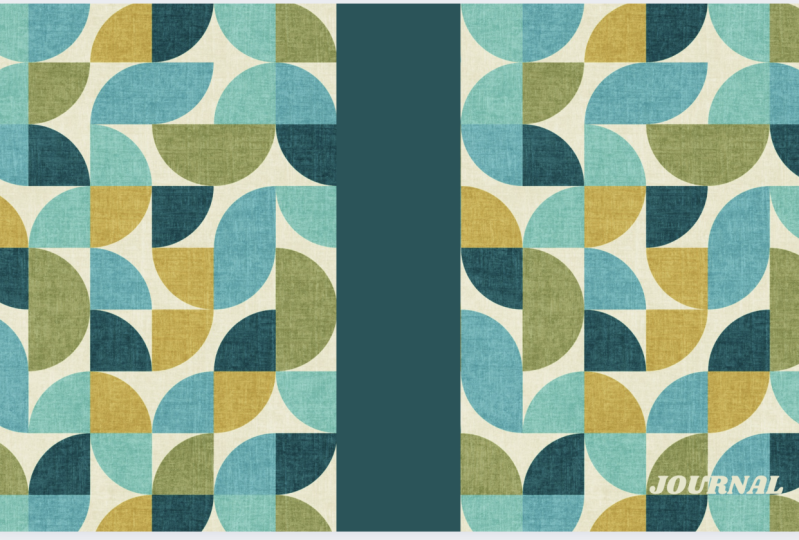
1. Autopublicación con Canva y Amazon KDP: ¿Y si tu arte viviera más allá de
la pantalla de tu iPad
o de tu computadora? ¿Y si pudieras
convertirte en un libro que puedas regalar o
usar para tu portafolio? Eso es exactamente lo que
vamos a hacer en este curso, dando nueva vida a la obra de arte
que ya creaste. Te mostraré cómo
tomar tus patrones repetidos, quizás repetir patrones que
creaste anteriormente, y cómo convertirlos en hermosas
portadas de diario y en hermosos cuadernos que puedes publicar usando una
cuenta gratuita de Canva y Amazon KDP Es una de las formas más fáciles, procesables y procesables y
gratificantes de darle
nueva vida a tu obra de arte Esto es lo que
te guiaré paso a paso. Cómo reciclar tu
diseño gráfico y prepáralo para imprimirlo. Cómo diseñar una portada de diario
personalizada usando una cuenta Canva gratuita, cómo crear un interior de cuaderno
estilo línea, cómo elegir las dimensiones de libro
y especificaciones de archivo
adecuadas para Amazon KDP, que es la plataforma de
autopublicación de Amazon, cómo configurar su listado
en Amazon KDP paso a paso
y cómo pasar por el proceso de publicación para que su revista esté disponible
para comprar por usted mismo para regalos, o incluso para venderlo
en tu tienda o portafolio. No necesitas ninguna experiencia previa en
publicación
para realizar este curso. lo contrario, todo lo
que necesitas es tu creatividad, tal vez un patrón de repetición
que creaste antes, y una cuenta gratuita de Canva Eso es. Convirtamos tu arte en algo
real, útil y empoderador. Espero verte en clase.
2. Acerca de la calidad de video: Antes de sumergirnos en nuestro curso, solo un descargo de responsabilidad muy rápido
sobre la calidad del video. Entonces todos mis videos son
filmados en cuatro K, y así es como
los arado en Skillshare Pero Skillshare es una plataforma de
streaming, y si algo se ve borroso o pixelado al principio mientras estás
viendo este curso, entonces no tienes
que preocuparte porque Skillshare es una plataforma de
streaming, y realmente solo necesita Para cargar completamente, especialmente dependiendo de
tu conexión a Internet. hecho de que algo no sea
agudo no quiere decir que la calidad de los videos
que subo sea baja, todo lo contrario,
le doy mucho cuidado a producir estas clases con la mayor
calidad posible. Entonces, por favor, no sea demasiado rápido para dejar una reseña más baja
basada en la nitidez del video La mayoría de las veces solo necesita un poco de tu
paciencia para cargar correctamente, y para mirar, es lo mejor. Así que gracias por
tu comprensión, y empecemos a ver.
3. ¿Por qué autopublicar?: Hola, queridos alumnos. Antes de sumergirnos en
nuestro tutorial real, quería compartir algo personal y realmente
significativo para mí,
es decir, una historia de por qué
elegí la autopublicación, por qué elegí autopublicar y cómo cambia completamente la forma en que pienso
sobre mi portafolio, la forma en que pienso sobre mi carrera, y son importantes
sobre mi libertad creativa. Por lo que me invitaron a ser uno de los ponentes durante
un evento de artista llamado The Profitable Artist, y pensé que
sería una gran oportunidad para promover a considerar la
autoedición. Es un ejercicio maravilloso. Y pre grabé
una mini conferencia, que incluiré como parte de este curso,
y en algún momento, creo que también la
publicaré de
forma gratuita en mi
canal de YouTube porque esta mini conferencia contiene algunos puntos importantes que
creo que todo creativo
debería escuchar. Así que comparto mi historia personal
detrás de por qué elegí
autopublicarme y por qué creo que es una oportunidad increíble
para cada artista. Esto también servirá como un video introductorio
a nuestro tutorial, y espero que te dé suficiente inspiración para continuar
con nuestro proyecto de curso. Feliz viendo. No necesitas esperar a que un
editor o un cliente te den permiso para
compartir tu arte con el mundo. De hecho,
puedes contratarte a ti mismo. autoedición ha
cambiado la forma que veo mi arte y me veo a mí mismo. Y hoy, quería
mostrarles por qué creo que todo artista debería considerar la autoedición
para crecer. Caso no me conoces, hola. Mi nombre es Verónica. Soy ilustradora de
libros infantiles, diseñadora de patrones de
superficie y maestra. He enseñado de todo, desde los conceptos básicos de la
ilustración vectorial, ilustración
digital
en Procreate Un diseño
de patrón de superficie hasta crear
tus propias páginas para colorear. Y la autoedición
es actualmente uno de mis temas favoritos. Y la razón de ello es
que es muy empoderador. Me encontré con esta idea de
autopublicar mis propios libros para
colorear para mi pequeña hija en Amazon
por pura frustración porque a principios de este año, estaba experimentando un poco
de sequía en el trabajo. Y esto me dio mucha ansiedad no sólo
por mis ingresos, sino también por mi autoestima como artista
porque en mi cabeza, estaba pensando, si
no me van a contratar, entonces ¿qué clase de
artista soy? Así que quería
presentarte a la autopublicación como una excelente manera de abordar
no solo tus ansiedades, sino también prácticamente hablando
para hacer frente a tus períodos secos Es una gran manera de poner en
marcha también tu carrera
como ilustrador, y es uno de los mejores
ejercicios que puedes hacer para tu propio portafolio porque al final
del día de una manera muy, muy rápida, terminas
con un producto físico. Por ejemplo, yo auto
publiqué libros para colorear. Y dentro de una o
dos semanas podrás estar sosteniendo este
producto físico en tus propias manos. Mientras que si tuvieras que ir el camino tradicional
con una editorial, antes que nada, tendrías que conseguir este trabajo ya sea
representándote
a ti mismo
o a través de una agencia. Y además de eso, la industria
editorial es notoriamente lenta Entonces podrías estar
sosteniendo tu proyecto en tus propias manos tal vez en
medio año o incluso en un año, lo cual es realmente mucho tiempo. Convirtamos también mi propio ejemplo de mi propio viaje personal en autoedición en algunos pasos accionables
que puedes tomar Consejo número uno,
empieza con algo que ya tengas
en tu cartera. El año pasado, dibujé muchos
monstruos para mi cartera. Fue muy divertido y
dibujarlos en realidad me ayudó a
aterrizar algunos proyectos editoriales. Por ejemplo, un editor
me contrató para ilustrar un libro de tablero. Espero que lo
veas. Estoy ilustrando un diseñador de afinidad en mi iPad. Así que me contrataron incluso para ilustrar dos libros de tablero para bebés y para
niños pequeños con monstruos Pero desafortunadamente,
para mi frustración, esta editorial quebró y este proyecto
necesita ser cancelado, lo que volvió a generar mucha frustración
de mi lado Así que decidí crear algo más de eficiencia
en mi flujo de trabajo. Tenía un montón de monstruos
que dibujé para mi portafolio, y decidí reciclarlos. Este es uno de los
mejores consejos que puedo darte para que
ahorres algo de tiempo, pero también para que evites que atasquen
muchas obras de arte hermosas que
creas, por
ejemplo, en tu iPad, si estás creando
en el iPad o en
cualquier lugar de tu almacenamiento. Muchas veces, es simplemente una pena estar poniendo
tu corazón, tu energía,
y tu tiempo en
tus ilustraciones y no
hacer nada con ellas Y así es como creé mi primer libro para colorear
llamado Friendly Monsters. Este es en realidad un libro
para colorear que realmente
es utilizado por mi hija. Esos son todos los
monstruos que dibujé literalmente febrero del año pasado. Uh, sí. Súper dulce. Mi hija estaba realmente
ocupada coloreando esos. Y simplemente estaban
en mi iPad y porque estoy acostumbrado a dibujar
todo con vectores. Wh, fue tan fácil
ajustarlo todo y convertirlo en un libro para colorear. Entonces ahora mismo este libro para colorear y otro libro para colorear están disponibles en todos los mercados de
Amazon Yo mismo publiqué mis
libros para colorear a través de Amazon KDP. Se trata de
libros para colorear para niños, que hice en particular
para mi hija que tiene cuatro años, lo que me lleva a
dar propina número dos, deja que
tus propias influencias inspiren tu elección de proyecto B proyecto de
autoedición es por defecto, un proyecto personal
porque
no estás esperando a ningún
cliente o editor. Básicamente tienes la
idea y te contratas a ti mismo. Te recomiendo que para tu
primera idea de proyecto, tomes algo que está
muy cerca de tu corazón. Aunque este proyecto no
vaya a vender, por ejemplo, esos libros
para
colorear, creo que en los primeros
meses de Amazon, vendí quizá dos, y fue principalmente
a través de mis amigos. Pero no me decepcionó
en absoluto porque para mí, lo que importaba era que tenía
esos libros para colorear para mi hija y también como
regalos para nuestros amigos Estaba justo cerca de mi corazón. No todo se trataba de ganancias. Se trataba más de tener algo físico
para mi cartera, algo físico
para mi propia hija. Y también
demostrándote a ti mismo que valgo la pena. Yo soy digno. Como artista. Yo puedo crear. No
necesito esperar a nadie. Así es como también creé mi segundo libro para colorear
llamado Cute Easter. Lindas gallinas. Entonces este en realidad lo
creé desde cero. Pero sabía que es
muy importante tener algunos temas de Semana Santa en mi portafolio de ilustraciones
porque las ilustraciones de temporada, como, ya sabes, Semana Santa
Navidad, son
muy , muy importantes,
y venden. Así que creé este libro para colorear. Estaba muy motivado y no
tenía nada más que hacer, es decir, estaba experimentando
este período de sequía en el trabajo. Creé este libro para colorear justo antes de Pascua en abril, y desde crear
este libro para colorear hasta
publicarlo hasta probarlo realmente y
ordenarlo en Amazon, creo que fueron algo
así como dos semanas. Entonces, como que todavía
necesitas hacerlo antes de tiempo. Pero fue súper increíble
porque llegaron a tiempo, creo que el lunes antes de Semana Santa, así que todavía me quedaban unos días, y pude dárselos, claro, para
dárselo a mi hija, pero también para regalársela a los niños y a la familia
y en nuestro círculo de amigos. Otro ejemplo de un
proyecto que viene del corazón que te
puedo dar desde mi experiencia personal
es que
ahora mismo tenemos a May ya que estoy
grabando este video, y realmente me gusta
mucho la jardinería. Al igual que, huerto
mucho en mi balcón. Y me di cuenta por la necesidad
de que necesito tomar algunas
notas sobre mi jardín, las semillas, lo que planté. A veces me olvido si una planta
necesita qué tipo de suelo, cuánto riego,
va a estar bien en
mi balcón sur. Y ya empecé a tomar algunas notas y a crear borradores
de un diario de jardinería Entonces este definitivamente
será un proyecto que viene del corazón que, ya sabes, tendré la satisfacción
de haberlo creado como artista sin
buscar
un editor que pueda, en
primer lugar, que tengan que estar de
acuerdo con tu proyecto. Y segundo,
estás regalando algo de tu libertad creativa
porque los editores suelen tener opiniones muy fuertes
sobre cómo deberían verse las cosas. Entonces, si tienes una visión
para tu proyecto de bebé, probablemente
querrán cambios,
ajustes, alteraciones. Y al final, tendrás
que comprometerte porque será un trabajo en equipo entre
tú y el editor Mientras que, si estás
autopublicando, entonces tu proyecto de bebé
puede verse como quieras. Tienes plena libertad
creativa. Por eso, de nuevo,
gran recomendación, elige un tema para tu proyecto de autoedición que realmente venga
del corazón. Y además de eso, si no
va a vender
al menos inicialmente, entonces tendrás algo para ti o para tus cercanos. Déjame darte ahora
propina número tres. Comienza con un proyecto sencillo. Entonces inicialmente, no voy a mentir. Habrá un
poco de curva de aprendizaje, y algunas personas que están acostumbradas a usar
computadoras y iPads, serán un
poco más rápidas, pero también hay mucha gente
que no está tan en forma
cuando se trata de que no está tan en forma
cuando se trata tecnología y necesitan
un poco más de tiempo o sienten abrumados
cuando
quieren comenzar con
un nuevo proyecto Por eso para bajar
esta barrera de entrada,
es decir, tu ansiedad y
ganas de rendirte porque hay demasiados tecnicismos
que tienes que aprender Te recomiendo que empieces
con algo, antes que nada, desde el corazón y en segundo lugar
, algo sencillo. Entonces, si realmente no
sabes con qué empezar, podrías considerar el
llamado producto de bajo contenido. Esto es lo más fácil
que puede conseguir. Imagina diario. Imagina un cuaderno de bocetos, un planificador, un libro de registro, una lista de tareas pendientes o un Estos son productos típicos de bajo
contenido. Significa que tienen muy
mínimo o incluso ningún contenido. Podría ser, por ejemplo, un patrón de repetición que
tal vez creaste mientras tomabas uno de mis cursos que solo abofeteas en la portada, y luego el insight podría estar
completamente en blanco o podría ser estilo
bullet journal con
puntos o
podría estar alineado y podría ser solo un
cuaderno para tomar notas, pero será tu
producto único porque está con tu patrón en la de este cuaderno o
de esta revista. Esto es lo más sencillo que puede llegar a ser. Puede crearlo probablemente en unos minutos usando
cualquier software. Hablaré de ello en un
segundo de su elección o simplemente usando la cuenta gratuita de
Canva Y boom, boom,
boom, teóricamente, podrías terminar en media hora y tener
tu primer proyecto,
um sí, esperando un
poco para que te aprueben en
Amazon y luego
venderlo en todos los marketplaces de Amazon Con productos de bajo contenido, puedes agregar tus
propias ilustraciones, no solo patrones, sino
ilustraciones completas como portadas. También puedes usar algunos
elementos decorativos que hayas creado antes de usar cualquier software de tu elección como decoraciones
que estarán dentro. Entonces podría ser
todavía, por ejemplo, un cuaderno llano, pero de
vez en
cuando, podría tener un elemento
botánico o alguna ilustración de
estilo de línea linda que le dará este toque
personal También puedes crear revistas
temáticas guiadas o como dije, solo cuadernos de bocetos
simples Y
los productos de bajo contenido son por defecto, por supuesto, mucho más rápidos de crear, y pueden
darte el
impulso de motivación que podrías
necesitar al principio. Te recomiendo encarecidamente que te
mantengas atento porque estaré lanzando nuevos cursos
sobre este tema. Y va a ser
ya sea en Skillshare, donde soy un
maestro de primer nivel o mejor aún. Pueden estar atentos a
mi carta de bloque SPSC. Es como una plataforma de blog donde también puedes
obtener todas las actualizaciones, recursos, artículos de conocimiento
directamente a tu correo electrónico, o puedes
comprobarlo en la app Substack
porque también tienen
una muy bonita Se necesita muy bonita Se necesita un poco de tiempo para
lanzar un nuevo curso, pero definitivamente
viene este año, así que espero
verte allí Ahora, el último consejo para darte un
poco de aliento extra. El software que estás
usando no importa, así que no te
cuelgues del software. Puedes crear tus proyectos
autoeditoriales
en cualquier software. A lo mejor prefieres Procreate. Quizás eres una persona de Adobe y también prefieres
trabajar en escritorio. Personalmente me encanta usar
Affinity Designer. Si me conoces, si me has
estado siguiendo, entonces todos mis feeds
mis grupos de Facebook. Están llenos de recomendaciones de
diseñadores de afinidad. No estoy apadrinado por ellos. Me encanta crear en mis iPads porque puedo
llevármelo a cualquier parte conmigo. Y esta elección para mí, el iPad y el uso de
Affinity Designer fue la elección perfecta
para mí personalmente. También tengo toda la suite de
afinidad, así que aprendí a usar Affinity Publisher de manera
rápida y eficiente, junto con Affinity Designer, pero fue solo una elección
personal. También puedes configurar,
lo que
recomendaría encarecidamente una cuenta Canva gratuita No tengo la versión pro. Solía tenerlo,
pero luego me di cuenta que puedo cerrar la brecha
con lo que necesito por mis conocimientos de diseño
gráfico e ilustración
digital en diseñador de afinidad. Yo solo tengo la cuenta gratuita
y a pesar de que estaba creando todo en
diseñador de afinidad para el iPad, todavía
estaba
armando todo en mi cuenta de Canva Es muy accesible
y muy intuitivo. También habrá un
curso al respecto cómo
armar un rápido productos de bajo
contenido utilizando la cuenta gratuita de Canva Entonces también, si estás
usando afinidad, sí
tengo que mencionarlo porque conozco la afinidad
mucho mejor que Adobe, por
ejemplo, a
pesar de que estaba usando ambas y soy capaz de comparar. Creo que en particular, usar el diseño vectorial
tiene muchas ventajas
porque, por ejemplo, los monstruos que
convertí en libro para colorear, ya
eran vectores. Y con vectores
a diferencia del pixel art o raster art, puedes
cambiar el tamaño de
tu obra de arte
prácticamente indefinidamente Solo pude tomar
las formas vectoriales que
creé literalmente hace
casi dos años y convertirla en algo nuevo, tomando en cuenta
las dimensiones del
libro para colorear que necesitaba. Los vectores te dan esto técnicamente
hablando, esta libertad. Literalmente la semana pasada, recibí
una consulta de
licencia y licencié una de mis ilustraciones
a una compañía de rompecabezas, y me sentí
tan aliviada de trabajar con vectores porque si era raster y no tenía las
dimensiones que necesitaban, entonces básicamente tendría que
volver a dibujarla y
estaría perdiendo el tiempo Entonces, una gran ventaja es que diseñador de
afinidad es
excelente para el arte vectorial, y otra ventaja es
otro tema favorito mío son el uso
de activos vectoriales. Tengo dos cursos sobre la
creación de activos vectoriales que son elementos de diseño
pre guardados que guardas en el infinito
en una biblioteca, y luego solo puedes volver
a usarlo para crear nuevas ilustraciones
o repetir patrones. Tal vez hayas tomado algunos de mis cursos de activos botánicos o cualquier curso sobre diseño de
patrones. Los elementos botánicos son los elementos
más versátiles que puedes crear
a diferencia otros temas porque
son como, en su naturaleza, los elementos
decorativos definitivos, arte
botánico. Entonces tal vez si has
tomado mis cursos antes, realmente
tienes un montón de
activos botánicos geniales en tu biblioteca, y básicamente puedes
simplemente reciclarlos. La forma en que funcionan es
que solo tienes una biblioteca de activos
que creaste antes y solo los arrastras y
sueltas en el lienzo, el documento, el proyecto que estás
trabajando y puedes volver a
hacerlos todo sin
pasar más tiempo en el trabajo. Vamos a envolverlo.
Consejo número uno, empieza con algo que
ya tengas en tu cartera. Consejo número dos, deja que tus propias influencias
inspiren tu proyecto. Consejo número tres, inicia
simple y propina número cuatro, no cuelgues en el software. Realmente no necesitas permiso
para publicar tu propio trabajo. Qué tiempos increíbles
vivimos en que tenemos tales oportunidades de simplemente
crear algo con cualquier
software de nuestra elección y luego sentarnos en nuestra
computadora, iniciar sesión. Subirlo y publicar su propio trabajo antes de que ni
siquiera fuera posible en absoluto. Entonces en este sentido, es
muy empoderador y puede ser una gran herramienta para tu portafolio y construir tu
confianza como artista, y es una forma tan
satisfactoria de
compartir tu arte con el mundo
o con tus seres queridos. Si necesitarías alguna
ayuda por ejemplo, convirtiendo tus ilustraciones en hermosas páginas
para colorear imprimibles o páginas para colorear que se puedan armar en un proyecto de libro
para colorear. Tengo un curso que te
guía a través cada paso del proceso con mi diseñador de
afinidad de software favorito, y si no tienes otros proyectos
personales en mente, entonces te recomendaría
que comiences con un sencillo libro para colorear y
adentrarte en el mundo de la
autoedición. Muchas gracias por ver. Espero que
realmente te sientas inspirado, y ojalá, te vaya a ver en clase.
Feliz creación.
4. Productos con poco contenido y sin contenido: En esta lección, nos
sumergimos en algo que es absolutamente perfecto
si recién estás
comenzando con la
autopublicación,
es decir, una introducción a productos de
bajo contenido y sin
contenido. Es la mejor manera de comenzar porque hay un poco
de curva de aprendizaje. Para nuestro proyecto,
usaremos una cuenta Canva gratuita, y luego configuraremos una cuenta de Amazon KDP juntos Entonces, si no te has
autopublicado antes, podría resultar un
poco intimidante Por eso una de las mayores
recomendaciones que
puedo dar es empezar poco a poco. Entonces ahora
hablemos de productos de bajo contenido y sin contenido,
lo que en realidad son. Es posible que hayas escuchado
este término antes, especialmente en el espacio de
autoedición e ingresos pasivos, pero ¿qué significa realmente? Los productos de bajo contenido son cosas como, por
ejemplo, revistas, cuadernos de
trabajo, libros rápidos,
planificadores o Ningún contenido de productos
es aún más sencillo. Por ejemplo, podemos
tener cuadernos forrados, igual que para nuestro proyecto, bocetos de cuadrícula de
puntos o libros de composición
en blanco En este curso, estaremos
creando un diario muy simple, prácticamente sin contenido con interior forrado y con nuestro propio
patrón repetido en la portada. Por lo que esto contará como sin
contenido. ¿Por qué empezar aquí? Hay tres grandes razones. Número uno, tenemos una barrera de entrada
baja. No necesitas escribir una
historia o no necesitas contratar
a un editor para que
escriba la historia por ti. Simplemente puede usar
su obra de arte existente, tus habilidades de diseño existentes o incluso plantillas para crear un producto
terminado y vendible, y será muy, muy rápido Número dos, poder de cartera, igual que con mi historia de
autopublicación, incluso un simple diario
o libro de trabajo o un libro para colorear pueden mostrar clientes
potenciales o
colaboradores lo que puedes hacer, especialmente si lo tratas como un proyecto de diseño real y realmente pones tu
personalidad en él Incluso puedes pedir un ejemplo
físico real de tu trabajo, igual que en mi caso, pedí mis propios libros para colorear, y luego puedes preparar fotos de la vida
real, por
ejemplo, contigo, sosteniendo tu diario
o tu libro para colorear, y luego puedes incluir esas fotos en tu sitio web,
en tus redes sociales. Entonces esta es una gran opción para artistas principiantes que aún
no están publicados. Te dará, por ejemplo, mucha más variedad en tu
portafolio porque en lugar de solo maquetas planas o simplemente ilustraciones planas que te gustaría exhibir
a clientes potenciales, tendrás
productos físicos reales que podrás mostrar Y eso me lleva al
punto número tres. Construye confianza. Es más fácil tomar riesgos
creativos y terminar algo
cuando el alcance es más pequeño. Y cuando terminas
algo una vez, es mucho más fácil
terminar algo de nuevo, y luego tal vez abordar
un proyecto más grande. Quizás un libro para colorear, tal vez quieras
tomar mi próximo curso sobre la creación de páginas para colorear, ponerlo en un proyecto de
libro para colorear, o incluso puedes autopublicar tu propio libro
ilustrado para niños. Así que empieza poco a poco y luego
hazte más ambicioso con el tiempo una vez que aprendas
cómo funciona el sistema. Tu proyecto es crear
tu diario en línea usando una cuenta Canva gratuita y uno
de tus propios patrones de repetición Si has creado
un patrón conmigo antes en uno de mis cursos de diseño de
patrones, eso es perfecto,
podrás verlo en acción sobre un producto de
sílaba real Por supuesto, puedes reciclar cualquier patrón de repetición
que tengas. No tiene que
ser creado
conmigo en diseñador de afinidad. Podría ser un patrón
que creas, tal vez en Procreate o
en Adobe Illustrator, siempre y cuando seas el autor Esta es una forma práctica para
principiantes de caminar a través del proceso completo de diseñar una portada de aspecto profesional. Diseñar sus páginas interiores y preparar todo
para Amazon KDP, plataforma de
autoedición de
Amazon Al final de este tutorial, tendrás un
producto real listo para publicar o agregar a
tu portafolio. Es simple, es alcanzable y es un gran primer paso en el mundo de la
autoedición Espero que estés convencido
en la siguiente lección, te
voy a dar una breve
introducción a Amazon KDP, qué es y cómo funciona
y cómo empezar
5. Comienzo: Amazon KDP: En esta lección, vamos
a hablar de Amazon KDP, que significa publicación
directa Kindle Ahora bien, hay una palabra Kindle en el nombre Kindle
Direct publishing, lo que podría implicar que esta
plataforma es solo para eBooks porque eso es lo que
asociarías con el lector Kindle Pero no sólo se limita a
los eBooks. Yo mismo publico mis
propios libros para colorear y algunas revistas
a través de Amazon KDP Es una plataforma
donde puedes
autopublicar y vender productos
físicos, libros
físicos, que
incluyen revistas,
cuadernos, cuadernos de trabajo Puedes crear
tus propios planificadores. Por ejemplo,
actualmente, estoy trabajando en mi planificador de jardinería. Puedes, por ejemplo, proyecto de libro para
colorear tacular o incluso autopublicar
tu propio libro de imágenes Creo que Amazon KDP, no
es la plataforma perfecta, pero creo que es una
plataforma realmente genial para empezar Así que básicamente puedes
tratarlo como tu conejillo de indias. Puedes ser tu propio autor. Puedes contratarte y
puedes probar las cosas. Y debido a que esta
plataforma es gratuita, realidad no
estás
perdiendo nada. Entonces, ¿qué es Amazon KDP? KDP es la herramienta de
autoedición de Amazon. Te permite subir
tus archivos de libro. Entonces tenemos un manuscrito que
necesitamos subir tanto para la
portada como para el interior, y luego puedes vender copias
impresas bajo demanda Eso significa que no tienes que
estar imprimiendo a granel. No tienes que invertir
en ningún inventario. No hay
tarea de envío para ti, así que no tienes que lidiar
con ningún problema de envío, y no hay costo por
adelantado para ti Cada vez que alguien ordena tu diario o tu
libro en Amazon, Amazon imprimirá
una copia del mismo. Y por cierto, cada vez que
accedas a tus publicaciones
a través del PIB de Amazon, obtendrás toda la información
sobre cuánto cuesta, entonces cuánto está
pagando realmente Amazon para producir tu
libro o tu diario o tu libro para colorear y luego ganarás
regalías por cada venta. Entonces es un sistema muy simple, bastante
directo. ¿Por qué empezar con KDP? Hay algunas razones por las que
recomendaría comenzar con KDP, que ya mencioné
una de que puede ser tu conejillo de indias para que
puedas construir tu confianza La razón número uno es
que es accesible. Solo necesitas una
lima de cubierta básica y la lima interior. Puedes hacer todo a tu conveniencia en tu
cocina o en tu estudio. Necesita una computadora y, por supuesto, necesita una dirección de correo electrónico
para iniciar su cuenta KDP Pero no necesitas
invertir en cientos de copias físicas
impresas
de tu producto, eso ya es una gran ventaja, y no necesitas aprender herramientas de publicación
complejas y además no necesitas un cliente, puedes contratarte tú mismo. Número dos, es de uso gratuito. No hay tarifas de instalación. Solo pagas una acción
por cada venta, por lo que es un sistema de regalías. Obtendrá una realeza
por cada producto vendido. Pero no necesitas
pagar por tu anuncio. Por ejemplo, este
año cerré, de nuevo, mi tienda de Etsy porque
me molestó que no
estuviera vendiendo mis páginas
para colorear, sino que introdujeron que
tienes que pagar tu
anuncio de forma regular Entonces no basta con
pagar una pequeña cuota. Cuando comienzas el listado, ellos realmente te contactan. Creo que cada mes o
cada dos meses, o tal vez incluso una vez al trimestre, ya no
recuerdo, pero te molestan
que tengas que seguir pagando aunque sea una cantidad pequeña para mantener
tu anuncio en línea. Me gusta que Amazon KDP pueda ser mi conejillo de
indias gratis, básicamente Puedes publicar
lo que quieras, y luego incluso puedes
olvidarte de ello. Puedes dejarlo funcionar
y nadie te molestará nunca por las tarifas de listado. Creo que es una gran ventaja. Número tres, está conectado
al mercado
más grande del mundo. Por lo que su diario o su libro para colorear estarán listados en cada Amazon posible. Por defecto, elijo configurar mi publicación
para amazon.com, que está dirigida
al mercado estadounidense, pero también puedes crear listados
únicos para cualquier
otro mercado de Amazon Por ejemplo, estoy
radicado en Alemania y
creé mis libros para colorear
también en la versión alemana. A pesar de que sigue siendo una publicación de contenido bastante
bajo, no
hay texto dentro, pero al menos ajusté
el título para que estuviera en alemán, y creé todas las
descripciones en alemán porque
creo que Alemania sigue siendo un gran mercado y
conozco el idioma. Entonces fueron solo
unos minutos más de mi trabajo por el trabajo
que ya estaba hecho. Entonces ya
se creó un libro para colorear, y pude crear
muy rápidamente versiones en
varios idiomas para
adaptarlo a un determinado mercado de
Amazon. Y debido a que todo está
conectado globalmente, puedo incluso enviar mis propias publicaciones a amigos que viven en España o en Francia, o en el Reino Unido, especialmente
en el Reino Unido, es un problema. A veces cuando quiero
enviar regalos, tienes que pasar por la aduana
y rellenar formularios extraños. Si tienes tu
propia publicación, un diario o un libro para colorear
que te gustaría dar, solo
tienes que iniciar sesión en el mercado de Amazon
dado. Y puedes dar su dirección y
enviarla por ellos a través de
Amazon directamente, así que creo que es
muy conveniente. Entonces el hecho de que existen
múltiples mercados. Entonces tenemos amazon.com, amazon.de, uno para el Reino Unido, para Francia, Japón,
lo que sea, Canadá, lo verás cuando vayas a la pestaña donde tienes que ajustar tus
precios Tienes que ajustar los precios para cada uno de
esos mercados Te puede dar visibilidad
relativa. Eso es algo que aún me
gustaría mencionar. ¿Qué
significa visibilidad relativa en mi opinión personal? Significa, bien, tienes
algo de exposición porque Amazon es el mayor motor
de búsqueda libros y
publicaciones en el mundo. Pero al mismo tiempo, no
estás solo, así que no es solo tu libro
para colorear por
ahí o tu diario,
y en particular, productos de
bajo contenido y sin contenido son tan accesibles que imagina que este
curso es, por ejemplo, tomado por digamos 100 estudiantes y cada uno de ustedes
publica algo, habrá 100
listados que podrían verse similares y serán
compitiendo entre sí. Todavía hay una
cuestión de competencia y una gran saturación
en el mercado. Por eso las ventas podrían ser bajas y todo depende
también de cómo promociones tu publicación y si la optimizas
bien para SEO, que también estaremos
hablando de ello en uno de
los videos por venir. Aún tienes que
optimizarlo para visibilidad, incluir palabras clave
relevantes, como para cualquier otra plataforma de
venta, ya
sea una tienda de burbujas rojas o una
floristería de cuchara para patrones. aplican las mismas reglas, todavía hay
que optimizarlo y tal vez no tener
las expectativas que todo va a funcionar bien desde el
principio y vas a, uh crear o generar un gran
ingreso desde el principio. Aún necesitas tener
un poco de flujo, subir de forma regular. Entonces al igual que para cualquier
otro, por ejemplo, POD, tienda, se aplican las mismas
recomendaciones de optimización. Aún así, a pesar de todo
eso, mi última razón, razón número cuatro,
es que estar en Amazon KDP es empoderar Porque hay algo
muy mágico en sostener una copia impresa de tu propia
obra, algo que hiciste. Realmente creo, y esta es probablemente una de
las principales razones por las que
consideré este tema para mi próximo curso fuera de los cursos de
Affinity Designer. Realmente puede
aumentar tu confianza. Puede ser tu conejillo de indias. Puedes ver cómo se ve
realmente tu trabajo en un producto
físico. Y al final conseguirás un
producto real. Puedes pedir más copias de
autor. Obtienes algún descuento cuando lo
pides a Amazon, de tu estantería, por así decirlo, todavía
tienes que
pagar un costo de envío, los descuentos prime
no aplican, pero seguirá siendo más barato
porque creo que efectivamente también solo estarás pagando el costo de envío
y el costo de impresión Ya que hay que
pagar el costo de envío, es peor pedir algunas copias
más que solo una o dos. Pero otra vez,
probablemente recordarás otra
razón que di en mi mini conferencia u otra recomendación
que di que realmente es una buena idea
elegir algo un
proyecto que venga
del corazón porque entonces evitas decepciones e independientemente de las ventas o la falta de
ventas que tengas, seguirás teniendo un producto que puedes dar
a tus amigos, puedes dárselo a tu familia, o en particular, si
tienes un hijo como yo, puedes crear
algo para ellos. Y luego tener
esta copia física sin la decepción
de no obtener proyectos de clientes reales
o editores reales Se puede puentear
y realmente te puede dar mucha confianza Encima de eso, ya
dije que es una buena idea considerar reciclar parte
del trabajo que ya
tienes en tu iPad, y es empoderador
con desprecio que tu obra de arte no se
quede atascada en el almacenamiento de tu dispositivo Para que no se atasque en tu iPad ni en tu computadora
de escritorio. Lo puedes ver en un producto real y de nuevo puede aumentar
tu autoestima. Entonces creo que eso fue suficiente
para la introducción. Para Amazon KDP, echemos un vistazo
a la
interfaz de Amazon KDP juntos Muy bien, así que
saltemos juntos a la interfaz de Amazon KDP Todo lo que tienes que hacer es elegir el
navegador de tu elección. Estoy usando Google Chrome, pero puedes usar cualquier
navegador y luego ir a tu motor de búsqueda y
escribir Amazon KDP Ahora bien, en caso de que aún no
tuvieras una cuenta, te
recomendaría que
realmente pasaras por este enlace,
crees una cuenta KDP Hagamos clic en él
juntos y veamos las dos opciones entre las que
puedes elegir. A saber, puedes crear
una cuenta KDP si
ya tienes una cuenta de Amazon, que fue el caso para mí. Pero no
necesariamente tienes que
tener una cuenta de Amazon
donde estés comprando cosas,
libros, por ejemplo, y
aún así puedes crear una cuenta de
Amazon KDP Para esos dos escenarios, elige el que
te aplique y luego podrás ir directamente al enlace que
te pedirá iniciar una cuenta. Normalmente será por
defecto, el enlace aquí, kdp.amazon.com por el que tienes que hacer clic y luego dependiendo de si
tienes tu cuenta de Amazon, usarás tu contraseña
existente que está conectada a tu cuenta de Amazon o tendrás que
crear una nueva En cuyo caso, este es el
escenario número dos. Deberás
ingresar tu nombre. Necesitas tener una
dirección de correo electrónico que se conecte a tu nueva cuenta y
tendrás que darle una nueva contraseña. Entonces muy importante, incluso antes de comenzar
con su proyecto, con su
proyecto de revista, en este caso, necesitará aún ingresar alguna información importante
justo al inicio, es decir, deberá
decidir sobre su nombre de autor, que le recomendaría que aún elija su
nombre real, en mi caso, Veronica Salak que
aparecerá junto a
tu publicación, y de esta manera, probablemente los clientes también
o los editores
podrán encontrarte de una
manera más fácil, y también necesitarás ingresar
tu información de pago. Entonces desde el
principio, tienes que
ingresar tu cuenta bancaria. A lo que estarás recibiendo tus regalías después de haber realizado algunas ventas y también tienes que ingresar tu información fiscal. Además, para conocer más sobre todos esos tres puntos que acabo de decir, información del
autor, recibir el pago e información
fiscal, solo
tienes que seleccionar
esas pestañas adicionales por aquí. Para la información fiscal,
por ejemplo, hay información de que
habrá una diferenciación entre los ciudadanos estadounidenses
frente a los no estadounidenses. Necesitará ingresar su
número de identificación fiscal por ejemplo, yo estoy radicado en Alemania
y en Alemania, tenemos el llamado número de impuesto
personal, Stenuma y esto es
lo que necesitaba ingresar Esta información le permitirá a Amazon saber de qué país vienes y también
si necesita retener, es
decir, conservar una parte de su impuesto porque
tienen diferentes acuerdos
con diferentes países Con Alemania, por ejemplo, no
están
reteniendo ningún impuesto, por lo que el porcentaje de
retención es Pero con algunos países, podría
haber un porcentaje que
seguirán reteniendo La información fiscal que te pagan, información de
pago
en tu cuenta bancaria y decidir sobre tu nombre de
autor es algo que tienes que
hacer desde el principio. Bien, así que claro
vamos a estar buceando mucho más en la
página de inicio de Amazon KDP, pero quería mostrarte en general lo que puedes esperar
cuando inicies tu cuenta Por defecto, aterrizarás
en tu área de estantería. Entonces esta es tu estantería, y aquí es donde
están anidadas todas
tus publicaciones , por así decirlo Tengo una revista que publiqué recientemente y
tengo mis libros para colorear aquí. Y si vas a esos
uh tres puntos por aquí, te darás cuenta de que cada una
de esas publicaciones tiene algunas cosas extra que
puedes hacer con ella. Por ejemplo, aún puedes editar tu publicación, por
ejemplo, editar los detalles del boook de impresión, editar precios, incluso después de que
la publicación esté activa También tienes exactamente
esta información si la publicación está en vivo, ves el botón en vivo
aquí cuando se envió, el precio y demás, toda la información está por aquí y este gran botón Crear, el
botón amarillo Crear es donde
comienzas un nuevo título
o una nueva serie. Encima de eso,
tendrás la pestaña con reportes. Este es mi dashboard donde
no ves mucho porque
es solo este mes. Tenemos el inicio de junio ya que estoy grabando este tutorial y aún no he hecho
ninguna venta. También hay una pestaña comunitaria, que básicamente es como un foro donde puedes, por ejemplo, leer un poco más
sobre estrategia de marketing y promoción,
hacer preguntas. Y también está
la pestaña de marketing. Entonces la estantería y el marketing
es donde más estoy. Puede publicar anuncios, anuncios Amazon eligiendo un mercado aquí y
luego yendo a anuncios de Amazon. Aquí también es donde puedes
configurar tu perfil de autor. Por ejemplo, puedo dar click
aquí en Administrar página de autor, y me llevará a esta central de Amazon Author donde puedo trabajar en el perfil. Esta es la página principal. Esta vista se ve un poco apagada, pero esos libros no se ven
así en la realidad Por alguna razón, aquí se ve un
poco extraño. Entonces, cuando vamos al perfil, aquí
es donde puedes
configurar tu foto de marca y escribir todas tus biografías
en inglés, francés,
alemán, español, o
simplemente en inglés,
si lo deseas, y aquí
es donde también
puedes configurar la URL de tu página de
autor Entonces tengo amazon.com slash
authoras Veronica Salak. Uh, cuando hago clic en él,
esta es exactamente sí mi página de autor que está
conectada a todos mis libros. Por ejemplo, vayamos a mi
lindo libro para colorear de Pascua. Aquí tenemos a mi autor, URL, Veronica Sala autora. Entonces esto también es
algo que
configuras cuando inicias una nueva
cuenta, como dije. Junto con el pago y los impuestos, tienes que decidir tu
nombre o tu seudónimo, y te recomiendo que
vayas con tu nombre real. Entonces, siempre que
un cliente potencial, un editor quiera
investigarte, también
pueden
pasar por este enlace, y pueden ver si
fuiste publicado antes, pero no
sabrán si el trabajo que está
conectado a tu nombre está asociado a un
editor tradicional o si es
autopublicado a menos que hagan
clic en tu trabajo. Y la información,
si se publicó forma independiente está bajo detalles
del producto. Se ve aquí bajo editor, dice publicado de forma independiente. Significa que
fue autopublicado. Así que volviendo a nuestra estantería, aquí
es donde
obtienes todas las actualizaciones
sobre el entorno KDP Últimamente, hubo algunos
cambios en los pagos de regalías. Y esto es todo lo que
tienes que saber por ahora. A medida que vamos a desarrollar
nuestro proyecto de revista, volveremos a
esta interfaz de KDB, y estaremos creando la publicación que forma parte de su proyecto juntos
paso a paso Así que de nuevo, un recordatorio
de configurar una cuenta es muy fácil. O usas tu cuenta de
Amazon existente o creas una nueva para la que necesitas
ingresar tu nombre y
tu dirección de correo electrónico, y luego estás listo para comenzar. Por lo
que le recomiendo encarecidamente que vaya ahora y
establezca su cuenta para que la
tenga lista. Y en el siguiente video, te
daré una breve introducción a
la interfaz de Canva
6. Canva gratuito para autopublicación: Hagamos un rápido recorrido por
la versión gratuita de Canva. También hay una cuenta pro, pero en realidad no creo
que sea necesaria, así que lo usaremos con el
propósito de completar nuestro proyecto cuenta Canva
gratuita Y te explicaré cómo
encaja en nuestro proceso creativo, aunque ya estés usando Affinity Designer o cualquier otro software de diseño e
ilustración. En primer lugar, ¿por qué Canva? Me encanta usar el
diseñador de afinidad y es mi herramienta GT para la mayor parte de mi trabajo de
ilustración y maquetación. Pero para este tipo de proyectos, algo así como un diario
forrado o un sencillo imprimible e
incluso mis libros para colorear, Canva suele ser más rápido,
es muy intuitivo, más fácil,
muy amigable para principiantes Y es especialmente bueno para combinar
rápidamente
texto con imágenes. También puedes beneficiarte del
uso de plantillas gratuitas que están disponibles como
parte de la cuenta gratuita, y también tiene muy
buenas características de exportación. Vamos a necesitar
un PDF para imprimir. Esto es lo que Canva nos
permite hacer. También obtendremos el tipo de archivo
correcto. Y encima de eso, ven
aquí,
por ejemplo, mi cuenta
personal de Canva Es muy fácil
duplicar nuestros proyectos. Por ejemplo, puedes ver aquí ahora todo lo que
tengo en mi cuenta de Canva Tengo algunas animaciones
que estoy usando para mis videos como parte de mi branding y también para mi canal de YouTube. Entonces, por ejemplo, esta
animación fue
simplemente ¿dónde está
aquí? Hacer una copia. Se duplicó para
que hiciera similares uh, animaciones sin tener que
iniciar mi proyecto desde cero. Al respecto,
Canva me ofrece mucha eficiencia en mi trabajo y
me ayuda a ahorrar tiempo Lo más importante es
que no tienes que
pagar tu cuenta Canva Solía tener una
cuenta pro por aquí, ves el área de banner desbloquea todos los
lanzamientos de Canva create con otra prueba profesional de Canva de
30 días Por supuesto, puedes probarlo, y luego
podrás usar algunas de las características profesionales que están marcadas con un pequeño icono de corona. Pero una vez que
termine tu prueba y ya
no la estés usando, obtendrá
una marca de agua Entonces usé algunos de los elementos en mi proyecto y luego
consiguieron la marca de agua de todos modos Entonces no recomiendo
hacer eso. Ahora, a lo mejor ya sabes,
a lo mejor no lo sabes, pero Canva se
fusionó con Serif, el creador de afinidad, diseñador de
afinidad, Affinity
Photo y editor de afinidad Y si has estado
tomando mis cursos, sabes que soy un
gran fan de la afinidad. este momento, Canva
y afinidad
siguen siendo como productos separados, pero de
todos modos podría haber
algún tipo de integración entre los dos productos en el futuro Entonces es bueno probar Canva porque si eres
un usuario de afinidad como yo, tal vez habrá
algunas integraciones
entre las dos soluciones Así que piensa en Canva como tu herramienta de diseño de
publicación, y Affinity aún puede seguir siendo
tu fuente de ilustración. O por supuesto, puedes usar cualquier otro
software de ilustración
como Procreate o Adobe Entonces en este proyecto, podrías crear tu
patrón de repetición, por ejemplo, en afinidad, y luego
puedes exportarlo como un PNG o JPP de alta
calidad También por
cierto, te mostraré cómo estoy preparando mi
patrón de repetición para que encaje, por
ejemplo, aquí, en este
proyecto, te puedo mostrar. Usé uno de mis
todos sus patrones, que se sube
aquí para subir, te
mostraré
exactamente cómo lo hago, y luego podremos
reciclar nuestro trabajo existente
para crear nuestro diseño de portada de diario directamente en Canva Este flujo de trabajo usando Canva, te
da un aspecto personalizado, pero aún puedes
conservar la calidad de la
ilustración profesional porque el patrón se creará
en otro software Entonces todo se
emparejará con la velocidad y facilidad de usar Canva porque verás como
hacemos el proyecto juntos, tiene una interfaz de arrastrar
y soltar muy práctica Entonces, en ese sentido,
creo que es
realmente, muy intuitivo y es
básicamente lo mejor de ambos mundos si estás
usando Affinity y Canva juntos o cualquier otro software de
ilustración Así que ahora podemos echar un vistazo
rápido a Canva. En caso de que no
tengas una cuenta Canva, igual que con Amazon KDP, puedes simplemente
buscarla en tu navegador y puede que vuelva a
haber
un sub link que te
pida
registrarte o iniciar sesión,
o bien vuelva a
haber
un sub link que te
pida
registrarte o iniciar sesión,
o puedes ir directamente
a escribir el lcva.com, y esto A lo mejor vamos a abrir una
nueva pestaña de Incógnito. Entonces v com, como se verá posiblemente en su computadora,
acepta todas las Cookies. Puedes iniciar sesión o
simplemente registrarte. Y lo que te recomiendo
es si tienes una cuenta de Google solo para
continuar con Google, y luego solo seleccionas el correo electrónico que
usas habitualmente e ingresas tu contraseña
habitual que está conectada con
tu cuenta de Google. Pero puedes, por supuesto,
también continuar con Facebook o simplemente ingresar
manualmente tu correo electrónico. Entonces esto es tanto para inicio
de sesión como para el registro. Las opciones también están disponibles y elige lo que
sea conveniente para ti. Para mí, siempre me
gusta iniciar sesión con mi cuenta de Google,
y eso es todo. Es muy rápido. Y una vez que crees
tu cuenta gratuita, lo
más probable es
que no tengas todos los diseños aquí, como ves en mi interfaz porque llevo muchos años
usando Canva, así que aquí se
acumularon muchos proyectos Por cierto, se ve
aquí a la izquierda que estoy en el área de la página principal o
en la zona de origen de Canva Y esto es lo que llamamos
la página principal de Canva. Esta página de inicio anida aquí, la posibilidad de
buscar plantillas. Por ejemplo,
puedes empezar a escribir YouTube e incluso ver las sugerencias que
aparecen, por ejemplo, elegir crear un banner de
YouTube si
tienes una cuenta de YouTube o
puedes comenzar a escribir en Instagram y tener algunas plantillas de
publicaciones de Instagram
listas para usar, incluyendo un lienzo
personalizado en blanco, que está completamente en blanco
y gratuito para que lo uses. Entonces por aquí, puedes
buscar plantillas. Volvamos a nuestra casa. Y también hay algunos
íconos donde uno de mis favoritos que uso todo el tiempo es este ícono de tamaño
personalizado. O puedes darle aquí del
lado izquierdo, esto más botón Crear, y también te dará
la oportunidad de usar cualquier plantilla confeccionada
o aquí para seleccionar un tamaño personalizado donde
solo puedas ingresar el ancho y la altura de tu lienzo de tu documento y también
elegir aquí unidades, por
ejemplo, cambiarlo a
pulgadas o 2 centímetros. Voy a hacer clic en esta X
para salir de esta vista. Si estás usando Canva
por un poco más de tiempo, también
puedes comenzar a organizar tus cosas en proyectos
y en carpetas Por ejemplo, por aquí, tengo una carpeta que está anidando todas las páginas de mi agudo libro para colorear de
Pascua, así también podemos ordenarlas. Las plantillas serán
básicamente a lo que también
accedemos desde la página principal de
aquí desde este navegador Canva También puedes ir
directamente a las plantillas. Y si tienes una cuenta pro, también
puedes acceder
aquí a esta área de marca. Tener una cuenta pro te da acceso al llamado
kit de marca donde puedes ingresar,
creo, tu logo, tus colores de marca,
cualquier gráfico, y la
solución Canva también
te dará algunas automatizaciones que
básicamente te escupirán como una plantilla de historia personalizada, publicación de
Facebook como ves aquí, publicación Instagram lista
para que IA Normalmente me mantengo
alejado de cualquier solución de IA, así que realmente no he
explorado eso. Creo que si
tengo mis conocimientos sobre el uso del diseñador de afinidad
sin ninguna ayuda de IA, me apegaré a eso. Estoy
un poco en contra. Utilizo la IA para mi negocio
para generar ideas, pero no la uso para el diseño, así que ni siquiera puedo darte más información sobre el uso IA porque no la estoy
usando yo mismo Entonces desde esta página de inicio, medida que trabajamos en nuestro proyecto, estaremos eligiendo este tamaño
personalizado aquí para crear nuestro Canvas y luego solo nuevamente para hacer clic en la
misma portada de la revista. Después nos dirigiremos a
la interfaz de documentos, que también iremos
descubriendo juntos mucho más detalle a medida llevemos a cabo con nuestro
proyecto juntos, hay una sección de diseño aquí
hay una sección de diseño de la
vista de documento y Canva Hay elementos
que puedes agregar. Por ejemplo, aquí,
puedes ir a formas, ver todas e ingresar algunas formas
listas para usar. Por ejemplo, este el
lomo de mi cuaderno es una forma cuadrada simple convertida en un rectángulo donde también
cambiamos el color. Se puede introducir texto en Canva, y lo que es realmente
útil, por ejemplo, esta área de libretas es un texto Podemos elegir entre realmente, no
sé, decenas o cientos de fuentes diferentes en Canva, y también puedes
usarlas comercialmente, por lo que no infringirás autor o propiedad
intelectual de
nadie si estás usando fuentes Canva La marca es que si
tuvieras una cuenta profesional, posible
que estés arrastrando
y soltando directamente tu logotipo, usando tu paleta de
colores marca, fuentes de marca, etc., pero no vamos
a usar eso. Uploads es donde ingresas, por ejemplo, este
patrón se puso aquí También puedo hacer clic
en él y
volver a ingresarlo , pero
voy a eliminarlo. Entonces en las subidas, esto
es lo que ingresas desde tu escritorio Storge, por ejemplo, o desde tu iPad, lo que te gustaría
alimentar a tu diseño, ahora, herramientas, no estoy usando tantos
proyectos No accedo a él realmente
desde aquí y también a las aplicaciones. Hay algunas aplicaciones
que puedes conectar, pero en realidad no la
uso demasiado. Yo uso más la sección de
elementos, texto. Y sube, y
creo que esto es todo. Así que volviendo a la página principal. Bien, entonces este es el primer
vistazo a la interfaz de Canva. Todo es bastante intuitivo
una vez que lo dominas. Si ya conoces a Canva, entonces será aún
más fácil y rápido
para ti comenzar con nuestro proyecto de
autoedición Y lo elegí
porque es muy intuitivo. Por supuesto, puedes usar
otro software de publicación para crear tu producto sin contenido
o bajo contenido. Incluso puedes crear
todo desde cero en Affinity Designer, affinity publisher, en
Illustrator, en diseño. Pero Canva es muy fácil de usar, y todo está en la nube, por lo que también puedes acceder a
él desde cualquier dispositivo, estés donde estés,
todo estará sincronizado Creo que es realmente eficiente y acelera mi flujo de trabajo. Por eso elegí enseñar
sobre el uso de la
cuenta Canva gratuita para nuestro proyecto de
autoedición Esta fue solo una breve
introducción a Canva lo suficiente como para
familiarizarte con la interfaz y entender por qué la estamos usando
para este proyecto No te preocupes en absoluto si se siente un poco nuevo y
un poco diferente. A medida que trabajamos juntos en nuestro
proyecto de revista, profundizaremos en
las herramientas paso a paso, y verás lo
simple y divertido que puede ser darle vida
a tus diseños con Canva Entonces, si estás listo para comenzar a
crear, sigamos adelante.
7. Reutiliza, recicla y planifica: En esta lección,
vamos a dar el primer paso creativo
en su proyecto de revista,
es decir, reciclando y reutilizando el
patrón siempre repetido que ya hizo, y estaremos
planeando nuestra portada y
nuestro diseño interior
para nuestra Entonces aquí está mi recomendación. Reciclar un patrón
que ya hiciste. En lugar de comenzar
de cero, te
invito a reutilizar
tu obra de arte existente, que probablemente
normalmente se atasca en tu iPad o cualquier software que estés usando para
crear tu obra Entonces esto te ahorrará algo de tiempo, y también te dará un
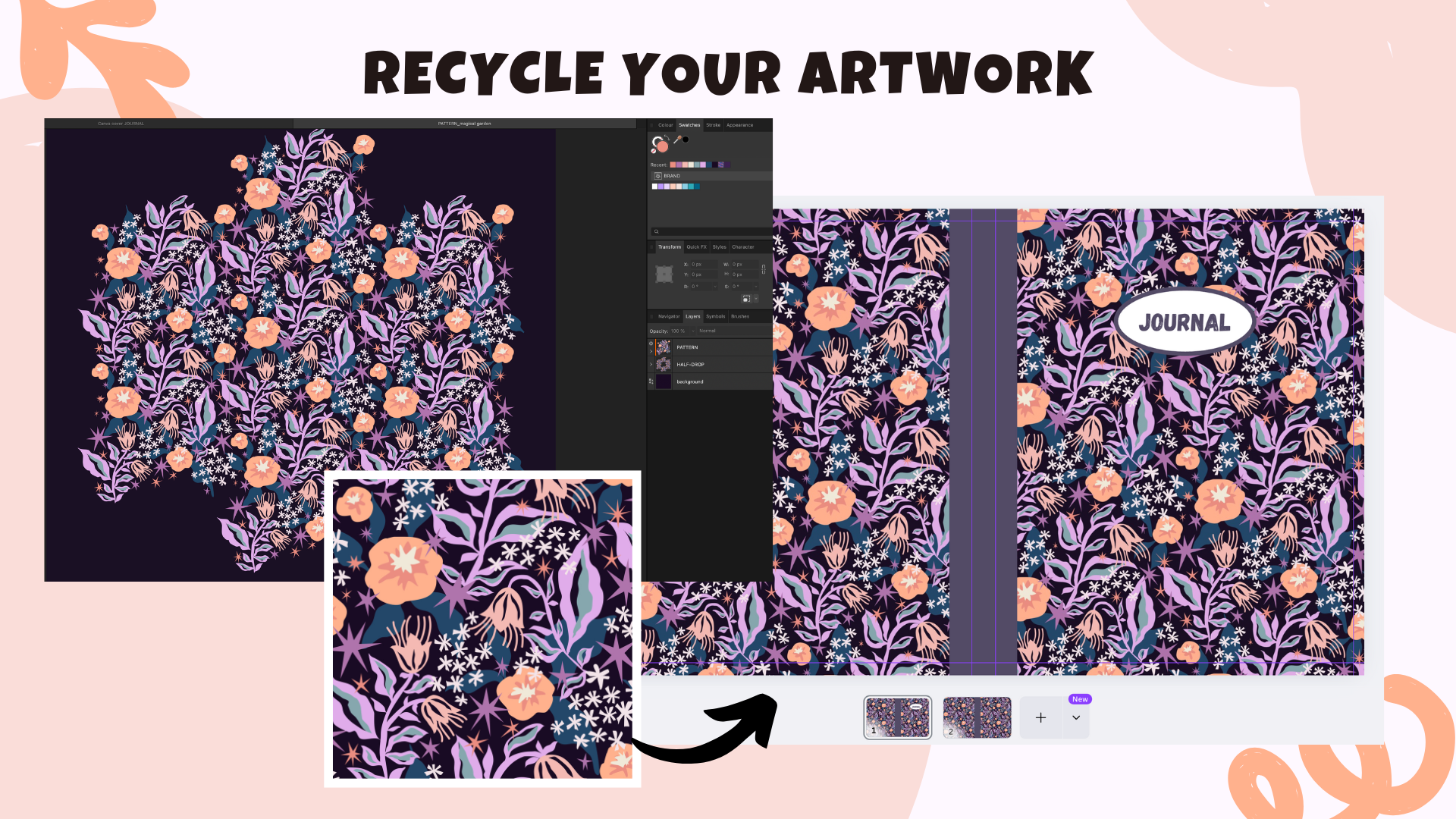
poco de alegría que le des una nueva vida a tu obra de arte. Aquí hay un ejemplo
quizás del mío. Así que vayamos a mi página web. Entonces vayamos a mi cartera. Tengo un patrón que es
muy querido para mi corazón, y creo que
lo creé. Oh, Dios mío. Creo que era 2022 para un evento de redes sociales
llamado June y Bloom, e hice desde entonces
muchas variaciones de color. Es botánico, femenino, pero también mágico. El fondo oscuro lo hace un poco místico o brujo De veras, de veras me encanta. Entonces estaré reutilizando
un patrón que
creé hace tres años Y es de nuevo,
siguiendo los consejos para elegir un proyecto y probablemente
también para elegir una obra de arte, un patrón de repetición en este
caso que está cerca tu corazón porque entonces
sean cuales sean las ventas, sean cuales sean los
valores numéricos al final, esto seguirá estando
cerca de tu corazón, así que tendrás satisfacción
de este proyecto de todos modos. Me encanta este patrón y me encantaría verlo en portada de
mi diario.
Entonces esto está establecido. Solo tendré que
desenterrar mis archivos de mi iPad en alguna parte,
encontrar este patrón. Yo respaldo todos mis archivos, así que todo está ya sea en
mi iPad o en mi almacenamiento. Tengo una unidad externa
Toshiba. Es probable que esté en
ambos, tanto en el iPad mi almacenamiento externo, así que seguro que todo está
respaldado. Reutilizar tus patrones así es una jugada realmente
genial porque,
antes
que nada,
claro, te ahorra tiempo porque
el trabajo ya está hecho Le da nueva vida y valor a sus diseños existentes y
también ayuda a construir una marca visual consistente en sus productos
porque en
realidad también puede tener
algunas ilustraciones de firma
que tal realidad también puede tener
algunas ilustraciones de firma vez desee poner
en productos físicos, y luego,
cuando lo solicite, también
puede tomar
fotos promocionales y nuevamente, usarlo para su cartera
o para su sitio web. Entonces, en caso de que aún no
tengas un patrón, te
recomiendo encarecidamente
que detengas este curso y vayas a
crear un patrón de repetición. Entonces puedes crear
algo completamente desde cero antes de
continuar con este curso, o quizás te
gustaría tomar uno de mis cursos de diseñador de afinidad. Enseño sobre diseño de patrones. También hay más información en mi página web y también puedes encontrar mis cursos en Skillshare Enseño sobre diseño de patrones. Doy clases sobre diseño de patrones. Para Affinity Designer. Entonces hay otra subpágina que tengo aquí, los cursos Affinity
Designer. Tengo esta lista de reproducción gratuita en mi canal de YouTube para
sumergirme en Affinity Designer. Y en realidad,
de hecho, vayamos a mi YouTube. Entonces esto es si estás viendo este video
fuera de Skillshare Si vas a mi
canal de YouTube, quizá videos. Ah, subí este video hace
un mes
patrón de diseñador de afinidad en 15 minutos. Es una clase bastante rápida. Entonces si quieres algo
un poco más lento, más
profundo, más explicaciones, entonces te recomendaría
tomar uno de mis cursos, ya sea un Skillshare o gum Road Pero si eres rápido en aprender
o si quieres ahorrar tiempo, puedes probar este video, que es completamente gratis. En mi canal de YouTube,
y de hecho, tengo algunos otros cursos de diseño de
patrones. Exactamente. Hay una lista de
reproducción completa en mi canal de YouTube, Affinity Designer para diseñadores de
patrones. A veces es
sin voz en off, y también hay algunos videos con una explicación,
y también hice Entonces, si vas al diseñador oficial de
Affinity, canal de
YouTube, hubo o comienzas a escribir
en sesiones creativas, Veronica Salak
entonces te encontrarás este video aquí creando VctoryPitPatterns en Affinity Hace dos años, me
veía diferente. Y este es otro tutorial
paso a paso que puedes
tomar completamente gratis. O puedes dirigirte a
Skillshare y tomar una de
mis clases de diseño de
patrones de superficie Pero en esencia, puedes trabajar en cualquier software
de tu elección. Puedes crear tu patrón de
repetición en
Procreate en Adobe Illustrator Solo asegúrate de que la
obra de arte que estás usando sea 100% tuya y que tengas
todos los derechos sobre ella. Te mostraré cómo
exactamente preparo mi mosaico de
patrón para
nuestra portada después cubrir la lección sobre
averiguar las dimensiones
generales nuestra revista para
la plantilla que será necesaria para la
carga de nuestra
cuenta de Amazon KDP porque necesitamos ejecutar algunos cálculos que te
voy a mostrar en un segundo A continuación, necesitas planificar el interior de
tu diario. Entonces tal vez vuelva también a mi Canva y
le muestre, por ejemplo, mi página de diario bullet para mi diario anterior
subido a Amazon KDP Necesitas
preguntarte, ¿quieres una página forrada, un
diario para escribir? Tal vez quieras una viñeta o una página
punteada para hacer bocetos. Nodos un poco
más de flexibilidad. También puedes mezclar y combinar o incluso puedes simplemente
tener una página en blanco. A lo mejor será un cuaderno de bocetos o como una especie
de planeación de planeación creo que hay un nombre para ese algo con composición,
una composición. Libro de trabajo Sí. Entonces necesitas
decidirte al respecto. Puedes mantenerlo
también súper simple. Solo puedes repetir un
ejemplo de página a lo largo del libro. Para mi diario anterior, hice algo un
poco más ambicioso porque hay esto verás que hay este elemento decorativo al final de la página. Siempre está en una
de las esquinas. Por aquí en Canva, podemos ir a la vista de cuadrícula Entonces cuando abras tu libreta, déjame tal vez agarrar
otra libreta que imprimí a través de
mi tienda de burbujas rojas. También es uno de mis
primeros patrones que hice un diseñador de
afinidad. En realidad hay
algunas notas aquí, pero no importa notas
sobre el diseño de patrones. Entonces cuando abres tu libreta, solo está la portada, y ahí está la primera
página de tu libreta, cual tendrá un elemento
decorativo en la esquina inferior derecha. Entonces voy a seleccionar
esas dos páginas
serán páginas interiores que veas cuando
abras tu libreta. Esas son las dos
páginas que abres. Y elegí mi elemento
decorativo para estar justo en los bordes exteriores. Pero puedes, por supuesto,
crear exactamente la misma página. No tiene que ser espejada. Por lo que este
elemento decorativo queda espejado. También puedes
decidirte sobre agregar cualquier elemento decorativo. Pueden estar solo en una
esquina de tu página, o puede reflejarse, y esto es algo
que puedes considerar y planificar ahora
para tu proyecto Bien, entonces antes de seguir adelante, en realidad
tengo una breve
lista de verificación para ti. Pregúntate, ¿tienes listo
un patrón de repetición? ¿Decidiste sobre el interior? ¿Creaste tu
cuenta Canva gratuita y
configuraste tu cuenta KDP Si todo esto está verificado, entonces en la siguiente lección, realidad
comenzaremos a construir su interior y la plantilla de
portada en Canva
8. Dimensiones del diario y calculadora de portada de KDP: En esta lección,
decidiremos
las dimensiones y las
especificaciones de su revista, y un
paso muy importante será
generar una plantilla
que podamos usar en nuestra
cuenta gratuita de Canva para asegurarnos que tenemos las dimensiones adecuadas
para nuestros archivos de trabajo Por lo que esta es una
parte clave del proceso porque conocer la dimensión
exacta que Amazon KDP específicamente
requerirá afectará el aspecto general de la revista, pero también influirá en
cómo se construirá el archivo
de portada y cómo se
imprimirá en Amazon KDP Así que vamos a recorrer las opciones más populares y preparar sus
archivos de diseño en consecuencia. Primero, paso número uno, tenemos que elegir el tamaño de
tu libreta. KDP ofrece en realidad
muchos tamaños de recorte, pero para los diarios, estos son
los tamaños más utilizados. Entonces podemos tener seis por 9
”. Es bastante portátil. Puede caber en cualquier bolsa. En realidad,
incluso encontré información de
que es una talla best seller. Si no estás seguro
y por cierto, las pulgadas me fueron más
convenientes
que elegir milímetros
porque en lugar de centímetros, solo
puedes elegir
pulgadas y milímetros. Me quedo con pulgadas. Esto es, por
ejemplo, seis por 9”. Para comparar en Europa, es muy común referirse
a esos tamaños din. Se trata de un cinco. Si comparas, seis por nueve
es un poco más alto. Entonces déjame poner en realidad este cuaderno
A five
que tengo detrás, y verás que este
no es el tamaño exacto A cinco. Tiene el mismo ancho, pero es un poco más alto. Entonces esto será de seis por nueve. Me parece muy útil porque
en particular pulgadas, no
sé
imaginarlas correctamente. Así que me gusta recortar las dimensiones
cada vez que también estoy recibiendo un proyecto de libro de mi cliente para imaginar la escala para
mis ilustraciones, me gusta recortarla solo en
un papel de cuaderno ordinario. Y luego otro tamaño de cuaderno o
diario muy
popular es de 6.5 por 9.25” Esto es lo que vamos a usar. Se siente como un cuaderno un poco
más grande. Es un poco más ancha. Así que tiene una altura
bastante similar, pero va a ser más ancha. Espero que al finalizar el rodaje
de este curso, pueda ordenar
mi propio diario para que también lo
puedan ver en tiempo real. Espero tomar algunas
fotos lindas para tu referencia. Esas son las dimensiones que usaremos que estaré recomendando tomar para
nuestro proyecto de revista Es un poco más ancho, pero todavía se siente
como un cuaderno o diario relativamente pequeño. Y luego también hay en caso de
que quieras algo más grande, depende del propósito
de tu proyecto. Si tienes algo en mente. Entonces otra
talla popular es de 8.5 por 11”. Es realmente genial
para cuadernos de bocetos, planificadores de
composición
y también para cuadernos planificadores de
composición
y también Entonces depende de ti,
y
te mostraré en un segundo cómo calcular tus dimensiones generales que
tendrás que introducir en
tu cuenta gratuita de Canva Para que todo se imprima
correctamente en Amazon KDP. Entonces para este proyecto,
estaremos usando 7.5 por 920 5”. Solo tenemos que asegurarnos de
mantenernos consistentes
tanto con las páginas interiores como con
la plantilla de portada. A continuación, paso número dos, decide el recuento de páginas de pago. recuento de páginas importa para la impresión, ya que dependiendo de cuántas páginas queramos en tu
libreta, afectará el
ancho del lomo. Y por lo tanto,
cuando abres al abrir tu diario, afectará las
dimensiones generales
porque incluirá tanto
la portada como
la contraportada, y
la columna vertebral juntas. Y claro, lógicamente, cuantas más páginas
tengas en tu diario, ves en mi ejemplo, esta zona del lomo
también está marcada con este
elemento decorativo naranja en el medio Esto afectará las dimensiones que tienes que introducir para Amazon KDP eso es
súper, súper importante Y luego para una revista de bajo
contenido, sugiero comenzar
con 100-120 páginas En lo personal, iré por 110. Puedes hacer exactamente
el mismo proyecto como yo con las mismas
dimensiones para que las cosas sean fáciles. 110 páginas es
lo suficientemente ligero y lo hace todavía bastante asequible con respecto a los costos de impresión de
Amazon. Y vamos a mantener todo probablemente en blanco y negro
porque el color cuesta más, y no hay necesidad de
color para un diario sencillo. Paso número tres, consigue
tu plantilla de portada. Entonces, antes de comenzar a
diseñar la portada, necesitamos conocer las dimensiones
generales y necesitamos descargar una plantilla de portada KDP
precisa de la calculadora de cubiertas de
Amazon
para llegar a la calculadora También incluiré
este enlace
en algún lugar de la descripción de la clase
o en los recursos. Simplemente puede ir a
su navegador y escribir la calculadora de
cubiertas de Amazon KDP Y luego al
hacer clic en este enlace, verás la portada
de la barra de als ktpt amazon.com guion También puedes ir a este enlace directamente o encontrarlo
en los recursos. Y aquí es donde vamos a
generar nuestra plantilla. Hagamos esto juntos ahora y llenemos este formulario
para obtener la plantilla. Primero tenemos que después de
la etapa de planeación, sabiendo lo que quieres, ingresar la información importante aquí. Tipo de encuadernación, vamos a ir por una tapa blanda sencilla El
tipo de interior será en blanco y negro. Tipo de papel,
iría con papel blanco,
sencillo, dirección de lectura, izquierda a derecha, bastante estándar. Unidades de medida. Nos quedaremos con pulgadas. Y el tamaño del
embellecedor interior, recuerden, vamos a ir por Oh, ahora tengo que
enfocarme. Dónde está. Entonces esta fue una de las
recomendaciones que di seis por nueve, pero iremos con 7.5 y 9.25 porque es
un poco más ancha También puede ingresar un tamaño de recorte
personalizado aquí, pero iré con un estándar que pueda elegir
de este menú desplegable, e ingresaré 110
páginas para mi recuento de páginas. Y ahora seleccionamos
calcular dimensiones. Y esta será nuestra plantilla. En realidad no
tienes que concentrarte demasiado en esto ahora mismo. Solo vamos a descargar
nuestra plantilla. Y luego podemos
abrirlo en nuestras descargas, y habrá una carpeta zip en la que hay que hacer clic
para abrir una carpeta. Y luego cuando hacemos clic
en él, hay un PDF. Hay un archivo de texto, el archivo de
texto no necesitamos, así que solo me voy
a deshacer de él. Y PDF, también me deshago
de él para mantenerlo limpio, y esta será nuestra plantilla. Así que solo me quedo con el archivo PNG. Vamos a abrirlo juntos. Usaremos esta guía de PNG Bien, déjame ajustarla un
poco aquí. Entonces esta va a
ser nuestra plantilla, que será nuestra guía
insight Canva cuando
diseñemos el frente de nuestra revista y la
parte posterior de nuestra revista Y aquí también tenemos la zona de la
columna vertebral, como veis. Parece un
diseño colorido con algunas cajas, líneas y etiquetas,
y puede parecer un poco técnico al
principio, pero no te preocupes. Te voy a caminar a
través de ello. Esta es una guía visual sobre cómo diseñar
tu funda para que se ajuste a los requisitos exactos de
impresión de
Amazon. Es súper importante.
Aquí donde exactamente las dimensiones
en las que optamos por 7.5 pulgadas por 9.25 Pero estas son las dimensiones
generales reales que incluyen la parte delantera, la columna vertebral y la
contraportada juntas. También ves aquí hay
un área de código de barras aquí. Esto importa, por ejemplo, importaba cuando estaba diseñando las portadas para mis páginas para
colorear Habrá como un código de barras
predeterminado que será generado por
el sistema Amazon. Entonces, si tienes un diseño de portada, que también incluye
alguna información, es no, es para productos de
contenido normal, por así decirlo. Por lo que esto no se aplica a productos de
bajo o ningún contenido. Solo se aplica a libros normales tal vez para colorear
o libros ilustrados. Tendrás que ser consciente de
que no pones ninguna información importante
en esta área por aquí Entonces el área blanca
es la zona segura, y esta zona rojiza rosada es la
zona de peligro, y nada importante debería
haber en esta zona de peligro
porque podría cortarse Entonces áreas delanteras por aquí, áreas
traseras por aquí. Tenemos un área de lomo estrecho que toma en
cuenta nuestras 110 páginas, y tenemos nuestros márgenes y zonas de
sangrado marcadas en color El área blanca es donde debe ir tu importante diseño
y texto, así que también estaremos Ah, no
tienes que hacerlo. Simplemente puedes diseñarlo
con patrón repetido. Entonces, si quieres mantenerlo
confidencial, por así decirlo, solo un
diario sencillo sin texto
y sin caja, entonces
puedes hacerlo,
o no lo sé,
para el propósito de
este ejercicio también para
aprender lienzo o en caso de que o no lo sé, para el propósito de
este ejercicio también para
aprender lienzo o en caso de te
guste este tipo de diseño, también
estaremos agregando en
una zona de lomo coloreada para nuestro diario y una pequeña especie de pegatina o marco de cuaderno. Pero también puedes
saltarte eso juntos. Pero esto será
importante para saber que este frente va
a estar de este lado. Y luego conociendo
esas exactas aquí, dimensiones de
diario,
podremos
iniciar nuestra portada y
diseño en Canva Entonces esto es lo que vamos
a hacer en nuestro próximo video.
9. Configuración de la plantilla de portada en Canva: Finalmente estamos dando vida
a la portada de
tu diario usando Canva Así que seguimos adelante e iniciamos sesión en
nuestra cuenta gratuita de Canva. Voy a cerrar
eso por un momento. Entonces, si no has estado
usando Canva antes, entonces esto probablemente esté vacío No te preocupes. Pronto
lo poblaremos con nuevos documentos Y ahora paso número uno, necesitamos crear un diseño
personalizado de Canva La forma más fácil de hacer esto desde nuestra página de inicio es simplemente
seleccionar el tamaño personalizado, y luego nos
aseguramos de que tengamos pulgadas y necesites
volver a tu documento, y en caso de que
aún no lo hayas abierto, tienes que ir a las
plantillas PNG que acabamos generar y buscar esas dimensiones generales
que necesitamos ingresar. Entonces tenemos 154, 98 o el wist 15 498 Y me gusta
triplicar todo. 15, cuatro, 98, 15, cuatro, nueve porque es tan
raro 498 de altura, tenemos un 9.59 0.5 Incluso recuerda esta dimensión
porque la usé antes Entonces esto es realmente útil cuando lo
haces correctamente la
primera vez que el sistema recordará la dimensión
anterior para que realmente puedas
verificar que todo esté correcto con esos raros valores
numéricos puntuales. Bien, crea un nuevo diseño, y tenemos un nuevo documento. Por aquí, también podemos
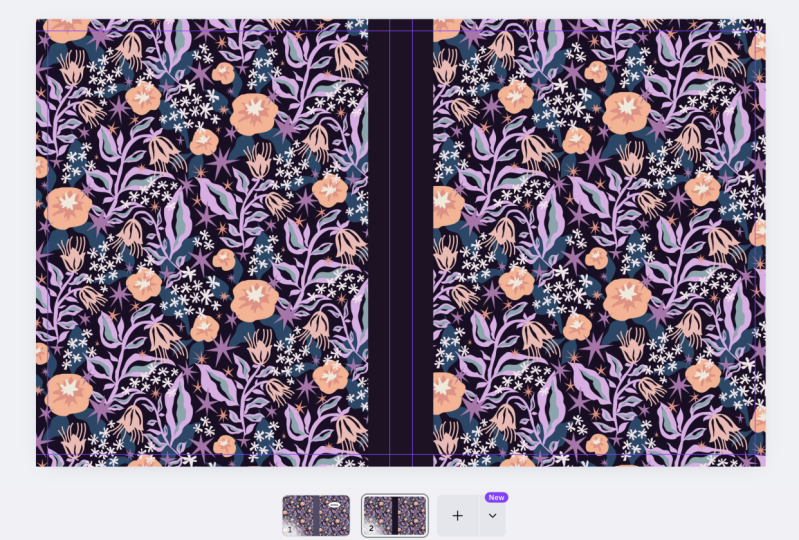
darle un nuevo nombre, tal vez mágico. Portada de diario porque este patrón que elegí
para mi proyecto, para mí, es un
poco mágico. Tan mágica, tal vez mágica portada de diario de
jardín. Así que sólo voy a nombrarlo. Cuando vuelvo a mi página de inicio
y refresque la página de inicio, en
realidad debería aparecer. Pero no hay nada dentro de
él, así que se ve en blanco, pero ya se llama
Magical Garden Journal Cover. Y también vemos que las dimensiones
son correctas aquí dentro. Bien. Volvemos
al documento y abrimos la carpeta donde tenemos nuestra plantilla y simplemente la
arrastramos al documento. Entonces cada vez que arrastre
y suelte algunos
elementos nuevos, por ejemplo, esta plantilla o tu patrón, podrás
acceder a ella bajo subidas. Ya lo tenía
antes. Está por aquí. En caso de que tenga un duplicado, también
puedes ir
a los tres puntos y moverlo a la basura para
que no tengas copias ni copias
innecesarias
que de
alguna manera poblen
tu espacio aquí Entonces esta plantilla está aquí por
si quieres reutilizarla, y ahora sólo
voy a arrastrarla. Por lo que debería romperse automáticamente. Funciona como el chasquido
magnético en el diseñador de
afinidad Entonces empiezo por la esquina superior izquierda
y solo necesito
arrastrarla a la otra
corneta y vuelve a brotar Lo vas a
sentir, por así decirlo. Y ahora
esta plantilla también forma parte de nuestro
documento y debería encajar perfectamente porque usamos exactamente las dimensiones que se suponía que
debíamos usar. Bien, en caso de que tengas miedo de
que
lo vayas a mover innecesariamente,
ya que está seleccionado, también
tienes algún tipo de menú
contextual aquí y hay un registro de pad
o símbolo de candado, y puedes bloquearlo
en su lugar por ahora Así que ahora se crea nuestro nuevo
diseño, y tenemos la plantilla
dentro de nuestros documentos. Entonces también lo bloqueamos. Esta plantilla ahora actuará como nuestra guía mientras
construimos nuestra portada. Y ahora me gustaría configurar guías en lugar de necesitar
lidiar con esta plantilla. Entonces una forma
sería pero para eso, tenemos que desbloquearlo para desbloquear todas las demás opciones
de edición. Una forma en la que podríamos
ir es aquí este tablero de verificación de transparencia es un símbolo para la opción de
transparencia. Si haces clic en él, puedes reducir la transparencia
de esta plantilla, y puedes proceder de esta manera. Pero me gusta cerrarlo y
me gusta poner guías. Entonces, para
activar las guías, necesitamos ir aquí
en Canva a archivar Y entonces creo que fue la configuración y mostrar gobernantes y guías Ahora aparecieron esos gobernantes. Y aquí como que me cernía sobre esta regla y esta
flecha apareció. Y luego solo presiono y arrastre esta guía para que coincida perfectamente con el
lado izquierdo de la zona rosada. Por aquí, donde
ves 77% en mi caso, también
puedes acercar el zoom
para ver mejor las cosas. Yo sólo voy a arrastrar
un gobernante más ahora aquí. Entonces quiero trazar
el área sangrante en
el área de la columna vertebral aquí
en el medio y una más hacia el exterior
aquí al lado derecho Entonces ahora, si yo fuera a reducir la transparencia
para que puedan ver mejor. Verás que tenemos esta guía morada aquí a la izquierda y
aún podemos seguir moviéndola. Voy a arreglarlo
en un minuto o hacer Comando Z para volver atrás porque ahora que la
transparencia es menor, no
puedo ver correctamente si
realmente encaja ahí. Entonces también necesitamos
conocer el área de giro. Entonces necesitamos esas dos líneas
en el medio, una, dos, y una línea a la derecha, y ahora necesitamos otra
línea aquí y aquí. Así que la parte superior y la
parte inferior de nuestro diario. Entonces voy a traer de vuelta la opacidad
completa transparente completa,
en realidad, la opacidad total de
mi guía . Y
puedes hacer lo mismo. Ves estas grandes y gordas flechas
negras apareciendo. Simplemente presiona y
arrastra tu guía
hacia arriba y una
más hacia abajo. Acercar si es necesario, no tiene que
ser súper perfecto. Ahora simplemente puedo eliminar esta plantilla,
y tengo mis guías. Entonces, al usar esos guías, solo
quería denotar las
áreas que serán seguras Entonces cuando vuelvas
a ver nuestra plantilla, quería esas áreas blancas. Por eso utilizo las guías que me mostrarán
esas zonas rosadas. Hagámoslo más pequeño para que veas. Entonces aquí va a estar mi columna. Esto podría ser
cortado, esto podría ser cortado, y esto
podría ser cortado. Y prefiero trabajar con mis guías así
en lugar de tener esta plantilla que
podría interferir con mis
bloques de construcción para mi diario. Bien, entonces ahora
usamos nuestra plantilla. Tenemos las dimensiones adecuadas. Tenemos las guías, y estamos
listos para diseñar nuestra portada.
10. Diseña la portada de tu diario: Bienvenido de nuevo. Entonces ahora
estamos listos para comenzar a diseñar nuestra portada con el patrón de repetición de
nuestra elección, básicamente. Entonces este es un ejemplo de portada de revista que
diseñé antes. Esta será la opción
número uno que básicamente
hagas este
ejercicio conmigo. Reproponemos tu
hermoso patrón de repetición. También creamos un
elemento extra para el medio, lo que el lomo de nuestro cuaderno. Y creamos también
el elemento corativo aquí que solo dice
cuaderno o diario, diario, o cualquier otra
cosa que
quieras en este
cuaderno, básicamente Pero también puedes optar
por la opción número dos, que es solo el patrón de repetición y el lomo colorido decorativo. Entonces, si esto fuera esta revista, tendríamos el patrón de
repetición, y entonces en lugar de la espiral, encuadernación, tendríamos
un bloque de color. Y entonces, por supuesto,
la parte posterior
también incluiría tu patrón de
repetición. Exactamente. O la opción número dos es lo más simple que puede obtener es
solo tu patrón de repetición. Así que imagina que hay
un patrón repetido en la parte delantera en la columna vertebral
y en la parte posterior. Esto es lo poco que
tienes que hacer para este proyecto, y estoy seguro que
va a ser hermoso. Y algunas personas en realidad
prefieren no tener ningún título aquí que diga diario o
reflexiones, ya sabes. Memorias o algo así. Entonces, si quieres
mantenerlo un poco más confidencial porque
podrías estar usando un cuaderno así en
algún lugar sobre la marcha o en la cafetería y no
necesitas un título elegante, entonces claro,
no tienes que hacer eso. Entonces esto es solo para
darte un poco de inspiración de
lo que es posible. Y ahora, déjame mostrarte. Así que creé mi mosaico de patrón
original en Affinity Designer, y esta vez, estoy en Desktop, y de hecho
disfruto mucho grabando mi pantalla. Entonces tal vez voy a crear más
cursos de versión de escritorio por venir. De verdad, de verdad, de verdad, verdad me encanta
crear en mi iPad. Entonces también tengo una variación
de este patrón en el iPad, y fue creado originalmente
en el iPad porque este es mi dispositivo número uno
para crear. Me encanta Apple Pencil, y estoy usando gran parte de la herramienta de lápiz para
crear mis formas vectoriales. Todo está basado en vectores, y sigue siendo
más o menos igual que dibujar en papel. Si lo hago en el iPad, por
eso que esto
es lo que prefiero. Y hay algunas cosas que tengo que mencionar
para que prepares
tu patrón de repetición para que no nos topemos ninguna línea blanca ni
ningún problema técnico. Entonces tengo esta carpeta aquí con mi
plantilla de tapa blanda de Amazon. Este es mi mosaico de
patrón original. Por lo que quería llamar
su atención sobre
el tipo de repetición que va a utilizar para la portada
de su diario. Por ejemplo, este patrón
que creé hace años, usé una repetición de media gota, y tengo que admitir que realmente
dejé de usar media
gota, y en cambio, opté por, como, la
mayor parte del tiempo por
la repetición de diamante porque es como media gota, pero ya está en
una repetición estándar repetición estándar significa que no
habrá baldosas offset en el medio, pero todo está un
poco pegado
como en un tablero de ajedrez a
la izquierda a la derecha, arriba e abajo, y es mucho más fácil crear repeticiones
sin ningún error Pero al mismo tiempo, la plantilla de repetición de diamantes
que utilizo para afinidad, da esta sensación
de media gota mientras que tiene una repetición estándar. Entonces, si todavía hay un
poco demasiado técnico para ti, te recomiendo encarecidamente que eches un
vistazo a los cursos. Especialmente sobre
la repetición de diamantes. Entonces esto fue creado hace
mucho tiempo, y está en media gota. Es mi mosaico de patrón original. Lo tengo aquí por si acaso, pero también convertí
este mosaico de patrón original en un
mosaico de patrón de
repetición estándar. Y esto es como lo
mínimo que puedes hacer para crear rápidamente
tu diario. Déjame mostrarte eso en acción. Entonces voy a
volver a Canva. Este es el documento que
creamos juntos. Y voy a ir de nuevo a mi carpeta donde tengo mi mosaico de patrón de repetición
estándar, y este mosaico
ya es una repetición de
este mosaico de patrón original, e incluye esperanza que puedas ver que
incluye más detalles. Así podremos
estirarlo en la portada de nuestra revista y
tener más detalles tanto en la parte delantera como en
la parte posterior de nuestra revista. Entonces esta es como la opción mínima número
uno que puedes hacer. Simplemente puedes arrastrarlo y soltarlo. En tu documento,
también empezará a subir a la sección de subida y ya lo
tenemos aquí, y recordarás que esas guías moradas
que tenemos aquí, es importante que
el patrón de repetición esté realmente
estirado hasta los bordes También se puede estirar fuera de la lona y
todo lo que tenemos que hacer. Voy a alejar un
poco es estirarlo. Y esto es todo lo que podemos hacer con este mosaico de patrón porque
no puedo ir más lejos o no
puedo ir más pequeño
porque lo voy a cortar. Y puede que se sienta tentado aquí a solo si es
una repetición estándar, simplemente copiar y pegar, hacer una copia
y comenzar
a construir su patrón directamente aquí de forma manual, pero realmente, realmente
no recomiendo hacer eso porque ver, la
mayoría de las veces, no
hay precisión de, como,
un buen software de ilustración para evitar Uh, creo que cada diseñador de
patrones disgustados cuando ven esas
blancas esas líneas blancas. Así que realmente no recomendaría construir o expandir su patrón de su mosaico de
patrón manualmente. Entonces, o tienes
suficientes detalles en tu mosaico de patrón para estirarlo
realmente, para tenerlo un
poco acercado y solo para sacar lo mejor
de
este mosaico de patrón tal como está Y esta será, por
ejemplo, tu portada. También puedes
acercar un poco. Si vas aquí en
esta escala a 100, esto debería ser 100
significará que este será el tamaño original cuando en
realidad es cuando realmente lo estás
sosteniendo en tu mano. Entonces puedes mirarlo y ver si esto es lo que te gusta. Y en lo personal, me
gustaría tener más detalle. Por eso a partir de
este mosaico de patrón, voy a crear una variación, que es un
poco más ancha, más grande, y contiene más detalle
y más margen de maniobra para mí Y ahora este paso,
voy a continuar con este paso en
diseñador de afinidad para escritorio. Pero realmente me
gustaría subrayar, no es que te
intimide que estoy usando afinidad y tal vez no
tengas diseñador de afinidad Se puede hacer eso en cualquier software. Básicamente repites los
pasos que estoy haciendo, pero para tu software, incluso
puedes
hacerlo en Procreate Ojalá no
haya ningún límite de capas. Procreate estaba a punto de
deshacerse del límite de capas. No estoy seguro si esto ya
está ahí. Puedes proceder en Adobe Illustrator o Photoshop en cualquier software de tu elección. Y además, si
prefieres usar la versión para iPad, puedes hacer lo mismo
en la versión para iPad. Simplemente es más conveniente
para mí seguir
grabando mi escritorio por
el bien de este tutorial. Por eso decidí esta vez mostrar todo en
la versión de escritorio. Entonces, en affinity designer o cualquier otro software
de su elección, tenemos que crear
un nuevo documento. Aquí voy a Archivo y Nuevo en caso de que esté recortado porque
estoy grabando pantalla, tienes que ser diseñador de
afinidad, y luego
arriba está la opción de
crear un nuevo documento. Tenemos
que asegurarnos de que tenemos pulgadas, y luego volviendo
a nuestra plantilla, tenemos que tomar así que mira esas son nuestras dimensiones generales que
también tenemos en nuestra cuenta
gratuita de Canva Tenemos que tomar dimensiones similares muy
rugosas. Entonces no tiene que ser 15.498 y así sucesivamente, se puede redondear Entonces voy a
tomar 16 y 10”. Por ejemplo, solo para y
porque lo estaba haciendo antes, ya está aquí, pero
solo escribes 16 y diez,
te quedas con 300 DPI, te quedas con 300 DPI, y yo crearía una mesa de trabajo
porque puedes reciclar este documento para múltiples proyectos de
portada de patrones repetidos, por así decirlo Entonces entonces golpeé Crear y
en el panel de capas, lo
renombraré
a jardín mágico, algo así como oscuro
porque a lo mejor me gustaría crear
una variación de color. Entonces esta será mi variación de color
más oscuro. Y entonces tal vez
alejemos un poco. Y desde la barra de herramientas, en caso de
que no tengas esas vistas, tienes que ir a Ventana. Y por ejemplo, inicialmente, no
tenía mis capas. Entonces desde la sección de ventana, tienes que seleccionar que tengas capas. Las herramientas deben estar ahí. Y luego de las herramientas, elijo la
herramienta rectángulo y simplemente arrastro un rectángulo a algún lugar también en el exterior del lienzo
original para que, nuevo, evite las líneas blancas
del panel Muestras A pesar de que es solo cosmético, voy al trazo y me aseguro de que no haya
trazo, solo llene. Y ahora voy al to
a la herramienta de degradado, que está por aquí a la izquierda. Se selecciona y del tipo por aquí en la esquina
superior izquierda, elijo mapa de bits, y esto solo funcionará
con repetición estándar Nuevamente, si tienes un patrón de repetición de media
gota, esto no funcionará.
Habrá errores. Pero esta se encuentra en una repetición estándar o de caída completa. Yo abro. Ahora puedo hacer una variación
que tenga más detalles. También puedo rotarlo. Pero creo que
veamos. A ver. Entonces quiero suficiente detalle que
sea bueno para mi diario. Y lo bueno
es que siempre puedes volver a este diseño, y puedes hacer cambios
o también puedes crear
una nueva mesa de trabajo, que estará al lado de esta
mesa de trabajo y podrás hacer una variación de color que
primero tienes que editar
en tu software Y luego otra vez, vuelves. Creas una nueva mesa e imaginas que tienes
diez diseños diferentes, puedes
anidar todo en un solo documento para tu
referencia para el futuro Por eso opté por
este documento para crear
mesas de trabajo esta vez
porque esto no es construir
un patrón de repetición desde cero con el método de
patrones automatizados, por ejemplo Oki dookie, creo que
esto se ve bien. Tutu para que ahora podamos exportarlo, y podremos
usar este más detalle Entonces si vuelvo, a ver si esto
no tiene tanto detalle. Es por eso que estoy creando una nueva
variación que ya tiene aproximadamente las dimensiones
de la portada de la revista, y ahora voy a archivo y exportación. Podemos exportarlo
como JPEC y solo asegurarnos de que lo guardamos en la carpeta correcta para que
podamos encontrarlo bien Entonces patrón o
puedo ingresar cualquier
convenciones de nomenclatura que tengas cubierta una, jardín
mágico y Bath Bien, entonces esto se guarda. Podemos crear aquí una nueva
página golpeando más, y conservará
las dimensiones,
las dimensiones generales
de este documento, más las guías que
establecemos, se quedarán. Y ahora vamos a nuestra carpeta, y este es el nuevo
diseño de portada que acabamos de crear. Lo dejamos caer en nuestro documento. Ves que también está
subiendo aquí para
que la tengamos para siempre
en nuestra cuenta de Canva, aunque iniciemos sesión en ella
desde otro dispositivo, y ahora tenemos
más margen de maniobra Entonces solo quería
mostrarte la diferencia. Aquí es donde
tipo de pre creamos un patrón de repetición más grande con
las dimensiones de la cubierta, y aquí es donde
trabajamos solo con el azulejo patrón original
sin cortarlo a las dimensiones correctas y solo um tipo de tratar de hacer nuestro mejor esfuerzo con el azulejo patrón
original, que suele estar en un cuadrado. Entonces, por defecto, estás cortando
muchos de los detalles. Y de esta manera, podemos tener
más margen de maniobra Entonces estoy en lo particular, enfocándome en el lado derecho porque este será el
frente de mi diario. Entonces la espalda para mí, aunque se vea
todo muy similar, pero por ejemplo,
esas flores naranjas,
durazno más grandes que aquí se cortan Aquí es donde mi
guía me está ayudando. Quiero evitar tipo de cortes raros, por
ejemplo, así. Entonces también estoy alejando el zoom. Tengo un IMAC con Comando menos o acercando
con Command plus, pero también puedes acercar y alejar usando
el control deslizante aquí Esto es lo que siempre
recomiendo cuando estamos creando
patrones repetidos juntos. Acercar, alejar el zoom
antes de comprometerse con el
tamaño que desee. Bien, tómate un poco de tiempo. Realmente quiero que esas flores
sean bien visibles. Entonces creo que creo que esto es todo. Esta será la
portada de mi diario. Y esta es una de las
opciones que te di. Simplemente puedes usar
tu patrón de repetición. No tienes que hacer ningún extra. Si esta es tu versión, entonces vas a compartir.
Haz clic en Descargar. Usted selecciona PDF para
imprimir, impresión PDF. Normalmente me gusta
aplanar este PDF. Y porque tengo
varias páginas porque estaba experimentando con
diferentes variaciones, haces clic en ella y
puedes seleccionar página
actual o
puedes elegir manualmente la
variación que necesites Entonces golpeaste hecho. Debido a que
solo tenemos la versión gratuita de
Canva, no
somos capaces de seleccionar
CMYK para imprimir, pero esto no es tan importante o no tan
importante como crees Esto seguirá estando bien con
la versión gratuita de Canva. Y luego tenemos de nuevo,
bien PDF para imprimir, la página correcta, y
pulsamos Descargar, y descargará
nuestro diseño de cobertura. Tomará un
poco de tiempo. Pero también vamos a crear las
variaciones, por ejemplo, con el ahora con la columna vertebral, si te gustaría tener
un lomo un poco de color. Así que volvamos a mi documento. Este, no me
gusta tanto,
así que tres puntos, y me
gustaría borrar página. Así que solo quiero echarlo a patadas. Éste. Creo que lo guardaré,
no lo duplicaré. Ahora bien, si quieres
crear lomo decorativo, también
podemos
ir temporalmente a la transparencia
de este patrón y reducir la transparencia para que podamos ver nuestra
guía de una mejor manera. ¿Bien? Alejar. Ahora, de los elementos de
aquí a la izquierda, vamos a las formas y generalmente las
formas más utilizadas están ahí mismo. Tenemos, por ejemplo,
el cuadrado que necesitamos, pero en caso de que quieras
explorar más formas, vas a ver todas, y
luego tienes líneas, tienes una variedad de formas que puedes usar
para tu diseño. Lo que necesitamos es el cuadrado y no importa de qué color tenga
el cuadrado en estos momentos. Primero me estoy enfocando
en su posición. Entonces para mi diseño, creo que me
gustaría que el lomo tuviera
el color, pero también, me gustaría que este
color fuera visible, también, tanto en la parte posterior como
en la parte delantera un poco. Creo que se ve bien. Pero también
puedes simplemente enfocarte
en la columna vertebral. Entonces, si quieres estar
en el lado seguro, puedes ajustar tu
forma en las guías. Y verás que se ponen un poco resaltados
con una línea rosa. Eso significa que todo
está encajado en su lugar. Bien. Esto también se paró. Y ahora volviendo
al patrón original, podemos traer de vuelta
la transparencia. Entonces esta es la opción número uno, pero también puedes elegir la opción
número dos con el lomo. Voy a arrastrarlo otra vez para que no mueva las guías. Puedes hacerlo un
poco más ancho. Y este tipo de chasquido
también te mostrará una línea que va exactamente por la
mitad de nuestro diseño Entonces las guías que configuramos, tienen este color púrpura, y las guías que muestran, por ejemplo, dónde
está algo justo en medio
del documento, tendrán este rosa fuerte. Entonces este es mi medio. Y
luego de vuelta a la transparencia, tengo que entonces, por supuesto, preseleccionar mi patrón, y luego puedo regresar y traer vuelta la opacidad para que no
sea transparente Y si prefieres esta
versión, puedes quedártela. Y ahora me gustaría hacer algunos ajustes
porque, por ejemplo, no
me gusta cómo es la
naranja de esta flor. Entonces esto fue de nuevo, el color suele elegirse por defecto. Probablemente será
preseleccionado del
patrón que subas, pero aún puedes
cambiar el color. No me gusta cómo inunda el mismo color en
el mismo color aquí. Entonces asegurándose de que
solo selecciono mi columna vertebral, aquí
vemos algunas
opciones de edición, y ya podemos
reconocer que este es el color que se usa para
el lomo del cuaderno. Da clic en el
color y tienes más opciones para
elegir. A mí me gusta. Así que a veces los
colores se muestrean de los colores de la foto
que puedes elegir Por ejemplo, éste, o
éste o este gris. O también me gusta usar
los colores del documento, este plus con el arcoíris
al hacer clic en él, se puede ver el deslizador
donde también se puede cambiar cualquier cosa en el deslizador. O puedes ir a la
selección una versión en color. Simplemente haces clic en él y
tienes este seleccionador de color, y puedes seleccionar cualquier
color de tu patrón Por ejemplo, me gusta
este verde gasolina. Oh, creo que esto va a quedar bien. Bien, deselecciona de nuevo,
asegúrate de que tienes
todo deseleccionado También puedes ir
a la configuración de archivos. Muestra reglas y guías para deseleccionarlo
temporalmente para
que puedas ver tu Uh, eh. Y
también puedes hacer variaciones. Entonces voy a tres
puntos, página duplicada. Podemos seleccionar de nuevo
el lomo y tal vez elegir un color negro
en su lugar y ver cómo se ve. Y deselecciono haciendo clic en algún lugar fuera de
mi documento aquí Oh, creo que esto me gusta. Pero ves que puedes
hacer algunas variaciones, y puedes guardarlas o nuevo tres puntos y
simplemente eliminas la página. Entonces creo que esta sería
mi opción número dos. Y nuevamente, si estás satisfecho
con ello, simplemente haz clic en Compartir. Descarga, solo repite los pasos. Impresión en PDF. Me gusta
seleccionar PDF aplanado Y como no
tenemos páginas adicionales, no
tenemos que
seleccionar previamente ningún número de página. Vamos directamente a descargar. Sí. También me
aseguro de poner todos mis diseños de portada
en la carpeta correcta. Esta será la portada número
dos, pero con lomo. Así que ya ves, tienen que estar
en formato PDF. Todo bien. Esta podría ser tu
opción número dos. Y ahora también vamos a
crear juntos opción número tres con este
elemento decorativo que dice cuaderno o diario o cualquier
otro texto que desees. Entonces probablemente adivinaste
lo que tenemos que hacer. Tenemos que volver a ir a las formas, y con sólo hacer clic sobre ella, creamos otra forma
rectangular. Vamos al color, y
lo cambiamos a blanco, por ejemplo. O intentamos mirar
su posición o
también podemos traer de vuelta aquí, también
podemos traer
de vuelta desde la configuración, las reglas e intentar volver
a usar guías Hay otro truco
que puedes hacer. Volvemos a los elementos. Creamos otro, ¿cómo
se llama? Otra plaza. Y ahora también va a
chasquear al color de nuestra columna vertebral y podremos
ajustarla en un lado como la queramos. Por ejemplo, esto podría
ser esta podría ser la W, y hacemos una copia, y la ponemos
al otro lado de la guía. Entonces no lo ponemos. Yo solo quería demostrar
que no ponemos esta copia exacta
al borde porque cuando
Amazon está imprimiendo, ésta se cortaría de todos modos. Entonces, para posicionar el
texto de nuestro diario exactamente en el medio, tenemos que enfocarnos en el área donde termina
el color del lomo. Entonces aquí, y la zona
que no se va a cortar, que es esta guía que
tenemos al lado derecho,
si tiene sentido. Y ahora solo ajusto el ancho de mi ¿cómo
se llama de mi marco? Y podemos patearlo en nuestros teclados, solo
golpeando borrar, y voy a señalar que lo tendré
exactamente en el medio Entonces ahora solo necesitamos algo de
texto. Puede estar encabezando. No tiene que
ser ningún estilo de texto. Puede ser encabezado o subtítulo
o simplemente texto de párrafo. Y voy enseguida a la colorida A de aquí
en el menú contextual, y me aseguro
de que en lugar de blanco,
será, por ejemplo, en negro, para que cuando
lo ponga en este marco blanco, no desaparezca. Entonces selecciono
a otro lugar para poder moverlo, y lo coloco en el medio. Y nuevamente, tendremos
esas líneas rectoras que nos mostrarán
el medio exacto. Y ahora manteniendo
este texto seleccionado, puedes ir aquí a las fuentes. La fuente por defecto era Canva sons. Ah, y ahora esta
es la parte divertida. Canva tiene tantas fuentes hermosas,
hermosas, hermosas. Entonces tu tarea en este momento es
revisar todas las
fuentes, y, por supuesto, mm mm mm para escribir primero lo que necesitas
escribir para que
veas la fuente de tu texto
para tu título exacto. Entonces Capslog voy a
escribir aquí, por ejemplo,
diario, y puedes
manipular más este texto Con esos círculos,
puedes hacerlo más pequeño aquí. O cuando tengas
todo seleccionado, también
puedes ir directamente aquí
al tamaño de fuente y simplemente
ingresar tu número. Eso es todo. Espero
pronunciarlo correctamente. Esta fuente ga gadin también
es muy linda porque verás que
tiene un poco de textura Entonces si quieres también
puedes hacerlo más grande. Y si no te gusta
este tipo de formas, también
puedes ir a elementos. Entonces puedes ir a
gráficos, ver todos. Y a partir de los gráficos,
puedes escribir marco o marco decorativo, y puedes buscar algunos
marcos que serán gratis. Los que estén con
el símbolo de corona, no
estarán disponibles si no tienes
la cuenta Pro. Y tal vez
encuentres algo aquí que sea más
apropiado para tu diseño. Re marco sólido. Entonces, si simplemente no
quiero el contorno, sino el sólido,
también puedes escribir en sólido. Por ejemplo, este es un
bonito óvalo que por
cierto, también tiene un poco de
gris de mi patrón. Entonces a lo mejor te gustaría
reciclar esta forma aquí. Una vez seleccionado, también
tienes opciones
para editarlo más. Por ejemplo, podemos
cambiar este color gris a blanco y este color blanco
que está en el exterior al gris o al morado o al negro de mi patrón o
incluso a este naranja. Creo que esto se veía bien. Entonces esto es sólo un ejemplo. Entonces puedes
patear el otro marco. En caso de que esta forma esté
en el orden equivocado, puedes ir a la
posición y puedes moverla hacia adelante
o moverla hacia atrás, o puedes hacerlo aquí desde
el panel de capas. ¿Ves? Si lo arrastras hacia arriba,
estará arriba. Si la arrastras abajo,
estará abajo abajo. De nuevo, estoy dando click en la fuente porque quiero
cambiar el color. Ves esta colorida opción de color de
texto aquí, y voy a cambiar el color al color que también está incluido
en el marco. Voy a acercar el zoom y
hacerlo un poco más pequeño. Entonces ahora sé que este texto está en medio siguiendo
mis guías anteriores. Entonces el único cambio que voy
a hacer es cambiar el tamaño de mi marco. También voy a experimentar nuevo
con el color de
la columna vertebral, eligiendo este gris púrpura
para ver cómo me gusta Bien. Entonces esta es
otra sugerencia de un diseño de portada con un
lomo colorido y con un texto. Si estás satisfecho con ello,
simplemente haz clic en Compartir. Descargar. Y debido a que también marqué aquí la configuración de
descarga segura, también debería recordar
mis ajustes anteriores, PDF print flat y PDF. No hay otras páginas, así que no
hay nada más
para elegir. Descargar. Y luego me voy a asegurar de que
esté en la carpeta correcta. Bien, dokey, así que vamos a
hacerlo un poco más grande. Tenemos ahora mismo tres portadas
diferentes entre las que podemos elegir ya sea solo
tu patrón de repetición. Un patrón de repetición junto con un lomo colorido para el
cuaderno o para el diario, y también una
portada que se junta con algún tipo de título,
algún tipo de texto. La elección es suya aquí. Tu tarea es preparar tu patrón de repetición y
diseñar tu portada y exportarla como un archivo PDF que será necesario para
la carga para Amazon KDP Ahora exploraremos
un diseño sencillo para el interior de nuestra revista.
11. Configuración del interior en Canva: En esta lección, vamos a diseñar las
páginas interiores de su revista,
nuevamente, utilizando la cuenta
gratuita de Canva Esta parte es bastante importante porque esta es la
parte principal de la revista, aparte de la portada que la
hace tal vez más vendible, y lo que el usuario va
a utilizar al final del día es, por
supuesto, el interior
de tu diario Entonces mi sugerencia, especialmente para tu primer proyecto es
mantenerlo simple y o bien ir con una simple página en blanco o simplemente como yo para crear
un diario de página con líneas. Entonces este es un ejemplo de un
proyecto que hice antes. Vamos a estar aprendiendo
a hacer eso juntos. Creé una simple página
rayada con una línea punteada y el curativo aquí, el elemento curativo Esto es sólo por inspiración. No es necesario agregar
ninguna decoración adicional
en su diario, y también puede simplemente ignorar
por completo el sangrado y el aspecto del margen
e ir con una página
completamente en blanco Realmente depende de ti. Por
el bien de este ejercicio, recomendaría que
creamos esta página de línea juntos. Entonces tengo que tomar
en cuenta si me gustaría tener
sangrado o no sangrar Eso significa que
decidiremos si nuestras líneas se
extenderán hasta
los bordes de nuestra página. Y fui a buscar en
Internet algunos ejemplos. Creo que ETs es una plataforma bastante
buena para ver qué hace la gente ahí y qué vende la gente. Así que encontré dos listados de ejemplo que son completamente aleatorios. No estoy recomendando
también realizar
ninguna compra a través de ninguna tienda de ETs Hay gente que también está vendiendo diferentes
plantillas KDP en t's aquí Pero acabo de encontrar algunos ejemplos
para ti como inspiración. Esta es una página de diario
con líneas en blanco, exactamente lo que voy a hacer para mi proyecto
donde
las líneas van hasta el
lado izquierdo y hacia el lado derecho, a ambos
bordes laterales de la página. Este es un ejemplo de una
página donde incluimos algún sangrado libre en los bordes Los costados tienen un poco de esta zona blanca a la
izquierda a la derecha, y por supuesto, a la
parte superior y a la parte inferior. Para saber exactamente qué dimensiones
necesitas para esas páginas, tienes que ir al centro de ayuda de
Amazon KDP, establecer tamaño de recorte,
sangrado y márgenes También me aseguraré de
vincular esta
página de ayuda en algún lugar de la
descripción o contenido del curso, pero puedes simplemente ir a tu navegador y
escribir algo como KDP Bleed trim Creo que esto
será suficiente exactamente. En el primer resultado de
búsqueda será exactamente la landing page que
necesitamos tamaño de recorte,
sangrado y márgenes Entonces cuando hagamos clic en él,
obtendremos un poco más de información, que también podrás leer
en paz y tranquilidad sobre sangrar,
entendiendo de qué se trata Básicamente es esta área extra alrededor de los bordes de
tu página la que se
recortará durante el proceso de
fabricación Así que durante la impresión, y el sangrado
asegura que tu diseño vaya hasta
los bordes de la página sin dejar bordes blancos
inesperados Por eso es
muy importante
configurar las cosas correctamente, y Amazon KDP tiene
un bonito artículo sobre cómo entender el sangrado
con algunos ejemplos Así que tenemos que desplazarnos
hasta
los ejemplos de tamaño de página
con y sin sangrado. Como dije, voy a
estar haciendo este tipo de página
interior con
sangrado. Como éste. Entonces tenemos que
orientarnos en este lado derecho de la
tabla tamaño de página con sangrado El tamaño original, lo
podemos encontrar aquí. Entonces el tamaño para nuestro proyecto
es este, 7.59 0.25. Esto es sin sangrado. A dos, dos, para hacer.
Y esto es W sangrar. 7625 y 9.5. Así que ahora podemos ir a nuestra cuenta
gratuita de Canva. Y podemos ir al tamaño personalizado y podemos crear
esas dimensiones. Entonces estaba usando esas
dimensiones antes. Por eso bajo RSN, verás las
dimensiones recientes que usaste antes Simplemente puedes seguir adelante
y hacer clic en eso. Pero lo más probable es que no hayas
usado esas dimensiones antes. Entonces lo que tienes que hacer es
asegurarte de que tienes pulgadas. Si solo abres
tu cuenta Canva, ésta cambiará a
píxeles por defecto, y luego ingresas 7.6 a cinco y la
altura será 9.5 Después se crea un nuevo diseño. También me gusta renombrar mis diseños de Canva de inmediato.
Puedes hacer eso por aquí. No hay páginas interiores forradas,
algo así. Lo que sea será bueno para
tu propia documentación. Entonces ahora tenemos nuestra página en blanco. Y otra cosa
que me gustaría tomar en cuenta
son los márgenes. También en caso de que cambies opinión sobre agregar
algún elemento decorativo. Entonces, para los márgenes, tenemos que
volver a esta página de ayuda. Hay, de nuevo, incluso un
video de YouTube que puedes ver en tu propio tiempo libre para
entender mejor los márgenes. Los márgenes serán el área de su diseño que lo
protegerá dice aquí, protegerá su contenido
de que se salga la página y se
corte durante el proceso de
fabricación. Para nuestro proyecto,
estaré haciendo 110 páginas. Entonces echamos un
vistazo al recuento de páginas, y luego tenemos que encontrar márgenes
exteriores con sangrado. 22, dos, y es exactamente lo
mismo en todas partes. 0.375. Entonces ahora volvemos
a nuestras páginas interiores. Nos aseguramos de que
tengamos a nuestros gobernantes. Bajo la configuración de archivos muestran reglas y guías,
tienen que estar encendidas Ahora solo arrastramos, así tenemos esta flecha gorda que aparece cuando tenemos por encima de nuestra regla, luego creamos nuestra primera guía. Ves en la parte superior, podemos ver aproximadamente las medidas que
necesitamos en morado. Trato de acercarme lo más
posible a algo como 0.38, 0.37, si puedo Pero incluso el 038, estoy del lado más seguro si
elijo un poco
más que muy poco. Entonces tengo una línea, y luego voy a elementos, y voy a formas. Y a partir de formas, solo selecciono
un simple cuadrado simple, y lo coloco en mi esquina
superior izquierda. Déjame acercar para que
veas mejor. Entonces, si solo quiero arrastrar una de las esquinas
del cuadrado para retener para
retener la forma de un cuadrado, tengo que seleccionar
shift en mi teclado, y luego se
conservará la forma. Y luego yo simplemente Exactamente. Necesitaba concentrarme aquí. Así que necesitamos
arrastrar esta forma cuadrada a la esquina y se ajustará a esta guía de
aquí que creamos. Y ahora muy gentilmente, para
no volver a seleccionar la guía, hago clic en el cuadrado. Control C, Control
V para crear una copia, y la coloco en
la otra esquina. Entonces otra vez, Control V para crear otra copia.
Déjame alejarme. Entonces estamos creando
copias que estaremos colocando en las esquinas.
Tres son suficientes. Entonces esto es suficiente para
crear guías que nos mostrarán dónde están
los márgenes en todos
los bordes izquierdo y derecho, y también arriba e abajo. Entonces ahora arrastraremos otra línea vertical
hasta el borde derecho. Y si se ajusta, entonces el color de la pauta cambiará
de púrpura a rosa Y luego
lo soltamos suavemente y ahora tenemos que hacer lo
mismo con la parte superior. Esta gran flecha gorda
aparece, arrastra y suelta. La línea rosa muestra
que todo encaja a la forma de los
cuadrados que creamos Entonces cuando soltamos, el
rosa cambia a morado. Entonces una guía más
al fondo,
cambia a rosa, suelta, ahora con mucha delicadeza para que no
vuelvas a seleccionar
las guías, solo elimínala ya sea
en tu teclado o a través de este ícono de
eliminar basura. Estamos borrando esos cuadrados de
orientación. Bien. Y ahora también
tenemos nuestras guías de margen. Por ejemplo, si
quieres
agregar algún elemento decorativo, pero también para asegurarte de que nuestras
líneas no serán recortadas, sobre
todo en la parte superior
y en la parte inferior. Bien, entonces el documento está listo. Tiene las
dimensiones adecuadas para el sangrado, y tenemos nuestras guías de margen Ahora, todavía de los elementos
y de la sección de forma, hay tres tipos de líneas entre las
que podemos elegir. Entonces basta con hacer click sobre ellos y tal vez también
arrastrarlos hasta los bordes para que
podamos verlos más grandes. Hay así que
no está realmente punteado, como una línea forrada con líneas. Y ahí está la línea punteada. Entonces solo te estoy mostrando entre
qué puedes elegir. Y ahora, todos ellos
son muy gruesos. Entonces, si seleccionamos todas ellas, podemos
editarlas al mismo tiempo. Y este
menú contextual aparecerá aquí. Y aquí podemos ir al estilo
de trazo y trabajar
en el peso del trazo. Entonces esto es muy grande. Yo sólo quería mostrarte
cómo manipularlo. También puedes ir manualmente
a esta cajita. Y cámbialo a uno. Y
otra cosa que haría, iría a la transparencia, y reduciría
la opacidad de esas líneas a
algo así como 35, 40 Entonces ahora, si hacemos clic en algún lugar al
exterior y nos acercamos, estas son las líneas con las
que podemos trabajar. Sólo por un segundo, también me
gustaría
seleccionar sólo esta
línea punteada para mostrarles algo. Volvamos al estilo
de trazo. Hagámoslo un
poco más grande. Esta línea punteada se
construye a partir de cuadrados, pero también podemos
cambiarla a extremos redondeados Entonces ahora tenemos círculos, y podemos volver a uno, que no sea tan grueso. Ahora, tu tarea es elegir qué línea prefieres más, una línea simple o
tal vez una línea punteada. Creo que eliminaré a
esos dos tipos y dejaré una línea punteada. Sólo tengo que volver a
verificar si a lo mejor me gusta la w porque es muy
sutil. ¿Qué tal si vuelvo Y hazlo un poco más grande. También puedes mantener el tamaño de tu vista al 100% porque esto será algo así como
el 100% de tu página. No, dos es demasiado grueso. Entonces sí, me voy
a quedar con uno. Y ahora lo que quieres hacer, quieres tener
esta línea seleccionada, y luego quieres copiarla
y quieres pegarla en 24 veces para que
tengamos juntas 25 líneas. Entonces tenemos una línea, y
ahora necesitamos copiar y pegar, dos, tres, cuatro, cinco, seis, siete, ocho, nueve, diez, 11, 12, 13, 14, 15, 16, 17, 18, 19, 20, 21, 22, 23, 24, 25. No sé qué
hay de ti, pero
prefiero por el bien
de este curso, cuento en inglés, pero si lo estuviera haciendo por mi cuenta, lo
contaría en mi propio
idioma que es el polaco. En debe pellizcar y así sucesivamente. Bien, entonces ahora tenemos 25. Podemos seleccionarlos todos
y también podemos agruparlos. Y ahora podemos
seguir arrastrándolos para que se ajusten a nuestra
página. Eso se ve bien. Por cierto, para arreglar el hecho que no están
centrados de manera uniforme, primero
podemos desagruparlos. Entonces podemos ir a la posición, y luego podemos ir a
alinear elementos al centro, y luego podemos
agruparlos nuevamente. A mí me gusta agruparlos de
nuevo para que nada vaya a otro lugar
donde no debería estar. Bien, ahora podemos volver a
hacerlos más grandes, extenderlos y prestar atención
a nuestros márgenes aquí. Entonces me gusta dejar un
poco más de espacio en la parte superior, y todavía me oriento mirando las
guías de margen que he creado Así que aquí lo hago un
poco más pequeño. Le doy un poco más de espacio
para respirar aire en la parte superior. Entonces si deselecciono
se verá así, dejo un poco de
espacio a mi margen superior y un poco menos espacio al
lado del margen inferior Sí, y esto es todo, así que estamos tan buenos como hechos. Pero también quería mostrarte cómo creé este elemento
decorativo. Así que volvamos a nuestro documento. Y por cierto, como grupo, aún
puedes editarlo. Por ejemplo, puedes
ir a transparencia y pla exactamente
puedes hacerlo como, aún menos transparente, un
poco más sutil porque ahora que todo está en su lugar, puedes
ver las cosas mejor. Entonces me gustan las líneas que son
un poco más sutiles, pero puedes, por supuesto,
dejarla también como líneas negras. Bien, ahora cuando vamos a
los elementos, salimos de las formas. Podemos ir a los gráficos por
aquí y hacer clic en C todos. Y aquí podemos escribir lo
que queramos para nuestra revista. Así podemos escribir
algo así como flores, delinear y ver lo que tienen. Y los elementos que tienen
este pequeño símbolo de corona, dice que solo puedes
usarlo con la suscripción pro a Canva Pero hay un montón
de florecitas, por ejemplo, es elementos
decorativos que no forman parte de
la suscripción. Por ejemplo, esta
pequeña flor de aquí. Algunos de ellos, por cierto, no
tienen que llenar. Entonces dependiendo si te molesta,
puedes, por ejemplo,
dejar esta flor, ir al color, agregar nuevo color, tomar la herramienta de escoger un color y seleccionar el gris
del gris de tus líneas Bien. Y luego puedes
colocarlo en la esquina, asegurándote de que esté
dentro de los márgenes. Entonces las guías que
hemos montado. Entonces ese es un ejemplo. También puedes elegir flores. Se puede elegir
algo con un relleno, no sólo con las líneas, flores, blanco y negro. Y se trata de experimentar
un poco de navegación. Entonces este
tampoco tiene relleno. Todavía puedo ver
las líneas a través. Puedes seguir seleccionando
Oh, esto es tan lindo. Son de
uso gratuito, por cierto. No estás infringiendo ningún
derecho de autor si los usas. Y sólo
te invito a jugar con él. Oh, esto es tan
hermoso y femenino. Yo sólo te invito
a jugar con él y a lo mejor elegir algunos
elementos decorativos sólo si quieres. Esto es completamente opcional. Entonces mi portada es un
poco bruja. Entonces, el ícono de Wichi es algo que puedo buscar
espontáneamente Podría agregar en una serpiente si
tuviera la cuenta Pro, o si tú, ya sabes, tienes el conocimiento
de software como affinity o
habrá Illustrator, puedes crear tus propios elementos
decorativos. Y procrear. Entonces mucho de eso porque esto es muy
especializado, como el ícono de Wichi Probablemente también esté muy de moda. Mucho es P y no
puedo usarlo. Y esos son de
color y no
quiero tener nada en color, y no quiero
perder el tiempo cambiando todo a
escala de grises como yo quería. Pero como puedes ver, es muy fácil simplemente
buscar los elementos que quizás también coincidan con el
tema de la portada de tu revista. A lo mejor voy a escribir algo así como mindfulness.
Mira lo que surge. Blanco y negro. O algo así como Zen Yoga. Aquí tienes un mandala, por ejemplo, que puedes usar o una
silueta de una dama de Yoga Ah, eso estaría bien. Y solo puedo hacerlo en gris o en
gris claro si quiero. Entonces este es un ejemplo
o algo así. Incluso puedes hacer
diferentes tipos de páginas. No tiene que
ser la misma página. Jardinería de yoga. Veamos qué tienen aquí. Voy a quitar eso o
la naturaleza o de mis subidas, básicamente
puedo ir a cualquier cosa
que haya creado anteriormente Por ejemplo, esta es una
de mis viejas ilustraciones. También puedo convertirlo a
escala de grises cambiando esos
colores por aquí, y puedo usarlo para el diseño de
mi revista. Bien, pero para que
todo sea sencillo, esta ya es
nuestra página interior. La otra cosa que
tenemos que hacer es crear básicamente un
manuscrito de páginas interiores para nuestra cuenta de
Amazon KDP Y para ello, podemos ir
aquí a esta vista de cuadrícula. Y ya sea de los tres puntos que puedes ver en
la esquina aquí, podemos hacer clic en Duplicar
página O en el teclado, podemos simplemente Control C, Control V una y otra vez
para hacer diez duplicados, y luego podemos seleccionar Estarán marcados en
morado, esos diez duplicados, copiarán en el control del teclado C, y seguirán pegándolos. Y así tenemos 20, 30, 40, 50, 60, 70, 80, 90, 100, 110. Vamos a desplazarnos hacia abajo para
ver si esto es correcto. Todos están numerados. Entonces no
vas a tener ningún error. Y tenemos 110 páginas. Y entonces nuestro manuscrito para las páginas interiores de
Amazon KDP está listo Sólo tenemos que ir a compartir. Haga clic en Descargar PDF para imprimirlo. Me gusta seguir seleccionando esta
opción para aplanar PDF. Entonces todo es correcto. Vemos aquí las páginas 1 a 110, y luego hacemos clic en
Descargar y nos
aseguramos de guardarlo en la carpeta con todos nuestros documentos de diario
porque esto será muy útil una vez que empecemos a crear nuestra publicación
en la cuenta de Amazon KDP Entonces se está descargando. Tomará un momento
porque son bastantes
páginas las que tiene que convertir en un documento
amigable para PDF. Y ahora dice que está completo, así que solo me
aseguraré de que esté en la carpeta correcta
aquí en mi almacenamiento. Bien, chicos. Entonces
esto es lo que tenemos. Tenemos diferentes variaciones
de la portada de nuestra revista, ya sea con el título
sin el título o simplemente con el
patrón de repetición en la portada. Y tenemos páginas
interiores simples con líneas
simples que
están listas para ser
subidas a nuestra cuenta de
Amazon KDP Realmente recomiendo
mantener este proyecto simple, especialmente cuando estás
comenzando, puedes comenzar y aprender todo haciendo
tu primer diario, y luego puedes ponerte
un poco más aventurero y hacer variaciones,
diferentes diseños de portada, diferentes diseños de portada, y también diferentes
tipos de interiores Por ejemplo, puedes
crear diarios de bala o planificadores de jardinería Entonces puedes entrar en
más detalles, básicamente. Bien, estamos listos para comenzar nuestro primer proyecto de publicación de Amazon
KDP
12. Publica en Amazon KDP: Bien chicos, ahora
estamos listos para comenzar nuestro primer proyecto
editorial de Amazon KDP Tenemos nuestra carpeta aquí con todos los documentos PDF que
necesitaremos para la subida. Esto es por cierto, la portada que decidí hacer porque ya
imprimí una revista. Espero que llegue a
tiempo para que
pueda mostrarle una copia
física real. Ya tengo una revista
que diga revista, pero me gustaría
tener un cuaderno sencillo que no tenga ningún
título en la portada. Este será mi diseño de portada. Este es nuestro archivo PDF que guardamos de nuestra cuenta
gratuita de Canva Presa. Este es nuestro documento PDF de páginas
interiores. Eso es lo que vamos a necesitar. Te será útil si lo tienes en
algún lugar de una
carpeta lista para usar. A continuación, vamos a nuestra cuenta de
Amazon KDP, que ojalá
ya hayas configurado y vamos a la
página de inicio básicamente, que es nuestra estantería A continuación, creamos el botón amarillo
grande y gordo, creamos y estaremos creando
nuestra publicación juntos. Para nuestro proyecto de revista, queremos crear rústica, así que elegimos Crear rústica. A continuación, que es la lengua
primaria la
que está escrito el libro. Yo sugeriría que
solo nos apegemos al inglés porque es una publicación sin
contenido. También sugeriré que centre en como su
mercado principal para
empezar, se centre en amazon.com, que está dirigido a
los clientes estadounidenses Ahora, tenemos que pensar en un buen título
de libro. Y subtítulo, y ya guardé algunas hojas de
trampa aquí en mi documento de Google Drive donde tengo las dimensiones
que estoy probando para Amazon KDP por si acaso me olvido escribo aquí
todas las especificaciones También puedes escribirlo en un cuaderno físico
si quieres o cualquier otro tipo de almacenamiento de información de tu
elección, por ejemplo, noción. También tengo un comentario de
que estoy usando la variación de sangrado
para mi diario,
y para este proyecto, y para este proyecto, estaba creando un diario de viñetas Entonces este será un
título para mi revista, y este será un
subtítulo para mi diario Una vez que creo un proyecto, copio y
pego todo
en un documento de hoja de trampa. También podría estar
en la aplicación Notes si eres usuario de Apple. Entonces estas fueron mis notas, y esta es mi revista real que yo mismo publiqué antes. Primero, necesitamos el título, que será este dice
claramente lo que es. En mi caso, mi
proyecto anterior era bullet journal, y luego le doy un
título solo para referencia. Entonces es diario de bala, y luego lo llamé Tan
Bergia porque esta es la flor que uso
para el patrón de repetición Y luego después de tu título principal, el sistema
generará esta columna. E incluye tu subtítulo. Es así como se
estructurará por defecto. Ahora así es como se ve de
nuevo en Amazon KDP. El título de tu libro debe
indicar claramente de qué se trata. Por ejemplo, cuaderno o diario. Tenía aquí el título de la revista bullet. Entonces puedo, por ejemplo, escribir cuaderno
diario y darle un título jardín mágico. Va a ser también
para mi propia referencia, pero quizá también alguien
esté buscando
algo mágico o
algo relacionado con el jardín en
el buscador de Amazon. Ahora solo lo estoy mirando y necesito
tomar una decisión si voy
a dejarlo como está y hacer un poco de relleno de palabras clave,
que es incluir
palabras clave
relevantes tanto
como puedas, incluir
palabras clave
relevantes Cuaderno Diario, Jardín
mágico porque
esos son en realidad sinónimos que se pueden
incluir en el Simplemente dejaré
Notebook. Jardín mágico. Esto es lo que recomendaría. La primera parte de tu título
estará indicando de qué se trata. ¿Es un diario de bala?
¿Es un diario? ¿Es un cuaderno, cuaderno de
bocetos, planificador? Y luego le puedes
dar un alborotaje, y luego puedes
darle un título Después en tu subtítulo, que será después de la columna, puedes agregar cualquier otra palabra clave
relevante Esto es muy importante para incluir
palabras clave relevantes que ayudarán a su artículo publicado sea
lo más buscable posible También voy a copiar lo
que tenía aquí anteriormente. Una vez más, este
será el subtítulo. Donde podemos poner
palabras clave extra. Voy a cambiar
punteado a línea. Debido a que aquí usé cuaderno, puedo cambiar de cuaderno
a diario de línea. Estoy incluyendo otro sinónimo
para aumentar la capacidad de búsqueda 110 páginas, es bueno
incluir en el subtítulo cualquier dato obvio sobre
su publicación También voy a cambiar de
lunares porque antes tenía un diario de bala
en línea punteada Así que tenemos línea y
tenemos línea como dos palabras clave
separadas. Motivos florales botánicos,
voy a dejar eso porque como recuerdas, portada de
mi diario
será botánica A lo mejor alguien va a
estar buscando eso en el
buscador de Amazon. Dejo diario para
mindfulness y relajación. También puedes poner
algo así como planificador, y creo que eso es todo. Tenemos Cuaderno jardín
mágico, diario
forrado, 110 páginas, botánico de línea
punteada, motivos
florales, un diario para la atención plena
y la relajación, planificador Bueno. Esta sección es relevante
si tienes una serie. Por ejemplo, tengo una serie
para mis libros para colorear. Si tienes una serie
de revistas que
tal vez tengan portadas temáticas botánicas, puedes crear una serie, y luego tu listado tendrá sugerencias
de esta serie. Entonces puedo, por ejemplo,
tal vez volver
al navegador y buscar mi perfil e ir a uno
de mis libros
para colorear, por ejemplo, linda Pascua. Exactamente. Entonces esta serie que
tenía para mis libros para colorear, llamé dulces páginas para colorear. Entonces este
libro para colorear en particular, solo para darte un ejemplo, tiene un enlace extra
que el cliente, el cliente puede hacer clic a través. Tiene la información como parte de las dulces páginas
para colorear. Hay dos libros
en esta serie. Puedes hacer click en él,
y verás a Aha. No sólo está este
libro para colorear, sino que también hay otro libro
para colorear en la serie. Y a medida que voy a
ampliar esta serie, puedo agregar
artículos adicionales a la serie, y eso solo
le dará
a su cliente más oportunidades de comprarle. Y pienso exactamente. También aquí, habrá
información que está etiquetada en esta serie para que el cliente pueda considerar
comprar más de esta serie. Solo tengo un diario, pero me imagino
para ampliarlo tal vez deshacerme de este cuaderno así este título de cuaderno para que
coincida con esta portada, y tal vez pueda hacer
una colección de portadas botánicas
atrevidas con páginas interiores
similares que
formarán parte de una serie, algo así como
mágico, botánico, cuadernos, algo así. Entonces voy a crear
mi serie aquí y me aseguraré de que
esta publicación se agregue a la serie, que también puede publicar editar después de que se publique esta
publicación. Entonces esto no va a ser genial. Pero el título, por
cierto, será genial. Así que elegir el título de tu
libro es muy importante porque ya
no puedes cambiarlo. Se pueden cambiar otras cosas. Incluso se puede cambiar
el propio manuscrito. Si ves algún error
o si te gustaría hacer algunos retoques, aún
puedes hacerlo Pero el título
estará escrito en piedra. De verdad tienes
que decidirte. Por eso me gusta comenzar
una hoja de lluvia de ideas. Este está de nuevo en
Google Drive. Para que realmente pueda
decidirme sobre lo
que quiero publicar. Serio es opcional, y
puedes editarlo más adelante. Número de edición, no
ingreso ningún número de edición y autor debería ser ya recuerda mi nombre,
Veronica Salak Esto también será
lo que se mostrará aquí y enlazará
a tu página de autor. Entonces, o tienes un seudónimo o idealmente
usas tu nombre real. Colaboradores, esto es solo si estás trabajando
en una publicación junto con un amigo u otro artista,
ilustrador, escritor. A veces eres
el ilustrador, haces ilustraciones, y alguien más escribe el libro y es el
autor del texto. Aquí, puedes agregar un colaborador. Ahora bien, la descripción
es algo con lo que incluso tenía GBT puede ayudarte, pero si estás usando alguna herramienta de
IA para hacer trampa un
poco a tu manera para escribir una buena descripción,
lo he hecho Le pedí sugerencias a HAGPT, y también analicé
la competencia para hacer la mejor descripción
para mis necesidades Yo solo quisiera darles algunas palabras de advertencia de que el texto promocional
generado por IA tiende a ser muy rígido. Aún necesita ser revisado. Ten cuidado, sobre todo
si no eres hablante nativo de inglés. Se puede utilizar como
punto de partida. Eso es lo que hice. Yo estaba como, Oh, me pregunto
qué me va a dar. Pero entonces todavía necesitaba
hacer muchos
ajustes porque el inglés no
es mi primer idioma,
uso de ajustes porque el inglés no
es mi primer idioma, esta manera solo para ver que todo se ve como
en un inglés adecuado, por así decirlo, pero aún entré y necesitaba
editar mi descripción. El mejor consejo
que puedo darte es de nuevo enfocarte
en las palabras clave. Volvamos a mi hoja de trampa. Aquí es donde tengo
mi descripción. Téngalo básicamente
en algún lugar
escrito para que la próxima vez solo
puedas
copiarlo, pegarlo si estás teniendo más
publicaciones y
solo puedas ingresar
información diferente. Por ejemplo, esta
descripción estaba pensada para mi diario botánico de viñetas con un
estilo de diario de viñetas de páginas interiores, y ahora tendré que
ajustar todo para que se
ajuste a este estilo de diario alineado. Pero en cualquier caso, sin
siquiera pensarlo demasiado, solo
puedo copiarlo y
pegarlo aquí, y luego puedo seguir
editándolo aquí Puedes hacer tu
perno de texto o simplemente plano. Me gusta hacerlo audaz
solo en algunos lugares. Voy a copiar el nombre del cuaderno
Cuaderno Jardín Mágico. Publicado aquí. Yo recomendaría que solo
dijeras, Bien, esto es cuaderno,
este es el título, B y escribo Por Veronica
salac porque todavía quiero difundir mi propia conciencia de marca
y no solo un cuaderno, sino que es un cuaderno de mi
parte porque pienso en
cuadernos en
particular para ventas, son un artículo tan obvio Y por lo general en las tiendas,
seamos honestos, son mucho más baratos de
lo que puedes conseguir en Amazon. Amazon ahora está
incentivando a la gente a bombear sus precios
porque hay mucho contenido generado por IA, y es muy barato y teniendo en cuenta el
aumento de los costos de producción, los costos fabricación y los costos de
impresión, etc. Cada vez es menos
rentable para Amazon estar promocionando productos de muy bajos
ingresos. Pero los cuadernos no deberían
ser tan caros. No deberían tener
el mismo precio un libro ilustrado o como un libro de texto Entonces como todavía es bastante caro comprar mi diario aquí, como este
, por ejemplo,
tiene un precio para amazon.com
en casi $8, supongo que será más barato en
algún lugar de las tiendas Incluyo cosas como
comprar venta de Veronica porque espero que a lo mejor si alguien compra mi diario, se guíen por algún
tipo de lealtad a la marca. A lo mejor les gusto
como ilustrador. También tengo mis propios ilustradores
favoritos, y pagaría un
poco más solo para conseguir cuadernos con su diseño único
de portada, por ejemplo Entonces, si quieres
construir tu marca, yo diría que incluyas tu nombre. Y luego los
hechos obvios, 110 páginas. Punto. Entonces, ¿qué teníamos Dot? Respaldo de papel forrado. Volvamos a
mi diario forrado. A lo mejor tomo esto
porque también
incluirá la palabra clave journal, 110 páginas, revista forrada, rústica la descripción
es algo que
aún puedes editar incluso cuando tu
revista esté publicada. Apenas el título del libro. El
título del libro con el subtítulo, no
podrás
cambiarlo más adelante. Oki Doke Y entonces quiero una así que esta es básicamente la
misión detrás de mis cuadernos. Estoy escribiendo cuáles
son mis intenciones para este producto. Entonces es algo
personal sobre lo que
tienes que decidir cuando estás diseñando la descripción de tu
producto, incluyendo palabras clave, pero también hablando realmente
desde el corazón, ¿por qué creaste este producto? ¿Por qué deberían pagar esos dólares extra
para conseguir tu diario? Así que estoy escribiendo la creatividad
y la belleza
comunes de Bing en tu
escritura con este elegante diario de líneas temáticas
botánicas. ver si estás copiando la descripción de
otro proyecto, tienes que mantenerte realmente enfocado. Diseño con un toque femenino. Esta revista de bolsillo. Entonces tengo diario aquí, así que voy a escribir aquí este cuaderno de bolsillo
para incluir sinónimos. Presenta un flujo delicado. Bien, en vez de delicado, voy a poner en mágico. Modos florales mágicos
a lo largo de ofrecer inspiración
suave a medida que organiza sus días,
sueños y para hacer. Entonces insight lo
encontrarás y me gusta poner el número de páginas en negrita porque verás que se
destacará mejor. Esta es exactamente la
misma descripción que copio pegada
de mi documento Entonces volvamos 110 páginas de papel rayado en
de papel rayado. Una vez que crees una descripción, vuelve a copiarla, pégala y
podrás reciclarla tantas
veces como quieras. A lo mejor creas un nuevo portátil que tenga exactamente las mismas especificaciones. También líneas en el interior
y simplemente cambias el nombre de jardín mágico a jardinería pacífica o algo así,
dependiendo de tu tema. Pero como no he hecho antes el interior
alineado, solo
necesito
verificar que todo esté ajustado correctamente
perfecto para escribir, bosquejar,
rastrear hábitos o diseños Esto sigue siendo cierto,
un formato de tapa blanda ligero y
flexible para fácil portabilidad.
Sólo estoy revisando aquí. También hice las medidas involucradas, incluyendo
los corchetes. Entonces la gente también quiere ver las medidas de
inmediato y a veces se
ponen a veces se pierden o solo quieres
reforzar las medidas. También están aquí en
sus dimensiones. Ver, publiqué este
muy recientemente. Ahora mismo, tenemos
mediados de junio y esta revista fue
publicada a finales de mayo. Un encantador
diseño mágico un poco brujo con malhumorado De verdad estoy improvisando
ahora mismo. Dañando un diseño mágico, un
poco brujo con flores de mal humor que hacen que cada página se sienta
como un soplo de aire fresco ¿Lo dejamos así? Un encantador diseño mágico, un
poco brujo
con flores de mal humor Creo que sólo voy
a
cortarlo porque se está poniendo un
poco demasiado poético Esta línea tal vez vamos a
escribir un cuaderno. Este cuaderno es
tu compañero acogedor para una vida más intencional
nula y creativa, diseñada por la artista diseñadora de patrones de
superficie Veronica Sala en
caso de
que necesites ayuda, puedes ir y pedir
algunas soluciones de IA para comenzar con
tu descripción. Yo diría en la primera línea, repita de qué se trata el
producto. Repita que sea un cuaderno
o un diario o un diario. Yo diría, dale un nombre porque si estás
planeando publicar más, entonces todo
será cuaderno, cuaderno por tu nombre. De esta manera, podrás crear
una serie que tendrá título y también te será
más fácil ordenar, por así decirlo, y luego
repetir cualquier ficha. Podría haber
medidas aquí, lo que hay dentro, que hay líneas dentro y
es un libro de bolsillo. Entonces el segundo párrafo, sugiero que incluye aún palabras clave
importantes, como línea,
diario, libro de bolsillo,
libreta, incluso para hacer, organizar, femenino, pero sigue siendo un poco más
descriptivo, incluso poético Y entonces
las viñetas son siempre tu amigo. Si vuelves a
mi listado aquí, viñetas hacen
que sea un poco más la visión general es mucho
mejor y está más limpia. Entonces tal vez solo cerrando líneas, que aún incluyen palabras clave
importantes como cuaderno forrado, y aún puedes
repetir tu nombre. Esto es lo que recomendaría. Otra opción para ti es ir
a Amazon y mirar a la competencia y ver
qué están escribiendo. Pero no tienes que
ser súper complejo aquí
en tu descripción. Es muy importante solo
incluir las especificaciones más
importantes. Las medidas, qué es, diario
diario, planificador de
cuaderno de bocetos, diario de
bala, etc. Es bueno mencionar las
dimensiones, y eso es todo. Bien. Terminemos
esta primera página juntos antes de seguir adelante. Soy dueño de los derechos de autor y tengo necesariamente derechos de
publicación pública. Se trata de derechos de publicación. No tenemos ninguna imagen o título sexualmente
explícito. Me saltaría la edad de lectura, especialmente para ningún producto de
contenido, y luego mercado primario, lo
dejo en amazon.com Ahora bien, las
categorías son categorías que son información
importante para el
ecosistema Amazon KDP, por así decirlo Escogerás esas categorías haciendo clic en el número
elige categorías. Por defecto, comenzamos con libros. Y necesitas hacer un poco de búsqueda y encontrar
aquí y pasar por las categorías para ver cuáles reflejarán mejor tu producto. Entonces este es el tipo de investigación que tienes que hacer
al principio, y esto es lo que he hecho, y puedo compartir
contigo para darte consejos lo que
en realidad estoy eligiendo. Entonces esas son las categorías
que básicamente copio pegadas de la revista
que publiqué anteriormente, y aún puedes cambiarla Puedes entrar y
hacer ajustes. Si ves que la competencia está utilizando diferentes
tipos de categorías, puedes seguir adelante a tu
publicación y
puedes publicarla editarla incluso
después de publicarla. Pero un buen punto de partida es usar mi hoja de trampa básicamente. Entonces categoría número uno, libros, redacción de revistas de
autoayuda. Libros, y luego la
autoayuda está por aquí. Y a partir de aquí
elegimos la redacción de revistas,
y ya está aquí. No tienes que
hacer otra cosa. Después más otra categoría, voy a mi hoja de trampa, libros, manualidades, Hobbies
Hogar y general. Artesanías, Aficiones Inicio están aquí, general, y ya está guardado, y luego puedes sumar
hasta tres categorías. Yo diría, úsalo
al máximo este es
un poco comodín porque quería algo que
insintiera que es un tema
botánico. Entonces dependiendo de qué
cobertura hayas elegido, tal vez tengas algo
con comida y cocina, entonces
tendrías que pasar por todas esas categorías y elegir algo
más apropiado. Pero para el tema botánico, quería tal vez arriesgarlo
un poco y elegir un tipo de
categoría completamente diferente. Sigue siendo libros,
ciencias y matemáticas, ciencias
biológicas,
plantas y flores. Así que vamos a buscar
la ciencia y las matemáticas, y si no está funcionando, puedes cambiarla en cualquier momento. Entonces, o incluso comprobar lo que hay
bajo las ciencias agrícolas. Química, horticultura. Ciencias biológicas. Y luego
incluso está la bioquímica o la biotecnología
general Entonces tenía
ciencias biológicas y planes. Hay una subcategoría de una subcategoría y luego
elijo general y eso es todo,
y luego le pegas a categorías
seguras No hay bien o mal, y esto es sólo para mostrar para comunicarse con
el sistema Amazon KDP Es el lenguaje de Amazon KDP. Dará alguna información
extra al algoritmo
que se supone
que muestra el mejor producto para el cliente
dependiendo de su intención de búsqueda. Entonces lo que ponen en
el buscador. Supongo que esto es lo mejor que
podemos hacer para tratar de repasar esta lista y elegir la
mejor categoría en nuestro caso, para la portada que estamos presentando porque
seamos honestos. Seamos honestos, realmente
no hay nada dentro. Es un producto sin contenido. Una cosa más que
tenemos que escribir aquí o seleccionar es que se trata un libro de bajo contenido como revistas,
cuadernos y planificadores Incluso
aquí hay una
pequeña explicación sobre qué es el bajo contenido. Estoy seleccionando
libro de bajo contenido y ahora palabras clave, puedes mirar a la competencia o simplemente
puedes escribir
las palabras clave obvias. Por ejemplo, diario de línea. Entonces estoy eligiendo las palabras clave que indican
claramente de qué se trata este
producto. Cuaderno de línea. Podría haber más competencia
por esas palabras clave, pero en realidad también
soy especialista en búsquedas, y sé que ese tipo de palabras clave de pan y mantequilla
suelen ser las mejores de todos modos. Entonces aparte de palabras clave muy
obvias que solo indican la
naturaleza básica de tu producto, entonces puedes expandirte e ir con palabras un poco
más elegantes. Pero ve primero con esas palabras clave de pan y mantequilla de todos modos.
Así que vuelve a hacer trampa trampa. Tenía diario de bala
aquí, diario forrado, libreta
forrada, planificador
botánico. Sí, voy a usar eso también. Planificador botánico. Cuaderno botánico. Mm hm. También puedes cambiar tus palabras clave
después de la publicación. Todavía puedes regresar
y hacer cambios. Diario femenino,
cuaderno femenino, diario femenino. A mí me gustaría mantener
esas libretas femeninas. ¿Y es un cuaderno de bocetos?
¿Es un planificador? Ya teníamos un planificador. Tal vez algo así como
un planificador forrado. También puedes incluir palabras clave que hablen de la audiencia. Por ejemplo, cuando estaba eligiendo palabras clave para mis libros para colorear, escribí un
libro para colorear para niños, libro para
colorear para preescolares Así que también puedes escribir
una palabra clave más larga, algo así como un planificador alineado o
en lugar de lineal. Un cuaderno forrado para mujer, pero nadie escribe eso en. Para los niños, sí, quieren especificar que algo
es para niños. Pero cuando busco
algo para mí, escribo tienes que
preguntarte qué estás
escribiendo en el buscador. Cuaderno Line para mujer. Es decir, los cuadernos
no son específicos de género. Cuaderno Witchy Witchy. A lo mejor libreta Witchy. O sea, no es no es súper bruja Mm. Para mí, es algo así como, ya sabes,
de mal humor Floral botánico.
Yo iré con eso. Estos son ejemplos de palabras clave de cola
corta. Las palabras clave de cola corta son palabras clave de pan y mantequilla
muy básicas que generalmente incluyen solo una o dos palabras como
parte de las palabras clave. Entonces las palabras clave de cola larga
serían más largas. Tendrían por lo menos tres, cuatro, cinco más palabras que
constituyen esa palabra clave. Por ejemplo, diario forrado, para mujeres o un
diario femenino con líneas. Esto es más de palabras clave de cola larga,
palabras clave de cola larga. Tienen menos competencia
y son más específicos. Palabras clave de cola corta como
esas, palabras clave más cortas. Tienen más tráfico, pero también
hay más competencia. Entonces tu visibilidad podría estar
un poco comprometida, pero todavía me gusta ir con
esas palabras clave de pan
y mantequilla muy básicas ,
especialmente para el inicio. La fecha de publicación y la fecha de
lanzamiento son las mismas. Y eso es todo. Entonces golpearemos
Guardar y continuaremos. Entonces, en esta primera página, necesitamos ingresar nuestros
detalles de tapa blanda, idioma, título. Recuerda que
no se puede cambiar el título, autor ,
descripción, categorías, mercado
primario ,
palabras clave, etc. Y ahora guardaremos y
continuaremos editando nuestro listado. Recuerda que siempre es una buena idea crear una hoja
de referencia que
te ayude a publicar cualquier publicación
nueva después de esta primera en poco tiempo.
13. Edita tu listado y precios: Ahora podemos continuar a la
página dos de nuestro listado. Así que pulsamos Guardar y continuamos
y nos iremos moviendo a una sección donde tuvimos que editar el contenido de tapa blanda
para nuestra publicación. Así que elegimos publicar
sin un número ISBN. O identificador. Es una identificación especial
que se asigna para que podamos buscar e identificar libros de una manera más fácil. Cada nueva publicación
necesitará tener un nuevo número ISBN, pero obtendremos uno asignado
del sistema Amazon KDP, así que solo publicamos sin Entonces para las opciones de impresión, también
puedes comprobar
cómo se verán estas. Simplemente optamos por la simplicidad, interior en blanco y
negro
con papel blanco, tamaño de recorte, nos saltamos este predeterminado y vamos a seleccionar un
tamaño diferente y buscamos nuestras dimensiones originales que usamos en nuestra cuenta Canva, 7.5 y 920 5” Entonces, para ajustes de sangrado, optamos por una Y para el acabado de la
portada en rústica, para un libro
para colorear ,
sugeriría elegir brillante. También es un
poco más caro, así que obtendrás un poco
menos de ganancias en cada venta. Para un simple diario
diario de cuaderno, siempre
iría con
el acabado de la cubierta de tapete. Ahora la parte divertida, estaremos
subiendo nuestro manuscrito. Aquí es donde irá el manuscrito, que es el interior de las páginas
interiores, debajo de la sección de portada del libro, estaremos subiendo uh, nuestro diseño de portada de libro Primero subamos
el manuscrito, así nuestras
páginas interiores. Golpeamos subir. Necesitas encontrar la carpeta
con tu diseño y la
tengo aquí páginas
interiores de diario forradas. Y hago clic en Abrir,
y tardará unos segundos en subir el
manuscrito al sistema, también dependiendo del
volumen de su publicación, y también tardará un
poco de tiempo en procesarse Pero antes de que esto se
procese completamente, podemos pasar al diseño de la portada del
libro, y seleccionamos subir una
portada que ya tengas. Por lo que también puedes lanzar
un generador de cubierta. Nunca lo usé antes, pero como somos
ilustradores y diseñadores, tenemos nuestras propias portadas
hermosas Entonces elegimos la segunda opción y vamos a subir
tu archivo de portada, y yo quería esta de aquí. Así que nuestros archivos PDF están listos
esperando solo para ser subidos. Y entonces el sistema
vuelve a tardar unos segundos. Para subir nuestra portada. Y en un segundo, incluso
podremos probarlo, lo cual
es realmente importante. Por lo que obtendremos el
primer vistazo de nuestra publicación aquí directamente antes de presionar el botón
publicado. Por lo que nuestra portada no
incluye ningún código de barras. Si lo hizo, entonces
tenemos que marcar esto, pero lo hará no se incluyó. Tan solo como recordatorio si
volvemos a esta plantilla, recuerda,
habrá un código de barras. Es ubicación y tamaños por aquí. Podríamos
identificarlo en nuestra plantilla. Entonces Amazon
generará este código de barras para nosotros porque no lo
prediseñamos . Entonces dejamos esto fuera. Ahora bien, esto es bastante nuevo porque la
IA no existía antes. Contenido generado por IA. ¿Usaste herramientas de IA para
crear texto, imágenes, traducciones en tu
libro y, por supuesto, no. Es un libro sin contenido, y creamos nuestras portadas usando nuestros propios patrones de
repetición. Oki Doke. Ahora podemos consultar nuestro diseño y seleccionar el previewer de
lanzamiento Entonces dependiendo nuevamente la complejidad y del
volumen de nuestra publicación, esto llevará un
poco de tiempo. El sistema básicamente está
generando una vista previa para nosotros, y en caso de que haya
algún problema, por ejemplo, tuve algunos problemas muy
pequeños con el diseño de las portadas
de mis libros para colorear. Y antes de publicar algo
con errores de impresión, pude revisar mi
portada y también el interior
de mi publicación dentro de esta vista previa del libro
aquí en Amazon KDP Y además, después de presionar
el botón publicado, aún
puedes editar
tu publicación. Entonces así como dije en
la lección anterior, no
podemos cambiar el título en el subtítulo. Esto
está engastado en piedra. Pero podemos cambiar toda
la portada incluso o todo lo
que hay dentro. Podemos cambiar a un interior
diferente. Es solo que el título
y el subtítulo están
engastados en piedra Entonces eso significa que
no podrán ser ajustados. Entonces, si tu título dice que es un cuaderno o diario
forrado, entonces tiene que permanecer así. Esta es la vista previa. Así
sería la portada. Decidí no
tener ningún título aquí, así que es solo un patrón simple de
repetición. Este sistema insertó
este código de barras aquí, pero no
pasa nada importante en la
parte posterior de mi portada, y luego puedes
seguir volteando para ver cómo se
verá por dentro. Y también puedes cambiar aquí
a esta vista en miniatura. Y de esta manera, verás exactamente lo que se
imprimirá. Entonces la portada, es
un archivo separado se
imprimirá
por separado, luciendo bien. Y entonces la primera página es como media página, por así decirlo, porque cuando
abres cualquier diario, tienes parte de la portada, y luego está justo
como la página única que ves ahí
en la esquina superior del ascensor. Y luego las otras
vistas presentarán la revista tal como se ve
cuando la abras por completo. Entonces lo que
aún quieres volver a verificar es probablemente el número de páginas. Entonces es el 110. Y por aquí, habrá información respecto a
los controles de calidad. Entonces, si hubo algún error, aquí habrá una advertencia, pero no hay problemas. También dice aquí,
no se seleccionaron temas. Todo se ve bien,
así que solo puedes acertar a
una prueba, y ya casi terminamos. Entonces todavía tenemos que fijar
los precios en un segundo, pero el
contenido de tapa blanda es todo bueno. Bien, no hay IA. Comprobamos el previsor, y este es nuestro resumen, interior en blanco y
negro, papel blanco Hay sangrado, mate, contraportada de
papel, tamaño de
recorte, recuento de páginas, y este será el costo
estimado de impresión en amazon.com Entonces, para esta revista, el costo
total de impresión será un
poco menor a $3, y estos serán
los costos de impresión sobre otros
marketplaces de Amazon Por ejemplo, estoy radicado
en Alemania en Alemania, le
costará a Amazon, al Amazon alemán dos euros $0.51 solo para cubrir
los costos de impresión Entonces guardamos y continuamos, y esto nos guiará a la última página que tenemos que cubrir, es decir, el precio. Así que queremos vender nuestro
diario en todos los territorios, pero nuestro mercado principal
será amazon.com Y ahora, ahora está un
poco en progreso. Está tomando un poco de
tiempo procesarlo todo, pero podemos continuar y
podemos ingresar algunos precios. Nos da aquí
la información. Comenzamos con nuestro mercado
principal, que es amazon.com Dice que el mínimo
debe ser de $5.74, y el máximo para nuestra
revista puede ser de $250 Pero tal vez pongamos primero
en $6 para que
obtengamos una estimación Por lo que la impresión será de $2.87. Y ahora como
sigue siendo un producto de bajo pago, la tasa de regalías es solo del 50%. Si ponemos precio a nuestro listado, esto es algo nuevo que
se introdujo en junio de 2025. Si ponemos un precio a nuestro listado por lo
menos $9.99, entonces obtendremos 60% de regalías Esto es Amazon básicamente
luchando con un montón de productos generados por IA
muy baratos que inundaron muchos
mercados Entonces, si cambiamos eso a 999, nuestro precio de cotización, entonces
tendríamos una tasa de regalías más alta. Y si alguien comprara esta
revista básicamente por $10, nuestra cuota de regalías, lo que
ganaríamos serían estos $3.12 Pero si quisiera ponerle
un precio a algo así como 699, esta es la realeza que
estaría ganando y es muy poco. Entonces, en cierto modo, esos productos de contenido
o bajo contenido, son muy buenos para proyectos
personales
para imprimir algo
por ti mismo, pero para hacer grandes ventas, no
creo que sea tan sustentable
a la larga a menos que la larga a menos alguien esté dispuesto a
pagar un precio más alto por tu cuaderno sencillo por, no
sé, tal vez
algunas razones de branding, tal vez una famosa
ilustrador
cuyas portadas venderían. Pero para los artistas
principiantes promedio, esto es bastante poco realista, pero aún puedes
probarlo y mantener el precio
un poco más bajo Y luego hay que entrar en volumen para hacer algunas buenas ventas. Voy a tratar de ponerle precio creo que como mi diario
anterior al 799 Me gustan esos 99
59 finales de precios, y solo estoy comprobando si esto es con lo que
estaría contento A lo mejor algo
como el 69
me dará una realeza de casi $1. Y creo que voy
a dejarlo en esto. Entonces yendo a libras, quiero probar lo que me daría el
659, y se ve bien A lo mejor puedo ir un
poco más bajo. Para algunos mercados, también
incluiría el IVA para el cliente. Voy a dejarlo en
esto y entonces y luego aquí, creo que antes tenía 749 Por lo que sería bueno
tener al menos un euro o una regalía de
$1 con la venta. A ver, 739. Eso se ve bien. Voy a copiar esto,
copiar esto para los
franceses, Amazon, y ya ves cómo se actualiza
todo. Español, lo mismo. Solo quiero estar apuntando
a los cuadernos simples a tal vez $1, un euro de regalías. El mercado italiano,
el mercado holandés. Polonia es una causa perdida. Todo, esto es
demasiado caro, creo, para un ciudadano
polaco promedio. Entonces, sea lo que sea
que haya, solo cambio el final a 99, e ignoro por completo
el mercado polaco porque Amazon no es tan
popular en Polonia de todos modos. Y como realmente no
tengo un entendimiento de todos los demás mercados como el sueco, el japonés, solo me aseguro de cambiar cualquier final que pueda
a 99 porque creo personalmente mis
mercados primarios serán Alemania, Reino Unido y Estados
Unidos, Canadá. Tal vez Australia. A ver. Sí, no me importa
que sea solo $0,61. que ignoro el mercado
australiano porque no
estoy esperando grandes ventas
por allá. Y esto es todo. Así que tómate un poco de tiempo para tener una idea de cómo te
gustaría poner el precio de tu portátil. ¿Te quedarás con
un precio más bajo y una participación de regalías del 50%? O vas a ir por encima, y puedes, por supuesto, poner un
precio a tus diarios, cuadernos
planificadores al
menos 999 para que obtengas al menos
una participación de regalías del 60% Echa un vistazo a esta columna aquí que dice regalías
que te dará una estimación de lo que
obtendrás cuando hagas una venta en eso es todo. Entonces términos y condiciones, realmente lleva mucho tiempo. Entonces también cuando vuelves
al
manuscrito o al listado y cambias cualquier cosa en tu descripción,
toma, nuevamente,
al menos dos días para ellos, quien sea que esté haciendo eso No sé si es
una computadora o si es una persona física real que está revisando todos
esos listados. Lleva mucho tiempo.
Así que presta atención a eso. Yo también después de la publicación, si regresas y
quieres cambiar algo, aunque sea solo una pequeña coma,
o un punto o una
palabra diferente o una palabra clave, nuevamente
tardará
al menos dos días hábiles para que todo
vuelva a ser aceptado y en vivo y
listo para ser comprado No solicito un comprobante de libro porque si ordenas aprobar, obtendrán una marca de agua
que está aprobada Prefiero más adelante cuando
esta publicación esté en vivo, comprar el ejemplar del autor, que básicamente es
un costo de impresión de mi publicación más
el costo de entrega. No solicito ninguna
prueba y d d do do hacer. Acabo de presionar publicar aquí
libro de bolsillo y luego el sistema está guardando todo para mí y
voy a tener mi segundo
diario. Aún no vivo. Tomará. Hoy es martes, miércoles, jueves, tal vez
jueves, quizá viernes, será en vivo,
pero ya
me da un poco de adelanto de
cómo se verá. Un cuaderno sencillo, título de nota. Ver, creé Este
es nuestro título principal, cuaderno, y luego
tengo mi título. Después está la columna, que es auto generada
por Amazon KDP Entonces este es nuestro
subtítulo. Esto somos nosotros. Este es el autor. Este
es el pago el precio. Y luego es solo un
descargo de responsabilidad de que su libro
será revisado con
las pautas de KDP, bla, bla, bla Voy a pasar por una reseña, y también
te anima a publicar tu libro como libro kindle. Pero para las revistas, prefiero saltarme eso o para
cuadernos, y eso es todo. Ahora, si tu
estantería estaba vacía, ahora la tienes
poblada y puedes entrar a tu
cuenta de Canva Incluso puedes crear una copia, ir a los tres puntos, hacer una copia de tu diseño. Por aquí, puedes cambiarle el nombre. En lugar de esta prueba, voy a
poner en un título diferente, y luego se puede jugar alrededor. Voy a echar eso también porque no quiero ningún título. Entonces puedes crear más
variaciones de este diseño. Si yo fuera,
por ejemplo, para ir a, tengo un
montón de materiales aquí porque llevo mucho tiempo usando Canva para crear mis
cursos en línea Por ejemplo, puedo
elegir una posición. Puedo elegir este
patrón de repetición. No lo estoy editando. De hecho, podría cambiarlo si realmente lo considero como
un nuevo diseño de portada. Pero sólo para mostrarte
lo sencillo que es, solo
puedes tomar algo
que ya tienes. Por supuesto,
probablemente iría al diseñador
Affinity y
todavía lo recortaría y editaría
como realmente quería, y puedes jugar con
otros patrones repetidos que básicamente solo
tienes a tu mano aquí
en el almacenamiento de tu computadora
o tal vez ya en Canva Por ejemplo, esta, esta podemos echarla
a patadas, y esta. Oh, tan agradable. Y en el medio, entré y selecciono un color. Ese es tal vez un color tomado
del Oh, eso es tan bonito. Realmente tengo ganas de
subir un diseño más. Oh, se ve súper fácil. Entonces ahora, sobre todo si tenías este pequeño tramposo por aquí,
boom, boom, boom, copy paste, copy paste, copy paste, copy paste, solo
cambias el título Jardín gráfico. No lo sé. Esto era como un diseño que tenía para el jardín de
otoño otoño, otoño, algo con el otoño o el otoño. Tendría
que darle una cosa. Pero así de fácil es. Se ve un poco similar
a este patrón que
creé también para
la temporada de otoño. Y todo lo que tienes que hacer
es reciclar el contenido, tanto para la cuenta Canva como para la cuenta
KDP Puedes reciclarlo
tantas veces como quieras. Entonces has tomado este curso. Sí me tomé algún tiempo
porque traté de ser bastante descriptivo
cuando doy consejos. Y explico cómo
hago las cosas para
hacerlas más eficientes. Pero esto es algo que solo
necesitabas hacer una vez. Y ahora todo está listo. Como, mira, incluso esta plantilla tiene todas las guías
que necesitas. Entonces hay que hacerlo una
vez, tal vez para diferentes
dimensiones para la próxima vez. Pero si esta es tu dimensión
favorita, puedes simplemente copiar, pegar, copiar y pegar y
crear una serie completa. Y la próxima vez que estés creando un nuevo listado de Shing de publicación, puedes crear una
serie a partir de él. Por ejemplo, una serie de revistas temáticas
botánicas. Y esto es todo. Creamos nuestro primer listado o tal vez no tan
primero, está en revisión, y ahora va a tardar al
menos dos días hábiles en ser aprobados y ser revisados
por el equipo de Amazon.
14. Reflexiones finales: Muchas gracias por
acompañarme en esta clase. Realmente espero que
te sientas inspirado y te sientas empoderado, especialmente si estás en una rutina un poco creativa o
tal vez estás un poco descontento con cómo
va la carrera o estás
experimentando un período de sequía,
o tal vez simplemente te sientes
empoderado porque
encontraste una manera de desatascar tu arte de quedarte para siempre en tu iPad o en tu almacenamiento de
escritorio Creo que es una manera maravillosa de
darle esta nueva vida
a tu obra de arte. Entonces, antes de que te vayas, tengo
algunas formas para que, primer lugar, te mantengas conectado y también de mantener
el impulso. Puedes, por ejemplo,
seguirme aquí en Skillshare, para que no te pierdas ninguna
de mis futuras actualizaciones Tengo más clases de
autoedición próximamente. Me
gusta mucho este tema. Realmente me mantiene en
marcha estos días. Así que definitivamente estaré incluyendo algunas
inmersiones profundas, por ejemplo, en Affinity Designer y también affinity publisher
para autoedición, e incluso podríamos abordar algunos otros proyectos de
autoedición más ambiciosos Si disfrutas del
curso,
significaría tanto si
pudieras dejar una reseña. Realmente ayuda a otros
alumnos a descubrir esta clase y apoya
mi trabajo como profesor. También escribo un
boletín creativo en Subpack. Yo lo llamo una carta de bloque
porque es una mezcla de un blog con artículos más largos y recibiendo las actualizaciones
a tu buzón. Al respecto, es como
un boletín clásico. Y en esta plataforma, comparto entre bastidores
algunos consejos creativos, recursos para
artistas y anticipos tempranos de los próximos
proyectos y clases. Encontrarás el enlace en
la descripción de la clase, en
algún lugar de los recursos, y espero verte ahí. Si quieres
conectarte en Facebook, tengo dos grupos de Facebook, uno para Ilustración General
en Affinity y Fresco, y uno específicamente
para diseño de patrones. Es un espacio seguro donde puedes apoyar a otros artistas
comentando, dando retroalimentación, pero también
puedes obtener su ayuda tú mismo Y creo que es agradable
que vaya un poco más allá de Skillshare porque
puedes publicar sus videos,
screencasts, o cualquier otra
imagen de Y puedes hacer cualquier
duda que quieras ahí. Si no llego a tiempo para
darte algunas respuestas, entonces lo más probable es que un
miembro del grupo
responda aún más rápido que yo y te dé algunos
consejos y consejos. Si quieres seguir aprendiendo, no
olvides
revisar mis otros cursos, especialmente si te gusta el diseño de superficies de
ilustración o explorando el poder de las herramientas del diseñador de
afinidad. Gracias por estar aquí,
y no puedo esperar a ver qué creas.
Feliz creación.
 Weronika Salach, Art with MAGIC