Transcripciones
1. Introducción: A quien no le gusta una
boda real o un periodo opulento. Con la popularidad de recientes bodas reales
y los exuberantes dramas de época, hemos estado experimentando
un giro radical en las tendencias de diseño de
invitaciones de boda en línea. Pasando de ella, esto a esto, no
podría ser más feliz. Hola, soy Alma, dueña de una tienda de
invitaciones de boda, operador de 2008 a 2017, ya que he seguido
consultando con novias ahora como diseñador de
invitaciones de boda, una de las tendencias más recientes
mis novias son solicitando es una versión u otra
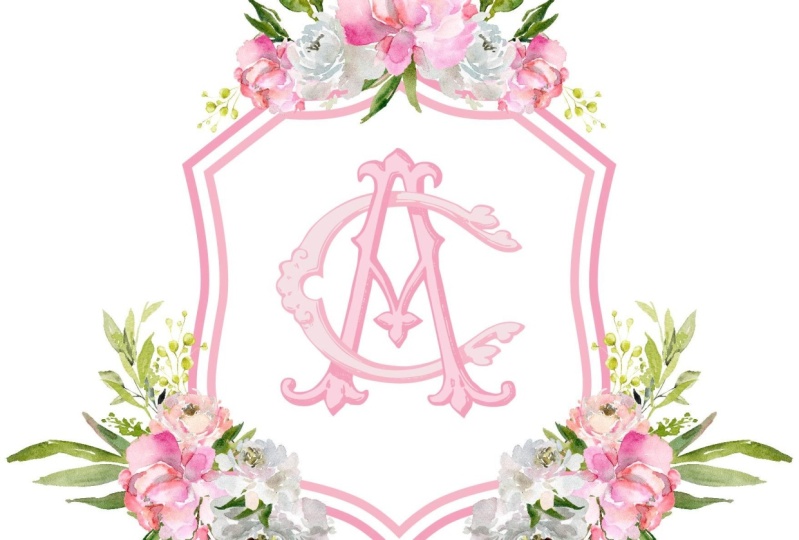
del estilo de monograma victoriano. En esta clase,
aprenderás a crear tu propio monograma
victoriano auténtico, aunque no tengas
habilidades artísticas en absoluto. Estaremos trabajando en
Adobe Illustrator. Illustrator puede ser una aplicación
desalentadora para dominar. Créeme, sé
que te presentarán consejos y técnicas que te
harán moverse. Ilustrador como un profesional experimentado, aunque tengas poca o ninguna experiencia
previa propia, esta clase es perfecta para cualquiera que busque
salir de la, pero no tengo caja de talento. Ya sea que seas un diseñador
gráfico con cierta familiaridad con
Adobe Illustrator, o incluso si tienes 0 experiencia en arte o diseño
gráfico, y solo estás listo
para desafiar la caja. Al final de esta clase, habrás creado
un monograma victoriano único y
auténtico
y contarás con el conjunto de herramientas y confianza para poder ofrecer diseños de monogramas exclusivos
a tus clientes también. Entonces, ¿a qué esperas? Vamos a hacer
algo hermoso.
2. Video 1 editado: Hola, bienvenidos a mi clase, diseño y auténtico monograma
victoriano en Adobe Illustrator. La inspiración para esta
clase vino de una de mis novias que
recientemente solicitó que diseñara su invitación de
boda torno a un monograma
victoriano de estilo auténtico. Ahora, si alguna vez has visto mis
invitaciones de boda de diseño de clase, esa celda, sabrás que
no profeso ser artista y el diseño gráfico no
es mi trasfondo. Entré en qué, un diseño de
invitación, VMI
interacción diaria directa con novias como minorista de
invitación de boda. De hecho, hice todo lo que pude para tratar de
conseguir a todos los demás que conocía interesados en diseñar para mí cualquier cosa
para evitar tener que aprender ese temido software de
diseño yo mismo, pero no trabajo. Tuve que aprender el software más
intrincado jamás puesto los ojos en el mío. He estado usando computadoras desde entonces. Esto es lo que viste cuando
iniciaste sesión en una de
tus aplicaciones informáticas, que llamamos
programas en ese entonces. Poco a poco,
haciendo preguntas, viendo videos y
pasando horas preguntando a
Google cómo hacer
algo que
ni siquiera sabía cómo se
llamaba. Me enseñé a usar
Adobe Illustrator. Que ahora es mi
programa go-to para cualquier cosa que creo y no se lo
digas a InDesign. Pero incluso he diseñado todos estos puramente en Illustrator. Pero dado todo eso, sigo de ninguna manera
un experto en esta clase, no te
voy a enseñar la
única forma de hacer algo, ni siquiera la mejor manera de
hacer algo. Simplemente te estoy enseñando la forma que he aprendido
a usar Illustrator y lo que ha funcionado
muy bien para mí como diseñador de invitaciones. Si escribes el diseño de invitaciones
en la ventana de búsqueda de YouTube, la primera selección
que aparece, y por lo tanto la más popular, es en Photoshop,
no en Illustrator. Entonces, ¿por qué es que yo, una invitación de boda
minorista vengo diseñador optar por diseñar en
Illustrator y Photoshop. Bueno, se remonta a los fenómenos que hablé en invitaciones de boda de
diseño. Uno del universo online está inundado de diseñadores
gráficos lanzando sus sombreros
al ROI del diseño de invitaciones en
el mercado de diseño de invitaciones
de boda. Simplemente porque uno tiene software de grado
profesional y puede diseñar bellas
obras de arte y luego rodeado invitación de boda
redacción que suenan palabras
no hace de uno un diseñador de
invitación de boda o un diseñador de invitaciones
para ese asunto. Si eres un diseñador serio acerca de una carrera en diseño de invitaciones de
boda, debes poder
crear obras de arte que puedan imprimirse profesionalmente en
una imprenta real. No solo tus realmente
buenas impresoras de escritorio. Usted está imprimiendo el
socio de cumplimiento tendrá que tomar su
obra de arte renderzada y crear planchas de
impresión con
si el proceso sea termografía o grabado o tipografía o estampación de papel de aluminio, incluso la impresión
digital de grado profesional debe ser sobre carteras y resolución. Y esa claridad nunca se puede
lograr en Photoshop. En este ejemplo de Photoshop aquí, he abierto un documento de 300 dpi y he escrito en redacción de muestra. Mira lo que pasa con mi
texto mientras lo acerco. Una impresora nunca
sería capaz de hacer placas
claras utilizando obras de arte
renderizadas de esta manera. Sin embargo, por otro lado, abriendo documento del mismo
tamaño en Illustrator y creando exactamente
la misma obra de arte. Esto es lo que sucede cuando
haces zoom en tu texto. De esto
vendrían hermosas placas de impresora, que a su vez crearían hermosos Chris, productos de
invitación. Y no sólo eso, caso de que encuentre que sus necesidades de impresora de
cumplimiento no se renderan a un DPI más alto, puede aumentar fácilmente su resolución en
el último minuto. ¿ Por qué? Porque Illustrator
representa ilustraciones vectoriales. El arte raster que se
crea a través de Photoshop, que te ayuda a
entender que todos
estos diseñadores de invitaciones de Photoshop
nunca han tenido sus invitaciones reproducidas
profesionalmente, mucho menos hacer ellos? No hay protocolo adecuado de
invitación de boda. Pero en cambio son probablemente los no profesionales que simplemente
realmente saben su camino alrededor de un programa de diseño gráfico y solo están tratando de ser realmente útiles con
lo que saben. Pero eso no quiere decir que
nunca usé Photoshop. En realidad lo uso a
menudo para renderizar o recolorear mi arte digital cuando estoy haciendo un diseño de impresión
digital. Pero, de nuevo,
lo importo de nuevo a Illustrator y renderizo mi
salida de preprocesador desde allí. Para esta clase, comenzaremos con la simple premisa de que nuestro
nuevo cliente más brillante ha solicitado una invitación con monograma de estilo
vintage ya que es
elementos diseñados auténticos. Recuerdas que sí dije que no
soy artista, ¿verdad? Entonces no hay manera de que tenga la habilidad de producir
algo como esto para ella. Correcto. O como dicen, ayer no nací. Yo había estado en este
negocio desde 2008. Y si hay
algo que yo sé, son fuentes o cosas
que actúan como bonos. Desde mi recuerdo, hay un límite que hace
un trabajo fantástico de comisariar monogramas de estilo heráldico y
victoriano y convertirlos en fuentes. Entonces cuando recibí esta solicitud, fui directamente a mi navegador
y escribí en intelecto. Y seguro,
ahí estaban. Diseños recopilados tiene una
gran página en mis fuentes. Han acumulado una enorme
cantidad de monogramas originales y los convierten en una fuente que puedes comprar
por un precio nominal, que
simplemente concluiría en mi costo de producción si fuera
necesario compra uno. Soy GP, así que siempre
busco una forma de rodearlo. Y lo y he aquí, en la font.com,
intelecto por delante, múltiples selecciones de
fuentes misceláneas disponibles de forma gratuita para uso personal. Las Damas y
caballeros acaban de encontrar un tesoro de auténticos monogramas para usar
como nuestra base fundacional. Nuestra recreación de un gramo de mes de estilo
auténtico, por eso
decimos
que estamos creando un auténtico monograma victoriano. Lo que vamos a
hacer es crear un nuevo
monograma original tomando una inicial de un
intelecto un monograma, y fusionando eso con otra inicial de otro intelecto, un monograma y compra esto
creando nuestra propia monografía
victoriana única,
pero todavía auténtica. Por lo que el primer paso para un
proyecto es que elijas las dos iniciales que vas a
querer fusionar. Para el monograma sencillo, mis novias iniciales fueron H y C. Entonces esas son las iniciales que estaré usando para este tutorial. Los pasos para crear
el monograma serán los mismos independientemente del conjunto
inicial que elijas. Una vez que hayas seleccionado las
iniciales para tu monograma, paso dos es pasar por las
diferentes colecciones y encontrar tu primera inicial en
el monograma disponible. Y lo que es más importante,
encontrar la carta en ese estilo que más le guste a usted o a
su novia. Hay muchos estilos
diferentes para cada letra del alfabeto. Así que tómate tu tiempo y encuentra el que mejor te funcione. Una vez que lo encuentres, toma nota de la
colección de la que vino. Y lo más importante, la
letra o número que
representará esa inicial desde
dentro de esa colección de fuentes. Entonces haz lo mismo con
tu segunda inicial, asegurándote de que las
dos letras se
emparejarán muy bien entre sí
y convirtiéndose en un todo. Ahora que tienes tu selectiva
inicial descarga la colección
o colecciones particulares que contenían las iniciales que
eligiste e instala tus fuentes descargadas
en tu área de proyecto. Háganos saber qué hacer, ya que estaremos trabajando con
y también déjenos ver con qué monogramas has seleccionado que estarás
bordeando tu unificado. Si aún no tienes una suscripción a
Adobe Illustrator, he colocado un enlace para una prueba gratuita de siete días dentro del área de
descripción del proyecto. Así que asegúrate de descargar
e instalar eso. También. Como mencioné antes, mis novias iniciales
fueron ver una H y estas son las
opciones que le di para que ella eligiera. Encuéntrame en nuestra siguiente lección. Y te mostraré que
sólo cambia uno. Ella te eligió allí.
3. ¡Nuestro monograma comienza!: Hola, bienvenido de vuelta. Por ahora, deberías haber decidido
las dos iniciales
que vas a
usar para tu monograma final. Encontré esas iniciales particulares en el estilo que lo deseas, y descargó esas
fuentes a tu sistema. Así que si tienes todo eso
hecho, vamos. Empecemos creando
un nuevo documento. Y ya que estaremos trabajando en
vector y colocando nuestro arte más tarde en nuestra invitación
o en otro proyecto. No necesitaremos un tamaño específico, así que solo usaremos
el primero aquí, pero vamos a estar creando
esto para imprimir. Por lo que vamos a querer asegurarnos de que
nuestros efectos ráster estén en un 300 DPI o más porque
estaremos imprimiendo esto. Y ahora mismo vamos
a mantener nuestros colores RGB, porque estaremos enviando pruebas ida y vuelta a nuestra novia. Y si estamos trabajando
con cualquier tipo de color, querrá
asegurarnos de que esté apareciendo correctamente para ella en su
pantalla o en su monitor. Y luego una vez que estés
listo para ir a Imprimir, querrás recordar cambiar nuestra configuración de
color del documento a un CMYK porque eso es
lo que nuestras impresoras lo
imprimirán y quieres que tus
colores se impriman correctamente . De acuerdo, así que vamos a hacer clic en Crear. Ahora como planeo trabajar con nuestras
iniciales monogramadas lado a lado. Voy a entrar y cambiar la configuración de
mi tablero de arte
aquí a horizontal. Ahora este es un diseño que generalmente uso cuando
trabajo en Illustrator. Entonces, para el resto del proyecto, los paneles que
querrás asegurarte de que
tienes a tu disposición, o por supuesto, tu panel de capas,
tu panel Pathfinder y tu panel de apariencia. Ahora si no tienes los que
aparecen en tu espacio de trabajo, lo que querrás hacer es
simplemente ir aquí al menú
desplegable de Windows en la barra de herramientas y simplemente seleccionarlos desde aquí. Ok, nuestro siguiente paso
será tirar de los dos monogramas
con la inicial seleccionada que
vamos a fusionar. Y estas fueron las
dos iniciales en mi novia asentadas para
su edad y su ver, mis iniciales vendrán
del intelecto o monogramas, muestras
aleatorias cinco set, y pasando por
su mapa de caracteres, he localizado que
esas iniciales son la g minúscula
y la j minúscula vuelta en nuestro documento. Agarremos la herramienta de texto, haga clic en cualquier lugar de
su tablero de arte, y luego cambiemos el texto
a nuestra primera inicial. Resalte, tu inicial y ventana de
tu personaje
en la barra de menús , de
nuevo, escribiendo el intelecto de las fuentes que
instalaste y selecciónalo. A continuación, toma tu herramienta Selección y mantén presionada la tecla Mayús, saca una de las esquinas
de tu
cuadro delimitador de iniciales hasta que sea del tamaño con el que te sentirías cómodo
trabajando. Y mientras todavía está seleccionado, manteniendo presionada la tecla Alt, tecla de comando
en un Mac click y arrastra para crear una inicial
duplicada, toma tu herramienta de texto y escribe
tu segunda inicial. Voy a volver a mi herramienta de selección para
salir de mi herramienta de tipo. Y la razón por la
que no solo uso el atajo V es porque si
vas directamente a tu V, Cuando estás en tu herramienta de tipo, sacarás lo que sea la V en la fuente
que has estado usando. Cuál es la razón principal por la que mantengo mi herramienta de selección muy
cerca de mí en mi espacio de trabajo, ya que siempre estoy
trabajando con tipo y voy de ida y vuelta
con mi herramienta de tipo tan a menudo la necesito como cerca de mí como sea posible para
poder llegar al elemento de menú real
lo más rápido que pueda porque no puedo
usar un atajo para ello. Ahora a diferencia de Photoshop, donde se te dice una y
otra vez que no trabajes destructivamente porque estamos
trabajando con vectores. Yo trabajo destructivamente. Entonces por eso, siempre
hago una copia adicional de los
elementos con los que estoy trabajando. Y los dejé a un lado
sosteniendo mi Alt y haciendo clic sobre ellos y
tirándolos por si necesito
volver atrás y jalarlos de nuevo
ahí ya aquí. Y como estamos
trabajando con capas, lo que me gusta hacer es
ponerlas en una capa propia en la parte inferior
y desaparecerlas. Entonces lo hago primero cortando y luego
asegurándome de resaltar la capa
en la que quiero esto y pegarla al frente y luego
desaparecerlas mientras trabajo en mi tablero de arte aquí. Ahora afortunadamente
para este monograma que mi más brillante seleccionado, su C tiene el mismo estilo k dentro de él que ella está
deseando para su edad. Entonces lo que voy a hacer
es dimensionar estos por igual para que al final esta H
sea del tamaño de este caso. Entonces para hacer eso,
voy a levantar a mis gobernantes y tirar
hacia abajo guías para hacerme saber cuán alto quiero mi h
Así que este será mi top, mi fondo de mi edad. Ahora llamo a mi h por aquí
y lo talla en consecuencia. Y mantengo presionada la tecla
Shift tal y como lo hago. Y ahí estoy satisfecho con el tamaño de esta edad y
el tamaño del mar. Ahora que tengo mi talla h, voy a desaparecer
y trabajar en mi asiento. Ahora, lo siguiente que
voy a hacer es que
voy a desaparecer la k. voy a cortar la K
de mi C Para que lo que me
quede sólo con mi C y
voy a hacer lo mismo con mi h. Y luego nos fusionaremos
los dos juntos. Para hacer esto,
voy a ir a mi menú de tipos y seleccionar
Crear contornos y convertir este monograma ahora en
formas vectoriales para que podamos utilizar nuestras diversas herramientas
que
tiene Illustrator para
modificar nuestra obra de arte. Y una de mis
herramientas favoritas es la herramienta Borrador. Permítanme agrandar el tamaño de mi borrador presionando
mi corchete derecho. Y ahora puedo entrar y
simplemente borrar todo esto. Y esta es la razón por la que me aseguro que guardo una copia. Ahora voy a
profundizar en ella golpeando Control plus y
enfriar el tablero de arte mucho más cerca de mí para
que pueda entrar con un detalle más fino
en el borrador. Ahora, en este punto, aún no
estamos tratando de perfeccionar
nuestra obra de arte. Sólo estamos tratando de
limpiarlo tanto como sea posible. Y estoy deseando revisar
mis dos monogramas originales. Hay algunas piezas de sombra que podría
querer conservar en caso me gustaría volver a
añadirlas al diseño y que se vea lo más auténtico
posible. Entonces si vuelvo a mi original, puedo ver que el K
original tenía un patrón más, bajo, bajo sobre. Y voy a querer repetir ese mismo patrón con mi edad. Por lo que definitivamente quiero
preservar esta sombra aquí bajo el mar
en caso de que quiera usar eso al rellenar mi edad. Así que acerquemos para
acercarnos a nuestra obra de arte y vamos a usar otra de mis herramientas
ilustradoras favoritas, que es la herramienta cuchillo. Vamos a cortar
una sombra aquí mismo. Pero antes de hacerlo, habrá que
activar nuestra obra de arte con nuestra herramienta de selección directa. Entonces agarra nuestra
herramienta cuchillo y corta
limpiamente cada uno de los puntos de
anclaje azules en nuestro camino. A continuación, desselecciona nuestra obra de arte haciendo clic en la herramienta de
selección, luego desactivando tu
obra de arte haciendo clic en tu espacio de trabajo y luego usando
la herramienta de selección directa, nuevo, selecciona solo la sombra y tirar eso
lejos de la obra de arte. Golpea Control X para
cortarlo de tu capa, crea una nueva subcapa. Pega en tu nueva capa, desapareciéndola y
desplazándola a la parte inferior. Entonces agarrar todos tus pedacitos
y bobs es que las glándulas Lisa las llaman que se quedan atrás y eliminarlas de
tu espacio de trabajo. Ahora vamos a desaparecer
RC y reorganizar nuestra edad. Hazlo visible,
muévelo al centro. Y ahora es el momento de
trabajar en nuestro H. Así que de nuevo, como antes, vamos a convertir nuestro
texto en contornos, agarrar nuestra herramienta de goma de borrar, y empezar a borrar todo lo
que no es la edad. Y por supuesto que voy
en momento súper rápido ya que estoy demostrando
esto por ti. Y a medida que me acerco
a los bordes, voy un poco más lento. Creo que compré mi speedup
unas cuatro veces. Cuatro veces. Te ves bien.
Vamos a redimensionarlo un poco para
asegurarnos de que esté diciendo entre esos tipos
bastante uniformemente. Voy a levantar mi
posición C, girar un poco. Muy bien, entonces lo
primero que
quiero evaluar es donde cae mi H en
relación a lo mío. Mirándolo de esta manera, lo
hemos dimensionado para que la H
fuera igual en alto los dos, el k que nos
quitamos del mar. Pero ahora, si echo
un vistazo a esto, tengo esta área aquí, este hoyuelo que quiero conservar. Realmente me gusta esta
parte de la obra de arte, pero está un poco demasiado cerca
para la comodidad a la edad. No funciona del todo. Sólo hay alguna perspectiva
que está fuera un poco. Entonces lo que
estoy pensando que voy a hacer es que creo que
voy a equilibrar un poco mejor
la vista
aumentando el tamaño de solo el mar
manteniendo la edad. Entonces sigamos adelante y
veamos cómo se vería eso. Voy a simplemente resaltar
mi C haciendo clic en ella y luego agarrando uno de los mangos y
sosteniendo presionada Shift, voy a sacar mi
C para que crezca en perspectiva
adecuada y uso mis teclas de flecha para
golpearlo un poco. Estoy revisando esta zona aquí
para ver si necesito
subir una muesca más alta o dos. Creo que eso es bueno. Podría intentarlo. Déjame probar una muesca más baja. Me gusta el espaciado aquí
y este espaciado es bueno. Entonces creo que ahí es donde
voy a guardarlo. Evaluando. Evaluando. Sí, creo que soy bueno
con este nuevo tamaño. Ahora, mi siguiente paso
es echar un vistazo a estos
elementos particulares de los que
voy a querer hacer
algo. Hasta nos falta un poco
de gancho aquí. Y por supuesto que
aquí tenemos
maravillosos espacios vacíos que vamos a
mostrarte cómo llenarlos. Ahora, una cosa que tenía en
mente que pensé que
aliviaría esos problemas,
realmente, muy fácilmente. Intercambiarlos con
los pequeños serifs
del monograma original
o de las tarifas del caso. Pero levantando ese monograma haciendo visible esa capa. Y voy a alejar mi tablero
de arte y
voy a tirar mi K a
mi tablero de arte para poder
verlo un poco mejor. Acercar de nuevo con control 0. Y por supuesto,
tenemos algunos
pequeños serifs hermosos aquí, pero no tienen la misma forma. Entonces rasca esa idea. Pero ahora la otra cosa que
quería tomar
nota en este momento, y deberías estar haciendo lo
mismo también con tus pares es
mirar el entrelazamiento. El diseño en el
lado derecho son más bajos. lado derecho es un bajo. Entonces vamos a hacer que
esto Sarah vaya por debajo y vamos a mantener esta
parte de la edad como un más, hacer nuestro serif aquí, ir debajo y mantener nuestra
H aquí como y otra vez. Y en nuestra próxima lección, vamos a
limpiar RC y
averiguar qué hacer con
estos puntos vacíos aquí. Y
te vamos a mostrar cómo limpiar
estas áreas que quizá no
queramos para que consigamos iniciales prístinas y obras de arte de principio perfectas. Vamos, vamos.
4. ¡Nuestra primera inicial!: Bienvenido de nuevo a la lección dos. En nuestra lección anterior, aislamos las iniciales deseadas R2, y las limpiamos un poco. Nos tomamos tiempo para establecernos en nuestra colocación inicial,
una a la otra, y mirar para ver si
podíamos pedir prestadas alguna pieza adicional
y podría ayudar a llenar a alguien
espacios vacíos que tenemos
se ha dejado con. En esta lección,
vamos a ir un poco más allá en la
limpieza de nuestra primera inicial. Ahora, no quiero que te estreses
por perfeccionarlo realmente en este momento porque
vamos a tener mucho tiempo para hacer eso más tarde. Una vez que empezamos a ver
cómo todo está cayendo juntos y empezamos a
ver lo que realmente necesita ser limpiado y lo que
realmente no necesitamos
gastar toda nuestra
energía emocional y a veces se siente con llenar esas cosas
para las que parece no querer trabajar, úsalas morir. Pero me detravío. De todos modos. Vayamos. Todo bien. Entonces ahora que
tengo mis iniciales ubican más o menos
donde me gustan, estoy configurando algunas guías para que caso de
que algo
se mueva fuera de lugar, podré
referirme de nuevo a ellas. Y así evaluando nuestra C
en referencia a nuestra h, vamos a empezar a trabajar en estas diversas áreas para
asegurarnos de que estén funcionalmente correctamente con eso debajo de encima, bajo, sobre bajo patrón
que tiene la edad. Así que empecemos
por desaparecer son h y acercándose a RC. Por lo que la primera zona que
vamos a empezar a
limpiar es esta zona superior
derecha aquí. Así que agarremos esa herramienta de
borrador y pongamos a trabajar con eso un poco. Para que puedas ver esto
es simplemente impresionante. Acaba de crear todo un
camino justo a través. Muy bien, echemos un
vistazo a esto. Preciosa. El h y k. Ocultar mis guías. Para que podamos ver
a través de esto otra vez. Creo que podemos deshacernos
de algo aquí. Y luego queremos
deshacernos de estas líneas aquí. Es alta mi edad. Voy a tomar
mi herramienta lápiz, en realidad mi herramienta lisa. Y sólo voy
a seguir uniéndome sobre todos estos puntos hasta
que finalmente suavicen. Ahí vas. Ahora voy a agarrar mi herramienta
Eliminar punto de anclaje. Suprímate. Tú, te borras. Ahora trabajando con la herramienta de selección
directa, voy a empezar a trabajar con mis asas para arreglar
mis formas de curva y también mover mis puntos
finales alrededor de
algunos por aquí para tratar de conseguir
una bonita curva marrón. Veamos. Como sólo mueve
esto un poco aquí. Aquí. Este tipo. Voy a premium y
no tan incómodo ahí. De acuerdo, me gusta eso. Creo que puedo ir aquí. Vamos a suavizarla. Ok. Me gusta eso. Chill. De acuerdo, sigamos trabajando
en limpiar nuestra escena. Días julianos para hacer círculos. De acuerdo, hagamos esto. No quiero dejarlos solos en lugar de
cambiar su estilo. Esto no está conectado aquí. Mostrar lo que voy a hacer
es tirar de la misión a aquí. De acuerdo, ya que estos no se ven
realmente en primer plano, voy a dejar esos tal y como están. Sólo quiero algo de continuidad. Podría usar mi Pathfinder
para fusionar estas dos formas, pero hay una posibilidad que fusionará todo tipo
de otras cosas. Y como esto no se
va a ver, sólo
voy a ir
con él tal y como está. Muy bien, me gusta lo que veo. De acuerdo, entonces diré que
nuestro RC está terminado. Esto es imperfecto, pero
se encubre por su edad porque
éste no ha terminado, esto no está bajo. Esto no ha terminado. Y esta es nuestra primera inicial
se ve bastante bien. Así que únete a mí en nuestra próxima lección donde comenzaremos a trabajar
en esa segunda.
5. ¡Nuestra segunda inicial!: Hola, bienvenido de vuelta. Si eres una segunda inicial
es algo parecido a la mía. Tenemos nuestro trabajo
cortado para nosotros. Así que vamos. Muy bien, entonces vamos a empezar por enfocarnos en la pierna
derecha de nuestra h. Déjame ver cómo
es esta obra de arte para permanecer juntos. El ejemplar que pegas. De acuerdo, soy un poco bonita
pieza que se va a transformar. Sólo podemos reflejar
esto horizontalmente. Vamos, ¿de acuerdo? Y mira lo que tenemos usando el servicio de nuestra
K no funcionó del todo, pero esto está resultando ser un método aún mejor
para llenar nuestra h. voy a cambiar mi coloración
en esto para que pueda conseguir un buen agarre de donde
quiero colocar mi edad. Y veamos cómo
podemos hacer eso. Aunque. Quiero agarrar esta parte de ella, y quiero agarrar
estas partes de ella. Entonces lo que voy a hacer
entonces es volver a entrar con mi impresionante
herramienta de borrador, soporte derecho. Y voy a borrar
algunas de estas cosas. Bien, genial. Entonces me he deshecho de todos
esos pequeños bloqueos y
mejor que creas desde aquí arriba, quiero mantener como está. Así que vamos a
corchear y deshacernos de todos ustedes. Tú, otra vez. Muy bien. Voy a eliminar esto
aquí y sacar esto. Así que voy a entrar en
mi Apariencia ahora. Vamos a bajar esto al
50% para que pueda ver lo que está
pasando debajo. Déjame trabajar aquí
con mi capa negra. Elimina lo que
muestra el rojo. Entonces Walker Black,
desbloquearla roja. Y pasemos este cambio a
nuestra Herramienta de Selección Directa. Y me voy a mover ahora un pequeño consejo aquí con el que
tenemos que trabajar. Un. Un. Vamos a tener que
mirar lo que tenemos aquí. ¿ Dónde está mi en mis asas? Tira de este bebé. Por supuesto, veremos
cómo se ve eso. Bien, deshazte de esto. Nuevamente. Nueva temporada. Se está conectando para ver a este bebé. Tanto. Muy bien. Tengo algunos problemas aquí. Creo que lo hemos hecho. Voy a volver atrás y
borrar en mi capa negra. Vale, no estamos del todo ahí. Ok. Ahora vamos a convertir esto en negro y echar un
vistazo a lo que tenemos aquí. Vamos a darle algo de forma ahí. Muy bien. Entonces lo que
vamos a hacer ahora es activar nuestras dos piezas y
usando la herramienta Pathfinder, seleccionar el ícono Unite. Vale, tengo una pieza aquí. De acuerdo, así que echemos
un vistazo a lo que
tenemos en relación con nuestra C sobre bajo agarró
mi herramienta de selección. Vamos a tirar esto hacia arriba. Nuevamente, baja la opacidad. 15, posicionado en
la ubicación correcta. Puedes bajar en eso. Ahora lo tenemos. Pronto entonces. Agarra mi herramienta de borrador. Borra esta pieza. Creo que borraré esa pieza. Muy bien, entonces
cambiemos a borrar
las porciones negras. Esto está sobresaliendo. Quiero que mis líneas sean
mi porción roja ahora. Entonces lo que sea que esté
sacando, bloqueando lo rojo, quiero eliminar. Ok. Creo que estamos bien. acaso esto
se superpone. Ok. Vamos a fusionarlos. Trae eso de vuelta,
cambia mi color. Y vamos a fusionarlos. Y ahora nuestra pieza inferior
con nuestra pieza superior. Y tenemos una pieza. De acuerdo, ahora tenemos un lado de
trabajo completo del H. Vamos a trabajar
del otro lado.
6. Nuestro segundo curso sigue: Bienvenido de nuevo. Por suerte para mí. Ahora tengo una parte
trabajadora completa de mi edad. Ya sabes, lo que voy a
hacer es simplemente duplicarlo y usar eso para
rellenar las partes faltantes
de mi segundo lado. Déjame mostrarte cómo. Entonces ahora que tengo el
lado unico de mi inicial completa, voy a duplicar, transformarlo verticalmente,
y luego vamos a
colocarlo aquí para que podamos
usar un poco de serifs. Nuevamente, bajando la
opacidad a 50. Se ve bien. Y esto
no se ve bien. Por lo que tengo que hacer
esto uno a la vez. Entonces estoy perdiendo visibilidad
de qué software. Entonces lo que voy a hacer es
cortar esto de esta capa, agregar una nueva capa, y pegar al frente.
Levanta tu herramienta. Voy a querer estar bajo. Asegúrate de que todo
esto se ponga en la línea. Entonces aquí está nuestro nacional. Ok. Alrededor de una porción allí. Aquí. Ok. Carrera. Pero se está
mostrando y leer solo limonada y mi negro. Se está mostrando a través de mi rojo. Ok. Nuevamente, así que hicimos a veces cuando estás en medio
de trabajar en algo, no
te das cuenta de
que podría haber una
forma realmente simple de hacerlo. Me tomó un tiempo, pero viola a Lincoln. Acabo de darse cuenta. Eso elimina todo el asunto. Sí. Ok. Entonces ahí lo tenemos. Un poquito aquí. Tenemos nuestra tarifa de plan de estudios. De acuerdo, entonces mi siguiente
paso va a ser borrar toda porción. Entonces serifs primero. Vale, eso parece
estar bien en su lugar. Entonces lo que
quiero borrar va
a ser la porción oscura aquí. Ahora, quiero
volver a esta porción, puedo eliminar todo lo
que no se necesita para ello. Agarralo, y cambia mi opacidad. Y se está fusionando. Vale, eso no está conectado. Veamos qué pasa
con mi Pathfinder. Vale, eso va a estar escondido
por la salida del mar. Así que sólo voy
a dejarlo como él. De acuerdo, entonces ahora vamos a
trabajar en la parte complicado, uniendo las dos piezas. Esto fue un poco más
desafiante de lo que esperaba, porque como
podrás ver, siendo que estas son
iniciales dibujadas a mano para empezar. Los lados no eran simétricos
y sin embargo son hermosos. Entonces eso va a mostrarte que tu arte no
tiene por qué ser perfecto. Para ser perfecto. Vamos a crear esta porción
central aquí. Transformar, Reflexionar. Vamos a cambiar el color
de esta porción. Fácil sólo de distinguir, rojo. De acuerdo, así que aquí tenemos
un poco diferentes. Entonces quiero este puente. Voy a necesitar un puente más alto. Eso interesante. Se ven realmente, realmente simétricos y
sólo estamos viendo eso. Pero luego otra vez, vale, Así que tenemos que hacer
una llamada sobre esto. ¿ Dónde está nuestro centro? Esto es algo
divertido que me gusta
hacer en situaciones como esta. Bastante mucho. Esto es centro, fondo es más ancho y ninguno de ellos está centrado. Interesante. De acuerdo, lo que quiero
hacer primero entonces es que borres esta porción aquí. Déjame revisar o bien, así que ahora
voy a empezar a usar diversos procesos y
herramientas incluidas en Illustrator con el fin de comenzar
a fusionar estas tres piezas en
mi pretendido un todo. Estaré borrando pase. Estaré moviendo puntos finales. Estaré cambiando mis curvas. Cualquier cosa que tenga que hacer
para moldeado en mi interminable. Es lo que terminas, no el proceso lo que importa. Quiero eliminarlos a todos. Uy. Aquí estoy tratando de
crear cierta uniformidad entre las líneas horizontales y de alguna manera trabajar estas a través. El cambio está pasando de nuevo. Es parte aquí. Vale, veamos qué hemos hecho. Voy a tratar con este
pequeño cachorro después de fusionar todo porción para ir. De acuerdo, así que nos veíamos como un poco
demasiado pasando aquí. Eliminemos algo de eso. ¿ De dónde viene? Tenemos aquí. Así que ahora voy a
empezar mi limpieza
acercando y saliendo
de mi obra de arte para poder ver
qué me está gritando y diciéndome que realmente
necesita ser limpiado. Cuando alejas el zoom, puedes hacerte una mejor idea
Lo que simplemente no está funcionando. Un poco de un tema aquí. Bueno. Muy bien. Limpiaremos este tipo de apuesta. Ahora veamos lo que tenemos. Todavía tenemos que hacer, pero creo que es hora. Oh, yay. Ok. Uno no funcionó. Utilicé otro. Y ahí está. Una pieza sólida. Hemos llenado todos
nuestros espacios vacíos, serifs wonky
fixture
y RH está completo. Pero nuestro monograma aún
no es del todo. Así que sigamos adelante.
7. ¡Limpio final!: Completamos nuestra API. Pero como he dicho muchas veces, tenemos un patrón más, bajo, bajo sobre
en el monograma. Por lo que aún tenemos que entrar y terminar ese
último bajo porción. También estaremos mirando
el monograma final que
creamos y
limpiándolo un poco más. Ahora, esta porción es totalmente subjetiva y totalmente a la
altura de tus preferencias. Puedes entrar y absolutamente perfeccionar cada línea
y cada punto. O puedes mantener los
elementos rústicos y dibujados a mano de la misma. De cualquier manera es tu preferencia y no hay forma
correcta de hacerlo. Este es tu monograma. Después de todo. Ahora, me verás usar
todo tipo de herramientas y métodos para poder
completar mi monograma. Entonces como dije antes, la forma en que llegas ahí
depende totalmente de ti. No hay
forma correcta de hacerlo. Dave Krause siempre
dice en sus tutoriales, necesariamente el proceso utilizado para llegar allí que importa tanto
como es. Con lo que terminas. Eso importa. Empecemos por eliminar
nuestra última
porción bajo de agarrar mi herramienta de goma de borrar para atornillar aquí a través de
mi contorno para
que cambie esto a, vale. Al darse cuenta de esta pequeña
porción aquí. Veamos. Vamos a deshacernos de él. Y me marcharé a
excepción de esta porción. Rural. ¿ Listo para ir? Ahora vamos a entrar y editar todos estos puntos
extra individualmente. Opinión Sakai. Muy bien. En realidad vamos a hacer
o curva redondeada. Parece que. Vale, entonces, entonces, así que esencialmente podemos pasar un poco más de
tiempo retocando algunas de estas áreas aquí
usaremos nuestra Herramienta Smooth, mi colección, mi herramienta lisa. Sólo trabaja en estos pequeños lugares y te estoy diciendo que tengo que sacarlo
a la luz. Así que voy a
sacar esto aquí. Ya que no hay atajo este bebé fuera. Y esencialmente solo
trabajas en. Estamos contentos. Sólo pieza más limpia aquí. Lo tengo. Yo no soy
tu trabajo en esto, pero mientras tanto, no
quiero deshacerme de este tipo va a mover esto aquí arriba. Y cualquier buen punto aquí. Ahora,
vamos a ponernos esto más débiles. Muy bien, señoras y
señores, quiénes somos, nuestro propio monograma victoriano,
auténtico victoriano. Antes de enviar esto a mi novia, voy a eliminar todas
estas capas adicionales. Entonces mi C, nos fusionaremos como uno. Esos son nuestros caminos allí, que están separados del resto de la forma, ¿verdad? Edad. Aquí hay muchos caminos, pero vamos a darles una última
fusión para unir lo que podamos. Y puedes
agruparlos o mantenerlos separados
, lo que funcione para ti. Y eso está listo
para ir con mi novia. Y lo siguiente que haré
es el tamaño de mi tablero de arte. Y guarde mi expediente. Y luego guarde esto como PDF. Y el tamaño de archivo más pequeño ya
que lo estoy enviando a mi cliente, quiero asegurarme de
que encaja vía correo electrónico. Ahora, este es un paso realmente
crucial para mí. Siempre que siento que mi
obra de arte se está acercando su finalización o podría
estar finalizando mi trabajo. Siempre lo guardo en un
PDF para que pueda verlo sin toda la distracción que interfaz de
Illustrator le agrega. Y lo suficientemente seguro, cada vez que lo hago, siempre aparece
algo que necesita un
poco de ajuste. Y lo suficientemente seguro, como suele suceder cuando
miro un PDF, siempre
hay algo con lo
que simplemente no estoy contento. Esta zona aquí. Por lo que voy a seguir adelante
y acercar a esa zona, ver si tal vez eliminando eso lo
va a hacer. Ella había salido. Voy a meterlo en palabras. Ahí vamos. Creo que
eso es mucho mejor. De acuerdo, así que siempre
recuerda que estás en un PDF generalmente
cuando guardas en PDF. Entonces lo que me gusta hacer es
ir y guardar esto de nuevo como un archivo de Illustrator para
que todos los cambios que hago no
dejen caer mi original. Ahora voy a guardar esta
nueva de nuevo como PDF. Mismo nombre, de nuevo, tamaño de archivo
más pequeño. Ahí está, nuestro monograma
terminado. Ahora, ya sea puedes
parar ahí o entrar en más detalle agregando sombras a todas esas piezas que se cruzan, como el sombrero monograma original. Para ser honesto, simplemente añadí
bloques de transparencia, debió haber terminado
monograma que imprimió para mi novia, sabiendo cómo lo traduciría el
medio de impresión. Entonces si aquí es donde
estarás terminando, asegúrate de publicar tu monograma final
en tu área de proyecto. todos nos va a encantar ver todos los diferentes maridajes
que todos vienen con. Pero para esos puristas que creen en hacer algo
completamente auténtico, únete a mí en nuestra lección de bonificación, donde abordaremos
esas sombras.
8. Lección extra: Muy bien chicos, aquí está
nuestra lección de bonificación. Vamos y piezas algunas
auténticas sombras de inicio de sesión. En nuestra última lección, terminamos con nuestras dos iniciales ajustadas solo a nuestros
gustos que podrías haber ido un poco más allá
si lo quieres y simplemente realmente perfeccionó
cada línea o lo hizo algo parecido a
lo que hice donde dejé unas imperfecciones que
realmente no me volvían loca, sino que solo mantuvieron la mirada
dibujada a mano. Ahora, déjame mostrarte la obra
exacta que
envié a la impresora con
el sombreado que agregué, lo que hice fue simplemente añadir estas áreas aquí con elementos
adicionales de sombreado. Así que déjame mostrarte lo que hay
detrás de esas áreas. Simplemente suma cuadrados
que pueda y
sesgado un poco. Y es simplemente una
transparencia de
alrededor del 50% y eso es lo que
pude enviar
a producción. No obstante, lo
vamos a tomar una muesca y hacerlo
lo más auténtico
posible tomando prestado
el sombreado
del primer elemento
que originalmente
aislamos nuestras iniciales
frente. Así que empecemos. Una vez más. Empecemos echando un
vistazo a nuestro original. Afortunadamente para mí,
mi K original es super similar a mi H en que tiene estas cuatro
áreas de intersección que
fácilmente puedo pedir prestado para usar para
el sombreado de mi h Así que vamos a seguir adelante y tirar
mi C a mi tablero de arte. Sólo voy a
forzarla por aquí. Al mirar esto, se pueden ver importantes imperfecciones aquí
que ya limpiamos. Pero esto es lo
que quiero echar un
vistazo a estas piezas particulares. Y creo que lo que
voy a hacer es simplemente robarlos y trabajarlos
en mi producto final. Echemos un vistazo a
estos artículos que originalmente
había dejado de lado. Pensando, de nuevo,
íbamos a estar usando estos para nuestros serifs, que no lo hicimos. Así que vamos a
eliminarte y eliminar u Y sólo nos quedaba esta
pieza, pero no se preocupe
porque todavía tenemos las piezas originales con las que
empezamos y podemos
sacar las cosas de eso. Vamos a sacar esto
un poco fuera del camino. Y esto habría
sido repartido aquí,
que esencialmente pertenece aaquí
mismo en nuestra final h
Así que echemos que esencialmente pertenece a aquí
mismo en nuestra final h un vistazo a
un par de cosas aquí. Tenemos una especie
de ángulo como un ángulo que va aquí porque hay
un ángulo que sale de esta manera. Pero nuestra H está en un
ángulo de 90 grados con respecto a nuestra línea de base. Así que no necesariamente
estaríamos usando esto en un ángulo. Y entonces lo que
originalmente había previsto era rotar este segmento apenas ligeramente para hacerlo
paralelo con la base de la H. Pero cuando hice eso, me di cuenta de que las líneas de sombra a las que ahora
vamos diagonalmente. Entonces eso no iba a funcionar, pero de repente me amaneció
que ya tenía sombras de toro
perfectamente soportables que podía usar de mi H. original Vamos a trasladar a este tipo de
vuelta a mi tablero de arte. Tengo sombras aquí y aquí. Así que vamos a deshacernos de
este tipo y desaparezcamos. Vamos a mover mi c y k
de problemas también. Y ahora vamos a cambiar el tamaño de esto. Entonces eso es igual
a nuestra edad final. ¿ Verdad? Primero vamos a subir
a este tipo de aquí. Entonces, ¿cuál es el esquema de
merch de taladro? Agarremos nuestra herramienta para cuchillos y tomemos prestada esta pieza aquí mismo. Y tenemos que cortar
esos bordes donde está unido al resto
de la obra. La obra de arte, y
haz clic de nuevo con la herramienta para que sean solo
esa pieza se activa. Vuelve a tu herramienta V para que puedas mover toda
la turba. Cambia el contraste y el color. Toma tu transparencia hacia abajo. Y empezamos. Estoy tratando de encontrar una talla ella
creo que va
a funcionar lo mejor. Bien, pongamos esto
en su propia capa. De acuerdo, eso no fue a ninguna parte porque todavía está
apegado como grupo. Así que agarra la
herramienta de selección directa y vamos a intentarlo de nuevo. Quiero poder utilizar
esta área aquí mismo. Vamos a intentarlo. Y recortar esto hacia abajo. Vale, bloqueemos nuestra capa negra para que no pase bien. Entonces los únicos espacios en blanco
que quiero mostrar son los
del elemento rojo. Por lo que quiero borrar cualquier cosa en el negro que se
muestre a través. Por lo que ahora bloquearemos la
capa roja, desbloquearemos el negro, y agarraremos nuestra herramienta de goma de borrar. No se muestra ningún bloque. Deshaznos de esto. Cambia esto de nuevo a negro. Agarra nuestra herramienta de selección. Selecciona nuestra nueva sombra. Son Sarah. Y hagámoslo esta noche. Bien, vamos a fusionarnos. Y ahí está. De acuerdo, vamos a
ir a la sombra número dos. ¿ Qué tal si todavía tenemos
esta sombra aquí? De acuerdo, mi línea de demarcación, tengo un poco
demasiadas capas seleccionadas aquí, así que trato de comer
algo que funcione mejor por estar aquí. Vale,
aquí tenemos
algunas cositas en las que quiero seguir trabajando. Oh, oh chico, esta vez estoy viendo
aún más cosas. Quiero ajustarme. No se dice a dónde está a punto de guiarme este
agujero de conejo. Y aquí estoy usando
la herramienta lápiz y sirvo la herramienta lisa. Y sólo estoy redibujando. Sorprendentemente se ve decente. Es por eso que a veces si me
dices las cosas van, puedes empezar a dar
un paso adelante cuando empieza una y otra vez, porque ahora
estoy tratando de descifrar Ahí está nuestra segunda sombra. Alrighty, En esta porción, vamos a trabajar
en las sombras para nuestra c. y
lo primero que vamos a hacer es redimensionar la C original con
la K para encajar el tamaño con la H para que las sombras
que vamos a estar tomando prestado será
proporcional al tamaño. Por ahora, tenemos un verdadero lío aquí arriba. Ok. Parece que voy
a tener que
volver una vez que me limpie
todo esto. Todo nuestro paseo. Vamos a
intentar esto de nuevo. Vamos a cambiar el tamaño de nuestra C, pero para mantener tu cordura,
hemos cambiado de colores. De acuerdo, así que ahora vamos a
pedir prestado a este tipo y a este tipo. Pongamos estos núcleos
en una capa propia. Japón. Japón, entonces un tirón hacia arriba de
la jaula que como escritor. Así que ahora el mayor
reto aquí fue encontrar el ajuste y el
ángulo correctos
para poder usar esta pieza y fusionarla como la
Odisea sombra de mi mente. Como que fui
contra-intuitivamente. Creo que voy a
sumar unos cuantos más de esos espacios blancos aquí. Voy a tratar de
afilar mis bordes aquí
moviendo mis puntos alrededor y
convertirlos un poco. Gracias por su tiempo. Quiero comparar
estos dos y ver
cómo se
ve la sombra en el original. Bueno. Bueno. ¿ Verdad? Eso se ve mejor. Lo estoy llamando un día. Estoy diciendo que soy Brandon. Sí, estoy aquí. Ok. Ok. Creo que estoy mucho mejor. Ok. Estoy de vuelta. Casi pierdo mi cordura. Están pensando que por fin había
terminado este proyecto. Y
he aquí, todavía tenía otra parte
del mar que despejar, y todavía tenía la
línea de fondo y el mar que despejar. Para perdonarte más tiempo. Ya sabes el taladro
aquí es muy rápido. Y pongamos esta fiesta
en el camino y terminemos con y como si eso no fuera suficiente, vamos a seguir adelante y fusionar
la C y la H juntos. Ya que
realmente no lo hemos hecho todavía. Ahí está eso. Todas
estas piezas extra son
piezas individuales que no están conectadas aquí o allá. Y parece que funcionó
y parece que hemos terminado. Estoy tan orgulloso. En realidad terminé
este proyecto yo mismo porque como dije
antes, no lo hice. He corrido. Pero me
divertí tanto haciendo esto. Espero que hayas estado en, pero asegúrate de publicar ese proyecto terminado
en tu área de proyecto. O publicas ese
monograma terminado en tu área de
proyecto y nos haces saber que sí le agregaste tus auténticos
detalles de sombra. Ok. Espero que hayas disfrutado este tutorial de
cómo-to ya que fue mi primera y fue un poco
desafiante, aventurándose en él. Pero vives, aprendiste
y tienes que ver todos estos desafíos
como experiencias de aprendizaje. Espero verte la próxima vez. Y lo que es más importante,
espero verte en
el área del proyecto. Buh-bye, sin embargo.
 Alma Vasquez, Wedding Invitation Pro