Transcripciones
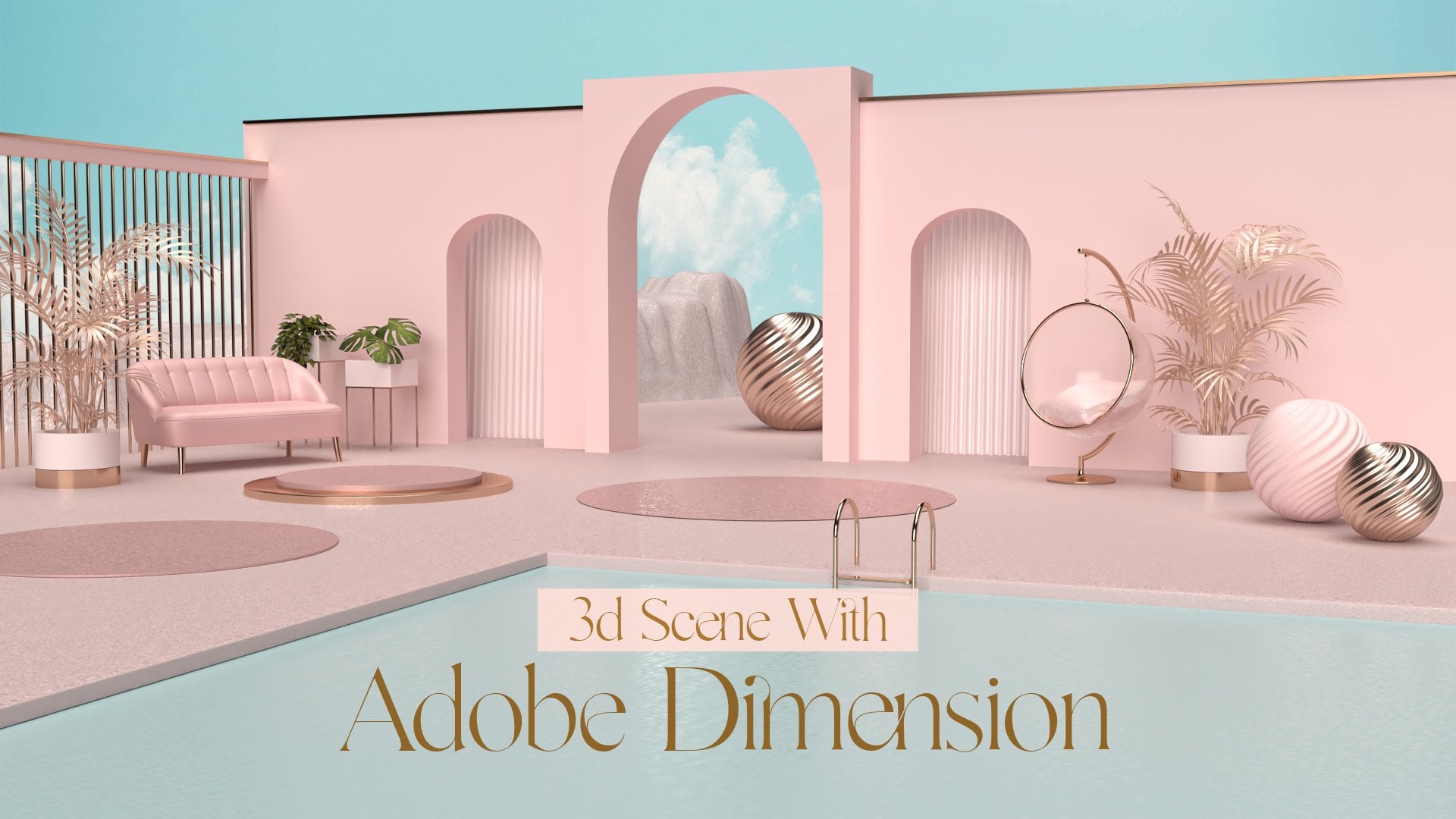
1. Introducción: Empezar a crear diseños 3D con Adobe Dimension es la forma más rápida y sencilla de convertir tus ideas en un mundo tridimensional. Utilizarlo como herramienta para dar vida a tus diseños es una gran manera de realizar tu visión creativa. En esta clase, les compartiré cómo utilizar el programa más intuitivo para empezar a crear contenido
tridimensional, Adobe Dimension. Aprenderás todo lo importante para que puedas crear diseño 3D con fluidez. Hola, soy Eveling y soy diseñadora gráfica y artista
3D de Perú y te invito a tomar este curso 3D. Esta clase será más fácil de seguir y no tiene que ser experimentada ni tener otras habilidades especiales para empezar a crear este tipo de arte. Adobe Dimension es extremadamente rápido, divertido y fácil de crear. Esta clase está diseñada para todos los interesados en empezar con el atractivo contenido 3D rápidamente. y si eres principiante y quieres entrar en este fascinante mundo, o ya tienes conocimientos en otros programas 3D, pero quieres explorar nuevas formas sencillas e intuitivas de diseñar rápidamente o tal vez enfocarte en tu visión creativa y nueva habilidad a tu flujo de trabajo y explora nuevas formas de crear, esta clase es para ti. Al final de esta clase, podrás obtener una gran y muy rápida composición en 3D y empezar fácilmente en este mundo tridimensional creando diseño con Adobe Dimension.
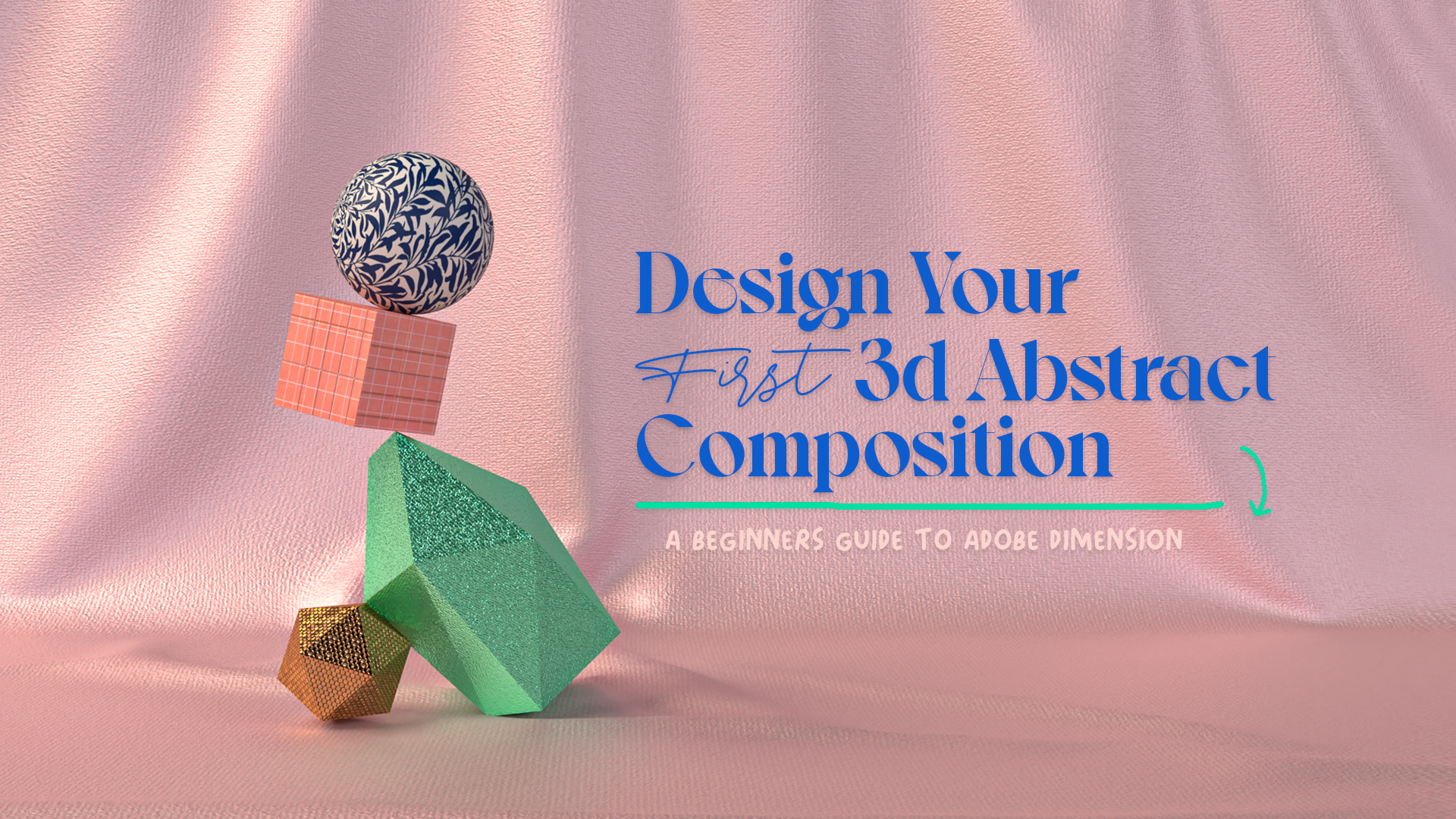
2. Tu primer proyecto de composición 3D: El proyecto para esta clase me excita porque es un proyecto para crear tu primera composición 3D. y este proyecto es ideal porque te facilitará llevar
tus ideas creativas al mundo 3D de la manera más fácil que haya. Trabajaremos con Adobe Dimension, el software que hace mucho más fácil el trabajo creativo para los principiantes y verás lo rápido y fácil que será crear tu primer diseño 3D. Para iniciar tu proyecto, verás inspiración y hablamos de cómo buscar
algunas ideas creativas para usar como referencia. Y para esta clase, necesitarás la motivación para aprender nuevas técnicas y quieres
expresarte a través de la composición abstracta y por supuesto, Adobe Dimension y Adobe Photoshop instalados en tu computadora. En tu proyecto final, estaré buscando una variedad de formas, colores, texturas, y composición que hayas aprendido en esta clase. Creo que una de las formas de ser feliz es compartir lo que creas. Por lo que te invito a subir tu proyecto a la sección Galería de Proyectos, también
podamos inspirarnos tu proyecto y siéntete libre de compartir lo que más te gustó, tu proceso de aprendizaje y más. No puedo esperar a ver lo que creas, no
vas a creer cuánto puedes lograr usando Adobe Dimension como programa de initación 3D. Si tienes alguna pregunta, siéntete libre de contactarme. Nos vemos En la siguiente lección.
3. Get: En esta lección, hablaremos de algunos componentes que pueden ayudarte a
inspirarte y algunos consejos que te recomiendo que intentes hacer para el proyecto de clase. Esta lección te ayudará en tu proceso creativo. Ahora, hablemos de creatividad. ¿ Qué es la creatividad? La creatividad es poner a trabajar la imaginación, es el proceso de tener nuevas ideas valiosas. Pero, ¿qué te puede ayudar a ser creativo? En primer lugar, la confianza. Asegurarse de que tengamos un ambiente de autoconfianza, es esencial para el crecimiento creativo. Un punto que puedes empezar a hacer es recibir un juicio negativo, tus impulsos creativos o nuevas ideas. Trata de construir confianza, trata de capturar cada pensamiento creativo que tengas. Para ello, puedes usar un cuaderno, anotar cualquier idea que tengas sin juzgarlos. Y esta lista que creas te ayudará cuando necesites nueva inspiración. Otra cosa que puede ayudar con la creatividad es escuchar música. Un estudio sobre técnicas de pensamiento creativo ha demostrado que escuchar música edificante permite tener pensamientos más divergentes. Es decir, te motiva a tener un variado pensamiento o ideas originales. La música puede ayudar a lidiar con el estado de ánimo. Cuando escuchamos música que nos edifica, sentimos emoción alegre y positiva, incrementamos nuestra mentalidad, deseo de explorar y tocar. Para esto, si buscas inspiración a través de la música, dejé una playlist que he creado con sonidos muy estimulantes. Escucha lo que amas. A veces no somos tan conscientes de lo que nos gusta, así que necesitas posar y mirarte para saber qué cosas eres feliz y qué cosas amas. A partir de estos dos, busca cosas que te estimulen visualmente que están motivando a la hora de calificar. El cerebro artístico es sensorial, por lo que llenando nuestra imagen de la mente, deberíamos nuestro cerebro artístico. Podrás crear notas a lo largo de tu día y las actividades que realizas. Toma nota de todo lo que encuentres inspirador y motivador. y colocarlo en una tabla de humor. Lo siguiente que puedes hacer es identificar tu inspiración. Por ejemplo, cada vez que hago un diseño 3D, trato de poner lo que me gusta. Sé perfectamente que me gusta la historia del arte, y elegí ese tema para inspirarme en la creación de este proyecto. En primer lugar, elegí un tema que amo. En este caso, elegí la historia del arte. Entonces elegí una de mis eras de arte favoritas, en este caso es el impresionismo. Entonces elegí al artista que más me gusta por ese movimiento. En este caso está Monet. Entonces decidí buscar e identificar una de sus obras que más me guste es
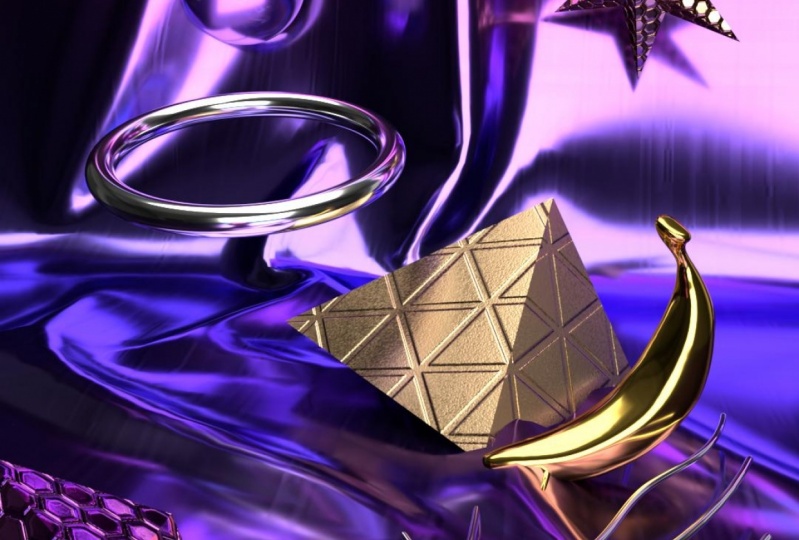
Bodegón con Melón, 1872. Trabajar con ese desglose de temas es que vino a mirar una pieza de arte Monet para inspirarse en la creación de mi composición 3D. Me inspiró su hermoso paladar de color, y la construcción de la forma de geometría de la mesa y alrededor de las frutas mientras imagino el motivo. Trabajo en ello como inspiración para crear algo mío. Te recomiendo que intentes identificar esos temas que te gustan y moverlos a tu diseño 3d. En la siguiente lección, comenzaremos a utilizar el programa de diseño 3D más intuitivo y sabrás usar su interfaz.
4. Interface de Adobe Dimension: En esta lección, veremos lo que debes saber para comenzar tu viaje creativo con Adobe Dimension. Revisemos la interfaz de usuario y veamos una visión general de ese espacio de trabajo. Ya verás lo fácil que será usarlo. Cuando inicies en Adobe Dimension, verás dos tipos de modo de trabajo; modo diseño y modo de render. Exploremos el primero. Modo de diseño. Este es el modo de edición principal y aquí es donde trabajarás en tu composición. Este modo Adobe Dimension nos muestra diferentes herramientas fundamentales para crear. Echemos un vistazo a cada uno de ellos rápidamente. El primero es barra de herramientas, es el del lado izquierdo. Estas herramientas se utilizan para interactuar con este contenido de escena. Entonces veamos el Lienzo. Es toda el área del centro, y ahí es donde vamos a sumar el elemento de nuestro diseño, y ahí es donde crearemos composición de escena. Echemos un vistazo a la parte superior de la barra de control. Aquí podemos manipular el nivel de zoom y la calidad de vista previa. Ahora, veamos el panel de la derecha. El primero es el panel de escena, aquí está la descripción completa de todo para agregar a la escena como modelos, materiales, cámaras, luces. Antes del panel de escena se encuentra el panel de acción. Se trata de un área de acceso que nos permite tener rápidamente alguna función de d elemento de la escena. Este panel cambia en función del objeto seleccionado. Y por último, veamos el panel de propiedades. Se trata de un área de contexto donde podemos manipular en detalle algunos atributos del elemento agregado a la escena, y las propiedades cambiarán, serán diferentes dependiendo del objeto seleccionado. Ahora, vamos a revisar el segundo modo, modo render. Este modo nos ayuda a crear imágenes finales de calidad, y lo usaremos al final de nuestra composición para procesar esa imagen de nuestro diseño en formato PSD o PNG. Este modo cuenta con el Canvas. Aquí podemos ver la imagen final tal como se renderizó. En la parte superior derecha, se encuentra el panel de ajustes Render, aquí podemos configurar los renderizados, cómo elegir la perspectiva de la cámara a renderizar, nombre de archivo, y calidad de imagen a renderizar. Por último, se encuentra el panel de estado de render. En esta zona se mostrarán los estados de avances del renderizado, así
como el tiempo que tardará en renderizar. Esta función del tiempo es una de las que más me gustan de estos programas 3D ya que todos los demás programas no tienen esta opción. Ahora que hemos hecho un recorrido por esa interfaz y localizado cada una de estas opciones, vamos a aprender en la siguiente lección cómo usar tu espacio de trabajo para empezar a diseñar. Verás que es funciones muy intuitivas y fáciles de usar.
5. Espacio de trabajo de Adobe Dimension: En esta lección, aprenderás lo fácil que es usar el espacio de trabajo de Adobe Dimension. Veremos cómo seleccionar objetos, cómo moverlos, alinearlos y distribuirlos. También veremos cómo se componen los objetos 3D. Conociendo estas sencillas funciones, puedes empezar a crear lo que quieras. Para empezar, veamos cómo seleccionar objetos. En la barra de herramientas, encontrarás la herramienta Seleccionar que te permite moverte, rotar y escalar. Las tres herramientas nos permiten seleccionar y anular la selección de objetos. En el caso de que tengamos un grupo de Adobe Dimension, nos da la facilidad de mover varios objetos a la vez con esta opción, que se puedan mover juntos rápidamente. Para anular la selección de todo el objeto, haga clic en el área del lienzo. Para otro tipo de selección, utiliza la herramienta Magic para seleccionar parte de los objetos. Utilice los Ajustes de tamaño de selección para refinar el tamaño de las selecciones. Ahora, veremos algo extremadamente importante dentro de esa geometría en 3D. Antes de empezar a crear su propia geometría 3D es importante entender de qué se ha hecho. En 3D, los objetos tienen coordenadas verticales, Y, horizontales, X, y profundidad, Z, que marcan exactamente el lugar virtual del objeto en la escena. X es izquierda y derecha, Y está arriba y abajo, Z es delante y atrás. Los Manijas de Gizmo están codificados por colores para representar los ejes. Corresponden, por ejemplo, rojo para el eje X, verde para el eje
Y, y azul para el eje Z. Con estas coordenadas, la geometría tiene tres elementos simples: vértices, ajuste, y caras. Los vértices son de punto pequeño que están juntos y se conectan desde bordes, y esta conexión desde figuras llamadas polígonos. Con la coordenada clara, ahora
veremos cómo moverse a objetos 3D. Apenas unos siguientes atajos: V para mover, S, una escala, y R, rotar. Haga clic en un objeto para seleccionar mediante la herramienta Mover -clic- y arrastre para moverlo a través del suelo, o use otras coordenadas para moverlo de lado o arriba y abajo. Usando esta herramienta Escalador, haga clic en el objeto y arrástralo para cambiarlo de tamaño, o use la coordenada para recetarlo y cambiarlo de forma. La herramienta Rotar y sus asas
, te permitirá rotar libremente. Alinear y Distribuir. Para alinear, seleccione al menos dos objetos. En el panel Acción, haga clic en la acción Alinear y distribuir, aparecerá un widget 3D. Haga clic en el control Drop para alinear el lado del objeto. El mango en el centro de cada eje alinea el centro del objeto. Cuando hayas terminado de alinear, haz clic en la acción Alinear y distribuir para desactivarla. Ahora que vemos el espacio de trabajo de Adobe Dimension y sabes cómo seleccionar, mover y alinear objetos, veamos en la siguiente lección cómo puedes agregar textura, luz y cámara a tu composición.
6. Materiales, luces y cámara: En esta lección, pasaremos a algo más divertido. Veremos cómo aplicar textura al objeto a través de materiales de Adobe Dimension, e importaremos cualquier otro que queramos agregar. Todos veremos lo fácil que es iluminar y la opción de luz que podemos usar. Por último, hablaremos de la cámara y sus ajustes. He preparado material de apoyo sobre esa teoría de los materiales y algunas de sus propiedades. Se trata de un PDF el cual se encuentra en la parte Recursos de ese curso. Descárgala y revisa para que lo tengas en cuenta y sepas lo que estás haciendo a la hora de cambiar los parámetros a los materiales. Ahora, empecemos a mirar los materiales. Vayamos al panel de acción. Haga clic en la “Muestra de color” para seleccionar un color o para ingresar un valor de color. También podemos cambiar los atributos de opacidad, rugosidad o metálico. Si quieres darle un aspecto especial a la superficie de los objetos,
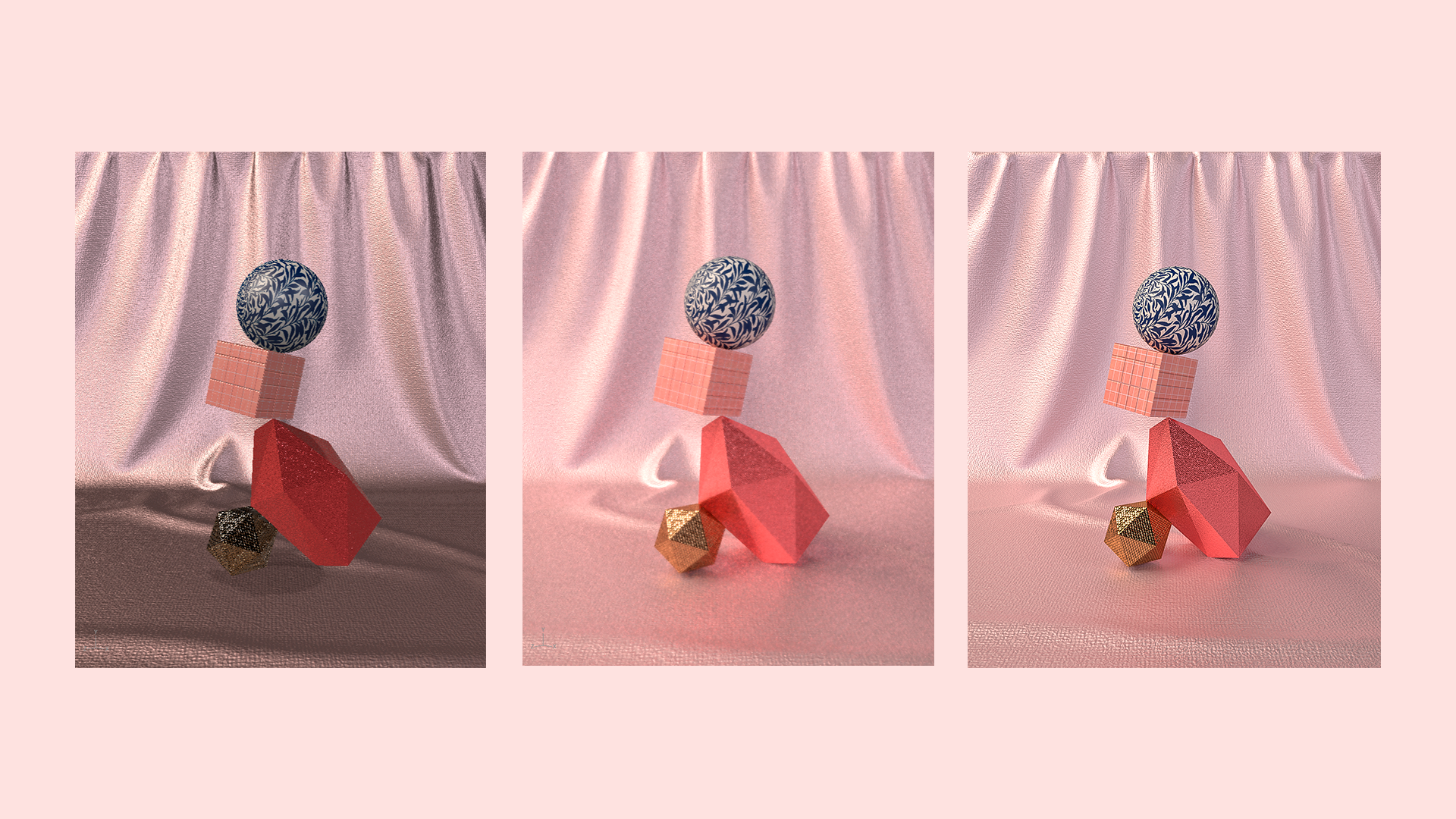
existe la opción de utilizar una imagen, solo tienes que arrastrar o elegir la imagen a la muestra de color. Se puede controlar la posición, rotación y escala del material en esta área. También puede encontrar y elegir opciones de materiales en este panel, un Materiales estándar de Adobe y materiales de Sustancia. Puedes probar y explorar cada uno de ellos en tus diseños. Una de mis cosas favoritas dentro de este programa 3d, a diferencia de otras es el uso de la iluminación es extremadamente fácil de usar, es intuitivo y está listo para usar. Aprovecha esta opción de Adobe Dimension para crear rápidamente diseños Empecemos a hablar de los tipos de iluminación de Dimension. Entorno luces, para esto, vamos a seleccionar una luz ambiental. Esta opción de iluminación son imágenes panorámicas que rodean esféricamente una escena 3D, y proporcionan iluminación, sombras y reflexión en función de la información de la imagen, que está reflejando todo el entorno general de la escena. Una escena sencilla iluminada con dos luces ambientales diferentes tiene un acabado diferente en objetos. Podemos darle un aspecto diferente a nuestro render con estos pequeños cambios como estas imágenes. También tenemos la facilidad de cambiar esa intensidad, rotación, y opción de coloración de la imagen hasta que tengas los resultados deseados. Ahora, veremos la luz direccional. Esta luz nos permite crear iluminación personalizada. También existen en una esfera completa alrededor de toda la escena. Puedes agregar múltiples luces y cambiar su posición y lucir diferente con la posición de las sombras, cambiar el color y
la altura de forma independiente. Entonces podemos comprobar su color. Podemos compartir parámetros de rotación, altura e intensidad. Por último, la dimensión también incluye la luz solar. Esta luz genera luz solar artificial y tiene un comportamiento realista en los objetos. Podemos jugar con cambiar el parámetro o intensidad, altura, rotación, opacidad y también colorearlo. Elige un color específico para darle al diseño un estilo especial. Por último, veremos cómo utilizar la cámara en Dimension. En 3D, puedes controlar tu visión del mundo a través del uso de una cámara virtual. Antes de poder controlar la cámara, debes usar los controles de la barra de herramientas. En primer lugar, haga clic en la “Herramienta Orbita”, Arca tu cámara alrededor, girando tu ángulo de visión. En segundo lugar, las herramientas de pintura permiten mover la cámara a lo largo del campo de visión de la escena. herramienta Dolly ayuda a mover la cámara hacia adelante y hacia atrás. Para un acceso rápido al uso de esta opción de cámara, utilice los siguientes objetivos, orbine uno, pinte dos y dolly tres. Para el ratón, utilice el botón derecho de dos orbitas, el botón
medio del ratón para pintar, y un desplazamiento a dolly. Podemos agregar diferente perspectiva de nuestro trabajo con los marcadores de cámara. Poniendo una nueva perspectiva agregar un nuevo grupo. Estos cambios de vista se guardarán y podemos renderizar el que más nos guste al final. Tenernos a la operación de los materiales, luces, y cámara es esencial por ahora para poder empezar a hacer tu diseño. En la siguiente lección, diseñarás tu primer diseño de estudio en Adobe Dimension.
7. Diseñar tu primera composición 3D: Es hora de crear tu primer diseño con Adobe Dimension. ¿ Recuerdas Obtener lección de Inspiración? Ahí hablamos de cómo me inspiré para crear esta pieza y te animo a considerarla y puedes crear diseños geniales que transmitan quién eres y qué te gusta. Empecemos con la composición. Crearé una composición que tenga un contraste de equilibrio y tensión entre objetos. Si bien la composición se basa en figuras geométricas. Pueden interactuar de una manera especial para atraer un foco de atención y hacer atractivo el diseño final. El primero es definir la dimensión del diseño. Establecer tamaño de lienzo. Para ello, vamos a crear una imagen y redimensionar el Canvas. Usaré 1080 por 1350px y voy a reducir mi vista al 60 por ciento. Vamos a darle un nombre y guardarlo. Escogeremos el conjunto de nuestra composición en activos
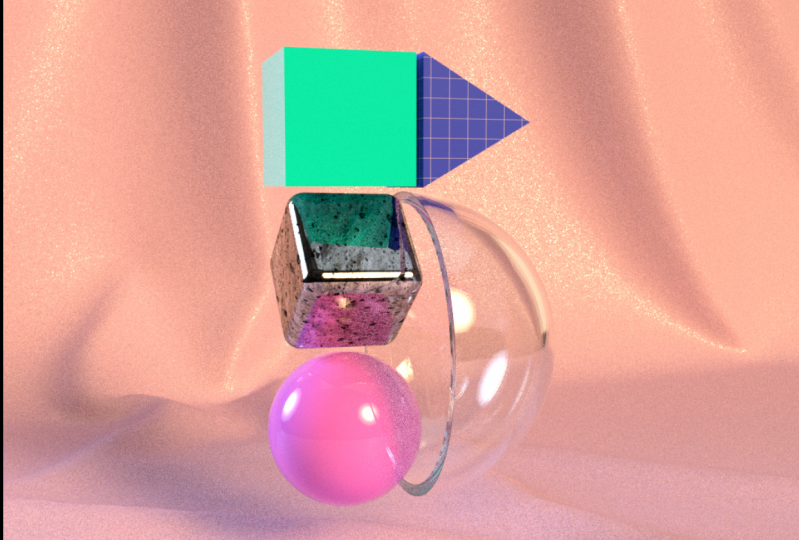
introductorios aquí y elijamos uno de los modelos listos de Dimension. Para este proyecto, usaré esa cortina. Vamos a configurar la cortina y ahora vamos a añadir fácilmente los elementos de composición. Arrastre el objeto elegido a la escena. Con la tecla S, agrandamos el objeto, con la rotación R. Agregamos las otras formas y las colocamos. Quiero crear algo de armonía pero al mismo tiempo tensión, por lo que he decidido añadir las formas de esta manera. Esta es la parte más difícil de todo este proceso porque hay que hacer armonías composición. Pero en este caso, he optado por tomar en cuenta el concepto de equilibrio y tensión. Eliges los conceptos que se adhieren al tema de tu gusto y acomodan cada uno de los elementos de tal manera que sea visualmente atractiva. Puedes empezar por su bosquejo, o hacerlo intuitivamente así lo hago yo. Ahora que has jugado con las figuras y dado ese contexto dentro del concepto a elegir. En la siguiente lección, agregaremos textura y jugaremos con ellos.
8. Delo estilo a tu composición: [ MÚSICA] Ahora que tenemos lista la composición, pasaremos a una de mis partes favoritas. Agrega los materiales, y dale un estilo especial al diseño a través de las texturas. Para elegir materiales, Adobe Dimension contiene varios materiales ya hechos. Es tan fácil como elegir el que quieres, y arrastrarlo al objeto. Es tan fácil. Para aplicar materiales, que es material en los activos de entrada aquí, comenzaré a probar el material en la cortina. Cambiemos el color. Entonces probemos rugosidad, Repito, agregaré 2, y eso es todo. Otra forma de agregar textura a los materiales es usar imágenes. Yo busqué la textura o los patrones que más me gustan para mi diseño y me guían la paleta de colores y texturas del trabajo elegido por Monet. y creé mi propia mezcla de texturas para el diseño. Una vez que hemos elegido las imágenes para los elementos, seleccionamos la forma en que aplicaremos las imágenes. Vamos a la acción del panel, luego seleccione el material, color
base, haga clic en “Imagen”, y cargue la imagen. Repetimos el mismo proceso para otros elementos que queremos utilizar imágenes. Para el Icosaedro, utilizaré materiales Sustancia, Mosaicos Hexagonales de
Bronce, y repito el patrón a 3.1 Para el cristal, usaré un material que suave, cambiaré el color, metálico. Con estas formas fáciles de aplicar material Podemos crear un diseño atractivo y Adobe Dimension nos permite tener estos usos fáciles y practicidad de acuerdo al estilo que quieras romperlo. En la siguiente lección veremos el paso final de este proceso. Renderización. [MÚSICA]
9. Renderizar tu composición: Otra característica muy relevante
del programa Adobe Dimension es su formato de render y su configuración. Son extremadamente simples en comparación con otros programas, y los resultados del render tienen una alta calidad. Ya sabemos que el renderizado es un proceso de convertir información 3D en una imagen 2D. Bueno ahora, Dimension hace tres tipos de renderizado. En primer lugar es la vista interactiva. Esta es la vista que tenemos al diseñar. El siguiente es la vista previa. Es la vista habilitada en modo diseño a través de la barra de control y la vista previa del renderizado mejora y
nos acerca muy al resultado final del render. El final es el renderizado final. Estos son los resultados finales de ese diseño 3D en unas imágenes 2D. y Es producido por el modo render. Para renderizar, activamos el modo de render y en ajustes de render, agregamos el nombre. Después elegimos la calidad de render. Calidad se refiere a la cantidad de ruido o grano que se muestra en la imagen final. Elegimos de alta calidad. A continuación, configuramos el lugar donde se guardará el renderizado. Por último, exportamos el formato. En formato PSD, si quieres realizar un trabajo posterior o PNG, si no necesitas hacer nada más y quieres compartirlo tal como está. Los tiempos de render en Dimension son muy rápidos. Una gran ventaja del programa es que nos permite saber cuánto tiempo estará listo. Ahora que hemos pasado por todo el proceso de diseño de arte abstracto, con figuras geométricas en Adobe Dimension. Sabemos que se trata de un programa súper intuitivo que nos facilitará la elaboración de piezas 3D. Te esperaré en la siguiente lección para revisar juntos los pasos posteriores en esta clase.
10. ¡Sigue aprendiendo!: Enhorabuena, lo han hecho hasta el final de esta clase. Espero que hayan disfrutado de esta clase tanto como he disfrutado creándola. Durante el curso, hemos visto todo desde cómo empezar a planear el proceso desde el tema, inspiración y la elección hasta el renderizado de diseño final. Es posible que hayas notado que Adobe dimension es una herramienta 3D súper intuitiva. Diré lo más fácil de resaltar con resultados de calidad en poco tiempo. Lo importante de crear arte es que tenga su propia identidad, lo
refleje, y trate de lograrlo. Ten en cuenta que puedes crear tu composición y darle ese estilo especial que deseas representar. Y por favor comparta lo que ha creado en la sección Proyecto. comparte libremente tus pensamientos, cualquier comentario, o consulta que tengas en esa sección Descripción. Recuerda descargar el documento PDF, cual podrás descargar de la clase Recursos. Si quieres seguir aprendiendo sobre 3D, echa un vistazo a mi otra clase sobre Cinema4D, se llama Formas de geometría en Cinema4D: Crea tu propio mundo 3D. Por favor, si te gustó esta clase, sígueme y se te notificará cuando salga otra clase nueva. También puedes seguirme en Instagram para ver más de mi arte. Yo soy eve_3d, tú ven sígueme allá. Y si subes tu obra de arte en Instagram, por favor, etiquetame. No puedo esperar a ver qué vas a crear. Por último, por favor déjame una reseña, todos tus comentarios serán valiosos para mí. Avísame si la clase hizo tus expectativas y de qué video disfrutas más. Y gracias por acompañarme en esta clase. Espero que lo hayan disfrutado y aprendiendo algo nuevo. Nos vemos la próxima vez.
 Eveling Salazar, 3D Designer - Graphic Designer