Transcripciones
1. Introducción: Hola. Mi nombre es Altea, y soy artista y
diseñador gráfico con sede en Italia. Me apasiona todo lo que
gira en torno al arte y las
nuevas técnicas en
este campo que chispa mi creatividad siempre me excita. Trabajo tanto con medios tradicionales
como digitales, creando colecciones
de gráficos e ilustraciones, y
diseñando plantillas. Estar abierto a nuevas
ideas es parte de mi trabajo y es
como me mantengo inspirada. En este curso,
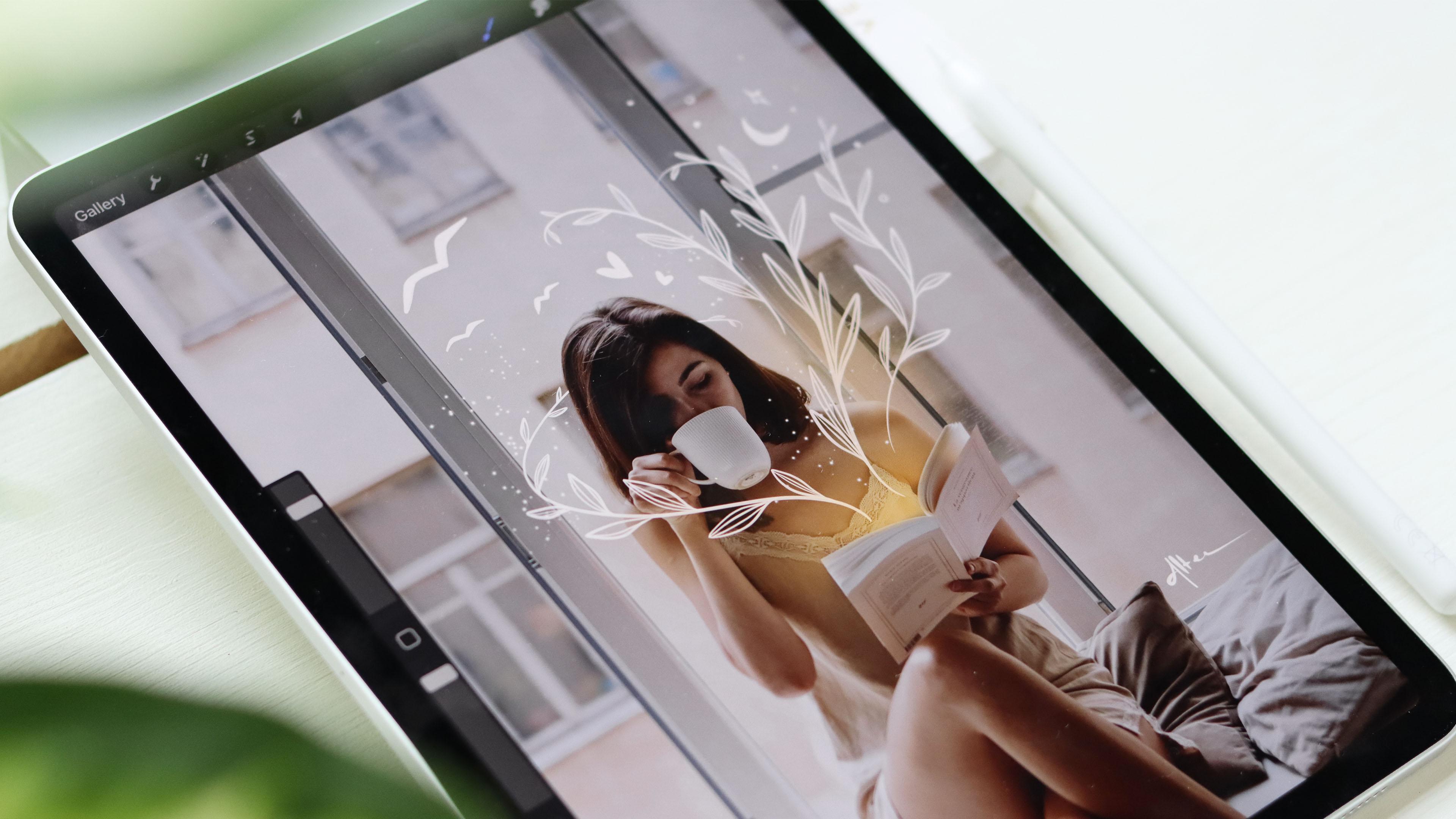
aprenderás el proceso creativo para ilustrar en
fotografías en Procreate, y cómo dar rienda suelta a
tu imaginación para crear imágenes impresionantes y
llamativas. Dibujar en fotografías es una nueva
técnica multimedia que me
permite expresarme y explorar
nuevas formas de contar historias. Me fascina
cómo puedes llevar tu imaginación a una foto, convirtiendo algo basado en el mundo real en una nueva creación
fantástica. En este
curso amigable para principiantes, vamos a empezar
con lo básico, aprendiendo dónde nuestras fotos y cómo
buscar la adecuada. Después exploraremos
ideas, formas, elementos que podemos usar
para realzar una foto. Te compartiré algunos consejos sobre composición y te mostraré cómo
puedes posicionar elementos
con propósito y equilibrio. Te compartiré mi flujo de trabajo
para mostrarte cómo
planear y bosquejar para el producto de trabajo
final, y te permitiré explorar las infinitas
posibilidades en estilo, diseño y narración a la hora de
ilustrar en una foto . Simplemente dibujando unas líneas y formas para crear una escena
más compleja, puedes usar esta técnica
para compartir una historia, crear
imágenes llamativas para tu negocio, sorprender a un amigo con
algo inesperado, añade estética y creatividad a tus fotos de redes sociales. Para el proyecto final, crearás una foto
ilustrada utilizando ya sea imágenes de stock o fotografías
propias. Al final de este curso, podrás dar vida a
tus fotos,
dar rienda suelta a tu creatividad y explorar una técnica nueva, divertida y versátil. Crea cualquier cosa que
puedas imaginar y únete a mí en este curso de
Skillshare.
2. Proyecto de clase: Si estás aquí, bienvenido a la clase y
gracias por unirte a mí. Mi esperanza para este curso es ayudarte a desatar tu imaginación y crear un
proyecto del que estarás orgulloso. Si ya has hecho una de mis clases
anteriores, ya
sabes cuánto me encanta
experimentar con nuevas técnicas. Siempre trato de mantener mi
mente abierta para explorar nuevas formas de
expresarme de manera creativa. Yo sí creo que al
salir de mi zona de confort, puedo crecer como artista, y solo puedo tener
la oportunidad de
enterarme de nuevas
habilidades que puedo aprender. Me metí en
fotografías ilustrativas hace
aproximadamente un año y medio cuando estaba creando contenido
para mi canal de YouTube. Vi a estos otros creadores teniendo estas increíbles
miniaturas para sus videos. Esto realmente
me llamó la atención y simplemente no pude resistirme
a probarlo. Entonces me di cuenta de que las fotografías
ilustrativas se pueden utilizar en una variedad de proyectos. Básicamente puedes crear
lo que quieras con ellos. Puedes hacer que tu
producto destaque, puedes compartir un mensaje,
una historia, o simplemente hacer que tu contenido de redes sociales sea
realmente estético y creativo. Para darte una
mirada más profunda de este curso, comenzaremos por buscar
la imagen correcta porque hay algunas cosas
a tener en cuenta a hora de ilustrar en una foto. Eso te ayudará a encontrar las imágenes
más adecuadas. A continuación, exploraremos ideas, estilos, formas y elementos. Esto
te va a ayudar a entender lo que te sientes más cómodo
dibujando en una foto, reconocer y aplicar tu estilo. Antes de pasar
al proyecto final, cubriré algunas reglas de
composición para ayudarte a crear una foto ilustrada equilibrada y
agradable. Una vez que hayamos cubierto
todos los conceptos básicos, compartiré mi proceso
paso a paso para planificar y crear
nuestro proyecto final. Como se mencionó en
la introducción, esta es una clase
amigable para principiantes, por lo que si eres nuevo en Procreate, he incluido una lección
donde te
guiaré brevemente por las
características básicas que vamos a usar. Tu proyecto para esta
clase es aplicar los consejos y técnicas para
crear una foto ilustrada. Al hacer clic en la pestaña
Crear proyecto, podrás subir tus fotografías ilustrativas
y compartirlas con otras personas. Seguro que esta clase despertará muchas ideas para cada uno de ustedes, y ya tengo curiosidad por
ver qué van a crear. En la siguiente lección, les voy a mostrar
dónde encontrar los recursos de clase y
qué materiales necesitaremos.
3. Materiales y recursos: Para ilustrar las fotos, estaré usando la app Procreate,
mi iPad, y mi Apple Pencil. Una buena alternativa
si no posees un iPad es usar una tableta digital o cualquier otra herramienta de
dibujo digital. A pesar de que tal vez no tengas los mismos materiales exactos que yo, seguirás siendo capaz de estar al
día con la clase y utilizar los consejos
y técnicas. Podrás encontrar todos los recursos de la
clase bajo la
pestaña Proyectos y Recursos debajo de este video. En la barra lateral derecha, puedes ver el archivo
para que puedas descargar. He adjuntado una plantilla de garabatos, una hoja
que vamos a llenar para intercambiar ideas y garabatos. También he adjuntado un par de fotos que vamos a usar
en algunas de las lecciones. En esta sección, también puedes acceder a un
tablero de Pinterest con más de un 100 ejemplos con diferentes estilos de muchos
artistas de todo el mundo. Esto es para ayudarte a inspirarte y descubrir tu
propio estilo de baile. También he creado un
tablero de Pexels para que no tengas que tamizar miles de fotografías para
encontrar la correcta. Ya he preagrupado
imágenes adecuadas para esta técnica de
fotografía ilustrada. En cualquier momento, puedes
descargar la foto que más
amas y
empezar a practicar. Por supuesto, no
olvides ir a través tu fototeca y usar
las tuyas propias también. En el siguiente video, vamos a aprender sobre
dónde buscar fotos y cómo elegir la
foto adecuada para tu producto.
4. Cómo encontrar fotos: Al buscar una foto que podamos
utilizar para nuestro proyecto, tenemos que tener en
cuenta algunas cosas. En primer lugar, tenemos que
considerar los derechos de autor porque no todas las fotos que encontramos en línea
podemos utilizar para nuestros proyectos. Por esta razón, existen sitios web
específicos donde
puedes encontrar y obtener imágenes libres de
stock. Unsplash, Pixabay y Pexels son solo algunos de los ejemplos donde puedes obtener imágenes en stock. No puedo estresar lo
suficiente pero amo a Pexels. Si tienes curiosidad por
saber cuál es el que más uso es
definitivamente Pexels. El segundo punto a
considerar es ¿cuáles son las mejores fotos para ilustrar y qué fotos debemos evitar? Al seleccionar una foto, te
recomiendo encarecidamente que te asegures de
que la foto tenga
algún espacio negativo. Espacio negativo se refiere
al área que rodea al sujeto principal en una foto donde
realmente no está sucediendo nada. En otras palabras, es el espacio
alrededor del foco principal. Por otro lado, tenemos espacio positivo, que se refiere al
tema principal de la foto. Porque vamos a dibujar una ilustración
encima de una foto, queremos
darnos espacio para dibujar elementos
adicionales y
evitar apiñar la imagen. Fotos ruidosas pueden ser
difíciles de dibujar porque demasiados elementos pueden parecer
desarticulados, confusos, y podemos terminar abrumando a la persona
ubicada en nuestra foto, haciendo que reboten
sus ojos hacia atrás y adelante desde una vista cercana de
la foto a otra. En tanto que como puedes ver aquí, estas imágenes son realmente
fáciles de entender y es bastante sencillo
quién es el tema de nuestra foto y
qué está pasando. También hay espacio para dibujar, y esto nos ayudará a lograr
un resultado más cohesivo. El tercero que
busco cuando estoy seleccionando la foto es la
oportunidad de contar una historia. Mis tipos favoritos de
fotos para ilustrar son objetos porque realmente me gusta imaginar cosas
saliendo de esos objetos, como, por ejemplo, algo que
sale de un libro, una taza, una botella. También amo a la gente en acción. Estas tomas son realmente
geniales para crear historias y realzar la
silueta del sujeto. Además,
las imágenes en blanco y negro son realmente divertidas dibujar porque cuando vas
a ilustrar con colores, realmente
va a destacar toda la imagen. Para envolver las cosas, discutimos dónde encontrar imágenes
sin derechos de autor. También hablamos sobre el uso del espacio
negativo y cómo puede ayudarnos a reconocer el foco
principal de nuestra foto, dándonos también mucho espacio
para dibujar. Por último, elige una
foto que
desencadene tu imaginación y
que te sientas conectado, puedes contar una historia a través. Por supuesto, siempre puedes
usar fotografías que te has tomado
por ejemplo, una selfie, una foto de
tu mascota o cualquier foto. Si necesitas inspiración sobre
posibles tomas, temas, ángulos de
cámara o poses, siempre
puedes referirte a la Junta Directiva de
Texas que he creado. En la siguiente clase
estaremos enfocados en
configurar y familiarizarnos
con Procreate. Si antes no has trabajado
con esta app, te
voy a mostrar
las funciones básicas para empezar. Si ya tienes
experiencia con esta app, puedes saltarte la siguiente lección y te veré por
las ideas de doodle.
5. Configuración de Procreate: En esta lección, quiero darles
un rápido resumen de las funciones básicas que
utilizaremos durante esta clase. Veremos cómo
configurar nuestro lienzo, cómo crear una paleta de colores, cómo usar pinceles
y mucho más. Básicamente, todo lo que necesitas para empezar a
dibujar en una foto. Si algunos de ustedes apenas están
empezando con esto, no tienen que preocuparse. Yo estoy aquí para acompañarte a través de ella. Procreate es una aplicación muy intuitiva
y fácil de usar, y aquí es donde
un amor al respecto. Antes de empezar, puedes descargar
la foto que estaré usando para esta demostración en la sección de proyectos y
recursos y guardarla en tu
fototeca. Vamos a configurar nuestro lienzo. Una vez que abras la app, solo toca el signo más regístrate
aquí en la esquina, y tendrás dos opciones. Puede seleccionar un
lienzo en blanco en uno de los tamaños de lienzo
predeterminados
que Procreate proporciona, o puede crear su propio
lienzo con dimensiones personalizadas. Para ello, toca aquí este pequeño rectángulo
oscuro. Una vez que hayas seleccionado
esta opción, podrás especificar
las unidades de tu lienzo. De forma automática se
establece por defecto el cuerpo de píxeles. También puedes cambiar
a milímetros, pulgadas, etc. También puedes especificar el ancho y la altura de
tu lienzo personalizado. Por último, tenemos DPI, que es la resolución. 72 DPI es la resolución
estándar web. Es bueno si planeas
publicar tu trabajo en línea, pero
te recomendaría trabajar en 300 DPI, que es la resolución de
impresión estándar. Nunca sabes si
quieres imprimir tu obra de arte en el futuro así que una vez que hayas
creado tu lienzo, puedes volver atrás y
cambiar el DPI. Es mejor empezar con una resolución más alta
al principio. En función del ajuste
que
acabamos de seleccionar, ahora podemos ver cuántas
capas tenemos que trabajar. Si aumenta el tamaño de
su lienzo, el número de capas
disponibles
disminuirá mientras que si
trabaja en un lienzo más pequeño, y reduce la
altura o el ancho, entonces podrá ver el número
de capas aumentando. Actualicemos, y
aquí está nuestro lienzo. Ahora, si quieres insertar una foto
y hacer que se ajuste a nuestro lienzo, vamos al icono de la llave inglesa
y seleccionemos insertar una foto. Selecciona la foto que quieras
utilizar en tu fototeca. Una vez que se carga en tu lienzo, puedes escalar la imagen
aunando las esquinas, y puedes
ajustarla como quieras. Una vez que hayas terminado, solo tienes que
hacer clic en la flecha. Digamos que no quieres
recortar tu foto, y solo quieres conservar
sus dimensiones originales. No es necesario crear
un lienzo en Procreate, pero directamente puedes empezar a
trabajar en la foto misma. Si este es tu
método preferido, basta con abrir Procreate, click en “Foto” y simplemente seleccionar el
que quieras ilustrar. Esto va a crear
una mesa de trabajo con tu foto en sus
dimensiones originales como base. Ahora hablemos de posibles
pinceles en Procreate. Para abrir la biblioteca de pinceles, basta con tocar el icono del pincel. Como puedes ver, Procreate ya tiene una tonelada
de pinceles listos para usar. Los pinceles están organizados por
categorías como entintado, caligrafía, etc. Una vez que seleccionas la categoría, podrás ver toda la
variedad de pinceles que aparecen a partir de la aserción. Por ejemplo, aquí estoy seleccionando el pincel monolino del conjunto de pinceles de
caligrafía. Una vez que toques el pincel, podrás
jugar con sus opciones. No me gusta
volverme demasiado loco aquí porque es realmente fácil
dejarme llevar. Para esta clase, solo estaré jugando con el espaciado, la
jitter, y la agilización. En la almohadilla
de dibujo de tu derecha, puedes ver cómo cambia
tu pincel medida que estás ajustando
los ajustes. La opción que
más amo es definitivamente la racionalización porque
ayuda a suavizar las líneas. Sólo prueba esa
causa es tan agradable. Una vez que hayas seleccionado
tu pincel, selecciona “Hecho”. De vuelta en el lienzo, puedes ajustar el tamaño en la opacidad de tu pincel mediante el uso de
los deslizadores del lado izquierdo. Procreate tiene atajos demasiado finos que vas a necesitar. Versa, puedes tocar dos
dedos para deshacer lo que hiciste, y puedes tocar con tres
dedos para rehacer la acción. Una vez que tenemos nuestra foto abierta, es super, súper importante
crear una nueva capa. Por favor recuerda no dibujar en la misma capa de la foto porque entonces no podrás borrar o deshacer tus ilustraciones sin borrar
también la foto. Te puedes imaginar
cuántas veces hice eso sólo porque
estaba distraído, y no es la mejor sensación darse cuenta de que
tienes que
tirar todo tu
trabajo sólo porque no trabajaste en capas
separadas. Por favor recuerda eso. Trabajar en diferentes capas te
permite más control sobre los diferentes elementos que quieres agregar en tu imagen, y también te permite
enfocarte en cada elemento forma aislada sin
interferir con los elementos de la otra capa. Ahora veamos los colores. Para seleccionar el color
de tu pincel, toca el círculo en la esquina
superior derecha. El tabulador de colores
te permite visualizar los colores
y cosas específicos que
deseas para tu imagen
de diversas maneras. El clásico color
vista, por ejemplo, permite elegir un color
utilizando este menú de iluminación, y se puede tener control
sobre la saturación del matiz, y en blanco y negro. También puedes mover tu lápiz
por el cuadrado más grande. En la vista de discordia se mostrará
el color en dos círculos. En el círculo exterior, se
puede seleccionar el color y en el círculo interno, se puede
cambiar la saturación. Personalmente me encanta usar este recolector de color y
también el clásico. Otra característica que me encanta
usar es crear
una paleta de colores. Aquí puedes encontrar paletas
ya existentes listas para usar, o también puedes crear una paleta de
colores a partir de una foto. Solo tienes que hacer
clic en este signo más, seleccionar la imagen fuente y
la paleta de colores
en función de la imagen que acabas recoger
se mostrará automáticamente. Otra forma de crear
una paleta de colores es eligiendo los colores
de tu lienzo. De nuevo, toque el icono más, cree una nueva paleta y haga clic en el círculo
entre los dos deslizadores. Entonces ahora puedes recoger los
colores que estás tocando. Este círculo es el cuentagotas, y lo estoy usando para recoger diferentes colores en la imagen. Normalmente recojo tres a cinco colores porque
creo que es suficiente. Si quieres agregar el color
seleccionado a la paleta, solo
tienes que presionar hacia abajo con un lápiz en la caja de paletas. Por último, si quieres establecer
una paleta de colores como predeterminada, solo
tienes que tocar los tres puntos y luego presionar la opción predeterminada. Todos estamos listos para empezar a dibujar. Tenemos nuestra imagen, nuestro pincel, nuestros colores. De nuevo, queremos
asegurarnos de que estamos en una nueva capa antes de
empezar a dibujar. Solo quiero
mostrarles un par de características
más que estaremos
usando a lo largo de la clase. Yo sólo voy a dibujar un
elemento encima de esta foto. Estoy dibujando una rama
con unas hojas. Yo me aseguro de cerrar todas mis líneas y asegurarme de
que no tengas huecos. Ahora solo puedes arrastrar y soltar el color para rellenar la forma. Ahora estoy agregando un detalle
a la hoja y
escogí un tono más oscuro
del verde que estaba usando. Ahora, si
quieres seleccionar un movimiento o estirar el
elemento que
acabamos de dibujar, solo podemos tocar la flecha
en la parte superior izquierda. Hacer clic en el
círculo verde que se extiende desde el centro superior de la imagen
permite girarlo alrededor. Con respecto a la escala, cuando se trata de un uniforme, el elemento escalará
y mantendrá sus proporciones. En tanto que si cambias esa
opción, y haces clic, por ejemplo, en libertad, el elemento escalará libremente. En esta sección, también
puede distorsionar, girar y voltear el elemento. Puede ser realmente útil. Estoy colocando la rama en el hombro del sujeto. Simplemente deslizando hacia la
izquierda en la capa, podemos duplicar nuestro elemento. Ahora puedo jugar
con la capa copiada, darle la vuelta, y simplemente
colocarla en el otro hombro
como dos alas. Ahora vamos a tocar la herramienta de borrado y vamos
a deshacernos de las líneas extra. El trabajo de la herramienta de borrador
similar al pincel. Puedes pasar por
las opciones y seleccionar el tipo de
borrador que quieras usar. Aquí estoy eligiendo uno de la
categoría aerografía para crear una transición más natural entre la imagen y las líneas
extra que estoy borrando. También solo siéntete libre de añadir
más detalles a esta foto. Así es como lo terminé. Realmente
jugué con flores, traté de agregar más ramas, probé diferentes colores, y
este es el resultado final. En la siguiente lección, veremos más sobre Procreate, pero esto es todo lo que
necesitas en este momento para
empezar y poder
hacer una foto ilustrada. Cuando estés listo para guardar, ve a la pestaña de acción, presiona compartir, elige el formato y guarda la imagen. También tienes más opciones como compartirlo en Pinterest, Instagram, correo electrónico, etc. Espero que esta lección haya sido realmente útil para aquellos de
ustedes nuevos en Procreate. Ahora, reunamos algunas ideas de
inspiración y tonificemos ideas de doodle.
6. Inspiración y garabatos: Si nunca has intentado
ilustrar una foto, empezar podría
sentirse abrumador. Yo sí creo que antes saltar a una nueva técnica
o a un nuevo proyecto de arte, siempre
es buena idea
tomarse un tiempo para explorar y conocer cuántas posibilidades
diferentes puede ofrecer
esa técnica. creatividad,
técnicas e
interpretaciones de otras personas de una foto pueden ser grandes herramientas para ampliar nuestra
propia imaginación. Por esta razón, creé
un tablero de Pinterest con más de 100 muestras de fotos
ilustradas para
ayudarte a encontrar el
que te hable. Vamos a repasar algunos de
los diferentes ejemplos que he
recopilado en Pinterest. En primer lugar, como se puede ver, muchas de estas fotos, por el patrón del que
hablamos en la lección anterior. La mayoría de este cuadro
tiene un tema principal, y mucho espacio negativo. También quería llamar
su atención sobre cómo algunas fotos incluyen elementos muy
ricos y coloridos. Embellecen la foto a través de
colores que pop u otras formas y texturas que otros
dibujos animados llenan a la foto. En el lado opuesto, también
tenemos fotos con
un trabajo de línea mínima. Este método da servicio
más para agregar un flujo a la imagen de una manera
simplista pero elegante. En algunas fotos, son
sólo líneas muy básicas, y formas que se utilizan para
resaltar el tema en producto
alienígenas o hacer que
ciertas partes salgan. También podemos ver qué
tipos de adiciones son más comunes a las
fotos como líneas, puntos, trazos abstractos de líneas, arco iris, etcétera. Cuando empecé a
ilustrar mis fotos, mi atención se dirigió
sin duda a las fotos que estaban embellecidas
con el arte de la línea blanca. Encuentro que están muy
cerca de mi propio estilo personal, y me dan un montón de ideas e inspiraciones
para mi propio trabajo. Te animaría a pasar por este tablero de Pinterest y guardar estilos de Pinterest que más
te encantarán, y solo
déjate inspirar. Para la siguiente parte de la lección, he creado una hoja de
plantilla para generar ideas adicionales de
garabatos. Siéntete libre de dibujar junto a mí, te
mostraré qué
tipos de garabatos podemos dibujar, cuatro categorías diferentes. También te daré ejemplos de cómo puedes
sentir este sombreado. Esta también es una gran
oportunidad para experimentar con diferentes pinceles,
colores y estilos. Por supuesto, también puedes intentar incluir elementos que
llamaron tu atención, mientras pasas por
Pinterest y llegas a tus
propios garabatos también. Recuerda que, esta plantilla está aquí solo para empezar y mostrarte formas concretas de pensar en los elementos que
quieres agregar. Cuando se trata de
garabatear en las fotos, las cosas más rápidas y
fáciles que podemos dibujar son las líneas,
y también las formas. Las líneas se pueden utilizar para delinear
el tema de nuestra foto, para llamar la atención sobre un área determinada o simplemente
embellecer un área de la foto. Se puede dibujar recto, bucle a rizado y muchos
más tipos de líneas. El tipo de línea que más uso
es la espiral, sobre todo en fotos
que cuentan con la gente, me parece realmente hermosa. El modo en que esta línea realmente puede realzar la pose de la persona, y más tarde te mostraré
cómo puedes dibujar una. A continuación, tenemos personajes. Los personajes son geniales para contar una historia o traer objetos vivos. Como ya puedes imaginar, esto va más allá de
solo agregar líneas, porque con los personajes, realmente
puedes agregar una capa extra a
la historia de la foto. Cuando se piensa en personajes, se
puede pensar en animales, criaturas
imaginarias, o incluso
personas para agregar a la foto. Pero también se puede pensar en
convertir las cosas visibles la foto en un personaje
y animar objetos. Por ejemplo, con solo
añadir un ojo en una taza o un par de
brazos en un libro, realmente
puedes ponerte creativo. Generalmente, no
dibujo personajes, pero cuando lo hago, realmente disfruto
haciendo mis propios personajes. En lugar de referirme a
las referencias del mundo real, encuentro mucha más libertad, en sólo dibujar de
mi imaginación. Aquí tienes un ejemplo.
Como pueden ver, ilustré esta criatura imaginaria
al lado de más grande, de lo que estaba leyendo este libro. Otra cosa que podemos agregar
a una foto son las letras. Encuentro que las aves Auden realmente
pueden reforzar el mensaje que estamos compartiendo
o la historia que estamos contando. Ya que no me siento súper
cómodo letras a mano, lo que hago es agregar texto y usar fuentes
preexistentes que se
ajusten a la sensación de la foto. Pero si eres un apasionado de las
letras y la caligrafía, siéntete
absolutamente libre de explorar diferentes estilos para combatir
guerras en esta sección. Otras ideas de doodle
pueden ser formas, como se mencionó antes,
objetos y florales. El apartado de formas en
particular es un gran lugar para experimentar con la configuración de
pinceles, y procrear para ver qué tipos de texturas
puedes crear. Pasar por este
proceso de investigar, explorar diferentes fuentes, y crear doodle de lluvia de ideas que se
ajusten a mi propia forma de dibujar, me
hizo entender cómo podía traducir mi propio
estilo a la foto. Espero que esta lección te diera
idea de posibilidades y te
diera una idea sobre la dirección que quieres
tomar tus fotos ilustradas. Ahora sólo vamos a
repasar unas reglas de composición y vamos a empezar a practicar en unas cuantas fotos.
7. Consejos de composición: Antes de saltar a
ilustrar algunas fotos, solo
quiero compartir algunos consejos sobre composición que te
ayudarán a posicionar los elementos con propósito en tus fotos. La composición es un tema muy
sensible, pero me he reducido en
tres enfoques que puedes tomar para agregar elementos a tus
fotografías de una manera equilibrada. En primer lugar, puedes
decidir cambiar o modificar un
elemento existente de tu foto. En este primer ejemplo, elijo el elemento montañoso que ya existía
en la fotografía, y
lo reinterpreto como un desierto. En el segundo ejemplo, elegí flor que estaban
presentes en la foto original y las modificé en mis
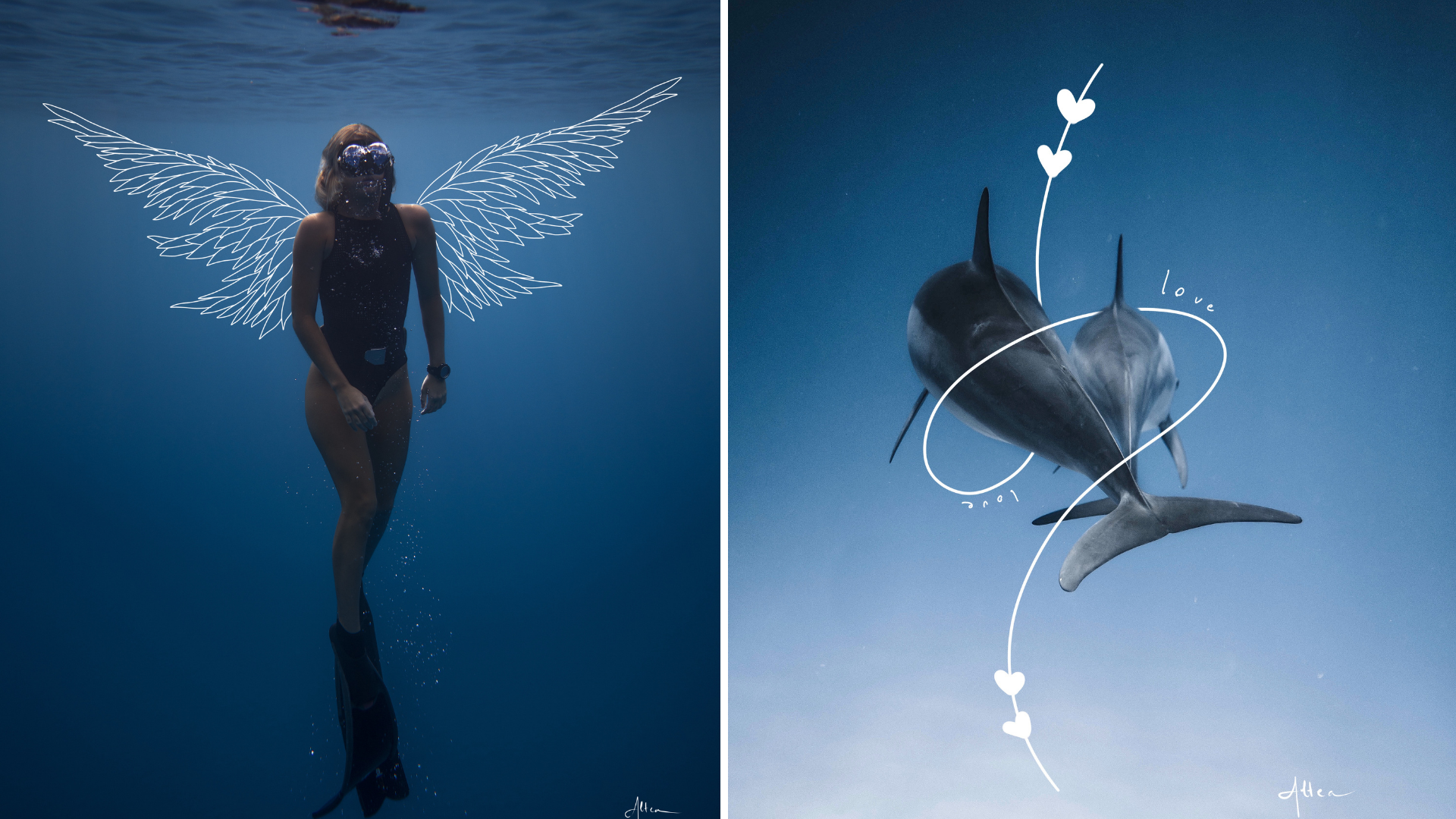
propias ilustraciones botánicas. En este último ejemplo, escogí a la buceadora que ya
estaba en la foto otra vez y la
transformé en un ángel levantándose
del abismo. En todos estos casos, acabo de escoger un elemento
que ya estaba contenido en mi foto y
lo transformé en una nueva idea. El monte en un desierto, las flores en las ilustraciones de mis propias
botánicas, y el buceador
en un ángel. El segundo que
puedes hacer en una foto es
agregar nuevos elementos para embellecer, enfatizar, realzar
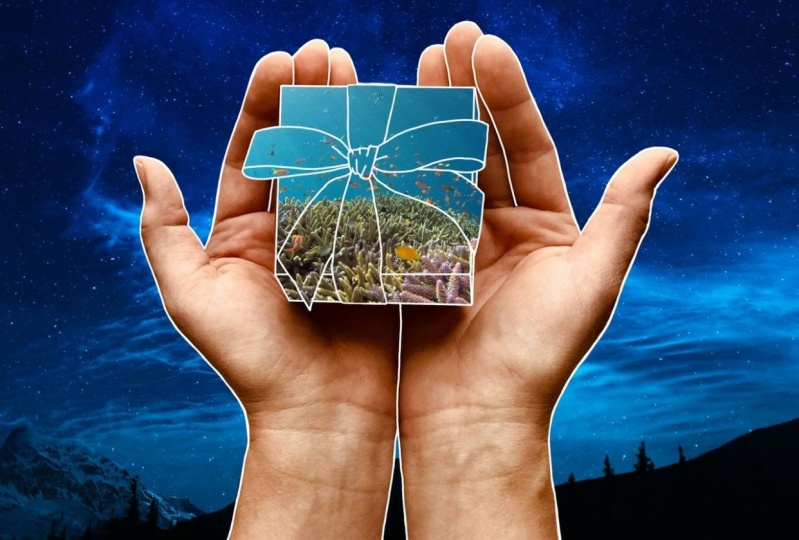
algo que ya existe en tu foto. En este primer ejemplo, identifiqué un elemento que ya existía
en la foto, las dos manos, y opté por ponerles
énfasis. Añadí un nuevo elemento
en forma de líneas
botánicas retorcidas que realmente reforzaron el vínculo
entre los dos brazos. En este segundo ejemplo, elegí a las dos chicas como sujetos
ya existentes en la foto. Yo quería poner énfasis en su
conexión entre sí. Es por ello que agregué
algunos elementos nuevos en forma de botánicos
a su alrededor fortaleciendo aún más ese sentimiento de unidad y paz. En este último ejemplo, la isla rocosa en medio
del mar realmente me
sobresalía. Parecía un lugar místico
y misterioso y quería embellecer las rocas dibujando ramas
botánicas
que fluían hacia el cielo. Tan solo para revisar,
te he demostrado que puedes o bien transformar un
elemento ya existente en tu foto, o puedes agregar elementos a algo que ya
existe en tu foto. Estos dos métodos son a ciencia cierta las dos opciones que te
garantizarán los mejores resultados en cuanto bonos y composición
de la foto, aunque
apenas estés empezando. El último método que voy a repasar es agregar algo
nuevo a la foto. Esto requiere algo más de
atención a la composición, asegurándose de que los nuevos elementos comuniquen y fluyan
bien dentro de la foto. Por ejemplo, en esta foto con la chica
sentada en la pared, noté que miraba
hacia su lado izquierdo. Su mirada naturalmente me conmovió
en esa dirección también. Por eso opté por
agregar un personaje ahí para mantener el equilibrio
dentro de mi foto. La mirada del personaje es un ejemplo de
líneas principales en una foto. Aprender a reconocer estas líneas principales
realmente puede ayudarte a insertar tu ilustración en
una foto y
mantendrás las composiciones realmente
cohesivas y equilibradas. Esto es muy importante. Nuevamente, como he mencionado al inicio de esta lección, la composición es súper amplia, esta es solo una regla de
composición y ésta es la
que más uso. Las líneas principales son elementos
en tu imagen que normalmente dirigen tus ojos hacia un punto
focal de la foto. En ocasiones
solo pueden mover tu foco de un área
de la foto a otra. Ahora vamos a hacer algunos ejemplos
para que puedas aprender a encontrar y a
reconocer las líneas de liderazgo. También te estaré mostrando
cómo puedes aprovechar las líneas de liderazgo en composiciones
cohesivas creativas. En este primer ejemplo, hay un punto focal, y las tres líneas que
conforman el camino realmente
te atraen a ese horizonte que
contiene el punto focal. Una vez que
identificamos las líneas principales, realmente
podemos empezar a
jugar con la adición de nuevos elementos. Un ejemplo de agregar
nuevos elementos podría ser dibujar árboles que caen
a lo largo de la curva de la carretera. Un segundo ejemplo de cómo
puedes aprovechar las líneas de liderazgo es agregando a una
persona que camina por la carretera. El hombre puede estar caminando en dirección opuesta
desde las líneas principales. Esto crea tensión y un revuelo dentro de la
imagen que retrata un personaje que va en
contra del flujo o simplemente a alguien que
no mira atrás. Dado que el final de la carretera es un área fuerte de
enfoque en nuestra foto, podemos jugar con
diversas historias. Por supuesto, nuestro sujeto
también puede ir en dirección las líneas
de liderazgo y seguir el camino como si
hubiera encontrado su camino. Un último ejemplo es sobre
agregar una criatura que
viene de detrás de las montañas y
mirar esta área focal. Como puedes notar, estos
ejemplos funcionan muy bien porque encajan en la composición y el
flujo de la foto. Ahora, solo te voy a mostrar más líneas de liderazgo en
un estilo diferente de fotos para que puedas desarrollar una mejor sensación de
cómo reconocerlas. En este ejemplo, la barda
a lo largo del camino
nos está llevando hacia un punto final donde
podemos detectar la casa rosa. En esta imagen, podemos
seguir las líneas de liderazgo hasta los rascacielos mientras dirigen
nuestra mirada hacia el cielo. Aquí tenemos líneas
de liderazgo desde múltiples elementos, como el techo, la escalera mecánica, o el piso. Podemos pensar estas líneas de liderazgo como
si alguien estuviera señalando un punto en particular en una imagen y diciéndonos que miremos
hacia ese punto. Ahora, teniendo
en cuenta todos estos consejos, podemos empezar, ponernos a practicar y puedes usar tus propias fotos o
puedes dirigirte
a Pexels y arreglar algunas de
las fotos que he recogido. En este punto, no te preocupes
demasiado por llegar a idea perfecta o
el mecanismo de
narración de cuentos todavía, porque nos sumergiremos profundamente en eso más en este curso. Por ahora, solo empieza con
algo fácil y diviértete. Puedes agregar los personajes,
animales, salpicaduras de colores, o solo algunos puntos y
unas formas simples y cualquier cosa que estés
cómoda dibujando. Puedes referirte a las ideas duales pasamos y también
puedes reunir inspiración entre
las bellas obras que puedes encontrar en Pinterest.
8. Ejemplos de práctica calentamiento: Ya que me encanta hacer líneas espirales para
esta lección practicante, voy a hacer una
alrededor de esta chica. Me gusta mucho su pose y
este tipo de diseño va
a enfatizar la dinámica
y el flujo de la foto. Al mismo tiempo,
también agregará un toque de delicadeza. Siéntete libre de seguirme
conmigo o simplemente elegir otras fotos y experimentar con lo que has aprendido hasta ahora. Simplemente elijo esta foto
de nuestro tablero de fotos. Lo descargué y lo
abro en retrato. Estoy eligiendo el color blanco
y el tipo de pincel. Ya que uso dos
tipos de espirales, solo
te
voy a mostrar cómo las dibujo. El primer estilo
se asemeja a una línea ondulada, mientras que el segundo estilo
tiene bucles anudados. Simplemente elige una talla que más te
guste o simplemente
experimenta con ambas. En esta lección,
elijo usar la línea ondulada y la estoy
dibujando por toda la niña. Para crear el efecto
tridimensional que las vides giran alrededor
del cuerpo de la niña, estoy borrando una porción
de la línea ondulada donde se solapa con
el cuerpo de la niña. Una nueva capa, empiezo a
trabajar a mi manera alrededor de la línea ondulada y
dibujando hojas a lo largo de ella. Se pueden colocar las hojas a
ambos lados de la línea. Como toque final, puedes agregar
algún detalle a las hojas
como las líneas que estoy dibujando aquí en la mitad del
costado de la hoja. Como puedes ver, esta es una forma realmente rápida
y fácil de embellecer foto y hacerla
llamativa y única. También puedes experimentar
con diferentes tipos de colores o
estilos de pinceles como aquí, encontré otra forma de
utilizar las líneas espirales. Elegí un pincel
con bordes desiguales y acabo de escoger unos
colores de nuestra imagen. Usé la
herramienta cuentagotas para seleccionar mis colores y luego
simplemente dibujé una línea espiral que se extendía detrás del cuerpo de la niña solo para agregar
un tipo diferente de pop. Ya que quería
agregar algo un poco más complejo a esta parte del curso donde todavía
practicaremos, pensé en mostrarte
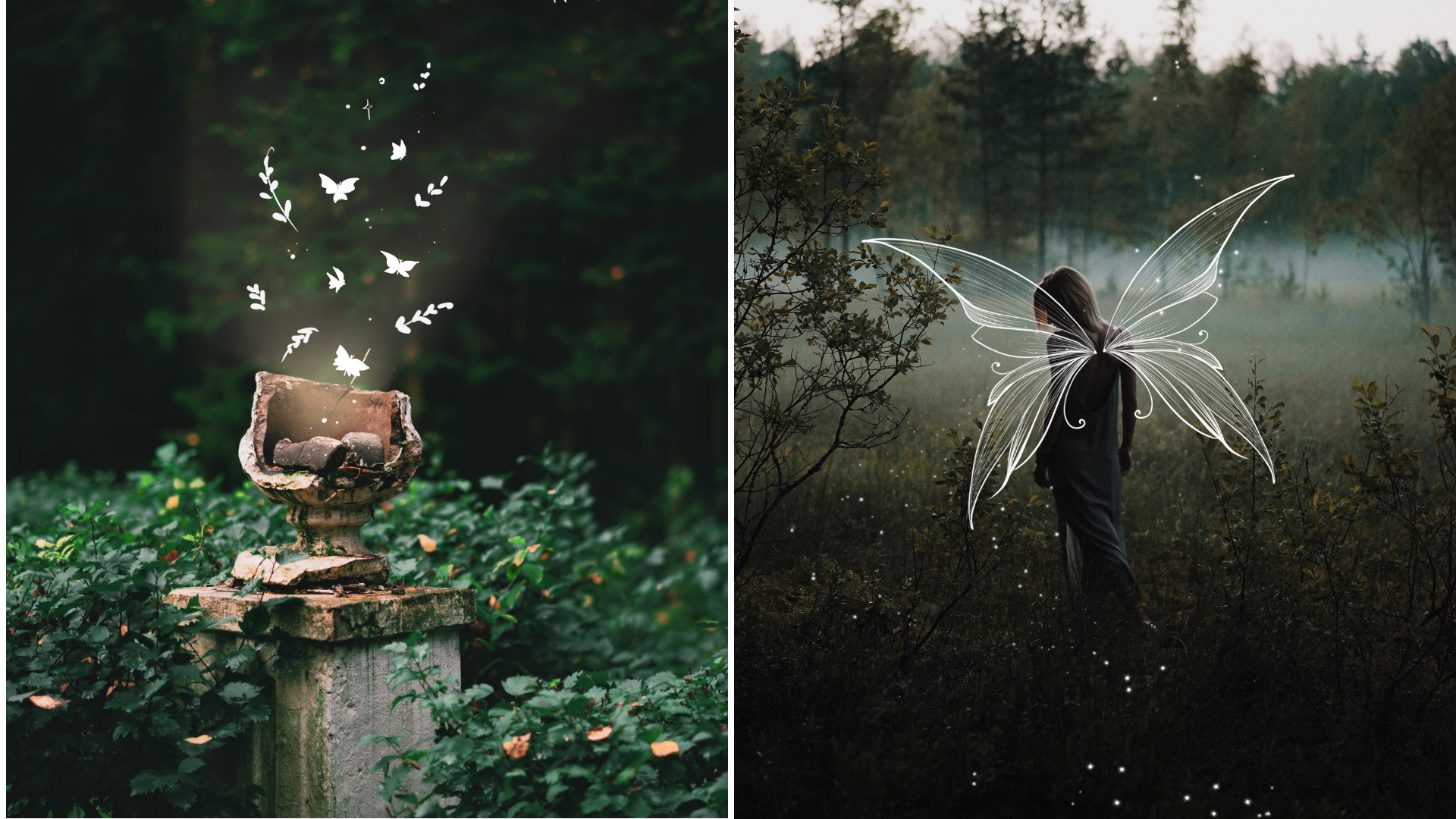
una última foto ilustrada. Las alas son solo algún elemento que me encanta dibujar
encima de las fotografías y hace unos días me
topé con esta imagen de una chica caminando por el bosque y pude imaginarla
perfectamente como un hada. Hice un poco de investigación para
ver cómo se ven las alas de hadas, y apenas empecé a dibujarlas. En una nueva capa,
dibujé una ala porque para crear la otra
solo duplicaremos esta. Cuando estaba contento
con el boceto, creé una nueva capa y bajé la opacidad de la capa
que contiene el ala. Pasé por encima de este boceto para
crear mi ilustración final. Una vez que termine, acabo de borrar la capa de
bocetos porque quiero que el ala se vea
un poco más detallada, bajé el tamaño de mi pincel
y acabo de empezar a agregar muchas líneas delgadas dentro de
cada sección de mi ala. Para esta sección, empecé desde la parte inferior de la forma
y para la siguiente, empecé desde la
parte superior y solo seguí alternando hasta que terminé de
rellenar cada sección. Esto creó un bonito
efecto que hizo que el ala fuera un poco más
tridimensional. Bajé el contorno del
ala porque me gustaron mucho los detalles y solo
quería hacerlos
salir un poco más. Ya que me gustaron las
dos pequeñas curvas, fui para allá con
el bolígrafo de entintado blanco. Cuando estés contento con el ala, puedes fusionar
las capas que tengas. Después duplique la
capa, toque la flecha, y ahora puede mover y
ajustar esta segunda ala. Ahora esto es opcional, pero si quieres jugar un poco con la
forma general del ala, y si quieres darle un look más simétrico
y natural, puedes tocar “Wrap”
y este te permitirá mover y modificar la
forma de tus alas. Con el borrador aerografiado, estoy creando una suave realización entre las alas y
el cuerpo de la niña. Ahora agreguemos un toque final
de magia agregando estrellas. Me encanta usar este pincel
y te estoy mostrando los ajustes si quieres crear
el mismo efecto. Estoy manteniendo el espaciado en 78
por ciento y jitter en max. Para envolver las cosas
chicos, en esta clase, hicimos un poco
de práctica solo para calentarnos y en la
siguiente pareja de lecciones vamos a cubrir el proceso
más profundo de encontrar qué bosquejar y
cómo generar ideas. Te veré en la siguiente lección.
9. Planificación y bocetos: Pasamos por reglas de
composición, diferentes tipos
de fideos y
probamos todo
en unas cuantas fotos. Ahora que tienes las habilidades y
las herramientas para
ilustrar en una foto, es hora de entrar en un proceso más profundo y ver cómo puedes planear un boceto, y crear una historia
para la imagen. Cuando buscaba
un método que me
ayudara a idear ideas, tuve la idea de
crear un tablero de humor. Esto también es lo que hago por
mi proyecto de diseño gráfico, y pensé que
un tablero de humor se
prestaría bien para
ilustrar una foto. ¿ Qué es un tablero de humor? Básicamente, es un collage
de ideas e inspiración, y el mood board
se puede hacer de imágenes, colores, palabras, todo lo que crea una clara
dirección visual para tu proyecto. En esta lección, vamos
a crear un tablero de humor para dejar fluir
las ideas y para planear
nuestra foto ilustrativa final. Asegúrate de haber
descargado la foto de esta lección y
empecemos. Primero estoy creando un lienzo en blanco, rectangular porque
estaremos experimentando con
diferentes bocetos. Tan solo asegúrate de
tener suficiente espacio para colocar elementos y dibujar. Abre las fototecas, selecciona la foto y
colócala en un lado del lienzo. Simplemente estoy redimensionando y centrando la mente en el lado
izquierdo para
asegurarme de que la foto sea
lo suficientemente grande como para ver todos sus elementos, pero también para asegurarme de que tenga suficiente espacio para hacer bocetos. Ahora estoy creando una
nueva capa y
simplemente estoy escribiendo las cosas
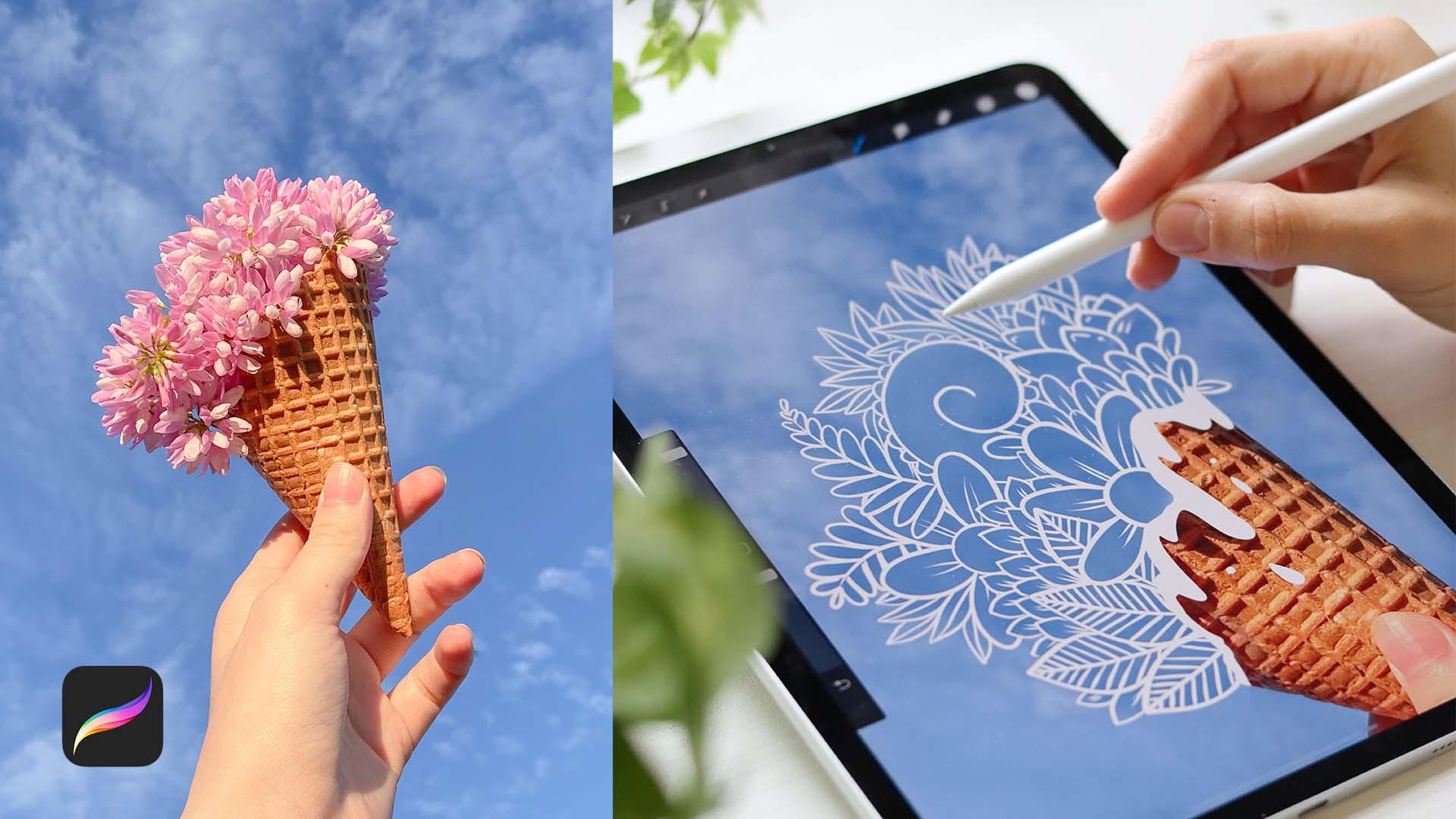
que veo en la foto. Ahí hay un cono de helado, también
podemos ver un
ramo de flores, la mano de una niña, las nubes, y el cielo. Al pasar por cada uno
de estos ítems, pienso en los
sentimientos que evocan. Cada palabra debería hacerte
sentir algo, por ejemplo, por anotar las palabras
cielo y nubes me hicieron
pensar en algo realmente
delicado, ligero y calmante. También ver las flores en lugar de un
helado real
me hizo pensar que algo esta imagen
era realmente juguetón. Además, la mano de la muchacha
alcanzando el cielo, me
hizo pensar en esperanza,
pasión, energía. Las preguntas que me ayudan a pasar por esta primera fase son, ¿qué ves en la foto? ¿ Cómo me siento? ¿ Qué emociones evoca
la foto? ¿ Qué me imagino cuando
miro la foto? ¿ Veo un elemento sobre el que
quiero llamar la atención? Escribir es un ejercicio
efectivo para comprender más a
fondo las partes que rompen las fotos y las formas en que
encajan. Creo que al escribir, podemos analizar mejor de qué se trata
la foto y también
podemos averiguar qué queremos
comunicarnos con ella. Ahora vamos a crear
una paleta de colores. Una cosa más que me encanta
hacer aquí es
escoger tres colores y
crear una paleta de colores. Normalmente solo
ilustro en blanco, pero en caso de que decida ir
por una ilustración coloreada, tengo esta paleta de colores que complementa la imagen lista. Estoy usando la herramienta
Cuentagotas y estoy escogiendo el
color del cielo, luego voy
por las flores porque hay mucha
variación en el
color rosa dentro de las flores. Primero voy por
un rosa rosado más claro. Por último, decidí añadir una versión más oscura
del color anterior. Ahora podemos empezar a
intercambiar ideas formas de realzar nuestra foto, y en nuestro caso, ve mucho espacio negativo
alrededor de nuestro enfoque principal. Nuestro tema es el helado y podemos empezar a
pensar en formas
de hacerlo pop o
podemos empezar a trabajar en él. Ten en cuenta tus sentimientos
y asociaciones que
derribaste para llegar a
elementos e ilustraciones, y por supuesto,
recuerda siempre dibujar cada idea en una capa diferente
para que puedas tener más control sobre tu mesa de trabajo. Porque esta foto en general me
hace sentir feliz, realmente quería hacer
algo para reforzar esta sensación de energía
y alegría. Dibujé los dos
ojos en la parte superior
del cono para
convertirlo en un personaje. Dibujé manos que llegaban
a las flores para aparecer como si el pequeñito se
rascara el pelo. A continuación, traté de
bosquejar algo usando los colores que elegí
anteriormente. Ya que me encanta
la idea de las flores colocadas
encima del cono, solo
decidí
ilustrarlas con mi propio estilo. Primero estoy cubriendo las flores, se
puede ver en la foto
con el tono rosa más oscuro, estoy creando una gran
forma blobby encima de ella. Esto crea un bonito fondo
sólido para que
yo dibuje flores encima de. A continuación, hice una flor usando el tono más claro del rosa, y la estoy duplicando para
poder conseguir rápidamente más flores para colocar
encima del cono. Estoy redimensionando y
reorganizándolos de una manera que
se sienta equilibrada. Para mantener mis ideas organizadas, estoy agrupando todas las capas
con las flores juntas. Otra idea que probé fue
crear un helado real. No pasé mucho
tiempo explorando esta idea
porque realmente
no me hizo sentir entusiasta y quería explorar
más direcciones. Podría tomarme esta foto que me
sentía más creativa. Por último, tuve la maravillosa idea de esconder las flores
en la foto. Esto se inspiró la idea anterior de dibujar
flores en mi propio estilo, pero esta vez
realmente quería usar mi característico estilo de trazo de
pincel blanco. Cubrí el cielo con la sombra de azul que escogí antes, y acabo de añadir
algunas nubes blancas para tratar de mezclarlo con
el fondo. También estoy dibujando muy rápidamente las plantas encima del cono. Esta sigue siendo una versión muy
cruda de cómo quiero que se vea la
foto final. Pero solo significaba
dar un pequeño vistazo
visual de cómo podría desarrollarse
la idea que soy. Cuanto más saludo esto
más me emocionó esta idea, y parece que ya
sé que es la que vamos a
llegar a hacer desde cero
en la siguiente lección. Una vez que me hicieron bosquejar todas
las diferentes ideas, pasé por cada una de ellas y escogí la
que más amo. Para completar la pizarra de humor, acabo de poner algunas palabras clave
para mi proyecto final. Por ejemplo, escribí el tipo de pincel que tenía que usar, los tipos de elementos que
quiero dibujar, y el lado de la
ilustración que iba por. Cuando nos sentamos a crear una versión final de la foto
ilustrada, ya
podemos tener esta
información lista para usar. De verdad considero este proceso por el
que acabamos de pasar, realmente importante
planear una foto, así que tómate tu tiempo si quieres
bosquejar algo más. Mientras tanto,
te dejo con otro ejemplo. Este es otro tablero de
humor que
creé para una foto
con un buceador. Esperemos que esto pueda actuar como
otro recurso para
ayudarte a entrar en la mentalidad de
generación de ideas. Prepárate para la ilustración
final y te veré en
la siguiente lección.
10. Ilustración: Abramos la foto en Procreate y
duplicamos el nivel. En la nueva copia,
vamos a trabajar en recortar las flores porque nuestro objetivo final es
reemplazarlas por nuestras
ilustraciones botánicas. Toca la herramienta Selección y
asegúrate de que la mano libre esté seleccionada y comienza a repasar
el contorno de las flores. No estoy siendo súper
preciso aquí, siempre y cuando te quedes cerca del contorno
de las flores, debería estar bien. Cierra el bucle de
tu selección. Desliza tres dedos hacia abajo
y pulsa Cortar y pegar. Esta opción moverá
el elemento que
acabamos de seleccionar a
otra capa. Ya que no necesitamos
una flor esta vez, solo
podemos rellenar esta capa. Ahora, selecciona la primera capa con la imagen original
y mueve la foto para que
puedas sentir el área que
cortamos con partes del cielo. Estira y destina la imagen hasta que hayas alcanzado un resultado con el
que estés satisfecho. Volvamos a la
capa donde llevamos nuestra selección a
teorías o herramienta. Esto nos permitirá suavizar los bordes del cono de helado. Escoge una de las
gomas de borrar aerografía y empieza a
repasar el contorno de la sección de flores cortadas
con ella. Cuando hayas terminado de ajustar
el cono de helado, vuelve al menú Capas y emerge las dos
pellizcándolas juntas. Duplicarlo para crear
una copia de si algo sale mal
con la capa en la que trabajaremos. Puedes apagarlo porque
solo está ahí en caso de que lo necesitemos. Como puedes notar, aún
podemos ver una línea más dura entre
el cielo y nuestro recorte. Queremos deshacernos
de eso y crear una transición más natural. Toca la herramienta Magic one
y luego elige Clon. Cuando elijas esta herramienta, aparecerá
un pequeño anillo. Cuando dibujes con tu
lápiz el lugar en la foto donde se centra el
pequeño anillo, será la parte de
la foto que
estás duplicando
con tu lápiz. Como puedes ver el
anillito se está moviendo a medida que muevo mi lápiz, pero si quieres puedes bloquearlo. Si quieres clonar un
área constante de tu imagen solo mantén el dedo hacia abajo en el
anillo y se va a bloquear. Para la clonación, de nuevo, elegí un
pincel suave para que pueda crear un buen efecto mezclado. A medida que me acerco al borde
del cono de helado, estoy ajustando el tamaño
del pincel para que
pueda ser más preciso. Ahora estoy creando una nueva capa. En la lección
anterior había anotado que iba a
usar el pincel monolino pero para la versión final
acabo de cambiar de opinión en el último minuto y
decidí ir con el bolígrafo de
entintado en su lugar. Realmente me encanta la forma en que
puedes trabajar con su presión. Ya que vamos a
dibujar hojas y flores, este pincel realmente puede
agregar algunos detalles bonitos. Con un bolígrafo de tinta blanco, voy por encima del borde
del cono mismo. A medida que estoy trazando el contorno, estoy creando un efecto de helado
derretido cayendo
sobre el borde del cono. Para las próximas ilustraciones, cada vez que un dibujo un
nuevo tipo de diseño, voy a crear una nueva capa. Como mencioné en las lecciones
anteriores, podremos solapar, mover, o ajustar los
elementos con mucha facilidad. En una nueva capa, voy a
empezar a dibujar las plantas y las flores que estarán
encima del cono de helado. Te estoy mostrando muy
rápido justo cómo puedes dibujar algunas
hojas y flores. Pero si quieres
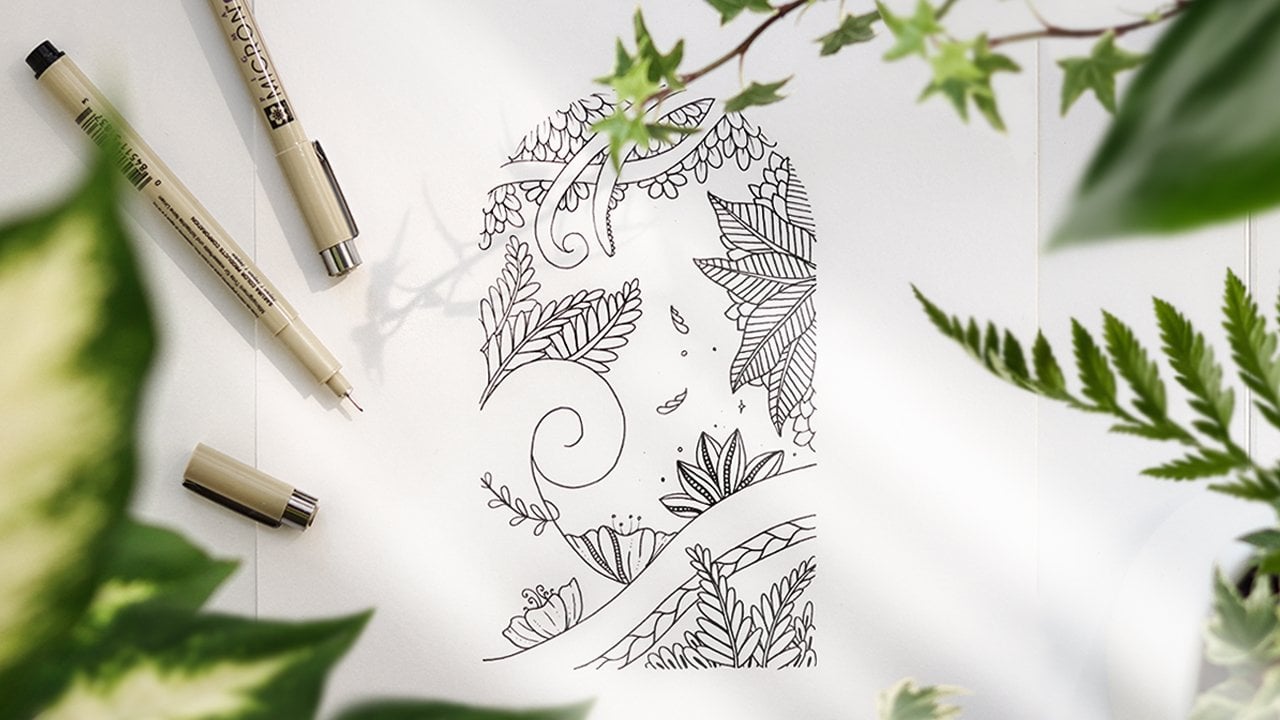
aprender a dibujarlos, solo asegúrate de revisar
mi clase secreta de jardín. Ahí se puede encontrar
exactamente cómo dibujar elementos
botánicos y
cómo se pueden armar. En este momento apenas estoy
empezando
dibujando unas hojas del
lado izquierdo. En una nueva capa, estoy
creando una flor grande y decidí
posicionarla en el centro. Estoy tomando la herramienta de borrador y me deshago de cualquier
parte de la hoja. No te preocupes si dibujas
encima de otros elementos, porque cada elemento está
en una capa diferente. Se puede plantear apenas cualquier
parte de la ilustración sin tener que
depender de otros elementos. Para completar este
grupo de hojas, estoy agregando algunas líneas
y bonito detalle. A continuación, estoy creando unas pequeñas hojas encima
de lo que acabo de dibujar. Nuevamente, estoy dibujando en una
nueva capa y mi objetivo aquí es seguir alcanzando y
construyendo esta zona hacia fuera. De verdad quiero diversificar los elementos más pequeños y crear hojas con
diferentes formas. En una nueva capa,
voy a dibujar estos otros tipos
de las hojas que tienen unas formas más O. Entonces estoy dibujando
otra flor aquí y agregando varios
elementos a medida que voy. Sólo estoy probando lo que me
sienta bien. Pero si ustedes chicos quieren
agregar diferentes elementos, solo siéntanse libres de bosquejar y colocar esos elementos
a su manera. Me di cuenta de que quería ajustar un poco la posición de la flor para poder moverla
y girarla un poco. Estoy rematando este dibujo agregando más elementos
botánicos. Como ya he mencionado antes, recomiendo trabajar en
diferentes capas para que puedas modificar cada tipo de elemento sin tener que borrar o estropear con el resto
de tu ilustración. De verdad espero que estés disfrutando ilustrando esta foto hasta el momento. Pero sobre todo
espero que estés sacando
mucho de este curso. Estamos tan cerca de completar nuestra primera ilustración y realmente no
puedo esperar a ver
qué se te ocurre. Asegúrate de quedarte
hasta el final de este curso porque
después de esta lección, compartiré más
consejos y trucos para cómo agregar creativamente
ilustraciones a tus fotos. Una vez que estamos contentos
con la cantidad de elementos
botánicos
que hemos agregado a un cono, hemos concluido el trabajo. Ahora puedes agrupar
todos los elementos y cambiar el nombre de la
capa si quieres, para que podamos mantener nuestro
espacio de trabajo más organizado. Creo que esta foto
ya se ve increíble, pero si sientes que
las nubes detrás del line art se están mezclando un poco demasiado con
la ilustración, podemos hacer algo para que nuestro ilustración
pop un poco más. En primer lugar, crea una nueva
capa y muévela por debajo la capa de las ilustraciones
botánicas. Usando la herramienta cuentagotas, estoy escogiendo un tono de
color azul del cielo y con un cepillo suave de la categoría
aerografía, solo
estoy pasando por el área donde se colocan nuestras
ilustraciones botánicas . Esto creará un fondo
monocromático plano que no tiene
la pelusa blanca de las nubes y nos permite hacer que nuestra ilustración
destaque un poco más. Con el borrador deshazte
de la pintura que pasa por encima del contorno de los elementos
botánicos. Si crees que el fondo azul crea demasiado contraste, solo baja la
opacidad de la capa. Mantuve la mía
alrededor del 73 por ciento. Para exportar tu trabajo, toca el icono de la llave inglesa, luego comparte, selecciona el formato de imagen y pulsa Guardar imagen si quieres
guardarla en tu biblioteca de imágenes. Esta
foto ilustrada está terminada, pero quería traer
un segundo ejemplo aquí que
pueda mostrarte
otra herramienta Procreate y una segunda forma de deshacerte de la línea que
ves después de cortar fuera una porción de tu foto
en este caso, las flores. Voy a ir un
poco más rápido ahora porque los pasos que
voy a dar para completar esta imagen son los mismos que
acabamos de dar para ilustrar
el helado, pero asegúrate de pausar la
lección en cualquier momento que tú lo necesito. Si quieres
dibujar junto conmigo, puedes encontrar esta imagen en la sección de clases y recursos, abrir la foto en Procreate
y duplicar el nivel. Toca la herramienta de selección, selecciona las flores, desliza tres dedos hacia abajo, termina en corte. Selecciona la primera capa, estira y muévela para
llenar el área que recortamos. Fusionar las dos capas, y crear la copia de seguridad. Se puede apagar este. Selecciona la
herramienta Magic one y toca Liquify. Esta puede ser una gran
alternativa para hacer desaparecer la línea entre el fondo y
nuestro corte. Se puede ver que diferentes
modos a lo largo de la parte inferior, y usaré el
primero que es push. Con movimientos a partir de las esquinas superiores de la foto, muevo el lápiz hacia la
taza y como puedes notar los píxeles apenas se empujan en las direcciones
de la pincelada. Encuentro las características de licuado
súper divertidas de usar en fotos y también realmente
calmantes y relajantes. De verdad
te animo a probarlo y también
puedes experimentar
con sus diferentes modos. El fondo se ve bien. Ahora esto se reduce a la preferencia
personal, pero me parece que las uñas
rosadas realmente destacan del
resto de la imagen. Estoy creando una nueva capa y
con la herramienta cuentagotas, estoy recogiendo el color verde
del fondo con
un pincel monolino. Voy por encima de las
uñas para que pueda uniformizar los colores de la imagen. Como lo hicimos encima de la foto de
helado en una nueva capa, estoy dibujando esta forma solo para dar la idea de que algo
está goteando sobre la taza, esta vez es solo el contorno, no
estoy llenando la forma, pero solo estoy agregando
pequeños detalles. A continuación, podemos empezar a dibujar los elementos botánicos
como lo hicimos antes. Recuerda que cada tipo de diseño está en una capa diferente. Decidí dibujar solo algunos elementos botánicos
saliendo de la taza porque ahora estoy escogiendo uno de mis pinceles favoritos
para encender algo de magia. Nuestra mágica
copa botánica está terminada. Me encanta esta imagen
es tanto que
hice una impresión para guardar
aquí en el estudio. Nos estamos acercando al final de
este curso y sé que
hemos pasado por muchas
técnicas y conceptos, pero realmente espero que
aún te
quede algo de energía para aprender
sobre un último truco. En la siguiente lección, te
voy a mostrar
otro método que puedes aplicar para encender la creatividad
en tus fotos. Puedes seguir los pasos o
verlo como referencia. Te veré en la siguiente lección.
11. Un último truco: Gracias por acompañarme
para nuestra lección final. Estoy a punto de mostrarte cómo uso la función de máscara para
reemplazar el jersey de niña en la imagen por
el cielo y crear un efecto de tener
ilustrado el jersey. La herramienta de máscara
te permite reemplazar parte de tu foto por el
contenido de otra imagen. Es una herramienta realmente genial para agregar otra capa de creatividad a tus fotografías
ilustradas. Me encanta usar esta característica
para crear un efecto de transparencia en uno de
los elementos de mi foto, y hacer que parezca como si
hubiera dibujado ese elemento. Realmente puedes ponerte
creativo aquí y encontrar tu propia forma de
usar esta función. Aquí ya
importé la foto que
estaré usando y estoy
creando una nueva capa. Escojo el cepillo monolino
del conjunto de pinceles de caligrafía, y solo estoy probando el tamaño del cepillo para
asegurarme de que sea correcto. Como primer paso, solo
estoy trazando el contorno
del jersey de la niña. Tu contorno no tiene que
ser súper detalle y exacto, solo mientras
capte el concepto
Una vez que termine de
delinear el jersey, dupliqué la capa
con la foto original. Está bien. Ahora estira
tu foto original y muévela por
el lienzo hasta que el jersey ilustrado contenga la pieza del cielo que
quiero incluir. Guarda los cambios, vuelve a la capa
con la copia, desde el menú selecciona Máscara. Esto creará una nueva capa, y desde la
rueda de color seleccione negro y úselo para rellenar la forma
que desea elevar. Asegúrate de haber seleccionado el
negro porque es el único color que
actuará como borrador. Si alguna vez quieres traer de
vuelta parte del jersey, puedes hacerlo seleccionando color
blanco en su lugar. Estoy usando trazos de pincel amplios
para cubrir áreas grandes, y para pequeños detalles
alrededor de los bordes donde necesito hacer movimientos
más precisos, estoy usando un pincel más pequeño. Ahora simplemente estoy revisando alrededor de
los bordes del contorno busca de imperfecciones y
haciendo pequeños ajustes, ya sea trayendo de vuelta partes de la foto que he
borrado accidentalmente o usando un pincel diferente
por enmascarar alrededor del cabello de la niña. Todos terminamos con el enmascaramiento. Basta con seguir adelante y fusionar
las dos capas juntas. Ahora crea uno nuevo y
solo llévelo abajo. Quiero crear el gradiente
del cielo dentro del
jersey y para ello, estoy seleccionando un tono
más claro de azul. Sólo lo estoy recogiendo
de la foto. Escogí un cepillo suave de
la categoría aerografía, y luego simplemente empecé a
cubrir la base del jersey. También bajo la opacidad
del tono azul claro. Esto es opcional,
pero sólo estoy
embelleciendo rápidamente el cielo
añadiendo algunas estrellas. Realmente espero que
hayas disfrutado aprendiendo
sobre esta herramienta de enmascaramiento. Es realmente súper creativo. Se trata de un método poderoso
que permite realmente reemplazar parte de la imagen original
por otra foto. Al igual que por ejemplo aquí, podría seleccionar cualquier imagen de mi fototeca y colocarla
debajo de la capa de máscara. Aquí como puedes ver,
puedo dejar que las nubes y los colores
del atardecer de la otra imagen brillen
a través del suéter. Gracias de nuevo
por llegar hasta aquí. De verdad disfruté
tenerte en este viaje y estaré terminando las cosas
en el siguiente video.
12. Conclusiones: Si estás aquí,
enhorces por llegar tan lejos. Este video marca el
final del curso. Resumamos lo que hemos aprendido. En primer lugar, pasamos por
diferentes ideas, estilos, garabatos y
consejos de composición para
sentirnos cómodos con
estas nuevas técnicas y aprender lo básico. Después te mostré mi proceso
paso a paso para planear e
ilustrar una foto. Más allá de este curso, puedes aplicar esta técnica
a un sinfín de otros proyectos. Puedes usarlo como práctica diaria para
desatar tu imaginación, usarla para crear
imágenes llamativas para tu negocio o estética y creatividad
a tus fotos de redes sociales. Siéntete libre de compartir cualquier parte de tu trabajo en la galería de
proyectos. Puede ser el tablero del estado de ánimo, tus garabatos, tu borrador. Siempre me encanta ver trabajar a
mis alumnos y ver todas las
direcciones creativas y el estilo que surgen. Recuerda eso, incluso las ideas
más simples pueden inspirar a otros y no
puedo esperar sólo a ver
qué has creado. Para calificar tu proyecto, solo tienes que hacer clic en la pestaña Proyectos
y Recursos debajo este video y luego pulsa la opción
Crear proyecto. Si has disfrutado de esto
durante este curso, te animaría
a dejar una retroalimentación. Leer tus comentarios
siempre me trae tanta alegría y realmente me
motiva a
crear nuevas clases. Muchas gracias de nuevo
por acompañarme hoy y espero verte de nuevo
en una de mis clases.
 Altea Alessandroni, Artist and Designer