Transcripciones
1. ¡Te damos la bienvenida a la clase!: Eres un ávido
usuario procrear o te encantaría serlo, pero realmente no lo tienes
en este momento. Bueno, en mi clase de procrear el patrón es
justo para ti. En esta clase, construimos juntos un patrón
sin fisuras. Incluso si no tienes experiencia usando Procreate arte
dibujando digitalmente. Si aún no nos hemos visto. Hola, mi nombre es María. Soy artista y
diseñadora gráfica y docente. La primera vez que me puse en contacto con productos digitales
fue en realidad en 2008 cuando
lancé por primera vez mi sitio web,
que diseñaba resort.com. Y hay un diseño
bastante grande nuestras clases donde
ayudo a artistas, ilustradores y diseñadores
a construir su propio negocio. Pero solo para divertirse con
otras personas de ideas afines. Personalmente, me encanta crear productos
digitales para ingresos
recurrentes. Uno de mis productos favoritos son definitivamente
patrones sin fisuras porque puedes hacer mucho con ellos sin importar si creas
conjuntos geográficos, fueron patrones para otros
diseñadores, papeles para artesanos, o si usas estos patrones
sin fisuras subirlos a sitios de impresión
bajo demanda para ayudarlos a crear
tela de
productos físicos para ti,
hay tantas formas en sitios de impresión
bajo demanda para ayudarlos a crear tela de
productos físicos para ti, que
puede usar patrones sin fisuras. En esta clase, aprenderás a crear el documento correcto y procrear cómo cortarlo
a tu Canva, organizarlos y finalmente mover las piezas de los patrones de una
manera que lo haga perfecto. Al final de la clase, no solo tienes un nuevo
pasatiempo, patrones de crédito, sino también una habilidad puedes crear tu propio
negocio conmigo ahora.
2. ¿Los patrones son un gran producto digital para la venta?: Hablemos rápidamente sobre qué programas básicamente
podrías usar para la creación de patrones. En esta clase,
vamos a usar Procreate, pero este por supuesto
no es el único programa que
puedes usar para crear patrones. Hay varios otros
que son tan buenos o sí, en algunos casos, incluso mejores para usar
para la creación de patrones. Ahí está, por supuesto, por
un lado Adobe Photoshop. Después está Adobe Illustrator, y luego está
Affinity Designer. Y tal vez también, tal vez
también hay por supuesto, Procreate. Entonces lo que tienen en común, lo que no tienen en
común si eso algunos están basados en vectores y
otros basados en píxeles. Entonces, si trabajas en
Procreate o en Photoshop, estos son programas basados en píxeles. Basado en píxeles significa que si no
puedes escalar tus imágenes, si lo haces, se vuelven borrosas. Y por otro lado, hay
programas basados en vectores al igual Adobe Illustrator y
Affinity Designer, que son programas vectoriales. Y crean o te permiten
crear elementos que
se pueden escalar hasta tamaño que quieras
porque son vectores. Entonces necesitas decidir adelantado qué
vas a producir. Esos se preguntan aquí. Realmente no importa
cuál elijas. Es solo que necesitas
saber cuando creas imágenes. Cuando creas
imágenes ráster son imágenes de píxeles, realmente no puedes escalarlas. Entonces cuando ahora empezamos a crear nuestro Canvas o a eso y a vender y comprar dos
celdas y pixel. Y ese es un buen tamaño
para crear tu lienzo, podrías aumentar en
seis sonidos por 6M a realmente ya no dos variables
el tamaño, también
fui una buena idea. Pero entonces necesitas archivos PNG
que son una colonia grande. Entonces es por eso que utilizo en esta clase a celdas
y compro para vender. Pero puedes verificar el
tamaño de tus archivos PNG. Puedes dibujar
tú mismo o comprar en algún lugar y luego crear
tus propios patrones a partir de eso. Así que asegúrate de
comprobarlo
por adelantado porque es importante
saber qué programa usas, qué quieres usar. Y una vez que vayas por. Entonces otra palabra aquí, cuando trabajas con Adobe, no importa si trabajas con
Photoshop o Illustrator, ambos tienen un problema. Un problema entre comillas, porque están
basadas en suscripción. Por lo que solo puedes tener una suscripción
para Photoshop. Entonces pagas ahora mismo
por algo alrededor de las 10:12, 15 dólares, algo así. Y cuando quieres
tener ilustrador, necesitas pagar mucho más. Digo mucho más porque depende de la
licencia que compres. Y luego pagas mensualmente. Si quieres comprar la
otra mano. Affinity Designer, que también
es un programa vectorial, o tu escalfarlo por
persecución, apropiado. No hace falta
mucho sobre eso porque inclina la base de
no suscripción. Entonces pagas una tarifa única, que no es tan alta, y luego
básicamente puedes usarla para siempre. Entonces supongo que cuando recién
estás comenzando, tal vez prefieras usar solo Procreate o
Affinity Designer. Y para esta clase,
definitivamente usamos procreate.
3. ¿Qué programas puedes utilizar para crear patrones?: Hablemos de la pregunta, si los patrones son un
gran producto digital. Yo creo, sí, lo son. ¿Por qué? Porque puedes hacer tantas
cosas diferentes con patrones. En realidad. Puedes crear un patrón o
un patrón sin costuras como creamos en esta clase para
crear tela, por ejemplo, entonces, ¿por qué lo hacemos en esta clase está completamente listo
al final para subir por ejemplo a Spoonflower y hacer
que creen tela para ti, tu propia tela estampada. ¿No es genial?
Es genial, ¿verdad? Así que definitivamente podrías hacer eso y crear toneladas
de patrones diferentes. Hubo diferentes variaciones de color. Y subirlos a cuchara harina y haz que
creen tela para ti. Vamos a completar el modelo de
negocio legítimo ya que podrías ir por eso
e ir con él en realidad. Pero también puedes usar
estos patrones aquí, por ejemplo, para vender productos digitales. No es solo un
patrón que tienes, sino que puedes crear más de eso. Y todo eso encaja
como una colección, por ejemplo, colección de
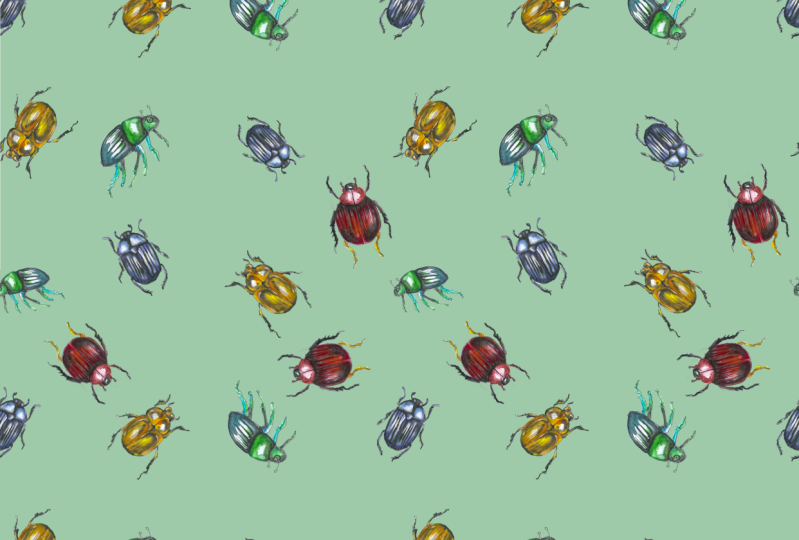
patrones de Bogle como tenemos aquí. Y puedes vender este paquete en sitios
como Creative Market, Etsy, manualidades de diseño, paquetes de
diseño. Hay tantos y los
venden como un paquete. que puedas ir por eso y vender tus patrones como un producto
digital. Eso también es totalmente agradable y
el gran modelo de negocio, porque la gente puede
seguir adelante y usar su
patrón entonces, por ejemplo, para crear preparación nuevamente. O puedes darles nuestro celular,
estos paquetes S, por ejemplo, para bookers de chatarra para manualidades. Porque también pueden
usar estos patrones como fondos e
imprimirlos en casa. Y úsalos para manualidades, no solo para scrapbooking, sino también para muchas otras
manualidades. Verás, con todo, hay una muy
buena razón para crear patrones como
producto digital y aprender a crear
patrones sin fisuras es casi es súper necesario porque
necesitas tener, necesitas poder
dejar que la gente los ponga juntos o los use
para sitios POD, por ejemplo lo que dije fue Spoonflower,
Eso es una cosa. También puedes subir
tus patrones a talla como Society
six red bubble, o para prettify o imprimir
full y conectarte con tu tienda de Etsy para
ayudarles a crear productos para que tu
cliente de un año los compre. Entonces ves que hay
muchas posibilidades solo por esta habilidad que puedes
aprender aquí en esta clase.
4. Cómo configurar tu lienzo: Empecemos
creando nuestro documento. Y para eso, he
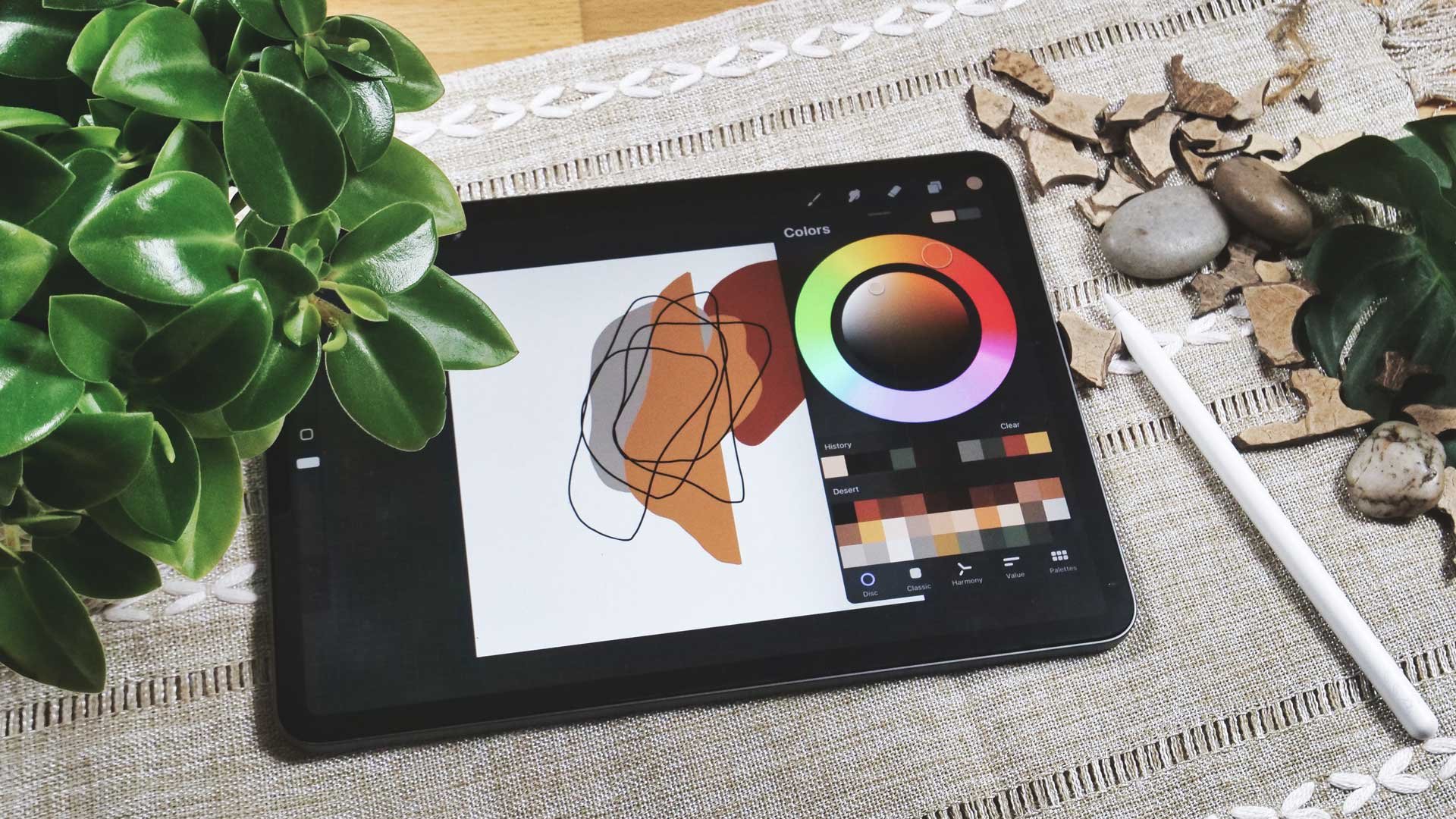
abierto Procreate. Y ahora hago clic aquí
arriba a la derecha en el plus. Y tengo un montón de
plantillas listas aquí. Lo más probable es que no. Entonces si no, ve aquí arriba a la derecha en este
plus en el fondo negro. Y entonces puedes configurar
lo que quieras aquí. Entonces déjame empezar por arriba. Entonces antes que nada, le
doy a todo el
cantante llamado vasos de precipitados. Sé que necesitaba más a menudo porque creo
patrones más a menudo, así que solo lo nombro patrón. Y quiero esta cosa
en celdas y celdas Th2. Y porque creo
que ya es suficiente y asegúrate de
configurarlo en pixel. No es necesario tener pulgadas,
centímetros, milímetros, lo que sea. Si tienes pixel, tienes la sensación de
lo grande que es. Entonces si prefieres pulgadas, claro que puedes hacer. Lo dije ahora para elegir
celdas y para el 2000. Y entonces lo que también
es importante es que debes tener en cuenta que estableces tu
DPI al menos 2300. A mí me gusta ponerla a 300. Eso es suficiente. Eso no lo es. Se pone afilada y tienes suficientes capas aquí muy
probablemente. Este tamaño aquí depende
del tamaño de tu iPad, la edad de tu iPad. Entonces podría ser
diferente para ti. Podría ser menor o
mayor es depende. También depende del
tamaño de los documentos. Así que asegúrate de tener algo
aquí con lo que puedas trabajar. Al menos deberías tener, digamos diez capas,
así que está bien. O tal vez los años 20 mejor
porque necesitamos algunas capas cuando empecemos a
agregar nuestros elementos aquí. Así que asegúrate de tener
una buena cantidad aquí. Y si no, entonces haz que
estos tamaños aquí sean más pequeños. Entonces tal solo aúlla
y pixel ahí. Realmente no importa
porque es, se repite. Entonces no importa
si es bajo o alto, pero me gusta trabajar en este alto. Entonces para mi eso funciona bien. Una vez que tengas eso
ve a Color profile. Y esto también es algo que
necesitamos hablar de ello, color
RGB, y
tienes color CMYK. Por lo general, yo diría ir con CMYK porque los patrones
suelen estar ahí para imprimir. Queremos crear
ropa y queremos
crear tal vez papel tapiz
o algo así. Entonces irías con CMYK. Pero si tu trabajo por ejemplo para Spoonflower, ellos
quieren que uses RGB. Rgb está aquí, pantalla RGB. El primero está bien. Y solo ignoras
lo CMYK para en este caso. Y prefiero eso también porque están los colores
que son mucho más brillantes. Son más colores. Me gusta mucho mejor el
perfil de color RGB. Entonces tal vez vaya conmigo. Entonces haz clic en Pantalla
P3, y eso es todo. Se pueden ignorar estas dos cosas. Y solo asegúrate de que tus
dimensiones sean las correctas. Y los perfiles de color. Una vez que hayas hecho eso, haz clic en Crear en la parte superior derecha y has creado
tu documento. Y aún mejor tienes ahora una plantilla que
siempre podrás volver a levantar.
5. Cómo agregar imágenes prediseñadas al lienzo: Para crear un patrón, ahora
necesitamos imágenes
prediseñadas de cualquier tipo, en cualquier forma,
necesitamos algunas imágenes prediseñadas. Entonces necesitamos elementos aquí. Hay varias formas en las
que puedes conseguir podadoras. Entonces primero por supuesto,
puedes dibujarlos. Puedes dibujarlos
aquí en Procreate. Comprobemos lo que tengo. Entonces tal vez aquí hay un
patrón y tengo varios. Aquí. Hay
varias artes prediseñadas en la totalidad, en
los grupos aquí. Entonces cada uno de ellos es un portapapeles. Estos los hemos creado en
Affinity Designer los retiramos, dibujamos a mano y los
exportamos como un archivo PNG. Es importante
tener un archivo PNG porque necesitas un fondo transparente
para trabajar con eso. Un fondo JPG
suele tener un fondo blanco, así que eso no es lo que
está funcionando para esto. Entonces definitivamente necesitas un archivo PNG o
necesitas un archivo vectorial, lo cual también es posible. En este caso,
realmente no necesitas un archivo vectorial porque se trata de un programa
basado en píxeles procrear. Entonces estaría por la borda si
tienes un archivo vectorial aquí, no tendría ningún sentido. En realidad. Lo segundo, ya sea que los hayas
dibujado a mano aquí en Procreate o tu afinidad
dibujada a mano, necesitas exportarlos
y guardarlos en una carpeta. Y luego necesitas importarlos
a procrear de cualquier manera para
crear tu patrón. También puedes, si
simplemente no quieres dibujar, también
puedes comprar archivos
PNG casi en
cualquier sitio web que ofrezca archivos o que ofrezca archivos digitales para
diseño, algo así. Ella va a diseñar autos o Creative Market o a
algún otro lugar. Entonces es un paquete de jay hambriento
o paquetes de diseño. Hay toneladas de sitios web. Se pueden adquirir
cabezales con archivos PNG. Entonces antes de que empecemos
no, para importarlos, permítanme asegurarme rápidamente nuestro fondo obtenga
un color para eso. Primero preparo mis documentos. Entonces antes que nada, obviamente hay algo
en ese documento, así que permítanme eliminarlo. A lo mejor he hecho clic en alguna parte. Lo aclaré. Entonces lo que necesitas
ahora es un fondo y suelen crear
en capa Procreate. Así que asegúrate
de estar en esa capa. Y una vez que estés, puedes
ir a tus paletas de colores. Yo uso mis dueños de platos o paleta de
colores ahora,
puedes por supuesto, usar lo que quieras
o puedes ir aquí al disco y escoger un
color del aire. Realmente no importa. El punto principal es que
tienes un color de tu elección o son algunos los
que encajan entre sí. Entonces hago clic en eso y luego el color aparece
aquí arriba a la derecha. Y ahora sólo me quedo con ese color. Da click con mi Apple Pencil y verás que aquí
viene
algo y luego todo el
lienzo se llenó de un color. Eso es en lo que tuve que
trabajar primero, en lo
segundo, antes de que nos
olvidemos, tenemos que trabajar aquí. Tenemos esa Herramienta de Corte. Haga clic aquí y asegúrese que tiene chasquido
y magnetismo. Esto será importante
más adelante, ahora mismo, no
es tan importante, pero tenemos eso sin llave que
a mitad de camino. Téngalo en mente. Entonces ahora voy aquí a
esa herramienta de configuración. Haga clic en Agregar y, a continuación
, haga clic en Insertar un archivo. He guardado mis archivos PNG
en iCloud Drive. También puedes usar Dropbox o lo que sea
que tengas, no importa. Y luego podrás
navegar a tu carpeta. Puedes ir básicamente aquí y navegar por la
caída como necesites. Tengo el mío aquí y de los favoritos para que pueda acceder
rápidamente a ellos. También puedes arrastrar esa carpeta debajo de Favoritos para
que puedas entrar fácilmente. Y ahora solo decido
el elemento que quiero aquí, tengo algunos. Y esto totalmente
depende de ti lo que prefieras ahora solo elijo algunas
que no son tan comunes de tener. Tengo algo de uso una
y otra vez. Por lo general, no recomendaría
hacerlo más grande solo porque es una imagen
basada en píxeles. Entonces, si lo haces más grande,
podría quedar borroso. En este caso,
puedo un poco, pero no mucho, porque se guardan
en una muy alta calidad. Y yo podría hacer eso. Entonces lo siguiente, voy
a insertar otro archivo. Ya ves que siempre salta de
nuevo a cualquier carpeta. Entonces es más rápido si
puedo entrar ahí. Entonces veamos, vamos a
usar esa. Se ve mejor de todos modos, si aquí no tienes esos elementos
tan grandes. Entonces eso es lo que prefiero. Y otra vez, suelo
ir por tres, tal vez no tantos. ¿Por qué? Porque se
complica más adelante ellos. Entonces creo que eso está bien con tres si
quieres empezar. Bien. Ahora tenemos nuestro documento y tenemos los
elementos que necesitamos. Y ahora podemos ir a partir de ahí y comenzar a
configurar nuestro patrón.
6. Vamos a crear el patrón: Entonces ahora necesitamos armar
nuestro patrón. Y para ello necesitamos
duplicar los diversos
elementos que tenemos aquí. Antes que lo hagamos, permítanme hablar
rápidamente las otras herramientas que tenemos
aquí es una de cepillo. No necesitamos eso en este momento, pero es mejor
tenerlo en cuenta en
caso de que quieras incluir por ejemplo esta flor aquí en el patrón. Definitivamente podrías hacerlo en su propia capa simplemente tocando
aquí y haciendo clic en el, en el patrón y teniendo
eso en su propia capa. Pero para ti, podría
verse diferente. Tengo algunos los pinceles que ya
están aquí por supuesto. Y después he comprado algunos
y los he importado. Ellos están aquí. Y es por eso que podría verse diferente para
ti porque
quizás hayas comprado
otros pinceles aquí. Entonces podríamos necesitar la
herramienta de manchas en este momento no lo hacemos, pero en caso de que la conozcas mejor, lo
explico rápidamente. Entonces, si por ejemplo
tienes uno de los pinceles aquí, digamos que tienes un pincel así aquí y
quieres el mismo aquí. Solo tienes que quedarte con esa prensa de
lápiz Apple y
ves que está recibiendo estas
mismas que antes. Así que aquí tienes. Entonces te aseguras de que si
rompiste de izquierda, dibujas algo con un
pincel y aplastas con él, entonces tienes lo mismo, sí, El mismo pincel. Eso se puede hacer. Lo mismo
pasa aquí con las navajas. Así que definitivamente puedes usar esos. Ahora ves que está aquí
en la pluma de Gale. Pero si vuelvo aquí y
luego hago clic en eso
y me quedo con el DOM, ahora
estoy saltando a la otra que ahora es
la misma API Alice aquí. Es muy práctico. apreciarlo más adelante
cuando lo necesite. Pero por ahora estamos principalmente
trabajando aquí con nuestras capas y
por supuesto con los colores. Entonces una cosa que
quiero mostrarte rápidamente, puedes cambiar el color de estos elementos, estos elementos planos
se pueden volver a colorear fácilmente. Así que solo hago clic aquí y escojo
el color que quiera aquí. Digamos que me
gustaría ese azul. Yo sólo podría ir aquí y llenar esta cosa
y ahora es azul. Se puede hacer eso
fue elementos planos. No se puede hacer eso con elementos
más complicados y
necesitaríamos cambiar el color. Eran dos dedos. Ahora, puedo regresar y volver a
tener mi color aquí. Entonces ahora lo que tienes que hacer
es que necesitas duplicar estos elementos individuales tantas veces
como
quieras todo el documento. El punto principal ahora es que no
vas por los bordes. Lo que quiero decir con eso
es que no lo colocas, algo así
porque luego se corta y tu patrón
no va a quedar sin costuras. Pero solo puedes darle la vuelta un poco
por aquí. O puedes hacer click aquí en voltear verticalmente o voltear horizontalmente,
lo que quieras. Simplemente no pases por los bordes. Entonces es importante. Ahora seguimos llenando
todo el documento a nuestro gusto. Ves un deslizamiento hacia la
izquierda, haz clic en Duplicar. Entonces trabajo con esa. Acércate al borde
porque no
quiero tener
tanto espacio después, pero nunca sobre el borde. Eso es importante. Si no ves el fondo aquí, solo lo haces un poco más pequeño. Y mejor puedes
llenar aquí el fondo. Asegúrate de no
estirarlo y hacerlo demasiado grande porque
podría llegar a ser una zona borrosa. Así que asegúrate de no hacer eso. Puedes, por supuesto, usar más elementos, claro, pero se vuelve un poco más
complicado más
adelante cuando sigues adelante y lo
fusionas por completo. Entonces me quedo a tres por ahora. Pero puedes agregar más fácilmente. Solo ten en cuenta, se vuelve
más complicado que. Pero por si acaso, una vez que estés
acostumbrado al proceso
, no sea tan duro. Me iré por ahora. Está bien. Necesito llenar un poco más aquí, pero vamos a equilibrar hasta ahora, pero tal vez pueda llenar
todo con una estrella. Así que vamos a por ello ahora mismo. Pero podríamos volver a cambiar a
los otros elementos en un poco. ¿Bien? Creo que se ve bien. Ahora bien, podríamos cambiar
eso más adelante, pero por ahora, está bien. Y ahora voy a fusionar todas las estrellas en una
capa, una capa. Así que voy a pellizcar
eso, todos esos. Bien, hagámoslo otra vez. Cómo esas 21 capas, ves, ahora
están todas en una. Yo hago lo mismo con éste, y lo mismo con éste. Se sienta. Ahora, cometí un error. ¿Bien? Hazlo otra vez. Ahora tengo tres capas. Puede ver ahora funcionó bien. Y ahora necesito agruparlos. Y para eso, he
marcado el primero. Y luego me deslizo hacia la derecha
y lo tengo del todo. Y ahora todos son Mart
y yo solo digo grupo. Y ahora están en un solo grupo. Y puedo cerrar
esa por supuesto. Y ahora duplico eso
cuatro veces, cuatro veces más. Entonces tengo cinco grupos aquí porque quiero ese
como mi grupo de seguridad. Entonces lo apago, lo
deslizo hacia la
izquierda y digo bloqueo. Entonces ya no le puede
pasar nada a ese grupo. Y ahora podemos trabajar con. Entonces ahora voy a la cima y
apago a todos los demás y muevo las capas
a su lugar. Ahora bien, lo que realmente es súper
importante es que
tengas el chasquido
encendido y luego veas ahora las líneas
amarillas aquí. Cuando voy a pujar, realmente
necesitas ver libros. Ahora solo veo la
vertical y, pero también necesito ver
la horizontal. Así que tal vez tenga que ir
un poco cuatro y volver. Ahora veo ambos. Una vez que tengo, puedo
soltarlo y hacerlo
y lo dije porque esto hace que todo
el fregadero quede sin fisuras. Entonces déjame ir al
siguiente, enciéndalo. Y nuevamente, lo muevo hacia arriba
a la derecha. Y ya ves de nuevo las líneas
amarillas están ahí. Y entonces puedo liberarlo. Y el siguiente al
fondo en este momento, sé que a veces es
un poco complicado con estas cosas amarillas, pero es tan súper importante, lo contrario, tu patrón
no se pondrá perfecto. Así que vale la pena
jugar un poco y ver dónde están. Entonces ahora ves que es
amarillo y puedo
soltarlo con la capa equivocada. Bien, entonces en este punto, tenemos un patrón sin fisuras. Y ahora tenemos que probarlo.
7. Hazlo inconsútil: Básicamente, ya terminaste
en este punto porque este es tu patrón sin fisuras y ya podrías usarlo. Pero queremos probarlo. Y para ello, necesitamos ir a nuestra paleta Capas y
abrir todos estos grupos. Entonces 1234, es un
poco complicado agarrar todas las
imágenes que pertenecen juntas. Pero no te preocupes, solo
pasamos por cada grupo y lo hacemos. Entonces marqué el primero, y ahora voy a marcar el
del segundo grupo. Y mientras pueda hacer
por nada debería pasar. 34. Y luego digo grupo
aquí arriba a la derecha. Y ahora todos ellos
están en un solo grupo. Y ahora hago clic aquí en
esta línea y digo aplanar. Ahora lo que sea que haya es plano. Y ahora hago lo mismo
con el segundo. Entonces marco el primero, segundo deslizamiento hacia la derecha, 3.4. Y otra vez,
los pongo en un grupo. Y luego hago clic en esta
cosa de aquí, desclick plano. Y ahora están
debajo del otro. Y lo mismo otra vez, 1234. Y haga clic en grupo. Asegúrate de empezar en la parte superior. Entonces va a la cima aquí. Si comienzas con
el de abajo, irá al fondo. Entonces tal vez tengas eso en mente. Bien, y podemos fusionar
Platon eso también. Entonces ahora puedo eliminar estos grupos
vacíos, tres. Y ya tengo mi grupo hecho. Voy a duplicar esa otra vez cuatro veces más, 1234. Y otra vez, si
estropeamos las cosas, podemos volver al curso. Voy a cerrar
el de abajo. Y ahora apago a los otros tres y empiezo con el de arriba. Y haz clic de nuevo aquí sobre esto. Y ahora lo hago más pequeño
otra vez hasta que se chasquea. Así que una vez que lo haga, puedo liberar. Y ahora sigo con
cada uno de estos grupos. No lo ves ahora mismo. Apenas por la capa que
he escogido del grupo, no la he girado por sí sola ahora, de nuevo, herramienta de transformación. Y otra vez,
espera el chasquido. Ahora abajo a la izquierda. Y por arte de magia se llena, creo. Bien, vamos a comprobarlo. Pero ya ves, simplemente se ve bien y es un patrón
sin fisuras. Y en este punto ya terminamos.
8. Tu proyecto: Ahora vamos a llegar a tu proyecto. Por supuesto, quiero que
lo pruebes
porque es importante que lo
practiques una y otra vez. Porque como te imaginas, no lo
he hecho la primera vez y estuvo bien la primera vez. Entonces he practicado eso bastantes veces
para que se vea bien. Entonces quiero que cree un documento en celdas por
dos celdas o más pequeñas. Entonces quiero que uses archivos PNG, los
importes
a tu documento, los coloques en algún
lugar y
luego lo hagas sin fisuras. Y al final, por favor pruebe
también su patrón, que creo que también es
importante. Y una vez que tengas
tu patrón listo, sería genial
si puedes publicarlo. Si tiene alguna pregunta, problema, inquietud, sugerencia, no
dude en ponerse en
contacto conmigo o simplemente publicar en la sección común y
estaré ahí en poco tiempo para ayudar. Espero que hayan disfrutado de esta clase. Seguimos adelante con el siguiente, pero eso básicamente
es producto digital. Si creas algunas más, tienes lista una
colección completa, que puedes vender.
 Monja Wessel, Graphic Designer and Teacher