Transcripciones
1. Bienvenidos a la clase "Crear arte abstracto en la pared en procreado": Bienvenido a la clase, crear
arte abstracto de pared en procrear. En esta clase,
aprenderás a dibujar elementos en Procreate y ponerlos juntos
como un arte mural para crear un
producto digital para la venta. O simplemente repasa tu ayuda. Si ya nos hemos conocido, mi nombre es María. Soy artista y
diseñador gráfico y profesor, y me encanta crear productos
digitales para establecer un flujo de ingresos
pasivos para mí. Como emprendedor creativo, en realidad
es esto lo que hago desde 2009 cuando lancé por primera vez las clases de
diseñador safari lodge en mi página web, cada
design resort.com. En esta clase, te
muestro cómo
inspirarte para crear obras de arte
abstractas, incluyendo mi ingrediente mágico, cómo dibujar tus
elementos abstractos y procrear, y cómo juntar tu arte
mural, p. en Photoshop. te
muestro cómo crear
diferentes tamaños de tus hermosas
impresiones artísticas y cómo crear hermosas imágenes de vista previa fácilmente. Si quieres
vender tu obra de arte, puedes descargar todo el
material de nuestra página web. Solo necesitas
suscribirte a mi newsletter para tener acceso
a la caja de herramientas del
diseñador. Entonces puedes descargar
PSD original y procrear archivo, así
como una paleta de colores. Después de que hayas hecho eso, puedes darte de baja de inmediato, pero luego podrías perder
a un gran estudiante nuevo. En cualquier caso, disfruta de la clase y tal vez incluso empieza a
vender tu propio anuncio. Únete a mí ahora.
2. Aquí está el material que necesitas: En esta primera lección, estamos hablando del material que necesitas para tu proyecto. Bueno, eso te voy a mostrar
el
arte abstracto de la pared que he creado. Y te voy a
mostrar cómo puedes crearlos tú mismo
más adelante, venderlos. Entonces aquí están los dos murales
abstractos nuestros, vamos a crear. Y como puedes ver para eso, necesitas diferentes
elementos aquí. Y hay que
ponérselos a un documento. Y posteriormente podrás
imprimirlos y
ponerlos en algunas maquetas
para tener previsualización de imágenes. Por lo que puedes agregarlos a diferentes tiendas y
venderlos desde ahí. Entonces lo que necesitamos para
este proyecto es, por
supuesto, tu iPad
y funda de inversión. Tienes un lápiz Apple, o al menos un lápiz con, que funcione con tu iPad, porque necesitamos
la app Procreate, y Procreate es para dibujar. Entonces es una muy buena idea
tener un lápiz aquí. Así podrás dibujar mucho mejor
que con el dedo. Y también utilizamos un pincel que ya está
incluido en Procreate, que es de la paleta de
entintado. Puedes usar aquí algunos
de estos pinceles. Realmente no
importa cuál. Siempre puedes usar cualquier
campo adecuado para ti. Voy a usar
este pincel aquí, pero más adelante veremos si es posible
que necesitemos algo más. Entonces una vez que hayamos
dibujado nuestros elementos, los
vamos a enviar a la computadora. Y una vez que estén ahí, vamos a
juntar en Photoshop. Entonces aquí es donde Photoshop abre. Y aunque no tengas idea Photoshop, no te preocupes. Te voy a mostrar
paso a paso cómo puedes armar tu documento
más tarde, imprimir tu muro abstracto. Por supuesto, puedes
usarlo solo para tu hogar. Simplemente los guardamos en diferentes tamaños y puedes hacerlos perfectamente
para tu hogar, adecuados y tenerlos
en tu pared ahí. O puedes crear
diferentes tamaños y ponerlos juntos como un producto descargable porque de
eso se trata. Vamos a crear productos
descargables juntarlos
y
venderlos por ejemplo en Etsy. Para eso, te voy
a mostrar en una de las lecciones cómo usar estos simulacros molestos
que tenemos aquí de Yuli. Pero básicamente puedes
usar lo que quieras. Pero lo que necesitas es un set de maquetas que te
ayude a hacer hermosas imágenes de previsualización para mostrar tus maquetas más
tarde sobre eso, pero ese es el material que
básicamente necesitas para esto. Como dije, si no
quieres vender estos artículos, no
necesitas maquetas. Por supuesto, solo
necesitas tu computadora para que podamos armar el arte
mural.
3. Inspírate para dibujar hermosas formas abstractas: A lo mejor te has apuntado a
esta clase porque tu fregadero, puedes manejar mucho más fácilmente imágenes
abstractas que imágenes
realistas. Supongo que lo más probable es
que tengas razón? Si no eres artista, es más probable
que crees salpicaduras, entonces estás creando imágenes de aspecto
realista. Sí, y aquí no soy diferente. Es mucho más agotador
crear algo realista que
crear algunas salpicaduras, algún temario y lo que sea. Entonces, en este caso, solo
nos estamos enfocando en
las imágenes abstractas, pero queremos una imagen significativa. Aquí es donde vamos
a encontrar inspiración. Sí, tal vez cualquiera pueda simplemente dibujar algunos círculos
y algunos cuadrados, algunas salpicaduras, lo que sea, y
ponerlos de alguna manera juntos. Pero, ¿qué hay de hacer esto significativo y contar una historia? Déjame decirte
cómo me ocupo de eso. Lo que voy a crear una imagen abstracta
porque la encuentro realmente bastante desafiante
si no cuento una historia. Entonces eso no lo verás
a mi imagen, claro. Pero normalmente tengo una historia en mente cuando estoy
creando esa imagen. Lo más probable es que cualquier
artista en esta explosión cuando crea
algo tenga en mente una historia. Cuando estamos parados en un museo y mirando
las imágenes a menudo pensamos, ¿qué ha buscado
de
crearla así o aquello,
o lo que sea que haya pasado? ¿Qué opina al respecto? Pero nunca lo imaginarás salvo
que te lo preguntes tú mismo
al artista, y eso es muy probablemente
algo que difícilmente puedas hacer. Así que siempre es una
buena idea desarrollar tu propia historia para
todas y cada una de las imágenes que miras
o quieres dibujar. Sé que suena un
poco abstracto, pero déjame
mostrarte el ejemplo de mis imágenes abstractas y
déjame contarte la historia aquí. Bien, echemos un vistazo aquí
en la computadora donde
tengo las imágenes abstractas que
queremos crear. Entonces cuando miras esos, podrías pensar en eso, no
sé en qué
estás pensando. Me encantaría saber. A lo mejor me enviaste un mensaje
o me escribes en los comentarios. ¿En qué
piensas cuando miras estas imágenes? Y ahora te cuento
la verdadera historia. Se trata de unas vacaciones
que tuvimos en 2009 cuando
visitamos a mi amiga Diane en Estados Unidos y
fue la primera vez para mí, fue fácil Estados Unidos y visitarla por
supuesto también. Ella estuvo con nosotros hace un año. Entonces en 2008 vino a Alemania, pero fuimos allí en
2009 por primera vez. Estábamos en el desierto en Palm Springs o
cerca de Palm Springs, se llama Rancho Mirage. Y era un pueblo muy pequeño, pero en Estados Unidos y nada es realmente
pequeño, ya sabes, que mucho mejor que yo y estaba completamente abrumado por todas las grandes distancias entre más simples son las áreas
individuales aquí. Cuando fuimos al
centro de la ciudad, no
se limitaba a
repasar media hora. Fue un viaje de una hora
tal vez o incluso más. Entonces es una cosa grande, aunque ahí se le llama muy pequeña y era un desierto. Porque la vegetación
ahí, las plantas, todo, si
era completamente diferente. Entonces, cuando llegamos primero, mi amiga tuvo que regresar a Los Ángeles para recoger a
su amiga de ahí, su novio del aeropuerto. Y nos dejó de nuevo junto
con su pequeño hijo. Y ambos nos quedamos en su casa. Alrededor de la hora del almuerzo. Tenemos hambre. Entonces nosotros llamó al pequeño, llamó a su abuelo, y el abuelo le dijo que fuera con nosotros
a comer algo. Bien. Entonces empezamos a trabajar. Y por lo general no es
gran cosa, ¿verdad? Pero allí hay grandes distancias. Además el hecho de que tuviéramos el día más caluroso del
año fue de 48 grados. Y nosotros como pines de Europa, no
estoy acostumbrado a
temperaturas así. De veras. Nos sacó
completamente de todo. Así que nos costó mucho
llegar al restaurante, comer allí y volver
realmente, mirando a su alrededor. Nos miramos como nos
veíamos ambos probablemente bastante lamentables porque ni siquiera
teníamos algo que
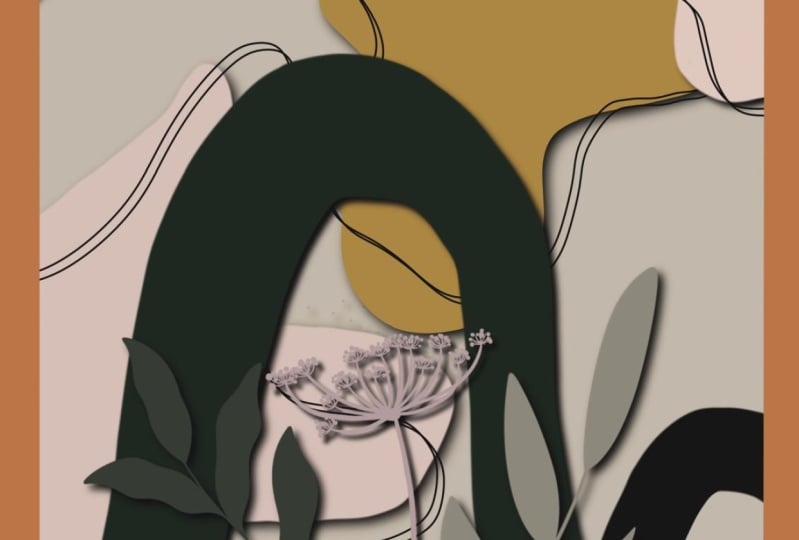
nos protegiera del sol. Entonces esta es una historia a partir de mi imagen y
por eso se llama desierto. Entonces lo que tenía en mente
era el sol aquí arriba, junto con algunas áreas
con estas áreas marrones. Y estaba pensando, bien, tal vez podría
meterme en un todo así para protegerme del sol. Entonces esa es la historia detrás de esto. Así que tenía la esperanza de
encontrar un agujero o una cueva donde
simplemente pudiéramos escondernos del sol. Y esta cosa verde de aquí podría ser la cueva
donde podamos escondernos. Las plantas aquí. Un poco de vegetación. Las plantas que
estaban en el desierto, que nos resultaban muy extrañas. Lo más probable es que
ni siquiera existan en el desierto, pero no
importa en este caso, es solo mi historia
para esta foto. Verás, esta imagen alguna manera tiene una historia y
podrías mirarla. Nunca me he dado cuenta de que
estoy pensando en una historia. La tenía en 2009 cuando
llegué por primera vez a Estados Unidos y caminé a 48 grados por la ciudad y
quería almorzar. Para que siempre puedas
inventarte historias. Siempre se puede pensar en
algo y soñar a menudo cosa. O puedes por supuesto, pensar en historias que
realmente hayas experimentado. Esto funciona con algunas imágenes o cualquier tipo de imágenes en realidad. Entonces por eso los he
levantado. Déjame rápidamente también
decirte que esto es ahora estas son imágenes de dos partes. Se trata de una imagen de dos partes que en realidad
pertenecen juntas. Entonces puedes poner eso uno al lado otro en la pared y
va a ir por aquí, ves, pero también puedes
colgarlos por su cuenta. Así que aquí está mi cueva y aquí hay un poco
más de la cueva y aquí va a
entrar en la profundidad. Entonces es solo mi imaginación. Y esto es lo que quiero
que consigas también. Tan rápido ir a Pinterest. Siempre me encanta Pinterest para inspirarme
o inspirarme. Y ahora quiero agregar algo
tal vez como desierto aquí. Por supuesto, todo esto se
trata de Desert, palm Springs. Entonces ahora ves que hay
varias imágenes sobre el desierto. A lo mejor has estado en
un desierto, no lo sé. O tal vez has estado en
Alaska y no es difícil, claro que no, pero
la vegetación, se ve similar donde
hay icebergs. Aquí están solo Sam, así que depende completamente de ti, lo que piensas y
lo que hagas de ello. Entonces déjame elegir una
de estas fotos. Entonces aquí está, esto
me recuerda a la palabra 66. No me preguntes por qué. Montañas al fondo, los cactus aquí en el frente. Entonces estoy pensando en lo de la
raíz 66 aquí. Aún más imágenes que
reflejan eso para mí, puedo tener razón, o puede ser completamente
diferente a ti. Eso está bien. Se trata solo de
inspirarse y las imágenes abstractas
son todo acerca de eso. Entonces, si quisiera que crearas
una imagen abstracta a partir de este esfuerzo imaginario
primero piensa en una historia. Eso es lo que te dije. Pienso en una historia. Y los que tengo
la historia en mi mente, voy a encontrar algunas imágenes para inspirarme para crear
algo similar. Entonces, lo más probable es que mire estas plantas aquí y dibuje algo así de
manera abstracta. O iría aquí a ver las montañas y qué
sacarlas y
algo así. Luego
armé mi arte mural y tal vez algunas de estas fotos que me inspiraron y algunas de las otras imágenes que me inspiraron. De eso se trata. Entonces necesitas crear
algo nuevo. Puedes hacerlo fácilmente cuando
te cuentas historias a ti mismo.
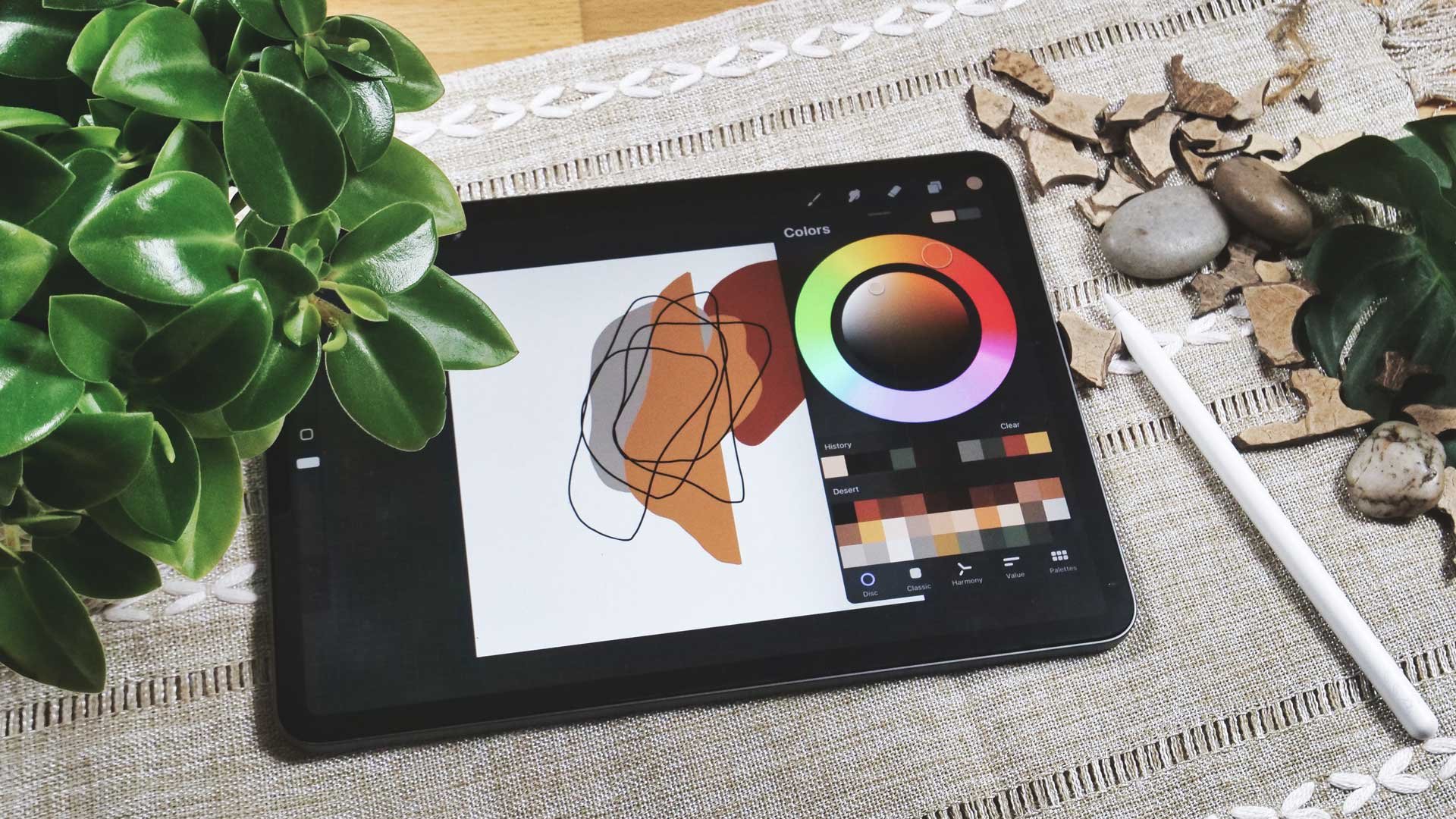
4. Crear una paleta de colores en Procreate: Entonces ahora que estás inspirado, lo más probable es que necesites colores. Sí. Porque sin colores no
puedes dibujar tu abstracto. Si bien la artritis, la necesitas para tus formas y en el mejor de los casos
todo encaja. Entonces te voy a mostrar
como escoger los colores de mis fotos y
también puedes usar mi paleta de colores. Voy a añadir
eso a la clase. Pero en caso de que quieras
hacer el tuyo hasta que fuiste a Pinterest y acabas mecanografiar desierto y
tienes imágenes ahí. Ahora te voy a mostrar rápidamente lo que
hago y luego nos movemos
a mis fotos. Entonces ahora estoy aquí en Pinterest y tengo varias imágenes aquí. Y por si acaso
escojo esa, ya
hemos
hablado de eso. Lo voy a poner y luego
lo
hago lo más grande que pueda aquí. Entonces solo hago una captura de pantalla, así que solo presiono los
dos botones de aquí. A lo mejor es diferente
para tu iPad, necesitas comprobarlo, pero
luego tienes una captura de pantalla. Puedes moverte fácilmente a
tu aplicación Procreate. Y acabo de crear de cualquier
tamaño un documento aquí. Así que solo ve a plus en la parte superior derecha
y haz clic en tamaño de pantalla. Tienes cualquier tipo de imagen. Realmente no importa
qué Canvas tengamos aquí. Podemos trabajar con lo que sea. Entonces ahora necesitamos poner
la imagen dentro. Entonces voy aquí a
ajustes y luego hago clic en Insertar foto
y escojo mi imagen. Y ahora puedo ir de ahí. Puedo hacerlos
más pequeños por supuesto. Pero ahora puedo empezar a escoger
mis colores de esa imagen. Entonces así de fácil es. Y ahora voy a agarrar
mis imágenes y ponerlas en, Procreate y
agarrarlas de ahí. Eliminamos ese, deslizamos hacia la izquierda
y damos clic en Eliminar. Y ahora vuelvo
a la configuración, vuelvo a
hacer clic en Insertar foto
y escojo mi primera foto. Se pone bastante grande, así que lo haré sólo más pequeño. Apaga eso y vuelve a hacerlo. Insertar foto, elige
una segunda. Y ves que suele
tardar un segundo. Y luego lo puse
al lado del otro. Entonces eso debería ser suficiente
para que podamos empezar. Y para empezar, vas
aquí arriba a la derecha, en este pequeño
círculo con un color, sea cual sea el color que tengas aquí. Entonces vas aquí en
el fondo en el paladar. Cuando haces eso,
tienes todas las tarimas que ya tienes dentro. Ya hay algunos incluidos, pero a lo mejor has creado o vas a crear
conoce con mesa más. Entonces lo que haces ahora
es hacer clic de turno en el más y luego decir
crear nuevo palé. Y entonces tienes una bolita aquí y está
escrita por defecto. Estoy borrando el sin título
y escribiendo aquí. Vamos a llamarlo desierto. Y una vez hecho esto, solo
haz clic aquí. Entonces tienes tu paleta, aquí
estás vacío palet. Ahora empezamos, solo escribo con
el dedo aquí. Y ya ves lo que pasa. Hay un círculo y es lúpulo medio amarillo y poder
del color que teníamos antes. Cuando lo suelte ahora el color se vuelve el amarillo que
acabo de recoger de aquí. Ahora hago clic aquí y tengo mi paleta donde
tengo mis colores guardados. Sigamos con eso. Nuevamente, escribiendo la
mitad del color aquí, poner al lado de ese. Y tengo el segundo auto. A lo mejor tienes un duplicado
como yo tengo ahora. ¿Cómo debemos deshacernos de eso? Sólo tienes que mantener pulsado. Y eso viene un poco
regístrate aquí y dice eliminar, y solo puedo hacer clic en
Eliminar y M deshacerme de ellos. Así que no te preocupes si tienes demasiados o demasiado
menos o lo que sea, siempre
puedes simplemente
eliminarlos y continuar más tarde. Entonces tengo 1234
colores, tal vez cinco. Bueno, creo que
tengo cinco colores. Voy a elegir
esa también. Ya ves que es negro o verde
y luego este color cremoso, el parduzco y el amarillo. A lo mejor aquí hay algunos más. Pero no, solo
escogí esos cinco. Una vez hecho. Tengo mis cinco colores así que probablemente apenas
puedas ver el último año o este negro sobre el verde oscuro de
aquí, los tres tonos. Pero así es básicamente como
funciona si creas una paleta de colores y siempre
puedes compartirla. Al hacer clic aquí
en los tres puntos, puedes compartirlo aquí y guardarlo en tu iPad
y luego regalarlo. Al igual que lo hago con un pellet. Ahora, puedes obtenerla
de la clase y descargarla desde ahí y usar esa para lo que
quieras, claro. Pero no tienes que hacerlo. Por supuesto, como dije, puedes ir a Pinterest
grepping image y simplemente ir de ahí y escoger
algunos colores de ese. Pero como queremos
hacer este proyecto, acabo de elegir los colores
de estas dos imágenes.
5. Dibujar formas y usar herramientas básicas en Procreate: Ahora comenzamos a dibujar
nuestros elementos abstractos. Entonces lo que he hecho aquí es que tengo estas dos imágenes
de la última lección. Todavía están aquí y
vamos a crear un
nuevo documento e insertar solo una de estas imágenes porque
necesitamos comenzar por alguna parte. Así que vuelvo a la galería aquí y doy clic aquí
al signo más. Y solo uso uno bastante
grande tal vez, porque después quiero tener suficientes pixeles para usarlo en mi computadora y tener
el Canvas bastante grande. Entonces por eso, creamos nuestro propio documento. Y aquí es donde hago clic
aquí en el pequeño plus. Y puedo decir, bien, quiero que sea de 4 mil
por 4 mil píxeles. Bien, aquí ya
tiene cuatro celdas y quiero tener
300 DPI recursos. Soy mers probablemente
quiera imprimirlo. Entonces siempre es bueno
tener 300 DPI. Se puede ver que todavía
tengo 61 capas aquí. A lo mejor tienes menos, lo más
probable es que tengas otro número aquí
puede ser más o menos. Depende de tu
iPad y su tamaño y cuánto puede hacer por ti si tienes uno bastante
nuevo o uno más antiguo. Esto también tiene un impacto en
las capas que aparecen aquí. Bien, Lo que también debes
hacer es hacer clic en los perfiles de
color y
asegurarte de que tienes perfil
CMYK aquí. Porque es bastante importante. Quieres imprimir tu arte
mural más adelante, no importa si
quieres venderlo o no, pero quieres imprimirlo. Por lo que siempre es una
buena idea poner aquí
el formato de color CMYK. Y una vez que hayas hecho eso, puedes decir aquí
arriba a la derecha, crear. Tienes un documento documentado, bastante grande para
celdas y por cuatro shell, podemos comenzar a crear nuestras imágenes
abstractas aquí. Entonces,
volvamos a la pestaña Configuración y digamos Insertar foto. Y escojo solo una
de las fotos, realidad no
importa
cuál ahora mismo. Eso lo hago más pequeño
porque solo lo
necesito para mi inspiración y ver qué
necesito dibujar aquí. Pongo un dos aquí en
la esquina superior izquierda. Y como pueden ver, ahora
tengo una T en
una capa separada. Lo primero que hago ahora
creo una nueva capa porque normalmente la mayoría de las
propiedades pasarían. Es decir, poner lo que dibuje en la capa uno y después
tengo que empezar de nuevo. Así que asegúrate de tener una
nueva capa y siempre revisa dos veces si tienes,
una vez que la tienes, ve a tus pinceles y
luego ve a entintado, y aquí puedes usar
prácticamente lo que quieras. Yo uso este ahora, pero también puedes usar
eso cuando me ocupo es que no hay
nada en los bordes. No se agota. Nos encargaremos de que
parezca realmente un derrame cerebral. Entonces ahora podemos empezar a dibujar. Aquí. Por supuesto, puedes aumentar o disminuir
el tamaño de tu pincel. Siempre hay que probar eso
porque apenas se puede ver. Entonces déjame dibujar lo que sea. Sí, tal vez pueda
hacerlo un poco más grande. También quiero deshacerme de eso. Entonces uso dos dedos
y tecleo aquí. Y tiene ahora, de nuevo, sacudiendo nueva capa. Mi pincel y yo también escojo el primer color es amarillo
aquí tengo aquí en la parte superior. Y una vez que lo escriba, está aquí arriba. Puedo empezar a dibujar, así que primero necesito dar
un círculo y nunca dibujar formas cortadas aquí. No voy a hacer eso porque quizá lo necesite más tarde
para otra cosa. Así que solo dibujo un círculo. Verás, mi círculo
no se ve muy bonito. Pero mientras no
suelte mi Apple Pencil, solo
puedo hacer que se vea bien para que se ponga un
círculo trasero. Tal vez. Se puede comprobar si se
ve como debería. Más o menos. Lo hace. Se ve
un poco oval. Para que podamos volver a hacerlo. Yo me deshago de eso.
Dibujemos otro círculo. Eso se ve mejor. Lo hago bastante grande
porque como dije, siempre
puedo reducir el tamaño, pero es difícil de aumentar. Entonces todo esto está basado en pixelados. Y ahora arrastre mi color aquí
dentro y está lleno. Puedo hacerlo más grande para comprobar
si todo está lleno, pero se ve bien por
el cepillo que hemos escogido. Así que asegúrate de tener
el cepillo correcto aquí. Entonces no necesito eso ahora mismo. Yo sólo lo puse en alguna parte. Y luego sigo adelante
y lo apago aquí. Yo sólo tengo eso. Y ahora vamos a dibujar
esta forma aquí arriba a la derecha. Y para eso,
necesito otro color. Tal vez lo más probable es que uno. Nuevamente, no quiero
tener bordes cortados, así que hago lo que sea que esté aquí. Entonces dibujemos eso otra vez. Hacer bastante grande. ¿Ves lo que pasó? He apagado esa
capa y creo una nueva, así que definitivamente debería hacer eso. Como dije, necesitamos una nueva capa
para cada elemento porque vamos a exportar cada uno de
estos elementos por separado. No tiene que
ser completamente igual. Entonces, si ahora lo mantienes presionado, ves lo que pasa. No es lo que queremos,
así que tenemos que regresar. Necesitamos algo así. Arrastremos el color y
veamos cómo podemos mejorar. Entonces aquí está un poco torpe. Entonces déjame dibujar eso otra vez. Llena el color aquí. Entonces es simplemente similar, no es
lo mismo y
eso es lo que quiero. Entonces no quieres
copiarte a ti mismo ni quieres copiar a nadie más. Así que siempre quieres
hacer tus propias cosas. También se puede arrastrar el color aquí. Entonces vuelve a llenar. No, podría sostenerlo. Entonces si algo falta aquí, no
se llena, necesitas, solo necesitas usar tu lápiz. Ves aquí es una ventaja. Tenemos que deshacernos
de eso también. Pero eso realmente no es difícil. Es solo que vas y ves lo que puedes hacer para
mejorar tu dibujo, para mejorar tus bordes
abstractos aquí. Y eso es todo. Ya terminamos, se ve similar a
lo mismo pero similar. Podemos probar que moverá
un tejido por la parte superior derecha. Sí. Se ve similar. Podemos trabajar con eso. Entonces lo apagué. Otra vez. Puede ofrecer siempre
cambiar el color de las cosas más adelante. Pero simplemente no quiero dibujar todos y cada uno de los
elementos contigo en este momento, pero hagamos uno más. Entonces tienes una sensación por eso. Nuevamente, necesito
crear otra capa. Y ahora quiero
que creen mi caso. A lo mejor, supongo que es
solo para mí, una cueva. Entonces el color marrón. Entonces vayamos a la paleta
de colores que elegí. Y luego creamos la cueva
o la puerta de la cueva. ¿Ves lo grande que lo hago? Ya te puedo decir que
esto no es lo que quiero. Aquí es mucho más amplio que aquí, así que supongo que puedo
repasarlo aquí otra vez. Vamos a llenarlo de color
para ver cómo va. Voy por ahí para deshacerme de
todos estos pequeños bordes aquí. Esa es la belleza de lo digital, es que siempre puedes rehacer o deshacer cosas y tener otra oportunidad. Y puedes encenderlo o apagarlo, lo que también es bastante útil
para este tipo de trabajos. Sí. Supongo que quiero
dejarlo como si estuviera aquí. Ves que aquí se ve un poco diferente, pero no
importa. Si quieres
tenerlo de otra manera. Si quieres distorsionarlo, siempre
puedes hacerlo. Así que acabo de hacer clic
aquí en la flecha. Y ahora puedo decir bien, distorsionar. Y entonces puedo
simplemente tirarlo hacia abajo. Y luego arriba. Y ves que aquí se ve
mucho más similar. Bien, otro, ¿listo? Apágala. Y ahora quiero dibujar algunas de
las hojas contigo. Entonces otra capa, otro color, creo que es negra, pero solo la escojo de aquí. Tenemos una nueva capa. Y ahora lo
hago un poco más grande
para poder verlo mejor. Yo sólo lo hice más grande. Y ahora dibujo el tallo aquí. No se puede simplemente
dejarlo así. Ya ves que se pone rasgo es
más de lo que queremos. Así que voy otra vez, vuelvo y lo hago
un poco más pequeño para
poder poner mi primera
hoja aquí encima. Nuevamente, no
importa si se ve un poco diferente, está bien. Y de lo que hay que
cuidar eso se suaviza aquí. Así que de nuevo, voy
por ahí si no lo es, solo tengo un ion que, pero básicamente dibuje
lo que quiera aquí. Ahora aquí hay algo. Entonces necesito deshacerme de eso. Bueno, que tienes aquí
a Tu rabino, y esto está todo en los pinceles
que ya tienes también. Así que asegúrate de preguntar la
correcta y podrás continuar con la siguiente hoja. En nitrógeno. No todo es
igual también. Entonces por eso dibujo algunos
más grandes, otros más pequeños. Entonces así es como es. Encárguese de que se
vea bien después. Entonces por ahora, solo
dibujo mis hojas. Y también controlo aquí sobre
eso realmente no importa. Tú, Chris, estoy en
una capa separada. Entonces lo que hago ahora es simplemente apagar esa imagen y
ves que mi hoja está bien. Entonces déjame hacer un bucle más pequeño. Verás, ya no estoy de uniforme otra vez así
que se distorsiona. Necesito cambiar eso de
nuevo a mi capa de hoja. Y ahora otra vez, me acerco y
veo qué puedo mejorar aquí. Hay algunos, necesito
repasar esto hasta ti. Por supuesto, también puedes
dejarlo como está. Bien. Supongo que
podría hacer más aquí, pero no quiero que te mantengas
en línea mientras estoy haciendo eso. Entonces otra vez, solo apago mi capa de hojas y ya
ves lo que pasó. Yo solo, lo que sea que
hice, lo hice aquí en esta capa. Entonces necesito deshacerme de eso. Entonces otra vez, solo
nos deshacemos de eso. Supongo que necesito otro
otro cepillo. Voy a la boca entintada. Está bien si cometes errores, no te
preocupes por eso. Puede suceder en este
caso porque somos dueños la capa que ya no
necesitamos de todos modos. Así que podría simplemente deshacerme de eso, pero quiero mostrarte cómo
conseguir que ella simplemente lo borre. Entonces voy a la misma capa
que tengo para dibujar. Y entonces puedo
mucho mejor borrador dejarte ver, se
ve mucho mejor. Pero puedes
aumentar totalmente eso y
luego deshacerte de eso. O simplemente como dije, borra toda la escena. Lo mejor aquí es que ahora
tenemos que volver a hacerlo. Necesito encender esa capa y pasar a esa capa y
luego comenzar a fijarla. Entonces, una vez más, tengo el
negro como color. Y aquí mi pincel o
medio ahora, el borrador. Y eso también está bien, porque también puede
borrar algo aquí. En lugar de dibujar
algo volvió. Así que de nuevo, así como te
gusta dibujar o borrar, Esa es la belleza de estas
cosas que tienes aquí. Porque es mucho más fácil
borrar elementos abstractos de
lo que es hacerlo realmente con elemento de aspecto
realista. Otra vez, ya sabes, continúa. Puedes obtener la otra
imagen aquí y luego empezar a dibujar algunas
más de estas formas. Cuanto más tengas,
más flexible eres. Entonces no deberías parar aquí. Simplemente siga adelante y póngalos
cada uno en su propia capa. Y nosotros vamos a encargarnos de exportar esos más tarde
en otra lección.
6. Crear arte en pared en Photoshop: En esta lección, vamos
a exportar nuestro archivo PSD a la computadora y comenzar a
armar nuestro arte mural. Y verás que no es tan difícil e
incluso podrías hacerlo en tu iPad. Voy a hacer eso
en Photoshop porque me resulta mucho más fácil
trabajar en la computadora. Y además de eso, para posteriormente exportar mis archivos en
diferentes tamaños. Por eso. Pero si prefieres
trabajar en tu iPad, solo tienes que seguir adelante y hazlo. Ahora tengo el archivo abierto
con todas las capas y todos los diferentes elementos que
necesitamos para nuestra obra de arte aquí. Ahora, voy a exportar eso. Voy a encender eso. Al hacer clic aquí en
PSD, comienza a exportar. Y una vez hecho eso, puedes pedirle que
lo envíe a tu computadora. En caso de que no tengas una
computadora Mac, puedes por supuesto, también guardarla aquí
en tu archivo, guardarla en archivos aquí, o también puedes guardarla en
tu Dropbox donde sea. Y en mi caso, solo
hago clic aquí soltar. Escojo mi computadora, mi MacBook. Ya se oye
que pasa a mi computadora y eso
aceptó ahí. Y empieza a
descargarse a mi computadora. A mi carpeta de descargas. Sí. Básicamente, eso es todo. Ahora lo tengo en mi computadora
y podemos cambiar para que podamos comenzar a armar
nuestras obras de arte. Como pueden ver ahora, tengo aquí en mi
carpeta Descargas como un archivo PSD, y voy a abrir
eso aquí en Photoshop. Al ser un formato PSD
, no importa. Yo sólo lo saco aquí. Ahora puedes ver que aquí están
todas las diferentes capas, incluyendo la capa con
la obra de arte original. Voy a borrar esa porque la he
abierto aquí para que
podamos echar un vistazo donde tenemos que
poner qué e ir de ahí. Eliminar capa no volver a mostrar. Sí, por favor borre. Y ahora primero
apago todo aquí. Y ya ves lo
bien que esos dos solo ponen cosas de ahí, aquí en la computadora. Entonces lo que es ahora es que
hay diferentes tamaños. Entonces puedo verificar fácilmente, sal y yo
¿de qué lado tiene esto? Esto es centímetros y pulgadas, así que acabo de poner más de 100 por
cien 50 "es realmente exuberante. Pero es 77200 pixel
por tracción y 800, puedo crear ese cien
por cien 50”. Entonces hagámoslo. Archivo Nuevo. En caso de que tu computadora
no pueda manejar
eso, podría suceder
porque realmente es un archivo grande. Entonces solo lo haces más pequeño
y haces un bocado de eso. Entonces no 100, 150. Entonces tal vez haces 50 por
75, algo así. Entonces voy a elegir pulgadas
ahora y decir cien 550. Y digo, quiero pixel
por pulgada, entonces tengo 300. Y también quiero el modo de color CMYK porque
quiero imprimirlo. Así que una vez que he configurado mi archivo, hago clic aquí crear, y ahora está aquí
dentro del documento. Tengo que mantener eso abierto, claro, porque
tiene todos mis elementos. Y ahora comenzamos llenando nuestro documento con
el color correcto. Entonces hago clic aquí en
mi paleta de capas en caso de que no tengas esta
paleta de Capas apareciendo aquí. Vas a Windows
y luego a capas. Por lo que se abrirá. Una vez que tengas tu fondo, vas aquí en este pequeño círculo y luego
haces clic en Color Sólido. Y vas a escoger el color aquí
del fondo o de cualquier elemento que
tengas abierto y dar click. Bien, y ahora tengo mi documento
lleno del mismo color. Entonces, el siguiente paso, tenemos que comenzar por encender todas las
diferentes capas aquí. Entonces lo que hago es hacer clic con el
mouse izquierdo aquí en mi capa, tire de ella y
luego la libere. Me pidió que convergiera y
sí, debería convertir. Y ya ves que ya está
aquí. Está muy lejos. ¿Qué ha pasado? ¿Ahora? Hay algo muy
interesante. Es, ya
lo he dibujado en 4 mil por 4 mil píxeles. Pero cuando lo pongo en un documento
tan grande, se vuelve muy pequeño. Entonces, ¿qué vamos a hacer ahora? Sí, bueno, eso es algo que no
podemos cambiar porque otra manera tuvimos que convertir
todo a un formato vectorial, entonces podríamos hacer nuestros
elementos tan grandes como queramos. No quiero hacer eso
ahora porque entonces
necesitarías Illustrator,
Adobe Illustrator. Y lo más probable es que no
tengas eso. Si lo haces, por favor
sigue adelante y convierte cada uno de tus elementos
en forma vectorial. No voy a hacer eso ahora mismo. Entonces lo que hago es simplemente disminuir
el tamaño de mis documentos. Entonces utilizo una fracción
del documento de la izquierda. Entonces déjame borrar esa capa. Entonces presiono Comando I, y luego solo digo que lo
hago un cuarto, así que aquí 25”. Entonces está aquí, 37.5. Entonces debería verse mejor. A ver. Si es suficiente. A lo mejor necesito
hacerlo aún más pequeño. Solo necesitas
encargarte de eso cuando lo dibujas pequeño en tu, en tu vector, en,
en tu programa de descanso UP. En este caso, en Procreate, no
tienes un
documento muy grande en tu computadora. Así es como es. Bien. Entonces volvamos a hacerlo. Térela y
mira qué pasa. Es mejor, pero de lejos
no tan grande como aquí. Así que todavía necesitamos
hacerlo más pequeño. Mando I. Y
sólo lo haré en 10 "por 15. Eso debería estar bien. A ver. Presiono Comando plus así
tengo mi documento más grande. Lo vuelvo a parar. Eso es bueno. Ahora es aún más grande. Entonces Comando Menos lo
hago más pequeño. Tengo una mejor visión general aquí. Ahora se puede ver que
necesita ser aún más pequeña. Entonces he puesto eso
aquí en la parte superior. Y era Comando T, estoy presionando la tecla Mayús. Lo hago más pequeño sin
distorsionarlo aquí. Entonces así es como es. La estética funciona,
tal vez incluso un poco más. Aquí puedes ser realmente libre, solo de armar
algo, pero siempre puedes
hacerlo de manera diferente. No tienes que
formarte por aquí. Siempre puedes también hacer algo completamente diferente con
tus elementos, claro. Pero en caso de que solo quieras
probar estas cosas, podrías seguirlo y
ver cómo te va eso. Bien, ves también mis elementos se ven un
poco diferentes, pero no importa si es realmente depende totalmente de ti. Vamos a encender mi cueva. Simplemente arrastre y suelte
la capa sobre. Vemos que normalmente no lo soy. Aquí, es, aquí está el redondeo, así que aquí hay un medio, así que está ligeramente a la derecha. Entonces aquí está en medio. Yo sabía moverlo
ligeramente hacia la derecha. Entonces debería funcionar. Por cualquier razón este color aquí es más oscuro que aquí. Eso es bastante extraño
porque los hemos recogido de nuestro de nuestros documentos. Entonces debería ser lo mismo, pero en realidad no lo es. Podría tener
algo que dibujar con perfiles
de color en el iPad
y la computadora. Claro. Entonces lo que podemos hacer es simplemente
llenarlo de otro color. Sólo tienes que ir a mi
herramienta de cubo aquí y elegir el otro color del lado izquierdo y luego simplemente
llenarlo aquí con una derecha. Ya ves que es un
poco más oscuro. Seguimos adelante, apagamos esa, encendemos la siguiente. Pero otra vez, lo arrastre
y lo suelte. Con el Comando T.
puedo darle la vuelta. Un poco. La hoja también
se ve diferente, pero como dije,
realmente no importa. No queremos tener
una copia exacta aquí. Solo queremos tener
similar a lo que teníamos. Entonces te haces una idea de
lo que estamos haciendo aquí. Bien, Siguiente paso. Volvamos al documento
aquí y encendamos ese. Y entra en primer plano. Ahora veamos qué tan grande es eso. Así que presiona Comando T porque aquí
necesita ser un poco
más pequeño. ¿Bien? Y tal vez veas
que esta ahora está detrás de esa, así que solo la arrastro hasta aquí abajo. Entonces lo repasa y se
ve similar a esta. Bien, sigamos adelante. Siguiente. Este bloque de aquí. Y otra vez, tiene
que estar en la parte de atrás, así que lo tiro aquí abajo. Entonces está detrás de mi cueva. Ahora veamos dónde
ponemos esa. Sí. No debería ser así, ¿verdad? Más o menos aquí es
un poco más grande que aquí, pero está bien. Bien. Siguiente 1 s parte de la capa. Nuevamente, tiene el otro color. De nuevo, arrástralo y
rellénalo con el otro color. ¿Bien? Entonces esta ya no
se ve igual. Tenemos que hacerlo más grande. Muy dominante aquí mientras que era bastante pequeña en esta página. Entonces lo hago pequeño,
un poco más grande aquí. Bien. Y nuevamente, los colores son
un poco diferentes. Así que
volvamos a elegir el color y cambiemos a la herramienta de cubo para que podamos
llenarlo por los colores correctos. Ahora, es diferente. Es completamente diferente. Bien. Siguiente. Yo quería eso en negro
y en realidad es verde. Quizá lo más probable es que fui yo. Voy a convertir
eso en negro. Digo es que necesito
tocarlo aquí y moverlo ya en la
dirección correcta. Entonces está detrás de esa mancha aquí. Y ya sabes, Eso
debería estar bien. Tal vez más pequeños. Porque quiero Caballero Negro, presione Comando plus y zoom realmente n Por supuesto que ahora se pone
borroso, pero está bien. Lo que hago ahora es
que voy a seleccionar toda
la capa y
llenarla de negro. De lo contrario tendría que escoger cada uno de estos pequeños
puntos y llenarlos. Entonces voy por encima de esta capa, presiono Comando y da click aquí. Entonces todo aquí está seleccionado. Entonces le presiono
un pequeño círculo, color
sólido, y entro en ellos. Abajo a la izquierda, tengo seis ceros
para tener negro y click, Bien, y ahora es negro. Podemos fusionar estas dos capas ahora para que no nos
confundamos con eso. Voy a marcarlos a
ambos con Mayús de Comando. Y luego hago un clic derecho
y digo Fusionar capas. Y luego tengo justamente esta, de una sola capa con Command Minus, vuelvo a salir. Bien, entonces ahora necesitamos
obtener más elementos de
aquí. Ya casi terminamos. Así que vamos a arrastrar eso. Aquí está la hoja. Nuevamente, debería ser negro. Entonces hacemos el mismo
truco con comando. Selecciono todo, presiono los pequeños círculos,
digo color sólido. Yendo a la parte inferior
izquierda de negro, todo cero aquí,
y luego haga clic en Bien. Después con la tecla Mayús, los fusiono ambos. Con Comando T. puedo moverlo mucho más fácil aquí, y necesito ponerlo aquí en
el trasero izquierdo
frente a los malos. Entonces veamos cómo funciona eso. Bien, cuando alejemos el zoom, podríamos ver algunas flechas más. Entonces voy en un momento posterior, pero por ahora eso está bien. Y el último, otra vez, lo arrastre. Haga clic en Bien. De nuevo, es genial. Entonces volvamos a hacerlo. Marca de comando cada canto y color
sólido entrar en la
parte inferior izquierda era negro. Haga clic. ¿Bien? Y luego otra vez, vamos
a fusionar esa capa. Y ahora solo necesitamos
moverlo aquí y hacerlo más pequeño. ¿Bien? Creo que está bien. Veremos Comando
Menos salgo aquí y hago que ese sea más grande. Y se ve un poco diferente. Entonces vamos a ver. Vamos a apagarlo. No salve. Sí, tengo que
averiguar qué está pasando aquí, qué pasa. Entonces, antes que nada, creo que lo de las cavernas aquí no
es realmente
lo que debería ser aquí. Este es más pequeño. Entonces, ¿qué hacemos al respecto? Presionas Comando T, y luego vamos a
distorsionarlo un poco con esta herramienta aquí en la parte superior
para luego ver cómo se ve. Simplemente lo muevo ligeramente. No tanto. Porque como dije,
puede ser diferente. Aquí no tiene que ser
exactamente lo mismo. En realidad debería
ser que estás en el trabajo. Entonces ves que no se ha llenado del todo aquí porque
estaba al borde aquí. Entonces tenemos que llenar eso otra vez. Bien. Sí, eso me gusta más. Todavía tengo negro y puedo hacer mi cubo y volver a llenar eso. Entonces ahora es anteriormente negro. Verde oscuro. ¿Verde oscuro? Sí. Bien. Sigamos aquí. Está bien. Quizá un poco más pequeño. Así podemos ver más de las flores. Aquí están las hojas
más o menos. A ver. Simplemente hago clic aquí en
mi extremo y luego
ves que cambia en la paleta de capas
exactamente a esa capa. Eso no te pasa. Tienes que marcarlo aquí, así que también te funciona. Entonces puedes simplemente dar click sobre
la capa en tu hábito. De lo contrario necesitas
encontrarlo en tu paleta de capas. Y a veces es un poco difícil si quieres
tenerlo más grande que Y. Así que solo te llevas aquí este pequeño Shane y
luego puedes jalarlo hacia arriba. Sí. Eso está en la parte superior. Bien. Para hacer un poco definido más grande. Necesito un poco más de espacio aquí. ¿Bien? Bien. Creo que está bien. No es 100% igual y no
queríamos que fuera
porque entonces
habría tenido que copiar mi
foto porque no
puedo hacerlo desde mi mente
o solo desde la foto. Hazlo 100% igual, eso nunca va a funcionar. No tiene que hacerlo. Entonces creo que esa cartera
se ve bien ahora. Y ojalá
hayas tirado
y ya hayas empezado a
dibujar tus elementos. Creo que esa es
la parte más difícil dibujar todos estos elementos
separados. Y luego luego
armarlo. Vías el error
que puedes cometer aquí, y ese es el tamaño
de tu documento. Si tienes un documento realmente
grande, necesitas configurar también
necesitas configurar
un documento realmente grande
en tu iPad. Como sabio, tienes un
problema con tus imágenes. Obtienes los elementos mucho más pequeños de lo que tendrás aquí. Un gran aprendizaje de
esta lección es que necesitas
pensar en el tamaño que
quieres tener más tarde
y el tamaño que
vas a crear en el tamaño
más grande en tu iPad, menos capas tienes. ya lo imaginamos. Y por eso necesitas
encontrar un punto dulce. La mayor parte del tamaño que
puedes hacer en el iPad. Y lo que realmente puedes
hacer en Photoshop. Por favor, tenlo
en cuenta cuando
empieces a crear solo, nosotros continuamos.
7. Crea tu Wall Art en diferentes tamaños: No importa si quieres vender
tu impresión artística o si no, solo tenerla en diferentes tamaños, deberías poder
diferenciar tu
talla en la computadora. Entonces ahora vamos a entrar en
Photoshop una vez más y ver qué necesitamos hacer
cuando queremos tener nuestra obra de arte en un tamaño diferente. No es tan duro como suena, pero voy a mostrarte
paso a paso cómo funciona. Y también puedes adaptarlo
a todos los tamaños. Te voy a
mostrar cómo hacerlo en a4. A4 es el formato internacional. En EU, es 8.5 por 11. Usas y año en Alemania
o donde sea que
usemos mayormente A4 porque eso es lo que
nuestra impresora sabe y puede hacer. Y por eso te voy
a mostrar ese formato, pero eliges lo que
necesites para tu hogar. También puedes enviarlo a cualquier impresora en línea y
tenerlo impreso allí. Por supuesto, todavía
tengo nuestros archivos abiertos. El que hemos
armado y el anterior,
el original. Voy a cerrar esa ahora porque quiero
modificar contigo la que tiene todas las capas aquí en
la paleta Capas. Ahora, vamos a echar un vistazo rápido. Ya sabemos el tamaño, es diez por 15, y ahora
tenemos que cambiarlo. Entonces, ¿qué hacemos? En primer lugar,
creamos un nuevo documento. Así que déjame ir a Archivo Nuevo. Y entonces aquí tienes todos los formatos ya
son muchos de ellos. De lo contrario
necesitas crearlos aquí. Pero en caso de que quieras
seguir y tener un formato A4,
vas a Imprimir. Y entonces puedes escoger aquí es tamaño
carta o
aquí el tamaño A4. Y ves que tiene milímetros, pero aún píxel por pulgada. Y tiene el modo de color RGB porque queremos imprimirlo, claro, necesitamos cambiar
al modo de color CMYK. Y un hijo va
abajo a la derecha para crear. Y entonces tienes
tu documento el cual tiene tabuladores y yo lo
voy a sacar. Entonces tenemos a los dos
junto con comando menos. Salgo un poco. Entonces tengo una mejor
visión general aquí. Y ahora necesito mover
todos estos elementos, todas las capas de
izquierda a derecha y ver cuál es el tamaño
y cómo se adapta. Así que vamos a marcarlos a todos. Finge que no lo hemos hecho. Así que solo marco la
parte inferior y me muevo a la
tecla Mayús de Presley superior y las marco todas. Entonces otra vez, solo
los arrastro a mi nuevo documento. ¿Ves lo que pasa?
Es bastante grande y es bastante desordenado también. Entonces presiono Comando T, y si lo hago de esa manera, presiono Comando T para todas las capas que
ya he seleccionado. Entonces ahora puedo escuchar cambiar
el tamaño, el porcentaje. Asegúrate de tener
este pequeño vástago hecho clic porque no
quieres distorsionarlo. Yo sólo estimo,
digamos el 80 por ciento. Sí, se acerca, digamos 70% mejor. Bien, así que vamos a moverlo
al fondo y a la izquierda. Siempre puedo echar un vistazo
aquí si aún funciona. De lo contrario puede llevar a mover un poco
las capas, realmente no
importa. Entonces eso está a la
izquierda, está bien. En la parte inferior, no lo es. Entonces vamos a ver. Sí. Bien. Yo hago doble clic y ahora ves que
este es
más pequeño que este. Entonces necesito mover esta
cosa aquí a la derecha. Al menos. Siempre es si quieres. Pero en mi caso, quiero
cambiarlo un poco. Y también solo quiero
tener la mitad del sol aquí. Y aquí se ve lo
que nos pasó antes. Con estos verdes. Tenemos de nuevo este extraño
medio verde porque estaba fuera del archivo y así
no se llenó del todo. Entonces, hagamos clic aquí para
volver a negro y vayamos a la herramienta de cucharón. Y entonces sólo puedo
llenarlo de nuevo. Lo sentí ahora con
negro en lugar de frito. Entonces haz clic aquí, elige el color verde. Haga clic en Bien, y luego
continúe y llénelo. Bien, entonces ahora
veamos si se ve bien o si necesitamos
mover un poco nuestros archivos. Entonces eso es lo que sucede cuando creas tu archivo en diferentes
tamaños, pero eso está bien. Necesitas modificarlo un poco y aún necesitas
que se vea bien. Entonces, es bueno simplemente
mirar cada formato en sí y modificarlo
y solo gato y seguro, pero mira cada archivo y
mira si aún funciona. Entonces, si necesitas hacer
algo diferente. Entonces sí, supongo que está bien. Siempre buscando aquí o allá, pero estoy contento con ello. Entonces supongo que podemos
hacerlo así. Aquí hay un poco de
superposición y otras cosas. Así puedo presionar Comando T y
tirar un poco más grande, pero no lo hagas demasiado porque aquí
te quedarás pixelado. Así que asegúrate de que no
esté sucediendo que pixeles tu imagen
un poco más. Eso me gusta. Bien, entonces ahora tenemos
nuestro formato A4 hecho.
8. Guarda y exporta tus impresiones artísticas: Ahora que tenemos nuestro nuevo documento listo
y es un formato A4. Por supuesto queremos
guardarlo correctamente. Entonces, lo que quieres hacer
siempre como diseñador, siempre
quieres tener
tu archivo original. Y esto significa que en este caso, necesitas un archivo PSD o un archivo tiff. Normalmente guardo un archivo PSD. Tal vez prefieras tiff. Eso depende de ti. El punto principal es que
tienes tus capas. Desea mantener todas las capas en su paleta de
capas porque es posible que desee cambiar
algo más
adelante o puede que desee
tener otro anterior. Así que siempre es bueno
conservar tu archivo PSD. Y eso es lo
que voy a mostrar. Ya sabes, vamos a
guardar el archivo como un PSD. Entonces vamos a exportar como JPEG, pero en alta calidad. Bien, estamos de vuelta en Photoshop
y ves que sigue sin título y todavía tiene todas
las capas separadas aquí. Entonces lo que hago ahora es ir
a Archivo y hacer clic en Guardar como, y después voy a
guardarlo en mi computadora. Por lo general, cuando tienes la Nube, tienes la posibilidad
de guardarla en tu Nube. Pero no quiero quiero guardarlo en mi computadora porque digamos que un día ya no
tienes la Nube o
lo que sea que pueda pasar aquí. Ya no tienes tus
archivos. Entonces claro, les encantaría que guardes
todo en la Nube. Y claro que lo más probable es que no lo he
comprobado poco. Tal vez incluso puedas
comprar más memoria, pero no necesitamos eso. De hecho lo guardamos
en la computadora. Entonces hago clic aquí, guardo
en la computadora, incluso
puedes hacer clic aquí, No vuelvas a mostrar,
eso depende de ti. Pero solo quiero
tenerlo en PSD. Como puedes ver aquí,
dice punto PSD. Y aquí también formato Photoshop. Y también tienes aquí es un formato
tiff si quieres. Pero voy a
guardarlo aquí como, ya sabes, cualquier obra de arte
o arte del desierto. Haga clic en Guardar. Ahora tengo mi PSD guardado. Se puede ver aquí en la parte superior. Dice desierto y
obra de arte punto PSD. Y ahora cuando
haces un clic derecho, ves que está en mi escritorio. Eso es muy importante por ahora. Y ahora queremos
exportarlo como JPEG. No importa si solo quieres imprimirlo por ti mismo en casa, o si quieres que
alguien te imprima, o si quieres venderlo, necesitas proporcionar
diferentes formatos. Entonces en este caso, quiero proporcionar un formato A4. Eso es en lo que creamos esto. Entonces voy a archivo y
ahora ya no a guardar como porque entonces
no tenemos formato jpeg. Ahora vamos a exportar
y decimos Exportar. Como. Ahora ves que
abre una nueva ventana. Y aquí lo
que pasa es que dice aquí PNG, y queremos tener un JPEG. También podemos elegir la calidad. Y pase lo que pase, aquí siempre elijo la
más alta calidad, porque si
hay una diferencia, realmente
quiero tener
la más alta calidad para mis clientes y también para mí si quiero
para ponerlo en mi pared. Así que mejor escojo aquí
la más alta calidad. Entonces veamos, todo está bien. Después haz clic en Exportar
y por supuesto, nosotros otra vez donde
quiero guardarlo. Así que yo el escritorio de hoy de nuevo, y no necesito
poner nada atrás. Por lo general pone
punto JPEG más adelante. Tiene el mismo título que tenía antes cuando
guardé como PSD. Así que sólo puedo hacer clic en
guardar, y ya está hecho. Por ahora. Tiene un archivo PSD de alta calidad
y un archivo JPEG de alta calidad. Ese es un archivo que le
darías para que imprima. A partir de aquí, puedes seguir adelante. Ahora puedes crear
un tamaño diferente. No tienes que crear un
A5 porque eso es la mitad de A4. Podría ser simplemente impreso. No tiene nueva relación
en tu ratio. Pero si quieres
tener otro tamaño,
otro archivo de pulgadas, lo que sea que
necesites para seguir adelante, mira la lección antes
y simplemente empieza de nuevo. Y para crear un nuevo documento, ponga ahí sus elementos y
modifíquelos y exporte. Una vez más, como dije, siempre
es bueno echar un vistazo
a todos y
cada uno de los tamaños de archivo
o tamaño de tu documento
que quieras tener. No solo la guardes y
no
vuelvas a pensarlo porque entonces generalmente
se corta a la izquierda,
derecha, arriba, abajo, lo que sea. Puede que no lo haya hecho, lo que querías que dijera tu
obra de arte. Así que por favor tenlo
en cuenta y luego sigue
adelante y exporta
tantos archivos como quieras.
9. Crear imágenes de vista previa con maquetas: Esta lección es para ti. Si quieres vender
tu obra de arte, si no, puedes pasar directamente
a la siguiente lección. Si no, si quieres vender, realmente
deberías mirar esto porque te voy a mostrar cómo crear preciosas imágenes de
vista previa. Y siempre
necesitarás estas
imágenes de vista previa porque si
quieres vender algo, necesitas mostrarlo en acción. Esto quiere decir que si
tienes un arte mural, no
puedes simplemente decir
usar mi arte mural. Bien, básicamente podrías
ponerte en alguna parte y
decir aquí está mi arte mural, pero entonces
aún tendrías que imprimirlo. Pero si tienes una maqueta, que son infinitas posibilidades, Básicamente hay n maquetas
plus online. No son libres, o al menos
los buenos no son gratuitos. Pero vale la pena
gastar unos dólares en estas maquetas para que
puedas exhibir tu trabajo. Yo lo veo así. Si no estoy seguro de gastar, digamos $20 por mi obra de arte y puedo usarla
tantas veces como quiera. No es sólo para una obra de arte. Creo que no lo más
probable es que no venda eso. No tengo que
crearlo, ¿verdad? Entonces, si quieres venderlo, también
deberías estar listo para invertir en algo
como tus maquetas. Tengo omega set de URI. Este es un deseo bastante
bueno, creo, porque sus maquetas son muy detalladas y realmente me encantan. Si no lo haces, si
tienes otra cosa, por favor sigue adelante
y usa esa. Te voy a mostrar dos
formas de usar las maquetas, porque a veces tienes archivo
PSD con objetos inteligentes, y a veces
solo obtienes un JPEG. Y conseguir un JPEG hace
las cosas mucho más difíciles. Entonces quiero mostrarte realmente
Cuál es la diferencia es para que puedas decidir por
adelantado antes comprar qué tipo de maqueta
quieres comprar. Entonces ahora vamos a la computadora y te muestro cómo funciona eso. Bien, tengo están en el trabajo. Abre el archivo JPEG, como puedes ver en la parte superior. Y ahora déjame mostrarte
mi paquete de UE. Te voy a dar el
enlace a este paquete. Por supuesto, para que
puedas conseguirlo o si no lo quieres y usa
algo más como tú, por favor siéntete libre de hacer y
usar lo que quieras. Entonces aquí hay dos tipos de maquetas. Entonces aquí hay un archivo PSD
y él tiene un archivo JPEG. Y primero
usaré este archivo PSD. Entonces te voy a mostrar
lo fácil que puede ser. Entonces veremos lo duro que
realmente se puede trabajar. Bastante duro en realidad. Déjame ir aquí y ya ves, aquí hay tantas capas
diferentes. Lo que puedo hacer ahora es que
puedo hacer doble clic aquí donde dice doble clic
y luego cambiar algunas cosas. Entonces vamos a ver. Aquí puedo cambiar
la grilla y ver qué más puedo hacer con
mi, con mi archivo aquí. Pero no quiero eso. Puedo cambiar el diseño
del mundo aquí. Lo que quiero cambiar es
éste, el diseño del marco. Cuando hago doble clic
en esa, se abre el marco de la obra de arte de donde
debo poner la obra aquí. Y ahora tengo una nueva capa
o un nuevo conjunto de capas. En realidad. Necesito hacer doble clic nuevo para poder poner
mi obra de arte en ella. Entonces aquí hay otra capa. Haz doble clic en esa. Y ahora solo tengo el
interior del marco. Así que ahora déjame obtener mi obra de arte, presionar la tecla Mayús, y
moverla y verás que es demasiado grande, pero podemos
cambiar esa mercancía y luego simplemente la
hicimos más pequeña. Simplemente hazlo muy pequeño, luego colócalo y vuelve a
aumentar el tamaño. Entonces lo ves ahora si es del 100
por ciento, así que está bien. Bien, así que una vez hecho esto, puedo cerrar eso. Y cuando hago clic en
null el botón rojo
, me pidió guardado
en cancelación segura. Por supuesto que quiero ahorrar. Y ves que
entra en el marco. Y déjeme hacerlo otra vez. Cierro ese clic Guardar y
ahora entra en el Walmart. Sí, así de fácil es. Y ahora ya tienes
tu primera imagen de previsualización. Ya viste. Cuantos tengo aquí. Así que
básicamente puedo pasar por cada uno de ellos y solo salvarlos. Y luego tengo listas todas mis imágenes de
vista previa. Así que déjame guardar eso rápidamente. Entonces File Export, Quick
Export, Export As, porque necesito
exportarlo como un archivo JPEG. Entonces en caso de
que quieras venderlo en Etsy, Está bien si tienes 2000
píxeles por dos celdas y Pixlr, lo
ves,
lo hace automáticamente. Y luego solo lo expones, guárdalo en tu computadora, lo que sea, dale un
nombre si quieres. Si no, solo mantén el
nombre que tienes aquí, siempre
podremos renombrar más tarde. Ya terminaste. Bien, déjame cerrar eso. La primera opción que ves, esa es en realidad la mejor. Bien, vamos a
la otra imagen. Si no tienes Photoshop, acaso también
tienes los archivos JPEG. Entonces déjenme abrir ese de aquí. El JPEG, y ves que entra
un poco en la habitación. No está recto en la pared. Entra un
poco en la habitación, lo que significa que necesitamos
hacer que nuestro ajuste exterior. Así que déjame pararlo. En primer lugar, es
muy, muy grande, así que borré de nuevo,
disminuirlo aquí. Este comando como
yo, solo lo pongo aquí en
porcentaje y digamos que quiero 30% y haga clic bien. Ahora puedo
arrastrarlo fácilmente mejor ya. Ahora presiono Comando T y lo
hago un poco más pequeño aquí. Por lo general busco un borde aquí y lo hago encajar
a ese borde. Entonces aquí, más o menos, funciona. Y ya verás que
entra aquí en la habitación. Entonces necesito distorsionar un poco
mi imagen. Para eso, yo uso esta
herramienta aquí en la parte superior. Y ahora tengo varios puntos aquí donde
puedo distorsionar mi imagen. Y ahora necesito colocar estos
puntos aquí en los bordes. Eso es un poco complicado. Necesitas verlo y
debes estar cuidadosamente donde
colocas los puntos aquí para asegurarte de que esto
obtenga una línea recta. De lo contrario se ve
un poco extraño. Hagamos lo mejor que podamos ahora. Para llegar aquí algo recto. Vamos a mover eso hacia arriba. Verás, funciona. Funciona. Sí. De alguna manera funciona, pero al
revés es mucho más fácil. Entonces ves que hay una buena razón para tener Photoshop si
quieres hacerlo con más frecuencia. Bien. Yo creo que mi papá es Sí. No, estás en el fondo. No lo son. Entonces pongámoslos también. Solo puedes
mirarlo así que es un poco difícil. A lo mejor funciona, o
ojalá lo haga. Tendrías que acercar el zoom para que
funcione al cien por ciento, pero creo que ya está bien para que podamos seguir adelante
y hacer clic en Bien, y luego ya terminaste también. Así que básicamente puedes usar un archivo JPEG en caso de
que compres un conjunto, asegúrate de tener PSD
con qué objetos. Eso se puede hacer en el
tamaño grande así como en Etsy. Por lo general son,
son mucho más baratos. Y luego a veces
solo tienes estos archivos JPEG. Sin Smart Objects, es
mejor que busques objetos inteligentes. Has visto lo fácil que
es usar ahí tu archivo. Bien, eso es. Si querías
vender, sigue adelante crea varias imágenes y coloca
tu obra de arte en algún lugar gente
pueda ver y
obtener una impresión donde puedan poner tu
obra de arte que has creado.
10. Tu proyecto: comencemos a crear tu Wall Art: Enhorabuena,
llegaste tan lejos. Espero que hayan disfrutado de esta clase
y espero que ya agarren su iPad y comiencen a crear pequeños elementos
para su obra de arte. Si no lo has hecho, por favor,
adelante y hazlo. Si tu iPad empieza a
crear tu obra de arte o una triste creación de tus pequeños
elementos para la obra de arte. Por supuesto, puedes copiar el mío. Eso es totalmente
esperado, esperado, y eso es lo que
debes hacer ahora mismo, porque debes seguir adelante y probar y
ensuciarte los dedos. Si prefieres no dibujar, solo pon las cosas juntas. También puedes hacer eso. Solo tienes que ir a mi página web, suscribirte a mi newsletter, y descargar todo el material para todas las clases
que tengo de ahí. Y después de que hayas hecho eso, puedes
volver a cerrar sesión totalmente para mi newsletter y nunca más volverás a
saber de mí. No voy a guardar tu dirección de correo electrónico y no voy a hacerle nada. Solo tienes que seguir adelante y obtener
lo que necesites y luego podrás empezar a
crear de inmediato. El caso es, necesito que te sientes, necesito enviarte un correo electrónico con un enlace y la contraseña a mi área
sagrada en el sitio web, es la caja de
herramientas del diseñador donde
encuentras todo lo que
necesitas para esa clase. Voy a poner la
paleta de colores ahí, y también pongo todos
los elementos ahí. En realidad un archivo PSD
para Procreate. Entonces puedes usar esa y comenzar a crear tu
obra de arte de inmediato, no importa si quieres armar
las cosas en tu iPad o si quieres hacerlo en
Photoshop tal como yo lo hice, puedes hacerlo. Lo único que te pedí que
no hicieras es que empieces a vender. Sería extraño que empieces a vender mi obra después de que acabas de
armar los elementos. Entonces yo te pediría que
lo crearas tú mismo. Entonces, en cualquier caso, una vez que hayas hecho eso, por favor sube tu obra de arte a la galería porque me
encantaría la galería porque me
encantaría ver qué
has hecho de ella. Aunque hayas
usado mis elementos, puedes
hacerlo totalmente sigue siendo hacerlo. Porque podría verse
completamente diferente. No tienes que
ponerlo como lo hice yo. Puedes usar los elementos, lo que quieras y
ponerlos en otro lugar. Entonces me encantaría verlas y
por favor adelante, haz set. Y si
revisaran la clase, estaré eternamente agradecido
porque esto nos va muy lejos
como maestros aquí. Y siempre nos encanta un, obtenemos una reseña. Hasta la próxima
vez que diga adiós.
 Monja Wessel, Graphic Designer and Teacher