Transcripciones
1. Introducción: medida que
avanza en sus días de creación temprana de patrones de superficie, es fácil mirar hacia
atrás y ver
cuán simples fueron realmente sus primeros
diseños. El comienzo del aprendizaje de Adobe Illustrator
puede ser abrumador. Es mucho trabajo solo
hacer el patrón en el programa, mucho menos pensar en cómo
hacer que se destaque o sea único. Pero ahora que estás ganando más confianza con el programa, puedes ver claramente que tus patrones necesitan
pasar al siguiente nivel. Si este eres tú, esta clase
es el lugar perfecto. Tu cerebro te está diciendo que
es hora de ser creativo y de usar realmente las herramientas
de Adobe Illustrator. extraño que parezca, estas
herramientas son básicas, pero con algunos consejos y trucos, se
pueden utilizar a
su máximo provecho Observa cómo tus
patrones se vuelven más detallados, elevados y dinámicos. En esta clase, vamos
a tomar una forma básica de estrella. En lugar de permitir que el programa
haga la forma por nosotros, vamos a utilizar
las herramientas creativas de
Adobe Illustrator
para diseñar un patrón único,
único en Adobe Illustrator
para diseñar un patrón único,
único su tipo completamente que está lejos de ser principiante. Si bien nos centraremos en una forma básica para esta clase, imagina cómo podrías
usar estas herramientas con tus propios
diseños y motivos. Mi nombre es Kimberly, y
he estado trabajando exactamente en
los mismos procesos mientras
continúo en mi propio viaje de diseño de
patrones de superficie Únete a mí y a otros
artistas de esta comunidad, y seamos creativos.
2. Proyecto de clase: Tu proyecto de clase
es bastante sencillo. Haz un patrón. Usa las herramientas aprendidas en esta clase
para crear un patrón único. Comienza con la forma básica
y hazla toda tuya. Luego diseña un
patrón fantástico que sea único y listo para agregar a tu portafolio o a una tienda de impresión bajo demanda. Asegúrate de compartir tu proyecto con el resto de
alumnos de la clase subiendo una imagen a la sección de proyectos y
recursos de la clase Compartir tu proyecto
es rápido y fácil. Y no sólo vas a inspirar
al resto de la clase, sino que también me inspiras a mí. Esta es la mejor forma de construcción
comunitaria alrededor.
3. Herramienta para rectángulo: Crear formas y formas está en el corazón del diseño de
patrones de superficie. Si bien podrías
dibujar, dibujar, pintar o fotografiar imágenes y motivos, saber cómo crear
formas digitalmente puede aumentar la profundidad
de tus diseños Además, aprender algunas características
únicas de estas herramientas de formas
abrirá algunas grandes
posibilidades creativas. Empecemos con
una herramienta rectangular. El atajo de teclado para
la herramienta rectángulo es M. Pero para acceder a todas
las herramientas de forma, se
encuentran en la
barra de herramientas del lado izquierdo. Si haces clic en el
triángulo pequeño debajo de la forma, aparecerá las opciones
para las herramientas de forma. También me gusta que el atajo de
teclado esté listado por
si acaso te olvidas. Selecciona la herramienta rectángulo
y muévete a tu mesa de trabajo. Haga clic y arrastre para
crear un rectángulo. Puedes ver cómo puedes elegir el aspecto exacto de tu forma. Sin embargo, si
quieres crear
un cuadrado mientras haces clic y
arrastras, mantén presionada la tecla Mayús. Esto limitará a los lados. Una vez hecha la forma, la diversión puede comenzar. Cambia el color de la forma usando una
paleta de colores que hayas creado o usa la herramienta de color
para crear tus propios colores. Haga clic en el
panel de trazo y agregue color al
borde exterior de la forma. Para empezar, el
trazo es muy delgado, usa el
panel de trazo y aumenta el tamaño hasta que tenga el aspecto
visual que deseas. Ahora veamos las opciones
para estos cuadrados simples. Usando la herramienta de selección
o el atajo de teclado V, haga clic en un rectángulo. Varios íconos se
mostrarán en la imagen. Los pequeños cuadrados en los
bordes exteriores son puntos de anclaje. Los círculos son para esquinas. Puede ver los
cambios del cursor para tener una pequeña curva debajo de él cuando se coloca sobre
un manejador de esquina. Cuando se hace clic en una manija de esquina, las esquinas se pueden redondear Haz clic y arrastra para redondear las
esquinas a tu look deseado. En el siguiente cuadrado, cambie a la
herramienta de selección directa o al
atajo de teclado A y observe
la potencia de este. Cuando se
hace clic en una manija de esquina con esta herramienta, no selecciona todas las
esquinas, solo esta Se puede ver que está seleccionada porque el interior
del círculo se vuelve blanco. Ahora cuando haces clic y
arrastras, una esquina redondea. ¿Qué tal dos esquinas redondeadas? Vuelva a usar la herramienta de
selección directa, pero mantenga presionada la tecla Mayús mientras hace clic en un segundo círculo de manejador de
esquina. Haga clic y arrastre el redondeo para
redondear las dos esquinas superiores. Entonces prueba con tres asas de esquina. Y bueno, ya sabes, usar las cuatro asas te
conseguirá un círculo. Prueba los mangos opuestos. Haz que tu forma sea gruesa o delgada. Hay otra herramienta para
mencionar muy rápidamente, la herramienta Eliminar punto de anclaje. Puede elegir esta herramienta desde
la barra de herramientas de la izquierda. Haga clic en un icono cuadrado o una forma y el punto de anclaje,
y lo eliminará. Dejará un triángulo. Pero mezclemos eso
con asas de esquina. Tenemos algunas
formas bastante únicas sucediendo aquí. Las posibilidades son
infinitas, y como siempre, con Adobe
Illustrator, hay 1 millón de formas de crear formas. Pero este es un gran lugar
para comenzar el juego creativo. Para darte la oportunidad practicar usando estas opciones
con la herramienta rectángulo, he creado un archivo de
Adobe Illustrator para ti con cuadrados
ya en la mesa Puede descargar el archivo en
los proyectos y recursos, que se pueden encontrar
debajo del video de la clase. Diviértete siendo creativo.
4. Herramienta de elipse: Al igual que la herramienta de rectángulo, la herramienta de elipse se encuentra
en la barra de herramientas del lado izquierdo También tiene un
atajo de teclado, que es L. Una vez seleccionada la herramienta, haga clic y arrastre en la mesa para crear la forma que desee Para crear un círculo perfecto, mantenga presionada la
tecla Mayús mientras arrastra Nuevamente, al igual que el rectángulo, el color y el trazo
se pueden cambiar en el círculo. Una
característica muy genial y única que
tiene la herramienta elipse es la capacidad de
eliminar una porción
del pi proverbial El mango que se pega del costado es donde
controlar esta opción. Al pasar el cursor sobre él, puedes ver aparecer a Pac Man
debajo del cursor Haz clic y arrastra para elegir
el look que deseas. Una opción de control
para elipses está disponible en la parte superior de la que
aún no hemos hablado. Es posible en lugar de
un círculo de tamaño aleatorio, posible que
necesites un tamaño específico. En la parte superior, se puede cambiar
el ancho y la altura. Solo asegúrate de que las restricciones estén
bloqueadas con esta cadena. Esta también es una opción
con el rectángulo. En la siguiente lección,
echaremos un vistazo a la herramienta polígono
5. Herramienta polígono: No hay atajo de teclado
para la herramienta polígono. Así que ve a
la práctica barra de herramientas de dandy a
la izquierda y elige
la herramienta de polígono Haga clic y arrastre en la mesa de trabajo
para crear el polígono. Antes de soltarlo, sin embargo, usa las teclas de flecha arriba y abajo para cambiar el número de
lados que tiene tu forma. El color y el trazo se pueden cambiar
al igual que las otras formas. Una vez que su forma esté
colocada en la mesa de trabajo, observe en la parte inferior el
pequeño icono de diamante Cuando pasas
el cursor sobre eso, debajo
aparecen
un signo más y un signo menos Haga clic y arrastre ese icono hacia la derecha o hacia la izquierda para cambiar también
el número de lados. Esta es una gran característica. Ningún número de lados es permanente. También se puede ver un
asa de esquina en este polígono. Así que redondea también en las
esquinas. ¿Tus
ruedas creativas están girando? Admítelo. Dejaste de prestar
atención a la clase, y justo ahora estás haciendo
formas por toda tu mesa Envolvamos la porción de herramientas de
forma con un vistazo a la herramienta estrella.
6. Herramienta estrella: Nuevamente, no hay
atajo de teclado para la herramienta estrella. Pero ya sabes
lo fácil que es encontrar cualquier herramienta de forma que quieras
en la barra de herramientas del lado izquierdo. Cuatro lecciones en, y mira, ya
estás usando
poderosas herramientas en Adobe Illustrator
sin pensarlo. Estrella dorada para ti, haz clic y arrastra la
forma de estrella en la mesa de trabajo Es un poco torpe de esta manera. Pero si mantienes el turno
mientras haces clic y arrastras, la forma de estrella se construirá
desde el centro de la forma, que me parece más suave o
más fácil o lo que sea a mi vista. Antes de soltar
el botón del mouse, usa las flechas arriba y abajo de tu teclado para agregar
o eliminar puntos. Con una herramienta de selección, no parece haber muchas opciones de
ajuste
para esta estrella. Para cambiar eso, usa la herramienta de selección directa
o el atajo de teclado A. Ahora aparecen todos los puntos de anclaje y los manejadores de
esquina. Debido a que esta es la herramienta de selección
directa, solo un mango de esquina
funcionará a la vez. Recuerda, para agarrar
más de un asa a la vez, mantén presionada la tecla Mayús mientras haces clic en cada asa que
deseas usar o activar. Aquí hay un montón de
posibilidades, lo cual es perfecto para tu creatividad
personal. Al hacer una estrella
en la mesa de trabajo, a veces el cuadro delimitador
alrededor de la forma termina Para alguien como yo que
necesita todo alineado, puede volverte loco. Para solucionar esto, selecciona la estrella
en la parte superior, elige objeto. Luego transforma, luego
restablece el cuadro delimitador. Y presto volver a una bonita y recta caja delimitadora
rectangular ¿Estás listo para ser
aún más creativo? Solo espera, hay más. Estas siguientes herramientas de las que
vamos a hablar son donde realmente
comienza a suceder la magia.
7. Herramienta para escalar: Sí, la herramienta de escala
es bastante obvia. Úsalo para hacer tus
objetos más grandes o más pequeños. Pero hay una
manera realmente genial de usar la herramienta de báscula que es súper útil para las personas que la usan con fines
ilustrativos. Para empezar, se
puede acceder a la herramienta de escala de varias maneras. El primero estando en la cima. Ir al objeto, luego
transformar, luego escalar. Desplázate hacia arriba y hacia abajo
para cambiar el tamaño o escribe manualmente el
porcentaje en si lo conoces. También puede usar el atajo de
teclado S. Cuando se selecciona el objeto, haga clic en S en el
teclado y arrastre. Sin embargo, esto puede llevar
a un escalado desigual, lo que resulta en formas walky, y eso podría funcionar para su
proyecto, pero puede que no Para mantener el objeto restringido, haga clic en S y, mientras
arrastra, mantenga pulsada la tecla Mayús. Además, arrastra hacia abajo desde una esquina en ángulo para ayudar a
mantener las cosas paras. Aquí está la punta genial. Digamos que quieres cambiar la forma de las alas
de esta mariposa. Usando la herramienta de selección directa, sabemos que podemos hacer clic en
un punto de anclaje y arrastrar para cambiar la forma. El problema entra
es cuando quieres que el otro lado
sea exactamente igual. Es difícil de hacer.
En cambio, prueba esto. Usando la herramienta de selección directa o el atajo de teclado A, haga clic en el punto de anclaje
que desea mover. Luego, manteniendo pulsada la tecla Mayús, haga clic en
el otro punto de anclaje. Pulsa S en el teclado y arrastra. Mantenga el arrastre horizontal
para este ejemplo. Pero como siempre, cuando estés usando estas herramientas y técnicas
en tus motivos, hazlo en tu estilo. La siguiente herramienta es la herramienta de alineación. Y para alguien como yo a quien le gustan las cosas todas
rectas y organizadas? Puede que sea mi favorita.
8. Herramienta de alineación: La herramienta align es increíblemente
valiosa para un diseñador. Consigue al instante los objetos alineados, el espacio perfectamente centrado,
todas esas cosas buenas. Ya sabes, las cosas quisquillosas con las que gente
normal no se
pone quisquillosa, sino que hace que los ojos de los diseñadores La herramienta de alineación es una ventana separada que se puede encontrar en la parte superior debajo de la ventana. Haga clic y la ventana se
abrirá en su espacio de trabajo. Debido a que uso esta
herramienta constantemente, tengo adherida
a mi espacio de trabajo en todo momento para facilitar el acceso. La fila superior es alinear objetos. Las imágenes de los íconos realmente explican lo que sucede
cuando haces clic en ellos. La segunda fila es
distribuir objetos. Esto es poderoso para los grupos, como verás en un momento. La fila inferior está en dos partes. El lado izquierdo es el espaciado de
distribución. Se puede controlar el espaciado
horizontal o verticalmente. El lado derecho tiene tres iconos. Primero, una alineación a la mesa de trabajo. En segundo lugar, una alineación con los objetos, y finalmente, una alineación
con el objeto clave. Hagamos algunas estrellas y
veamos esta herramienta en el trabajo. Crea tres estrellas rápidamente. Tenga en cuenta que para que
cada uno sea exactamente igual, use la tecla Alt u opción, haga clic y luego
arrástrelo para hacer una copia. Ese es un
pequeño atajo enormemente útil allí. Para poner las estrellas en fila, selecciónalas todas
con la selección o atajo de teclado V
arrastrando una caja alrededor de ellas. Asegúrese de que la alineación de
dos objetos está seleccionada y, a continuación,
haga clic en un Ln para centrar. Las estrellas están ahora
en el mismo plano. Para igualar su espaciado, elija distribuir espaciado, y tres estrellas perfectamente
alineadas y espaciadas Pero están demasiado
cerca el uno del otro. Movamos las
estrellas más lejos y otra vez y repitamos
el mismo proceso. Ah, mucho mejor. Ahora, hagamos una pizca de estrellas con solo
unos pocos pasos más Seleccione las estrellas y utilice la opción de alterar para hacer clic
y arrastrar para crear copias. No hay necesidad de preocuparse por la alineación porque la herramienta lo
arreglará en un momento. A es, si intentas
alinear todas estas estrellas, puedes ver que no funciona. Las estrellas son objetos
individuales, por lo que reaccionan como tales. Para que las estrellas
se comporten en filas, deben agruparse. Selecciona las tres estrellas y
ve al objeto, luego agrupa. O el método abreviado de teclado es Control G para
los objetos que haya seleccionado Memoriza éste. Yo uso esta herramienta todo el tiempo. Repita el proceso para cada fila. Ahora se alinearán como grupo. Ten en cuenta, esto va
a cambiar el funcionamiento de la herramienta. Pero honestamente, basta con
hacer clic en estos botones. Si es la elección equivocada
para ti, controles para deshacer. Continúa manipulando los objetos agrupados
hasta que estés contento. Antes de seguir adelante, desagrupa los objetos porque
en algún lugar de la carretera, terminarás
rascándote la cabeza, tratando de entender
por qué esa estrella no se comportará en medio
de un patrón Ve al objeto, luego agrupa, o usa el método abreviado de teclado Shift Control G para
desagrupar tus objetos Este paso te está configurando
para la siguiente herramienta increíble, que es la herramienta de transformación.
9. Herramienta de transformación: Estas estrellas están bien. Pero eso es todo lo que son. Bien. Están demasiado golpe, pero mira qué
puede hacer
la herramienta de transformación con estas estrellas. Ubicado en la parte superior debajo del
objeto, luego transforma, pasa por las otras opciones
geniales y ve a la parte inferior para transformar cada una. Esto abrirá una ventana
en tu espacio de trabajo. Empezando por la parte superior es la escala. Cambia el tamaño de todas
las estrellas por igual. El botón restringido de
la izquierda mantiene las cosas igualadas. Pero deshaga clic y vea qué
pasa con sus formas. Para estas estrellas, esta no
es una gran opción, pero podría ser para tu diseño. Vuelva a cambiar el porcentaje a 100 y restablecer la restricción. Cambiar el tamaño de todas las
estrellas vuelve a estar bien. Pero si bajas
en la ventana, puedes ver un cuadro aleatorio en el que se
puede hacer clic para activar Ahora, cada estrella obtiene aleatoriamente un nuevo tamaño cuando se usa el control deslizante de
escala. El deslizador de movimiento ayuda a aleatorizar
qué estrella se cambia. Es como
sillas musicales para escala. Haga clic y arrastre sobre la línea de
ángulo en el círculo. Cada objeto se mueve en ese ángulo. Pero espera, hay más. Elija el reflejo x
o y en la parte inferior, y el ángulo aleatoriza Sigue manipulando hasta que la grilla tenga el aspecto único
que deseas Porque esta
herramienta de transformación es genial y porque hace
girar mi rueda en la siguiente lección, solo
somos una especie de
juego y vemos qué cosas
creativas suceden con todas las herramientas de
Adobe Illustrator.
10. ¡Transforma! ¡Transforma!: La idea de esta lección es
mostrar, aunque rápidamente, cómo combinar las
herramientas que hemos estado aprendiendo individualmente
se puede combinar para crear diseños
únicos y totalmente. Considera esta lección un lugar para que tus
jugos creativos fluyan, el comienzo de algo increíble. Ahora bien, se trata de un gran
grupo de estrellas, mucho más propicias para la creación de patrones
interesantes. Pero usando las herramientas, ¿qué tan únicos podemos ir? Hagamos otra estrella. Pero en lugar de usar lo que crea
Adobe Illustrator, hagámoslo personalizado. Voy a probar los
manejadores de esquina primer turno y haciendo clic en cada
manejador para usarlos todos, arrastrando y bien Oh, no un fan. Siguiente. ¿Qué tal
los puntos de anclaje en su lugar? Desplazar y hacer clic en cada uno de esos. Pero esta vez, use
la herramienta de escala o el atajo de teclado S. Haga clic y arrastre para cambiar
todos los puntos. Ooh me está gustando. Prueba con un
pequeño redondeo de esquina Haga clic en el
controlador de esquina y arrastre. Uh, eh. Muy bonito. Tiempo para un cambio de color y un poco más de color
con agregar un trazo? Esto ha tenido un gran comienzo. Mi cerebro se arremolina pensamientos ahora, haciendo
otra estrella Pero en lugar de cambiar
todos los spots, qué pasaría si
solo se moviera un punto de anclaje. Usando la herramienta de selección directa o la tabla de teclado en A, veamos cómo
puede cambiar la estrella yendo por ese estilo country star o
Halloween Walkie star, tal vez Y no. Eso no está funcionando. Pero el proceso y la idea es algo para archivar
para otro proyecto. Para este patrón, esa estrella
de dos colores está funcionando. Es hora de cuadricular estas estrellas. Aliign las primeras estrellas, luego agrupa usando Control G. Fiddle alrededor para el look Y honestamente, la parte de
juguetear es mi favorita. Abre la transformación y luego transforma cada herramienta
y diviértete más. Una cosa a notar es
si por alguna razón, no
estás viendo los cambios
ocurriendo a medida que ajustas los controles deslizantes y apagas y
enciendes las opciones, asegúrate de que el cuadro de vista previa esté seleccionado en la parte inferior
izquierda de la ventana El hecho de que la herramienta
transformada creado algunos grandes cambios, no significa que no puedas
volver atrás y cambiar más. Ajusta cada estrella a tu ojo, llévate
a tu obra de arte. En la siguiente lección,
veamos
las herramientas de repetición y patrón y busquemos otra manera de
elevar nuestros diseños.
11. Herramientas de repetición y patrón: Es hora de llevar estas estrellas
a otro nivel más. Al usar las herramientas
en Adobe Illustrator, es increíble lo que
sucede con las formas. Descubrí esto mientras jugaba
creativamente, preparando para esta misma clase Quién sabía que unos pocos
clics podrían
terminar creando algo tan único. Selecciona todas las estrellas. Sube al objeto y
luego baja para repetir. Repetir tiene tres opciones, rejilla
radial y espejo. El último espárrago no tiene
ningún sentido para la cuadrícula de objetos que hemos creado,
así que elige radial. Hace muchas repeticiones
en círculo. Mucho. Usas el tobogán del
lado derecho para ajustar eso. Para hacer de esta una forma que pueda
seguir siendo manipulada, el objeto necesita ser expandido En la parte superior, haga clic en objeto, luego expanda y diga a
la ventana que aparece. Ahora bien, este es un motivo utilizable
y editable. Adobe Illustrator tiene
una herramienta de creación de patrones. Si bien no es algo que
personalmente usaría todo el tiempo, es muy beneficioso para
crear patrones geométricos. También es útil para ver cómo se presentan visualmente los patrones. Por lo que recomiendo encarecidamente
usar la herramienta, pero no olvides crear patrones
a la antigua
usanza, también. Con los objetos seleccionados, vaya a la parte superior al objeto, luego el patrón, luego haga. La ventana de patrón
aparece con un montón de opciones, que es una clase completa por
sí sola, pero haga clic. Haz que suceda para tu ojo. Una vez que el patrón
se vea como quieres, haz clic en hecho en la parte superior. El patrón luego se guardará
en su panel de muestras. Este es un patrón realmente
genial. Solo vigila un poco, ya que manipulo algunas
de las cosas con este patrón como la
escala y el color. A A. Mientras trabajo con otro conjunto de
estrellas y otro patrón. ¿Empezar a pensar
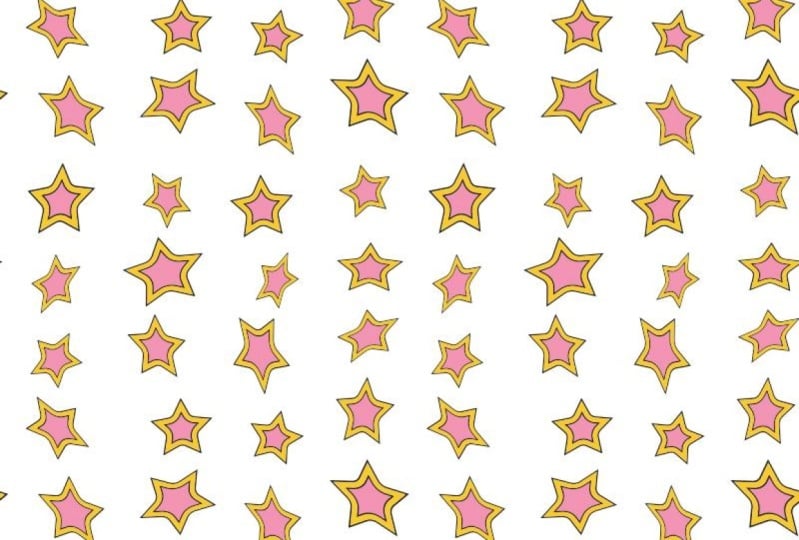
en tu último patrón? ¿Qué podrías hacer con los motivos para agregar más interés visual? Al igual que estas estrellas, por ejemplo, en lugar de una sola estrella, hay estrellas con
diferentes tamaños, estrellas giradas en
diferentes ángulos, estrellas con diferentes tamaños de
trazo, y se agregó una capa de estrellas a la parte superior para aún más color. ¿Cómo puedes combinar
las herramientas y técnicas de Adobe Illustrator con tus motivos para
la emoción y el interés? Aprender todas estas herramientas
puede ser abrumador. Haz una lista de las herramientas. Dedique tiempo a usar
cada uno para familiarizarse más con él
y lo que puede hacer. Aprende su atajo de teclado. Utilice las hojas de práctica
en la sección de proyectos y recursos como un
gran lugar para comenzar. Empecemos a construir
tus músculos creativos.
12. Lección adicional uno: cómo agregar color de fondo a una muestra de un patrón: Cuando usas Adobe
Illustrator para crear una muestra de patrón
con la herramienta de patrón, no
crea un fondo
coloreado Esto siempre me perploró hasta que
descubrí cómo agregar
un fondo de color Pensé que podría ser una lección
útil para ti tener también en tu
arsenal de herramientas. Comencemos con hacer un
patrón rápido usando la herramienta de patrón. Selecciona las cuatro estrellas. Después en la parte superior, ve a
objetar. Entonces patrón. Luego haz que la herramienta de patrón abra y podrás ajustar
el patrón aquí. Juega con los ajustes, incluyendo la anchura y la altura hasta que los objetos estén alineados de
la manera que deseas. Cuando estés contento,
haz clic en “listo” en la parte superior. Esto cerrará la herramienta de
patrón y automáticamente dejará caer la muestra de patrón en su panel de muestras Para acceder al patrón, haga clic en la imagen del mismo
en el panel Muestras Se puede ver cómo aparece
en las casillas de llenado de arriba. Haga clic en el cuadro de relleno superior y arrastre hacia abajo sin
soltar el botón del mouse. Deja caer la muestra del patrón
en la mesa de trabajo. El patrón y los objetos
en él están
agrupados actualmente para cambiar el color de
fondo, desagrupar los objetos Haga esto seleccionándolos
todos y elija objeto, grupo o use el Mayús de
Control G o Alt si está en una Mac. Encuentra el cuadro que está
alrededor de los objetos, que es el
cuadro delimitador del patrón Selecciónala y elige un color. Debido a que acabas de agregar color, esa caja ya no sostiene
el patrón en su lugar. Copia el cuadro coloreado
usando control o Alt C, Y luego usando control o
Alt B para pegar detrás. Esto mantendrá esas
cajas perfectamente alineadas. Antes de hacer clic en cualquier otra cosa, vaya al panel Muestras y retire el relleno de color
en la caja de relleno Ahora el cuadro delimitador
está de vuelta en su lugar. Selecciona todo ese grupo y arrástralo al panel de
muestras Ahora, echemos un
vistazo a la diferencia. El primer patrón sin
color en el fondo, y luego cambiar
al segundo patrón con color en el fondo. Simple y rápido.
Y, honestamente, me estoy pateando por
cuánto tiempo me tomó
resolver esto. Espero que esto te ayude muchísimo.
13. Lección adicional dos: atajos de teclado: Los atajos de teclado son un ahorro de tiempo
bastante esencial cuando se usa Adobe Illustrator. Al principio, son raros
e incómodos. Pero a medida que sigues
familiarizándote con ellos, se
convierten en una segunda naturaleza. Quiero decir, me he acostumbrado
tanto a ellos. Intento usar esos atajos y programarlo como word.
No funciona. En la sección de recursos de clase, encontrarás una tabla de
atajos de teclado descargable
e imprimible
gratis tabla de
atajos de teclado descargable
e imprimible Se trata de una pequeña impresión que
se puede guardar junto a tu
computadora mientras trabajas Para mí, esta fue la herramienta
más útil a medida que crecí en mi dominio de Adobe
Illustrator La razón más importante para
sentirse cómodo
no solo con las herramientas básicas que
hemos cubierto en esta clase, sino también con los atajos de
teclado es el hecho de que cuando
dejas de enfocarte en el proceso, tu cerebro y tu
creatividad pueden fluir. El trabajo de hacer un patrón
se convierte en una segunda naturaleza. Esto permite que tus ojos vean el patrón y hacia dónde debe ir
el patrón. Puedes comenzar a
desarrollar y encontrar tu
estilo característico y encontrar formas innovar y ser
una voz única
14. Cierre de la clase: Solo hemos rayado la
superficie de las formas de usar las herramientas en Adobe Illustrator para elevar tus diseños de patrones Estas lecciones son el punto de
partida para tu imaginación,
creatividad y corazón. Usa tus nuevos conocimientos de estas lecciones para encontrar
1 millón de formas más de
crear patrones impresionantes que
permitan que tu verdadera creatividad brille. No puedo esperar a ver qué
diseñas en la sección de
proyectos de clase. Asegúrate de compartir tu
proyecto con el resto de alumnos de la clase
e inspirarnos a todos. Para más consejos, patrones e inspiración, únete a
mí en Instagram. Me encantaría
que fueras parte
de mi pequeña comunidad ahí. Me puedes encontrar en
Sinceramente tuyo Kimberly. Y si compartes alguna parte de tus proyectos
en redes sociales, asegúrate de etiquetarme
porque me
encantaría compartir tu
creatividad con los demás. Si te gusta esta clase,
por favor deja una reseña, y también dame un seguimiento para que te avisen cada vez
que publique una nueva clase. Gracias por tomar esta clase. Espero que estés
inspirado y más seguro para la próxima vez
que comiences un nuevo patrón. Ah.
 Kimberly Crawford, flower obsessed, surface designer