Transcripciones
1. Introducción: Hola, mi nombre es
Kimberly Crawford y soy diseñadora de patrones de superficie
y educadora en línea. Me encanta usar la tecnología para
ayudar a que me duela la creatividad, para acelerar mi
flujo de trabajo y hacer que mi obra brille con
mi propio estilo personal. Si te encantaría agregar estas cosas
a tu trabajo de diseño, espera hasta que veas lo que puede hacer
Adobe Capture. Primero, reuniremos imágenes
de
textura desde el interior y el exterior. no es necesario comprar
texturas en línea, preguntándose si son seguras de usar
para trabajos de licencia. Crea tus propias texturas para fondos con
tu propio estilo. No sólo
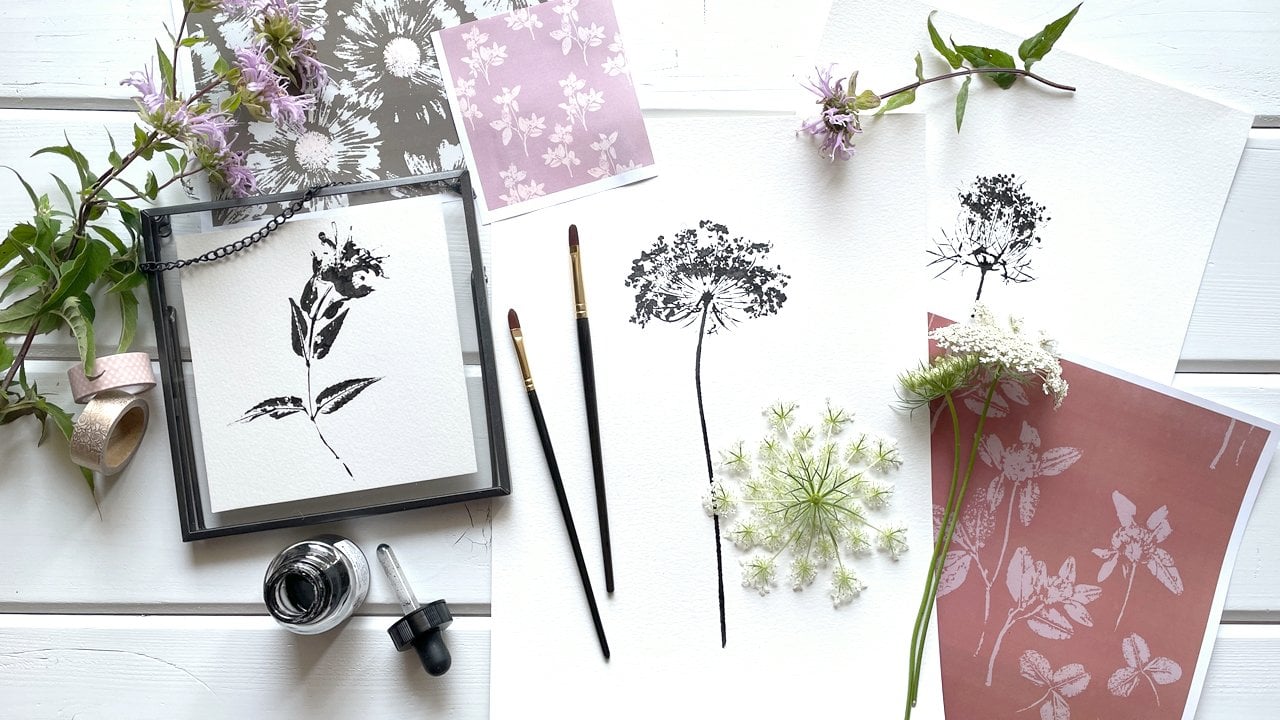
se pueden capturar texturas, sino también imágenes de elementos naturales
reales
como las flores secas. Incluso aprende a
capturar imágenes de vida
real o fotos
en tu rollo de cámara, estas imágenes pueden convertirse en motivos
increíbles para
tu trabajo de diseño. ¿Te cuesta convertir
tus bocetos de dibujo o imágenes dibujadas
digitalmente de formato
ráster a un formato vectorial Adobe Capture lo hace muy rápido
y acelera su flujo de trabajo exponencialmente con toneladas de
controles sobre los ajustes. Te permite obtener la mejor
imagen para tu propio estilo. Crea paletas de colores únicas del mundo que
te rodea, o a partir de fotos de
tus aventuras. Ajusta y afina los colores o deja que la aplicación te sugiera
nuevos colores, obtén códigos RGB y CMYK también. Y finalmente, echaremos un
vistazo a la creación de pinceles
con capturas, pinceles
ráster y pinceles
vectoriales. Otra forma más de agregar tu propio toque personalizado
a tu trabajo de diseño, Adobe Capture hace todo esto, y mucho más desde un
teléfono inteligente o una tableta. Pero la mayor parte
absoluta esta aplicación es
cómo se conecta a tus productos de Adobe Creative
Cloud como Adobe Illustrator
y Adobe Photoshop. Las cosas que aprenderás
en esta clase te dejarán
boquiabierto y abrirán las
puertas de tu creatividad. Ve a descargar la aplicación, y vamos a divertirnos creando.
2. Materiales y proyecto de la clase: Los suministros de clase para esta
clase son bastante simples. Necesitas un smartphone o tablet. La aplicación Adobe Capture, en una tonelada de artículos que
estarán en tu casa, fácil y peasy. Para tu proyecto de clase, simplemente captura una textura, dibujo
botánico, pintura o cualquier cosa en la que estés trabajando
actualmente o con. Este posiblemente sea el proyecto de clase más fácil en la historia de los proyectos de
clase. Para compartir tu proyecto de clase, haz clic en la pestaña proyecto y recursos debajo del
video de las lecciones de clase. Tendrás que hacer esto
desde tu escritorio. En el lado derecho
verás un botón verde brillante. Haga clic en el botón para abrir
la ventana para subir. Haz clic en el botón
que dice Subir imagen, titula tu proyecto y deja cualquier proceso
o idea
que quieras compartir con el resto de
alumnos en clase. Si desea agregar
más de una imagen, puede hacer clic en la
imagen de la foto en la parte inferior izquierda. Sé que no puedo esperar a
ver qué captas. Inspire a todos con
sus imágenes únicas. Comparte con nosotros tu
visión del mundo.
3. Aplicación de Adobe Capture: Bienvenido a Adobe Capture. Esta app está disponible
para iOS y Android y para
tablet o smartphone. Lo primero que
ves cuando inicias la app en un iPad
es la biblioteca. La biblioteca organiza
todas tus Capturas. Tú eliges cómo
nombrarlos y ordenarlos. Que las capturas
se pueden organizar por tipo de
imagen o incluso
agrupadas por proyecto. La segunda
opción de menú es crear. También puedes elegir
las herramientas
de creación desde la parte inferior izquierda también. Cámara, audio e importación
son las opciones allí. Estas son las
herramientas más utilizadas. Vamos a hacer clic en la
opción Crear en la parte superior y ver las diferentes Opciones de
Herramienta de Captura en la aplicación comenzarán
con la construcción de patrones, que no crea un patrón repetitivo en
un sentido tradicional. El patrón se limita a un tamaño específico
y un formato PNG. Las otras herramientas incluían
nuestro audio, gráficos, formas, colores, fuentes,
materiales, pinceles y looks. Las opciones en las que nos
enfocaremos para el diseño de patrones de superficie serán formas,
colores y pinceles. Bajo Formas. Hagamos clic en Crear y veamos cómo se abrirá
la cámara. Cuando realmente capturamos imágenes, nos detendremos y
veremos más de cerca cómo funciona cada una de las
configuraciones. Yo quería
señalar que una vez que
estás en modo cámara del
lado derecho, puede
acceder a
las otras herramientas de creación si
cambias de opinión. La otra herramienta a
destacar en este punto es el control deslizante de umbral
para mi propio trabajo. Este deslizador es
lo que más uso. Estén atentos a la siguiente
lección para verla en acción.
4. Lanzamiento de Adobe Capture a programas de Adobe Creative Cloud: Una de mis características favoritas de esta aplicación cuando se combina con tu
suscripción a Adobe Creative Cloud es la capacidad de
abrir tus capturas y otras aplicaciones de Adobe Creative
Suite. Me encanta poder usarlo de
inmediato para mi archivo. Crear esta
característica es genial. Sé que te enganchará
instantáneamente en la app. Vamos a abrir una imagen
capturada previamente guardada en la aplicación. En la parte inferior, elige
la opción Abrir en. Elige entre Adobe
Illustrator o Photoshop, porque normalmente uso
Illustrator, vamos a lanzar eso. Después de un momento o dos, el archivo estará arriba en mi escritorio abierto en
Adobe Illustrator. El nombre del archivo será el
que hayas elegido en el proceso de guardado dentro de
la aplicación Adobe Capture. El archivo está en formato vectorial. Cada parte de la imagen se
puede ajustar, dejándote con infinitas posibilidades
creativas que a todos nos encanta tener. Estos archivos, especialmente
las texturas, son masivos. Téngalo en mente mientras trabaja
con ellos en su computadora. Debido a que cada una de estas piezas
es un vector separado, me parece útil
agruparlas todas como una sola cuando se
trabaja con texturas. Selecciona todos los grupos con
la herramienta de selección
arrastrándolos desde afuera y
rodeándolos con una caja. Elija objeto, grupo o use el método abreviado de teclado
Controlar Mayús G en una PC o Mayús de comando G en una Mac. El objeto se puede
desagrupar fácilmente si desea usar
una porción específica. Echemos un vistazo rápido
a nuestra captura en acción. Voy a crear un rectángulo usando el atajo de teclado M y
arrastrándolo al tamaño que quiero. Agrega color al rectángulo y agreguemos color
a la textura. La parte más genial de usar esta textura es la
capacidad de rotar, mover o incluso escalar
nuestra creación. ¿Qué tan hermoso es esto? Esta es una textura que capturamos
afuera y ahora es un vector personalizado personalizado que podemos usar y todo
nuestro trabajo de diseño. Veamos otra captura. Aquí hay un vistazo a nuestra captura de
corteza de árbol en color. ¿Qué tan increíble es esto? Dentro de Adobe
Illustrator, hay un lugar para guardar tus
texturas para un fácil acceso. Puedes almacenarlos
en tus bibliotecas. Se puede acceder a las bibliotecas en cualquier programa o aplicación de Adobe Creative
Cloud. Para encontrar sus bibliotecas. Puedes abrirlos
en Window Libraries para conocer más sobre
el proceso de guardar estas texturas
en bibliotecas, te
recomiendo encarecidamente
tomar lyse t, cuya clase busca texturas
en Adobe Illustrator. Ahora que has
visto otra vista de lo que puede hacer Adobe Capture, volvamos a la parte buena y creamos algunas capturas más. Te veré en la siguiente lección.
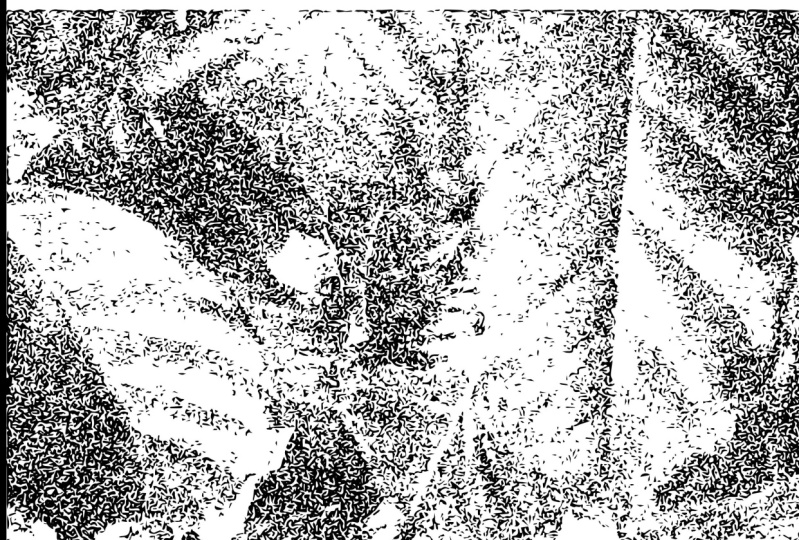
5. Recogida de textura interior y efectos: Bueno, comencemos con la
captura y la textura. La función que me
llamó la atención y mi adoración
desde el principio, permite que tu imaginación
corra libre y piensa en
todos los objetos dentro de tu
casa que tengan textura. Pase una tarde encantadora deambulando por su casa
y recopilando imágenes. Empecé en mi oficina con mi escritorio abriendo la aplicación
Adobe Capture. Inmediatamente lancé
la función de la cámara, sosteniendo el iPad sobre la superficie de
mi escritorio de madera, se
puede ver la textura
que se muestra de inmediato. Pero podemos manipular esa textura con el deslizador de
umbral. Empuja y mantén el círculo, deslízalo hacia arriba o hacia abajo para
agregar más detalles o menos. Este look es todo preferencia
personal. Mueve tu tablet y
encuentra la imagen que más te guste. Una vez que estés contento, presiona
el botón blanco del obturador. Si te gusta lo que ves, presiona el
botón azul Guardar en la parte superior derecha. Espera un momento o dos. Y aparecerá una ventana Guardar
en la biblioteca. Dependiendo del detalle
de tu captura. Podría tomar un poco. Una vez que se abre la ventana, puedes cambiar el nombre de tu captura
escribiendo un nombre. También puedes asignarlo a una carpeta
de tu biblioteca. Haz una carpeta básica
para texturas. O si estás trabajando
en un determinado proyecto, crea una carpeta para ello. Presiona Guardar cuando todo
esté como deseas. Es posible que hayas notado
que había otros tipos de archivos para guardar. Si te gusta la paleta de colores
PNG o incluso el patrón
que se muestra, también se puede guardar desde
ese menú. Al hacer clic en la casilla junto
a los otros tipos de archivos, guardarán automáticamente. Pero como estoy queriendo
un patrón de textura en formato vectorial para usar
un Adobe Illustrator, estoy eligiendo la imagen SVG. Volvamos a hacer el proceso, esta vez con un trozo
de tela de lona. Una vez más, estoy moviendo mi iPad para encontrar la
imagen que más me gusta, además de jugar con el control deslizante de
umbral en el lateral. Una cosa que debería haber
mencionado es que
también puedes pellizcar para
acercar la app. Eso fue un poco complicado hacer mientras
intentaba filmar. Pero tenlo en cuenta
cuando intentes aislar algo realmente maravilloso. Y por diversión, hagamos una captura más en interiores
con plástico de burbujas. La iluminación realmente puede
impactar la captura. Así que mueve tus objetos y toma fotos
con diferente luz. Puede encontrar una imagen única
perfecta para su próximo diseño. Estas son capturas básicas
y fáciles, pero muy chulas y muy, muy útiles para nuestro trabajo de diseño. Pero quería mostrarte
algunas opciones más dentro la app que abrirán
aún más ideas creativas. Las herramientas de ajustes
y efectos, además de algunas otras. Entonces echemos un
vistazo a esos ahora. En mi escritorio tengo unos
botones sobre un fondo sólido, así que el fondo
no distraiga. he deslizado en mi iPad
y lo he inclinado hacia arriba para
poder cerrar el mostrarte algunas opciones de herramientas
más creativas. Tenga en cuenta que no
todos los dispositivos Android admiten algunas de estas herramientas. En el modo cámara, en el lado izquierdo hay un círculo
medio lleno. Tócalo, luego aparecerán dos
opciones, un círculo y una paleta de
artista. Cuando tocas la paleta del
artista, la imagen será
capturada en color. Vuelve a tocar el círculo, y volverá
al blanco y negro. La siguiente opción abajo es invertir. puede ver que literalmente cambia el blanco y negro
a lo contrario. Entonces tenemos la función
de limpieza automática. Honestamente, nunca veo realmente la diferencia en estas capturas de
textura. Pero lo que me gusta es el
hecho de que congela la captura actual
y permite
llegar al siguiente conjunto
de ajustes, los ajustes y efectos, o
la herramienta muy inferior, o
la herramienta muy inferior tocar ese botón
se abre una tira de película de opciones para afinar tu imagen. La primera herramienta es la exposición. Tenga en cuenta que cada una
de estas funciones se
puede controlar con un control deslizante en la parte inferior
hacia arriba siguiente resaltado. Pero sí quería mencionar que todas estas funciones se apilan. decir, si usas uno
y lo mantienes seleccionado, también estará funcionando con el
siguiente ajuste. Lo cual no es un problema, pero va a impactar tus resultados. Forma experimental con miradas, pero siempre hazlo con conocimiento. Si también quieres volver
a la captura original, puedes tocar la
imagen en la parte superior. Hay algunos
ajustes más que puedes probar, pero vamos
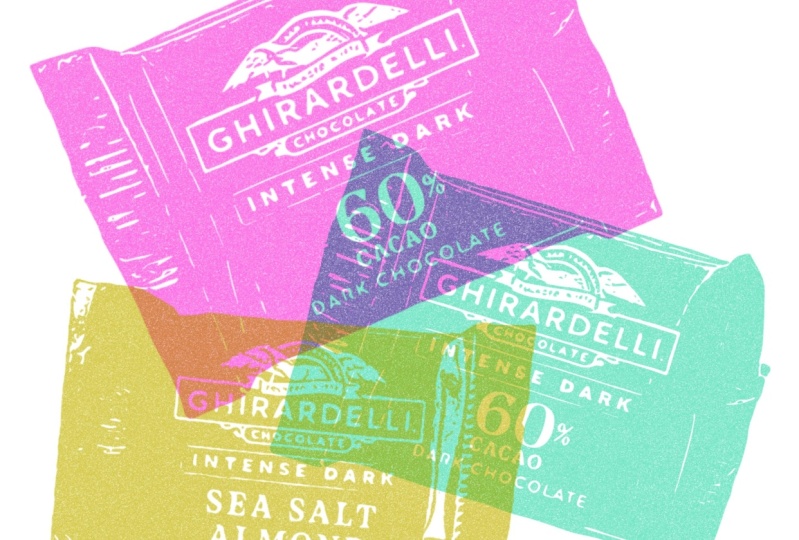
a ver los efectos. Estos efectos son un poco locos, pero también muy chulos. Pixelate es primero
seguido por el cómic. Comic no tiene
un deslizador de ajuste debido a la estilización
del efecto. Anexos arriba cristal que
es similar a Pixelate, y luego punto, seguido de
línea, borde y posterize. Bien, es hora de obtener más
capturas y voy a ver aún más funciones de edición se
unen porque
nos dirigimos afuera.
6. Recopilación de texturas: al aire libre + edición: Es Wendy congelando y
todavía invierno afuera. Pero aún queda magia por
encontrar afuera. Inspiración que alimentará nuestra creatividad mientras
la naturaleza duerme. Por favor, perdona los
meneos, el resplandor de la pantalla, reflejos y
la parte hilarante con mi cabello soplando de lado. Para captar realmente estas texturas
usando Adobe Capture, tuve que soportar los elementos y película y condiciones menos que
ideales. Una vez que veas las posibilidades, sé que no te importará la
masa porque la masa siempre viene antes que la
belleza. Sé que lo entiendes. Captura número uno,
corteza de árbol con la
aplicación Adobe Capture abierta en mi iPad. Y la opción de herramienta de
formas ya elegidas, checkout, la
captura inmediata, eso es una locura, ¿verdad? Consigamos algunas capturas más
interesantes. Si bien estos podrían no ser todos utilizables para algunos de
nuestros trabajos de diseño, esa captura hace que nuestra
imaginación funcione. Se está congelando aquí afuera. Vamos a coincidir y conseguir un
poco de chocolate caliente. Entonces podemos ver
nuestras capturas y algunas opciones de edición más
disponibles en la aplicación. Más cálido, mucho mejor. Cuando la
aplicación Adobe Capture esté abierta en el iPad, verás tu biblioteca y la carpeta de texturas o las
Capturas que creamos afuera. Al tocar una imagen la abrirá y con ella algunos controles
de edición. En la parte inferior está abierta
en reutilización y edición. Elijamos Editar. Se abrirá la ventana de edición. En la parte superior. Elija la
sección de refinar tocándola. Y abajo en la
parte inferior, obtendremos algunas herramientas para editar. La primera herramienta es borrar. Y toma nota de la barra azul
en la parte superior que dice borrar. Es muy útil saber en
qué modo estás trabajando. Puedes borrar cualquier parte de tu captura simplemente
tocándola con el
dedo o deslizándola para eliminar un área más grande. El tamaño de la goma de borrar podría
controlarse en la parte inferior. También hay una flecha Deshacer, que sé que siempre necesito. Cuando termine con la goma de borrar, puedes elegir cancelar o guardar, porque no necesito guardar
esto, voy a cancelar. La siguiente herramienta bajo
Refinar es la herramienta de dibujo. Este es literalmente un pincel negro
sólido,
un pincel de línea mono. Se puede ajustar el
tamaño del pincel. Personalmente
no he encontrado un uso para ello en ninguna de
mis propias capturas, pero es posible que encuentres una en la tuya nuevo debajo de la parte de edición. Ahora elige crop, que es la opción
central en la parte superior. El recorte funciona
como cabría esperar. Mueva los letreros o
las asas de las esquinas. Con texturas. Esto es increíblemente útil. Simplemente agarró la mejor parte
de su imagen y úsela. El ángulo de la
imagen también se puede ajustar usando la
brújula en la parte inferior, toque y deslice para
cambiar la imagen. La opción de edición final
en la parte superior es suave. Esta configuración se puede
activar o desactivar. Es verdaderamente una herramienta de preferencia de
aspecto personal. Cuando estás editando está completo. Para guardar, ten en cuenta, esto cambiará tu captura
original y no
guarda un duplicado. Una última cosa usando
estas increíbles capturas, cuando veas un archivo
en tu biblioteca, toca los tres puntos debajo. Este lanzamiento, un pequeño
menú desplegable con dos opciones,
editar y compartir. Editar es para entidades
dentro de la biblioteca, como su nombre, dónde
se encuentra, etcétera. Compartir es solo para ese intercambio. Compartir para exportar Como guardar en rollo de
cámara y abrir en. Querrás usar todos estos. Ah, y ese guardar en rollo de
cámara crea una imagen JPEG perfecta para compartir
algunas redes sociales
o tal vez compartir con el resto de la clase en
la sección de proyectos de clase, pista, pista, guiño, guiño. En la siguiente lección, veamos la captura de
imágenes de botánicos reales.
7. Crear paletas de color: El color, otra poderosa
herramienta para los diseñadores. Una vez más, me encanta cómo
podemos crear paletas de colores propias inspiradas en
el mundo que nos rodea. Para empezar, abramos una
foto en el rollo de la cámara. Tengo una
imagen de flor fantástica para obtener colores de. Toca la herramienta de importación en la parte inferior izquierda, elige
importar imagen. Puedes ver algunas opciones de
lugares de los que puedes
recopilar imágenes. Pero elijamos Rollo de Cámara, desplácese por sus fotos y
seleccione la imagen que desee. Dentro de la cámara. En la
parte inferior derecha, elige colores. La aplicación elige automáticamente
cinco colores de la imagen. Puede cambiar de
cinco colores individuales a un degradado tocando
la herramienta en la parte superior. Las herramientas de ajustes
y efectos están disponibles aquí también. Si no estás
enamorado de los colores elegidos, puedes seleccionar otros
colores tocando uno de
los círculos de colores
y moviéndolo alrededor la imagen hasta
encontrar un color que te guste. Una vez que
todos los colores sean de tu agrado, presiona el botón del obturador. Esto sacará a
colación la siguiente ventana, la rueda de colores
para aquellos que se ponen nerviosos por ajustar
un poco demasiado lejos, hay una
flecha Deshacer en la parte inferior, que es una vista grande
para ajustar cada color, tocarlo, haciendo
que se resalte. Entonces los deslizadores se pueden usar para afinar en la parte superior,
elegir armonías. Si bien puedes ajustar
cada color aquí también. Si tocas la
paleta del artista hacia abajo en la parte inferior, obtendrás un menú de opciones. Voy a tocar cada una de las opciones para mostrarte
las paletas de colores. Si te gusta uno, guárdalo. Cuando se abra la ventana Guardar en
biblioteca, sugerirá la
paleta original para guardar, así
como la nueva
que creó. Simplemente haz clic en la casilla junto a la paleta original si
deseas conservarla. Tenga en cuenta que estas nuevas
paletas se basan en el
color seleccionado en la parte superior, que por defecto
es el color central. Toca el color que deseas usar, y aplicar estos cambios también. Para otra opción, seleccione
la opción de imagen en la parte superior. Esto sacará a
colación la foto original. Abajo en la fila inferior ahora
hay una cara sonriente. Toca eso y obtén
diferentes opciones de coloración. Te voy a mostrar cada uno de los
resultados para esos también. Si
buscas los códigos de color, como siempre estamos todos, esos los puedes encontrar con la ventana
original de la rueda de colores. El modo se puede cambiar con
el menú en la parte inferior izquierda. Si ya has cambiado
y guardado tu paleta, simplemente abre tu paleta
desde la biblioteca. Toca el color y toda la información
aparecerá en tu pantalla. Cuando estés satisfecho con
tu paleta de colores, puedes seguir adelante y guardarla. Es posible que te pregunte si deseas
compartirlo en el sitio de
Adobe Color. Puedes elegir lo que te
haga feliz. El proceso para
guardar colores es el mismo que todas nuestras otras capturas. De vuelta en Adobe Illustrator, ahora
podemos acceder a nuestra
paleta de colores recién creada a través de nuestras bibliotecas. Bibliotecas abiertas. Encuentra esta sección
etiquetada con colores, y verás lo que
acabas de crear. Para agregar la paleta
a tu espacio de trabajo. Haga clic derecho en la paleta
y elija Agregar muestra. Encontrarás que si haces clic en un color individual
en la paleta, ese se convertirá en el color
que estás usando actualmente. Oh hombre, mira ese cepillo genial. Puedo usar eso con
mi nueva paleta de colores. Guiño, guiño. Te veré en la siguiente lección donde
crearemos pinceles.
8. Captura de botánicos reales: Antes de comenzar a capturar imágenes de
flores a partir de botánicos
reales, una cosa que me ayuda a obtener imágenes
más exitosas es un buen plano de fondo
y sin textura. Para crear este fondo ligero
y portátil, compré un
kit de marco en línea
destinado a Canvas en una tienda de manualidades. Recogí tela opaca. La tela opaca se utiliza para
alinear las cortinas para bloquear luz exactamente lo que queremos
para un fondo para esto, usando un fuerte adhesivo
estilo cinta, envolví la tela
alrededor de la madera. Un proyecto rápido y fácil, y lo uso todo el tiempo. Un tallo seco para verlos será un lugar perfecto para comenzar a capturar flores
y botánicos. Ya elegí la cámara abajo en la parte inferior
del menú frontal. Y ahora me he asegurado de que la opción de formas esté
resaltada a la derecha. Mueve el tallo hasta
capturar la mirada que deseas. Incluso guardaría
varios ángulos ya que tener más
opciones de motivos suele ser lo mejor. En mis ejemplos aquí, verás
flores secas por dos razones. Primero, es invierno, por lo que es difícil encontrar algo
creciendo en el patio. Y en segundo lugar, muy
a menudo las flores secas son capturadas con más
detalle que frescas. Pero por todos los medios, experimenta con todos
los botánicos. Un pensamiento más que
quiero compartir, cuando estás capturando
botánicos, si los colocas o los
colocas sobre tu fondo, muchas veces
puedes conseguir una sombra
en lugares debajo de la imagen. Si ajusta el
umbral, puede desaparecer. Pero a menudo pierdes algunos de los increíbles detalles que estás intentando capturar
en primer lugar. Levanta el
botánico del fondo. Ahora, tal vez necesites
una segunda mano. Di hola a mi hijo aquí, o apoye tu
smartphone o tablet para que te des
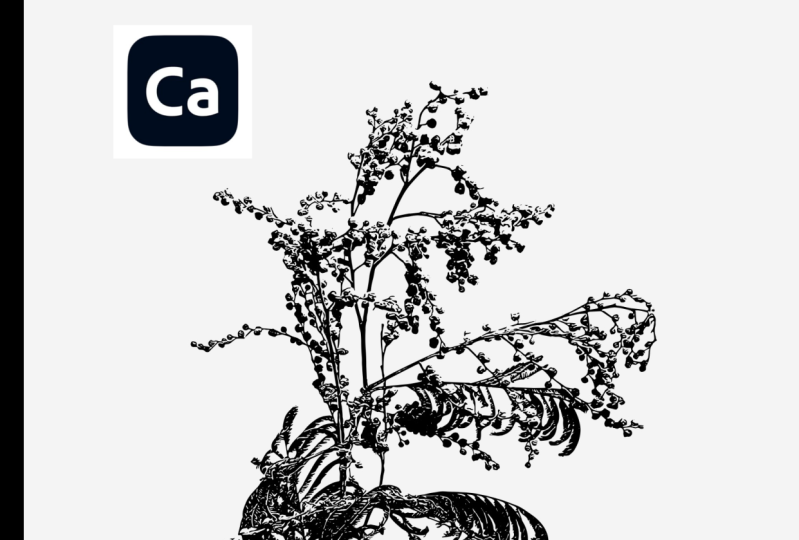
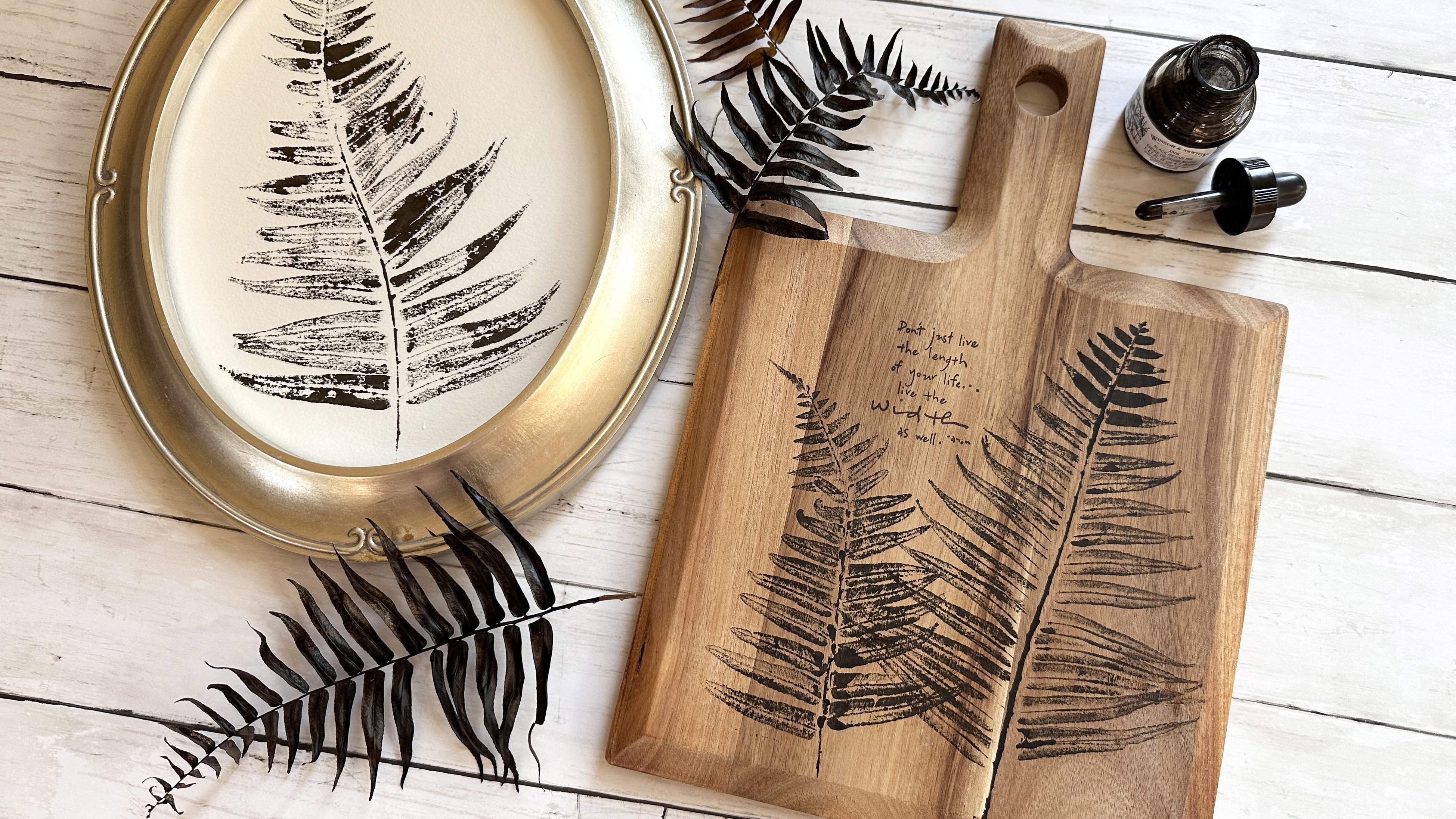
una segunda mano para usar. Cuando guardé esta captura de tallo de
acacia, elegí la
opción PNG para mostrarte cómo puede
verse la mayor parte del tiempo. Porque nuestro objetivo aquí es Surface Pattern Design
y otros trabajos de diseño. Queremos un archivo SVG en
blanco y negro. Pero los archivos PNG pueden ser interesantes y
podrían funcionar para ti. O podría ver algunas publicaciones
geniales en las redes sociales que se están creando con ellos también. El tallo es bastante complejo. Ver mucho fondo extra
detrás de la imagen
no es demasiado sorprendente. Sin embargo, con un tallo más simple, los resultados pueden ser impresionantes. Aquí hay un último
vistazo a ese tallo en una increíble captura SVG en blanco
y negro. ¿Puedes incluso? Ahora, echemos un vistazo rápido al uso de una foto para una captura. Este tallo floral
es bastante sencillo. Va a capturar bien, porque tomé la foto sobre mi fondo blanco que hice. Después de cargar la foto dentro de la
opción de formas de la herramienta, jugué con el
umbral para ver cuánto detalle
podría obtener. Se puede ver que a
medida que la aumentaba, la sombra detrás de
ella se pone fuerte. También indicando que había puesto el tallo en el fondo
cuando tomé la foto. Aquí está la imagen final que elegí. No olvides usar
tus herramientas de edición para limpiar tu imagen de
manera que esté lista para ser
utilizada a continuación, vectorizando imágenes
ráster. Es tan fantástico.
9. Vectorizar dibujos digitales, bocetos y mucho más: Si usas Adobe Capture para nada más que lo siguiente, seguirás cantando las alabanzas de esta
app a todos. Ya sabes. Yo uso Procreate, un programa basado en ráster para dibujar literalmente cada
motivo para mi trabajo. Pero creo mis
diseños finales y patrones en el programa
basado en vectores de Adobe Illustrator. He aprendido a
usar herramientas dentro Adobe Illustrator para
convertir mis archivos raster, pero todo el proceso es
torpe y lleva mucho tiempo. Entra en Adobe Capture. Tan pronto como se
capture una imagen dentro de la app, podremos guardarla como archivo de
formato vectorial y SVG. Esto lo puedo hacer con
imágenes dibujadas en Procreate o con un
dibujo sobre papel, un boceto, incluso una imagen pintada. Es increíblemente sencillo de hacer. Y debido a la función
Creative Cloud, mis imágenes aparecen en mi escritorio,
listas para ser utilizadas, optimizadas para el
flujo de trabajo. En Procreate, he dibujado una imagen para
exportarla a Adobe Capture. Ve a la llave en la
parte superior y elige Compartir. Comparte este archivo como JPEG con
la ventana de exportación emergente, deslízate por tus aplicaciones
y elige Adobe Capture. Aparecerá en la aplicación
Adobe Capture. Con la aplicación establecida en
la opción de formas, ahora
puede ajustar la imagen a su propia preferencia visual. Guardarlo como un archivo SVG y
ahora tiene una imagen vectorizada. Ojalá pudieran ver todos
los puntos de exclamación he usado después de esa frase. Capturar un dibujo
o boceto o pintura funcionará
exactamente de la misma manera las Capturas que
ya hemos estado haciendo. Utilizo botánicos y tinta para crear una impresión en
papel en mi propia obra de arte. Los resultados son impresionantes, pero me requiere escanear
y trazar la imagen, lo cual es una gran molestia. Ahora, puedo usar la app e inmediatamente llegar a la parte
buena diseñando. Sé que quieres
dejar todo y correr a vectorizar
todas tus obras de arte. Pero aguanta y aprende sobre las cosas increíbles que
puedes hacer con el color. Siguiente.
10. Creación de pinceles de ráster y vectorial: En nuestra última lección, aprendimos a convertir nuestra obra de
arte basada en ráster en un vector. Como con estas divertidas marcas de
pincel que hice. Tomemos esas
marcas únicas y creemos pinceles. Pinceles que podemos usar en Adobe Illustrator y Photoshop. Comenzaremos
capturando esta divertida línea
ondulada usando la
opción de pincel en el lado derecho. Recuerda desplazarte por las herramientas para encontrar la con la que
quieres trabajar. Una vez capturada la imagen, se abrirá
la ventana del pincel. La ventana de pincel muestra todos
los diferentes estilos de pincel que se pueden crear usando
la imagen que capturaste. Aquí hay algunos pinceles
geniales. medida que te
desplazas por las opciones, cada grupo de pinceles tiene un encabezado diferente en
función de dónde trabajarán. En la parte superior se encuentra Photoshop
en pinceles Fresco. Luego pinceles de cinta al fresco. Significado de ese
conjunto particular de pinceles, está hecho para la aplicación
Adobe Fresco. En la parte inferior,
puedes elegir pinceles basados en píxeles o ráster
o pinceles vectoriales. Los pinceles se pueden
probar tocando el pincel y luego el espacio de la pantalla
abierta. En el menú superior se encuentra
la opción de recorte. Puedes usar eso para recortar
y ajustar tu imagen. También puedes pellizcar y hacer zoom en tu imagen dentro de
esa pequeña caja. A continuación, ajustes,
usa los controles deslizantes en tamaño y presión para hacer más
ajustes en el pincel. Guarda ese pincel y envíalo a tu
escritorio para que podamos ir a jugar. ¿Qué tal un pequeño
fondo de diseño con nuestro nuevo cepillo? Tengo un óvalo sólido
en mi tabla de arte. Con él seleccionado,
voy a abrir mi carpeta de pinceles en mis bibliotecas. Cuando hago clic en el pincel, quiero que los bordes de mi óvalo automáticamente se vuelvan
elegantes como mi pincel. Es una manera muy fácil y
genial de
intensificar lo que podría ser un elemento muy
básico y de bloque. Para agregar a mi hermoso nuevo óvalo. Usé una de mis
capturas de acacia y le agregué color. Ahora tengo un hermoso
motivo para ir con mi óvalo. No tengas miedo de usar ese fabuloso cepillo como
un motivo independiente. Mira este trasfondo. Las ideas creativas siguen
fluyendo con Adobe Capture.
11. Cierre de la clase: Hemos aprendido a usar Adobe Capture junto
texturas
tanto desde dentro como fuera para obtener hermosas capturas de
un verdadero botánico. Cómo vectorizar nuestra obra de arte basada en
ráster rápidamente para crear paletas de colores hermosas
y únicas. Cómo usar nuestras capturas
y hacer pinceles. Podemos usar un Adobe
Photoshop e Illustrator. Todo sabiendo que
nuestro trabajo se puede encontrar en nuestras bibliotecas Adobe Creative
Cloud, dándonos acceso a nuestras obras de arte a
través de una tonelada de programas. Trabajo inteligente en diseño
y montones de creatividad. Es una combinación ganadora. Gracias por
acompañarme en esta clase. Si tiene alguna pregunta, no
dude en comunicarse por aquí o por correo electrónico. Si disfrutaste de la clase, realmente te
agradecería una
crítica positiva compartiendo lo
que más te gusta. Las críticas son como una enorme mancha de
sol amarillo brillante en mi día. Tengo varias otras
clases aquí en Skillshare, así que dame un seguimiento y únete a
mis aventuras artísticas.
 Kimberly Crawford, flower obsessed, surface designer