Transcripciones
1. Introducción: [ MÚSICA] Hola. Soy Kimberly, una nueva
diseñadora de patrones de superficie que está disfrutando descubriendo todas las formas de ser
creativo a la hora de hacer mi obra de arte. He encontrado que uno de los problemas con
la creación ilustraciones
digitales es
la falta de textura. Líneas sólidas e
imágenes sólidas pierden la calidad de pinceladas
reales y
otras texturas que aportan calidez y
vida a un diseño. ¿ Cómo se crea
textura digitalmente? ¿ Cómo harías
eso con Procreate? Procreate es un programa que utilizo para crear una tonelada de mi obra de arte. Pero Procreate es un programa
basado en pixeles ráster, y cuando hago patrones
y otras ilustraciones, uso Adobe Illustrator,
un programa basado en vectores. Resulta que hay una herramienta en
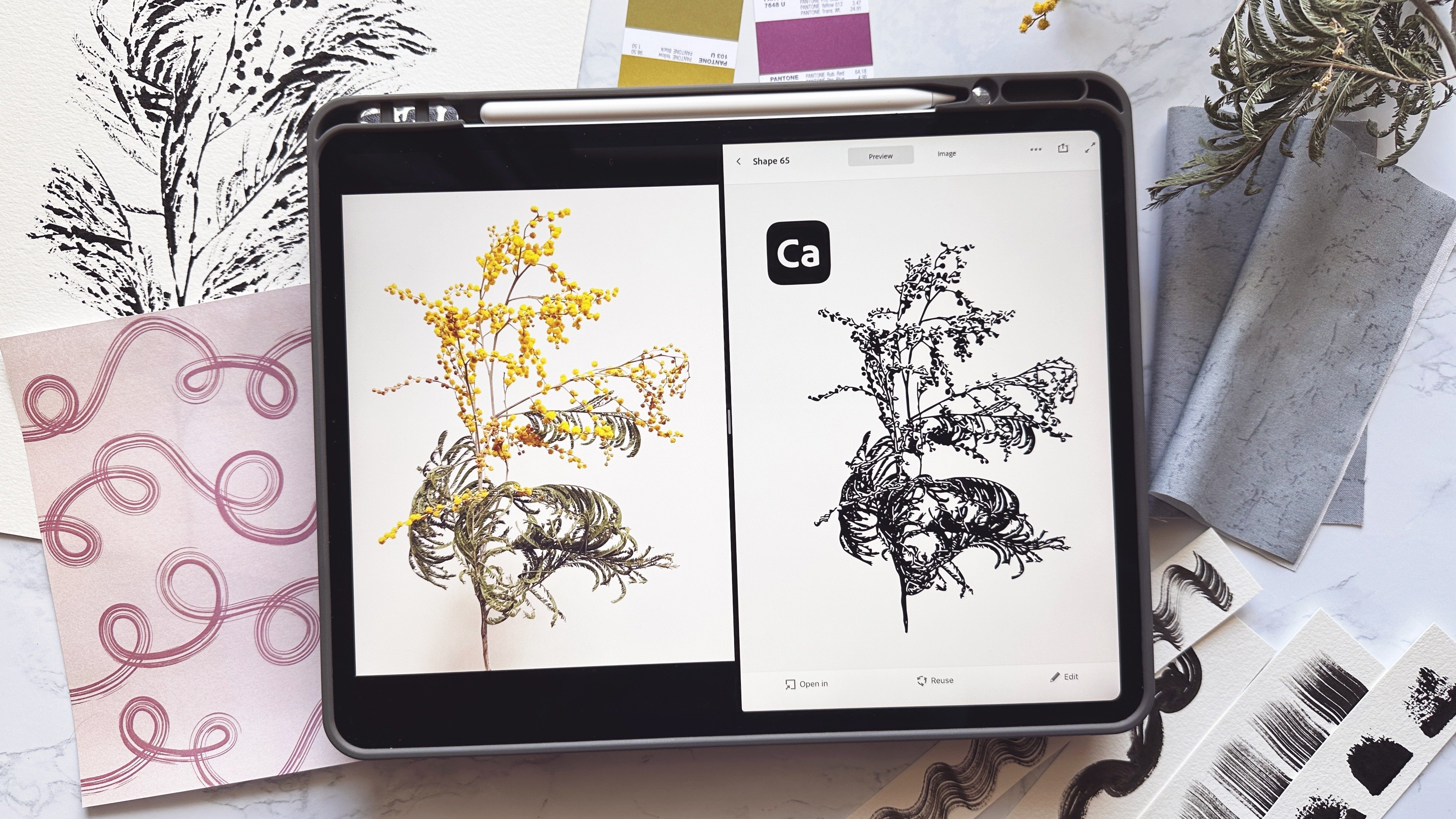
Adobe Illustrator llamada Image Trace que puede convertir ráster en imágenes
vectoriales. En esta clase,
vamos a aprender más sobre la textura de los pinceles
Procreate. Estaré compartiendo
mis pinceles favoritos por usar con
Adobe Illustrator, pinceles que realmente brillan
con textura cuando se vectorizan. Aprenderemos sobre
trabajar en capas y Procreate y
cómo
exportar correctamente nuestros archivos de imagen para conversiones
exitosas
en Adobe Illustrator. Después nos sumergiremos en
la herramienta Image Trace aprendiendo sobre su configuración. Agregaremos color a nuestras imágenes y aprenderemos a
hacer ajustes, dándonos un control más creativo. Para esta clase, te voy a mostrar un ejemplo específico de una imagen de flor y
cómo podemos usar pinceles
Procreate para traer la textura y calidez de la
flor. Pero esta técnica podría
aplicarse a tantas imágenes, animales, vehículos,
alimentos, y mucho más. Las posibilidades
son bastante infinitas. Si estás buscando
traer más vida, profundidad y textura a tu obra de arte
digital, agarra tu iPad y
comencemos. [ MÚSICA]
2. Raster vs. vector: [ MÚSICA] Antes de poder empezar a
crear obras de arte con toda esa maravillosa textura, necesitamos entender la diferencia entre
los archivos que Procreate hace frente a los archivos que Adobe Illustrator hace. Procreate es un programa
basado en ráster, y Adobe Illustrator es
un programa basado en vectores. Se trata de dos
tipos diferentes de expedientes. Uno no es necesariamente
mejor que el otro, ya que cada uno tiene
sus propias fortalezas. En esta lección, podrás ver la diferencia
entre los dos y entender por qué
preferimos uno u otro. Mostrar sus diferencias
también ayudará a explicar
por qué necesitamos una herramienta en Adobe Illustrator
para que trabajen juntos por nuestro arte. Veamos la
diferencia entre una imagen basada en ráster y
una imagen basada en vectores. Empezaré y procrearé un programa basado en ráster
y dibujaremos una forma. Las imágenes ráster son mapas de bits, que esencialmente son una cuadrícula de píxeles
individuales
que hacen una imagen. Al acercar la forma, se pueden
ver claramente los
píxeles individuales. Si continuara
escalando o haciendo más grande la forma, los bordes se volverían
aún más pixelados, lo que hacía una imagen menos nítida. Los resultados cuando se impriman
se verán borrosas, no el resultado deseado al crear obras de arte para la producción. Ahora voy a crear una forma
en Adobe Illustrator, que es un programa basado en vectores. Los vectores se basan en fórmulas
matemáticas. Al acercar, el
borde nunca cambia, no
hay pérdida de resolución. Lo mismo sucede cuando
aumento o disminuyo el
tamaño de la forma. Al crear arte
para impresiones, tarjetas, pegatinas, papel de envolver, tela, y más, la capacidad de
poder aumentar o disminuir el tamaño de una imagen sin
pérdida a la calidad, es un enorme bono, por
lo que elijo trabajar en Illustrator para
mi obra final. [ MÚSICA]
3. Pinceles de Procreate: una mirada más cercana: [ MÚSICA] Procreate es una fantástica aplicación de
dibujo para el iPad. Los pinceles en la app son
lo que realmente lo diferencian. Echa un vistazo a algunos de los
pinceles en el programa. Estos son algunos de
los ejemplos de los increíbles pinceles que
se encuentran nativamente en Procreate. Mira las habilidades de textura y
estratificación. Si bien estos pinceles son
irreales en Procreate, sus propiedades únicas
no siempre traducen bien cuando
pasan de ráster a vector. Después de experimentar
con un tonelada de pinceles, he creado una
descarga para ti con mis favoritos, incluyendo
los ajustes. Lo puedes encontrar en la sección de recursos de
clase, pero te animo encarecidamente a que utilices mi lista como punto de partida. Ponte aventurero y experimenta con todos los
diferentes pinceles en Procreate y con todos los ajustes de
la herramienta
Image Trace de
Adobe Illustrator. Algunas de mis mejores ideas sucedieron por accidente
durante el juego creativo. [ MÚSICA]
4. Pinceles y carpeta de favoritos de Procreate: [ MÚSICA] Los pinceles
Procreate son
bastante notables. Su textura y
capacidad para construir capa son increíblemente divertidas
y creativas para jugar. El programa en sí viene
con una variedad de pinceles
desde pinceles básicos de dibujo
y pintura, hasta texturas salvajes
e incluso patrones. Por el bien de esta clase, solo
voy a
hablar de pinceles que son nativos del programa, lo que significa que estos no se compran
de una fuente externa. Con todos los pinceles disponibles, me gusta mantener mis pinceles para
esta técnica en un solo lugar. Se puede ver que he etiquetado mi
carpeta, textura para vectores. Aquí te damos un vistazo rápido a algunos de los cepillos que guardo ahí. Para crear tu propia carpeta, desplázate hasta la parte superior
de la biblioteca de pinceles. En la parte superior habrá una
caja azul con un signo más. Toca la casilla y
aparecerá una
nueva carpeta . Nombra tu carpeta. La carpeta se puede mover a
cualquier parte de la lista. Bajaré el mío solo para que
esté cerca de los pinceles nativos. Para agregar un pincel a
tu nueva carpeta, toca, mantén presionado y arrastra tu pincel
a su nueva ubicación. No obstante, me gustaría
mantener el mío en la ubicación original también. En cambio, duplico mi
pincel y muevo eso. Desliza hacia la izquierda y
elige duplicar. El ejemplar tendrá el nombre del pincel con un
número 1 detrás de él. Toca, mantén presionado y arrastra el
pincel hasta donde lo desees. No sueltes tu “Hold”
hasta que se abra la carpeta. Ahora tienes un lugar para guardar
todos tus pinceles favoritos. [ MÚSICA]
5. Dibujar en Procreate para usar en Adobe Illustrator: [ MÚSICA] Al dibujar
en Procreate, la clave es usar capas, sobre todo con esta
técnica porque
necesitaremos esas capas más adelante
en Adobe Illustrator. El contorno de mi flor ya
está dibujado y con uno de mis
pinceles favoritos, pincel seco. Estoy listo para comenzar lo que
llamo colorear la imagen, y el primer paso es
crear una nueva capa. Antes de empezar a colorear, también
me gusta dejar caer la
opacidad en mi capa original. Toca la N y desliza
el círculo azul hacia abajo. Esto no es necesario,
pero me parece que hace que sea más fácil ver en
qué estoy trabajando. Después de asegurarme de que estoy
trabajando en la capa correcta, elijo un pincel para
mi carpeta de favoritos. Algo que ofrece una textura suave y de aspecto anticuado a mis pétalos de flores. Con el pincel seleccionado, empiezo a colorear la totalidad
de los pétalos de flores. está creando una base
que podemos usar más adelante. Usar el negro también es
importante porque después, el color se puede cambiar
a lo que deseemos. negro también permite que
llegue
más textura en el proceso de
traducción. Mientras colorea, siéntete libre de
ajustar el tamaño del pincel según sea necesario. Dependiendo del look de
la pieza salir las líneas no
siempre es algo malo. Algunos pinceles pueden
crear un patrón de textura que puede
ser bastante obvio. Colorea sobre esos lugares hasta que la cobertura luzca
como quieres que se vea. Una vez terminados los
pétalos de flores, crea una nueva capa y
continúa con las hojas. A menudo apago las capas
que ya colorearon, permitiéndome ver mejor la capa
actual. Siéntase libre de ajustar la opacidad en su lugar si eso funciona
mejor para usted. Se eligió un nuevo pincel
para las hojas, solo para agregar alguna variedad. [ MÚSICA] Aquí tienes una mirada a
cada una de las capas. Mi capa favorita
tiene que ser ésta, con el pincel único para
crear el estambre floral. Diviértete siendo creativo
con todas tus capas. Ahora que nuestra imagen está
completamente coloreada, es hora de exportarla
a Adobe Illustrator. [ MÚSICA]
6. Exportar de Procreate a Adobe Illustrator: [ MÚSICA] Ahora que cada capa de nuestra imagen ha sido coloreada, estamos listos para exportar este
archivo a Adobe Illustrator. Toca el ícono “Panel de acciones”, que es la
imagen de la llave inglesa en la parte superior izquierda. En ese panel será una opción etiqueta Compartir, toca “Compartir”. Vamos a elegir
compartir un PSD. uso de un archivo PSD permite que
todos los datos permanezcan con la imagen y mantiene
nuestras capas separadas. Una parte importante cuando usamos este archivo en Adobe Illustrator, toca “PSD” y comenzará el
proceso de exportación. Una vez que el expediente esté listo, siga
adelante y elija el lugar que desee
para guardar su expediente. Nombra tu archivo, selecciona a
dónde quieres que se envíe, haz clic en “Subir” y aquí
viene la parte divertida. [ MÚSICA]
7. Herramienta de calco de imagen en Adobe Illustrator: [ MÚSICA] En tu
escritorio o portátil, abre el programa
Adobe Illustrator. Bajo archivo elige nuevo. Simplemente elijo
usar un tablero de arte del tamaño de un pedazo
de papel de impresora. Para este proceso solo estamos
creando nuestras imágenes vectoriales. Una vez que
todas las imágenes estén vectorizadas, podemos usarlas como
necesitemos y queramos. Cuando el tablero de arte esté abierto, ve a archivar y elige lugar. A continuación, selecciona la imagen que deseas rastrear desde tus carpetas. A continuación, la imagen aparecerá para
estar unida a su cursor. En la parte superior de tu tablero de arte, haz clic y arrastra la imagen
a tu tamaño deseado. Si bien exportamos la
imagen en capas, esas capas están actualmente
agrupadas. Para solucionar esto, vaya a objetar en
la parte superior y luego desagrupe. Podemos ver lo que está sucediendo. Haga clic en la ventana de capas. Después de expandir el grupo, siga
adelante y seleccione la capa de fondo en
la parte inferior y retírela. Esta capa de fondo es la capa blanca en Procreate sobre la
que estábamos dibujando. Elegí usar la
herramienta desagrupada una vez más, pero aún no pude
separar las capas por todos los
detalles y nuestra coloración, a veces
dividir las cosas puede ser difícil. Para solucionar esto, regrese a la ventana de capas
y seleccione una capa, luego haga clic y arrástrela
lejos del resto. Quiero una tonelada de control y
control visual de este proceso, así que muevo cada capa a un lado y trabajo en cada una de forma individual. Seleccionemos primero la imagen principal
de la flor. Voy a ir al
objeto y luego desplázate hacia abajo hasta traza de imagen. La traza de imagen se
ejecutará automáticamente. Pero para obtener un control aún más
creativo, vamos a abrir la ventana de la herramienta de
rastreo de imagen. Se puede encontrar en el lateral, pero si no vaya a ventana
y elija traza de imagen. En la ventana bajo umbral estará la palabra
avanzada con un caret. Haga clic en el caret para revelar
el resto de las opciones. Mi primer paso es siempre
hacer clic en ignorar blanco. Mira el cambio
que ya hizo. Después de eso,
salgo al umbral. Umbral saca más
las líneas negras si se desliza hacia la derecha y reduce el negro
si se desliza hacia la izquierda. Intenta
deslizar ambas direcciones para encontrar el look
que deseas. El siguiente paso es caminos. Los caminos controlan qué tan cerca siguen
los caminos trazados
a la imagen original. Siempre empujo esto
a los límites superiores, generalmente aterrizando en
alrededor de 90-95 por ciento. Pero observe el número de
anclajes porque podría
ralentizar su computadora y el procesamiento de su
computadora. Las esquinas pueden hacer que el ángulo sea más
nítido o más suave. Debido a las complejidades
de estas imágenes, también
voy a empujar esto
hasta el 90-95 por ciento también. Una vez más, estar al tanto del
número de anclajes que se muestran en el panel que
estamos utilizando actualmente. El último es el ruido, y el ruido es mi favorito. Saca toda la
maravillosa textura y lo cambio
a uno cada vez. Siéntase libre de ajustar cada una de estas configuraciones a su
propia preferencia personal. Deslizamiento y ajuste se
pueden deshacer fácilmente. Sigue experimentando
hasta que tu rastro de imagen luzca exactamente como
lo imaginas. Cuando la imagen se vea perfecta, debe hacer clic en “Expandir” en la parte superior para que
se vectorice. Cuando eso esté completo,
tu imagen estará compuesta por toneladas
de puntos que en realidad
son anclas. Ahora se puede agrandar o
encogerse la imagen y
no perderás ninguna calidad. Ponga esta imagen al
lado del tablero de arte e inicia el proceso de
nuevo con cada parte. Voy a
acelerar el resto
del video para que me puedan
ver terminar [MÚSICA] trazado de imágenes
del resto de las
capas de esta imagen. Una vez que termine eso, estaremos listos para pasar
a agregar color. [ MÚSICA]
8. Colorear imágenes en Adobe Illustrator: [ MÚSICA] Ahora que todas nuestras
capas están vectorizadas, es hora de agregar color. Haga clic en las tres
líneas en la parte superior
del menú de muestras y
abra su paleta de colores favorita. Me deshago del resto del
riffraff haciendo clic en el cuadro de color rojo
y luego manteniendo pulsada Mayús mientras hace clic en
el último cuadro de color, esto resaltará
todas las partes y podrás eliminarlas por haciendo clic en el
bote de basura, mucho más bonito. Selecciona tu imagen de contorno, haz clic en el color deseado, y voila, es hermoso. Puedes continuar
ese proceso por cada capa y empezar a
unirlos a todos. Con las hojas, se
puede ver que la parte sólida está
delante del contorno, por lo que para cambiarlo, haga clic derecho, elija organizar, enviar de vuelta. En ocasiones
es posible que necesites arreglar y llevar al frente también. Continúa eligiendo y ajustando los colores para que coincidan con tu visión
creativa. se podría
ajustar la escala y la colocación Tambiénse podría
ajustar la escala y la colocaciónde
cada capa. Se puede ver cómo
la creatividad
realmente está empezando a
convertirse en interminable. Una vez que tu imagen sea
exactamente como te imaginaste, sigue
adelante y agrupa
toda la imagen, luego guárdela como un archivo AI. Ahora está listo para usar como una sola imagen o en
un grupo de imágenes, o incluso como parte de un patrón, el cielo es el límite. Mira toda esa
gloriosa textura. [ MÚSICA]
9. Ajustes y correcciones en Adobe Illustrator: [ MÚSICA] Digamos que
querías que esta hoja
fuera de un color diferente. Se puede ver que está conectado con el resto de la imagen de la hoja aquí. Para separarlos, vamos
a usar la herramienta de goma de borrar. Selecciona tu imagen y
luego haz clic en Mayús y E. La herramienta borrador aparecerá y
se verá como un círculo. Se puede ajustar más pequeño
o más grande usando
las llaves del soporte. Haga clic y arrastre la herramienta de goma de borrar donde desee
separar las piezas. Cuando estés contento
con los resultados. Adelante y desagrupa el objeto. Puedes ir a desagrupar objetos
o puedes usar Control de Mayús G. Selecciona la parte de
la imagen que quieras. puede ver que es más pequeño por
la pequeña caja a su alrededor. Adelante y elige un
nuevo color para la imagen. Es posible que toda la imagen no se coloree, por lo que simplemente resalta las partes de la imagen y continúe cambiando el color hasta que se vea
exactamente de la manera que desee. Este proceso se puede hacer
para cualquier parte de la imagen. Mira cómo cambiar
los colores
del estambre floral [MÚSICA]
con este mismo proceso exacto. Si la imagen no está
alineada de la manera que deseas, eso también se puede ajustar. Puede seleccionar la pieza y moverla o incluso
rotarla según lo desee. En ocasiones, cuando el objeto se mueve o incluso durante el proceso de trazado de
imagen, las piezas
pequeñas pueden quedar atrás o en lugares donde
no las queremos. Si no quieres que
estas partes se muestren, sigue
adelante y elige
esta flecha sólida o haz clic en A en tu teclado. Esto traerá a la herramienta de
selección directa que te permite agarrar piezas
más pequeñas para que puedas resaltar y eliminar
lo que no quieras. La importancia de trabajar en capas es una
vez más evidente aquí. Cada capa es su propio objeto
y puede ser manipulada, permitiendo a [MÚSICA] nuestra
creatividad poder correr salvaje y libre.
10. Proyecto de clase: [ MÚSICA] Ahora que tenemos una imagen vectorial
bellamente texturizada y coloreada, vamos a usarla para crear
una tarjeta de felicitación. Dentro de la sección de
recursos de clase, hay una plantilla de cinco por
siete tarjetas
descargable gratis para
su uso en Illustrator. El modelo está configurado
con líneas de corte y pliegue, haciendo que su proyecto
esté listo para imprimir. Voy a empezar
haciendo un rectángulo que mide cinco por siete
pulgadas para el fondo. Haga clic derecho para organizar y
llevar nuestra flor al frente. Escala la flor a medida. A continuación, utilicemos la herramienta de texto o T en el teclado y
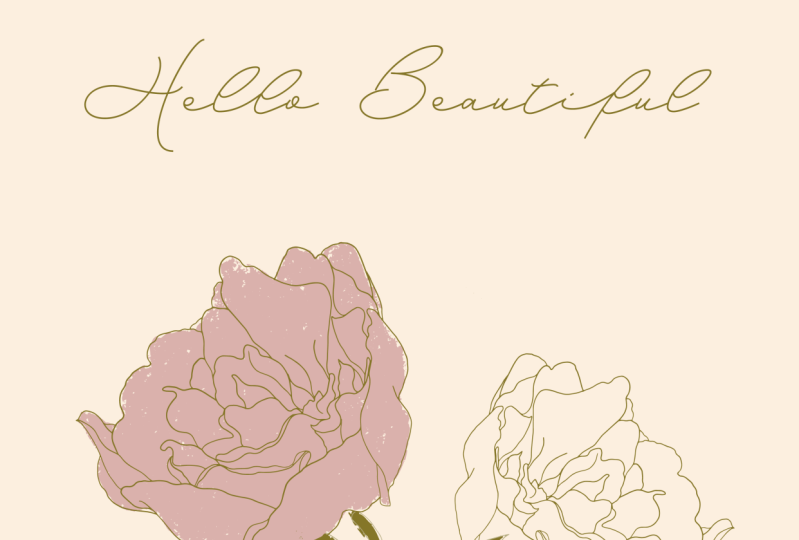
escribimos un sentimiento. “ Feliz Cumpleaños”
siempre es genial. Elige tu fuente, el tamaño de fuente y el color para tu
sentimiento también. Escriba la otra mitad
de su sentimiento y repita el mismo proceso. Arregle las palabras
que se ubicarán en la tarjeta donde más le gusten a su
ojo. Con esos sencillos pasos, ahora
tienes una preciosa
tarjeta lista para imprimir y enviar a alguien especial o
incluso poner en tu tienda. Para tu propio proyecto de clase, considera una tarjeta, una pieza de arte
mural, o incluso un patrón. No puedo esperar a
ver lo que compartes con la clase en la sección de proyectos de
clase. Sé que tu trabajo nos
inspirará a todos y llenará mi día de
alegría y sol. Si necesitas ayuda para
subir tu proyecto, ponte en contacto con nosotros y estaría más que feliz de atenderte. [ MÚSICA]
11. Conclusión de la clase: [ MÚSICA] Acabamos empezar a explorar
las posibilidades de crear textura con pinceles
Procreate
y vectorizar esas imágenes en
Adobe Illustrator. No sólo podemos agregar
textura a una imagen, sino que incluso podríamos considerar un pincel para hacer un fondo
único. Agregar textura
dará
vida a nuestros diseños con el toque único
y cálido. A medida que sigo
explorando y aprendiendo, únete a mí en Instagram
para seguirlo. Me encantaría que fuera parte
de mi pequeña
comunidad ahí. Me pueden encontrar
@SincerelyYoursKimberly. Si compartes alguna parte de
tu proyecto en redes sociales, asegúrate de etiquetarme
porque me
encantaría compartir tu
creatividad con los demás. Gracias por tomar esta clase. Si quieres obtener
más información sobre
el uso de la herramienta Adobe Illustrator
Image Trace, consulta mi clase, Inking Natural Elements
for Design Work with Adobe Illustrator. Diviértete siendo creativo. [ MÚSICA]
12. Extra: Adobe Illustrator para iPad: [ MÚSICA] Illustrator para iPad funciona con JPEG a la hora de
importar desde Procreate, que es diferente cuando pasamos de
Procreate a computadora. Para lograr exportar mi imagen en capas
Procreate, voy a exportar cada capa
individual como JPEG. Apaga el resto
de las capas y exporta solo una a la vez. Siempre elijo guardar
la imagen JPEG en mi iPad. Repita este proceso
para cada capa, asegurándose de apagar y
encender las capas a medida que exporta. [ MÚSICA] Abre la aplicación Illustrator
para iPad. Una vez más, uso
un tablero de arte estándar
de tamaño pedazo de papel, 8.5 por 11 pulgadas. Comienza importando una foto, encontrarás que el
ícono de la foto está a la izquierda. La herramienta vectorizante
está en el lado derecho. Cuando se abre, se pueden ver muchas similitudes con
la versión informática. Hay presets para el rastreo y todas
nuestras herramientas favoritas. [ MÚSICA] Se
puede ver umbral, caminos, esquina, ruido, y no olvides, ignorar el blanco, con el
que casi
siempre empiezo. Después de las primeras rutas de trazado, paso por las
herramientas y configuraciones que estoy familiarizado
desde mi computadora. Sigo experimentando con cada uno hasta lograr
el look que quiero. [ MÚSICA] Al
igual que cuando estamos
usando la computadora, no
olvides hacer clic en
el botón “Expandir”. Está abajo en la parte inferior y
dice ampliar la vectorización. Una vez que estoy feliz,
apago las otras capas. Yo creo una nueva capa e
importo la siguiente imagen. [ MÚSICA] Incluso después de trabajar en probar muchas combinaciones de configuraciones, todavía no obtengo
el look que voy a buscar, sobre todo cuando
sé cómo pude hacer que se vea en mi computadora. Pero creo que
vale la pena intentarlo y ver cómo le lleva tu
ojo creativo. La mejor parte sobre
el uso de la aplicación es si estás conectado a Creative Cloud y tienes Adobe Illustrator abierto
en tu computadora, este archivo también estará en
tu computadora. También se puede exportar
a otras ubicaciones utilizando el cuadro con
la flecha en la parte superior. [ MÚSICA]
 Kimberly Crawford, flower obsessed, surface designer