Transcripciones
1. De Blender a Unreal Engine Conviértete en un artista de utilería: Bienvenidos a todos Aneel
de tres D Tudor, y les doy la bienvenida a este increíble curso que
hemos reunido,
Blender Tonal Engine, convirtiéndose en un ¿Alguna vez has soñado con
crear tu propio mundo en tres D o has querido trabajar
en la industria del juego, creando cultivos y
activos para Bueno, entonces este curso
es definitivamente para ti. Tanto si eres un
principiante absoluto en el mundo del modelaje en
tres D como si eres
un Jedi de diseño de juegos, hay algo para
todos en este curso Comenzamos aprendiendo
los aspectos más básicos de ThreeDR como la referencia
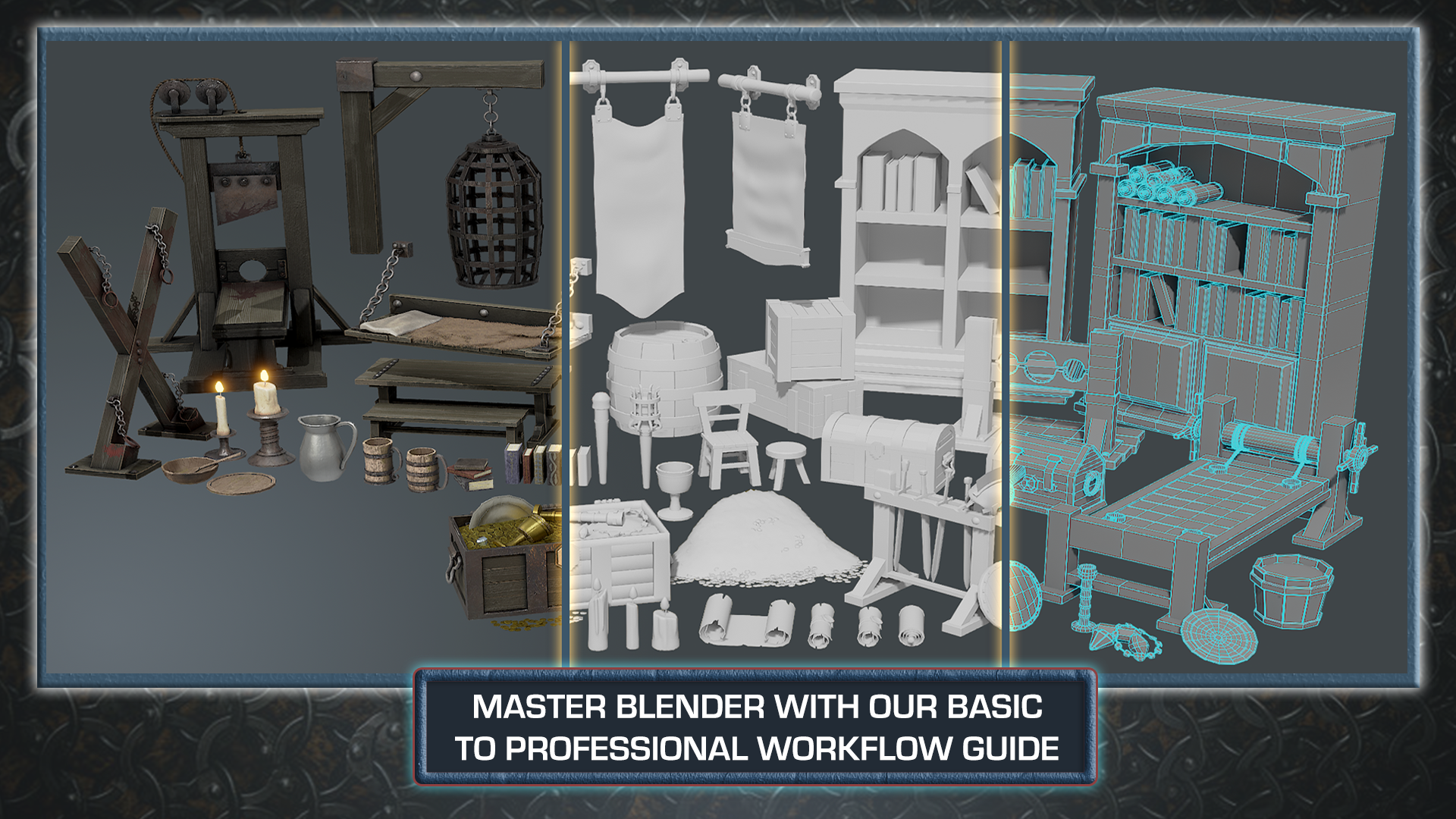
y el modelado básico, hasta un flujo de trabajo
profesional, hasta un flujo de trabajo
profesional, que comprende cosas como
apilamiento de modificadores y Este es realmente un rumbo que
cambia el juego. Así que vamos a sumergirnos bien, y haré todo lo posible para cubrir
lo más posible en esta breve introducción de lo que vas a encontrar en
este curso masivo Empecemos por la
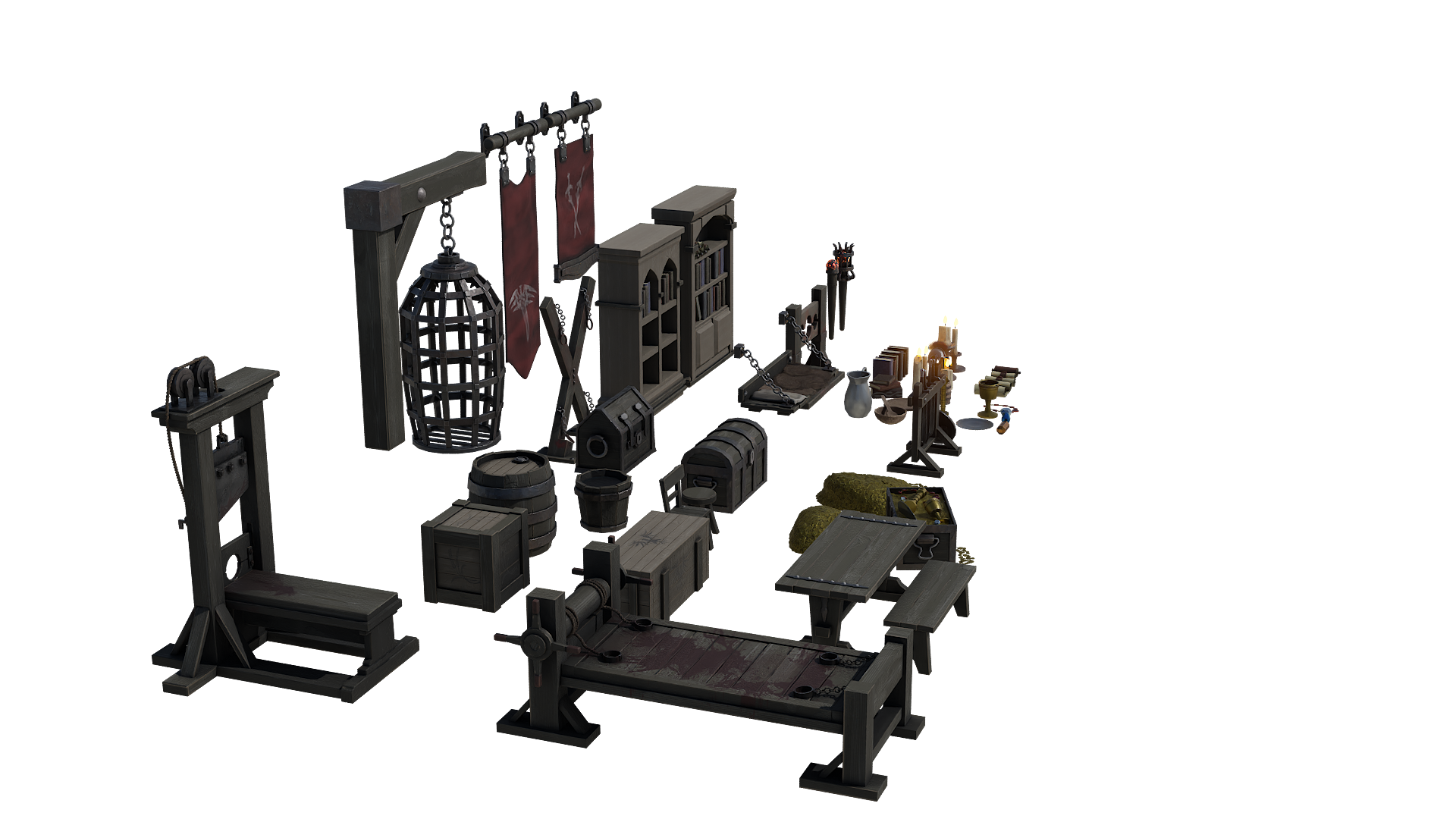
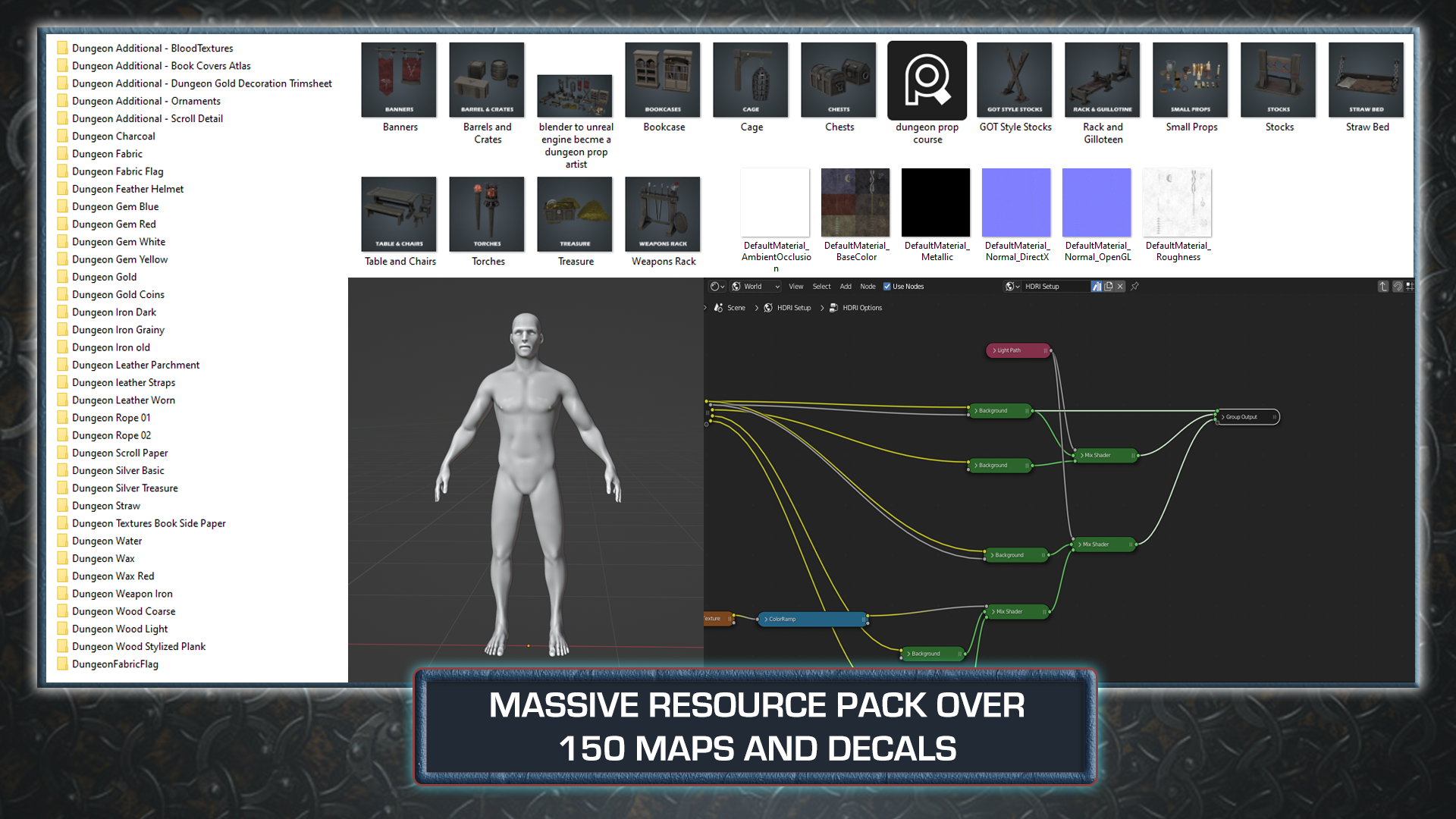
ruta de recursos que viene con el curso. Es, con mucho, el más grande que
hemos creado con más de 150 mapas de texturas tanto de
licuadora como de motor real. También hemos incluido
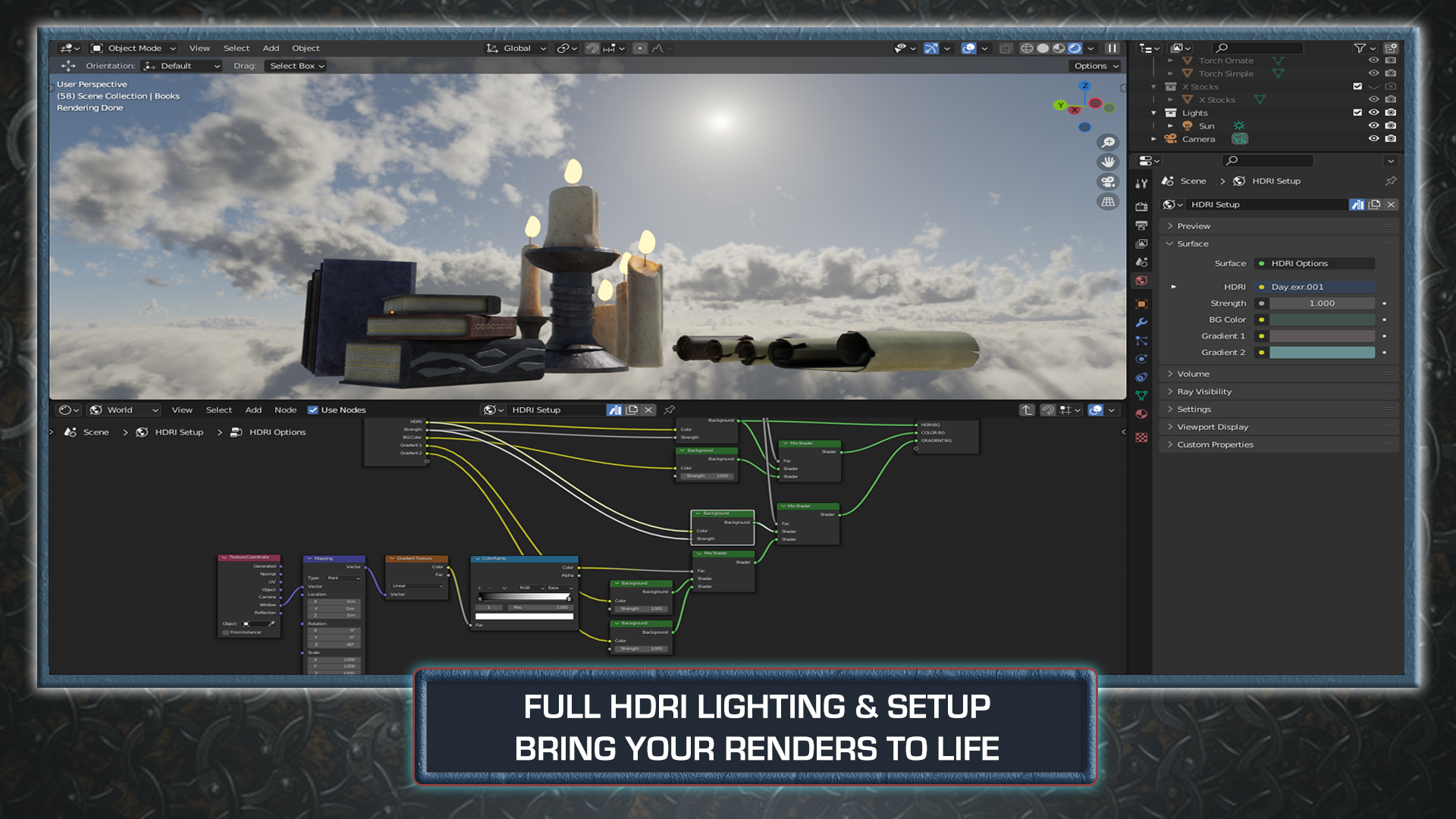
un archivo pack n con su propia configuración HDDI, completo con un montón
de variables para
obtener el amor adecuado
para sus propios renders También un referente humano, y seguro, vas
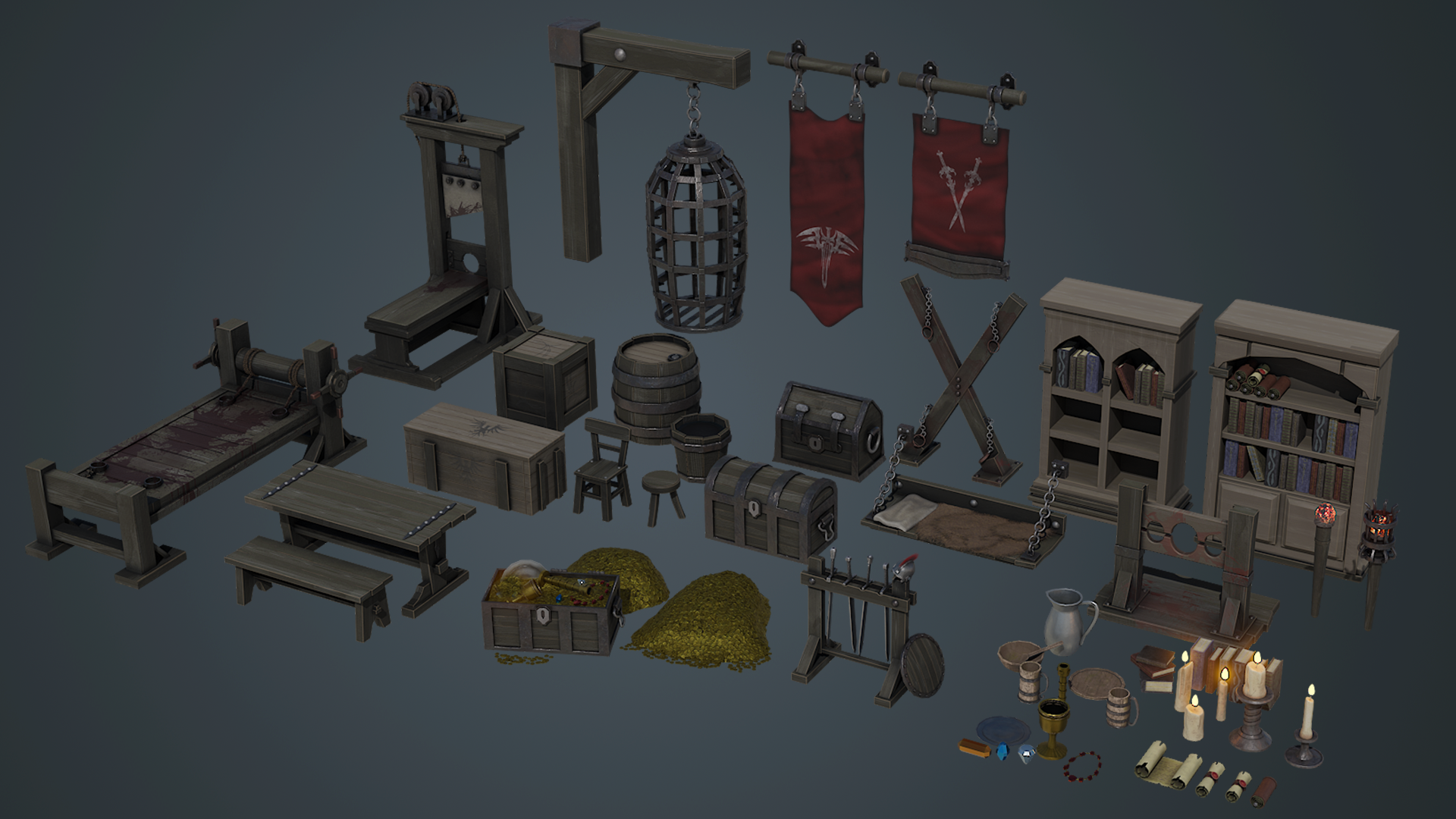
a encontrar más de 20 calcomanías Básicamente todo lo
que vas a necesitar para crear tus
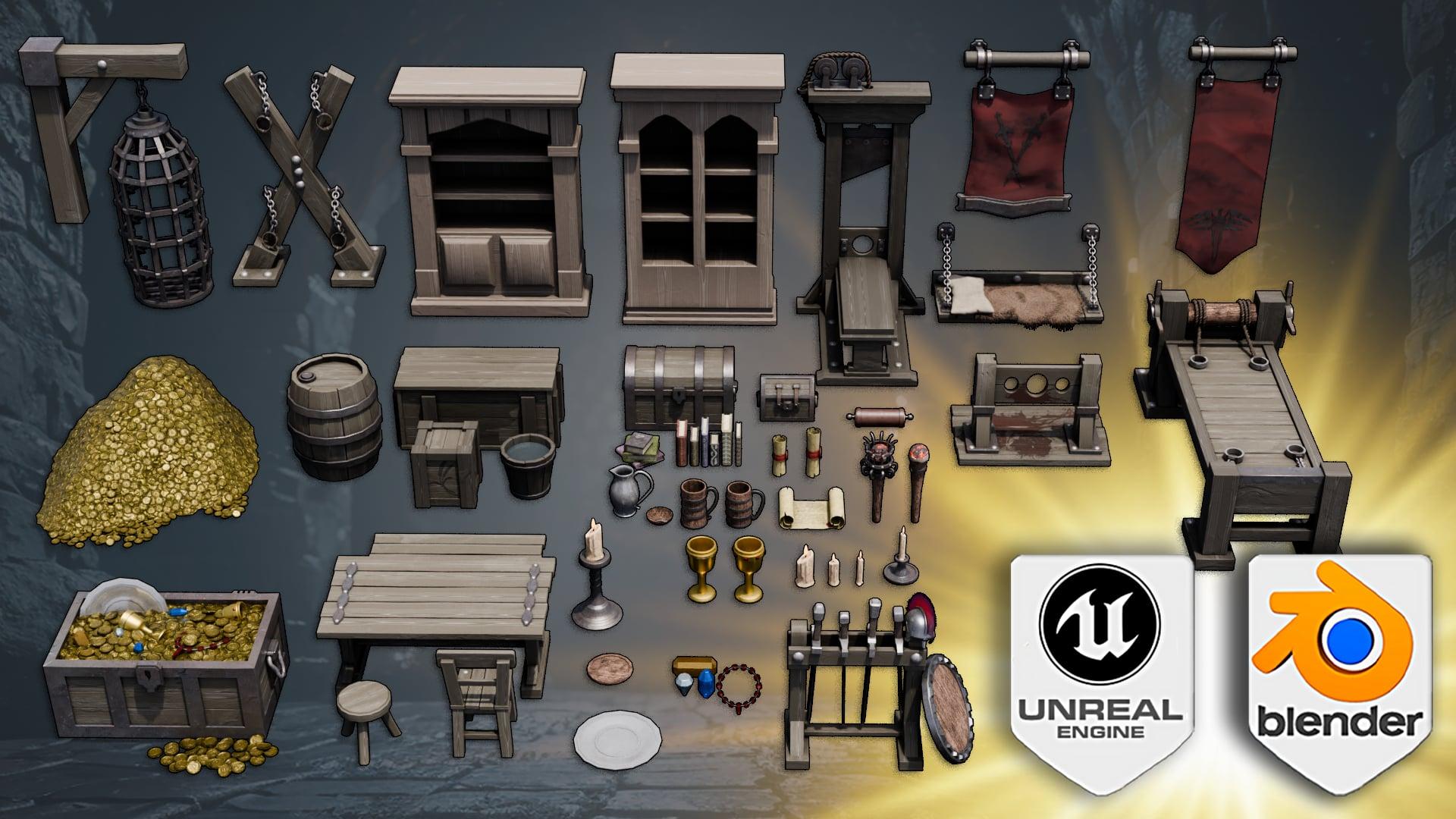
propios accesorios de mazmorra También hemos incluido dentro este curso algo de lo que
realmente no se habla ni se incluye en la mayoría de los otros
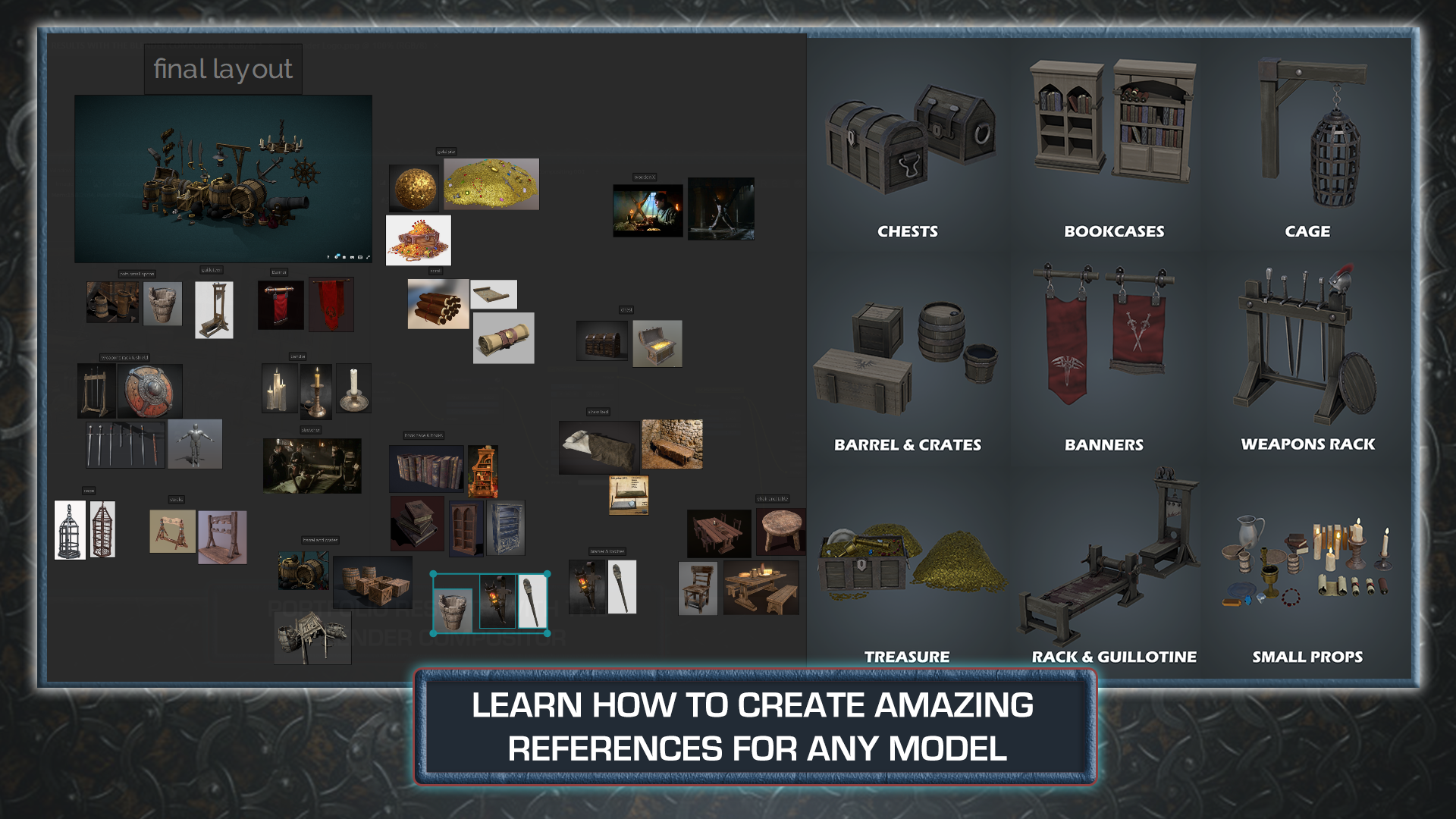
cursos por ahí. Y eso es hacer referencia. Te voy a mostrar
qué software
libre usar y cómo los profesionales o
inspiran escenas a través del
poder de la referencia A pesar de que es una pequeña parte
del curso en general, siento que es uno de los aspectos
más fundamentales de ser un artista de tres D. ¿Alguna vez has querido
crear tres D art o has luchado con la complejidad
de por dónde empezar, o tal vez te has topado con una pared y quieres mejorar tus habilidades Este curso se construyó
desde
cero para tener una curva de
aprendizaje gradual. Cubriremos los conceptos básicos
de la interfaz de usuario y la ventana gráfica de Blender. Y
a medida que avancemos en el curso, conocerás más de lo que
Blender tiene para ofrecer. Esto incluirá cosas como los modificadores y los complementos de licuadora
incorporados para acelerar
realmente el
flujo de trabajo y
enseñar a crear un accesorio de juego
profesional Si realmente quieres
activos del juego que realmente destaquen y se puedan dejar caer en
cualquiera de tus juegos favoritos, entonces vas a necesitar no solo mapas de texturas de alta calidad, sino el conocimiento para
armar materiales increíbles. Te estaba mostrando cómo puedes importar
fácilmente tus
propios mapas de texturas, pero también usando los vastos recursos que vienen
con este curso, te
muestran cómo usar el
potente sistema de nodos incorporados de Blender potente sistema de nodos incorporados Al aprender estas técnicas, podrás cambiar
tus materiales para que se
adapten a las necesidades de
tus accesorios o ganancias Aprende a renderizar
tus propios activos de temporada en ambos ciclos de Blender x, y por supuesto, el
motor de render EV es parte
del curso. Pero lo que pensé que era
una necesidad absoluta en este curso es cubrir
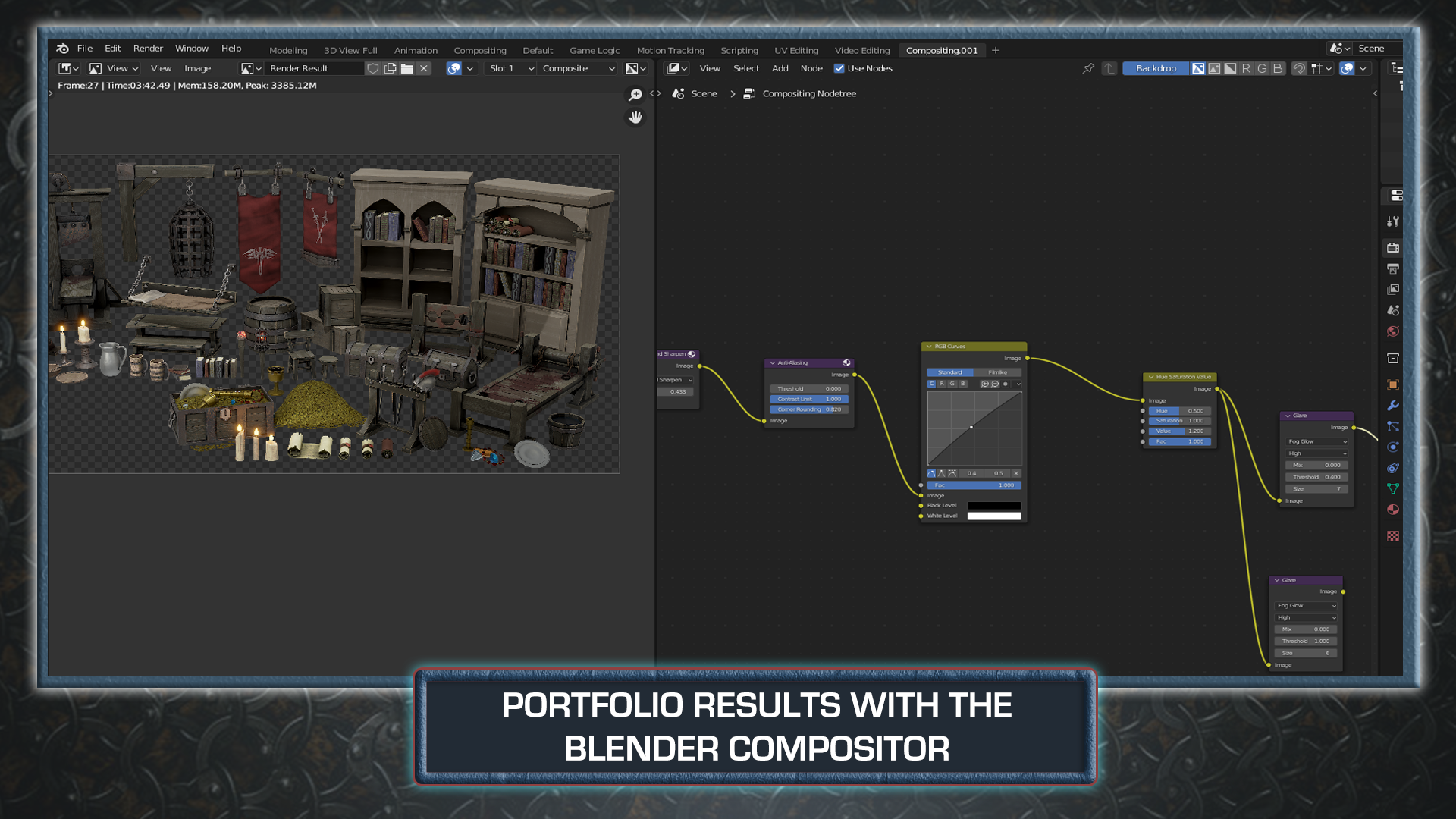
el compuesto de la licuadora. No solo tus modelos realmente
quedarán ahora en cualquier red social. Pero también los conocimientos que
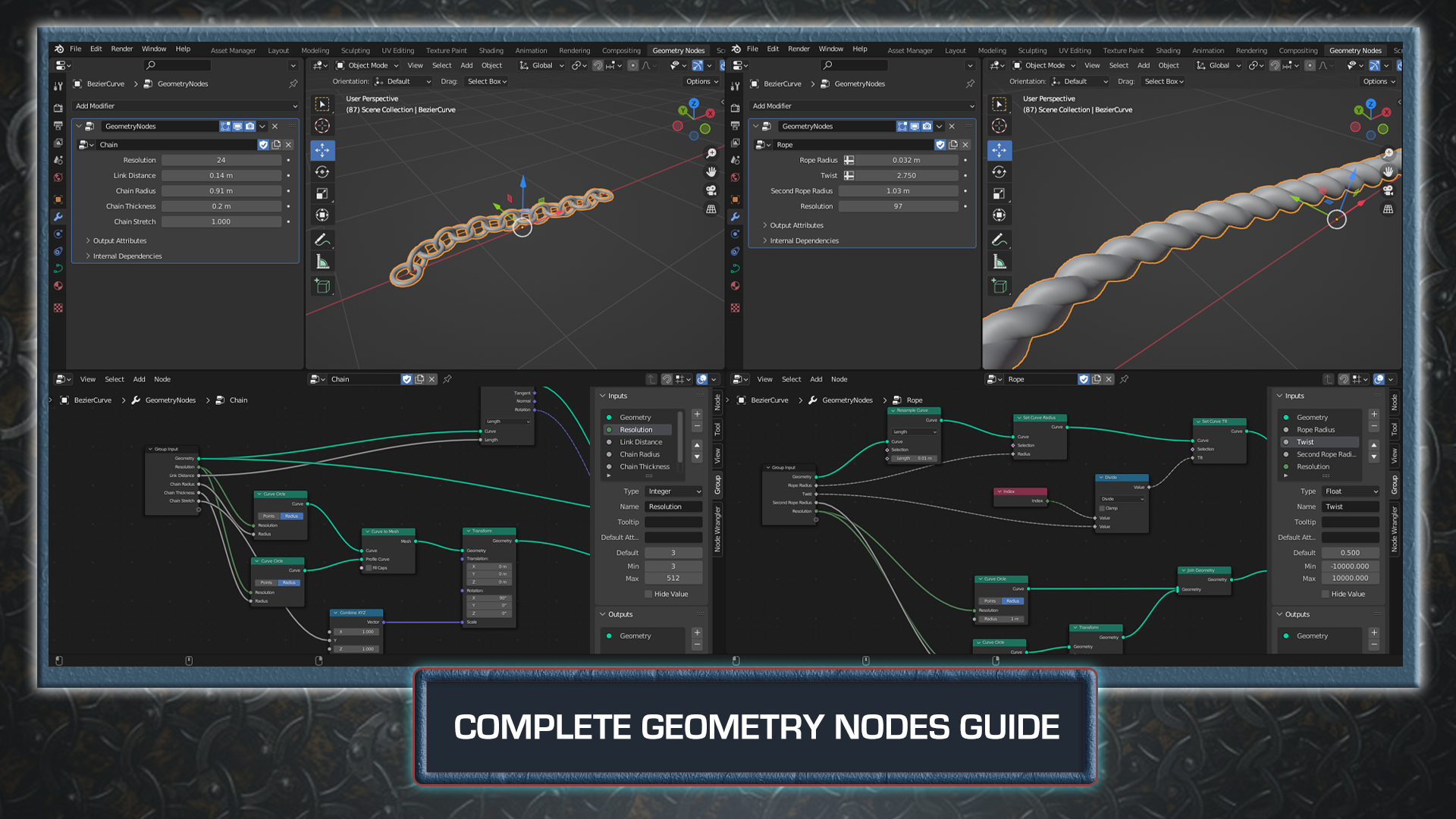
aprendas aquí te darán el control para cambiar el registro y el ambiente de tus creaciones Go nodes es nuevo para combinar tres, y decir que
ha sido un cambio de juego
es bastante quedarse corto Entonces, seguro, tuvimos que
incluirlos en este curso. A diferencia de la mayoría de
los nodos de geometría que puede haber construido o ya visto crear
otras personas, en realidad
estaremos creando
nodos con menús variables. Esto significa que todo se
puede hacer desde la ventana gráfica, toda
la pestaña de modelado, y darte un control
completo y revolucionar la forma en que
creas accesorios y activos del Por último, para la parte de licuadora
cubrimos el administrador de activos completamente nuevo, lo que le permite almacenar todas esas hermosas
operaciones en un solo lugar. Escucharás ahora que
puedes guardar todo, ya sean
accesorios, materiales o incluso configuraciones de iluminación HDR, listas para usar en cualquiera de
tus propios proyectos de licuadora Con unos pocos clics, puedes
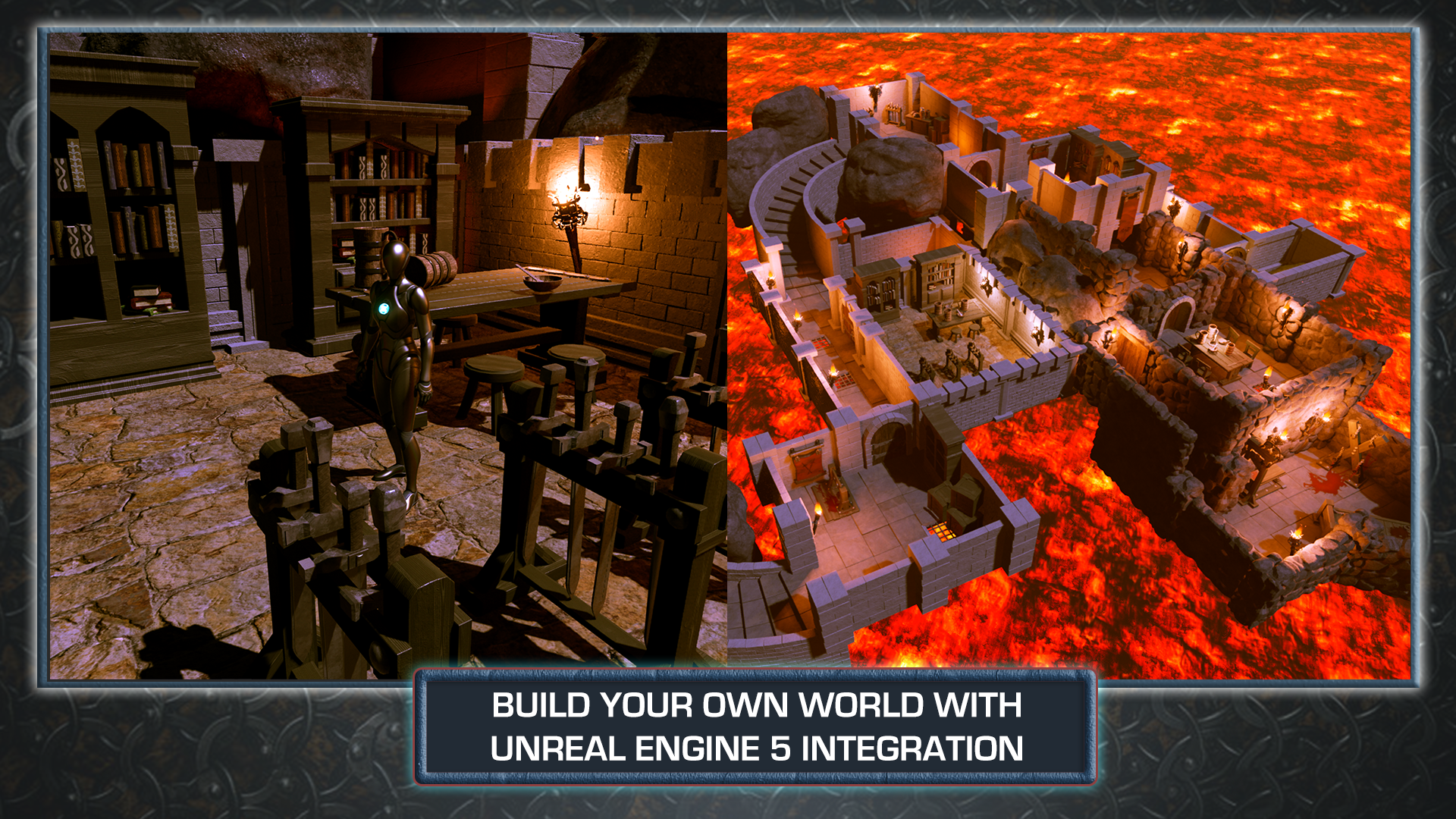
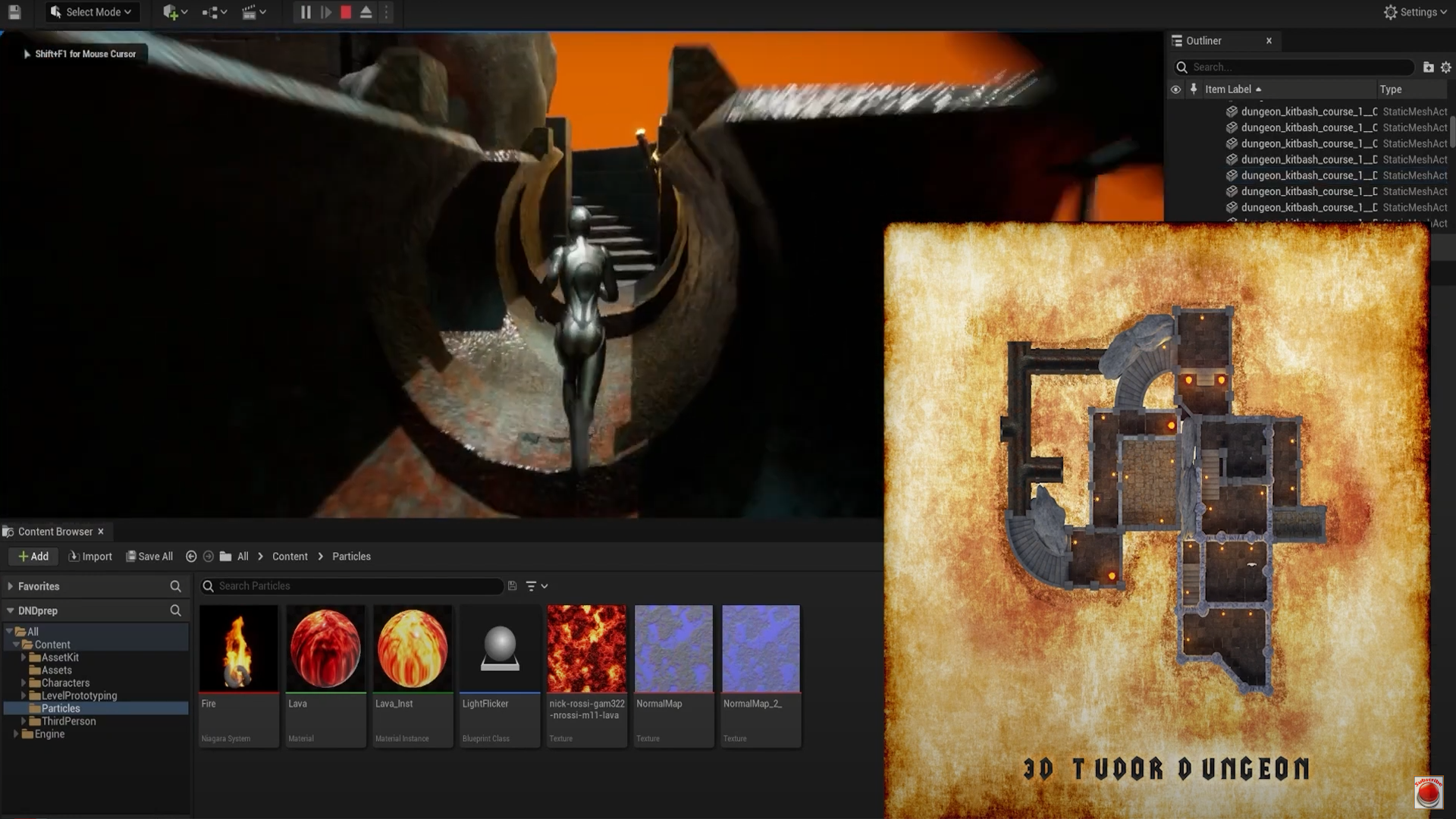
dejar caer cualquiera de tus propios cultivos en cualquier escena completa con todas las texturas e incluso animación. La parte del motor Unreal también es enorme con poco más de 40 lecciones Hemos incluido al final de la sección de licuadora,
dándote la opción, si deseas llevar
tus modelos
al siguiente nivel y que
aparezcan en tu propio juego. Antes que nada, crearemos un paquete de activos que podamos usar para importar
directamente tus accesorios directamente al
motor real desde la licuadora medida que vayamos a través de esta guía irreal
integral, cubriremos todos
los fundamentos para que
tu juego de accesorios esté listo a partir de
materiales y texturas, colisiones,
sistemas de partículas de Nagra para las llamas, y seguro, cubriremos planos Finalmente, incluso
aprenderemos a configurar su propio tocadiscos
para renderizar sus accesorios directamente dentro del software
Unreal Engine Durante este curso, revisaremos cada parte de
la construcción de los activos de
principio a fin sin perder tiempo. Tendrás mucho tiempo para experimentar con
las habilidades que aprendes en el campo mientras ves salir a la luz
tus propios accesorios de juego Si realmente quieres crear accesorios de
juego para juegos o películas, entonces este es el único curso
que vas a necesitar Solo podemos mostrarte una
fracción de lo que se cubre en más de
150 lecciones en
esta breve introducción Pero espero que esta introducción realmente te
haya abierto el apetito para
comenzar en
tu propio viaje de modelaje de tres D
para convertirte en un accesorio Entonces, ¿a qué
esperas? Únase a nosotros en esta increíble
montaña rusa por supuesto y vea hasta dónde puede llevarle su
imaginación. Feliz modelaje, a todos.
2. Recorrer el paquete de descargas de mazmorras: Bienvenidos a todos a
Blender y Unreal Engine, conviértete en un artista de utilería de mazmorras Y se puede ver en este momento, estoy usando Blender 321. Pero básicamente
cualquier cosa desde Blender 2.8 en adelante estará absolutamente
bien para seguir adelante. Hay algunos cambios cuando se
trata de Blender tres, que siendo el gestor de activos, cosas como el nuevo renderizador
y cosas por el estilo Pero deberías
poder seguir junto con Blender 2.8 en adelante, aparte del hecho,
obviamente no
podrás usar el asset
manager y cosas así. Por lo que sí recomiendo
conseguir cualquier cosa desde Blender el 0.0 en adelante, pero yo diría al final que podrás
arreglártelas en Blender 2.8. Todo bien. Entonces con eso dicho, vamos ahora a entrar en
nuestra licuadora real. Y lo que voy a hacer
es, sólo voy a subir a archivar en
el lado izquierdo. Y lo que voy a hacer ahora es que voy a ir al default. Voy a cargar mis valores predeterminados
de fábrica. Porque si no cargo
mis valores predeterminados de fábrica, puede
haber cosas aquí dentro de las
que usted no está enterado Podría haber complementos que me he puesto ahí que
quizás no tengas. Así que voy a asegurarme de
cargar mis ajustes de fábrica. Entonces estarás abriendo la misma versión de licuadora que yo. Entonces, hagamos clic en eso ahora, carguemos los ajustes de fábrica,
y ahí vamos. Esto es con lo que te
recibirían cuando entraras por primera vez en
licuadora. Todo bien. Entonces, lo siguiente de lo que
vamos a
hablar es del paquete de
descargas real, así que abramos eso ahora. Entonces aquí está el paquete de
descarga del curso. Ahora, solo asegúrate de asegurarte de que
tienes esto descargado. Y por dentro, verás que
hay un HDDI configurado, que en realidad es un pulso de mezcla Solo asegúrate de que tienes eso. Hay una referencia humana, OBJ, y luego tienes
todas tus referencias Entonces abramos primero nuestras
referencias, y simplemente pasaremos rápidamente
por aquí. Para que puedan ver en este momento, tengo un montón de referencias, así que si abro una de ellas. Voy a traerlo a mi pantalla para que veas que
tienes algo como esto. Y básicamente, estas referencias
reales son para que trabajes junto con ellas. Entonces, si estamos construyendo algo, vas a tener una buena
idea de lo que realmente estamos creando y podrás
trabajar con estas referencias. En la siguiente lección, les voy a mostrar cómo introducir
estas referencias. Pero la mayor parte del tiempo para mí, realidad
voy a
tener mis referencias en mi otra pantalla en el
lado izquierdo, fuera del camino. Esa es la forma en que disfruto trabajar,
y tú puedes hacer lo mismo. Entonces todo lo que necesitas hacer es
abrir tus referencias, arrastrarlas a tu otra pantalla, y así es básicamente
como voy a trabajar. Para aquellos de ustedes
sin otra pantalla, A que les gusta trabajar con referencias realmente
en la ventana gráfica Esta es la ventana gráfica. Entonces te voy a enseñar cómo
traerlos. Todo bien. Entonces volvamos entonces
a nuestras referencias. Y verás que tenemos referencias para todo. Entonces, si
vuelvo a traer esto, bien. Así que tenemos referencias
para todo de una sola vez. Y luego tenemos
referencias para cada parte de lo que realmente
vamos a construir incluso hasta los
pequeños accesorios, como pueden ver Así que tienes mucha ayuda a
la
hora de
construir algo y tienes una muy buena idea de
lo que realmente vamos a estar creando, que es
lo principal. Todo bien. Entonces, a continuación, vamos a
hablar de pura rep. Ahora, pure b es una descarga gratuita
que puede ir y descargar. Y cuando lo abras, va a abrir
algo así. Obviamente, tenemos
alguna referencia. Bueno, lo que he hecho
aquí es que he creado este layout
de todas mis referencias, solo para darte una idea de
lo que deberías estar haciendo. Si quieres crear la
tuya propia, digamos, pipa
pirata como
puedes ver aquí o pastel de
mazmorras o cualquier
otra cosa a ese mapa Entonces, lo que tiendo a
hacer es que tiendo
a obtener muchas
más referencias que esto para empezar. Tiendo a entonces conseguir
un layout final, entonces cómo va a quedar, si me van a
poner en
redes sociales o algo así,
y te recomiendo que hagas lo mismo. Entonces básicamente,
maquetación final y luego pasar por cada una de las partes
que quieras crear. Ahora, si
en realidad estás creando tu propio paquete, asegúrate de empezar poco a poco. Asegúrate de empezar
con no sé, algo así como cinco
referencias reales o
algo así. Empieza poco a poco y luego
encontrarás que eres capaz construir las cosas y luego
podrás agregarlas. Entonces esto es puro. Cuando realmente lo descargues, entonces se abrirá con
una pantalla en blanco, y luego todo lo que puedes hacer
es hacer clic derecho en cualquier imagen de Google y copiarla. Yo
también recomiendo que tengas algunos recursos por ahí. Google en realidad las imágenes es
probablemente la peor. El mejor que he
encontrado es Sketchfab, Sketchfab porque ya
hay tres modelos D ahí de todos modos, así que es algo muy
bueno Básicamente,
vas a Sketchfab, encuentras algo realmente muy bonito como esta
imagen que encontré aquí Usted copia la pantalla.
De hecho voy a hacer eso. Voy a abrir Sketchfab. Toma una copia de algo. Estoy todo imprimiendo la pantalla. Voy a presionar el control, y pueden
ver que esto es
lo que realmente tengo. Entonces todo lo que necesitas hacer
es simplemente presionar C y simplemente arrastrar
mientras lo sostienes, y luego tienes tu
referencia real que has recortado. Así que realmente, muy útil
para usar esta cosa. Entonces como digo,
te recomiendo probablemente ganar entre 25 referencias para
todo si eres nuevo. Si no eres tan nuevo, entonces
puedes salirte con la tuya con referencias
dejadas porque
solo tienes una idea general
de lo que estás construyendo. Si sabías aunque
necesitas muchas referencias porque
entonces realmente puedes meterte en los detalles como las espadas y
cosas así Bien, así que en realidad lo he
dado ahí para ti, así que si quieres descargar pureb y luego
abrir ese agujero Bien, así que vamos a cerrar
eso por el camino. Bien. Y ahora ya hemos
discutido nuestras referencias. Volvamos y
adentrémonos en nuestras texturas. Ahora, el paquete de texturas
que viene con esto es enorme y está muy,
muy bien armado. Entonces puedes ver aquí que
tenemos texturas adicionales
como texturas de
sangre, coberturas de sangre, cosas así, y luego tenemos todas
nuestras texturas principales como esta. Se puede ver que incluso la cuerda
en realidad tiene dos texturas. Entonces, la razón de eso es que uno es de un
color ligeramente diferente al otro, y eso entonces solo lo
hace así que debido a que vamos a
hacer dos hilos de cuerda, en realidad
tenemos dos colores
diferentes ahí, que lo hace
muy, muy fácil. Tenemos cosas como pergamino de
cuero de mazmorra , por ejemplo. Tenemos incluso
calcomanías con sangre, así puedes ver que aquí
tenemos tres calcomanías Así que un montón de cosas para crear cosas
realmente. Y por supuesto, estas
texturas las puedes usar
realmente en cualquiera de tus escenas o cualquiera de tus otros modelos de tu propia creación y
cosas así. Así que realmente,
muy útil tener esto. Esto es lo que estamos usando
cuando se trata de texturizar o modelos reales y
cosas así Y lo que también vamos
a suministrar con este paquete de abajo ahora es el motor Unreal texturas
reales también Ahora bien, si estás usando unidad
y no motor real, todavía
puedes enviar a través tus activos porque en unity, realidad las
texturas blender realmente funcionan. Es solo un
motor irreal donde
tienen un pack de textura real, donde no funcionan tan bien Puedes usar
texturas de licuadora en motor real, pero solo necesita una celda un poco
más especializada. Todo bien. Entonces esas son
las texturas reales. Ahora lo que voy a hacer es, sólo
voy a
cerrar eso. Y antes que nada, lo
que voy a hacer es, solo
voy a
mostrarte cómo tener realmente un archivo blend
predeterminado. Entonces ya viste que aquí
configuramos nuestros valores predeterminados, para que puedas ver los ajustes de carga
de fábrica Ahora, digamos que
quieres entrar en mezclarlo cada vez que lo cargues sin luz,
sin cámara porque los
borramos de todos modos. Así que simplemente haz clic en tu luz,
haz clic en tu cámara, presiona el botón de borrar,
y luego ven a tu cubo ,
presiona el botón de eliminar, y ahora tienes una ventana gráfica o lienzo completamente
vacía, como quieras
llamarlo cuando abras blend Pero, ¿cómo
lo hacemos? Vamos a archivar. Vamos a los valores por defecto, y
guardamos el archivo de inicio. Guardar archivo de inicio.
Yo me pediré uno, guárdalo y ahí vamos. Ahora, cada vez
que abro licuadora, así es como va a verse la ventana gráfica No va a tener la
cámara. No va a tener la luz y ya no va
a tener el cubo. Eso es algo muy,
muy bueno. Ahora bien, la otra cosa buena eso es porque cuando
traemos complementos de Blender
y cosas así, los complementos incorporados, siempre configurando alguna
iluminación o algo así, posible
que en realidad
quieras la misma iluminación cada vez que
entres en Por eso es muy, muy
útil saber realmente esto. Bien. Bien, todos. Entonces eso nos lleva al
final de la primera lección. En la siguiente lección,
lo que vamos a hacer es simplemente
pasar por todos
los conceptos básicos mezclados que
incluirán girar la cámara
y todas esas cosas buenas. Bien, todos,
así que espero que hayan disfrutado eso, y ya
veré en la siguiente. Muchas gracias. Adiós.
3. Introducción a los conceptos básicos de Blender: Bienvenidos de nuevo a todos a
Blender y Unreal Engine, convirtiéndose en un artista de utilería de mazmorras, y aquí es donde lo dejamos Absolutamente en ninguna parte porque realmente
no hicimos nada. Entonces, lo que vamos a
hacer ahora es que
realmente vamos a pasar por algunos
de los conceptos básicos de la licuadora. Entonces, cuando volvamos, podemos comenzar a crear
nuestro primer prop real. Muy bien, entonces te voy a presentar
ahora a Blender Basics. Hola a todos, y bienvenidos a lo básico de Blender
parte del curso. Recomiendo agarrar
un bolígrafo y papel o un documento word y unir
estos atajos de teclado Aquí vamos a estar
repasando los conceptos básicos de Blender y los
atajos de teclado que necesitarás. Entonces con todo lo dicho,
comencemos. Entonces en el lado izquierdo, tu kit ve tengo
llave de fundición puesta. Esto te mostrará las teclas que
estoy presionando en tiempo real, y esto va a estar en más o menos, si no en todo el curso completo. Lo siguiente que me gustaría
mostrarles es cualquier tecla nueva que usemos, habrá una pequeña animación que aparecerá abajo en
la esquina inferior derecha. Esto solo aparecerá
la primera vez que
usemos esa clave nueva en particular, y creo que realmente ayuda a mantener el piso de las lecciones
a una tarifa decente, tanto para principiantes como para aquellos
más familiarizados con licuadora. Debido a que solo aparecen una vez, no
van a arar la pantalla, y siempre hay
casting de pantalla en el que confiar Además, en la parte inferior
derecha, verás una animación detallada de cualquier cosa que
necesite más contexto. Esto es útil si eres nuevo modelo de
tres D en particular
porque hay
mucha jerga y
términos técnicos que necesitan una explicación decente o más contexto de por qué
estamos haciendo algo Te recomiendo entonces, si
necesitas más información, saltando al sitio
web de la licuadora y revisando sus explicaciones detalladas de prácticamente cualquier cosa relacionada con la
licuadora. Entonces ahora, cuando mencionamos viewport
blender, esta es en realidad una
ventana gráfica, puedes verla Toda esta zona gris aquí
es en realidad una ventana gráfica. Ahora bien, si vamos a la barra de
edición UV aquí arriba, verás que el lado
izquierdo, está abajo dos pantallas, y si
digo la ventana gráfica de edición UV, todo lo que eso significa es solo
esta caja gris de aquí Así que ahora, volvamos a
modelar y vamos un poco más allá en cómo movernos en licuadora real. Entonces lo primero que voy a discutir es que el puerto del
mouse del medio en realidad, si lo mantienes presionado, puedes rotar en cualquier lugar dentro de la ventana gráfica de
la licuadora Y luego si quieres hacer zoom, es simplemente desplazarte hacia adentro
y desplazarte Ahora, también puedes presionar control shift y el
medio del mouse, mantenerlo presionado, y luego simplemente empujarlo
hacia adelante o empujarlo hacia atrás y podrás desplazarte
muy, muy lentamente. Ahora, para desplazarse, todo lo que necesita
hacer es
mantener presionada la barra de cambios y
el mouse central, y luego puede desplazarse
de izquierda a derecha. Y para hacer zoom al objeto,
lo cual es muy útil. Digamos que estás muy lejos y realmente necesitas hacer zoom
a él. Todo lo que necesitas hacer es presionar el punto en el teclado numérico
real, y eso
te acercará al objeto
al que quieres acercar el zoom. Entonces, por ejemplo, si
estoy alejada y quiero hacer zoom a mi
luz, por ejemplo, es muy fácil entonces
encontrarme con la colección de escenas, hacer clic en tu luz, presionar
el punto en el teclado numérico, y eso te acercará Ahora, lo siguiente que tenemos que
discutir es simplemente
eliminar objetos. Así que para hacer clic en un objeto
es solo clic izquierdo. Y entonces lo que puedes presionar es comprimir la tecla de borrar, y eso simplemente la eliminará
fuera del camino. Así que acabo de dejar mi luz ahí, y ahora voy
a
encontrarme con mi cámara y de hecho borrar eso
del camino también. Entonces lo siguiente que quiero
discutir es si hacemos
clic en este cubo, y presionamos Mayús D, lo que
notarás si mueves el mouse ahora, en realidad
va
a hacer una duplicación de mi cubo real. Si en realidad no hago
clic en
nada del mouse y simplemente hago clic en
el botón derecho del mouse, volverá a colocarlo en su lugar. Ahora bien, no se puede ver que en
realidad hay dos cubos
en este momento. Nosotros realmente lo hay. Entonces tenemos que traer el artilugio y el
Gizmo es básicamente algo
que podamos mover las cosas de izquierda a derecha arriba
y abajo Entonces si presiono la barra espaciadora de mayúsculas, baja y verás que
tenemos uno que dice mover Y ahora en realidad
tenemos nuestro artilugio Y si tiro esto
al lado derecho. Ya ves ahora podemos
sacar esto y ahora podemos
movernos con esto. También se puede
mover libremente esto también. Si presionas la tecla G, notarás que si la
tienes seleccionada ahora, puedes moverla básicamente a
cualquier lugar alrededor de la ventana gráfica Puedes soltarlo de nuevo
con el clic derecho, o puedes ponerlo
donde quieras. Entonces G, y luego haces
click izquierdo y lo pondrá
donde quiera que yo lo quisiera. Ahora, también, por qué el punto nacido el tubo Zoom
nace es importante. Si presiono el punto nacido ahora, verás que si solo hago zoom M y sostengo el medio del
mouse y giro alrededor, verás que
en realidad giro alrededor del origen de esta e
real. Ahora, si hago clic en el otro Que
y presiono el punto nacido, puedes ver ahora
que en realidad estoy rotando alrededor
del origen de esta e. Ahora lo siguiente que queremos
discutir es el
modo objeto y el modo de edición. Por el momento,
estamos en modo objeto. Realmente no podemos hacer mucho con este cubo excepto moverlo redondo. Ahora bien, si presiono la tabulación nacida, entonces
entraremos en modo edición, y en modo edición, en realidad
podemos hacer muchas más cosas
con este cubo. Así que arriba en la parte superior
izquierda aquí, verás que
tenemos tres iconos diferentes. Uno de ellos, este de
aquí son vértices. El siguiente a través son los bordes, y el siguiente a través es la cara. Ahora bien, si estamos en vértices y llegamos a este
vértice, por ejemplo,
yo entonces, si presiono Mayús barra espaciadora para traer
de nuevo mi artilugio, entonces
puedo Ahora bien, si entro en edge select, puedo agarrar todo el borde y
mover esto así. Por último, si entro
a la selección de cara, ahora
puedo agarrar toda una fase
y moverla así. Ahora, la otra cosa es, si
llegamos a nuestro vertice select, puedo seleccionar un verte También puedes seleccionar
otro vértice u otro objeto o
algo así, simplemente manteniendo presionado el
botón shift y
haciendo clic realmente en el otro
vértice o en el otro O si venimos a enfrentar a
seleccionar, por ejemplo, podemos agarrar esta fase, Shift
seleccionar la segunda fase. Y así es como podemos
seleccionar múltiples objetos. Ahora, lo siguiente que tenemos que
discutir es el eje. Entonces podemos ver que tenemos un eje
rojo y un eje verde. Ahora, solo para mostrarte a qué se relaciona
esto realmente, si subimos en la parte superior
derecha aquí donde tienes estas
dos bolas entrelazadas y haces clic en esta
pequeña flecha hacia abajo Verás que
podríamos girar sobre el eje Z. Ahora, sólo
vamos a
encender esto solo para mostrarte a lo que me refiero. Entonces, si encendemos eso
ahora verás que aparece
otro eje aquí. Ahora bien, el eje verde es la
representación de la y. Entonces, si quiero escalar
esto en la y, todo lo que tendría que
presionar es S e y, y ahora pueden ver, puedo
escalarlo a lo largo del eje. Ahora bien, si quiero
escalar en la x, así que ese es el eje rojo, presionaría S y X, y puedo
escalarlo a lo largo del eje. Y nuevamente, lo mismo. Entonces S y Z, el eje arriba y abajo es Z, y es S y Z, y luego
puedes escalarlo hacia arriba y hacia abajo. Por último, también, esto también es importante si realmente queremos girarlo porque lo
rotaremos sobre un eje real. Entonces lo que voy a hacer
es que voy a agarrar todo esto
presionando el botón a, y luego voy
a girarlo alrededor. Entonces quiero girarlo sobre
el eje y, así es, y,
y luego se puede ver que
solo girará sobre el eje y, y no importa donde se
ponga en el mouse, siempre
girará sobre ese eje. Para hacer clic en él de nuevo a donde estaba justo de nuevo, el clic derecho. Y si quieres darle la vuelta,
todo lo que necesitas para presionar
es y otra vez. Y luego
te vamos a dar grados. Todo lo que vamos a
hacer es presionar 90 en el teclado numérico real, así que nueve cero, botón Enter, y ahora verás que está
girado 90 grados. Entonces solo para resumir eso, S es escala, y es rotar Normalmente, cuando escalamos algo
o giramos algo, le sigue
el eje real, y luego le
sigue un número. Específicamente cuando
rotamos algo. Normalmente, cuando
escalamos algo, simplemente
golpeamos escala, los
sacamos afuera, y la escalaremos. Cuando giramos algo, normalmente
es, seguido por el eje, seguido de un número
en la parte del número. Entonces ahora, lo último que quiero
discutir es que si vamos
al modo objeto ahora, necesitamos una manera de ver esto un poco más fácil que como
es en este momento. Primero que nada,
apaguemos el eje t. Y lo que haremos ahora es que
usaremos el teclado numérico para ver
realmente esto. Entonces, si presiono uno
en el teclado numérico, eso irá realmente a la vista frontal de nuestra ventana gráfica Si presiono tres
en el teclado numérico, eso irá a la vista lateral. Y si presiono siete
en el teclado numérico, eso irá a la
vista superior de nuestra ventana gráfica Ahora bien, lo contrario para
llegar a lo contrario, todo lo que
necesitas hacer es tener el control. Entonces en esta ocasión,
presionaremos control y siete, y eso nos llevará
al fondo de este
objeto en la ventana gráfica control uno es la
parte trasera del objeto y el control tres es el lado
opuesto del objeto. Entonces ahora, antes de terminar
esta sección del curso, necesito mostrarles algo
que también es muy importante. Entonces, si subimos a la
parte superior izquierda, verás que tienes un
botón aquí que dice editar. Y si bajamos
a las preferencias, una cosa que siempre
deben hacer eso cuando
descargues por primera vez una licuadora, siempre
debes poner
en la barra de estado, que es este botón de aquí. Y si hago clic
en todos estos, ya verás, Si hago clic en todos ellos
y cierro eso abajo, abajo en la parte inferior
derecha, tienes todos los
detalles que necesitas. Por ejemplo, tenemos cuántas
caras y cuántos triángulos hay realmente en la escena y los objetos
están en la escena y
la memoria y V ram
que en realidad se ocupa Esto es realmente importante si quieres tener una buena idea de cuánta energía está usando realmente tu
computadora y cuántos polígonos y
triángulos hay en Polígonos y triángulos,
conocerás más a medida que avancemos en el curso Y eso prácticamente cubre básico
de licuadora y espero que
les resulte útil e informativo, pero lo más importante,
fácil de entender. Entonces ahora, como dicen, adelante con el programa,
Bienvenidos de nuevo, todos. Entonces espero que hayas sacado
mucho de ello. Y ahora básicamente deberías
poder moverte por
la ventana gráfica Deberías poder
traer un cubo al
menos o algo así, y ahora pasaremos a la
siguiente lección. Muchas gracias. Espero que te haya gustado eso, y te
veré en la siguiente.
4. Trabajo con referencias: Bienvenidos de nuevo a cada
uno para que Blender y Unary Engine se conviertan en
artistas de mazmorras, y aquí es donde lo dejamos Absolutamente otra vez
porque ahora
en realidad vamos a empezar a
traer nuestras referencias. Ahora, primero que nada, abramos nuestras referencias solo para
poder mostrarles una vez más, así mis referencias están aquí, y pueden ver que tenemos
todas estas referencias. Ahora bien, cuál es
el objetivo de la serie core real para
comenzar con las cosas fáciles, como mesa y sillas y finalmente subir a las cosas
más difíciles como los bastidores de armas o
la verdadera gran cantidad de estos pequeños activos con
velas y cosas así. Entonces te va a dar una curva lineal donde
cuando empezamos por primera vez, empezamos con una muy
básica y luego seguimos adelante. A través de cosas en las
que
usarás cosas como el apilamiento de
modificadores ,
usarás curvas, usarás los
complementos de licuadora incorporados y cosas así Ese es el objetivo aquí, y creo que
en realidad lo lograremos. Sin embargo, lo que primero quiero hacer es traer una referencia real de nuestra mesa y sillas porque
ahí es donde vamos a empezar. Si
entro y presiono el turno A, pueden
ver que abro
el menú primitivo. Lo primero que quiero hacer es que veas donde
tengo malla aquí. Ya ves que tenemos todos
estos pequeños primitivos. Bueno, si bajamos aquí, también
verás que tenemos
algo que se llama imagen. Y entonces si cruzas, verás que
tienes una referencia. Si hago clic en esto, ahora
verán que abrimos esto. Ahora bien, si abres esto
y es solo escribir, puedes ver aquí que
podría verse así. Todo lo que necesitas hacer es ir con la derecha adentro donde están
estos cuadritos, hacer clic en eso, y luego
verás tus imágenes. Ahora bien, si tus imágenes son
un poco pequeñas, haz clic en esta pequeña flecha hacia abajo, y luego podemos
cambiar nuestras imágenes a diminutas o demasiado grandes o demasiado
grandes o lo que sea que
realmente quieras
cambiarlas en lo que respecta a las escalas. El primero que quiero traer
es mi mesa y sillas. Lo voy a hacer es que voy
a hacer doble clic en este, y verás que entra mesa
y sillas. También te darás cuenta de
que en realidad
tengo una herramienta de movimiento o
un artilugio aquí, y probablemente no
tendrás eso Para obtener eso,
solo necesitas presionar
shift y espaciar parte
al mismo tiempo, y luego puedes
traer una herramienta de movimiento. Ahora bien, si eso no te
funciona, solo presiona el botón T, y lo que harán es abrir un pequeño menú aquí arriba
en el lado izquierdo, y la herramienta de movimiento es
en realidad esta. Tienes una rotación,
tienes una báscula y
cosas así. Pero en realidad no vamos a estar
usando esos porque
puedes usarlos de una manera mucho
más simple. Todo bien. Entonces traje esta referencia, y se puede ver en
este momento que la referencia ha entrado
, pero está sesgada Y si intento girarlo, por ejemplo, va a ser muy difícil conseguir
esto claro. En lugar de hacer eso, vamos a eliminarlo por el
camino con la tecla de eliminación. Y entonces lo que
voy a hacer es que
voy a usar mi teclado numérico. Entonces uno en mi almohadilla entumecida para
ponerme eso directo a la vista. Esa es la forma en que
quiero
verlo realmente porque entonces cuando
traiga mi referencia, también va a ser directo y
no va a estar sesgada El teclado numérico, por cierto,
vamos a estar usando mucho porque puedes presionar
tres para ir a la vista lateral, siete para ir a la vista superior, como te mostré en
los fundamentos del blended. Pero para nosotros, solo
vamos a presionar uno en el teclado numérico para que
eso sea así de recto a la vista, y luego vamos
a presionar Shift A. Ven a donde
dice referencia de imagen, y ahora vamos a traer nuestra
mesa y sillas una vez más. Así que tráelo. Y ahora notarás que está perfectamente
en el lugar correcto. Ahora, como dije, para
mí voy a estar usando mis referencias
sobre en mi otra pantalla. Esa es la forma en que prefiero
hacer esto en realidad. Pero para ti, es posible
que realmente quieras traer tus
referencias. Así que voy a volver a poner
eso por ahí, y esta es mi primera referencia que en realidad iba
a ingeniar. Ahora, si quieres que tu
referencia sea más grande, simplemente presiona el Spot y podrás escalarlo luego al
tamaño que quieras. Algo así debería
estar absolutamente bien. Ahora, tenemos nuestra referencia en. Lo que ahora necesitamos traer
es una escala humana para darnos idea de escala porque cada vez que estás construyendo
algo en licuadora, siempre es mejor
hacerlo con escala. Eso incluye si estás trabajando
en cosas como edificios, elefantes, autobuses,
no importa dónde esté Realmente quieres estar trayendo
una escala humana solo para que tengas una idea de lo grandes
que van a ser las cosas reales. Esto es importante
porque si estás haciendo algo con física
o animación,
Bueno, lo estás enviando
a través de un motor de ganancias. No quieres estar
enviándolo a través de él para que sea absolutamente enorme
o realmente pequeño. Por lo que siempre es una buena idea desde el principio de ir a trabajar a una escala. Entonces subamos
entonces y vayamos a archivar. Y lo que vamos a
hacer es que vamos a importar y vamos
a importar un OBJ Este de aquí abajo
donde está el OBJ. Haga clic en esto. Y ahora
vayamos a nuestras referencias. Tan rápido en mis referencias.
Haga clic en la columna vertebral. Y aquí estamos es
mi referencia humana en mi paquete de descarga de cursos. El doble clic ahí,
verás aquí que está. Una vez que lo traiga,
verás que entra así. Viene en naranja, bueno, un naranja oscuro por el momento. Y también puedes ver
que cuando intento moverme, Su orientación está todo
el camino hasta aquí, y realmente debería estar
en el centro de él haciéndome fácil para mí
moverlo y cosas así. Ahora,
nunca debes escalarlo, claro, porque eso
derrotaría a los objetos. No le escalas ni
nada por el estilo. Justo lo que quieres
hacer es hacer
clic derecho en cualquier lugar de
tu puerto de visualización, hacer clic
derecho,
establecer origen en geometría, así. Y ahora lo has puesto y
siempre que lo muevas ahora,
él se moverá desde el
centro de su masa. Lo que voy a
hacer ahora es que sólo
voy a borrar mi referencia
real. Como digo, no me gusta
trabajar con referencias en mi ventana gráfica real a menos que
la esté usando como esquema, por ejemplo, si estoy trabajando hacia un
puente y necesito
saber dónde deben
estar las partes y cosas
así, entonces la usaré Pero a trabajar
hacia una referencia para que sepa lo que
realmente estoy construyendo, prefiero usarlo
en mi pantalla izquierda. Yo sólo voy a entrar, eliminar mi referencia
fuera del camino, y ahora podemos
comenzar realmente. Todo bien. Empecemos realmente a
crear la tabla. Creo que ese será
el correcto para hacer. Entonces lo que voy a hacer es,
quiero presionar el turno A, malla, traer un avión. Quiero presionar S y X. Lo que eso hace es que lo va
a tirar a lo largo del eje S. Y luego finalmente, lo
que voy a hacer es que voy a conseguir que
sea del tamaño adecuado. De nuevo, depende de ti lo grande
que quieres que sea tu mesa. Pero si te imaginas que se
sentó a un lado, puedes ver si saco esto hasta donde
va a estar más o menos, tal vez algo así. Se puede ver que esta sería una mesa de tamaño justo en este momento. Voy a pararlo. Ponlo cerca de él solo para que tengamos una idea del
tamaño de la mesa. También puedo ver
que esta mesa es probablemente un poco ancha de esta manera. Entonces voy a hacer es presionar S e
y y traerlo así. Ahora, todo esto se ha
hecho en modo objeto. En otras palabras, puedes ver cómo es el color amarillo por aquí. Si presiona el botón de tabulación, verá entonces que
entra en modo de edición. Hay una diferencia
entre ellos. Este es el modo objeto,
este es el modo de edición. También se puede ver cuando
me refiero al modo objeto, arriba en el lado izquierdo aquí, dice modo objeto. Pulsa de nuevo tabulador,
puedes ver un modo de edición. También puedes ver que tengo algunas opciones aquí en
modo edición y no en modo objeto. Ahora, son muy importantes. Así podemos ver que
tenemos tres de ellos. Se trata de vértices reales, éste es bordes, y éste es caras. ¿Qué
quiero decir con eso? Esto agarra estos
pequeños puntos aquí. Este, que son bordes, agarra los bordes por aquí, y finalmente, este
, son caras, lo que significa que podemos
agarrar la cara real Ahora, hay un atajo para hacer clic realmente
en estos también, que es uno para vértices, dos para bordes, y
tres, cuatro caras Si quieres usar esos, entonces por todos los medios, adelante. Si me ves realmente
convertirlos a
uno diferente muy rápido, solo significa que he usado
el atajo real, pero debería bajar por
el lado izquierdo aquí también. Todo bien. Ahora tenemos que lo que
queremos hacer es que queremos traer algunos
bucles de borde para darnos esos
premios de plantas reales que
cruzan para hacer nuestra mesa real. Vamos a presionar el control. Y lo
que vamos a hacer es que básicamente
vamos a traer
más bucles de borde. Entonces puedes usar el
mouse y desplazarte hacia arriba así. Así que desplázate hacia arriba
y hacia atrás, o puedes presionarlo en el teclado numérico real y
traerlos de esa manera. Entonces lo que quieres
hacer es querer hacer click
izquierdo y
verás en este momento, realidad
soy capaz de moverlos. No quiero
moverlos porque
quiero que estén en el centro. Entonces todo lo que necesito hacer es hacer clic
derecho y luego los
va a poner
en el centro para mí. Ahora bien, lo siguiente que
quiero hacer es que quiero marcar algunas
costuras aquí, y la razón por la que quiero marcar algunas costuras aquí es porque
quiero que sea fácil
dividir estos tablones de madera Así que voy a hacer
es que voy a
venir a Mag select. Voy a dar click en
esto o presionar el número dos. Entonces lo que voy a hacer es que
voy a bajar cada uno de estos, así, y voy a
hacer click derecho y bajar
y marcar una costura. Te voy a mostrar
por qué eso es importante, por qué deberías estar
usando costuras de marca. Si vengo ahora y trato seleccionar todo esto
para poder presionar L, si lo sobrepongo, lo
que significa que
voy a seleccionar toda
la isla. Se puede ver que
selecciona todo. Ahora todo está resaltado. Ahora bien, si quiero entrar y seleccionar uno de
estos individualmente, hecho
puedo entrar y
hacer clic en cada uno de ellos, o porque en realidad he
marcado las costuras, si presiono L,
solo seleccionará hasta donde
realmente tengo la marca de costura. Entonces esto es realmente útil
si quieres seleccionar piezas
grandes de malla
agregando costuras, solo
se asegura de que
puedas seleccionarlas de una
sola vez con L con la cara seleccionada. No se puede hacer con edge select o selector virtual,
nada de eso. Es solo con
selección de cara. Pero sí lo hace muy, muy fácil. Ahora, lo siguiente es, quiero agregar algunos bucles de borde más, y la razón por la que quiero
hacer eso es porque quiero que esto se vea un
poco áspero y listo. Entonces lo que voy a
hacer es que voy a entrar. Voy
a presionar control. Voy a subir un poco la
rueda del ratón, traer cinco bucles de borde
o algo así. Clic izquierdo,
clic derecho, y ahí vamos. Entonces esto nos lleva
al final de esta lección. Deberías tener algo
así en este momento. Como se puede ver si una tabulación de prensa, no
hay nada
realmente pasando. En realidad está bajo el capó
en el modo líder real. Deberías tener algunas
costuras marcadas a través. Si toco dos veces la A rápidamente, eso en realidad
desseleccionará todo, y deberías tener algunos bordes yendo de esta manera que
no estén marcados como sams Bien, todos, así que
espero que hayan disfrutado eso. Y en la siguiente,
en realidad deberíamos terminar esta
mesa.
5. Comenzar nuestro primer modelo: Bienvenidos de nuevo a todos
a Blender y región, convirtiéndose en un artista de utilería de mazmorras, y aquí es donde lo
dejamos. Todo bien. Así que ahora lo que quiero hacer es que en realidad
quiero entrar y separarlos unos de otros y básicamente
convertirlos en tablones Entonces voy a hacer eso. Bueno,
voy a entrar y hablar y hacer exactamente lo que
acabamos de hablar. Voy a llegar a cada tabla, presionando L en cada una de esas Y entonces lo que voy a hacer es que voy a presionar el botón y. Y lo que hace el botón y es separa todo lo que
en realidad está resaltado. Así se puede ver una prensa Y ahora y se puede ver que en realidad no ha pasado
nada. Si presiono el botón G, que es el botón de libre
movimiento, ahora
puedes ver el rol
realmente separado. Ahora bien, si cometes
un error y
separas las cosas y
realmente no quieres que se separen, puedes volver,
por supuesto, con controles. Bueno, si lo has hecho y
has avanzado un poco. Ahora lo que puedes hacer es
agarrarte de todo. Así que agarra todo en modo edición. Sube a la malla, y
bajarás luego a
limpiar y verás uno que
dice fusionarse por distancia. Da clic en eso y ya podrás
ver eliminar 28 vértices. Y lo que eso significa ahora es, si entro,
digamos, éste, presiona la G, verás que están
todos unidos. Realmente, muy útil para
usar eso si es necesario. Entonces voy a presionar
L en cada uno de estos. Presiona el y uno, presiona
G, y ahí están. Todos están separados.
Siguiente lo que quiero hacer es hacer que se
vean como tablones reales de madera Entonces lo que voy a
hacer es, voy a agarrar todo
con el fondo. Voy a llegar hasta donde están estos dos eslabones
entrelazados Y lo que quiero
hacer es
ponerlos en orígenes individuales. Y te voy a mostrar
la diferencia. Entonces punto medio, si los
agarro y
presiono S e y porque quiero
apretarlos de esta manera, se
puede ver que solo los
traemos todos juntos Eso no es lo que realmente quiero. Lo que quiero hacer es
traerlos individualmente. Entonces, si me pongo eso,
aprieta la S y la y. Ya ves que
puedo traerlas, y él presionó,
tenemos algunas tablas de madera Ahora lo siguiente que quiero
hacer es que estos tablones son en realidad demasiado rectos y realmente no
quiero eso Por eso traje
algunos bucles de borde porque si no traíamos estos bucles de
borde en cada uno de estos, no
podríamos
moverlos porque solo
sería un
borde atravesando, lo solo
sería un
borde atravesando, que básicamente te
dejaría con un
solo polígono o
una cara aquí, no
hay espacio para el movimiento Entonces, ¿qué quiero decir con eso? Si entro en mi vert select, agarra uno de estos verts, presiona el tablero G, y ya puedes ver que tengo
algo de movimiento ahí Si no tuviera ninguno
de estos ahí, no podría
mover esto porque simplemente
no
habría vertice ahí Ahora, vamos a
entrar en Edge select. Y lo que quiero hacer ahora es
que quiero estropearlos un poco. Quiero hacerlas
un poco aleatorias. Entonces si salgo ya
a algo llamado edición
proporcional, que es este tablero de aquí, básicamente lo que quiero
hacer es que quiero hacer clic en esta flecha
hacia abajo y quiero ponerla
al azar. Y entonces lo que voy a hacer es que sólo voy
a destacar uno. No importa
cuál resaltes,
presionas el espacio de desplazamiento, y
la razón por la que tengo que presionar el espacio de desplazamiento es porque
necesito mi movimiento para. Cuando vayas al modo de edición, verás que no tenemos este gzmo real solo tenemos que
traerlo Ahora lo que puedes hacer es
sacar esto y verás que terminas
con este círculo aquí, y ya ves
porque está aleatorizado cómo todos estos se mueven
realmente al azar, así Ahora bien, la otra cosa es,
si no puedes ver un círculo, puedes desplazar el ratón
curando o sacarlo, y lo que eso hará es
que en realidad te dará mucha más potencia dependiendo de qué tan grande sea
el círculo real. Voy a
traerlo de manera justa. También solo voy a
presionar la cabeza de controles porque esta
quiere estar muy, muy bien, así que
quiere ser un movimiento
muy, muy poco
de hacerlo. Algo así,
un poco más. Entonces solo trabaja tu camino, solo sacándolos,
solo un poquito. Presiona el tabulador, echa un vistazo a
tu trabajo y ahí vamos, puedes ver lo bonito
que realmente se ve. Ahora, vamos a presionar tabulador de nuevo. Apaga nuestra
lente proporcional lo que voy
a hacer ahora es, sólo
voy a
llegar a los bordes, y voy a
sacarla un poquito, tirar de ésta en un poquito. Ahora puedes ver que
tenemos alguna variación agradable. Lo que también voy a hacer es
que voy a presionar R y Z. El real va
directo hacia abajo y darle la vuelta un poco, así que ya puedes ver que se
ve realmente aleatorizado, lo cual es genial. Todo bien. Ahora hagamos lo mismo
del otro lado. Puedes ver lo rápido que
acabamos de armar esto
también debido a la forma en que realmente
estamos haciendo esto. Todo bien. Ahora ya lo hemos hecho. Lo que tenemos que hacer ahora
es que necesites que
sea una pieza sólida de madera. Lo que voy a hacer es
presionar A,
agarrar todo, y
luego voy a
presionar para extruirlos hacia abajo. Si presiono ahora, puede ver que podemos
extruirlos hacia abajo. Quieres que estos sean bastante gruesos porque es
una mesa después de todo. Algo así
se vería bien. A continuación, lo que quieres hacer es que probablemente quiera
pensar en quitarme todas estas costuras porque
prácticamente las uso, y a la hora de
ponerme materiales y
cosas así, probablemente no las
vamos a necesitar. Lo voy a hacer es
que voy a presionar A. Ahora, porque estamos
en edge select, podemos bajar, hacer clic derecho
y podemos despejar nuestras costuras. Ahora, si estás en la cara selecciona
y agarras todo, así que presiona a para agarrar todo, encontrarás que cuando bajes y hagas
clic derecho, en realidad no
tendrás
la opción de despejar las costuras. Si eso te sucede,
solo presiona control en su lugar, y luego puedes
bajar y
puedes despejar las costuras de esa manera. Todo bien. Entonces ahora sigamos
adelante y realmente creamos los lados de las piernas reales. Ahora, verás en este momento, si traigo una que, mi cubo vendrá
donde esté este cursor. Entonces si presiono tabulador,
presiono Mayús A, traigo una
cola, verás que mi cubo viene por aquí.
Eso no es w uno. Si pongo mi cursor por aquí,
tenemos shift click derecho, presionarás Mayús
A, traerás una que, y viene justo ahí. De nuevo, no l uno, pero lo que puedes hacer es que puedes llegar a la
parte superior real de tu mesa, y puedes ver que tenemos una orientación justo en
el centro para es de todos modos. Ahora comprimo shift
S, cursor a seleccionado, y que luego
pondremos el cursor donde sea esa orientación, ese pequeño
punto amarillo en realidad está. Ahora traemos una señal, se
puede ver que
viene perfectamente
lo suficientemente cerca en el lugar donde
realmente quiero. Todo bien. Ahora vamos a crear esta tabla. Así que voy a hacer
es que voy a hacer esto más pequeño y voy a tener una pieza sólida de madera
bajando bastante cerca del piso. Si bajo esto a algo así,
lo saco un poco, S e y, vamos a sacarlo, y luego vamos a hacerlo un
poco más delgado porque por el
momento, es demasiado
grueso, S, tráelo. Algo así
, sácalo, así que todavía tenemos bordes
en nuestra mesa real, tal vez un poco adentro,
algo así, creo. Y entonces lo que vamos
a hacer es presionar tres en
el teclado numérico, y pueden ver en este
momento que necesito
acercar esto lo suficiente
al piso. Entonces lo que voy
a hacer es, solo
voy a traerlo hasta aquí, y luego puedo poner en realidad un
fondo de fondo que cruza, sosteniendo el resto de la mesa. Ahora lo voy a hacer es que
voy a inclinar el mouse sobre, presionar la pestaña inferior,
asegurarme de que estoy en la cara real, vamos a agarrar esta cara superior, presionar tres de nuevo, y luego
voy a jalarla hacia arriba dos, justo debajo de esta parte
de la mesa, así. Todo bien. Ahora puedo agarrar el fondo del mismo,
presionar tres de nuevo, y luego voy
a presionar S e y y solo traerlo
un poquito y
darnos alguna forma real a nuestra mesa real. Eso se
ve bastante bien. Ahora bien, lo que quiero hacer
es que nos quiera dar un fondo y un top
también. Hagámoslo ahora. Ahora, de nuevo, tenemos nuestro cursor justo por aquí en el
centro de la mesa. Realmente no
lo quiero ahí porque lo que quiero hacer es realmente
quiero
traer cosas para eso
basado en esta nueva
cosa que estoy construyendo. Si presiono Mayús S con la parte inferior de la misma
seleccionada, entonces Mayús S, cursor seleccionado, y
ahora puedo hacer es que
puedo presionar Mayús A y
traer una nueva Q. Ahora, notarás que el
menú grande desapareció y la razón por la que desapareció es porque estoy en modo de edición en este punto. Podemos trabajar tanto en
modo edición como en modo objeto. La única diferencia es
que si estás trabajando en modo objeto, traerás
básicamente un nuevo objeto. Te voy a mostrar la diferencia.
Si presiono Mayús D, traigo una señal, presiono G,
solo para moverla. Se puede ver ahora que
en realidad tenemos dos objetos. Ahora, lo que tendrás que
hacer al final, tendrás que unir todos
estos objetos juntos. Vamos a estar
uniendo muchos
objetos juntos de todos modos, pero a veces es
más fácil trabajar en modo edición. Para unirlos, solo
tienes que agarrarlos a los dos. Presiona Control J, y luego verás ahora los
dos se unen, y cuando los mueva,
puedes ver que se unen. Sólo voy a presionar
control solo para volver porque
en realidad no quiero eso. Voy a borrar este
cubo por el camino. Y ahora lo voy a hacer
es que voy a venir en modo edición y pulsamos tabulador. Envía, trae un cubo. Ahora verás que en realidad
podemos construir con este cubo mientras también tenemos
esta otra parte. Voy a
encogerlo con S, y luego voy
a presionar S y x, traerlo, entonces vamos a bajarlo justo
al fondo de aquí. Presiona tres en el teclado numérico, y lo que quiero mostrarles es ahora esta línea que va por aquí. Esta es básicamente
la línea de la ventana gráfica y quieres usar esto
básicamente para basar todo en Se puede ver a nuestro humano cuando lo
trajimos en sus pies están ahí y se puede
pensar en ello como un piso. Es una
manera muy fácil solo de
asegurarse de que todo esté nivelado porque Blender cuando
exportas cosas, usa
esto como
el piso real. Si enviara esto
a motor irreal, ahora, se
almacenaría en la parte superior
del piso en motor Unreal Este es básicamente
el origen mundial, y este es el piso. Así es como hay
que imaginarlo. Todo bien. Ahora
voy a hacer eso. Ahora ya lo sé. Voy a ir por debajo, agarrar esta cara. Voy a presionar tres otra vez. Lo que quiero hacer es
poner esto a la altura de la palabra. Ahora, nunca quieres algo directamente solo golpear en el
piso porque eso tampoco va a funcionar porque
podrías terminar con algunas cosas flotando sobre él y
realmente no quieres eso. Te traje justo debajo de
esa línea verde real. Ahora lo voy a
hacer es que voy a agarrar cada uno de estos lados. Voy a presionar tres otra vez, y luego
los voy a sacar con S e y, así que vamos a sacarlos y
te darás cuenta en este momento, no
se sacan el uno al otro. La razón de
ello es porque
utilizamos orígenes individuales
cuando sacamos a relucir estos. Tenemos que entrar ahora y
poner esto en punto medio. Si alguna vez no se está
sacando correctamente, simplemente cambie la
transformación real. Entonces se llama
transformar pivote 0.2, punto
medio u orígenes
individuales. Presiona tres, y ahora te
darás cuenta cuando presione S e y en realidad puedo
sacarlos así. Muy bien, hasta ahora tan bien. Ahora bien, podríamos, agarrar
esto y ponerlo ahí arriba, lo que voy a
hacer es que voy a presionar L. Voy
a presionar tres. Entonces lo que voy a hacer es
presionar Mayús D, y luego voy a presionar enter sin mover el mouse. Si presionas Mayús D y
mueves el mouse en absoluto, encontrarás que esta copia no entra a
donde la quieres. Ahora el problema es
con el uso de copias, de
nuevo, vas a
traer algunos problemas. Si a veces presionas tecla Shift D dos veces y no
eres consciente de ello, es posible
que tengas problemas
con los UVs de los que
no estás al tanto Nuevamente, si estás
teniendo problemas, presiona la A pero no en
toda la malla, sube. Limpieza, fusionada por distancia,
ocho vértices eliminados. Lo que eso significa es que en realidad deshizo de los
vértices que se superponen aquí
porque presioné shift D. Se puede ver que
esto es sencillo otra vez Ahora presiono tres turno de prensa
D. Quiero sacarlo a colación. Justo debajo de aquí, y entonces lo que
queremos hacer ahora es
reducir eso. S e y, bájala, así. Ahí vas. Ya
ves que tenemos una parada muy,
muy agradable para nuestra mesa. Una cosa es que
solo quiero sacar
esto a colación porque es un
poco demasiado grueso. Algo así se
ve muy bien. Pulsa tabulador, toca dos veces la A. Ahora, finalmente, antes de irnos, cada
vez que construimos
a lo largo al final de cada lección, siempre sube y
guarda tu trabajo. Voy a ir a
archivar, guardar y
voy a ponerlo en las referencias
reales,
el paquete de descarga del curso.
Voy a hacer uno nuevo. Si vienes hasta aquí y
puedes hacer clic en B plus, y nosotros simplemente llamaremos a
esta licuadora build. Bien. Así. Y luego voy a hacer
doble clic en él entrar, y uno que voy a llamar a
esto es Djuon Así. Voy a dar click a Savas y ahí
vamos, se salva. Ahora, la próxima vez
que quieras guardarlo, solo
vas a
ir a archivar y guardar. Bien, todos, así que
espero que hayan disfrutado eso, y los veré en la
siguiente. Muchas gracias. Adiós.
6. Trabajo con modificadores: Todo bien. Así que ahora tenemos que
hacer es que tenemos que poner realmente algún tipo de puntales
en el fondo de aquí Hagámoslo ahora.
Aún tenemos nuestro cursor en el centro.
Sólo vamos a traerlo. Podemos unirlo
en un poco de todos modos. Vamos a cambiar A y traer
una otra que. Presionemos S, y lo que
voy a hacer es que lo
voy a derribar. Sólo para que esté muy cerca de
los bordes de esta parte de aquí. Entonces voy a
sacarlo Entonces lo que
voy a hacer es que voy a
sacarlo un poco. Quiero
unirlo a ambos. Sólo voy a
presionar S y ahí, traerlo un poquito. Entonces lo que quiero hacer ahora
es que quiero traerlo. Voy a entrar, presionar tabulación, asegurarme de que estoy en la selección de caras, agarra esta cara trasera y
traerla aquí. Ahora por el momento, en realidad está atascado a ambos lados de ahí y
realmente no quiero eso. Voy a agarrar esta cara y agarrar esta cara
con selección de turno. Entonces lo que voy
a hacer es presionar S y X y traerlo justo para que
en realidad esté
ahí ahora como pueden ver. Ahora lo que quiero hacer ahora es, en realidad
quiero
biselarlo aquí La forma en que voy a hacer eso
es que voy a subir a seleccionar o dos en el teclado
real. Agarra esta ventaja, presiona el control D. Entonces lo que eso va
a hacer es me va a
permitir realmente
sacarlo así. Ahora bien, lo primero
que debes hacer, antes de biselar realmente en la oficina, siempre
debes restablecer
tus transformaciones Voy a presionar tabulador,
voy a presionar control A. Bajar a s es
todo transformaciones, y entonces
realmente voy a resetear eso. Ahora, antes de hacer eso, sólo
voy a mostrarte por qué
voy a hacer eso. Si entro y presiono el
control B y traigo eso, puedes ver que está biselando una
manera muy, muy extraña Ahora, en el lado izquierdo aquí, se
puede ver que puedo
subir mis biseles también Yo subo los segmentos, puedo darle la vuelta a la forma
y cosas así. Pero por el momento, Blender
sigue pensando que esto es una Q. No se da cuenta que hemos
cambiado la forma de esto. la hora de biselarlo, verás que se
bisela de manera extraña Nuevamente, si algo no está
biselando correctamente, solo entra. Restablecer todas las transformaciones
con el control A, A transforma el
origen de la placa derecha en geometría. Ahora dale el bisel para intentarlo de nuevo. Si presiono el control B, se
puede ver ahora que está biselando mucho mejor que antes. Lo voy a hacer ahora
va a presionar control B y
voy a
sacarlo y ahora se
puede ver que se está biselando mucho mucho más agradable Ahora bien, lo que quiero hacer es realmente
quiero cambiar
la forma del bit. En otras palabras, quiero
que esto llegue más allá. Sólo voy a poner mi forma en uno porque eso no
hace ninguna diferencia. Lo que voy a cambiar
es el látigo para que veas ahora que en realidad
puede cambiar ese ancho a
algo así como allá Entonces lo que puedo hacer es que en
realidad puedo traer mis segmentos. Si entro y traigo mis
segmentos hasta digamos tres. Verás que terminamos
con algo así. Ahora bien, aquí es donde
realmente puedes cambiar ahora la forma. Si entro y traigo esto
abajo, ya pueden ver, en realidad
puedo cambiar la
forma de este bisel real Puedo tenerlo algo
más así. Ahora verás que por el
momento, no se ve bien. Todavía se ve un
poco plano y cosas así. Lo que realmente quiero hacer
es agarrarlo,
jalarlo hacia arriba y luego sacar
la broca inferior. Voy a entrar
con L jalarlo hacia arriba, llegar a la parte inferior de la rodilla, presionar tres o seleccionar cara, agarrar esta cara inferior. Realmente no quiero
extruirlo ni nada por el estilo. Todo lo que quiero hacer es simplemente
tirarlo hacia abajo así porque entonces todavía
tenemos esa bonita ventaja ahí que
en
realidad estamos buscando. Eso se ve bastante bien. Ahora bien, el único problema que
tenemos es que necesitamos uno del otro lado, y por supuesto, también necesitamos esto del otro lado.
Tenemos que hacerlo ahora. Lo voy a hacer
es, antes que nada, voy a reflejar esto
al otro lado. La otra cosa
que quiero asegurar es que estoy contento
con el grosor. Creo que esta
parte inferior Vamos a tener mucho. Sí, en realidad, se ve bien. Sólo estoy asegurándome de que estoy
contento con las dimensiones. Creo que esta olla de aquí tiene que ir
hasta la siguiente. Se puede ver aquí, estos están flotando al final y en realidad
no queremos eso. Si agarro solo esta olla,
voy a entrar, presionar el codo, presionar
S e y, sacarlo Dos lo suficientemente cerca, los
puntos a mitad de camino aquí y eso
debería estar absolutamente bien Presiona la tabulación boon y ahora simplemente
se ve mucho mejor. De hecho, podría incluso sacar
esto un poco más lejos, S y sacarlo un
poco más. Sí. Creo que eso
se ve mucho mejor, mucho más apoyo así. Ahora volvamos a
nuestro bisel real. Lo que quiero hacer
es que quiero agarrar mi bisel y quiero
poner este lado también Algunas formas de hacer esto. A lo que les voy a
presentar es a nuestro primer modificador. Ahora por el momento, tu cursor podría estar por aquí en alguna parte, y te mostraré por qué es importante dónde está tu cursor. En primer lugar, volveremos a restablecer
nuestras transformaciones, siempre importante
que hagas eso. Todo transforma
plex correcto, orígenes, geometría, y ahora vamos
a traer un espejo real. Pequeña llave por aquí
como modificadores pestaña, agrega modificador, baja. Espejo y
verás que no pasa nada. Si presionas el triunfo,
verás que gira sobre sí mismo. Ahora, eso no es lo que queremos. Sin embargo, verás, mi
cursor está por aquí, si hago clic con el botón derecho y configuro el cursor de
origen a tres D, ahora
terminarás con él espejado desde
donde está el origen Tu origen decide dónde
se va a reflejar Ahora bien, si me quito la y y la x y luego
solo me pongo la y, verás que está espejada por aquí y podríamos
moverlas al otro lado, poner el camino equivocado Podríamos rotarlas
y cosas así, pero eso realmente no
va a funcionar correctamente. La forma más fácil de hacer esto es llegar a nuestro
centro parte de esto. Vamos a agarrar esto, por ejemplo. Vamos a asegurarnos de ejecutar la selección de la cara
y vamos a agarrar esta cara. Ya que esto es básicamente
donde
lo queremos por encima de cada lado
del centro de aquí. Ahora lo que puedo hacer es presionar shift cursor a seleccionado, eso pone mi cursor
justo en el centro. Ahora puedo volver
a esta parte aquí, y eso simplemente puede establecer el
origen a tres cursor D. Ahora ya verás es
ponerlo sobre el otro lado. El motivo es obviamente que
el origen de estos ahora se
ha puesto en el centro
donde está el cursor. Ahora puedes ver que
tenemos estos del otro lado y
eso está bien. Así que ahora podemos
sobre nuestro espejo. Tenemos que aplicar este modificador, hay una serie de
formas de hacerlo. A medida que avanzamos en el curso, te
mostraré diferentes
formas de hacerlo realmente. Pero la forma en que queremos
hacerlo ahora es simplemente clic en la pequeña
flecha hacia abajo y hacer clic en Aplicar. Ahí vamos. Hemos aplicado nuestro modificador y
tenemos nuestro espejo ahí. Bien, entonces ahora que queremos
hacer es que en realidad queremos poner nuestro espejo
sobre este lado. Entonces lo que realmente queremos hacer es que queremos agarrar el
centro de aquí. Entonces lo voy a hacer es que
voy a agarrar mi mesa principal. Presione el control A todas las transformaciones, haga clic
derecho en origen a geometría. De nuevo, voy a presionar
Mayús S, cursor a seleccionado. Ahora, vamos a llegar a
estas partes aquí, y se puede ver en
este momento que se
trata de dos partes separadas.
Unámoslos juntos. Entonces voy a agarrar este
, cambiar, seleccionar éste, presionar Control J, y
unirlos, así. Bien. Ahora, una vez que lo hayamos hecho, necesitamos restablecer nuestras transformaciones nuevamente solo para que no tengamos ningún problema. Control A todas las
transformaciones, clic derecho. Y esta vez, queremos establecer el origen a nuestro cursor
tres D. Ya que lo estamos
reflejando al otro lado. Ahora vamos a
venir otra vez y modificar traer un espejo. Ahí vas, puedes ver que
es polo con el otro lado. Si no vas bien,
solo anda por ahí con la x y porque va a ser
una de esas. Todo bien. Solo asegúrate de
no pm ambas fuentes porque si pm
bofont terminarás con partes reales que están una encima de
la otra y
simplemente no puedes verlas. Solo asegúrate de que sea
solo uno de ellos puesto. Bien ahora lo que queremos hacer es
querer aplicar nuestro espejo. Ahora puedes hacerlo de otra manera. Si eres bro, lo modificas, cualquier modificador es control de prensa, en realidad también
puedes aplicarlo de esa
manera. Muy bien. Si tienes una
carga de modificador, quieres aplicarlos
uno tras otro, solo controla un control. Bien, entonces ahora necesitamos
un apoyo real en nuestra tabla real. Así que vamos a presionar chip, y lo que vamos a
hacer es traer un cubo, presionar el fondo S, voy a bajarlo, así, y luego vamos a presionar S y X y sacarlo. Ahora bien, se puede ver que esto es probablemente un poco demasiado grueso. Entonces voy a presionar N d, apretarlo un
poco, algo así Y entonces lo que
voy a hacer es, sólo
voy a hacerlo un poco más diferente
de las otras partes. Voy a entrar
con una pestaña de modo edición, agarrar esta cara inferior, presionar S y ella y simplemente
tirar de ella un poco. Y luego finalmente, sólo
voy a sacarlo todo un poco. S siguiente, sacarlo todo un
poco así. Todo bien. Entonces ahora lo que necesitamos es
sólo un apoyo más. Entonces voy a entrar, pienso y traer un soporte justo debajo de él, un soporte
más pequeño. Entonces voy a presionar
turno de nuevo día, traer un Q S
sacarlo y como hasta aquí. En realidad no quiero
pasar por toda la mesa. Bájala, así que Jaws entra ahí
abajo y ahí vamos. Absolutamente, perfecto. Doble toque el y ahí vamos. Ahora lo que queremos hacer en
la siguiente es que queremos traer algunas barras metálicas
que van a venir aquí para realmente martilladas en estas tablas de
madera y sujetarlas juntas De nuevo, vamos a
subir a archivar, guardar, y te veré en el siguiente y cada uno. Muchas gracias. Adiós.
7. Terminar nuestra primera malla básica: Bienvenidos de nuevo a todos a
Blender y Unreal Engine, convirtiéndose en un artista de utilería de mazmorras, y aquí es donde lo dejamos Ahora, hagamos estas pequeñas partes en las que voy
a entrar aquí. Lo primero que voy a hacer es presionar Mayús A porque ya
tengo el cursor en el centro. Si presiono Mayús A en modo
objeto, lo estoy. Turno, trae un avión. Entonces vamos a
empezar con el avión. Simplemente lo va a hacer
un poco más fácil. Entonces lo que hago es que voy a encoger este avión
todo el camino hacia abajo. Voy a presionar siete para
pasar por encima de mi mesa, y puedo ver básicamente dónde están estos
tablones reales de madera Ahora por el momento,
sólo voy a jalarlo hacia arriba, quiero que esto básicamente
esté en el centro de estos. Vamos a ser un poco más creativos con el uso de nuestro cursor. Lo que voy a hacer
es presionar tabulador, voy a entrar
con mi cara selecta. Yo sólo voy a agarrar este
lado y este lado en su lugar. Quiero presionar shift cursor a seleccionado y ahora presionar tabulador. Eso significa que básicamente
mi cursor está en el centro
de ambos tablones, lo que significa que cuando
llegan a martillar, los pernos adentro y las cosas, estaría justo en el centro Ahora consigo mi avión.
Presione la selección S para mantener el desplazamiento del cursor. Ahora pone ese golpe correcto
donde está mi cursor real,
y eso es muy, muy útil porque ahora
solo puedo sacar esto hacia arriba. Puedo presionar siete
para ir por encima. Ahora sé que esto está
perfectamente en línea con estos. Todo bien. Entonces ahora
vamos a sacarlo. S y ancho vamos a sacarlo. Ahora tenemos que darle a
esto alguna forma real. Lo que voy a hacer es,
voy a presionar tabulador
voy a entrar en cada uno
de estos de aquí. Entonces voy a presionar control
para traer un bucle Edge. Mueve mi ratón, bueno arriba
algo así. Digamos, algo así, creo que debería estar
absolutamente bien. De hecho, solo me pregunto
si debería entrar y
simplemente poner una ventaja
real en cada uno de estos. Probablemente voy a
estar mejor así. Entonces lo que voy a hacer es
en lugar de hacerlo. Presionaré control,
y traeré dos, así que uno, dos,
clic izquierdo, clic derecho. Y ahora lo que quiero hacer es que solo quiero sacar estos
unos de otros y ponerlos en
el centro de cada uno de estos. Entonces si presiono S e y, puedo sacarlos y
ponerlos en el centro, y luego puedo presionar
control, click izquierdo, clic derecho y poner eso
justo en el centro de ahí. Entonces debería tener tres,
y en realidad ahora están alineados con los tablones
reales de madera Ahora, lo que tengo que hacer ahora es que necesito crear
estos bits entrando, y eso va a ser difícil
en este momento debido al hecho de que solo
tengo un bucle de borde. Si entro y agarro los
tres bucles de borde, lo que realmente puedes hacer
es presionar control B y traer un bisel puede ver porque ya
tenían eso en tres que podemos traer en este bisel ahora y
trae en tres reales de ellos. Eso es muy útil. Ahora, la otra cosa es que
cuando
traigo esto, quiero traerlo
lentamente si saco esto, ves que no
tengo mucho control. Pero si realmente mantienes
presionado el botón de mayúsculas, puedes ver ahora que realmente puedes ralentizarlo y sacarlo. Voy a sacarlos
a algo así. Voy a hacer click izquierdo entonces
y colocarlos en su lugar. Ahora lo que quiero hacer es que quiero
traer estas partes realmente adentro, así que voy a venir
a mi cara electo, agarrar en cada una de las caras
medias ahora. Voy a presionar S y X
y traerlos así. Entonces lo que voy a hacer
ahora es finalmente traer esto, esta ventaja aquí, también
adentro. Pero si lo traigo. Si lo agarro ahora
y presiono S y X, puedes ver que
entra así de verdad. Realmente no quiero eso porque quiero tener un poco. Quiero que sea un
poco más pequeño. Entonces lo que voy a hacer
es que voy a venir en control de
prensa
click izquierdo, clic derecho. Ven a este,
control, click izquierdo, click derecho y ahora ven a cada uno de los extremos y
luego presiona S y X, y ahora puedes ver
traerlos en tab para que veas que se ve
realmente, muy bonito. Ahora, en el mío,
en realidad hice estos un poco más pequeños,
pero depende de ti. Ahora tienes las habilidades para crearlas, así que depende de
ti cómo quieres hacer eso. Ahora lo siguiente que
quiero hacer es básicamente que quiero sacar
a relucir estos. Entonces lo que voy a hacer es
que voy a presionar tabulador, voy a agarrar todo
el asunto, y luego voy
a presionar así. Y entonces lo que
voy a hacer ahora es que en
realidad
los voy a traer un poco, solo para hacerlos
un poco más adornados que los que realmente
creo
a partir de la referencia Entonces si presiono siete,
ahora para ir por encima. De hecho, te voy a mostrar
primero, porque he presionado, en realidad no tiene nada seleccionado excepto esa parte superior. Si te pierdes clic o
algo así, y esta parte superior no
está seleccionada. Te voy a mostrar un poco de técnica cómo puedes
seleccionar realmente todo. Si llegas a tu cara
selecciona, agarra esta cara, y luego solo controla el
clic en esta cara final, realidad solo
los
seleccionarás yendo hasta el final. Ese es un
consejo muy, muy útil si alguna vez solo
quieres seleccionar una fila completa
de caras cortas traseras. Volvamos a la cima. Lo que voy a hacer ahora es que
voy a presionar el botón. Esto se llama botón de
inserción y
básicamente va a insertar
desde donde está mi cursor. Si presiono, verás que
obtienes una línea ahí, tira de ella solo muy
poco a poco si es necesario. Mantenga presionado el botón de cambio
para llevarlo más lento. Ahora, notarán que esto no
está entrando correctamente. Y la razón es de nuevo, porque necesitamos
restablecer realmente nuestra transformación. Así que vamos a presionar tabulador, presionar
control A todo transforma, clip
derecho seg en geometría.
Y ahora entremos. Entonces tab otra vez, presiona el tablero i, y ahora verás
que entra muy, muy bien. Ahora los
he traído. Quiero sacar esto a colación,
así que voy a presionar, levantarlo un poco, presionar el tabboard y ahora verás que terminas
con algo como esto Creo que ya es
hora de empezar a hacer que esto se vea mucho
mejor que lo que hace Lo que vamos a
hacer mientras estamos en modo
objeto es que en
realidad vamos a traer cavidades. Ahora, tienes cuatro opciones
diferentes aquí. Ahora, no hemos pasado
por estos, así que rápidamente
pasaremos por estos ahora. Tenemos uno que
es nuestro marco de alambre. Si hago clic en este de aquí, ya pueden ver,
tengo nuestro wireframe Un poco más tarde en la cruz, te
voy a mostrar cómo hacer
clic en esa sin realmente solo
subir aquí y hacer clic en
él por aquí. Pero por ahora, solo
haz clic aquí. Se puede ver todo el wireframe de nuestro humano de nuestra mesa
que hemos construido El siguiente es el modo objeto. Este es el
que en realidad estamos trabajando con la mayor parte del tiempo. El siguiente es el modo material. Esto mostrará básicamente todos tus materiales y
cosas así. No va a estar encendida ni
nada por el estilo. Será sin HDDI, sin iluminación adecuada
ni nada, solo te
mostraré Por el momento, estos materiales, si vengo aquí
al lado y, en realidad no
tienen materiales puestos, Blender siempre
lo pone como w. finalmente, el último es nuestro renderizarlo. Este va a ser nuestro
renderizarlo en tiempo real. Como puedes ver en este momento, básicamente está oscuro porque no
tenemos iluminación ni
nada por el estilo. No nos vamos a
preocupar por esto en este momento. Como digo, nos preocuparemos por
eso un poco más adelante. Por ahora, sin embargo,
quiero volver a poner esto en modo objeto, en el
que estaba trabajando. Entonces lo que quiero
hacer es que quiero
llegar a mis pequeñas opciones aquí, así que aquí tienes esta
pequeña flecha hacia abajo. Lo que quieres hacer es que
quieres bajar. Y lo quieres
poner en cavidad. Notarás
enseguida lo que eso hace. En realidad define las
líneas mucho, mucho mejor, hace que se vea una tonelada mejor, y ahora realmente puedes ver
lo que realmente estás haciendo. Esto realmente ayuda, por cierto. Si tiro esto hacia abajo
sobre mi mesa, realmente ayuda a decidir
qué tan grueso quieres que sea
todo. También verán
que sí tenemos un pequeño problema aquí en eso. Estos bordes reales están equivocados, por lo que
en realidad no están en los lugares correctos. Si pongo un cerrojo ahí,
en realidad no va a encajar. Podemos o bien poner nuestros
pernos en cada uno de estos. Creo que esa va a
ser la mejor manera de hacerlo, o puedes estirarlo
dependiendo de cómo realmente lo quieras. Puedes
estirarlo presionando S e Y o algo así. Bien, así que ahora vamos
a traer nuestros tornillos. Sin embargo, asegurémonos de que esto está justo en
la parte inferior de ahí. Se puede ver encajando, vaya a sostener mi
botón de turno otra vez, enloqueciendo algo así Y ahora vamos a traer
nuestros tornillos. Así que de nuevo, presionemos Mayús A, y vamos a traer
una nueva primitiva. Y esta vez, en realidad
queremos traer algunos tornillos para mantener unida
esta mesa. Entonces lo que voy a hacer es
presionar Mayús A, y voy a traer una
esfera UV real. Ahora, por el momento,
cuando traigas esto, notarás si
abres este menú que tenemos 32 segmentos dando
vueltas por aquí, 16 segmentos dando vueltas por aquí, eso es muchos
polígonos para solo un De veras quiero
rechazar esto. Lo que voy a hacer es que voy a llegar
a mis segmentos son. Voy a poner
esto en 12, así. Ahora puedes ver
que lo hemos reducido drásticamente, y pongamos los anillos a diez o algo
así. Todo bien. Algo así entonces parece probablemente mucho mejor
para trabajar realmente. Ahora lo voy a hacer
es, en realidad
voy a deshacerme
del fondo de esto. La razón por la que voy a
hacer eso es porque quiero usar esto como un perno
real y quiero usarlo en todas
las cosas que estoy construyendo para
que sea fácil para mí. Lo voy a hacer es,
voy a presionar tabulador. Sube a la selección de cara. Voy a agarrar todas las
caras que crecen a su alrededor. Voy a agarrar una cara. Quiero presionar Alt
Shift click una vez. Haga clic de nuevo,
haga clic de turno y
verá ahora que los agarra yendo
todo el camino por ahí Entonces voy a presionar eliminar. Bajar a donde
dice caras. Ahora deberías terminar
con algo así. Ven a la parte inferior ahora, presiona L. Entonces lo que
vas a hacer es que
vas a presionar eliminar y vas a ir
a eliminar vértices la razón por la que estoy borrando vértices después de eso es porque
entonces se
asegura de que terminemos sin
vacíos y cosas así En otras palabras,
podría haber algunos puntos sobrantes en tus cosas de
construcción. Se llaman vacíos
y básicamente, realidad no
son ningún tipo de metanfetamina Para evitar que eso suceda, solo
presiono eliminar
vértices así Todo bien. Entonces ahora
tenemos esta parte. Presionemos L, lo
primero que quiero
hacer es apretar esto porque
en este momento el
cerrojo se ve así, está un poco demasiado redondeado Yo sólo quiero presionar S y S, aplastarlo hacia abajo como presionar
siete 12 de la parte superior Voy a hacerlo más pequeño. Básicamente, quiero que encaje
entre cada uno de estos. Presiono S, la
derribo, la traigo hacia abajo, algo así, y
ahora simplemente la tiraré hacia abajo, tiraré hacia abajo en su lugar. Por el momento, quiero
acercarme y ver lo que realmente
estoy haciendo. Pero por el momento, se puede
ver que cuando me acerco, en realidad no
me estoy moviendo.
Es un poco duro. Pero si presionas el punto boro
en el teclado numérico real, verás que se acerca
y eso hace que sea realmente fácil entonces entrar y hacer que estos
pernos tengan el tamaño correcto Se puede ver que es
un poco grande. Presionemos la bola S haciéndola un poco más pequeña y vamos meterla en su lugar para que
quede ahí así. Vamos a presionar tabulador, ahí
vamos. Ahí están nuestros pernos. Ahora, presionemos siete, lo que vamos a hacer es que
vamos a traer algunos tornillos más porque quiero traer uno aquí, uno aquí. No necesito usar el
espejo porque no
necesitan estar perfectamente alineados
ni nada por el estilo. Así que voy a hacer es que
voy a presionar turno, traerlo a
éste, turno, traerlo a éste, y vamos a agarrar este. Shift, solo para duplicar
aquí en este, y turno duplicado de
nuevo en este. Muy bien hasta ahora tan bien. Ahora, unamos todos
estos juntos. Solo estoy buscando aquí
solo para asegurarme que estos no estén
saliendo demasiado del borde. Yo lo quiero ahí mirando a ese también,
si se ven bien. Voy a agarrar todos estos. No la mesa. Voy
a agarrar la parte metálica, y luego lo voy a hacer es
que voy a presionar Control J. Únete a ella todos juntos.
Ahora puedes ver que aquí
tenemos estas partes. Ahora bien, lo que
quiero hacer es tomar una parte de esto, y quiero
ponerla aquí también, y luego quiero
reflejarlos del otro lado. Entonces ese es el plan
para la siguiente lección. Entonces lo que voy a hacer es
que voy a subir a archivar, guardar, y ahí vamos. Ahora, a medida que avancemos
por el curso, todo se
acelerará mucho, mucho más. Esto es simplemente acostumbrarse a lo básico y
tomarlo muy despacio. Pero una vez que tengamos un
buen flujo de trabajo,
será mucho más rápido si eres un modelador de nivel medio
o algo así Muy bien, todos. Espero que te haya gustado eso, y voy a
ver en la siguiente. Gracias. Adiós.
8. Qué es el sombreado suave: Bienvenidos de nuevo, a todos, a
Blender y Unreal Engine, convirtiéndose en un artista de utilería de mazmorras, y aquí es donde lo dejamos Ahora, pensemos en traer este bar y
ponérselo aquí también. Así que vamos a
entrar, y creo que voy a tomar este bar probablemente
de por aquí, creo, y luego lo traeré. Entonces antes que nada,
voy a entrar, voy a marcar una costura,
así que voy a presionar Alt Shift y dar click dos veces. Derecha, haz clic en Marcar costura
como hemos hecho antes. Y entonces lo que vamos
a hacer es que vamos a agarrar todos estos
yendo hasta el final, agarrar los dos tornillos también. Y entonces lo que vamos
a hacer es presionar Shift D y traerlo. Ahora, por el momento,
va a ser
muy difícil trabajar con esto porque está unido a esto. Entonces, si presiono tabulador, se
puede ver que
ambos son realmente iguales, y en realidad no
quiero eso. Entonces lo que voy a hacer es que
voy a
separar esto de esto. Entonces voy a presionar P.
Baja a donde dice selección, y ahora se puede ver
que está separada. Entonces estas ahora son dos partes, lo
que hace que sea mucho, mucho
más fácil trabajar. Bien, así que vamos a
llegar primero a éste, y voy a
presionar Control A. Todo transforma derecho, da
clic a la geometría de orígenes. Y ahora lo que quiero hacer es
que quiero poner esto aquí. Entonces, ¿cómo hago eso? Si presiono G, va a ser muy difícil
poner eso ahí. La mejor manera de hacer
esto es entrar, agarrar el centro aquí arriba, presionar Shift S,
cursor a seleccionado, y ahora podemos
alinear esto de hecho. Voy a volver a esta parte aquí y voy
a girarla primero que nada, vamos a girarla con
R e Y y 90,
y después vamos a
girarla sobre la X. R X 90, puedes ver que la
giró de la manera equivocada. Corre por mí. De veras quiero
que apunte hacia otro lado. Entonces RX 180, y ahora
en realidad puedo ponerlo por aquí. Desplaza las selecciones, el cursor, y ahora
podemos empezar a
poner esto en su lugar. Entonces, si saco esto, así, sujetando de nuevo el hueso Shift, así que tengo un poco
más de control sobre él, lo tiro hacia arriba en su lugar, y ahora vamos a hacerlo
un poco más pequeño. Entonces, si presiono S, hazlo
un poco más pequeño, y ahora vamos a ponerlo en su lugar solo para que esté
debajo de ahí, así. Bien, así que eso
se ve bastante genial. Todo lo que necesitamos ahora en este, si golpeo doble la A es solo un perno más para
sujetarlo todo junto. Bien, entonces estoy pensando, también que en realidad podría
sacar esto un poco. Puede que no sea lo suficientemente ancho
o algo
así, así que solo voy a
entrar, y solo voy a agarrarlo todo subiendo hasta aquí. Voy a presionar S e Y
y sacarlo, así. Sí, y creo que eso
se ve un poco mejor. Solo ve para asegurarte de que
esté lo suficientemente lejos. Voy a sacarlo un
poco más así. Y entonces lo que
voy a hacer ahora es que
voy a entrar
y agarrar mi perno. Entonces voy a agarrar
este cerrojo con L, turno D, solo para
duplicarlo y simplemente jalarlo hacia arriba entonces. A esta parte aquí solo para que se vea un poco
diferente a esas. Todo bien. Estoy muy,
muy contento con eso. Ahora tenemos que
llevarlos al otro lado. Entremos, agarra
éste y éste, y solo asegúrate de que los
tienes todos
presionando G. Cuando presionas G,
por cierto, si haces
click izquierdo, los
colocarás
donde sea que esté el cursor. Si una prensa controla
y los vuelve a poner, presione G. Haga clic derecho, los dejará caer nuevo en su lugar, y eso es
exactamente lo que quiero. Bien, entonces ahora tenemos
que ponerlos por aquí. En primer lugar, voy
a agarrar este bar de aquí. Puedes ver que tenemos orientación justo en el centro,
turnos, cursor seleccionado,
agarra estos de nuevo. Ambos, presione Control J, presione Control A, todo transforma correctamente los
orígenes al cursor. Y ahora solo
quiero duplicarlos. Así que vamos a abrir otra vez, agregar modificador, y
luego bajar, espejo, y ahí vamos Los reflejamos
sobre el otro lado. Ahora, necesito aplicar
este modificador espejo. Ahora la cosa es, hay otra manera
de hacerlo también, y es la mejor manera
de hacerlo porque aplica todos los
modificadores al mismo tiempo Entonces, si llegas
a donde dice, objeto baja a donde
dice convertir y simplemente da
clic en esta malla. Simplemente aplicará todos
los modificadores juntos. Bien, entonces ahora
vamos a echar un vistazo tenemos algunas mandíbulas
mirando alrededor, asegurándonos de que estoy contento con eso. Creo que estoy contento
con esta mesa. Y entonces lo que tenemos que hacer ahora es unirlo, y tenemos algunos
puntos de control por los que pasar Entonces, antes que nada, necesitas biselar las cosas. En segundo lugar,
debes asegurarte de que tus transformaciones y
orientaciones sean correctas Necesitas asegurarte de
que tus rostros, para que tu orientación facial
sea la forma correcta. Tienes que
asegurarte de que lleva su nombre, y finalmente, luego
nos ponemos texturas. Entonces esa es una especie de lista
que vamos a bajar. Entonces la lista de verificación que
vamos a bajar
cada vez,
antes que nada, vamos
a hablar de suavizar. A continuación, vamos a
hablar de demonios. Segundo, vamos a
hablar de transformaciones. Tercero, vamos
a hablar de caras si están enfrentando de
la manera correcta. Entonces vamos a
mirar costuras y tiendas, y finalmente, vamos
a mirar texturizar Ahora, suena una larga lista, pero estas son cosas por las
que debes
pasar cada
vez que hayas creado una pieza, solo para asegurarte de que, A, es una malla viable. En otras palabras,
no hay, ya sabes, gons. Puede pasar directamente
a otros softwares como motor irreal o pintor de
sustancias o
algo así Y solo se
asegura de que
no tengas problemas una vez que hayas construido
realmente. Y debería estar listo para el juego. Todo bien. El primero del que
hablamos es Smooving Ahora, antes que nada,
lo que voy a hacer es que voy a
unirlo juntos. Voy a unirme a
cada parte de esto juntos. Ahora, lo que puedes hacer
es agarrarlo todo. Simplemente puedes presionar B y simplemente
arrastrarlo un cuadrado alrededor de él. Solo asegúrate de
tener uno seleccionado. Entonces verás que estas naranjas
son básicamente todas
las juntas a las
que vas a unirte a esta final,
que es esta de aquí. Es importante si
tienes modificadores y cosas así en las que realmente
sabes esto Nuevamente, lo discutiremos
un poco más adelante. Entonces voy a presionar
Control J. Únete por completo. Presiona el Gb y ahora
verás que está todo unido. Ahora, a continuación, lo que queremos
discutir es suavizar, y se puede ver en este momento, realidad
tenemos algunos problemas con lo suave que es todo. Se puede ver que aquí tenemos
muchos bordes duros, y simplemente no se
ven realistas. Entonces, lo que quieres
hacer es, antes que nada, quieres restablecer la
transformación para que el Control A,
todas las transformaciones, haga clic derecho en la geometría de origen, y luego lo que
quieres hacer es hacer
clic derecho y sombrear suavemente. Va muy, muy
funky así, y eso no es exactamente
lo que quiere Pero la razón de eso
es que la licuadora
simplemente básicamente lo ha sombreado todo suave y
realmente no queremos eso Podríamos hacer clic derecho y sombrearlo todo plano, y
tampoco queremos eso. Queremos algo en el medio porque puedes ver estos pernos, no
se ven muy bien en absoluto click
derecho, formas lisas. Y entonces lo que vas a hacer es que vas a venir a este pequeño triángulo
sobre el
lado derecho, hacer clic en él, y luego vamos a
bajar a donde dice normales,
abrirlo , y verás que
tenemos un botón
llamado auto suave Y puedes ver, en
cuanto hacemos clic en eso, todos estos bordes
se alisan, todos nuestros pernos
se alisan,
y ahora solo se ve mucho mejor. Ahora lo hemos
suavizado todo. Ahora la cosa es que tú
también tienes control sobre esto. Entonces, por ejemplo, si
vengo a esta parte de aquí, puedes ver si baje esto, puedes ver que
en realidad empezamos a deshacernos de toda esa suavidad
porque está en cero, así puedes mover esto
arriba y abajo y empezar a
jugar realmente con ella Ahora, te recomiendo que
dejes esto el 30 solo en lugares donde te voy a decir donde tenemos que
darle la vuelta arriba o abajo. Pero también puedes ver si
subes esto todo el camino hacia arriba, en
realidad volverá a suavizar
todo. Pongámoslo en el valor
predeterminado de 30, y entonces deberíamos
estar contentos con eso. Lo siguiente que
queremos discutir es biselar porque en realidad
nada es nunca como un
borde recto como este porque en este momento porque
tenemos esa cavidad puesta, así que si pongo la cavidad, puedes ver que estos
son muy afilados, bordes
rectos y nada
en la vida es realmente así excepto tal vez una navaja o una espada o
algo así Incluso entonces, van a tener un
poco de borde que se puede ver. En realidad no queremos que esto se ponga. Ahora el problema para nosotros es que
si vamos biselando estos, terminaremos
biselando todo a la vez y eso
no es algo que queramos Así que tenemos que entrar y de
hecho separar esto de nuevo. Lo que voy a hacer es que
voy a venir a Edge select, voy a agarrar
cada uno de estos con. Voy a entrar y
agarrar cada uno de estos, así. Las únicas que no
quiero agarrar
van a ser estas piezas
metálicas de aquí. Entonces una vez que haya agarrado todos
esos, voy a presionar G, asegurándome de que eso es todo lo
que queda es el metal, y luego voy
a presionar la P en selección y separarlos Ahora bien, por qué no quiero biselar estos bordes es
porque son muy pequeños Va a poner un montón de biseles
extra y polígonos extra
en los que realmente no quiero En otras palabras, también tenemos
cosas como esta, y realmente no queremos
biselarlas. Entonces voy a mostrarte
una técnica diferente para biselar realmente estos bordes
porque aquí sí tenemos un borde duro que en realidad no
queremos Bien, así que
volvamos a las mesas. De nuevo, vamos
a presionar Control A O transforma el
origen correcto de arcilla, geometría, y ahora vamos a
pasar a un pequeño lapso, agregar modificador, y verás tienes uno que dice bisel En el momento en que
haces clic en eso, ya puedes ver que bisela
todo así. Ahora por el momento,
es mucho, demasiado grande. Ya sabes, son
demasiado grandes estos biseles. Entonces, si lo baje a cero,
que es lo que siempre hago, y luego lo hago una vez arriba, verás que tenemos bisel Aún así, es demasiado. Entonces, lo que tiendo a
hacer si es demasiado es que entraré y me pondré esto. Ni punto, no tres, entra, y ahí tienes, algo así.
Ahora bien, ¿es suficiente? Intentemos no señalar. No, no cinco. Eso
en realidad se ve mejor. Entonces, en algún lugar entre uno
y anotar punto
nota, nota tres, perdón, no uno. Nota punto nota uno y
nota punto no nota tres. En algún lugar ahí
yace donde
realmente quieres biselar
todo de manera realista, a menos que estemos hablando bloques de
piedra y
cosas así Pero aparte de eso, todo
debería estar alrededor de esto. Bien, así que estoy contento con eso. Estoy contento con los biseles
y cosas así. Entonces ahora vamos a aplicar eso
en realidad. Así que presiona Control A, así. Ahora cuando entramos en nuestra
malla, si presiono tabulador, se
puede ver que tenemos una tonelada
más de vértices reales aquí, vértices y bordes aquí, lo que significa que hemos
subido el De hecho
te voy a mostrar ahora cómo ver realmente tu recuento de polígonos para que puedas ver la
diferencia entre ellos. Entonces, si vienes a editar, baja
a preferencias, ven a tu interfaz, ve al formulario de estado. Lo que vas a hacer
es hacer clic en todos estos. Ahora abajo a la parte inferior
derecha, deberías poder ver
nuestros vértices o caras o triángulos y todas las cosas buenas que
hacer con la cantidad de ram
usando y cosas así De verdad, muy importante.
Vamos a cerrar eso ahora. Ahora bien, lo que puedes
ver en estos momentos es que esto ha tomado
todo en la escena y nos ha mostrado cuántos triángulos y cosas así
tenemos en la escena Si presiono tabulador ahora, verán
que esta tabla tiene 1,260 polígonos Ahora bien, si
entro y presiono Control's solo para regresar y
traer de vuelta ese bisel, se
puede ver que si me
quito este bisel, y ahora presiono tabulador,
tenemos 452 Entonces agregando ese bisel,
así que vamos a agregarlo de nuevo. Vamos a ponérselo no 0.1 oh cinco. Apliquemos eso. Y ahora vamos a presionar tab agregado
alrededor de 800 polígonos Entonces es por eso que en
realidad no queremos entrar
y biselar esto porque
si los biselamos, puedes imaginar que
esta tabla será 10 mil polígonos
antes de que te des cuenta,
y eso no es lo y eso no es No es lo mejor para enviarlo
a través de otro software. Aunque lo irreal puede
manejarlo, realmente no es bueno aunque si tienes millones
y millones de polígonos en tu escena porque
tu viewpot va
a ser lenta,
blender no va
a funcionar correctamente, blender no va
a funcionar correctamente, así que realmente queremos
mantener la cuenta
de polígonos aún regresiva a si tienes millones
y millones de
polígonos en tu escena porque
tu viewpot va
a ser lenta,
blender no va
a funcionar correctamente,
así que realmente queremos
mantener la cuenta
de polígonos aún regresiva a un nivel viable. Además, si tienes toneladas y
toneladas de polígonos aquí,
la malla es muy, muy
densa y difícil de trabajar con ella Bien, todos, lo que
haremos entonces en la siguiente lección es que discutiremos cómo
entraríamos y
biselaríamos estos Bien, entonces espero que
disfrutes del curso hasta ahora, y te veré en la
siguiente. Muchas gracias. Adiós.
9. Marcado de costuras y afilados: introducción: Bueno, el ca uno para
licuar un motor irreal, convirtiéndose en un artista de utilería Dungeon, y aquí es donde lo
dejamos fuera Ahora, voy a
guardarlo porque
en realidad me olvidé, así que solo asegúrate de
guardar tu peluca. Y luego vamos a presionar tabulador. Voy a entrar
entonces a mis partes metálicas. Y lo que quiero
hacer es, antes que nada, mostrarte lo que queremos
hacer con estos. Entonces, si entro y
agarro este borde, Alt Shift haga clic solo dos veces, y verá que lo he
agarrado yendo todo este lado,
Althift haga clic de nuevo, haga clic en
Alt Shift Y oh shift click. Sólo vamos a agarrar todos
los bordes dando vueltas por aquí. Ahora, lo que quiero
hacer es en lugar de usar el modificador de bisel, simplemente
quiero
presionar Control B y biselarlos
yo mismo así Ahora, se puede ver
porque ya tenía los ajustes en el bisel, eso no es en realidad lo que quiero O sea, se ve
bien y todo eso, pero son muchos
polígonos extra porque cada uno de estos es un polígono, así que
no queremos eso Vamos a bajar los
segmentos así, y ahora se puede ver que está
biselado muy,
muy bien, de
la manera que queremos Y puedes jugar con
la forma si quieres. Depende completamente
de ti. Solo ten mucho cuidado de que cuando estés
biselando algo como esto, solo
voy a mantener presionado el botón de
mayúsculas solo para asegurarme de que ahí consiga
un pequeño bisel Ahora, sé incluso cuando presiono Controles Ed ahora
solo para deshacerme de esto, que estos ajustes serán los mismos la próxima vez
que use este bisel Entonces si presiono Control ed, verás que cuando
vengo a presionar Control B, la configuración será sacarlo exactamente igual que lo que
dejó. Entonces eso es realmente bueno. Ahora bien, si alguna vez quieres
restablecer los biseles y
cosas así,
lo mejor que puedes hacer
es realmente subir,
guardar tu trabajo, entonces, guardar,
y luego ir al archivo, y
luego todo lo que vas a hacer es abrir reciente
y solo reabrirlo,
y todos los biseles, todos los cilindros,
todo así Bien, así que ahora entremos. En lugar de biselar
solo uno, realidad
vamos a
biselar todos ellos
al mismo tiempo Así que mantén presionado shift, click, hold shift click en todos
estos, no en ese. Al mismo tiempo,
voy a
entrar y agarrar todos
estos también. No me voy a preocupar por los que están
escondidos ahí dentro. No necesito
preocuparme por esos. Y shift shift click y
agarra la parte inferior de aquí. Y entonces todo lo que voy a hacer, sólo
voy a
centrarme en éste. Sé que el resto de
ellos serán iguales. Entonces, para presionar el control B,
sacarlo, sostener el barco pero, presiona tabulador, y ahí tienes, toca
dos veces la A,
y ahora tenemos ese bonito
aspecto biselado que
en realidad estamos buscando Bien, así que estoy muy,
muy feliz con eso. Ahora que lo hemos hecho, de
hecho podemos unir todo esto de nuevo juntos porque
terminamos con nuestros biseles.
Entonces entremos. Agarra todo,
presiona Control J, vuelve
a unirlo todo. Ahora lo que quiero hacer es que
quiero presionar Control A,
todas las transformaciones, los
clics correctos en la geometría de origen, y ahí vamos. Eso es lo suficientemente cerca de nuestra mesa
real terminada. Por último,
lo último que quieres hacer es revisar tus normales y
quieres nombrarlo, sea que lo
vayas a nombrar Así que vayamos a revisar nuestras normales y a discutir
cuáles son Si llegas a la
parte superior derecha, haz clic en tus pequeños enlaces
entrelazados aquí, y tendrás uno
llamado orientación base Una vez que hagamos clic en eso,
verás saludar con azul y rojo. Ahora, el rojo es malo, básicamente. Rojo significa que las caras,
están apuntando hacia adentro. Si le llevara esto
a Zbrush, motor real, pintura de
sustancia o
algo así, no
podrías
ver esta tabla porque las caras están
apuntando hacia adentro Unas caras que están
apuntando hacia adentro, básicamente el render
se ve directo a través El motivo de ello es
porque sólo quiere renderizar
una cara a la vez. Si está renderizando dos caras, cuesta mucha más potencia
informática. Lo que suelen
hacer los motores de
renderizado modernos es solo renderizar
una cara a la vez. Esto significa que es importante
que el rostro que está renderizando sea el rostro que realmente quieres
que haga porque si no, no
lo cuenta
como una cara, básicamente. Entonces lo que queremos hacer ahora es que queremos darle la vuelta a todas estas vueltas. Por suerte para nosotros es una manera muy
fácil de hacerlo. Si presionamos tabulador, presionamos A
solo para agarrar todo, y luego lo que vas
a hacer es presionar Mayús N, y vas a
girarlos por todas partes. Ya ves que ahora son todos ahora, la cosa es, podrías tener algunos problemas con,
digamos, algunos de estos. No están girados al
revés. Lo que también puedes hacer,
es que puedes venir y darles la
vuelta a todos manualmente. Si les doy la
vuelta a todos, ven a éste, digamos, así cara pierna, agarra esta cara, presiona turno. No va a pasar nada,
pero en realidad puedo girarlo
individualmente, así. Así que eso también es útil saberlo. Bien, así que
presionemos Tab. Sube ya. Ahora están enfrentando
el camino correcto. Haz clic en Orientación facial desactivada, y ahora vamos a
subir y ponerle un nombre. Entonces le vamos a nombrar
mesa así. También voy a hacer una nueva colección solo para
dejarlos caer porque si no, voy a terminar con un
montón de accesorios hasta aquí
abajo y de hecho quiero que
estén en algún orden Y eso es importante
porque más
adelante , tal vez quieras esconder algunos. Quizás quieras agarrar algunas, mesas y sillas y no
el resto de la construcción. Y solo lo hace fácil
si empiezas así. Entonces lo voy a hacer
es que voy a llegar a donde dice colección de
escenas. Voy a
hacer click derecho Nueva colección, y siempre
bajará en la parte inferior. Si hice
clic con el botón derecho en aquí, nuevo, siempre aparecerá
dentro de esa colección, y eso no es algo que quiera, así que solo voy a
eliminar esa manera Entonces lo que voy a hacer
es que voy a hacer doble clic en esto ahora y cambiarle el nombre y lo llamaré mesa y sillas. Y entonces lo que
vamos a hacer es que voy a hacer click izquierdo en esto y simplemente arrastrarlo a
mis mesas y sillas. Y ahora puedes ver que es
realmente agradable y ordenado. La otra cosa es, ya
puedes ver también, puedo esconder ciertas
partes fuera del camino, lo
que la hace muy,
muy fácil de usar. Bien, entonces ahora tenemos que pensar realmente en texturizar Ahora lo que voy a hacer
es que en realidad voy a reproducirte un video corto sobre,
antes que nada, Mark en costuras de
arte y tiendas. Y la razón por la que voy a jugar es porque es muy importante que aprendas
sobre qué son las tiendas, cómo funcionan en lo que respecta a suavizar y
cosas así, y por qué las costuras son tan importantes. Entonces voy a jugar eso ahora y la veré
del otro lado. Bienvenidos, todos a la introducción
cerrada para marcar costuras y objetos punzantes
parte del curso Entonces, antes de darles ejemplos de lo que
realmente estoy hablando, permítanme
explicarles brevemente cuáles son. Costuras que se te ocurren como
costuras en una prenda de vestir, como una camisa o un
par de pantalones. El trabajo principal de las costuras
es asegurarse la textura que
intentas colocar en tu malla
continúe correctamente, pero lo que es más importante, te da control de cómo se verá esa
textura. objetos punzantes son mot como parece, pero tienen un propósito completamente
diferente Utilizamos objetos punzantes para
darnos el control de cuán agudos y suaves
son los ángulos o medidas Esto los hace parecer realistas. También es importante que hagamos esto no sólo para
renderizar y licuadora, sino que también los objetos punzantes se llevan a cabo
a través de otros motores de software
o juegos que
queremos usar como pintor de
sustancias o
motor irreal como ejemplo Entonces con todo lo dicho,
comencemos. Entonces aquí estamos en licuadora
con nuestro cubo de partida. Ahora bien, si hago clic en mi cubo
y voy a mi Edición UV, verás que el cubo está básicamente desenvuelto de esta
manera real Entonces básicamente, se
desenvuelve como un presm. Ahora bien, si me encuentro y agarro este circube
y presiono Mayús D,
y luego presionamos Mayús
Barra Espaciadora para traer nuestro Gizmo, y lo movemos Y ahora digamos que quiero
alterar un poco este cubo. Entonces lo que voy a hacer es que
voy a presionar el botón de tabulación, y voy a
entrar en Face select, clic
en la cara superior Shiftspace Bar para traer la herramienta de movimiento, traerla así Ahora, digamos que
quiero desenvolver esto. Ahora bien, si agarro esto con L, solo para agarrar todo y
presiono el botón U para desenvolver, verás que se desenvuelve
exactamente de la misma Incluso si restablezco las
transformaciones de esto, todavía
se desenvolverá
exactamente de la misma manera Ahora, marquemos algunas
costuras y veamos cómo eso tiene un efecto real
en nuestro desenvoltorio real Así que vamos a agarrar la parte superior, y
bajaremos al fondo. Y lo que vamos a hacer
es presionar a
Controlle y luego bajaremos a donde dice, MCM Ahora, es importante recordar
que es Controlle para marcar
costuras en Facelg Pero si, por ejemplo,
estamos en EdgeSLT. Entonces, si llegamos a este borde, si presionamos a sear Controlle, obtendrá esta opción también,
MoKems Pero también puedes
hacer clic derecho en Edge Set, y también puedes ver que podemos
marcar a Sam de esta manera también. Entonces por ahora, aunque en realidad no
voy a
mortar esta escena, lo que voy a
hacer es que voy a agarrar todo con L, así, y ahora
voy a presionar desenvolver Y se puede ver que se desenvuelve
completamente diferente. Ahora, vamos a traer
algunas texturas para que veas de qué es
exactamente lo que estoy hablando. Entonces si presiono Tab, voy a subir a mi panel de
materiales aquí
arriba y voy
a dar este material. Entonces me voy a encontrar al lado derecho, haga clic en el botón de mi material. Entonces, ahora vamos a traer el material que ya
preparé. Entonces, si me encuentro con
esta pequeña flecha hacia abajo, vamos abajo, ya
ves que tengo una aquí llamada madera, y
vamos a darle clic en eso. Ahora, ya se puede ver
lo que ha pasado. De hecho, hemos aplicado nuestro
material a este objeto, donde se puede ver que es más
o menos un desastre. La parte superior se ve bien, pero la parte que da la vuelta al
costado está todo doblada y sesgada. Entonces, si me alejo y
presiono tabulador ahora, se
puede ver que la
razón es que
en realidad no es UV desenvuelto correctamente.
Entonces, ¿cómo arreglamos eso? Si nos acercamos a Edge set, y agarramos este borde, y ahora voy a hacer es que
voy a hacer click derecho. Baja a Mark Sims, y ahora agarra
todo de nuevo. Te voy a presionar, desenvolver. Y ahora verás que se
desenvuelve absolutamente bien. Se puede ver que las
maderas se ven muy, muy bonitas
en realidad en esta malla ahora. Entonces, lo que hace esto, las costuras hacen es en realidad
te da el control de cómo
se coloca esta textura real en esta malla. También hay que tener
en cuenta que esto es básicamente
un bucle infinito. Entonces, si vengo y
miro esta cara y esta cara, se
puede ver que
van dando vueltas. Si no tenemos costura, cuando
hablo de bucles infinitos, básicamente
está
dando vueltas y vueltas y Blender en realidad no
entiende cómo desenvolverlo Entonces terminarás con
ese lío que tuvimos antes. Ahora bien, la otra cosa a
tener en cuenta es, si le doy la vuelta a esta madera, por ejemplo, lo
que
voy a hacer, voy
a venir hacia el lado izquierdo, el mirador de mi edición UV, presionar A para agarrar todo, 90, girarlo redondo. Ahora, la otra cosa que
quiero mostrarles es que donde unamos estas costuras
reales
también es muy importante porque nunca
lo
conseguirás perfecto aquí donde
hay un mar real. Entonces déjame exagerar un poco
esto. Así que voy a hacer es
que voy a presionar tabulador. Voy a hacer esto mucho
más pequeño y voy a moverlo al
centro de mi mapa UV, y luego ir a presionar tab. Ahora se puede ver que
estos bordes no se
alinean en absoluto contra
este otro lado. Entonces esta textura aquí no se
alinea con esta textura. Y la razón es porque ahí abajo
tenemos una costura, y esa es la
ruptura real en la textura. Sin embargo, si
venimos a este lado, y yo giro esta ronda. Entonces si lo agarro o Z 90 y ahora voy a este
donde podamos ver, se puede ver que estos se
alinean perfectamente. Y la razón es
porque obviamente, ahí no hay costura.
La costura está aquí. Entonces debes tener eso en
cuenta en tus propias medidas y objetos que cuando estés
jugando texturas y materiales, intenta poner costuras donde
no las vayas a ver. Entonces, si está en el
tirador de una puerta, por ejemplo, intenta ponerlos en el interior donde nadie
va a verlas realmente. Así que siempre tenlo en cuenta cuando en realidad estés
marcando tus costuras. Entonces ahora hablemos de los objetos punzantes. Entonces si traigo
una nueva primitiva, así que si presiono el turno A, voy a atravesar la malla, voy a traer
un cilindro. Ahora, notarás
que este cilindro tiene todos estos pequeños
bordes por ahí, y digamos que quieres
hacer una taza o algo así, lo último que quieres son
todas estas
caras de bordes duros ahí dentro. Ahora, hay cosas que
podemos hacer para resolver esto. Entonces lo primero que podemos hacer es traer otro cilindro. Así que sólo voy a sacar
este del camino. Así que desplaza la barra espaciadora, trae mi aparatito, muévalo
fuera del camino. Cambio A, traiga
otro cilindro. Y esta vez, voy a
bajar a donde dice, sumar cilindro y
subir los vértices a 100 Y ahora, notarás que sí
tenemos un borde redondo. Pero el problema es
que hemos traído 100 vértices para lograrlo
realmente Y eso no es
algo que queramos. Queremos usar el menor
número
posible de polígonos sin dejar de obtener
una malla muy atractiva Entonces, ¿cómo logramos eso? Bueno, hay una serie de
cosas que podemos En primer lugar, podemos encontrarnos a
este lado derecho. Y lo que podemos hacer ahora
es llegar a donde
dice normales y dar
clic en Auto suave Entonces podemos hacer clic derecho en la ventana gráfica y dar
clic en Sombra Suave Ahora notarás que
en realidad se ha suavizado. Pero el problema con esto es, si subo mi Auto suave, puedes ver si
lo subo todo el camino, va muy, muy funky Y eso es porque
a 107 grados, Blender decide que estos bordes a lo largo de aquí necesitan moverse. Entonces no
nos da mucho control. Si hacemos esto en el
otro, sofá agarra este, clic
derecho, formas
se mueven, Atos, seguir adelante. Se puede ver de nuevo, incluso con
menores cantidades de polígonos, todavía
somos capaces de
suavizarlo Pero si
subimos esto, vamos
a terminar con el mismo problema
que antes teníamos. Entonces, ¿cómo resolvemos eso? Bueno, si entramos ahora, presiona el botón de tabulación,
ven a la parte superior, agarra la parte superior, cambia
como la parte inferior, presiona Control porque estamos en pierna de la
cara y
entraremos y tienda de marcadores. Y ahora te darás cuenta
si presiono tabulador que ahora tiene bordes
duros ahí. Esto nos da el control. Entonces es por eso que
en realidad usamos tiendas. No importa lo que gire
esto hasta 180 grados, que es lo más alto que va, no va a deshacerse de
esas tiendas que marcamos. También podemos marcar tiendas
alrededor de los bordes, servidor agarra este
y este. Y ahora porque estamos en Edge
select, podemos hacer clic derecho. Baja marca una tienda, presiona el botón de tabulación,
y ahora
verás que tienes
bordes duros ahí. Entonces es muy importante
que marques objetos punzantes, donde
realmente vas a querer bordes duros También es importante
que se acostumbre a marcar tiendas cuando en
realidad estás marcando costuras. Y entonces lo que pasa
es que cuando unes dos objetos juntos
y subes el auto smooth, si es necesario,
no vas a
terminar con algunas medidas como esta. Bien, todos, así que espero que hayan disfrutado de esa
introducción a marcar escenas y tiendas y como
dicen, seguir con el espectáculo. Bienvenidos de nuevo, a todos,
así que espero que hayan sacado
mucho de eso.
Espero que lo hayan disfrutado. Esta ha sido una lección un poco
larga, y te veré en
la siguiente lección. Muchas gracias. Adiós. Mm.
10. Cómo importar mapas de textura con Node Wrangler: Bienvenidos de nuevo, todos a
Blender y Unreal Engine, convirtiéndose en un artista de utilería Dungeon Ahora, digamos sobre nuestro trabajo
antes de que hagamos otra cosa, y ahora voy a jugar
aquí hay otro video. Y este video básicamente te
va a mostrar cómo traer
realmente materiales y texturas y
cosas así. La razón por la que
los estoy jugando a los dos juntos es porque en algunas
de estas construcciones, realidad
puedes
salirte con la tuya
sin marcar costuras y en otras partes, realmente
necesitas asegurarte que realmente marcas costuras. Entonces básicamente
vamos a combinar marcas de texturas y perdón, marcando costuras y punzantes y básicamente trayendo
texturas al mismo tiempo Entonces es una especie de doble
golpe que necesitas aprender. Entonces nos iremos.
Nosotros haremos la teoría. Volveremos, y luego
pondremos eso en práctica. Bien, todos, así que
ahora les
presentaré las configuraciones de materiales, y los veré del otro
lado Bienvenidos a todos a esta breve
introducción sobre la importación mapas de
texturas y la creación de
materiales dentro de Blender. Aquí iremos a través de configuraciones
básicas de materiales y formas
fáciles de importar tus
mapas de texturas, todo dentro de Blender Pasaremos
a una explicación de lo que hacen los mapas y
por qué son importantes. Entonces con todo lo dicho,
comencemos. Entonces en esta escena básica
que he montado, verás que
tengo estos tres objetos, y están todos desenvueltos UV Entonces ahora vamos a llegar a
nuestro primer objeto, y digamos que
ya hemos marcado nuestras costuras, como puedes ver. Ahora, vamos a subir a
Editar, en primer lugar, y lo que vamos a traer es un add on llamado
nodo Wrangler Y esto va a
hacer que sea muy
fácil configurar materiales
dentro de tu escena. Entonces vengamos a Editar,
bajemos a las preferencias. Ven a donde
dice add ons, y luego vamos a
buscar nodo NODO. Y verás uno
llamado Node Wrangler. Asegúrate de que eso esté encendido, y luego cerremos esto. Ahora lo que queremos hacer es en realidad
crear nuestro material. Entonces, si vienes
al lado derecho, verás este pequeño icono del
fútbol. Vamos a hacer clic en el signo más, y luego lo que realmente hace es crear un nuevo material, y hagamos clic en Nuevo
y darle un nombre. Entonces llamemos a esto Madera. Y como
ya he creado un Wood, saldrá como madera.001. Si tienes un 001, saldrá como
madera.002, y así sucesivamente Notarás, también,
que esto ha entrado como un principio BSDF, y este básicamente es el shader de nodos
mágico dentro blender que
facilita la importación todos tus mapas y cosas así como un principio BSDF,
y este básicamente es el shader de nodos
mágico dentro de
blender que
facilita la importación de
todos tus mapas y cosas así.
Entonces ahora tenemos esto. Lo que tenemos que hacer ahora
es que tenemos que dirigirnos a nuestro panel de sombreado,
que es este botón de aquí Una vez en el panel de sombreado, verás la configuración básica, igual que la que teníamos en
el panel de modelado Y ahora, si me alejo un poco
de aquí, verás que en realidad ya
tenemos una configuración básica. Entonces tenemos nuestra
salida material, y, por supuesto, aquí es donde todos los
nodos terminan al final. Entonces tenemos nuestro principio, que es de lo que te
hablé es el tipo mágico de nodo licuadora. Y si nos acercamos un poco, verás que tenemos todas estas cosas donde podemos
enchufar las cosas o
podemos perder el tiempo
con estas sin realmente un mapa enchufado Así que ahora vamos a venir y dar click
en nuestro principal BSDF. Y lo que vamos a
presionar es Control, Shift, y T. Y eso
luego abrirá el archivo de donde realmente
quieres encontrar tus mapas. Así que asegúrate de guardarlos en un lugar donde
sepas dónde están. Ve a buscarlos,
y luego deberías terminar con cinco mapas. Normalmente, son cinco mapas que
en realidad puedes descargar. Uno es el color base. El siguiente abajo es metálico, siguiente abajo es rugosidad, siguiente abajo es altura,
y luego tienes normal normalmente son
los cinco mapas básicos Así que ahora lo que tenemos que hacer
es que tenemos que llegar al primero y cambiar seleccionar
el inferior, y luego eso va a seleccionar el topo y luego venir a decir que es configuración de textura
principal y hacer clic en eso. Y ahí tienes. De hecho, todos han entrado. Y te darás cuenta de que Blender nos ha configurado
todo
automáticamente. Y esto es parte de lo que realmente hace el wrangler de
nodos. Ahora bien, si nos acercamos un poco, así podremos ver lo que estamos haciendo, y ahora podemos
pasar por algunos de estos nodos por aquí. Así que vamos a acercarnos
aquí, también. Y el primero que tenemos
son las coordenadas de textura. Ahora, básicamente, este nodo le dice el paradero de
Blender para colocar
esta textura sobre este objeto Entonces te das cuenta en este momento, básicamente
está
enchufado desde la UV Ahora bien, si rápidamente
simplemente pasamos a la UV y agarro todo, puedes ver que este es nuestro mapa UV, y así es como básicamente se coloca esta
textura sobre esto. Entonces, por ejemplo, se puede ver que éste
se ha dado la vuelta, así que va por el camino correcto. Ahora, volvamos
a nuestro panel de sombreado. Y si enchufamos el generador en su lugar al vector,
déjelo cargar, y verá ahora que
blender está tratando de generar cómo esta textura
va
a ir realmente a este objeto. Esto es útil cuando
estás creando texturas dentro de Blender
sin mapas, pero inútil si realmente estás
trayendo tu propio mapa. Así que volvamos a ponerlo en UV. A continuación, a las macros
se le llama mapeo, y así básicamente es como esta textura se mapea
sobre este objeto. Entonces puedes ver aquí que en realidad
podemos mover la ubicación de nuestra textura
real. Y esto básicamente es una
especie de mover la UV. Ahora, si venimos, también podemos escalar esto tan
bien como puedes ver, para que puedas quedarte cada vez más
pequeño. Y te da mucho
control dentro, en realidad el shader para
meterse con la escala
y cosas así Normalmente, en realidad
haría esto en el mapa UV, pero si hay algún pequeño detalle que quiera hacerte
saber, un poco más pequeño o
algo así, lo
haré dentro del shader Al cruzar, puedes ver que todos estos nodos de aquí, que son nuestros mapas están conectados
a nuestro nodo de mapeo Entonces vamos a llegar a la primera. El primero es el color. Y básicamente, abajo
del lado derecho aquí, voy a estar mostrándote
exactamente lo que significan. Y luego si quieres
más información, puedes ir al
sitio web de blender y encontrar todo el resto de la
información sobre todos estos mapas de los
que estamos hablando. Entonces, como digo, el
primero es el color. Y si desenchufamos
eso, básicamente es
lo que podemos ver es que es
solo el color base Ahora, a veces
todos ustedes obtienen colores donde entran con oclusión
ambiental, y voy a hablar inclusión
ambiental
en solo unos minutos Entonces, si
enchufamos esto, podemos ver que en realidad podemos alterar el color con otros nodos en los
que podemos deslizarnos aquí. Así que rápidamente te voy
a mostrar eso. Entonces, si presionamos
shift hacemos una búsqueda, y solo traeremos un
gammer que solo va a aclarar u oscurecer
nuestro Ahora, ya lo he puesto
ahí, puedes ver si bajo eso o lo
traigo a colación, puedo hacerlo mucho
más oscuro o mucho más claro. Entonces eso es algo que realmente
podemos hacer, y el wrangler de nodos nos
permite traer un nuevo nodo y
simplemente dejarlo caer ahí Entonces lo que voy a hacer
ahora, sólo voy a borrar eso, y
voy a enchufar eso. Ahora, para pasar al
siguiente mapa es metálico, así que solo voy a
dirigirme a donde en
realidad he traído
una textura metálica. Así que aquí estamos en
nuestra configuración ahora con nuestra
textura metálica real y material. Entonces, si nos
acercamos ahora, podemos ver que tenemos el siguiente abajo,
que es metálico, y podemos ver que si venimos
y realmente desenchufamos eso, verás que
no pasa mucho Y esto se debe a que
este metálico se basa muy de
cerca en el metálico que ya está ahí,
que es cero. Es un metal bastante opaco. Ahora bien, si
entramos y volteamos nuestro metalizado, puedes ver que va
realmente, realmente
metálico, así. Y en realidad no hay
que usar un mapa para hacer
algo metálico. Todo lo que necesitas hacer es
subir este metálico. Ahora, normalmente, cuando
estamos haciendo cosas como usar este deslizador
aquí y sin mapa, incluso algo es metálico, así que si baje esto,
o no es así. Realmente no tenemos nada
intermedio cuando en realidad no estamos usando un mapa. Entonces si
volvemos a enchufar esto ahora a nuestro metalizado, y dejamos que se cargue,
y ahí tienes. Ahora, el siguiente
abajo es la rugosidad. Y la rugosidad es básicamente, si piensas en una
lámina de vidrio, cuando la miras,
no es completamente transparente Es posible que tengas ciertos
rasguños ahí. Podrías tener
cosas como frotis, marcas de
manos, cosas así Y básicamente, eso es lo que hace
el mapa de rugosidad. Básicamente, la rugosidad
está determinada por este mapa. Entonces, si desenchufo este mapa, puedes ver que aquí
tenemos un montón de piezas más
resplandecientes y partes más
apagadas. Entonces desconectemos esto entonces
verás que es todo
un tipo de espinilla También puedes ver si entro
y de hecho vuelco la aspereza hacia
arriba o la baja, puedo hacer algo como hielo o puedo hacer algo
muy, muy debido Y es por eso que usamos este mapa porque nos da
mucho control. De la cantidad de manchas y cosas así y hace que se
vea mucho más realista Así que ahora
volvamos a nuestra madera, y lo que haremos
es ahora
bajar y mirar nuestro mapa normal. Entonces, si toco dos veces
el huevo rápidamente, eso simplemente desresaltará esto, y luego solo podremos
acercarnos un poco y mirar lo que hace este mapa
normal Como puede ver, el mapa
normal siempre se
conecta a un nodo de mapa normal, y luego podemos
perder el tiempo con la fuerza. Entonces, si vuelvo esta
fuerza hacia arriba, se
puede ver ahora que tenemos mucho más empujando a través de
esa textura real. Ahora, solo ten mucho cuidado
al usar este nodo. Se puede subir demasiado alto, y se verá no voy a parecer
muy real, en otras palabras. Así que intenta
conseguirlo en algún lugar donde estés
realmente contento con él, y aún así se ve realista. Por ejemplo,
sí obtienes algo de madera, que se ve así
donde realmente está algo elevado desde la base, pero no volvería a subir
demasiado alto con esto. Bien, entonces ese es el mapa normal. Y ahora pasemos
al mapa de desplazamiento. Para el mapa de desplazamiento, en realidad
voy a traer ahora un nuevo material, así que me
dirijo a ese. Entonces aquí estamos con nuestra textura
adoquinada, que vamos a utilizar para
nuestro ejemplo de desplazamiento Entonces lo que hace el desplazamiento es que básicamente le da esta textura. Básicamente lo empuja hacia afuera. Es como usar teselación, como verás Pero la única cosa es, si estás usando el mapa de
desplazamiento, realmente
necesitas Bueno, realmente necesitas
saber dos cosas. En primer lugar,
no funciona en. En segundo lugar, realmente necesita mucha más geometría de la que normalmente
tendrías. Entonces aquí podemos ver que
tenemos un plano plano, y podemos ver que están
ligeramente empujados hacia arriba, y todavía se puede ver que esto es básicamente una textura de tres D. Entonces, ¿cómo creamos
desplazamiento sobre esto? En primer lugar, lo que
vamos a hacer es que vamos a llegar a nuestro pequeño lapso. Entonces, antes que nada, lo que
vamos a hacer, en realidad
vamos a subdividir
esto un par de veces Así que vamos a presionar tabulador, y
lo que vamos a hacer es hacer clic
derecho y subdividir Derecha, clic, subdivide. Y ahora lo que vamos a hacer es que vamos a presionar tabulador, y vamos a
traer un modificador. Y lo que hemos hecho
ahora es básicamente aumentar mucho la geometría. Así que vengamos
a agregar modificador. Vamos a bajar a
que dice multiresolución, y vamos a
subdividir, subdividir y una y otra vez cuatro veces Y ahora si presionas
tabulador, verás
que en realidad todavía
se ve así, así que realmente no puedes ver todas
las subdivisiones aquí Pero cuando terminemos esto, de hecho lo
voy a aplicar, y luego
podrás verlas. A continuación, lo que
tenemos que hacer ahora es que tenemos que poner esto en ciclos. Entonces si venimos
aquí y
lo cambiamos de EV y lo
ponemos en ciclos, y entonces lo que podemos
hacer es
bajar ahora a nuestro material, que es este botón de aquí. Desplázate hacia abajo, y
verás uno donde
dice configuración y
en configuración, tendrás uno
que dice superficie. Y lo que hay que
hacer ahora es cambiar esto. Debo decir sólo bache. Cambia esto a
desplazamiento y golpe. Una vez que hayas hecho eso, entonces,
todo lo que necesitas hacer es ir a tus ciclos Shader que es este botón de aquí,
y ahí vamos nosotros Ya puedes ver lo
realista que se ve realmente. Y ahora realmente puedes
perder el tiempo con estos, así que realmente,
realmente puede subir la
escala, como puedes ver. Y también podemos cambiar
el nivel medio así. Entonces realmente lo empuja hacia afuera o realmente
puedes
jalarlo, también. Bien, así que eso es
un poco de explicación ahí. Ahora, como dije,
pasaré ahora a la llave real,
donde están nuestros modificadores Quiero presionar Control
A para aplicarlo. Quiero presionar tabulador,
y ahora puedes
ver cuánta geometría
realmente tomó. Ahora, puedes salirte con la suya con
un poco menos de geometría. Entonces si presiono Control Z y solo lo
traigo de vuelta y solo lo
derribo uno. Entonces, si derribo esto, así, y se puede ver que todavía se
ve bastante bien. Pero si subimos un poco el viewpot de
nivel, no
está ni cerca
del nivel de esto Entonces si lo ponemos en tres, presione Control A,
presione la pestaña pero. Ya se puede ver que
no hay tanta geometría, pero todavía estamos obteniendo
un efecto bastante decente. Bien, así que
lo último que quiero mostrarles es si volvemos a nuestro shader material y volvemos a poner esto en EV para que
llegue a nuestra computadora,
icono, lo volvemos a poner en IV, y ahora solo nos
desplazaremos y acercaremos a esta madera Ahora bien, ¿qué hace la oclusión
ambiental? Así que voy a poner una breve
explicación el lado derecho de lo que realmente es la
oclusión ambiental, pero en realidad podemos habilitarlo viniendo a nuestra computadora, poniendo esto en IV, y
tendrás uno que diga oclusión
ambiental Cuando haces clic en esto, ya puedes ver que realmente,
realmente conseguimos mucho más
sombreado aquí, mucho más realismo y
cosas así Ahora, como dije, se pueden obtener texturas donde tienen oclusión
ambiental
ya incorporada,
pero encuentro que en realidad
hacerlo de esta manera generalmente
te da un mejor resultado Ahora, la otra cosa que puedes hacer es que puedes perder el tiempo con la oclusión ambiental y
realmente traerla arriba o abajo, perder el tiempo con factores
y cosas así, y realmente obtener una especie de
sombras que
realmente quieres en la superficie
de tu objeto real Así concluye
la
parte de introducción de material y textura del curso, y espero que todos hayan sacado
mucho de ello y tengan una mejor comprensión de los mapas y materiales
dentro de la mezcla. Entonces con eso dicho,
sigamos con el programa. Bienvenidos de nuevo, a todos, así que
espero que hayan disfrutado eso. Espero que le hayas sacado mucho, y en la siguiente
lección, como digo, empezaremos a ponerla
en práctica. Muchas gracias. Adiós.
11. Configuración de nuestra iluminación HDRI: Bienvenidos de nuevo a Blender un motor irreal convirtiéndose en
un artista de utilería de mazmorras Ahora bien, lo primero que
queremos hacer
es entonces simplemente configurar un material básico. Después de lo que has aprendido, bien
podríamos configurarlo. Entonces lo que haremos
es traer nuestra iluminación y luego, finalmente, veremos aplicar ese material real a nuestra mesa
real. Todo bien. En primer lugar, vamos a
acercarnos al lado derecho, y lo que haremos
es traer un nuevo material.
Vamos a llamarlo nuevo. Entonces lo que tiendo a hacer con
esto es que tiendo a llamar al material
el mismo nombre lo que
se basan mis texturas. Si abro ahora nuestras texturas
y traeré esto. Podemos ver Si abro esto, tenemos tres tipos de hierro. Estos son importantes
porque con los metales, tenemos tres tipos
de hierro y podemos intercambiar entre ellos y revisarlos y ver cómo se ven
realmente. También tenemos otro hierro,
que es el hierro para armas, que no creo que
debamos estar usando porque es bastante
brillante ese hierro. Tenemos hierro do, hierro granulado y en viejo Lo que tiendo a hacer
es entrar,
voy a agarrar este y
voy a copiar el perro de hierro Control C. Entonces voy a hacer es
dejar esto abajo y
voy a hacer doble clic en él, controlar el perro de hierro. Eso es asegurarte también, porque cuando traigo
estas texturas, todas
van a
llamarse perro de hierro y te
aseguras de que todo vaya de la
mano. Todo bien. Ahora que vamos a hacer
es que en realidad queremos poner este material
en algo. Lo que voy a hacer es en lugar de ponerla
recta sobre mi mesa, voy a presionar turno A.
Quiero traer un cubo. Voy a traer mi cubo. Entonces voy a
volver a mi mesa, menos este documento de hierro apagado
por el momento, esto en doc se aplica
a esta tabla, y desde luego no
va a quedar bien. De hecho voy a
hacer este cubo un poco más pequeño así. Entonces voy a
volver a mi mesa, menos la apagada.
Vuelve a mi cubo. Haz clic en la pequeña
flecha hacia abajo porque no
necesitamos crear un nuevo material porque ya lo tenemos, y verás que tienes
uno llamado en D. Bien. Ahora en realidad podemos entrar y ver cómo se ve esto
en realidad. Voy a venir
ahora a mi panel de sombras. Esto básicamente lo es, como has visto en la introducción
a los materiales. Así es básicamente como
realmente vamos a traer todas nuestras texturas
y cosas así. Vamos a poner esto también
en nuestro material. Entonces lo que va a
pasar es que cada vez que
ahora viene a
mi panel de sombreado, va a ser exactamente la misma
configuración que cuando lo dejé por primera vez, lo cual es realmente, muy
útil. Todo bien. Entonces ahora necesito
realmente venir a editar, bajar a preferencias, y necesito traer
mi nodo wrangler, como te mostré cómo
hacer en ese breve tutorial Entonces voy a
entrar, nodo wrangler, darle click, refrescar y cerrarlo Bien, así que vamos a presionar
punto para Zoom a mi cubo. Y lo que voy a
hacer es que voy a dar click en mi principio. Quiero presionar
control shift y t. ahora quiero hacer es que quiero
traer todas esas
texturas para perro de hierro. Se puede volver a ver porque también
le hemos llamado el
nombre correcto, eso va a hacer que
sea mucho más fácil. Voy a ir a donde
dice, mezclar para construir, clic en el pero entonces
lo que quiero
hacer es bajar
a donde dice texturas, doble clic en él, y
ahora ya pueden ver, si abro esto,
tenemos todos estos aquí abajo. Ahora bien, la cosa es que por
el momento puedo ver que
estos son
realmente, muy grandes y eso
probablemente no sea tan útil. Si me lo pongo aquí, ahora en realidad
puedo
verlos mucho atrás. Este es el que queremos en perro. Podemos ver que tenemos
todos estos materiales, incluyendo una opacidad también Lo que quiero hacer es que quiero
calmarlos y arrastrarlos a todos. Voy a agarrar el de arriba, cambiar seleccionar el hueso uno, hacer clic en mi director y
traerlos todos adentro. Puedes ver esto es con
lo que terminamos, ya luciendo bastante bien. Ahora por el momento,
La oclusión ambiental en realidad no
está establecida. Entonces no está configurado. Entonces
tengo que asegurarme de que cuando venga a
ponerlos sobre mi mesa, que se ponga en
marcha y
podamos ver cómo
funciona correctamente. Aún no quiero hacer eso. Lo que quiero hacer, en primer lugar, es configurar todos estos materiales excepto la oclusión ambiental Ahora, te darás cuenta
cuando traemos eso, lo mejor es que si estás
usando la versión más nueva de blender es que en realidad
trae la opacidad, que es esta de aquí y pone realmente en el alfa Eso es muy bueno si
estás usando opacidad. Lo siguiente es, se
puede ver que ahí
tenemos pequeños baches y
cosas así. Si queremos que estos pequeños
baches y cosas
así sean más grandes,
todo lo que tenemos que hacer es
bajar y aumentar la fuerza de
nuestra normal real. No voy a hacer
eso por el momento. Sólo te estoy mostrando
así es como funcionaría. Ahora las otras cosas por el
momento, realidad no
vamos a
tocarnos, las vamos a dejar como están, y eso está prácticamente configurado. Ahora, entremos y
llevemos otro material. Lo que voy a hacer es,
voy a presionar 50 en mi señal. Voy a presionar de
nuevo la barra espaciadora
Mayús porque mi
herramienta de movimiento no está ahí. Nuevamente, si no has cambiado la barra
espaciadora no está funcionando, solo presiona T, trae tu herramienta de movimiento y
luego muévala. Entonces lo que voy a hacer es
que voy a despreciar esto. Voy a despreciar esto. Voy a
volver a abrir mis texturas , las texturas están aquí. Tenemos uno que dice granulado, así que voy a darle click,
copiar esto con control S. Bien. así que voy a darle click,
copiar esto con control S. Bien.
Baja eso.
Ahora, haz doble clic en él Control D. Ahora vamos
a traer el granulado Control turno y T.
Subamos uno y estamos buscando hierro granulado, que
es este De nuevo, los voy a agarrar
todos bajando, haga clic en el principio,
ahí vamos. Podemos ver que este es un tipo de metal completamente
diferente. Tiene mucho brillo
diferente y cosas
así. Todo bien. Nuevamente, vamos a
dejar eso como está, y voy a
cambiar, traerlo. Voy a acercarlos un
poco más juntos. Entonces. Entonces lo que vamos a hacer es traer nuestros próximos materiales. Entonces voy a entrar con
esta, menos apagarla. Por cierto, no
puedes desactivar los materiales para tu modo terminado, así que
asegúrate de tener un modo de objeto, menos desactivarlo, haz clic en nuevo. Y entonces lo que
voy a hacer es otra vez, el mismo tipo de cosas. Voy a
abrir mis texturas, y vamos a
traer en viejo,
hacer clic en él, copiar esta parte. Control C. Vamos a entrar. Haga doble clic en él. Control V, er, baja a mi director, nave de
control T, y luego vamos
a ir a la vieja de hierro. Hierro viejo está aquí, haga
doble clic en él. Shift seleccionarlos todos,
traerlos, y ahí vamos. Entonces ahora puedes ver que tenemos tres tipos diferentes de metal. Es muy bueno esto
porque puedes ver realmente qué material
quiero realmente en mi
mesa real, por ejemplo. Lo que tiendo a hacer es
ponerlos en alguna parte. Entonces digamos en el frente en
algún lugar así,
y entonces lo que voy a
hacer es
ponerlos en su
propia colección. Voy a hacer una nueva colección
click derecho y solo
voy a llamarla materiales puedes ver mi nueva
colección está aquí. Llamémoslo materiales. Entonces lo que haremos es agarrar los tres
y unirnos a ellos. Ahora, cada vez que alteremos material, va a
alterar estos de todos modos. Ahora bien, la otra cosa
es que también podrías nombrar tus materiales
porque por el momento, podría ser difícil
para ti realmente bajarlos. Todo lo que necesitas
hacer es hacer doble
clic en este, por ejemplo, doble clic en este,
presionar Control V y simplemente cambiarles el nombre. Hace que sea un poco más
fácil llevarse bien con esto. Control V, y finalmente
éste, haz doble clic en él, controla C y
haz doble clic en este control V y ahí estamos Así que ahora lo
hemos hecho. Asegurémonos de que estos materiales
estén asentados correctamente. Para hacer eso,
realmente necesitamos traer algo de iluminación aquí para que podamos
ver realmente lo que estamos haciendo. Lo primero que voy
a hacer es que voy a traer un avión, sólo un avión sencillo. Entonces voy a agarrar
los tres de estos. Quiero presionar el
cursor Mayús seleccionado. Eso va a poner en
el centro de esos, y luego solo hay que
traer un avión. Entonces traigo un avión así que
voy a sacarlo y voy a asegurarme de que estos materiales estén puestos
encima de él. Así. El avión en realidad se
ha ido a mis materiales, lo cual es muy bueno
porque ahí es donde lo quiero, y sólo voy a
llamarlo plano material así. También voy a
darle un material a esto. Bien podría usar uno
de los materiales que ya tenía para que puedan ver de
material de guardia y defecto. Solo voy a usar esto y lo
llamaré plano material, así que controla C. Control V. Lo que voy a
hacer ahora es con esto, solo
voy a
hacerlo un poco más oscuro. Sólo voy a llegar a donde está
el color base y
solo voy a bajarlo un poco más oscuro para que veas que mi chico también se va
un poco oscuro porque ese es el
mismo material en él. No voy a hacer
nada más con este material. Todo lo que quiero hacer es
usarlo para realmente obtener mi
oclusión ambiental. Todo bien. Pero antes de hacer la oclusión
ambiental, necesitamos realmente
traer algo de luz para poder
ver realmente lo que estamos haciendo Lo que vamos a hacer es que
vamos a traer nuestra iluminación. Ahora la forma en que
quieres hacerlo es en el archivo que realmente vino
con el paquete de descarga. Así que puedes ver
aquí, si vuelvo, verás que tienes
una llamada iluminación HDR. Básicamente, este es un archivo de mezcla
real. Ahora, lo mejor de
este archivo de mezcla es que puedes usarlo en todas
tus facturas a partir de ahora. Puedes traerlo
y luego puedes restablecer tu licuadora a la predeterminada.
A qué me refiero con eso. Una vez que lo trajeras,
vas al archivo y vas al archivo predeterminado y
vas a guardar el archivo de inicio. Entonces, cuando
cargues por primera vez la licuadora, trae este HDRI, guárdalo como predeterminado, y luego vas a tener tu iluminación
ya configurada para ti, y eso es lo
realmente bueno Pero ahora vamos a
traerlo. Yo voy a hacer es que voy
a ir a archivo. Bueno, en realidad, te voy a
mostrar antes que nada. Si traemos iluminación,
verás que se ve así. Si nos acercamos a nuestra
iluminación en el mundo, verás que se ve
así. En realidad no nada. Puedes girar puedes cambiar el color,
puedes cambiar la fuerza. No hay mucho con
lo que trabajar ahí. Traigamos nuestra propia iluminación, que es la iluminación del mundo real.
Vayamos a presentar. Vamos a ir a anexar. Entonces lo que
vamos a hacer es que
vamos a subir y
vamos a encontrar ese HDRI
configurado, haga doble clic en él Haz doble clic en tu archivo de mezcla, y luego lo que
vas a hacer, vas a bajar a donde
dice mundo. Éste de aquí.
Haga doble clic en él y veremos que tenemos un HDDI configurado.
Haga doble clic en eso. Ahora, no pasa nada. Pero si vienes hacia
el lado derecho, haz clic en la pequeña flecha hacia abajo, póngala en la configuración
de HDRI. Y ahí vamos. Ahora tenemos iluminación del mundo real. Ahora, por supuesto, realmente
queremos hacer algunas cosas con
esto por
el momento esta iluminación real. Puede que no sea lo suficientemente brillante. Puede que no quieras las
nubes en la parte de atrás. Tal vez quieras el sol, por ejemplo, al
revés y cosas así. Tenemos que ir a
la siguiente lección y alterar
algunas de las opciones. Sin embargo, justo antes de hacer eso, para ver realmente las opciones, se llega a donde dice objeto aquí en el panel de sombreado, y simplemente baja a
donde dice mundo, y solo tendremos esa
configuración lista para nosotros para
la siguiente lección Sube a archivar, guárdalo. Espero que te haya gustado eso, y
voy a ver en la siguiente. Gracias, Live one. Adiós.
12. Fuentes de luz directa e infinita: Bueno, soy como todos
a Blender y Unreal Engine convirtiéndose en
un artista profesional de mazmorras Ahora aquí es donde lo dejamos. Ahora, creo que lo que
tenemos que discutir ahora es como lo ponemos
en nuestro renderer, necesitamos discutir
básicamente dos tipos de renderer en En realidad hay más, pero solo
hay dos tipos que
probablemente vas a lidiar. El primero es el renderer EV, y lo que básicamente es esto
es como renderizado en tiempo real Es básicamente lo que
tendrías en el motor de juegos Unrengin o algo o unidad o algo
así. Todo bien. Lo siguiente que
quiero hacer es, realidad
quiero mostrarte el otro, que son los ciclos. Si hacemos clic en ciclos, verá que esto no
es en tiempo real, sino que la iluminación es un oso de tonelada. Ahora bien, esto es importante que
puedas ver entre ellos
porque entonces
puedes decidir cuál
quieres usar cuando realmente
estás
viendo tu
puerto de visualización en el modo de renderizado. Y también, cuando lleguemos
al final de esto, estaremos renderizando todos nuestros apoyos tanto en EV como en ciclos Veamos los ciclos ahora. El render EV, por cierto, no
hay mucho que
tengas que hacer con él. Lo único que puedes hacer con el renderer
EV, por ejemplo, si vengo por aquí y hago
clic en oclusión ambiental, verás que
obtienes algunas sombras
realmente, muy bonitas
ya en realidad con él Ahora bien, con el motor de
renderizado de ciclos, en realidad no viene con sombras u oclusión ambiental, necesitamos resolverlo
nosotros mismos Aunque en ciclos, la iluminación real y cosas
así es realmente agradable. Por ejemplo, se puede ver ahora porque he puesto aquí
este piso, si me muevo este piso, se
puede ver desaparecer esas
sombras, y a medida que las traigo, obtenemos más sombras porque éstas son
básicamente sombras de contacto. Es muy, muy bueno para
cosas como sombras de contacto. Vamos a profundizar y
un poco más en las opciones
del motor de render EV, un poco más adelante
en el curso. Ahora, pongamos esto
en ciclos una vez más. Y lo que vamos a hacer ahora es que
en realidad vamos a ordenar
algunas de estas opciones. Lo primero que
quiero hacer es ir a editar, ir a preferencias. Y lo que quiero
hacer es que quiero
bajar a donde dice sistema. Verás en este momento, porque básicamente
configuré la licuadora por defecto, puedes ver en
este momento que
tengo todas estas
opciones para ponerme. Ahora, voy a dar
click en este. Esto es básicamente
los nuevos ciclos, así que está renderizando
usando ciclos X. puedes tener hierro, pero voy a usar este
nuevo, que es ciclos. Voy a tomar tanto
mi CPU como mi GPU,
y luego básicamente voy a dejar todo lo demás ya que es aparte de esta
memoria y límites. Estos son mis pasos para deshacer. Tiendo a poner esto en 150
o algo así. La razón por la que lo hago es porque cuando estoy construyendo
el curso en realidad, hay momentos en los
que cometo un error y
tengo que recorrer un largo camino
atrás para arreglarlo realmente, así que tenderé a establecer
esto bastante alto. Recuerda, cada vez que
cuanto más alto pongas esto, más grande
será el archivo cuando
lo guardes y más datos de caché usará
Blender
ya que realmente está funcionando porque tiene que
recordar más pasos para deshacer. Solo toma eso en mente. Todo
bien. Ahora ya lo hemos configurado. Tenemos que cerrar esto. Y entonces lo que tenemos que hacer
es que tenemos que venir y tenemos que poner esto en mi GPU. La razón es que
normalmente tu GPU es mucho, mucho más rápida que tu CPU. Entonces lo que quiero hacer es que también quiero poner esto
en experimental. La razón por la que estoy poniendo
en experimental es porque Blender está usando ahora ciclos
x cuando renderizamos esto. Por lo que es
importante ponérselo ahí. Lo siguiente que quiero hacer es que quiero ponerme mi de noise. El motivo es que por el
momento, como puedes ver, puedes ver todas estas luciérnagas y ruidos y cosas así Quiero suavizar todo eso. Sólo voy a ponerle
ruido y ahora se puede ver que
es mucho más suave. Se necesita un poco
de tiempo para cargar. Pero para mí, trabajar con ciclos en lugar de V
es mucho mejor. Ahora, notarás que todas
esas sombras de contacto
han desaparecido, y esa es la razón por la que
necesitamos configurar todos nuestros materiales con nuestra oclusión ambiental
y cosas así Todo bien. Bueno,
antes que nada, vamos a
ordenar nuestra iluminación
en este momento, es la iluminación alguna buena. Lo que voy a hacer es que
voy a sacar este avión. Alguna mandíbula se va a
procesar, arrástrala. Entonces uno que quiere hacer es
que lo voy a poner en el plano de tierra para que puedan
ver el plano de tierra aquí abajo. Entonces uno que debemos hacer
es que voy a agarrar tres de mis materiales, también ponerlos en el plano de
tierra solo para asegurarme de que todo esté
en el espacio adecuado. Ahora, notarás
que mi mesa realmente
no tiene sombras
ni nada por el estilo
en este momento. Eso es porque básicamente
el HDR que hemos traído, no
es muy alto en
la fuerza real. Se puede ver nuestra
fuerza, no 0.68. Pongámoslo en
algo así como uno. Sube eso y
ahora ya puedes ver, tenemos unas
sombras suaves por aquí. Todavía no es lo que realmente quiero. Lo que voy a
hacer es que en realidad
voy a traer un su, se llama luz
direccional o sol y también se le llama fuente de luz
infinita. La razón por la que es una fuente de luz
infinita porque no es como una vela donde solo da
tanta luz o una luz puntual o
algo así. Sólo van tan lejos y entonces la luz real
en realidad se debilita. Con una fuente de luz infinita, que es como nuestro verdadero sol, en
realidad continúa para siempre. Presionemos el turno A, baje, traiga un su, y ahí vamos. Ahora podemos ver que tenemos tan Sombras. Ahora el problema
aquí es que, claro, que se puede ver que a medida que menciono esto ya que es
un infinititsce, no
va a
debilitarse Simplemente en realidad
mantendrá lo mismo real. Lo voy a hacer es que lo
voy a rotar,
así x rotarlo un poquito, y luego rotarlo
un poquito al rojo. Ahora en realidad tenemos algunas sombras
bonitas ahí. Tenemos una muy
buena configuración ahora. Es realmente agradable y
brillante y ahora puedes perder el tiempo
rechazando el HDLI,
lo que bajará el exterior de Depende de ti lo
brillante real que lo quieras. Voy a poner
esto en uno de nuevo, y creo que en
realidad probablemente va a ser lo suficientemente brillante para y.Ahora, si quieres
bajar la luz del sol, ven al lado derecho
con estos pequeños bebés, y ahora puedes
subir o bajar la luz del sol o
algo así. Creo que por ahora uno debería estar bien y también puedes
perder el tiempo con el color, dándole un poco de ambiente ab azul
o amarillo dependiendo de qué tipo de
escena estés creando Dejaría esto
solo en blanco en este momento. La razón por la que estoy haciendo
eso es porque
quiero ver cómo se ven estos
apoyos antes hacer cualquier tipo de composición con ellos o cualquier tipo de efectos
posteriores. Todo bien. Ahora lo siguiente que tenemos que
discutir es este HDDI real Ahora, ya pueden ver, sí tenemos
una rotación en nuestro HDRI, que puedan ver si
vengo a mi hijo, realidad
puedo rotar
la ronda HDLI, emparejándola más o menos en línea con la que la encuentro
donde se Ahí está. W
Básicamente quiero estar por aquí. Quiero que mi hijo esté por
aquí y la razón es porque ahí es donde está
mi iluminación real. Voy a
bajarlo un poco. Bien. Ahí vamos. Eso ahora se muestra en el
mismo lugar que el sol, lo que significa que nuestra luz HDR en él coincide donde
está
nuestra luz solar. Ahora tenemos que pasar
a estas opciones aquí. Tenemos que puedes ver aquí
HDDI, color, y degradado. Ahora, esta configuración
viene con el HDLI, que es este fondo,
y puede cambiarlo importando
un HDRI Simplemente haga clic en esta x y luego
lo que puede hacer es que
realmente puede traer un nuevo
HDRI no va a hacer eso Entonces lo que tenemos que
hacer es ahora que
podemos cambiar esto a un color, cambiémoslo a un color. Y verás ahora que se
cambia a este fondo y aquí es donde puedes cambiar el color a
lo que quieras. Tiendo a ponerlo en
un gradiente en su lugar, voy a poner un
degradado ahí, y luego voy a tenerlo así de
hecho. Estoy contento con cómo se ve eso. Quizás quieras el tuyo marrón
o algo así, pero estoy contento con
cómo es este gradiente. Además, este gradiente permanece en su lugar cuando en
realidad estás tomando extremos. Es una celda muy, realmente
genial para tomar imágenes y cosas
así también. Eso es suficiente
del HDRI establecido. Ahora, lo que voy a hacer
es que voy a subir ahora de nuevo a Lo siento, por aquí a donde
está la soldadura . Voy a darle click hacia abajo. Voy a ir a objetar. Y la razón por la que
lo he hecho es que quiero configurar ahora la oclusión
ambiental real Se puede ver que en realidad
tenemos oclusión ambiental aquí. Lo único que no tenemos
es que esté enchufado a nada. Así que tenemos que
configurarlo y conectarlo a los lugares correctos. Entonces tendremos
nuestro motor de renderizado de sombras de suelo en ciclos. Ahora, la otra cosa es que, si vienes ahora y básicamente trajste este HDRI
para empezar, necesitas entrar y empacar
automáticamente los Y la razón por la que
vas a hacer eso es porque cuando
abres este archivo de mezcla, si has movido
texturas a cualquier parte o el HDLI o
algo así, vas a perder todo y necesitas refinarlas Así que es justo empacar
todo y luego venir a
archivar y guardar y
verás guardar los apoyos de mazmorra, y
ahora todo ha sido Esto aumentará significativamente el tamaño del archivo de mezcla. Estamos hablando desde 10
megabytes hasta gigabytes, a veces dependiendo de
mucho que tengas ahí dentro Pero sí significa
que si quieres
enviar este
archivo de mezcla a cualquier otro lugar, todo está empaquetado ahí, todas las texturas,
todas las HDLI, todas las modificaciones, simplemente literalmente
todo está Alguien puede simplemente obtener
este archivo, abrirlo. Y todo va a estar ahí. Ya, no
necesitas transferir entonces todas las texturas y
cosas así a través. Eso es muy útil de
saber. Bien, todos. Espero que hayas aprendido mucho
en esa en esta. En la siguiente, lo que
haremos entonces es, veremos nuestra configuración de
oclusión ambiental y la
prepararemos para todos
nuestros materiales Bien, ya veré en la siguiente. Muchas gracias. Adiós.
13. Configuración de nuestros primeros materiales: Nos gusta todo el mundo a Blender y motor
irreal convirtiéndose en
un calabozo apoyos Ahora, vamos a discutir, como
dije, la oclusión ambiental ahora. Los ciclos de eliminación global
harán la oclusión amin por ti En otras palabras, puedes ver
aquí que tenemos algo de oscuridad, baja bajemos nuestra luz y más
oscuridad será por ejemplo, pero a veces realmente
quieres alguna oclusión ambiental, algunas sombras de contacto,
cosas así Entonces, ¿cómo estamos
realmente fuera de eso? La otra cosa es
también con los materiales. Obviamente, no podemos dar oclusión
ambiental Dos, digamos este
material de aquí Sólo podemos hacerlo realmente
dentro de ese material. Primero que nada, configuremos la oclusión ambiental para el material. Eso es
bastante fácil de hacer. Todo lo que hacemos es presionar el turno
A para traer un nuevo nodo. El que estamos buscando
es un carnero de color color. Entonces el siguiente, necesitamos
unir estos dos juntos. Tenemos nuestro color base,
tenemos una oclusión ambiental. De alguna manera, tenemos que
unirlos. Todo lo que voy a hacer es
presionar turno una búsqueda, voy a buscar una mezcla. R G B y tráelo. Voy a
cambiar entonces la tasa ahorra mezcla, y voy a poner
eso en superposición. Básicamente, voy a poner el color sobre la parte superior de
la oclusión ambiental Vamos a superponer. Ahora lo voy a hacer
es que voy a tapar mi color de la
oclusión ambiental a mi color, y luego voy
a agarrar solo espero tener el correcto Sí, tengo la correcta. Entonces voy a
tapar el color de la oclusión ambiental
en la parte inferior de esta porque realmente
quiero superponer el color base
sobre la parte superior de la oclusión
ambiental Ahora voy a tapar mi color. mi color por
aquí, y luego finalmente, voy a conectarlo a mi color base por
aquí, así. Bien, no ha pasado nada. Pero ahora, verán que todas las manchas oscuras de aquí
basadas en torno a lo normal, una vez que suba esto, pueden
ver ahora
puedo conseguir algo de ambi y oclusión
en mi material real Ahora, es importante que lo subas tan alto
como lo quieras. No quiero el mío, particularmente eso más alto ni
nada por el estilo. Yo sólo quiero unos cuantos puntos así. Ahora, ya hemos hablado de la oclusión
amin en el metal. Tenemos que poner
esto en todo el metal. Así que voy a hacer es que
voy a agarrar ambos, presionar Control C, y luego
voy a llegar a éste. Voy a presionar control
V. Ven al siguiente, presiona Control V, y ahora
vamos a conectarlos
exactamente de la misma manera. ¿Bien? Ahora, lo que
voy a hacer es, solo
voy a agarrar
todos esos drag in, sacarlos, así, y ahora tengo un
poco más para ponerme. Enchufa este. Presiona
la tabla de muñecas para acercar el zoom. Gira por oclusión ambiental, si es necesario,
puedes ver si puedo obtener muchos más detalles de ahí No va a
subir el aire tan alto. Algo así debería estar
absolutamente bien. Todo bien. Ahora,
volvamos a nuestro último , vamos a arrastrarlos. Entonces enchufa esto. Así, y luego enchufa
este así, y luego finalmente al
color base, y luego paso. Dale la vuelta un poquito, algo así. Todo bien. Entonces ahora lo hemos discutido. Ahora, se dará cuenta de
que en el piso, no
tenemos sombras de
contacto. Y la razón es
porque
en realidad no tenemos ninguna oclusión
ambiental Lo que tenemos
que hacer tenemos que llegar a nuestro para lo que
vamos a hacer es presionar
shift una búsqueda y traer una oclusión ambiental Ahora vamos a hacer
va a traer una rampa de color de color así, y luego también vamos a
traer una mezcla RGB de nuevo. Mezcla de búsqueda por turnos RGB.
Deja eso ahí dentro. Ahora solo voy
a enchufar estos así mayo va en mi f de mi color y mi color va en
la parte inferior de esta mezcla RGB. Por último, vamos a enchufarlo
al color base. Ahí vas. Se
puede ver que no pasa mucho. Eso
no es lo que queremos. Pero ahora se puede ver, a
medida que subo esto, en realidad
estamos recibiendo esas sombras de
contacto que queremos. Ahora bien, el color de esto
obviamente se basa por aquí
y realmente no quiero eso. Voy a bajarlo un
poco más oscuro. Quizás algo así, y ahora puedes ver
que en realidad estamos obteniendo algunas sombras de
contacto adecuadas. Ahora bien, no necesitan ser
tan altos ni nada por el estilo porque se
basa en algunas cosas de línea. Solo quieres un poco de sombra de contacto en
el fondo de eso. También puedes
perder el tiempo con él y
hacerlos un poco
más duros como puedes ver, traerlo un poco,
y ahora están bajos. Un poco
más realistas de lo que se ven antes. Todo bien. Eso
se ve muy bien. Estamos contentos con
eso. Ahora tenemos en realidad soy inclusión
en nuestro material. Lo tenemos en nuestro piso, y ahora podemos continuar. Lo que voy a
hacer es que
también voy a asegurarme de que mi avión, algún avión material esté aquí, y necesito otra
colección para mi iluminación. Nueva colección,
bajemos y llamaremos a
esto iluminación. Y cámara para cuando
realmente venimos y
traemos nuestra cámara. Algunos. Vamos a arrastrarnos ahí, así, y vamos poner todo esto ahora para que
podamos ver exactamente
lo que estamos haciendo. Todo bien. Ahora,
deberíamos volver a nuestra mesa y por
fin podemos empezar a meternos
en algunos materiales. Creo que lo que
deberíamos hacer mientras estamos aquí es traer
también nuestra madera. Eso nos lo hará mucho más fácil
a medida que avanzamos. Vayamos a otro cubo. Haremos otro cubo,
Shet hace otro así. Vayamos a nuestros materiales. Vamos a despreciar esto. Y entonces lo que
vamos a hacer es de nuevo, abriremos nuestras texturas. El que estamos
buscando ahora es la madera. Tenemos tablones de
madera estilizados, madera. Solo echemos un vistazo
cuál es ese. Echemos un vistazo. Voy a
hacer doble clic en éste. Esta es la madera que en realidad
vamos a usar y la otra
madera tiene un aspecto. Creo que la otra madera es para las librerías,
Es echar un vistazo Vamos a abrir eso. Sí, lo es. Es para las
librerías. Vamos a entrar y
vamos
a hacer esta mazmorra madera
estilizada tablón madera Voy a dar click
en él y copiar esto. Control C, bájalo de nuevo. Nuevo, haga doble clic en él. Control V, así. Yo también voy a entrar, y voy a
agarrar ambos. Agarrando
ambos. Control C, vuelve a él. Control V. Ahí vamos listos
para el rock and roll. Ahora vamos a presionar Control T
y traer a esa sala. Si hago clic, estoy buscando planta estilizada de
madera,
que está aquí abajo. Este de aquí,
agárralos a todos, así. Entonces lo que voy a
hacer es traerlos. Ahora, también
se puede ver que aquí
tenemos Dos normales En realidad no
queremos eso. Voy a eliminar esa por el camino. Y entonces lo que
vamos a hacer ahora es simplemente agarrar los cinco de estos, hacer clic en el principio,
y ahí vamos. Esa es nuestra agua real. Así que solo estoy buscando
asegurarme de que se vea bien. También voy a
revisar esa normalidad solo para asegurarme de que sí
me deshice de la correcta. Vamos a sacarlo a colación. Sí, lo hice. Entonces eso está absolutamente bien. En realidad no queremos
que grumosos ni nada. A lo mejor un poco
más grumoso que esto. Intentemos 1.5 tal vez. Sí. Tal vez 1.5 probablemente
va a verse un poco mejor
que lo que hizo el otro. Ahora, por fin, podemos ir a
hacer nuestra oclusión ambiental, exactamente de la misma manera
que hemos estado haciendo Vamos a enchufar este de aquí. Vamos a enchufar nuestro
color base en la parte superior de aquí y finalmente luego vamos a enchufar
esto a aquí, así, y veamos si tenemos
alguna oclusión ambiental, en nuestra madera, que tenemos
por aquí como puedes ver, a diez que abajo cero Así que sólo un poquito,
algo así. Todo bien. Estoy contento con eso. Estoy contento con la
sombra de bomba, así que ahí vamos. Ahora ya tengo todos mis
materiales. De hecho, puedo trabajar a partir de
estos para
ponerlos entonces en mi mesa real. Ahora volvamos a la edición UV. Vamos a ir
a nuestra edición UV, y la razón por la que vamos
a hacer eso es porque ahora necesitamos comenzar a envolverlas
realmente. Ahora, hemos
aprendido a marcar costuras. Sólo voy a
venir a la izquierda
en el letrero solo alejar esto. Aquí es básicamente donde
desenvolvemos las cosas, donde realmente nos ponemos los materiales y
cosas así También quiero poner esto
en modo material. En realidad no
quiero poner esto en modo textura ni
nada por el estilo. La razón es que se puede ver perfectamente bien, cómo
se ven los materiales. De hecho, en
realidad puedes verlo mejor, cómo se ven los materiales si no
estás en el modo renderizado. Vengamos a toda nuestra mesa. Lo primero que
voy a hacer si me acerco a mi material y hago clic en la pequeña flecha
hacia abajo y estamos buscando tablones estilizados, verás que todos entran luciendo así,
un poco desordenado Ahora, veamos si
realmente podemos desenvolver de la manera más fácil. El primero que voy a
desenvolver es todo esto. Voy a entrar,
presionar el tap on, voy a agarrar
todos estos aquí. Todas estas y cualquiera de
las otras partes metálicas, estas Entonces lo que
quiero hacer es que en realidad quiero
abrir mis opciones de desenvolver Si le presiono ahora, verá que aquí tenemos todas
estas opciones. Ahora, una simple envoltura en estos, como pueden ver, si
los desenvuelvo, se ven un desastre. La razón por la que se ven un desastre
es por el hecho de que no
hemos marcado costuras
en estos en absoluto. Lo que vamos a hacer
en cambio, antes que nada, sin embargo, vamos a traer también el
otro material, porque de momento, tiramos madera y eso no se
ve muy bien. Así que voy a hacer es que
voy a presionar el más uno mientras tengo
mi tabla clicada, voy a bajar, y
voy a buscar el que es, vamos a
echar un vistazo rápido Este haz uno aquí,
que está en el doc. Vamos a entrar, traer muelle de
hierro Ahora
voy a
aplicarlo realmente a estas partes. Voy a cuántica
y presiono la pestaña, haz clic en una señal, y ahora
verás que ya se ve mejor. Porque se cumple, puedes
salirte con la suya con mucho más. Pero todavía no queremos
mirar en este lío, veras. Vamos a ordenar esos. En lugar de u y desenvolver, bajemos y proyectemos UV
inteligentes Significa que las licuadoras
básicamente van a intentar desenvolverlas correctamente.
Ahí vas. Se puede ver ahora que se han desenvuelto muy, muy bien Y si lo acercas, puedes ver que se ven perfectos. Todo bien. Entonces ahora
agreguemos otro metal. Podemos ver aquí que
probablemente vamos a estar usando este metal aquí.
Voy a entrar. Y esta vez voy a venir. Entonces voy a
agarrar uno de estos. Voy a presionar el punto
nacido para acercar, como, así y entonces lo que voy a hacer es que voy a agarrar cada uno de estos ahora. Voy a agarrar éste, éste, éste, éste y éste. estoy agarrando
en edge select, si acaso hay
costuras en ellos. Sé que no hay costuras en
ellos, pero es por si acaso. Voy a agarrar cada uno
de estos, así, y luego voy a dar la
vuelta y agarrar cada uno de estos. Y es solo que básicamente todos
los tornillos que quieren ahí, quiero material diferente encendido. Vamos a agarrar cada uno de estos. Ahora lo voy a hacer es
que voy a hacer click más. De nuevo, me olvidé de
dónde se llamaba. Era éste de aquí, así sucesivamente viejo. Volvamos flecha abajo. Pestaña vieja y vamos a asignarla. Signo de clic. Ahora los hemos
agarrado a todos. Click, proyecto Smart UV. Bien, y ahí vamos. Ahí están todos nuestros cuencos.
Echemos un vistazo ahora cómo se
ven y ya puedes ver, se ven muy,
muy bonitas también. Ahora, hemos hecho
toda esta mesa hasta
ahora con el proyecto Smart UV. Pero hay momentos en los que en realidad no
puedes salirte con tuya cuando cosas como
vetas de madera y cosas así. Tenemos
que asegurarnos de que cuando desenvolvamos esta madera se vea
realmente bien Bien, pero lo discutiremos
en la siguiente lección. Muy bien, todos.
Espero que haya disfrutado eso. Veré en la
siguiente. Gracias. Adiós.
14. Cómo personalizar mapas de texturas importados: Bienvenidos de nuevo a todos a
Blender y Unreal Engine, convirtiéndose en un artista de mazmorras, y aquí es donde lo dejamos Ahora, la madera es todo
lo que queda en esta mesa. A ver si podemos
salirnos con la suya. Entonces lo que voy a hacer
es que voy a entrar con patas de
borde voy
a agarrar cada una de estas Voy a intentar presionar Smart UV project click y ahora quiero hacer es que
puedo ver que todos
van por el camino equivocado. Lo voy a hacer es que los voy
a agarrar a todos con ocho. Ven a mi mapa UV,
que está por aquí, presiona 90,
gírelos, y ahí tienes. Ahora todos están enfrentando
el camino correcto. Ahora, solo estoy buscando asegurarme de que en realidad estoy
feliz con ellos. Los problemas que podrías
tener son los bordes. Muy importante cuando
haces algo así que estés
mirando hacia dónde va la
veta de la madera. Por ejemplo, puedes ver que todos mis bordes van por
el camino correcto. Ahora bien, si los tuyos
van por el camino equivocado, lo
que puedes hacer es presionar tabulador, puedes agarrar uno de
ellos o todos ellos, y puedes ver
que están todos aquí, y luego puedes
girarlos alrededor. Así que 90 los hacen girar
y ahí tienes. Ya se puede ver que
van por el camino contrario. Ahora bien, no quiero que
vayan de esa manera porque no se ven
bien yendo así, pero eso es lo que
vamos a hacer si acaso necesitamos
dar la vuelta. Ahora, la otra cosa que estoy viendo en estas mesas es que me estoy asegurando de que estoy contento
con la escala de la UV. Si me acerco aquí, podemos ver que esta
es la escala de ellos. Si presiono tabulador y vuelvo a
entrar y simplemente agarro
todos estos de nuevo, Y entonces lo que puedo hacer es ahora porque esta es una textura
sin fisuras, en realidad
puedo traerlos. Si los traigo ahora,
verás que en su lugar se ven
así. De hecho, en realidad se ven mejor así que
estar aquí afuera. También podemos traerlos
hasta el final para hacerlos
realmente, muy pequeños así. Aunque a veces
conseguirás que se repita algo
a lo largo del patrón, dependiendo de
que lo traigo todo el camino, hasta dónde lo
sacas como puedes ver. Ahora, no lo quiero así. Lo quiero justo en el
centro como lo agregamos. Eso a mi me parece mucho, mucho mejor. Todo bien. Entonces ahora, Lo que tiendo a hacer cuando
he hecho esa madera desnuda, presionaré el enlace H y
voy a pasar a la siguiente parte. Voy a agarrar
ambos. Voy a presionar. Proyecto UV inteligente,
haga clic, y ahí vamos. A 90, gíralos,
presiona el S borne, solo para escalarlos, presiona G, solo para moverlos y luego
colocarlos en el medio. Me gustan en el medio. Debido a que es una textura
sin fisuras puedes salirte con la tuya
haciéndoles ping en el medio. Simplemente me gusta
verlos ahí dentro, y ahora podemos echar un vistazo
y ver cómo se ve eso. Todo bien. Eso se
ve bien hasta ahora. Ahora, lo que quiero
hacer es
esconderlos en el camino y
simplemente trabajar en mi camino. Ahora bien, a veces hay un punto en el que tendrás
que marcar realmente algunas costuras. Yo también te voy a mostrar eso. Lo haremos en ambos
, así que en realidad conoces
ambas formas de hacerlo. Voy a
entrar con cara let. Voy a agarrar este
y agarrar esta cara. Voy a agarrar esta
cara y esta cara, y luego voy a presionar control, bajar, marcar costuras. Ahora lo que quiero
hacer es marcar una costura donde quiero este diez. Por ejemplo, no
quiere ser un bucle infinito. Si intentas desenvolver
esto ahora, como verás, entonces entraré, envolveré, no desenvuelvo Smart UV porque
este es el control Este soy yo controlando
cómo funciona la ronda. Si hago clic en eso
ahora, ya verán, terminamos con estos
problemas aquí. La razón por la que terminamos con
estos problemas aquí es porque licuadora no sabe
dónde termina realmente esto. En otras palabras, es
simplemente dar vueltas y vueltas y vueltas porque no
hay costura. Lo que voy a hacer en cambio, lo
voy a agarrar aquí. Voy a dar la
vuelta al
otro y agarrarlo aquí, así que voy a escribir
clip y marcar una costura. Yo también voy a entrar entonces a mi otro y
hacer lo mismo. Ahora la razón por la que estoy marcando una costura por
toda la parte
de atrás de aquí es que la gente La
web está mirando esto, no puede ver ahí abajo, y por
eso estoy escondiendo
esa escena ahí. Haga clic derecho al máximo ahora vamos a
agarrar ambos. L y L y ahora presiona, y envuelve, y deberías terminar si hago girar
estos ahora, A 90, hacerlos un
poco más pequeños con algunas costuras perfectas
y como puedes ver. Eso está ahí en
caso de que alguna vez tengas problemas con tus
costuras reales en la envoltura correctamente. Eso es lo que vamos a hacer. Ahora, la otra cosa
es, se puede ver aquí que ésta
va por el camino equivocado. Este va por el camino correcto, Este va por el camino equivocado, y este también
va por el camino equivocado. Yo solo voy a hacer
girar esos round 90, girarlos round, y ahora estoy mucho más feliz con cómo
van en realidad Se ve que los míos van todos lado sobre esta madera y eso
me gusta. Todo bien. Ahora si entro, en
realidad puedo entrar ahora. Necesito agarrarlos
con holgura de borde porque recuerden que
marcamos algunas costuras, así que voy a presionar L, L, esconderlas por el camino. Ahora voy a llegar
a esta parte aquí, L y L. voy a presionar. Baje el proyecto Smite UV, haga clic y ahora gírelos. A 90, gírelos, presiona el S b, tráelos. Y ahí vamos. Ahora, finalmente, entremos a bien, perdón, volvamos, escondamos
estos fuera del camino. H para ocultar L L, L y luego voy a presionar, proyecto UV
inteligente, haga clic en Bien, y aquí es donde podríamos
terminar con algunos problemas. Entonces puedes ver aquí
eso porque no es
Es una forma extraña en eso. De hecho, pasemos por alto. Presioné
proyecto Smart UV. Sí, lo hice. En realidad no está en
envuelto correctamente. Dejémoslos por ahora. Volveremos a
esos en tan solo 1 minuto. Hagamos
primero los fondos porque estoy seguro que van a funcionar bien. voy a agarrar
con L y L. Smart UV project, click. A, gírela alrededor de 90. S, tráelo. Comprobar si los frentes de ellos
van por el camino correcto. Esos dos son esos también, y están absolutamente bien. Los únicos
con los que
tenemos problemas son estos de aquí. Todo bien. Vamos a resolverlos. Entonces cómo vamos a
resolverlos es, vamos a agarrar esto, vamos a agarrar esto,
vamos a agarrar esto, y vamos a agarrar este. También vamos a venir
por debajo también. Sólo voy a tratar de
comerme por debajo. Ahora ahí, así, y voy a tratar de agarrar
éste, así. Ahora voy a hacer lo
mismo con estos. Nuevamente, esto se debe a que Blender en realidad
no sabe
cómo desenvolver estos, tenemos que entrar
y hacerlo manualmente Por eso siempre es una buena idea si
aprendes a hacer ambas cosas. Los he agarrado ahora,
voy a presionar las costuras de marca de
control ahora lo que voy a hacer es que
voy a intentar esto de nuevo. Voy a presionar A
ops, no todos esos. No voy a
presionar A. voy a entrar y agarrarlos por separado, y luego voy a presionar, proyecto
Smart UV y dar click. Ahora, le dimos
una mano a Blender ahí. Pero todavía no es suficiente, así que todavía tenemos que hacer más. Lo que voy a hacer
es que voy a venir Shift haga clic en estos bordes aquí. Haga clic en Mayús y luego dé la vuelta. Solo voy a agregar
algunas costuras más solo para que
sea un poco más fácil para
Blender desenvolver estas Al final de esto,
en realidad podríamos tener que desenvolverlos
manualmente y eso podría
funcionar mejor Haga clic derecho M. Ahora, vamos a
agarrarlos todos de nuevo, L L L y L U. Soy proyecto UV, haga clic, y ahora vamos a
ver esos. ¿Van por el camino
correcto o por el camino equivocado? Se puede ver que todavía tenemos algunos problemas aquí que estos parecen estar divididos y desenvueltos manera diferente entre sí.
Entonces eso no es lo que queremos. Vamos a probar U y envolver. Ahora puedes ver si los
agarro todos son 90, los
vuelco, ahora están envueltos
absolutamente a la perfección. Se puede ver cómo en
realidad logramos
arreglarlos agregando costuras, y eso es básicamente de lo que estoy hablando cuando estamos tratando obtener los materiales reales
en estos correctamente. Ahora la cosa es, necesito
hacerlas mucho más pequeñas, como pueden ver, así porque
son muy pequeñas. Entonces lo que tengo que hacer
ahora es cambiar estos. ¿Puedes ver estos bordes aquí? Claramente
van por el camino equivocado. Voy a cambiar
esas rondas. Lo que voy a hacer es,
voy a entrar agarrando cada uno de estos bordes donde van por
el camino equivocado. Voy a girar en la ronda así y luego
90 girar la ronda, y ahora se puede ver
el tronco A a eso. Ahora solo da la vuelta, asegúrate que tu grano va de la
manera correcta, como puedes ver a los viejos mineros. Ahora finalmente, terminamos
nuestra mesa real. Entonces todo ese trabajo, sé que
en realidad terminar una mesa. Pero la cosa es que ahora ya
has aprendido todo eso, en realidad
podemos empezar a
acelerar el proceso y a traer nuevos flujos de trabajo
y cosas así. Pero había que pasar por esto para aprender realmente
a llegar a este punto. Todo bien. Entonces ahora lo
que queremos hacer es que realmente queremos volver a
nuestro panel de sombreado Y la razón por la
que quiero volver a nuestro panel de sombreado es
porque solo quiero
asegurarme de que mi madera
se vea como yo quiero En otras palabras, soy
feliz sin oscuridad, qué es lo que estoy contento
con cómo se ve. Ahora bien, si quieres que tu madera
sea un poco más oscura, por ejemplo, solo vas
a mover estas por aquí. La forma más fácil de
hacerlo es con unas curvas RGB. Uno va a presionar shift
a y es como tienda de fotografía, RGB tendrás uno
que se llama curvas RGB. Sólo deja eso ahí dentro. Entonces lo que puedes
hacer es
entrar y volverlo
más oscuro o más claro, por ejemplo, como
quieras. Pienso para mí, ese tipo de oscuridad es lo que
realmente estoy buscando. Eso ahora se ve bastante tipo mazmorra
medieval, y estoy contento con
cómo se ve eso Bien, así que eso se ve
muy, muy bien. Y ahora, lo que haremos
entonces en la siguiente
es que podemos
comenzar en nuestros taburetes, en nuestros bancos, y
en nuestra silla,
y ahora podemos trabajar
a través de una rápida sucesión Ahora
bien, la cosa es, también, antes de que te vayas, todo lo que quieres hacer
es asegurarte de esconderte en
todos tus materiales. Así que esconden esos otros de la manera. Y el plano de tierra también, bien
podrías ocultarlo. Y otra vez, asegúrate de que
venimos a presentar y decir. Bien, todos, así que
espero que hayan disfrutado eso, y ya veré en la
siguiente. Gracias, L. Adiós.
15. Trabajo con el Asset Manager: Bien. Bienvenidos de nuevo, todos a Blender
y Unreal Engine, convirtiéndose en un artista de mazmorras Ahora bien, lo único que tenemos que hacer antes de crear realmente
las sillas robadas es, solo
tenemos
que asegurarnos de que esto se nombra correctamente, que es, así que
ya lo hicimos. Y ahora lo que queremos
hacer es que realmente queremos
hablar sobre nuestro gestor de
activos de licuadora. Para aquellos de ustedes que están usando, creo que Blender en adelante incluso
podría ser 2.9. No estoy seguro, pero Blender
Asset Manager es increíble. Es simplemente una cosa increíble. Te voy a mostrar ahora
cómo usarlo realmente. Entonces voy a reproducir
un video corto ahora de voto para usarlo realmente y
lo que puedas sacar de él, y te veré
del otro lado. Bien. Bienvenidos a todos a
la breve introducción sobre el gestor de activos
dentro de Blender. Ahora, antes de que
empecemos, tomemos un vistazo rápido a
lo que realmente estamos
tratando de lograr aquí. Entonces, si ves en la parte superior
izquierda aquí, en realidad
tengo
uno llamado assets, que en realidad
vamos a crear. Si realmente hacemos clic en eso, verás que se
abre una nueva ventana, y dentro de esa ventana, tenemos activos en el
lado izquierdo agrupados. No solo tenemos activos, también
tenemos en realidad una biblioteca de
materiales también. Así que vamos a aprender
realmente cómo
poner estos en este grupo y ahora Blender
realmente puede encontrarlos. Pero antes de hacer eso,
déjame mostrarte cómo
funcionan realmente. Entonces, dentro de mis activos estilizados, tengo todos estos activos que son de múltiples cursos, y simplemente puedo arrastrar y soltar mi activo
realmente en su lugar Ahora bien, el activo no solo viene con
el modelo real. También entra, si hago clic en mi pestaña de materiales con
los materiales reales, así puedo traer cualquier activo, y deberían venir
en vista bonita y plana a cualquier escena que
quieras crear. Ahora, con los materiales reales, si en realidad solo
traigo un cubo, así que solo voy
a traer un cubo. Voy a moverlo hacia
el lado izquierdo, y voy a acercarme
a mis materiales estilizados, y luego simplemente
voy a arrastrar y soltar sobre el cubo matual,
y ahí tienes Se puede ver que éste es de vidrio. Solo tengo
materiales en este momento,
así que en realidad no
verás a través de él ni
nada por el estilo, pero puedes ver que
podemos simplemente arrastrar y soltar materiales en nuestro
cubo real y cosas así. Se puede ver que
esta es agua, y se puede ver lo fácil que es sólo arrastrarlos
y soltarlos. Ahora, algunos de ellos dependiendo lo complejo que sean los
van a tomar un poco más de tiempo en realidad
colocarlos en tu cubo. Pero aparte de eso,
funcionan muy, muy bien. Ahora basta para todo eso,
volvamos ahora a una licuadora flamante fo y te voy a
mostrar exactamente cómo
vamos a configurar esto. Entonces donde estamos en nuestra
licuadora vista predeterminada real. Y lo que voy a
hacer es y antes que nada, va a subir
al lado derecho, me voy a encontrar
, y te
darás cuenta si me
encuentro con el general, tenemos uno que dice activo. Ahora bien, algunos de ustedes podrían
no tener activo en realidad. Y si no tienes activo, simplemente haz clic en algo como moddling o
haz clic en modelar, y
ahora notarás que tenemos otro llamado Y la razón es,
claro, porque ya
tenemos uno
llamado modelaje. Ahora, si vengo y clic izquierdo, así que haga doble clic izquierdo en aquí, llamemos a este activo. Así. Y entonces lo que voy a hacer es que voy a hacer
click derecho y voy a preordenar esto
al frente real Así que ahora tenemos
diseño y modelado de activos. Ahora, por el momento, esto es
solo una copia de mi modelaje, y realmente no quiero eso. Entonces lo que quiero
hacer es bajar al lado izquierdo. Y a medida que llegue a esta esquina, verán aparecer este pequeño
tipo de cursor. Si dejé clic y
arrastre desde la esquina, clic
izquierdo y arrastre hacia arriba, ahora
tendrá dos ventanas
reales. Ahora lo que quieres
hacer es que quieres
venir a donde este ícono
real. Verlo. Haga clic izquierdo en él, y otra vez
en el lado derecho, tendrá uno que dice navegador de
activos. Ahí vamos. Ahora en realidad tenemos
nuestro navegador de activos y ahora puedes hacer clic en
este en cualquier momento que quieras. Ahora bien, es importante que
esto funcione realmente. Eso primero,
voy a presionar tabulador solo para salir de mi vista de edición. Si vengo a
presentar y bajo, y lo que quiero hacer
es llegar a los valores por defecto y no quiero
guardarlo como archivo de inicio Pero probablemente no lo
quieras aquí, como mirar aquí en los activos cuando abres por
primera vez licuadora. Entonces si no quieres eso,
solo ven a modelar, y luego lo que vas a hacer es ir a archivo, predeterminado, guardar archivo de inicio. Y ahora, cada vez
que cargues una licuadora, también
vas a tener
este gestor de activos en su lugar. Ahora bien, cómo hacemos grupos. La forma en que hacemos nuevos grupos
como puedes ver aquí podemos cambiar esto de todos Puedes
ver que está en el archivo actual, y puedes ver que
también hay un botón sin asignar Ahora bien, es importante que
mantengamos ahí ese
botón sin asignar porque muchas veces he creado activos y no
puedo encontrarlos, y claro, van a
estar en los no Ahora, vamos a crear un nuevo grupo. Entonces, si creamos uno
llamado material, materiales, así, y entonces
sabemos que podemos colocar todos
nuestros materiales en este. Entonces es solo un poco más crear un subgrupo bajo todos Si desea subagrupar
bajo materiales, simplemente haga clic en el signo más
en los materiales reales, y luego creará un subgrupo debajo de estos materiales reales
como puede ver allí Bien, se puede ver que ahí
también hay una pequeña estrella. Eso solo significa que necesitamos
guardar este archivo de mezcla. Así que solo guarda tu archivo de
mezcla. Si realmente quieres
ahorrar estos materiales, una vez que realmente los
tengas en su lugar. Ahora bien, ¿cómo
sabe Blender dónde buscar
realmente estos activos? Bueno, lo que hay
que hacer es subir a editar, bajar a preferencias. Y entonces lo que tienes que
hacer es que puedas
ver flotar donde dice,
Usa una biblioteca Aquí es donde Blender necesita saber realmente
dónde buscar realmente. Puedes ver el mío en este momento, he creado un ícono de escritorio, eso se llama blender assets, y ahí es donde en realidad
estoy tiempo blender para ir y mirar. Ahora, la cosa es, cualquier archivo de
mezcla que crees, simplemente crea una copia del
mismo y de hecho ponlo en este nuevo archivo de mezcla de
escritorio. No tiene que
ser un escritorio nuevo, pero necesita que todos estén en el
mismo archivo para que realmente funcione. Una vez que hayas hecho eso, entonces podemos cerrarlo o guardar las preferencias, también
puedes hacerlo de esa
manera, cerrarlo. Y ahora verán si
bajo a usar la biblioteca, aquí van a tener un
problema de que en realidad
no tenemos nada ahí dentro. Entonces si vamos a abrir preferencias, y ahora hacemos clic en esto, y voy a ir a mi escritorio, y ahora voy a encontrar
mi biblioteca de activos blender, que es esta de
aquí, y ya pueden ver que
tengo todos estos archivos
blend ahí dentro. Si hago clic en Aceptar
ahora, cierro eso, y ahora cuando vengo y
realmente haga clic en mi catálogo, puede ver que tengo todos estos materiales
y cosas reales en su lugar. Por eso es muy
importante que realmente te
asegures de que realmente pones tus pilas de mezcla
en ese directorio. Ahora, lo siguiente que
tenemos que discutir es cómo crear realmente
nuestros activos reales. Entonces, por ejemplo, vamos a
crear un material. Entonces, si vengo
al lado derecho, sólo
voy a
crear un material de cubo. Así. Y entonces
lo que vamos a hacer es que quiero
hacer un color base. Así que vamos a cambiar el color
base a un rojo. Pongámoslo en material
para que podamos verlo. Y ahí vamos.
Tenemos nuestro lindo material. Ahora quiero hacer es que
quiero hacer clic derecho. Quiero bajar
y marcar como activo. Y
ahora notarás que tiene tipo de libros
apilados juntos, y eso básicamente significa
que esto se ha guardado ahora como un material
real. Ahora, por supuesto, este archivo de mezcla no se
ha guardado
en mis activos. Entonces todo lo que necesito hacer ahora
es ir a archivo, guardar como, y luego voy a
ir a mi escritorio y llegar a mi
biblioteca de activos de Blender, que es esta. Y ahora necesito guardar esto como un archivo de mezcla dentro de aquí. Entonces lo que hará Blender
es que recogerá que este es un archivo de mezcla dentro de
ese archivo real. Entonces este de aquí, y entonces realmente tendrás
acceso a este material. Ahora, lo siguiente
que tienes que hacer es que necesitas realmente
vamos a guardar un cubo, por
ejemplo, en lugar de un material real, vamos a
guardar un objeto. Entonces todo lo que haces es hacer clic derecho
, baja a Markets asset. Y de nuevo,
verás ahora que
tenemos esos tres libros de estadísticas
reales. Ahora, porque en realidad has guardado este archivo de mezcla en tu biblioteca de activos
cada vez que
abrimos blender. Entonces si cierro esto
y reabro licuadora, verás que puedes
ir a tus activos Y ahora podemos ver
que podemos ir a nuestro usuario Biblioteca preferencias
abiertas. Y encontremos nuestra biblioteca de activos de
licuadora real. Haga clic en Excepto. Cierra eso,
y ahí vamos, ves, tengo
todos mis activos adentro. Incluso puedes ver los que en realidad
no están asignados, donde puedes ver, ya
tengo todos estos activos en su lugar. Ahora, justo antes de terminar, un par de cosas para recordar. En primer lugar, cuando vayas
a editar y preferencias, verás que
esto normalmente es rojo. Solo hay que
nombrarlo algo que en realidad no sea rojo, y entonces no tendrás
ningún problema con ello. Lo segundo es que
una vez que te hayas tomado
el tiempo de
crear realmente todos tus activos y todos los materiales
y cosas así, haciendo clic derecho en ellos
y marcándolos como un activo. Solo recuerda guardar ese archivo en el lugar real
donde los guardas. Entonces para mí, es mi biblioteca de activos de
licuadora. Si no guardas ahí dentro
una versión separada de blender y
terminas sobrescribiéndola, entonces perderás todos
esos activos, claro Básicamente, es un archivo blend con todos tus
activos ahí dentro, eso es todo lo que
debería haber ahí. Bien, todos. Entonces
espero que haya disfrutado eso. Algunos problemas de solución de
problemas al final, también. Y como dicen, adelante con el programa. Bienvenidos de
nuevo a todos. Entonces espero que hayan disfrutado de esa introducción
al asset manager. Y en la siguiente lección, realidad lo
haremos nosotros mismos para que tengas todos estos activos
y los
lleves a cualquier archivo de mezcla
y cosas así, y puedas crear una biblioteca de licuadora
masiva con todo este tipo de apoyos y cosas de
mazmorra Bien, todos, así que
espero que hayan disfrutado eso, y ya veré en la
siguiente. Muchas gracias. Adiós.
16. Cómo completar nuestro Asset Manager: Bien. Bienvenidos de nuevo a todos a Blender y motor
convirtiéndose en un artista de mazmorras, y aquí es donde
dejamos el arte Ahora, solo has ido
a pesar y has aprendido todo sobre
el gestor de activos. Pongamos eso en práctica. Lo primero que
voy a hacer es que voy a llegar
a modelar, y luego voy a esconder
todo esto por el camino. Entonces lo que voy a hacer es
presionar etiqueta, traer de vuelta toda mi mesa, y ahora voy
a hacer es que quiero esconder todos estos materiales. Sólo voy a hacer click en
eso así. Todo bien. Estoy contento con nuestro ritmo. Lo que quiero hacer
ahora es que necesito
crear otra opción aquí arriba. Entonces lo que voy a
hacer es llegar
a generalizar unos espacios de trabajo, y solo voy a traer
el mismo. Entonces modelando Y entonces lo
que voy a hacer es que
voy a hacer click derecho y
voy a reordenar al frente Deberías terminar
modelando por aquí, y ahora que vamos a
hacer es simplemente renombrar esto. Voy a renombrarle así a este gestor de
activos. Nuevamente, lo que debes hacer es eliminar todo lo
que
hay de esto ahora. Bueno,
guárdala primero, claro, borra todo lo que salga de
ella y luego guarde esto como tu archivo de inicio porque entonces vas a tener a
tu gestor de activos ahí dentro. Pero antes de hacer eso,
asegúrate de que realmente lo configuramos. Lo primero que voy
a hacer es que voy a bajar al lado
inferior izquierdo, voy a tener mi pequeño
plus ahí como pueden ver, voy a jalar esto ahí arriba. Así. Ahora, solo quiero cambiar este
diseño real aquí abajo. Lo que quiero hacer
es cambiar esto. Si vienes por aquí,
verás que
tienes uno llamado navegador de activos. Por el momento, como puede ver, el archivo actual sólo
tiene uno de estos en él. Pero si realmente entro y hago clic en mi mesa
y sillas, así, y si vengo
y hago clic derecho, puedo bajar como marca
como activo. Ahí vamos. La tabla en realidad aparece
en nuestro gestor de activos. Ahora, hay más
que puedes hacer con esto porque lo que
puedes hacer es sacar otros activos de
todos los archivos de mezcla. Todo lo que necesitas hacer es
llegar a las preferencias de edición, y luego tendrás una
que se llama pase de archivo, y aquí es donde están tus bibliotecas de activos
blender. Puede agregar más y más
de estas bibliotecas de activos. Para que puedan ver en este momento, mi activo de licuadora está aquí. Lo que puedo hacer es agregar este archivo a mis librerías de
activos blender. Siempre y cuando esté agregando todos los activos de licuadora a
este archivo aquí,
así que haga clic en más, y
podemos agregar un archivo de licuadora. Solo te voy a
mostrar así que lo
tenemos en la compilación de mezcla. Agrega la biblioteca de activos,
y ahora puedes ver, nuestra compilación de licuadora se ha
agregado a nuestra biblioteca de activos. Cuando abro
otro archivo de mezcla, solo agrego más
pase y podré tener acceso a
todas estas partes. Lo mejor es que, por supuesto, puedo traerlos así. Si dejara fuera del
camino y simplemente lo pusiera en nuestro renderizado de ciclos, como traigo esto, simplemente
viene exactamente igual. Realmente, muy
práctico. Además, notarás que tenemos
nuestro settop HDDI Nuevamente, si uso este archivo, así que si pongo esto en
otro archivo blend, configuro el archivo para que sea éste. Nuevamente, asegúrese de que esto esté
configurado en el nuevo archivo de mezcla, y en sincronía luego simplemente
arrastre también en el HDDI Vamos a hacer mucho uso
de esto porque es muy,
muy útil, especialmente cuando
creamos en nuestras propias mazmorras
y cosas así Como te mostré en el calabozo
real. Creo que en realidad ya hemos
cubierto esto lo suficiente. Creo que ya tienes
la idea de ello. lo único que
también quiere Sin embargo, lo único que
también quiere
asegurarse antes de que sigamos
adelante es que si vengo por aquí y mis materiales
ahora, como pueden ver. Si traigo mis materiales de vuelta, tengo cuatro materiales aquí. Vamos a hacer clic en este
material, clic derecho, Marcar activo.
Haga clic derecho. Mercado. Haga clic derecho. Mercado, y
por último, clic derecho, Marcas. Aún mejor ahora, en realidad también
tenemos materiales aquí. Ahora bien, en realidad
queremos dividirlos. No queremos que
todos sean iguales. Entonces lo que voy a hacer
es que voy a hacer clic en el tablero más voy
a poner esto como materiales. Voy a hacer clic de nuevo en
el tablero más, y voy a poner
éste como utilería Y entonces lo que voy a hacer es que voy a subir a archivar, guardarla y
notarás que esas dos estrellas desaparecen,
vienen a todas, y ahora voy a
agarrar todas estas
con la nave click Control clip, arrastrar y soltar en mis materiales. Y ahora lo que voy a hacer es
venir a la mesa, arrastrar y soltar en mis apoyos Y ahora puedes ver,
todos están divididos, lo que
hace que sea muy, muy fácil encontrar nuestros materiales porque simplemente ahora
podemos arrastrar y soltar un material sobre el contenido de
nuestro corazón, así. Y debido a que esta tabla
en realidad también está desenvuelta, también
podemos arrastrar y soltar nuestro
material directamente ahí, así. Todo bien. Eso es realmente increíble,
como puedes ver, ahora realmente puedes
tener una idea de lo que realmente puedes
crearlo. Todo bien. Ahora vamos a volver a esconder todos estos materiales
fuera del camino. Ahora, finalmente, podemos
pasar a crear nuestra siguiente parte, que va a ser nuestro banquillo , también
podríamos,
crear el banquillo siguiente. Bastante similar a
lo que hemos hecho aquí. Ahora podemos mover un tempo
mucho más rápido. Todo bien.
Lo primero que voy a hacer es que quiero que la banqueta sea ligeramente, no tan ancha como esta mesa. Entonces voy a gram una tabla, presione shift cursor seleccionado shift vamos a traer en un plano
como lo hicimos con este. Presionemos S e
y, tráigalo. Vamos a moverlo porque por alguna razón he perdido mi herramienta
de mudanza. Así que la barra espaciadora de turno trae
la herramienta de movimiento, no presiona T. Vamos a tirarla hacia abajo Y básicamente, cualquier cosa en la
que se sentara el tipo, lo traes al otro lado quiere ser rotonda en
la parte posterior de las rodillas así,
algo así Entonces quieres asegurarte de
que es el ancho correcto. Entonces si lo traigo, ya puedes
ver si te sentaste ahí, sería del
tamaño adecuado para la aventura. Todo bien. Ahora
tenemos una báscula. Lo que quiero hacer es
presionar uno. Lo que quiero hacer es que quiero
traer esto ya sea adentro,
así que en realidad cabe debajo o decidir si
lo quieres más tiempo o lo que sea. Creo que voy a traer el
mío un poquito, a continuación, traerlo solo un
poquito como si, creo que
estoy contento con lo que realmente se ve eso. Todo bien. Ahora saquemos al tipo. Tenemos un proceso de escalado, y luego haremos clic
en este plano. Presiona el control de prensa tabbo. Vamos a traer dos tablones
reales. Clic izquierdo,
clic derecho. Solo asegúrate de estar contento con
la escala de ellos. Voy a presionar,
sacarlos un
poco más así. Y si, creo que en realidad estoy contento con esos. Todo bien. Marquemos las costuras como
hicimos con la mesa, así que vamos a
presionar click derecho. Marcar pecado, Control, traer
algunos bucles de borde más, desplazarse el ratón
estaban arriba cuatro veces. Clic izquierdo,
clic derecho, y ahí vamos. Ahora podemos entrar,
agarrar cada uno de estos con L y L y para dividirlos. G, solo para asegurarse de que se están
alejando de ellos. Haga clic derecho, vuelva
a colocarlos en su lugar. A para agarrar todo, y ahora solo
vas a
unirlos con orígenes
individuales. S. ¿Por qué traerlos así? Bien, así que no deberías terminar con algo así. Ahora bien, si presiono tabulador y
lo que voy a hacer es, voy a volver a ponerme mi
edición proporcional al azar. Voy a entrar
, agarrar este, presionar la barra espaciadora de mayúscula. Y entonces lo que hay que hacer es que la
vamos a mover muy suavemente, así. Eso debería ser suficiente
solo para esos. Por cierto, trata de no
tirarlos hacia arriba porque aunque podría verse mejor, podrías terminar con él tirado
un poco demasiado alto. Entonces, si los sacas hacia arriba, solo ten mucho, mucho cuidado. Eso es todo lo que estoy
diciendo. Todo bien. Vamos ahora apagamos la edición
proporcional, agarra esta, vamos a
sacarla un poco. Vamos a rotar esto, entonces, rotarlo alrededor. Vamos a
sacar esta. Tira este hacia atrás así, y ahora los tenemos
básicamente como los queremos. Todo bien. Entonces ahora
hagamos el banquillo. Entonces vamos a
presionar tabulador otra vez, A para agarrar todo. Vamos a presionar,
tirarlos hacia abajo. Bastante cerca, del
mismo grosor que este de aquí porque
es un banco después de todo. Y entonces lo que tenemos que hacer ahora es poner los fondos aquí. Entonces terminé más baser con
esos, se ven bastante chulos. Entonces ahora lo que necesito es una base
real debajo de aquí. Voy a presionar Mayús
S, cursor seleccionado, solo para poner mi cursor ahí. Turno A, voy a traer creo que voy a traer
otro cubo en realidad. Baje
al tamaño que quiero. Tráelo, presiona S y
X para que sea un poco más delgado. Sólo voy a
posicionarlo en su lugar. Voy a tirarlo hacia abajo. Asegurémonos de que lo estoy
tirando hacia abajo. Voy a presionar uno. O
tres para ver dónde está. Quiero asegurarme de que
esto esté en el piso, posicione un
poco más abajo. Ahora lo que quiero hacer
es que quiero
sacar esta bomba y
tirar en la parte superior. En primer lugar, vamos a
jalarlo con S e y. S e y jalémoslo. Ahora vamos al fondo,
saquemos el fondo. Tres de nuevo, S e y ahora vamos a sacar estos a
colación y crear una curva aquí dentro. Voy a presionar control, uno, dos, tres, cuatro, sí. Intentemos cinco
bucles de borde, así. Ahora podemos
entrar bajo el bot. Puedo agarrar tres de
estos, presionar tres de nuevo, y luego puedo jalarlos hacia arriba, y luego puedo agarrar el fondo, tirar de eso hacia arriba y
hacerlo algo así. Creo que real los
jalan un poco más alto, así que solo voy
a agarrar los tres, jalarlos un poco más alto. Echemos
un vistazo a eso. Sí, eso se ve
absolutamente bien. Creo que estoy contento con cómo se ve
eso. Todo bien. Ahora vamos
a pasar esto al otro lado. Así que voy a hacer es
que voy a presionar Control A, todas las transformadas, hacer clic
derecho en los orígenes
tres D cursor, añadir en un modificador y traer
en un espejo, y ahí vamos. Solo asegúrate de estar contento con el grosor porque
los espejos están puestos. Si entro ahora
y agarro este, en realidad
puedo tener
la capacidad de
hacerlo más delgado en ambos
lados, como pueden ver. Solo asegúrate si es necesario. Entonces x, tráelo un poco, y solo asegúrate de
que estás contento con él. Todo bien. Ahora vamos a
aplicar ese espejo. Sólo voy a presionar el control
ocho rondando sobre él, y ahora voy a
traer en la otra parte Voy a presionar el turno
A, traer un cubo, voy a hacer el
cubo más pequeño, así, y luego voy a
bajarlo un poco, y luego solo
voy a sacarlo. Voy a presionar S
y X, sacarlo, y esa será entonces la pajita
principal y realmente
quiero sacar
ambos bordes así mejor eso es un poco
demasiado grueso, así que presionaré S, lo
bajaré un poco, S, lo sacaré. Solo asegúrate de que esté
saliendo de ambos lados y eso va a hacer Bien, vamos a
subir al archivo, guardarlo y voy a ver
en el siguiente en cada uno. Muchas gracias. Adiós.
17. Los problemas con el alisado automático: Nosotros todos a Blender y Unreal Engine convirtiéndose en
un artista de utilería de mazmorras, y aquí es donde lo dejamos Todo bien. Ahora tenemos
este pedacito aquí. Hagamos un top para ello también. A que voy a hacer es, en realidad
voy a
duplicar este
turno, traerlo a colación. Y entonces una que voy a hacer
es que la voy a traer. S y traerlo. Entonces finalmente, S y Z luego lo
traen en un poco
más S Ahora por fin, solo agarra la parte superior de ella en la
cara deja y luego presiona S y y ahí vamos. Así que hicimos un
trabajo muy corto de la bancada real. Ahora bien podríamos
hacer el resto,
así que bien podría unirme a todo esto porque en este caso, en realidad no
tenemos brocas de metal
ni
nada por el estilo. Así que bien
podríamos unirlo todo junto como Control J, y luego pasaremos
ahora al siguiente. El siguiente será
el taburete real. Entonces, lo que vamos a hacer
con éste es, realidad
vamos a
traer un cilindro en su lugar. Turno A. Vamos a traer
un cilindro. Ahora bien, lo importante
cuando traes cilindros es, te
voy a mostrar
dos métodos diferentes. Te voy a mostrar
un método para que entiendas por qué es
que lo estamos haciendo. Se puede ver en este momento, los vértices dando vueltas por aquí, los bordes son 32 en este momento Pongamos esa de ahí. Entonces traeremos ahora
otro, así que debería traer
otro cilindro. Esta vez, lo pondremos
a ocho jalar
ese de allá. Entonces, finalmente,
traeremos otro. Turno A, trae otro
cilindro y esta vez, lo
pondremos en
algo como 16, la
mitad del de éste.
Vamos a jalarlos por ahí. Ahora, unamos todos
estos juntos. Presione el control A o transforma,
haga clic en Orígenes, geometría. Ahora te voy a
mostrar por qué es importante que
traigas cilindros con la cantidad
justa de caras puestas para que puedas
obtener el que buscas sin pasar
demasiado sobre la leva poligonal Lo primero que quiero
mostrarles es que si presiono tabulador, podemos ver que tenemos 212. Triángulos o polígonos en esto. Pero si entro y agrego
algunos bucles de borde a este, así que si presiono control, clic
izquierdo, clic derecho. Ahora tenemos 532. Se puede ver cómo
eso
sube exponencialmente una vez que comenzamos a
agregar bucles de borde y cosas así o
duplicar estos cilindros en
función de cuántas caras
tenemos alrededor de él Vamos a presionar control d
ahora te voy a mostrar la razón por la que si hago
clic y sombras Mover, entra ahora y trae
en mis autos se mueven. Se puede ver que
ambos se ven exactamente
igual aparte de éste. También se puede ver que
en la parte superior de aquí, tenemos algunos bultos
y cosas así Eso sigue en él,
y en este, realidad está limpio
y se ve muy bien. Ahora bien, este de aquí sin embargo, que tenía ocho bordes, se
puede ver que no ha
sido sombreado y liso Tenemos que apagar esto muy,
muy alto para
conseguir que realmente shapem Ocho polígonos no es
realmente lo que puedes usar. El mínimo que debe
usar son cilindros de 12 lados. Si quieres conseguir
esa forma redonda, solo ten en cuenta
que terminarás con algunos grumos
encima así Eso es muy bueno saber realmente cuando estás
trabajando con cilindros. Todo bien. Así que voy a hacer
es que voy a presionar tabulador. Voy a entrar,
borre ambos de estos. Elimina vértices para asegurarte de
que no nos quedan vacíos. Y entonces lo que voy
a hacer es que voy a agarrar esto bajo control Ale transforma
directamente, SgenGeometry, y ahora vamos a usar
esta porque esta se basa alrededor de 16 lados o bordes Y ahora también podemos ver que obtenemos la suavidad
adecuada, porque esto va
a ser para mi tienda Todo bien. Más tienda, voy a
traérsela a nuestro pequeño. Voy a hacerlo
más pequeño y luego
vamos a presionar enviar y simplemente
hacerlo del tamaño correcto. Nuevamente, con la
tienda, puedes
salirte con la suya siendo
un poco más alta porque lo hacen
normalmente son un poco más altas
si haces un taburete de bar. Si es un taburete de bar,
tendrías las piernas saliendo
aquí y tendrías un pequeño paso hacia arriba y
luego podrás salirte
con la suya siendo un
poco más alto. Sea como si esto fuera algo de mazmorra de tipo
medieval. Tenemos que mantener la
tienda bastante baja. De hecho, probablemente
sería más bajo que el banquillo real
Así es como serían. Ya podemos ver, este es
aproximadamente el tamaño correcto. Yo voy a hacer va
a mudarme ahí por aquí ahora concentrémonos en crear la
parte superior y la bomba. Simplemente por crear
la parte superior y la bomba
básicamente voy a
nivelarlo. Biselar esta parte superior. Voy a venir
desplazando clic. Voy a presionar Control
B Ahora ya pueden ver, sí
tenemos un problema,
y el problema es que no se está
biselando correctamente. Ahora eso puede ser incluso
por mi ancho. Podría ser por la
forma de lo que estoy haciendo, o podría ser simplemente bailar no he restablecido
la transformación. Voy a presionar controles, voy a hacerlo de nuevo ahora. Control A, todo transforma
a la derecha, x orígenes geometría. Ahora voy a
presionar el control B, y ahora se puede ver que se está
biselando mucho, mucho más agradable Lo que voy a hacer es que lo
voy a poner así. Voy a poner esto hasta dos. Entonces voy a hacer
es que sólo voy a cambiar la forma real de esto. Yo entro y
cambio la forma, algo así, y ahora
se puede ver que se
ve bastante bien. Yo también entonces voy
a subir a archivo, voy a ir a guardar Y entonces lo que voy
a hacer es ir y venir
a archivar de nuevo,
y voy a simplemente abrir hijo
y abrir mis apoyos de mazmorra Y ahora lo voy a
hacer es solo mostrarles que ahora cuando entre
y agarro el fondo, el control sea para biselar
todo se ha restablecido como donde estaba cuando se abre por primera
vez la mezcla Se puede ver la forma
ahora no es 0.5. Está en un segmento, así que es por eso que
en realidad estamos haciendo eso. En realidad no quiero
nivelar esto. Yo quiero hacerlo yo mismo. Ya puedes ver que
tenemos una forma muy bonita. Ahora, para ayudarnos con
el proceso de alisado, deberíamos en algo
como esto, estar usando tiendas. Vamos a entrar y agarrar justo
este borde por aquí, vueltas por aquí, este
borde aquí, este borde aquí. Y entonces lo que vamos a
hacer es hacer clic derecho, bajar y marcar un agudo. Ahora verás que tienes un bonito filo
dando vueltas por ahí porque
esta está hecha de madera. No está hecho de papel
ni nada por el estilo. Bien, para que
veas como esas tiendas vienen bastante bien. Ahora, lo que quiero hacer es que solo quiero llegar al
fondo porque
podrías tener algunos que
en realidad están volcados sobre algo, así que queremos que
tenga un debajo Entonces todo lo que voy
a hacer es presionar para traerlo,
el inserto. Entonces voy a
presionar, solo para
traerlo solo para darle un bonito
fondo también. Ahora necesitamos algunas
piernas reales. Vamos a traer unas piernas. Lo primero que voy a hacer
es presionar shift S, cursor a pizarra solo para poner mi cursor justo en
el centro del mismo. Quiero presionar el turno
A y traer un cubo. Quiero hacer mi cubo más pequeño. Quiero presionar uno para que lo haga bien en donde
lo quiero así que en aquí dentro. Quiero presionar control siete
luego para ir por encima de la parte superior. Quiero que esta vez
vaya a marco de alambre, así que voy a presionar Z va
a marco de alambre, así. Y entonces lo que voy
a hacer es que sólo
voy a posicionarlo por aquí. Voy a hacerlo un
poco más pequeño, así, y voy a colocarlo
justo al lado de este borde aquí. Voy a presionar
D volver en sólido, y ahora se puede ver que está en el lugar perfecto
aparte de que necesita
moverlo un poco hacia arriba. Muévelo solo un poco t así. Ahora, vamos a
sacarlo a la luz. Entonces todo lo que voy a hacer es que
voy a derribarlo. Abajo al plano de tierra,
así que voy a presionar uno, llevarlo
hasta el plano de tierra. Y ahora lo que quiero hacer es que realmente
quiero doblarlo. Entonces si saco esto ahora, para que podamos ver que
es un taburete, así que sí quiere ser
amable doblada un
poco , no del todo así. Es decir, a qué me
refiero, si presiono control, presiono el clic, clic derecho. Tráelo en tres bucles de borde, agarra este del medio
con un viejo clic cambiante. Y entonces lo que
vamos a hacer es que
vamos a usar la edición
proporcional. Pero esta vez, no lo
vamos a tener al azar. De hecho vamos a
tenerlo simplemente suave. Y ahora verán
si presiono tres, puedo entrar y
simplemente sacar eso. Suena un poco esto, y obtenemos ese bonito
borde que
en realidad estamos buscando
esa curva suave y agradable. Quítatelo y luego
solo muévalo un poco de vuelta a su lugar porque
lo sacamos un poco. Ahí vamos. Eso es muy agradable. Todo bien. Lo siguiente, en realidad
queremos
nivelar esto también. Todo lo que voy a hacer es que voy a hacer esto manualmente también. Haga clic de control todo
el camino hasta allí. Entonces todo lo que voy a hacer es
presionar el control B y simplemente nivelarlos
un poquito. Y ya se puede ver que se
ve mucho mejor. Ahora, necesito
mover esto a cada una de
estas posiciones, que es de 120 grados porque
si divides 360 grados, que es un círculo en tres, terminarás con 120 grados. ¿Cómo lo hacemos?
Por el momento, si presiono Mayús D, verás que realmente no puedo
colocarlo donde quiero. Pero si presiono Mayús
D y lo dejo caer de nuevo, quiero moverlo de aquí. Hay una manera muy, muy
fácil de hacer eso. Presionas un poco hacia los lados v, que está al lado del interrogación que lleva
en tu teclado Y luego terminarás con
uno que diga tres D cursor. Ahora ya verás que
esto se mueve hasta aquí. Ahora bien, si presiono R y Z, puedes ver ahora que podemos movernos alrededor de esto basándonos en la
posición del cursor, lo cual es realmente, muy útil. Ahora bien, si pongo esto por aquí, digamos, baja
al lado inferior izquierdo. Se puede ver en
este momento está en 240. Si pongo esto en 120, veremos que va justo en el lugar perfecto
que realmente lo necesitamos. Entonces si presionamos turno de nuevo, Z y solo tecleamos 120, presiona la boon enter
y luego te vas Ahora tienes un taburete donde todas las partes están en
el lugar perfecto, y fue tan sencillo como eso. Basta con presionar de nuevo el pequeño veh
de lado. Ponlo en orígenes individuales, y ahora vuelve a
donde tiene que estar. Bien, entonces este taburete
está prácticamente hecho. Entonces voy a
unirlo, como, así que presiona Control J,
y ahí vamos. Un taburete todo hecho. Se puede ver lo rápido que
en realidad fue eso. Todo bien. Entonces, en la siguiente lección,
lo que haremos entonces, terminaremos la
silla con suerte, y luego realmente podemos
poner los materiales,
meterlos en nuestro administrador de activos, y luego ese es el primer
utilería real hecho y fuera del camino Bien, todos, así que
espero que hayan disfrutado eso, y ya veré en la
siguiente. Muchas gracias. Adiós.
18. Trabajo con un flujo de trabajo básico: Bueno, cada uno quiere
licuar un motor irreal, convirtiéndose en un artista de utilería de mazmorras, y aquí es donde lo dejamos Ahora, comencemos con
nuestra silla real. Voy a agarrar mi arma otra vez, presionar Mayús S, cursor seleccionado
solo para poner eso ahí. Turno, vamos a traer un avión. Voy a
hacerlo un poco más pequeño algo así, creo, debería estar
absolutamente bien. De nuevo, la voy a poner a donde están las espaldas
de sus rodillas, algo así debería
estar bien para una silla. Y entonces lo que
voy a hacer es que
voy a traer delante
de ella. Entonces si entro, agarra el borde frontal aquí, presiona S y X, tráelo muy ligeramente, y luego presionemos control. Tres, clic izquierdo, clic, clic derecho y marcosina Bien, con algo así como sillas y
cosas así. En realidad es mejor
si probablemente no usas
la proporcionalidad porque básicamente
son dos
partes pequeñas Entonces lo que quieres hacer es simplemente sacarlos a colación y cosas que. Sin embargo, todavía tenemos
que separarlos. Yo entré, selecciono tres, selecciono voto por estos G, ya
están separados,
y ahora puedes presionar A, poner esto en orígenes individuales, y luego S y X, traerlos. Así. Todo bien. Ahora lo que queremos hacer es simplemente meterse con los bordes. Voy a entrar,
sacar esto un poco,
tirar de este. Así que sácalos,
solo un poquito, solo para que se vean un poco diferentes entre
sí y ahora descubro que lo que voy a hacer es simplemente agarrar ambos y simplemente los
jalaré muy, muy ligeramente sosteniendo
el barco así. Sólo hazlos un
poco desiguales así. Presione la pestaña agárralos todos, presione, tire de ellos hacia abajo para
obtener el grosor correcto , silla
real, ahí vamos. Esa es la primera parte de
la silla, en realidad hecha. Ahora necesitamos algunas
patas reales en la silla, así que haremos esas terceras partes. En primer lugar,
voy a presionar turno, turno estelecto A,
traer un cubo Hacer el cubo más pequeño, y lo que quiero
hacer, en primer lugar, es que quiero encajarlo para que
esté en esta parte de aquí. Voy a presionar
S. Tráelo. Tira de ella en su lugar así. Que sea un poco más grande. Entonces. Todo bien. Eso se ve
absolutamente bien. Ahora lo que puedo hacer
es realmente poder tirarlo hacia abajo y sacarlo a la luz. Con una silla, lo
que quieres hacer es,
antes que nada,
traerla directamente hacia abajo. Agarra la parte inferior de la
misma, presiona tres
, bájala
al plano de tierra. Y entonces lo que quieres hacer es que quieres
sacarlo de esta manera. Entonces, si primero lo
sacas de esta manera, luego presionas uno y luego lo
sacas de esta manera, entonces verás, en realidad
tienes la consistencia real correcta para qué tan lejos se saca cada uno de los
bordes. Entonces eso es realmente bueno. También podemos entonces usar nuestro
cursor en el centro, la misma manera que
lo hicimos con el taburete. Todo lo que tenemos que hacer
es presionar un poco hacia los lados, tres D cursor Y esta vez, sólo
vamos a girarlos 90 grados. Si agarro este ahora, turno D, Z 90, Shifty Z, 90, Shifty Z 90, y ahora puedes
ver que tenemos la tienda, no en
el lugar correcto Podemos ver que no
funcioné porque los saqué. Este es mucho. Ese ha funcionado
bien, son solo estos dos. Lo voy a hacer es que voy
a dejar las dos. En lugar de hacer eso,
voy a presionar el pequeño de lado v. Ponlo de nuevo
en naranja individual Agarra ambos, presiona Control J para unirlos. Ahora lo voy a hacer es que
voy a establecer el origen
al centro de aquí
origen, tres D cursor. Ahora deberíamos poder
duplicarlos .
Vamos a ir. Agregar espejo modificador,
y ahí vamos. Ahora están en el lugar correcto. Ahora bien, hay un
problema que tenemos porque estos son esto
se ha ido en un poquito, así que en realidad puedo aunque
hacerlos un poco más delgados
porque por el momento, solo
estoy mirando,
son demasiado gruesos. No estoy seguro de
si son demasiado gruesos. Creo que sólo
necesito traerlos. Lo que voy a hacer es
aplicar mi espejo, y luego lo que
voy a hacer es llegar a ambos, y sólo voy a
traerlos un poquito. Ahora, podría supongo, traerlos con
punto medio o algo así, pero no creo que
vaya a hacer eso. Lo que voy a hacer es que
voy a agarrar este, traerlo, así. Y solo asegúrate de que estoy contento con ello. Estoy contento
con eso ahí. Sin embargo, lo que quiero hacer ahora es traer este y solo voy
a traerlo. Podría haberlo espejado. Pero siendo como, queremos
tener un poco de
aleatoriedad ahí dentro Creo que van
a estar absolutamente bien. Ahora, también voy a
revisar y simplemente agarrar todos estos y tal vez solo
hacerlos un poco más delgados. Si llego a orígenes
individuales, presione el SP solo tráelos un poquito como para que se
vean un poco más como. A lo mejor eso es un poquito
demasiado , un poquito demasiado. Sácalos un
poco así. Sí. Creo que ahí se ve
mucho. Todo bien. Entonces ahora, vamos a poner el
respaldo de la silla. Voy a hacer de nuevo
es que voy a traer otra e, e,
S, y luego, un poquito más. Lo que quiero hacer es obviamente, quiero colocarlo en
contra de este de aquí, así que voy a presionar
siete, traerlo aquí. Presiona S e y, hazlo un poco
más delgado, así. Tire de él. Tira de ella en su lugar, así. Todo bien. Ahora lo que quiero
hacer es, quiero
sacarlo a colación, así que
voy a agarrarlo. Seleccione la cara o tres, tire de ella hacia arriba. Así. Ahora bien, si ese tipo se sentó ahí, ¿esa silla va a
ser el lugar correcto? Yo creo que lo es, y ahora
solo sácalo así, jala hacia atrás
porque sería así, y eso entonces se
ve muy bien. Ahora, sólo tenemos que
duplicarlo al otro lado. Así que de nuevo, el control A
todo transforma origen, tres D cursor, y modificador, traer en un espejo,
y ahí vamos. Ahora, volvamos a ponerlo en esto, así que vamos a usar
nuestro cursor de nuevo. Shift A dos, hazlo más pequeño. Tráelo
así, jala hacia atrás, y luego S, hazlo más pequeño. S e y, hazlo más delgado. Presionemos uno,
tráelo todo el camino hacia arriba. Creo que voy a esconder
la parte superior de estos. Voy a presionar S y X, sacarlo así, y luego vamos a
jalarlo en su lugar y luego girarlo alrededor
donde tenga que estar. Creo que tiene que ser solo un poco
más grande en este caso. Entonces voy a agarrar
el fondo de la misma. Y luego vamos a agarrarlo
todo y rotarlo. Entonces podemos ver si
lo giramos en la x y
presionamos tres, en realidad podemos
alinear lo suficientemente cerca perfecto para estos un
poco menos. Sostenga la tabla de cambios
si necesita
deslizarse un poco Y ahora vamos a hacer estos un
poco más redondeados. Lo que voy a hacer
es que voy a agarrar cada uno de estos bordes, así. Voy a presionar Control B. Se
puede ver que eso no va
realmente por el camino de uno, y claro, eso es porque no hemos restablecido
la transformación. Controla bien todas las transformadas. Establece origen a geometría, tabulación, Control B, y ahora verás que
va mucho mejor. Ahora, sólo quiero subir un poco
esto, haciéndolo un poco
más redondeado así. Sí, creo que
se ve mucho mejor. Todo bien. Ahora vamos
a meter los apoyos. De nuevo, enviar un traer en un cubo, vamos a hacerlo más pequeño, y vamos a tener uno justo en la parte de atrás de aquí.
Vamos a levantarlo. Vamos a sacar a nuestro tipo un
poquito es un
poco demasiado cerca ahí, y
vamos a sacar esto. S y X, sácalo, así, y luego S y y ver si eso probablemente va
a ser demasiado grande. Pongámoslo así.
Vamos a girarlo alrededor, entonces Rx Vamos a jalarlo, entonces S y X. Ahí vamos. Algo así. Todo bien. Ahora, hagamos otra. Turno A, y vamos a hacer todo esto
al mismo tiempo, creo. S Necesito mantenerlo
justo en el medio. Así que solo lo muevo de
nuevo como pueden ver, voy a
bajarlo la mandíbula debajo de aquí, y luego voy
a sacarlo. Y este de aquí tiene
que ser bastante grueso, para que podamos ver tirar de él hacia atrás. Eso es sobre el grosor
correcto, algo así. Todo bien. Ahora solo necesitamos el de abajo, así que voy a
presionar shift, bajarlo, ponerlo en su lugar. Voy a
hacerlo un poquito. S, y luego
sácalo, S así que no está del todo en
el lugar correcto ahí, así que necesitas pararlo
un poco a continuación. Bien, eso está ahora en
el lugar correcto. Tira un poco hacia atrás. Aquí podemos ver que esto en realidad
no está funcionando. Entonces esto definitivamente
no está funcionando. Entonces lo que voy a hacer es, solo
voy a eliminar ambos, borrar vértices. De nuevo, voy a simplemente reflejar esos
del otro lado, y luego sé que sí,
puedes ver eso. Este tampoco está
funcionando correctamente. Lo inicial que hice con
las piernas no está funcionando. Se puede ver el ben aquí. Vamos a entrar y
sólo volveremos a hacer las piernas. Eliminar vértices, agarra esta pierna. Controlar la geometría de los orígenes. Vamos a traer un espejo. Trae un espejo. Tenemos que establecer el origen
en tres D superficial Ahora bien, eso está bien.
Ahora están bien. Si en realidad presiono el tablero y ¿realmente puedo
salirse con la suya ahora? No, se puede ver que
éste está más lejos.
En realidad están trabajando en eso. En lugar de hacer eso, lo hacemos, presionaré control, aplicarlo. Entonces ahora voy a añadir
otro espejo. Así y ponlo en la y. ¿Eso va a salir? ¿
Eso funciona correctamente? Siento que presionemos uno y lo. Presionemos el marco de alambre Z. Tres. Sí, en realidad
son exactamente iguales. Así que solo miramos un poco fuera, pero
en realidad son los mismos. Eso es bueno.
Presionemos Z, sólido. Ya ves que está un
poco fuera porque
necesitamos mudarlos
, hazlo ahora mismo. Voy a presionar control. Volveré a esta otra
vez y la mudaré y luego haré lo mismo
con esta, la mudaré. Así que mira eso y
ahora eso es mirar en absolutamente perfecto.
Acepta este bit. Ahora ya pueden ver, cuando
me estoy moviendo este ajuste, encaja perfectamente ahí, diferencia de lo que era antes. Perfecto. Todo bien. Ahora lo que podemos
hacer es que podemos unir ambos juntos
con control, y ahora solo necesitamos
girarlos alrededor. Los vamos a hacer girar de
nuevo basándonos en nuestro cursor. Control A transforma
correctamente.en tres D cursor, y también podemos hacer en eso porque hemos establecido Si presiono tamizar D, 90, turno D, Z 90 turno D, As 90, y ahí vamos Ahora ya pueden ver, no
tenemos ningún problema en eso. Estos están un
poco fuera. Unamos ambos
juntos con Control J. Presionemos tab,
agarremos ambos. Al igual que presionemos S e y, saquemos a ambos
al mismo tiempo. Tenemos que
traerlos, claro, y ahora vamos a hacer lo
mismo en este caso. L y L S,
llévalos al lugar correcto. Ahora por fin, vamos
a traer a cada uno de ellos. Voy a presionar
L, traer esto, lo mismo con este,
L, tráelo. Entonces uno que quiere hacer ahora es
que los voy a agarrar a los dos. Voy a
levantarlos un poco. Voy a asegurarme de
que ésta no esté muy lejos como
está, como pueden ver. Entonces finalmente, uno que hacer es que voy a
asegurarme de que este de
atrás tenga un poco de
ventaja ahí como pueden ver. Básicamente, todo
lo que estamos tratando de hacer ahora es solucionar cualquier problema que
tengamos con ellos. Voy a agarrar esta.
Bueno, sacarlo así. Y mirando todo el camino, podemos ver que esto también
necesita ser alterado. Vamos a traerlo. Así como así. Vamos a traer
esta también. Bien. Ahora que uno está dentro. Están arriba. Solo estoy buscando todo
el camino y ahora solo asegurándome de
que esté hecho correctamente. Voy a presionar
tabulador, tocar dos veces el ocho, ahí vamos. La silla está casi terminada. Lo único que sí
tenemos que hacer ahora con la silla es justo
en la siguiente, poner algunos pernos aquí, y luego ya está prácticamente hecho, y podemos empezar a traer
todas nuestras texturas. Bien, todo el mundo,
así que disfrutaste eso. Veré en la siguiente.
Muchas gracias. Adiós.
19. Solucionar problemas con el desenvoltorio UV: Bienvenidos de nuevo a todos a
Blender y Unreal Engine convirtiéndose en un artista de utilería de mazmorras, y aquí es donde lo dejamos Ahora, digamos, antes que nada, ahorra nuestro trabajo para que no lo
perdamos. Si pierdes tu
trabajo, por cierto, lo mejor que
puedes hacer es ir a archivo y quieres ir
a recuperar, y quieres
recuperar el auto guardado. Una vez que hagas clic en el guardado automático, verás todos
estos puntos de guardado donde Blender realmente lo ha
guardado, muy, muy
útil para saber esto. A veces Blender
lo guardará a veces no lo hará. Necesitas
entrar en las preferencias
y cambiar la frecuencia y la
cantidad de estas versiones que
Blender guarda si quieres
asegurarte de que no estás
perdiendo tu trabajo. Todo bien. Entonces ahora eso está hecho. Vamos a cerrar eso. Y lo que haremos es entrar con
el cerrojo. Voy a agarrar este
cuenco aquí con L. voy a
presionarte D. voy a
presionar P para separarlo control de
tabulación a clics
en origen a geometría. Lo que voy a hacer
es que voy
a hacer esto un
poco más grande. Voy a ponerlo con
mis materiales reales. Lo voy a poner por
aquí, justo delante de ellos, y la razón por la que quiero hacerlo va a hacer que sea un poco más grande es porque voy
a estar usando mucho este cuenco. Por eso quiero hacerlo. Además, este cuenco ya tiene, como pueden ver, los
materiales que contiene, lo cual es muy
importante para nosotros. Ahora puedo hacer es que puedo usar este
cuenco una y otra vez, lo cual es realmente genial. Lo voy a hacer ahora es
agarrar este arco con turno, llevarlo a mi silla, pre siete, hacerlo más pequeño, así que el tamaño correcto tiene que
haber. Ahora puedo ponerlo directo
a donde tiene que ir. Si ahora lo levanto, Me gusta, así que cuanto más grande puede ser, por cierto, cuanto más
estilizado, va a verse Pongámoslo por ahí,
así y luego
presionemos Mayús D. Póngalo aquí, sáquelo y luego
cambiemos D. Lo mismo por aquí. Y luego finalmente, el
turno D lo saca, lo
tira adentro, así. Todo bien. Se
ven realmente geniales. Ahora, hay un problema. Todos se ven exactamente iguales. Entonces solo para que eso suceda, presiona el control J, presiona tabulador, A para agarrar todo, los
desenvuelves de nuevo, y ahora todos se ven diferentes.
Es tan sencillo como eso. Bien. Todo bien. Así que ahora, básicamente
tenemos nuestra silla, tenemos nuestro banco, y
tenemos nuestra tienda. Tenemos que
volver a revisar nuestra lista que queremos
hacer de todo. Lo primero que
sugiero que
hagamos es biselar
lo que sea necesario biselar Volvamos a ponerlo
en modo objeto. Vamos a asegurarnos de que nuestras cavidades estén encendidas porque sí recargaron licuadora en realidad
se quitó las cavidades y ahora puedes ver
que se ven mejor,
y ahora vamos a venir y unirnos a
todas estas partes de Solo asegúrate de eso porque
hemos reflejado todo y podríamos tener algunos espejos
más aquí Lo que tiendo a hacer
es, antes que nada, esconderemos los materiales, esconderemos todo eso por el camino. Ahora lo que voy a hacer es
agarrar todos estos, esconderlos fuera del camino con
la página. Entonces lo que voy a hacer
es presionar B porque estos son los
que quiero nivelar. Ahora bien, en algunos de estos,
sé que
hay algunas modificaciones en ellos. Entonces, para detenerme todo esto, lo cual no quiero hacer, es mejor venir a objetar, convertir y convertir a malla. Ahora, se puede ver ahí
que es calificación fuera. La razón por la que se califica es porque todo esto es orientativo. Si hago clic en esto,
con click de nave, ven a objetar ahora, convertir, mallar, y
ahora puedes ver, todos esos han sido agregados. No hay modificaciones en ellos, y simplemente puedo presionar control ahora y unirlo a todos
juntos. Todo bien. Entonces pasemos entonces
al siguiente. Voy a hacer exactamente
lo mismo. No estoy seguro de si hay
un modificador en estos, pero puedes ver en este momento, todos
están unidos. Creo que en realidad,
no hay ningún modificador en ellos. Creo que ya me
uní a todos ellos. Así que vengamos a nuestro taburete, y los taburetes ya
se unieron también Entonces todo está
hecho ahora en estos. Derecha. Pasemos a lo
siguiente entonces,
que es el bisel en Así que vamos a llegar a éste primero, y vamos a presionar
control todas las transformaciones derecha clix orígenes geometría,
y modificador bisel De nuevo, si recuerdas, dije, no 0.3 o no 0.5, lo que
parezca apropiado No 0.3 se ve bien en esa. Voy a aplicar
eso enseguida. Ahora voy a ir
a mi banquillo. Control o transforma. Modifico No 0.3. Y eso finalmente
ha llegado a mi taburete, donde en realidad no
necesito ningún bisel Bien, entonces tenemos todos estos. Ahora lo que tenemos que
hacer es que tengo que presionar Tage traer de vuelta estas, así que ahora necesito unir
estas pequeñas partes con cheques Mcal o Control J. Y ahora tengo que hacer
es suavizarlas. Así que Derecha, Las sombras
se mueven, Autosve encendido. Ahora hagamos lo mismo con esto. Por último, lo mismo
con esto también. Todo bien. Ahora, vamos a
ver las normales. Vamos a ir a
la orientación de cara, y podemos ver que
tenemos problemas con estos. Voy a agarrar
ambos juntos. Presiona tabulador porque en
realidad puedes editarlos
ambos al mismo tiempo, presionar a para agarrar todo, cambiar, girar todo
alrededor, y ahí vamos. Todo bien. Están todos salados Ahora vamos a ponerles un nombre. Llegaremos primero a éste. Silla, se puede ver eso. No está bien. Entonces silla
Vayamos a ésta. Banco. Por último, el
último, que es el taburete, como todos esos se llaman ahora, y ahora tenemos que hacer es
traer nuestros materiales,
lo que en realidad va
a ser bastante fácil porque ya
tenemos todos realmente
creados, lo que facilita mucho las cosas. Pasemos a nuestro panel de edición
UV. Se puede ver que nuestras sillas
ya tienen materiales en ella. Ahora que van por
el camino correcto. Vayamos al primer bit. Tomaremos esta parte, proyecto UV
inteligente, y veamos cómo va a terminar
eso. A 90, gírelo, hazlo, más pequeño con el S
p, G en el medio, y entonces echemos un
vistazo a cómo se ve eso. Y en realidad, bien. Eso se ve bastante bien. No hay nada
malo en eso en absoluto. Ahora, vamos a llegar a estos dos aquí. Nosotros haremos
lo mismo. Entonces, proyecto UV inteligente, y luego A o 90, gírelo, hazlo más pequeño. Nuevamente, absolutamente perfecto,
cómo salen. Todo bien. Nuevamente, lo que tiendo a hacer es que una vez que los he hecho
es H ellos fuera del camino. Voy a
deshacerme de estas costuras. No creo que realmente los
vamos a necesitar. Entonces voy a presionar
A. Voy a presionar control costuras claras.
Sólo quítate esos. Y entonces lo que voy a hacer es
asegurarme de que estoy en el borde electo y voy a
agarrar estos primero. Entonces vamos a hacer estos
primero, proyecto inteligente, y luego un 90,
hacerlos más pequeños. Ahí vamos. Incluso estos
van por el camino correcto. Así que Blends definitivamente se puso mucho mejor
al hacer esto. Ahora vamos a llegar al
fondo de estos así. te puedes imaginar, porque estamos poniendo niveles en las cosas, puede
ser un dolor si estás tratando de envolver
cosas y marcar costuras. Es un proceso largo.
Smart UV project A 90, S. Por supuesto, podrías
hacer todo esto juntos. Simplemente prefiero hacerlas esta
manera porque siento
que es mucho más fácil. Voy a hacer todo esto
juntos al menos, agarrar un topo. Smart UV, el proyecto A
90 los derriba. Tabaje. Voltaje de pestaña. Duplica la A y ahí está
la silla real hecha. Ahora, pasemos a la tienda porque sí quiero
mostrarte algo en la tienda. Cosas como esta
y esta de aquí, se
llaman Engons y en realidad no
quieres gons aquí, déjame mostrarte esto
aquí como todos estos lados Ahora, a veces cuando
tomas esto a través de
algo así como cepillo, el cepillo
Z simplemente pondrá montones
de agujeros en la malla, y la razón
es porque esto es un eng En otras palabras, es más de cuatro lados. Podemos ver aquí.
Tenemos polígonos Y también podemos ver si
tienes que la mitad de estos,
tienes triángulos Se puede ver el
momento en que blender resuelve todo en triángulos, que básicamente es un polígono, y esto se clasifica
como A pesar de que no debería
ser, debería haberse ido, y no queremos
ngons en ninguno de
nuestros activos de juego ni
nada por el estilo Es malo para la animación, es malo para texturizar, es
malo para la iluminación, y es malo para los motores de juegos Realmente no
quieres hacer eso. A pesar de que la mayor parte del tiempo, Cuando los
envías, cierto software en realidad
triangulará
todo para ti Pero queremos asegurarnos de
que estamos haciendo esto de
una manera agradable así que en
realidad no queremos eso. Lo que voy a
hacer es antes que nada, voy a desenvolver todo esto Si me agarro la parte superior de esto,
voy a presionar L, voy a presionar,
mi proyecto UV, haga clic en Bien, y vamos
a tener mucho. En primer lugar,
creo que ngra material. Vamos a traer madera, y vamos a tener un montón que va a quedar
como en la parte superior. Ahora, podemos ver que esto
va por el camino equivocado. Sólo voy a
girar rápidamente todo alrededor. Ocho 90, hazlo un
poco más pequeño. Echemos un vistazo a cómo va
eso, y se puede ver que en esto, esto pasa mucho, en realidad. En cualquier cosa donde sea un
puesto o algo así. Se puede ver que
aquí sí
tenemos algunos problemas y no estoy
contento con ellos. Entonces presionemos control
A o transforma. Haga clic con el botón derecho en la geometría de orígenes. Y ahora entremos
y desenvolvamos estos. Puedo ver que esta
parte de aquí, H está bien. Este de aquí
no estoy seguro. En cambio, lo que voy a hacer es que voy a marcar
algunas escenas. Creo que voy a marcar
algunas costuras ahí
y allá y luego allá
y en el interior de ella. Así que ahí dentro. No se pueden ver estos porque esas líneas azules están
encendidas de esos objetos puntiagudos Pero si quieres
esconderlos por el camino
y mover esto, es solo este punto
aquí y
verás que
tienes uno que dice, dónde está Aquí está afilado para que puedas esconderlo fuera del camino
si necesitas verlo. Ahora, hagamos clic derecho y marquemos la escena. Vamos a agarrarlo ahora. Ahora una cosa, la otra
cosa es que siempre
vas a tener una
gran costura aquí, y no puedes hacer
nada al respecto
desafortunadamente porque
tienen que unirse en alguna parte, o sería un bucle infinito. Si hago clic ahora, marca. Lo importante
es donde quiera que coloques estas cosas deberías estar
haciendo tu mejor esfuerzo para esconderlas. Esta es la costura
que tiene en este momento. Entremos, desenvuélvala eso ahora. Vamos a desenvolver y echemos un
vistazo a cómo se ve eso
en realidad Ahora ya pueden ver,
tenemos este de aquí
que está doblado así, y esto es, creo que
este de aquí, o podría ser el de arriba. No estoy seguro de cuál es, pero de cualquier manera, este
necesita dar vueltas. L para agarrarlo todo. ver que tenemos
otro aquí también. L para agarrar todo eso
, 90 girarlo redondo. Yo solo estoy mirando, creo que eso es en realidad lo que hay por debajo de ella. De cualquier manera, no estoy contento con
estas miradas en este momento. En cambio, te voy a mostrar otra manera porque esto en realidad
no está funcionando de
la manera que queremos,
lo que voy a hacer es en
la siguiente lección. Voy a pasar por otras
opciones que
tenemos para conseguir que esto
se envuelva muy bien. El problema radica en la veta
real de la madera real. Se puede ver que está por
todas partes, y
en realidad no se ve correcto. Todo bien. Los
veré en la siguiente, todos. Espero que hayas
disfrutado eso.
20. Terminar nuestra mesa y sillas: Bueno, todos para mezclar
un motor irreal, convirtiéndose en un artista de utilería de mazmorras, y aquí es donde lo
dejamos. Todo bien. Entonces ahora vamos a presionar en realidad
turno H. Lo que eso hace es que oculta todo fuera
del camino excepto la parte en la
que estamos trabajando. Y se puede ver
que en este momento, tenemos una costura por aquí. Ahora, vamos a usar esto para una ronda esto un
poco diferente. Si agarro esta parte aquí, presione L, justo
al lado de la costura real. Tienes que hacer clic en la
cara junto a la costura. Haga clic. Bajar al paquete de
mapas, haga clic. Entonces lo que quieres hacer es terminar con
algo como esto, lo cual es un poco
desordenado. Haga clic de nuevo. Baja, sigue a Puat
activo, da click, y ahora verás que
terminas con algo
mucho, mucho mejor Ahora bien, esto,
en realidad podemos usar con. Todo lo que tenemos que hacer ahora es
presionar SDNY Ahí vamos. S juntarlo, hazlo mucho más pequeño
ahora, tráelo. Ponlo, y ahí vamos. Ahora se puede ver que está
abierto, mucho, mucho mejor. Todo bien. Entonces ahora hagamos lo
mismo con este. Entonces si agarro esto, L, Mac Pack. Entonces otra vez, sigue quads activos. Bien, y luego A, hazlo más pequeño primero, G, más pequeño aún,
y luego S e y, tráelo. Ahí vas. Así es como puedes
abrir tu tienda de
una manera más realista. Ahora voy a hacer es que
voy a hacer lo mismo. Debajo de aquí. Nuevamente, deberíamos ser capaces de salirnos con la suya
abriendo todo esto. Voy a darle una prueba.
Voy a agarrar esto, agarrar esto, y ya
ves que este es el problema. Por qué tenemos este
problema es
porque está abierto de una manera realmente funky Vamos a presionar, paquete ligero de Mac. Bien otra vez, seguimiento quad
click y ahí vamos. Presionemos A, S, traerlo todo el camino
en G para moverlo de nuevo. Entonces finalmente, echemos
un vistazo a lo que estamos
viendo aquí. Ya ves que necesito
detener todo este estiramiento. Voy a presionar S e Y. así, y ahí vamos. Ahora está mirando a tom tom bar, como pueden ver. Todo bien. Eso se ve realmente genial ahora. Ahora, creo que en realidad estoy
contento con cómo es eso. Es solo la parte inferior de
las piernas como puedes ver. Todo lo que voy a hacer
es presionar a Altag traer todo de vuelta. L L L, y probemos el proyecto Smart
UV. Haga clic en Bien. A 90 girarlos redondos, presionar el borde llevado.
Y ahí vamos. Un taburete terminado.
Ahora, finalmente, vengamos a nuestro banquillo real. Entonces exactamente lo
mismo que hemos estado haciendo. Vamos a entrar.
Voy a agarrar todo. Yo solo voy a presionar control y despejar todas las costuras primero, y luego voy a hacer
esto un poco de tiempo. Ahora, se puede ver en este momento. Tengo que parar esto. También necesito asegurarme de que
tengo el material adecuado, que son los tablones de madera Después haremos el proyecto PosiRSGrab
tres, Smart UV. A, gírelos, S, tráelos,
y ahí vamos. Se puede ver lo rápido
que, se puede mover junto
con esto, presionar h, sólo para ocultar todo. Ahora, vamos a ver.
Bueno, antes que nada, vamos a hacer esto porque
sabremos que estos van
a funcionar proyecto Smart UV. A, 90, presiona la S nacida, G, tráela. Ahí vamos, están
absolutamente bien. Por último, ahora vamos a
esconderlos en el camino y
veamos si realmente podemos
salirnos con la suya haciendo esto también. Proyecto inteligente. En realidad, sí, más o menos, han resultado
realmente bien. La única cosa es que en realidad no
le he hecho
un vistazo a éste. Sí, lo hice en esa. En realidad no he
nivelado esto. Vamos a subir de nivel. Volvamos y vamos a biselarlo
, yo lo llevé fuera. El bisel está
ahí. Sí, simplemente no se aplica eso así.
No voy a aplicar eso. Voy a ver si
realmente funciona sin un plan que simplemente me
olvidé de aplicarlo. Lo voy a hacer es
que voy a venir ahora a ambos. También puedes presionar turno de edad. Eso ocultará todo fuera
del camino aparte de
los que tienes. Ahora ya pueden ver, Los
problemas que tenemos es que estos lados de aquí
van todos por el camino equivocado. Yo sólo voy a cambiar
seleccionar cada uno de ellos, y voy a también, creo, echar un
vistazo a esos después. En primer lugar, vamos
a hacer girar estas vueltas. 90 los hacen girar redondos. Ahora van por el camino correcto. Ahora solo necesitamos
los ves de ellos. Voy a agarrar este,
control seleccione este. Ya ves que el problema es que todos van por
el camino equivocado, y todos están divididos y en realidad no
quiero eso. Voy a llegar
al fondo. Selección de turno, selección de control. Esta vez, vamos
a presionar Control siete. Lo que voy a hacer en cambio es, voy a presionar,
bajar, proyectar desde la vista. Ahora bien, si hago girar
estos round de 90, hazlos un poco más grandes, deberías ver, y ahora
se ven absolutamente bien. Ahora puedes ver lo bien
que realmente se ven. Están justo debajo de ellos. Ahora, vamos a aplicar
este bisel real. Control A, aplícalo. Presionemos etiqueta cuando estemos dentro. Modo de edición, vamos a presionar tabulador, y ahí vamos. Lo único con lo que no estoy contento siguen siendo estos. Tengo que dar vueltas a esto. Entonces no estoy contento
con estas partes. Son las partes frontales las que
necesitan hacer las más pequeñas. Voy a hacer es agarrar todo,
A, S, hacerlos más pequeños. Ahora sólo se ven
una tumba. Todo bien. Entonces ahora estoy contento con eso. Ahora, volvamos
a donde modelar. Pongámonos nuestro renderizado de
ciclos reales y
solo voy a echarles un vistazo
rápido antes de firmar estos, asegurándome de que todos
se vean bien. Todos los biseles están
puestos. Luce fantástico. Ahora vamos a traer esta otra vez. Y lo que
haremos es darle vueltas. Entonces 180. Solo asegurándome de que mis
orígenes estén en el centro, que son y se les nombra a
todos, lo cual es bueno. Por último,
pongámoslo en material. Ahora, vamos a
poner estos ahí. Aquí tienes mesas
y sillas. Vamos a agarrar todos estos. Tres de ellos los arrastran,
mesas y sillas. Ahora tenemos
taburete de mesa, silla y banco. Vamos a agarrar
los tres juntos. Uno, dos, tres, clic derecho Marcadores activo. D tocará el A. Ahora bien, si vamos a asset manager, deberíamos tener todos nuestros
accesorios, que están aquí Este, uno, y éste,
arrastrarlos, ponerlos en utilería Ahí vas. A nosotros nos falta
uno en el banquillo. Échale un vistazo. Ahí están los bancos Ahí vamos. Ahora
los cuatro. Ahora puedes
agarrarlos a todos, traerlos a todos. En realidad no puedes
sacarlos juntos, pero podemos
sacarlos otro taburete, una silla,
sacar un banco y ahí tienes. Se puede ver lo
genial que es eso. Todo bien. Eso es lo que se hace ahora
y ahora todo lo que podemos hacer es
sacarlos del camino. Entonces, si agarro todos estos, así, voy a
presionar la barra espaciadora de mayúsculas, traer mi movimiento, y solo
voy a poner esos
de aquí fuera del camino y
básicamente están listos. Todo bien. La otra cosa es, solo
necesito mirar
donde esta esto para que
veas que este cuenco esta aquí, así que voy a
llamarlo perno lo que
también voy a hacer es que también
voy a crear
eso como activo, y lo voy a poner debajo de
algo que se llama partes. Voy a hacer click en esta parte así que ven a todos y pondré el
bool entonces en mi parte Ahora bien, por qué estoy haciendo eso es porque cada vez que
necesito un perno ahora, en realidad
puedo sacar eso a la luz. Ahora, el único problema que
encontrarás con tu gestor de activos, si dejara esto fuera, verás que en realidad
desaparece nuestra visión. Si presly puedo ver que se ha ido. En realidad no
queremos hacer eso. Pero lo que sí queremos
hacer es poder poner este cuenco en nuestros materiales
y ocultarlo en el camino, así que no está en el
camino, y ahora podemos usar esos pernos
siempre que los necesitemos. Realmente, muy útil
para hacer eso también. Bien, así que ahora solo estoy
cerrado todo, y puedes ver que esto es
lo que nos queda. Todo bien. Entonces ahora
volvamos a nuestras referencias. Y creo que esto es lo que vamos a hacer a
continuación, en realidad. Entonces vayamos a nuestras referencias. Sólo voy a cerrar
mi otra referencia abajo. Abre mis otras referencias. Entonces voy a venir
a mi pack de descargas. Voy a ir
a mis referencias. Voy a abrirla. Y
el que creo que vamos a estar creando ahora
son estos pequeños accesorios Ahora bien, si abro esto, te
mostraré que junté
todos los pequeños accesorios Creo que para la siguiente parte
de nuestro viaje de modelaje, realidad
vamos a
centrarnos en
los platos, las cucharas, el trote y cosas
así antes de finalmente pasar probablemente a los Alemgs porque son un poco
más difíciles, claro Todo bien. Voy
a poner eso en el lado izquierdo de mi pantalla. Voy a dejar esto entonces. Lo primero es que si solo
necesitas traer
tu referencia, voy a
volver a modelar, asegurarme de que lo estás
viendo directo ya que estás trayendo tu referencia y
vamos a guardar nuestros archivos. Yo sólo lo
guardaré y nos vemos en la
próxima, todos. Muchas gracias. Adiós.
21. Trabajo con el modificador de solidificación: Bien. Bienvenidos de nuevo, todos a Blender y oragon convirtiéndose en un artista de utilería de mazmorras, y
aquí donde lo dejamos Ahora, una cosa que sí me olvidé. Déjame acercarme a esto. Y se puede ver que sí me
olvidé de triangular esto. Así que sigue siendo fin de
ir. Entonces lo que voy a hacer es,
sólo voy a agarrarlo. Y hay una
técnica
muy, muy simple para arreglar esto. Todo lo que necesitas hacer es
hacer clic derecho bajar a donde
dice, triangular pasos. Debes asegurarte de que estás
en la cara leck para hacer esto, así que trianula
las caras, y luego vuelve a
bajar e intenta
quads y Todo
volverá a la normalidad excepto que ya habrá triangulado todos estos cilindros
para ti Entonces ahora eso es
perfectamente. Listo para ir. Y la otra cosa
es que no ha alterado los UVs ni nada por el
estilo, perfecto Bien, así que hagamos
un comienzo en el medio. Entonces voy a hacer es cambiar la
maldición S a origen mundial. Primero que nada, hagamos un
comienzo en nuestro plato básico. **** traer un cilindro. De nuevo, voy
a poner esto en 16. No lo quiero demasiado alto. Quiero presionar S.
Quiero traer un poquito a mi chico
, solo para que pueda hacerme una
buena idea de la escala, como pueden ver, si
esto fuera un plato, se usaría absolutamente. Entonces hagámoslo un
poco más pequeño. Algo más razonable
como esta talla, S la junta, la saca a colación, y
eso se ve del tamaño adecuado
para una obra de teatro. Todo bien. Entonces ahora solo necesitamos que
sea una jugada muy, muy simple
para nuestro calabozo Así que vamos a agarrar la cara. Vamos a presionar y después sólo voy
a traerlo. Entonces, tira hacia abajo, y ahí tienes. Todo bien. Así que esa es la obra
simple como esa. Ahora, pasemos
al cuenco real. Y lo haremos
es que en realidad
traeré una esfera UV. Presionemos desplazar
una esfera UV de malla. De nuevo, voy a bajar
esto, es demasiado alto. Volvamos a poner esto
en modo objeto. Y entonces lo que voy a hacer es
ponerme esto también en 16. Creo que ese
será un buen número. Creo que 16 y 16. Tal vez
baje esto un poco. Algo así como 12, y creo que van a ser mucho
mejores. Todo bien. Ahora, vamos a deshacernos de
las partes que no necesitamos, que va a ser este
borde dando vueltas por
aquí porque se puede ver que
este es el punto medio Si nos deshacemos de éste
que va por aquí, eliminamos. Lugares, fuera de la parte superior, borrar dice, Aquí está mi tazón. Hagámoslo un
poco más pequeño. Vamos a sacarlo a colación solo para
asegurarnos de que es el lado correcto. Sigo un tazón enorme, hagámoslo un
poco más pequeño. Presionemos solo para
bajarlo un poco para
asegurarnos de que se vea mucho mejor. Creo que también en un tazón como
este, ellos también lo harían. Si agarro si presiono el control
siete y llego a él, lo que realmente puedo hacer para
agarrar todos estos dando
vueltas es presionar C que me
dará una selección de círculo. Si hago clic en él yendo todo
el camino por aquí. Entonces lo que puedo hacer es
poder tirarlo hacia abajo. Z, jala hacia abajo. Asegúrate de presionarlo dos veces solo para que vaya
por esa línea. Entonces todo lo que vas a
hacer ahora es presionar S y Z. Todo lo que he hecho ahí es
básicamente planificarlo Ahora en realidad puedo
llevarlo a su lugar así. Se puede ver lo fácil que fue conseguir
ese cuenco ahí. Ahora bien, el único problema que
vas a tener con esto es que
necesitas solidificar este borde y aquí tenemos esta parte
inferior Eso realmente no nos
va a ayudar. Lo que voy a hacer es que me
voy a separar el filo. La forma en que voy a hacer
eso es que voy a entrar y s click, y luego voy a presionar
control y un poco más cerca de la ruta numérica yendo todo el camino hasta aquí allá, entonces lo que voy a hacer
es que voy a presionar y. G, y ahora puedes ver
que está dividido así. Ahora lo que quiero hacer es, solo
quiero llenar esta cara. Si escondo este fuera
del camino, vamos. Viejo clic de cambio solo para agarrar todo lo que va
todo el camino alrededor. Lo que quiero hacer con
esto de manera realista es que quiero unir los bucles de borde Para hacer eso, necesitas
tener una parte vacía. Básicamente, tiene que ser dos partes
separadas como esta, y luego puedes hacer clic derecho. Baje, lazos de borde de puente. Ahora lo puedes hacer es
simplemente rellenar esas partes. Simplemente hace que sea una malla
realmente limpia si lo haces de esa
manera. Entonces. Todo bien. Así que ahora vamos a presionar tage
traer de vuelta mi tazón. Y ahora lo que quiero hacer es que
solo quiero separar este cuenco lejos de esta parte de aquí. Entonces si lo agarro
con selección LP, tab, agarra de nuevo. Control A, todas las transformaciones,
clics orígenes geometría. Y ahora vamos a traer
otro nuevo modificador. Entonces agrega modificador, baja, y vamos a
traer uno que
se llama solidificar,
y ahí tienes Se puede ver exactamente
lo que hace eso. Ahora, vamos a bajarlo
un poco porque
creo que set En realidad,
eso podría ser correcto. Si traigo esto
abajo, se ve sujetando el barco
y puedo hacerlo un poco más delgado así Por último, quiero asegurarme de
que tenga un grosor uniforme. Siempre asegúrate de que esté encendido. Ahora, una vez que aplique
esto con control, verá que ahí
tenemos malla completa. Por último, entonces,
solo quiero sacar esta parte para que no
tengamos esa brecha ahí dentro. Voy a agarrar
este pedacito de fondo. De nuevo, quiero
asegurarme de que solo estoy agarrando
la parte superior de la misma. De hecho voy a entrar. Y voy a esconder
esta pelota fuera
del camino solo para poder
ver lo que estoy haciendo. Entonces lo que voy
a hacer es que voy a agarrar esto yendo
todo el camino alrededor con shift click
click derecho. Marcar costura. Y luego voy
a presionar taptge solo para que se produzca
la parte superior del bol Agarra el fondo del bol, y ahora puedo entrar
con la pata de cara porque tenemos esa costura
ahí presionando L, y ahora solo puedo traerlo todo. Solo lo traeré doble
toque la A, y ahí tienes. Ese es un tazón
muy, muy agradable. Todo bien. Ahora tenemos una
pelota. Tenemos nuestro plato. Unamos estos dos juntos porque no tenemos
modificadores en ellos de todos modos. Entonces controla J. Tráelo. Ahora hagamos una cucharita. La forma en que voy a
hacer una cucharita es probablemente solo usar un cilindro y sacarlo o
algo así. Creo que probablemente esa va
a ser la mejor manera en realidad. Presionaré fecha de envío,
traeré un cilindro. 16 está absolutamente bien. Vamos a presionar S sobre él. Solo usemos la parte superior de la misma. No quiero usar todo
esto, claro. Voy a entrar
, agarrar el fondo, presionar control plus otra vez, presionar eliminar caras, y luego deberías terminar
con una cuchara como esta. Ahora, lo que voy a hacer ahora es estirarlo un poco. Bueno actualizar seleccionado S e y, sacarlo un poco. Ya puedes ver lo fácil
que es hacer esa cuchara. Ahora, por supuesto, la cuchara también está sangrada en el medio,
así que tenemos que hacer eso La forma más fácil de hacer esto es presionar, traerlo justo adentro. Verás que esto
realmente no está funcionando muy bien, está cruzando y cosas. Primero que nada,
revendamos la transformación. Controle A, restablezca,
haga clic con el botón derecho en la geometría de origen. Toca de nuevo, yo y ahora traigo, ves que podemos traerlo
mucho, mucho más cerca ahora. Ahora, no quieres
romperlo ni nada por el estilo. Solo quieres traerlo
en eng es así. Entonces lo que
quieres hacer es que ahora
quieres traer esto. Quieres traerlo para que
sea más redondeado. Todo bien. Ahora por fin,
tráelo de nuevo con. Asegurándonos de que no
volvamos a repasar. Ahora tenemos suficientes bucles ed en el medio para realmente
hacer algo con eso. Todo lo que necesitamos ahora es
más en el exterior. Entonces es el control.
Vamos a traer tres, clic
izquierdo, clic derecho. Y ahora encontramos que podemos entrar al centro. Agarra
solo el centro. Pon tu
edición proporcional en suave y ahora solo
agárrala con esta flecha azul, trae ahí tienes. Ahí está tu cuchara real. Si presiono tabulador ahora, se
puede ver que se ve bastante bien. Todo bien. Por último, entonces lo que quiero
hacer es solo quiero sacar el cambio de borde y
hacer clic, traer el borde. Entonces ahora quiero que salga la cuchara
real. Entonces voy a agarrar las
espaldas de estos, presionar siete, y solo voy a
extruirlo de nuevo ahora, así que y y, tire de él hacia atrás. Y eso es todo. Sólo una simple, simple cuchara. Incluso como esta ventaja
está saliendo aquí. Todo bien. Entonces ahora,
todo lo que tenemos que hacer es solo tener que darle algo de grosor a
esto. Control A, A transforma, clic
derecho, salvia y geometría,
y todo lo que quieres
hacer ahora es simplemente agregar
otro solidificado Lo traeremos para el otro
lado. Entonces, si lo traigo a colación, establece cuál camino
va a quedar mejor. Probablemente de esa manera, en realidad. Es solo una herramienta simple de todos modos, incluso grosor en, y luego solo necesitamos
hacerla más pequeña. Apliquemos eso
también con control A. Vamos a traerlo solo para asegurarnos de que es
el tamaño correcto. Entonces, eso se ve bastante bien. Entonces. Todo bien. Estoy
contento con eso. Ahora, antes de
continuar con los elmogs, creo que lo que debemos
hacer es simplemente traer algunos materiales para estos y asegurarnos de que sean correctos y
todo así Eso lo haremos en la
siguiente. Ahora lo que haremos es guardarlo, y luego el siguiente, como digo, traeremos algunos materiales. También crearemos un
nuevo material. Así que ya tenemos eso listo para ir. Bien, todo el mundo,
así que disfrutaste eso, y ya veré en la
siguiente. Muchas gracias. Adiós.
22. Terminar nuestros utensilios: Bienvenidos de nuevo
a todos a Blender Anal Engine convirtiéndose en un calabozo props, y aquí es donde lo dejamos Ahora, volvamos a traer
nuestros materiales. Entonces vamos a traer
nuestros materiales. Pongámoslo en
nuestro render de ciclos. Vamos a agarrar uno de
estos materiales. Turno D. Y entonces lo que haremos es acercarnos
a este material. El que queremos traer. Tengamos mucho final, así volveremos a abrir nuestras texturas. El que queremos se llama
Dungeon wood course. Si agarro esto, y sólo
voy a
copiar esta parte de ella. Control C.
Vayamos a éste. Voy a
despreciar esto. Haga clic en uno nuevo. Control V presiona enter, y ahora vamos primero
a este. Entonces iremos al panel de sombreado. Sólo voy a robar por estos. Control C, y luego
lo
voy a poner en ciclos render, voy a llegar a este, presionar Control V, y
eso son los de adentro. Ahora puedo llegar a mi turno de control de
principios T, y ahora puedo ir al curso de madera de
mazmorra, que es este de
aquí, agarrar todos estos excepto el texto directo No necesitamos texto directo,
así podemos deshacernos de eso. Y entonces lo voy a hacer
es agarrar todos estos. El texto directo, por
cierto está ahí porque si estás tomando
estos en un motor irreal, realidad los
vas a necesitar, es importante que
realmente los tengas ahí Yo solo estoy borrando mi ahora solo para que
sepas cuál
es el que estamos usando. Pero para ti, solo asegúrate
de mantener ahí el tuyo, o simplemente vuelve a descargarlos si borras algunos no los sigas
borrando como yo Vamos a hacer clic en el
principio así. Ahí vamos. Ya podemos ver
que tenemos nuestro curso de madera. Ahora, vamos a traer
nuestro color real, y vamos a enchufar eso
en nuestra rampa de color, y luego vamos a enchufar
este color en la parte superior y finalmente luego
en la parte inferior. Ahora deberíamos
poder sacar un poco ese
material. Echemos un vistazo a la
fuerza de nuestra madera. Vamos a acercarle el zoom. Nosotros
punteamos bajamos esto a cero. Sí, algo así
se ve bien. Ahora solo estoy
mirando la fuerza, ¿puedo sacarlo un
poco? Todo bien. Algo así como,
lo subiremos a un poco más alto 3.6 o
algo así. Todo bien. Eso se ve bastante bien. Ahora puedes ver por qué lo hemos
hecho porque ahora
podemos usar eso en nuestros cubiertos
y cosas así. Volvamos a modelar
ahora y ahora deberíamos. Si giro esto en material. Y ahora vengan dos. Entonces volveremos a esconderlos fuera del camino. Entonces ven a nuestros platos, presiona el puntito, y ahora comencemos UV en
envolverlos. Entonces pienso antes que nada, sólo
voy a agarrarlos. Yo también estoy mirando biselarlos ,
así que creo que
voy a hacer eso Creo que voy a
biselar un poquito. Voy a hacer un poco de
biselado manual en esto, no usando realmente
el modificador de bisel A Voy a hacer es que sólo voy a venir en viejo clip de cambio
alrededor de cada uno de estos, y voy a presionar el control de
estar nivelarlos fuera. Se puede ver que
no está funcionando correctamente, y eso es porque bien podría hacerlas todas
al mismo tiempo, realidad, solo estoy
cambiando cada una de estas. Controla A o transforma la geometría de Orígenes
correcta, y ahora debería poder
entrar y nivelarlos. Voy a hacer esto primero.
Control B, biselarlo. Sólo un poquito,
como pueden ver, pensando que tengo
dos biseles ahí Realmente no quiero eso, así que
volvamos. Control B. Vamos a bajar eso a uno para que se vea un tombar
Ahora vamos a hacer esta Muy muy ligero
nivel en el plato, control muy leve así que
hagamos también lo de abajo. Control B así, y la cuchara quiere también probablemente un bisel muy
ligero sobre ella. Así que yendo todo el camino
alrededor de la parte inferior en la parte superior. Entonces de este lado. Entonces. Presiona el zoom de enlace de puntos, así realmente puedo usarlo, presionar el control B,
tirar de él, muy, muy ligeramente, así, y eso es en un tum be. Todo bien. Entonces ahora vamos
a traer nuestro material. Entonces vamos a traer
el curso de barrio, y
lo vamos a poner en cada uno de estos. Entonces. Así. Todo bien. Se puede ver exactamente cómo
va a verse
aunque
aunque, en realidad no quiere
verse así al final,
así que probablemente vamos
a necesitar marcar algunas costuras en esta. Así que en realidad voy a hacer eso. Voy a marcar una costura dando
vueltas por aquí. También marcaré una costura dando
vueltas por aquí. Así que marca ver y yo
también entonces marco pecado probablemente de esto a esto aquí. Haga clic en Marcos. Todo bien. Ahora, intentemos desenvolverlo
. Voy a agarrarlo. Voy a presionar, proyecto Smart
UV y dar clic en Bien. El fondo real de la
misma, como pueden ver, como desenvuelto muy bien, es solo esta parte de aquí, con la que
sabíamos que tendríamos
un problema Todo lo que tenemos que hacer
ahora es entrar. Agárrala de aquí, presiona L, y luego
vamos a presionar. Voy a encender mi
manada, volver a presionar, y luego vamos a
seguir quads activos, click y ahí vas Ahora, se puede ver que
parece Tom sts desnudo. Ni siquiera
creo que tenga que entrar y de hecho alterar eso. A lo mejor yo sí. Es un poco demasiado granulado
en esto, así que tal vez debería. Sólo voy a ir
ahora a mí edición UV. Voy a presionar tabulador,
voy a presionar puntos para acercar. Y entonces lo que voy a
hacer es que voy a pensar, intentemos traer
eso primero en S e Y. Aquí
puedes ver que todavía
tengo mi edición proporcional encendida. Entonces cuando traje eso, ya ves, ahí hay un
pequeño círculo. Asegúrate de que esté
apagada. La S y la Y. Tráelo un poquito. Entonces vamos a peinarlo hasta
el centro de éste, así lo agarraremos con faceta. Sólo estoy buscando si saco
esto un poco, eso va a mirar
algún arco como pueden ver. Vamos a agarrar el fondo de la misma, A S, sacarla,
y ahí vamos. Eso se ve muy bien. Todo bien. Vamos a
sombrearlo suave. Trae en nuestro auto
sin problemas y ahí vamos. Entonces finalmente, estoy pensando, tampoco
tienes ninguna
herramienta de movimiento aquí, así que solo voy
a presionar la barra espaciadora, traer mi herramienta de movimiento,
así que ya tengo eso. Estoy pensando que
prácticamente terminé con eso, en realidad. Ahora, vamos a llegar al tazón. El tazón lo mismo otra vez. ¿Puedo salirme con la mía
desenvolviéndolo todo de la misma manera? Presiono A, debería simplemente agarrarlo todo y vamos a venir proyecto
demasiado inteligente. Va a ser
un desastre así. De hecho, tenemos que
resolver eso. Voy a hacer
más o menos lo que hice antes marcando
algunas costuras. Voy a hacerlo también
solo para que sea un poco más fácil.
A veces lo es. Si tiro esto de inmediato, puedo ponerlo en modo objeto, y entonces realmente puedo
ver lo que estoy haciendo. De hecho, puedo esconder
el fondo y simplemente agarrar
esta parte aquí. Voy a agarrar
esto, agarrar esto, y luego agarrar esto. Voy a
agarrarlo por aquí, clic
derecho y marcar
costura. Todo bien. Y luego sólo quiero
ver bajar aquí. Así que viejo turno y clic, y va a
tomar que vaya todo el camino alrededor. Voy
a marcar una escena. Y luego finalmente,
solo voy a deshacerme de este de aquí porque realmente no necesitamos
una costura ahí, así que costura clara, y
deberías terminar con
una costura bajando, una escena bajando aquí. Y básicamente,
deberías poder
subir esto mucho, mucho mejor ahora. Ahora bien, si
vuelves a poner esto en el material, y lo agarras de nuevo,
presiónalo desenvuelves Acabarás con
algo así. Ahora bien, esta parte no es
ninguna de ella es perfecta, como pueden ver, así que tenemos
que solucionarlo realmente. La parte media está bien y la parte inferior
de la misma está bien. Es solo estos bordes los
que tenemos que resolver. Entonces hagamos lo mismo que
lo que hemos estado haciendo así. Y la razón también,
puedes usar algo. Entonces si voy por
encima y solo te voy a mostrar y
puedes usar proyección de
lanza Pero el problema es porque
es un cuenco y la veta de la madera, como se puede ver, se ha intentado
realmente hacerla así. Tenemos una costura ahí dentro,
lo que la está estropeando. Pero la razón por la que no
podemos hacer eso es porque esa no es realmente la forma en que iría
la veta de la madera, como pueden ver. Otra vez, no voy a trabajar. También podrías
desenvolver esta vista de proyecto, pero creo que la
mejor manera de desenvolver esta es la forma en que lo estamos
haciendo, así que toma este paquete,
L, y luego lightmap Y tú y
seguimiento a quads, haz clic. Ahí vas.
Se puede ver lo mucho desnudo que en realidad se ve. Ahora todo lo que
tenemos que hacer es simplemente ponerlo en su lugar. Yo sólo voy a
hacerlo un poco más pequeño, ponerlo en el medio, hacerlo más grande entonces y luego solo
voy a mirar
y eso es perfecto. Así es como lo van a
querer. Entonces ahora hagamos también el interior. Sigue a los quads. Bien. Ahí vamos. Todo bien. Creo que, en realidad,
quiero el otro lado. Probablemente sea 90,
gírelo. Sí. Así es como lo quiero. Todo bien. Estoy contento
con esta parte de aquí. Solo necesito ahora desenvolver
esta parte en la parte inferior. Se puede ver aquí. marcar una costura
en algún lugar de aquí. Voy a agarrar esta
parte aquí, click derecho, Mark entonces solo quiero
sam en algún lugar del bott. Mi como lo pusimos en el mismo
lugar que este grano. Voy a agarrar este click. De nuevo, agarra el fondo de la misma, L. Empaca sigues un quads. A G, tráelo al centro. S e Y,
sacarlo un poco. Ahí vamos. Desenvuelva perfectamente Excepto a lo mejor solo estoy
mirando este pedacito del medio. ¿Quiero desenvolver así? Creo que en realidad,
voy a dejar eso. Creo que se ve
bastante bien, creo. Todo bien. Entonces ahora vengamos a nuestra
cuchara y veremos, antes que nada, si la podemos
desenvolver como hicimos antes Haga clic en proyecto UV inteligente. A 90. Bien. Sí. Creo que
en realidad con la cuchara, probablemente va a estar bien
siempre y cuando solo la
rotemos para que quede recta,
no un ángulo. Sólo voy a frotar
una cuchara en el medio. Se puede decir que ahí tengo
algunos problemas. Sólo voy a
agarrarlo, girarlo redondo. Ahí vamos. Eso
se ve ciertamente mal. Ahí vamos.
Creo que eso realmente va
a quedar
bien. Todo bien. Pongamos la cuchara
en el bol. Yo sólo la estoy agarrando
, poniéndola encima. Entonces todo lo que voy a hacer
es simplemente girarlo así, girarlo, colocarlo
contra el costado. Entonces. Vamos a asegurarnos de
que está ahí dentro, y luego solo
rotarlo en la Z, así ahí vamos. El moverlo un
poco por encima de él. Doble Allá vamos. Cuencos y platos, cosas
realmente simples. Ahora, solo me pregunto, si esta cuchara estaría
hecha de tal vez sería. Tenemos algún mel que
podamos usar también, recuerden. Creo que lo que vamos a hacer es darle una oportunidad al mel también. Voy a agarrar mi cuchara porque
vendemos materiales para albercas, realmente fácil ahora solo para ir y cambiarla a otra cosa. En viejo o bien vamos en granos la
sombra suave también. Pongámonos nuestro auto liso. Asegurémonos de que nuestros cuencos
también estén sombreados. Ahí vamos. Vamos a traerlo también porque
está atascado ahí dentro. Ya se puede ver eso
. Ahí vamos. Estoy pensando
que debería haber sido metal. Pongámosle esto. Sí, ahí vamos.
Sobre nuestro render. Ahora podemos ver exactamente lo
que estamos viendo. Todo bien. Entonces estoy contento con eso.
Ahora es sólo una cuchara. No estoy contento con las cosas.
Voy a sacarlo. Voy a volver a mi material. Pongámoslo en el curso de madera. Vamos a probar la otra madera. ¿Dónde está la otra madera, así que
tenemos madera? Ahí vamos. Bien. Sí. Yo solo creo que voy a tenerla en el campo de madera, en realidad. Sí. Creo que voy
a tenerlo así. Simplemente se mezcla en un
poquito demasiado. Así podría entrar y hacer otro material y
hacerlo un poco más oscuro. De hecho voy a echar
un vistazo al hierro viejo. Sí, en
realidad voy a cada luz que. Voy a
hacerlo metal en cambio porque entonces si haces
tenedores y cosas así, entonces Alice puedes
usarlas. Todo bien. Volvamos a modelar ahora. Lo que haremos entonces es
simplemente guardar el archivo. Y en la siguiente,
entonces lo que vamos a hacer es que en realidad los nombraremos, y luego podremos
comenzar con nuestro trabajo. Haremos el trabajo a continuación y luego finalmente pasaremos a
los pantanos Bien, todos, así que
espero que hayan disfrutado eso, y ya veré en la
siguiente. Muchas gracias por adiós.
23. Uso del lápiz graso para curvas: Bienvenido, uno a Blender y motor
real convirtiéndose en un artista de utilería de
mazmorras Ahora, vamos a mover un poco a este tipo
por aquí, y lo que haremos es
empezar con un cilindro real. Traeré un cilindro. Creo que podemos salirnos con la
suya todavía con 16. Vamos a probar eso.
Hagámoslo un poco más pequeño. Algo así como esta talla, como puedes ver, se ve
aproximadamente del tamaño correcto. Entonces ahora tenemos que hacer es simplemente
dar forma de esta manera lo queremos. Todo lo que voy a hacer, voy
a entrar, control de prensa. Voy a traer
algunos bucles de borde. Entonces clic izquierdo, clic derecho. Se ve que traje
seis bucles de borde aquí abajo. También puedes aumentar
esto si es necesario. Así que solo tenlo en mente. Y entonces lo que
haremos es deshacernos de la parte superior e inferior. Suprimir las caras inferiores superiores. Entonces nos va a
facilitar a la larga. Y ahora lo que podemos hacer es que podemos entrar, agarrar el fondo, así que viejo turno y clic, poner edición proporcional, y ahora en realidad
podemos traerlo. Así podemos traer nuestro trote y realmente empezar a darle forma a esto de
la manera que lo queramos Entonces como puedes ver, vamos
a traer el cuello del trote. Así, y se puede ver
lo fácil que en realidad es ahora darle forma a eso de la
manera que queremos. Todo bien. Ahora por fin lo que voy
a hacer es pensar que lo que voy a hacer es sacarlo a la luz, así presionaré enter, quitaré la edición proporcional, y luego en vez de
jalarla a cualquier parte, simplemente
voy
a presionar S y eso entonces va a sacar
esa bomba para mí así. Entonces todo lo que voy a hacer es simplemente bajarlo un poco. Bien. Y ahí vamos. Ahora, finalmente,
saquemos el labio de esto. Sólo voy a agarrar esto. Solo asegúrate de que estás
en medio de ello, así puedes ver aquí
estoy en el medio lo estoy sacando ahora, así. Entonces todo lo que voy
a hacer es simplemente sacar estos un poco solo para que no sea una ventaja demasiado
dura como tal. Creo que también solo
necesitamos un bucle de borde más. Control clic derecho clip, y luego solo voy a agarrar este y solo
recogerlo un poco. Y ahora puedes ver
que tengo esa forma muy, muy bonita. Vamos a hacer clic y
dar forma suave, traer auto suave como para que pueda ver que tenemos algunos bultos y golpes y cosas así Puede que no quieras estos ahí si
quieres estos smving, lo mejor que puedes hacer
es entrar, agarrar esto, por
ejemplo, presionar el control B, y verás ahora que
en realidad puedes suavizarlos Todo bien. Estoy contento con
eso, excepto este miedo. Sólo voy a
volver porque en realidad no
quiero que
min fume fuera. Pero si rechazamos este oral, ya se
puede ver que podemos
deshacernos de todos esos bultos y cosas así. Todo bien. Ahora, entremos, volvamos a
ponerlo en modo
objeto y vamos una buena
idea ahora donde se ve. Voy a nivelar
esto un poco. Sí, creo que estoy contento
con cómo se ve eso. Ahora, entremos y
llevemos un modificable
antes de hacer eso, controlar o las transformadas Traerlo no sea un solidificar. Ahí vamos. Vamos a
darle un poco de grosor. En realidad, traer eso se
ve absolutamente perfecto. Solo asegúrate de que puedas ver aquí donde no está del todo nivelado. Incluso el grosor en
solo nos aseguraremos de que
todo lo nivela. Tenemos que sacar esto un poco,
algo así. Bien, pero aparte de
eso, realmente pasa. Vamos a controlar los senos a y luego lo que vamos a hacer
es que entraremos ahora y simplemente bajaremos ese
un poquito porque
no está del todo bien, bajarlo solo un poquito. Así, y ahí
vamos. Todo bien. Ahora, nivelemos estos
antes de que vayamos más allá. Haga clic en Mayús, haga clic en
Control B, nivelarlos, manteniendo presionado el botón de cambio para que. Ahí vas ahí tu
trabajo ahora voy a hacer está bien en realidad solo
agregaremos en un puente a
esta parte inferior. Si básicamente vamos a puentear la parte superior y la
bomba. Bueno, no lo haremos. Te voy a mostrar una
manera diferente de hacerlo. Shift click, agárralos
yendo todo el camino alrededor. Presiona el nacido, solo
para rellenar la cara, agarra este que va
todo el camino y presiona la F nacida para
rellenar la cara. Ahí vas tan sencillo como eso. No creo que
quieras otro bisel aquí, agarro esto, presiona el control B, puedes ver que puedes
ponerte un mejor labio ahí si
quieres eso ahí Creo que en realidad eso
se ve bastante bien. Entonces creo que lo
dejaré. Todo bien. Entonces ahora, solo necesitamos un
mango en el y te
voy a mostrar
que pienso en este. Solo usaremos, te mostraremos. Demostraremos que lo vamos a
usar en el múltiplo, lo
haremos en este también. Lo que vamos a hacer es
traer un avión. En primer lugar, sin embargo, queremos que nuestro avión entre
donde está el medio de la droga. Shiftaseleccionado, turno
vamos a traer un avión. Gira el avión alrededor. RX 90. Hagámoslo un
poco más pequeño. Yo sólo voy a
sacarlo aquí, y este avión voy a utilizar
básicamente para dibujar. Ahora para dibujar en algo, es necesario tener una
curva ya en su lugar. La mejor manera de
hacerlo es presionar shift A. Bajar a donde
dice curva,
traer una curva bezier, y ahora hay que hacer es presionar tabulador y simplemente
borrar Solo asegúrate de presionar A, y luego simplemente
completar todos los verts. En otras palabras, puedes ver aquí la curva bezier está Cuando lo borro y verts, la curva bezier sigue ahí Sin embargo, aquí no hay nada. Básicamente es un vacío. Ahora con este vacío, cuando
vengo al lado izquierdo, donde está este ícono de dibujar, Y entonces lo que quieres hacer
es que quieras venir. Abre esto, presiona
N si quieres abrir, ve a la herramienta y solo
asegúrate de que esté en la superficie. Ahora encontrarás es
que puedes
entrar y
aún puedes moverte. Pero lo que puedes hacer incluso bares, solo
puedes sacarlo a la luz. Bien. Y terminarás con una bonita curva
para tu trabajo real. Ahora, eso es muy,
muy fácil de hacer. Ahora, una vez que
tengas tu curva adentro, solo veamos cómo
se ve. Porque si
no estás contento con ello, puedes detraw en otra curva Lo que quieres hacer es
dar la vuelta, ir a la geometría y abrir esto y
básicamente quieres extruirlo Ahora, a veces cuando
lo extrudes, va a ir por el camino equivocado Ahora, todo lo que necesitas
hacer es presionar tabulador, gramática en turno, y
lo que harán es girarlo de
la manera correcta para ti, como puedes ver. Ahora bien, algunos de los puntos con los
que quizás no estés contento, pero aún no hagas nada al
respecto. En primer lugar, lo
que quieres hacer es agregar en otro modificador, entra. Para agregar modificador, solidifique,
y luego simplemente
haga clic derecho y sombree plano Ahora, eso te dará una buena idea de cómo
va a ser. Ahora, finalmente,
bájala un poco, así que saca el grosor un poco a donde quieras, y luego solo establece
el desplazamiento en 0.5 Lo que voy a hacer es que lo
pondrá enseguida de nuevo en el centro de la base de la jarra se
puede ver ahora
si presiono siete, que esto está en el centro Si solo presiono Control Z, se
puede ver que está por este lado. Ahora lo quiero justo
en el centro. 0.5 y luego simplemente
jugar un poco con él, y podemos moverlo justo
al centro así. Todo bien. Ahora, estoy
contento con esto. Simplemente no estoy contento con
digamos estos bits de aquí, por
ejemplo, esto no
es muy bueno. Se puede ver que
tenemos mucha malla pasando una encima
de la otra. Lo principal es
que, sólo voy a dejar
esto fuera del camino. Estoy contento con el grosor. Y no, en realidad, no
estoy tiene que ser
un poco más grueso. Creo que es un
poco endeble por el momento. Así que sólo voy a
sacarlo un poco así. Ahora bien, la otra cosa que
puedes hacer con esto es si entro y
digamos que quiero mi trote, pongamos el peaje de movimiento Voy a agarrar
este vertice aquí. Voy a presionar uno,
voy a
sacarlo un poco, y luego voy
a agarrar esta manija. Ahora con el asa, en realidad
no
necesitas usar estos. Si presionas uno y
te diriges sobre él, dondequiera que lo muevas, lo
mantendrá alineado con
donde estés buscando. Ahí está eso a considerar. Ahora puedes ver lo fácil que es agarrarlos a ambos y darle forma a esto de la manera
que quieras. Como pueden ver, ahí vamos. Creo que estoy contento con
eso. De hecho voy a darle forma a éste también, así que no
estoy contento con esto. Voy a presionar G,
moverlo hacia arriba en su lugar, y luego voy
a presionar G. Solo intenta meter este en lo
quiero, ahí tienes. Ahora puedes ver,
hermosa org press G ahora también puede sacar
esto también. Vamos a tratar de moverlo. Todo lo que estoy haciendo es
simplemente agarrarlo, presionar G solo para
ponerlo en posición ese Ahora, la otra cosa
que puedes hacer es también, puedes agarrar ambos
puntos, y si presionas y, en realidad
puedes hacerlos
más delgados como puedes ver. Se usa mejor aunque
con edición proporcional. Ahora bien, si pre t sacar esto, se puede ver que puede hacer que todo
el asunto sea más delgado ya que va por aquí
y hacia abajo hasta el fondo, así que da más realismo. Ahora, por último antes de
hacer algo con esto, de
momento,
tenemos muchos polígonos
en cada uno de Pero en realidad podemos
rechazarlos. Si entramos, baje
esto a uno, verás que básicamente simplemente se deshace de todos los polígonos Ahora, vamos a subirlo. A algo más
razonable como seis, y ahora se puede ver que podemos obtener los mismos efectos con
estos muchos polienos Voy a
aparecer una cosa más sólo para conseguir esa suavidad. Finalmente, ahora, tenemos un deslizamiento aquí y
tenemos una curva aquí, y básicamente necesitamos
aplicarlos para entrar y perder la malla
un poco más La forma de hacerlo es objetar, convertir malla, y ahí vamos, todo se ha aplicado
ahora y en realidad es malla puedes ver que está hecho
todo ese trabajo por nosotros. Ahora, por fin, quiero
realmente nivelar estos lados. Desplazar y hacer clic en los lados. Sólo para
suavizarlos un poco. Control B entonces entonces vamos. Ahora, vamos a sombrear suave. Unámoslo a la jarra Control J, y vamos a traer
Auto suave a 52 Ahí vas. Una hermosa jarra. Bien. Y lo hicimos
muy, muy fácilmente. Estoy muy contento con ese trote. Se puede ver que realmente se
junta muy bien. Ojalá tus jogs se vean
muy bien también. Y creo que lo que haremos
en la siguiente lección es pasar a nuestras tazas de cerveza reales Porque en base a ahora que los
hemos hecho,
los almugs son realmente fáciles en realidad porque
tenemos las habilidades de todas estas que
hemos aprendido Bien, vamos a archivar, guárdalo y te
veré en la próxima
carrera Muchas gracias. Adiós.
24. Creación de los mangos de taza Ale: Bienvenidos de nuevo a todos,
Blender y motor real, convirtiéndose en un artista de utilería de mazmorras, y aquí es donde lo
dejamos fuera. Ahora bien, primero que
nada pongamos estos en el suelo, para que en realidad no estén
flotando en el aire. Así que sólo voy a presionar uno, asegurándome de que estén en el
suelo jugando así. Voy a agarrar
éste y éste. Entonces, agarra mi trote, arriba, y solo voy a
mover mi trote por aquí, así. Todo bien. Ahora, presionemos Shift, su origen mundial. Vamos a traer. Nuevamente,
traeremos otro cilindro y haremos
las dos al mismo tiempo. Sólo vamos a movernos un
poco por allá. Shift vamos a traer un cilindro. Hagámoslo del tamaño correcto. Entonces algo así. Dije, jala hacia arriba, y ese parece un tamaño
bastante decente. Am. Entonces entremos,
agarra la parte superior. Y la parte inferior, borra caras. Ahora, siempre tiendo
a trabajar donde estamos trabajando con múltiples activos. Intenta construirlos
prácticamente al mismo tiempo
porque entonces puedes usar prácticamente las
mismas cosas que lo que has hecho
para la primera. Como con este
ahora, puedo presionar tabulador, turno D traerlo, y ahora puedo trabajar en estos
dos al mismo tiempo. Vengamos primero a éste. Añadimos algunos bucles de borde. Control. Sólo vamos
a traer en tres, clic
izquierdo, clic derecho y luego vamos a hacer es que voy a poner edición
proporcional en. Agarra este centro.
Vamos a traer sólo un poquito como
ahora vamos a llegar a éste. Más o menos
lo mismo. Control tres. Clic izquierdo, clic derecho. Agarra este centro uno
S, sacarlo. Con este, sólo
voy a hacerlo un
poco más pequeño. No quiero que sean
exactamente del mismo tamaño. Todo lo que voy a hacer es simplemente
bajarlo. Presiona uno. Entonces creo que en realidad
los dejaré así porque sí
quiero bombardear sobre ellos también. Estoy al tanto de eso. A Lo siguiente que
quiero hacer es que quiero hacer estas
bandas de metal que las rodeen. Por suerte para nosotros porque hemos
traído los bucles de borde, en realidad
podemos usarlos para poner realmente las bandas de
metal. Llegaré
primero a éste. Clic de turno antiguo. Entonces vamos a hacer es
presionar Control B. Así, y luego
los usaremos para esas bandas de metal. Ahora, solo necesito
sacar estos. Realmente no necesito hacer
nada más con ellos. Entonces todo lo que pueda prensas entrar. Esta vez, en lugar
de presionar S, despegar ración, verás que cuando
los saque con S, realmente no es como lo
queremos porque
los tienes saliendo
más grandes que el interior, y
eso no es lo que queremos. En cambio, puedes simplemente
presionar y
simplemente sacarlos y
verás que salen entonces,
realmente, realmente parejos
y son mucho mejores. Entonces si ahora me da forma lisa, y poniendo auto liso. Se puede ver lo
bonito que realmente se ve ahora en lugar de
sacarlos en ángulo o
algo así. Todo bien. Hagamos lo mismo
con esto entonces. Un clic de turno Shift
click tres veces. Control B, y vamos a hacer estos un
poco más pequeños, creo, algo así. Nuevamente, prueba, sácalos, así ahí tienes, sombras se mueven Auto muévete, y ahí vas
tan simple como eso. Ahora bien, podríamos usar una
solidificación en estos, pero lo que eso significaría
es que en realidad tendríamos que quitarnos estas partes para deslizarse
realmente, no pienses que ese sería el camino
correcto Creo que lo que haremos
es agarrar el borde superior. Simplemente presionaremos S, lo
traeremos un poquito, y entonces todo lo que voy a
hacer es simplemente bajarlo. Presiona Z, tira de él hacia abajo hasta
el fondo lo suficientemente cerca, que está por aquí. Algo así.
Entonces todo lo que voy a hacer es asegurarme de que estoy contento con el interior de la misma. Con el interior, voy
a traer probablemente qué, bucle de
tres bordes,
algo así. Controla uno, dos, tres, clic
izquierdo, clic derecho. Entonces todo lo que voy a hacer ahora es simplemente sacar esto un poco. Bien, entonces. Ahí vas. Se puede ver que tenemos
el interior de ella, hecho. Ahora, vamos al fondo de
la misma. Clic de envío, clic de envío. Voy a puentearme estos
bordes, clic derecho. Bridge edge loops, y terminarás con
algo así. Vamos a bajar un poco el fondo de
esto, así que la parte interior de la misma hacia abajo sólo para que sea un
poco mejor. Ahora por fin, vamos a crear
el fondo del olmo. Haga clic Mayús, presione uno, presione para tirarlo hacia abajo. Y ahora vamos a crear
ese contenedor inferior. La forma en que lo vamos
a hacer es básicamente la misma manera que lo que
hemos hecho estos. Shift click, agárralo todo, ingresa, y luego altern finalmente solo saca un
poco, y ahí tienes Ahí realmente, muy agradable almo. Ahora por fin, todo lo que
queremos hacer es simplemente nivelar estos tops ahora. Entraremos, shift click, shift click Control B, nivelarlos un
poco. Ahí vamos. Ahora, hagamos más o menos lo mismo que lo que hemos hecho
con este también. Todo lo que voy a hacer es que
voy a entrar antes que nada. Voy a presionar
S, traerlo. Entonces vamos
a bajarlo a lo suficientemente cerca del piso. E y Z, bueno, lo suficientemente
cerca donde esta esta. Nosotros rotonda ahí. Entonces uno que va a
hacer ahora es que voy a traer algunos
bucles importantes en el interior. Control tres
clic izquierdo clic derecho. Agarra el del medio,
presiona el S nacido Y entonces lo que voy a
hacer en este es que voy a agarrar ambos
a la vez, el tablero S otra vez y simplemente
sacarlos y ahí vamos. Ahora, lo mismo
con la bomba. Old shift click, shift click, click
derecho bridge edge loops. Y ahora bien hagamos
la parte inferior de esto. Olshif haga clic en uno
E bajarlo, y luego haga clic en Mayús
dando la vuelta y así, y luego ingrese Alterns
luego sacarlo Ahí vamos. Otra salida
agradable. Ahora bien, solo necesitamos
rellenar estos para que podamos ver que
estos no están llenos. Todo lo que voy a hacer para hacer eso es
entrar, agarrar ese, agarrar el bot uno,
luego en este, Zach lo mismo. El fondo. Todo bien. Ahí vamos. Ahora, lo único que nos falta es solo el bisel de arriba
de aquí Mayús antiguos haga clic en Mayús haga clic en
Control B, extráigalo. El Tad así y ahí vamos. Bien, dos mapas hechos. Todo lo que necesitamos ahora son los mangos, y creo que vamos a tener como
se puede ver en la referencia, mango
más intrincado en éste, el
mango más simple en éste, y vamos a hacerlo
básicamente de la misma manera que lo que hicimos con esta jarra Vamos a entrar, y antes que nada, creo que podemos hacer ambas cosas
al mismo tiempo. Entonces lo que voy a hacer es presionar el turno A, traer un planeta alrededor así 90 Ahora solo moverlo
al centro, así, y ahora traer una curva,
así curva bezier, tabulador, A, eliminar t ahora puede
venir hacia el lado derecho Esto ya debería
estar en la superficie de todos modos, y ahora deberíamos poder
entrar y crear este lst Hagamos esto primero. Estoy tratando de seguir la forma en que se ve este lm real.
Yo voy a hacer esa. Ahora con esta, la
voy a tener agradable y redondear un poco más así que no te
preocupes por las curvas porque
al final del día, podemos moverlas
dentro y fuera y cosas así. Así que no te preocupes
demasiado por ellos. Ahora lo voy a hacer es
que vamos a dejar esto ahí atrás, este avión. Si los tuyos no son
como los quieres, solo date otra oportunidad y solo asegúrate de que estás
contento con ellos, y luego lo vamos a hacer porque estos son los dos juntos. Podemos hacerlas ambas
al mismo tiempo. Voy a
entrar antes que nada, y usar puedes ver, uno va así, y uno va así.
Creo que es ésta. Entra y trae mi herramienta de mudanza. Asegúrate de que he
agarrado todo esto, así que voy a
presionar agarrarlo todo, presionar N, y luego
eso lo girará exactamente de la misma
manera que esta Eso es exactamente lo que uno. Ahora la cosa son estas, creo que son un
poco demasiado gruesas, así que sólo voy a bajar un
poquito
mi extrusión, algo así Ahora por fin, voy a venir. Y traer en mi solidificación. También voy a poner esto en sombreado plano
con clic derecho, clic derecho y ¿dónde
está sombreado suave Necesito presionar tabulador.
Sombra plana. Ahí vamos. Ahora sabemos hasta dónde podemos
sacar esto. Entonces vamos a sacarlo a la luz. Se puede ver que uno va aquí y otro
va por aquí. En realidad no voy
a moverlos en absoluto. Puedo traerlo un
poco como pueden
ver en realidad podría ser
para salirse con la suya. Sí, eso
debería estar bien. Todo bien.
Ahora estoy contento con el grosor. Ahora, vamos a llegar primero a
éste, y vamos a arreglar éste. Voy a entrar a esto. Bien. Y estoy buscando
estoy recto otra vez, así que presiono uno en
un teclado numérico y todo lo que estoy tratando de hacer
ahora es asegurarme que esto de aquí va a
ir al lugar correcto. Así que quiero básicamente una cosa aquí que los va a
mantener en su lugar. Algo así. Y creo que puedo salirme con la suya. Todo bien.
Hagamos el de abajo. Creo que en realidad el
de abajo con el que ya estoy contento. La única cosa ahora es, solo
quiero agarrar el fondo, ponerme la edición proporcional, y luego solo presionar T
s y simplemente hacerla un poco más delgada ya que llega
hasta ahí. Todo bien. Eso se ve bastante bien. Ahora, vamos
al otro. El otro, no tan contento
con. Así que vamos a agarrar esto. Voy a agarrar esta manija, presionar G con esa edición
proporcional
encendida , y simplemente girarla. Así, y luego G. Y luego voy
a agarrar ambos. Presiona G, así. Nuevamente, no estoy tan
contenta con esto. Realmente solo estoy tratando de
darle forma a esto de la manera correcta. Ahora bien, la otra cosa que
puedes hacer es si tienes
problemas con el ángulo
y cosas así. Lo que puedes hacer es agarrarlos a ambos, presionar eliminar y simplemente eliminar
los vértices por el camino, y luego traer otro
vértice voy a agarrar este y este, click
derecho, subdividir Ahora voy a sacar este, puedes ver que te hace un
poco más fácil conseguir realmente la
forma que
realmente estás buscando. Todo bien. Ahora voy a traer este probablemente
aquí, algo así. Y entonces lo que voy a
hacer es que voy a sacar a este tal vez un poquito. Todavía no contento con
eso como es. Sí, eso es mucho mejor, y luego traeré a
éste que le dé vueltas. Sí. Creo que estoy mucho,
mucho más feliz con eso Con este, voy a
mantenerlo no más pequeño bajando. Yo solo lo quiero así, solo un simple amg
algo así Todo bien. Estoy contento con eso. Ahora, probablemente estoy
consciente de que aquí abajo, probablemente va a
haber
algunos problemas con la malla, donde están
cruzando y cosas así, pero te voy
a mostrar como arreglar eso también. Nuevamente, porque tenemos modificadores y
tenemos curvas ahí, todo lo que necesitamos hacer
es convertir objetos
y convertir a malla. Todo bien. Ahora bien, si llegamos a
éste, presiona tabulador, ya ves, en realidad,
lo hemos hecho bien. En realidad no tenemos
ningún problema con ello. Ahora bien, si tienes
algunos problemas, todo lo que puedes hacer es simplemente entrar así y simplemente presionar eliminar
y simplemente disolver bordes, y lo que harán
es simplemente deshacerte de esos bordes que se
superponen para ti. Por supuesto, los míos no son tan malos, pero lo único que
hice fue que me olvidé de
bajar la cantidad de polígonos De hecho voy a
volver antes eso y ya verás si vuelvo y voy a mi curva. Sólo quiero rechazarlo. No lo quiero tan alto, así que voy a tenerlo en siete como lo hice
con el otro, y luego voy
a ir a objeto, convertir, malla, y ahí
vamos. Muy bien, todos. Entonces, en la siguiente, deberíamos
poder terminar estos
olmos, y luego deberíamos
poder seguir
adelante y obtener todo realmente texturizado como la jarra y estos bosques y
cosas Muy bien, todos.
Así que disfruté eso, y voy a ver en la
siguiente. Muchas gracias. Adiós.
25. Solucionar costuras problemáticas: Bienvenidos de nuevo a todos a
Blender y Unreal engine convirtiéndose en un artista de utilería de mazmorras, y aquí es donde lo dejamos Ahora, echemos un
vistazo a estos primero,
asegurándonos de que estoy muy bien
con las medidas. Entonces, antes que nada, quiero algún pequeño pedazo de correo
que vaya a entrar aquí, que hace que
parezca que
en
realidad están siendo retenidos por algo. Vamos a presionar turno, y
todo lo que vamos a hacer es simplemente traer
una simple que,
S, traer una e, traerla a colación. Sacarlo todo que voy a hacer
es que solo voy a sacarlo un
poco más, y luego voy a presionar tab. Voy a bajarlo hasta ahí y luego solo traerlo un poquito y probablemente solo voy a
sacarlo así. Todo bien. mejor el bot
quiere bajar un
poco lo mejor el bot
quiere bajar un
poco para que los bits
no hurguen, así, y luego presione L, solo para agarrarlo y voy a presionar shift y solo voy a bajarlo a la otra
parte, algo así Voy a
sacarlo un poco, y luego simplemente
meterlo en su lugar. Tal vez pueda
salirme con la suya
llevándola un poco más abajo, donde se puede ver que solo hace toda la diferencia en
cómo se ve realmente. Todo bien. Eso se
ve muy bien. Ahora, tomemos uno de estos y
lo llevaremos a este lado. Entonces voy a venir en el
turno D, duplicarlo, traerlo sobre la selección P, dividirlo,
controlar transforma Haga clic con el botón derecho. Es la geometría de
los orígenes. Ahora vamos a traerlo
a éste. Se puede ver
demasiado grande de la mamá, así que sólo vamos a
apretarla un poco, así que luego simplemente tire de ella en su lugar Voy a rotarlo, así que y, girarlo redondo,
jalarlo hacia arriba, jalarlo hacia adentro. Puedo ver aquí que este pedacito
aquí, necesito sacar. Para que veas si agarro esto, necesito
sacar esta parte. Voy a presionar uno,
voy a presionar G, y luego podemos sacarlo así. Todo bien. Ahora,
hagamos el fondo. De nuevo, lo agarraré calzados D, lo
bajaré y luego presionaré un
teclado numérico y solo lo giraré Y gírelo alrededor, colóquelo en un lugar
donde lo desee. Estoy pensando. A lo mejor
quiere estar por ahí. Sí, algo así. Yo sólo lo apagué un poquito. Ahí vamos. Eso
se ve absolutamente bien. Bien, ahora podemos unir
todos estos juntos, así que,
en realidad, creo que
lo último que tengo que hacer es simplemente biselar estos un
poco en realidad Eso lo haremos primero. Probablemente pensaremos que
estas pequeñas partes realmente
no necesitan biselar
estas partes aquí, ¿estas realmente necesitan biselar
o solo voy a mirar Sí, probablemente lo
haga, Voy a agarrarlos a los
dos a la vez, y los haré
a la vez. **** click, solo
bajando cada uno de ellos. No creo que vaya a
hacer el fondo. Entonces lo que quiero
asegurarme es que el biselado
todo al mismo tiempo Entonces ahora para el
control de prensa, B, sácalo, solo un pequeño, minúsculo bisel como se ven toneladas
mal así Todo bien. Entonces ahora vamos a llegar a estos y vamos a
hacer lo mismo. Slick slick alrededor y luego voy a llegar a éste
y presionaré el control B, y simplemente nos vamos a biselar Ahora, vamos a
dividir estos, así que voy a presionar L Y luego solo voy
a unirme a todo esto agarrándolo todo
presionando control, y luego está
asegurándome de que la sombra Todo sombreado suave, y está todo
unido, y ahí vamos Ahora bien, ¿hay alguna parte
de esta aplicación con la que estoy? Sí, probablemente esta parte de aquí. Necesito suavizar esto en. Sólo voy a agarrar esto.
Voy a presionar uno. Lo que voy a
hacer es antes que nada, voy a presionar G, luego solo
sacarlo un poco, y luego haremos lo
mismo con esta. G, y ahí tienes. Los estamos
enderezando. Se ven bien otra vez. Ahora, hagamos lo
mismo con esto, así que vamos a presionar B, agarrar todo. Control de prensa. Haga clic derecho en las sombras se mueven, Autosve encendido, y
finalmente, ahí vamos Ahora, eso son los hechos. Ahora, todo lo que tenemos que hacer es traer
los materiales. Entonces básicamente,
van a ser de madera. Van a ser un
metal oscuro en las asas. Creo que todo el camino
en realidad sería dark metal, así que vamos a darle ese intento. De hecho hemos mandado estos mensajes de texto
, creo que aparte de la jarra. Empecemos con
la jarra en realidad, así que la jarra estaría hecha
probablemente de plata Entremos y
haremos otro material. Entonces lo que voy a hacer es
traer de vuelta mis materiales así.
Vamos a agarrar este. Voy a presionar turno,
y también, no
creo que necesitemos
otro todavía, así que no lo haremos todavía. Entonces lo que vamos a hacer es
que lo vamos a despreciar. Y luego iremos
a nuestras texturas y tendremos esta aquí. Tenemos dos, como pueden
ver, tesoros
básicos de plata de plata. Vamos a usar este de aquí. Este es el
que vamos a usar. Volveré a ello, plick y
luego sólo copiaremos esto. Controle C, y luego nuevo
y luego ingrese así, y ahora vamos a c a
este primero, a nuestro panel de sombreado Nuevamente, copiaremos estos Control C. Es una
pena que Blender no tenga una configuración con la
clusión ambiental pero no Controla T, y vamos
a traer la plata. Aquí es básico de plata. De nuevo, tenemos todos estos. No queremos la x directa. Queremos el
GL abierto, ahí vamos. Todo bien. Esa es la plata, y solo estoy viendo cómo se ve
eso en realidad. ¿Es lo suficientemente brillante? A lo mejor lo es, a lo mejor no lo es. Podemos alterar eso de todos modos, y te
voy
a mostrar cómo hacerlo ahora. En primer lugar, sin embargo,
conectemos la oclusión ambiental, igual que lo que hemos
hecho en cada uno de los demás Entonces ahora veamos qué tan oscuro
lo queremos en realidad. También podemos cambiar esto para
cambiar lo oscuro que es. Th vamos a traer. No estamos
consiguiendo mucha diferencia ahí. Así que vamos a hacer en éste es simplemente
bajarlo un poco. Ahora bien, ¿cómo cambiamos el metal? Queremos mantener ahí este mapa
metálico real. Porque si nos quitamos eso, aunque podemos alterar lo
metálico, como puedes ver. No es muy bueno porque en realidad
no está basado en un mapa. Este mapa tiene un
poco de rugosidad y tiene mucha
variación en el mapa real, y realmente no queremos
alterarlo Sólo voy a
enchufar esto de nuevo. En cambio, lo que voy
a hacer es llegar a mi aspereza y esa es
la que voy a cambiar Lo que voy a hacer es
presionar Mayús A. Otra vez,
buscaremos unas curvas RGB. Y vamos a dejar eso en su lugar. Ahora verás que si tiro esto
hasta aquí abajo, tienes mucho control. Sin embargo, todavía tienes todos estos pequeños baches
y cosas así. Parece que ahí hay mucha mugre real Esta es una
manera realmente genial de alterar tus mapas sobre la marcha dentro de blend y solo
voy a subirlo. No lo quiero tan brillante, pero sí lo quiero un
poco más brillante de lo que era así que puedo ver que está
buscando ahora mismo. Bien, así que estoy
contento con eso. Toquemos dos veces el
e. Y vamos a
venir y darles
algunos materiales a estos. Bueno, yo también, creo que voy a ver si realmente puedo desenvolver esto de
inmediato. Vamos a intentarlo. Voy a
hacerlo porque es metal y con comida puedes salirte con la tuya mucho más. Sólo
voy a agarrarlo. Voy a presionar
y proyecto Smart UV. Y entonces lo que voy a hacer
es que voy a bajar, y voy a buscar
básico plateado y voy a
presionar tabulador, toque doble el. Ahí vamos. Eso es
absolutamente fantástico. Pongamos y ahí vamos. De verdad, muy agradable. Todo bien. Así que solo me estoy asegurando de
que estoy contento con ello. Lo que estoy
viendo es si tiene una línea aquí abajo,
a veces eso sucede. Entonces lo que quiero hacer,
ir a edición UV, asegurarme de que se vea bien. Sólo estoy mirando
esta línea de aquí abajo. Lo que quiero hacer es simplemente hacer
clic en una de ellas. Sí y se puede ver que no
están juntos. A veces eso puede suceder. Vamos a tomarlo
todo de nuevo y
veamos si podemos proyectar UV
smart UV. Sí. Creo que eso es en realidad que
podríamos
salirnos con la suya. Solo estoy mirando
alrededor del otro lado, o podemos marcar una costura recta por la espalda. Probablemente va a
tener que hacer eso. Voy a presionar,
esconder esta parte. Además, cuando lo escondes en tu vista de renderizado, en realidad
no lo ocultará. Tienes que salir
de ella. Entonces lo que voy a hacer es
que voy a venir ahora y me voy
a deshacer de esto, y también me voy
a deshacer de esto. Lo que voy a hacer es
que voy a marcar una costura. Y luego voy a
venir con mi cara selecta. Así que voy a agarrar
todo esto, así que L, y voy a agarrar
todo el interior, como puedes ver ahí, todo
el top, esconderlos. Debería dejarse entonces
con solo esto y ahora podemos marcar una costura
recta por la espalda. Si presiono Mayús y hago clic, clic
derecho, marca costura. Ahora ya verás cuando deshaga esto, L wrap ahora
verás que no tenemos artefactos
ahí ni nada por el estilo, y está desenvuelto
absolutamente perfectamente Lo ponemos ahora para renderizar la vista. Verás que eso
en realidad se ve mucho mejor. Creo que en realidad esta línea de
aquí abajo viene de aquí. Creo que eso es
lo que es. Aquí está. Pero puedes ver que se
ve mucho mejor. Eso es bastante gracioso que lo
tuviéramos así, pero de todas formas, nunca a mediados. Pongámoslo en
tu modo material y luego lo que haremos entonces en el siguiente es
que realmente obtendremos estos modos a con sus
texturas y materiales puestos. Bien, todos, así que
espero que hayan disfrutado eso. Lo guardaré y
veré en la siguiente. Gracias. Adiós. Bien.
26. Construcción de nuestra biblioteca de Asset: Cada uno a Blender y renge, convirtiéndose en un artista de utilería de mazmorras, y aquí es donde lo dejamos Ahora, vengamos a nuestras
tazas y entreguemos estas. Estoy pensando que voy a
tomar el mango. Yo sólo
los separaré. Así que voy a agarrar esto y
realmente no puedo agarrar todo eso. Entonces lo que voy a
tener que hacer es que
voy a tener que
marcar algunas costuras para que esto sea un poco más fácil
para mí. Cambio antiguo y clip. También soy una cosa. Voy a
agarrar todo esto. Presionaré el turno H y luego
no lo haré de esa manera. Yo lo haré, voy a agarrar
el turno de acción h, esconder todo fuera del
camino, y ahora puede entrar, y sólo va a
hacer que sea mucho más fácil para mí marcar esas
costuras como así que también uno para marcar a
sam en la bomba porque todo esto aquí va a
ser metal real, marca así ahora. A ver si conéctate
con esto ahora. Si entro y
agarro cada uno de estos, tan inteligente proyecto UV. Ahora vamos a darle el
material que necesitamos. Vamos a llegar al material. Va a ser probablemente estoy buscando. Vamos a probar esa. Le darás a todo el
asunto el mismo material. No te preocupes por eso. Ahora vamos a entrar y hecho
voy a revender
las transformadas también, si acaso creo que sí,
pero en realidad no estoy seguro Y lo que vamos a hacer ahora es que
voy a esconder eso por el camino. Así que esconden esos, y deberíamos
quedarnos con esto, y tal vez podamos salirnos con la
suya con solo desenvolverlo Inteligente rechazas clic. puede ver si era metal, estar absolutamente bien,
pero no lo es. Entonces lo que tenemos que hacer es hacer clic Plus y traer
el otro material, que es el curso de madera. Vamos a hacer clic en una señal
y ahí vamos. Se puede ver que en realidad Estas partes aquí
están absolutamente bien. Es sólo el interior. en realidad y el
fondo está incluso bien. Es sólo el interior de la misma. Así que todo lo que voy
a hacer es simplemente agarrar el control interno además de
ir hasta el final. A lo mejor los bordes,
necesito arreglar los bordes como una cosa subiendo hasta aquí, e intentaré realmente
dar vueltas a esto ahora. 90 vueltas alrededor. Eso se ve bastante bien. Todo lo que voy a hacer ahora es, creo, solo intentaré
envolverlo de otra manera. Enciende mi manada, holocive
ahora vamos a apretarla, así Entonces S e y, tráela Ahí vas. Eso
es un muy bonito. Estoy muy contento con eso.
Ahora, hagamos el siguiente. Vamos a hacer más o menos lo
mismo en este caso. Otra vez, entraremos y lo
agarraremos todo aquí,
uno es la página de turno y luego
entraré y marcaré mi costura. Solo las costuras para el metal, solo para que sea un
poco más fácil para nosotros. Shift click vienen debajo. Entonces, finalmente, ¿puedo
meterme ahí abajo? Podría ser capaz de debajo de aquí. Y marcar costuras. Todo bien. Ahora, entremos
y antes que nada, lo
desenvolveremos, proyecto V U V, y luego presionaremos lth Y entonces lo que voy a hacer es que voy a traer el metal, metal
oscuro, y ahora entraremos y
agarraremos el resto. Entonces si voy ahora, presione L, L L y L, creo que va
a ser el mismo tipo de cosas. L debajo de ahí también. Como lo que teníamos con
el otro, click más poco
flecha abajo curso de madera, un seno, más o menos lo mismo. Todo bien. Entonces el interior. Hagamos primero el interior. Así que vamos a agarrar ese control
más todo el camino hasta aquí. Y entonces lo que voy a hacer es
hacer girar estas vueltas. Entonces ocho 90, gírelos redondo y ahora finalmente mandíbulas arriba y vamos a hacer
exactamente lo mismo. Voy a agarrarlo
yendo todo el camino el labio Allá vamos. Yo sólo estoy
viendo esta parte aquí. Eso no particularmente
contento con. Así que
en realidad voy a ver si puedo envolver esas partes por separado, así que voy a entrar, agarrar esto, sólo vamos a presionar. Proyecto UV inteligente,
gírelo redondo, así que 90. Ahí vamos. Eso es muy malo. Estoy más feliz con eso. No estoy contento con cómo ha
entrado eso ahí. Voy a hacerlo un
poco más pequeño. Sí. Eso está bien. Ahora
veamos este lado. Vamos a hacer
exactamente lo mismo ahora aquí. Voy a presionar. Smart UV project, y A S.
Vamos a hacerlo más pequeño. Entonces eso toneladas justo ahora
finalmente en este bit, M pack luego sigue quads, A, hazlo más pequeño, G, y luego S e y y
tráelo así Todo bien. Ahí
vamos. Ahora bien, si no estás contento con lo general
como se ven, puedes simplemente agarrar ahora tomar
solo para traer todo de vuelta, A para agarrar todo. A, ahora lo que puedes hacer
es simplemente ya
sea más pequeño
o hacerlos más grandes Y ahí tienes, puedes ver, en realidad
probablemente
se vean mejor así. De hecho estoy
mirando la madera, tal vez en este cuenco también. Entonces lo que voy a
hacer es agarrar todo, y de hecho he hecho
lo mismo que lo que he
hecho ahí, así que ahora deberían estar
absolutamente bien. Se ven muy, muy
bonitas como puedes ver. Todo bien. Estoy contento con eso. Ahora lo que tenemos que hacer es que
tenemos que volver a modelar. Tenemos que venir
a buscar nuestras tazas. Voy a agarrar punto. Y lo que voy
a hacer ahora es simplemente finalizar y solo
asegurarme de que todos
tengan pienso con el sí,
voy a dejar eso como está Yo sólo los voy a agarrar a
todos. Voy a presionar controlar todas las transformadas, clic
derecho. Así regiones geometría. Y lo que eso hace
es que fijará la geometría a todos
ellos al mismo tiempo. Así que eso es muy,
muy útil de saber. Voy a esconder eso de la manera. Y ahora lo voy a hacer es que
voy a entrar y ponerles un nombre. Entonces voy a
venir a mi plato, así, y luego
voy a venir a mi tazón. Realmente importante
que hagas esto. Podrías hacerlo todo al final, pero es un verdadero dolor cuando tienes que hacer
tantos al mismo tiempo. Así que tiendo hoy en día,
como en realidad estoy trabajando, solo revisarlos y hacerlos como terminarlos porque entonces también puedo ponerlos
en mi gestor de activos. A esto lo llamaremos
si lo llamamos. Lo llamaremos grande y luego
llamaremos a éste pequeño. Ahora, hagamos una
nueva colección. Entonces voy a hacer click derecho
y lo llamaremos nuevo. Y luego voy a
ir dos. ¿Dónde está? Ahí está. No
sé por qué lo puse ahí
en realidad, pero no debería
haberlo hecho. Sólo voy a
mover esto hasta
arriba en su propio
look como puedes ver, entonces voy a llamar a esto
mamás y platos. Bien. Y entonces lo que voy a hacer
es agarrarlos a todos ahora, así que B para agarrarlos a todos, y luego presionaré punto. Y lo que van a hacer es que
me llevaré directo a donde están todos. Puedo simplemente agarrar a
cualquiera de ellos entonces y simplemente dejarlos caer y
luego todos estarán ahí. La otra cosa que puedo
hacer es también ahora, agarrar el click derecho
y marcar como activo, y los marcaré a
todos como un activo. Ahora, cerremos eso y
solo veamos qué tenemos ahora. También voy a hacer
clic en archivo y guardar. Y lo que también
voy a hacer es, sólo los
voy a apilar de una
manera un poco más agradable Así. Todo bien. Entonces ahora lo que podemos hacer es que podemos acudir a nuestro gestor de activos. Y entonces lo que podemos
hacer es llegar a todos, y puedo agarrar todos esos. Sé cuáles son
porque los acabo de hacer, así que bien podría hacer
esto al mismo tiempo. Cuchara se ve un poco funky, y vamos a ponerlo en donde
esta apoyos, así Veamos nuestros accesorios,
y ahí están todos. Y ahora, finalmente, lidera también.
Tenemos estos materiales. Necesitamos un par de
materiales más aquí. ¿Los marqué como activos? Entonces echemos un
vistazo a mis materiales. Sólo voy a traer de
vuelta mis materiales. Entonces echemos un vistazo a
cuál activo de marcadores de plata, curso de
madera, activo de marcadores. Creo que son los
dos que me falta. Ahora los tengo aquí, curso de
plata y madera. Ahora puedo dejarlos
caer en nuestro material. Todo bien. Entonces partes
apoyos, materiales, sostén Ahora por fin,
podemos ir a
guardarlo y también podemos
volver a nuestro modelaje, y ahora puedo
ponerlos en su lugar. De nuevo, voy
a encender mis materiales. puedes ver que ya
puedes empezar a poner estos sobre tu
mesa y cosas así. Bien, así que se
verán muy bien. Ahora, el siguiente entonces
vamos a pasar a que
traigo mi referencia
será nuestra copa nuestros platos,
nuestras gemas y cosas así Porque va a ser una buena
transición a esos porque ya
hemos creado
prácticamente todas las
habilidades que necesitamos. Aparte de que vamos a estar usando diferentes materiales
y cosas así. Después de eso, entonces creo que
probablemente pasaremos a los libros, así que los
sacaremos del camino. Las latas son un
poco más difíciles. Pero ya puedes ver
que ya deberías estar acelerando tu flujo de
paso, y ahora deberías poder
crear medidas bastante básicas
realmente, muy rápido. Bien, todo el mundo, así que
espero que hayan disfrutado eso y voy a ver en la siguiente.
Muchas gracias. Adiós.
27. Uso eficaz de hojas de ajuste: Bien. Bienvenidos de nuevo a
todos a Blender y oral Engine convirtiéndose en un artista de mazmorras y aquí
es donde lo dejamos. Ahora, antes de continuar, necesitamos traer algunos materiales
más reales. Entonces lo que vamos a
hacer es que voy a agarrar este cubo aquí y lo
voy a duplicar. Desplazar duplicar nuevamente, cambiar y duplicar una vez
más. Ahí vamos. Todo bien. Podríamos necesitar uno más
en realidad. Nosotros sólo veremos. Ahora bien, el primero
que quiero traer es mi color real de piedras preciosas Entonces tenemos tres aquí. En realidad tenemos
vamos a tener una,
dos, tres, cuatro piedras preciosas Uno, dos, tres, cuatro, turno D. Entonces lo que
vamos a necesitar son dos de oro. Una de ellas es una lámina de recorte, que discutiremos en breve. Entonces lo que voy a hacer es,
sólo voy a agarrar dos de estos. Quiero presionar shifty otra vez. Voy a
sacarlos, así. Todo bien. Ahora, vamos a llegar a éste y éste
será el primero que hagamos. Echemos un vistazo a nuestro paquete de descarga
real, así que ven a mi paquete de descargas. Cual es este de aquí y
vamos a ir a las texturas. Los que estamos
buscando son estos de aquí. Gema de mazmorra azul, gema de
mazmorra roja, y todo el camino hacia abajo, y
luego tenemos oro de mazmorra Por último, tenemos
una que se llama calcomanías
Don gold y esta
es la hoja de recorte Vamos a traer primero la hoja de
recorte. Lo que voy a hacer es
llegar a este de aquí. Voy a menos esto apagado y
voy a crear uno nuevo y lo
llamaremos hoja de recorte de oro. Así. Y entonces lo
que vamos a hacer es que vamos a entrar en
el panel de sombreado Ahora bien, lo primero que voy a hacer porque esto es oro, en realidad no necesita la
oclusión ambiental en él y
agarremos el principio, controlemos el turno y t, y luego vamos a traerlo. Yo sólo voy a venir dos, esta de aquí donde
dice hoja de recorte. Y entonces lo que voy a
hacer es
mostrarte esto en detalle
lo que realmente es. Hagamos doble clic en
él y vamos a agarrar todos estos de aquí. Entonces voy a agarrar el
GL abierto y el de abajo aquí, y no me voy a molestar con la oclusión de ammt en esta Voy a hacer click en texturas de
principio. Y entonces uno que va a hacer
es, voy a poner esto en mi motor de render de ciclos, y deberías terminar
con algo como esto. Se ve un poco raro. Ahora, voy a explicar qué es esto. Entonces, si repasamos,
a nuestro editor UV, lo
abrimos y veremos que esta es la hoja de recorte
básica real. Básicamente solo la textura está en el no metálico así. Ahora bien, lo que puedes ver
es que tenemos un patrón atravesando,
un patrón debajo. También puedes ver que
tenemos un patrón pasando por aquí y un
patrón abajo en la parte inferior. Básicamente lo que estos son es, estos son similares sólo
de manera horizontal. Lo que puedes hacer es
tomar tu malla y básicamente
puedes usarla como
una hoja de recorte donde en
realidad alineamos esto en la parte superior del gobbler y básicamente tenerlo
envuelto alrededor Así es como se supone que deben
trabajar con la hoja de recorte. Ahora con las hojas de recorte,
realmente puede salirse
con la suya teniendo tres, cuatro materiales que van
hasta el final, y es solo que solo es
perfecto yendo de esta manera. Por eso se les
llama hojas de recorte. Ahora, tienes otra textura
que se llama atlas. Un Atlass básicamente son un UV, que se divide en
digamos seis cuadrados o
algo así, y básicamente tomas tus UV de malla y lo
pones sobre el
cuadrado que quieras Bien, ahora ya lo hemos discutido. De hecho
volvamos al modelaje. Lo siento, sombreado, y lo
que haremos es traer artículos Ahora también traeré el oro
normal. Si agarro este de aquí, voy a despreciar esto
nuevo. Vamos a llamarlo oro. Nuevamente, no voy a traer
mi oclusión ambiental. Entonces voy a bajar y estoy buscando es mazmorra de oro, y luego voy
a traer estos en traer a mi director y ahí vamos. Entonces
ese es nuestro oro. Podemos ver que tiene casi la cantidad correcta de rugosidad
y metálica en él. puede ver que
no es demasiado brillante y
en realidad se ve como
oro. Todo bien. Entonces ahora vamos a pasar al
siguiente y los siguientes
cuatro vamos a traer básicamente van a ser nuestros rubíes y gemas
y cosas así Vengamos al primero. Voy a
en realidad voy a menos esto apagado, presione nuevo y lo
llamaremos M Stone rojo. Sólo voy a
llamarlos a todos piedras preciosas solo para que no nos
confundamos. Piedra preciosa roja. Volvamos a llegar a nuestro control de
principios chiflado. Y entonces lo que vamos
a hacer es volver atrás y estoy
buscando el que diga,
mazmorra, gema, rojo, así Y tenemos una opacidad
aquí igual que la meta, pero esta opacidad, en realidad
podemos usar Si entro y
selecciono todos estos,
así, da clic en mi
principio, y ahí vamos. Ahora, podemos, como digo,
utilizar esta capacidad. Solo escondamos a estos
dos fuera del camino solo para que veas lo que realmente
estoy haciendo. Por el momento,
verán que en realidad no
podemos ver a través de esto. Es sólo el
reflejo. También vamos a traer de vuelta a nuestro piso. Vamos a traer de
vuelta a nuestro piso, donde esta mi piso,
bajemos. Bien. Así que me he puesto
viejo. Es un avión de verdad. Ahí vamos. Sólo voy a esconder a
esos dos en el camino. Y ahora debemos quedarnos
con algo como esto. Y luego vamos a
hacer clic en nuestra gema roja. Y ahora, todo lo que quiero hacer para que esto
realmente se vea
un poco es, solo
voy a
agarrar ambos. Voy a moverlos
hacia el lado derecho. Voy a
entrar ahora, así que el turno A, y vamos a bajar
y buscar curvas RGB. Entonces solo curvas puntuales. Y entonces tendrás uno
que diga curvas RGB. Y es un muy, realmente genial no para usar en montones y muchas cosas
diferentes. Pero ahora, si entro y agarro el medio de esto y lo
tiro hacia abajo hasta aquí, verán
que una prensa
es realmente transparente. Ahora, por supuesto,
esta es una piedra preciosa, así que en realidad no queremos
que sea tan transparente Sólo queremos que sea un poco
a través. Entonces lo traigo a colación. Puedes simplemente bajarlo ahora y solo
asegurarte de que sea. puede ver que probablemente
todavía es un poquito demasiado. En realidad no queremos
que pase a través de C. Entonces lo voy a poner
aquí y voy a sacarlo muy, muy ligeramente. Entonces tal vez un poco más y eso debería estar
absolutamente bien. Y eso se ve más natural, como se puede ver por una piedra preciosa
o algo así Bien, así que esa es esa. Ahora bien, lo que tengo que hacer es que en realidad
tengo que quedarme con esto. Voy a presionar el control
C y sólo copiarlo. Y entonces lo que voy a hacer es que voy a
traer ahora mi azul. Entonces voy a venir aquí y voy a
llamar a esta piedra preciosa azul. Así que nuevo Gemstone Blue. Y entonces lo que voy a hacer es
llegar a mi principio. Haga clic en mi principio.
Controla el turno, y luego
entremos y estamos
viendo piedras preciosas azules Tenemos un blanco y amarillo. Yo sólo voy a
recordar eso también. Gema azul. Vamos
a traer todos estos, el GL abierto, la
rugosidad, así Vamos a traerlos.
Ahí está mi azul. Vamos a tirar esto, así que ahora
vamos a ordenar la opacidad. Control V, baja mi curva, y deberíamos ser capaces de obtener
un poco de C a través. Sólo estoy buscando ahí. No es tanto como éste. Miremos si
traigo este abajo. Eso tal vez sea demasiado, tal vez abajo un poco más. Creo que los colores
en realidad, ahí vamos. Algo así, creo que
se ve absolutamente bien. Ahora deberíamos tener blanco
y deberíamos tener amarillo. Si agarro de hecho, si presiono altage porque aquí
tenemos esos cubos, entonces tendremos piedras preciosas blancas Voy a menos este apagado, nueva gema blanca y luego tendremos esta y también
voy a hacer esta
al mismo tiempo Tan nuevo lo llamaremos amarillo a esta
gema, así. También tenemos otro que va a ser vamos a tener
así que tenemos oro rojo. En realidad, eso son todos ellos. Así que ahí tenemos dos oros y nuestras piedras preciosas. Todo bien. Vayamos primero a esta
piedra preciosa,
este es el principio gramatical
blanco de la piedra preciosa Control Shift T, y
encontremos el blanco,
que es este de aquí. Sólo vamos a controlar el
clic de todos estos. Agarrándolos, y entonces
todo lo que voy a hacer es, sólo
voy a mover
esa normalidad por allá Controla V y solo deja caer esta y luego solo voy a bajar y echar
un vistazo a esto, y podemos ver que eso es
realmente agradable y ver a través. Entonces tiene que ver con el color como ver a través de él en realidad es. Todo bien. Entonces ahora vamos a
llegar a esta de aquí, y esta es la gema amarilla Exactamente
lo mismo. Control de cambio. Y se puede ver en realidad
hacerlos en una fila así, realidad lo hace mucho, mucho más rápido. Entonces esta
es la amarilla. Al hacer clic en todos
estos así, y luego simplemente
moverlos por ahí, presionando Control V y
haciendo sonar la curva Vamos a lo mucho que
tenemos ahí. A lo mejor tenemos que bajar
este para tocar. Sí, eso debería ser suficiente ahí y hacer pasar por ahí. Bien, toca dos veces el
ocho y ahí vamos. Ahora, agreguemos estos dos
nuestro gestor de activos real. Entonces entraremos. Vamos a agarrar este Marcadores
activo Marcadores activo Marcas activo solo sigue bajando ahí abajo, marcándolos como activos. Me gustaría estar
al día con estos, y por eso
en realidad estoy haciendo esto. Y entonces lo que voy a
hacer es ir a mi gestor de activos y
vamos a ir a todos. Entonces ya tenemos todas estas
piedras preciosas para que puedas ver. Todas estas piedras preciosas,
creo que me falta una. Uno, dos, tres, cuatro,
cinco, seis. No, no. Eso son todos ellos.
Excepto ese injerto. Bien,
pongámoslos en nuestros materiales, y ahí vamos, ya están
todos nuestros materiales. Ahí están todos nuestros accesorios, y eso ya está hecho Bien, todo el mundo.
En la siguiente, lo que vamos a hacer es que empezaremos,
pienso en el plato real. Esa es la
parte más fácil de comenzar. Solo tenemos una placa de plata, y luego crearemos las
piedras preciosas y finalmente pasaremos a la
copa real con la Yo sólo voy a
subir y decir bien. Y te veré en
la siguiente y a todos. Muchas gracias. Adiós.
28. Buenas técnicas para crear piedras preciosas: Bienvenido de nuevo si quieres que
Blender y Unreal Engine se conviertan en artistas de utilería de mazmorras, y aquí es donde lo dejamos Ahora, volvamos al modelaje. También escondamos los materiales. Entonces J va a esconder
todos esos fuera. Entonces una que vamos a hacer
es que Jo va a venir aquí. Vamos a crear primero la placa, así que sólo voy a crear un cilindro
vamos a echar un vistazo
simple. Creo que el cilindro no va a
entrar y la razón por la
que no viene de mala manera si
tienes algo así viene de mala manera si
tienes algo así es porque en
realidad está entrando aquí. Entonces, si bajo,
verás que si lo dedico, puedes ver mis cilindros ahí Y la otra razón es porque en realidad
estoy en modo de edición, y simplemente no me di cuenta. Todo lo que voy a hacer es presionar control Ed, voy a presionar luego tabulador, voy a luego esconder
esto fuera del camino, y ojalá ahora cuando
traiga mi nuevo cilindro, nave vamos a traer un cilindro. Debería entrar y ha
entrado en tazas y platos, lo cual está absolutamente bien Ahora, un problema que
tenemos con este bajo es que está en 32 vértices. Solo lo queremos en 16 s, y luego voy
a hacerlo más pequeño. Ahora lo que tiendo a hacer cuando
creo platos y
cosas así es,
quiero decir, sé que esto
es un plato de plata. Sólo voy a hacerlo
un poco más grande. Yo solo presiono tabulador,
agarro la parte superior de la misma, presiono D y simplemente la
separo del resto. Entonces todo lo que hago es ir en L vértices y deberías quedarte con algo como esto.
A mí me gusta trabajar así. Simplemente me lo hace un
poco más fácil. Bien, así que ahora lo
voy a hacer es que
voy a presionar S, y solo voy a
sacarlo como, jalarlo hacia arriba. Bien. Y luego voy
a borrar esta cara, así que borra y caras. Y ahí tienes, ya ves, debería terminar con
algo así. Ahora, sólo
voy a dar la vuelta al borde y crear ese borde ahí,
así que voy a agarrarlo. Voy a presionar enter S, sacarlo. Ahí vamos. Ahora, vamos a crear algún
tipo de artefactos aquí, algunos bits que están
un poco fuera. Entonces todo lo que voy a hacer
es que voy a agarrar, digamos esta parte de aquí, así que Control clic,
clic derecho y luego controlar
B y simplemente sacarlo, así que tenemos un bonito
bisel ahí Y entonces todo lo que voy a hacer. En realidad no
voy a hacerlo todavía. Voy a
sacarlo a largo plazo porque necesito darle a
esto un poco de grosor primero. La otra cosa
que voy a hacer
también es que voy a
dar una por dentro. Entonces voy a presionar,
traerlo hasta el final, luego voy a presionar control, y solo traer algunos bucles de
borde así. Clic izquierdo,
clic derecho y luego
vamos a llegar a este
clic de un turno y luego controlar P. Entonces ellos son los que los
voy a sacar, algo así. Todo bien. Ahora, podríamos usar el modificador
solidificado, pero también podríamos
simplemente agarrarlo y simplemente
presionarlo y tirarlo hacia abajo para
darle algo de grosor Ahora bien, no necesita
ser muy gruesa. En realidad es una
placa de plata después de todo. Entonces creo que eso realmente va a hacer. En realidad no necesitamos
meterse con el modificador. Ahora, vamos a entrar
y agarrar el exterior. Voy a presionar
shift y click. Yo solo voy a presionar entonces
y simplemente jalarlo así, y luego vamos
a llegar a éste, cambio clic y solo presiono y tire de él así,
y deberías terminar con algo así, y deberías terminar
con algo así, y eso se ve bastante bien. Ahora, realmente podríamos hacer
esto un poco intrincado. Pero creo que en esta
etapa del curso, solo
debemos enfocarnos en
esas habilidades de modelaje. Bien, entonces
presionemos control A. Reiniciemos todas las transformaciones, haga clic en origen a geometría,
y ahí vamos. Vamos a mover eso a un lado. Siguiente, vamos a crear un
real vamos a crear un diamante. Vamos a presionar turno A.
Voy a traer Vamos a tener un lo que
estamos trayendo. Vamos a traer, creo que
podemos escapar. ¿Puedo salirme con la suya
trayendo un cilindro? Creo que
traeremos un cilindro. Lo rechazaremos a algo así como nueve. Echemos un
vistazo a eso. Sí, creo que en realidad
eso debería hacerlo. Para traer un cilindro de nueve aristas, creo
que eso va a ser suficiente. Ahora lo que voy
a hacer es que voy, claro, a hacerlo más pequeño. Y entonces lo que voy a
hacer ahora es que voy a
bajar por el fondo, agarrar
el fondo del mismo. Voy a presionar S,
traerlo, así. Y entonces lo que voy a hacer ahora es que voy
a agarrar la parte superior. Voy a presionar. Y
tráelo y luego S, para que puedas ver
realmente, muy fácil de hacer uno. Ahora bien, la otra
cosa de esto es que
realmente deberíamos poner algunos niveles
reales en esto porque eso luego acentúa cuánto desprende este
brillo real Sólo voy a
jalarlo un poquito más y traerlo
un poquito más y solo hacerlo un poco más damonlight voy a presionar
control a transforma
bien, Sergenmetry La otra cosa que
voy a hacer es que
en realidad me voy a
poner las caries. Voy a ir al objeto. Sólo voy a
asegurarme de que esté encendido. Sí, lo es. Todo bien.
Entonces ahora lo que voy a hacer es llegar
a mi modificador, agregando un bisel
probablemente voy a bajar esto a no 0.3 Es
tener un poco de eso Sí, y creo que
se ve muy, muy bien. La otra cosa con
el diamante es que sí
quiero hacerlo un
poco más pequeño. Pero cuando en realidad lo estoy
haciendo más pequeño, no tiendo a hacerlo
más pequeño en esta parte de ella y la razón es porque quiero
poder verlas. Si los hago realmente sucios, del tamaño de los diamantes
o algo así, nunca los vas a ver. Así que solo tiendo a hacerlos solo un
poco más pequeños así. Todo bien. Entonces ese es
el diamante real. Ahora, hagamos
hagamos un zafiro, un zafiro azul,
algo así. Lo que voy a hacer es
convertirlo en un zafiro de doble cara con tal vez salirse con la suya con algunos bordes
más en él. Presionemos Mayús A. Vamos a traer otro cilindro. Entonces vamos a subir esto para digamos 11,
algo así. Vamos a aplaudirlo, así. Entonces todo lo que haremos es
hacer esta doble cara. Voy a
entrar. Voy a agarrar la parte superior y la inferior. Voy a presionar y a los
sentidos y sacarlos. Si no se
retiran, solo
asegúrate de que
los tienes en punto medio. Es sacarlos y luego
asegúrate de que los tienes
en orígenes individuales, y luego solo
podrías
empujarlos ahí vamos. Todo bien. Estoy contento con cómo se ve eso. Tal vez deberíamos realmente
biselar esto. Sólo voy a intentar
biselar cada uno de estos con control B. Solo
quiero ver cómo se ve
realmente Sí, no creo que me guste. Creo que me gusta un poco
más de borde duro. Todo bien. Estoy contento con eso.
Vamos a presionar control ao transformar drylix
orígenes geometría, agregar un modificador,
traer un bisel y vamos
a bajarlo a 0.3, así Bien, entonces ese
es mi zafiro. O como quieras
llamarlo básicamente. Es sólo una pieza de tesoro y eso es
lo que estamos
tratando de crear aquí.
Pongamos eso ahí. Ahora, vamos a crear un ópalo. A continuación vamos a
crear un ópalo. Con un ópalo, probablemente
voy a empezar con un cubo
en realidad. Turno A. Vamos a traer un cubo. Hagámoslo un
poco más pequeño. Entonces todo lo que voy a hacer es que
voy a nivelar los lados de la misma como si agarro los bordes aquí. Así y luego
solo presiona el control B y solo nivelarlos así, y luego simplemente sacaremos estos bordes aquí, así que
voy a presionar,
er, asegurarme de que estoy
en punto medio, SNx, sacarlos Y luego entraré y de hecho
los biselaré, creo O podríamos traerlos
y hasta ti. Vamos a presionar shift click
en ambos de estos, presionar el control B y simplemente
biselarlos, así Sí, creo que en realidad eso
se ve absolutamente bien. Sólo voy a rotar
este un poco. Creo que
lo podemos ver mejor así. Sí, y eso
en realidad parece un pus, estoy bastante
contento con eso. Todo bien. Con este,
¿quieres biselarlo Presionemos el control A, A transforma la
geometría de origen, la biselamos. 0.3. Sí, y creo que se
ve mejor así. Vamos a traerlo entonces
al resto de nuestro tesoro, siete. Vamos a presionar S,
bajarlo y ponerlo en su lugar. Debería ponerlos realmente en el plano de tierra real. Así que sólo voy a
tomar un poco de tiempo
extra en el plano de
tierra así, y el plato así. Ahora, vamos a bien, tengo una copa, así que vamos a empezar
la copa, y luego podemos pasar Si presiono Mayús A, volvamos a traer un cilindro y voy
a poner este cilindro, digamos en algo como el 16. Voy a derribarlo con S. Voy a presionar uno. Y entonces lo que voy
a hacer es que voy a levantarlo así. Voy a agarrar el
fondo de la misma porque
sí quiero que entre muy
poco. S bajarlo así, y ahora quiero que entre. Pero en realidad, quiero una buena
inclinación cuando entra. Entonces todo lo que voy a hacer
es que voy a presionar. Y luego voy
a presionarlo y
tirarlo casi hasta
el piso real. Algo así,
y voy a
preocuparme por dar forma a
esto en un minuto. En primer lugar,
voy a entrar, y voy a agarrar
todos estos bordes. Ahora la cosa es que si me
bisel esto ahora, sabemos que no se va a biselar correctamente porque
no hemos restablecido las transformaciones, así que voy a presionar tabulador,
controlle transforma, derecho, geometría de origen de
placa,
y ahora voy a nivelarlo de
hecho y se puede ver que nivela mucho De hecho probablemente voy
a subir la cantidad de segmentos aquí también,
algo así. También voy a simplemente
levantarlo todo solo un poquito. Ahora lo que también voy a
hacer es que en realidad voy a nivelar el interior de aquí
porque es demasiado agudo. Voy a presionar el control B, así, y ahora puedes volver a
ver esa bonita pendiente. Por último, entonces necesito
hacer el tallo de la copa
real, así que voy a entrar en Control Vamos a traer en tres bucles de
borde, clic izquierdo, clic
derecho, y luego solo
asegúrese de que la porción que esté encendida, presione la S boon y luego
traiga estas partes aquí, como para que pueda ver
lo agradable y suave
que es en realidad Podría llevarte algunos intentos de
llegar realmente, pero puedes ver lo
fácil que es hacerlo. Ahora,
pensemos en el fondo. Entonces voy a agarrar el fondo así que lo voy a
tirar hacia abajo con. Y entonces lo que voy a
hacer es que voy a llamar, asegurarme de que estoy en la cara de cambio de
pierna clic. Voy a presionar enter, y después alterar una S
sin proporción de ing. Y S, y lo que van a hacer
es que me lo sacará
directamente así. Solo asegúrate de que no
sea demasiado grande en mi original creo que
lo hice probablemente un
poco demasiado grande, tal vez un poco más grande,
algo así. Ahora lo que podemos hacer es
que podemos venir y
podemos traer el perdón, los lados aquí arriba y
simplemente biselarlo, l cambio clic control B y vamos a ver si
realmente podemos biselarlo Así que sí. Creo que en realidad
estoy mucho más feliz con este,
cómo se ve en realidad Simplemente se ve mucho mejor. Lo único que me
preocupa es que tal vez
solo tal vez he hecho esto
un poco demasiado grueso, y debería estar
bajándolo. Voy a arreglar eso en realidad. Entonces
lo que voy a hacer es entrar. Voy a agarrar el centro de
aquí, control de prensa plus. Y entonces lo que voy a hacer es
que lo sacaré a colación. Control plus, tráelo a colación. Y luego control más
control más control plus, y luego puedo llevar
eso abajo en su lugar. Presionemos uno,
bájelo en su lugar. Y ahí vamos. Sí. Cosa que sólo parece una tumba. Ahora bien, lo único
que tenemos que hacer es que tenemos que darle grosor a esto
en algún lugar. Voy a entrar y
voy a agarrar el centro. Voy a agarrar
el centro en realidad. Entonces el centro de aquí, shift
click y luego agarra la parte superior de Presslet y caras,
y ahí vamos Ahora bien, la razón por la que
lo he hecho es, claro, que necesito darle algo de grosor a
esto y para darle algo de grosor, necesito que sea
básicamente un plano. Quiero que sea bidimensional, que es ahora, y luego
vamos a crear una pieza
tridimensional. Bien, uno, pero
lo haremos en el siguiente. Entonces espero que lo disfrutes, y voy a ver en la
siguiente. Muchas gracias. Adiós.
29. Trabajo con matriz y vacíos: Bienvenidos de nuevo a
todos a Blender y motor
real convirtiéndose en un artista de utilería de
mazmorras, y aquí es donde lo dejamos. Ahora, vamos a romper a la derecha. De hecho, hemos convertido
esto en tres dimensiones usando
nuestro modificador de solidificación.
Presionemos Control. Todo se transforma con razón. El origen es geometría,
bajar, solidificar. Y ahí vamos. Eso
debería estar absolutamente bien. ¿Necesitamos más espesor? Vamos a sacarlo a colación y a ver. Sí, quiero decir, está hecho de oro, se supone que
es algo grueso, en realidad, le daremos un
poco más de grosor Solo estoy mirando por dentro, asegurándome de que esté bien. Creo que en realidad probablemente
con el interior, voy a borrar la mayor parte del
camino de todos modos. Todo bien. Vamos a presionar el control. Pongamos primero el
grosor uniforme. Entonces presiona control solo para aplicar eso ahora vamos a deshacernos
del interior aquí arriba. Todo lo que voy a hacer para
deshacerme del interior es. Sólo voy a presionar tabulador. Voy a agarrar
los costados de aquí para que veas un gran crecimiento
por ahí. Entonces para control de prensa plus, podemos ver que queremos que
vaya todo el camino hasta la oreja. Entonces ahora comprime
eliminar y base, y verás tu izquierda
con eso y nos
quedamos con esto por dentro Puedes ver cómo
se rompe eso, lo cual es perfecto para nosotros Ahora si entro,
cambio y clic. Te voy a mostrar otra
manera de rellenar esto. Todo lo que necesitas hacer es presionar
y eso lo llenará, así que no es un carril real desaparecido, así que en realidad es un
buen trozo de malla. Podemos hacer lo mismo
en el fondo también. Haga clic en Mayús, rellénelo. Ahí vamos. Por último,
entonces ahora tenemos esto. Yo sólo quiero tener un buen
groove dando vueltas por aquí. Voy a presionar el
control de tabulación, sacarlo a colación. Y luego controlar B, sacarlo. Voy a
rechazar el número de segmentos solo
para que tenga uno. Quiero presionar para que los charranes
saquen eso entonces. Se puede ver porque
presioné alters otra vez, es perfectamente recto,
y ahora eso se ve bastante bien. Todo bien. Ese es ese.
Ahora, pensemos en crear nuestro collar
real. Te voy a mostrar una
manera fácil de hacer eso en realidad. Sólo voy a agarrar
estos, ponerlos a un lado. Voy a antes que
nada, crear mi piedra preciosa. Voy a presionar
Mayús A, así. Tráelo abajo y
voy a jalarlo de esta manera. Entonces no me voy a
preocupar por la báscula en este momento. Todo lo que voy a hacer es
crear una piedra preciosa, algo que
parezca una piedra preciosa Voy a presionar el control A
o transforma, clic derecho. Geometría de origen. Ahora bien, es
muy importante que en realidad hayamos sacado esto
de aquí abajo a aquí. También es muy
importante que ahora
ponga la orientación de
esto al centro. Así que voy a hacer clic derecho, establecer origen a tres D cursor. Si la maldición de tres D no
está en el centro, Shift S cursor a origen mundial, y luego puede restablecerla. Todo bien. Ahora
vamos a trabajar en esto. Lo que voy a hacer es presionar S y SD,
y luego voy
a entrar, agarrando cada uno de estos, así Voy a presionar Control
B, tirarlos hacia abajo. Por último, entonces voy a
agarrar cada uno de los costados, presionar el control B
y sacarlos y solo darnos algún
tipo de piedra preciosa de aspecto Bien, estoy contento con eso. Ahora lo que quiero hacer es, quiero rotarlas alrededor. Entonces básicamente, para darme ese
aspecto de una piedra preciosa real. Entonces la forma más fácil que he p
de hacerlo es simplemente traer un vacío. Entonces se puede ver aquí dice
vacío, traer en un eje llano. Ahora un vacío es básicamente algo donde
puedes usarlo para realmente hacer animaciones o puedes hacer cosas como
lo que estamos haciendo aquí, usándolo para crear
matrices y cosas así. Lo que es un vacío
es básicamente es una pieza de malla que
nunca se mostrará en el render, así que nunca verás esta pieza
real de malla. Por eso se
llama vacío natural. Similar a los vacíos,
cuando eliminamos en vértices en lugar de caras Es similar a eso
aparte de que
en realidad se usa para un
propósito. Todo bien. Dicho esto, volvamos ahora
a GM stone
y solo vamos a reiniciar todo de nuevo porque sí
cambié la forma de la
misma, así que todo se transforma, y luego haga clic derecho en nuestra ginebra a tres D C. Así que asegúrate de
que está en el censor otra vez, y ahora descubramos que podemos
entrar venir a nuestra matriz, y ahora esta matriz básicamente, como puedes ver, podemos las cosas todo el camino
a lo largo en una fila. Simplemente hace una copia de ella. Pero lo mejor
de la matriz es que hace una copia a
cierta distancia. Ya puedes ver que
podemos armar algo y la misma distancia está
entre cada uno de estos, y puedes continuar por la
base infinita tantas como quieras. Ahora bien, en
realidad no queremos usar esto así. Queremos usarlo de
una manera diferente. Entonces lo que queremos hacer es
poner en desplazamiento de objeto. En realidad queremos
apagar esto. Entonces lo que queremos
hacer es querer elegir nuestro objeto como nuestro
verdadero vacío, así. Ahora, cuando haga girar esta ronda
vacía ahora, verá, triste, verá que
en realidad podemos hacer girar estas vueltas ahora y llevarlas de
vuelta a su lugar. Para que veas que la he
girado alrededor de 44.8. Ahora bien, si hago girar esta
ronda 45 grados, Y ahora se puede ver que están perfectamente nivelados con éste. En realidad, no estoy
seguro de si lo son. Sí, creo que lo son.
Creo que son solo mis ojos. Se puede ver que estos, estos son nivelados y estos son nivelados. Ahora la cosa es que sí
queremos un poco más aquí. No vamos a querer entre
aquí porque estamos convirtiendo esto en un collar
real. Lo que voy a hacer es
volver con ma, y lo voy a subir. Digamos, probemos
algo como 14 en su lugar. Ahora, cuando hagamos eso, en
realidad no va a hacer más de esa manera. Entonces ahora tenemos que
regresar y ahora
podemos ver que en
realidad podemos traer más adentro. Tenemos que averiguar
cómo estos suben de nivel. Se ve que lo traje todo
el camino de regreso ahora y
los subo de nivel y si pongo esto
ahora en 25 grados en su lugar, se
puede ver que eso
no va a funcionar, vamos a traerlo lentamente
sosteniendo el botón de mayúsculas, solo tratando de subir de nivel. De alguna manera. Estoy usando básicamente este de aquí porque esto
es a lo largo de esa línea recta. Puedo ver que es 25.8. Probablemente
lo mejor que debo hacer aquí es dividir ¿dónde está? Divide mi matriz por 14. Si solo abro mi
calculadora, bien. Y lo que vamos a hacer es
360/14 es igual a 25.714. Se puede ver probablemente no
la mejor idea, 0.14. Así que probemos 15, 360/15. Veamos de dónde sacamos 24. Hagámoslo a los 15. Así que pondremos esto arriba,
y luego lo que
haremos es volver a
nuestro vacío aquí. Bien. Y sólo
voy a volver a revisar porque
no verifiqué dónde estaba. 360/15 equivale a 24. Bien, 24 grados, y ahora pon esto
a 24 y ahí tienes. Ahora está
perfectamente nivelado. Ahora tienes que hacer es
que solo tienes que
entrar a ray otra vez, presionar control lay
y luego finalmente podremos deshacernos de nuestro vacío. Ahora, finalmente, todo lo que
quiero hacer es, solo quiero ahora
bajar esta parte de fondo, así que
voy a entrar. Voy a presionar
control plus en él, y sólo voy a
tirar esto hacia abajo así. Y entonces probablemente voy
a sacar la parte superior de la misma. Entonces si presiono control,
izquierda, sacarlo a la luz, como, así y
solo quiero hacer esto
un poco diferente. Todo lo que voy a hacer
es simplemente agarrar la parte superior así que voy a poner mi edición
proporcional. Pero lo que voy a
hacer es que me voy a asegurar de que solo esté desconectado solamente Si no me pongo eso,
verás que voy a cambiar todos estos y realmente no
quiero eso. Solo quiero asegurarme de
que solo esté desconectado, y luego puedo
sacarlo un poco así, y ahí vamos. Todo bien. Eso se ve bastante bien. Ahora, creo que voy
a sacar esto y luego sacarlo y
hacerlo un poco, probablemente un poco
más delgado hasta el fondo Voy a entrar,
Control dos click izquierdo click derecho y ahora
vamos a bajar
al fondo. Agarra esa barra. Controla plus y luego presiona S, hazlo un poco
más delgado y ahí tienes. Creo que eso se ve mucho mejor. Todo bien.
Así que tenemos esto. Ahora lo que necesitamos es que necesitamos una cadena real
que dé vueltas. Entonces tengo mi cursor
en el centro. Entonces todo lo que voy a
hacer es presionar el turno A.
Voy a traer. Vamos a traer en
realidad un círculo. Entonces podemos traer un
círculo si presiono siete. Ahora lo que pasa es sobre los círculos. Nuevamente, puedes bajar
la cantidad de vértices, para que puedas
jugar con esto Pongámoslo en
algo así como el 20. Creo que eso va a estar bien. Y entonces todo lo que voy a
hacer es que lo
voy a llevar a la mitad de camino
así, y ya se puede ver
que se ve bastante bien El asunto es con el círculo, dirás eso, bueno, en realidad no
podemos
hacer nada con él porque no tiene malla real. Pero bueno, ahí es
donde te equivocas. Todo lo que necesitas hacer es ir a objetar. Necesitas bajar para
convertirlo y simplemente convertirlo, lo siento, convertirlo a una curva. Ahora notarás que tenemos una curva en
el lado derecho. Ahora, lo mejor
es con eso, solo para que sepas es
que realmente puedes convertir cualquier pieza de
malla en una curva. En otras palabras, si
traigo un avión y presiono tabulador, solo
hago un rápido show aquí.
No hagas lo que estoy haciendo. Simplemente síguela,
tírala y luego deshazte
del resto del avión Ya ves que
tengo esta pieza. Entonces lo que voy a hacer es, sólo le
voy a dar algunas subdivisiones, click
derecho, subdividir, ya
tenemos cuatro ahí, como pueden ver, y ahora
voy a hacer es, voy a convertir
esto en curva A. Ahora bien, si
vengo a mi modificador de curva y bajo a mi profundidad, en realidad
tenemos una
curva real, un trozo de malla, y de hecho podemos
moverla y cosas así. Realmente realmente
increíble que
realmente puedas hacer eso desde
cualquier parte de la malla porque realmente puedes crear un trozo de malla y luego
convertirlo directamente en una curva. Realmente muy útil de saber. Bien, voy
a borrar eso. Ahora voy a
volver a esta. Voy a darle la vuelta a
la profundidad real. Convierte la profundidad
solo un poco, convirtiéndola en un collar
real. Ahora la cosa es con la profundidad, se
puede rechazar
la resolución. Entonces, si le doy la vuelta a esto,
digamos a tres, ya verá. Ahora, que sólo tiene tres lados o cero lados
o lo que quiera ser. Vamos a
encenderlo solo porque la cosa es que no vamos a necesitar
mucha resolución a partir de aquí. Ahora bien, cuando traes un trozo de malla como este, normalmente, no
puedo bajar la resolución
porque
ya la has creado, así que esto en realidad no tiene ningún efecto. Finalmente, entonces todo lo que necesitamos hacer es tener que llegar a Object, convertirlo y luego
convertirlo de nuevo a una malla real. Ahí vamos. Ese es
ese final real. Ahora, unamos todo
esto juntos. Voy a unirme a todo
esto con Control J. Presiona el botón G, presiona el botón S, así, y ahí
está nuestro collar. Ahora, un problema más
con nuestros lugares para el cuello, realmente necesita
parecer un collar. Así que todo lo que voy
a hacer es que
voy a agarrar la parte superior aquí arriba. Voy a entrar con
mi edición proporcional. Voy a asegurarme de que no esté desconectado sólo porque
quiero traerlo todo Y entonces lo que voy a
hacer es presionar S y X, y solo traerlo. Entonces sólo voy a agarrar
ambos, y sólo voy a tirar de
ellos dentro o fuera. Entonces ahora puedes ver que se parece
mucho más a un collar. Si bien un poco grande, así que voy a hacerlo
un poco más pequeño. Luego están nuestras piedras preciosas
reales,
nuestra copa, nuestra Y en la siguiente lección, entonces
lo que podemos hacer es que
realmente podamos incorporar nuestros
materiales a estos. Bien, todo el mundo, espero que haya disfrutado eso y ya veré
en la siguiente. Gracias. Adiós.
30. Finalizar los detalles de las copas: Bienvenidos de nuevo a
todos a Blender y Unreal Engine convirtiéndose en
un artista de utilería de mazmorras, y aquí es donde lo dejamos Ahora, voy a hacer todo
esto juntos, en realidad. Entonces lo primero que voy a hacer es simplemente revisar mis normales. Voy a bajar
a la orientación de cara. Revisa mis normales, y todos
están bien. Entonces voy a apagar eso. Y entonces lo que
voy a hacer ahora es, sólo
voy a ir bien, en realidad, en realidad no podemos
hacerlas todas juntas. Lo que voy a hacer es,
sólo voy a agarrarlos a todos. Y voy a ver si puedo mover las sombras
y se puede ver eso. Sí, en realidad los tengo
sombra a todos suaves, pero ¿puedo
hacerlos todos juntos En realidad no puedo hacerlas
juntas como puedes ver, así que solo necesito calmarme a
cada una de ellas y solo. Con los diamantes y las cosas, en realidad me pregunto si debería simplemente estar
sombreándolos planos. Y creo que en realidad probablemente
va a estar mejor simplemente sombreándolos planos o
subiendo el automve cualquiera que quieras
hacer Creo que solo van a brillar más luz si
son así así así que en
realidad voy a ir a la sombra
plana y creo que estos son los únicos con los que
en realidad vamos a hacer eso. Así que sombra plana
así. Todo bien. Ahora con la copa, solo
quiero asegurarme
igual que tal vez con este
plato también, que solo
nivele estos bordes un poco
porque sigue siendo copa Entremos, agarra los bordes. Mayús antiguos y haga clic en Control B, mantenga presionado el turno pero
disminuya la velocidad y solo
nivele esos. Ahora voy a entrar y
también nivelar estos. Control B biselarlos. Ahora bien, lo que también podrías hacer
con una de las cubiletes, también
podrías hacer algunos rubíes o algo así
y sacarlo a la También podríamos hacer eso. Creo que en realidad, vamos a hacer eso. En realidad no tardará mucho.
Entonces lo que vamos a hacer es presionar, vamos a traerlo. Entonces lo que haremos es que
solo
pensaremos en derribar esto, así que voy a entrar y voy a presionar
shift click. Tan genial ir todo
el camino alrededor. Viejo clic cambiante, tratando de
ir por el otro lado. Así que viejo clic cambiante, y luego simplemente tire hacia abajo un poco sin entidad
proporcional encendido. Y entonces lo que haremos es
agarrarnos a cada uno de los demás. Para que puedas agarrar cada uno
yendo Old shift click. Seleccione, marque una D, seleccione, y ahí vamos. Ahora la cosa es que voy a presionar ahora y solo
traerlos, y ya se puede ver a
dónde vamos con esto. Ahora bien, si presionas,
ingresas y luego Alterns, deberías poder
sacarlos así, y luego vamos a
hacerlos más pequeños. Ahora solo asegúrate de que los orígenes
individuales estén encendidos. Presiona el botón S
así, y ahí vamos. Ahora tenemos que hacer es simplemente
nivelar esto un poco. Control B, nivelarlos. Ahí vamos, una copa con rubíes
reales en
ella, muy agradable Ahora, entremos y
pensemos en que vamos a bajar. Reiniciemos todas nuestras transformaciones justo antes de
desenvolverlas. Control A transforma,
haga clic en origen a geometría. Entremos y
agreguemos texturas ahora, y luego lo que haremos
es nombrarlas. Con este de aquí,
vayamos a nuestra edición V UV. Lo que haremos es que
tenemos nuestro oro aquí. No voy a
preocuparme por eso porque en realidad no
necesitas verlo aquí dentro. Pero lo que voy a
hacer en este es, por
supuesto, traer nuestra plata. Entonces tenemos vamos a echar
un vistazo básico plateado. Vamos a traer nuestra plata. Ya se puede ver,
no se ve muy bien. Así que voy a hacer es que
voy a agarrar todo el asunto. Te voy a presionar y
raprap como puedes ver, y la razón es porque no
tenemos costuras, así que vamos a presionar Proyecto UV inteligente, y echemos un vistazo a lo
que realmente se ve. Eso se ve bastante bien. Estoy bastante contento con eso. Lo único que estoy pensando es, podría hacer esto un poco más estilizado para el plato
real
bajando mi normal y también haciéndolo un poco
brillante porque por el momento, parece la
jarra y serían dos materiales realmente diferentes De hecho, cambiemos
eso. Lo que voy a hacer es, en realidad
voy a hacerlo también. Sé que nos lo está haciendo un
poco más difícil, pero creo que merece la pena hacerlo. Sólo voy a traer de
vuelta todos estos cubos, y voy a agarrar mi
plata, que es esta de aquí. Voy a presionar Mayús D, solo duplicar y pret ahí Y entonces lo que
voy a hacer ahora es que voy a copiar esto. Voy a llegar a esta pequeña flecha
hacia abajo, copiar material. Y entonces lo que vamos
a hacer es pegar material. Ahora voy a menos esto hacia arriba, y luego voy a hacer clic en
la flecha hacia abajo. Voy a hacer click para
pegar material. Verás que eso no
funciona, así que necesito hacer clic en nuevo y luego pegar material,
pegar material. Y entonces lo que
haremos es llamarlo a este tesoro de plata y luego tenemos dos
tipos de plata. Ahora, entremos
asegurándonos de que estoy en mi render. Entonces solo voy a hacer zoom en él y también quiero
estar en panel de sombreado Voy a tener que acercarle otra vez, y también ahí
vamos, acercar. Entonces lo que voy a hacer
ahora es que voy
a tomar abajo este mapa normal para digamos 0.2, ahora se puede ver que es
mucho más suave. Entonces lo que voy a hacer
es traer unas curvas RGB para mi rugosidad
real Se puede ver que mi aspereza ya
está ahí. Ya tenemos unas
curvas RGB, así que eso es genial. Ahora bien, si bajé esto, así que vamos a bajar esto, ya se
puede ver que eso parece mucho más a la plata, a lo mejor un poquito demasiado, así que vamos a
sacarlo un poquito. Tal vez un poco
más arriba. Ahí vamos. Ahora eso se ve
mucho mejor porque madera
plateada en realidad se veía
así. Todo bien. También estoy pensando en, ¿debería cambiar el
color de la misma también? También podríamos cambiar el color con una
rampa de color o algo así. Vamos a traer otro RGP sólo
voy a presionar
turno. Deja eso ahí dentro. Sí,
estoy pensando que probablemente tendré suerte
si mencionamos esto
, así que lo mencionaré. Sí, probablemente
voy a hacerlo un
poco
más oscuro también. Algo así. Esa ficha estoy pensando que se
ve mucho mejor. Bien, estoy contento con eso, y ahora que tenemos tesoro de
Plata
voy a
hacer clic derecho marca activo. Acércate a mi gestor de activos. Intenta estar al día con
todos estos, por cierto ,
porque si no,
vas a terminar con un bajo no sabemos si
están ahí o no. Podemos ver tesoro de plata. Pongámoslo en nuestros materiales, y luego ya terminamos. Todo lo que tenemos que hacer
ahora si llego a mis materiales, deletreé eso mal. Vamos a deletrearlo bien.
No sé por qué hice eso. También vamos a guardarlo, guardar y ahora vamos a caer. Bien. En nuestra plata.
Tesoro de plata. Vamos a dejarlo ahí. No
estoy seguro de si eso cayó. Ahí vamos. ¿Qué dice eso? Solo se admite en modo
objeto. Bien. Vamos a ponernos material
y a ver si eso lo hace? Solo admite un modo de objeto. No sé qué significa
eso en realidad. Oh, a lo mejor estoy en modo de edición. Sí. Creo que estoy
en modo it real. Sí, ahí vamos. Vamos a
agarrarlo así. Volvamos al modelaje. Y vengamos a nuestro material
y hagamos clic en la flecha hacia abajo. Buscamos tesoro de
plata y ahí vamos. Todo bien. Entonces eso se ve
mucho mejor ahora. Realmente está recibiendo la
luz y cosas así. A lo mejor tal vez esté un
poco demasiado oscuro. Voy a tener que
volver a mi panel de sombreado. Sólo voy a
bajarlo un poco. Creo que es un poco. Creo que tiene que
ser solo más ligero. Sí, creo que deberíamos
haber ido por el otro lado. Todo bien. Volvamos
a modelar, mira, sí. Eso se ve mejor. Todo bien. Ahora estoy contento con eso. Ahora, vamos a subir a
nuestros rubíes entonces. Entonces lo que voy a hacer es
llegar a éste. Este es el amarillo.
Entonces voy a bajar y gema amarilla.
Ahí vamos. Eso ya se ve
bastante bien. Vayamos a T uno es el
blanco, la flecha hacia abajo, y vamos a ir
a Gemstone white, y luego la flecha hacia abajo
y esta será la azul, Gemstone Ahora, vamos a llegar a esto aquí. En primer lugar, vamos a
agarrar todas estas gemas. Básicamente, también, no
olvides que
en realidad no envolví estos. De hecho, probablemente los voy a desenvolver todos juntos.
Vamos a agarrarlos. Creo que en realidad
por el color, no va realmente ninguna
marca real ni nada, solo
debería poder ir UV Smart uVon rap,
y ahí vamos ahora Parece que tenemos
muchas facetas en esas, y creo que en realidad
eso va a estar bien No creo que en realidad necesite
hacer otra cosa con ellos. Hagámoslo. Échale un vistazo a esto. Se ve un poco granulada y
creo que busco ver si
mi ruido sigue encendido Sí, en realidad, se ven
bastante bien. Todo bien. Vayamos a este de aquí, y lo que
haremos es desenvolverlo primero Entonces voy a agarrar A.
voy a presionar, proyecto
Smart UV. Haga clic en Bien. Y ahora primero que nada,
traemos nuestra gema roja, y luego haremos clic en el más, y también vamos a traer
nuestro tesoro de plata y plata Ahora, el tesoro de plata
quiere ser, L agárralo todo. Tesoro de plata, haga clic en una
señal, y ahí vamos. De hecho, vamos a esconder
este piso en el camino. Voy a ocultar
todos mis materiales. Ahí vas.
De verdad, muy genial. Puedes ver que se
ve muy bien. lo hemos hecho hasta
ahora. Ahora, vamos a
llegar a nuestras verdaderas cubetas. Ahora, con las cubetas, en realidad
vamos a
necesitar marcar algunas costuras
porque estamos usando
una hoja a
necesitar marcar algunas costuras de recorte De hecho,
pensemos en hacer eso ahora. Costuras van a ser click de turno. Incluso salgamos con la suya
marcando una costura aquí. Incluso salgamos
con la suya también traerlo probablemente hasta aquí
porque vamos a tener una cosa dando
vueltas por aquí. Voy a hacer
click derecho Marcar costura. Entonces también vamos a tener
uno en el fondo de aquí. Voy a hacer shift y
click y shift click. Bien. Y eso se puede ver. Esa es una de las otras
cosas, por cierto. Si tienes digamos
algunos triángulos aquí, no
podrás
agarrarlo todo el tiempo La mejor manera de hacerlo es
simplemente agarrando una ventaja. Haga clic de control,
clic de control, clic de control, y solo hay
que tener cuidado de que solo
asegúrese de que no vaya como acabo de
hacer ahí pasado aquí. Así que puedes ver aquí a veces
no siempre funciona, pero sigue siendo más rápido
con el clic de control. Control de Soros haciendo clic en
todo el camino. Sólo para volver a aquí. Marca derecha sam. Todo bien. Ahí vamos. Ahora, solo
tenemos que asegurarnos de que estamos marcando nuestras costuras en la
parte superior ahora, cambiando el clic. Alt Shift clic y
también en la parte inferior. Voy a
marcarlo desde aquí en
lugar de control de China
haga clic por ahí. Haga clic en Marcar costuras. Ahora lo que deberíamos poder
hacer es lo suficientemente cerca, agarrar todo esto, pero sí necesitamos marcar la costura yendo por la parte de atrás. Pueden ver que necesito marcarlo yendo
hasta aquí abajo. Ahora bien, los lugares donde no
necesito marcar ninguna costura van a estar aquí y va
a estar en la parte superior. Así que no necesito
marcar un parece ahí porque esto básicamente
puede envolver bastante plano. Esto dando vueltas por aquí
va a ser un bucle infinito, así que necesito
asegurarme de marcar una escena y luego
voy a bajar al fondo. En realidad no necesito
marcar el sam aquí, como pueden ver, de nuevo,
porque es plano. Haga clic derecho en Marcar escena. Y ahora lo que puedo
hacer es que debería, veamos los momentos de la verdad. Vamos a la edición.
Presionemos punto para acercar y
presionemos y envolvamos. Todo bien. Ahora bien, no creo que
vamos a salirnos con la suya sin que nuestra
hoja de corte uno esté aquí. Y dos, estas siendo
envueltas para que sean planas y no redondeadas como jabón. Echemos un vistazo a eso. Lo primero que voy
a hacer es que en
realidad voy a traer
mi recorte real. Si presiono trim,
veamos si tengo uno. Acabo de tener color base, ¿
cuál no me ayuda realmente? Echemos un vistazo a
esta, a ver si esa es una hoja de recorte
real. No, no lo es. Entonces, hagamos clic en la flecha hacia abajo. Y creo que echemos
un vistazo. ¿Es éste? No. No, estoy buscando
la lámina de ribetes dorados. Bien, entonces esta es la
hoja de recorte Es base llamar un PNG 006 y
en realidad debería nombrar estos. Creo que lo que voy a
hacer es entrar y me aseguraré de que estos
se llamen por ti. Solo busca la
que sea la lámina de ribetes dorados. Y entonces lo que
puedes ver es ahora. Solo necesitamos aplicar esto
a nuestra copa real. Si hago clic en esta flecha hacia abajo, estoy buscando el oro, y estoy buscando
el oro así. Y entonces también voy a poner más flecha abajo hoja de recorte de oro, y luego lo que
voy a hacer ahora, voy a dar click en
todas las partes donde quiero que esté la hoja de
recorte real. Entonces agarro este pedacito, por ejemplo, si
agarro esta parte, y si agarro el fondo, entonces lo que puedo hacer
es asignarles estos a mi hoja de recorte así. Ya puedes ver cómo
se ve eso. Ahora, vamos a dar la vuelta y desenvolver estos correctamente
porque por el momento, vamos
a tener muchos problemas Si agarro este de aquí,
presione el botón L, y luego lo que
haré es presionar,
como Matt PAC, seguir quads
activos, dar clic Ahora, deberías
poder moverlo hacia arriba. Presione el botón S ahora. G otra vez, S y ahí vamos
y ahora solo la aplasta. S e y, así y
luego G e y muévalo hacia arriba en su lugar y simplemente sostenga la
barra del barco ahí va. Se puede ver que se ve
perfecto en todos los sentidos, y es por eso que
usamos la hoja de recorte. Realmente muy agradable. Todo bien. La siguiente parte entonces es que voy a agarrar esta parte
aquí y vamos a usar. Solo estoy pensando,
deberíamos usar todo aquí podríamos,
de hecho
me gusta la
forma en que está ahí. Creo que no
voy a hacer eso. Lo que voy a hacer ahora es que
aunque voy a
llegar a éste. Voy a presionar L. De hecho
voy a llegar a esta parte
porque está cerca
del sceam real luego presiona L. Y luego
presiona y otra vez, vamos a
hacer lo mismo De esa manera no. Presionaremos Mac
pack, seguimiento a quads. Bien. Todo bien. Entonces lo
terminaremos ahí. Y en la siguiente lección,
lo que haremos entonces es, vamos a terminar esto realmente y luego pasar a
la otra copa Entonces, al final de esa lección, deberíamos tener todas estas partes del tesoro
realmente terminadas. Bien, todos,
espero que hayan disfrutado eso. Nos vemos en la siguiente.
Muchas gracias. Adiós.
31. Terminar nuestros accesorios de joyas: Bienvenidos de nuevo
a Blender y Unreal engine convirtiéndose en
un artista de prop de mazmorra Ahora, entremos
y desenvolvamos esto. Entonces lo que voy a hacer
es que voy a moverlo. A, G, G, vamos a moverlo, así que voy a
moverlo aquí abajo. Entonces lo que voy
a hacer es que voy a hacer que marche mucho más pequeño. Acercar un
poquito, presionar G.
Voy a
bajarlo para luego Inm va a presionar S e y, apretarlo, y luego S traerlo un
poquito más G y X, solo para moverlo por el costado, y luego finalmente diminuta
poquito más sosteniendo el turno, solo tratando de
colocarlo así Todo bien. Estoy contento con eso. Lo único que
quiero hacer es poder llevarlo un
poco más alto así. Ahí vas. Se puede
ver lo fácil que fue realmente
hacer eso. Todo bien. Estoy contento con eso. Ahora bien,
lo único que creo que quiero es tal vez quiero
otro aquí. Podríamos Podríamos desenvolverlo y ponerle
otro de estos ahí En realidad, no creo que
lo compliquemos en exceso. Lo que vamos a hacer es
agarrar esto ahora, y vamos a ir de
hecho necesitamos una costura
aquí y la razón por la que necesitamos una costura
aquí es porque estamos tratando de poner estos bits
abajo en el fondo, o podríamos ponerlos
subiendo esta parte aquí. Creo que lo haremos de esa manera. Vamos a tratar de ver
si pasamos por la tarde aquí. Voy a agarrar
esto en la parte superior. Quiero presionar L. Quiero volver
a presionar pack de mapas. No sé cuál es el
paquete Mapa Negro que parece
ser en realidad un libro. No parece
haber funcionado ahí. Sólo estoy buscando para ver cuáles son
los problemas. Vamos a intentarlo de nuevo. Intentemos seguir quads
activos, flick. Sí, se puede ver que
en realidad hay un problema ahí. No estoy seguro de por qué es eso. Sólo voy a
tratar de envolverlo. Y no creo que
en realidad me vaya a
salir con la suya. Intentemos darle
la vuelta un minuto. Un giro a su alrededor. Lo que estoy buscando
es esta parte de aquí. Estoy buscando ver si
puedo conseguir esta parte aquí. Ahora, recuerda que en realidad
no tenemos esto en el trimst que he
entrado y hago clic en una señal Ahora puedes ver que ya
tenemos eso, pero puedes ver la terrible curva que
en realidad estamos recibiendo. Eso no está bien uno en
absoluto. Entonces presionemos uno. Probemos una
forma diferente de envolverlo. Voy a probar la
proyección de cilindro, en cambio, y luego sólo voy a
mirar como se ve eso, y entonces lo que voy a hacer va a tratar de traerlo. Y ahora puedes ver que
estamos llegando a alguna parte. Podemos ver que es mucha,
mucho mejor luz, así que ahora voy a dar
la vuelta y nunca mirar eso y esa es entonces una forma
diferente de envolverlo realmente. Bien, ya lo puedes
ver, tenemos un problema
con esta parte inferior. En realidad estoy en lugar de poner
los pequeños bordes aquí, voy a entrar, y
agarrar esto dando vueltas por aquí. Mayús clic clic marca de clic. Voy a asegurarme
entonces de que esta parte de aquí. Esta parte es en realidad parte dorada en lugar
de la hoja de recorte, y luego voy a dar la vuelta y marcaré la costura
donde está mi otra, que si damos vueltas,
podemos ver que está aquí. Marquemos la
costura aquí también. Eso es solo para cubrirlo por si acaso no queremos costuras
marcadas
en todas partes porque
entonces realmente no puedes
ocultarlas si lo haces si
puedes verlas. Haz clic derecho
en M. Vamos a entrar luego agarra este, paquete
L y M, estamos teniendo algunos
problemas con eso. No estoy seguro de por qué es eso. ¿Por qué tenemos algún
problema con eso? Presionemos Control
A, A transforma, haga clic con el botón
derecho en la geometría de orígenes. Y ahora volvamos a entrar. Bien, ahora
en realidad está envolviendo. Y la razón fue que no
reinicié mis transformaciones, y ahora en realidad está envolviendo. Entonces vamos a presionar seguir
qualick allá vamos. Ahora,
bajemos esto a este de aquí. Presionemos el Stress
G. Ahí vamos. Y ahora vamos solo
en un poquito. Sólo estoy asegurándome de
que eso esté encendido. Y entonces todo lo que quiero
hacer ahora es presionar S e y y hacerlas
mucho, mucho más grandes, y luego las quiero
justo en la parte inferior
o las quieres a lo largo de esta parte de aquí, para que pueda presionar G e
y manteniendo presionada la tecla shift nuevamente y
simplemente moverlas hasta eso. Creo que eso se ve
absolutamente bien. Todo bien. Estoy muy
contento con eso. Ahora, pensemos en
hacer la siguiente. Podemos ver que aquí vamos a
tener una diferente. Básicamente, podríamos tener esto
bajando o podríamos tener esto en su mayoría oro
con solo algunas piedras preciosas Creo que probablemente lo
haremos porque
solo nos lo hará un poco más fácil.
Voy a agarrar esto. Voy a hacer click en
la flecha hacia abajo, voy a ponerla en
oro, antes que nada, y después voy a agarrarle
un proyecto Smart UV, click, y luego solo voy
a entrar ahora y darle estas gemas voy a
entrar a cada una de estas Ahora, a veces si selecciono
uno o dos de ellos, a veces
puedo salirme con la suya
seleccionando seleccionar similar, y pongamos en perímetro
o algo así,
y se puede ver que selecciona
yendo por todas partes. Sí tenemos un problema,
sin embargo, está seleccionado, algunos de los que no
queremos el interior de
aquí, por ejemplo. Bueno lo que puedo hacer es
que
en realidad puedo entrar y simplemente
quitárselos y luego entrar en el fondo usando C y solo medio mouse solo para quitarle eso entonces
y ahí vamos. Bien, así que todavía
tengo todos estos seleccionados. Ahora comprimir control
plus controles plus. Por último, entonces, más
flecha hacia abajo y estamos
buscando las piedras preciosas rojas, signo de
Plicker, y ahí vamos Eso se ve muy bien. Ahora, vamos
a traer en realidad estoy pensando, ¿traigo en esta
ronda el fondo? Sí, lo haremos por el
fondo aquí, agarramos esto, ¿qué haremos
en realidad en lugar de hacerlo de esa manera? Simplemente lo agarraremos
así, haga clic derecho en Marcar. Voy a poner la costura básicamente donde está la
de aquí. Si los agarro a los dos. Shift haga clic en ambos. Se puede ver que la costura
está alrededor de la espalda, así que voy a poner una costura
aquí también. Haga clic en Marcar visto. Ahora vamos a entrar y
se puede ver que esto es,
es sólo renderizar,
está bien. Todo bien. Tomemos este, presione L,
y luego presione M P, haga clic, y luego y siga los anuncios
activos, haga clic en. Ahora, vamos a hacer clic
más flecha hacia abajo, y el oro recortar ella y luego AG, llevarlo a su lugar,
presionar la barra S, hacerla mucho, mucho más pequeña. G, y luego S e y
así no lo asigne, así que solo necesito dar click en
un letrero y ahí vamos. Y ahora S e y lo hacen más delgado, y luego G e y, bajarlo, así que ahí vamos. Todo bien. Estoy muy
contento con ambos. Estos se ven realmente fantásticos ahora. Ahora,
volvamos a modelar. Y lo que discutiremos ahora
son materiales y texturas. Cuantos más materiales y texturas
tengas en tu construcción, más básicamente, más grande será
la construcción
y más costará en lo que
respecta a la renderización. Ahora, cuando estamos usando
hojas de recorte y cosas así, porque estamos usando materiales y
otra y otra
vez, en realidad
te ahorra mucho tiempo y realmente optimiza
las cosas. Entonces eso es algo muy
bueno al respecto. Así que intenta mantener tus materiales y texturas al mínimo e intenta usar
hojas de recorte o texturas de atlas, cosas así
para mantener eso abajo. En un poco, en
realidad voy a estar mostrándote cómo se ven
los atlas, y luego tendrás una
comprensión no solo las hojas
de recorte y texturas
normales, sino también de los atlas Todo bien. Por ahora, entonces,
entremos y nombremos estos. En primer lugar, voy
a dar click en una de ellas. Voy a
venir hacia el
lado derecho , presionar el punto. Voy a ponerle nombre a esta
Copa y Rubíes. Bien. Y luego va a
llegar a la siguiente. Sólo voy a
llamar a esta una Copa. Entonces. Voy a llamar de nuevo a
este collar punto, collar voy a llamar así a
este juego de plata y
luego iremos a Diamante. Y luego P luego finalmente Ruby. También fi como
quieras llamarlo. Ni siquiera estoy seguro de mí mismo. Ahora, lo que voy a hacer es que
voy a hacer una nueva colección. Voy a llamarlo tesoro. Solo hay que encontrar a dónde ha ido esta
nueva colección. Ahí está abajo en la parte inferior. Tesoro. Y luego un invierno, voy a agarrar
todos estos con B. Voy a presionar punto,
y luego un invierno. Sólo voy a
agarrar a cualquiera de ellos,
tirarlos hacia abajo y dejarlos caer
en mi tesoro, así. Muy bien, eso son los hechos. Ahora, vamos a cerrar esos. Solo asegúrate de que todo esté
bien y ordenado. Podemos ver que tenemos
una colección aquí, o en realidad es mi humano. Pondré una referencia humana solo para que sepamos qué
es eso. Y ahí vamos. Ahora todo es bonito y ordenado, y ahora puedo simplemente
moverlos
a donde en realidad
están por aquí. Así que vamos a moverlos por aquí. Entonces, así, y vamos a
mover el collar. De hecho, lo que haremos es
porque podría haber una posibilidad que realmente tomemos un hermoso render de todo o tal vez quieras hacerlo. Así que solo los estoy posicionando en un poquito de ese lugar para que realmente los
puedas ver. Y cuando los muevas
todos juntos ahora, aún
podrás
verlo todo. Toca dos veces la A y
solo sacaremos estos un
poco también. También estoy pensando, es eso, es piedra preciosa amarilla. Todo bien. Una última comprobación en
nuestros renders. Toca dos veces el Bien.
Y ahí vamos. De verdad, muy agradable. Todo bien. Así que vamos a subir y poner
esto de nuevo en modo objeto. Vayamos ahora y
guardemos nuestros archivos. Y también solo asegúrate de que
todo esté empacado todavía, así que asegúrate de que
debe permanecer empacado de todos modos. Así que muchas gracias, y espero
que realmente lo estés disfrutando. Te veré en la
siguiente. Adiós.
32. Trabajo con mapas de texturas de Atlas: Bienvenidos de nuevo
a Blender y Egon convirtiéndose en un artista de utilería
Dungeon Ahora, primero que nada,
antes de continuar porque vamos a estar
haciendo los libros a continuación. Sólo quiero mostrarte cómo es realmente
el Atlas. Entonces aquí está el Atlas. Y cuando abres esto, puedes ver que en lugar de las hojas tm reales
donde está atravesando, esta solo se pone en bloque. Básicamente tienes que
obtener tu mapa UV real y colocarlo sobre
cada uno de estos. También voy a mostrarles cómo podemos cambiar realmente
los colores aquí. Ya sabes más si estamos usando curvas RGB, podemos cambiarlas en libros
más oscuros o más claros, tienes muchas
variaciones realmente de esa manera, pero también puedes cambiar
el color también. Entonces lo discutiremos en breve. Primero que nada, aunque
pensemos en
crear realmente nuestros libros. Tenemos seis tipos reales diferentes de libros. Vamos a
crearlos ahora. Todo lo que voy a hacer es, sólo
voy a entrar Asegurarme de que mi
maldición esté en el centro, presionar turno fecha y traer
una e. Y entonces todo lo que voy a hacer es simplemente hacer que sea el
tipo de libro tipo de forma, así que voy a presionar S
y luego S e y no
te preocupes demasiado por el tamaño de ellos en este momento
ni nada por el estilo. Entonces lo que voy a hacer
es que voy a presionar uno. Voy a llevarles
la mudanza, y luego voy a
presionar el turno D. Y luego voy a presionar
Mayús D, así. Entonces lo que voy
a hacer ahora es, sólo
voy a unir
todos estos juntos. Voy a presionar control,
unirlos a todos juntos. Entonces finalmente, lo que voy a hacer es que voy a entrar ahora con cara electa y simplemente
agarrarles la espalda. Voy a
sacarlos así. Entonces voy a
presionar Control A, todo transforma clics
esa geometría de origen. Ahora por fin,
sólo voy a
entrar a las espaldas de ellos así. Presione el control B
y sáquelos. Entonces finalmente, todo lo que voy a hacer es dar la vuelta a los segmentos. A lo mejor a dos,
algo así. Todo bien. Entonces son
mi primer lote de libros. Ahora, vamos a crear el
siguiente lote de libros. Sólo voy a presionar Mayús A, traer de nuevo un cubo. Yo también voy a presionar y x, traerlos y un sentido y simplemente hacerlos aproximadamente del
mismo tamaño que el otro, se
puede ver el
poco grande ahí Como digo, no te preocupes
demasiado por el tamaño real. Voy a hacer estos
un poco más altos. Entonces ahora lo que quiero hacer es
simplemente sacarlos a la luz. S e Y, sí quiero que
sean aproximadamente del mismo tamaño en realidad. Ahora voy a hacer
con éste es, sólo
voy a agarrar
cada lado aquí arriba. Voy a presionar el control B, y sólo voy a
nivelarlos así. Ahora te darás cuenta ahí
que los hice
nivelar sin
reajustar mis transformaciones, y eso es porque sé que
puedo salirme con la suya haciéndolo de esa manera en
esta ocasión real. Todo bien. De nuevo, lo que
voy a hacer es que voy a agarrar este
libro prensa turno D. Y luego turno D, y ahora
tenemos tres de ellos. Ahora, veamos si puedo
traer estos ahora. El problema que
vamos a tener es ¿podemos realmente traer
un bucle de borde? Hagamos esto primero. Si lo
traigo en bucle de borde aquí, Control, dos,
clic izquierdo, clic derecho. Entonces lo que quiero hacer ahora es sacarlos el uno del otro. Voy a tratar de
hacerlas todas al mismo tiempo.
A ver si podemos. Ahora voy a
llegar a éste. Controlli clic Controlar dos clic
izquierdo, clic derecho. Ahora, solo quiero
agarrar todos estos, y quiero
sacarlos el uno del otro, y no
creo que pueda
hacerlo así, pero lo
intentaremos. Orígenes individuales, S y X, y ahí tienes.
En realidad no puedes sacarlos. Lo que hay que
hacer es agarrar cada uno, llegar a punto medio, y ahora presionar S y X, así. Y la razón por la que estamos
haciendo eso, por supuesto, es por el hecho de que
necesitamos tener páginas
en estos libros. Lo que hemos hecho es que
lo hemos sacado con S y X
basado en el punto medio y eso luego se le da aquí nuestras encuadernaciones de libros Ahora lo que tengo que hacer es solo
necesito bajar y copiar esto. Si bajo,
puedo dar click en él, Pulsar Control C y simplemente copiar esa escala. ¿Por qué
estoy haciendo eso? Porque ahora si entro,
da clic en estos dos, presiona S y solo ingresa el botón, y luego baja a
él para presionar Control V, y ahí tienes, ahora van a
ser exactamente los mismos. Hagamos lo mismo
en esto, SX y. Control V, y ahí
vamos. Tan simple como eso. Ahora, vamos a llegar a estos libros aquí, así que vamos
a hacer lo mismo. Voy a
agarrarlos todos juntos, Control J, presionar Control R dos, ves que tenemos un
poco de problema en estos, que ni siquiera podemos conseguir
que vuelva a ahí. ¿Cómo lo arreglamos realmente? En realidad, hay
una solución muy fácil. Todo lo que tenemos que hacer es llegar a
nuestra opción de vertis pequeño, clic en esta,
presionar el botón J. Lo que eso va a hacer
es que en realidad va a traer
un bucle de borde casi en todos los sentidos. Sólo tenemos que bajar por
el fondo y hacer eso. Presiona el control, presiona el botón J. Ahora bien, debería poder
traer mis bucles de borde
como los otros libros, que pueden ver que
podemos hacer eso. Todo bien. Eso es muy bueno saberlo. Ahora, entremos y
hagamos lo mismo en esta. Éste de aquí, y luego
hagamos éste y éste. Entonces entremos y hagamos
esta. Por último, éste. Controla dos,
clic izquierdo, clic derecho, y luego lo mismo
en cada uno de estos. Ahora, por fin,
entremos y
saquemos estos un poco. Para que veas que no están del
todo en el lugar correcto. Shift click y voy
a hacer lo mismo otra vez. Entonces SNX los saca,
copia, Control C, y lo
mismo ahora con esto Entonces agárralos ambos S x, er, control V, y lo mismo
ahora con este. SX y control V,
y ahí vamos. Todos nuestros libros casi están hechos. Ahora, vamos a entrar en
estos tres primero. Lo que voy a hacer
es, sólo voy a agarrar cada uno de estos dando la vuelta. Lo que quiero que voy a hacer es
voy a presionar y entrar para extruir y luego alternas debería
poder traerlas y hacer que
se vean
como viruela así Realmente, muy buena manera
de hacerlas. Todo bien. Vamos a entrar en esto ahora, así que voy a agarrar todos estos. Exactamente el mismo principio. Entonces voy a presionar
enter ALTERNs traerlos adentro. Así, y ahí vamos. De verdad, muy buenos
libros. Todo bien. Ahora, entremos en lo que vamos a hacer es ahora que en
realidad los agarraremos a todos, controlaremos a J,
e intentaremos hacerlos todos
juntos de manera realista En primer lugar, sin embargo, solo
voy a
asegurarme de que mi
orientación facial esté bien, lo
cual prácticamente lo es. Entonces lo que voy
a hacer es que también voy a dar sombra suave. Voy a traer para
suavizar y ahí vamos. Solo estoy buscando
asegurarme de que estoy contento con estos bordes aquí. Si no lo estás, todo lo
que puedes hacer es sacar esto ligeramente a colación, y ahí vamos,
en realidad podemos deshacernos de estos. Creo que estoy bien
con estos. El siempre quiere ser un poco más redondeado, así que están bien. Desconectemos
ahora la orientación de la cara y deberíamos quedarnos
con algo como esto. Ahora pensemos en
nuestras costuras reales. Se puede ver prácticamente que
tengo todos estos seleccionados, que me lo hace muy
fácil porque ahora solo
puedo presionar las costuras de la marca de
control. Entonces todo lo que necesitan
hacer es entrar y simplemente deshacerme de las costuras aquí para que pueda hacer clic derecho
ahora y despejar las costuras. Ahora bien, la otra cosa
es, ¿realmente
queremos que estos libros sean biselados ¿De verdad queremos que estas
piezas al menos nivelen? Podríamos entrar y
nivelarlos yendo todo
el camino por aquí. Sólo voy a
darle una oportunidad con uno solo para ver
cómo se ve, para ver si realmente agrega algo de valor a
lo que estamos tratando de hacer. Alguna mandíbula va a agarrar
todos los bordes. Ahora, hay una manera
fácil de agarrar todos los bordes, pero en esta ocasión,
no tiene sentido porque también agarraremos el borde
interior. En realidad no
quiero hacer eso. Todo lo que voy a hacer ahora es presionar el control B y simplemente sacarlos muy ligeramente, así, y luego voy
a bajar mis segmentos, y ahora solo voy a echar un vistazo a cómo se ve ese
libro. No creo que volvamos
a ponerla en 30. No estoy seguro de si realmente
estoy contento con que se vea así. No creo que
realmente valga la pena, así que solo voy
a presionar control, d. regresa y
valió la pena el cheque. Todo bien. Entonces ahora necesitamos
crear dos materiales más. Así que vamos a acercarnos
a nuestros materiales. Una vez más,
vamos a agarrar
ambos Turnos D, traerlos. Y luego voy a
agarrar el primero, llegar a los materiales y menos
la gema amarilla, y luego esta menos
de la gema blanca, y luego
volveremos a esta y lo
llamaremos estuches de libros Librerías o portadas de libros. Vamos a llamarlo así
y entonces vamos a saber exactamente
cuál es este. Entonces llegaremos a
éste y le
llamaremos páginas de este libro. Ahora lo que vamos
a hacer es simplemente ahorrarlo en el siguiente, lo que haremos es que en realidad
meteremos estos materiales y los meteremos en
nuestro gestor de activos también, y deberíamos tener estos libros
terminados en el siguiente. Entonces vamos a pasar
a nuestros barriles y cajas y cosas
así algo un
poco diferente. Bien, todo el mundo.
Espero que te haya gustado eso y voy a ver en la siguiente.
Muchas gracias. Adiós.
33. Creación de los libros y el papel: Micrófono de bienvenida uno a Blender y Unreal Engine
convirtiéndose en un artista de utilería de mazmorras, y aquí es donde lo dejamos Ahora, vayamos a
nuestro panel de sombreado. Vamos a estafar a este de aquí. Esta es páginas de libro. Vamos a hacer clic en nuestro principio, Control Shift T. Entonces todo lo que
vamos a hacer es que vamos a ir y estamos
buscando esto son las portadas de libros, como puedes ver aquí, y pienso un poco más abajo. Echemos un vistazo,
Armas tela, cera,
agua, y en realidad para
Así que tenemos portadas de libros. Bien. Es esta, que es la textura de
mazmorra libro
tapas laterales. Entonces, vamos a traer eso. Voy a traer creo que todo aparte de
este texto directo. Es GL abierto y
solo trae a todos aquellos en principios y ahí vamos Todo bien. Entonces no
creo que necesite meterme con nada
aparte de fuera de curso, esta parte de aquí, que es la oclusión ambiental
real Entonces, si voy a este de aquí, sólo
voy a agarrar ambos. Control C,
vuelve a éste, Control V. Y eso
no es agarrar esos, así que
voy a volver a ello. Así que sólo voy a agarrarlos. Así que agarra
ambos, control C, vuelve a éste, Control V, y ahí vamos. Todo bien. Ahora vamos a enchufar el color
y voy a enchufar el color en la parte superior y finalmente esto en la parte inferior y ahí vamos. Eso es demasiado
alto como puedo ver, así que necesito bajarlo. Y solo haz que se vean un poco más como
libros, y ahí vamos. Podemos ver que se ve
mucho mejor así. Ahora vamos a llegar a
nuestras portadas de libros, exactamente lo mismo. Control Shift T.
Vamos a encontrarlos. Creo que somos portadas de libros. Vamos a agarrar todos estos. Tráelos en Control V. Ahora vamos a enchufar este también a aquí, y finalmente a aquí. Creo que se ven
bien como están. Ahora ya los tenemos. Lo
que podemos hacer ahora es volver. Podemos esconderlo fuera del camino. De hecho, antes
de hacerlo es mejor venir a nuestro gestor de activos. Y en realidad metiendo
los materiales, me olvidé de todo, tenemos nuestros
materiales. ¿Dónde están? Se me olvidó. Tenemos que
asegurarnos de presionar tabulador, voy a placa marcadores
activo, placa marcadores activo. También estoy buscando, ¿es ese activo de marcadores de tesoro de
plata? Sí, lo es. Ese ya está
marcado. Se puede ver que estos pequeños libros aquí significan básicamente que
se ha marcado como activos. Entonces podemos ver que estamos
en la zona correcta ahora, así que vamos a agarrar ambos. Vamos a meterlos
en nuestros materiales. La otra cosa que
olvidé es que podemos ver creo que me olvidé de
hacer mis cubiletes Entonces volveré
a mi tesoro. Cual es este de aquí y
voy a abrir esto, agarrarlos a todos, clic derecho, marcar como configuré. Todo bien. Es una pena que no podamos
agarrarlos a todos de ahí,
pero no podemos. Voy a agarrar éste,
éste y éste. Yo sólo voy a trabajar
mi camino en realidad. Estoy buscando a todos esos
así que creo que hay uno, dos, tres, cuatro, cinco, tengo la placa de plata. Ahí vamos. Sabía que
había uno más. Vamos a dejarlos caer en
utilería, y ahí vamos. Ahora deberíamos tener todos nuestros apoyos ahí
bien. Eso es perfecto. Ahora,
volvamos luego a nuestros libros porque
sí los pusimos en los materiales, para que puedan ver que tenemos portadas y páginas de
libros, y ahora vamos
a nuestros libros reales. Tenemos que estar en la edición
UV, claro. Pongámoslos entonces en nuestros
ciclos render, que somos. Ahora, por fin, entremos
y hagamos primero nuestros libros. Si entro en este, L L L y L. Presionemos y envolvamos.
Deberíamos terminar con eso. Entonces lo que tengo que
hacer es que tengo que
ir y hacer clic en la flecha hacia abajo. Voy a poner
esto en las portadas de libros. Eso les va a hacer lo mismo. Haga clic en el más uno, flecha hacia abajo, y pongámoslo en las páginas del libro, y luego haremos clic en
un letrero en estas. Ahora podemos ver que estos probablemente necesiten ser
mucho, mucho más grandes. Al igual que ahora puedes ver que así es
como van a verse muy bonitos y muy
diferentes desde el principio. Ahora, pongamos esto. Necesito buscar portadas de
libros ahora. Creo que
es no, no es esa. Bajemos y
voy a
buscar las portadas de mis libros,
que es esta de aquí. Todo bien. Este es
mi atlas de portada de libro. Ahora, vamos a entrar y
vamos a agarrar todos estos, y sólo vamos a
esconderlos fuera del camino porque va a
hacerlo mucho más fácil. Así que la página oculta esos
fuera del camino. Están aquí, entonces ahora a
pesar de que en realidad no se puede ver porque todavía se están
renderizando básicamente. Entonces lo que puedo hacer es
que ya puedo entrar. Y debería poder
Estoy pensando probablemente
voy
a tener que marcar una costura en todos estos. Simplemente va a
hacerlo mucho más fácil haciendo eso porque entonces puedo envolverlos correctamente. Entonces, si entro y
agarro esto entrando, digamos, todo el
camino por aquí. Le daremos a éste para que lo pruebe. Este para ser el
verdadero conejillo de indias. También en su lugar solo pondremos
esto en materiales en su lugar. Veremos mucho mejor de todos modos. Y entonces lo que
puedo hacer es simplemente agarrarlo yendo por ahí y
luego agarrar ambos,
así, ambos , así,
así, y luego cambiar el clic. Creo que solo necesito agarrar entonces éste y
éste y éste. Bien, clic derecho máxima. Ahora, vamos a agarrarlo y
ver cómo se ve eso. Entonces voy a presionar en wrap, y así es como
deberíamos terminar. Ahora lo que debería poder
hacer es ponerla
en la primera, así que voy a
presionar a S. Y luego voy a llegar hasta aquí, y podemos ver que así
es como va a quedar y deberíamos tener un frente
que está ahí ahora, como pueden ver este frente aquí. Ahora, lo mejor de esto. Ahora lo que realmente podríamos hacer es que podamos mover esto a
nuestro corazón contento, así puedo ponerlo
más en el medio, por ejemplo,
también puedo hacerlo
más pequeño o más grande. También puedo
bajarlo al
lugar perfecto donde lo quiero, así que quiero eso justo
en el centro ahí, algo
así. Ahí vamos. Se puede ver justo
abajo que se ve. Ahora, entremos y saquemos
esto por el camino también. Si agarro estos, presiono G, puedo ponerlos entonces en Mi atlas, L G. Pongamos este
de aquí abajo. Vamos a agarrar ambos. L y L G, tire de esos hacia abajo, y luego vamos a agarrar este y tal vez tenga que hacer
esta parte más pequeña. De hecho, solo lo rotaré. R 90 G. Así que voy a
hacerlo un poco más grande, así que no tengo ninguno
de esos ahí. Voy a presionar
tabulador, y ahí vamos, ahí está el primer
libro hecho en realidad. Eso se ve muy bien. Ahora, pasemos al siguiente. Ahora la cosa es que
hay una opción copiar Vs a uno a otro chico
en realidad no funciona tan bien. Sólo vamos a tener que
hacer esto a mano. No tardará demasiado porque los
haremos todos básicamente
al mismo tiempo. Si entramos y
solo presionamos viejo shift click y simplemente vamos por
la parte superior de ellos primero, así que voy a hacer este también,
como pueden ver, redondear las cimas igual con
esta vuelta por las cimas. Y solo las hacemos
todas al mismo tiempo, y entonces no creo que
en realidad tampoco nos perdamos nada. Así que todo el camino alrededor de la parte superior. Ahora, vamos
al otro lado. Entonces voy a agarrar cada uno. Estoy seguro de que si echo de menos uno, voy a
poder verlo con bastante
facilidad, esa se me ha perdido. Sólo voy a
agarrarlos a todos ahí. Entonces voy a bajar
a esto todo el camino hacia abajo. Creo que en realidad,
podríamos haber envuelto estos. Ahora voy a llegar a
esto y esto. Así. Y luego finalmente, vamos a dar la
vuelta por las espaldas de ellos, que son estos de aquí. Así que debajo, yendo
todo el camino alrededor. Podría ser necesario presionar tabulador y ocultar esa otra manera.
Volvamos a ellos. Y finalmente éste. Vamos a hacer clic y Moxy. Todo bien. A ver si estos básicamente son
los mismos de esos. Si agarro este, ¿
puedo envolver esto en realidad ? Vamos a presionar wrap, y está desenvuelto exactamente igual que
el otro Sólo estoy
pensando en éste. A ver si realmente lo es. Si presiono A, presiono S, y luego lo voy
a girar alrededor de 90, voy a presionar G. El
primer bit que quiero hacer, de es el
lomo real del libro. Entonces voy a presionar S G
s poner eso en su lugar,
algo así. Échale un vistazo a eso
y podrás ver es un poco más grande en este momento, yendo todo
el camino por ahí. Ya ves que tenemos un
poco de corte. Pero lo que podemos hacer
es hacerlo un poco diferente
con solo presionar S y
X y apretarlo
un poco en lugar de
cambiarlo todo Echemos un vistazo a
cómo se ve eso. Se puede ver que eso
en realidad se ve bastante bien. Yo solo voy a
hacerlo un poco más grande, S y sin traer
la otra parte. Solo estoy buscando ahora
para agarrar esta parte aquí y luego
bajarla para que la tengamos. Yo soy me parece que se superpone un poco en
ese bit, solo presiona G y. Baje a algo así. Cosa
que se ve bien. Entonces tenemos
esto en el frente. Ahora tengo que hacer es
meter estos bits en. Sólo voy a agarrarlos todos y luego voy a presionar G. Entonces todo lo que voy a hacer
es presionar S y traerlos, y entonces todo lo que necesito hacer es
sacarlos del camino. L L. Se puede ver que
esto podría causar un
pequeño problema. A veces lo hace. Sólo significa que hemos tratado
de agarrar demasiado. Solo me pregunto si
podemos separarlos de todos modos, debería poder simplemente
desenvolver esos por separado Agarro estos, voy a
simplemente presionar el envoltorio así, y ahora solo puedo
agarrarlos A y G. Podría ser más rápido en realidad desenvolverlos separados unos
de otros Así que puedes ver aquí
se pueden mover esos. Vamos por debajo. A. Es solo que básicamente
ahora dedicarle un poco de tiempo
asegurándose de que todos estos sean correctos. Si quieres también, lo que
puedes hacer es que puedes entrar, presionar L, turno H, y luego puedes ver, tener mucho alrededor de
él doble toque el A. Bien. Y ahí
tienes. Se puede ver. Es sólo el interior donde se puede ver
directamente a través de él. Pero se ven bastante bien. Yo estoy contento con
esa. Todo bien. Presionemos Altag
traer todo de vuelta. Y entonces lo que vamos a hacer ahora está en el siguiente w es que vamos a conseguir
estos realmente rematados. Ahora tenemos una gran técnica clavada para hacerlas
realmente Bien, todos, así que
espero que hayan disfrutado eso, y los veré en la
siguiente. Muchas gracias. Adiós.
34. Creación de accesorios más grandes a partir de otros más pequeños: Bien. Bienvenidos de nuevo a Blender y motor real convirtiéndose en un artista de prop mazmorra Ahora, nosotros también hemos hecho esto, así que voy a
esconderlos fuera del camino. Y luego estamos en éste. Ahora, tengo mi papel de
vuelta por alguna razón. Voy a
volver y simplemente esconder mi papel fuera del camino, así que solo esconderlos, y luego iré
a éste primero. Así que envuélvalos ahora los he desenvuelto, voy a llegar a esta parte, y solo voy a
hacer estos por separado Entonces voy a presionar
L. Voy a presionar A 90 y creo que voy
a poner esta aquí. G así,
échale un vistazo a esa. Y si eso se
ve bastante genial. Ahora voy a hacer es que esconderemos
esto fuera del camino, y ahora podemos entrar
y realmente concentrarnos en hacer estas partes
aquí, así puedo entrar, agarrarlas todas A S luego G y luego simplemente
moverlas fuera del camino. Ahora se puede ver que esa probablemente
va a ser una forma mucho más rápida de
hacer esto de hecho . Echemos un vistazo. Ahí vamos, y ahora
pasemos a la siguiente. Voy a esconderme de
esa otra manera. De nuevo, va a
entrar, Edge select, L u wrap. Vuelve a éste. Ahora usaremos el negro, L A G S, y vamos a sacarlo
un poco también. Voy a primero que nada,
sacarlo de esta manera, S y X. Si, entonces S e y, y voy a estirarlo así que solo ve a tener mucho y asegúrate de que estoy
contento con eso. Sí, no creo que lo sea. Entonces lo que voy a hacer en cambio es, voy a agarrar esta. Control haga clic en redondo hasta aquí, y luego todo lo que
voy a hacer es simplemente sacar esto. Hasta que en realidad estoy. Contento
con ello y creo. Sí. Ahora eso se
ve mucho mejor. Bien, estoy contento con eso. Eso significa entonces ahora
realmente puedo entrar,
agarrar todo,
el frente de él,
esconderme del camino con L, y luego ahora finalmente
volver a las otras partes. Voy a presionar L
sobre él con borde de pierna, y voy a presionar
A S, hacerlos más pequeños. Entonces puede ver que podríamos
tener algunos problemas. Entonces voy a presionar
90, solo girarlo, y luego puedo poner
eso en su lugar, agarrar estos dos, G, ponerlos en su lugar. Ahí vamos. Otro perno hacia abajo. Ocultemos eso fuera del camino. Vengamos ahora a éste, presiona L. A. Yo sólo voy a, sólo
voy a
desenvolver todos. Rap ahora solo voy a
entrar y agarrar este, y solo voy a hacerlo
un poco más fácil. A 90. Vamos a entrar en éste. G S y luego S e Y L y ahí vamos. Ahora, entremos, escondamos
esa fuera del camino, y vengamos a seleccionar,
agarrar todo. Se puede ver que es solo enjuagar
y repetir básicamente. Entonces voy a volver a
desenvolver estos,
así que desenvuélvalos , presiona el nacido, enjuaga repetir, G,
dejarlos caer en su lugar, y ahí vamos tan
simples como Página esconderlos fuera del camino. Ya hemos desenvuelto
esto, así que
simplemente agarraremos este
en la selección de cara, L A R 90, traerlo S. Pongámoslo en su lugar, entonces S. Y luego pongámoslo justo en el centro
aquí como pueden ver, y luego S e y. No
quiero recalcar demasiado esta porque
tenemos esta parte aquí. Entonces esta parte de aquí como
pueden ver . Es el camino
equivocado. Así que solo presiono 180, lo
giro, y ahora se
ha ido del lado derecho hacia arriba, y ahora solo puedo
esconderme de esa manera. Entra en L en todo. Envuelves, y ahora pongamos esos en
esta parte de aquí, así que solo voy a presionar G, y luego solo voy
a agarrar todos estos. Voy a presionar B para
agarrar todo con control
de caja más G para
moverlo, y ahí vamos. Bien, vamos a presionar etiqueta, traer todo de vuelta, tocar
dos veces la A. Y ahora, solo quiero echar un vistazo
rápido a estos y ver
cómo se ven en
nuestro renderizador real Yo sólo voy a ir a
ellos y revisarlos. Presiona el punto uno.
Y ahí vamos, realmente, muy buen
montón de libros. Ahora la cosa es con
estos libros, obviamente, como puedes ver,
todos son del mismo tamaño, y en realidad no queremos eso. Entonces ahora entraría
y los separaría. Así que reserve un libro dos, libro tres, es mucho más fácil
trabajar realmente con estos. Entonces, básicamente, si vas
adentro, presionas a para agarrar todo, seleccionar, y luego
bajas a echarle un vistazo. Dónde está Malla
dividirlos de malla, Malla. Ahí vamos. Separar por partes
sueltas, y ahora
están todas divididas. Ahora lo que podemos hacer
es simplemente presionar control A, A transforma, hacer clic
derecho en Establecer
origen a geometría, y ahora verás que
todos están realmente divididos. Bien, ahora lo que podemos hacer es
que podamos agarrar como esta, podemos presionar S, hacerla
un poco más pequeña. Podemos agarrar este,
podemos presionar S y X, hacerlo un poco más delgado. S y hacerla un
poquito más alta, y luego podemos
llegar a ésta. De nuevo, conviértalo en un libro pequeño, así, un libro relativamente
grueso, y así. Pongámoslos ahora
abajo aquí, y pasemos al siguiente. Haremos de este un libro grande. Así, y luego
finalmente, éste, un pensar realmente así. Ahí vas. Ahora ya puedes ver, se verán muy diferentes. Ahora la cosa es que quieres
que sean relativamente iguales de vuelta. Entonces, si puedes agarrar
estos de aquí, tira de ellos hacia atrás un
poco porque después de todo van en una
estantería, solo
quieren
aleatorizar así Ahora, lo último,
sí dije que te
mostraría cómo
cambiar el color. Sin embargo, antes de hacer eso, vamos a
agarrar uno de ellos. Si agarro este, turno
D y lo giraré alrededor. De hecho,
las voy a hacer por completo, así que voy a agarrar esta. Turno D. Y entonces finalmente
agarraré este con turno, giraré por todas partes, así. Así. Así que ahora vamos girarlos
juntos, ojalá. Entonces, ahí vamos. Entonces y -90. Ahí vamos. Ahora, presionemos Z
así y luego voy a agarrar solo este Z bajarlo, y luego, bajarlo, ponerlo encima de éste. Ahí vamos. Bien, ve, ahí están todos tus libros y se ven muy bien. Ahora, cambia el color. Lo que podemos hacer es
que solo queremos
cambiar el color de las portadas
reales de los libros. Pero lo que quiero hacer es cambiarlo por una alternativa. He venido aquí y
básicamente copio esto,
copia el material así y luego hago copia el material así y luego clic en nuevo nuevo material de pasta. Entonces todo lo que quiero hacer
es llamarlo portadas de libros, alternativa entonces todo lo que
quiero hacer con estas es
solo quiero cambiar esto
a b cubre alternativa. Si hago clic en esto, libro
cubre alternativa, esta, B cubre alternativa,
menos esta fuera. Ahí vamos, se puede ver eso
menos el equivocado apagado. Solo voy a hacerlo
en vez de hacer eso, voy a mover este
hacia arriba, volver a ello,
moverlo hacia arriba, y ahora debería poder despreciar este de descuento,
y ahí vamos. Lo mismo con este
entonces, haremos clic en las cubiertas de la flecha hacia abajo. B cubre alternativa.
Ahí vamos. Es solo que el papel
de uno de ellos estaba arriba más alto que el
otro. Yo solo agrega para moverme. Ahora, con el libro cubre
alternativas entonces, vayamos a nuestro panel de sombreado Entonces todo lo que tenemos que hacer es que
solo necesitamos traer
otro nodo. Sólo voy a mover
este por aquí. Esto por aquí, y entonces deberíamos tener
suficiente espacio para trabajar. Voy a presionar
punto entonces sólo para ir a mi libro, toque doble la A. Y entonces lo que voy
a hacer es que voy a traer una saturación en. Entonces si voy a
buscar, saturación, se
puede ver matiz y saturación.
Eso es lo que queremos. Si me lo dejo caer ahí,
ahora lo que puedes hacer es cambiar la u de los libros y tener libros de
colores completamente diferentes ,
realmente, muy bonitos. También puedes hacerlos
realmente brillantes si quieres, o puedes hacerlos realmente
aburridos si quieres. No es que quiera hacer
algo así. Todo lo que quiero hacer es cambiar
la U y la saturación. Sólo para hacer que los
libros tengan
mucha variación. Todo bien. Ahora volvamos al modelaje. Presionemos ahora tabulador. Voy a unir estos
tres libros juntos, así que controla a J y
luego voy a traer
estos ahora
y ponerlos en su lugar. Ahora una cosa acerca de estas cajas, son un poco grandes. Creo que lo que voy a
hacer es simplemente hacerlos mucho,
mucho más pequeños ahora, y luego puedo
ponerlos en su lugar
en la parte de atrás de aquí, como jabón. Ahora, entremos
y pongamos nombre a estos. Llegaré primero a éste, y lo llamaré libro. Apilar, así, y luego solo
llamaremos libro uno libro dos, porque eso lo hace
mucho, mucho más fácil. Reserva uno. Libro
control de espacio C. Lo siento, Control A, control C, y luego es pro uno. Entonces pasemos al siguiente
, que es éste. Control V, y luego dos. Y luego este
Control V, y tres. Control V y cuatro, Control V y cinco. Y finalmente, este de aquí, control V y seis. Ahora, hagamos una nueva colección
real, haga clic
derecho en nueva colección. Encontremos dónde lo hemos puesto. Aquí está. Libros Vamos a agarrar todos estos, sube
y solo arrástralos, déjalos caer en tus libros. Y finalmente, ahora vamos simplemente
todo arriba. Así. Y ahora todo lo que
tenemos que hacer es llegar a nuestros libros finalmente y
simplemente agarrar todos estos,
agarrarlos todos de nuevo, hacer clic derecho, y los vas a
marcar como activos. Ahora, por fin, vayamos
a nuestro gestor de activos. Sólo vas a
agarrar todos estos libros. No sé por qué por alguna razón, pero no tienen los colores puestos. A veces eso sucede. Vamos a colocarlos en nuestros accesorios, así que hagamos clic en archivo, guarde A lo mejor los colores
volverán en el tiempo. Eso también sucede
a veces. Todo bien. Volvamos a modelar
y ahí vamos. El siguiente que vamos
a ver es que realmente
vamos a
ver nuestros barriles,
nuestra cubeta de agua y nuestra creación. Mucho para seguir adelante en la siguiente lección.
Bien, todo el mundo. Espero que te haya gustado
eso y ya veré en la siguiente.
Muchas gracias. Adiós.
35. El mejor flujo de trabajo para barriles: Bienvenidos de nuevo
a Blender y Unreal engine convirtiéndose en
un sistema de arte de mazmorras Aquí es donde lo dejamos. Ahora bien, vamos a
esconderlos fuera
del camino porque no los
vamos a necesitar
en este momento. Limpiemos esto un
poco para que podamos
ver realmente lo que estamos haciendo. Voy a mover mis materiales hasta arriba para que sepa
dónde está cada vez. No voy a seguir
buscando a través de él, vamos a hacer clic en eso. Entonces lo que quiero hacer es
que en realidad voy a empezar ahora con nuestros barriles y
crase que podemos ver aquí, tenemos barriles y cajas, y deberíamos tener un color
diferente
dependiendo de qué bordes sean
y cosas así Puedes ver aquí
que puedo mejorar estos ligeramente
sacando estos, por
ejemplo, pero
creo que el
primero en el que empezaremos es
el barril real. Solo trae tu guía de
referencia para que realmente la tengas. Ahora bien, este es el
pan y la mantequilla de cada modelador, creando barriles Probablemente todos hemos
tenido que ir a esto. Te voy a mostrar la
mejor manera que encontré para crear barriles.
Empecemos de eso. En primer lugar, voy
a traer un cilindro, así que voy a presionar el día del turno. Asegúrese de que su cursor
esté en el sensor. Desplazar la malla, traer un cilindro. Y voy a
dejar esto en 16. Creo que eso va a ser absolutamente perfecto a lo que me refiero. Voy a hacerlo más pequeño.
Voy a presionar uno. Voy a presionar
ns d y
sacarlo un poco.
Algo así. Se puede ver que es
demasiado grande pero
no me voy a preocupar por el ancho real de la
misma en este momento. Voy a hacerlo
un poco más pequeño. Entonces ya sólo estoy
mirando la parte superior. Estoy contento con la cima. Yo no lo creo. Creo que todavía es demasiado pequeño en la parte superior. Se puede ver aquí, eso
sería un poco chiflado. Ahora podemos
sacarlo a relucir, y creo que es más menos el tamaño adecuado. Ahora solo puedo presionar s d y apretarlo ahora
al tamaño que quiero. Algo. Algo así se ve del
tamaño correcto. Todo bien. Entonces ahora tengo que hacer es simplemente
sacar el centro de la misma. Tiendo a solo agregar
en bucle de tres bordes, así que controlo uno, dos ,
tres, clic izquierdo, clip derecho, y luego traigo mi edición
proporcional adentro, agarro este centro
uno, presione en uno, y luego todo lo que quiero hacer es sacarlo a donde quiero. Ya ves ahora lo estoy
sacando al tamaño del
barril que quiero, algo así se ve
bastante bien como puedes ver. Todo bien. Asegúrate de que
siga cantando el plano de tierra. Ahora lo que voy a hacer es que
voy a tomar la parte superior de la misma. Esta parte de aquí, la voy a separar de
las otras partes. Voy a presionar y
y luego justo el camino. La parte inferior de la
misma, en realidad solo voy a borrar porque
tengo una parte superior, así que no necesito una parte
inferior también. Eliminar caras. Todo bien. Ahora, por último,
solo quiero marcar algunas costuras aquí y lo que tiendo a hacer porque
he crecido 16, sé que eso puede marcar
una cada segundo. Haga clic en
el barco, simplemente dando vueltas así. Y sólo vamos a marcar
una costura aquí, así. Clic derecho, Marcar
costura. Todo bien. Ahora lo que tiendo a
hacer es que tiendo a hacer una copia de esto, así que
voy a agarrarlo todo. Voy a presionar Mayús D, entrar. Entonces lo que voy a hacer es
esconder uno en el camino. Esconde uno de ellos en el camino. Ahora entraré al
segundo y presionaré Mayús haga clic en cada uno de estos
bordes que se crean. Voy a presionar Control
B, sacarlo. Estos básicamente van
a ser esos bares que van alrededor de tu caja real.
Ahora, ya lo he hecho. Todo lo que quiero hacer es, solo
quiero presionar y y
separarlos del camino, y luego solo voy a
esconderlos fuera del camino. Ahora voy a entrar en las otras partes que
tengo aquí. Realmente ya no necesito
estos, así que solo voy a
presionar eliminar vértices, y ahora presionar voltaje, y deberías quedarte
con algo como esto Ahora, tiendo a
separar todos estos y solo hace que sea
más fácil trabajar con ellos. Vendré a esta
parte, P selección. Ven a estos bares aquí. En vez de que voy a tratar
de agarrar todos estos, así que sólo voy a dar
la vuelta al centro por aquí, así. Voy a separar
estos también, así, pestaña de selección
P, y ahora puedes ver que
tenemos todas estas partes. Si realmente puedo hacer clic en ellos. Entonces P va a esconder eso. Sí, ahí están. Todo bien. Hagamos
primero estas barras porque entonces podremos ver
lo que realmente estamos haciendo. En primer lugar, presionaremos
controlar todas las transformadas, haga clic con el botón
derecho del ratón sobre OGinsGeometry, haga clic con el botón
derecho en las formas se mueven ,
traen auto suavizar, y ahora vamos
a agregar en un solidificar,
modificar, y por supuesto, tiene
que Vamos a agregar en solidificar. Ahora va hacia adentro, incluso con grosor,
tráelo hacia afuera Mantenga en el turno nacido,
así que presione voltaje, y ahora podrá
ver su barril real y cómo
va a encajar eso por ahí. Entonces ahora puedes decidir cómo quieres
realmente estos anillos. Ahora bien, debido a que esto es un
poco estilizado, probablemente los queremos un
poco más gruesos normal porque también vamos a biselar estos bordes Entonces algo así, creo que debería estar absolutamente
bien. Todo bien. Entonces ahora vamos
a esconder esta parte del camino y
llegaremos a estas partes. Ahora bien, ¿por qué en realidad he
biselado todo esto? Ahora bien, ¿por qué marqué
una costura en todos estos? Porque ahora
en realidad puedo separarlos. Entonces si entro y me voy el
uno al otro, así, ya
puedes ver si presiono y, y y luego G sin proporción, ahora están todos divididos. Ahora que me permite
hacer es que puedo presionar A,
Control A, todas las transformaciones, clips de origen a geometría. Puedo sombrearlos lisos. También puedo entonces poner
el para suavizar, y ahora puedes ver que nos quedamos
con algo como esto. Ahora puedo entrar y traer mi modificador y
traer una solidificación Ahora, podrías traer el solidificar y
luego separarlos. Pero lo que tiendo a hacer
es que tiendo a traer
la solidificación después solo porque me resulta un
poco más fácil La otra cosa es antes de que realmente
hagas eso, la forma más fácil de hacer esto es
lo que debería haber hecho es, debería haber dado
vueltas y de hecho marcar mis costuras en mi parte
superior e inferior porque te lo
hará mucho más fácil a la
larga como verás. Sólo voy a dar la vuelta
rápidamente, arreglar mi error porque
debería haber hecho esto antes de
separarlos. Así, y luego vas a hacer clic derecho
a marcar pecado. Todo bien. Ahora lo
que quieres hacer es, voy a poner
esto en modo objeto que pueda ver lo que realmente
estoy haciendo. Ahora voy a
ponerme espesor uniforme y traer estos
hacia adentro esta vez Ahora puedes ver que aquí sí
tenemos un pequeño problema. En eso, estos van a estar superpuestos pero no te preocupes. Una de las razones por las que
marcamos esas escenas es para que podamos
arreglar eso a la larga. Como digo, esta es
la forma más rápida que he encontrado de hacer barriles, y creo que también se
ven muy bien Apliquemos eso una vez que tengas el
grosor correcto de tu madera. Creo que esto se ve bien. Así que sólo puedo ir a aplicar eso ahora. Ahora si presionas tabulador, puedes ver que terminas con
algo así. Ahora lo que puedes hacer
es que puedes entrar. Y puedes agarrar
cada uno de estos. puede ver lo
fácil que es agarrar ahora porque en realidad
marcamos esas costuras. Entonces puedes pasar a orígenes
individuales, y luego también puedes
poner esto en normal. Ahora lo que encontrarás
es que si presiono S y X, puedo sacar todos estos en la anotación el poco por
dentro así,
y eso hace que sea muy,
muy fácil hacer esto Ahora tenemos que hacer es simplemente
hacer el interior también. Entonces voy a ir L, L, L, L, L, L y L,
y cómo funciona esto es porque
lo está basando en normales, lo que significa que lo está basando en cada una de estas partes
individuales, donde las normales se basan en
dónde está en el espacio en licuadora Se trata de traerlo en
la x de cada uno de estos, sea cual sea la forma en que estén enfrentando También porque no hemos
crecido en punto medio, no es jalarlo
hacia el medio, es
jalarlo
en base a cada uno de estos. Por eso funciona. Ahora para
proceso y x puedes ver, puedo traer estos también. Así, y ahí tienes. Esa es la forma más fácil que
encontré para crear un barril. Ahora, lo siguiente que quieres
hacer antes de terminar esto es, realmente
quieres empezar a
sacar la parte superior de estos, y luego
quieres darle un bisel Y la razón por la que quieres hacer eso es porque entonces
vas a tener una buena idea de la cantidad de
brechas entre cada uno de estos, y es posible
que quieras sacarlos un poco.
De hecho, hagamos eso ahora. Todo lo que voy a hacer, solo
voy a cambiar esto de
nuevo a global. Voy a volver
entonces a cada uno de estos y
los voy a aleatorizar un poco Entonces, si presiono R y
X, por ejemplo, puedo moverlos un poco, así que básicamente solo los estoy
haciendo un poco desiguales porque no hay forma estos barriles sean parejos. Ahora bien, la cosa es que con el
fondo de los barriles, estarían
más o menos planos en el piso. La razón de ello es por el hecho de
que van a estar raspando el piso y los barriles
normalmente van de la misma manera hacia arriba,
sea cual sea la forma en que los estés
poniendo Siempre han tenido un top donde tienen
un agujero donde la cerveza
real o lo que sea que
salga de ella. Los fondos de ellos
serían relativamente planos. Ahora puedes ver un problema
que sí tenemos con estos es, en realidad no
son
planos aquí. Lo que voy a hacer es que solo
voy a presionar Mayús Alt
y hacer clic y simplemente agarrarlos dando la vuelta por todo el fondo hasta aquí solo para
terminar este fondo. Ahora bien, si presiono uno, presiono
Z yendo a wireframe, se
puede ver lo
lejos que están de distancia. Todo lo que necesitas hacer entonces es
simplemente tirarlos hacia abajo, presionar Z, sólido, y ahora
verás que están perfectamente planos y gs
realmente, muy agradables. Ahora, como digo, entremos
y lo biselemos. Entonces voy a presionar
control todos ustedes transforma clic derecho en
los orígenes, geometría, y luego lo que voy
a hacer es venir, Bisel, voltear mi
bisel hacia abajo, voltearlo hacia arriba uno, y
veamos cómo se ve eso Todavía demasiado alto como puedes ver, intentemos señalar no no
tres, y ahí vamos. Ahí están tus barels hechos. Ahora bien, lo único que sí quiero
hacer antes de terminar es, quiero
juntar estos en el medio porque desde luego no quieres que vean
a través de este barril. Todo lo que vas a hacer es que
vas a entrar. Vas a seleccionar
cada uno de estos como nosotros vamos a
sacarlos un poco más
antes de terminar. L L yendo todo el camino, asegúrate de que esto
vuelva a la normalidad y luego SN x o S e Y, incluso
salgamos con la suya. Entonces, creo, algunos
orígenes individuales, S&X Sí, creo que en realidad porque en realidad
los
he alterado un poco o tengo
el bisel puesto o algo así,
en realidad me está haciendo un
poco más difícil Entonces si solo presiono S, entonces debería aguantar en
el turno llevado, solo poder
sacarlos muy, muy ligeramente, solo para que estén casi
tocándose y solo asegurarme de que
en realidad no quiero ver a través de eso. Yo sólo voy a venir
aquí presionando el S borne. Yo no me mudo, muy bien
para mi en este momento. Entonces pongámoslo a lo global
y veamos si ese es algún oso. Sí, ahí vamos. Eso
probablemente sea un poco oso. Sólo
les voy a traer un poco más No te
preocupes demasiado por los medios todos modos porque nunca
vas a ver ahí,
así que siempre y cuando en realidad estén lo suficientemente
cerca de cruzar Entonces si vuelvo a presionar S, sácalos, solo
un poquito más. Sí. Creo que eso está
absolutamente bien. Todo bien. Entonces eso es todo para
éste. Vamos a subir y salvar nuestro trabajo, así. Y entonces lo que
haremos en la siguiente
es que vamos a hacer las tapas
y los fondos, y por supuesto, la parte de
beber real del barril real. Bien, todo el mundo. Así que espero que
hayan disfrutado eso y ya
veré en la siguiente. Muchas gracias. Adiós. Oh.
36. Formas fáciles de crear cajas: Bienvenidos de nuevo a
todos, delgado e irreal Engine convirtiéndose en
un artista de utilería de mazmorras, y aquí es donde lo dejamos Bien, entonces apliquemos ahora
ese bisel, entonces Control A, y bajemos a estos anillos reales
que van por aquí Apliquemos la solidificación
con Control A. Pulsemos de nuevo Control A, todo transforma la geometría de
origen de los clips. Y ahora vamos a traer
otro diablo. Entonces solo estoy buscando ¿Quiero biselar yendo
todo el camino por ahí Yo no lo creo. A lo mejor no porque no creo que quiera este
bisel por dentro Me voy a quitar eso, y voy a hacer
este manual en su lugar, así que sólo voy a
entrar fuera de turno haga clic en cada uno
de estos así. Entonces lo que voy a hacer es que
solo voy a presionar control B. Nosotros los biselamos ligeramente
en eso se ve mucho mejor Presionemos saltge y
deberíamos tener nuestro top aquí, lo cual es muy bueno porque
ahora podemos usar esta parte superior para
crear realmente la parte superior e
inferior del barril De nuevo, el control A todo transforma clics orígenes
geometría, tire de ella hacia arriba. Ahora te darás cuenta que sí
tenemos un problema en eso. No tenemos caras aquí,
entonces, ¿cómo se supone que vamos a
hacer algunas tablas con ello Bueno, si entramos, agárrala, borra, tendrás una
que diga solo caras. Borra eso de la manera, y ahora terminarás con
algo como esto. Y ahora tenemos que hacer
es simplemente agarrarlo todo. Presione siete cuadrados de
la parte superior menos apagado, dos en cada uno, haga clic con el botón
derecho y los bucles de borde de
puente. Y ahora solo rellenamos
estos, F y F. Ahora tenemos que hacer es simplemente
hacer la parte superior del cañón para que podamos ver aquí si
agarramos todos estos, click
derecho, maxin ahí vamos Ahí está la parte superior de
nuestro barril real, que se ve realmente
genial. Todo bien. Entonces ahora separemos
estos primero, L L y L, y, G, los separemos. A, y vamos a empujarlos ahora. Si llegamos a nuestros orígenes
individuales, presionamos en S e y, deberíamos
poder traerlos. Entonces lo que deberíamos poder
hacer en lugar de solidificar es simplemente tirarlos hacia abajo.
Tira hacia abajo. Y entonces lo que tiendo a hacer es tenderlos a sacarlos ahora. En otras palabras, S e y los
juntan así, y luego simplemente borran caras. La razón por la que estoy haciendo eso es que nunca
vas
a ver ahí dentro, así que bien podrías simplemente
borrarlos. Todo bien. Finalmente, entonces,
Control transforma, haz clic
derecho en la geometría de
orígenes, agrega modificador, bisel,
bájala, y luego quieres ponerlo en punto
nulo o tuerca
tres, así Básicamente, esto es lo que
hemos estado haciendo
todo el tiempo. Este es básicamente el flujo
de trabajo
realmente rápido de prácticamente hacer todo el edificio
que estamos haciendo, especialmente cuando se trata de objetos de madera y
cosas así. Ahora bajemos esto, pongamos esto en su lugar, y podrán
ver cómo eso está encajando
maravillosamente ahí. Ahora lo que quiero hacer es
traerlo al fondo. Desplazar, bajarlo
al fondo, y luego 180. Dale vueltas y
luego solo
vamos a ponerlo todo en su lugar. Ahora en la parte inferior, estaría
bastante cerca del fondo real,
así que solo ten en cuenta eso. Todo bien. Por último, entonces, vamos a traer el real donde va la boquilla para
la parte de bebida de la misma. Todo lo que voy a hacer
es simplemente agarrar este turno porque
es un seleccionado. turno A, vamos a traer
otro cilindro, debería estar bien el 16. Creo que deberíamos poder
salirnos con la suya,
y entonces todo lo que vamos
a hacer es simplemente hacer una parte realmente simple donde se
pongan esa boquilla ahí. S dijo traerlo a colación. Ponlo en la parte superior,
donde quieras. Entonces todo lo que vas a hacer
es que vas a venir. Selecciona la cara, agarra esta cara, presiona al nacido para traerlo. Presiona para bajarlo, trude yo otra vez, traerlo, y luego, traerlo así, y luego finalmente yo, y
luego uno más abajo así Ahí vamos.
Algo así. Ahora, hagamos clic derecho y
fijemos el origen en geometría, y Control, por supuesto. Yo haré eso primero, en realidad. Control Alayle transforma luego haga clic
derecho en establecer
origen a geometría Haga clic derecho de nuevo, las formas
se mueven, Autosove encendido. Ahora, finalmente,
nivelemos esto también. Entonces vamos a entrar,
nivelar y ahí vamos,
algo así, y eso se ve bien porque va
a ser metal de todos modos, así que eso debería estar
absolutamente bien. Vamos a presionar el control. Ahora lo voy a hacer es que sólo
voy a agarrar todo esto. De hecho voy a
subir entonces a objetar, convertir a malla porque
sabemos entonces podemos aplicar todas esas modificaciones si tenemos alguna sobresaliente
y control de prensa, y ahí vamos Un barril hecho, y ya ves
lo rápido que en realidad
fue hacer eso. Ahora solo restablecemos
las transformaciones. Establece la geometría de origen y
muévala hacia un lado. Ahora, vamos a crear
una de nuestras cajas. Lo que tiendo a hacer
cuando estoy creando algo como cajas
o incluso barriles, trato de usar la
malla una y otra vez porque encuentro que
crear cosas como esta, lo hace mucho más fácil. Un problema que tendrás con algunos tipos de cunas
como verás,
creando el exterior, por lo que los bloques que
salen a la calle a veces son
un poco tediosos Así que es mejor solo obtengas
primero las
dimensiones de la caja y luego crees
esos pequeños puntales que van por fuera
por separado Simplemente lo hace más fácil, como verás a medida que
avanzamos. Todo bien. Entonces lo que voy a hacer
es que voy a presionar, hay cursor a origen mundial, y voy a
traer en un avión. Entonces voy a
traer el avión. Debe ser cuadrada. Voy a
derribarlo así. Entonces lo que voy
a hacer es que voy a presionar tabulador y
voy a llevarlo a las dimensiones
correctas que realmente
quiero. Algo así como esas dimensiones, creo que debería estar
absolutamente bien. tener en cuenta que
a veces crea cosas que van
de lado a lado. Podríamos ponerlos en dar la
vuelta al costado, en realidad,
creo que lo haremos. En realidad no lo hicimos
en la otra parte del mismo. Todo bien. Ahora bien, ¿
cómo creamos realmente estas partes externas
que realmente queremos? Bueno, es bastante similar
a lo que hacíamos antes. Si presiono shift,
duplique esto. Si presiono control,
dos, clic izquierdo, clic
derecho, y luego control, dos clic izquierdo, clic derecho. Ahora saquemos estos
a las dimensiones de uno. Si voy por encima,
voy a presionar S e Y saquemos estos
en punto medio. S e y, sácalos
a algo así. Si tengo los bloques así, baja por aquí
y copia esto. Control C. Agarra estos lados ahora, cambia y haz clic y x esta vez, presiona enter, y luego
solo quieres ponerlo
en la X. Pasa cursor sobre el Control
V, y ahí tienes Ahora tienes tu
verdadera pieza de madera. Ahora bien, lo que quieres hacer es
que realmente quieres tomar estos y quieres
volver a presionar shift, traer un delete vertices así Todo bien. Estos ojalá
van a ser nuestros lados de nuestra creación real. Ahora bien, si entro, ponle esto a
los orígenes individuales. Presiona siete, presiona S. Ahora ya
puedes ver que podemos sacarlos y eso se
ve bastante bien. Todo bien. Ahora lo que tenemos que hacer es que tenemos que
tirar de estos hacia abajo. Voy a poner
estos en su lugar. Voy a ponerlos
justo en la parte superior, así. Entonces lo que vamos a hacer
es que voy a tirar estos hacia abajo así que ahí tienes. Los inicios de nuestra caja
real y se
puede ver bastante fácil de
hacer. Todo bien. Una cosa que estoy pensando es
que necesito los tops puestos ahora, así que también puedo crear estos esos
más o menos de una manera similar. Voy a agarrar
este cráter real. Voy a presionar P selección
sólo para separarlo. Y entonces lo que
voy a hacer es que en realidad
voy a
duplicar esto ahora. Voy a presionar shift, entrar esconder uno de ellos fuera del camino, así que todavía tengo uno detrás de él, y luego voy a presionar tab. Ahora lo voy a
hacer es que voy a traer en dos bucles de borde. Así que a la izquierda haga clic, haga clic derecho. Y ahora presionemos a los hijos
Ed y los saquemos. Asegurándonos de que estamos
en puntos medios. Es jalarlos hasta el tamaño
que realmente los quieras. Algo así.
Entonces lo que puedes hacer es presionar el botón derecho y marcar una costura y
luego eso va a hacer que sea bastante fácil separarlos
realmente. Ahora podemos agarrar la parte inferior
y la parte superior borrar caras. Deberíamos terminar con
algo así. Ahora. En realidad, marcar las costuras en realidad
no ayudó ahí, así que solo separaré
estas ahora, presionaré eliminar y caras. Ahora bien, este punto depende de usted. Si los quieres un
poco más
adentro o si estás contento
con tan lejos la R out, asegúrate de estar contento con eso antes de que realmente los
solidifiques Control A transforma,
haga clic derecho en el origen a la geometría, añadiendo un modificarlo y traer en un
espesor uniforme solidificar como siempre, y luego simplemente traerlos
a donde quiera Algo así, creo que
se ve absolutamente bien. Por encima de ella. Control
A y ahí vamos. Ahora, para press tage ahora, podemos traer de vuelta nuestra
e real . Vamos a agarrarlo,
hacerlo más pequeño Ahí vas. Se puede ver qué es exactamente lo que
vamos a hacer con esto. De hecho vamos a
hacer las otras partes de la caja. Ahora bien, si llego a esto, lo que puedo hacer es presionar
control, y puedo traer,
digamos tres de esa manera,
y en digamos tres de esa manera, realidad no voy a marcar ver lo voy a hacer ahora
es dar la vuelta al otro lado. Entonces voy a presionar control. Tres placa izquierda clip derecho. Estos son los que
realmente quiero dar vueltas por aquí. Lo que voy a hacer en cambio es, ahora
voy a esconder todo
esto fuera del camino, todo lo demás,
en otras palabras. Si presiono Mayús H, escondo todo lo demás fuera del
camino, y ahora tengo esto. Uno es uno, estos dando
vueltas por aquí y estos subiendo por aquí.
Vamos a hacer esto primero. Agarro este a este, este a este
, y luego solo presiono y
los escondo fuera del camino. Ahora puedo dar
la vuelta al otro lado. Clip de cambio, clip de cambio, básicamente dividiendo
cada uno de estos, presione ,
lth, y luego todo lo que necesito hacer ahora es dividir
estos también Así y y. Ahora, ¿qué acabo de hacer ahí? Si agarro todo
, y pongo esto en orígenes individuales, y presiono S, puedes ver, básicamente he dividido
todos estos lados hacia arriba, he dividido toda la parte superior, y lo que eso
me permite hacer ahora es cuando volvamos después
de la siguiente lección, solidifica estos
biseles y
obtendremos ese bonito borde de madera que realmente
buscamos En realidad, es un poco tramposo, un poco pirateo porque
en realidad estamos uniendo estos todos juntos y simplemente haciendo
un poco de una manera fácil. Voy a presionar controles ahora, ponerlos donde estaban. Voy a archivar, guardar y ahí vamos. Bien, todos,
así que espero que hayan disfrutado eso y voy a
decir en la siguiente. Gracias, mucho. Adiós.
37. Simplificación de modelos de utilería: Bien. Bienvenidos de nuevo, todos a Blender
y Unreal Engine, convirtiéndose en un artista de utilería de mazmorras, y aquí es donde lo dejamos Ahora, presionemos a Altag
traer de vuelta todo, y ahora podemos
ver realmente qué vamos
a hacer con esto Lo primero que quiero
hacer es en realidad, quiero hacerlos un
poco más pequeños. Entonces, si los agarro a todos,
solo voy a hacerlos un poquito, poquito más pequeños, para que veas ese
pequeño borde ahí dentro. Entonces lo que quiero hacer
es entrar, agregar un modificador y traer un solidificador
antes que nada,
voy a restablecer
todas mis transformadas, hacer clic
derecho en orígenes, geometría, agregar Vamos a traer una solidificación. Y en realidad no puedo
ver ahí dentro, así que solo voy a mirar
por aquí como pueden ver, voy a asegurarme de que
incluso el grosor esté encendido, y luego voy a
sacarlos un poco más lejos, así y creo
que eso va a estar bien. Ahora, lo siguiente que
quiero hacer es que quiero hacer un poco de pila de
modificador en. Entonces quiero agregar un
bisel sobre la parte superior,
lo siento, debajo de este Entonces, si vengo,
agrego bisel modificador, y luego notarás
que en realidad podemos biselar estos al mismo
tiempo y solidificarlo, lo
cual es realmente, cual es realmente Ahora bien, si
bajo mi bisel a cero y luego
solo lo pongo uno, y se puede ver que probablemente no
va a estar muy lejos. Entonces, si pongo esto en 0.5, eso probablemente va
a estar absolutamente bien. Creo que eso va a ser bueno. Ahora, se puede ver que sí tenemos un problema con el fondo. Olvidé ponerme la parte inferior
real. Esta parte de aquí en realidad se está
apegando un poco a ella. No estoy seguro de por qué el Bien. ¿Por qué está
atravesando la bomba y la parte superior no? En realidad no sé
dónde tienen las minas. Echemos un vistazo,
en realidad. ¿Por qué es eso? Sí. Ahí tenemos la cima. El mío en realidad solo necesita tirar esta bomba solo para asegurarse de que eso
no esté sucediendo. Presionemos al tage.
De hecho, vamos a ordenar esto ahora. Entonces voy a
agarrar todos estos. Voy a
bajarlos un poco más. Y entonces una que voy a hacer es ojalá agarrar esta parte aquí, bajarla un
poquito no toda. Por supuesto, se puede
ver eso. Yo sólo quiero agarrar todo
eso bajando, bajarlo un
poco más. Sólo para dejar de parpadear. Básicamente lo que significa es que
dos caras se superponen. Y si le das la vuelta
a este cráter o algo así, realmente no
quieres que suceda Así que asegúrate de que
en realidad no se superpongan ni
nada por el estilo. Todo bien. Entonces eso se ve bien ahora. Ahora lo que quiero hacer es que quiero volver
a estas partes, y quiero aplicar
esto Slidify y bisel Así que bien podría
simplemente ir a object, convertir y mesh, como
esconderlos en el camino. Ahora lo que voy a
hacer es que
en realidad voy a hacer lo mismo con estos. Bien podría unirme a
ellos por completo, así que controla J No hay mejores datos para unirme porque
ya me uní a ellos. Presiona G solo para
asegurarte de que todo es unirse. Control A transforma,
haz clic con el botón derecho en la geometría de los orígenes y ahora finalmente
trae un bisel Tráelo todo el camino hacia abajo, tráelo arriba uno, y creo
que eso va a ser demasiado alto. Intentemos no 0.5. Sí, creo que
debería estar bien. Todo etiqueta, trae todo de vuelta. Toca dos veces la A. Si. Creo que eso va
a estar absolutamente bien. Ahora, se puede ver con
esto. Es enorme, pero vamos a
hacerlo más pequeño en un minuto. Solo presionemos el control A ahora, unámoslo todo
junto con Control J, y ahora vamos a hacerlo un
poco más pequeño así. Esta es solo una de las dos cajas, así se puede ver que esta es una
de las cajas más pequeñas, así que vamos a moverla por ahí. Ahora bien, si quieres meter algunas partes laterales,
eres bienvenido a hacerlo Creo que con Mamo lo voy a
dejar así, en realidad. Sin embargo, una cosa que me
gustaría hacer, solo para que se vea
un poco apostado es que
si vengo a estos
lados por aquí, solo
voy a presionar control y traer tres bucles de borde, click
izquierdo, clic derecho
sobre cada uno de estos en. Tres, clic izquierdo,
clic derecho porque
notarás en crea en realidad
las partes superiores de ellas, especialmente en las cosas estilizadas normalmente
están un poco fuera. Si agarro cada uno de estos ahora, y quiero que esté conectado solamente. Conectado solamente, póntelo, asegúrese de que esté conectado solamente. Entonces lo que quiero
hacer es simplemente sacar estos un poquito, ver si puedo
sacarlos. Sí, así. Eso se ve mucho mejor. Bien, estoy contento
con eso, y ahora voy a hacer lo
mismo con los bots. Así que sólo vamos
a salir de columna. Bien. Así que mira eso. Sí, ahí vamos. Todo bien. Esa es la mirada en la
tumba. Todo bien. Vamos a mover eso por ahí.
Eso es lo que crea hecho. Y como dije, si quieres
ponerles partes laterales, todo lo que tienes que hacer es
presionar el cursor británico a seleccionado, traer una Q y
girarla 45 grados Voy a
mostrarte el turno rápido, tráelo. Y luego presionarlo y
juntarlo. Y luego solo
ponlo en esta esquina. Así que asegúrate de que esté
metido en esa esquina. Y ahora lo que quieres
hacer es rotarlo. Entonces, si lo rotas, entonces r, y ,
45, y deberías
poder entonces tirar esto lo suficientemente
cerca de eso. Entonces, si agarras esta cara y luego solo te aseguras de que
esto esté en la normalidad, verás entonces que ese es el
punto de la manera correcta. Y ahora sin
proporción está encendido, deberías poder
tirar de esto de esa manera. Y luego finalmente, ponlo de nuevo en global y simplemente tire
hacia abajo en su lugar como. Puedes ver
lo fácil que es eso, si quieres esas
partes ahí. No voy a tener mis
partes ahí así
así, así que sólo voy a
dejarlo así. Todo bien. Así que ahora estamos en la
creación de nuestro cubo, y luego vamos a crear
nuestro segundo cajón real Enviar cursor a origen mundial. Volvamos a traer
otro cubo. Lo haremos
más o menos de la
misma manera que lo que hicimos con nuestro barril, un poco diferente, pero lo suficientemente
cerca de la misma manera. Lo vamos a tener el 16. Presiona la S nacida, bájala, y el cubo debería estar, probablemente en algún lugar
alrededor de ese tamaño. Presione el botón de tabulador. Selección de cara, agarra
la cara inferior, S. Solo consigue primero tus
dimensiones correctas, presiona una, asegúrate de
que todo esté en el
plano de tierra, así. Y entonces lo que
haremos es que en realidad
eliminaremos esta cara superior porque
en realidad no la necesitamos. El de abajo, vamos a mantener lo mismo que el barril, así que solo voy a
separarlo con y G, separarlo, selección P, y luego podemos
ocultar esa parte
del camino y trabajar
en esta parte aquí. Ahora vengo a mi cubo.
Cada otro otra vez. Así que sólo vamos
a seleccionar cada uno con selección de turno, así. Yendo todo el camino, marca de clic
derecho. Ahora con el cubo,
tal vez quieras un poco de variación en cómo se
mueven y cosas así. Si presiona control
antes de separarse, entonces haga clic izquierdo, haga clic derecho, entonces. Ahora cuando los
separas, tienes la capacidad de
alegarlos un poco Si entro ahora, presione
L, solo dando vueltas. Presione, g, solo para
asegurarse de que están divididos. Ahora vamos a traerlos
con nuestros bytes sólidos. Voy a presionar tabulador
controlar todas las transformadas, click
derecho,
geometría orígenes, movimiento de sombras. Atos seguir adelante. Ahora por fin, vamos a traer nuestro fi
salado traerlo. Entonces depende de ti
si vas hacia afuera. En realidad podría soportar hacia afuera.
En realidad no estoy segura. Sólo estoy buscando. Sí, creo, en realidad, voy a
sacarlo así al exterior Creo que eso en realidad probablemente va a
verse un poco mejor. Puedo traer estos
si quiero. También tenemos la capacidad
de traerlos así. el problema que
vas a tener es Sin embargo, el problema que
vas a tener es que los
vas a tener superpuestos en la parte delantera o
superpuestos en la parte inferior, lo siento, en el interior. Creo que voy a
traerlos así en realidad. Ahora, una cosa que
sí me olvidé de hacer, y si haces esto, a veces puede
pasar es que me olvidé de poner esos bares alrededor, así que los resolveremos
en un minuto de todos modos. Así que voy a hacer ahora
es que sólo voy a pasar cursor sobre mydify Ahora voy a hacer es. Ahora bien, la otra cosa es, no
creo que en realidad, tampoco marqué costura
alrededor de la parte superior, y eso también me ha causado algunos problemas ahora
porque significa que
tengo que meterme en cada uno de
estos para agarrarlos realmente, cual no es algo bueno. En lugar de hacer eso, solo
voy a presionar controles d. De hecho,
voy a volver a este punto antes de
separarlos, así que solo voy a
presionar los controles d, y es otra razón también, por qué realmente quieres poner
la cantidad de opciones de deshacer. Si recuerdas hace
algunas lecciones, hasta 100 o
algo así,
para asegurarte de que realmente puedas regresar. Ahora mientras estoy aquí,
lo que puedo hacer es que puedo agregar en
otro bucle de borde, así control,
click izquierdo, clic derecho. Entonces puedo llegar al
fondo, así que controla. Clic izquierdo, bájalo. Ahora realmente puedo usar
esto para crear estas barras. Si presiono el cambio clic
y luego controlo B, puedo
sacar eso y esa puede ser mi parte superior e inferior ahora. Entonces lo que voy a hacer
es básicamente voy a agarrar todo el turno de prensa. P selección, dividir esos, atarlos fuera del camino, y
ahora puedo volver a esto. Ahora, la única cosa es que tengo demasiados bucles de borde aquí ahora, realmente no necesito
tantos en realidad. Voy a hacer es que
me voy a deshacer de uno de ellos, así que voy a agarrar esa, y luego sólo
vas a bajar a disolver bordes, y
me voy a deshacer de eso. Bien. Ahora, vamos
a agarrar estos dando toda la vuelta. No cometamos el mismo error. Haga clic derecho, Mark parece. Ahora lo que podemos hacer
es que podamos otra vez, presionar controlar todas las transformadas, click
derecho a la geometría gin, agregar modificador, ahora vamos
a traer en ese solidificar Debería ser mucho
mejor me muevo esto ahora. Bien, vamos a moverlo de esa manera. Vamos a moverlo en un poquito. Y ya pueden ver,
tengo otro problema en eso. Yo no los
separé. Así que vamos a escondernos al
revés en él. Ahora separemos estos. Entonces vamos a presionar L L, L L así. ¿Por qué? Oh, asegúrate de que hayan golpeado, así que voy a presionar
G, y ahí vamos. Ahora por fin, de nuevo, transforma, haz clic
derecho en geometría de Sargen, y luego probemos nuestra solidificación y ahora
debería funcionar bien Entonces veamos si lo
hace. Sí. Ahora están funcionando bien como puedes ver. Entonces ahora si los saco,
conseguimos ese tipo de mirada, también
podemos
sacarlos un poquito. Así que tenemos ese pequeño ribete ahí
abajo, lo que realmente
queremos Todo bien. Vamos a archivar. Vamos a guardarlo, y
luego el siguiente, deberíamos poder terminar
este cubo ahora al menos la mayor parte de la siguiente
creación terminada también. Bien, todo el mundo, así
que espero que lo estés disfrutando de verdad, y ya veré en la
siguiente. Muchas gracias. Adiós.
38. Otras formas de trabajar con costuras: Bienvenidos de nuevo
a todos a Blender y Unreal Engine convirtiéndose en
un artista de mazmorras, y aquí es donde lo dejamos Ahora, vamos a abastecer nuestra solidificación así que presionemos el control A y
apliquemos ese otro de la Entonces lo que podemos hacer
es ante todo, traer estas partes. Debido a que en realidad hice
mis costuras esta vez, debería poder
agarrar cada uno de estos ahora por dentro
y traerlos. Todo lo que voy a hacer es
agarrar cada uno de estos. Quiero presionar SNC en un minuto. Uno de gromal
lo tengo en individuos, SNX S y ¿es Podríamos ser S y
y por alguna razón, no
puedo traerlos. Todo lo que estoy presionando ahí
es S y Z dos veces, y ahora, los traje, pero ya pueden ver que
necesito ahora sacarlos. Todo lo que voy a hacer
los traje. Voy a
volver a lo global de vez cuando voy a presionar S y Z y solo traerlos todos. En su lugar así. Ahí vamos. Ahí está
nuestro cubo. Todo bien. Todo lo que voy a hacer ahora así
como voy a presionar S otra vez y simplemente
sacarlos un poco más. Sólo para acercarlos un
poco más. Es mandíbulas para
traerlos ahora así, y creo que eso se
ve bastante bien. Todo bien. Entonces ahora solo quiero aleatorizar el
exterior de ellos Voy a poner mi edición
proporcional ,
ponerla al azar. Entonces todo lo que voy a hacer es
que voy a llegar a esto. También quiero
asegurarme de que me he conectado solo porque no quiero
separarlos demasiado. Ahora si lo
saco, como verás, los
juntamos a ambos, lo cual es un poco mejor. Entonces simplemente tirando de
ellos por separado porque no queremos grandes agujeros ni nada por el
estilo ahí dentro,
pero puedes ver que hacer esto los
hace lucir mucho,
mucho mejor ahora, y esa es
una de las razones por las que lo hicimos. Puedes
sacarlos o puedes presionar el GK, lo que prefieras Ahora estás haciendo que
parezca un poco maltratado por esos lados Ahora, entremos, quítate eso, y luego lo que haremos
es presionar tab, y solo entraré y
agarraré cada uno de estos e Ijaw los jalará un poco sin edición
proporcional en, por
supuesto, y luego bajaré
estos un poco, y luego agarraré este y los
jalaré un poco hacia un
lado,
tal vez, y tal vez este x
tal vez, algo así Hazlos un
poco y parejos y eso se ve muy bien. Todo bien. Vamos a hacer clic en formas suaves. Vamos a traer nuestro auto sin problemas y ahora vamos a nivelarlos. Entonces antes de hacer eso, aunque, como siempre,
revendamos la transformación Controla todas las transformaciones
sagen, geometría y modificador, biselarlas, traerlas
hasta el fondo, traerlas todas una No tiene sentido, los tres. Ahí vamos. Ahí
está nuestro cubo. Ahora, vamos a aplicar ese
control aplicarlo etiqueta, traer de vuelta esas barras de metal. Deberíamos tener algunas barras de
metal aquí. Lo primero
que voy a hacer es simplemente
voy a
agarrar mi cubo, presionar H, y luego
voy a agarrar estas partes. Lo que voy a
hacer es que quiero sacarlos básicamente. Porque si
saco estos del momento, verás que se hacen más grandes. Realmente no quiero hacer eso. La mejor manera de hacer esto
en realidad es simplemente entrar. Agárralos dando
la vuelta al exterior con un viejo clic de cambio.
Lo mismo con este. Entonces lo que quieres
hacer es presionar altern y
sacarlos así,
y eso entonces va a ser mucho mejor
para hacerlo de esa manera Ahora para press altage se
puede ver que se ve mucho mejor aparte
del hecho de que demasiado lejos, pero ahora puedo por lo menos puedo
ver lo que realmente estoy haciendo Ahora solo puedo presionar
al test y
traerlos al lado derecho
ahora y ahí tienes. Se puede ver
lo fácil que fue hacerlo de esa manera. Ahora, el fondo del cubo, sólo
voy a sacarlo un poquito solo para
poder ver lo que estoy haciendo. Quiero presionar control todas las
transformaciones clic derecho. SorgentGeometry. Presionemos tab, y ahora ya podemos ver
lo que estamos haciendo. Pongámoslo en
nuestro verte select. Y lo que voy a
hacer en cambio en este caso. Yo sólo voy a
agarrarlos, así que presiona J. Y esta es la
otra forma en que puedes
hacerlo en lugar de
realmente puentearlo Así que sólo los vamos a
rellenar con J. Simplemente
agarras dos vértices Presiona J y solo
los rellenas, así Todo bien. Entonces
lo que puedes hacer es que justo ahora puedes marcar as. Ahora, los lleno
de toda esa manera. Eso es solo asegúrate de que no sea un ang ni nada por el estilo. Y ahora que puedo hacer es simplemente marcar
escena y separarlos. Si agarro este y éste, solo para asegurarme de que
esta separación, A, asegúrate de que esto esté
en orígenes individuales, S y X, tire de ellos. En realidad solo usaré
el extruir en esto, extruirlos
cuando ahí vayas Ahora, vamos a
acercarlos un poco más en la parte superior de ellos para que no se filtre
en el dólar ni nada. Entonces todo lo que haré entonces es
agarrar las copas de
aquí, bajarlas. Y éste
también, jala hacia abajo
o hacia arriba un poco, por donde quieras
ir, y luego simplemente
agarraremos el medio y lo
levantaremos solo hazlo un poco incluso en
caso de que quieras que te vuelquen el
cubo o
algo así Bien. Así que de nuevo, ahora, bien
podríamos
añadir en nuestro bisel, control clic geometría de origen, Bisel simplemente vamos a simplic
esto en 0.3, Entonces solo voy a
dejar esto en su lugar un cubo
sería para bajarlo
algo así, probablemente
así es como
va a estar buscando. Ahora vamos a hacer
lo mismo con estos. En primer lugar, estos controles, clic
derecho,
geometría de origen, formas se mueven. Auto seguir adelante y ahora finalmente
vamos a biselar estos fuera. Agrega bisel modificador,
bájalo, no 0.3. Y ahí vamos. Todo bien. Apliquemos eso. Vamos a asegurarnos de que no tenemos
modificadores en ninguno de estos Apliquemos eso y
luego unamos todo junto con Control J y haga clic
derecho en forma suave, asegúrese de suavizar está encendido, y ahí vamos.
Ahí está nuestro cubo. Todo bien. Por último, ahora, sí
me olvidé de una cosa. Sí necesitamos un poco de agua
en este bolsillo. Ahora bien, aunque
el agua es C a través, todavía
necesitamos una
malla para ponérsela. En realidad, antes que nada,
llevemos nuestro cursor a nuestro cubo, shifur seleccionado, y solo
queremos un avión simple aquí Si presiono el turno A, traigo un círculo Asegúrate de que esté en 16, y entonces todo lo
que haré es hacerlo más pequeño
al lado derecho, así que lo traeré y quiero que mi agua esté tal vez,
tal vez solo ahí. Presiona el botón de tabulación, presiona te solo para rellenarlo
, y ahí tienes. Ahí está tu
agua real lista para usar. Ahora, unamos esto
al cubo real
porque lo que eso significa es que heredará toda
la suavidad como aquí, si me uno a ella al
revés Simplemente te voy a mostrar
esto rápidamente porque es
muy interesante. Si consigo el balde y
lo
colindo a este plano y presiono el control J, se
puede ver ahora que no
tenemos auto liso Sin embargo, el control de prensa, y
me uno a él para el otro lado. Si agarro la parte superior, agarra
mi cubo. Control J. Se puede ver heredas a suavizar. Por eso lo hacemos
así. Todo bien. Ahora en realidad entramos en
la última cajón real. Primero consigamos el tamaño en escala
de la caja correcto. Todo lo que voy a hacer es
presionar turno. Cursores un origen mundial. Turno A, vamos a traer una Q. Voy a
hacerlo mucho más pequeño. Voy a presionar uno,
entonces lo que voy a hacer es que lo voy a
sacar así, y luego S y X
y sacarlo. Quiero que sea una caja real
bastante gruesa. Ahora la cosa es
con esta caja, va a ser un
poco más fácil en realidad que la
caja de aquí Voy a entrar.
Voy a presionar control apagado. Tráelo a colación. Esa va a ser la parte superior de la
caja ahí mismo Voy a separar
eso ahora también porque eso entonces me lo
hará más fácil. Si entrego, presione
control plus, presione y, G, esconda el camino. Con el resto de la caja, quiero que esté apoyada por
algunas tablas que vienen aquí arriba. Como pueden ver en la referencia, realidad no
quiero ningún bloque en realidad no
quiero ningún bloque aquí solo quiero
ser un poco diferente. La forma en que voy a
hacer eso, antes que nada, voy a traer algunos bucles de
borde por aquí. Clic izquierdo, clic derecho. Entonces lo que quiero hacer
es asegurarme que realmente puedo aleatorizar esto y hacerlos un
poco desiguales Voy a primero que
nada, clic derecho Marcar costuras Entonces lo que voy a hacer es que voy a
presionar control apagado. Trae algunos bucles de borde más.
Clic izquierdo, clic derecho. Haz lo mismo de este lado, tal vez
no tantos de este lado, solo dos,
click izquierdo, clic derecho. Realmente no importa
cuántos traigas. Simplemente no te vayas
por encima con él. Entonces lo que quieres
hacer es solo que
ahora quieres separar estos también. Haga clic derecho marcar costuras
luego finalmente, la parte inferior. Ahora, podrías tener la parte inferior exactamente igual que la parte superior. No lo creo en
esto lo que hacer es, solo
voy a marcar una costura que va
todo el camino por ahí. Así que haga clic derecho, Marcar costura. Y entonces lo que voy a hacer es
llegar a cada uno de estos. Así que solo estoy seleccionando
este control seleccionando, selección de
turno,
control seleccionando como así clic derecho marcar costuras. Ahora, sólo voy a dividir todo, así que
voy a entrar. Con voy a hacer
probablemente estos dos primero. Entonces lo que tiendo a hacer es
llegar al primer lote, presionaré y y luego H.
iré al siguiente lote, L, y, H, y luego básicamente, voy a trabajar mi camino. Entonces voy a hacer ambas cosas al mismo tiempo. Entonces, como pueden ver, me voy y,
H, y luego voy a trabajar a lo largo de
mi camino. Y H. Básicamente en estos, porque no están
unidos a nada, solo
puedo entrar,
agarrar ambos, presionar Y y H,
esconderlos fuera del camino. Presione SaltaH ahora solo para darle una prueba, siempre
darle una prueba Entonces lo que puedes hacer es que puedes
venir en orígenes individuales, y ahora solo
presionas S, y
verás cómo
se divide todo. Se podía ver básicamente cómo
todo se dividió ahí. Presiona controles y ahí vamos. Ahora, vamos a trabajar
en esta cima esto. Voy a agarrar la parte superior de la misma. Voy a
hacerlo un poco más grande. Se puede ver que cuando
saqué
eso, está sacando de una manera extraña, está sacando esto
más allá de esta parte. Podría ser que
sea un rectángulo, o podría ser el
hecho de que no he restablecido las transformaciones
desde que hice todo ese trabajo. Sólo voy a presionar
controlar todas las transformaciones, click
derecho orígenes geometría. Vuelve a entrar ahora, y ahora vamos a
sacarlo y debería. Debería sacar mucho más parejo. Vamos a tratar y él está sacando
relativamente aunque no del todo, pero relativamente así que
solo voy a
sacarlo así. Entonces en cambio, solo
voy a presionar S e y y simplemente sacarlo
así, y ahí vamos. Esa es la parte superior de nuestra cajón. Todo bien. Estoy muy
contento con esto hasta ahora. Sólo voy a guardarlo y en la siguiente lección entonces, deberíamos ser capaces de conseguir esta
creación absolutamente terminada. Bien, todos,
espero que haya disfrutado eso y ya
veré en la siguiente
lección. Muchas gracias. Adiós.
39. Agregar daños a nuestros modelos: Bienvenidos de nuevo, todos a
Blender y Unreal Engine, convirtiéndose en un artista de utilería de mazmorras, y aquí es donde lo dejamos Ahora bien, lo que pasa con este top
es que necesita
ser realmente tablones de madera, así que no tiene sentido realmente hacer nada con
esto en este momento En otras palabras,
no tiene sentido el dinero
bot porque
necesita ser tablón Entonces lo que voy
a hacer es controlar, va a ir
clic izquierdo, clic derecho. También voy a marcar
las costuras, marcar costuras. Y entonces lo que
voy a hacer ahora es simplemente eliminar esto de. Shift y click yendo todo
el camino, ojalá. Ahí vamos, borre. Rostros, y ahí vamos. Ahora. Separemos esto también,
así que agarra cada uno de los demás, y, G, asegúrate de separarte. Casi ahora tenemos todo lo que necesitamos para trabajar
realmente. Todo lo que tenemos que hacer ahora es
simplemente derribar estos solo para que podamos asegurarnos de que todos
van en
la dirección correcta. En otras palabras, ahora necesito
traer estos y nivelarlos. Pero necesito asegurarme de que todos
van en
la dirección correcta, así que por eso los acabo
de sacar un poco. Todo lo que voy a hacer
ahora es que voy a presionar controlar todas las transformadas, clic
derecho en SgenGeometry,
agregar modificarlo, y vamos a traer en un Ahora, veremos que todos o van de
la manera correcta, en realidad, si pongo esto en grosor uniforme y lo saco un poco, definitivamente
van por la derecha
Puedes ver que estos
van de la manera correcta Estas van por
el camino correcto. Eso es absolutamente perfecto. Ahora lo que voy a hacer es porque todos están divididos, debería poder agregar otra pila de modificadores y nivelarlos y
deberíamos terminar con
algo así. Los pops lo bajan 0.3. Ahí vamos. Ya se puede ver que se ve muy bien. Ahora bien, la única cosa
es que no
quiero estas partes aquí, quiero que estas
básicamente salgan. Lo que quiero hacer es que
quiero llegar a esto, agarrar todos estos y todos
del otro lado,
los quiero ligeramente fuera. No los quiero tan
sin fisuras ahí. Lo que antes que nada quiero
hacer es sacarlos un poco y luego
sacarlos. ¿A qué me refiero con eso? Si presiono S e y, puedo sacarlos y
tenerlos ligeramente pegados, así, y luego puedo llegar a cada uno de estos
y jalarlos. Para que encajen mucho
mejor que ellos, porque quiero tener ese
pequeño hueco ahí todavía. Se puede ver esta brecha aquí abajo. Todavía queremos eso ahí porque queremos que se vea
bastante realista. Ahora bien, lo único que puedes ver es porque los hemos dividido que hemos perdido
hasta dónde salen estos. Todo lo que voy a hacer
ahora, están saliendo lo suficientemente
lejos de esa manera,
pero no de esta manera. Solo voy a
entrar ahora y agarrar cada uno de estos con edge select. Voy a entrar
y agarrar cada uno de estos, no ese, este de aquí. Y luego los voy a
sacar ahora. S e y. estoy pensando y sacando estos
del momento sobre orígenes
individuales,
y no quiero eso. Entonces, vamos a sacarles
un punto medio en su lugar. S y y los
sacan y ahí vamos, ahora está sobre colgado. Ahora puedo entrar y agarrar los de
abajo, jalarlos hacia arriba. Y ahora puedo averiguar dónde
quiero que estén estas partes. Para que veas
necesito
sacar estos un poco
más de esta manera. Entonces voy a presionar S y X. Vamos a sacarlos, así
tenemos ese pequeño labio ahí, y luego S e y, sáquelos, solo para que tengamos ese pequeño labio
ahí.
Todo bien. Entonces ahora si presionas tabulador, ahora puedes ver lo
bonito que realmente se ve. Ahora bien, la única cosa
es que aquí
tenemos un poco
de labio, y ahora tenemos que traer
algunas partes de madera en cada una
de las partes delantera y trasera. Entonces antes que nada, sin embargo, voy a asegurarme de agarrar el ya debería estar agarrado Voy a ir a
objeto, convertir a malla. Entonces ahora, finalmente, antes
de hacer esos bits, lo que quiero hacer es
que quiero entrar, asegurándome de que estoy en edición
proporcional. Sólo voy a
agarrar uno de ellos, y ahora debería
poder agarrar todo este lado y simplemente jalarlos hacia arriba y hacerlos un poco
desiguales como pueden ver. Entonces si presiono G, puede
hacerla un poquito, desigual
sacarlos un poquito. Así que sólo estoy basado
en trabajar en hacerlo, como digo, un poco desigual porque no
queremos
que estén parejos
ni nada por el estilo. Estoy contento con eso. Lo último que quiero
hacer ahora entonces es simplemente de nuevo, agregarle alguna variación. Apaga tu proporcionalidad. Entremos ahora y solo saquemos estos un poquito, mételos un poco,
gírelos si es
necesario, cosas así. Presionemos nuestro
giro esta ronda y los estamos haciendo desiguales
por el momento. Ciertamente se ven un
poco demasiado parejos. Entonces lo estoy jalando. Como dije, y yo también, se
puede ver en No tengo mucho espacio para
meterse con esto. Tengo en el de abajo,
pero no en el de arriba. Entonces, lo que realmente necesito hacer es que necesito traer
algunos bucles de borde. Así que solo voy
a presionar control, traer algunos bucles de borde. También puedes hacerlo de esta manera. Y luego controla dos y luego
trae esto en traerlo a colación. Tráelo alrededor Ahí tienes. Ahora puedes ver, se ve
muy, muy desigual. Ahora solo busca
cualquier mancha mientras falte para que pueda
ver de este lado, faltan bastantes manchas que van a
hacer que sea un
poco en ese lado,
mirando por ese lado. El fondo no
importa demasiado, pero creo que en realidad lo hemos clavado
bastante en este Ahora vamos a traer
algunas partes de madera. Voy a presionar
shift shift seleccionado, vamos a traer en un cubo. Haz que la palabra cubana sea más pequeña. Vamos a llevarlo a un lado, S, y luego s e y, así, y ahora vamos a
llevarlo al fondo. Y entonces una que
voy a hacer es,
sólo voy a agarrar
la parte superior de la misma. Vaya, no con eso puesto, así. Entonces estoy pensando, ¿necesito doblar esa ronda o algo así? No lo creo pero lo que sí
creo que tengo que
hacer es que necesito e ponerlo, creo que lo pondré
justo ahí así, y creo que eso
va a quedar mucho. También estoy pensando, creo que voy a mantener estos
rectos, en realidad. Entonces voy a dejarlo,
así que voy a presionar turno, como así ops. Entonces lo que voy
a hacer es que
tengo a esos dos separados. También podría presionar control
todas las transformadas clic derecho. Establecer orígenes tres D cursor
añadir en un espejo entonces. Entonces lo pondremos
por encima del otro lado. Apaga la x, pon
la Y, ahí vamos. Entonces agreguemos
también, un nivel. Ponlo en 0.3 0.3. Ahora traeremos otro cubo, turno A, y
lo pondremos del otro lado. Cube sacarlo. Asegúrate de que lo
mantengamos
relativamente recto cuando lo saquemos porque entonces
será la altura correcta. Presiona el boro Bien. S y X. Presione tres, para que podamos ver la vista lateral. Vamos a tirarlo hacia abajo.
Y esta vez quiero que esto esté justo
al fondo de aquí. Creo que va a
quedar mejor si está clavado por aquí como pueden
ver. Todo bien. Entonces lo que vamos a hacer
es simplemente tirarlo hacia un lado, jalarlo hacia arriba y luego
simplemente jalarlo. Es un poco demasiado grueso. Algo así se
ve absolutamente bien. Todo bien. Ahora pongamos
eso al otro lado. Nuevamente, bien podríamos usar este cursor que tenemos aquí, así que controla a transforma Sgenthue el cursor, agrega Eso lo puso por encima
del otro lado. ¿Podemos ponerla de
este lado también? Sí, podemos, y también
podemos traer
el bisel y vamos a poner eso de
nuevo en tuerca punto n tres Er, y ahí vamos. Ahí está nuestro acabado de
caja real. Ahora, presionemos B
y agarremos todo esto. Entonces lo que haremos
en cambio es llegar a convertir mesh y luego
unirlo todo junto. Cla sombra lisa, Atomve
encendido, y ahí vamos. Ahí está nuestra caja real. Ahora, puedes ver, sí
tenemos un pequeño problema con nuestro Autosmooth que es porque
solo necesitamos darle la vuelta hacia arriba o hacia abajo muy ligeramente Y vamos a
bajar, en realidad, no. Vas a checar 20. Ahí vamos. Sólo me
pregunto por esta parte. A lo mejor saqué
demasiado esta parte . Ahora puedes. En lugar de hacer eso, lo
dejaremos el 25, en realidad, pero lo que haremos en cambio es
simplemente venir, agarrar este. Control haga clic en este, haga clic con el botón
derecho y solo
vaya a afeitarse plano, y luego debería arreglar cualquier pieza como esta también.
Así que solo agárrala. Haga clic de control, afeitarse plano. Solo estoy mirando ahora, podemos ver el fondo, en
forma de Controlli plano Ahí vamos, eso es más o menos lo que les hizo
mirar la parte superior. Asegurándome de que estoy contento con ello. T Acabo de sacarlo
un poco demasiado, así que voy a hacer
lo mismo aquí, dar forma plana. Solo quiero
asegurarme de que no
tengo grumos ni
nada por el estilo Yo también voy a hacer
esto una forma plana. Eso es mirar a Tum B. Se
puede ver que tengo otro aquí, clic derecho forma plana. Yo voy a hacer lo
mismo aquí y lo
mismo aquí. Gracias así. Y más o menos voy a estar dando vueltas
por todo el camino para cuando
termine esto, pero aún así se verá
mejor que donde lo hizo, así que las sombras son planas. Ahí vamos. Sí. Estoy contento con cómo se ve eso ahora aparte de éste. Bien. Bien. Todo bien
suficiente para eso. Vamos a tirar esto a la parte de atrás entonces y vamos a tirar de
estos dos para. Entonces podemos tirar en alguna
posición agradable tirar por ahí. Sí. Eso se ve bien, y veamos si están
en el plano de tierra. Todo está en el
plano de tierra aparte de esto. Vamos a jalarlo hacia arriba. Todo bien. De hecho, entremos y
nombrémoslos antes de terminar esto. Todo lo que voy a hacer es presionar
y lo llamaré grande crear entonces
vendré a éste, lo
llamaré barril. Vendré a esta
pequeña caja. Y resérvala. Por último,
vayamos a archivar, guardarla, y los
veré en la siguiente lección, todos. Muchas gracias. Adiós.
40. Creación de un material de agua: Bienvenidos de nuevo a
todos a Blend y Unreal Engine convirtiéndose en
un artista de utilería de mazmorras, y aquí es donde lo dejamos Ahora, pongamos solo nuestros
materiales. Ahora,
prácticamente tenemos todos
los materiales ya establecidos. Creo, vamos a
echar un vistazo rápido. Vamos a mostrar esto. Bien. Entonces tenemos
este de aquí, que es dique de hierro, para que
podamos usar ese. También tenemos esta
madera estilizada. Y entonces tenemos esta madera aquí y tenemos una madera
más ligera también. Pero lo que quiero hacer es
que quiero usar esta madera, pero en realidad quiero
hacer probablemente los lados de esta locura real
un poco más oscuros Todo lo que voy a hacer es que en realidad
voy a presionar shift, duplicar éste de nuevo, y entonces lo que voy
a hacer es que voy a cambiar esto ahora.
Voy a copiarlo. Así que copia material menos esto
fuera nuevo material de pasta. Y entonces todo lo que voy a hacer
es que voy a llamar más tarde. De hecho, voy a ir
a éste, copiar esto. Control C, vuelve
a éste, controla, y luego todo lo que voy
a hacer es poner a Doc Entonces solo voy a
entrar y solo hacer esto un poco más oscuro y ya
sabemos cómo hacerlo. Si vamos a nuestro panel de sombreado, en realidad ya
tenemos
esta oscuridad aquí Lo que puedo hacer ahora es que
puedo bajarlo un
poco y hacerlo un
poco
más oscuro que ese de ahí. Este quiere
ser un poco más ligero porque en las próximas lecciones, voy a mostrarte
cómo traer
calcomanías y ponerlas también en
estas cajas Ahora, volvamos a. Vamos a lo de la edición
UV. Creo que van a ser la
mejor opción en estos. También escondamos eso fuera
del camino porque
no
lo vamos a necesitar . Y estoy buscando. Sí,
ya está en material. Todo bien. Entonces estos deberían ser bastante
sencillos por el hecho
de que estos
son solo tablones de madera Entonces, si vengo y
agarro todo esto, la presión y el proyecto Smart UV, haz clic y luego
traemos nuestro material, que será madera se, tablones
estilizados, agarra
todo, gírelo Entonces 90, vamos a tener mucho que se
vea como. Ahí vas. Lo puedes ver realmente, muy simple, solo
tráelos. Ahora la única cosa que yo
diría siempre, solo asegúrate de que estén
contentos con el grano, asegúrate de que
va de la misma manera. Si es ir por el otro lado y dar la vuelta y cosas como
que realmente no quieres eso. Ahora, por fin, lo que quiero
hacer es que quiero
entrar con Edgek porque aquí
tenemos algunas costuras Sólo quiero
asegurarme de que los consiga todos, y sólo voy
a entrar y darle a estas partes el
otro tipo de madera. Si hago clic más flecha hacia abajo, y luego voy a madera y
hago clic en la oscura, haga clic en una señal, y bien. Echemos un vistazo a
eso. ¿He hecho clic en una señal? Firmar. Ahí vamos. Sí. No se ven
mucho más oscuros porque a lo mejor necesito tener esto puesto. También vamos a echar un
vistazo y ver a la luz. No parecen
ser mucho más oscuros. Necesito ir realmente
a mi estilizado oh, por
eso por alguna razón,
nos hemos puesto el equivocado Entonces necesitamos allá vamos. Ahí vamos. Eso se ve mal. Un oscuro. A lo mejor quieren ser
un poco más oscuros estos. Así que volveremos a nuestro
sombreado en nuestro oscuro y los
levantaremos un poco solo para
asegurarnos de que estén un poco oscuros Presiona el dardo y
luego
los traeré No ese dar un poco oscuro o
algo así,
ya ves que se ve como
un bateador de tom Todo bien. Así que de vuelta
a ti estar editando. Y ahora les voy a mostrar
otra técnica que podemos usar para
hacer rápidamente el resto de estas. Entonces yo entré,
el que en realidad nos falta, así que haremos eso primero antes de
mostrarte esta técnica. Lo que voy a hacer es
que voy a agarrar uno de estos cor shiftn uno va a hacer es que voy a
poner esto como no ese Voy a despreciar esto, y voy a hacer uno nuevo, y solo lo llamaremos agua entonces lo que haremos es
llegar a nuestro panel de sombreado Agarra mi turno de
control principal t, y el que estoy buscando
ahora es mi agua así mazmorra, agua, esta de aquí Bien, así que vamos a agarrar. No creo que vayamos
a necesitar la munioclusión,
pero la vamos a agarrar de todos modos
por si acaso con principios, presionemos punto para que
podamos ir a él y ya veas que
se ve muy, muy bien Ahora,
tenemos que asegurarnos de que el agua se vea correcta. Así que nos aseguraremos de que
estamos haciendo eso. Tal vez necesitemos traer algunos bucles de borde
y cosas así. Pero antes que nada, vamos a
asegurarnos de que en realidad
va por el camino correcto. Así que podemos ver aquí. Esa
opacidad no es lo suficientemente alta Así que vamos a ordenar.
Voy a presionar turno A. Voy a traer
otra curva. Voy a dejar eso ahí, y luego uno que va a hacer
es que lo voy a
derribar y simplemente hacerlo un
poco más sentado. Ahora, tiene que estar bastante sucio. El agua no
quiere ser como, no quiere estar sentada ni nada
por el estilo, necesita emparedarse como agua ahora. Es un poco irritante
que acabemos de tener esto aquí y no haya partes
vacías reales ahí dentro, pero veremos cómo
sale esto una vez que
realmente tengamos esto Bien. Ahora, se puede
ver en este momento en que todo esto tiene este
tipo de textura encima, y en realidad no queremos eso. Lo que voy a hacer
es que en realidad voy a hacer rápidamente y hacer un
pedazo de magia e intercambiar
rápidamente esa textura y luego solo
voy a reimportarla De hecho vamos a
entrar y lo que haremos es que tenemos nuestra agua aquí,
tenemos todo aquí. De hecho voy a
presionar B. De hecho
voy a alegrar a
todos estos fuera del camino, y ahora voy a volver a
importarlos. Bien. Vamos a hacer clic en el turno de control
principal T, y vamos a
traer nuestra agua, que es esta. Voy a ir hasta aquí abajo. Estos tres principios,
y ahí vamos. Ahora ya se puede ver, parte
del agua es esto
y otra es esto. Tienes que entender por qué en realidad lo
he hecho cuando realmente los desenvolvemos.
Vamos a presionar turno. Vamos a traer ese gradiente
esa curva en curva curva GB. Dejemos eso ahí dentro.
Vamos a bajarlo. Hagámoslo tal vez
un poco más ver a través Tal vez
eso sea un poco demasiado. Algo así como esa
cosa. Creo que eso va a estar absolutamente
bien, solo mirar alrededor. Sí, eso va a estar bien. Todo bien. Ahora,
en realidad vamos a esconder eso de la manera. Ahora tenemos nuestra agua,
entonces se llama agua. Vamos, escondamos de esta manera, cerremos eso, volvamos
ahora a nuestras aguas. Si vamos en punto de prensa, verás que cuando realmente
desenvuelva esta parte aquí, si presiono wrap, verás en este momento se desenvuelve como vamos
a nuestra edición UV Voy a abrir el agua y
sólo te mostraré presionar punto otra vez. Y de hecho voy a
aplicar el agua. Bueno, yo lo pondré
ahí, por lo menos, así que agua. Aquí vamos. Se puede ver en este momento que
se ve así. Eso no es lo que realmente queremos. Queremos que sea esto dando la
vuelta al exterior. La forma en que vamos a hacer
eso es que en realidad voy a venir y deshacerme
del interior de esto. Básicamente, voy
a presionar P selección. Sólo por ahora, tráelo, y luego voy
a agarrar el exterior, agarrar el exterior,
así no voy a
llenarlo como lo hicimos nosotros. Voy a presionar a
Shifty. Desplaza la barra espaciadora, trae mi
herramienta de movimiento,
tráela , L, y luego dejaré
esa fuera del camino. Así que llevo ver dice,
agarra esta otra vez. Old Ship click,
presiona la P nacida, y ahora tienes
algo así. Ahora lo que quieres hacer es
que quieres traerlo. Yo lo traigo. Clic derecho Marco ahora vamos a marcar
lo mismo aquí también, clic
derecho Marco sin. Ahora lo que quiero hacer es simplemente
traer el agua adentro. Voy a
buscar mi agua real. Creo que es de este color.
Ahora no es esa. Busquemos el siguiente,
éste de aquí. Se puede ver que ahora
tenemos Gradion aquí. A medida que vamos más allá,
se pone cada vez más de este efecto dominó en
el agua. Eso es genial. Pero necesitamos
poder usar eso. Lo que voy a
hacer, antes que nada, es que voy a agarrar esta parte. Voy a presionar sobre envoltura. Voy a presionar A,
traerlo a algún lugar como aquí. Y entonces lo que
voy a hacer ahora, voy a desenvolver esto De nuevo, voy a
usar el pack Light Map. Entonces voy a agarrar todo
esto, paquete de mapas ligeros, y luego seguir quads activos, y vamos a
terminar con esto Ahora bien, ¿por qué he hecho eso? Porque ahora si
traigo esto, para que veas que
tenemos este tipo de ventaja ahora dando
vueltas por fuera. Si ahora hago esto más pequeño, entonces, y, tráelo. Pónganse esto aquí. Ahora
tenemos una ventaja, pero se puede ver que no
va a
caer por el momento. Lo que voy a hacer es
presionar S, hacerlo más pequeño. En primer lugar, presiona
G, hazlo más pequeño. Ahora lo voy a hacer es
presionar S e y y
ahora debería conseguir ese bonito gradiente que estoy
buscando. Ahí vas. Ahora se puede ver alrededor los bordes si pongo
esto más cerca hacia abajo. Voy a presionar
click derecho origen a geometría, bajarlo ahora y
ponerlo justo donde quiero. Ahora se puede ver que
tenemos esa ventaja dando la
vuelta al exterior de ella, y luego el interior de la misma es en realidad C a través y
eso es exactamente lo que queremos. Esa es la mirada que vamos a buscar. Ahora, en cuanto
traemos la madera, vemos mucho más fácil cómo se ve
esto en realidad. Hagámoslo primero
porque por el momento, este cubo en realidad está hecho de agua y no
queremos eso. Lo que quiero hacer es
hacer clic más flecha hacia abajo. Vamos a traer la madera. Tenemos madera, tablones estilizados, hecho lo
pondremos en
el oscuro porque
va a quedar mal porque
es un cubo después Entonces también tenemos
el metal,
así que vamos a
hacer click flecha hacia abajo y vamos a ir
con el hierro oscuro, tenemos hierro do. Ahora, primero entremos en
la madera. Vamos a agarrar todas
las piezas de madera con borde voy a quitar todas estas costuras reales porque
realmente no las necesito, así que solo voy a c costuras. Entonces te voy a
presionar y voy a hacer un proyecto inteligente
UV. Bien. Voy a entonces
asignar el doc. hierro. Ahí vamos. Ahora se
puede ver mucho, mucho mejor por qué
en realidad hicimos eso. Ahora por fin voy
a traer el metal, así que voy a
agarrar todos estos. Voy a hacer clic en Borrar
pecado, y voy a presionar, proyecto
Smart UV, y después voy a
agregar en el perro de hierro. Ahí vamos. Ahí
está nuestro cubo. Ahora, ya pueden ver, no
tenemos ningún problema en eso. Todos estos van por
el camino equivocado, así que lo olvidé. Sólo voy a
darles la vuelta. A 90, les giramos alrededor,
y ahí vamos. Creo que vamos a traerlos un poco, y
echar un vistazo a eso. Tal vez sacarlos a la luz. Yo miro eso. Creo que les
voy a dejar caer la
válvula en el lugar correcto, algo así. Todo bien. Eso se ve muy
bien. Ahí está nuestro cubo. Ahí también está nuestra calificación
, que es lo que estamos
tratando de hacer. Ahora, antes de que terminemos, solo vuelve a esto. Necesito agarrarlo,
y solo estoy buscando
asegurarme de que en realidad estoy feliz con nuestro
padre, eso va. S e y, sólo voy
a jalarlo hacia arriba. Y estoy pensando que es
el camino equivocado. Así que sólo voy
a darle vueltas. Así que 180 lo hacen girar. Sí,
así es como debería ser. Así es exactamente como debería ser. Y ahora simplemente puedo
traerlo así SY, traerlo un poquito
más, y ahí vamos. Todo bien. Estoy contento con eso. Ahora bien, lo que podrías hacer con esto si
quisieras destacar un
poco más que esto es que
podemos dar poco más que esto es vueltas y meterse con el gradiente real y cosas así
porque en este momento, creo que esto,
como puedes ver, si lo tiro
hacia aquí, está mucho, mucho más claro ahí, pero lo
tenemos justo aquí arriba. Quiero presionar
alguna victoria e intentar. Solo tráelo un poquito así que voy a
bajarlo, tú ganas. Sí. Eso se ve
mejor. Todo bien. Aunque creo que necesito
traerlo. S o fuera. Vamos a probar S y
sacarlo a la luz. Sí, ahí vamos. Ese es el look que
en realidad estamos buscando. Todo bien. Por último,
llegamos ahí con el libro. Vamos a archivar, guardar y guardar eso y un
poquito de uno largo. Entonces el siguiente, deberíamos
obtener todo realmente
texturado en cuanto a barriles y
cajas y cosas que vayan. Muy bien, todo el mundo,
así que disfruté eso. S en la siguiente.
Muchas gracias. Adiós.
41. Terminar nuestro barril y cajas: Bienvenidos de nuevo a
todos a Blender y motor
real convirtiéndose en un artista de utilería de
mazmorras Aquí es donde lo
dejamos. Ahora, quiero ir un poco
más allá de esta agua. Como puedes ver, se ve bien, ¿en realidad se
ve demasiado agua? En realidad no. Necesitamos un poco de brillo y cosas
así en ella. Vamos a nuestro panel de sombreado. Y lo que voy a hacer
es, sólo voy a traer algunas curvas más. Voy a llegar antes que nada, a mi aspereza. Desplazar curva de sobretensión,
traer una curva RGB. Deja eso ahí, y luego vamos a
bajar un poco eso. Y ya verás a medida que la bajemos
más, obtenemos mucho más brillo de eso en lugar de
esa opacidad, así que solo voy a
bajarlo a algo así También se pueden ver las ondas alrededor del exterior y las ondas en
el centro ven de la manera que
deberían hacer Entonces se ven
ahora mismo. Todo bien. Así que ahora vamos a agarrarlo
presiona, déjalo caer aquí, traerlo para el otro lado, y ahora verás
que realmente está empezando a parecer
agua. Todo bien. Así que vamos a bajarlo un
poco, algo así. Entonces finalmente, donde
puedes hacer si quieres cambiar el color en esto
es puedes presionar turno día, o puedes hacerlo
más brillante si quieres. Si vas y
buscas una gamma, en cambio, puedes dejar caer
una gamma ahí, y luego puedes
subir la gamma, hacerla más oscura o hacerla
más clara hasta ti. Creo que vamos a dejar caer una
gamma ahí dentro y hacerla Un poco más ligera, vamos a echar un vistazo un
poco, algo así. Entonces uno va a hacer,
voy a bajar ahora a mi RGB en mi opacidad Esta es la opacidad donde está
el alfa y lo
puedes subir ahora,
y ahora puedes ver que se parece mucho más al
agua realista. Bien, entonces. Ahí está el verdadero cubo tonto. Ahí está esta primera caja d. Ahora la segunda
caja va a tener exactamente los mismos materiales que
la primera caja y
prácticamente la caja va a tener los mismos materiales que el barril también En realidad hay un pequeño
tramposo aquí que puedes hacer. Si venimos, presionamos tabulador, y lo que vamos
a hacer es agarrar ambos, así que
agarraremos el cañón. Entonces agarraremos la caja y luego finalmente
agarraremos esta caja grande Entonces todo lo que necesitas
hacer es presionar el control L, y lo que puedes hacer es vincular realmente materiales. Vincular materiales. Ahí vamos. Podemos ver que
ya tenemos el material configurado. Todo lo que necesitamos en el barril ahora es solo
recolectar press plus, y solo
te vamos a derribar y vamos a tener el punto de hierro para los lados
reales del mismo. Todo bien. Vayamos a esto crear primero. Este
es el más fácil. Sólo voy a presionar tabulador. Agarra este, presiona
Un proyecto UV inteligente. Haga clic, gírelos. A 90, y ahí vamos. Ahora, vamos a cambiar estos bordes aquí porque claramente no
lo son vamos a venir en L en cada uno de estos con pierna de borde por
si acaso hay alguna costuras. Entonces sólo voy a
bajar al blanco oscuro, hacer clic en una señal, y ahí
vamos. Eso se ve bien. Ahora la cosa con
esto, en realidad voy a hacer las otras partes también,
así que yendo todo el camino
alrededor, haga clic en una señal. Bien. Y ahí tienes. Se
puede ver que se ve fantástico. Ahora, el barril, vamos a
llegar al barril. Agarra mi barril, A. Primero que nada, haga clic
derecho y
despejaremos todas las costuras. Esto lo hará más fácil. Y entonces lo que voy a hacer es
presionar, proyecto UV inteligente, clic en Bien, y luego
voy a presionar A 90, girar todos esos redondos. Voy a hacerlos un
poco más grandes también porque van a
ser un poco demasiado pequeños. Ahora bien, el problema que estoy viendo es que solo estoy buscando
asegurarme de que estos lados. Se puede ver a los
lados de ellos. En realidad no estoy contento con estos porque
en realidad están separados y en realidad no quiero que
esos sean así. Entonces lo que voy
a hacer en cambio es, voy a agarrarlos
yendo por todos lados, así. Sólo estos. Creo que los demás
deberían estar bien. voy a desenvolver solo por separado porque no estoy
contento con cómo van Todo lo que estoy haciendo es que estoy
presionando el clic de la nave. Y luego haga clic de control y
haga clic de envío y
haga clic de control, así. Y debería una vez que lo
he hecho ahora, pre capaz de presionarte y
desenvolver y ahí vas Ahora, han desenvuelto
mucho oso como puedes ver. Ahora, creo, vamos a
hacerlos un poco más pequeños. Sí, eso probablemente va
a verse mucho mejor. A, intentemos más grande. Ahora, se ven mucho cuentas al revés, así que sólo los
voy a volver a poner. Y entonces lo que voy a
hacer es entrar ahora y les voy a dar metal. Así, lo hago, hago clic en un letrero, y luego
vamos a llegar a la cima ahora y
haremos lo mismo aquí. Entonces, lo hago, haga clic en una señal. Ahora por fin, la cima.
Se ven bien. Estamos contentos con esos. Una cosa
con la que estoy contento son estas, como pueden ver, estoy
contento con estas partes. Solo voy a entrar
y agarrar todos estos, voy a presionar control plus y luego solo reenvolver
estos también Entonces voy a agarrarlos a
todos, presionar control plus, presionar, envolver, y luego los
voy a dar vueltas. 90, hazlos más pequeños. Sí. Y ahí vamos. ¿ Se ven mejor así? En realidad no estoy muy seguro. Voy a girarlos
por el otro lado. Entonces nuestro 19
tampoco estoy contento con ellos
así, entonces 90. Sí, creo que se ven
mejor así. Bien. Estoy contento con eso. Solo estoy
mirando por debajo, asegurándome de que soy feliz. El de abajo,
tal vez lo puedas ver. Entonces lo que haremos es simplemente hacer
rápidamente las
otras también. También podríamos
mientras estemos aquí. Y luego control plus wrap luego los
giramos alrededor de 90
y ahí vamos. Todo bien. Miran a B. Ahora, eso son todos esos duns Ahora podemos ir a
modelar. Deja que se cargue. Entonces lo que haremos
ahora es que
entraremos e iremos a archivar y
guardarlo antes que nada. Vamos a llegar a nuestros barriles, así que tenemos un barril aquí. Simplemente agarraremos todos estos y básicamente los pondremos
en nuestra propia colección. En realidad, tan pronto como
presionas clic derecho en
nueva colección, realidad
los deseleccionará, lo cual es molesto Los llamaremos
barriles y cajas. Así, y luego presionaré B, agarraré a todos, y
luego voy
a dejarlos caer en
mis entrañas y enloquecer Y por último, voy
a hacer click derecho y
solo estoy asegurándome de que el cubo sea de dos partes, así que
no quiero eso. Quiero unirme a todos
estos juntos. Control J, así. Y lo último,
solo quiero verificar
asegurarme de que tengo que suavizar los.
Se puede ver en esta. No tengo que suavizar. También se puede ver que algunos de esos van
por el camino equivocado. Entonces es un buen trabajo
comprobarlo. No me gusta que estos vayan
por el camino equivocado. También puedo comprobar
éste. Este está bien. Ahora, primero que
nada, arreglemos este, para que podamos ver que los de abajo
van absolutamente bien. Son solo los de arriba aquí. Éste y éste
van por el camino equivocado. Entremos y
tomemos estos así, vayamos a nuestra edición UV, y luego solo
los giremos así 90, volvamos a modelar, y
ahora deberían estar bien. No, no están bien, y eso es porque solo estas aristas las que en realidad
están equivocadas. Voy a mirar por dentro, y este control de prensa plus, y yo sólo voy a girar esos
ronda en lugar de modo edición UV. Y entonces solo voy a
presionar 90 ojalá ojalá, se vean ahora tom
bar como pueden ver. Simplemente no se veían
bien como los teníamos. Ahora estoy contento con eso. Ahora,
volvamos a modelar, así que ya están, y lo que puedo hacer es ahora poder
agarrar todos estos. Puedo hacer clic derecho
marcar como activos. También puedo venir a mi agua
mi agua debería estar aquí, y puedo agarrar todos estos, y se puede ver que no está
marcada como activo así puedo marcar marca activo que uno es. Ahora sólo voy a ir
rápidamente a mi gestor de activos. Entonces lo que vamos a hacer es los
tenemos a todos aquí. Y estoy mirando mis materiales, preguntándome qué
materiales están ahí dentro. Me pregunto si agarro estos tres materiales y simplemente los dejo
caer ahí. ¿En realidad no los
duplica, así
que eso es algo bueno Básicamente, puedo entrar
y agarrar cualquiera de esas cosas, así puedo agarrar todas
estas y agarrar esta,
esta, esta porque en realidad
no estoy segura de dónde está. Así que solo me estoy asegurando
de que lo tengo. Todos esos así,
ponlos en mis materiales. Ahora voy a llamar
al menos a mi barril y cubo. Y mis cajas, y sólo
voy a dejarlas
caer en mis accesorios Todo bien. Entonces echemos
un vistazo a mis accesorios. Todos mis accesorios ahí
tengo mi creación,
gran creación, mi barril, y dónde están mis
cubos aquí también Si saco mi cubo, tiene el agua
puesta, así que eso es genial. Ahora creo que tengo
prácticamente de todo, de
todo ahí. Es una pena que no
podamos agarrarlos a todos y sacarlos a la luz y luego
podremos ver si lo
tenemos todo. Pero estoy bastante seguro de que
todo está ahí. En fin, bien, vamos
a traer estos de vuelta ahora, así que sólo voy
a tirar estos hacia atrás. Voy a poner estos
en su lugar así. Toca dos veces la A y vuelve
a modelar. Todo bien. Entonces en la siguiente, lo que
vamos a hacer es que vamos
a hacer un comienzo en
nuestro pecho real. Vamos a necesitar
dos tipos de cofres, realmente, más el tercero, que será como cortar la mitad para que podamos
hacer ese verdadero tesoro las monedas
y cosas así Eso es algo en lo
que estamos trabajando después de que realmente hayamos
construido nuestros cofres Bien, todos, así que
espero que hayan disfrutado eso, y los veré en la
siguiente. Muchas gracias. Adiós.
42. Importación de imágenes como planos: Bienvenidos de nuevo a
todos a Blender y Real Engine convirtiéndose en un artista de utilería de
mazmorras Seguro que nos estamos convirtiendo en
un artista de utilería porque
realmente estamos en movimiento ahora. Echemos un
vistazo al siguiente aunque el que queremos
crear aquí es este,
que es el cofre. Pero también queremos crear, si abro este es
este de aquí también. Queremos hacer un
cofre así, y luego queremos
básicamente partirlo,
quitarle la parte superior y
tenerlo para el segundo cofre, lleno del tesoro
y cosas así. Eso es en lo que
vamos a trabajar. Por el momento,
sin embargo, centraremos nuestra atención en
este cofre principal, y luego finalmente, nos centraremos en estas cosas doradas como esas. Vamos a poner esa abajo. mover esa por el
lado izquierdo de la pantalla. Bueno, antes de hacer eso,
en realidad olvidé
que en realidad queremos poner algunas
calcomanías en nuestra caja Lo que voy a
hacer es, sólo
voy a mover este de aquí. Voy a agarrar éste y
éste, voy a presionar Mayús H, solo para ocultar todo
fuera del camino, y luego quiero
traer algunas calcomanías Sin embargo, lo primero, traer calcomanías o la
forma más fácil de hacerlo. Especialmente en
algo que es plano así es mejor entrar, ir a editar preferencias, y lo que queremos
hacer es imagen como plano. Imagen y
tendrás una que diga planos de
imágenes y realmente
quieres marcar esto. Ahora, una vez que le des propina
esto, significa que vas
a obtener una nueva opción. Si presiono uno ahora
porque recuerda, como ya hablamos antes, con las referencias reales
cuando las
traes, quieres traer tus
imágenes plano directamente a la vista. Fire press shift a
baje ahora y verás imagen y verás una
que dice planos de imagen. Ahora, antes de hacer eso,
lo que quiero mostrarles es, queremos traer algunas
imágenes de nuestras texturas, y se puede ver que
tenemos todos estos descalcires Ahora bien, si voy a
digamos ésta, ves que
tengo la cresta del Águila,
la cresta del león, las uvas,
y cosas así, quieres
asegurarte de que puedes verlas antes de
pincharlas. Lo que quieres hacer es
simplemente ponerte esto y ahora puedes ver exactamente cómo van a entrar. Puedo ver que Esta
es mi opacidad, mi aspereza, cosas así Todavía no me voy a
preocupar por ninguno de esos. Lo que voy a hacer es,
sólo voy a dar click sobre esto, que es el color base real. Ahora ya verás que
yo he traído eso. También verás que está
configurado un material para mí. Ahora si presiono R y x y 90, Aquí está mi calcomanía real. Ahora bien, un pequeño problema
que vas a tener con algunas de las
calcomanías, por ejemplo, es que
en realidad no van a llegar
así a este cofre perfectamente plano ni
nada por el estilo Pero hay una manera de evitar
que lo que puedas hacer. Te voy a mostrar si
traemos, digamos una esfera o
algo así. Vamos a traer una esfera UV. Vamos a poner esto,
hacerlo bastante grande, y sólo vamos a poner
esto por aquí. Así. Básicamente, quiero
mostrarte cómo puedes
hacer que tus calcomanías encajen alrededor de esta esfera Ahora, justo antes de hacer
eso, eso es antes que nada, sombrear esta esfera UV, así es hacer clic derecho
sombras M. Entonces
volvamos a nuestro plano de imágenes reales, y notarás
una cosa en eso. En realidad no podemos
ver a través de esto, en realidad no
es una
calcomanía, es solo un avión. Entonces sí tenemos que
ordenar eso. ¿Cómo lo hacemos? Bueno, básicamente, podemos
entrar ahora porque en realidad dice
material por defecto color base. Simplemente llamaremos a esta calcomanía
y la llamaremos águila. Así que ahora podemos entrar y
podemos ir a un panel de sombreado, y podemos traer
ahora esas texturas Si yo Zoom,
verás que aquí tengo un color base,
pero nada más. El Alfa viene
del color base y
eso no es nadie porque esto es que ya
tenemos una opacidad que en realidad
va a hacer eso por nosotros. Básicamente, si desconecto esto,
llego a mi principio, presiono control cambiando t
Entonces lo que quiero hacer
es encontrar mi águila ahora,
que va a ser
vamos a tener un candado. Entonces lo que quiero hacer
es encontrar mi águila ahora, que va a ser
vamos a tener un candado Va a estar bajo adornos adicionales de
mazmorra, y tenemos la cresta del águila Entonces lo que queremos
hacer es querer traer el sogar metálico Tenemos un GL abierto. Tenemos nuestra opacidad
y tenemos nuestra aspereza y
vamos a principios. Y ahí vamos. Ahora lo hemos
traído y ahora puedes ver que es perfectamente
como una calcomanía real. Incluso tiene un
montón de bits que en realidad
están
rotos como puedes ver, y se ve muy, muy bien. Todo bien. El siguiente problema que tenemos es debemos
asegurarnos de que se asiente al ras contra cualquier superficie en la que
realmente queramos ponerla. ¿Cómo hacemos eso en realidad? Entonces, lo que queremos
hacer, en primer lugar, es que queremos decirle a Blender que quiere
envolverse alrededor de esta esfera. Entonces lo que voy a
hacer es que voy a
acercarme a mis modificadores Y antes que nada, vamos a
restablecer la transformación, así controlar A o transforma establecer origen a geometría
y modificador. Y el que queremos
es Shrim wrap. Ahora bien, ¿qué quiere encoger envoltorio? Este es el objetivo. Entonces si vengo y pongo
esto, da click en la esfera, verás que en realidad
va directo a la esfera real porque es por eso
que
quiere encogerse envolver alrededor. Ahora el siguiente problema que
tenemos es que no tiene grano de subdivisiones ni nada estilo para
envolverlo realmente por aquí Lo que quiero hacer es que
quiero traer otro modificador y traer
traer una superficie de subdivisión Voy a ponérselo simple. Voy a
subirlo un par, y ahora verás que puedo cambiar el offset
y sacarlo a colación y al menos
intentará una vez que haya aplicado
esta subdivisión, envuelva mi esfera así Ahora puedo traerlo de
vuelta, traer esto. Tenemos el granero de la nave
envolviéndolo alrededor de mi esfera,
y ahí tienes. Así es como realmente puedes poner tus calcomanías en esferas o en
tela y cosas así Básicamente todo es determinar cuántas subdivisiones tienes
ahí dentro Ahora ya lo sabemos. De hecho volvamos para que no lo queramos
poner en nuestra esfera. Voy a
quitarme la envoltura del arroyo, así que me voy a quitar eso. Voy a mantener
mis subdivisiones encendidas. Voy a ponérselo en
algo como tal vez cuatro, echemos un vistazo
cuantos son esos. Presionemos el control
sobre mi subdivisión. Presionemos tabulador, y
creo que eso debería ser
suficiente subdivisiones Ahora voy a hacer
es que voy a tomar mi esfera y eliminarla, y luego voy a ir a modelar Y entonces
lo que voy a hacer con esto es que en realidad la
voy a traer ahora. Yo sólo quiero hacer
una copia de ella primero. Voy a presionar 50,
hacer una copia del mismo, y luego voy a
presionar Mayús otra vez. Hacer otra copia de la misma. Este ahora, en realidad no
quiero ser mi calcomanía Águila, quiero que en realidad
sea otra cosa. Voy a menos
esto apagado, haga clic en nuevo, y voy a llamar a
este trigo D. Entonces voy a volver
a mi panel de sombreado. Y entonces lo que voy a hacer es que voy a presionar control, si te, y voy a
traer el de trigo, así podemos ver que tenemos uvas, tenemos espadas,
tenemos lo que es el de trigo Vamos a traer todos estos. Vamos a hacer click No
voy a hacer click en la oclusión ambiental No creo que lo necesite. Voy a hacer click en
todos estos bolígrafos GL, y por supuesto, la
opacidad y rugosidad Y echemos un
vistazo a eso ahora, y ahí está mi trigo
real también. Todo bien. Así que ya
tenemos ambos. Están bien para ir. Y todo lo que voy a hacer ahora
es ir al turno D. Voy a
traerlo, así. Ahora lo que voy
a hacer es que quiero poner estos básicamente
con mis materiales, así que en realidad
tienes tus calcomanías por si
acaso
las necesitas porque si es una plaga, ya
tienes
tus subusiones Lo único que
no tienes en estos es una cuerda pero ahora
sabes cómo hacerlo. Todo bien. Así que ahora volvamos a modelar,
y pongamos éste aquí. Si llego a éste,
voy a poner éste
al frente de él, y luego sólo
voy a decidir dónde lo queremos en realidad. Algo que está mal. Ya ves que la estoy agarrando
por aquí. Vamos a moverlas a un lado. En realidad no
van a funcionar así. Comprobaremos también esta mojada. No estoy seguro de por qué
ha ido por el camino real ahora. Calcomanías vamos a ver. ¿Es C a través o no?
Sí, es a través. No estoy seguro de por qué
en realidad se ha hecho eso. Pero de todos modos, es C a través. Vayamos primero a esta calcomanía. Presionemos uno, y ahora deberíamos poder
ver por ahí. Vamos a ponerlo bien
sobre justo por ahí. Ahora, la otra
cosa que notarás es en cuanto me ponga esto, vamos a tener
algunos problemas con ello. Entonces lo voy a
poner aquí. Y entonces lo que voy
a hacer es que voy a traer un modificador, traer una envoltura retráctil. Y entonces lo que voy a
hacer es que voy a hacer clic en mi objetivo como este,
y ahí vamos. Ahora, solo quiero cambiar un
poco
el offset. Tráelo de vuelta. Ahora, el problema con
la envoltura retráctil, usar eso en cualquier cosa que digamos cuadrada,
cualquier cosa por el estilo. Terminarás
causándote muchos más problemas. Yo diría que solo
usa la envoltura retráctil si estás creando algo así como una esfera o
algo así. Vamos a apagar esa envoltura de Shrin, y vamos a traer esto de vuelta ahora, simplemente plano en nuestra caja real como para que puedas ver que
se ve una tumba así Todo bien. Estoy contento con eso. Lo único
con lo que no estoy contento son estas líneas de aquí, como pueden ver, necesito cortarlas de
verdad. Lo que voy a hacer es
que voy a presionar tabulador. Entra, y voy a
tomar esta línea aquí. Voy a agarrar esta línea.
Voy a moverlo hacia arriba. Ahora, cuando lo muevas hacia arriba,
vas a cambiar los UVs muy lentamente gradualmente, pero no lo suficiente como para que
te vayas a dar cuenta Voy a presionar el control B, sacarlo muy poco a poco
y presionar eliminar y caras. Ahí vamos.
Nos hemos deshecho de esa. ahora y
agarremos esta línea de aquí, bajemos muy ligeramente, presionemos el control B, la sacamos y luego borremos las caras. Por último, luego el de abajo. Mantenga pulsada la tecla Mayús y haga clic
, bájala muy ligeramente. Presiona el Control B, apaga pestaña
Eliminar caras, toca dos veces
la A, y ahí tienes. Se puede ver que se ve
muy, muy bonito. Le queda muy
bien. Todo bien. Entonces sí quiero tal vez
uno del otro lado, pero creo que lo que
voy a hacer es simplemente duplicarlo
al otro lado. No creo que
vaya a tener uno encima y
en la siguiente lección, solo
pondremos uno aquí, algo de trigo o
algo así,
que es uno que
ya sacamos. Bien, todos. Entonces
espero que haya disfrutado eso. Voy a guardar mi expediente, y nos vemos en el
siguiente. Muchas gracias. Adiós.
43. Uso de calcomanías y modificador de envoltura retráctil: Bienvenidos de nuevo, todos
a Blender y Unreal Engine convirtiéndose en
un artista de utilería Dungeon, y aquí es donde lo dejamos Ahora, vamos a reflejar esto rápidamente al otro lado. Entonces lo que voy a hacer
es que voy a agarrar este turno ur seleccionado, agarrar este clip derecho, cursor
Sgenthree D,
traer un espejo,
espejo, y, x, y ahí vamos Ahora, todo lo que necesito
hacer es sacar eso un poco,
lo cual voy a hacer. Pero antes que nada, ¿
quiero? Creo que lo dejaré
así, así que solo presionaré control, y luego
entraré y agarraré esto todo el camino hacia abajo, y
luego simplemente lo sacaré. Muy ligeramente, así. Ahora, podría ser, ahí vamos. Eso es. Eso se ve
bastante bien. Todo bien. Estoy contento con eso.
Ahora, la otra cosa es no tiene sentido tener
todos estos aquí puestos. Todos estos. Quiero decir, también
podrías
borrarlos. Sólo voy a agarrarlos
todo el camino hasta aquí. Se puede ver que han ido
todo el camino arriba aquí. Va a presionar borrar
bases así. Voy a agarrar
estos entonces, todo el camino hasta aquí, borrar, bases así. Todo bien. Entonces eso es lo
que se hace ahora, y lo que puedo hacer es unirme a todos estos arriba. Únete a todos hasta dos,
tu real esta parte última porque lo que eso significa
es que cuando te unes a ellos, puedes ver ahora unos puntos
presionados todavía llamados grandes crear y
eso es exactamente lo que queremos. Todo bien. Entonces ahora vamos a
llegar a esta parte aquí. Otra vez, no creo que
por el cuadrado, en realidad
vamos a estar usando el shrink modify o
algo por el estilo. Sin embargo, lo que me gustaría
ver
es que en realidad es C a través
y no estoy seguro por qué solo muestra
opacidad aquí, pero de cualquier manera,
hagámoslo un poco más pequeño Así que vamos a girarlo en la y, y. vamos a tirar hacia abajo y por
fin vamos a hacerlo un poco más grande solo para que se ajuste un
poquito sea un poco
mejor que lo que hizo. Ahora, verás que
vamos a tener un problema en éste en eso,
en realidad no
va a ser recto cuando intentemos romper las partes. Ya ves cuando
corte esto, no
va a ser recto. Pero en realidad podemos
sortear eso. Lo que vamos a
hacer es presionar tab, voy a
venir ahora y voy a mallar bsectm voy a bsectarlo
siguiendo esta línea Entonces si entro ahora, bien. Da click en esta línea aquí. Verás que lo bueno de
eso es que está resaltado, lo que significa que ahora solo puedo
presionar el control B, sacarlo muy ligeramente, presionar eliminar, caras, y ahora
pasar al siguiente. Solo asegúrate de presionar A para agarrar todo, engranar, bisecarlo, tirarlo y
en realidad también puedes , cuando lo
tengas por aquí,
presiona la barra espaciadora, y también
puedes
moverlo hacia arriba y hacia abajo, cual es muy,
muy útil de saber Vamos a dejarlo ahí. Presionemos Control
B, sáquelo. Al igual que muy, muy
ligeramente, Caras entrecruzadas. Y ahora
pasemos al siguiente. Entonces otra vez, malla, bisecc. Sacarlo presiona el control B, presiona eliminar bases
y ahí vamos. Doble toque a, y ahí está tu calcomanía real en
estas piezas de madera. Ahora la cosa es
también que en esta, nuevo, tenemos el
mismo problema en eso. Va todo el camino hasta allí. Realmente no queremos eso. Lo que vamos a hacer
es cortarlo en estructura metálica, y voy a cortar esto porque podemos ver que
aquí es donde se debe cortar y tenemos
todo este espacio que mío realmente interfiere con cosas como sombras
y cosas así Se puede ver que donde
tenemos que cortar está aquí porque se puede
ver que es la línea. Vamos a volver a
entrar, malla, bsect voy a agarrar
esta línea. Deténganlo. Lo que voy a hacer esta
vez es que voy a ir ya sea
al interior claro
o al exterior claro, para que veas que el exterior
es en realidad arreglar eso. Ahora, hagamos la
línea bajando aquí. Malla bisecciona recto aquí abajo, así, y se puede ver que
lo corta de la manera correcta Malla, bisectar directamente aquí abajo. Para que veas
necesito cambiarlos. Y luego finalmente, el último, así que malla, bisectar
directamente aquí abajo. Así. Todo bien. Entonces ahora vamos a presionar dicho
y también vamos a presionar tabulador. Volveremos entonces a renderizar vista y ver cómo se ve
eso,
asegurándonos de que estamos contentos
con ello, lo cual soy yo. Ahora puedo ponerme material porque sé que eso está
absolutamente bien, aunque sea negro
por el motivo que sea. Todavía no estoy seguro de qué se
trata. Sólo voy a comprobarlo. Sí, en realidad no
sé por qué es por eso que la oferta no
aparece en la vista material. Pero de todas formas, así que
vamos a llegar a ésta. Vamos a presionar turno, sa seleccionado. Y entonces lo que vamos a
hacer ahora es agregar en un espejo. Entonces agrega modificador,
traeremos un espejo, lo
pondremos en la y, para llevar la x, y calzados no está ahí ¿Dónde está? Oh, es. Reflejamos la cajón. Vamos a reflejar lo que
queremos reflejar. Haga clic derecho en
el cursor Sg 23d y modifíquelo, espejo en la y, llevar la x y ahí vamos Eso se ve bien ahora. Creo que necesito
sacarlo un poco, pero si quieres tenerlo
todo el camino todo lo que
necesitas hacer es presionar shift, Z 90 y ojalá
eso vaya a funcionar. Ahora, pongámoslo en la vista de renderizado y solo asegurémonos de que estamos
contentos con él, toquemos la A, y ahí vamos. Solo me estoy
asegurando de que en
realidad estén pegados
ahí correctamente. Creo que lo son.
Sí, creo que en realidad estoy contento con la forma en
que registra eso. Todo bien. Apliquemos el espejo
con control A. Vamos ahora Suba, y lo que quiero hacer ahora es que primero necesito unir
estos juntos. De hecho voy a
agarrarlo así, y lo que voy
a hacer va a
venir a convertir malla, y luego agarrar todos estos,
ambos, agarrar mi última caracola J de
crear, y ahí vamos Presionemos etiqueta y luego traemos
todo de vuelta ahora. Así que deja que se cargue un
poco. Ahí vamos. Ahora finalmente se puede tirar de
macrate de nuevo en su lugar. Ahora lo que espero es que mi gestor de activos real también
haya sido actualizado. Si traigo esto, sí, lo ha hecho. En realidad lo actualizó. Eso es genial. la gran cajón, ahí vamos Sí, se han actualizado. Realmente genial.
Por último, entonces, pongamos estos en su lugar. Si venimos aquí arriba, materiales, queremos agarrar
ambos porque
ya están hechos para nosotros, traerlos
y luego los voy a poner en su lugar. Entonces voy a ir ahora a todos botón y luego lo que
también tengo que hacer es tener que
asegurarme de que uno, estos se nombra,
que no son. Entonces quiero ser calcomanía Águila. Calcomanía Así Águila. Y entonces el otro
será qué calcomanía. Y recuerda, tienes
muchas calcomanías para elegir. Entonces tal vez quieras, ya sabes, traerlos a todos
si quieres. Entonces uno que quiere hacer es que
voy a agarrar ambos, y voy a
hacer click derecho y voy a marcar como activo
y ahí vamos. Tengo una calcomanía de Eagle, una calcomanía we, y voy
a ponerlas en mi. De hecho, en realidad voy a
hacer uno nuevo. Sólo voy a hacer clic en el más
y lo llamaré calcomanías. Entonces en realidad puedes
hacer lo mismo. Dejemos caer ambos en nuestras calcomanías porque todo está configurado en estos ahora,
así que eso es realmente bueno Ahora solo podemos hacer clic en archivo, podemos hacer clic en Guardar y
ahí vamos. Todo bien. Todo está hecho ahí dentro.
Estoy mirando mis partes. Todo está hecho. Por último, ahora, vamos a cerrar todo esto. Sólo para que podamos ver
lo que tenemos ahora, así, y luego vamos a esconder nuestros materiales
de nuevo en el camino. Las calcomanías también deben
estar en los materiales. Sólo presionaré un puntito, y sólo voy a
arrastrarlos y ponerlos en los materiales
también. Ahí vamos. Fue largo
conseguir las calcomanías hechas, pero ahora sabes realmente
cómo hacer calcomanías, y eso te va a ayudar
en el resto del curso realidad porque
vas a tener muchos lugares donde
vas a tener sangre Sabes que si necesitas
doblarlas alrededor de las cosas que necesitas usar la envoltura de Alcaudón Te he enseñado cómo ponerlo contra la superficie
y cosas así, y también te he enseñado
cómo subdividirlo para
obtener más subdivisiones para realmente ponerlo alrededor Eso realmente va a
ayudar en el futuro, como digo, con la trama con la sangre y
cosas así. Y cualquier futuro construye que en realidad
puedas tener. Ahora lo que vamos a hacer es ir de
hecho a Modelar. Haremos un guardado más rápido, y luego lo que haremos
en la siguiente lección es. Definitivamente estaremos iniciando
esos cofres del tesoro. Bien, todos,
espero que hayan disfrutado eso, y los veré en la
siguiente. Muchas gracias. Adiós.
44. Creación de nuestro primer utilería para el pecho: Bienvenidos de nuevo, todos a
Blender y nary Engine convirtiéndose en un artista de mazmorras, y
aquí es donde lo dejamos Ahora, igual que siempre, cursor en el centro. Desplazar el cursor al origen mundial. Y ahora vamos a crear ambos
de esos tesoros cofre. Lo siento. Shift, vamos a traer
en primer lugar, un cubo. Hagamos aquí el tamaño correcto. También lo voy a
poner en modo objeto. S y X, vamos a sacarlo, para que en realidad se vea de buen
tamaño para un cofre del tesoro. Ahora, vamos a tirar de
la parte superior hacia arriba, así que voy a agarrar
la parte superior de esto. Voy a sacarlo así que
ahora lo quiero hacer
es redondearlo. Yo sólo voy a
venir, agarrar ambos bordes, presionar la pestaña Control A A
transformar la geometría de origen del clip, y ahora presionar Control B y
finalmente, vamos a subir. Los biseles, para que sea
agradable y redondo para nosotros. Todo bien. Eso se ve bastante bien como un cofre del tesoro. Ahora lo que quiero hacer es que realmente
queremos usar
muchas de estas partes. Como dije, cuando modelo, siempre tiendo a
tratar de usar todas
las piezas básicamente me
lo hace mucho más fácil. Lo primero que voy
a hacer es que estoy pensando que esto podría ser un
poco demasiado alto. Creo que podría
hacerlo un poco más pequeño Este es el
momento en el que deberías estar alterando
cada vez que quieras alterar. Los SM lo sacan un poco. Sí. Creo que eso se
ve un poco más del tamaño correcto, una cosa que diría
es que agarrar la bomba, sacarla muy ligeramente. Presiona uno, y pongámoslo en el plano de tierra,
y ahí vamos. ¿Va a
poder llevar esto? Debería ser llevado por dos
personas, esta, quiero decir, es un gran cofre del
tesoro real, así que lo tendremos de ese tamaño. Todo bien. Ahora entremos y empecemos realmente a
modelar esto. cambiar haga clic en Control B, y simplemente baje entonces la cantidad de segmentos que
tenga, algo así. Recuerden, esta ahora va
a ser la parte metálica. También recuerda que
queremos dividir esto en dos. Queremos que esta parte de aquí se
separe del
resto porque queremos poder hacerla para
que podamos poner algún
tesoro en esto. Lo primero que
quiero hacer entonces es traer esos pequeños
bares que dan la vuelta. Entonces lo voy a hacer es que
voy a presionar control, dos, click izquierdo, clic
derecho y
voy a sacarlos. S y X los
sacan al tamaño que
realmente los quieres. Algo así como ese tamaño
debería estar absolutamente bien. Y luego vuelve a controlar, dos clic izquierdo, clic derecho. Ahora bien, estos de aquí,
ya tenemos este bar saliendo. Estos no tienen barra. La forma en que quiero hacer eso es sacarlos un
poco primero, así que x y luego presionar el control
B y sacarlos. Son redondos aproximadamente del
mismo tamaño que este de aquí. Ahora, tal vez quieras
sacarlos un poco más. S y X, podemos hacer eso. El problema que podrías tener
es que vas a alterar lo grandes que son
en realidad estos. Para sortear eso,
en realidad puedes sacarlos, así que S X los saca, y luego entra, solo agarra
los bordes que van por aquí, presiona S y X, y luego
deberías
poder meterlos más
en su lugar así, y eso se ve muy bien. Ahora bien, lo que necesitamos es, necesitamos uno que vaya por
la parte inferior también,
así que el control de la izquierda
lo deje caer sobre la pierna inferior. Ahora, por fin, necesitamos también una pelota que
rodee cada uno de estos. Si entro y agarro
éste y éste, éste y éste, y
entonces todo lo que quiero hacer. Solo estoy asegurándome de que eso realmente correcto porque
puedes ver aquí
lo hago, va todo el camino
hasta allí en ambos. Eso está absolutamente bien porque el punto de ruptura para nosotros
va a ser esta parte aquí Sólo estoy viendo aquí
que en realidad no
tengo un edge loop que
vaya de cada uno de esos, pero creo que eso va a estar bien. Voy a hacer
ahora voy a presionar y una vez que presiono puedes
ver que lo trae, solo
tenemos que traerlo lo
suficiente para que no se superponga. Pero todavía
parece que es bastante grueso. Eso me parece bien. Ahora lo que haría es que en realidad probablemente
duplicaría esto. Creo que es la mejor
idea
duplicarlo y luego
sacar esto a la luz como una solidificación Veamos si
realmente podemos hacer eso. De hecho voy a
presionar turno. Esconde el que tenía.
Vuelve a éste, y ahora vamos a deshacernos
de todas estas cosas. Todas estas cosas
que no necesitamos, que serán todas
estas porque todas
estas en realidad van
a ser la madera real. Todo esto y estoy buscando
todo el camino hasta aquí. Éste, de aquí abajo. Sólo estoy mirando donde esta. A lo mejor este debería ser el bar
también subiendo hasta allí. No, en realidad, creo que vas a estar bien así, así que lo
mantendremos así. Entonces voy a bajar hasta aquí. Y entonces uno que va a hacer
es que solo estoy pensando, antes de hacer eso, puedo eliminar esto, así que voy
a eliminarlo. Así que borra caras.
Deberíamos quedarnos con esto. Y ahora voy a hacer es que
voy a cambiar haga clic en esto, Mayús haga clic en esto,
presione el yborn Presiona de nuevo, por cierto, si va
en todo por separado uno, así que presiona el yeborn
otra vez, tráelo Presiona eliminar y caras, y deberías
quedarte con algo así. Ahora lo que queremos
hacer es que queremos hacer también esta parte aquí. Entonces voy a entrar
y borrar caras así. Ahora una cosa es
que cuando traigo esto, se
puede ver que
probablemente voy a tener algunos problemas con la solidificación Veamos si realmente
tenemos algunos problemas. Vamos a salirnos con la suya. Lo que voy a hacer es en un control de
prensa o transformar geometría
diligente,
agregar modificarla, traer una solidificación y luego
pongamos espesor uniforme y
vamos a
sacarla así bien Y veamos cómo es eso
en realidad. Y ya ves, en realidad ha hecho un muy buen
trabajo al hacer eso. Entonces sí, estoy muy, muy contento con
cómo se ve eso. A lo mejor es un
poco demasiado grueso, así que vamos a traerlo de vuelta un
poco, algo así. Ahora lo que vamos a hacer es presionar oltage y
traeremos de vuelta nuestra madera, y se puede ver lo fácil
que fue hacerlo en realidad Ahora, con la madera, bien podríamos
entrar ahora y separar todas
estas otras partes
de la parte principal
de esa estructura. Por ejemplo, si entro y agarro este y éste y
éste,
el frente de ellos, entonces, la parte posterior de ellos, así que
el fondo de ellos, así que todos estos van a través. Y finalmente, estos
van por aquí. Voy a controlar clic
Mayús haga clic en la parte inferior. Control haga clic en el otro lado. Mayús
clic Control clic, así. Y a veces eso no
funciona, no sé por qué. Entonces lo que queremos hacer
es presionar y, G, y deberías tener
algo así. Ahora, lo que quieres hacer es que
quieres separar eso ahora, así que quieres presionar P,
selección, separarlo. Entonces lo que quieres
hacer es
agarrarlo , esconderlo por el camino, agarrar esta parte principal,
esconderlo por el camino, y deberías
quedarte con esto, que en realidad no necesitas. Sólo vamos a
borrar de esa otra manera. Ahora bien, si presiono ahora SaltaH
y traigo todo de vuelta, pueden
ver que esto es exactamente
lo que nos queda Ahora lo que queremos hacer es que
queremos dividir todos estos que podamos hacer
la pieza de madera real. Lo que voy a hacer
es presionar Shift H, traer todo de vuelta. Ahora lo que quiero hacer es crear estos para asegurarme de
que sean piezas de madera. Ahora, se puede ver que todavía
tenemos algunos
problemas con ellos. Estas partes aquí, por ejemplo, en realidad no las necesitamos. No necesitamos estas partes
aquí, por ejemplo. Sólo voy a
traerlo de vuelta solo para asegurarse de que puedan ver que es donde deberían
estar hasta aquí. Si vuelvo a esconder esto, se
puede ver que
estas partes de aquí, en realidad
necesito, pero en realidad no necesito estas
pequeñas partes de aquí. Yo solo voy a entrar y borrar esos apagados, antes que nada, eliminar estos y estos
eliminar lugares así. En las partes inferiores,
bueno, se puede ver que tenemos trozos de madera
yendo de otra manera. En caso de que vaya por aquí, creo que es más probable
que vayan por esa dirección. Entonces lo que voy a hacer es presionar control traer
algunos bucles de borde, clic
izquierdo derecho, clip, y luego vamos
listones de madera yendo por esta vía Ahora, tenemos unas lamas de madera van de esta manera y de esta
manera, que no hemos cultivado Ahora bien, lo que queremos
hacer es asegurarnos de que las lamas
de madera que cruzan aquí sean bastante similares a las que cruzan
por aquí Entonces queremos asegurarnos de
que así es como van. Si entramos y presionamos control, dos clic izquierdo clic derecho y déjame hacerlo de
nuevo porque creo que en realidad me metí la pata ahí arriba Dos clic derecho clip, y luego podemos venir aquí y podemos venir aquí
y podemos presionar control. Haga clic izquierdo, haga clic derecho y simplemente trabaje su camino entonces. Entonces dos clic izquierdo, clic derecho. Incluso corrió a esta
parte aquí también. Así que dos clic izquierdo haga clic derecho. Dos se puede ver en realidad
que esta forma de hacer un ajedrez es en realidad una manera muy
rápida de hacerlo. Clic izquierdo, clic derecho.
Ahora, verán que sí tenemos algunos problemas ahora
en esta parte aquí. Tenemos que deshacernos
de estos. En realidad no necesitamos estas partes. Así que sólo voy
a comprobar también. Entonces otra vez, voy a presionar a
Altag y ver si podemos, no
podemos deshacernos de esas partes, en realidad, esas pequeñas
piezas laterales porque
sí bajan a ella Te darás cuenta si en realidad
escondo esto fuera del camino, puedes ver que
vamos a intentarlo en realidad. A ver si podemos. Quizá
podamos deshacernos de él. Presionemos caras. Presionemos Alt, tráelo de vuelta. Sí, en realidad
podemos así que eso
nos
lo hace aún más fácil. Todo bien. Entonces ahora hagamos nuestros tablones de madera una vez que hayamos
hecho estos pedacitos Así que sólo voy a esconder esta
parte de otra manera otra vez. Voy a
volver a esta parte. Y entonces lo que voy a
hacer es que voy a venir con mi voto para
seleccionar a estos dos, J y unirme a ellos. Ahora, voy a seleccionar estos
dos, J, y unirme a todos ellos. Y finalmente, hagamos
esto por aquí, y entonces deberíamos tener
todas nuestras lamas de madera, lo cual es absolutamente genial Ahora tenemos todo lo que
realmente necesitamos para
comenzar a construir esto. Ahora bien, de nuevo, lo
que debemos hacer ahora es que deberíamos entrar y
dividirlo todo. Voy a entrar,
dividir todo. En primer lugar,
voy a presionar y, G, asegurarme de que todo esté dividido, L y cómo esconderlos
fuera del camino. Ahora, pasemos
a nuestra siguiente parte, así que voy a hacerlas
ambas al mismo tiempo. Entonces bien. Y y y nos perdimos uno ahí, así puedes ver y H y
ahora vamos a llegar a estas partes aquí. Si agarro este y éste, comprimo y, H, los
tengo fuera del camino.
Ahora éste de aquí. Yo sólo voy a subir
todos los demás así. H, el camino. Ahora bien, si
traigo todo de vuelta, ahora
todo debería
hacerse correctamente. Ahora puedo hacer es que puedo presionar Control A, todo se transforma bien. Origen a geometría.
Y finalmente, ahora, vamos a traer una solidificación Pongámoslo en
espesor uniforme. Vamos a sacarlo. Vamos a traer un
poco más grueso. Ahora por fin, vamos
a traer también, Al. Vamos a traer un bisel. Vamos a presionar envejecer los momentos de la verdad doble toca la
A y ahí tienes. Hay un cofre que ya
se ve muy bien. Ahora bien, el problema que
vas a tener es que en realidad no
podemos hacer nada con esto todavía porque obviamente, tenemos todas
estas cosas puestas. Aunque estoy contento con
el bisel en esto. Solo estoy mirando hasta
qué punto
llegan los bordes y puedes ver que
están un poco fuera, así que necesitamos hacer
estas partes un poco más grandes. Si entro, agarro todo
y
solo los hago un poco más grandes así que ya
notarás que
encajan mucho mejor. Si toco dos veces la A ahora, eso se ve mucho mejor. Estoy buscando neathing alrededor. Bien, entonces estoy contento con eso. Los que podrían necesitar simplemente alterar son estos de aquí, como pueden ver,
todavía no tienen el tamaño adecuado. Los que están en las bombas y los
costados y cosas así, todos
se ven bien. Son
sólo estos de aquí. Lo que voy a hacer es,
sólo voy a
entrar rápidamente y agarrar todos estos. Ahora, se puede ver
que estoy teniendo un poco de problemas para
agarrarlos también Voy a presionar. De hecho, lo que bien podría hacer es que bien podría
agarrarlos después, en realidad,
bien podría aplicarlo todo. Sólo voy a
agarrar ambos. Voy a ir a objetar. Voy a bajar y
voy a convertir a malla. Todo bien. ¿Qué
haremos entonces ahora? Como puedes ver, ahora
todo es malla. Lo que haremos en el siguiente
es, los agarraremos, los haremos un
poco más grandes solo para que se ajusten un
poco mejor, y luego lo que
haremos es comenzar modificar y agregar los otros
bits a este cofre real. Todos. Espero que te haya gustado eso y te
veré en la siguiente. Muchas gracias. Adiós.
45. Trabajo con formas de bisel: Bueno, todos, a
Blender y real ido, conviértete en un maestro de utilería de mazmorras, y aquí es donde lo dejamos. Ahora, una vez que hay, como dije, quiero llegar primero a
éste, click
derecho sombras se mueven. Vamos a llevar a suavizar, y también vamos a controlar
A todas las transformaciones, haga clic
derecho en Establecer geometría de origen. Y ahora vamos a traer
todo modificador. De hecho, vamos
a tener un ¿Eso es demasiado? Vamos a bajarlo
y ponerlo en 0.5, algo así.
Creo que eso sigue siendo demasiado. No 0.3. Sí, creo que en realidad
va a buscar ahí porque esto es comida después de todo, así que sí hay
que tenerlo en cuenta. Bien, entonces estoy contento
con cómo se ve eso. Lo único
con lo que
probablemente no esté tan contento es tal vez esta
cresta de aquí, tal vez solo necesito aparecer No se va a deshacer de eso en realidad
porque es del bisel Lo que podemos hacer en cambio es, si no estás contento
con esos es que básicamente puedes
biselarlos. Si entras y
agarras cada uno de estos. Todos estos con los que no
estás contento y básicamente solo
presiona Control B. Ahora, en realidad, creo,
solo voy a ir hasta
el final a través de ellos. Voy a presionar Mayús clic yendo todo el camino
alrededor de ellos, así. Shift click y luego
controla Biselarlos, y ahí tienes,
puedes ver que se ven mejor que lo que
tenían antes Todo bien. Estoy contento con eso. Ahora lo que tengo que hacer es solo
necesito sacarlos a la
luz como ya hablamos. Yo entro ahora. Soy un debería, éste todavía no es
ir a echar un vistazo. Como en realidad se puso
el bisel ahí. Piensa solo mirando. Sí, tiene. Ya podemos agarrar cada uno de estos. Mucho más fácil de agarrar porque
aplicamos eso solidificar. Entonces lo que haremos es
sacar todo esto. Estoy pensando que
estos también deberían
sacarse porque se
puede ver una pequeña,
diminuta astilla de hueco Estoy pensando que eso no
debería ser seleccionado. Sólo estoy asegurándome de que
tengo todo el
seleccionado así, y ahora lo voy a
hacer es que voy a, creo sacarlos lo siento
en medio punto primero. Si presiono intuido solo
voy a jalarlo hacia arriba y luego lo voy
a tirar hacia abajo que encajen
mucho, mucho mejor Entonces una es que voy a
ir a orígenes individuales, y de hecho voy a
sacarlos por el otro lado. Ahora puedes ver que
hice el desastre ahí arriba, saqué todos estos. Hagamos primero la otra parte. Vamos a agarrar todos estos.
En lugar de hacer eso, lo que vamos a hacer es
sacarlos de esta manera. Acabo de regresar y básicamente empezamos de nuevo, voy a presionar S
y X, sacarlos. Puedes ver aquí que tengo uno que en
realidad no debería agarrar, así que voy a presionar Mayús L para deseleccionarlo.
Intentemos eso otra vez ahí. Entonces voy a presionar S y X, sacarlos, así, y ahora están
encajando mucho desnudos. Ahora, por fin, tenemos
que jalarlos hacia arriba. S y Z, tire de ellos hacia arriba y asegurándose de
que encajen en esos pliegues Ahora se puede ver que
todavía no encajan en estos. Entonces lo que voy a hacer es
que voy a presionar uno. Voy a presionar el marco de alambre, tocar
dos veces la A, y luego
voy a hacer es que
solo voy a entrar y
agarrar todos estos, B. Agarrarlos todos Z sólido, y ahora finalmente vamos a tirar
estos hacia abajo solo un poco, solo para que quepan un
poco desnudos en su lugar. Todo bien. Eso se
ve mucho mejor ahora. Esa es básicamente la
parte principal del pecho debido. Ahora, hacemos clic en
estos, verás que ahora también
podemos
quitarnos esta parte. Pero antes que nada, vamos
a traer nuestro registro real. Así que hagamos ahora el
pequeño candado y
también crearemos las bisagras en
la parte posterior real. Todo bien. Entonces el pequeño tronco,
entremos y antes que nada, tenemos nuestro cursor
en el centro. En fin, esto permite
absolutamente bien. Vamos a crear un cubo. Lo haremos con
un cubo en realidad. Voy a hacer es
bajar el cubo. Voy a conseguir que sea el tamaño
correcto de resolver primero. Tráelo a la luz. Voy a presionar
S e y, traerlo de vuelta. Y se puede ver en
este momento que en realidad
tengo
un bisel en esto No creo que
realmente gané eso en este momento así que lo que hacemos
es simplemente separarnos. Vamos, quítate el bisel. Solo quiero eso solo para poder ver lo que estoy haciendo
en realidad. Presione control le transforma, haga clic con el botón
derecho en la geometría de origen, y luego puedo obtenerla en el lugar
correcto que quiera. S y X, jala hacia abajo, y luego S y tira de ella alrededor, ponla en su lugar,
algo así. Creo que eso debería estar bien. Y luego finalmente agarra esta
fase y tira de ella hacia atrás. Ahora voy a hacer
esto. Yo solo voy a biselar primero los bordes superiores Tal vez un poco más,
y luego entremos. Agarra este borde y este borde, eso es presionar el control
B, y ahí vamos. Esa es esa parte hecha. Ahora
necesitamos la parte central. Bueno, entrando en
la parte central, voy a presionar control B. los
voy a traer. Pero lo que en realidad
voy a hacer ahora es que voy a cambiar
la forma de esto. Si cambio la forma,
subo los segmentos a tres o algo así y cambio
la forma de esta manera, y ahora se puede ver que se
ve mucho mejor. Aunque, es demasiado. Lo que quiero hacer
es controlar la prensa. Control. Hagámoslo otra vez. Ahí vamos. Y la
prensa controla B. Y ahí vamos. Ahora podemos ver que no tenemos
que hacerlo tanto. Y ahí vamos. Eso se ve
realmente muy, muy bien. Ahora, vamos en realidad Para que en realidad no
vaya tan lejos. Si no quieres que
vaya tan arriba,
lo que podemos hacer en cambio
es que ya sea podemos presionar control B porque quiero que llegue hasta ahí
y vaya más allá adentro. Ahora bien, lo que tengo que hacer
para hacer eso es que necesito
presionar la ley de control y
traer un bucle de borde. En realidad no puedo traer
un bucle de borde en este momento, así que presiono el control B una vez más, debería poder
cambiar el ancho también. Eso me va a ayudar a hacerlo en lugar de traer
un bucle de borde. Algo así creo que
se ve un poco mejor, tal vez sólo un poquito menos. Voy a traer
tu Sí, así. Eso se ve absolutamente bien. Todo bien. Ahora vamos
a traer en la parte superior. Voy a entrar,
agarrar todo esto, presionar al nacido, traerlo. Entonces, presiona al nacido para
sacarlo así. Ahora, por fin, queremos
esa parte real en el centro para la clave real. Lo que voy a hacer es presionar, traerlo. Y luego vamos
a presionar S y X, luego S y Z traerlo a colación, y a continuación, y ahí vamos. Ahora podemos presionar, jalarlo hacia atrás, y también hay una llave. Eso se ve
fantástico. Todo bien. Estoy muy contento
con eso. Sólo quiero asegurarme de que mis
caries siguen encendidos. Sólo tengo un poco de
problemas para verlo ahí. Ahora, vamos a dar la
vuelta a este lado. Puedo ver aquí así como
voy que necesito
sacar estos también. Voy a
arreglarlos mientras esté aquí. Ven a este lado también. Yo solo voy a sacarlos, S y Z los
jalan un poco, probablemente tal vez no con S y Z tal vez solo con el
S b los jalan hacia arriba. Sólo me pregunto,
eso es mucho ahí, pero los hemos sacado
demasiado como puedes ver. Ahora bien, estos en realidad están
cruzando. Solo necesito regresar
y ver estos de aquí. Ya ves que
están
cruzando y no quiero eso, así que solo necesito tener
cuidado con eso. Así que hacer algunos ajustes finales con la fijación de las cosas sólo
para asegurarse de que está bien. Se puede ver que están
cruzando por aquí. No quiero eso, así que
necesito asegurarme de que están en
orígenes individuales y enviar,
y ahí vamos, podemos arreglarlos para que veas que
ahora se ve que se ve. Una tumba. Ahora, solo estoy
mirando estos y
asegurándome de que estén bien
y asegurándome de que mi sombreado suave esté encendido con Autosmooth entonces solo
voy a dar la vuelta
ahora a estos Puedo ver que estos también están
un poco fuera. Sí, primero los arreglaremos. Haremos las bondades
primero, en realidad. Así que voy a agarrar todos estos. Yo digo, y luego, sacarlos un poco, y luego haremos lo
mismo en este ahora. L L y L,
vengan a este lado, L y L, y luego
S sosténgalos. Sólo un poquito. Ahí
vamos. Ahora, eso es perfecto. Ahora hagamos las espaldas de estos. Lo que voy a
hacer es otra vez,
tengo el cursor en el centro. Turno A, vamos a traer un
cubo. Vamos a tirarlo hacia abajo. Serías como por qué estamos usando
un cubo para crear una bisagra. Una vez pongo esto,
pero verás exactamente por qué lo hago de esta manera porque
es la forma más fácil. Control de prensa quiere ir
a la parte de atrás. Vayamos a la parte de atrás de aquí, y quiero que venga
de aquí por aquí. Hazlo un poco más pequeño. Entonces vamos a traerlo en td
así que pongámoslo ahí. Control A. Bien. Todo transforma
clics secos origen, geometría. Ahora, finalmente,
nivelemos todos los bordes que
van por aquí. Si presiono Mayús y hago clic, presione Control B, Ahora, eso no está bien uno,
como pueden ver, o es porque en realidad, eso realmente se
ve muy bien. De hecho, podría quedarme con eso. Por si acaso quieres que tengan
lo mismo de lo que tengo aquí. Sí, creo que voy a mantener eso realmente se ve muy bien. Voy a presionar tabulador. A veces eso
sucede. A veces sucede. Vamos a sacar esto. También vamos a tirar hacia atrás porque no
voy a necesitar todo
el asunto, así que solo voy a
necesitar este ritmo de área
plana porque estoy
haciendo esto dos veces, bien podría solucionarlo. Control plus, control
plus, eliminar caras. Ahora todo lo que quiero
hacer es rellenar este ritmo de retroceso.
Voy a agarrarlo. Aquí, desplazando clic, y voy a presionar
F solo para rellenarlo. Y ahora sólo voy a
empujarla de nuevo a su lugar. Ahora lo que quiero hacer
es crear el in. Entonces voy a volver a entrar. Control R tres,
clic izquierdo, clic derecho. Control B Así que baja entonces
la cantidad de segmentos, y luego todo lo que voy a hacer es presionar enter altern
voy a traer esos
a donde necesito, que probablemente va a
ser algo así Echemos un vistazo a
cómo se ve eso. Y sin embargo, se ven
muy, muy bonitas pulgadas. Bien, entonces volvamos a poner
esto ahora aquí, para que encaje en su lugar. Y solo mirando
en realidad esta parte de atrás. Sólo asegurándome de que
estoy contento con ello. Apuntando alrededor. Sí, creo
que va a estar bien. Así que voy a volver a
ponerlo en su lugar como y ahora lo voy a hacer es que voy a poner
esto por encima del otro lado. Bien podría usar mi
cursor por aquí, clic
derecho orígenes tres
el cursor, lo modifico, y vamos a traer
un espejo, y ahí vamos. Control A Sobre el
espejo real, y ahí vamos. ¿Queremos otro?
Esa es la pregunta que
tenemos que hacernos. Creo que por el momento,
debería estar absolutamente bien. Ahora, pensemos en los
mangos de la siguiente lección. A que tenemos que hacer
son las asas, y luego lo que haremos es dividir este
cofre del tesoro por la mitad, y entonces deberíamos poder
hacer el cofre más pequeño, y luego comenzaremos a llenar esto con las monedas de oro
y cosas así. Bien, todos. Así que
vamos a guardarlo y voy a ver en la siguiente.
Muchas gracias. Adiós.
46. Creación de manijas y cerraduras: Bienvenidos de nuevo a todos
al prestamista y al motor real, convirtiéndose en un artista de utilería de mazmorras, y aquí es donde lo dejamos. Ahora, hagamos nuestras manijas
reales. Lo que voy a hacer es primero
que nada,
traer bien, antes que nada, voy a traer bien, antes que nada, hacer la pequeña bisagra que
va sobre ellos que viene debajo de aquí, fuego turno de prensa voy a traer una que y
prácticamente vamos a tratar sea un poco
como lo que hicimos con las bisagras reales hace
apenas un minuto. Vamos a sacarlo a colación, traerlo
hasta aquí y hasta aquí, así, y luego sacarlo, S e y, sacarlo. Entonces ahora vamos a nivelarlo. Vamos a venir a enfrentar la pierna, agarrar todas las caras dando vueltas. Presiona el control B y hecho
vamos a
traerlos. Uno, dos, tres,
así, y ahí vamos. Tenemos la misma
apariencia que la que teníamos antes. Lo que voy a hacer es que
probablemente también voy a apilar
esto un poco S y tráelo un poquito. Yo también estoy, voy
a agarrar ambos lados. Voy a presionar
para invertirlos. Entonces lo que voy a hacer es
presionar alternanos y simplemente traerlos
ahora porque ahí es donde van
a estar realmente
los mangos Por último, entonces
solo quiero
bajar un poco
el fondo de estos. Voy a invertir de nuevo, y luego, y luego S
y X, traerlo. Lo siento, tráelo. Entonces creo que no estoy
contento con cómo se ve eso. No lo creo, sólo
voy a regresar y
no hacerlo de esa manera. En cambio, lo que voy a hacer es
nivelarlo de nuevo. Entonces si presiono ahora, bájala y
luego ven y trata nivelar esto con el control B, seguro que podrás conseguir
mucho buscarlo. Todo bien. Así que eso se
ve un poco ser. Solo necesito cambiar
ahora la forma, y tal vez La forma en que se ve, vamos a jalarlo también. Sí. Eso parece tina. Todo bien. Entonces ahora solo
tenemos que deshacernos de las bolsas porque no
necesitamos eso de nuevo ahí. Entonces voy a entrar
, agarrar la cara de atrás. Control plus todo el camino
hasta aquí. Bien podría incluso hacerlo a las caras de borrar,
y ahí tienes. Ahora, vamos a tirar esto de
nuevo en su lugar
así que ahora tenemos que hacer
es el mango real. Ahora, el mango, bien podríamos
crear alguna malla. Lo que voy a hacer es que
sólo voy a pensar que voy a traer en un círculo primero. Trae un círculo. Dejemos eso en
16. Debería estar bien. Y 90. Presionemos uno, perdón, tres. Hagámoslo más pequeño y es control
tres, sería. Control tres. Vamos
a traerlo todo el camino. Bien. Vamos a ponerlo en su lugar
donde va a ir, así que vamos a
necesitarlo mucho, mucho más pequeño. Podemos ver que aún no
lo tenemos justo ahí. Entonces
bajemos estos un poco. Para que vean que va a
encajar un poco mejor. Ahora vamos a
eliminar en realidad estas otras formas. Elimina vértices y deberías terminar con algo como esto Sólo me
pregunto si debería simplemente borrar el centro vert
creo borrar vértices. Ahora vamos a convertir
esto en alguna curva. Vayamos al objeto,
convertiremos a curva, y volvamos a la profundidad. Entonces, bien. Ahora, vamos a darle alguna forma. Entonces si presiono Control tres, voy a llegar
a estos lados. Lo que voy a
hacer es que me voy a poner esto para suavizar, y voy a presionar S e y y empezar a traerlos. Ahora, necesito encontrar dónde está realmente,
pero por alguna razón. En realidad está funcionando.
Control haga clic en esa geometría de orígenes. Ahora si presiono G,
en realidad está funcionando
ahora como pueden ver, voy a presionar
Control tres y luego agarrar este y luego
presionar S y X o Y. Ahí vamos. Sin embargo, solo me pregunto por qué no parece funcionar cuando solo
parece funcionar con G. No parece
funcionar con curvas, así que en realidad no puedo traerlo. Yo sólo voy a,
por eso es porque
no hemos cultivado un punto medio. Ahora piensa, ahí vamos. Ahí vamos, solo siendo
un poco tontos. Ahora en realidad podemos crear
esa forma que queremos. Voy a presionar el
control tres, y voy a bajar
esto un poco, sí, eso se ve
mucho mejor como puedes ver. Ahora la cosa es,
voy a
traer también este pedacito hacia abajo
un poco más pequeño. Entonces si presiono prueba vieja, puedo traerla un
poco más pequeña, y también vamos a
poner fin ahí, solo para
rematarla muy bien. Te voy a enseñar cómo hacer
eso. Todo bien. Entonces ahora, vamos a darle forma suave, para que
veas que así
es como va a quedar. Entonces vamos a pasar,
objeto, convertir a malla. Entonces lo que vamos a hacer es
ahora que entraremos. Vamos a agarrar este hueso uno, el control B lo sacaremos, así. Entonces lo que voy a hacer
es, sólo voy a bajar s si quiero eso así. De hecho me gusta donde
en realidad está inclinado un poco
hacia arriba Y entonces lo que vamos a hacer es
teres sin proporción ella. L entonces solo traeremos para suavizar,
voltearlo un poco. O mucho, algo así. Probablemente voy a suavizar todo
el asunto. En lugar de hacer eso,
solo me pondré 30, así. Entonces lo que voy a hacer es
sombrear todo esto suave. Voy a agarrarlo todo. Y lo voy a cultivar
todo así y luego sólo
voy a sombrear suave. Y eso tampoco va
a funcionar. Entonces voy a tener que
subir esto un poco. Sólo voy a apagarlo justo a donde lo quiera.
Algo así. Ahora bien, los problemas
que vas a tener ahí son cuando te unes a esto, en realidad no
se va a suavizar lo suficiente Así que podríamos tener que
en vez de hacer eso, voy a tener que volver
a ponerlo en 30 voy a tener que tener arriba si realmente puedo subdividir
esta superficie de subdivisión, Se
puede ver ahora que se ha
hecho más suave, pero hemos perdido algo de
la definición de Puedo entrar y
agarrarlo y luego probarlo, sacarlo a la luz, y ahora verás que en realidad se ve
bastante bien ahora así. Ahora lo que realmente puedo hacer es que
puedo entrar, aplicar
mi subdivisión, así controlar y ahora
puedo entrar y puedo ver una tienda
dando vueltas por cada uno de estos Entonces, haz clic derecho, marca
nítida y ahí tienes. Eso se ve mucho ahí. Shift click Shift click, click
derecho, marca
tienda ahí vamos. Eso nos está dando
alguna definición ahora. Eso se ve muy bien. Y ahora puedo ponerlo en su lugar. L así es como
debería verse. Así es como deberías
lucir también. Lo único es que necesitamos levantarlos un
poco porque en el momento que estamos pasando el rato y
también necesitan hacerlo
un poco más ancho con S e Y por
el momento que maneja
no de manera inadecuada Todo bien. Echemos un
vistazo a eso. Eso se ve fantástico. Ahora, pongamos eso
del otro lado. Si agarro este y éste, y presionaré Control J.
no necesito biselar estos
porque son muy pequeños, así que en realidad no vale la pena Entonces lo que voy a hacer es
ponerme auto liso así. Entonces lo que voy a hacer ahora es hacer clic
derecho en el cursor gen 23d, agregar modificador, y luego
agreguemos en un espejo Ahora entonces voy a rezar
por el otro lado. Apliquemos que ahora lo que podemos hacer es que podamos unir todo
esto juntos. Si me uno a todo esto. Pues haz en vez de
meterse con todos los modificadores, haremos lo que normalmente hacemos en ese objeto convertir a Ahora por fin, controla
J, y ahí tienes. Ahí está el acabado del pecho.
Por último. Todo bien. Entonces ahora vamos a agarrar este cofre, moverlo por este
lado, cambiar cada uno, duplicarlo, y ahora lo
vamos a hacer es simplemente entrar y deshacernos
de algunas de las partes. Entonces voy a primero que nada, entrar y
deshacerme de todos estos. En realidad no los quiero. Así. Y eso se puede ver. Los agarré a todos bajando a eso y
no quiero eso, así que solo voy
a presionar controles Sólo voy a tomarme mi tiempo un poco más en
lugar de hacerlo. Bien, y borra vértices. Vas a terminar
con algo así. Ahora bien, lo que quieres
hacer es cambiar y hacer clic dando
la vuelta a los lados de la misma, no con eso con
cara viejo click de turno así entonces lo mismo en este. Puedes ver aquí,
tengo el equivocado,
creo, lo mismo en este, lo mismo en este,
lo mismo en este, y borrar y caras. Ahora podemos entrar
y podemos agarrar todos estos y
podemos ir a eliminar. Vss así. Todo bien. Ese es el punto
medio de la misma. Ahora, veamos si
en realidad también puedo deshacerme de estos, así que voy a
entrar y
básicamente estamos arreglando esto. Recuerda, no vas
a poder ver aquí de todas formas porque
va a ser el
tesoro de ahí dentro. Control plus, delete y
caras, y ahí vamos. Tenemos prácticamente todo lo que necesitamos para estas partes, lo que tenemos que hacer
ahora es arreglar todas estas pequeñas partes, y luego finalmente podemos
rellenar esto y asegurarnos de que se vea un cofre
realmente muy bonito. Bien, todos, así que
espero que hayan disfrutado eso. Voy a
guardarlo como normal y te
veré en la
siguiente. Gracias, mucho. Adiós. Oh.
47. Creación del pequeño utilería en el pecho: Bienvenidos de nuevo a todos a
Blender y motor real, convirtiéndose en un artista de mazmorras Ahora, tenemos un
problema, como pueden ver, aquí
tenemos estas
pequeñas partes, y básicamente quiero
deshacerme de esas y llenar todas estas partes. Entonces estos son un poco complicados
solo para agarrarse, de verdad. Creo que a lo mejor podríamos
hacer esto de la manera más fácil. Si presiono uno y
miro esta vista frontal, creo que tal vez probablemente
podría salirme con la
suya agarrando así
al topo Entonces si presiono dicho,
voy a marco de alambre, y entonces lo que
voy a hacer es, solo
voy a
tener mucho cuidado. Bajando así, y voy a presionar
borrar y caras, y luego voy a hacer lo
mismo en esta parte aquí. Bien. Aquí y pueden ver me lo perdí porque no llegó lo suficientemente
lejos abajo. Mandíbulas hasta aquí
y borran y caras, y ahí vamos. Ahora bien, la única parte
que me he perdido, creo que es esta parte trasera de aquí. Voy a presionar dicho sólido, y voy a borrar caras. La razón por la que he borrado la
cara ahí, por cierto, es porque ahora
realmente puedo cruzar y rellenar todo esto al mismo tiempo.
¿Qué quiero decir con eso? Quiero decir que debería borrar esta también,
es a lo que me refiero. Agarra este, controla plus, elimina caras, y ahí vamos. Ahora, vamos a rellenar esto en turno clic en Mayús
clic Alterno rellenarlo Ahora por fin, vamos a traerlo
un poquito también. Si los agarro dando
toda la vuelta, y luego entro altern
traerlo un poquito, teniendo en cuenta que estas esquinas superiores de aquí en
realidad no van a entrar bien Déjame echar un
vistazo a esto otra vez. Voy a echar un vistazo
porque tiene un bisel puesto, nos
lo está poniendo un
poco difícil Lo que tenemos que hacer es
que tenemos que entrar y luego tenemos que arreglar esos
superpuestos. Voy a
asegurarme de que
en realidad no he puesto mi extrusión Ahora lo que voy a
hacer es
volver a presionar y luego a alternar
y traerlo Sólo vamos a
poder traer muy poco, como pueden ver, porque los de aquí tienen que unirse
ahora. Entremos. Sólo voy a revisar
mi malla sobre este tema. Podemos ver que tenemos
algunos problemas justos. A ver si nos unimos a
éste y a éste juntos. Lo que vamos a hacer es que
vamos a pulsar el botón derecho. Baja, fusiona en el centro. Se puede ver que
en realidad es arreglar eso. Ahora, vamos a tener
un problema con los demás. Pero tenemos un
botón especial que podemos presionar. Hago clic en ambos, presiono Shift,
en realidad puedes repetir el último
proceso que hiciste. Ahora puedes ver que se
ven mucho mejor. Ahora hagamos lo mismo aquí. Turno y vamos a hacer lo
mismo aquí, turno. Ahora tenemos que hacer es que
tenemos que ir por debajo. Otra vez lo mismo,
turno, y ahí vamos. Y vamos a seguir reuniéndonos con
ellos en el centro, y entonces todo lo que tenemos que hacer
es sacarlos de verdad Así que sólo voy a agarrar
todos estos con turno. Turno, y ahí
vas. Bien. Eso se ve mucho
mejor aparte del hecho que van en un
poquito, lo que no me gusta. Entonces ahora solo quiero arreglarlos. Bueno, eso es relativamente
fácil de arreglar de todos modos porque solo podemos
usar punto medio. Pasamos por encima y presionamos S e y y decimos que eso los
trajo ahora, y ahora están bastante al ras. Así que ahora presiona, marco, sólido, Doble parte superior
de la. Ahí vamos. Ahora, estoy contento con eso.
Lo único con lo que no estoy contento es con todo
este lío por aquí. Realmente no es
bueno tenerlo así. En cambio, lo que debemos hacer
es simplemente entrar, agarrarlo todo el camino
por aquí si podemos. Haga clic de control en todos los
sentidos, así. Entonces lo que
haremos es marcar una costura, todo el camino hasta aquí, y luego enviar haga clic en Control haga
clic en todos los sentidos. Marcar en dos costuras
Y la razón por la que
vamos a hacer eso es porque
ahora realmente podemos entrar, agarrar esto con L y
solo debería seleccionar hasta ahí. Ahora podemos hacerlo así podemos presionar eliminar y podemos hacer
click en las caras, y ahora podemos simplemente volver a unirnos a
todo eso porque de momento, tenemos muchos problemas con la malla, y
realmente no queremos eso Si ahora te slick slick, solo
puedes ver lo mucho más
limpio que realmente se ve, y eso es mucho mejor
ahora. Bien. Estoy muy contento
con cómo se ve eso. Ahora, eso son
los dos hechos ahora. Lo que podemos hacer ahora
es que
podemos empezar con los otros. Yo me detengo el real
donde esta esta de aqui. Esta es una especie
de cofre tipo mesa. Así que asegúrate de que cuando
crees este, solo lo imaginas como un cofre mucho, mucho más pequeño. Bien. Entonces ahora lo que voy a hacer es
poner eso sobre ese lado, y luego
traeré un cofre nuevo. Voy a mover esto
, así. Ahora tenemos un
cursor en el centro, Mayús A, trae un cubo, hazlo mucho más pequeño. Todavía quiere ser un poco más de rectángulo, así. Ponlo en el plano de tierra. Y entonces lo que voy a hacer
es levantarlo ahora, así que voy a presionar
en la parte superior de la misma. Tire hacia arriba S, y, juntarlo,
y ahí vamos. Ahora vamos a hacer exactamente lo mismo que
hicimos con el otro. Voy a nivelar antes que
nada esto fuera de nivel. Lo siento, haga clic en Control B, y desde luego no queremos
biselar así, así que
voy a ponerlo en uno Voy a hacerlo en realidad no
necesitamos resetear nada más. En realidad, eso debería
estar absolutamente bien. Ahora lo que quiero hacer es traer
algunos solutos más. Controla dos click izquierdo, clic
derecho S y
X, sacarlos. Y luego el fondo, el control de, derriba, así, y ahora estoy mirando
donde están los lados. A lo mejor estos para entrar, así que haremos lo mismo que
lo que hicimos en el otro. Entonces yo Jo voy a traer esto. Solo me pregunto si realmente vale la
pena
traerlo porque
a veces en realidad no vale la pena traerlo porque
esto va a ser metal. Sí, lo haremos. Los
traeremos. Entonces los traeremos.
Entonces. Sí, así. Creo que se ve bastante bien. Bien. También marcaremos una
costura en esos, marcaremos así. Entonces lo que haremos
es marcar también una costura en estas partes también y en la parte inferior,
así que Control marca igual. Ahora vamos a traer en esta parte, así que estoy pensando de
aquí para aquí que el ojo nacido la traiga. Así que ya lo agarraremos
todo el camino. Mantenga pulsada la tecla Mayús yendo
todo el camino alrededor. Clic derecho, Mark. Bien. Eso debería estar bien
ahí. Eso debería estar bien ahí. Eso
debería estar bien ahí. Ahora bien, si
entro, debería poder simplemente agarrar todo esto dando vueltas por aquí. Debería dividirlo con y y luego P selección así. Ahora, vamos a
agarrar esta parte media y solo separarla. Ahora bien, lo único que puedo
ver por traer eso de
vuelta es que
esto va hasta aquí, y, en realidad,
probablemente podríamos hacerlo así. Actúa se ve realmente bien
así, así que lo haremos. Lo que estoy viendo es que esta es una parte más grande de
Ml que esta parte, pero creo que va a estar bien. Sólo voy a esconder esta
parte del camino otra vez. Presionaré control o transformaré directamente, geometría de
Sargen, y ahora lo que haremos
es traer nuestro grosor uniforme
solidificado, y lo llevaremos
hacia afuera Y entonces lo que voy a hacer
es presionar a Tage, solo
estoy buscando si
estoy contento con eso, voy a presionar
age. Sí. Gracias A. voy a agarrar esta ya. Voy a hacerlo un
poco más grande así. Sólo voy a
asegurarme de que todo le
quede bien porque en
este momento, como pueden ver, lo
estamos sacando y
es simplemente sacarlo a relucir y lo
voy
a sacar al mismo nivel, así que en realidad no queremos eso. Lo que queremos hacer es
querer agarrar todo, asegurarnos de que
estamos en
orígenes individuales y luego
sacarlo a relucir porque entonces
eso va a hacer todo encaje mejor así. Eso es mucho más
fácil hacerlo de esa manera. Bien. Así que ahora tenemos que hacer es que tenemos que traer
algún bucle de borde. Controla dos flick, click. Hagamos el otro lado, dos. Clic izquierdo, clic derecho. Ahora es trabajo en el fondo, tres. Tres y luego solo tres en este porque
es uno más pequeño, y luego tres ahora
solo tenemos el de abajo. Hagamos eso. Tres.
Ahora estos pedacitos aquí. Estas partes de aquí,
¿puedo escapar? Yo puedo. Eso es muy útil. Pondré sólo una. Eso me lo
hizo muy fácil. Ahora bien, lo único que
debería haber hecho en realidad mientras hacía eso es
solo marcar una costura en todos. En cambio, ahora lo habría hecho
más rápido. Sólo voy a
tener que dar la vuelta a cada uno, haciendo una costura. Listo para
separarlos. Haga clic derecho en la costura de marca. Ahora, finalmente,
separemos estos. Voy a un pensamiento
creo que todos estos spliff de todos modos. Si solo entro y los
agarro así, ya
deberían
separarse todos, lo que me va a facilitar
. Vamos a agarrarlos
a todos bajando así. Aquí se puede ver que no
marqué costura en esto ni
las hice en minutos. Voy a presionar y y
ahora vamos a hacer ésta. Entonces lo que voy a hacer
es, sólo voy a agarrar ambas G, dividirlas. Ahora, veamos si
agarramos todos estos. Presionamos tabulador, controlamos las transformadas de
ale. Haga clic en geometría de orígenes. Traemos en una solidificación. Vamos a traer una solidificación. Vamos a traer un modificador de bisel encima de eso, y ahí vamos Cosas reales, muy simples
para meterlas todas en. Ahora, por fin, lo que
quiero hacer es bajar el grosor
del bisel Voy a poner en ningún
punto los tres, así, y se ven
fantásticos. Realmente agradable. Bien. Eso es básicamente lo suficientemente cerca hecho ya
con este. Ahora bien, lo que podrías hacer si
quieres es que podrías poner algunos bucles de borde más aquí y realmente
batear esto un poco No creo que
vayamos a hacer eso. Creo que en realidad estoy contento
con cómo se ve. Bien. Entonces lo que voy a
hacer ahora es que voy a aplicar todos esos modificador.
Voy a agarrarlo todo. Voy a venir ahora a objetar, convertir, mallar, y aplicar un más, y luego presionar control B. Ahora por fin,
lo último que quiero hacer es que solo quiero
levantar solo este top. F presionado, sólo voy
a sacarlo a colación. Así, y creo
que se ve mucho mejor. Una cosa que sí me olvidé de hacer es que me olvidé de agarrar todo esto. Sólo voy a
entrar una vez más. Voy a presionar P selección, agarrarlo de nuevo, controlar, o transonrcli cirujano geometría, y en realidad me olvidé de
traer un bisel, así que necesito Entonces voy a bajar esto a 0.3, algo así. Solo estoy buscando asegurarme de
que eso va a quedar bien. El problema que tenemos es
esta parte superior, creo. Creo que tal vez debería
traerlo un poco, creo. Yo sólo voy a intentar
traer esto en S e Y. creo que eso sólo va
a mirar a tumba así. Bien. Apliquemos eso. Unámoslo junto
con Control J. Salvemos nuestro trabajo, y veré en la
siguiente, a todos. Muchas gracias. Adiós.
48. Terminar el modelado del pecho: Bienvenidos de nuevo, todos a
Blender y Unreal engine convirtiéndose en un artista de utilería de mazmorras,
y esto donde lo dejó Ahora, antes que nada, creo que necesito hacer esto un
poco más pequeño. Voy a presionar
una, ponerla aquí abajo. Ahora lo que vamos a hacer es que
en realidad lo sombrearemos suave, sombras para seguir adelante y ahí vamos. Eso
se ve mucho mejor. Ahora bien, tal vez necesitemos un borde duro alrededor de esta parte superior de aquí,
como pueden ver, está un poco suavizado y
en estas
partes de aquí, tal vez Entonces pensemos en poner un tiro por ahí, así que Mark Sharp Sí, y eso se ve
realmente mejor ahora. Bien, así que estoy
contento con eso. Ahora, hagamos la parte
central de aquí. Entonces lo que voy a hacer es que
solo voy a presionar Shift S. Sta seleccionado el turno A, sacar un nuevo Qs
S. Tráelo, presionar uno S.
Voy a ponerlo en algún lugar
alrededor de algo así. T se ve absolutamente bien. Ahora voy a hacer esto lo
traeremos para el otro lado. Sy squish in Es una pequeña después
también y un poquito más tal vez y luego ponerla
como al ras contra ahí Ahora, encuentra que
podemos agarrar los bordes. Todo esto y éste, y los vamos a
nivelar. Control B los nivela, así
como así. Todo bien. Así que eso se ve bien. Ahora, vamos a presionar
control y vamos a tener un bucle de borde dando vueltas por aquí mitad de camino o algo así Entonces lo que podemos hacer es
sacar esos de aquí, así puedo agarrar
éste y éste, y luego puedo presionar S y
huevos y sacarlos. No salen.
Asegúrate de que eres un punto medio ,
huevos, sacarlos, así. Ahora bien, la única cosa es
que no estoy muy contento con lo que quiero
básicamente por aquí. Entonces en esta parte aquí.
A que voy a hacer es, sólo
voy a presionar S y bajarlo y ya se
puede ver eso. Un poco lo estropeó. Lo que quiero hacer ahora es
traerlos para el otro lado. Así que voy a
agarrar ambos y ver si realmente puedo
sacarlos de nuevo. Voy a presionar S
y eso es lo que quiero. Eso se ve mucho mejor. Ahora solo quiero nivelar estos bordes. Entonces
voy a entrar. Agarra este, este, este, este, el
control tabulador A, A se transforma a la derecha. S gin, geometría, tabulador de control B, y solo nivelar esos ahora. Y ahora se puede ver
que se ve de una a mejor. Todo bien. Entonces ahora hagamos
la parte interior de esto. Voy a venir
voy a agarrar esta parte, sacarla un poquito. Voy a presionar, traerlo. Y luego yo y
hagamos el candado real. Entonces lo traigo así y
luego S y X
y lo acompaño solo
para hacer ese pequeño candado. Después presionaremos
tabulador, lo jalaremos hacia atrás. Ahí vamos. Simple como
esa parte. Todo bien. Entonces ahora vamos a hacer este
tipo real de correas tipo metal que
van a dar vueltas por aquí, así haremos las partes
superiores de ellas. Creo que en esto, en realidad
los
haremos palanca también o
algo así. Hagámoslo. Primero que nada,
haremos la parte superior, Q S luego lo traeremos todo. Y sacarlo y lo
pondremos al lugar
donde quiera estar, que está aproximadamente por ahí, y luego lo rotaremos. R y x rotarlo alrededor. Ahora el problema es que cada vez que rotas algo, claro, vas a tener
problemas después de eso hacerlo más pequeño
y cosas así. Probablemente mejor, en realidad
no rotar metiendo en el
tamaño correcto de cara y muerto, y y, algo así. Entonces entremos y
solo nivelemos eso. Biselar esto, entonces Control B.
Develarlo así como así Entonces lo que vamos a hacer es
que te sacaremos. Voy a hacer en realidad probablemente un
poco de un bisel diferente ahora, así que presionaré y lo
sacaré con chiflado. Bien. Y entonces lo que
hago es que presionaré. Ahora lo que voy a hacer es
biselar estos. Estoy pensando, ¿puedo volver a
biselarlo? A lo mejor, quizá. Así que sólo vamos a echar un vistazo rápido si puedo
biselarlo de nuevo. Lo voy a hacer es
simplemente agarrar esos dos controles
B y esta vez, solo
vamos a cambiar los segmentos creo que eso es lo que
en realidad estoy buscando
algo así. Ahora ya tengo eso. Echemos un
vistazo a eso. Sí, eso es triste. Yo
sólo presionaré control. Regresa. Agarra este y
éste, presiona el control B
y biselalo. Ahora lo que voy a hacer es que voy a hacer estos un poco más delgados, así que S e y, y luego
sólo vamos a tirar de ellos de nuevo a su lugar. Deberías terminar con
algo así. Ahora, en realidad, probablemente podamos
pensar en girarlo. ¿Eso va a ser lo suficientemente grande o tenemos que
hacerlo un poco más grande,
creo, y luego sacarlo a colación? Lo vamos a poner en
este medio de aquí, y luego y X lo rotaremos. Ponle esto a la normalidad, y luego podremos movernos en
la dirección correcta. Creo que esos registros creo que se ve
realmente genial. Todo bien. Ahora podemos usar esto para
traerlo aquí. lo que me refiero, sólo
voy a sacarlo
un poco más. Entonces lo que voy a hacer es que
voy a llegar a esta parte, y voy a
presionar en esta parte. Ahora lo que quiero hacer es que
en realidad quiero traerlo. Ojalá, con mi normal
encendida, si presiono y entonces debería poder traerlo así y moverlo todo muy ligeramente. Ahora en realidad puedo
sacar esto. Si presiono debo
seguir esa línea, y así es básicamente
como quiero que sea esto y luego voy a
moverlo como un trabajo a lo largo. Voy a presionar E y Z, y necesito volver a poner
esto en global, Z Ahí vamos. Ahora solo necesito
aplanar esto. Si presiono S y Z ahora, lo aplastará. Pulsa S y Z de nuevo si
es necesario, y ahí vamos. Ahora, solo queremos tener un
poco más de edge loop. Control puso esto por aquí. Ese bucle de borde real entonces realmente
debería hacerlo. Si saco este bucle hacia arriba, se
puede ver que eso
realmente se ve muy bien. Ahora, solo quiero
nivelar estos también, y la razón es
porque probablemente quiero que esto sea una
correa nivelada, así que control B. Se
puede ver que realmente
no niveló eso muy bien,
y por supuesto, la razón es que no reiniciamos la transformación,
haga clic en
la geometría de orígenes. Ahora intenta
biselarlo, y debería. Vamos a nivelar uno de
ellos primero. Control B. Ahí vas. Eso se ve
mal, sombra suave. Vamos a traer un auto suave. Esa se ve bien. Ahora, es solo éste, a ver
si realmente puedo
nivelar esto . Eso no va a funcionar. Vamos a intentarlo de nuevo. Control B, ¿podemos simplemente seguir
bajando como puedes ver, y la razón, por supuesto, es
por la forma del mismo Sólo necesito presionar el control B, bajar estos segmentos. Creo que eso realmente lo va
a arreglar. ¿Puedo arreglarlo durante ese s? Tráelo de vuelta.
Sí. No creo que eso vaya a
arreglarlo por alguna razón. Así que voy a hacer es en cambio. Lo
haremos de una manera diferente. Nosotros presionaremos
la ley de control, la traeremos, la ley de control de
prensa, la
mencionaremos así, y luego simplemente retiraremos
estos un poco. Así que agárralos a los dos. Tira de ellos. Ah, por
eso en realidad son dos juntos. Entonces, por eso eso en realidad
no está funcionando.
Volvamos. Y ahora
los tenemos. Así que vamos a agarrar turno y hacer clic en G, y verás que en realidad
son dos. Vamos a sacarlos así. No sé cuando cometí ese
error donde puedes decir que lo
hice y ahora si
realmente lo arreglé. Ahora vamos al fondo. Presiona el control B y ahí vamos. Lo mejor es que si
sabes arreglar algo, realmente no
importa tanto. Ahora queremos un
poco de cerrojo aquí, así que solo voy a
volver a mis materiales, y quiero agarrar este cerrojo y solo voy
a presionar el turno D, y luego voy
a moverlo. Y lo que quiero
hacer es no
esconder mis colas porque eso
va a deshacerse del cerrojo. Yo sólo voy a presionar los huevos 90, hacerlo un poco más pequeño, y sólo voy a poner este cerrojo justo en
la parte delantera del mismo. Entonces, si presiono uno,
debería poder poner esto justo en
el frente de ahí, así, y luego traerlo de vuelta. Presiona el Dp para acercar
el zoom y asegurarme de que me sonroje entonces y ahí
vamos. Todo bien. Ahora bien, si me uno a esto
con este control J, ahora debería poder volver a
ocultar esos materiales, y esto
seguirá ahí, claro. Bien, entonces ahora tenemos esto. Presionemos Control A,
todo transforma correctamente. Establezca el origen, dos, tres cursor D, y ahora vamos a reflejar. Entonces modificaría espejo y ahí
vamos. Eso es más o menos. Esta parte hecha.
Ahora bien, lo único que tenemos que hacer ahora es tenemos que
separarlos porque en este momento, cuando presiono Control A, todos
estos están todos juntos y en realidad no
queremos eso. Así que vamos a entrar por separado estos y estos
presione P selección, agarra esta y esta
parte, presione Control J. Trae en auto suave, haga clic con el botón
derecho formas se mueven, y luego
ya podemos entrar y traer un bisel Ahí vas. Se puede
ver un registro de tumba. Sin embargo, bajémoslo a 0.3. Me pregunto, eso
debería estar bien. Creo que eso va a estar bien. Ahora, pensemos en
los lados reales. Ahora para los lados de estos, solo
voy a hacer una configuración realmente
simple con eso. Todo lo que voy a hacer es
presionar turno, traer una curva, y
sólo vamos a traer un círculo. Las opciones, por supuesto,
han terminado de este lado. Voy a hacerlo más pequeño. Voy a presionar
90 traerlo, hacerlo más pequeño aún. Presiona tres en el teclado numérico para que pueda ver lo
que realmente estoy haciendo. Aún tiene que ser
más pequeño, como pueden ver, y luego voy a ponerla rotonda ahí,
algo así Voy a subir primero
la profundidad real. Entonces lo que voy a
hacer es, solo voy a asegurarme de que sigue siendo
aleta para que veas, tal vez un poco demasiado grande en
este momento, bájala. Baja las
resoluciones y luego vuelve a subirlas a
algo así como cuatro. Baja la resolución de esta profundidad aquí y allá vamos. Ahora, en la
siguiente, lo que haremos entonces es acabar con
esto. Entonces lo que
haremos es que obtendremos todas estas texturas
y cosas así. Y luego después de eso,
en realidad podemos comenzar por
conseguir nuestra tesorería, nuestros compañeros del tesoro y
cosas así, lo que será
realmente emocionante hacer algo un poco diferente en
lugar de toda esta madera y metal Bien, todos, así que
espero que hayan disfrutado eso, y ya veré en la
siguiente. Muchas gracias. Adiós.
49. Texturizar nuestro pequeño accesorio para el pecho: Hold, todos a Blender
y Unreal engine, convirtiéndose en un artista de utilería de mazmorras, y aquí es donde lo dejamos Ahora, terminemos
estas pequeñas asas. Entonces todo lo que voy a hacer es convertirme
en este punto, creo, porque tenemos todo lo que necesitamos de esto. Entonces todo lo que voy a hacer ahora es llegar
a objetar, convertir a malla. Ahora lo que quiero hacer es que realmente
queremos
convertir esto en un mango real. Así que sólo voy
a abrir rápido. Sí, eso es lo que
necesito mi referencia. Así que voy a presionar Mayús haga clic en Mayús, haga clic en Control más, y luego
voy a sacar estos. E entra Alterno tráelos y
ahí tienes. Fácil es eso para
un mango real. Ahora, todo lo que quieres
hacer es realmente, quieres estar agregando
en algunos agudos, yo cambio clic alrededor de
estos bordes aquí. Haga clic derecho y marque una tienda. Y entonces todo lo que quieres hacer
es apuntar tu auto sin problemas, y luego cuando
lo subas, claro, esas
tiendas seguirán siendo visibles. Ahora, vamos
al fondo de la misma porque tenemos
que sacar eso para
parecer realmente como si
realmente estuviera atrapado en el cofre del tesoro real. Así que acabo de agarrar
todos estos, y luego los voy a
sacar así, presionar el tabo y ahora solo
ponerlos en su lugar así Y necesito
moverlos a todos solo para
que parezcan como si
estuvieran en ese trozo de madera, y ahí vamos. Tan simple como eso. Ahora, vamos moverlas
al otro lado entonces. Entonces voy a agarrarlo de nuevo. Control A, A se transforma a la derecha, Subrogen a tres D cursor, agrega modificador
espejo, espejo sobre el otro lado con el Oh, ya está
hecho, creo Sí, lo es. Control A. Ahí vamos. Todo bien. Eso se ve muy, muy genial. Ahora, unamos esto
hasta todas estas partes. Necesito aplicar mi
bisel, Control A,
Control J y luego
hacer clic derecho en tonos mover autos siguen adelante, y
voy a tener que pensar, subirlo un poco mientras guardas todos esos
disparos y ya puedes ver, tenemos un muy, muy agradable y real suave
por ahí. Todo bien. Ahora bien, estos
están todos terminados. Lo que tengo que hacer ahora, de nuevo, voy a ir a revisar
mis orientaciones faciales Se puede ver que en realidad
tengo algunas orientaciones
que están equivocadas. También estoy comprobando para
asegurarme de que las calcomanías también
sean correctas Entonces lo que voy a hacer
ahora es que voy a c dos, cada uno de estos, agarrarlos
todos al mismo tiempo. A, presione shift,
gírelos por todos lados, presione tabulador, y ahí
vamos. Están todos hechos. Ahora, por suerte para nosotros, estos son en realidad más viejos de la manera
correcta, eso es genial. También estoy mirando en
realidad estas tazas porque no me
di cuenta de que presionar punto, tabulador shift, agarrarlas todas, agarrar esta, cambiar, bajar y darle la vuelta Y estoy buscando
éste también. Shift N, gírela, y también la jarra Vamos a enseñar a la prensa,
traer todo de vuelta. Vamos a agarrar el fondo de la misma, presionar shift, girarla alrededor. Ahí vamos. Todo bien. Eran unos cuantos ahí que
no revisé correctamente. Ahora, vamos a llegar a la
medida y lo siento, y en
realidad
nombremos estos. Esto se llamará pecho Grande. Este se
llamará pecho pequeño. Bien. Y finalmente, este se llamará
tesoro o tesoro de cofre. La razón por la que puse el cofre primero es porque luego todos están en el mismo orden alfabético,
así que eso lo pone fácil. Entonces lo que voy
a hacer es dar click en mis colecciones,
nueva colección, ir
al hueso y llamaremos a
este cofre del tesoro. Así, y luego
podemos agarrar
los tres y simplemente
dejarlos caer ahí. Ahora, aquí tengo un cubo, y creo. Oh,
sí, eso es todo. Necesito unir
esto con esto, así que controla, y luego puedes ver que va
directo a ahí. Todo bien. Vamos a
cerrar todo. Otra razón por la que mantenemos todo ordenado es porque
ahí se puede decir, yo también puedo ver mis errores, lo cual es muy, muy bueno. Ahora, entremos, creo. Al mirar estos, el
único que aún no hemos usado, que todavía tenemos aunque, eso no
es problema es si pongo esto en material, Oh, sí, tenemos. Tenemos una luz de metal
y está en esta de aquí. Estas mesas en realidad
tienen los mismos materiales. Lo que puedo hacer es agarrar cada uno de estos, agarrar una mesa, presionar Control L enlazar materiales, y eso va
a hacer que sea realmente fácil porque ahora llego a esto, verás que tengo los tres materiales que realmente necesito. Nada más voy a necesitar. Eso es muy, realmente genial. Todo lo que queda por
hacer ahora es desenvolver. Sólo vamos a cerrar los
materiales uno abajo, y luego vamos a llegar ahora a éste.
Voy a presionar punto. Y la única
en realidad, me olvidé, va a ser la
palanca real porque sí
quiero que estas sean una
correa de palanca dando vueltas por ahí. En realidad vamos a traer
la palanca ahora en realidad. Perdón por eso. Me
olvidé de esa. Entonces ahí está, voy a agarrar
este, Shift D. Y luego
abriré mis texturas. Entonces voy a ir
a mis texturas, el curso abajo texturas de pack
bajo, y lo que estamos buscando aquí es que estamos buscando cuero. Así podemos ver que
tenemos pergamino de cuero, correas de
cuero y cuero cálido Echemos un
vistazo a nuestras palancas cálidas. Es un color meñique. Echemos un vistazo a
nuestras correas de piel. Probablemente van a
ser correas de piel. Usemos correas de piel. Voy a entrar.
Voy a despreciar esto. Voy a hacer click nuevo
y lo vamos a llamar correas de piel. Así, y luego
iremos a nuestro panel de sombreado. En primer lugar, ese es otro
derecho, panel de sombreado. Carguemos eso
y controlemos el turno t, y vamos a traer
nuestra correa de piel. Entonces solo quiero subir uno. Abre esto así que sube otra, y luego estamos buscando correas
de piel. Éste de aquí. Voy a traerles
oclusión, no
voy a traer
la oclusión Simplemente no la necesito
en esta. Sólo voy a traer todos estos, no el directex Obviamente, ese
es para motores reales. Presionemos principio.
Entonces lo que haremos es ahora que tenemos nuestras correas
de piel. Así es como se ve. Eso se ve muy bien. Eso es bueno. Ahora, vamos a
llegar a éste. Vamos a volver a ir al punto de
UVTitin Press, para que pueda acercarle el zoom, esconder
mis materiales por el No los necesito. Ahora pensemos en desenvolver esto Sé que desenvolver esta parte va a
ser muy, muy fácil Así que solo puedo presionar
Smart UV project y luego ponerlo en el letrero oscuro. Eso está bien. Se puede ver ahora
que es envoltorio muy bien, así que podemos escondernos de esa otra manera. Entonces lo que podamos hacer, de hecho, volveremos a poner material porque cada vez que
nos
escondamos de manera, ya sabemos que vamos a
poder verlo todo. Entonces,
pongámoslo en material. Esa es la forma
en que en realidad
cambié de todos modos. Todo bien. Este de aquí también hará
más o menos lo mismo. Vamos a agarrar ambos
, y Smart U V. Vamos a pasar esto un poco
más solo para darnos un
poco más de espacio. Cerremos esto
para que podamos presionar T y luego
finalmente podamos mover esto y luego tenemos
un poco más de espacio para trabajar
realmente.
Vamos a asignar. Esto de aquí. Ahora, estoy
pensando que a lo mejor este de aquí debería
ser un material diferente. Tenemos un material
diferente. Si hago clic en el más nacido, haga clic en la flecha hacia abajo, en realidad
tenemos
algunos donde
tenemos en granulados en viejo y perro Echemos un
vistazo al hierro granulado. No hemos usado esa antes. Entonces, lo que voy a hacer
es simplemente agarrar todo esto dando la vuelta. Así que voy a hacer es shift click Shift click Control plus
yendo todo el camino hacia arriba. Y entonces lo que voy a
hacer es simplemente clic en grano haga clic en un letrero. A lo mejor eso es demasiado brillante. Digamos, échale un
vistazo al otro que
tenemos porque ya nos
seleccionaron de todos modos. Así que tenemos viejos. En lo viejo se ve mejor, en realidad. Sí, leve el viejo. Bien, iremos
con el hierro viejo y también
lo haremos en este, luego entraremos, tomaremos turno click nave click
click Control plus. Una señal más vieja, y
ahí vamos. Todo bien. Ahora, hagamos la correa de piel. Entonces llegaremos a ambos. Estoy pensando que
probablemente vamos a estar mejor dividiendo esto. Entonces voy a entrar. O eso va
a ser todo palanca. Esa es la cosa. Ahora,
veamos cómo se ve. Entonces iremos Smart UV, y luego haremos clic
más flecha hacia abajo, y lo que queremos es la palanca que acabamos de crear,
que son las correas de cuero. Haga clic en una señal, y ahí vamos. En realidad, en realidad
no se ven tan mal en absoluto. Así que vamos a agarrar A, traerlo a colación. Sí, se ven muy bien. No necesito hacer
nada con ellos. Ahora voy a hacer es que voy a hacer el
metal en ambos, voy a venir en L, L, L. Entonces uno va a
hacer es que voy a tener creo que lo
tendremos como perro de hierro. Pongámoslo.
Echemos un vistazo. ¿Los desenvolví?
No, no lo hice. Proyecto inteligente. Ahí vamos. Eso se ve muy bien ye que
se ve muy bien. Ahora lo último que
tenemos que hacer, por
supuesto, es toda la madera. Pero la madera ahora es realmente fácil porque podemos desenvolver
todo juntos Estoy pensando en que
debería quitarme
todas estas costuras. Podría hacerlo un poco
mejor porque en general, pesar de que él inteligente
UV lo desenvuelve, Blender todavía intentará
envolverlo a base de costuras, así que realmente no queremos eso Voy a despejar mis costuras. Voy a pre
Smart UV, proyecto. Voy a presionar un
90, darles vueltas. Presiona la pestaña, y ahí vamos. Eso es que el pecho
se ve fantástico. Bien, así que ese es ese
cofre hecho que fue muy, muy rápido, y ahora podemos
pensar en nuestro otro pecho Ahora bien podríamos,
guardar esto y comenzaremos éste en
la siguiente lección, pero. Estamos más o menos
mudando ahora. Entonces, en la siguiente lección,
deberíamos
poder comenzar con nuestro
verdadero tesoro. Bien, todos. Así que
espero que hayas disfrutado eso. Se en el siguiente.
Muchas gracias. Adiós.
50. Creación del material del tesoro: Bien. Bienvenidos de nuevo, todos a Blender y Unreal Engine
convirtiéndose en un artista de utilería de mazmorras, y aquí es donde lo
dejamos. Todo bien. Con esto, podemos hacer
más o menos exactamente lo
mismo que hicimos antes. Yo avalo haga clic en un letrero, proyecto
Smart U V,
click, el camino Ahora, vamos a llegar a éste. ¿Deberíamos hacerlo? Sí,
lo haremos del mismo material. L y Smart UV project, haga clic en un letrero, oculte el camino. Ahora, vamos a llegar a
esta parte de aquí, así que vamos a agarrar ambos
y estos. Yo también pienso
que estas partes aquí, también
debemos agarrar. Estoy pensando que
lo hará antes que nada, los envolveremos primero. Proyecto UV inteligente, haz clic Bien, estoy oscuro, ellos fuera
del camino. Entonces vamos a venir. A los puntos centrales, así vamos a ir a enviar click justo en el centro.
Lo mismo del otro lado. Enviar haga clic
en enviar haga clic en Control plus, vaya todo el camino
hacia el exterior. Asegurándonos vamos a echarle un
vistazo, que vamos todo el
camino hasta aquí. Entonces lo que vamos a hacer es un proyecto UV
inteligente, haz clic en Bien. Entonces uno y asegúrate de
que es lo mismo. Haremos lo mismo
que esa. Yo creo. Lo que era este es un.
Sólo voy a echar un vistazo a este d. Tenemos dos N viejos ahí
por alguna razón. En realidad no quiero que se pongan las
dos. Va a hacer click en uno de ellos apagado. Ahí vamos.
Creo que es porque esta. Creo que ésta. ¿Lo es? Sí, ese es el
problema con éste. Sólo necesito arreglar este. Entonces haga clic en viejo, haga clic en un letrero. Ahí vamos. No sé por qué pasó
eso, pero de cualquier manera. Ahora, vamos a llegar a éste. Y lo que vamos a hacer es en la oscuridad y luego los
vamos a esconder. Y entonces lo que vamos a
hacer es, voy a crear ambos de estos en ambos lados. Entonces no esa. Y luego voy a
presionar, y voy
a presionar proyecto Smart UV. Y luego finalmente, voy
a ponérmelo en viejo así, y así
es como debería terminar. Eso se ve muy
bien. Todo bien. Entonces ahora podemos
esconderlos fuera del camino, y solo deberíamos
quedarnos con la madera, que lo hace muy fácil porque ahora solo puedo presionar A, y luego solo puedo presionar, proyecto UV
inteligente, hacer clic. A 90 les dan vueltas,
y ahí tienes. Ahí está la madera
todo bonito y hecho. Entonces ese cofre también
se ve fantástico. Todo bien. Ahora en
el último cofre real. Ahora bien, siendo como esto y esto
son más o menos lo mismo. Yo sólo voy a hacer básicamente que lo
hagas exactamente de la misma
manera. Voy a venir. En realidad estoy buscando. ¿Dónde
está la otra parte para allá? Por alguna razón, eso
tiene que faltar,
lo cual no es bueno. Yo sólo estoy mirando a éste. No tengo idea de por qué
eso tiene esa falta, pero tendremos que arreglarlo. A Voy a hacer es que simplemente
eliminaré ambos, presione eliminar, lo siento,
elimine. Sí. Eliminar vértices. Entonces, no dejar ninguna entidad ni
nada por el estilo. Y entonces lo que haremos
es que vendremos yo etiqueta, traigo esto, y luego solo
voy a presionar turno, traerlo. Presiona el punto nacido y
luego simplemente sacarlo. Y probablemente también voy
a rotar esto así que R, y, rotarlo redondo,
solo un poquito, hacer que se vea un
poco diferente. Y entonces lo que puedo hacer
es poder agarrar esto ahora. Mayús S, cursor seleccionado.
Vuelve a esto. Sigue siendo parte de éste, así que no quiero que nadie
presione P selección, y luego quiero presionar control
a all transforma correctamente. Establezca el cursor D de origen tres, y luego simplemente
muéstrelo rápidamente sobre el otro lado. Control de prensa a
unirlo todo junto. Entonces turnos como este, control J, y ahí vamos. Todo hecho. Ahora
ni siquiera tenemos que preocuparnos por hacer los materiales
para esa. Todo bien. Entonces entremos, y
lo que haremos es, vamos a agarrar ambos por estos. Y luego presionaremos.
Proyecto UV inteligente. Haga clic en Bien. Ahora lo
vamos a hacer es simplemente entrar al material, y vamos a añadir
en Perro haga clic en una señal. Ese es ese
hecho. Ahora, por fin, podemos venir y esconder ambos
fuera del camino. Escóndelos fuera del camino,
agarra este centro, mira adentro, ya que
lo agarró todo hasta el centro A lo mejor eso ha ido demasiado lejos. No estoy seguro de por qué borro algunas partes de esto y ni siquiera
sé cómo lo hice, pero de cualquier manera,
arreglemos esto también. Entonces voy a agarrar
esto, voy a presionar y y y jalarlo hacia atrás. Al ton f llenarlo. Ahora puedo entrar en L y en
viejos proyectos UV inteligentes. Bien, una señal, y ahí
vamos. Todo bien. Esconda esa fuera del camino. Ahora por fin, la parte met. Entonces todas las partes se reunieron aquí, proyecto U Smart UV. Yo viejo muy fuera del camino. Ah, no, todavía
tenemos algunas bisagras. ¿Hicimos las bisagras
en la parte posterior de eso? No, no lo estamos. Buen trabajo
lo vi. Vamos a entrar. Agarra ambos.
Proyecto UV inteligente. Bien, yo viejo, haga clic en un lado. No todo bien. Éste de aquí. Vamos a entrar, hacer las bisagras primero porque después
voy a hacer la madera fácil. Y luego haz clic en el letrero, escóndelos fuera del camino
y ahora agarra la madera. Smart U V proyecto, A, girarlos alrededor a 90, y luego finalmente, es que
ya en madera creo que en realidad
es una tabulación holage A. Ahí vamos. Se
ven fantásticas. Todo bien. Ahora
volvamos al modelaje. Lo que quiero hacer
es que solo quiero
poner estos del otro lado porque sé que
en realidad los he hecho, pero antes de hacerlo, en realidad,
tendré que entrar y abrir mi
cofre del tesoro y mi pared, hacerlo. Yo sólo voy a agarrar a los
tres. Agarrando los tres, clic
derecho y
solo los marcaremos como
me pone así Entonces lo que puedo hacer es que
en realidad puedo poner estos solo estos dos sobre este lado en la parte posterior Así, y luego
puedo llevar este a la vanguardia porque todavía
voy a estar trabajando en
éste con metresua Ahora, volvamos a traer
nuestro material. Y lo que
haremos es traer nuestras monedas. Ahora bien, tal vez
necesitemos cambiarlos un poco. Sólo recuerda eso. Sólo voy a presionar turno. Entonces vamos a hacer es solo menos esto fuera de nuevo y
ganador de las monedas de oro de puerto, así
como así. Todo bien. Sombreando ahora si
entramos y damos clic en el control principal
Shift T y vamos a traer nuestras monedas de oro.
Yo sólo voy a subir. Voy a buscar el oro. Dónde están las monedas de oro.
Aquí están. Todo bien. Voy a agarrar
todos estos porque no
tenemos nada normal aquí, da clic en los principios
y traerlos, echemos un vistazo monedas de oro Ahora podemos ver, antes que nada, que ahí se ven un poco
demasiado amarillos, y la razón es porque aquí
sí tenemos una emisión,
que voy
a bajar en que voy
a bajar ningún momento a nadie ni
algo así. De hecho, podrías simplemente
bajarlo a cero. Tal vez te
vaya mejor con eso. La otra cosa que también voy a hacer solo con esta es, solo
quiero mostrarte que quiero hacer que la UV sea
más grande en esta. Yo solo voy a entrar a mi UV y voy a
agarrarlo, presiona punto. Lo que quiero hacer
es, solo quiero hacer esto más grande
porque vas a tener una idea mucho mejor de cómo se ve
el material
si lo haces más grande. Ahora ya puedes ver, es mucho
mejor mirar en ese pedacito. Ahora volvamos a
nuestro panel de sombreado. Ahora en realidad podemos
perder el tiempo con esto. Lo primero que quiero
hacer es que quiero subir ese mapa normal porque
ese mapa normal no
es lo suficientemente alto, no
creo. Voy a presionar punto, y voy a subirlo. Bien. Y como puedes ver, ahora, ahora están empezando a
verse mucho más realistas. Ahora, la otra cosa con la que
quiero
meterse es con lo metálico. Si vengo y la aspereza. Nuevo día de turno de prensa,
voy a traer una curva. Voy a dejar eso ahí. Entonces vamos a
hacer, vamos a dejar eso y ya
puedes ver cuánta brillantez
podemos obtener de eso porque me he caído eso
o cuánta opacidad puede ver que realmente
necesitan
ser un poco más brillantes
que lo que manejan No quiero
volver a
deshacerme de la aspereza porque sabemos que va a perder el tiempo entonces y no nos
dará todo ese detalle
y cosas así Todo bien. Se
ven mejor. Ahora vamos a agarrar esta curva, ponerla en nuestro metálico y después pongamos un poco el metálico
, y ya se puede ver
que se ven
mucho más realistas que
lo que hacían antes Estoy contento con eso. Sólo voy a asegurarme de que
se llame monedas de oro. También voy al
activo de Marcadores tardíos, y ahí vamos. Ahora, tenemos que
entrar y
pensar en crear pilas de monedas de oro. Creo que en esta
, lo que haremos es simplemente crear una pila, y luego crearemos
una superficie plana en este cofre del tesoro
para estas monedas de oro. Bien, así que vamos a
guardar eso, y luego empezaremos eso en la siguiente. Muy
bien, todos. Entonces espero que realmente estés
disfrutando del curso, y espero que hayas
disfrutado de esta lección, y ya veré en la siguiente. Muchas gracias. Adiós.
51. Comienzo de la pila de monedas: Bienvenidos de nuevo
a todos a Blender y argón convirtiéndose en un maestro de utilería de
mazmorras, y aquí es donde lo dejamos. Ahora lo que quiero hacer es que en realidad queremos crear el tesoro, así que queremos una
montaña de tesoro y algún tesoro en
este cofre del tesoro. En el antiguo real que
hice en realidad creé dos montones de tesoros como verás, pero en este, creo que solo
vamos a crear uno porque
básicamente son más o menos iguales. Bien, así que
volvamos al modelaje. Y entonces lo que vamos a hacer es que vamos a presionar tabulador. Voy a traer ahora una esfera UV para arrancar
y el avión. Entonces, vamos a traer aquí
la esfera UV, así que cambia una malla. Vamos a traer una esfera U V
como Ahora en este momento, tenemos 32 y 16 segmentos. Eso en realidad debería estar bien porque queremos
tener una buena cantidad de subdivisiones para crear realmente este aspecto de tesoro real Sólo voy a moverlo. Lo que voy a hacer es que
voy a poner esto
en modo objeto. Voy a bajar
al fondo y simplemente
deshacerme de él. Entonces Alt Shift y
haga clic, elimine caras, y luego agarre la parte inferior de la misma, L eliminar versus así. Todo bien. Entonces ahora lo que quiero hacer es
solo quiero sacar esto un poco y conseguir que tenga
algún tipo de forma decente. Todo lo que voy a hacer
es simplemente
ponerle porción dejársela. Solo asegúrate de que
el alisado esté encendido, y luego solo
vamos a entrar, agarrar una de las caras, presionar G, sacar tu mouse para que
puedas moverte un poco
al mismo tiempo y luego simplemente
empezar a moverlo, solo haciéndolo como una pila real de tesoros
o algo así. Entonces no necesita ser de
ninguna manera establecida ni nada. Solo tiene que ser una manera
que realmente te guste. Así que sólo voy a
hacer mi así. Voy a aplanar
hacia abajo para que llegue a un poco aplanado en la Entonces algo pienso
así. Todo bien. Lo siguiente entonces es
lo que quieres hacer es que
realmente quieres remallar esto Pasemos ahora a nuestra pestaña de
modificador. Entonces esta pequeña llave de aquí. Vamos a agregar un modificador. Y lo que voy a
hacer es que voy a dar click en el remesh, que es este de aquí Da click en el remesh y
desaparecerá . No te preocupes
si desaparece. De hecho podemos
arreglarlo. Pero eso es lo que hay que
presionar en este momento. Bien. Entonces lo que quieres
hacer es que quieres venir al
lado del extremo derecho y tendrás una opción que diga suave. Simplemente haga clic en eso
y verá ahora, comienza a remallarlo. Ahora es blocky y la
razón es porque obviamente no
es crecer
suficientes subdivisiones en esto para realmente
hacerlo correctamente Simplemente todo lo que necesitas hacer es
darle vuelta a esta profundidad octree, así que apágala un
par de veces, y luego terminarás
con algo como esto Ahora bien, si aplicas esto,
verás que cuando entre
en él con la pestaña, verás que todo
ha sido remallado muy bien, y ahora deberías
poder sacar esto mucho mejor de lo
que podías antes Voy a
entrar ahora y presionar G y voy a
moverlo
así y ya
se ve que se ve mucho, mucho más
bonito que lo hizo Así que ahora vamos
a jugar con él y
meterlo en algún tipo de bonito
tesoro. Entonces algo esto puede ser. mejor vamos a traer la
parte de atrás un poco también,
así que solo voy a
tirar de ella, así, y luego solo voy a
trabajar mi camino ahora solo para no tener este tipo de
grandes bultos ni nada por no tener este tipo de el estilo Yo sólo quiero
traerlos de vuelta un
poquito y simplemente hacerlo un poquito incluso
así. Todo bien. Lo siguiente que quiero
hacer es que quiero
cortar este fondo porque
no necesito el fondo real. Entonces lo que quiero
hacer es
sacar este fondo para que no
quede plano y recto hacia abajo para que
salga solo un poquito. La forma más fácil que
voy a hacer eso es si presiono uno en mi teclado numérico, puedes ver que lo
tengo aquí. Si presiono A entonces
para agarrar todo, subir a la malla,
bajar a bisectar, voy a jalarlo
entonces así, y luego solo asegúrate de que
esté aplanar y la
forma en que vamos a
asegurarnos de que sea flatt como puedes
ver donde esta x está En términos generales, siempre es el que va
a ser solo un poco, así que como este de aquí, ponlo a cero y verás entonces
en realidad lo aplana. Ahora tienes en realidad en
este momento, como puedes ver, en realidad no
he cortado todo
el asunto, así que necesito
asegurarme de que estoy haciendo eso. La otra cosa es,
voy a usar entonces esta línea aquí para
sacarla a relucir. Te voy a mostrar lo que
quiero decir con eso. Entonces antes que nada, sin embargo,
solo voy a regresar
porque como pueden ver, estaba mucho más arriba en esta espalda y
quiero quedarme con la mayor parte. Presionemos uno. Vamos a dar la vuelta entonces y luego empecemos a
tirarlo hacia abajo. De nuevo, sólo
voy a agarrar caras y apenas empezar a
tirarla hacia abajo donde necesito. Creo que en la parte de atrás aquí, esta es la parte que
necesito tirar hacia abajo. Eso es un poco
mejor, pero todavía estamos teniendo algunos problemas
como puedes ver. Creo que lo que voy a
hacer es
cortar esto de aquí y
usaremos lo que tenemos. Yo sólo voy a tirar de
éste hacia abajo también. Todo bien. Algo
así. Ahora, vamos a presionar tabulador. Presionemos a Shift
él solo para ocultar todo lo demás fuera del camino para que acabemos de trabajar en esto. Presionemos tabulador,
presionemos uno. Presionemos A. También pasemos al modo
wireframe y ahora
podemos ver exactamente
dónde está esa línea La línea más alta como puedes ver, porque es un poco
amarillo oscuro está por aquí Así que vamos a entrar en malla. Bajemos a bisectar, y luego cortemos esto. Recuerda, puedes usar una
barra espaciadora para mover esto hacia arriba y hacia abajo. Voy a ponerla alrededor ahí cosa y luego
voy a
bajar a donde esa está
ligeramente arriba. Ponlo en cero. Entonces ahora eso debería
estar absolutamente bien. Como pueden ver, tengo un poquito
por aquí en el medio, pero en realidad no voy
a preocuparme por eso. Ahora lo que voy a
hacer es que lo voy a volver a poner en sólido y voy a
sacar esto ahora con mi proporcional. Si presiono S ahora, debería, si traigo esto,
poder sacar esto un poco. Solo estoy tratando de
sacar esto un poquito solo para darle un poco más de
redondez en estas partes Ahora lo que voy a hacer es, sólo
voy a dar la vuelta
y simplemente sacar estos ahora. Así que solo tratando de deshacerme de eso realmente hecho. Así
que vamos a sacarlos. Y no te preocupes demasiado
porque
también vamos a usar un
modificador de desplazamiento en estos. Así que en realidad no verás
ninguno de estos plus también. Probablemente también puedas
entrar y suavizarlo. Y eso es lo que haremos a continuación. Sólo voy a
sacarlos un poco, así que así. Todo bien. Ahora, vamos a entrar y de hecho suavizarlos antes
de hacer otra cosa. Voy a presionar
tabulador otra vez. Voy a presionar ocho para
agarrar todo. Y cuando se trata de vértice, ya verás aquí
que tenemos uno que dice vértices lisos Y solo voy a hacer clic en eso algunas veces solo
para sacarlos,
así, y ahora puedes ver que realmente estamos
llegando a alguna parte. Ahora, vamos a
remezclarlo rápidamente. Entonces si vienes a agregar modificador, remesh, póntelo para suavizar, y luego simplemente apágalo. Algunas veces tal vez ocho,
algo así. Creo que eso en realidad
probablemente va a ser tal vez eso va
a ser un poco alto. Solo voy a aplicar eso de
hecho
así que controle presione tabulador, y
ahora solo estoy buscando 232,000 polígonos Está un poco alto, pero podemos salirnos con la suya. Puedes seguir jugando con estos modificadores yendo hacia atrás
y hacia adelante como puedes ver, para realmente obtener el aspecto
que realmente buscan Ahora, de nuevo, necesito
deshacerme del fondo, pero se puede ver,
que el fondo ahora, si lo agarro es completamente
plano ahora, lo cual es genial. Otra vez, malla, entremos con mi bisecto y vamos a
cortar eso otra vez. Usando la barra espaciadora
solo para arrastrarla hacia arriba. Presionando let y ahora deberías terminar con algo
así que se ve mucho, mucho mejor. Todo bien. Lo siguiente entonces que
queremos hacer es que queremos
traer ahora un modificador de
desplazamiento. Por el momento, tenemos Si
presiono tabulador y lo agarro todo, vamos a tener unos 152,000
polígonos solo en esto, lo cual es muy alto, pero vamos a
derribar eso, así que no te preocupes
demasiado por Lo que vamos a hacer
ahora es que vamos a salvar nuestro trabajo
porque en esta etapa, cuando estás haciendo
cualquier cosa con modificadores, cuando estás trabajando con
una cantidad tan alta de polígonos Siempre existe la
posibilidad de que la licuadora se estrelle. Sólo guárdala. Ahora, vengamos a
sumar modificador y vamos a traer
un desplazamiento, y vamos a poner el nivel
medio a cero y luego la fuerza baja
a 0.1, algo así. Ahora lo que quieres hacer
es que veas que
tenemos alguna caída
caída aquí abajo A ver si podemos
bajarlo un
poco . Intentemos con cero. Y ahí vamos.
Pongámoslo hasta entonces 0.1, algo así. Todo bien. Entonces es muy,
muy ligero en eso. Ahora podemos trabajar en
eso a medida que avanzamos. Ahora bien, un
modificador de desplazamiento lo que hace
es, en realidad usa algo de ruido para realmente darnos un
cierto dentro de la malla. Ahora bien, se basa obviamente en
cuántos polígonos tienes, porque cuantos más
polígonos tengas, lo que significa que cuanta más
topología tengas,
más realidad se moldeará
a lo que sea que estés haciendo,
así que podría ser un mármol, mirada de
nubes, mirada de
nubes Sin embargo, lo primero que
quieres hacer, ahora lo has hecho, es
venir y hacer clic en nuevo. Entonces lo que quieres hacer
es darle un nombre a esto. Voy a
llamarlo un dios De hecho, lo
llamaremos
tesoro y monedas. Y entonces lo que voy a hacer
ahora es nombrar mi textura y venir a este breve
cheque de bandera aquí. Haz clic en la parte inferior y ya
verás, se llama monedas del tesoro, y eso es básicamente en
cuál lo queremos. Ahora lo que quieres hacer es solo querer salvar esto. Si ahorras esto
con este pequeño escudo, lo que significa es cuando
entramos a archivar ahora y
lo guardamos con Como puedes ver, empaca
automáticamente los recursos. Si nos acercamos y salvamos eso. Lo que voy a hacer ahora es asegurarme de
que esto no se elimine. Entonces digamos que quiero entrar y crear otro montón de
tesoros. Bueno, ya
tengo este mapa de
desplazamiento real entonces configurado para mí. Entonces lo que haremos en
la siguiente es, entraremos y
configuraremos nuestro desplazamiento
en base a una textura y luego deberíamos poder terminar
este tesoro. Bien, todos, así que espero que hayan disfrutado eso, y ya
veré en la siguiente Gracias, mucho. Adiós.
52. Trabajo con el desplazamiento: Bienvenidos de nuevo, todos
a Blender y Engine convirtiéndose en un proaris de mazmorra y aquí es donde lo
dejamos fuera Ahora lo que quiero hacer es que quiero
llegar a donde
dice imagen o película. Lo que quiero hacer es
que quiero ponerle esto a Veroni y vas a
terminar con algo así como Simplemente ponlo en modo objeto solo para que podamos ver
lo que estamos haciendo. Ahora bien, si vuelves
a ahora esta pequeña llave, verás que cuando
un término fuerza, realidad
puedo tener el control ahora de cómo se ve esto en realidad Ahora, volvamos una
vez más a nuestra textura real. Y lo que voy a
hacer es que en realidad puedo cambiar la intensidad hacia abajo o. Así que ahora tengo
suficiente fuerza ahí y puedo hacerlo
todo desde re básicamente. Bajemos
a ocho s color, haga clic en el color en. Y entonces lo que quiero hacer
es agarrar este, jalarlo ahí y luego tirar del
otro hacia
el otro lado, y lo que
vas a conseguir ahora es esa verdadera bultuosidad que en realidad
estás buscando Ahora el problema es que por
el momento es, sí, está grumoso y todo eso, pero no es
lo suficientemente grande Así que en realidad podemos
cambiar el tamaño ahora para realmente obtener mucha más grumosidad
de ella y
también podemos cambiar esta intensidad un poco más
abajo Ahora todo lo que necesito hacer
es que solo necesito
volver a mi desplazamiento, modificarlo, y necesito derribar
esto solo un poquito. Pongámoslo en 0.2,
algo así. Creo que tal vez un
poco más abajo. Intentemos 0.4. Algo así debería
estar absolutamente bien. Creo que ahora lo que voy a
hacer es venir y simplemente hacerlo un poco
en gran parte, no tanto. No punto. No 0.8. Ahí vamos. Todo
bien. Ahora, volvamos una vez más a
nuestra pequeña textura. Ahora lo que puedes hacer
es que en realidad puedes traer otro puntero. Entonces, si presiono control, haga clic en cualquier lugar por aquí. Ahora verás cuando mueva esto, en
realidad comienza ahora a
traerlos y realmente hacer algunas variaciones reales
en nuestra malla real, y ese es exactamente el tipo de aspecto que realmente
vamos a buscar. Ahora lo que quiero hacer es
que quiero bajar la intensidad de la misma.
Voy a mantener turno. Puede bajar esta intensidad un
poco así como así. Y ahora puedes ver
que se parece un
poco más a ese look real. Ahora, también, en realidad vamos
a jugar con una talla. Entonces voy a sacar
eso sosteniendo turno. Teniendo en cuenta que no hago demasiado
balance de cómo se ven en realidad estas pequeñas piezas
redondas. En realidad no vamos
a ir por eso. Lo que estamos tratando de hacer es conseguir algunos grumosos y
variaciones. Todo bien. Ahora ya tengo eso.
Lo que voy a hacer es que en realidad voy a presionar etiqueta, traer todo de vuelta, y de
hecho voy a traer esto mi verdadero tesoro
encima de mi pecho real. Si presiono Mayús S
debido al turno seleccionado, vamos a traer un avión. Entonces presionemos siete
toque la parte superior de la misma. Presionemos el botón. Para derribarlo. Presionemos
S e y para traerlo. Y ahora lo vamos
a hacer es que en realidad vamos a subdividirlo. Entonces, si presiono tabulador, clic derecho, subdivide, y solo sigo subdividiéndola hasta que
estés satisfecho con Entonces tal vez uno más, algo así debería
estar absolutamente bien. Y ahora debería poder
hacerlo debería poder
presionar control. Todas las transformaciones,
clic derecho, geometría de origen. Desplazamiento otra vez, agrega
desplazamiento así, y luego vamos
a hacer clic en la flecha hacia abajo y
vamos a ponerla en las monedas del tesoro. Yo sólo voy a
comprobar los bultos. Es 0.8, así que voy a
hacer lo mismo. De hecho, lo que
podría haber hecho es simplemente copiar el modificador. Si en realidad
cojo este, agarra este último pulsado Control L, se
puede ver que
tengo uno que dice, debería tener modificadores de copia, traer eso y luego lo
haré por mí, haciéndolo mucho
más fácil para mí, también Lo mejor es también, también
he heredado, hago clic en esto, todas las texturas
reales también. Así que eso es realmente genial. Todo bien. Ahora agarremos esto. Y lo que vamos
a hacer es
volver a nuestro desplazamiento, y voy a presionar el control
A y solo aplicarlo. Y ahora verás
que tenemos vamos tener unos 152,000 polígonos Ahora bien, eso no es algo
que realmente queramos. Es un poco demasiado alto. Entonces lo que voy
a hacer ahora es que
voy a traer
otro modificarlo, y esta vez,
va a ser un diezmado Vamos a bajar nuestro diezmado algo así como 0.1.
Vamos a probar eso. Así que bájala a 0.1. Eso no es realmente hacerlo.
Entonces, ¿podemos remezcarlo en su lugar? Así que vamos a por un remesh. Pongámoslo liso, y vamos a subir esto
ahora. En el remesh Primero que nada, quiero
remarlo y luego lo
diezmaré hacia abajo, y luego en realidad debería
funcionar mucho, mucho mejor para Vamos a traerlo hasta tal vez nueve, algo así. Todo bien. Ahora vamos a presionar el control A, aplicar que debe ser de 1
millón de polígonos en este momento, y ahora debemos bajar
y básicamente diezmarlo Pongámoslo dos, no 0.1, algo así. Baje la derecha.
Que lo piense. Va a tomar un poco de tiempo
hacer esto realmente, y luego presionemos Control A.
Y entonces deberíamos
tener esto abajo para, echemos un vistazo una vez que lo hayamos vez que lo hayamos hecho, agregue modificador. Vamos a diezmar ahora y
podemos ver que bajamos a 92 mil Ahora, pongamos esto en
0.1 otra vez, así. Ahora creo que eso
debería ser mucho mejor. Si presiono control ahora, pasar el cursor sobre él debería terminar
con algo como esto Ahora, vamos por el momento
antes de hacer otra cosa, vayamos a nuestro mapa UV. Presionemos y envolvamos. Y déjalo
pensarlo y
envolverlo todo y podrás ver
que estamos envolviendo
así en el momento
y la razón es porque tenemos
este fondo aquí. Ahora bien, este fondo es algo
que realmente no queremos. Lo que tengo que hacer es. Estoy contento con realmente cómo es esto. Simplemente no estoy contento con lo suave que es ni
nada por el estilo. Tengo muchas ganas de
agarrar esto,
cortarlo un poco arriba de aquí, y luego básicamente
mantener eso como está. De hecho, hagamos eso ahora. Si presiono uno, lo que
voy a hacer es presionar, marco de
alambre y ahora vamos a
llegar a la malla y
donde esta bisectado, y vamos a cortarlo Por aquí. Asegurémonos de que estamos contentos
con dónde está. Podéis ver nuestro bisecto aquí necesita estar en
cero y ahí vamos Voy a comprobarlo, y ya ves que necesito
levantarlo un poco. En cuanto a jalarlo hacia arriba,
ya se puede ver todo eso despera
excepto esta parte Voy a
levantarlo un poquito más. Solo estoy buscando
en realidad, ahí vamos. Ahora todo ha desaparecido. Ahora cuando cortamos esto ahora puedes ver que el precio va a sólido. Se puede ver que está cortado todo el camino mientras se va es esa forma agradable y lisa que queríamos Ahora verás que solo quiero suavizar
estos un poco. ¿Puedo subir al vértice
? Sí, estoy pensando en realidad
suavizar estos. Pensemos en
esto suavizarlo. Sólo vas a tratar de
suavizarlos un poco. En realidad, no
voy a andar por ahí. Creo que
van a estar bien. Creo que estoy metiendo demasiado con esto Creo que estoy contento
con ello. Todo lo que quiero hacer es simplemente salir de
este tipo de montículo Entonces lo voy a hacer
es, sólo voy a agarrarlos, llegar a vértice, llegar a suavizar vértices y ahora ya verás que lo
hemos suavizado Si realmente saco esto, ahora puedes ver
que puedo traerlo vuelta o puedo
suavizarlo así, y ahora si presionas tabulador,
verás que vas
a terminar con. Vamos a sombrearlo suave
y ahí tienes. Eso es lo que en realidad estás
buscando. Exactamente eso. Ahora bien, cualquiera de estas partes
como esta donde
quieres arreglarlas ya sea que estén un poco dentadas
o algo así, entra y sácalo y
solo trata de suavizarlas Sólo un poquito,
pero debería bajarse
como si
pareciera que están
saliendo un poco. Un poco desigual
es a lo que me refiero, creo que ahora aparte de esta parte, eso se ve absolutamente
muy bien, en realidad. Todo bien. Presionemos uno y lo
bajemos al piso. Entonces y ahí vamos. Ahora, veamos si podemos
conseguir esto en wrap ahora. Si presiono tabulador, A para agarrar todo, envolver, ahí vamos. En realidad está desenvuelto
muy bien. Ahora, vamos a
este y
más o menos ni siquiera creo
que tengamos que hacer tanto
con este. Todo lo que tenemos que hacer
es
repasar aplicar nuestro desplazamiento. Ahora vamos a
hacer clic derecho en forma suave. Sólo estoy pensando que eso
probablemente esté bien tal como está. Tal vez quieras
suavizarlo un poquito. La otra cosa es, por
supuesto, que
tenemos demasiados polígonos Eso es realmente fijo aunque,
diezmar, No, en realidad
ejecutar 4,096 Sí. En realidad, creo que
voy a estar bien con eso. Voy a dejar las dos ahora. Creo que están bien para ir. Ahora vengamos y
pongamos nuestro objetivo real. Si pongo esto en material
justo por ahora, que se cargue. Entonces lo que voy a hacer es
llegar a éste. Ven a mi material real,
haz clic en la flecha hacia abajo. Voy a buscar
en realidad monedas. Entonces presiona COI, ya ves, tengo esta que dice monedas de
oro, y ahí vamos Ahora, hagamos
lo mismo en este. Voy a dar click en
la flecha hacia abajo. Nuevamente, busca monedas. Haga clic en él. Toca dos veces la A, y puedes ver
que esta de aquí, no la desenvuelvo, así que
necesito desenvolverla Así que vamos a presionar para
envolver. Ahí vamos. Se puede ver ahora que se
ve de una a mejor. Ahora lo que tenemos que hacer es
que tengo que traer a mi chico aquí y verificar la escala
real. Así que podemos ver en realidad
con estas monedas de oro, Estas en realidad se ven
absolutamente bien. Son del tamaño adecuado. Pero con estas monedas de oro, están un poco
fuera como puedes ver. Básicamente voy
a querer igualar estos. Si presiono tabulador en este, voy a presionar S,
sacarlos un poco, y solo tratar de
emparejarlos para que sean del tamaño adecuado
a esto. Todo bien. Eso se ve muy bien. Ahora, lo que finalmente haremos
en la siguiente es, realidad
vamos a conseguir algunas
monedas de oro por la parte inferior. De hecho, obtendremos
nuestro sitio del tesoro en este cofre del tesoro
y luego
deberían estar terminados.
Bien, todos. Espero que haya disfrutado eso. Espero que estés muy
contento con cómo se ha vuelto el
tuyo ahora y voy a ver en la
siguiente. Muchas gracias. Adiós.
53. Creación de monedas más pequeñas: Bienvenidos de nuevo,
todos a Blend y Oregon convirtiéndose en un artista pop de
mazmorras, y aquí es donde lo
dejamos fuera. Ahora,
pensemos realmente en nuestras monedas de oro reales. Entonces, lo que queremos hacer es realmente
querer traer
primero que nada, un cilindro o
algo así. También queremos
poner esto en meta. Si me pongo esto veamos si tengo uno
que en realidad se llama monedas. Sí, lo he hecho. Pongamos esto
en el collar base aquí. Ahora puedo usar eso
para trabajar en encontrar uno que esté girado de esta manera donde el calavera pequeña es uno
que está girado al otro lado. Estoy buscando uno donde realmente
pueda agarrarlo más o menos. Quiero decir que las monedas son
bastante fáciles de encontrar. Solo estoy
buscando uno que pueda agarrar más o menos de otra manera. No vas a
encontrar uno a la perfección, pero vas
a encontrar uno que sea rotonda que puedes ver aquí
abajo con esta Ve bien, a lo mejor este
de aquí se puede ver. Este de aquí, probablemente
vamos a poder usar. Todo bien. Lo que haremos
es traer primero
un cilindro. Voy a presionar el turno
A, traer un cilindro,
y está en el 16, lo que en realidad debería estar bien. Usaremos esta malla, y lo que haremos entonces
es bajarla. Entonces voy a
hacer que sea del mismo tamaño que estas monedas reales de aquí. Presiono, podemos ver que
podemos traerlo ahí abajo. Es hacerlo como el tamaño correcto, el grosor correcto de las monedas. Probablemente sea un
poco grueso, ss derribarlo. Entonces yo soy Jo va a
medirlo ya, asegurándome de que
sea el tamaño correcto. Entonces si flojo por ahí,
hazlo un poco más pequeño
y ahí vamos, ahí está el
tamaño correcto. Todo bien. Así que ahora vamos a
desenvolver esto. Si entro, y se
puede ver que ya
tenemos algunas envolturas, bien
podría usarlas. No hay razón para que no.
Sin embargo, vamos a aplicarlo, así que en realidad tiene
el material correcto,
así que haga clic en la moneda de flecha hacia abajo. Monedas así. Ahora lo que voy a hacer es
peinar hasta la parte superior de la misma, así que voy a
agarrar solo la prensa siete para pasar por encima de ella, así que siete, y luego voy a
mover esto a su lugar. Voy a presionar A, S
sin proporción es no, bajarlo, entonces
eso es solo dejarlo caer. Haz zoom en S y llévala a su lugar así que G. Ahí
tienes. Todo bien. Eso en realidad no lo es, ¿verdad? Vamos a escribir dos veces el real
que se ve absolutamente bien. Todo bien. Estoy contento
con eso. Ahora lo que tengo que hacer es que tengo
que llegar al fondo. Lo que voy a hacer en cambio es, voy a agarrar esto y lo voy a
dar vueltas. Y 180, vamos a darle vueltas. Vamos a agarrar entonces solo la parte superior. Entonces lo que voy a hacer es
traerlo primero. A, tráelo. Sólo estoy buscando esa moneda ahora que encontré en alguna parte. Voy a
acercarme. Ahí está. G. Tráelo, presiona el botón S,
hazlo más pequeño, G. Y vuelve a colocarlo ahí. Ahora, en realidad vamos a
agarrar el borde de la misma y ver qué puedo hacer con
eso. Shift y click. Y luego una S e y, aplíquela, y luego
presionemos S, tráigala Ahora solo estoy buscando
para ver si estoy contento con cómo
se ve eso, lo cual no lo estoy. Entonces lo que voy a
hacer es que lo voy a poner en algo así. Voy a echar un
vistazo, y
creo que probablemente sea lo mejor que vamos
a conseguir con eso. Bien, así que vamos a
sombrear suave. Vamos a traer nuestro
Auto suave ahora, ponértelo para suavizar, y luego ahí tienes, así es como
debería ser tu moneda. Ahora, pongámoslo en el suelo. Así. Entonces lo que
vamos a hacer es que solo vamos a presionar turno
mientras estamos por encima. Si presionas siete y
puedes presionar shift mientras estás por encima y simplemente
inclinarte sobre él, así. Entonces todo lo que voy a hacer es
que voy a dar vueltas a esta ronda. Entonces, y, 180, gírela. Ahora lo que quiero hacer es que solo quiero poner algunos
de estos a cabo. Ahora bien podría
hacer esto ahora en modo
modelado porque
básicamente tengo mis
materiales ahí. Realmente no necesito hacer
nada más con ellos. Entonces lo que voy a hacer es
ir al modo modelaje, y luego puedo presionar
siete, entrar ya. Solo pon estos
uno al lado del otro, prensa básica G. De hecho
voy a
agarrar ambos, y solo voy a
ponerlos por aquí. Ahora, porque presiono tamizar D y estoy por encima con siete, se
puede ver que
han ido por ahí bonitos y planos y eso es
exactamente lo que uno Todo lo que voy a hacer
ahora es que sólo voy a agarrar un par de ellos. Entonces agarra a tres de ellos, así que
cambia D, gírelos, entonces Z, y luego agarra
algunos más de ellos. Shift D. Tráelos de nuevo, así que Z, y,
180, gírelos al
revés, y luego Z. Ya
verás que
porque estoy haciendo eso, solo hace que sea muy fácil hacer palidos de estas monedas Yo agarro digamos todos estos, presiono el turno D, y
luego los traigo ahí, Z, gírelos,
y ahí tienes. Se puede ver
lo fácil que fue eso. Ahora lo que tiendo a hacer es
simplemente mencionarlos para que realidad no
estén acostados uno
encima del otro. Voy a agarrar este, R y x, R y, y solo
los haré para que en realidad Corran. Así que así, y vamos a traer este aquí. A veces también sacaba algunos
de ellos,
así puedes ver
que lo han sacado. Yo solo tengo mucho cuidado de estar asegurándome de que
van a verse correctos y no flotando en el aire
ni nada por el estilo. Entonces con este, presionaré y x y luego lo haré de nuevo. Básicamente solo tratando de hacer algunas variaciones en nuestras monedas, como esta de aquí, se puede ver en realidad
podría necesitar un
poco más de trabajo. Vamos a ponerlo de nuevo. Así que
vamos a presionar e y. girarlo de esta
manera tal vez así. Entonces ésta y
dejaremos ahí esa. Éste entonces, x. Así, y luego
solo me voy a asegurar ahora que cualquiera no está
flotando ahí, podemos ver que éste está flotando un poco
en el aire, así. Todo bien. Ahora, ¿podemos salirnos con la suya con
solo usar todos estos? Lo que voy a hacer es
que voy a agarrarlos a todos ahora y voy
a presionar control. J sólo para unirlos a todos arriba. Quiero hacer
clic derecho en mover formas, asegurarme de que mis autos sigan adelante, que es lo que estoy buscando en realidad probablemente esté
subiendo ese auto se mueven
porque tengo algunos problemas con lo plano que es
esto, como pueden ver. Ahí los vas aplanar
a todos ahora. Sólo me pregunto si
solo voy a echar un vistazo rápido y ver
cómo se ven. Sí, creo que en realidad
se ven bien. Todo bien. Ahora, vamos a
agarrarlos y los vamos a
traer aquí, así. Entonces lo que voy a hacer es
presionar turno, traerlos,
girarlos, algo así. G, tráelos, y luego lo mismo por aquí, gírelos, así que
, pdlos un poco. Básicamente ahora solo
métanse en las esquinas ahí. Yo también podría traer
otro. Turno D, tráelos, mézclalo un poco, y luego turno D Voy a
venir a esta esquina. Entonces llévalo a
su lugar. Todo bien. Entonces ahora lo que quiero hacer es, solo
quiero presionar uno, y solo quiero asegurarme ahora ellos solo en
el plano de tierra, J encima de él, así y
también quiero hacer lo
mismo Con estos, así que presiona uno de nuevo,
bájalos. Entonces derriba este. Y toca dos veces la
A. Ahí tienes. Así es como hacemos nuestro montaje
real de monedas de oro. Ahora también lo hay, en realidad también
puedes presionar Mayús D presiona el
r y x R y x Hace la diferencia
si realmente puedes obtener algunas monedas que realmente están
pegadas así. Presione shift D. Presione y, y luego r y x y gírelos alrededor y debería
tener ahora, un par de ellos para trabajar
realmente para que pueda ver la
prensa R e y.
Y luego presione G, ahí tienes, en realidad consigue algunas monedas que en realidad
están pegadas, lo que sí hace una
gran diferencia. Shift D, trae estos, tira todos ellos de energía aquí, presiona R x, luego sácalos, doble toque puedes ver ahora qué diferencia eso
realmente hace realmente le da un poco
más de dimensión. Todo bien. Ahora tenemos
estas dos monedas aquí. No creo que
vaya a necesitarlas. Creo que sólo voy a
eliminar esos fuera del camino. Y entonces todo lo que
voy a hacer ahora es que voy a agarrar
algunas de estas monedas. Voy a presionar a Shift D.
Traerlos a todos en su lugar. Entonces. Entonces los dejamos caer en
la cima de mi tesoro, así, los movemos por encima. Entonces voy a presionar Mayús D, traerlo encima y
luego R y Z girarlo redondo doble toque el ahí se
puede ver abajo que se ve. Ahora, vamos a traer un lote más
y tal vez ponerlo aquí abajo. A lo mejor dos, ya veremos,
turno D, tráelo. Baje, justo donde el fondo real
del cofre real está
el fondo real
del cofre real, algo así, y luego presiona R y
vamos a ponerlo por aquí. Creo que este
último, en realidad, me voy a mudar solo
un poquito solo para
que no se superpongan ahí,
y voy a agarrar este, L y presionaré R y x luego G, y solo quiero que se
apoye contra ahí, doble toque el y ahí
vamos, ¿queremos más ¿Queremos
otro? A lo mejor, quizá. Vamos a traer uno más
chiflado vamos a traer en uno, ponerlo en realidad junto a él. Seven Get lo puso un
poquito al lado. Entonces, vamos a sacarlo a colación. Y entonces lo que voy a
hacer es simplemente, creo, deshacerme
del otro. Cinco presionan L, L delete y
luego en este también, delete. Ahí vamos. Vamos a tocar dos veces el a
más o menos allá vamos. Eso se ve realmente
genial. Echemos un look guardado en nuestro render ahora y veamos cómo se ven. Apaguemos nuestro cuadrado real
entrelazado, para que podamos apagarlo
haciendo clic en este botón Bien. Ahí vamos. De verdad, muy agradable. Bien. Estoy muy contento con eso. Estoy muy contenta como se ve eso. Voy a
volver a ponerlo en material. También voy a volver a ponerme mis
cuadraditos. Voy a venir a
archivar, guardarla. Lo que haremos en
la siguiente lección es, vamos a empezar a unir
todo esto juntos, trayendo estas otras partes
del tesoro para que
realmente podamos ver que esta parte
del tesoro salga a la luz. Bien, todo el mundo, así que
voy a ver como el siguiente. Muchas gracias. Adiós.
54. Llenar el cofre del tesoro: Bienvenidos de nuevo
a todos a Blender en una legión convirtiéndose en un artista de utilería de
mazmorras, y aquí es donde lo dejamos Ahora, unamos todos
estos juntos. Vamos a
sacar un poco a nuestro tipo. Entonces lo que quiero hacer es que
voy a unir todos
estos juntos, así que voy a presionar
B, solo para agarrarlos. Voy a agarrar mi pecho por último. Control de prensa J. Únete a todos
ellos ahora mismo. Se puede ver que sí tenemos algunos
problemas ahí dentro que el alisado no
ha pasado correctamente. Y generalmente cuando esto sucede, y esto en realidad
está en blanco, normalmente
significa que solo
vas a bajar a los datos de
geometría y solo
quieres borrar tus normales divididas
personalizadas Así que solo límpialos y
verás que realmente lo arregla, y ahora se ven fantásticos. Todo bien. Así que ahora unamos
todos estos juntos. Así que voy a volver a pasar de arriba . Voy a presionar B. Agarra todo lo que va hasta aquí, presiona Control J
porque tenemos nuestro objetivo pow último de todos modos.
Entonces presione Control J. Y nuevamente, lo que
queremos hacer ahora es
ponernos Auto suave por alguna
razón que no estaba encendida. Y ahí vamos. Ahí está nuestro verdadero tesoro luciendo
muy, muy agradable. Bien. Así que ahora, en realidad quiero traer algún tesoro a esto de aquí. Lo que quiero hacer es que
quiero usar todos estos
que tengo aquí. Lo que voy a hacer
es, solo voy a ir por encima, presionar B, arrastrar, y luego
voy a presionar el turno D y
traerlos. Ahora ya pueden ver, agarro ese montón de tesoros no
quiero eso. Yo sólo voy a
sacarlo del camino. Entonces lo que voy
a hacer ahora es que
voy a traer estos aquí. Voy a acercarlos
un poco más. Siete normalmente cuando hago esto, normalmente
tengo que
hacerlos un poco más pequeños, normalmente
son un
poco demasiado grandes. Hagámoslos más pequeños Ahora encajemos primero esta
placa de plata. Voy a presionar R
y x, girarlo redondo, y luego rt girarlo
un poquito siete, y pongamos eso en su lugar. Algo, algo así. Vamos a sacarlo a colación, así que
salió del cofre del tesoro. Ahora vamos a traer
nuestro collar real. Voy a presionar a G. Y
dejarla caer directamente en la parte superior. Voy a darle vueltas así
que
tal vez quieras que tu superposición se cuelgue o
algo así. Esa podría ser
una idea genial si quieres eso. Lo que voy a
hacer es que lo voy a meter
ahí,
presionar el botón de tabulación, ponerle proporción dejarla entrar, y luego solo voy
a agarrar una parte de ella, presionar G y mandíbula
ligeramente, sacarla. Entonces parece que es como que las mandíbulas salen
del
verdadero tesoro, como si estuviera escondido ahí o
algo así. Sí, así. Ahora en realidad voy a
traer este ópalo, así que voy a presionar G, y es demasiado
grande, como pueden ver, voy a girarlo redondo, y, girarlo redondo, así que
tenerlo pegado de ahí, y pongámoslo por aquí. Ahora, vamos a traer
el zafiro. De nuevo, voy a
presionar S G de nuevo. Giremos esta ronda, G, déjala caer en su lugar, y
vamos a moverla así. Entonces presionemos turno y
traeremos
otro de estos tal vez por allá,
así, y luego
pongámoslo por aquí, bajémoslo, entonces. Entonces vamos a traer nuestro diamante. G S Bien. G así que mira como oh
se le pegó de ahí. Y creo que en realidad, en lo que
respecta a eso,
creo que eso va a estar bien. Voy a hacer esta copa un poco más pequeña y presionar G, y luego voy a presionar y. g entonces vamos a dejarla caer Vamos a tener esto pegado
así, creo. Sí. Yo miro eso. Y luego finalmente este de aquí, hazlo un poco más pequeño, presiona el Sport y luego g y tendremos que
apuntando más hacia eso. Si agrego R e y, así, y luego R y Z, y luego solo lo traigo ahora. En realidad quiero que
esto se vea como si estuviera asomando por
ahí Al igual que así. Ahí vas. Ahí está tu verdadero basurero
del tesoro. Ahora, volvamos a unirnos a todo
esto. Voy a agarrarlo todo,
agarrar mi cofre del tesoro por último. Presione, controle, J. Asegúrate de que mis
normales sigan
encendidas y luego solo echa
un último vistazo a tu alrededor Ahora, volvamos a ponerlo
en la vista renderizada. Vamos a tener una visión de ello. A y eso se ve
muy, muy genial. Todo bien. Ahora, volvamos a
ponerlo en modo material. Y entonces lo que
haremos es entrar y ponerle nombre a esto. Voy a presionar tengo
uno que dice tesoro. Sí, ya lo tengo. Si presiono punto, puedo ver que
esto se llama esfera. Voy a
llamarlo pila de tesoros. Entonces voy a
llegar a éste. Voy a
llamarlo cofre del tesoro. Se llama tesoro de cofre,
eso debería estar realmente bien. Todo lo que necesito ahora es
ponerlos en. Entonces soy un montón de tesoros en mi cofre del tesoro, eso
debería estar bien ahí dentro. Entonces puedo cerrar eso. Bueno, antes de que realmente
cierre eso, necesito hacer clic derecho
y marcar como activo. Yo también,
debería estar revisando mi gestor de activos solo para
asegurarme de que si voy a mis props, tengo una gran creación Estoy buscando ver
si realmente
están ahí y no
creo que lo estén, así que volveré a entonces
lo que haré es ver si puedo agarrar,
dónde está mi tesoro. Pongamos en tesoro. Voy a agarrar ambos entonces, así y los pondré en
mis apoyos, y ahí vamos Están en los apoyos,
y puedo hacer clic en la x
Entonces lo que quiero
hacer es solo
quiero ver si
salen correctamente. Entonces lo que quiero
hacer es solo
quiero ver si
salen correctamente Ese sí, y luego
dónde está mi tesoro. Pecho. Este de aquí,
y ahí vas. Oh, por alguna razón,
me uní. Ahora, quiero
dividirlos, claro. Voy a agarrar mi selección de LP
hombre. Agárralo. Vamos a llamarlo humano por el momento en
que se llama cofre del tesoro. Así que humano volvamos a
llevarlo a donde necesita ir, cuál es mi referencia humana?
Todo bien. Ahí vamos. Vamos a arreglar eso. Ahora solo lo intentaremos aunque esto esté
actualizado, ¿dónde está mi pecho? Ahí vamos. Sí, ahí vamos, y ahora puedes
moverlo o lo que quieras. Bien. Así que realmente, muy genial. Ahora, pongamos estos hacia
atrás o hacia abajo por este lado, al
menos, algo
así. Creo que los voy a poner. Creo que
los voy a poner por aquí. Bien. Y voy a rotar
este redondo, así que lo giro un poco
alrededor. Eso es a la y ahí vamos. Bien, así que
realmente estamos avanzando ahora. Ahora bien, el siguiente que
creo que
deberíamos echar un
vistazo va a ser probablemente nuestros pergaminos Creo que por ahora será el mejor
por el que pasar. Entonces otra vez, vayamos a
nuestras referencias reales. Entonces déjenme abrir mi referencia. Entonces aquí están mis referencias y podemos ver que
tenemos una, que estará bajo
los pequeños apoyos Entonces, si abres
tus pequeños apoyos, vamos a jalarlo hacia adelante,
puedes ver aquí, este es el
que voy por Entonces tenemos pergaminos. Estos dos son
más o menos lo mismo. Este tiene, en el caso, entonces es un
encuadernado en cuero, y éste, por
supuesto, está abierto, y también tiene algunas palabras
encendidas y cosas así. Así que eso es lo que estamos tratando replicar en estos
momentos. Todo bien. Entremos ahora y lo que voy a hacer es simplemente esconder
eso por allá. Nuevamente, si quieres
traer el tuyo, solo tráelo a
presionar un turno A, trayendo imágenes de referencia. Y entonces lo primero que
voy a hacer ahora es simplemente esconder todos mis materiales fuera del camino porque de nuevo en el
camino un poco. De hecho, lo que voy a hacer
es más que hacer eso. Sólo voy a
agarrarlos a todos y los
voy a tirar hacia el lado derecho,
y ahora va a
hacer que sea un
poco más fácil trabajar con ellos y ahora va a
hacer que sea un
poco . Presionemos desplazar este
cursor al origen mundial. Entonces ahora lo que vamos
a hacer es antes de comenzar, si presiono shift date y
llego a mi menú de curvas, verás que estamos muy limitados
por cuántas curvas tenemos. Lo que tenemos que hacer es
ir a editar preferencias. Y entonces lo que
voy a hacer es que
voy a venir a dejarme encontrarlo. Entonces tenemos que ir a agregar ons. Voy a hacer click
en esta imagen. Voy a poner curva
y tendrás una que diga curva ¿dónde está? Agregar curva Extra Creo
que son objetos extra. Solo probemos esa y también
agregaremos herramientas de
curva curva. También agregaremos ese
también. Todo bien. Haremos clic en refrescar,
cerraremos eso. Ahora bien, si presiono Mayús A, debería tener en las curvas
una carga más para elegir. Eso es exactamente lo que quiero. Ahora bien, la curva que quiero son las espirales de curva y
quieres escoger esta de aquí, que se llama archdiano click en esto y te vas a prestar con
algo así No pasa mucho
por el momento. Pero si hago clic arriba
los giros y luego traigo los pasos pasos. Pensemos dónde está el no el radio,
recoger la altura. Ahí vamos. Eso es exactamente
lo que estoy buscando. Ahora podemos ver que
podemos agregar más pasos. Se puede ver que si
sumamos más pasos, terminamos con
algo como esto. Esto no es exactamente lo que queremos. Queremos realmente traer
un crecimiento de radio. Si traigo esto, verás
que sale así. Eso es más o menos como lo es realmente
un pergamino. Pero entonces tenemos un
problema con la altura. Tenemos que traer de
vuelta la altura así. Ahora puedes ver que si
estuviéramos creando esto como un pergamino, estaría llegando ahora
a la lente real. Ahora quiero que
vaya por el otro lado. En otras palabras, quiero que la
altura vaya por el otro lado. Si traigo esto de vuelta,
digamos así. Ahora va por el camino correcto. O tal vez quieras
ir por el otro lado, depende
completamente de ti, manera
que quieras
hacerlo, pero yo quería ir por ese
camino para que mi
pergamino real esté bajando por aquí Ahora, depende de ti también, cuántas vueltas tienes en realidad. Estoy
pensando que en realidad, quiero traer esto ahora, así que voy a
traerlo,
traerlo , traerlo, traerlo. Verás, como lo traemos ahora, está empezando a parecerse
mucho más a un pergamino. Entonces todo lo que quieres ver
es que el radio real crece. Solo asegúrate de estar
realmente contento con eso. Puede sostener la tabla de turnos, y luego también puede traer en el radio
los pasos ordenados también. Puedes bajar los
escalones para que no del
todo lo que sea más redondeado o lo que
quieras hacer con él. Creo que sólo voy a
jugar un poco más con esto, así que voy a perder el tiempo. Yo sólo estoy mirando a la altura. Voy a cambiar esa
altura. Yendo hacia adentro Básicamente, cuando
saque esto ahora, este de aquí va a ser el más lejano en
el pergamino real, y creo que eso es
exactamente lo que quiero Ahora bien, la otra
cosa es, ¿quiero que mi crecimiento de radio
esté un poco abajo? Sí, creo que se va
a quedar mejor así, y luego solo voy a
perder el tiempo con el alto una vez más y así,
creo que va a
hacer el pergamino perfecto. Porque la cosa es,
voy a usar esto prácticamente para los
tres de mi pergamino. Por eso quiero
asegurarme de que se haga corrkly. Ahora bien, si saco esto sin edición
proporcional encendido, eso por supuesto desaparecerá, y ahora estoy libre en la siguiente
lección para comenzar a crear esto en algún
tipo de pergamino real. Bien, todo el mundo,
así que espero que hayan disfrutado eso y voy a
ver en la siguiente. Gracias un byeye.
55. Uso del complemento Add Curves Blender: Bien. Bienvenidos de nuevo, todos a Blender
y a Real Engine convirtiéndose en un artista de utilería de mazmorras, y aquí es donde lo
dejamos. Entonces aquí estamos con
nuestro pergamino real. Ahora la cosa es
con este pergamino, si traigo esto abajo,
necesito tener uno
del otro lado. Entonces déjame ver si
realmente puedo extruir esto. Entonces, si lo extruyo,
verás que va de una manera muy,
muy extraña E incluso si presiono shift hacia abajo, verás que
realmente no ayuda a darle la vuelta. Entonces lo que voy
a hacer en cambio es, realidad no
voy a extruir hacia abajo presionamos cero en eso, volviéndolo a que lo tenía Y entonces lo que
voy a hacer es que
voy a entrar directo y hecho voy a ir al objeto,
convertir a malla. Deberías terminar con
algo como esto. Ahora lo que quiero hacer
es presionar controlar una vas a transformar directamente. Geometría de origen, así, y acabaremos con
solo esta pieza de tipo de bordes, y luego
puedo presionar A. En lugar de hacer lo que
estaba haciendo antes, en realidad
puedo
venir ahora y
traerlo para básicamente bajarlo. Pero lo que voy a hacer antes
de hacer eso es que voy a bajarlo a
algo así como aquí. Entonces lo que voy
a hacer es que voy a clic
derecho y establecer el origen. Tabulador establece origen a
tres cursor D. Ahora en las noticias, voy
a traer un espejo. Agrega modificador, trae un espejo. Ponlo ya sea en Y o en la Z.
ahí vamos, está en la Z. Ahora puedes ver que tenemos los
extremos que realmente queremos Todo lo que tenemos que hacer ahora es
unirnos a esto. Puedo entrar y
agarrar este y agarrar este una vez que haya aplicado el espejo,
presionemos control. Aplica el espejo, agárralos a ambos, y ahora deberíamos
poder presionar a la derecha, hacer clic y bajar, y pongámoslo en los bordes, antes que nada, click derecho. Y ahora vamos a puentear los bucles de borde, y deberíamos terminar con
algo así. Y se puede ver lo
fácil que en realidad fue eso. Ahora,
volvamos a sacar a
colación nuestra referencia porque solo
quiero mostrarles algo para que podamos ver que
estos a medida que van más adentro, en realidad
se doblan hacia adentro También se puede ver
que en este, en realidad
se cierra
cuanto más se acerca a un lado, y eso es algo que realmente
queremos replicar Si vuelvo a poner eso por ahí, voy a dar la vuelta ahora
y ver qué tan grande es esto. Entonces primero que nada,
voy a hacer, voy a presionar S así, y luego voy a agarrar este y
voy a hacerlo probablemente un poco más largo en la S solo sacarlo
un poco así. Todo bien. Eso se ve perfecto hasta ahora. Se
puede ver que está entrando. Se ve como un pergamino. Todo lo que tenemos que hacer ahora es
traer un bucle de borde. Presionemos Control apagado. Clic izquierdo, derecho, clic así. Entonces lo que vamos a hacer es
aplaudir eso. Si vengo a mi edición
proporcional, asegúrate de que estoy en suave y
luego solo voy a presionar S. Y traerlo así. Ahí vamos.
En realidad, no creo que necesitemos un par de bucles de borde más
en lugar de hacerlo un poco más suave
que eso. Hagámoslo ahora. A pesar de que
se supone que debe estar estilizada, tal vez sea un poco
un poco más suave Pulsemos de nuevo los controles. Vamos a traer esta vez
tres bucles de borde, clic
izquierdo, clic derecho. Agarra este centro uno, presiona
el S p para traerlo. Y ahora se puede ver que viene en mucho más suave y
se ve mucho mejor. Todo bien. Ahora todo
lo que quiero hacer es traer aquí
esta parte. Si entro, Y lo que quiero
hacer es solo quiero
acercarlo un poco más. Yo sólo voy a
agarrar esta parte. Voy a presionar
siete sofocar la parte superior, y luego solo voy
a presionar G y
ojalá, debería poder
mover esa Ahora se puede ver que estoy teniendo
algunos problemas ahí, lo que voy a hacer es, sólo
voy a entrar y
voy a agarrar
esta ventaja en su lugar. Un click siete, y
ahora vamos a presionar G, y voy a traerlo. Ya ves que sigo
teniendo algunos problemas. A ver si solo puedo
activar la conexión. G, y ahí vamos. Ahora puedo acercarlo
un poco más. Vamos a agarrar este
dando vueltas por aquí para C también. Haga clic en el barco siete,
presionemos G. Tráelo. Ahí vamos. Ahora estoy
contento con eso. Es casi conmovedor y
eso es exactamente lo que quiero. Ahora lo siguiente que
quiero hacer es realmente quiero solidificar esto
porque por el momento, es solo un pergamino básicamente
de dos D. realidad no queremos eso.
Lo que quieres hacer es, quiero en primer lugar, hacer clic
derecho en formas mover. Vamos a poner Auto Smoove para que veas a suavizar por
alguna razón es 180 Pongámoslo en 30. Creo que cada vez que
traes una curva
automáticamente lo hace
, no estoy seguro de por qué. Ahora bien, restablecemos nuestra transformación para que
controle o transforme. Origen a la geometría. Ahora, vamos a entrar, agregar modificarlo y vamos a traer en un solidificado. Ahí vas. Ahora puedes ver lo fácil que fue
crear ese scroll. Entonces ahora vamos a
traerlo un poquito, hazlo un poco más delgado. Ahora, por supuesto, necesitamos
realmente dar algunas lágrimas
y cosas así. Lo haremos en realidad ahora. Lo voy a hacer es
que voy a
entrar con mi herramienta cuchillo. Todo lo que necesitas hacer es traer
tu herramienta cuchillo es simplemente presionar K. Entonces lo
que puedes hacer es que ya puedes entrar y simplemente básicamente deshacerte del final
si quieres, y luego podemos entrar y simplemente
podemos cortar algunas de las partes y luego K. Entra todo lo que estoy haciendo es que
estoy presionando K, pincharlo, arrastrándolo hacia abajo, y simplemente
deshaciéndome algunas de las partes, así que ner voy a
presione K nuevamente. Ahora bien, si no quieres que realmente vaya
al centro ahí, puedes envejecer el
control, y lo que significa es que
en realidad no le magnetizará Nuevamente, entonces
haremos esta parte aquí. Nuevamente,
controle, controle y luego haga clic en Intro
y luego mueva la vuelta. Por supuesto, tenemos que hacer
ambos lados y sí queremos que sean ligeramente
diferentes entre sí, y luego K D uno aquí. Entonces ahí vamos. Creo que vamos a hacer por ahora. Ahora lo que quiero
hacer es, solo
quiero porque puedes ver que
están todos resaltados, click
derecho y Marcos. Ahora por qué estoy haciendo
eso es porque ahora puedo entrar y presionar
L en cada uno de estos en pierna de la
cara y básicamente sólo
va a entrar. Y poder seleccionar cada uno de estos excepto
éste por alguna razón. Yo sólo voy a presionar control, presionar L en cada uno de estos. Sólo trabajar mi camino alrededor,
borrar y caras. Entonces ahí vamos. Ahí está
tu pergamino real. Ahora hay
éste para hacer realmente, así que voy a
entrar, agarrar este, borrar pestaña de cara, ahí
vamos tan simples como eso, y ya ves que se
ven muy bien. Ahora, hay un problema en eso. Pongámoslo en modo objeto. Verás, sí
tenemos algunos problemas. Con nuestro lío real.
Se puede ver aquí. Necesita redondear
un poco más, así que veamos si
realmente podemos redondear eso. Ahí vamos. Se
ve un poco mejor aparte de
estos puntos aquí. Ahora la razón ahí
está bien, en primer lugar, en realidad no
he aplicado
mi trineo en segundo lugar, podría necesitar trigular
esto un poco solo para esos vengan mejor de
lo que están Pero antes que nada,
trabajemos en el lado real. Voy a hacer exactamente lo mismo que
lo que acabo de hacer. Sólo voy a
entrar con mi cuchillo y cortarlas un poco. Voy a
entrar, ponerlos fuera, y luego sólo trabajar mi camino, hacerlos un poco desiguales. Entonces y trabaja tu camino y verás abajo bien estas cosas realmente
pueden verse. Solo nos hemos tomado un poco de tiempo para que se
vean bastante estilizadas Entonces finalmente, esta sentada aquí, solo la
voy a poner aquí. Ahora vamos a entrar y agarrar
cada uno de estos ahora. Solo cambiamos la selección así que
cambia mi camino. Encuentra otros que quiero usar. Presiona las caras de Blete,
y ahí vamos. Ese es el otro extremo del
pergamino hecho. Todo bien. Entonces ahora vamos
a encontrarnos y pensar en
agregar en solidificar el cursor
sobre él, presionar control A.
Control ocho y ahí Ahora podemos ver que sí
tenemos algunos problemas
con estos bordes. Pasemos ahora y veamos si realmente
podemos triangularlo. Clic derecho, triangular
bases y ahí tienes,
ahora, ¿podemos subir esto un
poquito más un poquito más un poquito Se puede ver en realidad lo ha
hecho un poco mejor. ¿Ahí es donde está el porro real? Sí, ahí es donde se
junta eso está bien. Puedes ver que sí tienes algunos
pequeños problemas aquí. Ahora bien, si quieres deshacerte
de esos, solo presiona control. Retrocede un minuto
antes de hacer eso, y luego trae
otro bucle de borde. Control. Bueno, ya verás eso en realidad, no
puedo traer. Lo que vamos a
hacer en cambio es,
voy a usar mi herramienta favorita,
como ya saben, que
es la herramienta de bisectar Vamos a traer la herramienta
bisectar y voy a ponerla justo
al otro lado de la
rotonda ahí Voy a
despegarla. Lo que voy a hacer es
asegurarme de que se ponga a cero, y luego voy a hacer lo
mismo otra vez. A, traer malla,
¿dónde está? Pongámoslo por aquí. Vamos a
bajarlo un poco. Llévala hasta ahí. Entonces pongamos esto también
a cero. Ahora, entremos. A caras trianguladas. Vamos a subir
un poco esto y ahora no
deberíamos tener ni cerca tantos temas
como puedas ver. Se ve muy,
muy bien. Todo bien. Ese es el primer
pergamino. Ahora, entremos y
hagamos nuestro segundo pergamino antes de ponerles
estos sellos reales y cosas así sobre
ellos. Vamos a agarrar este. Vamos a presionar el turno D, y voy a sacarlo. Entonces lo que voy a hacer
es simplemente voy a agarrar el interior de aquí. Voy a agarrar creo que
estos dos de arriba de aquí. Así que voy a entrar y agarrar tal vez estos
dos de arriba de aquí. También voy a poner esto
en conectado solo apagado, y luego voy a presionar uno. Lo voy a hacer es que
voy a presionar Enviar y tratar de
sacar esto un poco. Mirar adentro. Sí, ahí
vamos. Ahí vamos. Eso es lo que quería. Ahora
podemos ver que tenemos dos pergaminos, uno siendo mucho
más alto y se puede ver que se abaniza un
poco más el otro, así que sí se ve un
poco diferente A los pergaminos por el precio
de uno. Todo bien. Lo que haremos entonces en la
siguiente lección es que realmente
crearemos esta
correa de palanca real que va por aquí. Y entonces en realidad también
pondremos el sello. Tenemos un sello que
realmente podemos usar como parte
de nuestra textura, así que lo pondremos
ahí, y luego
haremos uno de estos en ese encuadernado en
cuero también. O podríamos simplemente hacer un par de pergaminos más
porque
en realidad son un poco fáciles para mí. Y el otro el encuadernado en
cuero, no
creo que necesitemos ningún corte ni nada de eso fuera de él. Entonces creo que lo haremos de esa manera en su lugar. Muy bien, todos. Entonces espero que haya disfrutado
eso, y voy a ver en la siguiente.
Muchas gracias. Adiós.
56. Creación del efecto de borde de desplazamiento rasgado: Bien. Bienvenidos de nuevo, todos a Blender oral Engine convirtiéndose en un artista de utilería de mazmorras Ahora bien, aquí es donde lo dejamos. Déjame simplemente sacar
mi referencia real solo para que tenga eso
para trabajar realmente. ¿Y entonces qué voy a hacer ahora? Creo que en realidad,
antes que nada, sí, vamos a crear el
límite real que va alrededor de la. Entonces lo que voy a hacer
es asegurarme que mi cursor esté en el centro. Así que shift de cursor seleccionado. También estoy pensando que
probablemente voy a poder
usar esta línea
bajando aquí en lugar de traer algo nuevo. A ver. ¿Puedo realmente usarlo
de la manera que quiera? Voy a presionar
shift y click, y voy a tener que irme
creo que todo el camino por aquí,
desafortunadamente, para, como,
en realidad, eso no es tan malo. Creo que eso realmente va a funcionar. Y luego lo haremos es presionar
turno D. Voy a tomar edición
proporcional, presionaré la S p
entonces lo que voy a hacer ahora es literalmente solo
unirme a este de aquí. Voy a deshacerme de esto porque no
creo que vaya a necesitarlo. Este de aquí, delete y edges, y luego unamos
éste y éste juntos. Entonces nos uniremos a esto y a esto. Creo que lo haremos a través de que hasta
podríamos presionar J, pero luego vamos a
terminar con un poco de jagines En lugar de eso,
simplemente bajaremos y nos fusionaremos en donde está en el centro
fusionarse en el centro así. Todo bien. Deberíamos terminar
con algo así. Ahora lo que tenemos que hacer es obviamente
sacar esto un poco a la luz. Así que vamos a
dividirlo también. Entonces LP selección así. Y entonces lo que
voy a hacer ahora es que voy a sacarlo a colación. Así que voy a esconder este
otro fuera del camino sólo por ahora. Voy a agarrar esta.
Voy a presionar la tabulación A. Asegurese en los bordes, así, y luego presione E y Z
y tire de ella hacia arriba así. Ahora, recuerden, uno de ellos
va a ser relativamente grueso y luego
vamos a tener otro que en realidad
va a dar la vuelta allí también. Así que recuerda que en realidad eso es
lo que estamos haciendo con esto. Ahora tengo mi primera. Lo que voy a hacer ahora es conseguir otro que
vaya a darle la vuelta, así que presionaré control. Deje que el clip haga clic derecho en
Control B, tire de él hacia afuera. Así, y luego
voy a usar eso como otra parte así presionaré en
caso de D. Voy a presionar S, sacarlo, entonces. Todo bien. Se
ven bastante bien. Ahora, ¿están en el centro? No, absolutamente no. Entonces
lo que tengo que hacer es un control de prensa todas las transformadas, haga clic con el botón
derecho en los orígenes, la geometría, y luego el desplazamiento S y
selecciones del cursor mantener el desplazamiento. Ahora están relativamente
en el centro. Sólo voy a necesitar
moverme un poco, pero aparte de eso,
esto debería estar bien. Muy bien, entremos, agreguemos modificador. Vamos a
traer una solidificación probablemente
voy a
hacerles pensar un poco Creo que eso es un poco demasiado
grueso, incluso grueso encendido. Tráelo abajo. Quizá
algo así. Creo que debería estar bien. Todo bien. Ahora los tenemos. De hecho, vamos a traerlos
, así puedo presionar A, puedo presionar S,
ponerlos en su lugar, y luego puedo
moverlos como dije, y hacerlos encajar alrededor de
mi pergamino real. Ahora bien, la única cosa es, no
creo que esté contento con
lo gruesos que son, así que voy a presionar S y
sostenerlos un poco. Sí, creo que en realidad
se ve mucho mejor. La otra cosa es también que en realidad no
estoy seguro de si
tengo algún edge loops en este caso, pero ciertamente necesito
sacarlo a la luz. Solo voy a esconder mi pergamino por el
camino en este momento. Y lo que voy a
hacer va a traer aquí unos tres bucles de borde. Presiono control,
lo agarro antes que nada, en realidad
los
hemos metido, así que eso es bueno. Lo que puedo hacer en cambio es, solo
puedo crecer esto
en esta proporción de poner todo lo que voy a hacer es
simplemente sacarlos. Así un poco. Ahora puedes ver que se
ve muy, muy bien. Bien, vamos a presionar saltag, traer todo de vuelta, y ahora vamos a hacerlos un
poco más pequeños Entonces voy a
agarrarlos a los dos S, traerlos, hacerlos
un poco más pequeños. Entonces, asegurándose de que todo encaje. Entonces lo que voy a
hacer ahora, voy a agarrar este y luego presionar S. Quita
proporciones adentro, traerlo un poquito. Ahora todo lo que voy a hacer es simplemente arreglar cualquier pieza que no
esté bien. Si agarro todo
ahora, presione A, simplemente sáquelo solo
para que no tengamos
esa curva real
ahí dentro . Ahí vamos. Todo bien. Por último, ahora, y
agreguemos en nuestra solidificación, presione el control A. Click, tonos se mueven, Movimiento automático, que es, y ahí vamos Ahora necesitamos es un sello real. Traeré un sello. Lo que voy a hacer
es presionar
Shift A. Voy a traer un creo que voy
a traer un cilindro,
solo una acción, eso
me va a dar una buena idea de
lo que estoy haciendo. También lo voy a poner en 20, no 16 porque en realidad quiero
doblar esto un poco,
como verán, así que
ahora tengo una prensa y la pongo en su lugar, y luego voy a
girarla redonda. Entonces x 90, ponlo en su lugar
así y ahora vamos a
apretarlo en un poquito Entonces S e y lo traen. Así. Ahora la cosa
es con los sellos, notarás que en realidad se
doblan con el
pergamino real normalmente. Eso es algo que
en realidad quiero replicar. Quiero doblarlo, doblarlo,
así que
en realidad se dobla en esta parte que en
realidad estoy tratando de hacer Para hacer eso, la forma más fácil
en
realidad es solo entrar y deshacerse de
todo excepto el frente de él. Presiono shift, y luego entro
, presiono delete versus. Ahora bien, en realidad
podría entrar y simplemente agregar
una subdivisión A ver si cancelamos
todas las transformaciones. A ver si sólo
podemos salirnos con la suya con una subdivisión.
Vamos a presionar el control. Sí, sólo va a
subdividirlo así. Eso no es realmente lo que quiero. Podemos doblarlo en realidad
probablemente así. De hecho, sí, tal vez
podamos salirnos con la
suya. Vamos a probarlo. Control. Sí, ese es el tema que voy a conseguir.
Desde luego no quiero eso. Voy a presionar Control D, quitarnos esa subdivisión
y ahora vamos a
hacerlo nuestro yo real. ¿Cómo
hacemos esto en realidad? Bueno, antes que nada, necesitamos un punto real para trabajar
realmente, y no vamos
a conseguir eso de solo esto porque
si puedo presionar? Sí, en realidad puedo. Sí, lo
haremos de esa manera. Yo solo presiono y lo traigo. Voy a presionar control.
Traer algunas subdivisiones Y entonces ahora lo
que puedo hacer es que en
realidad puedo doblar esto en
el lugar que quiero. Así que voy a agarrar
el exterior de él, ponerle edición proporcional, y luego simplemente
sacarlo y tu vista
realmente se dobla con él
muy, muy bien Ahora podemos convertir
esto en un sello real. Entonces, si presiono A, presiono para sacarlo, así, y luego simplemente agarra
el frente de aquí, desplazando clic,
presionarlo, sacarlo. Entonces vamos ahí está
tu sello real. Ahora vamos a presionar control A. Todo transformar dr click. Entonces origen para saltar árbol, y ahora vamos a ponerlo de nuevo en su lugar sin edición de
porciones en. Ahí vamos hay un sello muy, muy bonito. Todo bien. Eso es que don Ahora, digamos,
haz clic derecho en Shade Smooth. Movimiento automático. Únete ahora con el resto
de este control J. Ahora todo lo que quiero hacer es simplemente
ponerlo a la
mitad de este. De hecho, si agarro este
, puedo presionar el turno D, y traerlo, ponerlo
justo al lado de este de aquí. Se puede ver probablemente
tiene un poco de trabajo que hacer en que en realidad
no es central. Ahora lo es. Ahí vamos. Ahora la cosa es con esta, ¿quiero una parte
más pequeña aquí? Probablemente así. Hagamos eso. Entonces lo que haremos es
presionar L sobre ambos, presionar S y Z sin
proporciones también, hacer el sellado un
poco más pequeño. Yo sólo le queda
un poco mejor a este. Ahora la cosa es que
con el sello todavía lo
tendrías saliendo a ser bastante grueso. No perdería su enfermedad. Sería un
poco más pequeño, creo. Slick, clic derecho Marca la costura y luego entra, agarra esto, presiona L, y simplemente
sácala un poco. Entonces va
a mantener ese tipo de grosor que en realidad estamos buscando mientras somos un
poco de sello más pequeño. Bien, estoy contento con eso. Unamos estos
juntos, así que controla J. Entremos y
unamos estos juntos, así que controla a J, y ahí vamos. Se ven muy bien. Ahora, pensemos en
nuestro próximo pergamino real. Tenemos uno que está abierto y
tenemos uno que selló. Hagamos primero el sellado
. Lo que haremos es simplemente poner nuestro cursor por aquí
con shift click derecho. Quiero presionar shift una curva, y voy a traer
en donde esta espirales, archds ven como
fue directo al
centro del mundo En realidad no
iba con la
barra de cambios a veces eso sucede. Ahora, vamos a
subir el número de pasos porque
en realidad este es un desplazamiento completo, y también
bajaremos esto un poco también. Voy a bajar
¿dónde está la altura? Sólo voy a bajar
eso un poquito, así que es un poco
más plano y luego darle la vuelta solo
muy, muy ligeramente. Entonces muy, muy ligeramente así. Ahora usaremos eso como
nuestro pergamino real. Voy a hacerlo
un poco más pequeño, y luego voy
a pararlo. Y entonces lo que
vamos a hacer ahora es hacer exactamente lo
mismo que hicimos antes. Vamos a reflejarlo. Si presiono uno en el
teclado numérico, llévalo a su lugar. Entonces voy a tirarlo hacia abajo, y voy a
reflejarlo desde este punto aquí. Desplazar el cursor a origen mundial, y luego voy a presionar tabulador. Asegúrate de que tengo el clic
derecho seleccionado Establecer origen, dos, tres cursor D. Entonces finalmente, lo que
voy a hacer es que voy a entrar y traerlo
y modificarlo. Va a ser un espejo.
Va a estar en la Z. Quítate eso, y ahí vamos Todo bien. Entonces esa parte hecha. Ahora, todo lo que tenemos
que hacer es aplicar esto. Control A, control. Oh, sí, no puedo aplicar eso
porque lo que tengo que hacer es, necesito llegar a
objeto, convertir a malla. Porque
básicamente era una curva, como sabemos, en realidad no podemos aplicar el modificador en la curva. Ahora puedo entrar,
ponerlo en el borde seleccione A, haga clic
derecho y simplemente puentee los bucles de
borde. Ahí vamos. Eso es lo que estoy
buscando, porque eso ahora se puede usar para albergar esos pergaminos que tienen esas cosas saliendo de
ellos, están envueltos en esto Bien, así que estoy
contento con eso. Ahora lo que quiero hacer es en
la siguiente lección es que queremos hacer la
carcasa de cuero que da por aquí. Quieren hacer esas
pequeñas cosas graciosas que salen de ella, como
con lo que las sujetan y las envuelven. Entonces finalmente, queremos
hacer el pergamino abierto. Entonces, finalmente, podemos ponernos
todas nuestras texturas. Se necesita un poco de trabajo
para que estos se hagan. Pero una vez que tienes la
técnica clavada, puedes ver que es muy
fácil irse y crear tus propios
pergaminos cuando quieras Bien, todos.
Espero que te haya gustado eso, y voy a ver en la
siguiente. Muchas gracias. Adiós.
57. Creación de un rollo de pergamino: Bienvenidos de nuevo
a todos a Blender y región convirtiéndose en un artista de utilería de
mazmorras, y aquí es donde lo dejamos. Todo bien. Así que vamos a mover
este por aquí. Y lo que quiero
hacer es, obviamente, sellar esto en un bote de algún tipo. Entonces podría usar esto, pero no creo que así
creo que es mejor en realidad si usamos un círculo, así que solo voy a
traer un círculo. Ya ves que traje
mi círculo aquí. Eso no es realmente
donde lo quería, o podría usarlo ahí si muevo estos dos
fuera del camino, así, y entonces realmente traigo esto al centro aquí. Entonces creo que en realidad voy
a deshacerme de mi círculo, llete vértices Y entonces uno que va a hacer es, yo
sólo voy a restablecer
la transformación. Así transforma a la derecha
clips orígenes geometría, Shift S selección a cursor
siete 12 en la parte superior. Y también se puede ver que sí
tengo un problema en eso. Ni siquiera lo puedo ver
porque me olvidé traer mi slidif real Hagámoslo primero.
No saltemos el arma. En primer lugar, solidificar, darle la
vuelta hacia abajo, incluso espesor encendido Y luego algo alrededor, digamos, redondo
sobre el grosor. Creo que es una ronda tal vez eso es alrededor del grosor
correcto. Todo bien. Además, mientras estemos aquí,
vamos a echar un vistazo y ¿ en realidad
esto va a ser lo suficientemente
largo? Probablemente no. Hagámoslo un poco
más largo mientras estamos aquí, entonces presionemos control A. Ahora forgver la parte superior,
en realidad puedo ver lo que estoy
haciendo. Todo bien. Entonces ahora vamos a presionar turno
y vamos a traer una malla y círculo. Ahí vamos. Asegurémonos de
que esté en 16 en este momento. Pongámoslo en 20. Vamos
a bajarlo entonces. Así. Ahora vamos a
renunciar a esto hasta aquí, así que estoy pensando
probablemente hasta aquí. Si miro en mi referencia, podemos ver que el pergamino en realidad
está simplemente
sobresaltado un poco, tal vez hasta ahí,
algo así. Y entonces vamos a hacer
es todo clic derecho, establecer orígenes tres Dcursor entonces vamos a traer
en otro espejo Agregar modify mirror on
the Z take the x. Aplica el espejo, presiona tab, y ahora deberíamos
poder simplemente entrar y agregar en un puente edge
loops, y ahí vamos. Todo bien. Ahora,
por supuesto, esto necesita algo de grosor antes
de hacer nada. Así que vamos a hacer eso en realidad.
Voy a hacerlo un poco más grueso que el pergamino real. También estoy pensando que voy a hacerlo
un poco más pequeño, que significa que si lo hago
un poco más pequeño, voy a tener que
sacarlo un poco como pueden ver. Voy a
sacarlo un poco e intentar
meterlo en un lugar mejor, y entonces lo que haré es
hacer la solidificación real
vaya por el otro lado Ahora, porque lo hice
más pequeño, como pueden ver, ahora está pegado un largo camino, así que solo necesito sacar eso, tan triste sacarlo un
poco así. Ahora agreguemos en una solidificación. Vamos a entrar añadir solidificar
Presione siete para ir de la parte superior, y vamos a sacarlo palabras a
la inversa como
para que pueda ver, es mucho
más grueso que el pergamino Bien, vamos a presionar el
control A sobre eso, así que tenemos que presionar tabulador
primero en un
control de modo objeto a y ahora realmente
podemos liberar para
traer esos extremos. Todo lo que voy a
hacer es
presionar tres para entrar a ver todo uno, lo que lo haga más fácil Presiona control, presiona dos, clic
izquierdo, clic derecho. Y entonces uno que va a hacer es que voy a sacar
estos ya. S y sacarlos
así, y luego finalmente, voy a presionar el
control B y
sacarlos casi hasta los
extremos, no del todo. Para extruir e ingresar
y luego presionar Alt S, y luego puedes
sacarlos relativamente rectos, y deberías terminar
con algo así Eso se ve
muy, muy bien. Bien, vamos a
sombrearlo suave. Vamos a traer nuestro tosmoth. Hagamos lo mismo
entonces en nuestro pergamino para que las sombras se
suavicen, y deberíamos terminar con
algo como esto. Ahora solo necesitamos esos fines
que van a salir. Nuevamente, vamos a utilizar
prácticamente las
mismas técnicas que las que hemos estado usando. Shift, vamos a traer
de nuevo un cilindro. Voy a hacer sólo
uno en cada extremo. Voy a hacerlo más pequeño y luego simplemente duplicarlo sobre él. No quiero correr
todo el camino. En realidad no necesitamos eso porque no
vas a estar para verlo. Presionemos S. Entonces lo que
quieres hacer es que
solo quieres alinear esto ahora para que puedas ver en este momento, no
está alineando. Quiere estar haciendo fila
alrededor sobre dónde está esto, tal vez hacer esto un
poco más grande. Y ahora parece como
si el pergamino estuviera realmente envuelto por
ahí. Todo bien. Así que estoy contento con eso. Lo que voy a hacer ahora es que en realidad voy
a presionar tabulador, voy a llegar
a la parte superior de la misma. Voy a presionar,
traer esta parte. Y entonces lo que
voy a hacer es que
voy a presionar, sacarlo. Entonces ahora quiero tener
ese bonito final aquí. Voy a presionar, sacarlo y luego jalarlo hacia arriba. Así. Solo asegúrate de que estoy contento con
el tamaño real de esto, que tal vez soy. A lo mejor quiero hacerlo un
poco más grande, S y luego y luego S Una
cosa que mire eso. Todo bien. Estoy contento con eso. Una cosa que creo es que solo
quiero dejar esto abajo. Desplazar y hacer clic,
bajarlo un poco así. Eso se ve muy bien. Ahora, vamos a presionar el control. A transforma, haga clic en Establecer
origen en geometría. Ahora vamos a simplemente biselar este top porque este top con el que no
estoy muy contento Voy a presionar control B. Y entonces uno que va a
hacer es que voy a dar la vuelta de la cantidad de segmentos. Se puede ver que la forma
está completamente equivocada. Vamos a darle la vuelta y
hacerla bonita y redondeada así. Ahora vamos a llegar a
la parte inferior. Y luego haz clic en Control
B nivel eso también, y puedes ver que tenemos algunos problemas ahí abajo. En realidad
no queremos esos. Vamos a reducirlos a tal vez los
mantendremos a las tres. Ahora, solo estoy
cuidando y asegurándome de que estoy contento con este bob porque si no
estoy contento con él, hecho
puedo arreglarlo aquí. Creo que lo que voy a
hacer es simplemente nivelar esta parte muy ligeramente. Si agarro este control de Tres
y luego solo lo reduzco de nuevo, tal vez miren eso. Solo voy a hacer click derecho en
Shade Smooth, para seguir adelante, toca
dos veces el ocho, en realidad, eso está en pit, pero eso es
exactamente lo quiero. Todo bien. Ahora tenemos que hacer
es que necesitamos agarrar esta parte y necesitamos
resetear todas las transformadas, todas las transformadas,
click derecho Establecer origen, dos, tres dos vamos a agregar ahora en un modificador y vamos
a traer en un espejo, ponerlo en la Z, apagar
la X y ahí vamos. Ojalá, eso debería
estar en el lugar correcto. Y ahora solo puedo
entrar, presionar Control y unirme a
esto ahora del todo. Control J. Ahí vamos. Vamos a girarlo redondo, y 90. No nos unimos del todo. Entonces voy a
agarrar esto y esto, controlar J y luego x o y, 90, girarlo redondo, 90 Ahí vamos. Eso se ve fantástico.
Contento con eso. Ahora necesitamos uno más entonces. Necesitamos el pergamino abierto ahora. La forma en que vamos
a hacer eso es
prácticamente exactamente la
misma manera que con lo que hemos estado trabajando. Shift A y vamos
a traer una curva, y vamos a
traer en espiral. Vamos a bajar
el número de turnos, bajarlos probablemente
hasta el final, en realidad. Si puedes ver ahora,
podrías hacerlo más fácil como que eso está
subiendo solo uno más. Se puede ver que eso
probablemente va a ser demasiado si realmente lo hago ahí.
Yo sólo lo voy a bajar. Creo que sí, piensa en
eso, solo está un poco doblado. Ahora, si quieres agregar en otro, puedes entrar. Por supuesto, agarra uno de estos, y luego todo lo que
tienes que hacer porque estoy por encima
así, solo puedo presionar. Solo asegúrate de que
lo mantengas a la misma distancia aquí, y luego puedes presionar
una
y otra vez, y luego
verás ahora que
tenemos esa forma real que estamos buscando. Eso es exactamente lo que queremos. Ahora, mientras estamos por
encima y presionamos en siete, sólo
vamos a
jalarlo de esta manera. Y entonces lo que
quiero hacer ahora es, solo
quiero aplanar
este y luego unirme a mediados básicamente de
nuevo como pueden ver Entonces, entremos,
aplanar este. Entonces creo que lo que voy a hacer para aplanarlo es que voy a
agarrar ambos, presionar S y X,
y luego se puede ver
por la prensa S y X, un par de veces, de hecho
puedo aplanar eso
muy bien ahora Ahora, frotemos este
control de prensa todas las transformadas, y luego entremos
y agreguemos en un espejo. Entonces un modificador de espejo
sobre la y, apaga eso, y ahí tienes. Solo date cuenta de lo lejos que quieres que se
extienda el uno del otro. ¿Te imaginas lo grande que va a ser
este pergamino? Creo que algo así en realidad
está absolutamente bien. Ahora con el espejo, podríamos
entrar y agarrar esto aquí, y luego podríamos sacarlo. Recuerda, estamos trabajando. No tenemos ninguna
selección de
vértice o borde real ni nada por el estilo
porque todavía estamos trabajando con una
curva real. Así que recuerda eso. Lo que quiero hacer es
que quiero poner clip
en lo que quiero decir es
como los saco a la luz, los unirá a ambos juntos. Ahora bien, para prensa y en realidad
puedo
jalarlos y se puede ver donde está la carne ahora en el centro y eso es
básicamente lo que quiero hacer. Todo bien. Ahora lo que quiero hacer es, solo
quiero venir a objeto, convertir a malla, Bien. Y ahí vamos, terminamos
con algo así. Ahora, pensemos en
duplicarlos una vez más. Voy a bajar
aquí y luego voy a agarrar cada uno de estos porque
quiero traerlos. Entonces si vengo a digamos éste y éste y
quiero sacarlos a colación. Entonces los voy a sacar a colación
con edición proporcional. Tráelos a colación, saca
tus ediciones proporcionales en. Lo que vas a hacer haciendo eso es que quieres
hacerlos un poco parejos. He ido un poco
demasiado lejos, como pueden ver. También quiero asegurarme de
que conectado solo esté encendido, y luego quiero
sacarlos a relucir, así. Ahora puedes ver que
van a ir en un poquito, así que eso va a hacer que sea
realmente agradable este pergamino. Todo bien. Ahora quiero lo real ¿qué tan amplio es esto?
Quiero sacarlo. Nuevamente, controla o transforma, un modificador de espejo, espejo
en la Z esta vez. Apaga la X.
Creo que eso va a
estar absolutamente bien. Ahora, entremos. Aplique eso y ahora descubra que
podemos entrar con A.
Asegúrese de que en edge elect
y haga clic con el botón derecho en los bucles de borde del
puente. Ahí vamos tan simples como eso. Se puede ver
lo fácil que fue eso. Ahora bien, en este
caso, en realidad
queremos cortar estas partes. Voy a entrar ahora y en
realidad voy a
presionar K y voy a empezar a cortar solo
ciertas partes de estas. Creo que en realidad voy a hacerlo, eso no va a funcionar.
Sólo voy a hacer click derecho. Presiona controles cabeza y ahora
voy a presionar K y entrar y ya podemos
ver que puede agarrarlo. En realidad, eso
tampoco está funcionando . Voy
a presionar el patín. Entonces presiona K, y ahora
va a funcionar. Ahí vamos. Eso es
lo que quería. Todo bien. Ahora, sólo
voy a trabajar en mi camino. Otra vez, como hicimos con
los otros pergaminos, sólo
voy a
cortar mis partes. Creo que solo
voy a hacer esto y luego acabaremos la lección aquí porque el tiempo
se está poniendo un poco, así que voy a dar la
vuelta y hacer esta. Entonces, cuando volvamos a la siguiente lección, en
realidad entraremos, nos desharemos de estos y
eso será básicamente nuestros pergaminos realmente terminados en respecta a la parte del
modelado Sólo voy a arrancarlo. En estos pedacitos, tiendo a
arrancarme un poco más así que haciéndolo bastante desigual. Todo bien. Voy a
salir, salvar mi trabajo, y voy a ver en la
siguiente y a todos. Muchas gracias. Adiós.
58. Cómo agregar sellos y sellos a nuestros pergaminos: Bienvenidos de nuevo a todos a
Blender y motor irreal, convirtiéndose en un artista de utilería de mazmorras, entonces aquí es donde lo dejamos Ahora, entremos y pongamos
algunas pequeñas lágrimas más, así y trabajemos
en esta parte de aquí, así que otra lágrima aquí y
simplemente trabaje su camino. Poniendo algunas
pequeñas lágrimas y
deberías ser bastante competente
en hacer esto ahora Desafortunadamente, sin embargo, lleva
un poco de tiempo. Pero los pergaminos sí
resultan verse muy bien. El gordo real, los pergaminos, podrían ser básicamente
un modelo independiente Se ven bastante bien. Básicamente puedes hacer que
muestren tu cartera, y creo que la gente
diría, se ven realmente geniales. Bien, vamos a cortar
esta de aquí. Y luego lo que voy a
hacer ahora, voy a hacer el top primero antes de
hacer cualquier otra cosa. Así que va a entrar, seleccione todos estos. Asegurándome de que no me he perdido ninguna. Notarás que en realidad he
hecho esto primero sin hacer
el slidifi esta Puedes hacerlo de cualquier manera, realmente no
importa y luego borrar y caras. Ahí vas. Eso se ve bastante rasgado. Ahora vamos al otro lado. Voy a agarrar este lado. Voy a presionar un solo para agarrar cosa porque me
resulta más fácil ver en dónde estoy si lo hago de esta
manera, corta esto aquí. A ver. Corta esta de aquí. Así que a mi manera. Entonces vamos a cortar esto un
poco diferente. Entonces y luego este de aquí. Y luego vamos a
cortarlo por aquí. Ahora teníamos un gran corte ahí abajo, así que probablemente no
quiera cortar tanto. Estoy sosteniendo el botón de control, solo lo corté ligeramente, ni cerca tanto
como del otro lado. Así, y luego solo
menear el camino alrededor. Presiona el mouse del medio
para ir a donde yo lo quiero. Entonces y luego solo el camino todo el camino de
regreso al principio. Creo que quizá dos o tres más. Vamos uno dos, pequeñito. Y luego finalmente, uno más, tal vez solo acuñar el
final de esto aquí fuera, así. Todo bien. Ahora, vamos a agarrarlos a
todos con la pierna de la cara ahora, trabajar nuestro camino así que olvídate de esta pieza también. Y ahí vamos, vamos y caras. Todo bien. Eso se
ve muy bien. Ahora, vamos a presionar control Ale transforma la geometría de ginebra de
clic derecho, y vamos a traer de
nuevo, un solidificado, asegurándonos de que
redondean aproximadamente el mismo grosor que estos
como se puede ver en este momento Esta cosa es una comparación enorme, así que es muy difícil ver cómo
va a funcionar realmente eso. También está enfrentando el camino equivocado. De hecho voy a dar
vueltas y girarlo, así que voy a presionar 90, girarlo y ahí vamos. Ahora ya pueden ver, necesito
hacerlo un poco más grande. Algo así debería
estar absolutamente bien. Ahora bien, si quieres
extenderlo o tener
otro que se extienda, todo lo que necesitas hacer
es entrar, agarrar un lado de él, así que asegúrate de que puedes ver que
tiene un bucle de borde aquí, así que simplemente puedes agarrar todo
este lado y
sacarlo y luego tendrás un trozo de pergamino
más largo, por
ejemplo, si
eso es lo que quieres Ahora lo que en realidad estoy
haciendo es que
solo estoy mirando ahora a
la escala de la misma. Estoy pensando que esto
en realidad es correcto. Sólo voy a poner
esto en espesor uniforme. Voy a presionar
tabulador entonces, control A. Ahora lo que tengo que hacer
es que si entre, de nuevo, tenemos el mismo problema, como pueden
ver, en
realidad no queremos eso. Entonces tenemos que hacer básicamente
lo que hacíamos antes. Entonces si presiono tabulador, presiono
A, necesito entrar ahora, hecho lo presionaré solo para poder ver dónde están
estos cortes, puedes ver eso aquí y aquí. Y entonces lo que voy a hacer
es que voy a entrar en malla, bisectar y cortar
esto recto
ahí abajo se puede ver
que va directo más allá de todos esos cortes
ahora. Eso es bueno. No voy a
enderezar esto. Voy a presionar
A, malla bisecto. Baje, ponte esto, y luego voy a mover éste hacia abajo ahora solo
hasta ese primer corte. Ahora, debería poder
presionar el controlador y traer tres bucles de borde y
ahí tienes, sólido. Ahora, Para traer a suavizar. Se ve muy, muy bien. Todo bien. Así que son
más o menos nuestros pergaminos terminados Ahora, en realidad empezamos
a necesitar traer algunas
texturas reales para ellos. Vamos a echar un vistazo a qué
texturas tenemos que
traer para estas y luego
empezaremos a ponerlas. Creo que en realidad
ya tenemos palanca. No estoy seguro si es
la palanca correcta, así que iré a
comprobarlo también. Déjame poner
esto en modo material, y lo haremos de nuevo, solo
voy a agarrarlos a todos. Voy a presionar control
a todas las transformaciones, derecha placas de
origen a geometría. Simplemente restablece todas
las transformaciones
y cosas así. Todo bien. Entonces tenemos una
piel, que es ésta. Pensemos
en traer nuestro pergamino y
tal vez otra palanca Voy a hacer es, voy a
agarrar ambos,
chiflado , traerlos hasta aquí Entonces lo que voy a hacer es, iré
quizá a éste primero, venga a mi material, y
voy a verterlo. Dice correas de palanca. Veamos realmente qué tenemos en realidad. Voy a ir a
mis texturas y curso abajo de la manada y
texturas y aquí estamos. Todo bien. portadas de
libros mazmorra,
cual es esta Vamos
a sacar esto un poco, para que pueda ver. Decoración
dorada de mazmorra Esa es la hoja de recorte, adornos
adicionales de Dungeon , detalles de
desplazamiento Entonces tenemos este detalle de
pergamino aquí. Así que, en realidad, miremos.
Entonces tienes un sello y tienes el texto así el
sello se ve así, y tienes el texto, que se ve
así, por supuesto. Así que tenemos ambos,
así que los vamos a necesitar. Pero lo primero que
debemos mirar es real, ¿dónde está la palanca? Entonces tienes pergamino de cuero, correas de
cuero, nivel uno Primero echemos un vistazo a nuestro pergamino de
cuero. Entonces este es el pergamino. Este es el que va
a mantener todo unido. Ya conoces esos pergaminos donde los
tenemos juntos. Eso es pergamino de palanca.
Sabemos que eso lo tenemos. Tenemos las correas de
cuero entonces, que podríamos usar en el
exterior de eso tal vez. Aquí tenemos muchas opciones, y luego tenemos palanca
w. Eso también lo tenemos. Vamos a entrar y traer vamos a tener una
cintura llamada de nuevo, creo que se llama. Echemos un vistazo, se
llama traigo esto, podemos ver que
tenemos uno cuando se carga,
se llama pergamino de cuero Éste de aquí. Así es como
lo llamaremos. Lo llamaremos pergamino de palanca. Vamos a entrar.
De hecho, vamos a menos esto apagado. Crearemos un nuevo, lo
llamaremos pergamino de palanca. Pergamino así. También iremos al otro
y lo llamaremos T uno se llama correa de palanca lo
llamaremos a esta. Vamos a llamarlo palanca
una palanca uno. Esos serán los dos tipos de
cuero que podremos
escoger si los necesitamos ambos. Esta será
la primera entonces. Vayamos a sombrear y
vamos a controlar turno y t y
volvamos y este se
llama pergamino de palanca Encontremos el pergamino de palanca, que es este de aquí Vamos a agarrar todo
excepto por supuesto, la x directa. Principio. Vamos a traerlos.
Presionemos el zoom de punto. Ahí está nuestro pergamino de palanca. Ahora, se puede ver que
se ve muy bien. Serán muy aptos
para el exterior. Pasemos entonces a
éste, que es turno de control de
nivel uno. Entonces voy a volver una, y estoy buscando la palanca una, que será esta de aquí. Nuevamente, exactamente el mismo
proceso así que ahí vamos. Ahora vamos a traer también
nuestro decolor. Lo que voy a hacer es básicamente
voy a copiar solo uno de estos solo para
poder traerlo y
mostrarles cómo se ven. Entonces voy a presionar
turno, traerlo. Entonces solo
presionaré turno otra vez. Lo que voy a hacer es que
voy a cambiar el nombre de éste. Esto será menos apagado. Haga clic en el nuevo y
llamaremos a esta escritura de calcomanías, y llamaremos a esta
y luego la menos, nueva calcomanía, sello. Entonces. Todo bien. Entonces con
éste. Vamos a traerlo. Controla el turno t, y estamos buscando este que diga, donde estan algunas mordazas que
podamos vadear alrededor palanca
Dngon que Primero traeremos el texto. Voy a traer
todos estos, incluida la opacidad,
que es esta de aquí L el principio. Ahí está nuestro escrito. Ahora
vamos a entrar en éste. Este es el sello D. Control Shift T de nuevo. Regresa y ahí deberíamos
tener un sello. De nuevo, vamos a
traerlos a todos. Haga clic en el principio,
y ahí vamos. Ahora, vamos
a darles una prueba, asegurarnos de que funcionen,
así que deberían hacerlo. Allá vamos, se puede
ver anotar bonitos troncos hasta conseguimos un poco de
tres dimensiones a ello El derecho que quizás
quieras hacer un poco más oscuro. Sin embargo,
podemos hacer eso. Eso tampoco es problema
. Todo bien. Ahora los tenemos
adentro. Ahora vamos a traer nuestro pergamino real Voy a agarrar este de aquí. Voy a presionar
tu D, traerla. Volvamos a ponerlo en modo
material solo para que podamos
ver lo que estamos haciendo. Entonces lo que quiero hacer es, solo
quiero renombrar esto. Voy a llamarlo. A esto
se le llama pergamino de palanca Creo que lo que voy a
llamar a esto es papel de pergamino. En realidad, necesito
presionar control porque necesito menos
eso apagado en su lugar, haga clic y ahora puedo
llamarlo papel de pergamino. Todo bien. Ahí vamos.
Lo que haremos entonces en la siguiente lección es
traer el papel de pergamino, y luego tenemos nuestros
materiales reales con los que
necesitamos trabajar. Entonces podemos empezar a
unirlos a nuestros pergaminos reales Y al final de
la siguiente lección, deberíamos tener todos
esos pergaminos realmente terminados y capaces de pasar
al siguiente modelo Bien, Gracias
L uno. Sólo voy a guardarlo rápidamente, y te veré
en la siguiente. Gracias. Adiós. Oh.
59. Agregar escritura a nuestro pergamino: Bienvenidos de nuevo, todos a
Blender a Unreal Engine, conviértase en un artista de utilería de mazmorras, y aquí es donde lo dejamos Bien, papel de pergamino. Presionemos controlar
Ship T y traerlo. Entonces subamos y subimos otra vez y deberíamos tener uno
que diga pergamino de Dungeon Tengamos un papel de
pergamino de mazmorra. Ahí vamos. Todo bien. Vamos
a traer todos estos exactamente
igual que lo que siempre hacemos. Vamos a hacer clic en el director
y ahí vamos, re muy bonito papel. Ahora lo que podemos hacer es que
podemos irnos y creo que voy a traer primero un duplicado
de ambos, tan turbia. Vamos a traerlos
porque los vamos
a necesitar, y luego el resto de estos, en realidad
podemos usar
la forma en que están. Quiero agarrar éste primero, presionar el tablero de puntos
luego lo que hago es, voy a traer en el papel. Si vengo antes que nada, y presiono A, y la cosa
es con los pergaminos Honestamente, podría
valer la pena Tendremos mucho, pero puede valer la pena
envolverlos correctamente con costuras. Aunque en realidad
tengamos mucho, porque va a ser
un poco doloroso también, si los desenvolvemos con
costuras y cosas así Pero vamos a darle
una prueba. Lo que haremos es ir a
nuestra edición UV. Pulsaremos punto para acercar, y luego lo
que haremos es alejarnos. Voy a presionar U. Wrap, ya ves que no
podemos envolverlo ide eso, así que tenemos que presionar y
haremos un proyecto UV inteligente. Probemos eso primero, y
podemos ver que lo tenemos. Ahora, vamos a aplicar ese material. Entonces estamos buscando papel. Ahí vamos, papel de pergamino, y vamos a echar un vistazo a lo
que realmente se ve. Se pueden ver muchas, muchas líneas aquí abajo.
Eso no es lo que queremos. Sin embargo, tal vez
podamos escaparnos. En lugar de hacer eso, estamos presionando
bajando, proyectando desde, y luego presionando un
sacarlo sin edición de
porciones en, así, y ahí vamos. Creo que esa en realidad va a ser la forma en que deberíamos estar haciendo esto porque
se ve mucho, mucho mejor. A pesar de que se puede ver
que los bordes son correctos. pueden ver estos bordes
porque lo que está haciendo es que básicamente
va todo el camino a través, pero creo que los bordes son tan pequeños que nunca los
vas a ver. Se puede ver que
tenemos un poco de flexión en medio de
aquí y cosas así,
pero no lo suficiente como para ver
realmente nada. Creo que voy a ser feliz con lo que realmente se ve eso. Estoy pensando que sí. En realidad, en estos bordes, no se ven muy bien. Pensando dentro de él, tal vez
podamos salirnos con
la suya,
pero en esta lamentablemente quizás
necesitemos ir y marcar muchas escenas. Lo que vamos a hacer es en cambio. Vamos a entrar en esto. Iremos a seleccionar y
vamos a seleccionar dónde está. Puedo seleccionar por aristas. Solo estoy buscando ahora para encontrar
bordes afilados seleccionados ahí tienes. De hecho voy a tocar
dos veces el ocho, seleccionar y luego seleccionar
bordes afilados, y ahí tienes. Puedes seleccionarlos de esa manera. Ahora,
podríamos usar esto en su lugar para marcar todas
nuestras costuras en lugar
de nuestras costuras en lugar entrar y hacerlo esa manera. Creo que lo
haremos de esta manera. Lo que voy a hacer es
hacer clic derecho, voy a marcar costuras en realidad creo que esto va a
funcionar mucho mejor ahora. Entonces lo que voy
a hacer es
presionar a L sobre todo esto y debería agarrar todo
eso subiendo hasta allí. Todo ello al otro lado. Voy a agarrar
éste y éste. En realidad me voy
a deshacer de esta escena. Voy a
ponérmelo fácil. Voy a venir
en click de turno, deshacerme de ambos, click
derecho y borrar costuras. Ahora debería poder entrar, agarrar esto, L y
L. Ahí tienes. Desenvuelva y ahí vamos, eso. Ahora envolveremos
maravillosamente. Todo bien. Eso está en la tumba. Bien.
Me alegro de haberlo hecho. Voy a tener
eso fuera del camino. Voy a agarrar todos estos ahora. Te voy a presionar para
desenvolver y ahí vamos. Estos también se van
a desenvolver ahora,
mucho, mucho más agradables como se puede ver Todo bien. Eso es
más o menos ese hecho. Ahora, entremos. Y haremos nuestro trabajo
sobre cada uno de estos. Entonces voy a hacer esto primero. Lo que voy a hacer es agarrar. Básicamente quiero separar
esto en este momento. Así que sólo voy a entrar
con select split this off. Entonces selección LP.
Ven a éste. Lo mismo otra vez, selección LP. Ven a éste, y
voy a hacer lo
mismo otra vez. Entonces voy a entrar en
este sentido por selección LP así que ahora lo que voy a hacer es simplemente esconder
eso por el camino, esa manera y de la manera. Y eso entonces solo me da
acceso a mi papel real. Yo también voy
a llegar primero a éste. Vamos a hacer esto primero,
así que voy a presionar A, clic
derecho despejar costuras. Yo no los quiero.
Toca dos veces la A, y luego iremos a nuestra selección y vamos a
seleccionar bordes afilados,
así, haz clic derecho y
marcamos la costura así. Ahora, solo estoy buscando si
hay alguno por dentro. En realidad no
creo que haya en esta, lo cual es realmente genial. Entonces lo que puedo hacer es venir. Oh, sí, la hay.
Ahí hay uno. Se puede ver a uno yendo
todo el camino allá abajo. Echemos un vistazo a la parte de atrás
también. Sí, lo es. Vamos a deshacernos de
ese turno y haga clic o clic de control yendo
todo el camino hacia abajo, haga clic
derecho Borrar costura
hagamos lo mismo
Por haga clic
derecho Borrar costura
hagamos lo mismo dentro. Old Ship
click no puede ser eso, así que necesito
bajar hasta el hueso, que está por ahí, como pueden ver, Ctlick click
derecho y jugar Todo bien. A ver. Eso
va a envolver, ¿correcto? Así que L va todo el camino y va todo
el camino hacia fuera y envuelve. De hecho, pongamos
el material. Entonces vamos a poner pergamino. Creo que está en el
papel. Ahí vamos. Papel de desplazamiento. De hecho, pongámoslo aquí
también mientras yo esté ahí. Sólo voy a agarrar
ambos, en realidad, agarrar este último. Presione control, perdón, Control L, y luego ponga en copia
los materiales del enlace, y ahí vamos. Todo bien. Así que estos pergaminos
se desenvuelven muy bien Si vuelvo a esto ahora, puedo esconderlo todo
fuera del camino. Entonces puedo agarrar todo lo demás, presionar y desenvolver
y ahí vamos Desenvuelva perfectamente. Ahora, hagamos lo
mismo con este. Creo que vamos a terminar con
algunas marcas ahí de nuevo, así que voy a presionar A.
Voy a presionar
clic derecho y voy a
presionar Control en su lugar, despejar las costuras y
ahora duplicar la A. Sube a seleccionar
y vamos a seleccionar los bordes afilados. Seleccioné así
porque estoy en la cara de seleccionar. No quiero eso, así que
voy a estar en la selección de borde,
seleccionar bordes afilados, marcar con
el botón derecho. Ahora, podemos ver que
tenemos esta otra vez aquí, que vamos a tener porque la
tenemos en la otra. Basta con mirar por dónde
pasa por aquí. Costura transparente. Entra por el otro lado
entonces, agarrando este, llegando
hasta este, clic
derecho despejando la costura Ahora, entra con
selección de cara, L, L, Desenvolver, y luego finalmente esconder A y luego y envolver,
y ahí vamos Eso es lo que uno hace.
Por último, luego éste. No deberíamos tener ningún problema con éste, pero ya veremos. Sin costuras ni siquiera marcan así que
vamos a seleccionar el borde de la ceja. Es como bordes afilados, clic
derecho marca sam
perfectamente. Todo bien. Así que ahora podemos entrar
y L y L desenvolver. Bien. Ahí vamos. Y luego finalmente, entremos. Ocultar la ruta A U. Y ahí vamos.
Perfectamente escribió. Estoy muy, muy contento con
cómo resultó eso ahora. Ahora, entremos y
llevemos la escritura real. Voy a hacer girar
esta ronda así 90 y luego R x no x, y, 90. Creo que eso va para
otro lado, perdón, -90. Vamos a traerlo
y ponerlo en su lugar. También vamos a
apretarlo un
poco . Algo como esto. Voy a dejarla caer en su lugar. Bien. Todo bien. Entonces entonces solo quiero
ver ahora cómo se ve eso
en realidad. Voy a tocar dos veces la A. Ahí vamos. Se ve
muy, muy bien eso. Sin embargo, lo que creo que voy a hacer es moverlo por este lado, traer el otro
en el pequeño sello, y también voy a
poner eso ahí también. Voy a simplemente
moverlo, como pueden ver. En realidad no quiero
sobresalir ni nada por el estilo, pero sí quiero moverme
a un lado. Muévelo hacia arriba así, y
luego agarra mi sello ahora. Mi sello es éste de aquí.
Voy a darle vueltas. 90, tráelo y luego
mal -97, pasar por encima. Para hacerlo más pequeño, y
voy a meterlo aquí. Creo que en realidad nos falta
uno. Necesitamos nuestra cera. Eso es
una cosa que sí necesitamos. Voy a caer
eso sobre eso. Voy a hacerlo
un poco más pequeño. Voy a moverlo
por encima, moverlo, como así lo voy a dejar caer muy suavemente, doble toque el. Y ahí vamos con eso
se ve bastante bien. Creo que solo necesito
moverlo un poco más de
doble toque la A. Eso se ve muy
bien. Todo bien. Ahora, vamos a presionar cinta, traer de
vuelta todo lo que necesitamos. Ahora vamos a necesitar uno más. Necesito volver
a mis materiales, y voy a traer uno
más que debería ser cera. Turno sacar eso a la luz. Voy a despreciar esto. Voy a ponerla en material, para que pueda
ver realmente lo que estoy haciendo. Se mueve un poco más rápido. Pasemos ahora a nuevo y
vamos a buscar algo
llamado cera roja para pergaminos Lo que vamos a hacer ahora es
ir a nuestro panel de sombreado, y voy a traer rápidamente esto en el turno de control T. Haga clic el paro y voy a
bajar y es dng cera, Éste de aquí. Y vamos a seleccionar más como normal. Tráelos adentro. Vamos a presionar punto, esa es la
sección de trabajo. Bueno, ahí está nuestra cera de todos modos, así que ya tenemos toda la cera
lista para la siguiente lección. En la siguiente lección,
pensé que haríamos estos
pergaminos, muchacho Tomó un poco
más de lo que pensaba. Así que deberíamos poder
conseguir que todos estos terminen nombrados en nuestro gestor de activos. Todos, todos. Espero que
te haya gustado eso, y ya veré en la
siguiente. Muchas gracias. Adiós.
60. Terminar los pergaminos: Bienvenidos de nuevo a todos al motor de luminaria
licuadora convirtiéndose en un artista propiamente dicho de mazmorra entonces aquí es donde lo dejamos Todo bien. Entremos
y antes que nada, haremos nuestros sellos de cera. Vamos a entrar en estos y
lo que voy a hacer es, sólo
voy a dar
click en la flecha hacia abajo. Voy a escribir cera
y quiero la cera roja, y voy a hacer lo
mismo aquí también. Flecha abajo. Voy
a buscar cera otra vez. Yo podría haber enlazado
supongo los materiales, pero simplemente lo haremos de esta manera. Ahora voy a hacer es que veas que
tenemos muchos
problemas con estos. Vengamos primero a éste. Estoy de nuevo, creo que en
realidad
es mejor envolverlo como
lo hicimos con el papel real. Si vengo a seleccionar ahora, baja a seleccionar bordes afilados. Aquí abajo en el lado izquierdo, se
puede ver que esto es en
lo que se basa. Si rechazo esto,
ya verás que conseguimos más. Si lo subimos de esta manera,
verás que obtenemos menos, y ahora puedes ver
que puedes
subirlo solo consigue ese medio feliz. Ahora si hago clic derecho, puedo ver que puedo marcar
costuras de esa manera. Ahora, terminarás con
todavía algunos bucles infinitos, y la razón por la
que vas a
terminar con bucles infinitos es, por
supuesto, que es un bucle infinito completo. Entonces
tenemos que deshacernos de eso. Entonces lo que voy
a hacer es simplemente marcar una costura de abajo hacia arriba aquí, hacer clic
derecho, marcar costura. Lo escondo del camino, y luego voy
a marcar una costura yendo recto hasta aquí abajo,
hasta
aquí abajo, clic derecho, Marcar costura, y luego
esa es esa hecha. Ahora, hagamos lo
mismo en esta. Ahora bien, debería heredar esas opciones que hemos escogido
así que veamos si lo hace En primer lugar,
solo me estoy registrando para
asegurarme de que ya no tiene costuras. Entonces voy a ir a seleccionar. Voy a seleccionar bordes afilados, y está basado en 32.9,
que es lo que teníamos antes Haga clic derecho, y
vamos a Mark Sam. Y se puede ver que supuestamente tenemos algunas
costuras ahí dentro,
pero no lo están, en realidad están detrás de ello, así que eso no es problema. Así que voy a hacer ahora es que voy a entrar, voy a agarrar éste y éste, clic
derecho Marcar costura. L esconderlo fuera del camino. Y ahora, haga clic en enviar, haga clic en
enviar, haga clic con el
botón derecho Marcar costura. Bien, AT, trae
todo de vuelta. Vamos a agarrar éste primero entonces. Y lo que vamos a
hacer es simplemente presionar rap y ahí vamos. Se puede ver lo bonito
que en realidad se ve. Ahora, hagamos lo mismo este también. Entonces
vamos a agarrarlo. All Tag, trae todo de vuelta. A para agarrar todo, rap. Ahí vamos. Todo bien. Eso son esos dos hechos.
Ahora necesitamos es sólo para agarrar esto y tenemos que
poner eso aquí. Voy a presionar Shift
D y sacarlo a colación. De hecho voy a ir a mi diseño UV porque realmente voy a querer
envolver las otras partes. Bueno, voy a presionar punto
para acercarme todo el camino. Presiona el tabor ahora vamos a
darle la vuelta a esto de la manera correcta. 90, 90 girarlo redondo. A ver si son tres o
va a ser control uno. En realidad, aún no es
la forma correcta. Voy a
darle vueltas otra vez, 90. Vamos a darle vueltas. Entonces
lo que voy a hacer es, sólo
voy a
sacar esto un poco y tratar de
meterlo en un lugar agradable así. De hecho, echemos un vistazo a
lo lejos que podemos retirarlo. Vamos a tirarlo
hacia atrás, lo mejor hasta algo
así,
y echemos un vistazo
a nuestra vista de render. se ve eso Solo la A. Estoy pensando que
tal vez tenga que volver
un poco más atrás. Creo que algo así
debería estar bien. Creo que una cosa que sí tengo
que hacer con estos, solo estoy buscando. Estoy pensando que probablemente necesite sacar esto un poco, y también podría necesitar
darle la vuelta un poco a la saturación. Sólo voy a poner esto
en la edición proporcional, que es donde está mi edición
proporcional. Ahí está. Éste de aquí. Voy a sacarlo
muy ligeramente, traerlo. Saca, así. Ahí vas. Se puede
ver mirarlos ahí. Pero ahora solo necesitamos
arreglar el color de esto. Vamos a nuestro sombreado. Vamos a presionar tenemos que acercar. Debería poder acercar el zoom. Pongámoslo en la vista de renderizado, y vamos a traer una curva. Vamos a traer una
curva creo primero. Desplazar bajo donde
está el color , vamos a traer curva. Deja eso ahí dentro. Y luego uno a las Tibulas va
a derribar esto. Ya se puede ver que se
ve mucho más bonito. Ahora, solo quiero deshacerme
de esta ligereza también. Voy a traer también u y saturación y saturación. Ahora bajemos un poco las mandíbulas de
saturación. Al igual que ahora puedes
ver que está empezando a encajar mucho
mejor que lo que hacía antes. Estoy pensando en bajar un poco el
valor, dar doble golpecitos a los ocho y
ahora cosa que se ve mucho, mucho mejor que
lo que hacía antes. Bien, así que estoy
contento con eso. Ahora puedo volver
a mi modelaje, y entonces lo que puedo hacer es que
puedo venir ahora y agarrar esto así debería
poder presionar punto esta vez y dar la vuelta. Agarralo, presiona shift y tráelo a este de
aquí. Déjalo caer. A donde tiene que ir.
Voy a sacarlo. Ahora voy a
hacerlo más pequeño. Voy a hacer que este sea
un poco
más dinkista que lo que el
otro era así Voy a tocar dos veces el cheque
a en mi vista de render. Verifica mi vista de render, y ahí vamos. Todo bien. Vamos a montar. Tengo un vistazo a eso. Sí, y eso se ve absolutamente bien. Todo bien. Pasemos ahora
a nuestro material. Y ahora lo vamos a hacer es
esta correa de piel real. Voy a dar click en
la flecha hacia abajo. Voy a poner en.
Creo que se llama. Solo pongamos en
piel porque deberíamos tener
tres para elegir. Entonces pergamino de cuero
es este de aquí. Y entonces lo que vamos
a hacer es más lo mismo porque
nivelamos, probablemente
podríamos verlo. Echemos un vistazo antes que nada, para que puedas salirte con la tuya con solo
presionar, reproyectar de manera inteligente, y echemos un vistazo a
lo que parece, y en realidad puedes ver que probablemente resultó
absolutamente bien No creo que en
realidad tengamos que hacer nada con eso. Ahora bien, entremos y
cambiemos esto. Si
entro y agarro el frente de aquí y el
frente de éste, presione control más así, y sólo voy a revisar mis referencias para
ver cómo se ven. Voy a agarrar mi
referencia y
sólo voy a
pararla y ya
ves que
tenemos este metal ish, así que ese es el que
voy a ir con. Lo que voy a hacer es que
voy a salir ahora y voy a buscar
cuál quiero en realidad. Tenemos un, vamos a
ponerlo en ciclos render, echar un vistazo rápido, podemos ver que tenemos este
tipo de metal, probablemente va
a ser este de aquí. Si hago clic en esto,
podemos ver que está lluvioso. Usemos el onrain para esto. Volvamos a ponerlo en el material. Volvamos a esto,
presione punto, presione tabulador, y ahora vamos a más flecha hacia abajo, y luego buscaremos hierro. Grano haga clic en una señal,
y ahí vamos. Ahora, vamos a echar un vistazo
rápido porque
tal vez tengamos que ir un poco
más atrás en este momento. Primero vamos a echar un vistazo, a
ver cómo se ve eso, toca
dos veces la A
cuando se carga. Sí. Voy a simplemente
cambiarlo y voy a probarme
doc. mira eso. De hecho creo que eso se ve mal. Creo que voy a
ir con la puerta. Ahora bien, lo único
que estoy viendo es, ¿necesito ir más abajo? Si presiono tabulador,
presione control más, haga clic en un letrero, presione tabulador
nuevamente. Sí, absolutamente. Tengo que bajar hasta ahí, que veas ahora que se ve
mucho mejor. Todo bien. Ahora, volvamos
a nuestro modo material. Y lo que tenemos que
hacer es que solo
tenemos que unirnos a todo ahora mismo. Entonces si agarro ambos,
y este control de prensa, y luego nos uniremos a esto
y a este Control J, este y este control J. Sólo voy a
ver todo lo que se une. No, no lo es.
Unámoslo todo junto. Control J. Entonces finalmente,
vamos a revisar este. También nos uniremos a todo esto
juntos. Control J, G y ahí vamos. Ahora solo estoy agarrando
cada uno, presionando G, hacer que todos se unan
y ahí vamos. Todo bien. Por fin llegamos ahí.
Ahora entremos y pongamos el nombre de todos estos. Voy a agarrar
éste primero. De hecho, voy a hacer
una colección de ver. Voy a bajar.
Voy a llamar a esto pergaminos. Así, y luego
voy a agarrar este, lo
llamaré pequeño pergamino, así y luego este
pergamino grande entonces llamaré al
siguiente pergamino sellado. Pergamino tan sellado no
quiero eso ahí dentro.
Entonces, deshagámonos de eso. Y luego finalmente
pergamino pergamino Bien, ahora podemos agarrar los
tres de estos, agarrarlos todos clic derecho y vamos
a marcar Todo bien. Ahora lo
voy a hacer es que voy a dejar caer estos en mis pergaminos reales y
deberíamos a la izquierda con
algo así Solo busco
asegurarme de que todo esté limpio. Ahora, por fin, voy
a poner estos encima. Voy a presionar 9,090 para darles la vuelta de
la manera correcta. Entonces voy a
arrastrarlos y
ponerlos por ahí
algo así. Entonces, voy a tirar
estos pergaminos
hacia atrás y luego poner
esto al frente Cuando tenemos una estantería, realidad
podríamos poner algunos
de estos en. Todo bien. Ahí vamos. Puedes
ver ahora que tenemos algunos activos realmente hermosos
y los pergaminos simplemente
realmente, realmente se suman a ello Cuando lo ponemos en
nuestra vista de render, puede ver que esa
negrura de esas cosas, se
puede ver lo bien
que en realidad se ven ahora Qué bonito se ve todo
en realidad. Todo bien. Espero que estés muy contento
con lo que tienes hasta ahora, y voy a ver en la siguiente, todos. Muchas gracias. Adiós.
61. Trabajo con el perímetro: Bienvenidos de nuevo, todos
a Blender y región, convirtiéndose en una mazmorra Pparis Ahora, para convertirte en un Ppartis de
mazmorra, necesitas ser bueno para crear apoyos
más grandes así
como pequeños apoyos, así que ya es hora de
que
creamos algo un poco más creamos algo Entonces lo que vamos a hacer
en realidad es crear nuestra jaula. Sólo voy a
mostrarte que esta es la jaula. Esta es la referencia
que necesitarás, ya sea que la impresiones en
el lado izquierdo y tu monitor o en Blender, asegúrate de que
tienes esta. Todo bien. Ahora que vamos a hacer es que en realidad
vamos a traerlo. Para crear nuestra jaula, en realidad
encontrarás, lo cual es bastante sorprendente
que en realidad
vas a traer un cilindro. A partir de ese cilindro, en realidad
vamos a crear todo ese
trabajo en la jaula. Lo primero que voy
a hacer es que voy a traer un cilindro. Te voy a traer
justo en el centro y lo siguiente que
voy a hacer es ponerle esto a las diez. Y la razón por la que
voy a poner esto en diez es porque en
realidad vamos a usar estos cuatro fuera
de nuestra jaula real. Hagámoslo más pequeño porque lo primero que quiero
hacer es asegurarme de que voy a hacer clic derecho y
establecer el origen mi pequeño calibre para asegurarme que está en el lugar correcto, siete. Voy a ponerlo
dentro de él y
asegurarme de que sea la dimensión
correcta. Se puede ver que realmente tiene demasiado espacio
en este caso, que ser un
poco más pequeño, necesita tener los brazos justo
en contra de los así que eso ve más o menos del tamaño correcto nosotros
alguien estaba ahí, creo que eso va
a quedar mucho mejor. Ahora lo vamos a hacer es simplemente hacerlo un poco más grande. Si agarro esto, hazlo un
poco más grande, presiona uno. Lo que estoy
tratando de hacer es conseguir que sea la dimensión correcta. Quiero a donde su cabeza sea
para entrar ahí. Voy a presionar S y
sacarlo un poco, tirarlo hacia abajo lo suficientemente cerca de donde
le quiten los pies. Entonces lo que voy a hacer es que
voy a agarrar la parte superior de la misma, y voy a jalarla hacia arriba,
así que voy a presionar una. Voy a
jalarlo hacia arriba, así que voy a presionar S sin
porción de ella. No necesito eso ahora mismo, así que entonces tírelo hacia arriba. Asegurándose de que sea redondo aproximadamente del mismo ancho
aquí, presione el S uno, póngalo, y luego solo está
flanqueando solo ese
poquito porque
será un poco más pequeño redondo más o menos igual Bien, vamos a presionar el control. Vamos a traer tres bucles de borde, tres, clic izquierdo, clic derecho. Ahora lo que estoy
buscando es en realidad probablemente machacarlo en un poquito porque es un poco demasiado
grande en este momento Lo que voy a hacer es agarrar todo
el asunto. Presiona y tráelo porque no van a
guardarse perfectamente aquí arriba. Ahora puedo llevar a mi guía a un lado y
se puede ver básicamente, esta es la cantidad de espacio
que realmente tienen. Eso a mi me parece
alrededor de lo correcto. Si te aseguras de que
tienes tu algo alrededor de este tamaño, eso será. Y luego lo vamos
a hacer es que
vamos a entrar y en
realidad vamos a agarrar todos
los bordes que les rodean. Entonces todos estos bordes, así que voy a
entrar, shift click, agarrando todos los
bordes dando vueltas, excepto que no quiero la parte
superior y la inferior real Entonces podría presionar A, y luego el viejo clic de turno, puede hacerlo de esta manera en su lugar. Entonces cambio clic, y entonces
deberías haber
agarrado todos esos Ahora lo que quieres hacer es que en realidad vas
a crear el bot. Para ello,
vamos a presionar Control B. Vamos a sacarlos. Ahora puedes ver que no están saliendo muy
parejos en este momento, y la razón es
porque necesitamos restablecer todas nuestras transformadas. Control A, todas las
transformadas, clic derecho, establecer origen en geometría y simplemente restablecer todas
esas transformadas, y ahora puedes volver a entrar. Ahora cuando presionas Control B, esto debería salir mucho, mucho más como una jaula
real, o incluso. Clic izquierdo, clic derecho
y ahí
tienes, deberías terminar con
algo así. Ahora que vamos a hacer
va a aprovecharse cara electa y voy
a entrar y menos fuera de
todos los menos de
todas estas caras, solo dejándome con
esa jaula exterior real. Casi, asegúrate de
no perderte ninguna. Sólo tiene que echar un
vistazo más a su alrededor así. No te pierdas ninguno y ahí vamos. Ahora lo vamos a hacer es
que solo vamos a presionar P selección, menos apagarlo, y ahora podemos deshacernos
de la otra parte de ella y deberías quedarte
con algo así, que ya puedes ver
se parece más o menos a una jaula. Entonces ahora tenemos esto.
De hecho, vamos a solidificar Voy a
agarrarlo de nuevo, Control o transforma derecho, clic
orígenes geometría. Y ahora lo voy a
hacer es que voy a entrar en mis modificadores, añadir en una solidificación entonces voy a simplemente ponerla en espesor
uniforme y encenderla,
yendo hacia adentro así, y ya se puede ver ahora, ahora
realmente estamos empezando a llegar a Enseguida, una vez que
tengo el grosor de la jaula, esto parece fácilmente lo suficientemente
grueso como para sostener a alguien y también
colgar de Ahora voy a entrar y
aplicar mi solidificación real. Bien. Ahora, solo
voy a poner esto en modo
objeto solo para poder ver
realmente lo que estoy haciendo. Ahora queremos algunas
variaciones ahí dentro. Se puede ver de
momento, todo es bastante plano y eso
no es algo que queramos. Entonces, lo que queremos hacer es que
queremos entrar y
queremos agarrar cada uno de
estos bordes exteriores yendo todo el camino hacia abajo como si solo
vamos a sacar
estos un poco. Todo lo que estoy haciendo es presionar
**** click, control click, **** click, control click, s yendo todo el camino alrededor. Así que asegurándonos de que los agarremos a todos. Y entonces lo que
vamos a hacer es que vamos a
extruir estos. Entonces, si solo sigo yendo
todo el camino hacia abajo. Ahora si presiono Enter
y luego presiono altern, puedo sacarlos, haciéndolos un poco más gruesos que esas barras
internas de ahí Y yo presiono tabulador ahora, se
puede ver que realmente está empezando a unirse ahora. Ahora, quiero hacer
esto también un poco, que se vea un
poco diferente solo bordes planos o
algo así. Todo lo que voy a hacer es
que voy a entrar. Voy a agarrar
digamos tres de estos espacios. Voy a venir a seleccionar. Voy a ir a donde esta? Busquemos seleccionar un medidor de permer
similar, y luego eso
seleccionará todos esos pocos Ahora vamos a hacerlo más
o menos lo mismo. Si presionamos enter, alter, deberíamos poder
sacarlos a relucir. Y ahora, una vez que los hayamos
sacado a la luz, lo
que podemos hacer es poner esto en orígenes individuales. Presiona la S nacida, trae ésos,
y ahí tienes. Se puede ver muy, muy agradable TMQue haciendo eso Ahora, finalmente, lo
que tenemos que hacer es necesitar también algunos puntos reales
en el interior. También podríamos usar
la misma técnica que acabamos de usar aquí. Obviamente, estos
necesitamos mucho más puntitos entremos y
vamos a
agarrar uno, dos, tres Lo mismo otra vez,
seleccionar seleccionar perímetro similar, y luego podemos presionar
enter lens, traerlos. Entonces ya hemos ido a
orígenes individuales. Presione el S borne.
Y ahí vamos. Nuestra jaula puntiaguda y se
ve muy, muy bonita. Bien. Entonces ahora
necesitamos una bomba real. Yo solo voy a sacar mi referencia
real
solo para que veas, para que veas en mi referencia, tenemos un top precioso
aquí. Tenemos una bonita bomba. Solo tenemos un poco
de trabajo ornamental. Y luego finalmente tenemos
esta cadena y luego este agujero. Así que sólo voy a poner
eso sobre el lado izquierdo, y en realidad eso es en lo que
voy a estar trabajando ahora. Bien, así que vamos a
llegar al centro de la misma. Entonces, presionemos Shift S seleccionado. Shift A, y
comencemos con la parte inferior. Creo que el fondo será
el inicio de placa más fácil. Voy a traer
el cilindro. Voy a subir
esto a algo así como 18 esta vez solo para que pueda
obtener una bonita redondez en él Y entonces lo que
voy a hacer es presionar S. Voy a bajarlo entonces
a donde necesito estar, así que va a estar
justo en el fondo. Ahora la cosa es que
quizás quieras que el fondo tuyo esté doblado
un poco, si lo haces, como en la referencia
real. Y todo lo que necesitas hacer, probablemente
puedas salirte
con la tuya agarrando solo el
fondo hasta aquí, así Y traerlos en
base al punto medio. Voy a poner esto
en punto medio. Voy a poner mi edición
proporcional real, y luego
los voy a traer con el punto S y ahora puedes ver que
en
realidad podemos juntarlos todos muy bien. Ya ves que
tengo una señorita ahí. Necesito agarrar
esa, no esa. Entonces debería
poder traerlo. Vamos a intentarlo de nuevo, tráelo. Sí, ahí vamos. Vamos a vernos muy bien. Vamos a
sacar esto entonces a colación. Así que vamos a llevar esto
a la parte inferior de la misma. Entonces lo que voy a hacer es que lo
voy a hacer más pequeño. Y luego lo vamos
a sacar a colación, y luego lo vamos a
hacer más grande, y luego voy
a bajarlo. Sólo uno cabe
alrededor de ahí. Eso se ve absolutamente bien. Ahora, vamos a agarrar el fondo
de esto y jalarlo hacia arriba. Ese es el tamaño de quererlo. Voy a agarrar esto entonces. Voy a presionar el
turno D porque
voy a usar eso
para crear mis barras. Yo uso eso, tire hacia abajo. Entonces solo eliminaré
esto y eliminaré bases. Agarra todo desplazando clic para altern
traerlo hacia adentro esta vez Sólo para que haya pasado esos bares ahí porque estaría
más allá de esos, claro. Ahora puedo presionar control. Dos click izquierdo, clic derecho, Eons, sacarlos. Entra, agárralos, shift click enter Alterno, sacarlo muy,
muy poco a poco,
así. Eso se ve bien. Ahora, pensemos en
las bombas de aquí. Vamos a entrar
en este, y lo que necesito hacer
es probablemente mejor unir los bucles
de borde, probablemente va a ser
la forma más rápida Voy a borrar solo caras. Y luego voy a
entrar y yo menos, digamos éste y éste, click
derecho y vamos
a puentear los bucles de borde, y deberíamos terminar con
algo así. Todo bien. A partir de aquí,
entonces, debería poder hacer ahora las barras reales. Si presiono el control B, puedo hacer mis barras
así como así. Entonces puedo presionar traerlos a colación. Puedo deshacerme de esto entonces, L lete vértices, y luego
puedo agarrar cada uno de estos porque sigue siendo parte de Entonces puedo presionarlo, jalarlo, y ahora puedo ponerlos en su lugar y al lado de nuestro
más grande ellos. Sólo voy a
separarlos por ahora. P selección, pestaña,
agarrarlos de nuevo, control A todas las transformadas
hace clic en la geometría de origen. Y ahora vamos a traerlos todos, ponerlos en su lugar como ver que están muy cerca de
asomarse un poco, así que solo presionaré S,
los traeré muy poco Doble toque la A.
Y ahí vamos. Eso se ve absolutamente
bien. Todo bien. En la siguiente lección,
entonces lo que vamos a hacer es que deberíamos ser
capaces de al menos conseguir la sección de mobbling de
esta jaula realmente hecha, donde se puede ver que ya se ve
muy, muy bien Voy a ir a
guardar mi expediente, y voy a ver en la siguiente y todos. Muchas gracias. Adiós.
62. Terminar el modelo de jaula: Bienvenidos de nuevo, todos
a Blender y Engine convirtiéndose en
un calabozo props, y aquí es donde lo dejamos Todo bien. Ahora tenemos
el cursor en el centro. Vamos a traer otro cilindro. Entonces, vamos a traer un cilindro. Vamos a llevarlo a
donde necesitábamos ir. Presionemos la cabeza y la bajemos
así en su lugar. Ahora bien, esto tiene que ser
relativamente grueso aquí, y la razón es porque obviamente está aguantando
mucho peso. También quiero asegurarme de
que cuando levante esto, estos están realmente
debajo de ahí, así que parece que en
realidad les
gusta algo básicamente. Probablemente vamos
a sacarlo un poco más, y luego simplemente
agarraremos la parte superior de aquí, así que la parte superior así, y solo vamos
a meterla. Sólo voy a presionar S
y meterla así. Ahora lo voy a hacer es que
voy a agarrar la bomba. Voy a presionar,
jalarlo hasta el fondo
y luego presionar. Así porque
probablemente podrás ver ahí dentro. Lo que también quieres
hacer es porque en realidad
hay una gran
cadena entrando ahí, quieres que
parezca que en realidad está siendo
retenida en algo. Entonces vamos a hacer
eso por dentro. Si vengo ahora y una prensa me gusta así y la traigo
hasta el fondo, y luego presiono, ya se
puede ver que eso en realidad parece que
algo está siendo
apoyado ahí dentro. Ese es el aspecto real al que
realmente vamos a buscar. Todo bien. Ahora entremos y demos a estas algunas
cosas extra por fuera. Voy a agarrarlo todo
dando vueltas. Voy a venir a seleccionar, y voy a ir a marcar una selección D Ahora
voy a presionar tabulador, resetear
rápidamente todas mis transformadas. Y luego vamos
a presionar, traerlo. Entonces vamos a presionar enter ALTERNs sacarlos, así Y luego finalmente ahora,
vamos a traerlos, pero los traeremos solo en la y si podemos. Entonces
veamos si hacemos eso. Iremos a la normalidad en nuestro global y nos aseguraremos de que
estamos en orígenes individuales. Ahora bien, si
presionamos S e y, deberíamos poder
traerlos justo en ese eje así, y se ven muy bien. Entonces
volvamos a poner esto en global ahora, y ahora deberíamos poder
seguir trabajando. Todo bien. Entonces creo que
voy a lograr esto un
poco más así. Y entonces lo que voy
a hacer es presionarlo y traerlo. Como, recuerden,
lo que sea que esté sosteniendo esto, tiene
que ser bastante
grueso por el hecho
de que está
sosteniendo a una persona en él, así que solo necesitamos tenerlo
en cuenta. Tráelo a colación. Mira en lo grueso que es esto, creo que va a necesitar ser un poco más grueso Yo sólo voy a volver a
este control de prensado plus. Entonces voy a
jalarlo hacia arriba. De hecho, no es que voy a
presionar control menos. Entonces voy a
levantarlo, y eso se ve mucho
mejor así. Ahora por fin, esta parte aquí. , agarremos la parte superior,
y luego y luego yo,
y luego y
volvamos y luego y luego yo, a colocarla en su lugar así. Ahora bien, ¿eso es suficiente para sostener
algo ahí dentro? Creo que puede hacer con
salir un poco, así que solo voy a presionar S, sacarlo, así
que queda bien. Eso se ve muy, muy bonito. Todo bien. Creo que
estoy contento con eso. Sólo me pregunto
si quiero un poco venir aquí. Creo que voy
a simplemente tirarlo hacia arriba, y voy a poner una ventaja. Sí, voy a agarrar
esto. Voy a agarrar esto. Voy a presionar, tirarlo hacia abajo, y ahora voy a dejar caer
todo de nuevo. Encima de ahí, así. Creo que así es mucho
mejor. De hecho, vamos a
sombrearlo suavemente para que pueda ver
que estamos mirando, tan suave y luego voy a empezar ahora en la
parte superior de la misma. Todo bien. Entonces, ahora vamos a traer
algún cambio. Voy a agarrar esta gran
presión de sa seleccionada. Vamos a traer entonces una curva
y vamos a traer en un círculo. Y lo que voy a hacer es
llevar esto todo el camino hacia abajo a probablemente vamos a
tener un bajo traer uno. Sí, tal vez algo así. Estoy pensando que sí, creo que en realidad lo
tendré como una cadena. Sí, así.
Lo haré completamente como una cadena. Entonces lo que voy a hacer es
presionar S e y y traerlo. Y finalmente, y, 90, S, bájalo, y ahora puedo jalarlo todo, ahí vamos, ahí lo
quiero justo en
el centro de aquí. Se puede ver que este es
el tamaño de la cadena. Voy a darle
vueltas, en realidad. Yo 90 solo así está de
cara de esta manera. Voy a poner en un
poquito más pequeño así. Ahora tengo que hacer es que necesito
sacar ese grosor. Voy a acercarme a mis
opciones en mi curva real. Y lo que vamos a
hacer va a sacar a relucir la profundidad de esto.
Saca la profundidad. Ahora puedo ver que
necesito
hacerlo un poco más pequeño así. Ahora debería
poder caber en su interior. Ahora bien, sí queremos
algo aquí, así que parece que se está
reteniendo con algo. Lo que voy a hacer,
en realidad presionaré turno, lo
traeré a colación, lo giraré. Diré 90,
lo ponemos al revés, y ahora puedo entrar y
meterse con éste. Creo que estoy contento con
todo lo que hay ahí. Voy a ir a objeto, convertir a malla, y ahora deberías terminar
con algo así. Ahora solo podemos sacar esto. Desplazar y hacer clic. Creo que probablemente solo
haremos estos dos por ahora. Lo que voy a hacer en cambio
es que presionaré para alterar S y sacarlos. Déjame regresar, ya ves,
¿está saliendo? Sí, lo es. Ahí vamos. Creo que eso en realidad
se ve bien así. Nuevamente, sombra suave.
Los autos avanzan. De hecho, pensemos en
retomar eso un poco. A ver podemos
tomar tanto. Todavía vamos a tener este
pedacito en el medio. Entonces lo que voy a hacer
es, voy a entrar, hacer clic en el
barco, Control B. Sólo nivelar eso, así que es
agradable y limpio ahí dentro. Entonces lo que vamos a hacer es que tendremos quizá otras dos
cadenas encima de esto, vamos a presionar turno, traerlo a colación. Esto sigue siendo una
curva, por cierto. Yo 90, asegúrense de
que se entrelazen ahí. Se puede ver que está un
poco fuera de esto. Entonces lo que haremos
es presionar turno otra vez. Y traerlo a colación. Presiona 90, y otra vez, solo asegúrate de que esté
entrelazado así Todo bien. Estoy contento con eso. Ahora todo lo que necesito es uno
de los cuatro primeros aquí. De nuevo, voy
a presionar Shift S, Kysa seleccionó y
volveremos a usar en realidad creo que
usaremos un cilindro Shift, usemos un cilindro. Lo tenemos el 18, lo
cual debería estar bien. Voy a
bajar, bajarlo. Voy a ponerlo
así. Voy a girarlo redondo, así que y 90. Voy a presionar S y x, traerlo. Como ahí. Voy a presionar tabulador, agarrar
este lado y este lado, borrar caras entonces
voy a agarrar esta,
esta, dejar que las caras
L borren así. Todo bien. Eso se ve bien. Creo que voy a necesitar, solo
estoy averiguando. Creo que en realidad probablemente
probablemente he puesto esto de
manera incorrecta , así que
voy a agarrarlo. Voy a presionar Z 90. Creo que simplemente va a
quedar mal así. Si pongo eso ahí, y luego extruir esto, solidificarlo y luego ponerlo en contra de lo que sea
va a estar
sujetándolo porque tiene que
ser bastante fornido Entonces creo que primero intentaremos
solidificarlo. Vamos a presionar controlar
a las transformadas, hacer clic en la geometría de origen, añadir modificador traer
en una solidificación Hagámoslo incluso
grueso, sacarlo, no hasta ahora, bastante grueso,
algo así Bien. Y estoy pensando, vamos a
sacarlo un poco más para que pueda hacerlo un
poco más grueso Sí, creo que eso lo
va a hacer. Eso va a ser correcto. Ahora lo que tengo que
hacer es que
puedas ver las cimas de aquí. No tienen razón porque no
están nivelados. Voy a hacer es que solo presionaré Z, y los
traeré a colación y ahora se puede ver que se ve
mucho mejor así. Todo bien. Ahora vamos a
hacer la cima de aquí. Nuevamente, antes que nada,
traerán un cubo. De todas formas va a venir en el
centro, así que eso es genial. Entonces yo soy Joe me voy a poner mi
cubo y luego S y X, sacarlo, y luego vamos a
agarrar el centro del mismo. Así, tal vez un
poco más grueso. Quiero agarrar
ambos lados y
simplemente sacarlos. Entonces S e y Y si no
se sacan, asegúrate de que estás
en punto medio. S e y, sácalos, así. Todo bien. Antes de seguir adelante,
vamos a agarrar nuestra parte extra aquí. Presionemos turno,
tráelo. Vamos a aletearnos por completo. Entonces cien 80, y luego presionemos
control siete, para que podamos ir por encima y ver lo pequeños que
necesitamos para hacer eso. Afortunadamente, necesitamos esconder esta jaula en el camino solo
para que pueda ver lo que estoy haciendo en la parte superior de aquí y ahora puedo ver a
dónde tiene que ir eso. Voy a presionar S.
Voy a poner esto en su lugar. Rotonda aquí, y luego
voy a presionar S, hacerla un poco más pequeña Entonces lo que voy a hacer es
que solo voy a presionar punto, solo para acercarlo y luego
simplemente tirarlo
hasta esa parte que
realmente he creado. Dot otra vez. Ahí vamos. Ya está dentro. Todo bien. Control siete
para volver a pasar por encima de la cima. Turno D. Turno D, y finalmente turno
D. Ahí vamos. Todo bien. Eso se
ve bastante bien. Ahora, vamos a convertir
toda esta malla. Voy a agarrarlo todo. Sé que parte de ella ya está convertida, pero puedes simplemente hacer clic en ella. Convertir malla, presione Control J. Unir juntos, Shaemo traer en su auto suave
y ahí va Vas a tener que
convertirlo en un bicho meneo justo porque obviamente tienes
mucha cadena ahí, así que solo gira eso y
luego debería estar bien Bien, así
que espero que no se meta con mi jaula real. Ahora bien,
lo único de las jaulas que quiero
asegurarme antes que nada, ves,
acabo de seleccionar mi jaula Entonces quiero todo esto
y la jaula seleccionada, presione Control J, y luego seleccionemos también
esta parte aquí. Entonces estas partes aquí, control
J clic derecho formas se mueven. Y vamos a poner a Autos a seguir adelante. Y ahora puedes ver que está
todo unido. Presionemos control A todas las
transformaciones, clic derecho. SGINSGeometría. Y lo que me pregunto es si debo agregar en
un modificador de bisel Entremos,
agreguemos un modificador de bisel, hace que se vea mejor Creo que en realidad va a hacer que se vea un
poco mejor. Necesitamos un poco
de ribete aquí. Sólo voy a tener
una si le doy la vuelta a esto. Piensa en este momento, en realidad
estamos separando esos bordes de
en esta parte de aquí. Sólo voy a
poner esto de nuevo en 30, como para que puedas ver eso
porque traje esto,
si solo lo escondí en el camino, puedes ver lo que está haciendo es. No es realmente hacer
lo que yo quiero que haga. Si baje esto, realidad no está
funcionando correctamente porque es solo una especie de agregar algo así como un efecto
suavizante en ellos. realidad no
queremos eso. Sólo voy a apagar mi superposición de
abrazaderas, y luego voy a soltar
esto y voy a ver cómo puedo conseguirlo si
puedo conseguir que se vea bien, derribar esto,
bajar esto,
bajarlo a algo vamos a
sacarlo un poquito. Algo así,
creo,
tal vez un poco más lo
mencionemos un poco. Sí, en realidad no creo
que vaya a verse brillante. Se puede ver que tenemos
muchos problemas por dentro. ¿Sabes qué? En realidad no vamos a
añadir el bisel a esto. Creo que simplemente va
a quedar mal sin él. Entonces creo que lo voy a
dejar. Todo bien. Entonces, la siguiente lección,
en realidad vamos a crear el soporte de madera
que se encuentra aquí. Y luego finalmente,
deberíamos tener esto terminado. Muy bien, todos, así que
espero que hayan disfrutado eso, y voy a ver en la
siguiente. Muchas gracias. Adiós.
63. Agregado de texturas a nuestra jaula: Bienvenidos de nuevo
a todos a Blender y real Engine convirtiéndose en
una mazmorra propia, y aquí es donde nos
quedamos fuera. Todo bien. Así que ahora vamos a construir de hecho,
creo que en realidad podemos unir todo esto juntos más
o menos. Si me uno a todo esto, solo voy a verificar realmente, verificar este objeto, convertir malla. Bien. Y entonces lo
que puedo hacer es ahora que puedo llevar esto hasta
donde realmente lo quiero. Entonces algo tal vez
algo así. Y entonces lo que puedo
hacer es que en realidad puedo empezar ahora a construir
esto juntos. Entonces voy a agarrar esta parte. hacemos es que voy a
entrar, agarrar esta parte, presionar shift como el
seleccionar tabulador shift A, y vamos a traer una Q entonces
será el soporte de madera. Tiene que ser relativamente
grueso, claro, porque está sosteniendo una
jaula entera en el fondo de la misma. Entonces vamos a llevarlo a
algo así. Vamos a sacarlo entonces. Así que
voy a sacarlo a tal vez algo
rotonda ahí, y luego una voy
a tirar hacia atrás Probablemente estaría
relativamente cerca de la pared porque esto es que no quieres llevar demasiado lejos y tener mucho
peso aquí. Entonces solo para
tenerlo en cuenta. Bueno la hay, voy a agarrar
esto ahora presione turno o 90, y voy a poner esto
en su lugar aquí abajo, así y probablemente
hacerlo un poco más largo. Todo bien. Ahora voy a hacer
es que voy a agarrar esto de nuevo , chiflado y voy a tirar de ella hasta aquí, jalarlo entonces,
S y y así Y entonces lo que voy a hacer es
sacarlo hasta aquí. Y luego voy a agarrar
el fondo de la misma, tirar de eso a donde
va a ir, y luego voy a
agarrar la parte superior de la misma,
tirar de ella una y otra vez, y luego simplemente ponerla
así y una cosa,
que en realidad se ve bastante bien. Ahora, vamos a esconder
esto fuera del camino. Así que solo agarra esta cara,
escóndela fuera del camino. Y estoy pensando, ¿puedo sacar esto un poco más de esta manera? Presione la edad de la sal,
todavía está atrapada. Entonces lo que voy a hacer es, esto va a quedar atascado
en la pared de todos modos, así que no es gran cosa, así que lo voy
a sacar un poco. Todo bien. Entonces ahora
hagamos las partes metálicas. Voy a agarrar esta parte.
Shift S porque seleccionó. Shift vamos a traer un cubo. Presionemos S. Vamos a
ponerlo en su lugar así. A lo mejor un poco más alto. Sí, creo que eso debería
estar absolutamente bien. Creo que voy a hacer es simplemente mover esto un poco atrás. Creo que lo que tengo que hacer es
simplemente hacer esto un poco amplio ahora para un apoyo un poco
más fuerte. S y sacarlo. Eso se ve mucho mejor. Ahora, al final de la misma, en realidad
quiero que me
inclinen un poco, así que voy a presionar
control de, clic, traerlo arriba para robar aquí, y luego controlar de,
traer bucle de tres bordes, algo
así, flick, placa Y entonces realmente podemos
entrar, agarrar el final de la misma, asegurarnos de que la
edición del portal esté
encendida, presionar el SP solo
sacarlo ligeramente así. Todo bien. Eso se
ve bastante bien. Ahora bien, esto en realidad
quiero biselar. Voy a presionar controlar todas las
transformaciones, clic derecho, geometría de
origen, mover sombras, Auto para seguir adelante, y luego
traer mi bisel ahora Así que modificaría la vuelta
todo el camino hacia abajo. Uno, solo estoy buscando para
ver si eso es lo suficientemente bajo. Creo que con la
madera, está bien. Creo que con el mel que tiene que estar un
poco más abajo. Entonces lo que voy a hacer
es que voy a agarrar esta selección de piezas de mel pieza, agarrarla de nuevo y ponerle
esto en 0.1 o tres, tal vez, algo así. A lo mejor ningún punto o cinco. Sí. Creo que eso se
ve mucho mejor. Creo que también antes de
aplicar estos, he nivelado esto
un poco demasiado, creo, así que solo voy
a retirarlo en un poco Sí, eso se ve
mucho, mucho mejor. Todo bien. Ahora necesitamos es
un cerrojo y estoy pensando, ¿puedo tomar un tornillo
de debajo de aquí? Probablemente pueda, así que voy
a agarrar esto tanto D, bajarlo sin
porción de su encendido. Girarlo redondo, entonces 90
y luego R cien 80, girarlo así, y ahora solo voy a tirar
esto en su lugar, presionar S, hacerlo más grande. Básicamente voy
a ponerlo aquí afuera, así que está sosteniendo esta
parte en su lugar, presione una, y
luego alinee así, y luego pongámosla
en su lugar así. Ahora, vamos a agarrarlo. Desplaza
100872 sobre la parte superior, póngalo en este lado Entonces puedo agarrarlos a los
dos, selección. Entonces puedo aplicar mi bisel. Al presionar una y otra vez Control A y luego
lo mismo en este. Controle A y luego
agarrando
ambos pernos y uniendo
todo esto todo junto Lill Por último, entonces debería poder
unirme a todo esto juntos ver si podemos controlar, uníralo todo junto. Asegúrate de que el batido automático esté encendido. Sólo estoy buscando puede
salirse con la suya un poquito menos. Entonces, si derribo esto, lo que va a
cambiar es mi verdadera cadena. Solo necesito vigilar mi cadena real. ¿
Puedo salirme con la suya? El resto se ve relativamente plano
y creo que lo es, creo que eso también debería
estar bien. Todo bien. La
otra cosa que realmente puedes ver, hay
alguien aquí. Lo que puedes hacer
es que puedes entrar, agarrarlo todo clic derecho y solo lamer la cara
deberíamos poder sombrear
plano. Ahí vamos. Ahora se ve mal
aparte de esta parte. En realidad, no
voy a hacer eso. Voy a dar sombra suave. Voy a bajar esto
entonces hasta que nos deshagamos de eso, lo
bajemos. Ahí vamos al siguiente piso. Entonces voy a
mirar esta cadena. Creo que lo que voy
a hacer en cambio es que voy agarrar cada una de estas selecciones P, y luego las voy a agarrar de nuevo. El control se transforma, y voy a ver si realmente puedo
subdividirlos. Todo bien. Yo lo haré de esa manera. Control. Y se puede ver que ahí hay muchas más
subdivisiones Pero sí parece una tumba, así que lo haremos de esa manera
en su lugar. Control J. Y ahora deberíamos poder
poner esto alrededor de 30, y ahora parece ocho tumba
como puedes ver. Todo bien. Entonces, si alguna vez te encuentras con eso, esa es la forma en que realmente
puedes arreglarlo. Ahora necesitamos
traer realmente algunos materiales. Ahora, ya tenemos
prácticamente todos los materiales
que vamos a necesitar. Entonces, si rápidamente venimos
materiales por, deja que se cargue. El único material que necesitamos
es éste y éste. Estos son los
dos únicos, así que tenemos en el muelle y el muelle de tablones
estilizados de madera Los pernos ya
tienen su material adentro, así que vengamos ahora y
desenvolvamos primero éste Básicamente solo voy
a presionar tabulador, agarrarlo todo. Cuando realmente
funciona. Ahí vamos. A, agárrate de todo. En. Solo asegúrate de que
todo esté ahí. Proyecto Smart U V, haz clic en Bien, y ahora
vamos a traer. Bueno, ya se puede
ver que aquí
tenemos madera estilizada, y creo que si
menos todo fuera, esa será la forma
más fácil de ir Entonces, si menos esto
apagado en modo objeto, y luego mantendremos nuestro en viejo ahí porque
ese es este. Entonces todo lo que necesito hacer ahora es
hacer clic en la flecha hacia abajo del hueso más. Busco madera. Madera estilizada de tablones.
No creo que quisiéramos. Echemos un vistazo al doc real y luego lo que haremos
es entrar ahora, no ese, T
uno y este. Sólo estoy buscando porque
se ve, no lo es. Ahora podemos simplemente
asignarle eso así. Echemos un vistazo. Eso en realidad
podría estar bien. Vamos a hacer clic en el signo más
y la flecha hacia abajo, y lo
que haremos es volver a mirar en madera, y solo traeremos
la madera normal también. Entonces tenemos dos opciones. Y entonces lo que hacemos
es, solo voy a agregar
rápidamente
a nuestra edición UV. Voy a hacer girar
estas vueltas. A R 90, gírelos, presiona
dardo para acercarlo. Ahora probablemente piensen que en realidad se ven muy
bien tal como son. Lo que voy a
hacer es que puedo
cambiarlos ahora
puedo hacer clic en una señal. Creo que se ve mejor
con la de las luces. Sólo voy a
menos esa de descuento. Ahora voy a volver
a modelar. Voy a tocar dos veces
la a y ahí vamos. Eso realmente
se ve. Muy bien. Solo tener un registro
más a su alrededor, solo asegurarme de
que estoy contento con él, y estoy contento con
eso. Todo bien. Ahora lo que tenemos
que hacer es que tenemos que
ir a poner una nueva colección, y simplemente la llamaremos jaula.
Los mantendremos divididos. Entonces llamaré a esta jaula así, y luego iré a esto, presionaré el punto, y la
llamaré jaula. Sólo voy a
presionar G,
asegurándome de que todo esté
con él, que es. Ahora puedo simplemente tirar
esto hacia abajo y
meterlo en mi jaula real
y luego jalarlo hacia arriba. Ahora lo que puedo hacer es hacer clic
derecho y marcar como activo, y vamos a ir a
mi gestor de activos
, a la pared, y estoy
buscando ahora este de aquí. No sé por qué
está al revés. ¿Quién sabe por qué
ha entrado así? Debería entrar. En realidad, no
ha llegado de la manera correcta. A ver. En realidad no sé por qué ha
pasado así, pero intentaremos
revender la transformación Entonces lo que voy a hacer es,
voy a venir a mi jaula. Voy a despejar asset, y luego voy a revender
la transformación y
así controlar la geometría de
los orígenes del clip Y ahora veamos
si lo traigo como activo de marcas. Ahí vamos. Ahora viene de
la manera correcta. Entonces ya sabemos cuál era
el tema. Todo bien. Eso es que hecho. Vamos a poner esto fuera
del camino entonces. Bien. Y entonces ese es
otro activo a la baja. Bien. Entonces el siguiente activo. Yo solo estoy mirando en
mi lista en la que
vamos a estar trabajando van
a ser las librerías Trabajemos en las estanterías continuación, y luego
finalmente después de eso, probablemente
empezaremos a
trabajar en nuestras pancartas, así que eso es algo más
que es relativamente
difícil de sacar del camino Muy bien, todos, así que
espero que hayan disfrutado eso, y voy a ver en la siguiente. Muchas gracias por adiós.
64. Inicio de las bibliotecas: Bienvenidos de nuevo a todos a
Blender y real Engine convirtiéndose en un dng prop, y
aquí es donde lo dejó. Ahora, lo primero que quiero
hacer es ir a modelar, y en realidad quiero
traer a mi chico. Poner mi cursor en el centro, nave de cursor a origen mundial. Ahora antes de comenzar
solo asegúrate de nuevo, tienes tus referencias abiertas. Puedes ver que tenemos dos
tipos de librerías aquí. Creo que el primero que
haremos probablemente sea este de aquí. Puedes ver que también podemos hacer una
variación sobre ellos, y creo que también llenaremos nuestras estanterías solo para que
tengas una idea de cómo hacerlo Los pondremos
al otro lado. Bien. Y ahora vamos a
traer bien, empezaremos con
un cubo, en realidad. Entonces lo que voy a hacer
es que voy a traer una Q traer una que, voy a
bajarla al plano de tierra. Ahora bien, se puede ver
más o menos por traer a
ese tipo por encima de él. Ese es un buen tamaño para
una librería real. Obviamente, sin embargo, es demasiado
grueso, así que vamos a agarrarlo. Presionemos S e Y y lo
jalemos un poquito,
algo así. Entonces también, vamos a
hacerlo un poco más alto, así que vamos a ir a
la parte superior de la misma, presionar uno, y jalarlo un poco hacia arriba, haciéndolo un poco más alto, no demasiado alto,
algo razonable. Todo bien. Entonces ahora
lo he hecho. Creo que hay voy a tomar ambos lados y voy a usar eso para iniciar mi librería
real Entonces, ¿qué quiero decir con eso? Bueno, creo que lo voy a
dividir básicamente, así que cuando un control de prensa, dos, click
izquierdo,
clic derecho, S
y X. Y básicamente construyendo
algo así. Se trata de cómo
lo empiezas, lo que puede hacerlo realmente fácil. A ya sabes, bastante duro para ti, es tan sencillo como
eso. Todo bien. Entonces pienso entonces lo que voy a hacer es, voy a agarrar esto dando vueltas. Así que t clic de desplazamiento. Voy a presionar y. Y entonces lo que voy a hacer es que
voy a hacer retroceder eso. Entonces voy a presionar S
e Y y jalarlo hacia atrás. Y entonces esto va
a ser este tipo de cajones y cosas
así van a salir. Entonces lo que voy
a hacer es que voy a hacer esto un poco
más fácil para mí también, porque lo que voy
a hacer es que voy a bajar esto entonces, así. Y eso entonces serán este
tipo de sorteos para. Te voy a
mostrar este de aquí. Entonces esta es una en la que
realmente vamos a trabajar. Todo bien. Entonces ahora
lo he hecho. Lo que voy a hacer es que
voy a rellenar estas caras, así probablemente podría agarrarlo todo, llegar a enmallar, limpiar, llenar agujeros, y eso luego me
va a llenar esos
agujeros. Eso es muy bueno.
Y ahora lo que quiero hacer es solo quiero
revender el travesaño Control Un clip derecho de los transpones. RGingeometría. Y ahora quiero
hacer es que quiero
ponerle un lazo de borde aquí para hacer tipo de cajones que
necesitamos en esta estantería Control,
clic izquierdo, clic derecho. Y también quiero uno
por aquí también. Control, clic izquierdo,
tire hacia abajo. Algo así y luego todavía
vamos a terminar con ese pedacito de labio
en el fondo. Todo bien. Ahora entremos, agarremos ambas
caras y presionemos. Notarás que ambos entran juntos y eso
no es lo que quieres. Solo presiona de nuevo
y ahí tienes. Ahora podrás
traerlos completamente separados.
Voy a jalarlos hasta ahí. Entonces lo que voy a
hacer es que
los voy a sacar , así, y luego vamos a
presionar, y luego
vamos a presionar y luego otra vez, y luego S y debería Bien. Tráelos en
orígenes individuales, así. Ahí vas. De verdad, muy
agradable ya. Todo bien. Ahora, hagamos las dos repisas que
van a seguir aquí, o tal vez pondremos
las repisas lo suficiente tal vez primero hagamos la
parte superior de esta. Para hacer eso,
en realidad voy a probablemente simplemente agarrar
la parte superior de aquí, así que turbio entonces presionaré
Control, clip izquierdo Control, dos, clip clip izquierdo. Agarra el central, pon esto en edición
proporcional y
luego solo sácalos. Como, creo que vamos a
usar eso en realidad, me quito esto ahora como el inicio de este
bit que se inclina hacia arriba. Ahora para la pendiente de ellos me
pregunto si el tizón de la pendiente, eso se ve absolutamente bien Ahora, vamos a agarrar todo el asunto. Presionemos y
simplemente tire de él hacia arriba, luego presione S y's y simplemente
enderezarlo todo así Ya ves que tenemos esa parte
muy bonita de esto. Todo bien. Ahora en la estantería, verás en la
referencia, ya verás eso Esos pedacitos son los de
arriba, también van a los lados y en realidad no me
preocupa el de este, así que voy a cambiar
ese poquito. Voy a poner esto en su lugar y
en
la parte superior de ahí, claro, va a estar en mi piso ahí que
va en la parte superior. Entonces lo que voy
a hacer en lugar de hacer eso es que voy a
entrar en ambos. Voy a presionar el
vínculo y y traerlos. Sin embargo, vuelvo a presionar el vínculo y, para asegurarme de que todos
entren al mismo tiempo. Y luego voy a agarrar el
centro, hacer lo mismo. Yo entonces lo que voy
a hacer es que voy a agarrar todos estos ahora
y simplemente sacarlos. Presionando sacarlos, así y ahí
vamos una cosa que se ve simplemente mucho mejor que
como agregamos la otra. Ahora necesitamos algunas estanterías
aquí. Voy a entrar. Voy a poner
esto en modo objeto también porque siempre
les resulta más fácil trabajar realmente cuando
estoy en modo objeto real. Voy a agarrar ambos. Voy a presionarlo
profundo, traerlo a colación. Voy a presionar eliminar, y voy a limitarlo o disolverlo sólo para
salir de ese centro uno. Entonces sólo voy
a alinear estos. A lo mejor uno aquí.
De hecho, vamos a extruirlo también Conviértelo en una
repisa real y
verás que eso realmente
se ve bastante bien. Vamos a sacarlo un poco. Entonces vamos a agarrarlo. Presionando uno, turno D,
y sacándolo a colación. Ahora solo necesitamos
resolver el dimensionamiento. Voy a presionar
L, bajarlo, y tal vez algo así. Ahora bien, la otra cosa
es con la estantería, como se puede ver, probablemente, es camino a dos vías grueso Vamos a tener que
retroceder un poco. Entonces voy a agarrar
todas las partes. Bien podría volver a
juntarlo, así y luego volver a
tirarlos a todos así. Aquí hay una estantería. Tiene que ser bastante grande
pero no tan grande. Ahora, la otra cosa
que voy a hacer es que sólo voy a agarrar un libro. Voy a presionar
50, y solo
voy a usar esto como
una báscula solo para ver. Si pongo el libro
ahí, pueden ver, no tiene mucho
espacio yendo por encima de él. Vamos a entrar, agarrar este, L, tire hacia arriba, y luego vamos a
agarrar el libro. Tire hacia arriba. Entonces agarra este,
lo jala hacia arriba, y ahí vamos. Eso ahora se ve
mucho mejor. Todo bien. Ahora, tomemos este
libro, presione eliminar. Y entonces lo que vamos a hacer ahora es que empezaremos con el resto. En primer lugar, necesitamos
algo para que se siente. Vamos a presionar turno.
Vamos a traer un cubo. El cubo, se puede
ver, es del lado derecho. Vamos a apagarlo un
poco con S y ahora vamos a traer en el frente y t vamos
a traer en la parte de atrás. La parte de atrás voy a
dejar un poquito más. Entonces lo que voy a hacer es que
voy a agarrarlo todo con L, jalarlo
hasta el fondo de aquí. Entonces voy a agarrar esta
bomba, a tirar de ella hasta el final. Sí, creo que estoy
contento con eso. Entonces ya sólo voy
a sacarlo a la luz. Si presiono, lo tiro hacia abajo, y luego S lo saco, y luego también lo voy a
sacar de esta manera también. S Lo saco,
y luego finalmente, lo
tiro hacia abajo, así que solo me estoy
asegurando de que sea una buena grada. Ahora la cosa es, no estoy seguro de si lo he hecho todavía, probablemente un poco demasiado ancho. Sólo voy a presionar S y X y solo traerlo
un poquito. Y ese tronco solo una tumba
ahora como puedes ver. Todo bien. Entonces eso se
ve bien. La otra cosa por supuesto es aún no
vamos a rematar. Ahora también podemos hacer un top. Probablemente usemos esta parte. Entonces, si presiono D, tráelo a colación. Vamos a darle vueltas. Derecho
girarlo redondo, así, se puede ver que no giró correctamente
y la razón es, por supuesto, controlar una geometría de
orígenes transfli, y ahora bien, y ahora
en realidad se ha ido mucho, mucho mejor Ahora, todo lo que tenemos
que
hacer es sentarnos encima de eso así, y luego también lo haremos en esta. También pondremos un poco de
surco ahí también. Voy a presionar control. Izquierda haga clic en la placa derecha
Control B, tire de eso, y luego ingrese altern y luego
simplemente tire de ella así Ahora se puede ver que se
ve mucho, mucho mejor. Todo bien. Antes de
hacer el dorso de bit, vamos a traer algún tipo de pedacitos tal vez en este fondo
y en los lados aquí. Vamos a hacer el fondo,
entremos. Control apagado. Clic izquierdo, clic
derecho Control desactivado. Clic izquierdo, clic derecho,
agárralos a ambos con t clic de desplazamiento. Vamos a tirarlos hacia abajo
y los tendremos probablemente redondos a tal vez redondos hasta aquí,
algo así. Sólo voy a sacar
estos muy ligeramente. Entonces voy a agarrar esta. Probablemente saliendo hasta aquí, el frente y el
costado entonces, supongo, y luego presionaremos enter lns y simplemente los
sacaremos muy ligeramente Ahora,
notarás que se están retirando de una manera muy extraña. Pero si lo dejo
ir, baja hacia
el lado izquierdo, puedes ver que tenemos uno
que dice incluso offset, y luego puedes
simplemente incluso todos como para que veas
que se ve muy, muy bonito. Todo bien. Entonces ahora la siguiente parte
sólo va a ser esta
parte por aquí. Entonces vamos a presionar Control. Clic izquierdo, clic derecho Control, clic
izquierdo, clic derecho. Shift click, traerlos a colación, y luego solo voy
a presionar Control B, sacarlos, así, y luego solo voy
a expandirlos. Voy a expandirlos
fuera de no la bolsa. No quiero hacer
la bolsa porque
la parte de atrás va a
tener una tabla ahí. Así que sólo voy a
expandirlos a partir de aquí. Voy a presionar a lans. Y otra vez, solo quiero
asegurarme de sacarlos un poco más y también
quieres asegurarte que incluso el offset
esté encendido y ahora solo echa un
vistazo y asegúrate de
que estás realmente contento con cómo se ve eso
y piensa que se ve muy, muy bonito y decorativo. Por último, entonces,
pongamos la parte de atrás aquí. Entonces voy a presionar el turno
A. Quiero una vuelta completa. En otras palabras, no
quiero solo un avión ahí porque podrías
estar mirando desde atrás y en
realidad no quiero eso. Entonces voy a presionar
S e y, traerlo. Creo que en la siguiente lección, realidad
vamos a pasar
y revisaremos S e Y para ver cuál es el estado de nuestras normales.
Vamos a sacarlo a colación. Ahí como K muebles esto. Vamos a
unirlo. S y luego voy a agarrar
la parte superior de esto y jalarlo todo el camino hasta
la parte superior de ahí. Voy a tocar el y ahí tienes, puedes ver que
tenemos esa linda línea ahora y
parece que en realidad ha sido construida por alguien que sabe
lo que está haciendo básicamente. Bien, estoy contento con eso. Ahora, ¿qué haremos entonces? Lo terminaremos aquí y en
la siguiente lista como digo, revisaremos nuestras normales realmente en todo y aseguraremos de que todo esté correcto Bien, todo el mundo, así que
voy a guardarlo rápidamente y nos vemos en la
siguiente. Muchas gracias.
65. Creación de variaciones en nuestras librerías: Bienvenidos de nuevo, todos a
Blender y Unreal Engine convirtiéndose en apoyos de Dungeon, y aquí
es donde lo dejamos Ahora, antes que nada,
unamos todo junto. Así que sólo voy
a unir todo eso juntos. Prensa Control J. Y entonces lo que voy
a hacer es que voy a venir y ponérselo
a la orientación de cara. Y sólo voy a
revisar todas mis normales. Voy a agarrar
éste primero, presionar un turno. No sé por qué
esa tenía tantas normales no funcionaban correctamente,
pero sí Vayamos a éste entonces. Nuevamente, un turno, gira
todo alrededor. Sólo voy a mirar por dentro
de eso,
asegurándome de que todo esté
bien, y creo que lo es. Yo también estoy viendo estas
partes. Agarremos ambos,
haciendo ambos juntos. Todo etiqueta, trayendo
todo de vuelta. A para agarrar todo, cambiar,
girar todo alrededor, y luego dar doble toque a la A y ahí vamos.
También están hechos. Eso está más o
menos actualizado con eso. Siempre debemos hacer eso
de vez en cuando, solo para asegurarnos de que
todo esté bien. Ahora, volvamos a. Desconectemos primero la
orientación de la cara. Volvamos a nuestra librería. Lo que voy a hacer es que
voy a presionar control ale transforma correctamente,
orígenes, geometría, y sólo voy a
traer mi modificador, va a ser un bisel
y
ya se puede ver que se ve increíble ahora Vamos
a bajarlo a solo para mirar. A lo mejor eso en realidad
es entrar bien. Creo que eso va a estar bien. Sólo voy a
moverlo hacia un lado. Y luego voy a hacer
otra librería esta vez. Voy a sacar a
colación mi referencia. La siguiente va a ser realmente una librería
más simple que una que acabamos de hacer Vamos a empezar con esa. De nuevo, probablemente
lo querré tal vez un poco
más pequeño que este. Turno A, vamos a traer un cubo. Entonces vamos a presionar
S e y, traerlo. Así. Voy a
llevarlo al nivel correcto. Voy a presionar S y X, hacerla un poco
más delgada esta vez, y luego voy
a agarrar la parte superior de la misma y simplemente jalarla
hasta donde quiera. Probablemente voy a
tenerlo, algo,
algo así como tal vez un poco decaído,
algo así. Todo bien. Ahora quiero
hacer en esta. En realidad quiero
traer un bisel
y biselar los dos
lados del mismo. O no tienes que hacer eso. En realidad podrías
hacerlo a mano en su lugar, lo que en realidad podría ser más fácil. En realidad no hemos usado
el booleano antes. No lo creo, usemos
realmente el booleano. Presionaremos turno A.
Traeremos una que. Entonces lo que voy
a hacer es
llevar esta cola a
donde quiera. Voy a traerle
algo así. Solo queremos una
astilla muy pequeña en el lado izquierdo. Lo que quiero hacer
es establecer
el origen a tres cursor D, agregar un modificador y
traer un espejo,
así, y luego uno que va
a hacer es voy a presionar test y siguiente
y traerlo. Ahora puedo ver que
si presiono uno, tengo un trozo más grande aquí y un
trozo
más pequeño aquí como se puede
ver esto a esto a esto a esto Pero la parte media no
debería ser tan
gruñida como la
izquierda de todos modos Eso me parece correcto. Eso es a lo que deberías
estar apuntando. Todo bien. Ahora si agarro todo y
lo tire hacia atrás, y ahora si
lo tiro hacia arriba, a uno dos, que estará
lo suficientemente cerca de la parte superior de ahí. Entonces lo que puedo hacer
es que ahora puedo estoy pensando en
traer probablemente algún bucle de borde. Entonces presionaré control de
dos, tres, cuatro, cinco. Probemos cinco,
algo así. Voy a llegar a la cima de
aquí ahora, presione uno. Asegúrate de que tengo las proporciones y luego solo los levantas. Algo así. Sí, creo que en realidad
se ve bien. Todo bien. Ahora podemos aplicar nuestro espejo. Presione controlar todas las
transformadas, haga clic derecho. Lo siento goniometría. De nuevo, con nuestro bloque ahora. Lo mismo otra vez, restablece
todas las transformadas, y ahora sale
al lado derecho, y vas a simplemente
traer el booleano, preparar el poco y simplemente clic en estos cubos reales Siempre poniéndolo rápido. Si lo pones a veces
si no te pones rápido,
en realidad no
funcionará correctamente. Siempre he entrado en
hábitos ponérselo rápido,
y luego está
nuestro control de prensa,
y ahora puedo
quitarlos del camino y luego está
nuestro control de prensa, y ahora puedo
quitarlos del Y eso es lo que
deberías quedarte, así puedes ver muy, muy buena manera de hacerlo de verdad. Todo bien. Este es
mucho más sencillo, como ya he dicho. Así que ahora vamos
al fondo de aquí y lo
haremos un
poquito o al fondo. Lo que voy a hacer
es que voy a presionar, S sin proporciones en on on. S, sacarlo un poco, así, y luego, tire hacia abajo. Entonces lo que voy a hacer es
que voy a presionar control. Clic izquierdo, traerlo arriba, controlar B, solo para biselarlo, y luego, y
solo voy a traer esa parte
en un poquito, así Entonces voy a pasar ahora
a la siguiente parte, que será la parte inferior. Control,
clic izquierdo, clic derecho. Voy a agarrar este
bot voy a presionar, charrán y sacarlo a la luz. Un
poco más que eso. Así puedo seguir
presionando todas las S si necesito asegurarme de que el offset incluso esté encendido. Eso se ve bien con la bomba. Ahora tengo que hacer es que
necesito que nosotros a mi manera y poner en tal vez algunas cosas van por ahí
como en la referencia. Eso ya lo haremos. Ahora el
problema que vas a tener es porque has
usado un booleano No vas
a poder poner un edge loop subiendo aquí,
simplemente de una manera. Lo único que realmente puedes
hacer es traer un bisecto. Si llego a la malla,
vengo a
bisectar, arrástralo recto por ahí Establezca este dos cero. Este de aquí con 0.6, puedes poner dos cero, y luego lo haremos una vez más. Trae otra malla
bisecta y esta vez, tráela por aquí, pon esta a
cero. Ahí vamos. Ahora, en realidad puedes traer un
bucle de borde como puedes ver. Voy a traer en un bucle de
borde hasta aquí, y luego vamos a hacer es que voy a
hacer Probablemente de aquí. Haremos de aquí
de aquí a aquí,
y luego controlaremos B, lo
sacaremos y
esto lo usaremos como nuestro ni siquiera
sé se llama, solo un poco pegajoso albit
que va en la estantería Alternos, sacarlo a la luz, y luego solo compensarlo incluso
encendido, y ahí tienes Todo bien. Eso se
ve bastante bien. Ahora pensemos en
nuestro top real. Voy a ir a este top. Voy a presionar enter, sacarlo, ya ves,
no se ha sacado correctamente, sino en vez de solo
intentar alinearlo todo. Sólo voy a presionar S y y así. Entonces voy a presionar. Al igual que tal vez un
poco más alto y voy
a darle lo suficientemente cerca, similar a lo que hemos
hecho en la parte inferior. Entonces voy a
presionar control apagado, izquierda, bajarlo un
poco control B. Bien. Bien. Y entonces lo que voy a hacer es
volver a presionar Control , click izquierdo, clic derecho y luego S y
sacarlo y
terminarás con ese tipo de en su lugar, lo cual creo que es muy agradable. Después presionaré
Control, clic izquierdo, clic derecho y luego desplazando clic
dando vueltas de esta manera. Mayús clic y luego Alterno
y sácalo así, y solo asegúrate de
que el set even esté encendido Ahí vas. Segunda
librería. Todo bien. Estoy contento con mis dos librerías. Voy a poner esto ahora
ahí y ahí. La única cosa es que
me he dado cuenta de esto que La librería es
más alta, más pequeña más alta. Lo último que entonces tenemos que
hacer es simplemente traer nuestro real lo que ellos
llaman las estanterías. Vamos a traer las
repisas. Podría ser capaz de conseguir tres
estantes aquí. Vamos a presionar, marco de alambre. Presionemos A y
traeremos un cubo, y presionaremos S y
Z lo apretaremos. Queremos que sea
aproximadamente del mismo tamaño que
estos de aquí. Presionemos S y X
y luego Z sólido. Solo asegurémonos de
que esté en el lugar correcto. S e y va a sacarlo. Para asegurarse de que
atrás está ahí,
está ahí adentro así que, agarra la parte delantera, tira de ella hacia atrás, entonces. Eso se ve bien. Ahora presionemos de nuevo. Va a marco de alambre.
Entonces voy a tirarlo hacia abajo para redondear sobre a
dónde creo que debería ir. Turno D, uno, dos y tres. Sólido. Ahora solo estoy
agarrando mi libro otra vez. Voy a agarrar un libro
más grande esta vez, así que voy a presionar
Mayús D, traerlo. Vamos a ponerlo
en su lugar así que uno. Entonces solo me pregunto hasta qué punto. Ahora, por cierto, cuando
pones tus libros, simplemente toma todos tus libros
y solo mezcla al máximo. En otras palabras, presione shift. Presiona, solo
aplícalos un poco y luego e y, solo para doblarlos
sobre algunos de ellos, se ven un poco diferentes presiona los enlaces, hazlos más pequeños. Se puede ver a pesar de que
estos son iguales, se ven completamente diferentes
por lo que les
acabo de hacer. Solo toma eso en cuenta
cuando lo estés haciendo. Lo que voy a
hacer ahora es ir a la Prensa D. Voy
a traer esta. Voy a entrar, presión
D. No creo que en realidad, voy a
conseguir más libros ahí
aunque quisiera. Entonces lo voy a dejar
con esas dos repisas en su lugar. Todo bien. Entonces ese es este
estuche para libros terminado. Pienso en una prensa g solo necesito traer estos dos, control. Controla A o transforma
correctamente la geometría de origen. Y ahora por fin lo
que voy a hacer es
simplemente voy a copiar el
bisel hasta aquí Voy a seleccionar este
, shift seleccionar este,
presionar Control L, y voy a copiar modificadores y ojalá Yo no trabajaba.
Voy a volver a hacerlo, lo
haré de esta manera. Así que el control. Bien. Modificadores de copia.
Ahí vamos. Ahora funciona. Todo bien. Eso se ve ahora
más o menos igual que esa. Solo estoy mirando
a su alrededor,
asegurándome de que estoy contento con
ellos, y creo que lo estoy. Lo que eso significa ahora es que
puedo agarrarlos a los dos. Y lo que puedo hacer es
llegar a objetar, limpiar, limpiar. Ven malla. Ahí vamos. D toca la A. Ahí vamos. Para bob casos. Ahora, en la siguiente lección,
lo que vamos a hacer, entonces es, realidad
vamos a conseguir en el plegado de grano de madera
real. El caso es que no
creo que vaya a
tenderte así. No voy a tenderte con todos los libros y
cosas así. Estoy seguro de que en realidad puedes
hacerlo por tu cuenta. Entonces, si quieres hacer eso,
siéntete libre de hacerlo. Se verá mucho mejor
si haces eso. Entonces lo que podrías hacer es tener una estantería que esté vacía y luego una estantería donde realmente hayas llenado, poner algunos pergaminos
y cosas así Si quieres
irte y hacer eso, eso depende de ti, pero
claro, solo toma más y
más tiempo en el curso, y en realidad no
quiero hacerlo. Bien, todos, así que
espero que hayan disfrutado eso y veré en la
siguiente. Muchas gracias. Adiós.
66. Agregar las librerías a nuestro Asset Manager: Bienvenidos de nuevo
a todos a Blender y se fue convirtiendo en un artista propiamente dicho de
mazmorra, y aquí es donde lo dejamos. Todo bien. Ahora bien, no estoy seguro
si tenemos nuestro material. Creo que es la madera diferente, así que voy a tirar de material. Ahora, por supuesto, cuantos más
materiales tengas, más tiempo será que la licuadora
cargue básicamente más. Entonces solo toma eso en cuenta, y
ahora estoy buscando donde mi madera. Tenemos esta madera,
tenemos esta madera. Echemos un vistazo a éste. ¿Cuál es este?
¿Esta es la luz? Sí, ese es el plan estilizado. Así que voy a hacer es, sólo voy
a traer esto por ahora. Así. Entonces Wildes
voy a copiar eso Presiona Control C, entonces Walder
es Voy a menos esto apagado. Voy a ir a mis texturas. Entonces mis texturas aquí, y la que estoy buscando
es la luz de madera, esta de aquí. Vamos a llamarlo
en realidad madera estilizada. Presiono Control V. Madera
estilizada tablón y luego solo
lo llamaré ligero porque creo que es solo una versión
más ligera de Entonces lo que podemos hacer es que podemos hacer lo mismo con
nuestro panel de sombreado, clic en el panel de sombreado, controles T haga clic en el piro, y luego vas a
bajar cerca de la parte inferior y es este, este de aquí,
y trae todo adentro, excepto tu directo,
haz clic en excepto tu directo,
haz clic Ahí vamos. Echemos un vistazo
rápido a eso entonces, veamos dónde se ve
como si estuviera nuestra madera. Se puede ver que es mucho
más ligero que el otro. Creo que en realidad la
veta de la madera también podría ser un poco diferente.
Ahora vamos a repasar. A estos, voy a
ir a mi edición UV solo para asegurarme de que
pueda hacer esto correctamente. Yo sí monte. Vamos a
hacer esto primero. Voy a agarrar todo. Voy a presionar
y proyecto UV inteligente. Haga clic en Bien. Y
también voy a hacer girar todo alrededor. Nuestro 90, gírelo por todas partes, da
clic en la flecha hacia abajo y
estamos buscando madera. Y es el que es como
este de aquí. Todo bien. Presionemos tab y podemos ver
que tenemos muchos, muchos temas. Todos van por
el camino equivocado. Vamos a agarrar
todo de 90, girar todo alrededor, y ahora todos van por
el camino correcto. El caso es
lo que en realidad se le ha hecho al lugar real. Ahora estamos teniendo algunos temas, y se puede ver que esto aquí va por el camino
equivocado y cosas así. Probablemente vamos
a tener que romper esto en partes en realidad. Si voy a entrar, voy
a agarrar todo esto. Si agarro esto con L, y luego Ahora, siempre hay
un problema con la licuadora. Lo sé si voy por aquí. Ahora si tengo el ocho, lo siento, agarro esto
y vengo aquí. Si trato de girar en algunas
de estas rondas ahora, básicamente
tengo que adivinar
a cuáles son. Voy a adivinar
que son estos,
estos, y estos, y ellos son los que
van a dar vueltas. Si presiono 90, gírelos. Estoy en lo cierto. Vamos a intentarlo de nuevo.
No, me equivoco, así que ni siquiera son esos. Vamos a probar estos 90. Sí, parece
que son uno de estos, lo que significa este de aquí. Se puede ver si me muevo
esto, ahí vamos. Este es el que está
causando este problema. Realmente no
quiero que se envuelva así. La mejor manera de
hacerlo es simplemente agarrando los lados de
la misma, la
parte delantera y trasera de la misma. Envuelva esto y
envuélvalos por separado. Ahora si hago clic en envolver. Echemos un vistazo a
eso. Ahí vamos. Ahora si agarro estos y hago lo mismo, puedo rampa. Tú en rap ahora
van por el camino correcto ahora. Ahora puedes ver que ahí se
ve mucho. Ahora se puede ver que estos
probablemente ambos. Toquemos dos veces aquí otra vez. En realidad,
van por el camino correcto. En realidad va por el camino
correcto. Es éste. Voy a
agarrarlo desde aquí. Y aquí, y luego sólo voy
a hacer girar estas vueltas. 90 los hacen girar redondos. Eso va por el camino correcto ahora y este de aquí también.
Voy a agarrar esta. Este y éste y
luego 90, gírelo alrededor. Sólo estoy
mirando el resto. Creo que estas partes aquí
están bajando también. Yo voy a hacer eso.
Voy a agarrar todos estos y simplemente
girarlos. 90, gírelos alrededor. Eso se ve mucho más bonito. Ahora, solo estoy mirando
el resto de la construcción. Voy por los costados
y mirándolo. Ahora puedo ver estos aquí, como pueden ver,
van a estar
yendo de nuevo por el camino equivocado. Yo sólo voy a hacer
girar estos alrededor de los, los otros, van a
ser exactamente lo mismo. Estoy seguro en el otro. De hecho, así que solo voy a
ponerme material en lugar de Mi render completo buscando
donde están, así que es este de abajo de
aquí, este de abajo de aquí. Yo sólo
les voy a dar vueltas como así 90. Esa es la forma en que
realmente podemos arreglar mucho de esto. Ahora,
en
realidad sería más fácil si entráramos y marcamos todas las costuras
y cosas así. Eso no
lo hace mucho más fácil. Ahora me estoy asegurando de que estoy contento con todo.
Estoy viendo esto. Creo que una cosa que
no hice es en realidad sombra lisa, parte auto lisa. Ahí
vamos. Eso es algo así. Ahora eso se ve mucho mejor. Todo bien. Creo que estoy
contento con cómo se ve eso. Todo bien. Esa es una. Ahora,
pasemos al siguiente. Exactamente
lo mismo que hicimos nosotros. Presionemos controlar A
todas las transformaciones. Haga clic con el botón derecho en Establecer
origen a geometría. Clic derecho otra vez, las sombras se mueven, Auto moove encendido, ahora veamos si podemos
hacerlo de la misma manera Proyecto MV, el material
va a ser madera, y es el que dice luz Echemos un vistazo a eso. Y más o menos. Todo va por el camino correcto excepto estas dos partes
laterales otra vez. Sí, son más o
menos estas partes laterales. Así que solo giraremos
todas estas rondas. Voy a agarrar todos estos. Voy a
hacer esto primero, en realidad. Sólo voy a
presionar ocho 90, así, y voy
a llegar a éste, hacer exactamente lo mismo. Agarra todo esto. A
90, dando vueltas. Ahí vamos. Todo bien. Sólo
voy a dar la vuelta por la parte de atrás, asegurarme de que todo esté
hecho en la parte de atrás y que se vea muy bien. Todo bien. Eso está hecho. Pasemos ahora al modelaje. Los ajustes preestablecidos se acercan
y llamaremos a uno y llamaremos a uno un estuche
alto para libros y llamaremos al otro
estuche de libro para dibujar, algo así Entonces cogeremos este y lo
llamaremos estantería. Y vamos a agarrar este y lo
llamaremos dibujar. Librería Y luego solo haremos
una nueva colección de escenas. Nueva colección, baja
a bombardear librerías, dejemos caer ambas ahí dentro Déjalos a los dos ahí dentro.
Haga clic derecho y marque como activo. Bien, vamos a cerrar
eso, cerrar eso. B a mi gestor de activos
fama librerías. Aquí hay uno. ¿Dónde está
el otro? Ahí está. Éste de aquí. Déjalos caer en mis apoyos. Entonces solo asegúrate de que todo esté ahí y
parece que lo es. Todo bien. Ahora pues,
pongamos estos hacia atrás. Así que definitivamente hacia
la parte de atrás giramos. Vamos también ahora podemos ver ahí hacia atrás,
mover esto también. Presione siete. T Lo
voy a poner en algún lugar por ahí
y ahí vamos. Todo bien. Ahí están
nuestras librerías hechas Ahora, volvamos al modelaje. Vamos a archivarlo y guardarlo. Ahora lo siguiente en lo que debemos trabajar son nuestras pancartas reales. Vamos a abrir nuestra referencia. Entonces me voy a ir a ver
si los encontramos de esta manera. Y probablemente voy a
encontrar que voy por el camino equivocado. Lo cual soy, claro, sería el
camino equivocado, así que sigue adelante. No, no encuentro mis pancartas. Déjame abrir entonces mis referencias y las
pancartas están aquí. Ni idea de por qué no los
pude encontrar, y tal vez los pasé. Bien, entonces estas
son las pancartas. Entonces vamos a hacer un comienzo
estos en la siguiente lección. Probablemente comenzaremos con estas intrincadas partes que sostienen primero las pancartas en su lugar, y luego bajando
a la tela real, y te mostraré cómo crear
realmente este clavo Usando realmente esculpir, así que vamos a
aprender un poco sobre la escultura y esperamos
ver en la próxima a todos Espero que disfrutes eso.
S en la siguiente. Muchas gracias. Adiós.
67. Comienzo del primer banner de pared: Bienvenidos de nuevo
a Blender y Unreal Engine convirtiéndose en
un prop de mazmorra Empecemos ahora
en nuestros banners reales. Lo que voy a hacer es que
tengo el cursor en el centro. Voy a presionar el
turno A, y
voy a traer una Celina 18 20 está bien. Pongámoslo en 20 solo para que tengamos un
poquito con lo que trabajar. Vamos a darle vueltas, así que Y 90. Pongamos esto en modo objeto. Presionemos la S queremos
que sea bastante gruesa. Es decir, se vende en pancarta
bastante pesada. Quiero que estas pancartas
sean bastante pesadas. S y X, vamos a sacarlo. Creo que algo así
es un buen comienzo. Tenemos uno, y vamos a poner las pancartas en la
misma percha de todos modos. Sin embargo, lo que quiero hacer es básicamente quiero hacerlo un
poco más delgado, creo, S y luego S eso. Algo así las
cosas perfectas. Todo bien. Ahora,
vamos a presionar el control. Control tres, cinco,
algo así. Entonces voy a hacer es, sólo
voy a
traer este otro darte ese tipo
estilizado por el que vamos S, tráelo. Entonces. Ahí vas. Eso se
ve bastante bien. Todo bien. Y lo que también voy a
hacer es que creo que voy a
biselar los bordes de
ellos. Por mi cuenta. En otras palabras,
agarraré ambos,
presionaré tabulador, Control A, transformaré, estableceré
origen a geometría, tabularé nuevamente, Control B,
y los biselaré Mira que se ve muy bien. Ahora lo que voy a hacer es
que empezaremos
a trabajar creo sacando primero
las espaldas de ellos. Si entro, me
vendría bien esto para
poder hacer otra. Pulsaré control apagado,
clic izquierdo clic derecho, control apagado, clic
izquierdo clic derecho, agarrarlos a ambos, y luego los
traeré un poco. S con esa porción de ella Sx, tráelas adentro y
con punto medio encendido. SX, tráelos y luego presionaremos Control B. Sácalos así. Entonces lo que vamos a hacer es
sacarlos a la luz ya mismo. Presiono enter suplentes, los
saco,
algo así,
y luego me aseguro de que tienes incluso compensado, y luego solo voy a
agarrarlos de probablemente
este de aquí, así que es uno, dos,
tres, cuatro, entonces, eso se ve bien
y luego uno, dos,
tres, cuatro, y luego
solo los saco, así que solo los saque, y luego solo quieres
enderezar ellos arriba, así y ellos rectos. Ahora la cosa es que
con estas bolsas, quieres asegurarte de que estén lo suficientemente
alejadas para que las
cortinas puedan colgarse correctamente. Entonces creo que algo así
debería estar absolutamente bien. Ahora, pensemos en el
desplegable de los que están delante. Creo que voy a traer en debería traer en otro puerto de
borde, usa esto. Tal vez pueda
salirme con la suya usando estos siempre y cuando los lleve
un poco a un lado. Mayús haga clic en Mayús clic y luego S y X los traen
solo un poco. Control B, sácalos. Tienen que ser un
poco más pequeños y estos en realidad
lo están sujetando a la pared, creo. Algo así, entra y luego Alterna
y sacarlos a Un poco menos que estos
de aquí, como pueden ver. Están un
poco menos así. Ahora, vamos
por debajo y esta vez
solo queremos agarrar dos. Agarra dos y dos, así, y luego
simplemente los tiraremos hacia abajo. Z, tira de ellos hacia abajo. que presionar
dos veces por cierto, para asegurarse de que
bajen correctamente, y luego sí, algo así y luego podemos poner los
traigo a colación sólo un poquito. Entonces podemos poner una cadena dando
vueltas de esta manera, lo que significa que
estoy pensando que probablemente traeré
los fondos de ellos. Así que voy a hacer, voy a tirar de
ellos hacia arriba en realidad porque quiero poner cadena dando
vueltas alrededor de este pedacito. En realidad, no voy
a perder el tiempo con estos
demasiado, en realidad. voy a poner
así, y creo que también estoy pensando que
debería estar al frente de él. Entonces, si tengo que
pasar por el frente, debería tener un bisel ahí dentro o algo así.
En realidad no lo creo. Creo que me he excedido de pensar
esto un poco demasiado. Se puede ver también que
no he derribado este. Yo bajé éste en su lugar. Esa es la equivocada. Entonces no
queremos hacer eso. Lo queremos conseguir de aquí y de aquí y
quitarnos esa. Todo bien. Buen trabajo para comprobarlo. Z,
asegúrate de que bajen. Creo que eso debería estar bien. Quiero presionar y Z y
sacarlos a colación. Así. Todo bien. Ahora, vamos a traer
una cadena y vamos a echar un vistazo para ver cómo se ven
por curva de día de presión. Vamos a traer un círculo.
Vamos a sacarlo a colación. Hagámoslo mucho más pequeño. Gíralo redondo, así x y, 90, y primero
lo haremos más grueso. Llegaremos a nuestras opciones de curva.
Gírelo todo el camino hacia abajo. Suba que unas cuantas veces, cuatro deberían estar bien. Vamos a sacar a colación la profundidad. Así.
Hagámoslo más pequeño entonces,
y luego presionemos uno para ir
a la vista frontal, y luego solo voy a
encajar eso ahí así. En medio de ahí,
tráelo un poquito. Eso va a encajar
absolutamente bien. Todo bien. Ahora, tenemos el punto central de aquí para que podamos
usar eso también. Ahora voy a
hacer otro, antes que nada,
voy a mantenerlo redondo
también esta vez. En realidad no
voy a hacer que sea un poco oblonga ni nada Voy a presionarlo profundo. Y entonces lo que voy a hacer es bajarlo hasta aquí, y luego presionar dicho 90, darle la vuelta, y
voy a tenerlo
así, creo. Ahora, los fondos de ellos,
voy a estirarlo. Voy a presionar S y Z, sacarlo un
poco, tirarlo hacia abajo. Entonces me voy a
deshacer de este fondo. En primer lugar, sin embargo, obviamente, necesito convertirlos, así objeto, convertir a malla, y ahora quiero
reflejarlos. Control J. Vamos a reflejar sobre ellos,
así vamos a agarrar esto, cambiar S a seleccionado, agarrar este, y
luego vamos a hacer clic derecho origen a tres D cursor,
traer en un espejo. Bien. Entonces un espejo, ponlo en la y, y se puede ver porque no somos transformaciones s, no
son correctas. Control A transforma clics
orígenes tres D cursor, y ahora se puede ver que
en realidad están funcionando correctamente. Ahora todo lo que quiero hacer
es solo quiero entrar y borrar
estos bob unos. Haz clic en barco viejo shlick, deja que las caras L eliminen versus Ahora eso está absolutamente bien. Ahora podemos seguir
reflejándolo con el otro lado, y esa probablemente va a ser la forma más fácil de hacerlo Si justo ahora presiono nave
traigo un e press S, Entonces tráelo y solo
podemos llevar el
trabajo así. Ahora el único problema que
vamos a tener es que no va a estar
en el lugar correcto. Lo que quiero hacer es agarrar estos por aquí, cambiar la maldición a seleccionados, agarrar mi cubo con L, y luego cambiar, selecciones
para mantener el desplazamiento. Ahora el cubo está en
el plato perfecto. Ahora puedo
bajarlo y está en el punto central, S e y, vamos a sacarlo. S y X, así. Vamos a bajarlo, y esto se basa en
lo que va
a mantener la tela en su lugar. Estos dos son
básicamente los mismos. Es solo la tela
y el fondo de la misma, eso es un poco diferente. Todo bien. Estoy contento con eso. Ahora lo que quiero hacer es que
quiero agarrar el frente de esto. Quiero presionar lo traigo. Y luego quiero presionar
y sacarlo a la luz, así. Perfecto. Eso se
ve muy bien. Ahora, pensemos en
las espaldas de estos. Ya no voy a trabajar
en estos. Creo que están
más o menos hechos aparte de que los bols traerán un poco Sin embargo, lo primero que voy a hacer es
trabajar en estos frontales. Entonces voy a presionar Mayús A, traer otro cubo. Hazlo un poco más pequeño. Entonces sólo voy a tirarlo vuelta a donde quiero que vaya. De nuevo, lo quiero en
el centro de esto. Voy a agarrar este de aquí. Voy a agarrar todos
estos, cambiar a seleccionados, volver a mi cubo, turno, seleccionar curvas para mantener offset entonces sabemos que está
en el centro de eso. Ahora consigamos las dimensiones
correctas. Voy a
tirarlo hacia atrás. Esto es un poco que va a estar
en la pared, claro. Algo así, y luego
puedo agarrarlo todo, presionar S, sacarlo ahora necesitamos nivelar esto que se vea realmente muy bien. Lo que voy a hacer
es entrar, agarrar cada uno de estos
bordes aquí. Voy a presionar tabulador, controlar, o transformar solo para asegurarme de que le
tengamos un bonito bisel, y luego voy a presionar el
control B, traerlo Voy a poner esto
hasta tal vez tres y luego voy a cambiar la forma de
ello para que sea hacia adentro así Ahí vas tan sencillo como eso. Ahora lo que quiero hacer es querer traer esto.
Voy a traerlo. Voy a agarrar
esto, presionar el i born traerlo y
luego tirarlo hacia atrás, jalarlo hacia atrás, y
ahí vas tan simple como eso para conseguir esa pendiente
realmente, muy bonita. Ahora otra vez, vamos a agarrar
el centro de aquí, así que cambia esto,
selector de cursor. Vamos a agarrar este. Controle o transforma,
haga clic con el botón derecho en los orígenes tres D del cursor, y ahora vamos a reflejar al otro
lado, así como así. Ahora, antes de continuar, solo
necesito separar esto. Necesito separar esta. Podéis ver todos
estos unidos ahora, desgraciadamente,
vamos a tener que probablemente hacerlo juntos,
así que voy a hacer es. Estoy pensando, voy a agarrar de
todo excepto estas cadenas. De hecho, entraremos y
partiremos estas cadenas. Selección P. Sólo
divídalos. Entonces uno va a hacer. Ahora he
hecho todo lo necesario. Voy a agarrar todo,
objeto, convertir a malla, eso es convertir todos esos, y ahora solo unir todos
estos juntos. Control J. Control A todo transforma. Establece la geometría de los orígenes, las formas con clic
derecho se mueven, los
autos siguen adelante y ahora
finalmente traen un bisel Vamos a traer un bisel y vamos a bajarlo
a punto, tres. Prueba eso. A lo mejor un poco menos. A veces con cosas como esta, 0.1, puede que tengas que
ir un poco menos
y lo veas. Si encendemos y apagamos esto, alguna vez encendemos y apagamos esto, se
puede ver la
diferencia que ha hecho, y creo que se
ve mucho mejor. Vamos a presionar control a
ahora y ahí vas. Ahí está el inicio de
nuestras perchas de parcela reales. Voy a poner uno
sobre este lado, uno. Voy a unirlo ahora, controlar, traerlo de
este lado, presionar turno. Y ahí vamos. Ya
tenemos dos de ellos. Entonces uno será por uno cuadrado,
uno será para el más largo, y sí, en la siguiente lección, deberíamos poder ponernos bien en nuestro camino con estas pancartas
reales. Muy bien, todos. Espero que te haya gustado eso, y voy a
ver en la siguiente. Muchas gracias. Adiós.
68. Uso del modo de escultura de Blender: Bienvenidos de nuevo, todos
a Blender y Unreal Engine convirtiéndose en
un artista de utilería de mazmorras, y aquí es donde lo dejamos Todo bien. Entonces ahora, presionemos uno y veamos qué tan altos son estos. Van a tener que
subir un poco más alto, algo por ahí. Ahora, vamos primero a
este. Presionemos Mayús, se selecciona
el cursor. Y entonces uno que
vamos a hacer es que
voy a traer un avión. Entonces, cuando presione el turno, traiga
un avión, gírelo. RX derribar el avión a donde quiero que esté
S y X, tráelo. Eso parece alrededor
del lugar correcto. Entonces lo que quiero hacer ahora es que quiero
derribar este bott. Bueno, para derribar
este bott antes que nada,
quiero asegurarme de que esto sea
lo suficientemente largo . ¿Esto es lo suficientemente largo? Creo que podría simplemente dejarlo
caer un
poco más así. Bien. Sí, algo así. Todo bien. Ahora ya tenemos eso. Lo que quiero hacer es realmente
quiero subdividir esto. En realidad puedo hacer esto
mientras tengo esto. Si lo agarro, presiono
A, subdivide, y entonces lo que puedes
hacer es
bajar y puedes subir
el número de canchas Ahora, sólo
te permitirá levantarlos hasta el momento. La otra cosa por supuesto
es que cuando estás haciendo esto, tienes que recordar que
cada uno de estos cortes, van a ser
un poco más largos, así que solo aguanta a ese hombre
cuando estés haciendo esto. Ahora, aunque vuelva y simplemente
me quito todos esos. Ahora si vuelvo a ello,
presiono tabulador, y ahora voy, toque control todas las transformaciones
derecha CGingeometry, todavía
vas a tener
el mismo problema si
subdivides por el hecho de
que esto que Me pueden ver subdividiendo ahora
y voy a subdividir probablemente bastante alto
tal vez algo así como,
tal vez pueda salirme con la suya
con ese tal vez nueve Vamos a las nueve
y ya se puede ver, como estamos poniendo
estos, 3,200 Vamos a ponerlo una vez más.
3,800. 3,800 polígonos. Creo que deberíamos
poder salirnos con la suya con nuestra escultura real Vamos a darle una oportunidad. Ahora,
pasemos a la siguiente. También podríamos hacer
esta tela. Turno A, vamos a traer un avión. Sin embargo, lo que quiero hacer
es traer el avión al
centro de aquí. Shift S. Custer seleccionó
traer en un avión, avión y luego 90,
bajarlo. Voy a
tenerla atrapada ahí dentro. Ahora voy a presionar
creo que voy a presionar S. De hecho, no, no,
voy a presionar SN x,
traerlo así
, y luego voy sacar éste a colación, así que
voy a sacarlo a colación. Entonces tal vez algo así. Todo bien. De nuevo, ahora, voy a revender
la transformación Control A, establecer
origen en geometría, tabulador, A, clic derecho, subdividir Vamos a subirlo a diez. Y entonces lo que hacemos es volver a presionar tabulador de
cizaña, hacer clic ,
subdividir, y ahora en realidad
puedes convertirla a unas cuantas más Ahora bien, esto es 8 mil, como pueden ver, así que es mucho
más alto que el otro. Sólo me pregunto, Esto parece mucho más viable me
parece mucho más viable. Creo que voy
a ir con esto. Voy a volver a éste y
voy a subirlo , derecho,
subdividir 15 mil Los vamos a
reducir, así que no te preocupes
demasiado por ello. Todo bien. Ahora ya tenemos eso. Lo que queremos hacer es que
básicamente queremos movernos un poco las
24 horas del día para que se vea
como
lo necesitamos . Hagámoslo primero. Ahora bien, para hacer eso, probablemente esté
pensando en hacerlo con edición
proporcional en su lugar. Déjame agarrar yendo
todo el camino sobre él así y vamos a
moverlo. Así. Vamos a sacar esta,
así, y finalmente, vamos a
sacar la bomba, para que veas ahora ya
tenemos algún movimiento ahí dentro, lo cual es realmente genial. Ahora también haremos lo
mismo con esto. Si hago esto aquí, voy a
sacarlo, así, y luego agarro
el fondo de él, así, y lo
saco. Creo que eso
va a quedar bien. Ahora, una cosa que puedo decir es
que no tengo estos en su lugar. Voy a moverlos a
un lugar donde los quiera. Sí. Todo bien. Ahora, vengamos
a nuestra escultura. Eso es antes que
nada, guárdalo. Como digo,
siempre debes ahorrar antes empezar a esculpir
o algo por el estilo Ahora, normalmente con la escultura, en realidad
puedes agregar un modificador para conseguirte algunos detalles
realmente, muy altos Veremos si
necesitamos agregar eso al usar tu subdivisión
o la otra, que se llama
multiresolución También puedes usar eso.
Eso ya lo veremos. Pasemos a
nuestro modo esculpido. Primero que
nada, probemos nuestro grab, que es este de
aquí, nuestro grab. Presionemos uno, y luego
lo que voy a hacer es, de nuevo, puedes hacer esto
más grande o más pequeño usando las mismas teclas
que usas en photoshop. Así que
ya verás que tenemos todos estos diferentes
pinceles que podemos usar. Te recomiendo que los pruebes. Tu radio y tu fuerza. Como se puede ver, la fuerza
es lo mucho que la tira. Como pueden ver si agarro
esto, puedo jalarlo. El radio real,
puedes ver como
tienes un círculo amarillo y luego
un círculo en el medio. Si subo esto,
verás que lo hace más grande. Podemos ver que podemos cambiar
la p pero lo que también podemos hacer es encontrarnos con el
lado derecho donde
tienes esta llave Lo que puedes hacer ahí es que puedes cambiar el radio normal, el duro, todas
las cosas diferentes que realmente puedes
cambiar con esto. Estos son importantes
porque
también se pueden cambiar cosas
como la caída. Se puede cambiar la forma
en que realmente se cae, ya sea un poco
como la
edición proporcional cuando hacemos clic en eso. Se puede cambiar la forma en que se cae lisa o si se cae
afilada y cosas así. Muchas y muchas cosas con las
que puedes jugar. Ahora, no vamos a entrar
demasiado en estas cosas en absoluto. Todo lo que queremos hacer es básicamente
crear nuestros banners reales. Eso es en lo que nos vamos
a centrar más o menos. Voy a presionar uno
voy a llegar
al fondo de aquí, lo que voy a
hacer es que voy a sacar éste así. Entonces lo que quiero hacer es
que también quiero jalarlo así que solo para crear ese
bonito registro de un banner. Entonces voy a
empezar primero con tirar
pequeños trozos de ellos,
así, haciendo que se vea
un poco diferente. Por supuesto, tirando de estos hacia abajo porque tiene que
parecer como si estuviera colgando y luego
jalarlos así. También tienes un vínculo que
en realidad es para suavizar, donde puedes usar, y
ese es el barco bon. Si sostienes el barco bon abajo, en realidad
puedes suavizarlo. Entonces lo que vamos a
hacer es que vamos a ir a nuestro plato, que
es este de aquí. Hazlo un poco más pequeño. Y entonces lo que
vas a hacer normalmente va a hacer uno en uno fuera. Si lo agarro aquí, así, y luego presiono el b. Entonces presiono el control llevado. Ya ves que puedo hacerlo
dentro y fuera y dentro. Eso es basal lo vamos a hacer. Ahora en la cima van
a haber líneas mucho más grandes. A medida que nos acercamos a
ellos, van a obtener ondas
cada vez más pequeñas básicamente Voy a venir ahora
y hacer el exterior, y luego el interior así. Entonces lo que también
voy a hacer es que voy a tirar estos
hacia abajo en un minuto. Entonces voy a hacer
lo mismo ahora. Controlar Algo así. Ahora voy a agarrar mi agarre. Y lo que voy a hacer
es que lo voy a hacer un poco más grande, así, y voy a empezar a
tirar estos hacia abajo, tal y tal. Ahora lo que queremos hacer es que en realidad queremos
suavizar estos con el bot de barco Estoy modificando el
barco bon. Voy a repasarlo. Ya podemos ver la solución que en realidad estamos
obteniendo. Todo bien. Ya casi estamos ahí
con esa. Solo hagamos el
fondo también. Así que vamos a
volver a nuestra arcilla, vamos a hacerla un
poco más pequeña y voy a venir. Saca así. Entonces voy a hacer es
que voy a
suavizarlo . Ahí vamos. Ahora lo que tiendo a
hacer es que tiendo a hacer un lote y luego voy a
entrar y hacer otro lote. Ahora ya pueden ver que tengo
arcilla y tiras de arcilla. Yo uso las tiras de arcilla ahí. Usemos las tiras de juego en la siguiente, a ver
qué funciona eso. Voy a hacerlo
un poco más pequeño. Voy a entrar y luego con el control, y
luego lo mismo. Tratando de conseguirle un bonito tronco de
tela. Suavizar va a hacer mucho
del trabajo por nosotros de todos modos. Suavizándolo de nuevo.
Voy a pensar después de esto, solo
haremos esos bordes, luego
lo suavizaremos un poco más. Observe que también he mantenido mi pincel
pequeño en este, y ahora haremos estos
bordes para bajar. De hecho voy
a
bajar mucho la fuerza para los bordes, así que voy a ponerla en
0.1, algo así, bajarla, y luego
hacer los bordes así. Ahora vamos a entrar
y suavizar esto. Lo mismo para esto, suavizarlo, y luego suavizar esto ahora. Entonces. Todo bien. Echemos un vistazo a eso entonces. Entonces se puede ver que probablemente
va un poco demasiado. Voy a repasar
la mitad de ella otra vez. Probablemente también
voy a usar mi arcilla. Creo que eso funciona un poco mal para mí. Ahora
voy a entrar. Sí, sólo que funciona un poco
mal. Repasarlo ahora. Después repasarlo con control, y luego simplemente suavizar
todo de nuevo. Todo bien. Ahora
vamos a sacarlo. Tú también conoces
la fuerza de septiembre,
así que probablemente no necesito
moverla tanto como lo hice yo. Y entonces realmente
llegamos a alguna parte ahora. Eso se ve bastante bien. Ahora, sólo voy
a suavizar un poco más y
luego solo voy a agarrarlo y empezar a
sacarlo un poco más porque todavía no estoy contento con ello.
Tengo mi bulto adentro. Simplemente no soy genial en demasiado
como tela. Voy a hacerlo. Déjame probar esta forma elástica. Voy a probar
esa si es así. Ahí vamos, eso no está
funcionando de la manera que quería. Voy a voy
a probar mi comida otra vez. Entonces creo que en realidad, este está funcionando un poco ahí para mí después de poner
todos esos bultos en Sí, ahí vamos. Eso es
lo que estoy buscando. Ese tipo de miradas. Ahí vamos. Esa es la
bienvenida a la que voy. Todo bien. Eso se
ve bastante bien. Ahora voy a tener mucho cuidado a la
hora de suavizar esto, solo
necesito
sacarlos un poco. Eso es exactamente lo que estoy
buscando . Eso se ve bien. Ahora, hagamos el otro, y luego podremos empezar a
ver si podemos salirnos con la
suya usando un diezmado en
ellos porque son muy altos Ahora vamos a llegar a
éste y vamos a hacer más o menos exactamente
lo mismo. Debería ser más fácil en este. Lo primero que
quieres hacer suele ser agarrar y
quieres sacarlos. Ahora la otra cosa
es que, como pueden ver, en realidad no
puedo hacer
nada con este, y esto es porque mi modo de
puntuación en este
momento está en este. Vamos a ponerlo de nuevo.
En modo sujeto. Da click en este, vuelve
a modo esculpir. Ahora ya pueden ver, en realidad puedo
empezar a trabajar en éste. Todo bien. De hecho, también nos hemos
quedado sin tiempo. Vamos a guardarlo, y
luego en el siguiente, deberíamos poder terminar
esta también. Muy bien, todos. Espero que haya disfrutado
eso. No vamos a entrar demasiado en el lado de la escultura real
porque solo quiero mantenerlo muy ligero solo para mostrarte lo que
realmente está disponible Y si lo necesitas,
puedes usar la escultura para hacer telas simples
y cosas así También podrías usar
el simulador de tela, pero para algo tan sencillo como una bandera o
algo así, te
recomiendo hacerlo de esta manera. Bien, entonces,
todos. Veré el siguiente.
Muchas gracias. Adiós.
69. Terminar los modelos de banner: Bienvenidos de nuevo, todos a
Blender y Unreal engine, conviértete en un calabozo de props, y aquí es donde lo dejamos Todo bien.
Ahora entremos y deberíamos poder agarrar
esta, que podemos. Vamos a meterlos,
entonces, sacarlos. Recuerda tirar esta broca hacia abajo, así que parece que en realidad está colgando, tira de estas brocas. Básicamente, quieres que
entre más como aquí. Más en, si
miras una referencia de tela, verás que va
más así. Entonces lo que quieres hacer es
ahora nosotros haremos las tiras de arcilla. Vamos a poner nuestras tiras
de arcilla, así que vamos a ponerlas. Ahora, la única cosa es que
necesito darle vuelta a mi fuerza. Algo así,
y ahí vamos. No voy a mear
esta vez. Sólo voy a
darte algo de verdad. Entonces voy a presionar la placa
de control hacia abajo. Entonces voy a
hacerlo un poco más pequeño y voy
a dar la vuelta a los bordes, tan más pequeños así que alrededor de este
borde alrededor de este borde. Entonces voy a hacer ahora es
que voy a usar mi agarre. Este de aquí, voy
a hacerlo un poco más grande, así que estoy agarrado alto Bien. Vamos a tratar de tirar
esto allá abajo vamos, ganamos algo de tela real ahí. Ahora bien, vamos a sacarlo y ver
con qué terminamos. Ahí vas. Se puede ver que
ya está
mirando al tom desnudo y la fila se puso bien. En realidad haciendo esto y ahora
puedo tirar estos hacia abajo y conseguir esa tela que en realidad
estamos buscando. Ahí vamos. Todo bien. Eso también se ve
bastante bien. Ahora bien,
volvamos al modo objeto. Entonces lo que tengo
que hacer ahora es que obviamente necesito convertirlos en
mallas porque en el momento, son solo planos y
realmente no queremos eso. Bueno, antes que nada, queremos ver
hasta dónde podemos llegar abajo en las subdivisiones porque en
el momento esto es de
15 mil medio ¿Puedo bajarlo algo? Vamos a agregar modificador. Voy a ir a
donde dice, diezmar. Probemos 0.5 en el diezmado y en realidad
podríamos salirnos con la suya Vamos a probar 0.3. Sí, creo que 0.3 es casi tan
bajo como vamos a conseguir, que es 3,700 Inc vamos a probar 0.1. ¿Podemos
salirnos con la suya? Haga clic derecho en
Movimiento de sombras. ¿Sabes qué? Creo que podríamos
salirnos con el 0.1. Apliquemos eso. Pasemos al siguiente, y
otra vez, lo mismo. Haga clic en tonos mover, agregar modificador decimet Esto es
4,000 no del todo tan alto Intentemos 0.2. Y luego nos vamos. Eso es entonces más o
menos lo mismo que el otro. Apliquemos eso con
el laico de control. Ahora, lo primero que quiero hacer antes de
hacer otra cosa, quiero marcar una costura porque va a hacer
que
sea mucho más fácil marcar una escena ahora en
lugar de tratar marcar la escena una vez que la
hayamos solidificado Hagámoslo ahora. De hecho, probablemente
hubiera
sido más fácil marcar antes de
hacer realmente el decime. Lo que voy a hacer es
que vamos a presciar fechas solo para ocultar
todo fuera del camino, y luego solo voy
a encontrarme con clic de
control, así Haga clic de control en
todo el camino hacia abajo. Volviendo a este punto aquí, haz clic
derecho y marcando una escena. Todo bien. Espero que eso
sea suficiente ahora. Ahora bien, podríamos pensar que usaremos el solidificar
en él también A veces extruir ahora cuando las cosas son así
no es una buena idea primero vamos a Sin embargo, primero vamos a
este, y
haremos lo mismo,
turno H, y luego
iremos a Shift click yendo por
todos lados. Mayús clic, todo el camino hacia abajo, y luego haga clic de control y
espero que esto
lo siga todo el camino a lo largo. Así no voy a tener ningún
problema con mi Sam. Estoy rezando no tengo
ningún problema con mi costura. Vamos a dar click derecho a Mark
Sam, Ahí vamos. Todo bien. Yo tomaré,
traeré todo de vuelta. Vamos a agarrar este primero. Entonces lo que vamos
a hacer es revender las transformaciones Añadiendo un modificador, solidificar,
vamos a sacarlo. En realidad, necesitamos algo con una buena cantidad de grosor. Pongámoslo en espesor uniforme, y creo que algo
así en realidad
va a ser tal vez incluso
no lo suficientemente grueso. Vamos a sacarlo.
Hagámoslo un poco más grueso. Vamos a sacarlo entonces a su lugar estos necesitan
ser bastante gruesos. Creo que algo
así es perfecto. Ahora lo voy a hacer es que
voy a agarrar esta. W para presionar control a
transforma origen en geometría, desplaza como este
entonces y luego controla control y luego copia
modificadores, y ahí vamos Bien. Todo bien. Vengamos
primero a éste. Aplica el modificador,
clic derecho sombra Suave. Podemos ver que
tenemos algunos problemas ahí y la razón por la
que eso está sucediendo, por
supuesto, es porque necesitamos triangularlo y
necesitamos en un auto suave Vamos a traer un auto suave. Veamos si en realidad no
necesitamos triangular una cosa me voy sin
realmente hacer eso Eso debería ser bastante bueno. A ver
si entro y vengo abajo en cara electo y donde
esta triangulando Ya han sido
triangulados de todos modos desde el diezmado,
van a Ahora, vamos a llegar a
esta, misma cosa, forma lisa. También suave en. Apliquemos la
solidificación con control. Ahí vamos. Todo bien. Esa es nuestra pancarta en realidad se hace aparte de la
parte inferior de esta. Rápidamente ahora hagamos
el fondo de éste. Voy a presionar
Shift S, bueno, tengo éste
y luego turno, vamos a traer un cubo,
bajarlo al fondo. Entonces. Vamos a traerlo. S e y.
Hagámoslo un poco más pequeño
y luego S y X. Así como así. Entonces creo que en realidad voy a hacer
una brecha aquí también. Así que voy a
presionar controlar todas las transformaciones haga clic en la geometría de Igin, y entremos y
hagamos esa brecha primero De hecho, primero haremos la
brecha. Vamos a presionar. Así, y luego voy a presionar y soltar esto ahí
abajo, así que solo voy a
mover esto un poco atrás, así que
en realidad encaja ahí correctamente. Si agarro esto ahora,
debería poder
agarrar solo esta. Ponte proporcionalidad
presiona la tecla G, tráela un poco, y simplemente empújala luego de
nuevo a su lugar,
así que en realidad
parece que en
realidad está sentada
ahí, lo cual es bueno Ahora en realidad podemos tirar de
la parte inferior de la misma hacia abajo. Entonces cinco entran a esta
parte, controlador de prensa. Intentemos un clic de cinco pies,
clic derecho. Vamos a tirarlos hacia abajo ahora. Como, así. Así. Sí, algo que
se ve bastante bien. Ahora, tenemos un problema con
la necesidad de entrar en esto, así que tiene que estar
un poco adentro, así que voy a presionar S y X sin
edición proporcional en. Así. Entonces uno que va a hacer
es que voy a sacar a
relucir estos lados sólo
un poquito más. Voy a agarrar este lado. Por este lado, voy a presionar a los charrones,
sacarlos un poco Entonces lo que voy a hacer es
biselar estos bordes ahora, así que voy a
biselar esos Nuevamente, restablecemos
las transformaciones. Presionemos el control de tabulación B. Definitivamente no
creo que los quiera así. Voy a bajar
esto a uno. Eso debería arreglar esos. Ahora en realidad puedo
sacar estos. Si presiono para alterar, debería poder sacarlos a
relucir, así, y eso se ve
mucho, mucho mejor. Así es como
en realidad tenía los otros. Creo que
los saqué un poco porque los nivelé, así que los
nivelé un poco diferente a que creo que lo hice Pero creo que en realidad,
puedo traer estos
también si quiero. Voy a
orígenes individuales, presiono el SP, ves puedo hacerlos un poco más puntiagudos
y creo que en realidad tal vez ahora pueda poner
esto en punto medio, presionar el S bon,
sacarlos un poco, solo para darles ese
poco de pincho
que tenían los demás Todo bien. Ahora lo que voy a hacer
es traer estos. Voy a agarrar todos estos. Voy a presionar, traerlo, y luego, sacarlo. Ahí vamos.
Bastante hecho ahora. Vamos a hacer clic en forma suave. Vamos a llevar a suavizar. Por último, restablecemos las
transformaciones una vez más, y luego podremos traer nuestro modificador be.
Vamos a bajarlo. No 0.3. A lo mejor eso es demasiado alto ,
0.1, y ahí vamos. Eso se ve mucho mejor. Hagamos un chequeo. Ahí vamos. Apliquemos eso
y ahí vamos. Ahora, estoy pensando
probablemente, tengo que comprobarlo. Sí, ya puedes ver que
eso en realidad está
funcionando perfectamente. Entonces todo lo que necesito hacer ahora
es justo antes de terminar, esconder esto fuera del
camino y ahora puedo entrar y solo marcar una
costura en cada uno de estos. Ahora, también, la razón por la que he hecho esto marcó un
parecer como pueden ver, es porque va
a hacerlo más fácil entonces. Dos texturas esto. Si entro ahora,
puedo ver que debería poder agarrar todo eso
o todo el respaldo o uno,
dos, lo cual es realmente bueno. Ahora, vamos a llegar a éste y vamos a hacer
exactamente lo mismo. Sólo vamos a marcar una
costura en la esquina de estos, lo que significa que
no vamos a tener una pieza larga masiva que necesitamos desenvolver.
Por eso estamos haciendo esto. Así que haga clic derecho. Todo bien. Ahora, vamos
al momento de la verdad. A ver si
éste funciona también. Agarra la parte delantera de la misma y tiene, agarra la parte posterior de la misma, y tiene. Todo bien. Perfecto. Ahora, vamos a presionar la edad, traer
todo de vuelta. En la siguiente lección,
deberíamos poder obtener
los materiales sobre estos. Deberíamos poder acabar con
estos, obtener los detalles de
estos, cosas así. Ojalá, deberíamos ser capaces de
conseguir que rematen. Ahorremos sobre nuestro
trabajo y nos vemos en la próxima historia.
Muchas gracias. Adiós.
70. Creación del material de tela: Bienvenidos de nuevo, todos.
Blender on real Engine, conviértete en dngerppist y aquí es donde
lo dejamos.
Todo bien. Entonces, antes que nada, entremos ahora y
solo
asegurémonos de que todos
estos estén unidos. Entonces solo estoy checando ahí para ver si tengo algún
modificador puesto, lo cual no lo he hecho Lo mismo otra vez en este
, Control J. Y ahora si agarro este
y éste presionando G, debería estar absolutamente bien. Ahora entremos y controlemos A. Clic
derecho, geometría de orígenes. Lo mismo en este, solo canta todos los transformadores
que normalmente hacemos. Y finalmente, ahora,
hagamos una comprobación. Asegúrate de que
las orientaciones de mi cara estén bien. Puedes ver que tenemos problemas con nuestra librería.
Entonces, vamos a este. A, cambiar, girar todo
alrededor, y ahí vamos. Nos hemos mantenido al día
con eso. Todo bien. Ahora, entremos y vamos a
hacer esta parte primero, creo, lo que vamos a hacer es bien
creo que en realidad, tal vez
podamos salirnos con la suya
con solo desenvolver todo Entonces, si me pereo en los materiales,
solo desenvuelvo todo. Así que deja que se cargue. Ahí vamos. Desenvuelva
y vamos a ir al proyecto Smart UV porque probablemente todavía
desenvolvería estos bien en
función de estas escenas
de todos modos. Vamos a probarlo. Lo primero que voy a
hacer es que voy a traer. No tengo un paño, así que necesito traer
mi tela también. Entonces voy a agarrar esta. Voy a presionar
D. Voy a traer mi tela entonces,
voy a subir. Voy a ir a
ahora mis texturas, que son vamos a encontrar mis
texturas, esto aquí. Texturas que estamos
buscando ahora es la tela. Busco tela. Esta de aquí, creo que
es no, no es esa. Eso es para la ropa de cama real, creo,
bandera de tela, esta de aquí. Vamos a traer. Se
llama bandera de tela. Sólo voy a
poner eso de nuevo abajo. Voy a despreciar esto. Da click en nuevo y llama esta tela tela la
voy a llamar roja, pero puedes
cambiarla sobre la marcha, como sabes, tela roja. Entonces entremos en
nuestras opciones de sombreado. Sombreado, vamos a entrar en control de
principios shift t cierne sobre él,
así que haga clic en él Control Shift T. Vamos a
nuestro trapo. Es ésta. Mayús haga clic en
Control haga clic en Control haga clic, tráigalos. Volvamos ahora a esto. Si quieres cambiar el color, sabes ya tengo que
cambiarlo más oscuro. También puedes simplemente traer una U y saturación y
simplemente cambiar la u Así que si la traes
así, también
puedes entrar y tener un poco más de control
si quieres sobre ella. Esta es la mejor manera de cambiarlo para que sea el color
que realmente quieren. Ahora voy a
mantener al hombre como rojo, así que sólo voy a enchufar
ese de nuevo ahí, dele el camino, y creo que estoy bastante contento con esos registros Todo bien. Ahora, entremos, y lo que haremos es
ir a nuestra edición UV ahora, vendremos a
nuestras banderas reales. Creo que prácticamente tenemos todos los materiales que necesitamos. El primer material
que voy a traer no va a ser el plus, va a ser la
pequeña flecha hacia abajo, y va a ser la
madera. Busquemos madera. Creo que usaremos
el plano de madera. Utilicemos el oscuro. Sí,
eso se ve mejor para nosotros. Entonces lo que también voy a hacer es entrar, hacer clic en
el más uno, hacer clic en la flecha hacia abajo, y vamos a
tener en nuestro metal. Tenemos uno que se llama derretir. No, se llama
creo que en la oscuridad
veamos oscuros también
necesitaremos otro, y eso va a estar en viejo. Creo que usaremos esa. Por último, después traeremos
la tela de tela roja. ¿No sabes por qué es eso?
Sí, ahí vamos. Se ha ido b porque
cambié el color de la misma. Ahora, entremos y
tomemos todos estos. Voy a c a mi filo aquí. A mi filo aquí.
Voy a hacer click más yendo todo el camino hacia abajo. Entonces lo que voy
a hacer es que creo que voy a dar vueltas a estas vueltas. A R 90, vamos a girarlos alrededor y se puede ver que en realidad estoy terminar con algunos problemas aquí. Pensé que eso podría hacer, y a veces no podemos salirnos
con la suya envolviendo de esta manera. A veces sólo
vamos a tener que entrar y marcar nuestra propia costura. Voy a dar la vuelta a cada uno de
estos, como pueden ver aquí, y luego en
lo mismo en este, hasta aquí y hasta aquí, y luego sólo
bajar a éste, y probablemente
va a ser sólo el polo con el que tenemos que
hacer eso. Hasta aquí y finalmente, hasta aquí, con razón, Mark. Todo bien. Hagamos lo mismo en este también,
porque entonces lo sabremos. Bien que nos va a
facilitar marcar
una costura por ahí. Como digo, a veces
puedes salirte con tuya y a veces
no o la madera. Se puede ver el marcado en
el lugar equivocado ahí. La madera en esta,
simplemente no se vería bien si no entramos
y hacemos esto. Marca de placa. Ahora, entremos y las
haremos las dos juntas. Entonces, si agarro este
y agarro este, presiono Control L, y lo que
haremos es vincular materiales. Y entonces lo que vamos a
hacer ahora es entrar y agarrar todos estos. Voy a tratar de
hacerlas todas al mismo tiempo. Entonces todos estos
van a ser nuestra madera,
así, y luego L L.
La L y L. Y
lo que voy a hacer es presionar Mayús H y simplemente esconderlos
a todos fuera del camino. Ahora, la cosa es, tengo que dar
la vuelta luego a la parte de atrás, y lo que quiero hacer es marcar una bonita costura que va
hasta el final por la espalda y
también una costura por aquí. Así que solo voy a
agarrar primero los extremos así que voy a presionar
control de plomo y marcar costura. Ahora, solo voy a llegar a mi edge slick o presionar dos en el teclado numpad lo siento,
dos en el teclado, y luego voy a
presionar Olshifting click,
y luego simplemente enviar clic Shift click click Y luego lo mismo
para esto, O nave clic clic clic en Old shift click. Haga clic. Y haga clic en el envío. Haga clic con el botón derecho, Marcar. Todo bien. Ahora, veamos si
realmente podemos desenvolver estos porque todavía tenemos un problema para
envolverlos, pero ya veremos Así que desenvuelves y veamos cómo en
realidad se han desenvuelto Y creo que en realidad vamos a salirnos
con la suya así. Podemos ver que T uno
está completamente al revés. Así
que vamos a agarrar este. Presionemos A R 90, hagamos
girar esa ronda equivocada. Solo estoy buscando,
asegurándome de que todos estos
vayan por el camino correcto. Todos van por el camino correcto. Ahí vamos
más o menos por el camino correcto. Entonces creo que podemos
salirnos con la suya. Creo que se verá
absolutamente bien. Todo bien. Entonces ahora vamos a presionar tabulador. Presionemos altage,
traemos todo de vuelta. Y ahora vamos a traer
nuestro metal. Se ve que necesitamos
agarrarlo con carencia de cara, así que L. L L y L, L. Sólo estoy
mirando al resto de ellos. Todos estos y
yo sólo voy a seguir trabajando
así, y voy a
envolverlos por separado. Smart UV, proyecte, y luego asigne eso,
y ahí vamos. Los plantásticos.
Ahora, vamos a llegar a estas partes y haremos exactamente
lo mismo con estas. Olvidé que en
realidad me olvidé de
agregar otro,
lo cual haremos ahora. Si hago clic en el más uno, haga clic en la flecha hacia abajo, estoy buscando hierro de nuevo, y el que estoy
buscando es este en viejo, y luego voy
a hacer clic en un letrero. Eso no funcionó,
así que haz clic en una señal. Oh, funcionó en
esos, pero no en estos. Eso es porque este
no tiene puesto el material. Bien, eso tiene sentido. Si agarro este y agarro este, presione Control L link materials. Ahora, si entro, debería poder hacer clic en un
letrero, y ahí vamos. Bien, así que eso funcionó. Ahora, vamos
al fondo de esto. Vamos a ir al proyecto
Smart UV. Bien. Hago clic en una señal,
y ahí vamos. Ahora por fin, el
reloj se puede ver, debería poder agarrar todo
esto y todo esto, presionar U, desenvolver,
y ahí vamos Ahora vamos a ponerlo en la
tela de tela haga clic en un letrero. Y ahí vamos. Hagámoslos más pequeños
o más grandes. Sí. Creo que es más pequeño. Ahora lo
que estoy tratando de hacer es seguir esa tela y puedes ver que la está siguiendo muy
bien para mí. Pero si no lo
sigue para ti, simplemente agárralos y
muévalos en un lugar diferente. Pero se ven muy,
muy bien para mí. Parece que
realmente está siguiendo esos bultos y cosas
que se ponen ahí Echemos un vistazo a
éste y agarremos todo esto. Presionemos G, muévala
por aquí a alguna parte. Lo vas a poner en algún lugar donde yo creo que podría estar en algún lugar así. Hagámoslo más grande. O un poco más pequeño. Una cosa con esa.
Eso está buscando sido. Hagamos
lo mismo en este. Voy a hacerlo
un poco más grande. Así. Eso
no se ve bien. S G, ponlo en el medio. Ahí vamos. Esa es la
forma en que quiero lucir. Un muy contento con eso. Ahora bien, hay
algunas cosas que
debemos hacer antes de
terminar estas. En primer lugar, necesitamos
tener un par de calcomanías para poder
mostrarte cómo funcionan esas, y también queremos
traer las bolas Eso lo vamos a hacer
en la siguiente lección. Ya lo guardaremos. Primero traeremos las bolas y luego traeremos
ambas calcomanías Todo a todos. Espero que te haya gustado eso y voy a
ver en la siguiente. Muchas gracias. Adiós.
71. Agregar calcomanías a nuestros baners: Bien. Bienvenidos de nuevo, todos. Blender motor real,
conviértete en dng props. Ahora, vamos a meter estos
pequeños pernos. Si miramos nuestra referencia, verá que hay
dos pernos más grandes en la parte posterior y cuatro pernos
en cada uno de estos. Entonces tenemos estas calcomanías. Eso es básicamente en lo que
estamos trabajando. Vamos a movernos a nuestro camino. Lo que voy a hacer
ahora es agarrar un cerrojo, es éste de aquí, barco D, y luego presionar X 90, presionar uno, y pongámoslo primero en
el frente, así haremos primero los
pequeños pernos. Deberíamos poder
agarrar más
al mismo tiempo una vez
que los metamos. Póngalos en la esquina superior. Sólo voy a presionar punto, voy a dar vueltas alrededor de eso, voy a
traerlos de vuelta todo el camino. Simplemente siga moviéndolos
todo el camino hacia atrás, y luego presione punto nuevamente. Ahora puedes ver que estoy
muy cerca de él y puedo simplemente
meterlo así. Presiona uno, desplaza
D. Muévelo, agárralos a los dos, desplaza D, y luego únalos todos juntos. Controla J, y ahora
presiona Mayús D, y muévalos al
otro lado luego
turno D Y luego finalmente cambio así
no voy a unirlos a
todos todavía. Eso lo haré en un
minuto. Pero antes que nada, va a ponerse en su lugar. Ahora, volvamos a entrar aquí. Y lo que voy a hacer es,
voy a presionar turno, subatar. Voy a sacarlo
a colación. Entonces lo que voy
a hacer es hacerla un poco más grande y ojalá la vaya a
poner de nuevo aquí. Así que también voy a
sacarlo un
poquito, así, y luego solo voy
a presionar Mayús D y
dejarlo caer aquí, así. Entonces lo que voy a hacer
es que voy a presionar tabulador, y en realidad no lo estoy. Voy a agarrar éste
como éste , presiona P selección. Ahí vamos,
clic derecho Sgins geometría. Ahora debería poder simplemente
presionar Shift y traerlos. Turno D, tráelos
a este lado, entonces, y luego turno D. Luego turno tráelos. Al igual que así. Todo bien. Ahora, debería
poder agarrar todo esto. Todo esto, ojalá,
con B. Control de prensa J. En realidad, voy a
agarrar esta parte el último, así que voy a agarrar
esta parte el último, presionar Control J, presionar G, y luego deberíamos
poder agarrarlo todo. Nuevamente, con
lo mismo con este. Voy a agarrar
una parte ahí. Presiona B para agarrar todo, agarra esta parte al final. Esta parte, Control J y luego G, agarra todo,
y ahí vamos. Todo bien. Entonces ahora estamos en el último
obstáculo de estas partes, que va a ser
la calcomanía real Voy a agarrar esta calcomanía aquí. Voy a presionar tamizar. Voy a menos
de la escritura de autos D. Voy a pre D. Y ahora lo voy a
hacer es simplemente abrir mi menú de texturas para que pueda ver lo que realmente
tenemos. De hecho, primero que nada, vamos a poner en, vamos a
abrirlo primero. Vamos a abrir
¿dónde está? Nuestras texturas. Ahí estamos. Abramos éste y
puedes ver aquí, tenemos donde
están los adornos. Creo que son los adornos
de Onment este? Sí, ahí vamos.
Tenemos cresta de león. Tenemos la cresta espoladora. Echemos un vistazo a esa. Esa se ve bastante bien. Poco a más de la alianza, supongo, echa un
vistazo a nuestras espadas. Sí. A mí me gusta este. Usaremos las espadas y
tenemos espadas y espadas Usemos ambos
porque eso es
lo que hicimos en la
referencia de todos modos. Pondremos espada grande
y espadas dobles.
Pongámoslo así. Voy a dejar eso
y voy a llegar a éste, y lo llamaré calcomanía. Espada grande. Y luego llegaré
a éste y lo
llamaré calcomanía nueva, espadas
cruzadas.
Al igual que así. Todo bien. Pasemos primero a éste, luego vayamos al sombreado, y
luego controlemos el turno, y llegaremos a uno del que
acabamos de hablar, ¿
cuáles son adornos y
cuál fue este? Esta es la espada grande. Creo que es ésta. Sí, es ésta. Vamos a seguir cada uno de estos principios
y ahí vamos Ese ha pasado
absolutamente bien, como puedes ver. La otra cosa es, ¿
quiero sombras sobre esto? De hecho, ¿puedo apagar
mis sombras? Vamos a tener mucho muestreo de
desplazamiento. De hecho lo siento si puedo
darle la vuelta a las muestras de la nave. De hecho lo siento si puedo
darle la sombra a este. Veremos eso en 1 segundo. Controla la nave t, y
voy a volver ahora, voy a escoger la
que diga tipos. Voy a agarrar todos estos Bien. Entonces ahí vamos. Todo bien. Están más
o menos hechos. Ahora bien, lo único es que sí
sabemos que tenemos que
hacer es que tenemos que darle a esto algunas subdivisiones reales porque estamos mejor
con algo como esto, probablemente alineándolo con nuestra envoltura retráctil o
algo así Hagámoslo ahora. Vamos a
llegar primero a éste. Voy a ir a
modelar ahora para hacer eso. Bien. Y se puede
ver que tenemos muchas subdivisiones
en ella de todos modos Vamos a ponerlo en su lugar primero. Voy a presionar uno, y voy a ponerlo
al revés. Así que voy a darle vueltas.
Así que y 180 lo hacen girar alrededor. Pongámoslo en su lugar. Hagámoslo un
poco más pequeño. Pongámoslo
alrededor así y veamos si realmente puedo
usar mi rap shring ahora Voy a ponerlo bastante
cerca, presione el punto uno,
así que entremos, agreguemos un modificarlo, retractilarlo, y luego
escojamos esto aquí a él. Ahora vamos a mover un poco el
offset. Voy a
moverlo con así. De hecho, sé que hay unas pequeñas partes ahí dentro
que no se ven bien, pero podemos encajar eso correctamente.
Echemos un vistazo ahora. Doble grifo. Ahí vas. Se puede ver lo
bonito que en realidad se ve y encaja ahí,
realmente, muy genial. Estoy muy contento con eso. Ahora necesito hacer
lo mismo para el siguiente, así que voy a hacer
exactamente lo mismo. Vamos a entrar y agarrar, ¿dónde está este de aquí? Agarro este. Voy a traerte al otro lado, presiona uno. Yo no
los dupliqué en estas calcomanías, pero es posible que desee duplicar estos y ponerlos de
nuevo donde están De nuevo, voy a traer
eso y voy
a usar mi envoltorio retráctil. También lo voy a
volver a acercar lo suficiente porque simplemente hace que siga mucho,
mucho mejor si haces eso. Voy a ponerlo
alrededor de ahí, un encogimiento, haga clic en ahí, y luego voy a moverlo
porque se puede ver que' ja algunos problemas con esto aquí.
Realmente no quiero eso. Voy a
sacarlo ahí. Entonces lo que voy a hacer es que sólo
voy a sacarlo ahora. Si uso esto,
sáquelo muy ligeramente. Ahora se puede ver que se inclina alrededor de la manera
que yo lo quiero y luego un cheque en Bien. Vamos a asegurarnos de que estamos contentos con que tal vez necesite, como pueden ver, traerlo de vuelta un poquito poquito. Ya ves que tenemos un problema. La razón por la que a veces
tienes un problema es solo porque está tratando de
atrapar el fondo de ahí. A veces, en lugar
de hacer eso, si solo lo agarras y
simplemente lo encoges, un poquito, estás bien. Normalmente eso soluciona el problema. puede ver ahora que se está doblando en la forma en que
realmente lo queremos. Todo lo que estoy contento con eso. De hecho quiero esos agujeros
reales ahí dentro. Esto podría estar causando eso, pero en realidad estoy bien con eso. Ya puedo aplicar el camarón. Y ven a éste
también, pliegan la envoltura de cuerda. Entonces lo que podemos hacer ahora es
que podemos volver al material. Entonces lo que puedo hacer es unirme a estos dos ahora.
Voy a dar click en éste. Presiona Control J. Da
click en esta, da
click en esta,
presiona Control J. Ahí vamos. Son nuestras
pancartas realmente hechas. Ahora vamos a acercarnos
a nuestras pancartas. De hecho, haremos
una nueva colección, antes que nada, y
bajaremos y la llamaremos pancartas. Simplemente los llamaremos
grandes y pequeños. Vengamos primero a éste. Hacer pancarta grande. Entonces llegaremos al
siguiente. Estandarte pequeño. Bien. Y luego pupilos, solo
los
agarraré a los dos y los
arrastraré a mis pancartas, los
agarraré a los dos y
también lo haré antes de hacer eso. Transformas de control, haga clic en geometría de origen.
Lo mismo para este. Entonces Ward es que ****
les damos clic a ambos y los marcamos como activos. Ahora,
volvamos a ponerlos primero en algún lugar. Yo sólo los voy a poner
pienso en rotonda aquí,
en algún lugar así,
siete para ir por encima,
asegurándose de que siete para ir por encima, estén
en un lugar agradable para que cuando tomemos
un render de todo esto, podamos ver todo lo
que queramos Va a ser un render
desde este tipo de ángulo. Ahora, finalmente, entremos
en nuestro gestor de activos. Ven a A, y
encontremos ahora nuestras pancartas. Así que voy a
encontrarlos en realidad vamos a poner en pancarta.
Ahí están. Entonces veamos
primero la obra. Ese está funcionando. Absolutamente bien.
Hagámoslo una comprobación rápida para asegurarnos de que esa
sección esté apareciendo ahora. Toca dos veces la A. Ahí tienes. W absolutamente perfectamente.
Vamos a cerrar eso. Dejaremos
esa fuera del camino. Voy a agarrar ambos, y voy a
dejarlos caer en mis accesorios así Ahí vamos.
Deshazte de esto ahora, debería tener todos
nuestros apoyos ahí dentro Ahora, solo necesito, supongo,
hacer una comprobación rápida cuando en realidad
hago esto solo para asegurarme de que
todo está ahí dentro. Básicamente ahora,
deberías poder abrir otro archivo de mezcla establecer tus preferencias de edición
y tus rutas de archivo dos. Ve hacia donde sea que se guarde
este archivo, y luego
podrás llevarlos
a tu nuevo archivo de mezcla, y así es exactamente
como funciona. También puedes ver exactamente con
tu mazmorra,
podrás llevarlos
a tu propio calabozo podrás llevarlos
a tu propio calabozo Ahora subamos a archivar, guárdalo, y luego los veré en
la siguiente, todos. Espero que lo disfrutes. Se en la siguiente.
Muchas gracias. Adiós.
72. Modelado de las acciones: Bienvenidos de nuevo, todos
a Blender y Real Engine convirtiéndose en un artista de utilería de
mazmorras Ahora, ¿con cuál
vamos a empezar? Ahora vamos a hacer
las acciones reales. Ahora bien, esto va a ser bastante sencillo en comparación con
lo que has hecho ahora. La única parte difícil de esto, como pueden ver, es solo la sangre que
vamos a poner en eso. Algo agradable y sencillo con lo
que seguir adelante ahora. Pongamos esto en
el lado izquierdo, y separemos el cursor
hacia el centro. Shift, cursor a origen mundial, en
primer lugar, traer algunos planos. Turno, vamos a traer un avión. Vamos a estacionar ahí. Tenemos que imaginarnos que estos van a
derretirse en la acción. Hagamos esto un
poco más pequeño. Hagámoslo un
poco más ancho. S y y S y X. Ahora veamos si traigo algún trozo de ahora
traigo algún trozo de
madera,
van a quedar bien. Vamos a traer primero el
trozo de madera , creo. Básicamente el stock. Antes que nada, vamos
a traer otro avión. Entonces traeremos en
un avión un avión Vamos a girarlo alrededor así
X 90. Presionemos uno. Vamos a sacarlo a colación. Presionemos
S y S y ahora básicamente, estoy buscando ¿ese
va a ser el tamaño correcto? Pienso, si muevo un poco mi guía
a un lado, se
puede ver que es un poquito tal vez sea
un poco demasiado grande. Es traerlo de nuevo. Ya puedes ver que si está metiendo las
manos aquí y
tiene la cabeza aquí, todavía probablemente va
a ser demasiado grande, así que voy a hacerlo
un poco más pequeño. Algo así creo que
va a ser sobre lo correcto. Todo bien. Vamos a poner
eso ahí abajo. Ahora quiere
poder ponerse de
rodillas y meter las
manos por ahí. Esto se ve aproximadamente del tamaño correcto. Una cosa que tal vez no vea en este momento es
el ancho de esto, pero nos preocuparemos por el emine Lo que vamos a hacer, en primer lugar, es conseguir nuestro post y después echarle otro
vistazo. Al presionar shift a
Traeré un cubo. Presionaré el S b, lo
llevaré a este lado. Entonces lo que voy a hacer con
esto es que traeré un espejo
enseguida, lo pondré en la y
Tenemos que establecer el origen en pre
dcursor primero, ahí vamos. Tenemos que establecer el origen en pre dcursor primero, ahí vamos Ahora en realidad puedo ver si
voy a editar molde, poner esto en objeto, cómo va a quedar
esto. Voy a poner
eso por ahí. Voy a agarrarlo por la
parte superior, jalarlo hacia arriba. Así que sí, y creo que en realidad va
a ser lo correcto. Sin embargo, lo
que pienso es que estos posts son probablemente un poco demasiado grandes para ser honestos,
y ahí vamos. Algo así,
jala a todos. Sí. Algo así, creo que va a ser
sobre lo correcto. Todo bien. Lo primero que quiero
hacer entonces es que quieres poner una pieza metálica debajo aquí donde van
las existencias reales. Entonces presiono control
bajarlo justo por ahí, presiono el control B y luego podemos presionar a ln y sacarlo. Asegurándose de que el offset incluso esté encendido. Todo bien. Eso se ve bien. Ahora bien, lo que puedo hacer
es asegurarme ahora
son un poco más pequeños porque salen. Un poco demasiado grande. Si vuelvo a presionar S, puedes ver que eso
no está funcionando correctamente porque en realidad
puse el offset incluso encendido. Puedo poner offset incluso ahora,
verás que en realidad no está funcionando correctamente. Volvamos y
en vez de hacer eso, lo que vamos a hacer es no
sacarlos hasta el momento. Ya presioné, ya
puedes ver eso. Nuevamente, si no estás seguro, solo asegúrate de
agarrar todo, venir a la malla, limpiar y
simplemente fusionarte por distancia, puedes ver ocho
versus removidos. Ahora puedo ir y de hecho
agarrarlo todo de nuevo. Entra en AlterN y sácalo. Ahora puedo ver que es mucho, mucho mejor poner offset
incluso en y ahí vamos. Ahora lo voy a
hacer es que voy a presionar control plus y simplemente
jalarlo un poco hacia arriba, así que mis acciones reales se sientan en eso. Ahora lo que tenemos que hacer
es
pensar en tener ese gran groove que va a venir aquí abajo. La forma en que lo voy a
hacer es creo, simplemente
voy pensar que la forma más fácil
probablemente sea solo entrar,
presionar control, dos
clic izquierdo clic derecho, y luego simplemente lo voy a tirar hacia atrás. Voy a agarrarlo. De hecho, no
voy a
sacarlo del cuero. Voy a 0.1 más edge loop,
tráelo hasta aquí. Así, y luego
voy a tirar esto hacia atrás. Si agarro esto ahora y lo
juro hacia atrás con, así, y entonces
simplemente me desharé de la parte superior. Eliminar caras, deshazte
de estos dos también. Elimina caras,
deshazte de esta, borra caras, y ahora descubre que simplemente volveremos a
rellenar esas caras. Así que cambia y da click, l y f, solo para
llenarlo, y ahí vamos. Todo bien. Ahora,
pensemos en esta parte de parada real. Entonces entraremos,
presionaremos tabulador,
control, vamos a hacer clic derecho. Y la razón por la que estoy
haciendo eso es porque sé que ahora es
fácil separarse. Una vez que he traído
esos biseles, perdón,
los booleanos, ahora tienen
el Así que vamos a retroceder un poco. Bien. Y vamos a traer ahora nuestros cilindros reales para
hacer estos booleanos Si agarro esta parte, puedes verla
aquí, presionar shift, maldición seleccionada,
y luego turno A, vamos a traer ahora un cilindro. Mantengámoslo a los 20 y lo
giraremos redondo. De hecho, lo reduciremos a 18 en realidad porque
unos pocos más menos. No va a ser
tan redondeado, creo, esto va a ser un poco más dentado. Podemos
salirnos con la suya. X 90, girarlo redondo así que ahora solo
necesitamos medir
con su cuello más o menos, así que algo un
poco así. Y luego turno De hecho, voy a hacerlo un
poco oblongo también Entonces Essen, creo que eso
parece solo una tumba. Turno, tráelo. Al igual que, hazlo más pequeño. Entonces. Y entonces lo que quieres
hacer es que quieras poner tu origen al centro
aquí donde está el cursor, click
derecho sgins
tres D cursor Y ahora lo que quieres hacer
es sólo un espejo sobre. Agregar modificar espejo, y ahí vamos. Lo
tenemos en ambos lados. Aplica M también, y luego unamos
todos estos juntos. Controla A,
únalos todos juntos, así, y ahí tienes.
Eso es lo que estamos buscando. Ahora lo que queremos hacer es
que lo queremos booleano, agarrar el avión en el centro Controlar todas las transformadas
derecha geometría Sogin, añadir modificarlo, y
vamos a traer en un booleano Booleano, por supuesto, van a ser estos que en
realidad hemos construido Ponlo rápido,
presiona Control A, y ahora podemos
eliminarlos del camino,
y ahí vamos. Ahora bien, lo mejor, por supuesto, es que ahí tenemos
esa línea, lo que significa que puedo hacer clic derecho, marcar una costura, y luego
venir a agarrar la parte superior de la misma. Entonces tan fácil como eso porque
tiramos de esa línea ahí, y entonces todo lo que podemos
hacer es presionar y, G, y verás que
todos se mueven juntos, y eso es exactamente lo que queremos. Ahora, vamos a
sacar esto un poco. Agarra a los dos, y
vamos a sacarlos ahora mismo. En primer lugar, quiero
tirarlos a donde se colocan
ahí dentro, y luego quiero
tirarlos hacia atrás, así que se están metiendo para correr
por donde necesitan, lo cual es justo por ahí Bien para que veas lo rápido y fácil que fue
realmente hacer eso. Ahora, pensemos esto ahora porque puedes
ver que no está bien. Básicamente, queremos que
el frente sea
mucho menos adelante que el trasero real. Ahora queremos que la espalda
no esté ni cerca tan lejana. Algo así. Entonces
vamos a traer estos, y luego presionaremos S
y X, los traeremos. Ahora vamos a hacer es que vamos a
trabajar en estas partes aquí. Vamos a traer un cubo. Pero lo haremos en realidad a partir de este que
ya tenemos porque eso va a
tener más sentido porque
ya lo hemos espejado entonces
por el otro lado Lo haré es hacer
clic en esta parte, enviar barco seleccionado, traer
un cubo. Hazlo más pequeño. S y luego vamos a tirarlo hacia abajo hasta aquí donde
realmente va a mantenerse en
el piso real. Entonces finalmente, S e y,
algo así. Entonces solo tenemos que mantener
esto realmente en su lugar. Ahora traeremos otro cubo. Turno A, trae un cubo, S, y luego lo
vamos a sacar. También voy a presionar enviar y jalarlo hasta
tal vez por ahí. Veamos cómo se ve
realmente esto. Voy a tirarlo hacia abajo,
algo así. Eso es un poco demasiado grueso. Intentemos sacarlo. Ahora lo tenemos y en realidad, eso va a estar bien.
Creo que así será. Una vez que tire esto
hacia abajo como pueden ver, en su lugar, creo
que solo necesita sacar un poco más lejos . Sólo voy
a agarrar esto. Tenemos otro
plan un poco más con el que jugar básicamente. Y estoy pensando que
necesito sacar esto atrás. Sólo hazlo un
poco más grueso. Entonces, si vuelvo a esto, agarra este, lo juro
hacia atrás, y ahí vamos. Sí, cosa que se ve genial. Ahora, lo que quiero
hacer es que quiero
agarrar esto ahora y
ponerlo en la parte de atrás. Sé que esto
está en el centro. Para hacer eso, todo lo que voy a presionar es que poco hacia los lados, haga clic en tres D cursor, y luego uno va a
hacer es voy a presionar Mayús D y luego RZ cien 80 y girarlo
redondo porque está espejado, va a
girarlo de todos modos al lugar trasero, Ahora estos tablones de madera. Lo que vamos a hacer es
que solo vamos a presionar tabulador, llegar al fondo de donde están
los tablones de madera, y solo voy a presionar tab, Control traigo tal vez
cinco tablones de madera, click
izquierdo, click derecho, click
derecho, marcar escena Todas esas habilidades que
aprendiste desde el principio. Esto es lo que
vamos a usar ahora. Vamos a hacerlo un
poco aleatorio también, así que controla. Trae algunos bucles de borde, clic
izquierdo,
clic derecho, y ahí vamos. Ahora, finalmente, antes
de terminar esta lección, vamos a entrar en L, L y L. Dividirlos con y, G, y ahí vamos. Una escisión ahora. Todo bien. Vayamos a archivar,
guardarlo y en la siguiente lección, deberíamos
estar prácticamente terminados con
este stock, creo. Veré en la
siguiente, todos. Muchas gracias. Adiós.
73. Agregar calcomanías de sangre: Bienvenidos de nuevo
a todos a mezclar y Unreal Engine convirtiéndose en
un artista de mazmorras, y aquí es donde lo dejamos Todo bien. Entonces ahora los
dividimos todos. De hecho, vamos a
sacarlos un poco. Si vengo a nuestra
edición proporcional, ponla al azar. Y entonces lo que
voy a hacer es que
sólo voy a sacar estos. Voy a empezar de nuevo por aquí. Quiero presionar G, y se puede ver que sigue yendo
a ese cursor. Eso es porque necesito presionar un poco hacia los lados V otra vez y ponerla en orígenes
individuales Ahora cuando lo saque,
podemos ver que estamos sacando bien. También se puede ver que
no está sacando todo
, no creo. Estar conectado solo está encendido, así que necesito quitarme eso. Ahora cuando presiono G, se puede ver cómo podemos empezar a
sacar estos. Sólo un poquito, así que no te
vuelvas demasiado loco con ellos. Siempre voy a decir eso
porque no lo hace no
va a quedar bien. Simplemente sacarlos
muy, muy ligeramente, así, incluyendo el frente y cosas así. Todo bien. Entonces esto se ve
bastante bien ahora. Y eso se ve bastante bien. Y solo estoy buscando
asegurarme. Y ahora lo voy
a hacer es, sólo
voy a
jalarlos un poquito, así que solo tira algunos hacia abajo. Aleatorio ellos un poco
más así. Todo bien. Ahora lo que podemos hacer
es apagarlo, podemos presionar A y
podemos extruirlas hacia abajo para que sean
relativamente gruesas Entonces finalmente, lo que
podemos hacer es que
en realidad podemos hacer clic derecho
shademoth también suave Ahora nivelemos
estos solo para asegurarnos de que se acerquen
lo suficiente el uno al otro. Agrega modificarlo, Bisel, bájalo a cero, y luego vamos a
subirlo a uno Echemos un vistazo a
eso. A lo mejor aún eso es
un poco demasiado alto. Lo puse en 0.5. Creo que eso va a
quedar mucho mejor así. Estoy buscando cualquier crossover
aquí se puede ver es un poco de crossover y no estoy muy
contento por eso. Lo voy a hacer es
simplemente agarrar esto y ver donde
tiene que cruzar de nuevo. Como puedes ver ahora,
eso se ve mucho ahí. Yo solo reviso
más crossovers. Creo que aunque el resto de
eso está absolutamente bien. Sí, esto se ve muy, muy bien. Todo bien. Ahora, vamos a aplicar todos
nuestros modificadores. Convertir objetos, malla. Y entonces lo que haremos
es unirlo todo junto,
Control J, hacer clic derecho en
las formas mover, Autos seguir adelante. Entonces finalmente,
agregaremos un modificador y
traeremos el bisel Solo voy a asegurarme de
controlar todas las transformadas, clic
derecho origen a geometría. Y luego voy
a revisar ahora mis biseles ahí y
asegurarme de que todos estén Podemos ver que el metal nuevo es probablemente
un poco alto. Intentemos sin sentido o sin cinco. O no tiene sentido los tres. Y creo que no tiene sentido los tres va a ser Se va
a registrar desnudo para nosotros. Bien, piensa que
va a estar bien. Vamos a presionar control, unirlo todo junto y ahora puedo conseguir
la parte superior y la inferior. Control de prensa, J
lo une todo junto. Se ve que están desordenados porque aquí también tenemos uno de
bisel Apliquemos eso primero, luego unámoslo todo
junto con Control J. Y solo estoy revisando ahora para asegurarme de que
todo esté hecho. Estoy pensando que
probablemente voy a tener que
sacar a colación un poco estos
tablones Debería haberlo hecho antes, pero de todas formas,
asegurémonos de que lo he agarrado de borde Tráelos así. Todo bien. Así que eso se ve bastante bien. Ahora, necesitamos algunas cosas más para ir antes de que
realmente terminemos esto. Entonces pongámoslo en material. Casi todo el material está hecho con madera
aparte de, de hecho, todo el material está hecho con madera excepto que algunos de ellos
son un poco más oscuros. Vamos a traer dos
tipos de madera. Lo que voy a hacer es que
voy a agarrar esto y esto. Voy a presionar
control y L, y voy a enlazar
materiales como el jabón. Entonces uno que va a hacer es, voy a agarrar todo
el asunto. Voy a presionar la tabulación A. Mira mi material, para
que veas que tenemos decgal No queremos eso en esto, solo
vamos a menos eso fuera. Ahora bien, lo que hacemos uno
son estos dos aquí. Voy a presionar A,
y proyecto Smart UV. Haga clic. Ahora
volvamos a mi edición UV. A para agarrar todo
90, girarlo alrededor. Presionemos el puntito nacido, para
que pueda acercarle el zoom, y ahora vamos a ver cómo es realmente
eso. De verdad, muy agradable.
Lo único es que, puedo ver Tenemos una diferencia
en el tamaño de las texturas. Vamos a subir a UV. Si alguna vez eso
sucede, por cierto, y puedes ver que hay
una diferencia de escala, solo revisa para ver, antes que nada, si tienes una escala promedio de
isla. Lo que voy a hacer es que me
aseguraré de que todas estas islas sean del mismo
tamaño en función de las demás. Escala media de isla, se puede ver cambiarlos ligeramente
ahí. No al norte. Ahora lo que vamos
a hacer es simplemente
sacarlos muy ligeramente. Ahora se puede ver d
ama la tumba. Ahora lo estoy haciendo,
solo voy por ahí, asegurándome de que
vayan por el camino correcto. Yo creo que lo son. Lo único diría es que estos de aquí, tienen que
salir un poquito. Voy a asegurarme de que
estoy en orígenes individuales, orígenes
individuales, y luego
voy a presionar S y X y simplemente
sacarlos un
poco porque en realidad quiero
poner algunos tornillos ahí. Ahora puedo ver que se
ven un poco mejor. Ahora, creo que estos
deberían ser de metal y no de madera. Yo lo metí ahí arriba. Bueno, nosotros sí, me voy a quitar eso. Voy a hacer clic en la flecha
hacia abajo y hacer clic en
mi y traer en la M hacer entonces
hay agarrar ambos de estos Y asignar que voy a asignar más a
estos dando vueltas por aquí Voy a hacer clic en Mayús clic en Mayús, haga clic en Control
más yendo todo el camino hacia arriba, oscurezca una señal. Ahí vamos. Ahora se está uniendo. Bien, buscando todo ahí ahora. Todo bien. Estaba un poco así que
no se veía bien, pero ahora se
ve muy bien. Ahora bien, estos tablones de
madera en el fondo, ¿están demasiado adentro? Voy a agarrar estas L L L y L. Entonces lo que voy a hacer es que las
voy a hacer, creo, un poco
más pequeñas así. Sí, ahora se ven
mucho, mucho mejor. Todo bien. Estoy contento con eso. Ahora bien, las últimas
cosas que tenemos que hacer. Primero entremos algunos tornillos
aquí, y luego podremos empezar a
preocuparnos por la sangre. Shift, traiga el perno. Presionemos siete para ir a la cima.
Pongámoslo en su lugar. Hagámoslo, mucho
más pequeño. Así. Vamos a jalarlo hacia este lado, aún más pequeño, así, y
luego vamos a sacarlo. Presiono punto, debería
poder ponerlo en
su lugar ahora, así. Entonces todo lo que voy
a hacer es el turno D, traerlo a colación,
agarrarlos a los dos, turno D ,
traerlos, y luego
finalmente agarrarlos a todos, unirlos con
Control J y luego turno D, ponerlos sobre el otro lado. Agarra este pequeño rojo, póngalo del
otro lado así. Agarra todo ahora. Control J. Y ahí vamos, las sombras se mueven. Solo asegúrate de que mi para suavizar es en el que es doble toque el. Eso es fantástico. Ahora lo último que tenemos
que hacer es que voy a salvarlo, y voy a traer ahora. Modelado. Trae
algunas calcomanías de sangre De hecho voy
a agarrar este. Voy a poner mis calcomanías de
sangre aquí porque nos va a
facilitar las cosas. Turno D. Vamos
y menos eso fuera. Entonces lo que haremos es
pensar que iremos a
revisarlos primero, como hemos estado haciendo cada vez, texturas, y podremos
ver texturas de sangre. Tenemos sangre uno,
dos y tres. De hecho, también
los nombraremos así. Sangre uno. Después haremos el Turno D. Luego dos. Tengo que hacer es menos eso apagado, clic y sangre dos. Así, y luego cambiar y llamaremos a esto
menos sangre tres. Entonces. Todo bien. Lo que haremos entonces es ahora ir a sombrear. Y vamos a llegar a
éste primero. Control Shift y
t ahora vamos a subir. Y lo que estamos buscando,
son diferentes tipos de sangre, donde les puse texturas de
sangre. Ahí vamos, sangre uno
trae en éste. Tengo el equivocado
ahí se puede ver, está abierto GL para licuadora Bien. Y ahora llegan a la segunda. Entonces esto es sangre dos. Estos tres. Y finalmente, entonces este de aquí,
control T vamos a subir. Y estos tres de aquí. Así. Todo bien. Ahí vamos. Entonces ahora hay tres
tipos de sangre. Ahora bien, si volvemos a modelar, podríamos
salirnos con la suya sin usarlos realmente con la envoltura
retráctil o tal vez no. Simplemente todo depende. A veces
tendremos que cortarlos realmente de esos
puntos centrales como puedes ver, porque en realidad no
queremos esos ahí, podríamos tener que ponerles bisel o
simplemente resolverlo Esa es otra forma
de hacerlo. Voy a agarrar
los tres para presionar turno. Voy
a traerlos. Y ahora los voy a poner en su lugar donde quiera que vayan. A veces también para
ponerse las calcomanías. Es mucho más fácil
dividir la cosa. En realidad probablemente
vamos a hacer eso. Tengo la separación
por el momento, así que presiona P selección, y ahora voy a hacer es que también voy a edge select agarrar
las acciones reales, y también voy a
dividirlas también. Ahí vamos. Ahora, vamos a esconder
ambos en el camino. Vayamos a nuestra primera, que será esta porque
si cortamos la cabeza, probablemente
te va a quedar
esto así que x -97 para ir por encima Y pongamos esto
en su lugar así, y debería
poder escapar, creo que sin realmente usar mi look
hasta dónde puedo bajar. Turno de breastf,
tráelo un poco. Sí, algo así.
Se puede ver que ahí hay un poquito reventando.
En realidad no queremos eso. Vamos a sacarlo un
poco más. Ahí vamos. Ahora lo voy a hacer es simplemente hacer un chequeo rápido sobre eso,
ver cómo se ve. Se puede ver cómo en realidad
va por los extremos ahí,
y en realidad no quiero eso. En realidad quiero que se doble en ese extremo. Eso lo haremos rápido. Lo que quiero hacer es,
quiero llegar a esto. Quiero presionar control. Lo que voy a
hacer es
probablemente lo voy a mover por aquí. Si lo agarro todo
el camino por ahí, puedo moverlo entonces hacia atrás, y ahora quiero
rotar todo esto. Ahora rotando cosas así, normalmente, es
bastante difícil de hacer. De hecho,
cambiaremos el control de clic más
yendo hasta allí. Eso es tres en el teclado numérico, y lo que vamos a
hacer es rotarlo. R x 90. Entonces tenemos que volver a colocar
eso en su lugar. Si traigo esto por aquí
ahora y lo traigo abajo, deberíamos poder volver a
colocarlo en su lugar. Ahora, si presiono tabulador, toco
dos veces la A,
y ahí tienes, ahora puedes ver que encaja en
su lugar muy, muy bien. Ahora lo siguiente
que quiero hacer es así que no quiero que entren
en el fondo así,
así que en realidad quiero
deshacerme de esos. Lo voy a hacer es
otra vez, seleccionar borde. Entonces Shift click,
bájalo a gustar así. Y entonces lo que voy a
hacer es que voy a venir Mayús haga clic en Control además de
ir todo el camino de eliminar y caras y luego
pestaña pestaña ahí vamos. Ahora puedes ver que se ve
muy, muy bien. Bien, así que estoy
muy contento con eso. Voy a necesitar un poco
más de suministro de sangre, probablemente por aquí
también encima de esta, pero lo haremos
en la siguiente lección. Gracias a Libyon y te
veré en la
siguiente. Adiós.
74. Combinación de herramientas de cuchillo y envoltura retráctil: Bienvenidos de nuevo, todos a
Blender y Unreal Engine convirtiéndose en un calabozo props y aquí
es donde lo dejamos Ahora bien, la cosa es
que quizá no quieras, me pongo esto aquí
para que veas correctamente. Quizá no quieras que
tu sangre sea tan transparente, digamos. Si no quieres eso,
la otra cosa también, me pregunto si
hago clic en esto. Si un hombre pone aquí el mapa de
encogimiento. Déjame probar el mapa de encogimiento. Así que modificaría la
superficie de envoltura retráctil. Yo voy a hacer eso No sé por qué
se ha ido así, pero vamos a ver si lo
pongo en el voy
a ponerlo en la superficie, y sólo voy a ver
y traerlo Ahí vamos. Eso es mirar a tomber
cuando mencioné eso. Sí, eso se ve mal. Todo bien. Esa es
la manera de hacerlo. Ahora ya tenemos eso.
Preocupémonos por nuestro sombreado. Vayamos a nuestro sombreado. Lo que quiero hacer es
tener la opción de que
esto sea más transparente o no se vea tan limpio
como lo hace esta sangre. Básicamente, entremos.
Lo que vamos a hacer va a traer en
una mezcla de sombreado así Voy a dejar eso aquí. Voy a enchufar esto
a la bomba desenchufarlo. Entonces lo que voy
a hacer es que ahora también
voy a traer
otro shader, y va a ser
un trans transparente Vamos a traer
un transparente, vamos a dejar caer
eso ahí, y ya verás que
eso pasa ahora. Cuanto más cerca baje esto, más lo traigo de esta manera, más visible es en realidad, cual es realmente bueno porque lo
cual es realmente bueno porque
entonces hace que
parezca que esa sangre ha estado ahí sentada
mucho tiempo y en realidad
no es fresca. Ahora, lo que voy a hacer es que
voy a agarrar ambos. Voy a presionar control. Voy a venir
a mi otro entonces, voy a sacar
la salida material. Presiona control V, deja caer eso, y luego
ojalá,
agarra solo este , debería poder. A lo mejor no. Deja esto aquí así, y luego haré lo
mismo con este de aquí, y ahora tengo el control sobre
lo transparente que es mi sangre, que es exactamente lo que quiero. Los que. Ahora, vamos a llegar a éste y vamos
a usar éste también. Turno D, vamos a traerlo. Vamos a darle vueltas, así que y r 90, podemos hacerlo de cualquier manera.
Realmente no importa. Voy a hacerlo
un poco más grande. Entonces. Entonces lo que
voy a hacer es que lo
voy a dejar
caer en su lugar ahora. En eso va a
quedar bastante bien. También voy a
usar mi envoltura Shri. Voy a hacer click en la
superficie para ser esto. Entonces todo lo que voy a hacer
es traer a tu papá como sosteniendo el barco
nacido un poquito. De hecho va tal vez no del todo traerlo
un poco atrás. Al igual que tal vez un poquito más así
toca ahí.
Algo así. Todo bien. Eso se ve
bastante bien. Eso me gusta mucho. Ahora, lo que estoy pensando es que debería hacer esto un
poco más grande. Entonces solo para que cubra la mayor parte de ella. Entonces también, ahora en realidad
puedo
perder el tiempo con la
transparencia, como hemos dicho, traerla aún más brillante, trayéndola terrible como si
pareciera que se le ha frotado, algo así Creo que eso está absolutamente bien. Ahora se puede ver que sí
tenemos un problema con
el cruce. Y si tengo un problema
con un crossover, lo que tiendo a hacer, solo
estoy buscando
asegurarme de que voy a poner
esto ahí. Lo que estoy
buscando es asegurarme que realmente pueda
eliminar algo de esto. En otras palabras, es una
mirada, vuelve a ponérsela. Así que en realidad puedo
ver lo que estoy haciendo. Solo quiero asegurarme de que realmente
puedo ver
lo que estoy haciendo. Necesito agarrar esta prensa H solo para esconderla fuera del camino. Ahora puedo ver que
esta parte de aquí, necesito tocar dos veces la A, y necesito
cortar esto un poco. Si presiono k, solo
voy a llamar agujero rápido en esto, presione el extremo para abordar. Entra ya, agárrate de todo esto. Y pulsamos borrar
y caras y pulsemos doble toque
la A y ahí vamos. Eso se ve mucho mejor
que lo que hacía antes. Todos Presionemos Salth ahora y verás que eso ahora
encaja muy bien ahí Ahora queremos otro, vamos a poner esto
en el frente de él. Entonces si presiono uno, voy a encajar esto en el frente de esto, voy a
hacerlo un poco más grande. Entonces quiero bajar
aquí. Ahora como puedes ver, Probablemente no va a encajar
tan bien yendo por esa dirección. En realidad, esto
podría no encajar tan bien como quiero
en este caso. Creo que tiene que venir a través de aquí y luego
solo tener tal vez eso. En realidad no creo que
uno vaya a encajar también,
así que sólo voy a
mirar el otro que tengo. Voy a sacar
este por el camino. El que voy a hacer es pensar que creo que voy a
simplemente poner este. Este de aquí, algo
así, creo. Creo que lo voy a
usar así. Eso va a ser
lo mejor. Todo bien. Ahora tengo esto directo. Lo que puedo hacer es, puedo
cortar básicamente esto. Si doy doble golpecito al ocho, puedo cortar por aquí. Si continúo ahora, solo
puedo mantener el control, y básicamente cortar
todo el camino por aquí. Así que preséntalo, y
lo que puedo hacer. Es una pena que una
vez que haga clic en eso, no me
dejaste hacer eso en
realidad, pero puedo simplemente entrar ahora
marcar una escena y luego entrar. Ya ves que
tengo esto corriendo. La animación, no
necesito esa ejecución, así que sólo voy a
presionar a cabo
base completa y ahí está esa parte. Ahora tengo que hacer lo
mismo con aquí. De nuevo, voy a
entrar sosteniendo el control, dando click alrededor de estos
no quiero ningún pedacito flotante en el aire ni
nada por el estilo Quiero ser relativamente
redondo hasta aquí. Ahora, teniendo en cuenta que tal vez
quieras usar. Si no puedes usar ciclos en esto, es
posible que no puedas hacerlo. Entonces codifica aquí con Z, para que pueda usar su marco de alambre y simplemente cortar alrededor de estas partes. Esa va a ser una manera
fácil de hacerlo. Marquemos costura. Entonces entremos
, agárrense a éste, clete caras, y ahora entremos y hagamos
lo mismo en éste Clic de control que va
todo el camino alrededor. Así que vuelvo hasta aquí. Prensado termina nacido y ahora
por fin vamos a entrar. B todos estos yendo todo
el camino alrededor de Mark ver baectl borrar caras, y ahora vamos a venir a
deshacernos del resto de Lo que voy a
hacer es, creo, sólo
voy a usar la bisecta que va a ser
la forma más fácil Malla y bisectar y me
iré de aquí porque te da tanto control como puedes
ver puede derribar eso, a pesar de que rezo por I cero Y entonces lo voy a
bajar un poco más. Entonces lo que hay, voy a
despejar el interior así, y presionaré tabulador,
tocaré dos veces la A y ahí tienes, puedes ver que se
ve muy bien. Ahora,
volvamos a poner esto en su lugar. Hagamos zoom. Sólo quiero ver
creo que en realidad eso
va a estar cerca. Va a estar lo suficientemente cerca. Probablemente
lo suficientemente cerca, se puede ver, tenemos un poco de
sombra en la parte posterior. Nuevamente, usamos add
modificador shrink wrap. Da click en él, y luego
simplemente sácalo sosteniendo el barco
nacido muy ligeramente. Así. Ahí vamos. Toca dos veces la A. Ahí vamos. De verdad, muy agradable. Todo bien. Entonces finalmente, entonces,
vengamos a modelar. Y lo que vamos a hacer es
agarrarlo todo. Voy a ponerlo
en modo material, y voy a sacar a
mi chico del camino. Voy a
agarrarlo todo ahora con B. Solo mirando estas partes. Sé que
vienen de ahí. Realmente no quiero
esos ahí dentro. Yo ahora los puedo ver correctamente. De hecho voy a eliminar
esos apagados, eliminar bases así. Entonces uno que va a hacer ahora es que voy a agarrar
todo con B, y voy a subir y debería poder simplemente hacer clic en, donde esta objeto, bajar, convertir malla. Acompáñalo en conjunto
al principal que hice. Control J. Echémosle un último vistazo. Toca dos veces la A. Ahí vamos. Se puede ver que se ve
muy, muy bien. Todo bien. Ahora ya lo hemos hecho. Volvamos a ponerlo en material, y vamos a llamar a estas
acciones cuando surja. Sobre material.
Dejemos eso de la manera. No necesito eso porque
tengo
toda mi sangre puesta ahí
para cuando la necesite,
y entonces lo que voy a hacer es, sólo
voy a tirar de eso nuevo a algo así. Entonces ven ahora. Y es éste de aquí.
Voy a llamarlo acciones. También voy a hacer
una nueva, nueva colección de escenas. Yo lo llamo paradas. Entonces voy a dejar
esto en mis paradas, y luego el clic derecho, marcar como configuré, y solo
voy a cerrar estos. Ya ves que tengo
una estantería aquí. Para cuál es esa? Vamos a presionar punto. Se ve que no es nada. Yo también podría.
En realidad, librerías Oh, en realidad lo convirtió en una
colección, activo tan claro. Yo hice la
colección real como librero. Entonces, en realidad,
podrías hacer eso, pero eso es bastante agradable. Todo bien. Acciones,
vayamos ahora al gestor de activos. Encontremos nuestras acciones,
entonces, ¿dónde están nuestras acciones? En realidad lo puedo ver
aquí porque debería estar en este de aquí. Todo bien. Tenemos una jaula, tengo esto voy a
tener que hacer una búsqueda. Entonces busquemos
acciones. Ahí vamos. Tan difícil de ver
ahí, no estoy seguro de por qué. Pongámoslo en utilería.
Vayamos a utilería. Vamos a sacarlo a la luz y finalmente, solo ponlo en
la vista de render,
asegurándonos de que
Ws, Richard lo haga. Ahora otra vez, apague eso, bale fuera del camino,
póngalo en el modelado Y ahí vamos. Todo bien. En la siguiente,
lo que probablemente vamos a hacer un inicio, haremos la x
Haremos la X porque
acabamos de hacer esta y
la x tiene algunos gonos
que están ahí dentro en ella. Haremos la X porque
acabamos de hacer esta y la x tiene algunos gonos
que están ahí dentro en ella Incluso podríamos hacer la x
o las velas reales. De cualquier manera, sin embargo, hemos
tomado un nivel ahora, y solo tenemos realmente las cosas más complejas
para construir realmente, así que eso es lo que
vamos a hacer. Muy bien, a todos,
sop lo disfrutó. Voy a salvar
nuestra distancia y nos vemos en la siguiente.
Muchas gracias. Adiós.
75. Comenzar nuestro primer nodo de geometría: Bienvenidos de nuevo, todos
a Blender y Engine convirtiéndose en un artista de utilería de
mazmorras Ahora, creo que el siguiente en el que deberíamos enfocarnos
es en este de aquí, así que si solo sacas
esta referencia. Ahora bien, esta referencia
es muy fácil. Una vez que en realidad
ya
tienes todo en tu archivo de licuadora, y una de esas cosas
es en realidad la cadena. Ahora, la cadena ha sido
notoriamente difícil, al
menos todo el camino
a lo largo de mi carrera Pero como Blender ahora ha traído algo
llamado nodos de geometría, lo hace mucho más fácil. Y
te voy a mostrar cómo configurar los nodos de geometría y cómo también en el lado derecho, muchas variables,
para muchas variables, realidad
puedas
hacer la cadena, cualquier grosor que
quieras, cualquier longitud que quieras, y puedes hacer
que se unan, puedes hacerla tan
estilizada como quieras, tan realista como quieras,
y todo así Lo hace muy, muy fácil una vez que realmente
tienes esto en su lugar. Lo mejor de todo es que puedes agregar esto y
llevarlo a un archivo de mezcla, que también cubrirá también Vamos a sacar esto de
la manera solo por ahora, y lo primero que
vamos a hacer es que vamos a traer una curva de bezier
para trabajar realmente Si pongo mi
maldición real al centro, entonces navío cursor a origen mundial, y entonces lo que voy a hacer es
presionar nave y traer una curva y traer
una curva alimentada. Voy a entrar,
algo así. Ahora no te preocupes por
esto en este momento. Esto básicamente está ahí solo para que podamos configurar
nuestra nota de geometría. Notarás en
tu blend f
siempre y cuando estés
usando Blender 3.0, creo que es y hacia arriba, tendrás una pestaña que
se llama notas de geometría. Si estás usando algo
por
debajo de la licuadora tres, por cierto, en realidad no
podrás seguir esto. Tendrás que crear la cadena realmente manualmente
y moverla con edición proporcional o algo así de otra
manera. Así que vamos a repasar a
nuestras notas de geometría, y lo que voy a hacer
es que voy a hacer clic nuevo, y voy a nombrar esto por cadena porque vamos
a tener dos de estas, y la primera va a ser cadena y la otra
va a ser memoria. Además, si nombro
esto ahora y vengo y hagamos datos externos, asegúrate de que todo esté empaquetado
automáticamente
y luego ve a guardar. Ahora lo que voy a hacer es
si después voy a APN. Entonces en otro archivo de mezcla, si voy a APN que cubrirá, entonces
podremos
traer en esta nota de geometría Te voy a
mostrar eso después. Pero por ahora, vamos a romper con nuestra nota de geometría. Voy a tirar de la
salida del grupo hasta aquí, y esta es la entrada del grupo. Ahora lo que hay que
recordar sobre la entrada del grupo es básicamente aquí es donde
vas a obtener todas tus variables
de este lado, y aquí es donde puedes
jugar con ellas al contenido de
tu corazón. Entonces lo primero que me
gustaría traer son dos círculos curvos porque
obviamente es un cambio. Así que vamos a acercarnos a esto también para que podamos
ver lo que estamos haciendo. Entonces lo que voy a hacer es
que voy a presionar búsqueda. Shift A, busca, curva círculo y lo
encontrarás justo abajo en la
parte inferior aquí, trae eso. Ahora, yo sugeriría
que en este momento, solo siga
lo que estoy haciendo. No hay un orden establecido en el
que voy a poner estos. Básicamente, sólo voy
a estar trayendo la nariz. Si sigues a lo largo,
y luego al final, en realidad
comenzarás a entender cómo van juntos
estos nodos reales. El siguiente que vamos a
hacer es otro círculo curvo. Simplemente voy a presionar turno y traerlo aquí abajo. Ahora, antes de
enchufar algo, es importante cuando
estás configurando algo con muchas
variables que realmente cambies las variables mientras realmente
tienes el nodo real. Por ejemplo, en esta, voy a cambiar
la variable viable a tres para
la resolución. Lo que eso va a hacer es
que en realidad va a
hacerlo para que cuando ponga por primera vez el
nodo de geometría en mi curva aquí, se establezca en tres
como una especie de devol Ahora pongamos el
radio en no 0.91. Bajemos ahora
al segundo, y lo que vamos
a hacer es poner esto en tres también, y también vamos a
poner entonces el radio en no 0.2. Ahora bien, lo que tenemos que
hacer es que tenemos que decirle
a blender que convierta estas curvas en malla real porque por el momento, lo
único que son son curvas, como has visto como el
bezier básicamente esto, cual es lo que lo siento Son solo curvas y en realidad
no son Presionemos el turno A
y vamos a hacer una curva curva para engranar. Curva de malla dos. Entonces todo lo que voy a
hacer es enchufar una en mis curvas, que es esta de aquí, y luego una en la curva de perfil. Una es básicamente decirle
que convierta la curva en una malla, y la otra le está diciendo
qué tan grande debe ser el perfil. Ahora lo que quiero hacer es que quiero
volver a mi entrada grupal. Si enchufo ahora esto a mi resolución y lo
enchufo a la
resolución de aquí abajo, ya verán en el
lado derecho porque esta es la entrada de grupo que
en realidad tenemos algo
llamado resolución. Básicamente así es como
Muchos de los bucles de borde, la cadena va
a tener en ellos. Ahora bien, lo mejor de todo es que
si presionas el botón de fin, o esta pequeña flecha
aquí y la desenchufa, verás si bajas a grupos que realmente
los tenemos aquí y en
realidad puedes entrar y
renombrar estos también Entonces puedes ver ahora, si hago
clic en mi resolución, realidad
podemos cambiar el valor
predeterminado aquí también. Entonces también tienes esa
capacidad para cambiarlo. Y también vamos a cambiar
algunos de estos. Agarramos esta ranura vacía aquí y la enchufamos en el radio, que está aquí, verás ahora que tenemos una
que dice radio. Quiero llamar a
esto radio de la cadena. Básicamente, quiero saber que ese es el
que básicamente dice cómo va a ser cuál es el radio de cada uno de estos
eslabones de cadena. Por eso lo he cambiado a
eso ahora mismo. Las otras cosas es,
claro, se puede ver, tenemos un default, tenemos un mínimo y
tenemos un máximo de infinito. Es posible que desee establecer esto
para que en realidad no cree algo grueso
o algo así Ahora, vamos a darle algo de grosor a nuestra
cadena. Si agarro este de abajo y lo
enchufo en el radio de aquí, verás que tenemos uno nuevo. Entremos y cambiemos
esto al grosor de la cadena. Entiendes cuál es. Ahora necesitamos alguna forma de
cambiar estos eslabones de cadena. Tenemos que decir que tenemos dos círculos en
este momento por dos enlaces, pero necesitamos una forma de
intercambiarlos realmente En otras palabras, necesitamos
una cara de enlace de una manera, una cara de enlace de otra manera. La forma en que
vamos a hacer eso es que vamos a traer
una transformación. Si una pulsación mueve una búsqueda, encontrarás una que
diga transformar. También necesitamos saber en qué eje vamos a estar
cambiando estas vueltas. En el momento lo que
voy a hacer es que
voy a enchufar
mi curva para engranar. Esto va a ser
enchufado a la geometría. Esto básicamente es
decirle a la transformación. Oye, esta es la geometría que
necesitamos para transformar realmente. A continuación, vamos a
traer una búsqueda combinada x y z, shift D, combinar X Y Z y simplemente dejar caer
eso ahí así. Ahora, voy a dejar caer mi
vector en la escala. Entonces es la escala
que en realidad
quiero alterar con la X Y Z. y básicamente, lo que quiero
hacer , ahora pongo esta en una, pongo la y en cero y la Z en una así porque realmente voy a enchufar
algo a la Y. Entonces en la y, en
realidad voy a enchufar esto de nuestra
salida grupal a nuestra y, así, y luego verás que nosotros tengo
otro llamado y, y este va a
ser el estiramiento de la cadena. Entonces, básicamente, quiero
poder controlar qué cerca están
los eslabones de cadena reales entre sí porque cuando
cambiamos la resolución, los eslabones de
la cadena, pueden
llegar a estar demasiado separados, y podrían
superponerse entre sí. Entonces necesitamos una forma de controlar eso de
hecho. Entonces voy a
llamarlo estiramiento de cadena. Así que ahora tenemos una manera de separar
más los
eslabones de la cadena. Una vez que haya enchufado todo esto, verá exactamente lo que hacen
todos estos atributos Sólo estoy tratando de
explicarlo en el camino. Ahora, el valor por defecto
del estiramiento de la cadena. Entonces este de aquí debería
establecerse en uno, y también se puede ver que
en el lado derecho, nuestro estiramiento de cadena real aquí
no está realmente establecido en uno. Por lo que siempre debemos
tener este conjunto a uno. No sé por qué no
cambia eso del valor predeterminado. Voy a cambiarlo
a uno ahora, así. Y entonces no deberíamos tener ningún problema cuando
enchufamos todo esto. Entonces creo que a lo mejor es algo que ver con lo
mínimo o algo así. ¿A lo mejor si realmente
puedo desenchufar eso? Cambiar estiramientos establecidos a uno. A ver si lo vuelvo a enchufar. Sí, y ya está configurado en uno. Solo me pregunto
si es porque lo
conecté demasiado pronto, y luego no pudiste
restablecerlo por defecto Pero de cualquier manera, solo
asegúrate de que esté configurado en uno aquí, asegúrate de que esté configurado en
uno aquí porque
verás que si bajo
esto demasiado lejos, que realmente va perder el tiempo con una cadena y hacer que no se vea bien en absoluto. Ahora, necesitamos una forma además decirle a blender qué puntos, en realidad va
a ir a lo largo esta
curva bezier real porque básicamente la
queremos para que cuanto más
larga hagamos esta curva, más cadena haya, más movemos esta curva alrededor, la cadena realmente
se ajuste a la La única manera de hacerlo
básicamente es decirle a
Blender que se ajuste a lo
largo de la longitud. Si traigo una curva de punto, busque 0.2 curva, mientras que apunta a Curva a puntos. Ahí vamos. Lo siento, no apunta
a curva. Curva a puntos. Y luego si bajamos, se
puede ver en este momento, lo
tenemos a cuenta. Eso no es lo que queremos, porque si
lo tienes a cuenta, simplemente
lo hará cada
conteo a lo largo de la curva. Entonces, si presiono tabulador en esta curva, ya
verás en este momento. Tengo dos vértices. Entonces todo lo que va a hacer es poner un eslabón de cadena aquí
y un eslabón de cadena aquí porque
básicamente hará un recuento. El conteo no va a cambiar. En otras palabras, si
saco
esto, seguirán siendo diez. Así que básicamente voy a poner los eslabones a lo largo de la
longitud de la cadena. realidad no queremos
eso. Lo que queremos hacer es seguir la
longitud de la cadena. Para hacer eso, todo lo que necesito hacer
es poner esto a lo largo, y luego simplemente voy a
cambiar a no 0.14 Sé que no es
0.14 porque
en realidad he estado jugando
con esto y configuré esto, así que es absolutamente perfecto para
ustedes cuando vienen a hacerlo Ahora, por el momento, esto
es lo lejos que tenemos, así que deberías tener
algo como esto. Vamos a terminarlo
aquí y continuar con esto. Ojalá, deberíamos
terminar esto en la siguiente. El resto es
relativamente sencillo, y luego hay que
ver cómo se usa. Creo que es importante que
nos lleváramos un poco de tiempo 10 minutos más o menos. Simplemente explica el
proceso de hacer esto porque cuando
realmente tengas esto en su lugar, lo
estarás usando en
muchas cosas diferentes. Estoy absolutamente
positiva al respecto. Y también,
probablemente querrás una forma de armar tus propias cuerdas
y cosas así. Todo el mundo, así que espero que
realmente hayan disfrutado eso. Espero que te haya parecido interesante. Es un poco
diferente al modelado, lo sé, pero aún así son absolutamente
fantásticas notas de geometría de. Bien, ya voy a ver en la
siguiente. Muchas gracias. Adiós.
76. Adición de variables a los nodos de geometría: Bienvenido de nuevo e one
a Blender Engine, convirtiéndose en una mazmorra Ppartis
y convirtiéndose en una mazmorra Pparis seguro que
vas
a necesitar saber Entonces aquí es donde lo dejamos arriba. Todo bien. El único en la entrada del grupo, ese
es el principal. Decirte base de
donde está todo, es esta geometría, claro, porque esta es la entrada. Lo que tengo que hacer es traer la geometría de aquí y conectarla
a la curva a puntos. Entonces básicamente licuadora
puede basar todas estas cosas y ponerlas a lo largo los puntos a lo largo de
la curva real. Lo siguiente que quiero hacer es ponderar
el control de la longitud real de cada una
de las curvas reales. Lo que voy a hacer
es que voy a enchufar esto al fondo de aquí, dándonos
así uno nuevo, que se llama longitud real. Ahora bien, esto de aquí no va a ser
realmente el largo de la
cadena de la cadena. Lo que es es,
en realidad es la
distancia del enlace entre sí. Si me desplazo hacia abajo, se puede ver
una puerta llamada longitud aquí. Ahora bien, lo que prefiero hacer es subir esto en la lista de opciones. Básicamente, quiero establecer la resolución de
la cadena real, y luego quiero cambiar la
distancia entre cada eslabón porque la resolución
realmente va con los enlaces reales. Cuanto menor sea
la resolución, más cerca
se necesita para unir esos
vínculos reales. Lo que voy a
hacer es que voy a mover esto hacia arriba, así que lo
tengo pulsado, voy a moverlo
todo, entonces lo que
voy a hacer es lo voy
a nombrar distancia de enlace Entonces realmente
entendemos lo que realmente es más entrar,
y ahí vamos ahora. Prácticamente tenemos todas
nuestras opciones establecidas ahora. Ahora, como ya tenemos
prácticamente todo esto hecho, comencemos a
unirlo todo. Entonces el primero
que voy a traer es una instancia en el punto. Entonces instancia en puntos, así, y
dejemos caer eso ahí. En realidad, no quiero
dejarla ahí porque no
quiero que esto
vaya allá. De hecho quiero volver a
enchufarlo. Entonces básicamente, solo quiero
tenerlo una y otra vez. De hecho voy a dejar esto abajo, así puedo ver realmente
lo que estoy haciendo correctamente. Ahora, porque he estado jugueteando un poco con
esto, lo primero que
voy a hacer es que voy a sacar mis puntos Voy a enchufarlos a
mi instancia dos puntos aquí. Entonces lo que voy
a hacer es
bajar a mi escala y simplemente cambiarlos a 0.1 porque sé que cuando
los tenía en el set en uno, eran demasiado grandes. Pongámoslo en 0.1. De nuevo, una vez que haya terminado esto, puedes perder
el tiempo con
estos si
quieres, quizás quieras que tu cadena sea mucho más grande o que todo
sea mucho más grande Una vez que haya hecho esto, como digo, en realidad
puedes hacerlo. Ahora, claro, porque
configuramos la rotación ya aquí. Este ajuste en la longitud real. De hecho, queremos
asegurarnos de mantener
esa rotación real de
la curva a los puntos. Sin embargo, lo que quiero hacer es que también quiero asegurarme de
que cada cadena, así que cada otra se va
a rotar independientemente. Lo primero que quiero hacer para
hacer eso es que quiero obstruir esta rotación en
esta de aquí Eso entonces nos
aseguraremos de que tenemos la misma rotación yendo
todo el camino a lo largo. Ahora, finalmente, para este
bit, lo que quieres
hacer es querer tomar
todos estos datos y conectarlos a esta instancia
en puntos lo que le dice a
Blender que esto es básicamente
cada instancia de todos estos círculos. Si puedes imaginarte
en este momento, básicamente
tenemos uno,
solo círculo tras círculo, entrelazando
lo suficientemente cerca junto con un
realmente no intercambiado Entonces, por el momento,
sólo están en línea recta. Pero, ¿qué quieren decir
realmente con eso? Bueno, si
enchupo esto ahora mismo, verás que terminamos
con algo así. Entonces podemos ver que
tenemos nuestra resolución, así pueden ver que en realidad
puedo subir la resolución
de los enlaces. Pero por el momento, en realidad no
están doblados o girados o
girados de la manera correcta. Además, todos son de la misma manera. Pero lo mejor es que
en realidad están siguiendo
la curva real. Entonces por el momento,
puedes ver si saco esto ahora,
puedo hacer más de ellos. Pero simplemente no están en el camino
correcto en este momento. Así que en realidad estamos
consiguiendo alguna manera. Entonces lo que voy a hacer es que
voy a poner esto de nuevo en tres. Y entonces lo que voy a hacer es ahora que realmente voy a terminar esto para que podamos
conseguir que estos giren de la manera correcta. Entonces, hagamos que estos roten ahora. Para hacer eso, todo lo que voy a hacer es presionar Mayús A y traer uno que
se llama rotar instancias, rotar instancias,
soltar eso ahí, y ahora realmente
tengo el control de
rotar realmente cada una
de estas pequeñas instancias. Así que vamos
a girarlos primero. He llegado a mi
zed y pongo esto en 90 grados,
algo así. Y ahora lo que quiero hacer
es que quiero decirle a Blender que realmente
rote cada otra. La forma en que voy a hacer
eso es que voy a traer una matemática, una matemática. Y debajo del mapa,
vas a tener uno que se llama módulo. Un Modulo básicamente
va a tomar muestras cada dos y
básicamente darle la vuelta. Si traigo un módulo, que es este de
aquí, y luego lo enchupo en dos, mi rotación. Voy a hacer,
voy a enchufar el valor mi selección, y
acabaremos con eso. Ahora tengo que hacer es
darle la vuelta a estos. Lo que voy a hacer es que
voy a traer un índice, índice, bajarlo ahí dentro. Voy a enchufar esto en la parte superior de aquí,
y luego finalmente, voy a cambiar esto a dos, algo así, y ahora podemos
ver que podemos empezar
a llegar a algún lado. Ahora, como pueden
ver, por el momento, todos
están enfrentando de la misma manera, y no queremos eso
porque en realidad olvidé vuelta
a mi
rotación por aquí. Si giro esta ronda
a 90 grados, ahí vamos. Ahora están
buscando mucho ahí. Ahora puedes ver que
casi
terminamos con esto, pesar de que se
ven un poco raros en el momento en
que verás en
cuanto empiece a subir
la resolución y a
perder el tiempo con
estas variables, entonces todo empieza a
juntarse. Ahora bien, necesitamos una manera de realmente también poder
convertir esto en malla. Esto es realmente
importante, en realidad, porque puedes hacer
estos nodos de geometría, pero en realidad no puedes
convertirlos en una malla
a menos que caigas, un nodo en esta cadena de nodos de
geometría. En primer lugar, reunir
todo esto con el turno A, y voy a
buscar es la geometría de las articulaciones. Unir geometría. Voy
a dejar eso ahí dentro. Y entonces lo que voy
a hacer es que voy a arrastrar la geometría. Puedes acercar el zoom. Puedes agarrármelo
y luego simplemente jalarlo y verás
todos los movimientos con él, lo cual es realmente genial. Lo que quieres hacer es simplemente
colocarlo ahí abajo. Todo lo que necesito hacer es
realmente darme cuenta de instancias. Entonces, para darme cuenta de la instancia, básicamente
necesito
traer un nodo, y lo que eso
nos permite hacer es asegurarnos de que
realmente podamos convertir esto en malla. Si tengo que
objetar, convertir e intentar convertir esto por el
momento en mesh, no va a pasar nada. Así como se puede decir, se queda igual real, lo
borra, y eso
no es lo que queremos Presiona el control Z y lo que
pongo es realizar instancia, así que busca con shift y
luego realizo instancias. Ahora, cuando entre, suelte
eso aquí para objetar, bajar para convertir a malla, verás que ahora se
convierte a malla real. Y una prensa controla ahora, y básicamente lo que
vamos a hacer ahora es que
voy a mostrarles cómo funciona
esto en realidad. que veas
lo mejor de tener esto en el lado derecho
es que ya no
necesito entrar realmente en mis notas de anotación reales Yo básicamente puedo
todo desde aquí. Entonces, si subo esto,
como verán ahora, medida que suba eso, obtiene
cada vez más resoluciones. Ahora, porque
tenemos ambos de estos. Sobre la resolución aquí. Si hago clic en donde esta el círculo curvo,
que es este de aquí. Déjame encontrar mi radio de cadena de
distancia de eslabones, este de aquí, la resolución. Si hago clic en mi resolución, se
puede ver en este momento, ambos
son tres. Si baje esto,
como verán, terminamos con ello luciendo un
poco funky por aquí, pero eso es porque los
valores por defecto de aquí son tres Entonces veamos si
puedo subir esto. En realidad no
creo que lo suba aquí. Creo que lo que es, es porque estoy trayendo
la resolución. Si pongo y enchupo esto,
se puede ver que empezamos a las tres. A medida que empezamos a traer esto, lo
mencionamos de
cuatro por cinco por cinco, lo que está agregando resolución
cada vez. Para evitar que eso suceda,
es posible que solo quieras
establecer esto en cuatro en
lugar de tres, si quieres algunos
eslabones de cadena como ese. No creo, sin embargo,
que alguna vez
vas a querer que los
eslabones de cadena salgan así. Por eso lo hice de esa manera. Voy a subir esto ahora. Algo utilizable así. Ahora puedes ver que
tenemos nuestra cadena. Ahora bien, ¿qué más
podemos hacer con él? Bueno, podemos cambiar
la distancia del enlace, así que en realidad podemos poner
muchas más cadenas ahí, o podemos mantener presionado el botón
de mayúscula y
tenerlas realmente estiradas, vamos a traerlo de vuelta,
no de esa manera. Sí, algo así. También podemos cambiar el radio
para que podamos hacerlo más grueso. No más gruesas, cadenas más grandes así. Eso es
muy útil de saber. También podemos cambiar el grosor,
que es este de aquí. Así que puedo tener muy
grueso rojo o algo así. Por último, el estiramiento de la cadena, que es la distancia. Digamos que quieres
algunas cadenas que están eelngadas como lo son
algunas Entonces puedes
cambiarlos y luego simplemente cambiar la distancia, así, y ahora puedes ver cuánto control
tienes sobre eso. Ahora bien, lo mejor de todo,
por supuesto , es que
en realidad podemos mover esta ronda. Si agarro esta prensa G, en realidad
puedes
moverla por aquí, por aquí, por aquí, por aquí. De hecho puedes
moverlo por todas partes, lo cual es realmente, realmente genial, y eso es exactamente
lo que quieres. Ahora, como digo, una vez
que tengas esto ahora, en realidad
puedes eliminar
esto por el camino, eliminar, y luego lo que quieres
hacer es ir a archivar y guardar. En realidad, antes de borrarlo, solo
quiero asegurarme, muy importante en realidad,
antes de borrarlo. En realidad voy a sacar
eso a relucir. Voy a poner el
pequeño escudo aquí. Lo que eso significa es,
si no hay usuario, así que puedes ver aquí,
es un usuario falso. En otras palabras, si
nadie está usando esta cadena, entonces no he llegado a ningún lado, configurarlo como un nodo de geometría. Digamos que puedo llamar a mi cadena, aplico, guardo mi archivo. Esto puede desaparecer.
Y eso no es algo que quieras
porque no quieres volver a configurar todo esto. Entonces, lo más importante aquí es solo asegurarse de
hacer clic en eso. Lo que eso va
a hacer es que va a asegurarse de que incluso si no
tengo nodos de geometría
en este archivo de mezcla real, todavía
va a permanecer ahí, y eso es lo mejor. Entonces lo que voy a hacer es básicamente
voy a hacer clic en
eso y luego voy
a venir y eliminar esto. Voy a borrar esta
, y voy a
subir a archivar y guardar. Ahora bien, si traigo otra malla, digamos
que traemos
una curva, curva bezier Ahora lo que quiero hacer
es que quiero ponerle la cadena. Entonces
voy a hacer click nuevo. Baje, haga clic en mi cadena, y la tenemos de vuelta, y ahora podemos
configurarla de nuevo. Para que puedas ver lo poderoso
y lo fácil que es esto de usar. Entonces ahora lo que vamos a hacer es pasar a modelar. Entonces dejé que se cargara. Tomará un poco
de tiempo porque obviamente, tenemos muchos materiales aquí ahora y
cosas así. Todo bien. Entonces, como estaba diciendo, ahora podemos
cambiar todo esto sobre
la marcha sobre este lado de calificación sin estar realmente
en nuestros nodos de geometría, cual es lo mejor
porque significa que solo podemos trabajar el contenido de nuestro corazón
en la sección de modelado. Bien, finalmente,
sólo voy a borrar
eso todo el camino. Voy a venir a presentar. Voy a guardarla y voy a ver en la siguiente, a todos. Espero que haya encontrado
eso muy divertido. Espero que puedan ver lo
útil que va a ser eso. También vamos a hacer
uno por cuerda también, pero necesitamos simplemente sacar la
cadena uno del camino. Muy bien, todos. Te
veré en la siguiente. Muchas gracias. Adiós. Oh.
77. Modelado de las acciones X: Bien. Bienvenidos de nuevo, todos para
mezclarlo y motor real convirtiéndose en un artista de utilería de mazmorras Bien así que empecemos entonces en nuestro tipo de acciones X, si
quieres llamarlo así. Lo primero que vamos
a hacer es traer un cubo. Vamos a hacer la base. Y entonces lo que podemos
hacer es que podamos en realidad, voy a poner
esto en modo objeto. Entonces en realidad podemos empezar a
crear las cadenas, lo cual acabamos de hacer
con el Gonde S y y, vamos a ponerlo en un poquito Sólo voy a conseguir que
sea primero el tamaño correcto. Quiero que sus pies básicamente estén
al final de aquí. Creo que algo así
va a ser lo bastante fick. Aún no estoy seguro.
Entonces lo que voy a hacer es, sólo
me voy a mudar
fuera del centro. Ahora, en
realidad te mostraremos un pequeño viaje. Puedes ver en
este momento, tienes tu origen justo en
el sentido así. Si presionas tabulador y
realmente lo mueves, en realidad
mantendrás tu origen
adentro, lo cual es realmente genial ahora porque si quiero
traer un espejo, hecho
puedo reflejarlo desde aquí sin realmente
restablecer la transformación Si entro y presiono tabulador, modificaría traer un espejo, ya
verás que ya
tenemos eso adentro. Ahora simplemente puedo
agarrar la parte superior de la misma. Así y básicamente
traerlos unos sobre otros así. Ahora la cosa es que si
traigo aquí a mi chico, verás que no hay forma sus piernas se vayan a
estirar a cada una de esas. Entonces necesito traerlos. Así que voy a volver
al fondo de aquí. Voy a
traerlos entonces así. Y creo que ahora eso se
ve mucho mejor. C imagino sus piernas saliendo aquí y sus brazos
subiendo hasta aquí, y creo que ahora es
más o menos del tamaño adecuado. Ahora, lo único
que no queremos ahora, queremos
aplicar realmente este espejo. Y entonces lo que queremos hacer
es que en realidad queremos cambiar
esto para que esto esté
bien yendo al piso, como pueden ver, Pero
estos puestos aquí arriba, probablemente
van a
ser cortados aquí en su lugar, me imagino que no
plano ahí arriba así. La otra cosa
es que por el momento, los tenemos cruzando y realmente
no queremos eso. Queremos uno básicamente frente al
otro y el otro mirando como si hubiera
sido cortado alrededor de uno de ellos, y luego todos atornillados juntos
o algo así Hagámoslo ahora.
Si presiono tabulador, presiono control a De hecho, no presionaré No lo
haré de esa manera. Lo que voy a hacer es antes de
aplicar mi espejo, presionaré tabulador y
presionaré A uno, lo que voy a
hacer es simplemente cortarlo con mi herramienta bicecto Mh bisect, y vamos cortarlo
probablemente como ahí Darle la vuelta,
despejar y ahí vamos. Creo que eso
va a quedar
mucho mejor. Ahora
puedo presionar tabulador. Ahora puedo aplicar modificarlo, y ahora vamos a
entrar y sacar esto un poco. También se puede ver, en realidad, hice un poco
de lío ahí. En realidad no lo llené. Hagámoslo otra vez.
Te voy a mostrar otra vez. Lo he agarrado todo.
Voy a venir a malla, bisectar claro. Así. Y entonces lo que voy a hacer es
asegurarme de que me llene. Ahora si presiono tabulador,
se puede ver eso rellenado. Control de prensa. Eso es importante. Si quieres
rellenar algo, que tiene mucho
mallado ahí y Algo así
sería más
fácil de rellenar de todos modos. Todo bien. Ahora, vamos
al frente de aquí. Ahora voy a hacer avanzar a
mi chico. Quiero ir
al frente de aquí, agarrar el frente,
sacarlo un poco. Voy a venir
entonces a la parte de atrás, jalarlo un poquito así, y ahora se puede ver que se
ve mucho, mucho mejor. Todo bien. A lo mejor me he
ido, tal vez, tal vez. Sí, creo que en realidad
eso lo hará. Todo bien. Entonces ahora pongamos los
fondos aquí. Otra vez, tal vez debería haber
guardado mi espejo puesto para esto, pero creo que puedo
salirme con la suya. Entonces lo que voy a
hacer es controlar la prensa. Voy a
bajarlo entonces, así. Entonces algo,
algo así. Y entonces uno que va a hacer es que voy a hacer el
otro lado ahora, pero quiero
asegurarme de que el factor sea el mismo en
este lado también. Sólo voy a ir
en prensa Control C, y luego iré
a la siguiente. Presione Control,
haga clic izquierdo, bájelo, y luego hay cambio
el factor con el control V, y ahora será exactamente
el mismo que este. Ahora el problema es que
en realidad no podemos moverlas hacia
arriba, como pueden ver, que cuando tratamos de moverlas hacia
arriba o realmente doblarlas, para que puedan ver, ni siquiera
puedo doblarlas. Tenemos un pequeño
problema con eso. Creo que lo que vamos a hacer
es que me metí la pata de nuevo, así que solo voy a volver antes de
aplicar este espejo Voy a volver lo suficiente a donde en realidad
tengo mi espejo. Voy a entrar,
traer a mi chico aquí. Y entonces lo que voy
a hacer es que voy
a traer ahora otro bisecto Voy a presionar uno.
Quiero presionar tabulador, quiero presionar A.
Puedes ver que está aquí. Quiero que esto vaya aquí arriba. Básicamente quiero que sus pies sean una especie de ángulo siendo
muy incómodos. Voy a ir a la
malla. Secta, y lo voy a bsectar
aquí arriba, algo así Voy a
apagar mi relleno. Apaga mi necesidad de llenar
para llenar cualquier cosa. No quiero
rellenar el interior de aquí,
nada de eso,
y ahí vamos a pensar ahora que va
a quedar mucho mejor. Por último, ahora, debería
poder aplicar este espejo. Presionemos control,
apliquemos el espejo. Ahora básicamente,
creo que podemos trabajar básicamente
con lo que sea que
tengamos aquí. Si agarro ambos ahora,
aprieta el botón, ahí vamos, ahora sus pies
realmente pueden seguir ahí. Piensa que eso va a ser sobre. Necesito
sacarlos un poco. Pero ya puedes ver cómo está todo uniendo. Todo bien. Ahora ya lo hemos hecho.
Vamos a entrar ahora. Y lo que quiero hacer es sacar esto un poco, así que quiero sacar tal vez todo
esto geostatd así, y luego quiero
sacar todo Sólo un poco así, y ahí vamos, y creo
que eso se ve bastante bien. Todo bien. Necesito ponerla
en el plano de tierra ahora. Así que en realidad voy a
recogerlo y ponerlo en este plano de
tierra así. Ya puedes ver si
se para sobre esos, va a estar aquí arriba, así que sus brazos van a estar
aquí arriba así y
eso va a ser. Básicamente va a estar
un poco más abajo de todos modos. Para que puedas ver si
saca los brazos. Entonces uno pone sus brazos aquí afuera. Ya puedes ver lo fácil que
es ahora encadenarlo. Todo bien.
Eso es. Vamos a sacarlo del camino ahora. De
hecho, no, no lo haremos. Haremos una
cosa más. Se puede ver por el momento que su
muñeca es así de grande. Sólo quiero mostrarte
esto. Ahora bien, si
traemos algunas muñequeras, podemos hacerlas de este tamaño, pero honestamente,
van a quedar un poco pequeñas en comparación todo lo que hemos
construido porque la hemos construido bastante estilizada,
así que solo tenemos
que tenerlo en cuenta En vez de eso
lo que voy a hacer es simplemente ir a remordecerse por ahí y voy
a hacerlos un poco más gruesos en realidad. Lo voy a hacer es que
voy a presionar turno A. Estoy pensando que estos probablemente van a ser metálicos o
van a ser, tal vez en realidad serán palanca los
haremos palanca. Lo que voy a hacer voy a traer Estoy pensando
en
traer en su lugar un cilindro
y hacerlo de esa manera. Probablemente va a ser
más fácil. Eso vamos a hacer. A que vamos a hacer es
traer un cilindro. Lo guardaré a las 18. Eso debería estar absolutamente bien. Voy a presionar S,
traerlo al tamaño que quiero. Tal vez algo así, y luego S estoy pensando que probablemente sea
un poco demasiado grande, tal vez un poco más pequeño, algo así. Todo bien. Ya lo he traído, entremos. Y lo que vamos a hacer
es que vamos a dos aquí, eliminar, borrar caras, no
bordes, y ahí vamos. Ahora, pensemos en
dividir esto. Si agarro esta parte aquí,
borre, vuelve a rostros. Ahora lo que quiero hacer es sacar esto
a relucir
y unirme a él sobre él. Si presiono siete ahora, podemos ver que en realidad puedo moverlo. Puedo presionar, así y, como tal y así. Entonces lo que voy a hacer es pensar
también en mover esto. Si agarro este, presiono siete de nuevo sobre la parte superior, presione G, y luego
llegue a este. Siete para ir en la parte superior, presione G. So. Todo bien. Ahora puedo darle algo de grosor a esto
y ojalá convertirlo en una correa de cuero o algo así.
Vamos a presionar el control. Un todo transforma,
haga clic con el botón derecho en la geometría de orígenes. Lo que voy a hacer entonces es
entrar y traer una solidificación. Voy a hacerlo relativamente grueso incluso grueso encendido y ahora puedo moverlo hasta contenido de
mi corazón y
hacerlo realmente grueso. Estoy pensando algo así como este grosor,
relativamente grueso. Y ahora lo que quiero
hacer es
sacar esto como pueden ver. Yo
sólo voy a entrar. Voy a agarrar este siete. Voy a presionar y luego, y así, y creo
que va a estar bien. Ahora todo lo que quiero hacer es que basal quiero traer
esta de vuelta. Voy a traerlos de
vuelta a su lugar, siete. Voy a presionar G,
llevarlo a su lugar,
algo así, y luego voy a
agarrar este, siete, y luego G en su lugar así. Bien, eso se
ve fantástico. Ahora bien, si agarro esta
n y presiono S y, puedes ver también puedo
traerla y realmente está empezando a
unirse y
parecer una correa real ahora. Pasemos entonces y
apliquemos eso, así que controla A. Entonces lo que voy
a hacer es que necesito una n
real que vaya
a dar la vuelta por aquí. La forma en que voy a hacer eso es que voy a agarrar
esta parte aquí. Voy a presionar Control, dos, clic izquierdo, clic derecho. Y entonces una que
voy a hacer es que ahora
solo voy a robarme esto. L shift y haga clic en Shift D, así y luego
simplemente presione Shift H para ocultar esto fuera del camino. Entonces turno H, esconde todo lo
demás en el camino, y solo vas
a agarrar la parte de atrás, y entonces lo que vas
a hacer es poner esto en normal y solo
vas a sacarlo. Ahora, trae todo de
vuelta con LT H, y ahora puedes
encajar esto en su lugar. Si agarro esto,
lo pongo en su lugar así, y ahora básicamente lo
separo. Si presiono L, solo para
agarrarlo todo P selección, divídalo. Agárrala otra vez. Control ale se transforma correctamente. Geometría Sargento, agregar modificador, traer en una solidificación Vamos a sacarlo de la manera correcta. Entonces algo,
algo así. Vamos a ponerle espesor uniforme. A lo mejor eso es un poco
demasiado, así que vamos a traerlo. Algo
así. Creo que está absolutamente bien. Todo bien. Apliquemos eso así Control A. Y luego finalmente,
vamos a nivelar estos extremos porque son
un poco demasiado afilados. Así que solo agarra todos estos extremos. Control B, nivelarlos. Entonces tal vez ponlo en dos también, pero sube la forma, así
que no es así del todo, algo así. Y eso se ve absolutamente
bien. Todo bien. Entonces ahora solo necesitamos un punto que
realmente salga de aquí. Así que una pieza metálica acaba de
salir de aquí. Entonces lo que voy a hacer es
presionar shift, un seleccionado. Y luego finalmente, todo lo
que voy a hacer es presionar Shift A. Voy a usar un cubo real en
realidad porque no quiero
nada demasiado ahí, así que solo voy a usar un cubo. Voy a presionar
el tablero de puntos. Voy a presionar S. voy a sacarlo un
poco así. Ahí vamos, todo lo que queremos es que
algo
sea el ángulo correcto. Así que voy a, algo así, y luego solo nivelar estos bordes de una cosa,
y eso va a estar bien. Como la ilusión de algo que mantiene esto unido.
Entonces Control B. Podríamos entrar ahí,
honestamente y poner aquí todo tipo de booleanos y cosas así,
pero no creo que en realidad vaya a hacer Entonces, lo último entonces antes de
que terminemos esta lección es, solo
quiero desvelar estos. Entonces si llego a esto ahora, voy a ir en turno y clic en Mayús clic en Mayús clic, solo para básicamente desvelar todos estos porque por el
momento, son algo un poco
duro filo Entonces Control B, bájalos. Así que baje esto
a uno en su lugar, y ahora y lo
que voy a hacer. Yo sólo voy a
echarles un vistazo, y ya pueden ver
que se ve mucho más realista porque ya lo hemos
hecho . Bien, en
la siguiente lección. Entonces, lo que haremos
es ponernos estos respaldos de estas correas, y luego pondremos algunas
cadenas reales en esas Creo que en realidad
vamos a volver ahí. Entonces empezaremos a meter las pequeñas cosas de donde salen
las cadenas, y luego finalmente, luego meteremos nuestras cadenas y
luego nos las pondremos. Creo que esa va
a ser la forma más fácil. Bien, todos, así que
espero que hayan disfrutado eso, y los veré en la
siguiente. Muchas gracias. Adiós.
78. Trabajo con el complemento de herramientas de bucle: Bien. Bienvenidos de nuevo, todos a Blender
y Unreal Engine, convirtiéndose en un artista de utilería de mazmorras, y aquí es donde lo
dejamos Ahora, vamos a entrar en
éste primero, y lo que vamos a hacer es
ponerle las espaldas a esto. Voy a agarrar
estos y voy a
venir con cara electa shift click Shift click. Estoy pensando que probablemente también lo
cogeré aquí. Mayús clic Alt Shift click. Y entonces lo que voy
a hacer es presionar
enter Alterno sacarlo a relucir,
así, y ahora ya se puede
ver que en realidad puedo poner mis cadenas reales en
la parte trasera de aquí De hecho, hagamos eso
ahora. Voy a venir. Creo que en realidad voy a usar tal vez. Sólo estoy pensando
si debería usar una nueva técnica que
probablemente no hayas visto antes, voy a darle una oportunidad. Vamos a probar eso en realidad. Lo voy a hacer es que
voy a
sacar esto con en el trabajo,
puede que en realidad no funcione. A ver si lo hace. Entonces lo que voy a hacer es presionar Control. Voy a traer,
digamos, cuatro bucles de borde. Entonces lo que voy a hacer
es traer en cont click click control click click click
click derecho Ahora lo que voy a hacer es que
voy a mostrarte
una nueva técnica. Si te acercas a editar,
ve a preferencias, y lo que vamos a hacer
es ir a agregar ons y vamos a buscar
una que se llame herramientas de bucle. Herramientas de bucle. Este de aquí, haga clic en
eso, ciérrelo. Ahora lo que quieres hacer es
entrar y seleccionar todas estas caras reales. Si entro, seleccione todas
estas caras, así, venga por debajo, seleccione todas estas caras así. ¿Y
entonces qué voy a hacer? Ahora, cuando haga clic derecho,
tendrás una que
se llama herramientas de bucle. Y si entro ahora
y presiono círculo, verás ahora que en realidad
puedo convertir esto en un círculo. Ahora la cosa es que no
quería convertirlo todo en un círculo. Entonces lo que voy a hacer es, sólo
voy a
regresar y
sólo voy a agarrar estos en
el centro de aquí. En lugar de hacer eso, agarra
los que están en el centro. Como digo, aunque
esto no funcione, todavía aprendes algo nuevo. Voy a agarrar
estos en el centro, clic
derecho y
poner una curva lo siento, no curva. Circula así. Ahora puedes ver que
en realidad ya tenemos un círculo hecho por nosotros. Ahora, lo mejor de
esto ahora, también
puedo usar esa herramienta de bucle para hacer clic
derecho en entrar
y hacer clic en puente. Lo que voy a hacer es simplemente crear un puente directo
ahí para mí, lo
que hace que sea
muy, muy
fácil entonces poner alguna cadena ahí
o algo así. Ahora, lo que voy a hacer es que en realidad
voy a
nivelar esto, así que voy a
entrar y biselarlo, así que voy a
presionar el control B y solo echar un vistazo como
eso va a biselarse Creo que en
realidad va a funcionar esto. El único problema que tengo es
que necesito moverlos hacia abajo. Entonces se puede ver por
el momento que estos probablemente necesiten
moverse en un poquito. Voy a agarrar
éste y éste. Voy a ir por encima
con siete. Voy a asegurarme de que
tengo proporción de que es no. Asegúrate de que esté en suave, y voy a tratar de
ver si puedo doblarlo. Se puede ver en este momento, lo
tengo en la normalidad. No quiero eso. También lo
quiero en el punto medio. Déjame ver ahora si
doblo estos con traerlo y x, ¿puedo traerlo un poquito Sí. Creo que eso es
lo que quiero. Todo bien. Ahora puedo venir y nivelar
estos. Control B. Subirlos un poco de
nivel. Ahora puedes ver que se
ven realmente geniales. Bien, estoy contento con eso. Eso es bueno entonces para las cadenas. Pongamos esto
a este lado. Voy a subir ya
y ahorrar mi trabajo. Ahora en lo que estoy pensando es en
realidad traer
mi cambio real. Pero antes de hacer
eso,
hagamos las fijaciones reales
que van ahí Haremos esto fuera de aquí. Sólo estoy pensando que olvidé esto. Necesito unirme a esto. Vamos a
unirlo antes de que nos olvidemos. Control J, únalo todo
junto, muévalo por ahí. Creo que también mientras
lo tenemos, solo vamos a sombrear suave. Pongámoslo en alto smoth porque vamos a estar copiando esto por allá también Así que solo estoy asegurándome de
que básicamente esté terminado. Parece terminado ahora. Creo que necesito subir
el Auto suave. A lo mejor un poquito para esto. Veamos hasta qué punto
lo he hecho subir. Sí, va a ser bastante
alto si aparezco eso. Y lo estoy uniendo
al resto,
así que sí necesito
tomarlo en cuenta. Entonces solo me pregunto sobre esto, ¿puedo agarrarlo todo, seleccionar
la cara?, clic derecho. Y en lugar de eso,
simplemente sombrearlo suave. Sí, por alguna razón no
sé por qué, pero Blender, ya
sabes nunca podrás
sombrearlo suave de esa manera.
Déjame intentarlo de nuevo. Así sombras moo. Solo me preguntaba, ni siquiera
tienes
una opción aquí abajo, así que no estoy seguro de por qué es eso, pero desafortunadamente, no puedo sombrearlo más suave que eso. Entonces voy
a tener que ponerlo en 30 porque cuando me uno a
esto por completo, en realidad no va a
funcionar uniéndolo por completo. Lo único que podrías hacer es probablemente padre
o algo así, lo que no vamos
a entrar ahora mismo. Todo bien. Entonces hagamos
los pequeños eslabones ahora, lo que vamos a
poner nuestros tubos de cadena. Voy a presionar el
turno A, crear un cubo. Voy a hacer
el cubo más pequeño. Básicamente, quería
asegurarme de que los enlaces puedan provenir
de esto y de esto. Entonces voy a presionar
S, bajarlo. S y. Y entonces lo que voy a hacer es que voy a
hacer mis enlaces ahora. Así que la forma en que voy a
hacer eso, voy a presionar Mayús A.
Voy a traer, creo,
probablemente otro cubo. Entonces veamos si podemos
hacerlo con un cubo. Voy a presionar S.
voy a sacarlo a colación. Entonces voy a presionar S e y, perdón, sacarlo. Entonces lo que vamos
a hacer es que voy a ponerla en su lugar así. Voy a traer
ahora un bucle de borde, así que controla, trae un bucle de
borde aquí abajo. Y entonces lo que
voy a hacer es que
solo voy a sacar esto así que sin proporción
de ello es tirar esto hacia arriba. Ahora vamos a darle a esto un
poco más de bucle de borde. Entonces controla Tree, controla tres, y ahora puedo agarrar estos
en el centro de aquí. Estos son cuatro aquí. Voy a hacer básicamente
lo que hice antes. C, seleccione, así, y luego simplemente haremos
nuestro círculo de bucle de borde y vamos a tirar de él un poco más ancho. S y sácalo un poco. Entonces todo lo que haremos ahora es bucles de borde
derecho e incumplimiento. Todo bien. Ahora, entremos y,
de hecho, biselemos esos. Entonces controla B, nivelarlos, así, y ahí vamos, ahí es donde
realmente pueden salir nuestros eslabones de
cadena reales . Ahora la cosa son
los eslabones de la cadena, tal vez
tengan que estar un
poco más gordos que estos, o tal vez tengamos
que traerlos Estoy pensando que
estos son que son un poco demasiado gruesos, así que vamos a traerlos
con S y así Sí, creo que en realidad estoy
contento con cómo es eso. Creo que lo que voy a hacer es simplemente
bajar estos un poco. Entonces agarramos cada uno de estos
bordes, los bajamos, y luego eso me permitirá
nivelar estos de uno
más así que la caracola B. Solo hazla un
poco más redonda Creo que eso se ve un poco mejor. Bien, con este ahora, vamos a meterlos en
él con botón de punto. Yo sólo voy a llegar
a este de aquí. Puedes ver que esto
es todo y necesito hacerlo
básicamente más delgado. Así que sólo voy
a ir por encima,
presionar al chico en el marco de alambre, doble toque a la e,
venir a la cara seleccionar. Lo que quiero hacer
es de nuevo, quiero
usar mi C y simplemente
seleccionarlos todos. puedes hacerlo más grande
simplemente desplazando la rueda del mouse hacia afuera como vas a ir seleccionando todos estos así
y este de aquí Z sólido, y ahora lo quiero
hacer es presionar S y Z y simplemente jalarlo
un poquito porque es la mandíbula va a ser
demasiado gruesa así. Eso se ve mejor. Ya
ves que he perdido un poco de mi um, de esta parte de aquí. Solo me pregunto si realmente
quiero hacer
algo al respecto
porque puedo
trayendo un
bucle de borde, para que puedan ver. Sí, no
creo que realmente lo haga. Creo que en realidad,
estoy contento con eso. Entonces creo que lo que voy a hacer en cambio es, en realidad voy a acentuar Entonces si traigo los dos, presione controle marcar un agudo, y ahí tienes, eso
en realidad me queda mejor Entonces sí, estoy contento
con eso. Todo bien. Entonces ahora pongamos estos en su lugar. Entonces, unámonos.
En realidad, lo haremos. Necesitamos tener algo que
parezca que estos también se
aferran con algo. Entonces lo que voy
a hacer es que voy a agarrar esto mientras lo tengo. A continuación, sacarlo, y luego lo que voy a hacer
es traerlo. En otras palabras, voy a
Agarrar cada uno de estos. Necesito resetear mis
transformaciones primero. Control A todo se transforma, haz clic
derecho en la geometría de origen, agárrala de nuevo, Control B, y ahora podemos traerla. Si llego a la parte superior de la misma, presione el ojo granero, así que inserte. Y entonces lo que voy a hacer es simplemente dejar eso un poco atrás. E, tráelo un poco. Ahora, por fin, vamos
a sumarnos a esto por completo. Controla las formas de clic,
finalmente para suavizar, y ahora solo toma tu parte, habla turno, tráelo. Siete para ir por encima. Entonces lo que puedes hacer
en realidad en vez de hacerlo, solo
presionaré mayúsculas, selecciones cursor,
y ahí vamos. Después de todo, se trata de acelerar
ese flujo de trabajo. Entonces voy a hacer esto
un lat un poco más pequeño, así, y luego puedo
sacarlo ahora y tenerlo
encajando en su lugar. Shifty tráelo y
ahí vamos. Todo bien. Unámoslo todo
junto con Control J. Control J, unámoslo todo junto y ojalá,
eso debería hacerse ahora. Controlar la geometría de orígenes de clic. Sólo me pregunto si quiero
nivelar alguna de estas partes. Creo que lo haré, así que
veamos si podemos. Sólo voy a
entrar agarrando todo esto por todas partes Así que no es necesario
agarrar la parte inferior. Eso en realidad va
a estar en el bosque. Sólo voy a agarrarlos
yendo por todos lados. Así que vamos a presionar el control B y simplemente sacarlos
muy ligeramente. Echemos un vistazo
a eso. Sí, eso solo mira a mejor.
Estoy contento con eso. Ahora, llevemos estos
a su lugar. Voy
a presionar así uno. Voy a ponerlo
aquí en este caso, así que va a ser por aquí, y luego por aquí. Creo que así lo haremos. Si presiono ahora, debería
poder entrar en su lugar como siete para ir por encima y luego
pongámoslo
justo cerca de eng en el centro. Algo así. Creo que lo que
voy a hacer es que aunque necesito que sea un poco
más alto que donde está, así que tenemos un
poco más de cadena, y luego vamos a girarla, así que y, girarla así así. Entonces lo voy a hacer
es que voy a hacer el turno D y bajarlo
al fondo ahora. Shift D.
Baje hasta el fondo, Z 180, gírelo y luego simplemente sáquelo. A donde quiere
que vaya aquí. Pienso algo así. A lo mejor un poco
más alto en esto. Tal vez. Pongamos algo
un poco más alto. Todo bien. Unamos ambos
junto
con el control J. Vamos a agarrar esto ahora y
deberíamos tener algo
en el centro. Presionemos turno Sura seleccionado. Vamos a agarrarlos una vez más y vamos a hacer clic derecho y establecer
origen a tres D cursor, añadir modificar Luego
traer en un espejo. Póngalo en la y, y
si eso no funciona, presione Control A todas las transformadas haga clic derecho en el cursor
Orígenes tres D. Ahora solo menos de la
que quieras, que es todo lo
demás, excepto la x. Bien, pasa el cursor sobre ella, presiona control A, y ahí vamos Casi lo suficientemente hecho, acepta nuestra cadena ahora, y luego podemos empezar a traer todas nuestras texturas
y cosas así. Solo tenemos que hacer
el fondo también, pero eso no
va a llevar mucho tiempo. Bien, todo el mundo,
así que espero que hayan disfrutado eso y voy a
ver en la siguiente. Muchas gracias. Adiós.
79. Adición de nuestra cadena de nodos de geometría: Bienvenidos de nuevo, todos
a Blender y Unreal Engine convirtiéndose en
una mazmorra Partis Muy bien, vamos
a traer esa cadena. Entonces lo que voy a
hacer es que voy a empezar por traer una curva. Así que el cambio trae una curva de pesar. En realidad vamos a deshacernos de esta parte aquí,
eliminar y vértices. Entonces deberíamos terminar con
sólo esta parte aquí. Voy a traerlo en ellos. Y entonces lo que voy a
hacer es que la voy a traer aquí y simplemente
ponerla lo suficientemente cerca. Justo donde quiero que empiece
mi cadena. Algo así,
voy a presionar uno
también y simplemente ponerlo justo
en el medio por ahora, necesito moverlo un poco. Por supuesto. Lo que
voy a hacer es, sólo
voy a
ponerla ahí por ahora. Todo bien. Ahora lo
voy a hacer es. Sólo voy a presionar y solo sacarlo un poquito. Ahora, se puede ver que
en realidad va por el camino equivocado. Estoy haciendo un hash de eso. No sé por qué se hace eso. Voy a realmente, de hecho,
creo que en vez de hacer eso, lo que voy a hacer
es que voy a traer
no a un bezier voy a
traer en un camino Se lo va a hacer más fácil. Si llego a camino este
de aquí, proceso. Ahora que voy a hacer que sea
mucho más fácil para empezar. Entonces lo haremos de esa manera
en su lugar. Así que vamos a pararlo. Entonces Ahora cambiemos
esto en una curva. te darás cuenta con esto, ahora
tengo muchos vértices, que lo hace
muy, muy agradable Pasemos a nuestro nodo de
geometría. No estoy segura. En realidad, si puedes
agregar en un nodo
de geometría desde esta parte,
no creo que puedas. Tenemos que ir al nodo de
geometría nuevo. Haga clic en la flecha hacia abajo, y
por supuesto , vamos
a traer una cadena. Presionemos el enlace de
puntos para Zoom. Podemos ver nuestra cadena en
esto es bastante pequeña. Hagamos esto en realidad. En primer lugar, nosotros
haremos la resolución. Después haremos la distancia del enlace. Creo que es
ésta, no esa. Lo que haremos es
hacerlo más grande primero. Radio de cadena, grosor de cadena. No, eso ha cambiado de estiramiento. Vamos a hacer la cadena ¿dónde está? ¿Grosor de la cadena? Ahí vamos. Grosor de la cadena, y
ahora el estiramiento de la cadena. Tráelo de vuelta a
algo así. Y por último, entonces la distancia de la
cadena como así ahora se puede ver
eso sobre ¿verdad? ¿Creemos que vamos a echar un
vistazo a nuestro pequeño? Creo que sigue siendo
un poco dinky, Shift espacio parte para
traer en mi mudanza Solo me voy a asegurar
antes de hacer algo así, estoy muy contento con esto
porque pienso en este momento, algo así como esas
cadenas, no tienen razón, probablemente en la vida real, pero creo que para esto,
necesitan ser más grandes. Voy a poner radio de cadena,
darle la vuelta, grosor de la cadena, darle la vuelta,
distancia de la cadena, darle la vuelta hacia arriba, y ahora se puede ver que probablemente
se ven mucho mejor. Además, vamos
a traer esto en realidad y ver cómo va a encajar primero. Presiono y Z, Bien. Pongamos eso por
ahí así que
también entonces solo agarremos esto y solo presionemos G, solo para traer otro, y veamos cómo va a encajar
eso. Entonces voy a presionar G.
Voy a presionar punto, y luego voy a
levantarlo y ponerlo en su lugar. Solo me estoy asegurando de que
esta cadena real se ajuste. Se puede ver que
en realidad casi lo hace. Sólo necesito
hacerlo un poquito más grande. Voy a
volver a mi cadena. Radio de la cadena, hazlo
un poco más grande. Hagamos el grosor de la cadena
un poco más grande y vamos a sacar la
distancia para que veas, obviamente, voy
a tener que crear otra ahora. A que voy a hacer es
simplemente moverlo por aquí, y luego voy a
llegar al final de la misma. Voy a presionar G s para que me
dé otra, así. Todo bien. Ahí vamos. Eso está
encajando absolutamente bien. Se puede ver ahora gruesos
estos necesitan ser. Ahora lo que puedo hacer es
sacarlo a colación. Puedo girarlo redondo. Diré 90. Pongámoslo en su lugar. Si agarro esto ahora. Ahora es sólo un caso de
juguetear con él. Si presiono r y
x, darle la vuelta. Lo que pasa es que lo
mejor de usar curvas reales es, puedes hacer que se vea
realmente realista. Si agarro esto, por ejemplo, y trato de
colocarlo en su lugar así que asegurándome de que encaje. Se puede ver en
este momento,
realmente no quiere encajar demasiado bien, sólo
voy a
jugar un poco más con él. Creo que en realidad voy a agarrar todo el asunto
y solo presionar S. Y luego simplemente
ponerlo en su lugar así, y eso está encajando mucho
mejor ahora como pueden ver, y entonces voy a hacer ahora, solo voy a
jugar con estos. Ahora normalmente cuando
estoy haciendo esto, antes que nada, estaré en el modelaje porque eso va
a hacer que sea mucho más fácil. En segundo lugar, estaré
usando mi edición proporcional porque simplemente
lo hace mucho más fácil si presiono G ahora, como pueden ver, empieza a mover todo
el asunto siempre y cuando tengamos en realidad, no
estoy seguro de por qué no está
moviendo todo el asunto. Debería estar moviendo
todo el asunto, pero no lo es. Vamos a punto
medio súper importante en. ¿Eso va a mover todo
el asunto? A ver si
ponemos conectados sólo en eso todavía no se
mueve todo el asunto. En realidad no estoy segura. Si hago esto más grande, ahí vamos. Fue sólo porque no lo
tenía lo suficientemente lejos. Vamos a moverlo a su lugar ahora vamos a tenerlo
doblando por aquí, así que si traigo esto de vuelta y ahora se puede ver
lo fácil que fue eso. Ahora la cosa es,
creo que esto es un poco demasiado largo
por el momento. También creo que lo he sacado un poco demasiado lejos por ahí. Entonces lo que puedo hacer ahora es que básicamente
puedo entrar, borrar vértices y ahora puedo rotar y llevar esta ronda a
algo así como aquí Entonces si roto sobre
la x, por ejemplo, así, G, y la traigo de vuelta, y ahora solo quiero
asegurarme de que eso realmente encaje. Para que podamos ver en este momento,
necesito moverlos a todos. Así, y luego necesito
sacar esto un poco. Entonces presiono G, obtengo otro, y ahora puedo
encajarlo en su lugar así. Todo bien. Esa parte con la que
estoy mapeando, y ahora solo necesito traer
esto al otro lado. Todo lo que voy a hacer es
cambiar, duplicarlo, traerlo al otro lado. Y ahora solo quiero que
sea un poco diferente. Sólo voy a agarrarlo. Voy a presionar
G, para
que veas cuánta flexibilidad tienes realmente con esto ahora, y ahí vamos. Todo bien. Vamos a traer esto
entonces, y lo que vamos a hacer es
darle vueltas. 90, 90. Y ya ves que necesitamos
hacer estos probablemente uno más largo, lo
voy a sacar al menos, así que si vuelvo a esto, o puedo darle vueltas a esto la conjetura, podríamos
hacerlo de esa manera. Si vuelvo,
solo dejaré caer esto, lo
giraré, lo jalaré hacia arriba. Entonces quiero ahora
rotar esto o
quiero que mi cadena en realidad solo venga un poco más larga. Si agarro esto, en
otras palabras, presiono G, traerlo, tirarlo hacia abajo, eso no va
a funcionar nada. Entonces si presiono mucho G ahora. Sí, está jalando
desde el extremo opuesto, así puedes ver que está
tirando de ahí. En lugar de hacer
eso, solo presiona, y creo que seguimos tirando del extremo opuesto y
eso no es algo que quiera. Yo sólo voy a regresar
y en vez de hacer eso, voy a rotar esto
en la Z, si puedo. No voy a
dejarme hacerlo así. Creo que sólo voy a
tener que rotarlas a las dos. Veamos si puedo
rotar en el en la z. Está rotando en las Z's teniendo un poco de problemas con en la y. Vamos a sacarlo así. Creo que en realidad eso
va a funcionar
siempre y cuando tenga esta parte en su lugar. Ahora vamos a agarrar
todo, tirarlo hacia abajo. Agarremos esto ahora
y encajemos en su lugar. Entonces, si hago girar esta ronda ahora, así que si presiono Z y la giro
y luego y,
es un poco
complicado meter esto,
pero puedo ver que en realidad estaban
llegando a alguna parte. es un poco
complicado meter esto,
pero puedo ver que en realidad estaban
llegando a alguna parte Entonces si presiono G, y luego lo giro así Z.
estoy pensando en realidad, no
estoy contento con cómo realmente es
eso Entonces, en cambio, voy a hacerlo. Sólo voy a
girarlo un poco, así que. Y lo que voy a hacer es, sólo
voy a levantarlo y ponerlo en este
básicamente éste de aquí. Presionando G así. Y entonces lo que voy a
hacer es simplemente agarrar esto y lo voy a convertir. Objeto, convertir a malla, y ahora puede venir en L
borrar vértices Ahí vamos Papá se ve mucho
mejor. Todo bien. Estoy contento con eso. Ahora, pongamos este lado sobre este lado. Ahora otra vez, como
dije, con estos, si quieres hacerlos
más pequeños, puedes hacerlo. Yo los quería bastante
fornidos en los míos, pero eres bienvenido a
hacerlos más pequeños Porque me imagino a este tipo, aunque es del
tamaño adecuado y cosas así, en realidad no es
lo
suficientemente grueso, ya sabes, como en World of Warcraft o
incluso ESO para La gente de ahí, es
un poco fornida, un poco, muy grandes manos y escrituras. Entonces imagínese eso. Voy a presionar
S D. voy a traerlo ahora a un lado, voy a presionar
z que voy a hacer es encajar esta también.
Entonces voy a presionar G. voy a hacerlo
más o menos acabo de hacer esa. Voy a ponerla
aquí y simplemente encajarla, como así bajarla.
Y ahí vamos. También voy a rotar esto. Y gírelo, y luego simplemente muévelo hacia un lado
otra vez, tráelo arriba. Como digo, es un
poco tidly pero honestamente, es una manera muy agradable de
trabajar esto realmente. Todo bien. Volvamos
a nuestra cadena entonces y luego antes de terminar, solo
presionaré el turno D, y
bajaré este porque me gustaría usar esto en lugar de crear
uno completamente nuevo. Y luego finalmente, lo que voy a
hacer es que voy a mirar ya puedes ver, aquí
tengo un
poco de cadena. Voy a subir,
voy a ir a convertir
objetos a mesh, agarrar este L y borrar. Ahí vamos. Debería quedar
con algo así. Eso se ve bastante bien.
Ahora, hagamos las partes de las piernas. Estoy pensando en realidad, tal vez sean un poco demasiado grandes. lo voy a dar. Son
un poco demasiado grandes. Vamos a llegar a los orígenes
individuales. Vamos a hacerlos un poco más pequeños y ponerlos de
nuevo en su lugar. Estoy pensando, tal vez
algo así. Se ve un poco demasiado grande. Vamos a ponerlos en su lugar ahora. Pongamos éste en su lugar. También rotemos esto en la X. Así, se ven mucho, mucho mejor
así. Todo bien. Entonces el siguiente, primero pongamos
esto en su lugar, así que voy a sacarlo. Y voy a
meterlo en que quiere parecer como si en realidad estuviera
colgando ahí así, y entonces podemos perder
el tiempo con esta parte. Si me pongo esto a un lado. Aún teniendo cuidado,
que en realidad está atascado ahí. Sí, algo así. Creo que va a estar bien. En realidad, ¿
podríamos moverlo ahí? Sí. Creo que
en realidad va a quedar mejor, así. Todo bien. Ahora, vamos a agarrar este y vamos a presionar
turno, bajarlo. Vamos a sacarlo un poco. De nuevo, tenemos
el mismo problema. En este caso, tiene que bajar
hasta aquí porque estos grilletes tienen que estar todo el camino hasta
aquí como pueden ver Esto tiene que estar
descansando aquí, así. Entonces, perdón, R x
tira de ella un poco hacia atrás. Esta cadena en realidad
necesita bajar hasta aquí. Muy importante en
esta parte en realidad. Vamos a presionar
y bajarlo. Entonces lo que voy a hacer
es bajarlo realmente con
este punto aquí, ya ves este de aquí,
voy a traer esto hasta aquí. Trayendo a este punto. Ahí entramos,
encerrándonos así. Ahora solo quiero
asegurarme de que esto va a estar bien. Si traigo esto de vuelta
así y luego lo saco a colación, deberíamos poder ponerlo en su lugar ahora, traerlos, ya
ves
que estoy teniendo algunos problemas
ahí otra vez. Si tienes
problemas así, no te
preocupes porque
lo que
haremos es que simplemente lo arreglaremos así. Agarra todo turno tráelo. Sólo vamos a movernos
arreglando eso. De hecho, si bien lo tengo, en lugar de simplemente traer
eso, agárralos a los dos. Turno D, tráelos a ambos. Bien. Y luego en
la siguiente lección, lo que haremos es
meter estas otras partes,
ponernos el bob, y
básicamente, esa es esta parte. No aceptes las
texturas, claro. Bien, todo el mundo. Entonces espero que hayan disfrutado de eso
y voy a ver en la siguiente. Muchas gracias. Adiós.
80. Texturizar el apoyo de X Stocks: Bienvenidos de nuevo, todos
a Blender y Engine convirtiéndose en un artista de utilería de
mazmorras, y aquí es donde lo
dejamos. Bien, antes que nada, primero vamos a resolver este primero. Por el momento, se puede
ver que tenemos esto. Lo que voy a
hacer es que
en realidad me voy a asegurar antes que nada,
de que puedan ver, hecho
puedo hacer un poco de algo con
la distancia del enlace, así que en realidad puedo
girarlo de esta manera como
pueden ver y
jalarlo para que ahora
puedan ver que probablemente pueda
salirme con la suya con eso. Veamos ahora si puedo bajar
esto un poco, si me deja
presionemos g. Y ahí vamos. Esa es la mejor
manera de hacerlo. Y ahora puedo hacer con este al
menos puedo
entrar , objeto, convertir malla. Siempre y cuando no
lo bajes
demasiado , deberías estar bien. L eliminar versus así entonces solo voy a ahora
solo mover esto un poco, así que tengo puerto encendido,
voy a presionar G. L. Ahí vamos. Se puede ver que también con proporción está encendido
conectado en el encendido. Significa que solo muevo
esa cadena y eso a veces la hace un
poco más fácil. Todo bien. Ahora, vamos a llegar a
éste y lo que
vamos a hacer es
simplemente vamos a mover esto, así que se ve un poco
diferente a la otra. Tengo mi primer enlace adentro, voy a intentar conseguir
este segundo enlace, para que veas que está
casi ahí. Solo cambiemos
la distancia del enlace L Creo que eso
va a ser eso. Voy a mover eso un poco. Una vez que en realidad
tengo esto conectado. Todo lo demás con lo que estoy contento. Así que solo estoy buscando lucir
diferentes entre sí. Agarra mi y convierte malla, entra, borra este tus. Ahora pensemos en esta parte, así que sólo voy a
agarrar esta de aquí. Voy a presionar G
y solo sacarlo a la luz. Ahora, pueden ver que probablemente necesite agarrar ambos de
estos en este, presionar G y llevarlos
al lugar correcto, así. Sí, creo que eso sólo
se ve mejor así. Todo bien. Echemos un vistazo. Ahora pensemos que cada todos
estos están unidos. Así que básicamente podemos unirnos a todo ahora en
este punto, creo. Lo que voy a hacer es
simplemente presionar B con una caja, agarrar una de ellas, presionar B. Control J, unirlo todo
junto. Todo bien. Presionemos uno y vamos a
sacarlo un poco
del suelo, así. Entonces lo que voy a hacer es
traer ahora otro cubo, malla, traer un cubo. Y luego S, tráelo
más de siete por encima de la parte superior. Z, echemos un
vistazo al marco de alambre, para que podamos ver que aquí es
donde se reduce. Creo que eso podría
no ayudar en realidad, pero vamos a echar un
vistazo. Presionemos S. Presionemos Z,
volvamos al sólido y ahora
echemos un vistazo a eso. Todo bien. S y
Z, bájala. Y en realidad, eso es redondo aproximadamente del
tamaño correcto como puedes ver. Déjame simplemente
sacar mi referencia. Sí, puedo ver que la madera sale de aquí para acá. Vamos a presionar S e
y, sacarlo, y también vamos a asegurarnos de que eso stick eno porque
puedo ver que probablemente tenga que
venir un
poco así. Todo bien. Ahora, la otra cosa
es que me estoy asegurando. Necesito asegurarme de que esto esté en el
plano de tierra, que está ahí, y ahora voy a agarrar la parte superior de la misma en la cara lex y presionar tres, o simplemente hacer clic en él y jalarlo hacia arriba con nuestra proporción
editando encendido. Todo bien. Ahora, vamos a
espejarlo sobre el otro lado. Así que controla todas las transformaciones, y vamos a venir a reflejar.
Por el otro lado. Ahora por fin,
lo último de lo que sí me
olvidé es
que solo necesito agarrar todo esto. Sepáralo
solo por 1 segundo, y luego me uniré a
esto y a este Control J. Eso significa que entonces nos hemos
unido es todo esto. Lo que voy a hacer es
controlar A todas las transformaciones, click
derecho ogen geometría. Agregar modificar, traer un bisel, traerlo todo el camino hacia abajo uno, y creo que necesito
bajarlo aún más, así que 0.5. Eso es perfecto. Control y ahora únete a todo
junto con control J. Muy bien, G, vamos a levantarnos. Asegúrate de que esto esté encendido. Ahora solo estoy mirando a mi alrededor, y creo que
se ve muy bien. Ahora, vamos a traer mis
tornillos o lo último, turno, traer algunos pernos. Voy a hacer primero el de abajo, así que voy a presionar
siete para ir por encima. Voy a presionar S para
hacerlos más pequeños. Los queremos bastante fornidos. Van a
estar reteniendo a
alguien que está tratando de salir de esto. Tenemos que retenerlos
en el suelo. Voy a poner
el siete, turno. Entonces lo que haremos
es hacer que estos cuatro echen un vistazo para
ver el tamaño de ellos. Turno entonces decidiremos
moverlos por el otro lado. Echemos un vistazo a esos
doble toque los ocho. A lo mejor son un
poco demasiado grandes. Sólo vamos a agarrarlos
a todos, ponerlo en orígenes individuales, presionar el S nacido y en realidad se
ven mejor. También podría presionar a los hijos y simplemente
sacarlos un poco como, creo que eso se ve
mejor así. Todo bien. Control J unirse nave Tráelo a éste. Únete a todos ellos ahora con Control J y luego
solo agarra uno de ellos. L, y luego turno D, y vas a sacarlo a colación. Vas a
presionar P selección. Rotarlo redondo, así que
agarra uno de ellos, RX 90, podrás ver
que viene de ahí. Simplemente restablezco tu origen a geometría y luego
RX 90 presiono uno. Presionemos S set. ¿
Eso hará que se vea mal? No pienses en realidad,
así que
los mantendremos redondos y todo lo que
quiero hacer ahora es simplemente ponerlos No
tienes que conseguir esto tan exacto porque simplemente los han clavado básicamente, tan exacto porque simplemente los han
clavado básicamente,
algo así, y
luego el turno D, bajarlo Sólo voy a
moverlo un poco, así que es un poco desigual y luego cambiar D, traerlo a colación. Ahora, unamos
todo juntos. Voy a agarrar todos estos, unirlos junto con estos
controles J y ahí vamos. Esas son las acciones reales de
X realmente hechas, no las
traje lo suficientemente lejos. Vamos a traerlos de vuelta un
poco lejos. Ahí vamos. Bien. Todo bien. Eso
se ve muy bien. Ahora, entremos y
pensemos ahora
en traer algunos materiales. Reuniremos todos nuestros
materiales realmente juntos. Sólo voy a mirar mis materiales porque ahora los traje prácticamente todos. Es la palanca que en realidad
tengo que mirar porque sé que
necesito algo de palanca sobre ellos. Te permiten mezclar la
carga de archivos como digo, ahora tiene muchos
materiales ahí,
así que tardará un
poco de tiempo en cargarse. Aquí tenemos esta palanca. Creo que tenemos esta
palanca y este nivel. La palanca que voy a
usar probablemente va a
ser Probablemente vamos a palancar correas de cuero
desgastadas. Probablemente este de
aquí, los voy a usar. Correas de piel y
también necesitamos el metal. T uno, eso es tesoro. Tenemos éste,
básico plateado y tenemos estos tres. Todo bien. Sé lo
que voy a usar. Se puede ver que ya
tenemos algunos materiales aquí. Si bien, no son muy buenos. Necesitamos. Necesitamos madera. De hecho me lo estoy preguntando.
Madera estilizada vieja, aquí
tenemos todo
excepto palanca Lo que queremos es cuero
y va a ser el que diga
correas de cuero así. Todo bien. Vamos a entrar ahora y
agarrar todos estos. Vamos a hacer esto
primero. Voy a presionar proyecto Smart UV. Bien. También voy a asegurarme de que
todo esté en madera estilizada, y en realidad también debo hacer esto también. Entonces
voy a presionarte. Proyecto UV inteligente. Ahora lo voy a hacer es que sólo
voy a dar vueltas a todos
estos. A 90, gírelos alrededor. Presiona el punto nacido, mira
cómo se ven, y ahora solo estoy buscando para
asegurarme de que todo
va de la manera correcta. En realidad, todo
para mí al menos
va perfectamente bien.
Eso es muy agradable. Todos esos van
bien, así que lo que
puedo hacer ahora es que
realmente puedo agarrarlos, H para esconderlos fuera del camino
y enfocarme en el siguiente. Lo que voy a hacer ahora
es que voy a llamar a dos. Ves esto aquí, el
único problema que
me he causado es porque los hice
mientras están todos unidos. Necesito que estos no van
a ser de cuero. Estos
van a ser de metal. Voy a hacer esto
primero. Voy a entrar y voy a agarrar
todos estos así, y los haré primero solo para sacarlos del camino.
Ahora los he agarrado. Lo que voy a hacer es
que voy a venir y presionarte tomar reproyecto, y luego voy a ir
a mi material en oscuro haga clic en un letrero, y luego ahí los hechos, como pueden ver, así ahora puedo
esconderlos fuera del camino Hagamos los pernos, saquemos
esos del camino. Entonces L L y luego
el fondo se enfría. Sólo me pregunto ahí
están escondidos ahí dentro. Todo bien. Los arcos, y voy a
poner estos en viejo. Yo sólo voy a asegurarme de que ya
están todos en ello, debería ser así de todos modos. También voy a entrar
a estas pequeñas correas. Creo que lo que voy a hacer es ponerlos
también en lo mismo. Agarra todos estos
ahora y entra. Agarra estas pequeñas correas. abrochan y luego apuntalan sobre un letrero, te
presionan. Inteligente
reproyectar Entonces vamos, eso se
ve perfecto. Y entonces lo que haremos es
esconderlos fuera del camino. Todo bien. En la siguiente lección, acabaremos con esto. llamaremos, lo
conseguiremos en nuestro gestor de activos, y luego finalmente podremos
pasar a la siguiente parte, que probablemente estoy pensando que
va a ser nuestras torturas Creo que deberíamos seguir con
nuestras torturas después de eso. Algo un
poco diferente. Bien, todo el mundo.
Espero que te haya gustado eso, y voy a ver en la
siguiente. Muchas gracias. Adiós.
81. Comenzar nuestros modelos de antorchas: Bienvenidos de nuevo a todos
a Blender y Engine convirtiéndose en un artista de prop de Jonjon, y aquí es donde dejamos el Todo bien. Entremos
entonces y hagamos nuestra cadena. La cadena debe ser la misma que las hebillas reales
y cosas así. Debería haber adivinado que las he
hecho al mismo tiempo. Pero no se preocupe,
hagámoslos ahora. Yo sólo
voy a entrar. Agarrando todos
estos. Luego proyecte, haga clic en Bien y un viejo
haga clic en un letrero. Ahí vamos. Ahí está nuestra cadena. Ahora puedo hacer es que sólo puedo
esconderlos fuera del camino. Ahora, por fin, tenemos
el problema de estos. Ahora, estoy pensando,
la forma más fácil de hacer esto es probablemente ¿
puedo venir en turno y hacer clic? Sí, puedo. Eso va a hacer que sea un
poco más fácil para mí. Sólo va a ser un dolor
solo entrar ahí. Lo que estoy tratando de
hacer es, solo estoy tratando de agarrarlos yendo por ahí porque probablemente ya adivinaste
lo que vamos a hacer es, vamos a marcar algunos sams
reales Y entonces eso nos va a facilitar realmente desenvolver estos, se
puede ver que en realidad
no tardó demasiado. Puedes agarrar esa. Lo voy a hacer es hacer
clic derecho y marcar escena, y ahora ella va
a poder entrar con la cara de la pierna y agarrar todos
estos hasta eso, lo
que hace que sea realmente fácil
como puedes ver, así. Te voy a presionar.
Proyecto UV inteligente, haga clic. Oscuro haga clic en una señal,
y ahí vamos. Y ahora vamos a
esconderlos en el camino. Por último, ahora podemos simplemente agarrar todo, proyecto Smart UV,
click, correas de palanca, hacer clic en una ficha de letrero Bien.
Y ahí tienes. Bastante hecho. Ahora, podríamos traer algunas
calcomanías más y cosas así,
pero creo que en realidad
agregando más calcomanías, ya
sabes
cómo hacerlo, así puedes agregar tus calcomanías
si quieres Lo que estoy diciendo
es que sólo va a agregar un montón de
longitud extra a la cancha, así que en realidad no
creo que valga la pena. En realidad no
creo que vayas a sacar
nada de ello. Entonces creo que en esta
etapa, voy a agregar algunas calcomanías si quieres agregar algo de sangre y
cosas así Solo asegúrate cuando estés haciendo cosas así, sin embargo,
que te concentres en dónde estaría
la sangre real. Por ejemplo, Probablemente no va a haber mucha
sangre aquí aparte de donde
están las muñequeras reales y donde están las piernas,
donde están cavando. Si has visto juego de tronos, sabrás que los
torturaron
poniéndoles una pinza sobre
el pie aquí abajo, tal vez algo por ahí Pero como la parte media de ella, probablemente no vas
a conseguir mucho ahí. Solo ten mucho cuidado
cuando realmente te lo
pongas calcomanías Al igual que Rust, realmente piensa en
dónde va
a estar realmente y cosas así. Todo bien.
Vamos a ponerle nombre a esto. Yo lo llamaré X acciones. De hecho lo voy
a dejar en el de las paradas porque creo
que ahí es donde debería ir. Después yendo a click derecho
y antes de hacerlo en realidad presionaré
control todas las transformadas, configuraré origen a geometría, y ahora voy a hacer es
click derecho y voy a marcar como asset. Eso se ve bastante bien. Pongamos este activo entonces a
donde quiero que vaya. Estoy pensando en que
ponerla estoy pensando en una, vamos a poner delante
de ahí. Voy a ponerlo por aquí, y entonces todavía podemos
verlo para nuestro render real. Algo así. Bien. Sí, eso
se ve bien ahí. Y entonces solo le daría un chequeo rápido solo para
ponerlo en su lugar. Voy a llegar a A.
Voy a tirar mi x y dejarla caer en mis apoyos Ahora, se dará cuenta porque en realidad recargué este archivo Cuando voy a todos ahora, en realidad me mostró lo que en realidad no se
pone en el lugar correcto. Ahora bien, si puedo agarrar estos dos, puedo dejarlos caer en mis apoyos También puedo entonces llegar a mis materiales y puedo
dejarlos caer en mis materiales. Ya puedes ver
lo que se ha hecho eso, así que me lo ha hecho muy
fácil para mis macetas. Ahora bien, la otra cosa que
puedes ver es que tengo algunas que en realidad no están aquí aunque
estén aquí. La razón de eso
es porque
en realidad no he cambiado las
preferencias en las rutas de los archivos. Solo necesito recargar esto básicamente solo para
conseguirlos más lin Si alguna vez tiene
problemas como ese, simplemente rehaga su archivo de mezcla real y luego debería estar
realmente bien y listo para comenzar Y también la razón
podría ser
la mayor parte del tiempo es que en realidad lo
tienes escrito aquí Así que cierra eso, verás que todo
vuelve. Así que en realidad estaba entrando un poco en
pánico. De hecho fui y
comprobé por qué era eso, y luego me di cuenta, sí,
lo has vuelto a hacer. Bien, entonces eso sucede a veces. Ahora, volvamos al modelaje. De hecho voy a traer
ahora una nueva referencia. Vamos a traer
nuestra tortura alguien que venga a mis referencias. Y vamos a abrirla
y la una son las antorchas. Éste de aquí. Así
que vamos a abrirla. Vamos a dejar eso un
minuto y traerlo y ya se puede ver que esto es lo que
estamos tratando de hacer. Entonces algunas habilidades nuevas,
vas a aprender aquí. En primer lugar, vas
a aprender sobre cómo
crear este tipo de sistema
de rayos aquí. Así que va
a ser muy agradable crear esta
bonita antorcha adornada También vamos
a aprender un
poco más sobre la emisión, básicamente, porque necesitamos
algo de emisión aquí. Todo bien. Entonces pongamos eso
por el lado izquierdo. Y entonces lo que vamos
a hacer es ahora voy a poner de nuevo mi cursor
a los sensores. Así cursor dos origen mundial. Entonces cursor origen mundial. Y comencemos con un real creo que en realidad, pararemos. Con un cilindro. Creo que esa es la mejor
manera de ir con ella. Cambio A, vamos a traer
una malla y un cilindro. Vamos a ponerlo en 20 cM en 32, y eso es simplemente porque
en realidad reinicié mi licuadora Presionemos S y llevémosla al
tamaño correcto, antes que nada. Si estamos viendo una antorcha, puedes imaginar
que estas antorchas, van a ser bastante
grandes y van a ser
bastante pesadas básicamente porque puedes imaginarte a este tipo otra vez Necesita ser un
poco más b creo. Vamos a entrar con
selección de base. Vamos a agarrar esta base. Presionaremos controlar
todas las transformadas. Haga clic con el botón derecho en la geometría de orígenes. Y entonces lo
que queremos hacer es agarrar esta fase, presionar Control B, y solo voy a
redondearlo ahora
apagando segmentos así. Ya puedes ver que tenemos un bonito tamaño real
para nuestra antorcha. Presionemos uno
ahora, lo bajemos, y luego presionemos
S y lo traemos. Finalmente, ahora,
presionemos Control,
incorporemos algunos bucles de borde
como click izquierdo, clic derecho. Ahora todo lo que quiero hacer es
simplemente agarrar este central, y venir con
edición proporcional y presionar el Spor, sacarlo y solo
traerlo solo un poquito, cuando tengamos ese lindo
lento para nuestra antorcha ahora Ahora bien, si le pongo esto en la mano, veamos si este
es el tamaño adecuado. Entonces voy a poner esto en
su mano y ya ves, realidad
es sobre lo correcto. Probablemente sea un
poco demasiado grande, hagámoslo
un poquito más pequeño, y creo que ahora ese es el tamaño correcto,
algo así. Todo bien. Entonces ahora ya
tenemos nuestro escalado hecho. Ahora en realidad podemos empezar a trabajar. Entonces si bajamos
al fondo de la misma, agarramos el fondo
y vamos a redondear esto de nuevo como lo
hicimos con la parte superior, así que vamos a
presionar el control B, redondearlo,
así. Todo bien. Esa es más o menos la
base de nuestra antorcha hecha. Ahora, necesitamos algo
para sostenerlo cuando
lo pones en algo como lo
verás aquí. Tenemos este poquito
y lo que hace es que sostiene la antorcha cuando la
dejas caer aquí, y luego la sacas, solo empujas hacia arriba y luego
puedes sacarla de verdad. Eso es que está ahí para.
Pongamos eso primero. Todo lo que voy a hacer es que
voy a co voy a agarrar probablemente estoy pensando
probablemente en este de aquí. Vamos a usar esa,
voy a hacer es agarrar este resbaladizo Control B. Vamos a deshacernos de
estos abajo a uno La otra cosa está en la
que hice el original. Esto es un poquito demasiado chiflado, vamos a tenerlo bastante
grande como este Ternes, sacarlo
sin proporción. A S, sacarlo. Tengamos mucho de ese tamaño. Eso se ve en realidad un poco desnudo. Asegúrate de que el offset incluso
esté encendido, y ahí vamos. Ahora, eso se ve bastante bien. Ahora tenemos que hacer
es que tenemos que llegar
a la parte real de la antorcha. Esto tiene que ser lo más
desigual posible. Lo que voy a
hacer es que voy a agarrar este dando vueltas por aquí. Voy a ponerle
edición proporcional, así que dale click en. También lo voy a
poner al azar. Y entonces lo que voy a hacer es que voy a sacarlo ya. Verás a medida que
saque esta parte, la va a aleatizar
un poco, y luego voy
a agarrar esta y sacarla un poco Entonces y luego una que voy a hacer ahora
probablemente voy a sacar este
extremo un poco más. Lo voy a meter,
realmente no importa cuál. Ahora se puede decir, necesito
otro bucle de borde, así que el control lo trae a colación. Otro, control
traerlo a colación, y ahora
saquemos este. S sacarlo a la luz. Ahora la razón por la que estoy haciendo eso es porque en la parte superior
de estas antorchas, esto es, creo que se
llama regazo de pájaro o
algo así Básicamente lo que es es que
básicamente es tela o algo
donde usas eso, remojas aceite y
eso es lo que realmente mantiene esta llama en marcha. Por eso
en realidad estoy haciendo eso. Ahora bien, lo único es que
probablemente necesite sacar esto un poco más allá
en esta parte aquí. Voy a agarrar todo
esto y sacarlo, así que creo que entonces
se ve bien. le vamos a poner algo de
arpillera, y también entonces pondremos
la llama por aquí Ahora la cosa así
como con la llama es, quieres que la llama
entre por aquí y entre y salga dentro y fuera. Eso también es importante.
Lo que quiero hacer, sin embargo, primero, quiero deshacerme
de esta redondez aquí Lo voy a hacer es que voy
a presionar y traerlo. Y luego traerlo
a colación un poco. Ahora se puede ver que
va a quedar mucho mejor. Ahora, la otra cosa
es, creo que
probablemente voy a querer
suavizar eso un poco. Voy a agarrarlo
todo, llegar al vértice, ir a versos suaves Simplemente soméntala un poco, así se ve un poco mejor Entonces finalmente, vamos a nivelar
esta parte superior también. Puedo entrar, agarrar esta
cara, presionar control B. Y tratar de
nivelar eso un poco. Presionando no con. Ahí vamos, y luego solo
traemos a colación esto un poco. Ahí tienes, eso
va a quedar
mucho mejor ahora así. Bien, ahora tenemos
básicamente esto. Lo que queremos hacer ahora es
simplemente hacer un corte por aquí. Todo lo nuevo solo
va a entrar. Con mi eso. Y la razón por la que lo estoy
cortando es porque básicamente quiero tener
algo de llama viniendo, ya
sabes, abajo
y arriba y cosas así. Así que sólo
voy a dar vueltas y seguir dando vueltas y simplemente
cortarlo, ya sabes, entrar,
salir, así que
mostrar un poco de la arpillera y un poco de la llama es lo que
básicamente quiero hacer aquí Entonces solo me voy a tomar
el tiempo. Para dar la vuelta. Recuerda, puedes usar esta
linterna una y otra vez. Así que
bien podrías tomarte tu tiempo con esto y hacerlo bien. Además, recuerda, puedes usar
la llave de control solo para
asegurarte de que
en realidad no esté magnetizada ninguna parte que
no quieras Sólo voy a
traerlo de vuelta a eso. Presiona el final a b.
Desafortunadamente, también, en realidad no es Mark lo
resaltó para, así que solo
voy a dar la vuelta seleccionándolo todo entonces voy a hacer va a en la marca de clic
derecho. Y eso ahora nos lleva
al final de esta lección. Así que prácticamente
tenemos todo listo. Todo lo que tenemos que hacer ahora es, esto es más o menos la
antorcha lo suficientemente cerca hecha. Todo lo que tenemos que hacer ahora es hacer la antorcha más ornamentada y
básicamente ya está hecha Estos son un par de activos reales
fáciles. Vamos a archivar. Vamos a guardarlo
y te veré en la siguiente y cada una.
Muchas gracias. Adiós.
82. Creación de modelos ornamentados con curvas: Bienvenidos de nuevo, todos
a Blender y reactivo, convirtiéndose en un artista de utilería de mazmorras Así que tenemos nuestro
primer toque real. Vamos a sombrear suave. Vamos a traer Auto suave. Pongamos autos a seguir adelante. Vamos a subirlo un poco. Sólo me pregunto si
podemos suavizar eso. Podría ser el caso donde necesitemos
subdividirlo de alguna manera, tal vez porque es
un poco difícil cuando lo ponemos a los 30,
algo así Se necesita un suave apagado. Lo que voy a hacer es que
sólo voy a entrar ahora. Voy a agarrar
ambos bordes que están
causando problemas. Quiero presionar control
biselarlos fuera. Ahí vamos 30 grados ángulo de
30 grados. Se puede ver que se ve mejor. Se puede ver que todavía
tenemos algunos temas. Realmente no los quiero.
Lo voy a hacer es que voy a presionar y eso
me llevará entonces hasta eso. Control plus, control plus, y luego solo voy a
entrar en vértice y solo suavizar vértices como Vamos a asegurarnos de que lo
estamos rechazando Sólo estoy tratando de
deshacerme de eso. Si un tabulador de prensa ahora
se puede ver casi lo suficiente. Estas son las dos
aristas que quiero hacer. De nuevo, voy a llegar a
vertice versos lisos así, bajarlo y ver que necesito traerlo todo el camino
hasta ahí, así, y puedes ver que todavía tenemos
esa bultuosidad ahí, y eso es exactamente lo que Algo así se
ve genial. Todo bien. Ahora pensemos en
crear realmente el adornado. Presione turno, tráelo aquí. Entonces lo que quiero
hacer es que quiero tener básicamente uno que venga por ahí. Entonces un cilindro
viene por aquí, uno por aquí y otro
en la parte superior aquí. Empecemos con, sin embargo. Entonces
voy a presionar el turno S, Custer seleccionó el día del turno Vamos a traer un cilindro y
lo voy a mantener en 20. Eso va a estar
absolutamente bien. Lo usaremos,
lo haremos de la manera más fácil
ahora que realmente hemos construido nuestro flujo de trabajo
y cosas así. Vamos a bajarlo primero
a donde va a ir. Debería llegar a
algo así. Creo que eso también es redondo sobre el grosor correcto,
así que estoy contento con eso. Lo que voy a hacer ahora
es entrar, agarrar ambos, presionar los bonos i a donde
quiero que vayan. Digamos algo así, y luego solo vienen
a los bucles de borde y vienen a puentear y
simplemente puentear esos adentro, lo
hace muy, muy fácil. Ahora lo siguiente
que quieres hacer con esto es que quieres sacar
algunos trozos de él Si presiono el turno H, vuelve. Y pueden ver la razón por la que estoy haciendo esto así ahora es porque estamos en un punto en el que realmente
podemos empezar,
como digo, acelerando ese flujo de manera y realmente conseguir que estas
cosas se claven Así que voy a presionar el control de
tabulación A todo transforma clic derecho en
Establecer g en geometría, y ahora lo vas
a hacer es simplemente presionar, y luego
vas a presionar para alternar y solo
sacarlos un poco Y ahora ya verás si
presiono Altag ahí es donde enseñaste realmente
debería sentarse en Bien, acabemos con
esto ahora con solo un par de baches
en la parte superior y bomba. Control dos De hecho,
no lo haremos de esa manera, solo
haremos
control, clic izquierdo clic
derecho clic Control, clic
izquierdo clic derecho clic. Agarra el de arriba, haz clic en
Control B, sácalo, así, y luego finalmente, entra con sentido, tira de estos hacia arriba. No van a subir.
Asegúrate de estar en punto medio. Los hijos los levantan
así, y ahí vamos. Eso termina esa parte arriba. Muy bien, muy
contento con esa parte. Ahora, vamos a traer
un par más, y estos sólo van
a ser los simples. Creo que uh
lo primero es Sí, creo, probablemente los
traeremos. Solo me pregunto
si es más fácil traer primero lo lateral, sacarlo y luego
ponerle las otras partes. A lo mejor lo es, a lo mejor lo es. Eso lo haremos
primero. Entonces lo que voy a hacer es que tengo mi cursor aquí. Presionaré el turno A,
traeré un avión, lo
giraré para que RX 90,
y trabajaré ahí. Ahora presiono mayúsculas A,
traigo una curva, sé presionar tabulador en mi A para agarrar
todo, borrar vértices, y ahora lo vas a hacer es
venir a nuestro Por aquí, asegúrate de que si reinicias licuadora que tu herramienta aún esté en
superficie, cual debería ser Ahora lo vas a hacer es dibujar en estas partes ornamentadas reales Podemos ver que necesito
traerlo de probablemente aquí,
traerlo redondo, traerlo a colación. Entonces finalmente, sacarlo a la luz. Entonces estoy pensando que eso
probablemente no sea lo suficientemente alto. Lo que voy a hacer es que sólo voy
a entrar, voy a agarrar este. Porque estoy de frente
recto, como saben, solo
puedo presionar G y
sacarlo así. Ahora bien, la otra cosa
es que no estoy contento con heterosexuales estos
en realidad lo son. Voy a agarrar ambos, hacer clic
derecho, subdividir, y solo traer
otro aquí Entonces sólo voy a
sacarlo así. Entonces también voy a
agarrar ambos, jalarlos, así. Entonces finalmente, este de aquí, creo que lo voy a rotar solo
para poder conseguirlo o agarrarlo aquí. Y entonces podría
traer uno más. Si traigo uno más,
subdivido, derribo éste, G. Creo que probablemente
va a quedar
un poco mejor Trae esto ahora, solo para enderezarlos. Ahora lo que puedes hacer
es la forma más fácil es simplemente eliminar esto
fuera del camino. Elimina vértices, y ahora puedes ver que
sube bastante recto, y ahora bien,
solo podemos traerlo Eso podría ser lo correcto. Lo comprobaremos ya que en realidad los
colocamos en su lugar. Pero eso es lo que
tenemos en este momento. Ahora, vamos a presionar tabulador. Pasemos entonces
y saquemos nuestra verdad. Se puede ver que
va por el camino equivocado. Todo lo que voy a hacer es
presionar tabulador, A para agarrar todo, cambiar fin, girar todo alrededor,
y ahora
todos van de la manera
correcta real que los quiero. Ahora, finalmente, vamos a traer
nuestra subdivisión, así que yo modificador la subdivisión, así que yo modificador la subdivisión,
solidificar. Vamos a bajar eso. En primer lugar, vamos a
sombrearlo plano, y ahí vamos. Ahora en realidad podemos
ver lo que estamos haciendo. Ahora, saquemos este avión antes nada, deshagámonos de él. No lo necesitamos, y
pasemos por encima. Tenemos una bonita línea que podemos seguir
bastante cerca aquí, vamos a
sacar el grosor probablemente algo así alrededor del espesor Mt, creo. Sí. Algo así. La única cosa es, creo
que debería sacar a relucir otro encima de aquí
y luego darle la vuelta. Cinco presionan, así y
luego solo rotarlo. G rotarlo redondo,
agarrarlos a ambos, G rotarlos, girarlos, y luego, algo así. Algo así,
y lo traeré entonces. Probablemente, voy a
sacarlo a colación de una cosa. Sí, probablemente hasta aquí, y luego tomaré este
y rotaré esto. Básicamente solo estoy
jugando con eso ahora, consiguiendo que sea como
realmente lo quiero G y G tal vez
algo así. Solo me pregunto si esto
es demasiado grande ahora, probablemente, así que voy a
agarrar ambos,
traerlo de vuelta a su lugar. No tengas miedo de
jugar con esto y jugar un poco
con él Vamos a traerlo de vuelta en un
poquito más recto. Pensando que
necesito enderezar eso
un poco así Y también necesito
sacarlos a la luz. Necesito sacarlos
un poco así. Y también, yo
diría que son un
poco demasiado gruesos. Así que volvamos con nuestro ex solo
traeremos eso de vuelta. Sólo un poquito y eso entonces se ve mucho mejor como
puedes ver. Todo bien. Ahora, en realidad voy a, creo, convertir esto. De hecho, voy a traer
esto aquí porque debería girarse
redondo hacia allá. Voy a presionar
uno, rotarlo. G, asegúrate de
presionar uno, si no, vas a tener
problemas donde está doblado, y eso no es
algo que quieras porque entonces vas a
tener que reiniciarlo. Y también la cosa es solo
asegurarse de que sean
petróleo interior para hacer eso es, volver al modificador. Saca el offset, ponlo en 0.5 o algo
para empezar, y luego podrás
moverlo lentamente hacia su lugar. Entonces ahora, Bien. Traigo esto en su lugar
así. Todo bien. Por último, entonces quiero
bajar la cantidad de resolución, bajarla. A cinco, tal vez,
algo así. No quieres que la
alta resolución vaya por el otro lado de todos modos. Entonces algo así
se ve bien. Y ahora solo trabaja si estás contento con cómo es
esto en realidad. Recuerda, vas a
tener 1 bar por aquí, 1 bar dando vueltas por aquí. Así que recuerda eso a medida que
realmente lo construyes. Entonces podrías en otras palabras, otro aquí dentro. Entonces haz clic derecho, subdivide. Y luego solo agarra este
, presiona uno de nuevo. G, y entonces tal vez solo quieras sacarlo un poco, traer solo
jugar con eso básicamente es lo que estoy
diciendo, algo así. Así. A lo mejor quiero, ya
sabes, por aquí y
barrer barriendo por ahí. Así que más como esto, supongo, podría decir,
sí, más así. Así, creo. Todo bien. Podría jugar
con eso todo el día. Creo que eso va
a estar bien por ahora. Solo consigue esos en el
perfecto que quieras. Estoy pensando que se ve
bastante bien. Todo bien. Basta de eso, vamos a llegar a objeto y
lo convertiremos, así convierte mesh. Entonces lo que haremos
es deshacernos probablemente
de esta parte de aquí. Así que sólo voy a entrar, agarrar este control de control plus, y luego borrar caras, y ahora sólo voy a
rellenar esa cara. Así que nave llena mi cara. Y entonces todo lo que voy a hacer es simplemente lo voy a
apretarlo con
conectarlo proporcional solo apagado. Ponlo liso y
luego presiona la tabla S, apriétela hacia abajo así. También estoy probablemente, creo que en realidad
va a estar bien, pero ahora es el
momento en que deberías estar colando cualquier parte con la
que
en realidad no estés contento Entonces tal vez quieras
enderezar esto un poco, así Puede que no estés tan
contento con esto. Solo asegúrate de que te enderezaste más porque la siguiente parte va a ser ponerla alrededor de
esta antorcha real. Entonces, creo que creo que
estoy contento con eso. No creo que haya mucho
más que tenga que ver con eso. Bien, todos.
Estoy contento con eso. Yo sólo voy a
archivar, guardarla, y voy a ver en la
siguiente. Muchas gracias. Adiós.
83. Terminar los modelos de antorchas: Bienvenidos de nuevo, todos a
Blender y Unreal Engine convirtiéndose en un propie de mazmorra y aquí
es donde lo dejamos Todo bien. Ahora ya tenemos esto. De hecho, vamos a
hacer una matriz alrededor de esto. Lo primero que quieres
hacer es
traer un vacío, llano vacío como ya
hablamos mucho antes
en el curso. Ahora lo que quiero hacer es que queremos
usar esa matriz para dar la vuelta. Entonces voy a venir a agregar moifier y voy a
traer en una matriz Y básicamente,
voy a establecer esto desplazamiento de
objeto
apague relativefset, y luego voy
a subir esto algo así como cinco
o seis para empezar, y luego voy
a poner el
desplazamiento del objeto como mi T. real Y
claro, Pero cuando presione siete, presione sd, ya verá
que en realidad dan vueltas. Entonces ahora lo que solo estás
tratando de resolver es cuántos quieres
aquí dando vueltas. Se puede ver que
no están bien alineados en absoluto. Lo necesitamos en algo como 40, y también necesitamos que vaya
todo el camino alrededor. Entonces otra vez, consigue tu calculadora, haz 360/40, y luego eso te va a
decir cuántas necesitas Abramos nuestra calculadora. Y entonces van a hacer
360/40 es igual a nueve. Pongámoslo a las nueve. Voy a
volver a mi matriz. Pongámoslo a las nueve. Así, y ahí vamos. Ahora está perfectamente
alrededor y se
puede ver las mandíbulas abajo agradable
que en realidad se ve. Todo bien. Por último, entonces
solo aplica ese control, aplica eso,
deshazte de ti vacío. Ahora vamos a traer los
otros bares que
van a dar la vuelta a esto
y sujetarlo todo junto. Todo lo que voy a
hacer es que voy a presionar Shift A. voy a traer otro cilindro,
entonces otro cilindro, voy a hacerlo
más pequeño y básicamente
quiero que esto sea ro
el exterior de aquí, S y sólo para
darle algo de fuerza. Si tiro esto hacia abajo,
digamos para redondear por aquí, vamos a sacarlo un poco. Hagámoslo un
poco más delgado. Algo así.
Y luego finalmente, lo que vamos a hacer es
agarrar la cima. Y el bott. Igual que lo que
hicimos con el de abajo, y solo
vamos a presionarlo y llevarlo al paradero
que necesita ir,
que es solo para ti, para que veas que las mandíbulas van
a estar en los bordes ahí, y entonces todo lo que voy a hacer es hacer clic
derecho en gridge eso es con lo que
vas a terminar Ahora, se puede ver que sí queremos que esta parte superior vaya
en un poquito. De hecho, hagamos eso
ahora. Un clic de turno. Presionemos la S b
sin que se anote la porción. Sólo tráelo muy ligeramente. Por último, también,
tal vez sacar lo real se puede ver que no se
alinean del todo ahí. Eso es Eso es un poco doloroso. En cambio, lo que
vamos a tener que hacer porque quiero
hacer esto muy agradable, cambiar y mostrarte hasta dónde puedes
realmente empujarlo también. Entonces lo que
vamos a hacer es 90, solo para darle la vuelta, presionar la S nacida entonces lo que
voy a hacer ahora es, sólo
voy a
agarrar uno de ellos, así que voy a agarrar este lado porque
eso va a ser lo más fácil. Voy a presionar shift, voy a presionar Shift
S. Cursor a selectivo. Voy a agarrar mi bol, voy a presionar Mayús
S y selecciones cursor. Entonces voy a presionar
S y voy a
traerlo aquí ahora
dentro de aquí. Al igual que así. Voy a dejarlo
caer, y
aquí es donde básicamente uno de mi tazón
para sostener esto unido. Algo así, creo, echar un vistazo, podría necesitar
sacarlo un poco. Pero sí, eso se ve bastante
bien. Ahora ya tengo eso. Lo que quiero hacer es deshacerme de mi vacío. En caso de que te hayas deshecho del
vacío, agarra tu cilindro, presiona shift cursor
seleccionado Shift A, trae otro eje vacío,
plano vacío. Agarra b Control A o transforma, hace clic
derecho en origen
a tres D cursor. Ahora, finalmente, vamos
a traer otra matriz. Pongámoslo hasta nueve porque sabemos que
ahí es donde estaba encendido. Entonces pongámoslo en el
desplazamiento de objetos y hagamos clic en
vacío una vez más. Entonces todo lo que vamos a
hacer es girar esta ronda. Gírala, y lo que
vas a hacer entonces
es ponerte esto en 40, y luego
van a alinearse
perfectamente en línea con cada uno de estos, ojalá. Sí. Ahí vamos. Están alineando
en línea con ellos. Simplemente se puede ver
cuánto suma eso realmente. Ahora, solo voy
a sacar esto a colación ahora, así que voy a sacar
esto y esto, así que voy a presionar el
turno D. Tráigalos. A esta B y se puede ver
lo que está pasando ahí dentro. En realidad no es hacerlo y eso es por lo vacío. En lugar de hacerlo de esa manera. Solo eliminemos esos. Entonces lo que haremos es
aplicarlo primero. Ven, aplica tu tarifa, deshazte del vacío, y ahora deberías poder
agarrarlos a ambos y luego simplemente presionar tu D y llevarlos
hasta donde los quieras, que es algo así. También puedes ver
que podríamos querer estos un poco más delgados en este top
uno. Creo que lo haré. Voy a agarrar la cabeza de
este hijo, traerla un poquito, darle un
doble toque a la cabeza. Ahí vamos. Eso
se ve muy bien. Todo bien. Eso es que hecho. Ahora,
pensemos en nuestros biseles porque no se ve
bien en este momento Entremos agarrando a todos
estos agarrando esto. Presionemos Control J, haga clic
derecho con la sombra suave. Vamos a traer en nuestro auto sin problemas. Ahora por fin, se puede
ver que probablemente
voy a tener que darle
la vuelta un poco y el vientre fuera. Presionemos Control
A transforma, haga clic
derecho. Geometría de origen. Añadiendo un bisel. Veamos cómo se ve eso. Ahí vamos, ahora puedes ver,
guau, eso se ve realmente genial. Pongamos esto en
0.5 o no 0.3 0.3. En realidad no lo derriba. No tiene sentido nadie. Sí. Al igual que esa cosa va a hacer que se vea
mucho, mucho mejor. Todo bien. Así que estoy
muy contento con eso. Ahora puedo aplicar ese control. Y ahora descubro que ya
puedo unirlo todo junto. Control J. Ahora por fin, vamos a comprobar
lo que es en 30 grados, así que eso está absolutamente bien. Así puedo unirme a esto
y a esto juntos, controlar J, y ahí vamos. Ahora tenemos dos antorchas, una en A y otra, que es solo tu antorcha
estándar Entremos ahora y
texturémoslos también. Ahora bien, podríamos
texturizar éste y luego
traerlo hasta aquí. Podríamos hacerlo de esa manera también. Creo, de todos modos lo tenemos
bastante fácil. Entremos, y
lo que haremos
es hacer otra arpillera Creo que desde aquí,
vamos a tener la
llama y de aquí, vamos a tener la arpillera.
Voy a hacer click derecho. Y marcar pecado, y luego
voy a ir a éste, y voy a desplazar a la
derecha marca de placa Bien. Ahora, hagamos esto
primero porque vamos a poder ver exactamente
lo que estamos haciendo ahí. Lo primero, necesito traer un par de materiales. Voy a ir a
mi panel de materiales. Deja que se cargue, y luego solo
voy a
agarrar dos de estos, y creo que solo traeremos
dos de los materiales. Sólo voy a
agarrar dos de estos, turno D, sacarlos. Entonces todo lo que voy a
hacer es que voy a venir ahora a mi panel de materiales, agarrar este, menos quitarlo, agarrar este, menos quitarlo. Ahora, vayamos a nuestras texturas. Entonces, si abrimos nuestras
texturas, que está aquí, verás que tenemos mazmorra y carbón Dungeon
. No estoy segura. Creo que este es el indicado.
Déjame abrir esto. Sí, esto es no estoy seguro
si esa es nuestra arpillera, así que solo tendremos un up. El carbón de mazmorra
es definitivamente el que tiene la llama
encendida. Eso lo sabemos. Tenemos ese
que uno está bien. Sólo voy a revisar las correas de
palanca hacia abajo nivel uno. Plata, cera de agua, arma hierro madera curso madera
luz, mazmorra tela bandera No es esa. dos banderas de tela de mazmorra
que tienen una bandera de tela Dungeon. Sí, ambos son
iguales y no sé por qué tenemos dos
ahí dentro, pero. Oye, esperanza. Estoy pensando que la
tela de mazmorra es lo que vamos a usar en lugar de
hacer otra Nosotros usamos eso y luego
usaremos el charcol también. Vayamos a éste
y lo llamaremos dgeon Simplemente lo
llamaremos
tela así, y luego llegaremos a
éste y haremos click
nuevo y llamaremos a
este carboncillo Esto, por cierto, es una textura
muy, muy agradable. Primero haremos el carbón. Lo voy a hacer es
que voy a llegar a mi turno de control de principios Por supuesto, con la nueva
licuadora, de nuevo, como ya he dicho, hace todo por ti, cual es muy agradable. Si sólo voy a éste, los
trae a todos con
el nodo wrangler Hace las cosas realmente fáciles. Vayamos a nuestro carbón. Lo que quiero decir es que
trae todo excepto la
inclusión ambiental, desafortunadamente. Creo que en una construcción posterior en
realidad va a hacer eso. Pero por ahora, trae
todo lo demás en incluir la apacidad incluyendo emisivo y Así que realmente, muy agradable. Bien, ya lo hemos
traído. Vamos a presionar punto. Pongámoslo en nuestro render, y entonces tendremos una carga a nuestra emisión. Y ahí vamos. Ahora, vamos a tocar dos veces
el ocho y vamos ahora y podemos cambiar nuestra fuerza
de emisión aquí abajo. Si cambio esto
arriba, ahí vamos. Podemos ver que tenemos una
luz saliendo de ella y se ve fantástica directamente
del barco. Voy a poner esto en
algo así como 20 cosa. Ten en cuenta, si
vas demasiado alto, vas a perder
muchos de esos detalles. Entonces simplemente no lo digas demasiado alto. Pero realmente no creo que tal vez volvamos la fuerza
de lo normal. Vamos a subirlo a
tres. Simplemente gire la fuerza de lo
normal una cosa a tres, y creo que eso es
básicamente lo que hacen. Ahora, vamos a llegar a nuestra tela. Voy a alejar el zoom.
Voy a golpear turno de control y T. Voy a regresar y voy a encontrar la
tela, que es esta de aquí. Voy a
traerlos a todos en GL abierto, no a la X. directa Ahí vamos. Ahí está nuestro tejido. Sí, esa es nuestra
arpillera real, así que debería estar bien. Todo bien. Ahí
están los materiales en, tan simple como eso. Así que ahora tenemos que hacer
es simplemente
volver a nuestras antorchas reales, y lo que haremos entonces
en la siguiente es, vamos a empezar a meter
estos materiales Los nombraremos, los pondremos
en el brazo gestor de activos, y esa es la tortura
hecha y el camino. Todo bien. Sólo voy a
guardarlo como
deberíamos hacer al final
de cada lección, y voy a ver en
la siguiente
en cada uno . Muchas gracias. Adiós.
84. Creación de brasas a partir de la emisión: Bienvenidos de nuevo, todos
a Blender y Engine convirtiéndose en un artista de utilería de
mazmorras, y aquí es donde
nos fuimos. Todo bien. Vengamos primero a éste, y traeremos un material. Entonces vamos a buscar tela. Vamos a traer esa. Entonces también haremos clic en el más y
buscaremos carbón. También vamos a traer la madera,
la madera granulada. Madera, y vamos a traer
es por supuesto traer en
el curso madera. Y también traeremos
el punto metal, más flecha abajo hago este
de aquí. Todo bien. Ahora agarremos todo el asunto
y lo envolveremos todo junto. Proyecto UV inteligente, y
tendremos un candado realmente se envuelve porque podría desenvolver junto
con la madera real Así que sólo tendremos que
esperar y ver. Ahora, ya
tenemos la tela, como pueden ver, las
telas ya están ahí. Ahora entremos
con el carbón. Voy a añadir en nuestro
carbón y ahí vamos. Entonces lo que vamos a hacer es entrar
ahora al madero. Voy a agarrar todos
estos hasta el final. De hecho, lo que voy a hacer es
asignarlo ahora, y solo voy a
ver cómo se ve esto y luego voy a controlar más
ir todo el camino Firmando así entonces voy a dar la vuelta a
este control plus, y después voy a
asignar el hierro oscuro. Se puede ver que en realidad podría
funcionar con esta agua, vez solo tenga que darle
la vuelta a esto. En cambio, lo que voy a
hacer es que voy a venir. Y voy a agarrar
todo esto bajando, haciendo clic
derecho marcando solo para que sea más fácil
para mí agarrarlo. Entonces voy a
presionar L. Y finalmente, entonces voy a
entrar e ir al diseño UV, y voy a
dar vueltas a estos redondos. Entonces ocho 90. Voy a presionar
punto para acercar, y luego sólo
voy a comprobar, a ver cómo se ve eso. B por cómo es esta madera, en realidad me ha hecho muy
agradable crear esto porque puedes ver eso porque tiene tanto grano y
cosas
así, no
puedes ver ningún borde en ningún
lado ni nada por el estilo. Ahora bien, lo único que
no me gusta es que esto realmente necesita
salir y parecer que en realidad es un ya sabes, un poco más lejos
que donde está. Entonces lo que voy a hacer es
que voy a agarrar esto, voy a presionar, Alterno
y simplemente sacarlo Ya ves que agarro todo eso y no
quiero hacerlo. Quiero entrar
y simplemente agarrar esto, alterarlo y sacarlo a la luz. Entonces ahí tienes, puedes ver que se ve
mucho mejor. Y también, quiero entonces
tener esto colgando un poco
en lugar de así. Así que voy a agarrar
todo esto dando vueltas. Voy a presionar
S, sacarlo. Quiero presionar S,
sacar esta parte. Sólo estoy haciendo algunos retoques
finales a esto. Ya puedes ver que se
ve mucho mejor. Y entonces sólo voy a
empezar a tirar estos hacia abajo. Entonces, si vengo ahora y
me aseguro de que tengo push editing
encendido y básicamente, solo
voy a tirar
estos un poco hacia abajo. Entonces, en lugar de pensar en realidad, necesito tirarlo hacia abajo
sin un no proporcional. Entonces tal vez algo
como esto, así. Así, bájala
un poco más, y solo usaré esta misma antorcha para
la otra también. Todo bien. Eso se
ve un poco mejor. Ahora voy a hacer es que sólo voy a
entrar y voy a biselar esto. Control, nivelarlo. Ahora, finalmente, entremos y volvamos
a envolver esto. Simplemente lo agarraré todo con
presione Control más control más proyecto Smart UV, haga clic y luego
agreguemos tela a él. Ahí vas. En realidad no sé cómo
pasó eso en la parte superior, realidad
también lo
arreglaremos. Entonces voy a entrar. Y carbón. Ahí vamos. Tal vez necesitemos
desenvolver eso otra vez. Así que voy a volver a
desenvolver eso tan inteligente. En realidad. ¿Eso se ve
mejor? Sí, lo hace. Entonces vamos a dejar eso como está. Estoy mirando mi arpillera, y creo que también necesito levantar esta parte
también. Yo hago lo mismo. Sólo voy a sacar esto, tirar de esto, a levantar esto un
poco, así. Entonces solo nivelaremos
esto también. Shift click yendo
todo el camino alrededor. Sólo para terminar esto, así se ve muy bien así, y luego controlar B
Biselarlo un poco Tal vez eso no sea suficiente, así que voy a volver y ya
ves que el problema es, en realidad no lo
he
agarrado todo, y eso está causando problemas Ahora sólo voy a
volver a verificar. Todo bien. Entonces ahora debería estar de vuelta. Control B
Biselarlo, y ahí vamos. Eso se ve mucho mejor ahora. Contenta con cómo se ve eso. Ahora, vamos a traer y
poner esto ahí también. De ninguna manera en realidad
tratar de hacer otro y hacer todo ese trabajo y
cosas así. Lo que bien podría hacer
es simplemente agarrar esta. Sólo éste. Entonces voy a presionar L con edge selecton Voy a presionar P selección, y después sólo
voy a agarrarlo. Control A, A transforma, clic
derecho, geometría de Sargón Shift S, cursor para seleccionar, entonces uno que quiera hacer
va a dejar ese
fuera del camino. Así que vamos, agarra este. Y entonces uno que se quiere
hacer es controlar todas las transformadas, hacer clic derecho. Geometría del pecado. Se va a pre derecha en el
mismo lugar que el otro lo suficientemente cerca, shift y selecciones
cursor ahí vamos. Ahora, todo lo que quiero hacer
es sacarlo a colación. Al igual que a donde tiene que ir, algo así, y luego toque doble la
A y ahí vamos. Ahora, pensemos en
estas partes aquí. Bastante fácil de hacer estas partes porque todas son
prácticamente iguales. Si agarro todos estos,
podemos ver que tenemos un
cerrojo en el camino. Desafortunadamente, eso solo lo
hace un poco más difícil. Pero creo que si entro y
selecciono esta, ¿puedo escapar? Bueno, seleccionaré este
también y luego seleccionaré y veamos si puedo
seleccionar todo por perímetro. Sí, ahí no va
a funcionar. En cambio, en realidad, solo
estoy haciendo
esto más difícil yo mismo. Así que voy a hacer es que
voy a agarrar todo esto. Dando toda la vuelta. No va a
tomar tanto tiempo. No lo hagamos más difícil
como tiene que ser. Ahí vamos. Y luego mientras
haya, voy a presionar. Proyecto UV inteligente, haga clic en Bien, haga clic en una señal. Ahí vamos. Realmente agradable. Ahora, pongamos este
doble toque el A. Vamos a comprobarlo
en nuestro render, solo para ver cómo se ve. Y ahí tienes, ahí está
tu antorcha real contigo, laboratorio con pegado en la antorcha adornada
y cosas así Ahora la cosa es con
el soporte de la antorcha, tendría algo
aquí abajo que lo sostiene
contra la pared, pero estoy seguro de esto, prácticamente
puedes
crear eso como quieras a todos ellos también serán
diferentes porque
depende de también serán
diferentes porque donde
realmente estés poniendo esto. Algunos se quedarán atrapados en
algo en la parte inferior. Algunos serán sostenidos en la mano. Entonces es por eso que en realidad
no
lo estamos haciendo en este curso solo
mostrando ese poco, pero ya estoy seguro, ya tienes las habilidades para
irte y hacer eso. Todo bien. Entonces ahora vamos a
ponerlo en modo material. Sólo voy a
agarrar la antorcha. Entonces lo que voy a hacer es que
voy a agarrar ambos ahora. Presione Controj
unirlos todos juntos. Solo asegúrate de que mis autos
mueven, cual es. Ahora podemos volver
a nuestro modelaje. Ven a esta,
y solo llamaremos a una nueva colección y la
llamaremos antorchas Antorchas entonces
iremos a ésta. Voy a presionar punto y
eso lo llamaré antorcha. Y luego llamaremos a
este Nate antorcha o antorcha o así, y luego simplemente agarraré
ambos, los arrastraré, los caer en mis antorchas, cerraré mis existencias de,
cerraré mis antorchas Ahora por fin, pasemos
a nuestro gestor de activos, y todo lo que busco ahora
son mis antorchas, así que antorcha No están ahí porque no
hice clic derecho en los marcadores que. Ahora están ahí.
Dejémoslos en nuestros accesorios y materiales Vamos a todos.
Voy a cerrar que voy a probar debería haberles
nombrado a todos los materiales. En realidad, lo hubiera
hecho mucho más fácil. Yo solo voy a bajar
básicamente ahora, haciendo clic en todos mis
materiales con
clic de control solo para
meterlos todos ahí ahora. Yo también debería hacer esto
al final, pero solo voy a bajarlos ahora. Tampoco estoy metiendo
esos materiales, así se puede ver que me
faltan algunos materiales. Entonces lo que voy a hacer es que me
pregunto si puedo simplemente bajar todos
estos. No, no puedo. Sí, puedes ver
los que no lo son, así que solo voy a marcar
como marque como dije. Voy a hacer esto al final, en
realidad claro me puse ahí. Solo para asegurarse de
que todos estén
en los lugares correctos. Todo bien. Así que basta de eso, volvamos a nuestro modelaje. Pongamos estas
torturas en su lugar. Entonces creo, eso servirá. Creo que bien. Pero pongámoslos en el suelo,
para que se vean ahí. Algo así.
Deslízalos en el plano de tierra. También levantemos ese por
alguna razón, está por debajo del plano de tierra
doble golpecito a, ahí vamos. Todo bien. En la siguiente, creo que lo que
vamos a ver
probablemente va a estar
haciendo la cama a continuación, así que vamos a sacar esa lista. Vamos a ir a nuestras
referencias, y esta es la cama. Entonces como veis, aquí
tiene mucho heno, que estará enfocado en que también nos
estemos enfocando en el
pilar. Y esta parte de aquí cosas
bastante simples que ya
hemos hecho. Tenemos una cadena
ahí dentro, como pueden
ver , cosas bastante simples. Aprenderás algunas cosas nuevas que
hacer con la transparencia. También aprenderás sobre cómo
crear almohadas de
forma rápida y sencilla. Muy bien, todos, así que
espero que hayan disfrutado eso, y voy a ver en la
siguiente. Muchas gracias. Adiós.
85. Modelado de la cama de la prisión: Bien. Bienvenidos de nuevo, todos a mezclar
en tu lengon
convirtiéndose en una fiesta de mazmorras Ahora para
convertirte en un artista de utilería, vas a necesitar crear almohadas y cosas así. Ahora bien, no estaba muy
contento con esta almohada. Quiero decir, se ve un poco plano y cuadrado y cosas así, pero se ve bien, pero voy a hacer un mejor trabajo en realidad de la
almohada esta vez, quiero mostrarte
exactamente cómo hacer eso. Básicamente tira esa
referencia por ahí. Lo que vas a hacer
es que vas a poner tuyo para soldar origen, presionar día y vamos a hacer una Q. Ahora, la Q la mantiene
del tamaño que es. Todo lo que quieres hacer es presionar sentido y bajarlo. Entonces, algo así, solo para darnos un
comienzo en su lugar. Entonces todo lo que vas a hacer
es que vas a presionar tabulador. Vas a presionar
control, clic izquierdo, clic derecho, y
es importante que pongamos un bucle de borde redondo aquí. Entonces lo que vas a
hacer es que vas a presionar Control.
Clic izquierdo, clic derecho. Pongamos esto en
algo como 30, y luego haremos lo mismo
del otro lado, así que controla. Deje clic, haga clic derecho. Otra vez, algo así como 30. Ahora que vamos a
hacer es que vamos a venir hacia el lado
derecho, y vamos a hacer clic en
nuestra pequeña pestaña de física aquí, y la que estamos
buscando es simulador de tela. Ahora bien, si bajamos,
todo el camino hacia abajo, verás que tienes uno
que dice pesos de campo, y aquí abajo, solo queremos
bajar la gravedad a cero. Y la razón de
eso es que no
queremos que esto caiga por ningún lado. Todo lo que queremos hacer
es simplemente abullarnos. La forma en que vamos a
hacer eso es que solo vamos a
llegar a la presión. Este de aquí y solo ponlo en algo así como cinco,
algo así. Ahora bien, si presiono tabulador,
verán que esto sucede. Ahora bien, si no puedes ver el tuyo, solo asegúrate de ir
a tu diseño y luego estarás
para ver que esto suceda. Todo lo que quieras hacer entonces
baja esto a cero, presiona la barra espaciadora,
y ahí tienes. Ahí está tu almohada.
Ahora, obviamente, no
queremos almohada cuadrada. Entonces no voy a alterar la escala. No
voy a presionar S. solo
voy a volver a bajar, y entonces todo lo que voy a hacer es presionar S y X y sacarlo solo para que sea un
largo camino en lugar de ser una almohada cuadrada. Entonces presiona tabulador de nuevo
y ahí vamos. Ahora bien, esto es genial
porque ahora
tenemos algo con
lo que trabajar realmente. Ahora, todo lo que necesitas hacer
es simplemente llegar a objetar, convertir, malla, y ahí tienes. Ahora en realidad tienes una
almohada con la que trabajar. Ahora, hagámoslo más pequeño. Y
pensemos en que se supone
que es una almohada de paja. Entonces no va a ser una
bonita almohada esponjosa así. Entonces ahora que queremos hacer es
que queremos entrar con edición
proporcional y
simplemente agarrar algunas de las caras. Y ahora lo que queremos
hacer es realmente simplemente apretarla y
hacerla más bien una almohada plana, así,
traerla, ya sabes, hacerla realmente
incómoda ahora Eso es básicamente
lo que es el ama. Sólo trata de no, ya sabes, sacarlo a colación demasiado lejos,
así, así. Y entonces todo lo que voy a hacer, voy a agarrar
cada una de estas esquinas así que voy a presionar
control más unas cuantas veces. Entonces todo lo que voy a
hacer es suavizar estos. Voy a llegar a
vértice y donde esta vértices lisos como
este Voy a subir esto. Voy a darle la vuelta a
esto más iteraciones para poder
volver a ver ese tipo de mirada que en realidad
vamos por Y entonces lo que voy a
hacer es trabajar un poco más traerlo
y sacarlo volando. Un poquito. Así, haciendo que se vea un
poco um py. Y puedes ver
la forma en que lo hice
es que acabo de ir e
hice, ya sabes, ciertas partes primero para llegar
al punto donde estoy aquí, y puedo ver que papá ve mucho
mejor como puedes ver. Todo bien. Vamos a entrar
en la bomba ahora. Pasaremos por el
otro lado. Así. Entonces ahora estamos tratando de
hacerlo mucho, mucho más delgado. Así. Todo bien. Así que eso se ve bastante bien. Ahora, la única cosa, obviamente, en realidad, podría verse bien. Digamos, ahí tienes. Eso en realidad se
ve muy bien. Estoy contento con la forma en que se ve. Yo sólo voy a
probablemente simplemente tirar estos en un poco así, tirar de esto en un
poco, así. Y entonces voy a trabajar ahora y solo haciéndola aún más delgada de lo que es
porque es un poco demasiado
gruesa en este momento. Así. Y la forma en que lo estoy
haciendo así es que lo estoy haciendo muy grumoso y así es como realmente
lo quiero Así. Ahí vas. Ahora, eso se ve muy
bien como una almohada real. Todo bien. Entonces ese es
el verdadero basurero de almohadas. Digamos sobre nuestro
trabajo, y ahora
podemos comenzar
con nuestra cama real. La cama real,
necesitamos medirla. Ahora la cosa es que no va a ser
tan grande la almohada. Va a ser bastante minúsculo. Entonces, vamos a quitarnos esto.
Vamos a ponerlo ahí abajo. Va a ser muy,
muy duro dormir en esto. Después de todo, es una celda de prisión. Vamos a
bajarlo a donde
va a tener la altura correcta. Algo así es donde
te vas a llevar. Y ahora vamos a traer un avión. Turno A traer un avión. Vamos a presionar siete y
traerlo hasta aquí. Y vamos a presionar S y
X y traerlo. Y ahora solo
queremos el len correcto. Entonces algo,
algo así. Demos la vuelta a nuestro tipo
un minuto. Entonces x 90 no
importa en qué dirección estés
enfrentándote a él. Ahí tienes, puedes
ver que va a estar lo suficientemente cerca del tipo
correcto de tamaño. De todos modos no va a ser la longitud
correcta. No vas a
lograr ponerte los pies en el final de esto ni
nada por el estilo. Yo creo, algo
así va a estar bien. Ahora, para darle la
vuelta a tu chico de la manera correcta, todo lo que necesitas hacer
es presionar Altar, y voy a pasar
rápido por eso. Porque has restablecido
la transformación. Entonces si presiono, en realidad
está enfrentando el camino correcto, así que no quiero darle la
vuelta, pero lo que vamos a hacer es,
darle una transformación de reinicio. El control A se transforma,
haga clic en geometría. Ahora lo que puedes hacer es si
bajo a este tipo, así que presiona S, para que vuelva
al tamaño correcto de cuando
restablezca mi transformación. Yo solo presionaré alts y
él lo traerá de vuelta. Si lo
roto, puedo presionar Altar, y si presiono G y los
muevo, puedo presionar Alt G, y eso entonces lo pondremos en el sentido de la
w. Desafortunadamente, no
lo pondrá justo
donde lo tenías antes, sino que lo pondrá
en el centro de la w. Así que volvamos y lo
pongamos de nuevo donde estaba. Entonces eso es muy útil saberlo. Si tienes una escala algo
siempre y cuando restablezcas
las transformaciones, Blender recordará cuál era
en realidad la escala original. Entonces solo algo para saber eso. Todo bien. Ahora, vamos a entrar en esto y vamos a presionar el control. Trae unos tablones hacia. Clic izquierdo,
clic derecho. De hecho, hagamos clic
derecho y marquemos la escena. Y luego presionaremos control, traeremos algunos bucles de borde, y eso es para que podamos obtener
algo de rugosidad aquí De hecho, vamos a tener esta
almohada fuera de los salarios por ahora y luego
volvamos a esta parte. Ahora, vamos a
hacer lo que siempre hacemos, así que simplemente vamos a bajar, dividirlos a todos, así, presionar y, G, y estoy seguro de
la división, pero ya veremos. Ahí vamos. Y ahora lo que quiero hacer es
unirlos, así que solo voy a asegurarme que estoy en orígenes individuales, presionar S e y, y solo
traerlos, así. Y ahora vamos a traer
nuestro aleatorio en Edge select y voy a presionar g, sacarlos,
sacarlos así, y
luego sacarlos a colación. Te das cuenta que la he
hecho bastante grande, lo
que significa que ahora
me permite hacer bastante
al mismo tiempo. Algo así. Todo bien. Vamos a sacarlos de esta manera, así que voy a hacerlo un
poco más pequeño ahora hacer? No, en realidad no
creo que sea necesario. Así que eso se ve
fantástico. Todo bien. Ahora, entremos, apague esto. A para agarrar todo, y vamos a derribarlos. Bajarlos, así que en realidad
se ven como tablones de madera,
y ahí vamos Así que hay más o menos
nuestra cama lo suficientemente cerca hecha. Ahora, vamos a crear el
resto porque en realidad
no está hecho, claro, turno los
dos fueron seleccionados. Turno A, vamos a traer una e, y sólo vamos a crear
los dos tablones que van a ir por debajo Entonces uno aquí. Voy
a presionar S y X, sacarlo, y luego S
y sacarlo de esta manera. Entonces lo está apoyando
. Ahora, presionemos S y porque es
demasiado grueso en este momento, no
sería tan grueso. Vamos a poner éste
en su lugar así. Presionemos tres, tal vez, para que podamos ver a
dónde tiene que ir. Voy a
ponerla en su lugar. Entonces todo lo que voy a
hacer es presionar turno y traer
otro. Yo sólo puse eso ahí. Básicamente, esto va
a estar ahí solo para apoyar estas cadenas reales que
van a atravesar. Voy a apagarlo un
poquito. Entonces. Todo bien. Una más de las de atrás en ese entonces. Entonces presionemos Shift D.
Tráelo a la parte de atrás. Voy a
rotarlo redondo, entonces, y 90. Entonces lo que voy
a hacer es que voy
a poner esto en su lugar. En realidad encaja contra él y luego sácalo
por aquí también. Agarra los dos,
sácalos y luego agárralos de aquí. Como, algo así, voy a poner algunos tornillos aquí. Y claro, vamos a hacer
eso el siguiente. Todo bien. Vamos a salvar eso. Y
luego en la siguiente. De hecho, deberíamos terminar
la mayor parte de esta cama. Ya tenemos
la cadena puesta, y solo necesitamos
traer nuestro heno, que es un
poco como agregar en un detalle lo mismo
que hemos hecho antes. Bien, todos, así que
espero que hayan disfrutado eso, y voy a decir en la
siguiente. Muchas gracias. Adiós.
86. Agrega estabilidad a la cama: Bienvenidos de nuevo,
todos a Blender, y el motor oral convirtiéndose en
un calabozo apoyos, y ahí es donde lo
dejamos fuera. Todo bien. Entonces, vamos a poner el lado del
cerrojo va a ir aquí y el lado del cerrojo
va a ir ahí abajo, y luego en realidad vamos
a traer nuestra cadena. Presionemos turno
y
traeremos un cubo, lo
haremos más pequeño. Entonces voy a jalarlo entonces a la parte de atrás aquí arriba
para que puedan ver aquí. Y también, creo, quiero sacar esto un poco
adelante, así, y luego puedo adelantar
esto un poco, así, y luego simplemente traerlo a donde
va a ir. Algo así.
Entonces vamos a traerlo de vuelta. Y estos no quieren ser muy ornamentados ni nada por el estilo Algo así. Y entonces lo que voy a hacer es
que lo haré de una manera rápida. Entonces lo que voy a hacer es
presionar turno. Voy a presionar S y bajarlo. Voy a presionar para sacarlo, así, y luego
simplemente lo voy a apretarlo S, y, aplícalo. A lo mejor, tira un
poco hacia atrás, así. Entonces lo que voy a hacer
es simplemente agarrar los
dos bordes.
Voy a presionar tabulador. De hecho, voy a tener que separarme primero de todos modos, selección de LP, control de
tabulación, todo transforma geometría de ginebra de
placa.
Agarra ambos. Presione el control B, biselándolos. Sube la cantidad, así. Y entonces todo lo que voy a hacer es
agarrar el bot en la parte superior, presionar el i born
traerlos adentro, derecho, clip y puente. Todo
bien. Ahí vamos. Tan simple como eso. Ahora, vamos a hacerlos un poco más delgados. S y entonces lo que
haremos es
bajarlos un poco. Voy a tirar más o menos dos
tornillos que van en la parte superior. Yo también podría nivelar
estos. Entonces solo presiona control B. Y girando, algo así como
esa cosa se ve bastante bien. Ahora, pongamos también los de
abajo. Entonces voy a presionar Shift S, Kursta seleccionó Shift A, traer una e. La razón por la que lo
he hecho por
supuesto es que entonces puedo
alinearlos juntos, así puedo derribar esto Hasta aquí, por ejemplo, y ahora sé que necesito moverlos
un poquito a todos, poder llegar a éste. S y, y luego S como para que podamos poner eso en
su lugar así. Todo bien. Ahora podemos usar probablemente esto. Podemos presionar tamizar el anillo sobre él,
girarlo alrededor, así que y
97 para ir por encima de la parte superior Y vamos a dejar
eso en su lugar. Aquí, así. Todo bien. Eso se ve bastante
bien. Ahora, vamos a traer alguna cadena. Lo que voy
a hacer para traer mi cadena, solo
voy a agarrar ambas
cosas turno seleccionado Sura, cambiar una curva, traer un camino Hacer mi camino más pequeño. Entonces todo lo que voy a hacer es
presionar tres. Realmente no puedo ver nada con este
camino por el momento, pero si presiono,
marco de alambre. ¿Puedo ver? Sí, puedo. Puedo ver mucho
par ahí. Ahí vas. Presiona control uno, vamos tener a mi chico como está
en el camino un poco, y ahora puedo girarlo alrededor, así que y, girarlo alrededor. Y eso mira en este momento lo que podemos hacer es que solo
podemos traer en prensa ir nodos de geometría sólida así que haga clic en nueva
cadena de flecha hacia abajo, Zoom a ella. Vuelve a mi modelaje
ahora porque no necesito estar en mi
nodo de geometría como sabemos, Bien. Y ahora solo tendremos que volver
a ponerlo en modo objeto porque estamos trabajando en layout en este momento. Entonces vamos a dejar que se cargue.
Voy a presionar punto ahora. Y entonces lo que voy a
hacer es simplemente poner esto en modo objeto. Voy a presionar
tabulador. Haga clic en él. Ven al lado
derecho, y ahora debería poder sacar estos
a colación así. Con esto, los voy
a hacer un poco más redondeados,
como pueden ver, probablemente
voy
a tener que hacerlos ya sea mucho más grandes
o mucho más pequeños. Creo que probablemente
iremos con el radio. Enciende eso. Gira
la distancia hacia arriba entonces. Sólo para que el enclavamiento,
gire el grosor. Entonces
ya podemos subir esa distancia un poco, de esta manera. Ahora podemos ver eso
más o menos como puedes ver, tenemos este y este con
un poco de valores atípicos, pero el resto de la cadena
se ve absolutamente bien, bastante gruesa y parece va a
sostener esa cama Todo bien. Estoy contento con eso. Todo lo que necesito hacer ahora es
objeto, convertir malla. Entra. Y borra
esos fuera del camino. Eliminar y ahí
vamos, tan sencillo como eso. Ahora puedes ver
que este de aquí, Fenston un poco Yo solo lo agarraré porción está en liso y
luego solo lo moveré Y un poquito a donde tenía
que estar. Bien, entonces ahí vamos. Ahora, vamos a agarrar. Todos estos presionan
Control J, así. Entonces vamos a querer hacer antes de
Mover el lado solo
queremos unir todo esto juntos
también. Control J. Transformas de control. Orígenes geometría, traer en un bisel,
todo el camino hacia abajo. Ni señalar no tres, así. Ahora hagamos que las formas se muevan. También sigamos adelante. Ahora vamos a
llegar también a estas partes,
exactamente lo mismo. Control. Todo transforma
clip, geometría Origins. Entonces todo lo que voy a hacer es
dar forma suave. También seguir adelante. Bisel. Al igual que eso es
demasiado bajo, así que lo voy a poner demasiado alto, no 0.3, así ahora creo que
sigue siendo una cosa demasiado alta. Intentemos no 0.1. Sí,
algo así. Creo que se ve
mejor. Algo creo que se ve realmente
bien. Voy a aplicar eso. Voy a aplicar el bisel
en la cama también, y ahora voy a unir la cadena y esta junto
con Control J. Únete a ellos juntos, y
luego solo voy a presionar siete turnos y luego solo traerlo y ponerlo en
su lugar en este de aquí.
No necesitaba reflejar. Sólo lo estoy moviendo en
su lugar como en la etapa de Prensa. Ahí está este pilar,
ahí está la cama. Ahora solo para terminar la cama, solo
vamos a traer algunos pernos. Voy a hacer estos un
poco diferentes para la cama. Sólo voy a agarrar
este turno, traerlo. Entonces lo que voy a hacer
es que lo va a rotar,
así que Ry 90 y luego RZ cien
80 solo para girarlo alrededor Voy a presionar uno,
creo que lo es. No, no lo es. Es el control tres
y luego S. Bien. Tráelo en su lugar así. Entonces voy a uno
probablemente tres tornillos, así que uno, más o
menos en el medio, que será redondo por aquí. Y entonces lo que
voy a hacer es, sólo
voy a
sacar esta. Voy a agarrar los bordes. Vamos a presionar enter, sacarlo sin
porcionarlo. S entonces y x, jala hacia atrás. Entonces, ahí vamos. Creo
que ese es el tipo de b. Probablemente también quiera
aplanar este frente de la misma Lo que voy a hacer
es simplemente
agarrarlo , presionar control plus, y luego simplemente aplanarlo
presionando S y
X plano así y luego
simplemente tire de él hacia atrás Sí. Eso se ve mal. Creo que lo tendré así. Y luego ponlo en su lugar. Y luego solo voy a
presionar Mayús D. Shift D, traerlo,
así. Todo bien. Entonces ahora solo necesitamos un perno
más pequeño aquí, así que voy a agarrar
este cerrojo otra vez. Turno D. Tráelo. Y luego vamos a
presionar y y -90, entonces y -90. Presione uno Control
tres es, ¿no? Así que vamos a presionar S
y sacarlo a colación. Y vamos a poner sólo
un par de postes aquí. S uno ahí,
tráelo en su lugar. Así, y luego
también me aseguraré de que esté en
lo que está, y presionaré shift. Tráelo y luego
finalmente agárralos a los dos, controla y cambia
D. Tráelo. Así. Todo bien. Así
que ahora también están en su lugar. Ahora podemos en realidad probablemente echemos un vistazo a
estos tonos se mueven. Yo mis sombras se mueven? Sí, lo es. No vamos a conseguir cuál se
mueve en estos en realidad. Por el hecho,
utilizamos una cantidad bastante baja. Tendría que volverte bastante bajo, como puedes ver, para
salirte con la suya. Eso lo podemos hacer. Es solo el hecho de que solo
necesitas
asegurarte de que todo esté
sombreado fuera de la tienda, y eso es lo que
causará problemas Depende completamente de ti
si quieres hacer eso. Ahora, puedes
sombrear todo fuera de la tienda como dije, así puedes agarrar todo esto
y puedes agarrar solo de estas y todas estas tiendas básicamente sombreadas o
podrías en lugar de eso, Veamos si
realmente podemos hacer eso Lo que voy a hacer
es, solo voy a dar
doble toque a la A.
voy a subir a seleccionar y voy
a seleccionar bordes afilados,
seleccionar bordes afilados como
puedes ver, eso no es lo que quiero, vamos a darle la vuelta,
e incluso ahí, mira, en realidad no estoy poniendo
mis bordes afilados ahí. Vamos a dividir esto. Intentemos de otra manera. Entonces
voy a agarrar todos estos, como así P selección. Voy a
agarrarlos luego pestaña y voy a tratar de
seleccionar bordes
afilados otra manera y
ver si Ves, no
va a agarrar los bordes afilados, y la razón es porque
en realidad los hemos nivelado ahora, lo cual es una especie de dolor Entonces deberíamos haber
pensado en eso antes. Todo bien. Entonces, en lugar de meterse
con eso, volvamos. No me voy a preocupar
demasiado por ello. De todas formas me veo bien. Así que sólo voy a dejar
eso como está. Así que sólo voy
a
regresar y tener mi cadena así, y voy a poner esto en 30. Entonces. Y entonces lo que
voy a hacer es, solo
voy a
unirme a todo ahora, así que voy a unirme a todo
esto todo junto, presionar Control J, y
este también. Solo necesito asegurarme
en realidad antes hacer eso de que en realidad solo voy
a hacer de otra manera. Yo solo voy a presionar B,
agarrar todo, objeto,
y luego simplemente bajar, convertir malla, Control J.
Únete todo junto, haz clic con el botón
derecho en las formas se mueven, y luego solo me
aseguro de que mi Auto se mueva. Presiona G, solo asegúrate de que todos se muevan juntos y ahí vamos. A lo haremos entonces en la
siguiente lección es que en
realidad solo traeremos nuestras calcomanías, obtendremos algunas texturas en estas cosas y
cosas así Probablemente vamos
a tener que
sombrearlo un poco
más suave que donde está ahora mismo porque puedes
ver, está un poco fuera,
así, probablemente
vamos a tener que agregar
algunas tiendas sobre esto, cual es una pena porque
creo que esa es la única forma vamos a salirnos con la suya. Así que vamos a hacer eso en la
siguiente lección de todos modos. No lo pienso demasiado
difícil, en realidad. Bien, todos. Entonces
espero que haya disfrutado eso, y nos vemos en la
siguiente. Muchas gracias. Adiós.
87. Construcción de calcomanías de paja para lograr realismo: Bienvenido de nuevo si
quieres mezclarte en real ido convirtiéndose en un mazmorra parista y aquí
es donde lo dejamos Ahora, lo que haremos es que
realmente entraremos y agarraremos básicamente prácticamente de
todo excepto la almohada. En realidad estoy
queriendo agarrarlo ahí. La almohada y la cadena. Son las únicas cosas
que no queremos agarrar. Quiero agarrar todo lo demás. A lo mejor los bots.
Los revisaremos en esos en un minuto. Y entonces lo que voy a hacer es simplemente hacer click derecho. De hecho no voy a
hacer click derecho porque estoy en la cara lex, voy a presionar control, y voy a
bajar y marcar tienda. Ahí vamos. Podemos ver la nitidez de
nuevo en todo ahora Probablemente no quiera
comprar en todos estos
como puede ver. En lugar de todo lo
que necesito hacer es
entrar y cambiar el clic.
Lo mismo de este lado. Y luego lo mismo en este
y lo mismo en este. Entonces todo lo que voy
a hacer es controlar, y solo voy a despejar el tiro. A ver si podemos aclararlo. Sólo me pregunto por qué no
lo aclaró. Tan claro tiro,
control tiro claro. Ahí vamos. Todo bien. Entonces ahora puedes ver que
miran algo mejor. Ya puedes ver que todo está
suavizado correctamente, y solo me estoy
asegurando de que estoy contento con ello Sí, creo que lo estoy, en realidad, se ve muy, muy
bien. Todo bien. Entonces fue fácil
resolver ese problema. Sólo estoy mirando
estos, si los quiero. Sí, todo está
muy bien hecho. Todo bien. Entonces ahora vamos a texturizarlo, y luego podemos traer nuestro heno
y cosas así
porque en realidad,
si lo traes
una vez que lo has mandado un mensaje de texto, es muy fácil ver
entonces qué necesitas hacer Entonces ya tenemos todos
los materiales. No necesitamos crear más
materiales aparte del detalle que
vamos a hacer pronto. Vamos a ello y
bajaremos a nuestros materiales. Tenemos madera
estilizada, en viejo Bien. Solo necesitamos agregar en una tela. Entonces agreguemos una
tela así. Creo que eso es más o menos
mirar mi referencia. Eso es prácticamente todo. Pongámoslo en material entonces. Bien. Deja que se cargue
y luego lo que haremos es enfocarnos en
lo que quiera. Probablemente va a ser la
madera que imagino. Aquí vamos. Ahora, vamos a
entrar y vamos a agarrar todos estos entonces porque
estos son toda la madera. Vamos a agarrar todos
estos en edge lex, todo el camino hacia abajo como proyecto
Smart UV, hacer clic, y luego solo vamos
a ir a la edición UV en 90, girarlo redondo, presionar el
botón de punto, y ahí vamos. Ahí está la madera. Ahora también podemos
esconder esa madera fuera
del camino. Vamos ahora a hacer
la parte metálica. Algunos o van a agarrar
todo el pase DL. Entonces si vuelvo
a mi material. Esto lo hago. Voy a presionar, proyecto
Smart UV, click. Entonces lo que voy a
hacer es hacer clic en D haga clic en un letrero, y ahí vamos. Esa es esa parte hecha. Ahora, vamos a esconderlos
fuera del camino. Vengamos ahora a nuestro pilar. L, proyecto Smart UV, clic. Y luego lo vamos a
hacer es ponerlo en tela, clic en una señal. Ahí vas. Se puede ver así es como se ve. Ahora veamos podemos obtener un
poco más de detalle en esto. Yo lo saco a relucir,
va a quedar mejor o peor.
Vamos a traerlo. Sí, y creo que se ve
mucho mejor así, como puedes ver con un poco
pareciendo como si fuera, ya
sabes, rudo y listo. Bien, así que esa es esa parte. Ahora, vengamos a
escondernos de esa otra manera. Y entonces lo que vamos a
hacer ahora es que
tenemos todos estos, y todos
son iguales. Entonces solo necesitamos presionar. Proyecto UV inteligente, clic,
antiguo, haga clic en un letrero y luego tabulación, etiqueta,
toque dos veces una pestaña, toque dos veces. Ahí vamos. Ahí está tu
cama lo suficientemente cerca, listo. Ahora, trabajemos en
nuestra calcomanía real. Voy a ir
a agarrar este. Ahora la otra gran
cosa de estos porque
los configuramos es que ya hemos
creado toda la subdivisión Eso va a
facilitar las cosas. Si presiono, tráelo, y solo voy
a restarle esto, haga clic en nuevo y
llamaré a esto pajita. Voy a ir entonces
a mi panel de sombreado. C principio control
turno y T, y entonces todo lo que vamos a
hacer es buscar nuestra paja Entonces, si volvemos, y
pensamos mazmorra paja, aquí vamos, y queremos traer todos estos, básicamente Estoy pensando en oclusión ambiental. ¿Realmente necesito
oclusión ambiental en esto? No lo creo en
realidad en esta. Sólo voy a
traer todos estos. Vamos a hacer clic en principios. Vamos a nuestra paja,
y aquí estamos. Por eso se ve la paja. Se puede ver muy, muy agradable. Se puede ver que es realmente
ver a través ya. Todo está hecho,
tenemos mucha luz pasando por
ahí, así que eso es perfecto. Todo lo que quiero hacer ahora es
volver a modelar. Ahora lo he configurado, y
luego vamos a traerlo. Sólo voy a ir a mi
pajita cuando me deje cargar. Vamos a la paja, y después vamos a traerla. Voy a presionar x -90, R x -90, así que voy a sacarlo
a colación Y lo quiero ahí encima
de eso, así. Entonces quiero traerlo
entrando por debajo de ahí. Sin embargo, no quiero que salga
de los lados. Yo sólo lo quiero aquí. Ahora bien, la cosa es
que quiero que esto
esté colgando un poco al costado, así que de hecho podemos entrar y simplemente los
jalaremos por ahí. Así que sólo voy a
agarrarlo con esto. De hecho, antes de hacer eso. Simplemente presionaré
shifty y solo traeré otro y
con este, solo voy a
hacerlo un poco más amplio S y x así, sacarlo. También voy a
girarlo alrededor, así que Z lo gira un poco solo para que sea un
poco diferente. Y luego finalmente
traeré probablemente uno más en así y lo rotaré hacia
el otro lado en este, entonces R lo rotaré hacia el otro lado. Así. Todo bien. Vengamos primero a éste. Y lo que voy a hacer es ahora, voy a agarrarlo y empezar a sacarlos para poder sacarlos así. Ahora solo ten cuidado cuando los
estés
sacando de que los estés tirando
en la dirección correcta. También en esto, podría
ser un poco más práctico si lo pones en
tu motor de render Creo que deberíamos
poder verlo una vez que se cargue, y ahí vamos. Ahora podemos ver nuestras pajitas y
ahora puedo ver donde necesito sacarla arriba y
ponerla en su lugar Vamos a agarrar el otro ahora, y vamos a hacer exactamente
lo mismo. Entonces voy a agarrarlo
y voy a
jalarlo por los bordes así. Y entonces lo que voy a
hacer es que voy a
esperar a que se cargue
y simplemente levantarlo. Entonces solo estoy llegando a usar uno en los bordes
primero para que
veas que los estoy
tirando hacia los bordes, así que con este. También voy a hacer
lo mismo. Entonces voy a agarrarlo. Saca así. Todo bien. Ahora
tengo genial ahí. Ahora todo lo que
quiero hacer es inclinarlos. De nuevo, voy
a volver a ponerlo en mi material solo para
poder ver lo que estoy haciendo. Y ahora quiero
agacharme estos. Ahora, más o menos,
puedo unirme a todos ellos. Control J, únete a todos ellos arriba y ahora solo
quiero agacharte estos. Si agarro
este, éste y éste tal vez, asegúrate de que la proporcionalidad esté encendida, y entonces lo que voy a hacer
es que voy a presionar y Así, y agacharlos un
poco, así. Todo bien. Ahora agábralos. Voy a continuar
doblándolos un poco más y ¿qué fue? Voy a
traerlo en este tiempo, doblarlos un poco, así, y creo
que debería estar bien. Por último, quiero entrar
y ponerme esto ahora al azar. Entonces quiero empezar a
sacarlos a colación, así que voy a presionar
G. Tráigalos a colación. Entonces así, tráelos, hazlos lucir muy desiguales, muy incómodos
como deberían hacer si fuera
paja real, así. Así. Todo bien. Ahora, veamos cómo es eso
en realidad. Si presiono tabulador, los tonos se mueven, y ahora
pongámoslo en mi render. Creo que lo que tengo que
hacer es
subdividirlos un poco
más es lo que pienso Mezclará el huevo. Se
ve muy bien. Realmente se ve muy
genial. Como se puede ver. Sólo dejarte cargar un
poco. Todo bien. Creo que
lo único que queda es sólo un poco más de subdivisión
y luego ya terminamos También me pregunto, creo
que ya es suficiente. Bueno hay,
sólo voy a entrar en la adición un modificador de
superficie de subdivisión se puede ver más suave ahora Sólo voy a
comprobarlo antes de que terminemos. No. Deja que se
cargue un poco. Se ve que se ve
muy, muy bien. Todo bien. Estoy muy
contento con cómo se ve eso. Me pregunto si solo necesito
moverlas un poco. No creo que vaya a
meterme más con eso. Puedes meter más
paja si quieres. Te he enseñado todo lo
que necesitas hacer y se ve muy bien como
puedes ver. Todo bien. Ahora, busquemos el modo
pre material. Vamos a aplicar esta subdivisión, así que sólo voy a aplicarla. Y entonces lo que
voy a hacer ahora, sólo
voy a
sumarlo todo junto. Voy a ir por
el lado derecho, cama de paja. De hecho voy a
hacer uno nuevo para ello. Colección S, clic derecho
nueva colección cama de paja. Y entonces una forma de hacerlo
es voy a agarrar mi cama de paja y
dejarla caer en mi cama de paja,
cerrar, hacer clic derecho en ella, marcar como activo, cerrar. Entonces vayamos a nuestro
gestor de activos y dejémoslo en su lugar. Voy a buscar paja así y ponerla
en mis accesorios. Ahí vamos. Aquí está nuestra
cama de paja, tráela. Y ahí está. Aparte del hecho de
que necesita tener la orientación restablecido o transforma, derecho, Geometría de
origen. Ahora tráelo justo en
el centro. Eso es genial. Ahora, vamos a darle vueltas, así que voy a
darle vueltas así que 90. Y lo que voy a hacer
es que lo voy a poner,
creo que en la parte de atrás de aquí, mover eso hacia adelante, tal vez. A lo mejor hacer
avanzar eso. Voy a ponerlo de nuevo. A lo mejor el aquí. Vamos a agarrarlo. Ahí vamos. A lo mejor en el aquí, así. Y entonces lo que voy a hacer es
que voy a hacer avanzar esto. Voy a mover a estos dos hacia adelante, y voy a poner eso de nuevo
sólo un poquito. Sí. Algo así, creo que quedará muy bien. Todo bien. Solo estoy
buscando ahora en mi sección de modelaje. Bien. Así que frota uno, presiona punto, y luego podemos
alejarnos de eso. Todo bien. Entonces, mientras en realidad estoy
configurando esto es, en realidad
estoy buscando
asegurarme que podamos tener un renderizado
hermoso una vez que lo hayamos hecho
sin tener que entrar y mover
todo demasiado. Bien, finalmente,
entonces, vamos a archivar. Vamos a guardarlo,
y te veré en el siguiente sobre todos.
Muchas gracias. Adiós.
88. Comienza a usar nuestros accesorios de velas: Bienvenidos de nuevo
a todos a Blender y Engine convirtiéndose en una mazmorra más acomodada y aquí es donde lo dejó Ahora, hagamos un comienzo, pienso en nuestras velas reales. Lo que vamos a hacer es trasladar esta
maldición a origen mundial. De nuevo, vas a
aprender algunas habilidades nuevas en esta, eso es genial. Por eso hemos ido
subiendo lentamente la apuesta, haciendo cada vez más
difícil
hacer su modelaje y
cosas así Básicamente, sólo nos quedan
más o menos tres cosas. Tenemos
bien las armas. las velas y tenemos guillotina y
la Ahora, he cogido las velas
porque vamos a estar usando algunos modificadores
apilados en eso. Camilla guiltina,
vamos a estar haciendo nodo
GO que serán las cuerdas Y por último, con
los bastidores de armas. Es solo que básicamente
una combinación de todas las habilidades que
ya aprendimos, y vamos a hacer
cascos y cosas así. Te voy a mostrar técnicas
realmente fáciles
para hacerlas realmente. Básicamente solo
tres partes reales de esto realmente creando
los activos que quedan. Así que solo pensé que
pasaría por eso rápidamente, si acaso estás bastante
apretado en este punto, no
hay mucho
más que realmente ir en lo que
respecta a modelar activos. Bien, así que vamos
a empezar con nuestra vela así que voy
a hacer es el día de la prensa. Voy a traer
un cilindro. Voy a
asegurarme de que esté en 20. Lo primero que voy
a hacer es que lo voy a traer y hacer que sea
del tamaño de vela adecuado. Si presiono hijos cabeza, algo así, se
puede ver que es una vela de tamaño bastante agradable. Vamos a llegar un
poco más lejos este. Presione hijos d,
bájelo un poco. Sólo voy a presionar uno solo para meterlo en la escala correcta. También voy a poner a mi
chico de nuevo en el suelo, y luego puedo ver lo grande que va a ser
esta vela. Se ve que es bastante grande, así que voy a
bajarlo un poco. Ponlo de nuevo en el piso. Y ahora creo
que eso es bastante bueno para una bonita vela de tamaño grueso Bien, vamos a
moverlos por ahí. Y entonces lo que
haremos es volver a nuestra vela, presionar punto, acercar. Y ahora lo voy a hacer es
simplemente traer algunos bucles de borde. Controle, traiga
algunos bucles de borde. Clic izquierdo, clic derecho. Voy a traer seis,
tal vez algo así. Y lo que voy a hacer es que voy a llegar al fondo. Voy a presionar. Y luego
voy a presionar control, traer algunos bucles de borde más. Entonces cuatro. Y luego
haremos lo mismo con la parte superior. Voy a presionar.
Y luego cuatro de control. Dejar clic
clic derecho. La razón por la que lo
he hecho es porque
voy a traer una subdivisión Si traje una subdivisión solo con el cilindro básico, entonces la malla
va a estar por todas partes porque está
tratando de agregar subdivisiones, pero solo podrá sumar
tantas en la longitud
del y cosas así Reiniciemos nuestra transformación, haga clic con el botón
derecho en la geometría de los orígenes, agreguemos un modificador, incorporemos una subdivisión, y luego solo hay que convertirla en
algo así como dos. Todo bien. Esa es la primera vela. También podríamos
mientras tenemos esto, solo entra y
crea otro. Shift D, S, hazlo un poco más pequeño,
así que voy a presionar uno. Voy a
sacarlo a colación un poquito. Dije, entonces un
turno más, tráelo. Dije, y hacer este tipo de vela
típica,
algo así. Creo que debería estar
absolutamente bien. Todo bien. Así que ahora vamos a cortarlos. Vamos a sacarlos solo para que estén en una mejor posición Y entonces lo que haremos es presionar uno en el teclado numérico. Voy a agarrar a todos ellos en realidad
presione turno como solo para ocultar todo lo
demás fuera del camino solo para poder ver lo que realmente
estoy haciendo. Entonces todo lo que voy a
hacer es presionar A para agarrar todo. Baja a donde dice malla, y sólo
vamos a dividirla a través. Voy a bsectar esto Voy a sostener la
barra espaciadora justo a donde la quiera. Entonces algo. A lo mejor algo
así con éste. A lo mejor eso es un
poquito demasiado, cambia un
poco el ángulo, algo así. Entonces lo que vamos a
hacer es que sólo voy a despejar el exterior de esto. Por supuesto, solo recuerda golpear la película. Todo
bien. Ahí vamos. Presionemos tabulador, y esa es
la primera vela cortada. Ahora, podemos ver que está un poco desordenado por dentro
de eso,
y en realidad no escribo eso En lugar de hacer eso en realidad, sólo
voy a volver. Voy a recortarlo,
así que voy a subir malla y bisectar jalarlo Y entonces lo que
voy a hacer en vez de llenar,
en realidad no voy a llenar. Voy a
ponerlo así, y voy a llenarlo yo mismo. Voy a hacer click fuera de
este relleno así. Y entonces lo que voy
a hacer es que voy a presionar despegar
proporción borde está adentro, presionar la S nacida y luego ps, S, traerla. S, tráelo y luego
presiona te llénalo. Y ahí lo
tienes, puedes ver que está lleno mucho más agradable. Ahora, la otra cosa cuando lo estás haciendo así es que también
puedes traer otro bucle de
borde, así que controla. Clic izquierdo, derecho, clic, y luego realmente podemos
extraerlo en un poco. Si vengo al centro de aquí, presionado para agarrar
todo en el centro, menos fuera de esto entonces con el ratón
medio bon, así. Entonces presiona control más un par de veces y
seguro que podrás presionar G y realmente jalarlo
así, y ya puedes ver. Se ve mucho, mucho mejor. En realidad parece que
una vela debería hacer. Bien, así que esa es
la técnica que
vamos a usar.
Vamos a esta. Ahora bien, presiona el tabbón
A para agarrar todo, engranar, bisectar, y
cortemos este Estoy pensando. Sí, probablemente así probablemente,
y nosotros también. Vamos a bsect otra vez, y sólo vamos
a despejar un
poco como así allá Ahora en realidad vamos a hacer lo
mismo que lo que
acabamos de hacer. Ojalá, lo
llenemos solo con en este, y haremos lo mismo
en este, así. Ahí tienes, puedes ver
que tienes lo mismo. Ahora lo que queremos hacer es
poder agarrar ambos ahora. Podemos presionar a los
nacidos, traerlos, nuevo, ahí estoy teniendo algunos problemas, así que no
quiero hacer eso. Lo que quiero hacer
es en vez de eso, veamos si puedo simplemente
traerlos a ambos en una t, solo un
poquito. Entonces, vamos a presionar. Y se puede ver que
la razón por la que obtenemos eso es que estos dos de aquí
en realidad están cruzando. Todo lo que tenemos que hacer es arreglar eso. Sólo agarra ambos. Vamos a agarrar ambos, ¿puedo agarrarlos a los
dos? A lo mejor puedo. ¿A lo mejor es porque
ponérmelo un poco difícil para mí? Vamos a esconderlos en el camino. Vamos a ver y agarrarlo ya, así veremos agarrar. Ahí vamos. Haga clic derecho
y fusione versus en el centro. Ahí vamos. Hagamos lo
mismo en este. Esta vez voy a agarrar
esta. Voy a acercarme
a ello. Sólo un poco complicado. Podrías presionar B, supongo, y simplemente arrastrarlo. Ahí vamos. Centro de fusión. Ahí vamos. Ahora deberíamos poder
rellenar esto correctamente. Si entro ahora y presiono agarrarlo o presionar B S,
¿puedo traerlo ya? Sí, puedo, y entonces, entonces. Y luego, y luego finalmente
, metela, así,
y ahí vamos. Ahora, ¿puedo
bajarlos un poco? Creo que debería poder
salirme con la suya. Sí, probablemente
cambiaré haga clic en este, controle plus y salga de esa
manera y luego lo tire hacia abajo. Bien, así que ahí vamos. Eso se ve bien. Bien,
estoy contento con eso. Ahora por fin, el último. Vamos a agarrarlo con
A y biseccionar de malla. Vamos a jalarlo de esta manera. Vamos a hacer de éste sólo uno relativamente simple,
algo así. Y vamos a hacer exactamente
lo mismo. Ahora podemos con
este, probablemente, presionar presionar F así y
simplemente rellenarlo, y luego podemos simplemente agarrarlo, presionar el ojo nacido
y luego traerlo, luego presionar control, y solo agregar unos bucles de
borde como ese, y luego eso lo hace
bastante fácil como puedes ver. De nuevo, envíe haga clic en Control
más abajo hasta aquí, y luego simplemente tire de él
con la G así. Todo bien. Ahí vas.
Vela simple para hacer eso. Ahora tenemos que seguir adelante y en realidad
necesitamos crear la cera que gotea que en realidad
va a ir ahí abajo, así que haremos eso a continuación Todo bien. Entonces ahora comencemos a sacar algunas
de las partes. Lo que voy a
hacer es que voy a calmarme a éste primero, y voy a
agarrar, digamos, vamos a agarrar este bajando a aquí,
vamos a agarrar este, bajando a aquí, este, bajando a tal vez. Hasta aquí abajo,
algo así. Yo creo, bueno, creo que lo
haremos así. Entonces uno que vamos a
hacer es voy a presionar test y
sacarlo a la luz, así. Ya se puede ver
que se ve bastante ne. Pongámoslo en
modo objeto para que veas lo que
tenemos aquí. Entonces todo lo que quiero hacer es
que quiero venir y quiero agarrar todos estos dando
vueltas hasta aquí. Quiero agarrar el
siguiente. Como el siguiente sobre. Presiona el nacido y
las mandíbulas lo tiran hacia arriba. Un poquito, así,
y ahí tienes. Ahora se puede ver que se
ve muy, muy bien. Por último, entonces, hagámoslo
también para que también tengamos algunas partes
de la bomba. Entonces, si presiono control, bájalo. Entonces
tenemos bomba. Y entonces lo que quiero hacer
es que quiero agarrar
digamos que entra aquí y
luego aquí y aquí. Y entonces lo que vamos a hacer es
que haremos lo mismo. Entonces entra altern y
sácalos. Y ahora, parece
que en realidad suena algo. Y entonces lo que haremos es simplemente agarrar cualquier parte de ellos, presionar G. Sacarlos un poco más. Lo mismo
para éste entonces. Sólo vamos a agarrar una parte. Simplemente lo
sacaremos y ahí vamos. Parece que en realidad también tiene algo de cera en la bomba
de ahí. Bien, esa es
la primera vela. Cerca lo suficientemente hecho, se puede
ver que se ve muy bien. Es una muy buena
técnica de hacerlo. Creo que en realidad lo que voy a
hacer es venir y voy a sacar el resto también. Sólo básicamente agarrar las
bombas de ella, sacarla. Para que puedas ver a dónde ha ido
la cera en
el fondo de la misma. Ahí tienes, ahora puedes
ver que se ve fantástico. Todo bien. Vamos a archivar. Guardemos eso, y luego al siguiente
continuaremos con esto. Vamos a suavizar esto
porque no estoy muy contento con esta parte de aquí. Parece realmente basura
el interior de ahí, así que vamos a ver eso,
y entonces ojalá
que tengamos estas
velas casi terminadas Muy bien, todo el mundo. Espero que haya disfrutado
eso. Veré en la siguiente. Muchas gracias. Adiós.
89. Trabajo con Remesh y modificadores Decimate: Bien. Bienvenidos de nuevo, todos a Blender y Engine convirtiéndose en un artista de utilería de mazmorras, y aquí es donde lo dejamos. Ahora, vamos
primero a este antes de que haga algo porque
realmente no estoy contento con eso. Presionemos señor control plus, y vamos a ver si puedo llegar
a Vertex y suavizar los vertes y simplemente conseguir
eso un poco suavizarlos donde está, así que
voy a hacerlo Así malla Lo siento. Versos lisos de vértice. Sí. Y entonces estoy más feliz
con cómo es eso ahora Ahora lo que quiero hacer es ajustar uno para alisar ambos de estos Están un poco demasiado altos
en la cresta de eso. Y todo lo que puedo hacer es
presionar sens head y debería poder
sacarlos un poco más Todo bien. Ahora, saquemos algunas partes más como
hicimos con la otra. Voy a tener esto viniendo todo el
camino hasta la cosa. Creo que voy a hacer
que entre aquí también. Creo que voy a tener una
parte entrando aquí, y finalmente una parte, que será esta parte de aquí, baja a tal vez allá,
algo así. Bien, así que presionemos en
Alterns y saquemos esos. Así, y luego solo asegúrate de que
estás contento con ellos. Estoy contento con esos.
De nuevo, ahora lo que voy a
hacer es agarrarlos
dando toda la vuelta. Yo sólo voy a
seleccionar esa y controlar seleccionada yendo
todo el camino hasta aquí, tal vez hasta aquí, hasta aquí. Shiftle cambia la pierna, cambia la pierna
y una selección de turno más. Y luego simplemente tire hacia
arriba con E así. Ahí vamos. Ahí se fue
la otra vela. Ahora sólo podemos bajar. Nuevamente, trae un
bucle de borde, tira de él hacia abajo. Y todo lo que quieres hacer es
que quieres sacar esta parte. Voy a agarrar todo
esto y creo que básicamente
puedo sacarlo así que ahora
puedo hacer es simplemente agarrar tal vez algunos de estos
y solo presionaré
g y solo empezaré a
sacar estos, haciéndolos un poco desiguales así
que básicamente así. Todo bien. Ese también se ve genial. Solo estoy buscando ahora para
asegurarme de que esta parte de aquí, se
puede ver que
tenemos un problema y el problema es que estos dos aquí y todo el camino
aquí básicamente no son conjuntos. Lo que quiero hacer es
que si agarro ambos, puedo hacer clic derecho y
bajar para fusionarme en el centro. Entonces puedo agarrar estos
dos, presionar turno, y voy a copiar lo
real que acabo de hacer. Shift, copialo y ahí tienes, esa es en realidad esa solución. Una manera realmente fácil de
hacer eso. Ahora bien, el otro problema que tenemos es cuando hacemos clic en
estos como puedes ver, cuando aplicamos esta subdivisión, va a ser
muchos polígonos, así que tenemos que
pensar en arreglar eso Pero vamos a ordenar eso después. Primero que nada,
aunque entre, estoy haciendo exactamente lo mismo que hemos hecho con
los otros, así que yo soy Jos va a
derribar esto. Probablemente hasta allí así, y luego traerlo hasta aquí, y luego finalmente traerlo de aquí todo el camino hasta aquí. Algo así,
altern sacarlo a la luz, sólo un poco así A lo mejor no es suficiente, así que vuelve a
presionar tabulador,
dice, sácalo. Sí, entonces. Entonces ahora vamos a ordenar la parte superior
como lo hemos hecho antes. Controle el clic, yendo todo
el camino hasta aquí, y luego envíe haciendo clic en todas estas partes para que
incluya esa. Solo asegúrate de que
no te pierdas esa. Solo mira, tal vez me he
perdido uno ahí, pero lo resolveremos,
y luego este de aquí, presiona tirando de todo. Entonces Y en realidad, probablemente. Solo estoy pensando en que debería unirme a esos dos arriba.
A lo mejor debería. Podemos ver que aquí tenemos algunos
problemas en la malla. Entonces, probablemente, agarra esos
dos turnos. A ver. Eso no va a
funcionar porque nuestra última operación no fue esa, así que ahora se apaga y
va a funcionar, y ahí vamos. Bien, eso se
ve mejor. Ahora, estoy contento con eso. De nuevo, quiero bajar
sobre, traer un bucle de borde. Vamos a sacar esta
parte, así que solo el fondo, presionaremos
sacarlo así, y ahora vamos y
solo presionamos G y
solo lo haremos de verdad. Desigual. Vendremos
con todos estos G, lo
sacaremos, y luego
solo trabajaremos nuestro camino. Parece un poco nosotros, pero una vez que tienes la
técnica clavada, puedes ver lo poderoso
y fácil que es esto en realidad Entonces. Ahí vamos. Todo bien. Eso ya es bastante
fácil. De hecho,
pensemos ahora en remeshing. Lo que voy a hacer
es que voy a venir. Vamos a hacer esto
primero, en realidad. Si agrego modificador
y voy a remesh, y entonces lo que quiero hacer es, es venir y
solo aplicar esto Aplica la subdivisión, presiona el control a cuando la superes, así que ahora verás que
tenemos todos estos polígonos Son 14.960, lo que
es bastante alto. Entonces ahora entremos. Y
lo que queremos hacer es que tú quieras entrar y
traer un remesh La razón por la que quiero
hacer eso primero es porque cuando
diezmo esto abajo, si no lo remeto,
va a terminar en
un lío Entonces es ser el primero en entrar, ponérselo suave y solo ponerle
esto a algo como Incluso siete es malo donde estaba, aunque vaya a ser más alto. Si presiono control ahora, entra, se
puede ver que estamos en 55 mil polígonos parece que no
han ido a Haga clic derecho en los tonos se mueven. Ahora lo que queremos
hacer es entrar y vamos a usar
el diezmado
voy a poner eso entonces
a 0.1, algo así Ya puedes ver que estamos en 5 mil. ¿Podemos bajarlo aún más? No 0.5 incluso abajo aún más. A lo mejor eso está empujando
un poco, 2.748. A lo mejor en realidad eso podría
estar bien porque quiero decir, son nosotros canales,
van a tener un poco de aspereza
y cosas así Si presiono control a ahora, cursor sobre él, presiona tabulador, y vas a terminar
con algo así,
2,766 polígonos, que es mucho, mucho mejor Básicamente apilamos modificadores
hasta ahora para básicamente hacer que arregle la topología y
luego la diezmamos Ahora bien, la topología en esto no es
genial, no es genial en absoluto. Pero la cosa es que
podrías repasar y leer disculpas esto
ahora con bastante facilidad. Ahora, vamos a llegar a
éste. Nuevamente, lo que
vamos a hacer es
presionar control A. Vamos a entrar y añadir
en nuestra remesh Malla. Entonces vamos
a ponérselo liso. Subirlo a siete, siete. ¿Podemos
salirnos con la suya? Voy a
subir más alto. Uno más. Ahora te voy a
subir a algo así. Voy a dar sombra
suave. un problema con estos
en este momento. No estoy muy contento con eso. No creo que lo vaya a arreglar. Así que voy a hacer
es, sólo voy a aclarar eso y estoy buscando ver
diezmarlo sin realmente hacer eso Vamos a probar el diezmado. Pongámoslo en 0.5, realidad, va
a pesar ser esta vez, probablemente solo
diezmándolo así Pongámoslo en el
punto 0.2, inténtalo. Creo que eso se ve mucho
y eran casi lo mismo. Controla, aplica eso, y
voy a dejarlo uno, uno. Lo mismo en este.
Voy a hacer exactamente lo mismo. Voy a tratar de
sacar mi remesón y simplemente diezmarlo A ver si podemos
bajarlo a 0.2. Sombra lisa, ahí vamos. En realidad lo voy a
dejar así. Todo bien. Ahí vamos entonces. Vamos a presionar la sal, traer todo Entonces lo que tenemos que
hacer es
traer la cosita que viene ahí,
así que vamos a hacer eso ahora. Vengamos a éste. Shift S. Voy a traer cursor seleccionado,
turno A. Probablemente
en realidad solo
voy a traer
una curva bezier Hagámoslo más pequeño. Vamos a girarlo redondo,
girarlo redondo, vamos a llevarlo a su lugar. Hagámoslo aún
más pequeño, bajémoslo. Y entonces lo que vamos a
hacer es que vamos a traer en algún lugar es
algo de profundidad para ello. Así que subirlo. Vamos a llenar los extremos
también. Los extremos. Creo que tenemos uno
que dice tapas de llenado. Ahí vamos. Y entonces lo que tenemos que hacer es simplemente
rechacar la resolución. Así que bájala. Obviamente, lo
quiero un
poco más alto que eso, así que en realidad
tenemos algo de curva en ello, y también podemos negar la resolución en el
otro extremo también. Entonces puedes salirte con la tuya con mucho aquí porque solo
va a haber una llama. Cubriendo eso. Todo bien. Ahora presionemos turno,
tráelo al otro. Por supuesto, en esta, debería ser un
poco más pequeña. Pero como
ya lo tenemos ahí, significa que ahora es más fácil
hacerlo más pequeño y
moverlo. Básicamente, puedo agregar
en una subdivisión, agregar subdivisión
con clic derecho, y luego todo lo que puedo hacer es
simplemente agarrarla, ponerla en Incluso si lo ponemos en este,
que es el azar, probablemente aún
podamos salirnos con la
suya haciéndolo de esa manera. Sí, algo así, y luego turno,
tráelo al otro. Así, y luego movamos a moverlas
un poco, enderezarlas
un poco. Entonces. Bien, entonces ahora todos se
ven diferentes, y los tenemos en esas partes. Por último, vamos a agarrar ahora
cada uno de estos. Entonces voy a agarrarlos a todos
al mismo tiempo, así. Y luego solo voy a agarrar cada uno de los mejores así, y solo voy
a presionar vieja prueba, y lo que voy a hacer es simplemente
traer la parte superior de ellos un poco
así. Ahí vamos. Están terminadas. Ahora,
vamos a ir al objeto, bajemos a convertir,
convertir a malla. Por último, ahora, vamos a
agarrar cada uno. Control J. Lo mismo con este, control, y lo mismo con este
y control J. Muy bien. Ahora bien, si
miras tu referencia, verás que no
creo que en realidad tengamos ninguna versión grande de nuestras velas, donde puedas ver que aquí
tenemos una bonita redondeada, y luego podríamos simplemente
tener la más pequeña, y luego por supuesto,
tenemos las llamas encendidas. Todo hacer está en la siguiente lección es que agregaremos en nuestras llamas allí solo un simple tet emisión
simple. No estoy seguro si realmente
tenemos una textura para las llamas. Voy a comprobarlo en realidad
antes de que sigamos adelante. Entonces lo que
haremos es simplemente básicamente, podemos traer eso en
motor real muy fácilmente de todos modos. En Blender,
solo podemos agregar una bombilla, darte algo de emisión, y probablemente lo
vamos
a hacer de esa manera. Bien, todos,
así que espero que hayan disfrutado eso, y los
veré en la siguiente. Muchas gracias. Adiós.
90. Agregado de texturas y emisiones a nuestras velas: Bien. Bienvenidos de nuevo, todos. Mezcla en un motor convirtiéndose en
un calabozo prop surge, y aquí es donde lo dejamos. Ahora, hagamos en realidad, vamos a traer, creo,
antes que nada, solo
traeremos la cosa de la cera. Lo haremos primero
y luego
agregaremos la llama real ahí. Lo que voy a
hacer es que voy a c sobre mis materiales. Sólo voy a agarrar
un material porque
sé que en realidad no me he
puesto ningún material, que es cera todavía, así que solo
voy a aclarar esto. Póngalo en materiales, haga clic en
nuevo cuando se cargue, y luego simplemente lo
llamaremos cera de vela. Wdlewax Bien. Y entonces lo que vamos a hacer es ir ahora a nuestro panel de sombreado, Zach lo mismo que lo que hemos hecho todos estos tiempos antes Haga clic en él. Control Shift T, y el que estamos
buscando ahora es cera de vela, que es, echemos un vistazo. Tenemos a don carboncillo. Creo que en realidad está abajo
, así que tenemos cera
roja Dungeon wax Es éste de aquí, entonces
usamos eso creo. Voy a agarrar todos
estos hasta el clic de control. El resto de ellos, tráelos, y ahí vamos.
Ahí está nuestra cera. Ahora bien, para
lo real podríamos usar la plancha en realidad para la punta real de las velas porque realidad no
vas a verlas. Así que vamos a acercarnos. De hecho, vamos a agarrarlos. Simplemente presionaremos A
y proyecto UV inteligente, haga clic, y luego
solo agregaremos la cera. Si busco cera, así, voy a ser tabulador de
cera de vela ahí tienes, puedes ver lo bonito
que realmente se ve. Ahora la cosa es que
tal vez necesitemos hacer esa cosa mucho más grande, tal vez. Vamos a nuestra
edición UV. Vamos a cargarlo. Vamos a agarrarlos a todos,
presiona punto para acercar. Entonces lo que voy a hacer
va a hacer mucho,
mucho más grande y ver
que se vea mejor, o mucho más pequeño, ¿
cuál se verá mejor? Probablemente
más grande, diría yo. Entonces una mirada a aún más grande. Sí, eso no se
ve del todo bien. Definitivamente sé que no es
que lo hagan realmente pequeño. Estoy pensando en
hacerlo un poco más grande. Algo así,
creo que en realidad se ve bien. Vamos a hacer clic en el más
y vamos a hacer clic en la flecha hacia abajo y
vamos a usar es hierro y vamos a usar hierro hacer entonces solo voy a entrar en este bit L para agarrarlo y simplemente haga clic en un
letrero en el hierro hacer. No agarré la parte superior por alguna
razón. No estoy seguro de por qué. Creo que
en realidad eso está dividido. Ahí vamos. Todo bien. Esa es nuestra primera vela hecha. Sí, eso se ve bien. Sólo estoy mirando el
brillo ahí fuera, pero creo que
va a estar bien Vamos a tener un poco de brillo en él de todos modos. Todo bien. Entonces, ahora tomemos estos dos, y voy a agarrar este último. Presionaré Control L y
enlazaré materiales. Y entonces lo que voy a hacer es
que voy a venir en pierna de borde. Y voy a agarrar este
, proyecto Smart UV. A, hazlo más pequeño porque
eso es lo que hicimos. Vamos a
quitarnos la edición de proporciones porque está en
aleatorizado de todos modos, así que realmente no queremos eso,
y hagamos ahora esta Proyecto L Smart UV. A, tráelo, así. Ahora por fin, vamos a
agarrar ambos. Algunas mandíbulas van a agarrar. Puede que no los haga al
mismo tiempo porque
hay dos
objetos separados para firmar. De hecho lo hice. Yo
no pensé de esa manera. De hecho lo hice. Todo bien. Ahí vamos. Ahora,
pensemos en nuestra llama. Lo que voy a hacer
es que voy a traer Bueno, antes que nada, sí, traeré una esfera UV de
malla de Let's. Pongámosle esto a
algo así como 20. Pongamos esto entonces
en algo así como 12. Entonces vamos a agarrar
la parte superior de aquí, así. Vamos a agarrar la parte superior con C, solo para agarrar todos esos. Entonces lo que vamos a hacer es ponerle edición
proporcional y
pongámoslo a tal vez creo
tienda Vamos a probar shop. Eso podría funcionar mejor en realidad. Todo lo que voy a hacer
es sacarlo a la luz. Para que veas
que estamos consiguiendo esa bonita
llama tipo vela que
en realidad estamos buscando. Obviamente, necesitamos
un buen final aquí. Lo voy a hacer es, sólo
voy a entrar , agarrar los costados,
presionar el control B y hacer eso. Creo que eso va a estar bien. Sólo estoy pensando si
eso va a estar bien. Vamos a hacerlo más pequeño,
presionemos punto y zoom hacia abajo y luego vamos a
ponerlo en su lugar tal vez
hacerlo un poco más pequeño. Ahora, vamos a darle a esto algunos materiales
clic derecho formas mover. Nuevo material llama Entonces es que haremos un
bonito color naranja y bajaremos en lugar
de que esté basado en principios, lo pondremos en emisión,
luego lo pondremos en el
bonito color amarillo, y luego vamos a darle la vuelta a eso tal vez 4.5, algo así Pongámoslo en nuestra vista
renderizada. D la A. Bien que se cargue
y ahí vamos. Ahora lo que estoy buscando
es solo para asegurarme de que estoy contento con la forma en
que se ve, la luz. Pongámoslo en siete también, creo que está un
poquito demasiado lejos de la bomba. Creo que eso es lo que es,
eso me está alejando de esto. Yo solo voy a entrar, shift click, y voy
a poner esto en suave. Entonces voy a
simplemente apretarlo,
traerlo, así ahora creo que eso se ve mucho mejor, toca
dos veces el ocho Ahora creo que solo necesito
jugar un poco con el
color. Sí. Algo
así creo que se ve mucho mejor. Todo bien. Estoy feliz sin ese aspecto. Ahora voy a hacer es que voy
a volver a Modelar hijo como ya lo
hemos hecho. Ahora puedo presionar el punto. Bien. No, no puedo
porque no estoy en ello. Ahí vamos. Ahora puedo. Ya puedo presionar el db. Sólo voy a ir
por encima con siete, y sólo voy a
poner esto en su lugar. Ahora podemos ver que
esta parte de aquí, alguna razón no se ha
desenvuelto correctamente Entonces voy a agarrar
todo esto otra vez. Puedo ver que estamos teniendo algunos problemas en realidad
envolviendo eso, como pueden ver. Es como si
me quitara esto. Tengo una mirada. Sí, es como si no estuviera
agarrando todo Solo voy a agarrarlo todo, proyecto
Smart UV, haz clic en Bien. Sí, y todavía tenemos
problemas con eso. En realidad no estoy del todo seguro por qué eso realmente tiene
algunos problemas con eso. Pero lo que puedo hacer en vez de desenvolverlo así es que sólo
puedo ir por encima Y solo lo desenvuelvo
de una manera muy fácil. En primer lugar, sin embargo, voy a
agarrar la parte superior de estos. Los esconderé fuera del camino, y luego voy a agarrar
la parte superior de esto. Voy a agarrar uno de estos o
algo así por aquí. Entonces solo haré control
más control plus. En realidad, eso
ni siquiera va a funcionar. Lo haré
de otra manera. Lo que voy a hacer es,
marcaré una escena recorriendo todo
el camino por aquí, haga clic en Mark agarra la parte superior
de la misma, presionaré envoltura L. Seguimos sin trabajar. Eso es muy extraño por qué eso no está funcionando. Vamos a
escondernos al revés. Y tenemos esta malla aquí. Creo que eso es lo que está
causando el problema. Ahora bien, si agarro todo esto, así, no voy a
agarrar todo eso Puedo esconderme de esa otra manera,
y ya tengo esto. Entonces me voy a deshacer de esto y voy
a agarrar esto ahora. No sé por qué
tengo este problema en realidad. Pero lo que puedo hacer es
dolt ver disolver bordes. Vamos a presionar la mina de sal. Sólo me pregunto si
volverá realmente
así. Todo bien. Ha vuelto
así. A ver si desenvolvemos esto ahora Desenvuelves. Ahí vamos. Ahora es rap, mucho, mucho mejor. Ahora tengo que hacer
es hacer clic derecho y vamos a triangular
caras, y ahí vamos Bien, esa es la solución. Ahora, vamos a agarrar este, y luego lo que
haremos es ir por encima. Vamos a
presionarlo D. Tráelo abajo. Ahora porque esta vela
es más pequeña, obviamente, va a tener
una llama más pequeña sobre ella y ponerla
en su lugar así. Entonces voy a presionar el turno D, traerlo sobre éste. Siempre
señalarán, por cierto, nunca
apuntarán a un
ángulo solo para que sepas. Lo haré un
poco más pequeño, pero un poco más largo. Puede que haya un
poco más de tiempo, pero ciertamente no
habrá ningún ángulo ni nada. Unámoslos
por completo, entonces Control J. Únete a éste y a éste. Control J y éste
y éste, Control J. Ahí vamos. Ahí están
nuestras tres velas. Ahora, vamos a
moverlos por aquí, y entonces lo que haremos
en la siguiente lección es. Como puedes ver en
nuestra referencia, solo
crearemos dos soportes, solo dos simples, y luego se
harán las velas. Tendremos cinco versiones
diferentes de
las velas para usar tu dngon o donde quiera que las
vayas a usar. Todo bien. Pongamos esos de
ahí. Vamos a archivar. Vamos a ahorrar,
y te veré en la siguiente cada uno.
Muchas gracias. Adiós.
91. Terminar los accesorios de velas: Bien. Bienvenidos de nuevo, todos a mezclar en motor real convirtiéndose en un calabozo apoyos, y aquí es donde lo dejamos Ahora, vamos a agarrar creo
que este y presionaremos Mayús D, y también agarraremos
este y
presionaré Mayús D
así. Todo bien. Hagamos
primero el pequeño porque ese
es el más fácil, turno es un turno
seleccionado vamos a traer un cilindro.
Lo tendremos en 20. Eso debería estar absolutamente bien. Vamos a bajarlo y
convertirlo primero en el tamaño correcto. Sólo voy a presionar punto. También voy a presionar
uno en el teclado numérico, y voy a
bajarlo luego enviarlo al tamaño que
realmente lo quiero, tal vez algo
así, tal vez un poco más pequeño así. Todo bien. Vamos
a traer la primera parte , así que voy a entrar. Lo traigo, y luego, lo
dejo caer hasta que parece que las
velas realmente se sentaron ahí. Ahora lo que vamos a hacer es
traer en el fondo de la misma. Así me gusta, y luego E y luego lo que voy a hacer es
sacarlo ya. S sacarlo a la luz. Controla quizá cinco edge
loop, algo así. Agarra el del medio y luego solo trae tu
proporcional adentro, presiona el S nacido,
y ahí vamos, podemos doblarlo de la
manera que lo queramos. Ahora, por fin, quitemos edición
proporcional
y hagamos el exterior de ella. Chlate S, tráelo a la luz. Y luego entra,
tráelo de nuevo. Entonces finalmente, presionemos, Z, bájala. Asegúrate de que realmente
tenga esa línea azul
encendida, y luego solo
quieres rellenarla. Se puede ver que ya está
lleno para mí,
y eso es porque en realidad no estoy seguro de por qué lo hice. Solo voy a
eliminar caras de borrar y solo asegurarme de
que en realidad esté bien. Así que ahora voy a
entrar y simplemente rellenarlo como
necesitaba de todos modos. Altere rellenarlo de nuevo. Ahora, entremos y
tomemos esta parte aquí, y todo lo que voy a hacer es simplemente presionar y
traerlo todo. Bien. Todo bien. Haga clic derecho sombra
suave. Ahí vamos. Pongámoslo a suavizar y también
nivelemos esto. Control A o transforma, clic
derecho, en geometría, agregando un modificador Vamos ponerlo en el objeto solo para que
podamos ver lo que estamos haciendo. No 0.3, algo así. Intentemos 0.1. No voy a poner punto
b dos. Sí, no 0.2. Creo que se ve absolutamente bien. Ahora voy a aplicar
eso y después
voy a agregar en un material. Haga clic en la parte inferior.
Busco hierro. Vamos a ir
con la oscuridad de hierro y eso es básicamente
ese hecho. Ahora, unamos
estos dos juntos. Entonces voy a hacer clic en
esto, haga clic en este último. Presione Control J,
únalo todo junto. Ahí podemos ver que no
tuvimos que nuestros altos se movieran. Entonces solo ponte eso en 30 y luego arrástralo por ahí, y
luego eso debería hacerse. Voy a
comprobarlo en un minuto. En primer lugar, aunque ya
llegaremos a éste, Shift S, cursor a seleccionado. Ahora vamos a hacer más
o menos lo mismo. A pesar de que este
es un poco más Este es un
poco más ornamentado. Enviar traer en una malla. El caso es también,
lo que necesito explicar es que cuando traes
un cynder o cubo, siempre
vienen en
redondo aproximadamente del mismo tamaño Pero lo que
realmente puedes hacer es que
realmente puedes rechazarlos. Se pueden bajar las cosas como
el radio, por ejemplo. Yo no voy a
hacer eso. Sólo voy a poner eso en uno otra vez. Creo que fue en uno.
Sí, ahí vamos. Puedes encender las profundidades, puedes derribar eso también. También puedes bajar los
vértices y cosas así. Solo así cuando traes una que, en realidad no tiene que
ser de ese tamaño real. También puedes, cambiar los gones a triangulares
o a nada en su lugar Entonces lo que voy a hacer es
entrar sin nada ahí. Tal vez te
resulte más fácil esperar con eso. Voy a
guardarlo como lo que agregué, va, y luego puedes
alterarlo como mejor te parezca. En primer lugar, voy
a traer esto. Voy a
bajarlo a donde yo lo quiera, que probablemente será
esto así que con Essen, hazlo un poco más delgado así. Entonces lo que voy a hacer lo mismo que hice antes. Voy a agarrar
el interior de él, presionar el nací y luego presionar, bajarlo, así
parece que esa cosa está
realmente sentada en algo. Entonces lo que voy a hacer
ahora, voy a traer el exterior de la misma. Esta parte de aquí,
solo un poquito con la S nacida entonces
vamos a presionar, bajarla un poquito, y ahora voy a
trabajar mi camino hacia abajo. Todo lo que voy a hacer
es a presionar. No, no. Voy a presionar, perdón, traerlo hasta aquí, y luego voy a presionar P, y luego encontrar lo que voy a hacer es que voy
a traer esto. Voy a
traerlo así. Ahora voy a presionar control, traer unos cuantos edge loop. Tres, clic izquierdo, clic derecho. Cambiando clic, traer
mis piernas proporcionales adentro, y luego solo
traerlo así, y eso se ve muy bien. Ahora vamos a trabajar nuestro camino hacia abajo. Vamos a agarrar
el fondo de la misma. Voy a
traerlo muy ligeramente. Así que voy a presionar hasta
aquí, algo así. En realidad,
lo bajaremos un poco más porque vamos
a hacerlo un poquito. Entonces lo que voy a hacer es
presionar enter, y voy a bajarlo. Dos sin edición
proporcional hasta aquí abajo,
algo así. Entonces lo que vamos a hacer
es que voy a sacarlo, S sacarlo. Nuevamente, algunos
bucles de borde más. Tres bucles de borde. Haga clic con el botón izquierdo, haga clic en la edición
proporcional en, y luego simplemente tráelo.
Eso se ve muy bien. Ahora solo necesitamos esos bucles de
borde dando vueltas. La forma en que vamos
a hacer eso es, vamos a venir
despegar la edición proporcional, traer tres, uno, dos, tres, así que haga clic derecho, solo para
dejarlos caer en el centro. El problema que
vas a tener es que puedes ver como yo los
doblo alrededor, va a alterar un poco
la forma, pero creo que deberíamos estar
bien alternar un poco. Presione el control B, saque esos. Entonces todo lo que vamos
a hacer es presionar charranes y simplemente sacarlos,
asegurándonos de que el offset
incluso esté encendido. Ahí vas. Ahora, vamos a entrar en
el último bit entonces. Vamos a agarrar
esta parte aquí. Voy a
creo que presionaré S, lo
sacaré un poco primero y luego
lo haremos es presionarlo, bajarlo hasta aquí,
presionar el enlace S, sacarlo todo el camino así, y luego presionar control. Tres, haga clic en clip derecho, y luego voy
a agarrar esta bola, hacer clic en edición proporcional,
presionar el enlace así. Entonces lo hacemos es que voy a hacer este top ahora un
poco más adornada. Control Control B,
despegue edición proporcional, ingrese prueba. Entonces terminemos esto
con la parte inferior. Si presiono control desactivado, hago
clic derecho, cambio y clic en ingresar menos, sacarlo, y ahora vamos a tener una de lo
que parece, y ves que realmente es nombre. Se ve muy bien. Sólo estoy asegurándome de
que estoy contento con ello. Creo que necesito uno más sobre él. Control, placa de clic, Control B. Y luego ingresa altern
trae el ahorrador, o podrías bajarlo para que se vea un
poco diferente Creo que voy a
bajarlo en realidad. Haga clic en mover formas. Vamos a traer tomo y echar un vistazo a
cómo se ve eso. Piensa que se ve muy bien. Ahora, solo
pensemos en la parte superior de la misma.
No estoy contento con eso. Creo que solo necesito
biselarlo, así que el control transforma la
geometría de los orígenes y la modifica Eso va a modificar, y creo que en
realidad eso ha entrado
perfectamente, está bien. Y ahora podemos agregar nuestra vela.
De hecho, no, no lo haremos. Solo estamos trayendo
algo de material primero, así que la flecha hacia abajo y
estamos buscando hierro en viejo o encendido ¿necesitamos hacer? Ahora que podemos hacer es simplemente
unir estos juntos. Ahora, sé que tenemos que desenvolver estos todavía, así que entremos Porque se cumple debería
ser un caso sencillo. Sólo los estoy desenvolviendo, así veremos cuando esto se cargue. Y ahora lo que quiero hacer es que
voy a entrar,
agarrar todo esto. Proyecto UV inteligente, haga clic.
Ahí está esa. Ahora vamos a llegar a
la segunda. Proyecto UV inteligente, haga clic, y ahí estamos. Ya terminamos. Todo bien. Así que ahora
solo vamos a alinearlos para que realmente vayan al
plano de tierra, antes que nada. Entonces pasemos por encima. Y lo que vamos a hacer es
que los voy a alinear, así que estos están detrás de
estos de aquí. Y ahí están tus velas
realmente terminadas. Ahora vamos a cambiarles el nombre. Entonces llamaremos a esta vela grande. Sólo voy a
presionar vela dtarge. Y entonces tendremos vela
mediana. Y luego tendremos
una pequeña vela. Y luego finalmente,
tendremos candelabro nate. Y luego tendremos un
simple candelabro. Sencillo Palo de Vela. Así. Todo bien. Vamos a agarrarlos a todos ahora ya no
van a hacerlo. Voy a hacer click derecho
y marcar como activo, y luego voy a venir a
ver colección, click derecho. Nueva colección. Haga doble clic en él ,
velas, y luego dejémoslas
caer todas. Entonces otra vez, B, agárralos a todos, y luego aseguró,
poder dejarlos todos ahí dentro. Así. Y ahora
pongámoslos en su lugar. Voy a meterlos de nuevo
en un lugar agradable así. Y entonces todo lo que
voy a hacer ahora es simplemente dejarlos caer en
mi gestor de activos. Voy a venir a todos quitarme esto y
sólo poner vela. Entonces tenemos los
cinco de estos. No sé por qué
esas pequeñas velas entran así, pero
sólo voy a echar un vistazo. Lo único que no hice es
que no restablecí
las transformaciones. Esa podría ser la razón por la
que ha pasado. Sólo voy a agarrarlos a todos. Voy a presionar controlar
todo transfp click Establecer origen. Dónde está clic derecho. Necesito agarrar uno
de ellos primero. Haga clic con el botón derecho, establezca el
origen en geometría. Entonces uno que voy a hacer es,
sólo voy a quitárselos todos. Tengo todas estas velas aquí, click
derecho, activos claros. Ahora vamos a llegar a
ese pequeño activo de vela, clic
derecho y marcadores. Ahí vamos. Ahora está funcionando. Ahora, vamos a agarrar todos ellos, clic
derecho, marcadores
activos, y ahí vamos. Ahora puedo agarrarlos a todos y
simplemente dejarlos caer en mis apoyos. Vamos a modelar.
Vamos a tener la A. Vamos a echarle un vistazo rápido, así que simplemente la pondremos en render. A ver dónde estamos.
Apaguemos nuestras plazas. Ahí vamos. Las velas están hechas. Realmente estamos marchando ahora. Ahora, apaguemos nuestro render. Volvamos a ponerlo sobre el material. Vamos a guardar sobre nuestro archivo
y en la siguiente lección, podemos avanzar en otra cosa. Muy bien, todos.
Que te guste eso y ya
veré en la
siguiente. Gracias adiós.
92. Creación de las hojas de la espada: Bienvenidos de nuevo a
todos para que se mezclen en el motor convirtiéndose en un calabozo de accesorios, y aquí es donde lo dejamos Ahora el siguiente al
que vamos a
pasar es nuestro estante de armas real. Nos queda el estante de armas, tenemos la guiltina y
tenemos la camilla El estante de armas
básicamente te va a dar una prueba de
todo lo que básicamente
has aprendido hasta ahora en
lo que respecta a técnicas
simples de modelado y acelerar ese flujo de
onda básicamente Y luego finalmente, la
guillotina y la camilla, como digo, de nuevo, es
lo mismo
aparte de que
en realidad vamos a crear un nodo geo
pícaro para eso,
que puedes quitarte
entonces y usando cualquiera de tus Ya sabes, modelos y
cosas así. Todo bien. Esa es la forma en
que vamos a seguir adelante. Sólo estamos
mirando un estante de armas. Cuando miras
algo como esto, ahora
podemos discutir
romper las cosas. Se puede ver que básicamente
se rompió en cuatro partes. Tenemos un escudo,
tenemos el estante, tenemos las armas,
y tenemos el casco. Ahora, normalmente, cuando estoy
haciendo algo como esto, tenderé a comenzar con
algo como las armas, luego construiré el trapo,
luego el escudo, y luego finalmente el casco Sé que el casco
probablemente va a ser la parte más difícil de
construir realmente. Generalmente dejo
eso hasta el final. Quizá quieras
tomarlo primero, generalmente
lo dejo hasta el último. Entonces comencemos con las
armas y nas otra vez, estoy haciendo una arma, bien
podría hacer cuatro al mismo tiempo y solo hacerlas un
poco diferentes. Así que sólo voy a mover
esto al lado derecho. Y entonces lo que voy a
hacer es simplemente empezar. En primer lugar, voy
a poner un modo objeto. Voy a entrar, Shift S. Cursor seleccionar a
origen mundial. Trae a mi hombre. Y entonces una que hacer es que
voy a traer
mi primera arma, cual, por supuesto,
se basará en un cubo. Turno D, trae un cubo. Voy a bajar
el tamaño de este cubo. Voy a traerlo un
poco más pequeño, así,
así que ahora cada vez que voy
a traer este cubo hasta que reinicie licuadora, mis cubos van a
ser de ese tamaño de resolver. Ahora, presionemos S. Entonces uno que va a hacer es que lo
voy a sacar con S y y2b del mismo
tamaño correcto para un arma real Voy a presionar Mayús D y solo verificar el tamaño de esto. X 91 Ahora, recuerden, va a tener un dios. Va a haber un
asa, y finalmente, va a
haber un pequeño pummel en
el fondo también Así que sólo tenemos que
tomar en cuenta. Entonces creo que esta talla la tengo parece ser de
la talla correcta. Creo que si fuimos más grandes, va a ser como territorio bárbaro
Chanana, y no creo que
realmente queramos Dejemos eso de la manera. Y entonces lo que
vamos a hacer es,
sólo vamos a hacer esto
un poco más delgado. S y, para darme
algo con lo que ponerme. Algo así
creo que es correcto. Ahora, teniendo en cuenta
que se puede ver, lo mejor eso es un
poco demasiado grueso. Así que vamos un
poco más
así y tal vez
algo así. Todo bien. Nos pondremos
con algo así, o voy a tratar de ponerme con
algo así. Después de todo, entonces, antes de que
realmente dupliquemos esto
para nuestros cuatro tipos. Bien podríamos
sacar a colación una ventaja. Controle, haga clic izquierdo,
tráelo aquí y luego traiga
algunos bucles de borde. Control, vamos a traer en tres, clic
izquierdo, clic derecho. Ahora vamos a hacer el final de aquí un poco
más delgado básicamente. Además, creo que deberíamos traer un bucle de borde por el centro porque eso nos va
a ayudar mucho. Ahora, vamos a traer en la parte superior de este fin porque
aquí va a ser donde está la punta del tipo. Puedo agarrar esto, presionar siete, presionar S y X y solo traer
y obtener una buena propina. De mi espada así. Todavía estoy contento con
eso porque tiene que
ser probablemente
más redondo que donde está, así que voy a volver a entrar. Me voy a quitar
afortunadamente ing, y luego uno para hacer,
voy a presionar S y X y traerlo. Entonces sólo
voy a dar la vuelta de vez en cuando S y X y solo
sacarlo un poquito. Simplemente ponme en la forma de esa
espada que en realidad quiero. S y X
así y ahora mucho más feliz y se
puede ver que se ve mucho, mucho más como una espada Bien con la
primera espada entonces, todo lo que voy a hacer antes que realmente haga eso,
voy a moverla. Quiero presionar turno.
Quiero presionar turno. Voy a presionar Shift D. Ahora, quiero que las espadas tengan
relativamente la misma longitud Entonces básicamente la misma longitud. Todo lo que quiero hacer es
hacerlos un poco diferentes solo para mostrarte cómo puedo
hacerlo variación y
cosas así. Entonces, vamos primero a este. Y lo que haremos
es simplemente presionar control shift select. Y entonces lo
que haremos es simplemente presionar Enviar y simplemente
sacarlo así. Ahora ya pueden ver,
sí tengo un pequeño
problema en
que está saliendo basado aquí y no estoy nada contento
con eso,
así que no es la
forma en que lo quiero. Voy a hacer en su lugar, sólo
voy a agarrar
ambos
así y luego presionaré
pesansd y los jalaré Ahora la razón en realidad, me enteré ahora por qué
salió así es porque no viene
de un punto medio, viene de
ginebra individual Vamos a intentarlo de nuevo. Ahora vamos a sacarlo. Y ahora se puede ver que se
ve mucho mejor. Sin embargo, vamos a sacarlo
aún más. Z, y ahora trabajaremos en
traer estas dos partes. Si entro ahora y tomo éste y
éste, presiona Z, tráelos, y
luego agarraremos este y éste,
Z, los traeremos. Queremos una bonita pendiente general, ésta y ésta, traerlas, entonces. Estoy mirando a
un lado y puedo ver que necesito traer
esta también. Entonces, tráelo, y ahora voy a
trabajar a lo largo de mi camino. Dijo que los traerían. Entonces S traerlos. Por último, vamos a agarrar
todos estos ahora. Todo este consejo, no esta parte. No
quiero que me agarren eso Quiero que me
agarren todos estos y tú vayas
por la parte de atrás, haz en caso de que estén
todos agarrados y luego S y Z y los traigas.
Ahí vamos. Hay una espada bonita y un buen final de espada estoy
contento con eso. Ahora pasemos
al siguiente. Haremos esto un
poco diferente. Creo que lo que voy a hacer
antes de que realmente continúe es que solo voy a entrar
a cada uno de ellos, y solo
traeré los extremos de
ellos porque necesitamos hacerlos un poco más delgados, creo, al borde, así que solo me ahorraré un poco de tiempo
haciéndolo así. Ahora para prensa S con edición
proporcional en. Se va a hacer que
sea un poco fácil para mí así que vamos a sacarlos. Y ahí vamos. Ahora se
ven mucho más como especie. Todo bien. Vengamos ahora a éste. Vamos a
hacer esto primero. Y lo que quiero
hacer con éste es, creo que sólo voy a traerlo. Entonces voy a
darle otro bucle de borde, así que controf clic, clic derecho Otro bucle de borde, Control, clic
izquierdo, clic derecho. Y entonces sólo voy a agarrar éste y éste, creo. Y entonces lo que voy a hacer
es simplemente traerlos. Voy a presionar Z
sin porción de ella. S y Z los traen. Así que el casi
conmovedor así. Sí, algo así
se ve bien. Simplemente borra estas
caras por aquí. No los vamos a necesitar.
Podrías dejarlos dos veces, por cierto. A veces lo haces. Eliminar caras podemos ver tenemos que
dejarlas dos veces, eliminar caras, y ahora podemos dar la vuelta a la parte de atrás y podemos hacer
lo mismo otra vez. Eliminar caras. Todo bien. Ahora lo que quiero hacer es, quiero llegar
a la siguiente. Y el siguiente. Sólo voy a hacerlo un
poco diferente. Lo voy a hacer es
que voy a presionar. Sólo estoy pensando en la
mejor manera de hacer esto. Sí. Creo que voy a
traerlo. Presiono control. Deja clic, bájalo
a algo como aquí, y luego lo que hago es, voy a agarrar este y este y solo los
voy a mover a lo largo. Entonces lo que hago es ahora
que voy a entrar y agarrar esto yendo todo el camino hasta
aquí hasta aquí abajo a aquí, y luego haré lo
mismo por debajo. Haga clic en el control. Control
clic Control clic, Control clic, todo
el camino hasta eso. Entonces lo que voy a
hacer es solo voy a controlar todas las transformadas, click
derecho Sgino
jump tree solo
restablecerlas todas porque
voy a usar mi insert y traerlas Ahora tenemos un
problema en la parte superior, como pueden ver,
realmente no queremos que eso suceda. Solo vamos a menos estos de Estos dos de arriba y
veamos si podemos salirnos
con la suya ahora si presiono
y lo traigo, así. Entonces todo lo que voy a hacer es e entrar Ns y simplemente sacarlo. Creo que se ve bastante bien. Todo bien hasta
el último entonces. El último solo voy a hacer espada
bastante
sencilla. Pensaré que solo estoy pensando si lo sacas
justo en su lugar. Sí, creo que
lo haré de esa manera. Entonces todo lo que voy a hacer es
preguntarme si
puedes presionar y luego
sacarlo con un punto recto. Ahora, creo que voy a simplemente c y agarraré más
yendo por todas partes, y simplemente
los voy a insertar básicamente. Así que solo estoy de control
haciendo clic de nuevo. Sé que necesito,
solo tendré que arreglarlos
cuando los traiga, así verás que los traigo
y están cruzando, y solo tendré que entrar ahora y arreglarlos antes
de hacer algo. Todo lo que voy a hacer es simplemente
agarrar los tres de estos. Creo que me voy con
agarrar los tres. Fusionemos vértices en el centro, y luego vamos vamos a
hacer el otro ahora De nuevo, los tres y
luego solo cambia, y eso lo haré por ti. Y ahora solo podemos
sacarlos a todos. Así que si entro ahora
puedo agarrar todos estos, Control haga clic en Mayús clic. Nuevamente, con éste. Haga clic en Control
clic en Control. Clic de control. Ahora solo presionaremos S triste
traerlo ahí afuera vamos, podemos ver el
aspecto bastante bonito. Aunque probablemente sea un poco demasiado grueso en ese,
vamos a traerlo de nuevo. Todo bien. Ahí vamos. Tres espadas diferentes
hechas bastante rápido. Lo que haremos en la siguiente es
que en realidad
empezaremos a trabajar en los guardias reales. Bajando al mango de la mano y luego
bajando al golpeo Y entonces deberíamos
haberlas hecho. Bien, Ron, así que
espero que hayas disfrutado eso, y ya veré en la
siguiente. Muchas gracias. Adiós.
93. Una espada tiene que tener un guardia: Bienvenidos de nuevo,
todos a mezclarlo y motor convirtiéndose en
un calabozo apoyos, entonces aquí es donde lo dejamos Ahora, vamos a
pasar esto un poco. Entonces crecemos suficiente espacio
para meter a nuestros guardias. Y entonces lo que voy
a hacer agarra este, shift cursect shift traer el cubo el cubo vienen en el tamaño que lo
dejamos, lo cual hizo Ahora puedo hacer de este el tamaño
correcto que lo quiera. Voy a encogerlo
, antes que nada. Entonces voy a presionar
S y X, sacarlo. Así. Todo bien.
Ese es un buen comienzo. Ahora bien, una cosa que diría es que cada vez que haces
algo como esto, haría una sangría en la parte superior de la misma y luego la
duplicaría Esa creo que
será la forma más fácil. Si entro, agarra este borde, presiona el i born, tráelo, entonces tráelo un
poquito más con la S y X y luego solo
tira un poco más de él hacia atrás. Y luego parece que encaja ahí
correctamente. Todo bien. Ahora puedo hacer es que puedo traer estos ahora a
estas partes de aquí, pasar a las espadas y tirar todas hacia atrás para que sean de
la misma longitud Voy a presionar Mayús S,
cursor seleccionado así. Voy a presionar Mayús D, Mayús S selección a cursor ahora básicamente
voy a hacer lo mismo. Shift S. Cura seleccionado. Agarralo, turno D,
déjalo caer en cualquier lugar. Shift S, selecciona el cursor, Shift S y luego simplemente
enjuaga y repite. Shift D, shift,
selecciones, cursor. Ahora podemos hacer es
que podemos arrastrarlos. Bueno, no podemos
arrastrarlos a todos hacia atrás porque todos tienen puntos
diferentes, pero ahora podemos arrastrarlos
hacia atrás individualmente, ponerlos en los lugares correctos. Podemos ver mover
ese poco mal. Ponlo aquí, así. Todo bien. Hagamos un comienzo
en éste entonces. Con esta, vamos a hacer
que entre, creo. En primer lugar, voy a tirar de esto así. Entonces lo que voy a hacer es
pensar, agregaré. Me pregunto si
realmente puedo salirme con la suya agregando un bucle de borde
ahí por el hecho, ¿puedo, va a ser
un poco complicado agregar un bucle de borde ahí por ese bit que tenemos aquí Cuando tienes
algo así, probablemente lo mejor es simplemente
separar esta parte de aquí. Ahora, deberías poder
traer un bucle de borde. Control clic clic Control, clic, clic derecho,
como puede ver, eso puede ser mucho más fácil. Entonces simplemente sacaremos esto, así, y luego
agregaremos algunos extremos aquí. Si agarro este
, y éste, y solo presionaré S. Podemos ver que se ha
sacado así. Eso en realidad podría estar bien
porque ahora solo podemos ir en shift click Shift click, charranes, podemos ver que no
los estamos sacando correctamente, así que voy a intentar
ponerlos en orígenes individuales Y voy a probar
una S no está funcionando. Voy a
sacarlos así, y sólo voy a ver, eso no va a funcionar,
así que no queremos esa. Bien. Volvamos a ver ahora. I I Presiono G, ya
ves que están
todos juntos de nuevo. Vamos a
hacerlo otra vez. E y S los sacan,
y ahí vamos. Yo los dejo como eso. Todo lo que haré entonces es simplemente sacar
esto ahora en S y X, sacarlos
en base a puntos medios. S los saca, y ya puedes ver,
eso se ve bastante bien. Ahora vamos a traer esta parte y vamos a tener un
buen final aquí, así que vamos a coentrar en este
bit, vamos a presionar. Así, y simplemente
lo haremos bajar así, y eso se ve bastante bien. Entonces en la parte de atrás,
vamos a hacer más
o menos lo mismo. Pero probablemente
lo sacaremos al revés, lo
bajaremos, lo
sacaremos y ahí vamos. Todo bien. Eso se
ve bastante bien. Ahora, sólo quiero un poco
más aquí. Así que sólo vamos a
agarrar ambos. Yo los traigo, y luego
solo los saco hacia atrás. Creo que eso va a estar bien. Todo bien. Ahora
pasemos al siguiente. El siguiente, bueno, ya lo
he hecho así. Me pregunto si esta vez traigo
estas dos aristas. De nuevo, voy a
necesitar un bucle de borde. Otra vez, estoy pensando
en lugar de hacer eso, creo que lo que voy a hacer es
traer mi propio bucle de borde. Solo me pregunto cómo
puedo hacerlo de esa manera más fácil que creo que es simplemente agarrar
estos dos extremos, y, traerlos, y luego x, sostenerlos, y ahora
realmente puedo trabajar con eso. En su lugar, lo haremos de esa manera. Ahora puedo hacer es simplemente ponerlos en orígenes
individuales
y traerlos. Así, y luego S, sácalos, y luego
S y X, sácalos. Si no se
sacan, solo
asegúrate de que estás en punto medio, así que S y X, sácalos
. Ahí vamos. Ese también se
ve bastante bien. Lo que voy a hacer con este es, presionaré el, solo voy
a sacar esto así. Entonces lo haremos
también, presionaré el Like así, y
solo
sacaré esto y probablemente pondremos
un poco de gema aquí. Entonces el control ahí vamos. Podemos tener un poco
de gema en esa. Y creo que eso va a
estar bien también. Entonces dejaré el
otro lado de la misma. Se ve un poco demasiado grande. Eso es
lo único que diría. Así que tal vez pueda salirme con la
suya tirando de
ella un poco, así que a continuación, tire de ella. Y estoy pensando también que
voy a agarrar el final
aquí, el final aquí, el
control además de ir todo
el camino hasta allí, y luego S y X, y solo traerlo
un poquito más. Ese es ese hecho. Eso se ve muy bien.
Vamos a tener otro ahora, así haremos exactamente lo
mismo en este caso. Voy a agarrar
los dos bordes aquí. Voy a meterlo primero, agarrar ambos,
ese de ahí. S y X, tire de él. Yo también. Estamos pensando que voy a
presionar S x, sacarlos, y luego y tirarlos hacia abajo, y luego S x. Y luego entrar S entonces este
solo sacaremos los
sacaremos así que uno se ve
bastante bien también. Todo bien. Ahora bien, lo que
vamos a hacer en este es, creo que lo sacaremos un
poco, así que si presiono , lo
saco, y luego presiono S tenga este un
poco así, y luego agarraremos
ambos. De hecho, restableceré
las transformaciones, y
luego presionaré, luego solo las
sacaré. Así. Todo bien. Eso se ve bien. Ahora por fin, vamos a hacer esta. Nuevamente, haremos exactamente
lo mismo. Entonces, cuando vas a
agarrar ambos lados. S y jalarlos, y luego lo hacemos es
que pensaré que voy a tener esto. Tal vez un poco
curvo en realidad en esto. Entonces antes que nada, haz S y X, sácalo, S, tráelo. Y luego, y, sacarlo, S, traerlos, y luego sacarlos. Y entonces lo que voy a hacer
es sacarlo. ves, he tocado mi herramienta
de movimiento trayendo mi
herramienta de movimiento allá atrás
vamos, vamos a sacar eso así. Bien. Y entonces todo
lo que voy a hacer creo que vamos a tratar de nivelar este. Entonces solo voy a presionar
Control B, Biselarlo. Entonces sí, creo que
en realidad estoy contento con eso. Estoy pensando. ¿Necesitamos
algo en este caso, porque todos son
prácticamente muy diferentes
entre sí, y creo que estoy contento
con cómo se ven No creo que realmente
necesite nada de eso. Todo bien. Lo que vamos a hacer ahora es que solo vamos a traer
el asa. De nuevo, tenemos
nuestras transformaciones tal vez puestas en el centro. Así que sólo voy
a agarrarlos a todos. Quiero presionar control
a todas las transformaciones, clic
derecho. Sg en geometría. Llegaremos
primero a éste, presionaremos shift, cursor seleccionado shift A, y lo que
haremos ahora es traer un cubo. Lo haremos más pequeño, y luego lo
bajaremos al lado derecho, para
que veas, básicamente, se
puede ver que es más práctico Entremos, agarra
la parte de atrás. Selecciona la cara, agarra la espalda, sácalo, así. Y esto parece ahora
un asa, aparte de, es una manija muy cuadrada, así que queremos que sea
un poco redonda. Entonces, en lugar de hacer eso, solo
voy a presionar shifty y voy
a moverlo
hacia aquí porque tal vez quiera que sean diferentes. Entonces
voy a agarrar esta. Voy a agarrar los bordes dando toda la
vuelta, así. Presiona el control B, y voy a
nivelarlo así. Ahora voy a agarrar éste o
éste primero, Shift S. Ur selector agarrar esto, Mayús S, selecciones cursor, mantener desplazamiento, y ahora
vamos a tirar hacia atrás. Ahora, podemos ver que
debido a que esto no tiene la orientación
en el medio y cada pulsación controla
A todo se transforma, clics
correctos que
origine el árbol Ju. Ahora está en el centro.
Ahora comprimir Shift S, selecciones cursor todavía
no está en el centro de la misma, lo cual es un poco molesto pero sólo
vamos a tirar de él. Tira de ella en donde creemos que
va a estar.
Algo así. Y vamos a tirarlo hacia abajo. Ahora,
copiemos esto antes. Vuelva a cambiar el turno D, y
volvamos a éste. Sólo vamos a
agarrar todos estos bordes otra vez, más
o menos lo mismo. Voy a presionar control B. Esta vez, ahora voy
a hacerlo un poco más delgado y sólo vamos
a subir eso a dos, luego este, voy
a agarrar éste primero, turno podríamos necesitar
para moverlo hacia abajo. Shift cursor de selección, vamos
a tener que tirarlo hacia abajo, cada uno, supongo,
vamos
a tener que hacer eso con, sacarlo. Voy a hacer esto un
poco más pequeño este mango porque algunos de
ellos serán dos d, algunos serán con una sola mano, así que haremos esto un
poco más pequeño. También presionaremos el
control en este. Traiga algunos bucles de borde
y luego simplemente saque el borde de la misma con la edición
porcional encendida S sacarlo un poco como ahora solo biselarlo
, agárralo todo Mayús haga clic en Mayús clic y luego presione Control B, nivelado. De hecho estoy contento
con dos ahí. Entonces finalmente, el último, solo voy a
robarme este, Shift D. Y lo que
voy a hacer es presionar Mayús S.
Selector de cursor, agarra este. Shift S. Selecciones cursor, y éste podría haber
ido en realidad justo en el centro. Así que eso es bastante agradable. Así que solo estoy buscando este y lo voy a hacer es simplemente traer en bucle de
tres bordes, agarrar el centro uno y
luego solo traerlo. Entonces ahí tienes. tres asas diferentes
en eso. Todo bien. Lo que vamos a hacer
ahora en la siguiente
es que en realidad vamos a
hacer los pummels Nos iremos y lo guardaremos. cuando terminen las
lecciones, deberíamos tener las espadas Al menos las espadas
realmente hechas. Bien, todos,
así que espero que hayan disfrutado eso y ya
veré en la siguiente. Muchas gracias. Adiós.
94. Modelado del estante de armas: Bienvenidos de nuevo a
todos a Blender y Real Engine convirtiéndose en un artista de utilería de
mazmorras, y aquí es donde lo dejamos. Ahora,
pensemos en nuestro pummel. Entraremos y
presionaremos turno S. Sta. seleccionado. Entonces vamos a presionar
turno A. Voy a traer un tubo lo que
voy a hacer va a
hacerlo un poco más pequeño. Sólo voy a hacer que
encaje en el final de aquí. Entonces uno que voy a hacer es, solo
voy a presionar el turno D, soltar el siguiente, el siguiente ahí. Y solo lo hace un
poco más fácil entonces solo para comenzar estos son
los que. Todo bien. Entonces con el primero, lo que voy a hacer es probablemente
voy a agarrar el final de aquí. Así que solo voy
a presionar la S nacida con esa porción
de ing, así, y luego simplemente
sacarla bajando hasta aquí, y luego S y traerla de vuelta
, algo así. Y entonces lo que voy a hacer
es simplemente
nivelar esto así que si vengo en
turno y hago clic, y solo
nivelaremos este, convirtiéndolo en un simple golpe. Entonces, algo así. Creo que también, tal vez. Voy a dejar la parte superior
de aquí ahí. Piensa que eso es bueno. Sin embargo, lo que voy a hacer es
entrar con selección de caras, agarrar esta cara inferior, presionar el control B ahora y solo
nivelar ese poco también. Creo que eso solo hace que
parezca una tumba. Todo bien. Ahora en este, Mayús
S, cursor seleccionado, Mayús S y selecciones maldición sólo voy a
agarrar mi e. Shift S, selecciones cursor que
no es donde lo quiero. Shift cursor seleccionado,
y luego shift, selecciones maldicen ahí vamos. Todo bien. Éste, lo
haré probablemente solo uno muy,
muy sencillo y éste. Creo que lo voy a
agarrar así. Voy a Sí, creo que voy a biselar esto, así que intentaré biselar esto
primero, algo así,
y luego simplemente
biselaré el extremo,
así que Control B, realmente
simple final Todo bien. Pasemos
a éste entonces. Mayús S, cursor seleccionado, agarra mi e, Mayús S ,
selecciones cursor sobre este, voy a hacerlo un
poco diferente. En primer lugar, probablemente voy a hacer
que salga. Entonces lo que voy a
hacer es que voy a hacerlo. Voy a hacerlo
un poco más pequeño, así que voy a traerlo
un poquito. Entonces voy a hacer es que
voy a sacarlo a la luz. Voy a
sacarlo hasta aquí. Entonces voy a
presionar y sacarlo otra vez y luego finalmente
y sacarlo otra vez. Ahora lo voy a hacer es simplemente ponerme mi edición proporcional, presionar el Spon y sacarlo a Ahora lo que voy a hacer
es simplemente biselar estos. Voy a entrar
con un viejo
clic cambiante y solo usar la
forma en el bisel Entonces voy a presionar
Control B, traerlo. Pero entonces lo que voy a hacer
es que ya me subí a dos. Ahora sólo voy a cambiar la
forma para ir hacia adentro. Así, algo así, y ahora solo lo
remataré con un buen final ahí. Entonces lo que voy a hacer es
agarrar esto. Intentaré presionar Control B
en realidad y traerlo. Y creo que en realidad
va a quedar muy bien. Ese piso cuando
puedes ver, es
mucho más o que el otro. Ahora, hagamos esto, haremos exactamente lo mismo. Shift S, maldición
seleccionada, agarra mi cubo, shift, selección a cursor
ahora vamos a sacarlo. Lo que voy a hacer con este es, creo que probablemente sea
hacerlo un poco más amplio. Voy a presionar S y x, solo sacarlo así, y luego simplemente
redondearé estos bordes. Si agarro todos estos, voy a cambiar
de forma otra vez. Si presiono el control B, lo
biselé, y entonces lo que voy a hacer es
redondearlos de este sello Voy a cambiar
la forma así y hacerla un poco
redondeada así. Ahora, todavía no estoy contento
porque todavía me
gustaría que esta parte también
se completara. Lo que puedo hacer es que ya puedo
entrar, agarrar la parte de atrás, y voy a presionar el control
B y redondear ese borde. Ahora se puede ver que fui demasiado lejos ahí así que sólo
voy a regresar, controlar B y solo tener mucho
cuidado ya que los traigo. No quieres
traerlos básicamente donde el crossover es
lo que estoy diciendo. Todo bien. Algo así
se ve absolutamente bien. Están prácticamente todo
tipo de hecho ahora. Entonces lo que puedo hacer es
agarrarlos a todos,
unirlos a todos juntos. Solo estoy pensando, probablemente no va a biselar
estos ahí. Son tan pequeños que probablemente no valga la pena
biselarlos. Control J,
unámoslos todos juntos. Sólo voy a
agarrarlo con B, Control J. Entonces, y luego B y luego
Control J y luego control. Y se puede ver que se
ve fantástico. Todo bien. Ahora los
tenemos a todos. En realidad están todos unidos,
me metí la pata ahí arriba.
Tengo que volver. En realidad, no sé por qué pasó
eso de
la manera en que lo hizo. Sí. Creo que es porque los
agarré a todos. Voy a presionar
agarrarlos a todos, Control J, agarrar el siguiente y
luego presionar B Control J. Un poco tonto error ahí, y luego B Control J, y ahí vamos. Todo bien. Ahora vamos a darles la vuelta como
si estuvieran yendo el camino correcto una vez que
realmente hayamos restablecido toda
la transformación. Controla o transforma directamente. Así que la geometría de origen. Ahora
vamos a girarlos alrededor. Rx 90, gírelos todos, y ahí vamos. Todo bien. Así que ahí está nuestro tipo pareciéndose más o menos a tipos de
monstruos, en realidad. Vamos a girarlos
también, AZ 90. Quiero girarlos
aunque de forma individual. Entonces formemos sobre
individuos 90, así. Ahora, pongámoslos donde sobre, ya
sabes, en el estante
van a ir. Algo, algo
así, creo, y ahora puedo empezar a
construir mi rack alrededor de ellos. Entonces lo primero que voy
a hacer es que voy a traer el tablero que
cruza por aquí. Entonces tengo mi superficial,
lo cual debería estar bien. Una vez que haya traído mi cursor al centro, entonces
lo usaré para construir realmente. Entonces, si presiono shift a bring
in a cube y notarás que mi cubo vuelve a entrar
mucho más pequeño porque en realidad lo he hecho de esa manera. Y entonces lo que voy a
hacer es que voy a presionar S e y hacerlo un poco, entonces simplemente vamos a jalarlo hacia arriba. Interplace Quiero que
básicamente vaya un poco más alto que los dioses
reales ahí Entonces voy a presionar S y X y sacarlos así. Entonces voy a
hacerlo un poco más delgado porque creo que esto
sigue siendo demasiado grueso. Básicamente quiero
estos colgando. Eso es básicamente lo que
estamos buscando. Si agarro esta
arista, tráela. Y luego trae esta
también. Ahí tienes, probablemente
así sea como va a ser. Entonces lo que voy a hacer es que lo voy a hacer un poco más pequeño. Creo que son un poco demasiado grandes. Algo así. Ahora lo que puedo hacer es
que realmente puedo usar cada uno de estos tipos para hacer
una sangría aquí dentro Si presiono control,
y vamos a traer tres, cuatro, algo así. Cuatro clic izquierdo, clic derecho, presiona Control B entonces, y luego lo que quieres hacer es que quieras tenerlo en dos, que menos Por suerte para mi, dos en realidad Tal vez podamos
salirnos con la suya poniéndolo. Pongámoslo en cuatro.
Sí, vamos a ponérselo, lo siento, tres contra tres. Y entonces lo que podemos
hacer es que podemos usar eso luego para entrar en cada una de
las partes superiores aquí arriba, y luego podemos
derribarlas. Así, y entonces
será mucho mejor
manera de hacerlo. Ahora, vamos a llegar a nuestro primer
triste y sólo vamos a meter eso ahí dentro,
meter este ahí dentro. Ese ya está dentro, y luego finalmente este de aquí. Ahora, solo
asegurémonos de que éste, por
ejemplo, no esté
colgando por ahí. Es grande, vamos
a traerlo así. Entonces
asegurémonos de que esta otra vez esté colgando
un poco. Así que justo ahora los estoy colocando adentro, asegurándome de que
van a encajar correctamente, así, y luego lo
mismo con este. Bien, entonces. Y luego finalmente éste. Así. Todo bien. Ahora, vamos a girarlos así, girarlos un poco alrededor, y
luego simplemente tire de él hacia atrás. Lo mismo con este, así
lo gira. Y luego éste. Y luego finalmente esta, y así ahora ya se puede ver, muy agradable. Todo bien. Así que vamos a agarrar el
centro de aquí. Probablemente podamos usar eso. Sí, estoy pensando probablemente en
el centro de eso. Entonces entraremos, tomaremos
ese turno a seleccionado, agarraremos nuestro tablón entonces, y luego podremos presionar turno
y de hecho, no turno Podemos establecer a la derecha
orígenes tres D cursor. Ahora lo voy a hacer es
sólo traer un espejo. Ven a mi
pestaña de modificadores, agrega modificador. Vamos a traer
donde esta espejo,
y lo vamos a poner
en la y, apague la X. Ahí vamos. Ahora, sigamos
construyendo esto entonces. tengo mi cursor justo en Ahora tengo mi cursor justo en
el centro, lo cual
es muy bueno. Voy a presionar de hecho. Si tengo esto aquí, bien podría presionar tabulador, y luego lo que puedo hacer
es traer un cubo, y espero que en realidad
no esté funcionando. Tenía la esperanza de que
fueran de ese lado. Lo que voy a hacer en cambio es, sólo
voy a volver
con el control Ted. Esperaba simplemente reflejarlo. Yo sólo voy a
aplicar ese espejo. Entonces voy a hacer es, sólo
voy a traer un cubo y lo voy a reflejar una
vez que tenga
esto en su lugar. Pero podemos ver que va
bien bang en el centro, lo cual es realmente genial.
Eso es exactamente lo que quiero. S y traerlo. Así, y luego S y X,
vamos a traerlo de esa manera. Y ahora vamos a
llevarlo a su lugar. Entonces si lo saco, digamos, probablemente un poco
más bajo que las espadas.
Algo así. Entonces nivelemos el Realmente no quiero
nivelar los bordes todavía porque en
realidad me importa poner un bucle de borde en la parte metálica. Entonces lo derribaremos, y te mostraré a lo que me refiero. Para que pueda
bajarlo, presionar uno, dos, digamos algo
Justo debajo de aquí, aquí, algo así. Y entonces lo que haremos es
presionar el control de, traerlo entonces a
algo así, y luego controlar, traer otro a
algo así. Entonces
saquemos estos, así que voy a
presionar shift y dar click dando
vueltas altern sacarlo, asegurarme de que offset incluso
esté encendido, y ahí vamos Todo bien. Estoy contento con eso. Ahora, vamos a biselar
la parte superior de aquí. Entonces, si entro, agarra la
parte superior de aquí, así, presiona el control B y
simplemente biselarlo, así que es agradable y
redondea así Creo que se ve muy bien. Bien, entonces, así que eso
será todo por esta. Vamos a archivar
y guardar eso. Y luego lo que haremos
en el siguiente es que
terminaremos de construir
esto con certeza, y luego comenzaremos con nuestro escudo real,
y dejaremos
el casco tan último
porque
en y dejaremos
el casco tan último realidad es uno
de los más divertidos de hacer. Bien, todos, así que
espero que hayan disfrutado eso, y los veré en la
siguiente. Muchas gracias. Adiós.
95. Creación de un accesorio simple para escudos: Bienvenidos de nuevo a cada
uno de Blender y Engine convirtiéndose en un artista de accesorios de
mazmorras, y aquí es donde lo
dejamos. Todo bien. Así que ahora, vamos a poner
esto del otro lado, y luego vamos a tener
mucho más para ponernos. Entonces si agarro esto,
estoy pensando en agarrar ambos de estos presionando el control
A o transforma, clic
derecho en la geometría de origen, agarrando éste,
Shift S entonces, de hecho Bien. No nos
adelantemos a nosotros mismos. Agarra este,
mueve el seleccionado. Ahora agarra este,
y luego podremos controlar transformar origen
a tres maldición D. Me gustaría decir que ha sido un día largo haciendo
esto, pero no lo es. En realidad acabo de
empezar, tal vez tal vez estoy un
poco oxidado ahora mismo Ahora vamos a pasar esto
al otro lado. Entonces
agrego modificador. Vamos a traer un espejo
sobre el otro lado, y luego pongamos un premio de tablón
bajando por el fondo Si presiono shift
d, vamos a traer un cubo que va a venir
entonces justo en el centro. Presionemos la S, presionemos una para que podamos
ver realmente lo que estoy haciendo. Presiona la S y la X y luego la S y la Z y luego descubres que realmente
podemos traer esto. En su lugar, por lo que las espadas caben lo suficientemente
cerca en la parte inferior. Ahora se puede ver con esta espada, en realidad
se está pegando bastante
cerca en esto. Sólo voy a
darle vueltas un poco, y solo me estoy asegurando de
que estén en el lugar correcto. Esto ahora es lo suficientemente
perfecto, en realidad. Creo que en realidad estoy contento
con cómo se ve eso. Ahora, pensemos en
algunos puntos en la parte inferior. Ahora, todavía tenemos
nuestro espejo en éste. Entonces lo que puedo hacer es entrar en esto. Entonces puedo presionar
shift a bring in
a cue y ojalá pueda traer eso
al otro lado entonces. Así que bájala. Así, y luego
presiona S y cabeza. Hazlo un poco grueso porque está aguantando una
buena cantidad de peso, mucho más de lo que realmente
piensas, y luego presiona S e y
y sácalo, así, entonces tal vez tira un
poco hacia abajo solo hasta el
fondo de ahí tal vez Creo que en realidad lo que
voy a hacer es que voy a bajarlo
un poco más. Voy a venir entonces a
esta parte debajo de aquí con selección de
base y luego tirar
esa parte hacia abajo también. Entonces creo que eso solo hace
que se vea mucho mejor. Vamos a bajarlo todo ahora, algo así. Todo bien. Presionemos Shift S
va a seleccionado. Vamos a traer ahora otro. S, tráelo. Tira aquí arriba, así, y luego S e y,
mételo , llévalo a su lugar. Así, y luego finalmente
llevar esto a su lugar así, tráelo todo, creo, eso se ve bastante bien. Ahora, presionemos L y
presionemos S y X. Puedes ver que estamos un
poco ahí afuera, pero eso es porque lo hemos
basado en este punto aquí. Entonces por eso está
un poco afuera donde pienso que algo
así se ve bien. Y lo que puedo hacer ahora
es presionar turno viejo y clic en Mayús S,
cursor a seleccionado. Agarra esta parte aquí, y
luego todo lo que quieres hacer es presionar el pequeño cursor v3d de
lado, y luego desplazar D entra 180 y simplemente girarlo
redondo hacia el otro Y ahí vamos. Eso está
ahí ahora. Todo bien. Ahora voy a presionar un
poco hacia los lados V otra vez, ponerla en orígenes individuales Ahora lo que voy a hacer es que
voy a agarrar todo esto. Voy a subir a objeto, convertir a malla,
y ahí vamos. Ahora, vamos a unirlo
todo. Control J, G. Vamos asegurarnos de que tenemos
todo y eso entonces está lo suficientemente cerca R D. Vamos a dar forma
suave, Autos siguen adelante. Entonces presionemos control
lay all transform, clip
derecho, set
origins geometry. Ahora vamos a traer un bisel y lo
bajaremos todo el camino, lo subiremos uno y luego
decidiremos dónde queremos esto 0.3. Pongámoslo ahí. Creo que eso se trata, creo. Creo que se ve
bastante bien. Todo bien. Por último, apliquemos eso. Vayamos, agarremos nuestro cerrojo, cambiemos, tráelo. Vamos a darle vueltas.
R 90. Presionemos uno. Entonces lo que vamos
a hacer es simplemente
vamos a dejar eso en su lugar. En la escala correcta. Entonces algo,
algo así. Entonces vamos a tirarlo hacia atrás. Presionemos punto, tire de
él de nuevo en su lugar. Algo así. Entonces lo
que voy a hacer ahora es que voy a agarrar este
turno a seleccionados. Entonces lo que voy a
hacer es
asegurarme de que esta orientación esté
en el centro clic derecho. Origin tres D cursor
y luego agregar modificarlo, y vamos a
traer en un espejo, tal vez pueda ponerlo en ambos lados
así. Ahí vamos. Bien, vamos a aplicar eso, así que controla y luego vamos a unirlo todo
junto con Control J. Y ya prácticamente hemos terminado. Ahora, las espadas, vamos a
entrar y suavizarlas. No creo que podamos
suavizarlos del todo. Entonces haremos clic derecho en
las formas suaves, y luego vamos a venir y
suavizar auto cada una de ellas. Al igual que así. Ahí vamos. Todo bien.
Esas son las espadas hechas Ahora, tenemos que
pensar en nuestro escudo real. Entremos y
construyamos un escudo. La forma en que voy a hacer esto,
creo que voy a usar un cilindro. Entonces traeremos un cilindro
con un número par. Entonces hagas lo que hagas, solo
asegúrate de que sea un
número par. Puedo ver. Por el momento esto está en 20. Creo que eso debería estar
bien para nuestro escudo. Entonces lo que voy a hacer es
girar esta ronda. Entonces nuestro 90. Voy a presionar el botón S. Y lo que voy a
hacer es simplemente decirlo, así que se trata del lado derecho. Entonces, si traigo esto
hasta aquí, pueden ver Escudo de ese tipo de
tamaño que se ve bien. La otra cosa, por supuesto,
es que podemos unir todos estos juntos porque no
van a ir a espadas
individuales
en ningún lado. Yo no lo creo. Quizá quieras mantenerlos
separados, pero yo no. Yo sólo voy a
agarrar todos estos. Entonces voy a presionar Control J. Voy a venir a mi
cilindro y partirlo. Así que la selección de LP lo dividió, y
en realidad voy a mover las sombras, y voy a
seguir adelante en este, Automth eso está hecho Solo estoy asegurándome de que no
tenga modificadores en los que tenga un ya que nuestro escudo
ahora con autos avanzan Ahora bien, ¿por qué hice eso porque
en realidad quiero
levantarlo ahora? en realidad quiero
levantarlo ahora Para que veas que he
perdido mi orientación. Controla A o transforma, recorta
la geometría de Sargent. Vamos a ponerlo en su lugar ahora. Se puede ver ahí es
donde va a estar. Lo único que puedes ver
es que es demasiado
grande en este momento. Hasta a las espadas les gusta
una enorme también. Entonces lo que voy a hacer es
que sólo voy a presionar uno. Voy a bajarlo ahora con S y ahora voy a pararlo y solo echa
un vistazo todavía tiene que
ser más pequeño. Entonces estoy pensando, no sé cómo terminó tan
enorme. Pero lo hizo. Sólo voy a
bajarlo y asegurarme de que sea del tamaño correcto. Creo que ahí, eso es
mucho más manejable. También estoy mirando los tipos y estoy pensando que si
baje esto, sí, probablemente voy
a poner esto en 30. Y antes de terminar, solo
voy a agregar en algunas tiendas porque
pienso en las espadas, sobre todo, realmente van a necesitar algunas tiendas ahí Así que solo voy a
hacer clic derecho a marcar algunas tiendas, y ya puedes ver
lo que está hecho eso. Simplemente los saca a relucir y los
hace lucir mucho mejor. Así que sólo voy a entrar
y agregar algunas tiendas. Voy a presionar control de
plomo porque estoy en la cara así marca tienda. Y entonces sólo estoy buscando
donde más los necesito. Entonces estoy pensando, aquí,
aquí, y creo
que en realidad eso debería estar bien. Así que solo voy a entrar
y agarrar uno aquí, enviar clic nave
clic nave clic clic. Y yo sólo voy
a dar la
vuelta a esto aquí
y aquí, así. Todo bien.
No marquemos un asiento. Marquemos una tienda. Entonces Mark tienda. Ahí
vamos. Todo bien. Y miran tumba Ahora
estoy contento con esos. Volvamos
entonces a nuestro escudo. Ahora, el escudo, creo que a
lo mejor necesita ser un
poco más pequeño, así que
algo, algo así. Y lo que voy a
hacer es que no voy
a usar realmente este
cilindro de todos modos. Sólo me voy a deshacer de él. Voy a agarrar
el centro de la misma. Turno D, así, y yo también estoy yo no lo saqué correctamente
como pueden ver. También voy a
agarrar otro. Turno D, vas a agarrar
a dos de ellos. Entonces dos así, y luego voy a
agarrar esta cara de L Clete Para lidiar con el
primero es,
en realidad voy a simplemente
borrar esta cara. Así que borra, y solo
caras así, y luego solo
quiero rellenar esto. Así que haga clic de turno. Ahora, porque quiero que suban y bajen aquí, mejor que se
deshagan de dos de estos. Entonces, si te deshaces de
dos de estos, así, haz clic
derecho, y
luego puedes simplemente puentear los bucles de borde así. Ahora puedes ver que
van por el camino correcto. Y ahora solo rellena estos. Yo sólo voy a rellenar
estos con F mismo en este. Olshif click shift click F. Y entonces lo que voy a hacer es
simplemente agarrar cada uno de estos Voy a hacer
este tablón de madera. Entonces, haga clic derecho y ¿dónde está? Marcar Ahí vamos. Ahora, vamos a traer esta parte, y sólo vamos a
adelantarla ahora, así. Y entonces uno que va a hacer es,
yo sólo voy a agarrarlo. Voy a presionar el i
borne, traerlo, así, y entonces obviamente esto va a ser el
exterior del escudo. Probablemente necesita ser
un poco más grande. Si lo agarro, presiono uno, presiono S, hazlo un
poco más grande. La otra cosa que
tienes en realidad es que si presionas
esto nacido aquí, en realidad
puedes ver
directamente a través él y seguir viendo
el objeto real, lo cual es muy,
muy útil de saber. Si tienes esto, haz clic en
esto, es el rayo X, dice togle rayos X, y entonces
realmente puedes trabajar y ver cuánta brecha tienes
realmente Bien, apaguemos eso. Y entonces lo que voy a hacer
es, sólo voy a agarrar el centro de la misma y simplemente
sacarla un poco así, y luego borrar caras así. Ahora, vamos a agarrarlo y
vamos a sacar
esto ahora mismo. Así que tira hacia atrás así. Y ahora, por fin, lo que quiero hacer es
que quiero traer estos. Entonces voy a ir a
Alt Shift click, agarrándolo yendo por
todas partes, y luego voy a
presionar el botón del ojo Yo otra vez y los traigo, para que veas que se
ve realmente genial. Vamos a llevarlos
a ese tipo de forma, presione el botón luego
para sacarlos. Entonces finalmente, solo
asegúrate de estar en orígenes individuales, presiona la S boon y solo tráelos,
y ahí tienes Hay un escudo muy, muy
bonito. Todo bien. Lo que vamos a
hacer es simplemente salvarlo y en el siguiente, realidad
deberíamos terminar
este escudo. Bien, todo el mundo, así que
espero que hayan disfrutado eso y voy a ver en la siguiente.
Muchas gracias. Adiós.
96. Planificación del modelo de timón: Bienvenidos de nuevo a cada uno
a Blender a Engine, conviértete en un artista de utilería, y aquí es donde lo dejamos. Ahora, entremos, y lo
primero que quiero hacer es ordenar esta madera porque por el momento, no
se ve bien, así que sólo vamos
a ir L, L, L y L, cada dos, presionar y. Yo también creo que
partimos esta parte. La selección de LP se separó, vuelve a la madera ahora A, y ya estamos en origen
individual, así que deberíamos
poder simplemente presionar SNX y
sacar eso así Ahora, cuando estoy haciendo un escudo, lo que tiendo a hacer es que se ven los pequeños huecos ahí abajo. En realidad no queremos
que bajen demasiado. SN x, solo acérquelos un
poco más. Sólo queremos un pequeño hueco. Y entonces lo que quieres hacer
es tirar de él hacia atrás, tirarlo hacia atrás, y luego
volver a juntarlos. SN, vuelve a juntarlos para que básicamente estén lo suficientemente
cerca tocando así. Aún más que eso, S
los vuelve a juntar así. Ahora simplemente no queremos
ver a través de ese blindaje. Ahora solo quiero presionar el
control A, todo transforma. Haga clic en la geometría de los orígenes, y ahora solo voy a tirar eso en su lugar donde
necesita ir. Ahora, lo único que se
puede ver, bueno, el problema que vamos a
tener con esto es el hecho que no tienen
ninguna subdivisión En otras palabras, quiero que este
escudo esté un poco redondeado en lugar de donde
parece ahora. Entonces voy a hacer, creo que voy a
llegar a esta parte, y en
realidad voy a subdividirla Voy a ir a modificar anuncio y vamos a
traer una subdivisión y vamos a
ponerla en simple Subirlo como cuatro veces. Presiona Control A, lo
atropellaré presiona tab y deberías
terminar con algo así. Ahora, a lo mejor tal vez he ido un poco
demasiado lejos con eso. A lo mejor debería haber ido
a volvamos otra vez. Pongámoslo a tres esta
vez, presione Control A. Y creo que algo
así debería estar bien. Ahora bien, ¿por qué has hecho
eso? Lo que quiero hacer es,
quiero sacar esto. Entonces, si he agarrado el centro
medio de la misma, para que veas que
tenemos tres aquí abajo, tres aquí abajo,
tres aquí abajo Y entonces lo que quiero
hacer es sacar esto. Si pongo esto en la edición de
proporciones, quiero usar el verde, y lo que quiero
hacer es expandir
esto y básicamente redondearlo. puede ver ahora que
en realidad está
saliendo y lo está
redondeando todo. Ahora solo jala
hacia atrás y podrás ver exactamente qué diferencia hace que en realidad se vea mucho mejor
así. Ahora, mientras estamos aquí,
también podríamos hacerlo un
poco más áspero también Entonces, si traigo mi randomize
en la edición promocional, voy a agarrar uno de ellos Voy a presionar uno porque
solo quiero moverlo de
lado en este momento Entonces voy a
presionar G y solo muy, muy suavemente
moverlo un poquito. G otra vez, muy gentilmente, y ahora
terminarás con algo así donde es
un poco desigual. Ahora, por último, sólo
quiero sacarlos. Una fracción diminuta, diminuta. Sólo voy a agarrar esto, sacarlos, muy ligeramente, y eso luego
lo hace mucho más parejo. Ahora, hagamos clic derecho y las formas se muevan y así es como
escudas eso en realidad como
puedes ver ahora se ve mucho
más realista. Por último, ahora con el escudo, vamos a nivelar
estos bordes porque se puede ver, en realidad
no se ven bien. Ahora el problema es porque
hemos traído todos estos reales lo que ellos
llaman estos insertos. Necesito bajar y presionar control porque Blender
por alguna razón, no
va a desplazar clic
nada que tenga un triángulo o algo
así, que estos tienen. Solo vamos a
tener que entrar y solo controlar el clic en todos los
sentidos así. Hagámoslo en la parte superior también. Así que sólo vamos
a controlar click. No voy a hacer
la espalda ahora mismo. Voy a llegar a
la parte de atrás en 1 segundo, así que solo voy a dar la
vuelta al control clic en todos los sentidos así. Entonces lo que voy a hacer es
presionar control B. Tráelo. Y entonces creo que
voy a
rechazarlo tal vez hasta a uno.
Ahora ya tengo eso. Voy a presionar Control Z, y después controlar B y
simplemente biselarlo muy,
muy poco a poco así.
Todo bien. Ahí vamos. Ahora, tenemos que pensar en
la parte posterior del escudo. Se puede ver que tenemos algunos
artefactos aquí y aquí. Todo lo que tenemos que hacer
es que solo tenemos que entrar con turno y clic. Asegúrate de que tenemos nuestras proporciones
aleatorias. Yo sólo voy a
sacarlo
así y luego vamos
a hacer lo mismo. Un clic de turno sí funciona ahora, como puedes ver Control B, tráelo de vuelta así. Todo bien. Eso se
ve bastante genial. Ahora necesitamos es solo
una vuelta al aquí. Voy a c al centro. A ver si estamos en el
centro, que estamos. Turno A, vamos a traer un cubo y donde esta mi
ser cubos por allá. Voy a presionar
eliminar, Shift S. De hecho, necesito agarrar esto primero. Turno S, urslectd turno A, traer una Q y ahí vamos Vamos a tirarlo hacia atrás, y entonces todo lo que voy a hacer es
presionar S, y luego S e y, hacerlo más delgado,
jalarlo hacia atrás por aquí. Y entonces voy a
sacarlo, S y X. Tal vez incluso un poco más allá. S primero, así que vamos a
hacerlo un poco más delgado, así, y luego S y X, vamos a sacarlo un
poco más. Entonces todo lo que voy a hacer es
presionar control dos clic izquierdo
clic derecho, S y X, sacarlos con punto medio, S y X, y luego controlar
B, sacarlos. Así. Y ahora, finalmente, deberíamos poder
doblarlos, así. Y ese es en realidad el tipo de aspecto que
realmente van a buscar. Ahora lo voy a hacer es, sólo
voy a
encajar eso en un lugar como
aquí, algo así. Entonces voy a agarrar cada uno de estos y solo
hacerlo un poco más delgado, un poco demasiado gordo en
este momento, creo, así que solo voy a agarrarlo
yendo ahí en un poquito. Ahora vamos a traer las partes que lo van a
mantener unidas. Voy a presionar
Mayús S porque es un tabulador seleccionado Mayús A y
luego vamos a traer un cubo. Hagamos el cubo más pequeño, llevémoslo a su lugar justo
en esa madera de ahí. Presionemos S ands entonces
y luego agarremos esta cara y la jalemos hacia atrás
hasta que estemos contentos con ella. Agárrala, tira de ella
hacia algo así. Vamos a agarrarlo de nuevo con L, jalarlo a su lugar
así. Todo bien. Estoy contento con eso.
Solo quiero asegurarme de que va Sí. Creo que volver a eso
es mucho mejor en realidad. Ahora, solo quiero probablemente
nivelar estos bordes. Voy a entrar, a ver cómo se ve con
un nivel de aristas, entonces Control B, y ahí vamos. Sí, está bien porque es
sólo la parte posterior del escudo
de todos modos. Sólo voy a
moverla un poco y verla todavía un poco
fuera, algo así. Ahora lo que voy a hacer es
usar esto, clic derecho. De hecho, controlar todas las transformadas
establecen orígenes geométricos. Establecer origen, tres cursor D, agregar modificador, traer un
espejo, y ahí vamos. Vamos a presionar el control. Solo vamos a traer
nuestros tornillos ahora. Probablemente voy a
agarrar un rayo aquí arriba. L turno D, y luego P selección, y luego vamos a girarlo alrededor. Control A todas las transformadas, haga clic en
geometría de origen, cien 80. Vamos a darle
vueltas Control uno, ¿podemos ir a la parte de atrás? Creo que probablemente voy
a tener que esconder esta cama fuera del camino. Entonces solo voy
a sacarlo a
colación, presiona la S nacida
traerla a su lugar, entonces solo voy a
alinearla donde tiene que ir. Voy a
jalarlo todo el camino, presionar el punto nacido, acercar. Y ahí vamos. Todo bien. Controla una de nuevo.
Vayamos a la parte de atrás, y entonces lo que vamos a hacer es presionar el Mayús D, bajarlo. Únete a
ambos juntos. Control J y finalmente, turno D, tráelos. Póngalos en su lugar aquí, y luego únase a todo
esto una vez nos hayamos asegurado de que no
haya modificadores encendidos Básicamente,
sólo voy a
entrar , agarrarlo todo así. Voy a ir a
objeto, convertir malla, Control J, control A,
A transforma correctamente, geometría de
origen. Ahora por fin, sólo
voy a mover las sombras. Las sombras se mueven, asegúrate de que el
movimiento de tops esté encendido, y ahí vamos. En realidad hay un escudo hecho. Ahora sólo voy a venir
a poner mi escudo en su lugar. Voy a darle la vuelta, entonces, Z, darle la vuelta, así, y luego simplemente
moverlo y luego y Y creo que va a ser así, y vamos a
enfrentarlo ahí. No quiero que entre
al piso, solo
quiero que se parara en contra ahí justo contra ese poste. Voy a
sacarlo
un poco en realidad y luego
moverlo justo contra
ese poste así. Todo bien. Eso se
ve bastante bien. Ahora bien, el escudo que en realidad mantendré separado
de las armas. Sólo porque creo que podrías querer usar un escudo
en otro lugar. Pero sí, creo que estoy contento
con eso. Todo bien. El siguiente entonces es, necesitamos crear el casco real. Ahora, para hacer eso, en realidad
vamos a usar a nuestro tipo real, y en realidad
vamos a ser como ves en él. Tiene una
topología muy bonita ya sobre él, que en realidad podemos usar para crear un casco muy,
muy bonito Entonces vamos a hacer
eso en la siguiente. Por ahora, sólo vamos a ir a archivo. Nosotros lo guardaremos. Voy a ver en la siguiente y a todos.
Muchas gracias. Adiós.
97. Adición de detalles al utilería del timón: Bienvenidos de nuevo, todos
a mezclar y convertirse en un artista de utilería de mazmorras, y aquí es donde lo dejamos. Ahora, entremos. Ahora bien, en nuestra referencia, se
puede ver que
el casco real es un poco difícil de ver. Así que prácticamente
tendrás que quedarte con lo que estoy pasando en esto o crear
tu propio casco natural. Lo que voy a hacer
es, antes que nada, voy a agarrar
sombreando suave Ni idea de por qué tiene que suavizar, pero podría ser un
poco más fácil ver lo que
haces sin eso encendido. Sólo
voy a apagar eso. Entonces lo que voy
a hacer ahora es básicamente
voy a
dividir esto por la mitad, así que voy a acudir a él. Oh haga clic derecho y
voy a marcar parece. Eso es recto por
el borde final de él. Ahora lo voy a hacer es que
básicamente voy a crear mi casco real a partir de
aquí. Estoy pensando. En primer lugar, la parte de la nariz probablemente
va a dar la
vuelta a los ojos por
aquí, deshazte de eso. Vamos tal vez varios. Tal vez por aquí,
se puede ver por aquí, y luego abajo hasta aquí vamos a
hacer una buena parte de esto. Abajo hasta aquí,
cruzando hasta aquí, y luego tal vez arriba así, y entonces tal vez lo
seguiremos ahora a la vuelta. Si vamos,
digamos ronda hasta aquí, y luego vuelta y
todo el camino. Lo que quiero hacer es básicamente
fusionar esos dos ahí. Voy a bajar todo el
camino justo detrás del aquí, así que algo así, y luego todo el camino
hasta el final. Ahora bien, si hago clic derecho
y marco una escena, así es como
debería quedar nuestro timón. Ahora bien, si presiono,
puedes ver básicamente, tienes los primeros bits para realmente cómo
va a quedar. Todo bien. Estoy contento con eso. Lo que voy a hacer ahora
es presionarlo. Y lo sacaré, y
luego presionaré P selección, tabulador, y ahí vamos. Ahora, entremos y
agarremos estos pedacitos porque no se ven bien como puedes ver. Entonces lo que voy a hacer es
agarrar estos dos, luego este, luego este
y luego hacer clic derecho. También puedes presionar
m también que
también se fusionará para que puedas
fusionarlos en el centro, como puedes ver, y
ahora puedes ver, todavía no
se ve bien, así que vamos a
bajarlo un poco, así que ahora puedes ver que
solo se ve a mejor. Todo bien. Ahora lo que
quieres hacer es uno hasta un min. Entonces sólo voy a agarrar
cualquiera de los puntos centrales. Mayús S, cursor seleccionado,
re agárralo entonces. Control A, todas las transformaciones, clic
derecho, establecer
origen en geometría. Lo siento, establecer origen, 23d cursor. Agrega modificador, trae
un espejo. Ahí vamos. Ahí está su timón casi terminado. Sólo voy a
moverlo ahí atrás. Ahora bien, lo que quiero hacer es
darle a esto algo solidificación
real básicamente
antes de hacer otra cosa Lo que estoy viendo
aunque aquí es que no estoy contento con toda esta parte aquí, de cómo está
surgiéndose en realidad. Ahora es un buen momento si quieres cambiarlo
para cambiarlo realmente. Estoy pensando que debería
haber subido probablemente a la rotonda aquí porque tenemos un poco de
curva en la parte de atrás de ahí Para que podamos arreglarlo. Lo que vamos a hacer es
que vamos a llegar hasta aquí. Y luego lo siento, hasta aquí. A quien no sé cómo me las
arreglé para agarrar eso, pero sólo voy a
agarrarlo de nuevo, dejarlo caer ahí. Entonces voy a pensar. Quiero que pase
por aquí y luego abajo todo el camino hasta allí. Creo que eso es lo
que voy a hacer. Yo sólo voy a cambiar como esos maxin entonces quiero
poner un corte pasando por aquí Yo solo voy a presionar K.
Y solo deja caer uno por ahí,
entra, y luego
haz clic derecho Amcocy ahí vamos Ahora me voy a
deshacer de esto. L borrar caras, y ahí vamos. Eso es lo que nos queda. Y creo que eso es en realidad. Sí, creo que eso se ve
un poco mejor. Bien, así que estoy
contento con eso. Ahora, vamos a traer
algunos solidificar. Entonces lo que vamos a hacer es
aplicarlo nuestro modificarlo. De hecho, lo
aplicaremos y modificaremos. lo mejor tal vez sea mejor con el apilamiento de
modificador en este porque vamos a estar
sacando eso también. En realidad vamos a añadir
en nuestra solidificación mientras estamos aquí, Bien. Vamos a hacer clic derecho
y lo que haremos es, creo que en realidad
podemos sombrear suave y aún así ponerlo en auto
liso. Sí, podemos. Ahora tenemos una buena idea
de lo grueso que lo queremos. Entonces eso es realmente,
realmente demasiado grueso. No lo queremos tan grueso. A lo mejor algo así como
ese grosor. Ahora bien, pensemos en nuestro verdadero yelmre que podemos
venir y podemos agarrar, digamos de donde
lo queremos Digamos que tal vez a partir de aquí. Algo así subiendo. Si agarramos cuatro de estos, se
puede ver que
va a ser masivo, así que no queremos eso. Sólo queremos agarrar uno, yendo todo el camino
hasta la parte de atrás aquí. Entonces todo lo que voy a
hacer es presionar cada enter ALTERNs y ojalá
sacarlo así Ahora puedes ver que
vamos a tener algunos problemas con el
real join en el centro. De hecho queremos unirnos a esos. Todo lo que voy a
hacer es presionar Mayús y hacer clic. Simplemente agárralos a los dos, y
luego todo lo que voy a hacer es asegurarme de que
mi recorte esté encendido Y ahora ya verás,
sacarlos y
juntarlos, debería haber
sellarlos así. Ahora bien, la razón
por la que
todavía tienes esa línea ahí, por cierto, es
porque ahí dentro tienes algunas caras, así que
tendremos que deshacernos de esas para que esto
funcione correctamente. Todo bien. Ahora hagamos las partes
reales de la nariz. Lo voy a hacer es que
voy a bajar hasta aquí. Y entonces lo que voy a
hacer es,
simplemente voy a sacar esos simplemente así. Ahí tienes, puedes ver
que se ve muy bien. Ahora, vamos a
pensar en esta parte de aquí, un poco más donde están
los templos reales. Si lo agarro bajando hasta aquí, tal vez en realidad todo el camino hacia abajo, así que voy a agarrarlo
hasta
aquí, aquí y aquí, y luego solo
voy a sacar esos. Bien. Ahora necesito el pedacito que
va probablemente por aquí. Ahora bien, el punto es
alrededor de esta parte, se
puede ver que tenemos
un poco directo yendo allí, pero no entrando aquí. Lo que voy a hacer es entrar, presionar K y poner un poco
recto ahí precent entonces lo que
quiero hacer es solo
quiero subdividir Clic derecho y ¿dónde
se subdivide? Ahora en realidad puedo levantar eso un poco. Si lo levanto. Ahora ya verás que tenemos una ventaja
mucho más agradable dando vueltas. Es más redondeado
como puedes ver. Ahora por fin, vamos
a unirnos a esos junto con J. Agarra a estos dos también. J. Ahora lo que podemos hacer
es que podemos entrar y agarrar esto en todo el camino. Creo que en realidad
voy a borrar eso. Creo que voy a
eliminar esa fase. Eliminar fase. Creo que eso solo se ve mejor, entonces voy a agarrarlo yendo todo el camino por aquí y todo el camino por aquí
hasta ese punto allá. Entonces sólo voy a
presionar y ya pueden ver, me moví eso. Yo no
quería hacer eso. Lo que quiero hacer es
presionar y simplemente sacarlo. Yo solo voy a presionar,
y luego voy a simplemente
presionar ALTERNs y C realmente puede sacar eso
solo una fracción así Incluso eso podría ser un
poco demasiado, pero
vamos a tener mucho. En realidad, eso va a
eso va a quedar bien. Todo bien. Estoy contento con eso. Ahora lo que queremos
hacer es básicamente, queremos
aplicar realmente todas estas cosas. Solo asegúrate antes que nada, de que realmente estés
contento con este look. Creo que estoy contento
con ese aspecto mío. Voy a entrar. Ahora bien,
lo que puedes hacer es simplemente aplicar todo al mismo
tiempo como dije, mejor. Si
lo estás aplicando uno por uno, solo asegúrate de
empezar siempre por el superior. En su lugar, lo haremos de esa manera. Simplemente aplicaremos en este lado. Todo lo que hacemos es presionar
controlar un control. Ahora, verás si
voy por el otro lado,
así control lo aplico desde el solidificar y luego
aplicarlo desde el espejo, puedes ver que
termino con problemas ahí dentro el solidificar y luego
aplicarlo desde el espejo,
puedes ver que
termino con problemas ahí dentro
. Eso
no es lo que quieres. Siempre aplicas los
modificadores desde arriba. Controla
el control y ahí vas. Ahora, vamos a esconder esto
yendo por todas partes. Así que cuando agarro esta cara, todo el camino hasta aquí, así, escóndelos en el camino, y ahora puedes ver de lo que realmente
estoy hablando. Se puede ver esto en
el interior de aquí. Esto es lo que realmente hemos causado y
en realidad no queremos eso. Entonces lo que voy a hacer en cambio es que debería.
Pensemos en esto. voy a agarrar yendo
todo el camino desde ahí todo el camino hasta
aquí con clic de control. Así que solo voy a controlar
click todo el camino hacia abajo. Haga clic de control, y luego
haga clic de control hasta el final, haga clic en el
envío y luego
haga clic de control en todo el camino
sobre H para ocultar, y esto es lo que
nos queda ahora. Estas son las cosas de las que
necesitamos
deshacernos realmente porque puedes
ver que tenemos esto aquí. Es esta parte de aquí de la que
tenemos que deshacernos. Este pedazo
adentro está aquí está bien. No necesitamos hacer
nada con eso. Sin embargo, todo lo que tenemos que hacer es deshacernos de este plano plano de aquí. Elimina caras y ahora presiona tag. Esa línea sigue
ahí, por cierto, porque aquí tenemos una línea. Ahora bien, si presionas tabulador, esa línea se ha ido y
puedes ver que es agradable y suave. Ecepta esta parte por aquí. Vamos a entrar y ver lo que
se llama esconderlo por el camino, y se puede ver que se han perdido uno. Elet caras etiquetarlo de la
manera, tab, y ahí tienes. Malla agradable y limpia para ti. Todo bien. Eso es
muy bonito ahora. Vamos a
hacer clic derecho tonos Mo. Asegurémonos de que el suavizado
automático esté encendido. Y entonces lo que haremos
en la siguiente es, simplemente
vamos a hacer un poco de biselado en esto y lo
dejaremos Bueno, vamos a traerlo. Lo que tiendo a hacer, por
cierto, cuando es un casco hecho, entonces lo haré más grande
porque solo hace que se
vea mucho mejor. Puedes ver si se está poniendo
esto y ya sabes, perfectamente del
tamaño adecuado para su cabeza, en realidad no va a caber. Sin mencionar el hecho de que
las espadas y el escudo, en realidad
son
bastante estilizados Sólo voy a
ponerlo por aquí. Y una vez
que tenga ese tipo de hombre
puesto, lo que vamos a hacer
también en el siguiente, entonces podremos
empezar a traer algunas
texturas y cosas así. Bien, todos,
así que espero que hayan disfrutado eso y ya
veré en la siguiente. Muchas gracias. Adiós.
98. Texturizar nuestras armas: Bien. Bienvenidos de nuevo, todos a
mezclarse con debajo de un gon convirtiéndose en
un artista de utilería de mazmorras, y aquí es donde lo
dejamos fuera. Ahora bien, lo primero que quiero
hacer es traer ese principal. Entonces lo que voy a hacer es, creo que voy a agarrarlo desde aquí, yendo todo el camino
hasta aquí, y entonces todo lo que voy a
hacer es presionar a Alter Alters y sacarlo a la luz, y ya ves, tengo algunos problemas
sacando así Entonces intentemos
sacar con la S. Sí y eso es mucho mejor. Eso es exactamente lo que queremos. Ahora la cosa es que por el
momento se ve muy tipo de romano. ¿Quieres eso? No lo creo, así que lo que voy a hacer es, sólo
voy a mencionarlo así y creo
que es perfecto. Eso es absolutamente perfecto, de
la manera que queremos. Todo bien. Así que ahora entremos y solo nivelemos algunos
de estos bordes. Así que voy a
entrar,
agarrándolo yendo por ahí,
todo el camino por
aquí, y tal vez tal vez intentemos
nivelarlo ahí también Sólo voy a
agarrar los dos. Voy a presionar el control
B, sacarlo muy, muy ligeramente, y se puede ver que vamos a
tener algunos problemas. Ahora bien, esos problemas
podrían ser causados por el hecho de que no he restablecido
la transformación, así que controla. Todas las transformaciones derecho set origin try o podrían deberse al hecho de que
tengo esto aquí. Vamos a intentarlo otra vez. Se puede ver ahora que están
entrando correctamente, pero eso es
intentar doblarse con ello. Así que en realidad no
quiero eso. Entonces lo hago es simplemente quitarme esos. Entonces lo voy a hacer es presionar Control B y
simplemente nivelarlo ahora amablemente para que
veas que parece una apuesta. También podrías salirte
con la tuya con shift click Shift click. Presiona el control B, muy
poquito ahí. Si eso solo se suma a ello,
así que eso es aún mejor. Ahora, hagamos el control real de prensa de
nariz B. Vamos a salirnos con la suya con este. Yo sólo lo
nivelé, muy ligeramente. Ahora lo voy a hacer es pensar, también
voy a nivelar esto, yendo en todo el camino hacia abajo
a tal vez hasta ahí, así que voy a hacer
lo mismo en este caso. Estoy pensando en esta
nariz, esta nariz. Vamos a dar la vuelta
todo el camino alrededor de las dos aquí. Ahora, vamos a presionar el control B.
Bisel que se apaga ligeramente, así, y se puede ver
que se ve muy bien Ahora podemos ver que
tenemos un poco de largo en estos bits. Yo solo voy a agarrarlos a los dos y solo
voy a tratar tirarlos hacia atrás solo para
que sea muy suave Allá vamos. Esto se ve muy
bien. Ahora, entremos. Y lo que vamos a hacer es
biselar esta parte ahora. Entonces, si vengo, shift click y solo ve
todo el camino alrededor. Se puede ver que aquí
tenemos un problema porque esta parte está
dividida de esta parte. Yo haré actuar esta parte primero. Voy a cambiar haga clic en este.
Sólo ven a éste. Recuerda,
en realidad no tenemos un minuto ahora, así que tenemos que
hacerlo de manera independiente. Vamos a hacer esto primero, todo el camino hasta aquí. Así que asegúrate de que lo
tienes en esa. Cuando un control de prensa
sea biselarlo, sólo un poquito Entonces, así. Ahora vamos a hacer el bit principal. Clic de turno resbaladizo. Deberíamos ser capaces de conseguir que
vaya todo el camino
más o menos redondo al otro
lado, lo cual es genial. Después haga clic en el envío,
haga clic en el barco y ahí vamos. No quiero nivelar
esta parte aquí. No lo he agarrado
en ambos. Y ahora lo que quiero hacer
es solo presionar el control Bpfully deberíamos
poder nivelar eso muy ligeramente Así, y eso se
ve muy bonito, mejor que el
primero que construí en realidad para una posibilidad larga. Bien, estoy contento
con lo que se ve ahora. En realidad no voy a
hacer nada más con eso. Lo que voy a hacer ahora es empezar a añadir
en mis texturas. Ahora, con este tipo, tenemos que pensar
lo que realmente
queremos , qué texturas queremos. Así que vayamos a nuestro panel de
materiales. También vamos a guardarlo. Ahora en realidad lo
hemos hecho. Así que deja que se cargue de
nuevo como dije, más textura la
tengas, más vas
a necesitar archivo, guarda. Ahora, también voy a
abrir mi panel de texturas, entonces ¿dónde está las texturas? Voy a realmente
lo es, traerlo. Solo estoy asegurándome de que en la cancha descargue el
paquete de las texturas, solo
me estoy asegurando de
cuáles tenemos realmente. Creo que solo me estoy
asegurando básicamente de que los
hemos usado todos porque deberíamos haber usado en
este momento todo. Entonces pergamino de cuero,
nivel uno, la cuerda. La cuerda es la única
que no hemos usado. Arma encendida. Entonces podemos ver que tenemos un arma
llamada. No creo que hayamos usado
esa, échale un vistazo. Sí, no creo que
hayamos usado este, así que
en realidad vamos a usar ese. Por eso quería comprobarlo. Entonces echemos un vistazo. Duplicemos este turno
D. Pasemos entonces. Y lo que vamos a hacer
es menos esto apagado. Haremos clic en nuevo
y lo llamaremos arma luego iremos
a nuestro panel de sombreado Es importante en esto que
en realidad le demos mucho brillo. Solo tenemos que
asegurarnos de que cuando esto se cargue eso
traemos el turno de control. Vamos a traer el
arma primero. Vamos a
bajar cerca de la bomba. Entonces tenemos un arma puesta y
traemos todo esto así. Haga clic en el principal,
presione el tablero de puntos, y ojalá
eso se haga cargo. Esto es lo que estoy viendo para ver que puedes ver
este brillo aquí. Es casi como la plata. Eso es exactamente como debería ser. Todo eso
está muy bien hecho para nosotros ahora. Ahora, volvamos al modelaje. Entonces lo que podemos hacer
es que ahora podemos presionar tabulador e ir a nuestras armas. Ya tenemos algunas texturas
aquí, como puedes ver. Tenemos madera estilizada
sobre punto que está bien. Yo, no creo que
realmente necesitemos esa. Voy a menos esa de descuento. Nos llevamos viejo, que es este de
aquí, lo cual está bien. Todo lo que necesitamos ahora es que
necesitamos el arma puesta. También necesitamos esto aquí, que son los agarres. Creo que se
llaman correa de piel, además de correas de piel flecha abajo. Así. Y entonces también necesitamos. Nos vendría bien el hierro viejo. También voy a traer.
Veré qué otros tenemos. Así que vamos a hacer clic más la flecha hacia abajo. Pongamos una plancha y
deberíamos tener una que se llame, así que tenemos lluvia. Vamos a probar la lluvia. Todo bien. Entonces primero que nada, comenzaremos
con uno de estos tipos. Así que sólo voy a
entrar. Primero que nada voy
a agarrar
este de aquí abajo. Te voy a presionar.
Proyecto UV inteligente, haga clic. Y lo que voy a
hacer es que voy a firmar el arma. Así que haz clic en una señal Esa
no es la correcta. Haga clic en una señal. ¿Lo es? Ahí vamos. Simplemente se ve un
poco diferente de aquí. Pongámoslo en la vista de render. Vamos a echarle un vistazo rápido. Asegúrate de que estamos contentos con ello. El caso es que si
va muy lento para ti, solo ponlo en EV en su lugar, y luego vas
a poder ver mucho, mucho mejor lo que estás haciendo. Alejemos un poco. Jo toca el, ahí vamos. Se puede ver que
se ve muy bien. Bien, así que estoy
contento con eso. Sé que puedo salirme con la suya. Ahora lo voy a hacer es que
entreguemos aquí esta parte. Proyecto So Lumar UV. Haga clic en correas de cuero,
haga clic en un letrero. Sí, y además se ve bastante bien. Yo también voy a hacerlo. Entonces voy a tener
otra piel. Alguna vez el cuero quiere echar un vistazo a cómo se ve el cuero
desgastado. Voy a entrar. P seno. Sí, definitivamente no.
Voy a despreciar esa de descuento. Voy a
asegurarme entonces de que
tengo puestas las correas de cuero. Y entonces lo que voy
a hacer es que voy a ir ahora a mi edición UV. Voy a hacer esto
mucho más pequeño porque creo que por el momento,
es un poco demasiado grande. Entonces, si presiono punto,
presione A, tráelo. S, ahora vamos a comprobarlo. Ahora se puede ver que
se ve absolutamente bien. Ahora bien, aunque tengo estos, bien podría hacerlo
al mismo tiempo porque sé que
necesito hacerlos más pequeños. Todo lo que voy a hacer es
agarrarlos a todos, proyecto UV inteligente. Correas de cuero, haz clic en
un letrero, A para agarrarlos a todos,
S para traerlos y luego solo revisa para
asegurarte de que estás contento con ellos. Se ve que se ven
mucho, mucho mejor. Todo bien. Volver a modelar. No lo creo, volvamos al modelaje. Voy a hacerlo un
poco más fácil. Todo bien. Hagamos
las espadas entonces Así que voy a agarrar
este, proyecto Smart UV, hacer clic en Bien, y
luego wap una plancha, y luego simplemente trabajar
su camino a lo largo L Smart UV project, haga clic en Bien, firme y
luego continúe. Proyecto UV inteligente, haga clic, firme ahí vamos. Ahora, vamos a acercarnos
al Dios o si el dios. Y a lo que vamos a hacer
es. Proyecto UV inteligente, haga clic, probemos la ginebra IN. Vamos a darle ese intento. Mira
cómo se ve eso. Vamos a probar el viejo letrero. Entonces es sólo un
caso de cuál
te gusta más porque
me refiero en este momento. Estoy pensando que probablemente me guste ese uno
más que el otro. Creo que me gusta ese uno
más que el otro. Creo que se ve más realista. También vamos a agarrar al infierno. También voy a agarrar todos estos y desenvolverlos
todos al mismo tiempo Proyecto UV inteligente,
en o sobre granulados. Grainy piensa que va a
hacer por mí. Todo bien. Creo que voy
a ir con eso. Lo que estoy viendo es en realidad,
es lo mismo que esto, en Creo que ese es el que tiene en viejo encendido.
¿Sólo agarrar uno de estos? Sí, lo es. Voy a ir
con el otro en realidad. Va a ser gris
Vamos a tener esa, así que sólo voy a
agarrarlos a todos de nuevo. Entonces Y luego en grano. Haga clic en una señal. Todo bien. Ahora, entremos,
lo que haremos es agarrar todos estos
y los vamos a envolver a
todos juntos. Entonces, entonces tendremos una muy buena idea de cómo va a ser
esto,
así que Um proyecto UV, k Estilizar, qué, asegúrese de que todos
estén asignados, y por supuesto, tenemos que darles la vuelta
a todos Edición UV, vamos a
agarrarlos, dejar que se cargue. Ahí vamos, A 90, les
giramos todos pestaña redonda. Doble arriba los ocho
y ahí vamos. De verdad, muy agradable. Para que veas que han
salido muy bien. Bien, así que estoy muy
contento con cómo están. Ahora, volvamos a Modelar
y luego en el siguiente, deberíamos poder acabar con todos estos prácticamente. Espero que terminemos
más. Estoy seguro de que
podremos. Bien, todos, espero que disfruten eso. Vayamos a archivar, guárdala, y nos vemos en el
siguiente. Gracias. Adiós.
99. Solución de problemas de calcomanías: Bienvenidos de nuevo
a todos a la mezcla Tony Egon
convirtiéndose en un artista de utilería de mazmorras Y aquí es donde lo
dejamos. Todo bien. Vamos a llegar a nuestro
escudo, antes que nada, y lo que haremos es agarrar primero todo el
interior de él. Entonces, en realidad, debo haber vuelto a sellar los
transformadores de todos modos, así que solo voy a agarrar
todo el interior de él Entonces esa parte y luego
esta parte aquí y voy a presionarte a ti
y al proyecto inteligente UV, y vamos a
asegurarnos de que sea sobre madera estilizada Por supuesto, estaría
yendo por el camino equivocado. Así que vayamos a UV está adentro
y en realidad podría echar un vistazo y ver si el curso de
madera funciona mejor en esto. Puede que lo haga. Vamos a presionar un 90, girarlo todo el camino. Presiona la pestaña, vamos a echar un
vistazo a cómo se ve eso. Ahora, vamos a traer en nuestro
curso la madera también. Escoge la madera de flecha hacia abajo, y luego vas
a encontrar la que dice pestaña de curso, un letrero, y solo
echa un vistazo a lo que parece. Podría ser que creo que en
realidad, va a funcionar mejor. Lo único que
puedo ver como si, creo que tiene que
ser un poco más grande. Sí, creo que eso
va a funcionar
mucho mejor de lo que lo haría
el otro. Yo sólo creo que se ve
mejor. Una vez que tengamos el melón entra
ahora y portar. Primero probemos hierro granuloso, más hierro flecha abajo, Verde, este de aquí, escojamos un letrero y lo envolveremos también. Um proyecto UV, échale
un vistazo a eso. Entonces en vez de eso,
también voy a probar mi arma. Arma flecha abajo en t seno. Sí. Y eso se ve. Eso se ve mucho, mucho
mejor así. Todo bien. Estoy contento con eso. Ahora lo que quiero hacer es
que quiero venir a la parte de atrás, y
voy a poner esto. Estos dos aquí, no
esa L en este. Proyecto UV inteligente. Bien. Pongámoslo
en grano haga clic en una señal Ahora por fin, vamos a agarrar
esto y voy a hacer clic en
Proyecto UV inteligente, haga clic en Bien. Haga clic en mi más uno, y voy a hacer clic en la parte inferior y estoy buscando cuero. Correas, así, y
voy a dar click en el letrero. Ahí vamos. Ahora,
hagamos estos más pequeños. Voy a traerlos
enseguida. Ahí vamos. Eso se ve muy bien. Ahora al timón real. La primera parte
del timón es realmente fácil. Lo que voy a hacer es
que voy a
despreciar todos estos porque hay
demasiados en eso. Entonces una forma de hacerlo
es hacer clic en la flecha hacia abajo y vamos
a ir por el
arma uno, arma puesta, así, y luego vamos a
agarrar todo wrap. Sin envoltura Smart U V. Ahí vamos. Ahí vas. Ahí
está el casco. Ahora la cosa es
que necesitamos esta parte aquí, que va a ser
completamente diferente. Para eso,
volvamos al modelaje. Entonces lo que voy a hacer,
probablemente solo voy a hacer un nuevo material y
traerlo en esto.
Echemos un vistazo. Lo llamaremos como
deberíamos llamarlo top de casco, o pluma de casco.
Vamos a llamarlo así. Además nuevo casco entonces lo
que voy a hacer ahora, voy a ir a
mi panel de sombreado Voy a
esperar a que se abra. Voy a darle click en
él Control Shift T, y lo que voy a hacer es
volver atrás y estoy buscando, ¿dónde está el casco? Ahí está el casco de
plumas Dungeon. Todo bien. Aquí vamos. Vamos a traer esto y vamos a traer
todos estos, esto y lo más importante, la opacidad y
vamos a traerlos. Pasemos ahora
a nuestro timón real. Lo que voy a
hacer es que voy a agarrar justo esta parte aquí. L agarrarlo, y luego lo que
haremos es presionar un letrero y podemos ver que
no está funcionando muy
bien en este momento. Lo que tengo que hacer ahora es que básicamente
necesito desenvolver esto. Creo que si hago clic en envolver, estoy pensando, volvamos ahora
a nuestra edición UV. Y todo lo que tenemos que hacer
ahora es colocar esto en
el lugar correcto. Así que volvamos.
Voy a poner esto y necesito la pluma. Entonces en realidad no
va a ser nombrado, así que solo necesito encontrarlo, así que cuáles
van a estar debajo. Permítanme solo verificar cuál
va a estar
en realidad debajo porque ahora tenemos muchos
materiales aquí. Entonces si voy, a mi color base de
material por defecto, y es un poco
rosado, creo. Sigamos desplazándonos hacia abajo. No creo que sea
esa, sigamos adelante. Podría en realidad ahí está. Es éste de aquí se puede ver. Ahora puedo agarrar esto y
luego simplemente girarlo. Gírelo alrededor. G,
pongámoslo en su lugar, y ahora echemos un
vistazo a cómo se ve eso. Estoy pensando que un No va del todo
en el lugar correcto, así que solo voy
a sacarlo, sacarlo por aquí. Así. Y ahora debería conseguir esa mirada dando
vueltas así. Todo bien. Entonces lo que voy
a hacer,
también voy a aumentar el
tamaño aquí mismo. Voy a agarrar esto
subiendo hasta aquí, no de esa manera. Sube hasta aquí y aquí. Ahora lo que puedes hacer
es que en realidad puedes g y sacarlo un
poco más así y
hacerlo un poco mejor. Bien, todavía tenemos el aspecto real que estoy buscando. Es un No es lo
suficientemente brillante para
lo que estoy buscando. La otra cosa es, por supuesto,
que la forma en que
va dando vueltas a esto lo está
haciendo bastante difícil. Entonces lo que debo hacer en cambio es, debo presionar tabulador, presionar
tres para ir dentro de la vista. Y lo que voy a
hacer es que voy a clic y proyectar
desde la vista en su lugar. Y ahora lo voy a hacer es,
sólo voy a rotar esa ronda. Así que gírelo redondo, S, hazlo un poco más grande, y ahora debería encajar,
al menos debería encajar
un poco mejor. Voy a presionar S,
sacarlo un poco más así. Y ahora echemos
un vistazo a eso. Y ya se puede ver que ha
sido una tonelada de soportar. Todo bien. Entonces ahora tenemos que hacer es solo
que necesitamos hacerlo tal vez un poco
más brillante que donde está en este momento porque ciertamente
no es más brillante. Así que vamos a entrar en
nuestro panel de sombreado. Deja que se cargue y hagamos
esto un poco más brillante. En primer lugar,
posicionémonos en el lugar correcto.
Algo así. Yo también, incluso
salgamos con la suya poniendo
esto en EV solo por ahora. Podría hacerlo un
poco más fácil. Ahora puedes ver cómo
va a encajar eso, lo que en realidad hace
que sea
más fácil si lo pongo en EV en nuestra
sartén de material real antes que nada, hagámoslo un
poco más brillante. Y la forma en que vamos a
hacer eso es que básicamente
vamos a derribar
esto así. Voy a caer en el
Vamos a caer en una gamma. Deja caer eso. Entonces todo lo que voy a hacer es
volver a poner esto en ciclos ahora
porque voy a
ir a hacer la parte de EV cuando
quiera sacar esto. Voy a volver a los ciclos. Entonces una que voy a hacer
va a bajar esta gamma. Cuando baje esta cama, realmente
va a sacar a
relucir esta real. Vamos a entrar. Baja esto ya puedes ver que realmente va
a sacar eso a relucir. Ahora, yo
también estoy pensando que tal vez Bien. A lo mejor quiero
rechazarlo un poco más. No, no del todo eso. Algo
así. También creo que necesito
perder el tiempo con los colores. Vamos a
sacar un poco los colores. Entonces si buscan. Y lo que vamos a
hacer es que vamos a
buscar una vamos a probar Gamma primero. Traeremos a un jugador y
veremos si eso le hace
algo al color. Ahí vamos. Podemos
sacarlo a colación un poco así. Entonces lo que haremos es, de
hecho, sí, está bien. Entonces lo que haremos es
traer U en saturación. U y saturación. Lo
dejaremos caer ahí, y luego
subiré
mi saturación para hacerla mucho más roja. Voy a aportar mi valor
para que realmente lo esponje
un poco Voy a traer el look creo que eso es sobre lo que
vamos a conseguir con eso. Entonces, finalmente, traeremos una curva. Vamos a traer una curva. La curva GB cae ahí, y ahora tenemos control sobre lo oscuro que
realmente lo queremos. Entonces pienso algo así. Sí, eso se ve muy, muy bien. Todo bien. Ahora bien, lo único
que tenemos que hacer es,
antes que nada, tenemos que conseguir
estos para que los picos estén
en el lugar correcto. Y podemos ver está
cortado aquí y eso en realidad
no se ve bien,
así que no queremos eso. Entonces lo que vamos a
hacer es que vamos a
volver ahora a nuestra edición UV. Y entonces lo que vamos a hacer es que vamos
a sacar estos. Voy a dejar que se
cargue y voy a
ir a la vista lateral con tres. Y entonces lo que voy
a hacer es que voy a bajar la proporción del mapa, asegurarme de que esté en
suave así. Y entonces lo que voy a hacer
es que vamos a acercarnos a uno así y
empezar a tirar del mapa. Si saco este, ya ves que realmente puedo empezar a
meter eso en el lugar quiero tener mucho cuidado
porque vas
a terminar con algunos aquí,
y en realidad no quieres eso. Ahora, vamos al fondo de
la misma. Ahora la cosa es con la
espalda, Como pueden ver, puedo meter eso en un lugar
realmente hermoso ahora, exactamente donde lo quiero. Ahora bien, no queremos esto aquí, pero tenemos un pequeño truco para
deshacernos de esos. Ahora, al frente, ¿puedo realmente traerlo un
poco más abajo?
Entonces, creo que estoy contento con eso. Todo bien. Ahora, no
quiero estos pedacitos aquí. No quiero estos pedacitos
aquí. Voy a presionar tabulador y sólo
echar un vistazo a eso. Estoy contento con el resto.
No quiero esto aquí. Lo que voy a hacer ahora
es que voy a poner esto en material
sobre material, y deberíamos
poder cuando se cargue, ver esos materiales con
bastante facilidad. Ahora debería poder entrar seleccionarlos de hecho y simplemente cortar estos
pedacitos que en realidad
no quiero .
Esa es la mejor manera. Vamos a entrar y lo que vamos a
hacer es ir a aquí, así que voy a presionar k y
voy a venir a aquí. Voy a tener el
control porque en realidad
quiero cortarlo así que solo voy a trabajar
a mi manera. A lo largo y solo recorta los bits que en
realidad no quiero ahí dentro. Control, control. Control, fusionar mi camino. Creo que no quiero
eso ahí también. Entonces voy a
acercarme un poco más. A ver si
realmente voy a cortar eso. Sí, puedo. Entonces voy
a ponerla aquí arriba. Trabajar mi camino creo que en
realidad en esa. Eso está más o menos hecho. Voy a ponerlo ahí, presionar el botón enter, y luego voy a venir,
creo que en realidad voy a ver
marcar una costura ahí. No, no puedo. Voy a volver a eso. Voy a
hacer esta ya. Deshazte de esto.
Entonces ven por ahí. Yo creo, nos vamos a
deshacer de más. Creo que también
podríamos. Yo sólo voy a mantener la
fianza abajo de la fianza de control, a deshacerme de más, y entonces
vamos a hacer esta de aquí. Porque si lo estamos haciendo, podríamos
hacerlo bien de todos modos, entonces y luego este de aquí
solo un pequeño error
repasando cuando realmente
creamos estos. Pero tiene que
sabrás arreglarlo por si acaso tienes
ese error tú mismo. Entonces, finalmente, echemos
un vistazo hasta aquí abajo. Vamos a deshacernos de esto.
De veras no queremos eso. Y presiona al hijo, y luego vamos a entrar con la
cara vamos, agarra esta cara. Vamos a agarrar todos
los que han
creado ahora como puedes ver, todos estos, T uno, T uno aquí. Trabajas mucho más. Este tengo, este de
aquí, este de aquí, y luego todo el camino
hasta aquí, vamos y caras. Ahora veamos cómo es eso
en realidad. Si presiono tabulador, vuelve
ahora a mi vista final. Deja que se cargue doble
toque la e. ahí tienes. Perfecto. Como pueden ver, eso se ve muy, muy bonito. Todo bien. Entonces ese es
el volcado del timón. Ahora lo que tenemos que hacer
es simplemente
ir a ponerlo de nuevo en
material, guardarlo, y ese es el final
de esta lección, y te veré en la siguiente cada vez. Muchas gracias. Adiós.
100. Comienzo del nodo de geometría de cuerda: Bienvenidos de nuevo, todos
a Blender e Unreal, convirtiéndose en un artista de mazmorras, y aquí es donde lo
dejamos fuera Todo bien. Así que ahora volvamos al modelaje. S
como lo hemos hecho. Este casco, por cierto,
se ve tan increíble. Estoy muy, muy
contento con ello. Ahora, pongamos
eso aquí. Vamos a darle la vuelta un poco. Entonces, y, gírela. Y luego, asegurándose de que no
sea tan recto, toca
dos veces la
e y ahí vamos. Bien, vamos a entrar
entonces y ponerle un nombre a esto. Este será el estante de armas. Entonces para la prensa llamar a esto armas. Derecha. Al igual que así. Entonces puedo llegar a mi escudo. Entonces voy a llamar a un escudo
así y luego casco así que tengo casco así Está bien. Así que ahora vamos a subir
y vamos a hacer uno que en realidad
se llama estante de armas. Entonces voy a bajar, haga
doble clic en las armas. Y entonces lo que voy a hacer es seleccionar
todos estos con B y luego agarrarlos y
dejarlos caer en mi estante de armas. Y ahora solo voy
a como los tengo bien pli marcadores activos Ahora, vayamos finalmente al administrador
de activos y vamos a poner en realidad no poner nada
porque todos son diferentes. Voy a tener que hacer es
voy a tener que ir a buscar puedo ver uno
ahí, uno ahí. Y luego solo estoy buscando las armas R que
es esta de aquí, y luego finalmente puedo
dejarlas caer en mis accesorios deberíamos tener una
gran variedad de accesorios aquí,
como pueden ver, para traer a tus propias mazmorras o tus propios diseños y
cosas así Una vez que hayamos hecho esto,
realmente nos aseguraremos de pasar por todo y ponerlos
en nuestro en nuestros accesorios Entonces por el momento puedo ver que puede faltar
algo. No puedo ver otro libro
las otras librerías ahí. Aunque probablemente nos falten
algunos, así que probablemente vamos
a tener que ponerlos. Por cierto, no tengo
idea de por qué algunos de ellos entran sin texturas ni nada por
el estilo. Podría ser simplemente por
el hecho de que si voy a mis libros, por aquí, se puede
ver que
en realidad no tienen estos no están hechos, así que pueden ver si
agarro este. Entonces haga clic derecho y marque como
activo en el material real. Podría ser solo por
los materiales reales. Así que sólo podría ser eso. Entonces tendré que
pasar por cada uno, asegurándome de que cada uno esté hecho. Pero ese es todo el caso para ordenar todo una vez
que hayamos terminado. Todo bien. Entonces, lo siguiente que
ahora quiero hacer es, solo
quiero cerrar todos
estos porque ahora estamos en
realidad básicamente en
el modelo real final. Entonces si cierro todo elel así, entonces lo que voy a hacer es
llegar a mi modelaje Lo primero que quiero
hacer es simplemente poner estos en algún lugar agradable en algún lugar,
así que probablemente por aquí. Vamos a agarrarlos a todos. Vamos a tirar de ellos hacia atrás. No sé por qué
en realidad está ahí, pero por eso está ahí porque me
agarraron mis libros al mismo tiempo Así que vamos a agarrarlos individualmente. Vamos a llevarlos
entonces a un lugar agradable. Algo así se ve genial. Toca dos veces el
e. Y ahí vamos. Podemos resolver cómo se ven
también una vez que hayamos
terminado con esto. Ahora lo siguiente
que quiero hacer es, solo
quiero revisar
mis normales antes. Así que vamos a entrar en las normales de
orientación de cara, y luego vamos a entrar y
vamos a agarrar todos estos Así que solo agarra todos estos. Presione el tabulador shift
gírelos por todas partes, así, y
deberían estar bien. Excepto obviamente esto es
así que esta tendrá que ser una textura de doble cara porque no queremos
darle ninguna profundidad a esto porque es solo un
poco plano como las calcomanías
y cosas así Así que lleva eso a bordo. Entonces ahora bajemos la orientación de
la cara. Vamos a archivarlo y
guardarlo. Todo bien. Entonces ahora, en realidad vamos
a deshacernos de éste, y lo que vamos
a hacer es traer mi nueva referencia, que será. Vamos a traer una nueva referencia, que serán estas y
lo es. Vamos a encontrarla. Es la guillotina y el trapo. Vamos a abrir esto. Este es el que
vamos a crear a continuación. Ahora bien, lo primero
que verás es que
aquí
tenemos mucha sangre que ya
sabemos hacer eso. La única cosa que también puedes
ver aquí es la cuerda. Ahora, no hemos hecho ninguna cuerda, así que creo que lo primero que
debemos hacer es comenzar a crear un nodo de
geometría para cuerda. De nuevo, una vez que tengas
este nodo de geometría, como la cadena real, va a hacer que sea
muy fácil entonces en el futuro traer
cuerda porque créeme, este nodo de geometría para cuerda
es realmente, muy bueno. Pongamos eso en
la otra pantalla. Al igual que así. Y entonces lo que voy a hacer es sólo
voy a dejar eso abajo, y voy a
traer unas curvas. Así que sólo voy a
mover a mi chico allá, y luego voy
a presionar cursor a cursor a origen mundial, éste de aquí, y
voy a traer una curva. Si traigo una curva, perdón, curva y
traigo mis curvas. Y esto entonces voy a usar para comenzar
realmente el rode, y luego puedo poner
mi nodo de geometría en las curvas que quiera. Ahora, pasemos a
nuestro nodo de geometría. Podemos ver en
este momento, tenemos cadena y ahora necesitamos
hacer una nueva. Ahora, creo que si hago
clic en esa, ver que en realidad no va a
hacer nada. No tengo idea de por qué
funciona así, pero necesito hacer clic nuevo. Una vez que haga clic en Nuevo,
voy a llamar a esta cuerda Así. Y entonces lo que voy a hacer es que
voy a
pinchar ese pequeño escudo y ahora
sabemos que esto está guardado. Ahora, vamos a acercarnos un poco, para que puedan ver lo
que realmente estoy haciendo. Vamos a mover la salida
del grupo hasta aquí. Nuevamente, con esta cuerda
exactamente igual que una cadena, voy a hacerla para
que seas capaz de
tener todas estas opciones en
el lado derecho para que
puedas entrar y
básicamente hacerlo todo en la ventana de modelado sin realmente entrar en
tu nodo de geometría. Empecemos con eso. Entonces lo primero que
voy a traer es una curva
de reampleado Presionemos desplazar una
búsqueda, remuérele la curva. Básicamente lo que esto
está haciendo es básicamente
hacer lo que dice. Es remuestreo de esta curva. Esto da entonces la capacidad de tomar realmente cada uno de estos
puntos a lo largo de esta curva, y es por eso que
en realidad lo estamos usando. Si dejamos esto aquí, notarás enseguida
que va un poco bloqueado, y entonces lo que queremos hacer es cambiar
las pocas opciones aquí, y esto luego nos
permitirá más adelante la línea para poder torcer nuestra cuerda y
cosas así Ahora lo que voy a hacer
antes que nada, sin embargo, va a cambiar el conteo porque básicamente no
quiero que cuente. Quiero que básicamente se base en la longitud de cualquier
curva que estemos haciendo. Esto asegura como
con nuestra cadena, cada vez que saque esto, esto
básicamente va a ser remuestreado Si bajo y pongo
esto en longitud así, y entonces lo
que quiero hacer
porque es cuerda y no cadena, quiero muchos
puntos por aquí. Quiero que la longitud sea
algo así como Bien. No tiene sentido, nadie,
algo así. Todo bien. Entonces ahora tenemos
muchos puntos con los que jugar. Ahora lo que quiero hacer es querer
traer en un radio de curva. Quiero decirle a Blender básicamente cuánto radio hay en
esta curva real. Si presionamos shift a,
haremos una búsqueda e
iremos a establecer el radio de curva. Baja esta de aquí y
solo deja caer esa ahí dentro. Ahora bien, no queremos que pase hambre a un metro porque si
hacemos eso, como vimos, cuando traemos cubos y cilindros y
cosas así, va a ser absolutamente enorme y siempre
vas a estar entrando entonces y
lo primero que vas a hacer es bajar ese radio Eso no queremos.
Digamos algo bajo como sin sentido,
algo así. Entonces lo que vamos a hacer es que
en realidad vamos a enchufar uno de estos a
nuestro radio ahora. Eso entonces nos va
a dar nuestra primera opción en el lado
derecho. Ahora, solo para que quede claro, en realidad no
sabemos qué es esto. Sólo dice radio.
De hecho entremos y renombremos
esto y lo llamaremos radio de
cuerda así que ahora sabemos
exactamente qué es esto. Una vez que tengamos todo
esto enchufado, podremos darle la vuelta hacia
arriba y hacia abajo y cambiará el radio o
grosor real de la
cuerda real o en nuestro caso, dos piezas de cuerda porque en realidad
vamos a hacer dos Ahora, para hacer nuestra cuerda, en realidad
vamos a necesitar algunos círculos. Básicamente, eso es de lo
que hicieron. Necesitamos círculos y
van a seguir esto um, todo el camino. Entonces para hacer eso, todo
lo que vamos a hacer es traer algo
llamado círculo curvo. Buscar curva, y luego círculo y usted debe tener uno
que se llama círculo curva. Y entonces lo que
vamos a hacer es que
en realidad voy a
duplicar esto. El turno D lo duplica. Ahora, pueden ver,
tenemos un radio de uno
en cada uno de estos y
una resolución de 32. Ahora, quiero
mantenerlos ahí porque
en realidad quiero que venga
con esos tamaños. Pero también quiero poder
rechazarla especialmente
la resolución, porque si no,
vas a terminar con cuerda, si es muy larga con
millones de polígonos Entonces queremos tener
la capacidad de
rechazarlo y
luego diezmarlo. Es por eso que
en realidad estás teniendo y estas opciones en
el lado derecho, especialmente con resolución, y por supuesto, con el radio. Con el radio,
aunque quiero poder sólo bajar
una de las cuerdas. Te darás cuenta con
mucha cuerda. El segundo trozo de cuerda que se entrelaza a veces es
un poco más delgado Especialmente si estás mirando enredaderas de
selva y
cosas así, el segundo trozo de cuerda siempre
va a ser muy delgado porque este nodo GO, en realidad no
tienes
que usarlo como cuerda, también
puedes
usarlo como enredaderas. En realidad se ve bastante
bien así también. Bien. Entonces ahora vamos a enchufar otra entrada y pondremos eso en la resolución real. Entonces lo conectaremos
a ambos. Y ahora, cuando por ahí del
lado derecho, como se puede ver. Una vez que gire una de estas cuerdas
entrelazadas hacia abajo, va a
girar automáticamente la otra hacia abajo, y es por eso que las he vuelto
a unir. Por eso los he unido básicamente
juntos. Ahora, vamos a agarrar
necesitamos un radio. Entonces puedes ver aquí
tenemos resolución abajo allá. Vamos a agarrar
esta. Lo vamos a dejar caer en el de abajo, y eso nos va a dar otro en el lado
derecho. Y lo que quiero hacer es
poner esto como segundo radio de cuerda, así. Ahora sabemos exactamente
qué es eso. Y ahora va a
bajar esa segunda cuerda. Entonces la primera cuerda se
va a quedar igual. La segunda cuerda la
va a hacer mucho. Lo que se puede hacer, en realidad,
se podría poner en otra, traerla hasta aquí y
poner primero el radio de la cuerda, después se tiene el control
sobre ambas cuerdas. No creo que sea necesario
tener eso en realidad. En esta etapa ahora, se puede
ver exactamente lo que tenemos. Hemos pasado por
todo. Deberías tener un buen entendimiento
ahora de lo que estamos haciendo. Y ahora simplemente vamos
a salvarlo, así. Bien, así que voy a ver en
la siguiente, todos. Espero que te haya gustado eso.
Espero que hayas aprendido mucho. Estamos a punto de llegar
al final ahora de la verdadera
parte de modelado de licuadora del curso. Entonces estoy seguro en este punto, has aprendido muchas cosas. Bien, todo el mundo.
Adiós. Gracias.
101. Realización de instancias y decimación: Bien. Bienvenidos de nuevo, todos a Blender y re Engine convirtiéndose en un artista de utilería de
mazmorras, y aquí es donde lo dejamos. Exactamente donde lo
dejamos en las notas GO. Vamos a pasar este
un poco más, y ahora solo seguiremos
construyendo esta nota de geometría. Ahora bien, lo que también tiene
más sentido para mí es si muevo el radio de la segunda fila
hasta el segundo punto. Y la razón es
que tenemos radio de rutina para
que podamos cambiar el radio de la rutina
en general Luego cambiamos el radio de la segunda
fila, y finalmente, luego cambiamos la resolución
real. También necesitamos cambiar
un giro,
pero hablaremos de eso
un poco más adelante. Así que vamos
a llevarlo al segundo lugar ahora, y luego simplemente tiene
mucho más sentido. Lo que queremos hacer es querer
traer una transformación. La razón por la que queremos
hacer eso en este momento, tenemos dos círculos juntos, y ambos se superponen. Lo que tenemos que hacer es
asegurarnos de que un círculo esté ligeramente alejado
del otro círculo y luego podamos
comenzar a torcerlos. Bueno, antes que nada, tenemos que
asegurarnos en el espacio, este círculo está
lejos de los demás. La forma en que vamos a hacer
eso es con una transformación. Búsqueda por turnos, transformar. Así. Entonces lo que voy a hacer es que voy a
agarrar esta segunda, conectarla a mi geometría, y todo lo que voy a hacer es la x, sólo voy a
moverla a 1 metro,
algo así. Ahora puedes imaginar dos círculos sentados uno al lado del otro. Entonces básicamente a medida
que
bajemos aquí, vamos a seguir
esto, y ahora tenemos que hacer es
girarlos unos alrededor de otros. Bastante cerca, ya tenemos
nuestra geometría real. Ahora también te puedes
imaginar en este momento, si voy y
enchupo esto a mi salida grupal, sólo
voy a
tener un círculo. Lo que tengo que hacer
es realmente haber transformado esto y ahora necesito unirlos de
nuevo. Lo voy a hacer es que
voy a ir a buscar unir geometría, así. Entonces vamos
a enchufar esto en el fondo, esto en la parte superior, y ahora ya puedes ver eso, oye, tenemos a los dos
unidos de nuevo. Más o menos ahora
lo que queremos hacer es en realidad inclinar estos alrededor. Queremos inclinarlos alrededor,
dando vueltas uno en el
otro como madera de camino. Lokily para nosotros, en realidad
tenemos un no llamado tilt. Pongamos la inclinación y deberíamos haber establecido la inclinación de la curva,
esta de aquí. Sólo vamos a
dejar eso ahí dentro. Y entonces todo
lo que tenemos que
hacer ahora es configurar esto para que todas
estas cuerdas reales, no solo
estén siguiendo
esta curva real, en realidad
se estén
entrelazando entre sí, y es por eso que
tenemos esta inclinación de curva La forma en que vamos a hacer
esta inclinación, en primer lugar, sólo
vamos a poner estos
un poco más abajo. Y entonces lo que
voy a hacer es que
voy a traer un nodo matemático. Buscar, traer una matemática. Y lo que quiero
hacer es
poner este mapa para dividir. No queremos
sumarlos para dividirlos, y esa es la forma en que
en realidad vamos a
hacerlos entrelazados
unos alrededor Entonces si pongo esto en dividir. Entonces lo que quiero traer ahora es un índice
para uno de estos. Y eso básicamente le
va a decir a licuadora cada parte donde
necesita ser dividida. Así que cambia un índice de búsqueda, así y trae eso,
y simplemente déjalo caer ahí. Lo que quiero hacer es agarrar mi índice y
quiero dejarlo caer en este de aquí. Entonces también quiero
agarrar mi aporte grupal. Este de abajo de
aquí, voy a dejar caer eso en el
fondo de eso. Ahora bien, lo que quiero llamar a esto es en realidad twist,
no till twist. En lugar de valor,
voy a llamarlo giro. Esto es importante porque
cuanto más larga vaya
la cuerda, más o menos giro
vas a tener realmente. Solo necesitas asegurarte que esto esté establecido en
la cantidad correcta. Nunca
habrá una cantidad correcta a menos que estés contento
con ella básicamente. Entonces no tiene sentido
cambiar ninguno de estos para traer un
valor predeterminado o algo por el estilo. Ahora, lo que quiero hacer es
que en realidad quiero llevar el giro lo
suficientemente cerca de la cima. Lo quiero arriba de ahí. Básicamente voy a moverlo, no esa de ahí abajo. En el radio de la rueda, luego el giro, luego el segundo radio de la rueda
y finalmente, la resolución Ahora, sólo voy a enchufar en realidad no
voy a hacer eso. Voy a
traer antes que nada una transformación. Vamos a traer una transformación. Deja eso ahí dentro. Ahora con la transformación,
pongamos la traducción, la superior en la x 2.5. Básicamente, he movido
este por 1 metro y ahora moviendo cada
uno de ellos por 0.5. Eso es lo que
en realidad estamos haciendo con esto. Ambos se unieron ahora, así que puedes imaginarte subiendo,
arriba, arriba, así. Vamos a unirlo con
el nodo de geometría a la transformación ahora. Todo bien. Entonces ahora vamos a enchufar el valor
de esto en la inclinación, y entonces lo que vamos a
hacer es curva para igualar ahora. Básicamente, queremos
darle la vuelta a todo esto ahora. En malla. Todo lo que vamos a hacer es
cambiar una curva de búsqueda a malla. Bien. Entonces todo lo que quiero
hacer es antes que nada, quiero la curva de perfil, que va a
venir de
ambas curvas y de la transformación y cosas así. Eso
va a entrar ahí. Después la curva real. Lo real va a provenir
de la curva establecida tt. Vamos a enchufar eso
en esta curva aquí. Debería quedar
algo así. Solo voy a cruzar por si
acaso te perdiste algo, y luego voy
a alejar ahora y el tuyo debería verse
exactamente así. Bien, ahora vamos a entrar en esta parte, y
acabaremos con esto. Entonces, por último,
queremos darnos cuenta de instancia, para poder convertir esto nuevamente
en malla si queremos. Entonces voy a presionar turno de día. Voy a traer
creo darse cuenta de instancias,
esta de aquí. Voy a dejar
esto aquí, y luego finalmente caer
esto en mi geometría. Y ahí vamos. Ahí
está tu cuerda real. Ahora por el momento,
se ve un poco inseguro, y eso es porque
este valor de giro, que es de lo que hablé, si bajas o subes esto, como puedes ver, traerlo a colación, Muy lejos,
ya verás ahora realmente
tienes una vid o
algo así Vamos a
bajarlo al revés en realidad y te voy a mostrar
el otro camino. Vamos a bajarlo
al revés y unirlo así. Solo estoy buscando que
se vea un poco eiffy. Vamos a
subir o bajar el radio de la cuerda, traerlo arriba. Creo que es porque
el radio de la segunda fila es un poco demasiado
bajo en este momento. Entremos y solo
asegurémonos de que esto sea correcto. Yo solo voy a, en realidad hemos hecho un poco
de cosa bobo, y arreglemos eso El motivo es porque
dije esto a 0.5. Tiene que ser -0.5. Pongamos eso al
centro, y ahí vamos. Ahora va a parecer apuesta. De hecho, vamos a dejar
el otro camino porque en realidad
quiero traer otra curva ahora
y darle una prueba. Shift A, vamos a traer
una curva bezier. Entonces vamos a hacer clic en
nuevo, hacer clic en el abajo ahora y ponerlo en la rutina. Eso es lo que estoy buscando. Ahora va a verse
mucho mejor ahora. Parece un poco
más pesado ahora mismo. Pero si giramos este giro
hacia abajo sosteniendo la barra Shift, Ahora ya puedes ver,
Walla, tenemos cuerda Todo bien. Solo
asegúrate de bajar el tuyo. No sé realmente
por qué me perdí eso, pero lo hice, de todos modos. Ahora la cosa es que en realidad
puedes venir. Lo mismo con tu
cadena. Si agarro esto, puedo presionar G y
lo sacará. Puedo presionar y me va
a sacar más rutina. Tengo la capacidad de moverlo, cambiarlo, cosas así. Puedo cambiar el radio, así puedo hacerlo muy grueso. Ahora bien, si cambias
el radio de la rueda,
todo lo que necesitas hacer es
meterte con un giro, bajarlo o subir, creo que va a
estar arriba en este Entonces, tráelo así. La otra cosa que tendrás
es porque está unida. Solo ten cuidado donde
realmente se dobla para que
puedas ver aquí, si tienes un poco
de curva extrema, en realidad
se torcerá
un poco así, así. Todo bien. Entonces como puedes ver, así que ahora
somos capaces de girarlo alrededor. Bien, entonces ahí
vamos. Y finalmente, ahora, bajemos
el segundo radio. Entonces, como puedes ver, puedes hacer lazos
muy agradables con él
o algo así, y puedes
bajar la resolución. Y no bajen demasiado
con la resolución, puedo ver que probablemente pueda salirme suya con algo como diez. Entonces finalmente, lo que
podemos hacer es que realmente
podemos llegar a objeto, y luego podemos ir a
convertir y convertir a malla, y puedes ver que este es el tipo de malla que
vas a obtener. Ahora bien, lo mejor de todo es que
si acabas de hacer esto
es que puedes venir ahora y llegar a tu
diezmado 8.600 Pongámoslo en
algo como el 0.2. Se puede ver que esa cuerda ahora, incluso a 2000 2,800 todavía
se ve bastante bien Pongámoslo en 0.1. Para que puedas salirte con la tuya. 1542 todavía se ve bastante bien. Podemos ponerlo en 0.5 y
probablemente podamos salirnos con la suya
con algo así,
que es 807 polígonos, control y ahí vamos Ahí está tu cuerda real
baja cuerda de poli, realmente. Ahora,
dejémoslo fuera del camino. Ahora vengamos y
volvamos al modelaje
y vamos a guardarlo. Y luego en la siguiente, en realidad
comenzaremos a
construir nuestras acciones y nuestra astucia, y luego tenemos nuestra cuerda en
realidad donde
podemos traerla Pero ya puedes ver, si quieres meter
esa cuerda a
otra licuadora en la que
estás trabajando, solo tienes que ir a la pluma y a esa
pluma la cuerda porque también la
hemos guardado
con el verdadero sheeld Ahora vamos a archivar. Vamos a guardarlo, y voy a ver en el
siguiente y cada uno. Muchas gracias. Adiós.
102. Creación de la malla base de rack: Bienvenidos de nuevo
a todos a mezclarse con lo irreal, convirtiéndose en un artista de utilería de mazmorras, y aquí es donde lo
dejamos. Todo bien. Entonces los que vas
a necesitar ahora van a ser tu guillotina y
tu camilla real No vamos a poner la
sangre en estos, como dije, si quieres ponerle esa sangre
, eres libre de hacerlo. Creo que la primera que
empezaremos es la camilla real Es un poco
más fácil que la guillotina, así que empezaremos con ésta Sólo voy a poner esto
por el lado izquierdo, y luego vamos
a empezar en ello. Ahora, la cosa es
con la camilla. Recuerda que el primero
que traeremos es una llama. Eso va a
venir en el centro. Voy a traer a mi chico. Voy a
darle vueltas entonces. Entonces RX 90 no importa a
qué dirección se enfrente. Y, y entonces lo que
voy a hacer es que
en realidad voy a Z cien 80. Vamos a dar vueltas de la manera correcta. Entonces, 180. Yo sólo podría ser un poco
mejor para visualizarlo. Entonces, si ahora lo traigo
ahí abajo, ya ves, no
va a necesitar que no necesite forrar una
cama ni nada por el estilo. Entonces vamos a traerlo con S
y X, algo así. Teniendo en cuenta, sus brazos
van a estar extendidos. Entonces sus piernas van a estar bien rotonda aquí
porque básicamente
quieres tener algunas cadenas que van a llegar a las piernas Entonces tal vez incluso un poco arriba. Las cadenas tienen que
ser bastante cortas. Ahora bien, los brazos, ya pueden ver, van a estar probablemente
por aquí en alguna parte, extendiéndose. Vamos a entrar. Agarra la parte superior de aquí y
tire de ella hacia arriba sin porción de ing en todo el camino
hasta algo así. El punto está en esto,
¿cuál es la palabra? Es más difícil visualizar
cuánto tiempo realmente necesitas esto. Va a ser
mucho más largo de lo que crees que necesitas
esto, en realidad. E incluso lo vamos a poner ahí y la razón es que
también tienes las cadenas de cuerda
que van a bajar. Mi quizá un poco menos, algo así,
va a estar absolutamente bien. Creo que también se ve
un poco delgada, pero aquí vamos a tener
algunas piezas de madera. Lo voy a hacer es, sólo
voy a
sacarlos muy ligeramente. Algo así,
y eso es más o menos tratar de encajar con el
resto de lo que tenemos aquí. Todo bien. Entonces ahora
vamos a agarrar a nuestro tipo. Press Altar
lo va a poner de nuevo a donde estaba, y luego sólo
vamos a ponerlo nuevo
en el plano de tierra, así. Y ahora tenemos nuestra camilla. Ahora bien, ¿qué tan arriba
necesitamos traerlo? Creo que algo
así va a ser una especie de la altura correcta, debería ser bastante baja de todos modos. Algo así.
Creo que debería estar absolutamente bien. Todo bien. Entonces hagamos nuestros
tablones de madera. Con la camilla también, sí
quiero poner algunas
variaciones en ella. Entonces lo primero que
vamos a hacer es controlar. Vamos a traer
clic izquierdo, clic derecho. Yo traje nueve bucles de borde. Está a la altura de la avenida,
tráelo. Haga clic derecho. Marquemos una escena. Controla, luego trae
algunos bucles de borde, cuatro, clic izquierdo, clic derecho, y luego vamos a dividirlos. G, solo para asegurarnos de que son A, y luego vamos a entrar y ponerlo en los orígenes individuales, y y traerlos. Ahora lo voy a hacer es que los
voy a sacar un poco con ediciones
proporcionales en Casi lo mismo
ha estado haciendo todo el
camino a lo largo del curso, siete a 12 en la cima. Voy a agarrar uno de ellos, así, y luego lo
voy a tirar hacia atrás. Voy a llevar este
ratón hasta el final. Tire hacia atrás muy suavemente. Entonces en esta,
tan muy gentilmente. Entonces todo lo que voy a hacer es que en realidad también voy a levantarlos, así que así. Ahora, porque tenemos algunas
tablas bajando de lado, no
necesitamos
sacar estas ni nada por el estilo. Ellos van a
ser el punto que hagamos a continuación una vez que hayamos
sacado estos. Voy a presionar tabulador,
voy a entrar. Voy a poner esto en
modo objeto para que pueda ver
lo que estoy haciendo. También voy a
asegurarme de que mis caries estén encendidas. Solo asegúrate de que tu
z Es mucho más fácil de ver. Ahora,
vamos a agarrarlos a todos. Presionemos y vamos a
bajarlo así, algo así, y ya puedes ver que se
ven bastante bien. Todo bien. Ahora vamos a traer
estas tablas que voy a venir a cada
lado de aquí. Voy a uno, creo,
dos, primero que nada, vamos a
poner algunos en la parte superior. agarraré, controlaré
A o transforma, da clic
derecho a la geometría de
los orígenes. Shift S, cursor a Shift A
seleccionado, trae un cubo, y luego solo voy a traer mi cubo hasta aquí, así. Voy a presionar la S nacida, reducirla un poco
y traerla así, y luego voy a presionar
S y X y sacarla. A tal vez
algo, algo así. Creo que se ve perfecto. Ahora, pensemos en poner
esto por encima del otro lado. Bien podríamos simplemente
copiarlo por el otro lado. Entonces turno D, tráelo, déjalo caer en su lugar, y luego
voy a presionar siete, solo para asegurarme de que
no tengo ningún hueco ahí abajo. Realmente no quiero, tal vez
quieras un poquito de una brecha así y luego así. Todo bien. Ahora vamos
a traer otra tabla. Entonces voy a presionar el turno A, vamos a traer el cubo. Hagamos esto más pequeño. Vamos a sacarlo también. S e y, sácalo
todo el camino hacia afuera. mandíbula se detiene a donde estos
se tocan lo suficiente, y luego tira de ella, así, y debería ser para que
puedas ver las tablas ahí. Básicamente, esto está ahí para sostener esta parte
aquí como verás. Ahora tenemos esto
aquí. Ahora, vamos a reflejar esto por el otro lado. Entonces si tengo razón, juego Sargent tres Dcursor
traer en un espejo, y vamos a ponerlo
por encima del otro lado así se ve perfecto Ahora, pensemos en
las partes inferiores de esto. Lo que voy a hacer es pensar, voy a
agarrar uno de estos, así que el fondo de
aquí, voy a jalarlo un
poco así. Entonces lo que voy
a hacer es que voy a poner otra tabla
debajo aquí. Voy a presionar s en realidad
voy a usar esto. Yo presiono los turnos A,
traeré un cubo. Si me muevo esto a un lado, ahí vamos. Eso es
exactamente lo que quiero. Ahora, vamos a presionar S
y Z, bajarlo, bajarlo luego a
algo así, así tenemos esa pequeña astilla Y entonces lo que vamos a
hacer es levantarlo así. Entonces finalmente, lo vamos
a parar así. Ahora bien, si agarro todo, y lo que voy a hacer
es que voy a presionar S y y, detenerlo. A aquí solo otra vez, solo para que encaje y ahora por fin puedo entrar
y derribar estos. Voy a bajar
ambos al mismo tiempo, así que agarra este y éste,
bájalo a
algo así. Ya puedes ver que está
todo encajado. Ahora bien, lo único que
quizás quieras hacer es simplemente traer este lado en
un poquito, para que veas que así
se ve mejor. Ahora bien, sí necesitamos que no tenga sentido poner algunas tablas
como ir por aquí, no tiene ningún sentido. Lo que realmente
harías es simplemente traer
una tabla más, una e en un poco como el punto central para
sujetarlo todo junto, como la columna vertebral como tener una cama o
algo así. Vamos a procesar e
y, sacarlo a la luz. Derecho al final. Entonces lo que haremos es
simplemente jalarlo hacia arriba, así que agarra el fondo de él, lo
jalaremos hacia arriba, y ahí vamos. Ahora, eso es bastante seguro. Todo está hecho,
y la única razón por que
puse eso debajo
es por
si acaso, es posible que quieras que
se rompa y se tuerza, así
que también podrías tener eso ahí por si acaso. Todo bien. Ahora comencemos con la parte
inferior de la camilla. Lo que
haremos es presionar el turno A. Traeremos una Q. Voy a traerla por aquí
y básicamente quiero que salga de esta parte de
aquí, algo así. Ahora, lo que también
voy a hacer es que voy a miror
esto directamente Haga clic derecho, origen,
tres cursor D, y modifíquelo, traiga un
espejo, y ahí vamos. Y ahora vamos a
sacarlo un
poco más alto, algo así. Y luego
bajaremos el fondo al plano de tierra, que se puede ver que esto está muy
lejos del plano de tierra. Entonces, lo que bien podría
hacer es simplemente agarrarlo todo. Voy a presionar uno y ahora
puedo ver cómo sería. Si menciono esto,
diría que probablemente a
no estaría bien. mejor tal vez un poco más alto, así que vamos a sacarlo a colación.
Sí, algo así. Va a luchar de
nuevo en eso. A lo mejor eso es un
poco demasiado alto. Entonces lo que voy a hacer es que sólo voy
a entrar, traer el fondo. Lo que haremos ahora es que primero
conseguiremos la base aquí. Si agarro esto, turno, Kura seleccionó, turno A, vamos a traer otra Q Ahora, lo
que haremos es sacar esto, presionar S y Z, bajarlo Y entonces lo que haremos es
tratar de subir de nivel esto ahora. Entonces, si pongo esto en
el plano de tierra, puedo ver que ahí es donde redondo que todo va a estar. Ahora, vamos
a necesitar que esto sea bastante seguro porque
van a estar hay mucha presión sobre esto, ya
sabes, tirar así de las extremidades de
alguien. Entonces tenemos que sacar esto ahora. Entonces lo que voy a
hacer es que voy a sacar esto hasta aquí. Eso también es sacar al
otro, como pueden ver, y ahora sólo voy a fortalecer un poco esto
. Entonces voy a presionar el turno A, traer otra e,
voy a sacar
eso hasta aquí,
presionar el borne,
presionar t e y, entonces lo que voy a hacer es
que vamos a agarrar esto, jalarlo hacia arriba y luego
sacarlo solo para
darte algo de fuerza. En el frente de aquí, entonces voy a
meter algunos tornillos. Ahora por el momento, necesito
traer este, así que solo voy a poner esto en rayos
X y luego simplemente sacar
esto un poco así tal vez un poco demasiado lejos así y luego simplemente apague el rayo
X y ahí vamos, todavía
tenemos suficiente espacio
para algunos pernos reales. Por último, entonces, antes
de terminar esta lección, vamos a traer una más De nuevo, voy a presionar S, Custer seleccionado para
traer en el medio Shift A, trae otro cubo, y vamos a traerlo por aquí
y solo fortalecer este fondo para que podamos
ver S y luego S y Z, así, y luego S y X, sacarlo, y luego
simplemente dejar eso en su lugar. ¿Eso va a ser
lo suficientemente fuerte como para aguantar ahí abajo? Creo que a lo mejor
tal vez sea un poco más grueso, S y Z solo lo
sacan un poco más, tocamos
dos veces la a y
ahí vamos. Todo bien. Eso luce un gran, gran
comienzo para nuestro inicio Excepto uno más. Vamos
a traer este. Y lo que vamos a hacer es
simplemente presionarlo profundamente. Voy a sacar eso a colación y eso encaja perfectamente ahí. Voy a dejarlo caer. Justo debajo de ahí, y luego voy a
agarrar la parte superior de la misma. Voy a jalar
eso hasta ahí así que esta base va
a ser donde realmente
sujetemos las cadenas y
cosas así. Todo bien. Vamos a subir, guardar nuestro archivo, y te veré en el
siguiente y cada uno. Muchas gracias. Adiós.
103. Trabajo con modificador booleano: Bienvenidos de nuevo
a todos a Blender y en su motor convirtiéndose en un artista de utilería de
mazmorras, y aquí es donde lo
dejamos. Todo bien. Ahora, vamos
en realidad probablemente. Solo robemos uno de estos porque si
robo uno de estos, me permitirá entonces
mantener ese
espejo real ahí. Si presiono D,
tráelo, también
me permitirá
colocarlo en el
lugar correcto donde lo quiera. Ahora lo que pasa con la parte superior
es que probablemente voy a querer estos un poco tal vez un poco, voy a agarrar este
y jalarlo hasta allí. También me voy a asegurar. Bueno, es el mismo largo
hacia abajo, así que eso es bueno. Eso lo tenemos ahí.
Solo estoy buscando asegurarme de que estoy contento con la forma en que
esto está uniendo. Estoy pensando que
probablemente va a necesitar un poco más de fortalecimiento, digamos, estoy
pensando en este, este tope de aquí quizá debería ser metal o
algo así. Vamos a presionar tabulador. Vamos a
presionar el control, traerlo a colación. Y luego este pedacito
en la parte superior aquí, solo lo
haremos así que en realidad
sea metal. Si presiono y saco eso, creo que eso
solo va a funcionar un poco mejor. Todo bien. Entonces con este de aquí,
ahora
tenemos esto, obviamente necesitamos
levantarlos un poco. Entonces si agarro esto,
voy a levantarlo, y entonces lo que
voy a hacer es ahora, voy a presionar Mayús A. Vamos a traer ahora un cilindro. Lo voy a dejar en 20. Voy a darle vueltas,
así que y 90, hacerlo más pequeño. Y tiene que ser bastante
grueso. Esa es la cosa. Necesita ser relativamente
grueso para poder girarse. Si presiono S e y y x, vamos a sacarlo, así. También creo que
probablemente debería biselar
cada uno de estos Si lo traigo justo a un lado o
en realidad podría usar esto
para biselar realmente Creo que lo haremos de esa
manera. Creo que lo que vamos a hacer es entrar a cada uno de estos lados.
Yo también estoy pensando. Sólo voy a
moverlo un poquito, sólo más al
centro, así. Y entonces lo que voy a hacer es
presionar, traerlos, y realmente no podemos ver ahí, así que solo vamos a volver a
ponernos nuestros rayos X, y ahora podemos ver
perfectamente por ahí. Y entonces lo que vamos
a hacer es que voy a presionar S y X y sacarlos. Nuevamente, no lo saque, lo
ponga en
puntos medios, S y X, los
saque, no
tan lejos. Entonces Sx
algo, algo así. Ahora en realidad podemos
usar eso como nuestra base. Entonces, lo que voy
a hacer ahora
lo tengo todo el camino afuera. Así puedo volver a
esto, quitarme mi rayo x, y luego voy a
agregar otro modificador,
así que agregando modificador ,
y esta vez, agregaremos en un booleano Puede que no funcione correctamente porque no hemos
restablecido nuestra transformación. Así que vamos a ver si lo hace. Entonces antes que nada,
vamos a entrar , agarrar este booleano Y entonces
realmente voy a aplicar eso. Aplica eso. Plan modificar el resultado
puede no ser el esperado. Echemos un vistazo a
ver si ha funcionado. Entonces presionamos S. En
realidad, ha funcionado. Entonces
eso es realmente bueno. Ahora lo que queremos hacer es que
queremos que esto sea más pequeño. Si entro, agarra
este y éste, presiona control plus y agrega solo uno para hacerlos
un poco más pequeños. Creo que puedo presionar la vieja t y hacerla un poco
más pequeña de esa manera. Se puede ver ahora que
lo que busco
es sólo para conseguir ese
pequeño agujero ahí. Ahora puedo hacer es que puedo
agarrar todo el asunto. Y solo bájala
muy, muy ligeramente, ahora puedes ver así es
como va a girar, que puedas ver ahí dentro
que se ve bastante bien. Ahora que el camino, se
puede ver que
todo lo que ha hecho por nosotros ahora, ha
funcionado correctamente. Eso es genial. Todo bien. Ahora tenemos que hacer es que tenemos
que ponernos algunas asas aquí. Entonces lo que voy a
hacer es que voy a agarrar cada uno de estos. Y entonces lo que voy a
hacer es presionar S, y no quiero
sacarlos así. Quiero que salgan sobre
sus propios orígenes individuales. S sacarlos así. Lo quiero muy pequeño
porque quiero que esto
sea un poco de metal básicamente. Entonces otra vez, y ahora necesitamos traerlo de
vuelta en punto medio, S y X, y ahí
vamos, podemos sacarlos
así. Todo bien. Ahora necesitamos otra broca de metal y luego algo que mantenga todo
esto unido. En lugar de seguir
trabajando de esta manera, lo que voy a hacer es que tengo mi orientación justo
en el centro. Simplemente presionaré Mayús
S, cursor a seleccionado. Ojalá. ¿A dónde va eso? No sé por qué tengo
ese seleccionado por allá. Shift S, cursor a
seleccionado. Ahí vamos. Ni idea de cómo
llegaron las armas por ahí. Solo estoy buscando asegurarme de
que todo eso esté bien. Yo sólo voy a Sí,
ahí no es donde lo quería. Lo quiero ahí. Y solo voy a
acercarme y solo
asegurarme de que todo esté bien. Creo que lo es. No creo que hayamos
alterado demasiado nada. Sí. Bien. Todo bien.
Volvamos entonces. Y entonces lo que vamos a hacer es traer ahora otro cilindro. Entonces Shi Da, vamos a traer un cilindro y vamos a
girar esta ronda. Entonces R y 90, hazlo más pequeño. Y entonces lo que vamos a hacer, creo que es que voy a hacerlo un
poco más pequeño en este extremo. Entonces voy a presionar
S y X, traerlo. Así que sólo voy a
meterlo ahí entonces. Y ahora obviamente necesitamos algunas manijas reales
que salgan de ella. Lo que voy a hacer es en realidad
voy a
basar esta orientación aquí otra vez, solo
para reflejarla. También voy a
ir por encima. Voy a presionar punto,
y voy a simplemente
empujarlo hacia arriba hasta donde tiene que
ir, que está por ahí. Y ahora debería ser capaz de
hacer las asas de él. Ahora, solo asegúrate de que
esto no sea demasiado grande. En el momento en que te ves
un poco demasiado grande así que solo voy a
hacerlo un poco más pequeño, voy a volver a pasar
por encima. Puedo ver que esto no está
en medio de aquí. Voy a entrar ahora y solo asegurarme de que eso esté
en la posición perfecta. Desplaza S, cursor a seleccionado, y ahora puedes ver
que está más en línea. Ahora lo que voy
a hacer es que voy
a mover la orientación
de este a este centro. Haga clic derecho en Origin
tres D cursor. Ahora, por fin, movamos
esto al centro. Shift S,
cursor de selección, muévalo sobre. Pongámoslo por aquí ahora, así que está por ahí como pueden
ver, algo así. Ahora finalmente vamos a hacer clic en Establecer
orígenes tres D cursor, así que en realidad podemos traer en nuestro espejo de nuevo, así el espejo. No estoy seguro de dónde se ha ido
el espejo. Podría tener que
reservar las transformadas. Creo que sí, controlo o transforma el clip derecho
set origen 23d cursor Todo bien. Ahora tengo dos de estos puestos y en
realidad no quiero eso, así que solo voy
a apagar la y, encender la x, y ahí vamos. Ahora, hagamos nuestras manijas. La forma en que voy
a hacer asas es que las voy a
insertar primero. Voy a entrar a
Sí. Eso lo haremos primero. Entonces bajaremos a
los lados, al fondo, al otro lado, así, y vamos a
presionar e insertar. Ahora, hay que
presionar de nuevo si acaso van del
todo así, y luego uno mi presionarlo en enter ALTERNs y
sacarlos. En realidad no quiero que
salgan así. Están demasiado
gruesos en este momento. De hecho quiero que entren, así que sólo voy a
poner esto a la normalidad. Pon esto en los orígenes
individuales, presiona puedes ver que
acabo de hacer clic para ello. Sólo voy a hacerles
click a todos otra vez. Éste de aquí. Y entonces lo que voy a hacer es que
solo voy a presionar S e y y solo empujarlos en L ya puedes ver que se
ven muchísimo mal. Todo bien. ¿Podemos aplanar estos
también? A ver si podemos. Solo voy a presionar
S para aplanarlos, y luego solo necesitamos las manijas
reales aquí Entonces todo lo que voy
a presionar es charra. ¿Puedo hacer eso? No, aunque
puedo presionar S
y sacarlos a la luz. Eso está bien. Ahora, Z,
¿puedo levantarlos? No, porque necesitamos
estar en puntos medios, así que voy a presionar S's y ya se puede ver que sólo
se puede sacar uno. Necesito presionar S por su cuenta, jalarlos hacia arriba y ahora
realmente darles forma. Ahora puedo entrar,
volver a poner esto en los orígenes individuales y traerlos ahora se
puede ver que se
ve toneladas, toneladas mal. Ahora la cosa es que también se puede ver que estos no están bien. Pongámoslo a nivel global. Que no necesitemos
cambiar esto en este momento. Sin embargo, lo que tengo que hacer
es entrar y agarrar cada uno de estos
dando la vuelta. La razón por la que lo estoy haciendo es
porque solo voy a
nivelar estos solo para terminar
esos mangos muy bien. Voy a nivelarlos para
hacerlos un poco más redondeados y presionar el control
se nivelarlos. A lo mejor puede cambiar hasta dos. Eso se ve. Esa es la forma en que estoy buscando ir. Todo bien. Ahora, solo tenemos que
asegurarnos
de que todo esto afuera se vea bien.
Entonces voy a entrar. Voy a agarrar esto,
voy a presionar yo entonces lo que voy a hacer es, voy a presionar, y
luego traigo esto. A algo como aquí, y luego, así. Ahí vas. Ahora,
necesitamos algo para aferrarlo a esta parte. Lo que voy a hacer es
que voy a agarrar estos. De hecho, los míos realmente
agarran dos de esos. Sí, vamos a agarrarlos
dando toda la vuelta. No vamos a ser demasiado sofisticados. Voy a hacer es que
sólo cogeremos estos. Entonces lo que voy a hacer
es presionar, traerlos, y luego
quiero sacarlos ahora, así que voy a
sacarlos así. Entonces vamos a presionar enter, sacarlos
con punto medio. Y luego quiero traerlos a todos de vez en cuando insertarlos. Entonces la forma en que
voy a hacer eso son los orígenes individuales
normales, S e Y, y luego
tirarlos hacia atrás ahora. Ahora, porque estoy en
lo normal, va a hacerlo si es así, simplemente lo voy a tirar
de nuevo aquí, así. Todo bien. Ahí vas. Eso es lo suficientemente cerca. Nuestros estiramientos están realmente hechos. Se puede ver que aquí perdimos nuestro
pedacito de madera. No estoy seguro de cuándo perdí
eso o cómo lo perdí. De cualquier manera, voy a
poner eso de nuevo. Entonces todo lo que necesitamos
para hacer el siguiente es traer otra pieza
de madera aquí. Asegúrate de que estamos contentos con
estas asas, que soy yo, y luego podremos empezar a traer nuestra cuerda y
nuestras cadenas reales. Todo bien. Vamos a archivar. Vamos a guardarlo y voy a
ver en la siguiente a todos. Muchas gracias. Adiós.
104. Acelerar el flujo de trabajo con nodos de geometría: Bienvenidos de nuevo, todos
a Blender y Unreal Engine convirtiéndose en
artistas de utilería, y aquí es donde lo
dejamos fuera. Ahora, entremos y
descubramos primero los fondos. Empecemos la bomba.
Entonces lo que voy a hacer es que voy a
agarrar esta parte aquí. Voy a presionar L sobre él. Voy a presionar 50, y
espero que esté espejado
, así que eso es genial. Eso es exactamente lo que quería, y voy a
hacerlo probablemente un poco más grande S e
Y además, probablemente voy a hacer esto un
poco más amplio también. Entonces S y X, hazlo un poco más ancho para que soporte
la parte superior real de la misma. Ahora bien, una cosa que no
me alegra es probablemente esta parte, probablemente no
sea lo suficientemente gruesa Entonces voy a agarrarlo.
Voy a presionar shift click Alt y solo
sacarlo un poquito, haciéndolo un
poco más gordo, así Bien, así que estoy
contento con eso. Ahora, vamos a traer
estos bloques. Entonces antes que nada, voy
a llegar a esta parte. Voy a agarrar esta parte superior. Shift S seleccionado. Turno A, vamos a traer un cubo. Vamos a sacarlo, y luego
voy a traerlo un poco, S e y, así, y luego s y x así, y luego sacarlo a
colación y traerlo. Y luego solo ponernos nuestro
rayo x para que podamos ver a través. Sólo voy a
sacarlo. Todavía vamos por el camino suficiente espacio
para pernos en ese lado. Eso es genial. Y entonces sólo
voy a apagarlo. Ahora
voy a hacer esto. Voy a agarrar esta. Voy a pararlo
hacia el otro lado, así que el turno lo gira alrededor. Entonces Z 180, así, y luego simplemente vamos a
colocarlo en este lado también. Verás, no
tenemos tanto espacio ahí, así que pensaré
bien, lo haré, lo recogeré y luego
iré al fondo de la misma,
y luego voy a tirar de ese
bom. Ahí vamos. Todo bien. Ahora,
vamos a agarrar este. Con vamos a presionar el turno
D, vamos a traerlo. Y entonces lo que voy a
hacer por éste es, iré rápido y otra vez, y sacaré
éste así, y luego apagaré eso. Tab el. Todo bien. Ahora
necesitamos una pieza más, que va a estar
fortaleciendo esta parte bot aquí. Entonces lo que voy a hacer es
llegar a mi punto central, que debería estar aquí,
turno turno seleccionado. Vamos a traer un cubo, y vamos a tirar ese cubo hacia abajo. Vamos a presionar S,
sacarlo y tiene que ser bastante
grueso, esta parte de todos modos Obviamente no se superpone, pero sigue siendo lo suficientemente grueso, así Estoy pensando que se
ve bien. Estoy pensando probablemente en
bajarlo un
poco y luego solo para
agarrarlo de nuevo, cambiar,
traerlo a colación, y esta vez, solo que lo
haga estallar ahí abajo y simplemente ir un
poco por encima de esta Así que un poco arriba. Tal vez un poco abajo, tire de ella. Sí. Algo así. Creo que para fortalecer eso b un poco.
Todo bien. Ahí vamos. Ahora bien, ya
casi terminamos con esto. Todo lo que queremos hacer ahora
es básicamente traer nuestra cuerda y nuestras cadenas
y cosas así. Lo que vamos a hacer ahora es
simplemente agarrarlo todo. Vendremos a la malla de conversión de
objetos, y luego tomaremos
el punto de sentido, controlaremos J y luego haremos
clic derecho en sombra suave. También suave, y
ahí vamos. Todo bien. Ya casi terminamos con esto. Ahora, vamos a traer un círculo. Eso es lo que voy a
traer en primer turno A, baja y voy a traer
en un círculo curvo. Lo que voy a hacer es, no
voy a alterar nada de este
lado derecho ni nada por el estilo. Sólo voy a
darle vueltas. 90. Ahora bien, quiero que
mi círculo sea mucho
más pequeño que eso, y quiero que sea
algo
así, para poder
jugar con él. Así. Ahora lo voy a hacer es
que voy a traer ahora mis notas de geometría. Si hago clic en nuevo, hago clic en el punto b, zoom sobre él, lo pongo
en la cuerda, y ahí vamos. Ahora, volvamos al modelaje. Presiona el tabbón.
Primero que nada, vengamos a una pequeña llave Mores cambiará
el radio de la cuerda para que
sea tal vez algo así. Creo que eso va
a ser lo suficientemente grueso. Entonces bajas y
cambias el giro, como te he dicho,
hazlo un poco más pequeño primero,
así que en realidad continúa. Y ahora lo que necesitas hacer es
solo necesitas alinearlos. Ahora la cosa es, no
quieres que estos se muestren, en
primer lugar,
alinearlos , traer
el giro con el enlace de
la nave
alinearlos cerca de lo suficientemente perfecto. Y entonces lo que
quieres hacer es rotar este Rx rotarlo hacia atrás para que
en realidad no puedas ver el giro. Creo que está
ahí abajo ahora en alguna parte, y ahí es donde
básicamente quieres hacer. Ahora lo siguiente
que quieres hacer es que quizás quieras
rechazarla resolución. Pongamos la resolución a diez, algo así, y
creo que va
a ser un buen comienzo. Y es posible que también quieras
derribar a este pequeño. Así. Creo que eso es hacer que se vea un
poco mejor. Ahora vamos a uno
tres de cada lado. Así que voy a mover
esto por aquí. Voy a presionar el
turno D, así. No quiero que estos sean
todos iguales como puedes ver en este momento,
son todos iguales. Entonces lo que voy a hacer es
presionar y siguiente y solo hacerlos un
poco desiguales. La textura real nos va a hacer un poco de trabajo. Vamos a girarlo ahí, y luego presionemos Mayús
D, traemos otro. Entonces y gírela en la y, entonces. Ahora, vamos a agarrar los
tres de estos Turnos D, traerlos
a todos al otro lado. Y creo que la mejor manera de hacer esto probablemente sea simplemente
girarlos. Así que asegúrate de que estoy
en punto medio, 180, gírelos alrededor, y pongámoslos aproximadamente
en el mismo lugar. Ya puedes ver que están todo
tipo de retorcidos de esa manera. Realmente no quiero eso, así que
solo voy a presionar y y, retorcerlos hacia el otro
lado, y ahí vamos. Eso se ve muy bien. Ahora necesitamos alguna cuerda
que en realidad va a bajar aquí
hacia estas cadenas. Entonces, vamos a traer eso. Entonces mientras hay
presionaré turno A. Creo que
traeremos una bomba. Vamos a traer una bomba, O 90. Vamos a darle vueltas.
Presionemos la Cuchara. Y nuevamente, lo que quiero hacer
ahora es heredar este modificador Veamos si realmente puedo
agarrar esto y esto y lo siento, este y este con control de selección de
turno L, y qué hacer son modificadores de
copia Ahí vamos, tan fácil como eso. Debido a que también copiamos
modificadores, en realidad
hemos heredado todo el tamaño y
cosas así Ahora, solo
asegúrate de que estén correcto porque
a veces lo
encontrarás porque trajimos un camino y hay
más puntos por aquí,
en realidad podría
estropearlo un poco, así que solo asegúrate de que
realmente estén contentos con él. Ahora lo que voy a hacer es que voy a agarrar ambos. Voy a poner esto en la
porción déjelo entrar en suave. Entonces uno que quiere hacer es
que voy a traer mi ratón y
bajarlo así, y solo moverlos por ahí. Ahora ya pueden ver, me estoy moviendo todo en este momento.
Realmente no quiero eso. Entonces lo que voy a hacer es simplemente agarrar este y
luego lo vamos a mover así. Todo bien. Eso se
ve bastante bien. Ahora solo tenemos que
verificar la longitud de la misma,
creo que la lente está bien. Todo lo que necesitamos ahora es
simplemente moverlo. Turno D, muévelo, y voy a
ponerlo por ahí. Entonces una es que voy a mover ambos de estos
hacia arriba y solo hacer G
sea algo así que G
sea algo así y hacerlo un
poco diferente. También quiero asegurarme de
que tal vez este, si lo muevo en un poquito. Así que solo hazlo un poco diferente al otro. Bien, así que eso es todo.
Ahora, entremos y llevemos una cadena en la parte inferior porque ya
tenemos esa opción. Entonces lo que voy a hacer es
que voy a presionar el día del turno que voy a traer en realidad, lo
haré, simplemente no lo haré, no. Iba a sacar este menos del salto y
traer la cadena. Creo que lo que voy a hacer es, voy a presionar turno, traer
, vamos a echar un vistazo. Traeremos la curva.
Traeremos un camino. Y entonces lo que voy a hacer es
girar esta ronda. Voy a hacerlo más pequeño. Voy a
darle vueltas. Entonces Z 90. Creo que si voy por encima, realmente
quiero que sea mucho más
pequeño que eso, así que
voy a traerlo. Algo, algo
así para empezar. Sí, una cosa que va a
ser redonda. Bien. Todo bien. Ahora,
volvamos al nodo de geometría. Y entonces lo que
vamos a hacer es que vamos a hacer clic en Nuevo. Flecha abajo, y el
que queremos esta vez
va a ser encadenado. Volvamos
ahora al modelaje porque tenemos todas las opciones aquí,
y aquí está nuestra cadena. Pasemos primero la
resolución. Hagámoslos mucho, mucho
más grandes porque en el momento, son diminutos en
comparación con la cuerda, así que necesitamos hacerlos
mucho, mucho más grandes. Entonces vamos a ir
con radio de cadena. Vamos a subir eso. Vamos
a subir el grosor de la cadena. Y entonces lo que
haremos es hacer la distancia del enlace. Los alejaremos el
uno del otro para que el enclavamiento. Y eso está en Perfect. Todo bien. Ahora
sólo tenemos que rechazarlo, de hecho,
encendamos la resolución. Los quiero un poco más redondeados, y luego el cambio se estira, creo que
los dejaremos redondeados. Podríamos subir esto, así que son más largos, tal vez, pero creo que en
realidad lo dejaré en uno . Los tendré redondos. Entonces lo que voy a
hacer es que sólo voy a sacar esto un poquito. Para que veas que esto
va ahí dentro, y luego voy
a derribar estos. Voy a agarrar ambas, presionar la G nacida, sacarla y simplemente
bajarlas así, y luego voy a
moverlas así como así. Todo bien. Turno, tráelo. Y entonces me voy a
mover ir por estos. G, así, y luego G
trae el traerlo adentro. Entonces una cosa solo tenemos
que tener cuidado si
queremos que se
enfrenten de la misma
manera, para que veas que ésta está
enfrentando de manera incorrecta. Entonces si lo traigo de
vuelta, ahí vamos, y ahora eso debería estar bien. Sólo asegurándome de que
se sentaran ahí bien. Sí, estoy contento con eso. Toca dos veces la A
y ahí vamos. Ahora en la siguiente lección entonces todo lo que tenemos
que hacer para terminar esta es en realidad hacer las hebillas que van
a sujetarlas juntas. De hecho pienso que
esta es más dura que la guillotina que realmente
trabaja en Yo sólo voy a subir a archivar, guardarlo, y ahí vamos. Bien, todos. Espero que haya disfrutado de esa, y ya
veré en la siguiente. Muchas gracias. Adiós.
105. Terminar el modelado de rack: Bienvenidos de nuevo, todos a la
licuadora en el motor Lumar, convirtiéndose en un artista de utilería de mazmorras, y aquí es donde lo dejamos Ahora, en realidad vamos a crear nuestras hebillas de hierro no hebillas sino estas correas que
van a rodearlas. Ahora estos están hechos de metal. No están hechos de piel
ni nada por el estilo
porque simplemente no aguantarían la cantidad de presión que ejercen sobre el cuerpo de alguien
con solo unas correas de cuero. Entonces lo que vamos a hacer
es presionar. Vamos a hacer esto de
una manera muy fácil. Cilindro. Hagámoslo del tamaño
correcto que queramos,
así que vamos a ponerlo
a algo así. Sólo voy a conseguirlo
así que es el tamaño correcto. Ahora bien, la cosa es para dimensionar, podría usar estos aquí porque
ya son de la talla correcta, así que lo basaré alrededor de esto. Yo sólo voy a
entrar. Incluso puedo agarrar todo esto, y luego puedo
presionar Mayús D,
traerlo, y
luego puedo presionar P. Toma una porción en la selección P,
y simplemente dividirla. Ahora sólo puedo presionar control
ale transforma con razón. Así que hazlo en geometría. Shift S selección, curskpfset ahora puedo traer eso en un sobre
al dimensionamiento de la misma Entonces puedes ver aquí, este
es el tipo de escala. Si hago esto un
poco más pequeño, entonces, cosa, eso es aproximadamente
alrededor del tamaño correcto. Ahora lo voy a hacer es
presionar S y Z, traerlo. Puedo borrar esto por el camino. Ya no lo
necesito. Entonces, finalmente, lo que puedo hacer
ahora es traer estos. Yo sólo voy a agarrar
la parte superior y la inferior. Y luego voy a
presionar, traerlo, click
derecho loop tools
bridge, ahí vamos. Ahora, vamos a hacer la parte superior de esto, así que sólo voy a
agarrar todos estos,
así, y luego voy a
presionar enter ALTERNs
sacar eso a presionar enter ALTERNs
sacar eso Lo que voy a hacer
mientras tenga estos, en realidad
voy a
presionar el tablero S ahora. Sólo voy a
asegurarme de que estoy en punto medio, traerlos un poquito, también porque si
quiero tener este un material diferente,
también podría. Pot costura aquí también, clic
derecho y ¿dónde está? Mx. Todo bien. En el frente entonces, sólo
quiero otro pedacito. Así que vamos a tener
otro aquí, así que sólo voy a presionar. De hecho, sí, lo
haré de esa manera, presione De hecho, lo que tenemos que
hacer es restablecer las transformadas. control A se transforma,
correcto, se comba en geometría ,
y luego podemos
presionar, traerlo y luego simplemente
sacarlos para que
parezca que hay un
poco de candado o algo así ahí Muy bien, las formas de
clic derecho se mueven. Los autos siguen adelante, y ahora podemos
simplemente ponerlos en su lugar. Voy a presionar siete,
asegurándome de que esté en el lugar correcto. G, y luego tres, y luego simplemente bajarlo. Así y en su lugar así, y luego simplemente gírelo. Entonces z moverlo alrededor. G. Creo que vamos a hacer es que
también voy a sacar un poco aquí. Entonces así me gusta y
luego la saco, y luego parece que esa cuerda va a
entrar en ese lugar. Ahora puedo volver
a mi soga y solo suavemente con una parte muy
pequeña aquí, moverla a donde
quiero que vaya. Algo así. La cosa que se ve absolutamente bien. Y decir que necesito
sacarlo un poco. Es jalarlo hacia atrás,
moverlo a su lugar. Ahí vamos, eso se ve
perfecto. Todo bien. Ahora tengo que hacer es simplemente
hacer lo mismo por el otro. Voy a presionar
Shift D. Tráelo. Voy a
girarlo redondo, así que voy a Z. entonces lo que voy a hacer
es simplemente intentar
ponerlo en el lugar donde está
la cuerda real Algo así tal vez, muévelo un poco más. Ahí vamos. Eso se
ve bastante genial. Ahora las brocas de cadena,
usamos la misma. Turno, tráelo. Y luego lo vamos
a dar vueltas. Z le da vueltas, y luego pondremos la cadena
entrando aquí, así. Ahora con los bot,
probablemente voy a
sacar esto un poco más lejos, así que solo voy a agarrar estos, voy a ponerlo a la normalidad y luego simplemente sacar
esto sin porción luego simplemente
sacarlos si puedo. S y sácalos así. Todo bien. Así que estoy
contento con eso. Puedo ver que mi cadena ahora
va a entrar ahí. Está un poco
fuera de este lado. Así que vamos
a sacarlos un poco más lejos solo para que sea
un poco más fácil para nosotros. S y X los
sacan, y ahí vamos. Ahora nuestras cadenas realmente
encajan ahí, mucho más bonitas. Todo bien. Vamos a nivelar aunque
estos bordes porque
no estoy contento con cómo
se ven en realidad. Yo sólo voy a
presionar control B. Se
puede ver que no se está
nivelando correctamente. Así que solo voy a
agarrarlo Control A o transforma la geometría de orígenes, y finalmente ahora, el control B, y ahora debería biselarse. Mucho más agradable siempre y cuando haya
rechazado mis segmentos. Así que sólo lo estoy comprobando.
Creo que eso se ve bien. Todo bien. Ahora,
vamos a agarrar este. Turno D, tráelo, y luego vamos
a presionar R y Z así que siete, ir por encima, y luego solo voy
a presionar G y poner esa en su lugar así, y eso se ve muy bien. Ahora bien, esta, podemos
ver, está un poco cerca de nuestra cadena. Entonces si lo ponemos así,
simplemente se ve mucho ahí. Ahora sólo voy
a hacer doble pulsación A y echar un vistazo a mi trabajo. Y eso se ve muy bien. Ahora, vamos a averiguarlo En primer lugar
, hemos hecho esta parte. Sabemos que esta parte es
perfecta, eso es genial. Vamos a llegar a estos. Sabemos que todos estos son
perfectos, así que eso es genial, así que puedo unirlos a todos
junto con Control J, esconderlos, y ahora
tenemos nuestra cuerda y cadena. Primero que nada,
vengan a nuestra cadena. Ahora, con nuestra cadena, solo
necesitamos entrar, objetar, convertir a malla. Entonces si entramos,
podemos ver que estos son polígonos
bastante bajos de
todos modos, así que está bien. Vamos a
unirlos con Control J, esconderlos. Ahora podemos peinar a nuestra cuerda. Ahora con la cuerda, estos
van a ser polígonos bastante altos Lo que también podrías hacer
es agarrarlos a todos, así, y bien podríamos
llegar a objetar,
convertirnos en malla, y luego unirlos a todos
con el control J. Ahora, ya puedes ver en este momento, son 182,000 polígonos Eso no es lo que
queremos. Queremos entrar y queremos
reducir eso. Voy a ir a diezmar
y se puede ver que dice 91,000 por alguna razón,
dice $181,000 Vamos a bajarlo a 0.5
pulsamos el botón enter, y ¿podemos salirnos con la suya? Eso podría ser
pongámoslo en movimiento de sombras, eso podría ser un
poco demasiado poco. Pongámoslo hasta 0.1
porque después de todo es cuerda, va a ser un
poco difícil bajar esto porque aquí
hay mucho entrelazado
y tejido Intentemos 0.7. Prueba eso. Intentemos no 0.8. Vamos a bajarlo un
poco, si podemos. Sigo pensando que
probablemente sea intentar ese 0.9 0.9, creo que podemos
salirnos con la suya. Entonces voy a aplicar eso y luego
vamos a presionar tabulador, y eso es lo que estamos
viendo ahora. Entonces ya puedes ver
que es un 16,455 pos. Es alto, y lo que podrías querer hacer
con algo como esto probablemente sea leer disculpas todo el asunto,
para ser honesto contigo. Pero ya sabes enviándolo por
Trell algo o incluso tenerlo en tu
real en tu licuadora, todavía va a estar bien Bien, así que presionemos Alt
y traemos todo de vuelta. Y ahora, lo último que podemos hacer es unir
todo esto juntos. Entonces si presiono B, agarra
todo, presiono el control J, lo
uní todo junto, clic
derecho, movimiento de
forma. Auto suave. Asegúrate de que esto esté en 30 grados. Creo que es porque
traes una curva. Automáticamente lo
establece en 180, lo cual no es bueno. Tenemos que
subirlo como pueden ver. Y a veces cuando haces eso, podrías terminar, como puedes ver, con
algunas partes dentadas Ahora bien, eso está bien y algo de eso, solo
voy a rechazarlo y ver donde realmente puedo
conseguirlo sin
perder demasiado de ello. Ya ves si aparezco incluso harto vamos
a perder todo eso. No me molestan algunos
puntos dentados en la cuerda. Solo quiero mantener la
mayor parte plana. Creo que ese es más o menos el medio feliz
que voy a conseguir. Lo que también voy a
hacer es porque me olvidé. También sólo voy a
entrar y afilar todos estos bordes Así que sólo voy a entrar y afilar todos estos bordes Y la razón por la que estoy
haciendo eso ahora es porque en realidad no estoy, hasta ahora, D el biselado en Así que solo puedo entrar
rápidamente agarrar todos estos y
separarlos y afilar los bordes no separarlos, sino afilados
los separaré en realidad
porque necesitamos , necesitamos
nivelarlos y realmente no
quiero nivelarlos Voy a presionar P selección, pestaña A, agarrarlos todos, y luego controlar
clic derecho y marcar tienda
ahí vamos. Todo bien. Entonces deberían estar bien ahora. Ahora, puedes ver eso aquí, en realidad no
queremos que estos objetos puntiagudos
lleguen hasta aquí Lo que voy a
hacer es y
sólo vamos a agarrar uno de ellos, y voy a ir
hasta el final Sí. Solo voy a tener que hacer click en cada uno de
estos desafortunadamente y quitárselos de esa
manera porque si cruzo este lado,
podría estropearlos. Yo sólo voy a bajar y ver si probablemente
solo presionas también a C. Eso podría ser más fácil, lo
haremos de esa manera, mucho más fácil. Entonces lo que voy a hacer es hacer
clic derecho y despejaré las tiendas. Ahora presiona tabulador y podrás
verlo de nuevo a cualquier manera. Voy a dejar
el de abajo. Ahora lo que voy a hacer es
presionar de nuevo control, o transformar la geometría de los orígenes, añadiendo un modificador traer en un bisel y vamos a poner
esto abajo a 0.3 Y entonces vamos a echar un vistazo,
tal vez un poco más alto 0.5. Sí, creo que
va a estar bien. Controla A, y ahora por fin
vamos a unirlo todo junto. Únete a todo esto junto con Control J, y ahí vamos. G, asegúrate de que esté todo junto. Ahí vamos. Eso se ve
fantástico. Todo bien. En la siguiente lista
y luego lo que
haremos es ponernos todos
los materiales, incluyendo la cuerda
y cosas así. Entonces finalmente podemos renombrar esto, poner en nuestro gestor de activos, y luego estamos en el modelo real
final, que es la culpa real. Bien, todos,
espero que hayan disfrutado eso. Ver en la
siguiente. Muchas gracias. Adiós.
106. Texturizar el soporte para rack: Bienvenidos de nuevo, todos
a Blender y motor convirtiéndose en un artista de utilería de
mazmorras, y aquí es donde lo dejamos. Pongamos esto en el material, y entremos y realmente
le demos algunos materiales. Voy a dejar que esto se cargue. El otro que no tenemos
es cuerda, así que vamos a arreglar eso. Se. Creo que también tenemos dos tipos de
cuerda, lo cual
es muy bonito. Bien. Entonces ahí vamos. Todo bien. Entonces ahora entremos y comprobemos qué
materiales se han ido. Realmente no tengo ningún
material en este momento. Entonces lo que creo que voy a
hacer es copiar los materiales de
vamos a tener un local. Tenemos cualquier cosa con cuero, tenemos algunos prácticamente
todos aquí. También me pregunto, ¿necesito
algún cerrojo en esta cosa? En realidad no lo creo.
Sin embargo, lo que creo que necesito ,
yo, están saliendo
del mel de todos modos, así que
en realidad está bien. Entonces creo que lo
dejaremos así. Lo que voy a hacer es,
creo que vamos a copiar los materiales
probablemente de esto. Entonces copiaremos los
materiales de éste. O sí, este de aquí. Entonces haré Control L y vincularé
materiales, y ahí vamos. Todo bien. Entonces ahora vamos a
entrar para que veas que tenemos muelle de madera y esa es una
base que están buscando. Así que la luz de madera que realmente voy
a poner aquí. Entonces voy a agarrar estos L L L. Así que me pregunto si en
Lincoln materiales dos veces. En realidad no estoy seguro de eso.
Voy a asignarlos. Voy a presionar, proyecto Smart
UV, hacer clic en K, y luego vamos a ir a
cubas y girarlas alrededor. Entonces otra vez, deja que esto se cargue. Creo que va a
ser en vista renderizada, así que sólo voy a
poner en la vista de material, acercar, y luego
vamos a presionar A 90, girarlos alrededor. Ahí vamos. Todo bien. Entonces ahora los tenemos.
Vamos a esconderlos por el camino, y entonces lo que
haremos es c
al resto de estas
partes y las
pondremos en las más oscuras. Dejaremos
éste encendido la luz porque voy a
cambiarlo de todos modos. Entonces lo que voy a hacer
es simplemente agarrar al macho, poner esta parte aquí arriba. Esa va a
ser la parte masculina. Yo sólo voy a agarrar al macho, así, así, así. Y sin embargo, eso se
ve bastante bien. Entonces vamos a hacer es proyecto UV
inteligente, haga clic en Bien, y luego
vamos a presionar A 90, girarlos alrededor, y vamos a
comprobar cómo se ven, y podemos ver que necesito
asignar a la oscuridad
y ahí vamos. Eso es genial. Todo bien. Estoy contento con eso.
Ahora, veamos si realmente puedo enlazar
en otro material. Entonces, si agarro este
, ¿puedo
presionar el control L y
enlazar materiales? Sí, podemos. Nosotros también podemos
hacer eso. Eso es muy bueno saberlo.
Vamos a entrar en éste. Bueno, de hecho,
solo necesito volver en realidad y necesito
esconderlos Sí, necesito esconderlos a todos fuera
del camino excepto este. Voy a presionar
Control L en este caso. Se puede ver
juntos es el tema. Voy a presionar a H para
esconderlos a todos fuera del camino. Tengo algunos aquí como pueden ver que en realidad se han perdido. Voy a envolverlos de nuevo, a mi proyecto UV, y luego un 90 girarlos
alrededor, haga clic en un letrero. Ahora vamos a hacer este
top uno aquí. Voy a hacer es que voy a entrar y
voy a agarrar sólo un top aquí, presionar control más
un par de veces, y luego voy a agarrar el
frente de la misma y
también voy a agarrar la parte inferior
de la misma con el viejo
clic de turno, ojalá. Voy a tener que
entrar, seleccionar cada uno de esos, lo cual es un poco doloroso, pero es
lo único que podemos hacer. Y entonces lo que haremos es
hacer clic en un letrero como así en la oscuridad. Ahí vamos. Todo bien. Eso se ve bien.
Ahora, entremos. Agarrando todos estos con L L y L. Vamos a
esconderlos. Ahora vamos a llegar a este de aquí. Voy a hacer click en L,
agarrarlo, proyecto Smart UV. A ver si puedo sumarme
a esto ya con estos. Voy a presionar
Control L link materials, vuelve a éste. Desafortunadamente, se puede
ver que lo que está haciendo
es, en realidad está vinculando
los materiales y en realidad lo está
cambiando, creo. En realidad no es lo
que quiero. Voy a presionar Control D, traer
todo de vuelta. Lo que voy a hacer en cambio es
simplemente dejar de ser perezoso, traer, en realidad, qué
curso ya está ahí. Sí, creo que en realidad
tengo ambos. Sí. De hecho he
hecho clic en ambos. Ahí vamos. Todo bien.
Ahora, vamos a agarrar esto, haga clic en la madera de flecha más abajo. Por supuesto, haga clic en un letrero y luego simplemente haga girar estos redondos. A R 90, gírelo alrededor. Ahí vamos. Todo bien.
Eso se ve bastante genial. Ahora lo que necesitamos son los mangos. Entonces, vamos a traer estos mangos. Básicamente voy a
tener que agarrar todos estos. Creo que puedo agarrar
todo el camino por ahí. Todos los clics de turno van por todos
lados, así. Haga clic en el control más. Voy a llevar más abajo al bot, haga clic en el
botón más flecha hacia abajo. Estamos buscando cuero ya sea correas de cuero
o palanca una hasta usted, cuál usa. Haga clic en una señal. Haga clic, haga clic en Proyecto UV inteligente. Echemos un vistazo a los que se ven bastante
bien, estoy contento con esos. Ahora sólo voy a entrar y esconderlos fuera del camino. Ahora el siguiente bit probablemente
va a ser un
poco complicado solo por el
hecho de cómo lo construimos. Creo que esto, todo es
parte de lo mismo. Se puede ver que esto de
aquí tiene que fundirse. Voy a hacer esto primero,
esta parte aquí. Voy a ir Shift click Shift
click Control plus. Y lo haremos en una señal. Ahí vamos, y
solo vemos ahí ahora. Entonces lo que vamos a hacer
en este exterior es que este pedacito aquí quiere ser metal y estas partes quieren ser probablemente la
madera. Nosotros haremos esto. Vamos a entrar, vamos a
agarrar todo, así, y vamos a ocultar estos
fuera del camino, y luego el resto de ella
va a dar realmente conocido. No estoy seguro si estos son peldaños. Creo que lo hemos sido
porque se puede ver como en realidad no lo son. Proyecto inteligente. A 90, gírelos,
escóndelos. Ahora, entremos y
desenvolvamos ambos. Proyecto UV inteligente, haga clic. Y entonces lo que vamos a
hacer ahora es que sólo les vamos a dar el onclick Ahora, echemos un vistazo para que
podamos ver que si presiono tabulador, es como
mirar en
este momento, puede ver que esto es probablemente este bit aquí
probablemente va a ser madera. Esto de aquí y esta parte en el centro probablemente va
a ser de madera. Hagámoslo. Entonces necesitamos este pedacito y
esto esté en el centro. ¿Cuál es la forma más fácil de hacerlo? Probablemente viniendo de atrás. A ver si podemos. Sí.
Perfecto. Eso vamos a hacer. Lo agarraremos de la
bolsa y en esta. Control más dos veces. Ahí vamos. Eso en realidad fue
más fácil de lo que pensaba. Entonces lo que voy a hacer es
agarrarlo y ponerlo en la oscuridad, hacer clic en una señal. Entonces voy a agarrar cada uno de estos oscuros donde está Darwood, hacer clic en una señal, y luego
tabular, y ahí vamos Todo bien. Sí, con lo que
realmente estoy muy contento. Ahora, la cuerda,
en realidad no tenemos una cuerda, así que lo que haremos es
llegar a nuestros materiales. Vamos a agarrar este
,
lo presionaremos D. Creo que hay dos cuerdas. Voy a menos esto, y solo voy a hacer clic nuevo y lo
llamaré cuerda por
ahora, solo para comprobarlo. Y entonces lo que haremos
es ir a la sombra. Y abriremos
nuestra cuerda real. Agarra nuestro control principal turno t. Vamos a hacer clic en la flecha, y lo que estamos
buscando es cuerda. Hagamos una búsqueda de cuerda. Hecho uno, dng cuerda dos. Vamos a dar click en éste.
Se puede ver que ese es ese color. Hagamos otra cuerda dos. Creo que creo que
son colores diferentes. Entonces lo que haremos es
traer primero el cabalgado uno. Traeremos todos estos, los controlaremos, los traeremos, y llamaremos a esta fila uno, por
supuesto, montó uno, así. Entonces haremos otra. Entonces, si me alejo de
nuevo a mi material, y vamos a echar un vistazo a
ver si son diferentes. Voy a presionar punto. No. No tengo idea de por qué tiene
opacidad ahí No. Pero lo que sí sé es
que la voy a desenchufar. No quiero opacidad ahí. Por cualquier razón que esté
ahí en realidad no se ve bien. Sí. Veremos cómo
se ve eso a medida que avanzamos, pero definitivamente no
quiere la epacidad ahí Voy ahí está voy a presionar turno. Traeré
otro. Esta vez, voy a menos esto apagado, y lo llamaré rote dos Vamos a cómo se ve eso. Nuevamente,
alejaremos nuestro principio, Control Shift T y haga clic en flecha y estamos
buscando ahora la memoria dos Vamos a bajar la rueda dos ya está aquí. A lo mejor en realidad son
los mismos porque no
veo ninguna
diferencia distinguible Principios, vamos
a
despreciar este Alfa porque simplemente
no lo necesitamos. Estoy buscando a los que van en una
dirección, como pueden ver, y uno
va por el otro lado. Creo que creo que puedes ver, este es un poco
más oscuro como puedes ver. Bien, así que es
bueno saberlo. Ahora, volvamos
a estirarlo. Entonces lo que haremos es
meternos primero en las cuerdas, y agarraremos, digamos, éste, éste, éste. De hecho, no, no lo
haremos así. De hecho, los mezclaremos. T uno y este y este, este, este, este y este
. Digamos eso. Hagamos clic en Proyecto Smart UV. Bien. Bajemos
más flecha flecha hacia abajo. Y lo que
buscamos es cuerda, no sangre, cuerda uno. Y vamos a la asignación. Y luego
presionemos la tabulación uno. Ahí vamos. Necesito
sacar estos de la cosa. No creo que se
vayan a quedar muy bien así. No estoy seguro. Vamos a traer el uno, así que vamos a esconderlos
fuera del camino. Y entonces todo lo que necesitamos hacer
es ahora solo
poder seleccionar los que no
hemos seleccionado antes, para que podamos ver
más o menos estos aquí. Y vamos a
tener estos como cuerda para. Proyecto UV inteligente, haga clic en K más nuevo lo siento vamos
a bajarlo en su lugar, cuerda y hacer clic en un letrero, y vamos a tener cómo
se ven. Ahí vamos. Y se
ven bastante bien. En realidad, se ven muy bien. Todo bien. Estoy muy
contento con esos. Ahora, solo necesitamos
estas partes reunidas. Si peino presiono tabulador otra vez, y lo
que voy a hacer esta vez es agarraré ambos, y voy a peinar y
agarrar ambos también, y vamos a tener
estos el metal del perro. Yo sí, haga clic en una señal. Esconde esos otros por el camino,
y luego puedo entrar, agarrar todos estos así, y los tendremos granulados Haremos clic más la flecha hacia abajo en, y haremos clic en el granulado
luego vamos a hacer clic en un letrero para luego
finalmente esta cadena Si los escondo fuera del camino, estoy pensando, ¿en
realidad puedo agarrar precisamente eso? Sí, puedo. Entonces solo voy a clic en Control más solo
asegurarme de que tengo el topo. Entonces lo que voy
a hacer ahora es el más uno y vamos a hacer click hacia abajo
y volveremos a planchar. Y esta vez, escogeremos el
inold y haremos clic en el letrero, y luego presionaré tabulador, tocaremos
dos veces la A y eso es
lo que deberías quedarte con Y se puede ver que
simplemente se ve un activo
muy, muy agradable. Todo bien. Lo que haremos entonces en
la siguiente lección es que
traeremos los bots porque aún no lo
hemos hecho. Y entonces ese es ese hecho. Lo pondremos en nombre de
nuestro gestor de activos, y finalmente, luego vamos a
la Guillotina Bien, todos. Espero que te haya gustado eso, y voy a
ver en la siguiente. Muchas gracias. Adiós.
107. Cómo comenzar el modelo de guillotina: Bienvenidos de nuevo
a todos a blender un irreal convirtiéndose en un prope de mazmorra entonces aquí
es donde lo dejamos Ahora, volvamos
a nuestro modelaje. Todo está hecho
ahí excepto el cuenco. Entonces vamos a ponérselo
él está en material. Presionemos etiqueta, traemos
todo de vuelta. Y ahora vamos a acercarnos a nuestro pequeño tazón y lo
usaremos de nuevo, como lo hemos estado haciendo
todo el camino. Dos, ponlo
donde los necesitemos. Pensemos en
este lado, antes que nada, creo que
voy a tener dos
en la parte delantera de la, traerlos, jalarlos a todos. S, bajarlos un poco más adelante y luego algo así. Ahora bien, si están en el
lugar correcto, pero si presiono siete, ¿puedo realmente ver por
ahí con el Sí, con eso, tal vez no A lo mejor sólo si hago eso y luego todavía un poco
difícil de ver por ahí. Sin embargo, lo que puedo hacer es, puedo presionar el marco del cable Z, y ahora puedo ver
más o menos por ahí. Entonces si presiono Mayús D, juntos en el lugar correcto. ¿Sabes qué? Yo
no voy a hacer eso. Yo sólo voy a pre
en sólido. Ahí vas. Ahora puedo ver lo que estoy haciendo. Control J. Simplemente
lo haremos por las malas. Presionemos Mayús D,
tráelos al otro lado. Entonces, ponlos en
su lugar, y ahí vamos. Unámoslos todos juntos. Control J, agarra uno de ellos, L Turno D, tráelo. Asegúrate de que esté en global
porque estaba en la normalidad. P selección, dividirlo, y ahora lo voy a hacer es hacer
clic derecho en el origen a la geometría, y ahora debería poder
moverlo a la otra parte. Entonces algo así
está encajando en su lugar, vamos a levantarlo un poco. Turno D. Únete a
ambos junto con Control
J y luego Shift D, vamos a traerlos de
nuevo hasta aquí. Unamos todo juntos. Control J. Entonces finalmente, turno D, trae el
sobre el otro lado. Así. Todo bien. Ahora, vamos a
unir todo de nuevo, incluyendo esto y este
control únete a todo. G para asegurarse de que está unido. Pongámoslo en material. Eso es un rápido
lo, cómo se ve. Sí. Eso está bien. Ahora, vengamos con estos. Sólo voy a
tener un cheque. Estoy pensando con esta madera. Un hombre quiere
oscurecerlo un poco y yo lo tengo
prácticamente todo puesto. En realidad, creo que está bien. Es, tal vez lo haremos. Simplemente vayamos rápidamente al sombreado y solo hagamos
esto un poco más oscuro Sólo voy a ir
a mi panel de sombreado y solo voy
a usar las curvas Sólo una curva rápida. Simplemente déjalo caer ahí, hazlos
un poco más oscuros. Sólo para que se vean un
poco más agradables. Deja que esto se cargue cuando tengamos
que sombrear el panel. Ahí vamos.
Vayamos a nuestra camilla Vamos a ir por
aquí. Tenemos el así que llegaremos a éste, que será el curso de madera. Entonces todo lo que voy a hacer es
que tengo esto aquí. Solo
saquemos estos un poco, y este de aquí
es el que queremos, el que tiene el color. Curva de búsqueda. Deja eso, y entonces todo lo que voy
a hacer es bajarlo, hacerlo Tad más oscuro. También voy a chequear esos, y puedes ver que también se
ven mejor. Ahora simplemente todo encaja, mucho, mucho mejor. Todo bien. Volvamos al modelaje. Y entonces lo que vamos a
hacer es simplemente ponerle nombre a esto. Entonces vamos a llamar a la siguiente guillotina
y Sólo voy a presionar tabulador,
Guilin, y estirarlo. Vamos G U L LON y Derecha. Lo llamaremos bien. Simplemente lo
hace un poco más corto. Todo bien. También
llamaremos a este rack. Eso también va
a hacer que sea un
poco más corto en lugar de
llamarlo camilla Además de una camilla, también podría ser otra cosa.
Así que dejemos eso ahí dentro. Vamos a hacer clic en Marcar como configuré, y ahora solo moveremos
eso a donde lo quiera. Estoy pensando que probablemente ya
tenemos suficiente de este lado. Así que vamos a moverlo de
nuevo a tal vez algo. Se puede ver tan bien
como lo muevo,
se está moviendo muy
difícil a lo largo solo porque ahí hice clic
en mi imán Así que vamos a repasarlo y
creo que podemos ponerlo
en algún lugar así. Sí. Creo que eso debería
quedar absolutamente bien. Podemos tomar un render
muy, muy agradable y prácticamente conseguir todo
ahí como puedes ver. Casi todo esto, podemos entrar ahí con la forma en que hemos configurado esto ahora. Imh con ese McGiltin entonces
puede ir por la parte de atrás allá. Estoy pensando, sí, tal vez no
pueda, tal vez, tal vez. A lo mejor tenemos que mover algunos de estos y poner la
guillotina por aquí. Si vamos a hacer
eso, eso significa entonces probablemente mejor ofrecer el tramo un
poco más atrás. Guillotina por
aquí, lo que significa, vamos a resolver eso lo nuestro una vez hayamos hecho todo.
Ya casi estamos ahí. Así que vamos a tocar dos veces la A y luego lo que vamos a hacer es otra vez, desplazar S y cursor
a origen mundial. Bien, entonces ya estamos en
la guillotina. es un poco más adornada que el estante que acabamos de hacer No hay ningún cambio
ni nada por el estilo. Entonces es algo relativamente
sencillo. hemos construido
algunas existencias,
así que sabemos cómo obtener
la forma de la cabeza ahí dentro. También podríamos usar nuestras acciones. Entonces creo que lo que
vamos a hacer es que
empezaremos con nuestras acciones.
Sólo voy a presionar turno. Voy a traerlo. Y entonces lo que voy
a hacer es simplemente alinearlo hasta donde quiero.
Algo así. No me preocupa la impresión
en el plano de tierra. Lo que quiero es
este tamaño aquí. Yo sólo quiero esta
parte de cabeza aquí como pueden ver. Puedo Puedo en realidad, probablemente no
sea West
probablemente sea mejor
solo hacer uno nuevo. Lo haré es presionar Shift S, Custer seleccionado, Shift A, y vamos a traer un avión Trae mi avión X 90, y hagámoslo más pequeño. Y no va
a manos aquí dentro. Es sólo una cabeza porque
es solo línea abajo. Básicamente, podemos presionar S y X, sacarlo, sentir,
tirarlo hacia abajo, y luego algo así debería ser
correcto. Todo bien. Ahora mientras estamos aquí, presionemos Shift
S. Curse seleccionado, shift, vamos a traer
un cilindro. Vamos a traer un
cilindro. Bajemos
el cilindro a
algo así como 16 porque vamos a
usar boli Vamos a presionar X 90, girarlo redondo, y
llevémoslo a donde quisiéramos, que podamos ver que está
por ahí mismo Entonces solo presionemos Sans. Y creo que en realidad, lo
mantendremos como un círculo. Creo que
tiene más sentido en una gilttine. Ahora, lo único que tenemos que hacer es que podamos
eliminar esto del camino ahora. Y lo que tenemos que
hacer es simplemente poner una marca a mitad de camino en
nuestro avión real Entonces, a mitad de camino a la izquierda
haga clic, a la derecha, haga clic. Y ahora voy a hacer es que
tomemos nuestro avión, control. Todos transforman clic en Sgeneometría. Y ahora lo vamos a hacer
es simplemente traer un booleano. Booleano da click en el
cilindro, y ahí vamos. Vamos a darle click rápido. Apliquemos eso,
y ahora vamos a
deshacernos de este cilindro. Todo bien. Entonces esa es la primera parte
de esto prácticamente hecha. Ahora lo que voy a hacer es que
voy a separar estos ahora, así que voy a
entrar, presionar y,
así que en realidad se van a separar, y luego los vamos
a agarrar a los dos. Sólo voy a
sacarlos un poquito. Entonces ahí vamos. Ahora, vamos a poner en algo que va a mantener
estos juntos. Para que podamos presionar Mayús
D, traer un cubo. Haz que el cubo sea un
poco más pequeño. Voy a aplaudirlo, S e y, apretarlo
un poquito, sacarlo, así, y luego S y Z
uno va a hacer es,
creo, voy a hacer esto
un poquito Sólo voy a
agarrar la parte superior de la misma, empujarla un poco hacia atrás. Voy a pre turno
S porque el seleccionado. Y entonces uno que hacer es,
voy a traer ahora otro cilindro. Pero voy a
bajar este cilindro esta vez para probablemente. Quiero que sea un
cerrojo básicamente, así que tal vez algo así. Creo que eso
va a quedar bien. Entonces presiona S, y luego lo
giraré alrededor. Entonces x 90, gírelo alrededor. Y lo que voy a hacer es
que voy a sacar esto arriba. Voy a presionar S
e Y, jalarlo hacia arriba. Entonces solo ponlo en su lugar. Voy a agarrar la parte superior de ella entonces. Voy a presionar. Se puede ver
que eso no funcionó. Vamos a presionar eso otra vez. Yo Todavía no va a entrar
como yo quiero hacer también. No es así como
quería entrar. Entonces sólo voy a presionar
control. Agárrala otra vez. Control A, todas las transformaciones, haga clic con
el botón derecho en Geometría de origen. Y ahora vamos a intentarlo. Ahí vamos. Ahora está funcionando correctamente. Y entonces lo que
haremos es simplemente presionar y simplemente tirar del contorno. Entonces sí, eso se ve mal. Bien, vamos a agarrar
todo, presionar el turno D, bajarlo luego al
fondo sin porciones Ni siquiera sé cuándo me
lo puse. Pero de cualquier manera. Volvamos ahora a
este turno que Sura seleccionó, agarra esto y controla Todas las transformadas,
haga clic derecho en el origen tres D cursor añadir en un espejo. Ahí vamos. Esa es
la primera parte de nuestra guillotina realmente hecha Ahora la segunda parte serán
los bloques reales de aquí. Se puede ver que es bastante pequeño
en comparación con el rack. Vamos a hacer estamos Presionaremos
tabulador, presionaremos turno A. Traeremos otro cubo. Entonces lo que va a pasar
es que nos va a encantar en espejo eso de allá,
lo cual es genial para nosotros. Entonces lo que puedo hacer es que puedo hacer esto un poco más pequeño. Tráelo de vuelta, y creo que eso va a ser redondo
por el lado derecho. Ahora lo que quiero hacer
es que quiero acercar esto lo suficiente
hasta el suelo. Y va a
ser bastante alto esto porque después de todo,
es guillotina Entonces, si lo ponemos a
algo así, creo que entonces debería ser
redondo del tamaño adecuado. Ahora podemos ver cuando se
trata de acostarnos sobre
esto, va a estar acostado bastante
abajo. Estoy bastante seguro de que voy
a tener que sacar esto a colación. Lo que voy a hacer es
que voy a agarrar esto, y voy a
separar la selección P. Y entonces lo que voy a hacer es agarrar estos y agarrar esto, y luego puedo llevarlos a
todos a donde quiera. Creo que eso podría ser un
poco mejor de lo que lo teníamos. Bien, lo que vamos a
hacer ahora es guardarlo, y luego
en la siguiente, simplemente
continuaremos con
el GuiltinHpefully,
dentro de dos o tres
lecciones, dentro de dos o tres
lecciones, Deberíamos tenerlo
completamente terminado, nombrarlo
completamente a
todas las texturas, y luego podemos
pasar a tomar
realmente nuestros renders
y cosas así. Finalmente, luego
al final de esto, lo que voy
a hacer es
mostrarte realmente cómo poner todo esto en
el centro del mundo, porque si estás haciendo
el bit por donde
vas a enviarlo
a Unreal Engine, en realidad
necesitarás
configurarlo de esa manera Bien, todos. Entonces
espero que hayas disfrutado eso, y te veré en la
siguiente. Muchas gracias. Adiós.
108. Aportar precisión estructural a la mezcla: Bienvenidos de nuevo
a todos para que se mezclen en su motor convirtiéndose en un proaris de mazmorra y
aquí es donde lo dejamos Ahora, pongámoslo
en motor de objetos solo para que podamos ver lo que realmente
estamos haciendo, mucho más fácil de ver así. Ahora presionemos la
fecha de turno y llevemos un cubo. Entonces lo que haremos con esto
es que en realidad no tiene tablones en la guiltina como digo, es un poco
más decorativo que las otras Lo que voy a hacer
es que voy a sostener esto justo
delante de él, y luego voy
a presionar S y Z,
y luego solo sacarlo que la cabeza quede
alineada recta ahí, y luego S y la saque. Y luego solo
trae el fondo ahora para sacarlo a colación. Así. Y ahora solo queremos
obtener la lente correcta. Queremos algo así. Recuerden, la cabeza
va a estar ahí dentro. Entonces lo traigo,
dando vueltas, así que x 90, 180, girando la vuelta siete me
metió para que puedas ver lo suficientemente cerca que va a encajar bastante ahí
de todos modos. Eso pienso y tal vez
sacarlo un poco más lejos
así que simplemente lo sacaremos. Sólo un poco más
así. Todo bien. En sólo para
recuperar a nuestro tipo y luego tirarlo
ahí así. Ahora, vamos a crear
el fondo de aquí. Lo que voy a hacer es, voy a agarrar esta parte aquí, y
luego presionarán, creo que lo hacemos es
presionar control de traer en un bucle de borde lo suficientemente
cerca hasta ahí. Entonces lo que puedo hacer ahora es simplemente
bajarlo de ahí. Si presiono E desde aquí, y luego solo
agarraré cada uno de estos, y luego presionaré y a los
suplentes los sacaré Pongámoslo en offset incluso. Se puede ver que
esto no es parejo y la razón es porque
no pusimos las transformadas, que volver atrás y simplemente hacer eso. Yo sólo voy
a
ponérselo así. Todo bien. Ahora pensemos en
el fondo de aquí. Voy a hacer es traer en un cubo traer en un cubo
traer eso hasta ahí Entonces lo que voy a
hacer es sacarte
a relucir y luego S e
y, traerlo. Algo así, no del
todo al borde ahí, solo un poco más atrás. Entonces lo que voy a hacer es que te
voy a sacar a relucir ahora. Entonces lo agarraremos todo y luego presionaremos S y g, lo
sacaremos lo suficientemente cerca como para
eso, algo así. Ahora, por el momento, es
un poco amplio esto, y solo me pregunto
si debo traer, hecho,
voy a dejarlo. Creo, creo que estoy contento
con el ancho de la misma. Sólo significa que voy a hacerlo un poco
más ancho que el original. Podría traerlos, pero probablemente va a
meterse con esto. Estoy pensando que vamos a
traerlo un poquito. Vamos a agarrarlo y X. Tráelo un
poquito, tal vez así. Ahora bien, porque estos
están en un espejo, entonces solo puedo traerlos. No son un problema. Se puede decir que los traigan
así. Bien. Tan cerca suficiente hasta eso. Y entonces lo que voy a
hacer es traer estos porque
también están en un espejo, así que para la prensa y traerlos. Entonces lo que pueda hacer, finalmente, puedo esconderlos fuera del camino. Y ojalá,
podría incluso traer
estos también, lo cual sería genial si pudiera. Ahora el problema es, necesito
meterlos a ambos así. he agarrado a los dos,
Prestg entonces lo que voy a hacer ahora es que podría escapar
sin siquiera traerlos, pero sí quiero traerlos. Así que voy a hacer es
simplemente hacer clic en él. Ponme mi rayo X, y luego solo presiona S y X y tráelos a un lado, así, y luego quítamelo, y echemos un vistazo a eso. Ahora, estoy contento con
lo que se ve ahora. Simplemente se ve mucho mejor, mucho más fácil
trabajar con él también. Estas cosas pueden ser
un poco altas, así que solo tenemos que
tenerlo en cuenta. Todo bien. Entonces ahora vamos
a derribar esta parte aquí. Voy a presionar
control, dos click izquierdo, clic
derecho S y X, sacarlo, así. Y entonces lo que voy a hacer es que voy a tirar esto hacia abajo. Voy a presionar,
tirarlo hacia abajo. Para probablemente bajar hasta ahí.
Entonces voy a presionar uno. Se puede ver
aquí es donde mi avión de tierra está abajo hasta allí,
tal vez un poquito. Entonces lo que voy a hacer
es presionarlo, tirarlo hacia abajo, y luego
vamos a sacarlo. Voy a agarrar
ambos lados. Así. Presionaré tecla y S
y x, los sacaré. Voy a nivelar estos. Voy a entrar, nivelar
los topes de los apagados, presionar el control B, nivelarlos. Dale otro, entonces
son dos, es como digo, un poco más ornamental en esto, y luego llegaremos
al fondo. Ahora lo que voy a hacer es
presionar shift,
ya seleccioné el turno A, traeré otro
cubo, lo bajaré. S, tráelo. Baje, y
luego agarra el fondo. Tire hacia arriba. Entonces finalmente, saca esto ahora, sácalo, así que S para allá,
algo así. Ahora solo queremos lo
grande que atraviesa. Para hacer eso en cambio, lo que
voy a hacer ahora es que
voy a traer aquí el tablón de madera de abajo hacia arriba Te presionaré
hoy. Entraré, traeré un cubo, y sólo
voy a traer esto. Quiero esto en el
centro de aquí. Si agarro este post aquí, debería poder
hacerlo desde este lado. Creo que
lo lograré de hecho. Déjame solo liderar el camino. Lo que voy a hacer en cambio es que voy a
llegar al fondo aquí arriba. Literalmente voy
a agarrar esta prensa D, y luego puedo sacar eso. Puedo presionar S, sacarlo de lleno, así entonces puedo presionar, tirarlo hacia abajo, finalmente, luego puedo jalarlo todo
el camino hasta aquí Si me detengo esto hasta aquí, pueden
ver que esto es exactamente a
donde va a ir, y ahora tenemos
cuánto tiempo necesita ser esta
parte. Por eso
en realidad estoy haciendo eso, y vamos a tener suficiente
espacio también para
ponerlo en las otras partes
que necesitamos. Todo bien. Pensemos ahora en llegar a esta parte. Yo quiero esto. Yo sólo voy a presionar a
D. Bárelo, y luego
lo voy a sacar un poco. S e y, sáquelo, y luego S y X, sáquelo hasta los extremos, y ahora simplemente déjelo caer. Si agarro esto,
voy a dejarlo
caer ahora en donde lo necesite. Ahora solo
nivelaremos estas otras partes. Entonces, para nivelar estos, solo lo
haremos un
poco diferente. Voy a agarrar
estos Crest control B y luego simplemente
perder el tiempo con la forma. Así que va a traerlos. Puedo ver que estos obviamente
están pegados ahí fuera. No estoy muy contento con eso, lo que significa que
probablemente mejor simplemente agarrando todos
estos, tal vez Así que veamos si
podemos agarrar todos los, de hecho,
la manera más fácil cambiar y hacer clic dando
vueltas por aquí, y luego podemos simplemente
agarrar la bomba de ella como así que haga clic derecho en Marcin, tome la bomba con L, y luego simplemente tire de ella y
luego simplemente tire de esta Y luego finalmente tira este
de, ahí tienes. Casi, ahora todo encaja maravillosamente
en su lugar. Ahora estoy pensando
que estos tablones son un poco gruesos también Si los traigo a todos de
aquí porque es un espejo. Ahí vamos. Todo bien. Eso es mirar de la
manera que quiero. Ahora una cosa es,
creo que estos son un
poco demasiado gruesos. Voy a venir en prensa L
S y X, y traerlos. Entonces ahora creo que eso se
ve mucho mejor. Ahora, vamos a trabajar en los bits
que salen de aquí. Entonces lo que voy a hacer es llevar mi cursor
al centro aquí, así que shift, cursor a seleccionado. Turno A, trae un cubo, baja el cubo, y luego S luego S e y, perdón, sacarlo,
algo así. Sólo estoy pensando ahora que
necesito salir. Probablemente más tan S eso. Entonces solo hazlos un
poco más gruesos. Así. Todo bien. Eso se
ve realmente genial. Ahora, pensemos en
esta sección aquí. Va a tener que
tener algo que mantenga esto en su lugar cerca del
fondo, debajo de aquí, probablemente. Entonces vamos a tener eso bajando. Entonces lo que voy a hacer es otra vez, voy a traer y cubo, así que ella trae en un cubo. Ahora vamos a bajar esto y
queremos encajar esto justo
antes de esta parte. Voy a
plantearlo así. Voy a asegurarme de
que esta parte lo sea. Yo solo quiero un poco de hueco ahí abajo,
como pueden ver, y luego solo quiero sacarlo así y
luego sacarlo a colación. Ahora puedo agarrarlo y
sacarlo, así que S y X. Ahí ahí y luego
hay desplazamiento. Pongámoslo en
otro de abajo aquí. Vamos a tirar de esto hacia atrás. Porque cuando esta
cosa baje, va a ser un big bang. Eso es básicamente lo que
estamos tratando de resolver. Se puede ver que va
a pasar por aquí, la brecha que baja por aquí y necesita
realmente aterrizar en algo. Entonces por eso estamos
tratando de poner esto para tener realmente un
gran bloque en el que realmente se
va a
pegar. Algo así. Ahora, tomemos uno de estos, y luego lo
que haremos es simplemente presionar D y lo
giraremos. Y 90, presione el SP y luego simplemente colóquelo y luego presione
S llevarlo a su lugar. Sí. De eso se trata. Ahora lo que haremos entonces
en la siguiente lección es que en realidad podemos empezar a trabajar en estas tiras que
van a venir aquí. Necesito hacerlo antes de que
realmente termine, solo
voy a
sacar estos literalmente un poco más lejos
porque por el momento, no
están
lo suficientemente lejos. Algo así. Entonces el siguiente, entonces podemos comenzar a atornillar esto
al piso Y entonces podemos
empezar a movernos hacia
el extremo superior, donde ya se
puede ver, es mucho más rápido de lo que
el real era el otro, ya
sabes, era la camilla Muy bien, todos.
Espero que te haya gustado eso, y voy a ver en la
siguiente. Gracias, mucho. Adiós.
109. Trabajar con más modelos ornamentados: Bienvenidos de nuevo a todos a
Blender y motor real, convertirse en un calabozo prop es, y aquí es donde lo dejamos. Bien, lo que vamos
a hacer ahora es que vamos a traer creo que estas partes
de la madera primero, y luego las tenemos arregladas, y luego podemos
llevarlas el resto. En este,
ya es mirrid. Vamos a presionar shift de
selected y luego traer otra e. Vamos a traer la e. Hagámosla un
poco más pequeña. S y X, presionemos S e
y algo así, y luego nos
pondremos viniendo de aquí. Tendremos un par de bots
bajando ahí también. Entonces traeremos estos. En su lugar así. Pienso algo así. Entonces lo que haremos
es agarrarlos. Los llevaremos
adelante, turno D y luego Z cien 80,
girarlo redondo. En el frente, estoy
pensando, sí, probablemente lo
voy a mantener
igual en la parte delantera
porque entonces solo se ve desnudo, y luego presionaré Mayús D, y luego lo giraré hacia
el otro lado. R -90. Z -97 para ir arriba y yo sólo
voy a ponerlos en el frente aquí en
los lados aquí Entonces sí, creo que eso
se ve perfecto así. Todo bien. Entonces esa es esa parte. Ahora tenemos que
pensar en nuestro pequeño tipo de borde que entra aquí para que realmente puedan
levantarlo arriba y abajo. Entonces la forma en que lo
haremos es que entraremos en esta. Presionaremos control y lo pondremos de,
digamos ahí, y luego presionaremos
control y lo
llevaremos a
algo así. Y luego controlar dos, clic
izquierdo, clic derecho, y luego los moveremos. Así que muévalos,
aplícalos. S e y Entonces todo lo que haremos
ahora es traerlos. Si agarro esto aquí, aprieta al nacido,
puedo traerlo. Ahora bien, lo mejor
es que esto
ya se ponga esos
en estos bits aquí, y de hecho los queremos en este momento, así que eso es
realmente genial. Así que ya se puede ver
que se ve muy bien. Bien, trabajando nuestro camino hacia arriba, vamos a traer ahora
nuestro cortador real. Todo lo que haremos es presionar traer vamos a traer, estoy pensando, sí, vamos a traer un avión. Va a ser más fácil.
Lo trajeron al lugar equivocado. Lo voy a querer justo
en el centro. Shift S, Curse seleccionado. No, sí,
traeremos un avión. Desplazar un avión, girarlo, entonces Rx 90, y luego lo haré un
poco más fácil, creo, S, bájelo primero luego lo traeremos
hasta tal vez hasta aquí. Y entonces lo que vamos a
hacer es traer un bucle de borde en Control click
izquierdo, clic derecho. Y entonces lo que voy a hacer es
sacar a colación este lado. Al igual que así. Ahí vamos. Papá va a la
tienda de navaja. Todo bien. Ahora lo que tenemos
que hacer es
sacar esto y unir a
estos dos. Entonces presiono L sobre esto
y luego lo saco, así que va a ser
sacado como así no demasiado, y luego solo queremos
traer esta parte ahora para que
podamos ver que este
bit tiene que entrar. S y y traerlo y hacer esa pequeña tienda
y luego tenemos una bonita línea que va a través de eso. Ahora, no queremos
perder esa línea. Entonces lo que voy a hacer es que en
realidad voy a
traer una oportunidad. Haga clic en Marcar tienda. Ahí vamos. Ahora hagamos la parte met
que va a aguantar esto. Antes que nada, sin embargo,
vamos a asegurarnos de que está en el lugar correcto
por el momento, va a ser no poner
en la cabeza de alguien, solo
va a ser deslizarse
en el frente de aquí. No queremos eso, así que necesitamos
que vaya en el fondo. También tenemos
que asegurarnos de que ese es el ancho correcto, S&X sacarlo un poco Ahora vamos a crear ese mel bit que va a mantener
todo en su lugar. Shift, vamos a traer un cubo, traerlo a colación, y luego
pondremos el cubo en la parte de atrás. Lo voy a poner en la parte de atrás. Entonces lo que
vamos a hacer es que
vamos a hacer retroceder eso ahora. Selección de cara, empújala hacia atrás. Sobre algo como
aquí tiene que ser bastante grueso porque esto es mucho peso en el que sostienen estas cosas. Y también tenemos que
asegurarnos de que esté atornillado muy bien Así que vamos a ponerlo ahí abajo. Presionemos L, S&x, sáquelo. Entonces eso es que se
ve bien. Ahora, vamos a traer nuestros bots. Lo que voy a hacer es que
en realidad voy a hacer los bots. Creo que eso va a
ser más fácil. Voy a hacer es solo
presionaré Voy a agarrar esto. Voy a presionar shift
el turno selectivo vamos a traer un cilindro
y lo vamos a girar alrededor. X 90. Tengo el mío en siete, por cierto, por
si acaso quieres saber, siete. Vamos a sacarlo.
Algo así. ' s hacerlos un
poco más pequeños. Vamos a sacarlos entonces. Y luego S e Y. solo levántelos
ligeramente al frente. Entonces lo que puedes hacer
es simplemente presionar, no
va a entrar porque lo estoy
intentando en todo. Realmente no quiero eso. Bueno, tal vez un
poco diferente. Vamos a
traerlo en ese entonces y luego traerlo
así. Todo bien. Ahora vamos a traer a la prensa una,
puedo traer otra. Turno D, ponlo aquí, y luego el turno D y
tráelo aquí. Ahí vamos. Una cosa
es que no miré a T en realidad necesito ir
al frente de esto,
no en la parte posterior de la misma. Voy a
adelantarlo. Ahí vamos. Ahora que está buscando no se veía. Algo así,
y puedo ver que en
realidad lo van a atornillar en el
metal o algo así. De veras. Ahora, pongamos
la parte superior en esto entonces. Si menciono esto, si agarro este
, clip de control, lo
traigo algo así. Entonces lo que vamos a hacer ahora es que
voy a agarrar el
centro de aquí. Turno Turno A. Ahora
saquemos
eso y siete. Pongámoslo bien
en el lugar correcto. Presionemos S y X
, sácalo, así. Pongámoslo aquí. Y entonces lo que quiero hacer
ahora es que estoy pensando que me
voy a ir a Beverly
como liderando. Voy a tener el ancho
correcto que quería, que es lo que es
redondo un malo ahí, creo, tal vez un
poco más. Entonces lo que voy a hacer es presionar
tabulador, venir a los lados. Quiero presionar control B. Ya ves que eso no está funcionando. De nuevo, controlar o transformar la geometría de origen de placas
secas. Tab Ahí vamos.
Eso es lo que quiero. Yo solo en realidad voy
a aumentar eso también, solo para que sea un
poco más redondeado. Ahora podemos llegar a la cima. Y podemos sacar
esto. Entonces entra en S. Eso en realidad
no funciona. Tenemos que simplemente presionar S.
Se puede ver que tenemos que
sacarlo de esa manera también. S y sacarlo, y luego finalmente, y vamos a
jalarlo hacia arriba en su lugar. Ahí vamos. Vaya, eso se ve
bastante bien. Todo bien. Entonces ahora necesitamos tener
un agujero por aquí. De hecho voy a
hacer un agujero aquí, cambiar el seleccionado. Turno A. Vamos a traer un cilindro. El cilindro se pondrá 16. Ese es un buen tamaño para un agujero, y luego simplemente
tiraremos eso hacia abajo, y luego lo que voy a
hacer es que solo voy a presionar Ns y sacarlo Tiene que ser relativamente grande porque
realmente quieres ver el agujero. Algo así, tal vez. Un poco más pequeño
envía así. Todo bien. Ahora tomemos este control, fijemos los orígenes y modifiquemos
Bole agarra mi cilindro, rápido, presione control y ahora
deberíamos poder
eliminar todo el camino, eliminar fuera del camino Ahí vamos. Ahora, vamos a traer algo que los
va a retener. Mantenga esto en su lugar. Lo que voy a hacer es
presionar turno, traer otro cubo,
y voy a bajar esto. Encajarlo en donde
va a ir. Ahora, ya pueden ver, tenemos un poco de problema
en que nuestro agujero. No lo pensé, pero nuestro agujero tiene que estar
en un lugar diferente. Entonces lo que voy a hacer es, solo
voy a
presionar controles, voy a volver
antes de hacer eso, y luego voy
a mover esto hacia aquí y solo asegurarme de que esté en el lugar correcto
porque en este momento, se
puede ver que todavía está en
el lugar equivocado ahí. Por el momento, si
traigo algo ahora, no
va a
alinearse correctamente y queremos
que se alinee correctamente. La forma de hacer fila es,
sólo voy a agarrar esto. Voy a presionar Shift
S, selector de cursor, agarrar mi cilindro real, Shift S y selecciona cursor, luego tire de él hacia arriba en
su lugar y ahora
se puede ver que está
alineado perfectamente en su lugar. Ahora puedo traer un cubo. Y lo que puedo hacer con esto es, puedo hacerlo más pequeño S y X, y solo tenerlo justo
encima de eso. S e y entonces todo lo que quiero hacer es básicamente
hacer un amable gancho para ello. Lo voy a hacer es en realidad, voy a traer de
vuelta eso primero, y luego voy
a sacarlo a colación y luego sacarlo a
colación y ahora puedo traer eso. S y ahora puedo traerlo y ahora puedo
hacer algún tipo de. Lo que voy a hacer es
levantarlo así, y entonces lo que voy a hacer es
biselar estos lados Control B, biselarlos. Me pregunto si ese es el
camino a seguir, no creo. Pensaré que lo haré
redondo de bisel así. Entonces todo lo que haré es
agarrar ambos, y solo presionaré I, y luego haga clic derecho
y puente así. Ahí vamos, ahora ponle
trozo de cuerda a eso. Ahora bien, la única cosa es, creo que probablemente necesite
sacar a estos tres arriba. Sí, solo para hacerlo un
poco más fuerte y ahora encontrar que podemos traer esa
verdadera ayuda Lo tenemos adentro, vamos a aplicarlo
así que aplica Cleat fuera del
camino ahora y ahí vamos Todo bien. Eso está perfectamente
en el lugar correcto. Lo que tenemos que hacer ahora es probablemente sacar a relucir un poco esta
parte. Esta parte de aquí, vamos a sacarla un
poco así, y eso entonces va a
hacer que sea un poco más fácil. Cuando lo saqué. Sólo me estoy asegurando de que
no estoy tirando de eso. Voy a
sacarlo así. Estoy pensando ¿Debería
hacer algunas espaldas aquí? Creo que ese va
a ser el camino a seguir. Antes de que terminemos, solo
voy a presionar Mayús A, traer una que, y solo voy a
moverla hacia este lado, presionar la S b, presionar S y X, sacarla un poco. Déjalo caer en su lugar. Se puede ver que es un poco
demasiado adelante. Sólo voy a
dejarla caer ahí. Ahí vas. Presiona la pestaña. No puedo traerlo hasta ahí, y luego llevarlo hasta
la cima de lo similar así. Sí, y creo
que eso lo va a hacer. Control clic izquierdo clic derecho, y luego solo nivelaré
esta parte pero de hecho, sacaré
un poco más. Voy a biselarlo, y
voy a agarrar esta parte, presionar control B. Así. Creo que eso sólo va a
acabar con eso. Todo bien. Por último, entonces
solo voy a usar esto, haga clic
derecho en Origin
three D cursor, agregue Mifier traer en un espejo Sí, y ahí
vamos. Eso lo remata muy bien. Todo bien. En el siguiente
entonces, todo lo que tenemos que
hacer ahora es básicamente
meternos en nuestra cuerda. Creo que prácticamente hemos
terminado con eso. Muy bien, todo el mundo. Espero que hayan disfrutado eso
excepto los murciélagos. Necesitamos algunos pernos adentro.
Espero que te haya gustado eso y voy a ver en la
siguiente. Muchas gracias. Adiós.
110. Creación de detalles funcionales: Bienvenidos de nuevo a todos una
licuadora en motor real convirtiéndose en un calabozo apoyos y aquí es donde lo
dejamos fuera Todo bien. Entonces ahora vamos a traer esas ruedas.
Hagamos primero las ruedas. Lo que haremos es
traer un cilindro. Esta vez vamos a poner esto en 20. Lo queremos un poco más
redondo de lo que lo que lo teníamos. Xin es redondo, presiona el nacido y luego presiona
uno, tráelo a colación. Quiero dos de estos. El
que sea relativamente pequeño, algo así, se puede
ver la fila a la perfección. Eso es
lo mejor que queremos. Voy a traerlo ahora mismo. Así, y luego los
sacaremos a los dos. Si entro ahora y
agarro ambos. Solo estoy buscando la
talla porque creo que tiene que haber un poco más ancha para
que S e y las saquen. Ahora presiona S, sácalos
, como puedes ver ahora, eso es lo que estamos
buscando, y luego S e y, y sácalos,
y ahí vamos. Eso es exactamente lo que
estamos buscando. Ahora, un trozo de cuerda
puede ir a lo largo de estos. Ahora bien, la única cosa es, tenemos
que simplemente poner básicamente
éste lo suficientemente cerca. Yo lo agarro, lo suficientemente cerca, solo yendo por
encima porque en realidad
sería ir por encima de
la cima así. Entonces ya sólo vamos
a rematarlos. Si vengo a
éste y a éste, presiona el botón, aprieta
y sácalos. Se puede ver que
sale muy raro. Eso es porque me he ido a
las dos. Presiona, derecha, haz clic en suéltalos
hacia atrás
y luego S e y sácalos así. Ahora en realidad podemos venir y
poner en los lados de estos. Todo lo que quiero hacer ahora es
volver a presionar. Voy a presionar
para traerlos. S y traerlos, y luego voy a presionar de nuevo. Y luego E S e y, sacarlos, así. Eso es lo que queremos.
Ahora, solo queremos hacer las
partes reales que bajen. La forma de hacerlo
es que en realidad
voy a presionar de nuevo y luego S e y. Vuelva a ver esto si no está
seguro de lo que realmente he hecho Entonces todo lo que voy a
hacer es que voy a agarrar el exterior
de ambos. Voy a presionar y
altern sacarlos a la luz. Así que asegúrate de que el offset incluso esté encendido. Y ahora, por fin, podemos acabar con esto simplemente sacando un poco
esto a relucir. Entonces S e y sacarlos a la luz. Ahora bien, tal vez se esté preguntando,
¿por qué es tan complejo? De hecho, lo he estropeado. Así que acabemos eso primero. Entonces voy a presionar
S e y, así. Y la razón por la que
es tan complejo es porque quieres que se
vea realmente realista. Quieres
parecer que en realidad está sosteniendo algo en su lugar
y haciendo un trabajo real, y puedes ver que
esta parte normalmente
pasaría y podrías bajarla y
levantarla en base a esto. Ahora bien, esta cuchilla real, pesaría unos buenos 30 kilos, tal vez algo así, así que debes asegurarte de
que en realidad es lo suficientemente
estable como para simplemente caer directamente hacia abajo para
hacer el negocio. Bien, así que ahora tenemos eso. Vayamos al
fondo de la misma. Y entonces lo que voy a hacer es que voy a agarrar a cuatro
de ellos porque en realidad
no quiero que una pequeña cosa pequeña
venga aquí abajo Una vez que he hecho todo este trabajo
para fortalecer realmente eso. Así que tengo que asegurarme que esto también va
a parecer bastante fuerte. Entonces, si presiono y luego simplemente los
tiro hacia abajo, así, en su lugar así, se
puede ver que probablemente
no se vea lo suficientemente fuerte. Entonces solo vamos
a presionar S y X y simplemente
sacarlos un poco. Entonces ahora se ve lo suficientemente
fuerte. Ahora todo depende del
bloqueo, ahora de rodillas. Si presiono el turno A,
traigo un cubo, y solo voy a
subir ese cubo, traerlo, traerlo arriba, y luego dejemos caer
la parte superior hacia abajo. Se puede ver que esto es una gran parte. Ahora bien, si presiono S e
y, no así, agárralo, y, lo
saco, y luego
simplemente lo juro de esta manera. Ahora puedes ver que se
ve bastante fuerte. Ahora bien, si en realidad nos
doblamos en esto. Si entramos en estos
y pulsamos control, click
izquierdo clip derecho, mismo en este, control
de click izquierdo click derecho. Tal vez si solo
bajé estos un poco, así, y luego solo los
uní con las caras del puente
del borde del puente, haga clic
derecho, ¿dónde está? ¿Rostros de puente? Ahí vamos. Ahora se ve muy fuerte como
en realidad va a funcionar. Ahora lo que podemos hacer es simplemente duplicar esto. Voy a agarrar este
, voy a presionar el turno D, duplicarlo. Por aquí, así.
Ahí vamos. Todo bien. Ahora necesitamos nuestra cuerda real. bastante facilidad, escribimos
ya hemos trabajado con él, todo lo que vamos a hacer es que
vamos a traer una curva. Vamos a desplazarnos hacia arriba si no
puedes ver en la parte superior. Pero el que
quieres es el camino. Vas a
traer esto en
Hazlo más pequeño para comenzar con algo pequeño con lo que realmente
puedas trabajar. Voy a ponerlo
ahí justo por ahora. Voy a ir a mis
nodos de geometría, nueva flecha hacia abajo, trayendo cuerda, y
luego voy a volver a mi modelaje, este de aquí y
voy a presionar tab. Ahora, quiero hacer esto
obviamente mucho más grande, así que el radio va a ser
probablemente rotonda ahí Entonces vamos a ordenar
el giro hacia fuera. Voy a traer el
giro todo el camino hacia abajo. Entonces voy a hacer ejercicio, ¿ese radio es demasiado grueso? Posiblemente. Posiblemente, lo es. Entonces, antes que
nada, intentemos. Si presionamos uno,
vamos a estar a la vista interior, y ahora podemos obtener el
perfecto en tensión sobre él. Si presiono, ¿
ves que puedo bajar eso ahora directo a
donde quiero que vaya? Se puede ver que está
pasando por el agujero. Ahora solo quiero bajarlo para poder seguir
tirando de él ahora. Así que hasta ahí, tal vez. Entonces lo que puedo hacer es poder agarrar ambos y simplemente
sacarlos un poco
hacia el centro así. Ahora puedo hacer es de este lado, presionando uno de nuevo,
asegurándome de que no los he movido
a un lado ni nada. Presionando una de nuevo.
Ahora quiero bajar un
poco esto y luego presionar. Y entonces y entonces, entonces lo que quiero hacer ahora es, quiero traer esto
a la parte de atrás ahora. Entonces quiero traerlo aquí abajo. Quiero que parezca que a
ough le ha puesto tensión. Puedes ver si
acabo de sacar
eso, hizo que
pareciera que tú tiene tensión. Ahora lo que quiero hacer es
que quiero presionar porque puedo continuar ahora y
traerlo por aquí aquí, no del todo como esa pelota, básicamente
puedo ya que la he
sacado un poco. Engancharlo alrededor de algo. Entonces cinco entran ahora, y digamos, hacen
un gancho por aquí. Voy a darle la vuelta, así que lo voy a torcer
así así, y entonces y ahora vamos
a darle la vuelta así. Sólo estoy presionando
básicamente para conseguir este look y ahí
vamos. Todo bien. Ahora puedo pre agarrar
todos estos con B, y simplemente arrastrarlos a su lugar, y se puede ver que se ve
muy, muy bien. Ahora bien, ¿es demasiado grueso para soga? Eso es algo
que vas a tener que decidir por ti mismo. Ahora la cosa es, también
vamos a necesitar algo
para sostener esto. De hecho voy a hacer eso ahora. Entonces lo que voy a hacer
es, voy a presionarlo. Traeré una malla
y un cilindro. Voy a hacerlo
un poco más pequeño, sacarlo,
agarrarlo, sacarlo. Voy a ponérmelo aquí, algo así porque
quiero que esta cuerda realmente
pase por algo. Entonces quiero que vaya S, que sea un poco
más pequeño, dijo S, así así
que quiero que sea
tal vez eso es grosor. Ahora, vamos a traerlo. Entonces
vamos a traerlo. Yo entonces lo que quiero hacer
es que quiero volver a puentear, puentear entonces quiero
sacar esto en su lugar. Voy a agarrarlo
yendo todo el camino hasta este punto aquí. Voy a presionar siete
para ir por encima. Sí, eso es perfecto. Y, y luego simplemente ponerla en su lugar. Ahora solo podemos
sacar esto ahora. Entonces, si tengo esto,
y simplemente
sácalo para que esté
pasando por ese agujero y ese agujero realidad lo
está sosteniendo en su lugar. Ahora por fin, todo lo que necesitamos es
una parte más, cambiar un cubo. Bueno, en realidad
necesitamos dos porque necesitamos algo
ahí también,
así que lo resolveremos en un minuto. S y luego y, y solo vamos a deslizar esto
al centro de aquí,
así, y luego S y X,
algo así, eso va a funcionar, y luego simplemente sacarlo a la luz. Entonces vamos a presionar y luego bajarlo y así, y luego tal vez solo
un top en él también. Mira como si en realidad fuera
envolvente. Todo bien. Entonces ahora, la otra
cosa es que en realidad quiero agarrar la bomba.
Presione control B. Involucre control de prensa, transformará
drlick srogmGeometry, y ahora presione Control B. Simplemente redondearlo un poco.
Eso se ve mal. Ahora voy a entrar en realidad. En realidad no podemos hacer eso todavía, pero puedes ver
esos extremos ahí. Solo necesito asegurarme de que se
van a
hacer correctamente. Ya tenemos esto. Solo tenemos
que acabar con esto. Estoy pensando que vamos a
entrar en éste. Desplazar S a seleccionado. Vamos a traer ahora
otro cilindro. Shift, vamos a traer
un cilindro. Vamos a dar vueltas a este cd. Y 90. Hagámoslo más pequeño. Entonces y solo consíguela
en el lugar correcto. S, bajarlo hasta ahí, algo así, y luego
presionan S, lo sacan. Entonces otra vez, lo bajaremos, asegurándonos de que esté ahí para que
realmente pueda deslizarse puede ver que es un
poco ancho en este momento. S luego agarra la
parte delantera y la trasera, y luego presiona I hasta allí, y luego yo y los bucles de borde de
puente. Lo siento, click derecho y bridge edge loops,
y ahí vamos. Todo bien. Eso se ve
bien ahora un cilindro más. Shift S selección selección A,
un cilindro más, cilindro
de malla. Presionemos S, tráelo. Este entonces solo va
a caber encima de eso y ojalá esconda
esa cuerda fuera del camino. Si lo dejo caer hasta aquí, puedo ver ahora que eso
va a quedar bien. Todo bien. Estoy contento con eso. Simplemente no estoy contento con
la altura de esto. Sólo voy a sacarlo a colación. Para que veas que solo
necesito derribar como estos
cuatro de cada lado. Voy a hacer eso ahora.
Llévalos hasta ahí. Entonces solo me estoy
asegurando de que no lo sea. Bueno, es que nunca
verás ahí de todos modos, así que no me voy
a preocupar demasiado
por eso, derribar. Entonces todo lo que voy a hacer ahora es simplemente eliminar esa
cara por el camino. Así que borra caras para no
tengas flexión
ni nada por el estilo. Bien, así que eso es más
o menos. Ahora, en la siguiente lección, entonces, todo lo que tenemos que hacer es dar los
últimos toques finales. No creo que tengamos
mucho más aceptar los pernos. Pero creo que lo que primero
haremos es meter los materiales y todas
esas cosas buenas como esas. Y luego finalmente,
podemos ponernos los tornillos, cambiarle el nombre, ponerlo en RSM
Menager, y eso es Esos son todos nuestros
modelos reales hechos. Todos, todos. Así que espero que hayas disfrutado
eso. Te veré en la siguiente.
Muchas gracias. Adiós.
111. Terminar la última utilería de mazmorra: Bien. Bienvenidos de nuevo, todos a Blender y motor convirtiéndose en un artista de utilería de mazmorras, y aquí es donde lo
dejamos. Todo bien. Así que ahora entremos en
todas nuestras texturas. Antes que nada, aunque
antes de hacer eso, obviamente, tenemos que
asegurarnos de que todo esté
hecho correctamente. Voy a llegar
a mis nodos GO. Sólo voy a pasar el cursor sobre él, presionar control a no puedo
hacerlo de esa manera, así que iré al objeto,
convertiré a malla, y ahí vamos. Todo bien. Ahora, en realidad
voy a diezmar esto abajo otra vez porque sabemos
que van a ser bastante altos Ahora, antes de diezmarlo, probablemente mejor
rellenar estos agujeros Los llenaré
simplemente agarrándolos, presionando todo t y
agarrando éste Esperando un gran te, y ahí vamos, vamos a
llenarlos y ya están listos. Y entonces lo que quiero
hacer es, solo quiero, solo
quiero ahora
entrar y modificarlo, y vamos a
traer un diezmado Y vamos a
bajarlo a 0.9. Vamos a probar eso. Eso es lo que teníamos
que tener antes. Entonces veamos que
en realidad funciona. Y todavía parece
un poco alto. Entonces a lo mejor voy
a poner esto en 0.1. Lo que voy a hacer
entonces es aplicarlo, así que controla porque lo hace fácil si realmente lo
rompes, y luego volveremos a
bajar diezmar Entonces esta vez 0.1
probemos eso. Y ya ves cómo ha bajado ahora y lo fácil que
es hacerlo en realidad. Ahora otra vez, esto podría ser, veamos si
podemos ponerla en 0.3. Cuánta diferencia va a hacer
eso, si la hay, y no realmente ninguna
diferencia, no creo. Voy a ir por 0.1,
un poquito. Intentemos 0.2. Voy a ir con
0.2. Todo bien. Apliquemos ese control y eso es ese poco hecho
fuera del camino. Ahora, vamos a sumarnos a todo esto. ¿Qué voy a hacer?
Voy a agarrarlo todo. Entonces, voy a ir a
objeto, convertir a malla, y luego voy
a presionar Control J,
unirlo todo junto, y
voy a dar
clic derecho a Shade Smooth. También sigue adelante, así. Entonces lo voy a hacer
es sólo beverly fuera. Voy a ir a agregar en válvula, presionar Control A
primero, clic derecho. Perdón en geometría, agregar modificar, bisel puede ver como nivelado,
ya que lo niveló lo suficiente, solo
estoy mirando por allá y asegurándome de que
estoy contento El caso es que,
cuando uno une algo junto con todas estas
diferentes partes y cosas, a veces es un poco
difícil hacerlo. Mejor ir a la geometría, apague la
superposición de la abrazadera y luego vea si puede
bajarla y realmente bajarse. Se puede ver si traigo esa, en
realidad ha funcionado
y el problema, creo que son estos tornillos aquí. Lo que voy a hacer
es en lugar de encender el solapamiento de la abrazadera,
voy a apagar eso, y voy a
quitarles estos y te darás cuenta en
cuanto me quite
la correcta, los
nivelará. Si presiono P selección,
vuelve a esto, ya
verás que todavía no está hecho la aleta podría ser
algo que ver con estos. Voy a quitarme todos
estos fuera de la selección P. Todavía no funciona. Vamos a
quitárselos. Selección P. Intentemos ver qué
más podría ser. Todavía tengo estos puestos,
creo. No eso estaba encendido. Voy a desminarlo. Voy a presionar G y solo mira qué más
tengo ahí. No creo que haya
nada realmente que me impida
biselarlo aparte de tal vez esa
parte ahí dentro, Vamos a presionar control
A ahora todas las transformaciones son click cirujanos geometría. Vamos a probar el bisel
ahora, y ahí tienes. Se podía ver que
simplemente estallaba ahí, solo se hizo estallar en mucho
betth donde lo La otra cosa por supuesto es
ahora porque lo he hecho, probablemente pueda salirme con
la suya haciendo mi superposición de abrazadera, enviarla abajo cero,
darle la vuelta a una, y luego ponerla en 0.3 0.5. Sí. Ahí vas. Perfecto.
Eso es lo que estoy buscando. Probablemente sea ese
pedacito ahí, en realidad. Me perdí ese pedacito.
Probablemente es eso. En fin, presionemos Control A. Y entonces lo que queremos
hacer es que no quiero biselar ninguna de
las otras partes de Entonces lo que voy a hacer de nuevo, voy a
unirlo todo junto, Control J, y ahora está listo
para las texturas reales. Vamos a traer de vuelta nuestra cuerda ahora. Toca dos veces la A. Vamos
a ponerla en material. Realmente sabemos lo que estamos
haciendo en este momento. Entonces lo que vamos a hacer es ahora, vamos a agarrar todo
y simplemente tirarlo ahí, se debe hacer muy, muy rápido. Deja que se cargue. La parte más larga es
dejar que se cargue ahora con todos estos
diferentes materiales puestos. Ahí vamos. Ahora, vamos a
llegar a nuestra cuerda.
Eso lo haremos primero. Sólo voy a agarrar
una de estas partes. Voy a presionar De
hecho, los voy a agarrar a los dos. Voy a hacer las dos
al mismo tiempo. Proyecto UV inteligente. Entremos entonces y lo que
haremos es que vamos a Bueno, en realidad, creo que vamos a agarrar
esto y vamos a agarrar esto. Y lo que haremos es
presionar el control L y lo
pondremos en los materiales de enlace, y luego tomaremos
esto y esto y
haremos exactamente lo mismo
enlazando materiales así. Eso va a hacer que sea
mucho más fácil para nosotros. Todo bien. Entonces vengamos
a la cuerda. Con la cuerda, la
primera que quiero ponerme es smart UV project, y luego agarraré
una de estas con L, baja, y estamos
buscando cuerda un clic en una señal. Baja a la
siguiente, cuerda dos, haz clic en una pestaña de señal. Ahí vamos. Hay
una cuerda hecha. Vamos a esconder eso todo el camino. Vengamos ahora a nuestras
actuales estas partes aquí. Estos simplemente
van a ser solo de metal. Voy a presionar proyecto V. Hago clic en una señal. Ahí vamos. Esa es esa parte hecha. Ahora
vamos a trabajar nuestro camino hacia abajo. Toda esta madera,
solo puedo hacerlo bastante bien, voy a romper en realidad. Voy a hacer esto será madera oscura, y luego tendré esto será madera
oscura y luego
tendré algo de madera
clara aquí. El resto de
esto será oscuro. Voy a hacer es desenvolver
todos estos juntos, no este
porque va a
hacerlos mucho más del
mismo tamaño de la madera Así que Smart UV proyecta, y luego simplemente
ponlo en madera oscura. Ahora sólo tenemos que darles
la vuelta. Entonces si voy a donde están
los UVs en A R 90, presionemos punto para acercar Entonces vamos, esa es esa madera. Ahora, vamos a esconderlos fuera
del camino y nos
quedamos con esto. Así que ahora vamos a entrar y agarrar
todos estos, todos estos. Entonces, proyecto UV inteligente, estiliza la madera, A 90,
gíralos redondos. Vamos a esconderlos fuera del camino, y ahora vamos
a llegar a esta parte aquí. Esta parte y esta parte, vamos a hacer las otras
maderas ya puedes ver si acabo de sacar esto un poco,
tenemos la más ligera. Reproyecto inteligente A 90. Hazlos un poco más pequeños
porque sí así. Eso se ve mucho mejor. Y ahora entremos y
escondamos ese otro de la manera. Y entonces vamos a hacer
es las otras partes metálicas. Todos estos, no esta parte, todos estos, y esto. Estoy buscando el
resto y esto y esto, todos
van
a ser un dark met. Smart reproyectar
oscuro haga clic en una señal. Ahí vamos. Todo bien. Eso es todo. Ahora,
entremos en estos tornillos. Estoy pensando que estos
tornillos voy a ser ya sea el verde
o el hierro viejo Estoy pensando
probablemente en el viejo. Vamos a proyectar UV y en un letrero viejo,
esconderlos fuera del camino. Ahora bien, esta parte de aquí
quiere ser un arma, así que voy a dar click en la flecha
hacia abajo ir a arma. Seno de arma y proyecto
Smart UV. La razón por la que hice es que
tenemos ese
brillo realmente hermoso ahí arriba, así que se ve muy,
muy bien. Todo bien. Es decir, creo que
todo hecho, pero estoy pensando que sólo
voy a cambiar estos. Voy a presionar
etiqueta. Voy a entrar en estas partes porque no
se ven bien. Agarra cada fase, controla plus
y simplemente cámbialos
a mi dosin puedo ver
el oso de las toneladas de registro Estos son, van
a ser los mismos también. Voy a hacer lo
mismo con esos. Control plus, y luego
donde están lo hacen, una ficha de señal, y ahí
vamos. Todo bien. Por último, volvamos a traer nuestra
cuerda y ahora
deberíamos poder unir
esto y esto juntos. Control J, toca dos veces la A
y ahí vas muy bien. Ahora, sólo estoy mirando
por ahí. Ahora lo que queremos hacer
son solo estos tornillos ahora, así que sólo voy a presionar
solo para rematarlo. Voy a presionar siete
para ir por encima. Y entonces sólo voy a encontrar un lugar donde estos puedan entrar. Creo que no necesito un perno. Estoy pensando probablemente mejor si solo pongo algunos pernos
en el piso, así. Sí, creo que
eso va a ser mejor. Si presiono el turno D, tráelo a este fin y luego turno,
tráelo al medio. Entonces, finalmente, solo agarra los tres y luego cámbialos, tráelos
al otro lado, así y luego agárralos todos y luego solo
únete a ellos a esto, controla a Ju que se ve perfecto. Todo bien. Ahora vamos. Hacer una nueva no
necesitamos hacer una nueva. Todo lo que tenemos que hacer es cambiarle el nombre. Sólo voy a cambiarle el nombre a Guilin entonces
voy a arrastrar esto En realidad, ya está ahí. Eso es bueno. Marquemos como activo y cerremos esos. Ciérralos todos.
Sólo voy a subir y empezar a cerrar
todos estos. podemos tirar esto hacia abajo,
así que en realidad nos lo puede
hacer un
poco más fácil
como puede ver, cerrar todo entonces. Entonces, así que bien,
pongamos esto en su lugar. Entonces estoy pensando
que probablemente sea algo bastante amplio, así que estoy pensando
que tal vez pueda ir allí. Ahora estoy viendo
todo el asunto. Es que ya está bastante lleno, así que estoy pensando
probablemente mejor. Si me muevo esto en la parte de atrás, Entonces. Sólo mirando
dónde está en realidad. Voy a presionar uno
solo para asegurarme de que
puedas ver algunas partes aquí como esta no está en
el plano de tierra. Por ejemplo, sólo voy
a recogerlo un poco. Ahora lo que quiero hacer es
solo quiero asegurarme de que
todo esté adentro ya que pueden ver que esto está causando
algunos problemas. No está del todo en el lugar
correcto. Esto también. Necesito adelantar ahora veas
que los Pecados se
unen. Entonces llevemos aquí las banderas
sobre las pancartas. Entonces vamos a cambiarlos por ahí y eso entonces va a hacer que se
vean mucho mejor, así. Echemos un vistazo a eso.
El y ahí vas. Perfecto. Eso se ve
muy bien. Todo bien. Eso es genial
de la manera en que
lo tenemos porque si
tomamos este ángulo, tiene un
ángulo muy bonito bajando. Bien. Entonces finalmente, entonces, solo unas cuantas comprobaciones más
antes de que hagamos todo. Todo lo que queremos hacer es bajar la orientación de la cara,
vamos a agarrar esta, esta, y a lo mejor esta cama de aquí, presionar tab, A para agarrar todo, cambiar, girar todo alrededor. Y mira ahora tenemos a todos
esos yendo por el camino equivocado, todo lo que necesito hacer es
agarrar todos estos, presionar el turno N,
girarlos, bajar, dar la vuelta al interior, y ahora tienes un problema
con la cuerda real. A veces esto sucede. L y L y L, presione shift, gírelos ,
creo, así. Ahí vamos. Todo bien. Ahora sólo estoy buscando. Eso es todo. Eso
es todo hecho. Todo bien. Ahora lo
que voy a hacer es simplemente
voy a agarrar todos estos. Voy a poner mi orientación
facial fuera. Voy a arrastrarlos hacia atrás
ahora y hacia un lado. Lo que quiero hacer es, quiero asegurarme si
presiono el punto uno, donde estan todas estas partes. Todas estas partes deben
estar en cierta placa. Entonces si presiono punto, están todos en este material,
como pueden ver. Esto, si me corto esto, bien. Debería esconder todo
en el camino, Richard lo hace. Perfecto. No quiero que lo vean
y tampoco quiero que se
le rinda, así que solo voy a asegurarme de
que eso también esté marcado Eso significa que voy a
mantener todos los materiales en esta lámina de mezcla real y
voy a mantener todos
estos ahí también. Ahora, mi pequeño también,
puede ir por allí. Puedo esconderlo fuera del camino, asegurarme de que no esté
rendido, y ahí vamos. Ahora, finalmente, vamos a
agarrar toda esta prensa siete y
pongámosla en el centro de nuestra palabra
o más o menos en el centro porque entonces
va a hacer que sea fácil cuando realmente
vengamos a renderizar esto. No toque el ocho
y ahí vamos. Ahora, una última mirada más, veamos lo que
realmente hemos logrado en todas estas lecciones.
Deja que se cargue. Apaguemos nuestro
piso y ahí vamos. Todos nuestros
activos reales están hechos, listos para entrar en nuestro juego o lo que sea que realmente
estemos construyendo. Ahora la cosa es porque
estamos buscando desde aquí ahora, podemos ver que
podemos mover algunas de estas vueltas y podemos conseguir que en realidad se vea
un poco mejor. Puedo ver aquí si
agarro esto y
este casco y
lo traigo adelante un
poquito solo para que sea un
poquito mejor aquí se
puede ver Bien. Haz que se vea un poco
mejor, y ahí vamos. Todo bien. Creo
que eso es bastante bueno, en realidad
tenemos todo en. Todo bien. Por último, entonces,
pongámoslo en materiales, y ahora todo lo que quiero
hacer es
bajar y asegurarme de que
todo esté en su lugar ahora. La forma en que vamos a hacer
eso es que vamos a ir a nuestro gestor de activos y
vamos a ir a todos. Se puede ver que todo
lo es básicamente todo. Ahora lo que quiero hacer
es que quiero venir. En primer lugar, y simplemente
agarra todos mis activos. Sólo los activos es lo que
vamos a agarrar. Voy a bajar,
agarrarlo cada uno de los activos. Solo trata de no perderte
ninguno de tus activos. Bien. Así que solo estoy haciendo clic de
control,
todos mis activos,
no el material. Voy a hacer el
material después. Voy a
dejarlos caer en mis accesorios. Para que puedas ver Tesoro
P y la x. Muy bien. Dejemos caer esos en
los accesorios así. Ahora lo voy a
hacer es que voy a
ir a hacer los materiales. Entonces quiero todos los materiales
para que puedan ver hasta aquí, y por lo menos no hay tantos materiales como accesorios Eso es algo bueno.
Bajar, bajar, habilidad bajando abajo, y luego los tres así, y luego dejarlos caer. Ahora, una cosa que
sí me olvidé de hacer. Yo solo voy a
dejarlos caer en materiales es que
sí me olvidé de si
realmente agarro todos estos, el problema es que
no va a aparecer aquí, así que ya ves, probablemente me
voy a haber perdido
algunos así. Ya puedes ver si agarro este. En realidad no está hecho. Así que marca como activo. Voy a esconder eso de la manera. Voy a revisar
cada uno de estos, esconderlos fuera del camino, revisar mi oro, esconderlos
fuera del camino. Revisa mi cofre del tesoro, puedes ver material liso. ¿Qué material es ese? En realidad no tengo idea. Ni siquiera creo
que eso sea parte de ello. Así que vamos, menos b. Sí, no
lo es. Todo bien. Entonces bajemos estos. Yendo todo el camino hacia abajo,
se puede ver en realidad. Hemos hecho un buen trabajo en
esos. Están todos ahí. Eso es bueno.
Ingresa ahora las velas. Yo los tengo. Yo no lo
creo. Haga clic derecho. Markert, llama, clic derecho, Marks asset, hace eso de la manera Mis antorchas deberían
tener la tela. Están todos hechos. Veamos el pergamino.
Activos de marcas. No voy a marcar
el sello de las calcomanías. Marcar como me puse esconder
esos fuera del camino. Los libros,
digamos portadas de libros, páginas, están todos hechos. El agua, el agua está hecha. El popote, en realidad no voy
a tener eso. Sólo voy a
bajar estos rápidamente. Ya puedes ver lo que estoy
haciendo. Sólo estoy comprobando. Puedes ver que la tela roja no está hecha, todos los
materiales están ahí, así que realmente puedes
usarlos en tus propias limas de mezcla y
cosas así. La rutina. ¿Ya hemos hecho la
cuerda? No. Marcar como yo marco como dije. Yo
sólo voy a subir. Bajar, vamos
correas de piel, porque dije. Creo que
prácticamente casi los tengo a
todos ahora aparte de eso,
ese escudo, ya están todos hechos. No creo que haya más
en realidad. Vamos a presionar la edad. Vengamos a todos
y una vez más. Vamos a traer ahora todos
estos materiales. Así que solo intenta y asegúrate de que
no te vas a perder ninguna. Puedes ver que ahora hay
muchos más materiales, y luego podremos
usarlos en todas nuestras otras construcciones y
cosas así. Podemos simplemente
dejarlos caer directamente en UVUnwrap, dejarlos caer directamente
y luego lo hace realmente fácil Todo bien. Entonces ahora pongámoslos en materiales. Ahí vamos. Todos nuestros materiales, todos nuestros accesorios, como pueden ver, y ahí vamos Ahora, vamos a modelar. Y básicamente, lo que
vamos a hacer entonces en la siguiente lección es, nos vamos a centrar
en tomar nuestros renders. Y nos vamos a
centrar en la composición. Y luego finalmente después de eso, en realidad
vamos a
configurar estos listos para enviar a través de irreales En ese punto, depende de ti
si quieres terminar el curso o
si realmente
quieres hacer la parte irreal Depende completamente de ti. Así que podrías tener un archivo de mezcla
guardado así, o podrías tener el BlenFi guardado listo para
pasar por irreal Vamos a guardarlo entonces, y nos
vemos en la
próxima y a todos. Muchas gracias. Adiós.
112. Configuración de cámaras y recortes: Bienvenidos de nuevo, todos a
mezclarse en Unreal Engine, convirtiéndose en un pre-artista de mazmorras, y aquí es donde lo dejamos Ahora bien, lo último que
debes hacer entonces es que debes hacer solo tus comprobaciones finales
y antes de que sigamos adelante. Entonces debes subir e
ir a orientación de cara. Asegúrate de que todo sea
el camino correcto. A continuación, lo que sugiero
es simplemente agarrar todo, presionar controlar todas las transformaciones, y simplemente restablecer todas las
transformaciones a la geometría. Y eso entonces debería asegurarse de que todo se restaure también. Ahora bien, no te preocupes por
eso porque de
hecho vamos a reiniciarlos todos modos cuando lleguemos a
la parte del motor Unreal, pero es posible que
en realidad no estés haciendo eso Todo bien. Apaguemos
la orientación de la cara, y eso es prácticamente
todo ahora listo. Tenías que ponerte obviamente o tus calcomanías y
cosas así Ahora lo vamos a hacer es, sólo
vamos
a asegurarnos de que todo esté en el lugar correcto para que
veas que tienes velas. Vamos a poner
estos arriba. Sólo voy a asegurarme de que
estén todos aguantados. Ya ves, ahora todo está
organizado. Ya sabemos que hemos hecho nuestro gestor de activos y
todo está ahí dentro. Ahora bien lo que te
sugiero que hagas es que te sugieras que
coloques una cámara. Entonces lo que voy a hacer es, solo
voy a presionar Shift A. Voy a
traer una cámara. Ahora, la cámara va
a llegar justo a cualquier lugar donde estén los cursores reales y no va
a estar alineada. Así que no te preocupes dónde está la
cámara en este momento. Lo que vas a
hacer es que te vas a alinear y echar un vistazo a lo que
sería un buen render. Algo como esto probablemente
podría hacer un buen render. Y entonces todo lo que voy a
hacer es presionar control, lt y cero. Y eso entonces va a
poner la cámara justo a donde realmente estoy buscando
en la ventana gráfica real Entonces lo que voy a hacer es empujar mi mouse hacia arriba con la placa de zoom real
hasta que nos acerquemos al borde. No puedes ir directo al borde, donde puedes acercarte tanto
como esto, algo así. Y finalmente, entonces
lo que voy a hacer es que voy a ir a ver, y tienes uno que
dice cámara dos vista. Ahora en realidad podemos
sacar la cámara. Y también podemos
moverlo para que
podamos panearlo en el
mismo tipo de botones. Ahora, si quieres
acercar muy lento, todo lo que necesitas presionar
es controlar y cambiar, sostenerlos, y luego mover el
botón central del mouse hacia arriba y
podrás desplazarte muy lento. Simplemente presione el botón de finalización si esto realmente se interpone en su camino, y entonces debería
poder obtener una luz de renderizado
realmente, muy agradable, así que. Todo bien. Algo
así. Todo bien. Ahora, una vez que tengas
tu vista perfecta, presiona el botón de fin, apaga la cámara para ver, presiona el botón de fin nuevamente, y ahora puedes simplemente
moverlo. Esa cámara se quedará en
ese lugar. Todo bien. Entonces, lo siguiente que
queremos hacer es que queremos poner esto en el modo renderizado
real, y simplemente pasar por
algunas de las opciones. El primero que vamos
a cubrir en realidad va a ser ciclos de
licuadora. Y ahí vamos. Ahora lo que tiendo a hacer cuando
tengo esto aquí, antes que nada,
solo asegúrate de que
estés contento con tu gradiente real
en el fondo, y luego
apaguemos los cuadrados, y luego podrás ver qué tipo de vista
vas a tener. Ahora, sí te recomiendo que
traigas un avión para esto. Rápidamente solo haremos eso ahora. Sólo voy a
traer un avión nuevo. Voy a ponerme
aquí atrás y ponerme esto y luego cambiar y
cursor a origen mundial, y luego cambiar, vamos
a traer un avión. La razón por la que estamos
trayendo un avión es porque normalmente normalmente, en realidad no vamos
a obtener mucha luz rebotando y cosas
así si no
traemos este avión Entonces por eso normalmente
traigo un avión. Ahora bien, la otra
cosa es simplemente hacer el avión bastante grande
o algo así. Y luego cuando
tomes tu imagen, la forma de
deshacerte de ella, así que no vemos eso es solo para bajar el recorte
de la cámara, que discutiremos en un minuto Lo primero que
queremos hacer es en
realidad traer un color
o algo así. Entonces solo voy a
traer
lo llamaré Vamos a llamarlo piso. Eso va a tener más sentido. Entonces lo que haremos
es ponerla una vez más
en nuestra vista de render. Y ahora todo lo que vamos a hacer es montar un piso básico. Ahora, tienes una textura
muy agradable para traer aquí
para configurar esto. En realidad no tengo
uno de esos. Lo que voy a hacer es,
sólo voy a ver que tuvimos que montar un piso básico,
algo así. Y lo que tiendo a
hacer es entonces simplemente subir la aspereza
o bajar la rugosidad Creo que
en realidad está abajo, veamos. Sólo para conseguir un poco de
brillo, vamos a subirlo. Sí, creo que
va a estar abajo. Ahí tienes,
puedes ver que tenemos mucho más brillo,
mucha más sombra en él. A lo mejor eso es un
poquito demasiado. Así que vamos a ponértelo. Digamos que no 0.1,
algo así. Sí, creo que
va a estar bien. Ahora, solo ten en cuenta, cuanto mayor sea este valor de rugosidad, más reflejos
y cosas así es definitivamente, más
tiempo de renderizado va a tomar Creo que lo que voy a hacer es, sólo
voy a hacer
estos un poco borrosos Voy a ponérselo en
0.3. Vamos a probar eso. Eso tal vez sea un
poco demasiado 0.2. Solo queremos que se
cargue y sea como, algo así,
y ahora se puede ver, eso va a ser
un render hermoso cuando realmente
renderizemos esto. Ahora puedes ver que mi
ventana gráfica se está desacelerando de
verdad, y para deshacerte de eso, lo que realmente puedes hacer es
acercarte a donde tus ciclos y
puedes ver donde
dice , viewport Lo que está tratando de hacer es
que está tratando de renderizar hasta 1024 en este momento sobre el
lado izquierdo como puedes ver. Ahora bien,
en realidad no queremos eso. Pongámoslo en
algo así como cinco. Y ahí tienes.
Se trata de renderizaciones hechas. Cada vez que ahora giro
esto, la renderización se
realizará después de cinco muestras. Eso definitivamente va a
acelerar tu ventana gráfica real. Bien, vuelve eso al
1024 cuando hayas terminado. Lo siguiente entonces
que queremos hacer es que queremos hablar
de las muestras máximas. Se trata de las
muestras máximas, 4,096. Aquí es donde se pone en marcha en este momento y
nos toca el ruido Ahora bien, el momento denise
y lo que hace es, espera hasta que
termines el render y luego
comenzará realmente a hacer
ruido a todas esas muestras
que ya ha tomado Entonces lo que queremos hacer es que
queremos rechazar esto. Digamos algo así como
mil. Algo así. Lo que eso va a hacer es que
va a reducir la cantidad de muestras que estamos tomando para cada uno de estos
cuadraditos, lo cual entenderás en realidad cuando empecemos a renderizarlo. Ahora, la otra cosa es que aquí
tenemos un umbral de ruido. Lo que esto significa es
que si ponemos esto a cero, pasará por el número
máximo de muestras. Si dejamos esto en 0.1, lo que significa es que solo va tan lejos hasta que piensa que está bien y entonces en realidad
comenzará a denise
al final de la misma No pasará por muestras en
las muestras completas si
realmente tenemos este conjunto en 0.1. Ahora bien, la cosa es que
si realmente
quieres obtener una imagen de
alta calidad realmente nítida, establece esto a cero y luego
juega con poner tus muestras
porque va a tomar mucho más tiempo si pones
esto en cero. Esa es la idea
del de noise en. Los ciclos x, por cierto, tenemos esto puesto es
muy rápido de todos modos. Todo bien. Entonces,
lo siguiente que queremos discutir. Queremos
bajar, y quiero
mostrarles algo
llamado manejo del color. Ahora bien, si vienes a la gestión del
color, verás en este momento que
se está filmando, quieres dejarlo en eso,
y lo que quieres
perder es cambiar esto a
algo de muy alto contraste. Ahora bien, lo que eso hace es que realmente saca a relucir la saturación
de todo. Se puede ver si
bajo y pongo en alto contraste o
algo así, se
puede ver exactamente cuánto están saliendo
realmente
estos colores. Ahora bien, en realidad puede que te
guste esa mirada, así que eso es lo único que
diría que tal vez
quieras cambiar. Ten en cuenta que cuando
lo traigas, vas a
tener que entrar y cambiar la iluminación
real. Ahora bien, la única
iluminación que tenemos aquí
en
este momento, creo que es, si acabo de poner esto
en el material va a ser
solo estoy alejando, Oh, tenemos una luz
direccional Entonces tenemos una luz
direccional. Entonces lo que voy a hacer
es volver y voy a hacer clic en mi luz
direccional. Y lo que voy a hacer es volver a poner esto en vista render ahora, y voy a subir la fuerza de la luz
direccional. Así que vamos a subir
un poco eso y ver si podemos conseguir que esto se vea
un poco más ligero. Entonces, si me pongo esto, digamos algo así como tres, probablemente
va
a ser demasiado alto, me estoy imaginando, pero intentemos Por el momento, lo que puedes
ver es que tenemos muchas sombras y sin embargo
todavía está muy oscuro. Entonces pongamos esto en
tres. Y ahí tienes. Ahora se puede ver, mucho, mucho más brillante y tal vez lo
desee así. Ahora, puedes ir por el otro lado
en lugar de subir eso, vamos a darle la vuelta
a digamos 1.5. Entonces lo que vamos a hacer es
ir a nuestro mundo en su lugar y vamos a subir la
fuerza de nuestro HDDI Ahora, verás que hay
una diferencia completa. Es más como una iluminación
ambiental cuando realmente enciendes eso. Así que lleva un
poco de tiempo hacer mucho, pero ahora se puede ver que es
más una iluminación ambiental, no tanto de una iluminación directa del
sol. Tienes dos formas en las que
puedes
iluminarlo o puedes
iluminarlo con sol básicamente, qué otra manera
quieres ir con Todo bien. Así que ahora
en realidad lo hemos configurado. Creo que eso va a quedar
bien y ahora lo quiero hacer es que quiero volver
a mi mezcla de ciclos. Quiero bajar ahora, y hay algunas
cosas de rendimiento que
en realidad podemos cambiar. Bajo rendimiento,
verás que tienes estos. Utilice las curvas BVH. Si has traído eso,
dice que está optimizado cuatro curvas. Utiliza más RM
para renderizar más rápido. Está optimizado las curvas, por lo que posible que desee
usar ese renderizado más rápido. Sin embargo, si bajas
al segundo,
dice, usa menos RAM
pero se renderiza más lento. De hecho, es posible que
desee desactivar eso si desea que los renderizos
sean un poco más rápidos. Al menos
los encuentro un poco más rápido en realidad estoy haciendo eso. Ahora, la otra cosa es que aquí
tenemos nuestro tamaño de atado. Ahora, hay tanta gente que dice que quieres esto más alto. Hay tanta
gente que dice que
quieres esto más bajo y
cosas así. En mi propia experiencia, descubrí que si estoy
usando mi tarjeta gráfica, quiero que mis mosaicos sean más pequeños. Entonces si estoy usando
mi tarjeta gráfica, quiero en 64. Si estoy usando mi CPU, quiero tenerla en 2048
o algo así Bien. Todo bien. Así que son prácticamente todas
las opciones por las que
realmente necesitarás pasar. No creo que
realmente vaya a necesitar ninguna otra opción en esta etapa. Ahora lo que vamos
a hacer es que
en realidad vamos a
renderizar esto. Sin embargo, antes de
renderizarlo, solo asegúrate de
ponerlo siempre en el marco de alambre
porque si no, blender está
tratando de renderizar esto y también está tratando de
renderizar el renderizado real. Tienes dos renders que
realmente se apagan
al mismo tiempo. En realidad, sí me
olvidé de una cosa. Hay otra cosa
que tenemos que cubrir. Si vamos a nuestra cámara, Verás si llegamos a
nuestras opciones de cámara aquí, que sí tenemos todo
este tipo de cosas. Ahora, tienes una
perspectiva y
presumo que en realidad sabes
todo sobre eso. Pero si abres esto
pero ahora ya verás, déjame encontrarlo si
vengo a Creo que está en mi artículo estoy
buscando mi recorte real Aquí está mi recorte. Así se puede ver que el extremo de recorte está en 1,000 metros
en este momento Si pones esto en algo
así como pongámoslo en uno, por ejemplo, no
podemos ver nada. La razón por la que no
puedo ver nada es porque dije que si
saco esto ahora, verán que ahora
en realidad empezamos a ver algo. De hecho, puedes recortar qué tan lejos se
ve realmente Blender en la distancia. A lo mejor tal vez no
quieras ver todo eso. A lo mejor quieres
traerlo de vuelta un poco, así que tal vez solo quieras
ir tan lejos. Entonces si lo pongo ahí,
presiono cero ahora en mi cámara. Solo presionaré cero para
volver a tu cámara. Ya puedes ver eso es lo que
en realidad habría recortado. En realidad, ese no es
el recorte de eso. Volvamos a poner eso en mil. Ese es el recorte
de mi viewport. Quiero bajar
y cortarme la cámara. Ahí está mi cámara recortando. Ahora si traigo esto
abajo, vamos a traer un 100 o algo así. Ahora vamos a
bajar eso y deberíamos. Ahí vamos. Ahora podemos ver
la cámara realmente recortando. Esto. Ahora bien, si agarramos ahora
esto y lo hacemos más grande, así que vamos a presionar S, sacarlo. Pongámoslo en
material. Voy a hacerlo un poco más fácil. Deja que mo me lo
ponga un poco difícil. Presiona el S uno y vamos a traer eso ahora
volvamos a nuestra cámara y
solo cambiemos ese recorte, tráigalo, y ahí tienes, ahora puedes ver,
básicamente estamos cubriendo todo eso Eso es básicamente lo que
estamos buscando. Todo bien. Entonces ahora
lo que haremos es mientras pasaremos
a la siguiente lección. Bueno, antes de hacer eso,
sólo voy a
ponerlo en por qué enmarcar. Y lo que voy a
hacer ahora es acercarme a mi botón de renderizar y
simplemente reproducir imagen render. Así que voy a dejar que esto
se rinda chicos. Y cuando te vea
en la siguiente lección, esto realmente debería
ser renderizado. Bien, todos, así que
espero que hayan disfrutado eso, y los veré
en la siguiente Gracias a todos. Adiós.
113. Trabajo con el Compositor de Blender: Bienvenidos de nuevo, todos
a Blender y nary se fue convirtiendo en un
artista de utilería de mazmorras, y aquí vamos Así que en realidad presiono record antes de que esto realmente
terminara solo para mostrarte. El caso es que cuando tomo un render por
primera vez, me aseguro de que las
muestras reales sean bastante bajas. Tenemos un render básico, un render medio y luego
un render de alto nivel. Y así es básicamente
como hacemos esto. Y la razón por la que hacemos eso es porque en realidad no
queremos renderizar algo muy alto y luego
descubrir que no es muy bueno. Entonces esto
dirías, al menos en mi computadora porque
no va a tardar mucho. Se puede ver que
mi tiempo que me queda aquí
arriba es alrededor de un minuto, así que sólo va a
tomar un minuto más y luego en realidad
va a estar terminado. Entonces, una vez que esté terminado, volveremos entonces y
haremos un render mucho más alto. Te mostraremos cómo funciona
realmente eso. Ahora, una vez que te
lo mostré, lo que haremos es entonces
ir a componer esto. Entenderás cómo
tomar un render, cómo convertirlo en un render de nivel mucho
más alto, y también veremos
la hora aquí, y luego entenderemos
cómo hacer composite in. Finalmente, entonces simplemente seguiremos
adelante y rápidamente
te mostraré cómo
renderizarlo de manera fácil también. Ya se puede ver que está
casi terminado. Ahora es de ruido
como puedes ver. Entonces puedes ver que
tardó 2 minutos, 43 segundos en obtener nuestro render. Ahora, lo que puedes hacer
es ahora puedes ir a imagen y puedes
guardar esta imagen. Te recomiendo cuando vayas a, solo siempre lo pones en
16 para la profundidad de color, giras la
compresión
hasta 100 y luego
solo encuentras en algún lugar. Sólo
lo voy a poner en voy a poner otro, así que
voy a hacer uno nuevo, y solo voy a renderizar
y luego simplemente le voy a doble clic y lo
llamaré para renderizar uno o algo
así. Todo bien. Vamos a guardar la imagen.
Ahora la cosa es que en realidad no
hay que guardar la imagen para usarla en la composición. El compositing tendrá esta imagen disponible
para ti de todos modos Ahora voy a tener que
volver a tomar esta imagen probablemente. Lo que voy a hacer es ir primero
a componer porque si empiezo a
renderizarlo a alto nivel, verás que solo lo
conseguirás en el composite,
lo que sea que lo dejes.
¿A qué me refiero con eso? Si me acerco ahora a este botón aquí que dice composición
y haga clic en eso Verás en
este momento,
no hay nada realmente ahí dentro, y eso no es lo que queremos. Entonces lo que vamos a hacer
es simplemente vamos a parar esto. Así. Vamos a usar notas, y ahora puedes ver
aquí está nuestra imagen, y puedes ver
que ya está configurado aquí también.
En realidad no queremos eso. Lo que quiero hacer es cambiar esta vista, y en lo que voy a
ponerla es editor de imágenes. Ahora sólo voy
a ir a mis imágenes. Voy a escribir en render y debería llegar a resultado de
render así. Hago esto porque entonces es mucho más fácil
ver realmente lo que estoy haciendo. La otra cosa
también, es que
en realidad no quiero particularmente
esto aquí abajo. Así que sólo voy a bajar, hacer click
izquierdo y
simplemente tirarlo hacia abajo. Yo también voy a
hacer lo mismo. Estoy buscando ese pequeño cuadrado
real ahí como se puede ver la pequeña cruz
y ahora derribar eso, y ahora
en realidad podemos componerla. Para que puedan ver en este momento,
esto es lo que tenemos. Ahora bien, lo primero
que quiero traer entonces es algo de iluminación. Así que vamos a alterar un poco la
iluminación. Y eso lo podemos hacer con
algo llamado curvas GP. Es una de las
mejores cosas que
realmente puedes usar en photoshop. Básicamente, esto se parece
más o menos a la tienda de fotos. Ahora bien, si entro
y traigo esto abajo, puedes ver que puede hacerlo
mucho más oscuro, mucho más claro, realmente
iluminarlo, y puedes ver que tenemos mucho
control por ahí Todo bien. Entonces ese es ese. Ahora, hay un montón
de cosas disponibles. Sólo vamos a cubrir
los conceptos básicos de aquí. Yo sólo voy a entrar
ahora a las velas matuales. Ahí puedes ver nuestras velas, y lo que vamos
a hacer es que
vamos a hablar de floración. Ahora la cosa está en ciclos, realidad no
tenemos ninguna floración, así que en realidad necesitamos
crearla nosotros mismos. Si ahora presiono A y busquemos
creo que es niebla de tierra. Sin niebla. Vamos a sufrir
una mirada a la floración. No, no está en flor. Entonces lo que haremos es
en vez de eso, haremos el turno A y
bajaremos a mis filtros, y el que voy a
buscar es resplandor, este de aquí. Voy a dejar caer eso y
enseguida, ahora ves que Ahora la cosa es que no lo queremos particularmente
en rayas en este Así que voy a hacer clic en esto hacia abajo, voy a ir a neblina
baja, y ahora pueden ver, en realidad
tenemos
algo de ambiente lo siento, algo de floración
en realidad en nuestra escena. Pongamos esto entonces demasiado alto. Y entonces todo lo que tenemos que
hacer ahora podemos establecer el umbral si
subimos esto y luego
subimos el umbral. Creo que eso lo convierte. Déjame probar
esa. Pongámoslo en 20. Sí, creo que me he dado la vuelta al. Pongamos ese cero. Vamos a bajar esto a no
0.5 o algo así, ver si eso realmente lo
saca a relucir. Ahí vas. Cuanto
más bajo vamos en esto. Cuanta más floración
en realidad vamos a conseguir, como puedes ver. Vamos a configurarlo en algo como
no 0.3. Y ahí vamos. Ahora, tenemos mucha más
floración ahí como puedes ver. Así es como en realidad
si subes esto, creo que si
subes esto, debería dar más floración. Ahora bien, si no está
funcionando muy bien, solo póngalo en bajo
y ya verá, si le
baje esto, ahí lo tiene. Ahora ya pueden ver, en realidad estamos obteniendo más floración y luego solo ponemos esto en medio o
algo así, y ahí vamos. Podemos ver que ahí tenemos
mucha más floración. Esa es una forma de
realmente traer floración. El siguiente del que
vamos a hablar va a hablar de cómo crear realmente
una imagen más nítida Lo que vamos a hacer es
sacar esto. Así se puede ver porque en
realidad he traído en este nivel, realidad
se pone eso
en la parte posterior de la misma. Solo ten cuidado y solo sé muy gentil
al mencionar eso, así que no vas a
terminar con ese tipo de razón que está
ahí, por cierto, es porque mi recorte está siendo probablemente un
poco demasiado bajo Tan solo lleva eso en el hombre cuando mencionas esto como puedes ver. Solo ten cuidado de que realidad no
estés
sacando eso a la luz. Todo bien. Entonces ahora vamos
a hablar de que es nitidez Ahora, el agudo
solía ser su propia opción, creo, pero ahora no lo es. Entonces, si un turno de prensa un
ven a nuestro filtro. Y te recomiendo jugar con todas estas cosas también. Son muy, realmente geniales y solo lo ponen en el filtro. Así que ya verás
si traigo esto, hecho
voy
a dejar caer eso. Verás enseguida
que lo suaviza. Vamos a adentrarnos un poco en este escudo para que podamos ver
lo que estamos viendo. Ahora bien, si me vuelvo esto entonces
a afilar diamante, verás que eso
realmente sucede Se puede ver probablemente un
poco alto en eso. Vamos a bajarlo
algo así como 0.5 y ya puedes ver
enseguida, tenemos una imagen mucho más Bien, entonces hay algunas de las opciones en el composite. Ahora también podemos alterar
el tono de color de esto. Para ello,
vamos a echarle un vistazo al color y vamos al balance de
color,
brillo, contraste. Puedes ver
prácticamente que tienes todas
las cosas que
tendrías en Photoshop. Tenemos nuestro RGB que usamos, pero
tenemos todos estos. Tienes uno que
dice balance de color, y aquí es donde
realmente puedes sacar los tonos de la secuencia real
puedo sacarlo muy,
muy ligeramente así. Puedo perder el tiempo con los tonos
inferiores como pueden ver, así puedo poner un bonito azul
o algo así. Algo así,
y luego podemos jugar con estos pueblos. Pongámoslo. A
lo mejor tal vez algo así, y tratemos también
de bajarlo un poco. Ahí vamos algo así. Se puede ver que
se ve muy bien. Muy bien, entonces una vez que
hayamos hecho eso, podemos ir a la imagen
y de hecho podemos guardar esa imagen
ahora para poder guardarla, y simplemente la
llamaremos render dos. De nuevo, voy a
ponerla en 16, y otra vez, voy a poner esta
imagen salva, y ahí vamos. Ahora, vamos a abrir esas imágenes para que veas
realmente lo que hicimos ahí. Cuando en realidad
termina de ahorrar. Recuerda, porque
lo puse en profundidad de color 16, va a tomar un
poco más de tiempo. Bien, vamos a traer estos. Este es mi render dos, y este es mi render uno, y solo puedes
ver la diferencia. Se puede ver de este lado,
cuánto es el brillo, cuánto más nítido está
todo, y ya se puede ver cuánto solo la iluminación se ve
mucho mejor en este lado Las flores en realidad
sacaron las velas mucho más, y solo puedes ver que es una
imagen mucho más agradable Entonces puedes ver cuán poderosa es
realmente
la composición real Ahora lo que voy a hacer es que
voy a cerrar eso. Voy a cerrar esto. Y entonces lo que vamos a
hacer en la siguiente lección es, vamos a
volver a nuestras opciones, y solo voy
a decirte cómo
puedes realmente
obtener una mejor imagen. Ahora que ya has
visto cómo
resulta tu imagen porque eso es lo
primero que quieres hacer. Quieres obtener una imagen de
bajo nivel. Entonces quieres
componerlo para ver qué lin puedes obtener, y luego quieres hacer una imagen de
nivel medio con el compositor, que te mostraré en un minuto. Entonces voy a dejar
esta renderización una vez más. Entonces lo que voy a hacer ahora
es volver a modelar me acercaré
a mi lado derecho. Entonces lo que voy
a hacer es que voy a poner esto ¿dónde estamos? Creo que esta es la
equivocada. ¿Lo es? Pones muestras de sombreado. ¿Dónde están mis muestras?
Ahí están mis muestras. Ahora lo que voy a hacer
es ponerme esto digamos 3 mil muestras. Todavía voy a
dejar esto en el 0.1. Y entonces lo que voy
a hacer es una vez más, voy a ir a mi render
ahora y renderizar imagen. Ahora, al final de
esto, verás que Denis es y
luego realmente
usará toda esa información
compuesta para traer
realmente
toda esa iluminación y todo lo
que ya tienes. Haré clic en renderizar imagen y
te veré en la siguiente cada Muchas gracias. Mm.
114. Trabajo con el motor de renderización de Eevee: Bienvenidos de nuevo, todos
a Blender y motor
real convirtiéndose en un artista de utilería de
mazmorras, y aquí en realidad lo estamos
renderizando. Ahora, verás arriba
en el lado izquierdo, que el último tardó 2 minutos 43 segundos y se espera
que
este tome 7 minutos. Ahora, sé que no
van a ser 7 minutos, pero ciertamente
va a ser
más largo que mis 2 minutos 43. Y la razón de
eso es lo que he hecho es que en realidad he
puesto las muestras. Ahora bien Esas muestras, lo que hacen es, en realidad lleva más tiempo
renderizar algo. Con ello, en realidad está
creando detalles más reales. Cuanto más tiempo tenga que trabajar
en cada una de estas plazas, más detalle se
va a poner ahí en realidad. Ahora, antes
terminas con una carga de luciérnagas y una carga de ruido
realmente en cada una de estas, si hiciste muestras bajas Pero como ahora
tenemos de ruido puesto,
en realidad se
deshace de ese ruido, ablandándolo y un montón de todas las cosas en las que
no voy a entrar, pero en realidad hace que sea un tiempo de renderizado
mucho más rápido Entonces ahora lo hemos
hecho, tenemos más tiempo porque
volvimos nuestra muestra. Si detengo esto ahora, todo lo que
tienes que hacer es presionar escape, y luego lo detendremos,
lo restará el ruido, y luego traerá
ese aligeramiento
encima de eso, y ahí vamos encima de eso, y ahí Ahora, vamos a cerrar eso. Ahora bien, si digamos que es un render de nivel medio
vienes al lado derecho, lo
mantendremos en 3,000, pero pondremos esto en dos cero. Lo que eso significa es que ahora no
hay umbral de ruido. Básicamente va a
renderizar cada uno
de estos a 3,000 y
luego al final, lo va a retocar solo para
limpiarlo un poco, pero obtendrás un render
mucho mejor Si voy ahora a renderizar imagen, Verás que lleva un
poco más de tiempo
pensarlo realmente y ahora verás que
está renderizando. Pero se puede ver
lo lento que es. Se puede ver que el tiempo restante realmente
va a
empezar a subir ahora por el
hecho de que tiene muchas
de estas plazas
para llegar a 3,000 Cuanto más alto sea que subas
estas muestras ahora, más tiempo va a tardar. Una vez que esté terminado, entonces restará el ruido de todo y
vas a obtener una imagen nítida realmente
agradable Así que eso está hecho. Suprimimos el escape. En realidad no voy a
correr eso hasta el final, porque al final,
lo restará el ruido, y luego lo que hará
es que realmente traerá esa iluminación que hemos
hecho desde el compuesto Bien, así que esa es
esa parte hecha. Ahora, pasemos a nuestro EV. Y el EV, si me
pongo esto ahora, se
dará cuenta de que tenemos o
deberíamos tener algunos problemas. Entonces pongámoslo en EV. Entonces, el primer problema que
vamos a ver es que tenemos nuestras calcomanías reales que
realmente se muestran Tenemos que
solucionarlos de hecho. la segunda parte de Sin embargo,
la segunda parte de lo que vas
a notar, es de inmediato
que en realidad
tenemos oclusión ambiental aquí Eso es muy agradable porque
lo que significa es que
en realidad puedes configurar esto
para que sea más oscuro o más bajo. Ahora la cosa es que la Navidad de EV no va
a ser lo mismo los ciclos porque EV es básicamente un renderer en tiempo real
mientras que los ciclos no
lo son, en realidad es como un elenco
o algo así, y en realidad va por los detalles, mientras que esto es más como
renge o algo así Ahora bien, puedes ver
que las opciones que sí tenemos en EV
son realmente muy bonitas, también, tenemos la floración. Se puede ver en cuanto
suba la flor, se
puede ver qué
pasa con las velas. Entonces lo que podemos hacer
es que realmente
podemos aumentar ese florecimiento un poco, vamos a sacarlo un poco. Sólo voy a
perder el tiempo con algunos
de estos porque
no estoy seguro de que ahí estamos. Ahí está el que lo está
subiendo como puedes ver. También podemos subir
la intensidad entonces de estas velas y se puede ver justo lo que un bonito
efecto realmente obtenemos. Ahora bien, la otra cosa con EV es que es mucho
más rápido que entonces están
renderizando en ciclos. Si vuelvo a poner esto en el marco wi y luego
vengo a renderizar ahora, renderizar imagen, ya verás, ahí vas enseguida. También verás que el
compuesto en también entró. Ahora, se puede ver que estas
calcomanías se están mostrando a través, igual que estas de aquí, y naturalmente
necesitamos arreglarlo Entonces te voy a
mostrar ahora cómo
arreglar parte puedes ver que simplemente da una visión
completamente diferente a lo que sea que estés renderizando. Normalmente uso esto como
un render rápido solo para ver cómo se ven todas las partes
y cosas así. No voy a hacer un render
final con EV. Pero lo que sí sé
es que
más o menos lo que estoy viendo aquí es lo que
va a parecer, en motor real antes en realidad, meto con lo mucho metálico que tenemos en estas monedas de
oro y cosas así. Así que vamos a cerrar eso ahora, y de hecho arreglemos
estas partes reales. Ya puedes ver
lo mejor es Acme y ver esto en tiempo real porque
es el motor de render EV Ahora bien, ¿cómo
arreglamos realmente los detalles? Vengamos primero a esta paja. Entonces, lo que tienes que
hacer es que necesitas acercarte a tu material. Necesitas
asegurarte de que estás en la paja, por ejemplo, y luego lo que necesitas
hacer es bajar y tendrás uno
que diga ajustes. Este que dice
ajustes aquí, este va a
tener el modo blend. Ahora, el modo de fusión en el que queremos
esto es Alpha clip, y ahora verás que
eso realmente desaparece. Si presiono doble toque el ocho, se
puede ver ahora abajo bonito
que en realidad se ve. Ahora la cosa es que
tenemos el modo sombra en opaco, también
puedes tener esto en el clip
Alpha también, y
lo que eso significa es, básicamente va a que va
a ser un poco más costoso como términos
de tiempo de renderizado Pero lo que va
a hacer es que va a cambiarlo a partir de
ese bloque porque hasta sabe que esto es obviamente un avión y
va a cambiarlo entonces. Así que en realidad tenemos
ese detalle muy bonito. Si vuelvo a poner esto en opaco, ya
verás esos
reales ¿cómo lo llaman? Había aviones que
usamos con estos en ellos, y sabes que
son redondos porque en realidad también
los subdividimos Otra vez, si me pongo esto
opaco, Bien. No, lo siento,
Clip Alfa. Ahí vamos. Ahora puedes ver cómo
se ven. Ahora vamos a entrar en éste y vamos a
hacer lo mismo. El modo de fusión estará en el
clip Alpha. Vamos a agarrar este. Sólo me aseguraré de
que estoy en la correcta, tela tela roja.
No quiero eso. Quiero estar en el tipo de cruz, y luego sólo
voy a bajar, modo
blend, ponerlo en
Alpha clip, y ahí vamos. Ahora bien, ¿hay
otros que necesite? Sí, la hay. Hay
muchos de ellos. Vamos a llegar a esta sangre. Nuevamente, dónde está, esta es la sangre dos. Estoy buscando si en realidad
tengo un shader en este
. Ahí vamos. Modo de fusión Clip Alfa. Ahí vamos. A
ver si esta. Sólo estoy viendo si
en realidad si eso ha funcionado. El modo de fusión es
clip alfa. Echemos un vistazo. Podría haber entendido eso
de la manera equivocada. Yo sólo voy a
probarlo en este. Voy a mirar mi otra sangre, modo de
mezcla, clip Alpha. Eso ha desaparecido.
Probemos Alpha hash. Ahí vamos. Alphah ese es el de
las calcomanías entonces. Alpha hashed y ahí vamos. Vamos finalmente entonces a nuestro casco real
y vamos a poner esto en modo blend, Alpha clip, y también el modo
sombra en p Clip Alpha. Ahí vamos. Doble toque el y ahí está
nuestro timón también. Ahora también puedes ver eso
porque olvidé uno aquí, porque en
realidad también estamos en V que sí tenemos algunos problemas
con los colores reales. Simplemente los
saca mucho más brillantes,
así que solo ten en cuenta que se pega ¿Eso es correcto? No.
Probemos hash alfa. Ahí vamos. Todo bien. Eso se puede ver porque ya lo
hemos hecho, simplemente resalta un poco
el color. Se puede ver ahora que
esto se ve un poco rosa
en lugar de nuestro rojo, y eso no es realmente
algo que queramos. Entraríamos y en realidad arreglaríamos los colores
ahí. Todo bien. Ahora puedes ver que
la forma entonces renderizar
realmente un EV va a ser
más o menos de la misma manera. Estas son tus muestras. 64 es fallar bajo. Digamos que puse esto
hasta 500 muestras así, y luego voy a
presionar el botón de renderizar. En primer lugar, sin embargo,
voy a asegurarme de que el marco de alambre venga a renderizar y renderizar la imagen. Verás que aunque
esté en 500 muestras, va a ser relativamente
rápido como puedes ver. También se puede ver
lo que pasó es. Lo renderizó y luego inmediato lo que hizo fue que trajo todo
ese compuesto en que nosotros también hicimos Se puede ver aunque los colores no
son del todo correctos en esto. Así que asegúrate como te digo, si usas un EV, antes
arreglas tus colores. Ahora, una cosa que sí
quiero mostrarles es si pongo esto
digamos a 3,000, teniendo en cuenta que el render de lo que es de ciclos tardó 3 minutos con de ruido y iba a ser
creo que 15 minutos sin él, algo así Entonces, si voy ahora a
renderizar imagen en 3,000, vamos a ver cuánto tiempo va a llevar
esto. No debería tomar demasiado
tiempo, en realidad, pesar de que está en 3,000. Creo que ya
casi hemos terminado algo. Un minuto, algo así, dependiendo de las
especificaciones de la máquina que estés ejecutando. De hecho, vamos a dejar salir
este render. Como puede ver ahora,
en realidad se renderizó, creo, y creo que lo que está haciendo
ahora es en realidad trabajar en el compuesto alguna razón realidad, en
realidad no funcionó. Entonces volvamos a hacerlo. Así
renderizar la imagen. Ahí vamos. La imagen se renderizará ahora. Entonces Y ahí está nuestra imagen. Para que veas que se ve
muy, muy bien. puede ver que es de calidad
bastante alta en realidad por esa cantidad de tiempo
rápida. Es por eso que tal vez
quieras usar cualquiera de los dos. También se puede ver, echo de menos
estos y estos de aquí. Tendría que entrar y arreglar
todos esos. Todo bien. Entonces eso
es más o menos por esa parte de ella. Lo siguiente entonces es
que hemos discutido renders. Hemos hablado de la composición. Lo último que queremos
discutir es solo
mostrarte cómo configurar
un tocadiscos rápido Entonces lo discutiremos
en la siguiente lección. Muy bien, todos, así que
espero que hayan disfrutado eso, y voy a ver en la
siguiente. Muchas gracias. Adiós.
115. Cómo presentar nuestro trabajo con un tocadiscos: Bienvenidos de nuevo a todos a
Blender y Unreal Engine, convirtiéndose en el artista agon prop Ahora bien, no puedes ser un artista de utilería
Dungeon si no puedes mostrar
tu peso correctamente, así que he decidido incluir
esto en el curso real Es muy bueno,
creo que estoy incluyendo esto porque no es algo que mucha gente quiera hacer. Puede que sean solo unas pocas personas por ahí las que quieran hacerlo, pero aún así es muy
importante. Bien. Entonces, lo primero que
quieres hacer es que
quieres traer un círculo real. Cambio A. Asegúrate de que también sea un
círculo en la curva. Así que sube y ahí vas, haces un círculo entonces todo
lo que vas a hacer es que vas a
arrastrar este círculo hacia afuera. Ahora bien, la razón por la que
vamos a hacer eso
es que vamos a
usar este círculo para dar la vuelta a
nuestros activos reales con. Entonces lo que voy a hacer ahora es que voy a agarrar mi cámara. Voy a agarrar mi círculo. Voy a presionar Control P, y vas a
hacer clic en ruta de flujo. Entonces es Control P, sigue camino. Ahora, verás que mi cámara está todo
el camino por aquí, así puedes ver que ahí tenemos una
línea que va por allá. Ahora, lo que queremos hacer
es que queremos agarrar Lo sentimos, nuestro círculo, queremos presionar tabulador y quieres venir a
donde quiera que vaya esta línea. Presiona Shift S, maldición
a seleccionado, tab, vuelve a tu
cámara, Shift S, y selección para maldecir que luego va a
poner la cámara ahí. Ahora, sí tenemos otro
problema en que nuestra cámara no está
mirando nada. Sin embargo, vamos a preocuparnos por eso
en un minuto. Lo primero que
vas a notar es si
si presiono la barra espaciadora ahora, que la cámara
está haciendo zoom, y está haciendo zoom alrededor,
y luego debería cortarse, pero no va
a hacerlo, ahí tienes Acaba de cortar
ahí. Bien. Y se puede ver lo rápido que se mueve esa
cámara. Eso no es lo ideal. Vamos a nuestro layout y lop
lo que está pasando. Sólo voy a poner
esto porque estamos en v, así que pongámoslo en renderizado en tiempo
real. Lo que voy a
hacer es
mostrarte por qué está pasando eso. Por el momento, tenemos
esto en 250 cuadros. Ahora bien, si vengo a mi Realmente, vamos a esconder esto por el camino. Vayamos entonces a nuestro círculo. Ven al lado
derecho. Verás que tienes
algo llamado animación de ruta. Probablemente no lo
notaste antes, pero ahora lo harás
cada vez que lo hagas. Abre esto y
verás que la cantidad de fotogramas en los que se
basa esto es de 100. Queremos establecer esto para que
sea la misma cantidad de fotogramas que cuántos fotogramas
tenemos en nuestra escena. 250. Pongámosle esto al 250. Ahora cuando presione la barra espaciadora, verán
que esta cámara
se mueve mucho más despacio. Y está haciendo zoom y
terminará donde comience. En cuanto llegue a dos
50, simplemente seguirá adelante. Entonces ahí tienes dos 50,
y simplemente continúa. Ahora, solo tenemos que
asegurarnos de que incluso si
establecemos esto en 100, nos aseguramos de que establecemos esto 100 y luego lo que eso
va a significar es que tenemos la misma cantidad de tiempo que lleva la cámara para dar la vuelta
a nuestro fotograma. En otras palabras, en realidad
se puede hacer un tocadiscos tipo lazo
o algo así Ahora bien, el siguiente problema que tenemos
es si voy a mi cámara, presiono la barra espaciadora, ya ves que no
estoy viendo nada, así que eso no es lo que realmente
queremos. Lo que hacemos para arreglar eso es que
básicamente vamos a utilizar de nuevo,
el centro del mundo. Voy a presionar el turno A,
voy a traer vacío. Así que vamos a traer un vacío. Espero que los vacíos
aparezcan por ahí, así que
no lo quiero por ahí Shift de kiss el origen mundial. Turno, vamos a traer
un vacío, no un avión. Voy a llegar ahí. Desplazamiento, vacío , eje
plano, y ahí vamos. Ahora lo que queremos hacer es
querer volver a nuestra cámara. Y queremos ir a
una de nuestras opciones, que es esta de aquí
y
verás si sobrepasas las restricciones, y solo quieres
básicamente acotar esta cámara a
este vacío real. Entonces si entro ahora,
vengo a las restricciones, quiero rastrear dos. Quiero rastrear a este vacío. Entonces todo lo que voy a hacer
voy a acercarme un
poco, encontrarme vacío. Voy a venir
entonces y el objetivo va a ser si pasas el
cursor sobre, dice,
objeto vacío, haz clic en eso, y ahora si presiono cero, verás que mi cámara lo
mira directamente Ahora bien, si presiono la barra espaciadora, esta es la
vista real que vas a obtener. Eso es muy agradable. Ahora la cosa es, cuando
empiece así en cero frame, va a empezar aquí
y realmente no quiero eso. Eso no es algo que
quiera, antes que nada, quizá quiera que empiece de nuevo
por aquí, por ejemplo. Cómo lo arreglo bien. En lugar de mover la cámara, ya no
quieres mover
la cámara ahora. Lo que quieres hacer es
mover todo lo demás. En otras palabras, quieres mover el vacío y quieres
mover cosas como tu círculo
y cosas así. Mueves todo juntos. Lo que voy a hacer es que
voy a mover ahora mi círculo. A medida que muevo mi círculo, verás que mi cámara
se mueve también, y que en realidad todavía
rastrea hasta este vacío. Ahora si presiono cero y
ahora presiono arte y Z de hecho puedo
moverlo por donde
quiero que empiece. Digamos que quiero que empiece
de nuevo por aquí. Ahora, tenemos
otro problema. En primer lugar, la cámara no
está lo suficientemente lejos adentro. Lo que voy a
hacer para arreglar eso es que voy a presionar el S boton Eso es en realidad entonces
traer el círculo, para que puedan ver que estoy
trayendo en el círculo. Ahora, la otra cosa es, no
puedo ver lo que estoy
viendo en este momento. Aunque si traigo mi círculo, ahí vamos. Ahora podemos tener una vista
muy, muy agradable. También, podemos sacar a colación nuestro vacío. Entonces si sacas a colación tu vacío, puedes conseguirlo más en marco,
así que la mitad del marco. Ahora bien, si
presionas la barra espaciadora, verás que tenemos una hermosa vista dando vueltas
perfectamente en el centro. Es posible que desee tomar cada una de estas partes reales y tener un tocadiscos o
algo así Y yendo. Ahora la cosa es que queremos renderizar esto. Ahora, teniendo en cuenta,
cuantos más marcos reales tengas, más tiempo va a tardar. Y si estás hablando de
10 minutos por cada fotograma, te puedes imaginar
que veces eso por 250, eso son muchos fotogramas. La forma de evitar eso
es normalmente hacer un render más bajo cuando estás
haciendo cosas como esta. Por ejemplo, si vine
ahora y pongo esto en, digamos 100 Entonces lo que
quiero hacer ahora es que
realmente quiero renderizar cada
uno de estos. Lo voy a hacer es
que voy a venir
a este pequeño letrero de
impresora de luz aquí. Lo que quiero hacer ahora es
poder ver mi rango de fotogramas. Entonces esto es básicamente la
animación va a ir 1-250 porque ese es uno de los
grandes establecidos aquí abajo Puedes hacerlo menos o empezar antes o
algo así. Entonces lo que quieres hacer
es que quieres bajar y quieres poner
esto Deja esto en
realidad en ocho y 15
cuando estás haciendo realmente un tocadiscos porque solo
va a subir el tiempo mucho más,
y luego todo lo
que quieres hacer es poner esto a donde quieras Básicamente, vamos a ir a nuestros
renders y voy a decir aquí
dentro y voy a
llamarlo tocadiscos uno En realidad no voy a
renderizar muchos de estos. Sólo te voy a mostrar
así que ahora vas a trabajarlo. Tocadiscos clic aceptar. Ahora en lugar de subir
y hacer clic en el renderizado, lo que quieres hacer es hacer clic en animación. Lo que verás ahora
es para acercar, está subiendo los fotogramas
ahora como puedes ver. Entonces encuadre uno, s dos, y puedes ver esto realmente
girando en tiempo real. Ahora, de nuevo, detén esto,
solo presiona escape, y luego cierra eso. Y entonces lo que
haremos ahora es que te voy a mostrar ahora en mis renders, tengo todos
estos tocadiscos Ahora, lo que necesitas
hacer entonces es, necesitas arrastrarlos
a una pieza de software, que los va a
combinar todos, y luego te prestas con
tu tocadiscos real Por supuesto, en realidad se puede hacer el tocadiscos con
ciclos render Simplemente va a tomar mucho,
mucho más tiempo. Ahí
vamos, todos. Eso es prácticamente
todo lo cubierto en
cuanto a cómo renderizar las
cosas y cosas así. Ahora, una cosa antes de que
realmente los terminemos es, solo
quiero mostrarte sobre
eso eliminado aquellos que
realmente puedes subir aquí y cambiar el tamaño de
la resolución. Ahora, ten en cuenta que 1920
por diez 80 es bastante pequeño. Si quieres cuadrar la
imagen, por ejemplo, 2048 para 2048, verás entonces que sí tienes que meterse de nuevo con
la cámara Además, solo recuerda,
va a tomar mucho más tiempo
renderizarlos porque
probablemente te gusta agregar un 30% de tamaño extra a eso. Así que solo tenlo en mente. Una última cosa de la que quiero
hablar también es si vienes a tu cámara,
así que vamos a poner eso. Voy a llegar
hasta mi cámara. Sólo voy a dar
click ahí, encuentra mi cámara. Digamos que quieres hacer
una imagen recta hacia abajo. Quieres esto
perfectamente recto. Ahora sólo voy a
deshacerme de mi círculo. Entonces voy a
entrar y
deshacerme de esto vacío y luego
voy a ir a mi cámara, y
solo voy a configurarlo de nuevo. Lo voy a hacer es,
solo voy a poner esto en cámara para verlo, y solo voy a
configurarlo así. Ahora la cosa es, si quiero
una visión directa sobre esto, realidad no
voy a conseguir como pueden
ver, es
muy difícil de conseguir. Pero si vienes
a tu opción de cámara, así que si haces clic en mi cámara, ven a mis opciones de cámara, puedo cambiar la perspectiva
a gráfico alto. Y ahora verás que eso es más o menos una recta a
la vista de algo. Ya ves solo necesito
alinearlo así. Así que no olvido
que también lo tienes. Así que he discutido clip in. Hemos discutido diferentes tipos de puntos de vista y cosas así, y básicamente sólo
voy a ponérselo ahí, Y luego hemos
hablado de tocadiscos, hemos hablado de renders, y
hemos hablado de composites Así que eso es prácticamente todo
lo que realmente vas a necesitar para
trabajar realmente. La única cosa. Lo único que quizás
quieras hacer finalmente es que quizás quieras tener un fondo
transparente. Es posible que desee agregar esos en posproducción o
algo así. Para ello, todo lo que quieres
hacer es simplemente querer venir por el
lado derecho y en B, vas a tener
uno que diga película, y solo vas a
convertirlo en transparente. Ya te darás cuenta, a
pesar de que tengo HDDI de fondo,
en realidad
se
deshará de todo eso, lo que hace
que sea muy
fácil en traer en tienda de
fotografía porque ya
tienes un fondo transparente También puedes hacer lo
mismo en ciclos. Vengo a ciclos
cuando esto se carga, también
verás Bien. Simplemente déjalo cargar que
en realidad hace lo mismo. Si quieres
apagarlo en ciclos, es exactamente lo mismo,
transparencia, así. Bien, todos. Eso nos lleva al final de esa parte. En la siguiente parte, lo que
vamos a hacer es que
vamos a estar configurando todo listo para
usar en motor real. Esto es todo para todo el curso, si no quieres
entrar en motor real. Realmente espero que hayas disfrutado lo que realmente
aprendimos en el curso. Espero que termines con
algunos modelos fantásticos que puedes usar en
tu propio ya sabes, producciones o incluso
tu propia mazmorra que podrías haber creado
o algo así, o tu castillo que
podrías haber creado Entonces, muchas gracias a todos. Si te das cuenta del curso, entonces déjanos una reseña abajo, y hasta la próxima vez,
feliz modelando, y te veré en la
siguiente. Muchas gracias. Adiós.
116. Aprende a configurar archivos Blend Ready for UE5: Bienvenidos de nuevo a todos
a Blender y en su motor convirtiéndose en un artista de utilería de
mazmorras, y aquí es donde lo dejamos. Ahora, vamos a deshacernos
de las pocas cosas. Antes que nada, vengamos a
deshacernos de nuestra cámara. No vamos a necesitar
eso. Segundo, realmente no
vamos a necesitar esto en otra cosa
que no sea el modo objeto. Entonces ahí está el modo objeto. Y luego lo siguiente de todo, lo que
vamos a hacer es que
solo vamos a
atenderlo para que pueda realmente ver todo lo que
he ido aquí. De hecho voy
a tirar esto hacia abajo. Porque este es el indicado,
voy a necesitar más que
nada ahora mismo. Sólo voy a moverlos todos para poder trabajar con
ellos un poco mejor. La apertura porque
en realidad una vez que
agarras todo,
simplemente los abre. Eso me parece bastante molesto, pero así es como funciona. Vamos a cerrarlos a todos. En realidad también tenemos
un avión. Si enciendo un avión,
pueden ver que este es mi plano de tierra. En realidad no
necesitamos eso. No vamos a enviar eso
a lo real, así que no tiene sentido
tenerlo. La otra cosa es
ahora en este punto, si van a ver que en
realidad tenemos materiales
aquí y cosas así. Ahora bien, lo que yo
haría personalmente es simplemente guardar esto
ahora, guardarlo. Y entonces lo que
vas a hacer es que vas a hacer otra salvada. Ahorra,
en realidad voy a llamar a esto una vez que se cargue, se está
tomando su tiempo. Voy a llamar a esto.
Se pueden ver los apoyos de mazmorra Voy a llamar a este
calabozo apoyos, irreal. Configurar, algo así, y luego presentador y guarda Ahora verás que esto
ha cambiado y puedes ver la parte superior de la misma ahora
es una configuración irreal Solo quiero mezclar
archivos porque en realidad
no quiero tener todas las cosas como todas estas ahí,
cosas así. Lo que voy a hacer ahora es
que no necesito nada aquí excepto los activos
que voy a usar. Yo sólo voy a
entrar e ir a la élite. Bien, eso es
más o menos. Así que ahora en realidad hemos eliminado
todos esos materiales. Entonces, en realidad, no los hemos
eliminado a todos. ¿Se borran lets? Sí, en
realidad no hay nada ahí dentro. Entonces lo que voy a
hacer es, solo voy a hacer click derecho y voy a bajar y borrar
eso fuera del camino. Bien, así que ya está todo hecho. Ahora, tenemos justo
todo lo que necesitamos. Sólo me estoy asegurando de que
tenemos cámara y
relámpagos aquí. De hecho voy a eliminar
eso del camino también. Así que baja y borra. También voy a borrar esto al humano que en realidad ya no lo
necesita. Entonces ahora básicamente lo
tenemos todo. Necesitamos. Ahora lo que voy a hacer es que
voy a agarrar todos estos, y sólo voy a moverlos hacia
el lado derecho. Trabajemos ahora uno por uno. Tenemos nuestro bol o trote
y cosas así. Lo que voy a hacer es que
voy a agarrar todos esos. Voy a moverlos sobre dos aquí, voy a presionar uno. Yo sólo voy a
asegurarme, antes que nada, de que todos estén por encima, como pueden ver, por encima
del plano de tierra. Entonces voy a hacer voy
a moverlos a un lado. Ahora quiero poner todos
estos al centro. En otras palabras,
es un poco complicado. Lo que hay que hacer es bien sabemos que todos han
sido puestos al centro. Entonces lo que hay que
hacer es que tengas que agarrarlos
a todos, digamos, Y entonces lo que vamos a
hacer es presionar Mayús S y luego seleccionar dos cursor. Y eso entonces se
va a mover más, pero en realidad no
queremos hacer eso. Queremos moverlas de manera independiente.
Entonces vamos a ver si eso. Sí, ahí vamos.
Haga clic en el offset off, y ahora lo que podemos hacer
es que podemos tirarlos a
todos al plano de tierra. Así que ahora sólo puedo agarrarlos. Sosténgalos a todos.
Sólo me estoy asegurando de que estén todos
encima de ese plano de tierra. Lo cual es un poco complicado de
hacer cuando tenemos
tantos de ellos, pero eso es lo que tenemos que hacer. Podemos ver que
tenemos uno ahí abajo. Sólo voy a
recogerlo así. Entonces lo que voy a hacer es, sólo
voy a esconder esa. Ven a éste, agarra éste, escóndalo y solo
escóndalos del camino, y ahora ya puedes ver que
podemos bajarlos a todos, para que lo veas como
la cuchara y esto, bien podría
unirlos, así que Control J. Entonces uno va a hacer,
voy a presionar TH, agarrarlos todos de nuevo y voy a presionar B
y luego voy a
presionar el botón derecho del ratón Establecer
Oigin 23 d cursor Ahí vamos ahora, están listos en realidad
para motores reales. Ahora sólo puedo cerrar eso. Escóndete eso y ahora ven
a esa mesa
y sillas, y yo solo voy a hacer
exactamente lo mismo. Voy a
agarrarlos a todos, así. Voy a simplemente
moverlos hacia la izquierda, y luego voy a presionar
Mayús S selecciones cursor. Asegúrate de que el desplazamiento esté activado, y luego lo que haré es
colocarlos a todos en el centro. Entonces lo que puedes hacer es
simplemente levantarlos a todos. El primero que voy a
levantar es este de aquí. Entonces voy a
agarrarlo con H, y luego voy a agarrar este
y simplemente tirarlo hacia abajo. Básicamente la razón por la que
estamos haciendo esto es cuando loop los trae al motor
real o cuando lo
haces, básicamente quieres estén en el centro
de la w así. Todo bien. Entonces ahora lo
que quieres hacer es presionar OH, traerlos a todos de vuelta. Agarra todos, asegúrate de agarrar el cursor de origen 23d de clic
derecho Ahí vamos. Ese es
el segundo lote. Ahora, también te
darás cuenta de que realidad
estoy guardando
estos en el centro y solo los
escondo en el camino porque esta es básicamente la
forma más rápida que vas a encontrar Escóndelos por el
camino ahora, ahí vamos. Estoy trabajando en estos y esta es otra
razón por la que estamos bombeando colecciones por el hecho de que simplemente lo hace mucho más fácil. Lo que puedes hacer es que ni
siquiera necesitas
moverte por ahí ahora.
Sólo puedes abrirla. Agarrarlos todos así, y luego simplemente cambiar la
selección S, dos cursor, y luego simplemente apague
esto así y luego levántelos todos y
luego trabaje en ellos una vez. Solo puedes ver lo
rápido que es esto en realidad. Vamos a agarrar este de aquí. Tráelo, escóndelo fuera
del camino, trae este aquí, escóndalo fuera del camino,
trae el diamante adentro, escóndalo fuera del
camino. Pequeño escondite. Ocultar. Entonces finalmente,
trae éste, nos queda un
escondite más. Tráelo hacia abajo. Al tate ahora, trae todo de
vuelta, agarra todo, y luego haz clic derecho en Establecer origen, dos, tres cursor D,
esconderlos fuera del camino. Ahora hagamos nuestros libros reales. Entonces vamos a
ir a nuestros libros, que son todos estos aquí
para que puedan verlos todos aquí. Vamos a hacer clic en ellos. Abre esta colección.
Vamos a agarrarlos a todos. Y entonces lo que vamos
a hacer es presionar Mayús S. Cursor de selección porque
mi cursor está por ahí. Presiona el tablero de puntos y ahora
podrás ver que están todos, no en el centro real. Nuevamente, todo lo que tenemos que hacer
entonces es presionar Mayús cursor, selección a cursor, y luego
simplemente apagar el desplazamiento, y luego solo va a
ponerlos todos en el medio. Eso no parece
funcionar. Voy a hacer es, solo
voy a
agarrar estos primero, y luego lo que
voy a hacer es shift, selecciones cursor, y luego solo
voy a mantener offset. Ahí vamos. Siguiente
trabajo. Nuevamente, desplaza S, selecciona el cursor, mantén el desplazamiento y mira si es ese
bot y ahí vamos. Ahora, presionemos uno,
vamos a agarrarlos a todos. Entonces todo lo que voy a hacer
es simplemente jalarlos así. Voy a agarrar este,
esconderlo del camino, agarrar al siguiente,
tirarlo hacia abajo, esconderme,
esconderme y simplemente seguir tirando hacia abajo. Se puede ver que es realmente,
realmente una técnica rápida solo para derribarlos
así. Yo tengo uno. Sí, primero bajaremos
este,
luego bajaremos ese, y luego traeremos todo de vuelta de vez en cuando B para agarrar todo,
y luego todo lo que vas a
hacer es establecer el origen
de la placa correcta tres cursor D.
Eso son los hechos. Ahora podemos simplemente poner eso agregarlos por el camino,
agarrar los siguientes. Ni siquiera voy a volver a
ir allá. Yo sólo voy a presionar
Mayús S, selecciones cursor, y luego voy a sólo
voy a ver si vamos a hacer es offset y ahí
vamos, jalarlos todos. Así que agarra barril, H y luego
solo baja estos. Es exactamente solo este
enjuague y repita. L entonces lg. B, asegúrate de haber agarrado
todo bien origen, tres cursor D, y
eso es todo lo hecho Vamos a esconderlos fuera del camino. Vamos a agarrarlos con B,
esconderlos fuera del camino. Ahora, vamos a poner eso arriba. Voy a esconder eso y
voy a agarrar estos ahora. Y lo que voy
a hacer esta vez es, voy a presionar shift
S selecciones cursor. Y ahí vamos. En realidad, ponlos todos con el offset, así que no
tenemos que preocuparnos por eso. Entonces ahora lo que voy
a hacer es en realidad no
sabía de
ese punto hasta ahora, así que voy a ir a esconderlos fuera del camino.
Vamos a esconder este. Vamos a derribar a este. Como así escóndelo fuera del camino. Y por último, éste.
Escóndelo fuera del camino. Presionemos al tag. La
razón por la que los estoy haciendo, por cierto, así es solo para asegurarme de
que los consiga todos. Haga clic derecho en Establecer
origen, dos, tres ,
el cursor, y luego simplemente c, ponlos todos,
ocultarlos fuera del camino. Muy bien, mis
pergaminos, pero puedes ver lo rápido que
podemos hacer esto, seleccionar
el cursor de la
nave, jalarlos a todos. Nuevamente, vamos a
llegar a este pergamino. Escóndelo, trae éste, bájalo,
escóndelo, éste. Bárela,
escóndela y finalmente, ésta, bájala y
tate, trae todo de vuelta. Y entonces todo lo que tenemos que hacer es clic
derecho al
origen tres Dcursor, ponerlo arriba y luego esconderlos. Lo que haremos entonces
es en la siguiente lección es, continuaremos. Y básicamente tan pronto como
hayamos terminado todo esto, entonces va a ser
entregado a loop y entonces
realmente podemos comenzar a discutir cómo
metemos esos en motores reales. Bastante terminado
con esto ahora. Sólo voy a salvarlo, y luego los
veré en la siguiente, todos. Muchas gracias. Adiós.
117. Lección final de Blender y finalización de nuestro proyecto: Bienvenidos de nuevo
a Blender y motor
real convirtiéndose en un artista de utilería de
mazmorras Ahora, vengamos a nuestra jaula. Sólo voy a agarrar nuestra jaula. Ahora bien, esta es
un poco diferente. Vas a presionar
Mayús S, cursor de selección. Sólo tráelo. Y lo que quieres hacer esta
vez es que quieres poner esto donde quiera que
se vaya a establecer esta parte. Básicamente quieres que
esto, baje, esto sea en el sentido
cuando traiga esto, va a traerlo a donde estos
estén cerca de la pared. Ahora lo que voy a hacer es
que voy a presionar el
botón derecho y establecer origen
tres D cursor, y luego sólo voy a poner eso y
esconderlo fuera del camino. Ahora, las librerías,
van a ser las
mismas que las otras Mayús S, selecciones
cursor mantener desplazamiento. Vamos a traerlos a colación entonces, así que voy a
traer ese
primero y luego bajarlo , y luego simplemente
agarrarlos a ambos clic derecho, origen a tres D cursor. Eso son los hechos. Vamos
a cerrar esa ya. Vengamos a nuestras pancartas. Nuevamente, las pancartas,
van a ser un
poco diferentes. Mayús S, selecciona el cursor. Lo que voy a hacer es que
esta vez es el fondo, donde está el piso va a ser donde esto
realmente cruza. Así que asegúrate de
configurarlos así. Así, agárralos a ambos, y luego haz clic derecho para
originar a tres D cursor. Solo quiero verificar
para asegurarme de que mis librerías estén establecidas en tres D cursor,
que son así que vamos
a esconderlas. Todo bien. Mis acciones, vamos a
moverlas y presionemos
el cursor de selecciones, tráelas todas. Al igual que, baje este, agárralos a ambos,
haga clic derecho en el origen, tres D cursor.
Escóndelos fuera del camino. Antorchas. Ahora, las
antorchas van a ser similares a las pancartas reales Sólo voy a traerlos a mitad de camino,
algo así Haga clic derecho en el origen
dos, tres D cursor. Vamos a esconderlos fuera del camino, y luego tenemos
la cama de paja, turno Vamos a sacarlo a colación. puede ver aquí
que no está en el medio y yo
lo quiero en el medio. Sólo voy a mover que es porque
tienen una almohada. No es perfectamente recto
ni nada por el estilo. Estoy pensando que
debería entrar así o podría ser como las pancartas
donde va la parte superior. Yo sólo voy a tirar hacia abajo, en realidad, algo así, y luego haga clic derecho establecer
orígenes tres D maldición. Lo voy a dar así. Puede que Luke quiera cambiar eso, pero voy a dejar eso con
él hasta él ahí. Todo bien. Ahora ya tenemos las
velas. Lo mismo. Presionemos shift,
las selecciones maldicen para mantener el offset y vamos
a sacar primero este fondo. Vamos a ocultarlo fuera del camino, y luego podremos
derribar a todos los demás. Y luego simplemente presionando las mandíbulas H
para ocultarlas en el camino. Por último, creo que esta es
la última. Sí, lo es. El B, agarra todo, y luego haz clic derecho en el cursor
gthree D. Ahora solo puedes ver
porque tenemos una muy, muy buena técnica
,
qué tan rápido es todo esto. Mayús S, selecciona el cursor. Vamos a traerlos a colación entonces, así que esto va a ir ahí. El escudo entonces
va a ir justo ahí, y luego el timón va
a dar la vuelta a alrededor de ahí. B para agarrar todo, clic
derecho, ag dos, tres D cursor. Pide fuera del camino. Por último, el
último, guiltine y el Shift S, sacarlos a colación. Se puede ver que esto está un poco fuera. Entonces esta guillotina está un poco fuera. Entonces vamos a llegar a la
guillotina, antes que nada. Presiona Control transforma, haz clic
derecho en el
origen a geometría, y podrás ver que lo está
poniendo ahí arriba. Realmente no quiero
eso. Lo voy a hacer es que la voy a
jalar más en el centro. Entonces lo que voy a hacer es
que voy a agarrar esta. Ahora bien, este está bien.
Sólo voy a agarrarlos a los dos. Voy a presionar turno.
Lo sentimos, haga clic derecho en Establecer origen a tres cursor
D. Todo bien. Eso es prácticamente
todo hecho. Ahora, vamos a presionar etiqueta,
traer todo de vuelta. Creo que sólo tendremos que
bajar , darles clic a todos en línea. Y deberías terminar
con un poco de desorden y todo en el centro de la w. Vamos a
archivar, guárdalo. Eso luego nos lleva
a la parte final de la parte real de
la licuadora del curso y está
completamente asentado, debe estar completamente configurado para motor real. Muy
bien, todos. Espero que realmente lo hayan disfrutado. Si lo hiciste, por favor deja algunos comentarios y deja una
reseña o algo así,
solo para que otras
personas sepan lo integral y lo bueno que es
este curso real, y voy a ver en el siguiente,
como siempre, feliz
modelando a todos. Muchas gracias. Adiós.
118. Exportar Assets como archivo FBX: Hola, y bienvenidos
a todos a Blender y Unreal Engine, conviértete en un artista de utilería Dungeon Mi nombre es Luke, y te
mostraré cómo configurar todos tus accesorios de
mazmorra creados dentro de la tubería de Unreal Engine Ahora, antes de hacer esto, solo
voy a
hacerte saber que, sí, hay una licuadora Turn
real Engine pipe plug in que te permite enviar activos
directamente al motor del juego. Se llama literalmente complemento Send To Unreal Blender y te permitirá
simplemente enviar todos tus activos texturizados
directamente al proyecto Pero hoy,
te mostraré cómo configurar todos tus materiales desde cero y cómo ajustar manualmente
todas sus texturas. Es un
proceso un poco más largo, pero al final, tendrás un mayor control sobre tus activos dentro del
motor real cinco. Entonces sí, sin más
preámbulos. Empecemos. Entonces, para empezar, ya
nos conseguimos una configuración muy
agradable. Ya tenemos todos los
puntos de origen configurados, y es muy importante
porque el motor real toma el origen mundial de cada uno de esos apoyos y
los establece como puntos de origen Así que tenemos que asegurarnos de que todos ellos estén configurados correctamente, y todos los accesorios
ya están luciendo bastante bien, excepto tal vez si tuviéramos que
hacer clic en una jaula y hacer clic en Shift y He solo para ocultar todo excepto la opción seleccionada Vamos a ver que esta
jaula está puesta en el medio. Y en lugar de lo que
queremos es que queremos asegurarnos de que esto se establezca al lado de
nuestra área de colocación. Por ejemplo, ahora mismo, porque tenemos el punto de origen para estar justo en el medio, cuando vamos a estar
arrastrándolo a nuestro mundo dentro del motor
irreal va a estar colocándolo de una manera
realmente rara En lugar de lo que
queremos es que queremos asegurarnos de que lo estamos sujetando al costado de una pared usando este
poste de aquí. Lo que voy a hacer es
que voy a seleccionar esto, voy a dar click en G x, y solo voy a
moverlo hacia un lado así. De esta manera, lo vamos
a tener justo
al lado de nuestro punto de origen. En realidad, creo que
sólo voy a hacer clic en G y D y sólo voy a
levantarlo así. Entonces lo tendríamos en la misma
esquina así. Y creo que eso nos
va a dar un resultado mucho mejor para
cuando estemos colocando nuestro ácido. Ahora podemos hacer clic en Alt y
H para mostrar todo. Y creo que también me gustaría
revisar la cama, ya que sé que también
va a estar unida
a la pared. Voy a seleccionar la cama. Voy a hacer clic en Mayús
y H, y solo voy a
sacar estos puntos del costado del muro colocado
al punto de origen mundial. Entonces solo voy a
tener esta cama seleccionada. Y creo que solo
voy a hacer clic en uno o en realidad voy a hacer clic
gratis para ir a la vista lateral. Ve a hacer clic en G e
y, y solo voy a mover esto a un lado, así. Y podemos moverlo un poco
hacia abajo así, pero en realidad no
importa tanto porque solo
lo estamos colocando al lado mismo de la pared. Entonces tenemos mucho
control sobre qué alto o qué tan bajo queremos
colocar este tipo de cama. Así que ahora podemos hacer click y
H, John esconder todo. Podemos comprobar cómo se ve el
resto de los activos. Y creo que también podemos seleccionar los bateadores que se
colocan en la parte inferior Así que
en realidad solo voy a hacer clic y mantener presionado y arrastrar en
la parte inferior así que haga clic en AlDH y tener ambos seleccionados ya que son una especie
de activo similar Sólo lo voy a mostrar como
va a golpear escape
para cancelar por movimiento. Opción, y solo voy
a tener a ambos seleccionados golpean uno o
tres para este asunto, y voy a hacer clic en G, y, y moverlo hacia
un lado así. Eso es todo lo que se necesita
para que podamos establecer todos
los activos necesarios para
colocar dentro del mundo. Yo solo voy a hacer click y H y solo checar el
resto de los activos. Es posible que también
necesitemos verificar los activos pequeños. Así que en realidad sólo voy a ocultar la mayoría de estos
más grandes así. Sé que ese estante de armas y guiltina van
a ser bastante grandes El tesoro va a
ser bastante grande también,
mesa, y luego cajas de barril, cofres
del tesoro, pergaminos, estuches de
jaula van a
ser bastante grandes también,
y luego finalmente, cama de paja y por supuesto,
los dispositivos de huerto Yo solo
los voy a esconder, para que podamos ver todos los
lagos de activos más pequeños de esta manera, aunque estén sobre recortes, todavía
podemos ver dónde colocan su
posición general y demás. Y podemos de alguna manera indentificar cuáles nos
causarían un problema. Entonces, por ejemplo, ahora mismo, puedo ver que la antorcha podría
darnos un tipo equivocado de reemplazo. Entonces sólo voy a seleccionarlo. Y ahora, debido a que tenemos
múltiples de ellos ocultos en lugar de simplemente hacer clic en
shift N H y alten H, lo que mostraría todos
nuestros activos ya ocultos, vamos a hacer clic en
el icono del signo de interrogación que tiene un tipo inclinado de barra Entonces, con solo hacer clic en esto, vamos a
conseguir una vista aislada. Y eso es diferente
a la vista oculta porque mantiene todos
nuestros elementos ocultos aún ocultos mientras solo va a aislar todos nuestros activos
seleccionados. Así que con solo deshacer clic en él, podemos eliminar ese aislamiento y simplemente volver a
nuestra vista oculta habitual Así que eso es bastante
útil siempre que
quieras verificar múltiples activos y siempre que estés trabajando con múltiples trozos de
accesorios, por ejemplo Todo bien. Entonces ahora, cuando
tenga esto seleccionado, solo
voy a
revisar la ubicación, y creo que quiero que esto
sea un poco
más alto, en realidad. Sólo voy a hacer click en G, y solo voy a
arrastrarlo un poco más alto así. Ahora, sólo voy a hacer clic en
la barra de preguntas inclinada. Dash, y yo sólo voy
a volver a la vista. Y si, al
mirarlo, se ve bastante bien. Neil hizo un trabajo bastante
bueno en ello. Y sólo voy a dar click a
Alt y H para esconder todo. Solo voy a
asegurarme de que coloco mouse sobre los diez artículos de la
colección, y solo voy a
hacer clic en Alt y H por aquí Entonces esto mostrará
todos los artículos así. Entonces ahora tenemos todo
listo y ordenado. Sólo vamos a tener
todo seleccionado. Entonces, lo que me gustaría hacer
es simplemente
arrastrarnos una caja así
a través de todos nuestros activos. Entonces vamos
a entrar en el expediente. Vamos a hacer clic en Exportar y vamos a
seleccionar el archivo FBX Ya que ese es el estándar
para exportar objetos. Es FBX u OBJ, pero FBX también
admite animaciones, y eso nos permite tener
un poco más de control sobre qué tipo de ajustes
queremos para este tipo Entonces ahora mismo, una vez que
hacemos clic en él, tenemos un montón de ajustes
en el lado derecho. Y si estamos trabajando solo
con activos, prefiero simplemente tomar tipos de objetos y
configurarlo para que sea solo mesh. Así que sólo vamos
a seleccionarlo así. Y así, sólo vamos
a conseguir
todos los activos de
esas mallas exportadas Entonces también, me
gustaría ponernos la
opción de objetos seleccionados también. Por lo que todos los artículos seleccionados
van a ser exportados. En caso de que tengamos algunas fuentes de
luz o algunos activos adicionales
dentro de nuestra escena. Vamos a estar exportando nuestra selección que creamos simplemente arrastrando nuestra caja a través de todos esos
activos, así Después, si
tuviéramos que desplazarnos hacia abajo, vamos a
mantenernos en la misma escala. Si estuviéramos trabajando
con centímetros, por ejemplo, y construyendo
todos esos activos, tendríamos que aumentar la
escala a 100 para cambiar y convertir todos esos activos de escala de centímetros a metros. Pero como Neil estaba
usando una escala humana, vamos a obtener
todos nuestros activos en el tipo correcto de tamaño. Vamos a conseguir
todos nuestros activos en el tipo de tamaño correcto, así que eso va
a ser bastante agradable. Y si tuviéramos que desplazarnos un poco
hacia abajo, obtenemos un par
de otras opciones. Una de ellas va
a ser la geometría. Si tuviéramos que hacer clic
y abrir esta pestaña, vamos a obtener un
par de opciones adicionales. Entonces dentro del motor real, no
usan
normales solo en su lugar Vamos a seleccionar
en lugar de solo normales, vamos a hacer click en la cara Y esto solo
asegurará que toda nuestra información
para bordes lisos, los que usamos en lo que respecta a si tuviera desplazarme un
poco hacia abajo por aquí. Entonces tos se mueve normal. Recuerda usar eso,
esto va a ser
exportado a través de
esta fase móvil. Y de lo contrario, si no
estuviéramos cambiando esto, motor
real no sabría
exactamente cómo importar los activos correctamente con
esos bordes suavizados. Entonces en lugar de lo que
haría es simplemente
moverlo todo dentro de un activo,
y no queremos eso. Así que solo asegúrate de que estamos
teniendo fases suaves encendidas. Entonces después, si
tuviéramos que desplazarnos hacia abajo, también
tenemos armadura, que, honestamente, no estamos usando
ningún hueso en este momento Simplemente podemos dejar esto fuera. Y también hay una opción
para las animaciones de horneado. Ahora bien, si solo estamos
exportando solo activos simples, sin agregar animaciones, te
recomiendo
marcar esto. Solo se asegurará de que todo
el activo
esté más optimizado. A pesar de que no estamos
usando animaciones, solo hecho de tener esto
marcado solo permite que el programa lea el
archivo mejor y más rápido Así que sólo vamos
a mantener esto fuera. Entonces solo vamos a
desplazarnos hasta abajo, y prácticamente hemos
terminado con nuestra configuración. Entonces, lo que vamos a hacer es, simplemente
vamos a
crearnos un bonito preset para que lo usemos cuando
queramos exportar todos
nuestros activos. Entonces, lo que vamos
a hacer es simplemente que
vamos a ir hasta
la cima, y vamos a simplemente hacer clic en este símbolo más de aquí, lo que creará un
nuevo preset de operador. Y podemos renombrar esto para que
podamos llamar a esta malla solo, por ejemplo, o motor real
cinco. Podemos hacer clic en Bien. Y nos vamos a meter
dentro de esta zona, algo que se llama malla solo
para un verdadero motor cinco. Entonces, si tuviéramos que hacer
clic en esto, incluso si
tuviéramos que cambiar múltiples
configuraciones, si solo
volviéramos a este preset, nos va a dar el
mismo tipo de configuración, lo cual es bastante agradable
para cuando
quieras tener diferentes
variaciones, por ejemplo. Entonces sí, ahora que
hemos terminado con él, podemos seleccionar prácticamente
dónde queríamos exportarlo. Yo sólo voy a
exportarlo por aquí. Así. Y solo voy a cambiar el nombre de
esto a accesorios de mazmorra, así, y
vamos a exportar un bloque entero en
un solo archivo FBX Vamos a estar hablando de
Y en un segundo cuando realmente
vamos a estar importando los archivos dentro en motor real. Pero por ahora, lo único que vamos a hacer es una vez que lo tengamos renombrado, podemos dar click en Exportar FPX Ahora podemos hacer clic en Exportar, lo que nos dará un archivo
FBX con todos
nuestros activos dentro de un
solo formato FBX Entonces sí, eso va a
ser a partir de esta lección. Muchas gracias por mirar, y te veré en un rato.
119. Creación de un nuevo proyecto de Unreal Engine 5: Hola, bienvenido de nuevo. He corrido
a Blender y real Engine, convierto en un curso de artista de
utilería Dungeon En la última lección, la dejamos
fuera al conseguirnos un archivo Dungeon prop PX
exportado desde la licuadora Y en esta lección,
vamos a seguir
trabajando con el propio Unreal
Engine Pero claro, tenemos que
ponernos primero un proyecto. Entonces vamos a entrar en
el lanzador de Epic Games. Ya me tengo abierto, y dentro de Unreal Engine Nos conseguimos biblioteca, que, si tuviéramos que
hacer clic en ella, vamos a conseguir
todos tus proyectos y versiones de
motor y también todos los activos
necesarios
debajo dentro de una bóveda. Entonces, todo lo que
quieras de los juegos de Epic está básicamente
dentro de la pestaña de aquí. Y si, para empezar
, vamos a conseguirnos
un lanzador de juegos épicos. Sí, para empezar,
vamos a abrirnos vamos a abrirnos nosotros mismos y lanzador de
motor irreal Entonces para
que hagamos eso, tenemos que
asegurarnos de que la versión va a ser 5.0 o superior. Estoy usando actualmente 5.0 0.3. Si no estás viendo
nada de este tipo por aquí debajo
de las versiones del motor, asegúrate de hacer clic en este símbolo
más por aquí, y te daré un nuevo tipo de ventana y solo
asegúrate de que esta esté
configurada en una más alta. No puedo hacerlo actualmente
porque ya
tengo uno más alto en este momento, y no me deja
seleccionarlo básicamente. Así que una vez que lo hayas seleccionado, solo asegúrate de hacer clic en Instalar, y vas
a conseguir
un motor irreal. Listo para ir. Pero antes de entrar en él, realidad, lo que me gustaría hacer, lo que te recomiendo que
hagas también es entrar en las opciones para
el lanzador en sí. Entonces, al hacer clic en
esta flecha de aquí, te
recomiendo que
entres en opciones así, y hay muchas opciones
irreales de instalación del motor Por defecto, te van
a dar mucho tipo de clúster
innecesario
de opciones seleccionadas, y básicamente van
a
ocupar mucho
espacio innecesario dentro de tu lanzador. Entonces lo que me gustaría hacer es que
si tuviéramos que desplazarnos hacia abajo, tenemos muchas plataformas
objetivo. Ahora bien, si estás trabajando
en un juego móvil, si estás intentando
hacer algo para Apple o Linux,
puedes mantenerlos encendidos. Pero básicamente, por defecto, es que el motor irreal está
usando windows como plataforma, y si fuéramos a estar exportando proyectos
dentro de esas plataformas, los
necesitamos marcados, pero también se
les ocupa mucho espacio Entonces te recomiendo que tengas todos y cada uno de
esos marcados. Y entonces si
fueras a golpear Aplicar, vas a conseguir un
espacio mucho menor para
el motor irreal Tener estas otras
opciones marcadas. Debería estar encendido por defecto,
lo cual es bastante bueno, sobre todo porque
nos conseguimos la plantilla
para pax destacados, lo que nos permite
crearnos una plantilla de tercera
persona, que es exactamente lo que
vamos a usar dentro de este curso. Entonces una vez que hayamos terminado con
eso, vamos a aplicar, y ahora vamos a
seguir adelante y lanzar nuestra versión. Así que esto tarda un tiempo en lanzarse, pero una vez hecho,
en realidad se abre, se minimiza. Yo sólo voy a seguir
adelante y abrir eso. Y vamos a
conseguirnos este tipo de ventana. Así que va a aparecer con proyectos
recientes así como un montón de plantillas
en el lado izquierdo, y vamos a
entrar en plantilla de juegos, y vamos a
seleccionarnos una plantilla en tercera
persona, lo que nos permitirá
crearnos una escena agradable. Eso va a ser tener un personaje
jugable dentro de él, y vamos a poder movernos muy bien dentro de
nuestra escena Entonces eso va
a ser bastante agradable. Entonces, sí, una vez que hayamos
terminado con eso, también vamos a
asegurarnos de que tenemos un proyecto que cae
establecido como plano Como vamos
a estar montando ciertos planos
dentro de nuestra escena, especialmente para el parpadeo de la
luz, necesitamos asegurarnos de tener planos puestos Y luego, la plataforma de
destino, escritorio y el
preajuste de calidad se configuraron como máximos. Nos va a dar todos los presets
necesarios para conseguirnos una
configuración realmente agradable para el punto de partida Entonces después, también tenemos
algo llamado contenido SAR, que en realidad es
bastante fácil de
importar a un proyecto
después si quieres. Así que normalmente mantengo esto fuera, y por supuesto,
nos tenemos rastreando. Lo cual es bastante pesado en
el rendimiento. Pero si tienes algo por encima 2060 en lo que respecta a
la tarjeta gráfica, podrías considerar esta opción,
pero honestamente, incluso sin ella, motor
irreal va a
estar luciendo bastante bien en
lo que respecta a la iluminación ya que
está utilizando la tecnología loomin Así que sigamos adelante y
mantengamos esto fuera también. Entonces después,
dentro de la parte inferior, tenemos las
opciones para donde queremos crear
nosotros mismos el proyecto. Así que sólo voy a abrir esto
rápidamente. Y voy a y me voy
a meter dentro de los apoyos dugon Entonces sólo voy a
crearnos un proyecto por aquí, vamos a llamar a este motor
irreal Cinco proyecto. Prefiero guardarlo
como una carpeta separada, incluso si vamos
a crear nosotros mismos una nueva carpeta simplemente cambiando
el nombre del proyecto. Así que voy a hacer
clic en Seleccionar carpeta. Y luego después, nos
va a pedir un nombre de proyecto en la esquina inferior derecha. Entonces vamos a llamar a
éste Un calabozo ps. Y en realidad, dice que los nombres de
proyectos pueden
no contener espacios. Entonces para evitar eso, solo
vamos a
eliminar el espacio, y yo solo voy
a hacer subrayado Y eso nos va a dar
el tipo correcto de configuración, ya que por alguna razón, motor
real no le gusta que
tengamos espacios
dentro de nuestro naming Ahora bien, si planeas
usar un tipo diferente de proyecto para configurar todos tus
activos dentro de esa área, te
recomiendo que
sigas creándote un proyecto nuevo y vacío
para trabajar en estos activos. Desde más adelante, te
estaré mostrando cómo importar todos
esos activos a otro proyecto y
cómo hacerlos reutilizables dentro básicamente de cualquier proyecto dentro de un motor real. Entonces eso va
a ser bastante agradable. Pero sí, de todos modos, una vez que
hayamos terminado con esto, podemos seguir adelante y crear. Y eso va a crear a
uno mismo un nuevo proyecto, y va a, por supuesto, tomar algún tiempo para
cargarlo todo. Pero una vez que hayamos terminado con todo, básicamente vamos a
conseguir este tipo de ventana. Y voy a dejar
esta lección como está. Entonces, en el próximo
par de lecciones, vamos a estar
presentándonos
al motor Unreal para su diseño y su configuración de puerto de
visualización Así que muchas gracias por
ver, y nos vemos pronto.
120. Introducción a la interfaz de usuario de UE5: Hola, y bienvenidos de nuevo a
Blender y Unreal Engine, conviértete en un curso de artista de
utilería Dungeon En la última lección, lo
dejamos
creándonos un nuevo proyecto
para Unreal Engine Y en esta lección, antes
de continuar y configurar todos
los apoyos dentro de nuestra escena, vamos a pasar por
una introducción rápida para el propio Unreal Engine,
y ojalá, nos familiarizaremos más
con Ahora voy a reproducir
un video rápido sobre él, y voy a estar
viéndote en un rato. Hola, y damos la bienvenida a todos a Unreal Engine cinco video básico de
Statorial en que vamos a introducir celdas al software Unreal
engine Así que Unreal Engine
five es un motor, que en primer lugar se desarrolló
como un motor de juego lo largo de estos días, también se ha
utilizado ampliamente dentro de otros campos
creativos,
como la arquitectura
y las industrias cinematográficas. Pero incluso con toda la
versatilidad y los cambios de diseño para atraer a las industrias, gran parte del
diseño de fotos de co diseño se
ha mantenido como
los motores del juego. Y ahora mismo, vamos a
pasar por el diseño del set. Por lo que sería más fácil
seguir las lecciones futuras. Entonces lo primero es lo primero, vamos a empezar
con la esquina superior izquierda. Y dentro de él,
encontraremos un botón seguro, que podremos usar control
y S para salvar nuestro proyecto. Esto, sin embargo, sólo
ahorrará el nivel actual. Y si estamos haciendo cambios
fuera del propio nivel, digamos que estamos editando un
material o un activo, tendríamos una ventana diferente en la
que estamos trabajando, y tendríamos que guardar
esto de forma independiente. Entonces tendría un botón seguro o podemos hacer clic en Control y S, y eso guardaría la ventana en la que estamos
trabajando solamente. Entonces, básicamente, si estamos trabajando
con una ventana diferente, tenemos
que asegurarnos de que guardamos eso, y luego,
si estamos haciendo cambios para el nivel en sí, tenemos que guardar
esto después. Entonces, si tuviera que cambiar esto, solo
podemos tenerlo guardado haciendo clic en Control en
S y guardarlo. Has hecho un nuevo nivel, se
te avisaría
con nombrarlo y seleccionar dónde
va a estar
tu ubicación para el nivel Entonces después de lo cual
tenemos modo de selección. Por defecto, vas a
estar dentro de un modo de selección, que podrás usar para hacer selecciones
dentro de tu activo. También puedes seguir adelante y usarlo para
cambiarlo a paisaje, pintura de malla
fliage y
otros tipos de modos, solo para cambiar tu flujo de trabajo dependiendo de lo
que estés trabajando Pero por defecto, la
mayoría de las veces, yo diría, el 80% de las veces, estarías trabajando
en un modo selecto. Al seguir adelante, hemos sumado
rápidamente el proyecto. Este botón te permitirá
agregar más activos
a tu proyecto, los
simples predeterminados que normalmente
ingresas dentro de cualquier tipo
de software de renderizado. Las luces básicas, las formas y demás se pueden encontrar aquí. Si quieres buscar dentro de él, puedes dar click en él y
buscar luz, por ejemplo. De esta manera seríamos capaces de ver todos los activos con
luz dentro de su nombre. Sin embargo, lo que debes tener
en cuenta es que al hacer clic en él, debes
asegurarte de que tu mouse permanezca igual dentro de
este ícono de aquí. De lo contrario, si tuviera que, por ejemplo, arrastrar
el mouse a las formas, luego buscar luces,
notarías que solo
lo busca dentro de
la ubicación de las formas. Siempre que estés buscando un activo desde esta barra, solo asegúrate de mantener la mesa del mouse dentro de
este ícono así. Luego, a continuación, tenemos un ícono que si
tuviéramos que hacer clic en él, podríamos
tener algunas opciones para crear clases de blueprint Los planos funcionan de manera similar
a una especie de prefabricado. Sin embargo, en
aras de la introducción al diseño de Unreal Engine five, no
necesitamos
meternos demasiado en él. Entonces el siguiente, tenemos una secuencia de niveles
y una secuencia de masa que podemos agregar desde
este botón de aquí. Esto se usa cuando
vamos a necesitar configurar nuestro
proyecto para ser renderizado. Pero nuevamente, sigamos adelante
con el resto del layout. Tenemos un botón de reproducción. Esto apenas
arrancará el proyecto, y si tienes una plantilla de persona
pájaro, por
ejemplo, como yo,
simplemente pondré en marcha a tu
personaje para que se juegue. También configurará todas las
simulaciones y demás. Así que esto hace que sea realmente agradable simplemente
revisar tu proyecto. Y cuando hacemos clic
en Reproducir, llegamos a estar cargados dentro de nuestro nivel, y ahora podemos
caminar alrededor de él y realmente experimentar lo que
es estar dentro
o construirlo a nivel. Podemos saltar, podemos correr como
queremos que sea, y en realidad es
bastante agradable ver
cómo somos dentro de
nuestro propio nivel construido. También tenemos estos puntos
gratis por aquí, que, si tuviéramos que
hacer clic en él, tenemos algunos ajustes adicionales como simular
todo el proyecto Esto solo
te permitirá presionar el botón de reproducción, pero sin necesidad de perder el control
sobre el modo de edición. Nuevamente, en realidad no necesitamos
entrar demasiado en ello. Pero básicamente, esta sección de
aquí jugará y
detendrá tu proyecto. Entonces después de lo cual
tenemos plataformas, pero esto es solo para
cuando estamos
rompiendo todo nuestro
paquete como juego, y realmente no necesitamos
preocuparnos por esto. Así que sigamos adelante y sigamos adelante. Después de lo cual, tenemos
un botón de configuración. Esto incluirá
una especie de configuración
como la configuración del proyecto
y los enchufes, que también se pueden encontrar dentro de esta
esquina superior izquierda de aquí. Entonces básicamente, esto solo asegúrate de que
todo esté en un solo lugar. Realmente no necesitamos
atravesarlo ya
que generalmente no son necesarios para cuando estamos
creando o escena. De todas formas, pasando, el outliner. Outliner tendrá todo lo que contiene dentro de tu nivel, por lo que tendrá todos los
activos dentro de él. Y ahora mismo, si
tuviera que seleccionar cualquier tipo de activo dentro
de este nivel, como este de aquí, inmediato, hará una selección dentro de
nuestro outliner también Después de lo cual tenemos detalle puñalada. estilo de detalle te
dará todo tipo de opciones para tu activo seleccionado. Por lo que voy a incluir todo el
tipo de información que requiere para ser
colocada dentro del mundo. Por ejemplo, en primer lugar,
tenemos transformaciones, y esto incluirá la escala, la rotación y la ubicación
sobre este activo específico. También tenemos el tipo de usos
estáticos de desorden
así como los materiales. Cada tipo de activo tendría su tipo único de
información dentro de él,
que se puede encontrar a
partir de una puñalada detallada Después de lo cual, si bajamos
a la esquina inferior izquierda, nos
conseguimos cajón de contenido, registro de
enchufe, y CMD El cajón de contenido está oculto
por defecto, pero si tuviéramos que hacer clic en él, lo abrimos. Ahora bien, si hacemos clic en cualquier
otra cosa fuera del cajón de
contenido, por defecto B ocultándolo. También podemos abrir
el cajón de contenido haciendo clic en el control y el espacio. Nos das un fácil acceso a donde se encuentran nuestros archivos. El cajón de contenido es
básicamente un administrador de archivos. Guardas todas tus carpetas, todos tus activos
no solo para el nivel, sino para todo el
proyecto de los ng cinco. También podemos acoplar el
cajón de contenido haciendo clic en este botón de aquí
seleccionándolo. Simplemente nos aseguramos de que
siempre van a estar
dentro de esta ubicación, y aunque hagamos clic
en el cajón de contenido, todavía va
a estar dentro de él. Podemos hacer fácilmente este paso simplemente
haciendo clic en pestaña menor
revelada y podemos abrir la contra y
dibujar tal como solíamos hacerlo. Al hacer clic en el control en el espacio. Los registros de salida son bastante
útiles para cuando
queramos encontrar
alguna información si algo nos está
dando errores. Si nuestro trabajo no está
enfocado en la codificación, no lo usamos exactamente a menudo. Sigamos adelante y
cerremos esto. MD es útil de vez en cuando para cuando
queremos hacer un comando. Ahora mismo, no voy
a meterme demasiado en ello,
pero podemos
aprovecharlo y hacer cosas como tomar
capturas de pantalla de
alta calidad u obtener un tipo diferente de vista
dentro de nuestra ventana gráfica Bien. Así que ahora caminamos todo
el camino alrededor de nuestra ventana. Ahora por fin
vamos a seguir adelante y hablar de lo que hay
en medio de ello. Por defecto, vamos a
conseguirnos un adelanto. Volviendo al cajón de
contenido, dentro de él, necesitamos
habilitar ciertos ajustes. Al hacer clic en este
botón de aquí. Seríamos capaces de ver el tipo de
carpetas diferentes que tenemos. Por lo general,
te recomiendo que habilites el contenido del show engine
y show plug in content juntos sacas más provecho de nuestra tubería
irreal del motor Entonces, después de habilitarlo, obtienes una carpeta, que no
sea una
carpeta de contenido, que solo motor. Esto tendrá todo tipo
de presets y plug ins que podemos hacer uso y acelerar nuestro proceso
creado Sin embargo, algo a tener
en cuenta es que esto no
forma parte de nuestro contenido. Duro básicamente, esto
ya está dentro de la carpeta
motores. Y si tuviéramos que cambiar
alguna de estas carpetas, básicamente la
estaríamos cambiando por entero en el motor real cinco, lo que significa que incluso si
creas un nuevo proyecto, las cosas que cambiamos dentro esta sección
van a ser cambiadas lo largo de todos
los demás proyectos también. Es por ello que por
defecto, se establece en
hidden para asegurarse de que
ninguno de los contenidos
que establece el motor oral cinco se
cambie de ninguna manera y se estropeen a lo largo de
todos los proyectos Pero podemos evitar esto
simplemente sabiendo que no
podemos cambiar nada dentro de
la propia carpeta del motor, y es mejor
que cada vez que hagamos uso de esta carpeta de contenido es simplemente
haciendo una copia de lo que esté dentro y
luego arrastrándolo su cajón de contenido
solo para asegurarnos de que todo lo que usamos solo esté configurado
para el proyecto en sí De esta manera, podemos hacer
tantos cambios que
queramos sin arruinar todo el motor irreal cinco archivos de contenido. Bien. Eso va a ser
todo para Unreal Engine, la guía de introducción de UI Espero que hayas sacado mucho de ello, y te seremos bastante
útiles en el futuro para
tus proyectos irreales de motores Y ahora
volvamos al curso. Bienvenido de nuevo, verón. Espero que el video haya sido informativo y haya sido útil en lo que respecta a presentarle
el programa. Así que nos superamos elementos
de interfaz de usuario
del motor Unreal Y ahora en la siguiente
lección, vamos a seguir
presentándonos con el programa y de hecho repasar la navegación Vewport, que es necesaria
para tener un buen control sobre todo
el software Así que muchas
gracias por ver, y voy a estar viéndote
121. Introducción a los controles de puertos visuales de UE5: Bienvenidos de nuevo, Todos
a Blender y Real Engine se convierten en un curso
Dungeon Prop Artis En la última lección,
lo dejamos al
introducirnos en la interfaz de usuario
del software de motor real. Y en esta lección,
vamos a continuar con las
introducciones y
familiarizarnos más con el viewpoard que está justo
en medio de la Entonces, sin más preámbulos, sigamos adelante y
pongámonos enseguida en ello. Hola y bienvenidos a
todos a Unreal Engine five guía básica para
el movimiento de la cámara, y vamos a
comenzar presentándote el tipo de movimientos de cámara
con un motor irreal cinco, fin de ayudarte y
seguir las lecciones Entonces para comenzar, dentro la sección media
del software, tenemos una vista de
cámara en perspectiva por defecto. Y usando esto, podemos
mover nuestra cámara alrededor. Lo principal que
debes recordar
para cuando mueves
tu cámara es que manteniendo presionada Alt y e
uno de los botones del mouse, podrías hacer
cierto movimiento. Entonces, por ejemplo, al mantener presionado
lt y el botón izquierdo del mouse, podrías rotar tu
cámara alrededor, así. Al mantener presionado Alt y el botón
central del mouse, puedes mover tu
cámara así como así. Finalmente, manteniendo presionado el botón antiguo
y derecho del mouse, si tuvieras que desplazarte hacia arriba
y hacia abajo usando este movimiento, podrías acercar
y alejar tu vista. Alternativamente, puedes
simplemente desplazar la rueda del mouse y acercar o alejar
el proyecto así. Ahora bien, si queremos acercarnos a un objeto seleccionado, lo que podemos hacer es si tuviera
que seleccionar esta casilla de aquí, por
ejemplo, puedo hacer
clic en la letra F, y se acercaría a la
derecha sobre el objeto. Ahora podemos usar esto para
girar nuestra cámara alrededor y simplemente ver un nivel con el
objeto seleccionado como centro. Si tuviéramos que seleccionar uno
diferente y hacer clic en F, nos acercamos a nuestro activo. Y si el activo es más grande, como este plano
de tierra de aquí, por ejemplo, si tuviéramos que hacer clic en F, se alejaría y se
aseguraría de que la vista de cámara tenga toda la
selección dentro de nuestra vista. Así que esto es bastante
bueno para cuando
queramos acercar nuestra selección. No obstante, sí hay que
tener cuidado, ya que si, por ejemplo, fuera a seleccionar un
cielo y hacer clic en F, se alejaría todo el camino, y en realidad no
queremos que esto suceda. Así que asegúrate de que antes de
hacer clic en F, tu selección no sea
algo así como una esfera del cielo. Ahora bien, si quieres tener
más control sobre la cámara, y digamos que quieres que sea
similar a un juego en primera persona, lo que puedes hacer es mantener
pulsado el clic, podrás ingresar a una especie de modo de movimiento de cámara
dentro de tu editor. Ahora mismo, si tuviera que
mantener pulsado el clic derecho, simplemente
puedo rotar
mi cámara como si esta fuera una primera
persona de un juego. Ahora bien, lo bueno de
ello es que si tuviéramos que
mantener pulsado el botón derecho y usar WASD, podríamos movernos
por nuestro Atk Así que manteniendo pulsado R click y W, seríamos capaces de ir hacia adelante manteniendo
pulsado el clic derecho. Podemos ir hacia atrás,
A para ir a la izquierda, y d ir a la derecha. Además, si quieres subir
directamente o bajar directamente, puedes usar la
combinación de Q y. Entonces, manteniendo presionado
el botón derecho del mouse y manteniendo presionado Q, puedo
descartar directamente el nivel. Del mismo modo, manteniendo pulsado
el clic derecho y manteniendo pulsado. Podemos subir el
nivel así como así. Ahora bien, si la cámara es un
poco demasiado rápida o demasiado lenta, podemos hacer uso de este icono
en la esquina superior derecha, que dice la velocidad de la cámara. Si tuviéramos que hacer clic en él, podemos usar el control deslizante de aquí para establecer la velocidad de nuestra cámara. Entonces, por ejemplo, si
tuviera que configurarlo en uno, tendría una cámara muy lenta
y podríamos tener un control muy fino sobre dónde está nuestra cámara con
modo editor. Si la pusiéramos a ocho, seríamos capaces de ir muy rápido arriba y
abajo, así como así. Pero por defecto, debería
establecerse en algo así como cuatro. Hay un valor debajo de
él, que se establece en uno. Si tuviéramos que
establecerlo en dos, por ejemplo, esto multiplicaría
nuestras cuatro velocidades para ser todo el camino a ocho. Entonces ahora mismo, si
subiéramos y bajáramos, notarías que
es mucho más rápido. Entonces esto es bastante útil para cuando estamos trabajando
con diferentes escalas. Yo personalmente solo te
recomiendo que
utilices este valor para cuando
vayas subiendo y bajando en escalas. Entonces, por ejemplo,
si estás trabajando con piel planetaria de descamación, queremos que esto
se incremente a ,
por ejemplo, como 14, y entonces de esta manera
podríamos salir muy
rápido fuera de un nivel. Pero por defecto
mantenerlo en uno y simplemente escalar esto hacia arriba y
hacia abajo va a funcionar bien. Ahora, dentro de la vista
en perspectiva, también
tenemos un par de modos de
sobrepercepción, y esos se verían en la esquina superior izquierda de la ventana para nuestra cámara de
perspectiva. Ahora mismo, le hemos
puesto dos perspectivas. Podemos cambiarlos para que sean de
arriba abajo a la izquierda y a la derecha. Lo que estos
harían es básicamente que te
ayudará a conseguir diferentes
tipos de usos para nuestro nivel. Ahora mismo, porque
estoy puesto al fondo, si tuviera que ponerla a la izquierda, y si no ves nada, siempre
podemos hacer uso de la letra F y volver
al nivel así como así. Entonces esto es bastante
útil para cada vez que estamos creando
entornos y activos, y solo queremos
asegurarnos de que se vean bien y proporcionales al resto de nuestro nivel y desde
todos los lados de los ángulos. Nuevamente, por defecto, esta
será una perspectiva. Si quieres cambiarlo
para que sea en varias cámaras, aunque y quieres ver
varias de ellas a la vez, podemos hacer click en la parte superior
derecha dentro de nuestro modo de visualización. clic aquí,
haga clic en Maximizar o
restaurar el punto de vista. De esta manera obtenemos tres
diferentes viewports, todas desde las cuales son diferentes
tipos de perspectivas Ahora, aparte de la perspectiva, todas las demás se establecerán por
defecto en marco de alambre. Si no quieres que
esto suceda, siempre
podemos
configurarlos para que estén encendidos, especialmente al
diseñar un nivel, este tipo de vista
puede ser bastante útil. Para volver a una vista, lo que tenemos que hacer es ubicar nuestra cámara de perspectiva y clic en este botón de aquí. Dentro de esta vista en perspectiva, también
podemos cambiar la forma nuestra cámara percibe todo
el nivel Y ahora mismo se dice
que es por defecto de lit, lo que significa que todo el sombreado se
vería con
sombras adecuadas y demás. Entonces para cambiar eso, tendríamos que hacer click en él, y si fuéramos a, por
ejemplo, seleccionar on lit, que
te mostraría todo el nivel sin ningún tipo de sombras. Podemos seguir adelante y hacer eso. Llegamos al tipo de resultado. También es algo así
como un marco de alambre, que se ve en las cámaras othero Si tuviéramos que hacer
clic en él, veríamos los tipos de geometría
que tendríamos. Entonces es bastante agradable saberlo, sobre todo si por
accidente a veces lames uno de ellos y
no sabes cómo salir de, siempre
puedes ir en este botón de
aquí y seleccionar encendido. Después de lo cual, también tenemos el icono del
espectáculo por aquí. Esta te conseguirá
diferentes tipos de visualizaciones para tu
respectiva cámara Pero lo que necesitas
saber sin embargo es si tienes algo que está
un poco apagado, como, por
ejemplo, ahora mismo tengo
mi grilla, que apenas es visible, pero a menudo es bastante útil para cuando estamos
creando nuestro nivel. Pero si esto no es
visible, por ejemplo, si tengo esto apagado
con esta parte de aquí, y la quiero encendida, pero no
sé
cuál es exactamente. Siempre podemos seguir adelante
y hacer clic en Usar valores predeterminados, y esto traerá de vuelta
todos los valores predeterminados seleccionados que generalmente se configura
por la plantilla predeterminada Y eso es prácticamente todo lo que
hay en los controles de la cámara. Espero que disfrutes el video. Y ahora volvamos
al curso. Bienvenidos de
nuevo, Todos. Espero que el video para una introducción
a
la
ventana gráfica sea informativo, y ahora puedan
familiarizarse más con los controles generales dentro de su pantalla
y básicamente mover
su cámara dentro de
esta vista con facilidad Entonces sí, eso va a
ser a partir de esta lección. En la siguiente lección, vamos
a empezar a trabajar con toda
la configuración dentro nuestro motor real y
prepararemos de
nuestro motor real y
prepararemos
todos esos activos para una escena. Muchas gracias por ver, y nos veremos pronto.
122. Importación de la colección de elementos de utilería 3D: Bienvenido de nuevo al frente a Blender y Unreal Engine conviértete en un curso de artista de
utilería Dungeon En la última lección,
nos introdujimos más con la ventana gráfica
del Unreal Engine five Y ahora vamos a
seguir trabajando en lo que respecta a configurar todo
para nuestros apoyos Dungeon Entonces antes de hacer
eso, por si acaso, voy a ir a Windows, y voy a cargar un layout de editor
predeterminado. Esto solo asegurará que todo esté bien configurado, y ahora voy a despejar el
control y el espacio y hacer esto al diseño
solo para que podamos tener esto muy bien ubicado dentro de
nuestro navegador de condominios, ya que vamos a estar
trabajando con él en breve. El después, si estás
notando que mi vista está iluminada un poco diferente a tu plantilla de
word person Eso se debe a que
actualmente se establece como una escalabilidad baja, que podemos cambiar esto a través de la
esquina superior izquierda de aquí Si no estás viendo
esto, por cierto, también
puedes habilitarlo a través los ajustes en la esquina superior
derecha así. Entonces, si tuviéramos que hacer clic en
esto, ustedes mismos obtienen una configuración de
escalabilidad para
el motor de aquí Entonces ahora si tuviéramos que pasar el
mouse sobre nuestro mouse, vamos a conseguirnos
este tipo de ventana Y si tuviéramos que hacer
clic en uno de ellos, vamos a conseguir las opciones
completas cambien
por los presets de calidad Y luego después, una vez que
empieces a cambiar eso, deberías conseguir este tipo
de botón en la esquina superior
izquierda. Entonces, si tienes algunos problemas de
rendimiento, te
recomiendo que
reduzcas esto, y eso te ayudará a trabajar con tus activos
más con facilidad Ahora mismo, sólo voy
a poner esto demasiado alto. Por defecto se va
a establecer demasiado alto. No quieres ir nada
por encima de eso honestamente. Cinematic suele ser para
cuando quieres renderizar tus tomas y
demás y obtener algunas capturas de pantalla más bonitas, Entonces sí, por defecto, vas a estar usando high, y no quieres ir a
ningún lado por encima de eso, básicamente. Entonces sigamos adelante
y mantengámoslo como está. Ahora, el siguiente paso, lo que
me gustaría hacer es en realidad, siento que las paredes
están un poco demasiado agrupadas para nuestra escena
si fuéramos a golpear play, vamos a conseguir
este tipo de escena Y honestamente, se
ve bastante bien, pero simplemente se siente un
poco demasiado agrupado. Entonces, para que podamos
eliminar eso, vamos a simplemente
seleccionar en la carpeta. Y en realidad, creo que realmente
necesitamos abrir esto, y mientras mantenemos presionado Shift, vamos a simplemente arrastrarlo hacia abajo y seleccionar
todo dentro de él. Por lo que ahora podemos ver
que se destaca. Y si tuviéramos que hacer clic en Eliminar, vamos a eliminar
todos esos activos. Creo que por si
simplemente tuviéramos que seguir adelante y seleccionar
esto dentro de una carpeta, nada va a ser
seleccionado básicamente. Entonces lo que me gustaría
hacer es en realidad, me gusta abrir estas carpetas, así así para el bloque uno, bloque dos, bloque
libre y cilindro. Básicamente vamos a tener
todos estos seleccionados
manteniendo el turno mientras todos están abiertos y
puedes
verlos resaltados, así que ahora puedo presionar eliminar, y va a borrar
todo dentro de la escena. Entonces básicamente lo que
queremos es que solo queremos asegurarnos que solo
quede esta base de carpetas SM
Q , ya que vamos a estar colocando muchos de nuestros
apoyos dentro de esta área, y solo
queremos asegurarnos de que tenemos mucho
espacio para trabajar Entonces también voy a eliminar el resto de los activos así. Yo sólo voy a
borrar las paredes. Y creo que también
tenemos un par de cubos. Sí. Vamos a mantener turno. Vamos a
seleccionar en el medio. Vamos a presionar eliminar. Y si,
prácticamente nos quedamos con esto, y claro, tenemos
un texto en el medio. Así que solo voy a
seleccionarlo manualmente haciendo click
izquierdo sobre él y
pulsando eliminar también. Entonces todo lo que nos queda es básicamente este
tipo simple de plataforma, que
en realidad es
más que suficiente de espacio para que podamos trabajar
con todos esos activos. Entonces ahora que tenemos suficiente tiempo, vamos a estar
configurando
nuevas carpetas para los archivos PX. Entonces vamos a hacerlo realmente
dentro de un navegador de contenido, y por cierto, si no lo
estás viendo, solo asegúrate de hacer clic en
Control y espacio, lo que te dará este tipo de opción y luego la acoplará
a tu diseño así, y te voy a dar un buen tipo de navegador de contenido
para que podamos trabajar. Entonces, dentro de un navegador de contenido, solo
vamos a
asegurarnos de que estamos dentro de una
carpeta de contenido por aquí. Una vez que lo tengamos seleccionado, vamos a asegurarnos de
que solo creamos una nueva carpeta para que
coloquemos nuestros activos. Entonces ahora mismo,
tenemos un prototipado a
nivel de personaje Fird person porque esta es una plantilla
para personaje en tercera persona Y si, solo vamos a hacer click
derecho sobre un espacio vacío. Vamos a
encontrarnos una nueva carpeta, y vamos a
simplemente cambiarle el nombre, así que vamos a llamar a
esto assets, así. Lo que me gustaría hacer es
para mantenerme organizado, solo coloco todo en
asset related dentro de assets, y luego dentro de él, también
me gusta tener una
carpeta material justo dentro
del mismo tipo de contenido para assets. Así que vamos a hacer clic derecho también dentro de la carpeta
assets, y vamos a conseguir
una nueva carpeta para eso. Y le vamos a llamar a
éste materiales, así. Entonces ahora que tenemos nosotros mismos carpeta de
activos y la carpeta de
materiales, finalmente
podemos comenzar a importar los materiales y los activos
requeridos dentro de la escena. Entonces para que hagamos eso,
podemos o A, encontrarnos una carpeta
para donde la teníamos ubicada dentro de nuestras ubicaciones de
exportación. Entonces ahora mismo, tengo
los apoyos de mazmorra PX ubicados por aquí, y podemos simplemente
arrastrar y soltar esto en
la carpeta acid en el espacio vacío
así que asegúrate de no pasar
el cursor
sobre la carpeta de materiales,
ya que solo vamos a estar
colocando materiales dentro así que asegúrate de no pasar
el cursor
sobre la carpeta de materiales, ya que solo vamos a estar
colocando materiales Sigamos adelante y soltarlo. Y ahora, lo que vamos a
conseguir es que vamos a obtener opciones de importación
MPX.
Alternativamente, lo que a algunas personas
les gusta hacer es
simplemente importarlo desde dentro de
las propias cejas de Cdent Entonces, si tuvieras que hacer clic derecho, puedes seguir adelante y seleccionar
Importar dos activos del juego. Entonces esta de
aquí, esta opción básicamente
te permitirá navegar desde el
propio motor D real y simplemente encontrarte
el archivo FBX Así que solo voy a
conseguirme los apoyos de mazmorra y solo voy a
ubicarme al archivo FBX Y debería permitirnos seleccionarlo si no lo
estás viendo. Solo asegúrate de que
esto nos establezca todos los archivos, y esto te permitirá
básicamente encontrarnos todo lo que se permite importar dentro en motor real. Entonces después,
solo vamos a abrir, y nos va a
dar básicamente el mismo tipo de ventana FBX Y dentro de él, tenemos un montón
de opciones por las que pasar, y muchas de ellas en realidad
están ocultas. Así que sólo vamos a
pasar por todas ellas. En poco a poco, básicamente. Y para los SAT, tenemos
nosotros mismos malla esquelética. Si el activo si ciertos props tienen animación va a intentar por defecto,
configúrelo para que se marque, lo que le dará opciones completamente diferentes
dentro de esta área Así que asegúrate de tener esto
marcado para estos apoyos. Y si tienes animación
en alguna de ellas es, si quieres que sea creativa, te
recomiendo importar los apoyos
animados por separado, ya que te dará el
mejor tipo de resultados Luego después, tenemos
una opción para construir Nite, que de todos modos es
realmente fácil de habilitar y deshabilitar para tus
activos Pero podemos seguir adelante
y tener esto habilitado solo porque
nos ayuda
mucho en lo que respecta a optimizar
todos nuestros activos ya que básicamente nos da un
saludo automático dentro de la escena, y eso solo nos permite usar tantos apoyos
como
queramos dentro de nuestro mapa, y
básicamente es realmente útil
en lo que respecta a eso A menos que estés trabajando en
algo super low poly, te
recomiendo conseguir
este tick toon. Entonces hay una opción para crear generar colisiones
faltantes, lo cual, honestamente, no va a funcionar muy bien en
todos nuestros apoyos, simplemente
porque solo está creando un
tipo de colisión
muy simplista y básico, y los vamos a
repasar más adelante
en nuestras lecciones en lo que respecta a la
configuración Entonces, básicamente, nuestro personaje no
estaría caminando
más allá de esos artículos. Pero tener un default on nos
ayuda a
hacer la mayor parte del trabajo en lo que respecta a la mayoría de los simplistas
de los activos Entonces vamos a mantener esto encendido. Ahora bien, en cuanto a las otras opciones, hay ciertas que a re motor simplemente
le gusta esconderlas, que son realmente útiles. Entonces este va a
ser uno de los casos. Vamos a
hacer click en Avanzado, lo que ocultará un montón de
opciones que son realmente agradables. Pero solo tenemos que
asegurarnos de que un par
de ellos tengan razón, y uno de ellos va a
ser generar luz Map UVs Simplemente nos va a ayudar
en lo que respecta a la iluminación dentro de nuestras mallas estáticas y
la forma en que se comportan las sombras Luego después, también
vamos
a conseguir mallas combinadas Este es el más importante
ya que tenemos un paquete completo dentro de
un solo archivo FBX, que vamos
a hacer uso solo
asegurándonos de que
ninguno de ellos esté combinado, y cada uno de los objetos básicamente va
a ser dividido. Esto es realmente útil. Básicamente nos ayuda a reducir las llamadas de
sorteo en lo que respecta
a nuestro motor, y básicamente nos
ayuda a optimizar todo nuestro paquete de utilería. Entonces sí, eso es realmente
útil para cuando quieras tener múltiples activos
dentro de tu juego. Sin embargo, la desventaja de esto
podría ser que si
quieres cambiar tus apoyos o tus activos y
quieres ajustarlos, podría ser un
poco más difícil
volver a importarlos después. Todos los datos se
colocan básicamente dentro de un solo archivo FBX Sí, vamos a
dejarlo como marcado. Entonces tenemos un
par de opciones. El otro que
tal vez queramos considerar. La comprobación va a ser el método de importación
normal. Queremos asegurarnos de que
se establece como normales de importación. Y eso solo
asegurará que todos nuestros bordes que se están
moviendo van a ser
importados correctamente. Entonces sí, después,
sólo vamos a desplazarnos hacia abajo. Vamos a vender transform, que si queremos escalar nuestro objeto de
centímetros a metros, también
podemos hacer uso de. Pero nuevamente, ya que nuestros apoyos se
colocan y configuran correctamente, van a
quedar como están, básicamente Entonces sí, vamos a seguir adelante. Tenemos un par
de otras opciones que podemos aprovechar si, por
ejemplo, estamos usando un tipo diferente de
software, y está usando diferentes tipos de
ejes como la parte superior. Entonces, por ejemplo, es un eje
por defecto y licuadora, motor
real que va en altura. Pero en otros programas, ese podría ser un valor y. Entonces esto podría ser
necesario para marcar. Así que sí, hay un montón de
otras opciones, básicamente, si estamos usando un programa
diferente, software diferente
para hacer uso. Pero como estamos usando blender, realidad no son
tan importantes ya
que todos
los ajustes están prácticamente listos para ser importados. Y también vamos a
estar creando nuevos materiales básicamente para cada uno de nuestros activos para las texturas
sin costuras, y luego vamos a
estar básicamente reemplazando esos materiales con nuestras
instancias de material creadas a medida más adelante. Por lo tanto, debemos
asegurarnos de que tenemos ciertos materiales
básicamente vinculados adecuadamente a todos nuestros activos. Así que tenemos que
asegurarnos de que se establece como crear nuevos materiales. Entonces, una vez que hayamos terminado,
podemos hacer clic en importar, y va a comenzar a importar
todas nuestras medidas PX. Sin embargo, va a tomar un tiempo, porque, por supuesto, tenemos colisiones
encendidas que hay que
generar así
como los UVs PP en vivo Y por supuesto, tenemos
muchos activos dentro de este único archivo va a estar tomando un poco de tiempo para que
todo se procese. Pero una vez que hayamos terminado con todo, vamos a conseguir
este tipo de ventana, y nos va a dar cierta información de lo que
salió mal y lo que no. Pero es básicamente
si no estamos recibiendo ninguna marca roja dentro un registro de mensajes eso
va a estar bien, hay marcas amarillas
al lado del nombre que también
pueden aparecer, lo que básicamente significa
que hay que tener precaución y verificar
si nada salió mal. Entonces, por ejemplo, si los vértices
están demasiado cerca o algo así, hay pase superpuesto Podríamos encontrarnos con algunos problemas, y el motor irreal estaría luchando
para importarlos. No quiere decir que
no se importe. Es solo que estaría diciendo
que hay que tener precaución. Ciertos bits podrían darnos
algunos resultados inesperados, básicamente, pero
podemos acertar bastante claro en este y
cerrar esta ventana hacia abajo. Y vamos a conseguirnos este tipo de vista
llena de texturas. Y materiales por igual,
y vamos a estar, supuesto, reemplazándolos
configurándolos manualmente. Pero por ahora, esto es
lo que vamos a conseguir. Pero lo más importante van
a ser las mallas estáticas Entonces eso es lo que vamos a estar configurando dentro de
nuestro motor Unreal Entonces sí, vamos a empezar a hacer eso en la siguiente lección. Así que muchas
gracias por ver, y los veré en
la siguiente lección.
123. Organizar los accesorios dentro de nuestro mundo: Bienvenido de nuevo y adelante a
Blender y motor real, conviértete en un artista de prop de mazmorra Ahora, en la última lección, la
dejamos fuera al conseguir que todo se importara
dentro de nuestro motor irreal Con eso, me refiero a todos los
activos, y todavía necesitamos, por
supuesto, importar todos
nuestros materiales en, pero vamos a
hacer eso en una oferta. Todavía tenemos todos
nuestros activos cargando. Si echamos un vistazo a la esquina
inferior derecha, vemos preparar
shaders y está cargando todo
para nuestros activos Así que tenemos que tomarnos un tiempo para que todo se importe, y sólo va
a llevar algún tiempo. Pero sí, una vez que
hayamos terminado, vamos a conseguir
algo como esto. Y también tenemos muchas
texturas que intenta
importar ya que estaban
vinculadas dentro de la misma Blender. Pero eso no va
a funcionar del todo para nosotros porque
necesitan ser rehechos, configurar para re motor en sí mismo Y por ejemplo, dentro de Blender, estarías usando mapas normales GL
abiertos, y vamos a estar
usando x directos. Entonces vamos a estar borrando todas esas texturas en el bit, primero
necesitamos configurarnos
con nuevos materiales. Pero por ahora, creo que
podemos simplemente seguir adelante y seleccionar todas las mallas estáticas e importarlas
a nuestro nivel La forma más fácil
probablemente sería simplemente
buscar todas las
mallas estáticas dentro de la carpeta de activos Y para
que hagamos eso, vamos a hacer uso del filtro de ácido. Entonces, si tuviéramos que hacer clic en este
botón de aquí, así, vamos a conseguir
todas
las clasificaciones
y categorizaciones que soporta el motor irreal Por supuesto, queremos asegurarnos que estamos
buscando mallas estáticas Ya que eso es lo que son
las mallas. Vamos a hacer click
en esta de aquí, y luego
básicamente vamos a conseguir este tipo de pestaña en
la sección superior de nuestro navegador de contenido, que nos mostrará todo
en lo que respecta a las mallas estáticas Así que en realidad
sólo podemos seleccionar uno. Podemos hacer clic en Control y A. Y como tenemos el filtro encendido, solo
va a seleccionar todo en lo que respecta
a las mallas estáticas Entonces una vez que hagamos eso, podemos seguir adelante y arrastrar esto
a nuestro mundo, y podemos ver que al igual que lo
dejamos dentro de licuadora, todo va a
colocarse muy bien dentro de nuestro mundo. Simplemente agrupados y lo que no. Entonces vamos a,
por supuesto, estar arreglando eso. Por ahora, sin embargo,
creo que podemos simplemente
sacarlos del camino y
simplemente configurarlos muy bien para que se coloquen para que se visualicen correctamente y vean cómo se
ven por separado Pero como pueden ver, porque
estábamos estableciendo la posición
mundial, van a tener
sus puntos de origen a donde se les ha
quedado, básicamente. Así que solo estoy arrastrando
todo, tratando de mantener todo en
un mismo tipo de ubicación Y yo sólo voy a sacar
estas repisas también. Tal vez los arrastre a la parte de atrás en realidad solo voy
a seleccionar a los dos, manteniendo el turno, y
luego solo voy a sacarlos a
un lado así. Y tenemos, por supuesto, algunos dispositivos de
tortura así. Este va a estar yendo ligeramente dentro del piso. Sólo voy a arrastrarlo hacia arriba, ya que básicamente vamos
a estar colocándolo a un
lado de una pared. Entonces claro, eso va
a estar bastante bien. Entonces también tenemos esto. También tenemos una mesa. De hecho voy a colocar
la mesa al frente, y tenemos un par de sillas, claro, así. Así que solo nos estamos asegurando que todo esté bien
colocado para que podamos visualizar
lo que tenemos dentro o escena. Y eso va a ser
muy útil para nosotros, sea lo que sea que vamos a estar configurando todos los mapas de
texturas. Así que podemos ver amablemente si se están
aplicando correctamente, y esa es la
razón para hacerlo. Y lleva algún tiempo, claro, configurarlo todo. Pero una vez que hayamos terminado,
va a quedar bastante bien. Estamos obteniendo este tipo de
resultado dentro de nuestras cajas. Y la malla S está siendo demasiado cerca de la creación de la de
las calcomanías Pero vamos a
arreglarlo en un rato. Creo que con solo cambiar la transparencia para
ellos nos va a ayudar en lo que respecta a asegurarnos de que
no se salgan así En realidad solo
voy a bajar la velocidad de la cámara ya que es
un poco demasiado rápida. Sólo vamos a subir
en la esquina superior derecha, bajarlo a algo
como gratis tal vez. Creo que gratis va
a estar bastante bien. Y entonces sólo
vamos a seguir trabajando en lo que respecta
a todos nuestros apoyos El tesoro puede estar justo
en el medio en realidad. Entonces nos tenemos un cubo. El cubo puede ir al frente. Es un activo más pequeño, y nosotros tenemos
un cofre pequeño. Cofre pequeño puede estar al
lado del tesoro. Tenemos una copa, que también puede ir
junto al tesoro,
una pila de libros, así,
Un par de pergaminos, claro Así como así. Y
también tenemos una vela. vela puede estar más
al frente
ya que es una fuente de luz de la que
nos vamos a sacar. Entonces preferiría
tener la vela, así
como las
antorchas en una zona Entonces también tenemos
una silla, que la vamos a estar colocando al lado de la mesa, así. Y también tenemos un
par de tesoros, un par de puntos del tesoro. Así como así.
Simplemente los estamos arrastrando y recogiendo
todo lo que tenemos, y viendo cómo se ve cada
uno de ellos. Y en realidad,
creo que voy a colocar pergaminos junto
a las estanterías, ya que
los vamos
a estar poblando con este tipo O en realidad, creo que
los guardaré junto al tesoro. Como son una especie
de pequeños apoyos, podría ser más fácil verlos. Entonces. Entonces tenemos un ópalo, que es, por supuesto,
un tesoro también. También tenemos una antorcha, que vamos
a estar colocando junto a las fuentes de luz de aquí. Y esta, en realidad no
cambié el punto de origen de la misma en comparación con el resto de fuentes de luz en comparación con el
resto de los objetos. Pero eso está bastante
bien. arreglar eso al final de todos modos Así podemos dejarlo hasta ahora y podemos
volver a él más tarde. O podríamos simplemente hacer uso de él y fijarlo a los
lados de la pared, y creo que
funcionaría igual de bien Pero vamos
a asegurarnos de
arreglarlo en un futuro. Entonces esa es otra
razón por la que es agradable simplemente mover cada
activo individualmente, ya que podemos tomarnos nuestro tiempo y comprobar cómo se ve cada uno
de ellos. Tenemos un par de
pancartas, claro. De hecho, vamos a agarrar ambas pancartas a la vez, sosteniendo turno, y vamos a simplemente ponerla
de lado así. Así como así. Entonces tenemos
un par de activos más pequeños, un par de libros extra. Va a colocarlos
al lado del resto de los libros. Así. Así como así.
Y tenemos una jarra. Tenemos un par
de ales. Así. Entonces agarré otro libro. Por si acaso, te estás
preguntando si no estás viendo lo que estás
agarrando ya que todos están
agrupados así En la
esquina superior derecha dentro de un outliner. Cuando son seleccionados, nos
conseguimos con
un nombre resaltado, así podemos ver que se
trata de un libro, y sólo voy a colocarlo en el lado al
lado del libro. Va a seleccionar
otro. Se va a colocar vela grande junto
a las fuentes de luz, y nosotros tenemos un pergamino. Me gustaría
colocarlo idealmente de lado en realidad. Eso podría quedar bien. O tal vez sólo lo
voy a mantener
como esto por ahora. Haga clic en controlar eso,
y vamos a trabajar en componer todo el trabajo en la composición y todo en el futuro Tenemos que asegurarnos de
configurar todos nuestros apoyos
correctamente primero Entonces solo voy a
seleccionar otro pergamino, sacarlo a un lado. Nos conseguimos un casco. El casco que, por supuesto, va a ir
al lado del estante de armas también tiene un par de
tesoros por aquí, y en realidad esos trozos de libro Voy a
colocarlos por aquí. El plato puede estar aquí, y luego tenemos algunos
pedacitos debajo. En realidad solo
voy a ir por debajo del nivel debajo de la escena y ver lo que nos falta. Y tenemos esta cama por aquí. Así que sólo voy a
colocarlo a un lado así. Creo que va a
estar bastante bien. Entonces todo lo que nos queda son básicamente
todos los pequeños apoyos. Así que solo tenemos
que asegurarnos de tenerlos colocados correctamente
dentro de nuestra escena. Entonces solo les estamos comprobando cómo se ven en lo que respecta
a la malla en sí. No nos
preocupa demasiado el material por el momento es que
vamos a estar arreglando eso en un poco. Algunos de ellos se han aplicado
correctamente. Algunos de ellos tampoco los
superaron todo importados,
pero está bien, vamos a estar arreglando eso en la siguiente
lección por ahora, sin embargo, solo
vamos a
conseguir que todo se coloque correctamente dentro del
mismo tipo de área. Y ésta es la joya. Esta es la joya. Esta también es
la joya. Así. Nos quedan un par
de velas, y creo que eso va
a ser, en realidad. Entonces bowl
va a ir al lado estos apoyos más pequeños junto a
las jarras y las ales, así Ya que eso forma parte
de los utensilios de cocina, vamos a seleccionar estas
velas y las vamos a estar colocando en la parte delantera junto al resto de
las fuentes de luz. Entonces con tan solo
categorizarlo así al tener las
fuentes de luz en un área, vamos a poder básicamente trabajar en todas ellas a
la vez y configurar la iluminación y sus partículas
dentro de la misma área Y en cuanto a las jarras y demás, podemos ver cómo
van a quedar
en lo que respecta a los apoyos más pequeños Entonces sí, eso va a
ser a partir de esta lección. Muchas gracias por ver. Y luego en la siguiente lección, realmente
vamos a
comenzar y enfocarnos en conseguir que todas esas
texturas se configuren correctamente. Muchas gracias por ver y ya veré en la siguiente lección.
124. Importación y configuración de texturas: Bienvenidos de nuevo, todos
a Blender y el verdadero motor se convierten en un curso de artistas de utilería
Dungeon En la última lección, la dejamos
fuera estableciendo todos
nuestros activos dentro de la escena
solo para poder previsualizarlo. Y ahora vamos a
seguir trabajando en
configurarlos y en realidad aplicar
algunas texturas encima de ellos. Entonces para que podamos
hacer eso, en
realidad solo voy a hacer click off en el navegador de contenido solo
para asegurarme de anular la selección todo porque como
teníamos todo importado, todo fue seleccionado para
poder arrastrar todo adentro Entonces, con solo hacer clic en un
área que está entre objetos, podemos simplemente
deseleccionarlos así Y también, podemos despegar la malla estática de
la pestaña de filtro. Entonces, simplemente haciendo clic en esto, ahora
podemos ver
todo lo que está
dentro de nuestra biblioteca
dentro de nuestra carpeta, sin ningún filtro aplicado. Pero si le echas un vistazo, todavía
tenemos esto
aplicado en nuestra pestaña de filtro, lo que en
realidad es muy útil para nosotros ya que siempre podemos volver atrás y solo
habilitar esto y ver todos nuestros objetos es. Entonces eso nos va a ser bastante
útil en el futuro para cuando queramos aplicar nuestros
objetos dentro del mundo. Pero por ahora, sin embargo,
sigamos adelante y preparemos primero
las cuatro texturas y
materiales. Y así la forma en que vamos
a hacerlo es en realidad, sólo
vamos a entrar en
la carpeta de materiales así. Vamos a mantener
todas nuestras texturas aquí y voy a localizar la carpeta texturas
desde el sello de recursos, y luego solo
vamos a arrastrar esto y soltarlo en nuestra carpeta así. Entonces, claro, nos
llevará un tiempo meter todas esas texturas
en el motor irreal Así que sigamos adelante y
esperemos un poco así. Y ya casi está hecho. También estamos importando
todo básicamente, incluyendo las
texturas para blender, los mapas normales GL abiertos. Y así, lo primero
que tenemos que hacer es en realidad tenemos
que asegurarnos de
eliminarlos solo para
no reasignar diferentes mapas normales
a nuestros activos Entonces, la forma en que lo
vamos a hacer una vez que haya terminado de salvar
nuestro proyecto, vamos a darle un
segundo para que haga eso. Todo bien. ¿Y cómo
se hace con eso? Vamos a hacerlo básicamente
dentro de la barra de búsqueda, podemos, por supuesto, con la carpeta de texto abierta. Así que sigamos adelante y solo volvamos a nuestra carpeta de
texturas, podemos ver que
hay un montón de carpetas que tenemos ahora mismo. Todas ellas son las texturas que tenemos dentro de
nuestro paquete de recursos. Y así básicamente con la carpeta
Texturas abierta, dentro de la barra de búsqueda,
vamos a buscar GL abierto. Entonces, si tuviéramos que buscarlo, vamos a ver
todos los archivos de textura que tienen GL abierto
dentro de sus nombres. Y eso va a ser básicamente todos los que van
a ser requeridos para licuadora. Y así, como estamos
usando irreal esta vez, básicamente
tenemos que
asegurarnos de que no los usamos. Así que solo vamos a
hacer clic en el control en A, seleccionar cada uno de ellos, y como lo teníamos dentro de
un par de búsqueda para GL abierto, solo va a seleccionar
cada normal con GL abierto. Ag en él. Entonces ahora
lo que podemos hacer es simplemente
eliminarlo, hacer clic en eliminar, y básicamente estamos hechos
en lo que respecta a asegurarnos que ninguna de esas normales va a estar dentro de
nuestro motor real Entonces ahora que hemos
terminado con eso, podemos simplemente
abrir nuestras texturas, y podemos ver que
solo tenemos X. directa Así que eso va a ser
bastante agradable para nosotros. Por supuesto, ahora que
hemos terminado con eso, vamos a seguir adelante
y hacer uso de ellos. Y así para que hagamos eso, vamos a entrar en nuestros
materiales, tirar de las piernas. Entonces Y dentro de esta área, vamos a estar creando
todos los materiales necesarios para aplicarlo a nuestros activos. Entonces, la forma en que lo
vamos a hacer es simplemente
comenzaremos
creando un material básico que podamos
hacer uso para
configurar instancias materiales. Para que hagamos eso, vamos a hacer clic derecho sobre
un espacio vacío, y vamos a
seleccionar material así. Y entonces podemos
llamar a este PPR básico o podemos llamarlo PBR Mt.
Creo que eso va a ser mejor. Entonces, ahora para poder
acceder, sus parámetros, vamos a hacer
doble clic sobre él, y vamos a conseguir vender
un gráfico de material así. Por defecto, lo único
que vas a tener es el nodo material, que básicamente
vamos a hacer uso para asignar
todos los mapas de textura. Entonces para que hagamos eso, en realidad solo
voy a maximizar toda
esta ventana, y ahora necesitamos hacer uso
del navegador de contenido,
y de la misma manera que
estábamos usando el navegador de contenido nuestras ventanas
dentro de
nuestro motor irreal, vamos a hacer clic en
control y espacio, y vamos a conseguir
vendernos un navegador de contenido así Y a partir de ella,
vamos a comenzar solo
sacar los
primeros materiales que podremos hacer uso y
configurarlos como parámetros. Entonces para
que hagamos eso, vamos
a entrar en la carpeta texturas. Y vamos a seleccionar
cuáles son los materiales básicos. En realidad solo
voy a desplazarme hacia abajo hasta que encuentre que podemos hacer uso de la bandera de tela de
mazmorra ya que sé que esta es
una textura sin costuras Podemos seguir adelante y abrirla. Y al igual que el resto
de los materiales, vamos a tener cinco mapas de texturas
diferentes. Así que básicamente vamos a
hacer clic en el final, mantener turno. Haga
clic en el primero. Vamos a
seleccionarlos todos, y luego vamos a mantener
nuestro botón izquierdo del ratón y arrastrarlo a la gráfica de
material así. Y luego los vamos a
meter todos dentro de
él dentro del gráfico de materiales, que, por cierto, si queremos tener control sobre este gráfico de
material, es hacer clic y mantener pulsado el botón
derecho del ratón. Somos capaces de mover
toda nuestra gráfica de material, así, y podemos
desplazarla así. Desplazándose hacia arriba y hacia abajo,
podemos acercar y alejar. Y claro, el botón izquierdo
del ratón hará toda la selección
y otras cosas. Así que
básicamente vamos a seleccionar en uno de los materiales, muestras de
textura. Vamos a simplemente
arrastrarlo a un lado así, y sólo vamos a separarlos
a todos así como así. Y por defecto, deberíamos
conseguir algo como esto. Y en realidad, vamos a configurarlo un poco más agradable, así que vamos a conseguir que el color
base esté en la parte superior Ya que esto se va
a unir directamente a nuestro material. Ahora vamos a hacer uso de esos
nodos en el lateral, saliendo de la muestra de
textura, y vamos a usar RGB
para arrastrarlo con botón izquierdo
del ratón y soltarlo en el color base
para el nodo material. Y de esta manera, si echas un
vistazo a la esquina superior izquierda, vamos a ver que se está aplicando un
material. Lo cual, por cierto, si queremos
previsualizar este material, siempre
podemos simplemente usar nuestro botón derecho del ratón
dentro de este campo. Los controles para esta
ventana gráfica esquina superior izquierda va a ser el botón más izquierdo,
manteniendo pulsado el botón izquierdo del ratón
va a estar rotando toda nuestra vista Un botón derecho del mouse,
manteniendo presionado el botón derecho del mouse, podemos acercar y alejar, y manteniendo presionado el botón central del mouse, podemos desplazar nuestra vista
alrededor. Así que así. De esta manera, podemos ver y visualizar cómo
va a quedar nuestro material. También podemos cambiar el material sobre el que
se está aplicando el objeto. En la
esquina inferior derecha de esa ventana gráfica, tenemos un par de opciones Uno de los cuales sería una esfera
cilíndrica y un plano. Todos ellos son bastante agradables para cuando quieras
aplicar la textura, pero no es realmente tan
importante en este momento. Solo vamos
a estar configurando todas las texturas primero. Entonces sigamos adelante y hagamos eso. Una vez que hayamos terminado con la
configuración de nuestro primer color base. Ahora vamos a pasar
a establecer los unos también. Entonces, al hacer clic en la textura, podemos ver los nombres
de las texturas en la esquina inferior izquierda
dentro de una puñalada detallada Y si tuviera que ampliar esto, podemos verlo un
poco mejor. Y aunque no la
veamos completamente, si tenemos una
pantalla pequeña y otras cosas, o si tenemos esto
minimizar un poco, podemos pasar el cursor sobre y podemos ver el nombre de esa textura Eso es bastante útil
porque ahora sabemos que esto va
a ser amb declusión Yo sólo voy a bajar acercarlo más a la oclusión
ámbar, y sólo voy a adjuntarlo Y entonces voy a hacer
uso de la superior, que si
tuviera que pasar el cursor sobre, va
a ser rugosidad Entonces, sigamos adelante y adjuntemos el valor RGB para una
rugosidad, así Después después,
conseguimos una x directa normal, que vamos a
unir a una normal. Y sólo para
limpiarlo un poco. También voy a arrastrar esto un poco
más alto, así. De esta manera,
lo tendremos un poco más fácil de leer en lo que respecta
a esta gráfica de material. Entonces finalmente, tenemos
un valor metálico. Así que sólo vamos a
adjuntar esto a un metálico, y yo sólo voy a arrastrar va a arrastrar
esto hasta el final. Y por cierto, si por accidente lo anexas al tipo equivocado de
canal, digamos si
tuviéramos que adjuntar esto
a una tangente o
algo por el estilo Para quitarle esto, necesitamos mantener el control, y podemos simplemente arrastrarlo hacia afuera, y luego soltándolo, obtenemos la
barra de búsqueda si
volvemos a hacer clic en ella fuera de la
gráfica en la gráfica, básicamente
vamos a
hacer una deselección Entonces esa es una forma de hacerlo
con el fin de cambiar
la dirección,
cambiar la forma en que
se están conectando los nodos. Entonces, ahora que ya terminamos de
configurar esos nodos así, vamos
a necesitar estar
configurándonos una instancia material, y vamos a
estar haciendo uso de este material para vincular
el resto de las texturas, el resto de
los parámetros para las texturas a
los mapas de texturas. Entonces sí, eso va a estar
en la siguiente lección. Así que muchas
gracias por ver, y voy a ver en la siguiente.
125. Nombrar instancias de materiales: Bienvenido de nuevo a todos a
Blender y en motor real, conviértete en un curso de artista de
prop mazmorra En la última lección, la dejamos
fuera al establecernos un material muy básico para ser
utilizado para nuestras texturas VR. En esta lección,
vamos a continuar
configurándolo y
asegurándonos de que lo
tengamos configurado como tipo
de instancia de material reutilizable . Sigamos
adelante y hagamos eso. Vamos a empezar
por conseguirnos los mapas de textura para ser
utilizados como parámetros. Y para
que podamos hacerlo, vamos a hacer
click derecho sobre cada una de
las muestras de textura. Así, y vamos a
seleccionar convertir a parámetro. Lo que esto hará es
básicamente cambiar la muestra de textura a
un parámetro dos D, y por supuesto, necesitamos ahora
cambiarle el nombre para poder ver qué tipo de nombre
tendría. Te recomiendo
renombrarlo al tipo de muestra de textura que es Y ahora mismo, este
va a ser Color base, así que sólo voy a
renombrar esto como color base. De esta manera, básicamente
será más fácil navegar por los parámetros y ver qué tipo de textura de material
vamos a estar usando. Sólo voy a llamarlo
el mismo, color base. Entonces, y ahora
vamos a seleccionar b uno. Haga clic derecho. Vamos a
convertir esto en parámetro. Voy a desplazarme hacia abajo dentro un Sab detallado sin que
esto se deshaga Y voy a pasar
el cursor sobre este parámetro esta textura y ver que se
llama metálica Entonces voy a llamar a
esto metálico también. Entonces, lama Enter y
así es como es. Entonces, para que podamos renombrarlo en caso
de que
cometamos un error, siempre
podemos asegurarnos de que lo tenemos seleccionado. Podemos hacer clic en F dos, y podemos seguir
adelante y luego
cambiarle el nombre de nuevo, así como así. Entonces una vez que hayamos terminado con
eso, solo voy a seleccionar el A uno,
yendo al click derecho. Convertir esto en parámetro. Estoy bastante seguro de que esto es
una aspereza. Sí, lo es. Entonces voy a llamar así a
esta aspereza. Bien. Y luego moverlo a v uno. Este va a ser un mapa de
textura normal. Haga clic derecho. Convierta esto en un parámetro,
llame a esto normal. Entonces. Y luego finalmente, vamos a tener nosotros mismos
una oclusión ambiental Entonces esta es completamente
blanca ya que
estaría buscando un poco para este tipo de material de
tela. Solo vamos a cambiar el nombre de
este duro independientemente porque necesitamos asegurarnos de
usarlos para ciertos materiales. Entonces sigamos adelante y llamemos a
esta oclusión ambiental, L así que solo voy a acercarme un poco
y ver cómo se ve Entonces sí, todos ellos solo
van a ser establecidos como
parámetros ahora. Podemos seguir adelante y hacer clic y controlar una S para salvarla. Ahora una vez que hayamos terminado con
eso, va a compilar
este tipo de sha, podemos cerrar esto y
podemos ver dentro de nuestro navegador to, tenemos un material que se establece como un
tipo rojo de burbuja. Podemos hacer clic derecho
sobre él, y podemos crear una
instancia material a partir de ella. Ahora, con instancia material, solo
voy a darle un toque para mantener el nombre esto por ahora. Con la instancia de material, vamos a hacer
doble clic sobre él, y podemos ver que
tenemos un par de
valores de parámetros de textura
global en el lado derecho. Para cambiar cualquier tipo de valores dentro de la instancia de
material, por defecto,
van a ser marcados. Entonces, para que podamos
asegurarnos de que podemos cambiarlos, necesitamos tener todos
estos tick toon así. Entonces esto
nos va a facilitar un poco en el futuro, sobre todo porque básicamente vamos
a duplicar toda
esta instancia material y reasignar
diferentes texturas Ahora tenemos la garrapata, como así podemos seguir adelante y cambiar este tipo de texturas. También voy a minimizar un hacer esta ventana un
poco más pequeña para que podamos ver nuestro navegador de contenido dentro toda
nuestra
ventana irreal motor que estaba
atracado por aquí Y vamos a
hacer uso de esto para comenzar a
configurar nuestros materiales. Entonces, la forma en que me gustaría que
hiciéramos es en primer lugar, me gustaría que
verificáramos la cantidad de materiales que realmente necesitamos
crear como instancias de material. Y así, en realidad vamos
a entrar en la
carpeta de activos de aquí y verificar cuántos materiales
en total tenemos. Entonces, la forma más fácil
para nosotros va a ser hacer uso
del filtro de activos. Vamos a hacer click en
esto, y vamos a buscar un
nodo material por aquí, filtrar por material.
Vamos a hacer click en él. Entonces vamos a ver
todos los materiales
establecidos dentro de nuestro navegador de
activos. Así que en realidad podemos seleccionar el control de
clic y A
para seleccionarlos a todos. Sólo voy a asegurarme de que primero toque el navegador contra, haga clic en Control A, y ahora podemos ver la cantidad de
activos que tenemos. Entonces, en realidad, solo
tenemos 42 materiales, lo cual es una cantidad bastante decente en realidad para esta cantidad
de colección de utilería. Vamos a asegurarnos de
establecerlos como instancias materiales
para cada uno de ellos. Pero primero, necesitaremos
tener 42 materiales diferentes. La forma en que lo vamos a hacer
es que en realidad algunos de ellos no van a ser
solo materiales simples de PBR Algunos de ellos
necesitarán transparencia, y otros necesitarán un tipo
masivo de textura. Pero vamos a estar
arreglando eso a medida que avanzamos. Por ahora, sin embargo, solo
tenemos que asegurarnos de que configuramos 42 instancias de
material diferentes. Entonces sigamos adelante
y hagamos eso primero. Entonces vamos a quitar
el filtro para un material. Vamos a volver a nuestra
carpeta de materiales. Simplemente vamos a
hacer un duplicado de esta 41 veces ya que esta
ya es una instancia
material separada. adelante y hagamos clic en el
control C, Control V, y sigamos adelante y
sigamos
haciendo clic en esto hasta que tengamos un montón
de materiales diferentes. Sólo voy a comprobar
cuánto tenemos 18,
19, 20 deber que hacer. Voy a hacer click
varias veces. Se puede ver abajo a la derecha
que se están
copiando activos y podemos comprobar
cuánto tenemos ahora, 45, necesito un par de extra. Veamos cuánto tenemos ahora. Y tenemos 44, así que tenemos
un par demasiado demasiados. Así que vamos a
seleccionar a ambos. Vamos a eliminarlo,
y vamos a
conseguirnos esta cantidad
de instancias materiales. Todos ellos son básicamente duplicados el uno del otro, pero ahora vamos
a poder hacer un tipo de
instancias muy agradable con ellos. Así que en realidad sólo
voy a cerrar esta instancia material por
ahora esta ventana de aquí. Y primero voy
a comenzar
poniéndome instancias materiales
y materiales en una ventana. Aunque estén
en carpetas separadas, lo que podemos hacer es ir a la
carpeta assets de aquí. Ahora podemos asegurarnos de que
tenemos material seleccionado, y por supuesto, esto
es solo material. Tenemos que
asegurarnos de que también se seleccionen
instancias materiales , que por cierto,
para que podamos hacer eso,
vamos a hacer clic en agregar un filtro de ácido, y vamos a pasar el cursor sobre una sección de material por aquí ya que el ácido
básico no lo tiene Tenemos que ir un
poco más a fondo para ello. Vamos a pasar el cursor
sobre los materiales, y vamos a
buscar instancias de material Una vez que encontremos esto,
vamos a hacer clic en él, y vamos a conseguir
una pestaña de filtro de instancias de
material. Y como teníamos
material seleccionado, vamos a tener
eso también seleccionado. Ahora bien, lo que me gustaría
hacer es que básicamente coincidan los nombres de cada
uno de ellos, así. Entonces, por ejemplo, con cuál
sería más fácil empezar. Creo que vamos a
empezar desde arriba. Tenemos sangre dos. Podemos seguir adelante y encontrarnos instancia
material. En primer lugar podemos seleccionar la
sangre dos, podemos hacer clic en F dos, y esto nos dará
la selección del nombre, podemos hacer clic en Control y C para hacer una copia de este nombre. Y ahora podemos
entrar en el PVR Mt. Para este, podemos hacer
clic en Control V para hacer una pasta. Del nombre, y
ahora vamos a simplemente básicamente agregar
instancia al nombre. Entonces vamos a tener
subrayado inst, así. Y nos va a dar este
tipo de resultado. Ahora, claro,
esto va a ser la sangre se va a
poner como calcomanía, pero eso
se va a hacer más adelante. Todavía tiene el mismo tipo de texturas que teníamos anteriormente, y solo nos va
a ayudar a largo plazo en lo que respecta a
las instancias de material de
nomenclatura Entonces, sigamos adelante y
terminemos con esta tarea. Lo que vamos a
hacer es simplemente seguir trabajando con el
mismo tipo de técnica. Vamos a
seleccionar sangre libre. Vamos a dar click a F
dos. Vamos a dar click en Control C. Y vamos a
entrar en la instancia material superior para esta pegada que teníamos Vamos a hacer clic en Control
V después de hacer clic en F dos, subrayado y llamar a esto int Y básicamente, lo que
notas es porque la forma en que el motor irreal
está organizando los archivos, siempre va a
tenerlo alfabéticamente Entonces el tipo de trato ABCD va
a ser sangre en la parte superior, y luego algo como,
por ejemplo, madera, que
es alfabeto más abajo va a estar en la parte inferior, lo cual es bastante
útil porque
ahora mismo ya que estamos
configurando los nombres, nos van a
dar los nombres en el mismo tipo
de área, así Entonces eso realmente va a
ser de mucha ayuda para nosotros. En lo que respecta a navegar
a través de todos nuestros activos. Sigamos adelante y
sigamos trabajando en esto. Portada de libro, podemos seguir
adelante y
seleccionarlo seleccionándolo ,
haciendo clic en F dos, haciendo clic en Control C,
bajando y luego renombrando
este Control V, subrayado inst Ahora tenemos portadas de libros. Ahora, la
alternativa de portadas de libros
será creo que es el mismo material es solo
con algunas alternaciones, pero siempre podemos hacer algunas alternancias dentro de nuestras instancias
materiales más adelante Te voy a enseñar cómo
hacer eso. En primer lugar, sigamos adelante y
solo
coloquemos correctamente el naming para las instancias de material Así que vamos a seguir adelante
y ponernos a reservar portadas alternativas. Sigamos adelante y sólo
péguela en el marcador inst así. Y sí, sigamos
trabajando en esto hasta que tengamos todas esas texturas
renombradas correctamente Entonces solo voy a seguir adelante
y llamar a esto inst también. Y cera de vela va
a golpear Control C, desplazarse hacia abajo F dos, control pegado c
luego el siguiente Entonces eso va a
ser páginas de un libro. Sólo vamos a seguir adelante y
copiar esta instancia material, Control V, subrayado inst.
Ya tenemos eso. Parece que cometió un error. Por suerte, porque
no nos permite tener el mismo tipo de nombre
bajo la misma carpeta. No nos va a
permitir obtener un duplicado de
esta instancia material. Así que eso es bastante agradable.
Cera, ya la teníamos. Carbón. Bien, sigamos
adelante y hagamos carbón. Y vamos a dar click a
dos instancias de Control V. Ahora vamos a
controlar C en DCL cruzado. Vamos a ir aquí.
Instancia, así. Decal grande Control C, vamos a
bajar, Control V, instancia como Así
sello ECL porque
va a ser calcomanía, vamos a estar
cambiando eso hacia arriba, pero eso va
a estar en la fosa Sigamos adelante y
llamemos a esta instancia. Y luego obtuvimos lo que
C. Control V instancia. Creo que eso también
va a ser una calcomanía. Y este escrito
es DCL seguro. Entonces solo voy a
seleccionarlo Control C. Dos, Control V.
Instancia de subrayado, así,
tela, dos, control C, Entonces, sí Es proceso ATDs. Como dije anteriormente, pero definitivamente vale la pena. No creo que tengamos que hacer nada con la
llama en lo que respecta a eso porque no voy a
tener ningún tipo de textura. Entonces por ahora, lo voy a
dejar tal cual y solo configuraré este material por separado ya que
eso no vuelve a tener, no tiene ningún tipo
de textura en él. Entonces ahora avanzando,
vamos a tener a
Jam Bluestone Sigamos adelante y
seleccionarlo Control C, después de hacer clic en F dos. Obtener esas instancias
renombradas así. Piedra preciosa roja. Sigamos adelante
y renombrémoslo también. Estos seguro, tenemos que
tener una especie de transparencia con
un valor reflexivo con algún tipo
agradable de aspecto vidrioso Vamos a
asegurarnos de que lo consigamos. Nos vamos a conseguir
piedras preciosas amarillas. Sigamos adelante y consigamos
piedras preciosas amarillas así. En cuanto al oro.
También vamos a seguir adelante y simplemente hacer
una copia de eso. Lo siento, sigamos adelante y
hagamos una copia de nombre dorado. Y a esto lo nombramos
como Inc. En realidad, creo que cometí un
error al hacer esto. Cambié el nombre
por un material amarillo. Ahora podemos seguir adelante y
simplemente hacer doble clic sobre esto y ver qué tipo
de material es este. Esto fue en realidad creo que
este es un simple oro. Porque todavía podemos
ver el color. Podemos decir de alguna manera
cuál es simplemente
dando clic a través de los materiales en la esquina
inferior derecha, podemos ver los
materiales que se están asignando a esos apoyos Creo que esto se
ve bastante anaranjado. Si tuviera que hacer clic en una
gema, eso va a ser. Sí. Eso va
a ser una piedra preciosa Sigamos adelante y solo
que se le nombre correctamente. Sólo voy a seleccionar uno de esos nombres así
para las piedras preciosas, y sólo voy a
tenerlo amarillo viejo Así. Y claro,
subrayar instancia Entonces sí, esa es una forma de arreglar este
tipo de error. Pero claro, no hemos
terminado de configurar todos esos materiales y
reasignarlos a instancias materiales Entonces sigamos adelante y hagamos
eso en la siguiente lección. Así que muchas gracias por
ver, y nos vemos pronto.
126. Instancias de materiales: Bienvenidos de nuevo, todos a
Blender y en motor real,
conviértase en un curso de artes de
utilería Dungeon En la última lección, la
dejamos
fijando la mayoría de las instancias
materiales y renombrándolas
adecuadamente de acuerdo con los materiales que se
asignaron a nuestros accesorios Y ahora vamos a continuar con este tipo de trabajos, asegurarnos de que
cada instancia material tenga su propia contraparte
para el material. Entonces sigamos adelante y hagamos eso. Para la gema amarilla. Creo que sí, cometí un error porque
esto era un material. Yo sólo voy a hacer click F dos va a quitar la instancia de
material. Ya que cometí un error por eso. Por accidente, terminé
renombrando el propio material. Ya que podemos ver las etiquetas en las esquinas inferiores
de sus miniaturas Éste dice material,
y por supuesto, queremos asegurarnos de que
se esté guardando como material. No lo reasignamos
por accidente. Entonces, ¿tiene una contraparte
para la instancia material? No lo hace. Así que sigamos
adelante y hagamos eso muy rápido. Tener Johnstone
blanco, y necesitamos ahora Johnstone amarillo, así que
vamos a seguir adelante y seleccionarlo Haga clic en F dos, haga clic en
Control C. Sigamos adelante y renombremos esto
como instancia de material. Voy a tenerlo como
es ahora en cuanto al oro. Por supuesto, vamos a hacer una instancia de material de oro ya que también se nos necesita
para eso. Monedas de oro, por supuesto, tendremos que hacer una
instancia material de eso también. Al igual que, entonces tenemos
nosotros mismos una lámina de ribetes dorados. La lámina de acabado dorado
básicamente va a usar las
mismas propiedades que un material PBR
normal Entonces, sigamos adelante
y simplemente apliquemos una
instancia material para ello. En realidad, cometí un error,
voy a hacer clic en Escape, que hará la tarea antes
de hacer clic en Entrar para cambiarle el nombre. Voy a asegurarme de copiar primero
la hoja de ribetes dorados. Va a hacerlo un
poco más grande así. Y voy a renombrar una de
las instancias de material con una lámina de ribete dorado ElmetFeather Éste va
a ser transparente. Vamos a
configurarlo como transparente. Y creo que lo
vamos a configurar como dos fases también. Vamos a
meternos en eso en el bito. Sigamos adelante y
acabemos con estos. No nos quedan
muchos de ellos, así que sólo voy
a conseguir hierro oscuro. Instancia, como si volviera
a cometer un error. Y por lo que parece, realidad no
puedo
hacer clic en Control Z. Seleccionando sobre esto,
podemos ver
que tiene una textura y al pasar el cursor
sobre la textura dentro una puñalada detallada
se puede ver Ahora, en realidad estoy teniendo esto como material por defecto
subrayado rugosidad, lo que va a ser un poco más
problemático En realidad, acabo de
notar que
también está configurado un metalizado, pesar de que es una textura
rugosa. No estoy seguro de por qué una licuadora importada la
textura haría eso, pero de todos modos, me aseguraré que cada una
de ellas renombrada correctamente Sería más fácil de encontrar. Entonces, en caso de que cambies el nombre del
material por accidente, solo tienes que seguir adelante y
abrirlo y revisar sus materiales y ver
el nombre para ellos. Y luego una vez que hayas
terminado con eso, te será más fácil reorganizar tus materiales Por ahora, sin embargo, creo, sí, creo que va a estar encendido. Entonces creo que solo necesita
que tengamos tres de ellos. Y tenemos un granulado
y tenemos viejo, sólo uno que nos
falta en realidad en este caso va a ser oscuro Sólo voy a seguir adelante y
simplemente renombrar esto manualmente. Yo sólo voy a hacer click F dos, llamar a esto hierro oscuro. Al igual que así. Y ahora solo
podemos seguir adelante y seleccionarlo dos Control C y seguir adelante en la instancia de
material. Control V subrayado, y vamos a
llamar a esta instancia Además, no
olvidemos que también tenemos un material por defecto
dentro de nuestra pestaña. Esa no es una
instancia material para este tipo. Así que sigamos adelante y solo
asegurémonos de que la etiqueta esté establecida como instancia material
para cada vez que los
cambiemos de nombre y no material Y yo sólo voy a
continuar con esto. En granulado, también necesitamos eso. Voy a llamar así a
esto ins. Y en viejo para seleccionarlo, controlar la instancia de Control V. Siempre pergamino va
a ser este de aquí. adelante y pulsemos sobre él, control cometió un error, y ya dice que ya
hay una especie
de nombre para ello. Entonces solo voy
a hacer clic en Escape, y eso solo va
a cancelar mi cambio de nombre Y eso sólo nos va a
ayudar un poco así. Y ahora vamos a seleccionar
este clic Control
C. C Control V en este caso, instancia
de subrayado Hay muchas texturas por las que pasar, pero ya casi
terminamos. Aunque tenemos un par de
ellos al final, así que sigamos adelante y solo
sigamos trabajando en ellos. Y que todos ellos estén bien
establecidos y básicamente listos para ser reutilizados y
reasignados Ahora tenemos estos
por aquí. Instancia de material PBR que ya
hicimos con
la correa de nivel, solo
necesitamos reasignar
las de debajo, así que sigamos adelante y obtengamos
la instancia de cera Like Y va a ser
cuerda uno y cuerda dos, por
supuesto, diferentes variaciones
de color. Al igual que así. Papel de desplazamiento. Solo tenemos que asegurarnos de
tener ese seleccionado F dos, pegar esto y luego ir papel de
pergamino plata basico. También vamos a
hacer eso también. Tesoro de plata. Nosotros también vamos
a conseguir eso. Al igual que así. Y entonces tenemos paja, S va a ser una instancia
material, esta va a ser
transparente,
que vamos
a estar reemplazando su
material maestro original por ello. El agua va a ser
una buena también. Instancia. Entonces conseguimos un arma de hierro. Sigamos adelante y
consigamos eso también. Al igual que, Curso de Madera. Mantengamos esto adentro también. Madera estilizada. Ya
casi terminamos con eso. Así que acabemos con esto, y vamos a
estar listos para irnos. Al igual que así. Parece que me sobran
un par de ellos. Así que déjame seguir adelante y comprobar si me perdí
alguno de ellos. Y parece que todos
ellos están en orden, pero podríamos haber perdido
pareja por algo así como un cojo que acabamos de
decidir dejarlo como está Entonces solo me pregunto
si necesitamos a tantos. Sólo voy a
borrarlos por ahora y
podemos volver a ellos en un poco. Entonces como no están asignados
correctamente a nada, vamos a eliminar un
par de ellos así. Y creo que tenemos que dejar
uno de ellos fuera o una bandera, que creo que se
establece como tela de tela. Creo que me lo
perdí. Así que sigamos adelante y simplemente renombremos esto así, voy a copiar esto y
meterme aquí. Y ahí tienes. Entonces eso
parece que va a estar bien. Ahora que ya terminamos
con ello, por
fin podemos seguir adelante y seguir trabajando con los materiales
dentro de las propias carpetas. Así que sigamos adelante
y simplemente cerremos los filtros que
habíamos configurado anteriormente. Vamos a cerrarlos así. Y todavía tenemos los
materiales asignados a los bienes que
por supuesto necesita ser arreglado. Entonces, primero vamos
a encargarnos de eso. Así que sólo voy a
bajar el navegador de contenido ya que hemos terminado con eso.
Eso va a ser por ahora. Sólo voy a bajar un poco
este contenido marrones, y ahora vamos a
estar trabajando un
poco más con la ventana gráfica poder ver qué
tipo de materiales
estamos reemplazando por instancias de material Así que muchas
gracias por ver, y voy a ver en la siguiente.
127. Instancias de materiales de cera y banderas: Bienvenido de nuevo y adelante
a la licuadora y luego motor
real se convierte en un curso de artista de utilería
Dungeon En la última lección, la dejamos
fuera estableciendo y nombrando cada
instancia de material que habíamos configurado dentro de nuestra carpeta de
materiales Entonces ahora tenemos todos
ellos establecidos así, pero aún no tenemos ningún tipo
de textura para ellos. Entonces, sigamos adelante y
trabajemos primero en eso. Y empezaremos con sólo ir
por la lista y en realidad
no del todo en el mismo orden porque
vamos a estar necesitando
cambiarles
ciertos materiales . Así que en vez de lo que
vamos a hacer es simplemente vamos a ir y saltarnos
un par de ellos, y vamos a
empezar por realmente. Creo que vamos a
empezar con cera de vela. Ya que eso tiene un tipo
de material muy
bonito y básico para la
textura de las velas. Entonces creo que
lo primero que queremos hacer es reasignar ese tipo
de texturas para ellos. Y la forma en que
lo vamos a hacer es en realidad vamos a volver a la carpeta de
actos así. Vamos a habilitar instancias materiales
y materiales, y luego
las vamos a tener una con la otra. De hecho nos vamos a encontrar
la cera de la vela. Entonces este es el material, y esta es la
instancia material que queremos cambiar. Y solo voy a hacer que este condominio navegue un
poco más grande. Ahora lo que tenemos que hacer es que
tenemos que tener ambos
seleccionados, así que voy a seleccionar cuadrados de cera de
vela, para seguir adelante y mantener el control. Seleccione instancia de cera de vela. Entonces vamos a
necesitar hacer
clic derecho y entrar en
las acciones de Acto, y vamos a seleccionar
reemplazar referencia. Entonces vamos a ser
capaces básicamente reasignar el material
a instancia material Así que básicamente
ahora vamos a obtener dos nombres dentro de una pestaña de referencia de
reemplazo, y vamos a querer
seleccionar el que
queramos conservar y tener
el reemplazado Entonces, si tengo este seleccionado, vamos a sustituir
al que está por encima de él. Y así básicamente, en definitiva, porque estas
instancias materiales están dentro de una carpeta. Por lo general, siempre van a tener un tipo de nombre más largo. Así que ni siquiera tenemos que
preocuparnos por cuál seleccionamos. Va a ser
un proceso bastante sencillo. Todo lo que tenemos que hacer es
asegurarnos de que el naming va a ser
seleccionado con un nombre más largo Así que sólo voy a
asegurarme de haber seleccionado. Y con esto puesto, así, vamos a hacer clic en
consolidar activos. Entonces, si hacemos clic en esto, vamos a ver que
van a ser reemplazados por este
tipo de material. Por supuesto, este no es el
tipo de material que queremos porque ahora mismo
van a parecer banderas, y no queremos que
esto suceda, así que vamos a estar
cambiando eso. Entonces, para que podamos
cambiar eso, vamos a abrir
la instancia material. Vamos a hacer
doble clic sobre él, y vamos a ver
este tipo de ventana. Así que ahora vamos
a
hacerlo un poco más pequeño así, y en realidad solo voy
a ponerlo en el costado para que
podamos ver las velas un
poco en el costado también. Ahora vamos a
quitarnos los filtros que teníamos para material e
instancia de material, volver a la carpeta de materiales, entrar en la carpeta de texturas, y vamos
a encontrarnos las bicis de vela que queremos. Entonces vamos a
seguir adelante y
buscarlo desplazándonos por estas carpetas, y esto va a
ser mazmorras Sigamos adelante y lo
seleccionamos y tenemos un montón de
texturas diferentes para que las usemos. Si lo miramos, también
tenemos la misma cantidad de parámetros globales de textura
que hay que reasignar Y también voy a
simplemente ponerlo un
poco más a un lado y sacar a
relucir las tablas de detalles. Entonces, para que pudiéramos ver el borde
mismo de ellos así. Y como puedes ver, se les nombra
exactamente de la
misma manera que estas texturas de ahí.
En lo que respecta al ataque. Entonces amet colusión, base
colametólica normal y rugosidad van a estar
exactamente en el mismo van a estar
exactamente en el mismo orden que estos de aquí. Y es sólo porque
ambos se nombran
alfabéticamente de una
misma manera anima Entonces eso en realidad nos va a
ayudar bastante. En lo que respecta a
asignarlos básicamente en el
mismo tipo de orden Entonces todo lo que tenemos que
hacer es ahora mismo, la forma más fácil de
asignarlos
sería seleccionar la oclusión ambiental así,
y con la
oclusión ambiental seleccionada, básicamente
vamos a hacer clic
debajo de la
oclusión básicamente
vamos a hacer clic ambente
en este ícono de aquí, que reasignará nuestra textura
en función de nuestra en función Entonces, si hacemos clic en éste ahora, vamos a cambiar el ámbito de inclusión
a éste de aquí Así que todo lo que tenemos que hacer es
básicamente pasar por la lista y cambiar cada
una de ellas individualmente. Vamos a
seleccionar éste ahora. Vamos a reasignar
el color base. Vamos a ir a metalizado, reasignar el color base, reasignar la información del
color metálico Vamos a ir a normales
y luego reasignar esta. Y finalmente, el valor de
la rugosidad también, no
creo que necesitemos
una pasity para esta si acaso,
voy a abrirla para investigarlo, y tenemos un par de opciones
para investigarlo. Vamos a
entrar en este tipo de pestaña
un poco más a fondo
en el futuro. Pero con solo
hacer doble clic sobre ella, vamos a
abrir esta ventana, y en realidad
solo voy a
hacerla más grande para que podamos ver. Y en la pestaña superior, tenemos un par de opciones. Tenemos valores RGB. Si tuviera que seleccionarlos todos, puedo ver cada uno de los
canales individualmente, y puedo verificar si tiene
algún tipo de información, y también tiene una
letra a que significa Alfa, que si tuviera
alguna opacidad a la misma, esto estaría habilitado Pero como no lo hace,
sabemos que esto es básicamente un
simple mapa de opacidad Y en realidad solo
marqué solo
cerré la instancia de cera de la
vela de cera Así que en realidad
estoy Lo que voy a hacer es, sólo
voy a hacer clic
en una de las velas, y puedo ver esos elementos qué elementos se van
a unir, y esta va a ser una instancia de vela,
la que trabajamos. Entonces voy a
simplemente hacer doble clic sobre él y volver a
entrar en él, así. Y voy a hacer esta
ventana un poco más pequeña. Pero básicamente no lo cierres si puedes, si aún no
lo has hecho. Solo asegúrate de hacer clic
en esta pequeña x de aquí, y eso solo
cerrará una de las pestañas, y volveremos a
la instancia del material, y básicamente vamos
a terminar esto obteniendo el valor de rugosidad
en esta área de aquí Y vamos a conseguir un tipo brillante
muy agradable de un valor de rugosidad. Y creo que esto
va a ser un poco demasiado rudo
en lo que respecta a eso. Solo tenemos que
asegurarnos de comprobarlo, cómo se ve en lo que respecta a la cera dentro de las propias
velas. En realidad solo voy
a hacer clic en Control S, guardarlo y voy a ver cómo se ve
dentro de nuestra opinión. Y para cambiar
la iluminación, por cierto,
ahora que terminamos
con la cera de la vela,
voy a cerrar esto, voy a cerrar esto, revisar el encendido de las velas
y la forma en que se está
rebotando porque creo que el valor de la rugosidad es un
poco demasiado Entonces lo que vamos a
hacer es que vamos a cambiar la dirección de la luz
en nuestra atmósfera, y vamos a
comprobarla desde diferentes ángulos. Entonces para que hagamos eso, vamos a hacer clic
y mantener el control de una L, lo que abrirá este tipo
de artilugio si puedes ver en la esquina inferior derecha
dentro del tablero de vista Con esto, si tuviéramos que mover
nuestro ratón hacia la izquierda y hacia la derecha, básicamente
podemos cambiar
el ángulo de nuestro sol. Manteniendo el control y L, podemos hacerlo así. Entonces lo siguiente que también
podemos hacer es
subiendo y bajando, podemos cambiar la
dirección de nuestro sol. De hecho puedo ver
el sol por aquí. Si tuviéramos que mantener el control en L, puedo mover el ángulo sobre qué tan
alto es el sol, básicamente, Pero es un
proceso muy espantoso al principio, pero una vez que te pones
un rato, una
vez que te acostumbras a la
forma de controlar el sol, en realidad
es muy
agradable para comprobar cómo se ven tus texturas
básicamente, cómo se comportan dentro de
un motor real Entonces, por lo que parece, solo
estoy echando un vistazo
yendo a la derecha y a la izquierda. Y podrían verse bastante bien. Me preocupaba que se
vieran un poco demasiado
brillantes, pero en realidad, se
ven muy bien en un motor real con
estas texturas puestas. Así que no necesitamos
cambiarlos ni un poco. vamos a
investigar cómo ajustar ciertos valores de color y Sin embargo, vamos a
investigar cómo ajustar
ciertos valores de color y
ciertos valores de rugosidad
en el futuro Pero por ahora sin embargo, creo que
podemos dejarlo como está, y vamos a seguir trabajando en nuestras texturas adecuadas. Y esta vez,
vamos a volver a la t a la carpeta de materiales, y vamos a seguir
trabajando con eso. Entonces rematamos
la cera de la vela. Tenemos carbón El carbón
necesita un mapa de textura misiva. Lo vamos a dejar
fuera por ahora. Simplemente vamos a
seguir con texturas
más básicas tipo de a, y las calcomanías también van
a ser materiales diferentes Nosotros también los vamos a dejar
fuera. Lo que va a ser diferente. Escribir va a ser
diferente tela tela roja. Ese es el que
podemos cambiar en realidad. Y creo que estos
van a ser para la bandera. Así que sigamos adelante y
cambiémoslos enseguida, en realidad. Voy a
entrar en nuestro ácido doblar las piernas Asegurarme de que tanto
los incidentes materiales como materiales sean seleccionados. Entonces vamos a navegar
hacia, donde estaba la tela de tela. Vamos a
seleccionar a ambos. Vamos a
hacer clic derecho, y vamos a
ir a acciones de activos,
reemplazar referencias. Después vamos a seleccionar uno con
un texto más grande, asegurarnos de que
ese esté seleccionado. Vamos a
consolidar activos, y
básicamente vamos a reemplazar esto con una
instancia material, así. Eso se ve bastante bien. No creo que necesitemos cambiar nada por las
pancartas en este momento. Sólo estoy comprobando
cómo se ven. Voy a mantener el control en L y mover la luz así. Para ver la forma en que la
luz rebota. Bastante así. Creo que lo voy a dejar como está otra vez. Entonces sí, creo que lo vamos
a dejar como está por ahora. En la siguiente lección,
vamos a seguir reasignando los materiales y
configurándolos para nuestros activos Así que muchas
gracias por ver, y te veré en un rato.
128. Corrección de valores de brillo del mapa de texturas: Hola, bienvenido de nuevo verón a
Blender y en motor real, conviértete en un curso de artista de
prop mazmorra En la última lección, la
dejamos fuera
poniéndonos algunas de
esas pancartas más bonitas, el material la
textura para ellos. Y en esta lección,
vamos a seguir trabajando en
ello y de hecho
configuraremos más materiales solo para obtener el tipo correcto de
texturas de nuestros activos. Entonces sigamos adelante y hagamos eso. Por lo que dentro de
la carpeta de activos con el
material y la instancia material, se seleccionan
ambos. Vamos a seguir
trabajando a través de la lista. Ahora vamos a
asegurarnos de que así lo
conseguimos después de la
tela tela roja. Bien Vamos
a trabajar en tela, que era, creo,
para la cama. Entonces esta almohada de aquí, vamos a
seguir adelante y arreglar eso. Entonces voy a seleccionar tanto
tela como instancia de tela. Están un poco alejados el uno del
otro por el nombre. En lugar de intentar poner la tela de tela alfabéticamente
en el mismo orden No parece estar funcionando del
todo. Pero de todos modos, sigamos adelante y
seleccionemos la instancia de
tela y tela, actuemos acciones, reemplacemos referencias, y vamos a seleccionar
la que tenga un nombre más largo Entonces este de aquí. Vamos a tener este resultado. Ahora vamos a despegar
las instancias materiales. Vamos a ir a los
materiales e ir a las texturas. Vamos a
encontrarnos una tela. Solo voy a
pasar por cada uno de ellos, y podría ser más
fácil simplemente buscar tela así
dentro de una barra de búsqueda. Simplemente voy a hacer clic en Enter, asegúrate de que me consiga
este tipo de resultado. Pero
mirándolo, parece que estamos consiguiendo tanto la
tela como la tela de color rojo. Entonces creo que lo que tenemos que
hacer es
asegurarnos de que tampoco haya
tela roja. Entonces para que hagamos eso,
en realidad sólo voy a salir del frente de una
búsqueda y poner el marcador. Y eso debería
darnos un tipo más agradable de Oh, va a ser
este de aquí Sigamos adelante y seleccionémoslo. Y vamos a conseguir
todas estas texturas. Voy a seleccionar la cama. Y en realidad
voy a abrir la instancia
de tela
por aquí. Así. Y ahora sólo
vamos a volver a reasignar todos
estos uno por uno Entonces vamos a seleccionar M oclusión, vamos a dar click sobre este
botón de aquí, vamos a ir a color base, clic en este botón de aquí, y simplemente hacer cada
una de ellas una por una hasta que hagamos todas estas secturas
así como así Y ahora mismo, parece que lo de abajo es un
poco demasiado brillante para nosotros. Se ve un poco demasiado
húmedo y húmedo, en realidad. Entonces vamos a, creo que
deberíamos elegir eso. Entonces sigamos adelante y hagamos eso. Y la forma en que lo
vamos a hacer es, sólo
vamos a hacer doble clic en el
canal de rugosidad, así Vamos a abrir esto, y vamos a
jugar con los valores. Entonces los valores
con los que
vamos a jugar van a estar ubicados
dentro de una puñalada detallada Si tuviéramos que desplazarlo hacia abajo, en realidad
voy a sacar esto un poco
solo para que podamos ver la almohada en el costado y
tener esta ventana por aquí. Así como así. Y si
tuviéramos que desplazarnos hacia abajo, obtenemos un montón de valores de ajuste dentro de
la pestaña de aquí. Y el primero va
a ser el brillo. Ahora bien, la forma en que funciona el valor de
rugosidad es cuanto más amplio es
el color, más de un valor aproximado es Básicamente es un
cero a un tipo de información de color,
cero que representa el negro, completamente negro, al igual que una textura
metálica por aquí, por ejemplo, donde
no tiene ningún valor metálico, por lo que va a ser
completamente negra. Mientras que para la rugosidad, si es completamente negro
va a ser súper brillante Entonces,
por ejemplo, lo que hace
el brillo, al
bajar este valor y
oscurecerlo, en realidad va
a hacer que sea un tipo de valor
mucho, mucho más oscuro Entonces, al hacer esto, podemos ver
que en realidad está convirtiendo toda
nuestra almohada en tipo
realmente húmedo de
un material de aspecto. Por supuesto, no queremos
esto. Queremos lo contrario, así que en realidad voy a
configurarlo de nuevo a uno. De hecho voy a aumentar el brillo a
dos y eso va a aumentar la rugosidad básicamente de toda la almohada, y vamos a
obtener este resultado, que en realidad va
a ser bastante agradable Aún nos quedan esos parches
más oscuros, lo que nos va a dar un
poco de brillo, va a hacer que
parezca que
es un
tipo de tela un poco fangosa Pero en general, vamos a conseguir un aspecto de almohada
de tipo final muy rudo y secado. A lo mejor es un
poco demasiado aunque. A lo mejor sólo voy a bajarlo a
1.5, a ver cómo se ve esto. Creo que eso es muy poco. De hecho voy a
aumentarlo a 1.8, y este es el
tipo correcto de valor, creo que esto va
a quedar bastante bien. acaso, aunque
vamos a mantener el control en L y solo mover nuestra iluminación. Sólo para ver cómo se comporta entre diferentes tipos
de configuraciones de iluminación Creo que se ve muy bien
en realidad para esto una tela. Sigamos adelante y
mantengámoslo como está. Pero tal vez en digamos, podemos jugar con
la forma en que
son los parches para esos
bits más oscuros de aquí. Debido a las variaciones
dentro de la tela, podemos ver que estamos obteniendo
algunos de esos tipos de Manchas que son más visibles
con el reflejo de la iluminación. Así que vamos a hacer un
uso real de eso y
establecer una
variación más intensa de ella. Entonces, dentro de los ajustes, en realidad
tenemos más aún más configuraciones
si tuviéramos que desplazarnos hacia abajo. Y uno de ellos va a
ser si me desplazara hacia abajo. A la curva de brillo.
En realidad, creo, creo que es curva de brillo. Voy a poner esto
a cinco muy rápido solo para ver cómo se
ve. Ahí vas. Básicamente solo
te consigue un
tipo más intenso de evación entre Entonces, si tuviéramos que establecer
este 0.1, por ejemplo, o 0.5, podemos ver la diferencia que estamos
sacando de esto. Y si tuviéramos que poner
esto a uno o dos, podemos ver que nos da un tipo de evación
más intensa Básicamente, cuanto más lo
aumentemos, agudo se va a conseguir este tipo de un valor grange fuera de la
rugosidad Entonces no queremos
que se exceda. Uno ya estaba algo
bonito 1.5, aunque, nos
va a dar
un tipo mucho más agradable de variación e en mi opinión Si es un poco
demasiado, sin embargo, sigue adelante y
bajarlo a 1.3, y creo que eso es girando nuestra cámara alrededor y viendo cómo se ve desde
diferentes ángulos, podemos ver que en realidad se ve
muy bien. Entonces sigamos adelante
y mantengamos eso como está. Y sí, eso es
prácticamente todo lo que se necesita para simplemente ajustar algunos valores de
libaciones de rugosidad de color dentro de la textura Con sólo entrar en el valor de la textura y simplemente
cambiarlo hombre así, somos capaces de cambiar todo
nuestro material. Esa es una forma de
cambiarlo y conseguirnos algunas variaciones
más agradables También tenemos un par
de opciones más. Así que sigamos adelante y
entrémonos en eso un poquito. Por ejemplo, ahora mismo, siento que este tipo de almohada es un poco demasiado
brillante para este ajuste. Creo que es demasiado
brillante como general de tela. Para que podamos cambiar
eso un poco. Podemos jugar
con los valores. Podemos entrar en el color base, haciendo doble clic en él, tal como hicimos
con las imágenes, y podemos jugar
con esos valores también Simplemente bajando, tenemos algo así como brillo
lo que hicimos anteriormente, podemos aumentarlo
y aumentarlo y conseguirnos resultados ligeramente
diferentes. Entonces con solo
aumentarlo a un valor de 0.9, algo cercano a
un valor de eso. Vamos a conseguir
este tipo de resultados. Y al cambiar la curvatura, podemos ver el tipo
de diferencia, vamos a
salir de ella fuera de todo
este tipo de almohada. Entonces estoy pensando que
probablemente podamos salirnos con la suya con solo aumentar
ligeramente
la curva de brillo y afilar todo
este tejido, y creo que eso
va a quedar mucho,
mucho mejor en lo que respecta a
la irreal iluminación del motor Entonces ya se ve bastante bien. Vamos a
seguir adelante y quedárnoslo. Y después de hacer
ajustes básicos a este material, sigamos adelante y pasemos a la siguiente textura para
configurar nuestra siguiente textura. Entonces sigamos adelante
y cerremos esta pestaña, y creo que tenemos
cada uno de ellos
configurado correctamente. Sigamos adelante y
solo cerremos esto una
instancia de material de tela, así. Y
básicamente vamos a
pasar a la textura superior. Así que vamos a volver a
la carpeta *****. Estamos entrando en material, instancias
materiales,
Ta que hicimos anteriormente. Y vamos a buscar
el siguiente para que lo hagamos. Entonces hicimos llama de instancia de tela, vamos a dejarla como está. Vamos a estar configurando
eso de forma independiente. Entonces vamos piedras preciosas azules, que, nuevo, vamos a estar
configurando algunas transparencias Entonces vamos a dejar
eso como está por ahora. Avanzando debajo de las
piedras preciosas, tenemos oro. Podemos configurar el oro fácilmente. Así que sigamos adelante y
hagamos eso en realidad. En realidad solo voy
a posicionar mi cámara más cerca del tesoro
que tenemos, y vamos a
hacer uso de esto. Entonces sigamos adelante y hagamos eso. Vamos a seleccionar oro, y deberíamos tener
una instancia de oro, que está un poco más
alejada de esta de aquí. Vamos a hacer clic,
vamos a usar acciones de activos, y vamos a
reemplazar la referencia. Por supuesto, vamos a
seleccionar el más grande. También dice que el objeto no
es de la misma clase. Esto solo quiere decir que
no es del mismo material. En cambio, es una
instancia material. Entonces, una vez que hayamos terminado
con la selección, sigamos adelante y
consolidemos los activos. Sigamos adelante y seleccionamos eso, y vamos a entrar en
él, haciendo doble clic sobre él. Vamos a
entrar en nuestras texturas. Vamos a
quitarnos los filtros. Vamos a ir material, texturas, y nos vamos a
encontrar oro. Que eran para buscar oro
dentro de este de aquí. Nuevamente, solo vamos a ir por todos y
cada uno de ellos en el mismo tipo de
orden Ahí vas. Pero éste,
se puede ver porque es metálico porque es metal, nos
va a dar
un tipo más blanco de un canal
para usar para este mapa
de texturas,
lo cual es bastante bonito No tenemos
capacidad para éste. Vamos a usar valor de
rugosidad. Vamos a hacer clic en Control
y S para guardar esto, y vamos a ver
cómo se ve el oro. Ya se ve
bastante bien en realidad. Así que eso es bastante agradable. Ahí vas. Por supuesto, todavía no
hemos terminado del todo. Tenemos que configurar algunos
de los otros materiales. Necesitamos configurar
muchos materiales ser honestos para el
resto de los apoyos Entonces vamos a continuar con esto en la siguiente lección. Muchas gracias por mirar, y te veré en un rato.
129. Configuración del parámetro de intensidad normal: Hola, y bienvenidos de nuevo, Evern a Blender y OnReal Engine, conviértete en un curso de artista de
prop mazmorra En la última lección, la
dejamos fuera
estableciendo algo de menos
metal para el oro. Y en realidad, al
mirarlo, parece un
poco demasiado reflexivo. Entonces vamos a estar
ajustando eso de inmediato. Al igual que lo hicimos
anteriormente, vamos
a abrir el valor de rugosidad. Vamos a desplazarnos
hacia abajo en los ajustes, y en realidad, solo
voy a poner esto un poco a un lado para que podamos verlo. Y simplemente aumentando esto, deberíamos obtener más de
un sof de valor aproximado
cambiándolo a 1.5, podríamos conseguirnos un tipo de look
realmente agradable, y eso ya se ve mucho mejor en
comparación con esto Entonces sí, creo que
lo vamos a mantener como 1.5 y el peor de los casos. Una vez que hayamos terminado con
ello, siempre podemos volver atrás y reajustar
todos estos valores Entonces ya se ve
bastante bien como meta. Sigamos adelante y
mantengámoslo como está. Entonces ahora vamos a
cerrar esto, en realidad, y vamos a
seguir trabajando en el resto de los activos. Así que vamos a entrar en
la carpeta de activos así. Vamos a desplazarnos hacia
abajo y
en realidad vamos a seguir adelante
y asegurarnos de que material y
las instancias de material estén establecidas. Ahora vamos a seguir trabajando en el resto
de los activos. Entonces montamos una instancia de oro, y ahora vamos a
seguir trabajando con ellos. Entonces ahora tenemos monedas de oro. Vamos a ir a
las acciones de los activos. Vamos a reemplazar
las referencias, y vamos a seleccionar
la más grande nombrada. Entonces vamos a consolidar
activos, y por supuesto, eso nos va a dar algunos resultados bizarros o
debería ser al menos. Pero no estoy seguro de por qué esto no
es usar monedas de oro. Entonces solo me pregunto,
Por qué, ese es el caso. Sólo voy a
pasar por el material. En realidad, no me
pareció que funcionara del todo bien,
así que sólo voy
a hacerlo de nuevo. Va a seleccionar
ambos va a hacer click derecho, y voy a
ir a ast actions, reemplazar referencias,
y voy a seleccionar una más grande, así. Entonces se van ahora, todos los
tenemos puestos como rojos. Por supuesto, necesitamos
cambiar las texturas. Vamos a entrar en
las monedas frías así. Vamos a ir a
la carpeta superior. Voy a ir a desplazarse
todo el camino hacia arriba. Vamos a ir a
las texturas. Y vamos a, por supuesto, encontrarnos la moneda de
oro, que, si tuviéramos que buscar todo
esto, si yo lo encontrara, van a ser
monedas de oro, ahí tienes. Vamos a abrir
esto, y por supuesto, vamos a empezar a
cambiarlos. Entonces, uno por uno, vamos
a seguir adelante y
conseguir que se cambien. Así como así, esta es
una emisiva, no
vamos a
estar usando esta Vamos a cambiar
esto a metálico, y vamos a cambiar
esto a normal y rugosidad. Entonces hay
emisión de oro por si acaso
queremos establecer algún globo terráqueo, lo que podríamos estar haciendo
eso en el futuro, aunque Pero por ahora, solo necesitamos
arreglar un poco la
intensidad normal. Entonces para arreglar la
intensidad porque Ahora mismo, por la falla, el material para
el oro no está del todo ahí. Tenemos que
aumentarlo de otra manera, no
se ve
tan lleno de baches, claro Para que podamos hacer
eso, no podemos simplemente hacerlo manera similar a lo que hicimos con los valores de
rugosidad
haciéndolo más brillante No va a
quedar tan bien. Y así también vamos a querer tener cierta
cantidad de control sobre ella. Entonces, para que hagamos eso,
vamos a necesitar configurar un material diferente
que nos permita
tener cierto control
sobre los valores normales. Entonces, para que podamos hacer eso, en realidad
vamos
a hacer uso
del mismo mapa de texturas
y configurarlo correctamente. Entonces la forma en que lo vamos a hacer, en realidad
vamos
a cerrar esto, vamos a ir a las texturas
en la pestaña de material, entonces. Y vamos
a encontrarnos el material original
que teníamos anteriormente. Entonces material PVR,
vamos a abrir esto, y básicamente
vamos a hacer algunos ajustes al
material PVR, el original Lo que nos permitirá hacer ciertos cambios para
el oro sin dejar mantener el mismo material que ajustamos para los activos
anteriores. Para que podamos hacer eso, en realidad
vamos a ir todo el camino hacia arriba, así. Vamos a
dejar esto tan a un lado, y vamos a
establecernos con cierta cantidad de control
para el valor normal. Para que podamos controlar, no
podemos simplemente
multiplicar el valor. En lugar de lo que tenemos que
hacer es
establecernos con un
tipo diferente de cambio. Entonces, en realidad, no
solo vamos a establecer
algunos valores normales, también
vamos
a estar configurando algunos
parámetros adicionales para
ayudarnos a controlar las
instancias materiales dentro de nuestro ***. Entonces, para que hagamos eso.
Vamos a comenzar por conseguirnos alguna información de
valores de color de rugosidad , la
intensidad para ellos. Y podemos hacerlo simplemente consiguiéndonos un valor flotante. Pero al crearnos solo un simple valor flotante,
uno ayuda porque
necesitamos establecernos
un parámetro para poder controlarlo a
través de instancias materiales. Entonces para que hagamos eso,
vamos a tocar un gráfico de
material, y luego vamos a sostener como, Vamos a sostener S
y tocar en la pantalla, y luego nos va a
dar un parámetro float. Entonces podemos llamar a esta
aspereza intensidad. Y entonces lo que
también tenemos que
asegurarnos es que el
parámetro por defecto no se establece como cero porque
aunque no estemos usando
este valor por defecto, si simplemente tuviéramos que
aplicarlo tal cual, simplemente va a hacer que
cada material que creamos
anteriormente sea súper brillante. Entonces claro, no
queremos que esto suceda. Entonces, lo que tenemos que hacer es
en realidad tenemos que cambiar este parámetro predeterminado dentro de
nuestra pestaña de detalles de aquí. Tenemos que cambiar esto a uno. Entonces eso va a ser
básicamente multiplicar este valor de rugosidad con
un valor por defecto Y si tuviéramos que mantener la
pestaña en la pantalla, nos vamos a conseguir
un nodo multiplicador Entonces, simplemente conectando
el valor de rugosidad, y el valor de flotación de
intensidad de rugosidad, vamos a conseguir que
ambos se multipliquen, y ahora podemos adjuntar
esto directamente
al nodo de rugosidad, canal x. Y no va
a hacer nada por
el momento porque si
tuviéramos que hacer clic en Trol y S, si fuéramos a guardarlo, y toma algún tiempo para
que el
sombreado para compilar Entonces vamos a darle un
segundo. Una vez hecho, podemos simplemente hacer clic en un oro, podemos meternos en su material así que solo voy a abrirlo así como así. Entonces ahora lo que vemos
dentro de cada una de las instancias materiales es algo llamado intensidad de
rugosidad. Simplemente haciendo clic en
esto y aumentándolo, vamos a bajar la
intensidad de estas monedas de oro, y al
bajarlas, vamos a hacer que se vea mucho más intenso. Entonces, simplemente teniendo
este control, podemos cambiar
dentro de una instancia material, el
parámetro de rugosidad, tal como lo
hicimos dentro de la textura misma Ahora bien, tal vez se esté preguntando
¿por qué haríamos eso cuando tenemos control sobre
el valor de la textura en sí? Bueno, para empezar, si tuviera que cerrar
estos por ahora. Si vamos a velas, así si queremos
cambiar una de las texturas, digamos si nos gusta
cierta textura más grande de esta vela más grande, y queremos cambiar una de las variaciones
para las velas. Lo que podemos hacer es
que si entráramos en él,
podemos hacer clic en este
fino botón de aquí para encontrar nuestro material de cera de vela
dentro de un navegador de contenido. Ahora lo que podemos
hacer es hacer un duplicado a partir de
esto seleccionándolo, haciendo clic en Control D para hacer
un duplicado de él. Vamos a conseguir
una instancia uno. Y luego si
simplemente tuviéramos que hacer clic y mantener presionado y
arrastrarlo a esta
vela o en realidad, sigamos adelante y lo
seleccionemos, y ahora vamos
a arrastrar esto a
esta misma cera de vela y
reemplazarla básicamente, cambiando uno de los materiales de
cera de vela por otro. Ahora lo que podemos hacer es ir a esta instancia material. Podemos habilitar esto y simplemente
cambiando
este valor de rugosidad. Por ejemplo, si
tuviéramos que bajar esto, podemos ver que nos
da un tipo diferente de resultado
o al menos, podría ser un
poco difícil de ver, pero estamos cambiando
los valores si realmente
bajara esto bastante. Hazlo súper
brillante, si tuviera que
cambiar la ubicación del sol, podría ser un
poco más obvio, pero en realidad es un
poco difícil de ver. Me pregunto si iba
a aumentar esto Sí, ahí tienes,
puedes ver el tipo de resultado glossinus que estamos
sacando de esta vela Entonces una de las
velas va a ser diferente a otras en
lo que respecta al material. Y entonces básicamente podemos
tener variaciones de diferentes materiales con
ciertos ajustes diferentes, y solo nos dará un aspecto
completamente diferente
en lo que respecta a la vela Entonces eso va
a ser bastante agradable. De hecho solo voy
a desactivar esto por ahora, y te voy a dar un
tipo diferente de ejemplo en un poco. Pero por ahora, sin embargo,
en realidad
vamos a crear una
cosa más a partir de este material. Vamos a volver
al material, ¿dónde está? Voy a volver
a los activos así,
voy a habilitar el material, voy a habilitar el material, y sólo vamos a
encontrarnos a nosotros mismos, al original, que era que solo
voy a
entrar en el pliegue de materiales. Esto podría ser un poco
más fácil, vaya material PBR. Sigamos adelante y abramos esto. Y finalmente, un ajuste más que me gustaría que hiciéramos dentro esto va a ser
establecer la intensidad normal. Entonces para que hagamos eso,
vamos a hacer clic derecho. Vamos a
buscar interpolación lineal. Vamos a
buscar este de aquí. Alternativamente,
también podemos hacer clic y mantener L en realidad y simplemente
conseguirnos este tipo de nodo. Entonces, al hacer uso de esto, vamos a cambiar
la intensidad para normal porque no es solo una versión simple de una intensidad de color donde el brillo aumentaría la intensidad para la normal. Lo que tenemos que hacer
es que primero necesitamos obtener cierta cantidad de
cambios para ellos. Entonces, lo que vamos a hacer es que en realidad vamos
a hacer uso
del valor del slur y
adjuntar a un valor de B. Ahora, en cuanto al valor de A, básicamente
vamos a
crear nosotros mismos un valor realmente rápido y simple o un tipo predeterminado
de un mapa normal Entonces para que hagamos eso por defecto,
si le echamos un vistazo, realidad
es bastante
azul porque el azul en un valor de uno
nos daría un tipo neutro
de un mapa normal. Entonces para
que hagamos eso, vamos a crear una celda libre de un vector, que podemos hacerlo
manteniendo libres y
tocando en la pantalla. Entonces esto
nos dará un vector libre, que si fuéramos a
seleccionarlo y entrar en los detalles, veremos que tenemos una constante. Ahora, constante
nos permitirá obtener un seleccionador de color, y en realidad podemos
cambiar los colores Si tuviera que aumentar un poco
el valor, podemos ver el tipo de
colores que podemos cambiar, y vamos a poder
cambiarlo a un nuevo color. Pero no lo vamos a usar
como un simple recogedor de color. Vamos a cambiar
los valores directamente. Debajo de la pestaña avanzada, hay algo llamado RGB, y tenemos diferentes canales. Entonces para que cambiemos
el color para esto, vamos a cambiar
la r a cero, verde a cero y azul a uno. Entonces esto nos dará un tipo de color azul
puro. Y si tuviéramos que hacer clic, sólo
vamos a conseguirnos un
tipo neutral de un mapa normal. Ahora vamos a
adjuntar estos dos A, Y en cuanto al alfa, vamos a
crearnos básicamente el mismo tipo de parámetro
float. Así que vamos a sostener
S y tocar una pantalla, así, y vamos a
llamar a esta intensidad normal. Entonces valor predeterminado,
vamos a seleccionarlo como uno. Ya que eso nos va
a permitir simplemente obtener un valor normal básico. Vamos a
adjuntar esto a Alpha y vamos a
adjuntar esto a una normal. Vamos a hacer clic en
control y S para guardarlo. Y ahora por fin vamos
a
probarlo cómo se
ve en las monedas. Entonces sigamos adelante
y cerremos esto, y sigamos adelante
y probemos eso. Vamos a seguir adelante e
ir a las monedas frías. Vamos a darle doble toque, y vamos a
ver que tenemos valor de intensidad
normal. Entonces solo vamos a poner
esto a un lado
dentro de nuestra ventana gráfica, para que podamos ver las monedas de oro Vamos a habilitar esto. Y ahora, si tuviéramos
que bajar esto, podemos ver que estas monedas
en realidad están volteando bastante
planas así. Entonces un valor de cero
significaría que no
hay ningún valor normal en absoluto. Un valor de uno significaría que
es un tipo de valor predeterminado. Y si tuviéramos que
aumentarlo aún más por encima de eso, podemos ver que estamos
cambiando básicamente volviendo a aplicar el mismo valor del
mapa normal entre sí, y vamos a
obtener una cantidad insana valor
de bombeo de Entonces esa es una manera bastante
agradable de que
tengamos control sobre nuestros valores
normales así. Entonces sí, con esto,
podemos cambiar esto a un valor de
algo así como 2.5. Creo que eso nos va a dar un tipo muy bonito
de un valor así, y podemos dejarlo como está. Así que muchas
gracias por ver. Y luego en la siguiente lección,
vamos a seguir trabajando en la configuración de
aún más materiales. Así que eso también va a ser
bastante divertido. Entonces sí, ya lo veré
en la siguiente lección.
130. Configuración de la instancia de material metálico: Bienvenidos de nuevo, todos a
Blender y al Real Engine, conviértase en un curso de artista de
prop mazmorra En la última lección,
configuramos algunos de los parámetros
de
valor de instancia de material para obtener más control
sobre los materiales para el oro, y ahora
básicamente podemos cambiar nuestra rugosidad a valores de
intensidad normales y obtener más control
de ella sin necesidad de entrar en
los mapas de detección,
así que eso nos ayuda a obtener mejores resultados para la configuración
con un motor irreal Ahora ya terminamos con eso,
vamos a cerrar este jamón y seguir trabajando con el resto
de los materiales. De hecho, vamos a
ir a la pestaña de activos. Vamos a seleccionar material
e instancias de material, y sólo vamos a seguir trabajando con el
resto del conjunto. Ahora ya terminamos con las
monedas de oro, terminamos con el oro. Ahora vamos a montar una hoja
de ribetes dorados. Así que vamos a seleccionar a
ambos. Al igual que así. Vamos a hacer clic derecho, ir a acciones de activos, reemplazar referencia,
y vamos a seleccionar una más larga. Así, vamos
a consolidar activos, y vamos a conseguir
este tipo de resultados. Ahora, sé que en este
punto se está volviendo un poco más tedioso
un proceso,
pero solo asegúrate de tomarte tu tiempo como siempre, reemplazar las referencias
es todo un activo Si terminas
reemplazándolos erróneamente. Yo sólo voy a configurar
la hoja de recorte por ahora. Entonces, para que podamos hacer eso, vamos a abrir esto, vamos a conseguir
estos rezagos abiertos. Y en
realidad vamos a seguir adelante. Sólo voy a
cerrar instancias materiales. Vamos a ir a los
materiales,
texturas, y vamos a
encontrarnos, por supuesto, chapa de
oro, que debería estar debajo de adición
mazmorra activos adicionales Texturas, nos vamos
a encontrar la
lámina de molduras doradas de mazmorra así Ábrela y vamos
a conseguir todos estos activos. Entonces ahora vamos a
igual que antes, reemplazarlos uno por uno, y vamos a conseguirnos
un buen tipo de resultado. Así que así,
vamos a conseguir un
tipo de configuración muy agradable. Ahora bien, si le echas un vistazo, vamos a tener un
poco de problema
ahora mismo porque como podemos ver, hay un poco de diferencia entre
el oro original y
la chapa de oro
en lo que respecta
al brillo en cuanto
a cómo brillan Entonces necesitamos asegurarnos de
que después de ajustar un valor de oro para la información de
textura, necesitamos básicamente
obtener el mismo tipo de
información de color para
esta, también. Entonces la forma en que lo voy
a hacer es en primer lugar, voy a localizar el oro original
que habíamos cambiado. De hecho voy a seleccionar toda
esta cáliz entera. Y ahora voy a entrar en
la instancia de oro así, lo que abrirá una nueva pestaña, así que adelante para dar click en
esta de aquí. Se va a abrir
una nueva pestaña por aquí. Y entonces en realidad voy a ubicarme el valor de la
rugosidad. Sólo voy a abrirla, y esto me va a dar el tipo de información
que necesito. Estamos usando el
valor de brillo de 1.5 para ello. De hecho voy a volver
a la hoja de adornos dorados en su carpeta y voy
a abrir esto también. En realidad, voy a
cerrar esto primero. Voy a seguir adelante y abrir esto. Esto es para la hoja de recorte. Entonces, para que podamos
asegurarnos de
que tiene el mismo tipo
de reflectividad, vamos a aumentar bastante
este valor
también a 1.5 a básicamente
el mismo valor, y deberíamos estar obteniendo
el mismo tipo de resultado Yo sólo voy a por si
acaso voy a comprobar el color base
como se ve esto, y creo que eso
se ve bastante bien. Bien. Entonces, sí, eso es
todo lo que se necesita para obtener el mismo
tipo de reflectividad No vamos a conseguir
el mismo tipo de coincidencia exactamente hasta cierto punto porque son texturas
diferentes, y va a haber
cierta cantidad de costuras. Entonces claro, va
a haber un poco de cambio,
pero con solo cambiar el valor de
rugosidad para que coincida con el up, material, vamos a
obtener resultados mucho mejores Entonces es por eso que otra
razón por la que no
deberíamos trabajar
demasiado en las texturas mismas a menos que
queramos cambiar el tipo general de
un look es porque ciertas veces
terminan sin coincidir con la estética
general y el
diseño de tus accesorios Entonces al cambiarlos a través de
la instancia material,
por ejemplo, si tuviera que
cambiar la normal, podemos tener más control
y visualizar fácilmente cómo se vería
simplemente deslizando este valor, haciendo clic y sosteniendo
básicamente el mouse izquierdo. Podemos deslizarnos arriba y abajo de
este canal normal. Intensidad. Creo que
voy a mantenerlo así, aumentándolo
ligeramente, y creo que eso va a quedar mucho
mejor en lo que respecta a eso. Entonces sigamos adelante
y dejemos que sea. Vamos a cerrar
esto y continuar, por
supuesto, trabajando con el
resto del material textual Sigamos adelante y
volvamos al ***. Habilitemos instancias de material
y material. Vamos a desplazarnos todo el camino hacia abajo hasta que nos encontremos oro. Entonces nos conseguimos
la pluma del casco. Creo que vamos a tocar
eso en el eolesconaunque. Creo que vamos a
continuar primero con los Materiales
Básicos. Así que vamos a
seleccionar en la instancia oscura y en la oscuridad.
Vamos a hacer click derecho. Vamos a ir a acciones de
activos y
reemplazar las referencias. Vamos a seleccionar
el más grande. Vamos a
consolidar activos, y vamos a, por supuesto, eliminar el anterior. Entonces ahora vamos a tener
este tipo de resultados. Entonces ahora vamos a hacer
doble click sobre él, y dentro del navegador conta, vamos a despegar estos Vamos a ir a los
materiales sobre texturas, y vamos a
encontrarnos con el ion oscuro. Entonces eso va a
ser calabozo hierro oscuro. Ahí vas. Y claro, vamos a sustituir a
cada uno de ellos uno por uno, así como así. Entonces ya se ve
mucho mejor. En cuanto a cómo se está iluminando en
lo que respecta a su color. Ahí vas. Creo que ya se
ve mucho más bonito Podría ser un poco demasiado
brillante para el motor de verdad. Creo que necesitamos bajar
la intensidad de rugosidad
o de hecho aumentarla, así que vamos a habilitar
la intensidad de rugosidad. Vamos a
quitárnoslo un poco así. Y creo que eso se ve
mucho mejor en realidad. sólo hacer este
tipo de ajuste, vamos a
cambiarlo porque por defecto, se veía muy brillante. Entonces valor de 1.3 o un
valor cercano a eso. Creo que eso va
a quedar bastante bien. Bien, sigamos
trabajando con el
resto de los activos. Cerremos esto, y
creo que vamos a ir a los
materiales a instancias de material
y material, y vamos a seguir
trabajando con esto. Así que tenemos en la oscuridad
que en realidad, parece que aquí hay
otro sobre la oscuridad. Así que en realidad estoy
pensando en cambiarlo muy rápido y ver qué tipo de activos cambia porque ya
teníamos en la oscuridad, así que no estoy muy seguro de por qué
este es el caso de este. Y puedo ver que también
estamos teniendo sobre granulado y hierro
viejo por aquí Así que permítanme seguir adelante
y comprobarlo rápidamente. La forma más fácil para nosotros de verificar qué material se está
asignando a qué punto, creo que sería simplemente
entrar en el material mismo. No me está dando el tipo
correcto de resultados. Entonces esto es visible, pero en sí mismo no
me está dando ningún resultado. No estoy seguro de por qué está pasando
eso. Simplemente va a hacer clic en Control
y S para guardarlo, en realidad, y eso
desapareció de inmediato. Entonces sí, creo que se quedó atrás simplemente no se
refrescó, no se actualizó. Entonces también en esa nota, asegurémonos de
salvar nuestro proyecto. Entonces haciendo clic en, Control y S, podemos guardar nuestro
proyecto o alternativamente, también
podemos ir a la esquina
superior izquierda. Podemos hacer clic en archivo, y
simplemente podemos seleccionar Guardar nivel
actual. O también, podemos hacer clic en guardar todos, lo que ahorrará no
solo el nivel, también
guardará los activos también y todo lo
que acabamos de cambiar. Entonces, al hacer clic en esto,
vamos a simplemente guardar
todo. Y por si acaso es
mejor hacerlo así. Pero esto, naturalmente,
lleva más tiempo ahorrar y obtener todos
esos activos ahorrados. Entonces te recomiendo hacer turno de
control y S de
vez en cuando solo y haciendo control y S guardas tus
cambios dentro de nivel. Y si estás dentro de
algo así como un material y estás haciendo
cambios dentro de ahí, haciendo clic en control y
S, lo guardas, solo
estás guardando tu
material dentro de esa gráfica. Entonces, por ejemplo, una vez que se hace
esto cargando, como dije, lleva un
tiempo cargar esto. Pero una vez que
hayamos terminado, vamos a poder obtener este
tipo de resultados. Entonces, por ejemplo, ahora
hemos terminado con ello, si tuviera que cambiar
algo dentro una instancia material o material y luego despejar el control sobre S, básicamente solo
salvaría este material. Entonces eso es algo que
vale la pena señalar. Básicamente salva
por la ventana en la
que estás y nada más. Sí, todavía tenemos un
poco de tiempo para conseguir un material más así
que piensa que vamos a hacer eso. Vamos a
ponernos un sobre granulado. Sigamos adelante y seleccionemos ambos.
Vamos a hacer click derecho. Vamos a usar
acciones de Ley, reemplazar referencia, y vamos a
seleccionar en granulado consolidar la eliminación
y ahí vas Vamos a abrir el material haciendo
doble clic sobre él. Quítelo
de estos dos filtros. Vamos a ir a
las texturas. Nos vamos a encontrar
en grano, que debería ser si tuviéramos que desplazarnos
hacia abajo lo suficientemente bajo Calabozo de hierro granulado. Sigamos adelante y seleccionémoslo. Y ahora básicamente vamos a
hacer lo que hacíamos antes. adelante y seleccionemos la oclusión de
ambito, asignarlo, color
base, asignar, asignar
metálico Asignación directa x normal, y finalmente, asignación de rugosidad. Ahí vas. Ahora, sigamos adelante y verifíquelo muy
rápido, cómo se ve esto. Creo que se colocó para como pernos creo o por aquí. Creo que se ve un
poco demasiado brillante. A lo mejor tal vez va
a quedar bastante bien. Creo que voy a
dejarlo así por ahora. A lo mejor solo voy a cambiar
a la iluminación para comprobar cómo se ven en lo que respecta
a la configuración de la luz diferente. Pero en definitiva, creo que me gusta
bastante esta brillantez
por este metal granulado Entonces pero ahora, sin embargo, sigamos
adelante y dejémoslo como, y tal vez tengamos que
volver más tarde para comprobar cómo se ven en el futuro una vez que
tengamos todo fuera del camino. Sí, vamos a seguir
trabajando con estos materiales
en la siguiente lección, realidad
vamos a
comenzar configurando la madera y el resto de los materiales básicos que
necesitamos para estos activos. Así que muchas
gracias por ver, y voy a ver en la siguiente.
131. Fijación de la referencia de material: Y les damos la bienvenida a todos a
Blender y Unreal Engine, conviértete en un curso de artista de
utilería Dungeon En la última lección, la
dejamos fuera estableciendo algunos de esos materiales metálicos
en nuestros activos. Y ahora vamos a
seguir trabajando con el resto de los materiales y seguir configurando
todo. Todavía nos queda un largo camino por
recorrer, así que vamos a soportarlo, y sigamos ajustando todos y
cada uno de
ellos para asegurarnos de que encajen
dentro de la escena irreal del motor Entonces sigamos adelante y hagamos eso. Todavía nos conseguimos y seguimos. Entonces sigamos adelante y seleccionémoslo. Y en realidad, vamos a asegurarnos de que tenemos el material y la instancia
material encendida. Y yo sólo voy a
bajar de nuevo a sobre viejo. Creo que era viejo de hierro. Déjame encontrar la plancha
que estábamos buscando. Y parece que lo encuentran por aquí. Entonces sólo voy a buscar
dentro de un piso de búsqueda de hierro. Y parece que me puse oscuro, granulado y ahí va Es hierro para armas. Entonces ahí van. Voy a seleccionar a
ambos. Sólo voy a hacer click derecho y voy a
sustituir referencias. Este de aquí. Materiales consolidados,
para eliminarlo así. Entonces ahora tenemos esta
adherida a nuestras armas. A No estoy seguro de dónde
se está usando en realidad, pero estoy bastante seguro de que
podremos verlo una vez que
cambiemos esto. Así que sigamos adelante y
solo hagámoslo enseguida. Arma en la instancia. Sigamos adelante y abramos esto, vayamos
hasta las texturas, y
cambiemos esta carpeta para conseguirnos el nuevo hierro, que es este de aquí. Sigamos adelante y abramos esto. Y vamos a cambiar cada uno de ellos uno por uno,
como hicimos anteriormente. Así que así, vamos a cambiar. Y encuentra el
valor de rugosidad. Ahí vas. Y estoy pensando si esto se ve un poco demasiado
brillante como un metal. Pero a lo mejor va
a quedar bastante bien. Sigamos adelante y solo
veamos cómo se ve esto. Y estoy tratando de pensar dónde se usaría
esto en realidad. Voy a
conseguirnos el material. Y en
realidad voy a
entrar en instancias materiales,
buscar eso. Esta arma puesta, ¿dónde va a ser utilizada esta? Eso en realidad va a ser usado dentro si tuviera
que buscarlo. Y creo que la
forma más fácil para nosotros de
atravesarlo sería
si simplemente tuviera que obtener todos estos activos y simplemente ponerlo en una
barra de búsqueda de arma así. Y podemos pasar por cada
una de ellas, así. Entonces, al seleccionar uno de los
activos para el outliner, ahora
podemos ir por
cada uno de ellos, así y va a tener la
barra de búsqueda de un arma Y así,
solo podemos ir por cada uno de ellos y ellos van,
es utilería para el casco Se va a usar por aquí. Entonces esto es lo que va a estar
usando este tipo de metal. Sigamos adelante y solo
verifíquelo por si acaso. Voy a simplemente
jugar un poco
con, por ejemplo, la aspereza y ver si
cambia algo dentro de ella No parece que lo esté haciendo. A lo mejor voy a intentar jugar
con la instancia de arma, que todavía no parece estar dando ningún tipo de problemas. Así que en realidad estoy comprobando,
y se siente como que no solo no he cambiado este material para el casco. Así que por si acaso en realidad
solo voy a
habilitarlos a ambos y ver una
búsqueda de un arma. Pero en realidad sólo voy
a bajar y ahí vas tú. Entonces parece que aún
no los he reemplazado. Sólo voy a reemplazar
rápidamente las referencias por
esta de aquí. D la anterior
y aquí tienes. Ahora, parece estar
funcionando bastante bien. Parece que nos está
dando el tipo correcto de resultado para nuestro casco. Entonces eso va
a ser mucho más agradable. Tal vez necesitemos cambiar hasta valores de
rugosidad solo un
poco
aumentándolo solo un poco así que vamos a conseguir
un mejor tipo de resultado Y voy a
jugar
un poco con los valores normales
también solo para ver qué tipo de patrón interesante
vamos a conseguir. Tal vez algo de un valor normal
superior. Creo que eso nos va a dar un tipo mucho más agradable de
reflejo de este casco Creo que lo vamos a mantener
como está por ahora en el peor de los casos. Si vemos un material
que no encaja con la misma instancia de
material, siempre
podemos hacer un
duplicado y simplemente cambiar esa
instancia de material y fijar la intensidad para ellos
o los valores de rugosidad Pero por ahora sin embargo, creo que eso va
a quedar bastante bien. Creo que vamos a pasar a establecer nuestra v tecture así que
sigamos adelante y hagamos eso Vamos a, por supuesto, dentro de la carpeta de activos. También vamos a buscar
los materiales. Entonces ahora mismo, tenemos todos
los materiales por aquí, y parece que hubo algunos de los materiales
que no fueron reemplazados. Yo sólo voy a
no estoy seguro de por qué es eso. Creo que fue porque
había un par de duplicados de material
dentro de esta carpeta de activos Y en realidad, sólo voy a hacer clic en Control y S solo para guardar esta escena y
ver si eso la arregla. Sí, parece arreglarlo. Entonces, con solo ahorrar un nivel, parece que actualiza nuestro navegador de
contenido y nos
da el
tipo correcto de configuración Entonces ahora,
ambos Ron dark y
Ron granulados se han ido,
los materiales originales Hierro ol aunque necesitamos
cambiar eso también. Así que en realidad vamos a
seguir adelante y hacer eso. Va a seleccionarlos
haga clic derecho Actúa acciones, reemplace. Lo cual va a asegurar que los
tengo seleccionados a ambos. Y solo
mirándolo, no parece que
haya un reemplazo, así que no estoy seguro de por qué
ese es el caso. Así que sólo voy a
comprobarlo una vez más. Y solo va a hacer clic en recargar y parece que no
se puede recargar Sólo me pregunto por qué es eso. Parece que falta
una textura. En este caso, si tuviera
que abrir el material, esto va a estar bien. Pero si tuviera que intentar
abrirme sobre vieja instancia, nos
va a dar algo vacío. Entonces creo que es porque éste está realmente vacío en este momento, y tenemos que reemplazarlo en viejo. Así que en realidad voy
a hacer eso rápidamente. Voy a conseguirme
uno de los materiales. Voy a seleccionar
realmente hierro material viejo, solo voy a copiar su nombre,
así, haciendo clic en F dos, copiando el nombre de los materiales, y voy a hacer un
duplicado de una de las
instancias de material que hicimos anteriormente en las que
trabajamos anteriormente. Así que vamos a crear instancia
material. Ahí tienes, haciendo clic en
Control V para duplicar el nombre y llamarlo
instancia y llamar a instancia uno en este
punto porque
parece que este es
simplemente no se reemplaza. Entonces en este caso, realidad
vamos a seleccionar
los tres así. Vamos a hacer
click derecho. Vamos a pasar
a las acciones de activos,
y en realidad
vamos a reiniciarlo, no
parece funcionar. Eso está bien. Ahí vas. Entonces parece que sólo
voy a arreglar esto. Nuevamente, este no es no parece estar
queriendo trabajar. Yo sólo voy a borrarlo
así, y ahí tienes. Porque nos permite simplemente
borrarlo de inmediato, significa que no
hay referencias adjuntas a ese material. Si quiero eliminar algo
como esto, por ejemplo, voy a preguntar
enseguida si quiero eliminarlo a la
fuerza, lo que significa que todos
estos activos están utilizando este tipo de material Por supuesto, no
queremos que esto suceda. Y si tuviera que
simplemente borrar este,
que, de nuevo, no
usé nada para. Ahora solo puedo borrar,
y no me va a
pedir que elimine por la fuerza,
simplemente elimine Pero honestamente, si queremos ver qué tipo de referencias se están
aplicando a los activos, podemos hacer clic derecho y podemos
seleccionar un visor de referencia, que abrirá
este tipo de ventana. Muestra qué material
se está aplicando sobre qué, y también muestra qué
activos lo están usando, lo cual es bastante agradable, en realidad, es muy agradable mirar
y verificar cuáles están asignados. Entonces eso es bastante bueno. Bien,
así que continuando con esto, todavía
tenemos un montón de otros activos
que resolver y arreglar. Pero creo que
vamos a seguir trabajando con esto
en la siguiente lección. Entonces sí, eso va
a ser por ahora. Muchas gracias por mirar, y te veré en un rato.
132. Aplicación de metal granulado: Hola, y bienvenidos de nuevo ero a Blender and
the Real Engine, conviértete en un curso de artista de
utilería Dungeon En la última lección,
la dejamos fuera estableciendo parte del
material metálico para nuestros activos. Y esta lección, vamos a seguir trabajando en
estos activos y vamos a establecer aún más activos y vincularlos con nuestros accesorios Y así, en realidad vamos a meternos
en el siguiente. Entonces esta vez, va a ser donde desplazarse por ellos. Creo que podemos
empezar por conseguir,
veamos, hemos
hecho un ribete dorado. Vamos a pasar de
una pluma de casco
por ahora. En viejo. Eso también lo hemos hecho,
aunque no lo es. Entonces tuvimos algunos problemas con esto, y me pregunto
si escribir y viejo. Si podemos ver eso
debajo de nuestros activos, no
parece ser el caso. Así que
voy a revisar rápidamente las referencias para
abrir el visor de referencias, y estamos usando muchos de ellos en realidad mucho
de este material. Así que voy a seguir adelante
y arreglarlo muy rápido. Creo que la forma más fácil
es si tuviera que crear una nueva instancia de material
para este hierro viejo, así que solo voy a
agarrar en realidad no importa. Yo sólo voy a
agarrar cualquiera de esas
instancias materiales para el oro, voy a crear
instancia material a partir de esto. Y sólo voy a
llamar viejo a este hierro. Voy a llamar a esta
vieja instancia, así. Y debería ser así. Ahora parece que
desapareció hace un día. Ahora parece que
tenemos a esos dos. Yo sólo voy a
reemplazarlos y
levantarme con las acciones de
activos, reemplazar referencias,
y sólo voy a conseguir esta vieja instancia férrea. Y claro, esto
va a ser oro por ahora, así que tenemos
que arreglarlo porque nos
vamos a conseguir
unas bonitas cadenas de oro, que tal vez no sea algo
que queramos para
nuestra escena de mazmorras, pero sí se ve bastante
elegante en este momento Así que podría quedar bastante bien. Pero claro, vamos a necesitar cambiar eso independientemente. Entonces sigamos adelante y
adentrémonos en este viejo hierro. Abramos la vieja instancia
férrea, como la que
tenemos por aquí. Vamos a asegurarnos de que
cada uno de ellos sea Tyton ya que fue creado como una nueva instancia material
a partir de esa instancia, no tenía el tickon Entonces ahora solo necesitamos
resignarlos así como así y asegurarnos de que nos
tengamos un lindo Tipo de metal
para estas cadenas. Creo que en realidad se ve
bastante bien. Sí, en realidad se ve muy
bien. Entonces sí. Este es un metal bastante bueno. Tal vez necesitemos ajustar el valor de rugosidad
sólo un poco Entonces vamos a incrementar
esto hasta un valor de 1.2. Creo que eso
va a quedar mucho,
mucho mejor en lo que respecta a que
sea metálico así Sigamos adelante y
cerremos esto. Y ahora vamos a seguir trabajando con nuestros materiales. Así que sigamos adelante y habilitemos tanto la instancia
material como material. Y esta vez, hemos hecho hierro, y estoy buscando que
en realidad tenemos rodilla gris hierro. Entonces sólo voy a
comprobar la referencia, y sí tenemos esta re adjunta. Así que me pregunto ¿qué
está pasando con eso? ¿Por qué no hemos reemplazado esto? Sólo voy a
buscarlo muy rápido. Y parece que podríamos haber dejado fuera
este tipo de hierro. Sólo me pregunto si es necesario para ser
honestos en este caso. Sólo voy a revisar el
contenido muy rápido. Sólo voy a quitarle esto, entrar en la carpeta de texturas, y sólo vamos a comprobar
qué tipo de plancha tenemos. Entonces tenemos hierro oscuro, hierro granulado hierro viejo
y hierro arma Éste era para un
elemento, por ejemplo. Voy a revisar
este tipo de metal. Ir a entrar en él. Y si, creo que sustituí
el tipo equivocado de metal por el elemento. Estaba viendo que
no se ve tan bien, pero en realidad es una solución
bastante fácil para nosotros ir y seguir adelante
y arreglar eso. Entonces vamos a
seguir adelante y simplemente abrir el arma uno que
teníamos anteriormente. Así que sigamos adelante y encontremos
rápidamente
y asegurémonos de que
esté configurado correctamente. Entonces vamos a
entrar ahí tienes, arma de hierro.
Vamos a abrir esto. Y vamos a cambiar esto
rápidamente, y vamos a conseguir
un tipo más bonito de un valor metálico para este tipo
de casco. Ahí vas. Y parece que lo
arreglamos, y va a verse
mucho mejor en lo que respecta a eso. Sólo voy a comprobar cómo se
ve
el reflejo para el casco. Y si no es demasiado reflexivo, tal vez lo vamos a
dejar como está por ahora, y creo que quizás tengamos que
volver a ello más tarde, pero eso va a ser diferente en
función del tipo de iluminación, y solo voy a desplazarme hacia abajo y ver cómo se
ve. Y creo que Reflectividad es en realidad bastante ordenada en lo que respecta a esta área Entonces creo que lo voy
a dejar como está. Ahora vamos a
volver a nuestros materiales. Vamos a habilitar instancias de materiales
y materiales. Y nos vamos a
montar con un material granulado para el metal Pero solo lo estoy mirando si tenemos hierro
viejo Ahí tienes. Va a abrir
esto, y comprobarlo. Entonces parece que en
ciertos puntos, básicamente, estamos teniendo
ciertos problemas al
reemplazar las texturas
fotográficas de referencias. Pero sólo estoy tratando de comprobar si va a
quedar bastante bien. Entonces estos son dos, por ejemplo, juntos, y voy
a querer cambiarlo primero. Entonces solo voy a seguir adelante
e ir a acciones patrimoniales. Parece que esto
va a ser bastante agradable. Bien, entonces ronrany
tenemos que verificar eso. Ir a buscar grano. Y parece que ya lo
reemplazamos por hierro viejo. En realidad, sólo
voy a ir a la derecha a buscar referencias
dentro del espectador. Y parece que
está usando éste, que se está aplicando
sobre el escudo y la cama. Sólo voy a comprobar
cómo se ven. El escudo va a
ser éste de aquí. De hecho voy a mover
este a un lado. Entonces ahora mismo, solo estoy comprobando en cuál
se está usando, y parece que
se está usando en una cama, por ejemplo. Sólo voy a
acercar un poco. Parece que no es un mal perdón. El dispositivo de tortura
se está utilizando en estos de aquí, y parecen ser rojos, es decir, porque
ahora podemos agregar esos mapas de texturas. Así que sigamos adelante y
simplemente haga doble clic en él, y sigamos adelante y
simplemente sumarlos. Así que sólo voy a,
por supuesto, quitarme los filtros. Solo mueve esto un
poco hacia arriba y abre las texturas. Esto va a ser granulado de hierro. Así que sigamos adelante y abramos la plancha granulada y simplemente
empecemos a reemplazarlos. Entonces solo en el mismo
tipo de orden, vamos a ir uno por
uno y comenzar a
reemplazar estos hacia arriba. Entonces la opacidad no tiene opacidad, luego rugosidad, ahí Y vamos a conseguir
este tipo de resultados. Entonces podría ser un poco demasiado brillante para nuestra área
para la cadena. Así que creo que solo por defecto,
solo
bajaré esto bastante, en realidad. Aquí tienes. Entonces queremos tener
cierta cantidad de aspecto
metálico, pero
no por demasiado. Así que
bajando esto un poco. Creo que eso nos va a ayudar en
lo que respecta a
iluminarlo y hacer que se vea más como un rudo
y tipo de metal. Creo que eso va
a quedar bastante bien. Pero sí se ve un
poco demasiado suave en
lo que respecta a eso. Creo que voy a entrar en
si tuviera que seleccionar esto e ir a desplazarme hacia abajo por toda esta lista en
la esquina inferior derecha, abrir el hierro granulado
que acabábamos cambiarlo y cambiar la
intensidad normal Entonces creo que solo voy a
aumentarlo bastante, no demasiado, aunque. Usted un valor de 3.5. Creo que eso
nos va a dar un tipo mucho más agradable de un resultado o de estos metales Entonces vamos a revisar los otros que están usando este mismo tipo de graneado de hierro Entonces solo voy
a hacer click y
buscar el grano de hierro dentro de
los propios materiales Entonces voy a hacer click
derecho para abrir el visor de referencia y ver cuáles están
siendo utilizados por este. Entonces solo voy a
abrir esto y ver que esto también está siendo usado por
las armas de mazmorra Voy a comprobar cómo
se ven. Y creo que fueron
para simplemente cambiar cómo comporta
el sol haciendo clic
y manteniendo el control en L. Podemos ver que sí se
ven bastante bien Tratando de averiguar
cuáles se están
aplicando en esos bastidores de armas. Una forma en que podemos hacerlo
es si tuviéramos que simplemente
despegar el hierro granulado haciendo clic en restablecer
al valor predeterminado Podemos simplemente quitársela y
ver cómo se ve o en realidad vamos a hacer
clic en este de aquí. No parece estar haciendo nada por el momento,
porque, claro, sustituimos el
tipo original de un material. Entonces, si tuviera que hacer clic en esto y simplemente cambiar algo a uno de los predeterminados que son bastante obvios y
bastante destaca, podemos ver el tipo de material que se está
utilizando dentro de esta área. Pero claro que lleva un
poco de tiempo cargar. Todavía no aparece ahí atrás. Entonces se está usando para
los mangos de aquí. Ahora que sé que están
siendo utilizados para los mangos. En realidad sólo voy a seguir
adelante y cambiarlos nuevo al metal
granulado original Entonces estábamos haciendo esto porque
queríamos averiguar si el baches
de estas texturas que
configuramos para el material
está configurado correctamente o no configuramos para el material
está configurado Y T, con sólo
mirarlo, sí se ve bastante bien. Así que sigamos adelante
y mantengámoslo como está y sigamos adelante con
las texturas superiores. Entonces vamos a continuar con esto en la siguiente lección. Todavía tenemos algunas correas de palanca y algo de madera para rematar. Y por supuesto, entonces
podemos trabajar en nuestros materiales transparentes
y nuestros detalles y demás. Entonces sí, vamos a dejar
eso en la siguiente lección. Muchas gracias por ver,
y lo veré en un rato.
133. Configuración del contraste de rugosidad: Hola, y bienvenidos de nuevo
a Von a Blender y en Engine real, conviértete en un curso de artista de
utilería Dungeon En la última lección, la
dejamos fuera
poniendo algo de
ese material metálico en nuestras espadas y
arreglando algunas de esas
referencias que teníamos antes Y en esta lección, vamos
a seguir trabajando con las instancias materiales y
simplemente reemplazando las referencias. Así que sólo vamos a
volver a la carpeta assets. Vamos a ir a instancias materiales
y materiales. Bilter y
vamos a, por supuesto, ir todo el camino hacia abajo hasta
llegar a las correas de la palanca. Entonces ese va a ser pergamino de
palanca primero. Sigamos adelante y
seleccionemos ambos. Entonces, hagamos clic derecho. Sigamos adelante y sustituyamos
las referencias. Reemplazar la
instancia de referencia, consolidar activos. Sigamos adelante y lo borremos, y eso va a ser. Por supuesto, tenemos
que asegurarnos de que
lo estamos configurando correctamente, así que vamos a
hacer doble clic sobre él para abrirlo, vamos a despegar las instancias
materiales así. Tiempo, vamos a
entrar en la carpeta de texturas, vamos a
encontrarnos con pergamino de palanca Que es si tuviéramos que
pasar por toda esta lista. De hecho voy a hacer esto mucho más pequeño, así que
manteniendo el control, en realidad
podemos simplemente
desplazarnos un poco hacia abajo y hacer un
cambio diferente a la escala que A R. Solo voy a
hacerla mucho más pequeña así que va a ser
mucho más fácil para nosotros verla. Y creo que va a
ser este de aquí. Ahí vas. Sigamos
adelante y seleccionémoslo. Voy a mantener el control, solo acercar el zoom para poder
ver cuáles son cuáles. Entonces esta es la oclusión
ambiental. Sigamos adelante y
cambiarlo hacia arriba, color base. Cambia eso, metálico,
cambia eso hacia arriba. Opacidad de cambio normal
que no usamos, y rugosidad, ahí tienes Así que vamos a conseguir
este tipo de resultado. Y creo que por defecto, es mucho, demasiado brillante, así que
nos va a estar causando muchos problemas
dentro y motores reales. Entonces vamos a
cambiar eso. Vamos a ir a la intensidad de
rugosidad, y vamos a aumentar
ligeramente esto para que podamos ver cómo se
ve en la esfera Creo que eso
va a quedar mucho,
mucho mejor en lo que respecta a eso Y también, sólo estoy mirando
la variación de la rugosidad. Y creo que también podemos aumentar la intensidad o
la rugosidad en su lugar. Pero en lugar de simplemente
cambiarlo dentro de la curvatura dentro de
esta textura misma, como lo hicimos anteriormente en
lo que respecta a la curva de brights, realidad
vamos a
cambiar la intensidad para cambiar la
variación para que
parezca que tiene diferencias de
rugosidad
más intensas De hecho, vamos a
seguir adelante y
establecernos un nuevo
valor material para eso. Lo que vamos a
hacer es en realidad
vamos a
cerrar esto y en lugar de simplemente encontrar el material
a través de nuestras carpetas, vamos a
desplazarnos hacia abajo hasta que nos
encontremos un padre. Entonces, un padre es básicamente lo que está
usando
la instancia material para obtener toda
esa información de parámetros para nuestro material. Entonces ahora vamos a hacer
doble clic sobre él y abrir nuestro material original de
PBR, lo que nos va a dar
este tipo de resultado Entonces ahora, en lo que respecta
al valor de rugosidad , ya
tenemos intensidad,
pero no tenemos mucho control en
cuanto a su contraste Así que
básicamente vamos a hacer clic derecho, vamos a
buscar contraste, y vamos a hacer uso
de un contraste barato. Ahora, el contraste barato
solo se usa para los colores blanco
y negro. Si queremos configurar algo
para nuestra información de color, tendríamos que usar un GB de contraste
barato. Pero ésta simplemente
va a estar bien, ya que es por valor de rugosidad. Sigamos adelante y lo seleccionamos, y básicamente
vamos a poner en el valor multiplicado que
ya es de nuestra intensidad. Y entonces vamos
a meter el resultado en el
valor de rugosidad así Ahora, pero un
valor de rugosidad en sí mismo. Aquí es donde
lo metemos, por cierto. Vamos a sostener
como, toca en la pantalla, y vamos a llamar a
esto contraste de rugosidad. Entonces, si lo tuviéramos que
escribir correctamente, el contraste, así. Y vamos a,
por supuesto, poner esto aquí. Ahora, el valor predeterminado va
a tener que ser establecido como uno. Danos un valor por defecto,
bonito tipo de valor. Ahora bien, si tuviéramos que
golpear control y como para salvar esto, por supuesto, tomará algún tiempo volver a aplicar todo
este shader de material completo,
lo cual está totalmente Pero una vez hecho esto,
podemos cerrar esto abajo en la pestaña esquina
superior izquierda, y vamos a conseguir algo de valor
de
contraste de rugosidad por aquí Entonces, si fuéramos a
habilitar esto en realidad. Esto se ve un
poco interesante. Voy a seguir adelante y comprobar muy rápido si ese es
exactamente el tipo de un valor. Voy a volver
al valor PVR. Para que podamos verificar cómo se ve afectado
esto
con el contraste barato, realidad
podemos
hacer clic derecho sobre esto y
podemos previsualizar este nodo. Al hacer clic, iniciar nodo de vista previa, solo
podemos previsualizar cómo va a quedar
esto después del contraste barato. Creo que si tuviera que
poner esto a cero, permítanme comprobar
cómo se vería esto. De hecho voy a
abrir el avión solo para que
podamos ver cómo se
vería esto dentro de nuestra opinión. Estoy pensando que tal vez
uno creo que uno
en realidad está aumentando
este valor de contraste. Entonces voy a, por ejemplo, iniciar el modo de vista previa dentro una textura misma, solo
una textura normal. Entonces este es el tipo
de resultado que queremos obtener por defecto, básicamente, el original. Entonces, si tuviéramos que hacer clic
derecho e iniciar modo de
vista previa con el
uno como valor predeterminado. Creo que eso nos va a dar un poco más de un
mayor valor. Sí. Creo que ese es el caso. Entonces, por defecto, en realidad necesitamos dejar esto como
un valor de cero. Ahora bien, si tuviéramos que hacer clic en
control y
decirlo, va a ser
mucho más rápido porque ya
teníamos esas notas, acabamos de cambiar un valor simple dentro de él por un valor predeterminado. Entonces ahora si cerramos esto
y solo nos
quitamos esto para el contraste de rugosidad y realidad hacemos clic en
este valor de aquí Establecemos esta propiedad
a su valor predeterminado. Vamos a ver el valor
original que teníamos. Pero si solo tuviéramos que aumentar esto un
poco un poco así, vamos a obtener
un resultado mucho más agradable en lo que respecta al contraste
de esta reflexión Entonces nos va a dar un tipo de look
realmente agradable. Creo que solo voy
a aumentar un
poco
la intensidad también para que esto se vea. Ahora, sigamos adelante y realmente
veamos cómo va a quedar dentro de nuestro set para
el pergamino de nivel, y se ve bastante bien También voy a mover un poco la
luz solo para ver cómo
van a quedar estas reflexiones. Y sí, se ve
bastante bien, en realidad. Eso me gusta bastante. Entonces sigamos
adelante y mantengámoslo como está. Entonces ahora, por supuesto, ya que estamos construyendo esto hasta estas texturas, aunque vayamos a
nuestros activos anteriores, vamos a llegar a también
vamos a llegar a
los contratos de rugosidad Entonces, si queremos volver atrás y cambiar esos valores,
podemos hacerlo. Pero honestamente, para todos
los anteriores, no
parecía que necesitábamos cambiar prácticamente nada. Para que podamos dejarlo como está, y podemos seguir
trabajando con el
resto de nuestra textura. Así que volvamos a
los materiales en
nuestros activos, en realidad. Lo siento, en nuestros activos. Vamos a habilitar la instancia material
y material. Y en realidad,
creo que solo me quitaré la malla estática
también en este caso. Entonces en caso de que solo tuvieras filtros
adicionales por accidente, o en caso de que hayas hecho clic en uno de esos que tiene múltiples
variaciones, por ejemplo, si tuviéramos que hacer
clic en el material, así, y podemos tener un montón de esas opciones
ahora mismo en nuestra zona Entonces, obviamente, eso no
sería tan agradable de ver. Entonces lo que tenemos que hacer es
que podemos simplemente hacer clic derecho y simplemente podemos
seleccionar eliminar todos los filtros, o también podemos seguir adelante y función material, instancia
material. Eso va a ser un
poco más fácil para nosotros. Si tuviéramos que hacer clic en
una instancia material, eliminar todas menos esta instancia de
material, vamos a conseguir que se elimine
todo excepto esta, lo
cual es bastante agradable. Entonces claro,
vamos a necesitar material igual que antes, y vamos a conseguir este
tipo así. Bien. Así que seguir adelante,
lo que podemos hacer. Una vez que empecemos a hacer
muchos de estos, podría comenzar a falla debido a la
cantidad de De hecho voy a tomar tanto de estos materiales como de ejemplo de
material, pasar al contenido,
hacer clic derecho en la carpeta de activos. Y en éste, hay algo llamado arreglar
redirectores en carpeta Así que vamos a hacer
clic en eso va a
arreglarlos a todos y ojalá. Ahora bien, si fuéramos, por supuesto, a la
instancia material y material, no deberíamos estarlo. Todavía estamos viendo
eso, así que no estoy seguro de por qué es
así para ser honesto, pero no parece que
se esté interponiendo en nuestro camino. Sólo voy a hacer click derecho
y ver. Visor de referencia. Así que sigamos adelante y
hagamos eso muy rápido. Y el pergamino
parece estar usándolo, pero al mismo tiempo, debería
ser reemplazado.
Entonces estoy por si acaso. Solo voy a
hacer clic derecho, ver las acciones de los activos, y en realidad voy a
reemplazarlo de nuevo. No estoy seguro de por qué estaba pasando
eso, pero sólo voy a hacerlo
por si acaso otra vez así. Entonces solo lo voy a eliminar. Y ahí tienes. Todo bien. Todavía se estaba aplicando sobre el pergamino en el área de
desplazamiento de aquí, así que no estaba muy seguro de
por qué estaba sucediendo eso Con todo, creo que eso se ve
bastante bien ya como está. Solo necesitamos seguir trabajando con
correas niveladas ahora mismo. Así que sigamos adelante y
seleccionarlos, seleccionarlos ambos, hacer clic
derecho y luego
acciones de activos, reemplazar referencia. Nuestro vamos a seleccionar
la más larga, consolidar,
eliminar, y Ourse
vamos a entrar en ella, vamos a hacer esta ventana
más pequeña y vamos a
sacar ambos filtros de
nuevo a la carpeta, tus, y por supuesto, esta va a ser
llamada correas de nivel Así que sigamos adelante
y encontremos correas
niveladas que queramos. Entonces esto va a ser y va a estar justo
por aquí, correas niveladas. Sigamos adelante y abramos esto. Y tal como lo hicimos anteriormente, simplemente vamos a renunciar a todos estos aquí.
Así que así. Vas a aplicar
cada uno de ellos, excepto pacity claro Rugosidad. Ahí vas. Ahora tenemos
una palanca muy bonita para que se utilice, por
ejemplo, en la
parte frontal del pecho. Así que sí, estamos a
punto de terminar. Todavía necesitamos un par
de materiales adicionales hechos. Así que aún no estamos del todo
ahí pecho. Entonces eso va a continuar en el próximo par de lecciones. Así que muchas
gracias por ver, y te veré en un rato.
134. Ajuste de los valores de color base: Bienvenidos de nuevo, todos para
mezclar el motor Turn real, convertirse en Dungeon prop
art discurso En la última lección, la
dejamos fijando algunos de
los valores de contraste de rugosidad y terminándonos
con las correas niveladas. Entonces ahora vamos a seguir trabajando con los materiales, y esta vez, vamos
a entrar en los activos. Vamos a seleccionar
instancias de material, materiales. Y luego vamos
a bajar
hasta llegar a las últimas terminadas, que eran correas suaves. Esta vez,
por supuesto, vamos a pasar
del material PBR Ese es el original
que cambiamos. Entonces no vamos
a tocar eso. Asegurémonos de que lo
mantengamos tal como está. Y luego básicamente vamos
a cambiar el material de Cera
roja con la instancia de material de Cera roja, y vamos
a seleccionar ambos mientras
mantenemos el control. Haga clic derecho, cree instancia de
material. Perdón por eso. Sin instancia
material. Sólo voy a
eliminarlos enseguida, ya que no
van a ser utilizados. Simplemente haga clic en el botón equivocado. Vamos a ir a acciones de
activos en su lugar y
reemplazar la referencia. Entonces vamos a seleccionar el
que sea como texto más largo.
Nos vamos a consolidar. Eliminarlo y ahora tenemos
todo reemplazado. Pero claro, todavía no hemos terminado del
todo porque, como pueden ver, la textura aún no
está del todo ahí. Entonces tenemos que entrar en instancia
material. Tenemos que ir todo
el camino hacia arriba
así sobre los materiales en la carpeta de textura. Y entonces vamos a,
por supuesto, encontrarnos la cera roja. Sólo vamos a desplazarnos por toda esta lista hasta que nos encontremos que
va a ser cera y cera roja. Ahí vas.
Vamos a abrir esto. Por supuesto, vamos a seleccionar ambito dclusion Vamos a hacer clic en este
botón aquí, y por supuesto, solo
vamos a
pasar por cada uno de ellos
así como así. Simplemente haciendo eso,
vamos a conseguirnos a nosotros mismos. Este tipo de resultado. Ahora, solo me pregunto
si va a ser brillante o no o si en
realidad es el resultado justo, y creo que en realidad es
un poco demasiado brillante en lo que respecta
a cómo se ve esto. Entonces tal vez queramos
oscurecer esto. Y la forma en que lo vamos a hacer es en realidad bastante simple. También vamos a hacer algunos
ajustes a la textura. Entonces creo que
te voy a mostrar en primer lugar cómo hacer ajustes rápidos al color de
la textura en sí, no pasando por la instancia del
material y haciendo parámetros para ello Entonces, simplemente
entrando en el color base, tenemos un par de opciones. Entonces, si tuviéramos que desplazarnos hacia abajo, ya
hemos hablado un
poco sobre el ajuste de brillo. Y si tuviéramos que
bajar esto, claro, podemos oscurecer esto
bastante Entonces creo que
mantenerlo a un valor de 0.8
nos va a dar un mejor resultado. Entonces también tenemos,
por supuesto, curva de brillo, que si tuviéramos que
jugar con ella, creo que la hice un
poquito demasiado. Vamos a conseguir un tipo de look mucho
más intenso. Entonces creo que podemos conseguir
esto a un valor de 0.1 0.2, creo que va a
quedar ya bastante bien. Pero en mi opinión, creo que porque los pergaminos
se ven muy bien Creo que podemos cambiar eso hasta agregar un poco más de un offset en lo que respecta
al color. Ahora mismo, se ve un
poco demasiado colorido. Entonces lo que podemos hacer es dentro la saturación,
podemos bajar esto, y lo que esto va a hacer es
básicamente quitarle todo el color si fuéramos
a ir hasta cero, nos
va a dar básicamente blanco y
negro, una
especie de color. Entonces
claro, no queremos esto. Y si tuviéramos que
ir por el otro lado, lo va a saturar, así que va a hacer que los colores sean todos más
vibrantes y demás. Entonces eso también es bastante agradable. Entonces creo que bajando
esto solo un poquito a un valor de 0.8, nos
va a dar este tipo de resultado y creo que ya
se ve mucho mejor en lo que respecta
a la vista previa irreal del motor También por accidente, tenía mi
escalabilidad establecida demasiado baja. Así que sólo voy
a ponerla demasiado alta, solo para poder verla
más con las sombras. Y aun así, incluso en diferentes calidades de iluminación
va a verse mucho mejor. Y creo que sólo
voy a
bajarlo un poco más
así. Sí, ahí tienes. Eso ya se ve
muy bien, en realidad. Entonces otra opción
que tenemos debajo aquí se va a
llamar matiz. Y éste, lo que
esto va a hacer es básicamente si nos
cambiáramos hasta esto, podemos ver que en realidad cambia el color
de nuestra textura. Para que podamos hacer uso de esto y ajustar nuestra textura de la
manera que queramos que sea. Y creo que cero va a dar nos va a dar nos va a
dar el default. Entonces, si tuviéramos que
añadir esto a, como, a una variación de dos
nos
va a dar más de un
tipo naranja de un tinte. Y creo que eso va a ser mucho más agradable en nuestro equipo que
hemos hecho una configuración real del motor Entonces sigamos adelante
y mantengámoslo como está. Eso va a quedar
mucho mejor como cera. Así que sigamos adelante y
ahora cerremos esto y va a
salvarlo y desde la distancia, va a quedar bastante bien. Aunque, creo que me excedí. Creo que voy a pasar al color base y solo bajar esto por
el valor a 1.5. No necesitamos exagerar
porque solo un mínimo desnudo nos
va a dar de
esto a 1.5, lo es Creo que ya se
ve bastante bien. Y desde la distancia, sí, desde distancia va a
quedar muy bien también. Sigamos adelante y
mantengámoslo como está. Y sigamos trabajando abajo en la lista de nuestros
activos materiales. Volvamos a la carpeta de
activos, seleccionemos tanto el material de incienso como el material
y
nos
desplazemos hasta llegar a la cera correcta. Y ahora tenemos a nosotros mismos la cuerda. Entonces en lo que respecta a la cuerda, en realidad va
a ser súper simple. Todo lo que tenemos que hacer en primer lugar es que tenemos que
montar la primera cuerda. Y luego en lugar de simplemente cambiar la textura de la
segunda cuerda, lo que podemos hacer es hacer
ajustes al color en sí, y vamos a
repasar los conceptos básicos
sobre cómo cambiar el color de la fruta y la
textura del material en sí. Así que sigamos adelante y
hagamos eso de inmediato. Aunque para las cartas, creo que
voy a cambiar la primera cuerda. Entonces pudimos ver
cómo se ve dentro de esta visión sobre
nuestros dispositivos de tortura. Así que sigamos adelante y seleccionemos la instancia de cuerda
y la primera cuerda. Y hagamos clic derecho, establecemos acciones de activos y
reemplacemos la referencia. Y claro, vamos
a escoger el texto más grande. Vamos a consolidar
textos, consolidar activos. Vamos a hacer clic en eliminar. Y claro, ahora necesitamos
cambiar las texturas. Así que vamos a entrar en la instancia
material. Vamos a cerrar estos
filtros así. Vamos a abrir la
carpeta y las texturas. Entonces nos vamos a encontrar
la cuerda. Así que vamos a encontrar
este de aquí. Y claro, ahora tenemos que
hacer lo que hacíamos anteriormente. Entonces Ambclusion cambia
eso hacia arriba, color base, cambia eso hacia arriba, metálico,
normal, y finalmente, valor de
rugosidad Y por alguna razón, me he dado cuenta de que en realidad
mezclé la rugosidad y la capacidad Entonces solo voy a estar
actualizando eso muy rápido. Y si alguna vez queremos
cambiar, por ejemplo, mapas de
textura y agregar
cierto detalle, por
ejemplo, dentro de
las fotos y demás, siempre
podemos
cambiarlos hacia arriba Todo lo que tenemos que hacer
es simplemente seleccionar el tipo de textura que
quieres reemplazar. Y si reemplazaste la
original de donde estaba ubicada esta
textura, todo lo que tienes que hacer es simplemente hacer clic
derecho y luego reportar. Y en realidad, Este va
a ser el valor de rugosidad.
Lo siento mucho por eso. Necesitamos simplemente hacer clic en
importar y ahí tienes. Entonces ahora sólo vamos
a reutilizar esta, y esto nos dará
un resultado mucho más agradable A pesar de que es un
poco demasiado brillante. Entonces creo que tenemos que bajar
esto a un nivel superior. Entonces sigamos adelante y hagamos eso. Vamos a
seguir adelante y habilitar la intensidad de la rugosidad
y simplemente aumentar esto bastante,
en realidad. Así. Creo que deberíamos
aumentarlo hasta un valor de ocho. Creo que eso
nos va a dar un resultado muy bonito. Sólo voy a jugar un poco
con él solo para ver qué tipo
de detalle quiero. Y creo que eso va
a estar bastante bien. Ahí vas. Eso
va a ser bastante agradable. Pero tal vez necesitemos bajar la cantidad de rugosidad que tenemos dentro del contraste
porque es un tipo
tan pequeño de
cuerda o un sohing detallado Sería mejor si
tuviéramos que ir al contraste de rugosidad
y simplemente cambiarlo un poco suavizando
Si tuviéramos
que bajar esto,
básicamente
vamos a disminuir el contraste y algo así
mezclarlo más en lo que respecta
a todos los valores de mezclarlo más en lo que respecta rugosidad Entonces ahora va a ser mucho,
mucho más agradable de usar Y claro, tenemos que
montarlo para la segunda cuerda. Entonces, en primer lugar,
vamos a ir a nuestra
pata de material PVR así que
básicamente vamos a obtener
un parámetro que nos permitirá cambiar el color de nuestra textura de color
base Entonces sigamos adelante y hagamos eso. Lo que vamos a
necesitar es básicamente lo que ya
usamos dentro
del mapa normal. Entonces este de aquí. También vamos a
crear un vector libre. Así que mantengámonos libres y toquemos nuestro gráfico de materiales para
obtener este tipo de resultado. Y por defecto, esto tiene que
ser un valor, un valor de uno. Entonces lo que vamos a
hacer es que vamos a aumentar esto
hasta un valor de uno. Y si puedes ver
aquí, dice uno. Así que vamos a asegurarnos de
que esto esté establecido como uno solo. Y básicamente, esto nos dará un tipo de mapa de color blanco puro. Que en realidad es exactamente
lo que queremos porque ahora necesitamos multiplicar esto
con nuestro color base. Y si tuviéramos
que hacer eso, vamos a
aguantar, a tocar una pantalla, y me acabo de dar cuenta de que mi propio teclado de pantalla
dejó de funcionar, así que solo voy a rehacer
estos pasos muy rápido Entonces nuevamente, manteniendo libre, tocando en una pantalla, y luego sosteniendo M,
tocando en la pantalla, multiplicar el vector
libre tiene que ser blanco, establecido como blanco porque
vamos a estar multiplicando esto con nuestro valor de color
base inicial Entonces, si tuviéramos que multiplicar estos y porque
esto se establece como uno, entonces cualquier información de color
multiplicada por uno, sólo
va a darte
exactamente el mismo resultado. Entonces después de multiplicar esto con el color base
y golpear el control en S, vamos a obtener el tipo
correcto de un valor. Entonces sigamos adelante y
esperemos a que el shader compile Y una vez que hayamos terminado con
eso, vamos a
volver a la instancia de cuerda, y lo que verán es que en realidad
íbamos a subir, Y en realidad, me olvidé de
encender los parámetros. Vamos a necesitar
volver atrás y realmente establecer este vector libre
para que sea parámetros. Solo voy a
maximizar esta ventana muy rápido. Todo lo que tenemos que hacer es hacer
clic derecho, convertir esto a un parámetro, y podemos llamar a este multiplicador
de color. Ahora podemos seguir adelante
y hacer clic en Control y S para asegurarnos de que
guardamos esto, y esto
nos permitirá compilar todos los shaders necesarios Ahora podemos cerrar esto y finalmente volver a
nuestra instancia de cuerda, y por supuesto, vamos a tener nosotros mismos el
color multiplicarlo. Entonces, si tuviéramos que habilitar esto, podemos cambiar prácticamente el valor del color simplemente haciendo
clic en este cuadro de aquí. Y básicamente, si
tuviéramos que cambiar esto, podemos ver el tipo de
diferencia que va a hacer. Entonces creo que solo
vamos a mantener esto como un valor predeterminado de uno por ahora para el tipo completamente
predeterminado de una textura. Pero ahora vamos a ir a la
segunda parte de la cuerda. Así que
en realidad vamos a volver a
nuestros activos habilitar
instancias materiales y material,
y vamos a desplazarnos hacia
abajo hasta que encontremos nuestros activos habilitar
instancias materiales y material, y vamos a desplazarnos hacia la cuerda dos. En realidad vamos a, vamos a encontrar una cuerda
una instancia material. Vamos a seleccionar esto. Vamos a despejar el
Control D para duplicarlo, y sólo vamos a
conseguirnos la cuerda dos. Sólo voy a renombrarlo soga subrayado dos instancias de
subrayado Y luego simplemente vamos a
abrir esto o en realidad, podemos de inmediato simplemente
cambiar la cuerda. Uno consigue que
sea un poco más rápido, así que vamos a entrar en activos porque
volvió al material. Ahora vamos a
volver a los activos, y solo vamos a
encontrarnos a nosotros mismos para encordar dos instancias
y encordar dos materiales, vamos a
hacer clic derecho y
vamos a ir a acciones de activos, reemplazar referencias,
y por supuesto, vamos a elegir
la más grande. Activos consolidados, eliminar
como siempre lo hacemos. Entonces vamos
a ir a la cuerda dos, y en realidad
solo voy a hacer esta ventana más pequeña así, y por supuesto, tenemos que
asegurarnos de que la cuerda, que creo
que en realidad
no se está cargando correctamente. No estoy seguro de por qué
es así. Sólo voy a cambiar la
escalabilidad de baja a alta
y ver qué pasa. Eso no
parece ayudar mucho. Déjame intentar cambiar
el color y ojalá pueda cambiar el color, pero no parece querer cargar todas
nuestras texturas. No estoy muy seguro de lo que está
pasando. Yo solo voy a quitarme
los filtros y ojalá eso
ayude en lo que respecta a recuperar esas texturas. No parece funcionar tanto. Entonces solo me pregunto
qué está pasando. Sólo voy a
entrar en la textura, abrir la
textura por defecto y ver qué pasa. Y ahí tienes ahora,
está cargado correctamente. Pero aún así,
no hay un mapa normal. Entonces no estoy seguro de lo que está pasando. Ahí vas. Entonces
parece que tuve que abrirme para recargarlo dentro mi propio motor real, que es Honestamente, probablemente
porque tengo tantos programas abiertos
en este momento, así que solo tuve que cerrar
cierta cantidad de ellos. Tengo que cerrar
mi software de edición, y eso parece
haber solucionado un problema. Pero de todos modos, si
no se carga, solo asegúrate de
reabrir tus texturas, y eso parece
simplemente recargarlas, y ahora está funcionando Así que sólo voy a
cambiar el color solo un poquito para la
segunda cuerda, en realidad. Así que sólo voy
a cerrarlo. Recoge la segunda cuerda
de la parte inferior derecha. Tenía seleccionada la cama de la
cámara de tortura, entonces solo voy
a asegurarme de que esto esté bien configurado. Ahí vas. Haga clic en
Bien. Cierra esto. Y ahora todavía estamos teniendo
algún problema con la cuerda. No estoy seguro de lo que está
pasando con eso, pero vamos a
averiguarlo en la siguiente lección. Así que muchas
gracias por ver, y te veré en un rato.
135. Configuración de la rugosidad de los desplazamientos con el visualizador de búfer: Bienvenido de nuevo Evern a
Blender y el motor R se convierten en un curso de artista de
utilería Dungeon Y la última lección, la
dejamos
obteniendo algunas
variaciones de color para nuestras cuerdas, y de hecho,
no se están cargando correctamente, así que estoy tratando de averiguar
qué está pasando con ellas. Y creo que voy a
empezar tratando de
salvar todo el proyecto y ver qué va a pasar. Entonces voy a hacer clic en Control
y S para guardar eso. Parece que no hace nada. Así que solo voy a hacer clic en
Control Shift y S. Y ahora, debería ahorrar todo
nuestro proyecto, que todavía no
parece arreglar nuestro problema. Entonces lo que en realidad
voy a hacer es que
voy a ahora mismo tenemos instancia
material y materiales. Esta vez, quiero que
vayamos al filtro de ácido material. Quiero que entremos en
encontrarnos textura. Entonces esto va a
estar aquí por aquí. Sigamos adelante y seleccionémoslo. Y nos va a dar todas
las texturas así
dentro de una carpeta de texturas. Sólo vamos a seleccionar
uno. Vamos a golpear el control A para
asegurarnos de seleccionarlos a todos. Ahora mismo, vamos a
hacer clic derecho y seleccionar reimportar Y esto debería
darnos el resultado correcto. Ahora, también me están volviendo a importar pilas
faltantes porque
tenía pacidad Creo que tuve que borrar
cuando
los estaba cambiando en lo que respecta a
los valores de rugosidad, pero solo voy a hacer clic en
No y eso solo va a evitar el tema de no
encontrar todo nuestro activo Entonces de todos modos, una vez que hagamos
eso, va a hacer que todos
los activos se reimporten
y como pueden ver, ya
tenemos
el oro arreglado, pero lleva algún tiempo volver
a importar todas
esas texturas Así que esperemos un
poco hasta que todo se cargue. Y vamos a tener
todo recargado. Entonces eso va
a ser bastante agradable. Ahora nuestro oro está fijo, y nuestra cuerda también está engastada, que en realidad
mirándola, no
parece estar arreglada. Yo sólo voy a
bajar toda la sección, sólo voy a
encontrarme la cuerda, y va a ser
esta de aquí. En realidad sólo
voy a apagar toda
la sección
para filtrar. Y voy a encontrar la
carpeta en la que estaba. Entonces esto va a ser
soga este de aquí, solo va a abrirlo y solo va a pasar por cada uno de ellos y ahora ver, y ha vuelto a la normalidad. Entonces no estoy seguro de por qué fue
así después de abrirlos. Parece que
ha vuelto a la normalidad, con
lo que estoy bastante satisfecho. Pero ahora podemos seguir
trabajando con el resto
de los materiales. Sigamos adelante y
hagamos eso. Vamos a volver a los activos. Vamos a abrir la instancia material y
material. En realidad solo voy a
cerrar la textura, así que solo voy a hacer clic derecho y eliminar una textura.
Ahí vas. Y claro,
vamos a
bajar hasta llegar a la cuerda. Ahí vas. Ese es
el de aquí. Y ahora vamos a conseguir
ambos de estos para el pergamino. Vamos a hacer click derecho,
vamos a ir a acciones de
activos,
reemplazar referencias, y vamos a
obtener el nombre más grande, consolidar activos, y ahora vamos a eliminar, y vamos a ponernos calientes
este tipo de situación. Por supuesto, tenemos
que arreglarlo. Vamos a despegar insertos de
material y material. Vamos a ir a
la carpeta texturas, y nos vamos a encontrar
los pergaminos Sigamos adelante y hagamos eso. Creo que eso va a ser
si le echamos un vistazo. Va a ser éste de aquí. Sigamos adelante y abramos eso. Por supuesto, tenemos que
asegurarnos de que también
tenemos la
configuración de textura para ello. Sigamos adelante y
metamos en el pergamino. Vamos a abrir el
papel de pergamino, éste de aquí. Por supuesto, tenemos que
conseguirnos estos reemplazados.
Sigamos adelante y hagamos eso. Va a comenzar
con la oclusión de Amit. Entonces me doy cuenta de
que me equivoqué. Así que tenemos que asegurarnos
de hacer clic en el
tipo correcto de botón, lo cual en realidad está bien
porque tenemos este botón por aquí en la esquina inferior izquierda
dentro del navegador Ca, lo que nos llevará de regreso
a nuestra ubicación anterior Si tuviéramos que hacer click en él,
que va a terminar volviendo a nuestro papel de pergamino, lo cual es bastante conveniente. Así que sigamos adelante
y solo sigamos recorriendo cada uno de ellos, así uno por uno
hasta que los
cambiemos a todos .
Así que así, vamos a conseguir
este tipo de resultados. Ahora, creo que por defecto,
son un poco demasiado ligeros, así que voy a
bajar toda esta textura. Estoy pensando que eso puede
hacer uso
del color base o podemos
configurar un multiplicador de color, solo para bajar todo
este valor. Y creo que lo
haré usando
multiplicador de color porque
es más fácil ver visualmente cada vez que se está cambiando porque
lo hace en tiempo real, inmediato, no tenemos que
esperar y no hay demora, así que sigamos adelante
y abramos esto, y vamos a hacer clic
en este botón de aquí. Y sólo vamos a
bajar un poco este valor. Sólo por un
poquito. En realidad, sólo voy a intentar
bajarlo bastante. Sí, vamos a
bajarlo por un valor de 0.8. Creo que eso va
a estar bastante bien. Y eso es todo
lo que vamos a hacer. no lo vamos a tocar porque Ya no lo vamos a tocar porque con sólo
oscurecerlo, creo que eso
nos va a dar el tipo correcto de look Entonces, sigamos adelante ahora
y cerremos esto. Y en realidad, me gustaría comprobar cómo
va a quedar el valor de rugosidad también Así que en realidad voy a abrir el valor de rugosidad solo para
ver cómo se ve esto, y creo que voy a cambiar eso dentro del modo
material también Ya que una vez que lo configuramos
dentro del material, en realidad
es mucho
más fácil usarlo. Así que sigamos adelante y habilitemos ambos aspereza
e intensidad Y a veces lo que
me gustaría hacer es que me gusta visualizarme el valor de rugosidad
en lugar de simplemente usar la
información del color claro en la forma que rebota así porque generalmente, realmente depende del tipo de atmósfera que tengamos Realmente depende si estamos teniendo como una
escena nocturna o todo eso Así que tenemos que asegurarnos de que
visualmente tenemos un buen
tipo de look. Y así la forma en que
realmente podemos percibir el valor de rugosidad
es
en realidad yendo por la esquina superior izquierda.
Hay algo que se llama encendido. Si tuviéramos que hacer
clic en él, tenemos diferentes perspectivas
básicamente sobre visualizaciones de información
irreal de motores que tenemos Y el que
realmente queremos
hacer uso va a ser,
sí, va a ser la visualización
del búfer, lo que nos dará
un montón de valores. Y al que queremos usar se va a
llamar rugosidad. Si tuviéramos que hacer clic en
él, vamos a ver toda la información del
valor de rugosidad para este tipo de pergamino Así que de inmediato,
creo que por defecto, va a ser
un poco demasiado en
lo que respecta al contraste. Sólo voy a bajar
esto a un valor negativo y este tipo de resultado. Creo que sí vamos
-0.4, -0.4, así. Pero claro, eso
va a bajar el brillo si vamos a
desactivar esto y habilitarlo, podemos ver antes y después. Entonces vamos a aumentar la intensidad un
poco así, y creo que esto
nos
va a dar el tipo correcto de resultado. Entonces antes y después, sólo un poco más así. Creo que eso
nos va a dar un resultado mucho más agradable. Así que sí. Ahí vas. Ahora podemos y ver cómo se ve con
la iluminación adecuada adecuada. adelante y pasemos de la aspereza a la luz de
nuevo al modo iluminado, así, y
podemos ver que
en realidad se ve
mucho más agradable. Ahí vas. Se ve un poco
más suave como un papel. Creo que eso va
a estar bastante bien. Solo me pregunto en
lo que respecta al papel para la información normal si
necesitamos amplificarlo o
no, pero probablemente no Así que vamos a seguir adelante y
mantenerlo ya que sí queremos tener una cierta cantidad de
campo estilizado a todo este pergamino Ahora, por supuesto, podemos continuar con
el resto
de las detecciones. Sigamos adelante y subamos a la puñalada material y
veamos cuáles quedan Y tenemos plata, paja, agua. También tenemos un poco de madera. Y claro, tenemos algunas sobras
del mismo frente Entonces, en la siguiente lección,
podremos
rematar el resto de las instancias materiales
para las básicas, y luego finalmente vamos
a poder
pasar a cambiar el material de agua así
como a configurar algunas calcomanías Así que muchas
gracias por ver, y voy a ver en la siguiente.
136. Aplicación de instancias de materiales a un ritmo: Bienvenida de nuevo. Cada en
Blender y motor real, conviértete en un curso de artista de
utilería Dungeon En la última lección, la
dejamos fuera
configurando los valores de rugosidad del
valor de desplazamiento Y ahora en esta lección, vamos a continuar
configurando algunos de esos materiales básicos
y en realidad
terminarlos finalmente cuáles son
los básicos y luego seguir moviéndonos con los materiales de
opacidad Entonces, por ahora, solo
vamos a seguir adelante y atravesarlos en el mismo tipo
de método que hicimos antes. Empezaremos con
el básico plateado. Y en realidad, tenemos que
entrar en los activos doblar la pierna así tener material y
material seleccionado instantáneamente. Después bajamos hasta llegar al que habíamos
seleccionado previamente. El hace. Plata básica. Sigamos adelante y
seleccionémoslos a ambos. En realidad vamos a seguir adelante y llegar a las acciones de activos. Vamos a reemplazar
la referencia, y vamos a
seleccionar esta de
aquí . Nos vamos
a consolidar. Vamos a
eliminar. Y en realidad, los
vamos a hacer
múltiples a la vez. Entonces creo que así
será rápido. Podemos seguir adelante y hacer tesoro
de plata ahora. Podemos seguir adelante, clic derecho. Las acciones de activos reemplazan
y consolidan. Entonces vamos a reemplazar la
referencia elige la más grande. R consolidar activos.
Ahí vas. Eliminar. Ahora tenemos tesoro de
plata, y la paja va
a ser transparente, así que vamos a
dejarlo como está lejos ahora. El agua va a
ser transparente
va a ser necesaria la madera para ser reemplazada. Así que sigamos adelante y
seleccionemos el curso de madera. Vamos a
seleccionar a ambos. Vamos a
reemplazar la referencia, y vamos a seleccionar
una más grande. Al igual que así. Vas a seguir adelante
y hacer clic en el plomo, y vamos a seguir adelante y
conseguirnos tablón
estilizado de madera Haga clic derecho, y vamos a, por
supuesto, reemplazar la
referencia. Así. Uno más grande, consolide activos, y vamos a asegurarnos de
que sea el correcto. Sigamos adelante y lo eliminemos. Y ahora, finalmente,
nos conseguimos madera estilizada. Sigamos adelante y
seleccionemos ambos. Sigamos adelante y
reemplacemos la referencia. Seleccione el estilo como
tablón, el más grande, eliminar y el final, luz
de tablón Haga clic derecho como ubicación,
reemplace la referencia. Uno grande, así, consolida activos,
elimina y ahí vas. Entonces ahora tenemos un
montón de activos rojos, un montón de objetos rojos, lo que nos va a dar
un aspecto realmente interesante. Por supuesto, esta no es la forma en que
queremos que se instalen. Entonces, para que podamos
acelerar el proceso, en realidad
vamos a hacer uso del segundo navegador de contenido. Entonces para que podamos hacer
eso, vamos a ir
a las ventanas esquina superior
izquierda. Vamos a seleccionar ventanas. Vamos a ir a la dos. Navegador de contenido, así que
va a ser el segundo. Ya tenemos uno habilitado. Ahora vamos a estar
enling el segundo. Sigamos adelante y seleccionemos
eso. Y en realidad sólo
vamos a
poner esto a un lado. Para que pudiéramos ver un poco lo que está pasando y cómo
se está aplicando. Entonces ahora vamos a
ir a los activos, y vamos a
empezar con el básico plateado. Vamos a ir a
los materiales, a las texturas. Vamos a luchar contra
nosotros mismos el básico plateado, ese va a ser el
indicado. Voy a entrar en ello. Vamos a abrir la instancia básica
plateada, esa va a ser
abierta así. En realidad, sólo voy a desplazarme un poco hacia un lado, ponerlo a un lado así, y vamos a empezar a aplicar todas estas texturas. Ahora vamos a seleccionar la primera
declusión de un ámbito y por supuesto,
hacer clic en este botón, luego color base,
haga clic en este botón, haga clic en este botón, Normales y rugosidad,
y eso es todo lo se necesita para conseguirnos un look plateado
realmente agradable Estoy pensando que tal vez
necesitamos bajar la intensidad o aumentarla para el caso, sólo un poquito. Entonces creo que eso va
a estar bastante bien. Creo que funciona mucho mejor en motor
real si solo
bajamos los
valores de rugosidad para el metal Ahora podemos volver a
nuestras texturas y pasar a donde encontrarla instancia del Tesoro de
Plata. Eso va a ser tesoro
de plata El ago. Vamos a abrir esto. Vamos a
abrirla por aquí. Solo asegúrate de que
esta ventana esté establecida. Ya que quería
hacerlo más visible sobre
lo que se está cambiando. Prefiero simplemente ponerlo a un
lado un poco así, para que podamos
ver realmente lo que está pasando. Realmente no me importa este tipo de material,
lo que está pasando aquí. Así que sólo voy a
ponerlo a un lado así. Y ahora, por supuesto, tenemos
que cambiar los valores. Entonces vamos a seleccionar
la oclusión en medio. Ponlo aquí, entonces tenemos que
seleccionar el color base. Ponlo aquí,
metálico, claro. Normal y rugosidad. Ahora vamos a conseguirnos este
tipo súper brillante de metal. Creo que eso se va a
aplicar en el tesoro, sí, va a estar
en este plato de aquí. Eso en realidad se
ve muy brillante, muy agradable y bastante parecido a
la forma en que resultó. Sigamos adelante y
mantengámoslo ya que
en realidad es bastante como
este resultado general. Ahora vamos a pasar a
la instancia de paja se
va a dejar fuera. De hecho voy a
cerrar esta ventana, la vamos a volver a abrir
como campo de madera. Sigamos adelante y
abramos éste. Por supuesto, necesitamos encontrar esto dentro de nuestro segundo navegador de
contenido. Y vamos a bajar hasta que vayamos
al campo de leña. Sigamos adelante y abramos esto. Y así como lo hicimos antes, simplemente
vamos a volver a aplicar todos estos
activos así como así Y por último, valor de rugosidad, así como así, y voy a comprobar realmente
cómo se ve esto Y quiero saber
si va a ser suficiente en lo que respecta
al valor normal. Ya que sí lo sé por defecto, esto podría no estar
luciendo tan bien si no lo tenemos suficiente. De hecho voy a ir a
la intensidad normal
y aumentar este valor solo un
poco como valor de 1.5, creo que eso va
a quedar mucho mejor en lo que respecta al contraste de
rugosidad, creo que probablemente deberíamos
aumentar eso también Solo voy a ir
y cambiar eso hasta búfer al valor de rugosidad. Para que podamos ver lo que está pasando, cambiar el contraste
ahí vas, y la intensidad un poco
Entonces, así que ahora va a ojalá, vamos a pasar a un modo iluminado. Va a quedar mucho más bonito. Así que en realidad
voy a
aumentar ligeramente la intensidad el valor de 0.92 Y si, creo que eso se ve bastante bien
en lo que respecta a eso. Bien, entonces ahora que lo
ajustamos, así, podemos seguir adelante
y cerrar esta ventana. Y va a ser
Madera estilizada tablón. Sigamos adelante y
abramos esto moviendo esta ventana un poco hacia un lado
y llevemos las texturas. ¿Así va a ser como se llama? Se va a llamar tablón
de estilos de madera. Madera estilos tablón,
va a ser también el fondo ya que también es un tipo
alfabético de un orden Sigamos adelante y
consigamos estos seleccionados. Vamos a
repasarlos muy rápido. Y creo que ese va
a ser este de
aquí o en realidad,
este de aquí. adelante y
hagamos que se hagan todos, valores
normales y
todo así, va a hacer
una diferencia tan grande. Y ya se ve
bastante bien, en realidad. Entonces creo que podemos dejarlo
como me gusta bastante de esta manera, la forma en que resultó, tal vez
podamos bajar el valor del color. Así que solo voy
a ir y abrir multiplicador de
color
y simplemente
bajarlo un poquito y tal vez
hacerlo más con un tinte. Creo que eso va
a ser mucho mejor. Entonces antes, después va a,
creo, verse mucho mejor bajo las condiciones irreales de
los motores Y en realidad, tal vez solo
quítelo un poquito, ponlo más al
amarillo, así. Entonces más hacia un
tinte verdoso. Ahí vas. Sí, creo que eso se ve
mucho mejor en realidad. Pero no me gusta la
forma en que se está
aplicando la saturación ya que la
oscurezco. En realidad solo voy a
entrar en el color base en sí, y la forma más fácil sería simplemente bajar la
saturación durante un año. Yo sólo voy con este mapa de
texturas abierto. Sólo voy a
bajar la saturación. Ponerlo en 0.5 podría
ser un poco
demasiado 0.8 tal vez 0.1, voy a tratar de
bajarlo bastante. 0.7. Creo que 0.7 es
el valor correcto. Sigamos adelante y mantengamos
esta saturación como 0.7. Eso definitivamente se ve mucho mejor en lo que respecta a eso. Sólo me pregunto
por el brillo. Ya que estoy viendo
este tablón de aquí, esto sería los cuatro es esfera A lo mejor es un
poco demasiado brillante, pero en esta situación
en este dispositivo de tortura, no
se ve tan brillante. Creo que lo voy
a dejar como está. Y si, sigamos adelante
y dejémoslo como está. Todo lo que nos queda por hacer es
poner la luz del tablón. Sigamos adelante y abramos esto. Va a moverlo hacia un lado. Voy a ir a las texturas, y creo que esa va
a ser la última. Entonces, ¿cómo se llama? Va a ser tablón estilizado. Entonces sigamos adelante y ese
no es en realidad el último, pero sigamos adelante y abramos esto y cambiemos esto así. Bien, así que
vamos a seguir adelante y hacer clic en cada uno de
ellos así como así. Y nos va a dar
el tipo correcto de resultado. Así que así, somos
capaces de cambiarlo. Creo que este es un
poco demasiado brillante, sin embargo, así que sigamos adelante y bajemos nuestro mayor valor
de rugosidad un poco así Creo que eso nos va a dar un muy buen tipo de resultado. Y también podemos bajar la intensidad
normal en un valor de 0.8. Creo que eso nos va a dar un
look más agradable. Ahí vas. Sí, ahí tienes.
Eso es mucho mejor. Entonces esta es un poco más de una sección de mudanzas para
ese tipo de estantes. Creo que eso es mucho
más parecido. Entonces sí, eso es todo
lo que se necesita
para que podamos hacer uso de todo
este material. Es una configuración muy básica, pero cuando en realidad estamos
colocando cada uno de los elementos, podemos
ir rápidamente entre ellos y ver cómo se ven
dentro de nuestra escena. Y sí, en la siguiente lección, en realidad
vamos
a comenzar
creando algunos de los materiales más
transparentes. Así que muchas
gracias por ver, y voy a estar viéndote un poco.
137. Configuración de texturas de opacidad y solución de problemas de Nanite: Bienvenidos de nuevo a todos a
Blender y motor real, conviértete en un curso de artista de
prop mazmorra En la última lección, la
dejamos al establecer varios materiales a la
vez dentro de nuestros apoyos, y ahora vamos a seguir trabajando con materiales
y esta vez, en realidad
vamos
a configurar algunos de esos materiales transparentes para
aplicarlos a nuestros activos Entonces, para empezar,
creo que podemos empezar
simplemente aplicando algo de esa textura de
sangre por aquí. Yo ahora mismo este tipo de dispositivo de tortura va a
ser un poco plagador Tienen muchos aviones blancos. Por supuesto, tenemos que seguir
adelante y arreglar eso primero. Y así ya tenemos instancias
materiales. Así que sigamos adelante y de inmediato solo reemplacemos esos primero. Vamos a seleccionar sangre
dos, sangre dos instancia. Vamos a
hacer clic derecho y
vamos a ir a acciones de activos, reemplazar referencias,
y por supuesto, vamos a seleccionar
la más grande. Vamos a
consolidar activos. Vamos a hacer clic en eliminar. Ahora podemos hacer la
segunda sangre también, la sangre libre, y yo sólo voy a hacer
exactamente lo mismo. Ir al click derecho, reemplazar referencias, y voy a, por
supuesto, crear un reemplazo de referencia,
así como así. Una vez que lo hayamos hecho, entonces, vamos a tener
este tipo de configuración, y por supuesto, necesitamos
conseguirnos un material
transparente. Pero si solo tuviéramos que
aplicar una textura de sangre, si miramos en las texturas y echamos un vistazo a
una textura de sangre, que va a ser. Si realmente fuéramos a
buscarlo, sangre. Contamos con sangre todos los materiales PBR
necesarios así
como capacidad Entonces, sigamos adelante y
apliquemos eso de inmediato. Entonces para que hagamos eso
porque por defecto, o si tuviéramos que ir a
la instancia de material, va a hacer clic en la esquina
inferior derecha con este activo seleccionado. Y como puede
ver, no tenemos ningún área para que nuestra
capacidad sea colocada. Lo que vamos
a hacer es en primer lugar, vamos a crear
nosotros mismos un nuevo material para ser usado para este tipo
de instancia material. Sigamos adelante y
hagamos eso primero. De hecho, vamos a volver a
nuestra carpeta de activos y de
hecho vamos a
ir a la puñalada material y simplemente
vamos a
encontrarnos con el material que
habíamos configurado para el PPR Material PPR,
vamos a
hacer click derecho y solo lo
vamos a duplicar, o simplemente podemos hacer clic en Control D, que prefieras Y para éste, podemos
llamarlo un material transparente de PBR Y ahora, una vez que lo hayamos hecho, así que vamos a hacer doble clic sobre él para abrirlo
, y claro, va a ser
exactamente el mismo tipo de material. Esta vez, sin embargo, queremos configurarlo como un modo transparente. Así que en realidad vamos a maximizar este gráfico de materiales. Ahora, para cambiar las
propiedades de este material, vamos a seleccionar el propio nodo
material,
y la esquina inferior izquierda
dentro de sus puñaladas de cola, vamos a entrar en la puñalada
material de aquí Vamos a abrir esto, y vamos a conseguir
el modo blend. Entonces vamos a cambiar
esto de opaco. De hecho, esta vez vamos a hacer uso de la máscara. También hay algo
llamado translúcido, que te da una transparencia
parcial. Pero esta vez,
vamos a hacer uso de una máscara principalmente porque
no es tan pesada en el rendimiento, y al mismo tiempo,
también te permite usar todas las texturas
PBR de inmediato Entonces, una vez que solo cambiemos eso, todo lo que va a hacer es
darte la máscara de opacidad Si hubiéramos
elegido la translucidez, nos estaríamos metiendo en
opacidad Pero vamos a
entrar en eso en el futuro. Por ahora, sin embargo,
vamos a enfocarnos con el modo de fusión establecido como masa. En cuanto a las texturas de sangre, esto
nos va a dar algunos buenos resultados. Entonces, sigamos adelante y
aprovechemos eso. Entonces ahora que hemos
terminado con eso, básicamente
vamos a obtener todos
del mismo tipo de valores que
teníamos anteriormente plus. Tenemos que
configurar ahora la máscara de opacidad. Entonces, para que hagamos eso,
solo vamos a sostener t, y vamos a tocar en una pantalla para conseguirnos una muestra de
textura, que es prácticamente la
misma que habíamos
configurado previamente con los O unos
arrastrando las texturas adentro Entonces ahora lo que vamos a
hacer es
simplemente simplemente vamos a arrastrar y soltar esto
en la máscara de opacidad así, lo que
nos va a dar un error porque esta muestra de textura
está completamente vacía Así que tenemos que asegurarnos de que
tenemos algo dentro de él. Y no importa lo que
tengamos en realidad porque
vamos a estar reemplazando eso independientemente dentro de la instancia material. Entonces por ahora, sólo
voy a abrir la textura dentro de
este detalle puñalada con la muestra de textura
seleccionada, claro Probablemente podamos
buscar opacidad así, y podemos seleccionar cualquiera de ellas ya que vamos a
estar cambiando eso en realidad Solo voy a seleccionar la ancha ya que
eso nos va a dar el tipo predeterminado de máscara para
toda la textura, y solo vamos
a asegurarnos de que esto esté conectado
a la máscara de opacidad Y por supuesto, necesitamos
cambiar esto hasta un parámetro, para
que podamos usarlo dentro de
nuestra instancia material. Entonces vamos a hacer click derecho
sobre esta muestra de textura. Vamos a convertir
esto en un parámetro, y vamos a llamar a
este opacidad, así Y ahora finalmente podemos hacer clic en
control y S para guardarlo para aplicar este material para simplemente
aplicar todos sus shaders Ahora podemos
cerrar esto y vamos a conseguirnos una buena
transparencia para ello. Con él, en realidad solo
voy a seleccionar este
dispositivo de tortura por aquí porque sé que tiene algunos
elementos sanguíneos dentro de él, y vamos a
comenzar con la
instancia de sangre dos ya que
ya cambiamos eso Ahora vamos a abrir,
abrir esta sangre de dos instancias. Y lo que vamos a hacer es simplemente
vamos a
cambiar a sus padres. En realidad solo voy a hacer esta ventana más pequeña así, y solo vamos a
ubicarla dentro de un navegador, la tapete de transparencia PVR Vamos a desplazarnos hacia abajo dentro de la
instancia material así, y simplemente vamos a
arrastrar esto y
soltarlo en la
transparencia PVR así solo hacer eso, vamos
a conseguirnos un
canal extra para trabajar con un parámetro
extra que va a
llamarse opacidad Si tuviéramos que habilitar eso, vamos a
conseguirnos esto, y estamos teniendo estos problemas. Así que ahora podemos reemplazarlo, y sólo vamos a
reemplazar todas las texturas. Entonces lo que vamos
a hacer es en realidad, solo
vamos a
entrar en las texturas
en la mazmorra texturas de sangre
adicionales, y esto va a ser sangre
a instancia así que por supuesto, necesitamos usar cero dos sangre Este de aquí,
y sólo
vamos a
reemplazarlos de inmediato a todos. Algunas de las texturas,
la oclusión del ambito, por ejemplo, no tenemos eso, pero solo tenemos que
asegurarnos de que la predeterminada se fijara
como solo blanco puro Dado que algunas de las texturas,
como por ejemplo, para la tela de la bandera, tendría sólo un simple tipo
blanco de una textura. Entonces, para evitar alguna
de las complicaciones, asegurémonos de que
esto se ponga como blanco, y lo vamos a
dejar como está. Entonces en cuanto a la
sangre para el color, vamos a seleccionar el color, vamos a reemplazar
el color base. Entonces la sangre metálica
es ligeramente metálica, así que claro, necesitamos agregar
alguna información metálica. Para darle un
brillo adecuado de un líquido, entonces también vamos a
cambiar la normal, un poco, y la opacidad va a
ser cambiada por aquí Y entonces vamos
a conseguir este resultado, que ya se
ve bastante bien. Entonces finalmente,
vamos a cambiar valor
de rugosidad. Entonces este de aquí, y eso es todo lo que se necesita. Ahora podemos hacer clic en control en S, y de hecho estamos consiguiendo
este tipo de problema. Entonces, después de pausar la lección, tratar de verificar y
averiguar qué está pasando con ella, me di cuenta de que el problema real por qué sucede esto es porque Nana en realidad no apoya del
todo la
transparencia Así que tenemos que
asegurarnos de arreglarlo. Entonces, para
que hagamos eso, en realidad
vamos a simplemente localizar este activo. Solo voy a
cerrar esto, y vamos a
ubicar este activo dentro de nuestro navegador de contenido, así que solo voy a
ir hasta nuestra malla estática dentro de un navegador de
contenido en realidad, manera
más fácil sería si
tuviéramos que hacer clic en este activo, lo que podemos hacer es
seleccionar navegar para actuar, que nos dará de
inmediato a la ubicación
de nuestro navegador contra. Ahora lo que podemos hacer es simplemente hacer clic y podemos conseguir nosotros mismos
para la opción de init Entonces con esto, se
va a deshabilitarlo porque como
recuerdas, por defecto, teníamos esto habilitado
para todos nuestros activos, y ahora si fuéramos
a desactivarlo, porque este activo está utilizando materiales de
transparencia. Ahora
nos va a dar el tipo correcto de resultado para este
tipo de nuestra sangre, que va a
ser mucho más agradable Por supuesto, todavía no hemos terminado del
todo
porque todavía tenemos el
segundo material que reemplazar. Sigamos adelante y
enseguida hagámoslo. Vamos a tener seleccionado
este activo. Vamos a desplazarnos hacia abajo, y vamos a encontrarnos
a instancia libre de sangre. Sólo vamos a buscarlo dentro de un
navegador de contenido así. Y ahora con esto,
vamos a, por supuesto,
abrirlo, y vamos
a desplazarnos hacia abajo dentro de esto. Y en lugar de solo
mirarlo a través del navegador de codones, realidad
voy a hacer
clic en este cuadrado de aquí, y voy a buscar transparencia de
PBR. Entonces
este de aquí. El que creamos.
Vamos a seleccionarlo. Por supuesto, vamos
a conseguirnos máscara de
capacidad así, y vamos a llevársela. Vamos a asegurarnos de que tenemos todas las texturas establecidas. Vamos a entrar en
las texturas de sangre, y esto va
a estar libre de sangre. Vamos a entrar en ello
y ahora vamos a simplemente seleccionar
el color de sangre, aplicar esto aquí,
metálico, aplicar. Opacidad normal. Entonces y finalmente aspereza. Y ahí lo tienes.
Ahora tenemos a nosotros mismos un tipo de configuración libremente agradable. Pero el desplazamiento de estos colores son un
poco diferentes en comparación. Uno es un poco más de
sangre seca, y el otro es
más sangre fresca. Así que vamos a
arreglarlo y asegurarnos de que se vea más consistente
en lo que respecta a nuestra configuración. Entonces con solo mirarlo, solo verlo desde
diferentes reflejos, necesitamos arreglar el
reflejo para el
primero y en realidad bajar
el volumen de su brillo. Creo que deberíamos
hacer eso en realidad. Sigamos adelante y hagamos eso. Entonces para que
nos consigamos la muestra, los parámetros,
vamos a asegurarnos que también entramos en la sangre. Vamos a abrir esto, y sólo vamos a
ajustar estos muy rápido. Así que vamos a entrar en la instancia
material, así, y vamos
a estar, por supuesto, cambiando el multiplicador de
color, solo bajando un
poquito así. Y vamos a cambiar
el valor de rugosidad porque es un poco
demasiado brillante en este momento, vamos a ser
necesarios para cambiar eso Entonces vamos a
entrar en rugosidad, no contrastar
la intensidad de rugosidad, y vamos a
aumentarla bastante Dejándolo a un valor de libre, creo que eso va a
dar un resultado mucho más agradable Y creo que por
eso, también necesitamos
bajar un poco el brillo también
un poco. Así como así. Eso nos
va a dar un
resultado muy agradable para la sangre. Todavía tiene esa variación
de frescura de la sangre. Entonces el uno todavía se ve un
poco más seco, lo que en realidad es
perfecto
porque va a parecer se ha utilizado varias veces a
lo largo de toda esta sección. Entonces creo que eso va
a quedar bastante bien. De todas formas. Puedes
dejarla por ahora. Sigamos adelante y
cerremos esto. Y sí, vamos
a tener
un tipo de
sangre muy agradable para esta zona. Bien. Y creo que había otros lugares que también estaban
usando algo de sangre. Pero en realidad los
vamos a configurar
manualmente para los dispositivos de sobretortura usando calcomanías Pero eso va a ser
después, antes de eso, sin embargo, me gustaría que pusiéramos
este casco muy bien, así que vamos a hacer eso primero. Así que
muchas gracias por ver y te estaré viendo pronto.
138. Configuración de la transparencia a dos lados: Ahora, bienvenidos de nuevo al frente Blender y el verdadero motor, se convierten en una mazmorra
propiamente dicho discurso duro En la última lección, la
dejamos fuera estableciendo la buena sangre dentro de
nuestros dispositivos de tortura. Y claro,
tenemos que seguir trabajando con el
resto del material. Entonces esta vez,
vamos a trabajar en el casco y asegurarnos de que
tengamos unas bonitas plumas, y por supuesto, la capacidad
está configurada correctamente, así que vamos a hacer precisamente eso. Entonces para que hagamos eso, claro, vamos a hacer uso
de la transparencia BBR Pero esta vez, necesitamos
considerar otra cosa, y esa va a ser
la textura de dos caras porque ahora mismo, por defecto, motor
real
no va a hacer uso de eso para
ahorrar en rendimiento, solo
va a estar renderizando solo
va a estar renderizando todo de una cara, de una cara. Entonces por ejemplo, si yo fuera a
entrar en este tipo de ap lo que
notarás es que desde el interior no
hay nada que ver porque todas las normales
se colocan perfectamente afuera, por
eso hay que en licuadora estar fijando la
orientación para ellas Pero en cuanto a esta pluma, área. No va a
tener eso porque es solo un plano sencillo y hay
que verlo
desde ambos extremos. Por supuesto, ya vamos a estar
arreglando eso. Para que podamos hacer
eso, en realidad vamos a conseguirnos un
nuevo material PVR, así que vamos a seleccionar este Vamos a hacer clic en Control D para hacer un duplicado de él. A esto le vamos a llamar
PVR y transparente. Dos caras, como para que
podamos mantenerlo como está. Ahora vamos a abrir esto. Así que sigamos adelante y hagamos
doble clic en él. Vamos a maximizar esta vista, y ahora vamos a
hacer clic en nuestro material, para que podamos ver
su pestaña detallada. Y ahora, claro,
vamos a estar cambiando el modo blend. Ahora mismo,
nos tenemos en opaco. Y antes usábamos máscara. Esta vez, sin embargo,
vamos a hacer uso de la translucidez, porque para
conseguir el tipo correcto de mirada para los favores, necesitamos configurarlos para vean más transparentes
en ciertas áreas Sólo vamos a
hacer uso de eso. Y si abrimos esto, podemos ver que muchos de los canales PBR están
realmente apagados ahora. Solo conseguimos basar valores de
color y opacidad básicamente para usar y un par de
sobre los cuales no son
relevantes para nosotros. Y por alguna razón, también
tenemos una oclusión ambiental. Pero si nos fijamos en la
textura de la pluma tan adelante para entrar
realmente en las
texturas patas de la carpeta así y echar un vistazo a esas, que deberían estar debajo. Vamos a solo
mirarlo un poco más, va a ser un casco de plumas de
mazmorra Entonces para abrir esto, podemos ver que básicamente
no
tenemos valor para lo metálico. En realidad sólo voy
a mantener el control y hacerlos un poco más grandes. No tenemos información de
color metálico. Tampoco tenemos normal
para ellos. Tenemos opacidad y color
base básicamente. Así que en realidad no necesitamos
usar nada más que eso para esta
situación, en realidad. Así que solo vamos a
asegurarnos de que los configuramos correctamente, y eso va a
ser prácticamente todo. Así que en realidad, sólo
voy a maximizar y sólo
vamos a hacer
uso de esto. ahora, sin embargo, creo que podemos simplemente eliminar por completo el
valor de la rugosidad Así que solo vamos
a eliminar esto y en realidad eliminar el valor
normal también. Vamos a eliminar este pedazo
del medio justo por aquí. Podemos dejar el ámbito de
oclusión por si acaso. Pero básicamente, todo lo que necesitamos
para asegurarnos es que
tenemos color base y en realidad también color
metálico. No necesitamos eso.
Contamos con color base. Tenemos cierto control para ello, y ahora vamos
a poner capacidad. Entonces vamos a sostener T.
Vamos a tocar una pantalla. Vamos a asegurarnos de que esta muestra de textura
esté establecida como una opacidad Por lo que podemos hacer uso
de una textura amplia. Vamos a estar reemplazando eso en nuestra
instancia material, de todos modos, y solo voy a hacer clic en convertir esto a
nuestro parámetro y llamar a éste una opacidad Ahora podemos conectar este RGB
a la opacidad así como así. Ahora, voy a
volver al material porque todavía no hemos
configurado el material de dos caras, y eso en realidad es bastante fácil. Algo sencillo de hacer. Todo
lo que tenemos que hacer es sólo dentro de la pestaña de material es permitir el material de
dos caras. Entonces este de aquí,
vamos a seleccionar eso y
nos va a dar un resultado mucho más agradable Entonces ahora vamos a hacer clic en
Control y S para guardarlo. Y claro,
vamos a estar
ajustándolo para el material emplumado. Y ahora, una vez que hayamos
terminado con eso, creo que en realidad podemos
volver a nuestros activos. Vamos a habilitar. En realidad, solo
voy a mantener el control, hacer que los íconos se vean un poco más pequeños así desplazándose hacia adentro, así como así. Bien. Entonces ahora voy a conseguir
material de instancia material, voy a localizar el casco,
que era, si me iba a ir caso de pluma del
casco. Vamos a
asegurarnos de que estos dos estén básicamente bien establecidos. Entonces vamos a
seleccionar el material y instancia
material
para las plumas. Vamos a
reemplazar referencias, y vamos a
seleccionar la más grande. Así que consolide los activos, borra el
original y ahí tienes. Por supuesto, aún no hemos
configurado las texturas. Necesitamos hacer doble clic en
esta instancia de material, y simplemente vamos a
entrar en nuestra carpeta de texturas
tal como lo hicimos antes. Y en realidad,
vamos a apagar estos dos filtros de instancia de
material y material. Tengo que asegurarme de que
veamos lo que estamos haciendo con ellos. Ahora vamos a
encontrarnos a nosotros mismos que iba
a desplazarse por él, padre casco, ahí tienes. Vamos a entrar en ello. Y todo lo que tenemos que
hacer es simplemente reemplazar capacidad
básica de color
ya que ninguno de los otros
se está utilizando y en realidad olvidó de quitarse el padre. Tenemos que cambiar eso
hasta estar usando la transparencia. Entonces vamos a dar click sobre esto. Vamos a ubicar PBR
transparente de dos caras. Así. Ahora tenemos opciones
menores. Me preguntaba por qué
tenemos tantas optis pero ahora tenemos menos Bien. Vamos
a habilitar la opacidad, y solo vamos a
reemplazar el color base con esto Vamos a, perdón,
eso es la oclusión del ámbito. De hecho lo voy a deshacer, y voy a hacer uso
de este ámbito de oclusión, así, hacer uso
del color base predeterminado Entonces. Y finalmente, opacidad, tenemos que configurarlo también Una vez que hayamos terminado con eso,
podemos hacer clic en Control
y S para guardarlo. Y esto nos va a dar
el resultado adecuado, pero no sólo del todo todavía, porque así como tuvimos el problema con la
sangre, claro, esto nos va a
dar un problema en lo que respecta a la nyide
vamos a seleccionar el casco Vamos a
hacer clic derecho navegar a ácido y vamos a
localizarlo dentro de aquí. Ahora vamos a
hacer click derecho sobre él y deshabilitar anit. Entonces con solo hacer eso,
vamos a obtener este
tipo de resultado, que por cierto se ve
un poco demasiado duro. Creo que necesitamos
aumentar la capacidad. Así que tenemos
que cambiar eso muy rápido, lo que en realidad es
bastante fácil de hacer. Creo que lo que
vamos a hacer es hacer algunos parámetros adicionales para esta transparencia específica. Entonces vamos a entrar en
la instancia del casco, instancia material
para las plumas. Vamos a abrir
la configuración del material, y en realidad
vamos a establecer una
intensidad para esto. Entonces vamos a mantener pulsado
en la pantalla, mantener S, tocar en la pantalla,
configurar un parámetro, llamarlo fuerza de opacidad Por defecto, vamos
a obtener este valor como uno solo. Ahora vamos a conectar
básicamente tanto la opacidad este valuulc tenemos más
control sobre Al igual que así y ponlo en opacidad, haga clic en el control en
como para guardarlo. Una vez hecho, salvándolo, ahora
podemos volver a la instancia de pluma del
casco. Voy a hacer
esta ventana más pequeña. Voy a entonces básicamente jugar con el
valor. Fuerza de opacidad. Vamos a empezar a aumentar,
vamos a obtener este resultado, que va a ser mucho más agradable, solo preguntándonos si en
realidad es un
poco demasiado brillante o no en
lo que respecta al color en sí Y tal vez solo podamos
mantenerlo como cinco. En realidad también voy a usar multiplicar el
color solo para bajar este tipo general de color. Creo que va a ser
mucho más agradable ahí vas. Sí, eso es todo lo que
se necesita para que obtengamos un
look más agradable Voy a seguir adelante y mantenerlo como está. Y si, creo que eso va a ser para
esta lección la siguiente, vamos a
seguir trabajando con transparencia tipo de
materiales esta vez, necesitamos configurar esas gemas para se usen dentro del motor irreal Entonces eso va a ser en
la siguiente lección, así que
muchas gracias por ver y pronto te veré.
139. Material refractivo con transparencia de PBR: Hola y bienvenidos de nuevo al frente a Blender y un verdadero motor, conviértete en un discurso de arte de
prop de mazmorra En la última lección, la
dejamos fuera configurando el
material de dos caras del casco para que fuera transparente. Y en esta lección,
vamos a seguir trabajando en materiales de
transparencia y esta vez montamos algunas de esas gemas. Entonces para
que hagamos eso, vamos a entrar en nuestro material original. Sigamos adelante y descubramos que va a estar dentro de
una carpeta de un año, y vamos a encontrar o vender material plegado que habíamos configurado previamente
para el material PBR Sigamos adelante y hagamos
un duplicado de ello. Llamemos a este tapete PBR M. Al igual que así. Eso
va a ser correcto. Sigamos adelante y abramos esto, y ahora tendremos que
prepararnos con algún tipo agradable
de aspecto de material M. Entonces, para
que hagamos eso, en realidad
vamos a maximizar
esto, y de inmediato, vamos a conseguir que esto
se abra y haga clic
en el nodo material Vamos a cambiar
este modo de fusión de opaco a translúcido. Y al igual que lo habíamos hecho anteriormente, va a eliminar un
montón de nuestras opciones. Pero esta vez, vamos
a desplazarnos hasta que
encontremos la translucidez, y vamos a cambiar
el modo de iluminación para Entonces vamos a cambiarlo de volumétrico no direccional. Nosotros también vamos a cambiar esto. Volumen de translucidez superficial. Entonces, al cambiar esto,
vamos a recuperar toda nuestra
información material, y vamos
a poder aprovecharla, lo que por supuesto va
a ser un poco más caro en comparación a ponerlo con él con los grilletes Pero esta vez es un
poco necesaria porque sí
necesitamos cierta cantidad de valor
metálico para esas gemas. Y claro,
vamos a hacer uso de la dpacidad para ello. Nos preparamos con un aspecto
agradable de transparencia. Pero pienso lo que podemos
hacer si yo fuera a
ir y abrir esas
gemas, una de las gemas. Entonces D gema roja si
tuviera que comprobarlo. Simplemente va a
ser de un color liso. Entonces, en lugar de solo
tenerlo en lugar de eso, vamos a tener
más control sobre él
simplemente haciendo un valor de parámetro de
flujo básico. Entonces vamos a
hacer eso. Sólo vamos a sostener S y
tocar en la pantalla. A
esto le vamos a llamar opacidad. Y por defecto, podemos seguir
adelante y de inmediato simplemente configurarlo para que
sea un valor de 0.5. Entonces vamos a tener material
parcialmente transparente, que es exactamente lo que
queremos por ahora. Vamos a adjuntar
estas dos opacidad, así
como así, Y
sí, ahí tienes Vamos a tener
un resultado mucho más agradable. Pero por defecto, sólo nos
va a dar transparencia. No
nos va a dar nada más. Y con las gemas, tienen
cierta cantidad de refracción, cierta cantidad de
mirada dentro de ellas para darle más profundidad a todo el tipo de una forma para resaltar la
forma misma, básicamente Así que tenemos
que configurarlo también. Y para que hagamos eso,
vamos a hacer uso del
valor de la refracción de aquí Así que sigamos adelante y
enseguida preparemos eso. Entonces, la forma en que
se configura un motor real es que no podemos simplemente hacer
uso de un valor simple. Vamos a asegurarnos de
que nos
configuramos un tipo fresnel
de una funcionalidad Entonces para que hagamos eso,
vamos a hacer clic derecho. Vamos a
buscar fresnel, así. Entonces dentro de la utilidad, vamos a buscar
fresnel, este de aquí, y vamos a conectar esto como un Alfa
para el valor de alerta Entonces podemos buscar interpolación
lineal o podemos sostener L y tocar
en la pantalla para obtener esto, y vamos a adjuntar esto
a un Alfa así como así Entonces lo que queremos
es que queremos
configurar el primer valor de
RP para que sea solo uno, así nos da un
tipo neutral de refracciones Vamos a sostener
una esta vez, y vamos a tocar
la pantalla de esta manera. Nos conseguiremos
un buen valor de flotación. Eso no es un parámetro. Así que sólo vamos
a adjuntar esto a A, y vamos a cambiar
este valor a uno. Entonces no vamos
a poder cambiar este valor de instancia material. Pero eso en realidad es
mejor para nosotros porque no queremos agrupar
innecesariamente toda
nuestra instancia material
con cosas innecesarias No necesitamos cambiar esto,
así podemos dejarlo como está. Entonces el siguiente,
vamos a configurar índice de refracción del valor
IO R, es
decir, que va a ser Si tuviéramos que sostener S,
vamos a tocar en la pantalla, podemos llamar a este IOR así, y vamos a adjuntar
esto a un valor B. Y aquí está la cosa
con el valor. Por defecto, podemos
dejar esto como uno solo. Pero básicamente, dependiendo del material que
estemos configurando, vamos a tener
un tipo diferente de un valor para este
tipo de parámetro. Entonces por ahora,
solo vamos a hacer clic en control y S y guardar esto. Y en realidad, dado que
principalmente va a ser utilizado para GM, bien
podríamos simplemente configurar
este de inmediato. Entonces vamos a
usar un valor de 2.42, que es un valor de una
refracción de diamante, Entonces eso va a ser
perfecto para nuestro valor. Pero básicamente,
los valores recomendados de estos son para el aire. Va a ser uno para el agua. Va a ser 1.3 gratis
para hielo va a ser 1.31. Para el vidrio va a ser 1.52, y para el diamante
va a ser 2.42, que es exactamente
lo que estamos usando podemos cambiar esto más tarde Sin embargo, podemos cambiar esto más tarde, así que eso
va a estar bien. Pero por defecto, creo
que ese va a ser el valor que más nos convendría
, lo que nos va a dar un tipo de look
realmente agradable. Entonces ahora podemos
cerrar esto, podemos, por supuesto, guardar este material, y ahora solo
necesitamos asegurarnos de reutilizarlo dentro o gema. Así que en realidad vamos a
entrar en nuestros activos. Vamos a asegurarnos de que se seleccione
el material y la
instancia de material. Vamos a encontrarnos con
el que creamos,
que va a ser PVR m
material este a lo largo del año Y creo. Sí, creo que
ya teníamos un material de gema. Así que vamos a seguir adelante y solo
tiro reemplazarlos primero. Así gema azul gema roja, gema blanca y gema amarilla. En realidad sólo
vamos a hacerlas todas. Así que sigamos adelante y
hagamos eso de inmediato. Vamos a seleccionar uno azul. Vamos a cambiar
las referencias. Llegarnos a uno más grande. Vamos a eliminar original. Vamos a cambiar el rojo. En realidad azul. Sin embargo, asegurémonos de
seleccionarlos correctamente. Vamos a cambiar esto reemplazar
las referencias por el rojo. Ahí tienes, borra. Entonces vamos a
cambiar el blanco. Al igual que las acciones de activos,
reemplace las referencias. Cambiar uplite y
finalmente amarillo. Final uno, reemplace
referencias, y ahí va. Al igual que así. Y creo que en realidad nos va a
dar el mismo tipo de problema que teníamos anteriormente en lo que respecta a la refracción Pero por ahora, sin embargo,
sigamos adelante y probemos, y volveremos a cambiar el Nitite
en el futuro, tal vez Entonces vamos a comenzar con un tipo azul de un material. Vamos a
entrar o en realidad. Lo que voy a hacer es, sólo
voy a hacer doble clic en todas y cada una de ellas, las cuatro gemas. Así que de esta manera, dentro de esta ventana, vamos a tener
múltiples pestañas por las que
podemos simplemente pasar y
cambiar de inmediato. Entonces eso en realidad va a
ser mucho más agradable en mi opinión. Ahora podemos desplazarnos hacia arriba Y
antes de hacer eso, sin embargo, antes de cambiar los materiales, vamos realmente dentro de las instancias de
material, cambiemos el material
padre. Así que vamos a
simplemente hacer click sobre esto. Vamos a cambiar
el material SPVR, así, y
en realidad solo lo vamos a hacer por cada uno
de ellos así como así Y sólo vamos
a cambiar uno por uno. Y en realidad, sólo
vamos a comprobar cómo el um las encías no se
ven tan bien. Entonces pienso enseguida, voy a
cambiarlos para que se vean más guapos Solo voy a ir
a navegar por los activos, y los vamos a cambiar para que no sean nocturnos básicamente, siempre que podamos
estamos usando Nite, pero estos accesorios no son
tan topológica pesados, así que en realidad es
bastante correcto si no los
estábamos usando
en muchos de ellos, así que va a estar bastante bien Entonces solo estoy seleccionando
el diamante, p Ruby, y debería
haber uno más en realidad. Creo que eso va a
ser para el collar también,
así que en realidad voy a encontrar un collar
este de aquí. Puedo ver el grado fuera uno, así que en realidad es bastante,
bastante fácil de encontrar. Así que eso va
a ser en realidad, lo creo. También vamos a seleccionar
el pecho abierto pecho. Eso va a ser arreglado,
necesitaba ser arreglado. Se va a desplazar por todas y
cada una de ellas. Básicamente, vamos a
poner esto a un lado. Vamos a tener nosotros mismos cofre tesoro
collar de diamantes ópalo y Rubí. Creo que eso va
a ser bastante correcto. Debería serlo. Siempre podemos
volver a ello de todos modos Así que sigamos adelante y
simplemente haga clic derecho con todos ellos seleccionados
mientras mantenemos el control, y ahora vamos
a ir a Noche y desactivar y esto debería desactivar Noche para
cada uno de ellos, y
nos va a dar un tipo encantador de valores de refracción para todos
y cada uno de ellos Entonces eso ya se
ve bastante bien. Solo asegurándose de que
cada uno de ellos
esté configurado correctamente. Creo que eso va
a ser bastante correcto. Sí. Bien. Entonces ahora, en realidad
vamos a
empezar a texturizarlos porque simplemente son demasiado
transparentes y demás. Así que
vamos a llegar hasta nuestros materiales,
a nuestras texturas,
y nos vamos
a
encontrar a nosotros mismos, y nos vamos
a
encontrar a nosotros mismos, lo que sería una
joya de mazmorra. Ahí vas. Vamos a
empezar con dugonm blue. De hecho voy a hacer
esta ventana que había
puesto a un lado un poco
más para nuestro material, así, y voy a
hacerla más pequeña un poco. Cambiando el diseño solo un poco para que pudiéramos
ver un poco mejor. Bien. Entonces ahora
vamos a comenzar cambiando la instancia
em blue. Y de hecho volví a perder
las gemas hace, m azul, voy a abrir esto. Básicamente voy a empezar cambiar cada una de ellas hacia arriba. Entonces vamos a
empezar cambiando esto. Voy a hacer esto
un poco más grande, ponlo un poco más a un lado para
que podamos ver los botones. Ahí vas. Así que todos
y cada uno de ellos. Así como así. Normal y finalmente
rugosidad va a estar aquí. De hecho, lo siento por eso. Me
olvidé totalmente del cambio de la opacidad por lo que sería cambiable
dentro de nuestros parámetros Así que vamos a volver
al material muy rápido. Oh, solo recuerdo que en su lugar se
configuró como un
parámetro de opacidad, así que simplemente podemos
habilitar este y cambiar un
poco el valor
dependiendo del tipo de color que queramos Ésos van a ser estos
azules de aquí. Podemos cambiar el valor. Y creo que podría tener una gema
azul en otro lugar. Creo que eso va
a estar bien tú. Podemos dejarlo como 0.5
como valor por defecto. Creo que eso va
a ser bastante correcto. Tal vez un poco más
hasta 0.8 por ahora. Entonces para seguir adelante,
vamos a ahora, perdón, eso va
a ser gema amarilla, que va a ser
este de aquí. Estaba cambiando el color equivocado. Entonces una opacidad equivocada,
perdón por eso. Vamos a volver
al azul, y ahora vamos
a poder cambiar el valor por
opacidad aquí,
y esto nos dará un resultado mucho más agradable para esta Entonces creo que usar un valor de 0.85 nos va a dar un tipo de look
realmente agradable A lo mejor es un poquito
demasiado poco en realidad 0.8. A lo mejor eso va a ser un
poco mejor 0.9 incluso. Aquí tienes porque no
tienen
que ser súper transparentes
lo suficiente solo para que se vean muy bien dentro de nuestro
pecho y todo eso Creo que tener este tipo de un valor va a
estar bastante bien. Sí, sigamos adelante
y mantengámoslo como está. Ahora tenemos nosotros mismos
los que pasar. adelante y
vamos a entrar en los unos, pero en realidad estamos
justo fuera de tiempo, así que vamos a continuar con esto en la siguiente lección. Muchas gracias por ver
y ya veremos en un rato.
140. Creación de un control completo del color del material: Bienvenido de nuevo al
frente a Blender y Real Engine se convierten en un curso de artista de utilería
Dungeon En la última lección, la
dejamos fijándonos un buen valor rehactivo dentro del material que
se utilizará para nuestras gemas Y en esta lección,
vamos a seguir básicamente
para
aprovecharla y establecernos el
resto de las gemas de aquí. Entonces vamos a hacer precisamente eso. Entonces terminamos
configurando la m azul y la gema roja ahora va a ser estas de aquí,
el collar, por ejemplo. Entonces vamos a entrar
realmente en el contenido, buscar las
texturas que teníamos. Vamos a llegar
a gema roja. Y claro,
sólo vamos a empezar a reemplazar a todos y
cada uno de ellos. Entonces ambclusion
reemplazar color base, reemplazar metálico reemplazar Un reemplazo normal y el valor de
rugosidad reemplazar. En realidad, en cuanto a la capacidad, esto va a ser un
poco demasiado, vamos a aumentarlo
en una cantidad bastante grande. Creo que un valor 9.1 servirá. 0.91
nos va a dar en realidad va a necesitarlo un poco
más porque es un tipo
tan rojo de rubí Creo que eso va a ser mucho mejor en lo que respecta a esto. Si va a ser un
poco mayor opacidad. Entonces este valor va
a ser justo. Entonces ahora en cuanto al, el uno. Entonces eso va a ser M blanco. Voy a actuar voy a hacer clic en Control
y S para asegurarme de que este material se guarda
dentro de esta ventana seleccionada. Ahora en cuanto a la blanca,
vamos a volver a las texturas, y vamos a
cambiar eso también. Entonces vamos a hacer precisamente eso. Vamos a seleccionar la declusión de
ambito, reemplazar el color base, reemplazar metálico, reemplazar el reemplazo normal
y
reemplazar el valor de rugosidad Ahí vas. Nos va
a dar este resultado,
que, por supuesto, necesitamos aumentar la capacidad, así bajaríamos esta
translucidez para Y va a
estar bastante bien. 0.96 nos va a dar un tipo de look realmente agradable que
realmente se ve desde
diferentes ángulos Y podríamos querer bajarlo a 0.95 en realidad.
Sólo un poquito. Creo que eso nos va a dar un resultado mucho más agradable Entonces sí, dentro de esta zona, va a hacer
que se vea así. Entonces eso va
a ser bastante agradable. Yo sólo quiero comprobar
el amarillo. Entonces tenemos que terminar
con el amarillo, así que vamos a entrar en él. Vamos a buscar su textut que
va a ser amarillo Vamos a sustituir de nuevo a
cada uno de ellos. Entonces vamos a empezar a
reemplazarlo así. Y esta también puede ser bastante
baja en transparencia,
así que el rosa va a usar más
de un alto valor para ello. 95 96, tal vez un poco más bajo. Eso
nos va a dar un aspecto muy bonito. Entonces 0.93. Eso va a 0.93, eso nos va a dar
el tipo correcto de mirada Entonces todo depende de un tipo de color que estemos
teniendo el tipo de gema que querría tener
un tipo diferente de resultado. Entonces creo que eso va
a quedar bastante bien. Pero creo que la gema azul de la que no
hemos hablado mucho en
profundidad de valor de refracción, el que armamos por aquí. Entonces sigamos
adelante y hagamos eso. De hecho vamos a entrar en la gema azul porque creo
que eso es un poco demasiado refractivo para tal
capacidad de esta gema. Así que vamos a estar arreglando
eso realmente muy rápido. Entonces, básicamente, si tuviéramos que habilitar esto y
jugar con el valor, podemos ver el tipo de
resultado que estamos obteniendo. Entonces como dije anteriormente, al crear este material
va a ser uno y diamante va a
tener un valor de 2.42, pero básicamente,
cuanto más lo aumentes, más refracción
vas a conseguir Entonces jugando entre
esos dos valores, creo que nos va a dar
el tipo correcto de resultado. Y creo que en realidad
vamos a bajar esto a
un valor de Dos. Creo que como
configurarlo a dos y en realidad aumentar la página un
poco 0.92, eso va a hacer que se vea mucho más agradable en lo que respecta
a este tipo de GM Creo que eso va a quedar definitivamente mejor en
lo que respecta a eso Entonces sí, creo
que eso va a ser todo en lo que respecta a las gemas. Y sigamos adelante
y cerremos esto, y debería
aplicar automáticamente los parámetros de
instancia de material. Si no, simplemente haga clic,
para asegurarse de que se
ahorra si
se abre una ventana. Pero entremos en
nuestros materiales de activos. Y veamos
cuáles aún no hemos cambiado porque ahora si
tuviéramos que ir a los activos, podemos ver todos los materiales que no se han
eliminado porque las instancias de material creadas están realmente dentro de
esta carpeta de aquí. Así que todavía tenemos portadas de
libros portadas de libros alternativa, que en realidad va a
ser más o menos lo mismo, y luego tenemos
páginas de libro, carboncillo, que necesitaremos configurar
con un mapa de textura misiva Entonces tenemos clases. Esas van a ser calcomanías. Así que todavía necesitamos
configurar calcomanías en realidad vamos a dejar
esa parte de la siguiente lección Pero por ahora, sin embargo,
sigamos adelante y arreglemos portadas de libros
y páginas de libros. De hecho, vamos a conseguirnos una instancia material en realidad, olvidé configurar
instancias materiales para ellos, así que cambiemos eso rápidamente. En realidad sólo
voy a encender la instancia
material material
y ver si los tengo. Sí, en realidad me olvidé por completo de
las portadas de libros. Enseguida
arreglemos eso. Vamos a simplemente
rápido creo que
podemos duplicar de
cualquiera de esos materiales y
simplemente cambiar los nombres. adelante y
consigamos páginas de libros
y hagamos un duplicado un par de veces o solo una porque portadas de libros y
portadas de libros son alternativas, básicamente
vamos a
mantener lo mismo y luego obtenernos solo una
ligera variación de ellas. Así que vamos a hacer clic en el
control C control y vamos a hacer también una copia del nombre
de las portadas del libro. Va a bajar todo el
camino porque los materiales copiados, siempre
van los
duplicados, siempre
bajan por la parte inferior,
y luego después,
se cambian hacia arriba. Así que en realidad voy a
llamar a este libro cubre subrayado inst así,
como siempre lo hacemos Ahora vamos a
cambiarlo con
las portadas de libros. Entonces sigamos adelante y hagamos eso. Seleccionemos portadas de
libros, instancias de portadas , acciones de
activos,
reemplacemos referencias, y vamos a seleccionar
una más grande así, eliminar, y ahora
vamos a hacer lo mismo
con las páginas del libro. Entonces Actions Asset,
reemplace la referencia, Y vamos a
seleccionar esta de
aquí tarde. Así como así. Por supuesto, tenemos que
configurarlos porque ahora mismo, si tuviéramos que mirar los libros, realidad
están completamente rojos. Eso no es lo que
queremos. Así que sigamos adelante y arreglemos eso de
inmediato. Portadas de libros. Empecemos con eso. Vamos a
entrar en el contenido. De hecho vamos a
quitarnos estos filtros, entrar en las texturas así. Y ahora vamos
a buscar. Esto va a ser portadas de libros, así que necesitamos
sacarlas de la ola. Dg
portadas de libros adicionales, ahí tienes. Ese es un bonito atlas para usar. Sigamos adelante y vamos por
cada uno de ellos, así. Y así, somos capaces aplicarnos rápidamente un tipo de look
realmente agradable. Y claro, tenemos que
hacer lo mismo por ellos si tuviera que hacer clic
en el libro, en realidad, cerrar esta
instancia material hacia abajo, para que pudiéramos seguir adelante y
abrir las páginas del libro. Entonces porque
cada libro de ellos, cada libro individual tendrá esos materiales para
las páginas del libro. Sigamos adelante y
abramos esto para una instancia material
que reemplazamos. Entonces vamos a encontrar páginas de
libros por aquí. Entonces esas van a
ser páginas de Dungeon. Voy a desplazarme.
Ahí vas. Papel lateral de libro con textura Dungeon. Sigamos adelante y
abramos esto y comencemos a reemplazar cada
uno de esos bits. Así como así. Mm hmm. Mm hmm. Normal. Olvídate
de cambiar la normalidad. No tenemos pacidad.
Sigamos adelante y sacemos el
valor de rugosidad también Y ese es el tipo de resultado
que vamos a obtener. Entonces creo que también deberíamos oscurecer un
poco esto. Creo que eso va
a ser un poco más agradable. Así que
en realidad vamos a
asumir esto y simplemente
oscurecerlos un poco. Ahí vas. Creo
que eso va a quedar más bonito. Pero ahora, en lo que respecta a
los libros mismos, vamos a estar
consiguiendo algunas alternancias
de ellos también Entonces para que hagamos eso, lo que simplemente vamos
a hacer es simplemente conseguirnos la instancia de portadas de
libros. Vamos a
entrar en su ubicación. Vamos a hacer un
duplicado de ello. Y creo que eso es suficiente para alternar portadas de
libros alternas, si tuviera que seleccionar
ambas, haga clic
derecho y como ubicación, reemplace referencias, tenga esta más larga así,
y ahí va Va a verse mucho mejor. No estoy seguro de dónde se usó. Creo que está dentro de estos. Pero podría estar equivocado. En realidad, sólo
voy a hacer click derecho e ir al visor de referencia, solo ver cuáles
se están utilizando. No parece que se
estuviera usando en absoluto. Pero vamos a
instalarlos de todos modos, solo para que podamos tener más
variaciones de estos libros. Entonces para que hagamos eso,
creo que deberíamos obtener un poco más de control
de esta instancia material, ya que ahora mismo si
tuviéramos que abrir esto. Para el color. Solo
tenemos multiplicador de color. Entonces podemos hacerlo más oscuro,
pero nunca podremos
hacerlo más brillante y nunca podremos
ajustar la saturación. Entonces me gustaría idealmente que
tuviéramos una bonita instancia
material que podamos ajustar el color si así lo deseamos y
hacerlo más claro,
hacer que la saturación sea diferente. Así que sigamos adelante y
hagamos eso en realidad. Vamos a entrar en
el material PBR. Vamos a abrir
esto, y
vamos a establecernos un
detalle de ajuste más para el color base. Entonces ahora mismo, podemos
tener un multiplicador de color. Entonces entonces también vamos
a agregar saturación si fuéramos a buscar
saturación, así. Esto va a ser creo que se satura. Lo siento, no es eso. Vamos a
buscar saturar y desaturación de color,
ahí Después de conectarlo de
multiplicar a desaturación, fracción,
solo vamos a
configurarnos en buenos parámetros Vamos a sostener S.
Vamos a tocar una pantalla, y vamos a llamar a
esta desaturación Así que sólo podemos adjuntar
esto a por aquí. Y si tuviéramos que hacer click derecho, podemos ver el tipo de
resultado que vamos a obtener. Entonces esto es después de la desaturación, y esto va a ser antes la saturación. Antes
del color base. Ten en cuenta, es
solo el color base, así que va a
ser un poco más brillante. En comparación ya que no estamos aplicando el resto de las cosas. Sólo vamos a
previsualizarlo así. Pero sí, con solo previsualizarlo, podemos ver los resultados directos
que vamos a obtener Entonces sí, tenerlo como uno, y ahora si fuéramos
a cambiar de cero, perdón a uno,
podemos ver que
va a volverse completo en blanco y
negro. También podemos convertir esto en
negativo para aumentar
la cantidad de color, así que eso también es bastante agradable. Pero sí,
mantengámoslo en cero ya que nuestros materiales van
a estar usando esto también. Y ahora, aparte de la saturación, me gustaría que también consigamos un bonito contraste
para que podamos tener más control sobre todo el
contraste de la textura. Así que
también vamos a hacer click derecho. Vamos a
buscar contraste, y vamos a usar
un RGB de contraste barato. Tenemos que asegurarnos de
que estamos usando RGB porque las
variaciones de color no funcionarían. Vamos a meter esto
. Vamos a sostener S. Toque en la pantalla.
Vamos a mantener este contraste, así vamos a
poner esto a un valor, y vamos a tener esto, creo que por defecto es uno. Creo que por defecto
está configurado en uno, solo
voy a
previsualizarlo muy rápido solo para ver cómo se vería
esto. Y en realidad no
nos está dando ningún tipo de resultados. Sólo me pregunto
por qué es ese el caso. Y parece que porque el
valor original se fijó en uno, vamos a obtener un valor negro
completo. Pero si tuviéramos que
establecerlo 20.1, por ejemplo, podemos ver que
en realidad estamos este es un tipo de opción
muy, muy sutil, pero la vamos a
mantener como un cero Entonces podríamos tener el control de la propia
instancia material. Y finalmente, para alegrar todo este
valor, vamos a aguantar, vamos a tocar
en la pantalla, vamos a sostener S,
y vamos a llamar a
este multiplicador de color Lo que esto va a hacer es justo,
va a multiplicar el color. Solo asegúrate de que obtengamos un valor de brillo
de él para el control. Entonces ahora si iba a
hacer clic derecho iniciar el modo Previ, y si tuviera que aumentar este valor a
algo así como cinco, se
puede ver que se
ilumina en todo el color Entonces en lugar de lo que teníamos
con el multiplicador de color, donde simplemente se multiplica
y baja el valor, podemos usar multiplicador de color Para multiplicar
este valor general, y creo que eso nos va
a dar una forma mucho, mucho más fácil de trabajar
con este material. Así que ahora podemos hacer clic en Control
y S para guardarlo. Por supuesto,
va a estar aplicándose también al resto de
nuestros activos,
lo cual, por defecto,
debería estar bastante bien Ahora bien, si tuviéramos que verificar
solo para asegurarnos, eso va a
quedar bastante bien Bien. Entonces, en cuanto a los libros,
si tuviera que hacer un
duplicado de ellos, así, y ahora si tuviera que
cerrar esto y usar la instancia de portada de
libro, de
la
cual podemos hacer uso simplemente arrastrando Por supuesto, necesitamos que este libro
seleccione uno duplicado Vamos a arrastrar esto
a las portadas de libros así. Esta es una variación diferente. Podemos abrir esto,
y ahora podemos cambiar la forma
en que funcionan estos valores de
color. Podemos hacer esto, por ejemplo, más de un tipo de
color rojo, más amarillo o verde
par. Podemos hacer que esto se vea mucho más brillante entrando en
el multiplicador de color, aumentando este valor
bastante. Podemos bajar este contraste y
hacer que no se vea tan duro, así, o aumentarlo incluso. Entonces tenemos mucho control sobre cómo se están
configurando estos básicamente. Y solo puedes
bajar la saturación. En realidad,
creo que sólo voy a hacer esto. Ten en cuenta que
mientras controlamos esto, realidad no
estamos cambiando
el valor contable en sí mismo. Si vamos a arrastrarlo desde
nuestro navegador de contenido, vamos a
tener el mismo tipo
de libro con el material original
predeterminado. Pero vamos a estar
arreglando eso más adelante, vamos a estar
configurando algunos planos y te voy a
mostrar cómo obtener múltiples variaciones de
las mismas texturas
de los mismos apoyos Eso va a ser
en otras lecciones. Todavía tenemos
múltiples materiales transparentes para trabajar, así que vamos a hacer
eso en la siguiente lección. Y luego vamos a
aprender a configurar algunos detalles. Así que muchas
gracias por ver, y te estaré viendo
en la siguiente lección.
141. Configuración de la calcomanía de PBR para sangre: Él en bienvenido
de nuevo frente a licuadora y motor real, conviértete en un curso de
artista dugon prop En la última lección,
la dejamos fuera estableciendo algunas variaciones agradables
para nuestros libros. Y esta vez, vamos
a seguir trabajando con
ello con nuestros apoyos y
ponernos unas bonitas calcomanías Pero en realidad, antes de hacer eso, me acabo de dar cuenta de
que no tenemos el pergamino así como el
sello configurado correctamente. Así que sigamos adelante
y arreglemos eso primero. Entonces por los pergaminos, por estos de aquí, por las calcomanías,
vamos a entrar Y vamos
a encontrarnos el guión que habíamos configurado. Así que en realidad solo
voy a entrar en activos, voy a habilitar instancias tanto materiales
como y ver cuál es esa. Entonces ese va a ser
este de aquí. Voy a seleccionar DCL para material e instancia de material
y reemplazar referencias, hacer el más grande para ser
consolidado, dejar el uno, y ahora vamos a
estar configurándolo como un bonito
tipo transparente de calcomanía Ahora, también necesitamos
instalarnos para desactivar los inits Solo voy a hacer click derecho,
voy a navegar por el activo, y vamos a simplemente
hacer clic derecho sobre un Nite deshabilitado. Y creo que vamos
a hacer lo mismo
para los dos pergaminos también, ya que los vamos
a estar haciendo. Así que sigamos adelante y solo
encuéntralos dentro de nuestra lista. Liendre deshabilitado para ambos
así. Así como así. Y claro, ahora podemos establecernos bonitos
materiales de transparencia para ellos. Entonces primero, sigamos
adelante y seleccionemos el pergamino dentro de su puñalada material dentro de
su puñalada detalle Vamos a abrir la instancia de escritura
de detalle de
escritura. Y con esto abierto,
vamos a buscar A. Va a ser
transparencia PBR o perdón, eso va a ser PBR
transparente Mt. Ahí vas. Sigamos adelante y pongamos esto, y ahora tenemos que
encender la opacidad Y por supuesto, vamos a ir
hasta la cima
en nuestra carpeta de materiales, texturas y
encontrarnos con el
tipo de detalles adecuados. Creo que eso va a
ser debajo de los ornamentos. Si no me equivoco, no,
eso no va a ser. Va a ser
detalle de desplazamiento, en realidad. Entonces sigamos adelante
y abramos eso. Va a tener
sello y texto, vamos a querer el sello. Querremos la historia de texto, y solo
revisaremos todas y
cada una de ellas
para cambiarla. Así que así. Lo que acaba de hacer clic
para cada uno de ellos, asegurándose de que la
capacidad se establezca correctamente y el valor de rugosidad
y ahí lo tenemos En realidad va a
estar apareciendo como vacío. Sin embargo, no estoy seguro de por qué es eso. Estoy tratando de pensar en
la razón por la que. Voy a tratar de ahorrar esto y
ver qué pasa con eso. Al restablecerlo a
un estado predeterminado y que parece estar
apareciendo en el valor de capacidad
parece ser bastante bajo Y creo que es
porque no nos está dando el resultado correcto debido a que la
escritura,
la escritura es en realidad un
poco baja en opacidad Así que en realidad voy a aumentarlo dentro de
la propia textura, va a
hacer doble clic sobre esto. Yo sólo voy a aumentar
este brillo y esto debería para
aumentarlo ahí vas. Ahora, empieza a
aparecer así. Ahora nos va a dar
el tipo correcto de look. Ahí vas. Bien, así que eso
va a ser mucho mejor. Pero todavía nos está dando
un look tipo naranja. Entonces, ¿por qué es ese el caso
porque dentro del color base, aunque este sea
un tipo de escritura tiene un poco
de tinte púrpura Debería darnos un tono un poco más oscuro, pero eso está
bien, sin embargo, porque ahora podemos bajar y bajar el
brillo para esto. En realidad es bastante correcto
que tengamos un poco de tinte porque podemos
tener más control sobre esta variación. Podemos cambiar el
matiz también para ello. Muestra algo más de
un tinte pardusco aquí
vas y juegas con esto y debido a
que tenemos información de color, en realidad
podemos obtener algunos resultados
realmente muy agradables Y creo que es un
poco demasiado brillante en lo que respecta al motor real, así que creo que también podemos bajar esto o en realidad
aumentar la rugosidad. Entonces hagamos doble clic en esto, y aumentemos bastante
el brillo para esto. Va a estar bastante
bien. Sí. Ahí vas. Creo que eso es mucho mejor
en lo que respecta a eso. Entonces sigamos adelante
y mantengámoslo como está. Ahora podemos cerrar esto. Y claro, también
vamos a arreglar los sellos. Entonces
sigamos adelante y hagamos eso. Vamos a localizar
el sello. En realidad solo voy a
seleccionar este pergamino, haz clic en Navegar para
detallar el navegador de contenido del sello,
ahí tienes. De hecho voy a conseguirme instancias
materiales materiales así. Entonces ahora podemos tener
ambos a la vez, vamos a seleccionar tanto el
material como la instancia de material, seleccionar reemplazar referencias, obtenerla la superior
como siempre hacemos. Ahí vas. Ahora solo necesitamos
cambiar las texturas. Sigamos adelante y hagamos eso.
Voy a la carpeta de texturas. Vamos a detalles adicionales de
desplazamiento, y vamos a conseguir
nosotros mismos el sello. Ahora vamos a entrar en
el sello mismo, así, y vamos a
empezar, por supuesto, cambiar cada una de estas texturas así como así. Y finalmente, se va a
olvidar la opacidad
pacidad para
cambiar al padre Sigamos adelante y
hagamos eso muy rápido. Entonces vamos a buscar
un material de subrayado transparente de PBR Este de aquí. Ahora, nosotros mismos la
capacidad debemos mantener el resto de los parámetros porque son
exactamente los mismos. Entonces, todo lo que tenemos que hacer es
asegurarnos de que también tenemos valores de
opacidad y finalmente
rugosidad Comprobemos la reflexión. De hecho, solo voy a mover un
poco
el sol solo para ver cómo se ve
esto dentro de
diferentes configuraciones de iluminación, y creo que podría
ser un poco demasiado brillante en lo que respecta a eso. En realidad, es bastante correcto.
De todas formas es un sello de cera. Así que solo necesitamos
oscurecerlo un poco, así que en realidad voy a
abrir el color base y cambiar este
brillo, así Y eso nos va a dar un tipo de color
mucho más bonito. Bajar un
poco la saturación. Él aquí vas. Ese es en realidad un tipo muy
bonito, y va a encajar
con estos bordes también. Sigamos adelante y
cerremos esto. Y ahora, una vez
que lo tengamos así, por fin
podemos
pasar a establecer calcomanías
adecuadas de sangre
y sangre y demás,
para nuestro dispositivo para nuestro Así que sigamos adelante y hagamos
eso en realidad de inmediato. Ya pasamos algún tiempo
configurando algunos de
esos sellos de pergamino, pero aún así tenemos algo de
tiempo para establecer calcomanías En realidad es una manera súper simple
y fácil de hacer. Entonces vamos a ir a
nuestro sello de material vamos a hacer un duplicado de lo que teníamos
antes para el material PVR Vamos a hacer clic en Control
D para hacer un duplicado. Y esta vez, vamos a llamar
a este material de calcomanía. Solo voy a
asegurarme de que no tengo gorras en Cal mat o en realidad
subrayar Mt Creo que eso va a ser un
poco mejor en nombrar sabiamente. Así que ahora podemos hacer
doble click sobre él, y al igual que hicimos anteriormente, con nuestros otros, vamos a
seleccionar nuestro material. Vamos a cambiar
el modo de fusión de opaco a translúcido. Y ya
aprendimos sobre cómo
habilitar estos mapas de texturas PBR en lo que respecta al sombreado en lo
que respecta al modo de iluminación que se cambia de
limétrico a translucidez, pero no lo vamos a hacer
ahora En realidad sólo lo
vamos a mantener como está. Y en lugar de cambiarlo
así para habilitar esos valores PPR, porque los estamos usando
como calcomanías, podemos tener un enfoque un
poco diferente, y eso va a ser en lo que respecta al dominio material Si cambiáramos este dominio
material de ser superficial a cambiar
a diferido, calcomanía Eso va a permitir todas nuestras texturas PBR y ver la forma en que se comporta el
material Se está aplicando sobre nuestra malla
estática. Esa es la base. Pero si tuviéramos
que moverlo a la caja del cielo, se
puede ver que
en realidad es bastante transparente. Así que eso solo muestra lo diferente que es el
material de la calcomanía por sí mismo. Y en realidad,
creo que todo lo que tenemos hacer es simplemente configurar la opacidad y eso va
a ser bastante correcto, y la fuerza de opacidad, probablemente Entonces sigamos adelante y
hagamos eso. Vamos a sostener t. Vamos
a tocar en la pantalla. Vamos a buscar
opacidad para esa. Opacidad. Así.
Sólo vamos a elegir que sea porque
vamos a estar cambiando eso. Así que
vamos a hacer clic derecho. Vamos a convertir
este parámetro, y vamos a
llamar a esta opacidad Así. Y ahora, claro, vamos a
configurar un valor multiplicar, así que vamos a sostener M. Vamos a tocar
en la pantalla. Vamos a sostener S. Vamos a tocar en la
pantalla. Ahí vas. Yo sólo voy a dar click a
F dos. Renombrarlo. Entonces F dos, renombrarlo, llamar a este
multiplicador de opacidad. Ahí vas. Ahora podemos conectar RGB y la opacidad se multiplica
en ambos. Configurarlo como una opacidad, tener este valor predeterminado
para que se establezca como uno, ya que así sería el valor
predeterminado, y finalmente podemos hacer clic en
Control y S para guardar esto Entonces ahora lo tenemos así. De hecho, vamos
a crear instancias de
material a
partir de ellos directamente porque
vamos a configurar
nuestras propias instancias personalizadas para estas texturas de sangre. En realidad vamos a comprobar cuántas texturas para
la sangre tenemos. Tenemos tres de ellos.
Sigamos adelante y creemos las tres instancias
materiales. De hecho voy a
entrar en material como por fin, material de
calcomanía, ahí tienes. Crea una
instancia de material y
hagamos una copia de
ella tres veces. Bien. Uh, dos veces eso es. Entonces tenemos materiales gratuitos, y voy a
mantener el control y tocarlos a los tres. Ahora, queremos trasladar estos
a la misma zona para donde tenemos la
sangre ya que esa sería una forma más fácil para nosotros de
navegar por nuestras calcomanías Entonces lo que vamos a hacer
es en realidad vamos a dentro de una carpeta de texturas, vamos a dentro
del lado izquierdo, tenemos básicamente toda
la ubicación de nuestro navegador de condominio. Así que solo vamos a
navegar por aquí y luego
podremos dejarlo caer en
nuestra carpeta adecuada. Entonces básicamente, dentro
del navegador contenido
dentro de este contenido,
vamos a abrir esto. Y en realidad, acabo de perder todas estas selecciones porque hice
clic en no en la flecha He hecho clic en
la carpeta misma. Así que en realidad
solo voy a dar click atrás para volver y simplemente encontrarme la
sangre una vez más. ¿Dónde estaba si yo fuera a seguir adelante
y mirarlo a través de él? Van instancias de calcomanía. Así que vamos a seleccionar a
los tres así. Ahora, vamos a dar click sobre estas flechas básicamente
para abrir las carpetas. Vamos a abrir texturas, y vamos a abrir
las texturas de sangre así. Sólo vamos a hacer clic
y mantener pulsado y luego arrastrarlo a estas mazmorras texturas de
sangre adicionales Entonces vamos a moverlo aquí. Y ahora, si lo
miramos, vamos a tener tres instancias de
material de materiales diferentes, ahora podemos hacer click en F dos. Podemos llamar a esto una
sangre uno y sangre dos, sangre tres, y así sucesivamente. Y va a hacer click
arriba dos sangre libre. Ahora vamos a cambiar las texturas para cada una de ellas. Entonces vamos a hacer doble clic en él. Tener cada uno de ellos
habilitado porque no lo
duplicamos de over por
defecto realmente marcado. No olvidemos eso. Y
ahora vamos a simplemente cambiar estas texturas. Así que así, vamos
a estar cambiándolos. Y vamos a conseguirnos un muy buen tipo de
resultado. Ahí vas. Bien. Ahora, también necesitamos
configurar los unos, los libres. Entonces sigamos adelante
y cerremos esto,
métanse en la sangre O dos. En realidad, voy
a ir y volver otra vez a la sangre O
dos instancias materiales y rápidamente configurar estas. Sangre O dos va a
ser esta de aquí. Vamos a tener todos
estos habilitados, así. Y sólo vamos a reemplazar
el color base metalizado. Directa X, normal, ciudad y
rugosidad y cierra hacia abajo. Y finalmente,
quedó uno más. Ahí vas. Consígalos todos habilitados. Vamos a hacer clic
en el equivocado, así que solo voy a
restablecerlo a uno predeterminado, asegurarme de que los valores de capacidad normal
y rugosidad del color base
metálico se
hagan así así Sí, eso es todo lo que
se necesita para establecer una bonita instancia de material
para las calcomanías Ahora, la siguiente lección, en realidad
vamos a aprender
a hacer uso de estas calcomanías y
cómo configurarlas nuestro mundo
dentro de nuestros apoyos Entonces vamos a
hacer eso en un rato. Así que
muchas gracias por ver y te estaré viendo pronto.
142. Configuración de planos con calcomanías: Bienvenido de nuevo al frente a
Blender y luego motor real, conviértete en un curso de artista de
prop mazmorra En la última lección, nos montamos una
trampa con unas bonitas calcomanías para ser usadas para la sangre para
las áreas de tortura Así que ahora en realidad vamos
a hacer uso de ellos y configurarlos muy bien
con nuestros apoyos Entonces para empezar,
en realidad vamos a
aprender a hacer uso de
ellos dentro de la escena. Y eso es realmente algo muy
sencillo y fácil de hacer, ya que ya los tenemos
configurados como materiales normalmente. Si tuvieras que hacer clic y mantener presionado
y arrastrarlo a un ácido, intentará volver a aplicar el material Pero debido a que estos se configuran
como calcomanía, tipo de materiales. Lo que podemos hacer ahora
es simplemente hacer clic y mantener presionado y luego
arrastrarlo a nuestro mundo, y
nos va a dar este tipo de resultado. Ahora, si no estás viendo una caja dentro de tu vista
dentro de tu ventana gráfica, puedes hacer clic en G
para activar la opción de desactivar la vista del juego, y eso te mostrará
todos los
iconos necesarios para ver qué está pasando Y básicamente, nos
va a dar una bonita proyección de caja y
hará uso de toda
esta sección
para proyectar
todo dentro de este
detalle material en nuestro mundo. Entonces, como pueden ver, comienza
relativamente simple, y en realidad solo voy a apagar el movimiento de la cuadrícula, para poder moverlo lentamente y mostrarte cómo se aplica
realmente. Y básicamente, solo se aplica
primero a la proyección, luego pasa por
todo y como que obtiene toda la información de esta
textura debajo también. Pero más
lejos estás de la caja de proyección, básicamente, menos
opacidad se aplica, y eso es Básicamente, todo lo que necesitamos saber
para poder configurar algún tipo básico realmente agradable
de detalles usando calcomanías Algo que vale la pena
considerar, sin embargo, es que no podemos
sobreusarlos. No podemos hacer demasiado. Te recomiendo hacerlo como una o dos calcomanías
por utilería grande De lo contrario, será
una tarea bastante pesada de rendimiento para tu propio motor real, y no queremos que
esto suceda. Así que solo asegúrate de
mantener un conteo bajo en cuanto a cuánto usas
este tipo de método de calcomanía. Entonces es por eso que en realidad es preferible si estamos
configurando calcomanías para hacerlo de esta manera
donde realmente
tenemos algunos planos
que solo aplicamos algunos materiales
encima de ellos y usamos un recorte para obtener la
forma de Pero sí, volviendo a calcomanías, para configurarlo,
en realidad, solo moverlo, podemos ver la flecha que está usando para proyectar Y si tuviéramos que rotar esto, por ejemplo, de lado,
podemos ver lo que hace, y ese es otro inconveniente
de usar calcomanía es que si
quisiéramos hacerlo del
lado de esto, solo
voy a mover
un poco el sol usando control y L. Para ver qué está
pasando un poquito más Si fuéramos a moverlo a
un lado para conseguirlo en los postes. Lo que podemos ver que
en todas partes, en realidad
se estira
toda esta
calcomanía de sangre porque la estamos
proyectando horizontalmente. Entonces, para que se eviten ese tipo
de problemas, te
recomiendo que por lo general solo lo hagas en diagonal
siempre que quieras
aplicarlo tanto en la vista
lateral como en el
tipo de superficies horizontales y verticales, básicamente Pero de nuevo, aun así tenemos que tener cuidado porque
como se puede ver, hay algún tipo de todavía estiramientos
pasando por aquí. Pero vamos a
entrar en ello en un rato. Ya que en realidad ahora
vamos a estar configurando esos detalles para ser
utilizados dentro de nuestros apoyos Y para que hagamos eso,
en realidad vamos a empezar a aprender a hacer
uso de planos Y los planos son básicamente
algo así como prefabs, si lo estuviéramos usando dentro del motor de
unidad, Por lo que nos permiten
tener múltiples datos e información dentro de un
solo tipo de activo, y simplemente podemos combinar
múltiples cosas dentro de él. Así que por ahora,
en realidad voy a eliminar esta calcomanía de aquí. En realidad sólo voy a empezar
a combinar esta guillotina con
algunas texturas de sangre Entonces para
que hagamos eso, vamos a
entrar en la carpeta de activos. Entonces vamos a
ubicarnos la guillotina o en realidad antes de localizar la guillotina, en realidad
vamos
a hacer clic derecho, vamos a crear nosotros mismos una nueva clase de planos vacíos, y vamos Ya que eso nos va a dar un plano vacío, básicamente Y entonces vamos a llamar a este mismo nombre básicamente
como la guillotina Creo que eso va a hacer
si tuviera que hacer clic en él. Sólo voy a
seleccionarlo con un outliner. Haga clic en F dos y luego haga clic en Control C para que solo se copie
este nombre. Entonces voy a
entrar en el plano, y solo voy a llamar a este guion azul print subrayado y cualquiera que sea el nombre para la
guillotina Pero eso nos va a dar
el tipo correcto de resultado. Ahora bien, si
fuéramos a abrirlo, vamos a ver qué nos
da y básicamente, nos
da una ventana separada para trabajar con nuestro plano Si tuviera que extender esto,
podemos hablar un poco de ello. Contamos con componentes, los cuales le
mostrarán lo que tenemos
dentro de este plano También tenemos cosas como
construcción y gráfico de eventos, lo que nos permite hacer alguna
codificación dentro de este plano Pero lo que queremos
es que solo queremos
hacer uso de la propia
ventana gráfica Entonces este de aquí, y esto nos permitirá
simplemente traer básicamente
todos los activos necesarios y
colocarlos dentro de nuestro mundo. Así que vamos a comenzar por realmente solo meter
la guillotina, y de hecho voy
a hacer esta ventana más pequeña y dentro
del navegador de contenido, solo
vamos
a encontrarnos a nosotros mismos un si tuviera que mirar a través Ahí vas. Vamos a
llegar a la guillotina, que va a ser
esta de aquí Entonces solo vamos
a arrastrar esto y soltarlo en nuestra área, así, para que podamos ver qué
está pasando con esto. Podemos maximizar la ventana y podemos ver cómo se ve
esto ahora. Por lo que
se va a colocar exactamente en el centro del mundo en
función de sus orígenes. Entonces eso va a ser
bastante agradable para nosotros. Así que todo lo que tenemos que hacer
es ahora aplicar calcomanía, pero no podemos
arrastrarla exactamente como
hicimos con nuestro nivel
con la escena. Entonces, lo que necesitamos en realidad, necesitamos localizar la sangre, y en lugar de simplemente
arrastrarla y soltarla, necesitaremos de hecho
voy a maximizar esta
ventana para el plano Tenemos que hacer clic
en agregar componentes. Al agregar un componente,
entonces vamos a buscar calcomanía. Y vamos a agregar a
este pequeño de aquí. Al agregarlo, así que
vamos a obtener la misma caja de proyección que funcione de la
misma manera,
pero creo que en realidad
va a estar de lado por ahora Pero antes que nada, necesitamos
arreglar el material de la calcomanía. Y podemos
buscarlo para que podamos dar click en
esta casilla de aquí. Podemos buscar sangre, y podemos conseguirnos una de las texturas de sangre que obtuvimos. Pero en realidad, sí, creo que es
porque creamos
incienso de sangre y calcomanías de sangre Deberíamos haber pensado más en el naming en realidad. Eso es un poco de am. Eso es de mi parte.
Deberíamos haber tenido calcomanía de subrayado en ellos, pero en realidad está bien. Entonces ahora sólo vamos
a seleccionar la sangre libre, por ejemplo, y vamos
a conseguir este tipo de resultados. Entonces ahora, lo bueno de
ello es que tenemos los
mismos controles que teníamos dentro nuestro nivel donde podemos
rotar esto y otras cosas No creo que podamos
ver el icono de calcomanías, lo cual es un
poco problemático Así que tenemos que asegurarnos de que
giramos alrededor y
ver cómo se
ve manualmente sin ver la flecha sobre qué peso
se está proyectando. Entonces eso es un
poco desafortunado, y solo voy a
mover esto hacia abajo, obtiene un buen tipo de configuración, y creo, solo voy
a configurarlo así. Y si queremos
tener una caja más pequeña, podemos hacer clic en R. Podemos
escalar esto hacia abajo así, y solo nos va a dar un campo de proyección más pequeño. Así que ahora si lo
dejáramos así, vamos a obtener
este tipo de resultados. Lo que
te recomiendo hacer es mantener toda
la proyección de la caja a un valor lo más
pequeño posible .
Entonces voy a hacer clic en R. Y en realidad
solo voy a
quitar la herramienta de ajuste
para el escalado, así puedo tener más control sobre la forma en que esto se está
escalando, lo que no parece
estar trabajando en No estoy seguro. Ahora bien, parece
que no está usando chasquido Así que en realidad voy
a posicionarlo así, y sólo voy a llevar esto un poco
más a un lado. Así como así,
voy a derribarlo. Y al hacer este
trabajo, por cierto, vale la pena señalar que
en realidad va a ser no solo
aplicar este tipo de calcomanía en tu activo. También va a estar aplicando toda
la calcomanía en
el resto del mundo. Entonces, lo que quiero decir con eso
es que si solo lo aplastara y rotara esto un
poco hacia un lado, así que eso va a
estar bastante bien Entonces se va a poner
básicamente esto va a ser una buena sangre
porque en realidad va a ser, podríamos querer ponerlo
más cerca de este borde, pero no quiero
tocarlas porque no quiero ningún tipo de distorsiones que
obtengamos de ella así Entonces lo vamos a
tener así. Y parece que
podría girarse de
manera incorrecta. Ahí vas. Yo sólo voy a rotar
este 80 grados, va a darnos un tipo de resultado
mucho, mucho mejor. Ahí tienes, algo
así. Podemos aplastarlo un poco,
y ahí tienes Eso va a funcionar
bastante bien. Bien, ahora lo tenemos
configurado así. El siguiente paso que
me gustaría que hiciéramos es básicamente verificar cómo
va a quedar
dentro de nuestro rol. Lo giro
diagonalmente a propósito porque si vamos a
tener una pared lateral, en realidad
va a
funcionar muy bien para nosotros. Ahora una vez que lo hayamos hecho así, en realidad
voy a
moverlo un poco más hacia un lado,
así como así. Ahí vas. Ahora que
hemos terminado con esto, vamos a hacer clic en
Control y para guardar esto, y vamos a
cerrar el plano Una vez que hayamos terminado con eso,
vamos a ir a nuestros activos, vamos a localizar
nuestra clase de planos, y vamos a
arrastrar esto a nuestro mundo para ver
cómo se ve Entonces como pueden ver,
tenemos a nosotros mismos un gilttin igual que esto, pero también tenemos un plano
de una calcomanía adherida a ella Entonces lo bueno de ello, sin embargo, es que las calcomanías se
van a aplicar en múltiples áreas, no solo los planos Entonces, por ejemplo, si
tuviera una pared en el costado, si solo tuviera que agregar un cubo, hazlo un
poco más grande, así, Lo que notas es
que estamos recibiendo este tipo de sangre entrando
directamente a nuestra pared. Tal vez necesitemos
extender la proyección porque se
corta con bastante facilidad. Así que en realidad voy a volver a
entrar en clase de planos, ir a la ventana gráfica,
seleccionar la calcomanía, y de hecho voy a hacer esta caja entera de
proyección un poco más ancha, estirándola en
esta dirección así Creo que eso nos va a
ayudar bastante. Ahora voy a
hacer clic en Control y S. Cierra hacia abajo y ahora
podemos ver que en realidad
se aplica muy bien en
el borde de la pared. Entonces con solo hacerlo de
esta manera, obtenemos algunos
resultados realmente agradables en lo que respecta a cómo las calcomanías están interactuando con el
resto del mundo Pero digamos que
hay ciertos apoyos sobre los que no
queremos que se apliquen estas calcomanías Cómo lo arreglamos. ¿Cómo eliminamos completamente las
calcomanías Y la forma en que lo hacemos en realidad
es bastante simple dentro de un objeto
dentro de su pestaña de detalles, vamos a buscar calcomanía. Y hay una opción
llamada recibe calcomanía. La desventaja de esta opción es que una vez que marcamos esto,
va a despegar todas las calcomanías que se están aplicando sobre esto, y eso va a incluir cada calcomanía, básicamente Entonces, una vez que tengamos esto marcado, no nos va a
permitir obtener ningún tipo de calcomanías en la pared de este
objeto, particularmente Entonces sí, tenemos que
asegurarnos de que lo usamos con riesgo. Pero te recomiendo
quitarte calcomanías, sobre
todo en
objetos más pequeños como velas, por
ejemplo, o
monedas y otras cosas. Eso ayudará a evitar
toda la estirabilidad, sobre todo como en un Tiene múltiples
formas y demás. Incluso si posicionamos nuestras calcomanías
para que sean de una manera específica. Todavía va a
estar estirando la textura en el costado. Entonces, si yo fuera a
mostrarlo Como ejemplo, tan solo muy rápido
como ejemplo. Voy a poner esto por aquí. Así al lado del
área de sangre, así como así. Y voy a rotar
el sol. Ahí vas. Podemos ver que fácilmente se
distorsiona la sangre de aquí Así que tenemos que tener mucho cuidado para cuando
lo estamos usando pero aun así a veces
puede verse bastante bien en lo que respecta a cómo se aplica la
sangre. Entonces todo
depende de la posición, supongo de estos
apoyos y activos Pero a medida que van los activos más pequeños. Te recomiendo por lo general tenerlos deshabilitados
para las calcomanías Y, si, eso va
a ser todo para esta lección. De hecho vamos
a eliminar este por ahora y eliminar este
de aquí. Y en realidad sólo
va a sustituir la guillotina original
con este plano Y así en la siguiente lección, vamos a seguir trabajando. Creo que vamos a
agregar algo de sangre
extra en esta zona de aquí. Y luego también necesitamos
instalarnos con algunas calcomanías
sobre el pecho también Creo que esta está vacía. Pero los que
teníamos por aquí, todavía
tenemos algunos
temas sobre este. Entonces vamos a
estar trabajando en
cómo configurar estos también. Así que muchas
gracias por mirar, y te estaré viendo
en un rato.
143. Configuración de la alfombra de transparencia con detalles de PBR: Hola, y bienvenidos de nuevo al
frente a Blender y motor
real y conviértete en un curso propio de
Dungeon En la última lección, la
dejamos al
establecernos un primer
plano que
vamos a utilizar en lo que respecta a combinar un activo y un Cal Y claro,
vamos a estar haciendo
mucho uso en lo que respecta
a los planos Pero por ahora, sigamos adelante
y simplemente preparémonos otro en lo que respecta a las calcomanías para esta
zona, también Así que solo vamos a conseguir un
nuevo plano
dentro de nuestra ubicación de activos Vamos a crear
un nuevo material para ello. Vamos a El material,
una clase de planos. Vamos a hacer uno
vacío, y por supuesto, vamos a seleccionar
este dispositivo de tortura. Vamos a dar click a
F dos en nuestro esquema. Vamos a hacer clic en Control C. F dos Control C,
y ahí tienes. Bien, ahora
sólo vamos a renombrar este plano. Sigamos adelante y seleccionemos
este plano por aquí. F dos, llámalo plano. Subrayar cualquiera que sea
el nombre del dispositivo. Ahora vamos a abrir esto
como un plano vacío. Haz esto más pequeño así. Ponlo a un lado,
y vamos a, por
supuesto, encontrar este dispositivo. Entonces creo que la
forma más fácil sería
simplemente hacer clic en él, navegar por el activo, y ahora nos llegamos a nosotros mismos
dentro de un navegador, este dispositivo. Vamos a arrastrarlo
al plano así. Y lo vamos a tener
dentro de esta zona por aquí. Entonces ahora dentro de esto, vamos a
abrir y agregar una calcomanía. D. Así como así, vamos a rotar
los laterales así, y por supuesto,
vamos a agregar sangre Sangre, creo que podemos empezar por cero libre
teniéndolo cero libre. Hazlo mucho más pequeño, creo que es demasiado
grande original. Entonces solo poniéndolo así. Y probablemente sea demasiada
sangre en estas zonas mías. A lo mejor en realidad está bastante
bien. Creo que solo voy a
hacerlo mucho más delgado aunque en lo que respecta
a la proyección. Entonces con solo
hacerlo mucho más delgado, podemos dejarlo
todo el camino así, y de esta manera, podemos simplemente
ignorar este tipo de cadenas. Entonces se va a
colocar en la parte superior. Entonces también para
hacer una segunda calcomanía, vamos a hacer un
duplicado a partir de esto. Así que sigamos adelante
y seleccionemos esta calcomanía dentro de nuestra lista de
componentes. Vamos a hacer clic en Control D, hacer un duplicado de él. Vamos a
arrastrarlo hacia un lado, y de esta manera tendremos una
segunda calcomanía. Y la cosa para esta, podemos hacer uso
de la sangre dos. Entonces es un poco
demasiado adecuado para nosotros. Creo que podemos bajar
esto, en realidad. Vamos a acceder a
la sangre misma, y
solo vamos a usar el
multiplicador de columna y bajarlo. Entonces creo que por
Eso va a ser. Eso va a ser multiplicador
de color. Voy a quitarle esto y solo voy
a usar el
multiplicador de color que tiene color
en sí de la figura de color. Entonces
al establecerlo en un valor de 0.5, sigamos adelante y
veamos cómo se ve esto. Eso se ve en realidad mucho mejor. En lo que respecta al color lo
vamos a mantener tal cual. Ahora podemos cerrar
esto y podemos reemplazar nuestros
dispositivos de tortura por aquí. Bien. Nos vamos a encontrar
dentro de esta lista. Creo que eso va a
estar en la parte superior dg. Lo vamos a
poner aquí. Y además, debido a que estamos usando detalles
tan pequeños, no
tenemos que preocuparnos tanto en lo que respecta a cómo
va a golpearlo
junto a la pared. Tal vez deberíamos
haberlos acortado un poco en lo que respecta a toda
la proyección. Pero en definitiva, creo que eso
va a estar bien, así que sigamos adelante
y mantengámoslo como está. Y luego en cuanto a la siguiente. Bueno, ahora podemos eliminar este tipo de
área de tortura por aquí, y yo solo voy
a reemplazarla, así que solo
reubicamos ligeramente nuestro activo completo y
mantenlos a ambos así Y voy a poner
el cofre en realidad al
lado del resto de las
cajas, así como así. Ahora vamos a tenerlos
muy bien colocados por aquí. Todavía tenemos
en realidad esos par de dispositivos de tortura por aquí, pero creo que
los voy a dejar simplemente completamente vacíos. Bueno, en realidad quiero tener algo de sangre en este de
aquí, así que voy a hacer
otro plano más para ello Tan rápido,
sólo vamos a acceder a él. Yo también quiero algo de sangre en
el fondo. Entonces va a ser extra agradable. Así que vamos a
hacer clic derecho en navegar activo, lo
vamos a
encontrar por aquí. Antes de eso, por supuesto, necesitamos
crearnos un plano, y vamos a
conseguirnos un nuevo plano, así vamos a
conseguirnos el nombre para Al llamar a este plano, subraye el nombre
de este dispositivo Y vamos a abrir esto, vamos a hacer esto
más pequeño, para de nuevo, encontrar esto dentro del navegador de
contenido. Vamos a arrastrar esto, y ahora vamos a conseguir
una calcomanía rápida. Sigamos adelante y hagamos
eso. Y las calcomanías sangre va a ser
esta de aquí mi también me gusta bastante la sangre
creo que la voy a usar
para esta también. Va a ser bastante
agradable”. s tiene que asegurarse de que está configurado correctamente en
lo que respecta a la proyección. Ahí vas. Sólo voy a hacerlo un poco hacia los lados Y con todo, creo que eso
va a encajar bastante bien. Así que sólo voy a hacerlo un
poco sangriento, así que eso va a
quedar muy bien. Y sí, creo que
podríamos necesitar hacerlo un poco más delgado en lo que respecta a este tipo general de forma, y tal vez un poco
más pequeño incluso ahí tienes. Simplemente
ajustándolo un poco, en realidad, eso lo hizo
un poco demasiado delgado, así que voy a hacer clic en r, y
voy a extender esto
bastante. Y eso
nos va a dar unos resultados realmente agradables en lo que respecta a eso.
A lo mejor en el lado. No va a
quedar tan bonito, pero es porque es como
un tipo aleta de plataforma. En realidad va
a estar bastante bien. Ahora podemos hacer clic en Control y
S para guardar esto y podemos arrastrar este plano.
En nuestro mundo. Entonces sigamos adelante y hagamos eso. Ahora bien, si lo arrastramos, podemos
ver que va a colocarse muy bien
dentro de esta zona. Pero en realidad lo está mirando. Simplemente me doy cuenta que no se va a aplicar completamente
sobre el suelo. Así que sigamos adelante y arreglemos eso
rápidamente. Vamos a volver al plano a su ventana gráfica Vamos a
seleccionar rápidamente un detalle, y vamos a
hacer esto un poco más
extendido ahora podemos hacer clic en control s y ver
cómo se ve esto, y ahí tienes, lo tenemos luciendo mucho más agradable
en lo que respecta a eso A lo mejor necesitamos preocuparnos
en cuanto a cómo
vamos a tener ciertos
objetos porque van a ser si
están al frente, se
van a aplicar
con el mismo tipo de sangre. Pero sí, ya se ve mucho más
agradable en lo que respecta a eso Sólo voy a borrar
el anterior. Y estoy pensando
que sólo voy a
quedarme con esto como está en realidad. Sólo voy a revisar,
asegúrate de que no
haya ningún tipo de sangre. Sólo voy a mantener el control
y L, rotar esto, ver cómo se ve la sangre del
otro lado, y eso en realidad se
ve bastante bien. Sigamos adelante y
mantengámoslo como está. Entonces ahora para los bits, todavía
tenemos un par de detalles que
necesitamos completar. Hablamos un
poco en lo que respecta a las calcomanías PBR y luego
aplicarlas sobre las gemas Y ahora en realidad vamos
a hacer uso de ellos en nuestros aviones en las
banderas ellos mismos. Así que sigamos adelante
y rápidamente hagámoslo. Yo sólo voy a entrar en
el material puñalada y comprobar
rápidamente o material
original Entonces tenemos material para la transparencia normal del
material PBR, y eso va a ser un recorte En realidad sólo
voy a renombrar esto muy rápido. Voy a dar click
a F dos. Voy a renombrar esto de transparente
a recorte, en realidad Va a quedar
un poco más claro para entender
de qué se trata. Ya que esto es usar
una máscara de apacidad, no solo en pacity Y ahora en realidad nos vamos
a configurar con una transparencia adecuada
que es usar un material PBR Así que sigamos adelante y hagamos eso y podremos
aplicarlo a nuestra bandera. Así que hagamos clic derecho y en realidad podemos simplemente hacer una copia de material
PBR de él. Sigamos adelante y hagamos
clic en Control. Podemos simplemente hacer clic derecho en realidad crear
instancia de material y llamar a esto transparencia PBR.
Veamos el monte. Al igual que así. Subrayar Mt. Al igual que así. Ahora podemos entrar en él muy
rápido y meterlo en,
perdón, en lugar de hacer
una instancia material, en lugar de hacer un material,
hice una
instancia material por accidente. Entonces, sigamos adelante y
seleccionemos el material PBR, haga clic en Control D y llamemos transparente a este subrayado de
PBR Capa Inferior. Así que ahora podemos entrar en él para acceder a la configuración del
material, y vamos a
seleccionar el material. Vamos a cambiar el modo de
fusión a translúcido. Y para obtener
los valores PBR, vamos a cambiar el modo de
iluminación de mométrico no direccional a translucidez superficial
. Y ahí tienes. Por supuesto, necesitamos opacidad, así que vamos a sostener T.
Vamos a dar click en la pantalla Haga clic derecho, convierta esto un parámetro, llame a esta opacidad Y probablemente también vamos a hacer una fuerza para esta
opacidad. Entonces vamos a aguantar. Vamos a mantener S y tocar en la pantalla
ambos tiempos separados, y luego vamos a llamar a
este multiplicador de opacidad, así podemos tener esto
por defecto configurado como uno solo Y
simplemente podemos tener
ambos valores
dentro y dentro de nuestra opacidad Por supuesto, tenemos
que corregir el error. Así que vamos a arreglarlo
rápidamente. Lo tenemos seleccionado, así que ahora podemos desplazarnos hacia
abajo hasta la textura de opacidad, y solo podemos
buscar opacidad Sólo podemos seleccionar v uno. No
importa, sino ellos. Sólo voy a tenerlo
como blanco por si acaso. Así que ahora podemos
cerrarlo, haga clic. Sí. Y ahí lo tienes. Ahora tenemos que
vendernos un nuevo material, cual vamos a hacer
uso en la siguiente lección. Así que muchas gracias por
ver, y voy a ver en un rato.
144. Aplicación de signos transparentes y paja en los conjuntos: Todo bien. Bienvenido de nuevo
a licuadora y luego motor
real convertirse en un discurso de arte de prop
mazmorra En la última lección,
lo dejamos fijándonos un material de
transparencia realmente agradable para las calcomanías se
usen para lo que
tengamos algunas veces que están un
poco más descompuestas, y queremos que
se mezclen muy bien con nuestros valores PBR Entonces para que hagamos uso
de ellos, claro, los
vamos a configurar con el resto de calcomanías que
tenemos con las texturas Así que en realidad sólo vamos a hacer algunas copias de eso. Yo sólo quiero comprobar
cuántas instancias materiales tenemos para ellas para las que tienen ese tipo
de sigels Y ahora mismo, sólo
voy a
repasar las
instancias materiales que tenemos Así Calcomanía grande. Ahí tienes, tenemos estas calcomanías por aquí, y sólo vamos a comprobar Tenemos tres de ellos. Carbón. No, eso es Carboncillo, lo siento, Calcomanía espadas cruzadas, calcomanía grande Ya montamos el sello. Tenemos trigo, y también
necesitamos montar la tela. No olvidemos eso. Y
si tuviera que desplazarme hacia abajo, eso va a ser. Solo asegurándome de que todo esté bien configurado, básicamente. Pero sí, parece que eso va a ser todo en lo que
respecta a las calcomanías para las que
estamos aplicando en las banderas también en
esta caja de aquí Así que sigamos adelante y
arreglemos eso de inmediato. Básicamente voy a
cambiarlos y darles el
padre de transparencia adecuado para el material. Sigamos adelante y
abramos estos. Y creo que solo voy a abrir cada uno de ellos, los tres así, y comenzaremos
cambiando al padre por ello. Entonces vamos a
buscar transparencia, PVR
simple transparente Yo esa es una. Sigamos adelante y cambiemos eso para arriba. Ahí vas. Ya estamos sacando un
buen valor de eso. Y éste de aquí. Sólo voy a hacer doble
clic sobre él solo para
asegurarme de que estamos
usando el mismo, así que tiene translucidez
y tiene volumen de translucidez superficial Bien. Entonces ese es el indicado. Y ahora solo
queremos asegurarnos que tenemos a
cada uno de ellos
reemplazado así como así. Así que ahora podemos hacer que esta ventana sea más pequeña,
entrar en texturas, quitarnos los filtros primero, entrar en texturas, y
vamos a estar cambiándolos. Esta fue instancia de
espada cruzada. Vamos a
buscar espadas cruzadas. Lo que va a ser si
me desplazara hacia abajo. Creo que en realidad va
a estar bajo adornos. Vamos a subir un poco. Y eso va a ser
adornos. Aquí tienes. Bien, entonces tenemos
un par de ellos, y sigamos adelante y
empecemos a cambiarlos. El tipo cruzado va a ser creo que
van a ser espadas Sigamos adelante y
cambiemos esto. Así que sólo vamos a conseguir que se cambien
cada uno de ellos. Y así como así,
vamos a ponernos muy
bien una especie de configuración. Opacidad. Sigamos adelante y
asegurémonos de que esto esté habilitado, nosotros no funcionaría
en. Ahí vas. Vamos a conseguir
este tipo de resultado, que no parece
ser usado en estas banderas. Entonces sigamos trabajando en ello. Esta va a ser una espada grande. Vamos a meternos en una espada y cambiemos todos
estos valores por aquí. Entonces oclusión, color base, metálico, y todos
ellos así como así Sólo me pregunto si
tengo estos cambios
para estas banderas. Sólo voy a dar click
en una de las banderas y ver qué metales están usando. Voy a quitar
la barra de búsqueda para estos detalles por aquí y
ahora ver el tipo de detalles. Entonces en realidad está
usando espadas cruzadas. No estoy seguro de por qué
no se reemplazó, pero vamos a
comprobarlo en un segundo. Vamos a seguir adelante y en primer lugar conseguir que todos ellos ordenen por aquí. Y todavía tenemos trigo, que va a ser
para este de aquí, y eso está clitching
un poco, así que vamos a arreglar
eso en un segundo Por ahora, sin embargo, sigamos
adelante y simplemente cambiemos esto obteniendo una textura diferente ellos van,
eso va a ser trigo. Vamos a
ponernos estos. Así como eso uno por uno. En los lugares correctos opacidad y finalmente
rugosidad así como esa Entonces ahora se debería aplicar, y me acabo de dar cuenta de que se
configuran con
liendres, tenemos que cambiarlos
tal como lo hicimos anteriormente Así que sigamos adelante y naveguemos hasta
los activos y simplemente eliminemos la
liendre porque no
funcionan del todo tan bien Entonces este todavía nos va
a dar algunos temas. Vamos a arreglar
eso en la puja. Éste, sin embargo, tenemos
que configurarlo también como un non it, y éste también. Deshabilitado en él. Ahí vas. Todo bien. Echemos un
vistazo a por qué estos en realidad no
funcionan correctamente. Sólo voy a
alargar esto un poco. Ya que podemos ver que sí
tienen algunos valores de tipo. Es un poco
difícil de ver, pero están teniendo ciertos valores. Entonces tenemos que averiguar por qué esto no está
funcionando correctamente. Vamos a entrar en calcomanía grande y vamos a
ver por qué ese es el caso. En realidad no se ha
reemplazado, así que no estoy seguro de por qué fue eso,
creo que me olvidé de hacer eso. Voy a entrar en la instancia de material
y material y rápidamente seguir adelante
y reemplazar eso. Hoy voy a espadas cruzadas. Estos de
aquí, los tenemos. Necesitan ser reemplazados. Dc Dc Espada grande. Ambos coinciden con los nombres, reemplazan referencias,
envuelven la más grande y eliminan la anterior. Ahí vas. Todo bien. Ahora
estamos llegando a alguna parte. Nos conseguimos una calcomanía
muy bonita. Entonces continuemos y
reemplacemos al resto de ellos. Entonces espadas cruzadas. Eso va a ser
con la instancia. Sigamos adelante y
sustituyamos estas referencias. Ahí tienes, borra. Y se ve bastante bien. Y por último, el de la caja, que al
desenrollarlo, parece que
ha dejado de chocar. Lo cual es bastante bonito, en realidad. Así que sigamos adelante y
lleguemos a qué, y en realidad
solo voy a navegar dentro de este navegador de contenido así y voy a
buscar Ese va
a ser el trigo. Y también tuvimos instancia
material. Así que vamos a habilitar rápidamente la instancia de
material material. Envuélvalos a ambos como
así entra en activo, reemplaza un activo
y cámbialo. Al igual que T. Y
ahí lo tienes. Tenemos una configuración
muy agradable. Yo solo voy a revisar
un set también, caso
Jason, para asegurarme de que no
están muy cerca. Y aún nos queda
algo de tiempo. Así que sigamos adelante y realmente hagamos uso del mismo material
para las pajitas en la cama Sigamos adelante y solo tenerlo seleccionado para que podamos ver
dónde está este material. Sólo voy a hacer clic en
Navegar al navegador de contenido. Y voy a por supuesto, usar material material
instancia sólo para ver que la
instancia material para ello. Así que ahora sólo vamos
a seleccionar a los dos. Vamos a hacer clic derecho en Acciones
de activos,
reemplazar referencia. Vamos a seleccionar
el más grande, consolidar activos y hacer que
se elimine. Ahí vas. Vamos a
abrirlo, cambiar el padre para que sea transparente, que va a ser
este de aquí,
PBR transparente, ya que
también está usando algunos valores de PBR Y claro, vamos a
deshabilitar la instancia
material material. Vamos a
abrir las texturas, y vamos a
encontrarnos con una pajita para usar. Así que sigamos adelante y solo
repasemos rápidamente cada una de esas carpetas
y veamos cuál es cuál. Y eso va a
ser paja de Dungeon. Sigamos adelante y abramos esto. Vamos a tener la oclusión. Me gustaría comprobar en realidad
la forma en que es la oclusión. Este no parece ser el tipo
correcto de oclusión. Me gustaría simplemente echarle un
vistazo parece. Y, parece que
cometí un rápido error en
lo que respecta a la oclusión Déjame seguir adelante y
arreglar eso muy rápido. Así que me acabo de dar cuenta de que
había un pequeño error en
la oclusión, pero está bien. Yo sólo voy a reportarlo. Tenía eso arreglado hace un momento. Entonces, si
solo tuviera que
arreglarlo, debería darnos el tipo
correcto de resultado. Entonces sí, básicamente lo tenía mezclado con el color base de
la eclusión mb pero eso está Sólo tuve que
reimportarlo hace un momento para arreglarlo. Así que solo voy a agarrar esta
m eclusión y solo sí, reemplazar cada
uno de esos con el tipo correcto de configuración Entonces eso va a ser una facity. Que va a entrar aquí. Por supuesto, necesitamos
arreglar los inits solo lo
haremos en
un segundo metálico Ahí vas y normal. Y así,
vamos a conseguir un buen resultado. También debería ser una
textura rugosa,
así que solo voy a sumar eso
muy rápido, y luego
simplemente voy a reemplazarlo así Así que ahora vamos
a conseguir
un tipo muy agradable
de t Por supuesto, tenemos que cambiar esto de eso a deshabilitar para
ser solo un simple desastre. Ahí lo tenemos.
Nos conseguimos un tipo de cama de tra muy agradable. Entonces, sí, eso va a ser a partir de la lección de la siguiente, vamos a
seguir trabajando, y empezaremos a trabajar
con las colisiones y solo aseguraremos de que nuestro personaje no pase por
estos elementos Así que muchas gracias por
ver, y voy a ver en un rato.
145. Configuración de colisiones: Bienvenidos de nuevo a todos a
Blender y luego a Engine real, conviértete en un curso de artista de
prop mazmorra En la última lección, la
dejamos fuera
configurando los últimos materiales. Y en realidad, me acabo de
dar cuenta de que aún
no tenemos el cofre de
configuración de agua. Así que sigamos adelante y
rápidamente configuremos eso, y eso en realidad
va a ser súper rápido porque ya tenemos un material de gemas que nos
va a ayudar
en esta ocasión. Así que en realidad
solo vamos a
encontrarnos materiales muy rápido. Y vamos a terminar
con eso, básicamente. Así que sólo voy a habilitar la instancia
material material, y voy a localizar el
agua en realidad así que vas. Entonces material instancia material, vamos a ver. Que tenemos
instancia de agua por aquí. Sólo voy a abrir esto. De hecho empiezo
antes de abrirla. adelante y
seleccionemos ambos, haga clic con el botón
derecho en Acciones de acto, reemplacemos la referencia por
una con un nombre más largo, borremos el anterior, y vamos a tener un tipo
sangriento de material, que no es algo que
queramos en este momento. Así que sigamos adelante y
arreglemos eso de inmediato. Vamos a abrir esto,
abrir este material. Vamos a cambiar
esto a un material de gema, que en realidad
va a funcionar para nosotros en lo que respecta al agua. Entonces vamos a subir. Vamos a meternos
en las texturas. Vamos a registrar
el de agua, y eso va a
ser agua de mazmorra Así que sigamos adelante y
abramos eso y simplemente reemplacemos cada tipo
de textura con esto. Entonces vamos a sustituir
un color metálico y base. Y me acabo de dar cuenta de que echo de menos ambito decusión al
apresurarme demasiado rápido. Eso está bien. Entonces también, Nosotros sí tenemos una opacidad, pero de nuevo, sólo
va a ser una simple En realidad solo
voy a aumentar la opacidad del agua
así manualmente, y por supuesto, reemplazar
la rugosidad Entonces ahora que lo tenemos así, también
necesitamos ir a
buscar activos y cambiar esto hasta que sea non anite Disling, vamos a
conseguir este tipo de resultados. Entonces eso va
a ser bastante agradable. Y entonces porque no es una gema, vamos a
cambiar el índice de valor de refracción a uno
bastante bajo En realidad, va
a ser un valor de 1.33, eso
nos va a dar el tipo correcto de refracción para este
tipo de agua Y eso es todo lo que es
para que podamos montar un buen tipo de
agua para nuestro cubo. Bien, ahora podemos pasar a
configurar la colisión. Y la razón es
que si
tuviéramos que golpear play e
intentar usar estos activos, sí
tenemos una colisión sobre ellos, pero no todos van
a estar respondiendo adecuadamente. Por ejemplo, no podemos saltar
sobre esta cama o podemos, pero vamos a estar
flotando o no
van a estar bien
arreglados, básicamente. Entonces tenemos que estar
arreglándolos como. Entonces, cuando estábamos importando
todos los activos, teníamos una opción que
marcamos para los colisionadores Y ahora, para poder verificarlos, lo que podemos hacer es esquina
superior izquierda
dentro de la ventana gráfica, podemos hacer clic encendido y
podemos cambiar esto para que sea si ahí vas, colisión
visible, colisión de
visibilidad Si tuviéramos
que encender esto, en realidad
no es el correcto, así que déjame seguir adelante
y obtener el correcto cambio, en
realidad no está en este menú. Así que volvamos a encenderse
y perdón por eso, eso en realidad se
va a aplicar encima de nuestro modo iluminado. Entonces vamos a pasar a mostrar. Y aquí tenemos algo
llamado colisión. Entonces, si fuéramos a seleccionarlo, vamos a ver el tipo de colisiones que
vamos a tener La mayor parte, como para
mesas y otras cosas. Van a tener toda la razón. No van a estar
en el camino y podemos sentarnos encima de las
mesas encima de estas, pero algo así como una silla
podría interponerse en nuestro camino. Entonces tal vez necesitemos cambiarlo
en realidad, incluso para una silla, esa sigue siendo una bastante buena, para que podamos mantenerla tal cual. Pero para formas más complejas, por ejemplo, yo diría, sí, para el dispositivo de sutura va a estar
flotando bastante alto, y esta también está bastante apagada, así que vamos a estar
cambiando eso bastante. Entonces sí, básicamente, tenemos
un par de opciones para que
podamos elegir para ajustar
este tipo de colisiones Así que vámonos y
enseguida hagamos uso de ellos. Entonces, si tuviera que seleccionar éste. Haga clic derecho, vaya a navegar al
activo para entrar en
este de aquí. Y en realidad, como
es un blueprint, me gustaría idealmente cambiar
la malla estática misma Entonces, para
que hagamos eso,
solo vamos a encontrarnos la malla
estática para esto, y creo que la forma
más
fácil sería simplemente
buscar un rack. Entonces sigamos adelante y hagamos
eso en una barra de búsqueda. Y así va a
ser éste de aquí. Ahora bien, si vamos a
hacer doble clic y abrirla, vamos a ver esta malla estática
original. Y va a ser
similar al plano en lo que respecta a tener vista puerto
en el medio y otras cosas. Y también podemos habilitar el espectáculo en la esquina superior
izquierda, habilitar colisiones y ver
cómo se generan Entonces, por defecto,
van a usar colisiones
simples como una forma de
colisionar con el
mundo con o carácter Tenemos que cambiar eso
. Y básicamente, tenemos una opción esquina
superior izquierda que dice colisión, que si hacemos clic en ella, tenemos un par de opciones, podemos generar
esfera simple caja capsulana, por
ejemplo, si tuviera que hacer click sobre ella, podemos ver lo que hace, y crea un nuevo tipo
de colisión encima de ella,
pero básicamente, eso no
es lo que queremos, y en realidad podemos incluso
sacarlo del camino. Entonces ahora mismo con esto puesto, si tuviera
que ponerlo como ejemplo, si tuviera que hacer clic en Control
y S para guardarlo, y solo mostrarte exactamente
lo que hace, solo crea un
muro invisible en esta área, que por
supuesto, no es lo que
queremos porque nos va a dar más temas. Por lo general, cuando estamos
creando colisiones, queremos que
solo estén encubriendo apenas la cantidad del acto Y enseguida, sólo voy
a generar nueva colisión. Aparte de simplemente crear cajas básicas
simples
para colisión, también
tenemos
colisiones simplificadas que somos
capaces de generar, que por defecto, lo
creo y genera colisión simplificada
para cada una de ellas. Pero en lugar de usarlos, realidad
vamos a
ir un poco más en profundidad en lo que respecta a eso y de hecho hacer uso de
la colisión auto convexa. Si tuviéramos que hacer clic en él. En la
esquina inferior derecha, obtenemos más opciones, y ahora si por defecto fuéramos a aplicar con el
tipo de configuración por defecto, si quieres restablecer
tu configuración, por cierto, puedes hacer clic en
este botón de aquí. Después golpear Aplicar nos va a generar un nuevo
tipo de colisión. Y si esto no funciona, podemos ajustar la cantidad y el detalle en profundidad
para nuestros colisionadores Pero creo que para este,
en realidad
funcionó bastante bien, así que sigamos adelante y
dejemos esto como está, y luego vamos
a ir un
poco más a fondo
en lo que respecta a cómo se poco más a fondo
en lo que respecta a cómo está
aplicando
la
colisión a través de
estos ajustes en este momento,
aunque, sigamos la
colisión a través de
estos ajustes en este momento,
aunque, adelante y hagamos clic Control y S para guardar esto. Y ahora, si tuviéramos que cerrar esto, y
también va a, por cierto,
aplicarlo a nuestros planos ya que está usando esa
misma malla estática Entonces ahora si tuviéramos que
golpear play e intentar caminar sobre nuestra mesa, podemos ver que en
realidad interactúa bastante bien con nuestros personajes Incluso podemos pararnos por aquí, y si no está flotando en absoluto, podemos ver que los pies
están aterrizando correctamente, así que en realidad es bastante agradable. Y si, eso es todo lo que se necesita. No importa que
tengamos una pequeña especie de rampa de elevación De hecho,
nos ayuda a nuestro personaje a no quedar atascado en esta repisa Entonces eso en realidad es
bastante agradable para nosotros. Ahora, sigamos trabajando
con el resto del activo. Entonces este de aquí, este es bastante interesante.
Sigamos adelante y seleccionémoslo. Aferrarse activo navegado.
Cual es ese, eso va a ser guillotina Entonces sigamos adelante y
busquemos guillotina. Este de aquí. Vamos
a abrir una malla estática, tal como
lo hicimos anteriormente, porque ya teníamos una colisión
autoconmx abierta Ya va a estar en la esquina inferior derecha
con todos los ajustes. Intentemos presionar aplicar y
ver cómo se ve esto. Y en realidad se
ve bastante bien. No, queremos tener un
hueco entre aquí. Digamos que nosotros, por ejemplo, queremos disparar a nuestros
enemigos o todo eso, o tener algunos activos para
poder algunos apoyos con colisiones y física para poder
pasar por Si queremos establecer
algunas colisiones más agradables, básicamente
vamos a
aumentar todo el conteo Al aumentar el
conteo de petróleo, básicamente, estamos diciendo que va a
haber más agujeros que
deba considerar cuando estén colocando esas
cajas de colisión cuando las estén
generando. Aumentará la cantidad que se necesitará para generar
esta colisión convexa. Entonces sigamos adelante y golpeemos aplicar, y veamos cómo resulta esto. Y ya se ve
un poco interesante. Es un poco
demasiado, creo, porque también está tratando de conseguir todos esos agujeros en el
medio, y simplemente no está recogiendo
el tipo correcto de valores. En realidad sólo
voy a
bajarlo y ver cómo se
vería esto. Y voy a ir al default, que era cuatro y solo
aumentarlo a 14, veamos este. Y ahí tienes. Eso
en realidad es bastante agradable. Pero aumentándolo a 14, podemos decir que hay
más hoyos y básicamente, nos
va a permitir tener un bonito hoyo en el
medio por aquí, lo cual va a
ser muy bonito. Yo solo quería comprobar cómo
se ve en el medio. También tenemos undertable
también, lo cual es bastante agradable. Si está luchando en
lo que respecta a la forma en sí, también
podemos aumentar
los vértices enteros Al aumentar los vértices de agujero, básicamente
nos dirá
a nuestro generador que aumente la cantidad de estos pequeños vértices
para las colisiones, y puedo mostrarles un ejemplo si
tuviera que
aumentarlo a esta Nos va a dar un tipo
de malla un
poco más grande hacia adelante un encendedor, pero creo que fue bastante
correcto al valor predeterminado. En realidad solo lo estoy poniendo a 12 y viendo cómo
se vería esto . Eso no es
suficiente, en realidad. Yo sólo voy a ponérselo a 16, viendo cómo se verá esto. Creo que eso va
a estar bastante bien. Vamos a seguir adelante y
mantenerlo como es el
también hay toda una precisión,
que, honestamente, no uso muchas veces porque
lo único que hace es básicamente se trata unir esos vértices
photocllder más cerca Entonces ahora mismo puedes ver
que está un poco flotando. Si yo tuviera
que aumentar su valor, intentaría
sujetarse más cerca
del objeto mismo, lo que podría ser útil, pero a veces cuando tenemos
ciertos agujeros y otras cosas, cierta cantidad de
complejidad dentro
de nuestra malla, en realidad será más una molestia
porque solo nos dará más
artefactos con los que trabajar Entonces creo que por defecto,
podemos mantenerlo tal cual y básicamente pasar
al siguiente paso. Así que sólo vamos a comprobar cómo
va a quedar esto, y va a
quedar bastante bien Y estamos justo fuera de tiempo. Entonces vamos a
seguir trabajando con el resto de ellos
en la siguiente lección. Así que muchas gracias por
ver, y voy a ver en un rato.
146. Configurar la malla como colisión: Hola, y bienvenidos de nuevo a
Blender y en motor real, conviértete en un curso de artista de
utilería Dungeon En la última lección, la
dejamos de lado configurando algunas de las
formas más intrincadas con la colisión Y esta vez, vamos
a seguir trabajando con la colitis y ponerlas en marcha
dentro de nuestros activos también. Entonces creo que vamos a empezar
a crear este de aquí. Y eso en realidad va a
ser si vamos a hacer clic derecho. El activo espinal
va a ser acciones. X. Sólo voy a escribir en x y debería poder
encontrarla por aquí. Y ese no va
a ser el caso, en realidad, así que sólo voy
a buscar acciones. Así. Entonces este
de aquí, ahí tienes. Bien, tenemos que
encontrarnos con la malla estática. Vamos a hacer doble
clic, abrirla. Vamos a mostrar la colisión simple
colisión. Ahí vas. Y vamos a empezar
aplicando una forma básica. Y creo que eso en realidad está
funcionando bastante bien. Tal vez
necesitemos aumentar todo el conteo sólo un poco. Así. Ahí vas. También vamos a tener una buena forma en el
medio,
así que eso
nos va a ayudar bastante. Bien, podemos cerrar esto y pasar a los activos superiores. Así que sólo vamos
a movernos uno por uno. Esta es una interesante. Así que sigamos adelante
y lo abramos. Si no es un blueprint, realmente
podemos
tenerlo seleccionado y simplemente hacer
doble clic en la
malla estática dentro de la pestaña detallada Podemos simplemente conseguir espectáculo y luego trabajar en este
tipo de colisiones. Creo que empezamos
haciendo lo mismo
que antes, en haciendo lo mismo
que antes, realidad no
me gusta que
estén interconectados. Entonces sigamos adelante
y aumentemos esto un poquito hasta un seis. No podemos hacerlo
demasiado porque sí tiene muchos
agujeros para esta jaula, así que va a ser
bastante molesto arreglarlo en el
pedacito Así que sigamos adelante y solo
sigamos aumentándolo poco a poco. Y vamos a conseguir
este tipo de resultado, que me pregunto si
va a estar bien porque aquí hay tantos agujeros diferentes que van a causar
muchos problemas para nosotros. Entonces creo que esta vez,
creo que es el mejor momento para usar un
enfoque un poco diferente para nuestras colisiones Y en lugar de solo
configurarlo y obtener un poco más de colisiones porque
hay tantos agujeros, creo que sería mejor simplemente
hacer uso de la malla misma y
configurarla como colisión Y la forma en que lo vamos a hacer es en realidad bastante simple. Voy a dentro de
una puñalada detallada, voy a
buscar complejo a colisión, hay
primitivas ahí vas Debajo de la pestaña de colisión, vamos a conseguir
una complejidad de colisión, y podemos cambiar esto para ser usar
colisión compleja como simple, si tuviéramos
que seleccionar que realmente necesitamos eliminar la colisión
anterior. De hecho voy a eliminar
colisión tan completamente y usar la colisión compleja como
simple, lo cual, por cierto, si te estás preguntando cómo se ve la colisión
compleja, si fuera a ir a mostrar
y solo habilitar complejo, deberíamos poder
verlo. Pero en realidad es no
voy a aparecer
porque acabo de eliminarlos, así que en realidad voy
a hacer clic en Control Z un par de veces para ir
y ahora verificar colisión. Entonces sí tenemos una
simple colisión. Y también deberíamos tener
una colisión
compleja . Sigamos
adelante y verifiquemos. No parece funcionar, pero
solo voy a asegurarme de que esta complejidad de colisión se establezca como una
colisión compleja de uso tan simple. Entonces voy a darle a Control en S y de hecho probarlo. Voy a
cerrar esto y darle a play. Y en realidad para acercar al
personaje a esta jaula, voy a conseguir el punto de
partida del personaje, que deberíamos
tener en nuestra zona. Sólo vamos a desplazarnos hacia
abajo ir a jugar un comienzo. Vamos a con un
esquema, encontrar el juego un comienzo, y luego sólo vamos a
arrastrar a este pequeño por aquí. Ahora cada vez que golpeemos play, va a comenzar
junto a esto. Y sí, porque estamos
usando lo complejo como simple, básicamente
vamos a
reutilizar la complejidad de malla de estos vértices y realmente
conseguirnos el
tipo adecuado de colisión Y la razón por la que estamos usando
en realidad esta vez es porque obviamente tenemos
muchos agujeros en esta jaula. Pero honestamente,
siempre que puedas intentar usar las
versiones simplificadas porque si lo
estás usando
dentro de formas
más complejas dentro de esto si
tuviéramos
que usarlo por aquí y demás, podríamos caminar
sobre él y pararnos sobre él, pero también podríamos tener
más problemas en el futuro Entonces, por ejemplo, sería más probable que
el tipo de colitis interactuara de una manera incorrecta
y nos diera algunos fallos y
tal vez podríamos incluso
pasar la
colitis en cierto punto
de fallar en ellos
o incluso simplemente quedarnos incluso
pasar la colitis en cierto punto
de fallar en ellos atascados
en los bordes y demás Entonces no es lo ideal para
hacer uso de eso. En cambio, lo mejor es
mantenerlo en realidad con baja colisión. Ahora bien, si tuviera que
mostrar colisiones, para que puedan ver este es el tipo de colisión
que estamos recibiendo No estoy seguro de por qué es eso. En realidad solo
voy a entrar en la medida estática
muy rápido otra vez, y solo voy a ver
la colisión simplificada. Todavía está ahí en realidad
la colisión simplificada, pero debería estar usando Um, lo siento, ese no es el indicado. Voy a meterme en
la jaula, ahí tienes. Entonces voy a
mostrar la colisión simplificada colisión
y aún ahí. Pero creo que eso va
a estar bastante bien. Entonces aunque fuéramos a quitar colisión ahora mismo y
si tuviera que golpear play, debería
poder ahí vas. Debería poder seguir
colisionando con este activo. Ya que estamos usando colisión
compleja de la malla real para
colisionar con ella. Aunque no estemos viendo
la colisión en sí. Así que eso es bastante agradable.
Ahora, sigamos adelante y repasemos el resto
de los activos muy rápido. No me gusta esta colisión, y de hecho
voy a trasladar esto al resto de
la
zona de tortura de aquí. Entonces, prefiero
mantenerlos a todos en un solo lugar. Y claro,
tenemos que abrir esto. Entonces eso va a ser
calabozo prop stock go, y vamos a mostrar
colisión, simple colisión Vamos a aplicar
nuestro básico y ver cómo se ve eso.
Y en realidad eso se ve bastante bien. Estoy bastante
contento con eso tal vez el agujero pueda ser un
poco más grande debajo. Así que por si acaso, aunque si no
vamos a estar
caminando por ella, preferiría tener un
poco de agujero hace un día. Ya que lo estamos haciendo de
todos modos,
bien podríamos tener una colisión más agradable Y solo aumentando el conteo de hoyos, vamos a obtener un resultado
mucho más agradable Y para el resto de ellos, esto es correcto, esto
es bastante correcto. En cuanto al escudo,
en realidad está bastante bien. No me importa
tenerlo así. Um, el trapo de arma, siempre y cuando no debamos
estar parados sobre él de todos modos, así que va a estar bastante bien Y no creo que
necesitemos agujeros en el medio. Por debajo de la mesa
está bastante justo debajo del banco
es bastante correcto. La cama La cama es la
única que realmente me
preocupa el resto
va a estar bastante bien. Así que sigamos adelante y arreglemos
rápidamente la cama. Vamos a llevar esto un poco más
al frente, creo. Va a estar
bastante bien, así. Y ahora,
para arreglar la cama, vamos a, por supuesto,
abrir la malla estática. Vamos a aplicar
esto y ver cual, ahí tienes. Colisión simple. Sí, en realidad
va a estar bastante bien. Tal vez no podamos
pararnos encima de ello, pero vamos a seguir adelante y
probarlo, en realidad. Vamos a cerrar esto. Vamos a traer a
nuestro personaje. Voy a presionar
G y meter este pequeño de
aquí al lado de
la cama, básicamente. Y si dice Mal
tamaño, por cierto, eso significa que
interactúa la colisión
se está colocando encima de nuestros activos y básicamente
solo queremos
asegurarnos de que la colisión no se
interactúe con Y si, parece que
va a estar bastante bien. Podemos pararnos en esta cama. Eso en realidad es bastante agradable. Sí, eso es todo lo que se necesita
para que podamos
establecer una linda cama dentro de nuestra área, y va a ser
bastante agradable
pararnos y otras cosas y pararnos
junto a ella también Entonces sí, en la siguiente lección, vamos a
seguir trabajando con la colisión,
y esta vez, realidad
vamos a trabajar con el tipo más pequeño de colisionadores
de aquí con el prop ya que no solo
tenemos que
preocuparnos por cómo colisionar
con el personaje, si queremos
tenerlos habilitados con cierta cantidad y así podríamos alejarlos. Tenemos que asegurarnos de
que estén
bien instalados con los
colisionadores para eso Y en realidad, antes de seguir adelante, solo
voy a
arreglar rápidamente el oro también. Se ha estado interponiendo en mi camino. Entonces solo voy a hacer
doble clic y solo aplicar el mismo tipo
de colisionador Y puedo ver dentro de
la vista que en realidad se ve bastante
bien, bastante mejor, así que ahora solo voy
a poder pararme encima de
esta pila de oro, lo cual va a ser bastante agradable Entonces sí, en la siguiente lección, vamos a seguir trabajando
con los más pequeños propiamente dichos. Así que muchas gracias por
ver, y voy a ver en un rato.
147. Configuración de accesorios interactivos: Hola y bienvenidos de
nuevo, von a Blender. Hola y bienvenidos de nuevo
Evon a Blender y Real Engine conviértete en un curso de
Dungeon Prop Artis En la última lección,
la dejamos fuera estableciendo algunas de las colisiones
para nuestros activos Y en esta lección, vamos a seguir
trabajando en ellos. Y esto En este tiempo, vamos a seguir
trabajando Y esta vez, vamos a seguir
trabajando con ellos, pero vamos a estar configurándolo para
los apoyos más pequeños Entonces ahora mismo si
tuviéramos que hacer clic en Play, podemos ver que sí tienen colisión y algunos de
ellos son bastante agradables, podemos pararnos encima
de ellos o lo que no. Pero la cosa es, si
queremos configurarlos para que sean empujados y un poco
interactables con un personaje Entonces, por ejemplo, si
tuviera este escudo. Sí, este escudo va a ser un gran ejemplo, en realidad. Si yo fuera a habilitar
la física para ello, que podemos hacerlo
seleccionando en él y simplemente
buscando la física, así. Así que sigamos adelante
y desplázate hacia abajo. Hasta que lleguemos a la
física simular la física. Si tuviéramos que hacer clic en
esto y habilitarlo, ahora podemos presionar play. Vamos a ver que este
escudo es ahora podemos
empujarlo y simplemente
jugar con él y
va a ser bastante agradable. Entonces sí, hay
eso en lo que respecta a la colisión y en
lo que respecta a la física. Como puede ver,
se va a afectar con la forma en que es
la colisión. Y ahora mismo porque tenemos ciertos colisionadores aquí al frente y
repentinos en la parte trasera, van a darnos
un cambio realmente extraño con la forma en que
aterrizan, por ejemplo Si tuviera que poner esto, tal vez se vea un
poco mejor en lo que respecta a nuestra explicación,
si tuviera que golpear play. Podemos ver que
no queda plano de
costado como debería. Entonces solo va a ser
empujado un poco hacia un lado. Entonces nosotros, por supuesto, necesitamos
arreglarlo y
conseguirnos un mejor tipo
de look para eso. Pero antes de hacer eso, sin embargo, me gustaría caminar rápidamente sobre qué es la física y
cómo se están simulando. Y por defecto, por lo general, van a tener toda la
razón en lo que respecta a la escala. Porque la física, el tamaño para ellos
y la forma en que están interactuando van a depender de su tamaño Entonces, por ejemplo, ahora mismo, si tuviera que tomar
un activo más grande, éste, por ejemplo, o en realidad pensar que sería
mejor usar esta caja. Si tuviera que simular la física
para esta caja y golpeara play, y si tuviéramos que
intentar empujarla, va a ser
mucho más difícil o aunque es bastante fácil
empujarlo de todos modos, pero sí se mueve
bastante más rápido en lo que respecta a, por
ejemplo, este pequeño
escudo de aquí Entonces, la forma en que estamos
empujando cada uno de los activos va a depender de la
escala de un objeto. Y si es mucho
más pequeño, por ejemplo, esta taza de cerveza por aquí para
trabajar para simular la
física, hit play, podemos ver que
van a ser simplemente derribados y como que
sobrevolarán al sitio Entonces dependiendo de un activo, lo que me gustaría hacer, me gustaría
aumentar su peso. Por ejemplo, este escudo va a ser
bastante pesado. Tiene metal encima. Entonces vamos a estar aumentando todo
su peso para eso. Ahora mismo, solo te estoy enseñando cómo habilitar la física. No te recomiendo
personalmente que habilites la física a todos y
cada uno de los objetos
porque primero va
a ser más lento, y en segundo lugar,
básicamente tendrás menos control sobre cómo van a ser colocados
y otras cosas en tu mundo Y solo prefiero configurarlos solo para
un par de objetos, solo para los que son
alcanzables o tal vez como algunos de los que están
sobre la mesa y otras cosas. Entonces por ejemplo, con el escudo, volviendo al escudo. primero es lo primero en lo que respecta al peso
para que podamos aumentar el peso, podemos cambiar su masa. Por ejemplo, si tuviera que habilitar
esto y me va a dar 100, que creo que es
un valor predeterminado, así que en realidad nos va a
dar un buen resultado o tal vez no lo es, creo que creo que en realidad
lo hizo pesado. Creo que por defecto, se
fijó en uno tal vez. Yo sólo voy a
comprobarlo, y de hecho es así. Entraré a esta caja muy
rápido y de hecho la probaré en lo que respecta a su peso Entonces Muscular gramos 100 si
tuviera que mantener esto como 100, va a ser mucho más ligero en este
momento porque
no está usando nuestra escala por defecto basada en el
tamaño. Entonces yo Ahora mismo, con 100 establecidos, debería darnos
este tipo de resultado. Pero si tuviéramos que
establecer esto en 1,000, por ejemplo, lo cual es un poco extremo, pero va a tener un
poco más de sentido. Es mucho más difícil empujar esto, y creo que en realidad
apenas se mueve. Entonces solo lo configuraré a 300 y solo te mostraré el
tipo de diferencia. Entonces ahora mismo, en realidad es
bastante tan pesado como lo es. Entonces tal vez 200 y apenas
se mueve, pero de nuevo, es demasiado pesado. Entonces 100 era un poco demasiado
ligero en mi opinión, si tuviera que configurarlo como 100, es demasiado fácil de empujar, así que 150 podría hacer el truco. Y si, eso
se ve mucho mejor. Ahora, solo tenemos que
asegurarnos de que no tenga ese
tipo de colisión, lo cual podemos hacerlo
entrando en su activo. Así que sólo lo vamos a
abrir como activo, y vamos
a generar uno nuevo, creo. Sigamos adelante y apliquemos. Vamos a mostrar la colisión. Sí. Bien. Nos
vamos a meter en ello. Y si, eso en realidad
se ve bastante bien. Entonces ahora, una vez que lo
tengamos, así, podemos golpear podemos golpear play. Simplemente maximizo mi pantalla por
accidente dentro de mi ángulo. Pero de todos modos, ahí tienes.
Ahora vamos a tener un escudo muy bien colocado. Y debido a esto, creo que podemos salirnos con la suya con solo tener un
valor predeterminado de una masa. Así que en realidad puedo apagar esto. Podríamos tener toda la razón
en lo que respecta a eso. Es un poco
demasiado ligero. Entonces sigamos adelante y lo mantengamos como 130, creo. Para éste. Pero también, debo
mencionar que también
tenemos cierto control sobre
la física aquí también. Entonces la física, si tuviera
que buscarla. Y sí, una vez que hayamos
terminado con eso, también
podemos rotar esto alrededor, por ejemplo, y comprobar cómo se ve cuando
aterriza sobre su mango. Y en realidad, se ve
bastante bien. Entonces me gusta bastante eso.
Y sí, por defecto, la malla estática que tenemos en nuestro cajón de contenido en nuestra carpeta de contenido
donde encontrarla. No voy a tener esa física habilitada porque solo la
habilitamos para este activo específico. Entonces lo que quiero decir con eso es si nos
encontramos con el
escudo o en realidad, sólo
voy a
buscarlo escudo así. Si tuviéramos que
ponérnoslo en esta zona, todavía no vamos
a tener
habilitado este escudo con la física. Entonces cada vez que
lo colocas en el mundo, tenemos
que habilitar a ese individuo, lo que en realidad nos ayuda
porque no queremos que todos los
activos estén habilitados. Por ejemplo, si este va a estar al
lado la mesa o todo lo
que sea por el lado, no
quisiéramos que esto
tuviera ningún tipo de colisión, estaría totalmente bien
tenerla solo sin ninguna no la colisión,
perdón, hemos tenido
algún tipo de física simulada porque
sería parte del utilero Pero en lo que respecta al escudo, otra cosa a considerar
cuando estamos trabajando con la física es que se verá
afectada por todas las colisiones Entonces, por ejemplo, si
queremos colocar esto, digamos, en una estantería, así, aunque
parezca que va a
colocarse muy bien aquí,
cada vez que hit play en realidad solo va a ser
arrojado así Entonces obviamente no
queremos que esto suceda. Y en cambio, lo que
queremos hacer es asegurarnos de que
están siendo colocados muy bien. Entonces, por ejemplo, si tenemos
ciertos libros por aquí, y queremos que se
coloquen con física encendida, en realidad solo
voy a hacer clic
en control y hacer un
duplicado de esto en su lugar. Entonces, si queremos que este libro
se coloque aquí, así como eso con
cierta física encendida. Bueno, sin
física, va a ser todo un derecho
para ellos estar atrapados en un libro
en un lugar así. Yo sólo voy a
quitar el escudo porque cada vez lo
arrojan Pero sí, si habilitamos
esto con la física, así que solo voy a
simular la física así, va a estar por
aquí, simular la física. Si tuviéramos que hacer
eso, no va a aguantar. Entonces, lo que tenemos que hacer es que también
tenemos
que asegurarnos de que dondequiera que coloquemos ese
tipo de activos con física, van a tener colisiones correctamente también
van a tener colisiones correctamente
establecidas con los activos
más grandes Para que podamos colocar éste en un libro en la parte superior de la estantería, por ejemplo, va
a estar totalmente bien. Si queremos tener
ciertos libros que van a verse afectados
por la física, necesitamos asegurarnos de que podamos usar
las
repisas de aquí. La forma en que lo vamos a hacer
es que en realidad nos vamos a generar nosotros mismos con colisiones
más agradables para
esos también. Vamos a golpear aplicar, y vamos a ver
cómo se ve esto, y eso se ve bastante desagradable. Entonces sólo vamos a aumentar el agujero y ver cómo se
vería esto por ejemplo. Esto ya se ve
un poco mejor, pero necesitamos aumentar todo
el conteo. Y eso no va a ayudar. En este punto,
vamos a aumentar
los vértices máximos del agujero Cómo eso nos ayuda, y está
ayudando un poco. Pero todavía
nos está dando algunos resultados desagradables. Entonces creo que
en realidad incluso voy a aumentar ambos
al máximo y ver cómo va
eso en lo que respecta a todo
el lado, pero
eso no va a hacer. Voy a incrementar toda
la precisión
sólo un poquito. Y este es el
que va a ser
el responsable del mayor bajo tiempo. Pero parece que al
aumentar el conjunto en precisión en realidad nos
da algún tipo de espacio
muy, muy agradable
para que podamos trabajar. Entonces sí, esa es una
forma de hacerlo. Otra forma sería simplemente
usar una colisión compleja en esto. Entonces tal vez en este
en el superior, estaría usando eso ya que sí tiene
una malla algo simplista Si, por ejemplo,
cuando lo estamos usando, podemos usar millones de topología, y obviamente, eso
no funcionaría con la colisión Pero en lo que respecta a
esta repisa de aquí, usar una colisión compleja
funcionaría bastante bien. Entonces para este,
lo configuraré como una colisión compleja. En realidad solo voy
a usar la búsqueda para eso, voy a buscar complejos, y esto es lo que nos
va a dar complejidad de
colisión. Solo vamos a usar complejo
simple golpe cerrar, y ahora no tenemos que
preocuparnos por la colisión para esto. Así podemos caminar junto a ellos y vamos
a estar totalmente bien. No vamos a
ir encima de ellos. Pero ahora, si ponemos
algunos libros en ellos, debería establecer algunos libros bonitos basados en la
física, así, Y yo
solo voy a ponerlo en
el descuido también. Dado que este tiene colisión
compleja, esto debería estar totalmente bien. Entonces ahora si golpeamos play,
aunque no los roté, van a ser
colocados bastante bien ahí vas. Entonces
eso es bastante agradable. Si tenemos algunas explosiones, por
ejemplo, dentro de
nuestro ceno o lo que sea, esos libros van a estar volando fuera de las estanterías, lo que va a ser lo que sería muy agradable
en lo
que respecta a Entonces sí, eso va a
ser todo en lo que respecta a eso. En cuanto a
la configuración de los objetos basados en la física, todavía no hemos establecido
algunas colisiones más pequeñas para áreas más pequeñas Entonces vamos a trabajar en
eso en la siguiente lección, entonces. Muchas gracias por mirar,
y lo veré un poco.
148. Trabajo con accesorios más pequeños para colisiones: Bienvenido de nuevo a
la licuadora y luego motor
real se convierte en un curso de artista de utilería
Dungeon En la última lección,
configuramos algunos de los
activos más interactables dentro de nuestra escena Y en esta lección, en
realidad vamos a comenzar por ser revisados
por los pequeños activos, cómo se ven con
respecto al lider Así que sigamos adelante y
hagamos eso muy rápido. Y luego
vamos a pasar a la configuración
de colecciones de activos, que no tengamos que
seguir colocando
manualmente cada uno
de los pequeños activos en, como mesas y otras cosas Pero sí,
volveremos a eso en un rato. Sigamos adelante y solo repasemos primero
cada uno de esos colisionadores Y pienso algo para una cosa de tazón que podría
parecer un poco fuera de lugar, así que vamos a seguir adelante
y arreglarlo de inmediato. Yo sólo voy a
seleccionar este cuenco, voy a abrir una malla estática. Y luego solo voy a usar la colisión que
habíamos establecido previamente. En realidad sólo voy a
encender el simple colisionador, solo para que podamos ver cómo
se ve ahora mismo Entonces se va a quedar así. Y en realidad vamos a aplicar esto y ver cómo va a quedar
eso. Esto va a ser mucho mejor
en lo que respecta a colisión. Para que podamos dejarlo como está. Ahora en cuanto a los otros. Aunque, por ejemplo,
para las tazas, no
tenemos áreas
para los mangos, por
ejemplo, en realidad no
importa tanto porque si
tuviéramos que simularlo para la física Entonces, si
tuviera esto habilitado,
así, si tuviera que
hacer clic en reproducir, lo que podemos ver
es que en realidad se comporta como si tuviera
un asa y Sí se atasca en el costado. Entonces en realidad es bastante agradable, aunque por lo que
parece, no termina rodando un
poco hacia lado
del mango porque debería
haber un
poco más de peso. Así que en realidad
necesitamos tal vez arreglarlo para
que interactúe
correctamente con el mundo. Y yo sólo voy a revisar el otro también
al mismo tiempo. Solo voy a
tener esto habilitado para la física para la taza, esta taza, y voy a
ver cómo interactúa esto Y si, esta se pone
correctamente en el suelo o no, no
lo hace simplemente
cambiando la cámara, puedo ver que
en realidad no baja. Así que tal vez necesitemos ajustar ambas brasas muy rápido Entonces sigamos adelante y hagamos eso. Vamos a entrar en
medidas estáticas para cada una de ellas. Vamos a aplicar y ver cómo se ve con
su colisión. Así que eso se ve mucho más bonito en lo que respecta al colisionador, creo.
Sigamos adelante y juguemos. Veamos cómo se ve esta. Por supuesto, están
volando un poco demasiado
lejos en este momento. Pero vamos a
arreglarlo más tarde ahora. De hecho, se coloca
correctamente en su mango. Se ve mucho mejor en lo que respecta a eso, así que eso es bastante agradable. Y vamos a hacer lo
mismo por esta taza de Ale también. Sigamos
adelante y hagamos eso. Vamos a
aplicar una colisión. Y
nos va a dar el mismo resultado. Y en realidad no
voy a probadores más
o menos va a ser más o menos el mismo
tipo de resultado en lo que respecta a esto también Ahora bien, en cuanto a este tipo de jarra, probablemente
deberíamos
hacer lo mismo Así que sigamos adelante y
apliquemos nuestro nuevo colisionador, y en realidad está
bastante bien No tenemos que preocuparnos demasiado porque todo
lo que
obtuvimos Focus es asegurarnos de que nos
dé un buen tipo de
abalance y que
ruede muy bien cada vez que
tengan buena colisión suministrada, así que va a quedar
muy bien en la mano Entonces eso va a
ser mucho mejor. En cuanto al resto de los activos, no
tienen que ser perfectos, por
ejemplo, como el pergamino, a por
ejemplo, como el pergamino, pesar de que hay un poco
de colisionador en el medio, eso no nos preocupa demasiado porque es un
puntal tan pequeño No necesitamos preocuparnos de que interactúe
demasiado con nuestros activos en lo que respecta a eso. En lo que respecta a
las velas y otras cosas, creo que podemos salirnos con la suya
simplemente dejándolas como Sí, sigamos adelante y
probemos, en realidad Sólo voy a habilitar
la física para esta. Voy a alargar esto un poco, voy a golpear play, y voy a comprobar cómo este interactuaría
con el mundo. Y si, este solo
termina flotando en el costado. Así que solo voy a cambiar
también su malla estática. Sigamos
adelante y hagamos eso. Vamos a aplicar
un nuevo colisionador. Y así,
somos capaces de arreglarlo. Y por si acaso
vamos a golpear lugar, ver cómo esto
interactuaría con el mundo. Van, se ve mucho
mejor así. Para que podamos dejarlo
como está por ahora. De hecho voy a apagar todos los aspectos simulados
para estos activos en nuestro See, ya que los vamos a
estar configurando, para ser interactuables un poco más cuando estemos
configurando con los planos Así que para nosotros, como que simplemente quitemos
rápidamente la
simulación de todos ellos. En realidad solo voy a seguir adelante e ir a la cima, solo agarrar todos estos líos
estáticos así, y solo voy
a agarrarlo así, voy a buscar simular Y en realidad, creo que
es porque no lo he hecho, sí, es porque tenía
los planos marcados. No podemos encontrar una simulación. Así que solo voy a asegurarme de
que tengo estos marcados así Va a mantener el control
y marcarlos fuera. Y por alguna razón,
le gusta simplemente ir por toda la lista. Pero de todos modos, una vez que tenemos todas
las medidas estáticas y solo las medidas estáticas seleccionadas, ahora
tenemos la opción
dentro de la puñalada detallada que dice,
simular la física y
en realidad tiene algo
así como un guión lo que significa
que está configurado con
múltiples valores, ya
sea tiene valores de Tikton
o TikTo Pero si tuviéramos que hacer clic en él, vamos a poder
marcar para todos ellos. Y si por casualidad los
tuviéramos todos TikTon, podríamos simplemente hacer clic en él nuevamente. Se lo quitaría. Y ahora, todos nuestros activos nuevamente no tienen
ninguna simulación, lo que en realidad es mejor
para cuando queremos
previsualizar todos estos activos así
como así dentro de nuestro mundo. Sí, pues en lo que respecta a algo como este
cubo, por ejemplo ,
porque tiene agua, probablemente
ni siquiera
quisiéramos habilitarle
ninguna física. No quisiéramos que
esta agua pareciera que es cuando gira
hacia los lados, no
le va a hacer nada
al plano del agua Por lo que es puramente con fines
estéticos, este tipo de cubo. Entonces creo que
sería mejor que lo dejáramos simplemente como sin ninguna de las
físicas, y por lo tanto,
por eso, no tenemos
que preocuparnos demasiado en lo que respecta a que va
a rodar y demás, y podemos dejarlo como está Y sí, creo que eso va a ser todo en lo que respecta
a los activos más pequeños. De hecho voy a volver a poner este escudo
al lado del estante de armas, así, para que podamos tenerlo
todo bien organizado. Y en realidad
sólo voy a borrar este duplicado de un escudo
que había colocado sobre una mesa. Así que sólo lo vamos
a dejar como está. Así como así. Bien. Así que creo que vamos a acortar esta lección y luego
en la siguiente
lección voy a empezar por familiarizarme más
con los planos y cómo funcionan y cómo
podemos aprovecharlos para establecer correctamente
las colecciones y los activos Entonces sí, muchas
gracias por ver, y te estaré viendo en un rato.
149. Creación de colecciones de Asset: Hola, y bienvenidos de nuevo
a Blender y luego Real Engine conviértete en un curso de artista de utilería
Dungeon En la última lección, la
dejamos fuera estableciendo algunas de esas colisiones finales para nuestros activos para los más pequeños. Y ahora en esta
lección, vamos a seguir trabajando con
nuestros activos y de hecho comenzar a configurar colecciones de ellos porque si
quisiéramos usar estos apoyos y
activos solo por separado, cada vez tendríamos que posicionar y colocar cada uno de
esos apoyos más pequeños en, mesas y demás, y eso llevaría
mucho Así que tenemos que hacer uso de
un plano con el fin de
fusionar estos activos juntos y tipo de tener colección
de ellos. Para que hagamos eso,
en realidad vamos a hacer uso de una
funcionalidad de blueprint Así que sólo vamos a
hacer click derecho en nuestro navegador de contenido. Vamos a conseguirnos
una nueva clase de planos, y sólo vamos a
crearnos un actor vacío Entonces para esta, creo que
podemos empezar usando estas
repisas de aquí. Así que en realidad
sólo vamos a llamar a este estante uno, así. Y enseguida, vamos a simplemente hacer
doble clic sobre él para abrir el editor de planos, que, por supuesto, va
a comenzar por estar vacío Entonces necesitamos meternos las repisas y los libros
en este lugar. Así que podemos hacer que
esta ventana sea más pequeña y simplemente agarrarla desde
el navegador
contra aquí o alternativamente, si tenemos esta
ventana configurada como grande, cual te recomiendo que
lo hagas porque vamos a
estar trabajando con ella ahora, así que querríamos tener el
viewpoard correctamente al máximo Entonces, lo que podemos hacer es
simplemente clic en el control y el espacio y
abrirnos con
un navegador de contenido inmediato simplemente apareciendo
en nuestro plano Entonces todo lo que tenemos
que hacer dentro de esto es encontrarnos los
activos que queremos. Así que sólo vamos a ir
a nuestra carpeta de activos, y vamos a
encontrarnos la estantería. Así que sigamos adelante y
consigamos una repisa. Así que creo que
vamos a empezar con este de
aquí, en realidad. Sólo vamos a
arrastrarlo a nuestro mundo, y eso va a
posicionarlo justo en esta ubicación. Así. Y ahora, claro, necesitamos los libros. Así que vamos a arrastrar un par
de libros aquí también. Vamos a hacer clic en
Control y espacio, y vamos a localizar los
libros que queremos usar. Así que sigamos adelante y
hagamos eso, en realidad. Tenemos un par de
libros por aquí, solo
los vamos a arrastrar a nuestra ubicación, así, y solo los
vamos a mover de regreso. En realidad, lo mueve
todo hacia atrás, así que voy a
hacer clic en control en D y sólo voy a
agarrar todos los libros. Y si nos fijamos en la esquina
superior izquierda, podemos ver que estos
libros que
acababa de importar en realidad van
directamente a la estantería misma porque así es ahora Entonces te recomiendo que solo
saces primero todos estos
libros. Así que vamos a
seleccionar el libro superior, y vamos a mantener el turno,
seleccionar el libro inferior. Entonces sólo vamos a
arrastrarlo a la raíz de escena predeterminada. Entonces de esta manera,
vamos a tener activos. Y aunque ahora fuéramos
a mover esta estantería, los otros libros
no se van a mover, lo que en realidad va a ser
mejor para nosotros en este caso Sólo vamos a
agarrar cada uno de esos. Vamos a mantener el control
y hacer clic en la estantería, para que no la tengamos seleccionada, y solo vamos a
meterla en nuestra escena Así que ahora podemos
posicionarlos en nuestro Bien, así que
solo vamos a hacer eso. Vamos a colocar cada uno
de ellos individualmente como. Y sí, creo que podemos agarrarlos así y
colocarlos así así. Uno por uno, hasta que obtengamos
el tipo correcto de resultado. Creo que eso va
a ser bastante correcto. Ahora bien, si queremos
duplicarlo, también podemos hacerlo. Pero sigamos adelante
y coloquemos todos estos libros
así, para que no quedaran atrapados así
en nuestra estantería Y creo que eso va
a ser bastante correcto. También podemos posicionar estos libros en
algún lugar de la parte inferior también. También van a quedar bastante
bien. Ahí vas. Creo que estos libros que son un
poco demasiado oscuros para mí, solo
voy a aumentar
el valor del color muy rápido. Voy a cambiar
creo que fue un multiplicador. No era multiplicador. Sólo voy a cambiar
la saturación. Ahí vas. Y ponernos de vuelta con
a la saturación. Y si, ahí
tienes. Eso va a ser un poco mejor
en lo que respecta a eso. Ahora podemos simplemente colocar el
resto de los libros así. Y si, creo que
va a ser bastante ahora mismo. Bien, para
instalarnos con una bonita estantería, nosotros, por supuesto,
necesitamos más libros más que una simple línea Ahora vamos a ver cada
uno de esos libros. Así que sigamos adelante
y mantengamos el control y solo vayamos por cada
uno de ellos así. Va a moverlo
a un lado para ver que Sí, todos
son seleccionados. También lo voy a poner a un
lado un poco así. Y parece que el movimiento, el movimiento es un
poco demasiado intenso al sostener un botón derecho
del ratón para moverlo. Entonces, para obtener un ajuste
más fino, en realidad solo
voy a sostener un botón derecho del mouse
y mientras me muevo. Solo voy a
desplazar la rueda del mouse, y esto simplemente
ralentizará todo el proceso. Ahora bien, para poblar este tipo de librerías, lo
mejor sería, bueno, antes que
nada, sigamos
adelante y mantengamos el control y
seleccionemos cada una de
ellas este tipo de librerías, lo
mejor sería, bueno, antes que
nada, sigamos
adelante y mantengamos el control y
seleccionemos cada una de
ellas. Entonces
lo movemos a un lado. Y te recomiendo solo seleccionar cada uno de los libros al azar. Después haz clic en Control D y
solo haz un duplicado. Y luego después, puedes simplemente moverlos así. Y justo al azar, si solo tuvieras que hacer clic en
uno de los libros y
tipo de tenerlos seleccionados
y ahora dar click en otros libros. Y básicamente,
nos metemos en un orden aleatorio, y de esa manera,
obtendremos un tipo de línea mucho más agradable Ahora bien, si tuviera que hacer esto
un par de veces más, y nos va a dar un tipo de
configuración muy agradable para este estuche de libros. Sigamos adelante y solo
sigamos haciendo eso. Uno a uno, sólo vamos
a arrastrar a cada uno
de ellos así. Y el último. Creo que eso va a ser demasiado grande
aunque en esta brecha. Así que sólo voy a borrarlo. O en realidad,
solo voy a hacer un duplicado de esto
y simplemente apretarlo. Entonces, si tuviéramos que golpear
R, solo podemos usar nuestra herramienta de escalado y
reducirla así. Entonces eso va a ser bastante agradable en lo que respecta a configurarlo todo. Ahora bien, si queremos
duplicar todo este conjunto, lo que te recomiendo
hacer en vez de simplemente agarrar cada uno de
esos individualmente, te
recomiendo que solo abras la pestaña de componentes y justo Ahora, si queremos poblar la
repisa a la superior, vamos a simplemente hacer
un duplicado de Pero si tuviéramos que
simplemente hacer un duplicado tan adelante para simplemente hacer un
duplicado de esto así, y luego tratar de moverlo hacia arriba, solo va a
comenzar a mover uno de los libros porque los deselecciona
todos de inmediato Entonces eso no es lo que
queremos. Solo voy a clic en Control Z para deshacer ese paso Control para asegurarme de que este
libro estuviera en su lugar. Y también me voy a
asegurar en realidad solo arrastrar es porque acabo de notar
que estaban recortando con la repisa Pero sí, de todos modos,
para que podamos hacer rápidamente un
duplicado de él, porque todos ellos
se llaman libros, lo que podemos hacer
dentro de un componente, así que solo podemos buscar libro, y nos va a conseguir
todos estos libros así Y en realidad, nos va a
dar algo más que libros. Entonces, en cambio, solo
voy a buscar apoyos, libro de subrayado. Entonces. Y de esta manera, deberíamos
conseguirnos todos estos libros
sin otros adicionales. Sin
embargo, todavía nos da una pila, pero está bien. Básicamente podemos copiar
esto manteniendo pulsada la tecla Mayús, seleccionamos la primera,
seleccionamos la inferior, vamos a mantener el control, y luego la seleccionamos
la pila de libros, y ahora vamos
a golpear Control C, Control V para hacer un duplicado. De esta manera, vamos a
mantener toda nuestra selección en orden dentro del propio
plano Ahora lo que podemos hacer es
simplemente
desplazarlo hacia arriba así y
ponerlos muy bien posicionados. Puedo ver que algunos de ellos en realidad
estaban recortando, pero solo espero
que no vayan a ser visibles debajo.
Está un poco oscuro de ver. Entonces en vez de lo que
voy a hacer es en realidad voy
a cambiar de modo
encendido a apagado y ver
cómo se vería esto, y eso es en realidad No
parece que esté
recortando demasiado Siento que
hay algún recorte. Voy a
moverlos hacia arriba en un segundo, solo un poquito
para que no consigamos esos con artefactos extraños. Sigamos adelante y
solo posicionémoslos una manera que no sería
visible para las estanterías En realidad sólo voy a bajar un par de ellos así. Creo que eso va
a estar bastante bien. En lo que respecta a los
que estamos recortando, voy a agarrar todos
estos libros así, y creo que sí, creo que va a
ser mucho más fácil para fueron hacer uso del paso
de componentes Así que sólo voy a sostener un turno y seleccionar hacer una
selección de todos ellos. Y en realidad,
sólo voy a
bajar con los unos,
por los inferiores. Entonces voy a seleccionar,
la mitad de ellos más o menos, y luego sólo
voy a anular
la selección de los que no
quería seleccionar Y en realidad, puedo ver que
estos son los mejores. Entonces solo voy a hacer básicamente la
selección opuesta de eso, así, y voy a
seleccionar librería y la pila Y voy a
levantarlos un poco más o menos. Y creo que eso va
a estar bastante bien. Estos libros están
flotando en el aire. Así que permítanme bajarlos. Y, sí, eso es
todo lo que se necesita para que podamos
configurarlos amablemente. Podemos simplemente reorganizar un
poco
el pedido solo para asegurarnos que se vean un poco diferentes
en comparación con estos Y eso solo va a
eso es todo lo que se necesita para establecernos
con una linda fila de estanterías Entonces ahora, si queremos verlas, cómo se ven dentro de
nuestra escena, claro,
podemos hacerlo. Así que una vez que termine,
reordenándolos como. Entonces creo que eso va
a ser bastante correcto. Podemos hacer clic en control
y S para guardarlo, asegurarnos de que esté compilado, pero debería estar bastante bien si solo tuviéramos que
cerrarlo. Compilar es básicamente esquina
superior izquierda. Hay un botón así
, pero eso es solo principalmente para
codificar y demás, así que no estamos tocando
eso todavía, así que solo vamos
a cerrar esto Y ahora tenemos
nosotros mismos una estantería. Así que podemos simplemente
colocarlo dentro de nuestra escena, y vamos a tener todos
los libros colocados con ellos. Por supuesto, no hemos
tocado
nada de las simulaciones
ni de la física y otras cosas, pero
lo vamos a hacer en la siguiente lección, donde vamos a estar
configurándola con mesas Pero por ahora, sin
embargo, en realidad va a quedar bastante bien en lo que respecta
a cómo podemos poblarlo Sí, así que
muchas gracias por ver, y te veré en
la siguiente lección.
150. Configuración de colecciones de Asset con física: Bienvenida de nuevo. Para Blender y motor convertirse en un curso de artista de
prop mazmorra En la última lección,
la dejamos fuera
instalándonos con una bonita
repisa usando un plano Y en esta lección, en
realidad vamos a seguir
trabajando con utilería y
configurando la colección Esta vez, vamos
a montarnos una linda mesa con un
montón de otros activos. Entonces sigamos adelante
y adentrémonos en ello. Simplemente vamos a
crearnos un nuevo plano vacío Sigamos adelante y
haga clic derecho con un navegador de contenido. Crearnos una
nueva clase de planos. Crearse a sí mismos un actor, y vamos a
llamar a esto una mesa. Sí, creo que podemos
llamar a esto una mesa. Creo que eso va
a ser bastante correcto. Entonces vamos a
abrirlo, y por supuesto, vamos a golpear el espacio de control
para conseguirnos el navegador de
contenido. Vamos a
encontrarnos una mesa. Vamos a
arrastrarlo al mundo, y vamos a
conseguirnos este tipo de utilería. También voy a
bajar la velocidad de la cámara
simplemente desplazándome hacia abajo por mi cámara. Así. Creo que eso va
a estar bastante bien. Ahí vas un poco mejor
en lo que respecta a esta pieza, solo la
estamos desplazando hacia abajo
usando el botón de la rueda del mouse Y ahora,
vamos a por supuesto, conseguirnos un
par de activos. Entonces pensemos en qué tipo de activos podemos obtener
dentro del establo. Para que podamos conseguirnos
esta malla estática para un utilería para el
cuenco para la cuchara Lo va a sacar
a colación, así. También podemos conseguir
ambas tazas, así como
así, y también
esta taza por aquí En realidad va
a estar colocándolo. Tenemos que tener mucho cuidado a la hora colocarlo cuando lo
estamos arrastrando a la escena porque ahora mismo lo colocó dentro de este
activo de aquí Sólo voy a hacer clic en Control
y Z para deshacer este paso. Y voy a comprobarlo.
Esto también se está colocando en el mismo
tipo de área. Entonces una forma de
arreglarlo porque tenemos que
arreglarlo porque claro, cuando se adjuntaron
si tuviera que mover este cuenco también va a
mover esta cerveza por aquí. No queremos que esto suceda.
Así que tenemos que separarlo, y vamos a hacerlo
simplemente arrastrando esto nuestra
raíz de escena predeterminada y adjuntarlo, si solo tuviera que adjuntarlo, Entonces los vamos a tener
separados, así como así. Ahora bien, si fuéramos a
mover este cuenco, se va a
separar, que es exactamente lo que queremos. Entonces, para que podamos
asegurarnos de que eso no suceda,
vamos a simplemente hacer
clic fuera de
la selección de aquí dentro de
nuestra puñalada de componentes vamos
a golpear control y espacio,
y ahora sin
nada vamos a simplemente hacer
clic fuera de
la selección de aquí dentro nuestra puñalada de componentes vamos
a golpear control y espacio,
y ahora sin Vamos a
traer algo. Vamos a introducir
esta nueva L en esto, y ahora va a
ser colocada muy bien y no dentro de la raíz
de nuestro objeto. Entonces esa va a ser una forma
más fácil de trabajar, supongo. Y yo sólo voy a
colocarlo por aquí. Ahora bien, al trabajar
con esto, por supuesto, tenemos un espacio vacío por aquí y puede
ser un poco bastante difícil en lo que respecta a
configurarnos con una bonita
composición dentro del plano Entonces, una forma en la que me gusta
trabajar en lo que respecta a planos es si tuviéramos que hacer clic en controles y
S para guardarlo. A veces me gustaría minimizar esta ventana y ponerla
básicamente a un lado. Entonces tendríamos básicamente una
especie de ventana más pequeña en la esquina derecha. Eso podría ser un
poco demasiado pequeño, así que en realidad solo
voy a lograrlo. Y entonces lo que me
gustaría hacer es
simplemente arrastrar esto al mundo. Entonces ahora lo vamos a
tener en el mundo. Y ahora si fuéramos a mover
esto Dentro de un plano, podemos verlo moviéndolo en
tiempo real dentro de nuestros activos Así que en realidad es bastante agradable
en lo que respecta a cómo podemos
verlo debajo de un buen tipo
de configuración de iluminación. Y solo queremos tener
un par de ales y solo unos platillos a un lado,
y va a
quedar mucho
más bonito así que si
solo giráramos esto un
poco hacia los lados,
uno así, uno así,
y en cuanto a esto y en cuanto Creo que podemos hacer una copia. Voy a golpear Control C
Control V solo para asegurarme que se
desprenda lo duplique, y solo voy a
rotar esto así. Y creo que prácticamente hemos
terminado en lo que respecta a eso. Podríamos querer verificar qué tipo de otros activos
queremos dentro de este lugar. Así que sigamos adelante
y rápidamente hagámoslo. Quizá queramos un plato. Así que solo voy a
arrastrar esto aquí,
lo que en realidad acaba de
meterlo en nuestro activo. Solo voy a
asegurarme de que lo tengo deseleccionado dentro de
mi pestaña de componentes Voy a golpear control en el espacio. Trae esta placa de plata. Y déjame comprobar
cómo se ve esto. Creo que no creo
que eso vaya a quedar tan bonito
en esta mesa en particular. Sólo voy a
borrarlo así. Y voy a cerrar una ventana o en realidad
antes de cerrarla, lo que podemos hacer
ahora mismo es porque esta es una mesa si
fuéramos a golpear play, porque esto es un plano Queremos tener algunos activos
interactables y luego poder volar
por ahí si
solo los tocamos y todo eso. Así que vamos a asegurarnos de que
tenemos eso manejado también. Y vamos a entrar en
el plano y antes hablamos de simulaciones y
objetos interactuables y demás,
y cómo normalmente deberíamos
configurarlos Sólo dentro de nivel
porque algunos de ellos, no
necesitas tenerlos asimilando la física
todo el tiempo, así que los tenemos deshabilitados. Pero ahora en algo
así como una mesa, cada jugador probablemente
querría correr sobre ella y simplemente meterse alrededor
de la mesa de vez en cuando. Entonces es natural
que lo tengamos habilitado todo el tiempo para
estos accesorios más pequeños Así que sigamos adelante y
en realidad hagamos eso. Lo que podemos hacer es
simplemente mantener el control. Podemos seleccionar múltiples
apoyos así. Y dentro de una puñalada CTL , claro, vamos
a buscar simular Nos va a dar
simular la física. Ahora bien, si tuviéramos que
habilitar esto y hacer clic en control S para guardarlo y
cerrar esta ventana, podemos, si tuviéramos que mirarlo, finalmente
podemos simplemente
correr y básicamente destruir
todo el contenido de esta tabla, y en realidad es bastante
agradable en lo que respecta a eso. Así que en realidad, al hacer
uso de eso, somos capaces de conseguir un tipo muy agradable de configuración. Ahora, una cosa más que
puedes hacer con los planos es que son fácilmente
ajustables cuando quieras, aunque tengas múltiples
de ellos dentro de la escena Entonces lo que quiero decir con
eso, si tuviéramos duplicar esto
manteniendo viejo, si tuviera que arrastrar esto a
múltiples secciones. Ahora lo que podemos hacer es, por
supuesto, que van a tener el mismo
aspecto, en realidad. Sí. Sólo para
mostrar el punto, voy a
entrar en el plano,
así, minimizar esto, hacer esto un poco más pequeño, hacer esto un poco más pequeño, entrar en el punto de vista de ello, y ahora lo que
podemos hacer dentro de él que si tuviera que mover esta taza, Es que si tuviera que mover esta taza, en realidad va a empezar a
moverlas todas a la vez, lo cual es muy útil
y práctico para cuando queramos ajustar la
escena después. Entonces a pesar de que vamos
a tener esto, por ejemplo, poblar todas nuestras escenas, si tuviéramos que tener esto electo, aunque las tengamos
poblar toda la escena, todavía
podemos ajustarnos después de
tipo de composición y demás y
configurarnos con una
escena más agradable, por ejemplo, si quiero tener aún
más tazas en esta área,
por alguna razón, puedo
golpear Control C, Controla V, y haz un montón
de duplicados con ellos, que en realidad,
parece que
duplicó las cosas equivocadas Así que déjame solo hacer clic en
Control y Z y solo
voy a seguir adelante y
seleccionar la taza así. Haga clic en Control C, Control
V. Ahí va. Para que podamos tener aún
más tazas básicamente. Así que eso en realidad es bastante
agradable en lo que respecta a eso. Y sí, eso es todo
lo que se necesita para ajustar todos los
archivos de activos y demás Ahora bien, una cosa más
que
probablemente también deberíamos hacer es
si fuéramos a golpear play y tratar de correr
por estas áreas. Los activos que
van a estar
volando por defecto van
a estar bastante mareados No detecta el hecho que en realidad están reforzadas por secciones metálicas enteras, así que van a estar
jugando demasiado, así que en realidad vamos a estar
arreglando eso Entonces vamos a
abrirla dentro de un plano. Vamos a
tenerlos seleccionados así, todos ellos usando control. Y ahora vamos a
ir a la pestaña de física, que está por aquí y básicamente
cambiar la física. Creo que podemos
comenzar teniendo 50 kilogramos, 50 kilogramos, lo que podría ser un poco
demasiado pesado, pero honestamente, solo
necesitamos
probarlo y ver cómo interactúan
con el personaje. Así que ahora, una vez que intentemos
correr por ahí, eso podría ser un
poco mejor en lo que respecta a cómo
realmente se van de la mesa. Entonces creo que dejarla como 50 kilogramos en realidad
va a ser mucho mejor y más amable con la
forma en que el jugador simplemente los
saca de encima. Entonces sí, en realidad vamos a dejarlo como 50 kilogramos. Y luego en lo que respecta
al plano, lo que también es bueno es que si quiere cambiar la
escala de un activo, en lugar de cambiarlo
a través de su malla estática, lo que podemos hacer es también podemos cambiar a corto plazo
todo el activo de aquí Entonces, si solo quieres hacer esta escala entera mesas
fotográficas más grandes , también podemos
hacerlo. Sí, los tengo todos
seleccionados, así que manteniendo turno, si los tengo todos
seleccionados así como así. Y sosteniendo turno. Así que ahora, si tuviera que hacer clic en R
y entrar en la herramienta de escala, simplemente
puedo hacerlas todas más grandes. Pero en realidad,
eso no parece estar cambiando la escala con
respecto a todos ellos a la vez. Así que sigamos adelante e intentemos
arreglarlo muy rápido. Creo que es por
la forma en se configuran los puntos de origen. Vamos a tratar de hacerlo, es porque en realidad estamos usando puntos
locales, quizás. En realidad, sólo
voy a maximizar y ver por qué está pasando eso. Entonces voy a tratar de hacer toda
esta mesa a la vez. Eso no parece estar funcionando. Entonces primero intentaré cambiar mi Gizmo del punto local
al punto mundial Y mira cómo eso
hará que se comporte. Eso no parece
ayudar en absoluto. Así que voy a probar otro método que va a ser todos
estos apoyos tipo de
lugar dentro de una
mesa y luego tener sólo la tabla para ser escalado
. Entonces ahí vas a hacer. Ahora se comporta mucho,
mucho más agradable en lo que respecta a la escala y cómo
se están escalando Básicamente, van a ser escalados desde ese
mismo punto de Gizmo, así que eso va
a ser Entonces, sí, eso es todo lo que
se necesita para que podamos mover esto y escalar la mesa. Y por si acaso también podemos
simplemente tomar estos accesorios y simplemente ponerlos de nuevo en
un área de escena raíz por defecto, y ahora van
a estar muy bien separados, así que todavía podemos mover
esto por ejemplo tabla, si tuviera que hacer clic en W
y mover esto, no
van a estar
unidos a eso cuando se muevan Entonces eso va
a ser bastante agradable. Sí, así es básicamente como
hacemos uso de los
planos para
prepararnos con algún tipo
de cultivo agradable y tenerlos
configurados como colecciones Y ahora podemos
simplemente arrastrar y soltar este plano en nuestro mundo y poblar todas nuestras
escenas como ese pasado simple y
fácil de cosas Y simplemente ahorra gran parte de nuestro tiempo cuando
en realidad estamos tratando hacer una escena agradable y
poblarla con nuestros activos Entonces sí, eso va a
ser todo para nuestra lección. Muchas gracias por ver
y voy a ver en un rato.
151. Configuración del plano de la estantería con colisión parcial: Bueno, bienvenido de nuevo siempre
a Blender y luego motor
real convertirse en un curso de artista de utilería
Dungeon En la última lección, la
dejamos
instalándonos con algunas mesas bonitas
para los planos, y duplicamos un
poco demasiadas de ellas. Así que vamos a seguir adelante y
tener todos ellos seleccionados, y sólo vamos
a eliminarlos como, así que no necesitamos
todos estos ajustes. Solo necesitamos, como
uno en nuestra escena solo para ver cómo se ve
visualmente como plano Y sólo lo voy a colocar detrás de una mesa para tener una mesa. Entonces, Ahora, también tenemos otra
zona para las estanterías. Ya intentamos
colocarlos con la física, y en realidad vamos a
hablar de lo que respecta a mezclar la física tal como son para
simularlos en realidad. Y en realidad, sí
apagamos toda la física. Así que solo vamos
a eliminar estos libros que
solo estamos volando, y vamos a empezar a trabajar con esto en plano Entonces, sigamos adelante
y creémonos una nueva clase de planos De hecho vamos a conseguir uno vacío,
llamemos a este libro llamado
este estante dos. Creo que eso va
a ser bastante correcto. Y vamos a,
por supuesto, abrirla. Ahora, en cuanto a
ésta, nos vamos a encontrar a nosotros mismos,
esta estantería, vamos a arrastrar
y soltar en nuestro mundo en el mundo de
planos que es, y ahora vamos a
empezar a configurarlo AF eso, me gustaría ver cómo se ve
la colisión. Todavía no estoy seguro en lo que respecta a eso porque el anterior se veía mucho mejor, y en cuanto a este, es un poco
por todas partes. Por ejemplo, en esta esquina. Si tuviéramos algunos libros que sí tuvieran colisión,
estaría poniéndose al día, y también tenemos alguna
colisión que solo va a hacer que los libros vuelen básicamente en el aire. Sin embargo, el estante inferior podría ser
bastante correcto. Pero sí, creo, por si
acaso vamos a
cambiarlo para usar
colisión compleja en su lugar. Entonces se comportaría mejor si queremos tener
algunos libros de colisiones. Así que vamos a abrirlo dentro
de malla estática. Tenemos esto seleccionado
dentro de la pestaña de detalles. Vamos a hacer doble
click sobre él, abre esto. Y claro, sólo vamos a cambiar hasta colisión. Entonces solo voy a
buscar complejo, y eso debería aparecer
. Ahí vas. Complejidad de colisión,
configúrelo como complejo, use colisión compleja como simple. Ahora bien, deberíamos estar
bastante bien. Sólo voy a
probarlo por si acaso en
lo que respecta a los libros. En realidad, necesitamos cierta
cantidad de libros aquí. Entonces creo que lo mejor será
copiar los libros que
teníamos anteriormente. En realidad solo
voy a abrir
un plano anterior
que teníamos, y vamos a ir a la
ventana gráfica Así que tenemos un montón de libros por aquí que ya habíamos montado. En realidad sólo voy a copiarlos todos
excepto el estante. Así que sólo voy a
asegurarme de tener este seleccionado. Entonces voy a golpear control
y ver para hacer una copia. Voy a continuar aquí y dar clic
en Control y V. Solo déjame
asegurarme de que esto no
esté seleccionado, así que voy a
seleccionarlo dentro de la pestaña de componentes. Va a golpear Control C,
Control V básicamente. Y de esta manera,
vamos a tener todo ese patrón ya bien
configurado dentro de nuestra área. Entonces eso va a ser
bastante agradable para que lo usemos. Sólo vamos a
asegurarnos de que estén bien
colocados dentro de la escena. Y creo que en
primer lugar podemos arrastrarlo un poco
hacia adelante. Entonces voy a arrastrarlo un
poco más al frente para que
podamos ver los que sobresalen y los que tenemos que
borrar básicamente. Y sólo vamos a empezar a eliminar
realmente los que están y no
funcionan, básicamente. Creo que estos
van a estar bastante bien. Y si, eso en realidad
va a ser muy bueno. Así que sólo voy a
colocarlos también aquí. Y si. Solo tenemos que asegurarnos de que no
vamos a tener esos
libros flotando por ahí. En realidad sólo voy a bajarlos bastante. Y creo que la forma más fácil para nosotros sería
tenerlos todos seleccionados y luego anular la selección de la repisa que
sostiene el control y deseleccionar esta
pila más pequeña Ahora podemos arrastrarlos
hacia abajo así. Y eso
no va a ser suficiente, en realidad, porque tenemos un
tipo más pequeño de estantes de madera. Tenemos que asegurarnos de
que se adhieran correctamente a las cosas. Así que solo voy
a levantarlo
tanto como estos libros superiores, y luego los voy a
bajar manualmente. Entonces como sí comete un poco de error en lo que respecta a
la librería anterior, error en lo que respecta a
la librería anterior,
pero no tuvimos que
preocuparnos tanto por ellos porque todos eran solo líos estáticos y solo
estaban pegando Pero para estos,
me gustaría tener idealmente algunos libros que
en realidad están teniendo colisión. Podríamos habilitar la colisión para
cada uno de ellos, y en realidad sería
bastante agradable. Podríamos probarlo. Pero honestamente, al trabajar con múltiples
activos grandes y demás, te
recomiendo
que solo tengas ciertos,
los que más están
sobresaliendo, por ejemplo, para ser habilitados Así que cada vez que básicamente estamos
corriendo más allá de ellos, vamos a obtener un resultado
mucho más agradable en lo que respecta a cómo uno
va a estar cayendo básicamente
en el suelo o lo Entonces, por ejemplo, lo
tenemos así, y creo que eso va
a ser bastante correcto. A lo mejor deberíamos ir a bajar un
poco
esta sección superior también solo voy a ralentizar mi cámara
usando la rueda de desplazamiento del mouse. Y ahora, ahí tienes. Creo que eso va
a ser bastante correcto. Y si. Así que volviendo en
lo que respecta a la colisión. Entonces si quiero, por ejemplo, poner un par de libros
en primera fila. Este de aquí, por ejemplo, va a estar necesitando
sobresalir un poco más, así que nuestro personaje
sería capaz de ir más allá
de él y algo así volcarlo, y creo que no demasiado aunque no
queremos que se caiga. Creo que eso va
a estar bastante bien. Entonces ahora si tuviéramos que encender una similación Y también otra cosa que debemos
considerar a la hora de hacer esto es, por
supuesto, la colisión tanto
de la estantería, la estantería y
estos libros Entonces, si queremos tener en nuestro plano everación de medidas
estáticas y medidas
no estáticas, solo
vamos a asegurarnos que las colisiones
no se superpongan,
básicamente, porque estos
libros también Recordemos eso. Y ahora, si tengo este libro por separado, si fuéramos a golpear Control
y S para salvarlo y ahora colocar esto por aquí
en nuestro mundo, así. Creo que podríamos
mantenerlo de este lado. Y también voy a hacer clic en G, ir a la vista del juego y poner a
mi personaje por aquí, hacer clic en reproducir, y luego ver
cómo se vería esto. Entonces sí, el libro se
cae de la repisa.
No queremos esto. Queremos que sea un
poco más hacia adentro, así que sólo lo vamos
a poner así que ahora vamos a golpear play, vamos a ver
cómo se ve. Y entonces lo tienes.
Vamos a tener un libro. Y si fuéramos a ejecutarlo y un poco de
codazo en realidad no se comporta tan bien porque sí necesitamos
aumentar su peso Creo que voy a usar
un peso de 50 kilogramos, así que vamos a
buscar masa. Vamos a conseguir
esta misa por aquí. Y vamos a cambiar
los mascogramas para que sean 50. De esa manera, nos conseguiremos un tipo de resultado mucho más agradable Entonces es como que hace un día desnudo. Así que eso es bastante agradable, en realidad. A lo mejor ahora podemos evitar que se caiga si
tuviéramos que hacerlo no. Eso todavía se cae,
así que sólo vamos
a darle un pequeño codazo hacia adentro, y si eso es todo lo que Podemos tener un par de libros como hacer ese tipo de cosas, y creo que eso
estaría bien. Creo que esos libros
negros más pequeños también pueden seguir adelante y podemos
habilitarlos con una simulación. Y claro, ambos, creo que vamos
a tener una masa de 50. Y de esta manera,
vamos a dar click en Control S
para guardarlo. Haga clic en reproducir. Y ahora, sí, podemos tocarlos
un poco, y se puede ver una especie de
codazo leve. Y es todo lo que se necesita
para fingir ese sentimiento de que estamos interactuando
con los libros. No es necesario que todos
ellos necesariamente estén habilitados para obtener
ese tipo de resultado. Y creo que es
una forma mucho más agradable de tener control
sobre tus activos, tus planos y
demás, tus pequeños Y si, todavía nos quedan un
par de minutos. Así que sigamos adelante y realmente
aprovechemos el tiempo y realmente obtengamos ambos
planos y preparemos una fila, para
que podamos verificar
cómo se ven Así que sólo voy a sostener
arrastrar estos hacia fuera, así, y colocarlos uno
a otro, así,
mantener pulsada la tecla Mayús, y luego seleccionar
ambos y arrastrarlos así. Así que de esta manera, cuando estemos
ajustando planos, vamos a ver cómo
van a quedar Y claro, probablemente
deberíamos
quitarnos la colisión mientras
estamos haciendo esto, voy a ir a mostrar. Va a despegar el choque, y ahora lo vamos a ver muy bien en lo que respecta a eso. Entonces sí, siento que los libros rojos están un poco sobresaliendo
demasiado en esta estantería. Así que en realidad
solo voy a abrir esto así y
entrar en la ventana gráfica Y en realidad, voy a
abrirlos a los dos así. Entonces, mientras los tenemos puestos, podemos ir entre las pestañas y básicamente
cambiarlas así. Entonces este va a
ser con los más pequeños. Yo sólo voy a
seguir adelante y entrar en ello. Y sí, podemos
ponerlos un poco
más atrás. Creo que va a
ser mucho, mucho más agradable. Los azules también pueden estar un
poco más atrás.
Ahí vas. En cuanto a esto, creo
que está bastante bien. Y estas parejas en la parte superior también
están un poco
sobresaliendo demasiado, así que sigamos adelante
y básicamente
consigamos un
patrón mucho más bonito que no
destaque demasiado en lo que respecta a
cuando tenemos múltiples de ellos colocados y creo
que eso es mucho mejor También podemos ir a la repisa y ver cómo se
vería esto. Entonces con solo verlo, podemos notar que
Tal vez el fondo. El área inferior está un
poco demasiado vacía. En realidad solo voy
a tomar un par de libros de esta zona por aquí, tal vez como libre
de ellos así. Va a mantener el
control, agarrarlos, usar Control C, Control
V para hacer una copia, y luego arrastrarlos hacia abajo. Eso en realidad va a
ser mucho mejor así. Y claro, necesitamos
posicionarlos de una manera
correcta. Creo que eso va a,
creo que eso va a hacer que se vea mucho mejor en lo que respecta
a cómo se ven estos. Y también, si queremos más
variación, podríamos, por supuesto,
montar más de montar más de las estanterías y conseguir vean mucho más bonitas
en lo que respecta a eso A medida que tengamos más variaciones, podríamos conseguir que ese patrón se vea más único y demás Pero no creo que
lo necesitemos para esta situación. Así que sigamos adelante y solo
llevemos estos libros por aquí. Sí, creo que eso va
a quedar bastante bien. Entonces, sigamos adelante y lo dejemos como y en realidad eliminemos
esas estanterías Y luego en la siguiente lección, vamos a
seguir trabajando con algunos
planos adicionales y
configuraremos algunos de los otros
activos dentro de nuestra escena Así que muchas
gracias por ver, y te veré en un rato.
152. Creación de texturas emisivas para fuentes de luz: Hola y bienvenidos de
nuevo a Blender y Real Engine conviértete en un curso de artista de utilería
Dungeon En la última lección, la
dejamos fuera estableciendo algunos de los
planos más interesantes de nuestros activos Y ahora vamos a seguir trabajando con planos. Y esta vez, nos vamos
a centrar en configurar algunas de las
fuentes de luz para nuestra escena. Entonces, para que hagamos eso,
en realidad voy a mostrarte una manera muy agradable y sencilla usar partículas para simplemente
animar algo de fuego Y para que
podamos configurarlo, realmente
vamos a hacer uso
del Y creo que deberíamos comenzar configurando los mapas de texturas emisivas para estas velas
para estas luces Entonces vamos a hacer eso primero. Pero si todas estas texturas no están realmente iluminadas correctamente. Entonces, si volviéramos toda
nuestra escena en una situación
oscura, no
va a
quedar tan bien. Va a tener un tipo de guantes
minimalistas. Por supuesto, tenemos que
arreglarlo primero. Así que en realidad nos
vamos a
configurar con una
textura emisiva agradable para eso Vamos a
entrar en materiales, y vamos a hacer una
copia del material PBL Sigamos adelante y hagamos
eso y Control C, Control V. Podemos hacerlo. Podemos hacer clic en el control F dos
con el fin de cambiar el nombre. Y vamos a llamar a
éste PBR emisivo. Subrayar misiva, así. Y vamos a abrirla, y
básicamente vamos a conseguir una agradable textura emisiva
aplicada sobre este material Entonces para que hagamos eso, simplemente
vamos a
sostener T, tocar una pantalla. Vamos a sostener M,
y vamos a tener nosotros mismos un multiplicador
de un parámetro. Entonces vamos a sostener
S, y vamos a mantener esta fuerza emisiva, subrayar
la fuerza Así que de esta manera, podremos
controlar el brillo de
esta textura de la textura
de nuestras antorchas y esas cosas. Entonces eso va a ser
bastante agradable. Ahí vas. Y vamos a
adjuntar A y B, así como así para
el parámetro, cero, vamos
a mantenerlo como uno, así nos daría
el tipo por defecto de un color fuera de esta emisiva Por la textura, podemos cambiar esto para que sea
cualquiera de los emisivos Ya que vamos a estar
reemplazándolos fácilmente de todos modos. Ahora podemos hacer clic derecho y
configurarlo en un parámetro para que podamos simplemente llamar a esta
emisión, así como así. Ahora, una vez que lo hayamos hecho así podemos hacer clic en Control
y S para guardarlo. Por supuesto, una vez que haya
terminado de cargar, ya
podemos cerrar esto
y entrar en nuestra textura. Podemos hacer clic derecho,
podemos crear una instancia material, así. Y para éste, eso
va a ser carboncillo. Entonces, sigamos adelante y llamemos a
esta instancia carbonera. Así. Y entonces vamos a sustituir
a este emisivo dentro de nuestras antorchas Entonces vamos a
entrar en la carpeta de activos. Vamos a conseguir nosotros mismos una instancia
material material, y luego
simplemente vamos a encontrar una instancia de
carbón vegetal. Vamos a reemplazar a estos dos tal como lo hicimos anteriormente. Reemplazar, seleccione un nombre más grande. Así que borra. Ahí vas. Ahora vamos a, por supuesto, cambiarlo por
el material base. Vamos a
abrir el Carboncillo, y vamos a hacerlo. Y creo que he olvidado
cómo creo que olvidé
cambiar el nombre del material
por el predeterminado. Ahí voy esa es
la misiva PVR. En realidad, no me
olvidé, así que eso es bueno. Entonces ahora
simplemente podemos acceder a él como búsqueda de emisión, PVrSIve Ahí vas. Sigamos
adelante y seleccionemos eso. Y creo que por defecto, nos
va a dar el tipo
correcto de look. Aunque, por supuesto, estas texturas no se configuran correctamente, así que sigamos adelante y aprovechemos esa oportunidad para
configurarlo muy bien. Entonces vamos a
buscar si voy
a poder
encontrarlo desplazándose por todas
estas texturas diferentes,
eso va a ser carboncillo de
mazmorra Ahí vas. Sigamos adelante
y lo abrimos y lo pongamos a un lado y reemplacemos
cada uno de ellos así. Emisión ya
tenía su propia textura aplicada en realidad para mí. No tengo que
preocuparme demasiado por eso. Aacity. No hay necesidad de
una facity y ahí tienes Así que vamos a conseguir
este tipo de resultados. Entonces ahora, si tuviéramos que
habilitar emisivo y si
tuviéramos que moverlo simplemente hacia arriba y hacia abajo, podemos ver el tipo
de globo que
vamos a sacar de nuestras antorchas Creo que por ahora,
podemos dejarlo como soporte. Creo que eso
nos va a dar el
resultado justo para toda esta antorcha. Y en realidad, he
estado pensando que podríamos salirnos con la suya
aplicándole el mismo tipo de textura para estos
candelabros para la llama Así que sigamos adelante y probemos
eso muy rápido, en realidad. Simplemente voy a meterme en
la textura para el carbón. Sólo voy a buscarlo por
aquí. Instancia de carbón. Ahí vas.
Voy a tratar de reemplazar esto por
el de aquí. Y a ver si esto
realmente se vería bien o no, y no se ve
tan bien. Sigamos adelante y consigamos un tipo más agradable de
llama básica para la forma En cambio no se veía del todo bien, pensando que tal vez
deberíamos mantenerlo como un solo tipo de
color emisivo Entonces, para que hagamos eso, en realidad solo vamos
a crearnos un material completamente nuevo y simplemente agregar un valor simple
de textura emisiva Así que sigamos adelante y
hagamos eso de inmediato. Sólo vamos a hacer click
derecho,
conseguirnos un nuevo material
dentro de la carpeta de materiales, es
decir, vamos a
llamar a esto simple emisivo Así. Y podemos hacer
doble clic en él. Entonces vamos a mantenernos libres, y vamos a
conseguirnos vector gratis. Vamos a adjuntar
esto al color emisivo. Y en realidad, ya que este es
un tipo implícito de una luz, ni siquiera
necesitamos usar ninguna otra en lo que respecta
al color base y tonome realmente va a abrir las propiedades
de este material, y en realidad solo
voy a apagar el encendido predeterminado y
cambiarlo a iluminado de esta manera, solo
estamos teniendo
un color emisivo Y en lugar de simplemente
conectarlo, así, en realidad también vamos a
conseguirnos un
valor de fuerza también para ello. Entonces vamos a sostener S. Vamos a tocar
en la pantalla. A
esto le vamos a llamar fortaleza. Vamos a aguantar. Vamos a conseguirnos un multiplicador, y vamos a adjuntar ambos
para estos así así. Y claro, vamos a
adjuntar esto a un color misivo Ahora, vector free
no se establece como parámetro, momento, así que sigamos
adelante y damos clic derecho. Empecemos no iniciemos la
vista previa lo siento por eso. No hagamos eso.
Sigamos adelante y convertiremos esto en un parámetro
y llamemos a esto un color. Así como así. Y, sí,
eso es todo lo que se necesita. Vamos a hacer clic en
control en S para guardar esto. Vamos a cerrar esto, y vamos a hacer clic
derecho sobre esto para crear un material para poder tener control sobre nuestra textura básicamente
emisiva Entonces ahora estoy pensando
que también podríamos llamar a esta llama ya que el material anterior
se llamaba llama. Entonces, sigamos adelante y
llamemos a esta instancia de llama. Así. Eso no se
deletreó correctamente, solo
seguimos adelante
y corrigimos eso Al igual que esa instancia de llama. Ahora vamos a
volver a los activos, llevarnos a la instancia
material material y ver dónde
se encuentra la llama. Ahí vas. Sólo vamos a reemplazar el material de
llama con la instancia de llama y
reemplazar Ahí vas, consolidar eliminar, y
vamos a obtener el resultado. Ahora bien, porque no configuramos el material solo s
va a ser negro liso. Entonces vamos a abrir esto. Vamos a permitir la
fuerza y el color. Vamos a
cambiar el color a un tipo más bonito y brillante
de un color naranja, y vamos a
aumentar la fuerza,
y eso va a empezar a sacar a colación ese tipo de
arte de encender velas Así que eso va a quedar
bastante bien en realidad. Sigamos adelante y
cerremos esto. Y eso es todo lo que
se necesita para que nos pongamos bonitas velas. En cuanto a las antorchas, sin embargo, va a ser
un poco diferente, y vamos
a necesitar prepararnos con los planos
y ciertas partículas Pero creo que
vamos a empezar a hacer eso en la siguiente lección. Así que muchas
gracias por ver, y te veré en un rato.
153. Configuración de la animación de partículas de fuego: Y bienvenido de nuevo al
frente a Blender y el motor real se convierte en un curso de artista de prop
mazmorra En la última lección, la
dejamos al configurar algunos de
esos mapas de texturas emisivas más agradables para nuestras velas y
para nuestras Pero las antorchas no
van a quedar tan bonitas necesitan tener un tipo más
intenso de las llamas, así que vamos a hacer
uso de partículas para hacerlas un
poco mejores Entonces para
que hagamos eso, en realidad
vamos a volver
a una bolsa de recursos, y hay algo llamado subdivisión de fuego dentro de la carpeta
Texturas Entonces, si tuviéramos que ir a partículas de fuego con motor
irreal, vamos a traer
esto, y en realidad, solo
vamos a
conseguirnos una nueva carpeta para Así que en realidad voy a volver atrás y quitarme la instancia
material material. Y en vez de
debajo de los activos, vamos a crear una nueva
carpeta llamada particles. Sigamos adelante y haga clic derecho. Crear celdas una nueva carpeta, y vamos a llamar a
esta partículas que vamos a abrir
esto, y vamos a, por supuesto, arrastrar la subdivisión
de
fuego al proyecto,
el archivo de textura Entonces vamos a tener
este tipo de textura que vamos a poder hacer uso
dentro de nuestro sistema de partículas. Ahora tenemos una textura, por supuesto, necesitamos crear a
nuestros elfos un sistema de partículas Entonces vamos a hacer uso de
un
sistema de partículas del Niágara para crear fuego. Vamos a
hacer clic derecho, vamos a conseguir nosotros mismos el sistema Niagara, y vamos a comenzar con un nuevo sistema del emisor
seleccionado Vamos a hacer clic en siguiente, y vamos a
empezar con una fuente. Ya que ese es el tipo
de textura que
prefiero empezar a trabajar desde
dentro del sistema de partículas. Podemos hacer clic en el símbolo más, que lo agregará a
nuestros emisores por aquí Podemos hacer clic en Finalizar,
y vamos a obtener un buen resultado. Por el nombre, sin embargo, podemos llamar a esto llamas Podemos hacer doble clic en él, y vamos a
obtener este resultado. Ahora bien, si tuviera que maximizar toda
esta ventana, podemos ver el tipo
de sistema de partículas que estamos teniendo
y enseguida, nos
conseguimos una vista previa
en la esquina izquierda. Nos conseguimos una gráfica similar a la de un material, y nos metemos
en la parte inferior y una animación que sigue
circulando en o en todas
esas partículas Entonces, para que
comencemos, básicamente vamos a
empezar por despegar todas esas fuerzas adicionales que
traen todas esas partículas volando al aire
y luego bajando. Entonces dentro de la pestaña de actualización de partículas, vamos a
despegar la fuerza de gravedad, que si nos la quitáramos, va a terminar arrojando
todo el camino hasta la cima Y vamos a despegar, por
supuesto, la fuerza de velocidad, que en realidad termina
engendrando enseguida con
la partícula misma Entonces tenemos
que quitarnos eso primero, que va a estar
dentro del engendro de partículas Entonces, si tuviéramos que quitar
esto a velocidad, vamos a poner
todas las partículas dentro de un área. En realidad solo voy
a acercar así, y podemos ver el tipo de
resultado que estamos obteniendo. Ahora, por defecto, las partículas sólo
van a ser círculos, y nos van a
dar este tipo de resultado, que
es, por supuesto, lo que queremos
asegurarnos de que estamos haciendo uso de la textura de
subdivisión de fuego, que nos dará una bonita llama
animada para nuestro sistema Así que realmente vamos a
entrar en el renderer. Vamos a seleccionar el renderer de
sprites de fuego, así. Y vamos a estar cambiando nosotros mismos el
material para ello. Y me acabo de dar cuenta de
que en realidad
nos olvidamos de establecernos
con un foros materiales. En realidad sólo voy a
hacer esta ventana mucho más pequeña, y voy a crear
nosotros mismos material muy rápido. Entonces vamos a hacer clic derecho, cortarnos un material, así, y podemos llamar a
este material de fuego
o material de partículas de fuego. Entonces. Podemos hacer doble clic en él. En realidad va a ser súper simple y fácil de configurar. Sólo vamos
a arrastrar esto y soltarlo en nuestro sistema de
materiales. Vamos a
cambiar nuestro material para que sea usado con modo apagado, igual que hicimos
para nuestras velas, así que solo estaremos usando
un color misivo Y tendremos que configurar algunos controles adicionales para ser utilizados con toda esta configuración. Entonces, para que podamos
controlar el sistema de partículas, vamos a necesitar algo
llamado color de partículas. Vamos a buscarlo, así. Vamos a
conseguirnos el color de las partículas. Sigamos adelante y agreguemos
esto a nuestro material. Y esto nos va a dar
este tipo de resultados. Y no hemos
hablado mucho del tipo de canales RGB, pero básicamente, nos conseguimos canal
RGB en la parte superior. Entonces el rojo, el verde y el
azul son básicamente versiones
divididas de
esa inicial. Y finalmente, el último
va a ser Alpha. Entonces Alpha es el
que controlará la opacidad para nosotros en
nuestro sistema de partículas Entonces vamos a hacer
uso de eso
para simplemente controlar básicamente la
opacidad de nuestro material Pero todavía no estamos del todo
ahí. No tenemos la
opacidad establecida. Entonces, lo que tenemos que
hacer es en primer lugar, tenemos que abrirnos
a las propiedades materiales. Vamos a cambiar
el modo
de sangre de opaco a translúcido, y esto
abrirá la opacidad sobre la
que podremos
controlar Entonces, enseguida,
solo vamos a unir esta burbuja inferior a
la opacidad así
de la opacidad Alpha Y esto
nos permitirá controlar la pacidad de las partículas Luego después,
tenemos que asegurarnos de que somos capaces de mezclar el
RGB y el color
del sistema de partículas
para poder controlar desde el propio sistema
este tipo de textura. Así que vamos a aguantar, y vamos a
conseguirnos un multiplicador, y luego vamos a
unir estas dos piernas. Y finalmente vamos a
adjuntar esto al color amsivo. Entonces ahora que hemos
terminado con esto,
vamos a obtener este
tipo de resultado. Vamos a golpear control
y S para salvar esto, y vamos a
cerrar esto. Así que
ahora vamos a volver a
nuestro
sistema de partículas del Niágara así, y vamos a entrar en el renderer de sprites y cambiar
este material para que sea fuego,
que era material de
partículas de fuego Ahí tienes, iban a cambiarlo. Vamos a conseguir
este tipo de resultado, que
básicamente va a generar múltiples partículas a la
vez en nuestra escena, y eso no es
exactamente lo que queremos Entonces lo que vamos a hacer es en primer lugar
vamos a decir cuántos marcos hay
dentro de este tipo de hoja. Y si tuviéramos que mirarlo, si yo tuviera que abrirla, así que para solo echarle un vistazo, va a ser de seis por seis, lo
que significa que van
a ser 36 cuadros, lo
que significa que van
a ser 36 marcos únicos. Entonces podemos entrar en este editor de marcos de partículas
y luego cambiarlo. Entonces primero en cambiar eso
vamos a hacer uso
del tipo sub UV de una pestaña
dentro del renderer de sprites Entonces este de aquí,
para abrir esto, nos
conseguimos
el tamaño de la subimagen, y eso va a
ser como dijimos, seis por seis, y nos
va a dar
este tipo de resultado. Ahora, solo está
generando un fotograma en un momento porque todavía no lo
hemos animado. Entonces, claro, tenemos que
conseguir ese tipo también. Y así para que hagamos eso,
vamos a entrar en el color de la escala,
lo siento, no en el color de la escala. Tenemos que agregarnos primero a una actualización de partículas que nos
permita animarla. Así que vamos a hacer clic en este símbolo más de aquí
para la actualización de partículas. Vamos a buscar
sub sub animación UV. Entonces este de
aquí. Una vez que lo agregamos, obtenemos nuestras ventas un par
de opciones a elegir. Entonces como va
a ser seis por seis, necesitamos que ese
frame final sea como 36, ya que ese es el
número total de los frames. Y todavía no me está dando
el tipo correcto de resultados. Sólo vamos a ver
lo que está pasando por aquí. Entonces el tamaño sub UV va
a ser de seis por seis. Voy a intentar
habilitar algunas mezclas de BV. Eso no parece
funcionar de todos modos. Y así voy a ir muy rápido en la tasa de
generación solo para bajar la
tasa de generación para que podamos ver exactamente lo que está
pasando dentro de nuestros marcos Entonces dentro de una actualización de medidor, voy a hacer clic
en la tasa de engendro y luego cambiarlo a uno, lo que nos dará
este tipo de resultado Así que en realidad
estamos obteniendo el tipo correcto de animación
de nuestro tipo de textura. Pero me acabo de dar cuenta de
que llegamos a agregar una opacidad directamente
desde la textura misma Tenemos que asegurarnos de hacerlo. Así que vamos a volver a
la textura y arreglar
eso muy rápido. De hecho tengo en la esquina
superior izquierda el paso cuatro partículas de material. Sólo voy a
entrar en ello muy rápido y simplemente mezclarnos
esta opacidad. Con la textura misma, ya que eso es lo que se necesita. Y en realidad, piénsalo, ya que estamos mezclando esta
información en opacidad Ni siquiera necesitamos aplicar
esto sobre un color masivo. Nos va a dar el tipo correcto de resultado independientemente. Entonces estoy pensando que
podemos simplemente quitarnos este multiplicador y
luego conseguirnos un nuevo multiplicador y luego
adjuntar esto a una A, esto a un color o
esto a un alfa, así, y esta opacidad dos, y esto nos va a dar el tipo correcto de
resultado ahí vas Entonces, en cuanto al
color emisor en sí, solo
vamos a adjuntarlo
directamente así, y ahora vamos
a obtener este tipo de aspecto que es exactamente
lo que necesitamos, en realidad Podremos controlar el
color a partir del color de las partículas, y vamos a conseguir
una buena opacidad de esto Así que vamos a hacer clic en control y S para asegurarnos de que
se suministre. Entonces vamos a volver
a las partículas de fuego, así, y ahora vamos a conseguir este tipo de llamas
que están siendo engendradas Así que se ven bastante bien, pero hay múltiples problemas a los
que nos enfrentamos
ahora mismo porque estamos usando la
plantilla de la fuente. Pero estoy pensando que
podríamos ser
capaces de ordenar eso
en la siguiente lección, ya que todavía tenemos algunos bits resolver en
lo que respecta a ajustar los valores y
colores y
la forma que se están generando
básicamente dentro de nuestro mundo Entonces vamos a estar resolviendo
eso en la siguiente lección. Así que muchas
gracias por mirar, y voy a estar viendo en una papelera.
154. Creación de partículas de fuego: Hola, y bienvenidos de nuevo a Blender y Unreal Engine, conviértete en un curso de artista de
utilería Dungeon En la última lección, la
dejamos fuera
configurando la bonita
animación para el fuego. Pero aún no estamos del
todo ahí porque el fuego ahora mismo
está siendo arropado por todas partes, y es solo un
tipo amplio de llama Tenemos que
arreglarlo de inmediato. Así que en realidad vamos a
entrar en partículas inicializadas. Ahí es donde están la mayoría de los ajustes
principales para
la partícula. Vamos a abrir esto, y hay un montón de
ajustes para que podamos elegir. Entonces para que cambiemos la rotación
de las partículas de sprites. Vamos a cambiarlo
dentro de esta área de aquí, que es donde dice en el lado derecho, modo aleatorio
sp. Si tuviéramos que hacer clic en él
y seleccionar uno diferente, así que sólo vamos
a establecer como conjunto. Sigamos adelante y veamos cómo
se vería esto .
Y ahí tienes. Sólo vamos a
engendrar directamente este tipo de partícula, y sólo vamos a darnos
un mejor tipo de resultado Entonces eso nos va a dar un tipo de look
mucho mejor. Ahora, también tenemos un
color a considerar. Así que eso va a estar
debajo del color por aquí. Si tuviéramos que hacer clic en esta casilla, vamos
a poder fijarnos con un tipo de
look más agradable para el color Entonces solo queremos conseguirnos
un tipo rojo ish del 18. Creo que eso va a ser
bastante correcto. Ahí vas. Eso va a quedar bastante bien. En cuanto al valor, si tuviéramos que establecer esto en diez, vamos a conseguirnos un tipo de globo realmente agradable. Entonces, te recomiendo con solo
cambiar este valor 1-10, vas a obtener
un tipo de fuego más emisivo, más resplante Entonces, si quieren conseguir
un fuego más caliente, solo asegúrate de ajustarlo y básicamente
teclearlo y aumentarlo
manualmente en lugar de simplemente
arrastrarlo hacia arriba o hacia abajo porque puedes
arrastrándolo , solo puedes
hacerlo hasta uno Entonces creo,
voy a
cambiar esto de hecho a un valor de dos. Es muy difícil de decir dentro de esta ubicación dentro de la configuración. Así que en realidad
solo voy a hacer esta ventana más pequeña muy rápido y poner este
sistema Niágara al lado de las antorchas Entonces podríamos visualizar
cómo se ven mejor si
tuviéramos que configurar esto, y voy a
hacer clic en G
para sacarnos
de la vista del juego. Y en realidad me acabo de
dar cuenta dentro de la vista del juego, tenemos que despegar las
colisiones también Ellos ahora, vamos
a verlo correctamente. Y con sólo mirarlo, creo que las llamas
son súper pequeñas. Así que cada vez que lo estamos
colocando en el mundo, es muy difícil
decir desde la escala del editor de partículas si
tienen el tamaño correcto o no. Entonces sigamos adelante
y escribamos. Tenemos que cambiar la
escala para estas llamas. Entonces dentro de la puñalada de detalle, en realidad solo
voy a
reposicionar esta puñalada de detalle Entonces vemos toda la gráfica y la selección
la TTL puñalada para Vamos a seleccionar la partícula
inicializada,
y dentro de ella, vamos a encontrarnos un tamaño
uniforme de prate
mínimo y máximo Entonces necesitamos tener una cierta
cantidad de variación dentro nuestras llamas de es ir
a verse como orgánicos. Pero este defecto
obviamente es demasiado pequeño. Entonces creo que voy a
empezar
fijándolos a los dos en 50 solo para ver
cómo se ven. Y esto ya se ve mucho mucho más agradable en
lo que respecta a eso Pero solo me pregunto si
es un poquito demasiado. A lo mejor voy a cambiar el
tamaño mínimo a algo así como 30, y creo que eso nos va a dar un resultado mucho
más agradable Ahora bien, en cuanto al fuego mismo, creo que por defecto, esto es un poco
demasiado de color naranja. Así que en realidad sólo
voy a entrar en ello y voy a tratar de cambiar
esto a un valor de uno. Sí. Por defecto, no
va a quedar tan bonito, así que sólo voy a
mantener esto como dos, y voy a hacer esto
un poco más rojo, así como así. Creo que eso va
a parecer que vas. Aunque eso es un poco
demasiado rojo. Creo que lo voy a
poner así. Estamos tratando de
igualar cierto aspecto con el carbón
básicamente textura. Y si, creo que eso
va a ser bastante correcto, lo mejor un poco
más hacia el rojo. Ahí vas. Sí,
ahí tienes. Creo que eso se ve bien. Sigamos adelante y hagamos clic en Bien. Ahora, también podemos ajustar en lo que respecta
a la animación a cuánto duran. Si tuviéramos que cambiar el
mínimo de vida útil del máximo, eso va a ajustar la
duración de la partícula. Pero lo que pasa es
que cuando los estamos ajustando, la animación para las partículas también
se va a aumentar la animación para las partículas. Entonces, si tuviéramos que establecer
ambos en diez, así que
básicamente va a ser realmente
ralentizado tipo de velocidad de fotogramas Si tuviéramos que poner esto en 0.5
a ambos, así, medio segundo básicamente
va a ser un tipo muy rápido de
llama en un humo ish, pero no queremos que
esto suceda Entonces, al ajustar estos, debemos considerar
ese tipo de cosas. Entonces configurando esto 1-2 nos va a dar
un tipo correcto de look. Algunos de ellos
van a ser más lentos, algunos de ellos
van a ser más rápidos en lo que respecta a expulsarlos. Ya se ve
bastante bien. Ahora, también tenemos algo
llamado color de forma, que necesitamos ajustar
para asegurarnos de
que desovan
correctamente porque en para asegurarnos de
que desovan este momento se está generando un poco, si tuviera que ponerlo justo en la posición de un porche así Entonces se colocan
justo en el medio. Pero todavía no están
siendo contenidos básicamente porque están desove
arriba y abajo y todo eso. Básicamente, ahí es donde
necesitamos cambiar la ubicación de forma
básicamente del área de desove Por defecto, se
establece como una esfera. Si tuviéramos que cambiar esto
a algo así como 50, puedes ver lo que
está pasando y básicamente
van a terminar desove por todas partes
en este tipo de miradas Que no es lo que
queremos, obviamente, queremos bajar esto, así que piensa cambiándolo a un cinco, podríamos conseguirnos nosotros mismos. Vamos a conseguir
un tipo mucho más agradable de aspecto consistente
saliendo de
un solo lugar A lo mejor intentaremos ocho.
Ahora, lo pondré en seis. Creo que eso va a
quedar un poco mejor hace un día. Eso se ve mucho más agradable
en lo que respecta a eso. Entonces ahora, una vez tenemos un set. Entonces, por supuesto,
necesitamos mezclar las partículas de desove anteriores
con las partículas de
desove más nuevas Y así para que hagamos eso,
en realidad vamos a hacer uso del tipo de escala
de una funcionalidad
dentro de la partícula de actualización. Si tuviéramos que hacer
clic en él, hay un control en nuestro mapa Alfa, y por defecto,
va a tener una escala Alfa que comenzaremos
y simplemente disminuirá. Pero sólo vamos a
cambiarlo de una manera simple. Vamos a hacer
uso de esto y configurarlo en una rampa simple, por lo que comenzará desde cero
en lo que respecta a la opacidad Lo hará más
visible y luego volverá a disminuir. Entonces, con solo cambiar esto a una rampa predeterminada arriba abajo
subiendo y bajando, podemos obtener
un tipo
de transición mucho más agradable para las llamas Así que ahora solo me
pregunto si en realidad
tenemos suficientes llamas o
no en este tipo de aspecto volviendo a la tasa de desove y cambiando
esto a algo así como diez, tal vez obtengamos un tipo de look mucho
mejor Pero creo que eso es un poco demasiado
en lo que respecta a eso. En realidad lo estamos viendo. Creo que estamos teniendo un poco en
lo que respecta a la escala. Creo que es un poco
demasiado grande en lo que respecta a ciertas partículas ahora que
veo múltiples de ellas a la vez. Entonces volveré a la partícula
inicializada y cambiaré la escala para que sea de hasta 40 Creo que eso va a ser,
creo que va a ser mucho más
agradable en lo que respecta a eso Ahora, sólo voy a volver
a la tasa de respuesta y asegurarme de
que esto no sea demasiado. Algo como cinco tal vez o en realidad eso
sigue siendo demasiado. Creo que al cambiarlo a
dos, creo que la idea hace, al
cambiarla a dos, nos va a dar un aspecto mucho más agradable Entonces, sí, así es como configuras un tipo muy básico
de una partícula de fuego, pero aún no hemos
terminado del todo. Creo que deberíamos
agregar también algunas llamas
de fuego solo
saliendo de esta culpa Y para que hagamos eso, en realidad
vamos
a establecer un emisor básicamente dentro de
este sistema de partículas En realidad sólo voy a abrir esto porque ahora sé que el tamaño para este sistema de
partículas va a ser justo. Y voy a dentro de
la propia gráfica, voy a hacer click derecho y
voy a agregar un emisor Y para este emisor, podemos volver a hacer uso de
la fuente. Y
nos va a dar este tipo de mirada, que obviamente es un
poquito demasiado. Así que vamos a
empezar
quitando la tasa de desove por una cantidad
bastante grande Vamos a ponerla en diez,
como, así que eso va
a quedar mucho mejor. Y también vamos
a asegurarnos de que la tasa de engendro esté
establecida en 0.25 De esta manera, comenzará a coser de vez en cuando
ese tipo de partículas, pero no significa
que va a tener un tipo consistente de flujo. Entonces es solo un tipo aleatorizado más
orgánico de
una forma de echar un
vistazo a otras partículas que
se están arrojando, básicamente Y por supuesto, tenemos que
cambiar la forma en que funciona la
velocidad en este momento porque es demasiado rápido con la forma en que
se está arrojando Y en realidad, antes de hacer eso, me gustaría que cambiáramos la partícula
inicializada Vamos a entrar en ello, y vamos a cambiar el color. No necesitamos
cambiar el material. Solo necesitamos cambiar el
color básicamente para obtener un tipo de resultado realmente agradable. Y creo que si solo tuviéramos que
cambiarlo a una especie de rojo puro, nos
va a dar un
bonito tipo de look. Y vamos a cambiar
la escala para ellos también. Podemos cambiar esto
a dos y cuatro. Creo que eso va a estar
bastante bien. Ahí vas. Por supuesto, todavía
orinando un poco demasiado
rápido en el aire Pero antes de hacer eso, creo que probablemente deberíamos
cambiar la ubicación de la forma. Vamos a aumentar esto
a una cantidad bastante grande. Vamos a cambiar
esto a 20. Sigamos adelante y veamos cómo se vería
esto. Sí, 20 es el camino porque
queremos asegurarnos de
que algo así como que salga de
diferentes áreas de la llama. Ahora bien, para que se
mire tan arriba en el cielo, necesitamos cambiar la
velocidad básicamente para ello Por defecto la velocidad
se establece en 50080050, vamos a establecer esto en 100200 tal
vez Y en realidad también vamos
a apagar la gravedad. Sigamos adelante y hagamos eso porque no hay
necesidad de gravedad en este momento. Vamos a apagar esto y vamos a ver cómo se vería
esto. Bien. Y creo que eso se
ve bastante bien. A pesar de que, creo que
tenemos
que asegurarnos de que bajen la velocidad más rápido cuando están
siendo arrojados fuera de Entonces, para que
nos aseguremos de que no solo están fluyendo demasiado rápido después de
que se hayan ido del fuego, vamos a entrar en la actualización de partículas de arrastre Os y vamos a
cambiar esto a valor. Intentemos 2.5. Y ya se están
desacelerando bastante Vamos a intentar
configurarlo en uno. Ahí vas. Con sólo
hacer eso, podemos
conseguirnos un buen resultado. Sólo quiero ver
cómo se ve
en lo que respecta a la antorcha misma. Entonces se ve bastante bien, pero creo que están durando
un poco demasiado, así que también necesitamos tener ciertas variaciones donde
desaparezcan de inmediato. Entonces para
que hagamos eso, vamos a volver a entrar en partícula
inicializada Vamos a cambiar el mínimo de
por vida a un 0.1 y máximo en realidad, vamos a mantener
el máximo que soy. Creo que eso va
a estar bastante bien. Y también, necesitamos cambiar el color de la escala para que sea
una rampa para el Alfa. Sección, que nos va
a dar este resultado. Ahora bien, ya casi hemos terminado, pero una cosa más
que tenemos que hacer estos ambers es
configurarnos con un tipo de
movimiento
un poco aleatorio así que para hacerlo Vamos a hacer clic
en la actualización de partículas, y vamos a
buscar ruido. Entonces vamos a conseguir
nosotros mismos fuerza de ruido vectorial, y hay una cantidad de fuerza simplemente
aumentando esto. Simplemente vamos a hacer que esto vaya por todas
partes básicamente, pero no queremos que
esto sea demasiado. Volvamos al valor predeterminado y veamos cómo se ven. A lo mejor es un
poquito demasiado, así que vamos a ponerla 100 Y creo que 200 tenía razón, pero creo que la
velocidad inicial de la velocidad fue un poco demasiado. Así que volviendo a sumar velocidad, va a cambiar
este mínimo a 50, y algunos de ellos
van a estar desacelerando, pero algunos de ellos seguirán siendo
bastante rápidos, y ese tipo de
movimiento aleatorio va a ser
muy, muy agradable Entonces ahora podemos hacer click en control
y como para guardar esto y cerrar esta ventana y ver como se ve el fuego, y ahí vamos.
Ahí lo tenemos. Tenemos
un tipo muy agradable de llama que
sale del storch y podemos duplicarlo a una llama a otra antorcha
para ver cómo se ve Pero, sí, eso va a estar muy bien, en realidad. En la siguiente lección, en
realidad vamos a configurar algunos parpadeos de luz
usando planos Así que muchas
gracias por ver, y te veré en un rato.
155. Configuración del código de parpadeo de luces: Demonios, bienvenidos de nuevo
a Blender y Motor Real, conviértete en una mazmorra Discurso
del arte pop En la última lección, lo
dejamos
fijándonos con algunos All, bienvenidos de nuevo
a Blender y luego motor
real convertido en un curso de artista de prop
mazmorra En la última lección,
lo dejamos fijándonos con algunas partículas bonitas
para nuestras antorchas En esta lección,
vamos a seguir trabajando con ellos
y, de hecho, configuraremos algunas de las
fuentes de luz más agradables para que
brillen y asegurarnos algunas de las
fuentes de luz más agradables para que
brillen y asegurarnos de
que iluminen
nuestro entorno Para que hagamos eso, en realidad
vamos a empezar por
crearnos un plano Vamos a
hacer click derecho y
vamos a conseguirnos
una clase de planos Entonces dentro de ella,
también vamos a
partir del actor vacío, así. Podemos llamar a esto
una luz por ahora. Entonces, y podemos
hacer doble clic para abrirla. Entonces dentro de ella, vamos a
conseguirnos un proyecto vacío. Pero claro, no
queremos un proyecto vacío, queremos obtener algo de
luz de dentro de él. Pero solo tenerlo recto una fuente de luz no
va a
ir todo bien porque si
tuviéramos un utilete, queremos
asegurarnos de que
nos dé el tipo correcto de
reflejos de sombra. Entonces, en primer lugar, lo que
vamos a hacer es
en realidad, sólo vamos a arrastrar una de las antorchas, y luego vamos
a empezar desde ahí Así que sigamos adelante y
minimicemos esta ventana. Sólo voy a
hacerlo un poco más pequeño. De hecho voy un
poco demasiado grande. Así que sólo voy
a hacerlo así. Voy a ponerla de lado. Y sí, vamos a hacer uso del que está
más decorado. Así que sigamos adelante y lo
encontremos dentro de nuestra ficha. Así que solo voy a seleccionarlo, y en
realidad voy a
hacer clic derecho sobre él y navegar
a asset, así. Y claro, va
a ser éste de aquí. Así que ahora vamos
a simplemente hacer clic y arrastrar y luego
soltarlo en nuestro lugar. Y ahora en realidad
sólo voy a
volver a la carpeta anterior, que eran las partículas así. Entonces ahora tenemos
una clase de planos, y sólo vamos a
colocarla en nuestro mundo Y creo que vamos a
empezar por realmente solo girarlo ligeramente
para estar mirando hacia los lados Entonces solo voy a
seleccionarlo dentro de un plano y pensar que va a
ser así por aquí, así que solo vamos
a rotar estas piernas Así que de esta manera cuando
lo estamos pegando a las paredes y esas cosas, en realidad se va
a pegar correctamente. Creo que eso va a ser mucho mejor en lo que respecta a eso. Entonces, el siguiente paso que
queremos hacer es, por
supuesto, queremos
conseguirnos una fuente de luz. Y para
que hagamos eso, en realidad vamos a empezar, solo
voy a maximizar
esta ventana de aquí. Vamos a
empezar por
conseguirnos un nuevo componente. Entonces sigamos adelante y agreguemos eso, y vamos a
buscar luz. Y tenemos todo el
tipo básico de fuentes de luz, pero vamos a querer
usar luz puntual, ya que esa va a ser la
mejor para las antorchas Y simplemente uniéndolo y luego nos vamos a
asegurar de que hemos seleccionado, vamos a moverlo a
lo más alto de nuestra antorcha. Y en realidad,
vamos a dejar esta antorcha pegada
con una luz de teléfono porque ahora una vez que movemos
la storch si queremos girarla en el
futuro, ajustemos eso La luz aún se va a apegar a esa dirección. Entonces va a ser mucho
más fácil para nosotros trabajar con eso. Así que solo voy a
asegurarme de que la luz esté colocada justo en el medio
de donde queremos que esté. Así que alrededor de esta
ubicación, así. Ahora bien, si te das cuenta,
tenemos un montón de sombras, así que primero vamos a
querer arreglarlo. Y en realidad, la luz también
es bastante blanca, y es bastante evidente Entonces creo que voy a cambiar color
de la luz enseguida. Entonces para que hagamos eso con
la luz el seleccionado, vamos a ir en la esquina
inferior derecha, y vamos a cambiar el color de
la luz, así. Vamos a
hacerlo más anaranjado, más rojizo, así Haga clic en Bien. Y si, creo que eso va
a quedar bastante bien. Pero claro,
solo por tenerlo, así que no va a
parecer
que nada se está quemando, y queremos arreglarlo también. Entonces, para que hagamos eso,
vamos a
asegurarnos de configurar nuestro código. Pero sigamos adelante y
arreglemos primero las sombras. Eso va a estar dentro
del radio de origen. Entonces, ajustando
el radio de origen, vamos a
poder básicamente
arreglar la forma en que se comportan estas
sombras Y para que hagamos eso, personalmente te recomiendo
que hagas esta ventana más pequeña. Nuevamente, solo para que podamos ver cómo se ve porque
como puedes ver, también
afecta la forma se comportan
las sombras
dentro de nuestro mundo Entonces, básicamente, queremos
ver la forma en que
nos están dando esas reflexiones y queremos suavizarlas. Así que el radio de ordenación sólo va a afectar
básicamente a la
escala de nuestro radio. Si tuviéramos que empezar a
escalarlo, vamos a ver un tipo
amarillo de círculo. Y una vez que empecemos a
escalar más allá del límite, básicamente
vamos a
suavizar esas sombras Así que podemos comenzar con sólo llegar a un valor
de algo así como 300. Creo que eso va
a ser todo un derecho. No necesitamos tener
muchas sombras en lo que respecta a este
tipo de antorcha. Creo que eso va a ser bastante correcto en lo que respecta a eso. adelante y maximicemos
esta ventana atrás ya que
sabemos que va a ser bastante
acertada en lo que respecta
al radio de origen. Y sigamos trabajando
con el parpadeo de luz real Entonces para que hagamos eso, en realidad
vamos
a ir desde la ventana gráfica Vamos a
entrar en la gráfica de eventos. Y desde dentro de
ella, vamos a
empezar a conseguirnos un código que empezará a jugar una vez que comience todo
el nivel Jugando. Entonces Paideia, sólo
vamos a arrastrarnos de
esta caja roja de aquí, que dice que el evento comienza a jugar Vamos a
alargarlo, y
vamos a buscar una línea de tiempo. Línea. Ahí vas. Vamos a agregar una línea de tiempo. Entonces cuando terminamos
arrastrando esto, automáticamente comienza a
habilitarlo porque de
lo contrario se desactiva hasta que
empecemos a usarlo Para que podamos mantener el
nombre como en la culpa. No necesitamos cambiarle el nombre,
pero básicamente, una vez que empecemos a jugar,
va a empezar a
jugar este evento. Que es exactamente lo que queremos, pero no está del todo
ahí todavía porque queremos asegurarnos de
que se enlaza constantemente. La línea de tiempo si
tuviéramos que hacer doble clic sobre
ella, podemos ver de qué se trata. Básicamente tiene una
duración de 5 segundos. Yo repito este evento
y luego se detendría. Entonces gráfico de eventos, si tuviéramos que
hacer doble clic en él, podríamos agregar
pistas y demás, y por defecto, se
establece como 5 segundos. Pero lo vamos a dejar
es que hay muchas opciones y cosas que
podemos hacer con una línea de tiempo. Pero por ahora, todo lo que tenemos que hacer es básicamente
prepararnos para estar jugando este tipo de línea de tiempo y al mismo tiempo haciendo
una cierta cantidad de y al mismo tiempo
haciendo cierta acción. Entonces, para que hagamos eso,
vamos a conseguir una
actualización, y en realidad, vamos a querer hacer un par de cosas
dentro de este plano Entonces vamos a hacer
uso de una secuencia. Vamos a
arrastrarlo de una actualización, y vamos a
buscar secuencia. Así esto nos permitirá básicamente conseguirnos una
secuencia que básicamente nos permitirá hacer un par de acciones a la vez
porque queremos
configurar el valor para una intensidad y queremos
estar cambiando constantemente la intensidad al mismo tiempo para el brillo de
una luz básicamente. Ahora, lo primero que
vamos a hacer es, por supuesto, configurar la intensidad de esa luz para asegurarnos de
que se cambie. Entonces, si lo
hiciéramos por defecto, solo va a cambiar eso
instantáneamente y queremos tener cierta
cantidad de tiempo de espera. Entonces, para que hagamos eso,
vamos a empezar
por sacarnos arrastrados desde entonces uno, y luego solo
vamos a liberarlo Vamos a buscar retraso, lo que nos ayudará
a retrasar básicamente el código y darnos
cierta cantidad de tiempo de espera. En cuanto a la duración, sin embargo, queremos asegurarnos de que
esto sea aleatorizado en realidad Entonces cada tiempo de espera
sería más aleatorio
y cada parpadeo básicamente se
cambiaría en
una especie aleatoria de patrón Entonces para que hagamos eso,
vamos a arrastrarlo
de una duración. Vamos a buscar
o al azar en rango. Aleatorio en rango. Ahí vas. Vamos a seleccionar
esto, y
vamos a conseguirnos un valor. Ahora bien, el valor que
vamos a usar va a ser de un valor bastante bajo, 0.08 Y el valor al que
queremos cambiarlo de un máximo. Queremos que sea 0.13, y esto
nos dará una buena cantidad de variación entre esos dos, pero aún así nos va a
dar ese tipo corto de flickor que comenzará a
cambiar los valores Entonces con eso hecho,
ahora también queremos después del retraso, queremos realmente
empezar a cambiar un valor. Pero antes de eso,
en realidad necesitamos
establecernos un valor de flujo
para que se cambie. En primer lugar, primero para hacer eso, vamos a entrar en una esquina inferior izquierda
donde dice variables. Vamos a agregar una
nueva variable así. Y a esto le vamos a llamar intensidad, así como así. Ahora para que seamos un
buen valor de flotación, vamos a
cambiarlo de lingotes
a flotación, así Ahora una vez que tengamos esta
intensidad establecida, finalmente
podemos seguir adelante y hacer clic y arrastrar
y soltarlo en un plano y vamos a obtener un
valor de intensidad establecido como tal Entonces ahora, cada vez que se
ejecuta este código después de una cierta
cantidad de retraso, va a comenzar a
configurar una nueva intensidad. En cuanto a la intensidad en sí, vamos
a querer asegurarnos de que también
establecemos un valor
aleatorio de discusión Vamos a
arrastrar esto de intensidad y vamos a buscar de nuevo la carga
aleatoria en el rango. adelante y
usemos el mismo tipo
de nota que teníamos anteriormente, pero queremos tener una
intensidad 200-1 mil Encuentro que eso es un
valor bastante bueno para que empecemos, y podemos cambiar eso
al final después, todos modos, eso va
a ser bastante correcto Ahora, una vez que tenemos este set, básicamente
terminamos con este fin, pero ahora queremos
asegurarnos de que estamos
cambiando constantemente una intensidad, y podríamos estar
arrastrándolo desde aquí para ser honestos, pero me parece que funciona
mejor si tuviéramos que estar teniendo un cambio de intensidad simplemente hacia arriba
cambiándolo sin demora alguna Entonces vamos a
hacer eso en realidad. Y vamos a
arrastrarlo fuera de la secuencia que
configuramos anteriormente, vamos a arrastrar esto
y soltar esto y vamos a
buscar la intensidad del set. A realmente lo siento por eso. No vamos a
buscar la intensidad del set en su lugar. Queremos asegurarnos de que
se establece desde un punto de luz, así que vamos a
configurarlo correctamente simplemente arrastrándolo desde un punto de luz así
a nuestro plano Ahora, una vez que arrastremos esto desde una luz
puntual así, vamos a
buscar la intensidad establecida. Así, y nos va a dar esto por
un componente ligero. Vamos a seleccionarlo, y vamos a conseguir un buen nodo
proveniente de una luz puntual, lo que nos permitirá ahora
adjuntar esto a nuestra
secuencia y básicamente estar
cambiando
constantemente en intensidad en cuanto al
valor de intensidad en sí mismo. Queremos, por supuesto, utilizar el flujo de intensidad que
teníamos anteriormente. Pero queremos asegurarnos de
que estamos aplicando el resultado anterior que
tuvimos sobre nuestra intensidad y tipo de mezclar los
valores juntos. Así que de esta manera, también podríamos
controlar el valor de la intensidad
volviendo al punto de luz
y luego cambiándolo hacia arriba. Entonces esto sólo nos va a dar una buena
variable básicamente. Y así para nosotros estar mezclando la intensidad con
nuestro valor anterior. Lo que vamos a hacer es
en realidad vamos a arrastrar esto hacia afuera, y vamos a
buscar intensidad Así que en realidad vamos a obtener intensidad de
la fuente de luz, vamos a obtener esta intensidad
original. Ahora vamos a
mezclarlo básicamente con la
ayuda de un valor l. Vamos a arrastrar
esto y buscar lp o interpolado lineal Interpolar Vamos a buscar Lp Este de aquí.
Vamos a adjuntar esto y, por
supuesto, ahora lo va a
adjuntar a un valor a,
al valor original, así que vamos a mezclarlo con nuestro valor de flotación de intensidad, que podemos hacerlo arrastrando nuestra variable de intensidad
a esta área por aquí Vamos a sacarle
intensidad,
así, y vamos a
adjuntar esto a un valor de B. cuanto al Alfa, básicamente
va a decirnos qué tan intenso de
cambio queríamos conseguir. Cuanto menor sea el valor, básicamente, más intenso,
será si lo ponemos en uno,
va a estar
parpadeando bastante ampliamente, pero si lo ponemos
a un valor de 0.8, nos
va a dar un tipo de resultado
mucho más agradable Entonces sigamos adelante
y dejémoslo como 0.8. Vamos a poner esto a
una nueva intensidad así, y ahora vamos
a hacer clic en Control y S y ver cómo se vería
esto. Entonces ahora vamos a
hacer clic en Reproducir, y por supuesto, vamos
a conseguir un error porque ahora necesitamos no
simplemente presionar play, también
necesitamos asegurarnos de
que esté compilado. Una vez que la flecha está puesta en verde, básicamente
estamos listos
para ir y podemos hacer clic. Y eso me sigue
dando un error, así que solo estoy tratando de ver
qué está pasando con él. Voy a maximizar
esta ventana, para asegurarme de que esté compilada. Se compila. Está demostrando
que está listo para funcionar. No estoy seguro de lo que está
pasando con eso. Sólo quiero
asegurarme de que esté configurado correctamente. Parece que es apropiado
preguntarse qué está pasando. Y voy a cerrar este plano
muy rápido Va a eliminar uno viejo,
traerlo al mundo, ver si eso va a causar
algún problema. Coloque un editor. Sí, interpretando a un editor, tuve otro plano
abierto en realidad porque quería
obtener una buena referencia Pero básicamente, como puedes
ver si lo repasamos, va a empezar a parpadear Ahora bien, si movemos a nuestro personaje
al lado de la antorcha. Así. Y pulsa play. Podemos ver
que el código se está ejecutando, y vamos a conseguir
un buen tipo de
parpadeo de luz de esto Entonces, una cosa que
dejé es que ahora mismo porque la línea de tiempo se configura una
manera que solo va
a correr por 5 segundos. No va a
seguir jugando. Entonces, lo que tenemos que
hacer es, en realidad, tenemos que entrar en
la línea de tiempo así. Y hay un pequeño
botón llamado loop. Entonces, habilitando esto, podemos cerrar esta línea de tiempo. Podemos ver que esto ahora
se establece como un bucle. Y ahora, si tuviéramos que cerrar
esto y presionar play, en realidad
va a
empezar a parpadear y va a
seguir haciéndolo Entonces nos va a dar un
muy buen tipo de resultado. Y eso es todo lo que
se necesita para configurarlo. Y eso es todo lo que se necesita
para que podamos configurarlo. Y eso es todo lo que
se necesita para que podamos
configurar un parpadeo de luz realmente agradable Aún no hemos preparado un plano
para las antorchas,
pero lo vamos a hacer en
la siguiente lección Así que muchas
gracias por mirar, y te estaré viendo en un rato.
156. Configuración del plan de velas: Hola, y bienvenidos de nuevo
a blender y luego motor
real convertirse en un discurso de arte de prop
Dungeon En la última lección, la dejamos fuera poniéndonos con un
parpadeo de luz realmente agradable para nuestro plano Y en esta lección en
realidad vamos a continuar y aplicar el resto
del sistema, el sistema partículas
del Niágara, además de
configurar el resto de las fuentes de luz para nuestra escena. Entonces, para
que hagamos eso, en realidad
vamos a comenzar
abriéndonos con el plano
anterior que hemos creado
para la antorcha, y vamos a traer a la ventana gráfica el
sistema de partículas que habíamos
configurado Así que en realidad voy a hacer
esta ventana un poco más pequeña. Sólo voy a hacer clic y arrastrar y soltar las llamas que
habíamos instalado anteriormente
en este mundo, así. Y vamos a
unir esta llama al activo
storge prop mazmorra así Entonces básicamente
estaría en la misma posición
aunque fuéramos a rotarlo. Vamos a poner esto
aquí y me voy a asegurar de que
esté bien colocado al
centro de la antorcha. Creo que eso va a
ser bastante correcto, así. Sigamos adelante y echemos un
vistazo
parece que está en un nivel real. Voy a hacer clic en
G solo para
asegurarme de que se vea bien
desde diferentes ángulos. Creo que eso va
a ser bastante correcto. Bien, entonces ahora que
terminamos con esto. Podemos seguir adelante y
hacer clic en Controlar y guardar y guardar esto. Y todo lo que vamos
a hacer ahora mismo es básicamente va
a cerrar esto. Vamos a hacer un
duplicado de este plano así Haga clic en Control D, y vamos a
tener uno ligero. Y en realidad,
sólo voy a renombrar el anterior para tocar uno porque eso va
a ser un poco mejor. Antorcha uno así. Y esta va a ser la segunda va
a ser antorcha dos. Entonces voy a dar
click a dos. Antorcha a. Ahora vamos a abrir esto, todo lo que vamos a hacer básicamente
es cambiar nuestra antorcha. Vamos a hacer clic derecho
en nuestros activos
del navegador seleccionados por antorcha y lo
vamos a conseguir
dentro de nuestros contenidos. Vamos a arrastrar
esto a nuestro mundo. Ahora vamos a
maximizar esta ventana. Una vez que importamos la
antorcha, nosotros, por supuesto, ahora necesitamos cambiar
el punto de luz y las llamas para que sean un
punto del storg Así que vamos a agarrar la luz
puntual y las llamas y simplemente conectarlo a
nuestra antorcha, así. Y ahora,
se debería configurar ellos sujetan de
manera diferente a la antorcha
Over también. Solo asegúrate de que lo sea.
Y luego después, Deberíamos poder simplemente agarrar nuestra vieja antorcha y borrarla. Y ahora que hemos
terminado con eso, vamos a seleccionar el
punto de luz y llamas y reajustar
rápidamente nuestra
zona para donde están Voy a hacer clic en W para
entrar en modo de transformación. Sólo voy a
posicionarlo así. Y eso va
a ser bastante correcto. Y la cámara es un
poco demasiado rápida. Solo voy a
desplazar la
rueda del mouse para que
disminuya la velocidad para obtener un ajuste
fino mientras
mueve la cámara. Así que simplemente desplazando la
rueda del ratón mientras me estoy moviendo y voy a obtener un tipo de movimiento mucho
más suave Y con ello, voy a
poder posicionarme. Creo que eso va a
ser bastante correcto, en realidad. De todos modos, una vez que hayamos
terminado con eso, claro, vamos
a seleccionar la antorcha, y la vamos a
girar ligeramente, así que danos un mejor
tipo de resultado Creo que va a ser
sólo por un poquito. Va a estar bastante bien. Entonces ahora podemos cerrar esto y ver cómo se
vería esto. Podemos traerlo a nuestro mundo. Y en realidad, sólo
voy a agarrarlos a los dos y simplemente
sacarlos a colación así. Y creo que van
a estar luciendo bastante bien. A lo mejor tenemos que ponerlos, perdón, eso es una vieja antorcha. Sigamos adelante y eliminemos eso. Ese no es el que
queremos. Vamos a agarrar el plano
que teníamos anteriormente, cejas activo para volver atrás Y me acabo de dar cuenta de que en
realidad estamos poniendo esto en la carpeta de
partículas, sería mejor que lo
tuviéramos dentro de nuestra carpeta de
activos en su lugar. Así que sigamos adelante y
tomemos esto muy rápido y colóquelos en
la carpeta de activos, así, en nuestra esquina
izquierda. Los vamos a
mover así. Y ahora deberíamos
tenerlos si los buscara
en la parte inferior, deberían ser incendiados
dos ahí tienes Bien. Entonces ahora si tuviera que
traer esto por aquí, nos
va a dar
este tipo de resultado. Y claro, todavía tenemos
que rotarlo un poco. Así que volvamos a
la ventana gráfica y solo rotemos un poco más la misma
un poco más Y vamos
a asegurarnos de que la posición mundial
esté bien establecida. Vamos a sacar
esto un poco a colación
también y solo
rotarlo un poquito. Creo que eso va
a ser cuarto de derecha. Entonces el centro
del mundo básicamente va a estar donde
está
el punto de origen. Y entonces ahora si tuviéramos que
darle al control y afeitarlo, lo vamos a tener así Entonces ahora vamos a estar
colocándolo en nuestras paredes, y va a quedar todo bien. Y sí, eso es todo lo se necesita para que
podamos configurarlos. Ahora en cuanto a las velas. Por supuesto,
los vamos a configurar de manera similar
, pero ya tienen un tipo
emisivo de una forma Todo lo que tenemos que hacer ahora
es asegurarnos de que estén configurados con un
bonito parpadeo de luz Así que en realidad vamos a
entrar en un plano
para las antorchas Vamos a
duplicarlos un par de veces. Creo que podemos comenzar
con sólo duplicarlo uno. Entonces vamos a hacer clic en
Control D para hacer un duplicado. A esto le vamos a llamar vela. Uno. Vamos a abrirla, y ahora vamos a
eliminar la vieja antorcha. Así que solo podemos
eliminarlo de inmediato. Debería mantenernos con la luz
puntual y las llamas. Ahora podemos asegurarnos de que las velas estén bien puestas, así que vamos a
empezar por la pequeña, vamos a buscar ácido, y simplemente vamos a
arrastrarlo a nuestro mundo. Y ahora vamos
a borrar las llamas. No necesitamos las llamas.
En cuanto a la luz puntual, vamos a ajustar eso
un poco también. Entonces, antes que nada,
el radio de origen, vamos a ajustar
eso para que sea 150. Creo que va
a ser la mitad de eso. Y luego después, para que solo lo pongamos en una posición correcta
. Creo que eso va
a estar bastante bien. Ahí vas. En realidad
sólo voy a arrastrar este plano a
la luz para que podamos ver cómo se ve
dentro de una escena Así que solo voy a
asegurarme de que esté guardado, haga clic en controlar y guardarlo, asegurarme de que también esté compilado. Y ahora vamos a
vender una clase de planos, vamos a arrastrar
esto al mundo Vamos a golpear play y
sólo ver cómo se ve esto. Y parece que me
están dando algunos errores. No estoy seguro de por qué
es así. A lo mejor es porque el plano
anterior
en realidad no está compilado Adelante y
comprueba rápidamente eso muy rápido. En realidad,
solo podemos seleccionarlo y hacer clic en editar en clase de blueprint, y eso también está compilado Entonces no estoy seguro de lo que está
pasando aquí ahora mismo. Sólo voy a
asegurarme de que se guarde. Y vamos a colocar
la vela en esta zona, y ahora vamos a golpear play, y debería darnos
este tipo de luz. Entonces tal vez sea un
poco demasiado intenso. Entonces lo que podemos hacer es simplemente
cambiar la intensidad, la intensidad predeterminada
por nosotros mismos. Y si, en realidad vamos
a hacer eso. Creo que sería mejor
si realmente los
separáramos muy
rápido y
bajáramos la fuente de luz
que viene del cielo. Así que en realidad solo voy
a mantener el control en L, bajar el sol a un tipo de
luz muy tenue y solo ver
cómo se ve. Y eso nos va a dar una comprensión mucho mejor
de cómo se configura la luz. Entonces creo que la
vela en realidad
está montada en un
tipo de intensidad muy agradable. Pero en cuanto a los porches, están un poco demasiado tenues, así que vamos a estar
arreglando eso, en realidad Entonces para que hagamos eso, primer lugar, vamos a
acceder al plano Entonces vamos a
seleccionar la antorcha. Vamos a
entrar en el plano, y vamos a ir a la
ventana gráfica, seleccionar la luz,
y un par de opciones que
queremos considerar En realidad solo voy
a hacer clic en G dentro de una vista. Y en primer lugar, es el radio
atenoeniense. Éste es lo que básicamente muestra cuánto está afectando la luz
al exterior del mundo. Y si tuviéramos que bajar
esto, nos va a dar un radio menor. Esto va a ser
controlado a través esta zona de aquí, radio
ateneniense Y creo que en realidad
para las antorchas va a estar bastante bien. Sigamos adelante y dejémoslo. Pero en cuanto a la intensidad, va a ser un
poco diferente porque
ahora vamos a
entrar en el gráfico de eventos, y tenemos dos valores
básicamente para elegir entre
el
rango de flujo mínimo y máximo para la intensidad. Entonces estos dos valores por aquí
que configuramos previamente. Si tuviéramos que cambiar el ahora, vamos a obtener un resultado
muy diferente. Entonces, por defecto, se
fijó dos como 1,000, lo que es perfecto para el parpadeo de
luz para la vela, pero en realidad solo vamos a
duplicar eso para ambos, y
nos va a dar un buen resultado Entonces vamos a
hacer clic en Control S y ver cómo no se
vería esto. Y esto va a
parecer mucho mucho más brillante. No creo que
debamos hacerlo demasiado brillante en lo que respecta
a eso porque
queremos asegurarnos de
que está
configurando
una especie de luz tenue de nuestras fuentes. Y solo estoy pensando si la sombra es un poco
demasiado intensa para esta antorcha, y en realidad estoy pensando
que ese es el caso. Así que en realidad vamos a arreglar eso muy rápido, también, vamos a volver al puerto de
vista y cambiar el radio de origen
a un valor mayor. Creo que sólo
vamos a cambiarlo a cinco 50 y haga clic en control y S, haga clic en reproducir y ver cómo se vería
esto. Sí. Creo que eso va
a quedar mucho mejor. Todavía hay un poco de sombra proveniente de este
tipo de adornos, pero no va
a ser demasiado grande así que
creo que va
a quedar bastante bien. En cuanto a éste,
aunque no tiene
adornos que cubran el costado, nos está dando un tipo
extraño de tronco y creo
que podemos arreglarlo simplemente entrando en él. Si fuéramos a seleccionarlo,
cerrar este viejo abajo, él en plano, la antorcha de Aber Creo que podemos arreglarlo
simplemente moviendo esto hacia arriba, y eso
nos va a dar un resultado mucho mejor. Así que estaba un poco
de lado de la zona, pero aun así
nos está dando algunas sombras desagradables. De hecho voy
a cambiar estos dos 500 y ahí lo tenemos. Vamos a conseguir un resultado
mucho más agradable. Entonces sí, sigamos adelante
y mantengamos esto como está. Vamos a cerrar esto, y ahora nos conseguimos unas antorchas más bonitas con un
poco de valores de ajuste Este es un poco demasiado bajo en intensidad en
lo que respecta a eso, pero tenemos que cambiarlo. Podemos hacerlo muy rápido. Podemos abrir nuestro plano. Podemos ir a la gráfica de ventilación, y podemos cambiar esto
solo duplicarlo valor, y nos va a dar un tipo de resultado
mucho mejor. Cada valor se duplicó, y eso nos
va a dar un aspecto más agradable Ahora vamos a golpear play. La vela nos va a
dar una mirada de este tipo y estos van a
conseguir ese tipo de mirada. Sí, creo que eso nos va a
dar un resultado muy bonito. Ahora, en cuanto al resto
de las velas, en realidad
va
a ser súper fácil instalarlas porque
ya tenemos una vela. O tenemos que
hacer este duplicado
este uno, dos, gratis, cuatro Tiempo
extra. Sigamos
adelante y hagamos eso. Asegurémonos de cambiarle el
nombre primero, seleccionar la
clase blueprint de la vela, asegurarnos de hacer clic en Control D
para duplicar, haga clic en Enter, y luego vamos
a hacer lo mismo, básicamente controlar D duplicado
Control D duplicado, asegurarnos de que se
renombró y ellos van Vamos a tener la necesidad de
obtener la vela final así, y
básicamente vamos a entrar en
todos y cada uno de ellos y simplemente
reemplazar el activo original. Yo sólo voy a
navegar por activos y nos
va a dar aquí.
Ese es el activo que queremos. Queremos simplemente arrastrar
esto a nuestra escena, y queremos
asegurarnos de que se elimine esa, la anterior. Así como así. Éste
va a ser éste. ¿Qué eliminé el equivocado? Creo que borro el
equivocado por accidente. Asegurémonos de
seleccionar la correcta, así que esa es una pequeña,
esa es una grande. Podemos eliminar el
grande, y ahí vamos. Y claro, la luz puntual, podemos simplemente aumentar su altura, y eso nos va a
dar un buen resultado. Sigamos adelante y
cerrémoslo para la próxima vela. Eso va a estar libre de velas. De hecho hice un
duplicado para aquí. Eso va a estar
por aquí. Sólo voy a abrirla así. Y, básicamente vamos a
hacer exactamente lo mismo. Vamos a
entrar en la ventana gráfica. Y creo que si
tuviéramos que seleccionar esta vela por aquí, simplemente
podemos, creo, no, no podemos simplemente arrastrarla. Podemos hojearlo hasta nuestro activo como Sos nos va
a dar por aquí. Sólo voy a arrastrarlo en va a borrar
el superior. Otra vez, esa es una equivocada.
Sigamos adelante y lo eliminemos. Así que asegúrate de que
la fuente de luz esté un poco más alta, así. Cierra y ahora
pasa al par de los
que nos quedamos. Entonces esta de aquí, nuevamente, vamos a
seleccionar esta vela, asegurarnos de que esté
dentro de nuestro navegador, meterla en la ventana gráfica
y ponerla así, y esta va a ser esta de aquí.
Sí, ahí tienes. Nuevamente, la fuente de luz, volvamos a colocarla correctamente No tiene que estar completo,
no tiene que ser perfecto. Sólo tiene que estar en
una posición en la que sólo nos
va a dar
un buen tipo de resultado. Por último, Vela cinco, vamos a cambiar
eso también. En realidad sólo voy a
seguir adelante y agarrar este, y ese va a
ser el grande. Así que solo voy a agarrarlo por aquí a nuestro plano y
eliminar el anterior Entonces eso va a
ser creo que en realidad, lo
puse en el punto de
luz por accidente. Sólo voy a asegurarme de que es
lo contrario de eso, así que sólo voy
a hacerlo así. Y borra el anterior. Y claro, la luz puntual va a ser
mucho, mucho más alta. Ahí vas. Entonces ahora que
hemos terminado con eso, podemos seguir adelante y
probar nuestros planos Podemos ponerlos en nuestra posición. Y en realidad sólo voy
a borrar el anterior. Entonces vela uno, vela dos, vela tres, y vela
cuatro y vela cinco. Así que voy a poner
estos en la parte de atrás. Sólo voy a
reposicionarlos muy rápido y ver cómo se ven.
Y ahí lo tenemos. Tenemos a nosotros mismos muy
agradable configurado para las luces. Es posible que
necesitemos reajustar la configuración de cómo esto está
flotando en el aire Creo que hay que
ajustarlo un poco, cual podemos hacerlo enseguida, pero entrando en el plano
agregado, entrando en la ventana gráfica y simplemente bajando esto Pero eso es todo lo que se necesita
para que nos
instalemos con alguna iluminación agradable
dentro de nuestra escena. Así que muchas
gracias por mirar, y te estaré viendo en un rato.
157. Configuración de la presentación: Hola, y bienvenidos de nuevo al frente a Blender y motor real, conviértete en un discurso de arte de
prop de Dungeon En la última lección cuando
terminamos nuestras velas por fin y las colocamos
amablemente como planos Con el tipo adecuado de
licor y para las antorchas. También agregamos algunos efectos de
partículas agradables para ellos. Y ahora en este tiempo, vamos a
seguir avanzando, y vamos a empezar por conseguirnos algunos
buenos videos renderizados como una configuración
de tocadiscos alrededor de nuestros activos con
un motor irreal Y luego vamos a seguir
adelante y te voy a mostrar cómo configurarlos y
prepararlos para nuestros proyectos. Entonces, para que hagamos eso primero, vamos a querer configurar
el lugar de renderizado. Entonces sigamos adelante y hagamos eso. Y ahora,
en realidad voy a cambiar la
iluminación porque estaba un poco demasiado oscuro
cuando estábamos trabajando con las luces con los parpadeos de
la luz, y solo voy a
ponerlos un poco
más a un lado como Sofing eso
nos va a dar un
tipo de iluminación realmente agradable Entonces, por ahora, creo que sería
mejor si solo tuviéramos que
conseguirnos un
tipo simple de plataforma, eso no va
a ser solo una grilla. Creo que eso
va a quedar mucho mejor en lo que respecta a la configuración Así que vamos a
asegurarnos de que lo configuramos. Y en realidad solo
voy a colocarlo afuera dentro de nuestra carpeta de
contenido, este material.
Vamos a hacer click derecho. Vamos a
crear un material, y podemos simplemente
llamar a esta plataforma. No voy a
tenerlo como parte
del pack de utilería cuando
lo
estemos exportando para ser usado en nuestras escenas. Pero solo queremos
asegurarnos de que tenemos
un render más agradable Sí, sigamos adelante y
abramos este material. Simplemente vamos a
conseguirnos un color material. Nos vamos a mantener
libres, vamos a simplemente arrastrar este color inter base, y creo que también podemos establecernos con
un valor de rugosidad. Entonces vamos a sostener
S y vamos a tocar y vamos a llamar así a
esta rugosidad Básicamente, sí,
solo queremos
conseguirnos un buen valor de
parámetro. También vamos a cambiar este color a un
parámetro también. Vamos a llamar a
éste un color simple. Y creo que eso es
todo lo que se necesita para que nos instalemos
con una linda plataforma. Sigamos adelante y
cerremos esto. Eso, para asegurarnos de que
se aplique correctamente, luego crear una instancia material, y de esta manera podremos arrastrar esto
directamente
a la plataforma
y obtener un resultado. Ahora, por defecto, claro,
no va a quedar tan bien, en realidad creo que por hacer eso, creo que probablemente deberíamos
eliminar la anterior Sí, vamos a
eliminar un par de antorchas
anteriores, Justice Tab Pero sí, sigamos adelante y
trabajemos primero en la plataforma. Vamos a hacer doble
click sobre esto. Vamos a habilitar
rugosidad y color, en
primer lugar, vamos a querer
cambiar el valor de rugosidad. Comenzaremos con
un valor de 0.6. Creo que eso nos va a
dar un buen resultado. En cuanto al color, podemos
configurarlo con un poco de tinte azulado, aunque
no demasiado.
Algo de este tipo. Creo que eso va
a ser bastante correcto. Así y tal vez
bajes la saturación No. Creo que necesitamos
aumentar la saturación en realidad ahí vas.
Sigamos adelante y haga clic. Sí, básicamente
conseguirnos una buena plataforma, pero claro, va a
cortarse justo al borde. Si hago clic en G, podemos
verlas sin líneas ide. No va a quedar tan bien si lo configuramos así. Entonces vamos a
seleccionar la plataforma. Vamos a cambiar la
escala para los valores x e y. Vamos a cambiar una
herramienta, algo así como 10,000, algo de ese
tipo, algo grande, básicamente, 10,000 por 10,000. Y en realidad, me acabo de dar cuenta de
que no va a estar en el
centro mismo del mundo. Entonces eso va a ser un
poco molesto de mover. Entonces creo que en vez
de simplemente moverlo, lo que podemos hacer es revisar
el fondo mismo. Sí, en realidad vamos a
cambiar la ubicación de
este de aquí si
cambiáramos esto a un valor negativo
hace un día, eso se mueve bien. Entonces solo vamos
a establecer esto en -5,002 -5,000 para Y también Y eso
nos va a dar este tipo de resultado, que todavía no es
suficiente para un valor. Vamos a
moverlo aún más, sumando un par de ceros
a ambos, y ahí vamos Vamos a conseguirnos un tipo de resultado
mucho más agradable Entonces ahora tenemos una
configuración como esta. En realidad vamos a posicionar nuestros apoyos un
poco mejor, creo Vamos a eliminar
las viejas luces fuente o meses estáticos de nuestro mapa ya que ya no las
necesitamos, y vamos
a asegurarnos de que cada una de estas velas
esté posicionada correctamente. Voy a usar grid
solo para asegurarme que están correctamente
configurados básicamente y luego vamos a trabajar
en un poco de gradiente,
supongo, para obtener un
tipo de mirada más agradable de esto a partir
de un render básicamente Creo que eso va
a estar bastante bien. Ahora, como está, podemos borrar las antorchas en la parte de atrás
que habíamos instalado, eso va a ser solo
partículas también, y sólo las vamos a
eliminar así Va a ser bastante correcto, posicionarlos así y
colocarlos así así. Ahora tenemos
todos los apoyos necesarios. También vamos a
cambiar la iluminación porque están un
poco demasiado oscuros, así que voy a
mantener el control en L y simplemente rotar por la
luz hasta que
consigamos un tipo más agradable de enlace de instalación
de utilería Entonces link eso va
a estar tranquilo bien. Y solo para hacerlos
empaquetados un poco más, también
vamos a
acercar un
poco más los dispositivos clasificadores al
frente, así como así Eso va a ser
mucho mejor. En lo que respecta a eso.
Algo así, creo que va a estar
bastante bien. Ahí vas. Bien. Entonces ahora, en lo
que respecta al gradiente, realidad
vamos a mover esta silla así
que creo que va a ser mejor. Bien, tenemos
una configuración básica. Ahora nos vamos a
configurar con un gradiente más agradable del que
hablábamos antes En realidad si tuviéramos que
desplazarnos hasta el final, ya viene
este tipo de un nivel ya viene con niebla
exponencial de altura gris De lo que en realidad
vamos a hacer uso. Por defecto, nos va
a dar básicamente una cantidad mínima de tipo de transición dentro
del fondo. Entonces queremos aumentar
eso para comenzar. Vamos a hacerlo
simplemente cambiando primero la densidad de
niebla, vamos a
cambiarla a un valor de 0.5, vamos a
cambiarla manualmente, y
nos va a dar este tipo de resultado. Entonces por defecto, el follo out, simplemente no se ve tan genial Así que tenemos que arreglarlo, y vamos a arreglarlo cambiando la distancia
inicial. Si tuviéramos que cambiar
esto, así, básicamente
vamos a conseguir un tipo de
transición mucho más agradable en un fondo, porque básicamente corta toda
la niebla en lo que respecta
a dónde comienza Entonces, al cambiar esto, podemos conseguirnos
un tipo de look mucho más agradable Creo que usar algo
de valor de $5,000 nos
va a dar el tipo
correcto de resultado O en realidad,
vamos a cambiar esto hasta un valor de 3.000 dólares Intentemos eso o incluso
$2,000. Vamos a probar eso. Creo que vamos a
usar el valor de $2,000. Creo que eso va
a quedar mucho mejor. Entonces en cuanto a que
la niebla misma
es este tipo de color, por supuesto
podemos
cambiar el color, y eso va a ser con
la niebla en color disperso Si tuviéramos que hacer clic en él, básicamente
podemos
cambiarnos con un tipo de configuración
más agradable Entonces creo que si tuviéramos que
conseguirnos un
tipo de tinte azulado, lo
colocamos en un tipo de color
más claro porque
una vez que
empecemos a
arrastrarlo hacia abajo, nos va a dar una mirada
equivocada Va a empezar a aterrizar
en los colores con el cielo. Y básicamente, vamos a hacer uso de este color
disperso
para fijarnos con un tipo de tinte
más azulado,
vamos a estilizar un poco el
fondo, y ya se ve bastante
bien en lo que respecta a eso Entonces sí, eso es todo lo que
se necesita para que
nos preparemos con un buen
tipo de presentación. Todo lo que tenemos que hacer
ahora es configurarlo para renderizar. Pero creo que vamos a hacer eso en la siguiente lección
por ahora, sin embargo, creo que deberíamos
enfocarnos en
conseguir un par de
ellos un poco
más de posición en lo que respecta a la
composición de nuestra escena. Y en realidad solo voy a quitar estos libros que había configurado
previamente y acercar
estos. Así. O no estoy seguro de si
deberíamos tenerlos siquiera. A lo mejor deberíamos
tenerlos en el fondo. Creo que eso se ve
bastante bien, en realidad. Sigamos adelante y quedárselos
creo que eso va a estar bastante bien. Y si. Entonces, en la siguiente lección,
vamos a seguir trabajando en la configuración de una linda
presentación para nuestra escena. Vamos a conseguirnos
una linda cámara y tener un mejor tipo de giradiscos de una animación para presentarla
dentro del motor irreal, y luego la vamos a
exportar como un video Así que muchas gracias por
ver, y voy a ver en un rato.
158. Configuración de la renderización de giradiscos: Bienvenidos de nuevo, todos a
licuadora y motor real, conviértase en un discurso de arte de
apoyo de mazmorra En la última lección,
la dejamos fuera
configurándonos con un bonito degradado
para la presentación. Y nos vamos a
montar con una bonita mesa giratoria y
vamos a renderizar toda
nuestra escena. Entonces, para que hagamos eso, básicamente
vamos a
comenzar configurándonos
con una buena secuencia de niveles. Vamos a hacer clic derecho
dentro de nuestra carpeta de contenido, y vamos a buscar la secuencia de
niveles dentro de
ella. Secuencia de niveles. Solo
asegurémonos de que el ratón esté básicamente puesto por encima de esto porque de lo contrario si tuviéramos que tenerlo dentro de
una de esas puñaladas, no
va a
buscarlo adecuadamente Entonces secuencia de nivel. Vamos a conseguirlo así, y podemos dejar el
nombre. Está totalmente bien. Podemos hacer doble clic en él ahora y conseguirnos
este tipo de ventana. Entonces ahora vamos
a usar esto para animar nuestra cámara, pero aún no tenemos
la cámara Tenemos que configurarlo primero. Entonces vamos a hacer clic
en un símbolo más, y vamos a conseguir
un tipo cinematográfico de una cámara Este de aquí.
Ahora, por defecto, sólo
va a engendrar en
algún lugar frente a nosotros. Pero queremos que simplemente
posicione básicamente nuestra cámara para que esté en este tipo de ángulo donde nos
va a dar un buen
tipo de rotación. Ahora vamos a hacer clic
derecho sobre nuestra cámara, y vamos a ajustar el
objeto a la vista. Entonces esto asegurará que nos
va a dar
este tipo de resultado. Y por defecto, la distancia focal de la cámara está
configurada para estar
dándonos una especie de
zoom realmente en el tipo de un look y FO Un tipo de FOV más
cinematográfico, pero queremos simplemente
desplazarlo hacia Entonces, dentro de la esquina inferior
derecha, con la cámara seleccionada, básicamente
vamos a
encontrarnos con ajustes de enfoque, y vamos a abrir esto. Nos va a dar el arbitraje
actual lo siento. Vamos a justo debajo de la
configuración de enfoque nos va a dar el arbitraje actual
y la distancia focal actual Y todo lo que vamos
a hacer es simplemente cambiar, creo, vamos a cambiar
la distancia focal actual, y podemos ver
que en la esquina inferior
derecha la cámara,
cómo se coloca, así que solo podemos ajustar esto para que se ajuste a nuestras necesidades. Entonces creo que eso va
a ser bastante correcto en lo que respecta a toda la configuración. Así que una vez que hayamos terminado
con la configuración de la cámara, vamos a conseguir
un bonito tipo de look. Para que podamos simplemente
retroceder de la cámara, haga clic en G para verla dentro de nuestra vista. Se
va a quedar así. Entonces ahora queremos
establecernos con un tipo de pivote agradable de un
punto dentro de nuestra opinión. Básicamente vamos a
conseguir cualquier tipo de objeto y
configurarlo dentro del mundo. Vamos a que
prefieras empezar con solo
conseguirnos una esfera. Esto nos permitirá simplemente ver dónde va
a estar
el punto focal cuando giremos
la cámara alrededor, y básicamente queremos
posicionar esto justo en medio
de toda nuestra
configuración así como así. Ahora, claro, si
miramos a la cámara, nos
va a mostrar una masiva
o brillante en el medio. No queremos esto. Entonces
lo que vamos a hacer es básicamente lo que vamos a hacer
con la esfera seleccionada. Vamos a buscar juego. Y hay algo llamado
actor escondido en el juego. Si tuviéramos que hacer clic en él, todavía
vamos a verlo si hacemos clic en G. Pero si hacemos clic en G, de
nuevo, vamos a
no verlo cuando
escondamos cada área
resaltada. Y eso va a ser lo
mismo para una cámara. Ya no lo va a
ver, pero todavía podemos
verlo básicamente dentro del propio editor. Entonces eso va a ser bastante agradable en lo que respecta a ajustarlo. También vamos a
seleccionar esta esfera y simplemente llamarla punto focal. Vamos a
seleccionar esta esfera. Vamos a dar click a F
dos con un esquema, llamarlo punto focal, entonces. Y ahora nos vamos
a encontrar una cámara. Entonces este de aquí. Y vamos a arrastrar esta
cámara al punto focal, que creo que fue, realidad
va a estar en
la parte inferior. Así que solo voy a
realmente primero, voy a
arrastrarlo enseguida, en realidad, y
va a ser mucho más agradable Así que voy a hacer clic
y mantener pulsado y luego arrastrar rueda del mouse y luego todo el camino hacia abajo hasta
el punto focal, voy a soltarlo. Entonces ahora, se va a
apegar al punto focal. Y si tuviéramos que rotar
este punto vocal, notarás que la cámara misma en realidad está rotando, que es exactamente lo que queremos. Probablemente no quieras hacerlo con el modo de ajuste habilitado Nos va a dar un tipo de transición mucho más
agradable,
pero en realidad una, está rotando, no va a
previsualizarla mejor en respecta a la vista previa
de la cámara Bien. Entonces ahora que lo
tenemos, así que básicamente
podemos arrastrar
tanto el punto
focal como la cámara cinematográfica
a nuestra secuencia de niveles Y así vamos a
hacerlo solo uno por uno. Vamos a arrastrar la cámara, y vamos a arrastrar
el punto focal hacia ella,
pero como se puede ver directamente hacia arriba una vez que la arrastramos a la secuencia de niveles,
hacia arriba pone nuestro
punto de vista de la cámara
directamente a la cámara. Y eso sucede porque
empezamos de
inmediato adjuntando la
vista a la cámara, y queremos desactivarla de
inmediato porque no
podemos
mover exactamente nuestro editor
dentro de la ventana gráfica Entonces tenemos que
asegurarnos de deshacer eso. Entonces para que hagamos eso,
vamos a simplemente hacer clic en
este botón de aquí,
que dice, desbloquear
cámara de cine de Vewport Si tuviéramos que hacer clic en
él, ahora podemos mover nuestra ventana gráfica libremente sin mover
realmente la cámara
porque de lo contrario, cambiamos la posición de la cámara no
queremos que esto suceda Entonces ahora tenemos la
cámara configurada. Vamos a, por supuesto, con el punto focal
arrastrado a nuestra secuencia de niveles, lo
vamos a
encontrar por aquí Y vamos a querer
configurarnos básicamente con
una buena rotación. Entonces para que hagamos eso, en realidad
vamos a, en primer lugar, vamos
a querer cambiar el FPS. Vamos a querer cambiar
la línea de tiempo para
que sea de FPS porque en este momento está mostrando todos los FPS, y queremos
realmente obtener una mejor
percepción del tiempo. Queremos cambiar esto
para que se fije como tiempo. Entonces vamos a hacer click
en este botón de aquí. Vamos a hacer clic en
mostrar tiempo como segundos, que va a empezar a
mostrarlo como 5 segundos. Vamos a querer
aumentar este rango. Entonces comenzaremos cambiando el rango de trabajo solo
podemos cambiarlo a 100.
Eso va a estar bien. Eso nos va a dar una barra
mucho más grande para trabajar. Un fondo muy, podemos
ver este pequeño bar. Si lo estamos extendiendo ahora, podemos ver un rango mucho mayor. Para que podamos configurar esto en
algo así como 15 segundos. Creo que eso va
a ser bastante correcto. Entonces, para una ciudad que, sólo
vamos a sacar esta barra roja. Entonces vamos a
posicionarlo aquí, que nos permitirá
básicamente decirnos nuestra secuencia de niveles por dónde
empezar y por dónde terminar. También hay una barra verde al principio, pero nunca podríamos tocar eso,
así que sigamos adelante
y mantengamos los ojos Entonces ahora todo lo que tenemos que hacer es asegurarnos de
que la cámara también termine en la misma
posición que la barra roja. Así que vamos a
arrastrar esto también y ponerlo al
borde mismo de así. Y en realidad, me acabo de
dar cuenta que son 13 segundos, no 15 segundos. Entonces déjame ajustar
eso muy rápido, así. No tiene que ser
perfecto, pero así, vamos a conseguir
un tipo de registro mucho mejor. Entonces ahora que lo tenemos, todo lo que
vamos a hacer es asegurarnos de que tenemos
un punto focal seleccionado. Vamos a ir
al frente mismo de nuestra línea ya que queremos agregar una llave
que la mueva alrededor. Básicamente queremos lamer este botón de
aquí que dice al frente, que ponemos esta flecha
en el mismo frente, y ahora queremos
básicamente empezar a ajustar
este punto vocal. Entonces para una c, no necesitamos exactamente
toda la transformación. Solo tenemos que estar
rotándolo alrededor. Entonces vamos a dar click sobre esta flecha de
aquí para expandirla. Ahora vamos a conseguirnos ubicación, rotación y escala. Aunque solo queremos la
rotación, y ahora pienso que si
tuviéramos que jugar, podemos ver cuál hace qué, Entonces Ya va a estar cambiando la forma en que básicamente
se está moviendo la cámara. Entonces al mover esto, podemos moverlo como el
doble uno, claro,
va a
girarlo de manera diferente, pero solo nos
importa el último. Así que vamos a comenzar
configurándonos con una Clave para ello. Vamos a dar click sobre
este botón de aquí, que agregará una tecla justo en el área donde está esta flecha. Ahora vamos a
ir hasta el final de nuestro punto de nuestro secuenciador de
nivel Así que vamos a hacer clic en
este botón de aquí y va a dejar caer
nuestra flecha hacia el mismo. Ahora bien, en cuanto a a,
podemos ir manera positiva o podemos ir manera negativa
en lo que
respecta al valor, que básicamente solo importa en cuanto a qué manera
quieres que sea tu tocadiscos Pero creo que para mí, positivo va a estar
luciendo mucho mejor. Y si tuviéramos que
establecer esto en un valor de tres 60, nos
va a dar el tipo
correcto de resultado. Eso va básicamente todo el
camino alrededor en lo que respecta al video y solo nos
va a dar un aspecto muy agradable. largo de los 15 segundos, lo largo de los 15 segundos, sólo va a
girarlo así, y nos va a dar
un buen tipo de rotación. Pero por defecto, la rotación en realidad
se
facilita y se suaviza en lo que respecta a la suavidad de toda la Así que tenemos que asegurarnos de
que en realidad es una especie de velocidad recta. Es consistente con
la velocidad que es, así que en realidad vamos a
seleccionar ambas teclas arrastrando nuestro mouse
así Y vamos a hacer click
derecho sobre la tecla, y vamos a cambiar esto
de automático a lineal. Y esto lo cambiará
así la animación será consistente a lo largo de todo
este tocadiscos, así como así Entonces vamos a conseguir
un resultado realmente agradable. Entonces todo lo que tenemos que hacer
ahora es simplemente renderizar esto. Y para que hagamos eso,
vamos a hacerlo simple o realmente, para ajustar nuestra cámara, por
ejemplo, dentro de esta cámara. Así que
la esquina inferior derecha como puedes ver, se corta un poco. Así que voy a
asegurarme de que la cámara en sí esté un poco
más en la parte posterior. Así que todo lo que vamos a hacer es
seleccionar la cámara ahora, y asegurarnos de que estamos preparados con nuestra transformación local. Entonces este botón de aquí. Si tuviéramos que darle click sobre él, lo va a cambiar a
una transformación local. Así que todo lo que tenemos que hacer
ahora es cambiar esta flecha roja y traerla de
vuelta y adelante así, y vamos a conseguir
un control mucho más
sobre toda esta configuración. Entonces como no nos
instalamos con diferentes transformaciones
para ubicación o rotación, podemos moverlo así,
y
nos va a dar un
tipo de resultado realmente agradable. Y creo que voy a
moverlo un poco atrás y solo traerlo un click
y girarlo así, y eso nos va
a dar un aspecto mucho más agradable Sólo voy a comprobar
en lo que respecta a nuestros puntos de vista, pero no me gusta del todo
este tipo de vista, así que solo voy a sacarlo a
colación en realidad un poco así. Y si, eso es todo lo que se necesita
para que lo instalemos amablemente. Así que ahora lo que vamos a hacer es en realidad vamos a
asegurarnos de que esto se
renderiza muy bien, y en realidad es
bastante fácil
configurarnos con un renderizado
rápido y simple. Este va a ser
el botón para ello. Así que vamos a
hacer clic en este botón aquí para renderizar la película. Vamos a asegurarnos de que el
formato de salida de la imagen esté configurado como AVI. Esto nos dará un bonito video del
bate, de inmediato. De lo contrario,
hay ciertas formas una secuencia de imágenes renderizar una secuencia de imágenes y luego seríamos capaces de coserlas
juntas. Pero no necesitamos
preocuparnos por eso, honestamente, podemos
configurarnos con una secuencia de video agradable para
conseguirnos un tipo de render realmente
agradable. No hay audio. No
necesitamos preocuparnos por eso. En cuanto a la resolución, sin embargo, definitivamente
vamos a cambiar eso hasta una cualidad de diez ocho. Tenemos que asegurarnos de que la
calidad esté configurada en formato HD. Entonces, para obtener un tipo alto de
video de un tocadiscos. En cuanto a la
velocidad de fotogramas, la vamos a dejar como para los
fotogramas por segundo, y no hay nada demasiado al
respecto, para ser honesto, hay un par
de ajustes extra, como en lo que respecta a la calidad de
compresión. Te recomiendo
dejar esto encendido por defecto nos va a dar
el tipo correcto de un valor. Si tuvieras que quitarte
esto, solo va a
aumentar el tamaño de tu archivo de tu video sin realmente darte un cambio
demasiado grande. Entonces sigamos adelante
y dejémoslo como está. Y luego, por supuesto, en general, hay una dirección de salida. Entonces, si tuviéramos que hacer clic en
estos puntos libres de aquí, podríamos decir dónde
queremos que se coloquen. Solo voy a
colocarlo por aquí, haga clic en Seleccionar carpeta y
luego para el nombre del archivo. Podemos cambiar esto para que
sea tocadiscos así, y eso es todo lo que se necesita
para configurarlo. El resto de la configuración en realidad
va
a ser bastante correcta. No hay necesidad de preocuparse por animación ni nada
por el estilo. Pero no
me está dando el video porque, como puedes ver, dice,
lee solo directorio de salida. Así que vamos a asegurarnos de
que estamos teniendo un directorio donde
realmente podamos guardar el archivo, y solo voy
a guardarlo dentro mi
área de apoyos de Dungeons por Ahí vas. Eso
va a mejorarlo. Y en realidad, una cosa
que vamos a hacer es configurarlo
con un mejor calentamiento. Así que no solo se cargaría en la cámara
justo en el centro, lo
que normalmente haría si no
estuviéramos acostumbrados a configurarlo. Entonces con una puñalada de animación, me olvidé
totalmente de eso. Tenemos que hacer uso de esto. Tenemos que iniciar el
marco con uno más agradable. Entonces vamos con un conteo de fotogramas de
calentamiento. Podemos configurar esto
hasta 60 y
nos va a dar básicamente 2 segundos para
calentar todo el asunto. Ahora, una vez que hagamos clic en
capturar película, comenzará a
calentar la cosa, lo que ojalá va a
evitar este tipo de configuración. Luego después,
simplemente va a
poner nuestra cámara justo
donde tiene que estar, y luego va a
estar renderizándola. Y, sí, eso es todo
lo que se necesita
para que podamos conseguir
una buena configuración. Podemos hacer clic en la esquina inferior
derecha para abrir el directorio, y dentro de él,
nos vamos a encontrar un tocadiscos así Entonces eso es todo lo que se necesita
para que nos consigamos un bonito video y presentemos todo
nuestro pack dentro de un verdadero motor pi. Entonces ahora, en el siguiente video, vamos a
seguir trabajando
en la configuración de los apoyos ser utilizados para nuestros otros activos y
nuestros otros niveles dentro de
nuestro proyecto, básicamente Entonces eso va a ser eso. De hecho, solo
voy a cerrar la pestaña del secuenciador por aquí para asegurarme de
que esté cerrada, y vamos a volver
al navegador contra Y sí, entonces, muchas gracias
por ver, y te veré en un rato.
159. Importación del paquete de Asset: Bienvenidos de nuevo a todos a
licuadora y motor real, conviértete en un curso de artista de
prop mazmorra En la última lección, la
dejamos instalándonos con una bonita mesa giratoria y renderizándola todo
para previsualizar nuestro trabajo. Y ahora realmente
nos vamos
a configurar con un
pack que
nos permitirá aprovecharlo dentro de
cualquier tipo de proyecto
dentro de un motor irreal Ahora, por defecto, ya que
estábamos importando todo y nos quedamos
básicamente como un desastre, va a
haber mucho
sin usar y todo eso Así que en realidad vamos a
asegurarnos de que no
se van importar a proyectos, y vamos a hacerlo
exportando todo
solo que sea necesario. Entonces para
que hagamos eso, vamos a entrar en nuestra
carpeta de activos así. Y dentro de ella, en
realidad vamos a conseguirnos un filtro. Vamos a conseguirnos
un filtro de malla estática. Y no sólo eso, también
necesitamos
asegurarnos de que todos
nuestros planos
también se configuran correctamente y los
exportamos con
las medidas estáticas Así que vamos a asegurarnos que añadimos un filtro para eso. Así que vamos a seguir adelante y conseguirnos a nosotros mismos
clase de planos también Entonces esto solo asegurará que todo lo que se seleccione
sea solo con medidas estáticas
y clases de blueprint Entonces nos va a dar todos estos accesorios así como así Ahora para hacer uso de ellos, realidad
vamos a hacer
clic en Control y A para hacer como elección para ellos. Y después, todo lo que
tenemos que hacer es simplemente clic
derecho y luego
migrar nuestros activos. Entonces vamos a pasar por
debajo de las acciones de activos. Vamos a migrar. Y esto asegurará que no sólo los activos que seleccionamos
van a migrar, también
van
a ser migrados con los activos que
están vinculados a ellos. Entonces todas las texturas
que usamos todas las si yo fuera a desplazarse hacia abajo
todas las partículas juntas, también
serán
agrupadas en el mismo archivo Entonces eso va a ser
bastante agradable para nosotros. Entonces ahora vamos a
hacer click Bien. Y vamos a
seleccionar la carpeta. Ahora, en este caso, el
motor irreal prefiere que lo
migren a un proyecto
diferente de
inmediato a una carpeta de
contenido diferente Pero lo que
te recomiendo que hagas es que
te pongas una bonita carpeta
vacía para eso. Sólo voy a conseguirme la carpeta de accesorios de
mazmorra, así. Sólo voy a llamar a
esto Don props activos. Solo voy a hacer
doble clic sobre él para asegurarme de que esté
seleccionado dentro de él, voy a hacer clic en seleccionar carpeta. Y va a decir que
no parece ser una carpeta de contenido, y sólo funcionará correctamente
si se coloca dentro de ella. Pero eso está totalmente bien. Podemos hacer clic de todos modos. Nos va a dar el tipo
correcto de resultado. Y también está diciendo que algunos activos
seleccionados no tienen raíz de contenido
correspondiente
en destino para Niagara, que básicamente está preguntando
sobre la carpeta Niagara. Pero por defecto,
cada motor irreal, si no lo desactiva
tendrá esto habilitado para el sistema de partículas
Niagara Podemos hacer clic en No a esto. Entonces, ahora va
a migrar con éxito todo
nuestro proyecto. Así que sigamos adelante y
comprobemos cómo se ve esto, y yo sólo voy a seguir adelante y ver esa de aquí. Nos va a dar carpeta de activos
y partículas. Entonces no sólo
los que teníamos, nos
va a dar todos
los activos así, y todos los
materiales así. Entonces todo lo que vamos a hacer ahora para poder aprovecharlo. De hecho voy a
seguir adelante y abrirnos un nuevo proyecto dentro del lanzador de juegos
Epics Voy a cerrar
la anterior en realidad. Y el que voy a usar
como ejemplo va a ser un dungeon kit
bash para el nivel Voy a abrir esa. Entonces, una vez que
nos
abramos con un proyecto, ahora vamos a
querer, por supuesto, importar los activos
a esta escena. Entonces para que lo
leamos, primero vamos a ubicarnos
esta carpeta de contenido, y vamos a hacer clic derecho sobre uno de los assets o carpetas, simplemente
vamos a
mostrarlo en Explorer, así. Esto nos abrirá
con una ventana para ello. Vamos a localizar
una carpeta de contenido para este tipo de proyecto.
Vamos a entrar en ello. Ahora en cuanto al que
acabamos de exportar, me voy a localizar
muy rápido, una mazmorra exportaba
activos migrados que teníamos Entonces esta es la que
teníamos anteriormente. Entonces los activos de prop de mazmorra nos
van a dar esto. Y básicamente
queremos ponerlos en nuestra carpeta de contenido
para este proyecto. Entonces vamos a
simplemente arrastrarlo. En realidad, lo estoy arrastrando
usando el botón derecho del ratón, y lo voy a copiar aquí Tenemos
que asegurarnos de que lo guardamos para que se
lea fácilmente se vuelva a usar
dentro de nuestros otros proyectos, lo contrario, si solo tuviéramos
que
moverlo, simplemente se perderá. Así que sí, me estoy
asegurando de que estoy haciendo una copia de ella y
solo ponerla aquí. Entonces después, una vez que
hayamos terminado con él, podemos volver a nuestro proyecto, y ahora tenemos
una carpeta de activos. Si tuviéramos que abrirla, vamos a encontrarnos con
todos nuestros activos que se colocan y se
exportan muy bien a nuestra escena. Entonces eso en realidad es bastante agradable. Y luego después, todo lo
que nos queda por hacer es simplemente poblar todos
nuestros niveles Entonces, por ejemplo, si
quisiera tener una biblioteca en este extremo
con alguna armería y otras cosas, podría hacerlo totalmente Podría borrar estas
antorchas anteriores que tenía antes, dentro de la escena y
reemplazarlas por las nuevas. Van a estar
dentro de la carpeta de activos. Tengo un par de otros
activos de la misma zona, pero en realidad
van a estar muy bien
establecidos ya que ahora todo
va a estar en una carpeta. Entonces eso va
a ser bastante agradable. Así que solo voy a
buscar accesorios, y vamos a
conseguir todos
los accesorios necesarios. Así. Y podemos
comenzar con solo colocar un par de ellos y ver cómo van a
quedar básicamente. Entonces para esta zona, si queremos alguna armería, por ejemplo, podemos meter totalmente estos tipos y
van a quedar bastante bien Y además, si quiero
tener algunos planos, voy a ir a
abrir la clase de planos para ver los que teníamos Esto va a ser
toque uno, antorcha dos. Yo sólo voy a colocarlo
en el mundo así. Este en realidad está volteado upverwy solo voy
a rotar esto alrededor, asegurarme de que el chasquido
a rotación esté habilitado, así que para poder rotar este 80 grados y
simplemente pegarlo a De esta manera,
nos vamos a conseguir unas bonitas antorchas, claro, vamos
a conseguir algunas bibliotecas al
borde, tal vez en una esquina O incluso en esta zona de aquí. Eso va a quedar bastante bien en realidad va a
colocarlos por aquí. Sí, tener todas estas
opciones, tener todos estos apoyos, es súper agradable y fácil
configurarlos ahora para que podamos
aprovecharlos y básicamente
jugar con ellos y configurarlos de la manera que nos gustaría Eso va a
ser de esta lección. Y luego en la siguiente,
solo voy a
mostrarte cómo hacer uso de esos activos
y de hecho
construirlos dentro de una escena.
160. Uso del paquete de Asset: Él, da la bienvenida de nuevo
a todos a Blender y luego motor
real se convierte en un discurso de arte de apoyo de
mazmorra Ahora bien, si tenemos todos
nuestros activos dentro de un proyecto
diferente, adelante y
hagamos
uso de ellos y los instalemos dentro de la escena solo para que podamos repasar todo
el proceso. Así que voy
a tener un par de tipos por aquí también. A lo mejor hacer un duplicado de estos y tener alguna
armería así Ahora quiero como
escudo, por ejemplo, sólo
voy a
buscar un escudo. Voy a colocarlo al lado
mismo de estos así. Eso va a quedar bastante bien. Creo que también tenemos un par
de opciones extra para usar. Por ejemplo, si quiero
una vela con mesa, también
podemos hacerlo también. Si tuviera que buscar una mesa, podemos poner en una mesa. A lo mejor ese no es el lugar adecuado para la mesa, para ser honestos. Podemos ponerlo de nuevo
en este extremo por aquí. Puedo ponerlo por aquí. Eso va a quedar
bastante bien en realidad. Entonces, si tuviéramos que
poner una linda mesa por aquí y algunas sillas. Siempre podemos hacerlo
así así, sujetando para hacer un duplicado y luego
agarrándolos a los dos,
sosteniendo, duplicándolo,
girándolo alrededor de
uno 80 grados Moviéndolos
así, y por supuesto, tenemos que asegurarnos de que
giraron solo un poco para que no
se vieran del todo rígidos. Con sólo cambiarlos, así que vamos a conseguir
un tipo de look mucho más agradable Entonces ahora queremos una
vela, por ejemplo, podemos ponerla aquí
también sobre una mesa. Podemos configurarlo así, y va a
hacer que se vea
mucho más agradable en lo que respecta
a toda esta área Ahora, en cuanto a esta zona, podemos tener algún dispositivo de tortura. Y como los
habíamos montado con algunos detalles bonitos, van a estar interactuando con el resto del mundo, así, van a tener poco de sangre bonita
cubriendo las paredes. Éste, por ejemplo, lo
puedo poner por aquí, y también
nos va a dar unas bonitas salpicaduras en el costado de la pared O en realidad, creo que
tuve uno más agradable. En lo que respecta a guiltina
Ahí tienes, si lo pongo
aquí a un lado, nos
va a dar
un tipo
de mirada muy agradable en lo que respecta
a las salpicaduras Entonces sí, al hacer ese tipo de accesorios
adicionales y
agregarlo a tu escena, hace que
se vea mucho más
agradable en lo que respecta a la estética general
de nuestra Bien. Y sólo voy
a colocar los laterales, en realidad, creo
que eso va a quedar mucho mejor así Entonces tenemos una vía libre de
una zona de tortura por aquí. Y luego en cuanto a esta, esta es una bonita bóveda
para que la usemos. Por supuesto, necesitamos
algunos montones de oro y tesoros para que lo estemos
colocando por aquí, y de hecho,
va a ser una pila, creo. Vamos, algunas pilas. Lo vamos a poner
en la misma esquina del mismo lado así, y solo tenerlo
colocado así, va a
hacerlo mucho más agradable Y ahora estoy pensando
¿qué más podríamos agregar? Podríamos agregar un cofre. Podría
agregar algunos cofres del tesoro, y eso va a hacer que se
vea muy bien también Y creo que lo voy a
poner por aquí, así como
así, y tal vez un
par de cofres por aquí En el extremo superior. que eso va a estar
bastante bien. A lo mejor también necesitamos algo de
luz,
así que vamos a
prepararnos con una luz para ello. Entonces creo que podemos usar
la antorcha más pequeña. También va a ser antorcha. Y lo voy a poner por aquí y eso va
a estar bien. Ahora, veamos con qué
otros accesorios
podemos poblar esta zona Nosotros, por supuesto, tenemos
algunas gemas y rubíes, pero creo que el predeterminado
va a ser bastante correcto
en lo que respecta a eso Y también tenemos algunos pergaminos que podemos colocar encima de
los gabinetes, por ejemplo, creo que eso va
a ser bastante agradable, o tal vez eso no va a ser tan bonito en esta zona Creo que
acabaré
creándonos una nueva
biblioteca por aquí, así como así, y vamos a colocarlas, así. Ni siquiera voy a usar una herramienta de ajuste de método de
ajuste para crear estos ya que
quiero un poco más de un tipo orgánico de
una mirada fuera de Pero eso toma para que
nos instalemos con algunos resultados más agradables en
lo que respecta a los accesorios Creo que en vez de
instalarnos nosotros mismos con una repisa sobre el lado superior, en realidad solo
vamos a levantarnos con
una mesa, así. Eso va a quedar
bastante bien en realidad, y voy a conseguir una
herramienta debajo de la mesa. En cuanto al resto de los artículos, podemos tener una vela muy
bonita y elegante. Creo que eso va
a quedar bastante bien. Oh, eso es un
poco demasiado grande, en realidad. Creo que tener una vela más pequeña va a estar bastante bien. Así. Tener un par de velas
más pequeñas, tal vez, así. Tener algunos pergaminos, tal vez, asegúrate de que
lo roten muy bien sobre una mesa, y tal vez algunos pergaminos Y si. Eso es todo lo que
tenemos que hacer para establecernos
con un buen estado de ánimo y ambiente dentro de nuestro nivel. Prepárennos con un
bonito diseño dentro de la escena. Y con solo hacer eso,
podemos cambiar toda la habitación, todo
el escenario de la habitación y la configuración
y hacer que esto
parezca mucho más un tipo de diseño más
agradable En cuanto a esto, también podemos agregar
un par de bastidores de armas, por ejemplo, que
quedarían bastante bien. Entonces un par de
armas por aquí. Tal vez así, van a ser
un par de armas de repuesto, si
acaso alguien ataca a
este lugar y otras cosas Y va a
quedar bastante bien. Simplemente pasando por el
resto de los apoyos. mejor algunas cajas por
aquí también por si acaso, vamos a rotar
esta solo así que consigue C. Ahí tienes. Voy a colocarlo así, y por supuesto también necesitamos
la caja, que tuvo un error tipográfico mucho más agradable A lo mejor en realidad tenemos
un barril también por
encima de este extremo, así como así. Voy a buscar cajón. Lo voy a poner en
esta zona de aquí. Los voy a
apilar hace un poquito. Eso va a verse mucho
mejor en lo que respecta a toda
la estética Voy a llevarlos a un
lado, romper los bordes. Se trata de
romper los bordes a
veces para que se vean más orgánicos en nuestro centro de mesa
general En realidad, puedo colocar
un par de activos por aquí para que
se vean un poco más agradables En realidad voy a pensar en qué tipo de
activos podemos poner. Podemos ponernos algunos cascos. Podemos poner una jarra encima y ale. Alguien ha estado bebiendo aquí. Se va a quedar bastante bien. Parece un área un poco
escondida. A lo mejor cuando nadie está viendo, podamos tener un poco de
chug por aquí Creo que va a quedar bastante bien. En lo que respecta a eso. De hecho quiero un
par de cascos, así que va a parecer que alguien más ha estado
bebiendo con él. Por supuesto,
probablemente deberíamos conseguirnos otro alguien colocó ambos cascos abajo y
decidió respirar un poco del trabajo
de patrullaje Y así, podemos
configurarnos con un tipo de look realmente
agradable. A lo mejor deberíamos tener
algunas pancartas por aquí, en realidad, también,
ahora lo pienso. Sólo voy a
colocarlo por aquí, voy a girarlo
así y así como así. Va a verse
mucho mejor. Y creo que probablemente
deberíamos simplemente moverlo a un
lado por aquí. Así. A lo mejor sólo voy
a buscar pancarta. A y nos conseguimos el
segundo. El segundo. Preferiría tal vez ponerla
en este lado de aquí. Probablemente volvamos a ponernos
el
modo de chasquido y encender
esto 90 grados así Se va a
colocar muy bien en la pared y tal vez un
poco más alto, así. Muy de arriba, así como así. Bien. ¿Dónde más
podemos colocarlo? A lo mejor uno por aquí también. Llego a quedar bastante bien. Y si. Sin embargo, esto parece un
poco vacío, así que solo voy
a agregar un par de accesorios adicionales por aquí A lo mejor un
dispositivo de tortura más pequeño y ahí tienes,
ese es el que quiero. Voy a ponerlo de
lado así. Solo voy a rotar
esto un poco usando el
modo de herramienta de ajuste desactivado. Ahí tienes, eso
va a quedar mucho mejor. En lo que respecta a eso. Y aquí podemos tener
algunas librerías vacías, creo que eso va
a ser bastante correcto A lo mejor este de aquí. Va a ser una
vacía. A lo mejor podamos ahondarla incluso Está totalmente bien hacer eso. Y así,
vamos a conseguir
un bonito tipo de mirada
dentro de esta zona. Y tal vez solo agregue un par de bits adicionales por aquí también. mejor como una mesa otra vez, sólo para que se vea un
poco más agradable por aquí Así. Un par de taburetes. Eso va a quedar bastante bien. Los vamos a
agarrar a los dos. Vamos a sostener viejo
ponlo en el otro extremo. Y eso va a parecer bastante
decente la marcha. Todo bien. Entonces sí, eso es más o menos en
lo que respecta a cómo aprovecharlos en nuestras otras
escenas y nuestros otros niveles. Todo lo que tenemos que hacer es simplemente colocarlos en nuestra carpeta de
contenido, y luego podemos
usarlo más o menos libremente al contenido de nuestro corazón. Eso nos lleva al
final de nuestro curso, y ha sido todo un viaje. Si has llegado hasta aquí, entonces estoy seguro de que estarás de
acuerdo en que valió la pena. Pasamos por una variedad de técnicas
mezcladas en una manera de dificultad progresiva, creando y texturizando una variedad de diferentes activos de tres D, luego continuamos
con el viaje dentro del motor
real y realmente
los configuramos dentro de
una escena jugable En este punto,
sabrás cómo crear tus propios accesorios de
mazmorra personalizados y configurarlos como activos del juego para ser utilizados dentro de cualquier proyecto de
motor real Realmente espero que hayas
disfrutado el curso, pero lo más importante, tuviste un proceso increíble en el
camino. Muchas gracias por
tomar el curso, y por favor deje una reseña, ya sea
buena o mala ya que todos los comentarios son
realmente valiosos para nosotros, y nos ayuda a mejorar nuestros
futuros cursos. No olvides que también
tenemos una variedad de cursos de va disponibles de más de 300 horas de contenido
dentro de nuestra página. Entonces, si disfrutas de este, que estoy seguro que también
disfrutarás de los va ones. Una vez más,
muchas gracias por tomar este curso, y espero poder
verle pronto.
 3D Tudor, Bestselling Blender Author & 3D Educator