Transcripciones
1. Introducción: Hola a todos, bienvenidos a la
nueva serie en la que estamos convirtiendo una animación de tres D
en dos D en la licuadora. Esta serie es total
dividida en el sexto episodio. En el primer episodio, te
sembraré los
conceptos básicos de cómo convertir una animación de tres D en dos
D usando el modificador linet. En el segundo episodio, te
mostraré cómo descargar un kit de licuadora e instalarlo y también explicaré cómo podemos usar el
kit de licuadora para nuestra escena. En el tercer episodio,
crearemos nuestra primera cadena en
la que el movimiento de dos
árboles junto con el cielo con el
lleno de nubes y explicando cómo se puede
crear los diferentes tipos de árboles y también
explicar cómo aplicar el material que se veía como un dos D sin ninguna línea att. El cuarto episodio,
crearemos otra escena de
la máquina de zumos, en la que creamos parte de la escena y también
usamos el kit de licuadora. En el quinto episodio, crearemos nuestra tercera escena, en la que creamos una tira de
papel en la ventana y también explicaremos cómo soplar la tira usando el modificador de victoria. En el sexto episodio,
crearemos nuestra última escena de las rebanadas
de sandía con cuchillo. Todos los recursos que
utilicé en este video, proporcioné al
proyecto y recursos. Únete a este increíble
viaje y aprende algo nuevo y conocerte en
el primer episodio.
2. Conceptos básicos del arte en líneas: Oigan, todos. Bienvenidos
al primer episodio. En este episodio,
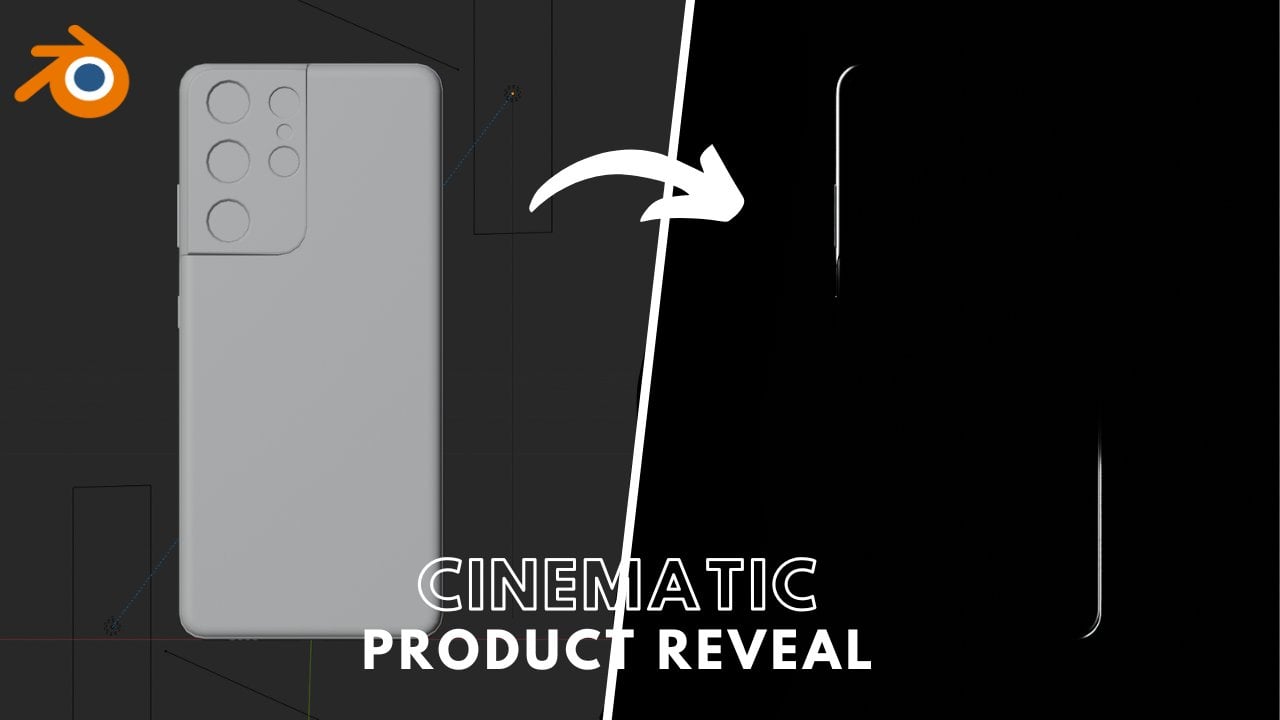
te mostraré cómo convertir fácilmente cualquier emisión de tres D en dos D. Este episodio
trata totalmente de un fundamental básico,
que utilicé para toda la escena Ahora empiezo con borrar todas
las cosas en la ventana gráfica. Entonces presionando para seleccionar todo
y presionar X para eliminarlo. Primero, agrego un cubo
y luego también agrego un plano para el fondo
presionando para aumentar
el tamaño de la escala. Parece un fondo
y colocando el cubo, la lanza y los recorridos por encima de la
superficie del plano Supongamos que estoy creando una escena, y estoy colocando y ajustando
todo el objeto como necesitaba, pero todos los objetos son tres
D. Para convertir los dos D, primero, tengo que agregar la cámara
y darle posición. Entonces al presionar num cero, voy a la vista de la cámara, y al presionar Shift ten tal, puedo mover la cámara
usando W A S y D, como un momento de juego y también ajustar hacia arriba y hacia
abajo usando Q y E. La
configuración de la cámara es importante porque cada objeto que
convierta en los dos D, que puedo ver perfectos
desde el ángulo de la cámara. Bien. Entonces voy a explicar. Supongamos que le doy la
animación básica a la lanza. Entonces le doy los dos fotogramas clave
aleatorios en la posición diferente y también le doy el
fotograma clave al cubo, por lo que también se animará Entonces después de dar el fotograma clave, cada objeto que quiero
convertir en dos D, tengo que colocar en
una colección. Supongamos que quiero
convertir este
objeto tres en los dos D, así que tengo que colocar estos tres objetos en
una colección. Entonces después de colocar en
la colección única, voy a agregar y
en el lápiz de grasa, estoy agregando un trazo. Así se puede ver que
la savia de
lápiz negro rizado está aquí arriba. Entonces coloco fuera
de la cámara. Y al seleccionar el stoke, voy a la sección de
modificadores, y aquí estoy agregando
una línea en modificador Y aquí, estoy seleccionando
esa colección, que quiero
convertir en dos D, seleccionar la capa a línea, y seleccionar el material
a color negro. Entonces puedes ver que nuestros tres objetos
D ahora parecen dos D y la línea
también puede realizar la animación. Y en el modificador att line, también
puedes ajustar el
grosor como quieras. Por cierto, esta línea sólo
podemos ver perfectamente en
la vista de cámara. Entonces, al usar este fundamental, podemos crear la
mayor parte de la escena, pero no todas las escenas, como un árbol o cielo o
tal vez la nube. Aquí el árbol y la nube no
es el linet pero
se ve como un dos D. Pero voy a
explicarle cómo podemos crear
este tipo de escenas Al usar el linert y
algún otro fundamental, podemos crear la escena como
un AnyMF haciendo el escenario, tomaremos la ayuda
de un kit de licuadora En el próximo episodio, te
enseñaré cómo puedes descargar el kit de
licuadora y usarlo. Nos vemos en la siguiente clase.
3. Cómo instalar el complemento de BlenderKit: Bien. Oigan, todos. Bienvenidos al segundo episodio. En este episodio, te
voy a mostrar
cómo puedes descargar la llave de la licuadora y para hacer la escena, también
podemos usarla. Entonces para descargar el kit de licuadora, vaya al navegador y
en la opción de búsqueda, simplemente establezca la llave de la licuadora. Bien. Así que aquí puedes ver que el primer sitio web,
blender kit.com Entonces simplemente lo abro. Y aquí se puede ver que la interfaz, se ve así. Simplemente hago clic en la licuadora de
descarga Kitopson aquí también proporcionan
el paso de
cómo descargar el
kit de licuadora por el sitio web, pero no hay necesidad Simplemente hago clic en la licuadora de
descarga Kitopson aquí mi archivo zip del
kit de licuadora es empezar a Se tarda dos minutos en
descargarla. Una vez descargado, simplemente salga del navegador y
abra la licuadora. Bien, entonces tenemos que
habilitar el kit de licuadora. Entonces aquí, voy a
la preferencia agregarlo y en los complementos y
abrir el menú de instalación. Y aquí, tenemos que seleccionar el kit de licuadora que
acabamos de descargar. Y luego haz clic en Instalar agregar. Entonces puedes ver que la opción del kit de
licuadora está aquí arriba, y aquí tienes que
marcar esta opción. Por lo que el kit de licuadora está habilitado. Entonces en el menú de diseño, puedes ver que nuestro kit de licuadora está instalado con éxito. Al usar el kit de licuadora, podemos tomar fácilmente
un objeto listo o tal vez la escena material o HDCI y diferente tipo de
cepillo para hacer la escena, podemos usar el kit de licuadora No hay nada malo en
usar el kit de licuadora. El kit de licuadora está totalmente hecho para resolver lo
fácil y rápido. Por cierto, no puedes descargar todos
los objetos que quieras. A veces hay que
hacer por ti mismo, pero la mayor parte de la necesidad objeto y el material
lo encuentras fácilmente. Por lo que en el próximo episodio, crearemos nuestra primera escena
veraniega en
la que los dos árboles y el
cielo están llenos de nubes. Así que nos vemos en el
tercer episodio.
4. Creación del paisaje inicial: Oigan, todos. Bienvenidos
al tercer episodio. En este episodio, podemos
crear nuestra primera escena dos D. La escena incluye dos árboles junto con el cielo lleno de nubes. Entonces empiezo con borrar todas
las cosas en la ventana gráfica, y para hacer el árbol, voy a agregar una cala de árboles de
muestreo co Si no tienes ninguna opción
de muestreo tree gen, entonces simplemente ve a las preferencias de
edición, y agrega en la búsqueda la vaca CURE, y aquí puedes ver que el árbol de muestreo de cala de
aire en opción. Simplemente hay que tomar
marca en esta opción, por lo que se habilitará. Por cierto, también puedes servir el árbol de dimento en
el kit de licuadora, simplemente escribe el árbol Y aquí puedes ver que los diferentes tipos de
árbol son gratuitos. Simplemente puedes usarlo. En el árbol, si
selecciono el árbol, entonces se desactiva
la personalización de la opción de árbol. Aquí tengo que agregar de nuevo, así que voy a agregar un árbol de muestreo y
en la esquina izquierda, se
puede ver la opción de
personalización. Al principio, en la opción de
geometría, simplemente
puedes cambiar la
forma del árbol como quieras. Si quieres un árbol tipo bosque, entonces simplemente puedes tomarlo. Si quieres cualquier otro tipo de forma que
también puedes seleccionarla. Hay un montón de
diferentes tipos de formas donde puedes personalizar completamente
el árbol a tu manera. Entonces selecciono el árbol japonés, y hay alguna opción donde puedes personalizar
o cambiar que quieras. Ahora quiero agregar las hojas, así cambio la geometría
a hojas y aquí, marca de
garrapata en la opción de hojas
únicas, para que puedas ver las
hojas en el árbol. Ahora quiero una licencia más, así que cambio el número de licencia
a como 200 o tal vez dos 50. Así se puede ver que
las diminutas hojas están adheridas a las ramas. Estas hojas son tan diminutas. Simplemente aumento
el tamaño de la escala. Aquí, simplemente me meto con alguna propiedad para que pueda
obtener un resultado diferente. Entonces el tamaño de la escala es demasiado. Cambio el valor de 0.55. Ahora, creo que se ve perfecto y también me meto
con alguna propiedad. Cambio el valor 0.5. Y si, es perfecto. Y hay un montón
de valor con el que puedes meterse para obtener resultados
diferentes. Así que simplemente lo compruebo cómo puede quedar reflejado por el
cambio de algún valor. Aquí pongo el valor para que me guste esférico y sí,
se ve diferente. Ahora estoy cambiando la propiedad
en la opción de escupir, y aquí simplemente
aumento el de un nivel Ahora, nuestro árbol está lleno de
hojas, y es bueno. El árbol de muestreo en
opson tiene un montón de valores diferentes donde simplemente
puede cambiar el valor y obtener el resultado
diferente como body one y asegurarse de que el cuadro de propiedad de la izquierda
puede aparecer solo uno, así que hay que cambiar
solo en una vez Ahora voy a la vista render y cambio el motor de ciclo. Y dispositivo a GPU. Si no tienes una
GPU en tu dispositivo, entonces simplemente puedes usar una CPU. Por ahora, no hay luz. Simplemente voy a
la propiedad del mundo y cambio el color a la textura del
ambiente. En el menú abierto, simplemente abra un DR que proporcioné
en la referencia. Esta R se utiliza para dar
una luz de tres 60. Si quieres solo luz
no para el fondo, entonces simplemente ve a
la propiedad de render y en la opción de película, simplemente marca de marca en
la transparencia. Se puede ver que se quita el
fondo, pero la luz sigue ahí. Ahora puedes ver que la pelusa es adecuada para el objeto
como la sandía. Pero para el árbol, la línea que no es adecuada. Pero para hacer una D dos, tenemos que asignar un material de tal
manera que se vea como un dos D. Ahora para
aplicar el material, simplemente vaya al menú de sading y estamos en la vista de
material para cambiar
la vista de render
y simplemente seleccionar las hojas y dar clic
en la nueva opción El
valor de la propiedad material es un aquí, y aquí simplemente se puede
cambiar el color o tal vez la rugosidad y valor
metálico y
muchas cosas más Pero estos están haciendo que
el tra sea realista. Entonces simplemente lo borro. Y para hacer dos D, simplemente
agrego un
rap de color usando Shift A. Ahora, simplemente conecte
el color dos superficie, para que pueda convertirse en una plata, que es el mezclador
de blanco y negro, que ya es
valor predeterminado de rampa de color. Y al ajustar la barra, simplemente
puede aumentar o disminuir el
valor de mezcla de cualquier color. Para evitar la mezcla
de dos colores, simplemente
agrego una
textura de degradado y coloco izquierda al color m y
conecto color a factorial Al usar la textura de degradado, se
puede ver que el color blanco y
negro no
se mezcla, sino que puede ser un
tipo de sading como un degradado Al usar la rampa de color, puedes agt cuanto color
agudo quieres Ahora aquí, selecciono la textura de
degradado y presiono control t. Entonces puedes ver que aparecen los
dos nodos, que se llama
el nodo wrangler Para habilitarlo, simplemente vaya a la referencia de edición y en add on sirve
al nodo wrangler Y aquí, marca de garrapata en este opson que al
presionar el control T, aparecen
estos dos nodos Mediante el uso del nodo de mapeo, se
puede cambiar la rotación de
ubicación y la escala en particular X Y Z. Ahora cambio el color blanco a un tipo verde lima y cambio el color
negro a un verde oscuro Se puede ver que el
color triste está en el árbol. La mayor parte de los dos árboles D no
son más que el degradado
de color. Pero tenemos que acchat el gradiente de color
en diferentes ángulos Es por eso que el
nodo de mapeo se usa demasiado. En el color popson
puedes agregar muchos colores, como quiero agregar
un tercer color Y aquí se puede ver cómo
se puede trabajar en el
diferente o hijo. Aquí está el lineal, por lo que puede crear un
patrón como este. Si cambias el
lineal a una constante, entonces creará el
patrón como un color constante, y el color spline B
casi está mezclando el color Aquí selecciono el opson
casi incapaz del color
y ligeramente mezclándolo. Y aquí cambio el tercer
color a un tipo morado. Me refiero al tipo púrpura oscuro. Aquí, tenía un color tipo púrpura porque en la mayor parte de la parte, triste
del árbol al lado del sol es mayormente el color de tipo
púrpura. Solo asumamos que
aquí está nuestro sol. Entonces tengo que poner un
color lima a gustar por encima superficie y colocar el verde oscuro a gustar debajo del primero. Entonces parece ser
un conjunto del árbol, y el tipo púrpura es
opuesto al sol. Aquí, así es como
ajusto el color, y mediante el uso del nodo de mapeo, podemos ajustar la rotación de
ubicación
y la escala en particular XYZ. Y al usar el color, podemos ajustar la cantidad de color
sarp que desea Si quieres cualquier
otro color de árbol como un rosa de cerezo, entonces simplemente puedes cambiar un color rosa o rosa oscuro en lugar de verde y verde oscuro. Después de dar el color, simplemente cambio el nombre. Ahora, selecciono las ramas y copio el material
del árbol. Pero si cambias el color, entonces puede ser efecto
sobre las hojas también, porque es la
copia del material. Para duplicar el material, tienes que simplemente
presar estos dos números, y ahora si cambias el color, entonces solo afecta
en las ramas Y ahora para el baúl, solo
necesito los dos colores, así que me quito el uno y le doy el color a como un
marrón y marrón oscuro. Lo principal es
para los dos Dimon, el degradado de color o el sd de los dos o más colores
que parecen un an Aquí, simplemente me meto
con la propiedad de mapear nodo hasta que se vea como una
rama de árbol o el tronco. Después de dar el material, simplemente
voy a la vista de diseño, y para una mejor vista, simplemente
agrego la cámara. Entonces al presionar num paté cero, simplemente
voy a la vista de la cámara, y al presionar Mayús y cola, puedo mover la cámara
usando W A SND Aquí tengo que colocar la cámara de tal manera
que pueda verse de abajo hacia arriba como alguien que mira
el cielo desde el suelo. Aquí, el árbol está demasiado
cerca de la cámara, como la mayor parte de la vista
es captada por el árbol. Simplemente disminuyo
la distancia focal. Ahora, nuestro árbol está como
un lejos de la cámara, y tengo que ajustarme de tal
manera que solo se pueda ver
la suma de las ramas. Aquí ajusto la
cámara usando shift y teal y para adelante, atrás, izquierda y lateral, presiono la SD y para
arriba y hacia abajo, presiono la Q y aquí también cambio la posición
del árbol en dirección, para que pueda verse
como un poco lejos Aquí, la zona, atrapada por el árbol en la cámara está bien. Simplemente giro en dirección para ver la
vista perfecta para la cámara, presionando R y Z. ahora, tengo que colocar el
árbol del lado derecho también Selecciono el árbol y las
ramas y presiono rápidamente para duplicarlo y luego arrástrelo al
lado derecho de la pieza Ahora, se ve perfecto. Pero aquí, simplemente
aumento y disminuyo el tamaño de la escala para ver un mejor resultado,
y se ve bien. Ahora para agregar un cielo, simplemente
agrego el avión, aumento demasiado el tamaño de la escala y agarro en dirección jet por G j y colocándolo por encima del árbol
y la cámara y aumento demasiado
el tamaño de la escala para
que cubra toda el área. Ahora para agregar un cielo y nubes, todo
se trata del material. En la vista de configuración,
simplemente doy un nuevo material, y aquí está el SDF
principal donde puede cambiar el color
y cualquier otra propiedad Pero no requiero
un principio SDF, así que simplemente lo borro, y ahora simplemente le doy
el material del árbol Aquí, agrego el
material del árbol porque
quiero un triste en el cielo, como un azul a blanco. Ahora, solo estoy agregando un
cielo triste, no una nube. Entonces simplemente le doy
los dos materiales al azul cielo y al blanco cielo. Entonces al cambiar el color azul claro
y el blanco cielo, simplemente
agrego un triste en el cielo. Aquí puedes explorar una opción diferente con
un valor diferente. Se puede tener una idea qué valor está afectando
en qué parte del cielo. Aquí creo una
sombra de esa manera. Después de dar el material, simplemente pre tamizo A y
agrego un nodo mixto de cedro utiliza un nodo seder mixto para agregar dos materiales a la vez En el cedro one socket, el sombreado del cielo se conecta
mediante el uso del valor del factor, se
puede ajustar la cantidad de
potencia que desee Y en el zócalo dos, estoy
agregando un material de nube. Entonces, para el material de nubes, simplemente selecciono esta parte y duplico por turno D. Ahora, conecto el color
al zócalo inferior, pero no hemos dado
ningún material de nube, por lo que el factor sigue siendo el mismo. Para hacer el material de la nube, simplemente
agrego una textura muscular en lugar de textura degradado. Y aquí, conectar altura a
vector y vector a vector. Mediante el uso de la mezcla de cedro, podemos agregar un
material de dos a la vez. En el Cedro un zócalo, podemos agregar un cedro del cielo
en el cedro dos zócalo, podemos agregar un material de nube. Aquí, cambio el valor del
factor a uno, así que solo veo el material de la
nube en este momento. Si aumento el
tamaño de escala de la textura muscu, entonces cambió el
tamaño de la nube Aquí, digo seis para el
gran tamaño de la nube. Aquí estoy cambiando el valor de
mapeo a un valor predeterminado. Ahora, para la nube sarp, simplemente cambio el valor de
dimensión a
0.5 y para más
pegado
agrego ison node Aquí, coloco el
nodo Emison después del color mp. nodo Emison está conteniendo
con el valor extraño, donde se puede aumentar
el valor extraño, entonces puede ser más
pegado o más brillante Para aumentar la
sarpness o el detalle, simplemente aumento el valor del
detalle a diez, y el 15 es el mayor
número de detalle, tal vez un valor de 15 Entonces creo que nuestra nube es sarp pero no se ve perfecta
porque es de color gris Así que simplemente lo cambio
a color blanco puro, y si, ahora se ve bien. Y por opuesto al blanco, simplemente
obscuzco el color azul. Entonces la mayor parte de la nube es
trabajo en la dimensión. Si aumenta
y disminuye ligeramente el valor de la
dimensión, puede obtener un resultado diferente. Aquí, te recomendé
meterse con algún otro valor. Se tiene una idea de qué valor
es afectar en qué parte. Al agregar una textura musculo, tienes una nube totalmente
personalizable, donde puedes cambiar el
tamaño de la nube y
también la cantidad de nítida
y rugosa que deseas Ahora, cambio el
valor del factor de cedro mixto a 0.5 y para Nube
aumento el valor de themson El cambio del
valor del factor a 0.5 es el 50 50% de un
cedro del cielo y una nube. Y para la vista de salida de la cámara, seleccione la cámara y vaya
a la propiedad de la cámara, y en la pantalla de la parte de vista, seleccione el
valor prospectivo a uno, que pueda ver claramente
solo la parte de la cámara. Aquí me meto con alguna propiedad, así puedo obtener un
resultado perfecto como quiera. Y la otra cosa es, en la textura musculo, si cambias el valor de tres
D a como cuatro D, entonces puedes crear una nube en ejecución
cambiando el valor W Así que aquí simplemente tire hacia arriba de la
barra para la animación mediante el uso de férula horizontal y cambio la ventana a la línea de tiempo Entonces aquí llevo el marco a
62.5 segundos o algo así. Aquí, quiero nube animada, así que te daré el
fotograma clave en y ubicación Entonces la nube se ve como
moverse en la detección y. Entonces te doy el
fotograma clave en el primer fotograma presionando y ahora voy
al último fotograma como
un 60 y cambio la posición de la nube y
luego te doy el fotograma clave Entonces la nube se está moviendo demasiado rápido. Entonces disminuyo el
último valor de fotograma clave. Entonces en el último fotograma, cambio el valor y ahora
veo que es demasiado rápido. Entonces disminuyo la última
posición hasta que se vea bien. Entonces ahora está bien. Y si presionas el, entonces aquí tienes que seleccionar
la opción lineal, por lo que el movimiento ahora es constante. Y aquí también
disminuyo el valor como 0.03 y doy el fotograma clave. Sí, así que ahora es perfecto. Ahora es de la misma manera, tengo que darle la animación
al movimiento de la cámara. Aquí selecciono la cámara
y al colocar I, selecciono la ubicación rotación y
escala y luego voy
al último fotograma y le doy un
poco al movimiento de la cámara Y después de
darle la posición, simplemente
doy el fotograma clave
y en la línea de tiempo, presiono T y selecciono el lineal Ahora la cámara es el movimiento
constante. Nube y la
cámara está animada. Aquí solo estoy cambiando el color del cielo para que le guste
un color azul oscuro y austate propiamente y
asegúrese de que se
guarde el archivo después de que haya realizado el
progreso mediante el uso de controles Y además disminuir ligeramente
la velocidad de la nube, y 0.01, sí, está
perfectamente bien. Ahora, todo está configurado y solo queda una cosa
es la configuración de render. En la propiedad render, asegúrese de que usted es el
motor de ciclo y el dispositivo es GP, y en la configuración de render, cambio la muestra de render a 200 y se selecciona la eliminación de ruido Si quieres más muestra,
entonces puedes cambiarla. Aquí está la resolución de mi cámara,
que es predeterminada, y a las 24 Ps asegúrate de que el rango de fotogramas sea 1260
y la carpeta de salida, te
recomendé crear una nueva carpeta para
cada animación Y después de hacer una nueva
carpeta y aceptarla, cambie el formato de archivo
a un video FFmpeg, y en la sección de codificación, cambie el contenedor
a MPEG Ahora, todo está configurado, y lo único que hay que hacer
es renderizar la animación. Antes de que renderizen
la animación, asegúrese de estar
en la vista de diseño. De lo contrario, toma el
doble de memoria. Aquí, cada fotograma se
renderiza uno por uno, modo que lleva algún
tiempo y después de
eso, es mi resultado final. Espero que les guste.
En el siguiente episodio, crearemos otra escena
usando línea en Modify. Así que nos vemos en la próxima chica.
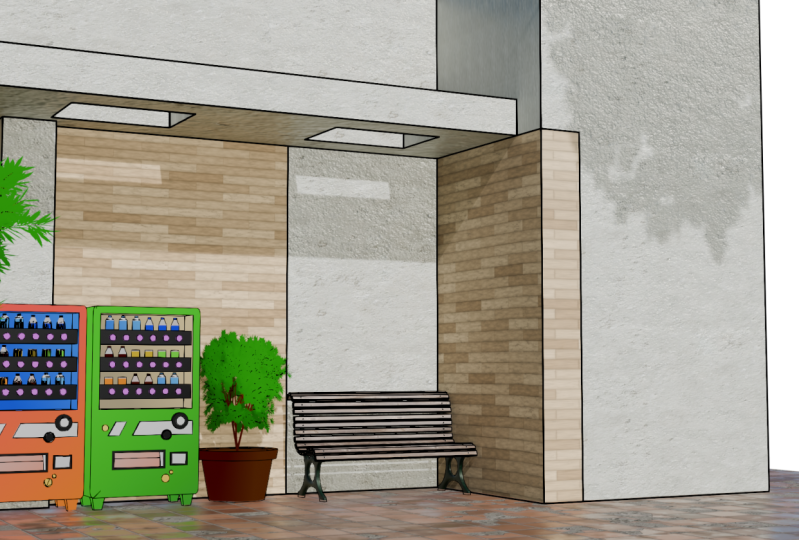
5. Creación de un paisaje de máquina expendedora: Oigan, todos, bienvenidos
al cuarto episodio. En este episodio, creamos nuestra segunda escena
de máquina de zumos. Para esta escena, creo una máquina de zumos
con el material, que aporté al
proyecto y recursos. Y aquí creo una
máquina de zumos con el cubo mediante uso de algún
comando básico de modelado como agarrar, extender y cortar inserto
y muchos más Pero aquí, el detalle
lleva algún tiempo. Ya modelo y proveo
en los recursos. Y si quieres
cambiar algún material, entonces puedes ir al menú
de puesta en escena y simplemente cambiarlo como
quieras. En la mayor parte del caso, utilizo el dexer degradado
para que parezca un ym Así que ahora volvamos a la vista de diseño. Aquí, voy a la
propiedad del mundo y agrego el HDDI, que proporcioné
a los recursos Yo uso la luz solar HDRI porque
es la escena al aire libre. Después de agregar HDCI,
asegúrese de estar en el motor de ciclo. Yo uso DRI que
incluye el sol, así que tengo que ajustar el
DR de tal manera que la luz del sol pueda
venir por el frente Aquí estoy agregando un cubo para que sepa de dónde
puede provenir la luz del sol. Para ajustar la
posición del
HDRI, simplemente voy al menú sing y
aquí cambio la propiedad del objeto a
propiedad word, y al seleccionar el texter de imagen, presiono
el control T para
que
controle completamente
la posición de HDRI mediante presiono
el control T para
que
controle completamente
la posición de HDRI el nodo Entonces aquí cambio la rotación del valor
z para que pueda moverme. Y se puede ver que
el reflejo de la luz se cambia
en el cubo. Aquí, cambio aún
más el valor de rotación, por lo que la luz puede venir
del lado derecho. Entonces puedes ver que
viene ligeramente del lado derecho
como una tarde. Para el segundo set, también
quiero un árbol. Lo que hago, simplemente voy
al primer archivo y simplemente copio los dos del
árbol usando Control V, y se puede ver que se copia el
cuatro objeto. Ahora en el archivo principal,
simplemente lo pego usando el control V, para que veas que
ambos árboles aparecen. Entonces selecciono el árbol
y coloco el lado izquierdo a la máquina de bebidas para que el uso del sendero
se pueda mostrar en la vista de cámara. Primero, estoy agregando una cámara
y usando ump cero, voy a la vista de la cámara, y al presionar Shift y tail, puedo mover la cámara
usando W A S y D, como un movimiento gaming
y también ajustar la cámara hacia arriba y
hacia abajo usando Q y. Aquí, estoy colocando una
cámara de tal manera que las hojas de los árboles
puedan venir
del lado izquierdo y
creo un espacio al lado
derecho para que algunas otras
cosas se puedan colocar más tarde. Aquí, ajusto el
tamaño del árbol para que quede bien
en la vista de cámara. Ahora en el segundo árbol, simplemente
disminuyo el tamaño y colocando el lado derecho
a la máquina de uso. Y colocarlo de tal manera
que se vea como una planta, y esa planta quede
totalmente del lado
derecho la segunda máquina de zumos. Para la planta,
tenemos que hacer una maceta. Selecciono los
vértices inferiores y al
presionar sip test, selecciono el cursor para seleccionarlo. Los cursores aparecen en
la parte seleccionada. Ahora bien, si agrego un círculo, entonces se le puede aparecer
a esa parte seleccionada. Ahora, agarrando en
esa dirección por g z y colocando como toque a tierra y
presionando tabulador para ir al modo de
edición y
presionando F para sentirlo Ahora estoy extruir
en dirección z
presionando y luego escalar en tamaño presionando S. Aquí nada más
que crear
una forma como una olla Pero parece tan simple. Al seleccionar los fertilizados superiores, simplemente
extruyo en dirección z, y luego presionarlo para
insertarlo de manera que sea crear un poco de grosor y luego extruirlo en Para suavidad, presione
trítico y triste para suavizar. Entonces se ve bien, pero tengo que agregar
un poco de grosor a la parte superior, así selecciono la parte superior
y presionando Alt, selecciono extruir cara
a lo largo de normal para que cree un grosor
en los cuatro de la dirección, y la parte se ve bien Entonces aquí, nuestra planta está lista. Entonces ahora creamos alguna
otra piel como un banco. Para agregar un banco, utilizo el kit de licuadora. Aquí selecciono primero el libre
y luego busco un banquillo. Por lo que puede ver que
los múltiples tipos de curvas con las diferentes cajas fuertes están disponibles de forma gratuita Aquí selecciono el de
la banqueta como éste. Agrega los tres de
cursor, aparecen bancos. Selecciono el banco
y voy a la parte superior y ajusto en
lado derecho a la olla. Por lo que se puede ver que la
altura de la curva es demasiado especie. Por lo que aumento el tamaño
en dirección por S z y también ajusto el tamaño
en dirección y por S Y y lo coloco apropiado. Así se
utilizó el kit de licuadora para el trabajo rápido. Ahora, voy a agregar un cubo y
colocarlo en la esquina derecha. Este cubo es un anuncio
para hacer un hogar, no un hogar adecuado, solo
una parte posterior de la pared. Empiezo con agarrar en
dirección y en modo agregado. Y luego seleccione la cara
superior del cubo y agarrando en dirección
para la altura Ahora para la pared delgada, extruyo y luego
vuelvo a extruir para el segundo piso Ahora, seleccione la
cara izquierda y extrúyala en
dirección x por y x hasta
que salga de la cámara Y para el grosor, seleccione la parte posterior del muro y extrúyala en dirección y Así es como seleccionar
el muro lateral y extruirlo. Se ve como un hogar. Ahora aquí, estoy agregando
un corte de bucle usando el control R y
colocarlo así, y por selección de fase,
selecciono esta fase, y extruir, para que pueda
crear un poco de diseño Y en el segundo piso, quiero un poco de hueco. Entonces coloco los cuatro
looks cortados uno por uno y creo una
forma de esa brecha. Y al seleccionar la selección de
fase, selecciono la brecha y
elimino esta dos fases, y para sentir las cosas
verticales, selecciono los bordes y
luego la fuga derecha y selecciono el bucle de brig Entonces ahora todo nuestro cenar está
listo, excepto el material. Y aquí, estoy
colocando una cámara de tal manera que sea
mirada de abajo hacia arriba. Bien. Entonces ahora para el suelo, estoy agregando un plano
y luego colocarlo debajo del objeto y luego escalar
en tamaño presionando S. Así se puede ver que nuestro
suelo también está listo. Y en la esquina derecha
aquí queda algo de espacio. Lo que hago, simplemente
agrego bóveda extra. Selecciono la cara
y luego extruir en dirección x y luego
extruir en dirección y Ahora todo el espacio extra está eliminando por la vista de la cámara. Ahora voy a la vista de render y en la propiedad render, asegúrate de que estás
en el motor de ciclo y el dispositivo es CPU. Si no tienes un
GP en tu dispositivo, entonces simplemente puedes usar la CPU. Bien. Entonces aquí, primero
ajusto el árbol, selecciono
las hojas del árbol y giro en dirección por R z para que la parte verde
lima y verde
oscuro se
siembre en cámara y
ajuste el tamaño real Ahora selecciono la pieza y
luego doy el material. Entro a la vista de sombreado
y en la vista de cámara, abro la
vista render y cambio la propiedad de muro a objeto y simplemente le doy
uno de los colores, que en su mayoría es como
un color degradado, y al duplicarlo, cambio el color a como
un marrón o un marrón oscuro Y luego después de dar el color, simplemente
me meto con
la propiedad en el valor de mapeo y
también ajusto el color. Entonces se ve como
una maceta una maceta de tierra. Ahora, tengo que darle
el color a la pared. Pero aquí, tengo que asignar
los dos colores diferentes. Selecciono parte de la selección de
parte por cara, como un pilar y una pared
detrás de la máquina de zumos. Pero primero, tengo que
asignar un solo material. Entonces selecciono el nuevo
material por aquí, y si cambio el
color o cualquier propiedad, entonces puede ser efecto
en toda la pared. Ahora para darle el
material diferente a la pieza seleccionada, seleccione el nuevo material, y en el modo de edición, seleccione esas piezas y luego
seleccione el botón asignado. Ahora bien, si cambias el color, entonces puede ser efecto sobre
la única pieza seleccionada. Así es como se puede crear el material diferente
en un solo objeto. Aquí, para la parte seleccionada, utilizo el kit de licuadora. Al seleccionar la sección de
material, simplemente
estoy tecleando una pared de madera, y aquí se puede ver
que el montón de paredes y diferente
tipo está disponible. Selecciono el del muro. Y para la otra
parte de la pared, simplemente le doy el color tipo
crema, como es un poco amarillo. Si quieres cualquier color diferente, entonces simplemente puedes darle o si quieres cualquier escenario
diferente, entonces simplemente puedes usar el kit de licuadora o tal vez
una técnica de modelado. Aquí, también ajusto el valor de rotación
z de la propiedad de pared para que la luz provenga
del ángulo diferente. Aquí lo puse a
valor menos 1408, viene de un poco a la derecha Ahora para el material del
plano de tierra, simplemente
selecciono el plano
y aquí en el kit de licuadora. Simplemente escribo el camino, y del material, selecciono uno de los caminos, y se puede ver que el
material está aquí arriba. Ahora quiero un camino un poco
más brillante, así que agrego un nodo rzBCve
y coloco entre el color base y el
gráfico de gesto en Siempre que estés aplicando un material a partir de un material
radiante, y si quieres un poco
más brillante y más oscuro, entonces puedes usar este fundamental como colocar
la cala argyic y austin También estoy usando esta cala argyic en mi mayor parte del proyecto Ahora nuestro sol es
demasiado brillante, aquí lo ajusto y luego
disminuyo el
valor de fuerza a 0.6. Ahora para hacer la escena
tres D a dos D, creo una nueva colección, y luego cada objeto, que quiero convertir un 3d2d Coloco ese objeto en
la nueva colección. Aquí quiero convertir
una máquina de bebidas y la olla y pared
y también un banco. Cada objeto que coloqué
en la nueva colección. Asegúrese de guardar el archivo
usando controles porque el modificador de pelusa no funciona perfectamente
en la PC de gama baja. Asegúrate de guardar el archivo
después de que yo hice el progreso. Ahora, voy al lápiz de
grasa de aire y selecciono el trazo y coloco el
trazo fuera de la cámara. Y al seleccionar el trazo, simplemente
voy a la
sección del modificador y en el modificador, estoy agregando un modificador lineal y selecciono
esa colección que quiero convertir, selecciono la capa a línea
y color a negro. Creo que recojo la colección
equivocada, así que selecciono el bolígrafo
y veo cómo se ve. Pero aquí está demasiado rezagado. Bien. Y si, se ve bien. Pero primero, me quito
la colección, para poder hacer el cambio fácilmente. Ahora le doy la
animación a cámara. Tire hacia arriba de la línea de tiempo
y selecciono la cámara, y aquí ajusto la posición de la
cámara propiamente dicha como no crear demasiado
espacio hacia arriba y hacia abajo. Y después de dar la posición
adecuada en el primer fotograma, simplemente selecciono la cámara
y doy el fotograma clave. Aquí cambio el fotograma final
a 60 y en el último fotograma, zoom la escena o cambio
la posición de la cámara, y al 60 fotograma, doy otro fotograma clave, y al presionar t,
cambio el lineal. Crea un movimiento constante. Entonces aquí vuelvo a un lineal y al
seleccionar este trazo, simplemente aumento
el grosor de la línea. Cambio el grosor de la línea a 30 y aquí está
demasiado legging. Creo que 28 debería estar bien. Entonces cambio el valor a 28. Ahora para la sombra, simplemente
duplico las hojas y
coloco frente a la escena. Al usar el DRI, las hojas del árbol pueden
crear la sombra, y se puede reflejar en la pared y finge
ser una tarde Aquí, simplemente elimino
el lineal para cuando quiera cambiar
porque es demasiado legging Y aquí, ajusto la sombra agarrando su
posición en la vista de cámara Entonces ahora, la sombra está bien, y aquí en la propiedad de la cámara, simplemente aumento una distancia
focal para que
me guste una p me refiero a una 55, es un poco acercar, y aquí la ajusto
y en el primer fotograma, simplemente cambio el fotograma clave. Entonces, las animaciones se ven bien. Ahora, todo está bien y
al encender el lineal, simplemente cambio
la muestra de render a 200 y en la propiedad
output, mi disolución de cámara es predeterminada y en la carpeta de
salida, simplemente
creo una nueva carpeta. Y también
te recomendé crear una nueva carpeta para cada una
de las animaciones. Entonces después de exhibir la carpeta, simplemente cambio
el formato de archivo a video
FFmpeg y
en la codificación, cambio el contenedor
a peg cuatro Y aquí foro el retoque
final, simplemente giro las hojas en dirección
establecida para
su posición basada. Entonces después de configurar
toda su propiedad, simplemente le doy el
modificador neut y luego voy a la vista de diseño y selecciono el render y presiono
la animación render Entonces aquí, tomará
tiempo renderizarlo, y después de eso, aquí
está mi resultado final. Espero que les guste.
En el próximo episodio, crearemos nuestra tercera escena
en la que una tira de papel flota en la ventana mediante el
uso del campo de fuerza del viento. Así que nos vemos en la próxima última.
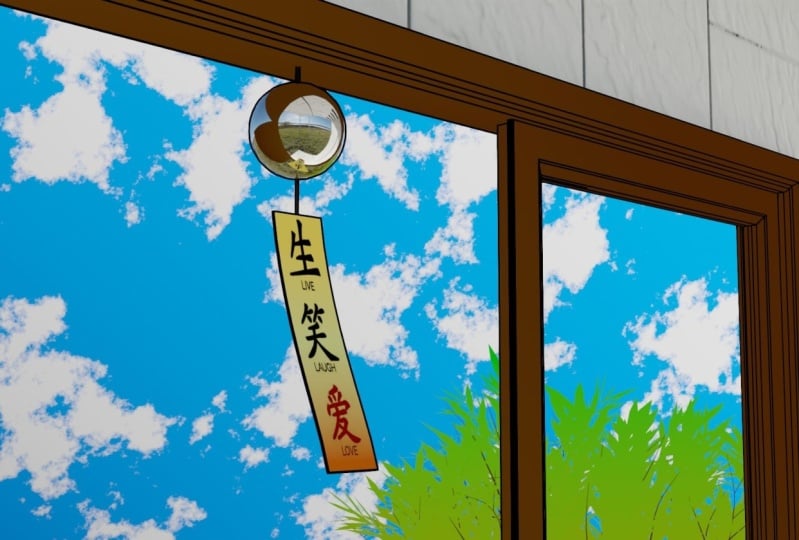
6. Creación de un paisaje de ventana con papel ondulado: Oigan, todos. Bienvenidos
al quinto episodio. En este episodio,
voy a hacer nuestra tercera escena veraniega en la
que la tira de papel está
soplando en la ventana. Entonces empiezo con agregar un cubo. Voy a agregar un cubo para
darle la forma del hogar. Entonces aquí, aumento el tamaño
del cubo presionando S y luego aumento el
tamaño en dirección z por SZ Yo uso el cubo para
apenas poco de forma. No es el hogar perfecto.
Entonces para esta escena, requiero una ventana.
Entonces, ¿qué hago? Simplemente selecciono el de la cara heredar modo y luego si prueba y
cursor a seleccionado Entonces el cursor se mueve
en el área de la cara, y ahora busco la
ventana en kit licuadora. Sí, hay demasiada ventana, pero primero selecciono
la libre primero y selecciono la de la
ventana. Sí, así. Entonces ahora nuestra ventana aparece directamente
a la parte del cursor. Aquí, no podemos ver lo propio
porque es demasiado pequeño, así que aumento el tamaño por y poco por
dentro a la cara. Agarro en dirección amplia
y agarro hacia afuera. Entonces sí, encaja perfectamente
en una mitad de la cara. Ahora, quiero requerir
una clase de ventana. En el modo de edición, selecciono la cara y presionando
eliminar la cara. Pero no se ve perfecto. Ruego que lo controle
y tengo que darle algún corte para que corte el área particular de la
ventana. Bien. Entonces estoy agregando un
corte de bucle mediante el uso del controlador. Entonces primero, voy
a la vista frontal
y mediante el uso del controlador, doy un poco de corte de bucle del tamaño de
cristal de la ventana. Y es de la misma
manera, dar un bucle cortado verticalmente y darle
al tamaño de la ventana. Entonces ahora fácilmente borro la
cara del área en particular. Pero primero, tengo que borrar
la ventana del cristal. Entonces selecciono la ventana
en el modo de edición, selecciono la cara y elimino
la cara una por una. Y de la misma manera, selecciono el cubo y
luego borro la cara. Entonces ahora es perfecto. Y también borro parte de la cara exterior
porque no la necesito porque nuestra cámara puede coser la ventana de
adentro hacia afuera. Por lo que no hay necesidad de
la parte posterior de la pared. Entonces simplemente lo borro. Entonces aquí, nuestra parte de ventana que está unida a
la pared está lista. Ahora, quiero agregar una bola circular segura en
la ventana. Entonces, ¿qué hago? Simplemente cambio la posición
del cursor, así selecciono la
ventana y selecciono la prueba de cara y den
y cursor para seleccionarla. Entonces el cursor se mueve aquí. Y ahora estoy agregando una lanza, y me perdí la caja de propiedad, así que la borro y vuelvo a
agregar una lanza Y en la esquina izquierda, se
puede ver el cuadro de
propiedad donde
se puede cambiar el segmento
y los anillos. Entonces me cambio a 6030. Por cierto, el segmento y
anillo
predeterminados son 32 y 60,
que se ven así. Pero para el máximo detalle, cambio el 60 y
los anillos a como un 30. Entonces puede ser un tamaño cuadrado
de la forma así. Creé la
forma cuadrada porque extiendo
fácilmente la forma roja. Agarro en dirección por g z y solo el
tamaño de la escala por s y luego giro en dirección x
y r x 90. Ahora esa forma cuadrada puede ser de dirección
superior e inferior. Lo que hago, selecciono cualquier fase intermedia
aleatoria, así puedo extender fácilmente
en dirección superior. Pero es número par, así que no es perfectamente
medio, pero aquí, ajusto en medio girando un poco por dirección
r e y. Entonces es que parece que es desde
el medio y también existe en dirección x al encender el modo extra y al
igual que es medio. Y después del ajuste, selecciono esta fase
antes de que acabo seleccionar y extender
en dirección z. Entonces eso es como un hilo, pero hay demasiado grosor. Selecciono esta fase y disminuyo el tamaño de la escala en
dirección x e y y Sip z. Así que ahora es más delgado y
se ve como un hilo. Y de la misma manera, extiendo el hilo en dirección
descendente. Entonces, lo que
hago, simplemente enciendo
el modo de rayos x en la vista inferior y
selecciono esa fase, que es opuesta a la
primera y luego me extiendo en dirección
descendente. Entonces después de seleccionar eso, estoy extendiendo en dirección E y Z
y también disminuyo
el tamaño de la escala. Ahora es perfecto y luego pre clic derecho y hacer s suave. Ahora traeré el
cursor por aquí. Selecciono esto algunos de los
vértices en modo de rayos X. Y después de seleccionar
algunos de los vértices, recibí prueba y
cursor a seleccionado Entonces ahora el cursor se mueve
en ese punto, y estoy agregando un plano que se
coloca directamente en ese punto. Entonces estoy girando en
dirección x por r x 90 y luego escalar en dirección z por S
y z es como una tira de papel. Ahora, tenemos que hacer
una tira sopladora. Entonces primero, hago este
avión a un tipo de tela. Entonces voy a la propiedad
física y luego agrego un modificador de tela. Entonces, una vez que agregas el modificador de
crecimiento, se ha convertido en un paño. Y si golpeas la barra espaciadora, entonces empezó a caerse. Entonces tenemos que adjuntar en los vértices
superiores para hacer eso, ir a la propiedad data
y en el grupo de vértices, seleccionar estos dos
vértices y crear
un nuevo grupo y luego
pres Ahora bien, estos dos
vértices están asignados, pero tenemos que decirle al modificador
de tela. En el modificador de tela, baje a la forma
y en el grupo de pines, seleccione este grupo que acabamos de
agregar al grupo de vértices Ahora bien, si golpeas la barra espaciadora, entonces no es caer, sino que se une a los dos
primeros vértices. Aquí, nuestro avión se
convierte en un paño perfecto. Entonces ahora tenemos que agregar un viento
para que pueda estar soplando. Entonces estoy agregando una
rueda de fuerza y luego agrego un viento. Para que veas que el viento
es aparecer en el cursor. Me agarra por aquí
usando G y luego giro por r para que el viento
venga de afuera hacia adentro. Y al seleccionar el viento, se
puede ver esa propiedad eólica, donde se puede
cambiar la fuerza y el flujo y muchos otros valores. Entonces cambio la
cepa a como 20. Ahora si golpeas la barra espaciadora, entonces el avión empieza a moverse. Pero se ve un poco raro porque no
hay subdivisión Entonces, en el modo agregado, seleccione todo y presione a la derecha
le y luego haga subdivide, donde puede cambiar el valor Entonces aquí subdivido
por el nivel dos, y luego si golpeo la barra espaciadora, entonces está soplando
como una etapa de dos Entonces aquí sí digo
suave y sí, no
es perfecto, pero
empieza a soplar. Y hay demasiada fuerza, así que poca disminución como 15. Entonces ahora se veía como un soplo pero no
una forma perfecta. Entonces creo que tengo que
agregar un poco más de corte de bucle, me refiero a una subdivisión Entonces lo que hago, simplemente
agrego algún corte de bucle en modo de
edición manualmente usando R.
controlada Entonces
crea alguna forma cuadrada, pero este es el plano. Entonces Aquí selecciono todo y
luego lo extruyo ligeramente. Por lo que se vuelve más grueso
y luego hazlo suave. Entonces aquí, el grosor está bien, así que aumento el
valor de fuerza del viento como 50, así empieza a soplar rápido. Entonces sí, el
flujo de aire se ve bien, pero tengo que arreglar la
tela aquí aumento el valor de
la masa para que me guste un KG y sí, está soplando
suavemente. Entonces ahora estoy agregando una cámara. Entonces al presionar cero entumecido, ir a cámara y al
presionar Shift ten tail, puedo mover la cámara
usando el AS y
D e ir hacia arriba y
hacia abajo usando Q y Entonces aquí, estoy ajustando
una cámara de tal manera que alguien mirando la ventana afuera desde
el interior de la habitación. Y estoy agregando un árbol que acabamos de hacer en
el tercer episodio. Entonces selecciono este archivo, y voy a
seleccionar este árbol y lo
controlo para copiarlo y
luego pegarlo por aquí. Pero aquí,
uso mayormente la parte del árbol. Entonces aquí me agarra en
esa dirección y luego aumento el tamaño de la escala para que las hojas
del árbol miren
dentro desde las ventanas Bien. Entonces aquí ajusto el árbol para que pueda cubrirse la mitad
de la ventana. Y si, se ve bien. Ahora bien, si abro vista render,
hay totalmente oscuro. Entonces tengo que agregar primero un HDR. Entonces en la propiedad mundial, cambio de color a textura del
ambiente, y aquí abro uno de los HDDI, que proporcioné
a los recursos Y si abro la vista
render ahora, y si, se ve bien. Otra cosa para el escenario de
fondo, hice una escena de
construcción de fondo lejano para abrirla, ir a la imagen de agregar
e imagen como plano. Y aquí, abre esa imagen que proporcioné
a los recursos. Por cierto puedes habilitar
una imagen como plano para ir
a editar referencia y en
agregar al buscar una imagen, y aquí marca de garrapata en
la imagen como plano. Así que ahora en el avión. Entonces aquí aumento
el tamaño de la escala y luego arrastre en dirección amplia, para que pueda estar un
poco lejos de la ventana y cubrir
toda el área hasta la ventana. Por lo que parece que
hay ciudad detrás de la casa. Y aquí para la nube, también copio el plano de la nube
desde el primer archivo y lo
pego desde el primer archivo y lo
pego por aquí y simplemente roto
y coloco sobre la escena, para que pueda parecer que hay nube sobre
los edificios. Ahora, tengo que asignar el material a la
lanza y a la banda de rodadura, pero hay un solo
objeto. Entonces, ¿qué hago? Simplemente selecciono esta parte de la selección
bifase manualmente. Pero antes tengo que
añadir un solo material. En primer lugar, voy a
la vista de render y en
la propiedad render, selecciono el
motor de ciclo y el dispositivo es GP. Si no tienes una
GPU en tu dispositivo, entonces simplemente puedes usar la CPU. Ahora para aplicar material, voy a la vista de sading, y al seleccionar la esfera, primero
agrego un solo
material presionando Aquí hice un material
a un tipo de vidrio. Simplemente disminuyo el valor de
rugosidad a un cero y aumento el
valor de transmisión a completamente uno Y si, se ha
convertido en un tipo de vidrio. Pero el hilo también se
convierte en el tipo de vidrio. Ahora para aplicar el
material diferente al hilo, selecciono la parte de rosca en
la selección de cara manualmente en modo de
edición y luego creo la selección de cara manualmente en un
nuevo material y luego asigno. Ahora bien, si cambias el
color en material nuevo, entonces puede ser sobre el
efecto en la parte del hilo. Se lo doy a un
color negro al hilo, y ahora tengo que darle el
color a una tira de papel. Lo selecciono y
se lo doy a nuevo material. Pero aquí, copio directamente
el material al árbol, así puede ser de color degradado, y aquí cambio
el color a como un azul claro y blanco. Aquí, simplemente nada más que usar el mismo efecto de color que
hicimos en un color degradado. Si quieres algún
otro efecto de color, entonces simplemente puedes
darle en una rampa de color. Y si te gusta cualquier efecto de patrón
diferente, entonces puedes usar la textura
diferente en lugar de textura de degradado. Entonces sí, está bien. Ahora le doy el
efecto de color a una ventana. Entonces selecciono la ventana y simplemente elimino todo el
material a la ventana y selecciono un nuevo material o tal vez le doy un material texter
degradado Por cierto, es la copia del material, lo hace duplicado. De lo contrario, puede ser
efecto sobre ambos objetos. Y por hacerlo con, te
doy un marrón oscuro y el color marrón claro
en la rampa de color. Y también haciendo
cambios en el mapeo, por lo que se puede dar un
bonito efecto de degradado. Y se ve bien
como una ventana de madera. Así que ahora vuelvo a la vista de
maquetación y simplemente hago una nueva colección y coloco cada objeto
de esa colección, que quiero
convertir en dos D, como una lanza, una
tira de papel y la ventana Pero ya tengo una colección, así que la coloco ahí. Aquí, no voy a colocar ramas de
un árbol, un avión y el
cielo en colección porque el linet
no es adecuado para ello Ahora, antes de dar
un modificador de linet, simplemente
doy una animación de
cámara Lo que hago simplemente selecciono la cámara y configuro la posición
adecuada en el primer fotograma y
doy el fotograma clave
precediendo aquí configuro
fotograma a ocho, así puede ser como animación de 3.3
segundos Ahora voy al último
fotograma y cambio la posición de
la cámara para que me guste un poco de zoom y
luego le doy el fotograma clave Y en la línea de tiempo
pulsando t y
cambiarlo a lineal, lo que la animación de la cámara
se convierte en el movimiento constante. Y ahora por hacer un dos D, simplemente
agrego un trazo
en el lápiz de grasa y colocarlo afuera a la cámara y colocarlo
en esa colección. Y al seleccionar ese trazo, simplemente
voy a la sección del
modificador
y agrego una línea en el modificador. Aquí, selecciono esa capa de
colección a línea
y material a negro. Para que se convierta en
el contorno y mi animación se verá
como un dos D. Así que sí, se ve bien, pero
la línea es demasiado delgada. Entonces en el modificador, aumento el valor de
espesor a como 30 y si, se ve bien. Primero, me quito la colección porque es demasiado legging. Y hacer algunos de los cambios
en el modificador de tela, simplemente derribo
el modificador de tela, y en la propiedad del caso, cambio el marco final a como 80 porque no hay materia
después del fotograma 18, y simplemente hago. Una vez que haces un modificador de tela, entonces la licuadora puede recordar
el movimiento de la tela. Y al fin para
el material de guerra, utilizo la puerta de la licuadora. En el material, tecleo la pared y encuentro uno de los materiales
adecuados. Entonces hay mucho material. Por cierto, puedes
seleccionar cualquier material, como si quieres un material tipo madera o
tal vez un material tipo mármol, entonces simplemente puedes darle. Entonces aquí selecciono ese material, y tengo que hacerlo
un poco más brillante. Entonces en el menú de sellado, simplemente
agrego B cove
y luego ajust en ella. Por hacerlo más brillante, agarro en dirección ascendente. En la mayoría de los casos
en mi proyecto, utilizo la ensenada sb para una
pequeña diferencia de color. Entonces aumentando la rugosidad. Entonces creo que se ve bien. Entonces ahora de vuelta a la
vista de maquetación, todo está configurado, y doy la colección para
que la línea pueda aparecer. Entonces aquí aumento el grosor de la
línea a como 35 y ahora es
perfecto, creo. Y sí, está bien. Entonces ahora todo está configurado, y lo único que queda por
hacer es establecer el género. Entonces vuelvo a la vista de diseño y en la propiedad render, configuro la muestra en
un 200 en el render, y en la propiedad output, ahí está mi resolución de
cámara predeterminada, y aquí para la carpeta de salida, hago una carpeta nueva. Aquí te recomendé crear una nueva carpeta para cada renderizado de
animación. Entonces después de aceptar la carpeta, aquí cambio el
formato de archivo a video FFmpeg, y en la codificación, cambio el contenedor
a pec cuatro Entonces ahora todo está configurado y lo
único es
renderizar el video. Siempre que esté listo
para renderizar el video, asegúrese de estar
en la vista de diseño,
no en la vista de renderizado,
y después de
eso, renderiza y renderiza la animación. Entonces aquí, lleva algún
tiempo renderizarlo. Y después de eso, aquí
está mi resultado final. Espero que les guste.
En el siguiente episodio. Haré nuestro último verano tipo de rodajas de sandía
con el cuchillo. Así que nos vemos en el próximo episodio.
7. Creación de un paisaje con rodajas de sandía y un cuchillo: Oigan, todos, bienvenidos
al sexto episodio. En este episodio,
crearemos nuestra última escena en la que se encuentran sobre la mesa rebanadas de sandía con
un cuchillo. Para la mesa, utilizo el kit de licuadora y en el
objeto, busco la mesa. Hay muchas mesas. Selecciono el
de la mesa como un tipo plano con
la textura segura. Entonces aquí, selecciono la mesa de centro estable
y la mesa está aquí arriba. Entonces aumento el tamaño en
x e y x manualmente, y al seleccionar la parte superior
presionando el cursor de
prueba de desplazamiento tootado, traigo el cursor por aquí Ahora, estoy haciendo una prueba, así que estoy agregando un círculo y aquí y aquí
en la esquina izquierda, cambio el vertiz como 16
propiedad solo puede aparecer en un objeto de lugar y en el borde para que esa
dirección por el interior Así que toma forma de
la d por presentar a la t extradita la t extradita
en su interior. Yo tomando la forma de la d. ahora tengo que hacer una rebanada de sandía para hacer
eso estoy agregando un cubo y luego disminuir el tamaño de la
escala y para más delgado, disminuyo en
dirección x por y x. Ahora tengo que hacer casi
una forma triangular. Lo que hago, primero
enciendo el control remoto x y en la vista lateral
selecciono los lazos superiores y
disminuyo el
tamaño de la escala y también giro ligeramente por r. pero es demasiado claro de arriba
a la escala superior en dirección
x por x y hago el
tamaño como el fondo Bien. Entonces sí, es perfecto. Ahora estoy agregando algunas
tartas y control y por Ahora los azulejos y
agarrarlo y tomar algún tiempo. Entonces para así puede ser muy
y tomo lo mismo entonces alrededor de las edades
también están de acuerdo con el utilete que sí
tomó una diapositiva de término. Pero conozco
mod de humor después de seleccionar
el mole modic el segmento I totalmente humor Y aquí, selecciono algunos
del lado superior ahora se ve bien. Para el acabado, coloco derecho lamer y hago triste para suavizar. Ahora toco al platillo, agarrando en dirección jet por G que se ve como
colocar en el plato Ahora, voy a hacer un asiento
del sandía, así que voy a agregar una lanza y luego disminuir el
tamaño de la escala y en el costado Selecciono algunas de las
vertages en modo y luego agarro en esa dirección encendiendo el objeto
propuesto u objeto Aquí, pastando hasta que
parece un corcel. Aquí selecciono algunos de los
vertages activando
el modo x que detrás de los
vértices también están conectados. agua agua
del agua agua para el Y ahora simplemente lo duplico y
lo coloco en la superficie
con la rotación aleatoria, así se puede pegar
automáticamente. Aquí, duplico la semilla
una por una usando un Shift D y luego coloco a una rotación aleatoria y
un valor de escala aleatorio, y también roto en particular
xy en rotación dandom Está bien si algunas semillas
van dentro de la superficie, y coloco todas las semillas para que me
gusten la mitad de las malas Ahora, de la misma manera, tengo que
colocar el sat al lado frontal de las rodajas de
sandía, pero hay un error
automático. Así que automy pick and place, estoy colocando los
dos Y además citizar ahora está tapado el simplemente lo
duplico y lo agarro al plato
y lo coloco horizontalmente Ahora aquí, simplemente duplico toda
la pieza de
la sandía. Primero, selecciono
toda esta semilla, que se une a la
pieza de sandía y luego se une para que pueda convertirse en un solo
objeto por control. Ahora tengo que hacer primero el padre para que se
pueda mover fácilmente. Seleccioné y luego selecciono la pieza
del agua y luego controlo P y selecciono
objeto con keep trans Ahora si giro
escala o agarro el objeto, el calor también se mantendrá al día. Ahora selecciono tanto del objeto, una rodaja de sandía
y semilla y luego le doy alguna rotación aleatoria y
aumento el tamaño es ps y puede ser comp y ahora por la parte y por y x y luego agarra x djection puede ser
un poco del lado izquierdo Ahora aquí, estoy extendiendo la cara por la
forma del cuchillo, y luego y en esa selección, selecciono el de la esquina
y luego control a bahía. Entonces toma la
forma del cuchillo, pero no hay
surfness lo que
hago, selecciono esta cara de
la parte de esquina y luego aumento el lado de la escala
en esa dirección Entonces puede parecer
un poco de surf. Y parece un cuchillo. Entonces ahora me estoy
agarrando para colocarme
al costado del plato y luego agarrar dirección y
colocarlo sobre la mesa Y terminando y aquí, estoy agarrando el cuchillo por n llegó al ahora Sí. Es Ir a la palabra propiedad del DRI Tanto el DRI que proporcioné en los recursos
para que puedas usarlo. Se aplica el SDR, y aquí tengo que rotar el DRI
para que la luz pueda venir
del lado derecho para
ir al menú sting y
cambiar la propiedad de la palabra aquí
seleccionando el texto de la imagen brise control t. ahora, vuelta a la vista de diseño y
aquí en la Cambio el valor z de rotación. Al ver el sello real. Aquí, cambio el valor de
rotación y lugar al
lado derecho del mar. Y hay demasiado tiempo. Yo algo como
0.5 o tal vez un 0.6. Así que ahora sobre el material
de un trozo de aguamma. Le di el material al verde y supongo que agrego un material
para el s real ahora estoy agregando un portero. Y el. Ahora en y después aplicar el color y luego nodo
wular en el color, seleccionar el verde oscuro y casi el
tipo negro del color Parece parte exterior de la sandía y también le da el mismo material a
la sandía real. Simplemente lo doy y
lo duplico y le doy el rojo y el
blanco en lugar de verde oscuro. En el nodo de mapeo aquí, simplemente en ancho y luego
escalo dentro de dirección. Entonces parece una parte a. Y en la superficie superior, también
agrego uno de los colores
y se lo doy a los
artl's extra ahora para el estado, eso es un nuevo material y
el color y para después así el mismo proceso
otra vez lado de la
y luego la parte
seleccionando la s ahora otra vez, selecciono esta parte de mango, el material y luego a un lado Material material del resto
de la pieza como un cuchillo. Aquí, selecciono el material del
mango y luego le doy a la textura del
degradado y aquí cambio el color a
un marrón y marrón claro. Bien y aquí me meto
con el valor de mapeo. Se ve como una tonalidad del
marrón para la parte del cuchillo, yo uso el principal BSTF a color
gris y aumentar la
rugosidad todo el camino Creo que la
parte superior también se quedará. Selecciono el
de los vértices. Me refiero a los dos vértices
de la parte superior y luego fallan en directo para
convertirse en esa parte estrella Ahora
queda la última parte, que es el platillo. Selecciono el disco y
ve gran y color. Y aquí simplemente
uso el uso del árbol para el marrón sentado y para el Es equilibrio propiamente dicho, y aquí
también como conjunto del árbol. Ahora, para hacer la escena de hoy, selecciono cada objeto
como un trozo de plato de sandía y un cuchillo
en una colección, y luego agrego un
lápiz de grasa del trazo. Después de agregarlos, colóquelo afuera y agregue una
línea
y un modificador y seleccione esa
capa de colección a línea y color a b. y aquí aumenta el
valor de la línea, para que la línea pueda verse. Creo que los seis
serían perfectos. Así que bien. Y estos en la línea en
motivo cambio individuos. Entonces la línea media
sería e por cierto, hay un hermano del
Ahora, quiste
desde la Ahora, quiste vista de cámara para el percepto al ahora
a la propiedad render en el render hasta la propiedad Selecciono o creo una nueva
carpeta para cada eimation. También te recomendé crear una nueva carpeta para cada eimation vez que renderizes y después
de que acepte la carpeta aquí, cambio el permiso de archivo a
pec video y en luego codificación, cambio contenedor a MP cuatro, se ve bien, pero creo que
tengo que disminuir
la tensión solar Lo puse en tres, está bien. Ahora, todo está
configurado y vuelvo a la maquetación y tierna
y animación. Entonces aquí, lleva
algún tiempo
renderizarlo y aquí
está mi último descanso. Entonces ahí está mi escena artística de verano. Espero que les guste. Entonces,
en toda la serie, utilizamos principalmente el
mismo fundamental de lineal y también usamos
la mayor parte de lo mismo. Así que me alegraría mucho
probar esta ación O.
 Nityam Patel