Transcripciones
1. Comenzar con la mesa oscura: ¿ Quieres aprender a editar tus archivos raw en un programa gratuito como dark table. Te gustaría descubrir cómo editar tus fotos a partir de fotos ordinarias, demasiado espectaculares que harán que tu familia y amigos se queden sorprendidos por tus habilidades fotográficas. Perfecto. Esta es la clase para ti. Este curso fue creado para todos los niveles de fotógrafos, desde amateurs hasta aspirantes a pros y prosa como archivos
crudos se incluyen con esta clase para que
puedas seguir los tutoriales paso a paso y practicar lo que aprendes. Aprenderás a importar y exportar tus ediciones finales. Además, descubrirás por dónde debe comenzar tu edición, cómo ajustar correctamente tu balance de blancos, recortar y enderezar tus fotos. ¿ Cómo cubrimos los detalles de sombra y resaltamos? Cómo eliminar el ruido digital, cómo retocar tus imágenes y mesa oscura y más. Y no podemos olvidar la herramienta de edición más poderosa y la mesa oscura, que son las máscaras. Aprenderás todo lo que necesitas para usarlos para lograr tu visión creativa. Entonces, ¿por qué tomar este curso para mí? Bueno, he pasado los últimos 30 años como fotógrafo profesional y editor. Entonces no sólo aprenderás a usar mesa oscura, sino que también te comparto pro tips que he aprendido a lo largo los años que se pueden aplicar a cualquier software de edición. Si estás listo para cortar el cordón de Adobe y su cuota mensual, haz clic en ese botón Inscribir y espero verte por dentro. Gracias por escuchar y tener un día impresionante.
2. Una descripción de la mesa oscura: Tengo algunas buenas noticias
y algunas malas noticias. La mala noticia es
igual que con Photoshop. No se pueden editar archivos RAW
directamente en la aplicación GIMP. En cambio, hay
un editor en bruto que funciona en conjunto con GMP y se llama mesa de dardos. Para aquellos de ustedes que
conocían mesa demasiado oscura, es una alternativa gratuita
para editar sus archivos raw
que es similar a Lightroom y Adobe Camera Raw. Y al igual que con Lightroom, puedes gestionar tus imágenes
clasificando con etiquetas, estrellas y palabras clave además funciona perfección con GMP y
¿mencioné que es gratis. Muy bien, por lo que instalar
mesa oscura es súper fácil de hacer. Y para descargarlo,
vas a ir a nuestro table.org, haz clic en Instalar aquí mismo, y elige tu
sistema operativo para descargarlo y luego podrás instalarlo
como cualquier otra app. Eso es todo. Ahora tienes instalada
mesa oscura. Así que sigamos adelante y saltemos a mesa
oscura y echemos un
vistazo a lo que tiene para ofrecer. Así que una vez que tengas una mesa abierta, vas a estar en
la vista de mesa ligera y puedes hacer algunas cosas
diferentes aquí. Uno es importar tus imágenes desde tu disco duro
o desde tu cámara. También puedes organizar tus imágenes agregando
etiquetas y palabras clave. Puedes agregar etiquetas de color. También puedes escribir esas imágenes con el sistema estrella aquí abajo. Y luego al lado de la mesa de luz
tenemos un módulo de habitación oscura. Y junto a eso tenemos otro. Por lo que otro va a incluir módulos
adicionales que
son similares a Lightroom. Por lo que tenemos un módulo de mapa
que va a listar tus imágenes en un mapa
basado en la ubicación geográfica. Y luego tienes una presentación de diapositivas de módulo de
impresión. Y si quieres atar
tu cámara a tu computadora, puedes hacerlo con
esta opción de atadura. Y luego cuando
creas una imagen, tabla
oscura importará
automáticamente esa imagen a la tabla
ligera para ti. Tan cuarto oscuro es donde pasa
toda la magia
para tu libro de edición. Antes de poder entrar ahí, es necesario
seleccionar al
menos una imagen. Y cuando pasas el cursor sobre esto, vas a ver que el atajo de
teclado para entrar en cuarto oscuro es la letra D y la
mesa ligera es la letra. Muy bien, vamos a
la habitación oscura. Como dije, aquí es donde pasa
toda la magia cuando se quiere
editar sus imágenes. Y si estás pasando
de Lightroom a mesa oscura, vas a notar que
hay muchas más herramientas y características frente a Lightroom. Tienes muchas más formas de editar tus imágenes en función de
tu visión creativa. Ahora antes de entrar en eso, echemos un vistazo a este panel
izquierdo de aquí. Aquí tenemos un par de
opciones que
hacen que editar tus
imágenes sea mucho más fácil. Así que para agilizar
tu flujo de trabajo, puedes usar instantáneas para tomar diferentes versiones de tu edición y guardarlas para uso futuro. También tenemos aquí un panel de
historial, que es bastante genial
porque va a grabar cada edición que
aplique a su imagen. Y si decides
que no te gusta la dirección en
la que va la edición. Puedes retroceder en el
tiempo viniendo aquí y seleccionando una de
estas opciones de edición. Y entonces todo lo
anterior se
eliminará de tu imagen. De esa manera puedes
reiniciar tu edición desde aquí en lugar
de reiniciar desde cero. Ahora, por aquí
del lado derecho, tenemos nuestras
herramientas de edición y están divididas en
diferentes categorías. Ahora hay alrededor de 50 a 60, tal vez 70
herramientas de edición diferentes que tienes disponibles
para editar tus imágenes. Ahora, al igual que con GIMP, probablemente
vas a
usar el 20% de estas herramientas, 80% de las veces y las
vamos a cubrir
más adelante en el curso. También te voy a mostrar
ahora mismo cómo personalizar cada uno de estos paneles para que solo incluyan las herramientas de edición
del, querrás usar. Porque personalmente,
probablemente uso solo alrededor de
20 de las 60 o vendidas herramientas
disponibles para su edición. Entonces no me gusta
tener el desorden de todas estas diferentes herramientas de
edición que no voy a usar. Así que te voy a mostrar
eso en tan solo un segundo. La primera categoría
aquí están la primera pestaña es el Panel de Acceso
Rápido, que va a
enumerar las herramientas que probablemente
vas
a utilizar con mayor frecuencia. Por lo tanto contraste local, exposición, corrección de
lentes,
denoise balance de blancos, y un par otros también. Ahora el siguiente módulo
aquí va a enumerar todas las herramientas de edición
que has utilizado para la imagen que
actualmente está visible. A medida que continúas agregando más
ediciones y utilizando nuevas herramientas. Se enumerarán aquí. Muy bien, por lo que el siguiente módulo son las herramientas técnicas de edición. Entonces esto va a
enumerar cosas como el perfil de color de salida, una curva base, la
herramienta de recorte, y mucho más. Ahora puede notar que aquí hay muchas herramientas de edición que se incluyeron en
el Panel de Acceso Rápido, como la exposición y
creo que los balances
blancos aquí también. Por lo que en realidad podemos
esconderlos para que no
sean visibles. Y retomando más espacio de nuevo, te
mostraré eso
en tan solo un segundo. En primer lugar, echemos un
vistazo a la siguiente categoría, que es la gradación de color. Entonces tienes tu tonificación dividida. Tienes contraste de color, corrección
de color, sombras y reflejos, niveles, curva de
tono, y mucho más. Y luego el módulo final
es el panel Efectos. Puedes agregar cosas
como el grano de viñeteo. Puedes
convertirlo en monocromo. Y hay muchas otras opciones
geniales aquí también. Ahora, como
mencioné, me gusta tener cada uno de estos paneles configurados
solo con las herramientas que prefiero
usar para que mis paneles no
estén tan agrupados como
ahora mismo. Si haces clic en este ícono de
hamburguesa aquí mismo, vas a ver
todas las diferentes opciones de flujo de trabajo
predeterminadas disponibles. Por lo que incluso tienen
uno para principiante, pantalla referida, visto, referirse. Esos son algunos
tipos de conceptos bastante avanzados aquí. Vamos a mantener esto simple
y simplemente mirar algunas de
las herramientas básicas de edición
que tal vez quieras usar en tu flujo de trabajo de edición. Entonces mi flujo de trabajo aquí va a
enumerar sólo las
herramientas de edición que seleccioné. Entonces una vez que haga clic en eso,
vas a notar que hay muchas menos herramientas que
antes. Voy a volver
a la predeterminada aquí y luego volver al interior
porque quiero
mostrarte cómo crear
tu propio flujo de trabajo
o tu propio espacio de trabajo. Lo que vas a hacer es hacer
click en Administrar presets. Vas a duplicar
la opción predeterminada que tiene la mayoría de
las herramientas de edición. Una vez que hagas eso, le
vas a dar un nuevo nombre. Llámalo nuevo por ahora. Y luego desde aquí
puedes seguir adelante y comenzar a eliminar cualquier herramienta de edición
que no quieras usar. Ahora si apenas estás
empezando como editor, probablemente no
vas a
saber cuáles vas a
querer usar o no usar. Es posible que desee simplemente quedarse con la opción predeterminada por ahora. Ahora si cometiste un
error y eliminaste algo que no
querías eliminar, puedes hacer click aquí en
el ícono más, y luego puedes
desplazarte y encontrar el módulo que
deseas agregar de vuelta en. Una vez que cierre de esto
y vuelva y otra vez, entonces
verá mi nuevo
flujo de trabajo aquí mismo. Ahora en cuanto a
editar tus imágenes, funciona como cualquier
otro editor Raw. Una vez que seleccione la herramienta
que desea utilizar, sólo
tiene que ajustar el deslizador
a la izquierda o a la derecha. Y luego se va a actualizar la vista previa de aquí en el lado izquierdo donde
tus imágenes, claro. Y solo quiero
señalar que en realidad
no estás editando
en el archivo raw. En cambio, estás
editando una vista previa. Entonces esto de aquí es sólo
una vista previa de ese archivo raw. Lo que va a hacer
es que va a tomar estos Editar Ajustes y
guardarlo como un archivo separado
junto a su archivo raw. Por lo que no va a
afectar al Rafael en absoluto. Es no destructivo. Y puedes volver a esa imagen mañana
a partir de ahora, un mes, y
seguir haciendo ajustes sin arruinar el archivo
original en bruto. Ahora, además de personalizar aquí
tus módulos de
edición individuales, también
puedes ocultar estos paneles
individuales, por lo que hay uno a cada lado. Si venimos por aquí y hacemos
clic en esta flecha, se ocultará ese panel. Al hacer clic de nuevo lo volverá a mostrar. También puedes ocultar todos los
paneles al mismo tiempo
pulsando la tecla Tab y luego haciendo clic de nuevo para volver a mostrarla. Ahora hay atajos de
teclado adicionales para personalizar tu interfaz y para usar mesa oscura en general, no
vamos a repasar
todos esos atajos de palabras clave. Entonces para ver la lista de accesos directos de palabras clave
disponibles en tabla oscura, solo tienes que mantener presionada la letra H para mostrar todos esos atajos de
teclado. Si nos desplazamos hacia abajo,
hay mucho más. Muy bien, una vez que sueltes H, volverá a la interfaz
original aquí. Muy bien, entonces par más cosas que quiero compartir
contigo muy rápido, y eso es ajustar
el tamaño de los paneles. Así que si llegamos al
interior de los paneles aquí, vamos a conseguir este
pequeño ícono aquí mismo. Y luego puedes arrastrarlo hacia
la izquierda o hacia la derecha para redimensionar el ancho
del panel. Y luego para la
vista previa en miniatura está aquí abajo, sube a la parte superior derecha aquí, y luego arrastra hacia arriba o hacia abajo para redimensionar esas vistas previas en miniatura. De acuerdo, ahora es el momento de
conseguir tus imágenes en las mesas oscuras para que puedas empezar a organizar y
editar tus imágenes. Entonces si estás listo para
eso, hagámoslo.
3. Cómo importar tus fotos en mesa oscura: Ahora vas a aprender
todo lo que necesitas saber para importar tus imágenes
a mesa oscura. Y lo que me
gustaría que hicieras es importar todas las imágenes de la
sesión tres carpetas para que puedas usar esas imágenes a lo largo
del resto de esta clase. Y por supuesto, puedes importar tus propias imágenes una vez que hayas terminado con este tutorial también. Así que vamos a sumergirnos en
la mesa oscura aquí y empecemos. Entonces como mencioné antes, la importación de tus
fotos tiene que
hacerse en el módulo de mesa de luz. Asegúrate de tener
esa vista activa. Y luego en la parte superior
izquierda aquí
vas a encontrar el panel de importación y hacer clic en él ampliará el panel mostrando
las opciones para importar. este momento en la última versión de dark table, que actualmente
es 3.8, hay dos opciones predeterminadas, la biblioteca y copiar e importar. Y como tengo mi Nikon D
500 conectada a mi computadora, tengo una tercera opción. Y cuando hago clic
en Montar cámara, brinda una opción
para importar desde la tarjeta multimedia o
usar disparos atados. Así que repasemos cada uno
de estos y luego puedes decidir
cuál prefieres. Ahora, ya que estamos aquí, sigamos adelante y miremos primero
la opción atada. Para activar esta función, vas a hacer clic en el botón de disparar
atado. Se abrirá una nueva interfaz. Ahora cuando capturo una imagen, se importará automáticamente
a la tabla oscura. Y veamos cómo funciona eso. Voy a seguir adelante y
tomar una foto aleatoria aquí de en mi estudio. Y veamos cuánto tiempo
se tarda en importar. Por lo que dependiendo
de la velocidad de
su computadora y su
tarjeta multimedia de cámaras determinará cuánto tiempo tarda en importar
esa imagen. Y eso tardó
unos segundos en hacerlo. Volvamos a la opción de mesa de
luz aquí. De acuerdo, así que si ya tienes tus archivos guardados en
tu disco duro, entonces
puedes usar add
to library para importar esas imágenes. Incluso puedes importar
directamente desde tu tarjeta multimedia
cuando esté adjunta. Ahora, a diferencia de cuando tienes
tu cámara conectada, no
va a listar
la tarjeta multimedia desde aquí. En cambio, tienes que
entrar en agregar a la biblioteca y luego localizar tus medios ocurridos y encontrar
las imágenes de esa manera. Ahora no va a
aparecer automáticamente en la sesión de carpetas
o incluso en lugares. Ahora ya tengo el mío agregado a lugares que
puedes ver aquí mismo, Nikon D 500 con el fin agregar tu tarjeta multimedia para que la
localice de nuevo en el futuro, vas a hacer clic en
el icono más aquí. Y luego vas a
navegar hasta esa tarjeta multimedia, haz clic en Abrir y luego la
va a agregarla en lugares. Entonces al hacer clic en el
nombre aquí, Nikon D 500. Y mi caso, va a mostrar todas las carpetas dentro
de esa tarjeta multimedia. Ahora cuando hago click en
Nikon D 500 desde aquí, no aparecen imágenes. Lo que tengo que hacer ahora
es que tengo que cavar en las carpetas para encontrar las imágenes. Podría tardar un par de
minutos en encontrarlos de hecho. En realidad está aquí. Pero una forma más rapida de
superar eso es
seleccionar la carpeta superior y
seleccionar directorio recursivo. Y luego mesa oscura
mirará a través todas las carpetas para
encontrar todas las imágenes. Por defecto, todas las imágenes
se seleccionan para su importación. Ahora, no sé de ti, pero los números de archivo aquí, no
tienen sentido para mí, así que no tengo ni idea de qué se trata
esta
imagen en particular. No sé qué me llevé. Podría ser un árbol, podría ser una persona agua. No tengo ni idea. Lo que me gusta hacer es
encender
la vista previa en miniatura para poder
ver en realidad qué imágenes
se están importando. Porque quizá no
quiera importarlas todas. Puede que sólo quiera
seleccionar unos pocos selectos. Si hacemos click aquí
en este pequeño ícono, se va a mostrar esas miniaturas y podrás
hacer clic de nuevo para ocultarlo. Por lo que va a tomar
un minuto mostrar todas esas
vistas previas en miniatura dependiendo cuántas imágenes tengas. Ahora lo que puedo hacer es entrar y seleccionar fotos individuales. Entonces si hago clic en esta foto superior, sólo se selecciona esa foto. Si quiero seleccionar
esta también, voy a mantener pulsada mi
tecla de comando o control y hacer clic en eso. Entonces puedo desplazarse
y seguir haciendo clic siempre y cuando tenga el comando
o control seleccionado. Ahora si quiero seleccionar varias imágenes dentro de otras
dos imágenes, puedo seleccionar una
y luego mantener pulsada
mi tecla Mayús y hacer clic
en la imagen superior aquí. Y luego va a seleccionar todas esas imágenes entre sí. Ahora sólo va a importar aquellas imágenes que se
seleccionan frente a lo que
teníamos originalmente. Por lo que ahora se seleccionan nueve imágenes de
139. Eso es todo. Ahora todo lo que tienes que hacer es hacer click en añadir a la biblioteca y automáticamente se
importarán a la tabla oscura para ti. Muy bien, así que vamos a seguir adelante y cerrar de eso y echemos
un vistazo a la copia e importación. En realidad, volvamos
porque quiero mostrarte una cosa más aquí
en add to library. Y eso es si vuelves a los lugares
y haces click en Inicio, esto va a enumerar todas las carpetas de
tu sistema operativo. De esta manera podrás
seleccionar tu carpeta de imágenes que ya están
instaladas en tu computadora. Entonces en este caso, puedo entrar al escritorio y seleccionar esta carpeta. Y entonces va a mostrar todas las imágenes dentro de aquí. Así es como importarías tus imágenes si ya lo están. Imagina tu disco duro. Muy bien, así que copiar e importar es más o menos
el mismo proceso. No obstante, esta opción
le permite cambiar el nombre de sus
archivos durante las importaciones. Entonces esto sería útil
al importar directamente desde tu tarjeta multimedia o cuando no
hayas renombrado los archivos
en tu disco duro, pero vas a terminar con archivos
duplicados ya que estás copiando y importando
al mismo tiempo. Entonces mi recomendación
si tus archivos
ya están en tu computadora es renombrarlos antes de importarlos. Y deberías
poder hacerlo con
el sistema operativo que tienes, Windows, mac,
Linux, cualquiera que sea el caso, solo haz una
búsqueda en Google sobre cómo
cambiar el nombre de tus archivos
antes de importar. Pero si decides que
quieres usar esta opción, puedes cambiar el nombre de tus archivos desde
la opción debajo de la
lista de tus archivos aquí haciendo clic en
las reglas de nomenclatura para configurar cómo
se renombran. Ahora, el patrón de nomenclatura
consta de tres partes. Una parte de graves para definir
la carpeta principal, una parte de sesión que define
un subdirectorio
y, a continuación, una
parte de nombre de archivo que define la estructura de nombre de archivo
para cada imagen importada. La estructura de nomenclatura de archivos, voy a admitir que se ve
un poco confuso. Entonces en el próximo artículo que va a
seguir este tutorial, vas a encontrar un enlace
que te proporcionará una lista de variables
predefinidas que
puedes usar una cada parte. Por defecto, tus
imágenes se van a importar a la carpeta Pictures
del sistema de tu sistema operativo. Y va a ir
dentro de un subdirectorio, o debería decir una sub
carpeta llamada mesa oscura. Si le gustaría
importar tus imágenes
a un directorio diferente, puedes hacerlo haciendo clic en este icono de carpeta y luego
elige tu carpeta preferida. Ahora bajo eso, tenemos nuestro patrón de
nomenclatura de subdirectorios y se
aplicará
un sistema de
nomenclatura de subcarpetas predeterminado en sus imágenes
irá a esta subcarpeta. Puedes cambiar el nombre de la subcarpeta
a algo que prefieras o si no quieres tus imágenes en
otra subcarpeta, vas a eliminar toda esta
información aquí mismo. También puedes mantener el nombre de archivo
original al
activar esta opción
aquí mismo,
vs el
patrón de nomenclatura activar esta opción
aquí mismo, de archivos debajo de ella. Ahora para el cambio
de nombre de tus archivos, vas a usar esta
opción aquí abajo. Tenemos un ajuste predeterminado esa manera sumar el
año, el mes, y el día, que
será la fecha de hoy, y luego la extensión del archivo. Ahora para mi sistema, he configurado una variable de secuencia que va a agregar
unos números secuenciales. Entonces los ciento doscientos,
tres,
etcétera, a mi nombre de archivo. Ahora, Dina mencioné
algo sobre este año, mes y día aquí. Y en el subdirectorio, esta fecha va a estar
basada en la fecha de hoy, no el día en que tomaste la foto. Si quieres
anular la fecha y aplicar la fecha en que
tomaste las fotos, vas a necesitar
aplicarla en la anulación. La fecha de hoy. Estas imágenes aquí fueron tomadas,
parece que el 12 de febrero y la fecha de
hoy es
oblicua, 16 de febrero. Así que si quiero anular eso, sólo
voy a hacer
algo al azar aquí. Así que vamos a poner
nuestro año primero, seguido por el mes, y luego el día en que se tomó
la foto. Ahora esto va a anular
esta información aquí abajo, y luego va a poner
el número secuencial aquí junto a él
con un guión bajo, y luego la extensión del archivo. Y eso es todo. Ya estás listo para
importar las imágenes. De acuerdo, así que una
cosa más que debes saber antes de importar son los parámetros que puedes
establecer durante la importación. Desde aquí puedes
incluir o excluir ciertos metadatos
de estas opciones. Lo único que me gusta
incluir en todas las imágenes que importo es la
información de copyright. Todos estos son bastante
autoexplicativos, así que adelante y
pasa por estos y ya
estás listo para
importar tus imágenes. Entonces haz eso. Y como mencioné, importa todas las imágenes de tu sección tres carpetas para que
puedas seguir junto con el resto de los tutoriales.
4. Cómo editar en la mesa oscura: Ahora es el momento de
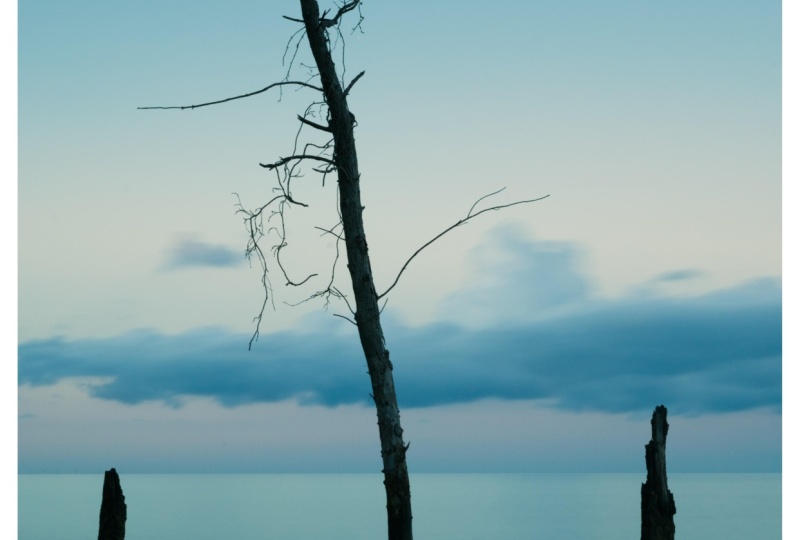
aprender a editar tus imágenes y mesa oscura con un proyecto del mundo real
que puedes enviar después de haber
completado tu edición. Vamos a saltar de nuevo a nuestra
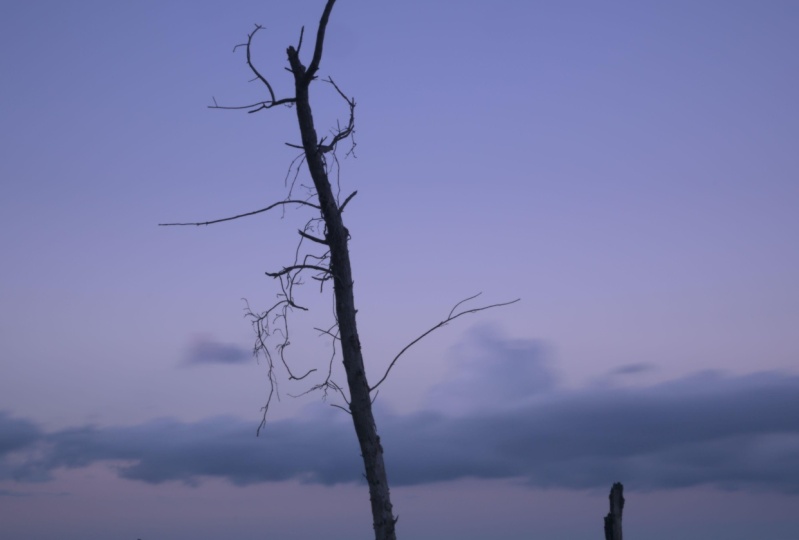
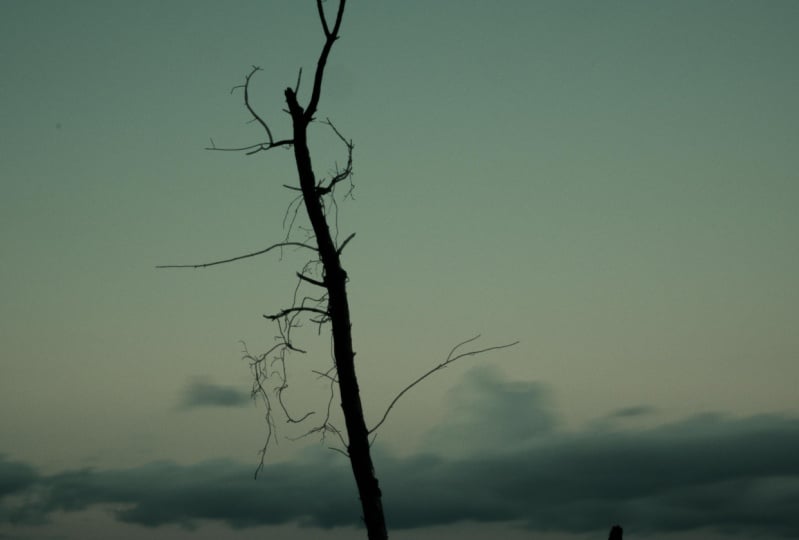
mesa y empieza. De acuerdo, así que aquí está la imagen que
vamos a estar trabajando, y esto está incluido en
su carpeta de la sección tres. Y aquí está la
edición final que creé. ¿ Qué tan guay es eso? Me encanta. Muy bien, así que déjame mostrarte
cómo logré esta edición. Y necesito entrar en el panel de
historia y hacer click
aquí para borrar el historial
para eliminar todas esas ediciones. Muy bien, entonces lo
primero que me gusta hacer antes de editar una imagen es
mirar el histograma, que podemos ver aquí arriba. Y se puede ver que está severamente sin exposición,
lo cual es bastante interesante
ya que disparé esto con una exposición o una
velocidad de obturación de treinta segundos, por lo que no clavé la
exposición en cámara. Y ahora tenemos que arreglar eso. Vamos a usar el
módulo de exposición para alegrarlo. Entonces voy a
seguir adelante y aumentar la exposición deslizando
esto hacia la derecha. Y como se puede ver, el histograma comienza
a moverse hacia la derecha para
llenar ese vacío. Y si voy a alrededor de
dos paradas más brillantes, podemos ver que el
histograma está empezando a ser recortado aquí mismo del
lado derecho. Por lo que podría estar perdiendo algún
detalle con ese recorte. Y para verificar si lo estoy o no, voy a seguir adelante y usar mis indicadores de recorte que
se encuentran aquí abajo. En realidad, Es este
ícono de aquí mismo. Así que una vez que haga clic en eso, verá este rojo o
azul o ambas superposiciones en su imagen indicando que el detalle en esa parte
del rango tonal
como se recorta. Entonces la superposición roja
aquí en el cielo es un indicador de sobreexposición. Estoy perdiendo detalle en el cielo, así que aumento demasiado la
exposición. Ahora también hay una superposición azul y es un poco difícil
ver a alguien seguir adelante y usar mi rueda de desplazamiento
en mi ratón para desplazarse y se pueden ver pequeñas motas de azul
en las paradas del árbol. Y estoy de acuerdo con eso. No voy a tratar
de corregir eso porque realmente no
va a ayudar tanto a
esta imagen
porque de todos modos no vamos a ver el detalle ahí dentro. Sobre todo cuando
termino de editar y oscurecer esa
parte de la imagen. Lo que sí quiero hacer sin embargo, es que quiero bajar el valor de exposición hasta que
estas superposiciones rojas, estos pequeños puntos
aquí desaparezcan. Así que sólo voy a
seguir adelante y agarrar mi deslizador y moverlo a los seres queridos
hasta que se hayan ido todos. Así que justo por ahí. Leer el histograma es una forma impresionante de
averiguar por dónde empezar tu edición. va a decir
si tu imagen está por encima o subexpuesta y qué partes del rango tonal
hay que arreglar. Por lo que en este caso, se necesitaban fijar
los reflejos y
los blancos para corregir
la exposición. Así que una vez que arregles la exposición, entonces
tendrías que
determinar qué sigue. Bueno, para mí esas serían las bandas blancas
porque ven que la imagen es muy azul. Y creo que es demasiado
azul para mi gusto. Así que de nuevo, no conseguí el
balance de blancos correcto en la cámara, así que vamos a seguir adelante y arreglarlo. Si navegamos hasta el Panel de Acceso
Rápido, vas a encontrar las
opciones de ajuste del balance de
blancos aquí en la parte inferior. Y estos ajustes
son los que se
aplicaron durante la
captura de esta imagen. Por lo que debería haber aumentado la temperatura Kelvin
antes de tomar la foto. Pero como no hice eso, voy a seguir adelante y
arrastrar esto a la derecha. Y creo que quiero
policiarlo justo alrededor de 12 mil
para el Kelvin. Y también quiero aumentar un poco
el tinte rojo
también para agregar un poco de
rojo y reducir el verde. Ahora, cuando se trata de balance de
blancos para una imagen como esta, es más una preferencia
personal. También hay, si echas un
vistazo aquí abajo, algunos ajustes de balance de blancos aquí
abajo que te
ayudarán a establecer el
balance de blancos para eliminar las decenas de color. Si haces clic en tu herramienta
cuentagotas aquí, lo que
quieres hacer es hacer clic en un área de tu imagen que debe ser blanco puro
o negro puro o gris puro. Y luego al hacer clic en
él, es muestra esos colores
ahí y elimina los colores para que parte de
la imagen sea blanco puro, negro
puro o gris puro. Entonces un gris neutro. Y eso elimina
los proyectes de color, que en efecto es blanco
equilibrando tu imagen. Muy bien, entonces lo siguiente
que quiero hacer es
ajustar el contraste que está
un poco plano ahora mismo. Voy a seguir adelante y agarrar mi curva de tono aquí
porque ese es mi método preferido
para agregar contraste. Lo que voy a hacer es crear lo que se conoce como curva S. Deberíamos tener un
histograma detrás esta línea lineal justo aquí
y dentro de esta cuadrícula, eso va a representar
los rangos tonales de tu imagen que
coincidirá con el histograma que
tienes aquí arriba. Por lo que en cuanto
haga clic en esta línea, verá aparecer el
histograma. Entonces este lado son los
negros y las sombras. Entonces tenemos nuestros tonos medios o las exposiciones y el medio. Y luego tenemos nuestros reflejos
y blancos al final. Eso es lo mismo con
tus histogramas. Entonces lo que quiero hacer es
que quiero aumentar el brillo de los reflejos
y oscurecer las sombras. Así que voy a hacer clic y arrastrar hasta aquí para alegrar
los aspectos más destacados. Pero es posible que hayas notado que estoy sobreexponiendo el cielo ahora. Lo que necesito hacer
ahora es decidir si estoy de acuerdo con
perder detalle aquí, o si debería bajar
la configuración aquí vuelta a donde estaba
o reducirla suma, que aún se va a mostrar alguna sobreexposición y luego simplemente oscurecer las
sombras en su lugar. Creo que estoy de acuerdo con
hacer esta parte de la imagen sobreexpuesta
por dos razones. Uno, no es tan importante
de un elemento de la imagen. No hay detalle allí ninguna
manera que realmente pueda ver. No hay textura ni
nada por el estilo. Vamos a terminar oscureciendo el cielo más adelante
con otra herramienta que va a compensar y reducir la
sobreexposición aquí. Entonces estas son cosas en las
que
hay que pensar y considerar
como estás editando. ¿ Qué otras herramientas
planeas usar? Y puedes arreglarlo con un tipo diferente de
edición o deberías reducir el ajuste ahora que has hecho con
esa herramienta específica. Por lo que aumentar los reflejos
o hacer
más brillantes los reflejos y hacer que las
sombras sean más oscuras y contrastar. Y podemos ver que
cuando apagamos el módulo de curva de tono
o cualquier módulo, haciendo clic en este icono
aquí para apagarlo. Y esta es una gran manera de
ver el antes y el después. Y como se puede ver, aquí
es realmente plano. Y ahora tenemos un
poco más de contraste. Muy bien, así que vamos a
seguir adelante y cerrar esto. Y lo que quiero hacer a
continuación es que quiero
quitar esta rama de árbol
que está alcanzando su punto máximo. Y por aquí a un costado, voy a usar mi rueda de
desplazamiento aquí para
hacer zoom para poder verlo
un poco mejor. Y luego puedo hacer clic y arrastrar para navegar por la imagen un
poco más si es necesario. O en realidad puedes
hacer eso aquí arriba en este
panel de navegación aquí mismo. Entonces para deshacerme de esto, voy a usar nuestra herramienta de
retoque, que está en el grupo de efectos. Y lo que voy a usar
es la herramienta de forma circular. También tenemos un óvalo, un camino, y un pincel. Pero para este
tipo particular de edición, prefiero usar la
forma de círculo con tu rueda de desplazamiento. Se puede aumentar o disminuir
el tamaño de esa forma. Y lo que quiero
hacer es hacerlo un poco más grande que el elemento que
voy a estar retocando. Una vez que haga clic aquí, cuarto
oscuro va a
añadir otro círculo, cual se utiliza una muestra
en otras partes de la imagen para ser utilizada para
cubrir o retocar el área que
necesita ser bien retocada. Ahora a veces la mesa oscura no
te va a dar un buen punto de referencia y
puede superponerse con el área original que
necesita ser retocada. Lo que puedes hacer es
hacer clic aquí en este círculo y
moverlo a otra
posición para crear un mejor punto de muestreo. Lo otro que
quiero hacer antes seguir adelante es que quiero apagar estos dos círculos para revisar esa área que
se está retocando. Ahora si echas un vistazo más de cerca, puedes ver
algo de borrosidad y la forma de ese
círculo aquí mismo. Entonces tenemos que mezcle eso
en un poco mejor. Así que sigamos adelante y
volvamos a encenderlos. Y voy a
seguir adelante y aumentar el emplumado de este círculo
en particular. Y podemos hacerlo
manteniendo pulsada la tecla Mayús. Así que asegúrate de estar entre estas dos líneas aquí y luego usa la rueda de desplazamiento en
tu ratón para aumentarla. Y entonces va
a suavizar y emplumado eso un poco
mejor de lo que era antes. Ahora, lo otro que estoy
notando ahora que estamos
acercados es todo este ruido digital y quiero deshacerme de eso. Ahora. Típicamente, cuando
disparo en ISO 400, no
tengo
tanto ruido digital, sino porque tuve una exposición de
30 segundos, eso tiende a aumentar la
cantidad de ruido digital. Y debido a que mi
imagen estaba extremadamente subexpuesta cuando la
arreglé, agregó ruido adicional. Lo que siempre recomiendo
hacer es tratar de clavar su exposición en cámara
al menos lo más cerca posible. Y terminarás con una imagen de
mayor calidad
y no tendrás que hacer estos
pasos adicionales de edición como reducir el ruido. Muy bien, así que voy a
seguir adelante y subir aquí
al módulo de búsqueda y escribir ruido para encontrar nuestra herramienta denoise. Y tenemos cuatro opciones. ¿ Cuál deberíamos usar? Bueno, esta primera es para fotografía
Astro o diseñada para ese tipo de fotografía. desenfoque de superficie va a
aplicar un borde donde el
desenfoque de la superficie para denoise o
suavizar las texturas. Y en realidad nunca he
usado éste, así que no sé
tanto sobre éste. Ahora sí tenemos denoise perfilado, que es más bien un
tipo común de filtro de de-ruido o herramienta que verás en otro software como
Lightroom o Adobe Camera. Y luego tenemos cruda denoise, que es un
tipo avanzado más complejo de filtro denoise. Así que de nuevo, ¿cuál de
estas vas a utilizar? Bueno,
depende de tu imagen y del tipo de ruido que
tengas para esta cámara. Mi Nikon Z6, encontré que la varilla denoise funciona mejor
para esta cámara en particular. Pero también tengo una Nikon D 500 donde encontré
que esta opción,
la opción de perfil, funciona mejor para imágenes para esas cámaras
en particular. Por lo que hay que experimentar en
base a la cámara
que tienes. Y el tipo de ruido
que se introduce. Así que voy a seguir adelante
y usar cruda denoise. Y una vez que encienda
esto, va a
eliminar automáticamente todo el ruido. ¿ Qué tan guay es eso? Me encanta. El único problema
sin embargo, es por defecto, el efecto de suavizado para eliminar
el ruido es mano intensa, terminarás perdiendo
mucha textura y detalle con los ajustes
predeterminados. Entonces es ahí donde esta línea lineal
extra aquí en esta cuadrícula y otras
opciones aquí te dan más control sobre
cuánto ruido se reduce o elimina y cuánta
textura o detalle se pierde. Entonces no quiero que sea así
de suave porque se ve falso,
se ve de plástico. Especialmente al aplicar
esta herramienta en retratos, la piel se ve realmente antinatural con estos ajustes
predeterminados. Entonces lo que quiero hacer es que quiero volver a introducir un
poco de ruido haciendo clic aquí y
arrastrándolo hacia abajo hacia ruidoso. A continuación, quiero aumentar
la textura y el detalle. Y tengo dos opciones,
ya sea gruesa o bien. La multa será más suave, y el curso será más intenso. Y vas a ver volver más
de esa textura. Así que vamos a seguir adelante y hacer clic
y arrastrar éste hacia abajo. Y este nodo o punto de anclaje, voy a derribar también. Y sí, tenemos
más ruido digital, pero no es tan malo
como antes. Además, hemos traído de vuelta algo de esa textura
ahí ahora concedida, esta fue una exposición de 30 segundos. Entonces no vamos a tener mucho
detalle de todos modos debido
a los efectos
del agua que se suaviza durante el proceso de
la larga exposición. Solo quería traer de vuelta un poco más de textura
para que no fuera demasiado suave. Muy bien, entonces el siguiente paso
es oscurecer el cielo, el agua, y añadir un poco de tinte de color
a la imagen también. Porque creo que los colores en
este momento son un poco aburridos. Y quiero agregarle
un poco más color pop a ella también, tal vez un poco de impulso de color
con algún contraste también. Entonces lo que quiero hacer es hacer clic en este icono aquí para traer de vuelta todo
el módulo de edición. Entonces la herramienta para este trabajo
va a ser la herramienta de densidad
graduada, al
menos para esta imagen. Esta es la herramienta que me gusta para este efecto particular
que vamos a crear. Una vez que haga clic en su módulo de densidad
graduado
aquí, va a ver esta línea
horizontal en su imagen. Y este es el punto medio
de la imagen en este momento. Y también tenemos dos triángulos en cualquiera de los extremos en los que se
puede hacer clic y luego rotar la
línea de acuerdo a la dirección de
los ajustes. Porque lo que va a
hacer es que va a aplicar los ajustes de
arriba hacia abajo a esta línea. Por lo que el 100% de la edición se
aplicará aquí arriba en la parte superior, y
disminuirá gradualmente a 0 una vez que llegue a esta línea. Y luego por supuesto, cualquier cosa por debajo de esa línea no
recibirá esa edición. Quiero aplicar esto
a todo el cielo. Así que voy a seguir adelante
y hacer clic y arrastrar esto hacia abajo al horizonte. Y luego en mi módulo de
densidad graduado aquí, voy a aumentar
la densidad. Y por defecto ya lo ha
incrementado en una parada. Entonces si apago esto, podemos ver que este tipo
está más oscuro en el cielo, ya no
está sobreexpuesto
en esta zona. Así que voy a seguir adelante
y aumentar esto a alrededor de dos paradas o dos EV. Entonces justo por ahí
se ve bastante bien. Y luego voy
a usar mi slider hue aquí para cambiar el color. Pero no pasa nada. Y eso es porque primero necesitas
aumentar la saturación, agregarle algún color
porque en este momento, sin ninguna saturación, no
va a renderizar ningún color en esa zona
ni renderizar ningún efecto. Así que voy a seguir adelante y
hacer clic y arrastrar esto hacia la derecha a derecha sobre. Debe haber
buena. Y en realidad ese no es el color que quiero. Quiero que sea más
azulado a morado. Voy a seguir adelante y aumentar el deslizador de tonalidad
aquí a la derecha. Así que por ahí
se ve bastante bien. Muy bien. Por lo que quería hacer
lo mismo con el agua ahora, pero quiero usar
diferentes configuraciones. Y por eso no dejé caer esto
hasta el fondo. Para crear otro ajuste de
densidad, necesitamos crear
una nueva instancia. Para este módulo. Vamos a hacer click
aquí y seleccionar nueva instancia para obtener otro efecto de filtro de
densidad graduado. Por lo que de nuevo, esta línea
hace newline se aplica en el medio de la imagen y
a partir de arriba hacia abajo. Y queremos revertir eso. sea puedo hacer clic
y arrastrarlo y rotarlo de esa manera o podemos usar la
herramienta de rotación que voy a usar. Y vamos a arrastrarlo todo
el camino a la derecha aquí a 180 grados. Muy bien, así que quiero que volvamos a
empezar por el horizonte. Así que voy a seguir adelante y hacer clic y arrastrar esto de nuevo hasta aquí. Ahora las ediciones se están
aplicando desde
aquí abajo hasta esta línea. Entonces creo que una parada
se ve bastante bien. Y como se puede ver, la superposición
azul es mucho más brillante o intensa
de lo que era antes. Y eso es porque estoy recortando más de los negros
y las sombras y perdiendo detalle en
esa parte de la imagen. Pero estoy de acuerdo con eso para
esta imagen en particular, porque es un caballero o
azul nuestro tipo de
foto puesta de sol y es más una
silueta de los tocones de árboles y realmente no me
interesa mantener todo el detalle. Muy bien, así que voy a seguir adelante y aumentar la saturación de nuevo a cerca de donde
estábamos antes. Y volvamos a aumentar el tono
a la derecha también. No sé qué opinas? No quiero ir
tan morado como antes. Quiero que sea un
poco más azulado, así que tal vez justo ahí, creo que eso se ve bastante bien. Ahora, la otra
cosa que
habrás notado una vez
oscurecimos el cielo los restos de
manchas de polvo y ahora son mucho más visibles de lo que eran
antes de oscurecer el cielo. Así que voy a seguir adelante
y acercar aquí mismo. Podemos seguir adelante y navegar
por aquí a la izquierda y podemos ver un
lugar justo aquí. Y hay un par de
otros spots aquí también. Para arreglarlos, vamos a usar nuevamente
la herramienta de retoque
con la forma de círculo. Y voy a seguir adelante
y hacer clic aquí mismo. En realidad, creo que
tal vez necesito hacer mi tamaño de pincel un
poco más pequeño. Y luego una vez que haga clic aquí, la mesa
oscura hará su magia y desaparecerá mágicamente. Y no lo olvides,
puedes seguir adelante y mover estos círculos para
ajustarlo si no te está dando el punto de muestra que
necesitas para quitarlo por completo. Y una vez que se hayan quitado todos
esos, hay otra cosa que
tenemos que arreglar también. Lo que estoy notando en el
cielo es alguna banda de color. El color de las bandas
resultó de algunos de los otros ajustes
que ya hemos hecho. Y para arreglar esa banda de color, vamos a hacer una búsqueda de
la herramienta de dithering. Y esto debería ayudar a eliminar o minimizar esta banda de color. Entonces una vez que enciendas esto, mesa
oscura volverá a hacer su
magia y boom, la banda de color como se ha ido. ¿ Qué tan guay es eso? Muy bien, ahora que has aprendido algunos consejos para editar
y mesa oscura, puedes completar
este proyecto por tu cuenta para reforzar
lo que has aprendido. Y luego necesitas saber cómo sacar tus imágenes
de la mesa oscura para que
puedas compartirlas con el mundo y
descubrirás cómo hacerlo
en el próximo tutorial. Entonces si estás listo para
eso, pero hagámoslo.
5. Cómo exportar tus fotos con Darktable: De acuerdo, ahora que has aprendido algunos conceptos básicos para editar
tus imágenes y mesa oscura, ahora
es hora de
aprender a sacar tus imágenes de ella para que puedas compartir
tus imágenes con el mundo. Así que volvamos a saltar a la
mesa oscura para descubrir cómo exportar nuestras imágenes
en nuestra tabla aquí, asegúrate de que estás en
la mesa de luz. Selecciona una imagen o imágenes que quieras
exportar y haz clic en Exportar y tienes un tonelada
de opciones para elegir. Antes de exportar tus imágenes, vamos a repasar cada uno de estos artículos para que sepas qué hacen y cuáles
debes seleccionar. Pero ten en cuenta,
algunas de estas son opciones
muy avanzadas y
están más allá del alcance de este tutorial porque se han escrito libros
enteros sobre ellos y no podemos cubrir
todo en este tutorial. Pero una vez que hayas terminado
con este video, sabrás exportar tus imágenes en qué
opción recomiendo usar. Lo primero que
hay que hacer es decirle a la tabla
oscura dónde
exportar el archivo. Por lo que haga clic en este icono aquí
y elija la diezmación. Bajo eso, tenemos aquí un elemento llamado create unique filename, que va a anexar un número al final
de ese nombre de archivo. Si hace clic aquí,
también tiene sobrescribir, que sobrescribirá
el archivo original. Y también tienes Skip, que omitirá
cambiar el nombre del archivo. Pero si tu archivo original está en esa misma ubicación de carpeta, lo sobrescribirá. Por lo que no recomiendo
ninguno de estos. Es agradable tener un
número anexado al nombre
del archivo para que
puedas mantenerlos juntos. Si decide
ponerlos en la misma carpeta, entonces bajo eso tenemos que
establecer el formato o
el tipo de archivo de la
imagen cuando se exporta. Por defecto, tenemos
JPEG seleccionado. Si haces clic en él, obtienes aquí
este menú con formatos de archivo
adicionales. Si ninguno de estos te parece
familiar, entonces no necesitarás usarlos. De hecho, yo
pensaría que el 99% de las veces JPEG será suficiente
para la mayor parte de tu proyecto, especialmente si estás
publicando en línea, JPEG es suficiente, incluso cuando
hago ampliaciones de impresión, sigo usando JPEG
8-bit y encuentro que mis impresiones son perfectas
con ese formato de archivo. A continuación, es necesario establecer la
calidad de ese archivo JPEG. Puedes establecer esto entre
0 y cien. Cien es de la
más alta calidad, y puse el mío a 80 por la calidad solo
significa un archivo más pequeño. Puede que no sea tan bueno como 100, pero no puedo ver la diferencia
a menos que esté mirando pixel. En otras palabras, estoy
acercando de verdad y poniendo esa ampliación
de
impresión contra de mi cara. No voy a ver la
diferencia cuando esté
colgando de la pared o
sentado en mi escritorio. Muy bien, entonces bajo eso
tenemos una opción para establecer el tamaño del
archivo en la exportación. Por defecto, va a establecer el tamaño para que sea el
mismo que su archivo raw. Si quieres cambiarlo, puedes ajustar el ancho
y la altura en consecuencia. Puedes configurarlo en píxeles, centímetros o
pulgadas, o por escala. Si quieres crear
una impresión ocho por 12, escribirías
ocho para el ancho,
12 para la altura, y luego el DPI, o lo que se conoce
como puntos por pulgada. Y esa es la resolución
aquí a las ocho por 12 por 300. Si vas a estar usando
las imágenes para uso en línea, entonces usarías píxeles. Ahora esa misma impresión de ocho
por diez es ahora 2400 por 3600 pixeles por pulgada. Lo otro que
puedes hacer es dejar el ancho o
la altura establecida en 0. Y luego puedes ajustar el ancho o la altura
en consecuencia a lo que necesites, digamos 800 píxeles de ancho. Y luego la mesa oscura ajustará la altura automáticamente para mantener su imagen en proporción. Y esto es útil cuando
estás enviando imágenes a un sitio de redes sociales que
requiere un ancho específico. Esta siguiente opción
permite upscaling. Recomiendo usar
cuando establezca el tamaño de las dimensiones para que sea
mayor que el archivo original en bruto. Y lo que esta opción
va a hacer cuando lo establezcas ts es que va a mejorar la calidad de la imagen porque la estás haciendo
más grande que la original. Y muchas veces, las imágenes
se volverán dentadas o pixeladas debido a los píxeles adicionales
que se tienen que crear al hacerlo más grande ya que
no estaban allí originalmente. Tan larga historia corta, usa upscaling cuando
las dimensiones son más grandes que tu original. La siguiente opción, remuestreo de
alta calidad, es otra forma de mejorar la calidad de tus imágenes
porque va a hacerlo. Procesar esa imagen
o la exportación en un orden diferente con el fin crear una imagen de mayor calidad. Pero el inconveniente
es que va a tomar
mucho más tiempo cuando tengas
este conjunto a sí versus no. Pero si un archivo de alta calidad
es de importancia para ti,
te recomendaría usar
esta opción aquí. La siguiente opción está en gris
para formatos de archivo JPEG. Y no es hasta que
selecciones algo que pueda almacenar máscaras como un archivo SCF, que es un formato de archivo gimp. ¿ Podrás almacenar
máscaras con ese archivo? Bajo eso, tenemos el perfil de color al que
quieres exportar. Si solo estás poniendo
imágenes en línea, sRGB es el camino a seguir. Incluso uso esto
a veces para impresiones. Si estoy enviando a
mi impresora doméstica, elegiré una de estas
otras opciones que
se relaciona estrechamente con el
perfil de color de mi impresora. Así que de nuevo, como
mencioné antes, los perfiles de
color son algo
que vas
a necesitar para pasar un poco
más de tiempo aprendiendo. Pero por ahora, para
el 99% de tus imágenes, sRGB debería ser suficiente
hasta que tengas alguna comprensión de
estas otras y saber cuándo usarlas y
cuándo no usarlas. La siguiente opción aquí, intent, es otro tipo avanzado de
configuración del que vas a
necesitar para aprender más. Y lo que esto hace es mesa
oscura va a
renderizar tus imágenes que tienen fuera de gama de colores basados en la opción que
has seleccionado aquí. Si no sabes qué es
una gama de colores,
eso es algo más sobre lo que
necesitas aprender si quieres aprovechar
esta opción aquí y tenerimágenes de esta opción aquí y tener mayor calidad en la exportación. La siguiente opción llamada
style es como presets, y te permitirá
aplicar ediciones específicas
que guardaste. Y puedes aplicar
los de exportación. Es algo
que suelo hacer durante el proceso de edición y eso es
algo que hago en la exportación. Pero sí tienes esa
opción para
aplicarlos durante el proceso de exportación. Ahora, si decides
usar un estilo en la exportación, puedes optar por tener
ese estilo anexado o sobrescribir la
pila de historial de esa imagen. Yo recomendaría anexarla, pero no anularla
porque es posible que quieras
volver en cierto punto y echar un vistazo a esos diferentes pasos de edición que dio para una imagen en particular. La última decisión a tomar
es justo dentro de aquí. Si haces clic aquí,
obtienes una nueva ventana llamada Editar
exportación de metadatos. Desde aquí puedes decirle a la tabla
oscura qué metadatos te gustaría aplicar o
incluir en la imagen. Estos son todos los ajustes
predeterminados y es posible que
desee o no desactivarlos. Una que quizá desee considerar
apagar son las geoetiquetas. Digamos que te han tomado
algunas fotos en casa y tu cámara o tu smartphone
está agregando geo-información. Bueno, con esa información, alguien puede averiguar dónde
vives si estas
publicando estos en línea. Entonces si no quieres que la gente
sepa dónde vives, sigue
adelante y desmarca las geoetiquetas. Y tal vez no
quieras etiquetas tampoco quizá estés usando los
nombres de tus hijos o de tu cónyuge u otros miembros de la
familia y no
quieres incluir
los nombres porque quieres
darles algunos privacidad. Es posible que desee desactivar
la opción tags también. Entonces una vez que guardes
eso, va a ser pegajoso. Por lo que la próxima vez que exportes, esos mismos ajustes
seguirán ahí. ¿ Está bien? Ahora que pasas todo este tiempo pasando y
configurando esto, es posible que quieras guardar esto
como un preset para que no
tengas que volver y hacer
esto cada vez. Ahora bien dicho
esto, se trata de información pegajosa. En otras palabras, cuando
vuelvas mañana y la
próxima semana, lo que sea, estos ajustes
todavía van a estar ahí, pero tal vez algún día estés exportando
imágenes a Facebook. Y luego al
día siguiente quieres exportar imágenes para Instagram. Y el tamaño del archivo o
las dimensiones de ese archivo son diferentes
para ambas plataformas. Bueno, puedes subir aquí y
hacer click aquí y hacer click en tienda nueva preset y
darle un nombre a este preset. Puedes llamarlo Facebook. Entonces puedes seleccionar
ese preset desde aquí. Y luego esas
opciones de exportación que establezcas para Facebook se repoblarán de
acuerdo con ese preset. Ahora en el momento que has
estado esperando, puedes hacer click en
exportar y mesa oscura comenzará a exportar tu imagen.
6. Descubre el interfaz iluminable: A continuación, te voy a mostrar todas las diferentes formas en que puedes interactuar con tus imágenes en la luz TableView. Entonces, sumémonos aquí en la mesa de luz y echemos un vistazo más de cerca a todas las diferentes opciones. Ya pasamos por encima de la importación en un tutorial anterior. Hablemos de coleccionar imágenes un poco. En cualquier momento que importe una carpeta de imágenes, verá aquí el nombre de la carpeta, seguido del número de imágenes en esa carpeta. Y como pueden ver, tengo cientos de carpetas en tabla oscura. Y sería bastante difícil encontrar foto exacta. Quiero simplemente desplazarme por estos ya que los nombres de carpetas no me están diciendo realmente qué tipo de fotos hay dentro de ahí. Por eso tenemos una opción de búsqueda dentro de ésta para encontrar los archivos que
necesitamos en base a las opciones que seleccionamos a través de esta ventana desplegable. Aquí mismo están el menú abatido. Si haces clic aquí podrás ver todos los diferentes artículos desde los que puedes buscar tus fotos. Por lo que tenemos metadatos aquí, tenemos fechas y timestamps. Tenemos detalles de captura como lente de cámara, apertura, ISO, etcétera, y otras opciones relacionadas con la mesa oscura misma. De lo que me gusta empezar es una etiqueta y luego puedo teclear algo como Detroit. Y eso me mostrará que tengo 1170 imágenes y mesa oscura de Detroit. Entonces si hago doble clic en esto, la ventana aquí, la interfaz en el medio se actualizará y me mostrará todas las imágenes de Detroit, que en realidad son bodas. Y luego si quiero estrechar aún más mi búsqueda, puedo hacer clic aquí y seleccionar búsqueda estrecha. Y luego puedo seleccionar otro elemento de esta lista. Digamos que quiero encontrar imágenes específicas con una cámara específica. Digamos mi Nikon D3 a 100 aquí tengo 2701 imágenes para poder hacer doble clic. Y de nuevo, reduce las imágenes a sólo esas dos opciones que seleccioné aquí, Detroit y cámara. Y puedes seguir haciendo esto hasta que encuentres la foto exacta que quieras. A lo mejor quiero encontrar todas las imágenes en base a unas específicas. Entonces si voy con mi 12 a 24 aquí, ahora
acojo mi búsqueda a 328 imágenes. Entonces puedes subir aquí y guardar esa consulta
de búsqueda subiendo aquí y haciendo clic en este ícono de hamburguesa y seleccionando tienda nuevo preset. Ahora para esta clase, he creado una y eliminado todas las demás que tenía sólo para hacer esto un poco más fácil de seguir. Entonces si hago clic en empezar con la T o mesa oscura Cuándo mostrar todas las imágenes que se están utilizando a lo largo de esta clase. Entonces así es como buscas tus imágenes y tabla oscura y por eso te recomiendo usar etiquetas. Para que puedas definir y describir aún más las imágenes y la tabla oscura y luego usar esta opción para acotar tu búsqueda para encontrar las imágenes que necesitas en cuestión de segundos. Muy bien, sigamos adelante y cerremos esto justo debajo de que
recientemente hemos usado colecciones, que es básicamente. Las opciones de búsqueda que aplicaste aquí arriba. Y luego debajo de eso tenemos metadatos que se han almacenado cuando tomaste tu foto. Por lo que se incluye el tipo de cámara, velocidad de
obturación, apertura, ISO, etcétera, la fecha en que se tomó, y luego cualquier información de copyright también se incluye. Entonces creo que lo que quiero hacer a continuación es que quiero seguir adelante y aumentar el tamaño de estas previsualización para que podamos verlas un poco mejor. Y tenemos un deslizador aquí abajo que nos permitirá hacer eso. Entonces izquierda para hacerlos más grandes, ¿verdad? Para hacerlos más pequeños. Y tenemos un número 25 aquí. Y eso básicamente te dice cuántas imágenes a través van a ser en ese asado. Por lo que 25 imágenes a través es la más pequeña. Entonces en este momento tenemos cuatro imágenes a través, 1, 2, 3, 4. Es un poco demasiado grande. Voy a seguir adelante y alejarme un poco aquí. Muy bien, y luego por aquí en la parte inferior izquierda, tenemos nuestras opciones para leer nuestras imágenes con estrellas o etiquetarlas con una etiqueta de color. También tenemos una opción aquí para rechazar a los sueltos. Y vamos a hablar más de calificar y enfriar tus imágenes en el siguiente tutorial, Vamos a seguir adelante y seguir navegando por la tabla tardía aquí, en realidad obtenemos. Echa un vistazo aquí mismo. Podemos ver diferentes líneas de tiempo aquí abajo con diferentes barras. Y esto muestra cuántas fotos se tomaron en ese año y no por número, sino por un gráfico básicamente o barras. Para que podamos ver algunos años tengo más fotos que otras. No tengo mis fotos personales hereda mayormente fotos de boda de 2007 en adelante, aunque no tengo todas las fotos de boda importadas, pero también tienen años aquí que conozco hasta 2015, pero se detiene en 2013. Entonces si navego a la derecha aquí, empezará a mostrar esos otros años. Y parece que en realidad tengo imágenes hasta 2020. En realidad dejé de rodar bodas en 2015. Entonces estas son probablemente solo algunas fotos personales que importé por alguna razón. No recuerdo por qué, pero de todos modos, esa es una línea de tiempo de todas tus fotos. Ahora lo otro genial es que puedes acotar las imágenes que puedes ver apuntando a un año específico. En primer lugar, tenemos que subir a recolectar imágenes y dar click en este icono para restablecer los parámetros. Por lo que tienes acceso a todas esas imágenes. Entonces si vengo aquí al 2007 y hago clic y arrastro hacia la derecha, entonces estrechará las imágenes para ese mes y año. Por lo que esta es otra forma de buscar imágenes basadas en un año. De acuerdo, voy a seguir adelante y traer aquí de nuevo mis archivos DTA. Y luego aquí arriba tenemos algunas opciones por las que ordenar nuestras imágenes. Entonces si hacemos clic aquí mismo, podemos ordenar por el número de estrellas rechazadas solamente, todas aceptadas, rechazadas. Y por supuesto, si haces clic en cinco estrellas, sólo
va a mostrar las imágenes con cinco estrellas. También tenemos algunas opciones aquí para igual a, igual o mayor que, mayor o menor que, etcétera. Si quieres incluir tres estrellas o superior, puedes usar estas opciones aquí para obtener esa información para ti o para reducir tu búsqueda de esa manera. También podemos ordenar por nombre de archivo, tiempo, calificación, y estas otras opciones aquí también. Voy a seguir adelante y volver a poner esto a todos. Ahora si echan un vistazo por aquí, tenemos algunas otras opciones para ayudarnos con la gestión y visualización de nuestras imágenes,
las vistas previas que está dentro de la interfaz aquí. Por lo que la primera opción aquí es para imágenes agrupadas. Ahora, las imágenes que has importado como parte de esta clase no están agrupadas. Te mostraré cómo agruparlos en tan solo un segundo. Por lo que si echas un vistazo a este icono aquí, notarás que esta vista previa tiene ese icono. También lo hace este y éste de aquí abajo. Para que puedas agrupar múltiples imágenes juntas. Y la razón por la que me gusta agrupar imágenes es cuando creo diferentes versiones de edición, me gusta agruparlas. Entonces si echamos un vistazo a los previsualizaciones un poco más cerca, también
te darás cuenta cuando pases por encima de
ellos, tienen este contorno amarillo. Esa es solo otra pista visual para hacerte saber que
esa imagen se ha agrupado con otras imágenes. Si venimos aquí, no tenemos ese esquema porque no se ha agrupado. Entonces si hago clic en esta imagen y mantén presionada mi tecla de turno y hago clic en ésta. Entonces puedo agruparlos junto con mando o control más la letra G. Y entonces podemos ver ese ícono como que se le aplica. Y luego tenemos un contorno alrededor de ambas imágenes. Por lo que aún no podemos ver estas otras imágenes hasta que hacemos clic en este ícono. Y entonces esas imágenes que fueron agrupadas con él se expandirán para que puedas ver esas imágenes. Por lo que agrupo estas dos imágenes a pesar de que no son iguales y no son versiones diferentes de la misma imagen. Acabo de hacer eso con fines de demostración. Entonces, si echamos un vistazo a esta imagen aquí, podemos ver cuando me inclino sobre ella, ambos la previsualizan, ese contorno amarillo que nos muestra que están agrupados. Y podemos ver dos versiones diferentes de esa imagen, la misma con ésta. Tengo tres imágenes agrupadas aquí, y eso son tres versiones de edición diferentes. Por lo que en realidad es un antes y un después. Entonces para condensar esto para que no veas las imágenes. Simplemente vas a volver a hacer clic en este ícono, y luego todo está oculto, o al menos los duplicados están ocultos. Y luego se acaba de ver la imagen principal de ese grupo. Ahora para desagrupar días, vas a usar Control Shift más la letra G. Y luego eso desagrupa las imágenes. Voy a seguir adelante y hacer eso para este también, Control Shift plus g Ahora la otra cosa que probablemente estés viendo en mis superposiciones que no
estás viendo en las tuyas son todas estas superposiciones diferentes. Entonces tengo estrellas aquí abajo. Tengo puntos rojos, que son etiquetas. Tengo metadatos, y luego tengo alguna otra información aquí arriba también. Puedes personalizar la información que se muestra en tus miniaturas para
ayudarte a ver qué contiene esa imagen en cuanto a metadatos, clasificaciones y etiquetas, y luego también el tipo de archivo. Entonces si subimos aquí y hacemos clic en este icono Inicio, creo que las superposiciones en el ratón se establecen por defecto. Entonces una vez que hago eso, todo ese contenido desaparece. Pero cuando pase el cursor sobre una imagen, entonces me mostrará las calificaciones y las etiquetas para esa imagen en particular. Y los iconos que estaban arriba también, los iconos de agrupación se han ido. Por lo tanto, es un poco difícil ver qué imágenes forman parte de un grupo a menos que pases por encima de él para ver ese contorno amarillo. Entonces por eso me gustaría tener todo ahí. Esa es mi propia preferencia personal. Por lo que cada uno de estos es bastante autoexplicativo. Entonces te dejaré seguir adelante y pasar por cada uno de estos por tu cuenta y luego podrás decidir cuál te gusta para tu propia configuración. Ahora muy rápido, este otro ícono de aquí, podemos ver que tiene un plus y un menos. No es visible en todas las imágenes. Esto sólo aparece cuando edita una imagen y cuando pasa el cursor sobre ella, se pueden
ver las ediciones que aplicé a esa imagen en particular. Este siguiente icono aquí es para el manual de ayuda, que te llevará a la documentación en línea para dark table. Este ícono aquí lo hemos usado previamente. No quiero acceder al doc de tabla oscura, así que voy a seguir adelante y dar clic en no. Y esto es para acceder a las preferencias de la tabla oscura. Y luego por aquí a la derecha, tenemos algunas opciones adicionales para gestionar nuestras imágenes. Algunas de ellas son bastante autoexplicativas. Así que vamos a pasar por estos realmente rápido. Select te permitirá seleccionar todas tus imágenes, seleccionar ninguna, invertir la selección. Entonces por ejemplo, si tengo una imagen seleccionada y hago clic en selección invertida, seleccionará todas las demás imágenes, seleccionará la fila de película. Se va a seleccionar todas las imágenes de esa película, Rowe, etcétera. Este otro de aquí está selecto intacto. Si hago clic en
eso, sólo va a seleccionar las imágenes que aún no han sido editadas. Lo cual es una gran manera de averiguar en qué imágenes necesitas trabajar. Y luego puedes crear una colección de esas imágenes y luego empezar a trabajar solo en esas. Entonces no estás viendo a los otros mientras trabajas. Ra. Por lo que la siguiente opción aquí son las imágenes seleccionadas, y aquí tenemos algunas opciones diferentes. El primero, remove eliminará el archivo de la tabla oscura, pero no lo quitará de tu disco duro. Si estás llamando a tus imágenes y rechazas una foto que sabes que nunca quieres volver a ver, puedes hacer clic en el botón Papelera aquí y se la enviará a la papelera y se eliminará para siempre. Y luego mover te permitirá mover las imágenes a otro directorio u otra carpeta. O bien puedes copiar esas imágenes y luego moverlas a otra carpeta. Y entonces esta de aquí te permitirá crear una imagen HDR cual requerirá dos o más imágenes a diferentes exposiciones. Eso entonces coserá esas imágenes juntas para crear un HDR para ti. Esto te permitirá duplicar una imagen incluyendo su pila de historial. Estas opciones aquí abajo te permitirán rotar la imagen. Entonces si echamos un vistazo aquí, esta imagen debe ser vertical, no horizontal. Por lo que podemos usar estos para rotar la imagen. Y luego puedes copiar tus imágenes localmente y volver a sincronizarlas con la copia local. Y luego si no quieres usar esos atajos de teclado para agrupar y desagrupar tus imágenes. Puedes usar estos botones aquí en su lugar. A continuación tenemos pila de historial, lo que te permitirá. Lote, edita tus imágenes. Entonces si tienes una edición que te gusta y tienes múltiples imágenes tomadas al mismo tiempo. Puedes venir aquí y seleccionar, necesitas realmente desagrupar estos primero, necesitas seleccionar una de las imágenes, y luego podemos seleccionar copiar partes. Y te va a mostrar todas las diferentes ediciones que se hicieron para esa imagen en particular. Y todos los que se revisan se van a copiar, que luego puedes pegar a otra imagen. Entonces una vez que haga clic, Pegar partes, haga clic bien, esa imagen está actualizada. Ahora no se ve exactamente igual porque no copié todas las ediciones que se hicieron. Entonces si quieres que se vea exactamente igual, o al menos tener todo lo mismo en se aplica. Asegúrate de seleccionar todas las ediciones que se hicieron para esa imagen en particular. A continuación, tenemos estilos que son similares a los presets y Lightroom. Y a partir de aquí, puedes crear un estilo basado en todas las ediciones aplicadas a una imagen específica. Y entonces puedes aplicar ese estilo a otras imágenes sin tener que entrar en la pila de historia aquí. A continuación tenemos el editor de metadatos. Si no estás aplicando metadatos durante la importación, puedes entrar y hacerlo aquí. Y luego tenemos el etiquetado, que van a ser las palabras clave que quieras usar para describir lo que está incluido en esa imagen para que podamos buscarlos más adelante. geoetiquetado es para cuando tu teléfono inteligente o tu cámara
no agrega automáticamente la geo-ubicación porque no tiene esa característica incorporada. Puede venir aquí y escribir esa información para cada uno de sus archivos. Esta siguiente característica es bastante cool. Si echas un vistazo aquí mismo, esto va a habilitar el modo de pico de enfoque. Y cuando haga clic en él, va a actualizar sus previsualizaciones con esta superposición. Y tenemos diferentes colores. Y básicamente lo que está haciendo es
mostrarte qué partes de la imagen están en enfoque agudo. Ahora, ahora mismo creo que tengo un error porque no puedo acercar más y ver la superposición. Y es mucho más útil cuando te acercas a la imagen o se muestra una imagen a la vez que está llenando la interfaz para ver dónde está la nitidez dentro de tu imagen. Así que adelante y prueba eso y ojalá esté funcionando mejor para ti. Y lo último que quiero compartir con ustedes es aquí mismo tenemos un menú desplegable. Si haces clic en Administrador de archivos, vas a ver un gestor de archivos de mesa de luz de refrigeración y zoom está configurado por defecto, pero si seleccionas tabla de luz con zoom, entonces
puedes usar tu rueda de desplazamiento en el ratón para desplazarse hacia dentro o hacia fuera. También puede hacer clic y arrastrar las vistas previas según sea necesario. Entonces eso es bastante guay. A continuación tenemos enfriamiento, que tomará dos o más imágenes y las colocará lado a lado. Para que veas cuál quieres conservar. Porque a veces puedes tener múltiples imágenes de la misma sesión que son casi idénticas. Y de esta manera, puedes echarles un vistazo un poco más cerca de lado a lado para ver cuál quieres conservar. Si desea agregar imágenes adicionales para comparar dos, puede usar el deslizador aquí mismo para agregar imágenes adicionales. Está bien, voy a seguir adelante y ponerle eso de nuevo al Administrador de Archivos. Y una punta rápida más. Si mantienes presionada la tecla de control y tienes una rueda de desplazamiento, puedes seguir adelante y aumentar el tamaño de las vistas previas de esta manera también. En el siguiente tutorial, vamos a cubrir la calificación, etiquetado y el etiquetado de sus imágenes. Los mods propios van a ser muy divertidos y voy a compartir algunos consejos más para organizarme. Entonces si ya las leyes lo hacen.
7. Cómo organizar tus fotos: Hola y bienvenidos de nuevo. Muy bien, entonces en este tutorial, quiero compartir algunos consejos adicionales para gestionar tus imágenes en mesa oscura con etiquetas y etiquetas y estrellas. Y quiero darte mucha más información de la que te he dado hasta ahora. Entonces si estás listo, hagámoslo. Muy bien, entonces estamos en la vista de la mesa de luz aquí y vamos a ampliar nuestro módulo de etiquetado. Y tenemos un cuadro aquí arriba el cual va a ser una lista de todas las etiquetas para la imagen o imágenes que has seleccionado. Entonces si quieres agregar nuevas etiquetas o ver las etiquetas para esa imagen, asegúrate de que la imagen esté seleccionada o selecciona varias imágenes si quieres agregar etiquetas que se van a usar para todas ellas. Por lo que si mantienes presionada la tecla de control, puedes hacer clic en otra vista previa para seleccionarla. De esta forma podrás seleccionar imágenes de forma aleatoria como ésta versus si lo hicieras, digamos, dar click en esta imagen, mantener pulsada la tecla de turno y dar click en otra imagen donde todas las imágenes y entre nuestras seleccionadas. Así que asegúrate de seleccionar las imágenes a las que quieres añadir etiquetas antes de empezar aquí. De lo contrario, si tienes múltiplo y tienes uno seleccionado, entonces tienes que hacerlo de uno a la vez. De acuerdo, así que este cabello imagery actualmente no tiene etiquetas. Entonces si quiero agregar una etiqueta que he usado previamente, bien
puedo desplazarme por la lista aquí o puedo escribir una palabra aquí, y luego buscará esta lista y la estrechará hacia abajo. Entonces si escribo en arte, ahora
tengo tres etiquetas que puedo agregar a ella. Y puedo hacer clic en la etiqueta adjunta aquí o hacer doble clic en la palabra aquí para agregarle esa palabra clave. Ahora si agrego un etiquetado por error, puedo seleccionarlo y hacer clic derecho y seleccionar etiqueta
desligada desde aquí o hacer clic en separar desde aquí, y luego se quita la etiqueta. Ahora si quieres agregar múltiples etiquetas o palabras clave al mismo tiempo, puedes hacerlo separándolas con una coma. Y de nuevo, lo que me gusta hacer para etiquetar mis imágenes es usar palabras descriptivas que describan la imagen. Y me gusta colocar palabras clave que representen también el lugar o la ubicación de esa imagen. Entonces voy a seguir adelante y escribir unas palabras clave aquí para que empecemos. Y luego cuando haga clic en Entrar o Regresar, todas esas etiquetas se agregarán aquí. Y luego puedo desplazarme por la lista para asegurarme de que esas son las etiquetas correctas para esa imagen o imágenes. Ahora lo otro genial es echar un vistazo a esto. Si mantienes presionada la tecla de control y usas la rueda de desplazamiento del ratón, en realidad
puedes hacer que esta caja sea más grande para que no tengas que desplazarte por ellas. La otra cosa que quiero mencionar y señalarte para ti es en esta lista aquí vas a ver todas estas etiquetas, pero junto a ella, tenemos un número y eso representa cuántas veces
esa palabra clave se ha utilizado en tu base de datos. Y luego junto a las etiquetas, vas a ver algunos iconos. Entonces cualquier cosa que tenga un círculo sólido como este significa que esa etiqueta no se ha utilizado para esa imagen. Una marca de verificación representa, sí, has usado esa etiqueta para esa imagen en particular. Entonces si selecciono varias imágenes aquí, esto va a cambiar de una marca de verificación a un signo menos, haciéndote saber que algunas de esas imágenes tienen esa palabra clave. De acuerdo, voy a seguir adelante y desplazarme todo el camino de vuelta aquí arriba. Y quiero mostrarte algo más. Eso es bastante guay. Aquí voy a teclear en Florida. Y podemos ver la etiqueta Florida, pero también tenemos a Florida listadas muchas más veces separadas por etiquetas adicionales. Por lo que esto es anidar dentro de mesa oscura. Entonces si quieres anidar tus palabras clave por, digamos ubicación, entonces país, estado, o provincia, y ciudad. se puede hacer. El otro es, que se puede cambiar la vista de cómo se ve el anidamiento en esta lista. Si bajamos aquí y hacemos clic en este ícono de aquí mismo, lo cambiará de líneas de pedido a algo así. Por lo que tengo todas estas diferentes etiquetas anidadas dentro de la palabra o de la etiqueta, Florida. Entonces tengo 636 imágenes de Florida, pero también puedo ver que 629 son de Fort Myers. Esta es otra forma de ayudarte a organizar tus etiquetas, para ayudarte a gestionar tus imágenes. Entonces déjame mostrarte cómo hacer esto. Voy a seguir adelante y teclear en Ontario. Entonces tengo 724 imágenes de Ontario, pero no están anidadas. Entonces lo que me gustaría hacer es Nest Ontario con Canadá y la ciudad o una ciudad. Entonces para hacer eso, voy a empezar escribiendo a Canadá, porque fui a Canadá, el país para estar en lo más alto de la jerarquía. Voy a seguir eso con una pipa que está justo encima de tu tecla Return o de tu tecla Intro. Y luego voy a teclear en Ontario, otra pipa aquí, y luego una ciudad. Por lo que voy a hacer inclinado 10,
click, Entrar o Return. Ahora el único problema es que tengo limitado mostrando una imagen en la base de datos, lo cual es cierto. Pero si le echamos un vistazo a Ontario, no está mostrando ninguno. A pesar de que acabo de mostrarte previamente que hay 700 más imágenes con la etiqueta Ontario. Entonces si quiero agregar todas esas imágenes al grupo anidado aquí, tengo que encontrar estas imágenes aquí, lo cual es fácil de hacer. Ya te he enseñado cómo hacer eso. Necesito quitar esa etiqueta de todas esas imágenes y luego agregar esa etiqueta de nuevo, y luego se mostrará como 724 imágenes aquí. También puedes hacer clic derecho en una etiqueta y obtener este menú de opciones para administrar esas etiquetas. Voy a seguir adelante y cerrar esto. Y si echamos un vistazo a mis previsualizaciones de imágenes aquí, podemos ver que muchos OEM tienen una estrella y algunos de ellos tienen etiquetas. Por lo que el agregue sus estrellas. Quieres asegurarte de tener tu imagen seleccionada o pasar el cursor sobre la imagen en la que vas a trabajar. Si vas a usar los atajos de teclado para agregar estrellas, que es tu tecla número uno para una estrella. O si ya tienes una estrella seleccionada, quitará y te dará 0 estrella. Por lo que dos estrellas serán la clave número 2. Tres por tres estrellas, 45. También puedes sumar tus estrellas aquí abajo. Simplemente quieres asegurarte de que la imagen esté seleccionada, que también quieras añadir las estrellas. Encuentro que es más fácil y más rápido pasar el cursor sobre las imágenes que quiero añadir estrellas dos. Y entonces puedo ir rápidamente por cada una de las diferentes imágenes para calificarlas en consecuencia. Cuando se trata de etiquetas, de nuevo, quiere asegurarse de que se seleccione la vista previa de la imagen
que desea agregar la etiqueta 2. Entonces voy a seguir adelante y seleccionar esta en la parte superior otra vez. Si hago clic en la etiqueta roja, entonces mostrará esa etiqueta aquí mismo. Si paso el cursor sobre la vista previa, también
puedo usar atajos de teclado, que es la tecla F1 para rojo, que también la eliminará. F2 para amarillo, F3 para verde, para, para azul, y F5 para morado. Y luego si quieres rechazar una imagen porque ya no necesitabas ni
deseabas, puedes presionar la tecla R y entonces eso actualizará esta x justo aquí. O simplemente puedes hacer clic aquí para deshacer eso o para añadirlo como rechazado. Entonces eso es todo para la vista de mesa ligera. En el siguiente módulo, vamos a echar un vistazo a la vista de cuarto oscuro y empezar a
mirar todas las diferentes opciones para editar tus imágenes. Entonces si estás listo para eso, todo suma a ello.
8. Descubre el Interface oscuro: Hola y bienvenidos de nuevo. Muy bien, Antes de empezar a aprender las herramientas de edición y la vista más oscura, quisiera compartir primero algo más de información sobre los diferentes módulos. Por lo que hemos cubierto algunos de los conceptos básicos en tutoriales anteriores. No obstante, hay algunas cosas más que deberíamos cubrir también, si no lo has hecho ya, te recomendaría importar las imágenes incluidas con esta clase para que puedas seguir adelante. Entonces si estás listo, hagámoslo. Asegúrate de estar en la vista de la habitación oscura y cualquier imagen que selecciones como fina. Simplemente vamos a repasar algunas de las otras características que aún no hemos cubierto en la vista de la habitación oscura. Entonces una de las cosas de las que sí hablamos anteriormente, y mesa de luz es la capacidad de acercar tus imágenes y se agota al 100%. Por lo que si quieres acercar más, puedes hacer clic aquí y seleccionar un porcentaje diferente para acercar. Por esa cantidad, entonces puedes alejar el zoom, pero no puedes volver a acercar ese 400%. Se lo va a tapar a un nivel más bajo. No estoy seguro de por qué, pero ese es el caso. Si necesitas acercar más, sigue
adelante y selecciona una de estas opciones desde aquí. Instantáneas va a crear una instantánea basada en lo que has editado hasta ahora. Y luego si haces múltiples instantáneas mientras estás editando, puedes volver a una de esas instantáneas con el fin ver cuál fue la progresión de la edición. También puedes usarlo para ver el antes y el después. Por lo que voy a seleccionar esta imagen aquí. Si echamos un vistazo a la historia, podemos ver todas las diferentes ediciones que he hecho. Voy a seguir adelante y dar click aquí mismo. Y voy a crear una instantánea. Voy a volver arriba y dar clic en la parte superior y crear otra instantánea. Y ahora puedo ver el antes y después haciendo click en la primera instantánea. Y luego consigo esta línea vertical aquí que puedo usar para ver el antes y el después. También puedo dar click en el centro aquí para rotar eso y luego revisar la imagen de esta manera. Entonces eso depende enteramente de ti. Y también podemos voltear para que el antes del otro lado también. Entonces lo que sea que funcione para ti. Entonces tuve que salir de eso. Basta con hacer click en la instantánea en la que hicimos
clic para iniciar el antes y el después en el módulo de instantáneas aquí, y luego eso desaparece. Por lo que de nuevo, la historia va a grabar todos los pasos de edición que has dado para crear tu edición final. Para que puedas retroceder en el tiempo para ver justo como instantáneas, dónde o cómo se veía la imagen en ciertos puntos. Y de esta forma, si quisieras,
podrías empezar a retocar de nuevo o a editar de nuevo desde un punto específico haciendo clic en este botón aquí para comprimir la pila de historial. Y luego se quitan todas esas ediciones por encima de ella. Voy a seguir adelante y deshacer eso con comando o control más la letra Z. Y luego esta opción aquí, reiniciaremos de nuevo a lo que capturó tu cámara y los ajustes en las ediciones que aplicó tu cámara y tabla oscura. Y entonces recibirás este mensaje aquí confirmando que eso es lo que realmente quieres hacer. Si hago clic en Sí, entonces quita todas las ediciones que aplicé, y luego mantiene las otras ediciones que se hicieron por la cámara y mesa oscura otra vez, voy a deshacer eso con Control plus z. Y luego cuando cíclico en la parte superior de aquí, volverá a mi edición final. Por lo que quieres asegurarte de que si estás dando click en estos diferentes puntos en el tiempo que no lo estás dejando en uno de estos niveles inferiores. Porque una vez que empieces a editar, También va a quitar todo lo que está por encima. Entonces esa es una gran manera de estropear tu flujo de trabajo si no pretendías eliminar esas ediciones, solo recuerda el atajo de teclado para deshacerla. Control plus z Muy bien, sigamos adelante y cerremos eso. Y entonces lo otro que podemos hacer es crear diferentes versiones de una edición para una imagen en particular. Entonces por ejemplo, esta imagen aquí, tengo tres versiones diferentes y dos copias. Así que ten en cuenta cuando
dupliques, No es duplicar el archivo raw original. Está duplicando el archivo de vista previa, que tiene solo un par de kilobytes de tamaño. Vale la pena hacer duplicados de tu imagen de esta manera, si quieres probar diferentes estilos de edición viste que tienes que hacer es solo dar click en Duplicar aquí mismo. Si quieres eliminar uno, pintarías aquí mismo. A continuación tenemos un selector de color, cual puedes usar para escoger diferentes colores en tus imágenes. Y esto tiene algunas ventajas basadas en el tipo de módulos de edición que utilices. El etiquetado te permitirá agregar etiquetas a tu imagen al igual que lo hizo en vista de tabla ligera. Y entonces por supuesto tenemos la información de la imagen o los metadatos del archivo, exactamente lo mismo en tabla de luz. Y luego tenemos el Gestor de máscaras, que mostrará una lista de máscaras que has creado durante el flujo de trabajo de edición. Y hablaremos de esto en un próximo módulo cuando nos metamos edición con máscaras y luego aparezcamos igual que enlight table, tenemos opciones para ordenar nuestras imágenes en la vista en miniatura aquí abajo en la parte inferior, tenemos opciones aquí como bien para agrupar o desagrupar imágenes. También podemos aplicar superposiciones a nuestras vistas previas de miniaturas ahí abajo en la parte inferior, es un poco difícil verlos porque son tan pequeños. Pero si haces clic justo aquí justo encima de las miniaturas, puedes aumentar el tamaño de eso. Para que puedas ver cualquier vista previa que quieras ver a medida que estás editando. Voy a seguir adelante y hacer esta Laura. Por lo que tengo un poco más de espacio para mi imagen aquí. Y entonces por supuesto tenemos nuestra opción de ir a Preferencias. Y luego por aquí tenemos todos los diferentes grupos
para los diferentes tipos de módulos de edición. Aquí abajo, en la parte inferior, hablamos de esta opción y vista de tabla ligera, que habilitará el modo de selección de enfoque, que te muestra qué partes de la imagen están en enfoque nítido. De nuevo, al igual que con la mesa de luz, no
parece estar funcionando tan bien para mí. Por lo que ojalá esto sea algo que se arreglará en una versión futura. Pero para esta imagen, podemos ver las partes de la imagen que están en enfoque agudo basado en las diferentes superposiciones de color. Junto a eso, tenemos una herramienta que cambiará cómo vemos nuestra imagen en la interfaz principal aquí, una vez que haga clic en ella, se va a agregar un borde blanco alrededor de la imagen. Y esto es para que el color de tu fondo aquí no interfiera con los colores de tu imagen porque a
veces es más fácil ver los colores y los moldes de color cuando tienes un borde blanco versus un borde gris u oscuro. Entonces para aquellos de ustedes que les están costando ver el color fundido en una imagen. Quizás quieras probar esta opción con el fin agregar ese borde blanco para ver si eso te ayuda. Ahora esta siguiente herramienta es bastante cool. Voy a apagar esa. Y este es un indicador para hacerte saber qué partes de tu imagen estamos sobreexpuestas al momento de la captura. Por lo que una vez que haga clic en él, deberíamos ver una superposición roja si estaba sobreexpuesta en el momento de la captura. Y como puedes ver, la superposición roja es diminuta, pequeñita. Por lo que realmente entonces sobreexpuse la imagen en cualquier área donde el detalle es importante. Si echamos un vistazo a algunas de estas otras imágenes aquí, Echemos un vistazo a esta. Podemos ver una superposición roja aquí y aquí, y luego en nuestra frente y tu nariz. Por lo que esas partes de la imagen estamos sobreexpuestos al momento de la captura. Y va a ser difícil arreglarlo porque no
hay valor de píxel ni detalle en esas áreas. Por lo que vas a tener dificultades para editar y arreglar este tipo de imágenes que tienen sobreexposición como lo hace esta imagen. El siguiente indicador es mostrarte dónde ha estado
más o subexpuesta tu imagen en función de las ediciones que aplicaste. Por lo que ahora se puede ver que mucha más de la imagen ha sido dañada debido al flujo de trabajo de edición. Por lo que el rojo indica sobreexposición para los aspectos más destacados. El azul representa la subexposición de las sombras. De acuerdo, voy a seguir adelante y apagar este indicador. Y entonces este de aquí va a cambiar por pruebas blandas. Por lo que este es un tipo de herramienta más avanzado y solo necesitarás usarla cuando estés enviando tu imagen para que sea impresa por un laboratorio profesional. Por ejemplo, si estás haciendo folletos o volantes o algo así, quieres asegurarte de que esta imagen va a imprimir todos los colores en base a la edición que has aplicado. En ocasiones, los colores que ves en tu monitor no transferirán la tinta porque más colores son visibles en tu monitor frente a cuando se imprimen en papel. Esta siguiente opción va a cambiar la gama de colores para que sepas si la gama de colores está en jaque o fuera de control. En otras palabras, si esos colores exceden lo que puede mostrar su monitor o una impresora. Entonces otra vez, otro tipo avanzado de herramienta de edición. Y entonces esta última opción establecerá los diferentes colores de las líneas en tu imagen cuando estés usando líneas como una cuadrícula o una superposición para
la composición, las líneas que ves pueden ser grises por defecto, pero puedes cambiar los colores para ayudarte a ver esas líneas si estás teniendo dificultades verlas porque tal vez estás editando una imagen en blanco y negro y el color gris es difícil de ver. Puedes cambiarlo a rojo o verde o a cualquier otro color para
ayudarte a ver el color de esas líneas. En el siguiente tutorial, descubrirás dónde comienza la edición. Entonces si estás listo para eso, empecemos.
9. ¿Dónde comienza la edición?: Hola y bienvenidos de nuevo. Muy bien, Antes de entrar en las herramientas de edición, primero
me gustaría compartir donde estás editando comienza. Hay muchas herramientas para editar ancho y el módulo más oscuro. Y tal vez te estés preguntando, ¿por
dónde empiezas tu edición? Bueno, primero, la edición no se inicia y oscura tabla o GIMP o cualquier otro software de edición. Comienza la edición en cámara. Tienes la capacidad de conseguir la exposición correcta en cámara, lo que eliminará la necesidad de fijarla en mesa oscura. Además también puedes ahora el balance de blancos, profundidad de composición de campo hasta donde va el cultivo, controlando la cantidad de ruido digital y más todo esto al momento de la captura. Hacerlo significa que tendrás menos trabajo de edición que arreglar que podría haberse hecho al momento de captura y terminarás con una imagen de mayor calidad. Ahora sé por experiencia, no siempre
es posible conseguir todo perfecto y cámara. Esto podría deberse a las limitaciones del rango dinámico de tu cámara. Sujetos de movimiento rápido no capaces de controlar la luz como usted desee y muchas otras variables. No obstante, si haces un esfuerzo consciente para
clavar la exposición y el balance de blancos en cámara tanto como sea posible. Tu fotografía mejorará y pasarás menos tiempo editando. Ahora que tenemos eso fuera del camino,
la pregunta es, ¿por dónde empiezas tu edición y mesa oscura? Y la respuesta está en la parte superior. Por lo que en cuarto oscuro, el primer panel de edición de la derecha muestra el histograma. Saber leer tu histograma te ayudará a editar tus imágenes y te guiará para que no más de editar. Entonces en el siguiente tutorial, vamos a cubrir tu histograma para espectacular en ello. Entonces si estás listo, hagámoslo.
10. Primer reto de edición: Muy bien, muy rápido, antes de que nos pongamos a trabajar con el histograma, hay algo más que debes saber sobre mesa
oscura que puede causar problemas con tu edición. Y eso es tan pronto como hayas importado tus imágenes a la mesa oscura, ya ha comenzado el proceso de edición de esas imágenes. Ahora no se alarmen. Esto sucede en todo el software de edición. Es sólo que el otro software, no
es ser tan transparente al respecto como mesa oscura. Entonces en este tutorial, solo quiero mostrarte lo que sucede después de la importación y cómo puede causar problemas para tu edición. Entonces, sumémonos en cuarto oscuro y levantemos esta imagen para que puedas seguirla. Muy bien, ahora que tienes esta imagen arriba, Hay algo interesante pasando con esta imagen en particular. Pero en realidad sucede con cada imagen cuando se importa, y ese es el tipo específico de ediciones se están aplicando automáticamente durante la importación. Y lo que cuarto oscuro está haciendo es intentar darte una vista previa de cómo se veía la imagen en cámara. Y para ello, tiene
que aplicar ciertos tipos de ediciones. Y de nuevo, esto sucede para todo el software, Lightroom, adobe Camera Raw, uno y otros. Pero lo que pasa con cuarto oscuro es que te va a mostrar el tipo de ediciones que se están aplicando. Y luego puedes apagar esas ediciones. Por lo que puedes empezar con el mínimo barebone de tu archivo sin procesar en base a la información capturada en cámara. Entonces si echamos un vistazo a la historia, realidad
podemos ver diez tipos diferentes de ediciones. Y una de estas ediciones está provocando que nuestra imagen quede sobreexpuesta. Entonces si echamos un vistazo a este indicador aquí del que hablamos previamente, una vez que hacemos clic en él para encenderlo, podemos ver que partes de la imagen está extremadamente sobreexpuestas. Estamos perdiendo mucho detalle en la imagen, pero sin embargo no hemos hecho absolutamente ninguna edición. Entonces lo que tenemos que hacer es determinar qué edición se está aplicando que está causando esta sobreexposición. Y luego apagarlo para que podamos comenzar nuestro proceso de edición a partir de ese momento en adelante. Y te recomiendo dejar este indicador encendido porque te va a ayudar a ver dónde ha estado más o subexpuesta la imagen en función de las ediciones que has aplicado. Ahora, echa un vistazo a esto. Si apagamos este indicador, vamos a este indicador que nos dice lo que
se ha sobreexpuesto en el archivo sin procesar o en el momento de la captura. Una vez que lo
enciendamos, podemos ver muy poco, Hay pequeños puntos aquí y allá donde ocurrió más o bajo exposición durante el tiempo de captura. Por lo que esta es otra conformación que algo se aplicó durante importación que provocan que la imagen quede sobreexpuesta en su jersey. Entonces voy a seguir adelante y apagar esto y volver a encender este. Entonces ahora tenemos que ir a nuestros paneles por aquí o módulos, y dar click en este ícono aquí mismo. Esto sólo va a mostrar los módulos activos o las ediciones que se están aplicando. Por lo que aquí tenemos algunos tipos diferentes de indicadores. Tenemos este círculo aquí, y luego tenemos este ícono aquí. Este ícono aquí. Si pasas por encima de
él, te va a decir que el perfil de color de salida está encendido y no puedes apagarlo. Este es un tipo de edición obligatorio que estos se aplicarían porque está leyendo los metadatos en tu cámara y lo está aplicando este perfil de color a tu imagen en base a lo que dijiste en cámara. Este siguiente, sin embargo, sin embargo, muestra afilar, está encendido. Y a diferencia de éste, no
podemos hacer clic y apagarlo. Pero si hacemos click en este, lo apaga. Y luego se puede ver en el panel de historia aquí que
se aplicó o ese paso se guardó en la historia. Entonces voy a seguir adelante y deshacer eso con Control plus Z para
volver a encenderlo y para recuperar la pila de historia como era. Entonces ahora lo que tenemos que hacer para determinar cuál causó la sobreexposición es simplemente pasar por cada una y encenderlas o apagarlas. Y el culpable es la curva base. Una vez que hacemos clic en ese hueso, se elimina la sobreexposición
en base a esa edición en particular que se aplicó durante la importación. Por lo que a veces cuarto oscuro va a causar problemas como este. Y ahora ya sabes cómo pasar por tu pila de historial con el fin de determinar qué está causando el problema. Y en la mayoría de los casos va a ser la curva base. Porque la curva base, si echamos un vistazo aquí mismo, está aumentando los reflejos y los puntos medios o aumentando la exposición de tu imagen automáticamente. Y a veces está bien para tipos particulares de imágenes como esta de aquí, realidad no la está afectando. Si seguimos adelante y apagamos esto, podemos ver que está agregando contraste a la imagen y haciendo que la imagen pop un poco agregando esa curva base. Y esto es típicamente lo que verás en la pantalla LCD. Tu cámara mientras estás tomando una foto o algún tipo de ajuste como este como se aplica en el momento en que tomas en función de los ajustes, los ajustes de la cámara, el perfil de color y otros ajustes que configuras en la cámara. Si quieres empezar con un archivo de imagen cruda desnuda, entonces solo tienes que dar click en Original para eliminar todo. Y luego puedes empezar desde cero y esto te dará un control más creativo. Todos estos otros tipos de ediciones son un punto de partida. De acuerdo, ahora que sacamos eso del camino, vamos a seguir adelante y saltar al tutorial de histograma siguiente para que puedas aprender a leer el histograma para que sepas por dónde empezar tu edición en un cuarto oscuro.
11. Cómo usar el historial: ¿ Alguna vez te has pensado, ¿Dónde debo comenzar mi edición? ¿ También? ¿No sería agradable descubrir detalles
ocultos y una foto no visible a primera vista? Bueno, el histograma es una herramienta que necesitarás aprender a contestar esas preguntas y más. Por lo que el histograma es una herramienta a menudo pasada por alto que puede ayudarte a mejorar tu edición al
no sobreeditar y mejorar tu productividad también. Porque es un histograma se va a mostrar detalle oculto, mejorar tu velocidad de edición, como mencioné, precisión y más. Por lo que este tutorial es todo sobre los poderes mágicos del histograma. Y te mostraré todo lo que necesitas saber para asegurarte de que no estás sobre la edición. Entonces saltemos a la mesa oscura y empecemos. Por lo que nuestro histograma es una representación visual de los diferentes rangos tonales en nuestra imagen. Los rangos tonales de tu imagen incluyen los puntos negros, las sombras, los puntos medios, los reflejos y los puntos blancos. Los picos y valles representan la cantidad de datos que hay en cada parte de ese rango tonal. Por lo que en base a este pico aquí, podemos suponer que hay más detalle en las sombras que otras partes de la gama tonal. Otra cosa que vas a notar es que los picos y valles son de diferentes colores. Tenemos rojo, verde, azul, amarillo, cian, y magenta. También tenemos un gris claro frente a esos picos también. Entonces el rojo, el verde y el azul son los colores en tu imagen. Y la parte gris es la luminosidad o el brillo de esos píxeles en esa parte del rango tonal. Entonces una de las cosas que quieres ver, lo que bien expusieron imagen es detalle desde la extrema izquierda hasta la extrema derecha. Y eso indicará que captaste detalle en las sombras a través de los reflejos. Lograr esto va a depender de varios factores. El rango dinámico de tu cámara. Y en otras palabras, ¿qué tan bien es capaz de
captar diferencias extremas entre la luz y la oscuridad? Y luego por supuesto, la iluminación en la escena misma. Si tienes un sol muy brillante, digamos desde una puesta de sol, y esa es puesta de sol está alcanzando su pico o yendo detrás de la montaña, entonces las sombras van a estar muy oscuras, si no negras. Y esos casos, tus picos y valles y el ancho del histograma van a ser diferentes. Y en base a eso, se
puede leer después el histograma para ver qué partes de la imagen están sobreexpuestas o subexpuestas. Y entonces eso te dirá por dónde empezar tu edición. Si echamos un vistazo a esta imagen aquí, podemos ver tres picos mayores justo aquí en la exposición. Y tengo mi indicador de sobre-debajo encendido aquí y podemos ver mucha de la imagen está sobreexpuesta en la cara y en el pelo de nuestro brazo. Y eso es lo que son estos tres picos, así
como este pico aquí al final. Es un poco difícil de ver, pero ese es el punto blanco. Entonces el punto blanco es la parte de la imagen donde los píxeles que son blancos puros, el punto negro es lo contrario. Son los píxeles los que son negros puros. No contienen ningún dato. Por lo que podemos ver un pequeño pico aquí. Es un poco difícil de ver. Pero eso es parte de la indicación de que parte de la imagen está sobreexpuesta. Esta brecha aquí está mostrando que no hay detalle en las sombras ni en el punto negro. Por lo que necesitamos un conjunto de punto negro con el fin de aumentar la cantidad del rango tonal en la imagen para que podamos crear textura. Y eso es lo que realmente estamos haciendo cuando estás estirando el histograma para cerrar este hueco, cuarto
oscuro tiene que crear píxeles o llenarlo con otros píxeles para crear ese rango tonal completo. Y si es demasiado extremo, entonces vas a terminar con una imagen de menor calidad, razón por la
cual es necesario tratar de
acercar tu exposición lo más a la perfecta y las cámaras posibles para que termines con una imagen de mayor calidad. Ahora la otra cosa es, como ya hablábamos anteriormente, si echamos un vistazo a la historia aquí y hacemos click en orientación para apagar la curva espacial. Bueno, la imagen realmente no estaba sobreexpuesta y cámara, es sólo más oscuro él de nuevo aplicando esta curva base que está creando esa sobreexposición. Y si le echas un vistazo al histograma Antes y Después, podemos ver que el rango tonal al momento de la captura era realidad mucho mejor que lo que cuarto oscuro nos está dando con esta curva base encendida, por lo que la brecha es mucho más pequeña. Ahora, la otra cosa está basada en tu visión creativa. No necesariamente tienes que llenar los vacíos cada vez que tal vez quieras reducir la brecha. Pero no siempre es necesario cerrar esa brecha porque posible que
estés filmando un tipo de imagen de clave baja o alta. En ese caso, vas a tener un hueco a ambos lados
dependiendo de la situación de iluminación por la que estés disparando. Ahora, si echamos un vistazo a esta imagen de aquí, que ya he editado y podemos ver que he subexpuesto mucha de la imagen, pero en base a mi visión creativa para la imagen, quería que partes de la imagen fueran más oscuras para ayudar a que su rostro destaque más. Y podemos ver todas las diferentes ediciones que le aplicé. Si volvemos al original, podemos ver que aquí hay una enorme brecha en el lado derecho. Por lo que esto significa que la imagen está subexpuesta. Por lo que una brecha a la derecha está subexpuesta. Una brecha a la izquierda está sobreexpuesta en la mayoría de los casos. Y luego el pico aquí, cada vez que veas un pico subiendo a la cima así, eso significa que estás empezando a perder detalle en esa parte de rango tonal. Ahora si ese pico supera la parte superior del histograma aquí y comienza a aplanarse. Después has perdido por completo todo el detalle y esa parte del rango tonal, y debes deshacer las ediciones que causaron eso o volver
a marcarlas para mantener el detalle en todas las diferentes partes de la gama tonal. Al pasar el cursor sobre el histograma, vas a notar que se ilumina en función de dónde se pasa el ratón. Esto es diferente a Lightroom. En Lightroom, va a resaltar cada una de las cinco partes de la gama tonal y cuarto oscuro. Sólo está destacando la exposición, que es esta sección aquí y el punto negro. Por lo que podemos hacer clic y arrastrar esto hacia la izquierda para aumentar la exposición de la imagen frente a ir a un módulo de edición. Se puede hacer lo mismo con el punto negro. Te vas a dar click y arrastrarlo hacia la izquierda si quieres cerrar el hueco, no necesariamente quiero hacerlo en esta imagen. Entonces voy a volver atrás en el tiempo aquí con mando o control plus z En realidad es Control Z. No
hay comando para deshacer en cuartos oscuros. Entonces voy a seguir adelante y seguir haciendo esto hasta que regrese a mi edición original. Y yo había hablado de seleccionar un punto en la pila de historia para después empezar a editar. Y como pueden ver, perdí todas mis ediciones. Pero afortunadamente, tenemos una opción de deshacer que nos llevará de vuelta a ese punto. Simplemente quieres asegurarte de que lo haces antes de navegar a una imagen diferente porque no podrás deshacer. Una vez que sí vas a otra imagen o cambias de vistas de cuarto oscuro a mesa de luz, Digamos. La otra cosa que quiero señalar sobre el histograma es cuando pasas por encima de él, si mantienes presionada la tecla de control y usas la rueda de desplazamiento en el ratón, puedes hacerlo más alto o más corto. También tenemos una opción aquí para cambiarlo a forma de onda, que es un tipo avanzado de histograma. Y entonces por defecto tenemos un tipo lineal de histograma. Si desea utilizar un tipo logarítmico de histograma, haga clic en esto aquí. Pero lineal va a ser más preciso o va a coincidir con lo que viste en tu cámara, o al menos el histograma en tu cámara. Voy a volver a otra imagen aquí. Entonces lo otro que podemos hacer es apagar los canales de color individuales. Entonces si apago el rojo, se quita
el canal rojo, mismo con el verde, y luego el azul lo quitará todo. Por lo que leer tu histograma es una habilidad esencial que te
ayudará a iniciar tu flujo de trabajo de edición. Si tienes parte del histograma que tiene una brecha, ya
sabes, está terminado o subexpuesto. Y si tienes enormes picos, sabes que has empezado a perder detalle en la imagen y puedes corregir las ediciones en base a lo que te está diciendo el histograma. Muy bien, entonces ahora que hemos desmitificado el histograma y
ya sabes cómo no sobreeditar y por dónde empezar tu edición. Es hora de dar el primer paso en la edición con una herramienta de edición que se debe aplicar a cada archivo sin procesar que filmes. Entonces vas a descubrir qué es eso en el siguiente tutorial.
12. Corrección de lente: Hola y bienvenidos de nuevo. Muy bien, entonces uno de los primeros tipos de ediciones que debes hacer en todas tus imágenes como corrección de lente. Y la razón por la que es que todas las lentes independientemente de la calidad, crean algún tipo de distorsión de lente. Esta distorsión puede causar viñeteo alrededor de las esquinas de tus fotos e incluso puede deformar las imágenes a cuánto viñeteo y deformación es diferente para todas las lentes, pero está ahí y vas a aprender a arreglarlo en este tutorial. Entonces sigamos adelante y empecemos. Para poder arreglar la corrección de lente, vamos a entrar en el grupo técnico aquí y desplazarnos hacia abajo para acceder a Corrección de lentes. Desde aquí vas a ver la marca y el modelo de la cámara utilizada para tomar la imagen y la lente utilizada. Esta información se almacena en los metadatos de su archivo al tomar una foto. Por lo que una vez que enciendas el módulo de corrección de lente, eso se ajustará y corregirá automáticamente para el viñetado y la distorsión en tu imagen, así
como cualquier Aberración Cromática, que es un cambio de color que se produce cuando tienes una lente de menor calidad que no tiene el mismo tipo de recubrimiento que las lentes de gama alta. Entonces voy a acercarme aquí para que realmente podamos ver el viñetado y la distorsión siendo corregida con el módulo de corrección de lente. Perdón, aquí tenemos una gran mancha negra la cual es una mancha de polvo en mis tierras o mi sensor de cámara que fue capturado en el momento en que tomé la foto. Y podemos ver que la esquina aquí es un poco más oscura, son mucho más oscura que la otra parte de la imagen por aquí a la derecha. Por lo que una vez que haga clic aquí, eso encenderá la corrección de lente. Y luego cuarto oscuro va a tomar la información aquí sobre tu cámara y tu lente y aplicar un algoritmo específico
basado en esa información para corregir la imagen o para corregirla y quitar la viñeta y arreglar la distorsión. Y luego cuando enciendo la corrección de lente haciendo click justo aquí, podemos ver que la forma de esa mancha de polvo cambia y las esquinas no son tan oscuras como antes. Es mucho más parejo con el resto del cielo. Entonces aquí está el antes y el después. Por lo que corrige la viñeta o la quita y arregla la distorsión, que es la deformación alrededor de las esquinas. Ahora la cosa es que no necesariamente tienes que aplicar la corrección de lente porque tal vez te guste el viñetado natural de tu lente, que sí. Pero sí quiero deshacerme de la distorsión o de la deformación. En lugar de tanto la viñeta como la distorsión, tenemos esa opción bajo correcciones aquí mismo. Si hacemos click en Todo lo cual es el predeterminado, aquí
verás algunas opciones diferentes. Y sólo puedo aplicar la distorsión. Por lo que eso elimina la distorsión pero mantiene la viñeta. Y por supuesto, aquí hay otras opciones así en TCA es en lo que respecta a la aberración cromática o los cambios de color que pueden ocurrir con tipos particulares de lentes. Voy a seguir adelante y ponerme esto en todo por ahora. Y la otra cosa es si por alguna razón tu cámara no grabó la cámara ni la lente. Puedes entrar aquí y dar click en este botón y localizar tu cámara para seleccionarla manualmente desde aquí. Y puedes hacer lo mismo por tu lente. Y luego bajo eso tenemos geometría la cual aplicará tipos
adicionales de correcciones basadas en un tipo específico de lente, una lente de especialidad, cosas así. Por lo que este módulo puede cambiar el tipo de proyección de tu imagen. Por lo que si utilizas unas islas de peces, es posible que quieras entrar y hacer una corrección para la geometría de la lente ojo de pez para realzar
aún más la imagen ajustando o fijando la deformación que es causada por las lentes de ojo de pez. Ahora otra cosa que puede ocurrir con algunas lentes, como una lente gran angular son las esquinas, pesar de que corrijas para el viñeteado, las esquinas van a estar tan oscuras que son casi negras. Por lo que a veces no puedes arreglarlo con las opciones que tienes aquí que están incorporadas para ese objetivo en particular. Entonces lo que puedes hacer es aumentar el tamaño o escalar la imagen más grande para eliminar esas esquinas negras. A veces esa es la única forma de arreglar ese tipo de viñeteado. Y luego bajo eso tenemos modo que es para la lectura de TCA y TCA correcciones azules para aberración cromática. Entonces si ves algún tipo de color en tu imagen que no crees que debería estar ahí. Es como un magenta o un color cian. Entonces puedes usar estos deslizadores aquí para corregir esa aberración cromática. Y entonces el último bit de información que tenemos para hacer nuestra corrección de lentes es nuestra opción de correcciones hechas justo aquí, dice, Muy bien Ahora lo que esto nos
está diciendo son las correcciones que se hicieron para esta imagen en particular. Y a veces es posible que te encuentres con una
combinación de cámara y lentes donde no se ha creado un perfil para esa combinación. Y en ese caso, va a enumerar las correcciones que se hicieron. Entonces en lugar de todo en puede sólo decir TCA lee o ojo de pez o cualquier configuración que intentes establecer. Si intentas hacer todo, entonces te va a decir lo que hizo versus todo. Por lo que configurar la corrección de tu lente es realmente simple. Ahora que conoces todas las diferentes opciones dentro de aquí para todas tus imágenes en bruto, te
recomiendo encender esto para obtener los mejores resultados. De acuerdo, así es como arreglas la distorsión de lente y tus imágenes. Es uno de esos tipos de ediciones que pondría en el paso 1 de tu flujo de trabajo. De hecho, recomendaría crear un estilo que ADL empanadas que editan durante la importación, que vas a aprender a hacer más adelante en este módulo. Por ahora, vamos a seguir adelante y empezar a editar imágenes y con algunos tipos básicos de ediciones como exposición, puntos negros de
vino, saturación más Byron y más. En el siguiente tutorial.
13. Ajustes básicos de edición: Hola y bienvenidos de nuevo. A continuación vas a descubrir cómo aplicar una variedad de ediciones básicas a partir de un módulo. Por lo que este tipo de ediciones son la base para el resto de tu edición. Entonces si estás listo, hagámoslo. Entonces en base a lo que has leído en el histograma, sabes qué partes de la imagen necesitan ser arregladas. O necesitas establecer el blanco o el punto negro son ambos. A lo mejor hay que llenar los vacíos para ampliar el rango tonal. A lo mejor necesitas bajar el tono de los reflejos porque están siendo sobreexpuestos y partes de la imagen, o tal vez las sombras están subexpuestas y necesitas aumentar las sombras. Entonces hay muchas cosas a considerar una vez que lees ese histograma. Entonces ahora tienes que decidir, ok, ¿ qué módulos de edición voy a usar? Entonces para esta imagen en particular, la imagen está sobreexpuesta, por lo que necesitamos un tono abajo de la exposición. Si bien hay un módulo de exposición que te permitirá arreglar la exposición, También
hay una forma de establecer el punto negro en la exposición también. Y ya te he mostrado cómo hacerlo en el histograma y luego resaltar la recuperación es otro módulo de edición que puedes usar para recuperar los reflejos de esta imagen. Entonces esas son dos herramientas diferentes ahí mismo. También tenemos algún contraste que quizá quiera agregar a la imagen porque es un poco plana. Eso sería un tercer módulo de edición. Bueno, en lugar de ir y encontrar todos estos módulos diferentes, hay un módulo básico de ajuste que incluye todos esos diferentes módulos de edición más algunos otros. Entonces si echamos un vistazo dentro de nuestra pestaña de calificación aquí y nos desplazamos hacia abajo, encontrarás ajustes básicos aquí mismo, o simplemente puedes subir aquí y escribir básico para obtener el módulo de ajuste básico. Por lo que la primera opción que tenemos es establecer la corrección de nivel negro. Entonces el punto negro de la imagen o la parte de la imagen que es negro puro. Entonces basado en el histograma, eso no es algo que realmente necesitamos hacer. Y si miramos la información de recorte que tenemos disponible, podemos ver que los negros ya están siendo recortados aquí abajo y en su pelo. Y luego tenemos la superposición roja que indica la sobreexposición en esa parte de la imagen. Por lo que los reflejos, por lo que la exposición
aumentará o disminuirá el nivel de brillo de tu imagen. Y es un valor EV o valor de exposición. Por lo que esto equivale a paradas en la fotografía. Entonces si aumenta o disminuye la exposición en un EV, Eso equivale a una parada. Entonces, ¿qué significa eso? Bueno, si estás disparando a una velocidad de obturación de
150th de segundo y quieres disminuir la exposición. Tienes que duplicar la velocidad del obturador para permitir que entre menos luz en el sensor de la cámara. Entonces eso sería 1 500 de segundo o una parada, una parada. Y ISO estaría yendo de 100 a 200, esa es una parada. Y entonces una parada de un solo aficionado se diría, f 5.6 a F8. Para restablecer un valor, todo lo que tienes que hacer es hacer doble clic en la palabra para restablecerla al valor predeterminado. Resaltar la compresión se va a. Te damos la oportunidad de recuperar detalles y aspectos destacados que han sido sobreexpuestos como en esta imagen. Entonces voy a seguir adelante y encender aquí de nuevo nuestros indicadores de recorte. Y a medida que aumente el Highlight, compresión, cuarto
oscuro va a hacer su magia y comenzar a arreglar esos reflejos. ¿ Qué tan guay es eso? Entonces voy a ir todo el camino hasta aquí hasta alrededor de 50. Voy a apagar esto y luego voy a acercar. Y vamos a encender y apagar esto para que puedas ver el antes y el después. Por lo que hace un trabajo bastante bueno. Hay un matiz de color o cambio de color y esta zona donde intentó arreglar esa sobreexposición de su piel, no es perfecta. Por lo que necesitarás usar otro módulo de edición, como la herramienta de curación para arreglarlo ya sea en cuarto oscuro o en GIMP con
el fin de arreglar la piel para que sea consistente en un lado versus el otro donde la exposición es bastante buena aquí. Y luego tratamos de arreglarlo aquí. Necesitamos una mezcla todo eso juntos y sanar la piel para que sea más natural en este momento, todavía
tenemos algunas manchas aquí que están sobreexpuestas y necesitan ser arregladas. Sí, podemos aumentar la compresión Resaltar, pero los cambios de color son más extremos cuanto más alto vayas. Entonces no es una solución perfecta. Es sólo una solución parcial. Seguiré adelante y disminuiré eso. Adelante y alejemos el zoom. A continuación tenemos un encendedor de contraste. Por lo que esto aumentará o disminuirá el contraste
en función de la cantidad de contraste que aplique y la dirección que vaya. Entonces a la derecha, agregaremos más contraste a la izquierda, eliminaremos el contraste. Colores preservados ofrece algunas opciones diferentes y un menú desplegable aquí. Y vas a usar esto cuando apliques una curva de tono no lineal en diferentes canales RGB. Si esos ajustes crean un cambio de color en tu imagen, quieres entrar aquí y seleccionar una de estas opciones para conservar esos colores. Por lo que la luminancia se basa en los niveles de brillo. Rb sería diferentes variaciones e intensidades para preservar esos colores en función de la opción que seleccione. El gris medio se correlaciona con el contraste. El gris medio por defecto está establecido en 18.42%. Y no conseguir todo técnico Hanyu. Cuanto mayor sea el grado medio, más va a preservar la imagen en función del nivel de contraste. Entonces si hago algo loco y aumento el contraste a algo así, si aumento el gris medio, va a empezar a ajustar la imagen para factorizar la cantidad de contraste que estás agregando. Y va a tratar de preservar algunos de esos colores. Ahora eso es demasiado intenso. Yo no haría algo así. Entonces voy a seguir adelante y restablecer esto y lo que recomendaría en lugar de contraste y tus grises medios y jugando con estos dos ajustes, como recomendaría, usando la curva de tono para aumentar o disminuir tu contraste. Y hablaremos de eso en un próximo. Tutorial. Y entonces tenemos el deslizador de brillo aquí, que es similar al deslizador de exposición aquí arriba. Y que va a hacer tu imagen más brillante u oscura dependiendo de la dirección que la deslice. Pero va a apuntar a una parte diferente de tu rango tonal versus exposición. El ajuste de exposición está ajustando todo el rango tonal de tu imagen. Más así en los puntos medios, pero también está desplazando ese histograma hacia la izquierda o hacia la derecha, lo que está afectando los reflejos y las sombras también. El nivel de brillo sólo tiene que ir apuntando a los tonos medios. Entonces vas a perder contraste a medida que aumentas el brillo. Y luego cuando lo bajas, el contraste se vuelve más intenso. De nuevo, no algo que usaría. Yo usaría la curva de tono en su lugar, esa es mi propia preferencia personal. A continuación, puedes ajustar la saturación y la vibración para los colores de tu imagen. Y la saturación va a apuntar a todo el rango tonal o a toda la imagen. Entonces si dejo caer el deslizador de saturación hacia abajo
, quita todo el color. Si lo deslizo hacia la derecha, aumentará la intensidad o la saturación de tus colores. Vibrancia hace algo parecido. Va a aumentar la saturación de los colores, pero va a apuntar a un rango tonal específico de tu imagen, en este caso, los tonos medios. No son sólo los medios tonos. Puede afectar los reflejos y las sombras también, pero está más concentrado en los tonos medios. Entonces a la derecha, podemos ver que no es tan intensa como lo fue la saturación. Y luego cuando tomo esto todo el camino hacia abajo a menos uno o 0 o lo que sea el caso, todavía
podemos ver que hay color en la imagen, a diferencia de la saturación. Y eso se debe a que esos colores están en los tonos medios y los reflejos. Si quieres darle poder creativo a cuarto oscuro, puedes hacer clic en este botón automático para ajustar automáticamente la exposición. Si desea hacer la exposición automática más apuntar a un punto específico en la imagen o área de la imagen. Puedes utilizar esta herramienta cuentagotas para hacer clic y arrastrar hacia fuera un área donde se debe leer la exposición automática. Entonces, en otras palabras, voy a exponer o auto exponer para esta parte de la imagen, su rostro. Una vez que libere, se actualizará con la auto exposición en base a lo que cuarto oscuro agradece. El rostro debe ser expuesto a son los valores que se deben utilizar para exponer adecuadamente el rostro. Y en realidad hace un trabajo bastante bueno. Entonces justo debajo de eso tenemos un artículo llamado clip. Esto va a afectar el número de píxeles que se recortarán a blanco o
negro durante el cálculo de exposición automática. Por lo que esta es otra forma de ajustar el ajuste de exposición automática. Y entonces el último elemento aquí para ajustes básicos es un tipo de ajuste avanzado o cuáles son las máscaras que puedes aplicar y cuarto oscuro. Por lo que una máscara te va a permitir apuntar a un área específica de la imagen versus aplicar la edición a toda la imagen. Lo hicimos con todos estos deslizadores aquí arriba. Y vamos a cubrir máscaras con más detalle en una próxima lección. De acuerdo, ahora que se completan tus ediciones básicas, ¿a dónde vas desde aquí? Bueno, mi sugerencia es ajustar un a menudo pasado por alto en él que creo que todas tus imágenes deberían recibir una atención extra especial de. Si estás listo para descubrir esta herramienta, empecemos.
14. Corrección de el equilibrio de blancos: Este siguiente tipo de Aedes debe ser capturado en cámara. No obstante, no siempre es posible clavarlo perfectamente mientras se dispara. Esto puede deberse a que la fuente de luz cambia a medida que disparas. O si usó una opción preprogramada y una cámara, entonces la computadora de tu cámara puede no haberlo conseguido bien en el momento de la captura. Entonces, ¿a qué me refiero? Bueno, el ajuste de la cámara al que me refiero es el balance de blancos. Pero antes de que nos pongamos en hacer que el ajuste del balance de blancos sea más oscuro, y primero nos aseguremos de que estamos en la misma página y descubramos exactamente cuál es el balance de blancos. balance de blancos en fotografía se trata de alterar el color de la fuente de luz para que coincida con el color blanco que ves en persona. Por lo que se renderiza blanco puro, de lo contrario, el blanco o grises y los reflejos y las sombras tendrán un fundido de color. Este moldes de color puede ser perjudicial para tu imagen o puede ser agradable a la vista e incluso artística. Si los blancos de tu escena aparecen amarillos o azules, serán blancos puros después de equilibrar adecuadamente la imagen. Ahora, a pesar de que puedes hacer esto en post-procesamiento y aún mejor hacer tu cámara de edición de balance de blancos tanto como sea posible. Y esto significará una cosa menos para editar y terminarás de editar tus, todas tus imágenes más rápido. El balance de blancos en sí no es una elección de color específica. En cambio, es una herramienta para capturar el color de la luz. Tienes tres opciones a la hora de
ajustar el balance de blancos en el momento en que estás disparando. La primera opción es dejar que tu cámara las decisiones creativas por ti mediante
el uso del balance de blancos automático. Otra opción es utilizar preajustes de balance de blancos prefabricados en función de las condiciones de iluminación. Por ejemplo, si estás filmando en un día nublado, mayoría de las cámaras digitales modernas tendrán una opción de balance de blancos para esas condiciones de iluminación. La tercera opción es establecer el balance de blancos exacto para una fuente de luz específica marcando en la temperatura Kelvin. Para obtener más información sobre balance de blancos, Kelvin y ajustes para tu cámara. Consulta un enlace debajo de este video o en la carpeta de recursos que has descargado anteriormente. Muy bien, ahora que tienes una base para lo que es el balance de blancos, sumémonos en cuarto oscuro y exploremos cómo
ajustar el balance de blancos como parte de tu flujo de trabajo de edición. Muy bien, vamos a navegar al grupo técnico aquí y desplázate hacia abajo hasta la parte inferior y activemos el módulo de balance de blancos. Y dentro tenemos un par de deslizadores para ajustar el balance de blancos y algunas opciones aquí abajo. Otra cosa que quiero señalar es en cuanto importas tus imágenes, cuarto
oscuro está aplicando automáticamente el balance de blancos. Y se puede ver que en mi historia pila justo aquí, Es el número seis. Ahora no está realmente haciendo nada a tu saldo de blancos. Solo es leer la información proporcionada en el archivo desde tu cámara. Entonces cuando configuras tu balance de blancos en cámara, esos datos se guardan en los metadatos. Y luego cuarto oscuro lee esa información y la aplica a tu imagen en consecuencia. Por lo que realmente no es editar tu balanceado blanco, solo aplicando la información que recibe. Entonces si ajustamos el deslizador de temperatura a la derecha, hará
que nuestra imagen sea más cálida. Si lo deslizamos hacia la izquierda, lo hará más fresco. Vamos a seguir adelante y hacer doble clic aquí para restablecer eso. Y luego si ajustamos el tinte a la derecha. Agrega más verde a la izquierda, más rojo. Y si vas lo suficientemente lejos, agregará azul o magenta. Ahí está el azul. De acuerdo, haga doble clic aquí para restablecer eso. Ahora la forma en que los ajustes del balance de blancos están configurados actualmente, es útil, pero en realidad podemos hacer algunos ajustes a los ajustes para que esto sea visualmente más fácil aplicar nuestro balance de blancos. Entonces déjame mostrarte a lo que me refiero. Esto es bastante guay. Vamos a subir aquí y dar clic en este ícono para acceder a las preferencias. Entra dentro de la pestaña de la habitación oscura y desplázate hacia abajo hasta la parte inferior. Y tenemos una opción de colores de deslizador balanceado blanco. Ahora mismo está establecido en ningún color. Entonces hay dos opciones. Ahí hay color iluminado y hay afecto. Eulación. Iluminar es un poco más difícil de entender, pero no quiero mostrarte cómo se va a ver esto una vez que selecciones esa opción. Y luego regresaremos y estableceremos emulación de efecto. Entonces una vez que seleccionas eso cierran Preferencias y luego los deslizadores se actualizan con algunos colores. ¿ Qué tan guay es eso? Entonces hace que sea un poco más fácil ver visualmente qué va a pasar cuando se aplica el deslizador de temperatura en una dirección u otra? O está bien, vamos a deslizar esto hacia la derecha donde pensarías que estarías agregando más azul. En cambio, está agregando amarillo. Por lo que en este modo, la temp iluminada se basa en la temperatura de color de la fuente de luz. Por lo que para esta imagen, estoy usando la luz del día para iluminar la escena. Y la luz es más blanca a azul. Entonces si quiero corregir la imagen porque no es de blanco a azul, entonces ajustaría esto al blanco y eso lo calentará o hará que el balance de blancos
sea más neutro o los colores blancos sean más neutros. Si voy a la izquierda, estoy haciendo justo lo contrario. Yo estoy agregando azul. Se está volviendo más fresco. Entonces volvamos a Preferencias y comparemos eso con nuestra otra opción aquí Es la emulación de efectos. Adelante y cierra eso. Y ahora el deslizador de temperatura de color se ha ajustado para que sea lo contrario de lo que era anteriormente. Y esto va a igualar lo que tienes en cámara más cerca que la opción anterior. Entonces ahora tenemos más caliente a la derecha, y eso es lo que vamos a conseguir cuando lo deslicemos a la derecha, más fresco a la izquierda. Y entonces por supuesto nuestra carpa es de verde a blanco, rojo a azul, y ahí hay magenta en alguna parte. Ahora si tienes una temperatura Kelvin específica que quieres marcar, por ejemplo, 5400 Kelvin es una temperatura Kelvin me gusta usar cuando estoy disparando luz del día. Imágenes. Son imágenes tomadas durante el día, sobre todo a media tarde. Lo que podemos hacer es hacer clic derecho y luego obtenemos esta nueva gráfica o ventana emergente aquí. Y luego puedo escribir en 5400, hacer clic, Entrar o Return, y luego el control deslizante de temperatura se actualiza en consecuencia. Personalmente por esta imagen, me gustaría que fuera aún más cálido. Entonces voy a seguir adelante y deslizar esto hacia la derecha para justo ahí. Y enciendo mis imágenes para que sean un poco más rojas. Entonces me voy a ajustar. El deslizador 10 también. Ahora además de esos dos deslizadores, tenemos una opción aquí abajo para ajustar el balance de blancos a como disparo o como estaba en cámara. Entonces si no estoy contento con estos resultados, solo puedo dar click aquí. Y volverá a la configuración en el momento de la captura. Ahora si tu objetivo es quitar un elenco de color para que los blancos, los negros, y los grises sean de color neutro o blanco puro o negro puro. Entonces vas a usar esta herramienta cuentagotas aquí, que te permitirá seleccionar una parte de la imagen para quitar ese color fundido de. Por lo que en cuanto haga clic en esto, la temperatura del balance de blancos va a cambiar. Y luego necesito establecer un área de trabajo, que tengo justo aquí, porque antes hice clic en esta área. Por lo que ahora puedo acercar y ajustar esto para solo cubrir o muestrear un área que es de negro puro. Por lo que cada vez que cambio esto al muestrear nuevos colores dentro de este marco para usarlos como referencia para quitar el colado de color. Entonces justo ahí está el negro puro y ahora tengo un balance de blancos neutro o corregido. Pero de nuevo, aunque esté corregido, no me gusta. A mí me gusta que mis temperaturas sean más cálidas. Entonces el balance de blancos otra vez, como preferencia personal, si sí necesitas quitar un elenco de color porque estás disparando retratos y los tonos de piel se ven naturales, entonces utilizaría la herramienta cuentagotas aquí para seleccionar un punto del que quitar ese color fundido. Ahora en cuanto realices estos ajustes manualmente, este ícono aquí se va a iluminar y te hará saber que el balance de blancos se ha ajustado a tus preferencias en función de tus acciones manuales. Entonces justo al lado tenemos otro botón que fijará el balance de blancos en un punto de referencia basado en un tipo diferente de cámara que cree que debería estar usando versus la que
realmente usó bajo que tenemos esta usuario modificó listado aquí, nuevamente diciéndole que las actualizaciones fueron Usuario modificado. Pero si haces clic en él, obtienes este pequeño menú aquí con opciones adicionales. Por lo que filmé esto con mi Nikon D 500 y estos son ajustes de balance de blancos
preprogramados que tengo y cámara que puedo seleccionar automáticamente desde aquí. Y 5000 K es la temperatura real de Kelvin que marqué mientras estaba disparando. Por lo que puedo elegir entre cualquiera de estos si creo que el balance de blancos debe ajustarse en base a estos presets preprogramados. Ahora bien, ten en cuenta, estos no son definitivos. No van a ser perfectos porque estos están preprogramados en
función de tipos específicos de situaciones de iluminación. Entonces si estoy usando sombra, eso significa que estoy filmando la imagen bajo la cubierta de sombra, pero el color de la luz en la sombra podría ser diferente dependiendo de la intensidad del sol en ese momento momento. Entonces, por ejemplo, podría ser un día parcialmente nublado, no nublado. Y por lo tanto, la sombra podría en realidad ser más cálida frente a una que está completamente nublado. Por lo que todos estos son solo un punto de partida. Así que solo ten eso en cuenta cuando estés editando tu balance de blancos. Muy bien, Ahora que has hecho tus ajustes para tu balance de blancos y el siguiente tutorial, descubrirás todo lo que necesitas saber sobre recortar y rotar tus imágenes y cuarto oscuro.
15. Cómo recortar y girar: Hola y bienvenidos de nuevo. Muy bien, entonces en esta etapa de su flujo de trabajo de edición, le sugeriría recortar y rotar su imagen. No obstante, esto no está ambientado en piedra y debes decidir por ti mismo cuándo aplicar este tipo de edición. Cuando se trata de un flujo de trabajo de edición, Es ideal aplicar las mismas ediciones en el mismo orden cada vez. Este, seguro que no te estás saltando ningún módulo de edición, proporciona consistencia y te ayuda a editar más rápido. Por lo que a continuación descubrirás todo lo que necesitas saber sobre el cultivo y la rotación y la habitación oscura. Si estás listo, hagámoslo. Muy bien, vamos a la ficha técnica aquí y localicemos recortar y rotar dentro encontrarás varias herramientas diferentes para ayudarte a recortar rotar y fijar los problemas de perspectiva. Entonces repasemos cada uno de estos artículos para que sepas usarlos para tus imágenes. Esta primera opción aquí llamada flip, bien
volteará tu imagen en el eje horizontal o vertical o ambos. Debajo de eso tenemos ángulo. Entonces esto es arreglar imágenes de cricket. Entonces si el horizonte es obviamente un cricket, puedes usar tu deslizador angular aquí para ajustarlo. O lo que me gusta hacer es hacer clic derecho en mi imagen, mantener pulsado el botón del ratón y luego arrastrar hacia fuera una línea que coincida con el horizonte. Entonces ahora mismo, mi horizonte es recto, pero si suelto el botón de mi ratón ahora mismo, va a girar en base a ese ángulo. Muy bien, Ahora que como cricket, voy a seguir adelante y hacer clic y arrastrar hacia fuera la línea otra vez a lo largo del horizonte para arreglarlo. Ahora eso no es perfecto. Entonces voy a subir aquí a ángulo y hacer doble clic en ángulo para restablecerlo a 0. Muy bien, nuestra siguiente opción aquí se llama keystone y tengo otra imagen que acabo de importar y está en tus recursos también. Entonces si quieres practicar la herramienta keystone, adelante y agarra esta imagen aquí. Y lo que hace Keystone es que arregla los problemas de perspectiva. Por lo que usé una lente gran angular en esta imagen y estaba muy cerca del edificio. Por lo que podemos ver que el edificio se inclina hacia la derecha de este lado y se inclina hacia la izquierda a un costado. Por lo que Keystone nos ayudará a arreglar eso para que las líneas verticales del edificio sean verticales y no inclinadas. Entonces si venimos aquí a ninguno y hacemos click en él, obtendrás esta ventana emergente con tres opciones, vertical, horizontal y completa. Para esta imagen, quiero elegir vertical porque las líneas verticales y la imagen son las que se inclinan hacia la derecha y hacia la izquierda, y necesitan ser corregidas para la perspectiva adecuada. Entonces voy a seguir adelante y dar click en vertical. Y cuando lo haga, vas a conseguir estas dos líneas verticales justo aquí. Son un poco difíciles de ver, razón por la que tenemos esta opción aquí abajo para establecer el color de las líneas. Entonces ahora mismo es gris, pero si elijo rojo, está actualizado a ese color y es más fácil de ver. El otro punto a tener en cuenta de estas líneas verticales es que probablemente viste estos pequeños círculos aquí. Tenemos uno aquí, uno aquí, y luego 20 a un lado también. Y luego cuando me acerco y rondo cerca de donde se encuentran estos dos círculos, al
menos en el horizonte. Entonces consigo esta línea horizontal aquí para que
pueda mover esos círculos arriba y abajo si es necesario. Por lo que en este punto, estas líneas verticales son independientes entre sí. Por lo que puedo hacer clic en un círculo y arrastrar por encima. A esta línea vertical aquí, pero también necesito tomar este círculo y una línea, esta guía con la forma en que la línea está en la imagen. Por lo que quiero emparejar las líneas verticales en la imagen, igual con este lado. Entonces voy a hacer clic y arrastrar éste hasta esta esquina, luego arrastrar éste hasta aquí. Entonces esto es contar cuarto oscuro. Este es el ángulo en la imagen o los ángulos y la imagen. Y haz tu magia para enderezarlo. Ahora antes de hacer eso, sólo
quiero señalar que aquí también hay un par de plazas. Si haces clic en él, van a ser resaltados. Y entonces esas líneas verticales que ajusten lo harán juntas. Ahora, para finalizar la corrección, vas a dar click en este pequeño botón OK. Es pequeñito, así que haz click en eso. Y una vez que lo hagas, cuarto oscuro hará su magia y arreglará los temas de perspectiva. Entonces como puedes ver, las líneas verticales ahora son perfectamente verticales, arriba a abajo y no hay más temas de perspectiva. Bastante cool. Está bien, voy a volver a esta imagen ahora. Y la siguiente opción aquí es el recorte automático. Entonces tenemos dos opciones, sí o no. Entonces si tienes esto activado, va a recortar automáticamente la imagen para evitar bordes negros en los bordes de la imagen. Por lo que esto es útil cuando estás girando tus imágenes para que no cree un borde negro. Entonces déjame mostrarte lo que pasa cuando apago esto. Y ahí está la parte negra de la imagen tras rotación. De acuerdo, voy a seguir adelante y deshacer eso. Entonces este siguiente es aspecto bastante importante. Por lo que quieres asegurarte de que estás recortando tu imagen con la misma relación de aspecto con la que disparaste, a menos que seas visión creativa requiera una relación de aspecto diferente. Entonces en este momento tengo la imagen original seleccionada para la relación de aspecto. Entonces así es como funciona la herramienta de cultivo. cursor cerca de un costado o de una esquina. Vas a ver este esquema. A continuación, puede hacer clic y arrastrarlo para leer, recortar o recomponer la imagen. Y luego puedes hacer click en el interior y moverlo también. Entonces cuando tengas la relación de aspecto establecida con la imagen original,
bueno, el recorte va a coincidir con la imagen original. Pero si quieres algo más creativo, tal vez quieras una plaza. Seleccionarías la plaza. Y luego la relación de aspecto para la herramienta de recorte cambia a cuadrado. También tendrás una opción a mano alzada, que es una que me gusta usar también. Y eso te permitirá ajustar la relación de aspecto en función de tu visión creativa. Entonces tal vez algo así. Y como puedes ver, aquí también hay una tonelada de opciones diferentes. En función de la relación de aspecto que necesitas para recortar tu imagen. Voy a seguir adelante y volver a poner esto a imagen original por ahora. Y luego guías es bastante cool también. Por lo que si hacemos click en esto, verás algunas opciones diferentes aquí. Por lo que tenemos una opción de cuadrícula la cual agregará una cuadrícula. Y esto puede ser útil para alinear tu imagen o arreglar el horizonte si es cricket, aunque me gustó mejor la otra opción donde hace clic derecho y arrastra hacia fuera, pero esa es una opción. También tienes opciones aquí para reglas de composición. Entonces la regla de los tercios es popular, y va a aplicar una superposición basada en esa regla de fotografía. Y por supuesto hay otros dentro de aquí también. Sí tenemos otra pestaña aquí llamada márgenes, que ajustará el lado en base a un porcentaje. Entonces si quieres ajustar la composición o el recorte de la imagen, puedes hacerlo desde aquí. Pero eso es exactamente lo mismo que hicimos anteriormente arrastrando un costado o una esquina, es solo darte otra opción para afinar bien tu cosecha. Un consejo más rápido aquí. Voy a seguir adelante y hacer esto un poco más pequeño. Si mantienes presionada la tecla de control y luego haces clic en el interior, se va a bloquear en la posición horizontal para que no puedas moverla hacia arriba o hacia abajo. Si suelto mi llave de control, entonces
puedo moverla libremente. Si mantengo pulsada mi tecla Mayús, entonces la va a bloquear al eje vertical y no puedo moverla a la izquierda ni a la derecha. De acuerdo, en el siguiente tutorial, vas a descubrir tres formas diferentes de agregar contraste a tu imagen, incluyendo mi herramienta favorita, estoy todo el tiempo. Entonces si estás listo para descubrir estas herramientas, Empecemos.
16. Recortar resaltar + sombras: Hola y bienvenidos de nuevo. Está bien, entonces en este tutorial, vas a aprender a apuntar a las sombras o a
los reflejos para recuperar detalle que podría no ser aparente la primera vez que miras una imagen o si ese detalle había terminado o subexpuesto durante la edición, aprenderás a recuperarlo también. Entonces si estás listo, saltemos a cuarto oscuro y empecemos. Muy bien, Así que para recuperar detalle en las sombras y los reflejos, vamos a utilizar este módulo de edición aquí mismo, que está en el grupo de nivelación. Por lo que en esencia, la herramienta de sombras y reflejos va a realzar el contraste local para que
el detalle se haga más evidente al aumentar el contraste. Y esto puede causar algunos problemas dependiendo cuán severa sea la
exposición por encima o por debajo para esa imagen en particular en la que estás trabajando. Especialmente cuando se trabaja con una imagen que tiene sobreexposición en el momento de la captura. Porque realmente no hay ningún valor de detalle ni píxeles en esas áreas que están
sobreexpuestas y no se puede recrear detalle que no está ahí en el archivo original. Entonces vas a tener que usar algunas otras herramientas y te voy a mostrar a qué me refiero en tan solo un segundo. Entonces básicamente lo que hacemos es entrar aquí sombras y reflejos y lo encendemos. Y aplica automáticamente configuración
predeterminada para devolver el detalle en las sombras y los reflejos. Y lo otro que está haciendo es que si echas un
vistazo a tus deslizadores de sombra y resalta aquí, las sombras se incrementan en más 50 y menos 50 para los reflejos por defecto. Y eso es básicamente iluminar las sombras y oscurecer los reflejos. Entonces uno de los problemas con esto es que baja el contraste de la imagen. Cuando haces esto. Podrás recordar de nuevo a la curva de tono donde hicimos la curva S donde oscurecimos las sombras e iluminamos los reflejos. Bueno, esto es hacer lo contrario y es aplanar esa curva y reducir el contraste. Por lo que tienes que jugar con esto junto con otras herramientas de contraste para obtener la cantidad de contrastes que quieras. Pero al mismo tiempo, recuperar el detalle en las sombras y los reflejos basados en tu visión creativa. Entonces para esta imagen en particular, ¿Cuál es la parte más importante de la imagen? Bueno, si volvemos, en realidad se apaga esto. Si volvemos a nuestra pila de historia aquí y hacemos clic en Original, podemos ver que el cielo es mucho más oscuro en base a todas las ediciones que se aplicaron. Por lo que la curva base en realidad está haciendo que el cielo sea más brillante. Entonces técnicamente, quizá quieras empezar desde esta posición y luego tratar de traer más detalle de nuevo en las sombras y los reflejos como este. Por lo que tenemos aún más detalle en el cielo ahora que antes. Pero de nuevo, la imagen es mucho más plana, tiene menos contraste. Por lo que quizá quieras disminuir las sombras porque tal vez el detalle en esa parte de la imagen no sea tan importante como otras partes. Entonces estas son decisiones que vas a tener que tomar y decidir qué parte de la imagen es más importante. Si volvemos a echar un vistazo a esta imagen, hablamos de ésta un par de veces. Y como saben, estaba sobreexpuesta y cámara. Así que sigamos adelante y acerquemos aquí. Y sigamos adelante y enciendamos las sombras y los reflejos y veamos qué pasa. Tan instantáneamente. Aquí está el antes y el después. Tenemos más detalle en esa zona. Pero básicamente lo que está haciendo es que está aumentando el contraste como mencioné. Y es una especie de Blache y no se ve tan genial. Y el color es un poco desplazado a su más rojo y más amarillo de lo que era antes. Y si encendemos aquí
nuestro indicador de sobreexposición y echamos un vistazo al antes y al después. Podemos ver alrededor de los bordes, mejoró la imagen, pero aún tenemos algunos problemas en el interior aquí. Entonces lo que podemos hacer es ajustar los reflejos aquí, tal vez más bajos para intentar bajar el tono de ese cambio de color un poco o aumentarlo. Pero si lo incrementas, ese contraste está haciendo que la piel luzca realmente antinatural. Por lo que probablemente bajaré esto un poco más bajo que el valor predeterminado. También tenemos algunos ajustes de color aquí para las sombras y los reflejos. Y esto intentará bajar el tono ese cambio de color que ocurre cuando se incrementa el contraste. Entonces si lo incremento al 94%, realmente no está ayudando para esta imagen en particular, pero a veces sí lo hace. También puedes suavizar el contraste que se está agregando con el deslizador aquí. Por lo que si estás encontrando que el detalle es demasiado nítido, posible que quieras aumentar el radio para aplicar un desenfoque gaussiano. Entonces si haces clic aquí, también
tienes un filtro bilateral que aplicará ese suavizado al detalle de manera diferente frente a un desenfoque gaussiano. Por lo que puede que encuentres que esta opción funciona mejor. Pero de nuevo, baja un poco el contraste. Por lo que todo depende de la imagen y la cantidad de detalle que intentas recuperar. Muy bien, ahora que tus reflejos y sombras han sido recuperados, es hora de descubrir la herramienta más poderosa y toda nuestra mesa. Si estás listo para saber qué es eso, tendré que hacerlo.
17. Cómo usar la curva de tono: Hola y bienvenidos de nuevo. Muy bien, lo siguiente es descubrir tres herramientas para agregar contraste aquí imágenes. Y descubrirás cómo un par de estos son redundantes y es posible que decidas no usarlos como parte de tu flujo de trabajo de edición. Entonces, sumémonos en cuarto oscuro y miremos cada herramienta. Entonces, cuando se trata de agregar contraste a tus imágenes, en realidad
hay más de tres herramientas para hacerlo. Entonces echemos un vistazo aquí a cada una de las diferentes herramientas de contraste en cuarto oscuro. Por lo que quiero teclear en contraste aquí. Y hay un total de seis herramientas diferentes para agregar contraste. Entonces, ¿cuál usar? Bueno, algunas de estas son más específicas al color, digamos. Por lo que tenemos equilibrio de color. Entonces si hacemos click dentro, podemos ver un Slider de contraste aquí. También tenemos un deslizador de contraste de color aquí arriba para contraste verde, magenta o azul amarillo. Y luego tenemos RGB fílmico, que es un tipo de forma más complejo y avanzado para agregar contraste. Y nuestra herramienta básica de contraste es ésta de aquí, contraste local. Ahora lo otro que quiero señalar es que hay otras dos herramientas que podemos usar para el contraste, pero no forman parte de los módulos de contraste basados en buscarlos bajo la palabra contraste porque la palabra contraste en esos módulos no está enumerada, pero aún puedes agregar contraste con esas dos herramientas, que cubriremos en tan solo un segundo. Yo solo quiero repasar el contraste local aquí porque éste es bastante guay porque se puede apuntar a él. El contraste en diferentes partes del rango tonal de tu imagen o a través del detalle. ¿ De acuerdo? Y entonces también tenemos aquí los aspectos más destacados, por supuesto. Por lo que agregaremos contraste solo a los reflejos, o podemos agregar contraste solo a las sombras o al rango de tono medio. Por lo que todos esos te proporcionan algún control sobre agregar contraste a tus imágenes. El otro del que quiero hablar se llama niveles, que es un tipo de herramienta de la vieja escuela para agregar contraste. Y lo que hace es cuando aumentas los puntos en blanco y negro
, automáticamente agrega contraste. Entonces si cambio el punto negro moviéndolo hacia la derecha y el punto blanco hacia la izquierda. Añado contraste a la imagen. Es uno que muchos fotógrafos solían usar y ya no es uno que yo uso normalmente. Una que prefiero se llama curvas o curva de tono. Entonces vamos a escribir curvas aquí y encontrarlo. Entonces aquí está, curva de tono. Para que veas que ya he aplicado una curva de tono. Entonces voy a seguir adelante y dar clic en este icono
aquí mismo para crear una nueva instancia de este módulo, o en otras palabras, duplicarlo. Entonces una vez que haga
clic aquí, haga clic en nueva instancia, y luego obtendrá esto aquí mismo. Dice Curva de tono. Una vez que realmente tengo una curva de tono sin ajuste y una curva de tono con un ajuste. Sólo con fines de demostración, sólo
voy a mostrarles esto de verdad rápido. Entonces tenemos un histograma detrás nuestra rejilla y nuestra línea lineal aquí que va de abajo a izquierda arriba a derecha. Y este histograma es básicamente una representación visual del histograma aquí arriba. No es necesario ya que ya tienes el histograma visible o visible aquí arriba. Entonces la forma en que funciona es alterar la línea lineal doblándola y eso crea una curva. Y dependiendo de cómo se curva, esa línea agregará o eliminará el contraste. Entonces si hago clic y arrastre hacia arriba, la imagen se vuelve más brillante. Si hago clic y arrastra hacia abajo, hará que la imagen se oscurezca. Entonces una vez que suelte el botón del ratón, voy a seguir adelante y mover esto a la derecha aquí. Me queda con este nodo o punto de anclaje. Entonces la forma en que funciona es el lado derecho, al igual que en nuestro histograma aquí, contiene los reflejos y los puntos blancos. medios tonos están en el medio, las sombras y los puntos negros de la izquierda. Por lo que al colocar aquí mi punto de anclaje, estoy aumentando más el brillo de los reflejos que las sombras. Está afectando un poco a las sombras ya que se puede ver que la línea se ha separado de aquí. Si quiero agregar contraste, lo que necesito hacer es oscurecer las sombras. Por lo que puedo hacer clic en esta parte de la línea y arrastrar hacia abajo y alterar la curva de una manera que crea lo que se conoce como curva S. Entonces he oscurecido las sombras, iluminado los reflejos. Y si apago esto, puedes ver que he añadido más contraste a la imagen. ¿ Qué tan guay es eso? Ahora la razón por la que me gusta tonificar curva versus las otras opciones es porque puedo seguir agregando puntos de anclaje adicionales para apuntar partes específicas del rango tonal de mi imagen para poder agregar el contraste exactamente donde lo quiera. Muy bien, Hasta ahora el tipo de ediciones de las que has aprendido tan conocidas como ediciones globales. Es decir, las ediciones se aplican a toda la imagen. Y el siguiente tutorial, comenzarás a explorar cómo apuntar partes específicas de tus imágenes para ayudarte a lograr tu visión creativa.
18. Cómo editar con máscaras: Hola y bienvenidos de nuevo. De acuerdo, así que este es el momento que has estado esperando, es hora de descubrir el poder de usar máscaras y cuarto oscuro. Si estás familiarizado con la máscara de capa y Gamma se photoshopped el concepto de máscaras y más oscuro en mi seminario. En primer lugar, vas a hacer una selección con una de varias herramientas en forma y la forma que creas se convierte en la máscara. Por lo que la máscara está en efecto va a ocultar o mostrar ediciones exactamente donde las quieres en tu imagen. Y ese sentido, la máscara te da la precisión para apuntar a áreas
específicas de tu imagen que contendrán cualquier edición que apliques. De hecho, una vez que creas una máscara, misma máscara se puede usar con múltiples módulos de edición. Esto viene muy bien cuando quieres, digamos, iluminar los ojos de tu sujeto y cambiar el color al mismo tiempo. Esto es algo que vas a aprender a hacer en el siguiente módulo. Por ahora, volvamos a sumergirnos en cuarto oscuro y descubramos cómo crear y usar máscaras. Muy bien, voy a demostrar cómo usar máscaras con esta imagen aquí. Y entonces una cosa que quiero señalar es que si echamos un vistazo a un par de estos diferentes módulos de edición aquí, vas a notar algo en común con todos ellos. Entonces si echan un vistazo aquí abajo, teníamos esta cajita y tenemos eso en estas otras también. Entonces este es el panel para acceder a las máscaras, y voy a demostrar cómo usar máscaras con el módulo de edición monocromo. Voy a seguir adelante y encender esto para convertirlo a monocromo o blanco y negro. Entonces aquí abajo tenemos una opción aquí que se llama uniformemente. Entonces si hacemos clic en eso, vamos a conseguir herramientas
adicionales para ese tipo de máscara en particular. Por lo que esta máscara es bastante sencilla. Puedes aplicar un modo de fusión, que es muy similar a los modos de fusión en Photoshop o GIMP o cualquier otro software que hayas utilizado. Si utilizas modos de fusión antes, entonces estás bastante familiarizado con cómo funcionan ya. Ahora el deslizador de opacidad, bastante directo hacia adelante. Se va a aplicar el 100% de ese módulo de edición, en este caso blanco y negro a la imagen. Si encuentras que el tipo de aplicación o la edición que se está aplicando es demasiado intensa, puedes bajar la opacidad de ese módulo de edición. A continuación hemos dibujado máscaras, lo cual es bastante directo. Vas a usar diferentes formas para segmentar puntos
específicos de tu imagen para aplicar ese módulo de edición 2. Y luego tenemos máscaras paramétricas, que son un tipo de máscara más avanzado. Y luego puedes hacer máscaras tanto dibujadas como paramétricas con esta opción aquí. Entonces para este tutorial, solo vamos a repasar máscaras
dibujadas para que puedas hacerte una idea de cómo
usar las diferentes formas y aplicar las máscaras para apuntar a puntos específicos en tus imágenes. Entonces de nuevo, tenemos aquí nuestro modo de mezcla y nuestro deslizador de opacidad, que limitará esa edición o esas aplicaciones a la forma que crees. Entonces aquí abajo tenemos diferentes formas. Tenemos un pincel, círculo, óvalo, un camino, y un gradiente. Entonces empecemos con un círculo aquí y repasemos algunos de los conceptos básicos. Entonces al aplicar una forma, solo
voy a dar clic una vez que podamos encontrar esa edición. Dentro de ese círculo. Ahora, por aquí a la derecha tenemos este pequeño ícono con estas líneas discontinuas y una flecha. Si hago clic en él, va a desactivar esa forma. Si quiero ver la forma, puedo seguir adelante y volver a hacer clic en este ícono para mostrarlo. Este ícono aquí dice negativo. Pero si hago clic en él, se convertirá en un signo más, que básicamente es una inversión de esa aplicación. Aquí abajo, en la parte inferior, tenemos un icono de Máscara de Capa, que es similar a lo que habrás visto en Photoshop o GIMP. Si hacemos clic en él, mostrará la totalidad de
esa máscara de capa y dónde se está aplicando y dónde no se está aplicando. Por lo que el color sólido no está aplicando esa edición en esa zona. Pero como puedes ver, está aplicando
la máscara dentro del círculo. Y luego si quieres apagar el efecto por completo, solo tienes que hacer clic en este icono aquí para desactivar temporalmente el modo de máscara de mezcla. O voy a seguir adelante y apagar esto. Y echemos un vistazo a algunas de las formas en que puedes interactuar con tus formas. Entonces, cuando me cierro sobre él, vemos dos círculos. Vemos un círculo sólido y un círculo discontinuo. En el medio. Podemos ver que el color está sangrando en el exterior de este círculo sólido aquí. Y eso es porque entre estos dos puntos, es el emplumado, el enmascaramiento basado en el tamaño de esa pluma. Por lo que podemos aumentar el tamaño
del emplumado manteniendo presionada la tecla Mayús y luego usando la rueda de desplazamiento de nuestro ratón para aumentarla o disminuirla en función de lo que necesites para el emplumado. Si vienes muy apretado, eso significa que el emplumado será un borde más duro. Y si quieres un borde completamente duro,
entonces cambiarías el tamaño de este círculo exterior para que coincida con el círculo interno. Ahora para redimensionar el círculo o cualquier forma, una vez que lo hayas aplicado, cursor sobre el interior del círculo y usa la rueda del
ratón para aumentar o disminuir el tamaño de esa forma. Para deshacerte de una forma, vas a hacer clic derecho sobre ella y desaparecerá. Muy bien, echemos un vistazo a la forma de la elipse aquí porque sí tiene algunas opciones adicionales para interactuar con ella. Por lo que una vez que haga clic y lo aplique, puede volver a utilizar su tecla Mayús para aumentar o disminuir el emplumado según sea necesario. Pero lo otro que habrás notado es que tiene cuatro puntos de anclaje o cuatro nodos, en los
que puedes hacer click para remodelar el óvalo en base a lo que necesites para ese camino en particular o esa forma. También puedes mantener presionada la tecla de control y hacer clic en una de estas para rotar también el óvalo. Otra cosa que puedes hacer es mantener presionada la tecla de control y luego desplazar tu rueda por
el interior para disminuir la opacidad de la máscara. La otra cosa que quiero señalar es que hay muchas maneras diferentes de interactuar con estos. Diferentes formas. Y te estoy dando mucha información y va a ser difícil recordarlo
todo a menos que seas diligente en tomar notas y seas bueno recordándolo todo. Pero si eres como yo y necesitas escuchar las cosas un par de veces. Bueno, en realidad hay algunos consejos dentro de cuarto oscuro que te
están mostrando exactamente cómo interactuar con tu forma específica. Y si echas un vistazo aquí arriba en la parte superior, una vez que estés rondando dentro de la forma, verás entonces esas opciones disponibles para interactuar con esa forma en particular. Entonces no te preocupes si no estás recordando todo esto en este momento. No se preocupe. Entonces sigamos adelante y sigamos aprendiendo más sobre estas diferentes formas. Voy a seguir adelante y hacer clic derecho para deshacerme de éste. Y luego vamos a echar un vistazo a la forma del pincel. Por lo que éste, como su nombre lo indica, te
permitirá cepillarte la máscara. Para que yo sólo pueda pintar sobre ella así. Y luego una vez que libere, obtengo esta línea aquí con diferentes nodos. Y por supuesto, nuestro emplumado está aquí en el exterior igual que antes. Y luego puedes interactuar con esta forma, igual que lo hiciste antes con la tecla Control o la tecla Mayús, donde la rueda del ratón para redimensionar, etcétera. También tenemos los nodos aquí en los que podemos hacer click y reposicionar. Pero lo otro que tenemos para esta forma en particular es este pequeño mango de aquí. Por lo que cada vez que hagas clic en un nodo, vas a conseguir este mango que te permitirá remodelar trazo de pincel en particular o esa porción del trazo del pincel. Ahora lo otro que puedes hacer es aumentar o disminuir el número de nodos que se están aplicando a esta forma. Entonces para hacer eso, tenemos que entrar en Preferencias, ir a suavizar de pinceladas. Y por defecto, está establecido en medio. Si tienes set bajo, va a agregar más nodos. Hola, vamos a añadir menos nodos. Por lo que si necesitas más precisión y control, puedes configurar eso antes de aplicar tu pincel para que puedas obtener la cantidad de nodos que necesitas. Ahora lo otro que puedes hacer es mantener presionada tu tecla de control y click en esa línea para agregar nodos adicionales de esa manera. Por lo que eso puede ser un poco más rápido frente a la otra opción. Depende enteramente de ti y de lo que funcione mejor en función de tu flujo de trabajo. De acuerdo, voy a hacer clic derecho para deshacerme de ese. Muy bien, echemos un vistazo a la opción de gradiente a continuación. Y como se imaginarían, esto ajustará el efecto que se está aplicando gradualmente del 100% al 0%. Por lo que una vez
que haga clic izquierdo , aplicará esa máscara en la imagen aquí. Y podemos ver, igual que con algunas de las otras herramientas, tenemos la línea sólida y algunas líneas discontinuas. También tenemos una flecha aquí y un círculo en la parte superior. Entonces así es como funciona el gradiente. Desde esta línea punteada superior. Tenemos el 100% de la edición que se está aplicando y por encima también es del 100%. A medida que se mueve hacia abajo a la línea de fondo aquí, este es el 0% de la edición que se está aplicando. Y por supuesto aquí abajo también 0%. Por lo que en medio de la línea sólida es de 50 por ciento, por lo que va eliminando gradualmente la edición del 100% al 0%. Puede aumentar el tamaño de esta transición de 100 a 0 manteniendo
presionada tecla Mayús y luego usando la rueda de desplazamiento del
ratón para aumentar o disminuir la transición. Cuanto más apretado sea, dura esa transición va a ser de 100 a 0. Por lo que el emplumado no va a ser tan suave. Si hace clic en el círculo aquí, puede entonces girar ese gradiente. Ahora, echa un vistazo a esto. Esto es realmente genial. No necesitamos un gradiente lineal. En realidad podemos curvar el gradiente para envolver algo que no tiene un borde recto. Y eso se puede hacer colocando sobre la línea media y luego usando la rueda de desplazamiento para doblar ese gradiente. ¿ Qué tan guay es eso? Eso es bastante impresionante. De acuerdo, voy a seguir adelante y quitarle eso haciendo clic derecho sobre él. Y ahora echemos un vistazo a la opción de camino. Por lo que la opción de ruta te permitirá dibujar alrededor de una forma, objeto, o persona o elemento, o lo que necesites seleccionar con precisión. Por lo que puedo dar click aquí para iniciar el proceso y luego me dan esta línea aquí. Cuando llegue aquí abajo a su cintura, puedo dar click y luego consigo esto aquí, lo que me permitirá seguir dando click a su alrededor hasta que cierre ese camino. Ahora para cerrar la ruta, todo lo que tienes que hacer es hacer clic derecho y luego
cerrará esa ruta y aplicará la edición en consecuencia. De acuerdo, sigamos adelante y eliminemos eso haciendo clic derecho sobre él. La otra cosa que quiero mencionar real rapido es aquí abajo, tenemos algunas opciones para emplumar y desenfocar el borde de la máscara. De esa manera si la opción de emplumado incorporada no funciona para ti y necesitas desenfocarla un poco más. Puedes usar estas opciones aquí. También puedes bajar la opacidad y el contraste para la máscara así para que sea un poco más fácil de ver. Ahora lo siguiente que quiero mostrarte es realmente genial porque cualquier máscara que
crees para una imagen en particular se guarda como parte de esa imagen o en los metadatos del archivo. Y puedes ver eso viniendo al encargado de máscaras aquí. Y se pueden ver todas las diferentes formas que acabo de crear. Entonces si necesito volver a una forma en particular, puedo hacer clic en ella y se hará visible en la imagen, pero no es aplicar esa máscara hasta que la active. Entonces vamos a venir aquí y vamos a dar click justo aquí donde dice que no se usó máscara. Y luego puedes seleccionar la elipse 1 para activar y aplicar esa máscara. El otro cool es que puedes tomar esta máscara en particular y compartirla con otro módulo de edición. Para que puedas colocar múltiples tipos de ediciones dentro de esa máscara. Entonces voy a seguir adelante y tirar hacia arriba el módulo de edición de curvas aquí. Y voy a aplicar esta curva S aquí mismo. Y luego tenemos que entrar en máscara dibujada, click en ninguna máscara usada, y luego seleccionar la máscara a la que queremos aplicar esa edición en particular. Y como puedes ver, se está aplicando dentro de esa elipse, igual que la edición monocromática. Bastante cool. Si me preguntas, Vamos a echar un vistazo al gestor de máscaras aquí otra vez, y ya verás que ahora tengo una opción monocromática y una curva de tono aquí, que va a agrupar los diferentes caminos dentro de ese módulo de edición, lo
que hace que las cosas un poco poco más fácil cuando tienes múltiples rutas o máscaras con las que estás trabajando. Muy bien, así que hemos cubierto mucha información sobre interactuar con tus máscaras y va a tomar algún tiempo y practicar aprender todo. Así que siéntete libre de volver a este tutorial hasta que estés cómodo trabajando con ellos. Y no olvides las herramientas en la parte superior de la interfaz para ayudarte. Muy bien, así que en el siguiente tutorial, vas a descubrir algunos consejos más pro sobre retocar tus imágenes y cuarto oscuro si estás listo. Hagámoslo.
19. Cómo volver a volver a retener: En la guía QuickStart, tienes una muestra del módulo de retoque. Ahora, quiero compartir mucho más sobre cómo
retocar tus imágenes y cuarto oscuro si estás listo. Empecemos. Muy bien, y el panel de efectos, encontrarás tu módulo de retoque. Entonces, adelante y activa eso. Y echemos un vistazo a todas las diferentes opciones que tenemos dentro de aquí. Entonces lo primero que tenemos, nuestras formas. Las formas funcionan y se aplican exactamente de la misma manera que aprendiste en el tutorial de máscaras. Bajo eso tenemos algunos algoritmos y esto va a aplicar lo que estás retocando de manera diferente en base al algoritmo que elijas. El primero es una herramienta de curación, y el segundo es una herramienta de clon. Y estos funcionan exactamente igual que con otro software de edición como GIMP o Lightroom o Photoshop. Entonces tenemos una opción aquí que llenará tu forma con un color sólido. No del todo seguro para qué se usaría eso, pero tienes esa opción. Y luego junto a eso tenemos una herramienta de desenfoque. Para que puedas aplicar un desenfoque gaussiano o un desenfoque bilateral. Entonces si echas un vistazo aquí abajo, puedes cambiar tu tipo de desenfoque aquí mismo. Y luego puedes aumentar o disminuir la cantidad de desenfoque en función del radio aquí. Ahora, esta sección aquí en medio es un aspecto muy poderoso de retocar tus imágenes que está más allá de todo lo que he visto en Lightroom. Esto te permitirá enfocar con precisión el detalle y los diferentes tipos de detalle en tu imagen al separar tu imagen en diferentes capas de detalle. Por lo que se conoce como una escala porque aquí tienes diferentes escalas. Y cada una de estas escalas o bien mostrará una fina cantidad de detalle minuto o recorrerá la cola. Y a medida que avanzas más hacia la derecha, ese detalle se volvería menos aparente y más suave frente a rumbo. Y puedes apuntar a cada una de estas diferentes escalas son, piensa en ellas como capas para retocar ciertas partes de tu imagen. Entonces echemos un vistazo a cómo funciona esto. En primer lugar, debes decirle a dark room cuántas escalas o capas quieres separar tu imagen. Entonces vas a empezar con este triángulo inferior aquí y vas a hacer clic y arrastrarlo hacia la derecha. Y cada vez que lo haces, la imagen se separa en esas diferentes escalas o capas. Voy a ponerlo en 10 por ahora. Y luego por aquí adentro, le vas a decir más oscuro, vale, esta es la escala o la capa en la que quiero trabajar. Ahora. No podemos ver nada en este momento porque aún no lo tenemos activado. Lo que necesitamos hacer es activar este icono para mostrarlo en una escala de wavelet. Y luego a medida que apuntes a estas diferentes escalas o capas, el detalle se hará más evidente y los diferentes niveles de detalle se separarán en esas escalas diferentes. Entonces déjame mostrarte lo que quiero decir aquí. Una vez que haces clic en él, podemos ver que la imagen ha cambiado a un nivel más oscuro. Por lo que este es un nivel de la imagen que se divide en estas diferentes escalas. Entonces si vengo por aquí y hago clic aquí, se actualiza. Y podemos ver el detalle en la imagen de manera diferente frente a otras escalas. Por lo que aquí, el detalle no es tan nítido y afilado y es más difícil determinar qué hay que retocar en cuanto al detalle. Por lo que de nuevo, el lado izquierdo mostrará detalles más finos, más gruesos. A la derecha, será menos evidente. Por lo que hacer esto permite trabajar en este nivel de detalle. Y crea un tipo de retoque mucho
más suave, más natural versus trabajar en la capa de imagen original. Entonces echemos un vistazo a cómo funciona esto. Voy a seguir adelante y dar clic aquí y volver a encenderlo. Y lo otro que puedes hacer aquí es si es un poco difícil ver porque tal vez es demasiado brillante o demasiado oscuro. Puedes venir aquí a esta escala aquí, y dar click en este icono para ajustar automáticamente el nivel de brillo. O puedes agarrar estos triángulos y ajustarlos. Y esto va a ayudar a que sea más fácil ver ese detalle si la configuración predeterminada no está funcionando para ti. Entonces, por ejemplo, si hago clic en este, quizá quiera alegrar esto solo un poquito y podemos ver todas las imperfecciones en su piel y estas manchas negras oscuras. Entonces para eso quieres usar esto para que
esas imperfecciones sean mucho más aparentes o no tiene que ser imperfecciones. Podría ser una foto de paisaje con manchas de polvo. Es posible que no puedas ver las manchas de polvo mirando la imagen original. Pero cuando enciendes esto, sí hace que sea más fácil ver esas imperfecciones en tu imagen. Entonces una vez que te decidas, Ok, quiero apuntar a esta escala en particular. Después podrás usar tus herramientas de forma y tu algoritmo de elección para retocar esas imperfecciones. Voy a seguir adelante y apagar esto porque quiero acercar cabello de
la imagen para poder ver las imperfecciones en su rostro. Parece que aquí tenemos un pequeño grano. Entonces voy a seguir adelante y usar esto. Y luego puedo dar click. Y en lugar de hacer clic y soltar como
lo hicimos en un tutorial anterior en la guía QuickStart, en realidad
podemos hacer clic y arrastrar hasta el área que queremos usar como punto de muestra para retocar esa mancha. Una vez que libere se actualizará entonces en consecuencia. Ahora si pasamos a otra escala, Vayamos a la de la derecha. Ese grano sigue ahí y eso se debe a que el detalle sigue siendo visible en esa capa. Por lo que ahora necesitamos retocar esta capa. Entonces voy a dar clic y arrastrarme hasta aquí a otro punto de su cara para mezclarlo hasta unas mezclas juntas un poco mejor. Volvemos aquí y pinchamos en la segunda escala. Podemos ver que sigue ahí. Para que puedas pasar por cada uno de estos niveles y escoger un punto diferente desde el que muestrear. Y se mezclará y quitará esa espinilla o mancha mejor que trabajar en la capa original por sí misma. O simplemente puedes trabajar en un par de capas. Y luego volvamos a la imagen original aquí y apagarla. Podemos ver una débil cantidad de esa mancha aquí mismo todavía. Por lo que si quieres mantener parte del detalle en la textura quieto, es posible que quieras trabajar en solo un par de capas. Si quieres quitarlo por completo, entonces pasa por cada una de las diferentes escalas disponibles y nuevamente, usa diferentes puntos de su cara o su cara o diferentes partes de la imagen para muestrear. Y creará un tipo de edición mucho más natural. Esta es una forma impresionante y poderosa de crear retoques naturales. En la siguiente sección, vas a ver las herramientas de retoque y acción cuando te guío a través de una edición y retoque completos. Pero primero, en el siguiente tutorial, me gustaría compartir algunos consejos más para reducir el temido ruido digital en tus imágenes. Si estás listo, hagámoslo.
20. Cómo eliminar el ruido digital: Hola y bienvenidos de nuevo. En la guía QuickStart, repasamos algunas herramientas para eliminar el ruido digital. En este tutorial, quiero compartir alguna información adicional que te ayude a entender cómo funciona
la herramienta de denoise de varilla y cómo lograr mejor reducción de ruido para una imagen de mayor calidad. Esto va a requerir alguna información técnica sobre sus sensores de cámara. No se preocupe. Haré esto breve y al grano. Por lo que las celdas del sensor de tu cámara digital no son sensibles al color. Tu cámara solo es capaz de grabar diferentes niveles de ligereza. Para convertir esa luz a color, cada celda está cubierta por un filtro de color de rojo, verde o azul que pasa la luz de ese color. Esto significa que cada píxel de tu archivo raw solo contiene información sobre un solo canal de color. Estos filtros de color están dispuestos en un patrón de mosaico conocido como filtro Bayer. El algoritmo de mosaico D y cuarto oscuro reconstruye los canales de color faltantes interpolando los datos con píxeles a su lado. Esto a menudo puede conducir a artefactos digitales que disminuirán la calidad de su imagen. Entonces, ¿qué tiene que ver esto con el ruido digital? Bueno, la herramienta de denoise varilla por sí misma es muy buena para eliminar el ruido. No obstante, no puede eliminar artefactos digitales que requerirán el módulo de mosaico D. Por lo tanto, volvamos a cuarto oscuro y echemos un vistazo a estas herramientas. Entonces vamos a usar esta imagen aquí porque sí tiene mucho ruido digital en,
y esta imagen en particular que podemos ver aquí mismo fue filmada a ISO 2500. Entonces si acercamos aquí, en realidad voy a ir al 400%. Navegemos hasta su cara aquí. Y podemos ver que hay mucho ruido digital, pero también hay algunos artefactos digitales que son las líneas más largas aquí. Es un poco difícil de ver porque están mezclados con el ruido digital. Ven aquí a nuestro módulo técnico y haz clic en el ruido de Rhonda aquí mismo para encenderlo, podemos ver que hace un trabajo bastante bueno de eliminar ese ruido digital. De hecho, hizo un muy buen trabajo. El único problema es que puedes ver que todavía hay muchos artefactos
digitales en la imagen. Y eso se debe a que la herramienta de denoise varilla no quita estos artefactos digitales y son todas estas pequeñas especificaciones de colores las que son los artefactos digitales. No es ruido, son artefactos digitales creados por el filtro Bayer. Entonces, para eliminar esos artefactos digitales, vamos a utilizar una herramienta justo encima de ella llamada mosaico D. Ahora está activado por defecto y no puedes apagarlo. Pero lo que puedes hacer si vas dentro de ellos aquí, puedes aumentar la intensidad de esa herramienta que se está aplicando en este momento se establece en 0, por lo que realmente no es el rey del mosaico, si se quiere, quitando esos artefactos digitales de la imagen. Entonces lo que tenemos que hacer es aumentar el umbral de borde para
comenzar a eliminar o eliminar esos artefactos digitales. ¿ Qué tan guay es eso? Por lo que puedes aumentar esto a tu gusto hasta que elimines tantos de los artefactos digitales como quieras. Pero yo no iría demasiado lejos porque al igual que con Rod molesta, en realidad
podemos subir aquí y aumentar estos ajustes aquí. Se va a suavizar hasta un punto donde se ve antinatural. Ahora, otra cosa en el módulo D mosaico aquí, tienes algunos métodos diferentes para aplicar el rey mosaico D. Por lo que si haces click aquí mismo, puedes ver Fast and Llow y VNG cuatro. Y luego tenemos algunos experimentales aquí. Y estos son sólo métodos diferentes para aplicar la eliminación de los artefactos digitales. Cuando seleccionas este aquí, luego
obtienes la opción de suavizado de color, que te permitirá atravesar y suavizar el color o los artefactos digitales
en función del número de veces que quieres que pase ese filtro a través de ella. Vng, también tenías lo mismo, pero de nuevo, es un algoritmo diferente que va a apuntar a esos artefactos digitales de manera diferente. Entonces si no estás obteniendo el resultado que quieres con la opción predeterminada aquí, puedes probar una de estas otras opciones aquí. De acuerdo, por lo que eliminar el ruido digital requiere un acto de equilibrio de eliminar el ruido y tratar de retener la nitidez y los detalles y texturas. En el siguiente tutorial, descubrirás un método para afilar esas texturas que
darán a tus imágenes la impresión de que son más nítidas. Entonces si estás listo para aprender algunos secretos de afilar, Empecemos.
21. Cómo agudizar tus fotos: A la hora de afilar tus imágenes, te
recomendaría aplicar la cantidad de nitidez en función de tus archivos de salida pretendida. Por ejemplo, al exportar archivos para ser utilizados en línea, tenderé a agregar más nitidez frente a un archivo no lo hace para una ampliación de impresión. Dicho esto, también ajustaré la cantidad de afilado de manera diferente, 44 por seis impresión frente a una ampliación de pared de 30 por 40. Y la razón de ser es que cada salida pretendida tiene un propósito diferente. Nosotros como fotógrafos anhelamos imágenes nítidas y cómo se está viendo la imagen, se requerirá una cantidad diferente de afilado para asegurar que tus imágenes se vean lo mejor posible. Por lo que las fotos publicadas en línea tienden a obtener más escrutinio frente a una gran impresión mural. Además al publicar en los sitios de redes sociales se están comprimiendo
severamente las imágenes y la calidad de tus fotos sufre. En consecuencia, el afilado puede mejorar la calidad en cierta medida. Ahora al mismo tiempo sin embargo, quieres asegurarte de que no estás más afilado. De lo contrario, terminarás con una imagen de calidad aún menor durante la compresión. Y va a parecer antinatural si se aplica demasiado afilado. Algo de lo que debes tener en cuenta es que tu imagen
ya está siendo afilada al importar tus imágenes. Así que saltemos a cuarto oscuro y echemos un vistazo
al módulo de afilado y descubramos cómo funciona y cómo no usarlo en exceso. Muy bien, echemos un vistazo a la pila de historia aquí y podemos ver el afilado se está aplicando aquí mismo, y esto se aplicó durante la importación. Adelante y acerquemos un poco aquí para que
veamos cómo se está aplicando este afilado. Entonces lo que hace el módulo de afilado es usar una máscara estándar sin afilar. O en otras palabras, si no estás familiarizado con la máscara sin filar es lo que está haciendo es aumentar el contraste alrededor de los bordes del detalle o las texturas en tu imagen. Y eso crea la impresión de afilar. Entonces si pasamos a nuestros módulos activos aquí, podemos ver que el módulo de afilado está encendido. Si lo apagamos, podemos ver cómo eso afecta a la imagen en lo que respecta al afilado cuando está encendida o apagada. Por lo que dentro de aquí, tenemos tres niveles
o deslizadores diferentes para ajustar la cantidad de afilado. Entonces, cuando el algoritmo de máscara sin filo tal como se aplica, está agregando una cierta cantidad de gaussiano borroso a la imagen como parte del proceso de afilado, que parece contrario al intuitivo, pero eso es lo que está haciendo. Entonces con el radio lo hace, se va a disminuir la cantidad de Desenfoque Gaussiano y añadir más contraste a los bordes. Entonces cuando ajustas esto a la derecha, se está incrementando la cantidad de afilado o el contraste. Entonces ahora es mucho más nítido de lo que era antes, pero está empezando a parecer antinatural porque los niveles de contraste también están haciendo que las partes de la imagen se vean más oscuras debido al aumento del contraste. El monto va a intensificar aún más ese efecto. Por lo que cuanto más nos acercamos a
la derecha, más contraste se agrega y más nítida se vuelve la imagen. Pero de nuevo, cuanto más antinatural se vuelve. A continuación tenemos umbral que va a apuntar a diferentes niveles de contraste. Y empezará a eliminar extremos inferiores de ese contraste para reducir los efectos que hemos aplicado hasta ahora. Entonces a medida que aumentamos el umbral y empezamos a bajar los niveles de contraste que se están utilizando para afilar la imagen. Entonces de alguna manera, umbral es como la opacidad y que va a disminuir la intensidad de los efectos que aplicaste y el radio y la cantidad. Ahora cuando se trata de afilar retratos como este, lo que recomendaría hacer es enmascarar diferentes partes de la cara para que la piel misma no se esté afilar. Porque como puedes ver, los poros y las imperfecciones y las cosas son mucho más prominentes ahora de lo que eran antes. Entonces si apuntas a los ojos, los labios, las pestañas, las cejas, esas son cosas que probablemente querrás afilar más que la piel. Y con tus opciones de máscara aquí, puedes usar las herramientas de forma de las que hemos hablado anteriormente para apuntar a esas áreas. Está bien, entonces cuando se trata de afilar, hice bys siendo conservador y la cantidad de afilado que se aplica, en mi opinión, menos es más, sobre todo cuando se trata de aplicar el afilado a las personas. Todos somos autoconscientes de nuestros defectos y el sobreafilado hará que esas características destaquen aún más. A menos que por supuesto, apuntes tu afilado con máscaras. Y verás que se está haciendo con una edición completa en la siguiente sección. Hasta entonces, vas a descubrir los secretos para agregar viñetas y cuarto oscuro en el siguiente tutorial.
22. Cómo crear una velo: Viñetas. O los odias o los amas. Y creo que por qué a algunos fotógrafos les disgustan se debe a que se les sobreutilizan o son demasiado intensos. Al igual que con afilar una sutil viñeta como mejor. Así que volvamos a saltar al cuarto oscuro de nuevo y descubrir cómo agregar viñetas a tus imágenes. Para acceder al módulo de viñetado, lo
vas a acceder en el módulo de efectos, y está justo aquí. Por lo que una vez que lo expandas, se va a añadir este círculo. En la parte exterior se va a estar el viñetado. No lo podemos ver ahora mismo porque el emplumado y el tamaño de nuestra viñeta es más grande que la imagen misma. Por lo que necesitamos redimensionarlo o reposicionarlo o ambos. Para que podamos interactuar con la herramienta de viñeta desde nuestra imagen aquí. Si hacemos click justo aquí en el centro, podemos reubicar la viñeta. Tenemos aquí algunos nodos a lo largo del círculo, lo que nos permitirá remodelar nuestra viñeta. Y ahora como lo traigo más apretado, se
puede ver la viñetada a lo largo de los bordes aquí. Y también tenemos un círculo exterior aquí también que podemos redimensionar también. Y esto es para el emplumado de la viñeta. En el propio módulo, sí tenemos algunos deslizadores que ajustarán o
los ajustes que acabamos de hacer dentro de la imagen. Entonces, por ejemplo, la escala cambiará el tamaño de la viñeta. fuerza de caída es el emplumado de la viñeta. Y entonces nuestro brillo disminuirá o aumentará el brillo a su alrededor. saturación impulsará la saturación hacia la derecha o eliminará la saturación hacia la izquierda. Y ahora es completamente blanco y negro. Centro horizontal y centro vertical ajustarán la posición de tu viñeta. Y entonces tenemos una opción de forma. Por lo que este conjunto a 0 será cuadrado. Y a medida que lo muevas hacia la derecha, cambiará a un círculo, óvalo, y una forma de diamante. Esta siguiente opción es una que me gusta usar. Es para ajustes automáticos de relación. Entonces, en otras palabras, va a ajustar la viñeta para que coincida con la relación de aspecto de tu imagen. Entonces, una vez que enciendes eso, ajusta la viñeta de acuerdo a la relación de aspecto de la imagen. Esta última opción aquí, en realidad
voy a oscurecerlo un poco para que podamos ver cómo funciona esto un poco mejor. Y vamos a acercar. Por lo que a veces cuando se agrega una viñeta, banding puede ocurrir no siempre sucede, pero a veces sí lo hace. Y eso es lo que vas a usar dithering cuatro. Entonces ahora mismo está apagado y tenemos dos opciones. Una vez que hacemos clic en una salida de 8 bits y 16 bits, recomendaría salida de 16 bits porque va a ser mucho más evidente que se ha eliminado
el banding porque en general la viñeta va a ser más suave. Por lo que una vez que haga clic en eso, se
puede ver la diferencia entre apagar y encender la transición. Y la viñeta general es mucho más suave con un encendido. Muy bien, En la siguiente sección, te
voy a mostrar cómo aplico una viñeta para agregar profundidad y hacerlo sutil al mismo tiempo. Antes de meternos en eso sin embargo, me gustaría compartir con ustedes un consejo de edición secreto que llevará su productividad al siguiente nivel. Si estabas listo para descubrir eso, Hagámoslo.
23. Cómo crear preajustes y estilos: Está bien, El tiempo que vas a aprender en este tutorial
va a superar todo lo que has aprendido hasta ahora. Y eso es porque los preajustes y estilos cambiarán para siempre cómo
editas y cuánto tiempo te lleva editar si estás listo, hagámoslo. Entonces, cuando se trata de presets, puedes guardar las ediciones que aplicaste en un módulo de edición, que puedas usar esas para futuras imágenes. Y quieres hacer esto cuando tienes imágenes similares bajo las mismas condiciones
de iluminación donde tal vez la misma configuración de cámara. Y quieres ahorrar tiempo de tener que rehacer todos los pasos uno por uno, puedes guardar un preset en su lugar con esos pasos ya guardados como preset. Entonces si echamos un vistazo a nuestra varilla, el ruido aquí, eliminé el ruido digital con estos ajustes. Entonces si quiero guardar esto como un preset, podemos subir aquí al ícono de la hamburguesa y dar click en él y dar click en tienda nuevo preset. Vamos a darle un nombre. Voy a llamarlo ISO 2500, y luego puedo poner una descripción aquí abajo. Digamos que denoise. Ahora, esta opción aquí mismo es bastante poderosa, Es impresionante. Entonces echa un vistazo a esto. Por lo que cuando se activa, se va a aplicar automáticamente este preset a las imágenes coincidentes. Entonces, ¿qué significa eso? Bueno, echemos un vistazo a todas las opciones disponibles. Basta con dar click aquí. Y luego obtienes este menú de nuevas opciones. Por lo que podemos decir cuarto oscuro para este preset. Cuando disparo con una cámara específica, marca y modelo, digamos un icono Z6 o Nikon D 500. Y estoy usando esta lente, una lente de 50 milímetros, digamos. Y estoy disparando a una ISO de 2500 hasta este número de locos de aquí. En realidad estoy estrechando esto a ISO 3200. Y eso es porque si estoy disparando a una ISO superior a 3200, se tendrá que aumentar
la cantidad de eliminación de ruido porque habrá más ruido digital a un nivel superior. Entonces vamos a reducirlo a estos dos. Ahora. No tienes que reducirlo a una marca y modelo y lente específicos. Puede dejar estos conjuntos en el valor predeterminado, que luego le aplicará a. Cualquier imagen que tenga un rango ISO de 2500, la 3200. Ahora que dicho eso, quizá
quieras al menos crear múltiples presets para diferentes tipos de cámaras que tengas. Entonces por ejemplo, mi Nikon Z6 produce una mejor eliminación de ruido en la cámara frente a mi Nikon D 500. Por lo que crearé un preset de desruido basado en la marca y el modelo de la cámara. Pero dejaré la lente por defecto, por lo que la aplicará a cualquier lente. De acuerdo, entonces tenemos algunas otras opciones aquí basadas en la exposición y el aficionado. También tenemos estas opciones aquí abajo. Todos estos están configurados por defecto, lo que puedes ajustarlos de acuerdo a tus propias necesidades. Y luego, al hacer clic en Aceptar, se guardan
esos ajustes. Por lo que si volvemos a hacer clic aquí, veremos entonces nuestro preset. Entonces si vengo a esta imagen de aquí, y vuelvo al filtro de desruido aquí y le doy clic. Entonces vemos el preset ISO 2500 que puedo aplicar a esta imagen. El único problema es que esta imagen fue filmada en ISO 400. Por lo que será demasiado intenso para esta imagen en particular y hará que la imagen mucho más suave de lo que obtendría si lo hiciera manualmente para ISO 400. Y en realidad podemos ver los ajustes que solicité para esta cantidad de ruido. Por lo que es mucho diferente a la ISO 2500. Ahora lo otro que puedes hacer es volver a esta imagen aquí. Volvamos aquí y editemos este preset. Otra cosa que puedes hacer es hacer click en este ítem aquí, solo mostrar este preset para las imágenes coincidentes. Entonces una vez que haga clic ahí y haga clic en Ok, Volvamos a esta imagen otra vez. Ese preset no debe ser visible. Entonces, veamos si ese es el caso. Y ahí vamos. Por lo que ese preset ya no está disponible para esta imagen porque la imagen no coincide con los parámetros. Y respecto a los ajustes que aplicé, ISO 2500 a 3200. Por lo que esta es una manera poderosa de acelerar tu flujo de trabajo para las imágenes que se toman con ajustes específicos de la cámara. Ahora cuando se trata de un estilo, no
se limita a un solo módulo de edición. Si echamos un vistazo a nuestra pila de historia para esta imagen, podemos ver todas las ediciones que aplicé. Puedo guardar todas estas ediciones como estilo y luego aplicarlas a otra imagen. Entonces hagámoslo. Voy a seguir adelante y duplicar esta imagen aquí. Y volveré a la pila de historia y volveré a bajar a la curva base y comprimiré la pila de historia. Por lo que vuelvo a la imagen original. Ahora para crear un estilo, en realidad
tenemos que entrar en la mesa de luz. Voy a seleccionar aquí mi imagen de la que quiero copiar la configuración o guardar la configuración. Y luego tenemos un panel de Estilos aquí mismo. Adelante y haz click en Crear. Vamos a darle un nombre. Simplemente lo llamaré estilo uno. Y entonces todos estos elementos aquí mismo son todos los diferentes módulos de edición que aplicé a la imagen. Por lo que vas a activar o desactivar cualquiera de los estilos de edición que quieras guardar. Una vez que haga clic en Guardar, entonces
verá ese nombre de estilo en este cuadro aquí. Y luego para aplicarlo, vas a seleccionar tu imagen y hacer doble clic sobre ella para aplicar esa edición o ese estilo. ¿ Qué tan guay es eso? A mí me encanta. Muy bien, espero que ahora empiece a ver el poder de crear presets y estilos. Imagina eliminar dos o más tipos de ediciones automáticamente a medida que tus fotos se están importando. Por ejemplo, creo que la mayoría de sus imágenes pueden beneficiarse de una corrección de lente. Y en la reducción de ruido y otros tipos de ediciones que haces de manera regular. Y vas a volar por tu post-procesamiento. Ese es exactamente el poder de los presets y estilos.
24. Cómo editar en lotes: Hola y bienvenidos de nuevo. Muy bien, así que editar por lotes tus imágenes es otra forma de mejorar tu productividad de post procesamiento. Entonces vamos a saltar a cuarto oscuro y comprobarlo. Entonces al igual que crear un estilo, necesitas estar en la vista de tabla ligera para poder hacer algo de edición por lotes. Seguí adelante y duplicé esta imagen unas cuantas veces para demostrar cómo funciona esto. Por lo tanto, primero, asegúrate de que la imagen de la que quieres usar para copiar las ediciones esté seleccionada. Entonces sube aquí a este panel aquí llamado History stack y haz clic en Copiar partes. Entonces al igual que con los estilos, va a enumerar todos los módulos de edición que usaste. Ahora por alguna razón no seleccionó algunas de estas ediciones que aplicé. Entonces si quieres que todo sea copiado de, da click en, Seleccionar Todo click Ok. Da click en la imagen o imágenes a las que quieras pegar esa información. Voy a mantener presionada mi tecla de turno y dar clic en esta última imagen para seleccionar todas las imágenes. Y luego en el panel de pila de historia, puedo hacer clic en pegar partes. Simplemente verifica que todo esté seleccionado o apaga cualquier cosa que no quieras copiar y haz clic. De acuerdo, y boom, se actualizan con esas mismas ediciones. ¿ Qué tan guay es eso? A mí me encanta. Ahora lo último que quiero mencionar es estas opciones
aquí arriba tenemos una opción para comprimir la pila de historial,
descartar la pila de historial, y también puedes anexar la pila de historial o sobrescribirla. Entonces si estas cuatro imágenes les habían hecho algún tipo de estilo ya, ya
hice algunos tipos diferentes de ediciones. Digamos, digamos una curva de tono específica. Bueno, puedo anexar la pila de historia a eso versus sobrescribirla si quiero conservar esa parte de la edición para esas imágenes. También puedes guardar esta información, la pila de historial que está en el archivo XMP también haciendo clic en este botón aquí. Como fotógrafo, es posible que desee proteger su obra agregando un aviso de copyright a sus imágenes. Esto también se conoce como la marca de agua. Érase una vez, tendrías que editar tu imagen y cuarto oscuro y agregar la marca de agua en otra app, ya no. En el siguiente tutorial, te mostraré cómo agregar un texto sencillo o tu logo y cuarto oscuro.
25. Cómo crear marcas de agua: Si te has topado con el módulo de marca de agua y más oscuro y antes de que puedas haber descubierto, no
es tan fácil de usar, o al menos agregar tu logotipo. Y eso se debe a un cierto tipo de formato de archivo que dark room requiere. Te voy a compartir un secreto sobre cómo convertir tus formatos de archivo PNG a un formato que dark room puede usar. Si estás listo para descubrir cómo usar marcas de agua y más oscuras. Empecemos. Muy bien, vamos al módulo Effects aquí para encontrar nuestro módulo de marca de agua. Y desde aquí tenemos una tonelada de opciones para crear una marca de agua. Lo primero que tenemos que hacer es activar el módulo dando click aquí mismo. Y por defecto tenemos esta marca de agua de tabla oscura con algunos metadatos sobre nuestra cámara y ajustes, marca de tiempo, etcétera. Probablemente no sea algo que quieras usar para tus marcas de agua. Entonces repasemos las diferentes opciones aquí para personalizar tu marca de agua. Si hacemos clic en este menú desplegable aquí, tenemos un par de otras marcas de agua prefabricadas que puedes consultar y usar o no. Si solo quieres agregar algún texto simple, selecciona esta opción aquí. Y luego desde este cuadro de texto aquí puedes seguir adelante y escribir lo que sea que quieras para tu texto. Ahora bien, algunas de estas opciones son bastante autoexplicativas. Puedes cambiar tu color a otra cosa si quieres. También puedes cambiar el estilo de fuente en
función de las fuentes que tengas instaladas en tu computadora. Para que puedas escoger uno de estos. Simplemente seguiré adelante y escogeré uno de estos al azar. Supongo que sólo elegiré esa. Y entonces la marca de agua se actualiza en consecuencia en base a esa fuente. Y entonces tenemos opciones para bajar la opacidad para hacerla más pequeña o más grande. También puedes rotarlo si lo quisieras. Y luego aquí abajo tenemos algunas opciones para la alineación. Voy a seguir adelante y hacer esto un poco más pequeño aquí. Y esta cajita de aquí. Por defecto, tu marca de agua está establecida en el centro. Y puedes hacer click en cada una de estas pequeñas opciones aquí para reposicionar tu marca de agua según sea necesario. Ahora en este momento está cortado en la parte superior, así que puedo usar el desplazamiento Y para bajarlo más bajo. Y luego puedo usar el desplazamiento X para ajustarlo a lo largo del eje x. Ahora si quieres usar una marca de Branding o un logotipo, puedes hacerlo también. Solo hay unos pasos extra que teníamos que hacer para armar una habitación oscura con el fin de utilizar nuestras propias marcas o logotipos. Y eso es para, primero necesitas crear un archivo que sea compatible con dark room. Y el otro es que necesitas instalar ese archivo en una ubicación específica de tu computadora. Por lo que lo primero que tienes que hacer es crear el archivo en el formato de archivo adecuado. Por lo que esta es la ubicación de la carpeta donde esas mesas oscuras y otras marcas de agua están residiendo en su sistema operativo. Y el formato de archivo es SVG. puede crear un archivo SVG en programas como Adobe Illustrator o Inkscape. Ahora si no tienes ninguno de esos o no sabes cómo usarlo, realidad
puedes convertir un archivo PNG en un archivo SVG. Para ello, vas a navegar a este sitio web aquí mismo. Convertir io dot SEO. Vas a hacer clic en elegir archivo para seleccionar tu archivo PNG. Y lo otro es que quieres asegurarte de que ese archivo esté en formato cuadrado. De lo contrario se va a recortar parte de tu logo o de tu marca. Entonces una vez que tengas ese elegido, adelante y haz clic en Abrir y luego quieres decirle qué formato de archivo. Por lo que vamos a dar clic en este menú desplegable y elegir SVG. Una vez que tengas ese todo listo, solo tienes que dar click en Convertir. Y esto es gratis por cierto. Tomará unos minutos o unos segundos
procesar su archivo dependiendo de lo grande que sea su archivo. Y luego puedes descargarlo. Ya lo he hecho. Entonces si voy a mis Descargas aquí, puedo ver que mi archivo ha sido convertido a S V G. Ahora necesito copiar este archivo y pegarlo en esta ubicación de carpeta de archivos. Entonces estoy en un Mac. Entonces déjame mostrarte el directorio para Mac y Windows. Entonces si estás en una PC, vas a ir a Archivos de programa, mesa oscura, compartir, tabla
oscura, y hacer clic en y abrir la carpeta de marcas de agua. Si no está ahí por defecto, adelante y crea una nueva carpeta y luego coloca ese archivo dentro de ahí. Para los usuarios de Mac, te vas a ir justo aquí. Entonces voy a volver a las aplicaciones. Y luego en mesa oscura, voy a hacer clic derecho y seleccionar mostrar el contenido del paquete. Entonces vamos a entrar dentro de contenidos, recursos, compartir, tabla
oscura, y luego marca de agua, luego seguir adelante y pegar tu archivo dentro de ahí. Ahora que tengo eso instalado, necesito volver a la mesa oscura. Y necesito actualizar el módulo de marca de agua para leer ese nuevo archivo. Para ello, vamos a navegar lejos de cuarto oscuro y luego de vuelta en el cuarto oscuro, que va a refrescar el módulo. Y luego cuando haga clic en su menú desplegable, verá su nueva marca de agua de marca o logotipo. Entonces eso es bastante grande. Alguien siga adelante y baje esto un poco. Voy a mover esto aquí arriba a un lado, lo que sea. Vamos a subir. Entonces ahí mismo. Ahora no puedo cambiar el color de esto porque creé una marca con un color negro. Si quería usar blanco, necesito crear otro archivo con el color de elección. Para esa marca de agua en particular. Puedo bajar la opacidad aunque si quiero. Ahora lo último que tal vez quieras hacer es que quieras crear un preset basado en la marca de agua y la ubicación. De esa forma puedes aplicarlo sin
pasar por todos estos ajustes diferentes en el futuro. Y por supuesto, simplemente llegaría al ícono de la hamburguesa aquí, haga clic en el nuevo preset almacenado, y luego le daría un nombre a tu marca de agua. Y por supuesto puedes aplicar esto automáticamente en importación con esta opción aquí, como ya hablamos anteriormente. Y por supuesto se puede acotar hacia abajo donde se está aplicando o mostrando, debo decir, con esta opción aquí. Hasta el momento, hemos cubierto una gran cantidad de las herramientas básicas y algunas avanzadas de edición para editar tus imágenes. En el siguiente apartado, vamos a armar todo. Conforme les muestro tres ediciones completas y un enorme reto de edición. En el camino, voy a compartir otra herramienta de edición o dos que no hemos cubierto hasta ahora. Entonces si estás listo para ver cómo me acerco y edito imágenes y cuarto oscuro, Hagámoslo.
26. Edición de transformación de mariposa: Por lo que nuestra primera imagen es una foto de una mariposa que tomé este verano pasado. El imagen es un poco plano y los colores son sosos. Entonces vamos a arreglar eso con algunas ediciones básicas y con el uso de máscaras. Entonces saltemos a una habitación más oscura y empecemos. Muy bien, lo primero que quiero hacer es arreglar la distorsión de la lente. Entonces sigamos adelante y activemos la Corrección de Lentes. Y parece que recoge una gran cámara y lente, así que eso es bueno. Sigamos adelante y recortemos y rotemos la imagen ahora porque quiero enfocarme más en la mariposa versus el resto del fondo aquí. El composición es un poco desequilibrado, así que sigamos adelante y tecleemos un poco. Aquí está justo aquí. Lo que quiero hacer es que quiero usar la relación de aspecto de mano libre para poder seguir
adelante y personalizar el cultivo exactamente donde quiero que esté. Por lo que queremos enfocarnos en la mariposa y estas dos flores principales aquí. Adelante y cerremos eso. Vamos a seguir adelante y crear una instantánea para que podamos comparar esto con nuestra edición final. De acuerdo, lo siguiente que quiero hacer es que quiero enfocarme aquí en el balance de blancos y calentar un poco la imagen. Entonces creo que por ahí se ve bastante bien. Añadamos algo de contraste a la imagen con una curva de tono. Voy a crear una curva S como lo hemos hecho anteriormente. Entonces voy a seguir adelante y oscurecerlo en las sombras un
poco y añadir un poco más de brillo a los reflejos. Entonces algo así, eso se ve bastante bien. Muy bien, hasta ahora, creo que el fondo y las flores mismas son muy brillantes. Lo cual está bien. Pero creo que la mariposa es demasiado oscura, así que quiero aumentar la exposición, ajustar la mariposa en principalmente las alas. Entonces vamos a nuestro módulo de exposición aquí. Y aumentemos la exposición en una sola parada. Y luego vamos a usar una máscara dibujada. Voy a usar mi herramienta de camino para dibujar alrededor de la mariposa aquí en el interior. Y entonces puedo concentrar esa edición dentro de este camino. Al igual que has aprendido en tutoriales anteriores. De acuerdo, haga clic derecho. Una vez que estés contento con tu camino para cerrarlo. Adelante y apaguemos aquí el módulo de exposición. Y podemos ver que es mucho más brillante de lo que era antes, podría ser un poco demasiado, así que voy a bajarlo un poco. Creo que quiero agregar un poco de contraste a las alas. Entonces vamos a crear otro ajuste de curva de tono solo para las alas. Por lo que voy a dar clic aquí y luego dar clic en nueva instancia para obtener otros valores de curva de tono. Por lo que podemos aplicar esto directamente a las alas. Voy a seguir adelante y hacer otra curva S, tal vez un poco más oscura esta vez. Y vamos a bajar a la máscara dibujada aquí y seleccionar nuestra forma de exposición. Y eso limitará esa curva de tono a esa forma. Vamos a seguir adelante y encenderlo y apagarlo para que podamos ver el antes y el después antes de continuar. Entonces eso se ve bastante bien. Por lo que tenemos un poco de contraste añadido. Creo que solo quiero sacar esos colores un poco más y hacerlos un poco más vibrantes. Entonces vamos a agarrar una herramienta vibrante o el módulo de vibración aquí. Y voy a aumentar esto a alrededor de 85 o así. Y luego vamos a volver a nuestra máscara dibujada aquí. Y vamos a volver a seleccionar esa forma de exposición. Por lo que está confinado dentro de ahí una vez más. Está bien, entonces esos colores están estallando un poco más. Entonces eso me gusta. Lo siguiente que creo que tenemos que hacer es que creo que necesitamos
bajar el tono del brillo del fondo. Sigue dominando a la mariposa. Y quiero llevar nuestro enfoque a nuestro tema principal y podemos hacerlo con una viñeta. Entonces sigamos adelante y sumamos aún aún, adelante y enciéndalo. Y creo que lo voy a hacer un poco más oscuro. Y voy a bajar esto un
poco más para que sea un poco más apretado en la mariposa. Entonces creo que ahí mismo se ve bastante bien. Por lo que eso acerca nuestro enfoque a la mariposa de lo que era antes sin la viñeta. Entonces eso se ve bastante bien. Creo que necesitamos hacer una cosa más solo para que este pop sea un poco más. Y vamos a usar un módulo llamado salvia, que va a agregar algo más de vibrancia, pero más aún a los tonos medio, luego a toda la imagen. Entonces voy a seguir adelante y llevar la fuerza aquí arriba alrededor de 60 o así. Y echemos un vistazo al antes y al después. Y eso hace que esos greens de fondo
estallen un poco más y eso me gusta mucho mejor. Entonces sigamos adelante y creemos una nueva instantánea. Y luego vamos a dar click en cultivo y rotar aquí. Para que podamos conseguir que nuestro slider mire la imagen antes y después de nuestra edición. ¿ Qué tan guay es eso?
27. Retoque de retratos: Nuestra próxima edición va a mostrar algunas técnicas avanzadas de retoque para retratos, incluyendo cómo cambiar el color de los ojos y cuarto oscuro. Va a ser impresionante. Entonces si estás listo, sumémonos y empecemos. Entonces aquí está la imagen en la que vamos a estar trabajando. Y este es el antes, y este es el después. Para conseguir esta edición final, como pueden ver, tuve que hacer mucha edición. La mayor parte es retoque. Por lo que para esta imagen, iluminé. Cambio un poco el balance de blancos, se quitan algunos pelos callejeros y me quité imperfecciones. Ahora, tal vez piensen que hice demasiados retoques, pero esa es mi elección y su elección también. Para que puedas retocar tu imagen tanto o tan poco como quieras en base tu visión creativa o en base a lo que requiere el cliente para el que estás trabajando. Otra cosa que habrás notado son las pestañas, las cejas, y los labios son más afilados. Y echa un vistazo a los ojos. Antes eran azules y ahora son más turquesas a verdosas. Entonces les voy a mostrar cómo cambiar los colores y sus imágenes también. Entonces sigamos adelante y empecemos. Voy a seguir adelante y volver a mi archivo original aquí. Entonces lo primero que quiero hacer, por supuesto, es ajustar la distorsión de la lente. Y voy a seguir adelante y encender esto. Y parece que, sí, tuvimos un poco de distorsión y las esquinas aquí, pero no mucho viñeteo. Es un poco difícil de ver porque está oscuro de todos modos. Entonces sigamos adelante y pongamos un poco la imagen aumentando la exposición. Y no mucho. Simplemente lo voy a aumentar tal vez media parada o así. Entonces eso es un poco demasiado. Entonces voy a traer eso de vuelta a la derecha por ahí, que
eso se vea bastante bien. A continuación, ajustemos el balance de blancos. Yo solo quiero calentarlo un poco. Entonces tal vez alrededor de 5200 Kelvin, eso se ve bastante bien. Ahora voy a empezar a editar un poco fuera de servicio de lo que normalmente lo hago. Y voy a explicar por qué. Por lo que típicamente me gusta afilar mis imágenes al final, pero voy a empezar a afilar esta imagen en este punto. Y lo que quiero hacer es apuntar mi afilado a sólo sus cejas, pestañas, y sus labios. Y la razón principal por la que es cuanto más retoques
hagas y mesa oscura y cuantas más máscaras
apliques, más recursos va a tomar, y más lenta mesa oscura va a ser Ven. Entonces este tipo de ediciones donde estoy apuntando ediciones
específicas y ubicaciones específicas con máscaras. A mí me gusta hacer los primero porque esos tienden a ocupar más recursos, menos basado en mi experiencia. Entonces vamos a agarrar nuestra herramienta de afilar. Y aumentemos mucho el radio también. Vamos todo el camino hasta alrededor de las cinco para el radio. Y voy a aumentar la cantidad también a justo ahí. Entonces echemos un vistazo al antes y al después. Por lo que está pasando mucho afilado en la imagen. Si seguimos adelante y acercamos aquí y echamos un vistazo al antes y después podemos ver los poros de la piel y las imperfecciones apenas están saliendo de su piel en este momento. Y es demasiado intenso. Por eso me gusta apuntar mi afilado para este tipo de imágenes exactamente donde quiero aplicarlas, como las pestañas y las cejas y los labios. Así que vamos a dar click en dibujado una máscara aquí. Por lo que podemos usar nuestro pincel aquí para aplicar el afilado exactamente donde lo queremos. Voy a aumentar un poco el tamaño de mi pincel aquí con mi rueda de desplazamiento. Y luego voy a pintar sobre la ceja aquí mismo. Una vez que suelte, va a aplicar esa edición directamente a esas cejas y quitarla de todas partes. Y podemos ver que una vez que enciendamos nuestra máscara aquí. Está bien, voy a agarrar de nuevo mi pincel para poder aplicar un poco de afilado de este lado. Está bien, Adelante y apaguemos esos trazos de pincel para que podamos ver la ceniza o afilar el cabello. Echemos un vistazo al antes y al después. Entonces me gusta el afilado y las cejas. Vamos a seguir adelante y aplicar otro pincel a las pestañas ahora. Y uno más para el otro lado. Está bien. Yo solo quiero volver a comprobar y asegurarme de que no hice demasiado aquí. Entonces eso se ve bastante bien. Voy a usar mi ratón aquí para hacer clic y arrastrar hacia arriba para echar un vistazo a sus labios aquí, luego aplicar el pincel y aquí también. Muy bien, Vamos a asegurarnos de que eso no sea demasiado. Está bien, eso se ve bastante bien. Voy a seguir adelante y alejarme ahora. Y echemos un vistazo más rápido aquí. Me gusta mirar varias veces solo para asegurarme de que no me falta nada o asegurarme de que no estoy sobre afilado o sobre edición dependiendo de la aplicación que estoy aplicando a mi imagen. Está bien, así que eso me gusta, así que vamos a seguir adelante y mantenerlo así. Sigamos adelante y volvamos a acercar para que podamos trabajar en sus ojos a continuación. Entonces lo que quiero hacer es abrillantarlos,
agregar un poco de contraste, y luego recolorearlos. Entonces vamos a usar tres módulos de edición diferentes para sus ojos. Lo primero que quiero hacer es que quiero aumentar el brillo. Entonces voy a ir a mi módulo de exposición aquí. Instancia. Ya usábamos esto una vez antes. Voy a dar click aquí mismo y crear una nueva instancia. Entonces aumentemos la exposición también. Probemos votar alrededor de media parada. Y ahora vamos a dibujar una forma alrededor los ojos para que podamos confinar esta edición a los ojos. Ahora podríamos usar un círculo o el óvalo, pero encuentro que la herramienta de trayectoria es más fácil trabajar con los ojos para que podamos volver, dimensionar y remodelar ese camino según sea necesario. De lo contrario, la edición terminará pasando los párpados y por debajo y no se va a quedar bien. Entonces sigamos adelante y agarremos aquí nuestra herramienta de almohadilla. Y sólo voy a dar clic alrededor del ojo, así. De acuerdo, ahora voy a hacer clic derecho. En realidad quiero acercarme un poco aquí. Está bien, voy a seguir adelante y reajustar
mi forma aquí para acercarme al borde de ella. Quiero asegurarme de que esté confinado
al interior del ojo ahí y no vaya en los blancos de su ojo ni en sus pestañas. Entonces eso se ve bastante bien. Entonces echemos un vistazo al antes y al después. Adelante y apaguemos la vista del camino ahí para que podamos verlo un poco mejor. Entonces eso se ve bastante bien. Muy bien, lo que quiero hacer ahora es ir
al gerente de máscaras y encontrar ese camino que creaste. Haga clic derecho sobre él y seleccione duplicar esta forma. Vamos a hacer clic en él y arrastrarlo hasta aquí y agregarlo al otro ojo. Adelante y remodelémoslo para que quepa este yo aquí. De acuerdo, Eso se ve bastante bien. Voy a seguir adelante y alejarme aquí. Y ahora seamos seguros aplicamos esa edición a ambos ojos. Parece que sólo se está aplicando a este ojo aquí. Por lo que necesitamos entrar en nuestro módulo aquí y asegurarnos de que se utilicen ambas formas. Por lo que vamos a dar click aquí y dar click en Copia del camino uno. Y eso va a seleccionar dos formas. Y ahora está diciendo dos formas usadas en. Echemos un vistazo al antes y al después. Muy bien, entonces los ojos ahora son más brillantes. Adelante y agreguemos un poco de contraste a esos ojos yendo a nuestro ajuste de curva de tono. Y vamos a crear una curva S. Entonces algo así se ve bastante bien. Ahora necesitamos agregar esas máscaras a la curva de tono. Entonces vamos a entrar aquí y hacer clic en no usar máscara y seleccionar copia de camino uno y camino uno. De acuerdo, echemos un vistazo al antes y al después. Por lo que hemos agregado algo de contraste u ocho ahora vamos a agregar algo de color con nuestro módulo de balance de color. Por lo que vamos a apuntar a los tonos medios del rango tonal. Entonces aumentemos el matiz a alrededor de un 128%. Entonces vamos a aumentar la saturación a alrededor del 4%. Entonces eso le va a dar el color que quiero usar para sus ojos. Vayamos a la máscara dibujada aquí y añadamos nuestras máscaras como lo hicimos antes. Por lo que vamos a hacer clic en ninguna máscara usada y seleccionar la ruta uno y luego copia de la ruta uno. Y ahora sus ojos o verdes. Bastante guay si me lo pidiera. Está bien. Echemos un vistazo al antes y al después. Perfecto. Está bien, voy a seguir adelante y alejarme aquí. Y lo que quiero hacer a continuación es comenzar a retocar la imagen. Entonces vamos a agarrar nuestro módulo de retoque aquí. Voy a seguir adelante y acercar esta parte de la imagen porque quiero
quitar algunos de estos pelos callejeros aquí y voy a usar mi pincel. Para hacer eso. Voy a aumentar un poco el tamaño de mi pincel con mi rueda de ratón. Y luego sólo voy a pintar. Cada mechón de cabello que quiero quitar, voy a seguir adelante y apagar eso para poder ver cómo oscura mesa se ve como si la copiara de este lado. Entonces voy a seguir adelante y dar clic en esta línea de aquí y moverla por aquí. Hice un trabajo bastante bueno. Adelante y limpiémoslo si es necesario. Y sigamos adelante y quitemos este también. Muy bien, echemos un vistazo a algunas de estas imperfecciones. Y como hablamos anteriormente,
se pueden quitar las imperfecciones en la imagen como es ahora. O si quieres trabajar en un nivel de detalle más fino, puedes usar tus opciones de báscula aquí. Por lo que para esta imagen, haría ambas cosas. Tenemos algunas marcas de belleza y tienes que
decidir cuántas de las marcas de belleza te vas a quedar? ¿ O las vas a quitar por completo? ¿ O los vas a bajar de tono? Eso depende enteramente de ti basado en tu visión creativa y en el deseo de tu cliente. Está bien, así que sigamos adelante y comencemos a quitar algunas de estas imperfecciones. Voy a volver a usar mi herramienta de pincel. Y voy a aumentar el tamaño del pincel un poco más grande que la mancha que quiero quitar. Y yo sólo voy a pintar en esta zona aquí mismo para quitar esa primera. Y parece que hizo un trabajo bastante bueno. Parece que tenemos una cicatriz aquí arriba. Así que sigamos adelante y agarramos aquí nuestra herramienta de pincel y aumentemos nuestro tamaño de pincel. Y adelante y pinta sobre esta zona aquí. Voy a dar clic y arrastrar esta línea por aquí a la derecha. Por lo que se mezcla un poco mejor. Entonces eso se ve bastante bien. Parece que me perdí un lugar, así que voy a agarrar mi cepillo otra vez y ocuparme de esto aquí mismo. De acuerdo, necesito mover esta línea. Está bien, Eso está mucho mejor. Por lo que sólo tengo un par de especificaciones más aquí. Y tengo que acercarme, creo que para llegar a este. Esta línea es una especie de enterrada a lo largo de las otras. Están bien. Ahí vamos. Eso se ve bastante bien. Muy bien, echemos un vistazo a escalar un poco esta imagen para
entrar en los detalles más finos de esta imagen para algunas de estas marcas de belleza. Entonces voy a aumentar las escalas a ocho. Y vamos a seguir adelante y encender nuestra escala de longitud de onda para echar un vistazo a los diferentes niveles, para ver partes que queremos usar para retocar. Entonces creo que ahí mismo ese nivel debería ser bueno porque podemos ver estos puntos realmente oscuros. Apagamos esto, podemos verificar eso y sí, tenemos algunas marcas ahí. Entonces si queremos eliminarlos, podemos hacerlo desde este nivel. Voy a usar mi herramienta de pincel. Trabajemos en este de aquí. Yo sólo voy a pintar sobre esta zona y moverla un poco a la derecha. Así que así. Y voy a repasar un nivel más y aplicé este ajuste de pincel aquí. Otra vez. Voy a traerlo a la izquierda para traer algo de textura sobre este lado. Por lo que una mezcla juntos un poco mejor. Volvamos a la capa de imagen original y apaguemos esto para ver nuestra edición final. Y apenas podemos ver dónde estaba antes. Por lo que como que deja un poco de esa marca ahí todavía. Entonces es un poco más natural en ese sentido. Si quieres quitarlo por completo, tendrías que trabajar en cada capa de escala por aquí, o trabajar en la capa de imagen original. Entonces eso depende enteramente de ti. Entonces no me voy a sentar aquí a pasar por la edición y retocar todas estas imperfecciones porque estaríamos aquí un rato. Creo que se te ocurre la idea. Yo solo quiero compartir con ustedes un consejo más. Antes de irnos. Es un poco polémico. A algunas personas puede no gustarle, a algunas personas sí. Entonces te voy a mostrar lo que es. Y en realidad solo está suavizando la piel y agregando un poco de brillo a la piel. Por lo que este es un tipo opcional de edición. Depende enteramente de ti. Pero aquí vamos a usar la escala para suavizar parte de la capa de piel, no toda la imagen. De esa forma conservamos parte del detalle en su piel. Entonces voy a navegar por aquí a la derecha aquí hasta encontrar una capa en la que quiero trabajar. Entonces creo que voy a trabajar en este segundo aquí. Y a tiene mucho detalle fino aquí. Y una vez que
suavizamos eso, aún debemos obtener algún detalle de las otras capas aquí también. Por lo que no es eliminar por completo esas texturas y esos detalles en nuestra piel. Porque si hacemos demasiado, entonces su piel va a lucir plástica. Entonces para suavizar su piel, vamos a volver a utilizar la herramienta de pincel, pero esta vez vamos a utilizar los algoritmos de herramienta de desenfoque activo. Entonces vamos a dar click en eso para activarlo. Bajemos por aquí porque lo que quiero hacer es aumentar el desenfoque gaussiano. El radio de desenfoque se establece en diez como predeterminado. Entonces voy a aumentar esto a alrededor de un 100. Y siempre podemos ajustar esto más adelante. Si es demasiado. Voy a aumentar el tamaño de mi pincel aquí. Y lo que quiero hacer es sólo quiero cepillarme alrededor de sus mejillas, su barbilla, y su frente. Voy a seguir adelante y empezar a pintar bajo su ojo aquí así. Y continúa alrededor de su rostro hasta que lo tenga cubierto. Voy a dejar parte de su nariz sola ahí, la punta de su nariz porque quiero que eso sea un poco más
agudo que el resto de su cara. Está bien. Una vez que liberemos la mesa oscura, comenzaremos el proceso de desenfoque. Podría tardar un par de segundos aquí, unos segundos. Y ahora podemos ver un gris sólido donde todos esos píxeles de ese detalle se suavizaban. Muy bien, sigamos adelante y volvamos a la capa original aquí y apáguela y echemos un vistazo a nuestra edición final aquí. Y podemos ver que la piel es mucho más suave de lo que era antes, pero conservamos parte del detalle. Una vez que haya terminado de trabajar aquí y actualizarse, aún
podemos ver algunos de los detalles de la piel, pesar de que sí suavizamos esa suma. Y la clave es usar la escala y trabajar en una capa diferente frente a la imagen original.
28. Challenge "Multi-Light": Al grabar imágenes con múltiples fuentes de luz, puedes tener un enorme reto de edición en tu mano si esas fuentes de luz están emitiendo un color de luz diferente. Entonces en este tutorial, les voy a mostrar cómo corregir el color sus imágenes cuando se enfrentan a este reto, si están listos para elevar sus habilidades de edición, Hagámoslo. Entonces aquí está la imagen con la que vamos a estar trabajando. Y como puedes ver, está realmente subexpuesta. Pero lo que me llamó la atención más que eso es el color de la luz. No es blanco equilibrado adecuadamente. No sólo eso, sino que puedo ver dos colores diferentes de luz. Entonces si le echamos un vistazo a su torso superior aquí y a nuestra cara, es muy azul. Y entonces sus piernas aquí no son de ese mismo color, azul, están más calientes. Por lo que esto puede crear un reto a la hora de editar tu balance de blancos e intentar corregir el color tu imagen. Porque tenemos dos partes diferentes de la imagen que necesitamos ajustar
para el balance de blancos para que no podamos aplicar una Edición Global. Tenemos que hacer lo que hemos estado haciendo en otros tutoriales de edición. Y eso es crear una máscara para apuntar a sus piernas separadas del resto de la imagen. Pero vamos a usar una herramienta diferente para corregir el color sus piernas para que coincidan mucho más de cerca. Están ahora y aquí está mi pelo de edición final. Por lo que los colores arriba y abajo están mucho más unidos que antes. Creo que podría haber hecho sólo un poco mejor trabajo, pero creo que es mucho mejor de lo que era. Entonces te voy a mostrar cómo hacer esto y luego puedes pasar un poco más de tiempo creando un color mucho más congruente entre sus piernas, sus brazos, y el resto de su cuerpo. De acuerdo, voy a seguir adelante y volver a mi imagen duplicada aquí. Y voy a asegurarme de que mi estado de historia coincida con el tuyo, lo cual debería ahí mismo. Entonces sigamos adelante y cerremos las instantáneas aquí. Voy a seguir adelante y crear una nueva instantánea para que podamos echar un vistazo al antes y al después. Entonces lo primero que quiero hacer es que quiero arreglar la corrección de lente. Entonces, vamos a encenderlo. Y esta es una de esas imágenes donde no estoy seguro de que la corrección del lente esté realmente ayudando mucho a la imagen. No hay mucha distorsión pasando y la imagen misma, podría
haber algún viñeteo en la esquina, pero es un poco difícil de ver. Y probablemente dejaría la corrección de lente ofrecer este tipo de imagen. Y la razón es porque su cabeza ya está bastante cerca del borde superior y nuestros codos aquí están cerca de los lados. Una vez que corriges la corrección del lente, ella se adelanta y se ve más grande de lo que hacía originalmente, y eso le acerca la cabeza a la parte superior, así que probablemente la deje apagada en este caso. Entonces lo siguiente que haría es ajustar la exposición. Entonces la exposición en este momento está realmente subexpuesta y lo podemos ver en el histograma justo ahí. Por lo que quiero aumentar esto alrededor de media parada. Entonces creo que ahí mismo se ve bastante bien. Ahora trabajemos en el balance de blancos para toda la imagen. Ahora mismo, es demasiado azul. Entonces agreguemos un poco de amarillo para calentarlo. Y voy a deslizar esto para calificar alrededor de los 5400. En realidad, creo que voy a ir un poco más, tal vez alrededor de los 57, 56, algo así. Podría retocar eso un poco más una vez que consigamos sus piernas coincidan un poco con el resto de la imagen aquí. Entonces vamos a trabajar en eso a continuación. Entonces sigamos adelante y acerquemos sus piernas aquí. Entonces vamos a agarrar primero nuestro módulo de corrección de color, que es una herramienta que vamos a utilizar para emparejar los colores y sus piernas y nuestros brazos aquí. Entonces aquí está. Adelante y enciéndalo. Entonces en este momento sus piernas son realmente naranjas y amarillas para contrarrestar eso y para que coincida con sus brazos y nuestras manos aquí, vamos a apuntar a los colores azules en la cuadrícula de corrección de color aquí. Y eso va a quitar el amarillo y el naranja y la imagen y conseguir que las piernas coincidan más cerca del resto de su cuerpo. Ahora es un poco difícil de ver ahora mismo porque estoy ajustando toda la imagen. Entonces lo que tenemos que hacer a continuación es hacer click en máscara dibujada y agarrar nuestra Herramienta de Ruta para que podamos apuntar solo a la pierna. Entonces voy a seguir adelante y dar clic aquí alrededor de sus piernas. Está bien, Recuerda hacer clic derecho para cerrar el camino y eso limitará eso, edita la corrección de color a solo sus piernas. Y echemos un vistazo al antes y al después. Entonces está mucho más cerca. Creo que podemos hacerlo un poco mejor. Entonces voy a seguir adelante y volver a hacer clic en esto y arrastrarlo hacia abajo hacia abajo a la izquierda aquí y tratar de acercarlo lo más posible. Entonces ahora estoy agregando demasiado azul. Entonces voy a volver a subir un poco a la derecha por ahí. La otra cosa que probablemente podríamos hacer para que esto sea un poco mejor es
hacerles las piernas un poco más oscuras porque nuestros brazos y nuestras manos aquí se ven más oscuras que sus piernas. Entonces volvamos a nuestro módulo de exposición aquí. Voy a crear una nueva instancia. Voy a aumentar o disminuir, debo decir, la exposición a la baja. Probemos media parada ahí mismo. Y agarremos nuestra máscara que acabamos de crear. Entonces, ¿cuál es la corrección de color? Echemos un vistazo al antes y al después, así que se ve mucho mejor. Quizá quiera hacer esto un poco más oscuro aquí. Tan preocupado por ahí, voy a seguir adelante y cerrar eso y alejarme. Sigamos adelante y hagamos una instantánea aquí y echemos otro vistazo. Ahora parece que creé una instantánea a diferentes niveles de zoom. Entonces voy a seguir adelante y restablecer eso y empezar de nuevo. Ahí vamos. Entonces está el antes y el después. Entonces es mucho mejor de lo que era antes. Lo único que estoy notando ahora sin embargo, es que es un poco demasiado verde para mi gusto. Entonces creo que el balance de blancos necesita ser ajustado un poco más. Entonces voy a seguir adelante y apagar eso. Voy a entrar en mi deslizador de balance de blancos aquí y añadir un poco de carpa roja. Eso es demasiado. Yo quiero bajar esto sólo un poquito. Y tratemos de hacerlo un poco más caliente. De acuerdo, voy a tomar otra instantánea aquí. Ahí vamos. Mucho mejor.
29. Edición de Yosemite épico: Nuestro próximo reto de edición será un proceso de edición en dos pasos. Entonces, ¿qué quiero decir con eso? Bueno, buceemos en un cuarto oscuro y
averigüemos nuestra ayuda antes de empezar a editar esta imagen, solo
quiero mostrarles el antes y después de eso podemos tener una idea de lo que vamos a crear. Y la razón por la que te estoy mostrando esto antes y después en el GIMP es porque uno de los pasos principales para la edición final se hace en el GIMP. Entonces esta es la imagen antes. Y como puedes ver en general, la imagen es plana, el color no es muy vibrante. Las sombras son oscuras y no hay mucho detalle en esas sombras. Es un poco difícil ver todos estos árboles aquí dentro y lo que está
pasando en el cielo está volado y es realmente brillante. Entonces una vez que hayamos terminado de editar y mesa oscura, se va a ver así. Con patas fuera qué diferencia solo de edición y mesa oscura. Y definitivamente podemos ver los árboles mucho más claros ahora
en realidad hay un camino aquí que antes era un poco difícil de ver. Los colores son mucho más vibrantes. El cielo es más oscuro y el cielo azul es mucho más aparente y brillante y vibrancia y todas esas cosas buenas. Entonces otra vez, antes y después. Ahora, una vez que
terminemos con esto, lo vamos a exportar y llevarlo al GIMP. Y luego vamos a hacer pop este primer plano. Entonces echa un vistazo a esto. Aquí está la edición final. Todo eso, todos esos árboles son ahora mucho más brillantes y vibrantes y más nítidos. Y hay más detalle que lo que haremos en mesa oscura. Entonces eso es bastante impresionante si me lo pidiera. Así que vamos a saltar a la mesa oscura aquí y vamos a seguir adelante y empezar. Entonces aquí está la imagen y la tuya debe verse exactamente igual. Se puede ver mi pila de historial tiene 10 pasos. Todos estos fueron aplicados durante la importación. Por lo que ahora podemos empezar a editar nuestra imagen. Y lo primero que me gusta hacer por todas mis imágenes es aplicar una corrección de lente. Entonces sigamos adelante y enciendamos eso para arreglar la distorsión y el viñeteado. Voy a seguir adelante y acercar aquí y echar un vistazo a las sombras aquí. Porque sé que esta imagen, si hago doble clic aquí, fue disparada a una ISO de 640 y ahí hay algo de ruido digital. Por lo que quiero tonificar un poco y tratar de mantener algo del detalle al mismo tiempo. Va a ser difícil de hacer, pero podemos hacerlo con el módulo de denoise crudo. Entonces sigamos adelante y acceda a eso y enciéndalo. Y boom, ese ruido digital se ha ido. Y como puedes ver, ese detalle se ha suavizado demasiado con este Edit en particular. Por lo que necesitamos traer de vuelta algo de ese detalle y
lo podemos hacer con esta línea lineal aquí mismo. Yo quiero apuntar al fino detalle. Voy a volver a bajar esto a ruidoso, que en efecto está trayendo de vuelta ruido o ruido digital. Pero necesito algo de esa nitidez de vuelta en ese detalle. Todavía hemos quitado parte de ese ruido digital y la sombra ahí como puedes ver. Y no es tan suave como lo era antes una vez que realizas este ajuste. Está bien, sigamos adelante y trabajemos en las sombras y los reflejos. Quiero oscurecer los reflejos e iluminar las sombras. Entonces mi herramienta de elección para eso es la herramienta de sombras y reflejos. Adelante y enciendamos eso y boom. reflejos o las sombras más oscuras son más brillantes, pero un poco demasiado. Entonces voy a bajar el tono de las sombras sólo un poquito. Y en realidad voy a aumentar los reflejos a la izquierda aquí para oscurecer aún más ese cielo. Entonces está el antes y el después. Mucho mejor de lo que era antes. Adelante y traigamos aquí nuestro módulo de balance de blancos, y vamos a calentarlo un poco. Creo que voy a ir a calificar alrededor de 70000 caso son justo ahí se ve bastante bien. Creo que esa imagen sigue siendo un poco demasiado plana, así que voy a seguir adelante y agarrar mi curva de tono aquí y añadir una curva S. Entonces sigamos adelante y lo enciendamos. Aumenta los reflejos y disminuye las sombras. Creo que quiero sacar los tonos medios también. Entonces voy a agarrar el medio aquí y alegrar esos arrastrándolo hacia arriba. Echemos un vistazo al antes y al después. De acuerdo, creo que hicimos un trabajo bastante bueno ahí. Creo que en lo que quiero trabajar ahora son los colores. Los colores son un poco planos, y creo que quiero hacerlos más cálidos y vibrantes. Entonces vamos a nuestro módulo de vibración aquí. Y ajustemos esto a alrededor del 80 por ciento. Y puedes ajustarlo a cualquier configuración que te guste en función de tu visión creativa. Muy bien, Así que creo que eso hizo un buen trabajo de sacar esos colores, pero creo que podemos hacerlo un poco mejor con nuestro slider Velveeta aquí. Y voy a aumentar esto a alrededor del 80 por ciento también. Y eso va a hacer que esos colores estallen mucho más. Entonces, de nuevo, si es demasiado para ti al 80 por ciento, adelante y marque hacia abajo en función de lo que te parezca bien. Ahora quiero sacar los rojos un poco más porque tenemos unos árboles aquí en primer plano y en el valle que tienen rojo en ellos, quieren que esos colores rojos estallen. Entonces vamos a hacer eso con nuestro módulo de contraste de color aquí. Adelante y enciendamos eso. Y vamos a aumentar el contraste magenta verde a la derecha para agregar rojo. Y voy a poner eso a la derecha alrededor de 1.25. Entonces echemos un vistazo al antes y al después. Y ese color rojo es mucho más evidente en las colinas justo aquí y un poco en esos árboles de aquí. Y va a ser mucho más evidente una vez que terminemos con nuestra edición final y el GIMP. Por lo que quiero agregar un poco de profundidad y dimensión a nuestra imagen ahora. Entonces vamos a usar nuestro módulo de viñeteado aquí. Para hacer eso. Vamos a activar la relación automática para añadir una viñeta que coincida con la relación de aspecto de nuestra imagen. Ahora no lo quiero en el cielo tanto como lo es ahora mismo. Entonces voy a seguir adelante y mover este círculo hacia arriba o este óvalo hacia arriba para quitar algo de eso en esos rincones. Y eso va a añadir un poco más de viñeteado. Y la parte inferior de la imagen y las esquinas inferiores, que es lo que quiero, Eso va a sumar esa profundidad. Entonces creo que es un poco demasiado intenso. Entonces voy a seguir adelante y dar clic en uniformemente aquí mismo y dejar caer la opacidad de esa viñeta alrededor del 50% Es una sutil viñeta, pero creo que definitivamente ayuda a enfocar nuestra atención en nuestros ojos hacia la principal elemento de la imagen aquí en el centro. De acuerdo, así que lo último que quiero hacer es que quiero afilar la imagen. Voy a seguir adelante y acercar de nuevo aquí con mi rueda de desplazamiento. Y creo que podemos sacar mucho más los detalles al afilar esta imagen. Y porque voy a usar esta imagen en mi página web para promocionar esta clase. Quiero usar mucho afilado para que siga ahí cuando se comprime el archivo JPEG. Entonces sigamos adelante y subamos el radio dos alrededor. Creo que para podría ser demasiado. Entonces voy a bajar esto sólo un poquito a alrededor de 3.5. Y si echamos un vistazo al antes y al después, esos detalles son mucho más nítidos, más definidos, más claridad en esos detalles que antes. Entonces creo que esa es la edición final. ¿Qué opinas? Creo que eso se ve bastante bien. Entonces vamos a seguir adelante y crear una instantánea o dos aquí para que podamos ver el antes y el después. Ya que no deshicimos esos al principio, vamos a bajar aquí a curva base. Y vamos a tomar una instantánea. Vamos a dar click en la última edición que hicimos aquí en la parte superior. Y vamos a crear otra instantánea. Ahora a ver el antes y el después. Basta con hacer click en curva base. Mi línea está por aquí a la derecha. Y entonces puedo mirar el antes y el después. Creo que eso es un 100 veces mejor que antes. ¿ Qué opinas? Muy bien, Vamos a la vista de la mesa de luz ahora y vamos a exportar esto y traerlo al GIMP para el ajuste final. Entonces para esta imagen, establecí la calidad en 90, el formato de archivo como un JPEG de 8 bits, establecí el tamaño en ceros. De esa manera tengo el archivo del mismo tamaño que el archivo raw. Y debido a que esto se va a publicar en línea, estoy usando sRGB y luego todo lo demás realmente no importa. Entonces voy a seguir adelante y hacer clic en Exportar. Vayamos al GIMP. Ya no necesito esta imagen, así que voy a seguir adelante y cerrar esto. Localice el archivo que lo exporta. Vas a hacer clic en él y arrastrarlo sobre la interfaz del GIMP. Y una vez que sueltes, se abrirá como un nuevo archivo. Entonces voy a paso número uno es duplicar esta capa. Entonces vamos a dar click aquí mismo en este ícono para duplicarlo. Subiremos a colores y seleccionemos nuestra herramienta de curvas. Voy a redimensionar esto un poco para poder ver la imagen. Y voy a sacar los reflejos y oscurecer lo de las sombras. Voy a ir al extremo aquí en los aspectos más destacados y hacerlos realmente brillantes. Ah, ahí vamos, ahí mismo, Eso es lo que quiero. Entonces antes y después. Entonces me estoy centrando más en el primer plano que en el fondo porque una vez que
terminemos, vamos a eliminar esta edición de la mayoría de la imagen. Entonces voy a seguir adelante y dar click Ok. Entonces para hacer eso, vamos a añadir una máscara de capa. Así que haz click en este divertido icono de payaso aquí y selecciona negro. Una vez que haga clic en agregar, esa edición desaparecerá. Y eso se debe a que el negro quita los anuncios en blanco. Entonces cualquier cosa que le hagamos a esta imagen en lo que respecta edición se eliminará cuando pintes con negro. Ahora para traer de vuelta estas ediciones, tenemos que pintar con blanco. Entonces voy a agarrar mi herramienta de pincel aquí. Asegúrate de que el color de primer plano esté establecido en blanco. Y luego puedes pintar sobre tu imagen. Y cuando hagas eso, editar comenzará a revelarse. ¿ Qué tan guay es eso? Entonces podemos ver donde aplicé el pincel sobre la máscara de capa aquí porque el blanco es donde pinté y revela el edit en la capa de imagen. Entonces ahora solo voy a pasar por aquí y con algunos trazos individuales, solo
voy a hacer clic y arrastrar hacia abajo y diferentes ubicaciones aquí aleatoriamente. Nada perfecto. Ahora lo único que debí mencionar antes de que empezaras a hacer esto era asegurarte de que tu dureza en tu pincel esté ajustada a 0. Y esto te dará un cepillo de borde muy suave. Entonces si tienes mucha dureza, no
va a parecer tan natural. Por lo que me gustaría trabajar en 0 para este tipo de ediciones. Y solo voy a seguir adelante y seguir pintando a través del valle aquí para agregar algunos de estos detalles y los aspectos más destacados de ese ajuste de curva de tono. Como puedes ver, esos colores rojos en esos árboles están realmente estallando ahora. Por lo que puedes hacer esto tanto o tan poco como quieras. Si haces demasiado, siempre
puedes cambiar tu color de primer plano
a negro para quitar esa edición donde no querías aplicarla. Entonces digamos, por ejemplo, y volveremos aquí al blanco. Digamos que tienes que meterte en la liebre de montaña. Ahora cuando presione la letra X, eso cambiará el color de primer plano a negro. Y luego puedo pintar sobre esta zona para quitar esa edición de aquí. ¿ Qué tan guay es eso? Entonces aquí está el antes y la mesa oscura y el después.
 Chris P., GIMP, Photoshop, Photography + Lightroom