Transcripciones
1. Tráiler de introducción: Mi nombre es Emil Sgas. Soy un artista principal del
medio ambiente del Tratado, y seré su
instructor para este curso. Ahora bien, este curso es un poco diferente a nuestros cursos
habituales. A mí me gusta llamarlo
un curso de presupuesto. En este curso, le daremos un breve panorama sobre cómo
se construyen los entornos de tratados. Ahora, este curso
cubrirá diversos temas, entre ellos la explicación
de los elementos centrales de la creación del entorno del Tratado, cómo crear
activos de tratados para entornos, cómo crear
activos modulares para entornos, cómo crear texturas
procesales y hacer algunos niveles de arte e
iluminación y post efectos. La conclusión general de este
curso es que al final, tendrás los conocimientos sobre cómo
se construyen los entornos arbóreos, y podrás aplicar estos conocimientos a casi cualquier tipo
de entorno. Ahora, teniendo ese conjunto, para hacer de este curso
un curso de presupuesto, es bastante
diferente a nuestros cursos habituales. En lugar de mostrarle todo
el proceso de
creación de un entorno
de principio a fin, le
mostraremos cómo crear cada elemento central de
un entorno de tratamiento, lo que significa que
mostraremos cómo activo de tratado simple, crear una textura procesal, textura procesal, explicar los conceptos detrás de los activos
modulares y los materiales
inteligentes, y lo haremos mostrar cómo hacer algún nivel de arte e iluminación
junto con algún post efecto. Ahora vamos a estar usando tres
Max para cualquiera de los modelos. Sin embargo, esto puede, por supuesto, ser replicado en cualquier software de modelado Tree
D. Estaremos usando
SubsiSpainter y diseñador para texturizar
y para el resto, usaremos
Un L Con un total de seis
horas más de contenido de video, me siento seguro de que
al finalizar este curso, tendrás el
conocimiento de cómo
se construyen los entornos
Trey Tenga en cuenta que este
curso solo viene con los archivos de proyecto de los activos y
texturas de Tweed que creamos El entorno Tree completo en UnrulgFV no vendrá
con estos Este curso también viene sin subtítulos generados en
inglés, chino y español. Entonces espero que
disfrutes de este curso y que esto tenga un
impacto positivo en tu vida.
2. 01 Introducción: Bien, bienvenidos, todos a este ambiente presupuestal curso
tutorial. Entonces, ¿qué hace de este un curso tutorial de
entorno presupuestal? Porque como puedes ver,
todavía tenemos un ambiente bastante
elegante aquí. Ahora bien, para las personas que ya me
conocen o conocen tutoriales de
tracto rápido, es que a menudo nos especializamos en cursos de
formato largo a
muy gran escala que muestran todo el proceso de
creación de entornos
de principio a fin. Por supuesto, este
proceso es muy largo, y por eso,
también es bastante costoso de crear. Y a su vez, significa que esos productos tienen un precio un
poco más alto. Pero queríamos seguir
adelante y darte también algunos cursos
tutoriales más baratos, y eso es en lo que estamos
trabajando ahora. Entonces, ¿cuál es el objetivo
de este curso? Este curso básicamente
mostrará los principales elementos necesarios
para crear un entorno, pero no mostrará cómo crear
todo el entorno. En esta instancia específica, lo que eso significará es que te
mostraré cómo crear
un activo sencillo. En este caso,
sólo va a ser un
simple detector de metales. Te voy a mostrar cómo
crear algún activo modular. En este caso, perdón, mi
voz se rompió un poco. En este caso, eso
va a ser, por ejemplo, por aquí
como las paredes simples. Después de eso, te voy
a mostrar cómo
crear un material
procesal sencillo. Por ejemplo, estas
baldosas de aquí. Y una vez que todo eso esté
hecho, voy a
mostrarte cómo básicamente
juntamos estas cosas dentro de lo
irreal para crear un ambiente pequeño y luego
cómo hacer algo de iluminación, post efectos y
cosas así Entonces el objetivo general es que no
te muestre cómo crear como cada activo o cada tipo de activo o
algo así. Te daré una visión
general sobre cómo se crean los activos, cómo se crean los materiales, las texturas y cómo todo
se configura en Unreal Debe esencialmente darte conocimiento
suficiente para
crear un ambiente completo. La única diferencia
entre esto es que
solo tienes que dedicar
mucho más tiempo para llegar
realmente a este tipo
de escalas porque
necesitarás crear un
montón de activos diferentes. Yo sí, por supuesto, recomiendo
encarecidamente que si tienes el presupuesto, también
veas uno de nuestros cursos más grandes
porque irá mucho más en profundidad en los diferentes tipos de activos y materiales y
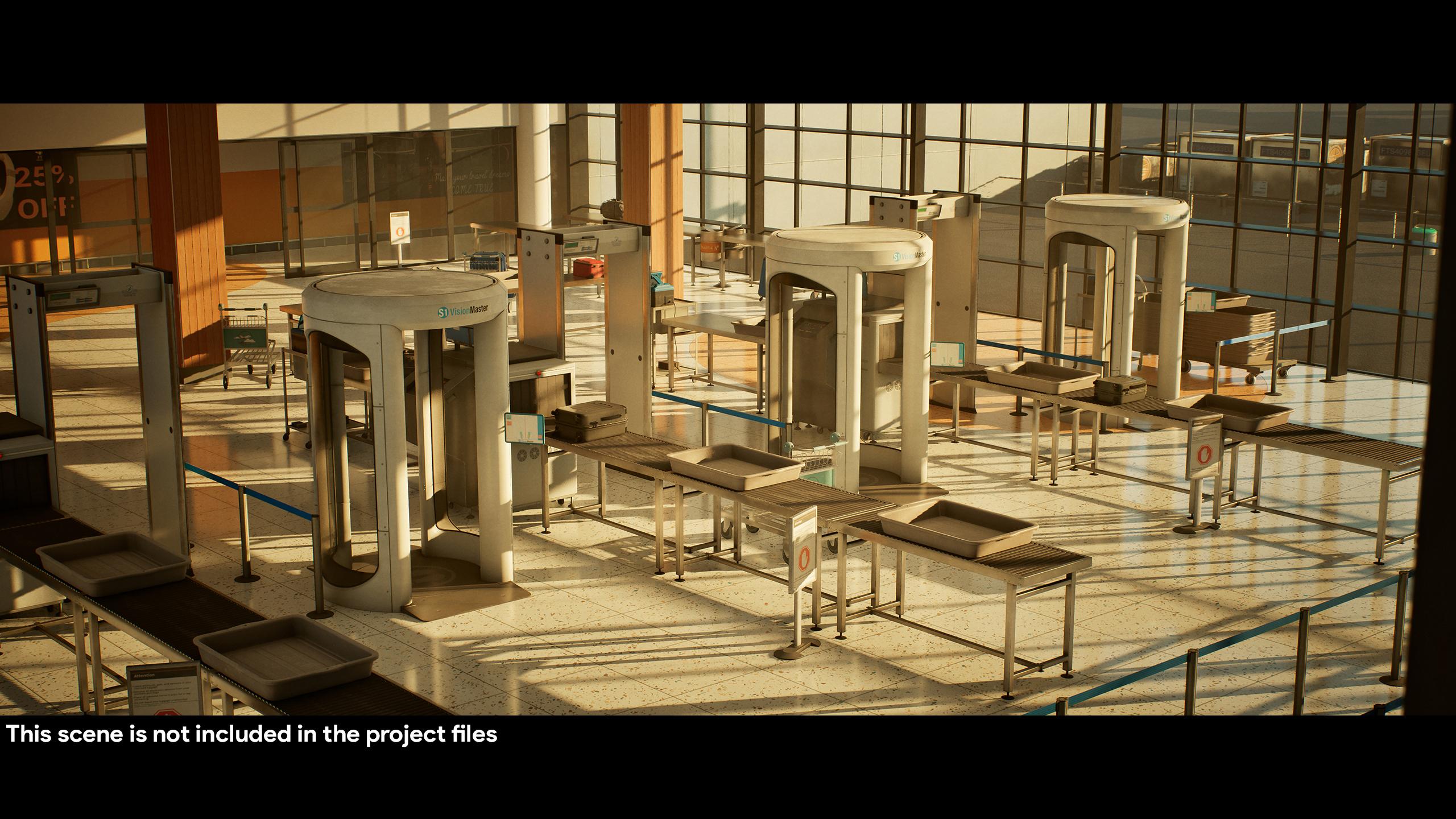
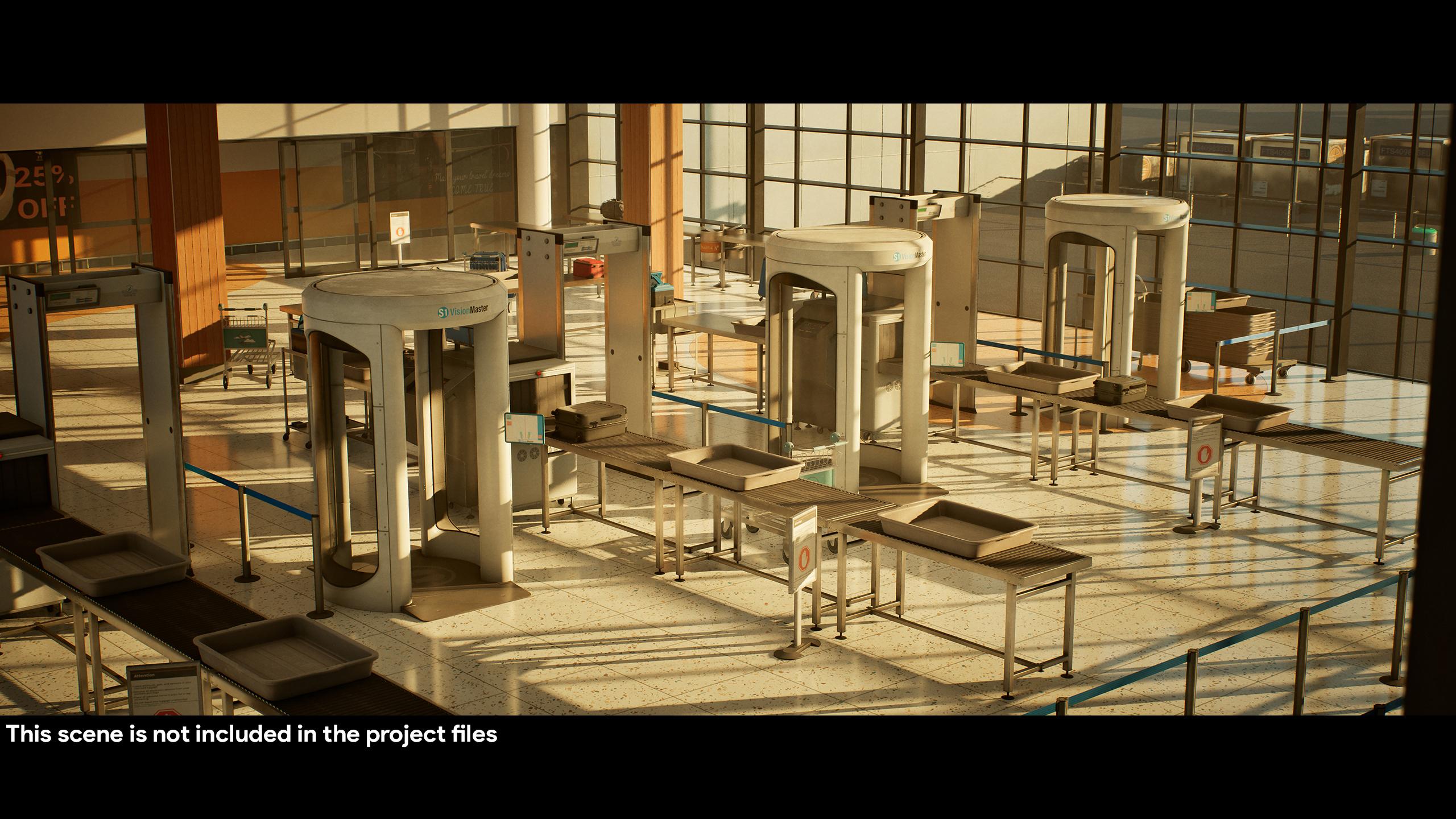
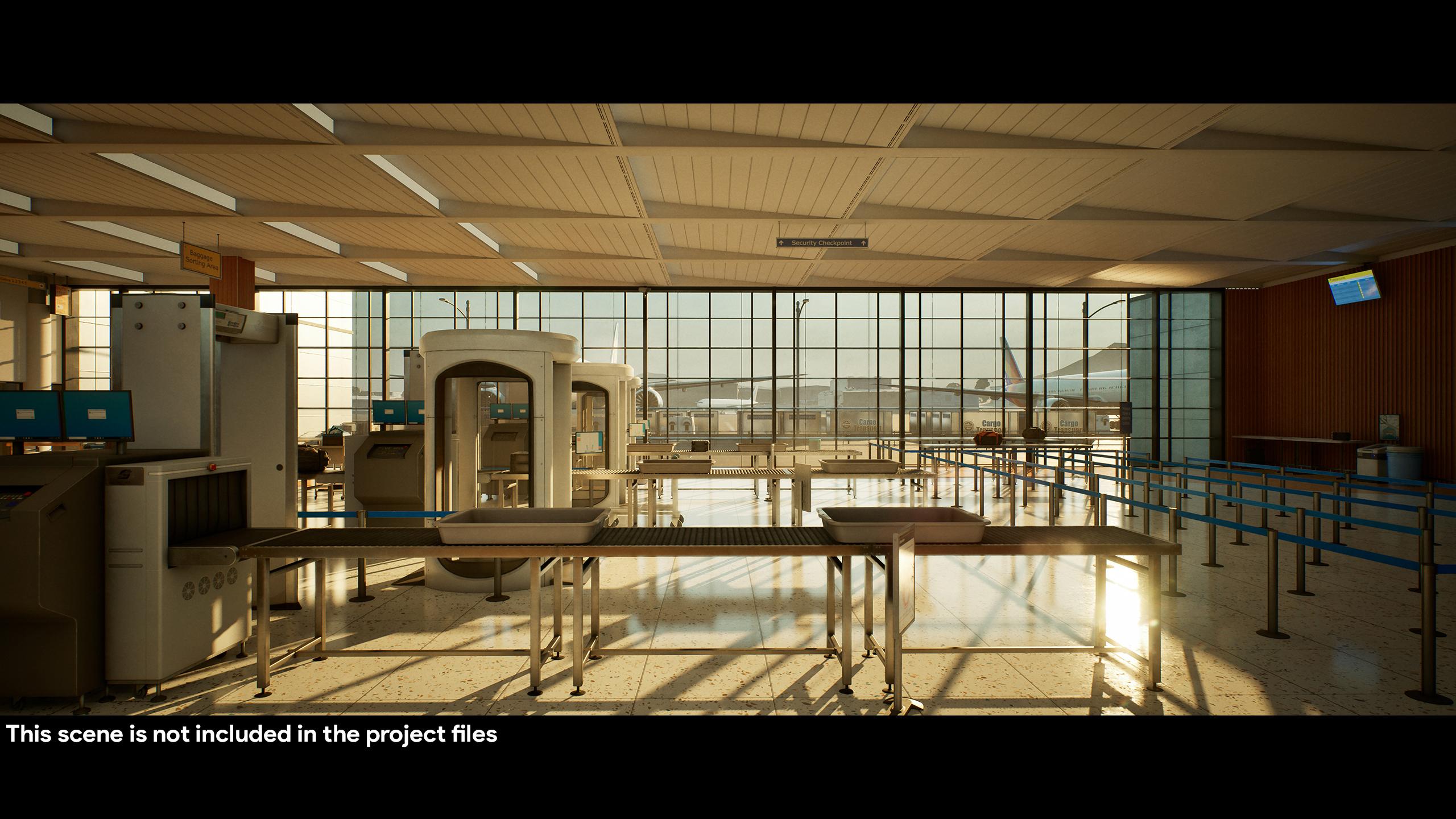
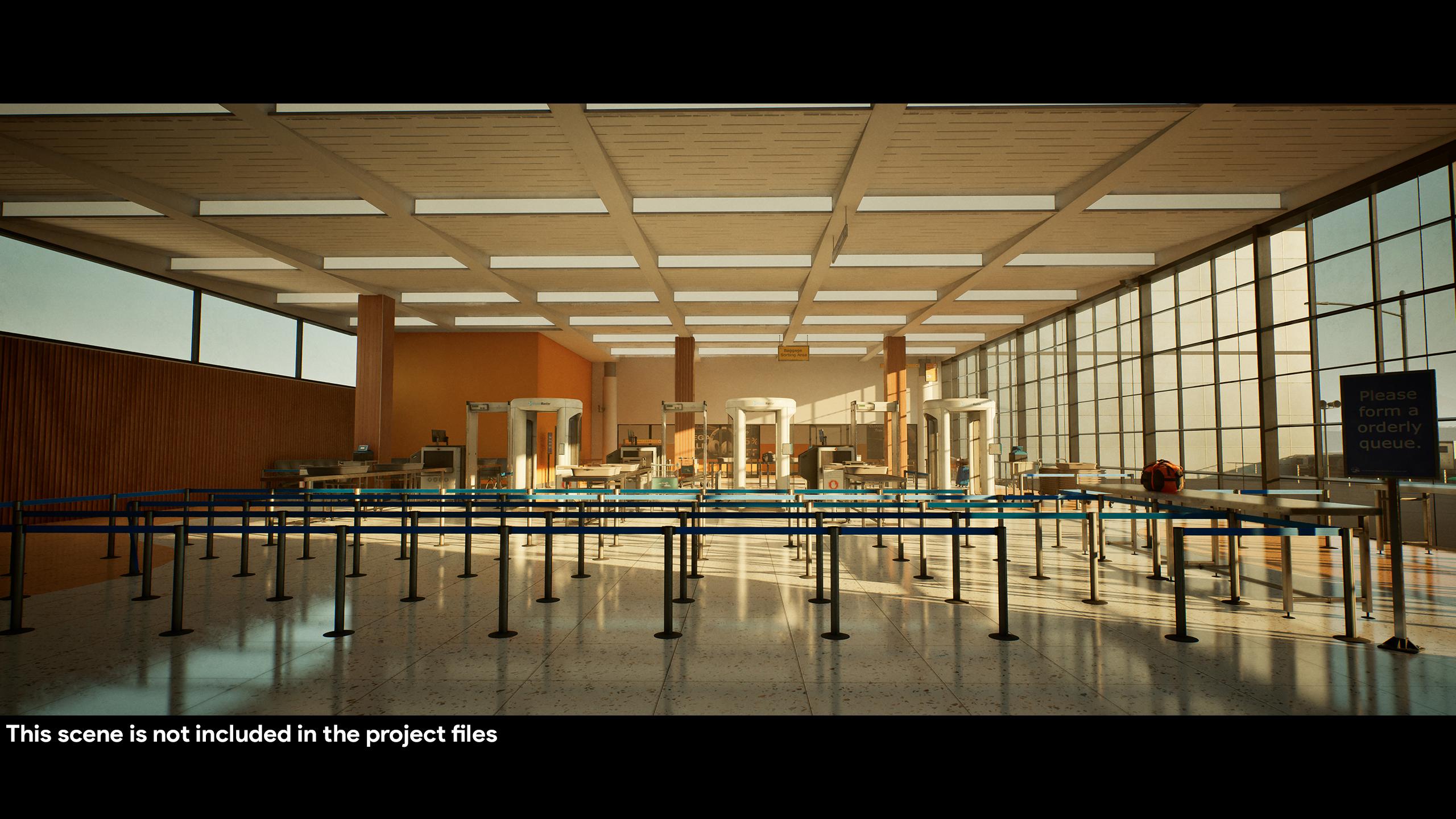
todo ese tipo de cosas. Entonces como pueden ver, esto es lo que vamos a estar creando, aunque no
sé por qué tenemos algunas pantallas flotantes por aquí. Entonces lo primero que
haremos es repasar sobre cómo
crear un activo básico. Y en ese caso,
seguiremos adelante y crearemos un
detector de metales simple como
se puede ver por aquí, presentando los pocos
elementos específicos como el uso normales
ponderadas
para
crear rápidamente un activo sin
necesidad de hacer el modelado de altura completa , tipo poli
bajo, y también algunos
metales diferentes como puede ver, tenemos algunos plásticos aquí Tenemos algunas
cosas metálicas aquí. Añadiremos un poco de suciedad
aquí y también agregaremos algunos pequeños logotipos y textos
como puedes ver aquí, lo que te dará una visión general bastante
sólida sobre cómo crear la mayoría de los diferentes
tipos de activos. Entonces sigamos adelante
y continuemos. En el siguiente capítulo,
saltaremos y
comenzaremos por la
creación de este activo. Estaremos usando tres Max. No obstante, las técnicas de mulling que voy a
utilizar son universales, por lo que básicamente puedes
replicarlo en cualquier software tembloroso
que te guste Entonces sigamos adelante y continuemos
al segundo capítulo.
3. 02: Creación de nuestro detector de metales Parte 1: Bien, así que comencemos
creando un activo básico. Ahora, cada vez que empiezo con esto, lo primero
que quiero hacer es crear una estructura de
carpetas. En este caso, lo que me
gusta hacer es crear una nueva carpeta a la que
llamaré assets. Y aquí dentro, puedo crear una carpeta que tenga mi nombre de activo. Ahora, si quieres,
puedes darle una identificación. Por ejemplo, lo que a menudo
hacemos es hacer una identificación como esta. Y básicamente, como estudio, nos
permite hacer un mejor
seguimiento de nuestros activos. Pero honestamente, si
estás haciendo esto para un proyecto personal o algo así, no
necesitas hacer esto. Entonces lo que vamos a hacer es
simplemente seguir adelante y llamar a este detector de metales. También recomiendo
usar guiones bajos porque algún programa lo siento, algunos programas no siempre leen espacios
normales
así como guiones bajos Entonces lo que entonces harán es tus enlaces se verán así, que siempre es un poco M.
No me gusta eso. Así subrayado Y aquí, me gusta
crear algunas carpetas,
una carpeta
de exportaciones,
que contendrá todas nuestras exportaciones a
irreal y pintor, una carpeta ref para nuestra referencia, una carpeta
de guardado para todos nuestros archivos guardados, y una carpeta texturas Esa suele ser la configuración básica. Entonces primero, necesitamos alguna referencia porque de lo contrario no
sabemos lo que estamos haciendo. Ahora, como referencia,
en realidad es bastante complicado encontrar la referencia de los
detectores de metales en las imágenes de Google. Y la razón de esto
es porque, claro, tiene
que ver con la seguridad, por lo que hay menos
imágenes por ahí. Pero lo que me gusta hacer
es a menudo me gusta ir
a mis Google Images, y solo voy
a seguir adelante y llamar a este detector de
metales de seguridad aeroportuaria, y luego
terminas en esta página. Por alguna razón,
ya está encendida, pero lo que generalmente me gusta
hacer entonces es que me gusta ir a herramientas y luego establecer
esto en Grande. En primer lugar, por aquí, sólo
me gusta ver si puedo encontrar algunas
imágenes interesantes como esta. Haga clic derecho en Abrir
imagen en Nueva pestaña. Esta, imagen abierta en Nueva Pestaña, lo mejor esta, imagen abierta en
Nuevo grifo. Los tatas son otra Oh, sí, este de
aquí. Abrir imagen NTAP Y una vez que he hecho
más o menos como las imágenes base , esta, esta
parece tres D. Si, esto es Así que no me gusta
usar imágenes de la vida real. Una vez que lo haya hecho, también
puedes entrar aquí. Y por ejemplo, nos
dan algunos consejos, y yo iré, por ejemplo, a caminar por detector de metales. Una vez más, eso hará
que mi talla sea demasiado grande. Y ahora me salen ejemplos un poco
más específicos. Abramos éste. Además, algo genial
que puedes hacer es una vez que estás como te quedas
sin imágenes y sientes que todavía no tienes
suficiente, 1 segundo. Déjame solo antes que nada, en realidad revisar, bastante
como esas tiras de aquí. Entonces solo voy a
usar esta también. Sí, así
que digamos que en este punto, nos quedamos sin
las cosas que queremos, aunque esta es una
muy buena imagen para ya darnos alguna talla. Entonces lo que podemos hacer
es o puedes bajar aquí y puedes seguir adelante y puedes buscar imágenes similares. No obstante, con las imágenes
similares, lo molesto también es
que al hacer clic en ella, ya no
tienes control
sobre esa resolución. Entonces, si hago clic en éste, se
puede ver que éste
sólo es de 800 por 1,500. Otra cosa que a menudo
puedes hacer es que puedes consultar los títulos porque a veces estas imágenes
provienen de productos. Entonces por ejemplo, por
aquí, puedes ver que este es un nombre de producto y luego puedes ver
el nombre del producto. Hagamos este, por
ejemplo, True scan security. Incluso puedes visitar el sitio web para verificar cómo es. Si va a cargar aquí a través escaneo SX paseo de seguridad a
través del detector de metales. Ahora bien, si yo, por
ejemplo, entonces copio esto y lo arrojo a Google, podría ser capaz de
obtener el modelo real. Esto funciona mejor si tienes un modelo muy específico con el que
quieres trabajar. Pero ya se puede ver
que esto ya nos da algunas imágenes de este modelo
específico. Y solo puedes seguir
refinando en base a esto. Ahora, tenemos un detector de metales bastante
simple, así que siento que en este punto, estoy bastante bien para ir. Entonces solo voy a ir a
esas pestañas que abrí, y solo voy a
arrastrarlas todas a mi carpeta rev. Creo que uno, este
también se ve bastante bien. Vamos probablemente por este
como nuestro modelo principal, aunque no me
gusta la consola, pero podemos ver que quiero que
sea bastante simple porque,
como dije, quiero
mantener un tutoil presupuestal y no sólo convertirlo en, de
nuevo, un gran tutorial Este se ve un poco raro. Pero podemos ver lo que
vamos a crear. Bien. A lo mejor si solo regresa, camina por detector de metales, a veces solo
tecleando de cerca, parece que mi virus
puede encontrar algo. Ahí vamos. Si lo
encuentras de cerca, a menudo también
puedes encontrar
algunas imágenes realmente bonitas. Y luego en base a eso,
también podemos entrar y ver si hay algo que haya mejorado porque solo
quiero ver el top
un poco mejor ideal. Veo algo que
tiene que ver con el top. Al igual que, estos son igual
de cerca. Como ya he dicho, normalmente, tienes un tiempo bastante más fácil. Entonces, por ahora, dejémoslo en esto. Esto debería ser
lo suficientemente bueno, en este punto. Y puedo simplemente seguir adelante
y mover esto de nuevo. Ahora bien, lo que me gusta hacer es
que me gusta usar un programa, y este programa
se llama PUReRef Es un programa gratuito
que puedes usar para básicamente solo
voy a saltarme por ahora. Se trata de un programa gratuito que
puedes usar para ver imágenes por completo de
una manera muy flexible. Básicamente solo seleccionas
todas tus imágenes de la carpeta ref y las
arrastras. Y dar el segundo para cargar. Aquí vamos. Ahora están cargados. Y ahora, si mantienes
el botón de Mal Mouse, puedes simplemente, como, acercar y mirar a tu alrededor,
cosas así. Y aquí podemos ver algunos estilos de referencia
bastante buenos. Bien. Impresionante. Entonces en este
punto, echemos un vistazo. ¿Qué vamos a
crear específicamente? Sigamos adelante y vamos por Para
ser honestos, ¿sabes qué? Siento que esto en realidad
parece un poco demasiado básico. Sigamos adelante y vamos por unas
piernas que se ven así. Y luego un cuerpo
con un poco de top. Esto también puede mostrarte
cómo hacer algo como Billions por aquí
con algunas extrusiones Después para el centro, haz el ancho y la
altura. A ver. Para el centro,
¿hay algo específico que quiera hacer? Sé que lo
hicimos. Oh, no está apareciendo por alguna
razón. Oh, ahí está. Sé que lo que hicimos
por aquí es que la dimos como esta pequeña consola,
que me gustó bastante. Entonces podría simplemente
seguir adelante y simplemente, como, inventar algún tipo
de consola como esta solo para que sea un
poco más interesante. Pero me gusta bastante así que tengo algunos problemas con mi barra de windows donde
no se está cargando correctamente, pero espero que no le importe. mí me gusta bastante por aquí, teniendo esta redondez a ello, aunque no lo veo
como muy popular Entonces es algo
que vamos a averiguar. Bien, Tan Genial. Ahora sabemos lo
que queremos crear. Así que sigamos adelante
y movamos esto de nuevo. Sólo voy a moverlo
a mi pantalla superior. Vamos. Puedes hacerlo.
Sólo voy a cambiar así. Espero que a ustedes
no les importe. Y lo que podemos hacer es que podemos
comenzar con nuestro modelo. Ahora bien, lo primero es
que necesitamos definir el escalado de esto. Lo que tengo, y lo
incluiré en la
carpeta Exportaciones para ustedes chicos, es una práctica referencia a escala. Permítanme simplemente
seguir adelante rápidamente e importarlo. Aquí vamos. Y la
referencia de escala es básicamente como una persona sencilla
que puedes ver por aquí. Ahora bien, lo bueno es que
si tienes imágenes que realmente tienen
gente también en ella, eso te da también una
mejor idea de la escala. Pero en nuestro caso, aquí solo
tenemos las dimensiones, y siempre puedes seguir adelante y también Google las dimensiones. Ahora, ya que estoy a tres Max, mi cuadrícula es un poco demasiado pequeña, y esto es porque probablemente estoy configurado para que me gusten centímetros
o algo así. Entonces, si solo hago clic derecho aquí
en la parte superior, Ah, por aquí, puedo cambiar esto de
centímetros a 100 centímetros, lo que me da una cuadrícula un
poco más grande. Bien, increíble. Entonces
como dije antes, lo primero
que necesitamos es como que necesitamos
definir la escala. Esto a menudo se llama bloqueo. Todavía me gusta
hacerlo incluso cuando probablemente
crearé el modelo blanco después. Entonces por ahora, sólo voy
a crear una caja sencilla. Y vamos a hacerlo
así de grande, voy a encender mis bordes
y caras para que pueda verlo. Y luego por aquí, puedo establecer el ancho y el largo
y cosas así. Vamos a empezar con 82 porque básicamente estoy
siguiendo esta imagen, y una altura de 220. Ahí vamos. Ahora bien, por el ancho, diría que a menudo, si simplemente seguimos adelante
y vamos a la cima, cuando paso por estas
cosas en el aeropuerto, no
es demasiado blanco. Entonces tal vez también vaya por 82 o tal vez un
poquito No menos. Vamos por 70 o
tal vez 65. Hagamos 65. Me siento como 65, si lo
comparo con igual que una persona caminando por ahí
es una opción bastante buena. Ahora, en este punto, me
gusta seguir adelante y centrar por aquí mi caja simplemente
poniendo, en mi caso, las transformadas a
cero, cero, cero, y mi referencia
de escala puede ir como que al lado de aquí. Bien, ahora lo que quiero hacer es como que quiero
averiguar la brecha. Oh, puedo ver por aquí,
en realidad, son 50. Hagámoslo. Así que estaba
bastante cerca. Ahí vamos. 50. A mí me gusta hacer 55 mejor. Bien. Siempre puedes cambiar un
poco la escala si quieres. Entonces vamos a definir el grosor real del agujero por
el que
necesitas caminar, así que eso se convierte en un poste
agregado en mi caso. Y una vez más,
puedes simplemente replicar los pasos que estoy haciendo en
tu propio software de modelado Siempre y cuando conozcas
los conceptos básicos del mismo, deberías poder
seguir adelante. Me aseguraré de utilizar únicamente técnicas
muy universales. Básicamente voy a
colocar dos aristas. Voy a usar estos para
averiguar más o menos el grosor. Y siento que si pongo
estos a es bastante delgado. Algo así.
Y básicamente lo estoy mirando a
estas alturas Pero siento
que algo así se ve bastante bien. Y también necesito establecer
la cima, y para la cima, podría ser bueno si tengo mi personita aquí
para asegurarme de que todavía
hay suficiente espacio para
también decirle a la gente por la cima, siento que sí necesito un
poco más de espacio. Algo así me queda
bastante bien. Bien. Y ahora en este
punto, ¿también podemos decidir qué tipo queremos? Sí, todavía me gusta
bastante esta. Siento que, sí, es
un poco más futurista, pero me
gusta bastante Entonces en este punto, lo que podemos hacer es que podemos seguir adelante
y podemos eliminar. En realidad, podemos simplemente
eliminar todas estas fases. Y luego también puedes volver a seleccionar estas fases
y simplemente
unirlas . Así. Entonces, la razón por la que un bloqueo es fácil es porque son formas
muy, muy simples y todavía
podemos entender qué queremos
hacer con todo Por ejemplo, ahora
sólo puedo seleccionar estos sitios. Y una vez más, voy a usar mi herramienta de conexión para
crear dos grabados, y cada borde se convertirá en
uno de estos activos Entonces básicamente, necesito
tener en cuenta que estos grabados se vuelven un
poco más gruesos Pero lo que quiero
hacer es que quiero
espaciar de
manera uniforme básicamente todo esto, probablemente algo en
la dirección de 30. Y luego en mi
caso, voy a chem por ello o puedes biselarlo. Depende de ti cualquier
programa que estés usando. Y cuando biseles un borde plano, solo
se
dividirá en dos bordes Si está en una esquina,
te dará una esquina biselada real Pero este es un
truco útil para básicamente dividir los bordes en dos espacios
perfectamente
parejos, y funciona prácticamente
igual en todos los programas. Probablemente 4 centímetros.
¿Cómo es eso? Quizá un poco menos. 3.7 Sí, siento que
3.7 es bastante bueno. Ahora en este punto, lo que
puedo hacer es simplemente
voy a seguir adelante y crear una
ventaja más, sólo una sola. Y voy a mover
este hacia arriba porque
no quiero darle
todo el camino hasta la cima. Y por ahora,
literalmente puedes seleccionar estos dos y presionar
bridge nuevamente, o oh, eso es Bisel Dónde está el puente. Ahí está el
puente. Así. Como dije, con el blockout, solo
quieres obtener las formas básicas
absolutas solo
para tener una idea de ello si funciona bien Y creo que esto
funciona bastante bien. Sí, como, agradable y acogedor. Bien, increíble. Entonces ahora que tenemos un sentido general
de la forma base, ahora lo que vamos a hacer es que vamos a
definir más esta forma. En este caso,
bajemos aquí y usemos esto básicamente como
nuestra definición. Entonces, como pueden ver por aquí, tenemos estos pequeños pies, y hace algo así como
los pies hacen algo así como, continúan. Pero lo que haremos es
hacer unos pies independientes y luego extruir esto y luego simplemente
reflejarlo al otro lado Entonces para esto, parece un cubo termina
recto aquí ver. Termina recta y
luego entra en una curva. Con cosas así, lo
que me gusta
hacer es que me gusta ir a la cima, y solo voy a crear una caja sencilla para
empezar. Y esta caja debería ser aproximadamente
del ancho que queramos. Y la mayor parte de esto honestamente
es solo mirarlo. Eso es literalmente lo que tiendo
a hacer la mayor parte del tiempo. Entonces solo voy a seguir adelante y trabajar en esto.
Voy a hacer esto. En realidad, vamos a
seleccionarlo todo. Hagámoslo un
poco más grueso porque
queremos tener esto como como
un anillo pequeño alrededor de él. Pero lo más importante
es averiguar la profundidad. Siento
que algo así funciona bastante bien, porque todavía vamos
a extruir esto. Estoy hablando sobre todo este pequeño anillo aquí y diciendo que en realidad
quiero
hacerlo un poco menos. Entonces, para básicamente hacer que
un lado lo
redondee, solo podemos seleccionar estos
dos bordes, chamorarlo. Y en la mayoría de los casos
con jamón de Bisel, tienes control sobre
cuántos de estos segmentos
quieres colocar entre Ahora sólo voy a
seguir adelante y aislar esto. Lo que puedes ver es que
tenemos un pequeño error. Esto en su mayoría sucede
solo en realidad, no, sucede en todos los programas de
árbol donde a veces simplemente no se
dobla correctamente de la
manera que queremos. Lo que puedes hacer es que a menudo puedes bloquear las transformaciones o restablecer. En árboles Max se llama restablecer formas X subiendo
aquí en las utilidades,
restableciendo formas X, y
eso básicamente solo restablecerá la forma general. Dentro de blender, creo que se llama log transform positions o
algo así, y dentro de Maya, es simplemente quitar la historia. Ahora cuando volvamos a intentarlo, debería ser un poco más redondo. Aún no es perfecto, pero sí
funciona un poco mejor. Ahora, otra cosa
que puedo hacer. Podría hacer esto,
seleccionar estos bordes. Y darles forma un poco, y
eso probablemente haga el truco. O lo que puedo intentar hacer es intentar entrar
y usar una spline Ahora bien, este es un poco
más específico de Tres max, por eso quería
mostrarte primero el primero. Lo que puedo hacer es que puedo usar una spline
rectangular por aquí. Y normalmente cuando tienes
un lomo rectangular y luego lo conviertes en
un lomo editable, puedes seleccionar los extremos
y podrás rellenarlos. Espera, déjame mover esto
a un lado para que veas. Y cuando los llenas,
se vuelven un poco más
perfectamente redondos, ¿ves? Porque, mira que es
pequeña diferencia. Aquí, pero se puede ver que
la diferencia está ahí. Entonces eso es solo algo
a tener en cuenta que a veces una columna vertebral
realmente funciona mejor, pero eso es sobre todo una cosa de tus
max y una cosa maya. Sí, sí, Maya Impresionante. Entonces en este punto,
tenemos un filete. Voy a poner la interpolación
un poco más alta. Esos son básicamente los
segmentos intermedios. Esta forma hasta que
estén bonitas y altas. Y entonces lo que voy a hacer es que voy a usar un modificador, que es mi modificador de extrusión Ahora, tengo un montón
de modificadores aquí. Los puedes encontrar
probablemente si miras algún trabajo básico de Tres Max. Pero solo asegúrate de que por
aquí en este pequeño botón, enciendas los botones de espectáculo. Y luego si vas a
configurar conjuntos de modificador, puedes arrastrar aquí, puedes establecer los botones totales, y simplemente puedes arrastrar en el modificador
que quieras. Así que no me vas a ver ir hasta
el final de esta lista
porque es simplemente demasiado. Sigamos adelante y
agreguemos la siguiente raíz. Y ahora lo que puedes
ver está por aquí, podemos muy bien, como,
extruir esto. Y luego mirándolo
por toda la forma, siento que 6 centímetros es
bastante bueno. Bien. Impresionante. Así que ahora tenemos esta
forma general por aquí, y lo que vamos a
hacer es
básicamente vamos a sacar
algo de ella Para ello, lo que tenemos que
hacer es que parezca que la extrusión está a ras con
el resto de la forma, lo que significa que tenemos que ir, Oh, perdón, también necesitamos
poner esto en un ángulo. Entonces hagámoslo primero.
Tenemos nuestro extruir Ahora bien, para mantener las cosas no
destructivas dentro de tres Max, lo que me gusta hacer es
a mí me gusta dd y agregado pool y eso es diferente a
convertir todo a un polo agregado porque entonces
pierdes tus modificadores arte y el dipolo es
más o menos lo mismo, pero ahora solo puedes seguir
adelante y puedes cambiarlo Voy a
activar la rotación Snap, que cada software tiene, y solo voy a
rotar esto un poco en ángulo. Quizá un poco más fuerte. Sí, ese es un ángulo
bastante bueno. Solo voy a
ir rápidamente a mi vista lateral y agarrar esta y simplemente
hacerla recta. Como dije, muchas veces, puedes simplemente como que te
gusten las cosas del globo ocular, y es más que suficiente En este punto, sólo
voy a agregar un Oh, vamos a quitar este borde. No necesitamos dos de ellos. Uy. Y claro, si no
estaría haciendo
esto como tutorial, sería un poco más preciso y lo haría un
poco más agradable. Pero por ahora, solo podemos
seguir adelante y agregar una ventaja aquí. Podemos eliminar el fondo porque no
necesitamos el fondo. Y luego solo selecciona las rotaciones que
tenemos por aquí Y básicamente, en este punto, vamos a entrar en
modo de aislamiento y extruir estos hacia fuera. Probablemente así. Sé que va a quedar muy mal. No te preocupes por ello, y
luego mueve todo esto hacia abajo. Para probablemente alrededor de este punto. Siento que quiero, lo cual es un poco
molesto de hacer después. Sólo voy a
mover esto hacia abajo. Ahí vamos. Dale un
poco más de espacio. Y para éste, creo que algo así
debería estar bien. Bien, genial. Entonces ahora tenemos esta forma. Ahora, lo que puedes ver es
que puedes ver un montón de biseles suaves
muy bonitos por aquí, y también podemos
crear esos Eso no es ningún problema en
absoluto. Sin embargo, podríamos tener algunos problemas en
torno a esta área. Entonces, para estos biseles, hay algunas formas
de hacerlo O lo que podemos hacer
es que literalmente podemos seleccionar estos y moverlos hacia abajo. Y esto es un poco
más no destructivo. Y como los estamos
moviendo hacia abajo, deberían
crear automáticamente un bisel porque
ya están en ángulo Y sí, eso ya crea
como un pequeño bisel y luego todo lo que tenemos que
hacer es biselar Técnicamente, también podrías hacer lo que estoy a punto de
hacer con esta ventaja, que es que le
agregas un ChemFo Dale algunos segmentos. Pero aquí, como
pueden ver, es que cuando los bordes se acercan, los HEM fv, se
rompen un poco. Una forma en la que ojalá podamos
arreglar esto es yendo aquí y cambiando a,
por ejemplo, triángulo. Sí, porque el
uniforme se está rompiendo, y Quad definitivamente se rompe. Entonces vamos por el triángulo. Y agreguemos ¿ necesito un segmento extra?
No, ¿sabes qué? Ni siquiera necesito segmentos
extra. Sólo T es suficiente. Ahí vamos. Y ahora todo esto se ve bonito y suave, y
puedes, por supuesto, hacer lo mismo por
aquí. Dobladillo para esto. Aquí, sí necesitamos hacer un
poco de limpieza, pero se puede ver que
tenemos una pierna bonita y suave Entonces, ¿qué más necesitamos? Tenemos que seguir adelante y
crear un pequeño agujero aquí para como un tornillo que
colocaremos en el fondo. Y para ello, lo
que podemos hacer es usar un booleano muy
tradicional Así que en el caso de Trees Max para boleones
primero que nada, creas una forma que
quieras cortar Y lo que me gusta hacer
es que me gusta no
terminarlo en un borde porque
si lo termino en un borde, solo
va a crear geometría
desordenada Y entonces lo que voy a hacer es seguir adelante y
moverlo todo el camino hacia arriba. Trees Max suele crear segmentos
adicionales
que no desea. Asegúrate de
averiguar cuántos segmentos quieres tener redondeados.
18 está bien para mí. Lo convertiré pronto en un pol, iré a mi izquierda u y
averiguaré qué tan profundo quería ir, y lo tendré
justo abajo por aquí y me aseguraré de que salga
bien porque de lo contrario
quieres una tonta y todo Ahora en este punto,
simplemente podemos seleccionar nuestra forma. Lo que odia un booleano en TSMx
es cuando tu forma está abierta. Así que solo selecciona esto y presiona la tapa. Eso es
todo lo que necesitas hacer. Eliminaremos este árbol
um más adelante, pero a un booleano simplemente
realmente no le gusta cuando la forma está abierta A veces funciona, así que
no confíes en mi palabra,
pero muchas veces es
mejor fusionarlo. Ahora tratar es max con Booleanos. Vas aquí abajo
en tu geometría, conjuntos para componer objetos
y pro booleanos En Blender y Maya, solo
puedes usar un modificador. Eso se llama booleano. A mí me
gusta entonces bajar aquí en las opciones avanzadas y
darle la vuelta a quitar solo invisible. Esto mantendrá el
booleano un poco más limpio cuando esté
quitando bordes Presiona comenzar a elegir y simplemente elige tu forma. Eso es. Ahora, lo que vamos a hacer es que vamos a
seguir adelante e ir a Adipol y vamos a
echar un vistazo a nuestra forma Ahora, hay una manera
más rápida en tres Max de seleccionar vértices Wong, que es que
vayas a selección,
y por numérico, estableces
tus bordes en dos
y presionas tus bordes en dos
y presionas En este caso, no
hay nada Wong, pero por si acaso quisieras
saber que si tienes
un Booleano desordenado de Wey,
seleccionará algunos vértices
que no necesitas,
y luego solo saber que si tienes
un Booleano desordenado de Wey, puedes y luego Sólo voy a
mostrarte la forma más lógica. Voy a hacer un ribeteado objetivo, y simplemente voy a soldar estos eedges juntos
donde sean lógicos Entonces por aquí, se puede
ver que está lo suficientemente
cerca como para no mover demasiado
los bordes porque
si los muevo demasiado, ya no
tenemos una bonita
forma redonda alrededor de estos bordes. Y entonces lo que puedes ver
por aquí es que nos quedan unos bordes que están oh, espera, perdón, que no
están conectados. Nosotros, por supuesto, queremos
conectar estos. No obstante, recuerda, estamos
en una forma ligeramente redonda, así que quieres tener mucho
cuidado con tu geometría. Si lo haces demasiado desordenado, obtendrás problemas de suavizado, que no podemos tener con
nuestras normales ponderadas Eso quiere decir que, por
ejemplo, con estos grabados, me gusta agarrarlo y llegar hasta el sitio Sé que le agrega un
poco de geometría extra, y me gusta
darle también un poco más de espacio. En lugar de hacer
esto, voy por aquí. Pero esa geometría
extra al final
se verá mucho mejor. Hoy en día, también en nuestro caso, usaremos nanita,
lo que significa que
también podemos permitirnos un poco
de geometría extra, pero no me gusta t de esa manera
porque deberías poder crear activos también para
motores que no tienen nanita Y por aquí,
solo podemos ir al sitio. Ahora, ahora
se selecciona cada vértice, lo que significa que en este punto, podemos hacer doble clic en el borde, y solo vamos
a seguir adelante y vamos a atascar para esto Y siento que probablemente
no tenemos suficiente espacio, pero no debería
ser un gran atasco para así que en realidad enviemos
este a uniforme. En este caso, el uniforme
funciona mejor, y sólo voy a
darle un solo bisel Entonces nada en el medio
porque vamos a usar normales
ponderadas
para básicamente mejorar esto Voy a
extender esto un poco más probablemente
a este punto. Y luego voy a aprovechar el hecho de que estas grabadas están tan juntas
simplemente fusionándolas, que debería solucionar la mayoría de
nuestros problemas de suavizado que
estás viendo en este momento Como se puede ver, se
ve bastante bien. Bien, genial. Entonces en este punto, esta forma está prácticamente hecha. Ahora, un buen truco es que si
vas al modo de cara y seleccionas por ángulo y pones el ángulo
a bajo como cinco, puedes
seleccionar rápidamente ángulos completos. Una vez más, esto es algo que tiene todo software
de modelado de árbol Ahora en este punto, solo para hacer algunas limpiezas muy, muy rápidas. En realidad, ¿sabes qué?
Voy a esperar con la limpieza porque primero lo
que quiero hacer es que
voy a insertar esto.
Sí, inserte esto. Entonces hagamos un recuadro. Haz el recuadro aproximadamente del grosor que
quieras que sea Digamos 0.2, y entonces
sólo voy a empujar esto hacia abajo. En este punto, ya
no podrás ver
esta fase porque
habrá otra forma a su alrededor,
pero todavía voy a
mantener la fase si
acaso se puede ver entre
este pequeño borde. Entonces tenemos esto. Si sólo
voy aquí abajo. Aunque por aquí,
parece que va hacia adentro. En realidad no hay
prácticamente nada ahí, pero va subiendo un poco. Así que ahora voy a crear
primero un borde, y solo para hacer las cosas limpias, voy a crear
un corte que vaya de este lado todo el camino al
otro lado así. Yendo a seguir adelante y seleccionarlo, y luego anular la selección oh, perdón, todavía he ignorado hacia
atrás hacia atrás encender El seleccionar todo
en esa curva redonda, y solo voy a
aplanar esto usando mi báscula Esto asegura que este borde
sea perfectamente plano así. La razón por la que estoy haciendo eso
es para que ahora
solo pueda crear un bucle rápido muy
simple, que simplemente coloque un borde
extra aquí, probablemente a mitad de camino, y este solo pueda aplanar correctamente Entonces esta forma de aquí, se volverá bonita redonda, lo que significa que en este
punto, se ve así. Oh, apague holgura bi ángulo. Parece que en este punto, aproximadamente simplemente
continuamos. ¿Cómo se ve esto? Entonces baja
en una pequeña curva, lo que significa que probablemente
quiera simplemente seleccionar esto y extruir esto aproximadamente
al centro Esta es también una
razón por la que centramos las cosas. Entonces, si extruyo esto
hacia el centro, estos dos, puedo hacer agradable y
suave con bastante facilidad Eso lo puedo hacer simplemente
seleccionando éste y agregando un chaflán simple
con algunos segmentos Entonces eso no es un problema. Lo que quiero
asegurarme es que esto fluya muy bien,
pero creo que sí. Como aquí, hay un
pequeño borde a su alrededor. Entonces, si acabo de hacer de esto una redondez
bastante grande, vamos a darle un
segmento más así Eso debería hacer el truco. Claro, tenemos algo de geometría
desordenada, pero eso es algo que
vamos a arreglar en un poco Yo también quiero aplanar
este último
borde diminuto por aquí Probablemente debería aplanar
eso es molesto. También puedes agregar una pequeña extrusión como esta para
aplanarla si quieres Adelante y
vamos a seleccionar éste. El motivo por el
que me gusta seleccionar éste es porque entonces cuando lo
extruyo,
fluye un poco mejor Así que vamos a entrar y, vamos a
sacar esto un poco Y luego sólo voy a anular la selección de
estos jarrones y éste. Mueve esto un
poco hacia arriba porque AZA se vuelve una geometría muy desordenada Y ahora por aquí,
tenemos un montón de basura
al azar que podemos
simplemente fusionar. Eso simplemente pasa porque hice una extrusión que realmente
no debería haber hecho. Debería haberlo hecho
en primer lugar. Pero modelar es algo dinámico. Es algo que
a veces solo necesitas cambiar opinión mientras haces cosas. Ahora, una cosa buena que también
puedes hacer es que puedes seleccionar
todos los vértices, bajar aquí para soldar
y soldar ajustes y simplemente configurarlo en un
ajuste de soldadura muy bajo como 0.02 centímetros Lo que eso hará es eliminar cualquier vértices superpuestos Siempre que también
tengas problemas de suavizado que realmente no puedas
entender por qué, también te recomiendo
hacerlo porque entonces a menudo
arreglará el alisado. Ahora por aquí, esta geometría, sí, puede funcionar, pero me
gusta hacerla más agradable Voy a seleccionar
estos bordes y presionar control de retroceso para eliminarlos y hacer lo
mismo por aquí Aunque técnicamente, también
podrías hacer un espejo, pero nosotros lo vamos a
hacer de esta manera. Y la razón por la que hago
eso es que puedo usar mi herramienta de corte para colocar un vértice de
un lado a otro Una herramienta de corte es una vez más
algo que
tienes en cada software de modelado de tres
D. Y por aquí, simplemente me
muevo a estos puntos, aunque incluso podría
hacerlo, veamos. Vamos a mover esta
otra vez. Solo estoy tratando de mantener mi árbol de jom bastante espaciado
porque ayudará cuando
nuestras normales ponderadas Y aún necesitamos agregar
algunos biseles a estas cosas. La razón por la que necesitamos
agregar biseles es porque las normales ponderadas
funcionan en biseles, en realidad Sí, vamos a
fusionar algunas cosas aquí. Sé que ahora se ve bastante feo. Pero una vez que está conectado, que haces un trabajo totalmente bueno. Ves, eso ahora está bastante
bien conectado. Podemos hacer lo mismo por aquí. Después de eso, todo lo que tenemos que hacer es crear unos biseles rápidos, y en ese punto, los
pies hacia arriba prácticamente hechos Y entonces voy a terminar el capítulo aquí y
lo
voy a continuar la próxima vez donde solo
vamos a seguir adelante y continuar con el modelo. Ahí vamos. Entonces esa ya
era probablemente la forma
más difícil de toda la modelo lo suficientemente
divertida. Entonces ahora tenemos que alimentarnos por
aquí. Eso se ve bien. Lo último
que tenemos que hacer es agregar algunos biseles,
y necesitamos agregar algunos biseles debido a las normales ponderadas debido a las normales ponderadas Las normales ponderadas son un modificador. También, en este punto, en
realidad debería guardar tu escena. Eso sería bastante útil. Así que eso ahorra, y
yo sólo voy a
llamar a este detector de metales, ahí vamos, porque nunca se sabe cuándo
va a chocar. Entonces para las normales ponderadas, la razón por la que lo
necesitamos es si aplico el modificador, puedes
verlo por aquí Las normales ponderadas necesitan un
bisel como zona de amortiguación. No es necesario aquí porque ya
prácticamente tenemos un bisel Aquí puedes ver cómo se
ve cuando
hay una zona de amortiguamiento. Ves, casi se siente alto pol y ese es todo el
objetivo de las normales ponderadas No obstante, todavía
tenemos algunos temas ahora. Ahora, algunos temas es que no tenemos
biseles Otro tema es que hay algunos lugares donde no
queremos tener normales ponderadas Por ejemplo, si seguimos
adelante y entramos en nuestro poli agregado y
seleccionamos todo en nuestras fases y anotamos
todo el camino hacia abajo. Esto es más específico
de Tres max. En licuadora, lo que
puedes hacer es simplemente separar las fases
que no quieras, y luego podrás
resolverlo de esa manera. Pero dentro de Tres max, puedes configurar tus grupos de
suavizado. Si configuramos todo en un grupo de
alisado de uno, será 100% suave. Y entonces lo que podemos hacer es usar grupos de suavizado para definir dónde queremos tener nuestras
normales ponderadas y dónde no Si apago el
de estos pases, no
recibirán normales
ponderadas Y eso es
lo importante de esto. Entonces en este punto,
puedo ver como, Bien, ¿
dónde no quiero
tener normales ponderadas Para el final, literalmente
voy a borrarlo. Y en realidad también voy a fusionar esto porque
vamos a reflejar el final
así que no necesitamos nada. Para los sitios de aquí, lo que queremos hacer es
que definitivamente queremos
agregar algunas
normales de peso o lo siento, algunos biseles, y
queremos que estos biseles
sean realmente Entonces por eso no estoy seleccionando todos
los tops de aquí. Así que sólo voy a
seguir adelante y chaflarlo. Y esto puede de nuevo, ser como un solo chaflán Pero hazlo bonito y grande, algo así como
0.13, por ejemplo E incluso puedo fusionar esto para que sea un
poco más limpio. Ahí vas. Ahora,
también tenemos estos rincones. Entonces básicamente en cada esquina, necesitarías
agregar un bisel para normales ponderadas
funcionen
a menos que, por
supuesto, apagues el alisado Entonces aquí, tenemos estos
fines y tenemos estos fines. Sí, ¿sabes qué? Seleccionemos
también el final. Sólo voy a darle a
esto un chavre willy pequeño. Sí, estamos agregando
mucha más geometría. Pero a cambio, lo que
también estamos haciendo es que estamos ahorrando mucho tiempo al no necesitar horneado de
alto a bajo contenido de poli. Nuevamente, la geometría sobre un modelo como este
es bastante mínima. Si tienes un modelo
súper, súper complicado, entonces quieres
pensar un poco más en dónde
colocas tu geometría. Pero para algo
tan sencillo como esto, lo que podemos hacer es
simplemente dejarlo así,
encender normales ponderadas, encender normales ponderadas y en la detección de bordes duros, presionar U grupos de suavizado Mis disculpas, necesito
rehacer mis suavizados porque agregué bordes y
luego se Entonces sigamos adelante y rehagamos
eso. Y ahí vamos. Si ahora apago las caras Edge, puede ver que tenemos un modelo que se siente como un modelo hipoly, pesar de que no hemos
hecho ningún tipo de horneado y nuestra geometría
sigue siendo bastante mínima Puedes verificar tu geometría
presionando siete ints Max. Si vas al plus y
configuras las macetas de vista aquí, puedes ir a estadísticas, y puedes activar
el conteo de triángulos también y luego seleccionar la selección
total más. Esto me permite mostrar también
el modelo seleccionado por aquí. Pero este fue, con mucho, el modelo
más difícil. Entonces en este punto, todo lo
que tenemos que hacer es eliminar temporalmente
las normales de peso, agregar un modificador de simetría
en el eje x Y vamos a mover esto.
Y en mi caso, debería poder
mover literalmente esto al centro. Lo siento, esta no. Entonces, si solo restablecemos esta
transformación al centro, de
esta manera, terminará
perfectamente en ambos lados. R agregar nuestras normales de peso
con grupos suavizantes. Verifica dos veces, y
eso se ve bien. Impresionante. Entonces eso ya está hecho. Voy a seguir adelante y entrar aquí
al capítulo,
guardar su escena. En el siguiente capítulo, simplemente
agregaremos todo
esto por aquí y como un top y
probablemente también el centro. Entonces esta fue con mucho la parte
más difícil. Entonces, sigamos adelante y
continuemos al siguiente capítulo.
4. 03 Cómo crear nuestro detector de metales Parte 2: Bien, así que sigamos adelante y
continuemos con nuestro modelo. Entonces como se puede ver por
aquí, más o menos. Bueno, parece que por aquí hay
un pequeño borde,
pero la fluorescencia se parece
más o menos a un modelo plano Entonces eso no debería ser
demasiado difícil si
simplemente seguimos adelante y entramos aquí. Es una lástima que
no salvé al Edge. Columna vertebral. Lo siento, guarda la columna vertebral.
Pero eso debería estar bien. Vamos. Coloca una columna nueva
aproximadamente en la misma posición, convierte la columna comestible, y una vez más, haz un
bonito filete por aquí. ¿Y sabes qué? Ya
puedo hacer una extrusión rápida.
Y veamos. Siento que sí quiero agregar algunas interpolaciones adicionales
que coincidan un poco. Pero creo que algo
como esto es suficiente. La razón por la que no necesitamos tantos segmentos por aquí es porque a una escala tan grande, perdón, a larga escala, debería
decir, a gran escala, se pueden
ver segmentos,
pero a gran escala, será más difícil verlos. Entonces esto está bastante bien. Agrega un poli, deshazte
del centro. Y entonces lo que puedo hacer con
este es Primero que nada, déjame
solo voy a subir aquí a mi jerarquía
y centrar mi pivote, lo
que me facilita
hacer un poquito de escalado. Ahí vamos, solo para que
podamos ver en el medio. Y ahora en este punto, deberíamos ser capaces de sacar esto más o
menos. Y sí, podemos usar algún
recorte en este caso. A menudo no me gusta hacerlo, pero este es uno de los
pocos casos en los que me parece bien . Entonces veamos. Entonces recortamos esto, y
luego técnicamente por aquí, hay un recorte completo
que lo rodea. Podríamos hacer eso, pero siento que por nuestro diseño, solo
va a ser mucho esfuerzo
desperdiciado, casi
diría yo. Lo que sí quiero hacer tal vez es que tal vez quiera hacer un
pequeño hueco por aquí. Entonces, si agrego un loop rápido, así que básicamente
estoy desviando
del diseño original solo para hacer
algo que me gusta a mí mismo que aún se ajuste
un poco mejor a nuestro diseño Y es solo porque
para ser honesto, acabo de supervisar que se suponía que el recorte debía
continuar todo el
camino hasta la cima Todavía podemos lograrlo, pero
honestamente no pena gastar tanto esfuerzo en ello cuando puedo agarrar
estos dos grabados por aquí Ahora, vamos a
seleccionar ambos,
aislar, y luego seguir
teniendo esos bordes seleccionados. Sólo podemos hacer
un pequeño rincón. Vamos tal vez a que me guste el lado. Empuja todas estas cosas. Ahí vamos. Y una vez que le añadimos un poco de bisel a esto,
eso debería quedar bien Entonces eso ya debería ser
lo suficientemente bueno. Tenemos esta moldura. También voy a seguir
adelante y crear un poco de forma más adelante
para estas cosas de aquí. Pero por ahora, esto
debería estar bien. Voy a mantener esto bastante simple solo porque como dije, solo
vamos
a repasar ahora cómo hacer algunos modelos básicos, no cómo crear un activo de héroe. Entonces, teniendo este activo
por aquí, veamos. Todo lo que tengo que hacer
es moverlo más hasta arriba y luego
crear una pieza superior, lo que significa que
ya podemos preparar este lado, y luego,
podemos simplemente simetrarlo. Entonces para preparar el lado, parece que todo lo que
necesito
hacer es eliminar estas caras y probablemente también la parte superior
porque no necesitamos eso. Entonces ya debería
ser así, lo que significa que no
necesitamos Veamos. No, esas caras las podemos ver. Así que en realidad
quiero colocarlos de vuelta. Sólo estoy pensando si incluso
necesito normales ponderadas para esto porque sí las
caras le dan la vuelta. Supongo que lo
mejor sería agregar una
tira normal ponderada
muy, muy delgada alrededor de estos lados. Algo así
ya debería ser suficiente solo para
darle un poco de alisado. En este punto, solo
voy a sacar también mi cuadra fuera
del camino un poco, mover esto por aquí, solo para que pueda verlo un
poco mejor. Y sigamos adelante y hagamos una simetría sobre el
eje x y una vez más, pongamos en cero. Y necesito Bien,
eso no es correcto. Lo siento, necesito hacer clic en mi
simetría para entrar en el modificador de espejo real
y luego ponerlo a cero. Ahí vamos. Y con eso hecho, eso debería ser más o menos. En este punto,
también voy a
seguir adelante y simplemente
convertirme a Adipol Voy a fusionar algunos de estos juntos porque
es geometría de residuos. De hecho, vamos a fusionarnos por aquí. Y el borde central
también podemos deshacernos de Contrabgspace. Entonces si solo seleccionamos la parte superior, podemos moverla todo el camino
hasta el No todo el camino, pero súper, súper
cerca de la cima. En algún lugar por
aquí. Bien, entonces ahora todo lo que tenemos es que nos queda
esta pieza de aquí, que parece
ser más o menos lo voy
a mantener simple. Voy a
guardarlo como extrusión. Tiene un pequeño recorte a su alrededor, y probablemente
solo me apegaré a eso. Ahora, lo genial que
podemos hacer para eso
es que tenemos por
aquí este borde si solo
hacemos clic derecho y
luego podemos crear forma. Y lo que hará
es crear una forma basada en nuestra selección. Y creo que la mayoría de los programas de
moldeo de árboles también lo tienen. Sé que lo tiene Blender Define, que probablemente sea el que
mucha gente está usando. Y si solo centro el pivote, ahora
tenemos esta costura por aquí. Entonces lo que voy
a hacer con esto es que voy a seguir adelante y movamos esto
a nuestra cima. Y entonces probablemente
hagamos yo creo que solo un
extruido debería estar bien Oh, eso son muchos segmentos. Consultar Y. Interesante. Bajemos la interpolación y veamos si eso está bien. Entonces, por alguna razón,
la interpolación creó algunos segmentos invisibles, que definitivamente
no es lo que queremos Yo sólo voy a seguir
adelante y empujar esto ¿Empuje esto hacia arriba? Sí, vamos a empujarlo hacia arriba. Muévelo hacia abajo un poco así. Y en ese punto,
lo que
va a hacer el ratón es simplemente
agregar un poli agregado. Yo solo voy a seguir adelante
y seleccionar todo el anillo, y voy a hacer
extruir y luego
extruir ajustes y
configurarlo a normales locales Y esto básicamente nos permite
extruir en base a
nuestras normales locales En este punto,
podemos seguir adelante y
podemos extruir esto hacia abajo. Y necesito darle un
poco más de espacio. Lo siento, chicos,
permítanme sacar un
poco más allá Así que lo normal local. Voy a fijarlo en 0.6. Y entonces lo que voy
a hacer es que voy a agregar un segmento rápido
probablemente por aquí. Y haciendo eso en este punto, si solo sigo adelante y
selecciono la cara central,
mantén pulsada la tecla Mayús y pulsamos en Borde para convertirla en aristas,
Control de Retroceso Entonces eso ahora se ha convertido en el
nuevo filo y en este punto, si extruyo esto hacia abajo, a ver, todavía
tenemos un poco de recorte Ahora puedo empujar esto
voy a empujarlo
hacia abajo un poco más, y luego
solo quiero disminuirlo. Entonces, si empujo esto
un poco más, voy a
agregar entonces dos conexiones. Probablemente, digamos, vamos a
disminuir a partir de aquí. Probablemente aquí. Así que solo
puedes seleccionar este borde
y luego empujar esto hacia arriba. De hecho voy a
empujar todo esto un poco
hacia abajo para que
quede un poco mejor. Y
a continuación, solo quiero entrar y decir, sé que podría
haber hecho simetría, pero por alguna razón, decidí, oh sí, espera. La razón por la que
no hice eso es porque convertimos de una ventaja. Por eso. Yo sólo voy a colocar un segmento central aquí. Seleccione el segmento central. Empújalo un poco y luego selecciona los bordes y
luego solo campeón por ello. ¿Ves? Y ese tipo que
ya hace suficiente. Incluso puedes darle al bit
más segmentos por aquí. Entonces tenemos por aquí, sólo
una esquina y aquí una esquina. Sigamos adelante y también
campeón por esa. Basta con un solo campeón. Y luego finalmente por aquí, por aquí y por aquí, también
hagamos
esto extra suave. Nosotros también tenemos el
de aquí al final. Y luego después de eso, solo
necesito limpiar
algo de geometría. Simplemente selecciono este control de retención de
borde y doble clic para
básicamente hacer un bucle en el borde. Entonces puedo seguir adelante y mantener turno y convertir
esto en un borde o dos bordes y darle
igual que un bonito recorte como ese. Bien. Echémosle un
vistazo desde la distancia. Tal vez apague el borde y las caras. Sí, creo que eso
lee bastante bien. Tengo el impulso de
seleccionar todo y escalarlo un poco más para que sea
un poco más visible. Sólo porque cuando
es una forma larga, a veces
es un poco
difícil de ver. Ahí vamos. ¿Ves?
Eso se ve bien. Tenemos una parte superior,
inferior, cosas geniales. Bien. Ahora bien, en este punto, solo
voy a seguir adelante
y limpiar la geometría, y entonces lo que
podemos hacer es arrojarle unas normales ponderadas, y
eso es prácticamente todo Voy a seguir adelante y seleccionar la parte superior por aquí, mantener turno. Contra retroceso para
deshacerse de esos segmentos. A continuación, sólo voy
a seguir adelante y voy a fusionar éste, éste, éste, y luego fusionar estos y ya verás a dónde
voy con esto. Lo mismo por aquí. Solo fusiona
todas estas cosas juntas. Si se tratara de un activo muy
complicado, yo, por supuesto,
simplemente lo reymmetize Pero ahora mismo,
realmente no vale la pena hacerlo porque
todo lo que necesito hacer es fusionar estas cosas aquí. Ahí vamos. Y ahora lo que podemos hacer
es que
básicamente podemos hacer doble clic en
todos estos bordes, a
excepción de los principales que sigue recto y presionar espacio de
contrabando. ¿Ves? Sí, ahí vamos. Lo mismo por aquí, este
, este, este, y que
al instante nos desharemos de un montón un montón de bordes. No estoy seguro de por qué. Esa
selección no estaba funcionando. Contrabgspace. Doble cheque. ve bien. Normales ponderados Y lo que puedes hacer cuando
tienes forma larga. Ahora, hay que
tener un poco de cuidado. Puede activar el broche
a la cara más grande. Esto a menudo hace que las formas
largas se vean mejor. Sin embargo, a veces
también podría hacer que las esquinas se vean un poco chamarra.
Verás las esquinas. Pero en este caso, se
ve muy bien. Entonces solo voy a hacer
eso, y me va a dar normales
un poco mejor ponderadas. Bien. Impresionante. Entonces, en este punto, ¿
qué necesitamos? Solo tenemos que seguir
adelante y crear cierta medida detalles en
la parte inferior y la parte superior, y luego estoy bastante
feliz de ya solo,
como, llamar a esta pieza hecha. Supongo que si queremos, también podemos, como, un pequeño modelo
en el centro. Y después de eso,
podemos enfocarnos en la cima. Entonces, para estas
piezas de acento, más o menos, sigamos adelante
y la selección de altura, nuestras cosas bloqueadas, y
vayamos a nuestra vista del sitio Y sólo vamos
a usar líneas para esto, así que estoy comprobando mi referencia. Y parece que
con la referencia, está subiendo aquí,
yendo a la cima, y luego me gusta hacer
click y arrastrar, lo que me permite
básicamente suavizar mi curva. Se llama la curva de Bézier. Probablemente
lo encontrarás en cada software de
modelado de árboles. Voy a apagar mi
rotación rompiendo. Ahí vamos. Eso se ve bastante
bonito y redondo. Y solo voy a sostener
inserto porque solo quiero crear un inserto rápido aquí. Déjame hacerlo un
poco más agradable solo porque quiero poder
mirarme al espejo
y no ser una de esas personas que hace jomry
realmente desordenado
Aunque Mi jomr Aunque Mi jomr Después de un tiempo, simplemente te desensibilizas a ello. Llevo
más de diez años haciendo modelaje, y es solo que sí, a veces solo
te aburres un poco, sobre todo porque hoy en día,
técnicamente ya no soy un artista de
árboles. Soy más un director de arte. Entonces este tipo de cosas, es divertido de hacer de vez en cuando, pero no es algo
que haga con bastante frecuencia. Yo solo para empujar esto de nuevo, pero no sobre el bisel, para que solo tengamos
una tira delgada que
podamos más adelante, hacer que se vea bien En nuestras texturas. Voy a
seguir adelante y borrar eso. Entonces voy a
conectar algunos de estos, darle un pequeño bisel muy rápido porque creo que en este caso, el bisel quedará bonito Sí, puedes
conectar esto hasta el final porque
no tiene backface Así que lo siento, si puedes escuchar mucho
clic, ahí vamos. Seleccione este lado, cambio. ¿Y necesitamos
darle un bisel final? No, porque no
vemos esas cosas. Así que solo dale como una muy pequeña vamos a hacer
0.15. Ahí vamos. Podemos comprobar ampliamente si
el peso y normales como este es suficiente
que se ve bien Sin embargo, se puede ver que
hay un poquito de, como, un borde desordenado Entonces en ese caso, solo
ve a nuestro pool agregado, y en nuestros grupos de suavizado,
establece todo en uno. Pero luego selecciona todo este borde de
maíz por aquí y establece esto en no uno y luego
enciende los grupos de alisado. Y eso
ya debería ser suficiente. A, eso es una lástima.
Aquí está bien. Aquí está un poco desordenado. Bien, lo suficientemente justo. Si está demasiado desordenado y los grupos de
suavizado no funcionan, entonces solo quieres seguir
adelante y
seleccionarlos y agregar un
pequeño bevo ahí Y en este punto, sí, vamos a volver suave, así que vamos a suavizar todo, pero luego apagamos todo
excepto la parte superior. Ahí vamos. Yo sólo voy a seguir adelante y
voy a centrar este pivote. Y, ¿sabes qué? Simplemente voy a hacer una simetría muy
simple. Probablemente sea más fácil en el Xaxis Ahí vamos A ver. ¿Tenemos suficiente
espacio? Lo hace por aquí. Solo
volvamos a nuestra capa agregada y
podemos activar este botón para básicamente seguir
viendo nuestra simetría. Sólo voy a empujar
esto un poco más. Para que por aquí, también
se empuja un poco más. Ahí vamos, y movemos las normales de peso
por encima del simetrizar Bien, eso funciona bastante bien. ¿Puedo usar esta para
la cima? Esa es mi pregunta. No, porque está
un poco más insertado, lo cual es una lástima. En ese caso,
solo vamos a
seguir adelante y hacer la parte superior manualmente. Y sí, en este punto,
estoy tratando de ir bastante
rápido porque no
quiero perder demasiado
tiempo en este tipo de cosas pequeñas al azar. Pero aquí, si solo
le damos una pequeña curva hacia arriba hasta esto y lo cuadramos. A ver.
Empujemos esto aquí abajo. Vamos a empujar esto
un poco más lejos, pero eso debería ser
lo suficientemente bueno, por lo que puedo ver. Esperemos que aquí tengamos suficiente espacio
para el grosor. Entonces, sigamos adelante y
extrudamos esto. Ahí vamos. Menos o vamos a 0.1. Al igual que un
extra muy delgado, necesitamos un poco más. 0.5 es demasiado. Tres. Sí, ahí vamos. Bien. Voy a seguir adelante y una vez más convertir eso. Suprimir esto. Ver, también puedo borrar
esta arista e incluso esta. Ahora que lo piensas, también
podríamos haberlo hecho del otro lado porque
no ves nada más. Entonces ese es mi mal.
Perdón por eso. Como dije,
a veces podría faltar cosas porque
ya no modelo todos los días. Y cuando hago modelaje, no
es tanto como, Bueno, a veces o es
realmente un utilería muy detallada, o es más
como cosas
como activos modulares, como para grandes
elementos estructurales que necesito crear para
saber correctamente cómo
va a ser un nivel Así que es casi un poco
triste pensar en que mis días de reflexión
han terminado, aunque
elijo que se acaben,
pero aún así, así es
como van las cosas a veces Pero todavía puedo hacer
algo de enturbiamiento aquí. Bien, genial. Bonito. Para este, sólo voy a ir
a ter normales de peso, chasquear la cara más grande también Verifique que encaje a la fase más grande
no lo hace aquí, ver. Aquí se puede ver que en realidad, lo hizo más mal que bien, razón por la
cual no
voy a hacer snap a fase
más grande porque se
veía un poco demasiado desordenado Pero eso debería ser por el
lado del detector de metales. Sí tenemos unos tornillos
por aquí y
tenemos Wi pequeños detalles, pero lo que
podemos hacer es agregarlos más adelante. Los tornillos que probablemente
sí quiero tener como geometría
real sólo porque
son bastante obvios. Y además, lo que quiero hacer
es que probablemente quiera conseguir algo como esto aquí porque vamos
a ir por este diseño. Y hablando de ese diseño, en este punto, sólo hay que mostrar. Movamos esto en
el centro o volvamos a
más o menos al centro. Por aquí. Y voy a simplemente
duplicar esto. Más adelante, por supuesto,
lo que haremos es desenvolver con
UV uno y luego volverlo a
duplicar Incluso puedes volver usar uno en los UV para que
puedas ahorrar algo de espacio UV. Pero para mí, siento que eso es demasiado limitante para
las texturas que quiero. Pero de todas formas, por ahora,
sólo vamos a tener esto. Y básicamente
vamos a crear esto con un poco de
recorte a su alrededor, y este pequeño
borde normal lo que podemos hacer es que probablemente solo podamos
tenerlo dentro de sustancia pintor. Realmente no necesitamos
crear eso como geometría. Entonces probablemente sepas cómo
vamos a crear esto. Vamos a nuestra vista lateral. Crea un lomo rectangular en la ubicación de
nuestra columna vertebral por aquí. Y luego esencialmente, solo
vamos a seguir adelante y convertir
esto en un lomo comestible, seleccionar todos los segmentos y llenarlos hasta
la cima. En este caso, lo que
voy a hacer es seleccionar la
parte superior y presionar Fuse, lo
que la convertirá
en un punto. Esto puede ahorrarle la necesidad
de seleccionar un borde nuevamente y luego quitar ese borde en la
parte superior e inferior. Ahora en este punto,
voy a solo
selección de altura temporal, temporalmente, debería decir. Enciende las caras de acción.
Y veamos. Quiero empujar esto.
Vamos a sacarlo. Y porque ahora es redondo, siento que necesitamos un
poco más de espacio. Voy a extruir esto Nosotros Alexei, no
necesito
excluir tanto
porque sólo
voy a reflejarlo Pero el objetivo general es
que cuando lo miro, se sienta como un espaciado lógico, lo
que me hace a mí. A lo mejor darle incluso un
poquito más de espacio. Puedes activar una vez más
los resultados finales del espectáculo. Sí, ¿sabes qué?
Eso funciona bastante bien. En este punto,
tenemos nuestra extrusión. Sólo voy a crear un bucle
rápido muy rápido
probablemente por aquí. Ahora, como pueden ver,
lo que podemos hacer es sí, podemos hacer una extrusión muy
simple, o lo que puedes hacer
es realmente puedes extruir esto y
crear un pequeño hueco Esto crea un poco o esto requiere un
poco más de geometría, pero me parece que a veces en realidad agrega bastante
más interés visual. Básicamente, lo que voy a hacer es crear otra extrusión. Veamos aquí,
hagamos algo aquí. Después selecciono esto.
Voy a seguir adelante y
sacar esto bastante delgado así Y luego voy a seguir
adelante y presionar Plus para agregar otra extrusión, y esta extrusión
será el espesor final, algo en este rango. Puedo ver por aquí que
tenemos alguna geometría desordenada, así que permítanme arreglarlo rápidamente colapsando estos puntos Y el colapso es básicamente
solo un tope fusionado o como una
soldadura objetivo pero en el centro. Deberías tener un colapso
o algo similar a eso en cualquier software de tres
molduras. No estoy seguro de por qué están ahí. En realidad, no confío en
que estos estén ahí, así que voy a seleccionar
todos mis vértices, y voy a soldar
en un nivel muy bajo Ver, aquí eliminamos
ocho vértices. Entonces probablemente hubo
algunos
vértices superpuestos que causan el problema Voy a seleccionar el centro. Y sí, puedes seleccionar por
ángulo, o en este caso, solo
puedo presionar crecer selección
dos veces y luego eliminar. Lo que sea necesario hacer para
básicamente obtener la selección. Y en este punto,
voy a ir a mi vista superior y sacar
esto de nuevo. Mira, entonces ahora tenemos esta
pequeña ventaja por aquí. Lo que podemos hacer es
darle como el chaflán más pequeño solo para poder no obtener ningún error Esta ventaja de aquí, podemos
deshacernos porque no la necesitamos. Y entonces tenemos este borde final, que podemos dar Bisel
un poco más grande, 0.07, algo así Y ahora estamos fuera por normales
ponderadas, eso debería quedar bastante bien Apenas apague mi borde
y las caras para comprobar. ¿Ves? Así que solo entrando ahí, solo
que a veces se siente un
poco más a tierra. Y de hecho voy a hacer
retroceder esto un poquito. Así que vamos a la
piscina agregada. Ahí vamos. Voy a hacerlo
un poco menos. Una vez hecho eso, en realidad, vamos a eliminar las normales
ponderadas por ahora porque sólo
vamos a simetrizarla Primero centremos el pivote. Centrar un pivote
porque
siempre iniciará la simetría
desde el centro solo me
facilita
ver. Y ahí vamos. Ya está
en realidad en la posición correcta, yo diría, ¿blanco? Sí, algo
así. Y ahora podemos volver a
arterizar normales Y también se puede tratar
de hacer por mayor borde. Pero una vez más, aquí
mira, simplemente se mete un poco
con la parte superior
demasiado para que me guste Entonces ya hemos hecho éste. Ahora, sí, puedes tener un recorte
extra por ahí, pero voy a mantener
esto un poco más simplificado en este caso, solo porque es un tutorial. No obstante, sí
recomiendo hacerlo un poco más interesante con
un ribete, cosas así. Lo que voy a hacer es que
voy a guardar mi escena y probablemente voy a empezar primero
creando estos tornillos, que deberían ser bastante simples. Si solo vamos a nuestra vista lateral, solo necesitaremos
crear una de ellas. Entonces, si seguimos adelante y
creamos un cilindro, hazlo aproximadamente del
tamaño que quieras. Y una vez más,
solo estoy como
mirarlo y luego
ponerlo de lado Y luego mirarlo desde la
distancia para tener una idea de ello, y siento que puede
ir un poco más pequeño. Ahora, como pueden ver por aquí, hay bastantes crestas Ahora bien, esto es
bastante geometría extra. Depende de ti si quieres
crear estas crestas, también
puedes
crearlas dentro de, por
ejemplo, um pintor de
sustancias o puedes tenerlas aquí Lo que voy a hacer es seguir adelante y los
voy a crear en
sustancia pintor. Y la razón de esto es
que te puedo mostrar un poco más de creación de mapas de
normas para medidas más optimizadas. Sin embargo, si quieres
ir lleno en nanita, sí, puedes simplemente seguir adelante
y luego
crearlo aquí como geometría Pero lo que voy a hacer es
que voy a tenerlo aquí. Lo que en realidad lo que tengo que
hacer es que quiero mover esto hasta el
final porque quiero ver el bisel en
el extremo entrar
hacia adentro Te voy a mostrar en un
poco a lo que me refiero. Sí, eso se siente bien. Entonces ahora, si solo seleccionamos la parte superior e inferior y
convertimos esto en bordes, podemos agregar un bonito bisel o chef, como
quieras llamarlo ¿Ves? Y luego por aquí, parece que
va un poco hacia adentro Y siento que ese
también es el caso en la vida real. Aunque esto,
por supuesto, no es la vida real. Esto es un azar, pero yo solo en general, me gusta la idea de eso. Ahora, por aquí para
este pequeño agujero, podemos seguir adelante y
probablemente podamos simplemente usar eso. Eso no debería ser
problema porque
ya salvamos muchos árboles jom Voy a empujar esto. ¿Y qué quiero hacer? ¿Quiero darle un bisel? Sí, ¿sabes qué? Vamos a
darle a ese círculo interno, también, un bisel en lugar de
cambiar nuestros grupos de alisado Ahí vamos. Y espera enorme. Bastante agradable y sencillo, y tendría uno,
por ejemplo, por aquí. No se sienten
completamente en el centro. Así, se sienten correctos. Y ahora también puedo mostrar todo y solo temporalmente
porque una vez más, esto es algo que luego se
desenvolverá UV, puedo moverlo por aquí Ahí vamos. Ver, incluso activos
que parecen simples, todavía
estás al final gastando bastante tiempo para simplemente
hacerlos agradables y perfectos. Ahora, en este punto,
lo que voy a hacer es que voy a ser un poco perezoso si a
ustedes no les importa, y voy a simplemente
tomar una captura
de pantalla de esto porque normalmente, puedo por supuesto, pensar en un buen consol
o algo así O lo que puedo hacer
es simplemente tomar una captura de pantalla de lo que ya
tengo y usar eso como referencia. Entonces pido disculpas por mi pereza. Pero ahora que tengo la
captura de pantalla por aquí, eso solo me da
una buena inspiración. Voy a seguir adelante
e ir a mi vista frontal. Entonces voy a seguir adelante
y crear una caja simple, probablemente comenzando desde la parte superior hasta este panel final de aquí. Oh, parece que estoy del lado
equivocado. Eso no es problema. Sólo voy a empujar
esto aquí y solo ver dónde encaja muy bien. Mantengámoslo un
poco del final. Siento que este es un tamaño
bastante bueno, algo así, sí. Y lo que también quiero hacer es que también quiero seguir adelante y continuar con el flujo de
forma general que tenemos. Por supuesto, este
es bastante agudo, pero a menudo se puede ver como todo tipo de sigue
el mismo flujo donde aquí. Hay muchas cosas alrededor, así que todo lo demás también está alrededor. Así que todavía me voy a
inspirar otros elementos. Dame 1 segundo.
Sólo estoy organizando mi referencia por un momento aquí. Bien. Entonces eso es bastante bueno. Déjame entrar y ya sabes lo que voy a hacer es que
voy a sacar esto, y voy a darle a esto una mermelada
bastante grande para ab, creo. Mmm Me gusta el chaflán grande, pero definitivamente necesita
muchos bordes redondos Sí, así que hagamos un chaflán
bastante grande. Empecemos por hacer
estos, muy, muy redondos, y luego sólo
voy a
ablandar todo. Agrega un montón de
segmentos por aquí. Quizá triángulo funcione un
poco mejor en este caso. Aquí. Entonces algunos segmentos realmente
blandos. Yo como que también quiero
darle un poco de ángulo. Ahora, lo miro.
Sí, ¿sabes qué? Voy a hacerlo antes de hacer esos segmentos redondos
porque
solo hacen un ángulo molesto. Cómo es esto o si me
empuja un poco más. A lo mejor vayamos a mis
vistas laterales que puedo ver. Quiero saber truco rápido sobre escalado es
solo usar una línea. Y si entonces, por ejemplo,
colocas la línea aquí, puedes simplemente moverla
hacia abajo. Y aquí, mira. Ahora puedo ver muy rápidamente
que este necesita
ser empujado más
para que tipo se
ajuste a la misma escala. ¿Ves? Y ahora todo encaja igual. Así que solo truco al azar. Pero es realmente específico de
Tres Max porque en licuadora, usar splines realmente apesta Entonces ahí es donde muchas veces
evito usarlos a costo. Voy a darle probablemente
seis segmentos sólo para darle un poco
más de geometría así. Bien. Eso se ve bastante bien. Y lo que voy a
hacer es, a ver. Vamos a insertar esto.
Entonces en este punto, básicamente solo
estoy
inventando cosas. Por eso también voy un poco más lento para pensarlo
realmente. Voy a insertar esto. Voy a colocar una
sola conexión y moverla probablemente por aquí y voy a chem para que le dé
casi como una pequeña tira. Ahora voy a
extruir por
normal local , estos dos bordes Pero claro, no necesitaba
hacer esta ronda porque de lo
contrario no encaja. Entonces hagamos de esta vuelta un triángulo Es un poco difícil llegar
a la misma redondez sin
estropear mucho la geometría Pero sí quiero
como que coincida con la redondez. Así que en realidad voy a
estropear bastante la geometría. Entonces lo que puedo hacer es
seleccionar mi ángulo, y ojalá pueda seleccionar esto y eliminarlo todo, y luego ojalá pueda
limpiarlo en un poco. Entonces, ¿estoy contento con eso? Sí, voy a mover este
borde aquí, este borde aquí, y lo estoy haciendo para que
pueda puentear todo un poco más
limpio aquí ¿ves? Porque ahora puedo
puentear lo siento desde aquí, simple bridge hasta aquí y también desde oh, es
difícil seleccionar
bordes de aquí. Vamos a aquí. Bien. Ahora puedes hacer lo
mismo por aquí. Y la razón por la que queremos
hacer esto es porque si
solo tratamos de
puentear todo el trozo, los bordes irán por
todo el lugar Pero si lo haces
con cuidado
seleccionando primero esto y ahora
vas a presionar tres, que es una secta fronteriza,
puedes seleccionar esta frontera. Estos dos extremos seleccionados, ver, crear instantáneamente
un puente limpio. Porque cuando el
puente es pequeño, el sistema es mejor para
entender lo que necesitamos. Ejemplo por aquí, es de nuevo, bastante complicado donde probablemente
voy a seguir adelante y
en realidad sólo voy a
puentear estos puntos. Y luego este,
puedo simplemente puentear o tapar lo que quieras. Nuevamente, estos puntos
y Y otra vez, puente. Y eso lo hará
más fácil cuando empecemos a agregar algunos
biseles extra y cosas también. Éste, sí, está un
poco bastante apretado, así que en realidad voy a
quitarlo porque ni siquiera es necesario. Ahora lo miro porque ya lo
tenemos
conectado en la parte superior. Bien, entonces esa es una
consola de aspecto bastante limpio en este momento. Voy a seguir adelante y ¿
tal vez quiera que me guste el arte
algo interesante? Tal vez como el arte como algún tipo
de extrusión bajando. Nah, ¿sabes qué?
Siento que ese tipo de rompe el flujo general de la suavidad
que vamos por Entonces en este punto, solo sigamos
adelante y comencemos agregando un bonito bisel extra suave Aquí. Ahí vamos. Vamos a añadir un pequeño bisel. Espera, primero vamos a
seleccionar estos grabados internos, desplazarlos y convertirlos en bordes, y luego seleccionar
los grabados externos, y ahora podemos agregarlo
como un chever pequeño Ahí vamos. Creo que hubo un backface
que no necesitamos, necesito que tampoco
necesito este rincón Entonces lo que voy a hacer
es seleccionar esta cara posterior y hacerla crecer para seleccionar también
el bisel y simplemente eliminar Y esperar normales. Ahí vamos. Ahora, como pueden
ver por aquí por dentro, que me olvidé de
hacer algunas conexiones. A mí me gusta hacer esto a mano. Sí, técnicamente, a
tu motor
probablemente le gustará , fuérzalo por ti. Pero la razón por la que me gusta
hacerlo a mano es porque de lo contrario
el alisado podría ser
ligeramente diferente entre, por ejemplo, SubsiSpainter, motor real de
marmoset Cuando este suavizado
es diferente, a menudo
tendrás problemas donde estás texturizando usando
un mapa de normas muy específico, por
ejemplo, y luego,
de repente , el
suavizado no funciona Entonces, confía en mí, muchas veces hacerlo
manualmente es mejor. Si realmente quieres ahorrar tiempo, lo que puedes hacer es que puedes conectar solo
estos extremos por aquí. Y por aquí. Y luego básicamente para forzar que
el alisado vaya en un área muy pequeña porque el problema es cuando los
bordes se vuelven demasiado largos, puedes cortarlo así Ahora bien, cuando hagas esto,
lo que
harás es obligar al sistema a que sólo
triangule estas áreas Pero honestamente, en este
punto, también puedes hacer esto para hacerlo tú mismo,
y es mucho más limpio. Pero si tienes prisa, puedes simplemente dejarlo así
y el sistema
lo limpiará por sí solo sin
volverte loco. Si no harías
eso, por ejemplo,
colocaría un borde desde aquí hasta aquí y
al
igual que lo cruzaría todo
el uno al otro, lo cual no se ve bien Pero aquí, como pueden
ver, esto literalmente solo toma uno o dos segundos extra, que sobre el gran esquema
de las cosas, no es mucho. Y éste en realidad
tiene un bisel extra. Ahí vamos. ¿Ves? Bien. Impresionante. Entonces tenemos
esos paneles por aquí. En este punto, puedes elegir si quieres tener algún tipo de botones en tu panel real o si quieres tener algunos botones físicos
reales. Siento que en este caso, querría botones físicos. Se siente un poco más
agradable si tenemos algunos botones físicos
solo porque en Tri D, es un poco más fácil
ver los botones físicos,
mientras que tener botones solo en la textura, siempre se siente un poco apagada, sobre todo cuando la textura no
es lo suficientemente alta resolución Entonces solo voy a seguir
adelante y crear unos
botones muy simples como este. Obtener un poco más grueso. Sí, eso debería quedar bien. Impresionante. Bien. Voy a tener un
botón por aquí. Y lo que voy a hacer es que realidad
no necesitas
¿necesitas rotar? Sí, vamos a rotar un poco estos
botones. Y entonces no necesitamos
ningún tipo de backface. Podemos simplemente seguir adelante
y seleccionar todos estos bordes y simplemente
hacerlo un poco
suave al instante usando un saltador. Ahí vamos. Normales ponderados,
agradables y simples. Ahora en este punto, como
pueden ver por aquí, si
me muevo esto, se movería
basado en el espacio mundial, lo
que significa que
empujará un poco más. Sin embargo, lo que puedes hacer es
después de rotar es poder configurarlo desde la vista al espacio de movimiento
local, que una vez más es algo que tiene cada tres software de
moling Y de esta manera,
podemos empujarlo hacia afuera. Bastante gracioso,
estropeé la rotación, así que todavía necesito
empujarla un poco, pero también funciona del otro lado Entonces si voy,
por ejemplo, por aquí, eso me da suficiente espacio para agregar algunos
detalles gráficos adicionales y cosas así, voy a simplemente chasquear a una cara
más grande para estas. Y eso es todo. Yo diría que en este punto, prácticamente
lo tengo todo hecho, creo. Vamos a arte estos
detalles por aquí. Sin embargo, lo que podemos hacer
es que en su mayoría podemos simplemente agregarlos como una esfera. Y después de eso, sí, supongo que tienes algunos puntos de
conexión
y esto y aquello, por aquí para los cables. Pero voy a ignorar
eso solo porque a estas alturas, siento que
te he mostrado más que suficiente. Simplemente me gusta tener esos detalles
redondos solo porque agregan cierto interés visual
a todo el modelo. Vamos a mover esto por aquí. Y para esos detalles redondos, podemos hacerlo súper simple. Probablemente lo voy a hacer
en la marca de 1 metro. Sólo voy a crear un cyna
simple poco más pequeño. Voy a establecer
esto en 23 segmentos, perdón, 23, 24 segmentos. Intenta ir siempre
por segmentos parejos. No sé por qué hice 23. Yo solo voy a
eliminar la cara posterior, seleccionar el frontal, agregarle
un env rápido Ahí vamos y esperamos a los normales.
Eso es todo lo que necesitas. Y este punto, también
puedes seguir adelante y como convertir esto
al otro lado. Bien. Impresionante. Entonces lo que estaría haciendo en este
punto es en el siguiente capítulo, solo
vamos a repasar
sobre cómo hacer el UVNWPping Ahora para el UVNMPping, normalmente lo que me gusta usar es
usar Rhythm UV, pero como eso
sería una introducción a todo el nuevo software de modelado, eso podría ser un Entonces, en cambio, lo que voy a hacer
es seguir adelante y
voy a usar solo TS Max. Sin embargo, voy a usar un
complemento llamado Herramientas de texto, que es bastante
popular para TS Max. Por ahora para estas
versiones de aquí, puedes seguir adelante
y si haces clic
aquí arriba a tu explorador de
capas de alternar, puedes agregar el blockout
en otra capa Llámalo blockout, y luego
puedes apagarlo fácilmente. Entonces ahora puedes ver que ahora
tenemos por aquí nuestro modelo. Si solo echamos un vistazo,
parece un modelo bastante sólido. Por supuesto, necesitamos copiar algunas cosas por aquí y allá, pero eso es algo que
haremos después de nuestro mapeo UVN Entonces sigamos adelante y continuemos con esto
en nuestro próximo capítulo.
5. 04 Uv Desenvolver nuestro detector de metales: Bien, así que
comencemos con el
desenvolvimiento UV de nuestro activo Ahora bien, para esto, me gusta
usar una herramienta bastante famosa, que se llama Herramientas de texto. Entonces, si solo seguimos
adelante y entramos aquí, Herramientas de
texto tres Max. Y simplemente puedes entrar y
teclearlo en Google, y luego
te llevará a la primera página. Y si te desplazas hacia abajo, puedes obtenerlo aquí,
pero te recomiendo conseguirlo por aquí en caso de que
haya, como, una nueva actualización, descargo URL, y solo
repasé sobre cómo instalar
un script típico, que literalmente solo
significa
arrastrarlo a Tres Max para instalarlo En ese punto, puedes agregarlo
a tu barra de herramientas por aquí. Si no sabes cómo
hacerlo, solo tienes que ir a personalizar y ve a
personalizar la interfaz de usuario. Y si vas a las
barras de herramientas aquí, puedes encontrar herramientas de
texto por aquí y simplemente agarrar la que tiene el icono y simplemente arrastrarla hasta
aquí a tu barra de herramientas Pero supongo que ya
conoces un poco de envoltorio
básico URN, pero en caso de que no conozcas
esa herramienta, es súper útil. Entonces nuestro objetivo en estos momentos es entrar y UvNWap
solo piezas que queremos Entonces voy a primero que nada, entrar y seleccionar esta pieza
y probablemente esta pieza, y también estas tres
creo que eso es todo. Y solo haz click derecho y solo
voy a congelar la selección porque
solo quiero desenvolver
las cosas que necesito, todo lo demás, solo
vamos a reemplazar Y sigamos adelante
y comencemos. ¿Sabes qué? Voy a hacer
una fácil para ustedes chicos. Sólo empieza con. Entonces, sigamos adelante y comencemos
con éste. Lo que podemos hacer en este
punto suele ser Bueno, trata más de que en
realidad ya no lo hago, pero ustedes deberían hacerlo, que es, oh, perdón, me olvidó congelar esta. Que es seleccionándolo, copia
Ctravi, y luego hacer una nueva capa, a la que
llamaremos backup Asegúrate de que después de haber
hecho la capa de backup, vuelvas a hacer clic en la predeterminada porque si la
mantienes en backup, cada vez que crees nuevos activos, terminarán en
la capa de backup. Y esto es solo para obtener una copia de seguridad
rápida porque soy bastante vago y por lo general solo agarro esta cosa y luego la
convierto a pool agregado. Así que eso es como una malla limpia como esta sin ningún modificador Pero obtienes, claro, quédate con
tus modificadores si quieres. Simplemente me gusta hacerlo de esta manera. Y luego enciendo las herramientas de texto, presiono Editar UVs en
él. Agradable y sencillo. Y ahora tenemos a
nuestro editor UV por aquí. ¿Salgo con. Entonces, para este activo, ¿
qué necesitamos? Prácticamente solo
necesitamos una costura y
queremos colocarla en un lugar donde
sea difícil de ver. Si solo selecciono todo, presionando Contra A
y planchador, puedes ver por aquí que
no se ve muy bien. Sin embargo, si luego voy a Edge, selecciono este borde de aquí y voy a Explotar
y presionar break De esta manera,
ahora podemos romper la ventaja. Y ahora, si entráramos y a menudo solo me gusta
hacer como una cáscara rápida, se
puede ver que ahora está
todo muy bien pelado juntos. Por supuesto, sí espero que ya
conozcas los conceptos básicos del desenvolvimiento
UV porque este es un curso tutorial muy rápido ¿Por qué hay un doble oh, porque la copia de seguridad sigue encendida. Eso no es muy inteligente.
Yo hice el equivocado. Dame 1 segundo. Este
necesita ir a respaldo. Y éste tiene
que ir a default. Mis disculpas. Ahí vamos. Bien. Impresionante. Y en
este punto, si quieres, puedes encender la casilla de verificación, lo que te asegurará que tengas un comprobador bastante
decente. Por aquí, se puede ver
que está un poco angulada, lo que en realidad es un
poco sorprendente. Lo que puedes hacer es
presionar relajarte. Y muchas veces aquí vamos. Eso parece arreglar eso. Normalmente, el peeling rápido
no comete ningún error, por lo que en realidad fue
bastante sorprendente, pero a veces puede suceder. Y lo que me gusta hacer en
ese punto es simplemente me gusta la selección de altura
y luego continuar. Ahora bien, estos son muy fáciles. Podemos simplemente seguir adelante
y seleccionarlos, y creo que ya es lo suficientemente
bueno como para simplemente plancharlo. Sí, si quieres, puedes colocar como una pequeña
costura aquí, aquí, aquí y aquí, y luego
romperla para estirarla si no
te relajas aquí, mira, para
estirarla un poco más. Pero a menudo para botones tan
pequeños, incluso
podría ser excesivo.
Voy a agregar mi verificador. Y ahora otra
cosa genial que está bastante bien, no
es exclusiva de Tris Max, sino que simplemente funciona mucho mejor en Tres Max es que solo
puedes
hacer clic derecho y copiar tu UVNRap
y literalmente simplemente pegar En tus otros modelos. Y siempre y cuando los modelos
sean exactamente iguales, como pueden ver,
simplemente copiarán sobre los UVs,
momento en el que
podremos ocultar la selección Este también se ve
bien y limpiado. Así que vamos a seguir
adelante y ya vamos a Arthur Checker Box. Y para éste, se
puede ver que éste es
un poco más desordenado Empecemos uno por uno. Vamos a, antes que
nada, planchar estos extremos. Esa es una bonita y sencilla. Ahora bien, para estas piezas aquí,
¿sabes lo que voy a hacer? De hecho voy a hacer crecer
mi selección por aquí. Y planchar estas piezas. Eso hará que sea un poco más fácil para mí manejar
el resto de los bordes. Y como se puede ver,
siguen funcionando bastante bien. Ahora bien, si solo presiono contra yo y solo para
deshacerme de este lío, sólo
voy a hacer una
plancha. Y vamos a ver. Voy a por este, probablemente solo agarrar el frente y luego agregar una costura al costado, lo que significa que
quiero entrar aquí. Oh, lo siento, es porque
tengo mi como lo dices, ángulo
plano encendido.
Vamos a un lado. Ahí vamos. Ese frente no
es tan extremadamente doblado, lo que significa que podemos
simplemente plancharlo así. Y luego tenemos
el lado. Y para el lado, sólo
voy a entrar, y sólo voy a
agregar un corte simple aquí. En ese momento, si continuara
y enderezara la selección
y luego
me relajara, la colocaría en
línea recta Enderezar la selección
no siempre funciona. Depende si tu árbol de
jom está desordenado, simplemente
lo romperá
por completo En esos casos, solo
usa tu peeling rápido. Pero esa es otra,
la, ight selección. Y así, podemos continuar. Ahora para esta, lo que realmente puedo hacer es
convertir a la capa. No necesito esta fase, así que eso es solo desperdiciar espacio UV. Y para los cilindros, los cilindros siguen siendo bastante fáciles de desenvolver Vamos a plancharlos, y
otro truco es simplemente ir aquí y
voy a oh, necesito porque por aquí, no lo
fusioné, cual es un
poco malo de mi lado, pero siempre puedo
hacerlo más adelante. Voy a entrar y voy
a romper esta
A para romper aquí. En este caso, en
realidad voy a colocar la costura por aquí
en la parte inferior. Y la razón por la que quiero
hacer eso es porque es el área menos visible porque a menudo miras
el activo desde arriba. Y en ese punto,
también lo voy a romper. Pero en este, porque
lo miras desde arriba, voy a colocarlo
aquí en la parte superior, porque una vez más, se
trata solo de cómo miras al activo. En este punto, se puede ver que colocamos un montón de costuras, y ahora si solo
haríamos un peeling rápido, esta es Oh,
por eso no está funcionando. Olvidé una costura diminuta.
Eso es pelado rápido. Ahí vamos. Y ahora
puedes ver que nuestra boda organiza amablemente todos estos activos adicionales. Y si quieres, siempre
puedes agregar un comprobador, solo para verificar dos veces. Siento que me olvidé de decir algo sobre
esa, pero no lo sé. En fin, sigamos adelante y
adentremos en algo que es un
poco más complicado, que es este de aquí. Aunque, honestamente,
parece bastante fácil. Voy a convertir
al Adipol y vamos a ver
lo que tenemos.
Una bastante fácil. Empecemos simplemente
agarrando la base, y tal vez la cultivemos una vez para agarrar
también ese bisel alrededor Y ese es un Plano bastante simple. Sigamos adelante y
agarremos esta base superior. Una vez más, sigamos adelante y probablemente no, ¿sabes qué? No voy a crecer este porque no quiero
parecer demasiado visible en caso de que estemos haciendo algún tipo de
texturizado sobre eso Y todo lo que queda es
esta pieza por aquí. Y esta pieza,
si la miras,
es más o menos como un cilindro porque simplemente da vueltas. Entonces, si agarrara esta pieza, y digamos que
coloco una Costura por aquí, y siempre quieres
asegurarte de que las costuras estén algo en la ubicación, será
difícil de ver. Y literalmente mientras decía eso, ¿por qué no iba a agarrar este? Por supuesto, porque este
es un borde más corto, así que
funciona un poco mejor. Y como es un activo bastante largo recorrer
todo el camino, también
estoy colocando una
costura en el otro lado porque de lo contrario se convierte en
una tira muy larga y
las tiras realmente largas toman mucha resolución dentro
de los
UVs, lo cual no queremos Así que ahora sigamos adelante
y hagamos un peeling rápido, y yo sólo voy a seguir
adelante y hacer un rápido relax. Como puedes ver por aquí,
el relax y Quick peel, se confunden un poco. Esto a veces sucede
cuando no
reiniciamos nuestros formularios X en los activos. No siempre sucede, pero
si notas que algo anda mal, simplemente convierta rápidamente
esto en poli agregado. No te preocupes. El
envoltorio UvN se quedará ahí Vaya a sus servicios públicos
y restablezca el formulario X. Y muchas veces después de hacer eso, cuando seguimos adelante
y editamos UVs de nuevo, por
ejemplo, agarramos estos
y ahora intentamos relajarnos Eh, prueba Quick Peel. Y de lo contrario eso es
bastante sorprendente si eso es bastante sorprendente. Supongo que entonces este es
el aspecto real de la misma, pero no me gusta esa mirada. Hagamos una casilla de verificación
y solo temporalmente, voy a hacerla
bastante grande para que pueda ver lo que está haciendo.
Eso no me gusta. Entonces lo que voy a hacer es darle
un poco más de espacio. Voy a entrar aquí y agarrar esta costura y
también romper eso. Y puedo hacer lo mismo por aquí, agarrar este, romper eso. Vamos a probar eso. Entonces si
seleccionamos este lado, aquí, ahora es
como una bonita tira delgada. Y muchas veces cuando lo
rompes así, le da un poco más de espacio a las otras piezas de aquí, donde voy adelante
y ahora aquí veo. Entonces ahora se puede ver
que estas piezas, ya no se deforman Si los relajara,
se puede ver que no pasa nada. Entonces ahora el árbol jom se
ve bonito y limpio. Por supuesto, más adelante
vamos a arreglar la orientación, pero esto es lo suficientemente bueno por ahora. Entonces sigamos adelante
y cerremos esto, y este ahora también está hecho. Estas piezas, son muy fáciles porque son
como algunas piezas de ardón Entonces lo que puedo hacer es que puedo
seleccionar ambos hierro relajarse. ¿Ves? Porque
sólo hay dos fases para ello. Entonces es casi como
Uvnenvolviendo un avión. Yo puedo hacer lo mismo
por aquí, creo. Sí, esto es como esta
curva no es demasiado fuerte. Así que una vez más, puedo
ir por aquí. Hierro. Ahí vamos. Ya es lo suficientemente
bueno. Bien, selección adelante y
vamos a éste, y yo sólo voy a convertir a addi pool y deshacerme
de esta costura de aquí Sí, esto de aquí, como, es un poco denso,
pero estoy bien con eso. Pero si quieres, siempre
puedes entrar y bajar esto simplemente
seleccionando cada otra arista. Depende de usted, ¿ve? Y hace algo así como si. Siento que es
una buena optimización. Entonces eso es lo
lindo del modelaje. A menudo, puedes simplemente volver a
entrar y puedes,
como, trabajar en ello para mejorarlo
aún más. Siempre y cuando mantengas tu árbol de
jom agradable y limpio, esto no debería ser un
problema. Ahí vas. ¿Ves? Un poco de optimización
extra. De todas formas, guarda nuestra escena, y sigamos adelante
y UvNWap Obtendrás UVNWrapping bastante
rápido, sobre todo si
no te gusta como yo Al igual que, no soy el mayor
fan de UVNWapping. A algunas personas
les resulta muy relajante. Para mí, solo quiero que me gusten todas las demás cosas divertidas. Um, en realidad voy a entrar. Oh, para esto, no puedo usar
mi herramienta de selección de planos. 1 segundo. Déjame
ir por alguna razón, no
es capaz, ahí
vamos a seleccionar esa línea. Pero cuando sostengo Shift y luego selecciono la
cara al lado,
parece que esta
vez sí funcionó aquí. Entonces solo voy a seguir
adelante y planchar este. Ahí vamos. Y
lo que voy a hacer es, plancharemos esto y luego coloquemos un poco de
costura probablemente aquí. Cortar, enderezar, relajarse. No te preocupes por el escalado. Eso también es algo
que vamos a arreglar. Más tarde, plancha esto, coloca poco descanso aquí o costura o corte o como
quieras llamarlo. Endereza, relájate. Bien, entonces eso se
encarga de esos. De hecho podemos hacer lo
mismo por dentro. Y el interior,
en realidad va a ser muy
difícil incluso de ver. Sólo voy a colocar
una costura rápida aquí. Y esta vez porque es un modelo
tan grande,
sólo voy a doblarlo. Espera, endereza
y relájala. Bien, parece que por defecto, porque tiene la curva en
ella, solo necesita ese poco extra de forma para ello, que
está totalmente bien. Pero no hay ningún problema
en absoluto. Nada tiene que ser perfectamente recto. Claro, puedes obligarlo a que
sea perfectamente recto. Pero a menudo pasas
mucho tiempo sin mejorar tanto
la UV, tal vez ahorrando un
poquito de espacio, pero a menudo es tan
poco que sí, realmente no vale la pena gastar 20 minutos adicionales en él a menos que sea como un activo
héroe súper optimizado absoluto un activo
héroe súper optimizado absoluto o
algo así, pero también voy a seleccionar esto y lo que voy a hacer
es que quería cultivarlo, pero no quiero
darle accidentalmente a esto caras raras. Eso se ve bien. Re plancharlo. Eso es lo que solo cuida
ese poquito extra. Y ahora echemos un vistazo. ¿Qué nos queda? solo seleccionas todo
en esta casilla, es más fácil para ti verlo. Probablemente quiero colocar un corte. Coloquemos aquí un corte. Aquí y luego aquí, y luego quiero
tratar de darle vueltas. Hay que tener un poco de cuidado
porque estos cortes son, por
supuesto, un
poco más visibles. Así que quiero entrar
y dar vueltas a esto. Lo único de lo
que no estoy súper contento es el
top por aquí, lo que podría causar problemas. Entonces lo que podría
querer hacer es seleccionarlos a mano. ¿Sabes qué? Vamos a hacer
una selección angular por aquí. Y entonces vamos a seguir adelante y
hacer crecer mi selección y luego anular la selección de estas pocas caras
de
aquí porque, claro, ya tenemos
UV Nwrapp esas, así que no queremos
volver a Probablemente se puedan
incluir en éste. Eso también está bien
si quieres hacer eso. Yo sólo voy a seguir adelante
y mantenerlo así, que me da forma de U. Crecer este. Un ángulo un poco molesto. Ahí vamos. Forma de U. Simplemente me doy cuenta que
literalmente puedo entrar aquí y simplemente deseleccionarlo
pero por alguna razón No pensé en eso. Y
ahora nos queda esta forma. Si sigo adelante y
lo plancho y plancho sí
pierdo mi conexión. Y lo que también quiero hacer es que en realidad
probablemente quiero hacer doble clic, excepción de la parte superior, como yo básicamente quiero
deshacerme de esta forma. De hecho, hagamos cara. Hagamos fase. Ahí
vamos y crecemos. Aquí vamos. Entonces
ese es el fondo. Y ahora, debería
poder simplemente colocar
una sola costura aquí, aquí, aquí y aquí. En cuyo punto puedo seleccionar
este lado, hierro, este lado. Y entonces todo lo que queda
es esta pequeña pieza que puedo intentar simplemente despelar
y ver cómo funciona Vamos a relajarlo un poco.
Sí, ¿sabes qué? Eso está bien. Eso me parece bien. Esto va a
ser plástico liso. Entonces, a menos que necesites tener patrones direccionales
muy específicos en él, esto está totalmente bien
para lo que necesitamos. Entonces solo voy a seguir adelante
y hacer arte y azulejos relajarme, y este ya está hecho. Impresionante. Selección, y esta
es probablemente la última. Si solo voy adelante
y oh Oh, no, espera. Por aquí. Me
olvidé de éste. Lo que voy a
hacer con esta es
solo porque esta
es una pistola gigante, solo
voy a escalar esto, y voy a
colapsarla. Ahí vamos. Lo mismo por aquí. Escalar
esto en, colapsarlo. Rápidamente agarra este
,
escala escala , baja, copia,
muévelo al otro lado. Sé que va rápido,
pero en este punto, se trata solo de hacer
esto agradable y rápido. Y luego el último por aquí, lo que podemos hacer es que
podamos seguir adelante y probablemente hacer que
sea un largo desenvolver Quiero
asegurarme de que tengo suficiente resolución cuando
hago el unwrap largo Pero el peor de los casos es que lo acabo de
dividir en el medio. Por supuesto, quiero
evitar eso porque es una costura muy visible, pero eso es que podemos
hacerlo si es necesario. Sigamos adelante y
crezcamos, plancharemos, relajemos. Seleccione hierro de cuervo, relájese. Y entonces todo lo que queda es toda
esta pieza. Plancharlo. Y para esta costura, no
hay realmente
una buena ubicación. Así que sólo voy a hacerlo así que
necesito, como, desaislarlo. Voy a
colocarlo en el lado interior por aquí. Corta eso. Y luego solo sigamos
adelante y en realidad, hagamos una
selección enderezada Aquí puedes ver que la
selección enderezada no funcionó. Lo que también podemos hacer es simplemente
unpeel y luego relajarnos. Y entonces si nos relajamos
un montón de veces, ahora parece que nos da un
adecuado desenvolver así Y eso debería hacer el truco. Impresionante. Bien, entonces ya tenemos
estas piezas hechas. Podemos seguir adelante
y podemos dar a conocer. Y ahora con estas piezas hechas, creo que eso es todo. Lo que podemos hacer es que podemos seguir adelante y moverlas
a los otros lados. Todavía no los voy a empacar porque quiero
mantener estos como UVNWPs únicos Si hay algunas piezas que
quieres reutilizar los UVs. Entonces, por ejemplo,
con estas, si solo quieres que las texturas
sean exactamente las mismas en las cuatro para
ahorrar algo de espacio UV, entonces simplemente no las
copies ahora, sino hazlo un poco más tarde. En mi caso, eso
en realidad podría ser beneficioso
para éste. La razón podría ser beneficiosa es porque necesita tener detalles
normales del mapa, así que quiero hacerlo
un poco más grande, y podría ser mejor para
mí hacer una pieza
más grande que
hacerlos cuatro más grandes en UVs Entonces te voy a mostrar lo que
quiero decir con eso. Voy a seguir adelante y vamos a ver, este
punto a éste. Algo en lo que también estoy
pensando. Sí, ya es bastante bueno. Es copiar sobre éste. Eso es un poco más
difícil donde estoy como, artes mucho de forma, pero como es tan grande,
será una pena que
perdamos tanto espacio por esto. Pero si seguimos adelante
y antes que nada, centra el pivote para que
podamos hacer una rotación adecuada. Oh, lo siento,
todavía estoy listo para local. Por eso está
estropeando las cosas. Si seguimos adelante y seleccionamos esto y luego hacemos una
simple rotación. Ojalá que hacer esa
rotación nos dé suficiente diferencia en
la textura porque nunca
veremos exactamente la misma textura una vez que podamos simplemente copiar
sobre todo esto. Espera,
eso lo digo, pero
eso significa que no necesito
copiarlo. Entonces vamos a copiar
esto más adelante. Por alguna razón, mi mente no
está completamente aquí porque copiarlo más
adelante significa que no
quiero copiarlo de nuevo ahora. Entonces creo que ya es eso. Si lo miro.
Sí, ¿sabes qué? Eso ya es más o menos. Bien, eso fue
más rápido de lo esperado. Voy a seguir adelante y
solo seleccionarlo todo. Está aislado. Entonces este
va a ser el modelo que dará nuestros mapas UVN
finales Sigamos adelante y ahorremos. También debemos tener en cuenta el mapeo de
oclusión cuando
copiamos las cosas Entonces lo que pasaría es que
cuando agarre este, me
va a dar un mapa de
oclusión embit en estos sitios Entonces si
copiara, por ejemplo, esto de aquí
sin girarlo, lo que va a pasar es que literalmente
verías oclusión en los ángulos
planos de aquí Esa es otra buena
razón por la que quieres rotarlo y tener en
cuenta dónde ocurrirá el
mapeo de oclusión En cualquier caso, voy
a seleccionar todo. Me gustaría siempre
en este punto, hacer una forma X de reinicio y convertir
todo en poli agregado. La razón por la que me gusta
hacer eso es para asegurarme de que todo el escalado lógico porque
vamos a usar empaque
automático
para empacar la mayor parte de estas cosas, y luego hacemos algunos
pequeños ajustes. Entonces ahora mismo, la
razón por la
que necesitamos ese escalado automático
es porque, por ejemplo, esta forma es
mucho más pequeña que una forma minúscula aquí abajo. Si seleccionamos todo, desplácese hacia abajo y presione este botón, los elementos de reescalado,
reescalará
todo en función de la escala real del modelo de tres D. En ese punto, lo que
vamos a hacer es que vamos a
encender reescalar y
rotar y poner el relleno a 0.001 y presionar pack, normalizar Esto nos dará
un paquete muy rápido. Ahora en este punto,
voy a entrar y
voy a comprobar si
hay, antes que nada,
aquí, activar elementos seleccionar, cualquier tipo de rotaciones
que quiera cambiar Sólo voy a
desactivar la rotación de chasquido. Y a ver si hay algo que quiera rotar un
poco más recto. En este caso, en realidad
no hay mucho, así que es más o menos esto.
Eso está totalmente bien. Lo siguiente que tengo que
hacer es que tengo que averiguar dónde necesitamos tener alguna resolución
adicional. Entonces sé que tenemos
este por aquí. Ahora, sé que quiero, tengo mucho espacio libre, así que todavía tengo el
espacio para hacer esto. Sé que quiero
tener bastante resolución
extra sobre estas piezas porque van a
tener texto sobre ellas. Entonces, lo que puedo hacer en este punto es
simplemente agarrar esta pieza, mantener el control y
escalarla un montón. Entonces también voy a agarrar estas piezas escalarlas aún más porque
sé que la mayor parte del texto estará
en estas piezas, pero podría agregar algunos códigos de barras en el
costado y cosas así. De esta manera, nos va a dar un
poco más de resolución, lo que a su vez significa que el
texto en él es un poco más nítido A continuación, tenemos este
pedacito por aquí, y también voy a
hacer eso bastante grande. Y lo que probablemente quiera
hacer es asegurarme de
que esté girado
algo recto. A lo mejor pueda
enderezar la selección. Eso me haría la vida un
poco más fácil, pero sí, aquí. Si lo relajamos, sí,
debería estar bien. Entonces ahora tenemos esas piezas
adicionales que se escalan. Tristemente, este no podemos
escalar y porque es largo, crea mucho espacio vacío. Depende de usted si quiere agregar una costura adicional aquí, lo que podría ahorrar espacio. Te lo puedo mostrar en un poco, pero antes que nada,
seleccionemos todo. Asegúrese de desactivar la reescalabilidad y luego empacar nuevamente. Y
ahora se puede ver eso aquí. Ya no tenemos
tanto espacio, y ahora tenemos bastante
espacio en esta pieza de aquí. De hecho sostengo
eso para esa pieza, esta, y esta es
un poco demasiado grande. La razón por la que
es demasiado grande es porque quieres atar y aún así mantener un espacio general de resolución
uniforme.
A través de su modelo. La razón por la que quieres hacer eso
es porque de lo contrario lo que va pasar es que este
modelo de aquí luce súper alta resolución
mientras que el que está detrás de él se ve menor resolución porque
no está ocupando tanto
espacio en nuestra UV. Básicamente, cuanto más grande
es en tu UV, más resolución utiliza. Sin embargo, el único
momento en
que rompemos eso es si necesitamos
elementos específicos como el texto para que aparezcan mejor porque
no quieres tener uno de esos tres modelos
donde el texto es simplemente borroso. Ahora, estoy bien con esto. Estoy bien con el espacio
adicional que tenemos por aquí. Pero si sientes que
quieres separarte aún más, siempre
puedes convertir a AdiplPlace una conexión rápida aquí Y luego seguir adelante y seleccionar
todo de nuevo, así. Y puedes intentar
básicamente hacer doble clic,
romper esta costura,
y hacer, de nuevo, un reempaque. Tristemente, por
aquí, se puede ver
que literalmente no
hace ninguna diferencia. Pero esa es una forma en la que
puedes dividirlo en múltiples
piezas o tal vez
dividirlo por la mitad y en el lateral para reducir la cantidad
de espacio que necesitas. Sin embargo, nuevamente,
agregará costuras muy visibles, y estas costuras
podrían ser visibles en tu textura real,
lo cual no es agradable. Entonces sólo voy a
seguir adelante y no hacer eso. Fresco. Entonces ahora
tenemos estas piezas. Ahora voy a seguir adelante y seleccionar todo esto por aquí. Una vez más, centrar mi
pivote por si acaso. Algo importante es que se gira
exactamente en el centro. Enciende mi rotación de chasquido. Y la razón de
eso es porque quiero reutilizar mi mapa AO. Entonces como pueden ver por aquí, tendremos AO o
embitoclusión de este lado Siempre y cuando esto esté
exactamente alineado, como puede ver aquí,
la emboclusión también
aparecerá en el
otro lado cuando la horneemos Así. A continuación,
tenemos este. Yo sólo voy a
seguir adelante y mover esto hacia abajo. Lo que me gusta hacer
solo para cambiar un poco
la textura es
simplemente girarla un poco. Sé que eso significa que nuestra costura podría ser un
poco más visible, pero con solo hacerlo de esta manera, verás, se
girará un poco más. Y en este punto, una vez más, queremos seleccionar estos centros y luego hacer shift y rotar 180 y mover estos por aquí. Yo sólo voy a
seguir adelante en este punto, selección de
altura,
descongelar Al, el plomo lt, mostrar l. Así que ahora puedes ver
que lo tenemos todo, y luego necesito hacer eso
porque quiero asegurarme que por aquí está ya ves, quiero
empujarlo un poco Bien. Impresionante.
Creo que en este punto, tenemos un
modelo adecuadamente UV Nmap que está listo para funcionar Mira lo bonito que es cuando no necesitas
hacer una altura completa, el poli bajo y simplemente
puedes crear muy rápidamente este modelo. Entonces solo para preparar este modelo, queremos seguir adelante y
encender nuestro editor de materiales, que siempre es un poco
lento en los árboles Max. Y solo queremos asignarle
un material sencillo a esto. Si obtienes un editor mucho más grande, simplemente haz clic y mantén presionado y
asegúrate de agarrar este botón. El nombre que le des
a este material
también será el nombre que
esté en tus texturas. Así detector de metales y aplicar. Entonces ahora todo
tiene un solo material, que significa que cuando
exportemos esto a pintor de
sustancias, tendrá un conjunto de materiales. En este punto,
eso se ve bien. Podemos ahorrar. ¿Mi
peso es normal, correcto Sí. Y creo que estamos listos para ir a
comenzar con el texturizado Entonces en lo que voy a terminar este capítulo
es exportando esto. Así que eso es la selección de exportación de archivos. Yo llamo a este detector de metales, y porque prácticamente también
será así
en motor irreal, no
creo que necesitemos llamarlo pintor de
subrayado o
algo así Eso es sólo si
tienes algo que es específico para solo pintor. Pero viendo como
vamos a hornear esto y dejarlo
exactamente como es, esto ya debería estar bien. Entonces eso ahora se exporta. Y en nuestro siguiente capítulo, lo que
podemos hacer es saltar a
Substant Painter
y
ya podemos comenzar con la
texturización de nuestro modelo
6. 05 Texturizado del detector de metales, Parte 1: Bien, entonces en este capítulo, lo que vamos a
hacer es vamos
a texturizar nuestro detector de metales. Ahora para esto, tengo una escena de pintor de
sustancias, y también tengo una escena
tití porque a menudo
me gusta renderizar
mis activos en La iluminación es un
poco más precisa y todo se ve
un poco más agradable. Voy a repasar mi escena
escenográfica de Mm en un rato. En primer lugar, oh, mi
barra de TA no vuelve a funcionar. Vamos a Substancia Painter, archivemos y creamos una nueva escena. Ahora, personalmente siempre tengo una escena de plantilla
que ya estoy usando. Voy a usarlo
ahora porque cuando uso esto y les doy este
proyecto a ustedes chicos, ustedes automáticamente
también lo obtienen. Pero voy a seguir adelante
y
te voy a mostrar lo que es diferente
en esta plantilla. Entonces puedo seguir adelante
e ir a mi archivo, y quiero agarrar el FBX para el
detector de metales de aquí Y la resolución de documentos
puede ser de cuatro K, y eso es prácticamente
todo lo que tenemos que hacer. Podemos simplemente seguir adelante
y presionar Bien, y luego se cargará en nuestra
escena. Perdón por ese ruido. Entonces, en esta escena, ¿qué es diferente en comparación con el pintor de
sustancias muy por defecto? Eso es sobre todo que
si entramos aquí, tengo un mapa de
entorno diferente, que solo se llama escena
irreal, y ustedes
también deberían tenerlo Y por lo demás,
encendí algunos post efectos. En este caso, alguna
corrección de color, donde apenas me gusta, cambia
muy ligeramente
el brillo para que sea un
poco más preciso comparación con el motor irreal y Mm
set y también con el
mapeo de tonos porque sin esto, pintura de
sustancia la escena
por defecto está bastante
lejos en términos de similitud
con motor Unreal y Encendí un poco de
antalsing y agregué un perfil de color una vez más para que coincida un poco
más con Unreal Engine Así que ustedes pueden
simplemente, usar la escena. Incluso puedes abrir esta escena y luego guardar tu propia
plantilla si quieres. Simplemente puedes hacerlo
yendo a Archivo. Y creo por
aquí, puedes tener opciones
más seguras y
guardar como plantilla. Pero por lo demás, como
yo solo tengo grano de Man, y como pueden ver, es solo
un render un poco más agradable Bien, en este punto,
lo que vamos a hacer es ir a tu lista de conjuntos de
texturas. Si no tienes
ninguno de estos paneles, siempre
puedes ir
a tus vistas de ventana, y aquí puedes
encontrarlos todos. Pero supongo que ya
conoces los fundamentos del pintor. Voy a seguir adelante y solo quiero volver a verificar
que se vea correcto. Sí, todo
parece estar bien. Voy a
verificar dos veces que la lista de
conjuntos de texto se llama detector de subrayado de metales para
que cuando exportemos
nuestras texturas,
así que cuando exportemos
nuestras texturas, será el nombre Siguiente que voy a ir
a mis ajustes de textura, desplazarme hacia abajo, y
solo voy a hornear todos mis mapas. Para esto,
es súper fácil. Solo quieres asegurarte de
que el tamaño de salida cuatro K, encienda el uso bajo pol mide alto pol para
que solo use la base, y no necesitamos
un mapa de identificación por aquí. El resto podemos
como que simplemente horneamos. No los necesitamos a
todos, pero vamos a
seguir adelante y solo presionar
hornear texturas seleccionadas. Y ahora, lo que puedes
ver es que
solo pasará por y horneará
todos estos mapas de texturas. mayoría necesitamos estos mapas de
textura
para poder usar generadores para usar máscaras, generadores, y
ese tipo de cosas, que podemos usar para permitirnos
agregar racimos de suciedad y
todo ese tipo de cosas Entonces, una vez
hecho eso, podemos presionar para volver al modo de pintura. Y ahora, lo que puedes
ver es que tenemos nuestro AO. Ese es el principal
que queremos
simplemente volver a verificar nuestro mapa de oclusión
Ambit Si sigues adelante y presionas
C, puedes pedalear, lo siento, no C. E, puedes
recorrer tus mapas horneados. Y aquí, Oh, como puedes ver
con tu embitlusión ahora, porque lo alineamos perfectamente, parece que todo es exactamente como
queremos que sea, a pesar de que estamos
re Entonces eso es
algo lindo de esto. También tenemos algunas bonitas
costuras por aquí y todo así
o alguna oscuridad agradable. Entonces eso se ve genial. presionar M para volver
a tu material. Ahora, por lo general, tengo un montón de, como, materiales preestablecidos que ya uso para acelerar bastante
las cosas. Sin embargo, ahora mismo, tristemente, no
puedo usarlos porque quiero mostrarles, chicos, cómo hacer correctamente estas cosas. Lo que voy a hacer es seguir
adelante y
averiguar cuál es lo que quiero que sea
mi textura. Probablemente voy a
empezar con los detalles del mapa de normas. Entonces solo revisando, como, qué sería algo bueno para arte me gusta que haya algún tipo de
detalle aquí en el centro. Entonces sí, incluso aquí lo
pedimos. Empecemos con
algunos detalles sin mapa. Voy a empezar
por cuál fue? Oh, si,
esta, esta era. Por aquí, agreguemos algunos
detalles a este. Me gusta crear una nueva carpeta. Entonces en tus capas, solo
crea una nueva carpeta. Llámalo detalles normales. Y aquí dentro, vamos a
empezar probablemente con una capa de relleno simple, probablemente simple. Y llama a esto abajo. La razón por la
que lo llamo abajo, y si
mantienes alt y haces
clic en tu altura, solo aplicará la altura
y moverá la altura hacia abajo. Por eso básicamente
llamé porque va a crear
detalles normales yendo hacia adentro Ahora, en este punto, podemos seguir adelante y podemos agregar un disco maestro negro y
hay varias maneras agregar
los detalles normales a esta
pieza específica de aquí. Podemos arrastrar cosas.
Podemos pintar cosas en. Una que a veces me gusta probar es que me gusta entrar en
mis ajustes de simetría. Y aquí si pongo la
simetría a simetría radial, y pongo la cantidad un
poco más así. ¿Yo no eres tú? Ahí estás. Y entonces si entro y configuro esta radiosimetría para que
esté exactamente en nuestra línea, solo
podemos arrastrarnos También puedes simplemente arrastrar
en un montón de máscaras. Esta no es la mejor
técnica, diría yo, pero quería mostrarte porque es una técnica un poco útil. Lo único es que
es molesto alinearme, razón por la
cual no la
uso con demasiada frecuencia. Lo que dije esto a 0.135. No, perdón, uno, dos, cinco. 123. Y luego este 10.95. 0.96. Y básicamente, donde lo
dijiste más o menos para, como, los centros fueran un
poco más perfectos. Lo que puedes ver es que ahora, nos permite básicamente
arrastrar en un montón de líneas. Lo único es que quiero ahí vamos a poner
el ángulo hacia atrás. Y en este punto, si entramos y vamos a nuestros
pinceles y agarramos, comencemos con el cepillo duro
básico. Pero entonces si te desplazas hacia abajo, baja un poco
la dureza. Ahora, lo que puedes ver es si
sigo adelante y entro aquí y hago
clic y mantengo pulsado y
clic aquí, puedes ver que ahora creará instantáneamente estas formas. Y lo
que diría es que quiero
hacer mi dureza
un poquito menos, y voy a hacer el
recuento un poco más. Entra aquí, haz clic. Haga clic. Ahí vas. Y ahora también puedes
jugar con tu altura por aquí para
hacerlo un poco más fuerte. Y lo que también puedes
hacer es en tu abajo, puedes entrar y agregar un
filtro y agregar un filtro de desenfoque. Y si solo bajamos eso en, ver si podemos controlar
un poco más como lo suaves que
queremos que sea esto. No obstante, como
somos el filtro de desenfoque, no
quiero usar esta
misma capa para otras cosas, así que llamaré a esto perillas Ahí vamos. Y
por eso hace el truco. Puedo apagar mi simetría, y eso artes esas. Ahora el siguiente iba a ser tal vez para agregar algunas líneas aquí, y como que necesito
jugar con él, mira como quiero
crear esto porque no
quiero ir
demasiado por encima, ya que eso puede que no se vea
muy bien. A ver. Si voy, vamos a
crear otra capa. Um Líneas de hojalata, altura
abajo máscara negra. Agreguemos una
capa de relleno en este caso, porque agregar una capa de
relleno a esto nos
permite básicamente
insertar una textura. En este caso, queremos insertar algo que tenga
un montón de líneas. Vamos a revisar
por aquí mis Alfas. Entonces normalmente, tienes el
anastrópico Oh, espera, lo siento, está en texturas.
Aquí, el nistrófico Por eso no
pude hacerlo bien, que a menudo es como un
montón de líneas finas. Sin embargo, no
siempre funcionan perfectos. Necesito entrar en
mi ruido y establecer la cantidad X completamente hacia abajo, y luego puedo establecer la cantidad Y. Y otra cosa agradable
que puedes hacer es en lugar de proyectar en
base a la UV, puedes proyectar en base a
la proyección triplanar, lo que nos permite hacer aquí ver una rotación general
y ver así Parece que hay
algunos pequeños problemas con estas líneas que en realidad no
es algo
que esté acostumbrado a ver. Sigamos adelante y verifiquemos. Como, oh, supongo que es
como un pequeño error. Eso es raro. No lo he
visto antes. Bien, en ese caso, hay
otro que podemos usar, hay muchas cosas
que podemos usar. Otro que podemos
usar es que podemos entrar y podemos usar algún
tipo de generador. Si seguimos adelante y vamos apagamos esto a nuestros
Alfas y veamos, probablemente utilicemos un generador de azulejos Lo siento, creo
que necesito estar ahí vamos. Necesito estar en este textis uno. Generador de azulejos, siempre me equivoco sobre dónde
está y cosas así. Y en nuestro generador de azulejos, si ahora seguimos adelante y simplemente
alt clicamos en la máscara, somos capaces de ver nuestros mosaicos. Y lo que puedes hacer es aquí, eso es en el soporte
de cable de una manera que es una escala. Vamos a establecer la cantidad X hacia abajo. Vamos a poner la forma específica un poco más baja para que nos pongamos como estas formas
más delgadas. Vamos a la cantidad Y a, como, comencemos
con uno a ocho. Así que eso sólo crea
como unas pocas líneas finas. Pero ahora lo que queremos hacer
es que solo queremos entrar. Voy a establecer
mi escala en dos, y configurarla en dos básicamente solo la empuja hasta el final. Y ahora puedo establecer mi escala Y para básicamente hacerla aquí para darle un
poco
de grosor a las líneas. Me pregunto si esto va a
quedar bien tener unas líneas
así, para ser honesto. Pero tenemos que ver establecer
la cantidad de Y aún un poco más alta porque eso
también podría no alinearse también. Yo voy a
ponerlos en 512. Ahí vamos. Lo que me
preocupa un poco es que me
está dando este
gradiente por aquí, pero no debería
tener ese gradiente porque ya lo empujé hacia afuera. Supongo que es mi resolución. Pongo mi resolución
a cuatro K por cuatro k O simplemente dejo la resolución Y que parece arreglarla
también. Bastante justo. No me importa
mientras esté arreglado. Entonces eso probablemente
funcione bastante bien. Si vamos por
algo como esto, ahora entremos y
volvamos a estas líneas. Creo que lo que también quiero
hacer es que quiero entrar y quiero agregar unos niveles, y solo voy a
invertir los niveles. Porque el tema
ahora mismo es que se siente como si fuera
Oh, si, ahí vamos. Entonces a veces es
un poco difícil de ver, pero se puede ver que ahora las
líneas van hacia adentro, y ahora voy a
entrar en mi generador de azulejos y tal vez jugar un
poco más con mi habilidad No sé exactamente lo que quiero. A lo mejor algo así. Creo que eso se ve bastante
bien desde la distancia. Impresionante. En este punto, solo
necesitamos definir dónde queremos realmente
tener estas líneas, y podemos hacerlo
agregando una carpeta muy rápida. Acardar las líneas,
meterla aquí y seguir adelante y agregar un dis maestro negro y
puedo subir aquí a
mi relleno de polígono, y puedo seleccionar Aquí vamos. Puedo
seleccionar estas fases, y
rellenará esos polígonos A menudo, también puedo ir a
hacerlo un poco más rápido. Lo que tiendo a hacer
es que suelo simplemente básicamente y
solo lo copiará, escalará o seleccionará todos estos, y luego simplemente deseleccionará
los que no quiero tener Y solo se
copiará al otro
lado, lo cual es bonito. Ahí vamos. Entonces, ¿
eso es todo? De este lado, no olvidemos. Espera,
hay otra. Me siento como éste. Espera, así es raro. Oh, es porque me
olvidé de toda la máscara. Perdón por eso.
Realmente no me di cuenta de que fue tan lejos. Bien, entonces tenemos esa. Ahora sí quiero entrar y pero lo haré un poco más cuidadoso con
solo hacer clic arrastrando Ahí vamos. A mí me gusta esa. Y creo que eso funciona
bastante bien. Impresionante. Sí, eso me gusta. Al igual
que, no es demasiado agobiante, porque si agregas
demasiadas líneas, lo que va a pasar es que
podrás ver el antialising, que no se verá Pero creo que a estas alturas,
eso es bastante bueno. Yo diría, si
quieres, también podemos agregar algo como
tornillos dentro de aquí. Para eso, lo que haríamos
es simplemente agregar otro. Tornillos escarlata. Y solo estoy tratando mostrarte un montón de técnicas
diferentes. Entonces para esta técnica, lo
que puedes hacer es, por ejemplo, si agarramos un tornillo Alpha, y a menudo puedes encontrar aquí un montón
de Alfas de tornillo A ver si tengo, como, uno más bonito, o como un perno
alfa o algo así Debería tener más. Sí,
pero esos no son mapas. No quiero hacerlo altura. Bueno, puedo
mostrarte con un cerrojo. Por supuesto, puedo salir
a buscar un Alfa
y todas esas cosas, pero esos Alfas tienen derechos de autor y porque
estoy haciendo un curso, técnicamente no
puedo usar
eso realmente Entonces déjame ver si puedo
usar algo como éste, pero luego cambiarlo ligeramente. En fin, lo que
puedes hacer es
literalmente puedes hacer clic y
arrastrarlo aquí. Puedes arrastrarlo como un
creer que era una máscara. Y entonces puedes arrastrarlo, pero no sé si el escalado
es Huh. Déjame ver. Oh, espera, probablemente porque no
podemos ver nada. Entonces vamos a la
altura. Ahí vamos. Entonces, si establecemos la altura,
creará una nueva máscara, pero como puedes ver por aquí, nos permite simplemente
arrastrar la forma aquí. Y en nuestro caso, tenemos
que moverlo hacia abajo. Entonces es otra forma. Por supuesto, para los tornillos, sería un
poco exagerado usar esto Pero para formas más complicadas, definitivamente
puedes usar esto. Entonces podríamos hacer esto, y luego podríamos agregar como un filtro
rápido con
un desenfoque para desenfocarlo. Y además, lo que me olvidé
es que me olvidé de darle alguna resolución adicional en esta área porque como tal vez
recuerden, simplemente no tiene
mucha resolución. Entonces en este punto, también podríamos usar una técnica como esta. Lo único molesto con una técnica como esta es que entonces
necesitarías
seguir duplicando capas de relleno, lo que podría ser un
poco más de rendimiento
pesado en comparación con solo seleccionar
cosas manualmente No sé por qué
se movió todo el camino hasta allí. Supongo que está en, como, un modo de
posición local. Aquí vamos. Entonces esa es una manera de, como, detalles
más grandes.
Sin embargo, para tornillos. Oh, y establecer esto para que sea, um, ¿dónde estás? Art. Lineal Dodge Art. Entonces sí, puedes ver, es
bueno para un detalle, pero si quieres hacerlo para
múltiples detalles, muchas veces, simplemente usando un pincel y aplicar este Alpha a ese
pincel podría ser un poco más fácil. En fin, así que esos son
más o menos nuestros detalles normales. Dejémoslo aquí por ahora. Creo que eso va a ser bueno. Voy a arrastrar a
éste así. Y sigamos adelante y
comencemos salvando sen. Siempre sería
algo bueno que hacer. Guardar detector de metales
pintor. Ahí vamos. Ahora lo que queremos
hacer es que queremos
seguir adelante y empezar a enfocarnos
en nuestras texturas. Entonces tenemos algunas texturas
que necesitamos definir. Tenemos metal y digamos aluminio porque no
es metal puro, como puedes ver por aquí, es más como solo metal tipo
aluminio. Tenemos algunos plásticos. Tenemos algunos gráficos. Y yo diría
que ya se trata de eso. Sí. Así que vamos a por eso. Empecemos por
crear una nueva carpeta. Colores base de color. Ahora voy a seguir adelante y
entrar en mis materiales inteligentes, y el pintor de sustancias ya tiene muchos materiales inteligentes. Tristemente, tengo algunos materiales
inteligentes
muy, muy buenos aquí que
creamos nosotros mismos, pero no quiero usar
eso porque eso es un poco engañoso
para un curso tutorial. En cambio, comencemos
definiendo nuestro plástico. Ahora bien, los plásticos
suelen ser bastante fáciles. Todo lo que tenemos que hacer es
que tenemos que bajar aquí. Y veamos plástico
hecho rayado. Ya ves donde tienen un
par de plásticos aquí. Y lo que voy a hacer
es que voy a ir por probablemente Ah, suciedad plástica blanda. Quieres ir por un plástico
bastante duro, así que comencemos
con el plástico usado. aquí, solo
porque le agrega, como, un poco de adicional
como desgaste. Entonces voy a
seguir adelante y voy a decitar sobre la oscuridad, y probablemente
voy por un metal muy,
muy ligeramente azul más oscuro No quieres ir demasiado
oscuro porque nada en vida
real es
negro puro o blanco puro. Lo más cercano al negro
que puedes conseguir es el carbón. Entonces, si lo tienes en mente, muchas veces los plásticos no
suelen ser tan oscuros. Y lo notarás,
sobre todo cuando estamos dentro de la toolba de mamá En ese sentido. Entonces
tengo esa. Luego defino aproximadamente mi brillo
en él usando mi aspereza. Y puedo ver por aquí como
si tuviera un acabado molido. El final guinded está bien, pero voy a establecer
como un poco más alto Entonces solo me da como detalles
pequeños ni de mapa, y voy a darle la intensidad un poco más baja. Entonces solo agrega, como el
pedacito más pequeño de ni los detalles del mapa como si eso todavía
tiene alguna área de superficie Sin embargo, no tenemos
la resolución para
entrar realmente en detalles súper, súper
micro. Entonces tenemos nuestra vajilla por aquí. Lo primero que tengo que
hacer es que tengo que entrar
y necesito agregarle un poco de mapeo de planadoras de
corbata Sabes, hagamos triplanares, y quiero pondré
mi escala un poco abajo por aquí para que
en realidad se vuelva un poco más pequeña
porque de lo contrario, sí, se vería muy bien Ahora lo que me gusta hacer, en
este caso es que voy a agregar otra capa de relleno encima porque quiero romper
esto con algo. Ahora es demasiado. Entonces voy a agregar
la capa de relleno en la parte superior, probablemente ponerla una para multiplicarla. Y luego si solo
agarramos un crujido aleatorio, podemos usar eso para romper un poco
las cosas Entonces personalmente me
gusta la web de policías. Sí, probemos ese, el crujido de telaraña
por aquí, Y ahora ya haciendo esto, si solo hacemos clic en Alt, puedes ver aquí, ya solo
rompí
las cosas bastante bien. En este punto, sólo voy
a bajar el tono de mi color base. Y darle igual que
algunos daños muy leves. Y en mi aspereza, oh, si, mi aspereza ya
es buena Eso es un poco menos. Hagamos las telarañas de mazorca, y pongamos la proyección también a triplanar por aquí para telarañas y juguemos un poco más con nuestro
contraste y nuestro equilibrio Aquí, mira ahora puedes
empezar a verlo desaparecer. Es bastante sutil,
pero tiene que ser sutil. Creo que se ve
bastante, bastante bien. Entonces tenemos ahora, por
ejemplo, un plástico. Eso se llama plástico oscuro. En este punto, solo para
aplicarlo a tu modelo, simplemente
podemos entrar aquí
y agregar una máscara negra, volver a nuestro
relleno de polígono y ponerle esto a limón o a relleno de puré, lo siento, y simplemente podemos seleccionar
las piezas
a las que queremos aplicar nuestro plástico negro, que van a ser solo
estas, creo Sí, eso funciona bastante bien. Entonces también tenemos
un plástico más blanco,
que, como te imaginas, va a ser bastante fácil
porque todo lo que tenemos que hacer es simplemente duplicar nuestro plástico oscuro Plástico blanco. Hagámoslo de nuevo,
una máscara negra. Y por ahora,
sólo voy a
aplicarlo sólo a estos elementos. Aunque, claro,
no queremos aplicarlo
a las franjas de aquí, pero tengan cuidado conmigo. Y voy a hacer que no
sea tanto blanco,
sino, como, un muy,
muy leve amarillento para
que se sienta un
poco más parecido al plástico más viejo, tipo más
sucio A lo mejor algo
así podría hacer el truco. Definitivamente no necesita algo suciedad
adicional y todo, pero esto podría hacer el truco. Entonces, ¿qué se vuelve blanco? Todas estas piezas
se vuelven blancas. No sé por qué mi PC es
tan lento de repente. Ah, y en mi plástico oscuro, voy a hacer estos oscuros solo para que realmente
destaquen. O no,
en realidad tal vez no se vean tan bien. Sí, ¿sabes qué?
No voy a hacer eso. En cambio, lo que
voy a hacer es hacerlos un poco más grises, y te mostraré un truco
genial para eso. Pero antes que nada,
sigamos enfocándonos en el blanco. También voy a hacer blancas estas
perillas de aquí. Creo que se
verá bastante bien. Entonces si vamos a nuestra
selección UV y ponemos el
color en negro, solo
voy a hacer click para
quitarle los UVs de
esos puntos de aquí No, y vamos a ir a
nuestro plástico oscuro y aplicarlo también a
este modelo por aquí. Y siento
que también es éste. Otra cosa es,
¿y si hacemos este anillo por aquí, oscuro? No sé si eso
quedaría bien o si eso se sentiría un poco cliché Para esto, lo que puedes intentar
hacer es intentar ir a TD y luego por aquí,
podemos, por ejemplo, establecer esto en Face select Y podemos seleccionar todo este anillo, y luego tenemos que
ir a plástico Blanco, y necesitamos realmente
deseleccionarlo por aquí excepto por esto Y vamos a comprobarlo
rápidamente. Hmm. Sí, ¿sabes qué? Eso me gusta. Eso me gusta. Entonces
sigamos adelante y hagamos eso. Es un poco molesto
porque estamos tratando cambiar entre modos, así que permítanme
apagarlo rápidamente aquí, haga clic y arrastre aquí. Y aquí, vuelve a poner
éste en blanco y establecer Veamos. Entonces esta a la oscuridad. Estos los oscuros. Sé que lo estoy haciendo
demasiado difícil, pero en este punto,
estoy comprometido con ello. Así que sigamos adelante y
acabemos con lo que
quieras. Ahí vamos. Bien, incendio provocado. Así que también hemos
hecho esas piezas. Eso se ve bastante
bien. Definitivamente necesitamos algunos pedacitos de
suciedad y cosas así. Bien, solo un
truco divertido al azar que puedes usar. Si quieres que estos sean un
poco más oscuros, digamos que tenemos por
aquí nuestro plástico blanco. Puedes agarrar tu plástico blanco en lugar de duplicar
la cosa entera, si quieres mantener
tu visto más organizado o más
optimizado, debería decir, simplemente agrega un punto de anclaje
al plástico blanco y
crea una nueva capa de relleno Y luego en nueva capa de relleno, lo que puedes hacer es que
solo puedas en el color base. No necesitamos una altura. No necesitamos el metalizado, lo
normal o el pastoreo. Y en nuestra rugosidad,
puedes simplemente seguir adelante y poner
este plástico y llamar a este subrayado
plástico gris Entra, hazlo negro, y luego solo selecciona esos
dos modelos de aquí. Puedes sostener Shift y usarlo para rotar tu cielo alrededor. Y entonces lo que puedes
hacer es simplemente agregar unos niveles muy simples y
fijarlo en luminosidad Y entonces lo que podemos
hacer es por aquí, mira, podemos hacerlo un
poco más oscuro así. Y noté que
me olvidé de una línea. Entonces déjame justo Ahí vamos.
Sí, eso debería ser. Bien, pregúntales, mira. Y ahora solo están un
poco más oscuros sin que necesitemos
hacer mucha duplicación extra
y todo ese tipo de cosas. Entonces el siguiente
sería nuestro metal. Y para nuestro metal,
podemos seguir adelante y podemos agarrar un metal nuevo, y va a ser
más metal de aluminio, o ¿vamos por más brillante? Ir por brillante, claro, se ve un poco
más interesante. Así que vamos por un aluminio brillante solo porque en entornos de
juego, tener cosas que se ven
brillantes siempre es un poco más agradable Entonces, si podemos agregarle algunos de esos elementos,
eso sería bueno. Ahora bien, ¿dónde está el metal? Entonces por aquí tenemos en realidad
uno bastante bueno, creo. Literalmente se llama aluminio. Avisar de aluminio cepillado. Empecemos con este y
solo editarlo. Vaya a llamarlo aluminio. Y vamos a ver. Entonces tenemos algunos rasguños por
aquí, lo cual bastante bonito. El cepillado, no voy
a ir por la verdad, no, ¿sabes qué?
Me gusta cepillada. Vamos y fijemos la
longitud solo mucho más porque la razón por la que
me gusta aquí
es porque hay bastante direccionalidad
a esta forma real Así que establece la intensidad un
poco más baja. Entonces eso nos dará un poco aspecto de
aluminio cepillado
muy ligero, lo cual es bastante agradable. Y luego sigamos adelante y
solo por los rasguños, voy a entrar y
ser un poco perezoso, y solo voy a hacerlo porque
creo que es solo
en la aspereza, solo
voy a ir a mi
aspereza por aquí y simplemente
bajarla hasta que sea muy sutil Creo que eso ya
hace un muy buen trabajo. Entonces en este punto, podemos seguir adelante y podemos
agregar una máscara negra. Y lo que podemos hacer es que podemos
Oh, espera, no podemos hacer eso. Quería agregar un
punto de anclaje para nuestras líneas. Pero los puntos de anclaje sólo funcionan de abajo a arriba, no
de arriba a abajo. En ese caso, sólo tiene que
copiar su máscara. Y luego porque probablemente no necesitemos cambiar
esto más adelante de todos modos, así que no necesitamos
mantenerlo súper flexible. ¿Dónde está la máscara de copia?
Hay máscara de copia, aluminio, pasta en
la máscara. Ahí vamos. Eso hace el truco.
Si por casualidad ves algún tipo de información molesta por
ejemplo, tu plástico blanco porque
técnicamente a continuación, este es el plástico blanco. Siempre se puede agarrar plástico
blanco. Agrega una capa de relleno. Y aquí dentro, puedes Oh, espera, no
podemos hacer eso. Eso es
un poco molesto. Bueno,
digamos que a mano, se
puede ir
y simplemente quitarlo. Quería decir que
podemos copiar la máscara, pero técnicamente,
no funciona así. Otra forma es que
podrías crear una carpeta, agregar una máscara a esta carpeta, todas esas cosas, pero
simplemente no la necesitamos. Entonces ahora tenemos estas formas
base por aquí. Me gusta mantener los
gráficos hasta el final. Así que terminaré este
capítulo probablemente solo haciendo algo de
suciedad muy sutil y cosas así. Así que sigamos adelante y creamos
una nueva carpeta, llámala suciedad. Y lo que podemos hacer es entrar y entrar aquí, agreguemos una capa de relleno. La suciedad OCC es un clásico. Básicamente algo de suciedad de oclusión. Solo quieres tener un
color y una rugosidad. Establecer la rugosidad bastante opaca. Y el color,
depende como que. Para los activos interiores
no vayas por la suciedad marrón. En realidad
no es así como funciona. En activos interiores,
es más como una
suciedad pardusca muy leve, pero más grisácea, así Siembra más como polvo
y cosas así. Entonces podemos seguir adelante
y agregar una máscara negra, y aquí es donde entran todos esos mapas horneados en los que
estábamos trabajando. Bueno, tenemos una oclusión de polvo, pero debería haber
una mejor para grabados muy pequeños, que se llama Uh, suciedad
OCC, creo que
se Pero ahora no puedo
encontrarlo de repente. Polvo OCC. Oclusión. Eh. O podría estar simplemente, como, pensando en ello ganó porque siempre lo llamo OCC yo mismo No lo veo aquí. Entonces supongo que lo que voy a hacer es simplemente usar la oclusión de
polvo Eso es raro. Probablemente estoy teniendo
un congelamiento cerebral aquí. Creo que en realidad es
oclusión de polvo, pero podemos ver. Vamos Alt click. Y como pueden ver
por aquí, sí, tenemos algunos temas de AO
donde es demasiado fuerte, pero eso es algo en lo
que podemos trabajar. En un poco. En primer lugar, vamos a seguir
adelante y veamos. Establezca el nivel del conducto un poco más bajo. Puedo presionar M aquí, solo pide un
poco de suciedad pon nuestra escala de grunge un poco más alta para hacerla un
poco más pequeña Volveré a hacer clic. Sí, así que solo agrega
algo de suciedad adicional, sobre todo en estas áreas, que es donde
quiero que estén. De hecho voy a hacer bajemos mi cantidad de grunge, pero voy a aumentar un
poco
el nivel para que consiga,
como, un poco más de
suciedad en estas áreas Pero entonces, claro,
lo que tenemos es que tenemos
que emitir eso por aquí, es demasiada suciedad. Entonces en eso vamos a
estar trabajando a continuación. Yo diría en este punto,
sí, debería estar bien. Vamos a entrar y sólo
añadir una pintura simple. Y muchas veces es
más fácil simplemente agarrar muy rápidamente algún tipo de pintura suave y colocarla en
el flujo para que no sea demasiado alta. No, presione X. No me
gusta este. Ahí vamos. El
tamaño de mi pincel es bastante grande. Establecer el flujo, no demasiado alto, y yo sólo voy a
hacer esto sólo a mano. Estoy en las zonas donde no
quiero la suciedad, simplemente
voy a hacer click
y pintar la suciedad. No olvides que estas cosas definitivamente no
se
limpian mucho, así que podemos mantener un poco
más de suciedad alrededor de la parte superior, y más adelante también agregaremos como un poco de polvo y
cosas así. Pero por ahora,
eso es muy rápido. Ahí vamos. Y tal vez
tampoco demasiado fuerte ahí. Ahí vamos. Pulsa M. Ahora es como
una suciedad sutil que puedes ver en
algunas zonas de aquí, y ahora puedo entrar y solo
puedo trabajar con mi color base para
tal vez hacerlo aquí un poco más oscuro sobre n.
Probablemente voy a mantenerlo como equilibrio aquí para que
podamos ver tanto en el negro como
en las zonas oscuras. Y en este punto, sigamos
adelante y dupliquemos esta capa y llamemos a
este polvo, por ejemplo. Solo podemos agregar un nuevo disco maestro
negro Lo sentimos, por decir polvo. Y podemos ver si podemos tener algo que tenga
como solo polvo. Entonces tenemos polvo suave, pero el polvo blando a menudo no
funciona muy bien. Necesitamos algo
así como, verificar aquí, ver. Por alguna razón, el polvo
en realidad no es en realidad
el polvo que quiero. Entonces lo que me gusta hacer es solo
que a menudo me gusta agregar una capa de pintura y hacerlo
yo mismo donde voy aquí. Voy a mis pinceles y
agarro algo súper suave. Y el que me
gusta que ustedes también tienen es el pelaje blanco suave. Y luego sólo entro. Ah, y el arte. Así que el polvo a la parte superior.
Lo hace un poco más pequeño. Si es demasiado, solo
pintarlo de nuevo y volver a pintarlo. Normalmente, sí uso
una tableta de dibujo, pero en este caso, no la
estoy usando. Y vamos a ver si
acabo de pinchar arte. Lo que voy a hacer con esto es sólo porque me da, esas líneas, que en realidad no
me gustan demasiado. Voy a añadir un filtro. Y sólo voy a
difuminar esto un poco. Y voy a entrar y
voy a hacer este polvo. Un poco más como polvo blanco
parduzco como este. Y probablemente también agregaré niveles
adicionales en mi
máscara solo para poder,
como, solo voy a hacer clic, jugar un poco
más con ella . Ahí vamos. Como dije, va a
ser un modelo limpio, así que queremos trabajar con, como, bastante sutileza Ahora bien, otro que a
menudo me gusta agregar es mi variación de
rugosidad. Si seguimos adelante y
vamos a nuestra aspereza, ¿qué se puede ver por aquí Oh, guau, ¿de dónde viene
eso? Supongo que mi plástico
blanco tiene un poco. Bien. Supongo que es solo un
look de molinillo. Bien, está bien. Entonces básicamente, con mi aspereza, quiero agregar alguna variación adicional de
rugosidad a esto solo porque en este
momento no se siente
demasiado interesante. Y esto puede ser más un poco
como una variación de rugosidad general Entonces, si solo sigues adelante y
llamas a esto Rugosidad, ahí. Pero también puedes
establecer esto más en un nivel de tipo individual, por ejemplo, solo en plásticos o solo en metales y
cosas así. Si solo me pongo a la rugosidad, agrego una máscara negra con
una capa de relleno y luego agarra igual que un
grunge agradable que es bastante suave A menudo estas toallitas
funcionan bastante bien. No sé si
es un filtro. Se supone que es llenar. Aquí, mira, obtenemos estos crujidos
realmente grandes, y ahora deberíamos
poder
agregar eso aquí a nuestra
rugosidad para
darle un poco más de brillo
adicional Y es algo
que va a ser sutil, pero una vez que nos metamos en
tití, debería aparecer
bastante mejor Entonces tenemos cosas así
que podemos agregar encima. También podemos agregar como estos, como pequeños rasguños
y cosas así, especialmente en algunas
de estas áreas. Oh, ¿qué es eso? Eso parece un mapa de normas, pero no estoy seguro de dónde
viene. Sí, aquí, algo
en mis detalles sin mapa está causando algunos problemas muy
extraños. Son las perillas por alguna razón. Vamos a mis perillas. En un Agreguemos a pintar. Yo sólo voy a
ir a la selección, y voy a pintar lo que sea que
fuera. Vamos a verificar dos veces. Bien,
todavía se ve cract. Rara. No sé qué
fue eso, pero oh, bueno. Como estaba diciendo, sí, también
podemos agregar tal vez, como, algunos bocetos
y cosas así Eso es algo
que siento porque estos se están usando mucho, como la gente choca contra
ella, rasguña contra ella. Entonces agreguemos un relleno más. Arañones. Hagamos esto un poco
más oscuro que nuestro plástico y fijemos la rugosidad también para
que sea voy a hacer quiero configurarlo Ahora, voy a
poner la aspereza un poco más apagada, pero no demasiado aburrida Agrega una máscara negra,
agrega un relleno a esto, y vamos a agarrar algunos como aquí, veamos, esta,
se ve bastante bien. Mira, ahí tiene un poco
de rasguños. Podemos seguir adelante y
podemos establecer el
mosaico de cero para que sea Ooh, en realidad, sí, bastante así También me gusta mucho el color. Algo
así, por ejemplo. Ahora lo que voy a hacer, sólo
voy a
crear una carpeta. Máscara antiarañazos de color y solo tira tus
arañazos aquí. Y voy a agregar
un disco de máscara negra, y luego si simplemente agarramos, por ejemplo, algún
tipo de pincel. No sé por qué sigo
agarrando al que
no me gusta. Ya verás. Sólo podemos pintar en zonas donde queremos
tener estos bocetos. Estarían, por ejemplo,
mayormente en el centro, y luego tal vez en el exterior. Oh, el set es un poco cuidadoso. Serían más
como en la parte inferior, por ejemplo, scratch out. Y no
habría mucho en la parte superior, pero tal vez alguien simplemente arañó
accidentalmente algunos de estos extremos porque a menudo
pasan por ahí,
algo así Si también quieres
rasguños en la parte inferior, como puedes ver,
son demasiado fuertes, puedes jugar
con eso, claro, también con solo agregar
un tipo diferente de boceto para el fondo. Y puedo ver por aquí
que mi suciedad es demasiado fuerte, así que voy a ir a poner la suciedad del boceto, creo No, esos no son los
rasguños. No, ese tampoco es el indicado, aunque los spots
pueden usar algún mosaico. Eso es bueno. Supongo que es polvo. Vamos a bajar un
poco el desempolvado. Sí, ahí vamos. Eso se ve
bastante mejor. Bien. Y yo quería rápidamente, como, desvanecerlos. Sí, en realidad es otra
cosa que puedes hacer. Puedes por aquí,
agregar algunos rasguños. Especialmente aquí, y luego
establece tu flujo, presiona X, y pon tu flujo muy bajo, y luego
píntalos con mucho cuidado. Teóricamente,
solo estás trabajando con opacidad. Por lo que esto también hará que los
rasguños se sientan menos intensos. Entonces supongo que esa es una buena. Probablemente querríamos tener rasguños
más pequeños en eso, pero no quiero hacer
los bocetos más pequeños
7. 06 Texturizado del detector de metales, parte 2: Bien, así que sigamos adelante y ultimemos nuestro modelo que
tenemos por aquí Mira. Ya sabes lo que
pasó ahí. Así que sigamos adelante y rápidamente volvamos a
cambiar al pintor de
sustancias. Y algunas cosas que
voy a hacer así. Definitivamente vamos a
centrarnos en la pantalla de aquí. Y comencemos simplemente haciendo los botones de un color diferente. Entonces para la pantalla, sí, esa es un poco
más complicada porque tipo de necesidad de averiguar en base a,
como, una referencia muy limitada,
lo que puedes encontrar. Lo que puedes hacer es
que puedes, por supuesto, buscar diferentes referencias
que no tengan que
hacer nada con un
detector de metales para hacerte una idea. Por aquí, lo que puedes ver
es que nos gustó muy típico, como advertencia y luego
debajo de eso, precaución. Entonces hacemos cosas bastante básicas, y solo le damos algunas cosas de nombre
al azar como esa. Ahora, no sé qué vamos a hacer por este.
Sólo lo vamos a averiguar. Lo primero que quiero
hacer es que quiero seguir adelante y probablemente agregar
algunos botoncitos. Y esa puede ser una capa de relleno
simple. Azul escarlata y solo lo
tienen en el color, y esa es también la rugosidad y hacerla como un collar azul Voy a bajar
un poco mi aspereza , en realidad Y solo máscara negra.
Selecciona tus botones. Ahí vamos. Sólo algo
visible desde la distancia. De hecho quiero
que sea un poco menos azulado,
algo así Eso funciona bastante
bien. Bien, increíble. Ahora lo siguiente que
tenemos que hacer es que tenemos que seguir
adelante y probablemente usar
Photoshop para este texto. No obstante, también podrías
hacerlo dentro de sustancia pintor. Si quieres hacerlo dentro
de sustancia Pintor, lo que normalmente harías
es porque tienes por aquí texto donde tenemos un
montón de textos diferentes. Así que sí, ¿sabes qué? Podríamos ser capaces de hacer
esto en sustancia pintor, sólo para mantener las cosas fáciles y no introducir otro software. Voy a seguir adelante. Y voy a empezar probablemente
por hagamos algún texto. Entonces solo estoy tratando de
averiguar un buen texto. Simplemente puedes agregarlo por aquí y solo agregarlo como una máscara. Y ahora, lo que
se puede ver es que
tenemos un texto por aquí. Si solo configuramos
esto solo en color y solo hacemos el
color negro por ahora. Aquí hay un texto? Oh, una vez más, es como una
cajita ahí dentro. Eso es un poco raro. Todo parece bien
en mis mapas de horneado. A veces tiene que ver
con los mapas de Bake, pero este no debería ser
el caso en estos momentos. Para mi tamaño de fuente, voy a seguir adelante
y primero que nada,
bajemos esto, y
hagamos esta advertencia muy simple. No sé por qué no tecleé. ¿Por qué no estás escribiendo?
Vamos. Advertencia. Ahí vamos. Bien, entonces solo
tenemos una simple señal de advertencia, y voy a hacer esto
bastante pequeño por aquí. ¿Sabes qué? Voy
a mover esto por aquí y probablemente
voy a
tener el logo aquí. Pero solo quiero
mostrarte básicamente cómo eso generalmente
podemos hacer sobre esto. Hagamos una nueva
carpeta, llámala texto. Y luego por aquí, sí,
tenemos nuestra advertencia. Y entonces lo que podemos hacer es
si duplicamos esta capa, llamamos a esta advertencia y texto. Y ahora vamos a
usar algo como JattP para generar básicamente una pieza de texto
muy genérica Entonces esa es una de las
cosas bonitas de usar el chat GTP, si lo acabo de arrastrar
por aquí es que podemos
generar muy rápidamente algún texto Entonces solo puedo decir aquí,
generar un trozo de texto de advertencia que pueda
ir en un detector de metales. Ahorra un poco de tiempo. Aquí vamos. Eso ya es suficiente,
bla, bla, consejos médicos. Sí, claro, ¿por qué no? Entonces podemos ir a este texto, y en nuestro relleno,
simplemente podemos pegarlo aquí. Entonces cuando presionamos Enter,
debería aparecer. No estoy seguro de por qué no
aparece. Tenemos el texto. Y todo eso se ve bien. Oh, espera, aquí veo algo. Entonces podría ser que el No. Eso es muy extraño,
para ser honesto. Déjame comprobar rápidamente por qué. Parece que hay un problema con no
poder mostrar suficiente texto, pero tampoco puedo escalarlo. Voy a usar una técnica diferente
porque lamentablemente
no puedo encontrar la
razón de esto. Lo que voy a hacer es
usar uno más clásico, que es nuestro mapping de proyección. A veces es más fácil simplemente
entrar y simplemente usar rápidamente
una técnica diferente. Después en el Alfa, podemos
seleccionar nuestro texto, ingresarlo. Oh, lo siento. Yo soy no estoy en
la proyección correcta. Necesito estar en
esta de aquí. Golpéalo aquí. Ahí vamos. Y luego seguir adelante y hacer esto. Y lo que vamos a hacer,
lo cual es un poco extraño, así que queremos empezar a espaciarlo. Base individual. Así que ahora solo
puedes sostener S, y luego puedes
cambiar la escala del texto. Entonces lo que queremos hacer es darle como una escala de escritura, una alineación,
algo así. Pero claro, tenemos que
asegurarnos de que lo tenemos como un derecho o dispositivos médicos. Hagamos un final o
ahí. Debe evitar proximidad cercana a los dispositivos. Y lo que también quieres hacer es asegurarte de
que el texto
no esté perfectamente alineado
en cada línea. Como pueden ver, incluso
aquí en la referencia, se ve un poco
interesante cuando
solo hay un poco de espaciado. E incluso cuando estás escribiendo algo así como un libro de
artículo 0R, esto también es similar como lo dices, reglas
similares a esto Alarmas. Aquí, hagamos
algo como esto. Creo que algo así
va a funcionar bien. Y básicamente solo lo alineamos. Y en ese punto, si solo
hacemos nuestro
pincel un poco más pequeño, deberíamos poder
simplemente pintarlo. ¿Ves? Entonces esa es otra forma en la
que podemos trabajar en eso. Entonces tenemos advertencia y
¿qué más quiero
hacer ?
Probablemente quiero hacer algo como
¿qué tal instrucciones? Sólo dale algunas
instrucciones. Bien. ¿Y por qué dejar que esta
merlán? Puedo entrar y
el de advertencia
todavía funciona. Entonces voy a ojalá al
menos
ojalá siga funcionando. Voy a duplicarlo.
Llama a esto. Instrucciones. Necesito escalar
un poco porque necesita algo así como caer
en línea con el original. Sí, así que cosas como
esta, por eso prefiero usar
Photoshop yo mismo, solo porque es un
poco más rápido y para mí, más fácil de usar. Entonces
aquí tenemos advertencia. ¿Qué tal instrucciones? Y luego instrucciones, y esta es texto. Y ahora puedo entrar
y copiar mi texto. Sin embargo, este
probablemente será un poco más difícil de pegar correctamente. Entonces vamos a ver. Ahí está esta cosa extraña donde
simplemente no
elimina correctamente el texto. Entonces vamos a ver. ¿Qué tenemos?
Quite los artículos metálicos, por favor retire todos los artículos metálicos. Incluyendo, hagamos esto, incluyendo cinturones, joyas
del detector de metales, y
luego tendremos otro. Y, creo que lo que
está mal es que no detecte mis
entrados, siempre. Sí. Me pregunto si puedo usar código HML. No, lamentablemente eso. Eso
hubiera sido agradable. Bueno, puedes usarlos, pero,
uh no
de la manera que yo quería, pero eso debería estar bien. Lo que voy a hacer es que
sólo voy a seguir adelante
y voy a colocarlo en secciones más pequeñas. Entonces tenemos este, que solo
quiero entrar, darle más o menos un texto similar. Entonces tenemos esto. Entonces
el segundo va a ser así que
solo lo estoy copiando. Siga las instrucciones
en todo momento. Siento que es
un poco demasiado grande. Hagámoslo un poco más pequeño. Sí, como que me
gustaría usar hotshop. Soy alguien que,
como, en el momento, solo decide cosas aleatorias. Pero en este caso,
podría no haber sido
la mejor decisión. Pero nos vamos a apegar a ello. Usted puede simplemente acelerar a lo largo. Ya sabes cómo
hacerlo en este punto. Mm. Hagamos por la autorización de seguridad. Y una vez más, voy a mantener esto bastante
simple porque
ni siquiera vamos a usar este detector de
metales en el entorno real más
adelante porque ya tengo uno que ha tenido mucho más
tiempo y me importa detrás solo
porque se hizo un ritmo más lento que
en ritmo tutorial. Entonces ahí vamos. Y el último En caso de una alarma, puede estar sujeto a
más allá vamos. Eso tiene que ser
mordido. Ahí vamos. Siento que ya
se ve lo suficientemente bien. Como puedes ver, el
texto se ve un
poco diferente en
términos de opacidad Esto a veces puede suceder
solo por cómo pintamos, así que podemos agregar niveles sobre esto, y luego podemos
asegurarnos de que el texto sea más o menos el mismo, algo así. Bien. Impresionante. Entonces tenemos
esa. Eso ahora también es bueno. Definitivamente al
final ahora necesitamos tener algún tipo de plástico, y quiero que el
plástico probablemente sea un poco más
reflectante detrás de él. Entonces lo que voy a hacer
es que voy a seguir adelante y para mi texto, hagamos otro que
llamaremos barras de colores. Téngalo solo en el color y haz que el color
sea un poco
más parecido a un color azulado oscuro Y luego tenemos una máscara negra. Y entonces lo que vamos
a hacer es que vamos a
entrar y agarrar un cepillo duro
básico normal. En realidad, sabe qué,
no, aún mejor. Sólo vamos a usar un mapeo de proyección
simple. Y voy a encontrar
un simple alfa cuadrado, que siempre está
aquí abajo en alguna parte. Entonces es un poco lento para cargar. Aquí, cuadrado de. Fije la dureza hasta el final. Se puede establecer la cantidad de compresión. Probablemente adivine qué
vamos a hacer con esto. Sólo vamos a seguir adelante
y mover esto por todas partes. Y en realidad
voy a darle como un pequeño recorte a su alrededor. Entonces solo dame un segundo
mientras escalo las cosas. Creo que eso funciona
bastante bien. Éste. Oh, necesito hacer mi cepillo Mal. Éste. Hm,
eso es interesante. ¿Cómo vamos
a arreglar esa? Porque ya lo
movimos por ahí. Sí, eso es un
poco molesto. El motivo que
molesta es porque este texto, lo movimos por ahí. Así que en realidad solo moverlo
casualmente hacia arriba, veces es un poco
complicado de hacer Ahora bien, debería haber una manera
si sólo me das un segundo. Sí, se me olvidó. Lo siento, estoy
pensando muy difícil. Solo podemos usar una transformación. Entonces tenemos nuestro texto por aquí. Si solo seguimos adelante
y agregamos un filtro a esa máscara y luego agregamos una transformación
simple, aquí vamos. Podemos simplemente cambiarlo. Por alguna razón, estaba pensando en un mapping
de proyección, pero no tiene ningún sentido. Eso es solo a mí olvidando cosas, que como tutor, probablemente no debería olvidar, pero sólo soy humano.
Entonces, lo suficientemente justo. Volvamos a entrar y hacer esta. También este. Ahí vamos. Ahora, por supuesto, lo que quieres hacer es simplemente querer seguir adelante y entrar en un relleno de polígono y simplemente anular la selección de los botones.
Ahí vamos. Bien. Impresionante. Entonces,
desde la distancia, eso ya empieza
a verse bastante bien. Ahora lo que voy a hacer es que probablemente
voy a
empezar primero que nada, quiero agregar una capa de relleno. Brillante, perdón, plástico
y a ver si puedo conseguir algo bonito
cuidando de esto donde hago el
plástico bastante brillante, y voy a hacer que
el texto probablemente como tal vez un poco más
como verdoso, en realidad No estoy seguro si el verde será
el correcto. Podemos ver. Voy a agregar una
máscara negra dis y
solo voy a tener esto aquí y aquí. No, el verde no es
el color correcto. A lo mejor sólo un poco de azul Sí, tal vez igual que un
poco azulado. Sí, ese taxi funciona
bastante bien. Bien, genial. Entonces lo que necesitamos es que solo necesitamos un poco de texto adicional, y eso va a ser
si solo vamos a texto e instrucciones
que se dupliquen. Mueve esto hacia arriba. Escalar un poco. Y éste irá o se
volverá blanco o sí, hagámoslo un
poco blanco, no blanco puro, sino solo,
como, un poquito. Y voy a llamar a
éste, sensibilidad. Duplicarlo. Uh sensor solo
estoy agregando algunos
espacios para que
sea como lo mismo
solo porque soy perezoso. Duplicemos este. Menú. Puedes, por supuesto, también
establecer la fuente si quieres, pero en mi caso,
solo lo estoy haciendo de esta manera. Y tenemos, si volvemos a
duplicar esto, no menú, pero no sé. Um, revertir, por ejemplo. Sí, creo que eso de
revertir funciona bastante bien. Revertir. Este es sensor. Lo estoy manteniendo un
poco más organizado. Menú y sensibilidad. Ahí vamos. Eso
debería hacer el truco. Y una vez hecho eso, solo
agreguemos un logo a esto. Y por lo demás
creo que sólo voy a
dejarlo así. Sólo voy a dejar
la izquierda vacía. Pero puedes hacer, como, un relleno en pantalla o algún tipo de gráficos
o algo así. En mi caso, sólo
por un simple logo. Si solo volvemos al texto, supongo que tener una
fuente diferente estaría bien. Aquí, vamos a
hacerlo como una máscara. Y voy a llamar a este FD M 600 plus. Por lo tanto, FDM es solo una vía rápida, y M es un
detector de metales, más de 600 Es simplemente algo
así. Como si no tuvieras que ir demasiado por la borda con él a
menos que quieras, claro Vamos a hacer algo como esto, y hagamos el texto. Uh, vamos a ir negros
o no, ¿sabes qué? El blanco es probablemente más agradable. Entonces vayamos por
algo como esto. Y luego vamos a
duplicar esto. Y llama a éste.
Metal. No, espera. Son palabras un poco más fantasiosas. Escáner de seguridad en lugar
de detector de metales. Y entremos. Y también puedes simplemente jugar con
la fontie si quieres Puedes configurarlo para que baje y
dejémoslo en el centro. Ahí vamos. Súper
rápido y sencillo. Y creo que por ahora,
eso debería estar bien. Como, no voy a ir
demasiado por la borda con ello. Creo que esto
te va a dar una idea muy buena, y ya pasamos 20
minutos solo en esto. Así que voy a
dejarlo aquí por ahora, y vamos a ver si
hay algo más. Volvamos a nuestro set de mamá porque no puedo
recordar que había algo más que
quería hacer. Oh, sí, tal vez como un poquito de, como, fugas o algo así. Eso fue a diferencia de
las pequeñas perillas. Pero hay que tener un poco de cuidado no dominarlo. Sólo tienes que ir a nuestra tierra y
podremos agarrar, por ejemplo, la suciedad OCC nuevamente y
duplicarla. Fugas de llamadas. Ya ahora te mostré aproximadamente la técnica
que necesitarías. Pero lo que puedes hacer es entrar y encontrar en línea en
text.com o en el mercado de R
Station, lo que quieras, a menudo puedes encontrar un montón de texturas filtradas Y si solo usas tu mapeo de
proyección, y luego si está
dispuesto a cargar, mapeo de
proyección y luego agarrar algún tipo de fugas que tengas. Hay muchos tutoriales. Incluso tengo tutoriales gratuitos en mi canal de
YouTube de tutoriales más rápidos que te muestran cómo
crear algunos de estos. Y luego también en el
Alfa de mi pincel, quiero que eso sea
un poco más suave. 1 segundo, déjame agarrar un cepillo que sea un poco más suave,
algo así. Así que haz doble clic en éste. Y establecer el flujo bastante en realidad, ahora el flujo puede permanecer alto, pero necesito establecer el
tamaño bastante pequeño. Se puede ver que puedo agregar
algunas fugas muy, muy pequeñas. Y no te preocupes, como, trabaja en esto un poco más. Pero solo para darte una
idea de lo que quiero decir, Sí, vamos a hacerlo
así muy sutil. Y luego voy a primero
que nada, excluir los botones. Y en ese punto,
podemos hacer de éste como una rugosidad más brillante,
y podemos simplemente, como, volver a
poner esto en color base
y simplemente jugar con tu pasado para hacerlo
muy, muy sutil Algo como esto.
Si solo quieres algún tipo de fugas o
algo así, claro, que argumentar las lógicas hay
que argumentar las lógicas de
por qué habría fugas
aquí porque técnicamente, aquí no
hay nada de humedad para aumentar esas
fugas pero en general si acaso quieres hacerlo,
así es como lo haces a menudo. Ahora, para mi
color base en mi aluminio, también
iba a entrar y bajar la
rugosidad para eso Y creo que después de eso, puedo llamar a éste
prácticamente hecho. Otra cosa que
técnicamente podrías hacer es tener también el aluminio, um aquí. Entonces, si solo vamos por un
simple cepillo duro básico, puedes hacerlo. Y entonces probablemente
también querrías entrar en plástico
negro y presionar X
para darle la vuelta a tu color, aunque no sé por qué
no está funcionando para este. Podría ser solo
porque está demasiado oscuro. Sí, podría ser porque
el AO es demasiado oscuro, lo que sería un
poco desafortunado. Sí, mira, aquí, la
oclusión ambiental es demasiado oscura. Entonces en mi caso, sólo
voy a dejarlo. En realidad no es un problema. Pero sí,
técnicamente podrías simplemente agregar también un poco de aluminio aquí si quieres simplemente
haciendo clic en él. Pero en este caso,
solo lo hace más oscuro, así que lo voy a
dejar así. Voy a salvar mi escena.
Voy a exportar mis texturas. Asegúrese de ajustar esto
solo a la exportación normal de
rugosidad metálica PBR y ahorre Y debería Oh, lo
exporto a la carpeta Wong Eso es desafortunado.
Asegúrate de que el set está de vuelta, no a la carpeta Bolsas. Lo voy a limpiar en
un poco. Ahí vamos. Exportación. Y ahora,
solo debería recargarse automáticamente Vamos, chicos. ¿Qué está
pasando? Dame un segundo. Entonces solo comprobando
lo que está mal. Exportación. Detector de metales,
texturas, carpeta selecta. Exportación. Debería funcionar. Yo sólo voy a
redirigirlos porque por alguna razón, simplemente no parecen cargarse, cual es muy extraño porque
todo es correcto. Bien, entonces por alguna razón, tuve que arrastrarlos
físicamente aquí para que eso funcionara. Entonces siento que eso es
sólo una especie de dinero o algo así. Pero bien, entonces esta es una
visión general de
cómo haría para crear un activo de
aspecto bastante básico como este. Y en este punto,
lo que podemos hacer es salvar
nuestra escena y
podemos seguir adelante y
configurar esto dentro de Unreal Engine Ahora, en mi caso, por hacer eso, lo que quiero hacer
es que solo voy a ir a mis texturas de exportación, y luego en mis plantillas de salida, tengo por aquí una nueva plantilla. De hecho puedo hacerlo por
ti, pero también puedo mostrarte. Y la razón por la que quiero
usar esto si solo
voy por aquí como
Unreal Object export, esta es porque en
irreal para mis shaders, uso un mapa
ORME Esto significa que mi material lee de un
mapa de textura la oclusión, rugosidad, metálico
y Entonces esto está en el mapa
RGB y Alfa, como puedes ver por aquí. La razón por la que hacemos esto es
porque está mucho más optimizada. En lugar de necesitar cargar en cuatro texturas, cargamos en una, y como todas estas
texturas no necesitan color, solo
necesitan una escala de grises, podemos combinarlas todas. Entonces para esto, puedes hacer esto en Photoshop o lo que puedes hacer es si creas una nueva capa,
solo tienes que presionar el RGBA, y llamarlo a éste, por ejemplo, si presionas conjunto de textura de
signo dólar, lo que significa metal
TectorUnderscore, ORME y luego literalmente simplemente
arrastrarías en el, digamos, la emboclusión en la rugosidad O, entonces
la Photoshop o lo que puedes
hacer es si creas una nueva capa,
solo tienes que presionar el RGBA,
y llamarlo a éste, por ejemplo,
si presionas conjunto de textura de
signo dólar,
lo que significa metal
TectorUnderscore,
ORME y luego literalmente simplemente
arrastrarías en el, digamos, la emboclusión en la rugosidad O, entonces
la rugosidad
en el canal G, el metálico en el canal B. Y entonces si lo tienes, el emisivo hacia el canal gris Si no tienes un emisario, simplemente no exportará Y de esta manera, básicamente es
capaz exportar ese mapa específico. Entonces lo que voy a hacer es
simplemente voy a seguir adelante y exportar una vez más usando
ese mapa específico, que en mi caso se llama
SM irreal Object Export Y te voy a mostrar cómo
configuramos esto más adelante. Entonces, en el siguiente capítulo, sigamos
adelante y saltemos dentro
de Unreal Engine, configuremos este modelo,
y después de eso, también
repasaré sobre cómo
crear activos modulares Entonces sigamos adelante y continuemos con eso en el siguiente capítulo.
8. 07 Importar modelos y diseño modular: Bien, entonces estamos de
vuelta en el motor nel. Ahora bien, como ustedes saben en este
punto es que tenemos un modelo, entonces un archivo FBX, y
tenemos nuestras texturas listas Y eso es prácticamente todo lo que
necesitamos para el motor Inu. Entonces todo lo que queremos hacer ahora es, yo sólo voy a seguir
adelante y tú
también quieres crear una bonita
estructura de carpetas aquí. En mi caso, como, como
quieras llamar. Digamos que lo llamamos aeropuerto. Y entonces aquí dentro, harías una carpeta que se llama Activos. Y aquí dentro,
harías una carpeta que, en este caso, se llama metal. Detector. Y aquí dentro, me gusta hacer otra
carpeta llamada textos. Esa es muchas veces la
estructura que me gusta hacer. Entonces para mi detector de metales, simplemente arrastre
mi archivo FBX Pero esto es súper básico
en términos de motor irreal. Solo asegúrate de que la Nanite
construida esté
encendida y la
malla de combinación esté encendida Esta es muy importante. Si no haces esto,
intentará exportar cada malla individual que esté en tu archivo FvX como un nuevo modelo escalado puede ser uno porque
hicimos todo
correctamente a escala. Entonces en este punto,
solo podemos seguir adelante y presionar Importar R, y luego
tenemos un modelo. Ahora en nuestros textos,
podemos seguir adelante y solo importar R. En mi caso, va a ser mi color base, mapa ORME
normal, y te mostraré
lo que quiero decir con esto Entonces ya bien, ya
te
enseñé cómo hacerlo, pero aquí tenemos un color base, color base
muy simple.
Aquí tenemos un mapa de normas. Ahora el mapa de normas cuando
exportas un mapa de normas del pintor de
sustancias, no
tienes que voltear
el canal verde. No obstante, si haces un
mapa de normas en OpenGL, por ejemplo, en él puede ser, por
ejemplo, en diseño de
sustancia Al igual que lo haces abierto GL. Lo que entonces quieres hacer es
que quieres bajar aquí a textura avanzada y voltear
el canal verde alrededor. Lo que se puede ver
por aquí es que casi se
puede ver como si
estuviera sangrada Parece que algunas personas tienen un poco más de
problemas para ver esto, pero para mí es bastante obvio, así, parece que hay
una sangría, pero así, parece
que se está extendiendo Y quieres cosas que se
supone que son una sangría, en tu mapa de normas
para extenderse para que se vea bien
en motor irreal Entonces es como todo lo contrario. Probablemente no lo
explique correctamente, pero así es como es. Ahora bien, si vamos por aquí y simplemente
apagamos estos canales, se
puede ver que
en nuestra rugosidad, tenemos nuestra clusión ambiental En nuestro canal verde,
tenemos nuestra aspereza. En nuestro canal azul, tenemos nuestro metálico y
nuestro canal Alfa no
tiene nada solo porque no
tenemos un emisor Lo único que
quiero hacer por mi material específico
es que quiero apagar el SRGB porque SRGB
es más para colores Bien, entonces ahora tenemos
estas texturas. Ahora, tengo este material
astuto y elegante, que no voy a
usar para éste, pero te lo estaré mostrando solo
para que sepas, porque solo agrega
mucha flexibilidad Pero esto es como un material maestro
complicado que utilizamos para
cada activo individual. Como puedes ver por
aquí, básicamente, todo lo que hace es que
nos da control sobre nuestros UVs, y luego nos da
diferentes secciones Tenemos una sección de color base donde podemos cambiar el color. Podemos agregar una máscara
para básicamente cambiar el color solo en secciones
específicas, todo ese tipo de cosas. Metálico no hace mucho. Tenemos por aquí una rugosidad donde ingresa la
rugosidad y se
puede ver por aquí el ORM E
con los diferentes canales, pero nos permite agregar variación de
rugosidad
usando gruñidos
y un montón de otras cosas y Nuestro ni mapas, nos
permite agregar dos tipos diferentes de mapas de
normas si queremos. Nos da incluso
opciones para, como, polvo, aunque, oh, no, esta ya no
tiene polvo, pero incluso nos da incluso
tenemos una versión que nos da la opción de agregar polvo
normal y todo
encima de todo. Pero es
demasiado complicado para
este sencillo tutorial Entonces lo que voy a hacer
es, sólo voy a
mostrarte súper simple cómo
crear un material. En mi caso en aeropuerto, sólo
voy a agregarlo
a nuestro detector de metales. Pero claro, si
quieres hacer esto correctamente, haces una nueva carpeta llamada
materiales, y ahí dentro, haces otra carpeta a la
que llamas maestro, y colocas ahí tus
materiales maestros. En mi caso, bueno, literalmente
puedo usar este material
detector de metales solo para mostrarte. Déjame renombrarle el nombre a esto. Oh. Um, aquí vamos. Solo abramos esto
y eliminemos esto. Entonces esto es sólo un material
básico vacío. Todo lo que voy a hacer es que voy a arrastrar en él mis texturas. Y la forma
más básica absoluta de configurar un modelo es que estás
arrastrando tus texturas, arrastrando el RGB al color base, arrastrando el RGB a la normalidad Y entonces para éste,
es solo cuestión de rugosidad es oclusión
de ámbito El canal verde es rugosidad, el canal
azul es metálico Y si lo tuvieras, canal
Alfa es
un color misivo, pero no tenemos un Alfa Eso es todo. Súper simple.
Simplemente puedes guardarla. Si quieres
agregar entradas adicionales, puedes hacerlo, pero no
vamos a repasar eso ahora porque
no lo necesitamos. Y ahora nuestro detector de metales automáticamente ya tiene asignado
este material. Entonces en este punto, ¿cómo
preparamos este modelo? Hay algunas cosas
que queremos hacer, y también tengo un video en mi canal de
YouTube de Fasutorials que lo
repasa con más detalle sobre cómo preparar los activos
para la producción Pero digamos que
arrastramos esto aquí. Lo arrastramos, y sorprendentemente, en realidad
es un
poco pequeño, ¿eh? Eso es bastante sorprendente. A lo mejor algo salió
mal con nuestro escalado. Debería tener una
referencia de escala aquí. O tal vez solo mi entorno. Bien, supongo que es
igual que esta. Simplemente fuimos por
un diseño más grande. Y supongo que la
razón por la que lo hicimos es porque encaja mejor con
nuestro entorno general. Entonces depende de ti. Este es, por supuesto, como un diseño más pequeño,
como un diseño más compacto. Pero si quieres,
puedes
escalarlo o si quieres
escalarlo en general,
puedes hacer clic en el modelo, puedes hacer clic en el modelo, desplazarte hacia abajo para importar
ajustes y establecer la escala uniforme un
poco más arriba aquí y
simplemente presionar reimportar Y ahora se puede ver
que ahora es un poco más grande demasiado grande, para ser honesto. Sí, digamos
1.2, por ejemplo. Simplemente
tendrá automáticamente la báscula en 1.2. Entonces, tenemos nuestro modelo. Ahora, para mantenerlo
súper, súper simple, algunas cosas básicas que
necesitamos saber sobre
este modelo es una, necesitamos tener
colisión adecuada y dos, necesitamos tener campo de distancia de
malla adecuado. Si vas a mostrar, y entonces, oh, Dios, ¿dónde está? Lo tengo como atajo, así que en realidad es bastante
difícil para mí. Yo creo que está en avanzado, y entonces debería
ser ¿Dónde estás? Porque está aquí,
si presiono contro F, esto es lo que quiero decir, campo de distancia de
malla, pero honestamente necesito verificar de
dónde lo obtuve realmente porque ha pasado tanto tiempo
desde que incluso usé esto Ah, eso es molesto.
Debería estar en el espectáculo. Malla. No lumen, no realmente, en realidad
tengo que pasar
el video para encontrar esto. Bueno, eso es un cuarto de galón visualizado. Eso es. Campo
distante visualizado No ese campo distante. Mash campo distante. Ahí vamos. Bien, lo siento. No estaba avanzado. Aquí vamos. ¿Qué es un campo
de distancia de malla? Esto es específico de
Unal Agente cinco. Básicamente significa cómo
lumen ve tu modelo. Un lumen, por supuesto, no necesita tanta resolución para
poder ver tu modelo, pero quieres intentar obtener una forma general para seguir tu modelo,
lo que hace ahora mismo. En el caso,
no tienes esto, la forma es como
por aquí donde simplemente está completamente vacía. Lo que puedes intentar hacer, y cuando digo ty,
lo digo en serio porque
no siempre funciona. A veces solo tienes que
aceptar que tu modelo no funciona tan bien
con lumen en ese sentido. Pero si abres tu modelo, puedes ir a la
sección LOD cero, construir configuraciones
y establecer la malla distante, lo siento, escala de resolución de campo
distante más alta, y presionas Aplicar Y lo que entonces intentará hacer, como puedes ver por aquí, aumentará la resolución dándote un modelo más
preciso. Si lo puse muy alto, aquí, mira, ahora es súper
súper preciso. No obstante, trata de no
ir demasiado alto porque es
más caro de renderizar. Entonces uno es más que
suficiente para este modelo, así que sólo voy a
dejarlo amablemente a la una. Lo segundo es
simplemente que queremos seguir
adelante y asegurarnos de que
tenemos una colisión de jugadores. Ahora mismo, lo que
verás es que esta colisión de jugadores
es sólo una caja sencilla. Ahora bien, hay dos formas en las
que podemos editar esto. Podemos eliminar la colisión y agregar una colisión auto
convexa, que básicamente intenta agregar
automáticamente una colisión. Es lo suficientemente bueno para este
tipo de cosas si quieres, pero, claro, no
es muy agradable. Puedes entrar y
puedes jugar con el Hulcunt y la precisión
para obtener una mayor calidad Colisión, como
puedes ver por aquí, o lo que puedes hacer si
quieres tener algo
súper súper limpio, es que puedes eliminar
esta colisión, agregar una simple colisión de caja y luego presionar R para
entrar en modo escala. Y simplemente vamos a
mover esto por aquí. Entonces podemos seguir adelante para presionar Contra C Contrave para
duplicar esta colisión de caja,
moverla por aquí, y
ContraZ Contrave Y esta vez, vamos
a escalarlo y bajarlo. Y depende de qué tan precisa
tenga que ser tu colisión. Este muchas veces
no necesita ser tan preciso porque es
solo para el jugador. Por supuesto, si dices, como, Oh, pero mi jugador es
como necesita
poder pararse solo
en estas 2 barras, entonces lo que puedes hacer
es que siempre puedes
moverlo de nuevo ControvRav Aquí vamos. Y ahora
como puede ver, tenemos una colisión de
aspecto bastante preciso. Como este es capaz
básicamente de moverse un poco más y tal vez moverlo
así, ahí vamos. Entonces ahora tenemos una colisión limpia muy
agradable. Podemos salvarla. Miren eso, lo que significa que cuando
jugaríamos el juego, lo que creo que
debería poder hacer en esta escena, tocar desde aquí. O no. Supongo que mi personaje
está todo el camino por aquí. Así que no puedo jugarlo
tan fácilmente, pero confía en mí, cuando lo juegues, tu
personaje podrá simplemente caminar por aquí sin quedarse atascado
ni nada por el estilo. Y eso es más o menos un modelo. Mira, tenemos nuestros pequeños detalles
agradables. Todo está
funcionando bastante bien. Yo diría que
incluso en esta escena, encaja muy, muy bien. Y aquí también se puede
ver un poco como la diferencia
entre algo que
hicimos muy rápido versus algo que
tiene mucho pulido, mucha
atención extra al detalle. Y sí, claro, este es
un poco mejor. Pero eso es algo por lo
que repasarías. Irías de un lado a otro, a menudo como retroalimentación de alguien
para llegar al modelo correcto. Y eso
es más o menos para nuestras mallas. Esa es literalmente la
técnica que utilizamos para crear todos estos activos
individuales. No importa cuál, todos
usamos esta técnica. Sin embargo, a excepción de una malla, y esa es mallas modulares Medidas modulares que
puedes ver por aquí, y te voy a mostrar un
poco de qué se tratan. Ya sabes, si solo seguimos
adelante y salvamos a Mcin. Entonces, para las mallas modulares, utilizamos mallas
modulares para básicamente repetir modelos y
construir rápidamente entornos completos Como pueden ver por aquí,
si me quitara esto, vea como es solo
una pieza modular. La forma en que esto funciona es
que los haces repetibles. Si arrastro, por ejemplo, mi muro por aquí
y se pone a cero, aquí tenemos un simple wow. El objetivo, si miras
en la rejilla es que este muro tenga una dimensión muy
exacta, y esta dimensión es en metros. Esto puede ser uno,
dos, tres, cuatro, 5 metros, siempre y cuando
sea exactamente 4 metros. Esto quiere decir que cuando
enciendo mi chasquido a 100 centímetros, así que 1 metro, y copio esto, chasqueo uno, dos, tres, cuatro, y se puede ver que el chasquido
está perfectamente alineado Esa es básicamente la
idea general de los activos modulares. Como puedes ver por aquí,
cuando generalmente está alineado, tenemos una pared más larga
que encajará perfectamente. En este punto, si eres inteligente y haces todas tus
mallas de las mismas dimensiones, puedes arrastrar rápidamente en abertura de
una puerta,
cambiarla por una puerta Y así,
puedes simplemente
cambiar cosas muy rápidamente dentro y fuera. En este caso,
sólo tengo una puerta. También tengo este
donde si borro este y este
es el doble de largo, aquí vamos. Tenemos una
puerta con ventana. Entonces así,
puedes
alterar muy rápidamente todas estas medidas. Si fueras a una esquina, creo que aquí también tenemos medidas de
esquina o no. Deberían estar por aquí en alguna parte. Yo Oh, oh, sí, ahí está. Aquí vamos. Simplemente no lo noté. Entonces, si copiáramos esto, también
tenemos una malla de esquina por aquí para crear
instantáneamente un rincón agradable. Y porque esta esquina también es 1 metro por 1 metro, técnicamente, aunque no puedo estar
seguro para esta porque no lo hice Oh,
sí, así que para esta, hicimos una ligera alteración, lo
que significa que ya no
es apropiado, pero si nos pondríamos a, como, un valor de chasquido inferior,
normalmente encajaría Solo confía en mí, esto es
solo porque hice esto muy rápido que
no encaja perfectamente. Pero normalmente, quieres
hacer éste por 1 metro, y luego encajará perfectamente. Entonces mis disculpas que
no encaja en este momento, pero confía en mí en eso Entonces, bien, esa es la
idea general del diseño modular. También tenemos ese
diseño modular, por ejemplo, por aquí. Si tenemos estas medidas, se
puede ver que esta es
un poco más complicada, donde en cada extremo, puede ver que
tiene un final adecuado, lo
que quiere decir que
cuando la copia de nuevo, no se dan cuenta de que aquí
hay una costura, ¿ve? Aquí es donde
está la costura, pero simplemente no notas porque
está perfectamente alineada. Y lo bueno de
éste es que también
es modular vía la parte superior. Así que literalmente
también puedo moverlo hacia arriba, aunque subiendo
porque necesitaba, una vez más, una escala específica. Es un poco más pequeño así, pero se puede ver que
también se mueve hacia arriba correctamente. Ahora, quieres pasar
un poco más de tiempo. La razón por la que hice esto es
porque hice esta escena muy, muy rápido, ya que para mí, la escena no
se trataba de jugabilidad, sino solo de visuales, porque era para, como,
una cosa de tipo cinematográfico Entonces no necesitaba
ir tan preciso. Pero solo para darte una visión general
muy simple, si seguimos adelante y
vamos a nuestros tres Max, por ejemplo, solo puedo hacer
esto realmente, muy simple. 1 segundo. Sólo
voy a cerrar esto porque a veces tengo un bicho donde los árboles max es súper lento cuando tengo irreal
abierto y esas cosas. Digamos que
acabo de restablecer la semilla. Dar el segundo. Aquí vamos. Entonces aquí tenemos una escena sencilla. Ahora bien, cómo iba a
crear estos activos modulares, primer lugar, una regla importante. Entonces, si solo arrastras una caja
simple, como dije antes, haz la caja exactamente
en cero, cero, cero, debes asegurarte que sea una dimensión perfecta. A menudo se puede simplemente
entrar en esta dimensión. En nuestro caso, nuestra
red doméstica necesita ser 100 centímetros porque
aquí
estamos trabajando en metros, no en centímetros. Y queremos que
nuestro ancho sea,
por ejemplo, de 4 metros. Entonces queremos
que nuestra altura sea, por ejemplo, también de 4 metros. Cuadrado siempre es más fácil porque cuando necesitas desenvolver tus mallas
UV, necesitas una
vez más, asegurarte de que estén en un cuadrado perfecto, y si ya es
una caja, eso Largo, o en este caso, como un grosor va a
ser de al menos 25 centímetros. Uno, haz esto para escenas
interiores. La razón de ello es
porque si es más delgada, lumen podría sangrar en
alguna iluminación donde
se puede ver la iluminación
desde el exterior, llegar al interior Así que sólo quédate con 25 centímetros. Esa es
la regla general. Ahora en este punto, puedes
ver que si seguiría adelante y copiaba esto y lo
movía exactamente 400 centímetros, ya está perfectamente alineado, y funciona exactamente
igual dentro de irreal como
ya te he mostrado Para su desenvoltorio UV, quiere asegurarse de que desenvoltorio
UV sea una caja perfecta En t es MAX, la mejor manera
absoluta de hacer esto es simplemente agregar un mapa UVW,
caja, y hacerlo incluso en
todos los ejes 400 por 400 por 400 Esto es una vez más
solo para conseguir un patrón. Entonces, si yo, por
ejemplo, aplicaría un
patrón de verificador simple a esto, solo dame un segundo para cargar. El objetivo general si acabo hacer ¿dónde está el
verificador? Ahí vamos. Patrón de verificador. Pongamos
el alicatado a cinco por cinco Mi objetivo general para esto es
que cuando me muevo esto, así que no tengo chasquido
encendido en este momento, fluye
perfectamente sobre, ves? No notas el aroma No obstante, si yo siguiera
adelante y no lo tuviera perfectamente en la plaza,
esto es lo que pasa. ¿Ves? Es el mismo
concepto general para paredes de ladrillo, para yeso, lo que quieras. Siempre necesita
ser perfectamente cuadrado para que cuando abras
tu mapa UVW, tus UVs, al menos
los extremos de tus UVs, golpeen
perfectamente Bien, lo suficientemente justo. En este caso, necesito establecer esta especificación a
otra que no pueda mostrarle. Pero aquí, si te muestro ahora. Bien, eso es incómodo.
Llamativo. Vamos. Ahí vamos. Como
puedes ver por aquí, golpean perfectamente las
esquinas por todos los lados, lo que significa que es
adecuadamente inclinable Es un mismo concepto general
detrás de texturas inclinables, por ejemplo, que
repasaremos un poco más tarde Y así, puedes
hacerlo lo que quieras. Al igual que, comienzas con
la pared simple a menudo, pero luego siempre puedes entrar, y también puedes convertir esto en algo así
. Ahí vamos. Ahora es, claro, no se menciona
ni mide adecuadamente, pero ahora es una puerta.
Eso es más o menos. Así es como íbamos a
repasar cómo crear
estas imágenes de módulo. Y a mayor escala, como pueden ver, Oh, motor de carrete
cerrado. Entonces lo haremos de esta
manera. A mayor escala, como se puede ver, por ejemplo, este es el entorno
que se basa en eso. Se puede ver que todos estos
muros que se ven por aquí, todo son sólo activos
modulares. Por lo que podemos muy rápidamente con él sólo como tres o cuatro activos. Literalmente podemos crear tanto. Así es como
una pieza de ventana que acabamos de duplicar. Así que somos capaces de crear entornos
masivos
con solo unas pocas mallas Se puede ver que las
paredes en las esquinas, aquí hacen trabajo son
correctas en todas partes. Aquí, esta es otra
versión del um, de la sala de seguridad, claro, esta es un poco más
de una versión dramática, pero todo, como se puede ver con las válvulas es modular. Y ese es básicamente
el concepto general. Así que voy a
dejarlo aquí. Ya hemos terminado
nuestro modelo y
hemos repasado nuestros activos
modulares. Lo que vamos a hacer a continuación es que voy a mostrarte cómo
crear algunos materiales de procedimiento. Y una vez hecho eso, podemos empezar a armar
todo porque entonces hemos cubierto
todos los elementos base. Entonces, sigamos adelante y repasemos
eso en nuestro próximo capítulo.
9. 08 Creación de texturas procedimentales Parte 1: Bien, entonces en los capítulos
anteriores, mostré cómo crear
un activo tridy simple En este caso, era
como un detector de metales, y también te mostré
el concepto general detrás de los activos modulares. Ahora, en un entorno, por
supuesto,
hay muchos aspectos, pero algunos de los principales
son crear tres activos, crear activos modulares, y el que
vamos a cubrir ahora, que es crear texturas
tlable En nuestro caso, crearemos una
textura inclinable procedimental. Entonces, ¿qué es eso? Como puedes ver por aquí,
tenemos todos estos activos de módulo, pero aún necesitan
ser poblados con algún tipo de textura. aquí, se puede ver,
por ejemplo en el piso, tenemos algunos azulejos en la pared. Es solo un
yeso simple como puedes ver, es sutil,
pero está todo ahí. Ahora bien, estas texturas,
necesitan ser repetibles en todos los ángulos, y voy a repasar eso
un poco más tarde Pero la razón de ello
es porque necesitamos poder repetirlas una y
otra vez. No puedes dar activos
tan grandes como esta texturas únicas
porque si haces eso, simplemente
terminarás con texturas de
baja resolución. Entonces ahí es donde entran los textos
inclinables porque podemos repetirlos una y
otra y otra vez Sólo para darte una
idea general de lo que quiero decir, es que si sigo adelante y entro en este
material por aquí, y voy a cambiar el mosaico Si pongo este, aquí, ¿ves? Si lo pongo más alto,
se puede ver eso por aquí. Espera, déjame configurarlo como 100. Se puede ver que ahora las
baldosas son muy pequeñas, pero siguen
funcionando totalmente bien. Al igual que todo simplemente
encaja muy bien. Y también puedo ir por el
camino de la oposicion que si voy por 600, ahora estas tejas son muy grandes Por supuesto, no se puede ir demasiado grande porque entonces
volverá a ser de baja resolución. Pero así, obtienes texturas
muy flexibles. Y eso es lo que
básicamente vamos a repasar. Repasaremos sobre cómo crear una textura de azulejo muy simple solo para darte una
idea general del concepto detrás de ella. Y vamos a estar usando
sustancia zig. Entonces, ¿por qué me gustan
las texturas procesales? De hecho hago muchas texturas de
fotogrametría. Entonces yo diría que,
um, por aquí, este yeso, por ejemplo, creo que este yeso
es un fotograma prueba textura Entonces photogram try
texture es el arte de convertir imágenes que tomaste en la vida real en un modelo Tri, y lo haces básicamente
tomando muchas imágenes
de una superficie, y luego usas un programa
como Reality Capture, que también es propiedad de
Unreal para procesar Echa un vistazo a nuestro
sitio web si estás más interesado en eso porque
tenemos dos tutoriales, uno que te muestra todo lo que
necesitas saber sobre fotogramr y
otro que
te muestre todo lo que necesitas
saber sobre la creación material Pero para darte una
idea general del concepto, vamos a crear
unas teselas procesales. Tener un procedimiento nos da mucha más flexibilidad en
comparación con la fotogrametría No solo en flexibilidad en cantidad de mosaicos
que queremos, sino por ejemplo, aquí pueden ver que agregué este pequeño
detalle extra aquí. Estos detalles también lo lamentan, con proceduralidad,
esa es una palabra difícil Nos da la
capacidad de básicamente
agregar más o menos
de estos detalles, hacerlos más grandes, más pequeños, rotarlos, hacer lo que
queramos con ellos. Y por eso la proceduralidad
es tan agradable y flexible. A su vez, por supuesto, también suele tardar
bastante más en
crear texturas procedimentales y obtenerlas como
de mayor calidad. Entonces esa es básicamente
la visión general. Ahora bien, lo que hice es que seguí
adelante y en nuestros archivos fuente, ya
hice una carpeta de
texturas, baldosas de
suelo,
y referencia, y toqué alguna
referencia aquí, que también tengo
ya en pura rev. Ahora bien, esta es, por supuesto, no es exactamente
la misma referencia porque las fichas que tengo por aquí,
como que las compusieron. Entonces
te voy a mostrar cómo crear esto. Pero por aquí, solo me da una idea
general de la referencia. No siempre necesitas
la referencia exacta, pero si eres principiante, te
recomiendo encarecidamente que solo intentes recrear algo Por ejemplo, algo sencillo como por aquí con estos azulejos. Entonces sí, podríamos, por supuesto,
recrear estos, pero quiero mostrarles
como una versión simplificada, más interesante de la misma Entonces, ¿por qué
seguiría necesitando esta referencia
cuando tengo esta? Es sobre todo para ustedes. Es solo para que pueda referirme aquí y
ver como, Bien, así que mira como la Grout
tiene un poquito de, como, como una
piedra en bruto ahí dentro, y eso es algo que
podríamos querer capturar Son cosas así. Y también, por lo general las formas para
ver si queremos tal vez obtener algunas
formas interesantes o cómo funcionan aquí
los daños en el borde. Eso es todo pequeñas cosas que
quiero mostrarte y es más fácil hacerlo cuando tengo referencia en comparación con
hacerlo fuera de mi cabeza. Entonces esto es, sin embargo, los mosaicos que vamos a crear. Entonces como literalmente
inventé estas cosas, estoy seguro de que hay cosas muy
similares en la vida real, pero no exactamente así. Voy a tomar
una captura de pantalla rápida. Y tirar esta captura de pantalla
también en mi referencia. Ahí vamos, para que
tenga algo a referirme cuando quiera
crear esas pequeñas especificaciones. Entonces, sigamos adelante y vayamos
a mi programa de elección, que es el diseñador de sustancias, que es prácticamente el
rey de las texturas procedimentales, y sigamos adelante y
creamos un nuevo archivo de sustancias. Yo, por supuesto, ya
espero que
conozcas los fundamentos del diseñador de
sustancias, pero sólo voy a
empezar desde el principio. Baldosas, simplemente
no voy a cubrir lo básico. Esa es la idea general. Así que las baldosas de aquí. El concepto general detrás de
esto es que antes que nada, nos gustaría
crear un mapa de altura. A partir de eso, nos gustaría
crear un mapa de normas, y luego a partir de esos dos, podemos crear un color base, rugosidad, metálico,
lo que queramos Ahora, en nuestro caso, no
necesitamos la salida de
altura real por aquí porque
solo vamos a crear un mapa de altura para
convertirlo en un mapa normal. Y tampoco
necesito el metalizado. Entonces solo estos cuatro mapas son los que
necesitamos crear. Bien. Impresionante. Entonces primero, lo que necesitamos es que necesitamos un patrón de mosaico. Ahora nuestro mapa de altura
es muy sencillo. Si sabes
algo de texturas, es básicamente los datos blancos están
arriba, los datos negros están abajo. Eso nos permite, por ejemplo, ir por aquí a nuestros patrones y agarrar un simple nodo de muestreo de
teselas Y como pueden ver aquí,
tenemos blanco y negro. Ahora podemos, por supuesto, agregar mucha variación
a esto ahora. Entonces digamos que por aquí, tenemos muchos ajustes, y podemos establecer por aquí la cantidad
X y la Y hacia abajo. Entonces ya puedes ver instantáneamente lo flexible que es la procesalidad porque solo podemos
cambiar todas las cosas Ahora junto a eso, lo que
voy a hacer es que
voy a poner mi talla
aquí un
poco más grande porque quiero que mis fichas estén muy,
muy juntas. Algo así
va a funcionar bastante bien. Y ahí vamos. Ya tenemos
algunos azulejos básicos. Ahora bien, ¿cómo sabemos si esto
es repetible? Muy sencillo. firmante de sustancias casi
siempre mantiene las cosas repetibles a menos que
cambie manualmente sus transformaciones Para en su muestreador de mosaicos
a la vista de aquí, presione el espacio, y luego
podrá ver que ahora se teja infinitamente Y también puedes alejar el zoom
para ver cómo se ve, pero debido a que estas
son líneas muy delgadas, es un poco difícil que
el programa te muestre. Bien. Impresionante. Entonces, ¿qué es
lo siguiente que necesitaríamos? Necesitaríamos tal vez algo interesante que esté pasando aquí. Por aquí, se puede
ver que lo que
hice es que me fui con
algo que va un poco, arriba como un bache. Eso es un
poco más complejo. Entonces lo que vamos
a hacer es
digamos que
en realidad vamos a
bajar un poco porque
es un poco más fácil. Ahora para eso, lo que quiero
hacer es que quiero crear una nota, y si presionas
el espacio, solo puedes crear un montón de notas. Pero honestamente, este no es
un programa
en el que debas entrar con este tutorial
para aprenderlo. Recomiendo encarecidamente lo siento, seguir algunos tutoriales
para principiantes porque es simplemente
un programa bastante complicado. De todas formas, voy a agregar
una escala de grises de desenfoque de pendiente, y lo que
hará es desenfocar todo lo que
ingrese en mi escala de grises con una
máscara, en este caso, mi pendiente. Ahora, lo que quiero
hacer es que quiero entrar
y simplemente hacer clic y rastrear
y seleccionar esta línea, y luego puedes agregar
nodos intermedios. En mi caso, presiono espacio, y agrego un nodo invertido en
escala de grises Creer que ese es el indicado o no. Lo siento, creo que hay
que repasar de este lado. Y entonces me doy cuenta
que estoy siendo un
poco tonta porque no
necesito una escala de grises de desenfoque lento No ahora al menos, necesito una escala de grises bl
no uniforme. Perdón por eso. Una escala de grises de desenfoque
lento es mayores daños en el borde del arte, pero no estamos
agregando daños en los bordes Estaba trabajando en esto. Por alguna razón, estaba
mirando los bordes y mi cerebro acaba de
entrar en modo automático. De todos modos,
desenfoque no uniforme escala de grises. Y creo que la
parte superior es la entrada, y el mapa de desenfoque
es el de abajo. Tira esta intensidad hacia abajo. Ahí vamos, eso se ve
un poco más lógico. Así que déjame configurar mis
muestras bastante y probablemente también mi sí, eso es configurar las cuchillas
, lo que
nos da un desenfoque de mayor calidad. Entonces como dije antes, negro está abajo, el blanco está arriba. Como puedes ver por aquí, lo que podemos hacer es que
básicamente podemos darle un gradiente. Este gradiente se
traducirá en un suave foul off
que va en el centro. Y eso es básicamente para lo que
queremos tener este. Ahora, junto a esto, ahora lo que vamos a hacer es
que quiero agregar algún tipo de daños de borde a esto porque momento es un
poco demasiado perfecto. Lo primero que
voy a hacer es que voy a añadir lo más mínimo Simplemente hacemos un desenfoque, escala de grises de alta calidad con solo
escribir desenfoque. Quiero dar el más mínimo desenfoque. Hagamos 0.0 árbol, probablemente, solo para darle
como un poco de suavidad agradable. Y ahora agregaremos la escala de grises de desenfoque de
pendiente. Entonces con la escala de grises de
desenfoque de pendiente, puedes ingresar tu escala de grises
y quieres ingresar un ruido para básicamente
romper tus bordes En mi caso, a menudo me gusta
usar las nubes para hacer ruido. Si solo sigo adelante
y arrastro esto aquí y pongo
las muestras todo el camino hacia arriba, el modo al mínimo, lo
que significa que solo
afectará al blanco Entonces si jugamos
con nuestra intensidad, ahora se puede ver por aquí,
esto, por supuesto, muy, muy fuerte, pero se
puede ver
que solo agrega estas pequeñas
patadas de brecha de nuestras fichas Si voy en el set esto,
comencemos con 0.1, y voy a ir en
mis nubes a y poner la escala un poco más alta,
que es solo el mosaico De esta manera, podemos tener,
eso es un poco demasiado alto. Podemos tener algunos como detalles
más pequeños. Vamos por 0.0.
Se trata de azulejos. Sí, les das la bienvenida, pero queremos que
sean muy, muy sutiles. Entonces hagamos 0.01,
por ejemplo. ¿Ves? Es como algunos
pequeños daños en el borde. Ahora bien, otra cosa
que podrías, si lo piensas lógicamente, es que estos daños de borde
están ahora en todas partes Como aquí, sí se ve
mucho, pero, por ejemplo,
por aquí, en la vida real, no
se ven
tantos daños de borde. Entonces lo que queremos hacer es que
queremos romper esto. Podemos hacer esto combinando
estos daños de borde, junto con nuestra vieja
máscara de aquí. La forma en que lo hacemos es simplemente
agregamos una nota de mezcla, que es una de las
más populares. Y vamos a enchufar en
la parte superior nuestra pendiente ler y en la parte inferior nuestro
nodo antes del slop ler Ahora bien, lo que podemos hacer es
mezclarlo usando algún tipo de máscara o grunge
o lo que queramos En nuestro caso, sólo
vamos a ir por el ruido. Y lo que quiero hacer
es que quiero probablemente
ir vamos por un mapa
crunch 001 Y por aquí, puedes cambiar la C aleatoria para
cambiar ligeramente el mapa crunch, y luego puedes cambiar
el equilibrio y el contraste Entonces lo que quiero hacer es
que quiero conseguir bastante
contraste aquí para que básicamente solo tenga los daños en algunas áreas
específicas. Dije, es un poco más alto,
y es muy, muy sólido. Será difícil de ver hasta que realmente
entremos en el mapa de norma, pero ahora se puede ver
que por aquí, sí, tenemos algunos daños,
pero por aquí, todo se ve perfecto. Hablando de lucir perfecto, hay una última cosa que
quiero agregar a esto antes solo
voy a
dejar el mapa de altura, solo para mantenerlo simple. Y eso es que
quiero darle un poquito de apenas como algunas meneo y
dirección al azar porque nada en vida
real es perfectamente recto Y lo mismo ocurre con los azulejos. Al igual que, Sí, los mosaicos pueden verse muy rectos, pero
si realmente lo miras, puedes ver que hay
lo más mínimo de,
como, desnivel Y queremos añadir eso, también. Para ello, quiero agregar una dirección no uniforme
¿Dónde estás? No. Lo siento. Escala de grises de
urdimbre multidireccional. Ese es el que quiero por aquí. Y nos permite
introducir una intensidad. En cuyo caso, voy
a ir por un ruido de Perlin por aquí Y tal vez establecer la escala un
mayor porque queremos tener tensiones de escala
muy grande por aquí y establecer
el modo al mínimo. Ir a establecer la dirección probablemente
a uno y moverlo hacia abajo. Tú así que estoy acostumbrado a usar
un warp multidireccional. Técnicamente, también
puedes simplemente usar un warp direccional normal, que es un poquito
más barato en términos de, como,
lo difícil que es renderizarlo. Como se puede ver por aquí.
Definitivamente hace lo mismo. La razón por la que me gusta Multi
es que a veces me gusta cambiar 1-2, pero en este caso, eso no
funciona porque va a duplicar las líneas, pero es simplemente algo
que puedes tener en cuenta. En cualquier caso, voy
a
bajar la intensidad para darle
igual que el
poquito más pequeño de desnivel, que si miras
a mayor escala, puedes ver que ahora solo
tenemos un poquito de azulejos desiguales, que quedarán bastante Ahora en este punto, podemos, por
supuesto, agregar un
montón de cosas más. Podemos agregarle alguna diferencia
de
altura y cosas así. Pero honestamente, solo voy
a dejarlo en este punto, solo para que sea agradable y simple. Entonces tenemos ahora nuestro mapa de altura. Lo siguiente que tenemos que hacer
es agregar una normal, y esto convertirá nuestro mapa de
altura en un mapa de normas. Ahora, se puede elegir entre X
directa, que es, como dije antes, la que usa el motor
Unreal, o OpenGL Personalmente, me gusta
usar OpenGL porque es más fácil de leer
porque lee, similar a la forma en
que la textura es donde
parece que va hacia adentro, y los daños por aquí, los
puedes ver
mucho ¿Ves qué bonito? Esto es igual que estos
bonitos daños. Así que sólo un poco más fácil de leer. Así que mapa de normas hecho por aquí. Simplemente puedes seguir adelante e introducir esto en tu nota normal. Así, si
quieres. Entonces el siguiente que nos gustaría hacer es que
quisiéramos comenzar
con nuestro color base. Oh, perdón, mis disculpas. Sé que lo mantuve suave, pero quería ir por
algo un poco más granulado Entonces, en realidad, lo que podemos hacer
es que esto
a veces es mejor hacerlo en el mapa de normas es agregar una combinación normal de notas donde podemos combinar
múltiples mapas de normas. Y luego solo le agregamos un mapa de normas
granuladas a esto. Ahora bien, cómo hacer un mapa granuloso de
normas si lo hacemos súper,
súper fácil, digamos que
agarramos un árbol de puntos B&W Bajar un poco la escala. Agrega una nota normal a
esto. Y ahí vamos. Tenemos, acabamos de decir
que es como Wi bajo, tenemos este pequeño tipo
granulado ni mapa, y solo podemos agregar esto,
y ahora verías que está por todas partes
en todas nuestras fichas Sin embargo, quiero que
mis mosaicos
originales sean muy suaves y no tengan ningún tipo de detalle de mapa de
norma y solo quiero tenerlo entre
estas áreas de aquí. Entonces, antes que nada, lo
que estoy haciendo es que
solo estoy jugando mi mapa de normas, asegurándome de que sea lo
suficientemente fuerte . Y luego
hay dos formas. forma uno es usar un nodo de mezcla
normal, lo que nos permite
agregar en la máscara. Y la forma dos es simplemente
usar un nodo de mezcla normal, como en solo un nodo de
mezcla y mezclar como una máscara así. No hay mucha diferencia
entre ellos en este caso. Así puedo mezclar estos dos, y todo lo que necesito hacer
es que tengo que seguir adelante y tengo por aquí mi warbGrayScale
multidireccional No puedo ingresar esto directamente
porque necesita
ser una máscara en blanco y negro para
poder hacer una mezcla adecuada. Entonces lo que voy a
hacer es que voy a agregar un nodo de escaneo de histograma a esto Y una nota de escaneo de H Com básicamente nos
permite controlar qué tan fuertes queremos
que sea nuestra entrada. Y si pongo la
prolización más baja, ya se
puede ver que
tenemos un blanco y negro Yo creo que
necesito invertir esto. Lo siento, no lo
invierto aquí, agrego un nodo de invertir. Ahí vamos
invertirlo. Ahí vamos, a ver. Y ahora tenemos esto. Un tema que sí tenemos con esta nota sangrada normal es que
como pueden ver por aquí, básicamente
es cortar la normal
original, que no
es lo que quiero. Entonces, en cambio, voy a ingresar mi combinación normal aquí para que básicamente
combine esas dos normales. Por lo que combina
éste con éste. Y luego básicamente
solo muestra la normal granulada en las zonas donde
la
queremos usando una máscara Y así es básicamente como
construyes tus texturas. Simplemente sigues mezclando cosas cada vez más y más y más. Y si quieres, mientras lo
haces,
también puedes organizarlo. Entonces digamos que
agarramos estas notas, puedo hacer clic derecho y crear
un marco y llamar a
este mapa de una altura. Puedo entrar aquí, haga clic derecho en
el marco. Llama a éste. Normal. Y ahora,
como dije antes, podemos pasar a
nuestras especificaciones por aquí. Ahora bien, hacer las especificaciones no
es demasiado difícil. Primero, necesitamos definir
nuestros dos colores base, y podemos
hacerlo de manera muy simple entrando aquí, porque son más o menos lisos,
agreguemos un
color uniforme para la blancura ¿Quiero hacer eso, o
quiero darle un poquito de, como, algún detalle? Hagamos un color uniforme para la blancura, así que
solo estoy teniendo una cosa Y voy a hacerlo más o
menos blanco con, como, el poquito más pequeño de, como, un matiz amarillo para ello Un poco más ligero,
algo así. No obstante, sí quiero lo
más mínimo de variación. Voy a hacer esto de la manera
más básica posible, que es que mezclas esto
usando otro color uniforme. Eso es, por ejemplo,
digamos que hacemos
este un poco más oscuro y un
poco más amarillento, y solo
los mezclas usando una máscara Ese es el número uno que podemos
hacer por colores muy simples. Y voy a
mezclar esto usando un vamos a hacer como
un ruido blanco rápido, que ella nos da igual este poquito de
como una textura ruidosa. Pero creo que en el espacio más grande, esto
se verá bastante bien. Ahora, también tenemos concreto. Como pueden ver, por
aquí, el concreto tiene bastante más
variación en ellos. Lo que puedes hacer para eso es la segunda forma de generar colores, que es agregar un mapa de degradado. Y lo que puedes hacer con
el mapa de gradación es que puedes ingresar un color, por ejemplo, puntos
B&W tres, y si eres inteligente por
cierto, solo puedes reutilizarlo Oh, no, espera, lo siento,
con minúsculo esto. Normalmente, lo que puedes hacer
es que quizás puedas reutilizar notas que ya
usaste antes solo para mantener tu gráfica
agradable y rápida. No voy a repasar la
optimización ahora mismo. Simplemente no es necesario
en absoluto para el dis tutoil. Pero tenemos nuestros spots B&W tres. Lo ingresamos en un mapa de calificaciones, y luego lo que podemos
hacer es mapear colores en función de los gradientes. Si seguimos adelante y hacemos clic en nuestro editor de degradados y
luego
presionamos gradiente PIC, ahora somos capaces de, por ejemplo, hacer clic y arrastrar donde queramos, y mapeará los colores en
función de lo que arrastremos. Lo que voy a
hacer, aunque
probablemente no
lo veas es que
simplemente lo voy a arrastrar
aquí sobre un concreto para obtener un poco de
nuestro color concreto. Así que elige gradiente,
arrástralo sobre un concreto, y ahora eso es un poco fuerte. Ya ve si tengo aquí.
Déjame probar esto concreto. Este se ve un poco mejor. Puedo escoger gradientes y
solo puedo asignarle un montón
de colores a esto Creo que lo que voy a hacer
es que voy a arrastrar mucho sobre el concreto para
conseguir cuanto más arrastras, más pequeñas especificaciones obtendrás. Digamos que tenemos
algo así. Ahora, todavía no estoy súper
contento con eso. En realidad es, sí,
¿sabes qué? Voy a tratar de que
sea un poco más parejo. Porque ahora mismo
las especificaciones son un poco, pero también puedo simplemente
jugar con mi ruido en un poco. Entonces sí, vamos por
algo como esto. También podemos jugar
con nuestros spots B&W, como puedes ver aquí
para hacerlo más pequeño Y lo que voy a
hacer es que voy a agregar una nota HSL súper rápida, que me permite
jugar con la saturación y
la ligereza. Y voy a hacer esto aquí. Nos vemos un
poco más brillante y un poco más saturado. Entonces esa es la segunda forma en que
podemos generar colores muy rápidamente. La tercera forma es mediante el
uso de
texturas fotocrubt o cualquier otra cosa. Ahora voy a mezclar
estos dos juntos, usando la misma máscara
que usábamos antes. Por aquí, allá vamos. Entonces eso nos da ya una base. Ahora lo que tenemos que
hacer es que tenemos que seguir adelante y necesitamos agregar, por
ejemplo, algunas
motas, y después de eso, también
podemos agregar algo de suciedad
y cosas así Estas motas no son demasiado
difíciles de crear realmente. No obstante,
ya estamos a 20 minutos. Entonces lo que voy a hacer es que
voy a guardar mi escena aquí. 1 segundo. Voy a salvar
a mi mayor. Y en el siguiente capítulo, solo
vamos a seguir adelante y finalizar ya
este material e
importarlo al motor Unreal
10. 09 Crear texturas procedimentales Parte 2: Bien, así que sigamos
adelante y continuaremos, y repasaremos cómo, como, crear estas formas adicionales solo porque son
bastante interesantes y me gusta
bastante agregar
un poco de color a nuestro diseño en lugar
de solo tener mosaicos blancos. Ahora bien, para estas formas, hay dos formas en las
que podemos hacerlo. Como puedes ver por aquí,
hay bastante diferencia
entre el escalado. La forma original o digamos la forma
más sencilla de simplemente agarrar las celdas para, y como puedes ver, esto ya tiene
bastantes formas diferentes. Sin embargo, lo sé, simplemente me
parece demasiado uniforme. Así que también quería
mostrarte una forma un poco más complicada. Y luego terminarás
con una máscara muy similar, pero podemos tomarla a partir de ahí. Y es que queremos seguir adelante y agarrar, por ejemplo,
un muestreador de azulejos, en realidad, ya
sabes lo que es lo suficientemente listo un
generador de azulejos El generador de azulejos es un
poco más simplista. Y voy a establecer
la cantidad
X e Y 256 por 256 o
algo así. Como Willy donde alto.
No quiero seguir adelante y quiero establecer el ¿Dónde
estás el escalado por
aquí abajo hasta que básicamente
obtengamos
solo pequeñas especificaciones No demasiado pequeño, así. También desplácese hacia abajo y establezca
las luminanas aleatorias para que le demos un montón de
diferentes colores aleatorios Necesitamos eso porque recuerda esa forma anterior que te
mostré, tenía diferentes
colores, y usamos estos colores básicamente para
posteriormente seleccionar nuestras formas. Ahora en este punto, solo
queremos seguir adelante y establecer nuestra posición al azar por aquí. Y ahora solo tenemos todas
estas posiciones aleatorias. En ese momento podemos seguir adelante y podemos
llenar este espacio. Hacemos esto usando un nodo de
distancia y agarramos el generador de teselas
en la fuente y un escaneo de histograma que tiene todo configurado para perfeccionar el
blanco por aquí en la parte superior Ahora, cuando estableces tu distancia
máxima bastante alta a 500 o algo así, para sacar todas las formas. Ahora lo que puedes
ver es que obtenemos todos estos colores
diferentes al azar. A pesar de que yo diría que hay
algo de desorden pasando. Tengo curiosidad por qué sucede eso. A lo mejor es porque mis
formas son demasiado pequeñas. Ese puede ser a veces el caso. Sin embargo, no estoy seguro de si en realidad es malo.
Así que vamos a quedármela. Entonces, como puedes ver,
básicamente terminamos con una cuadrícula
bastante desordenada Pero lo que podemos hacer es que podemos convertir esto en algo
bastante interesante. Entonces ahora lo que necesitamos es que necesitamos un montón de colores diferentes,
como puedes ver por aquí. Básicamente podemos
elegir los colores. No obstante, lo que me gusta hacer es no usar la técnica de
gradiente para esta, sino tener un poco más de flexibilidad. Entonces lo que voy a hacer es que
voy a añadir algunas mezclas. Veamos uno, dos, tres
colores diferentes, probablemente. Sí, rojo. No estoy segura. O debería usar la mezcla. Ahora, sólo voy a
seguir con esto por ahora. Así que sigamos adelante y agarremos
tres colores uniformes. Y quieres establecer estos
colores a lo que quieras. En mi caso, sólo voy
a agarrarlos de la imagen. Oh, eso realmente no funciona. En ese caso, sólo
voy a seguir adelante
y voy a hacerlo. A ver. Vamos a
darle como un color azul. Este va a ser más
parecido a un color naranja. Y podemos,
por supuesto,
equilibrarlos más adelante. Eso
es algo lindo. Esto no es destructivo.
Y éste será, por ejemplo,
como un color rojo. Enchufa estas piezas. Y ahora lo que podemos hacer es
que básicamente podemos seleccionar de esta máscara usando un histograma seleccionar
diferentes formas Entonces podemos, en primer
lugar, establecer la posición para cambiar lo que
queremos haber seleccionado. Podemos establecer el rango, que
voy a poner un poco más bajo. Y bastante importante es establecer el contraste para que
tengamos toda la fuerza. Y ahora, como
puedes ver por aquí, cuando nuestros artistas, puedes ver que tenemos un montón
de formas diferentes. Ahora hay algunas cosas que no
son correctas con esto. Y una de ellas es
que, claro, no
queremos
tener estas formas en estos extremos de aquí. Esa es una bastante
simple. Todo lo que tenemos que hacer es que tenemos que, como, enmascararlo. Así que vamos a agregar
una mezcla simple. Y esta vez,
sólo voy a agarrar mi máscara y
colocarla en la parte superior de la mezcla porque todo
esto es escala de grises,
así que está totalmente bien. Y entonces si solo seguimos adelante
y establecemos esto para
restar, básicamente
cortará las formas Está bien tenerlos
en la esquina aquí. Ahora bien, lo siguiente que
quiero hacer es que también
quiero probablemente veamos. A lo mejor quiero asegurarme de
que no hagan la transición. No, en realidad, ya sabes
lo que está bien esto. No lo voy a complicar demasiado, a
complicarlo en exceso. Entonces lo que voy
a hacer en este punto es que voy a seguir adelante
y duplicar estos tres. Y ahora para este histograma, sólo
es cuestión de
cambiar las posiciones Y luego cuando los conectes, como puedes ver, solo
empezará a agregar todas las formas. Ahora, ahora mismo, definitivamente
no estoy contento con los colores. Se ven bastante mal. Yo soy. Y también es el
escalado, diría yo. Entonces, si voy a mi generador de azulejos, intentemos de uno a ocho
por uno a ocho. Bien, eso es un poco demasiado. A ver. También voy
a poner mi Vamos a ver. El escaneo de histograma está bien. Sí, me sorprende que me dé estas líneas por
aquí, para ser honesto. Déjame simplemente intentar rápidamente establecer mi salida a 16
bits para ver si eso funciona porque normalmente no
debería dar estas líneas. Hagamos 64 por 64. Sí, mira aquí, definitivamente algo
está mal. Y voy a seguir adelante
y echar un vistazo rápido y averiguar por qué podría ser que necesitamos jugar
con algunos de estos ajustes. Bien, así que no me preguntes
por qué, pero por alguna razón, el generador de azulejos no
está funcionando, pero el muestreador de azulejos está funcionando No sé por qué. Estoy bastante seguro de que siempre
solía funcionar totalmente bien. De todas formas, volvamos por aquí, y ahora puedo ver que sí
necesito poner esto de nuevo a
uno a ocho por uno a
ocho, tal vez un poco más alto. Sí, creo que ahora haciendo 256
por 256, es un poco demasiado. ¿180 por 180? Sí, siento que esa es
una distancia bastante buena. Entonces sí, como pueden ver, tenemos bastantes máscaras. Ahora, lo que quiero
hacer es
seguir adelante y
equilibrar estas formas porque
realmente no me gustan. También me
preocupa un poco
que sean exactamente del mismo color. Entonces, en esos eventos, podrías entrar y
agregar un mapa de calificaciones. Pero lo que puedes hacer
es entonces tomar la real esta, la
máscara de distancia real por aquí, y luego puedes establecer
algunos gradientes La forma en que puedes
hacerlo es en lugar de seleccionar gradientes, si solo haces clic aquí, puedes, por ejemplo, entrar aquí Y puedes establecer los gradientes para que sean todos ligeramente diferentes, algo así. ¿Ves? Solo para darle algunas opciones de color
adicionales más, y luego podemos
tomarlo a partir de ahí. Entonces sí, eso es definitivamente
algo que
podemos hacer para ojalá aumentar
la cantidad de variación. Y luego por aquí,
solo entraríamos y diríamos:
Bien, vas
a ser naranja. Y en este punto,
una vez que los
configuramos, prácticamente solo necesitamos arrastrar el control deslizante por aquí hacia abajo. Naranja. Y esto es como rojo, algo así. Entonces al final, sigo usando el mapa de degradado, pero
ligeramente diferente. En este punto, lo que también
tenemos que hacer es que necesitamos equilibrarlo
prácticamente porque en este momento solo
son colores súper, súper fuertes. Eso lo
podemos hacer de dos maneras. forma número uno o
dos formas que quiero usar
al mismo tiempo es la forma número uno es
voy a usar mi HL no para hacer ligereza, sino para básicamente bajar la
saturación porque a menudo bajar la saturación
los hará sentir un poco más neutros. También puedes entrar aquí
y usar el HL de aquí para básicamente
cambiar ligeramente el color un poco. Y una vez hecho eso, también
voy a
ir en mi mezcla y sólo
voy a bajar
la opacidad de ellos. Yo puedo hacer lo mismo por aquí.
Puedo agregar una nota HSL. Se va aquí, y empiezo diciendo saturación un poco más baja. En este caso, quiero
también ligereza un poco más alta y sí,
algo así. Crea algunas especificaciones aquí.
Y el último HSL. En realidad no
me da suficientes colores. Creo que la razón por
la que la variación de color no
está funcionando bien es
por nuestro selecto. Nuestro selecto es solo seleccionar los colores específicos
que queríamos. Y a ese aspecto, sí
sé cómo cambiarlo. Así que sólo dame un segundo.
Voy a terminar esto. Vamos a darle un poco
más de ligereza. Un poco más de pasta. Ahí vamos, solo para darle un
poco más de especificaciones. Bien, entonces un
truco genial, en primer lugar, es que puedes presionar
D para acoplar una nota, y eso solo
hará que todo esté un
poco más limpio. Y por aquí,
probablemente también deberíamos ir en seleccionar esto. Marco de clic derecho, llame a
esta máscara de especificaciones de esta manera. Bien, así que lo siguiente fue
que, sí, los colores, todavía no
cambian correctamente. Y eso es por
la forma en que tenemos
esta nota distante. Ahora bien, esta nota distante, deberíamos poder simplemente cambiar la semilla de color agregando
un ¿cómo se llama? Hay muchas
notas. Cambio de histograma, creo. Ahí vamos. Cambio de histograma para
básicamente cambiar un poco
los colores con la esperanza que me dé
varios colores diferentes Y si eso no
funciona, oh, sí, aquí. Ver ahora hay
diferentes colores. Genial. En el rojo, todavía no se siente tan fuerte.
Déjame comprobarlo. Entonces, si todavía no se siente lo suficientemente
fuerte, lo que
podemos hacer es que podamos, en primer lugar, intentar simplemente agregar algunas notas
más entre aquí y luego ver
dónde está el problema. Y de lo contrario lo que
haremos es simplemente cambiar la máscara. Otra cosa que podemos
hacer es que solo podemos entrar
aquí y en nuestro Hicrum seleccionar, establecer el rango un poco más alto Como puedes ver aquí, eso debería agregar algunos colores diferentes, aunque está siendo un verdadero
dolor, para ser honesto. Sí, no es hacer lo
que quiero. Ella está muy mal. De hecho, pongamos
el rango más bajo para estos porque no
quiero tanto rojo. Y morado, sólo voy
a poner estos un poco más bajos. Sí, aquí definitivamente
tenemos tenemos los colores abajo. Bastante, es solo que
algunos de los colores no son súper no tienen
suficiente variación. Sin embargo, eso podría resolverse solo agregar algo de suciedad
adicional en la parte superior, que es lo que
planeaba hacer de todos modos. Así que sólo voy a
seguir adelante y hacer eso. Voy al arte uno No, dos mezclas más por aquí
para algo de suciedad adicional. Y después de eso, sólo
voy a llamarlo volcado porque se trata de
mostrarte el concepto general. Por supuesto, puedes
refinar esto mucho más. Mezcla número uno,
vamos a seguir adelante y vamos a agarrar ahora, hagamos un mapa de degradado. Tirar en. ¿Sabes qué? No, ¿sabes qué?
Podemos usar esta porque esta suciedad en realidad
funciona bastante bien. Sí, vamos a usar
esa suciedad pardusca antes de agregarla a una nota HSL Y voy a entrar
y voy a agarrar un ¿dónde estás? Uh, así que sólo estoy
tratando de encontrarlo. Máscara, ¿cómo se llamaba? Se llamaba Aquí, si escribe máscara,
creo que fue la máscara de
tierra. Ahí vamos. Sí, la máscara de
tierra. Bien. Entonces con la máscara de tierra, lo que podemos hacer es
introducir algún tipo de posición. Ahora bien, lo bueno de
esto es que puedo ingresar una posición de mosaico como que
tenemos por aquí
dándole varios colores. Yo hago eso. Entonces sí, puedes hacerlo todo
el camino por aquí, pero lo que sería más fácil es
si añadimos una nota de relleno de inundación. Y tenemos que hacer esto en una máscara fuerte en
este punto por aquí. Entonces un nodo de relleno de inundación
básicamente convierte nuestra máscara en datos de posición. En este punto, podemos agregar
un relleno de inundación al gradiente, lo que nos da un mapa de degradado, como puedes ver aquí
en cada posición. Ahora bien, lo que básicamente
quería hacer es que quería agarrar cuatro gradientes. Y uno de ellos
va a cero, uno de ellos va a 90, uno de ellos va a -91
de ellos va a 180 Básicamente, tenemos un gradiente que
va en todas las direcciones. En ese punto cuando mezclas
estos gradientes juntos, usando un multiplicar probablemente solo agregue un montón de notas de mezcla Multiplicar y multiplicar.
Se verá bastante oscuro, pero entonces si le
agregas unos niveles outo,
debería empujar los niveles hacia
atrás. Ahí vamos. Este es ahora un mapa gris
que básicamente tiene todos nuestros bordes enmascarados
como un degradado suave Cuando lanzas algo como
esto en tu tierra cultivada, puedes ver que por aquí,
la suciedad básicamente se asigna alrededor de estas aguafuertes, y también soy capaz de controlar
cuánto me gustaría estas estuvieran aquí sin perder ninguna de las deformaciones y
cosas que hacíamos antes Entonces teniendo esto,
lo siguiente que tenemos que hacer es que necesitamos ¿
sabes qué? Ni
siquiera necesitamos mezclarlo. Solo necesitamos introducir una máscara. Vamos a invertir la máscara. Ahí vamos. Entonces básicamente, no tiene los
bordes por aquí. Ahora bien, si somos artistas a nuestra mezcla, podemos agregar algo de
suciedad y podemos establecer la opacidad para que sea bastante baja Y la mayor parte de esta suciedad
entrará en la rugosidad, no tanto en el color base
real Ahora el segundo
con nuestra mezcla, solo
quiero agarrar un mapa grunge
muy sencillo Creo que hasta lo
usamos antes. Nosotros sí lo usamos, pero lamentablemente lo
usamos a un nivel muy
poderoso. Así que vamos a copiar el mapa
grunge 001, menor contraste hasta el Juega con tu saldo. Y ahora lo que queremos hacer
es no solo queremos
superponer esto en nuestra mezcla
porque si hacemos eso, es solo un crujido gigante En cambio, queremos agregar
una urdimbre direccional. Y en la entrada de intensidad, básicamente lo que tenemos que
hacer es agregar uno de nuestros rellenos planos, pero queremos agregar un relleno de inundación a la escala de grises aleatoria por aquí, que básicamente generamos colores
aleatorios por baldosa. Hacer esto en nuestro warp direccional y
bajarlo y, por ejemplo,
realmente, muy alto a 500. Básicamente cambiará nuestra
deformación en función de cada baldosa, lo
que significa que
será completamente único en cada baldosa el
grunge que obtengamos En ese punto, sólo
una vez más mezclamos esto, y yo sólo voy a seguir adelante
y establecer esto para restar Y ahora se puede ver
que ahora tenemos agregado
este grinch extra y aún
podemos cambiar el saldo del mismo,
cambiar el contraste En mi caso, voy
a ¿sabes qué? En realidad, voy a
poner el contraste un poco más bajo así o
el suelo de equilibrio, y luego voy
a bajar esto también. Y creo que en este punto, sólo
voy a llamarlo hecho. Como esto ya era bastante más complejo de
lo que esperaba que fuera para los azulejos. Pero lo que podemos hacer en
este punto es que podemos seguir adelante y arrastrar esto
a nuestro color base. Para la oclusión ambiental, aunque
probablemente no la necesitemos, puedes arte y me
gusta usar el RTAO que es oclusión
ambiental de rastro de rayos y simplemente enchufar
tu mapa de altura Y luego no la muestra,
establece la escala de altura hacia abajo. Probablemente incluso menor 0.005. Aquí vamos. Y entonces tienes un
poco de emdclusión ahí dentro. Entonces nuestra aspereza, nuestra aspereza
es muy, muy importante. La razón por la que es importante es
porque se encargará de todos esos wy reflejos
elegantes. En todas partes se ve
aspereza, incluso herejía, los reflejos que obtenemos esa respuesta
material es siempre,
sobre todo con
materiales limpios, muy Entonces lo que voy a
hacer es que voy a agregar una mezcla y voy a
agregar una conversión en escala de grises Y para mi conversión en escala de grises, lo que quiero tener es que
solo quiero convertir
este mapa a una escala de grises Técnicamente, no es necesario porque tenemos
una textura tan básica, pero cuando tienes texturas más
complejas, querrás usar una conversión en
escala de grises para mantener
intactos todos esos
pequeños bits de ruido Entonces agrego un histogran
creo que era rango por aquí. Dije relleno de rango, pero entonces ahora podemos
cambiar la posición. oscuro significa más brillante, blanco significa tener un
aspecto más opaco Entonces voy a bajar esto. Entonces simplemente voy a
agarrar mi máscara por aquí, ésta, tirar esto encima. Y la mezcla es usar un sub usando un arte para que básicamente nuestra lechada en medio se vea
más opaca que nuestras baldosas reales En este punto, lo que nuevamente podemos hacer es agregar
otra mezcla o en realidad una taza de
mezclas. Para estas máscaras. ¿Por qué quiero hacer eso?
Es porque podría ser agradable simplemente
darle como el
más mínimo detalle de especificaciones. Entonces, si configuramos esto en
negro y le damos el poquito más pequeño de solo un
poco de color aquí, se mostrará cada vez que
tengamos un ángulo de cámara bajo Wi, y se mostrará como si
solo hubiera un poco de interesante luciendo como reflectividad en
todas nuestras pequeñas formas Ahora, en este punto,
podemos hacer algo de suciedad, y luego ya estamos prácticamente
hechos para esto. Así que sigamos adelante y mezclemos. Y una mezcla
probablemente sea suficiente. Entonces lo que voy a
hacer es que voy a añadir un Oh, ¿sabes qué? No, una mezcla no es suficiente. ¿Qué es? Sí, sí,
una mezcla es suficiente. Voy a mezclar estas
dos máscaras juntas, pero nosotros, por supuesto,
necesitamos controlar la opacidad. Eso es en
lo que estaba pensando. Para que podamos seguir adelante y establecer estos dos Maxten lo que significa que
sumen suavemente uno encima del otro Tíralo aquí,
pon este al arte, y luego simplemente baja la
opacidad para darle solo un poco de alguna variación
interesante En este punto, podemos
tirar todo esto aquí. Si lo desea,
puede agregar un marco y llamar a éste rugosidad, y ya estamos listos
para la exportación Y por aquí, se le puede
llamar a este color base. Siempre me gusta
trabajar organizado, pero normalmente lo que hago
es al final, solo entro y simplemente
limpio toda mi gráfica. Porque nunca se sabe
si necesita entrar en ello un par de años
después y en ese momento, podría terminar con el tema de que ya no sabe
lo que está pasando. Ahora voy a
seguir adelante y crear una nueva carpeta llamada Exportar. Y lo que podemos hacer
es hacer clic en nuestras baldosas de aquí. Haga clic derecho en Exportar salidas, y nuestras salidas son
esas notas finales en las que dirigimos todo. Archivo Targa. A mí
me gusta encender esto. Básicamente, lo que esto hace es que cada vez que hagamos un
cambio en nuestra gráfica, ésta se exportará automáticamente. Entonces en este punto, podemos ir a una exportación y guardar nuestros ajustes. Impresionante. Entonces lo que podemos
hacer ahora es que podemos w camino entrar por aquí en motor
irreal A ver, ¿tengo? No sé dónde coloco
este Aeropuerto Ayahir. Impuestos. Pavimentos. Yo sólo voy a seguir adelante y voy a
arrastrar estos aquí. Una vez más te
mostraré cómo hacer el material de aspecto más básico solo para arrastrarlo rápidamente allí solo para que tengas el control. Entonces, antes que nada, en
nuestras baldosas,
tenemos que seguir adelante y
hacer clic en nuestra normalidad,
bajar y voltear el canal
verde en
el canal avanzado
porque recuerden,
usamos OpenGL esta vez tenemos que seguir adelante y
hacer clic en nuestra normalidad, bajar y voltear el canal
verde en el canal avanzado
porque recuerden, usamos OpenGL esta Ahora, para el material, te
mostraré cómo crear un material donde
básicamente no puedas necesitar ningún UV Entonces este material,
como pueden ver, no
necesito ningún UVs No obstante,
te voy a mostrar también cómo
hacerlo con UVs por si
acaso lo necesitas Vamos a crear un nuevo material. Sólo voy a llamarlo
baldosas por ahora. Y básicamente, todo
lo que necesitas hacer es, por
supuesto, empezar por
arrastrar tus texturas Hagamos esto un poco
más grande. Tenemos una normal. Tenemos nuestra aspereza. Tenemos un
color base, y tenemos nuestro ámbito de oclusión. Aquí vamos. Bien, así que camino número uno, que es con el uso de UVs, para que use
los UVs que
creaste en tu textura Esto es genial, por supuesto, si necesitas indicaciones específicas o para paredes y
cosas así. Aquí, vamos a amb reclusión. La forma en que lo haces
es simplemente agregar un
nodo de coordenadas de textura por aquí. Y entonces lo que quieres
hacer es que quieres multiplicar esta coordenada de textura
usando un parámetro de escala. Puede obtener un parámetro
escalar
presionando S y luego haciendo clic una vez y llamarlo mosaico
y configurarlo Ahora bien, esto básicamente,
lo que hace es que agarrará tus UVs y lo
atará una vez por uno Pero claro, el objetivo general sobre esto es porque
es un parámetro escalar, que significa un parámetro
expuesto, somos capaces de
controlar el mosaico Entonces, si seguíamos adelante
y guardaríamos esto y luego pulsamos con el botón derecho y convertíamos esto en una instancia material por aquí, digamos que voy ahora por aquí. No es el ejemplo correcto porque no está funcionando de
la manera que yo quería. Vamos a ir aquí.
Vamos a agarrar este. Si arrastro mi textura, ahora
puedes ver que
nuestra textura está aquí. En este punto, podemos
entrar
aquí en la instancia, dar
clic en mosaico. Y si dijimos que son los dos, se
puede ver que ahora está correctamente alicatado. Entonces
ese fue el principal. Ahora, otra es que queremos seguir adelante y
tener marcación worldspace La forma en
que lo hacemos es si volvemos
a nuestra textura es creando algo llamado una textura de alineación mundial.
Se puede quitar esto. Y básicamente, lo
que hay que hacer es un mundo alineado al mundo, alineado. No puedo escribir textura. Y también necesitamos una
normal alineada para el mapa nom. Entonces con esto, necesitamos
insertar un objeto de textura. Un objeto de textura es básicamente
tu muestra de textura, haz clic
derecho y
conviértelo en un objeto de textura. Y luego simplemente lo
arrastras aquí. Ahora queremos seguir adelante y
hacer eso por todos ellos. Entonces los convertimos
en objetos de textura. Y entonces tenemos aquí en normal, y luego simplemente copiar el
mundo alinear texturas para cualquier otra cosa. Así. Y luego la textura XYZ, simplemente
puedes
arrastrar esa a tu embitoclusión.
Éste era rugosidad. La textura XYZ es normal, y la textura XYZ es de color
base como este. Ahora lo que tenemos que hacer es que
tenemos que controlar el alicatado. Y para eso, solo necesitamos un perímetro de escala, mosaico
de colores Pero recuerda, lo que
hará es que básicamente unirá tu textura sobre el
mundo entero, todo el mapa. Así que tenemos que establecer esto realmente
alto en 300 porque de
lo contrario, será demasiado grande y simplemente establecer esto
a su tamaño de textura. Entonces esta es una forma muy
sencilla de rápidamente. Ahí vamos. Agregue un poco de mosaico
adicional a esto Si ahora seguimos adelante y
entramos aquí y digamos que agarramos nuestra instancia mundial
nuestra Interitecture,
y pusimos esto a 300 Bien, no
sé cuál es
ese círculo Eso es muy raro, pero
vamos a ver qué hace. Y lo arrastramos aquí. Sí, bien. Ese círculo
es realmente raro. No sé lo que
hace. Oh, espera, lo siento, el círculo es por la textura
salvaje. Ignóreme. Básicamente, como
puedes ver por aquí, ahora
tenemos nuestra textura, y somos capaces de
entrar aquí y somos capaces de controlar
el mosaico de la misma Digamos que
pusimos esto en 350. Ahora bien, en este punto, lo que querrías
hacer es que quizás quieras entrar y equilibrar un poco
tu textura. Como pueden ver por aquí,
encuentro que mi aspereza
es un poco aburrida Para que pueda entrar aquí, poner mi aspereza un
poco más oscura Y fijemos la lechada. Ahora lo que podemos hacer es por
aquí, también puedo controlar y tal vez configurar las especificaciones para que
sean un poco más ligeras, para que sean aún más brillantes y luego para agregar un
poco más de suciedad. Ahora, automáticamente
exportará estas texturas. Eso es algo lindo al
respecto. Para que pueda entrar aquí. Puedo seleccionarlos, hacer clic
derecho y volver a
importar porque se habrá
exportado automáticamente. Y ahora se puede ver que es un poco. Vamos a
intentarlo de nuevo. Se puede ver que la rugosidad es un poco más brillante Si quieres seguir adelante y ver, puedes ver un
poquito más de brillo. Si quieres seguir adelante
y quieres tener un poco más de control sobre tu rugosidad
dentro del motor, lo que puedes hacer es
ir a tus baldosas,
y a tu nota de rugosidad, puedes agregar un nodo de potencia, rastrear en la base
tu rugosidad, rastrear en la base
tu rugosidad, y luego otro
parámetro de escala llamado
rugosidad y establecer esto en
uno y rastrear eso en el
exposición. Hacer esto básicamente nos
permite
aumentar el poder de nuestra
aspereza o disminuirla. Entonces si sigo adelante y
solo juego con esto aquí
en vez de eso a dos, se
puede ver que
ahora nuestra aspereza es bastante más brillante, mira, y responde
un poco mejor Yo no confiaría en esto al 100%. Aquí, se puede ver
0.5, casi nada. La razón por la que no
quieres confiar en esto es porque no hace que
tus texturas base sean correctas. Entonces, si necesitas algo rápido para
equilibrarlo rápidamente, usa esto. No obstante, de lo contrario, seguiría
yendo y viniendo entre tu archivo de sustancia y tus texturas base para equilibrarlo hasta que esté en el punto donde
quieres que esté. Ahora voy a dejar las cosas
fuera con solo hacer clic derecho, enmarcar y llamar a esta máscara de suciedad. Y siento en este punto, te di una visión bastante
sólida sobre el concepto general detrás de las texturas
procedimentales, cómo incluso crear un
poco de textura procedimental, y cómo configurarlo
dentro de un motor irreal Lo que significa que hemos llegado al punto en el que
tenemos texturas. Cubrimos texturas,
cubrimos modelos, cubrimos procesalidad, que esencialmente puede crear todo lo que
veas por aquí En este punto,
lo siguiente que tenemos que
hacer es repasar
cómo realmente ponerlo todo junto dentro de lo real y
construir una pequeña escena. Entonces eso es algo que
vamos a repasar en el próximo capítulo, y estoy
deseando que llegue. Haremos algo de arte de nivel, haremos algo de
iluminación y solo conseguiremos esta escena general por aquí para que se vea bastante
agradable e interesante. Entonces, vamos a guardar tu escena, y continuemos con esto
en nuestro próximo capítulo.
11. 10 Cómo crear el nivel de arte para nuestro entorno Parte 1: Bien, entonces terminamos nuestro capítulo anterior con la
finalización de la textura de nuestro piso, y ahora hemos llegado al punto en
el que les
mostraré más o menos
el capítulo final, no el capítulo final,
sino la parte final, que en realidad es armar el ambiente
en realidad Así que cubrimos todos
los elementos sobre cómo crear un activo
junto con sus texturas, cómo crear activos modulares y cómo crear texturas
procedimentales, y todos estos elementos se
pueden armar. Ahora bien, como se puede ver sobre este ya es un entorno bastante
extenso. Incluso va todo el camino hacia atrás y hacia afuera
y cosas así, y tiene, como, todos estos elementos
interesantes para ello. Voy a crear algo
mucho más simplificado. Y la razón por la que estoy haciendo eso es porque es muy
sencillo. Una vez que te he mostrado
las técnicas generales que utilizamos, es extremadamente sencillo
simplemente agregarle más. Y esta es una de las formas que podemos mantener esto como
un entorno presupuestal. Así que voy a hacer es que
en realidad voy a empezar probablemente con sólo un nuevo nivel sólo
para mantenerlo agradable y simple. Y yo sólo voy
a seguir adelante y
voy a ir por un nivel
básico por aquí. Así como esto.
La razón por la que me gusta básico es solo porque
entonces al menos podemos usar parte de la iluminación para poder ver
lo que estamos haciendo. Ahora, por aquí, como pueden ver, la escena básica ya
viene con un piso, y eso está bien. Eso
en realidad es bastante bueno. Voy a seguir
adelante y veamos. Voy a establecer el
grosor probablemente a, como, solo uno y probablemente lo haré, esto ya debería
estar bien, en realidad. Lo que voy a hacer es que
voy a seguir adelante y voy a ir mis instancias de materiales, y sólo voy
a arrastrar por aquí mis baldosas porque
eran bastante importantes. Y quiero
asegurarme de que mi avión esté en el centro de la parrilla. Así se puede ver que la cuadrícula está
exactamente en la parte superior del avión. Si la muevo hacia abajo, se puede ver
que la rejilla está flotando, lo que sólo hará que las cosas sean
un poco más molestas. Entonces, lo que queremos
hacer cuando estamos creando entornos
es que queremos
ir de grandes a pequeños. Entonces por aquí, nosotros, por supuesto,
ahora tenemos el avión grande. Entonces digamos que ahora
empezamos con solo mayormente otros activos
estructurales, que son muros y todo
ese tipo de cosas. Ahora, por supuesto, en este punto, querrías
reunir mucha referencia sobre qué tipo
de diseño quieres. Yo mismo ya sé qué
tipo de diseño quiero. Y voy a
empezar probablemente
creando una de esas
paredes de vidrio que tenemos por aquí. Entonces ya te mostré esto
en los capítulos anteriores. Entonces aquí solo tenemos
una simple pared de vidrio. Puedo seguir adelante y puedo poner el chasquido de aquí a 100 Y es ante todo,
una cuestión de, como, cuánto tiempo quieres que sea
tu habitación. Ahora, sé que estas paredes
de vidrio son de 4 metros. También se puede ver
en base a la grilla. Entonces sólo voy a
ir cuatro, ocho, 16. Y a veces lo que puedes hacer para ayudarte a averiguar aproximadamente qué tan grande
quieres que sea tu escena es colocando ya algunos elementos
principales ahí dentro. Entonces, por ejemplo, para
nuestro elemento principal, sería el equipaje. ¿Cómo lo llamas? Mesas, como
quieras llamarlo. Lo siento, mi inglés
no es muy bueno hoy. Así que lo que podría hacer es entrar aquí y luego interior y estamos seguros aquí. Entonces aquí tengo todos
mis activos de seguridad. Y además, si quieres, si quieres ordenar
un poco más fácilmente, digamos que agarras
tu carpeta interior, puedes bajar aquí y
puedes activar malla estática. Y luego cuando lo
selecciones, te
mostrará todas las medidas
estáticas. No obstante, debido a que
creé
un aeropuerto muy grande, solo quiero ir un
poco más preciso. Entonces, ¿qué teníamos? Teníamos un escáner de rayos X, que era como, Oh, perdón, apague el
chasquido en este punto Porque si no
enciendes el chasquido, siempre
intentará chasquear. En fin, tenemos
un escáner de rayos X. Y luego junto a esto,
queríamos tener nuestro por aquí, solo detector
de metales. Vamos a darle un
poco más de espacio, pero ponlo en una línea.
No, ¿sabes qué? No. Vamos a ponerlo un
poco más allá. Creo que se verá bastante bien si es un
poco más allá. Luego, junto a eso, necesitamos
tener nuestras pruebas de equipaje reales. Entonces esta es como la
consola principal donde la gente probará. Entonces digamos que lo
ponemos probablemente aquí porque no
querrías tener el equipaje a la gente para poder agarrar las bolsas de
la bolsa de este lado. Guau, mi inglés es muy
malo, de repente. Perdón por eso. Y
una vez hecho eso, ahora solo queremos tener
algunas cintas transportadoras. Y esta es principalmente la
razón por la que quería hacer esto
primero porque quiero averiguar exactamente cuánto tiempo
quiero que sean estos cinturones. Siempre puedes simplemente ir de cerca. Sí, así que debería ser
una especie de transferencia. E incluso estos modelos de aquí, deberían ser
algo modulares, ¿ves? Que incluso ellos, son capaces
básicamente de chasquear usando modularidad Entonces creo que dos es suficiente. Es un aeropuerto pequeño. Entonces lo
que voy a hacer es hacer dos. Uno aquí en la parte de atrás. Y
entonces lo que voy a hacer es encender el chasquido es que
voy a tener uno más aquí, pero sólo puedo arrastrar
en la segunda mesa, que es una mesa plana,
y también una aquí, que va a ser una mesa plana Así que piensa en la lógica cuando estás creando
un entorno. Ahora bien, este es un ambiente
aeroportuario. Por supuesto, lo que
querrías es que te gustaría
poder simplemente poner tus cosas aquí en tu mesa y luego
empujarlas, cosas así. Entonces en este punto, también
tendrías, por
ejemplo, aquí, por aquí, tendrías un montón de
estos chasqueos internos porque de lo contrario no funciona
bien, un montón de estos. Y en este punto, incluso ya
podrías aquí, duplicar algunas para que
tengas algunas pilas como esta. Pero claro,
vamos a ir por micro detalles un
poco más tarde. Pero de todos modos, así que esta es la longitud general que probablemente
queremos tener. Sabiendo eso, ahora lo que podemos hacer es si seguimos adelante y
agarramos nuestras ventanas, y siempre puedes ir a
tu outliner y simplemente seleccionar todas las ventanas
manteniendo presionado el turno Y digamos que esta
va a estar bastante cerca. Al final. No como lo suficientemente
cerca como para que todavía
tengamos cierto espaciamiento entre ellas. Casi me gustaría
tener 1 segundo. En algún lugar de aquí, tengo,
¿cómo se llama? Esos Wow, mi inglés
es tan malo hoy. De veras lo siento. Por aquí,
hay barreras de cinta. Sí, bien, uno complicado. Así que sólo voy a seguir
adelante y agarrar este. Va a duplicarlo. Y lo que puede hacer entonces es
cuando duplica la malla, puede arrastrar instantáneamente
otro activo para reemplazarlo. Entonces ahora se puede ver que
muy a menudo hago esto. Duplico la malla, y
al instante la sustituyo al instante la sustituyo la malla que quiero a continuación,
que es esta. Entonces sabiendo esto, ahora
podemos seguir adelante y agarrar
esta pieza y sacarla. Aquí es probablemente
donde queremos tener nuestro escalado, algo
en esta dirección. Entonces, como puedes ver, lo que
seguimos haciendo es seguir usando otros elementos
del entorno para básicamente
averiguar la escala que queremos. Entonces en este punto,
sabemos que por aquí, tenemos la báscula, y ahora probablemente
diríamos, como, Bien, necesito tal vez una ventana más o tal vez incluso
convertirla en una pared en este punto con el fin de dar un
poco más de espacio para que la gente realmente camine para que
ellos porque en un aeropuerto, nunca entrarían la puerta y al instante estarían aquí. Entonces digamos que quiero
convertir esto en una pared. En este punto, puedo volver a mi estructural e interior. ¿Bien? Entonces convirtiendo esto
básicamente en un muro final, lo que podemos hacer es
simplemente duplicar esta malla. Y si entramos en la carpeta interior
y aplicamos esta malla, como puedes ver, claro,
la malla es diferente. La razón por la que es
diferente es porque la colocación del punto de pivote
es ligeramente diferente, y, por supuesto,
bueno, la altura. Pero en fin, eso no importa porque lo que
vamos a hacer
es que básicamente
lo estamos haciendo dar la vuelta de la esquina. Así que vamos a agarrar esta malla.
Duplicarlo de nuevo. Y esta vez,
sigamos adelante y
agarremos una pieza de esquina por aquí. Ahora bien, una cosa bonita que puedes
hacer en realidad es que puedes voltear tus piezas sólo poner un menos al
lado de la escala. Entonces aquí se puede ver que ahora
estamos instantáneamente volteados, y en este punto, podemos entrar y sólo voy a
apagar mi chasquido Y quiero colocar esto en una posición agradable donde solo
esté tocando
el resto de mi pared. Ahí vamos. Y también lo empujan un poco más,
probablemente algo así. Y en este punto,
también puedes entrar y si quieres, extender este muro
hacia afuera. Por supuesto,
en realidad no vamos a crear un exterior, pero aquí puedes
ver que solo puedo extenderlo tal vez dos veces, y luego digamos que
luego lo duplico otra vez y solo arrastro en
mi esquina otra vez aquí. Entonces es el menos uno de
nuevo para básicamente dar la
vuelta de la esquina
hasta el punto ya no
podrás verlo. Entonces sí, básicamente, cada vez que estás creando todos
estos activos estructurales, el acto de solo
poder voltear las cosas y simplemente arrastrar nuevas mallas
es tu mayor amigo Entonces digamos que probablemente damos vuelta a este punto.
Creo que ya es suficiente. Ahora en este punto, voy
a seguir adelante y voy
a duplicar esto también
al otro lado. Y una vez más,
sí necesitamos agarrar esto, arrastrar en una esquina. Seleccionemos estos
tres y simplemente asustarlos por
completo. Ahí vamos. Y como dije antes, en este
punto, también puedes entrar. Sí, vamos a agarrar este
, empujarlo. Y gracias a la
modularidad de todo, podemos construir muy rápida y
fácilmente una habitación completa Entonces eso
es más o menos para este fin. Si quieres más
adelante, claro, hacer algo interesante por fuera, no dudes en hacerlo. Yo mismo no voy a hacerlo. Lo que vamos a hacer es
simplemente seguir adelante y continuar
con el diseño. Entonces por aquí,
también lo podemos chasquear aquí, pero como pueden ver,
lo que va a pasar es que aquí tendrá
un rincón vacío. Esto no es muy bueno
porque con lumen, esto podría ocasionar algunos problemas. Entonces solo voy a
apagar el chasquido, y voy a empujar
esto porque no
se ajusta en
base a la cuadrícula,
se ajusta en función de la posición de
pivotint Entonces lo que puedo hacer es
entrar aquí y digamos, ahora
quiero definir
el centro de la habitación. Sí, yo diría que si
hago esto, y ahora aquí, tendrá que
haber una puerta. Entonces lo que voy a hacer
es que voy a arrastrar una vez más mi pieza de esquina. Y en este caso, en
realidad quiero agarrar
esta pieza de esquina, y al instante quiero
simplemente darle vuelta también. Así. Entonces tal vez volver a convertirlo en
una pared por
si acaso puedes verlo. Y esto simplemente se convertirá en
un pasillo vacío para mí. En nuestro caso, aquí,
sólo va a terminar aquí. Eso es más o menos.
Y lo que también queremos hacer es que también queremos
ahora arrastrar en nuestra puerta. Si solo seguimos adelante
y hacemos clic en los apoyos, encendemos el filtro de malla estática, y tecleamos puerta porque
sé si apagamos chasquido que tengo
esta puerta Eso podemos usar. Así que
vamos a acercarnos, y quieres
asegurarte de que simplemente lo coloques muy bien en contra. Esto también es
algo a tener en cuenta que cuando estés
creando cosas como puertas, ten en cuenta el grosor para
que tengas algo de espaciado,
si tienes algún tipo
de molduras de piso por aquí para agregar algo
de ese Creo que eso es bastante bueno. Voy a seguir adelante y probablemente
voy a seleccionar todos estos,
duplicarlos. Rotarlos. A,
tristemente, se movieron. Veamos si encender el chasquido
puede arreglarlo. Ah, perfecto. Por lo que se movieron a
un ritmo muy parejo. Y ahora lo que podemos hacer es que
también podemos sacar esto por aquí. Sólo voy a seguir adelante y mover esto
con cuidado. Ahí vamos. Sí, eso
debería hacer el truco. Y para este, en este punto,
probablemente quiera hacer
la habitación un poco más grande. Entonces lo que voy a hacer es
duplicaré esto, rotarlo aquí. Probablemente lo mueva a alguna parte en este punto porque no
quiero que sea demasiado grande, también. Enciende mi grilla ajustando
duplicar esto otra vez, y quiero
saber realmente lo que voy a hacer Voy a
reemplazarlo por éste. Borremos esto. Quiero reemplazarlo por el
de la puerta. ¿Dónde estás? Éste de aquí. Voy a rotar este 180. Sí, ahí vamos. Se
siente un poco mejor. Entonces solo tenemos una
pieza con la puerta. Ahora lo que podemos hacer es
volver a duplicarlo, encender la pieza de esquina. Oh, tengo que
poner esto en uno. No, eso. Necesito rotar
esto, volver a encajarlo. Estoy confundido de qué manera
necesito rotar esto, para ser honesto. ¿De esta manera? Hmm. ¿He encontrado un lugar en el que el activo modular
no está funcionando exactamente?
Eso es interesante. Voy a seguir adelante y
voy a reemplazar o agregar un muro plano por aquí
porque técnicamente, aquí, no queremos que
este muro llano se voltee Ah, ese es el problema.
Volteamos las paredes No quiero hacer eso
porque las paredes son un poco más sensibles
a este tipo de organización. Entonces esto debería hacer el truco. Entonces lo volteamos de nuevo. Y ahora, si añadimos
una pieza de esquina, menos una, ahí vamos, a ver. Entonces eso fue un poco confuso. En fin, tenemos éste. Una vez más voy a
duplicar esta pared, convertirla en pared plana. Y me gusta hacer
un pequeño rincón. Porque a menudo tener
puramente como plano, debería decir, sí, más
o menos tener habitaciones
100% cuadradas, no habitaciones planas,
habitaciones cuadradas es bastante aburrido. Así que a menudo solo agregarle
un poco de algunos elementos
adicionales puede ser bastante agradable. Voy a seguir adelante
y voy a cerrar esto porque aquí
hay una puerta. Así que sólo voy a
cerrar esta habitación. Y lo que también voy a hacer
ya que estoy aquí es que voy a cerrar de este fin en alguna parte de
aquí, eso debería estar bien. Está hecho de una manera
que
probablemente no deberías poder
ver el final. Ahora, claro,
depende como aquí, ¿ves? Realmente no puedo ver los extremos de los pasillos, así
que eso debería estar bien Y también puedo simplemente extender estos solo
para cerrar esto. Ahí vamos. Porque sí queremos algo así como
cerrar las cosas amablemente. Entonces, genial. Ahora bien, lo que vamos a
hacer es que vamos a rematar esta sala, lo cual debería ser bastante
rápido porque lo único tenemos que
hacer es simplemente
duplicar esto, y por aquí, tenemos que empezar también porque necesito saber en qué
punto vamos a terminar. Si solo, voy a
hacer esto amablemente moviendo esto así y ¿
sabes qué? También voy a hacer un
poco de reutilización, en realidad. Voy a No, no a estos. Voy a agarrar estos
junto con las puertas. A pesar de que estaría bien ya colocar las puertas,
pero vamos
a hacerlo más tarde
porque entonces no tengo que colocar las puertas dos veces. Vamos a agarrar este
elemento por aquí. Y muévelo a algún lugar por aquí. Creo que ya debería
estar bien. Sí, eso debería estar bien. Y por aquí,
sólo voy a seguir adelante. Extiende estos también. Bien. Impresionante. Fresco. Entonces eso ya da algunos
de los elementos. Ahora, nosotros, por supuesto, también queremos seguir adelante
y crear un techo, y voy a
mostrarte algunos trucos. Entonces, antes que nada, entremos. Y extenderlos,
y entonces
probablemente terminaremos la
pieza del techo en algún lugar por aquí. Otra cosa es que por
aquí tenemos esta puerta vacía. Y lo que me gustaría
hacer es que
quiero llenarlo de algo. Ahora bien, lo que
a veces puedes hacer si eres un poco perezoso como yo, es que solo puedes agarrar una malla de pared de malla de
piso, girarla 180. Y luego algo
así como colocarlo aquí y colocarlo arriba. Depende de cómo
necesites el medio ambiente. Si necesitas
poder ver también el final o el exterior
del ambiente, entonces por supuesto, quieres
asegurarte de que esté un
poco más limpio. Pero si no, podemos
simplemente hacer esto. Incluso tengo una versión inferior. Aquí vamos para que sea un
poco más agradable incluso. Y la idea general es que
una vez que tengamos nuestras piezas de techo, no
podrás ver
realmente nada de esto porque solo estás
mirando por dentro, como si solo estuviéramos creando
un ambiente interior. Entonces sellando piezas, esa
será la siguiente. Necesito echarle un
vistazo. Entonces aquí tenemos porque tengo un montón
de piezas de techo de oficina, y voy a ir por probablemente como una bonita básica. A ver. ¿Es ésta la indicada?
Como que parece, pero solo quiero ir a
activos y teclear techo. O Techo. Bien, entonces
supongo que todo está aquí. Así que vamos a ir por probablemente solo esta versión por aquí
para que sea agradable y simple. Voy a rotar este 180. Aunque lo suficientemente divertido,
parece que va a funcionar. Oh, no, lo siento, no
queremos rotar esto. El top es en realidad falso. El final es el bueno
porque aquí tiene algunas
extrusiones reales Y lo que queremos hacer
es que queremos seguir adelante y colocarlo en una buena posición. Solo quiero seguir adelante
y ya medirlo porque quiero asegurarme de
que termine en un buen
lugar para mi ventana. Entonces lo que voy a
hacer es que voy a ir aquí y voy a mejorar ese final un poco más o puedo mejorarlo un
poco más después. Por ahora, sin embargo,
vamos a seguir adelante y
colocar esta pieza. ver,
coloquemos el techo, primera pieza por aquí. Y está bien
extenderlo un poco más, pero sí quiero asegurarme
de que aquí
tengamos un buen final. Y lo que puedes hacer en
este punto es bastante fácil. Primero, crea una fila, y luego voy a mostrarte
cómo podemos usar la agrupación a nuestro favor. Entonces aquí vamos. Tenemos una fila. Ahora lo
que podemos hacer es seleccionar esta fila y presionar
Control G para agruparla. Y una vez que esté
agrupado, podrás
entrar y solo al instante y solo seleccionará
todo un poco más fácil. Por lo que también podemos
seleccionar, por supuesto, múltiples, y muy rápidamente, podemos llenar este espacio. Hasta que todo esté apagado. Y como pueden ver,
ahora de repente, tenemos un interior bastante
bonito. Ahora bien, en este punto, si
quieres desagrupar algo,
puedes presionar, ¿qué fue CtraG No, Turno G, perdón,
para desagruparlo. Y entonces sólo podemos seguir adelante
y extender esto por aquí. Quizás también un poco aquí. Y en este punto, apenas
se puede ver. Y muchas veces, si realmente
no se puede ver un elemento, tiendo a hacer trampa
un poco y aquí. Yo solo básicamente
lo superpongo solo para que al menos
podamos ver las partes
que necesitamos ver. A veces podría
arrojar algo de parpadeo. Entonces depende de ti si
sientes que el parpadeo es una lástima, otra ramita que puedes
hacer es que puedes Y por ejemplo, si
solo entras y solo das más mínimo de
como un movimiento, lo más mínimo de
como un movimiento, detendrá el parpadeo Pero en mi caso, el
movimiento es demasiado. Técnicamente debería
hacerlo usando estos valores. Pero como puedes ver aquí, ya no hay prácticamente nada
que ver. Podemos entrar y
hagamos ChevG y también éste, duplicado, duplicado Y, claro, lo estoy
haciendo muy muy rápido. Ustedes pueden querer pasar
un poco más de tiempo, o les recomiendo encarecidamente que dediquen un
poco más de tiempo. Solo estoy creando un entorno rápido y sencillo por aquí. Bien, Awson. Entonces tenemos estos elementos
de puerta por aquí. Lo que voy a hacer es
que voy a hacerlo por ahora, veamos, no extender esta. Voy a agarrar una pared normal, y voy a
convertir esto en, como, un pasillo largo. Oh, asegúrate de
encender el chasquido. Sí, lo más
importante era mostrarte cómo
hacer cómo crear rápidamente una estructura que
todavía se vea correcta y que
todo esté funcionando
bien, todas esas cosas. Ahí vamos. Y en este punto, lo que
puedo hacer es simplemente crear dos. Gira uno, muévelo en un poco. Y muévelo por aquí. Y por aquí, lo que siempre
puedes hacer es
que siempre puedes obtener una esquina rápida menos una. Y si quieres, puedes cerrar este pasillo. Por supuesto, en mi verdadero aeropuerto, este pasillo va a
la terminal de entrada. Pero eso depende de
ti. Ahí vamos. Y una vez más, podemos seleccionar este elemento, extenderlo. Y si quieres, entonces
puedes seleccionarlos y puedes presionar Shivji y simplemente eliminar las piezas
que no necesites Como puedes ver,
solo pasamos, qué, 16 o no 16 un poco más, como 30 minutos o
algo así en esto. Y ahora tenemos una entrada bastante
sólida por aquí. Entonces, por supuesto, la iluminación
está completamente apagada, y la razón de eso es solo porque aquí no hay
iluminación real ni nada. Simplemente no está configurado correctamente. No obstante, algo que quiero hacer es que ahora quiero entrar y quiero seleccionar todos
estos techos de oficina y porque todos
tienen el mismo nombre, es muy fácil para
mí hacer eso. Crea un grupo grande Contra G
para que luego pueda ocultarlo. Así que ahora solo tengo un
poco más de espacio por aquí para mirar las cosas
y solucionarlo todo. Entonces lo que vamos a hacer
es en el siguiente capítulo, vamos a comenzar con detalles
medianos y pequeños,
finalizando las puertas, finalizando las puertas, colocando algunas de estas fichas de
seguridad y algunas otras
cosas ahí solo para conseguir un ambiente general, lo suficientemente
bueno para que podamos empezar a hacer algo de
iluminación adecuada Entonces sigamos adelante y continuemos con esto
en nuestro próximo capítulo.
12. 11 Crear el nivel de arte para nuestro entorno Parte 2: Bien, entonces ahora vamos
a enfocarnos más en
los activos medianos. Ahora bien, cada vez que tienes
una habitación grande como esta, una de las cosas
que siempre me gusta al arte es algún tipo de elementos
estructurales, en este caso,
pilares, porque siempre se siente un poco apagada cuando
tienes una habitación tan grande. Y sí, es
posible, claro,
hacer habitaciones así de grandes
sin ningún pilar estructural, pero los pilares son de interés
visual. Entonces debería tener
un montón de ellos. Debería tener, como,
redondos por aquí. Pero también tengo, si
creo que estoy aquí, como los cuadrados
que tienen algo de madera. Los cuadrados son los
originales que
usé para esta zona, así que podrían ser los mejores. Y también quiero seguir
adelante y presionar contro H. Oh, bien, entonces no lo hago Hm, ¿debo bajar
mi techo o hacer los pilares
un poco más altos Creo que quiero hacer
las pastillas un poco más altas porque creo que eso
se verá un poco mejor. Ahora, genial truco que podemos hacer, y esto es sólo Unngin cinco es, digamos que tenemos
este pilar y solo
queremos hacer una variación muy
rápida Podríamos ir dentro de
tres a Max y editarlo. Pero si quieres
hacerlo muy rápido, puedes ir aquí a
tus herramientas de modelado. Si no los tienes,
solo tienes que ir a Editar, enchufar. Escriba las herramientas de modelado
y enciéndalas porque están
en versión beta, por lo que es posible que no
siempre estén encendidos. Y entonces lo que puedes
hacer es ir a tu vamos a bajar
aquí a los atributos, y necesitamos
generar grupos poli. Generar poligrupos
nos permite editar el modelo. Encuentra quads. Sí, busquemos quads y
solo presione Aceptar Y ahora lo que podemos
hacer es que podemos seguir adelante y podemos
ir, antes que nada, a nuestro xFM y duplicar
la malla. Súper importante. Si no
duplica su malla,
um, subrayado alto en nombre Lo que sucederá es que
reemplazará tu malla original. Entonces, si lo tienes
colocado en otro lugar, lo estropeará por completo
todo. Así que no lo olvides. Ahora que he
duplicado mi malla, puedo ir a mi modelo y editar
poligrupos, seleccionar la parte superior Y porque no
es mucho más alto, sólo
voy a
seguir adelante y hacer esto. Y aquí, realmente no lo
notarás en los UVs. Entonces estamos más o menos en
lo claro en ese punto. Voy a
seguir adelante y presionar H a altura y
voy a decidir dónde quiero tener estos
pilares. Ahora veamos. Primero que nada,
encienda mi chasquido, tenga un pilar tal vez
aquí y uno aquí Los pilares suelen estar en un
posicionamiento muy similar
porque se sujetarían a
vigas metálicas dentro de la cubierta. Entonces, tener estos pilares en
estas posiciones similares por aquí tendrá más sentido. Son cuatro suficientes. Creo que
por ahora cuatro es suficiente. Voy a presionar
Contra H porque lo que me gustaría hacer
es que me gustaría igualar estos pilares. Ya sabes, es como
los dos algo con nuestro techo. Así que solo voy a
mover este solo
porque se ve un
poco más agradable en comparación con cuando está en la línea
estructural real de otro activo que siempre me
parece un poco desviado Quiero ir a este lado aquí, una vez más, mantenerlo un
poco más parejo y aquí. Ahí vamos. Entonces ya son
algunos activos estructurales. Ahora lo que podemos hacer es,
digamos, por aquí, voy a abatir mi puerta, y en este punto,
voy a moverme un poco más rápido. Una vez que haya hecho algunos
de los grandes elementos, lo que voy a hacer es que lo más probable es que encienda las siestas de tiempo para simplemente hacer algo de arte de nivel
adicional que todavía puedas
ver cómo lo manejo, pero no es que perdamos una
gran cantidad de tiempo en ello Oh, así que necesito rotar
al revés. Y lo que probablemente quiera
hacer es que en realidad quiero
sacar a estos de esta manera. Ya ves, puedes ver que
tenemos soporte para la baranda. Hagamos menos uno. Ahí vamos. Y luego estas
puertas, si quieres, incluso
puedes tenerlas ligeramente abiertas, algo así. Hasta usted, voy a seguir
adelante y voy
a Se borran esa
puerta. Eso es bueno. Voy a seleccionar esta puerta
topiece y estas puertas. Y en este punto, sí, es más
o menos su colocación. Así que sobre todo voy a
hacer un poco de medición. Y después de que eso esté hecho, sólo
podemos comenzar
por poblarlo. Sólo dame un segundo para, como,
mover con cuidado esto aquí. Bien. Por alguna razón,
me falta una puerta. Supongo que me olvidé de hacerlo. Eso, pero ¿sabes qué?
Voy a hacer estas puertas. Entonces, si están cerrados,
ahí vamos. Bien, genial. Entonces tenemos estos grandes
elementos por aquí. Ahora bien, lo siguiente serían
los elementos de tamaño mediano, y por aquí, se puede utilizar
una vez más la agrupación. Entonces digamos que
todo esto va a ser
prácticamente lo mismo. Tal vez por aquí,
tendría un ¿dónde estás? Este pequeño teclado. Pero eso es como pequeña deta, pero porque la estamos agrupando, quiero como que la siga encendida Puedes subir aquí
y puedes cambiar tu punto de pivote entre
mundo y local, lo que te permite hacer algún movimiento
local por aquí, lo que podría ser fácil cuando
necesites rotar algo. Entonces lo que puedo hacer es
seguir adelante y seleccionar todas estas
piezas por aquí, y puedo presionar Control,
no Control H. Control
G para agruparlo. Y de esta manera, podemos trabajar muy
rápidamente en esto. Entonces digamos que hago
algo como esto. Sí, vamos a hacer dos puntos de distancia. A lo mejor otro tal vez
espacio para uno más. Sí, ahí vamos. Tan agradable
y fácil en este punto. Y lo que también puedes
hacer es si tal vez puedes crear una pequeña barrera
que vaya a partir de aquí. Y también tengo líneas
individuales, así puedo cambiar esto a
una barrera como esta, duplicarla, tirar una de estas y luego
duplicar esta. Ahí vamos. Sólo
un poco de narración porque es seguridad No querrías
que alguien simplemente pudiera
pasarlo rápidamente de maneras
que no esperas. Oh ahí vamos. Impresionante. Entonces ahora ya
tenemos algunos lating pop ahí dentro Y con estas piezas, también
podemos entrar y
digamos que queremos tener
algún tipo de línea de espera. En esos puntos, también puedes entrar y si solo
agarramos, digamos,
este, ¿cómo sería esta línea de
espera? Siento que
solo necesitaríamos darle un montón de espacio a la gente. Entonces digamos que agarramos
algo como esto, y estos también son modulares. Sí. ¿Sabes qué? Hagamos
esto. Vamos a agarrar uno aquí. Ahora bien, estos son modulares, pero no en la escala de 1 metro. Y agarra una pieza aquí. Vamos a moverlo un poco. Y digamos que también podemos recoger
los de aquí. Y en este punto,
podemos rotar esto. Y éste, sólo podemos
continuar hasta el final. Y ahora lo que podemos
hacer es por aquí, podemos empezar a
construir como un patrón zigzag como algún
tipo de estructura ahí. Ahora, yo diría
que en este punto, honestamente solo va a
ser sobre mí colocando activos, colocando detalles cada vez
más grandes. Entonces lo que voy a hacer
es entrar y voy a patear en los
laboratorios de tiempo donde
me verán igual que diseñar una versión
muy básica de este nivel solo para conseguir algo interesante para nuestra iluminación. Entonces sigamos adelante y pateemos
las vueltas de tiempo y
continuemos con esto No
13. 12 Iluminación, posteefectos y pulido final: Bien, así que ahora he terminado un diseño de ambiente bastante básico pero todavía agradable
, como puedes ver por aquí. Por supuesto, hay mucho
más espacio para, como, micro detalles y
muchas otras cosas. No obstante, lo que quiero
hacer ahora es
repasar la iluminación y sobre los colores y luego también
sobre algún pulido final. Ahora, cuando se trata de iluminación,
tenemos dos versiones. Contamos con la iluminación exterior e
interior. Así que comencemos con
solo la iluminación exterior. Para esto, lo primero
que voy a hacer es, como pueden ver por aquí, tengo este avión, que es blanco. Pero como está afuera, en
realidad sopla bastante las cosas fuera
de proporciones. Entonces lo que voy
a hacer es que solo
voy a seguir adelante y
voy a crear un rápido probablemente igual que un avión
normal porque debería tener un material de
pista muy básico que
podamos usar para esto Entonces movamos esto aquí, y sé creo que lo llamé asfalto. Solo necesito
asegurarme si lo es, bien. Es el espacio mundial, que
ya te mostré lo que eso significa. Lo que voy a hacer es seguir adelante y probablemente mover esto
un poco por aquí. Todavía quiero mantener
algo de grosor. Entonces, como pueden ver, por aquí, solo
estoy creando básicamente
un avión bastante grande. Para cubrir el exterior
porque no
voy a crear el exterior,
pero aún puedes cubrirlo. Si quiero, incluso puedo entrar
aquí y puedo escribir en avión, por ejemplo. Y luego debería haber
tomar éste más o menos. Yo escala esto hacia abajo, y esto puede simplemente llenar
algo del espacio. En realidad, solo tener uno, un poco al sitio por aquí. Creo que hasta hubo
control sobre aquí en adelante, ahí vamos a conseguir una textura
diferente. Y justo eso desde
afuera aquí. ¿Ves? Eso es
prácticamente todo lo que vamos a hacer en este caso
específico. Este avión acabo de
descargar del mercado inal,
por cierto. Entonces, bien, nuestra iluminación interior. Ahora, ya
tenemos una configuración básica por aquí donde tenemos
nuestras nubes volumétricas, nuestra atmósfera de cielo
y nuestro tragaluz Sólo para mantener la iluminación muy
básica, estoy bien con eso. Al igual que, eso no es problema para mí. No obstante, sí quiero seguir adelante y trabajar en mi luz
direccional, y también quiero seguir adelante
y trabajar en mis post efectos. Entonces, antes que nada, para
mi luz direccional, lo primero que queremos
hacer es que queremos encontrar un ángulo
de
iluminación agradable. Y para eso, me
siento como un ángulo donde el sol
brilla a través. Toda esta escena
quedará bastante bien. Entonces voy a apagar
mi rotación de chasquido y ver. Lo bueno de
la atmósfera del cielo es que automáticamente
cuando el sol esté más bajo, ya funcionará con el
color de una luz. Podemos, por supuesto,
cambiar eso más adelante. Pero vamos por ahora
a por algo que sea bastante agradable y drástico, tal vez vayamos un poco más Sólo estoy tratando de
averiguarlo desde un lado o
algo así. Y. Tal vez un poco
desde el lado así, y luego podemos cubrir poco más de
iluminación interior para el resto. Entonces como puedes ver
esto muy rápido ya nos da algo
bastante interesante. Yo diría que por
aquí, tengo un emisivo. Aquí, sigamos adelante
y lo que puedes hacer es si quieres mantener
algo como grupo, pero quieres seleccionar
un activo individual, puedes ir a ajustes y
desactivar permitir selección de grupo,
y ahora podemos seleccionarlo. Yo sólo voy a ir
en este material, y tengo aquí como
un mapa emisivo, que voy a poner mucho más bajo porque no se
ve muy bien mejor si hago cero, tal vez 0.1, 0.01. Ahí vamos. Sólo para darle lo más mínimo
de como un globo, pero nada demasiado especial. Bien. Perdón por el corte rápido. Tristemente, durante el ahorro mi motor
unweel se estrelló. En fin, acabo de bajar el MSF, y ahí es
donde lo dejamos. Entonces en este punto, lo que quiero hacer es lo
que también puedes hacer desde afuera está por
aquí, como puedes ver, usamos el avión
básicamente para esculpir algunas sombras interesantes
también en nuestra escena Entonces antes que nada,
sólo voy a trabajar en conseguir alguna iluminación
interesante. Y usando los
valores predeterminados de una rueda, ya se
puede obtener una iluminación
muy rápida Tenemos todo un
curso sobre iluminación, así que sí te recomiendo si
quieres tener un conocimiento mucho más complicado y
profundo de la iluminación, que
seguirías ese curso. Pero en general, como
puedes ver por aquí, somos capaces de usar
planos para capturar algunas sombras interesantes y para obtener ya una iluminación de
aspecto agradable muy rápido. Yo querría probablemente Hmm. No soy un fan demasiado grande, para ser honesto con esta iluminación, así que sólo voy a seguir adelante
y no usar este avión. Sí, creo que esto ya
es suficiente. Además, es muy
agradable que tengamos estos
marcos bastante gruesos por aquí, que también introducirán alguna iluminación adicional de
aspecto agradable. Entonces yo diría que eso
ya es bastante bueno para, como, la iluminación exterior
que viene al interior. No obstante, seguiremos
adelante y trabajaremos en algunos post efectos más adelante. Lo siguiente que quiero
mostrarles es que
quiero mostrarles algo
más de iluminación interior. Entonces cada vez que haces iluminación
interior, siempre comienza con un simple
si solo navego hasta él. Eso, por supuesto, comienza
con un modelo sencillo. Ahora bien, este es un ambiente
de oficina. Entonces, ¿qué tipo de
iluminación interior sería buena? Eso probablemente sería
como una lámpara de oficina. Tengo uno aquí en un plano que te mostraré en un rato Entonces aquí se puede ver que
tenemos una lámpara que está instalada. Y ahora, si sigo
adelante y entro en él, se
puede ver la configuración. Entonces no voy a repasar
esto porque es un poco más complicado. Pero básicamente, lo que hacemos es que
tenemos una luz por aquí,
que no es más que un
modelo sencillo con un emisivo Y lo que tenemos es que
tenemos una luz rectangular. Ahora, sí espero que conozcas los fundamentos del motor irreal, pero una luz rectangular, incluso
puedes
auditarte bajando aquí, luces Y aquí tienes una luz
rectangular. Básicamente es solo una luz que podemos usar y podemos
tener varios ajustes en ella. Ahora bien, si seguimos adelante y entramos en nuestra
gráfica de construcción por aquí, lo que básicamente estoy haciendo es tener mi
gráfica de construcción y usar la visibilidad establecida para poder encender
y apagar esta luz. Si hago clic en él, se
puede ver por aquí que la luz
puede estar encendida y apagada. Ahora mismo, parece que todavía
tengo algunos problemas de emisión, que voy a arreglar en un poco Después de eso, también estamos configurando nuestra intensidad de luz usando el
nodo de intensidad establecido aquí. Como dije antes,
no voy a repasar
planos, sino básicamente, lo que quiero transmitir en esto es que configurar
luces de luz en planos, que te permiten básicamente
cambiar en este caso, solo la intensidad y cambiar si las luces están encendidas o
apagadas es muy beneficioso porque te permite
muy rápidamente simplemente colocar luces como esta y
poder encenderlas y apagado. Ahora, no tengo idea de
por qué el emisivo está siendo tan volado por aquí Podría ser porque no
tenemos que corregir post efecto. Entonces lo que voy a
hacer es
seguir adelante y salvar mi escena, y voy a agregar un
post efectos primero para básicamente minimizar la cantidad de fuerza emisiva
que tenemos Si subimos aquí a efectos
visuales y volumen de
post proceso, lo primero que
quieres hacer con el volumen de post proceso
y post procesamiento es básicamente agregar efectos después de todo el renderizado
en la parte superior de tu cámara. Esto es cosas como
floración, exposición, gradación de
color, algunos controles para el lumen y un montón de cosas. Lo primero es ir todo el camino hacia abajo y encender la extensión
infinita. Al hacer esto, lo que
sucederá es que el post efecto
siempre estará activo sin importar dónde se encuentre en
su escena o entorno. A mí me gusta ir a mi floración, y siempre me gusta
seguir adelante y poner el método a convolución, que es un
poco más preciso No obstante, también es muy
caro de renderizar. Entonces es más para
capturas de pantalla finales y cosas así. Ahora, aquí dentro, también puedo jugar
con mi exposición. Y para tu exposición, si tienes una escena en la que
vas de afuera hacia adentro, podría requerir un
poco más de trabajo. Sin embargo, si solo
tienes una escena interior, lo que suele ser fácil es establecer ahí min y max
en una como esta, y luego jugar con tu compensación de exposición para básicamente controlar
cuánta exposición quieres
en todas partes de la escena. Se puede ver por aquí,
porque lo que buscamos es justo después de conseguir un ambiente
bastante bonito para algunas
fotos de portafolio, por ejemplo. Ahora, lo siguiente que
voy a hacer es por aquí, tengo el plafón de mi oficina. Voy a entrar, y
no estoy del todo seguro de por qué está siendo tan intenso con el emisivo porque eso debería tener la exposición
debió haber arreglado eso Así que sólo voy
a entrar aquí y probablemente establecer el emisivo más bajo Um, 0.1, probablemente. Esperemos que
esta vez no se estrelle. Sí, no lo hace. Bien, increíble. Ahora, cuando se
trata de planos, siempre
eres capaz de
editar también la luz original Como puedes ver por aquí, aquí está la luz
rectangular original. Y puedo ver por aquí
usando esta línea de aquí, el radio de mi luz. Si quiero cambiar eso, siempre
puedo entrar,
ver, y bajar el radio. Digamos que lo puse
en algún lugar por aquí. Otra cosa que voy
a hacer es que voy a ir a mi plano original y
bajar mi intensidad Verás, eso es manda hasta aquí. Así que siento que nuestra intensidad
acababa de soplar, y eso podría
deberse a que tenemos ajustes de
iluminación
ligeramente diferentes en el aeropuerto original, pero eso no es lo que
buscamos en este momento. Estoy después de solo darte una visión general rápida de cómo
conseguir una iluminación decente. Entonces lo que puedo hacer es entrar aquí y puedo aumentar
el radio de iluminación. También puedo seguir adelante
y trabajar en el color. En cuyo caso,
siempre me gusta usar la temperatura y no
el color claro. La temperatura básicamente
controla qué tan blanco o amarillento es
tu color aquí Bajar la temperatura, se ve que se
vuelve muy amarilla, y si la pongo más alta,
se vuelve muy blanca. Sé que es una explicación muy
básica, pero lo que estoy
pasando es que voy a empezar con 5 mil 500, y creo que eso
funciona bastante bien Bien, entonces en este punto,
digamos que tenemos una luz que está
funcionando bastante bien. Ahora lo que podemos hacer es poblar nuestra escena. Oh, necesito asegurarme seleccionar el plano real
y no solo la luz Al poblar nuestra
escena, como pueden ver, simplemente moverá
estas luces alrededor No obstante, agregar muchas luces a tu escena
se volverá bastante caro. Entonces eres capaz de, por ejemplo,
encender y apagar las luces. Algo que deberías estar
atento es, digamos que tengo estas
tres luces por aquí. Y lo que voy a hacer
es que sólo voy a seguir adelante y voy
a colocarlos, también en las zonas
donde técnicamente ahora mismo no
necesito ninguna luz. Ni siquiera podrás
ver estas luces porque la luz del sol las
está dominando. Pero lo que quiero hacer es que
quiero mostrarte algo. Déjame colocar algunas
luces más. Veamos por aquí. En este caso, voy
a colocar uno más en el centro y luego
otro aquí al final. Puede mover este por aquí. Bien, entonces ahora como puedes ver, si tienes una poderosa PC pasen, así que no va a pasar mucho solo que aquí hay
mucha luz. No obstante, si
iría a mi sección de It, viewpot de
optimización
y complejidad lumínica, aquí, lo que puedes
ver es que puedes ver lo compleja que es nuestra iluminación Si va en
dirección al rojo, morado y blanco,
eso es muy malo. aquí, se puede
ver porque tenemos tantas luces que
tenemos algunas áreas donde
las luces se
superponen y básicamente terminan volviéndose rojas, lo cual me gustaría evitar. Me gustaría mantenerlo aproximadamente
en esta zona donde
tal vez sea a veces um amarillo claro, naranja, pero eso es todo. Ahora bien, lo que
notarás es que, por ejemplo, estas
luces de aquí, sabemos que nuestra escena no necesita de estas luces por
la intensidad del sol. Entonces, si yo siguiera adelante
y pondría estas luces y luego simplemente
las apagara por aquí, puede ver que ahora esta área se vuelve mucho más optimizada. Pero si entramos en nuestra escena, también notas que
realmente no notas que
las luces están apagadas. Como, aquí están
en. Aquí están apagados. Sí, hay algunas
reflexiones adicionales,
pero en realidad
no son tan agradables. Yo incluso argumentaría
que las luces son demasiado fuertes en ese momento. Hablando de demasiado fuertes, yo diría que incluso
estos de aquí,
si solo los selecciono
los tres,
configuré mi
intensidad de iluminación probablemente como dos o tal vez incluso una. Debido a que hay tanta luz
encendida desde el exterior, no tendría sentido
que las luces interiores
tuvieran un
efecto tan fuerte, básicamente. Ahora bien, otra cosa
que puedes hacer, si solo sigo adelante y pongo
estos probablemente a dos
es, es que también puedes
controlar cuánta luz
del exterior
rebota por dentro Esto lo haces seleccionando
tu luz direccional, y aquí abajo, puedes ir a la intensidad de la luz indirecta. Si pondría esto
muy alto a como diez, se puede ver que por aquí, la luz básicamente
rebota
tanto en la habitación que
todo estalla No es lo que queremos, pero se
puede ver que aquí
si voy de uno, y digamos que
dije esto a dos, se
puede ver que ahora todo
el entorno, sólo toma un poco más de
esa luz exterior. Y depende de ti
averiguar qué es lo que quieres. Digamos que 1.5, por ejemplo, es lo que
quiero porque no quiero
volarlo demasiado. Ahora, en este punto,
tenemos nuestra iluminación. Sigamos adelante y solo
continuemos con nuestro post efecto, y te mostraré algunos
pequeños trucos para eso. Lo que quiero hacer es que
quiero entrar y bueno,
antes que nada,
guardemos mi escena. Volumen posterior al proceso.
Vamos a teclearlo. Voy a limpiar mi
escena más adelante. Entonces, bien, con nuestro volumen de
post proceso, hay algunas configuraciones
que podemos controlar, pero las que solo
nos
interesan realmente es si
entramos en nuestros efectos de imagen. Por aquí, podemos
controlar el viñeteado, si quieres darle esquinas un
poco más oscuras Y también puedes controlar el afilado, como puedes ver por aquí, lo
que
puede hacer que nuestra vim se
sienta un poco Voy a poner
éste, por ejemplo, en 0.5. Ahora si bajamos,
tenemos nuestra gradación de color. En nuestra gradación de color, hay algunas cosas
que podemos hacer. Uno, podemos sobredecir
la temperatura. Entonces, si vas a
temperatura por aquí, puedes, por ejemplo, equilibrar la temperatura. Sin embargo, te recomiendo no usar esto demasiado porque como
puedes ver por aquí, es solo agregar una
temperatura en la parte superior, lo
que significa que en
realidad no se deshace de la temperatura
original, lo
que hace que sea bastante difícil para irreal equilibrarla Yo sólo voy a seguir
adelante y dejar eso. Pero también podemos controlar la configuración
global, nuestras sombras, nuestros tonos medios, reflejos, todas esas cosas. Entonces digamos que voy a
global y juego con mi ganancia. Puedes ver por aquí, puedo
hacer mi escena un poco más clara o un poco
más oscura junto a la exposición. Ahora bien, ¿para dónde usaría esto? A menudo usaba esto
entrando en mis sombras. Y aquí dentro, puedo controlar, poniendo mis sombras, por ejemplo,
para que sean un poco más oscuras. Digamos que
puse esto en 0.85. Es bastante sutil, y digamos que también
quiero entrar y
quiero hacer mis sombras
un poco más azules. ¿Hay una buena manera
en la que pueda mostrarlo? Creo que en la ganancia, no se ve muy bien.
Vamos a Gamma. Supongo que nuestra luz solar. Aquí se puede ver de alguna
manera. Mira cómo hacer un azul, a
menudo puede dar como un
poco de efecto cinematográfico, pero queremos que eso sea
súper, súper sutil Pero claro, tenemos
una escena muy soleada, y la escena soleada la
hace bastante soplada. Ahora bien, ¿por qué querrías
arte un poco de azul en tus sombras? Depende de
alguna manera. Es más para escenas exteriores porque en escenas exteriores, siempre
hay un poco de la luz que rebota
del cielo, que a menudo es azul que
entra en tus sombras. Tus sombras
rara vez son realmente negras. Suelen ser como Wi Willy azul
oscuro, en ese sentido. En mi caso, también
me gusta un poco más de la
sensación cinematográfica a ella. Pero de todos modos, así que por aquí, también
puedes jugar con tus medios tonos y
tus reflejos Digamos que
quieres, por ejemplo, potenciar un
poco tus reflejos por aquí, ¿ves? Eso podría quedar bien
establecer esto tal vez en 1.2, solo para impulsarlo un poco. Y puedes simplemente
jugar con los ajustes. Es bastante similar a,
por ejemplo, Photoshop. Ahora a continuación tenemos por aquí nuestra ilumación
y reflexiones globales Lo primero que me gusta hacer
es que me gusta ir siempre en
reflejos y en mis reflejos
luminares,
me gusta encender reflejos de
translucidez de alta calidad,
lo que nos dará algunos reflejos de
mayor calidad en nuestras ventanas Ahora, junto a eso, lo que también
podemos hacer es que podemos, si queremos, poner la
calidad un poco más alta. Esto va a ser bueno si tienes un ambiente que tiene
muchos reflejos, pero recuerda siempre que una
mayor calidad también significa que es un poco
más intenso de renderizar. Tipo de quedarte con esa. Es un poco más
intenso de renderizar. Entonces, a su vez, sí,
obtienes una alta calidad, pero también será un
poco más difícil. O para que tus FPS mantengan niveles de FPS
más altos. Yo era una
manera muy extraña de decir eso. A continuación, tenemos nuestra alimentación
global de lumen. Aquí, también podemos
establecer nuestra calidad de escena. Lo que tiendo a hacer es que tiendo si hago igual que una imagen, tiendo a simplemente establecer la
calidad bastante alta. La distancia de
visualización de la escena del lumen y distancia de
traza,
esto aumentará ,
nuevamente, el rendimiento o
disminuirá el rendimiento, pero si
estableces esto más alto, básicamente renderiza
lumen para más. Entonces, si tienes un entorno realmente
grande, solo ten eso en
cuenta que puedes establecer esos ajustes más altos para básicamente poder
seguir viendo toda la illimación global
en la distancia lejana Bien, así
que al lado de eso, yo diría que en realidad
no hay tanto con lo
que tengamos que trabajar. Una cosa buena que podemos
hacer para darle un poco más de
una sensación cinematográfica es que podemos
agregar algo de grano de película, lo siento Entonces agregando algo de grano de película lo agregas si
lo aumentas por aquí. Lo que puedes ver,
dije, es realmente fuerte, es que nos da igual
que así no diría que
es para cámaras viejas, sino más justo como
el ligero poco de grano que a menudo se puede
ver en las películas cinematográficas Si configuro esto para, por ejemplo, digamos, pongámoslo en uno, pero probablemente quise poner mi grano menos fuerte en mis reflejos por aquí
y probablemente en mis medios tonos Lo que eso hará es básicamente, aumentará el grano
cada vez que haya sombras. Como por aquí, se puede ver
que el grano es más fuerte. Pero entonces en cuanto
entre en mi luz, el grano será menos fuerte. Esto a mí me parece un
poco más lógico porque la luz no podría
mostrar tanto el grano. En este punto, también
puedes por cierto, controlar qué tan grande
quieres que sea el grano. Probablemente voy a establecer esto en 1.1 para que sea un poco más grande. Y quiero fijar mi nota final de
película a tal vez como 0.5. Solo para darle un
poquito tal vez 0.7, solo para darle un
poco más de así, sensación
cinematográfica, lo que a mi, a menudo lo hace sentir un
poco más realista Bien, entonces digamos acné. Y digamos que ahora hemos cubierto cómo hacer iluminación
interior, iluminación exterior, y cómo
repasar los post efectos. Como puedes ver,
puedes obtener muy rápidamente alguna
iluminación de aspecto realmente interesante usando solo la predeterminada. Una vez más, este es un tema
tan enorme dentro del desarrollo de juegos y solo el arte ambiental y
todo eso. Por eso te recomiendo encarecidamente cuando te pones un
poco más avanzado para ir a nuestros cursos e
ir por donde estas? El curso de iluminación definitivo, porque repasará
cada cosa que tenga que ver con la
iluminación en rueda. Lo realiza un increíble tutor, quien es el
director del arco de iluminación de los juegos de Star Wars. Entonces, honestamente,
recomiendo encarecidamente seguir esa. También más adelante, te
daré un
poco más de información sobre qué cursos sería bueno
seguir después de este. En cualquier caso,
digamos que ahora
tenemos por aquí nuestra escena y tenemos alguna iluminación
decente. Digamos que ahora
lo que queremos hacer es que queremos crear
algunos renders finales. Para eso, lo que
querrías hacer es empezar por crear una cámara
cinematográfica Usted va aquí abajo, crea
cámara y actor cynicamera. Ahora bien, ¿por qué
querríamos un actor de Cygamera solo porque tenemos un poco
más de escenarios aquí Si seguimos adelante y vamos en el actor y nos desplazamos todo el camino hacia arriba, hay algunos controles
que tenemos, pero los principales en los
que quieres
trabajar es que de aquí,
podemos controlar, la lente,
lo siento, la configuración de la lente. Y podemos decir qué lente. Digamos, si queremos ir
por, como, un primer plano, nos gustaría ir por lente de
50 mililitros Pero si queremos
ir desde la distancia, nos gustaría ir por
30 o incluso 12 así. También puedes entrar
aquí y configurarlo a medida ¿por qué no funciona? Personalizado. Y se puede establecer esto a, por ejemplo, digamos,
25 milímetros así. Ahora, esta escena, nunca me
gustó el aspecto de 16 por nueve. Entonces lo que me gusta hacer es
que a menudo me gusta cortarlo. Puedo hacerlo
entrando en mi configuración de cultivos por
aquí y configurando esto
para recortar dos por 39. Como puedes ver esto
instantáneamente te dará más de esta sensación cinematográfica. Entonces en este punto,
lo que normalmente haría, digamos que tenemos un panorama
como una escena. Probablemente lo
pondría a tal vez, digamos, 18,
algo así. Entonces esto es como un
bonito panorama de escena, puedo elegir donde
quiera. La escena a ser. Digamos que más
como desde un ángulo, algo
así, por ejemplo. Ahora, digamos que también
quieres
seguir adelante y crear
algunos primeros planos de,
como, lo que sea que
hicieras de la escena. Lo que
entonces harías es que yo
simplemente duplicaría mi actor de cámara. Y para los primeros planos, siempre
pondría mi milímetro para que fuera un
poco más alto. Entonces, por ejemplo, 50. Si pongo esto a 50 y digamos que
hago un
primer plano de, veamos, algo
interesante, antes veamos, algo
interesante, antes que nada, lo que quiero hacer es que solo quiero
seleccionar éste. Dame 1 segundo. Digamos que el primer plano
va a ser de, como, pero esta parte de aquí. Voy a tirar un
extra de vuelta aquí solo para que sea un poco
más visualmente interesante. Ahora bien, como se puede notar, lo que está pasando es que
todo está muy borroso Lo que tienes que hacer es que
tienes que entrar en tu cámara. Y luego, aquí en
tu configuración de enfoque, necesitas tomar la distancia de enfoque
manual y establecerla donde
quieres que esté tu enfoque. Por ejemplo, quiero que mi
enfoque esté en esta parte de atrás, pero no en el
fondo por aquí. Como puedes ver,
esto te dará una profundidad de campo realista. Ahora, en este punto,
mantendrá la distancia de enfoque, no tanto en la parte posterior,
sino solo en esta distancia. Entonces si sigo adelante, el conjunto
esto aquí, aquí, mira, si lo pongo a la
parte de atrás, va a, por
ejemplo, poner
el foco más en la parte posterior y menos en
el frente por aquí. Digamos que ahora, por ejemplo, tenemos un primer plano,
tenemos un primer plano, lo siento. Y así, solo puedes
cambiar de un lado a otro
entre tus cámaras. Entonces en este punto,
probablemente querrías decir,
Bien, sigamos adelante y comencemos
por crear algunas imágenes. Te recomiendo que
, por supuesto, pongas algunos ángulos de cámara más. Yo, por ejemplo,
haré otra. Es, por ejemplo, así, tal vez darle cierta simetría
al tener la puerta aquí o puedes
entrar y puedes hacerla un poco
más alta, lo que quieras. O tal vez hacerlo como aquí. Todo depende de ti. Por supuesto, ustedes no tienen esta escena, así que por eso no me voy
a centrar demasiado en ella. Pero digamos eso,
bien, ya estás listo. Tienes tus ángulos de cámara
que quieres crear. Lo siguiente que
querrías hacer es
crear algunas imágenes de alta calidad. Para ello, vas al ángulo de
cámara que quieras. Ahora, algo muy
importante es que necesitas presionar G para básicamente
entrar en modo juego para que
no tengas ninguno de estos
iconos porque estos íconos, van a aparecer
en tu más rojo. Entonces presiono G. Y ahora lo
que quiero hacer es que quiero seguir adelante y quiero
ir
a mi
captura de pantalla de alta resolución. Por aquí, establece, por
ejemplo, los dos. Cuanto más alto
lo establezca, más fuerte debe ser
su PC
para manejar esto, y simplemente presiona capturar. Ahora bien, si rápidamente haces
clic en este enlace de aquí, lo que puedes ver es
que habrá captado la imagen. Cargarlo. Ahí vamos. Entonces ahora tenemos una buena
captura de imagen en alta resolución. Algo que a menudo podrías
notar es que el grano es un poco demasiado fuerte a veces en la captura real. Esto se debe a que
cuando captura, la escena se congela un poco, y luego el grano se vuelve
un poco abrumado Entonces en ese caso,
quieres ir a tu volumen post efecto y establecer esto un
poco más bajo para que me guste 0.3. Y también voy a establecer la talla
textil un poco más pequeña. Ahora puedes seguir adelante e
intentar crear otra imagen. Y si puedo navegar hasta
él, dame un segundo. Aquí. Ahora se puede ver que el grano
es un poco más pequeño. No te preocupes. Hay
algunos problemas por aquí, y te mostraré cómo
solucionarlos más adelante. Entonces ahora tenemos una captura de pantalla de alta
resolución. Lo que a menudo
haría solo para que se sintiera aún más cinematográfico es
que entraría en Photoshop Aquí vamos y seguimos adelante
y creamos una nueva escena, y a menudo me gusta ir
por una resolución que es 2560 por 14 40. No sé por qué no
tecleó 2560 por 14 40. Y me gusta poner mi fondo aquí en negro
y presionar Crear. Ahora, con la escena,
todo lo que tienes que
hacer es que necesitas
arrastrar tu imagen, y debería arrastrarla por
el centro de aquí,
como puedes ver, lo cual es bueno
porque ahora puedes ver que tenemos estas
pequeñas barras negras, y guardar una imagen como esta, solo con estas
pequeñas barras negras, al instante la hace
parecer más interesante. Ahora, personalmente, claro, tenemos una empresa. Entonces lo que
haríamos es que también colocaríamos nuestro logo aquí abajo. Sólo voy a
navegar muy rápido a uno para
darte un ejemplo de lo que quiero decir. Así que dame 1 segundo. Bueno, aquí vamos. Entonces aquí se puede ver un
ejemplo en la escena aeroportuaria, y se puede ver que
tenemos una imagen bastante grande. Tenemos el pase negro
y luego colocamos el logo en la parte inferior,
lo que funciona muy bien. Y como pueden ver, esta escena
aeroportuaria, por supuesto, ha metido mucho
más trabajo, como más de mil miles de horas
probablemente en este momento, través
de múltiples artistas, la mayor parte creando los activos, pero también haciendo todo
el arte de nivel. Y como puedes ver, con las técnicas que te
he mostrado, teóricamente
puedes
hacer algo así Te llevará mucho
tiempo si eres un individuo, así que te recomendaría encarecidamente ir por algo
mucho más pequeño. Pero aquí puedes ver que este fue nuestro último casco de seguridad tipo post apocalíptico o tipo abandonado, como puedes ver por Se puede ver como una vez más, jugué con los ángulos de cámara, jugaba con el grano, como se puede ver por aquí
y los primeros planos y cosas así para conseguir una mirada
bastante interesante. Tenemos esto a través de un
montón de imágenes diferentes. Entonces en este punto, permítanme revisar mi nota. Lo que quiero hacer es
solo quiero mostrarte cómo solucionar algunos problemas comunes. Entonces uno de los temas más comunes que ya ves
es que por aquí, tristemente, todavía tenemos algo de
leve sangrado a distancia. Recuerden cómo estaba diciendo
que deberíamos sacar esto. A veces incluso
empujarlo simplemente no es suficiente. Sin embargo, si estás
creando una escena interior, y esto es solo una
limitación de lumen, si estás creando
una escena interior, lo que puedes hacer es
básicamente puedes usar tus herramientas de
modelado por aquí. Para crear un
cuadro rápido, presione excepto. Vayamos a nuestro modelo, el grupo
poli lo hizo. Y aquí dentro, somos capaces de lo
que me gusta llamar un ¿Qué me gusta Bloqueador de luz? Así es como me gusta
llamarlo. Lo siento, olvidé cómo me gusta llamarlo. Básicamente, lo que es el bloqueador de
luz es que es un caparazón alrededor de
tu entorno, que es bastante grueso,
como puedes ver aquí, lo
hice casi un metro, y puedes presionar el extruir, por
ejemplo, extruir esto Y usando esta cáscara de garrapata, básicamente
bloquea cualquier luz
no deseada para que no
brile a través. Entonces si seguiría adelante
y, por ejemplo, aquí, aplique esto aquí, lo que voy a hacer es
que voy a Esto puede ser geometría
muy desordenada
porque es geometría que no
verás Entonces aquí, si solo agrego
un borde, y una vez más, para las herramientas de moding,
te
recomiendo que solo veas algunos videos de
introducción No es algo que
vaya a repasar. Pero lo que puedo hacer es
que puedo seguir adelante y digamos extruir
esto porque quiero extruir esto
que no cubra mis
ventanas, claro Y luego extruir esto de nuevo,
probablemente en este punto. Y hagamos otro
bucle aquí y aquí. Y debería poder ahora
extruir esto hacia abajo sin poder ver el bloqueador de
luz y también extruir éste Ahora bien, si vuelvo
a mi entorno, asegurándome de que no compre. Y ahora, como pueden ver,
si solo presiono excepto, usando este bloqueador de luz, todos esos problemas ya están arreglados. Ahora ya no se ve ningún
tipo de luz sangrando en ninguno de estos
rincones, ni siquiera desde la distancia. Entonces esa también es una forma muy
fácil y rápida y
también una forma muy antigua de básicamente arreglar cualquiera de esos problemas
con el bloqueador de luz. Bien. Entonces, habiéndote mostrado
cómo solucionar ese problema de olor, en este punto, sigamos
adelante y
volvamos a nuestra escena original. Aquí vamos. Yo sólo la bajé hacia arriba. Entonces, como pueden ver, esta escena, por
supuesto, está
mucho más pulida. Pero ahora he
repasado muy rápido, aunque siento que ya
fui más profundo de lo que
esperaba en cómo
seguirías construyendo
una escena como esta. Entonces, claro, cuando
creas escenas como esta, se requiere mucho equilibrio. aquí, puedes ver
que, por ejemplo, nos equilibramos mucho
al conseguir las reflexiones perfectas
sobre todos nuestros materiales, obteniendo la
cantidad perfecta de iluminación. Por supuesto, crear
la escena para sentirse más lleno al tener todos estos activos exteriores
y cosas así. Pero en general, son
todos los mismos flujos de trabajo. Vas por encima, y
como dije antes, empezamos por simplemente,
crear nuestros activos. Después de eso, repasamos cómo crear activos estructurales, cómo juntarlo todo y cómo hacer algunos efectos de
iluminación y post efectos. Entonces crear una escena como esta,
sí, ese es más o menos
el flujo de trabajo que usaría. Por supuesto,
tendría múltiples artistas. Entonces, por ejemplo, lo que
estaría haciendo es que me estaría enfocando en todos
los activos estructurales y ya crearía
una habitación vacía mientras mis artistas se están enfocando en crear todos los activos
individuales. Si eres un individuo, esto es algo
que solo
querrías repasar sobre cómo hacer, o repasarías
esto solo, momento en el cual, se
volverá bastante lento. Es por ello que a menudo
recomiendo no ir demasiado grande. Una escena como esta puede no parecer muy grande en cuanto al tamaño, pero honestamente es muy grande. Si lo miras,
todos los activos que necesitas para crear
con alta calidad, esto te costará semanas
crearlo si quieres acertar
a esa verdadera
calidad AA muy probablemente. Yo diría que en este punto, lo
dejaré aquí fuera, y quiero recomendarles algunos
cursos adicionales por aquí. Entonces, todo el objetivo de este curso tutorial era básicamente
darte una visión general muy rápida de cómo harías para
crear un entorno tre. Por eso me gusta llamarlo
un curso de ambiente presupuestal, porque como
habrás notado, no
cubrí ninguno de los micings como
configurar planos,
usar calcomanías, cómo crear texturas
aún más refinadas y cómo
crear diversas
cantidades Sin embargo, tenemos una biblioteca
muy grande de contenido del árbol D que puede
ayudarte con esto. Entonces por ejemplo, unos cuantos que quiero repasar que
recomendaría. Si quieres
aprender a crear entornos tre
completos,
todo, activos modulares, activos procedimentales como texturas
procedimentales, texturas
únicas, todo, hay algunos
cursos que te recomiendo. Uno de los cursos más
recientes son los entornos Sci Fi
para juegos. Este curso, sí,
repasa entornos de Sci Fi, pero puedes aplicarlo para muchos
otros tipos de entornos. O si quieres tener algo un
poco más refinado, tenemos el
ambiente japonés que también repasa muchos
de esos elementos,
aunque hace un uso
más pesado de nanite para ser más
para las cinemáticas Contamos con nuestro entorno de
pueblo medieval. Sin embargo, ese va
más sobre diseño modular y nanita y algunos
buenos también es nuestro ambiente interior o uno muy viejo es nuestro ambiente completo
o ambiente grande Si quieres mi recomendación, probablemente
usaría
el entorno de Sci fi porque muestra las técnicas más
actualizadas. Si tienes un
interés serio en aprender cómo se hacen todas estas cosas
dentro de estudios reales, te
recomiendo crear activos
arbolados para estudios de juego y producción Entonces, este repasa no solo cómo crear un activo de árbol de
alta calidad, sino que te dará una
visión general en profundidad sobre cómo funcionan los estudios al crear activos
o entornos de árbol y
todo eso. A continuación que, si
tienes un interés serio
en la fotogrametría, tenemos el último curso de Gramry de
Fotografía, que te enseñará todo lo necesitas saber
sobre También tenemos algunos cursos de
activos individuales como por aquí, la creación de activos de héroe
para juegos y cinemáticas Ese repasa
sobre cómo crear un activo completo en Blender. Y si quieres tener
todavía una introducción, como si fueras más un
principiante
en el arte ambiental, pero quieres tener una introducción más profunda, recomiendo encarecidamente incluso la introducción completa
al arte ambiental. Entonces este te enseñará básicamente cada
elemento que necesitas saber sobre la creación un entorno
de tres de principio a fin. Por lo que va a repasar la escultura. Se repasará los activos del módulo. Repasará texturas únicas y activos únicos sobre arte de
nivel, sobre follaje. Cubrirá todas
esas cosas. No obstante, claro,
será un curso bastante mayor, y el precio también es un poco más
caro en ese sentido. Ahora siguiente muerto, ¿
qué más tenemos? Por aquí, tenemos
 FastTrackTutorials, Premium 3D Art Education