Transcripciones
1. Tráiler de introducción: Mi nombre es Emil Llegas. Soy artista principal de tres
ambientes, y seré tu
instructor para este curso. En este curso, te
enseñaré todo lo que necesitas saber para
crear entornos Sci fi
flexibles y a gran escala para juegos y cinemáticas
en UnwelEngine Ahora bien, este curso cubrirá una gran cantidad de temas, pero los temas principales
son los siguientes. Uno, hacer nuestra
planificación de proyectos y crear una escena de bloqueo
emergente Dos, creando hojas de recorte para
dar más detalle a nuestros modelos. Tres, creando enormes activos que utilizan solo materiales de mesa
con normales ponderadas Cuatro creando los materiales
inclinables para esos enormes activos usando el diseñador de
sustancias, cinco, creando calcomanías personalizadas para agregar mucho más
detalle a nuestra escena Seis, creando modelos
con texturas únicas y siete haciendo arte de
nivel, iluminación, composición y post
efectos en UnlogenFv Y habrá
mucho más contenido entre todos estos temas. La comida para llevar general
está al final, tendrás los
conocimientos sobre cómo
crear exactamente lo que
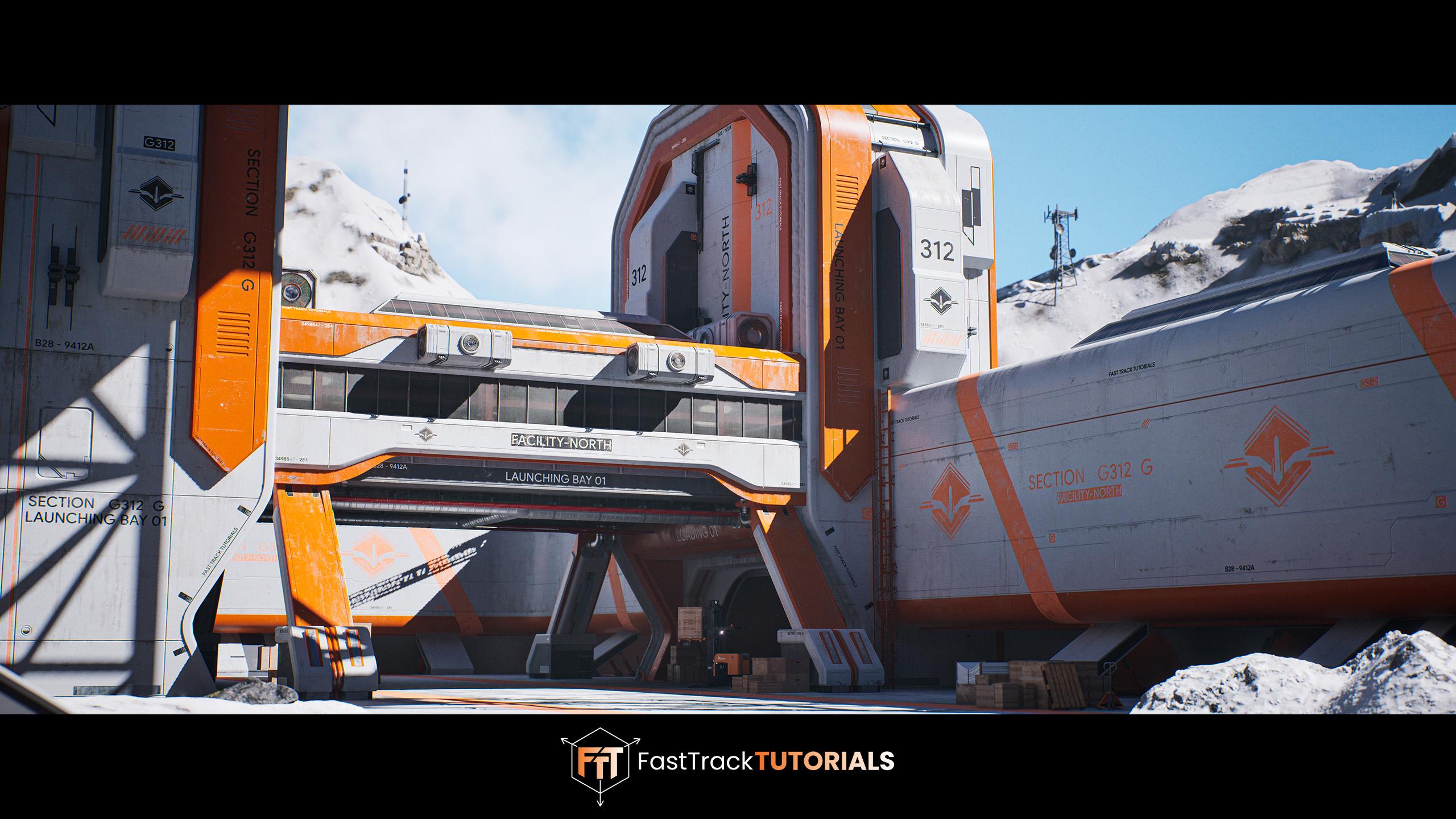
ves en las imágenes aquí, y podrás aplicar estos conocimientos a casi cualquier tipo
de ambiente. Ahora para el modelado,
estaremos usando tres Max. Sin embargo, estamos utilizando técnicas
universales, lo que significa que puede
replicar nuestros resultados en su software preferido siempre y cuando conozca los conceptos básicos Para nuestro texturizado,
usaremos firmante de sustancias, pintor de
sustancias
y Photoshop Por supuesto, como se mencionó, estaremos usando el motor Unreal five para toda la configuración del nivel Comenzaremos el
curso planificando nuestro entorno y creando
nuestros activos de bloqueo. Durante este tiempo, ya
diseñaremos todo el diseño del nivel. Una vez hecho esto, primero necesitaremos crear nuestros materiales y
hojas de recorte para que podamos
usarlos en nuestros modelos. Te enseñaremos a crear materiales y detalles
altamente reutilizables. Por ejemplo, toda esta escena solo usa una sola textura
metálica. Por último, cuando tengamos
todo preparado, comenzaremos por crear
nuestros activos finales. También posteriormente crearemos algunos activos
únicos más pequeños que utilizarán texturas únicas
hechas en sustancia pintor. Teniendo todo
preparado, reemplazaremos nuestro blockout en NunginFV
con nuestros activos finales, configuraremos nuestros materiales y colocaremos algunos
activos adicionales que
descargamos de mega escaneos
y otros mercados, solo para agregar un
poco más Luego continuaremos
creando nuestras calcomanías personalizadas, que harán que nuestra escena se
vea diez veces mejor, y terminaremos las cosas
con la iluminación final, los efectos
posteriores y por supuesto,
algún pulido final Con un total de 21
horas más de contenido de video, me siento seguro de que
al finalizar este curso, tendrás que saber
o cómo crear una amplia variedad de entornos
tri. Este curso sí contiene algunos lapsos de tiempo para funciones muy
repetitivas Sin embargo, nos aseguramos de que esos lapsos de tiempo también
se incluyan como
versiones desatadas como bonificación Este curso también vendrá
sin subtítulos generados en inglés, chino
y español. Espero que disfrutes de
este curso y
que tenga un
impacto positivo en tu vida.
2. 01 Cómo recopilar nuestra referencia principal: Bien, bienvenidos a todos
al primer capítulo de
nuestro curso de creación de Sci Fi Environment. Lo que vamos a hacer en
este capítulo es que vamos a seguir adelante e intentar
encontrar nuestra principal referencia, y luego en base a eso,
discutiremos nuestros flujos de trabajo. Porque cuando se trata de ciencia ficción, hay algunos flujos de trabajo
estandarizados
que usarías a menudo. Estos están utilizando materiales
dilatables. Estas utilizan hojas de recorte, y estas utilizan trabajo
modulares o flujos de trabajo
más estáticos. Ahora, claro, todas
estas cosas, todavía no
puedo decirles
qué flujos de trabajo
vamos a utilizar hasta que
encontremos nuestra principal referencia. Entonces quiero que esto sea lo más
natural posible y guiarte a través de cómo
repasaría para encontrar alguna referencia
principal. Entonces como pueden ver aquí,
tenemos estación R. Ahora, lo que en realidad
vamos a usar es que
en realidad vamos a estar usando la IA
para encontrar nuestra principal referencia. Ahora podrías pensar
por qué estoy haciendo esto. Por supuesto, se habla
mucho
sobre el uso ético de la IA. Básicamente, la razón por la que
para este proyecto específico, lo
voy a usar es
porque quiero usar la IA básicamente como nuestra principal
inspiración de referencia. Lo que pasa con entornos de Sci
Fi o entornos
que no existen, es realmente difícil encontrar exactamente la referencia
que estás buscando. Por ejemplo, si siguiéramos
adelante y solo
entráramos en la Estación R, este sería mi
método normal para encontrar mi referencia es que
encontraría algún concepto. Podría ir a escribir
Sci fi por aquí, por alguna razón, la ctación
es muy lenta últimamente, así que solo dale un momento Entonces lo que puedes hacer es subir aquí a los
filtros y
digamos que
optarías por medio ambiente, arte
conceptual y
diseño, por ejemplo. Ahora bien, ¿qué notas
a primera vista? Hay dos variaciones
diferentes de constructo que
prácticamente siempre se están haciendo. Uno son los interiores, lo cual
no vamos a hacer. Vamos al exterior, y el otro es
demasiado exagerado, grande. Como pueden ver por aquí, si solo quiero encontrar
alguna referencia genial, todo lo que realmente puedo encontrar, por supuesto, dentro
de lo razonable
son estos
entornos realmente exagerados, a
gran escala como este. Se ve realmente, realmente
increíble. No me malinterpretes. Pero el problema es que
quiero crear algo
que sea mucho más pequeño que, por
supuesto, se pueda
condensar en un tutorial. Ahora bien, se podría decir que ahí afuera hay referencias así. Eso es cierto, pero
la referencia
a menudo se hace para
videojuegos o películas, lo que significa que
tiene derechos de autor sobre él. Entonces es por eso que para
este proyecto específico, después de hacer algunas pruebas,
decidí usar Mid journey. Y básicamente, la razón por la
que quiero usar Mid journey es porque podemos hacer generaciones un poco
más específicas. Ahora todavía vamos
a ir, claro, a
través de la estación de arte
y a través, bueno, vamos a probar Google para conseguir un poco más de referencia
inspiradora Sin embargo,
lo complicado de esto es, como dije antes, la ciencia ficción, muchas veces no
existe en la vida real. Entonces no podemos simplemente,
como, ir a Google y encontrar una
ubicación de la vida real y simplemente usar eso. Ahora bien, eso fue
más o menos suficiente platicar. Así que vamos a usar, y vamos a cambiar
ahora por aquí a Mid journey. Acabo de recibir una suscripción para
poder seguir adelante y usarla. Se pueden ver algunas de
mis viejas generaciones. Vamos a utilizar
Mid journey para nuestra principal referencia
y como inspiración. Tenga en cuenta que
Mid journey
aún no es lo suficientemente bueno para darnos
realmente, una referencia de
tan alta calidad que sé cómo
hacer todo. Encima de eso, algo
que realmente
debes tener en
cuenta también con la IA, especialmente a la hora de generar
cosas que no existen es que la IA
realmente no entiende las
lógicas de las cosas Entonces, si sigo adelante
y, por ejemplo, te
muestro algunas de mis generaciones de
prueba, esto es, por cierto, por
supuesto de artart que se avecina Aquí, por ejemplo, tengo
algunas generaciones de prueba. Digamos éste. Al igual
que se ve bastante genial. Sin embargo, la IA no entiende
realmente
la lógica de esto. ¿Por qué se
construye así la estructura? ¿Dónde está la entrada, todo ese tipo de cosas, para qué
se utiliza esta estructura? Entonces estamos usando IA y luego estamos
construyendo sobre eso cuando estamos creando nuestro bloqueo
para nuestro entorno final Teniendo todo eso fuera del camino, vamos a usar Mid journey. Si aún no tienes
Mid journey, lo que puedes hacer es simplemente ir a Google y puedes escribir Mid journey y
simplemente conseguirlo de esa manera. Ahora, sí te recomiendo que
obtengas una suscripción porque entonces puedes tener una
cantidad infinita de generaciones. Y solo hace que todo sea
un poco más fácil. Entonces, habiéndolo hecho,
lo que podrías haber notado
por aquí es que yo, por
supuesto, ya tenía una idea de lo que quería crear. Y eso es que quiero
crear algo
que tenga que ver con,
como, una instalación de Rocket Lounge. Pero no solo quiero tener una plataforma cohete lounge como la que tienes por
aquí así, no
quiero algo
así, porque una vez más, es demasiado grande. En cambio, lo que quiero es que quiero, casi como la
facilidad de administración y cosas así. Entonces, sabiendo eso, vamos
hasta aquí abajo, y
empecemos. Entonces, obtener exactamente la referencia que queremos podría llevar un tiempo. Entonces te mostraré
las cuerdas de las cosas, y luego en base a
eso,
probablemente voy a mapas de tiempo
e intentaré encontrar exactamente lo que quiero. También tengo en sus archivos
fuente ya creado una carpeta que
se llama referencia,
y aquí, voy a publicar varias imágenes de referencia
que genere a partir de esto. Entonces, si no has
usado la IA antes, cada vez
es más fácil, lo cual es algo
bueno y malo a la vez. Pero digamos que queremos
generar algo. Simplemente podemos ir a slash Imagine,
y luego presionas Enter. Ahora puede ingresar una solicitud. Tu prompt es básicamente
una bofetada de texto junto con algunas variables que puedes usar para
generar básicamente tu entorno Digamos que por aquí, me gustaría una instalación de rock
lounge y me gustan mucho los colores blanco
y los colores naranja. Puedo seguir adelante y
puedo comenzar con escupir molesto
escribir con el micrófono
frente a mí. Digamos una instalación de
administración de un salón de
cohetes de Sci Fi instalación de
administración de un salón de
cohetes con un diseño moderno
y colores
de acento de blanco y naranja. Ahora, diciendo esto
sobre los colores, podría tomarlo
demasiado drásticamente y podría usar solo los colores blanco
y naranja, pero veremos que este es
solo nuestro primer aviso Así que aquí se puede ver
que sólo estoy tratando condensar un montón de cosas
en, como, un comando corto Entonces la ciencia fi es
lo que va a mirar. Rock lounge y
administración e instalación, todos
son como
palabras clave, básicamente. El diseño moderno,
básicamente quiero ir por algo que sea moderno y minimalista y no
demasiado exagerado, y luego con mis colores. Ahora encima de esto, lo que
puedo hacer es presionar coma y le puedo dar un
poco más de palabras clave, por así decirlo Puedo hacer palabras clave como concepto,
tres el entorno, por
ejemplo, y
ahora también puedo agregar algunas palabras clave para que
todo sea de calidad extra alta. Así ultra realismo, ultra detalle. Y solo puedes hacerlo es casi como estas palabras
realmente típicas como hiper realismo, detalle fino Y comencemos con esto. Ahora, el último que
queremos hacer es que queremos hacer coma y ahora queremos
elegir nuestro formato. Si no cedes nada, lo que hará es que te
caerá un formato cuadrado. Pero para nosotros, es más lógico
tener un formato de 16 por nueve. Entonces todo lo que tenemos que
hacer es presionar dash dash. AR, y es realmente
específico con tus espacios. Así que asegúrate de presionar
space y luego 16, y luego dobles
puntos, y luego nueve. Entonces comencemos
con algo como esto, y podemos
tomarlo desde aquí. Si esto no es bueno, entonces simplemente
podemos alterar nuestra sentencia, y vamos a partir de ahí. Entonces me parece, disculpe, que en estos casos, la
IA es
realmente, muy útil porque es
genial como fuente
inspiradora de referencia Por supuesto, ha habido
muchas discusiones con IA. No voy a repasar los de este tutorial
específicamente porque también
hay como
un lado malo en la IA. Pero por solo usarlo como
inspiración y referencia, definitivamente
me gusta mucho
usar estas herramientas. Ahora bien, como pueden ver por aquí, no
entiende
completamente a lo que nos referimos. Como, va, Oh, demasiado
grande escala, o, aquí vamos. Al igual que, tiene los detalles. Los detalles son bastante
bonitos, como si fuera moderno, es minimalista, pero no entiende que
quiero como un exterior. Entonces lo que puedo hacer es
simplemente copiar esto una vez más. Puedo seguir adelante y también los colores de acento están
funcionando bastante bien. Puedo ir Imagina otra vez. Entra, pégalo, y
ahora haré exterior de una instalación de
administración de Rocket Lounge y de una pequeña, probemos una pequeña instalación de administración de Rocket
Lounge con un diseño moderno y excelentes colores
con blanco y naranja. Sí, probemos
algo así. Entonces básicamente lo que
estamos tratando hacer es que estamos
tratando de acercarnos, y entonces lo que
haremos es empezar a generar variaciones
basadas en lo que hemos encontrado. Y eso es algo que también
he hecho anteriormente, pero como que quiero hacer esto en tiempo
real para que
podamos , como,
encontrar algo bueno. Ahora bien, porque siempre lleva algún tiempo generar estas
imágenes, en este punto, voy a empezar simplemente
pasando el video
cada vez que estemos
generando algo. Bien. Entonces aquí podemos ver que esto todavía
no es lo que queremos. Entonces sigamos adelante
y alterémoslo de nuevo. M. Eso también
lo molesto es que con IA, claro, no podemos ir a
conseguir exactamente lo que queremos. Es realmente difícil
explicar exactamente lo que queremos. Y también otra cosa
es que ustedes nunca, jamás tendrán exactamente la
misma imagen que yo, desafortunadamente. Entonces lo que puedo hacer es el
exterior de un cohete pequeño, un cohete Sci Fi, salón. Hagamos solo facilidad por ahora. Con un diseño moderno es fino y
los colores de acento también están bien. Conceptos para el medio ambiente. Sí, probemos
algo como esto. Y básicamente lo que
estoy buscando es que estoy buscando
un diseño exterior, y de hecho puedo solo te voy a
mostrar mi prueba
porque es mucho más fácil explicarte cuando te muestro alguna
prueba inicial que hice. Se puede ver que por aquí, puede tomar bastante tiempo
conseguir algo que te guste. Pero este es el tipo
de cosas que quiero. Básicamente es pequeño y
compacto. Bueno, pequeño. Sigue siendo bastante grande,
pero está cerrada. Cuando está cerrado,
es muy útil, especialmente para un tutorial
porque podemos hacerlo como un pequeño nivel de juego
y realmente no tenemos que crear entornos
masivos lo rodeen por completo. Ahora, junto a eso,
aquí pueden ver, también
me gusta bastante
ir un poco más en la altura,
lo cual es bastante genial. Definitivamente se puede
ver que todo esto, las generaciones
no son súper lógicas. Nos
centraremos principalmente en exteriores, pero podríamos crear algunos interiores muy básicos solo para ayudar a facilitar con él Pero aquí se puede
ver que por aquí, este es básicamente el tipo de cosas que
estamos buscando. Ahora, tuve mucha suerte que cuando empecé a
generar esto, aquí se puede ver que empecé
con algo así. No, espera, lo siento, está
un poco atrás. Aquí vamos. Aquí, empecé
con algo así, y una vez más,
hizo lo mismo. Realmente no
entendía, pero por suerte, tenía una imagen que
estaba bastante cerca. Y en cuanto encontremos
esa imagen, podemos, como, trabajar con eso.
Así que déjame bajar. Bien, entonces ahora tenemos
nuestro exterior aquí, así que eso ya está empezando
a acercarse un poco más. Ahora lo que voy a hacer
es que a veces es bueno simplemente quitarle algunos detalles. Y, por supuesto,
solo puedes jugar alrededor de esto. No tienes que
seguir esta parte del tutorial si no quieres si ya sabes
cómo usarlo. A ver. Exterior de una sala de ciencia
ficción. Así que solo voy a
deshacerme de cohete porque
creo que simplemente sigue pensando
demasiado en la
palabra cohete con un diseño moderno, y los llamadores de acento
siguen bien Ahora, sigamos adelante
y utilicemos esta, pero lo que también
voy a hacer es que
voy a generar algunas más. Entonces déjame copiar
esto. Hagamos esto. También hagamos slash
Imagine y hagamos plaza
exterior de un pequeño salón de
ciencia ficción. Slash Imagina. Así que en realidad podemos hacer como un
montón exterior de un pequeño edificio Sci Fi lounge
tran, por ejemplo,
para que
podamos hacer uno de esos. Una vez más, slash Imagine. Y así, podemos
seguir adelante hasta que consigamos, algo que nos guste con un moderno sigamos adelante
y vayamos aún más simples. Tan moderno exterior de un
pequeño salón Scifi. Así que así aquí,
podemos seguir adelante y podemos conseguir un montón
de cosas de aquí. Entonces ahora ya ha
generado éste, que se está acercando un
poco más a lo que queremos, como
pueden ver por aquí. En realidad, este tipo de
cosas también son geniales. Este tipo
de me recuerda, ¿cómo se llama? me olvidó por completo.
El juego Battle Real, pero me olvidé por completo, perdón por eso.
Veamos qué tenemos aquí. Cuando digo edificio, es demasiado específico
de un edificio. Y cuando voy más abajo por aquí, va un
poco demasiado en esta zona realmente áspera. Digamos algo como esto. Um, este me gusta bastante. Intentemos comenzar a obtener
algunas variaciones a partir de aquí y veamos si podemos acercarnos más a lo que
realmente estamos buscando. Ahora, la forma en que puedes hacerlo es simplemente puedes generar variaciones presionando
estos botones aquí abajo. La forma en que
están contando es uno, dos, tres y cuatro. Tenemos el número tres que queremos seguir adelante
y crear una variación en vamos a crear también una
variación en el número cuatro. Y ahora si bajamos aquí, también
vamos a crear una variación
sobre el número dos de aquí. Y esto es como
la segunda etapa. Por supuesto, tal vez
ni siquiera hayamos terminado con
la primera etapa todavía. También puedes presionar este
botón para seguir generando hasta que encuentres
algo que te guste. Pero al menos estamos una especie
de acercarnos a ello. Ahora, mientras eso va, puedo seguir adelante y
agregar nuevo prompt. Y digamos, exterior de
una sala de Sci Fi
donde manejan el salón de cohetes con un diseño moderno, y oh, mira, ahora nos estamos
acercando bastante Yo sólo voy a seguir adelante
y también patear esta. Entonces ahora aquí, pueden
ver que estamos obteniendo más de estas formas encerradas, que es más de lo que yo quería, como pueden ver aquí también. Sin embargo, todavía no está entrando completamente en la altura
y cosas así. Entonces echemos un vistazo. Entonces
tenemos este de aquí. Bien, entonces quiero decir, podríamos generar algunas
variaciones en el número tres. Y echemos un
vistazo a éste. Entonces tenemos este, aunque realmente no
me gusta la
cúpula y cosas así. Al igual que, no estoy súper
contento con el diseño, pero me gusta que esté
un poco más encerrado. Probemos variaciones sobre el
número uno y el número tres. Ahora, por aquí, todavía
no entiende. Al igual que, yo solo
nos da un edificio grande, pero eso no es realmente
lo que queremos hacer. Queremos construir un entorno
real que podamos crear con eso. Pero probemos una variación
del número cuatro, solo porque es literalmente presionar
un botón. Ahora lo que tenemos aquí.
Aquí nos estamos acercando
también un poco más
ya a lo que quiero. Entonces así, sigues
refinándolo y refinándolo y refinándolo hasta obtener la referencia que
específicamente deseas. Ahora bien, si tengo este, probablemente
quiero seguir adelante y conseguir algo que sea
más como el número dos. Entonces vayamos por
variaciones sobre el número dos. Y después de esto, lo que
haré es probablemente
patearé las vueltas de tiempo
hasta que terminemos con ello Pero quiero mostrarte algunas ramitas más antes de
que hagamos eso por si acaso no quieres esperar hasta después de las
vueltas T. Así que vamos a ver por aquí. Entonces plaza exterior, todavía
no entiende esa. Quiero decir, nada que
realmente despierte mi interés. Echemos un vistazo por aquí. Todavía hay generación aquí. Entonces algo como esto está
empezando a despertar mi interés. Algo así como estos
pedacitos de aquí, así es genial
tener algo así. Todavía es un poco grande,
pero tal vez podamos, como, trabajar con
algo como esto. Vamos por ahora, sólo
porque quiero mostrarte el resultado final de las
técnicas, veamos. ¿Cuál voy a agarrar? Voy a agarrar voy a hacer variaciones de
ambas , pero
solo te voy a mostrar una. Entonces hagamos variaciones
de uno y dos. Ahora, digamos que tienes
la imagen que te gusta. Aunque esta aún no es
la que me gusta, puedes presionar YouTube acaso porque esta
es la imagen dos. Y lo que va a hacer es que
va a mejorar la imagen. Le dará una
mayor resolución, como se puede ver por aquí. Si estás satisfecho con ello,
puedes seguir adelante y hacer clic en él, presionar Abrir y Navegador. Y ahora por aquí, literalmente
podrías simplemente arrastrarlo a tu carpeta de
referencia, y ahora se ha convertido en una imagen
simple, como puedes ver. Definitivamente también puedes ver
que los detalles no son lo suficientemente
claros como para que
podamos usar esto como un
concepto completo, pero es un comienzo Ahora bien, lo siguiente
que podemos hacer es tenemos algunas
opciones más en este punto. Entonces digamos que
agarramos este, donde puedes agregar
variaciones fuertes o variaciones sutiles, pero también puedes agregar
variaciones en, como, una región. Y siguiente dis también puedes
acercarlo y alejarlo si quieres. Entonces digamos que
hacemos, por ejemplo, una fuerte variación por aquí. puede ver que
va a generar más variaciones en
base a esta imagen específica. Pero la nueva característica genial
de Mid journey es que también puedes variar
según una región. Lo que esto te permite
hacer es que
básicamente te permite pintar en algo
que no te gusta. Entonces digamos que
agarramos nuestra herramienta menor y digamos que por aquí, no
me gusta esta
zona, por ejemplo. Y también puedo decir,
digamos que tampoco me
gusta esta zona. Digamos que solo quiero
cambiar las montañas
y cosas así. Puedo seguir adelante y presionar Enviar, y lo que
hará es que solo
cambiará esas áreas
de tu imagen. Así que ahora vamos a seguir buscando
rápidamente. No, eso sigue siendo demasiado
parecido a un edificio sencillo. Al igual que, este es en realidad
bastante interesante por aquí. Entonces podríamos, y esta también
es bastante interesante. Realmente le gusta poner esto
en la nieve probablemente porque
dije que los colores de acento se suponía que eran
blanco y naranja, y luego simplemente se
dio cuenta como, Oh, oye, la nieve nieve es
blanca y naranja. Así que sigamos adelante y vayamos por
aquí. Entonces, ¿qué tenemos? Tenemos este, que era solo una variación, también, aunque esto también
es bastante genial. Y ahora por aquí, éste, aquí se puede ver que
nos quedamos con el centro, y básicamente cambió la
forma en que son esos sitios. Así que eso es muy agradable si solo
quieres deshacerte de algunos pequeños detalles o
simplemente quieres algo
así como, jugar con él. Y más o menos
así, puedes ir y seguir y seguir hasta que
encuentres tu referencia final. Entonces en este punto,
voy a seguir adelante y voy a patear
en los laboratorios de tiempo, y voy a entrar y encontrar
mi referencia principal final. Una vez hecho eso, lo que
vamos a hacer es
seguir adelante y necesitamos reunir
un montón más de referencia. Entonces las partes
de recopilación de referencias de este tutorial son bastante largas, pero esto es solo porque es realmente complicado encontrar
referencia para Sci Fi. Eso es realmente buena referencia
sólida porque todo está
prácticamente maquillado. Al igual que también
necesitaremos maquillar muchas cosas durante
las etapas de bloqueo. Entonces sigamos adelante y
pateemos en las vueltas de tiempo. A a Bien, así que creo que prácticamente
hemos llegado a nuestros límites con
la variación. Entonces lo que quiero hacer ahora es que quiero mostrarte
otra técnica. Así que llegamos por aquí
algo que me gusta
bastante,
especialmente estos dos. Creo que en realidad me gusta
este un poco más, aunque podemos literalmente más
adelante simplemente usar elementos
de ambos. Entonces, lo que puedes hacer es que realmente puedes subir
una imagen y luego conectarla a mid
journey y agregarla a la oración porque con variaciones, realmente
no puedes hacer eso. Ahora lo que tiendo a hacer es
que tiendo a usar Share X, que es mi automático que es mi programa predeterminado que utilizo para crear capturas de pantalla. Es realmente agradable
porque básicamente
creas una captura de pantalla y la
cargará automáticamente. Lo que puedo hacer es simplemente subirlo. Básicamente necesitas
terminar con un enlace de una imagen. Ese es el más
importante de aquí, y automáticamente
pasará ese enlace aquí. Entonces si voy slash Imagina
y puedo ir Contra V, básicamente terminaré con
un link de tu imagen Coma. Ahora puedo seguir adelante y
veamos si tengo esto, puedo empezar a generar más variaciones en base a
este diseño específico. Si ahora voy y probablemente agarro el exterior de un salón de ciencia
ficción, hagamos esa parte por aquí. Entonces no necesito todos
los colores de acento
y cosas así,
así que puedo simplemente seguir adelante y
copiar estos bits finales también. Y vamos a ver si puede
empujarlo un poco más. Si no puede empujarlo más, entonces simplemente inventaremos
cosas en nuestro blockout
combinando múltiples imágenes
que tenemos por aquí, como
lo harías normalmente siempre que estés inventando
cualquier tipo de entorno Bien. Puedo ver por aquí que definitivamente en realidad
no hizo un buen trabajo. A lo mejor fue un
poco demasiado fuerte. Vamos a intentarlo de nuevo, slash Imagine. Vamos a darle, lo siento, vamos a darle solo puede hacer clic
derecho copiar URL. Vamos a darle la
URL. Y vamos a ver. Entonces, ¿sabes qué? Literalmente también podemos
hacer esto si queremos, y aún así debería generar
algún tipo de variaciones. Sólo por diversión,
podemos probar esto. Pero sí, en general, no
estoy seguro. Siento que estamos
llegando a los límites. Ahora bien, lo que realmente me
gusta de este es que me van a gustar las piernas de
aquí y que también tenemos, casi como un
poquito de, como, un interior y luego por
aquí simplemente le da la vuelta. A mí me gusta que vaya un
poco más a la altura. Tienes lo mismo por aquí donde
entra en la altura. Me gusta bastante tener
un poquito de roca yendo contra
las instalaciones casi. Sí, esta de
aquí, no estoy segura. Es bastante difícil tener
sentido, por así decirlo. Es una
entrada bastante divertida, lo siento. Pero lo que podríamos querer
hacer es que quizás queramos
entrar en nuestros originales. Definitivamente no entendí a
qué me refería con esto. Eso es sólo un
poco desafortunado. En ese caso, lo que
vamos a hacer es que probablemente
vamos a usar esta
como nuestra principal referencia. No obstante, no me gusta lo que tenemos por aquí
donde es como vacío. Así que voy a tratar
de conseguir eso también. Y necesitamos tener un
poco más de lógicas
a hora de estas torres, porque ahora mismo es
como con estas cosas,
puedo imaginar que esto puedo imaginar que esto es como un área realmente
grande donde
básicamente les gusta el transporte a través componentes de
cohetes o
algo así Y esto también es como la
entrada al edificio. Ahora, por aquí,
puedo imaginar que esto
es como una perspectiva. Es como un pasillo
muy grande, por
ejemplo, o tal vez es como algunas
cosas operativas ahí dentro. Y puedo imaginar
que por aquí, estos son como garajes o almacenes o
algo así. No obstante, con las
torres, es algo así como, ¿por qué están aquí? Como, puedo ver una torre de vigilancia, pero quiero darle un
poco más de lógica. Entonces sabiendo que, en este punto, lo que
podemos hacer es que podemos seguir adelante y si solo vamos a echar
un vistazo así por aquí, quiero encontrar antes que nada, quiero encontrar el original, y solo quiero
regenerarlo igual que una última dos veces Vamos a seguir adelante y
regenerar por aquí. Ahora lo que podemos hacer es
pasar por todas nuestras generaciones, y si vemos elementos
que nos gustan bastante, podemos usar esos elementos. Entonces me gusta bastante por aquí
esta y
ésta donde tiene algunas de estas estructuras de torre más interesantes
y cosas así. Entonces ese es el número dos
y el número tres. Y así,
podemos seguir adelante. aquí, podemos, por ejemplo, echar un vistazo a la entrada. Así que tomemos también el
número uno y lo
realicemos para la inspiración de
entrada Entonces ahora básicamente estamos
buscando componentes amplios
que queramos usar, como simplemente estructuras muy grandes. Eso se ve
bastante interesante. Me gusta bastante lo pesado,
un poco más como
las cosas pesadas
que puedes ver por aquí. Entonces, vamos también al número cuatro de
lujo. Y sí, así como así. Entonces, si tuviéramos
concepto, claro, el arte conceptual sería
mucho más detallado y también
sería más lógico
y todo así. Pero también tendríamos
muchas menos opciones. Sería como un concepto, y como que solo tenemos que tomar nuestras decisiones en
base a eso. Entonces echemos un vistazo por
aquí. ¿Qué tenemos? Todos estos son exclusivos, ¿verdad? Para que pueda seguir adelante y agarrar
este y tirarlo aquí. Puedo seguir adelante y abrir navegador, éste, tirarlo aquí. Este también puedo
seguir adelante y hacer lo mismo. Esto fue como la
generación que hicimos. ¿Algo más
interesante salió de ello? Um, puedo ver algunos elementos
aquí con las torres, que parecen bastante interesantes. Entonces tal vez cangrejo número
dos y cuatro. Así que vamos a lujo dos
y a cuatro de lujo. Y entonces la mayor parte del
resto básicamente solo
confiará en nuestro bloqueo.
Eso es más o menos. Y luego en base a eso, ahora también vamos
a seguir adelante y encontrar alguna referencia más
diferente. Pero eso va a ser
como referencia de Arnon. Por lo que voy a hacer eso en
el próximo capítulo. Entonces este todavía tengo que hacer. Y éste de aquí. Bien. Impresionante. Así que prácticamente lo que tenemos
ahora mismo es que solo tenemos, la
mayor parte de nuestra principal
referencia que
básicamente podemos usar para
llegar a un diseño realmente
interesante. Es bonito y grande,
no demasiado grande. Ahora, hay algunos componentes realmente
grandes aquí, y lo que pasa con la
Ciencia Ficción es tratar de
hacer que las cosas sean modulares es
mucho más difícil. Entonces, como que necesitamos
tener un pensamiento sobre eso. Pero por ahora, lo que
vamos a hacer es que vamos a utilizar un programa que muchos de
ustedes probablemente ya conozcan, y se llama PUR Rv. PureRV es completamente gratis, así que solo puedes seguir adelante
y puedes encontrarlo si
quieres yendo a Google y simplemente escribiendo
PUR RV y aquí, puedes descargarlo gratis Entonces con este software, es solo un software de
vista previa de imágenes. Simplemente puede tomar todas sus imágenes y
puede ingresarlas, y las
ingresará automáticamente, y mantendrá la
misma resolución. Así que podemos acercar y
alejar muy fácilmente. Y así,
también podemos organizarlo. Por ejemplo, esta es
nuestra principal referencia. Podemos hacer nuestra referencia principal un poco más grande así, y luego tenemos nuestro add
on referencias debajo de ella. Y así, podemos
agregar más referencias a esto. Creo que esta es
una idea bastante sólida. Entonces, sigamos adelante y
comencemos con éste. Es bastante diferente a
la idea que originalmente tuve, pero realmente me gusta
el aspecto general de la misma. Pero definitivamente como cuando intentas encontrar de cerca cualquier tipo de
referencia, prácticamente
tendremos que
maquillarlo la mayor parte
porque esto es solo
un desastre desordenado, y eso es lo
que tenemos con la Al igual que, la IA es agradable para ideas
rápidas
y vistas previas y todo, pero no para, como, una vista previa súper refinada,
por ejemplo, así. Entonces en nuestro próximo capítulo, solo
vamos a seguir adelante
y comenzar a reunir
nuestra referencia de Adon
3. 02 Terminar con la recopilación de la referencia: Bien, así que ahora mismo tenemos alguna
referencia principal bastante sólida. Y lo siguiente que quiero
hacer es que quiero
empezar ya reuniendo alguna referencia más
inspiradora Por ejemplo, esto es
genial para la forma principal, pero tal vez quiero
saber algún tipo de patas de Sci Fi y
cosas así, y cómo suelen usar cables en entornos de Sci Fi. Al igual que un
montón de cosas así. Sólo queremos seguir adelante
y simplemente averiguar,
como, por ejemplo,
también los paneles y todo, cómo se verá
todo. Para este tipo de cosas, realmente
no quiero usar IA. Se puede usar la IA en algunos lugares, y podríamos
terminar más adelante
generando también de nuevo
algunas imágenes más. Pero por ahora,
sólo voy a
seguir adelante y echar un
vistazo a la estación de arte, ver lo que hicieron otras personas, y usar eso para mi propia
inspiración, también. Entonces por aquí, si vamos a
ArtStation, en este punto, realmente no
necesito que
sea una para el medio ambiente Entonces lo que puedo hacer es seguir adelante y
decir, cerremos esto. Entonces tenemos Sci Fi, y luego
si entramos en el tema, podemos seguir adelante y podemos agarrar tres ambientes y
arte conceptual como este y solo asegurarnos de que tu
medio esté configurado en nada. Entonces aquí, es solo
por inspiración. Realmente no es algo
que vayamos a seguir, así que solo voy a seguir
adelante y simplemente
hacer clic en el medio algunas cosas que
creo que podrían quedar bien. Y claro,
voy a empezar básico con solo la palabra Sci Fi. Desafortunadamente, realmente no podemos
hacer el refinamiento que
hacemos a la vista de la IA
en cosas como esta Entonces, como pueden ver por aquí, no
hay demasiadas cosas que realmente despertaron mi interés Algunos paneles de Sci Fi
estarían bien. Así que también vamos a meter
algunos de esos ahí dentro. Este muestra, como,
un poco de, como, la apertura de la puerta, así que eso
podría ser interesante. Pero sí, aquí, como ya
puedes ver, mayoría de las cosas de ciencia ficción
parecen ser simplemente como exteriores y casi nada
parece ser como interior, perdón, casi nada
parece ser realmente como exterior. Entonces tenemos esto. Ahora lo que también
podemos hacer es que también
podemos seguir adelante y hacer algunas otras cosas
como en lugar de Sci fi, podemos ir para
el futuro, por ejemplo. Oh futuro. Ahí vamos. A ver si tal vez hay
algo que esté, como, cercano a eso. Pero es muy complicado
encontrar exactamente lo que
buscas porque lo que pasa
es que también la mayoría de la gente, realidad no
lo llaman ciencia ficción,
per se, diría yo. Entonces puedo seguir adelante, pero no veo mucho.
Ahora, hay uno. Hay un tema que es literalmente
ciencia ficción, creo que se llama. Echemos un vistazo.
Aquí, la ciencia ficción. Podemos hacer es que
también podemos seguir adelante y arte este y luego deshacernos
del diseño del entorno. Ahora bien, si entonces también nos deshacemos de por aquí, la barra de búsqueda. Ahora básicamente obtenemos todo lo que tiene que
ver con la ciencia ficción. Sin embargo, nosotros por supuesto, tenemos el problema de que ahora
prácticamente solo conseguimos personajes. Lo que podemos hacer es que la materia incluya la ciencia ficción, y luego también quise
incluir yendo a continuación este diseño
conceptual de encontrar ambiente. A menudo, lo que a veces puedes hacer no sé si todavía
lo hacen , puedes agregarlo encima. Si presionas el filtro de arte aquí. Y entonces probablemente como
sub check Metter no, espera, ya
no hace eso. Bien, no importa. Entonces
tenemos que hacerlo aquí. Simplemente significa que tendremos un poco más de personajes
y cosas así. Entonces este y yo también queremos
ir a juegos en ambiente de
tiempo real. Bien, entonces ooh, eso no está funcionando bien, ¿
verdad? Ahora, me temo que sólo
tenemos que ir a la ciencia ficción y sólo
echar un vistazo por aquí. Simplemente significa que
tal vez necesitemos hacer como mucho más llamadas. Vamos a entrar en algunas cosas
cyberpunk. Algunos de estos podrían ser interesantes
para, como, paneles. Pero en este punto, es un poco difícil
identificar realmente lo que quiero Pero ya lo vamos a resolver. Aquí es donde entran
las etapas de bloqueo Haremos muchas cosas
durante las etapas de blockout. Y, claro, estas
cosas toman tu propio tiempo, ni siquiera
tienes que
mirarme o escucharme. Solo estoy haciendo esto
porque sé que algunas personas realmente les gusto mostrando
literalmente todo. Entonces sí,
entonces, ¿y si hago
ciencia ficción y luego escribo en ambiente Ojalá consiga entornos de ciencia
ficción. Bien. Con este, algunos bocetos
también son siempre agradables Algunos edificios, algunos de esto. Tantas imágenes para tener en cuenta. Hagamos esto también, que es el demo irreal Esta muestra un poco nuestra paleta de colores, así que
agreguemos también eso. Éste y por supuesto, todo este concepto
y referencia todo va para el artista.
Perdón por eso. Llamé contra mi micrófono, va al artista
con derechos de autor Solo quiero hacerles saber que
solo estoy usando tu obra de arte
como inspiración. No estoy basando mi obra en la tuya porque entonces por supuesto, las cosas serían muy diferentes
en términos de derechos de autor, pero definitivamente
se te permite solo mirar No obstante, estas imágenes como
por respeto a los artistas, no
voy a incluir estas imágenes
en los archivos fuente del archivo. Pero lo que puedo hacer por
aquí, tenemos éste, podemos seguir adelante y sólo podemos presionar el
botón de descarga aquí abajo. Y solo agréguela dos. Lo que también puedes
hacer siempre es que también
siempre puedes echar un vistazo, por
ejemplo, a los chicos
que hicieron las cosas, y luego a menudo puedes
encontrar algunas cosas más. No en este caso, pero
es algo que sucede. Entonces por aquí, así
que eso es más concreto. No es realmente el tipo de cosas
que estoy buscando, exactamente. mí me gusta la iluminación, así que voy a seguir adelante
y descargar esta para,
como, la iluminación para, como, un estado de ánimo. Oh, eso es genial. Pero, sí. Así que sigamos
adelante y por aquí. Sí, estos son como paquetes de
material de ciencia ficción, supongo. No exactamente. Ahora, no
voy a incluir esa. Al igual que, solo esperaba encontrar algunos paneles de
metal realmente transparentes, como, cosas como esta que
pueda usar como inspiración también al agregar
algunos detalles más pequeños. A lo mejor éste también. Sí, esta es útil porque puedo
descargar esta imagen. Entonces por supuesto, los paneles de
ciencia ficción es algo
que vendrá cuando hagamos nuestro texturizado y nuestras láminas de recorte y
todo por el estilo Pero lo que vamos a hacer
es que más adelante vamos a tener dos tipos de paneles de ciencia ficción. Tenemos los que
son geometría real, que son como las
rayas grandes y cosas así. Y luego encima de
eso, vamos a tener las texturas reales. Entonces es como un equilibrio que
vamos a crear. Y nosotros por supuesto, también tenemos hojas de
recorte y cosas así. Pero sí, entonces este
equilibrio que
vamos a crear es
algo que solo
sabremos una vez que realmente hagamos nuestro blockout como
cuáles necesitamos usar, pero aún hay un
diseño útil para Um, ten en cuenta Sí, eso es lindo. Yo
sólo voy a añadir éste. Se ven realmente geniales. Estos son un poco demasiado exagerados, así que no voy
a incluir eso. Éste es el mismo donde el concepto no es
realmente específico. Sí, claro,
cyberpunk son muy buenos con todas las cosas de ciencia ficción. Voy a arte este solo porque me gusta la
inspiración de, como, las pipas y
cosas así. Pero claro, es un interior. Y es muy detallado. Como hacer esto para un
tutorial real, este detallado, tiene
que ser muy
difícil porque solo
tomará una cantidad de tiempo tan
masiva. También voy a arte este
solo para, como, inspiración. A pesar de que es un interior. Aquí, esto es a lo que me
refiero con, como, tamaño, donde casi cualquier cosa
es como tamaños masivos. Eso es genial.
No es exactamente lo que
necesito, pero se
ve realmente genial. Además, no exactamente lo que necesito. Aunque esto
sería como algo lindo para tutorial, como, una rebanada. Sí, solo
voy a agregar este
solo de nuevo para inspirarme. De nuevo, es simplemente, como,
no exactamente lo que necesito. Sí, éste tampoco No. Tiene algunas cosas geniales. Me gusta mucho el
texto y todo así, así puedo usar eso. Sí, vamos a hacer esta. usar el texto
como inspiración. Al igual que podemos agregar algunos textos y cosas así a nuestra escena, casi hacerla como un área. También sólo voy
a entrar en, como, la cartera del
tipo que hizo esto,
que es Chris Doret A ver si
tal vez había algo más. Pero ahora bien, así que
digamos que por aquí, ahora
tenemos un montón
de referencias extra, así que podemos
tomarlo de ahí. Y creo que esto más o menos se
muestra como el panorama general. Ahora, voy a fuera de cámara solo encuentra
alguna referencia más. Va a ser como
una referencia general, y tal vez también
voy a tratar encontrar alguna referencia más
específica de,
como, entradas y
puertas de Sci Fi y cosas así, y tal vez como piernas
y esas cosas Para este tipo de cosas, no hay que ir
con ambientes. Digamos que nosotros, por ejemplo, vamos y escribimos como
un Mc por aquí. Y muchas veces aquí ya
se puede ver eso. Bien, esta es
un poco difícil. Pero a veces ya puedes ver algunos detalles reales
que puedes simplemente, usar eso es de un robot, y puedes
como,
traducirlos en este tipo de cosas. Así como así,
también podemos hacer cosas como encontrar kits de kit Bash
y cosas así Si esta es, puedes
Fox y Bogo Git Bash, y muchas veces sí encuentras como aquí, un montón de
Bashes tipo sci fi que de nuevo pueden darte un poco más de
inspiración, como lo que
queríamos crear, como
puedes ver Éste es, como,
lleno de edificios. Pero todo es una gran inspiración. Entonces como, por ejemplo,
aquí, como este, esto definitivamente puedo usar una inspiración para algo así como, echar un vistazo por
aquí, como, Bien, ¿cómo sería la parte trasera
de esto A lo mejor tiene, como, una
estructura como esta dentro de ella y cosas así. Por supuesto, estas son
muchas piezas. Pero Oleg es realmente bueno. Como si fuera un
artista realmente increíble cuando se trata kibahs y probablemente
muchas otras cosas, por
supuesto, que salieron Pero sí, entonces hay,
como, un montón de cosas
realmente interesantes aquí que
definitivamente podemos usar y
tomar como inspiración. Así que solo voy a seguir
adelante y continuar
al siguiente capítulo donde
comenzaremos con nuestro blockout y nuestra
configuración del proyecto y todo Y mientras tanto, solo
voy a
seguir adelante y encontraré un montón de
diferentes
imágenes de referencia solo para
ayudarnos con el entorno de Sci Fi.
4. 03 Comienza a crear nuestro bloqueo: Bien, entonces ahora vamos a empezar
creando nuestro blockout. Ahora, vamos a
usar Unreal Engine 5.3. Entonces, dependiendo cuando
veas esto, esa podría ser también la
última versión para ti. Pero de todos modos, solo tienes que seguir adelante y
crear un nuevo proyecto de juegos. Voy a hacer tercera
persona porque va a ser muy
útil escuchar por casualidad Al igual que, esto probablemente va a ser una entrada para la gente. Entonces vamos a adivinar la escala con base en esto. Así que es bueno tener solo
un personaje en tercera persona y simplemente elegir la
ubicación de tu proyecto y el nombre de tu proyecto. Ahora una cosa más
que me gusta
hacer es que me gusta activar el aumento de
tarifas porque
vamos a ir por la mayor calidad
posible, así que de lo contrario tendríamos que
encender eso más tarde de todos modos. Así que vamos a seguir
adelante y crear. Entonces básicamente, para nuestro bloqueo, viendo esto, lo que quiero hacer
es que haya alguna reutilización No obstante, no podemos ir súper moodulares con
algo como esto A menudo con Sci Fi, si has
visto alguno de los tutoriales de Md, siempre
trato de ir lo más
modular posible. Y la razón de eso es
porque entonces puedo crear ambientes
mucho más grandes
con menos trabajo. Sin embargo, con los entornos de Ciencia
Ficción, esto suele ser bastante difícil porque es algo realmente
único. Entonces claro, nos pueden gustar estas
piernas y cosas así. Esos pueden ser modulares
y reutilizados. Además, la puerta que
tenemos por aquí, probablemente también
podamos
colocar del otro lado Y esta torre de aquí, si solo creamos
un módulo de torre, entonces tal vez podamos hacerlo
en como dos módulos, como si tuviéramos una cara frontal y una cara lateral que también
podremos usar más adelante. También podemos usar
eso por aquí en el lado izquierdo y tal vez también crear algunas cosas
adicionales. Y luego para estas piezas
como seguro estas puertas aquí pueden ser
modulares y que
también podemos usarlas en
la parte de atrás por aquí Sin embargo, esta pieza de aquí, lo más probable es que siga adelante y haga estas piezas realmente a
gran escala. Entonces voy a tener una pieza
recta y voy a tener esta casi
parece una pieza de banda. Y eso va a ser
más o menos. Este de aquí también
va a ser bastante único, y vamos a tener
algunas piezas adicionales como unidades de aire acondicionado, escaleras y cosas así No obstante, voy a emplear la ayuda de algunos de
mis artistas con eso, así que habrá
más capítulos bonus para conseguir todo tipo de cosas. ¿Ya terminaste?
No, no lo eres, así que voy a pasar el
video hasta que se termine cargando
en motor real. Bien, eso está hecho. Ahora algunas
cosas que tenemos que hacer. Entonces no necesitamos
esta escena por aquí. Pero si quieres, si esta
es tu primera vez, puedes presionar play, puedes echar un vistazo a tu alrededor y caminar
y cosas así. Pero realmente no espero que sigas este
curso si esta es tu primera vez absoluta en real ya que se trata de un curso
intermedio. En fin, lo que vamos a hacer es crear algunas estructuras de
carpetas. Crea uno al que
llamaré Lounge facility. Y aquí, siempre me gusta
hacer más o menos como las mismas carpetas con solo
mover mi micrófono. A mí me gusta el que se llama activos. Otro al que llamo escena. Entonces los activos
tendrán nuestros archivos de modelo, la escena tendrá nuestras escenas, otra llamada texturas. Me imagino que ya sabes para
qué sirve esa. Lo mismo con otro
llamado materiales. Y por ahora,
dejémoslo a eso. Bien, genial. Ahora, vamos a crear
una escena completamente nueva por aquí. Sin embargo, sigue siendo
como una escena de blockout, así que sí quiero algo de iluminación, y luego vamos a empezar
por crear nuestro paisaje Sigamos adelante y solo archivamos nuevo nivel y solo quiero
tener un nivel básico. No quiero tener mundo abierto porque entonces obtienes muchas características para entornos a gran
escala que no queremos usar. Aquí estamos en un nivel básico muy
sencillo. A continuación, lo que
voy a hacer es que
voy a seguir adelante
y simplemente borrar mi piso y voy a
ir aquí abajo allá abajo. Voy aquí abajo al
modo de selección y voy al paisaje. Entonces lo que podemos hacer es
crear un paisaje básico. Ahora como puedes ver, nuestro
paisaje no necesita mucho. Al igual que, tenemos un
poco de gran diferencia en primer plano
y fondo Y claro, tenemos una montaña
realmente grande. No obstante, esta montaña,
en realidad lo quiero hacer como una
malla estática y no tanto como parte del paisaje porque creo que puedo obtener mejor calidad si la
hago como estética. Entonces sabiendo eso,
prácticamente podemos salirnos con la suya, como, algo bastante
básico como esto. Si quieres, puedes
bajar aquí y puedes establecer el tamaño un poco
más grande. Eso depende de usted. Y por aquí, también puedes establecer el doble del tamaño aún más configurando
estas secciones aquí, como puedes ver. Pero honestamente, aquí no necesitamos
hacer mucho en absoluto. Solo queremos seguir adelante
y queremos presionar Crear. Está bien que la
ubicación esté establecida en 100. La razón por la que la ubicación establecida
es 100 es para que también
puedas empujar el
tren dentro y fuera. Puedes ponerla a cero
si estás bastante seguro que solo quieres
subir con tu tren. Pero como no estoy completamente
seguro, esto está bien. Entonces solo voy a
seguir adelante y presionar Crear. Bien, lo siento mucho. Cuando digo terreno,
me refiero al paisaje. Ahora puedo volver a
mi modo de selección, y ahora estamos en nuestro
panorama. Impresionante. Ahora lo siguiente que
vamos a hacer es solo
queremos asegurarnos de que tengas tus
herramientas de modelado encendidas. Si no lo ves por aquí, aunque debería
estar encendido por defecto, puedes ir a Editar, enchufar y escribir en modelado. Y luego tienes el modo editor de
herramientas de modelado y apenas lo enciendes. Con estas cosas, como
dije antes, normalmente, lo que haría es que
ya crearía mi blockout en piezas
modulares para que
básicamente podamos luego simplemente
reemplazar esas piezas Sin embargo, con entornos de ciencia
fi, funciona un poco diferente debido al escalado y a
las piezas únicas. En cambio, lo que vamos
a hacer es que
prácticamente vamos a
crear literalmente como un blockout crudo Esto significa que
el blockout
literalmente solo será de nuestro entorno, y lo haré más detallado que la mayoría de los
bloqueos que pueda adivinar, dónde van a estar las pipas, y solo puedo hacer una buena conjetura cuál será el diseño
general Entonces nuestro bloqueo va
a ser más detallado, pero será un trozo masivo de malla casi dentro de Por supuesto, múltiples mallas,
pero entiendes a lo que me refiero. Y entonces lo que vamos a hacer es que más
adelante entraremos en tres Max, y de hecho vamos a convertir
esto en modelos finales. Entonces sabiendo eso, sigamos adelante y comencemos con solo hacer
una simple referencia a escala. Para esto, normalmente solo
importo la referencia de escala, pero supongo que lo que
también puedes hacer es que también puedas
ir a tus personajes. Y luego si solo sigues
adelante y atrapas o lo sientes, tercera persona. Oh, ¿en serio? ¿Se
quitaron esas cosas? Supongo que también puedes simplemente agarrar tu mostrador por aquí
si realmente quieres. Para obtener una escala de cosas basada en tu personaje de la vida
real. Lo que me
interesa un poco más es que ahí vamos. Si solo hacemos clic en
aquí, ahí vamos. Porque no quiero todas las
cámaras y cosas así. Esto es mejor. Sí, supongo, por alguna razón,
ya no hay malla estática, interesante. Si no tienes estos
filtros por aquí, puedes encontrarlos
simplemente pinchando aquí. Si solo presionas reiniciar
filtros, desaparecerás. Pero si vas por aquí, puedes elegir, por ejemplo, filtros como
malla estática, textura, material. A mí también me gusta ir por la función
material por aquí. Y entonces lo bueno
de esto es que
puedes apagarlo para
tenerlo todo. Y entonces si quieres
navegar rápidamente por las cosas, solo
puedes decir, Bien, quiero encontrar todas mis texturas o quiero encontrar
todos mis materiales. Así que solo hace las cosas
un poco más fáciles. Impresionante. Habiendo hecho eso,
como dije antes, vamos a empezar
con el escalado de esto. Yo básicamente quiero seguir
adelante y quiero hacer entradas por aquí que luego
están sobresaliendo, y luego tenemos estas
grandes hidráulicas,
como, patas o como se
les llame que son como
sostener la mayor parte de la estructura Teniendo nuestro personaje por aquí, lo primero que
queremos hacer es,
veamos, así que esta
es la vista frontal porque estos personajes siempre
están mirando hacia adelante. Queremos empezar con sólo averiguar esa entrada Ahora, para la mayor parte de nuestro bloqueo, vamos a usar las
nuevas herramientas de modelado, y puedo ver que
una vez más cambian la interfaz de usuario porque
vengo de 5.2 a 5.3, pero parece bastante
sencillo Así que sigamos adelante y
agarremos una caja sencilla. Ahora, nuestro personaje está
alrededor de 1.8 metros. Entonces lo que podemos hacer en nuestra
altura por aquí es, digamos que esto, como, un personaje caminaría por debajo de él, y entonces todavía
tendría un poco de altura, pero lo estaría cortando
bastante cerca. Hagamos 220, que es casi
como una puerta normal. 220, y luego nos va a
dar algo de espaciamiento para, como, Sí, así que vamos a hacer 220. Que algo
así es bastante bueno. El siguiente que quiero hacer es que
quiero seguir adelante y echar un vistazo a mi ingenio,
que quiero hacer. Me gusta ir por el número par. Entonces si decimos, Oh, entonces, tiene que estar en la profundidad, supongo, para 100. Me gusta ir por el número par. Entonces si decimos 400,
esta malla por aquí, vamos a presionar excepto,
podemos hacer esta puerta
modular, básicamente Entonces básicamente vamos a tener
una pared plana que tiene, no lo
sé, sólo vamos a hacer
lo que vamos a tener en ella. Simplemente tendrá algunas de
estas estructuras en él, y luego también
tendremos un módulo de puerta Entonces estos pueden ser modulares. La forma en que voy a
hacer eso es, vamos a ver. Yo tengo este, en realidad, ya
sabes lo que
voy a crear uno nuevo, y va a salvar nuestra configuración. Hagámoslo como pienso 30 30 centímetros en el ancho. Sí, eso se siente bastante
bien. Vamos a agarrar esto. Ahora por aquí, ya tenemos una pieza de pared
simple. Realmente no necesitamos
hacer mucho por este. Este sería como los que van dentro de otras paredes. Ahora bien, la forma en que
trabajamos es primero que
nada las formas desnudas que son bastante ásperas y luego
empezamos a detallarlas. Tenemos, por ejemplo,
éste, y ahora lo
duplico por aquí. Ahora bien, porque duplico esto, si editara esta malla, lo que pasaría
es que también editará esta. Si sigo adelante y voy
a mi modelo aquí. Se puede ver que si cambio algo por aquí
y presiono Aceptar, seguirá usando
las mismas medidas. Lo que queremos hacer en vez de eso es que queremos
seguir adelante y
queremos darme 1 segundo porque vuelven a mover
las cosas. Pero queremos seguir adelante y
queremos duplicarlo. X formulario aquí, duplicado. Y luego solo
sigue adelante y presiona. Bien. Entonces ahora esto
se ha convertido en su propia malla única. También agradable porque estamos
manteniendo el ancho uniforme exacto, se
puede ver que el chasquido funciona Entonces para nuestra puerta, prácticamente
quiero
como una versión más pequeña de lo que tenemos por aquí. Y lo que a menudo veo
cuando se trata de Sci Fi, si vamos a malla, perdón, modelo y luego nuestro grupo poli
es que muchas veces tienes como una pieza recta que da la vuelta y luego
va un poco hacia adentro Si seguimos adelante y solo
subimos aquí y claro, más adelante
podremos hacer esto un
poco más preciso. Pero digamos que tenemos
una malla por aquí. Y solo voy a tener, digamos, uno
aquí y uno aquí. Solo estoy usando básicamente mis
puntos de cuadrícula para hacer
las cosas un poco más fáciles. Entonces puedo entrar, seleccionar estos vertss y mantener presionados Shift y seleccionar estos
otros también, y podemos escalar
esto Por aquí. También puedo
ver que en base a esto,
probablemente quiera también esto y estos una vez más
empujan estos hacia atrás. Y siento que también
quiero mover esto hacia abajo. Siento que, Bueno, en realidad, tengo que comprobarlo. Oh, sí, no, probablemente
no quiero moverlo hacia abajo porque entonces se
vuelve demasiado pequeño. Hagamos algo como
esto, por ejemplo. Así que siempre presiono hecho, pero no debo hacer eso
porque entonces lo quita. Entonces simplemente estoy seleccionando
estas caras y borrándolas. Luego selecciono estos
bordes por aquí, y déjame verificar si
finalmente ya
agregaron los bordes de múltiples puentes. No, todavía no. Eso apesta. Tenía la esperanza de que lo
hubieran hecho por la actualización. Bastante gracioso,
sí check out 5.3, pero lo único que no
revisé fueron las herramientas de modelado. Pero siempre es tan
sencillo que realmente no
tienes que preocuparte por ello. Entonces por aquí, ahora estamos
agregando estos puentes, que básicamente crean
estas tretches Y entonces lo que
podemos hacer es seguir
adelante y podemos tratar de conseguir una
especie de bisel por aquí Sin embargo, desafortunadamente, no
es tan
flexible como en el software de
modelado. Entonces íbamos por
algo como esto. Entonces, al modelar Soffash, a menudo
podrías agregar algunos bordes adicionales aquí
para hacer coincidir las cosas Desafortunadamente, en realidad
no podemos hacer eso. Entonces lo que podemos hacer es que
podemos agregar un
bucle de borde de inserción aquí y aquí. Y si quieres, incluso
puedes usar espejo. Es p hecho en lugar
de aceptar diseño. Y entonces lo que tiendo
a hacer es que tiendo a mover esto si se me permite. Oh, lo siento, el chasquido
está encendido. Puedo mover
esto, y necesito también mover estos hacia
atrás porque de
lo contrario, no es capaz de rotar
correctamente. Entonces muévete algo como esto. Y claro, es un bloqueo. No necesitamos
ir súper precisos. Pero entonces lo que puedes
hacer es agregar un bisel adicional como este, solo para algo así, como,
indicar que
queremos que esto esté alrededor,
como puedes ver Así que más o menos podemos
hacer lo mismo por aquí. Simplemente,
como, movemos esto. Parece que. Yo sí necesito
mover estos hacia atrás también. Sí, bien. Y vamos a
hacer un ¿dónde estás? Biselado, y solo presiona
Bien. Ahí vamos. Entonces esto es más o menos como
una entrada muy básica. No tiene ninguna característica realmente
interesante ni nada por el estilo. Pero lo que podemos hacer ahora
es que podemos echar un
vistazo a nuestra
referencia adicional para ver si hay, como, alguna característica a
gran escala que queremos darle. Encima del resto. Entonces
por ejemplo, así, me gustan bastante este tipo de características que
tenemos por aquí, donde como que
rompe la forma. Entonces estamos dando vueltas y luego tipo de
rompe la forma. Y podemos hacer
algo así. Así que podríamos entrar
y probablemente crear una nueva caja por aquí. Y yo sólo voy a
hacer esto 130 por 30 por 30. Y coloquemos eso. Esto va a ser
como una entrada humana. No va a
tener ninguna entrada para autos ni nada por el estilo. Para eso
va a ser el grande. Pero lo que
puedo hacer es simplemente entrar y crear esta
pieza adicional por aquí. A ver. Creo que algo
así debería estar bien. Como dije, la mayor parte de nuestro trabajo va a estar en
la fase de bloqueo porque aquí es donde realmente
vamos a
maquillar lo que queremos crear Entonces voy a seguir
adelante e insertar y actuar bucle probablemente aquí. Otro aquí. Ahora, antes de quitar algunas cosas, probablemente
quiera
entrar y seleccionar estos bordes por aquí y tal vez darle algún tipo de simplemente
como un bisel adicional Eso es bastante grande,
algo así. Y luego en ese punto,
podemos ir a nuestros bucles de borde. A veces me gusta
simplemente apagar por aquí mis vértices y aristas De esta manera, no se
confunde y simplemente puedo arrastrar y soltar para tener
estas piezas por aquí. Ahora bien, en este punto, ¿
solo quiero eliminarlos? Sí, creo que solo
quitarlos debería estar bien. También puedes subir aquí para que te guste un border select
creo que es este. No, éste, no es
capaz de seleccionarlo así. Eso es molesto. Normalmente, también hay una
placa de selección por aquí, pero creo que porque esto no
es lo mismo que en el software de
modelado
donde solo puedes presionar Mayús doble clic. Entonces supongo que en vez de eso, lo que podemos hacer es simplemente
seleccionarlos con la mano sosteniendo el turno. Y entonces lo que podemos hacer
es simplemente presionar un agujero de llenado solo para llenarlo
rápidamente porque realmente
no quiero dedicarle tiempo a esto. Tienes uno que
puedes seleccionar bucles de borde. Es este botón de aquí, pero no lee agujeros
como bucles de borde desafortunadamente. Así que conseguimos algo así. Eso es bastante básico. Ahora, por supuesto,
podemos entrar y agregar algunas
cosas adicionales por aquí. Y no sé si deberíamos
siquiera molestarnos con eso. Ahora por ahora, vamos, antes que nada,
solo sigamos adelante y
dupliquemos esto. Y los puntos de pivote deberían
estar más o menos en el centro. Cheque. Sí, Pivoints en el centro, lo que significa que
podemos simplemente empujar esto aquí para indicar que
hay algo ahí Creo que eso es bastante
bueno, algo así. Entonces echemos un vistazo. Sí, pienso por lo demás,
como Wi pequeños detalles
como los que tenemos por aquí con los paneles y
cosas así. Sí, no vamos
a ir muertos por la borda. Entonces creo que por
ahora, esto está bien. Entonces, bien, digamos que ahora
tenemos estas piezas. Tenemos las puertas y
tenemos los alls. Lo siguiente que
vamos a hacer es que vamos a construir un rato rápido por aquí, y solo vamos a hacer que sea lo suficientemente
largo como para que
salga de la pantalla, y ahí es donde la terminaremos. Y entonces lo que tenemos
que hacer es que
solo necesitamos crear una estructura, y creo que la haré en, como, algunas partes diferentes. Entonces veamos si tengo éste. Pero también puedes hacer es
que también puedes seleccionar estas piezas y
combinarlas si quieres. Pero solo voy
a hacerlo por ahora porque tal vez quiera reutilizar
esto, asegúrese de
activar el chasquido Por ahora, no voy
a combinarlos. Digamos que tenemos algo como esto y debería yo lugares donde haya puertas
o donde no haya puerta. Hagámoslo más así. Entonces vamos a tener estas estructuras en los lugares
donde no hay puertas. Entonces éste va a
venir por aquí, aunque quizá quiera seguir
adelante y simplemente, como, agregar una pared adicional
aquí y simplemente empujar esta pared
dentro de nuestra torre. Entonces vamos a tener una puerta aquí. Entonces tendremos, como, una estructura
grande como esta. Y entonces lo que podemos
hacer es que podamos tener otra puerta al lado, y tal vez hacer eso
como una puerta doble. Y luego terminaremos las cosas por aquí con una
de estas cosas. Creo que eso debería ser
lo suficientemente bueno para nuestro propósito general. Entonces lo siguiente es
que vamos a crear más o menos
como el lado inferior. Y lo que voy a
hacer es que voy a crear el
lado inferior y solo quiero terminarlo después de que
creamos un turn. Así que casi como tener una división
natural por aquí. Y para nuestro lado inferior, probablemente
podamos una vez más, solo ir por algo que sea
como cuatro por 4 metros. Entonces, si en realidad, sí, probablemente podamos
agarrar este, girarlo 90 grados, asegurarnos de que en la
forma X, lo dupliquemos. Pongamos mi chasquido a uno para que
pueda hacer un
chasquido correcto por Bien, entonces tenemos
algo como esto. Vamos a modelar y a
nuestro grupo de edición. Ahora bien, ¿esto es
lo suficientemente extendido? Siento que no lo es. Siento que tal vez
deberíamos hacer una de estas piezas para saber
hasta dónde extender las cosas. Así que vamos a entrar, crear, crear una
caja, y vamos a ver. Esta pieza, se
extiende bastante lejos. Casi
pensarías que esta también
es , 400 centímetros. Sí. Y hagamos
la profundidad como 50. Ah, bien, la profundidad
está puesta a ésta. Es decir, la altura
a 50, a lo mejor 45. Sí, 45. Y luego
por la profundidad, probablemente
queremos
ir. A ver. Si esto como un pozo completo y tenemos una
pieza grande y una pieza pequeña, esta pieza probablemente
sería como 2 metros. Ese tipo de
parece que no es suficiente. Siento que queremos ir a
por tal vez hagamos 250. Bien. Y entonces tendremos otro
que es de 400 metros. Entonces digamos que tenemos
algo así, y entonces lo que queremos hacer es probablemente
queremos rotarlo. Si vamos establecemos la rotación a cinco, por alrededor Oh, perdón,
pongamos la rotación a cinco. No el chasquido
y rotarlo a, digamos, 45 grados.
Ahora, eso es demasiado. 40 35, creo que 35 grados
es bastante bueno. Y ahora lo que podemos hacer
es que podemos, como, empezar a juzgar dónde
queremos que esté esta pieza. También estoy listo para ir a
colocar otros dos por aquí, solo temporalmente, que
pueda hacer una suposición. Sí, esa es una extensión bastante
buena. Y si vamos a hacer
la extensión, esta es alrededor de 4 metros. Quiero darle al menos un poco de espacio porque entonces también
tengo espacio para correr tuberías y todo ese
tipo de cosas aquí. Digamos en algún lugar por aquí. No necesito ver
cómo vamos a llegar a
fin de cuentas para ello. Pero creo que algo así
debería ser bastante bueno. Entonces sabiendo que estos los
podemos por ahora eliminar, ahora
sabemos hasta qué punto extender
esta pieza porque se puede ver que la
extensión está bastante lejos. Entonces, si vamos a nuestros grupos de poli
modelo, activemos todos
nuestros modos de selección. Y la mayor parte de esto es solo un trabajo de
adivinación, claro. Al igual que, quiero extender esto probablemente en algún lugar por aquí. Ahora bien, lo que puedes ver
es que me gusta bastante tener estos
detalles adicionales aquí en la parte inferior, y luego que
empieza a dar vueltas. Casi quiero usar esta área de aquí para
esos detalles adicionales. Entonces, si sigo adelante y solo
pongo mi chasquido a cinco, debería ser capaz de
bajar esto un poco más Sí, ese es un grosor bastante
bueno. Y entonces lo que podemos hacer es crear ese detalle
adicional. Este probablemente
correrá por aquí, justo al borde. Y entonces lo que podemos hacer es que
podemos subir aquí a extruir, y podemos dar la extrusión
agradable Ahora bien, sería mejor si
fijamos nuestro ajuste a diez, y luego podemos hacer
las extrusiones, como un poco más precisas Entonces puede ser como
diez, 20, 30, 40, 50, 60, 70, 80, 90, 100. Sí, creo que esa es
una curva bastante bonita. Entonces lo que
podemos hacer es seleccionar éste. Podemos curvar este un
poco más. Así que recuerda que vamos a rotar el fondo
para que quede suave. Entonces, como que quieres
doblarlo más así. Y luego
solo queremos agarrar este. Y aquí lo que podemos hacer es simplemente lo
podemos biselar. Y este bisel
básicamente dictará qué tan grande es girado Sí, comencemos con
algo como esto. Y entonces
probablemente lo adivinaste. Sólo vamos a seguir
adelante y otra vez, crear un bucle de borde y listo. Y este bucle de borde,
más o menos lo que quieres
hacer es que más o menos quieres hacer esto de nuevo
como una esquina por aquí. Oh, perdón, no, ni
una esquina. Una vuelta. Um, tal vez no uno atrás. Sí, hagamos
algo como esto. Y entonces lo que podemos hacer
es volver a biselarlo. Por aquí. Y sólo
por si acaso. Tomemos también éste
y como un pequeño bisel, algo así como, que
lo hagamos un poco más agradable así Bien. Sí, perdón si sigo presionando excepto en
vez de hacerlo. Simplemente sigo olvidando eso. Siempre hago eso. Entonces
ya tenemos esta pieza hecha. Voy a seguir
adelante y voy a,
como, extender esto un poco más. Y tipo de llamar a esta
pieza de aquí hecha. Entonces es casi como
una bonita línea de corte donde podemos colocar
como una línea simple, y luego podemos seguir
adelante y podemos comenzar a crear algunos pozos más
y cosas así,
que técnicamente podríamos hacer las piezas de pozo un
poco modulares si queremos. Así que por lo demás, esta pieza, sí,
es bastante plana. Pero lo que ahora necesitamos
averiguar es la altura. Yo diría que la
altura desde esta pieza
hasta esta pared es
probablemente el doble de esta, que significa como
alrededor de 8 metros. Entonces, antes que nada, tenemos
esta pieza por aquí. No creo que realmente necesitemos
hacer nada especial. Entonces lo que podemos hacer es
simplemente empezar a duplicarlo. Entonces esto simplemente será como
uno de esos módulos. Todavía me estoy hermanando
para que sea modular. A veces es un poco
complicado. Entonces tenemos éste. A continuación,
tenemos esta pieza por aquí. Y lo que quiero hacer
es que quiero amablemente
tenerla bastante cerca de la puerta por aquí. Entonces voy a
tener otra. Y con éste, ¿qué fue? Lo hicimos 2.5. Sí, así que lo hicimos 2.5. Entonces si solo voy adelante
para ir a agregarlo, entonces para que vuelva a cuatro, 2.5, porque no se puede usar. Uno, dos, tres, cuatro,
cinco, es decir tres, uno, dos, tres, cuatro, cinco, seis, siete,
ocho, nueve, diez. Ahí vamos. La vieja
manera de la escuela de simplemente, como, medir las cosas. Y supongo que si solo nos quedamos
en el Oh, oye, no lo estamos. Creo que nos perdimos uno, o no. Hagamos cinco. Ahí vamos. Bien.
Básicamente solo estoy tratando de usar todos mis puntos de cuadrícula y
todo a mi favor. Ahora, me acabo de dar cuenta de
que estoy editando el original, lo cual
es un poco incómodo. Eso quiere decir que accidentalmente se
lo devolvió a esa Y por eso sí
hay que tener cuidado. Pero en realidad, sabiendo eso, tal vez
vamos a darle un
poco más de detalle a esto. Así que aquí abajo, más o menos
vamos a ver. Si vamos a editar. Pero ahora ya sabes
duplicar eso más adelante. Aquí abajo, siento
que tendríamos,
perdón, dos mallas en una Vamos a intentarlo de nuevo.
Acabo de borrar una malla. Aquí está mi
registro de teclado todavía. A ver. Estamos biselando esto por aquí. A continuación, lo que quiero hacer
es como que quiero,
como, vamos a apagar el chasquido Tipo de empujar este y
supongo que necesito empujar esto hacia arriba para que tenga un
poco más de apoyo ahí abajo. Ahora, ¿quiero
añadir también un bisel aquí? Yo no lo creo.
Y luego por aquí, lo que voy a hacer es simplemente
voy a
seguir adelante y agregar otro bucle de borde, probablemente en algún lugar
a lo largo de esta línea. Y entonces básicamente puedo
agarrar esto y simplemente hacer una
extrusión muy descarada Sí, creo que algo
así funciona. Entonces también me
gusta tener algún tipo de sistemas hidráulicos aquí. No obstante, para eso por ahora, lo que podemos
hacer es hacerlo muy sencillo. Pero primero,
hagamos un duplicado y esta vez realmente vayamos a nuestro formulario X y presionemos duplicar. Podría olvidarlo más
a menudo, tenlo en cuenta. Pero ahora, vayamos a nuestro modelo. Vaya, ya estamos trabajando
media hora. Obtener el inicio siempre
es molesto. Entonces 2.5. Vamos a establecer a 100, 3.5 a 54, excepto. Ahí vamos. Como una forma un poco más
rápida de hacer las cosas. Sí, colocar esto exactamente en el centro siempre es un poco Ups Volvamos mi chasquido de
nuevo a como uno. Sí, colocar esto exactamente en el centro siempre es
un poco molesto. Supongo que lo que puedes hacer
es mirar por dónde están corriendo
las líneas y
están corriendo aquí. Entonces ahora es más o menos
como en el centro. Bien, genial. Ahora,
por aquí, quiero, como dije antes, algunas cosas tipo prensa
hidráulica. No obstante, ese es un sistema
que vamos a desarrollar. Por ahora,
prácticamente podemos comenzar con apenas
como una simple cola. Vamos a
hacer más adelante otra fase de detalle donde refinamos un poco más los
detalles. Pero hasta ese momento,
porque, por supuesto, las herramientas de modelado no son
las más fáciles de usar dentro de irreal para medidas de alto
detalle Entonces es más como solo para cosas
básicas como
bloqueos y esas cosas. Pero vamos por ahora, hacer
algo como esto, y tal vez le voy a dar un
poco de como una rotación. A lo mejor tiene sentido
que la rotación tenga el mismo ángulo que el resto. Sí, creo que algo así se verá
bastante interesante. Y luego básicamente
simplemente duplicamos éste y podemos hacer lo mismo aquí. Y otra vez. Aquí. Bien, genial. Entonces tenemos dos piezas aquí, y luego digamos que
simplemente agarramos rápidamente esta. Y simplemente tírala
en algún lugar por aquí. Y entonces en este
punto, lo que
pasaría es que más adelante, vamos a crear una
pieza que se doble así, y solo estamos haciendo que
esa pieza también suceda aquí, y para ese punto,
está fuera de la vista y ya no realmente
nuestro problema. Pero de todos modos, así que este
ya es un comienzo bastante bueno, así que tenemos alguna escala
bastante decente
pasando por aquí. Ahora, también puedes más adelante
decidir que, por supuesto, puedes agregar algo de interior aquí. Por ahora, lo que
a menudo me gusta hacer. Entonces con tus interiores, algo a
tener en cuenta es que quieres
mantener el grosor de tus paredes alrededor de 25 centímetros. La razón por la que quieres
hacer eso es porque lo contrario el lumen podría comenzar a
recortarlo. Entonces, con los nuevos sistemas de lúmenes, la iluminación es realmente agradable, pero la iluminación
necesita bastante
profundidad antes de que deje de sangrar. Y cuando digo
sangrando, es como cuando solo ves la luz
brillando a través, no lo sé. Sabes, no puedo
mostrarte ahora mismo, pero podríamos tener un
ejemplo para eso más adelante. Pero solo confía en mí, solo
trata de hacer tus paredes alrededor de 25 centímetros de
profundidad si puedes. Y luego para este tipo de cosas, porque es como que
va a ser un interior vacío, y básicamente estamos confiando en las sombras para hacerlo
extremadamente oscuro. Pero lo que podemos hacer
por ahora es que
simplemente podemos hacer esto y simplemente decir
que es como un pasillo
, sacarlo un poco más Y esta vez, supongo que
los 25 centímetros. Oh, vamos a saber eso. Antes de hacer eso,
necesito ir a agregar otro
bucle de borde de inserción por aquí. Y supongo, aunque aquí va a
haber una pared, sí, va a
haber
una pared, así que no
necesitamos hacer nada. Agarremos estas piezas y vamos a
extruirlas y aceptemos Entonces ahora aquí
se puede ver que desde distancia, esto es lo que obtenemos. Va a estar bastante oscuro, así que en realidad no
podrás mirar dentro de él. Pero esto ya es
un comienzo bastante bueno. Así que sigamos adelante
y continuemos al siguiente capítulo donde
continuaremos con nuestro bloqueo, y eso será todo
por muchos capítulos Por ahora, podemos seguir adelante
y podemos salvar esto. Y para nuestro nivel, podemos ir a nuestras escenas de instalaciones
lounge y simplemente llamarlo como instalación o escena o lo que quieras. Y ahora sigamos
adelante y
continuemos al siguiente capítulo.
5. 04 Sigue creando nuestro bloqueo, parte 1: Bien, así que sigamos adelante y continuemos con
nuestra estructura lateral. Y prácticamente una vez que hemos
creado esta estructura, automáticamente
podemos
prácticamente también usarla por aquí. Por supuesto, esto es curva. Tan real, puede ser un poco más molesto,
pero lo resolveremos. Entonces, bien, tenemos
estas cosas hechas. Ahora bien, lo primero
que quería hacer es sí
quiero extender
esto porque, claro, quiero que esto
luego se doble, así que quiero que la estructura
sea un poco más grande. Por suerte, debido a
que todos estos son duplicados, simplemente
podemos seguir adelante
y simplemente seleccionar Vaya Selecciona estas piezas.
Sí, estos tres. Y sólo voy a moverlo. Recuerda,
probablemente vamos a darle la vuelta más adelante. Entonces no queremos que
sea demasiado grueso. Pero digamos algo
así y
aceptemos. Ahí vamos. Ahora todos ellos
van a chasquear hasta aquí. Bien. Sí, eso
se ve bastante bien. Así que vamos a seguir adelante y simplemente
crear esta pieza por aquí. Ahora, todavía no necesitamos
agregar todas las líneas
y cosas
así, para que podamos hacer esto bastante fácil. En lo que estoy
pensando más es en lo alto que es. Siento que es el doble del
tamaño que este de aquí. Lo que puedo hacer es
si seguimos adelante y vamos probablemente por 8 metros. Bueno, es un poco ágil. Sigamos adelante y ¿
voy a hacer esto aquí? Solo estoy pensando si
quiero usar esta o si solo quiero
crear una nueva malla. Podría ser más fácil si solo
creamos una nueva malla rápida, y vamos
a establecer la altura, creo que es a 800. Y entonces creo que
fue la profundidad era de 400. Sí, la profundidad era de 400. Y supongo que por lo
demás, podemos
simplemente colocarlo a mano. Et le echan un vistazo. Entonces en este punto, lo que
también podría ser bueno es que nos fijamos como un
ángulo de cámara que podamos usar. Entonces, antes que nada,
voy a guardar mi escena, y hay dos cosas que
quiero hacer en este momento. Entonces, antes que nada, sigamos
adelante y creamos un material
blanco muy rápido, al
igual que un simple. Podemos hacer esto
entrando en nuestra nota de materiales. Y lo siento, solo estoy acercando un poco
mi micrófono. Y entonces podemos seguir adelante
y crear el material. Llámalo maestro de subrayado simple. Y ahora aquí dentro,
lo que puedo hacer es si simplemente hago doble clic
sobre este material, todo lo que necesito hacer es
agregar un vector constante de tres y simplemente hacer clic derecho y
convertir esto en un parámetro para que
podamos editarlo en
nuestras instancias de material. Llámalo color, arrástralo a Color
base y solo
configúrelo para que no sea completamente blanco, sino bastante cercano al blanco y agregue un parámetro de
escala S, click. Llámalo rugosidad, y me gusta marchar para poner
éste a 0.7 Si me lo permite.
0.7, ahí vamos. Y arroje esto a
nuestra aspereza. Y eso es prácticamente
todo lo que necesitamos. Entonces, si ahora seguimos
adelante y solo guardamos nuestra escena o lo siento,
guarda nuestro material, ahora
podemos hacer clic derecho a crear material de incienso y simplemente llamar a este subrayado blockout blanco A tan bien, entonces ahora que tenemos nuestra forma
blanca por aquí. El siguiente iba a
ser que necesitamos crear una especie de cámara que esté algo así en esta
posición y sabiendo eso. Entonces esta es una imagen de 16 por nueve, así que debemos tenerlo en cuenta. Como cuando sabemos eso, podemos
adivinar un poco mejor las posiciones y
las longitudes de todo. Entonces lo que voy a hacer es que sólo voy
a bajar aquí,
subir aquí en los
tres puntitos, crear cámara, y
quiero tener un actor de cámara cinematográfica Ve a perspectiva
y solo selecciona tu actor de cámara cinematográfica Ahora la parte posterior de la película es de 16
por nueve, eso es correcto. Y los ajustes de lente, ese es uno que podemos
elegir a qué
ajustes de lente quieres ir. Al igual que 50 milímetros
está bastante acercado, como se puede ver por aquí, así que eso podría no funcionar muy bien Entonces vamos por,
digamos, 30 milímetros. Y solo queremos adivinar
algo que se sienta más cerca de esta
perspectiva de aquí. Ahora bien, este, es bastante
difícil igualarlo realmente. Estoy hablando de
nuestra cantidad de Zoom. Supongo que lo que podemos hacer es que podemos mirar más por aquí
en estas piezas. Ahora, sabiendo que 30 tal vez
si solo te aumenta,
pongamos esto en 35 por 35 Porque, claro, quiero
poder ver la mayor parte de las cosas. Digamos, si hago 12, lo que más probable es
que pase es que se vea
demasiado lejos. Si hago 50, tendré que mudarme muy
lejos por aquí. Es muy importante que
consigamos acertar el ángulo de la cámara. Entonces porque vamos a
basar todo en esto, pongámoslo en 40 milímetros. S 40. Parece un poco más
lógico. Este es complicado. Es
sobre todo como por aquí conseguir que
estas piezas se vean como correctas. Al igual que, hicimos la dimensión, pero siento que no dejamos suficiente
espacio entre estas. Entonces en este momento estoy a los 40, y esto empieza a
verse un poco mejor. Entonces parece que necesitamos
ir bastante de cerca, pero entonces también
necesitaríamos poder
ver una mayor parte
de nuestro entorno. Así que intentemos 30 de nuevo. Sí, creo, como 30
es probablemente el mejor . Y vamos a ver. Está bastante cerca del
suelo en algún lugar por aquí donde todavía podemos
leer bastantes cosas. Siento
que no es perfecto, pero siento que eso está bastante cerca de lo que queremos tener. Entonces sí, vamos por
algo como esto. Un poco fuera, un
poco más así. Y entonces puedo ver que
necesito cambiar un poco el
espaciado. Este espaciado por aquí está bien, como pueden ver.
No es tan grande. Es igual que el
espaciado al final. Entonces bien, sabiendo esto, ahora
podemos seguir adelante y solo podemos apagar esto. Si seleccionas la cámara,
puedes verla aquí abajo. Sin embargo, algo
que también puedes hacer si realmente quieres hacer un
seguimiento de las cosas
es que puedes ir a los pods de
vista de Windows y crear una ventana gráfica
adicional. Ahora bien, este viewpod de
aquí, por supuesto,
hará que tu PC funcione más lento
porque necesita renderizar tu entorno
dos veces, esencialmente Pero si configuras esto te gusta tu camerangle y luego hay un pequeño
truco si vas
aquí abajo y um estableces el porcentaje de pantalla por
aquí y simplemente lo anulas Y puedes
ponerlo por aquí como bastante bajo, algo así como 30. Entonces, lo que esto
hará es que bajará básicamente la resolución
de esta ventana gráfica específica Ahora bien, si solo hago
esto un poco más pequeño, entonces
puedo mover esto
a mi otra pantalla. Entonces claro, ustedes
no podrían verlo,
pero a veces sólo voy
a cambiar a él. Pero sabiendo que, a partir de esto, ahora
podemos seguir adelante y podemos empezar a hacer algunas ediciones
esenciales Una de ellas es que
esto es demasiado alto. Se puede ver por aquí,
es bastante más bajo. Así que he sobreestimado bastante
la altura. Ahora, no vamos a hacer este un entorno de
juego de pleno derecho No obstante, sí quiero que sea
casi como un espacio cerrado. Entonces este de aquí, lo que probablemente quiera hacer es probablemente
quiero doblarlo. Entonces este, probablemente
quiera doblarlo detrás de nosotros y luego
doblarlo de nuevo y luego hacer que esos
extremos suban a esta zona. Y entonces lo que vamos a tener aquí es que vamos a tener
éste en la parte de atrás, y vamos a hacer lo
mismo. Lo doblaremos. Y de esa manera podemos cerrar nuestro entorno solo para hacerlo todavía un
poco más lógico. Y entonces lo que vamos a tener
es que vamos a
tener, por supuesto, estas piezas por aquí. Entonces ya que estamos
haciendo Ahí están ustedes. Ya que estamos haciendo
estas piezas modulares, eso debería funcionar
decentemente bien, espero Pero bien, entonces
ahora tenemos éste. Entonces, lo siguiente que
tendríamos que hacer es probablemente trabajar en la torre. Sí, una vez que tengamos la torre, podemos moverla por aquí, y luego podemos, como, comenzar a
crear el intermedio. Y la mayor parte
del trabajo va, por supuesto, a la entrada, porque la entrada
va a tener muchas pipas tipo ciencia fi
muy resistentes y cosas así. Pero para nuestra torre,
necesitamos tener un poco más como un pensamiento
más cercano al respecto. Y estoy hablando
sobre todo de la lógica. En primer lugar, la
lógica de aquí es, ahora, esta torre, no
se extiende hasta el final. Se ve mejor así, pero
probablemente necesitaríamos crear un módulo para apoyar esta pieza de
aquí entrando en él Porque pensarías que si hay una entrada aquí, hay un área de bahía debajo de
aquí, y luego por aquí, probablemente
tengas un pasillo
realmente grande que tiene tal vez algunos escalones bajando que también entran aquí. Y a este pasillo y a
todo se puede acceder por esta zona inferior, que es casi como
un área de almacenamiento. Entonces esa es la historia general le
estoy
dando en el acto. Ahora, al tener estos
módulos por aquí, lo complicado es básicamente
hacer que todo funcione. Entonces lo que sería bueno
hacer es casi si tenemos
uno de estos módulos, entonces lo que podemos hacer es que
prácticamente podemos colocar este módulo, y podemos colocarlo también en la parte posterior y podemos
colocarlo en el costado. Y luego lo que sea que
esté en el centro, solo
necesitamos un módulo superior, pero realmente no
necesitamos hacer internos porque no estamos
creando el interior Y este módulo, entonces
también podríamos tal vez colocar este módulo de lado por aquí Entonces esto casi
sería como la vista lateral. No, espera porque
tenemos estas piezas. Sí, así que
probablemente necesitaremos hacer algunas variaciones de este módulo. Pero podemos hacer eso
para luego también crear esta torre y posteriormente
también podemos
usarla para crear una torre más grande en el fondo o algo
así para la composición. Entonces esa es una idea general. Ahora bien, en términos de
las lógicas de esto, asumiría que
se trata de una torre bastante grande, pero sobre todo es como
ascensores que están dentro de ella Como estos Lo siento por eso. Entonces sí, creo que es una buena historia contar
eso, vas aquí, hay un ascensor de área de
bahía muy grande subiendo, y luego aquí arriba, hay
como estaciones de observación. Entonces tendremos algo que sea como una estación de observación. Y básicamente, esta
de aquí, es solo una
versión cortada de esta. Así que en realidad no necesitamos
preocuparnos por eso. Vamos por
algo así. Entonces intentemos dividirlo
en, como, algunos módulos. Entonces sí, contar historias
es bastante importante, especialmente con, como, entornos de
ciencia ficción. Solo quieres algo
así como, darle una historia, para darle también algunas lógicas Entonces de todos modos, al ver este módulo, solo
estoy echando un
vistazo a mi referencia. Sí, así que
prácticamente haremos que este módulo este tic por
aquí, y luego lo terminaremos. Entonces se convertirá en su propio
y también en el exterior, y entonces lo que podemos
hacer es colocar la puerta como como su propio
módulo también encima de ella. Entonces sí, vamos a
seguir adelante y empezar a hacer un comienzo y hacer el
comienzo siempre es complicado, pero vamos a hacerlo 800 por 800
por ahora y simplemente colocarlo. Ahora lo que voy a
hacer es que voy a seguir adelante y veamos. Yo, antes que nada, voy a empujar esto
aquí un poco, y voy a extender
esto a un lugar que se siente más lógico. A lo mejor sólo pueda
encender mi chasquido. Entonces me gusta mucho que
estas sean como escaleras. Eso es lo que voy
a hacer para ello. Así que me gusta mucho tener
estos apoyos adicionales porque podemos colocarlos
en, como, un montón de áreas Y lo que entonces
también podemos hacer es que también
básicamente podemos colocar como una
calcomanía que es como una escotilla, lo que significa que podemos colocar las escaleras donde queramos, y luego
básicamente simplemente colocamos una calcomanía donde queremos que termine la escalera en lugar de
hacerla única en nuestra malla Pero de todos modos, entonces tenemos escaleras, tenemos algunos activos adicionales. ¿Dónde está mi personaje? Entonces para mi personaje,
diría que claro, la escalera
probablemente estaría bien,
probablemente sea el ancho de
sus brazos de aquí a aquí Entonces digamos que las escaleras
están bastante cerca del costado. Entonces tenemos el
ancho de su brazo. Como eso. Siento que
necesito un poco más. Pongamos esto ahora
a 50. Ahí vamos. Creo que esa es una posición
bastante buena. Y vamos a empezar a
hacer la forma de base, y entonces lo que vamos a
hacer es
entrar y así vamos a ir polic Entonces entraremos
y haremos esto un poco más de detalles. M. Hola. El El Bien, así que ahora tenemos
algo como esto. Ahora bien, lo que
haría para hacerlo más flexible es, por
supuesto, por
aquí, ya ves, como, un montón de pipas y
todo por el estilo. Sin embargo,
probablemente solo agregaré las tuberías cuando esta
área de aquí esté comenzando y básicamente trataré de
hacer plana esta área de
aquí y luego solo agregue algunas
tuberías adicionales en la parte superior. De esta manera, básicamente podemos
mover esto en lugares en múltiples ubicaciones
sin que nada interfiera con
las tuberías y me gusta. No me gusta cuando es
como recortar muy fuertemente uno a través de
diferentes medidas, si eso tiene sentido.
Entonces eso espero. Pero sí, en general, no
sé si
probablemente pueda hacer esto. Espero que la
grabación siga funcionando. Pero sí, así que
básicamente por aquí, no
me gusta cuando tenemos, como, muchas pipas, y
luego es solo, como, recortando de
otra malla como esta Entonces me gusta tenerlo solo
tener el movimiento de las pipas en como estas zonas y solo tenerlo plano en esta zona. Ahí vas. E hice todo
eso con mi ratón, no con el
tipo de dibujo. Pero, bien, entonces tenemos esta. Ahora, debido a que
vamos a reutilizar esta una y
otra vez, podría ser bueno agregar algunos detalles
adicionales aquí. No obstante, todavía no estoy seguro de cuáles
van a ser los detalles. Entonces por ahora, lo que voy a hacer es que más o menos voy a
hacer algo como esto. Vamos a agarrar una caja. Hagamos la caja
como 25 por 25 por 25.
6. 05 Sigue creando nuestro bloqueo, parte 2: Bien, así que sigamos
adelante y continuemos. Ahora, básicamente, porque el blockout está tardando un poco más de lo
esperado, en este punto, voy a seguir adelante y
voy a trabajar un
poco más en
las formas más rudas para hacer el ambiente
general Y luego solo voy a pasar
el
tiempo consiguiendo, los detalles más pequeños porque sí me gusta
tener esos detalles, pero, como, no puedo dedicarle
demasiado tiempo porque, sí, realmente no agrega
nada a este curso. Entonces, de todas formas, tenemos esta pieza de aquí
hecha, así que eso es bueno. Ahora lo que quiero hacer
es primero que nada, seguir
adelante y simplemente
crear esta pieza superior, y esa
será bastante blanca. Pero probablemente
va a ser una de esas piezas que solo
podemos rotar 180. Y entonces lo que vamos a hacer es
simplemente seguir adelante y seguir adelante con los lados
y todo ese tipo de cosas. Así que pieza superior. y volvamos a
nuestras herramientas de modelado. Y sabemos más o menos
dónde tenemos que colocar esto. Entonces si solo sigo adelante y sí, sólo
voy a empezar
con como un simple cubo. Entonces aquí tenemos un cubo simple, y solo estoy echando
un vistazo a mi escena, y diría que
probablemente en algún lugar por aquí
es donde está comenzando. Ahora voy a
encender mi modelo de chasquido y grupo poli editar Y echemos un vistazo. Entonces yo diría que aquí
hay como 1 metro, 1 metro o 1.5 metros y
luego otro metro aquí. Sólo estoy tratando de
que me guste decidir. Sí, eso se siente como
un tamaño bastante decente. Por ahora, sólo
puedo moverlo aquí. Y entonces
lo siguiente que me
gustaría hacer es que
me gustaría decidir sobre la profundidad. Y, claro,
vamos a rotar este 180. Entonces haciendo esta profundidad aquí, también
hará esta
profundidad en el otro lado. Pero de todos modos,
comencemos con
algo como esto. A continuación, quiero agregar un bel
rápido pero muy grande. Por aquí. Ahí vamos. Y entonces lo que
vamos a hacer es también, y sólo voy a
hacer esto bastante duro. Voy a algún lado a
ver por aquí. Muévelo hacia abajo. Otro, digamos, en algún lugar por aquí. Y podemos cambiar esto más adelante. Yo sólo quiero tocar
algunas piezas muy rápidas para que
pueda indicar,
Oh, apague el chasquido, para que pueda indicar que va a
haber un Oh, borre esta fase,
una ventana por aquí Sí, eso debería funcionar. Ahora bien, en este punto, para básicamente
saber aproximadamente cuán grande tiene que ser esto. Queremos duplicar
esta pieza por aquí. No te preocupes que haya
agujeros ni nada por el estilo. Eso se ve bastante decente, pero solo entremos y
ahora empecemos a duplicar esto Oh, accidentalmente
apagué mis macetas de segunda vista. Sólo estoy volviendo a encender
esa. Bien, entonces definitivamente, cuando miro por aquí, ya
puedo ver eso. Sí, tenemos algunos problemas
como el grosor y todo está muy lejos en
términos de, el escalado. Tengo la necesidad de hacer que
sea uno más grande,
pero al
hacerlo, saldría bastante lejos de
la vista, así que tal vez queramos alterar un poco
nuestro diseño. Sólo estoy echando un
vistazo por aquí. Aquí vamos. Bien, y entonces, así que para
conocer a Willie el grosor a
partir de este momento, lo que deberíamos hacer es que probablemente
deberíamos empezar por crear nuestra puerta porque
sabemos que tenemos como una puerta Y entonces esto casi
parece que tiene dos piezas adicionales
sentadas al lado de la puerta. Y podemos hacer
algún tipo
de estructura sentada junto a ella. Entonces para nuestra puerta, esta es una puerta
bastante grande. Así que realmente no
tenemos ningún tipo de, como
escalado súper lógico que podamos hacer. Pero aún intentemos que
sea algo sensato. Así que vayamos por una caja e intentemos ir por algunos números pares. Entonces por aquí, estas puertas de
aquí, son bastante delgadas. Este será bastante más grande. Digamos, en cuanto al tamaño, probablemente
esté bien, en
realidad, sí, ni
siquiera está a mitad de camino Al igual que, depende de
cómo lo mires. No sé si esto es como la apertura de la puerta o esto. Entonces eso es algo que,
supongo, podemos decidir. Vamos, antes que nada, por la gran
apertura, por cierto. Entonces digamos que por aquí, si voy por 500, entonces 5 metros. De verdad, 5 metros
es sólo así de alto. Hm, entonces podría necesitar pensar en la escala
del embalse. Vamos por 4 metros por ahora. Porque todavía
necesitamos, claro, colocar muchas cosas
también por encima de él. Aunque podemos, claro,
asegurarnos de que no sean tantas cosas, pero sí, y vamos por un no
sé si el ancho. Solo hay que comprobarlo. Bien,
sí, así que el ancho, realidad no
necesitamos
hacer mucho. Entonces la profundidad. Digamos 800 para
empezar. Vuelvo a mirar en mi
otra pantalla. ¿Verifica dos veces? No, 800, tenemos que atravesar 10 metros. Sí, probablemente no quieras ir
a más de 10 metros. Para el ancho, podemos
ajustarlo de nuevo a 100. Sí, sí quiero
hacer mi estatura más grande, así que digamos 500. Empecemos con
algo como esto. Así se siente
si tenemos una puerta y parece que nuestra puerta tiene unos biseles realmente grandes,
lo que también podemos hacer Así que vamos a agarrar estos dos y arrojarnos un bisel
realmente grande Por ahora, algo como esto. Bien, entonces tenemos una
puerta, entonces
tendremos la estructura
sentada al lado de la puerta. Todavía no tengo idea de
lo que va a ser eso, pero digamos que
solo va a ser algo así como que guíe los cables. No lo sé. Así que sigamos
adelante y creamos otra caja. Esta vez podemos volver a 100 por 100 por 100 porque solo podemos hacer
alguna edición manual. Vamos a establecer por chasquear a diez. Echemos un vistazo. Entonces nuestro modelo probablemente se detendrá. Bueno, aquí va a
estar la pieza que tipo de, como, sostiene
toda esta estructura. Entonces probablemente justo antes de eso. Sí, este es probablemente
un buen punto. Vamos a ajustarlo en la línea de la
cuadrícula de aquí. Y supongo que lo
empujaríamos todo el camino hacia arriba. A ver. Vamos a sacarlo y
entonces vamos a crear algo
así como, si solo hacemos un ¿cómo se
llama? En algunos bordes. Digamos que a mitad de camino
de la puerta por aquí, comenzaremos a empujar
esos bordes hacia afuera. Y aquí vamos a estar
como, por supuesto, muchas pipas y
todo así por dentro. No estoy segura. Siento que querríamos
hacer esto probablemente un
poco más delgado. Y también puedes, por supuesto, estoy viendo mayormente a
este ahora mismo, pero definitivamente podemos
tener un bucle alrededor. Aquí, esto se parece más a
lo que buscaba. Algo así, en realidad. Así que es bueno que estemos
mirando un poco más alrededor. Al ver eso, sin embargo,
probablemente queramos seleccionar este bucle y que este bucle llegue hasta la cima. Yo y agarra este bucle, coloco cerca del fondo. Mm. Probablemente me gustaría crear algunas estructuras adicionales aquí, porque, por supuesto,
aquí
parece que todo el
edificio está inclinado, lo que no tenemos por aquí, pero luego se
vería demasiado grueso, así que podríamos querer agregar más
adelante algunas
cosas adicionales además de Es bastante genial, como,
crear una apertura como esta
o como podemos ver por aquí. Solo echando un vistazo a su alrededor y llegando a
algunas buenas ideas. Así que sólo tengan que aguantar conmigo. Eso es algo que a veces también lleva un poco de tiempo. Creo que lo que voy a hacer
es que voy a mover esto, y también luego voy a hacer avanzar
un poco este. En ese punto, éste, digamos que voy a
extruir esto y sólo voy a
extruir esto hasta
este punto porque lo que
haremos más adelante es simplemente lo vamos a reflejar de un lado a otro Ahora en este punto, entremos. No, no hagamos esta. Así que, en cambio, seleccionemos estos
lados y hagamos un bisel. Creo que eso se
verá un poco más bonito. Entonces tendremos un bisel grande. A continuación, lo que
vamos a hacer es que vamos a agarrar estas
pocas piezas por aquí. Hagamos un recuadro rápido. Para darle algunos bordes
adicionales en su interior. Y ahora lo que podemos hacer
es que podemos hacer una extrusión. Y quiero establecer mi extrusión
de una sola dirección a las
normales triangulares seleccionadas para que vaya
amable en la misma
dirección que las otras caras Probablemente algo
así debería estar bien. Sí, así que en realidad
también hace bastante buena forma
para nuestra entrada. Por supuesto, parte de
la forma se bloqueará más
adelante .
Pero se ve bastante bien. Y si luego agregamos algunas formas interesantes
adicionales, tal vez en el centro,
queremos más adelante, agregar un pequeño bache
o algo solo para mejorar la forma un poco más. Pero digamos que tenemos
algo así. 1 segundo. Solo mirando mi referencia
original. Sí, todavía
tiene bastante espacio viniendo aquí
abajo donde
tendremos algunas pipas
adicionales y
cosas así. Sí, estoy bastante contento
con eso. Bien, genial. Entonces ahora tenemos por
aquí nuestra puerta. Probablemente quiera empujar eso
un poco más, y entonces
tendríamos otra forma sentados junto a ella.
Echemos un vistazo. Si hago este blanco que
podamos leerlo correctamente, entonces definitivamente nuestro
ángulo de cámara no es lo suficientemente bueno, pero también siento que nuestra puerta
es un poco demasiado corta. Digamos que nuestro ángulo de cámara probablemente
sería un poco más en esta dirección, y me gusta bastante el grosor. Creo que bajamos bastante bien el
grosor. Incluso podemos hacerlo un
poco más delgado. No sé si puedo simplemente como, podría ser capaz de hacer eso con
sólo mover esto. Y luego agarrando
estas piezas y también moviendo un poco las que
podrían simplemente hacer la ramita Presiona aceptar. Sin embargo, todavía no
estoy contento con la puerta. Sí. Digamos, con la
puerta, editémosla. Seleccionemos un
lado encajando,
como, incrementos de 1 metro 2 metros probablemente. Sí, nos vamos a alejar un
poco de nuestro diseño original,
lo cual no es problema. Al igual que, somos libres de, como, alterarlo como queramos. Entonces, bien, entonces tenemos
nuestra puerta por aquí. Tenemos estas piezas, y estas piezas
ahora bloquean nuestra puerta, pero más adelante
también tendremos la pierna. Vamos a tener algo
que esté sentado encima de la puerta. No obstante, por ahora, sólo
para algo así, como, vaya, acabar con esta cosa. Lo que me gustaría
hacer es
seguir adelante y seleccionaría
digamos estas dos piezas por
aquí y las insertaría. Así. Supongo por ahora, sólo
porque es una puerta sencilla, podemos entrar y simplemente borrar una Y aquí dentro, tengo la idea de básicamente
tener una doble entrada, pero esta va a
estar en forma de píldora. Entonces, si solo estoy comprobando, probablemente
se verá
algo así. Vamos a crear una porque
una forma de píldora es un poco molesta de crear
dentro de este software. Entonces teniendo esta,
tenemos nuestras rebanadas. Entonces 16, eso es bueno. Quieres ir por,
como, un número par. Y entonces lo que
voy a hacer es que estoy más
o menos por ahora solo
voy a aceptar esto. Ve a nuestro modelo y edita. Y ahora, lo que puedes
ver está por aquí, así que no me está
permitiendo correctamente editar esto. Lo que queremos hacer
es que queremos seguir
adelante y queremos regenerar nuestros grupos poli y dárselos
a cada fase individual Eso lo podemos hacer. Así que solo
presiona cancelar en esa. Podemos hacerlo entrando en nuestros atributos,
generar grupos poli. Y ahora se puede ver eso
por aquí de lo normal, digamos presione o
presione buscar quads, y ahora
básicamente nos permitirá editar cada una de las
fases individualmente Porque a menudo por defecto, tiende a simplemente
fusionarlos. Entonces ahora si seleccionamos
nuestro modelo y lo agregamos, ahora puedes ver que
somos capaces
de seleccionar de alguna manera todos estos. Y luego para crear
la forma de pico, debería ser tan simple
como seleccionar la mitad de ella, presionar extruir y
pongamos la extrusión una sola dirección.
Aquí vamos. Entonces ahora tenemos la forma de pico. Entonces sólo es
cuestión de girarlo. Ya podemos
convertirlo en un blockout blanco. Y la forma de la píldora
no iría literalmente así, como que terminaría justo debajo. Entonces esta solo va
a ser la forma. Nosotros, desde luego,
vamos a editarlo. También me gusta poner mi punto de
pivote en el centro. Si solo voy rápidamente al formulario
X y luego
agrego formulario
X y luego un pivote y luego
solo lo configuro al centro. Voy a chasquear y presionar excepto, voy a encajar el pivote de
nuevo en el centro. Por supuesto, ten cuidado
con esto porque si
estás usando esto en
múltiples objetos,
los objetos se moverán. Pero de todos modos, voy a
hacer esta forma de píldora bastante cerca de la escala adicional. Está un poco demasiado cerca, pero es bueno que lo hayamos
encontrado en el centro. Vamos a algo como esto. Vamos a empujarlo un
poco más. Sí, creo que algo
así debería funcionar. Y empecemos por
empujarlo hacia atrás, y vamos a entrar en nuestro 1 segundo? ¿Estoy contento con esto? Sí, creo que por ahora debería
estar bien. Vamos a entrar y seleccionar la parte de atrás y empujarla
hacia atrás en un poco. Entonces, claro, esto
va a ser una apertura. Pero lo que a menudo
hacemos es si solo
colocamos un recuadro rápido
alrededor de estas cosas, entonces podemos extruir el resto y luego podemos crear la apertura Sí, creo que eso le da una forma de
aspecto
bastante interesante. Entonces, claro, aquí arriba
vamos a tener algunas cosas, y ahora lo que voy a hacer a continuación es así que estoy bastante
contento por como este ancho, creo, pero puedo verificar agarrando una de
estas piezas por ahora, aunque no estoy seguro si probablemente
haremos,
como, una nueva versión de esto Pero vamos por ahora
solo agarremos este
solo para que podamos ver
cómo se ve. Mmm. Sí, siento que
necesitaríamos extenderlo un
poco más lejos,
algo así. Usted selecciona todos estos grupos
bool excepto. Sí, eso se siente un
poco mejor. Describa éste, escalarlo. Pero por lo demás, eso se
ve bastante bien. Lo que también podemos hacer
ahora está por aquí, ahora
sabemos que
este va a ser el final de este lado. Vamos a editar rápidamente
este cubo para que veamos. Aquí tenemos el final. Entonces tendremos una de esas piezas sobresaliendo un poco más. Sigamos adelante y agarremos este y simplemente
empújelo de nuevo. Aún no tiene que ser
súper perfecto. Pero algo
así. Está alineado. Ahora lo que podemos hacer es que
podamos agarrar nuestro original. Si solo entramos, y sabemos que este
va a ser el nuevo final, pero tenemos que empujarlo un
poco más hacia adelante. H aquí vamos. Ahora puedes ver que si la acabas de conocer en el
medio por ahora, está bien. Está bien si hay
un poco de recorte también. Ahí vamos. Entonces ahora conocemos el
grosor general de nuestra puerta. Para estas piezas, lo
que puedes hacer es entrar y agarrar un espejo y
queremos reflejarlo en el
vamos a ver, izquierda, derecha. Sí, queremos
reflejarlo en el eje derecho. Así. Entonces se puede ver que es simplemente
también altera las cosas Si deprimes aplicar,
automáticamente también lo
colocará por aquí En este punto, es muy fácil. También podemos agarrar esta pieza. Voy a rotarlo 180, pero tengo la sensación de
que ya
no estará en la misma
ubicación. Oh no, esta linda. Empuja estas cosas de nuevo por aquí. Y creo que probablemente deberíamos
terminar el capítulo aquí. Pero eso se ve bastante bien. Entonces ahora tenemos el
más importante. Todavía no estoy completamente
contento con el escalado. De hecho pienso que es
un poco demasiado grueso, así que tal vez queramos simplemente, como, empujar el fondo un poco hacia abajo, pero eso es algo en lo que podemos trabajar un poco más tarde. Ahora, una última ramita genial
es que por aquí, apenas
podemos ver
dónde están las ventanas Pero si solo
vas a atributos, normales y estableces la normal en por triángulo
y luego presionas aceptar, puedes ver que ahora
solo restablece las normales o
el suavizado para que sea un poco más fácil de leer Bien, sigamos adelante y
continuemos al siguiente capítulo.
7. 06 Sigue creando nuestro bloqueo, parte3: Bien, así que sigamos adelante y continuemos con nuestras grandes
formas por aquí. Entonces ahora tenemos algo
que ya
se está acercando un poco
a nuestro concepto por aquí. Entonces lo que quiero hacer primero es
, primero que nada,
solo seguir adelante y pulir las piezas
que tenemos ahora. Y entonces quiero empezar a
trabajar un poco más como el interior y empezar por
crear las piernas por aquí. Entonces al ver esto, lo
primero que sé es como este
pilar de aquí, todavía
se siente un
poco demasiado grueso. Pero también quiero tener
algo aquí para exhibir. Entonces aquí, esto para
mí. Entonces ahora mismo, se detiene, y por supuesto, esto no es muy lógico. Oh, tengo algo raro Lo
siento, tenía un pop raro en mi
otro lado de la pantalla. Así que de todos modos, con esta, lo que quiero hacer es hacer probablemente un
poco más delgada, y luego voy a hacer una estructura súper básica que tipo de da vueltas por
aquí que podamos simplemente, como, arte encima de ella. Y también, también
necesitamos más adelante, tener algo en el centro. Pero podemos ver tal vez lo
haremos en lugar de tener
una publicación de outlook, podemos hacerla como
una
especie de sistema de antena o
algo así. Supongo que eso tiene un
poco más de sentido cuando es mucho más delgado. No Por ahora, sigamos adelante y
en realidad empecemos por crear ese rezago que tenemos por aquí. Entonces aquí abajo, ahora
sí tenemos esta pieza, lo
que la hace un
poco más molesta a menos que hagamos
el rezago dentro de aquí. Pero si hiciéramos
este rezago dentro de aquí, lo que pasaría es
muy probable que no tengamos a ningún lado
para que vayan las pipas. Entonces eso es en realidad, ese es un
buen punto que estoy haciendo. Vamos a entrar y simplemente agarrar
una caja de herramientas de cubo para reflexionar. Y solo voy a intentar crear esta pieza primero para ver en qué se convertirá. Entonces, si tengo una
mirada lejana a las cosas, supongo que probablemente
sería como 200 en el ancho, tal vez 250 en el ancho Y luego en nuestra
profundidad, queremos ir probablemente por como 400. No, tiene que ser mucho más. 600. Nosotros tanto. Bueno, es una pieza larga,
así que supongo que tenemos que irnos. Vamos por ahora mil. Sé que eso es mucho, pero luego para nuestra altura,
tal vez 150 centímetros. Ahora, eso es demasiado, 120. Digamos un cubo como este. Todavía se siente un poco demasiado grueso. Así que sólo
lamento eso. Me estrellé En fin, como estaba diciendo, quería reducir esto. Y creo que deberíamos hacer de
esta una rotación bastante pareja. Entonces, para que sea más
lógico, vamos. Entonces esta es una rotación de 55 grados. Si pudiera hacerlo
encajar dentro de aquí, eso en realidad
sería probablemente ideal. Si es justo frente a
esta zona por aquí. Supongo que entonces podría simplemente
mover estos un
poco hacia arriba y simplemente hacer lo mismo
más tarde con la puerta. Echemos un vistazo. Así que solo voy a echar
un vistazo también en mi camerngle Se siente muy empinado en mi camerangle también se siente un poco demasiado
largo, casi, yo diría Se siente más como
algo así, pero sería más pequeño. Mm, eso es complicado. A lo mejor he pasado un poco por alto
la altura, pero aunque
comparada con mi puerta, la altura todavía tiene sentido Pero está bloqueando
bastantes cosas. Escalemos esto en un
poquito. Hazlo un poco más delgado. Sí, bien, así que eso
ya se lee un
poco mejor cuando es un poco más delgado.
Duplica este. Éste iría por aquí. Sólo estoy comprobando si
eso es demasiado perturbador. Supongo que quiero volver
una rotación. Entonces ahora estamos a 50 grados. Para ser honesto, si miro esto, probablemente
me gustaría
bajarlo a algo como esto. Pero antes de que empecemos a tomar una decisión
tan grande de
bajar todo, primero que nada,
solo creemos , sea lo que sea que
esto vaya a ser, como una especie de estándar. Ahora, tengo por aquí, también un montón de referencias, ¿Dónde estás fuera de los golpes de niños? Por ejemplo, me gusta bastante
tener algo así como este tipo de forma para nuestra pierna, pero solo necesitamos encontrar
algo que pueda,
como, ser la base en la que
todo cabe. Y eso es sobre todo a lo
que estoy echando un vistazo ahora mismo, solo para ver si
hay algo que podamos usar amabilidad como base. Y yo solo miro a tu da. Referencia. No, ¿ realmente no hay nada que se acerque
ni a lo que
busco? Vamos, dame algo. Porque de lo contrario
tendría que, como,
empezar a adivinar un poco mucho, lo cual está bien para,
como, el bloqueo, pero entonces tendría que
empezar a refinarlo un poco más Bien, vamos a ver si
puedo, como, adivinar un poco con
este tipo de cosas. A ver. Sigamos
adelante y agarremos un cubo. 100 por 100 por 100. Entonces sí, como dije, muchas veces, sí
quieres intentar
conseguir alguna referencia. No obstante, si realmente
no puedes encontrarlo, entonces sigue adelante y suelta
tu creatividad. Sin embargo, por supuesto, siempre
deja suelta tu creatividad. No obstante, mi creatividad no
es muy buena. Nunca he sido súper buena
con ese tipo de cosas. Como, soy más
como solo un artista que puede recrear la vida, pero no soy de los que pueden
inventar las cosas a medida que avanzo Creo que se ve bien. Creo que lo que tal vez sea tirar
un poco las cosas es que tenemos esta línea angular, y luego justo detrás de ella,
tenemos otra línea angular que está cerca pero no del
todo similar. Entonces eso es algo
que podríamos
querer trabajar un poco. Pero
aún no estoy completamente seguro de qué sería lo mejor. Podría ser tan fácil como tal vez solo agarrar este y si solo vamos
a nuestro ángulo principal, moviéndolo hacia atrás o
haciéndolo realmente fuerte Pero vamos por ahora
solo que no hagamos eso. Estoy un poco preocupado
porque no quiero alterar demasiado
todo solo en
base a un solo activo por aquí. Digamos que sólo para terminar este capítulo,
tenemos estas piezas. En el siguiente capítulo, quiero empezar
a trabajar más en este lado trasero y en este lado de aquí porque
todos son como iguales. Entonces, por ahora,
construyamos
aquí una habitación rápida y
sencilla por dentro . Sigamos adelante y aceptemos. Va a entrar y
voy a mover esto. Y realmente no me
importa demasiado el grosor del lumen
y todo, porque lo que
luego haremos es simplemente crear como un montón de paredes
modulares que
podemos usar para construir en nuestras habitaciones
interiores, más o menos. Pero por ahora, claro,
queremos que esto sea muy sencillo. Voy a moverlo aquí, y ahora sólo voy a
cerrarlo por ahora. Pero claro, también
quiero
asegurarme de que
en realidad no se puede ver. Pero más adelante, por supuesto, colocaremos esa pieza adicional. Así
que vamos colocar un bucle extra aquí. Y por ahora solo nuke este bucle de un
lado a otro Ahí vamos. Guarde, mi escena, porque está empezando
a quedar un poco rezagada. Aquí vamos. Entonces estaba descargando algo
de fondo, y tengo que hacer eso
porque la pelea fue como 200 gigabytes Bien, entonces aquí, esto es lo que en realidad se puede ver con
el lumen sangrando. ¿Ves? A eso me refiero
cuando no es lo suficientemente gruesa. Si hiciéramos este ticker, entonces esto desaparecería. Entonces, si
literalmente simplemente agarráramos esta pieza,
solo para mostrarte ya, un poco concepto de que
es importante mantener las métricas de lumen
bastante aguadas Pero a menudo si haríamos
esto un poco más grueso, vamos ahora porque sé que estos probablemente
tampoco son lo suficientemente gruesos. Haz este un
ticker, excepto. ¿Ves? Ahora hay mucha menos mezcla. Bien, ahora sí vuelve, pero eso es porque estas
bolas de aquí
todavía no están usando esa técnica. Pero a la distancia, hay mucho menos sangrado
y cosas así. Bien, entonces ahora tenemos entrada por aquí que realmente no se
puede ver. Tenemos por aquí
son piezas de pierna. Así es como sólo les
voy a llamar. Voy a tener éste y lo
voy a mover un
poco más en esta
dirección por aquí. Y éste me voy a mover. En realidad, vamos
a moverlo así. Si lo muevo así,
no se ve tan mal con,
como, las
piezas anglo detrás de él También vamos a mover este
de vuelta por aquí. En nuestro próximo capítulo, lo que
vamos a hacer es que
empezaremos a trabajar en estos muros
traseros que
también terminarán conectando aquí y
también vamos a simplemente trabajar en esta pieza de pared adicional por aquí que quiero
hacer bastante genérica. Y una vez hecho eso, vamos a tener otro capítulo
polaco
donde simplemente
puliremos las formas más grandes y
agregaremos algunos detalles adicionales. Y luego
entraremos y haremos algunos lapsos de tiempo donde solo
voy a hacer algunos modelaje muy básico en
tres Max y también agregando algunos detalles adicionales y simplemente rompiendo esto
un poco mejor Pero eso no es realmente
algo de
lo que tengas que
preocuparte demasiado. Es sólo un buen bono extra.
8. 07 Sigue creando nuestro bloqueo, parte 4: Bien, así que nos estamos
acercando bastante a tener las formas anchas. Entonces lo que vamos
a hacer es que ahora
vamos a continuar
y vamos a trabajar en la mayoría como la vista
posterior y esta vista, y quiero trabajar
en la vista lateral. Ahora, tomé un descanso entre, por
supuesto, el último capítulo, este
capítulo, y tuve, como, una idea bastante genial de
cómo podemos,
como, reutilizar algunas
de estas piezas. Entonces básicamente, tenemos
esta pieza por aquí. Y ¿y si simplemente
colocamos estas vigas detrás de
esta zona de aquí? Significa que probablemente todo
se volverá un poco más amplio, diría yo. Pero creo que
también va a funcionar bastante bien. L aquí, eso sigue alineado. Digamos que tenemos
una de estas piezas y luego más o menos de
lo que estoy
hablando es que agarramos una caja
muy sencilla por aquí, hacemos un poco más delgada,
tal vez un poco más gruesa. Por lo demás, el objetivo
es que queramos
colocar esta casilla
detrás de este punto. Después ahí atrás
simplemente colocaremos otra bola. Creo que algo
así debería funcionar bastante bien para
esta estructura. podría pensar, como lo que
estamos haciendo ahora mismo, puede
parecer al principio realmente puede
parecer al principio realmente
desorganizado y se
siente así
solo estamos haciendo algunas cosas al azar, pero esto es porque cuando
lleguemos más a los capítulos
atemporales, ahí es donde realmente
empezaremos a hacer brillar el ambiente Y
también vamos a incorporar algunas
herramientas de modelado tradicionales y cosas así. En mi caso, van
a ser tres años Max. Pero sí, básicamente,
una vez que eso haya comenzado, las cosas comenzarán a verse bastante mejor bastante rápido, y además habrá
más lógica en todo. Entonces digamos que tenemos
algo así. Y entonces lo que voy
a hacer es por ahora, sólo
voy a agarrar
una de estas piezas. Y colóquelos aquí. Y esto será casi como un divisor. Entonces así es como lo veo yo. Simplemente va a
ser un simple divisor, donde tengamos uno de estos, y luego lo dividiremos con
otro así. Entonces ahora tenemos esta
pieza divisora, y luego por aquí, podemos tener igual que
tenemos por aquí, esta pieza, pero, claro, vamos a seguir adelante y girarla. Ahora, también es un poco
dependiente si
podemos rotar es suficiente para
que se
peguen el uno al otro. Pero si no tengo otra idea. Entonces digamos que tenemos
algo así. Voy a seguir adelante y
duplicarlos y empezar a
encender mi chasquido Y voy a
ir a mi forma X, y solo voy a
seguir adelante y fusionar todo esto que se
convierta en una nueva pieza grande. Ahora bien, si vamos a
nuestras herramientas de molling, y sigamos adelante y
agreguemos un bucle de borde de inserción, y hagamos que sea uniforme y al
igual que un montón de ellas. Como algo así como
ocho está bien. Entonces ocho aquí, ocho
aquí, ocho aquí. Y
básicamente quieres tener esto incluso todos los sentidos porque
tenemos modificadores de curva dentro de la rueda que podríamos
usar para estas cosas. Entonces básicamente, tenemos
esta pieza por aquí. Voy a seguir adelante y
voy a ver. Voy a probablemente por ahora, mantener esta pieza por aquí, única y luego seleccionar una pieza que la
hayamos duplicado, y esta, solo quiero seguir
adelante y duplicar. Esto es básicamente para que tenga una copia de seguridad porque esta pieza, lo que más probable
es que tengamos que hacer para doblarla es que
necesitamos fusionarla. No estoy completamente
seguro de algo que necesito
solo verificar dos veces, y tampoco estoy seguro de qué tan
bien funcionará la curva porque es una forma de aspecto muy
carnoso Pero si seguimos adelante
y Por ejemplo, digamos que queremos
hacer una curva así. Podemos entrar en la forma, y aquí se puede ver, así que nada de estas
piezas está funcionando. Entonces si solo vamos a la forma
X y fusionamos esos juntos en
una pieza grande, entonces
voy a ddt mi pivote y voy a
poner mi pivote, antes que nada, en el centro y
luego ponerla hacia el oops izquierda derecha atrás Sin frente. Dónde está el
frente. Hay frente. Frente central por aquí, lo que significa que cuando
empecemos a
doblarlo, se doblará desde esta
posición por aquí. Podemos seguir adelante y seleccionar eso. A continuación, si solo seguimos adelante
y vamos a nuestra pestaña Deformar, podemos ir a warp y aquí se
puede ver que
va a empezar a doblarse, pero queremos doblarla en ver Así que
probablemente necesito rotar mi
artilugio por aquí Pero es molesto
porque no me muestra si hago, como, una rotación de Ahí vamos. Eso son 90 grados, ¿verdad?
Sí, lo parece. Bien, genial. Doblada,
estaba diciendo -90, pero me refiero a menos 180, así que eso va por todas partes Y luego queremos
establecer el límite inferior. A cero? Sí. Entonces el
límite inferior a cero. Oh, no, lo siento. Sí necesito ir -90. Esa es una
curva muy afilada que me está dando. Vamos a poner el más alto por
aquí, el límite superior. Puedes aumentar el
límite superior y siempre y no
vayas más allá
del final del modelo, aún terminará con una curva de 90 grados,
algo así. Ahora, por aquí, puedo
ver que la curva en realidad es bastante más grande. Entonces, lo que podría querer hacer es que quiera
hacer esto un
poco más largo para que
básicamente tengamos más espacio. No, espera, en realidad, sí, ahora que deberíamos
ser capaces de hacer que esto funcione. Sí, ahí vamos. Entonces no mucha ciencia espacial o algo así. Hagamos 1775 y solo básicamente hagamos una curva como esta y solo presione aceptar ¿Ves? Así que podemos seguir usando esta curva muy fácilmente en
múltiples ubicaciones diferentes. Entonces, por ejemplo, lo
que puedo hacer ahora es que puedo seguir adelante y puedo rotarlo. Ahora, lo más probable es que
el chasquido esté apagado pero podemos checar Sí, HerC, el chasquido
está bastante apagado. Podemos romper dos veces por diez porque sí usamos números pares, creo, pero la mayoría de las veces, es más fácil
colocarlo manualmente a mano R C. Entonces eso sí funciona. Entonces tenemos esta pieza.
Eso es bastante bueno. Ahora lo que quieres hacer es
básicamente quieres moverlo, y luego
vamos a agarrar una de estas piezas adicionales
por aquí desde un lado. Sí, este definitivamente
no coincide, así que apaguemos
mi grilla de chasquido Y por ahora,
sólo voy a, como, emparejarlo
manualmente. Por aquí. No veo
que haya una ligera diferencia. A veces hay
diferencia por aquí, sucede porque la curva está
estirando ligeramente nuestro modelo. Ahora bien, en realidad no tenemos que
preocuparnos demasiado por esto porque vamos a
hacer nuestros módulos de banda, en realidad dentro de
Trees Max donde podemos estar como súper seguros de que
el chasquido funciona Entonces, por ahora, todo lo que tenemos que
hacer es simplemente agarrar esta pieza y solo podemos volver
a encender el chasquido Y la mayor parte de esto, es más como que
probablemente necesitaría colocar otro punto
por aquí para que realmente pueda saber
hasta qué punto,
tenemos que hacer el chasquido Entonces digamos que tenemos
un chasquido por aquí. Sólo tienes que ir a moverlo un poco
manualmente. Y entonces lo que podemos hacer es
que podemos más o menos por ahora, simplemente copiar esto hasta llegar a este punto. Perfecto. Ahora, sigamos adelante y
seleccionemos todo esto. Mira, este por suerte
no es tan difícil, y también
encaja muy bien. Y voy a
seguir adelante y
probablemente voy a moverlo hacia arriba
hasta este punto, donde, como pueden ver por aquí, deja un poco de espacio, y vamos
a, por supuesto, hacer algo para encajar el espacio, pero no va
a ser exagerado. Ahora, en ese punto,
podemos agarrar estas piezas. Y por ahora, sólo
voy a cortarlo aquí. Y una vez que eso sea
recortado más adelante, claro, vamos a igualar esto un
poco mejor Pero eso está funcionando bastante bien. Lo único es
que ahora si vamos al ángulo de
nuestra cámara,
nos gusta, eso es lo único malo esto es que
perdemos un poco de nuestro ángulo.
9. 08 Sigue creando nuestro bloqueo, parte 5: Bien, entonces ahora tenemos,
como, las grandes etapas
de nuestro blockout hechas. Entonces ahora lo que
vamos a hacer es que
vamos a empezar un
poco más en,
como, el territorio de refinamiento Ahora, con el territorio de
refinamiento también viene muchos lapsos de tiempo Eso es porque
básicamente nuestro objetivo, ahora que tenemos
la forma
y la escala generales , permítanme presionar. Aquí vamos. Ahora que tenemos la forma y
escala generales de nuestro entorno. Y se ve bastante divertido. Al igual que, es un ambiente
pequeño y agradable. Um, lo que
vamos a hacer ahora es que
básicamente vamos a crear todas nuestras piezas finales
que podamos necesitar. Hemos hecho como formas
realmente grandes. Sin embargo, ahora
necesitaríamos romper estas grandes formas en formas finales
más manejables que luego
convertiremos en finales Esto vendrá en algunas etapas. La primera etapa, que vamos
a hacer en este capítulo, es que quiero
mostrarles cómo
refinar básicamente uno de nuestros
blockoutslittle o como
esta pierna de aquí o este
apoyo sobre cómo
refinar Entonces no lo vamos
a llevar a vinil,
sino que vamos a refinar
el blockout hasta un punto que represente con precisión la silueta que queremos Y eso es bastante
importante porque
realmente necesitamos asegurarnos cuando estás creando entornos de ciencia fi que tengas todas las piezas en su lugar porque hay
muchas más conjeturas cuando se trata de
este tipo de Entonces esa será básicamente
la segunda etapa. La segunda etapa será
adentrarse en
territorio de lapso de tiempo, lamentablemente. Y la razón de esto es que voy a narrar a lo largo de los lapsos de tiempo, pero literalmente solo crear
las piezas bloqueadas para este entorno
podría llevarme, no
sé, 10
horas, Entonces porque me llevará
tanto tiempo crear todas esas piezas más pequeñas y todo para que
todo quede bien, por
eso lo vamos a
pasar el tiempo. Pero seguirán siendo formas
muy simples, y luego volveremos a pasar a los capítulos reales de ellos. Entonces en este capítulo, lo que vamos a hacer es primero que
nada, enfocarnos en llevar este
activo de irreal a,
en mi caso, tres años Max, pero voy a estar usando técnicas de
modelado universales, para que puedas usar Blender o
Maya o lo que quieras, siempre y cuando
sea un software de modelado de
árbol, y vamos a crear
un blockout un poco mejor porque un sentido general de la
escala que quieres. Pero claro, esta no es una representación adecuada
del blockout. Acabo de colocarlo aquí para
que ahora podamos exportarlo. Entonces lo que voy a hacer
es que tengo estas piezas. Voy a seguir adelante e ir a mis herramientas de modelaje por aquí. Y lo que me gusta
hacer es, me gusta
seguir adelante y solo
seleccionar estos tres. La razón por la que necesito seleccionar
el superior es para que sepa dónde está el final. Voy a seguir adelante
y duplicar esto. Y entonces si vamos a la forma X, podemos fusionar esta malla juntos. Cuando lo fusionas, si luego sigues adelante
y presionas el
botón de investigación aquí abajo en
la malla estática, puedes ver que ahora podemos encontrar esta malla y
podemos exportarla. cuanto a las exportaciones,
en nuestros archivos fuente, he creado una carpeta Export y una carpeta from wal aquí Sólo tienes que seguir adelante y
copiar esa ubicación. Simplemente puede
hacer clic con el botón derecho en Acciones de Activos y presionar Exportar para
exportar con bastante facilidad este tipo de mallas Voy a llamar a este Subrayado de viga de
soporte 01. Ahora bien, no necesitamos
nivel de detalles ni estudiosos de vértices ni colisiones
ni nada por el estilo Así que podemos simplemente seguir
adelante y apagar todo eso y luego
podemos exportarlo. Este punto, puedes
simplemente borrar éste así que ahora volvemos a la normalidad. Impresionante. Para convertir
esto en final, lo que vamos a hacer es
seguir adelante y entrar en tres Max y comenzar
simplemente importando nuestra malla. Una vez que hayamos hecho eso,
lo que vamos a hacer es que nos vamos a
centrar un poco más en qué tipo de diseño
queremos crear realmente para esto? Ahora, aquí presentamos a Max, estos activos,
son muy, muy grandes. Entonces lo que podría ser más fácil
para mí es si voy a personalizar y en la configuración de mi unidad, configuro de centímetros,
probablemente a metros. Eso podría hacerlo un
poco más fácil. Además, si quieres
aumentar tu escala de cuadrícula, simplemente haz clic derecho en cualquiera de
estos cuatro botones de aquí arriba, y luego podemos ir a la cuadrícula de
inicio y podemos establecer el espaciado en
uno por 1 metro. Entonces, cada punto de cuadrícula tiene básicamente un
metro de ancho. Ahora solo más W,
no voy a repasar lo básico, por cierto de tres Max. Lo voy a mencionar a veces, pero la mayor parte de la moldura básica, sí
espero que ya
sepas alguna moldura básica si te
sumerges en algo así de grande. Así que por aquí, eso está
bastante bien. Eso es todo lo que
realmente necesitamos. Tan bueno. Vamos a subir aquí,
bordes y caras, y ahora podemos empezar. Entonces lo primero
que me gustaría
averiguar es que quiero averiguar un
poco más de referencia a la
hora de
este tipo de cosas. Ahora bien, para esta viga de aquí, ya
sé que vi esta forma de aspecto realmente genial
que es similar a esta, y quería crear algo
que se pareciera a esta forma con quizás combinar algunos elementos
adicionales. No obstante, el que es un
poco más complicado está por aquí como esta ciencia fi, no lo sé, es
como los soportes que lo
sujetan al suelo. Ahora para estos soportes, puedes, si quieres, hacer
algún diseño tú mismo. No obstante, lo que a menudo me gusta hacer es intentar encontrar alguna referencia adicional que me
dé algunas opciones más. Aquí, actualmente no tengo mucha
de esa referencia, pero te voy a mostrar como si solo
vamos a usar algo de IA, y me gusta combinar
eso con solo mirar múltiples imágenes de
referencia diferentes para tener una idea general de
lo que quiero que sea esto. Ahora lo que puedo hacer es que puedo seguir
adelante y puedo
tomar una captura de pantalla. Si solo tomo una
captura de pantalla de esta pierna, no
hay manera de que yo, como, Wi explique adecuadamente de qué se trata. Pero lo que puedo hacer es intentar tomar una
captura de pantalla más grande como esta para, ojalá, generar algunas piernas más inspiradas
y cosas así. Entonces en este punto,
podemos seguir adelante e ir a Discord. Aquí vamos. Entonces al igual que hicimos
antes con la imagen, podemos entrar aquí slash Imagine y luego simplemente
pegar la imagen, un enlace aquí, y yo
solo voy a seguir adelante y así sí tengo grandes
vigas de soporte para edificio Sci fi Tratamos de
generar ya algo, pero no fue genial, así que quiero hacer dos versiones. primera versión es que literalmente solo voy a agarrar esta, lo mismo que hemos
usado antes, el mismo prompt. Y entonces lo siguiente
que voy a hacer es sólo
voy a recopiar esto, así que estuvo bien. Y ahora, slash Imagínate
otra vez, pega el enlace. Y entonces sí quiero agregar solo algunos haces
puntuales grandes adicionales porque la última vez que tomé una foto de los haces puntuales que estaba
un poco más cerca. Solo quiero probar si tomo algunas fotos un
poco más lejos, si puedo conseguir algo
que esté cerca de
lo que queremos. Bien. Aquí vamos. Entonces estamos
generando algunas cosas. Esto sigue siendo demasiado grande, pero estoy seguro de que para este punto, amable
entiendes lo que quiero decir. Entonces lo que voy a hacer es que voy a seguir adelante y
voy a patear en otro Taps donde solo
voy a hacer alguna reunión de
referencia muy sencilla. Y en los Grifos, claro, voy a hablar sobre qué
otras versiones podría usar. Pero aquí ya hay algunas cosas
interesantes. Entonces sigamos adelante y
pateemos a los Grifos. Bien. Así que ahora he reunido
un montón de imágenes de referencia. Y lo genial es que
debido a que estas eran puertas, inmediatamente también
reuní algunas imágenes de referencia para
la puerta de aquí Entonces es como una especie de ganar ganar. Esto debería ser suficiente de, como, algunas bases de pilares y algunas variaciones interesantes
que podríamos agregar para algo
así como, tomar una conjetura general
de lo que queremos crear. Entonces sabiendo todo eso, voy a seguir adelante y
mover mi referencia aquí arriba, y comencemos
convirtiendo esto en algo así como un modelo
final o lo siento, modelo
final, bloqueo detallado Lo que sí quiero
mencionar es que lo que a menudo me gusta hacer cuando
creo mi blockout
es que me gusta mantener mis flujos de trabajo bastante
no destructivos, lo que significa que no
destruyo completamente la geometría Trato de mantenerlo bastante
limpio para que más adelante, pueda convertir muy fácilmente
el blockout en malla
final sin necesidad de
rehacerlo por completo Pero en cualquier caso,
vamos a
empezar igual que esta viga
frontal de aquí. Y para eso, quiero
comenzar con sólo agarrar, por
ejemplo, esta
referencia de aquí Ahora bien, para esta, no debería ser demasiado difícil. Lo único es
que, por supuesto, no
vamos a modelar
en un ángulo real. Entonces lo que voy a hacer es que
sólo voy a seguir adelante e ir a Mtop veamos Vamos a entrar aquí y
voy a agarrar una caja. Voy a empezar
con sólo crear una caja
bastante larga y la
tomaremos a partir de ahí. Aquí vamos, tal
como lo hicimos en real. La única diferencia
para esta caja es, bueno, antes que nada, necesitamos
averiguar el grosor de la misma. Así que podría simplemente
girarlo rápidamente solo para
adivinar el grosor. A continuación, sólo voy a
romperlo muy bien a la parrilla. Entonces digamos que
este va a ser el grosor de nuestra viga. Definitivamente va
a ser
diferente a lo que tenemos por aquí, pero aún así debería darnos algo así como una mirada
bastante interesante. Voy a seguir adelante y convertir esto en
un poli editable, que se necesita en tres Max, y voy a empezar
creando vamos a ver vamos a crear
dos bordes usando connect
por creando vamos a ver vamos a crear aquí en el frente, y voy a establecer eso en 45 Luego selecciona el
sitio y además solo coloca dos bordes de conexión aquí aproximadamente hasta el punto que quieras comenzar a
inclinar estas cosas. Entonces digamos
algo como esto. Y entonces quiero
tener un bucle rápido. Eso básicamente determina
el grosor. Ahora, sabiendo eso, puedo simplemente seleccionar estos
dos bordes de aquí. Dentro del árbol es MX
a veces necesitas subir aquí al lado para ver. Y si quieres
escalar dos aristas, como si fueran una,
quieres seleccionar el segundo botón. Voy a empezar a decir este
tipo de cosas cada vez menos cuanto
más avancemos. Pero básicamente, solo voy a hacer retroceder esto para que
obtengamos una forma que sea un
poco más así. Voy a seguir adelante y
tal vez hacer esto un
poco más delgado por aquí.
Sí, algo así. A continuación, lo que
voy a hacer es que sólo
voy a seleccionar
estas fases. Este tipo de modelaje, es mucho más
fácil hacerlo, claro, dentro de tres está Max
comparado con en real. Estoy haciendo una selección de borde, lo que solo significa seleccionar
todos los bordes a su alrededor. Entonces voy a
seguir adelante y voy a anular la selección de la barra superior de aquí, y voy a
seguir adelante y presionar bridge, que básicamente colocará
algunos bucles adicionales En este punto,
probablemente puedas deshacerte de estos dos porque lo lamentan, la selección no va bien. Están creando engones solo controlan el retroceso para
deshacerse de esos Y ahora tenemos
algo así. Bien, entonces porque es muy importante ver esta
redondez por aquí Ya quiero a menudo, no
voy a
arte pequeños biseles, pero sí quiero arte
redondez para que me gusten estas
formas realmente grandes También voy a
mover temporalmente estos uno al lado del otro. Eso también es muy
bueno de que hagamos esto. Uh, no, hagamos esto. Eso es
lo bueno de Puref. Simplemente puedes
moverlo todo muy rápidamente uno encima
del otro. Entonces esto es básicamente de
lo que estaba hablando que es tan fácil en
Max pero no en real, que es que
puedes crear un bisel usando tus ajustes de chav, y luego simplemente puedes agregar
redondez al Entonces, por supuesto, es mucho
más rápido para nosotros simplemente
agregar rápidamente algo de redondez adicional aquí y tomarla desde allí Bien, entonces tenemos esta. Probablemente también voy a añadir
un poco de redondez. Ahora, en realidad, ¿
sabes qué? Aún no
voy a hacer esa. Entonces teniendo esta pieza, siento que podría querer
hacerla un poco más delgada. Debería poder seguir haciendo
eso con solo agarrar esto. A lo mejor también quiero
hacerlo un poco más delgado
en esta dirección. Entonces sí se rompe. 1 segundo. Déjeme hacer eso antes de que
hagamos la redondez. Hagamos esto, escala aquí,
hazlo un poco más delgado, y también hazlo un poco
más delgado por aquí. Eso es molesto que claro, solo
necesitas seguir adelante
y seleccionar todo el bucle. En realidad no estaba
pensando con claridad. Ahí vamos, para que podamos
empujarlo todo hacia abajo al mismo tiempo. Ahora como estaba diciendo,
agregue algo de redondez. No va a hacer que sea una
lástima, algo así. Entonces lo que voy a
hacer es, sólo voy a agregar un gran detalle que puedo ver por aquí y es básicamente
detalle como este. Ver que entra aquí. Básicamente en la parte superior. Es como una cara
que entra. Entonces solo extruye esto por dentro. Dentro de Max, puedes sostener Shift y
simplemente puedes moverlo. Pero mientras se extruye en su interior, es como un panel
que luego se fusiona nuevo con el resto de la forma Y lo estoy haciendo usando
igual que una soldadura objetivo, así que solo estoy soldando un
vértice a otro Para que solo tenga este detalle
adicional del panel porque así es como se verá
aproximadamente. Si solo subo aquí
a mi jerarquía, efecto pivote solamente
y mandé mi pivote. Ahora puedo rotar Vaya, encienda las rotaciones snap aquí arriba.
Ahora puedo rotar esto. Y ésta básicamente va
a ser la forma frontal. Todavía no he terminado
con eso, claro, pero sólo va
a ser parte de ello. Ahora lo siguiente
que quiero hacer es que voy a ver, probablemente crear un
bucle por aquí, y solo voy
a aplanar este bucle simplemente usando mi herramienta de escala
y simplemente escalándolo plano Y usar por aquí para que
básicamente pueda crear casi
como un panel lateral. Y entonces me gusta bastante solo tener unos paneles laterales muy
sencillos. Podríamos refinarlos un
poco más adelante. Pero hagamos como dos paneles
laterales como este. Y por ahora, sólo voy a colocar un
bisel simple, pero más adelante, se
volvería muy suavemente biselado y Pero sí, creo que esta forma es una forma que necesitaremos rehacer
completamente más adelante, pero eso debería estar bien Así que ahora tenemos esta
versión por aquí. Ahora la pregunta es, ¿qué
quiero hacer por dentro? Ya voy a tener un montón de pipas y todo
corriendo por aquí, así que probablemente no quiera
colocarlas en esta versión. Entonces digamos que yo solo sigo
adelante y simplemente agarro como, bien, algún tipo de,
como, sistema interno. Eso puede sumarse a esto.
Entonces echemos un vistazo. Y también necesito tener
en cuenta que lo más probable es que tenga que escalar
todas estas cosas más adelante. Voy a seguir adelante. Y voy a crear
así que solo estoy teniendo una t aquí para qué tipo de
sistema interno estaría bien. Me gusta bastante eso por
aquí que tenemos un poco de
extensión en curso. No se puede ver eso aquí, pero
probablemente quiero agregar eso. Voy a echar
un vistazo rápido alrededor. Estas cosas también se ven
realmente interesantes. Podría simplemente crear
algunos de esos como activos
independientes
para que pueda colocarlos al azar
contra las paredes. Siento que eso
sería genial. Sí. Así que entremos y
digamos que probablemente
sólo voy a crear otro cubo. Por ahora, solo
créelo aquí para que
pueda comenzar a medir, convertir esto en un poli agregado, y comencemos simplemente moviéndolo de un lado
a otro lado. Quiero detenerlo justo
antes de que empecemos a inclinarlo. Sí, en realidad esta es
una ubicación bastante buena. A ver. A por aquí, justo antes de
dejar de inclinarlo. L esto. Vamos a mover
este hacia abajo. Y sí quiero hacer
esto probablemente hueco. Creo que va a estar
bien hacerlo hueco. Y también me gusta bastante que aquí
hay algo de espaciamiento. Entonces podría robarme esa
idea, aunque Bin, estoy robando bastantes ideas, pero es solo inspiración. No debería llamarlo robo. Voy a ir a empujar
el cubo aquí arriba, o cambiar para extruir
esto un poco más. Escalarlo. Ahora bien, si solo
seleccionamos la base, podemos comenzar simplemente
suavizando eso agregando algunos CheVA tal como
lo hemos hecho antes Entonces algo como esto. Sólo voy a
sacar esto un poco más Bien, entonces tenemos
algo como esto. Ahora bien, si entro y de hecho, probablemente pueda simplemente seleccionarlos
todos e insertarlos. Básicamente trabajo para crear una versión ahuecada de esto 1 segundo, necesito que me guste Oh, parece que necesito colocar
un nuevo bucle también aquí. Entonces coloquemos un bucle aquí. Bien. Entonces estas versiones, básicamente
seguiríamos adelante y agarraríamos esta y
ésta y simplemente la eliminaríamos. Entonces esto quedaría
ahuecado. Así que puedes simplemente seguir adelante y
seleccionar todos estos bucles haciendo una selección de borde
y uniéndolos. Bien, así que ya lo hemos hecho. Ahora bien, si vamos a
colocar veamos. Entremos aquí.
Y quiero
refinar demasiado esto todavía no quiero
refinar demasiado esto porque no quiero
pasar una cantidad masiva de tiempo. Pero yo diría que este es un elemento
bastante importante
de nuestro entorno. Entonces voy a
seguir adelante y voy a seleccionar estos dos
bucles por aquí. Por lo que a veces es
un poco difícil seleccionarlos. A ver. Así que me quedo con eso,
aunque probablemente quiero suavizarlo un
poco más después. Sí, ¿sabes lo
que voy a hacer? También voy a colocar dos bucles por aquí y empujarlos
un poco más adentro. Y sólo estoy teniendo una cosa.
Como, quiero como, como, ahuecarlo aquí, pero luego lo hago quiero agregar algo de espaciado
entre aquí porque de
lo contrario, no tiene ningún
sentido ahuecarlo. Entonces tal vez vamos a seleccionar estos dos. Sí, la mayor parte de esto es Liti. Es solo
inventar cosas a medida que avanzamos. Y decidí hacer
esto en tiempo real, las cosas de maquillaje porque quería mantener bajo el costo
del tutorial,
ya que Else , si
necesitaría dedicar el
doble de tiempo solo
creando cosas, entonces sí, desafortunadamente,
eso vendrá a un costo. Entonces digamos que
tenemos esta versión, y ahora por aquí,
parece que me faltan algunos bucles. Me faltan algunos bucles. Dame 1 segundo. No olvidemos que necesitamos
escalar también los
bucles interiores porque, por supuesto, esos son separados y luego seleccionar tanto los bucles
interior como el exterior. Y ahora vamos a saltarlo. Bien. Entonces vamos a seguir
adelante y casi hacer como una forma de viga. Sí, creo que algo
así funciona. Ahora, entremos y hagamos
una selección de borde por aquí y solo presione
bridge para unir todas estas piezas. Y lo que como
que tenía en mente es básicamente simplemente agarrar
cada esquina, aunque no estoy seguro de lo bien que va a funcionar
en esas esquinas. Y además, puedes mantener este árbol de jom sé
que dije anteriormente,
como, mantener
limpio tu árbol saltador para que puedas
convertirlo en modelos más finos Pero si sabes que lo
más probable es que vayas
a recrear de nuevo, tu bloqueo más adelante, entonces se te permite hacer
cosas como esta, que es romper un poco el
árbol del salto con solo agregar algunas
esquinas redondas realmente grandes y Se puede ver que, por supuesto, saltar el árbol no es muy bonito, aunque probablemente
todavía podríamos limpiarlo, pero solo nos da
esta forma grande. Lo único que no me gusta
mucho son estas cosas de aquí, y no estoy seguro de si es como porque es demasiado filoso
o algo así. Probablemente no debería entrar demasiado en los detalles ahora mismo. Yo sólo voy a rotarlo y probablemente solo
mantenerlo así. Tenemos cosas así. Ahora lo que tenemos que
hacer es que tenemos que conseguir, por
supuesto, algo
que entre dentro de él. Para eso, echemos un
vistazo a nuestro alrededor. ¿Qué podemos arrojar básicamente
dentro de estos detalles? Podríamos hacer algunas pipas, supongo, tener algunas pipas
que van dentro de aquí. Mm. Sí, probemos eso. Intentemos tener unas pipas
que van dentro. Pero en este punto, antes de que
quiera hacer eso, probablemente
quiera entrar y
empezar a colocarlo un poco en su posición final
porque también necesitamos
crear un sistema sobre cómo se está
conectando a la cima. Entonces para eso, entremos
, rotarlo 180. Lógicamente hablando,
creo que en real, habríamos hecho las
rotaciones en pasos de cinco, lo que significa que
debería poder así, encontrar
muy fácilmente la rotación
correcta, que pudimos Eso es bueno. Gracias, Pasemo por no estropearlo Voy a colocar
esto por aquí, y en este punto,
puedes simplemente me gusta el arte
y en un modificador Poly. Si tengo varios
objetos seleccionados, dependiendo del software estés usando,
no tienes que hacer eso, pero me gusta entrar y en
realidad antes de hacer esto, me gusta colocar siempre una guía, que es si subes aquí para crear formas y
crear una nueva línea. Yo solo coloco una línea
aquí y básicamente
solo me aseguro de que toque el final de mi modelo
y luego continúelo encendido. De esta manera, sé exactamente como
la dirección del modelo, lo que significa que si ahora
empiezo a mover mis vértices, no
empiezo accidentalmente a doblar cosas. Voy a moverlos. Siento que
mudarlos probablemente aquí sería suficiente. Una vez más puedes
aislarlo aquí abajo para verificar dos veces. Eso es mirar me parece bastante decente donde tenemos este porro. Lo que también me gusta hacer es
que a menudo me gusta simplemente agarrar mi blockout y cuando ya no
necesito la pieza, simplemente borrarla Se puede ver que ahora esta
lista nos da un poco más de una
mirada lógica a las cosas. Ahora bien, otra cosa que también
tenemos que hacer es que necesitamos
crear algo que mantenga unida esta articulación. Desafortunadamente, aquí arriba, esto no
es realmente de mucha ayuda. Sí veo algún tipo de
redondez aquí. Lo que quiero probar y hacer
sólo para ver si funciona. Porque queremos jugar
un poco. Esa es una de las razones de
nuevo por las que pasaría tiempo parte de esto
porque a veces
solo quiero jugar con cosas por un tiempo y podría
llevar mucho tiempo entonces. Pero quería ver si había algún corchete extraño
que pueda crear. Básicamente, tenemos el
cilindro por aquí, y tal vez
sería más lógico el cilindro se apague, perdón. A ver. En primer
lugar, muévelo aquí. Y como que
apenas comenzaría a recortar. Entonces se cortaría. Y luego si agarramos
el centro y solo escalamos esto y
luego movemos esto, y podemos simplemente reflejar el resto. Y ahora si simplemente
nos gusta mover esto al frente para que no esté recortando, sí,
algo así Y luego usar un modificador de
simetría. Y por cierto, si
no tienes estos botones, puedes subir aquí y
presionar botones show, y también puedes
configurarlos para agregar los modificadores que
más uses si estás usando
Max, claro Pero la mayoría de casi cada uno de tres software de
moling D tiene como un espejo o modificador de
simetría Entonces veamos que
tenemos algo que está cortado por aquí. Pero todavía no es que
no soportaría demasiado peso. Me gusta tener un
poco de redondez entrando, pero todavía necesito algo
que pueda soportar el peso, y sí quiero
hacerlo algo lógico y solo
empujo en cosas aleatorias Sólo tener una lata. mejor algún tipo de
guías que
van por la parte inferior.
Sí, eso podría funcionar. A ver si podemos hacer eso. Vamos y también puedes usar la línea no solo para
alguna creación de formas, sino a veces si ya estamos
inclinando el modelo, las líneas son increíbles porque básicamente
puedes, incluso cuando el modelo está inclinado, agregarle
rápidamente tus
propios modelos Entonces, ¿y si creamos una línea? Agregamos un modificador de barrido, que básicamente convertirá
la línea en un modelo y la
elegimos para que sea una
Creo que por ahora, podemos hacer una barra. Pero si quieres, puedes hacer un canal, que tal vez
sea un poco más interesante. Pero vamos por un bar. Entonces me gusta subir aquí y establecer mi posición de punto de pivote. Me gusta colocarlo en
el centro izquierdo, lo que significa que
simplemente no se engarzará en nuestra malla. Entonces lo coloco aquí. Voy a hacer que
el ancho sea más delgado. Sí, creo que
en realidad ya está bien. Vamos a entrar y empujar uno aquí. Sí, se ve
bastante interesante, agrega algunas
formas adicionales ahí. Y ahora, básicamente, al tipo de, como, poner esto en un bloque
porque es un bloqueo, solo
voy a
seguir adelante y
solo voy a
hacerlo bastante simple, y simplemente juega como
un cubo. Por encima de ellos. Entonces más adelante, claro,
voy a hacer que sea realmente agradable e interesante cómo
va el metal dentro de esta
viga y tiene pernos
realmente grandes o
algo así para sostener la viga. Pero esas cosas son demasiado
exageradas por ahora. Entonces, por ahora,
hagamos esto y tal vez solo hagamos las esquinas
un poco suaves. Ahí vas. Bien. Y
teniendo todo esto, ahora la pregunta es, ¿qué
vamos a hacer con nuestras pipas? Porque vamos a tener las pipas corriendo
también por aquí. No obstante, tendremos estas
juntas en el área de ticker. Lo que podría ser interesante
es si creamos las tuberías y
ellas simplemente se
tapan a la pared, y luego luego también
podemos hacer que y luego luego también
podemos hacer que continúen por aquí, o al menos haremos que
parezca que continúan encendidas y simplemente asumimos que las tuberías de estas
están frente a ella. Sabiendo algo
así,
primero que nada, guardemos mi
escena, por cierto. En 1 segundo. Voy a crear
para ustedes una soldadura segura. Y aquí dentro, voy a
guardar esto como cierre. Activos, probablemente.
Y la razón por la que me gusta mantener todo en
una escena es que puedo copiar y
pegar
muy fácilmente detalles específicos
de un área a otra porque los entornos de Sci
Fi suelen reutilizar muchos detalles. Bien, entonces tenemos
algo como esto, y luego
crearemos algo que mantenga toda esta
forma en su lugar para que
podamos tenerla
suspendida en el aire. Ahora vayamos y vayamos al sitio. Veamos si
tal vez podamos crear una línea, pero probablemente quiero que
estas pipas sean resistentes, no blandas, pero literalmente si solo
selecciono una línea aquí, aquí, literalmente
quiero convertirla en una esquina y luego
simplemente suavizaré esta esquina. Entonces en este punto, voy
a empujarla contra la pared. Supongo que por ahora
solo podemos sujetarlo a la pared y lo
resolveremos más adelante. Pero teniendo algo como esto, si entro y agrego un modificador de
barrido a esto, y configuro esto para que sea un cilindro. Se puede ver que muy fácilmente también
podemos crear cilindros grandes. Puedo seguir adelante y poner esto
al centro porque lo
coloqué en el centro. Probablemente solo quiero
tener dos pipas por espacio, y también quiero probablemente
hacer, aquí, cambiemos
esto un poco. Así que simplemente puedes hacer clic de
nuevo en la línea. Y si solo
presionas este pequeño botón, muestra los resultados finales, también
seguiré mostrando
tu modificador de Barrido. Con todas estas cosas,
lo
mencionaré una vez por si acaso
eres un artista que estaba muy emocionado y
solo quieres seguirlo, aunque ya está en un
nivel bastante alto. Entonces al menos sabes qué
botones usar y aún
tienes posibilidades de practicar
y todo ese tipo de cosas. Voy a tratar de hacer que esta
pipa siga la misma línea. A continuación lo que voy a hacer es que voy a seleccionar la sección superior e inferior. Ve a llenarlo, y luego si solo
haces clic y mantienes, mira, puedes doblar tus tuberías. Por eso las líneas son súper poderosas dentro de TresMX y
me gustaría usarlas. Por supuesto, solo puedes
usar los modificadores de columna. Yo Maya también se
llama modificador de barrido. En Blender,
puedes usar una spline, o simplemente puedes hacer modelado
manual Pero digamos que agarramos
básicamente dos de estos Sí, y son bastante
fuertes y pesados. Creo que por ahora eso está bien. Todavía no estoy completamente
contento con esta cosa de aquí, porque, como,
sí, está conectada, pero no se
siente súper conectada. Si solo lo escondo,
sí agrega algo, pero es algo
que definitivamente
queremos más adelante,
solo un poco más o menos mejorar. Pero por ahora, sigamos
adelante y solo pasemos
el capítulo aquí. En el siguiente capítulo,
crearemos la base. Luego
lo remolcaremos dentro de lo real, y luego una vez que hayamos
repasado ese flujo de trabajo, entonces los lapsos de tiempo
comienzan a suceder donde
básicamente hacemos eso para
un montón de activos Pero no te preocupes. Yo, por supuesto, narraré a lo largo de los
lapsos de tiempo donde sea necesario.
10. 09 Sigue creando nuestro bloqueo, parte 6: Bien, así que sigamos adelante y
continuemos con nuestra base. Y para la base, lo
que quiero hacer es
ir un poco más en esta dirección de la generación que
hemos hecho por aquí. Sé que es,
por supuesto, bastante diferente a lo que tenemos
aquí, pero lo
sé, simplemente me gusta este look más minimalista, y claro, vamos a darle un buen final y todo
ese tipo de cosas. Entonces sabiendo eso, antes que nada, sigamos adelante y
vayamos a nuestra vista del sitio, y
descubramos realmente la forma que queremos. Entonces queremos, solo
adelante y agarra mi línea. Entonces digamos que lo
cerraríamos cerca
del final por aquí. Eso significaría que probablemente
voy a empezar
en algún lugar por aquí. Aquí lo cerraremos. Vamos a mover una línea de aquí. Si mantienes turno,
puedes hacer la línea recta a por aquí, simplemente pasando por encima de él. Entonces quiero seguir
el mismo ángulo. Como lo hemos hecho antes,
algo así. Ahora bien, lo que voy a
hacer es que sólo voy a seleccionar
temporalmente estos dos puntos por aquí
y moverlos hacia atrás. Y lo hago para que pueda ver como notado que el
ángulo no es el mismo. Así que sólo puedo moverlos para que el ángulo sea el mismo, y luego volver a moverlo. Entonces mi idea era tener
algo como esto. Y luego, antes que nada, a
estos de aquí
vamos a necesitar conectarnos, pero probablemente necesite
un poco más de espacio. Y la razón por la que quiero más espacio es porque quiero que esto
sea bastante suave. Oh, en realidad, ¿sabes qué?
Me di cuenta de algo. Voy a cambiar
esto un poco. Mueva esto hacia atrás. Mueva estos hacia arriba probablemente alrededor este punto y luego vuelva a
mover esto nuevo, algo así. Y entonces lo que
quiero hacer es que
solo voy a seguir adelante
y voy a borrar, solo presionando dos para entrar en mi
modo de selección de bordes. Suprimir éste. Y ahora quiero seguir
adelante y presionar uno, ir a Insertar, y luego
solo puedes seguir adelante y puedes
continuar tu línea de nuevo. Y mientras estamos aquí de todos modos, también
voy a seguir adelante y lo
voy a mover hacia arriba hasta aquí, mover este hacia atrás
porque, claro,
queremos asegurarnos de que esto sea realmente recto y cuando
estén cerca, selecciónelos a los dos y
simplemente presione fusible. Algo así se ve
un poco más agradable. La razón por la que quería hacer
eso es porque ahora puedo agarrar mi nota de filete y
puedo seleccionar la de arriba. Hagámoslo agradable y redondo. Seleccione éste.
Hagámoslo agradable y redondo. Por aquí
vamos a hacer
alguna edición para que esta
pueda mantenerse recta. Ahora por aquí, supongo, este punto solo quiero ver porque lo que
a menudo también ves es que a
veces esto está bien, pero a veces
lo mueven a algún lado por aquí. Y luego, como
que cayeron en ello. No puedo hacer eso de mi lado, tienes que hacerlo
aquí. Oh, wa, lo siento. Asegúrese de presionar la soldadura
al lado del fusible y luego presionar la
soldadura porque de
lo contrario, no es un punto. Y se puede ver por aquí
que la fild está rota. Esto es algo que a veces sucede cuando
haces demasiadas ediciones. Entonces necesitas hacer,
como, una edición manual. Solo estoy pensando
en lo que quiero hacer, y probablemente ahora
creo que voy a
seguir adelante y moverlo a algún lado por aquí. Entonces, claro, como
al principio, conseguir el estilo adecuado,
lleva un poco más de tiempo. Entonces tenemos que pensar un poco más en
las cosas. Pero una vez que tenemos la sensación del
estilo que queremos, ahí es cuando las cosas empiezan a
ponerse bastante más fáciles. Ahora bien, sabiendo esto,
en este punto, honestamente, esta versión, sólo
puedo eliminarla. Creo que ya no lo
necesitemos. Así que tenemos estas cosas por aquí. Sigamos adelante y
comencemos simplemente agregando,
en este caso, quiero agregar un modificador
de extrusión por aquí porque cuando
tienes un espacio cerrado, puedes usar tu modificador
de extrusión Y
primero voy a extruir esto, y luego voy a apenas m. por aquí. Ahora bien, este borde, como pueden ver
este borde de aquí, no
estoy usando mi nota
llena para esto. Y la razón de eso es
porque es solo un dolor cuando tu nota llena no está funcionando, como puedes ver por aquí. Oh, espera, ahora está funcionando. Supongo que está funcionando porque
no lo volví a mover. Normalmente también puedes usar
solo un Jamfer. Si no está funcionando, solo
puedes usar un Jamfer. Eso es básicamente lo que
quiero enseñarte, pero parece
que no tengo que hacerlo. En ese caso, voy
a
tratar de igualarlo un poco con la cantidad de rotaciones que
tenemos por aquí De repente no quieres
tener
una redondez muy suave,
y luego, de repente, tener
un giro masivo lejos. Digamos algo
como esto y sólo
voy a seguir moviéndome. Siento que esto
es bastante lógico. Sí, creo que eso debería funcionar. Ahora bien, si vamos a
mis notas de extrusión, ahora
estoy en -2.2, intentemos menos tres y lo
movemos en el centro para
darnos un poco más de
espaciado, tal vez Ahí vamos. Yo sólo quiero dar un poco de espaciado porque, claro, vamos a hacerlo para que
puedas poner estas cosas aquí. Ahora bien, antes de hacer eso,
sin embargo, entremos, y a menudo me gusta
mantenerlo bastante no destructivo agregando
una piscina adicional en la parte superior. Y como pueden ver por aquí, me gusta bastante tener
esta separación pasando que tenemos por aquí. Ahora bien, para esta separación, prácticamente
sucede. Y si entrara
y simplemente colocara un bucle, y por ahora, no tiene
que ser perfectamente recto, sino simplemente colocar un
bucle por aquí, seleccionar este bucle
y luego escalarlo plano y moverlo de nuevo
a su lugar así. Entonces ahora tenemos al menos alguna
orientación que podamos usar. Así que básicamente queremos
crear como un bucle donde
queremos crear todas estas
sangrías y cosas así Voy a empezar
colocando otro bucle aquí, haciendo
doble clic, escalarlo plano porque queremos
tener esta recta. Entonces este bucle irá
más o menos a partir de este punto. Entonces necesitará un
poco de espacio, y supongo que si
coloco un bucle aquí, siempre
es un poco más molesto trabajar con estas formas
realmente suaves Ahora bien, este, necesito
tener un poco más de cuidado de que
no
mueva
demasiado mis bordes accidentalmente . Aquí vamos. Bien. Entonces vamos a ver. Yo iría de aquí para acá. Y luego si seleccionamos el
centro y el final uno, veamos, así que de aquí a
aquí, y luego lo movemos. Siento que estaría
bien que el movimiento sea similar a este
ángulo de aquí. Entonces digamos que me
muevo esto por aquí, eso significaría que probablemente
quiero
mover estos puntos aquí más
adentro hasta que obtengamos algo del mismo grosor
y ángulo, así. Bien, genial. Digamos
que tenemos algo
así con lo que empezar. Ahora cerca del final, debería
estar bien empujar también eso. Si solo sigo adelante y mantengo contro doble clic
para darle un bucle,
por cierto, solo me
voy a deshacer de mi trasero porque ese solo
va a estar en el camino Sólo voy a extruir
esto en normales locales. Y solo anhelo una extrusión bastante
profunda por aquí. Ahora, solo sigue adelante y
deshazte de estos pases adicionales que a menudo se crean. Entonces
tengo algo así. Eso se ve bastante bien. Voy a colocar uno. ¿
Puedo simplemente hacer un bucle veloz? Ahora, sólo voy
a colocar un corte. Y esta es solo una herramienta
clásica de cuchillo si no te diste cuenta. Y yo sólo voy a seguir adelante
y escalar de nuevo este piso. Y para este corte, lo que quiero hacer
es que voy a tener, digamos, una versión aquí. Vamos a entrar, sumar
dos conexiones más. Digamos que
en algún lugar de aquí. Probablemente
lo limpiaré más tarde. Y luego tenemos
estos dos bordes, y solo quiero seguir adelante
y quiero extruir esos en un poquito más lejos,
borrar el lado inferior Y ahora, básicamente,
lo que quiero hacer es que quiero hacer esto
como súper suave. obstante, no
creo que quiera suavizar la esquina.
Echemos un vistazo. Si Chan estas cosas, Hmm. ¿O quiero suavizar
la esquina? Sí, bien, supongo que sí quiero
suavizar la esquina. Así que vamos a seguir adelante
y seleccionarlos todos. Y esto es solo para
mí para indicar que
vamos a crear
aquí algún tipo de sistema interesante de sistema interesante que tal vez podamos usar para pernos y ese
tipo de cosas. Entonces, por ahora, sólo tienes que seguir adelante y
tipo de colocarlo así. Pero definitivamente
aún no está el look que queremos. Me gusta bastante por aquí, casi
parece una mirada ondulada, así que eso es algo que quiero incorporar también. Entonces tenemos cosas o
algo así. Ahora lo siguiente es
que ahora también
necesitaríamos alisar los
bordes sólo para indicarnos. Pero antes de hacer eso,
empecemos por antes que nada, simplemente creando algunos bucles fuertes por aquí y otro. Digamos por aquí. Entonces este podemos retroceder. Y para este tipo de cosas, supongo que lo que podemos hacer
es que podemos simplemente, como,
moverlo de nuevo y luego confiar
en las sombras para hacer que esto simplemente caiga en un área donde
realmente ya no pueden verla. Sí, algo tan
sencillo como eso. Y luego también quiero
crear algo como se
puede ver por aquí, lo cual es bastante interesante. Simplemente crea algún tipo de detalle. Así que sigamos adelante y
seleccionemos todos estos bordes. Agrega una conexión más o lo siento, dos bordes, pero como una conexión. Mm, sólo voy a ir
probablemente 45 en el espaciado. Por supuesto, tu espaciado siempre
será
diferente al mío. Entonces, pero entremos. Vayamos de aquí a Um, probablemente quiera dar
vueltas a esto, ¿verdad? Entonces déjame
seguir adelante y presionar aislar porque de lo contrario
no puedo ver lo que estoy haciendo. Iba a decir
de aquí para acá. Entonces tenemos ese bucle. Sigamos
adelante y extrudamos esto adentro Y luego allá,
solo necesitaríamos como limpiarlo. Entonces digamos
algo como esto. Y luego por aquí solo para
limpiar este tipo de cosas, solo
necesitas,
como, fusionarlas. Entonces solo voy a usar un cinturón
objetivo y fusionarlos de uno a otro. Sólo algo
así, y luego más tarde, tal vez sólo voy a tirar algunas pipas o
algo así. Ahora, en este punto, sólo una pequeña ramita rápida Así que tenemos que seleccionar todos
estos bordes exteriores. No obstante, porque
tenemos muchas armas finales, eso es un
poco más molesto. Ahora, acaben con las armas, ahora mismo,
estoy un poco bien con ellas. Pero si solo sigo adelante
y selecciono estas piezas,
mantengo presionado Mayús y hago clic en Borde, automáticamente convertirá
todo a mis bordes. Ahora en este punto, puedo
entrar y puedo seleccionar todas
las piezas adicionales
que quiero seleccionar. Entonces esos son como
estos
rincones realmente grandes que tengo por aquí. Y también,
deseleccionemos estos. Y vamos a seguir adelante
y convertir esto en un chef, y luego probablemente
vamos a ir por,
como, una jefa simple como esta Entonces una sola. Sí, probablemente algo
así debería estar bien. Ahora, haz
una limpieza muy rápida porque por aquí puedes ver que accidentalmente tiene algunos
vértices superpuestos. Ahí vamos. Honestamente, para un bloqueo, esto es más que suficiente En este punto, lo
que sólo voy a hacer es que tengo estas cosas. Voy a entrar, y
sólo voy a tomar una línea. Y voy a mover
esta línea aquí. Y esto va a dejar escapar un barrido. Esto simplemente será como una pipa. Supongo que porque Rs es mucho
más grueso que mi referencia, podría querer ir
por como dos pipas. Pero antes que nada, el primer
objetivo es ver, es entrar en mi línea, crear un filete aquí. ¿Así? Sí, mi línea
va más o menos por ahí. Ve aquí. Crea otro. Solo estoy empujando esto
un poco hacia arriba. Seleccionando los extremos por aquí. Y sólo por ahora, no
voy a hacerlo súper
agradable, algo así. Sigamos adelante y
solo dupliquemos eso. Me moví un poco
más de los lados. Ahí vamos. ¿Qué se ve
algo así en
cuanto a la silueta? Creo que en cuanto a
la silhlouette esto se
ve Todavía hay algunas cosas que
probablemente quiera terminar arreglando aquí. Pero no estoy seguro de si
debo hacer eso ahora. Simplemente sería como una
especie de, como, movimiento
interesante que está
sucediendo aquí abajo, que podría ser tan simple como
literalmente hacer retroceder esto. Y luego creando, como algunos, algunos biseles fuertes.
¿Necesitamos esa? Supongo que sí. A veces
si tienes problemas con. Lo siento, eso es un
error. Ahí vamos. A veces, si tienes problemas
con el recorte de los biseles, posible
que quieras moverlos a un punto en el que tengas un
poco más Como por aquí, esta
es una cara plana. Entonces es un poco
más fácil para nosotros limpiar eso que
limpiar el fondo. Pero parece
que, en este caso, no
hay mucho que podamos hacer. Sólo tenemos que
limpiar el núcleo. Entonces tenemos estos.
Vamos a ver. ¿Podemos simplemente colapsarlos todos juntos? Por ahora, eso está bien. Sólo voy a
seguir adelante y colapsarlos. Ahí vamos. Entonces solo para indicar que ahí
vamos a crear algún
tipo de detalle, por ahora, creo que esto es
más que suficiente para nuestro blockout. Bien, genial. Así que ahora
prácticamente tenemos un bloqueo de base Si no estás contento
con tu alisado, siempre
puedes seguir adelante y agregar un modificador suave y simplemente encender tal vez
como exterior liso. También veo, por cierto, aquí que estas
cosas también están rotas. Lo que voy a hacer
es simplemente voy a seguir adelante y quitar todos
los bordes excepto uno
porque están todos conectados. Así que solo selecciónalos
raschontr backspace. Y estoy usando tx, por cierto, para entrar en modo X ray por
si aún no te lo dije, pero también puedes
verlo aquí abajo en nuestro registro de teclado. Ahí vamos. Entonces, algo
así está bien. Fresco. Así que conseguimos esa. Todavía no estoy convencido
de esta pieza de aquí, pero veamos realmente cómo
se ve esto dentro de en real, y luego podemos
juzgar en base a eso. Entonces ahora con este partido hecho, puedes seguir adelante y
simplemente seleccionar todo. Puedes seguir adelante y hacer una exportación muy sencilla Export Selection. Ahora voy a crear una carpeta que está llamada a irreal
dentro de nuestra carpeta Expos Entonces somos de irreales a irreales. Y ahora solo voy a ir por al menos un
poco mejor naming porque quiero más adelante
convertir este blockout
automáticamente en la malla final Entonces este ya va
a ser el FBX final. Entonces sigamos adelante y llamemos a esta entrada Pilar de
entrada inclinado. Sí, sí, pilar
debería estar bien. Pilar de entrada inclinado,
y siempre hago 01. Y la razón por la que
hago eso es por si voy a tener más
variaciones de esto. Entonces sigamos adelante
y solo guardemos eso. Y seguro. Y ahora podemos entrar y carrete. Y como sabes, tenemos
aquí nuestra carpeta Activos, y simplemente podemos arrastrar nuestra
malla a la carpeta Activos. Algunas cosas importantes. Simplemente adelante y ya
construimos Nanite porque
vamos a usar nanite para esta malla o para este ambiente Siempre debes
tener Nanite encendido, incluso si estás
creando un
ambiente polar bajo cuando usas Unreal Engine five
porque Unreal Engine
five en realidad usa Nante
también Por lo tanto, es importante para
la automatización tenerlo encendido y asegurarse de activar las mallas combinadas en
la configuración avanzada Si no haces esto, todas
esas mallas separadas que
creamos se importarán todas
como una sola malla Por lo demás, la escala de
entrada debería ser exactamente la misma porque
no cambiamos nada, así podemos seguir adelante
y presionar Importar, y ahora debería estar bien. Ahora una cosa a tener siempre
también en cuenta si no sabías
es ese motor irreal, siempre
leerá el punto
PIV de 000 Esto significa que nuestro PivoPoint se colocará aquí
en la parte inferior Así que siempre asegúrate de que
tus modelos estén ubicados en 000 en la posición donde
quieras tu PivPoint En este punto, puedes
abrir tu malla, agregar nuestro clásico blockout blanco. Ahí vamos. Por alguna razón, tardó
un segundo en cargar. Y ahora podemos entrar
y podemos importar esto. Oh, parece que arruiné un poco
la escala. ¿Todavía tengo el viejo? Yo no lo creo.
Creo que lo eliminé. Si accidentalmente
estropeas la escala como yo, lo cual es un poco incómodo,
entonces todo lo que tenemos que hacer es, creo que probablemente
necesitemos, veamos si escalo. Y, sí, parece que definitivamente
arruiné la escala. Creo que se supone que es 2.5. Yo sí me disculpo por
eso. Eso es mi culpa. Ahora, básicamente,
todavía puedo salvar el escalado. Eso no es realmente un problema. A pesar de que puedo ver
por aquí que también
hemos sobreestimado lo bajas que son
estas áreas de aquí Básicamente, la forma en
que tiendo a arreglar esto en solo una solución rápida, es que entro aquí y le echo un
vistazo a lo grande que es mi escala. Entonces mi escala va a ser
2.53 bla, bla, bla, bla. Y entonces podría entrar aquí, o puedo hacer esto de verdad. Pero digamos que voy aquí. Entonces lo que tiendo a hacer
es que tiendo a seguir adelante y necesito agrupar
todas estas mallas juntas, y necesito establecer mi
punto de escala en el centro A menudo, solo tiendo a
subir aquí a mi grifo Crear, crear un maniquí muy rápido, y el maniquí es
como un objeto vacío Hago clic derecho sobre
mis botones de flecha aquí para ajustar todo a cero. Y ahora lo que puedo hacer
es que puedo seguir adelante y seleccionar todo
excepto mi maniquí
subir aquí a la selección y
tinta y simplemente vincular
esto a mi maniquí De esta manera, puedo entrar en
mi maniquí, puedo ir a escala. Y si puedo recordar, entonces 2.356. Ahora, lo que tenemos es
que tenemos en cien, así que eso sería 253.6 Podemos hacer 253.6. Copia eso. Y sólo pegarlo. Ahora puedes ver que
todo se ha escalado bastante más grande,
en este punto, deberíamos poder
seleccionar todo, presionar el botón de desvincular, y luego podremos
borrar esto nuevamente Echemos un vistazo. Ahora sigo
adelante y vuelvo a exportar esto, así que me gusta que a menudo me
quede adentro si cometo un error o si solo son
pequeños errores como este. Ahora podemos seguir adelante y
podemos volver a poner éste en uno. Entonces es pequeño, y
luego si hacemos clic derecho y reimportamos, dispara snap. Ahí vas. Volver
al escalado correcto. Impresionante. Así que tenemos estas
cosas de aquí hechas. Voy a, antes que nada,
moverlo más o menos a su posición, y sólo voy
a borrar ya mi blocko porque aquí vamos Necesitamos ahora hoy eso tiene
sentido. Sí, sí. Estaba un poco
preocupado por esas cosas. Pero eso parece más lógico. Ahora bien, lo que también
noto aquí es que necesitaríamos cambiar un poco
el espaciado. Siento que, me
voy a deshacer de esa cosa redonda. Adelante
y deshazte de eso. A mí no me gusta mucho. Simplemente se siente fuera de lugar
en comparación con el resto. Por ahora, no estoy 100% seguro qué es exactamente lo que voy a
incluir en su lugar. Pero sigamos adelante
y solo hagamos eso en, como, una fase de pulido. Sigamos adelante y
exportemos éste. Y lo más probable es que tengamos que
hacer retroceder algunas cosas. Entonces volvamos a importar.
Bien, así que ahora puedo ver. Así que definitivamente necesito esta
pieza para tocar por aquí. No obstante, creo que en este caso, lo que puedo hacer es que puedo más o menos porque ya estamos
realmente empujando la puerta. En realidad, incluso lo estamos
empujando demasiado lejos. Probablemente nos gustaría dar la vuelta a este punto. Ahora,
por supuesto, podemos mover todas
estas cosas más adelante. No tenemos que
preocuparnos por eso. Vamos a plantar eso. Pero por ahora, digamos que
empujamos a éste
hasta este punto, y luego tenemos
este cubo por aquí. Sé que es un
cubo, eso es bueno. Yo sólo puedo seguir adelante
y hacer una edición. Y puedo simplemente mover
esto por aquí. Entonces estas piezas por aquí, vamos a
mejorar posteriormente esta pieza superior de todos modos. Pero eso lo haremos
en las vueltas de tiempo. Digamos que por ahora,
tenemos algo así. Y supongo que sí. Supongo que por ahora,
lo que podría hacer. Entonces si sólo voy a la cima. Oh, espera, en realidad es muy molesto convertir
este top en, como, una pieza plana por
todo lo que se encuentra. Entonces no se puede simplemente hacer una rotación muy
simple sobre esto. No lo sé. ¿Qué haremos? ¿Eso sería demasiado sencillo?
Sería muy sencillo, sí, pero quizá por ahora, sólo para tener un mejor apoyo. Bueno, sí, eso definitivamente
no se ve bien. Pero tenemos que hacer, como, algunos cambios
bastante grandes para poder arreglarlo. Entonces, por ahora, sigamos
adelante y hagamos
algo como esto. Oh, espera, antes de empezar a
exportarlo de nuevo. Sí, estoy contento con las pipas.
Estoy contento con esto. Mira por aquí, esto es, por
supuesto, como, un pilar
bastante grande. Sólo comprobando. Si voy
y no te preocupes. También voy a resolver esta
cosa donde necesitamos,
como, esconder esto más adelante. Pero por ahora, h.
Sí, ¿sabes qué? Puedo vivir con ese tamaño. Eso debería estar bien. Bien, genial. Entonces yo diría eso
por ahora. Haga clic derecho. Oh, espera, todavía tenemos
que exportarlo, creo. File Export Selection
feo como puedes ver, este tipo de cosas, maquillando el blockout
y todo, realmente lleva mucho tiempo, por eso estamos
tras este capítulo, vamos a hacer un poco
más de lapsos de tiempo Por ahora, solo sigamos
adelante y eliminemos esta, y luego
también podemos comenzar a colocar esto en las
diferentes ubicaciones. Entonces tenemos estos. Y
digamos por ahora, aunque probablemente los
cambiaremos más adelante también. Vamos 180. Vamos a moverlo para que
se dé la vuelta. Y yo sólo voy
a mover esto aquí, y podemos ver eso por aquí. Tenemos que entrar y otra vez, como, editar nuestro cubo. Pero esto es algo que
vamos a refinar más adelante. Bien, genial. Entonces como pueden ver, sí, consumía más tiempo, pero ahora también tenemos algo que es
un poco más refinado en nuestro blockout que aproximadamente
sabemos cómo
será Y eso es básicamente
lo que vamos a hacer los próximos capítulos. Ahora, vamos a tratar estos capítulos en dos partes. La primera parte es que
voy a tener unos
capítulos de vueltas de tiempo en los que estaré creando las piezas que ya
hemos creado, y estaré creando algunas piezas
realmente simples
como, por ejemplo, un dt por aquí, como no sé
lo que está sellando Ventana o lo que sea así. Entonces vamos a tener
la segunda parte en la que no
voy a pasar el
tiempo todo. Y esa parte
básicamente manejará algunas piezas adicionales
que son como modulares, lo que significa que
solo podemos repetirlas una y
otra vez. Por ejemplo, para
detalles de sellado y para, como, estos detalles de tubería
y cosas así. Entonces y luego por supuesto, también
habrá como
algunos lapsos de tiempo rápidos de algunas unidades de aire acondicionado que simplemente
voy a crear muy rápido, como, para que
pueda colocarlas por aquí Entonces esa es la idea general.
Ahora, una vez hecho eso, ya
tenemos un
muy buen presentimiento por nuestro entorno. Y entonces lo que podemos hacer es
empezar por convertir todo en final y también discutir cómo vamos
a manejar los materiales. Entonces sigamos adelante
y continuemos con esto en nuestro próximo capítulo.
11. 10 Sigue creando nuestro timelapse de bloqueos parte 7: H Mm. me gusta Eso Mm. I I I
12. 11 Sigue creando nuestro timelapse de bloqueos Parte 8: No. A y DT. No El Mm. me gusta Eso me gusta. Oh. Uh
13. 12 Timelapse de bloqueos de pequeños activos: [Sin discurso]
14. 13 Cómo crear nuestro material metálico Parte 1: Bien, entonces ahora tenemos
un bloqueo de base hecho. Fue bastante complicado
para mí, como, decidir entre qué tan alta
calidad quiero ser el blockout y
cuánto tiempo quiero mantenerlos chicos en las
vueltas de tiempo antes de que continuemos Y en cierto modo me decidí por esto. Al igual que, al principio, planeaba
ir mucho más detallado, pero siento que simplemente no
quiero que esto
sea como unas vueltas de tiempo con aceite Pero desafortunadamente, así es
como es con la Ciencia Ficción. Muchas cosas solo consumen
mucho tiempo. No obstante, creo que ahora
tenemos una idea bastante sólida. Podemos, por supuesto, más adelante cuando empecemos a crear
nuestros modelos finales, refinarlo, arte más detalles,
todo ese tipo de cosas. Pero primero que nada, en realidad
repasemos las técnicas generales. El cambio más grande
fue definitivamente que cambié esta
torre por aquí, que tendrás aquí en la narración de mis vueltas de tiempo Pero sí, por lo demás, creo que es bastante
sencillo. Tenemos algo
bastante bonito. Entonces lo que vamos
a hacer ahora es, sí, queremos llevar nuestros
modelos al final, pero antes
de hacer eso, necesitamos primero
crear algunas texturas. Esto es porque sí, tenemos nanitos en
Unreal Agent five, lo que significa que
podemos ser un poco más flexibles con
nuestro recuento de polígonos Si realmente agregamos muchos
de estos detalles como si
tuviéramos estos paneles y estas
líneas y todo, si realmente los agregamos a una textura y luego los
agregamos como calcomanías, prácticamente encima de una malla, será mucho más rápido
crear este contenido en lugar de literalmente necesitar modelar toda la geometría combinada Entonces vamos a
hacer dos cosas. Una, vamos a
empezar creando un material metálico sencillo inclinable Y dos, vamos a
empezar creando
nuestra primera hoja de recorte. Metal tan inclinable. Ese es bastante
sencillo. Básicamente es una textura metálica
que puede estar repitiendo. Básicamente queremos eso porque
como puedes ver por aquí, todo
este entorno casi
puede ser como una sola textura metálica.
Porque ¿qué tenemos? Tenemos blanco, tenemos naranja, tenemos negro oscuro
o digamos gris, y tenemos
más o menos negro en cuanto si hablamos
de metal Ahora bien, todos estos,
si simplemente hacemos un material de metal blanco, en realidad
podemos más tarde dentro de irreal cambiar
los colores de eso Ahora, por supuesto, tenemos
otras cosas como si tuviéramos suciedad
adicional agregada
y todo ese tipo de cosas. Sin embargo, estas cosas las
podemos hacer usando calcomanías. Así que podemos ser bastante flexibles y en realidad mantener las etapas de
texturizado bastante bajas No obstante,
lo segundo es que también
vamos a
crear una hoja de recorte. Ahora, una hoja de recorte va
a tomar mucho más tiempo. Entonces básicamente lo que es la lámina de
recorte es que es una textura cuadrada en la
que básicamente colocaremos un montón de detalles que podemos usar en
nuestro entorno. Para esto, se te
ocurre, como, vamos a tener algunas líneas. Las propias líneas, así que
digamos que
tenemos una línea recta, podemos hacerla inclinable también
para que se repita Voy a repasar
eso más tarde. agregar algunos paneles a esto. Podemos agregar aquí. Si me voy, echemos un
vistazo por aquí. Podemos agregar algunas estructuras. Digamos que queremos
agregar, no lo sé. Digamos que queremos agregar algunos
de estos detalles más pequeños, como tenemos algunas bisagras, soportes que tenemos por aquí, como estos marcos y todo ese tipo de
cosas como
solo hay un montón de detalles
que básicamente más adelante, queremos pegar
en nuestro entorno Así que puedes imaginarlo siendo
así estos detalles flotan justo frente
a nuestro modelo real. Y eso es básicamente
lo que es la calcomanía. Entonces esa es la segunda
hoja de recorte que vamos a crear. Básicamente sólo
vamos a crear, como, un montón de detalles
que podamos usar. Y luego, claro, más adelante, también vamos
a crear una hoja de recorte
para, por ejemplo, branding,
como podemos ver por aquí, como un logo, alguna marca,
todo ese tipo de cosas. Y claro,
necesitaremos refinar para agregar algunos
materiales adicionales como, por ejemplo, como un material para la goma o las tuberías y
todo ese tipo de cosas. Pero eso vendrá un
poco más tarde porque sí, también ahora estamos usando algo así como este concepto.
Se puede ver que éste. Me gustó mucho
porque tenía mucho más refinamiento en términos como
todo lo que podemos ver También podríamos hacer
una hoja de recorte que, por ejemplo, tenga casi
como un aspecto electrónico. No estoy segura. Tengo cualquier lugar
donde pueda ver esto. Pero sí, esta
hoja de recorte puede incluir todas
estas líneas o los detalles de estas líneas o la línea más pequeña
y todo por el estilo. Y los detalles de línea más grandes
y estos grandes detalles, como se puede ver por
aquí, claro, usaríamos la geometría para eso. Entonces es como un saldo,
y puedes elegir el saldo que
quieras obtener de esto. Entonces vamos a ir un
poco de poli alto, gracias a Nanite,
pero todavía
vamos a utilizar técnicas tradicionales de chapa de
recorte Bien. Entonces teniendo todo ese conjunto, por aquí, puedes ver, algunos detalles
realmente interesantes. Teniendo todo ese conjunto, lo primero que
vamos a hacer es que vamos a empezar con nuestro material adaptable, y lo haremos dentro
del diseñador de sustancias Ahora bien, para esto, si
quieren encontrar referencia, también
agregaré la
referencia justo aquí, y ya tengo
alguna referencia. Lo tengo colocado en
la carpeta de referencia. Pero básicamente, solo seguí
adelante y solo miré hacia arriba, bueno, no busqué alguna
referencia de metal pintado. Entonces de algunas maneras, la forma en que lo hice es esta
es solo mi propia referencia. Ustedes pueden tenerlo.
Literalmente solo salí a la calle y tomé fotos
de metal pintado. Eso es más o menos. Ahora, junto a esto, claro, si no quieres salir
a la calle y solo
quieres
encontrar rápidamente alguna referencia, hay algunos lugares
donde la puedes encontrar. Uno de ellos va a
texts.com, que es un clásico. Si vas a su
biblioteca por aquí, puedes bajar y
puedes encontrar metal. Y entonces puedes,
por ejemplo,
buscar aquí, metal pintado. Entonces si iniciarías sesión y lo
puedes descargar gratis, o si quieres descargar versiones
más grandes de esta, por ejemplo, aquí,
quieres descargar una versión de seis K. Cuando tengas una
cuenta premium. Aquí vamos. Rápidamente se conectó como lo he hecho yo. Entonces, cuando tienes una cuenta
premium, puedes descargar versiones
mucho más altas. Pero si solo quieres
una cuenta gratuita, puedes obtener versiones de menor
resolución. Por aquí,
simplemente puedes
descargarla . Y puedes agregarlo. Así que vamos por ahora, sólo por diversión, agregue este aquí,
y ya puede ver que tenemos muy buena
alta resolución. Aunque, para esta, no muestra mucho, pero eso es solo porque el metal
pintado, no
hay mucho que mostrar. Especialmente el metal para, como, ciencia fi
al aire libre, como
podemos ver por aquí, a menudo
es como un metal realmente
limpio y refinado. Por supuesto, se puede ver, mucha suciedad y todo,
pero esa suciedad, es más algo
que agregamos en la parte superior, y estaremos usando calcomanías para agregar ese tipo
de cosas encima Y probablemente
también vamos a usar una estructura de máscara, que te mostraré
un poco más adelante. Es solo una máscara muy simple que
podemos generar dentro
de SubsiSpainter, para solo agregar algo de suciedad y
fugas
adicionales y ese tipo de
cosas en nuestros modelos Pero todo es algo bastante
sencillo. Al igual que, la mayoría de las cosas con Ciencia Ficción son muy similares
a otros entornos, con la única diferencia de
que usas muchas más hojas de recorte
y todo y me gusta, ideando las ideas
y cosas así. Desafortunadamente,
no soy súper creativa, así que la parte de la idea es en realidad la más difícil para mí. Así que tenemos un montón de
referencias por aquí. Voy a hacerlo
probablemente similar a esto, no demasiado exagerado con, como, el daño y todo o
como se puede ver por aquí, como las manchas en la pintura, más como algo así. Como aquí y allá,
hay, como, un poco de, como, una mancha, y luego tenemos algunos rasguños pasando y ese tipo de cosas. Ahora repasaremos la
hoja de recorte un poco más tarde. Si no quieres
usar text.com. Una última cosa es
que puedes seguir adelante y puedes,
por supuesto, ir a Google. Y puedes ir a
herramientas, y en el tamaño, hay muchos complementos
para Google Chrome que te
permiten básicamente
refinar el sitio de texturas. Literalmente puedes simplemente escribir Google Google Chrome como resolución de
imagen
enchufar, por ejemplo. Así que en realidad no
voy a repasar eso porque es como
una mirada súper rápida. Pero por aquí,
se puede decir, como, Bien, sólo quiero imágenes grandes. Y luego como puedes ver aquí, obtienes solo dos imágenes K,
obtienes imágenes de referencia
realmente grandes porque a menudo
quieres poder
acercar cada vez que
estés previsualizando tus imágenes de
referencia ¿No sabes si esta
está funcionando? No. Entonces solo
quería decirte eso, sí, puedes usar Google. Aquí, esta es como
una gran referencia. Es una buena resolución de tres K. Y si solo ves
la imagen, aquí, mira. Entonces ese tipo de cosas
son realmente buenas. De hecho voy
a agregar este. Entonces voy a seguir adelante
y voy a cerrar esto voy a entrar y
voy a agregar mi último, y simplemente ahora vamos a sumergirnos en el diseñador de sustancias. Bien, aquí estamos en
sustancia diseñador. Ahora, honestamente, probablemente ni siquiera
necesites experiencia para firmante de
sustancias para
esta parte porque el metal es uno de los
materiales más básicos para crear No obstante, sí espero
que tenga una comprensión básica del firmante
de sustancia Es una herramienta que nos
permite crear materiales
procesales, lo que básicamente
significa materiales con una alta flexibilidad donde tenemos un control total
sobre todo. Creamos estos materiales
literalmente de la nada, y luego volteamos al metal. Ahora, vamos a ir por la rugosidad
metálica de PBR por aquí, que es la que usa la
unrealgina Yo sólo voy a llamar a
este metal pintado. Y solo lo voy
a dejar a las cuatro K. Ya que el metal
va a ser tan importante para este ambiente y
literalmente solo usamos
prácticamente una textura
metálica pintada, solo
vamos a ir
bonitos cuatro K. Si quieres, incluso
puedes ir ocho K con una
sola textura para todo
el ambiente, pero eso sería exagerado Entonces sigue siendo un
entorno de juego. Bien, genial. Ahora, como puedes ver por aquí, puedes usar el botón Medio del Ratón, y yo solo tendré mi registro de
teclado aquí arriba. Y esto es básicamente con
lo que cargamos. Tu interfaz de usuario puede verse un
poco diferente, pero es solo porque
arrastre algunas cosas por ahí. Para que puedas arrastrarlo por
la forma que quieras. Nunca uso mi vista TD porque uso Mamoset
para la De todos modos, metal. Entonces para nuestro metal, antes que nada, tenemos
nuestras salidas predeterminadas. Podemos simplemente eliminar todos estos, y podemos deshacernos
de un mapa de altura. Podemos deshacernos de un mapa de
oclusión ambiental en este caso, y podemos, eso es en realidad La razón por la que hago eso es porque esto va a ser metal plano. No necesitamos un
mapa de altura para metal plano. Y porque es plano, tampoco
necesitamos una oclusión La forma en que siempre trabajo
es que empiezo con mi mapa de normas. Entonces utilizo mi mapa de normas para básicamente los elementos de altura de mi mapa de normas que utilizo para
generar mi mapa de color base, y luego a partir de ahí
genero mi rugosidad. Y metálico depende. El metal pintado no es metálico, pero si la
capa de pintura está dañada, el metal debajo de él, que
a menudo es metal en bruto es metálico. Esa es la forma en que
deberías verlo. Como metálico
significa literalmente metal crudo. Si algo está pintado,
ya no es metálico. Esa es una
regla muy buena a tener en cuenta. Así que comencemos. Aquí tenemos nuestra
referencia. En primer lugar, necesitamos definir
los elementos que
queremos capturar en cuanto a
los pequeños detalles. Me gusta bastante esta referencia por aquí aunque es un
poco demasiado fuerte. Entonces digamos que
¿qué tenemos aquí? Tenemos algunas especificaciones pequeñas, tal vez algo de
ruido general aquí, aunque vamos a
hacer eso, bien. Podemos tener algunos rasguños
y golpes adicionales
muy suaves aquí. Se pueden ver algunos pequeños rasguños.
Echemos un vistazo a nuestro alrededor. Aunque la mayoría de estos rasguños están más en, como, el color. Y si quieres, también
puedes tener un poquito de rayas
del cuadro Entonces comencemos con
eso. Vamos. Sí, vamos como una voluntad
muy fácil. Así que vamos por aquí. Y ahora, básicamente, si
solo vas a tus ruidos,
tus ruidos son tus
amigos porque podemos usar estos para generar los detalles
que queramos Entonces vamos a
empezar con como un ruido de graves súper fino, solo para darle como algo así. Y para eso, sigamos
adelante y
probemos probablemente como una suma
frreal por aquí La nota de suma fractual es
bastante agradable porque le permite básicamente
controlar la rugosidad, que es la fuerza por aquí Y también solo
controla los niveles. ¿Qué tan refinado
quieres que sea este ruido? Me gusta bastante porque
la forma en que esto funciona es que estamos convirtiendo mapas de
altura en mapas de norma. Esto significa que en
nuestro mapa de altura, todo lo que es blanco se
pegará hacia arriba, todo lo que sea negro
se pegará hacia abajo, y por defecto es
básicamente gris medio. Por aquí, se puede ver que
hay algunas partes blancas,
algunas partes oscuras, así que solo
da un poco más de variación. Para convertir esto en un mapa de normas, simplemente
presionamos el espacio mientras tenemos los nodos seleccionados, y escribimos en normal aquí. Una vez más, al igual que
con todo, solo te
voy a explicar lo básico
al principio, y luego empezaré a
explicarlo cada vez menos para las personas que ya tienen experiencia en diseñador que
pueden ser un poco molestas, pero solo quiero
incluir a todos. Siempre me gusta trabajar
en OpenGL porque es más fácil leer nuestro mapa de
normas a partir de
eso La única diferencia
entre los dos es que el
canal verde está volteado Entonces voy a
seguir adelante y voy a establecer esta intensidad
voluntad, voluntad baja. Y vamos por 0.02, por ejemplo. Y ya
se puede ver eso. Eso ya le da un
poco de esta sensación de metal. Entonces esto es como súper fino. Ahora vamos por la segunda,
que va a ser
solo algunas especificaciones aleatorias. No quiero tener tantos, pero al menos quiero tener
más de lo que tú tienes aquí. Entonces la forma en que podemos
hacer eso, bastante simple, es que a menudo me gusta usar mi suciedad también si no
quiero muchas especificaciones. Si no te gusta
la configuración, siempre
puedes usar un
asiento aleatorio para cambiarlo ligeramente. Digamos árbol, por ejemplo. Ahora, lo siguiente
que tenemos que hacer es refinar nuestra escala. Entonces queremos tener estas
especificaciones como bastante pequeñas. Así que pongamos el escalado a dos. Y entonces
lo siguiente que voy a hacer es, sí,
voy a acercarme. A menudo me gusta agregar algo
llamado escaneo de histograma. Con un escaneo de histograma, básicamente
tengo esta nota de arriba por aquí y
puedo controlar la posición, lo que básicamente me
permite eliminar muchas especificaciones Se puede ver que cuanto más agrego, más especificaciones obtengo. No tengo idea de lo que acaba de ser ese
pop up, pero bien. Ahora que tengo menos especificaciones, tal vez quiera jugar un
poco más
alrededor de mi asiento aleatorio , tal vez
algo como esto. Tenemos estas pequeñas especificaciones. En este punto, ya
podemos agregar una nota normal por aquí. Eso es GL abierto y baja la intensidad solo para ver
cómo se ve. Oh, Dios. Lo siento, eso es actualizaciones automáticas
del programa. Siempre es molesto. siempre suceden cuando
estamos grabando. Entonces de todos modos, tenemos
estas pequeñas especificaciones Bi. Aún no estoy seguro si es
demasiado o muy poco, pero por ahora, estamos
trabajando sobre la base, igual que hacemos
con los entornos. Empezamos con
la creación de los bloqueos y luego
empezamos a refinar todo Y esto es
lo mismo, aunque estos son un poco más
avanzados que los bloqueos. Bien, lo siguiente es tal vez algunos rasguños muy finos
o algo así. Siento que eso
funcionaría bastante bien. Entonces para nosotros los rasguños, hay dos cosas
que podemos hacer. Sí, aquí hay un
generador de scratch, pero también hay algunos gruñidos Entonces es como un poco
de diferencia. Tenemos estos gruñidos por aquí, que sí nos dan
algunos rasguños más o tenemos el creo
que está en patrones ¿Dónde estás? Vamos a escribir. Scratch, aquí,
generador de rasguños. Ahí vamos. Entonces hay una diferencia. Estos,
siento que siempre son un poco demasiado artificiales, pero sí tienes más control. Estos, como
que agrega algo de suciedad, pero deberíamos
poder equilibrarlo. A menudo prefiero estos. Lo que voy a hacer es
que voy a bajar. Sólo estoy bajando
mi intensidad de polvo. No necesito polvo para esto. Entonces sigo adelante
y puse mi
alicatado de rasguño bastante pequeño, así Y luego establecí mi
cantidad de scratch. Por aquí. Ahora puedes ver que
es realmente repetitivo. Entonces solo queremos seguir
adelante y ver si tal vez
podemos jugar con esto. Si no puedes obtener tu método
preferido. Lo que me gusta hacer entonces
es, me gusta poner mi alicatado de
cero realmente más bajo Entonces digamos dos. Y ahora sigo jugando con, como, veamos, el ancho. Hagámoslo como bastante pequeño. suciedad por rasguños básicamente
romperá tus rasguños,
lo cual me gusta bastante Entonces digamos
algo como esto, por ejemplo, sin embargo,
esto es demasiado grande. Lo que me gusta hacer es
que me gusta usar un nodo, y se llama si
presionas espacio. Hazlo azulejo parche escala de
grises por aquí. Lo bueno de esta nota
es que puedes usar la octava para establecer la frecuencia con la que querías
hacer mosaicos, por ejemplo, dos Y luego aquí dentro, puedes
establecer tu rotación al azar. Puedes agregar variaciones de tamaño
y puedes agregar trastornos. Por lo que al instante, se puede ver
que ahora estos rasguños son mucho más como por
todas partes. Ahora todavía puedo ver
eso por aquí, como si tuviera
demasiados rasguños. Podría entrar aquí
y establecer la cantidad, pero entonces tengo mucha
menos variación. Entonces, en cambio, lo que probablemente
sería mejor es que usemos un mapa grunge para eliminar
algunos de los rasguños. Ahora, podemos simplemente hacer
esto bastante básico. Presionamos el espacio y agregamos un nodo de mezcla y luego podemos
mezclar algunas notas juntas. Vamos a mezclar nuestros
rasguños junto con algo como el
mapa grunge 001, por ejemplo me gusta siempre
cambiar mi asiento al azar, y aquí puedes
controlar tu saldo, lo que básicamente significa
blanco significa donde vamos a quitar los rasguños
o negro, podemos elegir. Y puedes usar tu contraste para decidir
básicamente si
quieres que el rasguño se desvanezca como Wy o si quieres que se
corten abruptamente A menudo me gusta un
poco de desvanecimiento. Así que voy a poner mi
contraste no demasiado alto, tirarlo a tu mezcla
y establecer el modo de fusión, por ejemplo,
para restar Y ahora restará
las áreas blancas. En este punto, puedes usar
tu saldo para, por ejemplo, aumentar o disminuir
los rasguños, y puedes usar tu semilla
para básicamente jugar con donde quieras que ocurran los
rasguños. Así. Entonces ahora tenemos
algunos rasguños realmente pequeños. Solo puedo copiar la
nota normal presionando Controz y luego Controv y hagamos doble
clic y echemos un vistazo Bien. Lo último
que tenemos que hacer es probablemente
quiera tener
los rasguños sangrados Al igual que, a veces también
tienes algo como esto que está acostado encima, casi como se puede ver un
poco como por aquí. Sin embargo, eso sucede a menudo cuando la superficie que estás
pintando no está limpia. Por ejemplo, imagina
que hay un pelo en él y pintan
sobre el cabello. Entonces los obtienes
pegando hacia afuera. Pero la mayoría de las veces
es como daño. Entonces es algo que se
pega un poco más adentro. También bastante como estas
pequeñas mellas de aquí, pero creo que no
voy a hacer eso Creo que tenemos bastantes
pedacitos aquí y allá. Pero para invertir esto, no se sienta tentado a presionar X
directo para invertirlo. Hazlo de la manera correcta.
Selecciona la línea entre tu
mezcla y la normal. Presione el espacio y escriba invertir. Presiona Enter, luego
automáticamente colocará este
nodo entre ahí. puede presionar D para acoplarlo, lo que significa que básicamente se
convierte en un pequeño nodo. Un nodo de entrada es algo que rara vez necesitas tocar
después de colocarlo. Tan a menudo puedes simplemente
acoplarlo y terminar con él. Impresionante. Ahora tenemos
estas piezas juntas. Terminemos este capítulo
combinándolos, y luego tenemos una base realmente
sólida para lo normal. Como dije, material súper
fácil a menudo. Para combinarlos, simplemente
agregamos un nodo combinado normal, y se puede ver que
necesitamos combinar tres de ellos y solo
tenemos dos entradas. Así que solo establece la técnica a Contrave de
alta calidad Conectamos dos normales
para combinarlas. Ahora puedes ver que
tenemos nuestras especificaciones, junto con nuestras muy finas. Y luego podemos seguir adelante y podemos combinarlos una vez más. Al presionar la
combinación normal en nuestra siguiente normal, y ahora tenemos todo
tipo de combinado. Voy a hacer mis especificaciones
un poco más suaves. Hagamos 0.2. Y
tenemos nuestros rasguños, que se ve bastante bien. Tal vez 0.3. Lo siento, 0.03. Ahora se puede ver que
cuando se aleja, no está pasando mucho,
pero eso es lo que queremos. Al igual que por aquí,
cuando alejamos el zoom, pasando muchas cosas, pero tan pronto
como realmente
empiezas a acercar,
ahí tan pronto
como realmente
empiezas a acercar, es cuando pasan todos los
detalles. Así que estamos como
imitando esas mismas cosas. Impresionante. Bien. En este punto, voy a
hacer click derecho y guardar. Y
voy a ir por aquí, hacer una carpeta llamada texturas. Y aquí dentro, voy a hacer una
carpeta llamada metal pintado. Y en el siguiente capítulo, sólo
vamos a seguir adelante y terminar esto.
Así pintado de metal. Vamos a seguir adelante y guardarlo. Y sí, pasemos
al siguiente capítulo donde
terminaremos este material.
15. 14 Cómo crear nuestro material metálico Parte 2: Bien, entonces ahora
tenemos nuestro mapa no, y ahora lo que
vamos a hacer es que
vamos a empezar
con nuestro color base. Entonces para nuestro
color base, básicamente, las cosas que quiero
amentar y capturar es que tiene que ser
bastante sencillo, diría
yo, porque la mayor de la suciedad vamos a
agregar en la parte superior más adelante. Sin embargo, sí quiero
tener un poco de suciedad y solo un
poco de variación de color. Si puedo ver por
aquí, por ejemplo, lo que puedes ver es que hay algunas zonas claras y
algunas zonas oscuras, pero todo está dentro de
la misma gama de colores, en este caso, azul. Por lo que es de azul más oscuro
a azul más claro. También quiero tratar de
conseguir eso un poco. Lo mismo por aquí, se puede ver que
este es un poco más parecido al gris verdoso
tipo de colores Solo quiero capturar esa variación de color
muy suave. Y encima de eso, también podemos agregar algunos grinches aquí, igual que agregar un
poco de suciedad extra Te voy a mostrar genial truco sobre cómo podemos realmente
usar pintor de sustancias, las muelas de pintor de
sustancias aquí Pero antes que nada, adelante y
empecemos con esto. Ahora bien, esto viene en dos etapas. En primer lugar,
generemos nuestra base general. Y la forma en que
vamos a hacer eso es un método bastante clásico. Sigamos adelante y agreguemos un mapa de
degradado por aquí. En un mapa,
básicamente eres capaz de
mapear colores específicos
basados en el degradado. Ahora bien, realmente no podemos usar estos mapas
de escala de grises aquí porque
realmente no tienen muchos detalles. En cambio, sólo vamos
a usar un grunge sencillo. Uno de los gruñidos que
suele ser bastante agradable es como,
Oh, mapa grunge, cero, 01 suele ser Grunge mapa 013 también, pero es un
poco más suave que uno Básicamente solo tengo
que
pensar en qué
mapa grunge quiero usar Para este tipo de cosas.
Vamos a probar ambos. Sigamos adelante y solo agarremos a los
dos por aquí. Ahora, como dije, con estos mapas de gradiente, miran el gradiente completo. Así que en realidad no
quieres tener
manchas masivas de blanco puro. Así que vamos a establecer nuestro contraste
todo el camino hacia abajo y simplemente jugar
con nuestro sat aleatorio hasta que consigamos algo que
es bastante inclinable Además, un truco genial para
asegurarte de que es bastante tilableh puede presionar el espacio,
y luego puedes alejar Por supuesto, como aquí,
podemos ver las zonas negras, pero ten en cuenta que
vamos a hacer esto
realmente sutil. Arrastramos esto a
nuestro mapa de calificaciones. Entonces en tu editor de gradientes, si solo haces clic en él y oh, no
sé por qué está aquí mi
registro de teclado. Estoy tan acostumbrada a verlo que a veces simplemente ya no lo
noto. Pero da click en Gradient Editor, y ahora podemos agarrar un degradado. De hecho, podemos tomar un
degradado de una imagen. Ahora, veamos si puedo
me temo que realmente no puedo
hacer eso al mismo tiempo. Pero básicamente, lo que quieres
hacer es presionar Degradado grande y simplemente
hacer clic y arrastrar por aquí. Te voy a mostrar como ejemplo, escoges degradado
y luego puedes hacer clic y arrastrar así, y luego
agarrará los gradientes que estaban en la imagen En este caso, es
literalmente solo gris. Bastante gracioso, a veces hago esta técnica cuando quiero
algo como goma. Simplemente muy rápido solo
arrastre a algún lugar de mi interfaz. Pero vamos a escoger gradientes, y ahora sólo voy a
ir a la imagen de arriba Básicamente sólo pinto. Ahora puedes ver que ahora
conseguimos algo así. Ahora puedes ver que la mayoría de las gradaciones se encuentran aquí Con el metal, muchas veces quiero
conseguir bastantes manchas porque quiero que sea un
poco filoso y granulado Así que a menudo lo que hago es
literalmente simplemente soltarme como
zigzag como mucho aquí dentro. Lo que significa,
literalmente solo haz esto. Cuando haces algo como esto, reúnes tantos puntos que muchas veces simplemente se convertirá en
ruido, pero eso es lo que quiero. Entonces déjame
seguir adelante y hacer eso. Sólo dame 1 segundo. Aquí, mira, ahora tenemos
bastantes puntos extra. Ahora puedes ver eso, sí, es un poco exagerado, pero tenemos bastantes variaciones de
color. El único que no
me gusta es no
me gustan los colores marrones. Ahora, puedes ver por aquí, puedes ver mejor si haces esto más grande que por aquí, hay algunos colores marrones. Probablemente solo pasé
por encima de algunos píxeles marrones. Si haces clic, en realidad puedes eliminar con solo hacer clic
y presionar eliminar, puedes eliminar algunos de
estos lugares por aquí. También puedes entrar y también
puedes simplemente hacer clic en él, y luego puedes cambiar
el color real. Yo quería hacer eso porque en realidad tuvo
un impacto bastante grande. Así como esto, puedes
arrastrar, por ejemplo, tu mapa Grinch 013
y puedes ver que
ese nos da una variación
diferente Para que puedas jugar con tu contraste también para obtener
más o menos variación. Echemos un vistazo. Sí, creo que probablemente el mapa de Grinch 001
es el mejor por ahora Entonces tenemos este, pero estos detalles que
tenemos por aquí, son demasiado fuertes. Como esto es algo
que queremos, como un sutil ardón Entonces lo que vamos a hacer
es que vamos a mezclar este usando un color central. Para el color del núcleo,
si solo presionas el espacio, puedes seguir adelante y
puedes agregar un sólido o tierra. Estoy pensando en
motor irreal, color uniforme. Por alguna razón
estaba pensando en
un vector constante de tres, que es el color irreal
del motor Pero un color uniforme es
sólo un color liso. Y una vez más, puedes agarrar el botón de selección
por aquí y
simplemente puedes elegir un color liso de
tu imagen, por ejemplo Sólo dame 1 segundo, así que
elige Este se ve bastante. ¿Ves? Ese parece un color
bastante blanquecino A lo mejor hacerlo un
poco más brillante solo porque sé que más adelante
vamos a convertirlo en
diferentes colores. Así que tenlo en cuenta que
más adelante, en irreal, vamos a superponer
colores para convertirlo de blanco a naranja a
negro a gris para dejar, cualquier color que
queramos, básicamente Algo a tener en cuenta.
Conectamos esto en la parte superior y ahora puedes simplemente
usar tu control deslizante opase por aquí para muy suavemente, sacar ese color debajo Como dije, va
a ser muy sutil. Si presionas espacio,
solo puedes ver algo de ruido, pero el ruido sí tiene
varios colores diferentes. Digamos que tenemos
algo así. Ahora básicamente lo que queremos
hacer es que
sólo vamos a añadir unos
pedacitos de colores. Tenemos por aquí estas
especificaciones, y para las especificaciones, lo que a veces me gusta hacer
es que me gusta usar una mezcla, y luego me gusta
usar un color uniforme que sea completamente negro. Entonces con cosas como especificaciones, me gusta agregar una sombra. Si solo tecleas sombra
y agarras la nota de sombras, puedes arrastrar esto aquí, y ahora puedes
ver que básicamente crea estas por qué Bueno, ahora son largas, pero crea estas sombras willy
pequeñas. Es un poco gracioso
porque podemos poner la distancia de sombra baja y
a menudo solo la apunto hacia abajo. Dale un poquito
de como una sombra. También puedes aumentar
las muestras si quieres. Y ahora, si
solo sigues adelante e invertes esto agregando
una escala de grises invertida, puedes ver que ahora
tenemos como la más mínima suciedad,
que una vez que la enchufamos
aquí y colocamos pegar abajo, solo agrega algo de oscurecimiento,
lo que como realzará esos pequeños detalles willy Entonces eso es como uno
simple solo para agregar un poco de cosas
alrededor de las especificaciones. Y a continuación tenemos
nuestros rasguños, sí. Entonces nuestros rasguños, probablemente también quiero seguir adelante
y hacer lo mismo. Sólo voy a conseguir una mezcla. Y honestamente, probablemente
pueda simplemente agarrar también el
color negro porque lo
bueno del
cuello negro es que
a menudo podemos solo aquí vamos, arrastrarlo todo el camino hasta aquí. Podemos simplemente cambiar la
opacidad a algo así como, minimizar el aspecto y solo tener rasguños
muy sutiles
pasando por aquí Ahora lo último que
quiero es a lo mejor
quiero algún tipo de dm de suciedad. Puedo seguir adelante y
puedo agregar una mezcla. Solo puedo presionar Contra C
y Contra V para duplicar mi color uniforme y hacerlo si haces clic en
los colores de aquí, como algunos un color
tipo parduzco como este Ahora, para mi mapa grunge, lo que quiero hacer es que en
realidad puedas usar los
mapas grunge de SubsSpainter Entonces estaremos usando Substance Painter también en este proyecto, aunque no tanto. Pero si solo sigues
adelante y abres Substance Painter y puedes bajar a textis por aquí, tienes muchos más mapas grunge de aspecto realmente
genial, como puedes ver por Muchos de ellos
en realidad están hechos por mí. Ustedes
también los tendrán. Es solo que trabajé
con Adobe en ellos. Pero también hay algunas filtraciones realmente geniales y ese
tipo de cosas. Entonces, lo que a menudo me gusta hacer es que me gusta entrar y solo
echar un vistazo a mi alrededor. Este es hecho por
mí, por ejemplo, y solo echa un vistazo
a tu alrededor y mira si hay algo que
queramos agregar para nuestra suciedad. Bien, vamos a ver.
¿Qué tenemos? Entonces tenemos algo de madera. Quiero algo
que sea muy suave. Tan a menudo por aquí,
tienes estos muy suaves. Pero también, quieres
asegurarte de que los detalles del grinch
siguen siendo bastante uniformes No quieres
tenerlos como súper obvios. Entonces solo estoy teniendo
algunos rasguños. Pero ya tenemos
algunos rasguños, así que solo dame un momento. Como tal vez algo por aquí, estos sé que
son huellas dactilares, pero igual
que algo que es muy suave Que tal este
, grunge d tin. Digamos que queremos
empatar este, aunque hubo
otro que aquí
no se rasca bien, así que hacemos clic derecho en Básico sobre él, y luego simplemente mostrar adentro y solo mostrárselo
a tu explorador. Y ahora estará aquí y también
se seleccionará. Estos son archivos dot Sp SAR, y estos archivos simplemente puedes
importar así y
usarlos exactamente de
la misma manera que en pintor dentro del diseñador. Para que pueda entrar. Puedo
enchufar esto aquí. Ahora puedes ver que
tenemos algo de suciedad muy bonita por aquí. Esta es una textura muy agradable. Honestamente, ojalá
lo hice como si fuera
una textura tan buena. Pero claro,
se puede ver que es
muy inclinable queremos bajarlo hasta que ya
no sea súper notorio. Más adelante lo que también podemos hacer
es que también podemos mezclarnos entre las diversas texturas metálicas
para romper el mosaico. Pero eso es algo que te
mostraré un poco más tarde. Echemos un vistazo yo tengo esto. Sólo lo estoy teniendo ty. Si empujo esto hacia arriba
y luego lo invierto, sí, eso no
se ve muy bien. Solo estoy teniendo un look como C y jugando mi equilibrio
y todo hasta conseguir algo que se nota bastante
pero no súper mesa. Vamos por ahora, quédate con
algo como esto, y solo veremos cómo va. Si quieres vivir
organizar tus materiales, siempre
eres capaz de hacer clic
derecho y agregar un marco, y agregará un marco alrededor lo que hayas seleccionado. Entonces llamaremos a
éste, mapa normal. Marco de arte con clic derecho. Éste. Base. Color. Y ahora, lo que vamos a hacer es que
vamos a generar nuestra aspereza. Ahora, normalmente, en realidad
tengo una nota que
yo mismo creé, que es como un simple generador de
rugosidad. Pero como sólo estamos
haciendo un material, solo
voy a, como, hacer
algunas generaciones manuales. En primer lugar, ya
puedes arrastrar tu normal a lo normal, tu color base al color base. Este metal esta pintado, por lo que para nuestro metalizado, solo
podemos agregar un color uniforme. Es a escala de grises y agrégalo a su metálico y simplemente
presione D para docket Probablemente ni siquiera
usaremos nuestro metálico, pero por si acaso queremos
hacer algunos cambios más adelante, todavía lo guardaré aquí. Y ahora para nuestra rugosidad, especialmente con el metal, tu
rugosidad es súper importante No obstante, para algo tan sencillo
como esto, no
es tan
difícil de generar. A menudo empiezo con una conversión en
escala de grises. Y lo que hago es convertir
básicamente mi color base. Entonces voy por aquí y
tengo este color por aquí y lo
convierto a escala de grises Luego agrego un rango de histograma
y con mi gama de vienen, lo siento, necesito establecer el
rango hasta el final. Con mi posición, puedo
hacerla más oscura o más brillante. Oscuro significa brillante, brillante significa
parecer opaco, básicamente. Entonces estoy a menudo porque
esto es metal, sí
quiero hacerlo un
poco más brillante así. Y luego solo es cuestión de, como, agregar algunas cosas encima. Entonces tenemos algunos rasguños. Tenemos algo de suciedad
encima de eso, y empecemos
con eso por ahora. Entonces para nuestros rasguños, muy simples porque
solo necesitamos escamas de grises, en realidad
podemos simplemente arrastrar inmediato nuestros rasguños hacia la parte superior y ponerlos
para digamos restar Hagámoslos como un
poco más brillantes. Y entonces puedes
jugar con tu opacidad para hacerlos más
o menos fuertes Y vamos a agarrar nuestra suciedad
que tenemos por aquí. Vamos a poner este
al arte porque DRT, quiero que se vea
un poco más aburrido porque es como
arenoso y cosas así Yo sólo puedo añadir eso así. Por ahora, solo sigamos
adelante y arrastremos esto a nuestra aspereza y realmente
veamos cómo será esto Ahora, para ver cómo se verá
esto, primero
que nada,
exportaremos nuestras texturas. Vamos a entrar en nuestra
carpeta textis, metal pintado. Y me gusta hacer muchas veces
una carpeta llamada final. Y si acabo de copiar
esta ubicación de archivo, puedo ir aquí a mi explorador y en
el metal pintado, haga clic
derecho en EpotoPut como Bitmap, y simplemente pegue
su Van a exportar. Me gusta exportar siempre como TGA, excepto si hay un mapa de altura
realmente fuerte, entonces me gusta exportar la
altura específicamente a PNG Es como una preferencia, pero puedes usar PNG. Puedes usar TGA, no usar JPEG porque esos
tendrán artefactos de compresión Me gusta activar la
exportación automática cuando cambian las salidas. Esto significa que cada vez que
hagamos un cambio en nuestra gráfica, ésta se exportará automáticamente
para que podamos previsualizarla en Mom set Tolbag sin
necesidad de entrar en esta ventana Ahora, rápidamente tomaré
una escena previa de Mom Set Tolbag que les
daré chicos así aquí hay un adelanto de
la escena de Randall porque nuestro enfoque no es
crear materiales He tenido muchos tutoriales y también en mis tutoriales de vía
rápida de YouTube, puedes averiguar cómo
hacer esta escena. Pero es súper básico.
Está en la cabeza de mamá. Es como una esfera
que acabo de introducir. Y tenemos algunas luces. Tenemos una luz principal
que viene lo siento, déjame hacerlo
así. 1 segundo. Aquí vamos. Espero
que ustedes lo vean. Entonces tenemos una luz principal que
viene de esta dirección, que dará la mayor parte
de la iluminación, y luego tenemos
tres luces de llanta que solo nos darán algunos bonitos reflejos a la
vuelta de la esquina. Con metal, funciona un
poco menos bien, como con, por ejemplo, la piedra, como puedes ver aquí,
por eso uso esto. Básicamente
enchufas tus materiales aquí y eres capaz de
cambiar tu cielo junto con todas tus luces
aquí a un lado. Libera no hay nada
que tengas que hacer. Sí, a ustedes les gusta
mi herramienta de flecha, así que no la uso a menudo. Pero básicamente, lo
que voy a hacer, claro, es que sólo
voy a eliminar esta. Sé que es un ladrillo muy
bonito. Es fotograma prueba de
nuestro fotograma prueba curso. Pero entremos y antes
que nada,
guardemos esta costura, y la
pondré en tu sae fold Yo sólo lo llamo material. Ender. Ahí vamos. Y ahora vamos a crear
un nuevo material. Pintado. Metal. Y con este material, lo que podemos hacer es entrar
y textuar metal pintado final. Simplemente empieza a arrastrar tu
color base al mapa de albedo. Bueno, tu metalizado
no es metal, así que técnicamente no
tienes que arrastrarlo en tu normalidad y tu rugosidad. Mamá Satube lee como OpenGL.
Entonces esto es correcto. Si eres X usando los mapas de norma como X directa,
necesitas voltear la Y. Arrastramos esto aquí.
Y luego en nuestra textura, podemos entrar aquí y establecer el mosaico de
textura,
por ejemplo, en dos Y ahí vamos. Ahora bien, podría
parecer un poco ruidoso. Esto es sólo porque lo
estamos renderizando en 256b por 14 40 P, sí Y se mete un poco con
el ruido, así que la nitidez
no se ve La forma en que solucionamos esto es
renderizando una imagen. Pero antes que nada, como dije, es un metal liso, así que a menudo necesitamos
entrar y simplemente bajar nuestra intensidad
de luz de nuestras luces de llanta, que son las
tres últimas de aquí. Y por lo demás, solo
queremos seguir
adelante y echar un vistazo. Entonces este es nuestro metal. Ahora lo que me gusta
hacer es que me gusta muchas veces simplemente ya
generar una imagen rápida. Va a hacer una carpeta
llamada imagenes para ustedes chicos. Sólo tienes que copiar de nuevo esta carpeta. Y ahora, si vas a
tus ajustes de endo, puedes bajar aquí
y en la salida, simplemente
puedes configurar tu imagen. Y llamemos a
éste, um metal pintado. Voy a simplemente renderizar una imagen JPEG y
voy a renderizarla a cuatro K de resolución para que podamos acercar
muy bien y
echar un vistazo a su alrededor. Ahora lo que podemos hacer es simplemente presionar render Image y rápidamente
renderizará una imagen para nosotros. Déjame pasar el
video hasta que eso esté hecho. Bien. Ya está hecho, vamos a abrirlo
y echar un vistazo. Ahora puedes ver que
podemos acercar el zoom y vamos a echar un buen vistazo a las pequeñas especificaciones
y todo eso. Se ve bastante
bien. Yo diría que las cosas que quiero
cambiar es que quiero que
sea un poco más o un poco menos
áspera, así que más brillante. Y también quiero afilar un poco
la suciedad. Pero me gustan los micro
bocetos que
se pueden ver por aquí y
las pequeñas especificaciones, que desde la distancia
no son demasiado Entonces, por lo demás, se
ve bastante bien. Entonces entremos, um, como dijo mamá, yo diseñadora. Y vamos a empezar simplemente agarrando nuestro gruñido
por
aquí y agregando una pequeña nota
descarada y Esto a menudo hace maravillas, solo agregando un poco de agudización Ver, honestamente, una intensidad
de uno probablemente esté bien. E iba a ir
en mi rango de histrum y bajar
un poco la posición Entonces también,
necesitas algo así como, jugar con la suciedad que
has editado encima de ella. Por aquí. Bien. Así que conseguimos todo eso hecho. ¿Había algo más
que pudiéramos necesitar hacer? Ahora tenemos nuestro micro no hay
detalles de mapa también están aquí, así que eso también está bien. No es demasiado tolerable. Entonces sí, probemos
algo como esto. Sólo tienes que ir a guardar mi escena. Se habrá exportado
automáticamente. Entonces, cuando vayamos ahora por aquí. Y por cierto, sólo
voy a cerrar pintor rápidamente. Echemos un vistazo. Entonces ahora se ha exportado, y a menudo solo me gusta esperar
hasta que esta barra en
la parte inferior esté abajo, y entonces puedo tener un poco
de, como, una mejor mirada. Voy a hacerlo un
poquito más brillante aún. Hagamos algo como esto. Sí, creo que ahora estamos
entrando, como, el hijo adecuado. Ahora, la suciedad está empezando a salir un
poco demasiado fuerte. Esto es porque en mi
aspereza por aquí, cuando le agregas un detalle realmente aburrido a
algo que es brillante, sale mucho más fuerte Así que solo estoy jugando con igual que
tratar de encontrar un equilibrio,
básicamente, para no tener
demasiada suciedad sobrecogedora Y vamos a
seguir adelante y probablemente renderizar una imagen más. Va a salvar mi escena, y voy a
renderizar y
pasaré el video
hasta que eso esté hecho. Y echemos otra mirada. Entonces esta podemos cerrar y solo
necesitamos reabrirla. Entonces aquí tenemos
viejo, nuevo, ld, nuevo. Aquí ya ves,
puedes ver que
definitivamente aumentamos la espinilla. Y también hemos aumentado
el afilar de la suciedad. Probablemente lo voy a afilar como un poquito más,
pero por
lo demás, estoy
bastante contento con esto Y voy a hacer la
suciedad un poquito menos fuerte. Así que entremos aquí
en nuestro color base, pongamos la suciedad un
poco menos fuerte. Ese conjunto se agudizó a 1.5 o algo así, y
eso probablemente sea todo. Ahora bien, aunque mostrarlo dentro
de Momset no es perfecto, sino solo para mostrarte el concepto
general en marmoset, lo que más adelante va a pasar
es dentro de motor irreal, simplemente usando un shader
podemos hacer estas cosas donde solo
podemos cambiar instantáneamente el color al color que queramos,
y así es básicamente como
podemos salirnos con la suya
creando solo un material metálico para casi todo que queramos,
y así es básicamente como
podemos salirnos con la suya
creando solo . Claro, habrá algunos materiales más
adicionales también como real solo metal
real viejo simple, como metal desnudo. Pero todos esos son de nuevo, bastante sencillos de crear y
seguir el mismo flujo de trabajo. Y con esos metales, es más así
primero tenemos que empezar a
hacer el modelado antes de saber realmente qué
tipo necesitamos, básicamente. Ahora, habiéndolo hecho, voy a seguir adelante y terminar el capítulo aquí en
nuestro próximo capítulo. Lo que haremos es que
empezaremos por planear
nuestra hoja de recorte. Vamos a crear
ya nuestra primera hoja de recorte, que solo
incorporará muchos detalles adicionales. Y entonces lo que quiero
hacer es comenzar con como un
activo pequeño y simplemente modelar un pequeño activo
para tener una idea del modelado final y cómo vamos a
organizar las cosas. Entonces una vez que hayamos
hecho eso,
vamos a repasar sobre cómo modelar un
activo de mediana escala completamente en tiempo
real como esta
etapa de aquí. Y finalmente, vamos
a repasar cómo modelar
un activo a gran escala
como el que tenemos por aquí. Una vez que hayamos hecho
esas tres cosas, lo que
vamos a hacer es que luego vamos a patear algunos capítulos más de lapso de tiempo donde básicamente solo vamos a entrar y solo
vamos a hacer la
mayor parte del trabajo, que es como todo el modelado
adicional, lo que solo lleva mucho tiempo. Pero es literalmente
el mismo flujo de trabajo una y otra y otra vez. Entonces sigamos adelante y continuemos con esto en nuestro próximo capítulo.
16. 15 Cómo crear nuestra primera hoja de recortes Parte 1: Bien, entonces lo que
vamos a hacer ahora es que vamos a empezar a trabajar en nuestra textura de
hoja de recorte. Por lo que nuestra
textura de hoja de recorte es, con mucho la textura más importante
que vamos a crear. Esto se debe a que
contendrá la mayoría de los detalles de mayor calidad que en realidad no
necesitan geometría real. Esas son cosas como estas
por qué las líneas delgadas como, sí, puedes hacer esas
líneas delgadas como geometría, pero es mucho más fácil
simplemente usar el mapa y simplemente pegarlo encima de ahí para que tengas la flexibilidad. Entonces la forma en que me gusta
hacer esto, es que, por supuesto, agarro mi referencia principal, y lo primero que tengo que
hacer es que realmente necesito, averiguar qué quiero
crear en mi hoja de recorte. Lo más probable es que vamos a
crear múltiples hojas de recorte. Éste sólo va a ser para la construcción de objetos. Entonces líneas de construcción
y detalles adicionales, barda, todas esas cosas. Tiendo a entrar y solo
ingresar en Photoshop, mi textura o
lo que quiera crear. Y básicamente
utilizo la
herramienta Recortar para hacerla mucho más grande. Normalmente tendría
una referencia principal, y básicamente solo
usaría esta referencia principal para mostrar qué elementos
quiero en mi trimsitecture No obstante, no puedo hacer eso con IA porque la referencia no es lo suficientemente
buena para hacer
ese tipo de cosas. Sin embargo,
solo podemos entrar y básicamente
podemos importar
múltiples imágenes. Y básicamente solo
quiero mirar los elementos que podemos encontrar en todas estas imágenes que
podríamos querer usar. Así que básicamente solo
miro a mi alrededor y busco los elementos
que queremos. Ahora, claro, las líneas, no
vamos a hacer eso. Así que por aquí, no
veo demasiadas cosas que realmente agreguen además
porque la mayoría de estas son
líneas y cosas así. Supongo que tal vez como
algunas de estas cosas, pero me gusta usar las
hojas de recorte para ese tipo de cosas. mi me gusta a menudo también
solo echar un vistazo por aquí y solo ver si hay algún
elemento interesante que
podamos usar para este tipo de cosas. Este elemento de
aquí, por ejemplo, se ve bastante genial, al
igual que esta parte. Entonces cuando identifico un elemento, entro y
básicamente estoy importando esa imagen en la que tenemos el elemento, no
necesita ser de
súper alta calidad. Pero traten de
colocarlo un poco bien porque vamos
a tener más de ellos. Entonces básicamente podemos escoger los elementos que queramos de eso. Podemos
alterarlos ligeramente si queremos. No obstante, normalmente, claro, paso más tiempo
inventando los elementos yo mismo. Pero para el tutorial, a menudo es más fácil si simplemente ya usamos la inspiración de
otras personas solo porque de lo contrario tardará mucho más en
llegar realmente a todas esas cosas. Entonces como por aquí, también
me gusta bastante este, pero está incluido aquí.
Vamos a echar otra mirada. Entonces básicamente lo que estoy
buscando son cosas que pueda usar para mejorar la
mayoría de estos detalles. Van a ser líneas
de construcción. Van a ser respiraderos. Van a ser como
pequeños detalles que puedes simplemente pegar al azar en cosas. Básicamente, ese tipo de cosas. Entonces eso es más lo
que estoy buscando. Y el resto
solo vamos a hacer como en el verdadero jom try, básicamente Ahora más adelante también queremos
probablemente crear un techo, pero aquellos que también haremos en
parte como geometría real. Entonces, por ahora, solo
mueve esto. Este tipo de respiraderos de
aquí también son bastante buenos. Y vamos a crear algunos
respiraderos adicionales más que se vean un poco diferentes
solo porque son un
detalle realmente fácil de agregar rápidamente Pero por ahora,
solo agreguemos este. Y ahora vamos por aquí. La mayor parte de todo esto por aquí, por cierto, es solo geometría. Realmente no han
usado texturas. Pero aún podemos echar un
vistazo y ver si hay algo que nos pueda interesar. La mayor parte de esto lo podemos hacer
honestamente como geometría. Así que no estoy seguro de si
hay algo aquí. Estas cosas son, por supuesto,
muy, muy geniales. Y lo que pasa con estos es como que muestra
algunas muy buenas, como, bisagras y
ese tipo de cosas. Entonces eso también es bastante agradable. Así que vamos a esta. Pero también algo
que quiero hacer es como
tener algunos ardones, también
vamos a ir a usar algunas cosas de un
buen amigo mío, JO Tools o Janas
Rengard y básicamente, él tiene muchos
packs Alpha como este, y técnicamente
vamos a hacer exactamente
las mismas cosas que puedes ver
aquí Al igual que, eso es más lo que también
vamos a crear. Y así solo vamos
a usar esto solo para, como, realzar algunos de nuestros
detalles un poco más. Y eso es solo porque, como, para nosotros crear
tantas varianzas en Alfas, no
sería lógico
dentro de un tutorial Entonces solo quería
mostrarte eso. Aquí vamos. Oh, Dios,
¿dónde está? Ahí vamos. También podríamos
entrar aquí y ver si podemos encontrar algo que parezca interesante que podamos usar además de nuestros detalles
adicionales. Pero claro,
te enseñaré exactamente cómo crear tipo de detalles en
esta hoja de sueños básicamente. Así que de todos modos, estaba diciendo que
quería agarrar así que
solo estoy echando un vistazo. Voy a agarrar probablemente
los dos debería agarrar ambos ¿
Debería usar este? Oh, esta es de muy
baja resolución. Así que podría ser mejor
si solo agarro los
dos de aquí. Y por aquí. Entonces todo esto sigue
siendo una simple planificación. Solo estamos planeando qué tipo
de cosas que queremos, como, agregar a nuestros detalles. Pero creo que por lo demás, como, prácticamente
lo tenemos abajo bastante bien, el tipo de detalles
que queremos crear. Como, hay, como,
algunas cosas pequeñas como soportes y bisagras, lo cual estaría bastante bien. Entonces sí quiero arte eso, pero voy a necesitar tener
mejor referencia para ello porque es bastante pequeño
por aquí, como pueden ver. Yo sólo voy a añadir esa, y creo que eso es todo. Sí, eso debería ser lo suficientemente bueno para mostrarte cómo
hacer una pequeña y agradable hoja de recorte También agregaremos algunos detalles
adicionales aquí. Digamos que ahora tenemos
todo lo que queremos. Ahora básicamente
vamos a decidir,
bien, ¿qué va a
haber en nuestra hoja de recorte? Lo que tiendo a hacer para eso
es, bueno, antes que nada, limpiemos
un poco nuestro cultivo. Ahí vamos. Tiendo a simplemente entrar
aquí abajo y agregar un color sólido, y solo lo hago rojo. Después hago clic en
la máscara y presiono Contra I para invertir la máscara. Y ahora simplemente puedo
usar un pincel, y voy a
poner esto para que me guste un pincel redondo duro por aquí, y puedo empezar a
indicar qué tipo de cosas quiero
tener en mi hoja de recorte Puedo, por ejemplo,
entrar aquí y puedo seleccionar eso. Puedo entrar aquí. Por supuesto, esto no es perfecto, pero es solo para
indicar que quiero tener una pieza de esquina y una pieza recta que básicamente
podamos usar para crear un montón de cosas. También quiero tener una pieza de esquina
más redonda, como podemos ver por
aquí. Y veamos. ¿Qué más tenemos sobre este artículo específico
que quiero crear? Como pueden ver, en
realidad no hay mucho que
pueda seleccionar aquí. No obstante, en este punto,
sólo podemos pasar al siguiente, y sólo podemos tener,
como, una mirada y ver. Y me gusta bastante este tipo
de detalle donde está como, algún tipo de forma. Por supuesto, se puede
hacer de esta manera más agradable, pero sólo estamos haciendo
esto para la planificación Me gustan bastante este
tipo de detalles. Hagamos esto un poco más pequeño. Por aquí, hagamos
algo así. Me gusta bastante tener
algún tipo de, como, un detalle de
panel bastante fuerte. Entonces lo editaré, claro, un poco, pero algo
como esto podría funcionar. ¿A ver qué más? A lo mejor alguna línea adicional que se vea un
poco más interesante. Definitivamente podemos
hacer eso. A lo mejor también como algún tipo de panel. Por aquí,
definitivamente podemos hacer eso. Me gustan bastante estos pequeños agujeros y esas cosas así
para la ventilación. Definitivamente al igual que una
ventilación normal también está totalmente bien tener sí, también
podemos hacer algunas especificaciones y pequeños detalles que
luego podemos como
dispersarnos. Tal vez otro tipo de ventilación. Siento que con todo el metal, habría
mucha ventilación en este tipo de ambientes. Y lo que podemos hacer es movernos
hacia abajo por aquí, una vez más, como otro
tipo de ventilación. Y así vamos más adelante ahora vamos a modelar
todos estos detalles, y luego los vamos a hornear hasta
convertirlos en una textura. Para mostrarte el
concepto general de Hagamos éste. El concepto general de hojas de
recorte, básicamente. Pero puedes ir súper
avanzado con esto si realmente
quieres. Depende de usted. Va a indicar
éste por si acaso. A ver. Esto se ve bastante genial, pero siento que en ese momento, probablemente lo
haremos
como geometría real para,
como, el anillo y
todo por el estilo. Entonces no estoy seguro de si
me gustaría eso. Voy a indicar éste, aunque no puedo
recordar que ya lo hizo, pero a lo mejor no. Y tal vez también como
una
especie de panel pequeño, como
podemos ver por aquí. Me gusta mucho este efecto. Creo que lo que quiero hacer es
que quiero meter este tipo de cosas en nuestro techo por aquí. Eso me gusta bastante.
Y luego, por supuesto, también
tenemos algunos paneles de
piso, pero el panel de piso
probablemente va a
ser bastante sencillo Va a ser paneles
metálicos y solo
agregaremos como
rayas y todo Y sólo voy a decir,
algo como esto. Entonces básicamente, solo hago
estas marcas
para recordar cuáles
quiero crear. Por algo como esto,
tiendo a entonces crear un rápido
golpe de color sólido aquí y ponerlo en
negro y simplemente
cambiar la opacidad para negro y simplemente
cambiar la opacidad que las marcas
destaquen más Y también para tus marcas, no pongas la opacidad al 100% Simplemente ponlo en 50, y es solo para saber qué detalles queremos crear. En este punto, solo podemos hacer un salvamento muy rápido y solo
puedo entrar y jab Planeación de la hoja de recorte. Guárdala aquí. Aquí vamos. Y entonces solo podemos entrar aquí y veamos la
planificación de la hoja de recorte, tírela aquí. Ahí vamos. Así que
básicamente podemos seguir adelante aquí, buscar el detalle, ir a la referencia original y encontrar el detalle y luego crearlo. Entonces eso fue básicamente
todo para la planeación. Ahora, nuestro trimset voy
a usar Trees Max una
vez más, técnicas de
modelado universales Puedes usar lo que quieras. Y para la
hoja de recorte,
básicamente vamos a colocar todo
en un formato cuadrado. Voy a empezar
con algo sencillo, y luego sólo podemos
continuar a partir de ahí. Podría ser un poco
lento con el ding. Es porque estoy
usando un mouse especial que no tiene el clic. Entonces si hago clic, mira, apenas lo
puedes escuchar
en comparación con mi mouse original. Y solo lo digo
básicamente para justificar que a veces me muevo un poco lento porque no es el
mejor ratón para modelar, solo para que ustedes
sepan que no soy ese ****** de artista que ni siquiera puedo
moverme en tres En fin, tan nueva escena
en tres s, Max. Vamos a
crear un avión por aquí y simplemente hacer el avión, digamos, de dos por 2
metros, por ejemplo. Solo asegúrate de que sea
perfectamente cuadrado. Podemos deshacernos de los
segmentos de largo y ancho por aquí. Y podemos tener esto
en el centro. La razón por la que podemos
deshacernos de eso es porque
en realidad no vamos a
detallar estos detalles
en este plano. Pero en cambio, lo que vamos
a hacer es que los vamos a modelar en la parte superior del avión
y luego hornearlo todo hacia abajo. Entonces es casi como usar
una calcomanía encima de una calcomanía. A mí me gusta simplemente mover
esto un poco hacia abajo, y digamos que
empezamos con la más básica, que va a ser algunas
líneas que tenemos por aquí. Ahora todavía puedo recordar, así que tenemos una línea, entonces íbamos a tener
otra línea más especial. Ahora lo que vamos a hacer
es que vamos a crear algunas piezas de esquina y luego lo que también haremos
es hacer algunas de estas, que son un
poco más rectas. Para nuestras líneas normales, en realidad
queremos repetir esto. Básicamente queremos tocar
ambos bordes por aquí. Por cierto, en este punto,
obtienes clic derecho y puedes presionar selección libre
para congelar tu avión. Básicamente lo que queremos hacer es si tienes esta
plaza por aquí, sombreado
predeterminado, sigamos
adelante y hagamos esto Ahora, básicamente para estas líneas, simplemente
vamos
a repetirlas de un lado a otro. De esta manera podemos simplemente repetirlos una y
otra vez en nuestros UVs Básicamente sólo
vamos a crear un montón. Tenemos una línea aquí, entonces
tendríamos, por ejemplo, un gran detalle debajo ella y luego otro
detalle al lado de él. Tratamos de mantener
todo horizontal. Y tal vez tener otra línea, aunque vamos a tener diferente, entonces tendremos
tal vez un panel y luego tendremos alguna dispersión
de algunos activos pequeños, y básicamente seguimos
adelante con esto hasta que
hayamos creado todo lo que queremos crear o
hayamos llenado nuestra hoja de recorte Entonces para nuestra línea, bastante simple, voy a seguir adelante y simplemente
crear un avión, y básicamente solo quiero
hacer el avión justo más allá de las fronteras de
nuestro avión original. Voy a entrar en
mi iframe de derecha. Entonces esto está totalmente bien
lo que tenemos aquí. Y sólo vamos a
dejar esto en la cima. Voy a seguir adelante y
convertir esto pronto agregó ply. Ahora lo que quiero hacer
es primero que nada,
decidamos el
grosor de la línea. Va a hacerlo un
poco más grande así. Y la razón por la que quiero hacer eso es porque quiero seleccionar mi borde y caras en. Voy a seleccionar mi
fuente y mi borde posterior, y voy a colocar
una doble conexión. Porque queremos
tener esta flotación, necesitamos terminar con un plano completamente plano y sólo entonces queremos
comenzar nuestros detalles. Esto es como un búfer
para asegurarnos de que en realidad
no vemos ningún dato incorrecto. Entonces puedo seguir adelante y de
nuevo seleccionar estas líneas. Esta vez, puedo seguir
adelante y mover esto y luego
simplemente puedo mover esto hacia abajo. Si quieres puedes echar
un vistazo rápido al sitio. Ahora bien, la razón por la que bajamos así es porque cuando estamos horneando
esto a un mapa de normas, tendremos todos nuestros rayos, muy rápidamente porque
necesitamos hacer esto muy a menudo. Estoy seguro que muchos de ustedes ya lo
saben porque es como un clásico no mapa
horneando uno a uno. Pero si tenemos esto, básicamente, lo que va a pasar está por aquí, todos nuestros no mapas, los rayos que básicamente
hornearán nuestro nomap
vendrán de arriba
abajo a abajo Se puede ver que cuando
tenemos un bisel, en realidad
pueden ver
la profundidad de este bisel, por lo que horneará muy bien Pero por aquí, lo que
sucederá es que golpeará un rayo aquí y
luego de repente, golpeará otra matriz aquí, lo
que significa que
en realidad no puede leer este borde, y básicamente se
mostrará como si no hubiera profundidad
en absoluto en nuestro mapa de normas. Esa es básicamente la
razón por la
que siempre queremos biselar
todo prácticamente Ahora en este punto,
como dije antes, queremos prácticamente
biselar todo Lo que vamos a hacer ahora es que
lo vamos a convertir en un hola poli. Si
ahora lo convertimos en un hipoly agregando un turbo liso, puede ver que
simplemente se vuelve como un borde wy soft,
lo cual no quiero Entonces, en cambio, voy a
entrar en mi poli editable, ir a mi bucle Swift, y quiero agregar
un loop swift aquí Básicamente en cada esquina. Lo que esto hará es que
detendrá el alisado, lo
que significa que conservará un poco mejor
la forma. Entonces esto es simplemente
clásico para loplmding. Si no sabes qué
altura es el modelado de poli, recomiendo encarecidamente que lo
veas en eso antes de que realmente
veas esto. Pero ahora si encendemos Theba suave y apenas
encendemos la exhibición de aislamiento,
y, por ejemplo,
apagamos mi etche y puede ver que ahora
es como una ventaja muy agradable, de alta calidad. Cuando vamos a nuestra vista superior, por ejemplo, mira,
probablemente pueda hacerlo por aquí. Se puede ver que el
borde parece como si estuviera
entrando en el avión, como si fuera parte del avión. Y ese es
todo el objetivo de esto. Entonces tenemos esta ventaja por aquí. Estoy bien con el grosor, así que eso se ve bastante bien. Ahora lo que vamos
a hacer es que íbamos a entrar y crear una ventaja adicional que
parecía un poco más larga. Entonces ese era como
algo por aquí, y sólo voy a crear algún tipo de detalle interesante. Ahora bien, el mío probablemente
va a ser bastante simple, así que solo quiero
entrar y duplicar esta línea y
darle un poco de espacio
entre las líneas. Entonces voy a seguir adelante
y apagar mi turbosmoot. Volvamos al
aguafuerte y a las fases. Y solo
voy a deshacerme temporalmente de todos estos súper loops
porque sí lo
hacen más molesto
para aquí vamos a modelar. Ahora bien, como pueden ver por aquí,
lo que me gusta bastante es que básicamente el borde se
adentra en estos pequeños huecos. Por supuesto, esto no es exactamente
lo que está pasando aquí, pero eso es lo que
quiero que suceda. Entonces lo que voy a hacer
es que solo voy a
entrar y probablemente
seleccionar estos bordes,
sí, es realmente molesto modelar en una forma tan larga y delgada. Colocar doble conecta. Sólo voy a
ponerla alrededor como, bastante cerca del final, pero no todo el camino hasta el final. Y entonces voy
a campeón por estas conexiones poniéndola a cero, que básicamente simplemente
lo
duplicará , algo así. Ahora en este punto, lo que
quiero hacer es probablemente solo quiero extruirnos
esto en la cara Voy a colocar un bucle
rápido probablemente por aquí bucles en el
centro así. Y entonces lo que voy a
hacer es que voy a eliminar esta fase y esta fase. Entonces simplemente selecciona
estos dos, mantén presionado el turno. Y solo
muévalos al centro. Yo también voy a entrar y probablemente
voy
a escalarlos planos así y volver
a moverlos al centro. Ahora solo necesitamos fusionar
algunas cosas juntas. Voy a empezar por aquí abajo, borrando el ritmo que siempre se crea cada vez
que se extruye algo Es realmente molesto modelar
con algo como esto. Quizás también quieras en
este punto quizás cambiar tus unidades a centímetros porque ahora estamos trabajando con activos
tan pequeños, ya no es lógico
trabajar en medidores. De todas formas, sólo voy a pasar contra A y luego ir por aquí a soldar y
mis ajustes de soldadura. Sólo voy a
soldar esto hasta que se fusionen las soldaduras cercanas Se puede ver aquí
antes y después. Y en este punto,
lo que quiero hacer es, sí, probablemente podamos
hacer esto suave. Ahora bien, se puede ver que
este es un borde afilado, pero cuando lo suavizamos, debería aparecer, bien. Entonces, si colocamos un
súper loop por aquí, y lo coloco un poco
más lejos del borde, y lo estoy haciendo
a propósito para básicamente hacerlo un poco más suave porque más se
aleja de un borde, más suave se vuelve. Entonces puedo entrar
aquí. Aquí, mira, los
coloco bastante lejos
y coloco mis súper loops. Y eso debería
darnos, al igual una ventaja extra que es un
poco más interesante
que podemos simplemente, como, poner ahí también. Si encendemos nuestro tb liso ahora, puedo ver que por aquí, me olvidé de una ventaja, lo cual
tiene sentido. Se me olvidó esta. Entonces fue, como, alisando demasiado fuertemente. Oh, parece que lo
olvidé solo por dos lados en tres lados. Aquí vamos. Ahora si por ejemplo, apagamos borde y caras,
podemos echarle un vistazo. Sí. Si
apago mis ojos pizarra, eso sí agrega un poco de extra. Sí, puedes subir aquí, ajustes
predeterminados. ¿Aquí lo ves? Y entonces lo que también puedes hacer
es que también puedes echar un vistazo para que se sienta como por aquí, está perdiendo
bastantes de estos bordes. Siempre puedes entrar y
agregar algunos bucles adicionales aquí solo para limitar aún más el
suavizado Porque ahora este borde no puede
suavizar más allá de este punto, lo
que significa que por aquí, se vuelve un poco
como un alisado más fuerte. Y yo puedo hacer lo mismo por aquí. Esto simplemente sucede porque esta
es una forma muy larga y las formas
realmente largas siempre
tienen un poco de problemas, especialmente cuando
también son delgadas con alisado. Entonces solo agrego, como,
un montón de bordes, y ahora el alisado simplemente se divide un
poco mejor. Impresionante. En este punto, voy a seguir adelante y
voy a salvar mi escena. Y luego en nuestro próximo capítulo, simplemente
seguiremos
adelante y seguiremos creando nuestras hojas de recorte. Así guarda Recortar
subrayado de hoja 01. Hacer esto mucho ahora y dedicar mucho
tiempo a modelar
también nos ahorrará mucho tiempo modelando nuestras
formas más grandes más adelante. Entonces, sigamos adelante y
continuemos con nuestro próximo capítulo.
17. 16 Cómo crear nuestra primera hoja de recortes Parte 2: Bien, entonces ahora sigamos
adelante y continuemos con algunas formas más largas
para una hoja de recorte. Entonces el siguiente que
íbamos a hacer es ¿dónde estaba? Entonces hicimos esta.
Había otro. Es Oh, sí, estas
cosas de aquí. Entonces quiero hacer estos,
y entonces ¿hay algo que
pueda colocar junto a eso? Supongo que lo que
vamos a hacer es que
vamos a empezar por crear algunas de estas cuadrículas
como las que tenemos aquí y aquí Este, también puedo colocar este al lado de él.
Tengámoslo en mente. Pasemos al
original, que está aquí. Ahí vamos. Bien, genial. Entonces echemos un
vistazo a éste. Ahora bien, este debería
ser bastante sencillo. Entonces parece que todo lo que necesitamos
es solo un simple cilindro. Y lo escalas al
tamaño que quieras. Me siento como algo
que es de buen tamaño. A continuación, sólo voy a
poner en mi borde tus caras. Y en mis ajustes, quiero seguir
adelante y establecer los segmentos de
altura en uno. Y sí quiero que el
cilindro sea una cantidad pareja. Entonces ahora mismo es a los 18, pero sí quiero agregar como un
poco más de geometría. Entonces sigamos adelante y
vamos por no sé, 32. Y solo asegúrate de tener una línea exactamente en el
centro en ambos lados. Creo que 32 está bastante bien. Entonces lo que voy a hacer a continuación
es que voy a seguir adelante, clic
derecho, convertir el Able. Entonces pasaría al
modo de mi cara y básicamente
sólo voy a seleccionar la mitad
del mismo y presionar eliminar, para que todo lo que nos queda sea solo esta media pieza de aquí. En este punto, también puedo seguir
adelante y hacer esto un poco más pequeño.
Echemos un vistazo. Prácticamente solo necesitamos
crear uno de ellos, y luego podemos
crearlos todos . Entonces eso es bastante sencillo. En realidad, lo que estaba diciendo
es que éste es más o menos lo mismo que
quería crear por aquí. Bueno, en realidad,
hay un pedacito. Podría
cambiarlo un poco, pero podemos
reutilizar esas cosas. Sólo para ahorrar un
poco de tiempo. En fin, tenemos estos dos
bordes por aquí seleccionados. Podemos simplemente mantener turno
para extruirlas. En este punto,
solo voy a
seguir adelante y echar un vistazo en mi vista superior para asegurarme de que
no sea demasiado corto. Quiero que este
esté bastante bien, no súper largo, sino
algo así. Entonces lo bueno es que solo
podemos entrar y podemos hacer un modificador de simetría
en el eje X, y luego necesitamos presionar flip para darle la vuelta.
Y ahora se puede ver C. Ahora podemos más
o menos decidir nosotros mismos. ¿Cuánto tiempo queremos que sea esto? Estoy bastante contento
con algo como esto. Como esto se ve bien. Fresco. Entonces convertiremos
esto en un pony agregado. A mí me gusta deshacerme de esos
cantlines de aquí. Y ahora lo que queremos hacer es que
queremos seguir adelante
y queremos
hacer esto como un bisel insertado
real Por aquí, se puede ver
que como que va dentro de él. Sin embargo, esto es algo
que no se traduce en D. Así que realmente no podemos hacer
ese tipo de cosas. Podemos intentar hacerlo solo
para conseguir un poco de AO, y si puedo mostrarte eso. Pero por lo demás, no esperes conseguir exactamente el mismo aspecto. Lo primero que me gusta hacer es, me gusta simplemente seguir adelante
y pasar al modo cara y presionar A para seleccionar
toda mi cara y me gusta ir y presionar flip over
aquí y agregar los polígonos Básicamente estoy
volteando polígonos para que estén A continuación, seleccionamos esta pieza superior por aquí y
podemos ir a extruir,
extruir configuraciones y
simplemente revertirlas a cero y luego usar sus
configuraciones de extrusión por aquí, vea para darle Como dije antes, igual
que hicimos con estos aviones, necesitamos tener un área plana. En ese punto, podemos seleccionar
esta zona y podemos darle un pequeño bisel bonito
o Java así Y ahora podemos seleccionar la
parte superior de la zona inferior. Y esto es básicamente de
lo que estaba hablando. Entonces digamos que lo hacemos alrededor este teep Si solo sigues adelante
y sostienes Shift para extruir, y entonces lo que puedes hacer es que puedes entrar aquí y
puedes
prácticamente vamos a simplemente puentearlo Sólo estoy pensando en qué
camino quiero ponerla en puente. Supongo que si deselecciono
estas piezas y puente. ¿Sabes qué?
Sólo hagamos una Cali. ¿Estás ahí? No. Bien, por alguna razón
eso no está funcionando. Básicamente, lo que hace el Caple, creo que necesito
hacerlo de esta manera, es que simplemente va a crear
más como una cara limpia En primer lugar, luego antes
de hacer el Caple es simplemente seguir
adelante y hacer una
configuración de extrusión a lo largo de estas líneas, ponerlos a
normal local y luego
reiniciarlos y hacer que vaya
hacia adentro por aquí Y entonces podemos
algo así como fingir como si eso estuviera entrando. Y ojalá nuestra oclusión colindante haga
algo. Ahora, en este punto,
tienes éste, y ahora puedes hacer
Capli como puedes Y quiero seleccionar este borde por aquí y por si acaso, quiero otra vez,
darle un pequeño bisel bonito Entonces aquí desde arriba, como pueden ver, realmente
no lo notarán, pero ojalá tengamos más adelante que horneemos
alguna embotclusión,
y la embclusión al igual que
por aquí, solo es capaz de,
como, mostrar algunos de esos
detalles entrando dentro de Pero honestamente, no
aguanto la respiración por ello, si eso tiene sentido. De todas formas, voy
a convertir esto en un hipol y luego podemos
simplemente, como, copiar esto de nuevo En realidad, antes de hacer
eso porque quiero hacerle una alteración
a uno de ellos, voy a duplicar uno. Y ahora convertir éste
en como un hipól. Así que solo agrega tus bucles puntuales. Supongo que aquí en
la sección Bisel, quiero agregar un
solo bucle en el centro Ahora por aquí, esto
es bastante interesante. Así que por aquí,
se puede ver que tenemos un poco de problemas para
seleccionar los bucles. Lo que tiendo a hacer entonces
es seleccionar un borde y presionar anillo para
seleccionar todos los bordes, y luego solo agrego una sola
conexión. Lo mismo por aquí. Anillo. Y para este
, si quieres, incluso
puedes hacer una doble conexión porque es un borde más grande, y puedes usar estos
modos de aquí para cambiar la distancia
de tu conexión. Sólo para mostrarte un
poco más claro lo que sucede a medida
que presionas un anillo, y básicamente haces como una
doble conexión y luego por aquí puedes empujarlos hacia
afuera, como puedes ver. Y luego solo
coloco un bucle aquí, y realmente no me importa esta zona plana porque realmente no
debería afectarla. Una cosa que sí me importa es
asegurarme de que también coloques un bucle. En primer lugar, en los
centros aquí y luego colocar otros dos o tres
en el centro aquí porque de lo contrario el
tipo de forma se vuelve demasiado largo. Arturbsmoot, aislar. Y ahora puedes ver
que por aquí, sí crea
algunos problemas con esta cara plana si quieres. Aunque no me gusta probablemente no lo
notarás demasiado, pero puedes usar tu herramienta de
corte para simplemente colocar una línea singular aquí y aquí. Supongo que tenemos que
entonces también hacerlo aquí porque hicimos esa conexión,
y eso solo atrapará a esos polones callejeros y ahora
está un poco más limpio Ahora desde la vista superior,
solo ve por aquí, mira, simplemente
parece una simple forma
adicional. Bien, genial. Ahora en este punto,
vamos a hacer oops, uno largo, y luego
uno corto otra vez Y podemos simplemente
seguir adelante y hacer eso. Entonces, antes que nada,
entremos aquí. Duplicar, darle algo de espacio. Voy a ir a mi vista superior. Y ahora solo en mi
Adipoli solo quiero
seleccionar la mitad de ella y solo la
estoy empujando. Y sólo voy
a ir sintiéndome más o menos,
algo así. Entonces sí quiero mantener el mismo espaciado entre
aquí y el otro lado. Lo que me gusta hacer es que me
gusta crear rápidamente una línea que vaya
de aquí a aquí, ya
hemos hecho la línea,
creo antes. Ya he hecho la línea
antes para medir. Simplemente lo coloco de
este lado para que sepa que cuando lo empuje hacia atrás, solo tiene que ser la
distancia de la línea. Ahora esta es la distancia
adicional perfecta. Ese ya está hecho. Ahora la siguiente
que iba a hacer es que iba a entrar y crear este tipo de cosas. Me gusta bastante donde tiene
este pequeño labio a su alrededor. Y por aquí, también tiene
algunos detalles interesantes. Así que iba a intentar y simplemente hacer algo
así, sólo por diversión. Ahora bien, en
este punto, éste podemos simplemente
colocarlo un poco más lejos. Voy a hacer
este un poco más largo. Probablemente así. Y entonces lo que voy
a hacer es que voy a
empezar por veamos. Entonces ahí hay un pequeño
detalle. Siempre parece que
los detalles
hacen esto y luego
crean un bisel Voy a seleccionar estos bordes y colocar una sola
conexión, y por ahora, solo
voy a eliminar la mitad de ella para que solo tenga que
hacer los detalles sobre. Entonces digamos que
muevo esto aquí, enciendo mis caras de borde así. Y luego le voy a dar
un poco de chem fo axion
todos estos sitios por aquí. Es un poco sensible. Creo que ya es suficiente. Sólo para darle un
poco más y luego éste, entraré y
solo lo haré plano. No tiene que ser
perfectamente redondo, claro, porque esto es como un
detalle que va a desaparecer. Pero digamos
algo así. A continuación lo que voy a hacer es que voy a seleccionar estos bordes porque quiero crear
este detalle por aquí. Voy a ir a colocar
una conexión honestamente, sí, ese es un lugar bastante
bueno para conectar. Lugar para conectar. Ahora lo
que quiero hacer es que solo quiero entrar y voy
a ver, probablemente
voy a sacar
un poco este y quiero amable
crear mi
detalle aquí Voy a hacer esto un
poco más grande. Entonces para hacer este detalle aquí, es como un pequeño
recorte que lo rodea. Todo lo que realmente tenemos que hacer
es simplemente colocar como un bucle aquí y luego otro
bucle donde
amablemente quieres que el detalle
detenga algo por aquí. Para este bucle y este bucle, voy a añadir ahora un chaflán Oh, Dios. Es muy
sensible por alguna razón. Algo así. Es
como un borde muy delgado. Oh, sí, esa conexión. Antes de agregar el chaflán, seleccionemos este vértice y
luego agreguemos otro Ojalá, aquí, vea, debería darnos un
poco de rotación. A menudo es muy desordenado, pero también es bastante rápido Entonces digamos
algo como esto. Y ahora aquí adentro para
limpiar este tipo de cosas porque
realmente solo necesitamos el exterior. Solo entremos y por ahora, algo así como fusionar
algunos de estos juntos, y luego luego solo
haremos una fusión
externa para el resto. Pero necesito acercar
estos bordes más lejos del exterior. Entonces podría parecer desordenado,
pero ahora en este punto, más
o menos lo que podemos
hacer es seleccionar Ups, todas estas Por aquí y solo
pla, como un colapso. Y entonces tal vez sólo
fusionarlo a un lado. Oh, este también es doble vértices, así que
vamos a colapsar los dos Y luego usa bien el
objetivo para fusionar esto
al lado de aquí. Entonces por aquí, en realidad, solo para evitar cualquier confusión, empuja esto a ese lado. Bien, genial. Ahora,
tenemos que seguir adelante y el chef honestamente, solo
necesito al chef
hasta este punto, probablemente. Hagamos algo así. A continuación, solo ve rápido
a nuestra vista superior y solo mueve esta para que sea, por
supuesto, un poco más
agradable por aquí Ahora bien, debería ser tan sencillo
como simplemente agarrar estas caras. Yo sólo quiero parar las caras en el fondo, así que
vamos a hacer esto. Agarrándolos. En este caso, me gusta usar un bisel
porque con el bisel
ya puedo darle bien, un Por aquí, puedo hacer esto, y
luego puedo mover éste para darle un poco de
pendiente, como pueden ver. Y hagamos que no sea demasiado profundo, algo como esto
debería estar bien. Ahora, en este punto, podemos
agregar un bucle simple por aquí, otro bucle en el
centro por aquí. Estos bucles por aquí, se
rompen, pero eso se espera. Y estos bucles de
aquí también se rompen. Entonces, lo que tiendo a
hacer es que tiendo a simplemente colocar los bucles
lo más lejos que puedo. Entonces por aquí, en este caso, necesito colocar algunas
conexiones adicionales. Por aquí. Bien. Y luego, cuando coloco esas conexiones, solo
puedo
usar mi herramienta de corte para colocar
manualmente el
resto del bucle, y como que simplemente me conecto
para terminar el bucle aquí, y luego esta conexión de
aquí se hará cargo. aquí, este
es un poco más fácil, así que solo quieres colocar
este bucle a lo largo de tu
forma así,
eso debería
encargarse de la mayoría de las cosas. Yo sólo voy a seguir
adelante y seleccionar estas caras traseras o en
Javi y empujarlas hacia adentro Por lo demás, voy
a seguir adelante y colocar un bucle rápido por
aquí y por aquí. Ahora ya lo
vamos a convertir en hypol y luego
simplemente haremos asimetría para
cubrir todo lo demás Por aquí, queremos
tener un bucle en el interior y el exterior
y todas esas cosas Sí, los bucles como si no
tuvieran que estar absolutamente perfectamente
colocados, claro. Solo asegúrate de
hacerlo bastante consistente. Va a sonar,
y voy a colocar una doble conexión por
aquí por dentro, y tuvimos que colocar
otro bucle por aquí y tal vez también colocar un bucle
aquí porque ahora hicimos esta forma y no quiero que
la forma se destruya. También probablemente necesite
colocar un bucle aquí. Pero este bucle
solo puedo terminar por aquí. Y entonces también necesito
probablemente entrar aquí. No, yo estaba diciendo entrar aquí y simplemente como
terminar este bucle así. Igual que lo hacemos por aquí, simplemente como
que me gusta
cubre las esquinas. Y en estas áreas, podemos
simplemente dejar eso abierto porque espero que si hacemos Turbosmooth C eso simplemente
se vea bien Enciende la pantalla de aislamiento y configura nuestras iteraciones en dos
para darle un poco más de geometría y apagar bordes y caras y
solo echar un vistazo rápido Creo que eso se
ve bastante bien. Ahora por aquí, se destruye
un poco, pero no te preocupes
porque podemos
entrar agregar una capa y podemos agregar simplemente un modificador de simetría en el eje x con el
flip activado. Y aquí, si
quieres, incluso puedes hacer otro detalle como este. ¿Sabes qué? Eso en realidad es bastante
divertido. Hagámoslo. Agreguemos
éste, duplicarlo. Ves, a veces solo encuentras estos detalles aleatorios
que podrían funcionar y luego agregar este de aquí. Entonces este pequeño detalle,
pero simplemente va a funcionar. Bonito. Y éste. Estoy seguro de que puedo encontrar, como lugares para,
como, colocar estos. Necesitamos agregar estos
detalles aleatorios más adelante de todos modos. Entonces, si literalmente no toma
casi ningún trabajo extra, entonces eso es bastante bueno. Entonces eso se ve bastante bien. Si solo vamos y tenemos un doble
check desde nuestra vista superior. Sí. Como, estoy totalmente
contento con eso. Impresionante. Bien, ¿hay algún último detalle que
probablemente podamos arte en los sitios, o simplemente vamos
a ir a nuestros marcos? Como, estos son todos como
un poco demasiado grandes, y de lo contrario simplemente
dejaría el sitio abierto. No sé cuáles son algunas de
esas piezas de aquí, podríamos usar esas reutilizarlas. Así que sólo estoy teniendo
en cuenta dónde está. Sí, así que vamos a hacer una simple grilla como
esta para, como, terminar esta parte de aquí. Ahora, haciendo una simple
cuadrícula como esa, probablemente
podamos solo una vez más, reutilizar una de estas formas. Pero en este caso, probablemente
quiera
simplificar un
poco la forma porque esto no
es no lo quiero como entrar y todo
ese tipo de cosas. Entonces, por ahora, solo eliminemos nuestro Adipol y prácticamente solo queremos
deshacernos antes que nada, de nuestros bucles pero
de soporte, lo cual es un poco
difícil de seleccionar Ahí vamos. Y también éste, podemos mantener estos bucles de
soporte. Pero lo que voy a hacer
es básicamente voy
a terminar el borde
ya por aquí. Simplemente hagamos doble
clic y seleccionemos todo
este bucle y
solo presionemos eliminar, y luego podemos hacer doble clic y simplemente eliminar todo el fondo. Por último, haga doble clic en este
y también elimine eso. Ahora bien, si solo seleccionamos este
bucle por aquí, podemos entrar. Podemos empujarla. Y entonces lo primero que
voy a hacer es
simplemente voy a hacer una extrusión muy simple
y extruir esto adentro como aquí Y voy a seleccionar
este borde por aquí, y sólo voy
a agregar el chaflán Pero esta vez,
voy a darle como unos
cuantos bucles para que
sea más como un
chaflán más suave, así Y luego este, una vez más, solo
puedes hacer como
un simple Caple No, parece que no
quiere hacer el Capli. En ese caso, al
igual que estos dos bordes. Estos como estos dos bordes
y apenas presionan puente. Y luego selecciono los extremos y
utilizo tres para ir a
mi selección de borde. Y yo simplemente me gusta
un Caple sencillo en ambos lados
para rellenar eso Y en este punto, si
solo hago un turbo suave, digo display,
iteraciones, ahí vamos ¿Ves? Así que ahora conseguimos
esta forma sencilla. En este punto, podemos entrar
y podemos centrar nuestro objeto. Sólo ahora me doy cuenta de que
estaba usando el ratón wong. Entonces realmente me disculpo si
lo escuchas como pinchando. Ahora me he cambiado a mi otro ratón, que es como un ratón silencioso. Así que realmente lo siento. Al igual que, te
acostumbras tanto a usar el mismo mouse
que simplemente olvidas. En fin, lo que voy a hacer es que
tengo estas piezas por aquí, y voy a
tener dos versiones. Voy a tener una
versión normal y una versión en zigzag. Entonces, antes que nada, bájala. Vamos a mi poli agregado. Oh, Dios, soy mucho
más lento con este ratón. Así que sí,
lo siento mucho por eso. Y voy a, como, simplemente empujar estas piezas. Aún así trata de mantenerlo un poco parejo hasta que se convierta en
una pieza pequeña, que parece que lo hace. Y entonces lo que voy
a hacer porque claro, más adelante cuando empecemos a texturizar esto o cuando
empecemos a colocar esto, podemos escalarlo hacia arriba y hacia abajo Entonces vamos a agarrar esta pieza,
y esta es bastante fácil. Sólo vamos a ir
uno, dar algo de espaciado, y luego establecer el número
de copias en dos. Entonces este es como dos
o lo siento, tres juntos. Y luego me
pondré así. Entonces eso es igual que extradita. Y entonces el siguiente
va a estar aquí,
solo seleccionemos estos tres. Y sólo tenemos que
tener en cuenta que esto es como uno separado. Y básicamente
hacemos esto. Colocamos este a mitad de camino, y sabes que es
a mitad de camino con solo mirar tu punto de pivote y como que
se alinea con los demás Y entonces para
estos, lo que podemos hacer es simplemente
colocarlo así. Aquí vamos a zigzaguear. Y entonces lo que
puedes hacer es que puedes terminar las cosas si quieres. Pero muchas veces eso no hace la transición también si termino con
esto. Puedo terminar con esto aquí. S. Y entonces lo
seguiría aquí. Entonces 1 segundo. Sería
yo sólo estoy preocupado. Básicamente, lo que me
preocupa es si termino esta conexión, así puedo mostrarte, claro. Pero si termino esta conexión aquí y luego la muevo
por aquí, podríamos tener situaciones que no tengamos un final
adecuado por aquí. Entonces normalmente lo que
podrías hacer es, digamos que
tenemos esta pieza, y literalmente podría
colocar una rebanada por aquí en el eje x y simplemente colocar esta rebanada
básicamente en el extremo por aquí. Y entonces ibas a
mover este objeto aquí. Aunque, supongo, en este caso, necesitamos eso es interesante. Entonces nuestro espaciado no es muy bueno. Supongo que aún cometí un
error con el espaciado, y el error que cometí fue que este no
se supone que esté al final por aquí, se supone que
está en el centro. Entonces se supone que debe ser
más así. Sí, eso parece un
poco más correcto. Y entonces, como dije, podrías agregar una rebanada por aquí. Y esto es como si
quieres que se repita, y luego
básicamente entras aquí. Y luego aquí dentro,
quieres seguir adelante y
colocar una rebanada hacia atrás. Pero una vez más, esto tiene
que estar en el centro, lo que significa que esta
porción no funcionaría. Pero básicamente, lo
colocarías por aquí. 1 segundo. Es porque estoy tratando de
mostrarte esto rápidamente, pero debería tomarme mi tiempo. En ese punto, si lo convertieras para agregar una capa,
podrías, por supuesto, eliminar un lado
aquí, ir por aquí. Supongo que este
también tiene que estar entonces cerca del final. Y entonces para este,
eliminarías un lado aquí. Y entonces básicamente
igual que las repeticiones. Entonces sí, esa es una
forma de hacer las cosas, pero tengo la sensación de que
esto no va a quedar muy bien. Así que definitivamente puedes
repetirlo así. Por supuesto, hazlo un
poco más limpio de lo que estoy haciendo. Pero lo que voy a
hacer es que voy a, creo, simplemente dejar esto fuera. Voy a hacerlo así. Y luego cuando
queremos terminar las cosas, siempre
puedo entrar y solo
puedo agregar como
una adicional. Así que básicamente puedo
cortar una de estas formas, y simplemente puedo
colocarlas aquí para repetir las cosas o para terminar con las cosas. Espero
que eso tenga sentido. Entonces esa no fue la
mejor explicación. No sé por qué me costó
tanto explicar eso. Pero de todos modos, por ahora, tenemos ahora estas
formas adicionales por aquí a la izquierda. Entonces lo que vamos a hacer en el
próximo capítulo es que vamos a empezar a trabajar un
poco más en nuestras cuadrículas, que van a incluir
estas cuadrículas de aquí Los de aquí.
Y una vez hecho eso, probablemente
seguiremos adelante y continuaremos por los
más grandes, que son los de
aquí y de aquí. Y después de eso, solo
agregaremos algunos detalles adicionales. Lo más probable es que nos
quede
bastante espacio en esta hoja de recorte para detalles, pero
eso está totalmente bien. Siempre podemos agregar más
detalles si quieres más adelante. O lo que podemos hacer es rellenar el resto de
la hoja de recorte con
detalles ya existentes utilizando, por
ejemplo, los
Alfas de JroTols Pero eso es algo que
vamos a, en primer lugar, simplemente seguir adelante y
ver hasta dónde lleguemos con esta hoja de recorte. Entonces, sigamos adelante y
continuemos al siguiente capítulo.
18. 17 Cómo crear nuestra primera hoja de recortes Parte 3 Timelapse: [Sin discurso]
19. 18 Cómo crear nuestra primera hoja de recortes Parte 4 Timelapse: Uh a I. D. D. D. D. D la h. Mm. I I
So So
20. 19 Texturizado de la primera hoja de recorte Parte 1: Bien, entonces ahora he
creado lo que considero como la mayoría de los detalles
esenciales que tuvimos que crear nosotros mismos. Como pueden ver, todavía nos
queda mucho espacio. No obstante, lo hice a
propósito por algunas razones. Uno, no quería que todo
este tutorial
estuviera creando una hoja de recorte. Esa es una razón bastante sencilla. Y dos, es que vamos a seguir adelante y usar una gran cantidad de Alfas
pre hechas en la zona
vacía de aquí, lo cual te voy
a mostrar dónde conseguirlos y todo Y buen amigo mío, crea
unos alfas realmente increíbles. Básicamente, llegamos hasta aquí
nuestras líneas de construcción. Esos son de lejos el
más importante y algunos de estos detalles
extracirculares, como puedes ver por aquí, tenemos algunos eventos,
supongo que los llamaría. Tenemos un detalle extra grande que tal vez podamos usar en alguna parte. Aunque esta
fue solo para mostrarte que también puedes crear
profundidad y cosas así. Todavía no estoy seguro de dónde voy a usar esto
en realidad. Tenemos algunos detalles más
pequeños y manijas y cosas así.
Eso se ve bastante bien. Impresionante. Ahora lo que
vamos a hacer es que vamos a seguir adelante
y exportar todo esto, y vamos
a hornearlo. Ahora para eso, lo que
voy a hacer es que voy a estar usando pintor de sustancias esta vez
voy a estar usando pintor de sustancias para hornearlo. Primero que nada, entremos aquí. Vaya, eso es muy
grande. Dame un segundo. Haremos macetas y
solo seguiremos adelante y crearemos
un recorte voltical Aquí es donde podemos
colocarlo. Ahora para el avión, eso es muy fácil. Tenemos por aquí nuestro
avión, que hola, puedo seleccionarte o Oh, lo siento, da click derecho sobre
congelar para seleccionar un avión. Es porque cuando lo congelas, normalmente el color cambia,
pero en un avión, no lo hace. En fin, entonces tenemos
un avión seleccionado. Ya tendrá una
UV perfecta porque es un avión. Tendrá una UV automática. Así que vamos a una selección de
exportación, y solo vamos a
seguir adelante y llamar a este LP en nuestra
carpeta Export trim Set. Agradable y fácil. Ahora, con nuestro hypol si solo sigo
adelante y escondo seleccionar, nuestro hypol lo que hicimos es que entramos y
en nuestro turbo suave, encendimos pantalla aislada Ahora bien, haciendo esto,
lo que sucederá es que si exportas
con pantalla aislada encendida, tu geometría se romperá. Entonces quieres apagar esto. Ahora, claro, tenemos
bastantes piezas. Entonces lo que me gusta hacer es que me gusta usar algo
llamado modificadores Zorb, que automáticamente
nos permitirá apagarlos todos
al mismo tiempo porque
seleccionarlos no
nos permite apagarlos. Entonces sí, puedes ir uno por uno, si quieres, o
puedes usar el guión
que te voy a dar. Y
lo he colocado para ti en una carpeta de scripts en los archivos
fuente de aquí. Y todo lo que realmente tienes
que hacer es simplemente arrastrarlo aquí. Y lo que este script nos
permite hacer es que nos
permite realizar múltiples ediciones con
múltiples modelos seleccionados. Entonces, literalmente, podemos
seleccionar todo. Entonces para actualizarlo, solo
necesitas seguir adelante
y hacer clic en Seleccionado, o simplemente puedes cambiar entre los dos, y
luego se actualizará. Se puede ver por aquí que
tenemos 69 modificadores Turbo. Eso hubiera significado que
tuviéramos que manualmente a
mano 69 veces apagar el
smoot Turbo, lo cual no quiero Puedo hacer click en él, obtener propiedades de
modificador, y luego solo
voy a seguir adelante y en la pantalla de aislamiento, voy a encenderlo.
Y apágalo de nuevo. De esta manera, estoy seguro de que
en todas partes está apagado, y entonces lo que
podemos hacer es cerrar esto y verificar dos veces. Así que puedes ver aquí, la pantalla
aislada
ahora está apagada en todas partes. Y también puedes ir a
tu borde y caras, y puedes ver que ahora la cantidad de jom try es muy, muy alta Perfecto. Así
que hicimos esas cosas. Ahora podemos seguir adelante
y seleccionar todo, exportar
archivos, exportar
selección, y llamar a esto HB. Y adelante y solo expórtalo. Ahora bien, esta tardará
un poco más, pero ahí vamos. Bien, genial. Así que
hicimos esas cosas. Ahora en este punto, puedes
entrar y si quieres, solo
puedes guardar tu escena. Lo guardaré para ustedes chicos que
puedan exportarlo
fácilmente. Y ahora vamos a seguir adelante y abrir sustancia pintora. Bien, aquí estamos en
sustancia pintor. Ahora bien, de nuevo, sí espero que conozcas los fundamentos
del pintor de sustancias, así que no vamos a repasar la interfaz de usuario
y todo ese tipo de cosas. Pero deberías poder
seguirlo porque no tenemos que
hacer tantas cosas
dentro del pintor. Vamos a ir a archivar
y crear una nueva escena. La rugosidad metálica de PBR
es totalmente fina. Luego en el archivo, quieres seguir
adelante y seleccionar tu capa baja. Naveguemos y seleccionemos nuestra capa baja que
acabamos de exportar. Voy a ir a una buena resolución de
cuatro k, y personalmente me gusta
trabajar siempre en GL abierto con mi mapa de normas porque
me facilita un
poco leer el mapa de normas. Ahora bien, una vez hecho,
podemos presionar bien. Y lo primero
que tenemos que hacer, por supuesto, es que tenemos que
empezar con el horneado. Así que tenemos por
aquí algunas ventanas. Si no tienes estas ventanas, las
puedes encontrar aquí abajo en vistas y aquí puedes
encontrar todas tus ventanas. Lo que me gustaría hacer es,
antes que nada, en nuestra lista de conjuntos de
texturas, me gusta llamar a esta Hoja de recorte
en la partitura 01, por ejemplo. Este es básicamente el nombre que tendrá tu archivo
al exportarlo. A continuación, vamos a ir a
nuestra configuración de conjunto de texturas, y queremos presionar mapas de malla para
hornear por aquí o puedes presionar un
pequeño icono criado ahí arriba. Ahora vamos a seguir
adelante y establecer el tamaño de salida en cuatro K. Entonces lo que queremos hacer es querer seguir adelante e ir en nuestras medidas de alta definición. E importa nuestro hi poly. Ahora, dale el segundo para cargar, y ahora deberíamos poder comenzar
a establecer nuestra jaula. Entonces, si seguimos adelante y
entramos en nuestra jaula, asegúrate de que estás usando las últimas versiones
de substance pintor, porque en todas las versiones, no
tienes todas
estas herramientas porque estas son bastante nuevas al
momento de grabar esto. Pero lo que podemos hacer
aquí es para que podamos ver nuestra jaula y podamos ir a nuestra distancia frontal Max
y empujar esto hacia arriba. Tu objetivo es empujarlo hacia arriba
hasta que no veas más rojo. Haced, claro,
ignora esto porque simplemente está sobresaliendo. Ahora lo que va a pasar es que nuestras bolsas básicamente
comenzarán donde está el avión, comenzará sobre
todo de aditas y simplemente
empujará todos los rayos hacia abajo y los rayos son como un montón de líneas invisibles para calcular dónde están
todos los modelos y
cómo se ven Entonces, pero sí,
no voy a
repasar qué es exactamente hornear. Pero básicamente, nos permite
tener todos estos detalles en un plano de dos D sin dejar tener una mirada bastante
realista en él. Así que hicimos todas
esas cosas. Ahora, sí, queremos
tener un mapa de normas. El espacio mundial normal está bien. Apaguemos el mapa de identificación
porque no lo necesitamos. Y apaguemos. Bueno, podemos tener
el mapa de posiciones, pero apaguemos
el mapa de espesores. Entonces estos mapas que usamos mayormente, como el que
más nos interesa es el mapa de norma y el mapa de clusión
ambulante Y para el resto
de los otros mapas, se
utilizan mayormente
para, como, generadores. Para, por ejemplo, generar rasguños o suciedad o polvo
o algo por el estilo. Entonces en este punto,
puedes seguir adelante y simplemente puedes
presionar texturas horneadas, y comenzará a hornear
todas estas texturas. Ahora bien, la que más
me
preocupa es la oclusión ambiental, porque muchas veces lo que sucede
cuando horneas láminas de recorte, es que la
oclusión ambiental lo, oh, espera Olvidé hacer una cosa más que te mostraré en un rato. Lo que estaba diciendo es que
la oclusión ambiental, a veces también como
artes oclusión fuera de nuestras mallas,
que no siempre queremos Entonces una cosa que me olvidé hacer con esto es la
opacidad de aquí Definitivamente necesitamos un
mapa de opacidad y la razón por la que lo
necesitamos es porque queremos cortar todas estas formas Agarra tu opacidad y aún así también
debe
hornear tu opacidad ¿Ves? Ahí vamos. Todo eso
debería estar bien. Ahora lo que podemos hacer es
seguir adelante y podemos volver a por aquí, por
ejemplo, nuestro modo de pintura, y ahora aquí puedes
ver nuestros detalles. Ahora, con nuestro mapa pasado, una cosa que sí
debemos tener en cuenta es que vamos a agregar detalles
adicionales aquí más adelante. Por ahora, si quieres
poder ver el mapa de Opacidad, aunque yo no
quiero, ahora mismo, solo para mostrarte, puedes ir y asegurarte de que
tu pegado esté enchufado Y luego si subes aquí
a tu configuración de shader, puedes subir aquí
a tus shaders y puedes agarrar
el sombreador recortado, metálico
PBR Y cuando haces eso, esperaba
que tuviera nuestra opacidad. Comprobemos dos veces que hacemos X. También
puedes entrar aquí
y en nuestros canales, establecer el canal de opacidad Y luego vayamos a nuestras capas
y solo hagamos una capa de relleno, y vamos a atarla de esta manera. Entonces rellena la opacidad de la capa y
luego selecciona la opacidad, ¿cómo se llama? Solo necesito
pelear con mis mapas de horneado. Yo esperaba
que funcionara cuando está en hornea, pero
por alguna razón, no
es tal vez porque la opacidad es
técnicamente Entonces técnicamente, supongo que
si íbamos a ir aquí a la transparencia, no, raro. No sé exactamente
por qué está pasando eso, pero como dije, hay otra manera
de hacerlo fácilmente. Solo necesito escribir
opacidad y arrastrar esto a mi
opacidad por aquí Y ahora se puede ver
que está leyendo todo eso. Ahora también se puede ver
el poder de los normps. Si sostenemos Shift y giramos, puedes ver
que ahora
gira muy bien por aquí. Así que todo eso se
ve muy bien. Entonces me gusta bastante eso. Tenemos todos estos detalles
adicionales por aquí. Y si, yo solo básicamente ahora
también estoy echando un
vistazo a mi mapa de opacidad Por aquí, esta es
realmente detalles extremos, así que esa no es la mejor, pero a la distancia,
sigue estando totalmente bien. Tal vez podríamos haberla dado un poco más como un bisel Pero en general, esto luciendo
bastante bien y también el mapa de oclusión ambiental
ha generado bastante bien Como si no hubiera
artefactos raros o algo así, pero podría ser solo porque
estamos usando nuestra opacidad Así que entremos aquí. Y antes que nada,
deshagamos de la opacidad en nuestro mapa de opacidad Y ahora, por extraño
que parezca, está generando de nuevo
el avión. Es comportarse un poco
extraño, para ser sinceros. Por alguna razón, lo
requiere en ambos lados. Tan raro. Um, ahora está
funcionando de nuevo. Bien, raro. De todas formas. Entonces todo esto está funcionando. Ahora, para mi mapa de opacidad por ahora, solo
voy a
seguir adelante y me
voy a deshacer de él, y voy a hacer mi opacidad llena porque queremos antes que nada,
empezar
a agregar un montón de detalles
adicionales a Lo único con lo que no
estoy muy
contento es que ahora mismo está agregando mucho
acolchado a nuestra malla, que hace que sea
realmente difícil lo
que hace que sea
realmente difícil
ver cómo se ve todo. El acolchado se
utiliza normalmente para evitar ver costuras. Solo voy a ir
a mis mapas de malla horneados, y solo voy a
entrar aquí y solo quiero um ¿dónde estás?
Estoy súper ciego. Uh, oh. Por supuesto, no se llama
relleno en pintor. Se llama ancho de dilatación. Así que solo establece eso a cero
y luego solo presiona rebake. Dentro del set de mamá,
se llama padding, y prácticamente en cualquier otro programa,
se llama padding. Pero de todos modos,
volvamos al modo pintor. Ahora puedes ver que ahora
es como si acabara de parar nuestras texturas donde está
el final de nuestro modelo, que es lo que yo quería. Entonces esto ya está hecho. Ahora lo que vamos a
hacer es que vamos a preparar un montón de detalles
adicionales. Ahora bien, para esto, lo que vamos
a hacer es que vamos a usar un Alphabec que es
hecho por JroTools Aquí vamos. Así JO Tools, también conocido como Jonas Ronegard Hace algunos productos realmente
increíbles. Estoy seguro que ustedes lo han visto porque lleva mucho tiempo por
ahí, y tiene algunas cosas
muy bonitas. Si quieres ir a Gumroad, puedes ir a environment
design.gumrod.com,
y luego puedes encontrar su tienda, o puedes ir en Station
y simplemente puedes escribir Jonas o
Jonas Ronegard o JroTools Jonas Ronegard o JroTools Ahora, de todas formas, puedes
ver por aquí
que tiene un montón de alfas
realmente geniales Estoy
hablando específicamente de estos y sólo por $6. Y lo que vamos a
hacer es, como puedes ver, hay tantos Alfas para
que
podamos crear realmente todas esas cosas para llenar nuestra
hoja de recorte en un tutorial, eso sería un tutorial por
sí solo porque solo
lleva mucho tiempo Sin embargo, por aquí, puedes, por solo $6, encontrar
un montón de cosas. Entonces vamos a usar
probablemente este,
estos subs dolor, 325 alfas de
superficie dura y altura No obstante, siempre solo echa un vistazo porque sí tiene un
montón de otras cosas. También algunas pegatinas, la colección de superficies
duras de aquí, que incluye
prácticamente de todo, como todo tipo de
superficies y todo. Por lo que se me permite usar
estos en el tutorial. Entonces los que
acabaremos usando, voy a añadir aquí, y no los voy a quitar, aunque normalmente
serían como copyright. Sin embargo, en
realidad no se me permite incluir este
producto en el util, lo cual supongo que
tiene sentido para ustedes, porque, claro,
no soy el dueño del producto Pero sí, así que un montón
de cosas geniales aquí. Entonces, sigamos adelante y usemos esto. Y por ahora, lo haré solo
en realidad tengo este, la colección de superficie dura. Entonces solo voy a seguir
adelante y recolectar un montón de Alfas juntos, y los
colocaré temporalmente en nuestro archivo fuente para que
podamos usarlos en pintor, y te mostraré
cómo usarlos en pintor Bien. Así que aquí vamos. Ahora,
tengo los tres volúmenes, que
los puedes encontrar ahí. Lo único es que aquí
hay muchas imágenes. Estoy hablando de Honda.
Así que no solo quiero importar literalmente todo dentro de subsptm porque entonces simplemente se vuelve un
poco demasiado En cambio, lo que quiero
hacer es
que solo quiero pasar y básicamente elegir lo que
creo que me gustaría usar
y luego importarlos. Ve a empezar con el volumen uno,
y yo solo tiendo a hacer esto. En primer lugar, averiguo
qué formato de archivo es punto TIF luego solo presiono TIV
en mi búsqueda por aquí Y luego configuré una vista
a iconos extra grandes. Y a continuación esto, normalmente,
hago esto en dos pantallas, pero solo voy a archivo
e Importar recursos, y luego básicamente solo empiezo a arrastrar cosas en las que
creo que podría querer usar Entonces digamos que como aquí, tengo algunas rejillas de ventilación, algunos cables, y solo puedo
ir y comenzar a desplazarme hacia abajo, y cualquier cosa que me
parezca interesante, mayoría de ellos son
como agujeros aleatorios y formas aleatorias
y cosas así, como se puede ver por aquí, pero podrían ser Solo puedo entrar y simplemente mantener Control y solo
seleccionarlos todos. Ya sabes, tal vez como
algunos de esos y esos. Y solo básicamente, encuentra
las cosas que te gusten. Supongo que para esto,
sí, necesitarás algo de experiencia en solo
leer mapas de altura, solo sabiendo cómo será un
mapa de altura. Pero claro, en tu caso, literalmente
puedes importar
todo tú mismo si
quieres y simplemente usar
lo que quieras. Entonces para mí, solo lo estoy haciendo para mantener todo un
poco más organizado. Pero la mayoría de estas son cosas
bastante simples. Y es como
pequeños detalles, solo algunas manijas aquí y allá y algunos otros detalles
aleatorios. Y es simplemente agradable tener
estos detalles extra aquí. Ni siquiera estoy seguro de si
voy a usarlos todos . Eso está totalmente bien. Es solo que
necesito asegurarme que sí tenemos suficientes opciones. Ver. No necesito ninguno
de estos tipos de pernos. A lo mejor algún marco. Sí, intentemos
, como, un poco de encuadre ¿Por qué no? A lo mejor como estos pequeños detalles.
Todo bien conmigo. Y estos son más
probables. Bien, genial. Entonces este es el Volumen uno. Ahora encuentro uno que
he seleccionado y
basta con hacer clic y arrastrar. Y para todos estos, solo presiona contre A para
seleccionarlos todos Y nosotros vamos a seguir adelante y tú eliges
puedes elegir Alfas Me gusta usarlos
como textura porque
una textura se puede usar
como Alfa de todos modos. Entonces sólo voy a
seguir adelante e importarlos. Ahora voy a seguir adelante
y sólo seguir haciendo eso y voy a ir por aquí. Y sí, claro,
trata de encontrar algo que no sea súper parecido
a lo que ya tenemos. Así podemos ir Volumen dos, Da TIF, establecer nuestra vista
en extra grande. Y luego vamos
a echar otra mirada. Oh, eso se ve bastante genial.
Ese se ve genial. Esa es una. Sí. Entonces
hay algunos marcos aquí, pero no se parecen a
los marcos que tenemos. Y eso me gusta bastante.
Sí, trato de ir por detalles
bastante planos porque a menudo ya que
lo estamos horneando en llano
y todo, como solo los
detalles planos Wi se verán bien. Si los detalles tienen
mucha altura en ellos, querrías tener
algún desplazamiento real. Este, este, estos no son realmente
detalles que me importan. No, estos son detalles de UY. No necesito ese tipo de cosas. Y tal vez algo de ese encuadre, voy a probar este,
tal vez algo de este Y recuerda con mapas de altura, cuando algo es blanco,
sobresaldrá. Cuando algo es negro,
va a entrar. Si bien, en este caso, debido a que el
negro
es el color base, básicamente es solo que
sobresaldrá si es negro y luego gris básicamente
significará
que va dentro. Simplemente depende de
cómo niveles las cosas. De todas formas, ya casi terminamos aquí. No veo demasiadas
cosas adicionales que me gusten, Oh, de verdad quiero usar
eso o algo por el estilo. Sí, hagámoslo. Y
necesito ir rápidamente a presentar. Bueno, en realidad, puedes
simplemente arrastrarlo aquí. En realidad no
necesitas abrirla. Esa es una fuerza de hábito
de la vieja escuela. Entonces, una vez más, textura.
Podemos sumar esos. Y luego finalmente,
tenemos el último, pero el último no es tan
grande como se puede ver por aquí. Así que solo puedes elegir si
quieres cualquier cosa de aquí. Entonces tal vez así o la mayoría de estos son un poco
más limpios y minimalistas. Sí, así que está bien. Sólo tienes que seguir adelante y escribir esos también en. Impresionante. Bien, ya es
eso. Así podemos poner todos
estos en textura. Ahora bien, colocar estas cosas
va a ser bastante fácil. Entonces tenemos por
aquí ya que creamos la
capa de relleno para nuestra opacidad Yo sólo voy a seguir
adelante y voy a
llamar a esta base por aquí. Ahora habiéndolo hecho, lo siguiente que queremos hacer es
seguir adelante y antes que nada,
comencemos agregando algunos de estos detalles que no son de mapa. Voy a ir a mis
bibliotecas y cerrarlo. En este punto, lo que también
quiero hacer es que voy a 1 segundo, hacer una carpeta a la que
llamaré Trim Sheet 01 y después archivar guardar como voy
a guardar mi escena. Hoja de Recorte 01. Ahí vamos. Ese es el número uno.
Ahora, lo siguiente que
quiero hacer es seguir adelante y crear una nueva ya sabes, comencemos con una nueva
capa de relleno y también una nueva carpeta. Voy a llamar a esta carpeta. Recorte de la hoja don. Y aquí dentro,
voy a hacer una capa de
relleno que voy a llamar. Y yo solo quiero entrar y simplemente darle la vuelta a todo
excepto por la altura. Y voy a poner mi altura por aquí igual que hacia arriba, que básicamente significa
que todo
lo que pinto aquí va a
estar sobresaliendo. Y luego otro al que
voy a llamar abajo y esta vez, simplemente
me meto la altura hacia abajo. Ahora, haciéndolo de esta manera, básicamente soy
capaz de editar,
mi altura, incluso
después de colocar cosas. Entonces creo que lo que
quiero hacer es que
probablemente voy a
seguir adelante e ir en mi Tuview porque
es un poco más fácil Y quiero comenzar agregando una máscara negra tanto a
las capas arriba como a abajo. A continuación, puedo entrar aquí y básicamente
puedo navegar hasta la zona donde tenemos todos nuestros Alfas,
como pueden ver aquí Y hay varias maneras en las
que podemos hacer esto. Ahora bien, la forma en que me suele gustar es que me
gusta usar una proyección porque simplemente me
da un control total
sobre todo. Simplemente subes aquí a la
izquierda y vas a proyección, y luego quieres colocar
esto en tu escala de grises. Así puedo entrar aquí
y puedo decir, Oh, supongo que están
un poco divididos. Lo que yo, supongo que
no eran tantos como pensaba. Pero digamos que tengo,
por ejemplo, éste. Ahora puedo sostener S, y cuando sostengas S,
déjame mover esto. Cuando sostienes S,
lo que puedes ver
puedes ver por aquí
tus instrucciones. Entonces el botón S Miller Mouse
se está moviendo y botón
S Lev Mouse lo
está escalando. Ahora básicamente puedo
ponerla donde quiera, y luego puedo entrar y
puedo empezar a pintar esto. Ahora, como puedes ver
al pintar esto, podemos elegir entre
entrar. Déjame simplemente cambiar rápidamente a mi vista de tres.
Salir de proyección. Básicamente podemos elegir saliendo, se
puede ver por aquí. Es un poco difícil
de ver. O si lo
pintamos hacia abajo,
va a entrar. Ahora bien, en este caso, en realidad
es muy difícil ver
lo que está sucediendo. Pero una vez que empecemos a
agregar más texturas, esto quedará un
poco más claro. Por ahora, este de
aquí está totalmente bien. Ahora, desafortunadamente, luego también necesitamos crear una máscara porque básicamente no eres
capaz pintar la máscara al
mismo tiempo que tu altura. Te voy a enseñar
algunos trucos sobre eso podemos cómo
generar la máscara. Pero claro, queremos crear
una máscara para que podamos seleccionar
fácilmente cosas, igual que teníamos
la máscara por aquí. Uno de los
problemas más grandes que tenemos en
estos momentos es también nuestro aislamiento
ambiental Entonces nuestra
clusión ambiental en este momento, es como simplemente
sobrecargar todas
las formas porque si solo
seguimos adelante
y vamos a nuestra base, queremos editar aislamiento embit
porque
nuestra Como aquí,
solo podemos hacerlo blanco. Si vamos a tu configuración de conjunto de
texturas, y en nuestros canales, podemos ir al canal de
oclusión artística y ambiental Y siguiente arriba de nuestra base porque no queremos
sobrescribir todo, podemos duplicar esto y llamar a
esto subrayado AO sobre blanco Apaga todo excepto nuestro ámbito
de reclusión
y establece nuestra
embitoclusión y establece nuestra
embitoclusión Baja aquí para ambientar la
reclusión y poner éste a la normalidad Y luego si vamos a
nuestro what was it texture set settings in the ambit seclusion
mixing, configúrelo para que reemplace Pero ahora agrega una máscara negra. Ahora volverá el viejo ámbito de
reclusión. Yo veo por aquí, ¿ves? Aquí es donde tenemos
algunos problemas con el ámbito de reclusión del que
estaba hablando, donde podríamos necesitar
pintar Entonces eso es algo que
vamos a repasar en un rato. Lo que estaba diciendo es, sí, tenemos nuestro ámbito de
reclusión sobrepeso Si solo seguimos adelante y
tenemos un pincel ya seleccionado, establece la dureza
del pincel en uno. Yo sólo voy a Bien. Eso es raro. Sigamos adelante y solo
haga doble clic que se siente un poco buggy. Vamos a entrar en nuestros pinceles y simplemente
haga doble clic en Basic Hart. Uh, interesante. Eso
parece un bicho. Básicamente, la forma en
que normalmente funcionaría es que básicamente simplemente, como,
pintaríamos en la zona que queremos tener esto, mira, se puede ver que
solo puedo pintar en la zona. Pero por alguna razón,
hay, como, un pequeño problema con él, que nunca antes había visto, pero así es como siempre funciona. Siempre que estás grabando, ahí es cuando sucede este tipo
de cosas. Entonces, en cambio, lo que
voy a hacer es pasar el
video y averiguarlo. Y como
dije, lo descubrí. Se me olvidó eso en la base
porque agregamos el AO más adelante, necesitamos simplemente dar clic en AO y solo seleccionar el
AO. Ahí vamos. Entonces de todos modos, esto
ya está prácticamente hecho, y esto básicamente solo
significa que
no tenemos ninguna embitclusión en Más adelante podemos generar
embitclusión si quieres, pero muchas veces no es realmente necesaria
porque la
embitclusión no porque la
embitclusión Así que de todos modos, tenemos nuestra
base, nuestra anulación AO, y ahora podemos
empezar simplemente pintando
realmente en todos
los detalles que queramos. Entonces voy a entrar aquí. Y al igual que muchos
de estos detalles, aunque no esté seguro de
si quiero usarlos, solo agréguelos si
tienes el espacio. Entonces simplemente arrastramos esto
a nuestra escala de grises, y luego vamos por
aquí, y podemos, por ejemplo, aquí vamos, pintar otro de esos detalles. Y así como así.
Y muchas veces lo que puedes también lo que también quieres hacer
es que quieras echar un vistazo. Y si te sientes así no
va en la dirección correcta. Puedes subir aquí y
puedes presionar TD y TD view. Ahora, estoy tratando de
evitarlo porque como pueden ver, es un poco complicado de
mostrar en el tutorial. Pero siempre podemos entrar y simplemente mantener el turno y rotar
la iluminación alrededor. Y también puedes jugar por
aquí, y puedes ver, como,
Bien, ¿quiero esto
empujando dentro o fuera? Entonces eso depende de ti. Entonces ahora mismo, este
está empujando hacia afuera. Entonces tal vez quiero
tenerlo empujando, para luego poder
seguir adelante y pasar Deshacer. Puedo volver a
mi proyección, y aún por aquí,
sólo puedo pintar la
proyección aquí. Oh, ahora lo hago de nuevo
y sólo voy a bajar. Y aquí ver. Ahora
va hacia abajo. Y esa me parece un
poco mejor. Entonces sabiendo eso, sigamos
adelante y en este punto, solo patea las vueltas de tiempo donde básicamente
voy a
estar pintando en todos estos diversos detalles
que acabamos de descargar Y. No lo hagas.
21. 20 Texturizado de la primera hoja de recorte Parte 2: Bien, entonces ya hemos
colocado nuestros datos. Ahora lo siguiente
que vamos a hacer es un poco de limpieza, y vamos a generar una oclusión ambiental
para todo Entonces básicamente, para la limpieza, lo primero es que tenemos esta
diferencia bastante fuerte entre los AO Ahora en realidad podemos
arreglar esto con bastante facilidad. Entonces tenemos por aquí AO abierto,
y solo podemos incluir
nuestra máscara para tener también el AO como fuera de estas áreas Así que eso es súper fácil. Sólo tienes que bajar aquí, agregar el relleno, ir a una escala de grises y solo
teclear. Oh, ya lo hice. Entonces solo escribe OPA para ir a la opacidad y luego selecciona tu máscara de opacidad que
tienes por aquí Y siempre olvido
cuál es, así que sólo voy a
usar mi rueda de desplazamiento. Queremos ir a Dividir. Con Divide, se puede ver que
aún mantenemos nuestro ámbito de oclusión, pero al menos ahora
tenemos un AO más limpio Lo siguiente que
voy a hacer es que
voy a seguir adelante y
voy a presionar C y
luego voy a seguir presionando C hasta que cambies a
tu oclusión de ámbito Como puede ver
ahora mismo, no tenemos ninguna embitclusión sobre los
detalles que Sin embargo, esto en realidad
no es demasiado difícil de hacer. Lo que quieres
hacer es porque
básicamente generamos mapas de
altura aquí, alt pincha sobre mi máscara, ver, estos son
más o menos mapas de altura. Podemos entrar y podemos
agregar un punto de anclaje a cada mapa de altura para arriba
y para abajo por aquí, luego podemos seguir adelante
y podemos agregar una capa de relleno rápido a la parte superior. Llamado AO don y sólo voy a encender la
embitoclusión Entonces lo que podemos hacer es
que podemos seguir adelante e ir a nuestras máscaras, r máscara negra. Aquí estamos dos capas de campo. Número uno, puedes ir a tus puntos de anclaje en escala de grises
y agarrar, por ejemplo,
arriba y número dos, arriba y número dos, puntos de anclaje en
escala de grises y agarrar Ahora, con la versión abajo, lo que tenemos que hacer es si
solo d pinchas en la máscara, necesitamos establecer esto a
nuestro arte lineal holandés para básicamente agregar estos detalles
adicionales. Ahora, una vez hecho eso, todo lo que tenemos que hacer
es volver a nuestra capa principal de relleno. Podemos bajar aquí,
agregar un generador, y quieres seguir adelante
y quieres seleccionar el generador de oclusión ambiental Ahora, solo quieres seguir
adelante y apagarlo para todo lo demás menos nuestro AO. Y ahora lo que hará
es que básicamente
agarrará todos los
detalles que tenemos en nuestra máscara y simplemente agregará
esto como una oclusión ambiental Se puede ver que
es bastante fuerte. Con este método, realmente no
eres capaz usar ninguno de estos deslizadores, desafortunadamente,
tampoco por aquí Entonces lo que puedes hacer es
seguir adelante y establecer la oclusión
ambiental para multiplicar a la normalidad y luego simplemente cambiar
por aquí la opacita Y ahora si solo presionamos M
para volver a nuestro material, puedes ver que ahora aquí
S solo puedo agregar rápidamente un poquito de AO lo que solo nos dará un
poco más de profundidad. Ahí vamos. Eso se
ve bastante bien. Bien. Impresionante. Entonces lo
conseguimos hacer. Ahora que tenemos nuestros detalles, lo siguiente que
tenemos que hacer es generar nuestra textura. Ahora bien, para algo como esto, eso no va a ser demasiado difícil porque no
tenemos una textura
súper detallada en profundidad ni nada por el estilo, ya que la mayoría de nuestros materiales realidad sucederán dentro
de un motor irreal Ahora bien, lo que quiero decir con esto es
que algunos de estos detalles, como por ejemplo, por aquí, las líneas y estos detalles, solo realmente vamos a usar el mapa normal dentro
del motor Unreal Somos capaces de
crear un shader
que solo mostrará
en el mapa de normas, y solo usará
la textura base lo que esté detrás
de él, en este caso, nuestro metal tiable Por supuesto, para algunos de estos marcos como los que tenemos por aquí, tendría sentido
ir un poco más en la dirección de
algo metálico. Además, por cierto,
casi me olvido que necesitaba arreglar
este de aquí. Podemos ir al AO abierto,
y probablemente sea más fácil si solo
sigues adelante y te haces una
pintura rápida Ajuste la dureza de
su Alpha un poco más baja, y luego simplemente
continúe y haga clic aquí, mantenga presionada la tecla Mayús. Y da clic aquí. Y luego, como pueden ver, solo hay que tener un poco de cuidado
alrededor de los bordes por aquí. Entonces eso es lo que he
estado haciendo primero. Si mantienes turno, podemos seguir
adelante y arte estos bordes. Y ahora solo podemos
seguir adelante y vamos a deshacernos de este ámbito
clusión en esta área, porque
realmente no vale la pena, y es como, hay una manera, por supuesto, de hacer que todo funcione, pero es tan
difícil exageradamente que solo hacer
esto es mucho más difícil exageradamente que solo hacer
esto es Bien, genial. Entonces, para nuestras texturas, ahora
tenemos una hoja de recorte ard, y tenemos por aquí
nuestro AO y nuestra base. Ahora, lo que voy a hacer es que voy a seguir adelante
y
en realidad voy a importar mi pintura. Así Importar recursos. Puedes, si quieres,
con tu metal pintado, exportar un archivo SPCR de puntos No voy a
repasar eso porque realmente solo necesitamos la pintura para, como, algo súper simple. En realidad,
ni siquiera necesitamos metálicos. Solo necesitamos nuestro color base, rugosidad
normal, dit
como una textura, y solo
ingresarlo en este proyecto A continuación, agrega una capa de relleno simple. Y quiero la capa de relleno del
artista, piensa debajo de nuestra hoja de
recorte ardons porque estos son
solo mapas normales Adelante y llama a
esto metal base. Aquí, podemos
apagar la altura. Podemos apagar el metalizado y la opacidad y
el aislamiento de emitir, y luego simplemente arrastrar en
su color base. Sin mapa. Mapa de rugosidad, y tal vez en su conjunto de azulejos azulejos
como dos Eso es un poco mucho vamos a hacer dos. Ahora como pueden ver
por aquí, ahora tenemos nuestro metal base ya
aplicado a esto. Sólo me gusta tener esta base por si
se me olvida algo. Ahora en este punto, lo
que queremos hacer es que
básicamente queremos decidir sobre
algunos metales diferentes. Si solo subimos aquí, tenemos
muchos materiales inteligentes. El primero que
vamos a hacer es, por
ejemplo, va a ser
un verdadero metal brillante en bruto. Creo que algo así
va a funcionar bastante bien. Si bajamos, y necesito asegurarme de que estoy usando metales que ustedes también tienen porque muchos de estos en realidad están hechos a medida, lo que significa que
son bastante mejores. Pero de nuevo, solo hacer
un material completamente nuevo para algo así de pequeño, no
es realmente lógico. Siento que es dos veces armadura plateada y
solo la tengo por encima nuestro metal base y luego
darle el segundo para cargar y luego veremos qué áreas de esto queremos usar. La armadura plateada no es
realmente la mejor. Vamos a borrarlo. Vamos a por
tal vez sólo un simple acero. mí me gusta el acero, sin embargo, todavía
hay Oh, espera. Es porque no estoy
en la vista correcta. Tratar vista. Ahí vamos. Ahora podemos ver un
poco de reflexiones. Eso es más
lo que esperaba. Lo que voy a
hacer es en mi acero, voy a seguir
adelante y quiero
deshacerme de estos
daños por aquí. Puedo ir probablemente
mis detalles superficiales. Ahí vamos y apagamos eso. Ahora, lo siguiente es que tengo mis detalles de
aspereza por aquí, que están bien ish. Voy a seguir adelante e ir en el editor de máscaras y a
jugar un poco
más como mis texturas. Mmm. Creo que voy a
añadir mi propio detalle de rugosidad. Así que solo sigue adelante y
quita la máscara, agrega una capa de relleno, y solo
voy a
agregar un grunge simple Entonces solo agrega algo
que sea como muy suave, como la lata de suciedad grunge, por ejemplo, y establece
el alicatado tal vez
para que le gusten
tres o Y ahora puedes entrar
aquí y puedes
seguir adelante y jugar con
tu aspereza, aquí, ¿ves Eso se ve un
poco más interesante. Solo teniendo un
poco de esa suciedad, mueve tu aspereza alrededor. A continuación, tenemos por
aquí una base cepillada. Creo que lo que quiero hacer
es en vez de cepillarse, quiero seguir adelante y quiero
seleccionar algo como rudo. Aquí, se puede ver que
éste, solo agrega un
poco más esa rugosidad y luego
si solo bajamos un poco
la intensidad del cepillado, ahí vamos Eso crea un detalle bastante
interesante. Volvamos a mi
base, a lo mejor mi aspereza un poco más brillante y mi color base un
poco más blanco para que
destaque un poco más así , solo
puedes jugar También tenemos por aquí algunos
bordes, como pueden ver, y agrega un
poco de daño de borde, pero no estoy seguro de que quiera eso. Por ahora, vamos
a apagarlo y simplemente nos gustará el arte nuestros propios
detalles un poco más tarde. Estos detalles
no funcionarán de todos modos porque no
los tenemos instalados en esta área. Ahora, una vez que estés listo y sepas que
tienes tu acero, puedes seguir adelante y
arte una máscara negra. Y luego si solo volvemos
a nuestra a la vista Oni, más o
menos con la máscara negra, todo lo que tienes que hacer
es ir a tu pincel, tu cepillo básico h y ocho
justo fuera de la manualmente, hacer algo como esto donde básicamente donde quiero terminar,
hago clic y vuelvo a hacer clic. Bien, en este caso,
necesito ir bastante lejos en cuanto a longitud.
No lo olvides. En realidad sí tenemos una máscara. Sí, tenemos una máscara, así que prácticamente
puedes
simplemente salir de ella. Eso no es problema. Me gusta seguir
estando un poco cerca la forma solo porque se
ve un poco más limpia. Pero a menudo me gusta simplemente, como, pasarlo un poco. Y puedo ver eso por aquí, como que
me perdí la marca, lo siento mucho por eso. Inténtalo de nuevo. Ahí vamos. Y luego una vez hecho eso
, puedes simplemente hacer clic en mantener presionado Mayús, y puedes simplemente en
un movimiento en zigzag, rellenar todo esto,
y esto simplemente se volverá metálico, así. Y prácticamente podemos hacer eso con todo lo que vemos. Ahora, por ejemplo, por aquí, tenemos uno cuadrado. Estos de aquí, probablemente no necesito agregar nada. Estos. Ahora,
tampoco voy a añadir nada. Así que más o menos sólo éste. Ahora, si es cuadrado, si
quieres, puedes bajar. Y en tu Alfa, solo presiona
la X para deshacerte de ella. Y ahora se puede ver que se
ha convertido en un botón cuadrado. Pero eso aún debería funcionar
donde como puedes ver, podemos simplemente dar la vuelta como una
plaza, amablemente darle la vuelta. Y si quieres, también
puedes establecer tamaño de
tu pincel en este
punto, un poco más grande. Así que solo haz un clic grande y
ahí vamos. Bien, genial. Y luego más adelante esa oclusión
ambiental también nos dará un
poco de oscurecimiento, pero tal vez queramos agregar algo oscurecimiento nosotros mismos por si
acaso Entonces conseguimos esas piezas hechas. Ahora vamos a seguir adelante y también echar un vistazo rápido por aquí para obtener algo de inspiración
en los materiales, me gusta bastante este en
términos de, como, oh, perdón. ¿Dónde estás? Aquí estás. Me gusta bastante este tipo de
cosas, solo por inspiración. Entonces sabiendo eso, podemos entrar y hacer doble clic en
mi pincel para restablecerlo. Oh, es lo hace
como un poco más grande. Además, algo que tenemos
que hacer es que sí necesitamos generar una máscara
Alpha también para todas estas piezas
para asegurarnos de que todas
funcionen correctamente. Pero eso es algo que
podemos usar algunos trucos para ojalá generar esa
máscara en su mayoría automática, y luego cualquier
detalle adicional lo haremos a mano. Bien, entonces tengo esta
. Lo que quiero hacer con este es
que voy a hacer este marco de aquí un color diferente y este de
aquí, un color diferente. Y piensa por
lo demás, debería estar bien. Entonces entremos, en este caso, es más fácil
para mí simplemente salir de las esquinas y confiar en mi máscara. Como dije, quiero
hacerlo limpio, pero no voy a
ir eso por encima, al
menos no por tutorial. Si yo haría esto por
producción, claro, solo
quieres
asegurarte de que todo se vea realmente bonito
y limpio para que
no cree ningún
malentendido cuando otros artistas están usando
tu obra, por ejemplo Pero si es solo para un proyecto personal
rápido
o algo así, podemos ser un poco descuidados.
Entonces voy a hacer esto. Voy a presionar X,
y quiero entrar, y me gusta ya quitarlo. La razón por la que me gusta
quitarlo y no solo superponer otro
material es porque a veces la rugosidad o detalles
metálicos
brillarán a través de esto En realidad, ¿sabes qué?
No voy a hacer eso. Voy a usar el
interior por aquí. Entonces este, quieres
hacer realmente acrid Así. Ahí vamos. Y éste, queremos hacer aún más ácido así que voy a hacer mi
pincel muy pequeño Y tengo que hornear
es un poco más grande. Y ahora
solo podemos rellenar esto. Bien. Entonces digamos que estaríamos haciendo eso
con todas las demás piezas. Ahora, porque
tardaría un tiempo, lo que primero voy a hacer es
que solo voy
a hacer algunos materiales más y luego lo
tomaremos de ahí. Ahora la siguiente es que
solo quiero un material oscurecido, poco como se puede ver por aquí Tenemos un gris y nos
gusta un material negro. Para esos,
prácticamente podemos usar nuestros colores base. Simplemente duplique su metal base. Vamos a moverlo por encima del acero. Sigamos adelante y llamemos a
éste, um metal gris. Ahora, a continuación, lo que
podemos hacer es que podemos subir aquí y sumar niveles
a esto. Y si estableces tus niveles
a color base y luego configuras el modo de color
a luminancia, ahora
puedes entrar y básicamente
puedes, cambiar tu cantidad de colores Aquí. Puedes jugar
con tu oscurecimiento Voy a seguir adelante y
quiero ponerme como bastante oscuro. Y realmente debería
mirar solo por aquí. Hasta que todavía veo un poco de detalle, pero
algo así. A continuación, puedes, por supuesto, entrar y pedir, por ejemplo, una máscara negra como esta para que
podamos ver, entremos y pintemos, por
ejemplo, por aquí. Sí, eso debería
ser lo suficientemente bueno. Entonces mientras la pintamos aquí, entonces
podemos entrar y
hacer un poco más de equilibrio. Tenemos algo
así. Siento que eso es un poco como esto
casi sería como el black metal. Y en realidad bien,
haciendo esto negro. Llamemos a esto black metal. Entremos y lo dupliquemos, y hagamos
este 1 metal gris. Entonces en nuestro color base, solo
quieres entrar y hacerlo un poco
menos fuerte y por supuesto, reinicia tu máscara negra
y digamos que
agregamos el metal gris por aquí. Sí, eso debería hacer el truco. y hagamos
un pincel un poco más grande y algunos
detalles extra. Ahí vamos. Entonces ahora, tenemos
metal gris, metal negro. Y lo último que
diría que quiero
hacer es que sólo voy
a agregar una capa de relleno. Y voy a llamar a esto oscurecimiento. En esta, solo voy
a tener solo mi color,
ponlo completamente en negro. Pero entonces lo que quieres
hacer es que solo quieres
entrar y si cambiamos
al color base, un poco la opacidad de aquí baja un poco la opacidad de aquí a, por ejemplo, 40% Una vez más, agrega una máscara negra, y esta es genial
para si queremos agregar algún oscurecimiento adicional en algunas áreas como por aquí,
por si acaso la necesitamos Verás, solo agregar
ese poco extra de oscurecimiento hace que todo
destaque un poco mejor Y definitivamente podemos
agregar este. acaso siento que
tendríamos que indicar que, sí, esto en realidad
va bastante profundo. Para este por ahora, sólo
voy a
colocarlo porque estos son
todos el formato correcto. Voy a antes que nada,
como, colocar todos estos. Y entonces siempre puedes
entrar con tu talla, ponerla más baja, y
simplemente deshacerte de,
como, oscurecerse en estos
pequeños puntos de aquí Estoy bastante seguro de que
entiendes la idea general. Entonces eso es básicamente todo para la
mayoría de nuestros materiales. Lo que voy a
hacer ahora es que sólo
voy a entrar y
patear en otro tiempo vueltas donde voy a aplicar los materiales a todas
estas mallas Una vez hecho eso,
seguiremos adelante y haremos un pase de suciedad y daños,
y una vez hecho eso, entraremos y
generaremos nuestras máscaras finales y solo completaremos este material para que podamos
comenzar a usarlo realmente. Y luego comienza la parte
emocionante donde crearemos
nuestras mallas finales, y les
mostraré cómo realmente
usamos estos strimsets de una manera
realmente eficiente Entonces sigamos adelante y continuemos con esto en nuestro próximo capítulo.
22. 21 Texturizado de nuestra primera hoja de recorte Parte 3 Timelapse: M. I
23. 22 Texturizado de la primera hoja de recorte Parte 4: Bien, entonces ya hemos terminado de
pintar en nuestros materiales. Por supuesto, más adelante, podemos simplemente cambiar los colores
y cosas así. El objetivo general de ese
capítulo era simplemente
generar nuestras máscaras reales
que usaremos. Entonces, habiéndolo hecho,
ahora lo que vamos a hacer es simplemente
vamos a generar
rápidamente algo,
como, suciedad y algún
daño de borde en nuestras formas. Y una vez
hecho eso, vamos a generar nuestra máscara final, y entonces ya podemos
comenzar a usar la hoja de recorte. Por supuesto, todavía necesitamos
equilibrar las cosas en
nuestra hoja de recorte, pero lo haremos cuando
estemos teniendo una vista previa dentro de nuestro motor para que
podamos equilibrarlo adecuadamente. Ahora, desgraciadamente,
porque tenemos muchos detalles
pintados manualmente. Hay muchas
técnicas que tradicionalmente
usarías al texturizar objetos
que no podemos usar Estas son cosas
como, por ejemplo, usar puntos de anclaje para
referenciarlos dentro de tus generadores de máscara
para generar más, como, suciedad en tus formas
y todo por el estilo. Todas estas técnicas realmente
no funcionan por la forma en que
hemos horneado nuestros mapas porque solo horneamos parte de nuestros mapas junto con el hecho de cómo
colocamos nuestras formas. He hecho muchas pruebas
y todo así al tratar
de que funcione solo un pintor de subs Pero honestamente, en este punto, lo más fácil es
que solo antes que nada, te
asegures de tener todo lo que quieras
en tu hoja de recorte, así que todas las formas que
quieras en tus hojas de recorte. Y entonces lo que vamos a
hacer es simplemente vamos a exportar estas formas, y las vamos a
echar rápidamente dentro de la sustancia Ziner y generar una nueva
curvatura y oclusión ambiental Entonces podemos
importarlos rápidamente y usarlos para todas
nuestras generaciones. Eso suele ser
igual que la forma más fácil porque como dije antes, los puntos
de anclaje
tradicionales no funcionan aquí. Entonces lo que voy a
hacer es que tengo esto. Quiero seguir
adelante rápidamente y apagar mis materiales porque
los materiales agregarán información muy pequeña
ni de mapa, lo cual no quiero. Yo quiero tener sólo
las formas crudas, y luego voy a
ir a exportexturs Ya creé una
carpeta Bolsas para ustedes chicos en textis trim
Sheet 01 y Bags, y solo voy a
exportarla como una gráfica pboMetallic Ahora bien, una cosa que
ustedes no van a tener, así que lo voy a rehacer es en
su grafitud pboMetaic, siempre agregué una
exportación Solo para mostrarte, simplemente
puedes entrar aquí, agregar un canal gris por aquí. Simplemente copia rápidamente este
nombre y pegarlo aquí y cambiar la palabra
emisivo a AO Y en este punto, solo
arrastra tu oclusión Embase. Siempre hago esto porque
a veces quiero usar
el AO por separado. Ahora, una vez hecho eso,
vamos a seguir adelante
y vamos a exportar esto como
PNG en 16 bits. Y esto se debe a que el
mapa no es realmente importante para generar nuestro mapa de curvatura. Entonces necesitamos 16 bits para
obtener el rango completo. Ahora bien, si simplemente
entramos rápidamente en diseñador, quieres seguir adelante
y simplemente crear un nuevo gráfico de sustancias, um solo lo voy
a llamar Gen. Ni siquiera
voy
a guardar esta gráfica, para ser honesto, porque
es muy rápido Y simplemente quieres
entrar y simplemente enlazar en tu nodo de mapa de norma por
aquí. Se puede ver. También quiero seguir adelante y solo
quiero volver a verificar si mi mapa AO
se ha exportado. Sí, lo hizo. Y ahora con esto,
voy a entrar y voy a agregar una generación de
curvatura. A veces la curvatura suave
también es agradable, pero no siempre. Así que vamos a comprobarlo.
La curvatura es suave por aquí. La razón por la que es agradable es
por algunos detalles más suaves. Pero creo que en este caso, probablemente
queremos
ir por este. Ahora bien, este mapa de
aquí está
configurado actualmente para dirigir X. Realmente
no me gusta eso, así que voy a agregar
una inversión de mapa de norma
para cambiarlo a OpenGL Y luego por aquí porque
me gusta trabajar en OpenGL, y cuando importamos
nuestra curvatura, también
necesita ser OpenGL.
Entonces ahora tenemos esto. Desafortunadamente,
este tipo de detalles, incluso con 16 bits, debido a los mapas de altura
que hemos importado, es realmente difícil
deshacerse de ellos. Lo que
podrías intentar hacer es agregar un desenfoque muy suave de alta calidad
por aquí para algo así como minimizar esos detalles,
pero eso es más o menos así. Por lo demás, no
es un gran problema. Como si realmente no lo
notaras. Pero aquí vamos. Ahora tenemos, como, una curvatura
muy rápida y sucia, no tan sucia. Pero no lo generamos, como la mejor manera absoluta, pero eso no es realmente
necesario en este momento. Entonces solo
entré rápidamente en una salida. Llámala como curvatura. Y entonces todo lo que tienes que hacer es que voy a seguir
adelante y exportar esto, y voy a exportar esto
a la misma carpeta de Bakes, y solo se
llamará curvatura Ahí vamos. Así que muy rápido. Ahora lo que
podemos hacer es volver aquí. Podemos volver a encender nuestros
materiales. Y ahora si nos
limitamos a archivar e importar, sólo
voy a seleccionar
mi curvatura y AO. Por supuesto,
también puedes simplemente arrastrarlo. Esto es solo un
fabit de fuerza y solo importarlo como una
textura. Bien, genial. Entonces, habiéndolo hecho, ahora si solo seguimos adelante
y creamos una carpeta, lo va a llamar suciedad y solo para mostrarte el concepto. Entonces digamos que
tenemos una capa de relleno. Solo necesitamos realmente un color, rugosidad y metal
para esta capa de relleno Para un color,
hagámoslo un poco de un color
parduzco ligeramente más oscuro No sé por qué es
tan lento en la selección. Y luego para
la rugosidad, queremos
poner nuestra rugosidad realmente baja porque el polvo o la suciedad suelen ser
bastante opacos Y asegúrate de que tu
metálico esté puesto a cero porque la suciedad
otra vez, no es metálica. G para que probablemente sea un
poco más brillante. Hagamos algo
como esto. Sólo voy a llamar a este Ao Dart. Entonces sigo adelante y le agrego
una máscara negra a esto. Y una vez hecho eso, si
entras en tus generadores de máscara, puedes simplemente arrastrar tu máscara de oclusión de
polvo Ahora aquí se puede ver
lo que está pasando. Entonces estos, debido a que usa
automáticamente
nuestros mapas horneados, se
puede ver que estos
están funcionando totalmente bien. Podemos jugar un
poco más con la suciedad y
el contraste para conseguir
lo que queramos. Pero desafortunadamente, por aquí, no
es capaz de generar aquí. Normalmente,
podrías usar microdtails, pero en este caso, eso
no funcionará porque
es un plano plano Y a pesar de que tenemos
nuestros mapas de altura por aquí, aunque usáramos nuestra
altura, simplemente no funcionaría. Entonces, en cambio, lo que
vamos a hacer es que vamos a
navegar hasta nuestras texturas. Lo que estoy tratando de encontrar. A menudo están cerca del
fondo. Y aquí vamos. Sólo voy a usar esta. Este es nuestro loplyi
en perdón, nuestro loply. Es nuestra abit oclusión. Y entonces también deberíamos tener un mapa de curvatura que
solo tenga curvatura, así que está cerca del mar, así que
debería estar aquí arriba, aquí. Entonces no, ese no es el indicado. Esos son los viejos. Sólo vamos a escribir en
curvatura. Ahí vamos. Y agárrate a éste. Entonces, habiéndolo hecho, ahora se puede ver que ahora
somos capaces de generar también estos detalles aquí,
igual que de costumbre. Entonces eso es por esa. Ahora, digamos
que también queremos,
por ejemplo, algún daño de borde. Ahora podemos hacerlo bastante fácil. Así que sigamos adelante y solo
probablemente dupliquemos este. Se llama daño de borde. Y aquí dentro, voy a
poner mi do necesito estos No, no necesito un color base, y voy a seguir adelante y
voy a apagar el metálico, que significa que simplemente usaremos lo metálico que usemos. Voy a poner mi aspereza. Sí, voy a poner mi
aspereza un poco aburrida, y voy a fijar mi
altura y encenderla Ahora en mi estatura,
sólo voy a darle el poquito más pequeño de
altura en el menos Se puede ver que
le agrega alto al polvo, pero eso es sólo por un ejemplo. Y ahora si entramos aquí,
voy a quitar mi suciedad, y solo puedo entrar y
puedo usar, por ejemplo, unos bordes bonitos, como
unos bordes dañados, tal vez algo así como
Por alguna razón, es muy lento con la carga. Voy a reiniciar
MPC después de esto. Intentemos, por ejemplo,
como bordes de arma. Aquí vamos. Entonces bordes de arma, es un poco intenso. Pero lo que podemos hacer
es que podemos entrar aquí y podemos jugar. Entonces, antes que nada,
juguemos con nuestras bandas globales. A mí me gusta seguir adelante y
agregarle un poquito de, como, suciedad a esto. La suciedad se desdibuja a esto, tal vez 0.04, un poco más 0.06. Y también puedes jugar rondas con tus
texturas por aquí para, como, agregar más o menos daño. ¿Ves? Pero en general, como, voy solo yo
solo quiero que esto sea como muy pequeños
trozos de daño, como se puede ver por aquí, como, digamos
algo como esto, luego voy a entrar
y voy a poner mi altura un
poco más baja, 0.01, no 0.005 Ahí vamos. Entonces es como
un daño realmente pequeño, y podemos jugar
con esto más adelante. A continuación, lo último que
quieres hacer es simplemente
bajar hasta el final. Y aquí dentro, podemos seguir
adelante y sólo importar nuestra curvatura y
nosotros a glusión otra vez Solo tienes que ir a escribir en curvatura. Ahí vamos. Esa es la
más importante. Y entonces también tenemos a Ambit
glusion. Ahí vamos. Entonces ahora también deberíamos tener
estos daños aquí. Vamos a comprobarlo. Sí, ¿ves? Sí. Entonces ahora también
tenemos algunos daños sutiles en estas áreas de aquí. Entonces, por ahora,
dejémoslo así. Al igual que, vamos
a jugar con esto un poco más tarde,
pero antes que nada, sigamos y te mostraremos
el concepto de cómo
usar estas hojas de recorte
en nuestros modelos reales. Y más adelante,
vamos a tener una fase de pulido donde
todo se unirá. Entonces así es
como trabajo muchas veces donde
no trato de hacer un elemento ya perfecto porque muchas veces, más adelante, solo tendremos que
cambiar ese elemento nuevamente ya que las cosas
podrían haber cambiado. iluminación podría haber
cambiado la forma en que el aspecto de los modelos
podría haber cambiado, los colores podrían haber cambiado. Así que de todos modos, para nuestra máscara. Ese es el siguiente que
vamos a generar. Voy a seguir adelante
y crear una carpeta a la que llamaré máscara. Aquí dentro, vamos
a seguir adelante y sí, tenemos una ranura opacita
. Sí, Obaste En primer lugar,
comencemos con solo agarrar la máscara que ya tenemos
ahora mismo si le echo un vistazo Mi base tiene la ambidclusión. Todavía no he usado mi máscara, así que solo necesito un repaso
rápido. Si sigo adelante y
justo en mi opacidad, Navega y encuentra mi máscara de
opacidad por Bien. Así que conseguimos esa. Ahora lo que tenemos que hacer
es que tenemos que empezar a generar en
máscaras adicionales a esto. En realidad, perdón por eso. Tenemos que agregar esto
en una máscara negra. Entonces máscara negra y luego rellena, y aquí quieres
seleccionarla. Ahí vamos. Entonces ahora se puede ver que ahora
estamos generando esta máscara. Ahora lo siguiente
que necesitamos es solo
tenemos que
averiguar, como, bien, ¿qué queremos
entrar y enmascarar? Sí. Entonces como
puedes ver por aquí, ya
tenemos un montón de máscaras que usamos
para nuestros detalles. Y se puede ver también algo de acero, aunque el acero
no es realmente necesario. Creo que
probablemente sea mejor usar esos como puedas en
tus detalles de adornos, puedes intentar
generar máscaras a partir tu por aquí a partir de
tus mapas de altura, pero no va a funcionar perfecto, pero podemos probar ambos. Digamos que tenemos
por aquí nuestro ardón AO. Sigamos adelante y arte
y puntos de anclaje. Llámalo
combo de altura, por ejemplo. Entonces lo que podemos hacer
si solo hacemos clic alt, podemos entrar aquí y
agregar una capa de relleno. Y para esta
capa de relleno, podemos entrar en nuestros puntos de anclaje y
usar el combo de altura. Y solo establece esto Oh, tenemos que poner
éste en una pasta. Establezca esta capa de relleno en
solo arte holandés lineal. Ahora podemos jugar
con nuestros niveles en
nuestras capas de relleno para
generar ya algunas máscaras base. Puede que no sea perfecto,
pero debería funcionar. Lo que también puedes hacer
es en tu material, establecer el color a
algo realmente fuerte como el rojo, así. Y entonces puedes usar eso para revisar
básicamente un poco. Como las formas que
queremos obtener. Voy a tratar de conseguir ancho un poco más como
estos gradientes de aquí Entonces estoy tratando de encontrar una pinza o valor de sujeción donde
estos gradientes de aquí, algo así se
ve bastante bien Así que conseguimos algo así, y ahora lo que podemos
hacer es entrar y luego por aquí tenemos nuestro metal gris y nuestro
oscurecimiento y todo Digamos que en
nuestro metal gris, podemos seguir adelante y agregar
otro punto de anclaje,
nuestro metal negro, punto de anclaje,
y nuestro punto de anclaje de acero. Entonces si solo vas, Oh, X, ahora no necesitamos
hacerlo por nuestra oscuridad. A lo mejor. Solo
hagámoslo también para nuestro oscurecimiento A continuación, a menudo me gusta
entrar y me gusta agregar una capa y simplemente llamar a
esta capa combo. Y aquí dentro, voy
a agregar una máscara negra, y luego solo voy
a agregar algunas capas de relleno, que básicamente combinarán
todos esos puntos de anclaje. De esa manera, podemos usar
esta capa de relleno más adelante también aquí
y en lo que queramos. Así podemos ir a
punto de anclaje, máscara negra, máscara oscurecimiento
de punto de
anclaje y simplemente establecer esto al arte Máscara gris de punto de anclaje Una vez más, establezca esto al arte, y ancla la máscara de acero del punto. Y una vez más puso esto al arte. Que si haces clic Alt, como puedes ver por aquí, se han agregado todas estas máscaras
adicionales. De esta manera, ahora podemos agregar
un último punto de anclaje. Sé que hay muchos puntos
de anclaje. Y llama a este combo de máscara de
material, solo para mantenerlo descriptivo. Y luego en nuestra máscara, podemos añadir
una vez más una capa de relleno. Y esta vez, podemos agarrar combo de máscara de
material y
una vez más configurarlo al arte. Así que ahora se puede ver
que ahora se han rellenado bastantes cosas. Ahora no es absolutamente perfecto. Todavía me faltan algunas cosas. Y en realidad, el que me falta es bastante sorprendente. No tenemos black
metal. Oh, espera, porque no lo usamos. Sí, entonces el que nos
falta por aquí, lo que prácticamente puedes hacer en este punto es simplemente
agregar una pintura simple. Y entonces si solo
entras y agarras como un ¿Por qué mis pinceles están
tan desordenados Um, eso es raro. No encuentro mi pincel predeterminado. Oh, espera, porque
A O lo hacemos encendido. Ahí vamos. Para que podamos
agarrar nuestro cepillo duro básico. Y básicamente puedes entrar y igual que
hiciste con los colos Pero, claro, esta
vez irá mucho más rápido. Turno antiguo. Y simplemente selecciona
estas máscaras adicionales. Como por aquí. La mayoría de
estos ya están bien. Aquí tenemos algunos más. Sólo quiero hacer esto
un poco más pequeño. Básicamente, esta va a ser tu máscara final de Obacte
que vamos
a usar más adelante. Estas
cosas son realmente fáciles. Incluso puedes hacerlo a mano.
No tienes que aguantar turno. Y, éste, probablemente
quiero entrar y esto. No te preocupes. No voy a tratar de no
tardarme demasiado en esto porque esto realmente
no te está enseñando nada después de que probablemente ya hayas hecho esto por una
hora o algo así. Cuando estabas seleccionando una máscara. Tenemos estos
por aquí y sí, puedes entrar,
limpiar las cosas un poco si es necesario. La mayoría de estas cosas me
parecen totalmente bien. Creo que eso es todo. Fresco. Como ahora haces clic Alt,
puedes ver que ahora finalmente hemos
generado nuestra máscara, lo que significa que en este punto, podemos apagar el color,
y ahora tenemos un color base. Tenemos todos nuestros
mapas adicionales, y tenemos nuestra máscara. Vamos a entrar y
exportarlo y luego
podemos comenzar
usando realmente la hoja de flujo. Vamos a crear una carpeta
que llamamos final. Y en esta carpeta,
si solo vamos a archivo y
guardemos primero nuestra escena, y vamos a Exportar texturas. A continuación, seleccione su carpeta final. Y ahora para nuestra plantilla de salida, porque también quiero crear
un mapa de opacidad,
solo necesito comprobarlo Entonces color base
rugosidad metálica, altura
normal, NAO emisivo, voy a entrar
y voy a agregar un mapa de opacidad
adicional Aunque, espera, perdón, el mapa de
opacidad está en realidad en la opacidad o perdón
en el canal Alfa de tu color base. Eso es
lo que estaba buscando. Probablemente solo podamos usar rugosidad
PboMetállic. También se puede utilizar la fusión de
canales, que voy a explicar un
poco más adelante dentro del talón Pero por ahora, hagamos rugosidad de
PBMetaic. A mí me gusta exportar siempre
como archivos de destino, y solo podemos ponerlos a
cuatro K. Vamos a la exportación, y eso ya está todo hecho. En el siguiente capítulo,
lo que vamos a hacer es que vamos
a empezar a crear nuestro primer modelo y llevaremos completamente
este modelo al final, como crear el modelo,
agregar nuestras hojas de recorte, meterlo en un carrete,
crear nuestros shaders y configurarlo todo solo para que puedas ver todo
el proceso Entonces te mostraré
algunos ejemplos más de,
como, diferentes
escalamientos de modelos Y una vez hecho eso,
patearemos los Tinaps y solo
seguiremos
adelante y completaremos todos los demás modelos finales
24. 23 Cómo crear el primer activo final Parte 1: Bien, así que ahora finalmente vamos a empezar creando
uno de nuestros modelos finales, y decidí simplemente
crear este porque
no es demasiado difícil, así que es como una
buena introducción. Una vez que hayamos hecho esto,
repasaremos sobre cómo crear algo
un poco más complicado, como podemos ver por aquí con este pilar y después de eso, también te
mostraré cómo
crear una pieza realmente grande, y luego podremos seguir adelante y continuar con
nuestros lapsos de tiempo Entonces para esta, lo que tengo es que tengo mi hoja de
recorte abierta por aquí dentro del Photoshop
solo para poder echarle
un vistazo real y
pueda recordar todas las formas. Entonces voy a hacer es que
voy a seguir adelante y mover ese sobre
mi otra pantalla. Y yo, por supuesto, tengo TS Max abierto por aquí. Ahora, lo que vamos a
hacer es que básicamente
vamos a trabajar desde grandes
detalles hasta pequeños detalles. Ahora bien, esta forma
no es demasiado difícil. La mayor parte es realmente
igual que los paneles metálicos. En la parte inferior, sí
quiero crear algún tipo de, como, un marco genial. Y también quiero crear algunos sistemas hidráulicos que
puedan ver por aquí que estén algo así como conectados al piso y
cosas así Conectarse al piso es un
poco complicado porque nosotros, por
supuesto, nos estamos hundiendo un poco en el piso,
como puedes ver por aquí Entonces necesitaríamos jugar con dónde
van a estar las conexiones .
Pero
eso está totalmente bien. Una vez hecho eso, lo voy a hacer es
seguir adelante y probablemente recrear la forma Sigamos adelante y
vayamos a nuestra vista lateral. Vamos a nuestra línea y solo
vamos a
usar líneas para esto. Voy a empezar aquí. Un tablero. Asegúrate de seleccionar
aquí este botón. También lo que voy a hacer es
normalmente lo poco más ancho, pero voy a hacer un salva de mi maxine y lo llamaré activos
finales y seguros Ahí vamos. En realidad es bastante importante que
lo recuerde. Así que puedo ir por
aquí, mantener turno, y se puede ver que no es
como una zona plana perfecta, así que voy a seguir
adelante y también hacer mis modelos un
poco más limpios. Entonces puedes ver eso aquí, estoy bien con el ángulo porque
estaba contento con el ángulo.
Entonces puedo entrar aquí. Pero lo que voy a
hacer aquí es que voy a seguir adelante y hacer esto
un poco más lógico. Entonces aquí, vamos a encajar esto
hasta este punto. Ve aquí. Oh, 1 segundo. Ve aquí y cierra. Y luego para éste,
iba a entrar e iba a hacer esto o a sacar esto un poco. Y empuja esto.
Entonces este es igual que Wi pegado dentro
del suelo. Ahora, ¿qué quiero
hacer con esto? Echemos un vistazo porque la forma todavía se siente
un poco apagada. La razón por la que
se siente un poco apagada es porque por aquí, como pueden ver, pasamos
de estaño a ticker, así que en realidad podría querer hacer
retroceder esto un poco ahora para llegar aquí y
hacerlo un poco más parejo. Algo así se
ve bastante bien. Bien, genial. Entonces tenemos
algo así en estos momentos. También podría solo para hacerlo tal vez un
poco más interesante, aunque probablemente no
lo puedas notar, ve a insertar en mi línea. Seleccione una sola línea y
simplemente haga clic en ella en posición. De esa manera puedo mover
este y
puedo hacer éste recto por aquí solo para que se sienta un poco más como
una forma interesante. Bien, entonces tenemos esta
forma, y luego por supuesto, tendríamos nuestra
hidráulica con ella Voy a seguir adelante y ya
voy a eliminar. Oh, espera, lo siento, no puedo borrar eso porque primero necesito asegurarme de que la forma
es la escala correcta. Tomemos nuestra línea y
agreguemos un modificador extru. Asumí que estaba a 4 metros a la derecha. Vamos a mover la línea aquí. Sí, 4 metros. Bien, genial. Y ahora podemos
eliminar la vieja, y ahora tenemos esta
forma por aquí. Entonces lo que vamos a hacer
es que, en primer lugar, vamos a definir las formas
grandes en esto, y también vamos
a usar algo llamado normales ponderadas, lo que creo que ya he
hablado antes, y básicamente es una técnica para hacer que tu suavizado de tu malla parezca hypoly con cantidades mínimas
de Por supuesto, estamos usando
nanita pero todavía quiero ser un poco más
cuidadoso con mi geometría Voy a seguir adelante y
voy a en este punto, probablemente solo convierta
esto pronto en una capa y comience con estos detalles centrales si nos fijamos en su referencia. Entonces comencemos con sólo dos. En realidad eso ya está bien. Dos líneas por aquí,
y me gustaría moverlas un
poco en esta dirección. Creo que es bastante agradable
cuando no está fuera del centro. Lo siento. Voy a
poner rápidamente una línea aquí y aquí, solo para mantener las cosas
un poco limpias, y también probablemente una
línea aquí y aquí. Pero más adelante también vamos a añadir algunos detalles aquí. Pero de todos modos, ahora
tenemos este, y como pueden ver, como
que quiero,
como, hacer que este se
abolle más y este menos. Así que voy a entrar y
probablemente alrededor de esta zona. Sí, hagámoslo
alrededor de esta zona y luego otro bucle rápido. Probablemente por aquí,
y luego
otro que Bill esté
sobresaliendo por aquí. Ahí vamos. Y tuve la idea de
básicamente agarrar,
bueno, antes que nada, vamos a agarrar estas piezas que van
hasta el Aunque por aquí,
voy a necesitar como 1 segundo, vamos a comprobar. Sería bueno
crear algún tipo de detalle de recorte por aquí. Como que también lo puedes
ver aquí. A lo mejor podemos
simplemente empujarlo. Creo que esa podría
ser una manera fácil. Digamos que colocamos borde
aquí y uno justo debajo de él. Yo tipo como empuja hacia adentro y
es ir a nuestra vista lateral, y voy a simplemente ya, solo
aclarar esto, en realidad. Antes que nada pensé que iba a hacer un bisel,
pero como dije, pero como dije, su mayoría
estoy inventando
esto a medida que avanzo
porque simplemente no tenemos una referencia lo porque simplemente no tenemos suficientemente
buena para realmente,
como, refinar esto perfectamente Entonces, algo
así debería funcionar, sí. Y entonces en ese punto,
puedo entrar aquí y
ya puedo ver. Terminémoslo aquí para que
podamos eliminar estas fases. Eliminarlos solo hace que la
extrusión sea un poco más fácil. Tenemos estas fases,
y luego por aquí, probablemente
voy a terminar hasta este
punto por aquí. Porque asumo que
puedes, él o ver. Simplemente voy
a entrar en nada. Un poco? ¿O
quiero hacer esto? Ahora, voy a hacer
esto. En realidad, hasta
podría hacerlo,
voy a hacer esto. Lo siento. Entonces bien, tenemos esto. Voy a seguir adelante
y voy a hacer mi primera extrusión en
la normal local Y esta extrusión es básicamente para definir esta área por aquí Entonces, lo que queremos hacer es que nos guste algo
así como el extruir esto Un poco así. Entonces voy a anular la
selección de esta zona. Entonces para esta zona,
voy a entrar y
voy a extruir
esto mucho más Tenía otra idea. Lo
que quiero hacer es que quiero extruir esto hasta
que tenga un área bastante delgada Entonces quiero presionar el plus, extruir esto en bastante más como se puede ver por aquí Podría ser un
poco demasiado. Algo así como esto. Entonces si solo agarramos
estos bordes y mantenemos Control doble clic
para recorrerlos, estaba pensando también en
extruir esto de nuevo solo hecho de tener estos
paneles flotantes a menudo se siente bastante Sci FIE, si
eso tiene sentido. Ahora por aquí, estoy
comprobando porque sí me sale un poco de recorte ya que esta zona de
aquí era demasiado delgada. Entremos y en realidad
solo eliminemos esto. Realmente no
creo que lo necesite por ahora. Yo, por supuesto, sí
necesito limpiarlo. Pero digamos que por
ahora, solo voy a seguir adelante y borrar
estas caras por aquí y entrar en mi vista de sitio. Bueno, primero que nada,
retrocedamos esto así. Y entonces
solo puedes seguir adelante y puedes escalar todo plano solo para asegurarte de
que la vista de mi sitio sea completamente
plana así. Bien, así que eso ya crea algunos grandes
detalles en la parte delantera. Como dije, como la
mayoría de estas cosas, queremos confiar mucho
en nuestra hoja de recorte. Como todas las
líneas de construcción y todo
eso y todas las de ventilación y todo
ese tipo de cosas, podemos simplemente seguir adelante
y colocarlas aquí Así que ya ten en
cuenta más o menos dónde quieres
colocar, qué, básicamente. Entonces tengo estas cosas. Ahora lo que quería hacer es
que quería crear también como un pequeño recorte por aquí. Y si solo le echo
un vistazo a esto. Entonces para esta moldura, supongo que
sería más fácil si nosotros solo Y en algún lugar aquí o ¿quieres
terminarlo un poco? Entonces solo estoy pensando
si quiero terminarlo delante por aquí, solo
estoy haciendo, casi
como un boceto rápido. Sí, eso tiene más sentido
si lo terminamos al frente. Entonces lo que puedes ver
por aquí es que realmente coloco esta línea. No tenemos la línea
por aquí, pero no te preocupes. Podemos más adelante simplemente
darle la vuelta. Entonces, por ahora,
entremos y estamos en mi vista izquierda. Sólo voy a
ir a mi opinión lo siento, derecha que
tenemos que puedo leer,
es un poco mejor. Nosotros, por supuesto,
mantenemos esto en el mismo tamaño. Lo que tiendo a hacer es bastante fácil. Tiendo a simplemente colocar
una línea rápida aquí. Entonces coloco esa línea
cerca del mismo cruce. De hecho necesito verificar
antes de hacer esto si
estoy en el boloñon correcto Verás, no estoy en
el polígono correcto. Necesito estar en
esa de aquí. Lo que puedes hacer es colocar esta línea al frente
como medida, y luego puedes decidir qué tan
gruesa quieres que sea esta. Quiero que esto esté
alrededor de esta garrapata. Entonces si solo
colocas esta línea, y la mueves por aquí a
algunas de estas áreas donde nos
estamos acercando a cambiar. Bien. Entonces esta zona por aquí, quiero tener también el
mismo grosor, así. Esa es solo una forma rápida de
hacer algunas mediciones
tridimensionales. Si estás usando un programa que no es tan bueno con las férulas, entonces lo que puedes hacer
es también usar, por ejemplo, solo
cubos simples para estas Pero de todos modos, solo voy
a seguir adelante y mover esto adentro Y ahí vamos. Entonces eso ahora debería estar
bastante bien. Entonces puedo entrar y
puedo seleccionar todas estas pequeñas líneas
y simplemente conducirlas. Ahora, lo que voy
a hacer es que voy a agarrar esta pieza. Siento como que
quiero mover este. No, no quiero moverlo
hacia abajo. Debería estar bien. Entonces quiero
agarrar esta pieza por aquí y voy
a seguir adelante y solo
voy a darle
un poco de extrusión Y luego luego agregaremos algunos biseles adicionales a esto Entonces tenemos este extruir. Ahora por aquí, lo que
puedo hacer es que puedo agregar algunos adornos degals Probablemente voy a seleccionar
este lado, y 1 segundo. Solo necesito verificar
donde sobre Bien, así que por aquí,
irá dentro del suelo. Entonces podría ser bueno hacerlo a lo largo de todo el lado
donde solo haría un simple recuadro
en algún lugar de aquí Y yo solo empujo esto también,
como se puede ver por aquí. Bien, genial. Entonces
tenemos esta pieza hecha. Ahora, por supuesto, al otro lado, también
necesitaríamos hacer esto. No obstante, por ahora sólo podemos eliminar
el otro lado. Y entonces lo que podemos
hacer es que podemos entrar y básicamente ir a la cima seleccionar
todo este sitio por aquí,
asegurándonos de que todo
esté seleccionado. Voy a desconectarlo por ahora. Y entonces sólo voy a seguir
adelante y voy a hacer un simple modificador de simetría. Ah, y presiona flip. Y queremos
colocarlo lo más cerca posible. Eso
no está muy cerca. Así,
entonces podemos convertir a en el
poli y una vez más, simplemente presionar adjuntar, y simplemente
podemos
combinarlos todos juntos. Y ahora tiendo a simplemente ir y presionar contra A para seleccionar
todos mis vértices, ir a soldar y luego
en mis ajustes de soldadura, y se puede ver si lo soldamos en un nivel muy bajo. Punto cero. Bien, eso es
realmente muy sensible. 05. Solo asegúrate de no
soldar nada que
no quieras soldar y solo presiona ok ahora se ha
convertido en un objeto otra vez. Entonces digamos que tenemos esto. Ahora lo último que
quería hacer es que sí quiero
crear algún tipo de marco muy simple por dentro. Ahora bien, en realidad no necesito
hacer eso de este lado. Como aquí, solo podemos tener
algunas rejillas de ventilación o algo así. Entonces lo que voy a hacer
es porque va a
ser mayormente de diferentes objetos,
voy a insertar esto. Y en realidad quiero
hacer que el inserto no marque porque quiero
tener algún tipo de sistema hidráulico
sentado justo detrás de él. Entonces hagámoslo. Y sigamos adelante y solo
extrudamos esto adentro En algún lugar por aquí. Y luego aplicaré
otros modelos más adelante. Entonces teniendo este punto, ahora estamos más o menos
listos para comenzar a agregar nuestras
normales ponderadas para esto Entonces, para nuestras normales ponderadas, hay algunas cosas
que podemos hacer De hecho, podrías
entrar y usar un
modificador HAMFO, que, si estableces estos segmentos a cero y bajas en densidad, agregará instantáneamente
HEMFOS Así que definitivamente es fácil para estas medidas agregar muy rápidamente un montón de Jen fos, y muchas veces funciona totalmente bien. Todavía quedan algunas zonas donde no
funciona perfecto, por
ejemplo, si no tenemos jarrones o algo así Otra cosa es que si
queremos hacer cualquier tipo de chen fos más grandes, en algunas zonas,
no podríamos hacer eso. Sabiendo eso, como
acabas de ver, a menudo solo
me gusta agregar rápidamente un modificador de chef y
parece que solo
necesito entrar aquí
y terminar las cosas. Así que solo necesitamos bien, en realidad, esta
ventaja de aquí puede desaparecer. Y entonces lo que
vamos a hacer es que vamos a
rellenar estas fases. Sólo dame 1 segundo. Este borde va, oh, sí, sube
hasta ese punto. Dejemos
el borde por ahora. Si quieres, puedes
entrar y fusionarlo más tarde. La razón por la que no me gusta hacer mucha fusión así
ahora mismo es porque puede
estropear nuestros biseles o afls o como
quieras llamarlo En cambio, solo vamos a
crear toda la forma, y solo voy
a hacer un cap poli y de esta manera solo
se convierte en una malla grande, y ahora puedo entrar y solo
puedo decidir Aquí vamos. Aquí, como dije, estoy siendo bastante
cuidadoso al respecto, sobre todo con estos, cómo coloco mis bordes. Entonces esto y conecta esto. Pero sí, definitivamente
quieres
conectar todos tus vértices. Por aquí, no
elijo ir por esta porque
es una parte corta de nosotros. Voy por el más lejos para evitar cualquier error con mis bordes. Ahora, por estas cosas de aquí, voy a ver y ojalá podamos salirnos
con la suya simplemente haciendo como un Jenvae porque no
quiero tener un vertice flotante como ese ya que podría
crear Entonces probemos
algo como esto, o puedes intentar fusionarlo,
también, puedes intentar simplemente fusionar este
tipo de cosas como esta. Es algo que depende de ti. Por
aquí, no es como mano. Bueno x puedo probarlo. Podría ser mejor textual, pero ambas técnicas probablemente
funcionarán Entonces vamos a arte nuestra Jefa,
pondremos los segmentos a cero, y voy a fijar la
cantidad bastante menos Entonces esto es sobre todo solo aquí para, como, hacer que el sombreado se
vea muy bien, y
lo verán en solo un poco, comprobando
dos veces que todos mis bordes sean correctos,
sobre todo aquí Aquí pueden ver que
tenemos algunos pequeños problemas, y no sé si
esos problemas lo son. Presionemos Centro.
Creo que esos problemas son como algunos vert ss
sin soldar Inténtalo de nuevo. Sí. Eran
solo unas sis sin soldar Todo eso se ve bastante bien. En este punto para
hacer brillar realmente este modelo, entonces
agregarías un modificador de normales
ponderadas Dentro de Maya, si
estás usando Maya, necesitarías descargar
un script normal ponderado, y Blender también
tiene el modificador, solo tenlo en
cuenta. Nosotros entramos aquí. Voy a encender
chasquear la cara más grande. Quieres hacer
esto cuando tienes caras planas
realmente grandes en tu modelo. Y ahora si apago el
peso a mi perdón, bordes y caras, ya
se puede ver eso. ¿Ves? Se ve muy
bien y hola poli. Entonces lo que podemos hacer
entonces es que podemos, por
supuesto, entrar y agregar
algunas hojas de recorte en la parte superior. Por ahora, sin embargo, sigamos
adelante y guardemos esto. Y vamos a entrar y crear como una
especie de marco. Y para eso, solo
voy a ver si hay alguna inspiración que
pueda encontrar porque, claro, puedo hacer un framework
realmente básico, pero a veces es simplemente
agradable tener un pensamiento sobre qué tipo de framework sería
el más interesante? Supongo que algo
así estaría bastante bien, sí, sería bastante por defecto, pero también
simplemente funcionaría bastante bien. Y tal vez podamos,
como, hacerlo un
poco más interesante en
cuanto a los marcos. Sí. Definitivamente
como con la Ciencia Ficción, puedes ir mucho más
loco de lo que yo voy y como un montón de
detalles en todas partes, pero, por supuesto,
esperar pasar una gran
cantidad de tiempo en ello. Pero sí, bien. Solo vamos a
mantener esta puesta, y vamos por
algo como esto. Entonces lo que voy a hacer
es básicamente quiero digamos que hago dos
fotogramas en el lateral, y luego me gustan
algunos marcos angulados. Entonces, si solo sigo adelante
y creo uno de ellos, puedo entrar y probablemente solo quiero hacer una caja
simple para esto. Y apenas empieza a
arrastrar en una caja. Va a ir
a mi vista lateral. Voy a seguir adelante y ya colocar esto y
necesito colocarlo por aquí. Convertir a aipoli mueve
uno aquí y uno aquí. Bien. Y luego este
podemos hacer retroceder. Quiero empujarlo más atrás que este borde para darle un poco más de
una sensación de profundidad. Así que conseguimos este. Ahora, probablemente sigamos
adelante y hagamos que sea un poco más clásico. Vamos a entrar, seleccione anillo a
una doble conexión como esta. Y luego solo voy a
ir a hacer una simple extrusión
y asegurarme de que
su extrusión esté en la normal
local y simplemente
extruir Entonces va a ser un marco
bastante clásico. También voy a seleccionar
esto y voy a pasar control I y borrar
todo lo demás. Lo único que
quiero hacer con este marco es sólo para hacerlo también un
poco más interesante. Voy a colocar otra
conexión y esta vez, voy a colocar bastante cerca, como pueden ver por aquí. Y lo que voy
a hacer es que voy a entrar y veamos, no
necesito estos.
En realidad, ¿sabes qué? No necesito, no
necesito ninguno de ellos. De hecho, es más fácil si solo lo
eliminamos porque entonces podemos simplemente
puentearlo en lugar de extruirlo Entonces sigamos adelante
y eliminemos estos. Entonces solo entra y
puentea y solo necesitamos, por
supuesto, crear
uno de estos marcos, y luego podremos reutilizarlos. Puente. Pero sí trato de mantener este tipo de ambiente de ciencia fi un
poco más simple, no sólo para que la mayoría de la
gente pueda seguirlo, sino también solo en
general, no para, como, pasar una cantidad masiva
de tiempo en todo. Voy a Olvidé
seleccionar las esquinas. Voy a seleccionar las esquinas, y después voy a
simplemente extruir esto. Y entonces lo que también puedo hacer
es más tarde solo puedo agregar algunos pernos aquí usando mi hoja de
recorte si quiero, o puedo hacerlos como árbol jom
real Podría ser más agradable tenerlos como árbol de jom real en este caso Pero por ahora, sí,
hagamos algo así. Simplemente seleccione
todo el lado inferior. Y rotarlo un
poco mejor. Ahí vamos. Lo mismo por aquí. Yo sí quiero asegurarme de
que se rote de una manera más lógica.
Algo así. Bien. Fresco. Entonces ahora
tenemos un marco básico. Por supuesto, necesitamos
crear también un marco en ángulo. Pero digamos que tenemos éste y voy
a hacerlo un
poco más delgado por aquí. Y entonces lo que quiero hacer es, sigamos adelante y
agreguemos de nuevo una
simple nota de HAMF Ahora, en estos puntos, puedes decidir tú mismo si quieres
optimizar el temblor de Jem Por ejemplo, para
este tipo de optimizaciones, eres capaz de, por ejemplo, apuntar weltem al Sin embargo, debido a que estamos usando Nanite y para mí
ahorrar un poco de tiempo, honestamente no
estoy demasiado
preocupado por ese tipo
de optimizaciones Lo único que sí quiero
asegurarme es que no tenga estos backfaces porque el JAM se confunde Así que vamos a borrarlo aquí. Y también aquí. Ahí vamos. Entonces ahora tenemos esta malla. Vamos a sacarlo un poco, y todo lo que tenemos que hacer es
crear un simple perno. Y para eso, como dije antes, puedes usar tu hoja de recorte. Sin embargo, lo que quiero hacer
es que sólo voy a entrar, voy a crear una esfera, y me gusta girar
una rejilla exterior, lo que significa que puedo pintar la esfera directamente
sobre mi modelo, cual es útil cuando se
trata de un modelo angular. Voy a hacer que sea solo
16 segmentos probablemente, y luego simplemente haga clic
y arrastre por aquí. Ahí vamos. Sí, eso ya
debería hacer el truco. Ahora lo que voy a
hacer es ir
a mi vista lateral, probablemente. Convertir esto. Simplemente borra la
mitad así. Voy a ir a mi
báscula y voy a poner mi olla de vista de vista a local. Y local significa que
básicamente alineará nuestros puntos Pivot en función de
la dirección de nuestro modelo. No siempre funciona, pero la mayoría
de las veces sí funciona. Así que conseguimos algo como esto. Ahora, por aquí, lo que
creo que voy a hacer es que sólo voy a seguir adelante y voy
a extruir esto adentro Sí, hagamos Extrusión
en la normal local. En realidad, no, probablemente no quiero hacer
locoormal y probablemente quiera hacerlo en grupo.
Está un poco atascado. A lo mejor vamos a hacer mal. Supongo que está atascado porque
estamos trabajando en medidores. Pero realmente debería estar en
centímetros a estas alturas. Entonces cero o cinco. Por ahora, hazlo
rápidamente de esta
manera. Aquí vamos. Entonces creo que en este punto, podría ir a personalizar la configuración de la
unidad y enviarla a centímetros para darle un tiempo un poco más fácil a la hora de trabajar en
activos realmente pequeños como este. Ahora tenemos algo así. Voy a
seguir adelante y sólo dar un cha rápido por aquí. Y honestamente, eso es
todo lo que realmente necesito. Al igual que, solo tiene que
ser algo sencillo. Puedes agregar algunas
normales ponderadas a esto si quieres. Entonces en el interior, sí
necesitas entrar y puedes
elegir dos cosas. O puedes agregar un
bisel en el interior. Pero solo para mostrarte, si
sigues adelante y seleccionas todo
tu modelo y estableces tus propios grupos de
suavizado personalizados, que en este caso, puedes
hacer por aquí yendo a polígonos y estableciendo
el suavizado Entonces voy a ir
a seleccionar por ángulo, y selecciono básicamente
configuro esto a cinco. Lo siento. ¿Por qué? Básicamente voy a
seleccionar esto por dentro, y apago el uno. Esto significa que hay dos grupos de alisado
diferentes, y ahora dentro de las normales de
peso, puedes seguir adelante y puedes
encendernos los grupos de alisado, y puedes ver que ahora, básicamente divide esas
dos mallas entre sí En este punto, probablemente
también quieras seleccionar realmente esto dentro, y quieres seguir adelante y
establecer esto en exterior suave. En este momento no es
perfectamente plano. Por eso tuvimos algunos
problemas con el alisado. Pero cuando lo vendemos
a exterior liso, se
puede ver por
aquí que eso sí da una agradable separación, que para un modelo We small puede ahorrarle un
poco de piscina con conteo. Los grupos de suavizado
son un poco más específicos de tres máx. Así que tenlo en mente. Eso en Mayo blender, puede
que no sea tan fácil. Creo que en licuadora, en realidad
lo es, pero sí, solo en general,
tenlo en mente. Voy a
seguir adelante y voy
a mover estos por aquí. Y a continuación, lo que
voy a hacer es que M va. Ve aquí abajo. Coloca uno aquí, y en este punto, voy a seguir adelante
y poner esto de nuevo a
local para que simplemente pueda
sostener el turno y mover esto hacia arriba. Por supuesto, no estoy seguro de
lo perfecto que es nuestro ángulo, así que sí quiero
verificar siempre dos veces para asegurarme de que sea correcto. Y que nada está flotando
ni nada por el estilo. Pero eso se ve bastante bien. Seleccionemos nuestro pilar y agreguemos unas normales ponderadas junto con Snap ILGFace
a ese Y ahora tenemos esa
pieza también hecha. En este punto, podemos
entrar y seleccionar estos. Si lo desea,
también puede, por supuesto, fusionar estos pernos entre sí. Quizá quiera
hacerlo más adelante. Entonces, temporalmente, por
ejemplo, deseleccionemos el pilar. Yo sólo voy a
entrar aquí y
sólo voy a aislar
estas piezas, seleccionar una de ellas”. s
se convierte en un pony, y luego solo voy a adjuntar
directamente todos ellos. Ahí vamos. Más
adelante puedo simplemente desfusionarlo, pero solo por ahora,
es más fácil ¿Qué voy a hacer? Definitivamente no voy a trabajar en local porque de lo contrario
no podemos moverlo. Tenemos uno probablemente
en el centro. Lo que como que quiero decidir, así que sobre todo miro al
fondo es uno en el centro. Y entonces quiero tener uno en el centro de eso
en ambos lados. Por aquí. Ahora voy a borrar
básicamente
el que está en el centro. Si tus modelos se ven negros, es porque los
fusionas después de hacer
las normales ponderadas Así que solo quieres entrar y
volver a hacer unas normales ponderadas y eso
lo arreglará instantáneamente y asegúrate de
presionar grupos de suavizado Entonces ahora tengo
éste. Voy a usar esta otra vez por aquí. Y otra vez, más o menos por
aquí, algo así. Y ahora aquí dentro, lo que
podemos hacer es que también podemos trabajar en una pieza más angulada. Ahora puedes ver
por aquí que esto es bastante interesante
para las piezas angulares. Pero en nuestro caso, esto es algo
que lo más
probable es que ni siquiera veas la
mayor parte del tiempo. Así que probablemente no
tengamos que volvernos tan locos. Lo que voy a
hacer es que
solo voy a seleccionar este modelo, deshacerme de mis normales de peso y mis ChemFs que
es realmente agradable en tres Max que
básicamente soy capaz de quitar eso Sólo
voy a quedarme con el centro, schtoi y borrar
todo lo demás Y ahora para esta pieza,
lo que voy a hacer es que la voy a hacer un ángulo. Entonces, antes que nada, vamos a centrar hacia arriba pivotar para que
podamos hacer un ángulo adecuado. Y entonces podemos entrar aquí, y tiendo principalmente a simplemente, como, mirarlo desde un
lado. Eso probablemente sea más fácil. Encienda el ajuste de ángulo
y comience con, como, ajustar el ángulo Lo siento, solo estoy
tratando de cambiarme a local para que sea un poco más fácil. Y vamos a ver. Entonces sí, probablemente
quiera seguir adelante y simplemente hacer que el ángulo
vaya todo el camino desde este lado hasta
ese sentarse por ahí. Ahora, yo sólo iba a crear
básicamente la
base del ángulo. Una vez que hayamos hecho
eso, podremos entrar. Ah, y tenemos que
mover esto hacia abajo. Y básicamente
vamos a empujarlo todo el camino a través. Es un ángulo muy molesto
para trabajar realmente. Entonces, permítanme seguir adelante y tratar
con cuidado de hacer esto. Va a tener sentido en
un poco. No te preocupes. Básicamente quiero seguir
adelante y quiero tratar de
empujar esto a través de casi
como el otro lado, porque entonces lo que
vamos a hacer es literalmente solo
vamos a cortarlo. Así que solo asegúrate de que esté
recortando en ambos lados. Pero también asegúrate de
que sea algo así como ya en la
posición correcta por aquí. Y luego por aquí, lo
que voy a hacer es que solo
voy a que sea realmente molesto. Muévelo así. Definitivamente uno de los ángulos
más incómodos. Por supuesto, lo que
podrías hacer es que podrías hacer todo en una zona recta y luego
simplemente meterla aquí. Pero es de mañana y en realidad no
estaba pensando en hacerlo así. Entonces lo que voy a hacer es que
voy a seguir adelante y
simplemente empujar esto. También podríamos, como puede ver, necesitemos hacer un
poco de equilibrio porque no es
perfectamente recto. Puedes en este
punto, por ejemplo, apagar tu snap
rotate y simplemente girarlo un poco para que quede alineado un poco recto. Bien. Y ahora, lo que quiero
hacer es que solo voy a usar algunas rebanadas que hemos
usado antes en el Bien, realmente no importa en
el eje Y, por ejemplo. Y lo que puedes hacer es
simplemente rotar esta rebanada. Por aquí. Truco genial. Entonces en este
momento la rebanada tiene una posición realmente molesta por la forma en que
movimos este modelo. Lo que puedes hacer es restablecer
rápidamente los formularios X, y esto básicamente
restablecerá todas las posiciones. Esto significa que ahora
si conviertes esto un poli agregado y
luego agregas una nueva rebanada, ahora la rebanada está realmente basada en
las dimensiones del espacio mundial, lo
que significa que nos facilita ahora
moverla y echarle un vistazo y colocar el borde
justo al frente por aquí Copia la rebanada y
pégala de nuevo, y ahora solo acaba de terminar con también
una arista en el otro lado. Por aquí, una vez más,
convierte el ipoli, selecciona el centro, contra I, y simplemente borra toda esa basura
extra que no necesitamos Ahora, en este punto,
tenemos por aquí, el centro, que
solo estoy moviendo cuidadosamente hacia abajo por aquí tenemos la parte superior, que también estoy moviendo
cuidadosamente hacia abajo. Creo que algo así
ya va una manera bastante decente.
Mover cuidadosamente la pieza. Si quieres, también puedes
volver a entrar aquí. Digamos eso bueno, sí, básicamente la gente coloca un
bucle aquí y luego
podemos agregar algunos pernos adicionales por aquí y probablemente también
hacer lo mismo por aquí. Pero antes de hacer eso,
solo quiero asegurarme de
que esto sea correcto. Siento que no lo hizo algo
está un poco mal 1 segundo. No quitó
las caras que
quería quitar contra
A, la selección, eliminar. Bien, eso es mejor. Sí. Así que de nuevo, podemos
elegir si queremos
hacer como una cruz o si
solo queremos hacer como
una versión angulada. Creo que voy a hacer una versión en ángulo
solo porque tenemos muy poco espacio para hacer a través porque si
necesitamos hacer una cruz, también
queremos crear como un
plato en el centro para que tipo de combinar todo y es solo un poco exagerado Entonces lo que haría en este punto es que sólo voy a
entrar y voy a colocar algunas
rebanadas adicionales justo delante de ella. Entonces uno de ellos
va a estar como aquí. Copiar y pegar. Y el segundo
va a estar en la
cima, por aquí. Convertir apol. Y ahora solo tiendo
a borrar esta. En realidad, probablemente pueda hacerlo más fácil si vamos a aislarnos. Selecciona estos dos pases y
simplemente puentearlos. Por aquí. Creo que voy a necesitar hacer algo de movimiento porque no es realmente perfecto. También solo eliminemos esas caras innecesarias.
Sí, aquí, mira. Entonces 1 segundo. Déjame hacer esto de forma manual
solo porque se está volviendo
un poco demasiado confuso. Entonces tenemos esta pieza
y esta pieza, y yo solo quiero puentear. Ahí vamos. Eso
se ve un poco mejor. Lo mismo por aquí. Hagámoslo manualmente porque
realmente no confío en ello en estos ángulos para que
funcione. Interesante. Se está volviendo realmente confuso. Vamos a entrar y solo voy
a hacer una soldadura exterior rápida, asegúrate de que no
tengo ningún vértices raros Y si aún tienes problemas, lo que puedes hacer es simplemente hacer todas estas
fases una por una. Entonces ahora puedes ver
eso por aquí, voy uno por uno para asegurarme de
que todavía están trabajando. Pero definitivamente esto no es realmente un ángulo en el que me
gusta trabajar. Voy a entrar y
acercar esto un poco más. Eso lo puedo hacer así. Se
va a soldar esta zona. Por aquí, definitivamente
tenemos el problema donde no podemos simplemente un simple puente.
Podemos hacerlo por aquí. Eso está bien. Pero
por otro lado, tendremos que hacer
algunos movimientos manuales. Entonces, por favor, tengan cuidado conmigo. Entonces eso es lo que vamos a hacer es que lo vamos a biselar, agregar algunos pernos ahí, y luego las formas principales para esta
ya están hechas Por aquí, Bien Queremos empezar
a conectar eso. Solo echa un vistazo rápido.
Se puede ver que por aquí, definitivamente algo
salió mal de este lado. Parece que queremos hacer un movimiento realmente incómodo. Un poco
así. Volvamos a entrar rápidamente en modo aislado. Y vamos a presionar el
retroceso de control para eliminarlos. Dame 1 segundo. Sólo estoy
tratando de alinear las cosas. Hace mucho tiempo
que no he trabajado en estos molestos ángulos. Asegúrese de no
seleccionar accidentalmente la parte trasera también. Bien. Sí. Al igual que, puedes intentar moverlo en base a
la versión local de aquí. Y a veces eso funciona, pero no es realmente perfecto cuando se trata de Vertis porque
como puedes ver por aquí, Fertss simplemente como que tienen su propia posición local
basada en su Entonces lo que voy a hacer es que lo voy a
mover hacia arriba hasta aquí. Voy a colocar un corte sencillo, y solo voy a mover esto juntos. Creo que
eso debería estar bien. Si solo hacemos eso,
debería ser suficiente. Así que entremos y solo
voy a ir
a mi vista de aislamiento, unir estos juntos, y
unir estos juntos. Y no me preocupa demasiado
que se recorte, claro. Realmente no vas a
poder verlo. El objetivo es que cuando lo
miramos por aquí, que al menos se
vea un poco bonito. Entonces algo así. Sólo tienes que ir a cambiar
de local a vista y
tratar de ver si de alguna manera puedo
manipular esto. Hay
otra que es pantalla, que básicamente te permite
moverla en función de la pantalla. O lo que puedes
hacer es que puedes hacer, era local alineado. Pero honestamente, no creo que nada de aquí esté funcionando. Entonces creo que simplemente será como un movimiento incómodo por todas partes. Simplemente necesitamos entrar
y luego seguir
moviéndolo de un lado a otro hasta que
lleguemos aproximadamente a la
posición que queremos. Ojalá tuviera una mejor
solución para ti, pero no la tengo. A ver. ¿Eso es suficiente? Me siento como, sí. Para
algo que apenas podemos ver, debería ser suficiente. Además, por aquí, sí necesito
moverlo una vez más. No puedo
moverlo por aquí, y la razón de ello es porque, claro, el pilar
que está debajo
de él. Entonces lo que voy a hacer es que sólo voy a
dejar esa. Voy a
duplicar rápidamente estos tornillos, convertirlos a Adipol,
seleccionar uno de ellos, y presionar control I y simplemente
borrar todo lo demás Y ahora
acabemos con esto. Así que tenemos este de aquí. Y probablemente solo voy a pasar el video en este punto
porque esto es
realmente, cosas muy aburridas donde básicamente solo voy a
entrar y solo necesito colocar
torpemente y manualmente todos estos pernos Así que déjame pasar el video y me pondré en contacto
contigo cuando esto termine. Bien, entonces terminé de
colocar los pernos, y ahora lo último que
voy a hacer es simplemente voy a seguir
adelante y copiar mi chen fa y normales
ponderadas de una de mis almohadas y simplemente
colocarlas por aquí o vigas o como
quieras llamar Y cheque doble. Pero
eso se ve bastante bien. Entonces yo diría que por ahora, eso es más que suficiente, como un
tipo de lado inferior de um soporte. Podría querer cambiarlo un
poco más después. Al igual
25. 24 Cómo crear el primer activo final Parte 2: Bien, entonces
solo hay algunas cosas más
que tenemos que hacer, y es que
tenemos que seguir adelante y crear como un sistema hidráulico
simple. Sí, para el sistema hidráulico, quiero ir y quiero tenerlo también puesto en
el tren por aquí. Ahora, puedo adivinar con eso mirando
por aquí. Pero en realidad, estas piezas, no tiene sentido
que esté flotando. Entonces, lógicamente hablando, me
gustaría hacerlo así. Puede que tenga
que hacer un poco de movimiento aquí y allá. Si veo, por ejemplo, esto, lo que podría hacer, y es una
forma rápida y desagradable de hacer las cosas, es simplemente básicamente
autócrata colocando un avión,
colocando el avión aproximadamente
donde está el piso ahora mismo A pesar de que
olvidé por completo , claro,
cambiamos nuestro diseño. Entonces ahora mismo en realidad ya no
importa, esta parte. Entonces sí. Ahora ahora que lo mencioné, ya no importa. Pero supongamos que por aquí era más o menos el lugar donde va a estar
el piso. Así que vamos a usar
eso como saldo. Ahora, sistemas hidráulicos. Entonces no necesito
algo especial. Yo sólo voy a ir a Google, y solo tecleo en hidráulica Vayamos a herramientas
y dejemos que pongas esto a, no
sé, más grande que cuatro. Bien, tal vez eso sea
un poco demasiado. Hagamos más de
dos mega píxeles. Este enchufe por aquí. Una vez más, es
algo que
aprenderás en los capítulos de
referencia, y es solo un enchufe
muy fácil para controlar qué escala quieres que se vean las imágenes
. Entonces sabiendo eso,
solo necesito comprobarlo. Entonces, ¿qué haría yo? Cosas como esta definitivamente
podemos usar para colocarlas en el costado, y luego empujaría hacia
algún tipo de hidráulica. Lo que voy a hacer es
simplemente guardarla para ustedes chicos. Sólo voy a
guardar algunas imágenes. Sigamos adelante y hagamos un poco de investigación
rápido. Presiona una imagen de visita aquí. También voy a seguir
adelante y simplemente hacer cualquier talla en este caso, porque no hay
tanta referencia para esto. Yo sólo voy a seguir adelante
y sólo estoy
abriendo unas cuantas Imágenes. Hagamos sistema hidráulico. Vaya, eso es muy
poca información de imagen o simplemente lo estoy llamando uno? Eso podría ser solo. Viga. Sin pistón. El pistón hidráulico sí nos da un poco de,
como, algo. Y de lo contrario sólo podemos maquillarlo un poco. No hay bomba. Este, vamos a
este de aquí. No es una gran cantidad de referencia
detallada. Estas cosas son bastante útiles
para ver estas cosas. Lo que voy a hacer es agarrar estos y tirarlos
a nuestros documentos Pure Rv. Entonces las otras cosas, solo
voy a mantener un Google
Tap abierto en mi otra pantalla. Oso conmigo por 1
segundo, uno, dos, tres, cuatro, voy a tirar eso
aquí. Ahí vamos. Sistema hidráulico. Básicamente sólo
vamos a hacer esto. Lo único en lo que quiero
a todos en lo que necesito pensar es en cómo voy a unir
básicamente esto al suelo mismo. Pero estas cosas de aquí,
esa se ve bastante simple. Supongo que aquí podemos hacer
algo así,
que es una viga o algo así. Así que
entremos y comencemos creando un cilindro simple. Voy a encender mis caras de borde. Entonces segmentos,
vamos 32 segmentos. Solo hazlo agradable y alrededor. Voy a seguir adelante y activar
la rotación de chasquido por ahora, simplemente básicamente
voy a
hacer esto recto, todavía no lo vamos a inclinar, no como lo hicimos la última vez. Ahora sólo vamos a
hacer esto bien recto. ¿Qué quiero? hacer esto probablemente
un poco más pequeño. Yo también quiero
entrar y hacer esto un poco más delgado,
algo así. Entonces lo que quiero hacer
es que quiero mantener el turno mientras se escala para
duplicar esta malla. Básicamente voy a usar
esto más adelante como booleano. Entonces, para hacer esto primero, ahora vamos a agarrar el original, convertir el Adi poli
y te permite seleccionar la mitad de las caras de aquí. Es borrar eso. Borremos
el anverso y el reverso. Ben lo que podemos hacer es que simplemente
podamos agarrar esto. Digamos que
hacemos esto, como, un poco más
extendido y luego puenteamos esto. Sí, eso se siente como
una escala correcta. Ahora entremos, y
sólo voy a hacer este
un poco más pequeño. Para que todo encaje. Yo sí tengo el impulso de
que hagas esto, pero no creo que eso vaya a funcionar o que realmente se vea
bien. Entonces vamos a ver. Vamos a entrar y voy
a tapar estos dos agujeros. Específicamente los tapé
porque cuando hacemos un boleón, lo que significa cortar una
forma de otra, es mejor si
no tienes mucha geometría en esas formas Pero ahora mismo, simplemente no estoy seguro si realmente me gusta
el aspecto de esto. A lo mejor si lo hago
como un poco más grande. Pero también siento
el impulso de tal vez, escalar esto y
luego sigamos adelante y usemos nuestros puntos de vértice de
aquí para luego equilibrar
esto un poco Sí, algo así se ve
un poco más mejor. Ahora, para crear un booleano, solo sube aquí y puedes usar una función booleana en cada
software de molling Simplemente vamos a
objetos compuestos. Pro Booleano Entonces antes que nada,
antes de hacer nada, entra en opciones avanzadas
y enciende eliminar solo invisible porque de lo contrario
va a meterse con tu geometría. Empieza a recoger y solo escoge
tu malla, y ahí vamos. Agradable y sencillo. Tenemos
este de aquí. Ahora ya podemos
entrar y simplemente agregar un chaflán rápido a esta malla Prefiero agregar el
chaflán antes de empezar a conectar cualquier cosa solo
porque se verá un poco mejor Después de hacer eso, puedo ver
que sí quiero probablemente empujar este un
poco más hacia abajo allá vamos. Así que eso crea un canto bastante
bonito por nota. Ahora lo siguiente
es que
necesitaríamos unir el
pistón a esto, que se parece a
lo que se puede ver por aquí. Entonces ese pistón entra aquí y probablemente podríamos
hacer un sistema así. ¿Tengo alguna mejor referencia? Yo no. Solo estoy mirando
en mi otra pantalla. Aquí sí tengo alguna referencia
más donde podemos básicamente,
se me ocurre algo. Debería ser capaz de hacer eso. Vayamos a nuestra vista superior. Sigamos adelante y
comencemos con el pistón. Primitivas estándar, cilindro. Vamos a pasar de
32 un poco más abajo, sólo para hacerlo más manejable Digamos 26. Y luego solo va al centro
y solo crea un pistón. Entonces mi idea es que en realidad
voy a
adjuntar esto y luego voy a simplemente
como un lingote suave de Willy. No obstante, también podría
optar por adjuntarlo así. Pero siento que la
gente encontraría esto, aunque sea en la vida real, se parece más a un error en comparación con si solo lo adjuntamos aquí. Sólo hagámoslo aquí. Va a entrar y vamos a hacer algo de
movimiento más adelante, pero solo quiero
asegurarme de que sea un
poco una escala correcta, y luego podemos convertir
esto pronto en la capa, básicamente extender esto
hasta el punto donde queramos. Entonces a continuación, lo que
vamos a hacer es
que necesitamos crear esta
forma por aquí. Ahora bien, para esta forma, podría ser más fácil
simplemente duplicar esta malla. Contrave y cópielo, pegarlo en algún lugar de aquí Vaya, lo siento por eso
y empuja esto. Porque sólo voy a
hacer esto bastante pequeño. Y sigamos adelante
y apenas comencemos. En primer lugar, sostengamos
turno y extruyamos esto adentro y hagamos algo como esto
para que vaya hacia adentro, tal vez escalemos un poco este
piso Entonces echemos un vistazo. ¿Qué hace? Va más o menos a esta altura, y es un poco más gruesa. Una vez hecho eso,
podemos sostener turno y
solo la X y la Y, podemos seguir adelante y
extruir esto porque también puedes
simplemente extruir así, como puedes ver Puedo ver por aquí
que haciendo eso, es un poco demasiado
blanco peso blanco. Así que tal vez voy a hacer
retroceder eso en un poco. Ahora, voy a agregar un segmento más o menos
entre aquí más adelante. Pero por ahora, sigamos
adelante y empujemos esto de nuevo y extendamos esto. Ahora aquí, seleccione
un borde, anillo, conéctelo y simplemente coloque
una sola conexión, y luego solo chem para ello. Y yo sólo voy a seguir
adelante y sí, sólo un chaflán está bien Porque lo que podemos hacer es que
básicamente podemos seleccionar esto, escalarlo y agregar
otro chaflán pequeño Bisel. Ahí vamos. Para que nos encarguemos de eso. Y claro,
vamos a biselar todas estas cosas más adelante Ahora, lo siguiente es que
no me siento súper cómodo con decidir cómo se ve
ese final. Pero
mirándolo, se ve así. Parece un fin así, y entonces lo que podemos
hacer es crear un sistema encima de esto. Entonces sí, eso debería estar bien. Yo sólo voy a ¿Qué pasó? Oh, sí, tengo la imagen. Entonces lo que voy a hacer es
que voy a seguir adelante y voy a crear un
sistema así. Ahora, antes que nada, ver esto probablemente quiera, como, empujar esto un
poco más adentro. Y luego
también conectaré esto, claro, así que no
te preocupes por eso. Vamos a empujar esto hacia abajo. Sigamos adelante y agreguemos una pequeña extrusión
adicional. Y lo que voy a
hacer es que voy a seguir adelante y mantener turno y
extruir esto para
convertirlo en, como, una pequeña tapa También puedo agregar un segmento
rápido aquí. Y aunque esto va a ser
un poco molesto con los biseles, solo
puedo empujar esto
solo para que realmente
sea como una tapa y solo
darle un poco de detalle extra Entonces a continuación, lo que
vamos a hacer es básicamente vamos a escalar esto y luego parece que quieres
empujar esto por aquí. Y ahí es algo así como
donde quieres parar. Tal vez necesitemos jugar un
poco más
a la escala. Bueno, definitivamente necesitamos
jugar un poco más a la escala. Pero digamos
algo como esto. Y aunque quizá
lo hagan un poco más largo, ahora vamos a seguir adelante
y voy a apenas 1 segundo. Esta imagen por alguna razón, no
puedo guardar la imagen. También se ve muy
baja resolución. Pero lo que vamos a hacer ahora es que solo vamos a crear este pequeño módulo por aquí y luego lo
tomaremos a partir de ahí. Ese módulo, entremos y parece que se parece
más o menos a un semiclindro, el cilindro es casi
tan blanco como el resto. Digamos que tenemos el
cilindro por aquí. Lo que voy a
hacer es que voy a reducir esto en realidad un poco. Bien. Y entonces más o menos lo que parece es
que seleccionas medio ID. Entonces vayamos a nuestra vista lateral. Haga clic derecho, convierta
para agregar un Poli. Entonces parece que seleccionamos medio ID y escalamos este plano. Entonces es una especie de
simplemente sobresalir. A continuación, podemos seleccionar estos
lados, llamados turno. Lo que voy a hacer es que voy a
seguir adelante y en realidad voy a hacerlo, ¿sabes qué? Aquí, hagamos que sea un patrón un
poco más interesante. Sólo voy a subir
aquí y simplemente configurarlo en mi punto de pivote está exactamente en el centro, y luego me escala. Este es más específico
de tres años Max, pero básicamente acaba de terminar
con este escalamiento. Una vez hecho eso,
podemos entrar y
podemos así que solo asegurándonos de que
estoy en el escalado correcto. Podemos extruir esto
a escala un poco más. Entonces lo que podemos hacer es seguir adelante y
extruir
esto de nuevo. Empuje esto. En otra vez, y luego solo podemos seguir adelante
y podemos eliminar esto. Ahora en este punto, si
solo haces una selección de borde, deberíamos poder simplemente
puentear esto y ahí vamos. A lo mejor hacerlo un
poco más grueso. Pero la idea general
es que tenemos esto y vamos
a rotarlo 180. Y necesito escalar
esto más plano. Sólo tienes que seleccionar estas
caras por aquí. Y lo que voy a
hacer aquí es que probablemente me va a gustar bastante
simple, extruir Seleccione los lados. Extruir de nuevo. Y claro, vamos
a reflejar esto más tarde. Pero por ahora, seleccionemos
este lado por aquí. Vamos a hacer JEFR y
hacerlo bastante redondo. Lo que puedes ver por aquí
es que no es como un ángulo perfecto de 90 grados. Siempre que tengas esto, todo lo que quieres hacer es
solo querer
restablecer rápidamente tus transformadas
o en Maya, congelar transformadas o en
licuadora, aplicar todas las transformadas. Y entonces lo que
podemos hacer es que podemos
entrar y ahora se puede ver que
aquí ahora es una mejor curva. Entonces bien, tenemos
algo así. Siento que en realidad
también tendría sentido
probablemente tener una curva por aquí y tal vez no
empujar esto demasiado lejos. Sí, digamos que algo
como esto debería estar bien. Um, supongo que a estas alturas
ya quiero seguir
adelante y solo agregar algunas normales ponderadas Estas normales ponderadas son
un poco más específicas. Entonces los de aquí
son bastante tradicionales. Así que solo puedes hacer
esto como muy pequeño. Pero estos, básicamente
sí queremos agregar nomales de peso aquí porque de lo contrario
realmente no puede leer de él Sin embargo, estas normales
ponderadas
van a ser un poco más pequeñas Ahora bien, yo también voy a Oh, debería haberlo hecho antes. Por ahora, solo hazlo a mano. Normalmente, lo que
puedes hacer es simplemente seleccionar la pasada y luego convertir tus caras en polígonos Pero como ya tenemos
muchos polígonos seleccionados, tendríamos que rehacer toda
esa Entonces en ese punto,
sólo es más rápido para mí seleccionar
solo a mano. Bien. Sí, eso debería funcionar. Y vamos a darle un chaflán
rápido por aquí. No estoy seguro si quiero
hacer este chaflán un
poco más grande,
para ser honesto Sí. Lo siento, chicos, voy a hacer eso
un poco más grande. Entonces, seleccionemos estos.
También del otro lado. Excepto por el anillo exterior. Estos solo pueden ser un jamer
bastante pequeño entonces por aquí y
ahora solo podemos seguir adelante y solo podemos
hacer doble clic y puedes seleccionar por ángulo y simplemente básicamente terminar seleccionando
estas cosas Este punto, voy
a decir un poco menos las cosas como
cada función que estoy haciendo. Así que la mayoría de las veces
es como más acerca de llegar a la meta
que estoy tratando de mostrarte. En este caso, el objetivo es simplemente
hacer una selección, no
debería necesitar explicarla cada
vez, me siento como. En este punto,
se puede ver que sí, ahora
hay un
poco de fusión en curso, pero ahora podemos simplemente ir
a nuestro modo de vértice, seleccionar todos nuestros vértices y solo soldar está en un nivel
muy bajo 0.05, por ejemplo, por aquí. Sólo comprobando si es,
eso es ahora un poco. Ahora tenemos esas piezas hechas, y entonces todo lo que
tenemos que hacer es por aquí, hacer una última EF bastante
pequeña. Bien. Y lo que voy a hacer es simplemente
voy a seguir adelante y ld X para entrar en modo X ray, y solo estoy colapsando
esos extremos juntos Colapso y colapso. Ahora en este punto, iré y simplemente ya sumaré las normales ponderadas
y luego apagaré mi borde y pasaré solo para asegurarme de que en realidad todo
está funcionando Sí, eso está funcionando
bastante bien. Bien, así que lo conseguimos hecho. Y a continuación, vamos a eliminar
temporalmente las
normales ponderadas y vamos a agregar un
modificador de simetría en el eje Y. Y simplemente agradable
colocarlo en el centro. Bien. Si, el chute funciona. Entonces a continuación, lo que
haremos es básicamente simplemente crear un sistema bastante similar
a este, pero honestamente, es más o menos va
a ser éste de alguna manera, pero luego va a
ser como relleno. Así que sí, probablemente
pueda seleccionar éste. Eso probablemente sea mejor.
Retire la chenva y simplemente retire
ese orificio central Espera, solo podemos seleccionar
las caras laterales y eliminarlas y luego hacer
doble clic para eliminar
el agujero central. Nuevamente, Capli y esta vez, sólo
voy a
mandar mi pivote rápidamente que
pueda quitarlo fácilmente Entonces, muchas veces, claro, ahora mismo en un tutorial, haciendo todo el tipo de modelaje y todo, es bastante lento. Cuando tengas más
experiencia en modelar, las cosas irán mucho más rápido, especialmente si
tienes el hardware. Eso realmente puede manejar
con estas cosas. lo que me refiero con
esto, por ejemplo, ahora
estoy usando un mouse específico
que realmente no me gusta, lo que en realidad me ralentiza. Así que no te preocupes demasiado si
al principio, va lento. Lo siento si el tutorial
va un poco lento, pero es
realmente difícil
ir más rápido con este
tipo de cosas. Ahora lo que voy a intentar y hacer es que voy a crear éste. Y entonces mi idea era básicamente
crear una conexión y literalmente hacer casi
lo mismo pero revertir. Entonces básicamente entramos aquí. Pero esta vez
va a ser como plano. Vamos a
seleccionar las esquinas. Y darles a esos un redondeo bastante
agradable, grande. Puedo ver por aquí
que necesito restablecer mi seleccionarlo de nuevo. Inténtalo de nuevo. Uno,
dos, tres, cuatro. Sí, ahí vamos. Bien. Entonces más adelante,
podemos, por supuesto, empujar esto a un nivel
que sea más correcto. Ahora, por supuesto, también
vamos a trabajar en un ángulo, así que eso es algo que
sí debemos tener en cuenta. Pero por ahora, si
solo empujo esto, vuelvo a agregar asimetría
en el eje Y, y por ahora solo
moverlo aquí y luego agregar y agregar un poli detrás de él para que pueda empujar esto
un poco más atrás Creo que algo así
debería funcionar más o menos. Sí, tengo otra idea para algo que podemos hacer
un poco más interesante. Pero antes que nada, coloquemos
un cilindro entre aquí. Básicamente, lo que tenía en mente, si solo colocamos un cilindro aquí es que quería
hacer un agujero en este lado, y podemos hacerlo simplemente
sosteniendo turno y escalando este cilindro hacia arriba y
luego aislándolo. Yo también quería entrar
y quería
hacer un agujero por aquí, pero luego hacer este agujero
como un poco más grande, algo como esto y esto. Y entonces los biseles se
encargarán del resto. Así que vamos a seguir adelante y simplemente agarrar esta pieza, convertirnos en adiple. Se va a
deshacer de la línea central y sólo puedo entrar
y hacer pro booleano Por supuesto, podría
haber hecho esto antes de que hiciéramos la simetría, pero sólo ahora
pensé en hacerlo. Entonces ahí vamos. Estos, quiero seleccionar
o empujar el leve más adentro. Y luego solo quería
entrar y quería,
como, escalarlos
en un poquito. Y para estos,
como que
quiero simplemente entrar así, y luego los biseles se encargarán
del resto Entonces sigamos adelante y
solo agregemos un chaflán rápido, modificador a esto, y dale chaflanes
bastante grandes,
puedes ver aquí Y entonces si solo agregamos
las normales ponderadas, ahora, si la
miramos desde la distancia, yo diría que la central, en realidad
quiero
acercarla a esta pieza Así que sólo voy a seguir adelante. Y un truco genial
que puedes hacer es, si solo sigues adelante
y apagas el Java, podemos simplemente seleccionar estas líneas
centrales por aquí y simplemente presionar crecer
selección para que crezca una vez. Y ahora si salimos
de la vista Isolate, ahora
podemos, es un
poco complicado de ver. Pero ahora podemos, escalar esto por aquí, agregar otro chaflán Ahí vamos. Eso
se ve un poco mejor. Bien, genial. Entonces básicamente tenemos un sistema
hidráulico bastante simple. Todavía, por supuesto,
también en el extremo superior, necesitamos crear un tipo similar de sistema en el que simplemente
vaya pegando. Para eso, lo que podemos hacer es
que prácticamente podemos simplemente,
como, duplicar esto probablemente. Pero estos se volverían
bastante, más gruesos. Entonces lo que casi
sería más práctico es 1 segundo, si aislamos esto,
vamos a nuestra vista lateral, y luego solo
escalamos todo el asunto hasta que quede como que
encaje en ese agujero Algo así. Y luego solo agarra
esta pieza y empieza escalando todo de nuevo hacia abajo. Así que sólo voy a entrar y empujar a éste, a
empujar a éste en. Selecciona el centro y empuja éste hacia abajo
hasta donde podamos,
algo así
, y luego agarra el cilindro y otra vez,
empuja ese hacia adentro. Ahí vamos. Fácil, ¿no? Entonces tenemos estas cosas que en realidad se ven un poco demasiado grandes ahora que las miro. Así que tal vez quiera, si solo lo
reduzco, eso se siente más como
un tamaño lógico, lo que tenemos por aquí. Entonces eso no es problema. Puedes agarrar rápidamente
este centro de mesa por aquí y otra vez, solo
haz algo de escalado A veces solo
te das cuenta de que el escalado no es exactamente de la
manera que querías. Puede suceder. Desafortunadamente,
tenemos un bucle roto. La razón por la que
tenemos un bucle roto es porque cuando
haces un booleano, a veces tus
vértices se
confunden un poco y obtienes estos Ahora puedes eliminarlos
a mano presionando Controlbgspace, o un
lado complicado realmente genial de tres es Max,
es que puedes ir a selección,
establecer los bordes en dos, y presionar Seleccionar, luego seleccionará todos
los vértices que
solo están conectados por
dos aristas porque
normalmente los vértices
están conectados por dos aristas porque
normalmente los vértices están conectados Entonces solo puedes presionar
Control Retroceso, ahora verás que
si hago doble clic, mágicamente
va
todo el camino alrededor Y entonces sólo puedo entrar. Y empuja esto,
enciende de nuevo a Chevro, agrega algunas
normales ponderadas, y ahí vamos Ahora todavía
necesitamos conectar esto a esta parte de aquí. Sólo estoy
pensando en mi hidráulica. Necesito tener un sistema
donde pueda
prácticamente rotarlo y ese
sistema sería este. Puedo rotar todo desde esta pieza para
hacerla angulada. Pero entonces por aquí,
necesitaría
cambiar ligeramente la base yo mismo. Sabiendo que ya
debería poder
empezar a conectar esto. Necesito conectar esto,
y eso es lo último,
creo, y agregar algunas normales de
peso a esas Entonces, para conectar esto, hay múltiples formas en las que
puedes hacerlo. Sólo voy a deshacerme
rápidamente de mi chaflán porque está más limpio Y lo que puedes probar es en realidad
usar también el booleano,
si vas pro booleano, si vas pro booleano, pero configuras esto para que sea unión y una vez más, Si luego comienzas a escoger
y seleccionas esto, se convertirá en un modelo y
debería la mayor parte del
tiempo, no siempre, pero la mayor parte del
tiempo, si solo miras dentro de las caras, aquí, básicamente
crea como un agujero. Ahora, en ese punto, puedes seguir adelante y puedes comenzar
haciendo un poco de limpieza, que consistiría
en este caso, por
ejemplo,
conectar bien estos bordes aquí porque sí quiero
exportar estos con bordes
conectados Ahora bien, a la hora de crear modelos que
en su mayoría solo tendrán materiales
inclinables
como estos modelos, hay un poco más de
flexibilidad donde técnicamente
no tienes que
conectar todos estos
ford ve juntos La razón por la que a
menudo quiere hacerlo es porque cuando
crea activos únicos y comienza a hornear
esos ss de capa
alta a poli baja como lo hemos
hecho con la hoja de recorte, lo que sucederá es que si
no los conecta, posible
que obtenga errores de horneado. Ahora bien, estas piezas
técnicamente
se conectarán automáticamente todos modos cuando exportemos esto a Unreal porque irreal conecta
automáticamente vértices
flotantes, pero solo tienes tan poco
control que personalmente me gusta tener solo
control sobre mis jumtry, sobre todo cuando
booleano porque aquí ya puedes
ver de
todos modos cuando exportemos esto a
Unreal porque irreal conecta
automáticamente vértices
flotantes,
pero solo tienes tan poco
control que personalmente me
gusta tener solo
control sobre mis jumtry, sobre
todo cuando
booleano porque
aquí ya puedes
ver algunos errores y esas flechas vienen de
nuestro booleano específicamente V AFD, por ejemplo, ahora, no
puedes presionar el retroceso
de control porque entonces pierdes Solo quieres hacer soldadura objetivo y quieres
soldarlas a menudo hacia abajo. Si los sueldes. A veces
cuando los sueldes, perderás su vista. En realidad, yo lo hice uno. Se puede ver por aquí que
perdemos nuestros vértices, pero podemos simplemente volver a hacer una
simple conexión, para conectarlo juntos Este es ahora un pedazo sólido. Ahora bien, en este punto,
como dije antes, también quiero entrar y
quiero oops, conectar Todas estas piezas
juntas por aquí. Ahora bien, lo que voy a
hacer es simplemente pasar
muy rápidamente el video y hacer esto porque esto no es exactamente
enseñarte nada nuevo. Déjame pasar el video y conectar todas estas piezas juntas. Bien. Aquí vamos. Ahora podemos seguir adelante
y sumar un EMF a esto. También, técnicamente, esos vértices de aquí en
el centro no necesitamos Sé que estamos usando
nanita pero sólo por el bien de la limpieza,
sólo voy a quitarlo Aquí vamos. Y
voy a decir éste. La razón por la que tengo una línea
central es porque
solo la reflejé para ahorrar tiempo Entonces sigamos adelante y chaflán. Un segmento, empújalo hacia abajo. Puedo ver por aquí que
tengo algunos vértices sueltos. Volvamos a
nuestra capa añadida, seleccionemos todos nuestros vértices y hagamos una soldadura exterior
en un nivel muy bajo Y ahora se puede ver que
eso ha arreglado esas cosas. Y por aquí, se puede
ver que por aquí, también
se arregla bastante. Sí, estoy bien con
tener también un bisel ahí abajo. Sólo voy a presionar a Addipl y solo quiero
entrar aquí y simplemente colapsar estos dos juntos porque están
muy juntos, así
podemos
conectarlos y esperar normales Impresionante. Eso está hecho. Este tiene normales de peso. Esa se hace esta cosa. Entremos y solo quitemos las caras laterales para que
solo nos quede lo que vemos. Y ahora tenemos éste. Estoy bastante bien en realidad
con las dimensiones. Sí, eso se ve
bien. Lo que voy a hacer es este lado
que nunca verás. No obstante, esta vez, quiero agregar manualmente mi
peso a las normales, solo porque sé
que por aquí, hay algo de desorden
donde es tan pequeño que simplemente no
quiero romper las cosas Yo sólo voy a
entrar aquí. Empieza por agregar algunas chafas Sí, hagamos 0.2 por aquí No, ¿sabes qué? Siento que esto es todo como
Wi metal liso, así que solo voy a
hacerlo un poco más. 0.3. Entonces tenemos las versiones
Wi pequeñas. Oh, vamos a quitar esa línea. Uno, dos, tres, tres, seleccione este, cuatro,
cinco, seis y siete. Tan pequeño chen fas. Y luego este de
aquí, ¿lo ves? Sí, lo puedes ver.
Entonces en ese caso, solo
es mejor si también
agrego un campeón simple por aquí. 0.2 o algo así. Esperen los normales, y eso
parece estar funcionando bien. Bien, genial. Entonces los
hicimos, y sí, como que se
fusionó aquí. Si quieres, puedes
entrar y, como, combinar esto
completamente
como lo hemos hecho antes, o si eres como yo y estás un poco apurado
y realmente no quieres hacer ese tipo de cosas o tal vez dejarlo en una fase de
pulido por ahora, solo entra aquí, y
básicamente hago algo como esto donde lo
empujo un poco. Mueva esta otra vez hacia arriba. Selecciona la
línea de fondo y solo
escárela para que se
cree como un bisel, y luego simplemente empuja, Oh, Dios, asegúrate de
seleccionar tus bordes y simplemente empuja esto
hacia abajo por aquí Ahí vamos. ¿Ves? Eso
solo lo hace sentir un poco más
fundamentado
sin necesidad de hacer una
gran cantidad de trabajo. Y no olvides agregar
normales ponderadas a esta pieza de aquí Y a éste,
selecciona los lados, contro I y simplemente
borra todo lo demás. Bien, increíble. Entonces ahora
lo que podemos hacer es que podamos empezar a establecer
esto en un ángulo agradable. Ahora bien, con esas cosas, puedo más o menos borrar estas. Entremos y vayamos a mi vista lateral para que pueda
seleccionar todo de una sola vez. Aquí vamos. Bien. Ahora, vayamos al sitio, y yo solo voy a
seguir adelante y voy a rotar
cuidadosamente esto de lado, y luego solo voy a
apagar el chasquido y necesito rotar esto manualmente
un poco más El objetivo es que éste
vaya a básicamente oh, guau, eso está muy lejos. Va a estar pegando en
algún lugar de aquí. Aquí podemos ver que
ya estamos golpeando el suelo, pero no hay problema
porque en este caso, podemos ser bastante básicos
y simplemente empujarlo. Entonces lo que vamos a hacer aquí es que
básicamente vamos a alterar este marco
para que funcione. Digamos algo como esto y hagamos la hidráulica Hagámoslo un poco como en el centro,
algo así. Ahora para esta, lo único que es un
poco molesto es que aquí
agregué estas piezas redondas. Pero apaguemos mis normas de
peso y chevas. Honestamente, por
algo como esto, creo que literalmente podemos
salirnos con la suya con solo hacer un buen empujón por aquí. Y lo mismo por aquí.
Ya que aún no sé dónde va a terminar exactamente el suelo
, lo que voy a hacer es por ahora, eso fue un error para mí
sumar ya esta pieza redonda. Así que solo presiona controlbgspace. Y yo sólo voy a ir, hagamos controbgspace
en Yo sólo voy a seguir
adelante y hacer este ángulo por ahora.
Lo mismo por aquí. A ver. ¿Puedo simplemente hacer esto? Ahí vamos. ver por aquí que
tenemos un poco de, como, una conexión rara. Oh, es porque aún no
conectamos esas piezas
juntas. Sí, está bien.
Yo ante todo, quiero ver realmente dentro
de lo irreal cómo se ve, pero siento que algo
así podría funcionar Creo que eso va a parecer todavía bastante lógico.
Déjame decirlo así. Solo ve a seguir adelante y presiona Control de
retroceso por aquí Mm. ¿Contrabgspay? Sí, bien, así que
ahora mismo el árbol de salto está un
poco demasiado roto para que hagamos
este tipo de cosas. Así que vamos por ahora igual, hacer una soldadura de objetivo porque yo, por
supuesto, quiero hacer esto
como, absolutamente recto. Hagamos también la soldadura objetivo aquí. Eso es por ahora solo lanza
un camino rápido a los normales aquí. Entonces, ¿ves? Siento que
en realidad se ve bastante genial. Entonces ahora tenemos un sistema
hidráulico como este antes de entrar y duplicar esto porque también
queremos hacer alguna limpieza, lo primero que
vamos a hacer ahora es que solo vamos
a exportar esto En este punto, sólo voy a seguir
adelante y esconder mi avión. Y puedo simplemente
seleccionar prácticamente esta pieza entera, exportación de
archivos, selección de exportación. Y vamos a sobreponderar
esto con nuestro original. Entonces nuestro original, así
como un repaso
se llama placa de soporte larga Podemos entrar aquí y
simplemente agregar Placa de soporte larga. Sí, quiero anularlo. Y ahora siempre es
agradable verlo
salir de nuestro blockout, haga clic
derecho en reimportar.
Restablecer el AVX Ahí vamos a nuestro
escalado final, como pueden ver. También haga doble clic
en él. Y si, solo asegúrate de que
Nanits se encienda Bien, para que puedas ver ahora que
tenemos una normal ponderada, así que todo eso se
ve bastante genial. Sin embargo, estaba bastante
lejos con mi terreno. Mi terreno estaba realmente aquí. Ah, eso es complicado. ¿Qué quiero hacer con esto? Estoy tentado de simplemente escalarlo. Siento que, Bien, si hago esto, se
ve bien aquí. Sí, o puedo simplemente empujar todo
este pistón un poco
hacia abajo. Pero fue un poco
agradable tener esta pequeña pieza aquí abajo
que es un poco chocada Yo no lo sé. ¿Debo simplemente cambiar el pistón? Creo que básicamente en
lo que estoy
pensando es que si
empujo el pistón hacia adentro, oh, no puedo verlo
en mi cámara. Si empujo este pistón, lo más probable es que
suceda es que
simplemente se ve muy pequeño
y muy corto. También puedo entrar y hecho hacer algo
como esto donde
tengo esto y solo muevo todo
el pistón un poco
hacia arriba. Esa podría ser una mejor solución. Significa que no tenemos este pequeño labio por aquí, pero sí, puedo vivir con eso. Simplemente deseleccionemos todo
excepto el pistón. Bien, entonces tiene
que estar ahí dentro. Intentemos moverlo aquí. Haga una exportación rápida. Sólo para ver. Y si, solo estoy
usando adivinanzas. Yo puedo, por supuesto,
mostrarte cómo, como, hacerlo completamente
exacto y todo. Pero muchas veces solo adivinarlo
un poco no es problema. Como poco tis toma
un par de minutos. Así que aquí solo puedo
hacer esto y estar como, Bien, así que eso no funcionó, así que vamos a bajarlo un poco. Y una vez más,
vamos a exportar eso. En muchos tutoriales,
verás gente calculando la distancia exacta
y todo así. Pero muchas veces cuando estás
trabajando en producción, no
haces ese tipo de cosas. Simplemente haz esto, ¿ves? Y entonces estás como,
Bien, lo suficientemente bueno. También se está hundiendo, así que realmente no necesito, como, arte ningún tipo de biseles o
doblarse ni nada Y también desde un lado, lo único que realmente no
me gusta es que creo que quiero rotar estas vigas por aquí
porque simplemente se siente un
poco demasiado aburrido ahora mismo. A pesar de que
probablemente
nunca lo verás nunca, lo sabré. Entonces, antes que nada, déjame seguir adelante y
limpiar esta forma. Entonces lo que voy a
hacer es simplemente
hacer las mismas cosas que
hemos hecho antes,
apagaré hacer las mismas cosas que
hemos hecho antes, a los chefs por
ahora y solo una vez más, haré todas las conexiones
como has visto aquí. Entonces déjame seguir adelante y pasar el video
hasta que eso esté hecho. Bien, entonces
limpié
un poco mi árbol Jon y solo
conecté todo. Entonces ahora en este punto, lo que podemos hacer es que
básicamente podemos seleccionar nuestro pistón y simplemente
moverlo por aquí. Por supuesto, más adelante cuando
vamos a hacer nuestro envoltorio UVN, probablemente lo
volvamos a mover Pero ahora mismo estoy más
enfocado en solo
asegurarme de que la forma
se vea correcta. Ahora, éste. Lo
que voy a hacer es, sólo
voy a apagar
mi peso limosna y Java. Ve lo fácil que es tener el Java como arnon
que puedes apagar. Pero lo que quiero hacer es
que comencemos simplemente configurando esto a local y luego voy a chasquear rotar y
solo voy a girarlo exactamente 90 grados por aquí. Una vez hecho eso, solo
voy a editar mi ply agregado y ojalá no tengamos que hacer ningún tipo de edición
realmente rara. Puedo ver por aquí
que el movimiento es un poco incómodo. Pero vamos a
empujar esto de nuevo. Y luego este, solo
queremos empujarla ahí atrás. Sólo
dame 1 segundo. Voy a empujar esto de nuevo aquí. Y entonces todo
esto necesita ser empujado hacia arriba. Se ve. Sólo quiero tratar de hacer
esto algo recto. Y es totalmente loco wight. Odio estos ángulos. R es algo que debería
haber planeado mejor. Entonces sí me disculpo por eso. Espero que ustedes fueran
más inteligentes y solo lo hicieron primero recto y luego
simplemente giraron todo. Definitivamente esa habría
sido la mejor manera. Bien, de todas formas, así que
ahora tengo esta. Sólo volvamos a
encender mi chaflán y esperar enorme otra vez.
Se ve bien. ¿Puedo por casualidad
ir por local? Sí, parece que
las versiones locales están funcionando. Y lo que estaba pensando
es, antes que nada, digamos que estos tornillos me voy a deshacer de
las normales ponderadas Yo sólo voy a seguir adelante
y seleccionar uno de ellos, contra I y solo
borrar el resto. Y luego, claro,
centras tu pivote, así que básicamente podemos
colocar estos por aquí. No me importa que
sean negros en estos momentos. Esto es algo que
voy a arreglar en un poco. En primer lugar,
solo quiero muy rápido, colocarlos aquí. Muévelos. A continuación, lo que vamos a hacer es simplemente entrar y
ya adjuntarlos. Puedo ver por aquí que también
necesito cambiar la rotación de mi malla.
Déjame echarle un vistazo. Aquí, mira está ligeramente angulada.
26. 25 Cómo crear el primer activo final Parte 3: Bien, entonces nuestro modelo
ya está prácticamente hecho. Ahora lo que vamos
a hacer es que vamos
a seguir adelante y comenzar
con el mapeo UVN Hacer el envoltorio UVN para este tipo de activos
es realmente muy fácil porque estaremos usando materiales
tib y los
activos son bastante blocky, así que solo vamos a
hacer mapas UVN automáticos Solo que no podemos hacer
mapas UVN que sean automáticos en algunas formas que
tienen elementos redondos, que pasa a ser todas
estas formas por aquí Entonces para esos,
haremos un
poco más de envoltorio UVN manual Entonces ahora, para esto, voy a usar una herramienta y
se llama herramientas de texto. Así que las herramientas de texto se pueden obtener
tanto en Tri IMAX como en licuadora. Sólo dame un
segundo. Aquí vamos. Como puedes ver,
si solo vas a renderjs.net slash Tex tools, entonces ya
podrás encontrarlo Es solo una mejora con respecto a las herramientas originales de
desenvolver UV Por supuesto, puedes usar lo que sea con lo
que te sientas cómodo. A menudo también tiendo a usar RSM UV. Sin embargo, cada vez que creo objetos que en su mayoría son UV generados
fuera, realmente no
necesito Rhym
UV per se porque Rhym es
más para UVs realmente no
necesito Rhym
UV per se porque Rhym es realmente complicados
y detallados Entonces, ¿qué vamos a hacer? En primer lugar,
necesitamos como que nos guste
la multa de nuestros materiales. Yo, por supuesto, tengo mi referencia, y prácticamente quería seguir
adelante e ir por uno, y luego tenemos dos materiales, y luego también tendremos, en la parte inferior y
en la hidráulica Así que definitivamente podemos seguir adelante y crear
algunos materiales. Y podemos
hacerlo fácilmente subiendo hasta aquí. Si por casualidad tienes este, simplemente haz clic y mantén presionado, y me gusta usar a menudo
mi 1 segundo es cargar. Aquí vamos. Me gusta usar a menudo el sencillo editor de materiales solo porque todos nuestros
materiales son bastante simples. Ahora, una vez que hayamos hecho eso, podemos entrar y
ya podemos navegar hasta
nuestro metal pintado, y ese es básicamente
el material base que vamos a utilizar. A pesar
de que dentro del motor irreal, cambiaremos el
material alrededor Solo usaremos este material
específico solo para exhibir. Entonces
tenemos el primero. Sigamos adelante y
para el primero, solo llamémoslo. Metal blanco. Entonces el segundo
va a ser metal gris, tercero, metal negro, cuarto,
metal crudo, quinto. Metal naranja,
prácticamente solo tenemos metales en este caso, pero esto ya nos da
una visión bastante decente. Ahora, solo voy a
seguir adelante y seleccionar el
primero y justo por aquí
junto a nuestro color,
simplemente haga clic en él, y luego desplácese hacia abajo y tome un
mapa de bits y simplemente presione Bien Ahora puedes simplemente
navegar a tu sitio. Lo que sí quieres
hacer es encender override porque de lo
contrario cambia dos veces el brillo o gamma de tu textura y se
verá un poco demasiado oscuro. Tenemos este.
Podemos seguir adelante y también
podemos convertir esto y debería mantener
el nombre por aquí Entonces creo que
parece que accidentalmente
también reemplazó el nombre.
Perdón por eso. Metal gris, muy rápido
cambia eso otra vez. Olvidé que también reemplaza el nombre de metal crudo y
naranja. Eso ya lo hemos hecho. Metal blanco nos podemos quedar.
Entonces tenemos metal gris. Entonces lo que quiero hacer es que
sí quiero entrar
y darle un poco de superposición y deberíamos poder simplemente
hacer esto, perdón, entrar aquí. Esa no. Este de aquí. Entonces esto es
como una forma rápida. A menudo ni siquiera
cambio los colores, pero es solo para que ustedes, chicos
, como, vean. Entonces aquí tenemos el
abrigo transparente y lo que tiendo a hacer. Si solo quieres
ir por la oscuridad, en realidad
puedes simplemente
cambiar este valor a como 0.5, por ejemplo. Este lo quiero poner en blanco. Y ahora se puede ver que
ha cambiado la oscuridad y entonces ésta puede ser,
por ejemplo, 0.8. Pero si quieres
cambiar el color real, tiendo a simplemente
tirarme rápidamente un recubrimiento y
colocarlo en uno y luego hacerlo rápidamente
como un color naranja. Pero sí, la superposición no funciona igual
en Max que en realidad, pero honestamente,
no necesitamos que sea Entonces este de aquí, puedo seguir adelante y bueno, en realidad, no hay mucho que
pueda hacer. Es solo metal crudo. Entonces por ahora, simplemente
lo dejaré así. ¿Éste? Oh. 0.2, quiero decir, no 0.8. Aquí vamos. Entonces es solo una visión general muy
rápida. Eso es todo lo que necesitarás. Solo tienes que
asegurarte de que puedas ver que no hay, como,
ningún estiramiento pasando. Entonces, por ejemplo, ahora
aplico mi material, y de hecho
voy a mover esto a mi otra pantalla
para mantenerlo abierto. Voy a aplicar mi material, y como pueden ver
nada está
pasando realmente porque
no tenemos ningún UVs Pero aquí es donde básicamente entra
la magia. Entonces lo que podemos hacer
es simplemente agregar algo que
se llama un mapa UVW, que es sólo dos Tris Max. Ustedes, probablemente
tendrán que hacer UVs manuales o tendrán que hacer las herramientas automáticas de mapeo
UVR si están usando cualquier
otra cosa que no sea Tres Max Pero para nosotros, es realmente
fácil.Esta caja de mapas UVW. Y luego me gusta establecer siempre
la caja como valor exacto. Entonces como decir, 200 por 200 por 200. Cuando es exactamente cuadrado,
se teja mejor. Y ahora puedes ver que
al instante tenemos nuestros UVs. En este punto,
podemos hacer clic una vez en nuestro modificador para
escalarlo hacia arriba y hacia abajo. Entonces podemos elegir el escalado
de nuestro metal y
también podemos hacer algo de rotación
solo para hacer que el metal siga
un poco esta dirección, pero este metal
realmente no tiene una dirección. Ahora puedes ver que eso
es realmente fácil de aplicar muy rápidamente este
tipo de cosas. Ahora encima de eso, lo que
podemos hacer es agregar un pol agregado rápido y
luego podemos, por ejemplo, entrar en Face select y podemos decidir qué material
queremos darle a qué área. Ahora bien, esta la mayor parte del tiempo no
siempre funciona en Adipol Así que vamos a comprobarlo. A veces hay
que colapsarlo. Entonces si me voy de metal gris, aquí verás, a
eso me refiero. A veces no lo hace
realmente cuando voy aquí abajo al metal gris y presiono
el asignar a selección, en
realidad no lee muy bien
la selección. En esos casos,
lo que tiendo a hacer es que tiendo a simplemente
seguir adelante y colapsar esto. Ahora bien, en este punto,
porque vamos a hacer colapso de
nuestras HEVAS me
gustaría guardar una copia
y simplemente llamarlo
activos finales score backup 01, por ejemplo, solo
para obtener una copia de seguridad rápida en caso de que
necesitemos estropearle algo Ahora en este punto, puedo deshacerme de esto en una piscina
porque no la
usé y puedo convertir
todo esto a piscina Adi porque ahora, si van a ver, vamos a ver, tenemos que ir En realidad, estas cosas de aquí,
voy a
quitarlo porque se ve un poco feo y realmente
no es necesario. Entonces básicamente, entremos y echemos un vistazo. Entonces este que probablemente
queremos llevar
hasta este punto por aquí. Entonces lo que puedo hacer es
simplemente
seleccionar rápidamente éste,
Control haga clic en éste. Y ahora en este punto,
también queremos seguir adelante y probablemente
queremos hacer crecer un poco
nuestra selección. Es un poco complicado porque
no queremos cultivarlo en todas partes. Al igual que, queremos
que esta zona sea gris. A ver. Probablemente
hasta este punto. Al igual que, solo queremos que estos sean casi como
paneles grises que
se han puesto aquí también. Y estoy bien con solo mantener
blancos a
estos sentales de aquí porque esto solo va a
tener un montón de oclusión, así que
realmente no lo notarás Así que solo estoy comprobando ángulos poco
incómodos para verificar, pero estoy seguro de que lo
averiguaremos. Sí, puedo vivir con eso. Este no, aunque,
eso se verá muy bien. Entonces, en realidad vamos a seleccionar
estos. Y estos. Bien. Entonces, cuando estés bastante contento
con tu selección, esto se ve bien, entonces
podemos entrar aquí. Y ahora, si
pulsaran este botón, pueden
ver que
ahora sí funciona. Entonces eso es sólo una
pequeña cosa de arbolito que en el apol
realmente no siempre funciona Ahora los tenemos hechos. Voy a seguir adelante y para mí, esto también se siente como
un lugar perfecto para tener un material diferente porque es como,
incrustado dentro de él. Entonces hagamos también
este 1 gris por aquí. Entonces tenemos gris gris gris. Entonces sólo tenemos un montón
de blancos sentados ahí dentro. Ahora por aquí en el centro, voy a seguir adelante y
hacer que este también sea gris. Por aquí, siento
que eso también tiene sentido. Y ahora lo que podemos hacer es que éste en realidad está
bastante bien. Así que haga clic derecho y solo selección de
altura por ahora. Tenemos estas piezas las cuales podemos elegir si
queremos hacerlas de
metal en bruto si se han
colocado después de la pintura o si se han
colocado y
también ya están pintadas
del mismo color. Supongo que solo para darle un
poco de variación de color, probablemente
queremos ir
por alguna materia prima de metal. Lo que voy a hacer primero, sin embargo, selecciono todos estos. Y sí, literalmente podemos hacer
como un mapa UVW. Oh, vamos a aplicar. Hagamos metal
gris para
este, mapa UVW Hagámoslo de nuevo
200 por 200 por 200. Trate de mantener todo
bastante parejo, así que voy a
escalarlo también un poco. Y sólo por el bien
de por si acaso, voy a
darle el mismo ángulo. si acaso más adelante quiero
cambiar el material, al
menos entonces los ángulos
son más o menos similares. Ahora, se puede ver por
aquí que en realidad, probablemente
quiero reducir esto porque el metal es realmente
grande en este. Así que voy a reducir
esto un poco, y luego solo podemos seguir adelante para convertir esto en otro polo. Ahora bien, en este punto,
realmente no tengo que hacer nada, así que solo selección de altura. Tenemos estas piezas. Ahora bien, lo que podría pasar
y te voy a mostrar es, digamos que
tenemos estos. Si trato de convertir ahora un
ti polly y hacer un mapa UVW. Esto es básicamente lo que
sucederá la mayor parte del tiempo. No sé si va a
pasar esta vez, pero podría agregar costuras no deseadas. Entonces si ahora, por ejemplo, utilizo mis herramientas de texto
y presiono agregó UV y tengo mira aquí, mira,
esto es a lo que me refiero. Simplemente no es capaz de agregar correctamente estas costuras,
como puedes ver por aquí. Entonces para estos,
en realidad es muy fácil
porque no hay respaldo. Sería tan sencillo
como simplemente seleccionar todo y presionar plancha, que aplicará un nuevo
UV, entonces, por
ejemplo, entrarías aquí y simplemente empacar
muy rápidamente todos
juntos. Ahora bien, si ves esto
que está un poco roto, me gusta usar el peeling rápido
para arreglarlo muy rápidamente. Para que veas así,
al instante podemos simplemente, como,
hacerlos funcionar. Y luego luego
también podremos escalarlos a todos. Entonces lo que voy a hacer por ahora es
que voy a
seleccionarlos a todos y simplemente
hacerlo todo al mismo tiempo.
Así que entremos aquí. Creo que eso es todo?
Sí. Entonces ahora podemos seguir
adelante y solo agregar una
edición UV, seleccionar todo. Hierro. Ahora eso
llevará un tiempo porque cuantos más objetos estés
planchando al mismo tiempo,
más tiempo tardará. Entonces, vamos a darle un momento a eso. Y probablemente voy a pasar el video porque está tardando un poco
más de lo esperado. Aquí vamos. Y ahora entremos y
solo hagamos una peladura rápida. Y honestamente, eso ya está
en la posición correcta. Entonces ya estoy bien con eso. Ahora lo que podemos hacer es
simplemente entrar y por supuesto, agreguemos nuestro metal crudo a
éste. Y solo revisa. Sí, eso ya es,
como, un bastante decente. Si, por supuesto, quieres que tu textura se sienta más grande,
solo tienes que seleccionar todo. Sube aquí al modo 34 y solo mantén Cotrol y
solo escala esto Y entonces lo que puedas ver,
oh, lo siento, escala esto hacia arriba. Sí, sí,
escalarlo. Perdón por eso. Y entonces lo que se puede ver es
que la teja textual más. Así que conseguimos esos hechos, clic
derecho, selección de altura. Ahora estamos llegando a
los que son un
poco más molestos solo
por su forma. Así que la mayoría de las veces solo
tiendo a hacer UVs manuales para esto Entonces, por ejemplo,
tenemos estos. De hecho, puedo
seleccionar todo, y ya puedo
convertirlo en una capa añadida. Ahora bien, lo bueno es
que en realidad puedes copiar UVs de uno a otro si el modelo es
exactamente el mismo Este es en realidad bastante
fácil si realmente lo miro. Um, entonces estoy comprobando que
el bisel no estaba roto. Lo que puedo hacer con esto es que solo
puedo seguir adelante y es UV, más
o menos por este lado, antes que nada, selecciono
todo y presiono hierro. Esto solo hará que todo sea
un trozo sólido de UV. Entonces puedo entrar aquí y
lo que quiero hacer es solo
quiero hacer doble click y
voy a jugar algunas costuras. Entonces voy a entrar aquí y tengo ganas de colocar una costura aquí. Lo que hará es que
desplieguará entonces todo este
centro de aquí Entonces voy a seguir adelante
y colocar una costura aquí. Ahora, me preocupa un poco
que por aquí, no se pueda
desplegar lo suficiente, así que sólo voy a
colocar una costura aquí y puedo hacerlo
subiendo aquí a romperse, y eso colocará una costura Entonces aquí también podemos romper. Y ahora tenemos la parte de atrás.
Podemos hacer otro descanso. Y este lado, que sí
necesito hacer un poco más de selección manual y hacer otro
break. Bien, genial. Ahora que eso está
hecho, o lo
que tenemos que hacer es simplemente podemos seguir
adelante y hacer un peeling rápido. Ahora se puede ver
que todo está bastante desordenado. Pero lo que voy a hacer es
simplemente rápidamente hacer los UVs para todos ellos, y luego arreglaré todas
las posiciones y colocaré todo junto.
Por ahora, esto está bien. Yo sólo voy a seguir
adelante y continuar a la siguiente, que es ésta. Yo lo aislo. Esta
es muy fácil. Todo lo que tenemos que
hacer es simplemente planchar, luego seleccionar un borde que
sea el menos visible, por
ejemplo, uno en la parte inferior, y luego romper
pelar rápido y me gusta a veces también hacer
un relax por aquí para asegurarse de que es
correctamente uvNwpped Y además, lo que puedes hacer
es que realmente puedes usar tu casilla
de verificación de aquí para
verificar que todo se vea correcto. Ahora, eso es
prácticamente todo. Ya podemos seguir adelante
y entrar aquí. Nuevamente, seleccione todo hierro. Entonces queremos decidir en qué lugar quieres
colocar este. Por aquí, y
podemos seguir adelante y hagamos un descanso aquí para que solo
desenvolvamos
todo el camino Entonces también se desenvolverá
si coloco un descanso aquí, coloquemos también
uno por dentro y otro aquí, otro aquí,
otro aquí Entonces tendremos uno que
recorra todo el camino por aquí, todo el camino por aquí. Entonces, por último, podemos
seguir adelante y podemos seleccionar una arista aquí solo
para romper este cilindro. Y eso ojalá
ya haga el truco. Ya veremos. Entonces esto,
selecciona todo. Haz una peladura rápida y deja que revises dos veces
yendo de cerca. Y solo quieres amable
asegurarte de que no tienes bordes superpuestos
ni nada por el estilo,
lo que a veces sucede
si no eres capaz hacerlo si no es capaz de
desplegarse lo suficiente Pero todo esto se ve bien. Entonces estoy totalmente contento con esto. Ahora puedo simplemente seguir adelante
y pasar a la siguiente,
que es esta pieza grande
y gruesa Solo sigue adelante y
agrégalo, selecciona todo, plancha ahora, por aquí
porque esto es una calma podemos prácticamente simplemente desenvolver
completamente a
excepción de esta zona de aquí Sólo voy a seguir adelante
y hacer un descanso aquí. Y entonces solo básicamente
quiero colocarme como una costura UV singular,
digamos eso, así. Y ahora, si sigo adelante
y otra vez, despliego, se
puede ver que por
aquí ahora acaba de
convertirse en una pieza entera, lo convertirse en una pieza entera, que hace que sea bastante útil para desenvolver
UV algo como
esto. Lo mismo con este. Oh, no, espera, perdón, este
no es lo mismo porque
lo
hemos fusionado juntos. Me
voy a deshacer. Sí, en realidad vamos a deshacernos de todo
este lado inferior
porque nunca lo verás. Entonces sigamos adelante
y seleccionemos esto. Hierro. Vamos a entrar aquí. Y yo sólo voy a
entrar y voy
a primero que nada, a
deshacerme de este cilindro. Entonces probablemente quiera entrar, y probablemente
quiera a ver, voy a
cortarlo por aquí. Y también voy a
cortarlo por este lado. Sí, creo que está bien. Entonces sigamos adelante
y rompamos eso. Y luego finalmente, también
queremos entrar aquí
y simplemente colocar,
como, un solo corte todo
el camino por aquí. Creo que eso es todo. Entonces ahora sigamos adelante y
seleccionemos todo. Sigamos adelante y
hagamos una peladura rápida. Sí, eso se ve bien. Bien, así que lo conseguimos hecho. Entonces los últimos, tenemos un cilindro, lo cual no
es muy difícil. Sólo tienes que seleccionarlo. Planchar, colocar, romper, pelar, colapsar, lo que
puedes ver que va muy rápido cuando
te acostumbras. Y a continuación tenemos
éste. Entonces este es ¿es exactamente el
mismo que éste? Si es así, lo que podemos
hacer es simplemente clic
derecho y presionar
copiar en la parte inferior, ir a la parte superior, derecha, hacer clic, y presionar pegar, y
se ve así. No, está roto. Entonces hemos cambiado
demasiado en él probablemente porque eliminamos la línea
central, desafortunadamente. Eso significa que tenemos que hacer un unwrap
único para este también, aunque no es
tan importante. Así que vamos a
seguir adelante y plancharlo. Entonces este íbamos a seguir
adelante y solo
íbamos a darle un bucle por aquí. Es hierro, hierro. Vamos a romper. Lo siento. Iba a A arriba por aquí porque me
preocupaba que pudiera
estirarse demasiado. Romper. Y entonces
éste, honestamente, este está bien, sólo
porque así es como lo dices. Es un
bisel tan delgado, debería decir. Entonces lo que voy a hacer es que en realidad lo
haré, oh, Dios, los bucles no están funcionando
muy bien en este caso. Yo sólo voy a seguir
adelante y voy a hacer algún bucle manual o alguna selección manual,
debería decir Probablemente puedas mantener esto
apegado a la parte más grande, pero me gusta simplemente
dividirlo por si acaso para evitar cualquier desorden Oh, oye, mira eso.
Eso no es correcto. Ahora voy a colocar un bucle, pero necesito tenerlo en cuenta también, así que probablemente eso esté
causando problemas. Yo sólo voy a convertirlo a Adiply hacer un cinturón objetivo y
necesito apuntar cinturón esto
juntos. Sólo tengo que comprobarlo. Creo que ese fue el único error. acaso, seleccionemos
todos nuestros vértices y solo hagamos soldadura en un nivel muy bajo, solo para asegurarnos de que
tenemos todo conectado Y ahora lo que podemos hacer es que una vez más
podamos seleccionar esto. Así se puede ver que el
bucle sigue aquí. Además, si quieres,
en realidad puedes hacer este truco
donde realmente puedes
entrar y hacer una
selección de fase que podría ser
más rápida en este caso. Ya no suelo usar esta
técnica, pero puedes hacer una selección de fase. Y entonces lo que puedes
hacer es si
rompes, solo romperá los
extremos de la fase. Entonces puedes ver que ese tipo de crea un desenvolver instantáneo también Seleccione todo, pele.
Eso se ve bien. Así que sí, y ahora lo que
vamos a hacer es simplemente
vamos a combinar
todas estas cosas juntas. Así que vamos a seguir adelante
y
seleccionarlos todos y hacer uno más en GV A continuación, lo que
vamos a hacer es que
vamos a empezar con
un paquete sencillo. Solo ve aquí,
enciende la reescala, gira y establece el
relleno en 0.001, y solo presiona esto lo siento, primero presiona este botón de
aquí para reescalar Lo que hará es escalar nuestros elementos en
base a la escala del mundo real, y luego podemos hacer
pack normalizado. Entonces, bien, ahora tenemos un paquete
y se puede ver que
ya se ha rotado algunas
cosas, pero no todo. Así que solo queremos entrar aquí y seleccionar
las piezas que no
se rotan correctamente. Tres Mx es bastante
malo con el sistema. RSMuv es absolutamente
increíble cuando se trata rotar correctamente
sus cáscaras UV Pero en cuanto
hay cilindros aquí, Treismx apenas se está
confundiendo Y si tienes cilindros
junto con estos cuadrados, simplemente
se
confunde más
e incluso faltará rotar los cuadrados. Ahora tenemos estas cosas,
y ahora si lo hacemos, adelante y haz otro empaque, puedes ver que ahora
hace un mejor trabajo. Entonces en este punto,
lo que vamos a hacer es convertir a Adipol Vamos a empezar
aplicando un material. Empecemos con nuestro
comencemos con el material gris. Luego vuelve
a verificar para asegurarte de que nuestros UVs son correctos.
No lo son. Quiero seleccionar todo
y quiero tener el control, quiero escalar un poco. Sí, eso se ve bien. Ahora lo que vamos a
hacer es que
vamos a seguir adelante y digamos
que tenemos éste. Yo quería entrar y
quería seleccionar esto. Sí, probablemente podamos
dejarlo hasta este punto. Siento que esto podría
no quedar tan bien. Entonces lo que quiero hacer
es que quiero plantear aquí
un bucle rápido muy rápido. Selecciona este borde,
y solo voy
a extruir esto por dentro
un poco así Y a continuación, claro, no
olvides que sí necesitamos volver a agregar algunos biseles.
Entonces hagamos esto. Chafer y solo dale
como un chaflán súper pequeño. Y solo vuelve a lanzar las normales de
peso. Ahora, por supuesto, una vez que lo
hayamos hecho,
tenemos que entrar en UVs Pero muchas veces todo lo que tenemos que hacer
es que solo tenemos que relajar los UVs. Así podemos seleccionar contra
y simplemente presionar relajarse. Y eso debería agregar
esa pieza
adicional aquí sin ningún problema. Entonces ahora que lo hemos hecho, ahora
lo que puedo hacer es entrar,
seleccionar esto, cultivarlo un par de veces. Así y fijé esto para que
sea de metal crudo por aquí. El metal en bruto entra en el metal gris. No creo que quiera
hacer esto gris. Entonces lo que voy a hacer
es presionar contra I para invertir mi selección, y voy a hacer
esta naranja. Voy a hacer
este pistón naranja, y voy a
hacer esta naranja. Voy a hacer este
por aquí, metal crudo. Este puede quedar gris, y quiero hacer el
interior también metal crudo solo para darle un poco
de variación de color y este puede quedar gris. Creo que eso se
ve bastante bien. En este punto, debido a que
también hicimos selecciones de material, no sólo vamos
a copiarlo. Literalmente solo vamos
a copiar todo el modelo, colocado en su posición,
hacer clic derecho y presionar Hight selection Así que solo esconde tu modelo
y borra el anterior, y luego podemos hacer clic derecho
y podemos mostrar todo Y ahí vamos. Los AUVs ya se completan junto
con nuestros materiales Entonces en este punto, estamos
prácticamente listos para
entrar y comenzar a exportar esto. Comprobando si
no me olvidé de nada. Podríamos haber colocado
quizá algunos pernos aquí, pero creo que por
ahora, esto está bien. Quizá pueda hacerlo
en fase de pulido. Así placa de soporte larga,
podemos exportarla. Y luego si
entraras en Unreal, haz clic
derecho y reimportas, te preguntará
porque tienes nuevos materiales y solo
presiona reset a Y ahora lo ha importado
con los materiales. Impresionante. Entonces lo que
vamos a hacer en el siguiente capítulo es que
vamos a seguir adelante y comenzar a
importar nuestras texturas. Vamos a empezar
con la base de nuestro shader, y ya vamos a aplicar
entonces estos materiales Una vez hecho esto, continuaremos
con las hojas de recorte. Entonces sigamos adelante y continuemos con esto en nuestro próximo capítulo.
27. 26 Cómo crear la base de nuestro material maestro: Bien, así que comencemos
configurando nuestros materiales. Entonces, antes que nada, necesitamos, por
supuesto, ingresar nuestros materiales. Vamos a las texturas.
Haga clic con el botón derecho en Nueva carpeta. Voy a llamar a
éste metal pintado. Y luego solo quieres
entrar y quieres seleccionar tu metal pintado por aquí, texturas y solo importarlas. Ahora, algunas cosas
que quiero decir. Uno, hemos creado estas texturas dentro
de la sustancia Zener, lo que significa que
el nomp es Entonces solo tenemos que seguir adelante
e ir dentro del mapa no, y queremos ir a Avanzado y encender el canal
flip green. De esta manera, la
convertirá a X directa, que es lo que usa
Unreal Engine Esa es literalmente
la única diferencia entre la GL de opio y la X directa,
el canal verde volteado Ahora, junto a esto, también
diría, claro, se pueden combinar
mapas si se quiere, por
ejemplo, la
rugosidad y los metálicos La rugosidad sólo usa el canal
rojo, más o menos. Entonces lo que podrías hacer es
en tu canal verde, podrías colocar metalizado. Esto es algo que podríamos cambiar más adelante, pero por ahora, comencemos con apenas como
una configuración básica para darte el concepto general de
crear un material. Sé que también
tenemos metal crudo, pero igual con ese, podemos entrar y de hecho podemos
usar nuestro metal pintado para convertir eso Todo
dentro de un solo material. Vayamos a nuestros materiales. Haga clic con el botón derecho Nuevo material. Y llamar a esto Tile yo lo llamaría como
maestro de azulejos, ¿o debo hacer principal? Sí, lo llamaremos principal solo para que sea un poco
más fácil para ustedes. Maestro de subrayado principal. Y luego sigamos
adelante y lo abramos. No sé por qué es un poco
lento, pero aquí vamos. Bien. Ahora que ya lo hemos hecho, podemos entrar en nuestro metal
pintado y simplemente seleccionar todos estos mapas
y simplemente arrastrarlos aquí. Entonces hay algunas cosas que
queremos crear con esto. Algunas de las obvias, si
acabo de cargar esto por aquí es, antes que nada, tenemos
por aquí un mapa metálico. A pesar de que no lo necesitamos, como pueden ver, sigo ingresándolo. Ahora, lo primero
que queremos hacer es querer tener las opciones para intercambiar nuestras texturas sin necesidad de
crear realmente un nuevo material. Podemos hacerlo haciendo clic
derecho sobre nuestras texturas y
convirtiéndolas en un parámetro. Los parámetros básicamente nos permiten editar este material
usando una instancia, que te mostraré en un poco. Entonces creo parámetro
y le doy un nombre como color base. Y quiero hacerlo
básicamente con todos ellos. Entonces esta es metálica. Rugosidad normal. Bien, ahora vamos por
cada mapa uno por uno. Tenemos nuestro
color base por aquí. Ahora bien, lo que es lo más
importante que
necesitamos es que necesitamos
poder controlar el color. Podemos agregar un vector constante de
tres y una vez más, hacer clic derecho, convertir a parámetro y
llamar a este color. Superposición. Vamos a
ir en el
valor por defecto y establecer esto en blanco. Y a continuación,
sólo queremos sumar un multiplicar. Entonces lo que estamos haciendo es que estamos multiplicando nuestro color base
con la superposición de colores, lo que dentro de irreal
significará que
básicamente superpondrá bien
este color específico podamos hacerlo naranja,
negro, lo que Podemos seguir adelante y solo
agregar esto a nuestro color base. A continuación, tenemos un metalizado. Lo que quiero hacer es poder
cambiar entre un mapa metálico o simplemente poner algo a
metálico sí o no. Podemos hacer eso usando un parámetro
Bo estático por aquí. Si solo escribes estática
B, la puedes encontrar. Estático B Interruptor estático. Lo siento, estaba pensando en
programar. En el lenguaje de programación
suele ser un booleano. Parámetro de switch estático, vamos a
seguir adelante y llamar este tiene
mapa metálico, por ejemplo. Ahora bastante fácil si es
cierto, entramos en el metálico. Si es falso,
hacemos S click para crear un parámetro escalar y
llamar a este metálico Por defecto, solo
voy a ponerla a cero, y básicamente
lo que hará es, si es verdad,
usará un mapa metálico. Si es falso,
utilizará este valor. Uno quiere decir que
algo es metálico. Cero significa que algo no
es metálico. Entonces este
solo hará que todo sea metálico y solo arrastrará esto
a la ranura metálica. Esto es realmente útil
para cuando queremos
convertir nuestra malla en
una malla metálica. También puedo entrar aquí, y también
puedo hacer lo mismo
por aquí en realidad, porque probablemente
queramos hacer eso, donde duplicamos
nuestra superposición de colores y simplemente llamamos a este color. Ahora lo que podemos hacer es que podemos hacer un
parámetro de switch estático y llamar a esto tiene mapa académico de Bay Si es cierto, y si es falso,
podemos hacer esto. Por aquí. Si es cierto, irá en nuestra multiplicación. Y si es falso, solo
hay que tener en cuenta que
no queremos usar
la superposición de colores. Aunque supongo que podríamos sólo aquí si solo lo
cambiamos. Vamos a hacer esto. Ahí vamos. Eso probablemente sea más fácil
para ustedes leer. Entonces, si es cierto,
hará el color base con la superposición de color,
y si es falso, solo usará el color porque suponemos
que no necesitamos una superposición de color si
solo tenemos un simple color liso. Entonces eso ya está hecho. El valor por defecto, quiero
establecer el verdadero por aquí y también por aquí
seleccionando esta casilla. En realidad, en metalizado,
voy a poner esto en rellenos. A continuación, vamos a tener nuestro nuestro NoraPF ahora,
no necesitamos hacer Entonces solo aplicamos nuestro
mapa ni y nuestro mapa de rugosidad. Para nuestro
mapa de rugosidad, queremos seguir
adelante y queremos de nuevo, hacer un parámetro de switch estático
tiene mapa de rugosidad. Así que prácticamente
podemos convertirlo en un material plano si queremos. Y lo que también tenemos que hacer
es hacer una multiplicación, y luego tenemos nuestra
rugosidad en el multiplicar, y agregamos un clic y simplemente
llamamos a esta cantidad de rugosidad. Y ahora que lo pienso, pongamos la
cantidad de rugosidad en uno, probablemente mejor no
hacer una multiplicación Hagamos un nodo Power. Un nodo Power,
puedes hacer una multiplicación, pero el nodo de potencia te da un poco más de flexibilidad. Así que enchufa la base
tu textura de rugosidad, y luego en el exponente, quieres seguir adelante y enchufar tu cantidad
de rugosidad ¿Tiene mapa de rugosidad?
¿Llegó a ser verdad? Y luego solo un clic
y simplemente llamarlo rugosidad
normal
y tal vez
establecer esto como 0.2 como predeterminado Y si es falso, utilizará una rugosidad simple y establecerá
el valor predeterminado en true Tiramos esto a nuestra
aspereza, y ahí vamos. Ahora ya tenemos un
poco de control. Ahora bien, un control bastante importante es que queremos
controlar también el alicatado. Para eso, esto agregamos un
nodo de coordenadas de textura por aquí. Y la forma en que podemos
controlar el ordenamiento en teselas, para que pueda ver por aquí
que tenemos el ordenamiento en teselas U y V es simplemente multiplicándolo
usando Así que multiplica nuestra
coordenada de taxi usando un clic S y simplemente llama a este alicatado y
establecemos el valor predeterminado en uno, lo que significa que ningún
alicatado ha cambiado Para aplicar el
alicatado a nuestras texturas, solo
queremos arrastrar esto a
nuestra ranura UV en nuestras texturas Ahí vamos.
Material súper básico para comenzar. Sólo vamos a guardarlo. Y ahora
podemos ir en nuestros materiales. Y digamos que tenemos un maestro
principal, clic derecho, creamos
instancias de material y solo llamamos a este metal subrayado blanco Ahora, habiéndolo hecho,
vamos a abrirlo. Y lo primero que quiero
hacer es que solo quiero checar todo por aquí. Así. Sólo
voy a salvarla. Entonces lo que quiero
hacer es antes que nada, quiero aplicar esto y solo asegurarme de que esté funcionando o buscando la manera que
quiero que se vea. Por supuesto, tómalo
con un grano de sal porque todavía no
tenemos ninguna iluminación adecuada, así que tal vez queramos equilibrar esto un
poco más adelante. Por ahora, vamos a aplicar
nuestro material blanco. Mover esto a la
pantalla. Ahí vamos. Aquí tenemos nuestro material blanco. Como puedes ver
con la iluminación, no
es súper especial, pero por aquí, definitivamente puedes
ver el material blanco. Eso en realidad se
ve bastante bien. También me gusta que tenga
algo de rugosidad resplandor. A lo mejor quiero entrar. Um, el disparo de mi teclado
corta en el camino. Metal blanco, vamos a abrirlo. Sólo voy a seguir adelante
y tirar esto a mi otra vista. Aquí vamos. Y a continuación lo que voy a hacer es poner mi
montura de rugosidad tal vez a,
como, ya ves,
como si hago cero a las cinco, se vuelve más opaco Bien, puede ser
un poco difícil de ver. Pero si dije que son
dos por ejemplo dos, perdón, dos, se vuelve
un poco más brillante. Entonces así, podemos
tipo de control. Entonces digamos que quiero establecer
esto ver este default. Hagamos 1.5, solo para darle un poco más de brillo ahí dentro, y estoy bastante contento con eso. Ahora, también
podrías
confundirte un poco sobre lo metálico y
la rugosidad por
aquí porque
es junto con mi cantidad de
rugosidad. Pero solo podemos ir y tal vez redefinir un poco los nombres A pesar de que me sorprende porque
normalmente la rugosidad no
debería aparecer cuando
esto está configurado para caer Entonces eso es bastante interesante. Pero lo que
puedo hacer es simplemente entrar aquí y puedo, en valor aproximado. Hagamos algo
así. Valor bruto llano y a este lo voy a llamar valor de metal liso. Ahí vamos. Sólo para que sea
un poco más claro. Ahora tenemos ese hecho y ahora solo podemos hacer clic
derecho y duplicar dos instancias y
llamar a este 1 metal gris. Duplicar con el botón derecho. Metal negro.
Haga clic derecho duplicado, metal
naranja y
clic derecho duplicar metal en bruto. Verás, realmente podemos empujar
esta textura lejos. Yo sólo voy a
abrirla. Entonces tenemos metal crudo. Sólo
dame un segundo. Sólo lo estoy moviendo
a mis pantallas. Contamos con metal naranja. Contamos con metal gris. Y tenemos black metal. Bien. Así que me mudé
a todos los de aquí. Parece que hay un
dólar donde
no se nota. Eso es un poco raro. En fin, así que ahora tenemos esto. Desafortunadamente,
realmente no podemos hacer bien el aislamiento. Oh, espera, aquí podemos hacerlo. Entonces sí, podemos usar el aislado. Normalmente en las versiones anteriores con Nanite
no se puede hacer aislar Pero lo que quiero hacer es
solo quiero aplicar mis mallas. Entonces esta va
a ser de metal gris, sí. Aísle a éste. Este va
a ser metal crudo, y eso quiere decir
que el otro va a ser metal naranja. En este punto, puedo tener el metal blanco.
Vayamos al metal crudo. Para nuestro metal crudo, que
vamos a usar aquí, lo que podemos hacer es que podamos decir, no
quiero tener
un mapa de color base, y probablemente sí quiero
tener un mapa de rugosidad, pero supongo que le agregará ese
poquito extra Voy a seguir adelante y establecer mi valor de metal liso en
uno para hacerlo
completamente metálico. Ahora lo genial
es que nuestro mapa ni nuestro mapa todavía se aplicará aquí. Podemos seguir adelante y controlar
nuestro color para tal vez
hacerlo como un poco
de, como, un metal oscuro. Pero se puede ver que
ahora todavía tenemos este metal liso
que funciona bastante bien y tal vez establecer el valor de
rugosidad como dos ¿Ves? Entonces instantáneamente simplemente deformamos esto en
un simple metal liso Ahora, nuestro metal gris
no va a ser súper especial porque solo
entramos en nuestro overlay de color. Y simplemente configuramos esto a, como, un color más grisáceo Empecemos con
algo como esto. Ahora bien, lo que también quiero
hacer es probablemente querer empujar la aspereza de
nuevo a una para hacerla un poco más apagada y
tal vez entonces también empujar la oscuridad un
poco por aquí Ahora bien, el gris
realmente depende nuestro ¿cómo lo dirías? Realmente
depende de nuestra iluminación. Entonces es algo que
solo debemos tener en cuenta. Sí, todo eso se ve
mucho más definido. Eso es lindo. Y metal naranja. Entonces con nuestro metal naranja, podría entrar en mi superposición de colores y
agarrar el selector de color, y luego puedo elegir como
un color naranja para mi referencia si quiero
solo para comenzar con
algo como esto Y yo sólo lo recogí por aquí. Y entonces lo que voy a hacer es que voy a
hacerlo un poco más fuerte por aquí. A ver. Voy a hacerlo un
poco más amarillento, algo
así, por ejemplo Así que solo juega con
él, agarra lo que quieras. Pero eso está funcionando bastante bien. Bien. Impresionante. Ahora tenemos todos nuestros
materiales base definidos. Como puedes ver,
eso ya empieza a parecer un poco
más interesante. Definitivamente, se siente raro sin nada más a su alrededor
que tenga texturas. Pero lo que vamos a hacer
ahora es en el siguiente capítulo, comenzaremos aplicando
nuestras hojas de recorte, y luego también crearemos
un material de lámina de recorte, y lo tomaremos a partir de ahí. Guardemos su escena y continuemos con
el siguiente capítulo.
28. 27 Preparar nuestras hojas de recorte para su uso: Bien, entonces
quedan
dos etapas más para terminar este modelo
que tenemos por aquí. Y el primero va a
ser agregar nuestras hojas de recorte. Y el segundo no lo vamos a hacer todavía, que va a estar agregando algunas
calcomanías adicionales en la parte superior como fugas y suciedad y
todo para refinarlo Pero esas cosas las
haremos más adelante cuando realmente empecemos
a entrar en capítulos de DGA, pero eso es mucho más tarde una vez que ya
hayamos terminado
todos nuestros activos Entonces, sigamos adelante y comencemos
agregando nuestras hojas de recorte. Ahora bien, esto no es demasiado difícil. Lo primero que
tenemos que hacer es necesitamos comenzar a definir
nuestras hojas de recorte. Para ello, en mis árboles Maxine, me gusta crear una nueva carpeta Y voy a llamar
a esta hoja de
recorte solo para mantener las cosas
organizadas porque
ya voy a
preparar todo como todos los
modelos, básicamente. Voy a empezar
con solo crear un avión, y puedes simplemente
crearlo de lado aquí. Y todo lo que realmente
quieres hacer es eliminar cualquier segmento y establecer la longitud
y el ancho exactamente cuadrados. Entonces digamos 500
por 500 así. A continuación, vamos a entrar
y vamos a simplemente agarrar un nuevo material.
Llámalo hoja de recorte. Entra aquí y vamos a
crear un mapa de bits. Presiona bien. Y
echemos un vistazo. Entonces tenemos nuestra hoja de recorte, color base
final y apenas
apagamos la sobrescritura Aunque, en realidad,
¿sabes qué? Podría querer elegir el mapa de normas porque
el color base, ya que es PBI,
realmente no se puede ver lo que está pasando Pero en el mapa de normas,
en realidad se puede ver mucho mejor. Entonces por aquí,
tenemos un mapa de normas. Ahora sigamos adelante y
volvamos aquí y
solo apliquemos esto. Entonces aquí podemos ver
que
prácticamente tenemos los detalles
que necesitamos. Ahora, junto a esto,
lo siguiente que nos gustaría
hacer es que nos
gustaría entrar y nos
gustaría empezar a agregar
algunos segmentos. Entonces, sigamos adelante y convertiremos
esto en un pool agregado. Ahora también puedo ver
que mi mapa de normas en
estos momentos está en formato DirectX Voy a ser muy
honesto. Eso no me gusta. Y la razón por la que no me
gusta es porque me
cuesta
leer las formas. Así que sólo voy a ir dentro de Photoshop
y sólo invertirlo. Y ahí vamos. Ahora se actualiza
automáticamente. Ver ahora al menos puedo ver
más fácilmente dónde se detienen
las formas. Algunos de estos son bastante fáciles. Básicamente queremos colocar una
línea y queremos colocarla justo más allá del punto
donde nuestra forma se detenga. Esto nos dará un
poco más de espacio para cuando hagamos nuestro enmascaramiento Alpha
dentro del motor Unhel Básicamente voy a
seguir adelante y simplemente hacer esto para la mayoría de las formas que tenemos. Y una vez hecho eso, se tratará más de
simplemente cortar las cosas. Entonces digamos que
tenemos éste. Básicamente, cuando
estés contento con ella, como tienes esta línea, simplemente
puedes
seguir adelante y presionar Detach una vez que la seleccionaste, y luego se
convertirá en su propio modelo Ahora bien, para estos de aquí, tal vez
queramos entrar y
simplemente hacer, como, un corte simple. Aquí. Aquí. Y básicamente solo separas a tu modelo
así y básicamente quieres
hacer eso por todo. Ahora bien, esto va a llevar un poco de tiempo de hacer. Entonces voy a terminar esta fila, y entonces lo que voy a hacer es patear en un lapso de tiempo muy
simple. Entonces básicamente quieres
terminar con planos individuales, que luego podemos
colocar encima de nuestras mallas.
No es demasiado difícil. Por aquí, también
a veces tienes este problema. Ahora, puede usar su herramienta de corte para
colocar cortes en el aire medio. Esta es una de las pocas
veces en las que eso está permitido. Sin embargo, ten un
poco de cuidado al respecto. Ahora, por aquí,
lo que también puedo hacer, solo otro truco es que puedo colocar un corte y
digamos que quiero mover estos dos vértices hacia abajo
sin cambiar mis UVs,
puedo activar preserve UVs por aquí en mi Cada
software Tremeing tiene algún tipo de UVs de conservación. Hay que
tener un poco de cuidado. Como puedes ver, ya
había, un poco más de fallos, lo que a veces sucede
cuando haces esto. Así que ten cuidado, pero
como puedes ver ahora, eres capaz de simplemente
colocar todo esto. No te preocupes si no haces tus cortes exactamente rectos
porque como dije antes, todas estas cosas,
van a estar enmascaradas Todos esos bordes desiguales, realmente no los
verás porque simplemente
enmascararemos perfectamente todo gracias a esa máscara que creamos en pintor. Ahora sólo puedo entrar y puedo comenzar separando todos estos Bien, sigamos adelante y
solo pateemos en los laboratorios T y lo haré por todas estas formas
de aquí. Pero sólo tenemos que hacer esto
una vez, así que no está tan mal. O. I
29. 28 Cómo crear nuestros materiales de láminas de adorno: Bien, entonces nuestras hojas de recorte
ya están hechas o al menos
la organización de la misma. Entonces ahora tenemos todos
estos modelos. Ahora, lo primero que voy a hacer es simplemente querer
seleccionarlos a todos. Ve por aquí, afecta el pivote solo y solo centra el pivote. Esto simplemente
te hará la vida mucho más fácil para que no
tengas pivotes extraños Ahora, lo que vamos
a hacer es que
vamos a aplicar estas
láminas de recorte a nuestro modelo, no a todas, dos
de ellas como ejemplo. Y entonces lo que vamos a
hacer es que vamos a
configurar nuestros sistemas en
unreel para asegurarnos que todo esté funcionando.
Ahora bien, ¿por qué hacemos dos? Esto es por una sencilla
razón que uno de ellos va a ser un mapa de
norma solo tipo calcomanía, como estas líneas de aquí. Y lo que eso significa
es que solo mostrará un mapa de normas, y solo mostrará los
materiales que lo estropean. Y el segundo va a ser como un relleno de material. Empecemos con
nuestra línea por aquí. Siempre asegúrate de hacer una copia de tu línea y no uses el original porque de lo
contrario lo perderás. Eso es lo que vamos
a hacer es que solo voy a activar la rotación rápida, y digamos que coloco estos 19 grados
en algún lugar por aquí. Probablemente sea más fácil si vamos a nuestra vista lateral porque puedo recordar que no hicimos grados
perfectos con
esto, mira, aquí. Entonces no podemos usar chasquido. Básicamente quieres colocar
esto solo en la línea, y eso es solo para
que podamos
asegurarnos de que esté
en el mismo ángulo. Y una vez hecho eso,
quieres colocar esta calcomanía justo por encima de la línea porque esa es toda
la lógica de las calcomanías, que la coloques justo por encima de
la línea, y de esa manera, casi
parecerá que es parte de tu modelo pero en realidad, se adjunta Voy a escalar esta línea
hasta un punto que me guste, y probablemente
también la voy a escalar un poco
más delgada así. Ahora, lo que podemos hacer
solo para refinar las cosas es que podemos seguir adelante y
editar los vértices. Puedes encender los UVs de conservación, y debido a que esta es
una línea recta, siempre y
cuando
sigas recto, realmente bien solo continuará en las líneas que
no tenemos ningún estiramiento Voy a colocar esto
en ambos lados por aquí. Hasta que esté flotando justo arriba. Y la forma en que verifico
es simplemente viendo si hay algún recorte o
algún parpadeo o algo Ahora lo que quiero hacer es que quiero seguir adelante
y continuar con esto,
y si has
conservado los UVs encendida, y si tienes suerte,
puedes simplemente seguir adelante
y sostener Shift y
extruir esto Si no tienes suerte, así que aquí puedes ver
que no tengo mucha suerte porque puedo ver que hay
estiramientos pasando. Entonces lo que puedes hacer es que luego
puedes entrar en tus UVs y puedes limpiar las cosas, y eso es
lo que haré yo Entonces dame sólo un segundo. Pero amable
depende del modelo si
eres capaz de usar UVs
preserve o no Básicamente solo voy
a mover esto aquí, y solo quiero terminar con esto
abajo en la parte inferior. Eso está totalmente bien.
Ahora, por aquí, quiero hacer lo mismo
donde solo continúo con esto. Ahí vamos. Bien. Y probablemente
solo quiero terminarlo. Como justo detrás del talón o algo así,
eso debería estar bien. A lo mejor le voy
a dar este último bisel. Ahí vamos. Bien. Impresionante. Entonces tenemos este
hecho. Ahora, sólo para limpiar un poco las cosas, sólo
voy a ir
a mis herramientas de texto. Voy a abrirla rápidamente. Entonces tenemos éste como
pueden ver, no es continuar. Puedes intentar simplemente relajarte. Oh, asegúrate de que todo
esté seleccionado. Un relax. Y eso muchas veces ya
hace el truco. Ahora me voy a relajar
y luego voy a ir
también por aquí,
y en mi corrector, voy a cambiar esto a mi vista de hoja de recorte porque lo que noté es que la
escala se apagó un poco. También puedes presionar
este botón por aquí para ver el alicatado. Pero lo que voy a hacer
es darle
un poco más de
espacio a lo largo de los bordes. Y eso debería hacer el truco. Impresionante. Bien, Covert es ventilar la capa, y
ese es el número uno Ahora para el número dos, sigamos
adelante y solo escojamos otra
cosa. Y digamos que elegimos, por ejemplo, solo
este respiradero de aquí. Sigamos adelante y
muévanse por aquí. Entonces lo que quiero
hacer es, antes que nada,
sigamos adelante y vayamos a
nuestra vista lateral y tipo de posicionarla correctamente para que
quede flotando justo arriba Vaya, estuve muy
cerca con mi rotación sin intentar
algo así. A continuación, lo que queremos hacer
es que queremos entrar aquí y tal vez
escalarlo un poco. Como pueden ver,
ya me he puesto a local, así que eso me
permite básicamente hacer movimientos
bastante precisos,
incluso en ángulo. Sí, eso está flotando
por encima de él bastante bien. Impresionante. Lo que podemos hacer
ahora es que podemos ir a la selección de
exportación de exportación de archivos y simplemente exportar este modelo
como lo hemos hecho antes. Yo guardo una escena.
Vamos en Unreal Por alguna razón, no tengo
la escena correcta abierta. Oh, sí, porque la última vez
reinicié Unreal. Aquí vamos. Podemos
seleccionar nuestro modelo, hacer clic
derecho y presionar Rinpot Esta vez, lo que quiero
hacer es presionar Hecho. La razón por la que quiero hacer eso
es porque no quiero
sobrescribir mis
materiales existentes que acabo de colocar Ahora puedes ver que
por aquí tenemos nuestras calcomanías colocadas en él. A continuación, lo que
vamos a hacer es así que
vamos a crear dos materiales
diferentes. Una será muy simple, y será una calcomanía
ni solo mapa, y la segunda solo
será un simple material recortado Entonces, para el primero,
entremos y creemos un nuevo material. Uy, normal, único maestro. Creo que ese debería ser un nombre
bastante decente por aquí. Ahora lo que queremos hacer
es que queremos entrar e importar
realmente nuestra hoja de recorte. Así que recorte la hoja en
el Scroz aquí uno. Ahora, hay una cosa
que me olvidé de hacer, y la hice fuera de cámara
porque se me olvidó. Y eso es que
lo que quieres
hacer es que quieres entrar
rápidamente en pintor, bajar a tu base y
bajar tu opacidad. Porque si no
haces eso, lo que va a pasar es que todo
va a ser simplemente blanco. Ahora lo siguiente que
voy a hacer es simplemente voy a seguir adelante y voy
a exportar esto rápidamente, y quiero seguir adelante y presionar exportar para que estemos
exportando un Alpha correcto. A continuación, entra
en el motor irreal, y todo lo que realmente necesitas es
que necesites el color base, AO metálico, normal
y rugosidad Y más
adelante también te mostraré técnicas de
optimización
sobre cómo optimizar esto. Solo hagamos doble clic
y solo asegurémonos de que nuestro mapa de normas sea correcto. Porque lo vuelvo a exportar, está de vuelta en X directa, que significa que no
tenemos que entrar en Advance y no tenemos que presionar el canal flip green
porque es el mismo formato
que necesitamos. Ahora, solo necesitaré importar mi enfriador base normal aquí. Y realmente, la única
razón por la que necesito un color base es porque
la máscara está en alfa. Ahora, súper fácil. Queremos ir
a nuestro material. Queremos ir y establecer esto
de superficie a
calcomanía diferida y el
motor de mezcla translúcido Entonces, la razón por la que necesitamos una
calcomanía es porque sí, las
calcomanías son
más caras que un simple sombreado recortado, pero solo con una calcomanía
podemos tener realmente mapas
normales Los sombreadores recortados normales requieren
todavía como un color base. Voy a seguir adelante y bueno, acaso eso se convierte a peremeter normal
y este Convertir al color base del pemeter, y después voy a hacer
corchete A bracket, solo para indicar que el
Alpha esta en la mascara Nuestro color base puede
estar en la opacidad y nuestro mapa de normas puede
estar en lo normal No necesitamos ningún tipo de
alicatado en estas cosas porque
vamos a crear texturas
prácticamente únicas Sigamos adelante y ahorremos esto, y eso
ya debería hacer el truco. Puedo entrar aquí, clic derecho,
crear material Instancia. Recorte normal solo 01,
algo así. Y ahora vamos a seguir adelante
y solo probarlo. Ahora, una cosa que me di cuenta es porque voy a
crear dos materiales, en realidad
necesito seleccionar un material diferente
para los eventos. Entonces aquí ya podemos aplicar esto solo para
mostrarte y presionar Guardar. Y ahí vamos.
Ahora podemos ver que ahora tenemos esta calcomanía. Lo cual está funcionando bastante bien. Puedo ver por aquí
que hay algunos recortes que
necesito arreglar Pero la idea general es ahora, verás que tienes esta
calcomanía, y simplemente se siente como que es
parte de tu modelo. Ahora, imagina que
encima de esto, vamos a agregar algunos más como calcomanías para suciedad y
óxido y cosas así Probablemente no se oxida,
sino solo suciedad. Entonces, lo único
que tenemos que hacer ahora es
entrar rápidamente en Trees Max. Quiero entrar aquí, y en
realidad me sorprende bastante que esta me esté dando problemas. Así que sólo voy
a entrar y
voy a empujar
esto un poco más. Y también vi que por aquí, me
estaba dando
algunos problemas, así que empuja esto también un poco más. A continuación, lo que quiero hacer es
que también quiero seguir adelante y simplemente seleccionar
todo y establecer el alisado completamente
a uno para darle como bordes completamente lisos Puedo entrar y
sólo puedo copiar nuestra hoja de recorte. Recortar hoja subrayado V dos. Y luego selecciona este respiradero
y solo tienes que seguir adelante y agregar este segundo material porque ese que queremos tener
como material diferente. Creo que eso es todo.
Vamos a comprobarlo rápidamente. Sí, eso debería cubrir
prácticamente todo. Así que entremos. Una
vez más, selecciona todo esto. Exportación de archivos, selección de exportación , placa de
soporte dos, larga y re importación y
solo presione listo. Oh, eso es realmente interesante. Sólo trato de comprobar
por qué está haciendo eso, pero no estoy seguro de que se vea un poco como un
bicho porque no se supone que
realmente haga eso. Mueve esto por aquí para que pueda tener una mejor
mirada a las cosas. Sí, en realidad eso es
algo que nunca he visto, para ser muy honesto,
porque debería estar bien. Ahora, lo que puedes intentar hacer, tal vez haya algún tipo de
volteo extraño para que podamos hacer clic derecho en las propiedades del
objeto y
activar B fiscal De esta manera, podemos ver si
hay algún flip faces. Pero parece que se ve
bien. Mm, extraño. Volvamos a eso porque
ese no es en realidad
el foco de esto. Esto es como una
pequeña corrección de errores. Lo que queremos hacer es que también queremos enfocarnos en este trasero Si solo entramos en
nuestros materiales, haga clic con el botón
derecho en el material. Recorte de lámina. Maestro. Ahora podemos seguir adelante y
abrir este material específico. Entonces este es mucho
más fácil de crear. Todo lo que necesitamos es que solo
necesitamos, bueno, todos los mapas. Y en lo que sólo estoy
pensando es que probablemente
podríamos ahorrar algo de
tiempo. Ahorremos algo de tiempo. De hecho, eliminemos
este material. Trimset master, ¿dónde estás? Vamos a eliminarlo, y
tomemos nuestro maestro principal
y lo dupliquemos. hoja de recorte de color
porque no podemos usar nuestro maestro principal ya que necesitamos
cambiar el núcleo de nuestro material. Pero lo que podemos hacer es
que podamos agarrar esta. Voy a entrar y hacer esto como
una segunda ventana. Seleccionemos nuestro color base. Simplemente básicamente quieres
entrar aquí abajo y solo presionar una pequeña flecha que
tu color base seleccionó, y luego la
reemplazará. Entonces de esta manera, podemos
muy fácilmente rugosidad, y supongo que sí necesitamos
agregar un ámbito Podemos simplemente reutilizar todas esas cosas
que ya
hemos creado. Ahora bien, en este punto,
estoy un poco preocupado porque mi PC es
más lento de lo que debería ser, así que probablemente lo
revisaré más adelante. Convertiremos a Superemre
y llamemos a esto AO. También vamos a arte un alicatado
por si acaso lo necesitamos. Voy a
seguir adelante y voy
a alterar si quieres,
puedes alterar multiplicar. Y multiplica tu AO
con fuerza AO. Lo que básicamente
nos dará la opción de reducirlo. Así que sólo estoy comprobando. Entonces uno cree que solo necesitamos
mantenerlo en uno. Puedes hacer clic y
puedes presionar comenzar a previsualizar nota por
aquí, vamos a comprobarlo Entonces uno, cero, uno,
dos, tres, cinco. Bien, entonces sí, podemos
simplemente aumentarlo
así para básicamente
controlarlo. Bien, genial. Entonces lo siguiente que
tenemos que hacer es que tenemos que
entrar en nuestro
patrón de hoja de recorte y simplemente
configurarlo de opaco a
máscara y luego agarrar su Alpha para su color base y lanzarlo a
la máscara Opacte Y solo escribe,
haz clic y presiona Dejar previsualizar. Ahí vamos. Entonces ahora tenemos nuestros detalles
normales aquí también. Sigamos adelante y ahorremos. En este punto,
en realidad voy a poner los valores predeterminados para mi metálico. Guardar de nuevo. Y luego podemos entrar en nuestros
materiales. Y vamos a ver. Así que tenemos nuestro maestro de hoja de
recorte, crear instancia de material. Hoja de Llanta subrayado 01. Creo que probablemente esté bien
llamarlo así. Abre nuestro modelo. Vuelve a nuestro material
y selecciona Trim Sheet 01, y luego podrás entrar en
tu modelo y puedes presionar el pequeño
botón de flecha y guardar. En este punto,
también queremos activar el área de conservación en nuestro Nant La razón por la que queremos
hacer eso es porque
estamos usando ELS plus By. Es porque estamos
usando Alfas recortadas y Nante realmente odia Alfas
recortados si no lo encendemos Tenía la esperanza de
que eso también solucionara este problema.
Éste es realmente nuevo. No tengo idea de lo que
hace. Se supone que Bly. No, yo no lo arreglé. Pero, bien, no
voy a
encenderlo porque aún no lo
he investigado. Pero de todos modos, como pueden ver, ahora por aquí tenemos nuestro como se llame
Vent. Tenemos un respiradero. Ese es el nombre de la misma. Ahora bien, lo que puedes ver
por aquí es que también
tenemos algunos temas,
y echemos un vistazo. Estos problemas son solo porque nuestras imágenes no están en el modo de renderizado
correcto. Ahora, lo que podemos hacer es simplemente alterar nuestras imágenes. Así que sólo voy a
seguir adelante y echar un
vistazo a la primera. Textura de muestra como escala de grises, SRGB debe estar deshabilitada Eso significa que queremos
entrar en nuestra embitoclusión, abrirla y queremos desactivar el
SRGB Y entonces habría que decir que
debería ser lineal en escala de grises. Sólo vamos a guardar eso. Volvamos a nuestro maestro de hojas de recorte. Y solo establece esto para que
sea escala de grises lineal. Y eso debería arreglar
ese problema, espero. Eso es seguro. Dar el segundo. Oh, todavía muestra las veces solo
necesitas volver a aplicarlo. Bien, en ese caso,
¿qué voy a hacer? Entonces tenemos éste. Necesito establecer,
está configurado en grisáceo. Sólo voy a
configurarlo por defecto. Por defecto es a veces un
poco menos buggy. Así que tenemos nuestro AO
seleccionado así para cambiar tan rápido entre
ventanas. Aplicarlo. Y vamos a establecer esto
para que sea de color lineal. Y esperemos que eso
arregle un poco las cosas. Todavía me está dando la flecha, lo cual es un poco extraño
porque sí lo arreglé. Entonces volveré en bicicleta a esa. Textura de muestra metálica como escala de grises, SRGB debe estar deshabilitada Vamos a revisar esa. Entonces, si entramos en nuestro patrón de hoja de
recorte, metálico se establece en escala de grises Voy a simplemente seguir adelante
y establecer ese también
para que no sea color, color lineal. Y luego, si simplemente
entramos rápidamente en textura metálica, podemos entrar aquí y
simplemente establecer esto por defecto. No sé, sigo cambiando. Y creo que nosotros no
sé si necesitamos poner en marcha
el SRGB. Yo creo que sí. Siempre me olvido de
este tipo de cosas. Entonces ahí vamos. Eso arregla
ese, guarda mi escena. La textura de rugosidad
debe ser escala de grises, esa es sólo otra vez, aquí, podemos ir por el color lineal,
entrar aquí, Rugosidad, Y podemos apagar ARGB. Sólo para
deshacerse rápidamente de esas flechas. Por supuesto, puedes
ir por la escala de grises, pero a menudo encuentro
que la escala de grises simplemente me
está dando simplemente me
está dando muchos temas como
puedes ver por aquí. Tiene que arrastrar en mi
metalizado y mi aspereza. Todavía me están dando estas flechas, lo cual es realmente extraño
porque no debería hacer eso. Así que dame solo 1 segundo
y echemos un vistazo. Entonces este es color lineal. Sí, estás bien. Al igual que el color lineal. Pongo mi
rugosidad a color lineal Y si esto no funciona,
solo voy a pasar el video
y voy a echar un vistazo rápido porque
eso debería funcionar. Veo por aquí, ahora
ha cambiado. Entonces creo que está funcionando, pero por alguna razón,
sigue mostrándome esas flechas. Entonces no estoy segura. Voy a echar un vistazo
fuera de cámara. Oh, ¿ves? Es solo un dólar dentro
de la generación cinco. Tan pronto como volvimos a abrir
el material, todo estaba funcionando bien. Entonces sí, ya estaba pensando que todo está
totalmente bien en papel. Pero ahora puedes ver que también lee el metalizado y
todo correctamente, así no tienes
esos temas raros. Ahora, por supuesto, necesitamos
equilibrar definitivamente nuestras texturas y materiales
y todo más adelante. Pero por ahora, esto se
ve bastante decente. Ahora bien, este tema que
tenemos por aquí, lógicamente no debería existir Entonces no sé si es
iluminación o algo por el estilo. No lo creo porque
si
lo rotaría así, ya
verás que se ha ido. Lo que voy a
hacer es fuera de cámara, voy a tener que echarle un vistazo
porque aquí
se puede ver por aquí. Así que probablemente haya algo pasando con
el renderizado de decoración. Entonces, por favor, tengan cuidado conmigo. Voy a tener mirada y solo
continuaremos en el siguiente capítulo donde
ojalá tenga
una solución para eso. Y entonces lo que podemos hacer es comenzar colocando todos
nuestros detalles de hoja de recorte en esta malla final para
completarla aún más.
30. 29 Añadir detalles de la hoja de recorte a nuestro primer elemento final: Bien, entonces en nuestro último capítulo, repasé que
teníamos algunos problemas por aquí donde la malla simplemente
no funcionaba muy bien. Me faltaba,
había cosas cortando, y arreglé el problema. Básicamente, era el Nanite. Lanite estaba siendo un
poco molesto. Entonces lo que estaba pasando es que
si yo solo sigo adelante y dije esto a Auto,
se puede ver eso por aquí. Por alguna razón en
esta malla específica, el Nanite incluso de cerca
estaba optimizando la
malla un poco más Ahora la forma en que normalmente lo arreglas es que puedes establecer tu objetivo de respaldo en
triángulos o flechas Y cuanto más bajo vayas, menos flechas
tienes en tu malla. Sin embargo, cuanto menos optimizado esté
su nanita también. Ahora, desgraciadamente, para
esta malla específica, tuvimos que ir muy bajo a
como 0.01, perdón, 0.005 Porque si harías 0.1, puedes ver eso por
aquí, podría quedar bien. Pero entonces cuando volvamos
aquí, se puede ver que, por
ejemplo, en nuestras negritas, se
han ido por completo Entonces tuvimos que ir por
0.05 para seguir teniendo una cantidad decente de polígonos en nuestros pernos
y en todas partes A pesar de que, honestamente,
todavía no estoy muy contento. Oh, espera esto. 0.005. Por eso
no estaba contento. Ahí vamos. Así que tenlo en mente, estará menos optimizado, pero para ser sinceros, esta malla ya está, no ese hipol así no
necesitamos
preocuparnos demasiado por ello Pero de todos modos, eso
habrá solucionado el problema. Entonces sabiendo eso, lo vamos a hacer ahora
es que solo vamos a entrar y agregar todas nuestras hojas de
recorte a este modelo. Ahora bien, esto va a ser bastante fácil, pero también un
poco de tiempo. Simplemente vamos a seguir adelante
y agregar un montón de líneas, y solo voy a ver si hay alguna forma interesante que
pueda agregar encima de esto. Como dije, ya les
mostré cómo agregar las hojas de recorte porque esto
consume bastante tiempo. Lo que voy a hacer es que
voy a patear en los laboratorios del tiempo, y comenzaremos
agregando estas hojas de recorte y luego las podremos exportar a
irreales Bien, entonces agregué
algunas hojas de recorte. Termino sumando menos de lo que
tendría tarta. Yo añadiría. Pero por ahora, esto
está totalmente bien. Al igual
que éste no requiere tanto detalle simplemente.
Simplemente no lo necesita. No hay, puertas o tiradores o respiraderos necesarios
para algo como esto Ahora, una cosa que sí quiero
hacer es que quiero tener control sobre la
fuerza de mi mapa de normas. Entonces para eso,
solo quiero ir en mi patrón de mapa de norma o maestro único
normal. Y quiero agregar un
nodo que se llama un nodo normal aplanar por aquí Ahora, lo que puedes
hacer con esto es que puedes enchufar tu mapa de normas. Después en los aplanamientos se
puede agregar un parámetro de escala. Llámala fuerza normal, por ejemplo, y sólo tienes que
enchufar esto aquí. Y cero debería ser el predeterminado para simplemente
mostrar ya tu mapa de normas predeterminado. Comprobando aquí. Entonces uno. Sí, definitivamente,
cero. Bien, genial. Así que una vez hecho eso,
podemos salvar esto. Y ahora podemos ir en nuestro recorte normal solo cero,
uno, por ejemplo. Hagámoslo un poco más pequeño. Entra aquí, sin mapa de fuerza. Y ahora podemos establecer
esto, por ejemplo, lo siento, lo establecemos en el menos. Entonces menos uno para que
sea el doble de fuerte, lo que solo hace que sea un
poco más fácil de leer. También puedes ir menos dos,
por ejemplo, así como así. Así que eso solo hace que sea
más fácil de leer
porque es un detalle mucho
más fuerte. Por supuesto, recuerda
que eso también
hará que estas líneas sean más fuertes. Pero creo que en general, sí
se ve bastante bien si podemos leer esas formas un poco
mejor a distancia, sobre todo cuando
hacemos nuestra iluminación, entonces todo va a
ser mucho mejor. Ahora, solo para terminar
esta cosa, no
voy a
repasarlo demasiado a fondo, pero podemos hacer algunos ajustes adicionales muy
simples. Entonces tenemos nuestra nanita
por aquí encendida. Ahora, lo siguiente que
quiero hacer es que quiero seguir adelante y quiero entrar aquí. Déjame duplicar esto. Y quiero asegurarme de
que mis campos distantes de malla se generen correctamente. Esto es necesario para Lumen pueda rebotar adecuadamente
la luz de sus activos. Entonces, si vamos a nuestro y
veamos ¿dónde estás? Normalmente tengo un atajo, así que por eso estoy un poco, es un poco
difícil encontrarlo. Entonces aquí vamos, visualizamos campos de distancia de malla. Te recomiendo
configurarlo a un atajo. Y básicamente, lo
que quieres hacer es asegurarte de que
tu malla que la forma se vea bastante similar
a tu malla, que por aquí,
lo hace totalmente. Eso está totalmente bien. Si no
tienes esto, si tienes algún tipo de
agujeros raros o algo por el estilo,
lo que quieres hacer es
entonces que quieres bajar a tus ajustes de bult por
aquí en tu LOD cero, y solo quieres
aumentar este Ahora no siempre se puede conseguir
absolutamente perfecto. Aumentar el valor hace que tu malla sea más
cara de renderizar, trata de encontrar un buen
equilibrio entre eso y voy a comprobar
si nos encontramos con ese problema. Sin embargo, el sistema
es cada vez
mejor en
el reconocimiento de las formas. Lo último es que
si vamos a nuestro programa, y encendemos una simple colisión, se
puede ver que realmente
no tenemos una colisión muy agradable por aquí porque
está fuera de generar. Entonces lo que me gusta
hacer es, me gusta simplemente ir a colisiones
y retirarlo. Y para formas simples como esta, me gusta ir a la colisión auto convexa y
luego presionar apply, y luego automáticamente
generará una colisión que
suele ser bastante precisa, como
puedes ver por aquí,
y solo nos dará una colisión un
poco más agradable en caso de que queramos caminar alrededor de ella y caminar contra ella y
todo ese tipo de cosas Sólo vamos a seguir
adelante y salir
del modo de vista, y ahí vamos. Bien, nuestro primer modelo está
alrededor del 80 al 90% hecho. Todo lo que tenemos que hacer más adelante es añadir algunos detalles, pero eso vendrá
bastante después. Entonces eso ya se
ve bastante bien. Tenemos una buena idea de
los colores y el estilo. Y ahora que ya lo hemos hecho
, podemos ir a un
modelo un poco más complicado, que va a ser, por ejemplo, por
aquí, estos pilares. Entonces vamos a hacer esa.
También en tiempo real. Entonces haremos esto
en tiempo real, y luego se patearán vueltas de
tiempo realmente grandes en donde completaremos todos
nuestros activos adicionales Pero claro,
también puedes seguir junto con esos activos en nuestros videos
intime lapsed. Entonces sigamos adelante y
continuemos con éste.
31. 30 Cómo crear el pilar inclinado Parte 1: Bien, entonces ya tenemos
nuestro primer modelo hecho. Entonces lo que vamos a hacer
ahora es que vamos a
seguir adelante y llevar esta
a la final por aquí. Entonces básicamente, ya
tenemos un
diseño decente, pero como puedes ver, le faltan muchos
elementos y un montón de cosas que
probablemente quiera alterar o rehacer un
poco solo para mejorar un poco más el
diseño general Entonces sigamos adelante y solo
continuemos con esa. Y vamos a hacer esto
en tiempo semi real. Al igual que habrá, por supuesto,
algunos lapsos de tiempo, igual que hemos
hecho con éste, pero debería ser bastante bueno Así que sigamos adelante
y antes que nada,
apague sus hojas de recorte. Como pueden ver,
arrastré todas
mis hojas de recorte que coloqué aquí dentro
de nuestra carpeta Y lo siento, apague su
hoja de recorte. Apaga tu modelo. Y las hojas de recorte las podemos
dejar por ahora. Ahora necesitamos el
pilar de entrada inclinado. Sí, éste. Bien, entonces echemos
un vistazo a éste. Como pueden ver, me
gusta mucho este diseño. Por supuesto, estas líneas y todo van
a ser detalles, pero me gusta bastante igual que
el aspecto general de esto. También es esta capa inferior. Tengo algunas ideas geniales para eso. Pero para eso, lo
que voy a hacer. En mi caso es, voy
a rehacer la base. Quiero empezar aquí. Vamos a seguir adelante
y aislar esto. Yo quería empezar.
Vamos a nuestra vista superior. Y voy a
separar prácticamente la base del resto. Eso es un poco más fácil. En primer lugar, puedo ver
por aquí, una tabla. Vamos a asegurarnos de
que enciendes esta capa. Vamos a crear una línea
y voy a
empezar simplemente colocando
mi línea por aquí. A continuación, voy a dar
la vuelta de la esquina y por ahora, voy a hacer esquinas, pero esto es porque más adelante
vamos a agregar un filete para hacer todo
como nosotros agradable y suave. Digamos que voy por aquí, luego por aquí, y luego
lo vuelvo a empujar. Mi idea es que si
simplemente entramos rápidamente aquí
y lo mismo por aquí, quiero simplemente
empujarlo así. Y entonces lo que
esperaba es que básicamente
pueda
entrar y pueda hacer, unos filetes pequeños y algunos
fuertes Entonces, si solo vas adelante
y haces un filete aquí, este va a ser uno
sencillo, como uno pequeño. Este va a
ser un poco más grande. Y luego estos, yo
quería hacer al máximo. Yo quería hacerlo probablemente
incluso más fuerte que esto. Entonces lo que puedo hacer es que
probablemente pueda sacar esto un poco más. Y digamos que estos, voy a hacer entonces como bastante fuertes, como,
algo así. Pero luego estos, realmente
quería empujarlo. Sí, creo que algo
así debería funcionar. Ahora puedes ver que por aquí, tenemos dos vértices uno
encima del otro Puede presionar fusible para
fusionarlos todos juntos. Entonces veamos. Tenemos esa. Ahora tenemos éste. Probablemente debería
haberlo hecho
al mismo tiempo que esto. Pero lo que puedes hacer es
que puedes arrastrar rápidamente, y luego si solo
arrastras el mouse al otro punto, simplemente coincidirá. Y por aquí,
quiero una vez más, empujarlo realmente a limitar. Entonces esto es básicamente
lo que parece. Por supuesto, esto es
solo una parte de ello. Voy a
seguir adelante y rápidamente agregar un insulto más aquí Y por si acaso también
llenemos esto por
si acaso lo podemos ver. Y luego por aquí, sólo
voy a hacer otra mecha. Bien. Impresionante. Entonces
conseguimos esa pieza hecha. Voy a seguir adelante
y voy a conectar estas dos
piezas sólo por conectar. Y la razón por la que
hago eso es porque simplemente quiero
extruir esto. Y es más fácil extruir
esto cuando es
como una forma sólida
y luego espejarlo Entonces tenemos ahora esta forma. Entremos y agreguemos el modificador
de extrusión. Y no lo hagamos tan alto. Entonces, en algún lugar a lo largo de esta línea, podemos simplemente seguir
las mismas cosas. Um, si, eso debería estar bien. Está sobresaliendo un
poquito demasiado. Lo que podría querer
hacer es que tal vez quiera simplemente empujarlo hacia atrás
en un poco. Entonces lo que podemos
hacer es agregar un modificador de simetría por aquí. Dale la vuelta. Da click en él para que puedas editarlo y simplemente empujarlo hacia atrás. Ahí vamos. Esa es nuestra base. Ahora lo que vamos a hacer es
ahora vamos a seguir adelante y básicamente agregar
todo este trozo encima de él, y luego voy a hacer algo de
extrusión dentro de él también Entremos. A ver. Este trozo va a ser
más o menos
voy a aislar esto Oh, 1 segundo. Antes de hacer eso, probablemente solo quiera entrar en
mis líneas y simplemente agarrar todas estas líneas y luego
encender este pequeño botón para mostrar el resultado final
y mostrar todo. Y voy a hacer
retroceder esto porque siento que
si no hago eso, no
se verá tan bonito. Pero eso aún debería mantener todo en los extremos correcto. Sí. Entonces, bien, voy a
seguir adelante y ahora crear una forma encima de
esto, básicamente. Que vamos a estar usando,
voy a estar usando, creo que solo puedo
usar una caja simple. Creo que probablemente sea más fácil. Vamos a crear una caja y
ya solo salgamos del modo
de aislamiento y simplemente coloquemos esto
algo en posición porque, claro, no estamos creando
exactamente lo mismo ya que tenemos este pilar. En realidad quiero
antes de hacer esto, quiero revisar el pilar si estoy contento con el ancho de la almohada o si quería hacerlo. Ahora, siento que si lo
hago más delgado, algo
así como quita
la forma de servicio pesado. Bien, entonces estoy contento
con el ancho del pilar, lo que significa que
puedo entrar aquí, y puedo comenzar simplemente
capturando esta forma general, así que solo podemos capturar esta. Hagamos que esto suba. Y éste sale por aquí, pero en realidad quiero
que este sobresalga
un poco. Bien. Entonces conseguimos esa forma. Ahora lo que voy a hacer
es que voy a ver. Creo que realmente quiero
colocar un borde aquí, así que voy a alterar un poco más la
forma. Necesito no
empujarlo demasiado, pero claro que lo hemos sacado un poco más por aquí. Creo que lo que quiero hacer es que probablemente
quiera empujar
esto un poco más. Pero luego por aquí, también
voy a agarrar nuestro original y por ahora solo hacer un Adipol
y solo voy a mover esto junto con él Ahí vamos. Ahora, en este punto, solo
quiero entrar y simplemente mover esto
a un lado para
que pueda ver
lo que estoy haciendo trampa para hacer Bien, entonces tenemos esta forma que va por ahí
y por ahí, estoy contento con eso. Sí, estoy bastante contento con eso. Entonces seguiré adelante
y también alteraré eso. Vamos a entrar, y probablemente lo
más fácil será simplemente seleccionar estas caras y empezar por
hacer un sencillo recuadro y decir, vamos a hacerlo bastante bajo Y entonces, claro,
por aquí,
tenemos que sacar esto hacia abajo, pero por ahora, solo
tengo que empujar esto Y después de empujarla, sí
necesito limpiar esto, así que voy a fusionar
estas piezas hacia abajo. Bien, así que lo conseguimos hecho. Y luego quería entrar y solo
quería hacer una línea
realmente recta. Por supuesto,
probablemente no pueda hacerlo recto
a mano en la primera vez, pero
ahora puedo seleccionar esta línea y simplemente
aplanarla directamente por aquí Sí, eso se ve bastante limpio. Entonces lo conseguimos hecho, lo que significa que esta será la parte que
quedará extruida. Entonces puedo entrar aquí
y luego esta parte, probablemente igual que, seleccione todo
el trozo de ella Puedo entrar y
puedo extruir esto en la normalidad local Asegúrate de hacerlo porque
vamos a la vuelta de la esquina. Y solo estoy tratando de
echarle un vistazo, por ejemplo, como mi vista superior para
asegurarme de no
extrudir esto en demasiado, algo así Y luego en la parte inferior,
íbamos a entrar y eliminar esta fase, mover esto hacia abajo para que
vuelva a ser de una sola pieza. Y luego otra vez por aquí, solo
necesito entrar y
quiero empujar rápidamente nuestra forma original en un poco para que tengamos
un poco de espacio. Probablemente quiero hacer eso
también en todos los otros lados. Pero así aquí aquí. Y para éste, sí,
vamos a retroceder. Bien, para que esa forma se vea bastante decente para
empezar. Solo comprobando doble. Por supuesto,
vamos a, como, hacer las esquinas redondas y
todo ese tipo de cosas. Pero siempre quieres
seguir adelante y comenzar con como una forma simple para definir de
alguna manera
todas las posiciones amplias, y luego quieres
continuar con
los detalles más pequeños. Por ejemplo, por aquí, ahora
tengo un detalle donde necesito
colocar una línea aquí. Eso podría no ser tan útil. Simplemente hagamos una conexión aquí y una conexión aquí para
básicamente fusionar esos vértices sueltos juntos. Así que ahora puedes entrar y
solo seleccionar estos vértices, colapsar. Entonces estos colapsan. Y en este punto, probablemente
pueda seguir igual de bien en este borde porque lo
necesito aquí arriba. Así que sólo para mantener las cosas limpias, voy a hacer un bucle y el bucle va a ser,
en realidad, ¿sabes qué? Voy a hacer que sea un doble bucle. Sigamos adelante y solo
seleccionemos todos estos
bordes y solo
utilicemos una conexión con dos líneas. Ahí vamos solo para
que sea un poco más parejo por aquí. Entonces conseguimos este bucle,
y ahora lo que
podemos hacer es simplemente seguir
adelante y conectarnos. Y honestamente, solo
puedes hacer esto. Simplemente conecta estos
por aquí solo para
mantenerlos limpios para cuando
empecemos a biselar las cosas. Entonces lo conseguimos hecho. Ahora es el momento de las formas
más amplias. Entonces, antes que nada,
queremos colocar un bucle por aquí. Porque queremos crear
un corte similar. Es posible que desee entrar y simplemente escalar estos bordes planos para que
sean exactamente rectos. Entonces haremos un
recorte similar y el recorte irá de aquí,
irá por todas partes y luego por aquí, irá dentro de
él, lo
que significa que necesito
colocar un corte en algún lugar de que significa que necesito
colocar un corte en algún lugar aquí y
otro
en algún lugar de aquí A ver. Si solo seguimos
adelante y agarramos todas estas caras Podemos
entrar y podemos hacer, como, una extrusión rápida. Y yo probablemente, como,
tengo que comprobarlo. Entonces, antes que nada,
ir a la normalidad local. Pero claro, estos extruidos, queremos hacerlos bastante
extremos para empujarlo todo adentro Probablemente voy a colocarlo
hasta este punto,
eso debería estar bien. Y luego, sí,
tengo una idea para esto
porque, claro, se
puede ver que la diferencia entre esta y esta fase
es un poco diferente, pero tengo una buena idea para eso. Entonces tenemos éste. Ahora bien,
este bucle de aquí, realidad no
esperaba
que bajara lo suficiente. Entonces lo que podemos hacer
con esto es que
podemos entrar y extruir esto más Ahora, lo más probable es que tengamos que
ir y hacerla también un
poco más angulada. Entonces, si solo vamos
a nuestra vista lateral, tenemos que agarrar qué ángulo? Cheque, ¿
necesito agarrar este? Es un poco difícil de ver. Sí. Bien, entonces
necesito agarrar esta. Y luego también
necesito agarrar este. Bien. Así que sigamos adelante y
coloquemos éste en ángulo. Deseleccione el superior y coloque el segundo
también en ángulo Y también necesitaba para que no
estemos
recortando accidentalmente este
espacio de aquí Voy a retroceder un
poco esto para que no
esté recortando. Y en este punto, mi
idea era básicamente simplemente agarrar ambos bordes. Vamos a aislar la pantalla. Y estos bordes
subirán hasta ese punto, probablemente
solo quiero tenerlos, tipo de espacio afuera así. Y luego quería hacer un ChenFa pero hacerlo como un Java
suave como este Tal vez establecer el modo a, veamos, triángulos uniformes Mm Es un poco más bajo. A ver. Entonces esta es como la cantidad ideal que quería aquí, pero luego por aquí, sí
se rompe un poco. Pero ya no puedo
agregar mis bordes. Lo siento, sólo estoy
tratando de que esto funcione. Vamos, hagamos algo así. Eso
probablemente sea mejor. Y entonces lo que
vamos a hacer es que
ahora vamos a empezar
con todo el biselado Entonces sí, creo que esto se ve bastante bien
para, como, un comienzo. Por supuesto, todo está
súper afilado en estos momentos. Entonces comencemos
con lo siguiente, que va a ser
nuestro biselado aquí Así que vamos a seleccionar. Voy a seleccionar
el lado exterior, que va a tener un bisel
bastante fuerte Yo no estoy un poco preocupado de que si
lo hago por dentro también, que el interior va a ser
un poco demasiado delgado, pero podemos comprobar.
Entonces vamos a hacer Jefa ¿Quiero ronda? No, creo que se siente
más agradable ir por, como, algo un poco como esto Sí, en realidad, ¿sabes qué?
Estoy bien con el interior. Definitivamente necesitamos hacer que
la versión aún más interna mucho menos fuerte. Entonces por aquí,
tenemos estas versiones. Ahora, sí quiero mantener
las esquinas iguales, que pueda, como,
verificar y ver, como, Bien, probablemente
quiero hacer
estas esquinas un poco más redondas, excepto quizás esta
porque esa es como
la de abajo. Entonces vamos a tacheva. Pero esta vez, dale
algunos segmentos más. Siempre solo
reviso rápidamente pasar de uniforme a vestir o rentar, si eso se ve correcto, pero parece que el uniforme
es el mejor. Entonces sí, estamos haciendo
esto bastante agradable y redondo. Eso está bien. Y ahora solo
quiero entrar y hacer 1 segundo. Vamos a entrar en exhibición de aislamiento. Por aquí, haz
estos bordes más pequeños y dales a esos también un bisel Y por aquí, siento que debería simplemente continuar con el bisel Pero aquí
probablemente obtendremos algunas flechas porque jom tree no está limpio, pero no quiero perder toda
mi selección solo
para limpiar el árbol jom Así que vamos a ver, tenemos que
uno va todo el camino alrededor. Supongo que por aquí, tendría sentido si
también lo continuamos aquí D seleccionar esas piezas,
no las necesitamos. Y si, vamos a limpiar
el árbol de salto en un rato. A ver. Vamos todo
el camino por aquí. Tú, solo necesitamos hacer
algunas selecciones manuales. Bien, así que ve por ahí. Todos esos rincones. Supongo que voy a simplemente
también por si acaso arte el bisel aquí. Y ahora solo quiero
asegurarme de que no
hayan seleccionado accidentalmente ningún grabado no deseado ahora
que te quedarías bien Así que vamos a una Java artística. Y ésta va
a ser una norma otra vez, pero no vamos a
hacerla tan fuerte. Oh, ¿ves? Ahí es cuando
a veces puedes ver si accidentalmente olvidaste uno. Además, probablemente
quiera entrar aquí. Probablemente
también quiera biselar esos. Así que solo puedes agregar
a tu selección incluso después de que ya tengas
el modificador activado. Eso también es muy agradable
tener esta retroalimentación en vivo. Creo que eso va a funcionar. Eso está bien. Entonces,
claro, aquí por dentro, también
tenemos estas aguafuertes. Lo cual tenemos que movernos por aquí. Supongo que este, definitivamente necesito limpiar ese árbol de Yom Pero esta también deberíamos
colocar un bisel aquí porque lo contrario perdemos demasiado detalle cuando empezamos a sumar
nuestras normales ponderadas Entonces sigamos adelante
y otra vez aquí, no hagamos que sea demasiado
tormenta. Aquí vamos. Ahora, claro, más adelante, vamos a comprobar porque por aquí con estos biseles, lo que más probable va a pasar es que cuando
pesemos en normales, se
verán wwe lisos Como puedes ver por
aquí, en realidad no se sienten como un bisel original Ahora bien, hay múltiples
formas en las que podemos arreglar eso. Una de
las más fáciles es simplemente agregar un bucle en ambos lados. Y entonces se puede
ver eso por aquí. que me gusta cubre el peso normales un poco mejor O lo que puedes hacer es
simplemente biselar estos bordes. Por ahora, sin embargo, sigamos adelante y
deshagamos de ese bucle. Primero que nada,
limpiemos nuestra geometría. Porque siempre es
bueno tenerlo en cuenta. Voy a seguir adelante y
solo hacer un montón de, como, se
puede ver por aquí,
simplemente como fusionar nuestros vértices sueltos juntos
y cosas así Bien, ese Wi
no quiere fusionarse. A veces simplemente no te permitirá y
luego solo puedes seleccionar el borde y
simplemente presionar el
retroceso de control para deshacerte
de él Entonces sí, todavía hay algunas
cosas donde técnicamente, realidad no
tienes que
quitarlo, pero si quieres, puedes simplemente entrar
y puedes fusionar estos bordes juntos
y luego simplemente
hacer doble clic en estos y deshacerte de ellos. Definitivamente sí quiero
agregar algo aquí. Sé que en nuestra versión antigua, agregué como un
detalle real aquí donde
entra . Aún
tengo ese detalle. No quiero agregarlo en la parte superior. Entonces, en cambio, lo que
voy a hacer es agregar algunas hojas
de recorte aquí para que
todavía se vea un
poco más interesante. Pero por ahora, eso
debería estar bien. También vamos a entrar aquí. Aquí vamos. Tenemos
todas esas cosas. Y para este tipo de cosas, tiendo a simplemente fusionarlas. Y sí, claro, también necesitamos conectar un montón de Vertzs Sin embargo, ese tipo de cosas, porque es
realmente muy básico, es literalmente solo
yo haciendo esto. Voy a seguir adelante y hacer
eso fuera de cámara sólo porque va a ser demasiado aburrido para ustedes, chicos, que
sólo me vean hacer esto. Así que solo conecta tus Vertzs
como lo haces normalmente. Y también, una cosa que
me olvidé está aquí. Quiero flojar mi
cara, mantener el turno, e ir a mis bordes para
convertirlo en bordes quiero darle un pequeño bisel solo
para asegurarme de que las normales ponderadas estén funcionando correctamente también en esa área Entonces habiéndolo hecho antes de limpiar el
resto de mi bandeja de salto, solo
quiero verificar si
hay algún tipo
de, claro, este centro, este
será un objeto separado. Entonces solo estoy comprobando
si hay algún tipo de forma
adicional que quiera arte que me haya podido
perder o si simplemente
vamos a continuar con
algo como esto. Mm. Hay una idea que tengo, pero aún no sé
si quedará bien. Mi idea era algo así. Solo vamos al
tofu y vamos seleccionar estos bordes
por aquí porque
necesito tener básicamente
una doble conexión como algo probablemente bastante
blanco, algo así. Entonces mi idea era
colocar un bucle, digamos, por
aquí y por aquí. Extruir esto
un poquito. Entonces digamos esta normal local, y vamos a moverla hacia
arriba, algo así. Y luego solo quería fusionar estas piezas por aquí abajo, casi para darle solo
este detalle extra que es como que está sobresaliendo. Y ahora podemos decidirnos como hasta dónde vamos a
ir a la vista lateral. ¿Hasta dónde queremos
que esto sobresalga? Y entonces mi idea era
simplemente biselarlo. Entonces entré. Entonces, deja que
veas cómo se ve eso. Después lo biselé porque
los biseles sí hacen la diferencia
suficiente
que
solo quiero asegurarme de que
ya tengo esos puestos Aquí vamos. HNFR. Sí, si combinamos esto con algunas normales
ponderadas más adelante, siento que
algo así podría parecer bastante interesante Definitivamente para arreglar
mis normales ponderadas porque algo es Oh, mojado no es correcto porque
logré olvidar el arte Oh, no, espera. He
añadido mi bisel aquí, pero la razón
por aquí, se estropeó un poco Entonces lo que voy a hacer es
que sólo voy a deshacer esto. Entonces esta zona de aquí
es como
romperlo todo. Puedes intentar simplemente
filtrarlo agregando un área un
poco más grande, como puedes ver por aquí, y a veces funciona. Además, lo que quiero
hacer por si acaso
quiero entrar y quiero
restablecer mis formularios X. Y luego inténtalo de nuevo, solo
asegúrate de que
no haya ningún tipo de biselado
extraño pasando Bien, entonces eso sí se ve
un poco mejor cuando lo
hacemos de esa manera.
Entonces hagámoslo. Y por aquí, sólo voy
a fusionar estos juntos. Y por ahora, sólo voy
a dejarlo así. Solo sube rápidamente los nominales
ponderados aquí. Se puede ver que ahora
las normales ponderadas definitivamente funcionan
bastante mejor Entonces, bien, ya lo hemos hecho. Yo diría que en este punto, lo último que voy a hacer
rápidamente para esto
es que me voy al arte. Decidí simplemente agregar
algunos biseles solo en,
como, las áreas realmente grandes Y va a ser
como el bisel de estaño ahi. Y entonces el objetivo es
que este bisel solo esté aquí básicamente para cubrir
las normales de peso, porque realmente no hay
una diferencia en el recuento de bool en comparación con agregar como
un simple bucle o un Solo lleva un poco más de tiempo agregar el bisel,
pero eso es todo. Para que pueda entrar aquí. Bucle esto todo el camino alrededor. Bien. Creo que ese es el
único bisel grande que quiero añadir algo Agreguemos el Jefa, y
solo hazlo mientras lata para que se convierta en un bisel
afilado como Yo diría que en este punto, prácticamente lo
conseguimos, creo. Si ahora lo haríamos el peso
a las normales y encendiéramos snap a la fase más grande,
apagamos nuestros bordes Sí. Por supuesto, snap
a la fase más grande. Realmente no le gusta
hacer eso en un área redonda, así que ese es un lugar
un poco complicado, pero eso es algo que podemos
arreglar manualmente si es necesario. Por ahora, creo que esto está
funcionando totalmente bien, como pueden ver, aquí,
así que conseguimos esta forma. Y éste, en
realidad no necesitamos hacer mucho. Podemos seguir adelante y
podemos quitar el fondo. Y supongo que
también podemos quitar la parte superior. Y por lo demás como un peso
rápido normales. En realidad, ¿sabes qué? No, ni siquiera
voy a hacer eso porque simplemente no necesitamos normales de
peso para esto Así que ahí es la parte superior y
la inferior. Sí, creo que eso es
una mejora en comparación con nuestro bloqueo. Se ve un poco más
parejo, un poco más agradable. Entonces ahora sigamos adelante y comencemos con los cables en
nuestro próximo capítulo, y por supuesto, entonces
seguiremos hasta el brazo real. Sí, así que sigamos
adelante y continuemos.
32. 31 Cómo crear el pilar inclinado Parte 2: Bien, entonces esto ya está hecho. Ahora lo siguiente que
vamos a hacer es íbamos a seguir
adelante y crear algunos cables por aquí que
probablemente solo se moverán
por aquí abajo. Entonces para eso, en realidad, este podemos en
este punto eliminar. Sigamos adelante y flojemos ambos
y los aislemos. Probablemente quiero
que los cables vayan como un pequeño bucle. Entonces, si vamos aquí, estaba pensando en
hacerlos bastante estáticos. Entonces no van a ser
como cables realmente blandos. Van a ser
más como pipas. Digamos que vamos, por ejemplo, es un
poco difícil de ver. Pienso aquí abajo, luego aquí, luego vamos aquí arriba,
y en este punto, probablemente
quiero empezar a hacer click
y rotar para doblar ahí. Ma seguro que
tienes que arrastrar el tipo a Basier y luego
bajar aquí y sí, aquí
abajo en y rotar de nuevo No, eso no es mirar
como yo quería. Vamos a retroceder. En cambio
voy a moverlo aquí
abajo y lo
voy a mover más tarde. Ve aquí y luego mantén Turno. Y si, creo que
ya podemos ir en ángulo. Bien, necesito tener rápidamente un cheque porque es
realmente difícil cuando tienes tantos segmentos para ver incluso lo que estás haciendo. Entonces en este punto, voy a seguir adelante
y probablemente ya agregue una herramienta de barrido rápido solo para que podamos ver o podamos
averiguar el grosor
y todo. Agrega la herramienta de barrido y solo establece nuestro radio un poco más grande, algo así. Bien. Y ahora que lo he hecho,
puedo entrar en mi línea. Puedo agarrar estas líneas por aquí y
sacarlas un poco más. Este no se fundirá, lo llenará. Voy a ser lindo
redondo así. Este de aquí. También
queremos hacer bastante redondo. Lo mismo con este. Entonces este y ¿dónde estás?
Vamos. Ahí estás. Y éste? Bien. Sí, ese taxi estaba muy cerca de
lo que buscaba. Impresionante. Bonito. Entonces
obtuvimos esta versión. Por supuesto, tenemos que
comprobar cómo lo vamos a recortar aquí
porque sí tenemos, por
supuesto, un
poco más de espacio que teníamos en nuestro blockout Pero sí me gusta que
tengamos un poco más de una gran diferencia
entre la pipa y el resto. Entonces en este punto,
básicamente tendrías este, digamos que simplemente lo
duplicaría por aquí. Y eso ya podría
ser lo suficientemente bueno. ¿Ves? Sí, creo que
ya va a ser lo suficientemente bueno. Creo que ahora en este punto, la base está más o menos puesta. Simplemente vamos a
entrar y aquí dentro, agregaremos algunas
hojas de recorte para mejorar las cosas. Vamos a empezar a trabajar
en esta pieza por aquí, y definitivamente aquí arriba, también
necesitamos tener un pensamiento
sobre las cosas. A ver. Sólo estoy moviendo esto
para que pueda ver. Yo uso estas líneas por aquí. Solo estoy comprobando cómo hicimos nuestro bloqueo creo que nuestro
bloqueo está bastante cerca Entonces, podríamos ser
capaces de usar nuestro bloqueo y
mejorar eso Pero solo míralo
desde la distancia. Es la plata de la
manera que yo quería. Sí, podemos, por supuesto, añadir
un poco más de detalles, pero creo que es bastante decente. Por aquí, quería hacer estas áreas de aquí un
poco más redondas, y por aquí, necesito
tener una idea al respecto. Entonces este es un poco complicado donde necesitamos
encontrar una manera conectar esto
básicamente
correctamente y no solo tenerlo recortando en la parte superior sin embargo, eso es más fácil decirlo que hacerlo Lo que podríamos hacer es hacerlo
dar la vuelta y luego entrar alrededor de este punto. Creo que esa es probablemente
la mejor técnica. Entonces tenemos esto en un ángulo. Sigamos adelante y
volvamos a nuestro filo y caras. La geometría
no es la más limpia. Déjame solo antes que
nada, aislar a éste. Como ir aquí abajo, está bien. Eso no me
preocupa mucho. Pero en general, la geometría no
es súper limpia, así que tendremos que limpiar, pero creo que podemos usar el blockout. Entonces, lo primero
en lo
que quiero trabajar es que probablemente quiera seguir
adelante y simplemente hacer esto
en un ángulo diferente. Y probablemente la
forma más fácil de hacer esto
recto es hacer una porción real por aquí.
Entonces hagamos una rebanada. Y queremos tener la rebanada en el puedo ver por aquí que sí
necesito rotar esto. No quiero
perder mi rotación, así que solo voy
a rotar una rebanada, y parece que usamos rotación de
snap, lo cual
es realmente bueno. Literalmente muévelo aquí arriba
y solo usa esto como un corte. G moverlo bastante cerca del
centro, algo así. Entonces en este punto, sí, podemos simplemente seguir adelante
y convertir esto para agregar una capa, ir a nuestra vista lateral. Y solo selecciona todos estos
jarrones y solo córtalos. Entonces ese es el paso número uno. Entonces sí, también necesitamos
agregar bevos a esto. Sólo estoy comprobando porque
es bastante desordenado jom tree. Supongo que pensé que
iba a rehacer esto. También quiero
mencionar que esto es bastante bueno para un modelo de
simetría. Entonces voy a colocar un
solo corte en el centro. Y por ahora, literalmente
voy a eliminar la mitad de ella. Ahora puedo entrar y puedo empezar a
trabajar un poco más en mi posicionamiento
y cosas así. Probablemente voy a
colocar un corte. Yo solo continúo aquí solo
para mantener limpio mi árbol de jom. En realidad, antes
de hacer eso, quiero agarrar este
y quiero
moverlo un poco más hacia abajo así. Bien. Y ahora
puedo colocar el corte. Por aquí, iba
a rotar o disculparme, rotar, hacer estas áreas alrededor. Oh, puedo ver que
lo terminé literalmente en el borde. ¿Por qué habría hecho eso? Probablemente porque no
puedo verlo? Sí, por eso.
Porque no puedo verlo. Bien, lo suficientemente justo. Pero
ese es el problema. Al igual que, podemos simplemente seguir
adelante y en realidad, probablemente
podamos dejarlos,
pero sí los necesitamos
para las normales de peso Entonces lo que voy a hacer son
estos los que me iré
porque creo que sí, aquí, no podemos ver nada de eso. Entonces esos los dejaré, pero estos los
podemos ver definitivamente. Entonces quiero darles
una buena ronda, Jenfer. Se puede ver por aquí, algo así ya es lo suficientemente
bueno. Definitivamente necesitamos
hacer algo de limpieza, pero centrémonos en eso
un poco más tarde A ver. Tenemos una malla bajando aquí y para descansar honestamente, esto está bastante bien. No me preocupa mucho L, voy a eliminar este lado y la mayor parte de esto ni siquiera
se puede ver. Sólo voy a comprobar
qué tan abajo está incluso. Aquí está bastante aquí. Está literalmente ahí abajo.
Hagamos nuestras vidas más fáciles colocando literalmente una rebanada y simplemente
quitando parte de ella. Entonces voy a agregar una rebanada. Voy a
rotarlo hasta que quede plano y moverlo justo abajo
aquí. Esto no es plano. Ahora, esto. De ninguna manera, tampoco es así.
Ah, interesante. Por alguna razón, esta rebanada
no funciona correctamente, así que déjame justo ahí
vamos. Ahora es plano. Bien, entonces solo mueve esto
probablemente por aquí, convierte a Addipol y
para hacernos la vida más fácil, solo saca todas estas formas porque
simplemente no las necesitamos Al igual que, de todos modos no podrás
ver nada de eso. Entonces lo conseguimos hecho. Ahora todo lo que tenemos que
hacer es solo
hacer que este árbol salte sea
un poco más limpio. Voy a empezar como
tengo por aquí este borde, que por alguna razón, ni siquiera
puedo dar vueltas. Oh, bien, entonces el borde está aquí
debido a este bucle de aquí. Pero por lo demás, el borde
no es realmente hacer nada. Entonces lo que quiero hacer es que tenemos por aquí
estos dos bucles. Podría ser mejor si
simplemente hago un cinturón objetivo como este y me deshago de
todo el otro borde de aquí. A continuación, tenemos algo de desorden
pasando por aquí. Voy ante
todo a presionar contre A,
y voy a hacer un ribeteado en un nivel muy bajo, asegurarme de que todo lo que
sea
que se superponga
se fusione Y por ahora, sólo voy
a hacer soldaduras simples como esta. Por aquí, este es un poco más complicado
porque como puedes ver, nos rompe un poco la
ventaja. Entonces tal vez queramos
hacer retroceder esto. Tal vez objetivo, bueno, este
borde por aquí y este borde por aquí PracTrozo lo siento, presione C a Zubin Y voy a hacerlo por ahora, probablemente quiera seguir adelante y simplemente cortar algunos de estos bordes. Entonces estos son más fáciles.
Yo sólo puedo hacer esto. Pero entonces aquí, voy a necesitar
colocar un corte aquí y aquí. Me preocupa que
estropeará un poco nuestros biseles, pero es más como
algo que solo
podemos verificar cuando
lleguemos a ese punto Y por aquí,
supongo que también puedo. Bueno, en realidad, por
ahora, dejemos esos porque quiero empezar a
agregar algunos biseles Entonces sí, jom tree no está súper limpio,
pero esto es lo suficientemente bueno Como vamos a hacer
un poco más de limpieza después de colocar algunos biseles Tenemos un bisel aquí, aquí, y luego también necesito
agregarlo de este lado Por aquí en la
cima, este lado
simplemente será empujado a
otros árboles de jom, así que de nuevo no
tenemos que hacer nada Y luego por aquí, aquí
es donde el bisel se vuelve bastante complicado porque
como puedes ver, probablemente no funcionará,
así que vamos a comprobarlo Vamos a agregar el chaflán Uh, si, funciona bastante
decentemente Así que vamos a hacer esto, como, un bisel bastante pequeño, probablemente Sí. Algo
así debería estar bien. Volvamos al
modo de aislamiento. Va aquí. Y ahora, antes que nada, presione contre A y otra vez, haga una soldadura o como un nivel bajo Y entonces se puede ver
que algunos de estos bordes aquí se
soldarán entre sí, y yo sólo puedo
empujarlos un poco más lejos. Puedo ver eso por aquí, probablemente
necesito seleccionar estos dos y solo presionar colapso. Ahí vamos a fusionar
esos dos juntos. Y por aquí,
presionemos Alt x. Contraer este y probablemente
también colapsar este. Puedo ver que tengo
algún tipo de doble cara. Así que déjame
acercarme a la malla para que realmente
puedas seleccionarla. Sólo voy a
eliminar la mayor parte, y ahora voy a
colapsar esto y esto, lo que me permite
simplemente hacer una
selección de borde alrededor de esta
cara vacía y simplemente hacer un cap poly. Y ahora que eso está hecho, todavía
necesitamos agregar
el bisel por aquí,
pero por ahora, también hagamos
doble clic en este, y tal vez quiera mover este xi plus control
backspace, ¿Queremos hacer esto
solo estoy comprobando lo que quiero
hacer o tal vez quiero
agregar algunas HEVA para que sea
redondo? No, no hagamos eso. Esa es una complicada.
Solo estoy pensando en, como, qué tipo de forma quiero. Creo que tener un bisel
bastante fuerte, pasar de redondo a
algo que es,
como, más afilado
podría ser Así que solo podemos presionar Control de retroceso y eliminarlo por ahora Y luego queremos colocar
un bisel alrededor de esta zona. Para eso, solo podemos
seleccionar esta cara, mantener presionada la tecla Mayús y seleccionar nuestra arista. Y probablemente quiera hacer
estos biseles bastante pequeños, así que sólo voy a seleccionarlos
todos Sí, por aquí quiero
continuar en el bisel, porque si no lo
continúo encendido, se verá muy desordenado No olvides hacer doble clic y seleccionar el resto por aquí. Perdón por los movimientos salvajes. Eso es solo yo
comprobando cosas rápidamente. Y ahora vamos a entrar y sólo darle como un bisel
muy pequeño Pienso algo así,
pero lo que probablemente quiera hacer es ¿me quieren
fusionar juntos? Podría querer literalmente
simplemente deshacerme de uno de estos grabados y eso ya
podría ser suficiente para nuestras normales ponderadas
en esas áreas Y tenemos ese
aquí. Entonces intentemos. Al agregar normales ponderadas,
ajustar la fase más grande. Sí, entonces eso está funcionando. Bien. Ahora solo queremos entrar y queremos
agregar algunos pavimentos más,
así que necesitamos agregar uno aquí No necesitamos agregar nada encima porque no
hay caras, pero sí queremos entrar y arte. Entonces aquí. Y luego por aquí, probablemente
volvamos a tener
ese pequeño problema donde se juntan
los biseles, pero ya veremos Oh. Ver, en primer lugar, Chafer. Um, revisa mi peso a las normales. ¿Estás sobreviviendo a eso? Sí,
estás sobreviviendo a eso. Bien, entonces eso debería
funcionar bastante decente. Vamos a desplazarnos hacia abajo
y echar un vistazo. Sí, creo que eso está
bastante bien. Y en este punto, si
quieres, puedes, por supuesto, entrar y puedes comenzar simplemente fusionando estos vértices de
aquí para hacer tu
árbol de jom un poco más aquí para hacer tu
árbol de jom un poco Eso depende de ti. Por supuesto, porque estamos usando Nant, realidad no
estoy muy
preocupado por optimizar altamente mi jomtre, pero nunca sé
para
qué están usando esto o como lo que Así que siempre sólo
quiero mencionarlo. Entonces eso es como el exterior. Tenemos el exterior, y
aquí es básicamente donde vamos a terminar empujando las cosas por si acaso puedo seleccionar
vamos a mi vista de sitio. si acaso puedo seleccionar estos bordes por
aquí, solo la parte superior. Y lo puedo dar aquí, vamos a darle un bucle
extra solo por mis normales de peso. Ahí vamos. Puedo darle igual que una
extensión que va hacia arriba, solo para asegurarme de
que está empujando dentro de nuestra malla por aquí. Ahora, en ese punto,
claro, lo último que quieres hacer es que
quieres entrar y simplemente rápidamente solo tienes que ir al lugar
rápido y conectarte aquí. Sólo córtelos solo para
mantenerlos limpios. Aquí vamos. Y ahora elimina temporalmente tus normales ponderadas
y agrega en su lugar un modificador de simetría
en el eje Y. Creo que tenemos que
empujarlo un poco más atrás. Sí, ahí vamos. Eso parece funcionar, y
luego ponderar las normales nuevamente con fase snaplgis Entonces eso hace eso.
Y luego, claro, vamos a agregar una
vez más un montón de detalles de la hoja de recorte aquí. Ahora teníamos la parte inferior. Entonces definitivamente estas áreas de
aquí, no estoy contento. Como esto es algo que definitivamente
quiero arreglar. También quiero agregar algún
tipo de corchetes que están sujetando nuestras
pipas reales aquí también,
porque, sí, estas van a la
vuelta de la esquina. Entonces definitivamente algo que
necesito arreglar. Pero este de aquí,
echemos un vistazo. Como la inspiración que termino usando fue
este tipo de cosas. Así que podría ser agradable
trabajar un poco más en ello. Entonces por ahora, lo que
voy a hacer es si puedo, voy a centrar mi pivote
y puedo girarlo hacia atrás. Sí, ahí vamos, así. Y ahora puedo aislarlo. Bien, entonces, ¿qué tenemos aquí? Entonces básicamente tenemos una
pieza que se está pegando aquí y yendo hacia el final. Ahora, técnicamente, realmente no
necesitamos
un final para eso. Entonces eso es
lo primero que podemos hacer. Podemos deshacernos del final.
Así que vamos por aquí. Y quiero
que todo se vea mucho más suave. Entonces eso también es algo que
como que quiero probar. Creo que lo que hice
por aquí es que solo traté de darle
como una forma aleatoria. Entonces sí, creo que en realidad
quiero cambiar la forma. Bien, entonces la idea ruda, tengo una mente que
realmente no puedo mostrarte porque realmente no
hay una referencia
exacta para ello. Pero era algo así. Primero que nada, solo coloquemos este tipo en el
centro para que
pueda dibujar fácilmente mis líneas. Y tuve la idea de
básicamente colocar una línea. En primer lugar, al igual que una línea
muy simple como esta. Pero vamos a hacer que
los extremos sean volteados. Entonces hacemos algo
así. Y entramos y hacemos que los extremos se
redondean. Así. Y entonces la idea era básicamente
que cuando
tenemos esto, podamos, veamos. Yo solo estoy inventando
esto a medida que avanzo. Así que, por favor, tengan
cabida conmigo porque soy un artista realista. En realidad no tengo que inventarme cosas a menudo. Normalmente solo miro la
foto y la creo, y ese es un verdadero
lujo en mi caso. Pero lo averiguaremos. Así que vamos a elegir un
grosor, tal vez como 12. Y entonces lo que
quería hacer es que quería
entrar Como dipolo Sólo voy a escalar
el otro extremo o mover el otro extremo por aquí
para empezar. Sigamos adelante y
aislaremos a éste. Entonces quería entrar y quería
colocar
en la parte inferior, quería colocar
una doble conexión. Digamos en algún lugar de aquí, y entonces éste se
curvará de manera bastante drástica A lo mejor darle un
poco más. Hagamos 60. Lo que puedo hacer es colocar un bucle rápido probablemente
por aquí. Mi idea era que básicamente
ésta la podamos cortar. Lo puentamos, y luego agregamos
algunos barriles realmente fuertes. Y luego en la parte superior, queremos
hacer casi como una doble conexión. Aunque solo tengan que soportar conmigo aquí. Entonces eso es como estas esquinas, y ojalá la cámara
sea lo suficientemente redonda como para que pueda simplemente trabajar con ella. Sí, sí, está
bien. A lo mejor voy a dar un segmento menos. En realidad, no, esto es
como el modelo William Large, así que vamos a dar algunos segmentos adicionales
más. Entonces ese es el fondo. Y entonces lo que quería
hacer en la parte superior es que
quería colocar sobre todo solo para conectar
en el centro de aquí, pero luego quitar la mayoría
de los otros extremos. Entonces veamos. Mira esto. Y si vamos a nuestra vista superior, vayamos en nuestro bucle rápido y coloquemos otro
bucle más o menos aquí. Y sólo tengan que aguantar conmigo. Sólo estoy comprobando para ver si
no se ve como W extraño
o algo así. Entonces la idea era
básicamente simplemente agarrar estos sitios y estos
sitios y
eliminarlos y hacer un puente aquí
y el puente aquí. Entonces una vez más,
agarramos estos extremos. Y les agregamos grandes emfls. Algo así. Eso
fue algo así como mi querida. Y luego, claro, cuando
hagamos una simetría sobre esto, ojalá se
vea interesante. Entonces veamos. Entonces tenemos esto. Oh, sí, hacer una simetría
aquí que
haría que estas formas fueran un
poco extrañas, para ser honesto. Vamos a intentarlo. Y de lo contrario tal vez quieras
hacer alguna pequeña edición. No me muestra
dónde está la simetría. Déjame solo una vez más aislado. Entonces simetría y X xs. Ahí vamos. Oh, eso se ve muy aburrido. En cuanto vayamos por, como, algo
así. Oh, eso es complicado. Como si la idea fuera correcta, pero yo diría, probablemente, sí, quiero
hacerlo entonces asimetría Pero lo que quiero
hacer, antes que nada,
entremos en una simetría
y solo asegurémonos de que sea el ancho correcto. No lo es. Hagamos
algo como esto. Entonces voy a hacer una simetría
probablemente en algún lugar a lo largo de
este punto y
luego entrar y arte en poli y
vamos ahora y solo hagamos algunos cambios
adicionales. Voy a empezar
con sólo seleccionar estos bordes y estos. Hagamos una doble conexión. Entremos y por
cierto, junto al escalado, también
puedes entrar aquí y
solo en este caso, el eje X, puedes alinearlo, lo que significa que las conexiones
se vuelven realmente rectas. Ahora, veamos si
quitamos esto. Y solo queremos seleccionar
estas cosas y escalarlo plano. Haz lo mismo del
otro lado como estas cosas. Escalarlo plano. Bien. Sólo voy a
entrar y seleccionar estas piezas, después quiero anular la selección Entonces acabo de seleccionar el borde. Pero básicamente, es bastante fácil. Termina seleccionando de nuevo, estas piezas que
puedes puentearlas. Puente. ¿Bien? Supongo
que eso no está funcionando. A lo mejor si lo hacemos uno por uno, ahí vamos. Ahora está funcionando. Eso es desafortunado. Supongo
que a veces sucede. A veces
piensa que no siempre sabe en qué dirección necesita ir
el puente. Entonces bien, entonces tenemos
algo como esto. Ahora es un poco molesto
trabajar en los insights. Ahora entremos y solo
seleccionemos todos estos sitios por aquí y luego
alrededor de ellos nuevamente. Aquí vamos. Solo
asegúrate de que no tengo nada
raro seleccionado. Y CHEMFA Ahí vamos. Entonces los hacemos bastante redondos. Y ahora lo que quiero
hacer es que quiero entrar, y siento que sí
quiero hacer que el lado
inferior sea más grande que
el lado superior porque de lo contrario
simplemente no se siente bien. Entonces solo voy
a seguir adelante y agarrar estas áreas de aquí,
eso debería ser suficiente. No, aquí, mira que
se rompe un poco. En ese caso, lo que
voy a hacer es fusionar esta soldadura y esta
soldar esta virtud, esta virtud juntas
por ahora en ambos lados. De esa manera puedo moverlo
un poco mejor. Por supuesto, la limpieza
llegará más tarde. No te preocupes por ello. Es
solo una forma incómoda porque necesitamos trabajar
en el interior de las cosas. Bien. Vamos a intentarlo de nuevo. Seleccionemos este
lado y lo saquemos. Y probablemente me moveré como
el centro de este agujero. A continuación selecciona este lado. Muévelo en el centro
de esto. Ahí vamos. Uno es un poco más grande,
uno es un poco más pequeño. Y lo que también quiero
hacer es que también quiero agarrar estos rincones por aquí porque
si todo es suave, tendría sentido simplemente
hacer que todo sea suave. Y hacer esto bastante grande, también. Ahí vamos. Pienso
algo así. Sí, eso puede funcionar si
hacemos algo así. Entonces ya tenemos este. Lo siguiente que nos
gustaría hacer es, solo
voy a agregar un chaflán simple
porque solo me facilita mucho agregar todos los biseles que Y luego, claro, también
vamos a hacer algunas limpiezas, pero antes de hacerlo,
queremos asegurarnos Entonces sí, se puede ver como
que es un poco más pequeño, pero vamos a seguir adelante
y trabajar con él. Entonces, eliminemos
este ya. Vamos a entrar y simplemente hacer
como un pivote central. Y lo siguiente que quiero hacer
es como que quiero desviar, como que tiene que ser en 50, pero ¿en qué dirección quiero? Porque se puede ver eso por
aquí. Ambos funcionan. Supongo que éste porque
muestra la mayoría de las cosas. Así que ahora puedo entrar y
dejarme mover esto por aquí. Sí, así que tendríamos que
estirar esto un poquito en el centro porque
creo que solo
escalarlo probablemente no va a ser porque
cuando lo escalas, claro, tus bordes
están siendo empujados hacia afuera. Entonces déjame hacer eso. En primer lugar, voy a
moverlo a un lado por aquí. Tengo que asegurarme de que está
en un ángulo agradable, que es. Voy a quitar estos, y también voy a
comprobarlo rápidamente en real si
incluso son realmente necesarios o si se
sienten un poco sobrepasados. Creo que ni siquiera son
necesarios porque lo que podemos argumentar es que
tenemos
tornillos realmente grandes en el interior por aquí, que son como
sostener esta malla arriba. Ahora voy a entrar
y antes de hacer
nuestra cheva rápidamente, seleccione la mitad de ella exactamente Así que sólo dame un segundo. Ahí vamos. Ojalá se vea bien
cuando empuje esto. Por aquí, agrega ChenVR nuevamente, agrega algunas normales ponderadas Snap En realidad probablemente
no quiero romper el gran espacio para
este porque tenemos tantas caras redondas. Sí, eso puede funcionar. Creo que eso va a funcionar.
Fresco. Tenemos este. Puedo entrar y tal vez
moverlo un
poco hacia arriba por aquí porque
no se puede ver el interior de todos modos. Y creo que
eso va a funcionar bien. Entonces, habiéndolo
hecho, por supuesto, necesitamos hacer bastante limpieza de puré con todos
estos pases conectados Ahora bien, porque son tanto esta vez, lo que
tiendo a hacer es aquí, si justo después de mi chever, puedo entrar y
alterar el poli y porque sabemos que esto solo
serán texturas de mesa Esa es la única razón por la
que estoy haciendo esto. Si horneo mi poli bajo, no lo hago. Pero puedes hacer un truco
donde básicamente colocas una arista como esta y
dejas abierta la detención. Entonces lo que sucederá es
cuando exportemos esto a carrete, conectará todos esos vértices
sueltos juntos. Pero básicamente, lo que quiero
evitar es que
las conexiones vayan desde aquí hasta
algún área realmente dramática. Entonces ahora esas conexiones
simplemente se quedarán dentro de esta área. Y como que puedes hacer lo mismo por aquí,
puedes dejar esos. Pero yo diría que por aquí, no
me gustan estos rtses
flotantes, así que sí me gusta fusionar
estos juntos Y puedo hacer lo
mismo por aquí para colapsar y luego apuntar al cinturón. Y en este punto, si quieres, puedes simplemente hacer como un
bucle aquí y un bucle aquí. Y solo porque para mantener limpia
tu geometría, solo
podemos colocar un
corte así. Entonces nuevamente, estos están bien. Simplemente comenzarán a conectarse. Este tipo de cosas no están bien,
como puedes ver por aquí. Así que puedes simplemente alt X
para entrar en modo X ray y básicamente solo
enfocarte en fusionar todos
estos juntos Y hablando de fusión,
también puedes hacer una contra A y simplemente hacer una soldadura en un
nivel bastante bajo solo para asegurarte aquí, mira que quitamos algunos bordes Quiero entrar
aquí y por aquí, puedo ver que tengo
el mismo problema. Voy a seguir adelante
y conectarlos. Dudo que mucha gente siga
viendo en este punto
porque solo van a ser este tipo de cosas. Pero si, lugar se conecta
así. Está permitido. Por supuesto, si
tienes problemas, entonces solo necesitarás arreglarlos. Pero si quieres ahorrar tiempo, definitivamente
puedes hacer esto. Entonces lo que voy a hacer es simplemente seguir adelante
rápidamente
y pasar el video, y voy a limpiar mi malla exactamente así para
que sea utilizable para nosotros. Y una vez hecho eso, lo que vamos a hacer es
simplemente seguir adelante y continuar, probablemente comenzando con las
pipas y también comenzando con lo que sea que vamos a crear
abajo en la parte inferior aquí. Pero nos estamos acercando
bastante a, como, tener ya una modelo bastante
decente. Entonces sigamos adelante y
continuemos con ello o continuemos con esto después de que
limpié mi malla.
33. 32 Cómo crear el pilar inclinado Parte 3: Bien, así que termino
limpiando mi malla, y también seguí adelante y
solo la expuse para
desenrollarla solo para que pueda tener un aspecto como la silueta, y se ve bastante bien Sí, estoy contento con esto. Entonces claro, sí necesito un montón de hojas de recorte, pero
por lo demás, estoy feliz. Ahora lo que vamos
a hacer es que
vamos a trabajar en
esta zona de aquí, y entonces todo lo que queda
es hacer las tuberías y también crear quizá algunos
puntos de conexión para las tuberías
y cosas así. Pero esas cosas
no deberían ser demasiado difíciles. Así que entremos aquí. Ahora, tenemos esta
forma por aquí, y aunque sí
funciona bastante decente, se siente un poco
más desconectada. Entonces, lo que esperaba
hacer es
tratar de ver si de alguna manera
podemos hacer que esto
esté más conectado a esta
forma de aquí. Pero probablemente podamos hacerlo
simplemente solo como ejemplo,
haciendo que entre dentro de aquí
y luego, cortando las cosas. Entonces, antes que nada,
coloquemos una sola conexión. Voy a colocarlo
en algún lugar por aquí. Y luego solo
voy a seguir adelante y seleccionar este lado y presionar Contra I porque eso es más fácil que seleccionar
el lado corto. Coloca una doble conexión. Por aquí. Y lo siguiente lo que podemos hacer es
que podemos empujar esto aquí. Ahí vamos. Y eso
ya debería hacer el truco. Entonces ahora, claro, vamos a hacer esto
un poco más suave, pero esa es solo una forma realmente
sencilla de darle muy
rápidamente a esto un
poco más de información. Pero va a ser un detalle
muy pequeño. Eso está todo el camino
en la cima, y cuando
terminemos con todo, apenas lo notarás. Así que sólo voy a hacer
esto agradable y sencillo. Entonces, tengo este. Yo quería entrar y aquí, aquí, aquí y aquí, hacerlo un poco más redondo.
Algo así. También necesitamos a un
lado, hacer unos biseles. Pero antes de hacer
eso, solo quiero seleccionar esta esquina de aquí. Y Oh, no, espera, en realidad, puedo simplemente quitar esto
ahora que lo miro. Sí. Este, no lo creo, no
necesito ninguna
cara en la parte superior. Entonces eso significa que
solo puedo hacer una selección por ángulo, el ángulo a cinco, seleccionar la parte superior, y
simplemente borrar la parte superior. Y ahora entremos
y aislemos esto. Supongo que lo que podemos hacer es volver a seleccionar por ángulo,
seleccionar todo
este ángulo, mantener pulsada la tecla Shift. Ahí vamos. Y luego anule la
selección de esta selección superior Pero solo podemos darle a esto
también un bisel simple. Solo ve a que sea un bisel realmente simple,
algo así Y una vez más, la misma
técnica de optimización que puedes usar, jugar un corte por
aquí y por aquí. Aquí y por aquí para simplemente optimizar muy rápidamente este tipo de cosas o aún así mantenerlas limpias, esperar las normales, tal vez
chasquear a cara grande No, eso no es necesario para
éste. Ahí vamos. Algo que va dentro de él que ojalá se
sienta más conectado. Nosotros, por supuesto, tenemos
que verificarlo, pero por
lo demás, debería estar bien. Ahora tenemos estas
pipas por aquí, y estas pipas en
realidad ya están en una muy buena ubicación. De hecho ya estoy
bastante contento con eso. Si solo le echo un vistazo,
también desde la distancia, solo
quiero comprobar si tal vez
son demasiado delgadas. A lo mejor son un
poquito demasiado delgadas. No obstante, nuestro barrido
sigue funcionando. Entonces pongamos eso
a 25. Quizá 27. Sí, probemos 27. Y quiero seguir adelante
y exportar esto antes que lo finalice porque me
voy a deshacer de mi barrido, solo quiero
asegurarme por aquí, clic
derecho reimportar
eso desde la distancia, no
se ve como
dos por encima No, eso está funcionando bastante bien. Ahora lo que voy a hacer es
simplemente voy a seguir adelante y agregar un bucle muy sencillo
alrededor de esta pipa el cual podremos usar hasta nuestro detalle final. Ahora bien, para eso, lo que voy a hacer es probablemente
simplemente duplicarlo, convertirlo a addi poly,
seleccionar el centro, pros conta I y seleccionar
todo lo demás Ahora tenemos justamente esto
si centramos el pivote, este simple cilindro por aquí. Tenemos que entrar y simplemente hacer una alineación rápida para
hacerlo recto. Y ahora podemos entrar y
podemos escalarlo hasta el punto en el
que queramos, por ejemplo, algo así y hacerlo un
poco más grueso. Sostén el turno y el ser, y extruir esto aquí Seleccione esto. Hagamos un anillo. Hagamos un doble
clic y simplemente coloquemos un simple anillo aquí.
Después otro anillo. De nuevo, conectado por aquí, tal vez un poco
adentro para este,
solo bájalo para
darle un poco de bisel Probablemente voy a
entrar aquí y en realidad también toca un
bucle aquí y aquí. Selecciona estas piezas
escalarlas para darles de nuevo
un poco de bisel con este aspecto Ahora voy a probablemente sólo para las normales ponderadas necesidad de añadir un chaflán rápido por
aquí en esta zona Pero por lo demás, solo
revisemos dos veces
las normales ponderadas También quiero probablemente agregar las normales ponderadas
en esta Es como uno nosotros delgado,
algo así. Y ahora para la cima, lo
que queremos hacer es solo queremos
entrar y crear como una conexión, solo
podemos ir a la vista superior, crear un cilindro simple. Entonces solo estamos creando
un soporte simple. Realmente no tengo
referencia para esto. Sé que siempre digo
hazlo con referencia,
pero en este caso, solo lo
estoy haciendo
un poco más de mi cabeza solo porque he hecho este tipo
de brackets antes, así que no estoy demasiado preocupado por ello. Sigamos adelante y solo
empujemos este de aquí. Y veamos. Eso es un poco demasiado grueso, así que sólo voy a
escalar esto un poco más delgado. Mueva este justo abajo aquí. En primer lugar, solo selecciona esto, presiona sobre I y lidera cualquier
pase que haya seleccionado. A continuación, lo que
vamos a hacer es que
vamos a colocar probablemente
dos bucles aquí. Escalar esto en
Veamos para éste, vamos a
seguir adelante y otra vez, vamos a colocar
probablemente para éste, lo que en realidad voy a hacer es seguir adelante y
voy a
extruir esto en la
normal local y luego colocaré
dos barriles grandes Y entonces probablemente dos biseles
realmente pequeños solo para cubrir así las
normales de peso Y solo agrega algunas normales de
peso muy básico a esto. Vamos a verificar
desde la distancia. Sí, eso me parece
totalmente lógico. Este de aquí, sin embargo, oh, espera, todavía necesito
superar a los normales Por eso miré un poco fuera de lugar. Entonces digamos que ahora solo
tenemos este recorte realmente simple alrededor, que luego
también puedo entrar y simplemente colocar en este lado por aquí. Oh, eso es desafortunado. Lo deselecciono por alguna razón, la parte superior. Vamos a intentarlo de nuevo. Oh, espera, la razón por
la que lo deseleccioné es porque configuré mi
mudanza a local, y necesito establecer la
vista porque no puedo hacer, un movimiento parejo en múltiples
objetos al mismo tiempo Entonces conseguimos algo así, y honestamente, eso
probablemente ya sea suficiente. Al igual que, estos
van a la cima. Ahora, en cuanto a las tuberías, se pueden
agregar
puntos de conexión y todo
a las tuberías, pero personalmente creo que eso
no va a ser realmente necesario. Lo único que quiero hacer es darle
a las pipas de aquí
una textura especial, y para esa textura,
tenemos que entrar en diseñador para hacer para crear una
textura, básicamente. Y va a
ser muy fácil. Simplemente va a ser una textura de ventilación
metálica. Voy a repasar eso
un poco más tarde. Sin embargo, en este punto, antes que nada
comprobemos si nuestras formas principales son
a nuestro gusto. Olla, pilar de entrada inclinado. Y una vez que lo sepamos, podemos
agregar nuestros detalles de hoja de recorte. Y entonces podemos,
por supuesto, hacer otra comprobación. Y, por supuesto, también
tenemos que hacer el texturizado, pero primero vamos a agregar
nuestras hojas de recorte y luego
trabajaremos en el vestido Sí, creo que eso funciona. Si hacemos esto junto
con, por supuesto, entubar algunos detalles interesantes aquí en el techo y
todo por el estilo. Creo que eso debería
funcionar bastante bien. Sí, no se
siente fuera de lugar, como se siente como que pertenece a este ambiente
específicamente. Entonces eso se ve
bien. Bien, increíble. Entonces sigamos adelante y ahorremos visto. Y ahora lo que voy a
hacer es
seguir adelante y patearé en los
laboratorios de tiempo donde comenzaré colocando todos estos detalles de la
hoja de recorte que
tenemos por aquí solo en nuestro modelo solo porque es
lo mismo una y
otra vez. Así que sigamos adelante y
pateemos en los laboratorios del tiempo.
34. 33 Cómo crear nuestro pilar inclinado Parte 4: Bien, así que todas nuestras
hojas de recorte han sido colocadas. Ya los importé en
irreales solo para echarle un vistazo. Estoy un poco
preocupado por este de aquí. Al igual que, sí se ve genial, pero solo necesito
verificar si se verá así, lógico
y cosas así. Y también
siento que con este, probablemente
quieras terminar,
como, haciendo que la máscara se acerque un
poco más a este borde. Pero eso es como pequeños pedacitos de pulido.
Siempre podemos hacerlo después. Oh, en esta, quiero
moverme un poco hacia un lado. Eso es más o menos lo
último que hay por aquí, así que solo toma este
, haz esto. Bien. Ahora lo que vamos a hacer es que vamos a
empezar con nuestros UVs Por nuestros colores, quiero
ir un poco más en esta dirección que
puedes ver por aquí. Entonces, lo que sí tengo que
hacer es que tengo que
averiguar cómo quiero colorear
este pilar específico. Lo que tenía en mente es
simplemente hacerla naranja, pero hacer estas piezas que están sobresaliendo
blancas, por ejemplo. Entonces sabiendo eso, sigamos adelante y solo abramos nuestro editor de
materiales. Y sólo vamos a seguir adelante y empezar
con el primero. Entonces, antes que nada, tenemos vamos a hacer este metal
gris por aquí. O voy a hacer negro? Sí quiero que me guste un poco de color
entre estos dos. Hagamos este negro. Entremos aquí,
y quiero
seguir adelante y convertirme a un apol
y solo aislar a éste Entonces para ésta, antes que nada, en el interior, quiero
hacerla negra, solo para algo
así como, realmente indicar
que realmente no se puede
mirar por aquí. Entonces casi será como una sombra
falsa, más o menos. Oh, parece que accidentalmente
seleccioné este bucle alrededor, que no quiero
porque es demasiado visible. Sí, algo así.
Hagamos esto negro. Ahora, puedo ver por aquí
que está convirtiendo todo el asunto en un color diferente.
Presionemos Contra I. Entonces esta, voy a por defecto, hacer que todo sea blanco. Estoy bien con que esto sea blanco, todo lo que quiero hacer es
solo quiero seleccionar esta área por aquí. Y lo haré por si acaso
también selecciono el lado inferior, y puedo ver que por aquí,
necesitamos arreglar algo. Así que sigamos adelante y hagamos
este 1 gris por aquí. Tengo que seguir adelante
y arreglar esta área. A ver. Creo que es como
estos dos bordes de aquí. Entonces, si solo los saco, puedo ver por aquí que realmente
necesito entrar. En el camino, este es un ritmo.
Sí, sí, esta es una fase. Entonces todo lo que necesito hacer es usar mi corte rápidamente colocar dos
cortes para limpiarlo. Y claro,
seguimos necesitando
hacer el mapeo UVN,
pero eso no es problema Para que podamos mantener eso
blanco, y no lo sé. Tuve la idea de tal vez hacer esto de
aquí naranja, pero no sé si la
mezcla se verá muy bien. Y también necesitaríamos
limpiar esas cosas. Entonces no estoy segura. Sí se ve interesante.
Al igual que por aquí, también se pueden ver
manchas de naranja. Entonces tal vez solo queremos
seleccionar todos estos bits, ir a nuestra vista lateral, y moverlos
con cuidado
hasta que estén rectos. Y luego hacer que estas
áreas sean anaranjadas. No quiere que
los haga naranjas. Probablemente. En realidad, eso
es raro ¿Por qué no quieres volverte naranja? Mi color es fino,
mi recubrimiento es fino, así que eso es muy extraño. Permítanme seleccionar también éste y luego
hacer otra comprobación. Al igual que, no quiero desprender estos modelos. Ese es
básicamente el problema. Entonces solo me pregunto
por qué cualquier otro color, pero naranja, puede manejar. Ahora, no estoy completamente seguro. También es un poco difícil
verificar de qué color es. Lo que puedes intentar
hacer selecciona aquí, elige el seleccionador de color
y luego haz click en aquí, y luego podrás ver
qué habrá adjuntado Y sí se muestra
como metal naranja. Así que vamos a echar
un vistazo y ver si es como un
error visual o algo
así antes sacar conclusiones y
tratar de arreglar todo esto. Ahora mis normales de peso siguen
siendo correctas. Sí, lo son. Entonces necesitaríamos agregar
más adelante algunos UVs, pero por ahora, es solo una selección de
altura Sí, aquí definitivamente
hay un bicho. ¿Ves? No soy capaz de hacerlo. Oh, espera. Ahí vamos. Voy a
vender su leximon Vaya, eso es un error de novato. De veras lo siento, chicos. Estos de aquí, los voy
a hacer también naranjas. Sí, S aquí, probablemente es como un error visual, porque, como puedes ver por aquí, los
hice naranjas, y tampoco se vuelven naranjas, incluso cuando es todo el modelo. Pero eso no me
preocupa demasiado. Voy a seguir adelante y sólo hacer esta pieza
entera naranja. Y luego si solo sigo adelante
y convierto esto para agregar pol quiero hacer un
select by angle. Selecciona este lado y
asegúrate de no seleccionar más
accidentalmente. Crecer, crecer, crecer.
Hagamos uno más crecer. ¿Verificación doble? Sí, se ve bien y solo
haz que este sea blanco. Tenemos blanco y naranja para toda
esta selección de
altura de pilares Éste, solo podemos hacer blanco
liso que debería estar bien. Sí, no creo que
haya realmente ninguno donde quiera
cambiar el color. Esta, porque
entra en naranja, quiero hacer también
esta zona naranja. Ahora tenemos estos
por aquí, que van a
convertirse en metal crudo. Selección de altura. Lo
que me gusta hacer con estos es que me gusta hacer
el centro de metal crudo. Vamos a seguir adelante y
convertirlos para agregar poli. Primero que nada, hazlo naranja y luego simplemente
agarra el centro, tal vez cultivarlo una vez y
hacer este metal crudo, selección de
altura, centro, cultivar metal crudo, selección de
altura A que queda va a
estar por aquí son pipas. Lo que vamos a
hacer por esa es voy a entrar y voy a hacerlo, Ridges Simplemente hagamos un material llamado crestas y
apliquemos ese Y para eso, lo que
queremos hacer es entrar en
diseñador y comenzar a hacer un material
único para esto. Sin embargo, todavía no
voy a hacer eso. Yo en primer lugar solo quiero
hacer mi desenvolver porque no me gusta dentro de
un tutorial saltar demasiado de un lado a un tutorial saltar demasiado de un lado Entonces, antes que nada, sigamos adelante y comencemos con
agarrar estas dos piezas, mapa
UVW, caja, y comencemos
con 200 por 200 por 200 Puedo ver que 200 200 por 200
es un poco demasiado pequeño, así que vamos a
escalar esto un poco. Bueno, en realidad,
hagámoslo hasta 400 por 400 por 400. Sí, entonces 400, eso
se ve bien. Mi PC hizo ruido. No
estoy seguro de qué se trataba eso. Ahora vamos
a tener éste, éste, y éste. Podemos apenas
los tres, entrar y otra vez, mapa
UVW, 400 por 400 por 400 Y lo único que
quiero hacer con esto es que solo quiero seguir adelante y ya girarlo en ángulo por si acaso alguna vez
quiera cambiar el material. Convertir en un pol,
clic derecho, selección de altura. Y ahora todo lo que nos queda es tenemos estas pipas por aquí. Ah, y esas piezas.
Pero estos son todos redondos en detalle redondo, así que solo puedo aislarlos. Y antes que nada,
para estos, solo
voy a agregar un poli
y deshacerme del sitio. Ah, y también me doy cuenta de que
podría haber cometido un error. Y el error
que he cometido es que mis pipas probablemente están recortando. Primero que nada, Uvunwp ellos, y luego lo
averiguaremos Así que vamos a usar las
herramientas de texto como lo hemos hecho antes. Contra A, plancha doble clic, rotura, y luego sólo podemos
hacer un simple relax por aquí. Ahora eso
ya debería ser suficiente. Y entonces lo que me gusta
hacer con las pipas es también, a menudo
me gusta simplemente
presionar el botón de relax. Parece que en este
caso, no funcionó, pero a veces eso sí
relaja un poco mejor las cosas. Por ejemplo, lo que
puedes ver aquí es que es
un poco de, como, un extraño relax. Realmente no confío en él. Puedo
intentar encender mi comprobador, pero luego pierdo mi material, que en realidad
ya perdí a estas alturas. Otra cosa que
me gusta hacer es, me gusta a menudo Oh, 1 segundo. Estoy fastidiando las cosas.
Descanso. Pelado rápido. Una cosa que a menudo me gusta hacer es que me gusta subir
aquí y solo me gusta enderezar mi selección
y luego tratar de relajarme Guau, este realmente funciona. A veces solo hacer un simple
aplicar transformaciones va a funcionar. Entonces, si solo seguimos
adelante y convertimos esto en un dipolo,
dame 1 segundo Estoy fastidiando las cosas aquí arriba. Entra aquí, restablece el formulario X.
Eso es lo que quería decir. No soy muy bueno en este
tutorial por alguna razón mencionar
los nombres de las herramientas. Pero ahora si sigo adelante y
trato de plancharlo de nuevo, haga
doble clic. Romper, pelado rápido. Ahora, hay algo aquí que el peeling simplemente odia de
verdad Sí, me temo que no puedo
hacer mucho con esto. En ese caso, entonces debería
estar bien si solo hacemos un simple peeling rápido
no debería hacer ningún estiramiento. Normalmente, las cáscaras rápidas
no hacen ningún estiramiento. fin, en este
punto, para este, también
necesito restablecer mi formulario X porque de lo contrario, la
copia no va a funcionar. Y luego haga clic derecho en copiar, ir cerca, haga clic derecho en pegar. Y solo me gusta
abrirla solo para verificar dos veces. Sí, sigue siendo
la misma forma. Entonces, mapear UV estos
es realmente fácil. Ahora bien, para estos, de nuevo, sólo
puedo entrar y
arte un rápido en una capa, eliminar este y este lado. Sigue aquí, borra este
y éste, seleccionado. Y ahora vamos
a hacer un material, y ya sé
que el material sólo
tendrá crestas simples Entonces para el UVNWapping, podría simplemente plancharlo en un lugar donde realmente no se pueden
ver cosas, presionar Pelar rápido, y solo quieres seguir adelante y
enderezarlo. Eso es todo en lo que necesitas
concentrarte por ahora. Sólo
hazlo recto. Copia tu UVW onwap y pegarlo
sobre el Haga clic con el botón derecho Selección derecha. Ahora tenemos éste. Entonces este
debería ser bastante fácil. Podemos simplemente
seguir adelante y plancharlo, y luego en una zona, doble clic y
presionar break y hacer, nuevo, un peeling rápido
y se puede ver que eso ha hecho un trabajo
bastante decente. Sólo voy a relajarlo.
Y en este caso, finalmente, el relax está funcionando de
la manera que yo
quería donde endereza
las cosas Copia, pega, selección de altura, y nuevamente, para esta
, solo por ahora
eliminemos el peso en normales porque necesitamos entrar aquí Y una cosa genial que
puedes hacer, por cierto, es si agregas un pool agregado y luego comienzas a eliminar cosas, este pool agregado también
funcionará si lo copio y lo
pego por aquí. Se puede ver eso aquí.
Agrega los mismos cambios. Así que solo nos ahorra de nuevo
un poco de tiempo. Ahora, sólo voy a
planchar esto, colocar un bucle, pelar y ahí vamos, copiarlo, seleccionar aquí, pegar. ¿Ves? Eso es lo que llamo rápido. Entonces tenemos esas cosas hechas. Haga clic derecho en Hill
No, no necesitamos hacer nada. Así que todo eso
está bien por ahora. Quiero guardar mi escena. Y en este punto, me estoy olvidando de
algo, pero se me olvidó. Lo siento, probablemente lo voy
a ver si hay algún problema. Lo que voy a hacer ahora es primero que nada
voy a exportar esto, y luego lo que podemos hacer es crear nuestra textura. Entonces este va a ser pilar de
entrada inclinado. Podemos entrar aquí, clic
derecho reimportar. En este caso, voy
a hacer un reset a FBX. Una de las pocas veces que
hago eso porque
acabamos de hacer tantos cambios que
solo necesitamos hacer esto. Ahora bien, este
parece que se supone que es el material naranja. Sí. Esta, que ahora es
chapa de recorte normal se supone que
es creo que es
como el metal blanco. Sí. Entonces ese es el metal blanco. Entonces tenemos este,
que va a permanecer igual por ahora
porque son los baberos. Este va
a ser de metal gris. No, eso no es Este se
supone que es black metal. Lo siento. Black metal, que
todavía necesito hacer negro. Willie. Yo no lo
hice negro. Metal gris. Este
es el metal en bruto. Esta es la hoja de recorte uno, que ya es correcta
y la hoja de recorte normal. Bien, así que hicimos esas cosas. Ahora, otra cosa
es que una vez más, por alguna razón, Nanite se está
metiendo con nuestras zonas De hecho nunca he tenido esto, así que tengo la sensación de
que tal vez desde que
actualicé que algo es diferente desde que
actualicé irreal Pero en cualquier caso,
lo que podemos hacer es solo un error relativo, y
voy a decir esto solo. ¿Al
mismo valor que antes? Sí, está menos optimizado, pero nuestra malla está bastante
optimizada de todos modos. Y probablemente lo que quiero hacer con estos tornillos es que quiero
hacerles la ginebra stru, así que solo voy
a ir muy rápido Aunque también puede
hacerlas de metal crudo. Tendría más
sentido hacerlos metal
crudo más adelante también
en la hoja de recorte. Pero por ahora, podemos
simplemente hacer de esta la primera hoja de recorte así. Bien. Entonces eso está hecho. Cualquier otra cosa que me
haya podido perder. Echemos un vistazo a nuestro alrededor. Sí, así que aquí se puede ver,
como el metal naranja, que es, sí,
se ve bien. Oh, sí, iba a
hacer el black metal negro, lo cual pensé que
sí, pero supongo que no. Sólo hazlo como
Wi cerrar negro. Nunca quieres ir a llenar de
negro porque casi bien, realidad, nada en la vida
real es llenar de negro. Lo más cercano que puedes conseguir es el
carbón y el carbón
sigue siendo solo 80% negro. A ver. Así que definitivamente como
la hoja de recorte. Al igual que, se ve interesante. Solo tengo que echar un vistazo cuando tenemos
nuestra iluminación real, y luego también vamos a, por
supuesto, pulir todos
nuestros materiales para ver si quiero cambiar
algunas cosas alrededor. Entonces eso no es problema.
Ahora, sigamos adelante y terminemos las cosas
abriendo el diseñador de sustancias, y vamos a crear
un material súper fácil solo para nuestra pipa de aquí. Lo bueno es que realmente solo
necesitamos
crear un mapa no
porque una vez más, solo
podemos reutilizar
nuestro metal para esto. Puedo entrar, crear una nueva
gráfica de sustancias, solo hacerla vacía. Um, crestas de tubería, por
ejemplo, y simplemente presione. Ahora voy a conseguir rápidamente alguna
referencia, solo tengan miedo conmigo. Aquí vamos. Esto es lo que básicamente
tenía en mente, tipo de crestas, como se
puede ver por aquí Vamos a seguir adelante y tratar de
encontrar una imagen más grande para esto. Sí, así que eso es básicamente
lo que tenía en mente. A lo mejor vamos a
hacerlo un poco no tan plano. Yo quería darle un
poco de, como, un puñetazo, por así decirlo, por así decirlo, así más algo en esta
dirección por aquí. Y si, creo que algo así simplemente se ve bastante divertido. Entonces para eso,
va a ser muy sencillo
porque todo lo que realmente necesitamos hacer es crear
algunas formas y tener
un poco de,
como, deformación tipo coágulo Entonces, antes que nada, vayamos a
nuestros clientes, y 1 segundo, solo
estoy comprobando que sí, así parece que probablemente
queremos
ir por un gradiente simple, árbol
lineal y establecer la rotación a 90 grados y simplemente
impulsar el alicatado, mucho más como 32 para
empezar Oh, lo siento. Necesito mantenerlo en cero porque
recuerdo nuestros UVs Entonces algo como esto. Ahora bien, lo siguiente que queremos hacer es darle un
poco de deformación, y podemos hacerlo agregando una escala de
grises warp multidireccional por aquí Y luego puedes enchufar. Entonces probablemente queremos
hacer dos variaciones. Entonces hagamos otra escala de grises
multidireccional. Una de ellas tiene que ser variaciones
realmente grandes. Si vas a tus ruidos, puedes ir y agregar un
simple ruido de correa y establecer la escala bastante baja Esto es como un ruido
muy común que solo te da variaciones
realmente suaves. Y como pueden ver por aquí, en realidad
puedo, quiero
mantener esto en promedio. Puedo entrar aquí y puedo agregar algunas deformaciones muy pequeñas
bastante grandes Y en base a mi
ruido de perlado, la deformación puede
llegar a ser más o menos El segundo son variaciones más
pequeñas
para las que también quiero
usar como nubes. Y me gusta establecer el
modo, en este caso, al mínimo para cortar
en la forma. Sólo quiero darle un
poco de forma suave. Ahora, en este punto,
me gusta agregar mi modificador de mapa normal para
convertir esto en un mapa de normas. Establece para abrir GL. Y entonces lo siguiente que quiero
hacer es empezar a
enfocarme un poco más en conseguir una
sensación de tipo coágulo Ahora para eso, puedo
entrar y tengo por aquí un cristal para hacer ruido. Pero si pongo la
escala muy baja, se
puede ver que solo
agrega estas cosas tipo coágulo Ahora para esta, lo único desafortunado
es que va a ser un poco complicado renderizar exactamente como una máscara lo que nos
permite barajar alrededor de esta máscara
porque lo que va pasar ahora es si
tengo esta, y no sé si queremos agregar esto a
nuestra altura o a un mapa de normas Tenemos que verificar. Pero si mezclo esto con mi
normal, por ejemplo, y pongo el modo a, digamos, multiplicar o algo
así, se puede ver que esto no
se siente muy realista. Queremos barajar un poco
las cosas, y para eso, necesitamos
generar algún tipo de máscara Ahora bien, lo primero que puedo
hacer es intentar usar un escaneo de histograma y
usarlo por aquí Y nuestra máscara
básicamente se convertiría si
pusiéramos nuestros contras. Oh, en realidad, bastante cerca. Querrías hacer tu máscara simplemente formas individuales que no
se toquen entre sí. Sí, así es como debería decirlo. Ahora bien, la razón de eso
es porque lo que podemos hacer con esto es que
podemos agregar una sensación de inundación, y una sensación de inundación es capaz de
detectar todas esas formas
separadas. Una vez que hayas hecho
tu llenado de inundación, puedes comenzar a manipularlo. Tu nota de relleno de inundación tiene
un montón de notas como puedes convertir las formas
en gradientes aleatorios Puedes convertirlos en
mapas de posición, un montón de cosas. Pero lo que queremos
hacer es
añadir una escala de grises aleatoria. Parece que aquí,
pasemos de lo complejo a lo
simple y lo pequeño. Creo que lo que está pasando
es probablemente porque es inclinable que
no esté funcionando tan bien Eso es un poco complicado. Lo que podemos intentar hacer es
intentar agregar una mezcla. Si solo agarras
una forma
simple y bajas un poquito la escala, no
sé si esto va a
funcionar, tendremos que ver. Entonces podemos establecer el modo de fusión para que se multiplique y
básicamente le gustará un borde negro. Ahora sí, ¿ves? Entonces
ese era el problema. los rellenos de inundación realmente no les
gusta cuando algo
es largo y dlable Entonces haciéndolo de esta manera si solo
hacemos nuestra forma lo más
pequeña posible. Entonces 0.00 0.999 ¿
Eso sigue funcionando? Sí, eso sigue funcionando. que probablemente debería ser suficiente. Ahora, lo genial de esto, lo que podemos hacer es que podamos
agarrar nuestros cristales por aquí. Ahora, queremos hacer
algunos pequeños cambios, como queremos
agregar un desenfoque rápido, escala de grises de
alta calidad, solo para desenfocarlo para que sea
más como flujos suaves. Y luego queremos
agregar algo que se llama warp
direccional, muy similar al warp
multi direction, que es un nodo más antiguo. Y si enchufas
tus gradientes, se
deformará en
función de los gradientes Entonces, si establecemos nuestro modo warp en un ángulo aleatorio y fijamos la intensidad
extremadamente alta a 500, se
puede ver que ahora se
habrá deformado en varios ángulos
diferentes Depende del flujo. Entonces aquí probablemente lo puedas
ver mucho mejor, donde la deformación
es bastante diferente Ahora mi esperanza para eso
es que si entro aquí consiga todos
estos flujos diferentes. Lo que también quiero hacer
es porque ahora tenemos este borde muy afilado
por aquí es que
probablemente queremos desenfocar el artista después de que hayamos hecho nuestro warp
direccional por aquí. ¿Ves? Y entonces
también podemos usar nuestro desenfoque para básicamente controlar
cuánto queremos esto. Y eso es solo para algunas formas muy rápidas un poco
como se puede ver por aquí. ¿Ves? Entonces no es perfecto, sino que es solo un material rápido que queremos crear y
puedes dedicar mucho más tiempo a
esto para definirlo realmente. Otra forma en que puedes hacer esto es puedes convertir esto un mapa de normas y convertir
las formas individualmente, también en un mapa de normas como este. Eso es para abrir GL. Y luego puedes agregar una nota combinada
normal. Ambos tienen sus
altibajos. Es solo que
necesitas como que te guste,
echar un vistazo a tu alrededor y ver qué pasa o qué se ve bien. De hecho voy a
seguir adelante y a ir por la altura, y eso es porque quiero
mostrarles algo genial chicos. Entonces, ¿qué podemos hacer? ¿
Podemos hacer eso? Al igual que, podemos sumar
gracias a Nante. Técnicamente podemos
agregar desplazamiento a esta malla en función de nuestra forma. Pero ahora que lo pienso
, haciendo eso, no
podemos
hacerlo mientras esté apegado
al resto de nuestra forma. Eso podría ser algo
que voy a cubrir en un capítulo pulido
solo porque es un capítulo por
sí solo sobre cómo
separarlo y lo
repasaremos un poco más tarde. Así que, por favor, tengan miedo conmigo. Pero si ya
quieres echarle un
vistazo,
puedes buscarlo muy fácilmente
en línea y simplemente buscar desplazamiento de
nanitos de ometrías,
y luego podrás encontrarlo En fin, tengo esta
parte por aquí. Lo único
que diría, lo que podría querer arte encima un poco es
si agregamos una combinación normal y ponemos la técnica
a alta calidad, podemos entrar e
invertir la escala de grises se mezclan por aquí para
que tengamos estas líneas. Y no estoy segura. Oh, cierto, estas líneas no
son los consejos. No, estas líneas son los fondos. Bueno, ya puedo
empezar a hacerlo. Así que el arte un desenfoque rápido. Y entonces la idea era
que si agrego una normal, pero necesitamos convertir
esto en una curvatura. Si agrego entonces la normal,
podemos agregar eso encima. Pero como pueden ver, está
entre líneas, y eso es, por supuesto,
no lo que quiero. En cambio, lo que puedo
hacer es agregar o una nota de detección de borde
o una nota de curvatura. Empecemos con dgetect. Tirar por aquí nuestro Etche detectar y vamos a poner la redondez del
borde un poco Parece que la detección de bordes
no funciona esta vez. En ese caso, lo que
voy a hacer es añadir una nota de curvatura. Y la curvatura
requiere un no mapa. Entonces, lo que quieres
hacer es
simplemente copiar este mapa de normas por aquí y enchufarlo aquí. Ahora cuando conectas esto
a tu curvatura, puedes ver que
esto generará una curvatura
bastante esperaba decir
bastante decente. Desafortunadamente, en
este caso, sí, tiene esas cosas, pero
no de la manera que yo quiero. Por eso curvatura suave. Mmm. Bien,
probemos esta curvatura. Todos los hcrum escanean para ver si podemos
manipularlo ligeramente Bien, sí, así que
podemos manipularlo. Lo suficientemente bueno. Echemos esto a nuestra escala de grises de alta
calidad borrosa. Ponerse un poco más delgado porque es
como un non muy suave. Solo quieres seguir
adelante y establecer este súper suave
normal por aquí, solo para sacar un
poco más
algunas de esas formas, como puedes ver. ¿Ves? Simplemente es muy sutil. Por eso no me
preocupa demasiado que estas sean
líneas ligeramente dobles y cosas así. En fin, ahora tenemos esto hecho. Así que prácticamente por ahora,
solo no necesitamos mapa. Más tarde, tal vez
necesitemos una altura. Seguir adelante y agregar un nodo de salida, establecer el identificador a normal Copiar eso
también en la etiqueta, y luego aquí arriba
en mis componentes, solo
quiero seguir
adelante y presionar C plus y también establecer
esto a la normalidad. Ya puedo entrar aquí, texto, Tubo
escarlata por ahora.
Guarde esa ubicación. Y antes que nada, sigamos
adelante y guardemos nuestra escena. Puentes de tubería, guardar clic
derecho y Exportar. Una vez más agarra una pipa, exporta salidas por lo que la
exportación automática, vamos a encenderla. Y sigamos adelante
y exportemos esto. Guardar máquina. Y ahora si seguimos
adelante y entramos en carrete, podemos ir a textis Hacer un
tonto llamado crestas de pipa, y puedo seguir adelante
e Y esto es GL abierto,
así que solo tenemos que
entrar y dar la vuelta al canal
verde. Bien, genial. Así que
más o menos éste. Es más o menos un metal crudo.
Entonces, vamos a duplicar esto. Pero entonces esta materia prima
tendrá apenas un poco de equilibrio. Entonces el primer equilibrio
va a ser que
va a tener un mapa no aquí dentro. Y también la cantidad de rugosidad probablemente
va a ser como 1.5 para que sea
un poco menos Guárdala y abre nuestro modelo. Y solo aplica este material. Entonces solo voy
a hacerlo de la
manera más fácil seleccionando
nuestros puentes de tubería, volviendo a nuestro modelo y agarrando nuestro blockout
blanco y aplicando Ahí vamos. Bien, genial.
Entonces ahora tenemos esto. Esto, por supuesto,
no se ve muy bien, pero podemos entrar aquí y poner el alicatado a algo así como
cinco o puedes cambiar, por
supuesto, tus
UVs reales, si quieres Pero en realidad, sí,
podría necesitar cambiar mis UVs porque esto se
ve un poco torcido. Hmm. No es lo que esperaba.
Echemos un vistazo. Entonces mapa de rugosidad eso está
bien, el alicatado está bien. Sí, definitivamente también
queremos seguir adelante y, como, agregar algo de
desplazamiento aquí. Por ahora, sin embargo,
vamos a seguir adelante e ir en tres años Max
y ver si podemos arreglar el UV inestable
es un poco mejor Abramos nuestro mapa de UVW. Déjame adivinar que es por aquí. Bien, entonces esa zona. Eso es un poco complicado. Algunas cosas que podemos hacer.
Podemos tratar de No importa. Esperaba que
pudiéramos relajarlo. Lo que podemos intentar hacer es intentar enderezar la selección Ahora, enderezar la
selección a menudo
creará algunas deformaciones
y cosas así. Entonces, la mayor parte del tiempo, si
hacemos algo así,
tendríamos que entrar en nuestro material y
tendríamos que previsualizar nuestro material. Así que vamos a agarrar las crestas, seleccionar un color base Pero claro,
voy a seleccionar el mapa de normas como el color base. Y encender el sobrepeso para que no
tengamos las mismas cosas. Entonces ahora, al menos, si sigo adelante y
apago mis bordes y caras, ya ves, eso es lo que
quise decir con el estiramiento. También significa que sólo
voy a escalar esto hasta,
como, una escala que ya
prefiero. Pero sí, como puedes ver, como si hacemos un peeling rápido, al
menos, entonces
es un poco más suave, pero definitivamente no
me está dando una posición favorable. Y honestamente es bastante difícil para mí escalar
esto
casualmente porque aquí, puedo intentar escalarlo Pero muchas veces simplemente no va a funcionar. Simplemente creará
demasiados estiramientos. Lo único que
podríamos hacer es, como, hacer doble clic y en
cada línea, entrar y enderezarla. Sin embargo, esta no es realmente
la mejor manera de
arreglarlo . Pero podría funcionar. Y la razón por la cual es que para cuando
lleguemos al final, debería ser bastante recto. Sólo dame 1 segundo. ¿Ves? Entonces ahora se empieza
a enderezar. Es como una forma de hacerlo
que consume mucho tiempo. Y claro, sí, tienes más áreas donde
puedes tener flechas y cosas
así o estiramientos. Así que ten bastante cuidado
cuando uses esto. Otra técnica
sería usar suma V. Resume V no
tiene este problema, pero no quiero
comenzar a introducir SmuV solo para arreglar un solo
problema en un suelo entero Entonces es más fácil
para mí hacerlo de esta manera. Ahora, puedo ver por aquí que definitivamente, este está bien, pero sí, aquí, algunos de estos no
se ven demasiado elegantes. Puedes moverlos un poco, ver si puedes equilibrar las cosas. Creo que nos estamos acercando
un poco más a equilibrar las cosas. Sí. Como un
poco de estiramiento, eso es en realidad
preferible porque eso se ve un poco más realista. Estira este plano también. Sí, creo que
algo así es probablemente lo mejor que
vamos a conseguir por ahora, al
menos por un sencillo tutorial. Definitivamente, si estás
haciendo esto para producción, dedica un poco
más de tiempo a ello. Al igual que, literalmente estoy
haciendo esto en solo un minuto mientras grabo. Entonces no es realmente una comparación
justa. Sigamos adelante y exportemos. Y entremos aquí y haga clic
derecho y vuelva a importar. Ah, y ahora tenemos que
volver a nuestro material. Y solo cambia
la cantidad de teselas, por ejemplo, uno, o tal vez dos Creo que uno porque
desde la distancia, lo contrario será bastante
difícil ver algo. Oh, ahí vamos. Bien, así que lo conseguimos. Tenemos todas nuestras hojas de
recorte hechas. Por supuesto, aún no tenemos
las calcomanías hechas. Pero creo que en general, ese
es un comienzo bastante sólido, y todo lo que necesita es
solo un poco de pulir y agregar nuestras calcomanías Definitivamente, necesitamos
pulir nuestras hojas de recorte. Pero por ahora, esa es una base bastante sólida para empezar. Entonces, habiéndolo hecho, y lo sé, no te preocupes. Al igual que, lo que pasa con
nuestro viomin art
la mayor parte del tiempo es que se verá bastante **** por el primer 90%, y luego en el último 10%, todo de repente se
unirá Entonces teniendo ese conjunto, ahora que tenemos esta pieza hecha
y la tenemos hecha, lo que haremos en el siguiente
capítulo es repasar las técnicas de cómo
texturizar, piezas realmente grandes, que en realidad es mucho
más fácil
que crear
estas dos piezas y aplicar nuestras hojas de recorte a esto y simplemente
llevarla a final. Y una vez hecho eso,
vamos a empezar
con el gran tramo, que va a ser una
gran vuelta de tiempo para simplemente finalizar usando
las mismas técnicas, todos nuestros modelos por aquí Entonces, sigamos adelante y
continuemos al siguiente capítulo.
35. 34 Creación de nuestro gran módulo de pasillo: Bien. Entonces ahora que
tenemos nuestra almohada hecha, lo que vamos a hacer es repasar sobre
cómo finalizar un
activo mucho más grande como este,
que en realidad va
a ser súper fácil Como, es casi pero es mucho más fácil que crear los
pilares y cosas así. Yo sólo quiero echar un vistazo,
sook, así que esta pieza. Y ya tenemos mayor parte de la pieza
ya está lista para funcionar. Así que vamos a seguir adelante y
entrar en tres Max. Apague nuestro pilar inclinado y la mayoría esto solo va
a ser un trabajo de hoja de recorte Necesitamos nuestro muro, no. Módulo de pasillo. Ese es
el que necesitamos. Empecemos con un módulo de pasillo
largo solo porque es un
poco más fácil mostrarte cosas. Entonces como puedes ver,
ya
lo refinamos todo bastante. Incluso conseguimos nuestros biseles y
todo ya configurado, así que eso se
ve bastante bien Ahora, lo que quiero hacer
es echarle un vistazo. Así que en la parte superior, sí, estoy bien con esa geometría. Honestamente ya estoy bien
con lo que tenemos aquí. Lo único que
tenemos que hacer es añadir algunos biseles más Y ver también que por aquí, éste, está un
poco desordenado Así que vamos al espacio trasero
de control plus por ahora. Entonces necesitamos el bisel aquí. No queremos tener
biseles en los laterales. La razón por la que no queremos eso es porque necesitamos
hacer esto modular. Entonces lo que voy a hacer es
que puedo irme probablemente lo
duplique en un peso
que no pueda reflejarlo porque entonces perderemos nuestra forma y eso me
preocupa un poco. En ese caso, lo que voy a hacer es colocaré aquí un bisel Y luego de este lado, solo
voy a seguir
adelante y colocar dos biseles realmente pequeños solo para
básicamente hacer frente a básicamente hacer frente las normales ponderadas
como lo hacemos No te preocupes por las
caras negras y todo ese
tipo de cosas. Eso es algo que vamos a limpiar un poco más tarde. Ahora, lo siguiente es que ya
tenemos por aquí estas líneas. Y estoy totalmente acuerdo
con mantener estas
como líneas de geometría. Creo que eso se verá
un poco más bonito. Lo único
que tengo que hacer, por supuesto, es que tengo que entrar, y antes que nada, vamos a
comprobar el grosor. Sí, estoy bien con
el grosor. Entonces entonces podemos entrar y agregar de
nuevo, un bisel adicional. Pero mantenlo bastante pequeño. Para que sí se muestre
todavía como una cara afilada. Ahora, más o menos para eso,
eso es literalmente todo. Por supuesto, tendremos que seguir
adelante y crear algunos materiales. Pero lo que puedes hacer es que
vamos a agregar algunos grupos de
suavizado. En primer lugar, vamos
a seguir adelante y seleccionar
todo y presionar grupos de suavizado
claro. Entonces selecciona solo el centro
de aquí y solo presiona uno. Entonces ahora tenemos un
alisado de uno, lo que significa que si agregamos
nuestras normales ponderadas y
encendemos nuestros grupos de alisado usados, puedes ver que ahora tenemos
una fase aguda en el costado, y eso simplemente seguirá siendo buenas normales de peso, como puedes ver
aquí en el centro Y puedes intentar chasquear la cara
más grande si quieres. Pero por aquí, puedo
ver que eso en realidad no
se ve tan bien, así que sólo
voy a dejarlo. Entonces como dije, la mayor parte
de este trabajo se va a convertir en
hacer hojas de recorte. Ahora, las hojas de recorte
necesitan permanecer básicamente modulares. Entonces, si lo tenemos de un lado, probablemente
queramos seguir adelante y continuarlo por el otro lado. Más adelante, lo que también
podemos hacer es si tenemos algún tipo de detalles
especiales, básicamente
podemos construir modelos de chapa de
recorte. Entonces básicamente modelos que
solo me gustan una colección de hojas de recorte que
casi puedes usar como calcomanía grande. No obstante, por ahora, sigamos
adelante y digamos que solo queremos agarrar me
gusta bastante este. Entonces lo que voy a hacer
es que voy a agarrar éste y éste, y quiero usar
vamos a por esto. Ahora vamos a hacer esta
de aquí. Aquí vamos. Puedo seguir adelante y
simplemente duplicar estos, girarlos 90 grados. Y como siempre, solo
muévalos bien y cerca por aquí. Bien, increíble. Entonces lo que quería hacer es que
básicamente quería ir y comenzar con una línea simple como la
que tenemos por aquí, justo encima de ella. Entonces lo que quería
hacer es que quería usar esta línea para crear
básicamente como un cambio de posición. Creo que lo que quiero
hacer es, antes que nada, deshacerme de ese borde desordenado, pero solo voy a seguir
adelante y voy a empujar esto más adentro porque
queremos tener esta línea, por
supuesto, conectando
junto con el resto Como por aquí.
No te preocupes por la posición sin mapa que debería fijarse
dentro de irreal Entonces lo que voy a hacer es que
sólo voy a seguir adelante y voy a empujar
esta también. Entonces tenemos esta línea. Ahora lo que podemos hacer es decidir, como, ¿queremos
añadir una pieza extra, pero yo no quiero? Yo sólo voy a seguir adelante
y simplemente rotar esto. Simplemente coloco esta línea
en la misma posición. Puede parecer un
poco desordenado aquí, pero debería verse correcto
cuando realmente agregamos nuestra normalidad a esto.
Ahora tengo éste. Voy a entrar y solo
voy a rotar esto. Y parece que estamos un
poco apagados en esta línea. Pero vamos a seguir
adelante y
comprobarlo por dentro del motor. Entonces digamos que tenemos
algo así, y ahora simplemente puedo entrar. Oh, asegúrate de configurar
el modo para ver. Puedo seguir adelante y
duplicar esto. Y en este caso, solo
voy a combinar
temporalmente estos para que
básicamente pueda entrar y
pueda hacer esta
rotación muy simple por aquí. Y luego no te
asegures de simplemente agregar un modificador normal
o voltear tus caras porque de lo contrario tus caras
están en la posición wong Pero aún debería estar
en una línea. Sí, lo es. Entonces por aquí, solo voy
a terminar esto amablemente aquí, y luego podemos seguir adelante
y podemos continuar con esto. Entonces con este, sigamos
adelante y seleccionemos el final. Y estoy bien con un
poco de estiramiento. Eso suele estar totalmente bien. Entonces, sigamos adelante y comencemos
con algo como esto. Quiero entrar, y
solo quiero
comprobar rápidamente cómo están aguantando mis UVs Así que en realidad, sólo puedo ir
y seleccionar todo esto. Lo que también quiero hacer
es que nuestra montura va a cambiar en realidad ya los
materiales. Entonces aquí, sigamos adelante y comencemos convirtiendo
esto en pool agregado. Quiero tener un
material blanco para la mayoría. Y entonces lo que quería
tener es que quería tener el sitio por aquí, y probablemente lo
terminaré antes comenzar a crear el trim. Así que dame 1 segundo.
Sólo estoy seleccionando todo. Ahí vamos.
Revisa tu trabajo. Sí, y sigamos adelante y hagamos este naranja por aquí. Y la cima que estaba, creo que probablemente
mantendremos la parte superior
blanca como la tenemos por aquí. Pero lo que podríamos
hacer es que tal vez quieras agregar algunos detalles. Un
detalle muy sencillo que podemos hacer es que podemos seleccionar, por
ejemplo, el centro. Quizá seleccione también estas
piezas por aquí. Y con esta,
también puedo hacer esta línea naranja. Y más adelante, también
podemos simplemente agregar algunos detalles adicionales
que también son anaranjados. Pero por ahora, sigamos
adelante y antes que nada, selección de exportación, módulo de
pasillo largo. Oh, sería bueno
si en realidad seleccionas rápidamente tu
modelo, UVW Unwrap box 400 por 400 por 400, creo que era la escala y ahora exportarla.
Perdón por eso. Pero mira lo rápido que fue
para UvunWP cosas como esta. Por eso nos encanta Tres Max. Ahora podemos seguir adelante y
podemos ir dentro en rueda, camino módulo largo,
vamos a volver a importar eso. Sí, podemos resetear el FBX. Vamos a abrirla. ¿Cómo está aguantando
mi nanita Asegúrese de que el
área de conservación también esté encendida. Sí, creo que eso está
aguantando bastante bien. Entonces tenemos una vamos a ver. Blockout va a
ser material blanco. Este va a
ser material anaranjado. Entonces tenemos nuestro no mapa
solo recorte. Bien, vamos a ver. Por aquí así,
eso está totalmente bien. Se puede ver que
se repite amablemente. Por aquí, puedo ver que sí
tenemos un error, que viene de Ananit Estoy adivinando para este,
solo voy a volver
a un error relativo 005. Realmente no me
gusta hacerlo, pero actualmente no hay otra solución, desgraciadamente. Pero ahora transita a la
perfección. Por aquí, puedes ver que aquí transita
muy bien, ¿ves? Puedo ver que me
gusta un pequeño error. Pero por lo demás y por aquí, probablemente
quiera
empujarlo un poco más solo
cambiando los polígonos Pero se puede ver por aquí ya casi no hay diferencia. Entonces sigamos adelante y solo
arreglemos estos pequeños errores, y luego podremos seguir
adelante y continuar. Entonces para éste, sólo
iba
a empujarla un poco más. Lo mismo por aquí, convertir la piscina, empujarla
para que sea un poco más larga. Y luego por aquí,
puedes elegir tipo de. Por lo tanto, a menudo lo que tiendo a hacer es simplemente agregar un borde simple aquí, que luego me
permite algo así como, simplemente mover las cosas un poquito, pero muchas veces
nunca vas a poder verlo desde
una distancia tan grande. Entonces digamos que tenemos
algo así. Eso
ya se ve bastante bien. Voy a seguir adelante.
Voy a colocar otra línea adicional
probablemente en algún lugar de aquí. Y éste, simplemente
voy a continuar. Está bien con este tipo de calcomanías para
superponerlas un poco No te vuelvas loco, pero
muchas veces no verás superpuestas porque no
son solo calcomanías de mapa Yo sólo voy a
seguir adelante y poner los dos. Y luego por aquí, cuando
quiero cortarlo, simplemente
puedo colocar
loop swift y simplemente
borrar literalmente el resto
del modelo así. Así que eso es como algunas cosas
realmente simples. Puedo ver por aquí como que
hay como un montón de piezas de
aspecto interesante diferentes. Entonces digamos que
quiero, veamos. Vamos a entrar. Vamos a agarrar otro que
va a subir aquí. Quiero seguir adelante y quiero
continuar este un
poco más. Digamos que quiero
continuar
hasta este punto por aquí. Sin embargo, sí necesitamos
, por supuesto, hacer que estas líneas
bajen de nuevo, o necesitamos
fusionarlas juntas. Si no hacemos eso, entonces ya no
será modular. Entonces hay que ser un
poco creativo con ello. Pero lo que puedo hacer
ahora es así que necesito uno que realmente
vaya así. Oh, yo no creé eso. Puedo manipularlo.
Eso no es problema. Simplemente curioso que
no lo creé. Bien, entonces definitivamente podemos
manipular eso. Vamos a seguir adelante
y tomar esta línea. Y comencemos
con sólo moverlo aquí. Entonces lo que podemos hacer. Hay múltiples formas.
Una de ellas es que simplemente
puedes agregar un modificador de
simetría. Ahora bien, la preocupación por
este tipo de cosas es que tus mapas normales
podrían alterarse un poco. Entonces tenemos que verificarlo. Pero
digamos eso aquí. Nos gusta una
línea simple como esta. Entonces si solo vamos a una copia y pegamos nuestra simetría de nuevo, esta vez podemos
simplemente seguir adelante y
podemos seguirlo así,
y luego simplemente podemos seguir adelante
y
convertir esto en y luego simplemente podemos seguir adelante un poli agregado, eliminar este lado, y
simplemente escalar este plano. ¿Ves? De manera realmente fácil y
rápida por aquí, voy a entrar también y
puedo colocar otra línea aquí, escalar esta plana
y justo ahí vamos,
eliminamos y también
en algún lugar por aquí, probablemente también la
borraré. Coloca una arista, elimina, envía al objeto y
vuelve a meterla. Ahí vamos. Ahora en este punto, sí, podemos continuar con esta línea. Sin embargo, nos gustaría
entrar y más tarde empezar por aunque
muevas tu pivote
así y luego te muevas, mantendrá el eje recordado. Entonces puedes entrar
y luego
puedes hacer un primer plano
y volver a moverte. Básicamente, a lo que
me refiero es que por aquí cerca del final, tendremos que volver a
bajar para continuar con esta línea. Ahora bien, lo que tengo en
mente es que en
realidad voy a alejar esto
un poco más. Digamos, todo el camino vamos a Adipol
todo el camino, digamos aquí. Y
luego simplemente borrarla. Y en este punto,
puedes agarrar esta pieza. Puedes
entrar aquí arriba en tus herramientas de espejo y simplemente espejarlo
y luego empujarlo. Ahora bien, a veces eso
volteará tus normales, ten
eso en cuenta
que si parece incorrecto o si se ve
volteado por dentro de irreal, solo
quieres seguir
adelante y voltearlo hacia atrás,
que es como
usar un no modificador
o simplemente voltear que es como
usar un no modificador
o simplemente voltear Entonces digamos que
solo tenemos una línea aleatoria como esta que también se ve
bastante interesante. Sólo voy a
comprobar si hay algún detalle específico que
pueda querer como este,
se ve bastante genial. Sí, no creo que quiera
hacer ningún respiradero aquí, aunque tal vez en el fondo, pero no estoy completamente
seguro de eso Digamos que agarramos este. Muévelo aquí arriba. Aquí vamos. Girar. Aún no estoy completamente
seguro de cómo
serán, pero sé que tengo un buen presentimiento al
respecto. Vamos a entrar. Bien, voy a hacerlo un poco más pequeño por aquí. Y entonces lo que podemos hacer
es que podemos entrar y
podemos ir a herramientas, matriz más vista previa, y
ahora son capaces de
distribuir básicamente de manera uniforme estas. No necesito diez. Necesito
cinco tal vez o cuatro. Y además, lo que quiero hacer
es porque esto es modular, cuando empiezo aquí,
quiero
asegurarme de que
en realidad no termine también aquí. Ahora, estoy haciendo esto mayormente solo adivinando a ojo y
luego por supuesto, cuando repetimos esto, este volverá a empezar de nuevo por
este lado Así que así, podemos seguir agregando
más y más detalles. Y más adelante
también vamos a agregar algunos
detalles específicos de la hoja de recorte en algunas de estas áreas. Ahora, puedo ver por encima que también tiene
solo algunos interesantes, yo diría que esos son
respiraderos en la parte superior Ahora, vamos a ver
¿qué podríamos usar? Definitivamente, también,
me gusta este. Este me gustaría
usar este, y me gusta usarlo como apenas
como algunos detalles sutiles. Digamos, por ejemplo,
por aquí,
probablemente no lo veas, pero solo agregará ese
poquito extra en caso de que la gente lo vea, que puedan apreciar los pequeños detalles simplemente
rondando por aquí Así que sólo voy a seguir adelante
y voy a mover esto, y
en realidad voy a hacer una copia muy simple y
copiarla unas cuantas veces más. Oh. Una vez más. Ahora, ahora tenemos este
problema que por aquí. Al igual que para copiar lógicamente esto, queremos terminar esto por aquí, pero se puede ver que
no podemos simplemente escalarlo En cambio, lo que me gusta hacer es usar un modificador FFD Tu modificador FFD, si
vas por aquí y presionas FFD de dos en dos
en dos, en Maya, se llama lechuga, y
creo que tarde no hay lechuga, no
lo sé Se llama algo que no
puedo pronunciar. Sé que la lechuga es la comida. Y la misma licuadora. Pero lo que te permite hacer es escalar todos los modelos como si básicamente se tratara de un solo modelo. Entonces puedes ver por aquí que básicamente
fueron capaces de
escalarlos a lo largo de
la antena ini. Y porque todos se
estiran un poquito, terminas sin notar
el estiramiento Así que tenemos estas cosas
de aquí hechas. También necesito tener en cuenta
que si estamos reflejando, probablemente también queremos
tenerlo de ese lado, pero necesito verificar cuándo
realmente empezamos a hacer eso Ahora, aquí en la parte superior, depende de
ti si realmente quieres agregar algo. No estoy segura. Tengo ganas de agregar
un respiradero a través de él solo
se verá un
poco demasiado exagerado. No voy a ir por detalles
súper inteligentes. Supongo que solo agregar un respiradero
justo por aquí en la parte superior, en el caso de que se pueda ver algo estaría totalmente bien. Entonces aquí colocamos como aquí. Probablemente
nunca lo notarás hasta que realmente estés mirando hacia abajo o algo así,
pero por si acaso, y voy a
volver a ir aquí, agregar un número de copias, eliminar las
que no necesito, y una vez más, podemos
simplemente seleccionar todo esto. Podemos ir y sumar un
FFD de dos por dos. Y podemos hacer retroceder
esto amablemente. Ahí vamos. Así que así, podemos seguir
agregando algunos detalles más. Lo que voy a hacer es
que probablemente
entraré y solo seleccionaré
todo
esto por aquí porque soy
bastante vago, duplicarlo. Y en este caso,
solo voy a aislarlo, ir a adjuntar y simplemente adjuntar todos estos modelos
hasta que se conviertan en un modelo singular y luego
solo centrar tu pivote. Y sólo voy
a echar un vistazo. Entonces digamos que
vamos a espejo, espejo
X, Y. me gusta bastante
hacerlo en el espejo Z. Así que vamos a moverlo
en el espejo Z. Muévelo a algún lado
por aquí y tal vez sólo para darle un poco
de desnivel, sólo
voy a
moverlo así Haciendo pequeños movimientos
como este, sí,
sí estira nuestra línea, pero nuestra línea muchas veces no se
puede notar ese
tipo de estiramiento. Entonces tenemos, como, un montón
de cosas como esta. No sé si hay
algo más que podamos querer al arte o
cualquier tipo de, como, detalle
específico, tal vez, como, algo
así, tíralo. No sé
dónde tirarlo. Tírala aquí. 90.
Muy bien mueve esto por aquí. Esto es una vez más
como un detalle que solo está en el mapa de normas. Sólo tenemos uno aquí, tal vez hacerlo un poco más pequeño. A lo mejor también lo
colocaré aquí al azar. No hay razón real para ello, solo
piensa que se verá genial. Sigamos adelante y
solo echemos un vistazo. Archivo Exportación Selección de exportación, módulo
pasillo largo. Por supuesto, creando el pequeño perdón, módulos cortos, inglés. Ya ves es ahora
bastante arreglado. Los módulos cortos,
podemos, por supuesto, entrar y um hacerlos en
base a estos. También puedo ver por
aquí que sí
necesitamos arreglar algunos de estos bits. Esto me gusta bastante, aunque
en realidad podría querer terminar dándole un
poco de textura. También me gusta bastante
tener los pedacitos de naranja. Ahora, se puede ver por aquí
que donde reflejé las cosas, faltan,
y eso es lo que quise decir con las normales flip Entonces tenemos que entrar aquí, voltear estas normales,
voltear estas normales ¿Algo más que falta? No, creo que eso es todo. Bien, entonces tenemos esas piezas. Estos en la parte superior,
quiero darles un material
diferente. Puede convertirse en la hoja de recorte número dos. Tenemos
algo así. El objetivo general es que si lo
miramos desde la
distancia aquí, ¿ves? Ahora tenemos tres de
ellos, que todavía se ve bastante decente y luego cuando agregaríamos
detalles y todo, claro, todo va a
encajar un poco mejor. A ver. Um, creo que el resto es que también voy
a hacer un uso intensivo de, como, calcomanías de color,
que solo
van a ser formas que tengan color para ellas que
podamos arte en la parte superior, igual que mejorar mucho más el
aspecto general de las cosas Creo que
lo único que realmente podría querer hacer aquí es
que podría querer ver, ¿tengo algo para esto? Sé que un montón de calcomanías realmente no
estamos usando, pero podría encontrarme un uso para ellas. No pretendía
tal vez utilizarlos todos. Ah, no encuentro nada,
así que hagamos uno. Vamos a agarrar una de estas líneas. Y estaba pensando en
simplemente hacer una caja simple que sea
como una línea más delgada. Entonces aquí hacemos la
línea un poco más delgada. Lo colocamos un poco aquí, luego vamos al
modificador de simetría en el eje x, lo
giramos exactamente 90 grados.
Vamos a sacar esto. Luego copia, pega el modificador de
simetría. Oh, no, lo siento,
hagamos uno nuevo en el eje x y presionemos flip. Entonces ahora tenemos
algo así. Y luego otro modificador de
simetría esta vez en el eje
Y y otra vez, voltear para crear
algo como esto. Noto que hay una ligera diferencia
en el grosor, así que solo voy a
seleccionar estos y simplemente
empujarlos de nuevo para compensarlos. Aquí vamos. Y tal vez
también centre su pivote. Súper simple, digamos que
agregamos uno aquí y
solo seguimos agregando uno en cada área. Uy. Ahora, claro, con estos, lo
que quieres hacer es querer como empujar este
ahí abajo. Sí, mira, eso
debería hacer el truco. Entonces voy a seguir adelante y
voy a exportar esto una vez más. Módulo de heno largo. Entra aquí, vuelve a importar. Simplemente presione Hecho en este
caso, y luego podremos entrar. Eso es muy molesto cuando se
abre en la ventana grande. Por último, si pasa algunas
veces, no es molesto, pero necesito abrir estas ventanas todos los días
cientos de veces y luego se vuelve molesto rápido que no recuerda
que solo la quiero pequeña. Pero de todos modos,
ahora sí tenemos algunos problemas, como pueden
ver por aquí, y estos problemas ocurren cuando los mapas de normas
en sí se voltean, lo cual es un poco incómodo Básicamente en realidad son
mapas de norma volteados en esos eventos, lo que queremos hacer es, aunque lógicamente hablando,
¿cómo reflejé este blanco Entonces para este tipo de piezas, lógicamente hablando,
si solo las rotas. Sí, digamos que
quitamos este. Haz eso. Y luego arte el mapa,
no debería voltear. Entonces podría
haber cometido un error en eso
de que estaba pensando en algo equivocado. Así que déjame comprobarlo rápidamente. Y de lo contrario cuando cometo un error, si puedo arreglarlo rápido, y
ustedes solo aprenden de él, que no lo hacen ustedes mismos. ¿Rimport? Sí, mira aquí. Entonces eso en realidad solo
hace que vuelva a ser normal. Entonces eso fue mi culpa. Ahora, aquí arriba, esa es un
poco más molesta. Lo que tendríamos
que hacer es que tendríamos que seleccionar todo esto. Nuevamente, duplicarlo.
Perdón por esto, chicos. Selecciónelo, adjunte. Ahí vamos. Haga clic en Centrar, mueva el objeto, y luego literalmente
simplemente hacemos esto. 180, agregar un modificador ni MP, convertir de nuevo a Adipli, moverlo en la ubicación
donde queremos que esté, y luego una vez más, solo mueve esto un poco así Bien. Entonces ojalá
la última exportación. Entonces lo que tenemos que hacer es solo
tenemos que verificar si hicimos algún tipo de espejado, lo que significa que también
necesitamos crear la parte trasera Por supuesto, solo puedes crear la parte trasera. Sí,
eso me parece bien. Diré que aquí,
en
realidad son un poco demasiado
fuertes los mapas de norma, así que probablemente me gustaría
duplicar este. 01 en el marcador débil. Por ejemplo, si acabo de lanzar
esto aquí temporalmente y solo editarlo envió esto a cero. Incluso ceros. No, espera, aquí, cero es en realidad
mucho menos fuerte, su mayoría también son
solo las sombras. Tal vez -0.5. Hagamos
algo así. Por supuesto, necesitas seguir
adelante y abrir tu modelo y realmente ver a qué me refiero,
lo molesto que es. Tenemos que seleccionarlo y
aplicarlo en el modelo ASOR. Fresco. Básicamente, la forma en que puedo verificar es que
simplemente puedo verificar
estos detalles para asegurarme de que todos
estén de este lado, y luego sé que no mirrod
accidentalmente nada de
alguna manera que rompa las cosas,
pero eso se ve bien Y tenemos un poco de naranja bonita ya empezando a entrar aquí. Definitivamente, necesitamos
usar más detalles de los que hubiera esperado, pero
eso va a llegar después. Entonces eso ya es bastante bueno. Estamos muy lentamente
empezando a conseguir algunos colores en estas piezas. Eso es honestamente por ahora. La mayoría de los demás detalles se
van a agregar más adelante. Entonces lo que vamos a hacer
es que es hora del grande. Esta va a ser la mayor vuelta tiempo en, como, todo
el tutorial Y básicamente, en
este tiempo vueltas, simplemente
voy a completar
todos los modelos Usando exactamente las mismas
técnicas que te he enseñado. Al igual que, me
aseguraré de no usar ninguna técnica nueva
ni nada por el estilo. Ahora, próximo de, no voy a
estar narrando sobre esto. No obstante, voy a incluir
las versiones de vueltas desatadas, y libera solo voy a lanzar poco de música ofi relajante para que puedas seguir junto con las cosas que estoy haciendo Pero sí, básicamente vamos
a seguir adelante y solo aplicar estas técnicas
a todos nuestros modelos. Y luego también porque
es un tiempo siestas, me sale un poco
más de tiempo para pensar y un poco más de tiempo
para pulir las cosas alrededor Así que aún podría mover algunas
cosas por aquí y allá. Pero en general, las
formas se quedarán bastante iguales a las
que tenemos ahora mismo. Después de que terminen las vueltas de tiempo, vamos a publicar
otro pase deca y sí, igual que algunos pases de
mejora, y después de eso, probablemente ya
empezaremos con nuestra iluminación Entonces, sigamos adelante y comencemos con las grandes fases de lapso de tiempo.
36. 35 Crear los activos finales restantes Parte 1 Timelapse: H No.
37. 36 Crear los activos finales restantes Parte 2 Timelapse: [Sin discurso]
38. 37 Crear los activos finales restantes Parte 3 Timelapse: [Sin discurso]
39. 38 Crear nuestros activos finales restantes Parte 4 Timelapse: M. No. H que B B Hacer.
40. 39 Crear los activos finales restantes Parte 5 timelapse: Yo mi Yo D Así que A
41. 40 Crear nuestros activos finales restantes Parte 6 Timelapse: [Sin discurso]
42. 41 Colocar nuestras montañas con vista y recursos de primer plano: Bien, así que estamos cada vez más
cerca de terminar nuestros modelos. Ahora bien, una cosa que
debes tener en cuenta es que cuando estás creando un ambiente grande como este, podrías estar mirando en
esto y pensando como, Guau, he pasado
tanto tiempo en esto, y todavía se ve
****, porque, como, ahora mismo,
no se ve el mejor. Como, ahí tenemos los elementos, pero todavía hay un montón de
cosas que tenemos que hacer. Ahora, una cosa que
quieres tener en cuenta es que cuando empecemos a
hacer nuestra iluminación, mucho va a cambiar. Al igual
que la iluminación es una parte tan masiva
de nuestro entorno, y vamos a hacer la
iluminación bastante rápido. La iluminación también traerá
mucho más contraste, y entonces podemos hacer es equilibrar nuestros materiales. Y también una cosa o casi dos cosas
que aportarán mucho más detalle a nuestra
escena van a ser nuestros degals que tenemos
por aquí y por supuesto,
nuestros elementos de primer plano Entonces, sabiendo eso, lo que primero
vamos a hacer es que nos
vamos a centrar un
poco más en esta montaña que tenemos
de fondo por aquí, y tal vez también nos pueda gustar colocar algunos
elementos de primer plano por Al principio, lo que tenía en
mente era, ¿sabes qué? Sigamos adelante y creamos esta montaña completamente
desde cero. Yo habría estado usando World Creator o World
Machine para eso. No obstante, desde la última vez
que utilizo esos programas, parece que ambos han
decidido dejar de suministrar licencias mensuales. Esto significa que si
desea crear un solo montaje en el
uso de esos softwares, entonces instantáneamente
tendría que pagar $150 Y por sólo una montaña Vista, no
quiero hacerles
eso chicos. Al igual que, eso sería
realmente ******
haciéndote pagar por un programa tan
caro Puedes intentar usar las herramientas de paisajismo
del motor Unreal, pero esas herramientas
simplemente no están a la
altura del
estándar de calidad que quiero Entonces, lo que voy a hacer en cambio es que voy a usar un clásico, que también es un método un
poco perezoso, y vamos a
usar algún contenido gratuito del mercado Unreal Entonces, si vamos aquí
al mercado irreal, este contenido ha
existido desde hace mucho tiempo Para que puedas ir a gratis de forma permanente y gratuita.
Déjame mover esto hacia arriba. Y luego aquí obtienes un montón de contenido
gratuito que
solo es gratis para siempre. Por eso confío
en usar esto. Ahora bien, si vamos,
creo que fue aquí, página cinco, tenemos fondos de
paisaje, y estos son básicamente
como medidas independientes, que es exactamente lo que
habríamos estado creando sobre cómo crear
estos fondos de paisaje. Ahora, sólo para que lo sepas,
sólo dame 1 segundo. Si aún quieres aprender
a crear paisajes, discúlpeme, montañas de
fondo, edificios,
todo ese tipo de cosas, échale un
vistazo a nuestra creación activos de
mid to Vista
para juegos por aquí. Aquí,
cubriremos exactamente cómo
crear puedes ver montañas de
fondo, cómo crear estos edificios
y todo ese tipo de cosas. Así que eso definitivamente
te dará las habilidades necesarias si quieres tener
algo así. No obstante, en nuestro caso,
vamos a usar este. Ahora bien, otra
cosa complicada es que este
solo funciona en
motor irreal hasta como 5.0, como el motor Alpha Entonces lo que tiendo a hacer es simplemente agregar el proyecto y solo agregarlo a un proyecto que
es un motor irreal para, y luego simplemente
abrir este proyecto Siempre tengo este proyecto
estándar, que llamo ¿Dónde estás? ¿Dónde estás? Yo llamo
como escena migratoria, pero solo estoy realmente
ciego, supongo. Material migratee
no Ahora, vamos. Esto es realmente extraño
que esté tan ciego que
no lo encuentro. Sólo dame 1 segundo. Estaba literalmente justo
al lado de la migración material. Bien, entonces, tengo este proyecto migratorio
UnrelgentFour, y cada vez que quiero obtener algo de
UnrelgentFour
a Unreulgent five, básicamente
lo tiro en este proyecto, y luego lo
migro y cada vez que quiero obtener algo de
UnrelgentFour
a
Unreulgent five, básicamente
lo tiro en este proyecto, y luego lo
migro. Tenga en cuenta que
transferir algo 4-5 a veces puede causar problemas que
no es capaz de transferir. Esa es una de las razones por las que
algunas editoriales simplemente no se molestan en actualizar su contenido
para Unrule Agent five No obstante, sólo por casualidad sé que éste
va a funcionar bien. Entonces por aquí tenemos nuestros fondos reales
fotográficos, que es el indicado. Desafortunadamente, esto Oh no, espera, puedo incluir esta montaña porque es
completamente gratis. Entonces voy a incluir esta
montaña en este proyecto, pero solo quieres hacer
click derecho y luego presionar migrar. Presiona Bien, y solo tienes que seguir adelante y migrarlo a nuestro proyecto. Entonces quieres ir a
tu carpeta de proyectos. En real, sala de estar,
y solo contenido. Aquí es donde
necesitas colocarlo. No puedes entrar en ninguna otra carpeta que no sea la carpeta de contenido. Y cuando presionas Seleccionar, simplemente copiará
sobre los archivos. Aquí vamos, y entonces
ya podemos cerrar este proyecto. Así que ahora puedes ver instantáneamente que por aquí, la
carpeta ha salido, y para poder cargar
cosas y saber qué queremos usar realmente, podemos ir a Mapas, mapa
general, y
simplemente hacer doble clic en él. Por supuesto, cuando estás creando montaña tú mismo, 1 segundo. Déjame poner mi micrófono
un poco más bajo. Ahí vamos. Entonces, cuando creas una montaña
tú mismo, por supuesto, sí tienes mucha más flexibilidad para obtener exactamente la
composición que deseas. Pero como puedes ver,
solo queremos ir por, como, alguna especie de
montaña nevada A mí me gusta bastante este tipo
de montaña por aquí. Así que no estoy muy
preocupado por ello, sino que solo voy a echar un vistazo alrededor y ver qué tipo de cosas geniales
podemos crear. Ahora, como puedes
ver, también creamos ya como un piso básico. No obstante, sí necesitamos
mejorar este piso más
adelante, pero ya podemos, empezar por solo trabajar en
tal vez agregar algo de nieve y cosas así en el
piso y también algunas rocas. Para eso, estaremos
usando mega escaneos, porque normalmente, ni siquiera
puedo esculpir rocas Al igual que, normalmente también
uso fotogrametría. Siempre que necesito
crear rocas yo mismo, sin embargo, vivo en
los Países Bajos, y ahora mismo es
barco, no nevando, y
aquí no hay rocas porque todo nuestro
país es plano Así que sólo vamos a
seguir adelante y usar algunos mega escaneos. Ahora, por ahora, solo
voy a seguir adelante y pausar el video hasta que
esto se termine cargando. Aquí vamos. Entonces, como pueden ver, hay un montón de cosas. Tienes todo al igual que las montañas de
vista que
puedes usar en todos los sentidos, que probablemente usaremos, pero también usaremos una, que puedes encontrar por aquí, que es como montañas
independientes. Y estas son las montañas
que solo queremos ver si podemos
tener una que sea,
como, realmente de cerca aquí. Entonces sabiendo eso, lo que
voy a hacer, antes que nada, necesitamos, al igual que algunas montañas de Vista
general. Porque, por supuesto, en caso de que tengamos múltiples ángulos de
cámara, sería bueno
solo verla por todas partes. Quiero tener montañas
que sean bastante altas. Desafortunadamente, por
aquí, no muchos de ellos son súper altos, pero solo
depende
de nuestro escalado, claro. A ver. Entonces solo quiero verificar
entre éste. Nah. A mí me gusta algo así como
un poco más de rock. Sí, así que probablemente como esta
sería la mejor. Como éste. Sí,
este tipo de encaja. Entonces lo que puedo hacer súper simple es que puedo simplemente seguir adelante y agarrar
estas piezas por aquí. Y se puede ver que
son modelos simples. Por eso esto es tan fácil. Contras. Voy a seguir adelante y volver a
sus instalaciones de salón. No necesito guardar esto. Y aquí dentro,
sólo puedo presionar Control V. Ahora necesito averiguar
dónde se encuentran. Así que sigamos adelante
y presionemos F. ¿Bien? Están en el mapa.
Por eso no pude encontrarlos. Y ahora lo que tenemos que
hacer es solo hacer que sean
realmente, muy grandes. Y depende de ti, claro, decidir qué tan grande
quieres que sea esto. Voy a seguir adelante y
quizá ya pueda
usar estas montañas. Vamos a entrar en nuestro camerngle literalmente
no puedes ver nada Et, adelante y haz esto. Vamos a crear otro puerto de visión por aquí y hacer todo donde establecemos un ángulo de
cámara aquí. Entonces solo voy a
ver si ya puedo usar estas montañas o si necesito agregar una
montaña adicional a esta. Sigamos adelante y
solo rotemos esto. Bien, así que puedo
conseguir algunas montañas aquí, pero no se ve muy bien, no de la manera en que me
gustaría que se viera. Entonces lo que voy a hacer es que voy a
seguir adelante y probablemente
voy a escalar esto. Vaya, escala esto un montón más para que se
hagan más grandes, pero también más
en la distancia Entonces sólo voy a
rotarlo hasta un punto que me guste. Sólo dame un segundo. Estoy
mirando en mi otra pantalla. Bien, entonces no había
demasiado, pero claro, también
depende de otras camerngles Si tengo diferentes
camaróángulos oops, por aquí, como pueden ver, al menos tengo, algunas de las montañas aún en
el fondo . Así
que eso es muy agradable. Y lo que voy a hacer es
que sólo voy a seguir adelante y ver si puedo conseguir una montaña
adicional. Ahora, también quería
simplemente comprobarlo porque a veces lo que hacen es optimizar las texturas reales, que significa que
todo solo se ve un poco más de
menor resolución. Así que solo quería
verificar dos veces. Esto es sólo un mapa de losas. Y puedes entrar aquí
en compresión y
puedes comprobar el
tamaño máximo de resolución. Eso parece estar bien. Déjame solo revisar porque vamos a abrir mi
material y vamos a ver. Es raro que no
usaran instancias, pero bien. Entonces aquí tenemos un mapa de norma de
montaña. Tenía más esperanzas de encontrar
como un mapa tipo nieve. Pero si tampoco se comprime el
mapa de normas de montaña, tengo la sensación de que
nada lo será. Sí, vamos a
seguir adelante y abrir la nieve. Sí, aquí, mira, todo simplemente no
está comprimido. Simplemente usan una resolución bastante
baja a dos K probablemente porque
pretendían
ser como montañas muy
lejanas. Entonces lo que estábamos haciendo aquí
básicamente con el fin compensar es que
vamos a usar el campo D. Así que eso es como un
poco de, como, una forma en la que todavía podemos tener
esas montañas de cerca sin que se vean realmente desordenadas y borrosas
y algo así Volviendo al mapa
de visión general. Vaya, voy a entrar
y voy a encontrar una montaña alta o al
menos una montaña
que pueda hacer alta Que también podemos usar esta. Sí, esta parece
la más lógica. Que solo podemos
usar también en segundo plano. Sí, esta tiene, como,
demasiadas montañas a su alrededor, así que definitivamente esta es
probablemente la mejor. Entonces pasemos Cross. Volvamos a
nuestras instalaciones de salón. Y hagamos contra
V. Necesidad de encontrarla. Ahí está. Bien, entonces
aquí tenemos una montaña. Ahora bien, lo que también puedo
hacer es que también, por
supuesto,
escalarlo un poco. Y lo que voy a hacer es
que sólo voy a seguir adelante y en mi olla de segunda vista,
voy a echar un vistazo. Nosotros, por supuesto, queremos
asegurarnos de que no tenemos esto. ¿Recorte o algo por el estilo? Oh, eso se ve de verdad. Ustedes lo pueden ver,
pero yo sólo estoy comprobando, y sí se ve
de baja resolución. A ver si tal vez pueda
ponerla más atrás y más alta. Sí, eso ya empieza a funcionar un
poco mejor cuando
dije igual que más alto
y más atrás para básicamente evitar
esa baja resolución. Entonces, veamos qué
podemos hacer con esto. Y por eso es realmente útil
tener múltiples pantallas. Ahora, también quiero, por supuesto, tener
cuidado de que no sólo estoy
flotando estas cosas aquí. Sí, definitivamente necesito
usar campos Dapt para esto. No es lo ideal. Si hubiéramos tenido nuestra
propia montaña personalizada, entonces por supuesto, lo que
puedes hacer es empujar mucho más
los textos. Lo que podemos intentar
hacer es intentar
reemplazar las texturas reales de
nieve en esto. Entonces digamos que tenemos
algo así por aquí. Sí, creo que ese es
probablemente el mejor lugar. Y no sé si también quiero tal vez
agregar uno adicional que sea un poco más en esta dirección para que podamos ver también
algo desde un lado. Sólo dame un segundo. Te voy a mostrar en un poco en
lo que estoy trabajando. Oh, eso en realidad es bastante agradable. Entonces ahora tenemos
algo como esto donde al menos también
los tenemos un poco hacia
el lado de aquí. Entonces, probemos
algo como esto. Ahora lo que estaba pensando
es que, por supuesto, cerca, es muy baja resolución en
cuanto a la nieve. Y si entramos y
en realidad reemplazamos la nieve con alguna nieve de
mega escaneo. Como, los mega escaneos son siempre ocho k. Así que podemos,
como, realmente empujarlo, aunque no
necesitamos ocho K. Lo
único que tengo que
hacer es que necesito ver
realmente cómo
desvían la nieve Bien, entonces solo agregan la nieve aquí y luego la roca aquí. Bien, tan diferente
nieve y roca. Entonces, si importo una
textura de nieve y una textura de roca, eso debería hacer
más o menos el truco. Ahora bien, una cosa que sí
debes tener en cuenta es que no se me permite darte activos de mega escaneo. Entonces, todos los
activos de mega escaneo que uso, los
revertiré cuando te
dé los
archivos fuente porque los mega escaneos tienen derechos de autor realmente
estrictos cuando se trata de
ese tipo de cosas Entonces lo que podemos hacer en nlog cinco es que podemos subir
aquí a Quixobridge, y vamos a amplia
distancia también descargar algunos elementos de primer plano mientras Sólo tienes que escribir en la nieve. Y
vamos a echar un vistazo. Entonces tenemos un montón
de cosas aquí. Ahora, como
recordarás, puedes ver por
aquí que tenemos algunos elementos de primer plano
que son como
algunas rocas pequeñas y
como nieve amontonada Eso en realidad agregará
bastante a nuestra escena. Entonces va a ser muy agradable si solo
agregamos como algunos aquí, vamos oh, necesito iniciar sesión. Aquí vamos. Entonces, una vez
que inicias sesión en tu cuenta de nu engine, bueno, me gusta hacer es que
solo me gusta entrar y debo usar nanite Sí, puedo usar
Nanite para estos. Hace que el
tamaño de tu proyecto sea realmente grande. Y también, lo que suele hacer
es que cuando se dice nanita también
tiende a importar los
textos a una resolución de ocho K, que es demasiado alta, algo Pero podemos seguir adelante y simplemente usar Nanite y luego bajar
las resoluciones de textura Así que básicamente
quieres seguir adelante y seleccionarlo y presionar Descargar. Puedo entrar aquí y puedo hacer
esto con unos cuantos más. Así que descarga este. Quiero algunas rocas. Ese probablemente se esté
destacando un poco demasiado. Descarga algunos de estos
como grumos de nieve que podríamos usar Y ahora también tenemos aquí, tenemos un montón de nieve
diferente. Entonces tenemos, como,
nieve fresca, nieve pisoteada, um no sé si
quiero nieve pisoteada, así que necesito verificar si
hay algo más Además, tienes acantilados de nieve de llantas y cosas así, pero en realidad no
necesitamos eso. Éste, agreguemos también eso. Bueno, hagamos también
esta de aquí. Pero como dije, la nieve no es realmente para
lo que estoy trabajando. Nieve fresca barrida por el viento. Ese es el que más
o menos quiero. Entonces para esta, podemos seguir
adelante y descargarla. Entonces eso básicamente se
encargará de la montaña fuera de la
montaña, perdón. Embarque de nieve Bueno,
probemos este de aquí. Tal vez podamos usar esta
delante de nuestra cámara, y por lo demás, es
como algunos materiales de nieve. Ahora, cuando lo descargaste, no
olvides que todavía
también necesitas ingresarlo. Entonces qué voy a hacer, y
a
veces solo necesitas recordar
cuáles has tenido. Pero puedes ver por aquí
que cuando dice el plus, entonces tienes
al menos descargarlo. Así que sólo puedo añadir éste. Puedo añadir éste. ¿Nieve rocosa pila esa? Éste. Sí, esto definitivamente aumenta lo caro que son
tus adultos mayores y también solo en general, el tamaño de tu proyecto. Entonces, lo
que te mostraré después es cómo rápidamente solo bajar el tono textura un poco
más si quieres. Entonces ahora todo se ha agregado
prácticamente. Así que adelante y entra aquí. Oh, Dios. Esa es una cámara
muy rápida. Vamos a entrar y decir,
Bien, más adelante, lo que queremos hacer es que queremos
entrar y queremos agregar
una roca spile
abriéndola para que se carguen las miniaturas,
y que la sombra se cargue y que la sombra se Solo necesitas abrirla
por primera vez. Vamos. Y lo que también podemos
hacer, también podemos usar algunas calcomanías de nieve más tarde para mezclar
todo y pasar a nuestro piso normal
y cosas así Entonces bien, tenemos
por aquí nuestro activo, que se ve bastante genial. Ahora bien, este activo, Ma apuesto si entro aquí que aquí es la resolución de
ocho K. Ves, puedes ver
que la pantalla tiene una resolución de ocho K para esto. lo mejor si es como el que es blanco hasta tu cámara principal, tal vez
quieras configurarlo para ocho K solo para tus imágenes. Pero si quieres bajar esto, puedes ir en compresión y
avanzada y establecer la máxima resolución de
textura de textura. Yo sólo voy a seguir adelante
y ponerla en 40 96. Realmente no necesito
mucho más que eso. Sí hay que seguir adelante y
hacer eso en todas ellas. Entonces lo que voy a hacer es
que lo haré, claro,
solo hago esto fuera de cámara porque
no es exactamente lo más
interesante, y también es bastante lento para pero esta es básicamente
la forma en que siempre
puedes
bajar tus texturas. Y también es por eso que
siempre acabamos de importar nuestras texturas a cuatro K porque siempre
podemos
bajarla si es necesario. Y entonces puedes,
por supuesto, importar esto y aquí podrás ver nuestra nieve. Ahora, definitivamente, cuando se
trata de nieve, iluminación es realmente importante. Entonces en estos momentos tenemos como iluminación
súper básica, que quedará muy mal. Entonces, por ahora, solo
evitemos hacer esas cosas. Y antes que nada, empezar a encontrar un material rocoso
que también necesitamos. Así que vamos a la roca,
haga clic en las superficies. Um Concreto, pasto, histórico, no sólo roca o piedra. Vamos a tener. Eso realmente no necesita ser
algo muy especial. Como, aquí, roca áspera. Al igual
que, eso ya es lo suficientemente bueno. Sigamos adelante y también
descarguemos éste y agreguemos eso, y luego podremos sustituir
las texturas originales, ojalá con estas cosas. Entonces los hemos agregado. Bien. Impresionante. Entonces, ¿tenemos? No sé por qué el? Este es el original. Se ve muy
diferente al de hace unos segundos. Puede ser que
solo necesite reiniciar el motor
Unreal porque
podría estar un poco confuso al importar todas nuestras texturas y
cosas así Sin embargo, oh, ahí vamos. Después de guardarlo, mira, a veces Unreal se confunde un
poco Ya estaba pensando
que eso era realmente extraño. Pero de todos modos, mira y ahora
está desordenado otra vez. No importa. Lo
que vamos a hacer es que vamos a
sustituir los materiales. Parece que
los únicos que necesitamos reemplazar es por aquí la nieve y luego
tenemos nuestra roca. Entonces, si solo entramos en nuestras superficies de
mega escaneos, nieve
fresca barrida y simplemente agarramos tu difusa y
solo agregamos aquí. A continuación, quieres bajar.
Este es tu mapa sin, selecciona tu mapa ni, y solo presiona este botón
para agregarlo aquí. A continuación, tenemos roca,
y parece que estas rocas son todas iguales, así que sólo podemos
seguir adelante y añadirlas. Y aquí necesitamos nuestra textura. Ahí vamos. Y seguro. Ahora, se puede ver que la nieve ahora ya se ve mucho mejor. Por alguna razón,
todavía está un poco desordenado, así que sólo voy a otra vez, reiniciar. Aquí vamos. Entonces reinicio, y ahora se puede ver que esto definitivamente ya se ve mucho más alta
resolución. También de cerca. Lo que yo diría es que
quiero entrar y quiero ir rápidamente
a una roca y simplemente
hacer doble clic en el color base, y solo voy a subir un poco el
brillo. Tal vez 1.5 y presione Enter. Tyga, 1.5 entrar. Ahí vamos. Bien, entonces ahora
es un poco más brillante. Y además, vamos a
revisar mi nieve. Entonces mi nieve está a
ocho K de resolución. Voy a seguir adelante
y sólo voy a bajar
esto a 40 96. Incluso para esto, no
necesito una resolución de ocho K. 496 por aquí. Ahora bien, el resto,
lo que verías por aquí es básicamente
el mapa de normas, y el mapa
de normas sigue siendo del original. Realmente no lo
voy a cambiar, pero el objetivo es que ahora si lo
miramos a distancia, puede ver que
todo se siente un poco más de resolución. Por último, lo que quiero hacer es que voy a agarrar este material, clic
derecho y crear una instancia de
material a partir de él. Um BG Montaña. Eso es, yo tenía epstcon creo. Ahí vamos. Y
solo voy a seguir adelante y
arrastrarlos a mis rocas porque de esta manera al
menos tengo como esperaba que tuviera parámetros
expuestos. Tristemente, parece
que ese no es el caso. Este fue el indicado,
¿verdad? Oh, Dios. Avísame eso solo porque no
tengo idea de cuál era. Si, si, este era el
indicado. Pensé que vi, oh, no, solo usan constantes. Bien. Eso es un
poco incómodo. Sí, eso significa que básicamente no
tenemos nada de instancia
material, pero tampoco
vale la pena para mí tratar de cambiar esto. Entonces, en cambio, lo que voy a hacer
es que tenemos por aquí una nieve. Solo tengo que seguir adelante y
ponerle esa a En realidad, ya
sabes lo que probablemente
esté bien la nieve. Creo que lo que está causando problemas es solo este mapa de
normas por aquí, solo porque no es ni
mapa, pero es cuatro k, pero es un mapa fuerte de
cuatro K norma. No estoy seguro si siquiera quiero cambiar
eso, ese engranaje espacial. Lo que voy a hacer es entrar, agarrar
rápidamente estas montañas. Mira aquí solo
cambian el material. De hecho voy a
habilitar a Nanite. La razón por la que hago esto es solo
verificar si no está roto. Creo que necesita recargarse. La razón por la que queremos
que sea nanita es porque Lumen todavía usa nanita para
básicamente calcular cosas Entonces, al
convertir esto en una malla de nanitos, al menos
se mantendrá en, como, una resolución correcta Ahora, probablemente quiera hacer lo
mismo con estos de aquí. Desafortunadamente, significa que necesito abrir cada
uno de ellos. Y convertirlos nanitos Pero al menos entonces sabemos que todo debería funcionar totalmente
bien con lumen Entonces, aunque algo
sea bajo en poli, siempre solo encienda nanite si está utilizando
el sistema de lúmenes, que supongo que está
usando si está usando nV porque el lumen está más optimizado cuando
se ejecuta en nanita Hay un montón de cosas mucho más técnicas
detrás, claro, pero no soy un artista técnico, así que no me sentiría cómodo
enseñando eso en profundidad. Pero de todos modos, bien, así que
aquí puedes ver básicamente
ahora la diferencia entre nuestro viejo o nuestro
nuevo y nuestro viejo. Y se puede ver que
los viejos definitivamente tienen esa resolución mucho más
baja. Todavía estoy un poco
preocupado por el mapa de normas que
puedes ver por aquí. Sin embargo, lo que sospecho es que cuando empecemos a
hacer nuestra iluminación, en realidad
podría
haber cambios bastante grandes. Entonces voy a dejar eso para
la etapa de pulido. Por ahora, sólo
voy a seguir adelante y voy a abrir también este material por aquí, y voy a aplicar mi nieve. Y también mi nieve normal. Y lo mismo otra vez,
voy a aplicar mis rocas. Roca, roca, roca y roca
y los normales de la misma. Para asegurarse de que también
solo usa para llenar resolución. Ve, tan a menudo, solo
puedes descargar activos y simplemente
adaptarlos a tus necesidades. Ahora que lo he hecho,
ojalá, sí, de cerca. Definitivamente muestra esa roca. Pero sí, de nuevo, aún
desde la distancia, todavía muestra
ese mapa de normas. Pero por ahora, en realidad esto debería
ser bastante bueno. Entonces ahora se puede ver
que en la distancia, al
menos ya tenemos
estas rocas por aquí, y luego lo que
podemos hacer más adelante, hacerlas un poco más pequeñas es
que cuando agregamos nuestros efectos
de profundidad de campo y
agregamos nuestra iluminación correcta
y todo, en realidad
va a hacer una diferencia
bastante grande. Entonces para terminar este
capítulo de lo que voy
a hacer es al lado de guardar todas mis escenas es que
solo voy a seguir adelante
y voy a colocar algunas rocas más de mega escaneo
solo para darle un
poco más de una composición en primer plano
y cosas así Ahora, para eso, es molesto cuando siempre
tengo la cámara rápida. Lo que tengo que hacer es que
necesito entrar y definitivamente agregar mi
segundo tablero de vista, que tendré en mi pantalla porque s es realmente
difícil hacer esto. Y ahora tenemos un mega escaneos. Tenemos nuestros tres
activos por aquí. Tan a menudo si no se está cargando en la Tumnail
solo haz doble clic sobre ella. Y luego se cargará
en. Lo que me gusta hacer a veces simplemente da
clic en 20 activos, y luego en mis filtros, y si no
tienes estos filtros, los puedes encontrar aquí. Simplemente seleccione malla estática. En mis filtros, sólo puedo
entrar, hacer doble clic sobre ellos. Ahí vamos. Ahora todos ellos están
aquí. Entonces lo que quiero hacer es que
básicamente quiero que me guste mi concepto, y puedes ver por aquí que incluso la IA entiende
que es bueno
tener algo en primer plano y
el fondo para básicamente
secarte los ojos Lo que voy a
hacer es que voy a basarme en el ángulo de mi cámara
principal, aunque podría
cambiar más adelante, voy a colocar algunas rocas. En primer lugar,
solo quiero
averiguar cuáles quiero colocar. Este
me gusta bastante porque tiene, como, mucho contraste. Pero lo que tendría que hacer es que
probablemente necesitaría, como, escalarlo un
poco, colocarlo por aquí. Y ésta, lo que
voy a hacer es que la voy a
colocar a ver. Yo por supuesto no puedo volverme demasiado loco porque todavía
tiene que ser lógico, así que, por supuesto, haremos que se vea un poco más
lógico más adelante. Vamos a intentarlo. Probemos esto, pero entonces tal vez pongamos un
poco más hacia el lado de aquí. Y entonces lo que iba a hacer es que iba a añadir también uno un poco más como
fuera de la pantalla. Estoy comprobando a lo mejor éste. Ahí vamos solo por
alguna composición. Y entonces lo que puedes hacer
es que puedes, por supuesto, también entrar y puedes
agregar algunos más por aquí. Y entonces lo que
haremos es que nos gustará más o menos
conectarlos a todos con modelos
y también con calcomanías Entonces, por ahora, digamos que
tenemos este tipo de cosas. Y esto es como
una pequeña formación de algunas pequeñas rocas
y cosas así,
que podemos simplemente
colocar aquí como. Y luego por aquí, estas cosas podemos arreglar también con
solo tener estos grumos
que puedes ver por aquí, puedes algo así como,
empujarlos y girarlos alrededor para ocultar el hecho de que
hay recortes pasando También puedes escalarlos.
Más adelante lo que podemos hacer es que incluso podemos usar
pintura de follaje para ellos, pero solo para evitar algún recorte Entonces digamos que aquí tenemos
un poco de cosas. Digamos que tenemos un embarco en
algún lugar por aquí. Entonces también tendremos
algunas calcomanías. Sí, definitivamente
necesitamos algunas cosas más para cubrir el suelo. Veamos si Quicksil tiene
algo en ese rango. Por supuesto, solo
colocaremos un montón de calcomanías, pero solo para ver si hay, tal vez algunas pilas de nieve Vamos a ponerlos en nanite. Vamos a probar Snowpile
y éste también. Y yo estaba esperando
algo que un poco más plano Sí. Entonces solo estas pilas de nieve. Creo que en realidad
funcionarán muy bien
si solo agregas un montón de ellos. ¿Qué es esto? Suelo de nieve. Esa en realidad también
es muy buena
para agarrar un poco de tierra de nieve. ¿Cerro de nieve? Probablemente no. Nieve enorme colina de nieve. Vamos a probar esa,
también. Y ahora llegamos al problema donde necesito recordar,
como,
Bien, ¿cuáles acabo descargar para que no
agregues como cosas dobles? Éste. Este no
creo que en realidad el arte
duplique como los activos. Simplemente
te dirá, quieres anularlo y
luego puedes decir que no. Pero sigue siendo pesado solo
para recordar. Ahora bien, no sé
por qué estos están un poco atascados. Vamos. Sólo voy a pasar el video, sí, hasta que este esté hecho. ¿O son estos? ¿No?
Bien, ahí vamos. Ahora ya están hechos.
No hay tierra. Y luego tenemos
esa, pero esa la voy a dejar en
mi otra pantalla. Así que entremos
aquí. Antes que nada, entra y solo ábrelos. Y más adelante, voy a, por
supuesto, optimizar las texturas, ese
tipo de cosas. Justo ahora estamos trabajando solo
en colocar algunos activos, y
ahora solo nos estamos enfocando realmente en colocar los activos principales. Más adelante lo que
haremos es entrar y colocaremos como muchas más cosas grandes
y pequeñas. Alrededor. Lo que también podemos hacer es que también
podemos echar un vistazo al mercado y vamos a ver si tal vez hay
algún tipo de interesante. Oh, este no puede ser tan grande, algún tipo de
interesante como
los objetos de ciencia fi que podemos usar para mejorar nuestra escena
y cosas así. Entonces eso también es lo que te
voy a enseñar como. Lo que te he mostrado
ahora mismo es cómo crear objetos usando
solo materiales inclinables Eso tiene sus límites. Entonces
lo que vamos a hacer es que también vamos a seguir cómo crear
como estas unidades aéreas, y van a tener una creación de activos más
tradicional. Entonces será como texturizar
y todo ese tipo de cosas. Ahora, yo tenía esto, ahí vamos, como el suelo de nieve. Y yo estaba esperando que sí, eso es lo que podemos
hacer es si simplemente
tiramos esto unas cuantas veces aquí. Sólo voy a agregar
ese otro motivo que todavía se estaba descargando. Y claro, va
a haber mucha nieve y todo aquí. A ver. Sí, así que tenemos
algo como esto. Entonces aquí es
igual que suelo rocoso, entonces tenemos estas piezas. Tenemos, por supuesto,
nuestros montones de nieve. Esta en realidad es bastante buena. Por lo que este tipo de puede ser
utilizado en muchos lugares. Voy a bajar
un poco este porque está recortando demasiado
con nuestra vista principal Pero aquí, mira, estos
son geniales para luego luego agregar
algunas calcomanías para una especie de, como, mezclar todo junto Pero como dije, necesitamos echar un vistazo
a nuestro alrededor. Tenemos que ver qué
va a quedar bien y no lo que estoy haciendo
ahora mismo es piquito, igual que alguna colocación muy, muy rápida y desordenada, sólo para conseguir, como,
algún tipo de, como, una composición en marcha, y luego la
tomaremos de ahí Sí, y entonces si no te gusta esta transición de aquí, lo que puedes hacer es
que puedas, por ejemplo, esta probablemente
no se vea bien. Puedes tratar de pelear como
algunas cosas que pueden,
como, mezclarse con ella en la parte superior. Y luego una vez que tengamos
algunos detalles aquí, esto va a
quedar bastante bien. Este tipo de como también
la forma en que hicieron el cuando se anunciaron Un Wheel y
Surv, tenían la demo del desierto, y esta es una especie de
la misma manera que hicieron ese tipo de cosas Así que así,
puedes comenzar
simplemente colocando más y
más cosas juntas. Ahora mismo,
no va a quedar bien, lo que ya he dicho
muchas, muchas veces, pero es más sobre eso cuando
tenemos esta vista de cámara, se
puede ver que tenemos por
aquí como un poco de nieve y un poco de simplemente blancura dando vueltas
ya Y lo bueno
es para eso, que luego
podamos simplemente refinarlo. Um, por aquí. Bien. Impresionante. Ahora bien, lo que vamos a
hacer en el siguiente capítulo, ahora que tenemos una composición
básica es, creo que finalmente es momento de comenzar con nuestra iluminación. Ahora, a menudo hacemos múltiples pases de iluminación y cada pase de iluminación solo
mejorará nuestra escena cada vez más. Así que vamos en nuestro próximo capítulo, comencemos con el primer pase de
iluminación. Una vez que hayamos hecho eso,
lo que vamos a hacer es que vamos a
hacer un pase de calcomanía, lo cual va a
ser bastante importante. Voy a añadir todas estas
calcomanías por aquí, pero también todos estos
gruñidos que ves por aquí porque ahora mismo todo es Entonces todo ese pequeño detalle grunge y
todo eso, eso se agregará
usando
ese pase de calcomanía Y también, como,
rayas amarillas y ese tipo de cosas. Entonces es un capítulo bastante grande. Y una vez hecho eso,
vamos a entrar
y dejarme solo revisar mis notas. Pase Deco. Entonces haremos una especie de fase de
pulido, y después de eso, lo que haremos es comenzar a trabajar en nuestras unidades de aire acondicionado y algunas antenas y cosas
así para mejorar aún más
las cosas Las antenas, sin embargo,
podría simplemente descargarlas
en línea, por ejemplo. Y entonces lo que
haremos es que apenas
empezaremos a finalizar
nuestro entorno Pero ya está empezando
a verse bastante genial. Entonces sigamos adelante y continuemos con esto en nuestro próximo capítulo.
43. 42 Hacer nuestro primer paso de iluminación: Bien, entonces finalmente
comenzaremos con nuestro
primer camino de iluminación, y esto va a marcar una gran diferencia
en nuestro entorno. Por supuesto,
todavía hay un montón de cosas por hacer después de pasar la iluminación, pero esto ya hará
muchas mejoras. Entonces lo que quiero hacer
es, en primer lugar, solo
quiero asegurarme de que mi ángulo de cámara, ya
sabes lo que voy a
esconder este modelo por ahora. Quiero asegurarme de
que el ángulo de mi cámara es algo así como en una posición que me gusta sí, comencemos con
algo como esto, aunque tengo la
sensación de que
definitivamente vamos a cambiar la cámara
bastante más. Y ahora esta placa de soporte, sólo la
voy a
quitar porque de
lo contrario va a estar recortando
con la cámara Entonces lo que vamos a hacer
es primero que nada, vamos a simplemente apagar cualquier iluminación que
tengamos en la escena Queremos tener un nuevo comienzo. Así que
las nubes volumétricas, la esfera del cielo , el
tragaluz, la atmósfera del cielo, todas estas cosas
pueden simplemente borrar Entonces no tenemos absolutamente
nada aquí. Ahora lo siguiente
que vamos a hacer es simplemente volver a
verificar nuestra configuración. En primer lugar,
vamos por aquí. Y cada vez que hago iluminación, porque asumo
esa iluminación que estoy haciendo al menos
en este caso, va a ser para
alguna presentación final. Por supuesto, cuando hacemos la presentación
final, queremos empujar los
límites tanto como sea posible para básicamente conseguir un ambiente
muy agradable. A mí me gusta poner todo
en cinematográfico. Por supuesto, si
estás jugando, querrías quedarte
con alto o épico. No hay una gran diferencia, pero sobre todo en las sombras, seguirá
habiendo
alguna diferencia. Entonces me gusta ir a la configuración de
mi proyecto, y esta es en realidad la
primera vez que repasamos la configuración de nuestros proyectos. Una cosa rápida que
quiero hacer es entrar
rápidamente en mapas
y modos y simplemente cambiar el mapa de
inicio del editor para que sea tu facilidad por aquí y
también tu mapa predeterminado del juego. De esta manera, estoy seguro de que muchos de ustedes ya lo
han hecho.
¿También está aquí? Aquí vamos. De esta manera, cada vez que reinicie el motor
Unreal, simplemente cargará este entorno
específico de par en par. Pero de todos modos, solo quiero
verificar dos veces
yendo hasta el motor y
luego a renderizar por
aquí y solo
asegurarme de que todo esté
encendido a la configuración correcta. No necesitamos sombra virtual
o lo siento, texturizado virtual. Para nuestras reflexiones aquí, solo
vamos a usar lumen
para la mayoría de estas cosas. Habilitar tasa de hardware
carreras estaban disponibles, me gusta
encenderlo siempre solo porque tengo una tarjeta gráfica
que puede soportar carreras de tasa, y la velocidad de carreras
es muy potente. Reflejos translúcidos de alta calidad. No tenemos translúcido
como podemos encenderlo, pero es más como si
tienes vidrio o
algo así, pero realmente no tenemos vidrio. Entonces veamos, apoyo no
necesito sombras de velocidad de carrera,
como quiero tener sombras de
lumen, así que solo puedo dejar eso apagado. Y creo, creo
que eso es todo. Bien, genial. Ahora, lo
siguiente que necesitamos es que tenemos que seguir
adelante y hacer un plan. Lo primero es que
necesitamos trabajar en nuestro cielo. Ahora bien, porque este
es un ambiente que es muy frío, como, por la nieve y
todo por el estilo, vamos a usar
un cielo tipo semi HDR. Entonces no va a
ser el clásico HR, como usarías en Momset, pero aún así
impactaría mucho nuestro cielo No vamos a
usar cielos procesales. A continuación, eso, lo que realmente me gusta con esto es, sí, claro, tenemos nuestro sol es bastante blanco, lo cual tiene sentido en así. Pero me gusta mucho el contraste, la diferencia de contraste entre el oscurecimiento donde hay sombra y el
relámpago por aquí Nuestro próximo dis, por supuesto, realmente no
puedes confiar en la iluminación en un programa de IA. Como, se ve genial, pero sí, simplemente no
puedes confiar realmente en él. Así que en su mayoría vamos a simplemente, como, alarlo un poco y simplemente
llegar a nuestras propias cosas. En primer lugar, lo que
necesitamos es que necesitamos nuestro cielo. Ahora para eso, entremos y solo vayamos a nuestras instalaciones lounge, textos, creamos nueva
carpeta. Llámalo cielo. Y a menudo obtengo mis cielos
de polyhaven.com, y luego puedes entrar aquí,
hacer clic en HRI, así que básicamente
vamos a Ahora, aquí dentro, no estoy
seguro. A ver, al aire libre. Supongo que sólo puedo desplazarme
para encontrar lo que quiero. Y sí, estoy
buscando algo que esté un poco frío. Entonces, idealmente, si podemos encontrar algo que
se haga durante la nieve, eso sería muy agradable. Pero de lo contrario también podemos simplemente tomar un cielo que se ve bastante frío. Entonces me gusta bastante el cielo de
Kloppenheim, así que sólo voy a
hacer click central sobre él para abrirlo Pero sí quiero seguir
adelante y justo aquí. Este es como, por
ejemplo, con nieve. Esta es la nieve. Y entonces éste es
igual que el cielo. Entonces vamos a ver. También
hay tal vez algo de nieve que en realidad tiene
el ambiente todavía en ella, porque la mayor parte de la nieve
es simplemente, como, llanura. Y sería bueno si es
como nieve combinada con,
como, algunas cosas de tipo edificio. Sí, pero esta
es de noche. No quieres Vamos a
probar este cementerio nevado. Un poco de incentivo para tomar un cielo ahí, pero lo suficientemente justo. Y vamos a ver. ¿Hay algo más
que por si acaso solo
voy a agarrar este aunque no
tenga nieve Entonces ahora que ya lo hemos
hecho, lo que vamos a hacer
es que vamos
a sumar estas piezas. Oh, eso son modelos
por alguna razón. Entonces con esto, lo
que quieres hacer es que quieres seguir adelante y
quieres establecer esto en EXR, básicamente
quieres seguir
adelante y descargar todos
estos archivos EXR y
simplemente rastrearlos en tu carpeta de estos archivos EXR y archivos fuente donde quieras Entonces EXR, solo voy a pasar el video hasta que los haya
descargado todos. Aquí vamos. Así que
descargué los archivos EXR, y ahora
los he importado a Unwil La razón por la que
queremos usar archivos EXR y no HR es porque los
necesitamos como archivos de textura Entonces ahora, todavía tiene las
propiedades de un HR, pero se lee como un archivo de textura. Ahora en los ajustes de compresión, dice HR comprimido. A menudo prefiero ir
solo por el HDR normal
como para solo por el HDR normal evitar cualquier compresión
porque es realmente importante
que estas texturas sean simplemente altamente precisas y de la mayor calidad
posible porque
afectarán a todo, desde reflejos hasta
iluminación y color. Así que vamos a ir al set
eso. Y eso es todo. Ahora lo siguiente
que tenemos que hacer es que tenemos que entrar y necesitamos crear un material
y crear un cielo. El primero es bastante fácil, que sólo va
a ser nuestro material. Vamos a entrar en materiales y simplemente haga clic
derecho Nuevo material. Llámalo cielo maestro. Ahora, lo estoy llamando Sky Master, pero en realidad es como el material
más básico de la historia. Todo lo que realmente necesitas hacer
con esto es que tienes que
seguir adelante e ir a tu cielo principal, y quieres poner esto
a la superficie, opaco, y luego el
modelo de sombreado para que se apague por
aquí para que no se
vea afectado por nada más aquí para que no se
vea afectado por nada Entonces es como pura
luz, más o menos. A continuación, queremos seguir
adelante y agarrar un cielo, y luego podemos simplemente cambiar los cielos a
lo que queramos Entonces digamos que agarramos este, clic
derecho y convertimos
a peremptor para que
podamos cambiar los colores.
Se llama cielo. Y entonces todo lo que necesitas
hacer es multiplicar esto con un perímetro escalar
que llamaremos intensidad Vamos a ponerlo en uno por ahora, aunque muchas veces necesitamos
impulsar esto bastante. Tan a menudo en realidad, tenemos que ir por 100 o
algo así. Sigamos adelante y solo conectemos
esto a nuestro color misivo. Ya ves,
ya puedes ver con 100. Y si hago una,
se puede ver que eso hace una
gran diferencia. Entonces, enchufamos esto a nuestro color misivo y simplemente
podemos guardar esto Lo siguiente
que necesitamos es que
necesitamos una esfera que esté invertida. Entonces, si solo seguimos adelante y
tenemos nuestro cielo por aquí. Ahora bien, si configuramos esto modos apagados, en realidad
podremos volver a ver nuestro
entorno. Lo que necesitamos es que necesitamos una esfera gigante que básicamente
cubra todo el cielo. Pero la esfera tiene algunas cosas
específicas
que , necesita adquirir. Entonces, lo que tiendo a
hacer es que suelo ir a menudo a mi configuración y simplemente encender rápidamente el contenido del
show engine. Y solo quiero
escribir en la esfera del editor, solo para asegurarme de que tengo
la correcta por aquí. Entonces esto es como
la esfera del editor. Es como la esfera por defecto
dentro de Unreal Engine. A continuación, lo que tiendo
a hacer es que tiendo a ir rápidamente a
mis herramientas de modelaje. Y aquí dentro, quiero
antes que nada, en el xFM, en la forma X. Quiero seguir adelante y
quiero presionar duplicar y simplemente seguir adelante y
llamemos a esta esfera del cielo. Y solo presiona bien. Ahora
que tenemos este, solo
queremos entrar y queremos
ir
a probablemente necesitemos grupos
poli para esto. Me estoy congelando el cerebro. Atributos, sí. No, tal vez no. Así que básicamente quiero darle la
vuelta a mis normales. Oh, no, por cierto, esas
son esas normales. Voy a seguir adelante y
solo generar grupos poli. Solo digo desde TRS conectado, solo
quiero un
modelo gigante, básicamente Y entonces lo que tengo que
hacer es que me tengo que ir. Ha pasado un tiempo
desde que hice esto, así que por favor tengan cuidado conmigo. Necesito ir a mi modelo, grupo
poli editar, seleccionado. Y esperaba
poder ahora solo presionar flip por aquí y
presionar Aceptar. Ahí vamos. Entonces ahora tenemos una esfera
que tiene caras abatibles, lo que significa que en el interior, no se
puede mirar hacia afuera, pero en el exterior, se
puede mirar dentro. Eso es importante
porque necesitas
aún poder tener la
iluminación pasada a través de él. Ahora más o menos lo
más importante es que tenemos que seguir adelante y
tenemos que establecer la
escala para esto. Entonces, fijemos la ubicación
solo a cero, cero,
cero, pero el escalado
debe estar por encima de 10,000. 10,000. Ahí vamos. Si no hacemos eso, entonces básicamente lo que va a
pasar es que la esfera interactuará con todo lo demás,
y no queremos eso. Entonces ahora tenemos nuestra esfera
de editor. Podemos seguir adelante e
ir a nuestra cinemática, y voy a
crear una nueva carpeta Oh, espera, en realidad,
ya tenemos una carpeta de iluminación, así que solo voy a arrastrar
esto a mi carpeta de iluminación. Además, sólo para limpiar las cosas, voy a seguir adelante
y voy a agarrar todos estos modelos. Déjame comprobarlo. Sí,
vamos a seleccionar todo. Y luego anula la selección de todo lo
que no sea el modelo. Así que tenemos por aquí, el, y tuvimos un jugador de inicio, y también vamos a anular
la selección del paisaje Ahí vamos. Deja
que hagas el truco. No tantos modelos, en realidad. Pero vamos a salir
más. Y luego seguir adelante y solo artes
a una nueva carpeta. Y obtuve esta carpeta de activos. Ahí vamos. De esta manera, puedo
apagarlo fácilmente así para que nuestra escena esté un
poco más limpia. Y la carpeta uno, supongo que
sólo se puede tirar a los activos también. Bien, genial. Entonces sí,
tenemos ambiente. Sigamos adelante y
devolvamos esto a TI. No habrá pasado nada. Pero lo que tenemos que
hacer es, antes que nada, tenemos que entrar en nuestros
materiales y aplicar
nuestro vamos a hacer clic derecho a crear instancia de material
y llamar al cielo. Aplica nuestro cielo a
esta aditosfera. Entonces aquí hay una pequeña mosca. Tenía que deshacerme
de una pequeña mosca. Entonces, bien, ahora, no ha pasado
mucho, y esto es porque todavía
necesitamos
agregar el tragaluz y
algunas otras cosas, también Entonces lo que voy a
hacer ahora es que voy a entrar aquí en la cima, va una luz, y queremos empezar por agarrar
un simple tragaluz Ahora se puede ver que ha
cambiado
bastante porque lo que hace
este tragaluz es, bueno, necesitamos
fijarlo en movible Voy a probar del
cielo real que estamos usando. Entonces queremos poner
esto en movible. La escena capturada por SLS está bien. Y por aquí, también
puedes controlar, si estableces en 0.5,
puedes controlar la cantidad que el cielo
afectará a nuestro medio ambiente. Ahora, aún no sé
cuánto quiero que afecte, pero comencemos con
solo un simple 0.1. Ahora que lo he hecho,
solo déjame revisar mis notas. Sí, eso debería ser. Entonces solo me gusta hacer doble chequeo de voz. Puedo abrir mi
cielo y por supuesto, puedo jugar con
un montón de cosas. Una de ellas con las que puedo jugar es la intensidad, digamos
que dijimos a cinco. Se puede ver que eso al instante también aumenta el brillo y
un montón de cosas así. Pero lo que más me
interesa es, por supuesto, jugar con los cielos y ver cuál funciona mejor Así que sólo voy
a arrastrarlos. Esto estará fuera de la pantalla.
Pero si lo arrastro, se
puede ver cuán drásticamente cambia
todo Bien, este no
hace un cambio drástico. Probemos este.
Y a veces necesitas un poco de tiempo o necesitas recuperar tu cielo por aquí El motivo de ello es
porque necesita recalcular. En realidad probemos
el anterior porque no recapturé Aquí recaptura éste. Este se siente muy
neutral, como se puede ver. Ahora, tenemos el campo nevado. El campo nevado instantáneamente
se siente, en este caso, un poco más cálido probablemente porque
la nieve en sí, probablemente fue un día soleado, por lo que entonces la nieve refleja
mucho amarillo Ahora bien, si seguimos adelante y
simplemente agarramos al siguiente, ese
no hace mucho probablemente porque es de como
el mismo tipo de cielo. Este espero sea un
poco más frío. Mm, un poco demasiado frío, para ser honesto.
Probemos este. Bien, entonces me gusta bastante este. Por supuesto, necesitamos después cambiar nuestro cielo
y qué demonios está pasando con nuestras
rocas de aquí. Eso es, interesante. Pero sigamos adelante y solo
enfoquémonos en eso más adelante. Si sientes que tus texturas son de baja resolución
que deberían ser, puedes entrar aquí
y por si acaso, escribir R, streaming, tamaño de
pool, y
configurarlo en 9999 por ahora Solo hazlo si
tienes una PC fuerte. Ahora bien, en este caso, no tengo
creo que algo se
mezcló en nuestros materiales, pero honestamente, podemos
arreglarlo más adelante. Centrémonos primero en la iluminación. Tantas distracciones.
Entonces tenemos éste. Este me gusta bastante.
Hace un poco más frío Probemos esta una vez más. Sí, esta es demasiado cálida. Entonces tal vez vayamos por campo
nevado cuatro. Por supuesto, más adelante,
también podemos asegurarnos de que
no veas este cielo
real porque este cielo no se ve tan bonito. Pero lo que podemos hacer es agregar un
cielo falso adicional encima de esto. Pero por ahora, sigamos
adelante y agarremos esto. Y también juguemos un
poco más con mi intensidad. Si pongo esto a cinco.
Bien, vamos a ver. Uno, recaptura. Y en este punto, una cosa que es un
poco complicada es que debido a que no
tenemos post efectos, nuestra cámara intentará ajustarse
automáticamente para darnos una exposición decente. Entonces creo que eso es probablemente
algo en lo que
queremos antes que nada, trabajar. Podemos ir apagando
las herramientas de modelado. Podemos subir aquí y podemos
ir a nuestros efectos visuales, y queremos agregar un volumen de
post proceso. posprocesamiento es
básicamente efectos que están en la cámara después de que se haya realizado todo el
renderizado. Estos son los clásicos
como viñeteado,
floración, gradación de color,
todo ese tipo de cosas. Voy a primero
que nada, desplazarme hacia abajo y encender infinidad de extensión para asegurarme de que
dondequiera que estemos en el nivel, esto esté activo. A continuación, lo que voy
a hacer es porque quiero tener un control total
sobre mi iluminación por ahora, voy a ir a mi exposición, encender el min y
max y poner ambos de estos a menudo
los pongo en uno o cero. Hagamos cero. Y luego me gusta usar mi
compensación de exposición para básicamente darme una
exposición predeterminada para comenzar. 4.5, por ejemplo. Ahora, en base a eso,
ahora lo que podemos hacer es poder jugar
con la intensidad de nuestro cielo porque ahora nuestro
cielo se verá impactado mucho más como se puede ver, en
base a la intensidad. Entonces, si pongo esto
a, por ejemplo, dos, puedo recapturar Comencemos configurando esto 1.5 porque todavía necesitamos
agregar una luz real. Y también algo
que puedes tener en cuenta es que al igual que una madre, eres capaz de rotar el cielo, y luego si presionas
recaptura, lo hace Bien, no en este caso. Pero dependiendo del cielo, agregará cambios
a tu entorno. Ahora que hemos hecho esto, lo siguiente
que tenemos que hacer es probablemente tenemos que
empezar a darle realmente un sol, que es el siguiente
más importante. Vamos a entrar aquí, luces y agarrar una simple luz
direccional. Ahora, pasa mucho de inmediato, sigamos adelante y
dame un segundo, arroja esto a Va a arrojar
los post efectos y tragaluz a nuestra iluminación Ahora tenemos por aquí
nuestra luz direccional. Si presionas G, podemos
ver a dónde apunta. Me gustan bastante las sombras
que tenemos aquí. Me gusta donde las sombras están cubriendo partes de los modelos. Se ve bastante interesante y no
creo que quiera tener todas
mis montañas
cubriendo áreas. Ahora, lo que voy a hacer
primero es que voy a seguir adelante y voy a ganar básicamente capturar esas
sombras. Aquí, ¿ves? Apaguemos nuestra
rotación rápida. Lo hace un poco más fácil. Entonces a veces
solo toma un tiempo, y luego nos centraremos en nuestros
colores y todas esas cosas. A lo mejor fijar la intensidad
por ahora a cinco sólo porque es un
poco demasiado intensa. Y básicamente quieres simplemente
seguir adelante y encontrar una posición de sombra
que te guste. Me gusta bastante por aquí, teniendo también
un poco de sombra. Pero como pueden ver esto
también cambia mucho. Oh, por cierto, asegúrate de poner todas estas cosas en movibles, porque si no lo
configuramos en movible, entonces Lumen pensará que
podría ser iluminación horneada. Entonces solo configúrelo en
movible, básicamente. Bien. Me gusta bastante tener también un
poco de luz ahí. Sin embargo, ojalá hubiera
un poco más de luz en el suelo sobre
Whoa, por aquí Vamos a mover esto aquí. Entonces ahora mismo, la razón por la que no
hay en el suelo
es probablemente
porque simplemente no está
siendo infectado por él, pero si hago algo como
esto, echemos un vistazo. Sí, sí conseguimos muchos
más efectos de suelo. Ahora mismo, todo también
es demasiado brillante, pero eso es algo en lo
que, por
supuesto, trabajaremos para
equilibrar las cosas. Um, si. Como me gusta bastante tener esto y
tenerlo en el suelo. Pero entonces lo que probablemente
quiera hacer más adelante es que quiero agarrar algunas de estas montañas para volver a agregar algunas sombras
adicionales. Entonces echemos un vistazo a esto. Me gusta bastante también tener, como, un poco de luz
poniéndose al día por aquí. Empecemos con
algo como esto. Creo que eso va a
funcionar bastante bien. Ahora bien, lo último que
voy a hacer es que sólo voy a agarrar
ya una de
estas montañas. Oh, ahora vuelve a funcionar. Entonces supongo que si lo muevo
por ahí, eso es realmente raro. No tengo idea de lo que está
pasando con el shader. Entonces eso es muy extraño. Pero supongo que cuando lo
muevo,
por alguna razón, se vuelve atrás. Honestamente no puedo decirte
por qué estaría pasando eso. Así que lo siento. Pero de todos modos, lo que
iba a buscar es, y probablemente
necesito hacer esto en una segunda vista porque
Elsa simplemente no puede verla Y te voy a mostrar en un rato. Básicamente solo estoy tratando de usar estas montañas para capturar algunas sombras más. Pero parece que
estas son simplemente, como,
montañas tan masivas que
probablemente no podamos conseguir como lo que queremos. Se puede ver por aquí
que las sombras
tampoco están sobresaliendo tan lejos. Así que tal vez solo queramos
probablemente usar algún tipo
de cubos o algo así para que nos
gusten un
poco más las cosas falsas .
Sí, hagámoslo. Vamos a centrarnos
en eso más adelante. Bien, entonces digamos que
por ahora tenemos esto. Ahora lo que tenemos que hacer
es
equilibrar nuestro cielo frente a nuestra
luz y cosas así. Entonces lo primero que
quiero hacer es que quiero seguir adelante y quiero empezar a acercarme un
poco más a,
como, esta dirección
en términos de, como, los niveles de brillo general. En primer lugar, voy a volver
a poner mi cielo en uno y entrar en mi claraboya Recaptura. Y lo que quiero hacer es entrar en mi luz
direccional por aquí. Sorprendentemente, la
luz es blanca, así que no estoy seguro de por qué
hay tanto naranja aquí dentro, pero podemos usar la temperatura
para hacer que la luz sea un poco más blanca
en esta dirección, lo cual tiene sentido porque la nieve reflejará la luz y porque la
nieve es blanca, la luz que se
reflejará suele ser también blanca De hecho voy a
establecer esto bastante alto probablemente 12.000 incluso
para empezar A continuación lo que quiero hacer es que
probablemente quiera entrar y quiero poner la
intensidad bastante baja. Siento que esto no tendría una intensidad
tan fuerte,
tal vez como 0.5. Y también una cosa
que es un
poco difícil es que todavía
necesitamos
equilibrar nuestros materiales. Como puedes ver, estos materiales son menos blancos que estos, lo que ahora a su vez
lo hace un poco más difícil con nuestra iluminación. Pero ya podemos obtener algunas reflexiones
lindas y
todo aquí dentro. Así que poco a poco está empezando
a llegar a alguna parte. Entonces 0.5, también puedes usar tu ángulo de origen para hacer que tu sombra sea más suave o más nítida. Y voy a
establecer esto probablemente
a probablemente uno se vea bien. Tienes tu intensidad de
iluminación indirecta. Si estableces esto a
cinco,
básicamente solo agregará más luz
donde haya sombra. Pero si
estableces esto en 0.5, puede hacer que todo sea
un poco más oscuro, que
probablemente sea lo que queremos. Queremos conseguir, como, sombras un
poco más oscuras en estas otras áreas. Lo mismo con mi claraboya,
puedo entrar aquí y
jugar Aunque la mayor parte de esto lo
verás en las reflexiones. Y lo que necesitas hacer
es que necesitas, como, seguir presionando la recaptura para
asegurarte de que funcione Sí, parece que no hay mucho cambio en este caso. Bien, entonces ya tenemos
algo bastante interesante. Ahora, ahora mismo, hay algunas cosas que son un poco demasiado agobiantes. Nuestro cielo es demasiado agobiante, por lo que es demasiado
brillante en este momento, y también nuestra
luz general es demasiado brillante. Pero lo que podemos hacer es que podemos usar nuestros post efectos para básicamente empezar a
equilibrar un poco las cosas. Vamos a entrar en nuestro post efecto, y vamos de
arriba a abajo. En primer lugar, tenemos
nuestra floración por aquí. Ahora, cuando estás
usando el modo cinematográfico, puedes usar un
estándar bloom que es demasiado caro para los juegos,
pero no para los cinemáticos Eso es convolución.
La convolución es como la
floración más acro que puedes obtener Tan a menudo
solo quieres usar eso y establecer la intensidad a menudo
alrededor del valor predeterminado, 1-0 0.7. Voy a ir por 0.7. Aberración cromática. Lo
que eso hará es que agregará la más mínima distorsión de
lente, que también obtienes en la vida real Por supuesto, si nos fijamos
es realmente alto, aunque esto en realidad
se ve bastante genial. A menudo me gusta
ponerla súper, súper baja. 0.15, por ejemplo,
algo así. Es solo que en
los bordes exteriores, obtienes lo más mínimo,
qué personas que están viendo este tipo de cosas
como lo apreciarán Ahora, lo siguiente que podemos hacer
es seguir adelante y
bajar y prácticamente podemos
ignorar todas estas cosas. En nuestros efectos de imagen, podemos controlar el viñeteado y la
nitidez es realmente nueva Entonces el viñeteado
solo agregará algo de oscurecimiento
alrededor de tus bordes. Vamos es un poco más alto. Hagamos 0.5 y el afilado, solo
agregará un afilado
encima de su entorno, que también podemos establecer una
vez más en 0.5 por ahora Ahora tenemos nuestra gradación de color. Entonces nuestra gradación de color por
ahora, quiero irme, pero definitivamente
vamos a trabajar en eso un
poco más adelante, sobre todo la temperatura
es agradable porque
nos puede dar un control total sobre nuestro entorno y
cambiar la temperatura. Pero antes que nada,
quiero bajar y asegurarme de que todos mis
ajustes sean correctos. Entonces primero, tenemos nuestra elimación
global por aquí, y tenemos un conjunto de lumen Eso está totalmente bien. Como
si, mieles eso esta bien. Ahora bien, a mí me gusta
entrar a menudo por aquí y si de
verdad quieres empujarlo, simplemente empuja estos valores un poco más hacia
arriba. Incluso puedes empujarlos más allá de
esta distancia, pero por ahora, digamos que agarramos este
. Ver reflexiones. En reflejos lumar,
solo me gustaría seguir adelante y encender los reflejos
translúcidos de alta calidad Modo de iluminación de rayos, el valor predeterminado
del proyecto está bien. Calidad porque tenemos materiales
realmente brillantes, solo
sigamos
adelante y llevemos la calidad a dos, y eso
es todo, diría yo. También se puede hacer tasa de carrera
emitir clusión por aquí, pero no creo
que vaya a hacer mucho No. Así que sólo estoy
comprobando algo. Sí, así que básicamente, eso es prácticamente todo lo
que necesitamos por ahora. Uno que también me gusta usar a menudo es que hago
presionemos G, por cierto. Me gusta
usar a menudo mi grano de película. Y eso es algo que un amigo mío, Tilman Milder, quien hizo un increíble curso de arte de
iluminación, también, si quieres
seguir que me enganchó a él, y ahora me va a gustar. Entonces, si solo seguimos adelante y
encendemos todas estas cosas de grano de película,
entremos y fijemos la intensidad del grano de la
película para comenzar con 0.2. Aquí vamos. Entonces
solo te dará, como, la más mínima
película, g. Hagamos 0.25 tal vez
para empezar Oh, sí, voy a hacer 0.2. Ahora queremos seguir
adelante y tenemos nuestro grano de película dentro
de nuestras sombras, lo que básicamente significa
en las zonas oscuras. A menudo me gusta
potenciarlo un poco más. Esto significa que
obtienes más grano en tus sombras. Ver, hagamos 1.5. Y por lo demás, también
puedes escurrirte
alrededor de esto por aquí, por
ejemplo, el tamaño
de tu grano de película Pero por ahora,
dejémoslo a uno. Todavía hay tantas cosas que tenemos que hacer
en nuestro entorno, pero ya está empezando
a parecer bastante interesante. Entonces en este punto, hemos
llegado a nuestra gradación de color, como puedes ver por aquí. Entonces con nuestra gradación de color, lo que me gusta hacer es que me gusta, antes que nada,
jugar un poco más
con mi temperatura. Sé que hemos
jugado con
nuestra temperatura en
nuestra luz real. Y lo que quiero hacer es hacer que
mi cielo real ilumine un poco menos azulado. Solo para que coincida un poco más con nuestra
referencia. Vamos por 8,000. Y entonces lo que
podemos hacer es usar nuestros efectos Post
para básicamente crear algunos
pequeños cambios adicionales en esto. Entonces ahora mismo tenemos una
temperatura en nuestros post efectos, y se puede ver que eso
hace una pequeña diferencia. Entonces podemos comenzar
entrando en nuestra configuración global. Antes que nada,
déjame comprobar si quiero. En realidad, 6 mil 500 eran bonitas. No, quiero ir un
poco más bajo. 6,000 vamos a usar 6,200. A menudo es bastante sensible. Ahora, entremos en nuestro global. Entonces aquí dentro,
tenemos saturación y nuevamente son los que más se usan
con frecuencia. Entonces con nuestro juego, solo
podemos darle un
poco relámpago y oscurecimiento en general Entonces me gusta usar eso
para muchas veces empujar las cosas hacia abajo, y podemos usar una saturación o darle color real
en la saturación, pero no aconsejo que no
debería haberla tocado. O lo que podemos hacer es
darle como un poquito de impulso de color. Ahora bien, en este caso,
pienso por ahora, quiero dejarlo
porque aún no estoy seguro de qué colores voy
a hacer mis materiales. Ahora, en mi ganancia en el Global, quiero seguir adelante y quiero
empujar esto un poco hacia abajo. Entonces digamos 0.9. Ahora, a continuación, quiero
entrar también en mis reflejos por aquí, que definitivamente es
nuestro sol, por ejemplo. Y aquí dentro, también quiero seguir
adelante y entrar en la ganancia. Quiero bajar un
poco más
mis reflejos . Tal vez 0.7. Y también puedo entrar aquí
y puedo hacer mis reflejos en realidad como un poco
más rojizo o naranja, cual es bonito porque realmente
es más como
dirección de arte para conseguir
algo que te guste Pero hacerlo aquí dentro, aunque tal vez gamite
sería mejor No estás cambiando todo
tu entorno. Por supuesto, si
cambio el
color de la iluminación en mi luz real, lo que va a pasar también es en las sombras, todo va a cambiar. Entonces solo voy a seguir adelante
y ver si puedo veamos, vamos como un poquito más. Y solo tiene
que ser realmente sutil, algo así. Ahora, a continuación, tenemos nuestras
sombras por aquí, y para mis sombras,
echemos un vistazo. A menudo me gusta darle a mis sombras un poco de, como, un color. Ahora bien, porque este es un
ambiente que está nevado, lo que yo esperaría es que
mis sombras en sí aquí, se
puede ver si la
impulso mucho Mis sombras en sí
probablemente deberían ser como un
poco más azuladas. Entonces lo que voy a hacer es
que sólo les voy a dar un poco más de
como un tono azul. Y ahora por aquí,
también quiero entrar, y sí quiero hacer que mis sombras sean
un poco menos tormentosas. Pero probablemente debería
jugar un poco más con mi global porque Oh,
no, está bien. Porque ahora mismo
estamos recibiendo algunos wy Oh, Dios. Siempre me pasa. Así que wy sombra oscura por
aquí en estas áreas. Entonces quiero encontrar
un buen equilibrio. Ahora, claro, si usaras tu exposición
aquí, por ejemplo, dije esta de una a
cinco o incluso diez, puedes ver que las sombras sí cambian porque
lo que hará es cambiará la exposición en
función de si tu cámara
se acerca a ella. Tienes un juego de uno. Supongo que me equivoqué demasiado porque uso mi compensación de
exposición Voy a repasar eso
un poco más tarde. Honestamente no es
importante en este momento. Sólo voy a
ir en mi dirección luz y jugar un poco mi fuente para establecer eso un
poco menos fuerte. Tal vez como 0.4,
0.3. Probemos 0.3. Y echemos un
vistazo a ese post efecto. Entonces bien, tenemos nuestra
temperatura, tenemos nuestra global. Ahora, cuando veo esto,
definitivamente lo que noto es que necesitamos
equilibrar nuestros materiales, y siento que todavía
hay demasiado contraste entre
mordida y oscuridad. Me gustaría tener mi igual que todo lo que está en la sombra, un poco más oscuro. Y me gustaría también bajar el
tono del brillo. Empecemos con solo
ajustar simplemente la intensidad de mi luz
un poco más baja a una. Y luego por aquí
tenemos mi claraboya. Entonces, si configuro esto en uno, es que probablemente quiera
bajar esto bastante. Vamos y pongamos nuestro cielo
real a 0.5. Y ahora puedes empezar a
ver el cielo también, que puedes ver que empieza a coincidir un poco más cerca. Ahora bien, definitivamente no me gusta este cielo en cuanto
a lo que se muestra. Entonces para eso, idealmente
quiero tener algo con nubes como bien, bien, ese
definitivamente no lo hace. Oh, sí, sí, se pueden ver algunas nubes,
algo así. Entonces, cuando estamos en un nivel
tan bajo, solo
estoy comprobando dos veces para ver cuánto
impacta mi cielo todavía en todo. Entonces, oh, y solo
voy a establecer también mi oclusión de campo distante
por aquí en 20,000 Asegurémonos de que
nuestras sombras estén siendo proyectadas también sobre nuestras rocas
y todo eso. Sigamos adelante y recapturemos
y recapturemos éste. Sí, hace
demasiada diferencia. Sí, me voy
a quedar con esta. Simplemente significa que
necesitamos crear un cielo falso. Entonces sí, me gusta bastante
entonces quedarme con este. Ahora, mis sombras por aquí, le falta algo,
como, interés. Ahora mismo,
siento que
actualmente hay demasiado en la sombra, y eso no
me gusta mucho. Sí me gusta darle un
poco más de sombra. Yo puedo, por supuesto,
también simplemente jugar con él y ver qué
pasa si, por ejemplo, giro
completamente mi cielo
alrededor, por ejemplo, este sitio de aquí, lo cual también
es bastante
interesante, para ser honesto. Y podemos ver que
ya definitivamente
tenemos una iluminación mucho mejor
que la que teníamos antes. Yo solo es siempre siempre
soy súper quisquilloso con, como, el ángulo de sombra,
y nunca se, como, cual quiero hacer Por supuesto, también podemos fingir un poco
la iluminación. Pero sí, inicialmente,
estaba muy concentrado en
esta área de aquí. Ahora, lo que podemos hacer
es poder seguir adelante y playout con esa zona
un poco más adelante Y luego a su vez
tal vez en realidad se establece encendiendo algo como esto donde
viene del otro lado. También tiene algo de sombra en nuestras montañas reales
y cosas así. A lo mejor hacerlo un
poco más bajo. No sabía probar cosas. Sólo voy a esconder
mis montañas solo para ver cuánto
impactan en nuestras sombras. No. Bien. No hay problema. Sí, creo que
algo así
ya está un poco
más cerca de lo que quiero. Ahora, otra cosa importante es que podemos ver estas zonas realmente
oscuras por aquí. Realmente no
sería justo seguir
compensando a esos sin introducir
realmente algo de niebla Para que podamos usar nuestra niebla por aquí. Entonces, si vamos a efectos visuales, y luego podemos simplemente agarrar
una altura exponencial para Lo primero que
quiero hacer es, me gusta encender volumétrico. Así que simplemente nos gustará tener algunos volumétricos para y
esta niebla también una vez más, interactúa con nuestra iluminación
y todo por el estilo Ahora, teniendo esto,
no hay mucho que tenga que
hacer tal vez darle el albedo como un poquito de
un tono verde azulado, azulado Y lo que voy a
hacer es que también voy a subir y aquí adentro, solo
quiero
jugar con mi densidad. Y otra cosa
que puedes hacer es si vas en tu claraboya, la intensidad de
dispersión volumétrica, esa controla
cuánto interactúa la luz
con Si pongo esto a cero. Bien,
supongo que en el tragaluz, no
hace mucho, pero
probémoslo en la luz direccional Si lo pongo a cero, verás, ya
no interactuará. Entonces lo que puedo hacer es que
puedo poner esto bastante bajo. Como que no va a
ser un día súper brumoso, tal vez como 0.7 pulgadas, y eso ya le da
una sensación bastante agradable a las cosas Bien. Bien, entonces
ahora tenemos nuestro cielo. No obstante, no estoy muy
contenta, claro, con lo que se ve el cielo,
porque como puedes ver, está bien, tener las nubes, pero definitivamente puedes ver por aquí que tenemos todos
estos árboles de aspecto extraño. Ahora, una solución bastante simple. Entonces lo complicado es
que con estos cielos, necesitarás mantener
esto adentro tan pronto como, por
ejemplo, lo apague, y luego en cuanto
intente recapturar, se puede ver que simplemente
no se ve También, desafortunadamente,
no hay una manera de ocultarlo realmente. Al igual que, la
forma clásica sería como, Oh, bajas y enciendes a Hight actor en jue
44. 43 Pulir las montañas de fondo: Bien, entonces ahora
tenemos algo que
ya se ve bastante bien. Lo que quiero hacer
en este capítulo es que solo quiero seguir
adelante y hacer un poco más de pulido para que podamos
entrar correctamente en el siguiente capítulo, que será todo de calcomanías y que agregará
mucho a nuestra escena Ahora, cuando veo
esto, hay, como, algunas cosas que
realmente me están molestando, y la más grande es que estas montañas de aquí,
simplemente no están funcionando No estoy hablando
de los que están en la parte de atrás. Esos están bien, pero
estos de aquí, son simplemente polly demasiado bajos
Como aquí, desde la distancia, se ve bien, pero solo porque nuestra cámara tiene
tal Zoom en ángulo,
sí, simplemente no se ve Entonces lo que voy a
hacer es que voy a
seguir adelante y en realidad
eliminar estos por aquí. Podemos quedarnos con
las montañas de fondo, creo. Es sorprendente que incluso aquí, no
se vea demasiado bien. Pero mantengamos
las montañas de fondo para que solo
podamos verla. En cambio, lo que vamos a
hacer es que vamos a usar las herramientas de paisajismo
dentro del motor irreal, pero no vamos a seguir adelante y pintar en las herramientas en bruto En cambio, lo que quiero
hacer es usar algo llamado
las herramientas de masa terrestre Estas herramientas, sí significa
que necesitamos tener un material de
paisaje tipo automático, pero volveremos a
eso un poco más tarde. Pero para básicamente usar
las herramientas de paisajismo, lo que quieras lo siento, herramientas de
masa terrestre, quieres seguir adelante e
ir a Editar y enchufar Escriba masa terrestre y
continúe y solo seleccione
esta y presione Ahora solo necesitamos reiniciar
el motor. Aquí vamos. Y la razón por
la que básicamente me gustan las herramientas de masa terrestre es porque
son un poco más procesales y casi se sienten un poquito como lo que
tendrías en como máquina salvaje. Entonces la forma en que funciona es
que íbamos a nuestro paisaje. Y sin embargo, este
paisaje es correcto. Y entonces lo que
obtendrás está por aquí, obtendrás un
perdón adicional, no este. Un modo adicional. Estoy ciego. ¿Dónde estás? Oh, espera. Lo siento, no es
Blueprint. Olvidé seleccionar mi pincel para planos. Y por aquí quieres agarrar
la primera,
la masa de tierra de pincel personalizada Y luego solo
quieres básicamente dar click aquí en nuestra vista. Ahora, dale el segundo.
Necesita como cargas. Ahí vamos. Ahora lo que obtienes es que básicamente tenemos
esta columna por aquí, y la columna también tiene
cierta altura real a ella. Lo que puedes hacer es
simplemente
seguir adelante y puedes mover
esta columna vertebral alrededor. Y lo que haríamos,
por ejemplo, es como que
moveríamos esta columna vertebral para empezar a crear donde queremos que estén nuestras montañas
, por ejemplo. Entonces con la columna vertebral, si vas adentro ,
porque, claro,
queremos tener estas montañas un poco más lejos, podemos sostener Alt, y luego
simplemente podemos sacar esta
columna un poco más. Mantenga Alt. Ahí vamos. Para comenzar a crear una montaña. Y se puede ver eso por
aquí, como dos veces para una especie de, como, cerrar la vista. Entonces lo que intentas hacer es que puedas intentar entrar ya aquí, ¿ves? Y usa esto para
cerrar la montaña o crear, algo así como una cordillera. Y entonces, claro, más adelante, lo que vamos a
hacer es que vamos a trabajar un poco más en nuestra forma porque
ahora mismo es realmente aburrida. Pero entremos y solo intentemos comenzar generando como una
especie de, como, una cordillera si, tener un
poquito ahí está bien, pero definitivamente como por aquí, me gustaría tener un poco más. Hay muchos ajustes
aquí a la derecha. Sin embargo, una de las cosas que hace
esta cordillera es que crea escala en base a lo
grande que es la montaña. Entonces en ese sentido,
es bastante procesal. Entonces lo que quiero hacer
es intentar conseguir necesito una olla de segunda vista. Quiero intentar
conseguir ya algunos de los picos que tengo por
aquí en los lugares correctos. Y cuando los consiga en
los lugares correctos, entonces lo que puedo hacer
es realmente hacer que parezca una montaña. Así que vamos a agregar
una segunda olla de vista, y solo estoy haciendo eso
en mi otra pantalla. Sigamos adelante y
solo movamos esto por ahí. Sí, algo así. Sólo dame un segundo. Sólo estoy como jugar
duro con las cosas. Sí, definitivamente
quiero mantener este más bajo porque de lo
contrario lo que va pasar si
miras tu viewpot es que solo se convertirá en
una montaña masiva Entonces comencemos con
algo como esto. Lo bueno de
estas herramientas es que siempre
podemos cambiarlas más adelante. Así que ahora vamos a hacer en realidad Bien. Ahora
hagamos que esto se vea un poco más
como una montaña. Como dije, estoy usando
esto principalmente para la dirección de arte. Si realmente quieres,
usa esto más, siempre
puedes más
adelante crear múltiples. Tiendo a crear sólo estas montañas en base a los ángulos de cámara
que voy a crear. Pero debido al entorno, mis ángulos de cámara
serán realmente más como en, como, los rangos de cerca. También, ten un poco cuidado de que
cuando coloques una montaña para cerrar que no deforme el terreno dentro de
nuestra forma por aquí,
Oh, esa es una sombra extraña Voy a volver a eso.
Esa es una sombra extraña de voluntad. Entonces, cómo básicamente hacer que
esto se vea un poco más como una gran cima de montaña. Así que vamos a sumergirnos en nuestra configuración. Ahora, por aquí, nuestros primeros
ajustes son los ajustes del pincel. Realmente no necesitamos
hacer mucho aquí, pero solo uno que
quiero mostrarte es que puedes
usar tu archivo apagado. Y si lo subes o bajas, puedes ver
que básicamente va a subir o bajar un poco tu
montaña. Pero como dije,
utilizamos en realidad la forma para generar con bastante precisión
la montaña que queremos. Ahora el que es mucho
más déjame seleccionar esto. El que es mucho más
interesante son los efectos. En los efectos,
tenemos algunos efectos. Tenemos un efecto
que está difuminando. Sin embargo, en
realidad no queremos hacer esto. Lo que esto hará
es, como pueden ver, simplemente suavizará las puntas, pero en realidad queremos que
sean bastante afiladas Sin embargo, no voy a ir por cero porque entonces
solo crea artefactos. Lo que me
interesa es el ruido del rizo y el desplazamiento. Con el ruido de curl, lo que puedes hacer es que básicamente agregará ruido para que esto se sienta más como los picos que
puedes ver por aquí. Entonces si yo, por ejemplo, pongo mi fuerza de rizo
para comenzar con uno, Oh, uno es realmente alto. Pero se puede ver que
aún mantiene nuestra forma, pero apenas comienza a
crear estos picos. Voy a seguir adelante
y basta con hacer clic y arrastrar para bajar esto y se puede ver que esto
hace una diferencia masiva. Entonces también tienes tu segunda fuerza
y la segunda suele crear normalmente
crea algunos detalles más finos, o me gusta usarlo
para detalles más finos Entonces, pongamos el
alicatado de rizo a 25, por ejemplo. Cuando establece el mosaizado más alto, debería comenzar a crear
algunos detalles más pequeños Definitivamente es un equilibrio. En mi caso, el saldo
estará apenas mirando por aquí. Y viendo cómo se ve. Ahora, sabiendo esto, aunque antes
que nada, hagamos nuestros detalles finales también, pongamos los detalles
finales en 100. Ahí vamos. Ahora conseguimos algo
que es un poco más que sí destruye
nuestra forma un poco, pero sí agrega un
poco a estas cosas. Empecemos con
algo como esto. Ahora podemos ver que sí se ve un poco más como una
cordillera, claro, no va a ser tan perfecto como
lo que se puede ver por aquí con todo lo realmente
bonito, ¿cómo lo llaman? Olvidé cómo lo llaman, la pendiente donde se puede ver
donde toda el agua y
todo como
caerse de la montaña y simplemente crea esos surcos
realmente bonitos Solía saber
cómo se llama, pero se me olvidó, perdón. De todas formas, tenemos un ruido de curl, y ahora vamos a entrar en nuestra
cámara y usar nuestro lejos
para compensar un poco más compensar un poco más por esos
ruidos realmente fuertes que tenemos Pero eso ya está
empezando a llegar a alguna parte. Ahora el siguiente con el que
queremos trabajar es nuestro desplazamiento por aquí. A menudo tengo un ruido
bastante básico. Pero lo que podemos hacer con
el desplazamiento
es que va a arte bien, normalmente, agrega
un satis bastante fuerte a diez Eso es extraño. ¿100? Normalmente, le agrega un
desplazamiento
bastante fuerte. Déjame comprobarlo. Supongo que solo necesito
configurarlo, como, mucho más alto, así que vamos a 10,000. Bien. Entonces, por alguna razón, no
fue
definitivamente se puede ver como
esto es realmente fuerte, así que 10,000 es demasiado. Al parecer,
tiene que ser más alto. Puedo recordar que fue
como en los cientos. Pero no suelo usar esta herramienta porque no soy tanto
un paisajista Empecemos con 600 me
da un
poco de desplazamiento. Empecemos con 1,000. Y aquí se puede ver
que sí empieza a arte
ya un
poco más de desplazamiento. Hagamos 2000. Y básicamente quiero tratar obtener un poco más
de esa sensación rocosa, que ahora estamos empezando a sacar un poco de lo
que se puede ver por aquí. Por supuesto, no va a ser perfecto. Más tarde podríamos incluso
ser capaces de complementar nuestra montaña con mallas de roca
reales para mega escaneos para
sacarlo un poco más Pero por ahora, creo que esto
se ve bastante bien. Creo que lo que quiero
hacer es que a
lo mejor puedas ver que
cuando cambio
esto, en realidad todavía cambia. Basado en un ángulo de cámara, voy a
lanzar rápidamente de nuevo un segundo viewpod La razón por la que sigo
cerrándolo es porque, por supuesto, dos viewpods significan que
necesita renderizar el doble Así que no tengo que
gustarme para hacer eso. Dame 1 segundo.
Sólo estoy moviendo esto por ahí. Tengo algunos problemas
seleccionándolo. 1 segundo. Vamos. Gracias. Y también puedes girarlo
y luego moverlo un poco. No, esa en realidad no le está
afectando demasiado. Sólo estoy tratando de conseguir formas
más interesantes y sigo fallando clicando. Bien. Esta está creando la mayor parte de la forma más interesante. Entonces hagamos algo
así. Mi ruido, 2000, estoy bastante contento con eso. También puedes jugar con
tu marcación de desplazamiento. Uno, dos, tres, cuatro, cinco, me voy a
quedar con dos. 2000. Probemos 3 mil. Solo estoy mirando
en mi otra pantalla ahora mismo lo que es
más interesante. Ahora, vamos por 2000, pero luego entremos y
complementemos esta forma un poco más adelante
con solo rocas adicionales. Supongo que lo último que quiero
mostrarles es que por aquí, podemos controlar el fi apagado, aunque en realidad no
lo necesitamos porque
nunca lo vas a poder ver. si acaso quieres saber, puedes usar tu
mezcla suave aquí. Y si básicamente
juegas con éste, umbral
interior y exterior. Supongo que tenemos que
ir muy alto, 100. ¿100? Normalmente
crea una mezcla suave. ¿Necesito ir 1,000? Ahí vamos. 1,000, necesita
ir un poco más alto. Y el interior
no estoy muy seguro a menudo de
lo que hace el interno, pero lo más probable es que sea igual
que el out que queremos usar. Entonces, si lo configuras
como 2000, por ejemplo, puedes obtener una
mezcla muy suave con tu tren. Y ahora mismo porque estamos usando el ruido, sí
lo impacta. Entonces tal vez si quieres, ponlo a, como, 6,000
o algo así aquí. Ahora se vuelve realmente
como rocas lisas que son
algo así como salir. Pero claro, en este punto, porque está muy
cerca de nuestra malla, siempre
queremos asegurarnos que no sea
recorte ni nada Y me voy a deshacer de esto salgamos
del modo paisaje. Quiero deshacerme de éste sólo porque me molesta. Ahora puedes ver que
tenemos una cordillera que se ve bastante bien, bastante bonita desde la distancia. Y sí,
tenemos también estas montañas
de fondo. Por ahora, creo que está bien
dejar esas montañas. Los puedes ver como
un poquito por aquí, pero están bastante lejos. La razón por la que
hicimos esto es porque ahora
podemos aplicar material
a una cordillera, y este material,
tendrá muchas más texturas de mayor
resolución. Lo único que
nos falta es que no vamos a poder usar el mapa de normas realmente agradable
que puedes ver por aquí. Pero ese mapa de normas
que puedes ver
aquí es en realidad el
que está causando todos nuestros problemas
porque simplemente no es un
mapa de normas lo suficientemente alto, básicamente. Así que para nuestro material de paisaje. Lo que vamos a hacer es que vamos a ser
un poco perezosos, y hay un material de
paisaje libre, de
nuevo, en irreal. Entonces
déjame abrirla. Y se llama el Landscape P 2.0 fuera de material generado, que se puede ver por aquí. Entonces, esta es bastante agradable
solo para darnos una base. Es mucho
más avanzado de lo que necesitamos, como colocará pasto y árboles y todo ese tipo de
cosas, que no necesitamos, pero es útil porque en
lugar de que necesitemos bucear
y crear un material de paisaje,
todo lo en
lugar de que necesitemos bucear y crear un material de paisaje, que realmente estamos
buscando es un material que automáticamente
se
basará en la pendiente que tenemos por aquí, un material diferente. Arte o nieve o arte, rock, y luego incluso si
quieres, incluso puedes agregar algo de hierba y
cosas en la parte inferior. Ya seguí adelante
e importé esto, solo para mostrarte de nuevo, landscape pro 2.0 out
generar material, ir a gratis, permanentemente gratis. Desplázate hacia abajo y
estará en la primera página. Pero sí, seguí adelante
y lo importé. Ahora, ¿qué tenemos que hacer? Es seleccionar nuestro paisaje. Desplázate hacia abajo y
se llama STF. Y luego aquí dentro,
quieres entrar en medio ambiente, y luego quieres
entrar en Paisaje, creo. Sí, porque solo estoy
comprobando porque
hay tantos
materiales. A ver. Estos son paisaje con teselación,
que no necesito. Y queremos tener una instancia. Primero que
nada, probemos este. Paisaje Pro V de dos instancias.
Es una versión más reciente. Entonces normalmente utilizo
la versión V one, y básicamente solo quieres
arrastrar esto a tu material de
paisaje, si me lo permite. Ahí vamos. Arrástralo a tu
material de paisaje, por supuesto, seleccionando tu paisaje, y todo estará completamente negro. Perfecto. Vamos a enviarlo. Pero no. Entremos y
queremos entrar en nuestra pestaña de paisaje y después
queremos entrar en la pintura. Y lo que básicamente necesitamos
es que necesitamos tener todas estas capas por aquí, y esas básicamente
controlarán las cosas. Ahora, honestamente
no me gusta mucho el look no, no me
gusta el aspecto de esto. Volvamos uno
al paisaje y utilicemos el ajustable al
suelo del paisaje. Ese es el que normalmente uso. Estaba pensando que
la versión V dos sería como súper similar, pero aquí puedes
ver la diferencia. Este está muy
bien organizado. Entonces lo que vamos a hacer es que ahora estamos en
paisaje y pintura. Y básicamente
necesitamos dar click sobre estas capas y
simplemente seleccionarlas. Y luego podrás ver
que al instante empezará a agregar todos nuestros
detalles aquí. Ahora, claro, este
no es el que quiero, lo siento, no uno, no los
materiales que quiero, sino los que podemos
intercambiar en un poco. Pero ahora lo que se puede
ver, aunque se ve bastante feo, por aquí, ya
se
puede ver que básicamente está generando la roca donde hay pendientes y está generando la
hierba entre ella también. Espero que podamos, junto con algunos
ácidos mexicanos hacer que esto se vea lo suficientemente
bueno como para conseguir un poco más como este efecto de aquí. De lo contrario simplemente
seguiremos trabajando en ello hasta que hagamos que se
vea lo suficientemente bien. Al final, ustedes están
al menos aprendiendo
múltiples técnicas para
asimilar diferentes tipos de montañas y cosas
así. Eso es lindo. Cielo, sí. En este punto, podemos más o menos
porque todo es automático, adelante y deshazte de nuestro material de
paisaje, lo siento, pestaña de paisaje y
abre nuestra no esa, la instancia ajustable
que tenemos por aquí. Ahora hay un montón
de cosas aquí, que vamos
a utilizar para
reemplazar básicamente nuestras texturas. Solo tenemos
que averiguar cuáles queremos reemplazar. Y hay un montón de
ajustes para la mezcla, que es lo que es
aquí abajo en la parte inferior. Entonces, probablemente, ¿debo
reemplazar primero mis impuestos? Y además, lo que
voy a hacer es en mi shader voy a hacer
nukear este efecto Me gusta automáticamente dds grass y todo,
pero no quiero eso Entonces eso es una cosa que
voy a hacer primero es entrar aquí. Y vamos a comprobar porque se
puede ver así
es bastante abrumador, razón por la
cual no
quise crearla yo mismo. Necesito tener vamos a
ver embitoclusión,
especular, teselación, distancia de
desvanecido,
desplazamiento, rugosidad normal, difusa desplazamiento Es muy agradable que les
guste, Oh, aquí vamos. Salida de pasto. Entonces este es con el que básicamente
quiero trabajar. Sólo voy a
seguir adelante y seleccionarlo, y espero que
no cree ningún error. Vamos a eliminar. Y
éste también podemos eliminar. Creo que eso no es
crear ningún error, así que sigamos adelante
y solo guardemos esto. Si no lo verías aquí abajo. Pero ahora, se puede ver
que tenemos esto. Así que no más pasto, que
es exactamente lo que quería. Entonces, en este punto, podemos comenzar simplemente reemplazando
nuestras texturas para
hacerlo mucho más simplificado en comparación con un material
dominado Vamos aquí y
vayamos a nuestros mega escaneos. ¿Dónde estás? Superficies de mega
escaneos. Empecemos por la nieve. Así que probablemente queremos tener nieve donde sea que haya
pasto en su lugar. Por supuesto, necesito
algo así como, verificar. Entonces creo que este,
solo vamos a reemplazarlo. Perfecto. Bien, entonces esa es la nieve. Solo necesito
asegurarme de que esta es la única nieve que estamos usando. Y también quiero
jugar un poco
más con el alicatado. Sigamos adelante y solo reemplacemos
esto y nuestra aspereza. Podemos seguir adelante e intentar
usar este y
aún así debería funcionar lo suficientemente bueno para
lo que estamos buscando. Además, a veces tienes
estos problemas por aquí. Voy a repasar eso un
poco más tarde donde hay sombras
agudas en nuestro paisaje. Pero por ahora, eso sí se
ve bastante nevado, si yo mismo lo diría yo mismo. También puedes controlar la fuerza normal
y cosas así. Y el alicatado, de alguna manera el
alicatado es probablemente ahí abajo. Oh sí, aquí, para que puedas
controlar la fuerza normal. Supongo que lo que voy a hacer por ahora, lo
dejaré por defecto, y está más basado en una cámara. El segundo, que es el
que tenemos ahora se
ve muy mal. Vamos a entrar y agarrar nuestra roca. Y no sé qué
roca será. Probemos este. No,
ese no es el indicado. O, en realidad, tal vez
deberíamos probar el mapa normal. Sí, probemos el mapa de
normas, en realidad, porque ese es el
más agobiante. ¿Bien? Entonces no es rock
one. No Rock dos. Hm. Veamos, detalle triplano
o normal ¿Esta roca está causando
algún problema? No, eso es igual que
el pequeño detalle. Mapeo triplanar, sin mapa. Bien. Ese está
causando problemas, pero no todos los problemas. Entonces
parece que tiene una máscara especial, lo cual es un poco molesto que necesitamos seguir
adelante y alterar. Entonces sabiendo eso,
lo que primero voy hacer es que estoy primero solo
voy a arrastrar en mi roca en todas estas ranuras
porque no estoy completamente
seguro de qué ranura está usando
qué roca y cuándo. Entonces es mejor
simplemente arrastrarlo todo adentro. Y entonces lo que
haremos es echar un vistazo al
mapa y alterarlo. Por si acaso también
acaba de cambiar la suciedad a roca. Nunca se sabe. No es que necesitemos paralaje
ni nada por el estilo. Bien, genial. Tenemos esto sin
mapa, lo cual es bastante básico. Podemos simplemente seguir adelante
y dd este y luego podemos controlar la fuerza, pero realmente
no necesitamos eso. El que más me
interesa es éste. La máscara de Cliff Rock, echemos un vistazo y veamos
qué hace exactamente. Si solo sigues adelante y
apagas el canal. Es solo una textura de
paquete de canales. Parece que es un mapa de altura,
mapa de oclusión ambiental. Y luego aspereza
y otra. Va a entrar en nuestra malla. Entonces lo que podemos hacer es que
probablemente podamos simplemente, como, alterarlo. Entonces está usando esto para
el mapeo triplanar. Yo como que no necesito mapeo
triplanar. Entonces solo estoy pensando
si puedo
reemplazarlo literalmente porque por
lo que puedo ver, no
es controlar
el color base. Sólo es controlar las cosas. Y si lo miro
desde la distancia, como pueden ver por aquí,
se ve bien. Entonces, en lugar de
crear uno nuevo, queremos probar y ver si
podemos simplemente eliminar esto. Y si
lo quitáramos, probablemente
se convertiría en una textura negra
para eliminarla con. Así que entremos y muy fácilmente, entremos rápidamente en
Photoshop y creemos una textura negra. Aquí vamos. Es sólo que literalmente A 512 por 512 resolución de
textura negra. Eso es todo. Y yo sólo voy
a seguir adelante y solo exportar esto como TGA, negro escarlata. Ahí vamos. Porque solo quiero no
usar esto, sino más bien que
cambiar el material, porque no sé
cuánto de esto está afectando
al material ya que
no creé el material, probablemente
sea más seguro simplemente
hacer esto. Y sólo voy a agregarlo a aquí. Sólo tienes que arrastrar esto aquí. Bien,
entonces eso está causando el negro. A ver. Eso es
probablemente porque se supone que
nuestra clusión ambiental es Entonces, este se
supone que es negro, verde
se supone que es blanco y azul. No estoy seguro de qué se
supone que es el azul, para ser honesto. Realmente no muestra
lo que es un poco molesto. Así que probemos esto. En lugar de simplemente
llamarlo negro, entremos y
entremos en nuestros canales. Entonces el rojo es negro, verde, contra I, azul, y luego tenemos un Alfa que
también es negro. Entonces
probemos este. Y yo sólo voy a seguir adelante y
voy a llamar a esto. Vamos a apaciguar plano, y guardemos eso Porque ahora mismo lo que estás
viendo es
muy probablemente solo la oclusión
ambiental, como si estuviera pensando que hay
en clusión ambiental negra ¿Ves? Ahí vamos. Bien, genial. Entonces conseguimos esas piezas hechas. Ahora, aquí tenemos el control. Entonces como pueden ver si yo solo necesitan soltarlo
para controlarlo, pero aquí tenemos el control
sobre nuestro justo mapeo general. Y luego también tenemos
control sobre el sesgo de mezcla, que es solo control como ¿
cuánto queremos mezclarlo? Detalle de objetos puntiagudos Esa es una que no
veo hacer mucho. Y también tenemos un montón de control aquí,
pero no estoy seguro. La mayoría de los controles ya no
funcionarán. Así que vamos a echar un
vistazo, mapeo triplanar. Por aquí, que solo agregamos como mapeo de
nuestra roca superpuesta, que es esta, la segunda. Eso podría ser bastante agradable
desde la distancia, quiero decir. Oh, aquí los canales de rock. Yo podría haber dicho literalmente
verde probablemente a cero? No. Bien. Pero sí, no
toquemos eso. Roca AO fuerza, cero, uno. Sí,
dejémoslo. No voy a tratar de trabajar en esto. Creo que ya estamos gastando
demasiado tiempo en esto. Entonces comencemos con
algo como esto. No creo que haya mucho
más que quiera hacer. Por supuesto, una cosa que
sí quiero hacer es que
quiero seguir adelante y trabajar en mi textura de roca. Sólo estoy tratando de
encontrarla. Aquí vamos. Porque quiero que
sea más como una textura negruzca que
podamos ver por aquí Ahora, probablemente lo que pueda hacer
es simplemente agregar una superposición. Eso podría ser más fácil. Entonces, si tenemos un
color difuso, podría ser más fácil. Significa que necesito
encontrar la roca que necesito, que podría ser menos fácil. Pero aquí vamos a ver. Tenemos tierra, tierra, roca. Um, y no estoy
completamente segura si estas rocas son
realmente las que la están controlando. Por alguna razón, tengo dt
count difuse como mi paralaje. Eso es un poco raro,
pero no exactamente lo que realmente no me importa
demasiado. Sólo estoy tratando de
averiguar qué roca necesito realmente para esto. Y quieres agregar
eso justo antes de que entre en tu mezcla de
paisajes. Así que entremos aquí y básicamente
agreguemos un vector t constante. Haga clic derecho, no previsualizar,
convertir el perímetro. El color de la roca se superpone y luego se multiplica este. En primer lugar, pon esto en blanco. Blanco significa que no
tendremos cambios de color. A pesar de que
probablemente ya lo mencioné. Quiero multiplicar este a unos
pocos que creo que son los que están
controlando la roca. Si vamos por aquí, tenemos nuestra capa de pasto,
tierra, capa de roca. Sigamos adelante y mantengamos el control y solo cambiemos este alrededor. Así que pon una roca y luego simplemente
duplicarla y una vez más, esta y luego
agarra roca de capa, también. Ya que en realidad no
necesitamos ninguna de estas rocas, solo
hagamos esto.
Bosque de capas. Empecemos con
algo como esto, solo para ver si lo tenemos. Y entonces
probablemente debería aparecer aquí, ahí vamos. Y
eso es solo esperanza. Eso es una lástima. Entonces
ese no es el indicado. Es como la
suciedad, en ese caso. Solo sigamos adelante
y comencemos a reemplazar. Entonces no es bosque.
¿Podría ser suciedad? Vamos a poner esto como cinco. 1.2. No parece suciedad, así que por eso me resulta tan
confuso. Bien. Definitivamente no queremos
cambiar nuestras capas de pasto. Sólo voy a
seguir adelante y pasar el video y
averiguar cuál es exactamente porque no
hay diferencia en que lo haga fuera de cámara. Bien, eché un vistazo
a mi alrededor y parece que este material está construido de una
manera muy diferente a la que estoy acostumbrado, lo que significa que
desafortunadamente no podemos realmente no al menos agregar fácilmente
una superposición como esta. En cambio, lo que encontré
es que ya tiene algunos
valores incorporados. Entonces en este momento las
rocas básicamente están hechas usando el triplan
en mapa difuso. Ahora bien, esta textura
no es una que yo creé, pero estoy bien con que la use. Y entonces lo que podemos
hacer es controlar, por
ejemplo, la desaturación
y el poder de aquí Digamos que queremos
hacer estas rocas mucho más como blanquecinas, podemos establecer la
desaturación Se puede ver por
aquí que las rocas están empezando a cambiar ahora. También puedo seguir adelante
y puedo controlar mi poder para hacerlos
más oscuros o más brillantes. Digamos 1.5 para obtener rocas
más oscuras. A continuación, lo último
sería simplemente
jugar con tu
mezcla por aquí, y tu sesgo mundial también. Como si no quisiera
mostrar demasiado rock. Y finalmente, lo que también
puedes hacer, en realidad, podemos hacer eso en esta vista es que podemos seleccionar nuestra masa terrestre, y ahora también podemos
jugar un poco más con el
desplazamiento, si quieres. Digamos que fijamos
estos dos, por ejemplo, 3 mil y veamos cómo reacciona
el material
con este desplazamiento. Bien, probemos 2000 gam
porque ese no me gusta
mucho un tres aquí ver Así se puede ver que el material
definitivamente reacciona en
base a estos valores de aquí. Yo diría que por ahora, eso probablemente sea más que suficiente. Estoy comprobando si
hay algo más que me haya podido perder. Pero de lo contrario lo que
podemos hacer es que también podemos comenzar a colocar algunas rocas adicionales en estas montañas para simplemente mejorar todo
un poco más. Pero solo depende de lo bueno que sea.
Sí, todo esto está bien. Simplemente depende de
lo bonitas que
sean las rocas de los mega escaneos que
podamos usar aquí. Pero básicamente, ahora como aquí, ya
tenemos un
top nevado, como puedes ver Por lo tanto, como que también
encaja con el resto. Yo diría que el resto es
un poco más oscuro, pero podemos, como,
jugar con eso. Ahora entremos aquí. Vayamos a nuestro Quixubidge. Y veamos si
hay algún tipo de rocas que podamos
usar nos gustará aquí. Así que comencemos
con sólo escribir clip. Y arborea los activos. Y ya ves si hay, como,
como, la mayoría de estas rocas, los colores son lamentablemente
probablemente demasiado fuertes, pero yo soy más como
N no arenisca Solo estoy buscando a
lo mejor estoy buscando más, como, rocas
islandesas, que
sé que tienen los mega escaneos
solo porque son, como, un poco más grisáceas Tundra. Las rocas nórdicas quizás también podrían funcionar como
este tipo de formaciones, pero estas son, por supuesto, formaciones de
playa, por lo que la roca se verá
bastante diferente. Así que solo estoy tratando de
encontrar la mejor pareja. Intentemos escribir en Islandia y luego simplemente ir por
la naturaleza y tal vez como el rock. Intentemos por aquí para ver si
podemos encontrar algo que sea que podamos colocar básicamente
en lo alto del acantilado. Y eso es
lo importante. Como necesita poder trabajar al costado
de un acantilado, básicamente. Afrentamiento de lava. Quiero decir, solo
podemos descargarlo, y solo
lo descargaré en alta calidad
y no en, como, calidad
Nanite porque
va a ser distancia, y es ddt Terreno rocoso.
Probemos también esa. Como dije, aún
no sé si éste va a funcionar correctamente. Pero vamos a seguir
adelante y simplemente, como, agregar algunos de ellos solo para ver, porque siempre es bueno
para nosotros simplemente probarlo. Si no funciona, entonces simplemente
seguiremos adelante y
pasaremos a lo siguiente. Y me gusta mantener
esto en lugar de, como, mostrarte la solución
correcta de inmediato. Y para ser honestos,
hacerlo de esta manera, también, mantiene bajo el precio del
juguete, lo creas o no. Tan enorme acantilado de lava islandés. Esos están sonando un
poco más interesantes. Entonces sigamos adelante y agreguemos estos porque ese es como
el tipo de cosas que realmente van a
funcionar contra, como, una roca lo único es también con estas técnicas
que hemos usado, es realmente molesto o ni siquiera
sé si es
adecuadamente posible cambiar realmente la forma del acantilado para formar
alrededor de nuestras rocas. Déjame decirlo así.
Pero podemos jugar. Veamos Mgcans tres conjuntos A. Digamos que
tenemos por aquí, estos acantilados
islandés realmente enormes. Lo que mi idea fue que más tarde
voy a salir
como un material de nieve. Pero, ¿y si estos tipos funcionan como autónomos en algunas de estas
áreas donde tenemos una roca Y así. Pero luego cruzar aquí, sí, podemos artista básicamente agregar algunos efectos de capas más Pero no estoy seguro de si
realmente va a funcionar bien fuera de
solo las capas. Definitivamente aquí,
sí agrega algo. Quizá lo coloquemos
en una zona donde realmente
pueda verlo. Enorme colina de nieve. Veamos,
chamarra islandesa, rocas. Y podemos hacer estos,
como, bonitos y grandes. Y veamos si simplemente, como, usamos estos para algo así como, como,
rellenar algunos de los espacios. Bien, no tenemos
respaldo para éste. Cultivo islandés de roca de lava. Ese no
siente que va a encajar aquí. A ver. ¿Qué tenemos aquí? Tenemos roca islandesa. Estaba pensando en
colocar estos aquí, pero ahora que lo miro, eso probablemente
no va a quedar bien. Y aquí solo tenemos
alguna formación rocosa. Una vez más, como esta no
va a funcionar realmente. Entonces es más como este tipo de cosas que probablemente van a ser más beneficiosas de usar. Básicamente usamos esto para agregar algunas
formas más adicionales a nuestra montaña. Mm. No estoy segura. Al igual que, simplemente no
creo que realmente lo hayamos hecho. Al igual que, ahora mismo,
lo que
está pasando es que es como romper la forma de la montaña.
Como, esto está bien. Entonces creo que solo tenemos que
ser súper cuidadosos. Entonces sigue siendo bueno
que usemos esto. Pero tratemos de evitar
estos trozos realmente grandes. Entonces intentemos más para, como, ir y, como,
colocarlos un poco, solo en algunos lugares
para sobresalir. Porque aquí se puede ver,
como si los colocamos en algunos lugares para
sobresalir, se ve bien. Pero cuando lo hacemos
demasiado abrumador, entonces lo que va a pasar
es que simplemente pierde la forma
de la montaña real. Y eso no es
algo que yo quisiera. Entonces Aquí, veamos
si podemos, como Úsalo un poco más así. Y no olvides que
vamos a arte la nieve en un poco, bueno en un poco más adelante. Entonces, pero veamos
algo como esto, ¿
y hay algo más? No, creo que esta
es simplemente demasiado grande. No es como si fuera demasiado grande y recto como funciona
muy bien en un independiente, pero no en otros lugares. Pero una vez más, como si pudiera
usar este de aquí. Al igual que una especie de
sacar un poco más de
silueta y formas. No, esa no. Y entonces la esperanza es que, claro, más adelante,
creo que por ahora, lo
dejaré en esto. Se puede ver que
las rocas están funcionando. Y más adelante lo que voy
a hacer es que simplemente me
gustará en nuestra fase de pulido
cuando tengamos unas vueltas de tiempo, podemos, como, jugar
con esto Entonces, bien, entonces la técnica está trabajando para simplemente mejorar un poco más
las cosas. Normalmente, lo que haría si
no fuera un paisaje helado, usaría árboles para básicamente
agregar más interés visual. Pero desafortunadamente, ahora mismo, realmente
no podemos agregar
algo así. Entonces dejémoslo por ahora. Ahora estamos ahí 40 minutos, y literalmente solo nos
gustaron las rocas, así que eso es un
poco desafortunado. Creo que en este
punto estamos en un punto lo suficientemente cerca como para
comenzar con nuestras calcomanías Así que tenemos la mayoría de nuestros
elementos aquí. Solo trabajemos en nuestras calcomanías, y entonces lo que queremos
hacer es volver a hacer todo
un
capítulo de pulido Y esta vez el
pulido de ese capítulo se centrará más en
equilibrar la iluminación y también agregar algunos más elementos de primer plano
y fondo y cosas así Así que sigamos adelante y
comencemos con nuestras calcomanías.
45. 44 Cómo crear calcomanías de colores Parte 1: Bien, entonces en los
próximos capítulos, repasaremos sobre cómo
crear decailes Ahora bien, puede sonar como algo
fácil y rápido de hacer, pero en realidad hará una gran diferencia
en este tipo de entornos porque
estaremos usando las calcomanías para simplemente darle
como la mugre general,
arañazos, daños por suciedad, y también nuestros logotipos y cualquier tipo de,
como, detalles adicionales
que queramos crear Ahora bien, si quieres aprender
mucho más sobre la creación de calcomanías, recomiendo que literalmente
creamos un curso aquí, creando
calcomanías personalizadas para juegos, que repasará literalmente
todo lo que necesitas saber sobre cómo crear
básicamente calcomanías, múltiples tipos diferentes de
calcomanías y cosas así Algunos de los caminos que vamos a recorrer
aquí, por supuesto,
ahora también repasaremos específicamente
en este capítulo, pero será un
poco menos en profundidad. Entonces, lo primero que vamos a hacer
es que vamos a
seguir adelante y comenzar por crear algunos de estos detalles que
son como logotipos y números y como rayas
generales y todo
ese tipo de cosas. Esos son los primeros
que quiero crear. Entonces para esto, lo que
vamos a hacer
es que vamos a ir
dentro de una tienda de votación, y vamos a hacer
prácticamente ésta solo en VotoShofle Y sigamos adelante y
creamos un 40 96 por 40 96. Lienzo por aquí. Y con estas calcomanías, porque voy a controlar el color de ellas dentro
del motor Unreal, lo que quiero hacer con esto
es que sobre todo probablemente, sí, creo que en realidad no quiero
dar el color porque
aún no sé qué color naranja quiero En cambio,
simplemente vamos a convertirla en una calcomanía tipo blanco
y negro. Entonces, antes que nada,
vamos a seguir adelante y comenzar con,
como, algunos sorbos Voy a bien, antes que nada, sigamos adelante y hagamos un fondo
negro. Oh, lo siento. No selecciones nada,
baja aquí, color
sólido y crea
un fondo negro. Y ahora
comencemos antes que nada, como nosotros tick stripe que
quiero usar en caso quiera tocar algunas rayas
en mi terreno real. Entonces podemos seguir adelante y
podemos crear un Tixmon. Entonces mantén el turno y
simplemente crea también como uno delgado, como
puedes ver por aquí. Y vamos a seguir adelante y crear
un color blanco para esos. Ahora, esa es bastante simple. Así que tenemos a estos de aquí. Además, una cosa que sí
debemos tener en cuenta con este tipo de calcomanías es que estas todavía
vamos a mapear en planos Y la razón por la
que hacemos eso es porque de lo contrario, por cada calcomanía necesitaríamos colocar
su propia textura única, y realmente no
quiero hacerlo todavía. Sin embargo, es posible que más adelante
necesitemos usar, por ejemplo, si queremos tener
algo en el suelo, podríamos querer más adelante también crear algunos archivos de
textura adicionales. Voy a repasarlo en un rato. Así que tenemos a estos de aquí. Ahora, sigamos adelante y
solo generemos un logo. Entonces, para nuestro logo, entremos en Discord. Y por aquí, ya hice
algunas pruebas, pero básicamente, lo que queremos conseguir es
que solo queremos conseguir un logotipo tipo
minimalista muy básico. Entonces, una vez más, solo estamos usando Mid journey para esto solo para crear algo muy rápidamente. Así que slash Imagina. Y sigamos adelante por
algo que sea como un,
bueno, yo más o menos voy a
copiar lo que tengo aquí. Entonces aquí tengo un
sencillo minimalista. Vamos a copiar éste. Vamos a comenzar con sencillo logo minimalista en blanco
y negro para una instalación de Sci Fi,
algo así. Entonces lo que
quieres hacer es dar, por supuesto,
algunas palabras clave. Entonces solo pasas coma. Ahora, me gusta hacer vector porque muchas veces
los logotipos están en vector. También puedo probar
ilustración, Logo, Diseño, moderno, Ciencia Ficción,
algo así. Y entonces lo último
que voy a hacer es, solo
voy a
seguir adelante y voy a presionar slashlash V 5.2, solo para usar la última versión,
doble check, asegúrate de
que esa fue la indicada Al igual que, quiero mantener
el logo cuadrado, así que no me
preocupa demasiado eso. Supongo que la versión. Bien, supongo que no usé eso. No hay problema. Entonces sólo lo
dejaremos. No voy a repasar eso. Básicamente es solo seleccionar qué versión quieres
usar de Mid journey. Entonces, hagamos
algo como esto y veamos si podemos conseguir
algo bastante cerca. Cuando estaba generando éste, me gusta bastante este tipo de logo que puedes ver por aquí. Por supuesto, Mid Journey no
es bueno con el texto, por lo que el texto dentro de él
simplemente sería como completamente inútil. Pero echemos un vistazo. Ahora, esta vez
hice arte la
palabra ilustración, y al instante puedo
ver que eso
no me está dando
exactamente lo que quiero. Pero solo
esperemos a que termine. Entonces aunque no lo sé. Quiero tratar de evitar formas
astutas de hojalata como se
puede ver por aquí Así que vamos a
seguir adelante y una vez más, seleccionemos esta barra IMAGINE se deshace de la
ilustración. A ver. Logotipo sencillo en blanco y negro. Simplemente haz sencillo logo en blanco
y negro. Entonces, como siempre, solo estamos tratando de acercarnos
a lo que queremos. Y entonces lo que podemos
hacer es empezar a generar variaciones en base a eso hasta que tengamos exactamente
lo que queremos, básicamente. Entonces puedo ver que éste ya
está generando para ser aunque esto aquí es bastante
interesante, en realidad. Sí, esto podría ser
bastante interesante. El que tenemos por
aquí porque apenas más abajo. Hagamos variaciones para el número
tres y comencemos con eso. Pero también quería entrar y hacer una más Imagine
slash Imagine Y luego Sci Fi,
y luego voy a hacer, coma minimalista para simplemente
agregarlo de nuevo al final otra vez B. Entonces este
va a ser usado mayormente como aquí y
probablemente también lo usaremos aquí. También necesitamos generar un
montón de textos y cosas para llenar todos esos espacios vacíos porque teníamos muchos
espacios vacíos. Y luego después de eso, lo que también
haremos es
seguir adelante y crear algunas calcomanías que van a
ser como para dar impresiones a los paneles y cosas así, y
es una especie de Simplemente no te preocupes. Este
fue el bien. número uno es bastante interesante y
¿qué tenemos aquí? No, eso no me gusta
. A ver. Número uno, aunque
como que me gusta este. Vamos también de alto nivel número tres, y luego podemos generar
algunas variaciones de eso Generemos también
algunas variaciones del número uno y quizá también del número dos,
ya que estamos aquí de todos modos. A ver. Entonces tenemos una
escala de lujo este Intentemos ahora agregar algunas variaciones fuertes y
algunas variaciones sutiles. Tengo que esperar a que algunas
generaciones terminen. Pero veamos si
hay algo. Porque esto me gusta bastante. Simplemente no me
gustan mucho las formas nosotros estaño, pero podríamos jugar un poco
más
con eso cuando
termine de generar, así que ya casi estará terminado. Tenemos éste. Entonces tenemos esto aquí que
se parece más a alienígena. Este también se ve
bastante interesante, aunque se ve un
poco demasiado básico. Éste podría funcionar.
Sólo sigue buscando. Oh, esto me gusta.
Este es bastante interesante porque se siente como una especie de cohete, que es
como el tipo de instalación que tenemos
una sala de estar. Y entonces esta va a ser oh, también me gusta esa. Um creo que voy a ir
por esta, en realidad. Como, me gusta bastante que
sea como un cohete, pero me gusta que esta es
una forma que es más como que tiene un tamaño par
en la parte superior y la inferior, lo
que hace que se ajuste un
poco mejor. Si tuviera éste vamos a
ver éste o éste. Sólo estoy comprobando. Entonces, esta es como algunas líneas de fondo. Pero me gusta bastante el corte, pero puedo crear
el corte yo mismo Y Agarremos al número tres. Así que vamos a exclusivo número
tres por aquí. Y luego usemos
eso y tal vez agreguemos algunos
cambios muy pequeños. Así que vamos a mejorarlo, y vamos a mejorarlo por cuatro
además de Solo agreguemos también
algunas variaciones sutiles, si acaso hay
una última que me da la casualidad de ver
que me gusta mucho. Aquí vamos. Vamos a ver
si hay alguna variación. Sí, esta es
en realidad exactamente lo que estaba buscando.
Este de aquí. Este no me gusta porque
es un poco desordenado. A mí me gusta este.
Sí, hagamos eso. Vamos a ser el número tres de lujo. Y ese es el que
vamos a ir por. Ahora, permítanme comprobarlo
porque podría ser que este exclusivo ya es
más que suficiente Déjame solo 1 segundo. Yo solo voy a hacer una
carpeta llamada texturas calcomanías, luego una carpeta llamada calcomanías de
color y aquí adentro, solo
voy a tirar esto Y entonces sólo voy a comprobar
rápidamente el tamaño de la misma. Entonces en este momento es 1024 por
1024. Sí, ya es suficiente. Así que en realidad no necesito
escalarlo a cuatro K. Así
que vamos a seguir adelante e importar
este de aquí Ahora, lo siguiente que
quiero hacer es simplemente
me voy a deshacer del texto y cosas así, y también me voy a
deshacer del fondo. En realidad, tal vez quiera
escalarlo a cuatro K. Oh, sí, vamos a mejorarlo dos veces para no pasar tanto tiempo Así que sólo voy a esperar
hasta que esto esté hecho. Aquí vamos. Entonces sigamos
adelante y solo abramos éste. Y auditoria. Y luego este podemos
como borrar por ahora,
solo para que tengamos una
mejor selección, básicamente. Porque lo que
vamos a hacer es que sólo vamos a seguir adelante y seleccionar las
áreas blancas de esta. Sí, aquí, eso se ve
muy bonito y agudo. Eso me gusta. Eso es genial. Especialmente, es tan fácil. Al igual que, no soy diseñador de logotipos, y definitivamente no voy a
contratar a un diseñador
de logotipos
para un tutorial, claro, cuando es
solo algo aquí. Entonces, es realmente
útil
usar la IA para
generar rápidamente algunos de tus diseños. En esos casos, sí lo
veo como una herramienta. Voy a entrar y
hacer clic derecho en Resto, subir mi capa. Seleccione. Hagamos rango de color y veamos si podemos simplemente
seleccionar el color blanco. Y luego más control turno
I y solo presione eliminar. Sí, eso parecía
funcionar totalmente bien. También eliminemos
mi texto por aquí. Y ahí vamos. Ahora
tenemos nuestro logo. Fácil, ¿no? Oh, parece que hay algunos píxeles
perdidos en la parte superior. Así que solo puedes
seguir adelante y seleccionar alrededor de tu logotipo y simplemente
presionar el botón de eliminar. Y ahora si eres libre transforma ahora está
funcionando un poco mejor. Bien, genial. Así que tenemos
nuestro logo por aquí. Ahora entremos y solo hagámoslo, como unos pocos tipos diferentes
de rayas, por ejemplo. Entonces antes que nada,
vamos a seguir adelante y digamos que
tenemos uno de estos. Va a seguir adelante y
hacer que sea un color sólido. Por aquí. Veamos que tenemos tres versiones como esta. Y entonces lo que
voy a hacer es, bueno, en realidad voy a
escalarlos un poco. A ver. Entonces tenemos
tres franjas así. Lo siento, no estoy
contento con el grosor de ellos. Déjame solo hacer clic. Ahí vamos. Eso se ve un poco mejor cuando es
como un poco más delgado. Vamos a intentarlo de nuevo. Uno, dos y tres. A continuación, lo que podemos hacer es volver a duplicar esto. Pero esta vez, lo que
vamos a hacer es que vamos a agregar una transformación libre y
mantener turno para hacer como un ángulo de 45 grados. Y también lo que voy a
hacer. De lo contrario, me va a gustar cortar esto por aquí. A continuación, sólo voy a
seleccionar y voy a seleccionarlo en la misma
línea que mis formas antiguas. Ahora, desea
simplemente hacer clic derecho y desea
fusionar estas capas para que simplemente pueda hacer una eliminación al mismo tiempo. Aquí pueden ver que
accidentalmente me equivoqué y no extendí esto
lo suficiente Así que haz clic derecho a transformar gratis. Sí, aquí, ¿ves?
Eso es lo que pasa. Así que realmente necesitas asegurarte que cuando dupliques esto, haz clic con el botón
derecho en transformar gratis, solo haz esto extra largo, algo como esto,
y luego mantén presionado shift. Y en realidad
voy a seguir adelante y en realidad podría
hacer dos versiones. Entonces eso es ante todo, perdón,
transformarlo gratis así. Y luego duplicarlo nuevamente. Así que asegúrate de subir
aquí a tu herramienta de mudanza, yo cambiaré y simplemente
duplicaré esto otra vez, un poco más lejos. Ahora lo que puedo hacer es
con esta versión, puedo entrar y puedo
girarla 45 grados, y puedes verla cerca
de tu cursor. Diremos 45 grados. Hecho. Haga clic derecho, fusione y elimine la
parte superior e inferior. Aquí vamos. Y entonces
tenemos éste. Haga clic con el botón derecho, y
vamos a
fusionarlo ya. Transformación Libre. Y este voy
a ir por,
como, tal vez como
sólo 30 grados. Sí, hagamos 30
grados por aquí. Y luego una vez más,
sólo tienes que seguir adelante y
seleccionarlo y simplemente eliminar
la parte inferior. A ver. Sí, eso es genial. Creo que el de 45 grados es un
poco demasiado fuerte, pero ahora ya lo creamos. Entonces no tiene sentido
que necesitemos, como, quitarlo o
algo así. Puedes si quieres hacer
clic derecho y transformarte gratis
y entrar y, como, mantener el control para tal vez
como cambiar
un poco las cosas o
ponerlas a tu gusto. Incluso puedes hacer, como, algunas formas
locas si quieres. Pero por ahora,
dejémoslo. Entonces, bien, tenemos algunas de
esas formas por aquí. Vamos a hacer algunas formas
realmente simples. Digamos que tenemos como
uno de estos. Aquí vamos. Entonces, literalmente,
solo tiene que ser como una forma blanca. Vamos a cambiar todos. Duplicar y éste,
hagámoslo más de un Oh, perdón. Más como una forma cuadrada. Puedes verificar dos veces
creando una selección y manteniendo presionado el turno para
asegurarte de que es cuadrado. Y puedo ver por aquí que no
es exactamente cuadrado, así que puedo hacer Control
shift I y luego solo presionar delete para borrar cualquier cosa
fuera de esa forma. Entonces tenemos dos realmente
simples así. ¿Qué quiero hacer? Sólo voy a seleccionar estos. A, seleccionemos ambos. Y voy a entrar e
ir a seleccionar modificar y suavizar y dar el suave de cinco pixeles o
algo así. Presiona control shift I para invertir tu selección y solo presiona eliminar mientras haces clic
en tu máscara. Y de esta manera, puedes
ver por aquí que
le agregaremos algunas
esquinas redondeadas. Entonces conseguimos algunas de esas
formas que también es buena. ¿Qué más vamos a hacer? Yo sólo sigo mirando
a mi alrededor también. Para ver. Como, por supuesto, tenemos un montón de textos y
cosas así,
pero quiero, antes que nada, ver si hay
algo más que necesito para, como, arte aquí. Entonces conseguimos nuestras rayas. Eso está bien. Realmente no necesitamos demasiadas
otras cosas de ahí. Sí, tal vez algún tipo
de formas raras. Digamos que
tenemos uno por aquí, y luego otro
que está por aquí. Y luego puedes
ir a tu herramienta de
Slack de polígonos o a tu herramienta menor Y entonces si
sostienes Alt, puedes, como, empezar a cortar piezas. Entonces digamos que cortamos
una pieza por aquí. Y digamos que también vamos a nuestra
herramienta de selección rectangular, mantén presionada Mayús Alt. Y yo sólo voy a, como, cortar una forma. Oh, perdón, no turno Alt. Alt. Perdón por eso. Sí, vamos a, como,
cortar una forma, por ejemplo, y
vayamos a nuestra herramienta menor. En realidad, comencemos
por ya solo crear formas que
no perdamos la selección. Entonces conseguimos algo
así, pero aún no
soy fan de esto. Voy a entrar y ahora vamos entrar en nuestra máscara y simplemente presionar eliminar y crear una forma aquí. Va a ser
como súper aleatorio. Es igual que al azar Sci
fi formas tipo cosa. A lo mejor algo así. Ahora bien, si solo voy anuncio para seleccionar
la forma y voy a seleccionar, modificar, suavizar, y esta vez en el alisado a
diez y es biselado, copra turno I, y
yo solo voy a seguir adelante y solo
voy a usar mi herramienta de goma de borrar, que tenemos por aquí para No quiero amablemente
como ruta todos ellos, algunos de ellos. Como estos. Después presiona conto shift I otra vez, presiona X para darle la
vuelta a tu color Y entonces lo que puedes hacer
es que también puedes incluir algunas esquinas redondeadas
pintándolas adentro en lugar de afuera. Sí. Creo que algo así
se ve un poco divertido. Al igual que una forma aleatoria. Así que así, también puedes entrar y simplemente crear un montón
de formas diferentes. Oh, nos gustan este tipo de cosas. Podríamos querer hacer
esa índica también. Vamos a seguir buscando si hay
algo más que podamos necesitar. Simplemente hagamos esto
también por último, y luego
pasaremos a nuestros números. Vamos a nuestro logo. Y básicamente, lo que quiero hacer es que voy a agarrar este logo, lo mejor hacerlo un
poco más pequeño. Yo sólo lo colocaré aquí. Y voy a seleccionar un cubo, mantener presionada la tecla Mayús, y puedes mantener espacio para básicamente
mover el cubo alrededor. Y queremos tener
esto un logo en, como, el centro de esto. Sólo estoy tratando de
mirarlo un poco. Ahí vamos. Entonces ahora tenemos este logo. Aún puedes usar tus teclas
de
flecha para moverlo y
hacerlo más preciso. Entonces lo que voy a
hacer es seleccionar, modificar, y voy a
suavizarlo para darle el bonito. En realidad, voy a
hacerlo más suave. Suave, digamos, como 50. Bien, ahí es cuando lo
alisas demasiado, ya no es como un
bonito cilindro redondo. Hay, por supuesto, formas en las
que puedes arreglarlo, pero en realidad no lo
hago o realmente no estoy de humor. Hagamos 15 en su lugar. Aquí vamos. Ahora lo que
voy a hacer es que voy a crear mi forma así. Y
a lo mejor necesito moverlo un poco más aquí
eso podría ser mejor. A continuación, voy a seleccionar mi logotipo debajo de él presionando Control
y luego seleccionándolo, luego entrar en tu forma y presionar X para voltear el
color y presionar eliminar. Y luego borra ese viejo logo. Ahí vamos. Ahora, teniendo esto, puedo ver que hay algunas diferencias de
color
que no son correctas. Así que solo voy a
ir a presentar ajustes y niveles y al
igual que, empujar estos hacia arriba. Esto probablemente se deba a que
nuestro logo es generado por IA, por lo que no es blanco perfecto. Así que también quiero
entrar en mi logo, niveles de ajustes de
imagen y simplemente subir los niveles para
asegurarme de que es un
logo perfectamente blanco como este. Entonces ahora tenemos estas
dos variaciones donde también podemos tener una
que sea como un cubo. Ahora lo siguiente lo que voy a hacer
es que sólo voy a entrar, y voy a por aquí, probablemente crear algunos cuadros de texto
simples. Entonces digamos que
tenemos éste, aunque
hagámoslo un poco más tarde. Primero que nada,
creamos algo de texto. Ahora para el texto, puede ser
algo realmente sencillo. Entonces digamos que empezamos
con, como, no sé,
G 31, por ejemplo,
tres a uno, lo que sea.
No importa. Entonces, bien, tres a uno porque es como
contar atrás 31, dos tal vez sea mejor. Lo que quieres seguir
adelante y hacer es que quieres encontrar una
fuente genial que te pueda gustar. Entonces me gusta bastante product sons, pero puedes entrar y simplemente puedes encontrar
la fuente que quieras. Para ello, incluso puedes
ir por REL simple, pero trata de conseguir algo
que se ajuste al equipo. Lo que también debo hacer
es que tiendo a hacer clic, y luego puedo usar
mi rueda de desplazamiento, aunque
lo molesto es que ahí vamos. Lo siento, haz clic y usa
mi rueda de desplazamiento. Y así puedo encontrar
lo que quiera. Pero voy a ir por
hijos de producto, que ahora están perdidos. Pero es una fuente
que uso mucho. Ahora el MnoPPPP, ¿dónde estás? Papiro, que es
como el AvataFont. Vamos, productos. Hijos del producto. Ahí vamos. Bien, finalmente. Entonces sí, ahora tenemos este logo. Podemos hacer clic derecho en Transformación
libre para escalarlo si lo desea. Y podemos comenzar con
como algunos de ellos. Entonces hagamos G 31. Vamos a tener otro. Eso
es igual que la letra G. Y tomemos otra. Eso es como sección por aquí. Y otra que es como
una instalación dash North, por ejemplo,
algo así. Ahora bien, la razón por la que
coloco estos aquí y no aquí es
porque estos
básicamente estarán comprometidos alrededor como se puede ver por
aquí, alrededor de otras formas. Entonces ahora tenemos algunas
muy simples. Voy a tener la
instalación hacia el norte aquí arriba. La sección irá por debajo de la G, puedo jugar en algún lugar de
aquí y la G 32, puedo jugar en algún lugar por aquí. Entonces puedo agarrar, por ejemplo, éste, y
puedo reutilizarlo. Si no puedes verlo,
simplemente baja temporalmente
tu opacidad y
te
facilita luego hacer clic derecho en la transformación
libre y
luego entrar y mantener presionada tecla shift para hacer como una
transformación Nice por aquí Y probablemente lo adivinaste. Ahora puedes simplemente mantener presionado
Control y hacer clic en la G, apagarla, volver a
pegar, y luego aquí,
solo presiona eliminar. Oh, asegúrate de seleccionar
tu máscara. Ahí vamos. Entonces como simple G,
nada demasiado especial. Y básicamente podemos hacer
esto con todos ellos. Entonces digamos que
tenemos éste. Oh, ese es el ganado. Supongo que necesito este
que necesito por aquí. Yo sólo voy a seguir adelante y
empezar a colocar estos. Hagamos esto. Y
si, depende de ti, claro, decidir, como,
¿cuántos quieres? Así que solo
piensa en esto
agregaremos mucho detalle colorido. Entonces este no se trata
tanto de la suciedad, sino como de agregar detalles
coloridos. Entonces es bastante agradable tenerlo. Lo que también tiendo a
hacer con estas áreas donde necesita alargarse, no solo escalarlo
porque cuando lo escala,
lo que va a pasar
es que
estirarás los círculos. En cambio, lo que tiendo a hacer es que tiendo a seleccionar solo una parte de ella. Luego voy a mi
herramienta de movimiento y sostengo Shift y simplemente la
muevo así. Y luego solo me desplace
hasta que vea mis pixeles. Y luego solo uso mi herramienta de
selección para
seleccionar básicamente de un lado
a otro y luego presionar X para voltear su color para que sea
negro y luego presione eliminar. Y ahora sólo se ha
convertido en una forma sencilla. Cuando pasas de
más largo a más corto
, suele ser un poco más fácil. Entonces lo que puedes hacer es
entrar aquí. Y entonces lo que puedes hacer es simplemente seleccionar toda
esta forma. Usa tu herramienta de movimiento. Oh, lo siento. Asegúrate de tener
tu máscara correcta seleccionada. Y, normalmente
también me gustaría que aquí
quitara de nuevo la forma, pero supongo que todo lo que tenemos que
hacer después de esto es simplemente seleccionar
rápidamente esta área porque es sobrante y
eliminarla Así que hemos hecho estas
cosas. Ya podemos entrar. Esta va a
ser sección para que pueda Control click
sección, elimínala. Pon tu pastoso de nuevo en uno. Puedo controlar clic en la G Eliminar pasarlo de nuevo a uno, y puedo controlar la facilidad de
clic. Eliminarlo. Y volvamos a uno. Bien, genial. Entonces ya tenemos
estas piezas. Ahora lo que podemos hacer
es que todavía podemos usar este texto de aquí
como texto normal. Para que podamos hacer clic con el botón derecho en Transformar
Libre, moverlo por aquí y simplemente colocar esas piezas
de texto aquí. Sólo voy a
organizarlo un poco más pulcramente. Entonces tenemos facilidad al norte. Digamos que podemos seguir
adelante y sólo podemos decir, da da, da, da. Oh, no está funcionando.
Vamos a intentarlo de nuevo. Da da, da, guión, da da, algo así, números
aleatorios y texto a menudo funcionan bastante bien. Y puedes echar un
vistazo a tu alrededor también por aquí. Se puede tener vigía. De hecho me gusta tener algunas rayas más que
probablemente podamos usar en algunas zonas. Esa es en realidad una bastante
buena. Vamos a entrar aquí. Hagamos carga en
todas las capitales. 01. Y también puedes seleccionar esto y luego puedes
entrar en tus opciones, aunque por aquí es
camino las letras mayúsculas. Y aquí hay algunas opciones
más. Si solo vas aquí en la parte superior, obtienes todas tus opciones. Puedes hacerlo como
perno o puedes hacerlo como inclinado y todo ese tipo
de cosas si quieres Ahora, sólo voy
a ir por algo como esto que está bien. A continuación, lo que voy a hacer es
entrar y voy añadir tal vez algunos realmente grandes uh tres, uno, dos. Sí, hagámoslo. Pero hagamos este,
como un poco más grande. Por aquí. Así que tenemos algunas de esas cosas
y solo miramos alrededor. Oh, sí, hagamos algunas de
esas. Eso siempre es bueno. Al igual que el
clásico como catión, cuidado, bla, bla, bla,
todo ese tipo Esa no. Eso es basura
cargando uno. Como catión. Cierre de puerta. También puedes por
aquí establecer el texto para empezar
siempre por la izquierda
y simplemente ir a la derecha. Entonces precaución, cerrando puerta. Podemos ser como si
no supiera qué. Sólo estoy echando un vistazo a mi alrededor
en mi referencia por aquí. Cuida tu paso. Claro, podemos vigilar tu paso. Y estos van a ser textos
más pequeños, claro. Al igual que, esto
es algo que está un poco en el fondo en
algunas áreas pequeñas. B, da Al igual que algunos números de serie
más tat. Ahora veamos,
hay algo en nuestro vimen específico que
podamos Vamos por No toques Otro que es como advertencia. Otro que es sistemas
haólicos. Por diversión, también
voy a tener tutoriales de vía rápida en caso de que alguien tienda
a piratear mi curso, lo que en realidad me está
lastimando mucho Así que por favor no piratees este curso si
lo estás viendo y lo estás disfrutando. Entonces sí, así
tutorial de vía rápida. Ahí vamos. Porque es como
una cosa de tipo espacio, podemos hacer lanzando By 01, Si, creo que por ahora es texto
más que suficiente. Así que tenemos un montón de
texto y un montón de ese tipo de logotipos y piezas, y definitivamente puedes
agregar más si quieres. Puedes agregar algunas
señales de advertencia y ese tipo de cosas. Pero por ahora,
dejémoslo a esto, y agregaré
más si es necesario. Ahora, teniendo estas cosas, lo siguiente que
queremos hacer es ahora mismo todo es
absolutamente perfecto. Pero esto es como una instalación que está en una zona con mucha nieve y
todo ese tipo de cosas. Entonces quiero
romper las cosas un poco más. Entonces sólo voy
a seguir adelante y exportar algunos grinches
de pintor de sustancias Solo estoy cargando, de nuevo, mi hoja de recorte de polietileno bajo porque es solo un avión, y eso es exactamente lo que quiero. Y solo entra aquí y
crea una capa de relleno, haz clic
derecho y luego agrega solo entra aquí
y agrega una máscara negra. Y en esta máscara negra, quieres agregar otro relleno. Así que
básicamente voy a
entrar en mi grunge por aquí y encontrar un grunge
que me pueda gustar Por ejemplo, aquí
tenemos suciedad grunge, por ejemplo,
algo así Ahora, cuando hayas hecho
eso, si haces clic en Alt, puedes ver que ahora
tenemos este grunge también
podemos entrar
y podemos decir, quiero hacer mi tiiling
un poco más pequeño, dos o tal vez incluso tres Y entonces puedo entrar aquí, hacer clic
derecho, y no siempre
funciona, pero puedes intentar presionar la máscara de
copia al portapapeles, y tiendo a
presionarla dos veces solo para forzarlo realmente a copiar Y entonces si voy aquí
todo el camino hasta la cima, puedo ir a editar y sólo
puedo pegar. Y ahora puedes ver que aquí
tenemos nuestra máscara. En este punto, si
solo entramos y
agregamos una capa de relleno en
la parte superior que sea negra, entonces queremos ir
y seleccionar mi máscara, pulsamos Control A para seleccionar todo y
Control C para copiar. Da click en mi máscara y
entra en canales. Enciende el canal final, que es tu máscara y
sólo tienes que pegarla aquí. De esta manera ahora, ahora
que tenemos una máscara, se
puede ver que ahora estamos como esta suciedad adicional
por todas partes de aquí. Y ahora depende
de ti simplemente ir a imágenes, ajustes
y niveles. Y puedes entrar
y puedes
hacerlo más fuerte o menos fuerte, lo que quieras
básicamente para romper este
tipo de cosas. Y puedes, por supuesto,
también hacer algún trabajo manual. Pero por ahora, eso es
intentar Veamos. Negro solo significa
que no va a aparecer. Voy a ir por
algo como esto. Eso está bien. Pero realmente no me gusta el
alicatado de aquí Entonces lo que voy a hacer
es simplemente
seguir adelante y usar mi herramienta de parche de
clonar, ponerla un poco más grande y simplemente seguir
adelante y simplemente pintar algunos de los azulejos
pintándolo en otras áreas Ahí vamos. Entonces así, puedes seguir adelante y
puedes pintar
cosas que no te
gusten o algo así. Ahora puedo volver
aquí a mi relleno, y digamos que también
quiero algo que tenga algunos rasguños. Por
aquí, estos. Y esta vez, voy a poner mi alicatado tal vez a sólo dos Haga clic derecho en Copiar portapapeles
maestro. Yo entro aquí, y sólo podemos seguir
adelante y agregarlo y
podemos pegar. Ahí vamos. Con esta, una
vez más, podemos simplemente duplicar nuestra máscara
que teníamos antes. Contra A, contra C, entra en la máscara, Contra
V, pegarlo aquí. Ahora tenemos algunos
rasguños. Lo que voy a hacer con este es
que solo voy a seguir adelante y usar mi pincel y en un pincel suave a
bastante gran escala. Sólo voy a pintar en
negro, perdón, pintar en blanco. En mi máscara, dije: Ven raro. Ahí vamos. Pinta en blanco, y solo voy a
pintar mis rasguños un
poco donde no los quiero. Ahí vamos. Es más
como un poco por aquí. Quiero tener algunos
rasguños para simplemente interrumpir las formas
y cosas así, lo cual creo que se verá un
poco más interesante. Y así,
puedes simplemente sentarte en más grunge y detalles Dejaré algo de espacio
en la parte inferior por
si quiero agregar algunas cosas
adicionales aquí. Pero digamos que por ahora,
esto se ve bastante bien. Ya podemos entrar y archivar, y yo voy a, antes que nada, hacer un guardado normal,
y lo guardaré como PSD solo para que
ustedes también puedan abrirlo. Co detalles. Aquí anoto uno. ANAC también voy
a archivar guardar como copia, y también voy a
guardarlo como TGA 01, máscara de subrayado. Guarde y solo presione Bien. Bien, genial. Ahora todo lo
que tenemos que hacer es que tenemos que ir
dentro de TS Max. Sigamos adelante y
apaguemos estas cosas. Vamos a crear una nueva capa
que se llama color Dgals. Y aquí dentro, sólo voy
a seguir adelante y crear un avión, y voy a
hacer el avión, por ejemplo, ya sé, digamos, 2000 para 2000. Eso parece un tamaño decente, se deshace de todos tus
segmentos, centra el avión. Y también una cosa
que me gusta
hacer , estoy centrando el avión, pero estos van a ser planos que vamos
a colocar sobre el objeto Así que quiero ir realmente a
mi vista lateral y colocarla por encima justo por encima del punto cero porque eso significa que
dentro del motor de desenrollar, cuando lo arrastremos,
también estará flotando justo encima de él también estará flotando justo Ahora en este punto, solo
puedes
entrar y seleccionar un material. Y vamos a seguir adelante
y comenzar seleccionando
nuestro Vamos por aquí
y solo llamemos a este color. Detalles. Aplica el material y solo entra en tu
color, selecciona el mapa de bits Probablemente adivine
lo que estamos haciendo. Solo estamos seleccionando
nuestra máscara calcomanía para cuello. Bien. Y luego aparecerá. Aquí vamos. Y ahora solo
es cuestión de
cortar cosas. Entonces porque estas
van a ser calcomanías, solo
leerá las áreas blancas Entonces no tenemos que
preocuparnos, cortarlo perfectamente,
pero claro, sí
quiero que sea
un poco limpio. Entonces solo voy
a tratar de colocar algunas líneas solo para
cortar esto como una zona decente. Por eso también trato de mantener todo un
poco en una línea. Aquí vamos. Y ahora digamos que vamos,
por ejemplo, por aquí. Digamos que tenemos este, seleccionado, ,
seleccionados, despegados Ahora,
lo molesto con que todos estos van a ser modelos
separados. Entonces, por favor,
ten eso en cuenta
que necesitamos sacar todos estos
como modelos separados, pero
te voy a mostrar una ramita sobre cómo hacerte la vida al menos
un poco más fácil Pero antes de hacer eso,
sigamos adelante y probablemente
pasaremos
el video y solo comencemos a cortar todos estos
detalles de la misma manera que hicimos nuestra
hoja de recorte. Aquí vamos. Bien, entonces ahora tenemos todas nuestras calcomanías y
todo por aquí, listos para funcionar Ahora, hay una
cosa más es que tenemos nuestra convención de nomenclatura por aquí Ahora, depende de ti
decidir si quieres nombrar todo
exactamente
con el mismo nombre o si solo quieres seguir adelante e
ir por,
como, dGal 01, dGL 02,
y cosas así Iré por la carta
con DG 01 y 02. Estoy usando una herramienta y se
llama Soul Burn Scripts. En realidad no
voy a repasar sobre cómo instalarlo y
todo por el estilo. Simplemente puedes buscar en línea tres
scripts SMAC Soul burn y luego puedes
descargarlos porque técnicamente, también
puedes simplemente
renombrarlos manualmente. Pero la razón por la que me
gusta esto es porque puedo entrar aquí y puedo ir a mi objeto o lo siento, mi nombre manager y
solo presionar Aplicar. Y luego por aquí, sólo puedo dar algunos nombres automáticos Entonces solo puedo decir calcomanía, por ejemplo, y luego puedo hacer pasos donde tenga
los diferentes números, y creo que esto es todo. Entonces si solo presiono Aplicar, aquí vea la calcomanía 001, dos, tres, cuatro, cinco, seis ,
siete, etcétera, etcétera Entonces al menos de esta manera, no
necesito hacer todo
el cambio de nombre Ahora ahora viene algo importante y es que
vamos a exportar esto. Sin embargo, en lugar de exportar cada
cosa como un archivo FBX individual, lo que tardará mucho y será muy molesto
de importar y configurar Lo que vamos a
hacer es que
realmente vamos a exportar esto como un archivo FBX e ingresarlo en real como cada modelo individual, por
lo que necesitamos
cambiar el nombre de todo esto Lo que quiero hacer para esto es que quiero
ponerlos a todos en la ubicación. Entonces podemos recordar que la Z, movemos hacia arriba manualmente. Entonces solo en la X,
queremos conjuntos a cero, y en la Y,
queremos conjuntos a cero. Ahora, todo está
básicamente en cero, 00 y listo para funcionar, pero aún así tiene
ese efecto flotando un poco por aquí Ahora podemos seleccionar todo
exportación, selección de exportación. Y aquí dentro, podemos
llamar a esto calcomanías de color. Et adelante y ponlo. Ahora bien, si entramos en DTS Max, en sub en motor Unreal Eso es lo que obtienes
cuando estás usando tantos softwares y
necesitas explicar
cada pequeña cosa Ahora podemos entrar en activos, y aquí dentro, sólo
voy a hacer una carpeta. Voy a llamar a esto calcomanías de color, solo porque cuando lo
importemos, ellos, por
supuesto, se convertirán en sus
propias mallas separadas A continuación, si vamos a
agarrar calcomanías de color, quieres arrastrarlo a la importación Pero lo importante es que no
necesitamos anit para
esto. Esa es la primera. No necesitamos
colisión para esto. Bueno,
realmente no importa si generas MPV de luz El que quieres
hacer es que quieres apagar esta vez
combinar mallas Ten en cuenta que
recordará estos ajustes. Así que por favor asegúrate
de volver a encender esto, si quieres importar
cualquier tipo de modelos. La escala uniforme, esa es
un poco más complicada. Supongo que si solo echamos
un vistazo y agarramos, por ejemplo, nuestro módulo de pasillo.
46. 45 Cómo crear calcomanías de colores Parte 2: Bien, así que hice la mayor parte
de la colocación. Como
habrás notado,
no hice ninguna colocación en estos sitios, y eso es básicamente
un ahorro de tiempo para mí porque es un tutorial. Lo que voy a hacer es,
más tarde, pensar, probablemente después de los capítulos de
calcomanías, entraré y
estableceré mi ángulo final de cámara. Entonces será como
múltiples ángulos de cámara. Y luego, cuando tengamos
nuestro capítulo de pulido, simplemente
puliré basándome en esos ángulos de cámara
y cosas así. Por eso, si no tengo
un ángulo de cámara como este, realmente no
necesito pasar media hora perdiendo el
tiempo colocando calcomanías aquí Por supuesto, para ustedes chicos,
si están jugando redondo y todo
así solo quieren mirar a su alrededor y esas cosas, entonces no sé qué pasó. Entonces sí recomiendo, por supuesto, colocarlo en todas partes.
¿Qué vamos a hacer? Ahora, hay una cosa más
que quería hacer con mis calcomanías de cuello y
una vez hecho eso, entonces creo que lo que
haremos es seguir adelante con
las calcomanías de tierra Para mis calcomanías de cuello, tenemos este
avión realmente grande por aquí, que sí se ve
bastante interesante Me gusta bastante la idea de tener unas rayas generales grandes que vayan así porque me siento así en
nuestra composición, tener esas formas adicionales como que se ven
realmente interesantes, si yo haría algo
así y luego lo muevo por aquí C. Eso parece
realmente interesante. No obstante, por supuesto,
no podemos hacer eso con un plano simple porque necesita
seguir adelante. Te mostraré cómo
crear una
calcomanía más tradicional . Es súper fácil. Entonces básicamente lo
que quieres hacer es, digamos que agarramos una nueva y no tiene que
ser de cuatro k Hagamos 1024 por 1024 pers
contra I para invertirla. Básicamente aquí dentro, lo
que vas a hacer es que una vez más vas a colocar en el centro un haz
blanco como este. Entonces podemos hacer un color sólido
y podemos hacerlo blanco. Ahora, a continuación, solo
entraré y rápidamente
simplemente copiaré mis gruñidos y
solo los pegaré Y vamos a ver. Este
crujido por aquí, estoy Déjame también solo copiar y
pegar estas cosas aquí Control C, contra V porque no
estoy muy contento por ello. Yo sólo quiero algunos
pequeños rasguños. Realmente no quiero ningún detalle
súper grande. Entonces lo que estoy pensando es que puedo agarrar esta
pieza por aquí. Puedo hacer un Control C, y se
puede ver que
en realidad se ha escalado porque
pasamos de cuatro k a una
k, pero está bien. Y entonces puedo entrar
aquí y presionar Contra V. Ahora tengo esta, y ahora si sigo adelante y solo juego con mis niveles, ves, solo
quiero algunas
especificaciones pequeñas y cosas así. Y lo que también puedes
hacer es que también puedes presionar este pequeño
botón de aquí, que de links son materiales, aunque esperaba
que funcionara mejor. Normalmente, cuando
desvinculas el material, lo que va a pasar es que
puedas, moverlo Supongo, en este caso, porque también está vinculada
a nuestra máscara real. Desafortunadamente
no somos capaces de hacer eso. Pero esto está bien.
No importa. Estoy divagando como siempre. Lo que quiero hacer ahora es
que tengo por aquí mis calcomanías de color, y solo voy
a guardar esta,
archivar, guardar una copia Y solo di TGA y
solo llámalo cool calcomanía 02 máscara de subrayado,
por ejemplo, y guárdala Luego entramos en carrete, claro, movemos esto por aquí, calcomanías,
metemos nuestra máscara. Bien. Ahora que hemos hecho
eso, podemos entrar en calcomanías de
color en nuestros materiales,
y podemos duplicar naranja deco
fresco, duplicar y cool deco subrayado
StripePeeOange Y si lo abrimos y
arrastramos nuestra máscara aquí dentro. Ya debería
funcionar totalmente bien. Entonces lo genial es que ahora en realidad no
vamos a hacer una malla. Lo que puedes hacer con materiales
deco reales como los que
hemos usado aquí, es cuando literalmente arrastras
el material deco, y si presiono G, puedes
ver que coloca una máscara. Lo bueno es que
esta máscara se deforma con nuestras formas reales, y noto que
necesito normales ponderadas Pero gracias a estas formas, también
podemos, por
ejemplo, ir en zonas más
drásticas como por aquí Y lo que hay que hacer
es que hay que rotar. Oh, es solo activar la rotación
de chasquido. Necesitas rotar por aquí, tu máscara, y luego simplemente
puedes entrar. Puedes escalarlo,
colocarlo así, y mapeará a lo largo. Lo único es que mapeará literalmente
a lo largo de todo. Entonces eso es algo que
sí hay que tener en cuenta que necesitamos ser un poco más cuidadosos sobre cómo
queremos colocar esto. Además, lo que se puede ver
es que por aquí, claro, hace
algunos estiramientos. Ahora, literalmente podrías
hacer que vaya hasta esta dirección por aquí, pero simplemente depende de
lo que quieras usar. Además, lo bueno es que
puedes usar tu movimiento por aquí para controlar qué tan fuerte quieres que sea
esta calcomanía. Entonces, primero que nada,
solo veamos si esto realmente se ve bien o la forma en
que quiero que se vea. Sigamos adelante y
juguemos un
poco más con mi báscula . A mí me gusta bastante. Creo que esto se ve
bastante interesante. Ahora hay otra cosa
que voy al arte, que de todos modos tuve que arte, y es que quiero
tener control sobre mi opacidad Si solo sigo adelante
y voy en mi maestro de
calcomanías de color por aquí, simplemente
quiero entrar
y quiero multiplicar. Mi opacidad con un perímetro de
escala, que recuerda es un clic, se llama opacte y lo
establece en uno por defecto Y de esta manera, podemos controlar lo fuertes que queremos que sea la opacidad
de nuestra calcomanía Y puedo seguir adelante
y puedo volver a ahorrar. Ahora bien, si entro en mi franja de calcomanías de
color, puedo entrar aquí y
también puedo igual que originalmente, solo
puedo entrar aquí y
puedo jugar con opste para asegurarme de que todavía puedo
ver las cosas detrás de ella también Entonces, en este punto, se trata más bien de
entrar en su punto de vista de tratado. M lo voy a
vender a 0.8, probablemente. Aquí vamos. Entonces 0.8. siguiente es que tenemos que
averiguarlo por aquí, por supuesto, tenemos
ahora esta superposición. Tenemos que averiguar,
¿dónde queremos cortar esto? Idealmente, me gustaría
que se cortara aquí, pero la única forma en que pueda hacerlo
correctamente sería dividiendo el
lado inferior del lado superior. O lo que podemos hacer es
que técnicamente podemos crear también una calcomanía, lo siento, una malla que en realidad sigue por aquí.
Entonces perdí mi calcomanía. Para éste porque
necesitamos algo tan altamente específico sería mejor crear una
malla para éste. Para que pueda entrar y hacer eso. Tendrá que tomar un
poco de jugar. Sin embargo, también quería básicamente colocar estas
líneas por aquí, y por aquí, no necesitamos
engranar porque esto es
un poco más simple. Pero aún así quería
mostrarte la técnica. Entonces eso no es todo problema. Quiero entrar y crear una segunda vista
porque me gusta bastante la idea de solo tener unas
rayas que casi están guiando al jugador
hacia, como algún punto Voy a hacer un Ml pastoso para éste un
poco más fuerte Y más adelante tendremos que
trabajar también en el sol. Pero lo que puedes hacer
con este es, sí, puedes entrar y simplemente colocar una raya todo el
camino, por ejemplo, así. También te voy a mostrar
cómo hacerlo para que algunos objetos no estén
recibiendo la calcomanía. Así que aquí a veces solo tener algunas rayas y
cosas así, solo para guiar a
los ojos del jugador es bastante agradable, o simplemente literalmente solo las
artes de interés visual. Simplemente puedes entrar,
colocar tu calcomanía. Entonces por aquí, una vez más
tenemos el baile de graduación donde
técnicamente está tocando la cima. Ahora, una cosa que
también puedes hacer es que también puedes escalar tu deca más plano así Y así, cuando lo
colocas más cerca, oh, guau, es realmente grande. Déjame solo hacerlo. Aquí. Cuando lo escalas plano
así y luego lo colocas más cerca, lo que hará es, como puedes ver
por aquí,
no continuará tan fuerte. Probablemente debería haber hecho
eso por todos ellos, para ser honestos. Tenlo conmigo. Yo solo voy a seguir adelante
y eliminar rápidamente estos y rehacer eso solo porque técnicamente
es la mejor
manera de hacer las cosas Simplemente no me di cuenta
realmente de lo grande que era la caja en realidad. B, si solo coloco, como, uno o dos de estos
tipos de orientación, estaría bien. Y luego simplemente crearé
rápidamente como esa calcomanía
única solo
para esa área. Por aquí, también puedes ver que técnicamente esto también
debería funcionar, pero yo, por supuesto, todavía te
mostraré la técnica. Tiene que ver con,
como, hacerlo para que no mapee en algunos activos. Ahora tengo estos. Ahora
puedo entrar y puedo agarrar la raya
naranja Deca, y solo las estoy seleccionando
todas, excepto la primera Voy a quitar después eso. Y ahora digamos
que quiero colocar uno aquí y digamos que otro va
a estar probablemente aquí. Por ahora, algo así. Creo que eso se ve
bastante interesante solo tener esas líneas extra, y podemos simplemente
mejorarlas más adelante también. Si quieres hacerlo, que no
tienes, por ejemplo, los bailes de mezcla como aquí donde puedes ver que
se está fundiendo sobre la nieve, que no es lo que queremos,
puedes seleccionar tus activos, o digamos que los
seleccionamos todos al mismo tiempo porque
todos tienen el mismo nombre Y entonces puedes ir todo el
camino hacia abajo a renderizar por aquí y simplemente apagar
recibir calcomanías, ¿ves Y ahora ya no
se aplica aquí. Bien, así que lo conseguimos hecho. Ahora el último
que iba a hacer es que estaba en lugar de éste porque
primero pensé como oh, es un poco lento, que podríamos simplemente correr todo el
camino hasta el fondo, pero no creo
que eso vaya a quedar bien. En cambio, lo que
podemos hacer es simplemente usar ese deca
que creamos, y podemos entrar en
Tres Max y básicamente
podemos mapearlo aquí, igual que una malla normal, y luego todo lo que tenemos que hacer
es colocar la malla separada La razón por la
que no quiero adjuntarlo a mi módulo de pasillo
es
porque entonces siempre aparecerá
en todas partes, lo cual no quiero. Ahora un pequeño truco genial
que tal vez podamos probar. No sé si
va a funcionar, pero lo
intentaremos es que podamos entrar
y digamos que
colocamos una sola línea de
conexión por aquí y luego simplemente
haz clic derecho y creamos una
forma y presionamos o. en realidad, voy a
hacerlo aún mejor. Voy a agregar y agregar una piscina, luego crear mi línea de conexión. Haga clic derecho en crear forma, y simplemente hágalo
lineal y presione bien. Ahora bien, si solo quitas
el poli agregado, tu malla original vuelve a
estar totalmente fina. Ahora,
parece que accidentalmente creó esta línea dentro de mi calcomanía de color, así que solo la voy
a arrastrar
al Hull y al módulo por ahora,
solo para que pueda verla. Y con esta línea, sólo
voy a
seguir adelante y le voy
a mandar mi pivote. Ahora bien, ¿por qué esta línea es genial? Es porque podemos
usarlo básicamente para agregar
un modificador de barrido. Y si ponemos el modificador de
barrido una barra y luego en
una barra y luego
decidimos el grosor
de nuestra línea básicamente, adelante y
vamos
por algo como esto, y lo limpiaré más adelante. Entonces probablemente como un grosor
como este debería estar bien, que es como 120 de espesor. Siguiente para mi ingenio, básicamente
quiero poner
mi ingenio al punto de
que simplemente está flotando por encima de todo lo demás. Ahora bien, la idea que tenía, aunque podría no
funcionar, era sesgar esto Si solo agregamos un
modificador y agregamos un modificador de sesgo y lo configuramos en el aquí en los Xxs No, eso no es lo que quería. Hay algunos
modificadores más que podemos ty, pero también uno que podría
ser más fácil es simplemente
entrar y agarrar un FFD de dos
por dos y simplemente
seleccionar la Y solo empuja la parte superior
hacia afuera y la parte inferior hacia afuera de la manera que queramos. Ahora, haciéndolo de esta manera,
también tenemos todavía el control
sobre nuestro barrido. Entonces, si solo presionamos el botón
show end result, podemos entrar aquí y podemos, por ejemplo, establecer esto
un poco más grande a 150 para probarlo. Entonces te gustaría tu FFD. Y una vez
hecho eso, te convertirías en arte tu poli agregado y
para tu poli agregado, solo
vamos a seguir adelante
y seleccionar la capa exterior, más contra I y simplemente
eliminar todo lo demás. Y a continuación, sólo
voy a entrar, y voy a, vamos a ver. ¿Cómo empuja eso? Oh, bien, eso empuja
bastante bien, en realidad. Sí, probablemente podamos
quedarnos con esto. Puedes, por supuesto,
entrar y
puedes hacer un poco de limpieza. Por ejemplo, por
aquí, si tienes algunas mallas muy
juntas, puedes entrar y simplemente rápidamente,
como, colapsar estas piezas Para esta calcomanía, lo
que queremos hacer es que
solo queremos
darle un simple alisado de uno No hace falta que sea
nada súper especial. Digamos que tenemos algo así
para empezar. Creo que
probablemente debería funcionar. Luego podemos entrar y
podemos agregar una calcomanía de color. Ahora para la calcomanía de color, técnicamente
podemos usar nuestra malla y calcomanía originales,
todo ese tipo de cosas. Simplemente apliquemos este material de calcomanías de
color y luego agreguemos agrega
PopLoly estas cosas, no
seríamos capaces de Mantener no destructivo cuando
cambiemos Entonces intentemos simplemente
hacerlo blanco la primera vez. Voy a colocar mi
costura justo en algún lugar donde realmente no puedas
notarlo por aquí. Es como, romper. Entonces, como, solo presiona recto
en la selección, y luego
siempre puedo, desplegarlo. Pero lo más probable es que con solo hacer una
selección enderezada sea suficiente porque necesitamos mantener
esto, como, súper recto Entonces entramos aquí. Y nosotros solo colocamos esta calcomanía, como
puedes ver por aquí. Ahora, se puede ver que hay
algunos estiramientos pasando, y este estiramiento
es porque
hicimos la selección enderezada Puedes intentar relajarlo, pero lo que va a pasar
son estas cosas aquí donde realmente
no se relaja. También puedes intentar enfrentarte. Técnicamente, sí, relaja
todo, pero luego simplemente
haz doble clic en la parte superior, y luego mantén presionado Shift
y aplázalo. Haga doble clic en la parte inferior,
mantenga presionada la tecla Shift, aplane hacia fuera. Y luego muévelo de
nuevo a su lugar. Esa es probablemente la
mejor manera de mantener intacto el no estiramiento mientras se mantiene
todo recto. En este punto,
podemos seguir adelante y Oh, no lo
convertiremos a ply porque quizá quiera
cambiarlo todavía. En este punto, probablemente
pueda simplemente, como, moverlo aquí
en el centro. Y probablemente ya voy
a tirar esto en la nota de detalles de color. Selección de exportación de exportación de archivos. Um, Pasillo. Franja de módulos, por ejemplo,
algo así. Y vamos en Unreal Exports. A irreal. Activos, calcomanías de color Sí, probablemente podamos
destruirlo aquí. Pasillo módulo raya.
Sí, debería estar bien. Y ahora, porque solo lo
movimos a la izquierda a la derecha, si solo copiamos nuestro pasillo
y luego esta calcomanía de dragón, automáticamente simplemente la
colocará en posición, y luego solo podremos
entrar en nuestros materiales y agarrar nuestro
material naranja aquí. Y ahora sólo es
cuestión de
colocarlo en la posición que quiero. Y ahí vamos.
Siento que eso encaja bastante bien. Bien. Impresionante. Entonces sí, tenemos
esa. No creo que sea demasiado, no
es demasiado grueso. Así que estoy bastante contenta con ello.
Entonces coloquemos uno aquí. Y está bien simplemente recortarlo a través
de todas nuestras otras formas. Es como si lo
pintaran encima. Idealmente,
lo hubiera querido exactamente como en el medio, como alguna simetría
como la que tengo por aquí. Pero honestamente estoy bien con eso. Así que vamos a hacer
una más Mantengamos esa simetría y
esta me voy a mover un poco más atrás. No lo sé, en realidad. También porque en este momento se trata de calcomanías
sobrecargadas,
como puedes ver Hay una manera de que
podamos arreglarlo, pero déjame solo, creo que
algo así se ve bien. Lo que puedes hacer
aquí es que puedes esperar, no
es una calcomanía real. En ese caso, lo único que podemos
hacer es moverlo hacia adelante. Básicamente, ahora mismo, el
problema es que no conoce el orden de clasificación porque estamos superponiendo dos calcomanías una
encima de la otra Normalmente, hay un orden
de clasificación
real aquí cuando es una calcomanía. Sin embargo, ahora mismo,
a menos que lo tenga en mi configuración de renderizado, perfecto. Translucidez, prioridad de orden
. Si configuro esto en, creo que acabas de establecer
esto en menos uno. No, creo que uno. Tengo que entrar aquí y
poner éste en uno. Establezca este uno a
cero. Ahí vamos. Ahora tenemos una prioridad suave entre los dos materiales
translúcidos, decir, cuál
vendrá primero, cuál vendrá segundo. Yo solo quiero volver a verificar, estos tipos no se
superponen a nada. Supongo que en este punto también
podrías simplemente hacer esto. Eso es probablemente más lógico, pero sigue siendo útil
para que lo sepas. Entonces tenemos estos tipos
por aquí. Bastante genial. Puedo entrar y también simplemente
colocar uno todavía aquí por ahora, y probablemente pueda hacer lo
mismo donde agarro este. Me gusta duplicarlo. Lo reemplazo con mi franja de
módulo de hardware. En realidad, vamos a
abrirlo y cambiemos el material real
porque eso es más lo que
quiero . Ahí vamos. Entonces tienes este, y
supongo que con este, todavía
se siente más lógico
si configuro la escala. No, no menos uno. En el eje rojo a menos uno. Ahí vamos.
Eje rojo a menos uno. Comprobando dónde quiero
colocar esta línea. Al igual que, como que
quiero colocarlo aquí, pero entonces tendría que
empujarlo un poquito más. Sí, a lo mejor pueda hacer
eso. A lo mejor puedo colocar uno aquí y uno aquí. Y luego a veces si
no puedes seleccionar tu forma
porque está tan cerca, solo esconde tu modelo, selecciona tu forma
y paschtro H. Y yo solo voy a oh, empujar eso hasta que H. Oh, lo
siento, empuja hacia afuera, empuja
eso de nuevo, en este Y sí, sé
que nosotros, por supuesto, necesitamos fijar las líneas en estos modelos y todo
ese tipo de cosas. Pero como dije, a menudo
me gusta hacer eso
en pulir capítulos. Por ahora, me gusta enfocarme en enseñarte todos
los elementos y luego podemos limpiar todo lo que necesitamos para limpiar y todo
ese tipo de cosas. Pero esto ya se ve
realmente genial que
tenemos estas
rayas grandes por aquí. No sé si hay
algún otro lugar donde podamos necesitar una raya como esta, tal vez Um, por aquí, podría ser agradable, como,
en algún lugar, tener una raya. Podemos ir y simplemente básicamente probar las cosas, lo que también va a ser
agradable con el s d, porque muy
rápidamente se puede hacer,
como, algo de escalado y
puede que aún no se vea bien. Pero podemos, como, tener una
idea de lo que se verá. Ah. Creo que quiero decir, eso es bastante genial. No sé si es lo
suficientemente genial como para cambiarlo. Sí, eso es genial. Intentemos esa porque también
podemos simplemente
inclinarla así. Tomemos esta calcomanía por aquí. Lo estamos pescar de esta manera. Solo entremos y fijemos nuestra rotación y fijemos la
rotación de esta manera para que ahora
podamos escalar nuestra calcomanía en un poco demasiado. Y básicamente podemos
jugar con todas estas cosas
de rotación. Ahí vamos hasta que consigamos
algo así. También solo asegúrate de que
tu calcomanía no sea demasiado larga. Sí, eso me gusta bastante. Eso es bastante genial. Por supuesto, también puedes hacer un cambio material
si quieres, pero me gusta bastante simplemente
ir con la corriente, y en este caso,
el flujo pasa a ser que estoy usando un Digal No es nada especial
ni cosas así. Simplemente puedes usar
lo que funcione para ti. Por supuesto, también quiero, como, imitar esto del otro lado Bien. Sí. Bastante agradable. Entonces se puede
ver que esto ya le gusta arte una cantidad masiva. Literalmente
puedo mostrarte. Sí, un tipo y calcomanía. Y básicamente solo
selecciono todo. Y vamos antes que
nada, guardar máquina. Aquí se puede ver, como,
básicamente la diferencia antes. Puedo me gusta presionar G 1 segundo. No, no creo que pueda presionar G. Bueno, échale un vistazo antes. Oh, perdón, antes, después. Entonces eso definitivamente
agrega muchas más cosas. Ahora, una última cosa
que quería hacer es en nuestras versiones negras, los mapas grunge son un
poco demasiado fuertes Así que sólo voy a entrar aquí
y en nuestro
material negro en mi opacidad, realidad también
puedo aumentar
mi opacidad a, por ejemplo,
dos, y haciendo eso, ahora se puede ver que
los mapas grunge, como todavía están ahí, pero
están ocupando menos
espacio, tal vez Oh, lo siento, son
Sí, sí, están
ocupando menos espacio. Supongo que ya es
bastante bueno el inglés. 1.7, por ejemplo. Y si entonces entro
aquí, mira esa C.
Eso se ve mucho mejor.
Impresionante. Entonces eso es todo para nuestras calcomanías de color Ahora, en nuestro próximo capítulo,
lo que haremos es
movernos y comenzaremos creando nuestras calcomanías de tierra, que van a ser
cosas como fugas, rasguños, rasguños, así como un montón
de cosas así,
solo para hacer que nuestra escena sea
mucho menos perfecta Y también lo que quiero
hacer es que también quiero
abordar estas líneas
y todo, y quiero comenzar a agregar un
AOMP dentro de estas Pero eso vendrá también
en el próximo capítulo.
47. 46 Cómo crear calcomanías de tierra, Parte 1: Bien. Entonces en este capítulo, lo que vamos a hacer es que
vamos a repasar sobre cómo
crear detalles de suciedad y fugas, básicamente. Ahora bien, estos vienen en
algunas formas diferentes. Entonces por aquí, como pueden ver, uno de ellos va
a ser como es casi como un detalle
grunge general, lo que solo nos dará algo de suciedad sucia
muy leve y todo y también
podemos usarlo para crear pequeñas especificaciones y
todo ese tipo A continuación,
también vamos a tener una calcomanía que se parece un
poco más a paneles Como por aquí no sé
si ustedes lo pueden ver, pero
a menudo tienen líneas muy delgadas que solo
tienen acumulación de suciedad. Entonces aquí lo puedes ver
muy bien. Entonces aquí puedes ver, solo estas pequeñas
líneas aleatorias y paneles
y cosas así Aunque esos paneles técnicamente no
existirían literalmente en la
geometría, podemos simplemente, como, seguir
adelante y usar algunas
calcomanías, algo así como,
agregar algo de suciedad y
todo ahí solo para indicar que simplemente se
ve un poco sucio Y nosotros, por supuesto, vamos a combinar múltiples
calcomanías juntas Y a continuación que probablemente
también podamos hacer como algunos detalles de filtración clásicos, pero no quiero ir
demasiado agobiante con esos Ahora, al lado de eso, sí, también
vamos a tener algunos detalles de
daño de borde como
puedes ver por aquí. Esos necesito elegir
donde quiero usarlos porque me
gusta bastante que los rompan por aquí
como mis áreas naranjas, pero solo necesitamos
echar un vistazo y ver dónde exactamente queremos
usar este tipo de cosas. Podrías, por supuesto, también hacer enmascaramiento dentro de todo
tu modelo, pero eso tardará
mucho más en hacerlo. Entonces eso es algo
que he hecho en tutoriales
anteriores,
pero no voy a hacer aquí. Empecemos con
un concepto sencillo. Empecemos por crear
una
calcomanía tipo panel que podemos
simplemente como mapa por aquí para dar un
cierto interés visual Para ello, lo que vamos a
hacer es que, en primer lugar, vamos a entrar y
abrir sustancia pintora. Aquí vamos. Y en este caso, vamos a utilizar subs pintor
para hacerlos solo porque SubsiSpainter tiene muchos generadores y grinches
y todo por el estilo, lo
que podría Pero hay algunas
cosas que sí necesitamos para hacer algunas técnicas específicas. Empecemos por
crear una nueva escena. Sí, solo hacemos rugosidad
metálica de PBR. Yo creo que eso
no importa en estos momentos. Y para el archivo,
vamos a utilizar nuestra hoja de
corte de capa baja nuevamente. Vamos a seguir adelante y
solo voy a ir por cuatro K, aunque
probablemente no
lo necesite y solo presione
Bien por aquí. Entonces bien, nuestros paneles. Ahora, voy a
entrar y una vez más, solo
necesitamos realmente una máscara, así que solo voy a ir
y cerrar todo excepto mi color
base para que sólo pueda
previsualizar las cosas. Entonces puedo quitar la
primera capa y crear una capa de relleno y
hacerla completamente negra. Oh, sólo voy a
agregar rápidamente un mapa de rugosidad a esto La única razón por la que quiero hacer eso es que puedo entrar aquí y puedo sobrecargar
mi aspereza para que se vea completamente
aburrida así Ahora que ya hemos hecho esto,
digamos que
vamos a comenzar con las calcomanías falsas tipo panelado Ese va a mirar, bueno, se
puede ver
por todas partes un poquito. Es un efecto muy sutil. Usemos éste
como ejemplo. Lo primero que
tenemos que hacer es crear los paneles
reales. Llamemos a esto una base y luego
creamos una nueva capa de relleno. Paneles escalados. Y voy a ir
a agregar una masa
negra a esto. Y luego a eso, quiero
agregar una capa de relleno. Ahora, para el pedaleo,
también tenemos generadores dentro
de pintor de sustancia Por aquí, por ejemplo,
tenemos algunos generadores de ladrillo. Ahora bien, el que
estaba esperando, y aquí también se pueden
tener diferentes generadores es un generador tipo multi ladrillo, que sé que es en
sustancia firmante En realidad nunca he tenido que usarlo dentro de
sustancia pintor. Pero vamos a echar un vistazo. Entonces tenemos el generador de azulejos,
que es bastante bueno. Pero me temo que tal vez
no tengamos esa otra. Pero eso no es problema. Entonces podemos simplemente,
como, usar esto. Entonces comencemos simplemente agarrando un generador de azulejos y
arrojándolo aquí Aquí vamos. Bien, ahora, algunas cosas que
tenemos que hacer es que tenemos ir de Patron y
simplemente ponerla al cuadrado. Y luego si hacemos clic en un patrón o una
transformación patronal aquí, tenemos control sobre, por ejemplo, la escala, que
es la que queremos. Y solo creamos líneas
muy, muy delgadas. También, quiero invertir esto. No sé si
puedo hacer eso aquí. Estaría bien Modo de
fusión de mezcla. Revertir, me temo que
probablemente no pueda hacerlo aquí. Invertir? No. Bien, en ese caso, lo que quieres hacer
es solo querer
agregar otros niveles en la
parte superior y simplemente dar
la vuelta a agregar otros niveles en parte superior y simplemente dar
la vuelta los deslizadores en blanco y negro
que ahora se convierte en un invertir Es una lástima. Normalmente, hay como un botón de invertir, pero bien. Entonces ahora lo que podemos hacer es en nuestra transformación de patronos de paneles, podemos crear como paneles de
arranque. Voy a ir por,
como, algunos realmente
grandes . Probablemente
algo así. Entonces también quiero entrar y quiero establecer mi
escala a tal vez 0.995 para hacerlos un
poco más delgados Entonces esto es bastante fácil. Ahora bien,
lo que me gusta hacer con esto es porque quiero tener
diferentes tamaños de paneles. Voy a seguir adelante
y voy a simplemente duplicar mi efecto
generador de azulejos. Y quiero que esto se multiplique. Y luego con este,
puedo entrar y puedo poner mis números de paneles
un poco más altos, y se puede ver
que ahora empezamos a superponer diferentes cantidades También podemos establecer el tamaño medio y por aquí para cambiar
el tamaño general, pero me interesa más
entrar en mi offset y aquí, establecer el desplazamiento aleatorio. Entonces esto solo nos dará, compensaciones
aleatorias que podemos usar Todos ustedes tienen algún offset
global si quieren la posición n. Bien, no
hagamos esa. Entonces ahora al menos
puedes ver que tenemos un montón de paneles diferentes
y cosas así Voy a seguir
jugando un poco con las cosas. Entonces digamos la X y la Y. Oh, algo así, tal vez
algo así Hagamos algo como esto. Para que veas
que solo tenemos, todas estas líneas aleatorias. Y esos van a
crear nuestros paneles falsos. Todo sigue inclinable, cual también es
muy agradable porque estos generadores son inclinables Bien, entonces tenemos nuestros niveles. Y lo siguiente que
voy a hacer es que voy
a ir en el arte y señalar el
tobillo a esto. Y en ese punto, puedo ir en mis paneles y puedo
apagar el color. Entonces básicamente solo
necesitamos esto para una máscara. Ahora vamos a
empezar a generar
realmente nuestra máscara, y vamos a empezar con un simple relleno. Yo
sólo lo llamaré suciedad. Y hagamos el
collar completamente blanco, como el blanco puro por aquí. A continuación, vamos a tener una máscara
negra o lo siento, una máscara negra. Y entonces si solo entramos en
nuestras máscaras de tizón por aquí, agarremos una simple oclusión de
polvo Ahora con esta
oclusión de polvo, claro, porque no hemos horneado
nada, no va a pasar nada Pero si solo entramos en nuestra microaltura y seleccionamos
nuestro punto de anclaje, luego entramos en microdtils
y encendemos nuestro microhd, puedes ver que
ahora es capaz de
generar en base a estos detalles microhd, microaltura y seleccionamos
nuestro punto de anclaje,
luego entramos en microdtils
y encendemos nuestro microhd,
puedes ver que
ahora es capaz de
generar en base a
estos detalles microhd,
como puedes ver por aquí. Entonces lo que voy a hacer
es que probablemente voy a hacer quiero invertir esta? Definitivamente no lo
invertiré ahí. Sólo estoy teniendo una t Así que
puedes entrar en tus niveles, y yo puedo presionar invertir
para invertirlo aquí. Y luego jugar
con mi radio AO. Creo que quiero eso
porque quiero tener la suciedad o al menos esta suciedad. Quiero tener realmente
arrastrándose
entre el fondo para que
consigamos algo como esto Podemos jugar
con nuestro radio AO para básicamente controlar
cuánta suciedad queremos. Entonces encima de
eso, me gusta poner mi cantidad de grunge
bastante más baja como esto
sigue siendo solo suciedad Entonces me gusta agregar una capa de
relleno en la parte superior y simplemente lanzar un grunge aleatorio para básicamente romper nuestras superficies Digamos aquí, Cp
web rojo por ejemplo. Sólo queremos entrar
y queremos poner
esto para que se multiplique,
y ahora ya podemos ver. Bien, tal vez telarañas no
sea la mejor. Tal vez aquí solo como
algo de suciedad al azar y luego jugar con como un equilibrio y contraste aquí. Y entonces
básicamente podemos comenzar simplemente rompiendo estas
superficies en la parte superior. Ahora que ya lo hemos hecho, lo siguiente que
voy a hacer es que probablemente quiero agregar algo de suciedad general
encima de esto. Podemos entrar en nuestros
generadores de masa y sólo ver cuál te gusta. Voy a
pintar manualmente las fugas. Así que podemos sacar a la superficie dos veces uno, pero a menudo es demasiado fuerte. ¿Sobrescribió algo? Oh, no, no lo hice. Bien.
Entonces si agarramos este, los paneles de puntos de anclaje
microhd, y luego vamos micro detalles
y encendemos los paneles Creo que en este
caso, como dije, solo cantidades muy limitadas
de grunge o generadores funcionan
realmente con este tipo
de cosas porque
no tenemos nada horneado y solo
espera que hornees cosas Probemos alguna
suciedad afilada, por ejemplo. Vamos a deshacernos del mapa de bits. No necesito eso. Paneles MicroHD de
suciedad afilada Y vamos a jugar
con mi radio de oclusión Ambit. Bien, así que eso sí empieza a agregar también algún dardo como
en el exterior. Y lo que puedes hacer ahora
es que puedes configurar esto Probablemente
al igual que un simple esquivar
lineal funcionará. Sí, sólo un simple esquivar
lineal. La iluminación máxima también podría ser
mejor. Hagamos Max Lilighten Entonces esto es como algo de suciedad
exterior y
ahora podemos jugar en general con,
como, nuestro
nivel de suciedad y contraste. Aquí vamos a conseguir, como, un poco más de suciedad exterior rota. Y lo que voy a
hacer es probablemente
voy a bajar mi
opacidad porque quiero que todo
esto sea como tierra bastante
blanda por aquí Entonces ahora que hemos
hecho éste, podemos entrar y
salir como tal vez alguna suciedad mucho más grande pero
más genérica. Entonces para eso, veamos, tal vez la oclusión de polvo podría
funcionar, pero luego invertida Probemos esta
oclusión de polvo en la parte superior. Una vez más, micro altura,
paneles, microdtils altura. No creo que este,
éste no va a funcionar. Probemos uno diferente. Solo necesitas encontrar
el correcto. Entonces no necesitamos
algún daño de borde. A lo mejor el borde es polvoriento
porque lo estamos invirtiendo eso
en realidad podría quedar bien Paneles microdtils microaltura. Oh, ¿de verdad no te gusta? No, probemos una diferente. A lo mejor un poco de polvo que es
como polvo blando. Aquí, suaves bordes de
polvo holandés, tal vez. Oh, esa usa una curvatura. los sistemas de curvatura no pueden Desafortunadamente, los sistemas de curvatura no pueden
usar puntos de anclaje. Podría tomar un segundo encontrar el correcto, así que no te preocupes. Solo sigue tratando de mirar a tu alrededor. Sillita de polvo, por ejemplo, veamos si esa
funciona si agrego una máscara de paneles por aquí. Como, sé que
hay algunos que funcionan, así que simplemente olvidé sus nombres. Esto
me está empezando a dar algo por lo menos. Lo que más busco
es una ruptura. Aquí tenemos nuestro balance global, pero luego quiero usar las texturas para romper
estos equilibrios. Sigamos adelante
y antes que nada, deshacernos de todos estos mapas aquí solo para asegurarnos de que no
se esté confundiendo. Hagamos nuestra pero
oclusión blanca. Nuestra curvatura puede ser gris. A y simplemente jugando
con algunos escenarios. Como, me gusta bastante esta suciedad, pero esperaba
algo que fuera un poco más fuerte. Oh, espera. La razón por la que me
gusta esta suciedad es porque ya
tenemos esta, así que en realidad no está
generando nueva suciedad. Sí, esperaba que estas texturas al
menos se mezclaran sobre ella. A veamos si podríamos restar, perdón Pero me sorprende que estas texturas
no estén funcionando realmente. Supongo que entonces esta
no funciona. Lo que voy a hacer es seguir
adelante y
solo voy a echar un vistazo a la cámara para encontrar la que funcione
porque esto podría tomar cinco, 10 minutos
o algo así. Encontré algo que me gusta, y básicamente lo que
quiero hacer es esto. Quiero agarrar mi conducto
y duplicarlo, y solo voy a seguir
adelante y voy a cerrar esto y también
quitemos este. Voy a volver a
usar la oclusión de polvo, pero esta vez con
esta oclusión
de polvo, claro, solo haz la misma
micro altura y Lo que vamos a
hacer es que
básicamente vamos a usar nuestro radio AO, junto con nuestro
nivel du y bajar el tono nuestro mapa grunge para obtener la nivelación
du que quería Pero la razón por la que
tenemos que dividir esto es porque quiero agregar otro grunge encima de esto
para básicamente romperlo. Ahora, por ejemplo,
agregamos otra capa de relleno. Entonces entramos y por ejemplo, usamos no sé, éste, por ejemplo, y configuramos
esto
para que se multiplique. Tal vez establecer el mosaico
como tres o algo así. Entonces estamos rompiendo esto
usando otro grinch, y si hubiéramos hecho
esto en la suciedad original, entonces
también habría destruido todos nuestros demás detalles Entonces digamos algo como esto y
volvamos a la suciedad y simplemente
empujemos un poco más los niveles. Pero baje nuestro mapa crunch y retroceda entonces
a la crisis, solo trata de equilibrarlo
todo un poco Algo así. Y
ahora solo quiero entrar y sólo voy a
bajar el tono de la opacidad de esto Ahí vamos. Bien, genial. Ahora tenemos algunos
paneles generales en marcha. Lo siguiente que
quería hacer es que quería entrar y pintar en pequeños trozos de fugas y cosas así. Ahora dentro del pintor subs, hay algunas formas de
hacerlo. Uno de ellos es literalmente
usando un generador de fugas. Si voy, por ejemplo, a un nuevo relleno ahí,
pero no sé, no siempre
se ve demasiado bien, veremos si eso funciona y
ls tienen otro método. Si entro y escucho una fuga, y vamos a ir a Ntaxius aquí en nuestro cepillo,
tenemos Ahora, tengo estas filtraciones
realistas, que yo mismo creé. O fugas 01. Pero digamos que
tenemos unas filtraciones tradicionales. Básicamente haces
doble clic en él, y ahora puedes ver que
puedes pintarlo. Vamos a ver. El problema con esto
es que necesita algunos datos de posición de alto
detalle o alto detalle. Entonces ahora mismo no
hay posición, así que no sabe
a dónde ir porque
no lo es es solo como un plano plano. Entonces, el segundo método
que podemos hacer para que aún necesitamos
mantener esta capa de relleno, es que primero que
nada, entremos en Photoshop, adelante y creamos
una nueva escena negra. Hagámoslo cuatro k, en realidad. 496496. Y vamos a crear algo
llamado el stencil Una plantilla son básicamente máscaras desviadas de imágenes de la vida
real, que luego podemos usar
para pintar cosas. Se usa muy a menudo. Probablemente lo cubriré más
en el capítulo cuando
repasemos cómo crear
nuestras unidades de aire acondicionado Pero por ahora, la forma en que
básicamente puedes hacer esto es, solo
voy a ir a Alfas,
uh, normalmente
ya tengo todos estos tensils porque yo mismo creo un montón de ellos. Pero solo para mostrarte,
básicamente quieres ir a, por ejemplo, calcomanías, y digamos
que estamos
buscando alguna filtración
dentro de No importa si es oscuro o verde o algo así. Lo que buscamos
es que estamos tras, como, filtraciones muy pequeñas, como cosas como esta, por ejemplo, tal vez
esta de aquí. Éste, y yo sólo estoy haciendo clic
medio, por cierto. Tal vez alguna suciedad muy suave y estas diminutas fugas son
realmente buenas. Ahora, entonces entres
y básicamente solo descargas las cosas
que quieras usar. Solo podemos usar
las versiones gratuitas. Aquí vamos. Y entonces
si entramos aquí, podemos comenzar simplemente
arrastrando estas filtraciones Y simplemente colocarlas
en tu Alfa Y puedes simplemente
colocarlos de
manera realmente ordenada si quieres.
Eso está totalmente bien. No quiero
escalarlos
demasiado porque estos
siguen siendo bastante pequeños, y no quiero perder
demasiada resolución. Pero
realmente no importa
dónde los coloques siempre y cuando no
estén recortando entre
sí y estén dentro
del Alfa Digamos algo como esto. Ahora que ya lo hemos hecho,
lo siguiente que voy a hacer es que voy a seleccionar
todas estas piezas, clic
derecho y las
voy a empazar. Haga clic derecho de nuevo. Oh,
tenemos que hacer esto uno por uno. Haga clic derecho sobre uno de ellos, vaya a opciones de fusión, superposición de
colores y
simplemente confirme en blanco. Supongo que lo que podrías hacer es simplemente fusionar
todo. Y luego
opciones de mezcla. Sobreposición de color. Ahí vamos a ahorrar algo de tiempo. Entonces ahora lo que
puedes ver es que tenemos un montón de filtraciones que ahora
están funcionando. Y puedes hacer esto con,
como, un montón de otras cosas como daños, suciedad,
lo que quieras. Sólo tienes que seguir adelante y solo
agrégalo todo aquí. Y una vez que estés contento
con él, puedes guardarlo. Y sólo voy
a guardarlo en nuestra carpeta Alfas y plantillas. Puedes elegir.
Sólo voy a usar TGA Uh, y solo llámelo
fugas Stencil 01. Después voy a Subsistant Painter, Importarlo y solo
importarlo como una textura simple. También, por cierto, vamos
a seguir adelante y guardar escena. Calcomanías Textis. Las calcomanías dir lo llaman suciedad
de panel por aquí. E iba a ir ahora, así que tengo por aquí
mi capa de relleno. Puedo subir aquí al
mapeo de proyección y puedo agarrar mis filtraciones. Y
lo adivinaste en este punto, es tan simple como al igual, siguiendo tu aquí
si sostienes S, puedes ver por
aquí tus ajustes Creo que ya habíamos
repasado esto antes. Pero en general, si
nosotros, por ejemplo, vamos a nuestro To Dive
eso podría ser más fácil Aquí tenemos una vista de Tu Di. Ah, accidentalmente
ya pinté. Y ahora puedo entrar y puedo, por ejemplo,
decir, como, Bien, quiero tener algunas
pequeñas filtraciones por aquí, y puedo simplemente seguir adelante
y pintarlas en. Y, por supuesto, más adelante,
necesitamos ir y probablemente, como, limpiar esto
un poco más. Me sorprende que
sea tan fuerte. Pero eso es, supongo, algo
que podemos arreglar más adelante. Entonces podemos entrar aquí y
podemos empezar por
igual que pintar en algunas
de nuestras filtraciones ya. Ahora bien, todo esto es demasiado fuerte. Entonces lo que voy a hacer
es que ya voy a sumar unos niveles en la parte superior. Ahí vamos, solo
empujan hacia abajo los niveles. También voy a
empujar ya hacia abajo la opacidad. Entonces, eso es más parecido, igual que las filtraciones sutiles realmente
pequeñas es lo que busco en este caso. Y así, puedes entrar
y puedes empezar a pintar. Y a veces puedes ir a pintar como unas fugas más
fuertes si
quieres y simplemente combinar las fugas juntas, todo
ese tipo de cosas. Apenas empieza a pintar en
algunas filtraciones interesantes. Y, claro, ten en cuenta, direccionalidad y todo
ese tipo de cosas Y veremos en
motor real si esto es demasiado fuerte o si queremos tenerlo realmente más fuerte
o algo así. Por ahora, simplemente haremos esto
como realmente rápido y sencillo. Tampoco necesito
tenerlos en todas partes. Simplemente puedes
hacerlo como una
cosa por panel donde algunos paneles
tienen estas fugas. Entonces los paneles no.
Está totalmente bien. Nos da un descanso natural. Pero aquí se puede ver que
tenemos un montón de filtraciones diferentes. Sí, creo que algo así
ya es lo suficientemente bueno. Uy. Sólo trato de hacer esto
un poco más ordenado. Ahí vamos. Entonces ahora ya
empezamos a conseguir también unos pedacitos de filtraciones y
todo así. Ahora bien, en este punto,
lo que voy a hacer es probablemente ¿quiero, como, cambiar mis
paneles? Probablemente no. Creo que voy
a
terminar las cosas con una simple capa de relleno, que es completamente negra, junto con la
máscara negra y otro relleno. Y solo va a ser algún grunge general
que vamos a poner encima solo para romper todo por
última vez Y para eso, podemos probar, bueno, mejor estos de aquí, como filtraciones de grunge o algo así Entonces el atamiento lo hizo dos. Juega con tu
saldo en contraste. Verás que simplemente rompemos todo
por completo una vez más. Bien, entonces digamos
que ahora tenemos esto. En este punto, es igual de fácil
porque la mayoría de estas filtraciones, realmente no
necesitan un color base porque son muy simplistas Entonces podemos dos veces simplemente
ya exportarlo. Y si nos enteramos de que
necesitamos un color base, podemos simplemente crear uno, lo cual no es demasiado difícil. Voy a ir
calcomanías, calcomanías de suciedad, y quiero ir en mi plantilla de salida,
crear una nueva plantilla, y simplemente llamar a esta máscara de calcomanía Solo quieres configurar
esto para que sea un simple, vamos a hacer un RGB simple. Elimine el nombre y simplemente
presione el texto del signo de dólar que establezca. En la partitura. Mascarilla. Y entonces lo que
vamos a hacer es simplemente
vamos
a agarrar nuestro
color base y simplemente tirarlo aquí. Ahora, una última cosa es, solo
necesito ir en mi set de
texto y llamar este Panel Deco
bajo la partitura 01, lo
que significa que se
llamará panel Deco score 01. En la máscara de puntuación cuando realmente la
exportamos. Establecimos nuestra ubicación de exportación. Ponemos nuestra máscara
calcomanía, Taka y vamos a
exportarla como cuatro k, aunque probablemente
no la necesitemos Ahora, veamos si nuestro trabajo dio
sus frutos o si necesitamos
hacer algún cambio. Ahora estoy dentro del motor real. Tengamos nuestras texturas
y luego nuestras calcomanías, y podemos simplemente
ingresarlo aquí Máscara calcomanía de panel. Entonces podemos ir a
agarrar nuestras calcomanías de color. Por cierto, estas cosas
podemos eliminar materiales. Necesito este de aquí, la raya naranja,
duplicarlo y simplemente llamarlo suciedad Lo siento. Panel de suciedad. Calca el puntaje cero, uno. Ábrelo, dragón una suciedad de
panel y haz que el color sea como un
color de suciedad parduzco para empezar Di asin Entra en nuestros materiales y agarra
nuestro panel dirt decal 01, y va a ser muy sutil. Así que vamos a esto por aquí. Y también podemos
jugar con nuestra opacidad. Y cuando lo pones
más alto, aquí vamos. Ver, ahora empezamos a
conseguir algunos paneles más. Supongo que tenemos que
configurarlo. Hagámoslo de esta manera. Vamos a ponerla aquí.
Cambiemos esto nuevo a nuestra suciedad completa. Ahí vamos. Solo para obtener
el mayor rango de él, y luego simplemente lo
bajaríamos dentro del motor
Unreal en su lugar.
Eso debería estar bien. DecalsrClick, reimportar. Ahora bien, si pongo esto de nuevo en
uno o tal vez dos, 1.5. Hagamos la suciedad. Verás, por eso
realmente no necesitamos el color base. Apenas se puede ver. Pero juegas
con tu suciedad. Entonces cuando eres feliz,
entras y escalas esto
para convertirte en
paneles bastante grandes en este caso. Lo voy a escalar
porque no necesito que
sean tan intensos. Y entonces puedo, por
ejemplo, entrar aquí. Puedo establecer el
orden de clasificación de calcomanías para
que sea algo
así como tres, lo que significa que básicamente
estarán encima de todo lo demás, o puedo configurarlo en menos uno, que significa que
están debajo de algunos de ellos. Pero entonces si solo sigo adelante y duplico esto y
también puedes moverlo un
poco más así, lo que puedes ver es que muy rápido solo
vamos a conseguir algo de suciedad general de
panel por aquí. Ahora, cuando empecemos
a agregar algunas variaciones más, esto, por supuesto,
se verá bastante mejor. Y creo que éste
quedará especialmente bien. Estoy tratando de
encontrarlo. Ahí está. Por ejemplo, aquí. Y vamos, claro,
a combinar esto con filtraciones y todo. Pero este es un concepto general. Entras aquí, sobre
todo por aquí. Voy a quedar bastante bien. ¿Ves? Y ahora inicia
arte como este Dort También, una que me gusta
hacer si puedo encontrarla. Entonces aquí vamos, es que a veces me gusta simplemente escalarlo solo en
el eje X e Y. Y me gusta intentar y, como, especie de alinearlo
un poco más con nuestras líneas que tenemos,
por ejemplo, así. Y eso es lo que solo
hace que todo se sienta un poco más pulido. Si lo alineamos un
poco más con la línea. Pero como dije,
no tiene que
alinearse con cada línea
ni nada por el estilo. No es realmente por eso
que hicimos este. Voy a escalar este
un poco más. Por ejemplo, éste,
voy a hacer fila por aquí. Es sólo para dar algo de suciedad
general y grunge. Y entonces nuestro objetivo es
también más adelante agregar un poco más de
suciedad general encima de esto. Por ahora, seguiré
adelante y terminaré este capítulo, y en
el siguiente capítulo, solo
seguiremos adelante
y continuaremos creando varias calcomanías de tierra diferentes para que esto se vea
mucho más interesante
48. 47 Cómo crear calcomanías sucias Parte 2: Bien, así que sigamos adelante y sigamos creando nuestras calcomanías Ahora bien, el segundo que voy a hacer en realidad es bastante fácil. Todo lo que quiero hacer es
que solo quiero bien,
antes que nada, vamos a guardar esta escena, y luego simplemente hacer
un simple guardado como, y voy a llamar a este
un panel suciedad subrayado 02. Debería haber llamado al primero subrayado
01, pero Uy Subrayado de suciedad del panel 02. Guardar. Y solo quiero, como, paneles
más grandes. Eso es
más o menos. Sólo voy a
bajar aquí a
mis paneles y a mi generador de azulejos, y básicamente voy a
configurar este tal vez para que guste Y también, lo que
voy a hacer. Sólo voy a
apagar
temporalmente mi pintura manual. Todos estos son de procedimiento, pero claro, hicimos
alguna pintura manual. Y ahora por aquí,
veamos aquí, solo ve por algo que sea un
poco más grande así. Y una vez hecho eso, podemos entrar aquí, y yo solo voy a
seguir adelante y agregar una máscara negra, pero quiero recordar que
puedes intentar copiar el efecto, pero muchas veces cuando
agregas una máscara negra, también eliminará el efecto. Entonces entonces si solo
escribes, haz clic y ahora presiona Pegar efecto. Al menos solo volverá a
sumar los niveles. Y en este punto, podemos simplemente
hacer lo mismo donde
tenemos un mapping de proyección. Y como para estos
de aquí, son bastante ideales
para usar estas fugas. Algo así. A lo mejor ir por algunas
filtraciones más fuertes que luego repasan. Es como fugas más débiles. Un poco así. Este tipo
de cosas está totalmente bien. Quizás más filtraciones aquí. Tal vez como algunos
aquí. Siento que los niveles no están funcionando exactamente como
se supone que debe funcionar, pero aquí vamos un poco más. Y eso es prácticamente todo lo
que necesitamos por
ahora para este. Así que vamos a
revisar mis niveles. Oh, no, está funcionando
bien. Entonces supongo que es como
un poco más oscuro. Entonces tenemos éste.
Podemos una vez más simplemente entrar en nuestra lista de texturas y
llamar a este panel Deco 02. Y entonces ya podemos
guardar texturas de exportación de archivos. Y podemos volver a exportar esto como
una simple máscara deca. Aquí vamos y solo
lo importamos a irreal. Ahí vamos. Solo mueve esto por
aquí. Y luego si solo vas a entrar en
tus materiales, tendremos nuestra
calcomanía del panel D 01 simplemente duplicada y automáticamente
se llamará 02. Y entonces sólo podemos aplicar esto. Fresco. Y en este punto, se
puede, por ejemplo, digamos que
no me gusta este, por
ejemplo, de aquí.
No soy un gran admirador de ello. Y luego tal vez podamos decidir
agregar también aquí un poquito de detalles
normales del mapa
que podrían ser interesantes. Pero por ahora, digamos que
tenemos esta suciedad de panel. Sólo puedo cambiarlo
a la suciedad del panel número dos. Definitivamente puedo
notar que éste,
éste sólo
funcionaría en casos específicos, y es realmente fuerte, lo
cual es interesante. Comparado con el resto. Entonces
sí, hay algo de fuerza. Supongo que sí terminé
volteando aquí, la opacidad un poco Así que vamos a seguir
adelante y hacer eso. Oh, espera. Es porque no
hice arte. Entonces aquí, puedo
bajar el tono de la opacidad. Olvidé encender
la ruptura después. Ahora eso debería hacer
el truco. Re importación. Ahí vamos.
Éste, por ejemplo, siento que funcionaría bien alrededor de estas
zonas de aquí. Ahora,
todavía quedan algunos temas. Ahora sí tenemos estos
paneles por aquí, sí. Pero sí me siento así
ahora mismo hay un poco de
desconexión entre bien, en realidad
no ver los
paneles y el resto. No podemos realmente el
arte y el mapa de normas. Bueno, podemos arder el mapa de normas pero entonces todo
necesitaría ser súper parejo y eso
vencería el propósito. En cambio, lo que quiero
hacer es minimizar el ancho entre estos paneles. Y una vez que lo haya hecho,
también voy a simplemente minimizar la intensidad porque quiero que esta noche sea como
un detalle sutil. Y entonces lo que haremos
es agregar en la parte superior algunos de más como estos detalles de
manchas como puedes ver por aquí y al igual algunos detalles aleatorios para
obtener esto mientras
al menos te ves bien Entonces ese es el foco por ahora. Voy a ir en mis
paneles por aquí y rápidamente voy a revisar. Si solo hago clic en mis paneles, puedo ver por aquí
su grosor. Y lo que voy a hacer es establecer el escalado, que está por aquí en 0.998 Y entonces quiero poner
la escala aquí, tenemos la X y la Y, así que probablemente solo
queramos ponerla aquí. En el punto del eje Y veamos
si hago 1.1, Oh, no, perdón. Es porque tengo dos paneles. Se me olvidó. Entonces necesito ir
a estos paneles de aquí. Pensé que es algo
que sucede en sustancia diseñador que
a menudo hay como una desconexión
entre los dos paneles. De todas formas, ahora es como un poco más delgado,
como puedes ver, y todavía funciona
también con nuestras fugas, así que no tenemos que, como,
cambiar nuestras fugas ni
nada por el estilo. Sólo tienes que seguir adelante y
exportar éste. Y también entremos y
abramos nuestro primer ****. Accidentalmente
presioné desprecio, lo que significa
que no salvó Eso es algo.
Esperemos que no necesite cambiarlo, y de lo contrario lo
reharé más adelante En fin, eso fue realmente incómodo. Sí, eso me
desanimó por completo. Bien, transformación patronal,
escala 0.998,
segunda, Transformación patrón, escala 0.998 Exportación. Bien. Y lo que también queremos hacer
es que también queremos entrar, y es por ahora
solo recargar estos Sí, el aquí ve que
funciona un poco mejor. También queremos
entrar y queremos crear igual
que filtraciones
individuales, básicamente. Ahora bien, para esos, en primer lugar, lo que quiero hacer es ahora que
he cambiado mis paneles, creo que realmente no
quiero tener ninguno,
como, cortes rectos a través de mi logo Solo estoy tratando de
evitar eso y escalar las cosas un poco solo
para que sea un poco agradable. Entonces esto es realmente
concepty es algo que se verá
bien a la distancia Pero claro, es como, tómalo con un grano de sal. No es la mejor solución. La mejor solución
sería, por supuesto,
crear calcomanías manuales o usar solo calcomanías de una sola fuga y literalmente
colocar como cientos de calcomanías
por todas partes Pero esta es solo una forma rápida agregar algo de
suciedad general y esas cosas. Ver, desde la distancia,
se ve bastante bien. Entonces el siguiente va a
ser lo que me gusta bastante aquí. Simplemente va a ser como
manchas y cosas así. Y luego después de un tiempo, también
crearé
fugas individuales que podamos colocar en estas áreas de aquí. Pero primero quiero
enfocarme en éste. Para nuestras manchas, lo que podemos hacer es que probablemente podamos seguir
usando SubsiSpainter Y si, supongo que podemos
simplemente hacer como una salva otra vez y llamar a esta ¿quiero
hacer una salva, en realidad? ¿O quiero usar diseñador de
sustancias para esto? Voy a usar la
sustancia Ziner. La razón por la
que quiero usar sustancia interna es porque luego puedo exportar múltiples manchas
al mismo tiempo Entonces, sigamos adelante y abramos firmante de
sustancia.
Se puede hacer en ambos. Como si estuviera hecho por
la misma gente, así que no es tan diferente. Vayamos nueva gráfica vacía. Y llama a esto calcomanías de mancha, por ejemplo, y
solo presiona Bien Entonces, lo que
primero vamos a hacer es que vamos a encontrar un montón de gruñidos que básicamente
queremos usar Y estas muelas
pueden ir desde agregar pequeñas especificaciones y suciedad hasta
agregar suciedad realmente fuerte
y todo por el estilo Así que a menudo me gusta simplemente pasar el
cursor sobre y solo ver. Al igual que éste,
creo que me gusta bastante, y luego solo presiono
Mostrar en explorador. Y luego me voy diseñador
y solo arrastre en ese archivo
SPSER que
acaba de seleccionar ¿No lo hice? Creo que hice éste. Sí, creo que esta
para sustancia. No Sí, sí, creo que
hice estos para sustancia. Así que eso es bastante agradable. Ese. No puedo recordar que se veía tan bien, o alguien más lo hizo. Uno de los dos.
También me gusta este. Es como una cosa de tipo fuga, así que vamos a
arrastrar esa. A ver. A mí
también me gusta algo que es sólo un poco de suciedad aquí. Este es como polvo, que también podría funcionar bien. Ahora, claro,
también podría haber una posibilidad de que nuestros detalles
con
los que vamos a terminar sean demasiado específicos, lo que significa que necesitamos
comenzar a generar un color base, pero lo tomaremos como venga. Tengo estas filtraciones, pero no
sé si
quiero usar estas. Siento que solo quiero
crear mis propias filtraciones para
ese tipo de cosas. Pero siento que debería haber una cosa más que
me guste un poco. Y más adelante, también tenemos cosas como Wi direccionales para
rascar la pintura y esas cosas, y sí necesitamos un
color base para ese. Pero ahora mismo, esta sigue
siendo igual que las calcomanías más básicas Mm. A ver,
tenemos algunas manchas Tenemos algunos sí, tal vez debería usar este. No creo que haya mucho más, así que vamos a seguir adelante y
ver dónde podemos usar esto. Entonces ahora tenemos por
aquí nuestros cuatro gruñidos. Y lo que vamos a hacer es que sólo
vamos a
seguir adelante y prepararlos. Hay algunas cosas
que tenemos que hacer. En primer lugar, no
queremos demasiado blanco, así que simplemente
presionamos instantáneamente Invertir, jugar con nuestro saldo. Y solo quiero
básicamente ver si puedo conseguir algunas especificaciones pequeñas
y cosas así. Si sientes que
no está funcionando tan bien, puedes intentar difuminar un poco tu
gruñido Luego usa un
escaneo de histograma para controlar cuánto de
tu gruñido quieres ver Como, estos, quiero
ser como poco espec o, como, manchas y
cosas así Y luego para algo
así como, volver a retocar las cosas, quiere agregar una escala de grises de
pendiente Y si luego enchufas
algo que es bastante ruidoso, por ejemplo, nubes a diferentes escalamientos,
lo que hará es, cuando configures tus samples
, tu modo mínimo, empezará
a cortar tu forma, pero a un nivel muy bajo, solo hará
que tu forma se
sienta un poco más nítida Y hablando de afilar, literalmente
puedes agregar
un afilado en Así que eso es como
una manera muy rápida alterar tus gruñidos Ahora bien, lo más importante
es que no queremos
tener un mapa grunge como este porque
tendrá bordes duros, ya que aunque sea
inclinable no
lo colocaremos como si fuera tlable Debido a eso, vamos a mezclar nuestro mapa grunge, que lo que me gusta usar
a menudo es número 01 aquí mapa grunge 01, porque lo genial es que si pones tu
saldo todo el camino hacia arriba y arrojas
tu patrón de pincel, mira, puedes ver que
básicamente va a crear
casi como esta máscara Después enchufamos la máscara
en la parte superior y configuramos el modo de fusión para multiplicarse, y ahora se puede ver
que solo
quedará donde
haya blanco en nuestra máscara. Y finalmente, sacamos esto, y llamamos a esta salida, por ejemplo, mancha
subrayado 01 Así. Y eso es básicamente todo para la edición de más
alto nivel. Por ejemplo, con estos, realmente no
necesitamos hacer
mucho. Nosotros solo tenemos este. Nosotros nuevamente, al igual que
mezclamos esto así. Y entonces lo que
podemos hacer es que podemos simplemente una vez más simplemente
hacer como una salida, llamada Smudge 02 Una vez más, ésta,
sólo tiene que copiar estas salidas. Solo tenemos este
y tal vez aquí, solo
queremos, jugar un
poco más
con nuestro equilibrio. Entonces estas realmente solo
van a ser como pequeñas especificaciones. Un árbol inteligente. Y por último, tenemos esta, pero esta probablemente
queramos seguir adelante y también editar esta máscara, así que
vamos a copiarla. Y la razón por la que quiero
hacer eso es porque no quiero perder todo ese
detalle en la parte superior aquí, mira, entonces
no quedaría mucho. Así que voy a poner mi patrón de
pincel
bastante atrás por aquí. Pero entonces lo que quiero
hacer es que quiero hacer
un multi ahora, vamos a hacer ,
como, un Blur, alta
qualtyGraycal, ¿ como, un Blur, alta
qualtyGraycal, Mm, eso lo ablanda. No me gusta. Vamos a usarlo
así, pero ya veremos lo malo que es,
y de lo contrario siempre podemos entrar
y empezar a cortarlo así, pero entonces tendríamos que
cortarlo tanto que probablemente ya ni siquiera
valga la pena. Entonces por ahora, vamos a seguir
adelante y voy a decir éste. CO cuatro. Entonces es por eso que
usamos sustancia Zina porque ahora tenemos
estas cuatro salidas, que todos podemos exportar
al mismo tiempo, y fácilmente podemos hacer cambios que luego también podemos exportar Entonces, si solo seguimos adelante y
seleccionamos nuestras calcomanías de puntos, podemos, antes que
nada, guardar esto
y llamarlo calcomanías Smudge Y luego podemos hacer clic derecho. Y al igual que hemos
hecho con nuestros otros materiales, solo exportarlo. Archivos Targa, exportación
automática cuando cambian
las salidas, y solo
podemos seguir adelante Y exportar todos esos. Entonces todo lo que tienes que
hacer es entrar en el motor
Unreal e
importarlos. Ahí vamos. Así que vamos a seguir adelante y
agarrar, por ejemplo, bueno, antes que nada,
hagamos algunos materiales, y después sólo vamos a
agarrar uno de ellos. Entonces hagamos esto y
difuminemos la calcomanía 01. Abre esta.
Por alguna razón , cerró todas
mis otras ventanas. Ustedes no ven eso, pero pueden ver eso por
aquí, sí requiere, entonces dice que los
necesita como color, y esto es porque
exportamos algunos de pintor. Entonces todo lo que tenemos que hacer
es encender SRGB. Más adelante, repasaremos sobre cómo optimizar
este tipo de cosas. Pero por ahora, se
trata más de desarrollo visual. O a menudo también solo lo
llaman Loop sordo. ¿Eres color? Oh, estás
configurado en escala de grises. Lo siento. Asegúrate de que
también esté configurado como predeterminado. Otra vez Stry. Vamos. Deberías estar totalmente
bien. Probablemente esté bien. Al igual que, una vez que lo
cerremos y lo abramos de nuevo, ya lo verás, ahora está bien. Así que tenemos la calcomanía Smudge 01. Sigamos adelante
y dupliquemos eso. Oh, necesito cambiarle
el nombre correctamente. Mancha 02. Duplicar mancha 03. Y 04, ábrelos todos. Y veamos a Smit 01, 02, 03 y 04 Ya que aún no sé qué
opaciti quiero por ahora, solo
voy a seguir adelante y lo
dejaré abierto en
mi otra pantalla Y ahora vamos, por ejemplo, agarrar uno de estos paneles. Y simplemente agarra, por
ejemplo, mancha 01. Y ahora puedes ver
aquí, Sm 01 solo pregunta un poco estas
especificaciones aleatorias. Y antes que nada, sólo
voy a equilibrar todo. Entonces cuando veo este, lo primero que quiero
hacer es simplemente cambiar
mi opacidad a 0.5 o algo así, tal vez incluso menor, 0.3, porque quiero que estas sean
como especificaciones realmente pequeñas Y solo voy a
cambiar mi opacidad por todos ellos. Entonces
tenemos éste. Y para este, quiero seguir
adelante y establecer esto también 0.3 tal vez, un poco más alto 0.5. Tal vez 0.4. 0.4. Entonces
probamos el siguiente. El siguiente solo muestra, como, algunas motas, así que
en realidad quiero aumentar esa
probablemente a como cinco Y ahora muestra algunas especificaciones
más. Tres, quizá. Dos. Et hacen tres. Pero hagamos que el
color sea un
poco más claro y un poco
menos pardusco por aquí Ahí vamos. Entonces
también podemos equilibrarlo de esa manera. Y por último, tenemos el número cuatro, que son estas filtraciones
realmente fuertes, pero en realidad
no son tan fuertes aquí dentro. Lo cual supongo que es bueno. Vamos a enviarnos a
cuatro. Ahí vamos. Entonces estas son como filtraciones realmente
grandes que supongo que puedes usar a veces
si quieres, como, desde arriba o algo así. Sí, eso en realidad
se ve bastante bien. Entonces tal vez lo que quiero hacer
con este es, de nuevo, solo
quiero establecer el
color un poco menos marrón. Bien, genial. Así que ahora tenemos todos estos
materiales listos para funcionar. Y ahora lo que podemos hacer
es que podemos, por ejemplo, empezar por igual, bueno, que me gustan estas filtraciones. Entonces, sigamos adelante y
agreguemos estas filtraciones por aquí. Entonces digamos que
cambiamos no a esa, sino solo a, como, más especificaciones. También se pueden minimizar las fugas. Entonces si nosotros, por ejemplo,
agarramos nuestras filtraciones Digal, lo
duplicamos y
lo llamamos subrayado suave, por ejemplo, y usamos esa Aquí, básicamente podemos
desvanecer nuestras fugas. Entonces enviamos este
a como dos, ¿ves? Y luego se desvanece
como que se desvanece. Y en ese punto,
entonces puedes simplemente seguir adelante y continuar y decir,
como, Bien, quiero un poco. ¿Qué quiero? Algunos, como, más como especificaciones de suciedad, supongo. Este no muestra demasiado. Hagamos algo de
esto. Por aquí, igual que algunas motas de tierra Me mudaré por aquí
y por aquí. Y creo que voy
a hacer mis
motas de tierra un poco más fuertes Digamos 0.5. Aquí vamos. Y entonces tal vez lo que podamos hacer por aquí es que
podamos volver a,
como, simplemente agregar algunas filtraciones y una vez más, desvanecerlas. Ahora en este punto, puedes, por
supuesto, superponer calcomanías. Si ahora, por ejemplo, agarramos
estas pequeñas motas que
tenemos por todas partes, podemos entrar Ya verás, tenemos todas
estas pequeñas especificaciones, y podemos entrar y totalmente simplemente colocarlas también aquí. Entonces se puede ver que esto muy rápidamente hace que esta voluntad sea
mucho más interesante, sobre todo cuando
vamos a nuestro punto de vista. Vea con qué gran diferencia se compara
esto si nos fijamos en algunas de estas
otras áreas de aquí. Entonces de esta manera, definitivamente
podemos agregar un montón de detalles de aspecto realmente
interesantes. Ahora, como dije antes, primero
quiero seguir
adelante y simplemente crear todos nuestros detalles
antes de continuar. Ahora tenemos estos hechos. Tenemos algunas
calcomanías de fugas individuales que podemos hacer, pero literalmente podemos simplemente
agarrar nuestras máscaras que
ya creamos para stencil
y simplemente usarlas Entonces esa voy a ver. Sí, tenemos tiempo suficiente.
Vamos a hacer eso. Para eso, sólo
voy a súper simple, hacer 1024 por 1024. Adelante, presiona contra
I para invertirlo. Y simplemente vamos
a entrar y agarrar nuestro No, ¿dónde estás Stencil Ahí estás Stencil. Oh, Dios. Olvidé que lo
fusionamos. Vamos a agarrar este de aquí. Simplemente presione Ctraz. Entra aquí y presiona Contra V y solo transfórmalo
gratis. Ahí vamos. Y colócala en el centro
para que sea un poco más fácil. Ahí vamos. Eso es
literalmente. Sálvanos copiados.
No puedo ser más fácil. Y sólo vamos
a guardarlo en calcomanías, calcomanías de
suciedad, TGA, subrayado de fuga
simple cero, uno, subrayado de fuga
simple cero, uno, por ejemplo.
Fácil lo hace. Como dije, estos
tutoriales de manera a lo largo del tiempo, así que voy a sacar el máximo provecho de
cada segundo Yo digo eso, pero todos
sabemos que solo tiendo a, como, seguir hablando y
hablando y hablando. Entonces lo siento por eso. Por ahora, sigamos
adelante y solo hagamos esto. Una sola fuga. Y no te preocupes. También voy a limpiar
nuestros materiales en sólo un poco. Yo sólo quiero terminar esta. Así que una sola fuga,
tírala aquí. Vamos a establecer nuestro color
para que sea más como un color parduzco y pongamos nuestra pasta tal vez en,
como, uno para comenzar Ahora bien, lo que estaba diciendo
es que si entramos en materiales y solo creamos una nueva
carpeta llamada calcomanías, puedo entrar aquí,
y luego simplemente puedo agarrar todos estos
todo lo que
tiene que ver con como una
calcomanía, normal solo maestro También me parece que son calcomanías. Recorta solo también calcomanías. Entonces todos estos, sólo
voy a arrastrarlos a
la carpeta de calcomanías Ahí vamos. Ahora, tenemos, por
ejemplo, por aquí, Adcal, podemos agarrar nuestra única fuga. Se
puede ver por aquí. Podemos seguir adelante y
hacerlo más pequeño. Y eso es genial para agregar
algunos detalles más específicos. Digamos que tenemos
este y luego establecemos la opacidad en 0.3 Mi 0.5. Hagamos 0.4. Aquí vamos. 0.45. Ese es el último. Entonces ahora aquí. Entonces estos son geniales. Si solo queremos entrar y aún no
hemos hecho esto
con nuestras calcomanías más grandes, podemos entrar y simplemente
agregar como un poco de fugas En realidad no me gusta
colocarlos demasiado. Entonces literalmente solo
los tendré de vez en cuando. Oh, botón Wong. Digamos, por aquí, puedo agregar como unos cuantos más. Y digamos que también
puedo
hacerlos gotear, digamos aquí abajo. Entonces te gusta eso. También
tenemos nuestras filtraciones individuales, que de nuevo, dd
bastante más. Bien, finalmente empieza
a verse interesante. Además,
lo genial es que estas calcomanías, tienen rugosidad Entonces, como puedes ver, tenemos una buena diferencia donde las
calcomanías son realmente opacas, pero entonces nuestro metal sigue siendo
un poco más brillante Entonces esto se está empezando a
acercar a lo que yo
consideraría inl ¿Qué fue
lo siguiente? Hemos hecho nuestra suciedad. Nosotros hemos hecho esto. Juro que dije algo
que tenía que ver con el color. 1 segundo. Déjame revisar mi referencia porque
soy muy olvidadizo. Oh, sí, quería
hacer, como, daños, ese tipo de cosas en
como Es básicamente como agregar algunos
daños donde podamos en como trozos de naranja usando, como, rasguños y
cosas así. Ahora bien, esa
no es demasiado especial. Sólo estoy comprobando.
Digamos que usamos esto, por ejemplo, por
aquí como ejemplo. Básicamente es solo una calcomanía que lo hace
sentir como que hay un como que hay justo como algunos daños que está
exponiendo nuestro metal debajo de él. Déjame decirlo
así. Entonces sigamos adelante y continuemos con
esa en nuestro próximo capítulo.
49. 48: Cómo crear calcomanías sucias Parte 3: Bien, entonces ya hemos llegado al capítulo donde
crearemos la última calcomanía, y va a ser más
como calcomanía que tipo de tiras de pintura. Entonces simplemente será como
exhibir el metal debajo de él. Es solo un poco de
una calcomanía molesta de hacer, supongo, porque, como, es un
sistema completamente diferente y cosas así. Pero después de eso, tenemos una base de datos
realmente sólida de calcomanías Y ya puedes ver lo interesante que se ve esto solo
por diversión. Aquí, mira esto. Sin Ancho. Al igual que, es una
gran diferencia. Así que después de eso, vamos a hacer unas vueltas
de tiempo, y voy a
colocarlo en todas partes Y sí,
aún no sé cuánto vamos a
hacer en el piso. Tengo que esperar hasta que
realmente sepa estos. Entonces, oh, sí, necesitamos
crear los decos de nieve. No te preocupes. Técnicamente lo olvidé,
pero está en mi lista. Entonces estas calcomanías, la forma en que básicamente las
vamos a hacer, son como, no las calcomanías más
ideales para Sólo voy a usar pintor. No lo sé. Eso es raro. ¿Pintor? ¿Hola? Algo
está un poco roto. Sólo voy a reiniciar
pintor. Bien, vuelve a funcionar. Eso fue extraño. En fin, lo que vamos a
hacer es que tenemos por aquí solo una de nuestras escenas de suciedad y yo sólo voy a
seguir adelante y hacer un salvarnos. Voy a llamar a
esto um Daño metálico 01, eso es pre guardar. Ahora para ésta,
necesitamos algunas cosas más. En primer lugar,
llamemos a esto daño metálico. 01. En nuestra configuración de conjunto de texto, logré perder el
clic y hacer clic en él. Si accidentalmente haces
clic en algo de distancia, puedes entrar aquí
y puedes simplemente
seguir adelante y recargarlo 1 segundo. Vamos.
Puedes hacerlo. ¿Dónde está el ajuste del conjunto de texturas? Muestra los ajustes del conjunto de texturas y entra ahí. Ahí vas. Bien, finalmente. Necesitamos un
color base básicamente necesitamos, como, casi un material normal. Entonces, el color base, la rugosidad, lo normal y el metálico son
los que necesitamos para esto Más o menos estas
cosas las podemos quitar. La única razón por la
que quería quedarme con esto fue porque entonces no
tengo que montar mi avión
y todo así. Entonces sí, solo tener
como una base por defecto que es simplemente nada está bien porque vamos
a generar una máscara. Y digamos, entonces es como una
especie de solo rasguños. Es como una
cosa de tipo horizontal que podemos crear. Ahora bien, si entramos aquí
y solo echamos un vistazo. Entonces comencemos simplemente
agarrando, como, un Grunge. Y hagamos que el
color base sea completamente blanco. Y vamos a ver. Entonces, antes que nada, comencemos por
crear nuestra máscara. Y entonces, agrega una
capa negra y un relleno, y luego queremos simplemente
agarrar como algo que le tenga un poco de
direccionalidad, y también se sienta un
poco más metálico Simplemente echando un vistazo a
lo que sería el mejor. Así, esto sí tiene
alguna direccionalidad. Quizá no sea metálico, pero sí da un
poco de esa sensación. Si solo le dijera esto a como dos, para darle un poco más de
scratch up tipo sentimientos. Digamos que tenemos algo así para empezar. También podemos
seguir adelante y simplemente establecer nuestro contraste un poco más alto. Y básicamente
va a ser como unos rasguños que
vamos a, como, apagar. Ahora, voy a
tirar esta capa a una carpeta. Llamada máscara de carpeta. Y luego voy a
seguir adelante y arte una máscara negra, y voy a empezar solo agregar una pintura simple, y me gusta pintar siempre igual que
una
pintura normal para que
sea más no destructiva. Entonces simplemente agarra un pincel y simplemente agarra algún tipo
de pincel interesante, algo que tenga que le
tenga algo de nitidez, por
ejemplo, o algunos bordes
afilados a él por
ejemplo, o algunos bordes
afilados a Lo siento, eso es lo que debo decir. Ahora bien, lo que vamos a
hacer es que
básicamente vamos a hacer esto. Entonces, si solo haces clic
aquí en mantener Mayús, queremos hacer de
esto una horizontal. Vertical. Una forma vertical. Y de esta manera, básicamente podemos usarlo de formas más flexibles. Ahora, teniendo esta, voy a entrar y luego,
digamos, agregar una vamos a agregar una capa de
relleno en la parte superior. Y vamos a agarrar algún tipo de crujido de rasguño para algo
así como, quitarle un poco más algunos de
los detalles Entonces entremos aquí y
tenemos un grunge rasguños. Y queremos establecer
éste para que se multiplique. Y luego también queremos seguir
adelante e invertirlo. Entonces ahora, si juegas
con tu saldo, aquí, verás, que puedes quitarte algunos
rasguños aquí y allá, que deberían quedar bastante bien. Sólo estoy de doble verificación. Bien, entonces aquí están los rasguños. Y pongamos el
alicatado de rasguños tal vez un
poco más grande Lo sé. Simplemente
volvamos al material. Sí, así que aquí, al igual que
algún detalle que
podemos simplemente raspar, básicamente Ahora que tenemos éste,
todo lo que tenemos que hacer a la izquierda, siguiente es que tenemos que entrar y crear como un material
plano. Ahora bien, para esto,
probablemente podamos usar nuestro metal que tenemos dentro del motor irreal porque tenemos un metal desnudo
que estamos usando en,
como, algunos espacios pequeños No puedo encontrar esto en este momento, pero sé que estamos
usando esa. Entonces, probablemente solo
entremos y usemos eso. Eso debería ser
lo suficientemente bueno. Entonces una vez que
tengas este,
puedes ir a presentar. Hagamos un guardado rápido, y exportemos esto. Entonces, al final, en realidad
no necesitaba todas esas asperezas y metálicos
y todo así Alguna razón por la
que tenía en mi mente que tenía que recrear eso De todos modos, los ajustes de exportación
siguen siendo correctos, así que sigamos adelante y
solo exportemos esto. Y ahora vamos a entrar en irreal. Calcomanías, metal dañado
era una máscara, pero nosotros, por supuesto,
sí necesitamos cambiar el material, para que eso no
haya cambiado Ahora bien, para esto,
probablemente podamos usar nuestra hoja de recorte. Sigamos adelante y
dupliquemos esa. Y llamemos a
éste Phil No, no llenar. Mm. No tengo idea de cómo
voy a llamar a éste. Deco de daños metálicos. Maestro. Perdón por el mal nombre. Simplemente no se me
ocurre nada bueno. Así que entremos y
solo utilicemos éste. Ahora lo que necesitamos
es que tengamos que agarrar nuestras calcomanías, daños metálicos. Y, por supuesto, también podemos
usar otros daños para ello. Clic derecho, convertir
a perímetro. Llámalo máscara dañada. Y ahora aquí dentro, queremos
seguir adelante y poner esto de superficie
a translúcido. Oh, perdón, calcomanía diferida,
y luego translúcida. Entonces ahora tenemos éste,
y luego queremos entrar. Y para metalizado, queremos
establecer un valor plano, como que no necesitamos un
mapa de metalicidad de mapa. Nuestro mapa normal va a, probablemente pueda
cambiar eso. Entonces ya puedo ir
en mi metal pintado, seleccionar la normal, y
simplemente cambiar eso. A continuación, vamos a
tener nuestra aspereza. Honestamente, por la aspereza, probablemente
podamos salirnos con la suya
con un simple valor No necesitamos
rellenar el
mapa de rugosidad porque
nunca vas a
poder verlo realmente porque aquí
no tenemos tanto
detalle Pero el mapa de reclusión va a
desaparecer y nuestro
color base se convertirá en nuestro, solo
podemos convertirlo en
un metal pintado Eso está bien solo tener
un color base liso, entonces tenemos una superposición de color. Sé lo que voy a
hacer que sea un color normal. Entonces, al final, todo lo
que realmente necesitamos es necesitamos nuestra normalidad, y necesitamos multiplicar también nuestra máscara con un perímetro
escalar Lo que llamarás opacita. Guau, este material
ha estado por todas partes. Al igual que, sigo cambiando de opinión a mitad de camino.
Perdón por eso. Pero de todos modos, bien, entonces tenemos
un metal dañado normal, y para res
solo usaremos valores para básicamente
configurar todo. Eso debería funcionar. O no ya veremos.
Así que entremos. Por supuesto, si esto no
sería metálico, entonces necesitarías
tener texturas normales. Pero porque es
metálico, por eso
podemos ser un
poco más flexibles. Vamos a crear la instancia
material. Daños metálicos 01. Ahora
lo que voy a hacer es, sólo
voy a seguir
adelante y probablemente usarlo aquí arriba para
empezar. Sigamos adelante y rotemos esto. Entremos y escalemos esto hacia abajo. Digamos que esto
es algo que quiero tener
aquí por los daños. Ya veo
que definitivamente necesitamos trabajar en ello un poco más. Pero sí tenemos la
direccionalidad. Ahora voy a
ir a abrirla, y quiero entrar y
quiero establecer algunas configuraciones. Nuestro collar va a ser primero que nada,
fijemos nuestro metal en uno. Por lo que se vuelve metálico por completo. Entonces
tenemos nuestra aspereza. Vamos a poner como 0.2 para
que sea un metal brillante. Y ahora queremos seguir
adelante y queremos establecer
nuestro color para que sea un
poco más oscuro y azulado
y establecer el alicatado tal vez a como cinco o
algo así Ahí vamos. Entonces, ¿dónde estoy? Aquí estoy. Ahora tenemos por lo
menos ya el metal
un poco funcionando. Ahora lo siguiente que
voy a hacer es que voy a mejorar un
poco esta máscara. Entonces vamos a ver. Tenemos
nuestra máscara por aquí. Y si literalmente
podemos hacerlo un poco más fuerte que en realidad
ya podría hacer la ramita Calcomanías, máscara metálica. Por supuesto, podemos crear
algunos de eso. Para que uno funcionara,
pero funcionaría más. Ese funcionaría mejor
en estas áreas de aquí. Entonces digamos que
nos quedamos con éste. Y luego entremos y
simplemente hagamos también otra. Hagamos salvamentos, daño metálico 02, ahorre yendo aquí, llame a esto 02. Y ahora para
éste, simplemente
vamos a usar un mapa grinch
diferente A ver, algo que como No. Algo que es metálico. Simplemente no están pasando tantas cosas
metálicas. Esa es la cosa. Es decir, este hace
algunas especificaciones y daños. Eso podría funcionar. A ver. También tenemos éste, éste. Ahora bien, esta es un
poco áspera, diría yo. Este es demasiado ruidoso. Sí, así que vayamos más en
dirección a fugas de éster. Sí, en realidad, algo
como esto podría funcionar. A lo mejor hacerlo un
poco más grande. Creo que esto debería funcionar aquí. Entonces claro, siempre puedes decidir
también si quieres agregar un poco más de
daño a esto. Por ahora, sólo
voy a dejarlo recto porque esa es probablemente la única forma que necesito porque se trata de detalles muy
sutiles. Puedo seguir adelante y
exportar esto y debería exportar
bajo el nuevo nombre, lo
que hizo. Vamos a importarlo. Y luego dupliquemos
nuestro daño metálico, y automáticamente se
llamará daño metálico CO dos. Y ahora solo podemos cambiar nuestra máscara Sí, eso se siente como dos
realmente
diferentes que funcionarán bastante bien. Y también queremos entrar, y digamos que éste se utilizará mayormente en naranja. No quiero
tenerla tan fuerte. Aquí, va
a ser más de un color más oscuro, y probablemente necesito entonces
hacer lo mismo con el otro daño
metálico también. Entonces en valores anaranjados y más oscuros, solo
va a ser
un color más oscuro. Eso sólo va a
estar aquí para algo
así como, romper la superficie. Un poco más así. Digamos que esta
realmente brilla en este tipo de áreas por aquí donde
podemos acercarnos. Por supuesto, algo
así como estas almohadas. Si quieres, podrías
haberla convertido en una textura única, si realmente quieres
darle mucho pequeño detalle. Simplemente trabajaré con detalles, pero aún así te mostraré
muy pronto, en realidad, cómo vamos a agregar
algunos detalles únicos nosotros mismos usando los métodos
más clásicos. Pero aquí se puede ver aquí.
Ahora puedo dañar esto un poco. Incluso puedo entrar aquí
y puedo, por ejemplo, rotar esto un poco y tal vez usar el daño
metálico ligeramente diferente por aquí y tal vez hacer esto
como un poco más delgado. No creo que sea
un poco molesto que esté brillando en el suelo, pero probablemente podamos
equilibrar eso aquí. Si por ejemplo, hacemos
algo como esto, simplemente seleccione rápidamente el piso
en este caso y desplácese hacia abajo en nuestra
configuración de renderizado y simplemente
apague las calcomanías de recepción No creo que este
necesite una calcomanía, y si lo hace, entonces solo alteraremos esto un poco más.
Aquí tienes, mira. Por supuesto, más adelante cuando
estemos equilibrando esto, podemos volver
a entrar y cambiar las cosas en términos de los colores materiales
y cosas así. Ahora también podemos entrar aquí
y esta probablemente quiera hacerla un poco más grande. Aquí vamos. Aquí
es donde realmente puede brillar, que es una especie de elección
irónica de palabras, ya que brilla Pero sí, aquí podemos
entrar y podemos,
como, tal vez sí queremos, como, empujar esto un
poco hacia abajo, pero puede darnos algunos detalles realmente agradables solo dañar encima
de todo lo demás. Y realmente puedes
empujar esto con,
como, más y más calcomanías Así que no seas tímido. Puedes llevar esto
al límite si quieres. Hoy en día, las calcomanías ya no son tan caras ni irreales Tan a menudo estamos
más o menos en claro. Solo necesito verificar que esté apuntando en la
dirección correcta. Lo es. Hazlo un poco más delgado. Ahí vamos. Y si quieres también puedes darle la
vuelta a esto. Y colócala por aquí. ¿Ves? Sólo algunos daños extra. Entonces eso es todo para esos detalles metálicos que también
podemos agregar en
apenas algunos lugares. Yo diría que en este punto, simplemente
iremos
o simplemente entraré con un lapso de tiempo realmente
grande y básicamente colocaremos todos
los detalles y también detalles
adicionales. Ahora, para hacer eso,
lo primero que quiero
hacer es primero quiero establecer
mis ángulos finales de cámara, y de nuevo casi me
olvido de la nieve. Sigamos adelante y creamos
la nieve. Perdón por eso. La nieve es súper fácil. Todo nosotros Dios, todo lo que tenemos
que hacer es solo
necesitamos duplicar uno
de nuestros materiales, ¿
cuál
necesitamos duplicar? Como uno de los de tierra. Digamos
éste, duplicarlo. nieve escarlata subraya 01, y simplemente
entra rápidamente Necesito reiniciar diseñador también porque tiene el mismo
bug por alguna razón. Eso probablemente se deba a que
mi PC entra en modo de
suspensión mientras estoy usando
múltiples resoluciones. Entonces voy a crear la calcomanía de nieve, pero, por supuesto, en los Tips también
tendré que
entrar y, como, averiguar dónde
quiero colocar todas estas rocas. Entonces vamos a hacer eso. Entonces tendremos un
nuevo capítulo en el que prepararé todo
para los mapas de tiempo, que significa crear
nuevas cámaras. Y una vez hecho eso, entonces pasarán
los tiempos. Entonces, básicamente, para este, todo lo que realmente necesito
hacer es simplemente agarrar estos extremos. Llama a este guion bajo de nieve 01. Y literalmente, lo que
quiero hacer es en, literalmente
quiero simplemente
usar este de aquí. Eso probablemente
ya sea lo suficientemente bueno. Así que establece el patrón de pincel, y también voy a bajar un poco el
saldo. Así que ni siquiera necesitamos
tener esta mezcla. Sólo podemos
quitarlo. Ahí vamos. Entonces esta nieve 01, ya
podemos entrar y
podemos exportar esto Entra aquí. Calcomanías. ¿Dónde estás
la nieve 01? Nieve 01. Y quiero usar un Sí, supongo que
supongo que
al final, todavía necesitamos, como,
una calcomanía, al igual que nuestras
calcomanías de adornos, desafortunadamente Así que vamos a duplicar esto
y llamar a esta calcomanía de nieve. Maestro. Y la razón por la que necesito este es porque necesito configurarlo
para que sea una calcomanía, así que necesito ir
calcomanía diferida y traslúcida, pero aun así necesito un color base y no necesito un Entonces lo que podemos hacer es que
podemos quitar el metálico. Necesito un mapa de normas, y
para el mapa de rugosidad, solo
quiero usar el
canal rojo porque creo que los mega escaneos usan el canal
rojo para la rugosidad Para que podamos comprobar aquí, rugosidad de
oclusión,
difusa, así que necesito un canal
verde Sólo tienes que enchufar el
canal verde aquí. No necesitas una oclusión
ambiental. Y lo único que
debes hacer a continuación es que necesitas entrar
y simplemente arrastrar tu calcomanía,
haz clic derecho
en Convertir. Máscara escarlata y tira
esto a tu opacidad. Eso es todo más o menos. Podemos seguir adelante y
podemos salvar esto. Podemos ir a nuestras calcomanías. Calcomanía de nieve Master,
duplica esto. Nieve 01 decir Sco 01, supongo. Ve a abrirla. Oh, hola. Perdón por eso. Yo
no quería hacer eso. Me refería a la instancia de
material de clic derecho. Nieve D Gal 01. Ahí
vamos. Eso funciona. Y a continuación, todo lo
que tenemos que hacer es simplemente
cambiar algunas de estas piezas. Aquí tenemos nuestra nieve
fresca de hisopo, así que vamos a arrastrar en nuestro color base, normal y nuestra rugosidad Puedo ver por aquí que
tenemos un pequeño error. ORDP no está establecido. Yo sólo voy a entrar aquí. Voy a agarrar mi aspereza, y voy a simplemente
presionar este botón que tenga el tipo de muestreador
correcto Enseguida. De esa manera, no
tengo que entrar y
tratar de cambiar las cosas. Y ahora, en este punto, podemos entrar en materiales y
calcomanías y tenemos nuestra calcomanía de
nieve por aquí Entonces puedes entrar y
puedes escalar esto. Empuja esto hacia atrás en un poquito. Pero en realidad quiero que
se superponga bastante. Y el objetivo general
era que estamos colocando esto aquí y actuará,
Oh, sí, en realidad tiene que
estar en estas calcomanías Entonces necesitamos hacer
un pequeño cambio. Recuerda cómo agarramos todas las pilas nevadas e
ignoramos
las Sí, ya no podemos hacer
eso porque necesitamos tener estas calcomanías
recibidas Entonces, en cambio, lo que estamos
haciendo es que vamos a apagar lo siento, encender las calcomanías recibidas Ahí vamos, a ver, porque
entonces estos
desgasifican, se mezclan muy bien
con todo lo demás. Y solo significa
que por aquí, lo que vamos a hacer es simplemente
vamos a, como,
colocarlos estratégicamente en algunos lugares Digamos que tenemos éste,
aquí, sólo puedo,
como, borrarlo. Y en cambio, solo
queremos colocar la nieve aquí. Y mira, cuando tienes esta nieve y puedes simplemente duplicar
esto un montón de tiempo, puedes ver que
podemos comenzar muy rápidamente por mezclar dentro y fuera todos
estos detalles interesantes. También puedes entrar y fijar la nieve para que tenga
una prioridad más alta. Entonces digamos uno, para
que pase por encima de la línea. Así. Y así, puedes mezclar muy rápidamente la nieve. Puedes hacer esto con cualquier cosa
polvo y lo que quieras. Entonces sólo vamos a seguir
adelante y hacer esto. Y claro, también
colocaremos algo más de nieve más adelante o algunas variantes más
en las calcomanías Pero por ahora, esto
debería hacer el truco. Bien, sigamos adelante
y guardemos la escena. Ahora ya tenemos todas
nuestras calcomanías listas para usar. Entonces en el siguiente capítulo, voy a seguir adelante y
sólo colocaré mis cámaras. Será capítulo súper corto. Y entonces vamos a entrar
y volver a hacer toda una fase de
pulido.
50. 49 Ubicación de nuestras cámaras finales: Bien, este va a
ser un capítulo súper rápido. Como comenté en
el último capítulo, sólo
vamos a empezar por
establecer nuestros ángulos de cámara. Entonces en este punto, lo
que quiero hacer es que quiero, antes que nada, seguir
adelante y simplemente hacer, un poco de limpieza Así que aquí tenemos
todas nuestras calcomanías, y solo quiero entrar y
tirar todas estas si realmente quiere seleccionar en una carpeta que es la que
llamaremos calcomanías Sólo para mantener las cosas un
poco más organizadas. Te mostraré más adelante
también algunas ramitas geniales, si no me olvido de cómo eso puedes mantener tu escena
aún más organizada Pero por ahora, vamos a hacer esto. Depende del tiempo
que nos quede. Por eso no estoy
prometiendo nada. Y también quiero
entrar y estos
solo para asegurarme de que
no los solo para asegurarme de que deje accidentalmente en el proyecto, solo
voy a llamar a
estos Mega escaneos. Porque claro, no
se me permite abastecer mega escaneos. Fresco. Tenemos estas cosas
y en nuestra iluminación, tenemos por aquí nuestra cámara. Ahora bien, esta es la primera cámara. Ya se ve
bastante bien. Yo diría que solo
quiero verificar dos veces para asegurarme de que mis
ajustes sean correctos. Veamos qué tenemos
con nuestros ajustes. El zoom digital está bien porque estamos usando
nuestra lente de recorte, como puedes ver aquí Ahora, con nuestro modo de enfoque, modo enfoque
manual,
Desafortunadamente, no
puedo configurar mi enfoque
para que sea súper suave. Distancia focal actual. Sí, no deberíamos
poder cambiar eso. La configuración de los cultivos es
2.39, eso es correcto. Vamos a entrar y
dibujar mi plano de enfoque por aquí. Bueno,
eso es interesante. Entonces mi plano de enfoque es correcto,
pero por alguna razón, la profundidad de campo está
siendo muy suave. Y no creo que
pueda poner esto mucho más bajo porque
lógicamente hablando, se iría a 1.4 aquí
ver. No se puede bajar. Esto se debe a
que está tratando de mantener todo preciso en términos del equilibrio entre tu distancia focal aquí
y tu máxima y mínima. Se puede tratar de entrar aquí
y establecer un mínimo F stop a Me pregunto si podemos ir
más bajo. Realmente nunca lo intento. Oh, sí, podemos ir 0.1. En ese punto,
debemos fingirlo, ¿verdad? Sí, aquí en 0.1, prácticamente lo
estamos fingiendo. Entonces esto es imposible
para una cámara real. Ahora, puedo entrar
y solo usar esto porque sí quiero
deshacerme un poco de, como, mis montañas. Sólo quiero tenerlos un
poco fuera de foco. Pero como dije, en la vida real, no tendría sentido
cuando se tiene una gran escena como esta tener las
montañas que están tan cerca fuera de foco que
simplemente no sucede realmente. Entonces quiero tener mucho cuidado con esto que
no me exagere Así que voy a ir 0.2, solo para hacer esa
montaña trasera un
poco fuera de foco y también
hacer el frente por aquí. Voy a mover con mucho cuidado mi cámara un
poco porque quiero
deshacerme de mi esquina izquierda por aquí y dos veces
algo así. Solo voy a hacer esto para
esta escena específica y lo más probable es que la vuelva a
cambiar más adelante. Voy a duplicar
mi reactor de cámara ahora y en este, quiero volver a poner esto en 1.4, que es mi defecto, sigamos
adelante y solo guardemos. Con estos camarógrafos,
ahora podemos entrar y podemos comenzar simplemente
creando varios ángulos
diferentes Para esto, digamos que yo también
quería tener
un ángulo que fuera como un poco más aquí. Y siempre me gusta tener
algo en primer plano. Yo sólo me da una
mejor composición. Sí, en realidad, bastante
como un ángulo más alto, algo así
para empezar. Oh, siempre hago eso.
Tengo el control. Bien. Tengo Control D como
mi vista previa de rugosidad, pero claro, en motor real, no
significa duplicado Ahora solo duplico esto otra vez. Y me gusta bastante algo como esto donde
podamos ver, quiero ir si vas bajo
al suelo, claro, obtienes esa sensación grandiosa, y quiero ver, algunas
de nuestras reflexiones. Tal vez quiero tener uno de estos en primer
plano por aquí Lo que también podemos hacer en estos
puntos es que podemos entrar y, por ejemplo, jugar con nuestros ajustes de lente
y cosas así. Digamos que
bueno, por ejemplo, ir por algo que sea como un poco más de lente tipo 50
milímetros Mmm. A lo mejor
intentemos 40 milímetros. Sólo tienes que ir, como, un
poco atrás. Y probablemente cambiemos
esto más adelante, también. Ahora mismo, solo estoy
como tomarme mi tiempo, encontrar la configuración correcta. Algo así como por
aquí podría estar bien. Es dos veces algo así. Sigamos adelante y
dupliquemos esto otra vez. Me gustan mucho los 50 milímetros, así que solo quiero entrar y el camerangle de
disco hacer uno
que sea como 50 milímetros A lo mejor solo va a
ser como no lo sé, como un ángulo lateral o
va a ser como una rebanada. A lo mejor algo así como
de cara al frente. Sí, mirar hacia adelante
en realidad sería bastante agradable. Y entonces si juego con
mis calcomanías y cosas así,
sí, bien, hagámoslo Una vez más presiono
el botón Wong. Sigamos adelante y lo
dupliquemos de nuevo. Y para éste, ¿y
si nos gusta la torre? Porque sí tenemos estas torres y todo, y
son bastante geniales. Sí, digamos que
tenemos una torre en, como, el lado izquierdo. No, es más agradable si lo
tenemos en el lado derecho. Y luego, claro,
tendremos antenas y cosas así además
de esto también. Intentemos, probemos
algo así. Y yo sólo voy
a seguir adelante y
voy a copiar de nuevo al actor de cámara uno porque ese tiene el campo de visión que quiero a continuación. Y estaba pensando en
tal vez, pero no lo sé. Yo solo depende si hace, como un gran impacto
para tener también uno. Como por aquí. A ver, 27. Vamos por 35 por 35. Oh, lo siento, no,
en realidad no necesitábamos ir bajo. No lo sé. Siento que no va a hacer
mucha diferencia, pero va a aumentar mucho nuestra
carga de trabajo porque
necesitaría,
como, hacer todos los
detalles también de este lado. Pero no estoy seguro si
en realidad va a importar mucho porque por aquí es
mucho más interesante lado. Si vamos algo así. Sí, hagámoslo. Actor cinco. Y entonces el último
actor probablemente
será algo para
mostrar realmente las puertas. Aunque aquí
no hay nada, así que no sé
cuánto quiero presentar
ese tipo de cosas. Por aquí, está un poco demasiado oscuro. No obstante, con esta cámara, lo que
podemos hacer es ir en nuestras opciones. Y luego si vamos aquí
a las opciones de post efecto, en realidad
puedes
abrir las opciones Para que podamos ir a la exposición de lentes. Y entonces podemos jugar con esta
compensación de exposición y esas cosas. Pero ahora mismo, claro,
la floración es una locura, así que también tendrías que entrar aquí y probablemente
bajar la floración y cosas así Pero solo estoy comprobando si esto
parece bastante interesante. Porque es agradable
presumir, pero honestamente, no
creo que piense
porque vamos a mostrar nuestra unidad real de aire acondicionado, esa será mucho
más de mayor calidad. Al igual que, esto es
como una pieza aleatoria, pesar de que le agregamos un
poco más de esfuerzo,
eso probablemente
no valga la pena. Es solo desactivar
estos ajustes. Cargando 01. No estoy seguro de si realmente hay algo
que me importaría. Vamos a comprobarlo. Entonces
tenemos éste. Esto es como nuestro ángulo principal. Y en mi caso,
porque, claro, también pensando en la
presentación del tutorial, mi tutorial probablemente
tendrá este ángulo, y luego se
acercará lentamente y cosas así. Éste, como una vista en
helicóptero. Este solo luce, como todas nuestras calcomanías
un poco más Por aquí, más tarde
también mostrará las calcomanías, y también necesitamos mejorar
nuestras ventanas y esas cosas. Este mostrará
de las torres y todas las antenas
que vamos a colocar. Sí, y ésta. Bien, creo que por ahora,
esto es bastante bueno. Sólo voy a
dejarlo en esto. Entonces lo que voy a hacer es pulir mi escena basándome en esos ángulos de cámara
que acabamos Lo mismo viene aquí con, como, todas nuestras rocas
y todo por el estilo. Voy a hacer que parezca bastante lógico para que cuando
mires a tu alrededor, al
menos se sienta bien, pero se
basará mayormente en nuestros ángulos de cámara. Ahora, sabiendo eso, voy
a en el siguiente capítulo, tengo un Timps donde no sólo
colocaré las calcomanías, colocaré las Voy a colocar todas las rocas. Yo colocaré la nieve. Y lo que también podría
hacer es que también podría entrar
ya y
empezar a
buscar algunas antenas y cosas así que
puedo añadir a esta escena. Si hago eso, probablemente
me gustaría narrar sobre esa parte solo mostrándote dónde la encontré
, pero eso es todo FRs es solo importar
y colocar. Así que sigamos adelante y pateemos nuevo largos Timps pero
una vez terminado el tiempo, vamos a tener una escena muy
bonita Entonces sí sigamos adelante
y continuemos con eso.
51. 50 Cómo colocar nuestras calcomanías en timelapse: A S y D. D. D.
D. D. D el m
Mm . yo yo oh ¿ entiendo entiendo
52. 51 Colocación de modelos adicionales y timelapse general: A Así D. D. D. No los
53. 52 Pulido general: Bien, entonces ya nos estamos acercando
bastante al final. Yo sólo estoy haciendo este pre capítulo
muy pequeño. Y entonces lo que haremos es
patearemos las
vueltas de tiempo para crear nuestra unidad de aire acondicionado Y la razón así por
aquí, tengo, como, unas cuantas imágenes que
por alguna razón, ya no
funcionan. Aquí vamos. Entonces, en los
próximos capítulos, vamos a crear
como una unidad de aire acondicionado, y acabo de generar, como algunas imágenes de IA por
aquí, que son bastante buenas En su mayoría va a
ser como esta, pero lo simplificaré un poco
agregando una de estas
cosas por aquí. Para que todas esas cosas se
hagan usando unos laboratorios de tiempo. La razón de ello es porque básicamente
vamos a utilizar todos los elementos que ya
hemos usado antes. En primer lugar, para el modelado, no
vamos a
hacer poli de alto a bajo mal humor la razón por la
que no estamos haciendo
eso es básicamente para ahorrar tiempo porque de lo contrario esto
se convertiría en un activo realmente grande Entonces estamos usando normales de
peso simples. Y luego para el resto
para el texturizado, son los mismos elementos Básicamente vamos a
aplicar nuestros materiales base, luego agregar algunos generadores de masa
que solo agregan algo de suciedad. Agrega algunos detas de mapa de normas
y cosas así, como también lo hemos hecho en nuestros capítulos de hoja de
recorte, lo siento Y tal vez haga algún trabajo de
plantilla para simplemente agregar algunas filtraciones
y cosas así, y luego simplemente
lo patearemos en el motor Unreal porque es solo un pequeño
activo dentro de aquí Entonces sabiendo eso, así que esto
es lo que tenemos ahora mismo. Solo quería mencionar
algunas cosas que he hecho en Taps porque las
siestas del tiempo no se narra Y es que
usé algunos activos. Como pueden ver aquí,
utilizo algunas torres. Estas torres de aquí, las utilizo específicamente para crear
algunas sombras interesantes. Pero por lo demás,
puedes ver aquí, usé un montón de antenas
y cosas así, y también en el fondo, algunas antenas y,
por supuesto, nuestras rocas. Ahora, todas las rocas
que vienen de MGScan, termino haciéndola mucho menos Por aquí, parece que todavía
tengo algunos problemas de sombra, pero me centraré en eso un poco más tarde.
Entonces, por ahora, está bien. Y también lo que vamos a hacer es que tenemos que seguir adelante y hacer nuestro terreno por aquí
un poco más nevado, que construimos
haciendo este capítulo Pero de todos modos, solo quería mencionar de dónde lo
conseguí todo. En primer lugar, los activos
que puedes ver por aquí, que son estas paletas
y ese tipo de cosas y las que puedes encontrar simplemente entrando
aquí y escribiendo
FastAC Studio en tu barra de búsqueda
y cuando encuentres la cuenta de
FastAC Studio, en y cuando encuentres la cuenta de
FastAC Studio, realidad también
creamos entornos Este es simplemente el ambiente de
almacén, se
puede ver por aquí. Eso solo incluye un montón de estos activos y solo puedes obtener una buena licencia Indie si estás interesado
en usar eso. A continuación eso es usar algunas de las aquí algunas de las no
sé cómo es
antenas de torres de vigilancia y todo
ese tipo de cosas. Pero eso es lo que quieres
hacer es que quieres volver a ir a nuestra estación. Aquí vamos. Y por ejemplo, esas Antenas, las acabo de conseguir
como un blockout, en este caso, de RM Manuka Y aquí, crea como un montón de bloqueos
y cosas así Entonces aquí adentro, acabo de encontrar aquí
ver algunos activos en la azotea. No tienen texturas
ni nada por el estilo,
así que realmente no puedes
usarlas de cerca, pero definitivamente puedes
usarlas solo para, como, colocar
muy rápidamente algunos activos
interesantes. Y eso
es todo para el resto, como si no hubiera
mucho que decir. Sí, colocamos nuestras calcomanías por aquí, que se
ven muy bien ¿Hay algunos activos
adicionales? Ahora lo último que
quiero hacer es por aquí
tenemos un terreno y estaba
pensando en como, Bien, ¿qué voy
a hacer con el suelo? ¿Voy a añadir tantas
calcomanías que todo se convierta en nieve o
voy a construir esto
dentro del shader Decidí construir esto dentro
de nuestro material real. Lo que podemos hacer es entrar y abrir
nuestro material maestro, que es maestro principal
por aquí. Así. Y entonces lo que podemos hacer es simplemente agregar la nieve aquí. Entonces necesitamos algunas cosas. Necesitamos nuestra nieve. Lo cual solo
puedo ir a las
superficies y nieve fresca. Tenga en cuenta que no se incluirá toda la
nieve. Entonces lo que probablemente
haré es probablemente o lo haré blanco o usar un marcador de posición
o algo así Pero de todos modos, digamos que
tenemos nuestra nieve por aquí, y nuestro mapa de normas, entonces lo que queremos
hacer es mezclar esto usando un
WordSpaceGrunge Ahora, para eso, lo
primero que
necesitamos es que necesitamos
tener un mapa grunge Ahora si vamos en nuestras instalaciones
lounge, textis y solo
tecleamos Carpeta nueva Oh, no para carpeta nueva. Sí, tu nueva carpeta.
Gruñidos. Y ahora, tengo un montón de crujidos que ya
exporté del diseñador de
sustancias Literalmente solo seleccionas algunos gruñidos del diseñador
o pintor de
sustancias y lo exportas o pintor de
sustancias y lo exportas Así que no es realmente algo
que valga la pena mostrar, sino solo dame 1
segundo. Por aquí. Verás, tengo algunas. Y sólo voy a conseguir
algo que tenga, como, un poco de dirección
o tal vez ésta. Y básicamente solo
arrastras estos adentro. Solo necesitas algo para básicamente romper la superficie. Ahora lo que podemos hacer es que también
podemos arrastrar esto aquí. Y entonces lo que queremos es
que queremos entrar y agregar un multi lo siento, no multiplicar. Agrega un larp, de modo que interpolar
lineal. Y entonces lo que vamos
a hacer es que vamos a larp básicamente nuestro color base, junto con nuestra nieve Ahora te voy a mostrar porque es lo
mismo en todos ellos. Entonces básicamente,
por supuesto, para tu nieve, lo que quieres hacer es
simplemente
copiar rápidamente el alicatado de
aquí y simplemente llamar a éste,
por ejemplo, Nieve subrayado.
Y simplemente tíralo a tus UVs y
simplemente establece el revestimiento de nieve en realidad bastante
alto a diez o Ahora lo que vamos a
hacer es que tenemos este lp, y este lp es como una mezcla
dentro de sustancia Zina Entonces básicamente solo estás fusionando entre
estas dos texturas, y necesitas una máscara para mezclarla. Ahora, lo que podemos hacer
con nuestra máscara es que
realmente podemos entrar y podemos agregar un mundo mundial, Congelación de cerebro. es una textura mundial
alineada Aquí es una textura mundial
alineada al
mundo. Lo siento, Bavereze. Y lo que podemos hacer con la textura alineada al
mundo es básicamente una UV de WorldSpace Así puedes escalarlo
por todo el mundo y
hacerlo realmente grande. Así que sólo te voy a mostrar. En primer lugar, tenemos
por aquí nuestro mapa grunge. Necesitamos hacer
clic derecho y necesitamos convertir esto en
un objeto de textura. Y luego puedes convertir
esto en parámetro. No lo hagas antes porque de lo
contrario no va a funcionar. Y solo llama a este grunge de nieve y lo conectas a
tu objeto de textura A continuación, lo que
necesitas es hacer clic en perímetro escalar. Ruptura de nieve. alicatado, por ejemplo,
quieres establecer el valor predeterminado bastante
alto a como 200, y quieres
seguir adelante y tirar
esto a tu tamaño de textura Y luego simplemente arrastra este
XYZ al Alfa. Te voy a mostrar lo que es
esto en sólo un rato. Ahora bien, el último que
necesitamos es que necesitamos un perímetro de interruptor estático porque no queremos
tener esta nieve. Como la nieve? En la mayor parte del tiempo. Entonces, si una nieve es verdadera, pero si es falsa, solo
será la predeterminada. Y por defecto, lo haremos falso para que solo podamos
encenderlo solo cuando lo necesitemos. Y eso se
parece más o menos a la idea general. Ahora, podemos hacer lo
mismo. Por ejemplo, para una normal,
podemos ir por aquí. Y para este, necesitamos un porque
vamos a hacer mosteado, necesitamos un ángulo de fusión
corrigido normales, y el nodo normal
correcto de ángulo de fusión,
nos permite mezclarnos
entre dos mapas de norma nos permite mezclarnos
entre dos mapas Para que pueda agarrar mi normal, agregar mi normal adicional, enchufar mi alicatado a
la normal adicional Y entonces lo que puedo
hacer ahora es que
solo puedo hacer todo el material erb, así que solo podemos copiar estas cosas. En el Alfa,
podemos tener el XYZ. Y en este caso, lo que vamos a hacer es oh, sí, sí, necesitamos que me olvidé
cual 1:00 AM estoy haciendo. El número A es nieve. Entonces el número A es nieve, el número B no es nieve. Y entonces si es cierto
y si es falso, usará la normal predeterminada. Ahí vamos. Y
puedes hacer lo mismo con tu
mapa de rugosidad, entra aquí Y se puede decir,
como, Bien, el número A o B no es rugosidad. Entonces por aquí puedo agarrar el canal verde para número A porque este
solo podemos superponer. Sólo en el mapa de normas podemos
querer mezclarlos juntos. No tenemos que
mezclarlo, claro, mapa de
normas, pero ojalá se
vea un poco más agradable Y luego agarramos
aquí al Alfa y tiramos esto
a nuestra aspereza. Ah, y establecer las cataratas
así. Ahí vamos. Entonces básicamente, estoy replicando exactamente
el mismo donde
solo controlo el alicatado, agrego mi nieve, y luego puedo elegir qué
hacer con la Entonces sabiendo que, ahora para
mostrarte el efecto real de la misma, podemos entrar en una instalación. Podemos agarrar por ejemplo metal
gris por aquí, y podemos duplicarlo
y llamarlo metal gris. Subrayan la nieve. Podemos, por ejemplo, por ahora solo digamos que lo aplicamos por aquí para
que se agregue. Después haz doble clic en él y
solo busca tu maestro principal. Oh, espera, perdón, el
maestro principal ya está bien. Así que ahora solo podemos entrar y podemos presionar tiene
nieve y encenderla. Ahora en este punto, se
puede ver que ahora se ha sumado la nieve. Ahora, podemos ir por aquí a nuestra ruptura de nieve se
puede ver que podemos hacer esto
bastante grande o pequeño, lo que sea que queramos añadir
un montón de nieve a esto. Ahora, junto a esto,
también podemos controlar el alicatado de nieve, aunque ese es un
poco más difícil Sí, realmente no se
puede ver ese
demasiado malo o demasiado bueno Entonces supongo que establecer el alicatado uno por ahora, debería estar bien Ahora, claro, esta pandilla, no
estoy muy contenta con ella, así que sólo voy a ir
a mi ruido y usar, por ejemplo,
algo así. Y así podemos controlar. Por supuesto, lo que también puedes
hacer es que también puedas controlar tu ¿cómo se llama?
¿Qué puedes controlar? También puedes controlar la
opacidad simplemente entrando aquí y luego justo antes de agregar o después de haber
agregado tu máscara,
puedes, por ejemplo,
usar poder o multiplicar Ahora bien,
aún no estoy seguro de si necesito eso. En primer lugar, estoy un
poco distraído por esta nota. Yo
sólo quiero comprobarlo. Predeterminado, sin SRGB, predeterminado.
Oh, sí, ese es el problema. Necesito apagar el SRGB y volver a
golpear eso.
Probablemente esté bien. Sólo necesito reabrirla.
Ahí vamos. Ahora se ha ido. Bien, ahora lo que
podemos hacer es que podemos
entrar Y probablemente sea más fácil porque estamos usando
o este modelo en otro lugar, probablemente
sea más fácil
para nosotros simplemente arrastrarlo aquí. Y luego tipo de
tomarlo a partir de ahí. Sé que,
por supuesto, por aquí, no debería
haber nieve. Ahora, en nuestro caso, no
podemos verlo. En tu caso,
puedes, por supuesto, simplemente hacer que
en esas áreas, básicamente no
cambies el material. Y luego si quieres, incluso
puedes usar calcomanías de nieve, que vamos a
utilizar para equilibrar un
poco las cosas para mejorar las cosas Entonces por aquí, lo que
puedo hacer es aquí, mira, solo voy a, como, no colocar ninguna nieve aquí porque solo voy a usar algunas calcomanías y luego también por aquí, una vez más aplico algo
más de nieve así Entonces ahora puedes ver que aquí tenemos nuestro suelo de nieve general. Y luego siguiente para las calcomanías, si entramos y tenemos aquí
nuestra calcomanía de nieve, lo que probablemente quiera
hacer es que quiero tener otra
que no sea tan densa porque esta de aquí ve
es como una nieve súper,
súper densa Necesito algo que sea un
poco más suave. Nosotros solo seguimos adelante y echamos
un vistazo al grunge. Entonces este es nuestro grunge. Y si ahora abrimos diseñador, deberíamos haber guardado esto. Así que solo podemos agarrar uno que sea un poco más direccional. Aquí, si vamos a
nuestras calcomanías de manchas, Sí, algo que es
un poco más direccional y un
poco Entonces sigamos adelante
y solo copiemos esto. Y solo puedes agregar más
decails si quieres. También podría agregar más decálices. Simplemente depende de
lo que necesite. Pero no
sé lo que
necesito hasta que lo intente. Entonces puedo entrar aquí y
digamos que voy por algo las fugas son demasiado fuertes, algo más direccional,
algo así, pero bajando el
contraste y el saldo. Aunque eso podría
ser un poco demasiado agudo, ¿qué pasa con este? Este se siente un
poco menos agudo. Empecemos con
algo como esto, y luego puedes
volver a cambiar tu patrón de pincel por aquí. Empecemos con éste,
¿y tengo que hacer algo más? A veces me gusta agregar como un sloper que es
este de aquí, solo para hacer los bordes
un poco más finos Sí, así que para hacer un poco más fuerte. Vamos a seguir adelante
y darle una oportunidad a esto. Entonces exportamos esto. Ahora
podemos entrar en irreal Calcomanías textis, dirt gals. Nieve. Sólo lo estoy buscando
en mi otra pantalla. Ahí vamos. Nieve.
Bien. Impresionante. Entra en nuestros materiales
y nuestras calcomanías, podemos duplicar
nuestro snow de girl 01 y convertirnos en
snow de girl 02 Y a continuación simplemente
cambiamos esto. Y veamos cómo se ve eso. Y si necesitamos
hacer alguna diferencia. Así que las calcomanías de nieve dos
por aquí si
lo hago un poco más fuerte Voy a poner mi Oh, no
tengo control sobre la
opacidad para esta Bueno, técnicamente tengo control sobre la opacidad.
Yo sólo puedo hacer esto. Puedo mover esto
a un apagón. Ahí iban de esta manera,
mi idea era básicamente
entrar y colocar como
algunas de estas calcomanías Entonces encima de eso,
vamos a entrar y
vamos a colocar algunos de estos
más como calcomanías blancas Pero una vez más, solo
voy a
reducir esto y voy a bajar la intensidad que una especie de
mezcla Batallas. Entonces la idea era si luego lo
giras un
poco alrededor y esto y eso nos sale un poco
de una moda suave donde la nieve simplemente entra
y luego se detiene Y lo que también puedes
hacer, también puedes entrar aquí y vamos a hacerlo
un poco más fuerte aquí. Aquí vamos. Básicamente podemos simplemente hacer que la nieve sea más fuerte o menos
fuerte usando calcomanías en algunas áreas para básicamente romper las cosas un
poco mejor de nuevo Aquí podemos hacer esto.
Entonces claro, puedes entrar y
ahora, una vez más, hacerlo un poco más suave. Y usa esa suavidad para
desvanecer la nieve un poco más. Así que mucho con el arte del
medio ambiente, que a menudo
notarás se está desvaneciendo. Es algo que
necesitarás
vigilar o tener en cuenta es que el desvanecimiento
a menudo hace que todo se sienta
realmente agradable y realista,
y no necesita mucho para realmente, me
gusta, obtener
un desvanecimiento adecuado Pero rara vez las cosas
realmente se detienen abruptamente cuando lo son a menos que sean como hechas por el hombre
o algo así Pero muchas veces si es
más como orgánico y sobre todo si es la naturaleza, no solo
se detiene. En realidad como muy
suavemente simplemente se desvanece. Aquí vamos, a ver. Y
ahora instantáneamente tenemos un terreno que ya se siente
mucho más realista. Ahora puedo entrar y supongo que probablemente pueda,
si puedo seleccionarlos. Puedo hacer trampa un poco y simplemente copiar todos
estos al mismo tiempo. No estoy seguro si ese
es realmente uno que es, parece una línea, así que no voy a
seleccionar esa. Digamos éste por ahora. Esta vez, voy a fijar
mi rotación exactamente a 180. Y voy a
empujar esto de nuevo aquí y pelaje por aquí. Eso no está funcionando
exactamente de la manera que quiero. Sólo vamos a comprobar
lo que me falta? Supongo que tal vez es como en un
lugar donde no puedo verlo. Simplemente puede presionar H para ocultarlo
temporalmente
hasta que pueda encontrarlo. ¿Dónde estás? Y
tú también puedes Oh, Dios, yo nunca hago esto. Puedes aumentar la
escala de tus plantillas, pero para ser honesto,
literalmente nunca la uso Entonces no lo sabría
de mi cabeza, así que solo voy a
seguir adelante y hacerlo como La manera fácil y simplemente
agarrar como aquí vamos. Nieve. Sólo búsquela aquí. Eso debería saberlo, pero
hay tantas herramientas y
técnicas y todo lo que no puedo hacer un
seguimiento de
cada pequeño botón. Así que solo estoy haciendo todo lo posible para
enseñarles lo que sé, pero puede que no siempre, podría faltar algunas herramientas. Pero el objetivo es,
por supuesto, el resultado final. Eso es lo importante. Entonces puedo hacer algunos
desvanecimientos como este. Puedo agarrar uno de
estos y puedo hacer que
estos sean un
poco más fuertes se desvanecen Y voy a
hacer que esta zona también un poco más fuerte. Después duplicarlo nuevamente. Esta vez, es un poco
menos fuerte. Aquí vamos. A veces también puedes,
aunque, claro, es un gasto innecesario puedes tener dos
calcomanías una encima de la
otra si necesitas una fuerza
muy específica,
pero sí otra si necesitas una fuerza
muy específica, trato de
evitarlo porque, claro, es solo un gasto que en realidad
no es necesario O. Pero de todos modos, podemos hacer esto. Y lo siguiente lo
que podemos hacer es que podemos entrar y sólo
estoy tratando de
encontrar. Aquí vamos. Una de estas calcomanías.
Y si quieres, también
puedes simplemente agarrar una de estas decas y simplemente
hacerla como súper,
súper suave. Aquí vamos. Y luego solo continúa con esta
para indicar,
como, oye, estas calcomanías, como, gente está conduciendo aquí,
y como que, como, simplemente empujan la nieve un poco más o
algo así ¿Ves? Ahí vamos. Entorno nevado.
Agradable y rápido. Si solo seguimos adelante y
vamos a nuestros camarógrafos, se
puede ver eso por aquí, eso se siente bastante cerca de
lo que tenemos por aquí Por supuesto,
no se puede ver
tanto el camino , pero
eso no importa. Se ve bastante
bien si lo digo yo mismo. Tal vez hecho por
aquí en estas áreas como porque lo
puedo ver, me gustaría entrar y
pulirlos como porque lo
puedo ver, me gustaría entrar y
pulirlos simplemente como seleccionando, puedes entrar y puedes, por
ejemplo, presionar qué
fue Shift G a Oh, no, espera, no necesitas
hacer Shift G. Necesito,
como, me olvidé. Había una manera de que normalmente lo que hago es presionar Chef g para básicamente simplemente deshacerme
del grupo, y luego
puedo seleccionarlo. Sé que hay una manera seleccionar
dentro del grupo. Es como un atajo.
Se me olvidó. Lo siento por eso. Pero básicamente,
por aquí, lo que
podemos hacer es que podamos más adelante, y eso lo haré en
mi etapa de pulido. Simplemente aplique estos materiales
aquí y luego solo otra vez, aplique algunos detalles adicionales. Por ahora, sin embargo, voy
a dejarlo así. Y en este punto, lo que voy a hacer es
entrar y comenzaré por crear la unidad de
aire acondicionado. Sí. Entonces vamos a seguir
adelante y crear la unidad con, y después de eso, tendremos una etapa
final de vigilancia, y luego prácticamente
terminamos con este entorno Entonces para la unidad con, nuevamente, solo
será como
vueltas de tiempo, siéntate, relájate Simplemente va a ser
como un modelo extra. No va a ser
tan detallado como
puedes ver por aquí
porque solo estamos haciendo una pequeña unidad de
aire acondicionado que
podemos tener por aquí en la
parte superior y en el centro Así que teniendo eso en mente, también
necesitamos crear
algunos corchetes alrededor la parte posterior, y eso es todo. Entonces está empezando a
verse bastante genial, como se puede ver que lanudo se
unió rápidamente cerca del final, adelante y
continuemos con nuestra
unidad de aire acondicionado
54. 53 Cómo crear nuestra unidad de aire acondicionado Parte 1 Timelapse: Yo
me gusta eso.
55. 54 Cómo crear nuestra unidad de aire acondicionado Parte 2 Timelapse: I
56. 55 Pulido final y creación de capturas de pantalla: Bien, entonces hemos llegado
a nuestro capítulo final, y las cosas se ven
bastante geniales. Entonces lo que vamos
a hacer en este capítulo es que sólo vamos a hacer
un pulido muy final. Y una vez hecho eso,
voy a repasar un poco más como algunas optimizaciones
y solo algunas cosas extra, y luego crearemos
algunas capturas de pantalla finales Ahora, en el último
capítulo repasamos
sobre cómo crear
estas unidades de aire acondicionado, acabo de hacer una textura
súper, súper rápido Realmente no se pretende que
se vea muy de cerca. Entonces definitivamente es como
algo para mirar
de fondo. Te recomiendo encarecidamente cuando estés creando un
ambiente como este, como pasar mucho más tiempo en él. Si, por ejemplo,
hiciera esto para producción, como para un
entorno de juego real o algo que tenga que funcionar en producción como cosas irreales del
mercado, probablemente
gastaría dos o
tres veces más tiempo en ello Sí. Eso probablemente sea
lo correcto. Entonces solo para darte
alguna referencia. Ahora, echemos un
vistazo a mi lista. Lo que quería hacer es que
quería entrar y solo agregar
algunas filtraciones más fuertes por aquí en este porque en este momento simplemente
no muestra mucho. Así que vamos a seguir adelante y
simplemente duplicar una de estas calcomanías y agarrar
nuestra calcomanía fuerte Y debido a que está
a la luz solar directa, necesito hacer esto un poco más artificial
donde solo necesito copiar la calcomanía unas cuantas veces. Por supuesto, otra cosa
que podrías hacer. Oh, espera. 1 segundo. No es Es rotar un poco. Otra cosa lo
que tú, por supuesto, podrías hacer es que podrías cambiar
tu fuerza material. Yo sólo voy por aquí
y rotando esto un
poco . Sí, eso debería funcionar. Y ahora también vamos girarlo un poco más
para que también pueda agregar algunos por aquí en la parte superior. Y veamos por distancia. Casi. Ahora siento que solo
hay como una desconexión
entre estas dos fugas. Entonces lo que quiero hacer es
que solo quiero entrar. Ya sabes, la
escala sexy es un poco más plana. Lo mismo con estos. Quiero entrar y simplemente
escalarlos un poco más planos. Bien, entonces vamos a ver.
Entonces tuvimos este. Oh, echo de menos clicked. Ahí vamos. Consola H. Veamos, ¿cómo es eso? Y sólo voy a reducir
el que en realidad está en el fondo. Ese no es éste. Es esto sin verificar cuál es
en realidad. Esa no. Esa no.
Sólo vamos a ocultarlo. Cuando lo escondemos,
al menos empezamos a no. Y simplemente se ha ido mágicamente. Oh, éste. No, tampoco. Ahí, son extraños.
¿Dónde estás? ¿Estoy realmente
ciego o simplemente
no puedo encontrarte más? ¿Éste? Creo que fue ésta.
Eso es tan raro. ¿Éste? Simplemente ya no puedo encontrarlo. Eso es raro. Nunca lo he hecho
Sí, ahí vamos. Ahora presione contra H. Bien. Por último, Jesús. Bien, así que al hacer eso, también
recuerdo algo. Sólo lo estoy escribiendo para
que podamos repasarlo más tarde. Bien, entonces lo siguiente
que quiero hacer, tengo como una pequeña lista aquí es, solo
quería entrar y dice cambio de
color en el techo. Con eso, lo más probable es
que me refiero a que por aquí, ahora mismo, esto es demasiado blanco, y
simplemente no me gusta mucho
el aspecto de eso. Entonces quería entrar
y tal vez hacerlo como un color negro o gris. Y desde una distancia aquí que se
lee un poquito mejor, todo simplemente destaca
un poco mejor si hacemos eso, o tal vez podamos probar el
naranja solo para comprobarlo. Tenemos muchas
calcomanías. Naranja. Ahora, siento que el naranja
destaca demasiado. Hagamos gris, pero
luego haremos el otro
metal blanco para que todavía tenga un poquito
de blanco en el medio. Bien, así que las hemos hecho. Ahora el siguiente va a ser equilibrar los paneles del piso. Y lo que quiero decir con
eso es que solo quería entrar aquí en
algunas de estas áreas, y quería entrar y simplemente cambiar esto
a un metal gris. Pero debido a que esto consume un
poco de tiempo, lo que probablemente
haré es que probablemente solo pase el video. Como que ahora solo lo estoy desagrupando, seleccionándolo, y
solo reemplazándolo. Así que solo voy
a pasar el video, y solo voy a
mostrarte un ejemplo, tener estos paneles,
y luego simplemente,
como, agarrar estas calcomanías
que tenemos por aquí y simplemente
colocarlas. Y también puedes cambiarlos con otras
calcomanías si quieres, girarlos, todo
ese tipo de cosas. Sí, por ejemplo,
podemos
cambiarlo con nuestro segundo deco de nieve. Y por ejemplo
sería agradable tener esos en la
dirección donde tenemos, por
ejemplo, nuestras puertas y esas cosas como si la gente hubiera estado
caminando aquí con las puertas. Pero es más o menos
algo así. Y honestamente, si le echo un
vistazo a esto, porque solo necesito
hacerlo por mis camngles, solo
revisaremos dos veces Sí, yo arreglo ese ángulo de cámara. Ese no se nota, así que en realidad
podría no necesitar
hacer otra cosa. Por supuesto, ustedes solo
deberían tener en todas partes si quieren
tener múltiples cámaras. Pero sí, realmente no se puede
ver en ningún otro lado. Me gusta el aspecto de estas
águilas. Eso está bien. Bien, entonces tenemos esa. Ahora la siguiente fue que agregan más contraste en el
fondo de la cámara cuatro. Básicamente, estaba mirando mis cámaras y porque
tenemos blanco sobre blanco, casi no
hay
diferencia entre las dos, y hace que sea
realmente difícil incluso ver algún tipo de contraste. Ahora bien, la única manera que realmente
puedo arreglar eso es cambiando el color
real de la nieve. Pero con eso, sí necesito
tener mucho cuidado. Así que voy a cambiarlo en mi cámara principal para
simplemente comprobar o disculparlo, en mi material principal. No estoy seguro de
que tenga tantas advertencias. Voy a arreglar advertencias
y cosas
así más adelante. Eso está bien. Pero básicamente,
quería entrar, y entonces esta es nuestra roca. Necesito jugar
con mi intensidad de nieve. Entonces ese es probablemente
aquí el poder. Si pongo esto a
cero o a cinco. Bien, aquí, mira se
vuelve un poco menos. Entonces lo que quería hacer
es que solo quería
entrar y ver qué tan oscura
puedo hacer esta nieve, que probablemente
va a ser dos, desafortunadamente, no tan oscura. Para obtener más diferencia
entre la nieve. Y también necesito
revisar mis calcomanías que no
son demasiado dominantes. Y ahora mismo, eso
debería estar bien. Desde la distancia, realmente
no vas a estar bien ,
sí,
lo notas un poco. Entonces entremos en nuestros materiales,
calcomanías, calcomanía de nieve uno Y eso solo hace un poquito Aquí vamos un poco más oscuros para que todo se fusione
un poquito mejor. Y eso nos dará ya
un poco más de diferencia. Entonces ahora solo seguimos adelante y echamos otra mirada
al número cuatro. Creo que por ahora,
eso debería estar bien. Por aquí, lo que podrías hacer, pero tengo la sensación de
que no va a quedar bien es que puedes intentar agregar, por ejemplo, rocas grandes aquí para romper un poco más la
superficie. Y luego cuando
miras el número cuatro aquí, verás, obtienes
algo como esto. Ahora, supongo, sí, se ve bien. Entonces tal vez queramos
hacerlo, pero a esta no es la
mejor roca para usar. Así que vamos a ver si hay, como, uno que es un
poco mejor. Y eso también está funcionando
mejor como como un stand alone. Sí, aquí, esa. Este se ve mejor para,
como, una cosa independiente. Y yo sólo voy a rotar colocar otro tal vez
como aquí, veamos. Yo solo lo estoy rotando
puramente en base a esta vista. Siento que en este momento se siente un poco demasiado sobrecogedor. Pero si lo hago veamos si
hago algo como esto, tal vez bájelo
un poco más. Sí, si hago
algo como esto, solo para romper las cosas y si
luego agrego algunas calcomanías aquí, creo que eso debería ser el
truco ¿Me prestas a uno de ustedes? Gracias. Solo entra
y muévelo por aquí. Ve a hacerlo un
poco más ancho. Juega un poco más
con mi material. Ahí vamos, ¿ves? Entonces
conseguimos esa mezcla ,
que, sí, trae de vuelta un poco de la nieve blanca, pero no
tanto como cuando
tendríamos nuestra nieve original
y cosas así. Ahí vamos, a ver. Entonces ahora tenemos un poco de mezcla en
marcha. Eso es bastante bueno. Voy a extender un poco
más la
mezcla porque como se
puede notar, no
tenemos la mezcla
más ideal entre la nieve
y la montaña. Pero realmente no
en este punto, quiero cambiarlo demasiado
porque entonces lo que va pasar es que la nieve que hay dentro de aquí se ve demasiado oscura porque la nieve
suele ser súper súper blanca. Algo así se
ve bastante bien. Voy a hacer una última por aquí. Ahí vamos. Bien, así que eso
arregla esas cosas para sacar un poco
mejor composición. A continuación, tenemos brillo fijo
en la Cam número cinco. Entonces, si vamos a la cámara número cinco, o simplemente quise decir como el
brillo que veo por aquí, solo
quiero jugar con mi cámara y luego si
solo nos desplazamos hacia abajo porque hicimos algo de exposición manual de la
lente, hicimos algo de
exposición manual por aquí. Entonces lo que quería
hacer aquí, veamos. Así que cinco está bien, pero probablemente quiera luego
ir en mi gradación de color y simplemente empujarla hacia abajo un poco más
solo para esta cámara. Aquí, tenemos una ganancia aquí, ¿ves? Simplemente empujando eso
para que podamos ver los logotipos un poco mejor, eso está totalmente bien de hacer. Bien, así que también tenemos esa. Ahora el siguiente
sería y el último, era como uno opcional, que es simplemente echar un vistazo
al color de mi cielo si
quiero jugar con él. Pero creo que no voy
a hacer eso porque tengo la iluminación prácticamente de
la manera que la quiero. Así que me gusta mucho lo que
tenemos ahora mismo, así que ya no voy a
meterme con eso. Entonces, habiéndolo hecho, hay una última comprobación que
quiero hacer y después de eso, voy a repasar un poco de optimizaciones y cosas
que quizás te hayas perdido Entonces la comprobación que quiero
hacer es que si
vas a mostrar
visualización de búfer y rugosidad, básicamente
quiero echar un vistazo
a mi rugosidad y ver si hay,
como, una buena
varianza entre ella Ahora, casualmente, en realidad
hay una variación
muy agradable
entre esto Entonces lo único que
diría es que quizá mi nieve podría ser un
poco más oscura. Oscuro significa brillante,
blanco significa más brillante. Así que me gusta mucho eso por aquí, tenemos toda
esta bonita oscuridad y grunge y todo
eso es exactamente lo que quería No obstante, yo hubiera
esperado que la nieve fuera un poco más brillante. Entonces vayamos a nuestra nieve y ojalá
podamos hacerlo de esta manera, contrario necesitamos pasar más tiempo. Podemos agarrar nuestra aspereza porque solo
usamos la rugosidad aquí y podemos
empujar esto hacia abajo 0.5 en nuestro brillo. Aquí mira que al instante solo hace que todo sea
un poco más oscuro. Ahora bien, si solo volvemos a
mi modo iluminado, dale el segundo. Creo que lo hice
demasiado. Hagamos 0.7. Sí, creo que 0.7 está
funcionando bastante bien. Ahora bien, si seguimos adelante y
otra vez vamos a la aspereza, aquí, mira, se puede ver que todo es sólo un
poco más oscuro Ahora el siguiente también
está por aquí, tenemos estas rayas
y tienen una rugosidad muy intensa, pero realmente no entiendo por qué porque no
tendrían eso Quiero ir en mi aspereza y solo quiero empujarla hacia abajo. Estoy bien con que sea
un poco menos. Entonces tal vez como 0.6 para que sea un poco más opaco porque
están pintados encima y también
quiero sacarlos un poco más. Pero
hagamos algo como esto. Además, es necesario seguir comprobando porque la rugosidad también altera la intensidad
de los colores Entonces necesitas siempre, solo seguir revisando de nuevo,
y, por supuesto,
darle algo de tiempo
porque esto es Lumen necesita algo de tiempo
una vez que cambias de modo a,
como, ponerse al día de nuevo. Pero, sí, eso es todo. Bien. Ahora bien, al igual que algunas cosas que
quería mostrarte, no
es realmente relevante
para este tutorial específico, pero es relevante
si quieres hacer cualquier tipo de entornos de juego
para un videojuego real. Entonces, lo que recomiendo encarecidamente
es que eches
un vistazo a nuestro tutorial de YouTube y Fastutil y busques el video
configurando un activo Tweedy para la
producción de juegos en nel La razón por la que queremos hacer eso es porque configurar los
activos para la producción, requiere un
poco más de trabajo. Y hay algunas comprobaciones
que siempre quieres hacer. Así que solo quería
repasar estos cheques, y también por aquí, este tipo
de cosas como las sombras. No estoy exactamente seguro de
por qué sucede esto. Es muy raro. Creo
que tiene que ver con, como, el material de mega escaneos
o algo así. Pero aquí, tal vez como SSS o algo
así. Vamos a apagarlo. Pero realmente no quiero
dedicarme demasiado tiempo a esto porque no es
algo que puedas ver. Entonces parece
que en
realidad no pasa nada
especial. Así que sólo voy a ir
a ignorarlo por ahora. Sé que es un poco vago, pero este es un problema muy
específico que dudo mucho que alguna vez consiga
en cualquier otro entorno. En fin, como decía,
hay algunos cheques. Una de las
comprobaciones más obvias es tu colisión. Ahora, si solo sigues adelante y vas a tu encendido y luego
juegas una colisión, claro, necesitas tu colisión para
poder moverte. Por ejemplo, se puede
ver que estos activos, están creados
para un juego real, y se puede ver
que la colisión es realmente, muy limpia, ¿ves? Ahora, hemos utilizado colisiones externas
generadas para piezas. La mayor parte
se ve bien. Por aquí, se puede ver
que ya seguimos adelante y ya
hicimos algunas generaciones, pero es simplemente algo
que tener en cuenta,
solo en general. Además, um tenemos sobre su OAD estas son
solo nuestras montañas Entonces por aquí, la colisión
es bastante decente, pero si quieres
mejorar tu colisión, siempre
puedes
entrar en un activo, y hay algunas maneras
de mejorarlo. Uno de ellos es quitando la colisión vieja y haciendo otro
casco auto convexo y simplemente presionar aplicar. Y entonces lo que hará
es que hacia fuera generará una colisión bastante
cercana a la forma. Sin embargo, otro truco
que puedes hacer, pero es mucho más caro es que puedes
bajar aquí a colisión y puedes establecer la complejidad de
colisión para usar simple
colisión o perdón, usar colisión compleja como simple. Lo que eso hará
es que básicamente usará tu modelo real como colisión, pero eso es, claro, demasiado caro, así que
no vamos a hacer eso. Pero una vez que la guardes aquí, mira, ahora tu
colisión ha cambiado. Ahora bien, los únicos en los que
esto probablemente tendría
mucho sentido para
tenerlos muy únicos es, por
ejemplo, este módulo de torre. Aquí, podría generar
mi propia colisión. Podría usar el outocvex, pero no sé si Puedes establecer un Hulcunt un poco más alto para básicamente
hacerlo más preciso Así que vamos a seguir
adelante y aplicar. Sí, por ahora eso es lo suficientemente
preciso, pero puedes ver que
no está súper limpio. Por eso te recomiendo
que eches
un vistazo a nuestro
video de YouTube porque
repasaremos sobre cómo generar tu propia colisión personalizada
y todo ese tipo de cosas. Ahora, por aquí,
también tengo mi puerta,
y la puerta está actualmente Wi desordenada colisión porque en realidad no se
puede
atravesar por ella Entonces ese es otro
en el que probablemente
me gustaría entrar y solo presionar Aplicar, solo para darle un poco de mejor colisión solo para que mis cámaras y todo
no se estropeen. Se ve realmente
feo ahora mismo. Por eso lo dije antes. Te recomiendo que
cambies manualmente tu colisión. También quiero deshacerme de estos personajes porque de lo contrario podría olvidarme de ello. Pero una vez que tienes una colisión
bastante decente, lo que puedes hacer es
simplemente jugar el juego fácilmente. Entonces, si solo haces clic derecho y presionas play desde aquí,
ojalá funcione. Me está poniendo bajo el cielo. O arriba en el cielo. Eso es
un poco raro. Eso podría ser que es que mi esfera del cielo podría tener colisión o algo
así. A ver. Entonces colisión, colisión
preestablecida, sin colisión. ver si eso ojalá funcione. No estoy completamente segura. Voy a presionar F para ir a
mi claraboya por aquí. Vamos a intentarlo de nuevo. Sí, ya veo. Así que ahora puedes ver ahora
podemos caminar por ahí. Por supuesto, Lumen
necesita algo de tiempo, pero puedes caminar por
tu entorno, y se ve bastante genial. Entonces claro, está buscando
voluntad willy masiva, pero eso es lo que pretendíamos Teníamos la intención de que esto fuera puertas realmente masivas, realmente
masivo todo. Ahora cuando estás jugando
al juego, claro, también
quieres establecer la exposición
automática para que no
obtengas estas zonas
realmente oscuras. Pero eso es todo como
refinamiento, que recomiendo. Hay muchos otros
tutoriales que tenemos,
que se centran mucho más en cosas del entorno de juego
real que en estos. Me sorprende que
no tenga colisión. Sí,
definitivamente hay algo por aquí con los sombreadores Es algo a lo que solo
voy a echar un vistazo fuera de
cámara. Pero esto está funcionando bastante bien. Otra cosa es que
siempre tengo un atajo
que es Contra F. Lo que puedes hacer con Contra F, aunque probablemente necesites ir
a visualizar y
mallar campos de distancia, quieres asegurarte de
que tus modelos sean bastante precisos o lo siento, que esta vista previa sea bastante
precisa para tus modelos. La razón por la que quieres
hacer eso es porque es como el lumen percibe
tus modelos, es
decir, que si esto
no fue exacto en absoluto, lo que sucederá es que
la interacción de la luz entre tus modelos y Lumen, será menos Puedes mejorar esta
precisión, claro, mejorarla significa también más caro abriendo
un modelo ahora, esto está totalmente
bien, por cierto, pero solo para mostrarte,
quieres abrir un modelo,
ir a LOD cero e ir
a la configuración de compilación,
y aquí, puedes configurar tu escala
para tus campos distantes de malla Si configura esto los dos,
representará con mayor precisión su modelo. No es un sistema perfecto, así que solo tenlo
en cuenta como si no siempre funcione
absolutamente perfecto. No sé por qué por aquí, es solo Oh, ahí vamos. ¿Ves? Pero ahora sí tiene una representación
más precisa. Bien, así que ahora también está hecho. Ahora para lo demás, yo diría que hay algunos cheques más. Recomiendo ver
el video de YouTube, pero solo
como que, quiero seguir adelante. Nuestra escena corre
agradable y rápida. A ver. Contador FBS aquí. Estamos a 60 FPS en
calidad cinematográfica. Eso es rápido. Probablemente sea porque casi
no
tenemos texturas, como si
tuviéramos una textura metálica, sin contar los objetos
que estamos encima, pero esto es simplemente, como,
muy agradable, muy bueno. Entonces para terminar las cosas, supongo que quieres
tomar algunas capturas de pantalla, y eso es lo que podemos hacer. Podemos seguir adelante y crear
algunas capturas de pantalla muy fáciles, que luego también podemos, si queremos equilibrar un
poco dentro de un Photoshop, por ejemplo, debes
asegurarte presionar G para que no
tengas nada más
en tu pantalla. Haz que tu vista sea agradable y grande porque estamos
usando un multiplicador, lo que significa que vamos a multiplicar la resolución de pantalla
que tenemos actualmente. Y entonces lo que puedes hacer es seguir adelante y subir aquí. Por supuesto, asegúrate tener todos los
ajustes que quieras. Me gusta ir siempre a
mi porcentaje de pantalla y activar overt personalizado
y establecer esto en 100 Esto elevará un poco la resolución
de una pantalla, haciéndola parecer un
poco más quisp Y luego si vamos a nuestra captura de pantalla de
alta resolución, digamos que dijimos que es a dos. Cuanto más alto vayas, mejor necesita ser
tu PC
para básicamente renderizar esto. Tiendo a no repasar dos. Sin embargo, normalmente, renderizo
estas imágenes a las cuatro k. Ahora mismo estoy grabando
a 2560 por 14 40. Entonces hay una diferencia. Si lo renderizara
en la pantalla de cuatro k, obtendré mayor resolución. Pero solo para mostrarles, solo
voy a renderizar
uno por aquí, y ahora tardará un segundo en
cargarse porque es como escalar nuestra captura de pantalla
y todo por el estilo Y luego aquí abajo,
te mostrará dónde habrá
guardado la captura de pantalla, que está en tu
editor de Windows por aquí. Así. Y luego si
lo abrimos, aquí podemos ver nuestra captura de pantalla por aquí. Entonces tenemos esta captura de pantalla. Ahora, entonces puedes entrar, y si quieres, puedes
continuar, por ejemplo,
al siguiente
así y luego simplemente
otra vez, presionar el botón. Pero digamos que tenemos
una captura de pantalla que queremos. Sigamos adelante y
ponlo dentro de Photoshop para agregar algunos saldos
muy pequeños. Sí, aquí se puede ver. Entonces el número uno número dos. Puedo ver que tengo como algunos errores de
reflexión por aquí. Estos errores suelen
ocurrir si tienes una rugosidad que
es demasiado fuerte. Y si solo le echo un vistazo aquí, mira, es demasiado brillante. Entonces sí quiero arreglarlo
rápidamente, pero eso es muy específico por
supuesto de esto. No sé por qué es tan
brillante. No debería serlo. Así que vamos a entrar en nuestro multiplicador
afters, y pongamos esto como 1.5, solo para bajarlo un
poco más Ahí vamos. Eso va a
funcionar un poco mejor. Y luego entremos
y al igual que voy a tomar una última
captura de pantalla por aquí. También, algo que a veces
podría funcionar. Si tienes algún
tipo de errores raros, podrías subir aquí
a tu configuración y simplemente apagar en tiempo real y
luego tomar una captura de pantalla. Entonces lo que va a hacer
es que básicamente solo tomará un quieto de lo que
tenemos por aquí. Yo sólo voy a
empujar esta captura, darle un segundo para cargar, y eso debería hacer el truco. Sí, también, como, las sombras aquí son un poco suaves. No sé si
queremos hacer algo con eso. Eso depende de ti. Yo, por supuesto,
como, fuera de cámara, podría hacer, como, un poquito
de equilibrio aquí y allá. Pero carguemos esto
en Photoshop. Entonces, lo que siempre me gusta
hacer dentro de Photoshop es que a menudo me gusta simplemente agregar
un poco de nitidez, un poco de textura, solo para que todo
salga un poco más Ahora, equilibramos todo
bastante bien dentro de unreel. Así que en realidad no necesitamos hacer ningún tipo de equilibrio de color, probablemente, pero puedes entrar
aquí y perseguir eso, también. Sí, digamos que
puse mi afilar un poco. Y solo me gusta
entrar en mi oh,
perdón, me olvidé por completo. Fui a filtrar y después cámara no
mostré no te lo dije,
perdón, fuerza de hábito,
filtro, filtro de cámara raw. Y luego obtienes esta
ventana donde
tienes las técnicas más básicas. Aquí, también podemos cambiar rápidamente los colores para que sea más
brillante si quieres. La razón por la
que trato de mantenerme alejado cambiar
drásticamente los colores es porque cuando quiero
renderizar mis videos, por
supuesto, esos videos
no tendrían los mismos efectos Pero básicamente, tenemos
por aquí nuestros efectos, y me gusta a
veces simplemente empujar mi textura y mi claridad
un poco más. Así, también puedes tal vez jugar
un poco más
con tu viñeteo solo para sacar
las cosas un poco más Sé que he dicho la palabra
un poco más bastante. No quiero
entrar en detalles y tal vez como el arte un
poco más afilado Ahora no puedo dejar de decirlo. Y por lo demás, puedes jugar
con tu
mezclador de color si quieres
verificar rápidamente diferentes colores.
Yo no voy a hacer eso. Pero lo que sí quiero hacer es
querer arte un poco más como saturación. Aquí, Color Vamos a hacer vibrante. Un poquito más vibrante, aquí más cinco o
algo así. Si solo tengo un
cheque, cero, Si. Sí, es un plus cinco bueno. Y puedes ir por aquí para ver las vistas de antes
y después, también, solo para que veas un poco la
diferencia. Pero honestamente, lo que
también me gusta hacer es que también me
gusta presionar este botón, y ahora se puede ver antes,
después, antes, después. Simplemente
saca las cosas un poco más. Y entonces puedes presionar bien. Ahora lo último
que me gusta
hacer es cuando tengo
una imagen como esta, a menudo
me gusta
crear un nuevo archivo y me gusta comprobar la resolución. Entonces hay cuatro K de resolución. Entonces hagamos 3840 por 14 40, que es el predeterminado
cuatro K. 14 40, perdón Nuevo archivo 3840 por 2560. ¿Eso es lo que quiero decir? A 160. 384160. Ahí vamos. Entonces ese es un formato 60 Mynine. Ahora, con este formato, a menudo
me gusta que
sea un fondo negro, y luego me gusta
agarrar esta capa, Contrace y contra Vd Ahora, sí necesito escalarlo un
poco, como pueden ver. Así que vamos a entrar y escalar, mantener el turno, escalarlo, y luego solo quieres
moverlo hasta que se rompa. Y de esta manera aquí, mira
lo cinematográfico que se ve, dándole unas barras negras A menudo puedes, meter tu
logo y cosas así, lo que a veces también hago cuando estamos creando como entornos
profesionales. Pero así,
puedes archivar, guardar una copia. Y sigamos adelante y
solo guárdalo como JPEG. Sólo voy a
llamarlo 01 por ahora. Voy a hacer mis propios
archivos fuera de cámara. Pero aquí vamos. Original, original final, final. ¿Ves? Así que al igual que
algunos pequeños cambios y solo
hace que todo se sienta un poco más cinematográfico,
hazlo destacar. Y creo que tenemos un
ambiente realmente genial por aquí. Entonces este ambiente,
lo que yo diría es, como, sí, fue un
poco horas extras definitivamente, probablemente alrededor de un
tercio de horas extras Pero creo que tenemos
algo realmente genial. Definitivamente es el tipo de ambiente por
la forma en que construimos esto con
solo materiales tiables, significa que tomará mucho tiempo antes tu entorno
comience a verse bien porque necesitas muchos
detalles y cosas así para mejorar las cosas que
tu entorno
comience a verse bien
porque necesitas muchos
detalles y cosas así para mejorar las cosas en
comparación con cuando lo haces, por
ejemplo, texturizado único,
pero haciendo único texturar en activos
tan grandes
simplemente no es factible Hay muchas más
técnicas que puedes usar, puedes usar como pintura con máscara para pintar en
suciedad adicional y cosas así. Tengo muchos tutoriales sobre eso, así que solo elige y elige las
técnicas que quieras. Pero las técnicas
que mostré aquí, son técnicas que
son realmente buenas para saber cuándo trabajas
en la industria del juego y para construir rápida y eficientemente
tus entornos. Ahora, todas estas técnicas se utilizan a menudo en
la industria del juego. Por supuesto, cuando se trabaja en entornos de producción,
o juegos de producción, debería decir,
todo es mucho más aerodinámico y todo es mucho mayor detalle
y más pulido. Pero el concepto general está aquí. Ahora, espero que
realmente hayan disfrutado de este aceite. Si llegaste hasta aquí, realmente
te animo
a que dejes una buena calificación
porque nos va a ayudar mucho. Y espero verte la próxima vez. Así que gracias por ver
Fast tractor Oil.
 FastTrackTutorials, Premium 3D Art Education