Transcripciones
1. Bienvenida e introducción al curso: Hola ahí. Quiero comenzar por darle la
bienvenida al discurso. Mi nombre es erik Umar,
y voy a ser tu entrenador para poner en
marcha este curso Este curso está diseñado para un principiante completo a la gestión del
calendario. Si eres
asistente virtual y quieres
empezar a ofrecer servicio de
gestión de calendario al cliente, este curso es exactamente para ti. En este curso, te voy
a enseñar a usar calendario de
Google para agregar
una curva, administrar una curva, y hacer cualquier cosa que un
cliente quiera que
hagas por ellos como
gestión de calendario, asistente virtual. Si estás listo para comenzar, mi consejo es comenzar a
seguir el curso, empezar a seguir las
lecciones una tras otra sin saltarte
algunas lecciones y sin saltar
por una lección y pasar por las siguientes
lecciones y luego
regresar porque esto te
va a ayudar a
aprovechar y sacar el
máximo provecho de este curso Y siempre practica, practica cualquier cosa que
aprendas a medida que avanzamos. No esperes hasta terminar todo
el curso antes de
comenzar a practicar. Practica cada lección por la
que pasamos. Esto
te va a ayudar a memorizar todo y no olvidarás
algo que practicas Entonces, gracias por estar aquí, y los veo
en la primera lección.
2. ¿Qué es la gestión de calendarios?: ¿Qué es exactamente la gestión del
calendario? La gestión del calendario es simplemente el acto de administrar un calendario. La mayoría de los dueños de negocios y emprendedores tienen
un calendario en línea, y administrar un
calendario en línea es un trabajo que requiere para la
decisión
y dedicación, y requerirá algún tiempo. Implica administrar eventos, administrar horarios y
muchas otras cosas. Y hay muchas herramientas de calendario
en línea. Hay calendario de Google,
hay perspectiva. Hay muchas herramientas de
calendario en línea. El más popular es
Google Calendar, y ahí es donde nos estamos
enfocando en él en este curso. Generalmente, la
gestión del calendario es simplemente el acto de
administrar un calendario. Tú como asistente virtual,
estarás administrando el calendario online de tu
cliente, que incluyen la
gestión de su evento,
su evento en línea, la
gestión de reservas, gestión de toda su cita. Este es el significado general de la gestión del calendario,
por asistente batual. La siguiente lección,
vamos a ver por
qué el cliente contrata a un
asistente virtual para administrar su calendario en línea para
que sepa exactamente en qué enfocarse al
construir su cartera. Te voy a ver
en la siguiente.
3. Por qué los clientes contratan VAs para la gestión de calendarios: Entonces, ¿por qué el cliente contrata asistente de
bachor para administrar
su calendario en línea Bueno, la razón principal por la
que hay dos razones principales por las que el cliente contrata a Bach asistente para
administrar su calendario. El primero es que quieren
mantener una imagen probacional Déjame darte un ejemplo. Digamos que soy consultor. Estoy trabajando con cliente, y así como estoy
trabajando con cliente, cada vez que alguien quiera
tener una llamada conmigo, quiere
contratarme como consultor, van a elegir una hora que quieran
tener una llamada conmigo. Y si reservan una hora que quieren tener
una llamada conmigo,
tal vez mañana a las 2:00 P.M. Y
alguien más también revisa mi página web
y quiere reservar co yo,
y reservan Ecolosmo
a la misma 2:00 P.M. Así que, ya ves, voy
a tener que saltarme una llamada porque
no puedo estar al tanto con dos
personas a la Y si tengo que regresar y
hacerle saber a alguien
que, oye, perdón, mi calendario tiene un conflicto, no
puedo hacer esa llamada,
tenemos que moverlo hacia arriba. Eso es poco profesional. Y si tienes un calendario
que no está organizado en absoluto, gente puede reservar múltiples
eventos a la vez, y tal vez tengas una personalidad que estás cuidando en un momento específico y estás reservando una llamada
contigo en ese momento. Entonces será demasiado desorganizado, y
me será más fácil si soy consultor Tengo actividades personales. Tengo que manejar mi negocio, estoy teniendo cita
con el cliente. Será muy fácil para mí
faltar a la cita
para olvidar cosas, tener un conflicto doblado. Y por eso
es importante contar con
un asistente virtual para administrar un calendario online
porque te ayudará a mantener una imagen profesional siendo muy eficiente
con todo. Y lo siguiente que ese cliente la siguiente razón por la que el cliente contrata asistente
virtual para administrar su calendario en línea
es el ahorro de tiempo. Porque administrar un
calendario en línea puede llevar tiempo, especialmente
dependiendo del tipo de persona. Si eres consultor, tienes tu negocio que dirigir. Usted mismo está trabajando con el
cliente. Tienes actividades personales, habrá muchas cosas que
gestionar de manera continua. Por lo que te requerirá tiempo. Quizás aunque solo sea 1 hora, tal vez todos los días vas
a tener que sentarte durante 1 hora, revisar tu calendario
actualiza todo, asegúrate de que todo esté
bien, asegúrate de que no
olvidaste nada, eso
va a llevar tiempo. Y si como consultor, tengo mi negocio que dirigir. Tengo otras actividades
importantes. Sentarme y
pasar una o 2 horas todos los días en mi calendario no
es realmente productivo. Entonces lo mejor será contratar
a alguien cuyo trabajo sea simplemente
administrar mi calendario, asegurarme de que todo
sea bueno y eficiente. Y esas son las dos razones
principales por las que el cliente contrata asistente virtual para
gestionar su calendario online. En la siguiente lección,
vamos a ver
las responsabilidades clave
de un gerente de calendario. Entonces te voy a
ver en la siguiente.
4. Responsabilidades clave de un administrador de calendarios: Entonces, ¿cuáles son las
responsabilidades clave de un gerente de calendario? Si empiezas a trabajar
como asistente
virtual de gestión de calendarios, ¿cuáles serán tus
responsabilidades clave? El primero es programar
y reprogramar una cita, que incluye Tu responsabilidad
es reservar reunión en nombre de tu cliente
y en caso de conflicto o en caso de alguna razón que tal vez tu
cliente no
llegue a la reunión o la otra parte
no va a lograrlo. Tu trabajo es
reprogramar el evento y notificar a todos los que estén
involucrados en el Por lo que esta es la principal responsabilidad
clave de un gestor de calendario. Programar y
reprogramar una cita. Y la siguiente responsabilidad
de un gestor de calendario es evitar el doble de
reservas y conflictos. Tu trabajo es asegurarte antes de reservar cualquier cita
nueva, asegurarte de que
no haya ninguna cita que tenga un conflicto con la nueva que vas a
reservar para tu cliente. Y también es tu trabajo administrar zona horaria para
asegurarte si tal vez un cliente tu cliente es
un consultor y
están teniendo una llamada con un
cliente por sí mismos, tal vez tu cliente
está en USA y la persona con la que están teniendo una
llamada está en Australia. Tienen zonas
horarias tremendamente diferentes. Si el cliente dice
2:00 P.M.,
asegúrate de que las 2:00
P.M. es a qué hora
tal vez en hora central de Estados Unidos para que te asegures de que
la zona horaria es correcta y que no va a
haber ningún conflicto de tiempo en
tu calendario de clientes. Tu trabajo también va a
incluir el envío de recordatorios. Si reservas una cita
en nombre de tu cliente, tal vez un día antes del evento, envías un recordatorio y notificas a todos y
les recuerdas sobre el evento. Personalmente haz esto para algunos de mis clientes
con los que trabajo que tienen un podcast. Cuando reservamos un
podcast con alguien, se supone
que tienen un podcast tal vez el 15 del mes. Y así el día 14, si el podcast se reservó
quizá hace cuatro semanas, alguien podría haberse olvidado. Entonces el día anterior al evento, tal vez sea el día 14, le
enviaré un recordatorio
a mi cliente, y también le
enviaré un recordatorio
al invitado que estamos
teniendo en el podcast. Recuérdeles, mañana vamos a tener un
podcast con ellos, y en caso de que alguien tenga
algo que surja les
impida asistir
al evento según lo programado, entonces es tu trabajo también
tomar nota de ello
y reprogramar el evento y
notificar a y reprogramar el evento y todos los
que estén involucrados También es tu
trabajo priorizar y organizar eventos en
nombre de tu cliente, que incluyen bloquear el tiempo para evento de
alta prioridad para
que tu cliente
tenga tiempo suficiente para completar este evento de mayor
prioridad en su calendario es tu trabajo también
coordinarte con otros, especialmente si estás
trabajando para alguien que tiene un equipo grande o incluso un pequeño
equipo si tienen un equipo, voy
a ser tu trabajo coordinarme con otros en el equipo
para asegurarse de que nadie reserve algo que
va a tener un conflicto con tu calendario de
clientes para que persona del equipo si
está interesado en cualquier
persona del equipo si
está interesado en
reservar algún tipo de evento
en nombre del cliente, van
a tener que consultarte primero, y será tu trabajo
dejarlos conoce la disponibilidad de tu cliente y ellos te
harán saber la hora que funciona
para tu cliente, y luego podrás
configurarlo en su calendario. Son solo algunas de las responsabilidades más
comunes de un gestor de calendario. En la siguiente lección,
vamos a
empezar a hacer realmente
los tutoriales, y voy a empezar a mostrarte la interfaz y cómo
acceder al calendario de Google. Entonces te voy a
ver en la siguiente.
5. Acceder a Google Calendar: Entonces en esta lección,
voy a compartir mi pantalla y mostrarte cómo acceder
a Google Calendar. Voy a compartir mi pantalla
para que podamos empezar. Entonces cuando abres tu navegador, simplemente
llegas a
la direcciónsr y
buscas calendar.google.com Y cuando busques
calendario google.com, simplemente
vas a la dirección y te
llevará a
Google Calendar Entonces esta es la página principal o
Interps de Google Calendar, y puedes ver que
tienes que iniciar sesión en tu cuenta de Gmail para
poder acceder a esta página Si has iniciado sesión en
tu cuenta de Gmail, cuando llegues a esta página, vas a ver el icono de la cuenta de Google con la que
has iniciado sesión. Si quieres cambiar el calendario de
Google,
la cuenta de Google, simplemente
haces clic en
este botón y
podrás cambiar a
otra cuenta de Gmail. Y así la cuenta GML en la
que estás encerrado, esta es una página de inicio, y este
es tu calendario de Google Ahora mismo, tenemos
un calendario vacío, y esto es probablemente
lo que vas a ver si también estás comenzando
con un nuevo calendario. En la siguiente lección,
vamos a
repasar el diseño y
la interfaz del calendario de Google para
que tengas una buena comprensión de la primera página de inicio que
ves cuando iniciaste sesión. Entonces te voy a
ver en la siguiente.
6. Descripción general del calendario de Google: interfaz y diseño: En esta lección,
vamos a repasar el layout y la interfaz
del calendario de Google. Voy a compartir mi pantalla
para que podamos empezar. Entonces, cuando vas al calendario gogle.com y
aprendes en esta página,
esta es una
vista de calendario para el mes Y si buscamos aquí arriba, este es un botón para hoy
que si haces clic en él, vas a volver
al día que actualmente tenemos. Por ejemplo, si vas
al mes que viene, tal vez estés revisando
tu calendario, tu próximo evento. Y si quieres
volver al día actual, simplemente
haces clic en este botón y vas
a volver aquí. Si te remontas tal vez mes anterior
y estás revisando otras cosas y
quieres volver a la hora en la que actualmente
eres el día actual, haces clic en este botón
y vuelves
al mes actual
y al día actual. Aquí mismo, ya
ves que dijo mes. Si hacemos clic en él, ahora mismo estamos viendo
una vista mensual. Estamos viendo todo
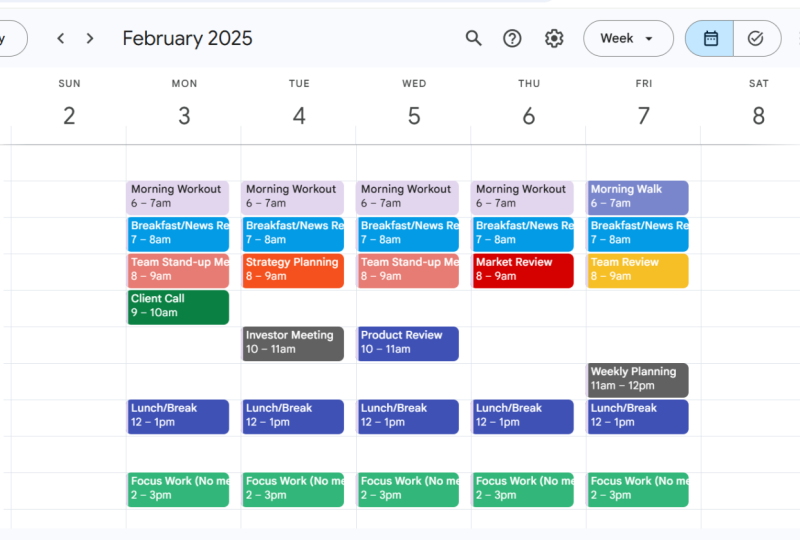
el mes. Si lo cambias a semana, vamos a ver la
semana, la semana entera. Verás que tenemos de
domingo a sábado. Esta es una vista de semana. Aquí mismo, vamos a ver todo el evento que
tenemos desde hace una semana. Si lo
cambiamos hoy, vamos a
ver todo el evento que tenemos para un día aquí. Pero si lo cambiamos,
si lo cambias a año, vas a ver todo
el año, lo que podría no ser tan útil. La mayor parte del tiempo
trabajo con AmontlyVew. Entonces, si vuelves aquí,
este es EmontlyVew. Verás estos dos botones. Al hacer clic aquí, ahora mismo, estamos en
la vista de calendario. Estamos viendo los eventos
que están en nuestro calendario. Si lo cambias a tarea, vas a ver la tarea
que no tienes evento. Hay una diferencia
entre evento e impuesto, que vamos a repasar
en las próximas lecciones. Pero por ahora, este botón va a ser tu debut en el
calendario. En caso de que por alguna razón, vienes al calendario en gole.com y no viste calendario, probablemente
sea en vista fiscal Entonces, si cambias
a la Vista de calendario, vas a
volver aquí mismo. Y justo aquí es donde
van a ver el mes en curso, el mes en curso que estamos. Y este es un
botón que puedes usar para crear un nuevo evento o impuesto si nos desplazamos hacia abajo
aquí, mira mi calendario. Aquí es donde vamos
a tener múltiples calendarios. Podemos crear un calendario para
tal vez un calendario personal. Podemos crear calendario de trabajo. Cualquier tipo de calendario
que podamos crear aquí. Si tu cliente te agrega
a su calendario, vas a ver
su calendario aquí abajo. Entonces aquí abajo, otro calendario es donde
vas a ver el calendario de tu cliente si te dan acceso
a su calendario. Entonces esta es una
visión general del calendario de Google. En la siguiente lección, te voy a mostrar cómo crear un evento, editar un evento y también
eliminar un evento. Entonces te voy a
ver en la siguiente.
7. Cómo crear, editar y eliminar eventos: Entonces, en esta lección, te voy a mostrar cómo crear un evento, editar un evento y
también eliminar un evento. Entonces voy a compartir mi
skedon para que podamos empezar. Entonces esta es nuestra página de inicio de Google
Calendar. Si quieres crear un evento, todo lo que necesitas hacer es
bajar aquí a este botón, crear y nosotros damos click en
él y elegimos evento. Y este pop up es donde
vamos a empezar a
crear nuestro evento. Pero para poder
ver otro detalle, solo
voy a dar
click a más opciones que se vaya a
abrir en una vista de piscina. Y lo primero es
el título de nuestro evento. Digamos que estoy grabando un video para YouTube
todos los miércoles, y quiero agregarlo aquí mismo. Entonces voy a agregar el título. A lo mejor lo llamaré un video
grabado para YouTube. Cuando agrego mi título, aquí mismo, voy
a elegir una fecha. Y si hago clic aquí, voy a elegir la fecha. Estoy grabando quizá
el miércoles, así que voy a elegir el
próximo miércoles. Y la hora que
estoy grabando es a lo mejor estoy grabando
a las 11:00 A.M. Así que voy a elegir
11:00 A.M Dos, 2:00 P.M Así que voy a escoger 1 hora. Estoy grabando durante 1 hora
de 11:00 A.M. a 2:00 P.M. Y va
a terminar el 9 de julio. Entonces es el mismo
día evento de 1 hora, y puedo elegir una zona
horaria aquí mismo. Si hago clic aquí, puedo elegir una zona horaria en la que quiero que este evento se
agregue en mi calendario. Y esta es mi zona horaria
difault. Si quiero cambiarlo, puedo hacer clic aquí y elegir
una zona horaria dependiente. Pero como esta es mi zona horaria
actual, voy a dejar como
dipulta y dar clic en Bien Y ves que se había agregado la
zona horaria. Y lo siguiente es este
botón si haces clic todo el día, entonces todo el
día este evento
va a despegar todo el día y no queremos eso, así que lo voy a
dejar por 1 hora. Y este botón que
dijo no se reajusta, significa que este evento sólo
va a suceder el miércoles,
nada más. Entonces lo vamos a
dejar así. Te voy a mostrar cómo
configurar un evento de grabación más tarde. Pero por ahora vamos a configurar este evento para que ocurra
sólo el miércoles. Si bajamos
aquí, este botón es donde vas a agregar un Google met, un Google Meet. Si quieres tal vez si
estoy teniendo una reunión, si es una reunión de equipo y
quiero que la reunión
de equipo sea una reunión de Google, puedo hacer clic aquí, y
podré agregar una reunión. Entonces ves a alguien a quien agrego, si comparto este enlace, si comparto este
enlace con alguien, va a poder unirse a
la convocatoria en el momento adecuado. Si hacen clic en este botón,
es todo lo mismo. Y si quiero
eliminarlo, puedo dar click aquí. Pero por ahora, la
voy a dejar. O tal vez pueda quitarlo ya que estoy grabando un
video para YouTube. No necesito un enlace de Google met, así que lo voy a quitar. Y si queremos agregar una
ubicación para este evento, podemos hacer clic aquí y escribir una ubicación y
podemos agregar una ubicación. Si integramos Zoom
con nuestro calendario, podemos configurar este evento
para que se agregue automáticamente a nuestro zoom en caso de
que estemos teniendo una reunión a través de Zoom. Y aquí es donde
vamos a enviar una notificación, que es simplemente un recordatorio. Si queremos que nos recuerden
antes de la hora del evento, simplemente
podemos elegir
una notificación que va a
aparecer en nuestro navegador. Si elegimos el correo electrónico,
vamos a recibir un recordatorio por correo electrónico. Y si elegimos 30 minutos, luego 30 minutos antes de
esta hora del evento, vamos a recibir
un recordatorio por correo electrónico. Lo voy a dejar como correo electrónico. Si queremos agregar una
notificación, podemos hacerlo, y podemos agregar tal vez una
notificación para que recibamos tanto por correo electrónico como notificación
de Epo Pero simplemente voy
a quitar esto. Y aquí mismo es donde
vamos a elegir un calendario o una categoría en la que queremos que esté este
evento. Pero como no tengo
muchos calendarios por ahora, lo
voy a dejar como
o solo este calendario, puedo cambiar el
color para este evento. A lo mejor si dije en cualquier momento que quiero
grabar para YouTube, quiero que tenga este color. Lo selecciono, y quiero que mi calendario esté ocupado
durante este tiempo, para que nadie pueda reservar nada en este momento
porque estoy ocupado. Si lo cambio a pre, entonces puedo tener múltiples
reservas en este momento. A pesar de que estoy grabando
para YouTube a las 11:00 a.m. ,
puedo
agregar algo más. La gente también puede
agregarme a otro evento
alrededor de esta hora, y no quiero esto, así que
voy a elegir ocupado. Y justo aquí es
donde voy a escribir una descripción
para este evento. Puedo escribir una descripción
sencilla. Esto es útil si estás teniendo un evento
con mucha gente. A lo mejor estoy teniendo
una reunión vacía, y tal vez quiero
llamar TV Ba Zoom, y puedo agregar incluso mi enlace de Zoom aquí para que la gente pueda unirse. Y si quiero dejar una instrucción que la gente necesite seguir
antes de la reunión, puedo agregarla aquí mismo. Simplemente puedes escribir
tu descripción. Y puedes usar este top bat, personaliza tu esta colección, puedo destacar
y hacerla atrevida. Puedo hacer que subraye.
Puedo añadir un enlace. Si digo tal vez
haga clic aquí para unirse. Haga clic aquí para unirse, tal vez. Y si quiero hacer
hipervínculo a un botón, simplemente
puedo hacer clic aquí
e insertaré un enlace, y puedo agregar el enlace al que quiero que la gente
vaya al momento de hacer clic Ap ahora, simplemente
agregaré mi sitio web en
aras de la simplicidad. Pero si quiero que la gente se
una a BRZoom, agregaré mi enlace de Zoom
aquí y hago clic en Aceptar Entonces ves ahora a la gente
cuando la gente haga clic aquí, van a
poder ir a mi sitio web o a cualquier otro
lugar que agrego. El siguiente lugar es agregar invitado. Si no lo estoy haciendo solo, puedo agregar invitado aquí que
podrán unirse a
la llamada conmigo. Puedo agregar tal vez otro
correo como este. Cuando simplemente agrego
la dirección de correo electrónico de la persona
a la que quiero invitar a esta convocatoria, puedo darle permiso para editar el
evento y hacer cambios. Pero probablemente no le darás permiso
a la
gente para editar el evento. Puedo permitirles
invitar a otras personas, y puedo
permitirles también que se apoderen una lista de invitados para ver a todas las personas que
van a asistir al evento Y cuando elijo esto
y cuando termine esto, simplemente
puedo hacer clic en Guardar. Y esto es solo
preguntarme si quiero enviar correo electrónico de
invitación a las
personas que agregué, y probablemente quieras enviar un correo electrónico de invitación a la
gente si los agregas. Si no quieres enviarles una invitación Dupault
desde Google, quieres
enviarles una invitación, correo electrónico
personal, correo diferente, entonces puedes elegir no Pero si quieres
enviarles un correo electrónico, puedes elegir enviar y ellos recibirán una notificación
por correo electrónico. Por ahora, simplemente voy
a elegir No enviar. Y ahora ves que nuestro evento se
había agregado el día noveno. Si hacemos clic aquí, vamos
a poder ver nuestro evento. Si hacemos clic en él,
vamos a poder ver el evento. Entonces ves el
nombre del evento, la fecha y la hora en que va a ocurrir
el evento, el invitado que hemos
agregado al evento, y esta es una descripción
que agregamos. Pool puede dar click para ir
al enlace que agregamos aquí, y vamos a recibir un recordatorio de notificación
30 minutos personas, y este es el nombre
del calendario en el que está
este evento podemos ver nuestro evento si tal vez
volvemos si
lo cambiamos de
vista mensual a día debut, y podemos elegir el día en que se supone que el evento
va a suceder, que es el noveno. Si nos desplazamos, se ve
el evento aquí mismo, que va a pasar
de las 11:00 A.M. a las 2:00 P.M. Así que ven que este es nuestro evento. Podemos volver a
nuestra vista mensual. Y este es el evento. Entonces
, lo siguiente que les voy a mostrar es cómo editar y
hacer cambios a este evento. Digamos que queremos cambiar la descripción o
queremos agregar más invitados, o si queremos cambiar incluso
el color del evento, simplemente
podemos hacer clic en él y podemos hacer clic en
este icono de lápiz. Si hacemos clic en él, la
oficina pop va con demasiada frecuencia. Entonces este es el parche Edit. Podemos cambiar el título. Podemos cambiar la
fecha y la hora. Podemos cambiar si
está grabando o no, podemos agregar una ubicación, agregar una descripción, dar clic aquí para cambiar el color del
evento, agregar más invitados. Hacer cualquier cosa de la misma manera que hicimos cuando estamos
creando el evento. Cuando terminemos de hacer todos
los cambios que
queramos, simplemente podemos hacer clic en
Sept para guardar el evento, y todos los cambios
estarán disponibles aquí mismo. Pero si por alguna razón
queremos eliminar este evento, cambiamos de opinión o de
las personas que editamos, el evento no
va a suceder. Podemos dar click en él, y podemos
subir aquí a este icono. Hacemos clic en él, y
podemos optar por enviar una notificación por correo electrónico
para permitir a las personas que el invitado que el evento
había sido cancelado o no. Pero por ahora, sólo
voy a decir que no envíes. El evento había sido eliminado y
eliminado de nuestro calendario. Entonces así es como
vas a crear un evento, editar un evento y eliminar un
evento del calendario de Google. En la siguiente lección, te
voy a mostrar cómo
crear un evento recurrente
en el calendario de Google. Entonces te voy a
ver en la siguiente.
8. Crear eventos recurrentes: Entonces en esta lección, te
voy a mostrar cómo crear un evento de grabación. El evento de grabación es un
evento que ocurre forma continua en un día y hora
específicos. Digamos que estoy teniendo una reunión de equipo todos los lunes
por la mañana con mi equipo. Entonces, en lugar de crear un nuevo evento cada
lunes y agregarlo, puedo crearlo una vez, y sucederá todos los
lunes automáticamente. Voy a compartir mi pantalla
para que podamos empezar. Entonces digamos que estamos teniendo una reunión de
equipo todos los lunes. Para crear el evento, simplemente
vamos a venir
a crear y elegir evento. Y vamos a ir por
más opciones para ver
todos los detalles, y el título va a ser reunión de
equipo y podemos
elegir la fecha aquí mismo. Va a ser todos los lunes, así que vamos a
elegir el próximo lunes, y va a
ser tal vez a
las 10:00 A.M. Y va
a ser por 1 hora. Entonces 10:00 A.M. a
11:00 A.M. Es bueno. Y en lugar de todo el día, no
vamos a elegirlo. Nosotros vamos a elegir aquí. En lugar de no repetir, vamos a elegir
semanalmente el lunes. Verás si elegimos
semanalmente el lunes, entonces todos los lunes
vamos a tener esto
en nuestro calendario. Si elegimos diariamente, y todos los días a
las 10:00 A.M. vamos a tener
esto en nuestro calendario. Si elegimos mensualmente
el primer lunes, luego el primer lunes
de cada mes, vamos a tener este
evento en nuestro calendario. Si elegimos anualmente el 7 de
julio, entonces cada año, una
vez al año el 7 de julio, vamos a tener este evento, y también podemos
elegir todos los días de la semana Si elegimos todos los días de la semana, entonces vamos
a tener este evento de lunes a viernes, excepto sábado y domingo Por lo que depende
del tipo de evento. Pero por ahora, sólo
voy a asumir que lo estamos configurando una
vez a la semana el lunes. Entonces solo voy a
elegir semanalmente el lunes. Y podemos desplazarnos hacia abajo aquí. Digamos que estamos entusiasmando
la reunión a través de Google Mt. Entonces voy a dar click aquí para
crear una tinta del MIT de Google. Y esto es ocho hasta
100 invitados pueden asistir. Y no vamos
a un lugar, notificación, lo voy
a dejar como dipled. Y aquí mismo, voy a
elegir tal vez este amarillo. Para todas nuestras reuniones de equipo, vamos a poder
identificarlo con este color. Y voy a elegir ocupado para que no podamos
reservar nada más. No vamos a
tener un conflicto, y puedo añadir una
breve descripción. Esta es nuestra reunión semanal de equipo. Y si hay algún otro
detalle, lo voy a agregar, y voy a invitar a los miembros de mi
equipo aquí mismo. Por el bien de ejemplo, simplemente
voy a
invitar a este correo electrónico. Y no voy a permitir que los
integrantes del equipo editen el evento. No voy a permitir que inviten
a otros, pero voy
a permitirles ver una lista de invitados, y voy a hacer clic en Guardar. No quiero
enviarles un recordatorio. Prefiero
enviársela personalmente, así que sólo voy a
elegir No enviar. Y ahora ves que tenemos
este evento todos los lunes. Verás,
lo tenemos todos los lunes, vamos al mes que viene, ves que todavía lo tenemos
todos los lunes a las 10:00 A.M. Si vamos al mes que viene, lo
tenemos todos los
lunes a las 10:00 A.M. Así es como puedes configurar un evento de grabación
que va a pasar semanal o diariamente o en cualquier lugar que
quieras que suceda. En la siguiente lección, te
voy a mostrar cómo codificar por
colores tu
evento y
categorizarlo con etiquetas para que
tu calendario sea más visualmente un sentimiento y más fácil de
entender realmente cada evento Entonces te voy a
ver en la siguiente.
9. Codificación de color y categorización de eventos: En esta lección,
te
voy a mostrar cómo categorizar evento y Cc tu evento para que tu
calendario sea bueno para ver Voy a compartir mi sched
para que podamos empezar. Entonces digamos que tengo
mi cita y todo mi evento para el trabajo, pero también tengo evento
personal y cosas
personales que quiero
agregar en mi calendario. Pero si no los categorizo, no
voy
a poder ver y
entender realmente lo que es para el
trabajo y lo que es personal Para hacer esto,
voy a bajar aquí para
crear categorías. Ves ahora mismo
debajo de mis calendarios, tengo el nombre de
mi calendario principal, y tengo cumpleaños y tarea. Lo que voy a hacer
es que voy a asumir que este mi calendario principal es
mi calendario de trabajo. Si quiero tener una categoría
diferente para el calendario personal, puedo bajar aquí debajo otro calendario y voy a
hacer clic en este icono más, y voy a hacer clic en
Crear nuevo calendario. Entonces aquí es donde vamos
a crear un nuevo calendario, que va a
servir como categoría. Sólo le voy a nombrar
algo así como calendario
personal. Y puedo agregar una dis corrección, pero no quiero zona horaria, puedo dejarla como dipled. Soy el dueño del calendario, simplemente
puedo hacer clic en
Crear calendario. Bien, ahora se
ha creado el calendario, voy a volver aquí, da clic aquí para Regresar Y ya ves que tenemos
nuestro calendario aquí. Voy a hacer
algunos cambios el calendario haciendo clic en
este punto de tres, y voy a
elegir un colo dipled para este calendario para que cualquier evento o cualquier cosa
que se haya agregado a este calendario
va a tener ese colo Voy a elegir esta. O tal vez pueda elegir
mi marca principal colo. Puedo hacer click en estos polos. Voy a añadir un colo personalizado. Puedo agregar un
código de color si
quiero y haré clic en Guardar. Y ahora este
calendario personal tenemos esta columna. Entonces digamos que estoy agregando una actividad
personal que hago, tal vez digamos que estoy
almorzando todos los días a las 2:00 P.M. Así que voy a hacer click aquí. Hay dos formas de
crear un evento. Puedo hacer clic aquí, lo cual
es normal o puedo hacer clic en cualquier lugar del día que quiera crear el evento. Si hago clic aquí, que es hoy, ve un nuevo el pop de offen Puedo hacer click en más opción para
ver todo y voy a escribir algo así como la hora del almuerzo tal vez, y el día es hoy, y voy a quitar todo el día para
que pueda elegir la hora, y tal vez esté
almorzando a las 2:00 P.M Y tal vez esté
almorzando por 30 minutos,
así que voy a
dejarlo así,
y voy a decir que tal vez
repita todos los días a diario. así que voy a
dejarlo así,
y voy a decir que tal vez
repita todos los días Y puedo
bajar aquí. No necesito agregar un enlace de completens No necesito agregar
nada como esto. A lo mejor ni siquiera quiero
agregar un recordatorio para esto, así que voy a
quitar el recordatorio. Aquí es donde voy
a elegir la categoría. Si hago clic aquí, ahora mismo
está en mi calendario principal, que es el calendario de trabajo. Si elijo calendario personal, ve que cambió a
mi calendario personal. Ves el color también cambiado. Puedo cambiar el color, pero
puedo dejarlo así, que es el color por defecto de la categoría que creé. Puedo dejarlo como ocupado
y cualquier otro detalle. No quiero agregar un invitado, simplemente
puedo hacer clic en Guardar. Ahora ves todos los días
tenemos este evento a las 2:00 P.M. Todos los días en mi calendario,
tengo este evento. Y si elijo aquí, si sólo reviso esto, ya ves, no voy a ver ningún evento que esté en
mi calendario personal. Sólo voy a ver eventos que
están en mi calendario de trabajo. Si selecciono esto
y verifico esto, entonces solo voy a ver eventos que están en mi calendario
personal. No voy a ver eventos
que están en mi calendario de trabajo. Si los selecciono a todos, voy a ver todo. Si quiero quitar esto almorzando todos los días,
puedo dar click en él. Puedo hacer clic en el icono de eliminar
evento y ya ves, ya que este es un evento recurrente, está sucediendo todos los días. Si elijo este
evento y hago clic en Bien, entonces eliminaré el
evento solo por este día. Pero todos los demás días
va a estar disponible. Si elijo todo evento, entonces voy a eliminar todos los eventos que
están en este calendario. Si elijo esto y
seguimiento de evento, eliminaré este
evento actual y los que vienen, pero no eliminaré
los que tienen primero,
sino que simplemente haré clic en Eliminar
todo evento y dar clic en Aceptar. Y ahora ves simplemente
borré todos los
eventos de una vez. Entonces así es como
puedes categorizar tu calendario y codificar por colores tus calendarios y eventos para que tu calendario sea más
fácil de ver En la siguiente lección,
te
voy a mostrar cómo usar evento y
tarea y la diferencia entre evento e impuestos en el calendario de
Google. Entonces te voy a
ver en la siguiente.
10. Cómo usar tareas y eventos dentro de Google Calendar: Entonces en esta lección, te voy a mostrar cómo crear evento y
tarea y el dipendio entre evento y Impuesto y calendario de
Google Normalmente, el evento está
relacionado con cita, agendación de cita, evento que tiene que ver
con otras personas. Y tarea es algo que tienes que revisar tu lista. Voy a compartir mi agenda
para que podamos empezar. Entonces digamos que quiero comprar abarrotes mañana y no
quiero olvidar Entonces quiero agregarlo en
mi calendario para que
sepa mañana tal vez a las 3:00 P.M
Quiero ir a comprar abarrotes. Quiero ir a comprar abarrotes Ves que esto no fue un
evento. Esto es una tarea. Simplemente puedo venir a crear
y en vez de evento, voy a elegir tarea. Simplemente puedo agregar una tortuga,
tal vez comprar abarrotes. Y en lugar de evento, se establece como una tarea, y puedo elegir un día. A lo mejor lo estoy haciendo mañana, así que va a
ser el cuarto y tal vez
lo esté haciendo a las 3:00 P.M. Así que voy a elegir las 3:00 P.M. Y no
voy a elegir todo el día
y no se repite. A lo mejor es una cosa de una sola vez. Puedo añadir una descripción o no. No hace la
diferencia y mi tarea porque solo tengo
un calendario y
voy a dar click en guardar así que ahora vemos que tenemos esto
agregado para mañana. Si cambiamos nuestro calendario a vista
diaria y
vamos a mañana, que es soporte, ves que
tenemos nuestro artículo aquí mismo. Si hacemos clic en él,
vamos a ver las etiquetas que
tenemos que hacer para el día. Volvamos a
la vista mensual. Si tenemos múltiples tareas
que tenemos que hacer, simplemente
podemos identificarlas
por esta pequeña marca de verificación. Cualquier artículo que tenga
esta pequeña marca de verificación es una tarea, no un evento. Si tal vez lo completamos a las 3:00 P.M. Vamos a
buscar nuestros abarrotes, simplemente
podemos
marcarlo como Cuando hagamos clic aquí, se
marcará como completado. Entonces ya ves, ahora se
había marcado fuera nuestro calendario porque lo
marcamos como completado. Si no
lo marcamos como completado, va a estar justo aquí. Entonces así es como puedes
crear evento y una tarea, y esta es la diferencia
entre un evento y un impuesto. su mayoría, generalmente,
un impuesto es algo personal que haces
contigo mismo, mientras que un evento es algo que tiene que
ver con otras personas. La siguiente lección, te
voy a mostrar cómo reprogramar un evento Si ya reservas
un evento en nombre de tu cliente y por
una razón u otra, el evento no puede suceder,
puedes reprogramarlo Te voy a ver
en la siguiente.
11. Reprogramación y cancelación de eventos de forma profesional: Entonces en esta lección,
vamos a ver cómo reprogramar evento
y también cómo cancelar evento profesionalmente en
Google Calendar profesionalmente en
Google Digamos que estás trabajando
para alguien que tiene un podcast y él reserva
un podcast con un invitado. Se supone que el invitado estará
en el podcast mañana. Pero los invitados te mandan
un correo electrónico y
dijeron que tienen algo que subir a los que no
van a poder asistir, por lo que quieren
reprogramarlo para la próxima semana ¿Cómo vas a hacer eso? Déjame compartir mi horario
para que podamos comenzar. Entonces este es nuestro calendario de Google. este momento estamos en
la vista semanal, y se
supone que el podcast va a suceder a
las 3:00 P.M. 3:30 P.M. A 4:30 P.M. Y la persona dijo que quiere
trasladarlo a la semana que viene, y revisas tu calendario de
clientes, y están disponibles la
próxima semana a la misma hora o la
semana que viene a otra Lo que solo necesitas hacer es no
necesitas
eliminar este evento. Solo necesitas editarlo. Ya ves hacemos clic
y lo abrimos aquí. Podemos hacer clic en el icono del lápiz
para ver todas las opciones. Lo primero que
vamos a hacer es subir aquí. Ya que el invitado quiere
agendarlo para la próxima semana, ese será el próximo sábado. Vamos a
cambiar la fecha al próximo sábado y podemos
dejar la hora igual. Pero el cliente si el invitado
también quiere cambiar la hora, podemos cambiarlo aquí mismo. Pero como no quieren, podemos dejarlo así. Si queremos cambiar la zona
horaria, lo hacemos. Esto es todo lo que tenemos que hacer
para reprogramar este evento. Los invitados ya están aquí. Cada configuración ya está
como es anteriormente, simplemente
cambiamos la fecha
y hacemos clic en Guardar. Podemos enviarles un correo electrónico podemos escribir algún contenido y se lo
enviamos. Pero personalmente, me
preparo para que sea más profesional
enviarles un correo directo, así elegiré no enviar. Entonces ahora mismo
ves que el evento ha desaparecido de esta semana porque lo
trasladamos a la semana que viene. Si vamos a la semana que viene, ves que el evento se traslada
aquí mismo a la semana
siguiente el próximo sábado el 12. Entonces así es como
puedes reprogramar el evento. Entonces, lo siguiente
que puedes hacer es simplemente escribir un
correo electrónico y enviarlo
al invitado para que sepa que el evento había sido
reprogramado para Y aunque no
les enviaste una notificación personalizada, van a recibir
una notificación del calendario de
Google de que pueden hacer clic en Ok para agregar el evento
a su propio calendario. Déjame mostrarte cómo van a
recibir la notificación. Entonces ves que este es un correo electrónico que
va a recibir el invitado. Cualquiera que hubiera sido agregado al evento en el calendario de Google, van a recibir
este correo electrónico con pull in British con los
detalles de pull del evento. Y en cuanto hagan clic, el evento se va a agregar
a su calendario de Google. Entonces así es como
puedes hacerlo fácilmente. Simplemente puedes
enviarles un correo electrónico para hacerles saber que
el evento había sido reprogramado y
ellos recibirán este correo automáticamente
del calendario de Google Lo siguiente que
vamos a ver es cómo cancelar realmente un evento. Digamos que este evento aquí mismo, o por la razón que
sea, no va a suceder. Tiene que ser cancelada. Todo lo que necesitas hacer es simplemente hacer
clic y muchas veces el evento, y simplemente puedes hacer clic en el
botón Eliminar evento y
simplemente puedes elegir No
enviar o puedes escribir un mensaje de cancelación opcional que el invitado
va a recibir, pero no vamos
a escribir nada, y vamos a
hacer clic en No enviar. Ahora el evento había sido cancelado. Pero a pesar de que el
evento había sido cancelado, van a
recibir una notificación. A pesar de que no escribimos
una notificación personalizada, van a recibir una notificación
predeterminada del calendario de Google para hacerles saber que el evento había
sido cancelado. Déjame mostrarte el
correo electrónico que
van a recibir
de Google Calendar. Entonces este es un correo electrónico predeterminado que van a recibir. cuanto elimines el evento, todos los invitados que
se hayan agregado al evento, van a recibir
este correo electrónico de cancelación, y van a saber que el evento había sido cancelado, y el evento también va a ser eliminado de su calendario de
Google. Entonces así es como
puedes reprogramar evento y también cómo puedes cancelar evento vocacionalmente
en nombre En la siguiente lección, te
voy a mostrar cómo administrar el tiempo de búfer y también cómo pro bent para
duplicar las reservas en
tu calendario de clientes. Entonces te voy a
ver en la siguiente.
12. Cómo gestionar los tiempos de reserva y evitar dobles reservas: En esta lección, vamos
a ver cómo administrar tiempo de
búfer y también
evitar reservas dobles. Tiempo de búfer, simplemente significa
el tiempo entre eventos. Si tu cliente tiene
un evento a las
2:00 P.M. Y tiene otro
evento a las 3:00 P.M. Entonces significa que
tendrán un evento de 2:00 a 3:00 P.M. Y en cuanto terminen este evento, van a
llegar al siguiente. Eso podría ser un
poco desafiante. Especialmente si tu cliente se está reuniendo
con otras personas, y será difícil terminar una reunión en este minuto y
saltar a la siguiente reunión. Y por eso es importante
el tiempo de búfer. Si agregas un tiempo de Buffer, puedes agregar 15 minutos
antes de cada evento, modo que si este evento
termina a las 3:00 P.M. Otro evento no puede comenzar a ocurrir hasta después de 15 minutos. Entonces el intervalo entre evento, eso es lo que se
llama un tiempo de búfer. Voy a compartir mi horario y te voy a
mostrar cómo configurar esto hay dos formas de
establecer un tiempo de búfer. Y la primera forma es
simplemente agregarlo manualmente. Digamos que estamos teniendo
una reunión de equipo a las
10:00 A.M. 10:00 A.M. Estamos teniendo una reunión de equipo
todos los lunes a
las 10:00 A.M. Y quiero 15
minutos de tiempo de búfer. Eso significa tiempo libre
antes del próximo evento. Entonces lo primero que puedo hacer es que puedo o bien a menudo el evento, puedo editar el evento haciendo
clic en el botón Editar. Ya que se supone que el evento va
a durar 1 hora, 10:00 A.M. a 11:00 A.M. Si quiero tener 15 minutos tiempo de
búfer después de este evento, simplemente
puedo
aumentarlo así. Puedo cambiarlo de 1
hora o exactamente 1 hora. Puedo cambiarlo a
manualmente a 11 15. Bien. Ahora que lo cambio
a 10:00 A.M. A 11 15, si hago clic en Guardar, elegiré todo
el evento para que todo el evento vaya a
tener estos cambios exactos. Hago clic en Bien, y
voy a usar No enviar. Entonces ahora en vez de 10:00 A.M. a 11 a 11:00 A.M. El evento va a correr
de 10:00 A.M. A 11:15 A.M. Así que ya ves, nadie
va a
poder reservar nada a las
11:00 A.M. Punto en mi calendario Cualquiera que quiera
reservar cualquier cosa, podrá reservar
a partir de las 11:16 A.M. Verás, no voy a
tener reunión tras reunión, reunión tras reunión
y evento tras evento Después de terminar mi reunión de equipo, sé que tendré al
menos 15 minutos de tiempo libre antes de
saltar a los diez siguientes. Entonces esta es la primera forma en
que podemos configurarlo. La segunda forma en que
podemos configurar un tiempo de búfer es en realidad
crearlo como un evento. Te mostraré cómo si
hacemos clic aquí, ya sabes, podemos agregar un evento
eligiendo el día o haciendo clic en el botón de crear aquí
mismo, es todo lo mismo. Entonces simplemente lo nombraré buffer. Y voy a ofrecer todas las
opciones. El nombre es Wafa Voy a elegir
el próximo lunes, y voy a hacer
un cheque todo el día, y voy a elegir entre 11:15 A.M. 1115-1130. Y elegiré
semanalmente el lunes. Y no necesito
agregar ninguna notificación, así que eliminaré
la notificación. mejor por tiempo de oferta, lo mejor por tiempo de oferta, será útil tal vez agregar este color granito oscuro para que sea más
visible para ver, y simplemente voy a hacer clic en Guardar. Y cuando hago esto,
verá inmediatamente
después de esta reunión, tengo 50 minutos de grasa. Inmediatamente después de este, tengo 15 minutos de traste Así que de esta manera, nadie
puede reservar nada. Inmediatamente después de que
termine esta reunión, gente sólo puede reservar
cualquier cosa después de mi tiempo de Ofer. Entonces esto
le va a dar al cliente el tiempo suficiente para prepararse entre un
evento y otro. Lo siguiente que
vamos a ver
es evitar las reservas dobles. Las reservas dobles son simplemente si
tienes un evento
que tal vez estés usando calendario y tienes una cuenta de calendari
y la gente puede reservar evento en tu cuenta de
calendari, y automáticamente se
agregará a tu calendario de Google Lo único que debe
hacer para asegurarse de que
no haya reservas dobles es asegurarse de que cada evento que se establezca
esté tan ocupado. Si solemos este evento, cuando estés creando el evento, verás que vamos a tener
esta opción aquí mismo. Si eliges ocupado, entonces tan pronto como
alguien reserve el evento este día porque en
software como calendari, puedes crear un
evento que la gente pueda reservar tal vez el lunes y
jueves a las 11:00 A.M Así que si alguien quiere
tener la llamada contigo,
cuando vaya a
tu página de reservas, verá
que el
espacio disponible es el lunes a las 11:00 A.M.
Y tal vez el martes a las 11:00 a.m. A.M. Y elegirán uno. Entonces, si alguien va a reservar el
lunes y alguien también va a tu página de calendari
e intenta reservar el lunes, si reservan el lunes,
ve que tiene fines de semana dobles Dos personas reservan el mismo
evento al mismo tiempo. Y para evitar eso, tienes que asegurarte de establecer el tipo de evento como ocupado para que cuando
alguien reserve el evento, tan pronto
como lo reserven se
agregue a tu calendario, se va a establecer como ocupado. Nadie puede reservar un
evento al mismo tiempo, y tienes que asegurarte en
la plataforma que estás usando, si estás usando calendario
o cualquier otra plataforma, lo
configuras para
buscar Complict Y si lo configuras
para buscar Complict, entonces antes de que alguien reserve
algo en tu calendario, va a mirar tu calendario para asegurarse de que no
haya conflicto Y aquí donde vas
a evitar reservas dobles. Y en la siguiente lección, te
voy a mostrar cómo programar una cita
usando el calendario de Google. Entonces te voy a
ver en la siguiente.
13. Programación de citas en Google Calendar: Entonces en esta lección, te
voy a mostrar cómo
usar la
programación de citas de Google Calendar. Con la
programación de citas de Google Calendar, puedes crear una
página de reservas para que las personas puedan reservar cita con tu cliente directamente con Google Calendar. Voy a compartir mi pantalla
para que podamos empezar. Entonces, para poder crear una
página de reservación de citas, tienes que venir aquí para
crear. Se da click en él. En lugar de evento o impuesto, eliges horario de citas. Al hacer clic en él, va a aparecer este
pop up, y vamos a elegir
un nombre para nuestra cita. Digamos que estoy
teniendo consultas, así que sólo voy a
nombrarlo Consultas. O puedes vender consultas con el nombre de tu cliente o en cualquier lugar dependiendo
del tipo de cita, y nosotros podemos elegir
la duración de la cita. Podemos elegir 1 hora
o tal vez 45 minuto. Podemos bajar aquí y
podemos establecer nuestra disponibilidad. ¿Cuáles son las veces
que queremos que
la gente pueda reservar
cita con nosotros? Digamos que no quiero que la
gente pueda
reservar el lunes así que lo quito. Solo quiero que
la gente pueda reservar cita conmigo los
martes y viernes. Entonces voy a desactivar
todos los demás días. Sólo voy a
irme estos dos días. Voy a elegir
la opción de primera vez. La gente puede reservar una llamada
conmigo de 9:00 AM a 5:00 A.M. No, la hora es incorrecta, así que voy a elegir tal vez de 9:00 AM
a 9:45 A.M . Ya que es un evento de 0.5 minutos Entonces desde las 9:00 A.M. hasta las 9:45 A.M. Pero quiero darle a la
gente tal vez tres opciones Entonces voy a dar click
aquí para agregar otra ocasión. Pueden elegir el
mismo día el lunes a partir de 10:45 A.M. Tal vez
o tal vez queremos que puedan reservar de
algo como tal vez 2:00 P.M. De 2:00 P.M. a 2:45 P.M
Bien, entonces estas son
las dos opciones. Bien, entonces estas son
las dos opciones Y el lunes, queremos que la gente reserve de 9:00 AM a 945. Así que sólo voy a
escribirlo manualmente. Y queremos que la gente también pueda reservar tal vez a partir de las 4:00 P.M. De 4:00 P.M. a 4:45 P.M. Bien, entonces estas son
las dos opciones Las personas pueden reservar citas
con nosotros los martes o viernes con esta hora que elijamos. Podemos
bajar aquí. Escogeremos una zona DePaultt. Voy a dejarlo como mi zona horaria del calendario de
depault. Y ventana de programación
si hacemos clic aquí, ampliaremos las opciones. Y ya ves que el
primero está disponible. Si lo elegimos,
entonces las personas
podrán comenzar a reservar a
partir del día siguiente. Ya que digo que la gente puede reservar a partir del martes el martes y el viernes, entonces si elijo disponible ahora, entonces cualquiera puede reservar a partir de
este próximo martes. Pero si elijo tal vez fecha de
inicio y finalización, entonces elegiré el día que quiero que
comience esta cita si elijo
puedo elegir una fecha. Entonces si elijo tal vez el próximo martes va
a ser el octavo. Pero si no quiero que la
gente empiece a reservar hasta la última
semana del mes, entonces voy a
elegir este día. Entonces la gente no podrá comenzar
a reservar
antes de este día, pero yo solo la voy
a dejar ahora. Y si quiero que esta cita
termine en un día específico, puedo elegirla aquí mismo, pero no quiero hacer eso, así
que la voy a dejar como disponible ahora. Voy a elegir
disponible ahora. Y esto
aquí mismo los tiempos máximos adelantan que la gente
puede reservar cita. Si elijo 60 días, las personas no pueden reservar cita
en los próximos 90 días. Por ejemplo, si
elijo 60 días, alguien puede reservar una cita
en las próximas cuatro semanas. Si reservan cita hoy, pueden elegir la
cita para que sea en las próximas cuatro semanas o
en las próximas ocho semanas, las personas no podrán
reservar más que esta vez. Si elijo tal vez diez días, entonces la gente sólo puede reservar
de hoy a diez días. Pero simplemente lo
laboraré como 30 días. Y
el tiempo mínimo antes de que
comiencen las citas es si alguien, digo tal vez estoy teniendo
esta cita todos los martes de
9:00 AM a 9:45 A.M
Así que si alguien viene a mi
reservación buscar a tal vez 845, ya
ves 15 minutos
antes de la cita, no
podrán
reservar el martes. Así que si alguien viene a mi
reservación buscar a tal vez 845, ves 15 minutos
antes de la cita, no
podrán
reservar el martes La única disponibilidad
será el viernes o el próximo martes
porque
solo podrán reservar 4 horas
antes de la cita. Esto me va a
dar tiempo suficiente
para prepararme para el evento. Si se llama consulta, si alguien reserve la
consulta 15 minutos antes de la y su cliente podría no estar listo
para la consulta. Entonces ahí es donde se
puede establecer la hora. Probablemente esto puede ser tal vez
24 horas para que alguien solo
pueda reservar cita 24 horas antes de la hora de la
cita. Y puedes cambiar
puedes ajustar disponibilidad. Puedes indicar
la fecha
y hora específicas en las que estás disponible. Reserva cita, si
haces clic aquí mismo, puedes agregar más opciones,
más tiempo de búfer. Si seleccionamos esto, entonces vamos a
tener un tiempo de búfer, la misma manera que te
expliqué anteriormente, que no queremos agregar esto. Máximo escupitajo de reserva. Puedes elegir si tienes
tal vez diez ranuras el lunes, pero solo quieres
tener dos citas. A lo mejor quieres
darle opciones a la gente. Quieres darle a la gente
diferentes opciones. Entonces agregas diez opciones de tiempo
diferentes, pero no quieres que diez
personas reserven en un día. Puedes elegir el
número máximo de reservas, tal vez puedas cambiarlo a dos. Por lo que no más de dos personas pueden reservar una cita
en el mismo día. Puedes elegir si un invitado
puede invitar a otros o no, la misma manera que
te mostré cómo recolectar un evento, y aquí es donde
vas a elegir un calendario al que quieres que se agregue
el evento. Y esto va
a evitar tener reservas
dobles y cualquier
conflicto al que podamos pasar a continuación. Este es nuestro tiempo de eventos. Esta es nuestra información de la
página de reservas. La gente va a decir esto ponle esto nuestro nombre y nuestra imagen, y podemos agregar una descripción. Podemos elegir una ubicación. Queremos que sea en
Google Met o Pw cool si queremos que sea VSM, si lo integramos, estará disponible, pero solo
voy a
elegir Google Mt Podemos escribir una descripción
para el evento. Diré que esta es
su consulta, página de
reservas con Cdig y
podemos bajar aquí, reservando pm si hacemos clic aquí, veremos la información que queremos recopilar de las personas Queremos que la gente agregue
su nombre, su apellido y
su dirección de correo electrónico. Si agregamos otro artículo, podemos recoger su número p o podemos elegir artículo personalizado. Podemos ver algo
así como, ¿por qué
quieres a por qué quieres
tener esta consulta? Y si elegimos requerido, gente no puede reservar
la cita sin responder a esta pregunta. Elegimos Agregar artículo. Podemos agregar más artículos. Podemos agregar muchas preguntas que las personas tienen que proporcionar antes
de reservar la cita, y vamos a elegir Guardar. Y ahora nuestra
cita está guardada. Si hacemos clic aquí,
vamos a copiar el enlace. El enlace para esta página de
cita, copiamos el enlace,
y lo voy a abrir en una ventana privada. Entonces, si compartes este
enlace con otras personas, esto es lo que
van a ver. Si llegan a esta página, ve que pueden reservar
una consulta el martes 9:00 A.M. O 2:00
P.M. O el viernes 9:00 A.M. Y 4:00 P.M. Si quiero
reservar la cita a las
2:00 P.M. seleccionaré y
proporcionaré mi nombre de pila. Se ve el nombre de
la consulta y los demás datos. Voy a añadir mi nombre,
el apellido, mi dirección de correo electrónico, y
escribiré mi respuesta. Rápidamente agregaré
algo de información de Demi. Y voy a hacer click en libro. Así ves reserva compomedemail enviado al correo electrónico que Si reviso mi correo,
voy a ver la Cfirmation y además el cliente también lo va a recibir Déjame
mostrarte cómo funciona. Entonces este es el correo electrónico que recibo después de un libro
o consulta. Ves que este es un correo electrónico
de
confirmación del calendario de Google, y puedo elegir agregar
esto a mi calendario, y estos son todos los
demás datos. Y si reviso mi calendario, si vuelvo a mi calendario, voy a ver que se han reservado este
evento. Verás que
ya se había agregado a mi calendario. Significa que la gente puede
reservar en esta ranura. Y el último, el
que reservamos, creo, es el martes que
viene. Esta es una consulta con Cdig y esta es la
información reservada por Esta es la información que
proporcioné cuando reservo el evento. Esta es la pregunta personalizada
que he agregado. Así es como puedes usar Programador de
citas directamente
en el calendario de Google para crear una cita
y permitir que las personas reserven cita
con tu cliente directamente en Google Calendar En la siguiente lección, te
voy a mostrar cómo integrar Zoom y Google
con tu calendario de Google. Te voy a ver
en la siguiente.
14. Conecta Zoom o Google Meet para reuniones: En esta lección, te voy a
mostrar cómo integrar Google Mt y Zoom a
tu calendario de Google. Voy a compartir mi pantalla
para que podamos empezar. Entonces, ya sabes, Google Mt es un producto que es
desarrollado por Google. Es un producto de Google. Por lo que es propiedad
de la misma empresa. Google Calendar y Google Mt es propiedad de la misma empresa, y por esa razón, se integra
automáticamente. Todo lo que necesitas hacer es si
estás creando un evento, creas un evento, podrás elegir
agregar Google Mat aquí mismo. Si haces clic en Agregar Google Meat, automáticamente
va a crear un enlace de Google Mat que podrás usar para tu
reunión con otras personas. Por lo que es muy, muy fácil integrar Google Mat
en todo tu evento. Pero cuando se trata de Zoom es
un poco diferente porque Zoom no es propiedad
de la misma compañía. Si solemos Zoom, si puedes reservar llamadas desde Zoom, pero no va
a ser visible en tu calendario de Google hasta que
integres Zoom con
tu calendario de Google. Y si integras Zoom
con tu calendario de Google, cuando creas un evento
en el calendario de Google, automáticamente
será visible
en tu cuenta de Zoom. Y para hacer esto,
simplemente necesitas venir a las reuniones, y aquí mismo, ves conectar. Al hacer clic en
él, ves Google, solo
necesitas hacer
click en Google, conectarte en tu navegador. Cuando suele estar en tu navegador, simplemente
necesitas conectarlo desde ahí y todo
estará bien. Entonces ya ves elegimos
Google aquí mismo. Le damos permiso para escribir. Si le damos
permiso para escribir,
se va a leer
automáticamente. Este es todo el
permiso que necesitamos
dar y podemos dar click a siguiente. Y elegimos nuestra cuenta de Gmail, la que estamos usando, y hacemos clic en Continuar y simplemente
seleccionamos todas. Volvemos a hacer clic en Continuar, y eso es todo lo que tenemos que hacer. Ves la notificación, el calendario de
Google ya se ha integrado
con éxito. Se había conectado con Zoom. Si volvemos a nuestro Zoom, si venimos aquí, si tenemos algún evento
programado para hoy, lo
vamos a
ver aquí mismo, si tienes algún evento de Zoom, y también podemos crear un evento aquí
mismo desde
Google desde nuestro Zoom. Si hacemos clic en horario, programamos una reunión aquí
mismo en Zoom, automáticamente
va
a estar en nuestro calendario. Entonces en la siguiente lección, te
voy a mostrar cómo conectar
el calendario con
tu calendario
de Google para con
tu calendario
de Google que la gente pueda reservar desde calendari y va a
estar en tu calendario de Google Entonces te voy a ver ahí.
15. Cómo integrar Google Calendar con Calendly: En esta lección, te
voy a mostrar cómo
conectar tu
calendario de Google y alendii Calendly es simplemente un planificador de
citas. Similar al
planificador de citas para Google calendar que
acabo de mostrarte, pero calendari es más opacional
y eso es lo que hace Tanta gente usa calendly. Hay otras alternativas, pero calendly es una
de las mejores. Entonces voy a compartir mi
pantalla y mostrarte cómo
conectar calendly con
tu calendario de Google Lo que solo necesitas
hacer es iniciar sesión
ya sea en tu cuenta de calendario
o en tu cuenta de
calendario de cliente Pero si estás
trabajando para clientes, más probable es que ya tengas
una cuenta de Calendly. Si ya iniciaste sesión, solo
necesitas venir a la
integración y a las aplicaciones. Al hacer clic en él, puedes
bajar aquí y desplazarte. Vas a ver el calendario de
Google. Cuando haces clic en él,
ves que ya lo conecté. Pero si haces clic en
él, te va a llevar a esta página donde vas a
conectar tu calendario. Porque ya lo conecto, ves que está aquí mismo. Puedo conectar otro calendario. Puedo conectar
varios calendarios, pero es simplemente muy fácil. Es tan fácil como acabo de
mostrarte cómo conectar Zoom. Eso es sólo un proceso. Si no lo ha conectado, haga clic en Conectar calendario
conectar cuenta de calendario. Ingresarás a
tu cuenta de Gmail, elegirás el calendario al que
quieres conectar, y va
a estar aquí mismo. Y cuando se agrega aquí mismo, cuando la gente reserva un evento, déjame mostrarte un ejemplo. El evento va
a
estar automáticamente en tu cuenta de Google
Calendar. Entonces este es un
evento de prueba que tengo. Si copio el enlace, tal vez si copias
el enlace y lo
envías a alguien a
quien va a reservar una llamada con tu
cliente o si el enlace
ya está en la página web de tu
cliente y la
gente
lo está haciendo clic para reservar la llamada, cuando hacen clic en él, llegan a esta página y
eligen una fecha eligen una hora y
van a siguiente y llaman. Proporcionan toda la información y programan un evento. El evento va
a estar visiblemente en tu cuenta de calendario
bajo disponibilidad Lo siento bajo reuniones, el evento va a estar justo aquí bajo próximas reuniones, y en cuanto se
agregue aquí mismo, también
va a ser visible en tu cuenta de
calendario de Google. Así es como puedes conectar calendario de
Google con Calendary. En la siguiente lección, te
voy a mostrar cómo hacer revisión diaria, semanal y mensual de tu calendario de clientes. Te
voy a ver ahí.
16. Revisión y actualizaciones del calendario diario: En esta lección,
vamos a repasar la revisión y actualización
diaria del calendario. Normalmente, cuando estás
trabajando para cliente, si estás administrando
su calendario, es una buena idea hacer revisión y actualización
diaria. Lo que normalmente hago
cuando se trata revisión y actualización
diaria es
al final de cada día, quizá hoy al final de
hoy a las 4:30 P.M. Voy a revisar
el calendario Voy a revisar el
evento el evento para el día. ¿Hay algún evento que haya sido cancelado o reprogramado? Si hay algún evento que
sea cancelado o reprogramado, me voy a asegurar enviar un recordatorio a
todos los involucrados Entonces cualquiera, todos saben que este evento está
reprogramado o cancelado. Si estoy seguro de que todo está bien, entonces voy a
mirar al día siguiente. ¿Cuál es el plan
para el día siguiente? Voy a ver el evento
del día siguiente. ¿Tengo algún evento al que
tenga que enviar recordatorios? Porque si hay un evento que va
a pasar mañana, y necesito mandar un recordatorio. Probablemente necesito mandar el recordatorio hoy si el evento va
a suceder mañana, que todas las personas que
van a estar asistiendo al evento, van a saber que
van a tener
ese evento ese día, porque si envío un recordatorio
un 30 minutos antes, si alguien se
olvidó por completo y están fuera haciendo
algunas otras actividades, tal vez no puedan
ni siquiera presentarse para el evento. Entonces es por eso que
al final del día, reviso el evento que
va a suceder al día siguiente. Si necesito enviar algún recordatorio, voy a enviar cualquier recordatorio Voy a mandar el recordatorio hoy si el evento
va a suceder mañana. Y cuando haga esto,
entonces lo siguiente que voy a hacer es simplemente
esperar hasta mañana. Mañana, cualquier cosa
que surja, entonces voy a ocuparme de
ello a medida que pase el día. Y al final de mañana también, voy a revisar cualquier cosa
que haya pasado ese día. ¿Hay algún evento que sea
cancelado o reprogramado? Necesito enviar algún recordatorio para el evento que va
a ocurrir al día siguiente o ¿necesito enviar algún recordatorio para el evento cancelado
o reprogramado Entonces así es como normalmente
hago revisión y actualización diaria. Reviso el calendario, lo que pasó hoy y lo que va a
pasar al día siguiente, y planeo mi curso de acción. Todo lo que pasó el día que necesita ser atendido, entonces yo voy a
encargarme de ello. Pero las cosas que están
pixeadas ya programadas, las
voy a
cuidar al final
del día y al inicio
del día siguiente Y la siguiente lección, te
voy a mostrar cómo hice la
revisión y actualización semanal. Entonces te voy a ver ahí.
17. Planificación semanal: establecimiento de prioridades, revisiones y actualizaciones: En esta lección, voy
a compartir con ustedes cómo
hice la planificación semanal para
mi calendario de clientes. Normalmente, lo que hice es después
de terminar todos los días, hago revisión y actualización diaria. Pero cada semana, el
comienzo de la semana, voy a hacer planeación
y revisión y actualización. Lo que normalmente hago es
el lunes por la mañana, voy a mirar
el calendario de clientes, y voy a
revisar todo,
todo lo que sé que
tenemos programado para tal vez hace cuatro semanas
o hace tres semanas. Voy a anotarlas. Todos los artículos que
van a pasar dentro la semana que no son algo que pasó
quizá todas las semanas. Por ejemplo, si el cliente es consultor y está teniendo consultas con el
cliente todas las semanas, entonces eso es algo
que sucede cada semana, así que lo saben.
Están listos para ello. Pero si tenemos algo como tal vez una sesión de podcast de grabación de
podcast, eso es algo que a lo
mejor sucede
una vez al mes o tal
vez una vez en dos meses. Así que mi cliente podría
olvidarse de ello. Entonces cualquier cosa como esto que
no pase todas las semanas, voy a tomar nota de ello, y voy a enviarle a mi cliente un recordatorio de que estamos teniendo estas actividades esta semana para
que
el cliente tenga tiempo de mirarlas. Saben que van
a tener estas actividades. Si tal vez tienen problemas, tienen problemas planean
viajar o tienen otras razones por las que no
quieren tener estas actividades
que son en esta semana, me van a
avisar y voy a
reprogramarlas o cancelarlas porque algunas cosas han sido programadas
desde hace mucho tiempo, no
será profesional
cancelarlas un no
será profesional
cancelarlas día antes
el evento. No será profesional. Si reservamos una grabación de podcast con mi cliente y otra persona, y que alguien más lo está
esperando, y 24 horas antes del evento, les
enviamos un correo electrónico y decimos que el cliente no
podrá asistir. No es muy profesional y no
van a
estar muy contentos por ello. Pero si les enviamos una notificación unos días
antes del evento, y les hacemos saber
que queremos reprogramar, entonces no vamos a
estropearlos también porque los SPD, pueden cambiar su horario
y darnos un Por eso es importante planificar y priorizar semanalmente, y luego puedes hacer tu revisión y actualización
diaria Y la siguiente lección voy
a compartir con ustedes cómo hice también revisión mensual,
planeación y actualización. Entonces te voy a ver ahí.
18. Resumen mensual y planificación anticipada para los clientes: Entonces, en esta lección,
vamos a repasar mensualmente la visión general y la planificación
para su calendario de clientes. Normalmente, lo que
hice es cada mes, cada mes, tenemos cosas que ya están
programadas, ¿verdad? Tenemos cosas que
ya están programadas y vamos a agendar más
cosas dentro de la semana. Entonces lo que normalmente
hago es cada mes, el inicio del mes, voy a preguntarle a mi cliente, ¿hay algún cambio en
su horario este mes? Porque vamos
a tener
cosas específicas que están pasando. Buen ejemplo es si
son consultores, gente está reservando
cita con ellos. Si la gente está reservando citas los
lunes y viernes, les
voy a preguntar, ¿el horario seguirá siendo
el mismo ahí? ¿Hay algún cambio
en el horario? Si tal vez planean
viajar este mes y aplicar planean viajar tal vez en la tercera
semana del mes. Probablemente no estarán disponibles para
consultas con clientes. Si les pregunto si
están planeando viajar, entonces voy a quitar todo el tiempo que
van a ser una semana para que gente no pueda reservar una consulta,
para que
a principios de mes,
la solucionemos. Si hay algo que
planeas hacer este mes, vamos a actualizar el
calendario y asegurarnos de que
todo esté bien en su calendario desde
principios de mes. Lo siguiente que normalmente
siempre hago es después de hacer esto, reviso el calendario anterior, el calendario del mes anterior. ¿Hay algún evento cancelado? ¿Hay algún evento
reprogramado para que pueda ver si
hay algún patrón que lleve a hay algún patrón que lleve a evento
cancelado o
evento Si tenemos muchos
eventos cancelados tal vez el viernes, entonces tal vez
sea una buena idea
quitarle la mayoría de las actividades el viernes para el cliente. Entonces, si el cliente reserva cosas el viernes y tal vez dos o
tres veces en ese mes. El viernes, el cliente no
pudo asistir. Tuvimos que reprogramar o aconsejar. Entonces voy a
asesorar al cliente si
va a ser una buena idea cambiar todas las actividades
importantes, sacar todas las actividades
importantes de los viernes porque
tal vez el viernes, el cliente no está tan disponible
o no está tan activo Y tenemos algunas actividades
importantes que están pasando
por la mañana, y me doy cuenta en esas mañanas, mejor el cliente siempre se está saltando algunas cosas
en el calendario, entonces le voy a preguntar al cliente si va a ser una buena idea Para trasladar todas las actividades
importantes que tiene que pasar a tal vez tarde o
a la tarde o al mediodía para que nos
aseguremos de hacer las cosas
importantes. Y si necesitamos
mover las cosas, necesitamos cambiar cualquier cosa, necesitamos cancelar cualquier evento, esa es la
oportunidad para mí de
obtener todos los detalles
del cliente. Actualiza cada cosa.
El objetivo es permanecer proponal y asegurarnos de que
cumplimos con cada fecha límite Y como ese es el objetivo, entonces tengo que estar pendiente de lo que pasó
el mes anterior. Si tenemos algún problema el mes
anterior, ¿cómo podemos evitar ese tipo de temas en este mes que viene? Si tal vez reservamos evento
y la gente no se
presentó para el evento, el mes
anterior, entonces ¿qué podemos hacer
este mes para asegurarnos las personas reserven el evento al
que van a asistir? Podemos hacer
algo sencillo como agregar una pregunta en la página de reservas que
diga algo como, ¿
estás seguro de que
asistirás o crees que
necesitarás reprogramar Y podemos sumar el número de
recordatorios que enviamos a la gente si estamos haciendo que
mucha gente reserve y no
se presente al evento Por eso es
muy importante hacer esta revisión y actualización mensual
para su calendario de clientes. Actualiza todo, asegúrate no
haya problemas potenciales, cualquier problema que tengas mes
anterior va
a elegir este mes. Si no tuviste problema el mes
anterior, entonces probablemente
vas a implementar lo que hiciste el
mes pasado, este mes también. Y entonces vas a estar atento al
calendario y seguir haciendo tu revisión semanal y revisión y actualización
diaria. Este es el final de este curso. Lo que solo necesitas hacer es que
si aún no tienes cliente, puedes crear tu calendario
en Google. Revisa todos los tutoriales, implementa cosas, prueba herramientas,
regístrate en Zoom, firma el calendario Uo, registra otras herramientas, y prueba en la medida de lo posible
para probar cosas,
crear cosas para ti mismo,
crear eventos de prueba
y todo para
que te familiarices mucho crear cosas para ti mismo, crear eventos de prueba
y todo con el calendario de Google, y te familiarices
con otras herramientas que vas a usar
con Google Calendar. Y esto
te va a ayudar a tener la confianza. Preséntate ante el cliente como alguien que sabe
hacer lo que quiere. Y, por supuesto, si
tienes alguna duda en algún
lugar de este curso, puedes publicar tus preguntas
en la sección de comentarios, y voy a hacer todo lo posible para responder a todo tu comentario. Te deseo la mejor de las suertes
en tu carrera. Adiós por ahora,
 Sadiq Umar, Virtual Assistant Coach