Transcripciones
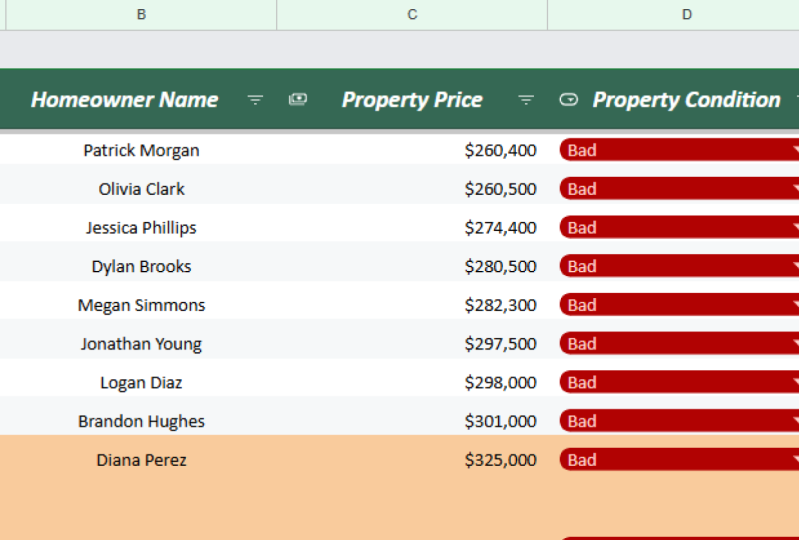
1. Bienvenida e introducción al curso: Hola ahí. Quiero comenzar por darle la
bienvenida a este curso. Mi nombre es Sadik Umer, y voy a ser tu
entrenador a lo largo Este curso está diseñado
para comienzos completos. Este es un
curso de Excel para la entrada de datos, y va a ser principiantes
completos. Incluso si nunca has usado
Microsoft Excel en tu vida, podrás seguir adelante,
y
al final de este curso,
tendrás las habilidades adecuadas
y la capacidad para comenzar a realizar tareas de entrada de datos
con Microsoft Excel. Voy a compartir todos los
conceptos básicos desde crear hoja, actualizar hoja,
guardarte una hoja. ¿Qué es incluso ros? Qué es columna después de
usar algunas fórmulas básicas que te van a ayudar a
limpiar y organizar tus datos. Y este curso te
va a ser muy útil si
quieres quizás
convertirte asistente virtual y
quieres comenzar a abrir entrada de
datos como un servicio al cliente o incluso
simplemente un freelancer, operando el
servicio de entrada de datos al cliente. Y también te va a
ser muy útil si solo quieres
agregarlo como habilidad en SCV Si quieres
tal vez ser contratado como asistente administrativo
o asistente de Opie, Microsoft Excel es
algo que
vas a querer estar usando porque entrada de
datos es una tarea que la mayoría asistentes
administrativos
y auxiliares de oficina usan Al final de este curso,
voy a mostrarles un ejemplo del mundo real
de una tarea de entrada de datos. Voy a compartir mi anotador y mostrarte un trabajo realmente sencillo, un trabajo real que
hice para un cliente Voy a mostrarte cómo hice el trabajo para que
estés mirando por encima mi hombro y también
puedas
practicar polo a lo largo, e incluso puedes usarlo
como tu muestra de trabajo. Entonces, si estás listo
para comenzar, aprende Excel de la A a la Z y empieza a
usarlo para la entrada de datos. Este curso es
absolutamente para ti. Llevo algunos años enseñando entrada de
datos en YouTube, y decidí hacer
este curso porque entrada de
datos es un servicio
que está en constante demanda. Es muy útil para
cualquiera que quiera
iniciar la asistencia virtual
o incluso si solo
quieres trabajar en la industria del soporte
administrativo, necesitas aprenderla. Microsoft Excel es una
gran parte de la entrada de datos, y ahí es donde
específicamente hice este curso. Entonces, si estás listo
para dominar Excel y comenzar a realizar tarea de entrada de
datos, te
voy a ver en la siguiente lección de este curso.
Gracias por estar aquí.
2. ¿Qué es la entrada de datos? (Contexto VA): Entonces en esta lección,
vamos a entender qué es
exactamente la entrada de datos. entrada de datos es simplemente el
proceso de actualización de algunos datos, insertando algunos datos de
una manera fácil para que la gente
los lea y entienda. Un buen ejemplo es que puedo
enviarte una pila de Microsoft Excel o puedo enviarte una
pila de CBS con muchos datos lo mejor puedo ir a un sitio web de listado de
propiedades como Zero y exportar una lista de datos con tal vez 1,000 lista de
propiedades en los datos, y puedo
enviártelo y voy a decir, necesito que me consigas
todas las propiedades que su precio es de
$300-500 Y las propiedades tienen
que estar en una zona determinada. Y quiero que los datos sean una
manera fácil para que
yo entienda qué propiedad está en esa zona y qué
propiedad está en esa zona. Los datos son desordenados. Hay muchos datos
aleatorios en el archivo, tal vez mil filas de datos
en Microsoft Excel. Y tu trabajo va
a ser sentarte, echar un vistazo a los datos. Limpia, borra todas las propiedades
que no sean relevantes, todas las propiedades que
no cumplan con los criterios del cliente, borras
de la hoja de cálculo, y te aseguras de
dejar solo las que cumplan con ciertos criterios, y amplías la
fila y las columnas, asegúrate de que todo sea
bueno y fácil de leer y
entender para que al entender para que primero mira cuando alguien
mira los datos, va a poder leer todo en los
datos y comprender Este es un ejemplo
de ingreso de datos. Un cliente también puede enviarte un archivo PD con algunos números pon, números de teléfono
aleatorios, y los nombres y direcciones de las
personas, y tu trabajo
será revisar el documento y encontrar personas que viven en un
área determinada y tú
las listas con su información de
contacto. Y otro ejemplo es alguien que tiene un sitio web de comercio electrónico. Si tienen tal vez
1,000 productos listados en su sitio web y
tienen todo el producto
en una hoja de cálculo. Tu trabajo será todos los días
al final del día, vas a la
hoja de spot y comparas la cantidad de cada producto que tienen en su tienda, y lo comparas
con una serie de productos que tienen
en una hoja untable, te aseguras de actualizar Todo para
que corresponda. Una mirada, pueden
echar un vistazo a la hoja de cálculo y
ver cada producto con el número de cantidad
de cada producto que tienen y la
disponibilidad del producto Este es otro ejemplo. entrada de datos es simplemente
el proceso de obtener algunos
datos aleatorios que son difíciles leer y difíciles de entender
y los organizas, hacer que sea más fácil de ver, más fácil de entender
y más fácil de leer. Esta es una explicación general
de lo que es la entrada de datos. Y en la siguiente lección y
las lecciones de seguimiento, vamos a ver
ejemplos ejemplos reales, y en realidad vamos a
llegar a hacer la lata, que tengas una comprensión aún mejor y más clara de lo que es la entrada de datos. Y en la siguiente lección,
vamos a ver los diferentes tipos de servicios de
entrada de datos que ofrece el
asistente virtual para que tengas una
mejor comprensión de
qué es la entrada de datos y cómo
usar la entrada de datos de Excel P. Te veré en
la siguiente lección.
3. Tipos de tareas de entrada de datos que realizan las VA: Entonces en esta lección, vamos a entender el tipo de tarea,
el tipo de tarea de entrada de datos
que realiza el asistente virtual. Y lo primero que
vamos
a ver es la tarea básica de entrada de datos. Las tareas básicas de
entrada de datos incluyen copiar datos de un
pomat a otro Un cliente puede enviarte un
archivo PDF con algunos datos en él, y tu trabajo será tal vez
copiar los datos
del PDF y teclearlo
tal vez en un microsoft word. O Google Doc, y el
cliente puede enviarte una captura de pantalla o
tal vez incluso puedan rapar un trozo de papel
con algunos datos en él, y
te lo enviarán y solo puedes copiar los datos y ponerlos en
una pila de Microsoft Excel Un buen ejemplo es que
anteriormente trabajé para un cliente que está trabajando
con el cliente ella misma. Y cuando está
teniendo un cliente de llamada, es terapeuta. Entonces, cuando está teniendo
una llamada con el cliente, está tomando alguna
nota, alguna nota al azar. Cuando termine de
trabajar con un cliente
, tomará un chasquido. Ella va a chasquear su nota. Un trozo de papel, y
ella me lo enviará. Y lo voy a organizar
en un Google Doc. Lo escribo con el
nombre de su cliente, y pongo toda la
información para que
siempre que ella solo quiera echar
un vistazo a la información del
cliente, cuando abra el Google Doc, vea el nombre
de todo el cliente. Si abre cada
nombre cualquier cliente, va a
ver todas sus notas que escriba en
una hoja de papel. Entonces este es un ejemplo
de un impuesto de datos y Teddy, que está debajo de lo básico. Otro ejemplo de una tarea básica de entrada de
datos es copiar y fsting datos de
un documento a otro Déjame darte otro ejemplo. Si estás trabajando para
una inmobiliaria en Besto, te
pueden enviar una pila de
Microsoft Excel con tal vez 1,000
listas de propiedades Las propiedades tienen
todas sus direcciones en
todo Estados Unidos tal vez, y las propiedades están
alrededor de diferentes rangos, y tal vez hay casas
móviles en ella. Así que diferentes tipos de casas. Hay viviendas unifamiliares. Hay casas multifamiliares. El departamento es una gran lista
con muchos datos en él, y su trabajo podría ser
categorizarlo para que
sea más fácil para el cliente ver propiedades dentro de un rango de precios dentro de un rango
de precios, para ver cada propiedad
en cada estado dipendente Entonces tu trabajo podría ser
crear tal vez sea una pila, puedes crear diez hojas de Google
dependientes. Simplemente pasa por
la lista grande y copia cada propiedad que se encuentra en cada estado
diferente, y la pones en una hoja separada
diferente, y eliges cada propiedad
que esté dentro de tal vez un rango de precios y la
pegas en otra hoja separada. Estás copiando datos de
una pila y fsting otra pila para que sea más organizada y más fácil de
leer y entender Un ejemplo de un impuesto de entrada de datos que es un poco
más avanzado que el tipo básico de copia y festival es tal vez haciendo alguna validación de
datos. Un ejemplo es que un
cliente puede enviarte una pila mucho con
muchos datos en ella, y tu trabajo podría ser tal vez
calcular todos los
precios promedio de cada vivienda. A lo mejor las casas son
tal vez mil casas, 1,000 propiedades
en una hoja de cálculo Y el cliente quiere saber el precio
promedio de la casa
en tal vez California. Entonces tu trabajo será anclar todas las propiedades que están
en California y
las pones en una hoja de cálculo y
usas una pomula para fijar el promedio el precio promedio de las casas en Entonces esto es un poco
más avanzado. Vas
a tener que usar algunas pomelas y validación de
datos y algunos Ppless
para poder resolverlo. Otro ejemplo es recopilar
algunos datos del pom de contacto y organizarlos en una hoja separada de Google
o en un Microsoft Excel. Un ejemplo es a lo mejor
un cliente tiene un pom en su sitio web que la
gente va a
sacar un pom y enviar por cualquier motivo,
o
para hacerlo incluso simple, digamos que estás trabajando para
alguien que es reclutador Reclutamiento para otras personas. Y tal vez cada semana, están publicando una solicitud de
empleo y mil personas están
postulando para cada trabajo. Entonces tu trabajo será después
del cierre de la solicitud, vas al back
end del formulario y descargues todas las respuestas de la
gente, tal vez en una pila de CBS y
pasas por las respuestas, el cliente
te va a dar los criterios para pasar Si estás buscando,
pasas por todas las personas que
presentan la solicitud. Cualquiera que no haya proporcionado
este tipo de información, los
borras de la lista. Cualquiera que no
cumpliera con los criterios, los quitas
del después de que termines eliminar a todas las personas que no cumplen con el requisito
mínimo, luego lo limpias,
lo arreglas de una manera que va a ser más fácil para tu cliente ir
a las respuestas, y se lo envías al cliente. Entonces estos son solo algún tipo de tarea de entrada de
datos que
vas a estar haciendo
usando Microsoft Excel. En la siguiente lección
vamos a ver, ¿por qué el cliente incluso contrata asistente
virtual de entrada de datos
virtuales? ¿Por qué es importante la entrada de datos? Y ¿por qué el cliente contrata a
alguien para que haga trabajo de
entrada de datos para ellos? Porque claramente el
trabajo de entrada de datos no es muy duro. Microsoft Excel no es
muy difícil de aprender. La mayoría de los clientes que te
van
a contratar para hacer datos ingresan trabajan para
ellos, saben usar
Excel ellos mismos. Entonces, ¿por qué te contratarán? Eso es lo que vamos a
ver en la siguiente lección. Entonces te voy a ver ahí.
4. Por qué los clientes subcontratan la entrada de datos: Entonces, ¿por qué el cliente subcontrata las tareas de entrada de datos
a asistente virtual Ya que claramente la entrada de datos usando Microsoft Excel no
es muy difícil. Casi cualquier persona puede aprender Excel en poco tiempo
y hacer trabajos de entrada de datos. Entonces, ¿por qué cliente para una parte contratar
a alguien para que lo
haga por ellos? Y te puedo decir la
única razón por la que. La mayoría de las veces, la mayoría de las
tareas de entrada de datos consumen mucho tiempo. Se necesita mucho tiempo para hacer el trabajo de entrada de
datos, la
mayor parte del tiempo, y esa es una
razón clave por la que el cliente contrata asistente virtual y
externaliza la tarea de entrada de datos Por eso es algo
bueno para ti, asistente
virtual porque no
tienes que ser un experto en
cosas específicas antes de que te contraten. cliente solo
quiere que les ahorres tiempo y si puedes ahorrarle tiempo,
ellos te lo pueden dar. Es por ello que el primer paso es simplemente aprender a
usar Microsoft Excel. Si aprendes a usar
Microsoft Excel, buen NOP, entonces solo
aprendes a
presentarte y podrás encontrar cliente sin ser
un experto en nada Porque el cliente subcontrata etiquetas
de entrada de datos. Porque consume mucho tiempo. Aunque tal vez tenga empleados
que están trabajando para mí, los empleados tienen las responsabilidades
parentales. Entonces a veces va a
ser un reto pasar el impuesto de entrada de
datos a
alguien que tal vez sea un asistente
administrativo. Es difícil tal vez pasar
el impuesto a alguien que
actualmente está manejando otras cosas, y es por eso que cliente por la parte
para
externalizar el servicio de entrada de datos
a asistente virtual Y es muy raro encontrar
una empresa que contrate a un empleado de entrada de
datos. Las empresas contratan asistente
administrativo y personal asistente administrativo, cosas así. Pero la entrada de datos, la mayoría de las
veces un cliente, si alguien simplemente no
consigue hacer el impuesto de entrada de datos, contratamos asistente virtual
porque es fácil de hacer. Incluso si no
sabes cómo
hacerlo, es fácil aprender
Microsoft Excel después de aprender Microsoft Excel. Puedes comenzar a realizar el impuesto de entrada de
datos sin demasiados problemas. Y así, en la mayoría de
los casos, es más fácil, es más económico contratar a
alguien para a
un asistente virtual para que haga trabajo de entrada de
datos para el cliente en
lugar de
hacerlo ellos mismos, o se lo pasan a alguien de su equipo
para que se encargue de ello. Y este es el final
de este módulo. Y en el siguiente modelo, realidad
vamos a
empezar en los tutoriales. Te voy a mostrar cómo
empezar incluso a navegar cómo acceder
a Google Sheet
y Microsoft Excel, cómo navegar cómo funciona, las filas y columnas, cómo está todo en Microsoft Excel y Google Sheet y cómo guardar tu trabajo. Entonces te voy a ver ahí.
5. Cómo acceder a Microsoft Excel (web/escritorio): Esta lección, voy a compartir mi pantalla y
mostrarte exactamente cómo
acceder a Microsoft Excel y también cómo acceder a Google Sheet. Pero antes de hacer eso, voy a explicarte
las diferencias. Microsoft Excel es un software que instalas
en tu computadora. Es un software que
instalas de la misma manera que
instalas un navegador,
un navegador Chrome, un pre Box, es un a, un software que
instalas en tu computadora. Entonces tienes que tenerlo en tu computadora y hacer tu
trabajo en tu computadora. Cuando usas Microsoft Excel, solo
puedes usarlo por tu cuenta. Cuando
terminas, guardas tu trabajo, guardas tu trabajo
en tu computadora. Si abres otra computadora, no
puedes acceder a
esa pila en la que trabajas
en tu computadora. Si ese Microsoft Excel solo
está en tu computadora. Esta es una gran diferencia. La hoja de Google.
Trabajar de la misma manera. Puedes hacer casi cualquier cosa que puedas hacer en
Microsoft Excel, puedes hacer con Google Sheet. Pero la diferencia es que
Google Sheet está en línea. Utiliza Google Sheet, solo
tienes que iniciar sesión en tu navegador, abrir tu navegador e
iniciar sesión en Google Sheet, y puedes simplemente abrir y
comenzar a trabajar con él. Y si empiezas a trabajar
en Google Sheet, solo
puedes cerrar el navegador. Si abres otra computadora, simplemente
puedes iniciar sesión en
tu cuenta de Gmail y tendrás acceso a
esa misma Hoja de Google. Puedes compartir el enlace
con cualquier persona en línea, y cualquiera puede acceder a
ti una hoja
de Google e incluso puedes colaborar
y trabajar juntos. Entonces, en la mayoría de los casos, es más fácil usar Google
Sheet
porque está en línea, es gratis, y puedes hacer casi cualquier cosa que
puedas hacer con una, puedes hacer con la otra. Bien, entonces voy a compartir mi secreto ahora y
mostrarte cómo
puedes acceder a Microsoft
Excel en tu computadora. Y cómo puedes acceder a
Google Sheet en línea. Entonces lo primero con lo que
voy a empezar, voy a
mostrarte cómo acceder a Microsoft Excel
en tu computadora. Y lo que solo necesitas hacer es si abres tu computadora, solo
tienes que hacer clic en
Windows o Comando. Si haces clic en Windows, puedes ver Micro,
puedes ver Excel aquí. Pero si no viste Excel, simplemente
puedes
buscarlo en la barra de búsqueda. Justo aquí, cuando
busques Excel, vas a Cesar arriba. Esto es justo
aquí. Simplemente puede hacer clic en Abrir
para abrirlo. Esta es la interfaz de Microsoft
Excel en tu computadora. Ves esta nueva
cuando haces clic en Nuevo, vas a crear una
nueva pila de Microsoft Excel. O simplemente puede hacer clic
aquí Documento en blanco. Estos son algunos bienvenidos a Excel
pila y un tutorial de Poma. Estas son todas las cosas
que puedes explorar. Y si haces clic aquí,
podrás ver más plantilla. Pero si solo quieres
comenzar a trabajar con Excel,
das clic en este libro en blanco
y un libro en blanco
va a Este es tu libro de trabajo en blanco en el que puedes empezar a trabajar Puedes empezar a trabajar
en tu libro en blanco y comenzar a guardar tus archivos Entonces así es como puedes acceder a Microsoft Excel
en tu computadora. A continuación, te voy a mostrar cómo
puedes acceder a Google Sheet en línea
Google Sheet. Y para poder
acceder a Google Sheet, tenemos que ir primero a
un navegador. Lo primero que debes hacer es cuando abres tu navegador, asegúrate de iniciar sesión
en una cuenta de Gmail. Cuando hayas iniciado sesión
en una cuenta de Gmail, entonces simplemente puedes ir a la barra de búsqueda e ir
a docs dotggle.com Hacer dotggle.com. Bien, cuando terminó de cargarse, esto es Google Docs, y no vamos a
trabajar con Google Docs. Vamos a trabajar
con Google Sheet. Entonces necesitas venir
aquí mismo a este ícono de menú. Al hacer clic en él, estas son todas las
herramientas de Google que puedes usar. Pero en esto hoy
vamos a usar Google Sheet, así que haces clic en Hoja, y
te va a llevar a Google Sheet. Y alternativamente,
puedes simplemente ir a docs dotggle.com
slash Si vas a este enlace, vas a
aterrizar directamente en esta página sin siquiera
usar el ícono Menú. Entonces, cuando estés conectado, si has creado
otra hoja de cálculo, las
vas a ver aquí. Pero si no tienes
otra hoja de Google, esta va a estar vacía. En mi caso, esto está vacío. Nunca he creado ninguna Hoja de Google con
esta cuenta GML Si quieres crear un
nuevo documento de Google Sheet, darás clic en
este gran icono más. Si quieres echar un
vistazo a alguna plantilla, estas son algunas plantillas
que puedes echar un vistazo. Si haces clic en esta galería de
plantillas, puedes abrir alguna
plantilla y simplemente
recorrlas y ver si hay
alguien que esté cerca de lo que quieres,
para que puedas empezar a
trabajar con ella. Pero si quieres comenzar
con un documento en blanco,
das clic aquí, y un documento en blanco
va a offen Bien, entonces esta es la interfaz de Google
Sheet. Esta es solo una barra lateral que
puedes usar para agregar tablas, pero podemos recopilar
este ícono para cerrarlo. Y cuando la cerramos, esta
es nuestra pila de hojas de Google. Ves, se parece mucho
al de Microsoft Excel. Ver las diferencias
es solo en el menú. Diferentes cosas se encuentran
en diferentes lugares, pero en términos de la interfaz
es casi exactamente lo mismo. Entonces así es como puedes acceder a Microsoft Excel
y Google Sheet. A lo largo de este curso,
voy a estar usando Google Sheet porque simplemente es más accesible
y más fácil de usar. Y si quieres
practicar en ambos lugares, entonces simplemente puedes
practicar en ambos lugares. Entonces espero que ahora
entiendas cómo
acceder a Google Sheet
y Microsoft Excel. La siguiente lección,
te
voy a mostrar cómo navegar por
Google Sheet, cómo navegar por la hoja, cómo navegar por los elementos del menú
y las filas y columnas. Eso es de lo que
vas a
hablar en la siguiente lección. Entonces te voy a ver ahí.
6. Cómo navegar por la interfaz de Excel: En esta lección,
vamos a repasar la interfaz de
Microsoft Excel. Te voy a mostrar cómo
navegar por la interfaz. Vamos a estar
usando Google Sheet. Te voy a mostrar
cómo acceder a todos los elementos del menú y cómo acceder a todas las
filas y columnas. Eso es lo que
vamos a mirar. Entonces voy a compartir mi
habilidad para que podamos empezar. Entonces después de iniciar sesión
creas un nuevo documento, esto es lo que vamos a
ver en un documento en blanco. Y lo primero que
quiero mostrarles es este
menú de navegación aquí mismo. Aquí es donde
vas a navegar y hacer casi cualquier cosa
que quieras hacer. Verás, cuando haces clic
en Pila aquí mismo, puedes crear abrir una nueva
hoja de cálculo, crear una nueva Si tienes un Google, si tienes otro separadset
en tu computadora o si tienes una pila de Microsoft
Excel en tu computadora, puedes hacer clic a menudo y
encontrarlo en tu computadora
y subirlo Se puede importar. Estos dos
artículos hacen lo mismo. Puedes hacer una copia de
esta hoja de cálculo actual. Puedes compartirlo con otras
personas. Se puede descargar. Se puede cambiar su nombre. Vamos a repasar esto más detalles
más adelante
en el curso. Y si haces clic en Editar, vas a
ver Deshacer y Rehacer Si haces algo haces algunos cambios y
quieres deshacerlo, clic aquí o
haces clic en Rehacer y podrás ver un atajo El Deshacer, puede hacer clic
aquí o puede hacer clic en Control Z para deshacer o hacer
clic en Control Y para rehacer Puedes cortar, copiar Primero
y Primer especial. Esto los vamos a
ver más adelante en el curso. Pero este
menú de navegación es donde
vamos a estar haciendo
muchos cambios. Y estos otros
artículos aquí mismo,
aquí es donde vamos
a hacer cambios de pomatina Vamos a usar estos
elementos, estos pequeños íconos. Los vamos a
utilizar para pomar todos los datos que
agregamos en nuestra hoja de cálculo Entonces aquí es donde
escribirás todos tus datos, agregarás todos tus datos, y los iconos de este menú. Aquí es donde
vas a pomar tus datos, hacer elementos negrita,
cursiva, agregar colores Aquí es donde
vas a hacer todo. Y esta navegación una de aquí arriba,
aquí es donde
vas a hacer cambios que afecten a
toda la hoja separada. Y ves hoja aquí mismo, esta es la hoja con la que
estamos trabajando. Si recolectas este ícono más, vas a agregar
otra hoja y puedes agregar diferentes
artículos aquí. Y cuando vienes aquí, ves que una separada es una hoja separada
dperent Entonces, en caso de que
un cliente comparta una pila grande
contigo, puedes ver una pila
con hoja diperent, y cada hoja va a
tener sus propios datos en ella Entonces esto es solo un básico
general de la interfaz y cómo funciona
la interfaz. En la siguiente lección,
vamos a entender con
más detalle qué es
una celda ¿qué es una fila? ¿Qué es una columna y qué es una hoja? Te
voy a ver ahí.
7. Cómo entender filas, columnas, celdas y hojas: En esta lección, vamos a entender qué es una celda, qué es una fila, qué es una columna y qué es una hoja en Excel. Voy a compartir mi scurnce
para que podamos empezar. Entonces lo primero que
vamos a entender es qué es una columna. Una columna es simplemente la
línea debajo de este alfabeto. Si haces clic en esta
B, por ejemplo, ves que todo lo que está
debajo de esta B está en la columna B. Si haces clic en D,
todo lo que está debajo de D está en la columna
D. Si haces clic aquí, ves esta cosa
que seleccionaste está debajo de la columna G. Entonces todo debajo de las cosas
alfabéticas es una columna. Y estos números de aquí mismo, esto es lo que se llama una fila. Cuando hacemos clic en
tres, todo lo que hay en esta línea está en la fila tres. Si damos click en este seis, todo en esta
línea está en la fila seis. Cuando hacemos clic en esto, antes de hacer esto, ¿qué pasa con
las cajas cajas individuales? Esta cajas individuales es
lo que se llama una celda. Esta caja individual, cada
una caja es una celda. Y esta celda que
acabo de seleccionar, está en la columna D, fila ocho. Entonces está en Deight y
se puede ver aquí mismo. El número el nombre de la misma, el nombre de esta celda que
seleccioné es Deight Si elijo
éste, es H diez. Ves que está debajo de
la columna H y fila diez. Entonces esto es lo que es fila de
columnas y vender. Lo siguiente es la hoja, que es lo que anteriormente
explicamos un poco. Esta es la hoja uno.
Esta es la hoja dos. Puede tener varias hojas y puede tener diferentes
datos y hoja diperent. Puedes tener una hoja con tal vez una lista de nombres
que empiecen por A, y puedes tener
otra hoja que tenga lista de nombres que empiecen por B. Puedes tener una hoja con lista de propiedades que
están en California. Puede tener otra
hoja que tenga listado de propiedades
que se encuentran en Arkansas. Entonces esto es lo que es una hoja. Entonces espero que ahora entiendas
qué es un ¿qué es una columna, qué es una celda y
qué es una hoja? Lo siguiente que te
voy a mostrar en la siguiente lección es
salvarte el trabajo. Entonces te voy a ver ahí.
8. Guardar tu trabajo (local y en la nube): En esta lección, te voy a mostrar cómo salvar tu trabajo. Es importante guardar
continuamente tu trabajo. Cuando empiezas a
trabajar con Excel, cuanto hagas algún cambio
significativo, es importante guardar tu trabajo porque
por cualquier motivo, si cierras una tina o
si cierras una pila, entonces vas a perder
todo el trabajo que hiciste. Y por eso es importante guardar regularmente tu trabajo. Y voy a compartir mi
pantalla para que podamos empezar. Entonces voy a comenzar
mostrándote cómo guardar tu trabajo en línea y también cómo guardar
tu trabajo. En tu computadora. Lo primero que tenemos que hacer antes incluso de guardar la obra, es una hoja de Google,
podemos cambiarle el nombre. Podemos nombrar nuestra pila. Ya ves ahora mismo se dice
en una hoja de cálculo titulada. Simplemente podemos hacer clic en él, hacer clic en el retroceso
para eliminar todo, y podemos escribir un
nombre tirar de nuestra pila Podemos ver algo así
como algún archivo, pull CoS Este es un nombre que
cualquiera va a ver. Todo el mundo va a ver
cuando lo compartamos con ellos. Vaya, lo escribí mal. ¿Bien? Entonces cuando te
compartimos una pila, así es como
va a quedar. Y si estás trabajando en línea, automáticamente
está guardando
todos los cambios que realices. Ves este icono de nube
con una marca de verificación, significa que todos tus
cambios están guardados. Entonces, cuando hagas pocos cambios, asegúrate de
mirar aquí mismo. Si está marcada marcada, significa que tus cambios se guardan. Y si quieres acceder a
tu trabajo en cualquier computadora, cuando volvamos aquí a toda la hoja de cálculo
que tenemos, si estás en alguna computadora
con tu cuenta de Gmail, vas a encontrar
la pila aquí mismo Al hacer clic en él, la
pila se va a abrir y vas a
ver todos los cambios que hiciste anteriormente. Así es como
vas a guardar tu trabajo en una Hoja de Google. El siguiente lugar es
Microsoft Excel. En Microsoft Excel es un poco dperent
porque está en tu computadora Tienes que guardarlo
en tu computadora. Podemos hacerlo haciendo clic en
Control o Comando S, y solo escribes
un nombre para ello. Muestreo de pila, y haces clic aquí para elegir un lugar donde quieras
guardar tu pila. Tú eliges documento en donde
quieras guardarlo, y haces clic en
Sab. Y eso es todo. La pila había sido salvada. Ves el nombre que
agregamos aquí mismo. Y cuando la cierras,
si vas a la carpeta que la guardas, haces
doble clic sobre ella, vas a abrir
y vas a ayudar a todos tus cambios exactamente
donde salgas. En la siguiente lección, te voy
a mostrar cómo empezar a escribir y editar contenido
en una pila de Microsoft Excel. Entonces te voy a ver ahí.
9. Escribir y editar texto y números: Entonces en esta lección, te voy
a mostrar cómo empezar a escribir y editar texto
y números en Excel. Entonces voy a compartir mi
secreto para que podamos empezar. Entonces ahora mismo estoy en el panel de
Google Sheet. Te acuerdas cuando vas a la hoja de cálculo de barra diagonal
docggle.com, vas a
aterrizar en esta página,
y esta es una pila de muestra
que En caso de que no
tuvieras este archivo, simplemente
puedes hacer clic
en este botón grande, este ícono más para crear
una nueva hoja de cálculo Pero como ya
tenemos éste, voy a darle click sobre
él para abrirlo. Bien, ahora que nuestra
hoja de cálculo, muchas veces, voy a empezar por
escribir números y texto Si quieres empezar a
mecanografiar cualquier cosa, por ejemplo, si tienes un PDF, si tienes un PDF que
quieres copiar texto
del PDF y agregarlo
en una hoja de cálculo, simplemente
puedes seleccionar cada celda que quieras que sea el texto
o números,
y puedes empezar a y puedes Pero eso no es todo. primero mostrarte esto
si selecciono esta B, esta columna B, y escribo
tal vez Nuevos datos de Excel. Cuando hago clic en Enter, ves el Me muevo
a la celda de abajo. Si voy a si uso mis flechas, las flechas mi teclado, puedo ir
a la izquierda, derecha apagado y abajo. Y si quiero sumar números, simplemente
puedo escribir todos los
números que quiero escribir. Pero una cosa que
debes tener en cuenta es, si quieres editar números
o texto o cualquier cosa en Excel, no como edición en Google Doc o en bloc de notas
o algo así. Déjame mostrarte a lo que me refiero. Si quiero tal vez hacer
cambios a este texto, escribo nuevos datos de Excel, y tal vez quiero
cambiarlos a nuevos datos de Excel, Pomat, tal vez
algo así Podrías pensar, como
ya escribes nuevos datos de Excel, solo
vas
a escribir Po Mat, ya que eso es lo que
nos falta, pero ese no es el caso. Si seleccionas Zapile y si
escribes solo comienzas a escribir Pomat ves que el texto anterior que escribes está sobre lectura Se había eliminado, y
ahora se agrega el nuevo texto. Entonces, ¿cómo hacemos eso? Si quieres agregar algo a este contenido que
ya escribes en esta celda, lugar de hacer clic en
él y empezar a escribir, tienes que subir aquí. A esto se le llama la lava pom. Tienes que venir
aquí mismo y dar clic en la posición exacta en la que
quieres agregar el contenido. Si quieres agregar el
contenido al final, luego agregas tu así al final, agregas espacio y escribes
lo que quieras. Y si quieres agregarlo aquí, puedes agregar el así aquí mismo. Cuando termine de escribir
todo su contenido, puede hacer clic en Entrar, y ahora su contenido se
agrega en esta celda. No te preocupes, ves que el
contenido se acabó. No se puede ver todo
porque no es suficiente. La longitud de la celda
no es suficiente para dar
cabida a toda ella. Se puede arrastrar fácilmente así. Se da click en este arrastre y
muchas veces para verlo todo, pero vamos a
repasar eso con más detalles. Pero esto es lo primero
que entenderás. Al escribir en Excel
texto todos los números, puedes copiar datos desde cualquier
lugar si tienes un PD, si estás escribiendo datos,
escribes tus datos, pero si quieres
hacer cambios en los datos que
ya escribes, no
puedes simplemente seleccionar
la celda y comenzar a escribir. Si haces eso, vas a
sobrescritar lo que
ya escribes Tendrás que venir aquí a ese amante del pom y
hacer todos tus cambios. Esto es lo primero
que entenderás sobre escribir y editar textos
y números en Excel. En la siguiente lección, te voy
a mostrar cómo copiar,
primero, cortar, deshacer y rehacer Y voy a conseguir
algunos datos de muestra que vamos a tener un pull data para
practicar para
que tengas una mejor
comprensión de cómo funciona. Te voy a ver
en la siguiente lección.
10. Copia, corta, pegar y deshacer/rehacer: En esta lección, te voy a
mostrar cómo copiar datos de una pila a otra
sin hacerlo manualmente. La forma en que puedes
simplemente copiar y rápido, y
te voy a mostrar cómo cortar datos, lo que realmente
significa copiar y puñetear y lo que significa
cortar algunos datos, y voy a mostrarte
cómo rehacer y deshacer Entonces, sin demora, voy a compartir mi pantalla
para que podamos comenzar. Bien, para empezar,
voy a eliminar este contenido con el que
practico anteriormente. Y para poder eliminar,
puedes hacer clic en
la celda hacer clic en Eliminar desde
tu teclado, seleccionar y dar clic en Eliminar. O puedes resaltar
así y hacer clic en Eliminar para eliminar
todo lo que hay dentro. Entonces ahora tenemos nuestra
hoja vacía para empezar a trabajar. Voy a empezar
mostrándote cómo copiar y datos rápidos,
y voy a usar Char GPT para obtener algunos datos de muestra con los que
voy a trabajar Entonces simplemente voy a ir
a chagpt.com. Voy a usar un prompt que
permitirá a ChagPT
darme el tipo exacto de datos con los que quiero
empezar a trabajar Y voy a usar
un prompt como este. Entonces el prompt que utilicé es que estoy
practicando mis habilidades de Excel. ¿Me pueden dar datos de
muestra con columnas para la
dirección de la propiedad nombre del propietario de la casa, precio de la propiedad y el
estado de la propiedad para practicar? Necesito pérdida PIPT o datos aleatorios. Por favor olvidé decirlo, por favor. Entonces solo voy a usar
este prompt y voy a ver qué va a proporcionar JHarpt Bien, genial. Entonces
hargptPvide los datos, simplemente
puedo descargarlos
en un formato Excel Pile, y voy Bien, la pila había
sido descargada. Yo sólo voy a abrirla. Cuando haga clic en él, se va
a abrir en Microsoft Excel. Bien. Estos son los datos de muestra
que CharPt ha proporcionado A lo largo de este curso,
voy a estar usando estos datos de muestra para practicar y mostrarte todo lo
que necesites. Voy a hacer click en
una edición
de nivel para poder copiar los datos. Entonces voy a empezar
mostrándote cómo copiar y puñetear datos. Digamos que esta es una pila
que te envió un cliente. Sólo voy a
expandirlo un poco, o tal vez no lo
expandiré por ahora, pero ves que esta es una columna para dirección de
propiedad, nombre del dueño de la
casa. Precio de la propiedad, estado de la
propiedad. Un cliente podría
enviarle estos datos. A lo mejor exportan los datos
de un sitio web como Zulu, y tiene una dirección de propiedad, la casa del nombre
del dueño de la casa y el precio y el
estado de la propiedad Tal vez
te pedirán que multes propiedades dentro de un
rango de precios específico, por ejemplo, te
pedirán que
pintes propiedades que están dentro de los 300 y $400,000, y la propiedad necesita estar en buenas condiciones
o en buenas condiciones Entonces si ese es el impuesto,
ves éste, por
ejemplo, ves que el precio de la
propiedad es de 351,000 dólares El estado es justo. Entonces esta es
una buena para trabajar. Para que podamos copiarlo y st en nuestra hoja con la que
estamos trabajando. Así que simplemente voy a
hacer clic aquí haga clic y arrastre. Haga clic y arrastre. Estos son todos
los datos que quiero copiar. Puedo dar click en Control C. Ya ves cuando
ves este borde, este borde en movimiento,
significa que lo copiaste. Entonces voy a volver a mi archivo Excel a mi hoja de cálculo de
Google Voy a venir aquí mismo. A lo mejor quiero pasar
los datos aquí mismo. Voy a seleccionar esta celda. Haré clic en Control
B para pasar los datos. Entonces ves ahora estos
datos exactos han sido fested. Plagamos los datos de este archivo. Si quiero copiar más, voy a pasar por ello. Este es demasiado caro. Este se encuentra dentro
del rango de precios, pero la condición es mala,
así que podemos pasar por. No, esta es demasiado barata. Entonces obtienes los puntos. Voy a
intentar encontrar uno que cumpla con los criterios
que acabo de mencionar. Bien, este,
ves que el precio dentro de 300 400,000 y
el estado es bueno Entonces voy a
copiar este también Control C. Luego vuelvo
a mi pila de Google Sheet. Selecciono una celda debajo de esta
y Control B para festejarla. Y ahora vemos que tenemos esta
otra propiedad fechada. Entonces así es como puedes copiar pila de una hoja a otra. Si quieres copiar
el encabezado por completo, puedes volver aquí. Usted selecciona el encabezado. Te subes, Este es un
encabezado, lo seleccionas todo, Control C. Puedes
volver aquí, seleccionar la fila superior
Control B para pegarlo. Entonces ahora tenemos el encabezado con la dirección de la propiedad casa en nombre precio y el estado. Entonces así es como se copian los datos
de una pila a otra. Lo siguiente que te
voy a mostrar es
cómo cortar, cómo cortar datos. Cortar datos, simplemente
significa eliminar datos, pero los eliminas
del lugar, pero los tienes
en tu teclado. Déjame mostrarte un ejemplo. Si selecciono esta
selecciono esta entrada. Escribo click y hago COD. Y vengo aquí abajo, hago Control B. Verás, elimino los datos de esta línea y los
pego aquí abajo. Entonces COT significa que lo
codificas, lo eliminas completamente de
donde está y
lo pegas en un lugar diferente donde mientras que
si copias los datos,
los pegas en otro lugar, vas a tener los
datos en dos lugares diferentes. Entonces esto es lo que es COD. ¿Y qué pasa con deshacer? Digamos que haces
este cambio por error y no
querías hacerlo. A lo mejor te referías a copiar, no cortar. Simplemente puedes rehacer. Se puede rehacer de dos maneras
distintas. Puedes venir a editar
aquí mismo y hacer clic en Deshacer. Si haces clic en Deshacer,
vas a deshacer el cambio. Verás, los datos se volvieron
justo donde estaban. Pero la forma más sencilla de hacerlo
es usar el atajo de teclado. Déjame volverlo a modo otra vez. Está justo aquí. Si quiero
usar el teclado Shortcde, simplemente
puedo controlar cólicos,
controlar, y eso es todo Yo deshago el cambio. Entonces es lo mismo
con usar esto o usas un shortcd de
teclado,
pero usar un shortcd de teclado lo
hace mucho más fácil y rápido Y qué pasa si
a lo mejor yo hago esto. Yo pegué esto
aquí mismo, cópielo de nuevo. Lo pego aquí mismo. Y luego deshago. Pero recuerdo que lo quiero de vuelta. Simplemente puedo rehacer
viniendo aquí mismo. O haga clic en este botón, o puede hacer clic en Control Y. Si hace clic en Control Y, verá Rehago lo que deshago Entonces eso es lo que significa rehacer
y deshacer. Y en la siguiente lección, te
voy a mostrar cómo usar función de
pined and replace La función Pinar y reemplazar va a permitirle pinar un
dato específico dentro de una gran cantidad de datos y puede realizar cambios en él o
puede reemplazar algunos datos. Lo vas a entender
más en la siguiente lección, así que te voy a ver ahí.
11. Cómo usar Buscar y reemplazar: Entonces en esta lección, te
voy a mostrar cómo
usar pinta y reemplazar
característica en Excel Esta característica te va a ser muy útil si estás
trabajando con archivos grandes. Déjame darte un buen ejemplo. Si tal vez exportas algunos datos
de un sitio web como zio, ya que usamos la propiedad
como ejemplo, exportas
una lista de propiedades, una gran cantidad de propiedades, y pasas por los datos y te
enteras que los datos tienen tal vez
la condición de las propiedades
sea bien justo, y quieres
reemplazar bueno tal vez pobre, algo así. Si tienes un dato, un big data que quieres cambiar
algo a través todos los datos y
no quieres
pasar por 1,000 líneas
haciendo los mismos cambios, puedes usar pinta y reemplazar Y a la vez, puedes
pind todos los datos, todos los
elementos específicos en los datos y reemplazarlos sin
pasarlos por completo Voy a compartir mi
pantalla y mostrarte para que tengas una
mejor comprensión. Para que tengas
un mejor entendimiento, voy a copiar más
datos y puño aquí mismo. O simplemente, sólo voy
a llegar a la siguiente hoja, y voy a importar
estos datos aquí mismo, y puedo la forma más sencilla hacerlo es simplemente
copiar todo. Puedo colct Control A
y para resaltar y seleccionar todo y luego Control C para
seleccionar todo Control A y Control C. Ahora copié todo
en esta hoja, y puedo volver
aquí y selecciono la celda superior y recoger
Control B para pegarlo todo. Entonces ahora tengo todos
los datos aquí mismo. Y para poder usar
pin y reemplazar, déjame darte un
ejemplo de éste. Verás, entre la condición de la
propiedad, tenemos mala necesidad de renovación, justa, excelente, y buena. Digamos que queremos reemplazar a los pobres en cualquier lugar que
dijeras pobre, queremos reemplazarlo por
malo o tal vez no contactemos, o digamos mal en cualquier lugar que pobre me temo que queremos
reemplazarlo por, que pobre me temo que queremos
reemplazarlo por,
pero así
para no pasar por todos los
datos y hacerlo manualmente, simplemente
podemos subir aquí. Para editar y podemos bajar
aquí a pintar y reemplazar. Cuando lo seleccionas, para
qué queremos pintar, queremos pintarlo y con qué
queremos reemplazarlo Pero Toda la hoja. Mucho caso, podemos simplemente dejar
todo como está, y podemos dar clic en Reemplazar todo. Y damos click en O, y damos click en Listo. Entonces ya ves anteriormente
esto es pobre. Ahora es malo, pero ves
en cualquier lugar que pobre me temo, ahora
se reemplaza y es
malo. Se cambia a malo. Entonces así es como puedes usar la función find replaced para
reemplazar cualquier elemento tu hoja sin pasar por miles de líneas haciendo
algo muy repetitivo La siguiente lección, te
voy a mostrar cómo usar algunas pomlas básicas Te voy a mostrar cómo
usar alguna pomula básica para
sumar para tener tal vez
un número promedio de propiedades o tener número de valor total de cada
propiedad en una hoja de cálculo, y generalmente cómo usar alguna pomula básica para
facilitar tu trabajo Entonces te voy a ver
en la siguiente lección.
12. Fórmulas básicas: SUMA, PROMEDIO, CUENTA: En esta lección, te voy a
mostrar cómo empezar a usar pomuls de
Excel para que tu trabajo sea
más fácil y eficiente Digamos que tienes una
lista de propiedades, un montón de propiedades, igual que la que
tenemos cada una con diferente
rango de precios y queremos
encontrar el precio promedio de una vivienda en esta categoría
específica. ¿Cómo se hace eso?
¿Tienes que tomar una calculadora y empezar a
hacerlo manualmente? No, ahí es donde entra la
pomela. Puedes usar una pomula para sumarlo todo y encontrar el promedio Si quieres
sumar todos los números, digamos que tenemos 50 propiedades
en esta hoja de cálculo, y queremos encontrar
el val total exacto de todas las casas en
la hoja de cálculo. No tenemos que hacerlo manualmente. Puedes usar una pomula
para encontrarla. Podemos usar pomula de cuenta. Por lo que hay muchas fórmulas
que puedes usar para
facilitarte tu trabajo.
Y más eficiente. Y te voy a mostrar una manera
sencilla de que podamos conseguir que todas las pomelas hagan de
todo sin tener que ni siquiera memorizar
cada Entonces voy a compartir mi
pantalla para que podamos empezar. Entonces voy a comenzar
con el más básico. Digamos que tenemos
estas propiedades. Cada uno de estos números es el precio de la casa
que tenemos en esta habitación. Por lo que queremos
sumar todos los precios y averiguar cuál es el número de valor total
de todas las casas en
esta hoja de cálculo Manera sencilla de hacerlo es
usar pom, sum pomular. Y para poder usar un pomular, hay
que empezar a
escribir seno igual Una pomula tiene que comenzar
con seno igual. Cuando se escribe un seno igual, significa que lo que escriba
aquí va a ser un pomular Entonces ves por defecto, tenemos Excel nos
acaba de dar esta fórmula. Esta es una pomula que
vamos a usar. Se inicia con S SUM, después tenemos un soporte, C dos a C Pip uno Lo que esto significa es que
queremos contar de C dos a C
51. ¿Qué es C dos? Aquí mismo, EPs col. Esta celda está en C dos. Ves que está en la
columna C y la fila dos. Entonces queremos sumar desde aquí
todo el camino hasta C 51. Entonces podemos
teclearlo manualmente o simplemente puede
hacer clic aquí mismo. Y así, tienes tu
valor total de las casas. Se había agregado para pero no hay que
seguir recordando pomulas Ahora mismo, tenemos IA. Y con la IA, todo
es mucho más fácil. Lo que solo necesitas hacer es en cualquier momento que quieras hacer
cualquier tipo de cálculo, simplemente ve a Char GPT Dile a Char GPT es el tipo de
cálculo que quieres hacer, y Char GPT te va
a ayudar con Digamos que queremos encontrar el valor promedio de
una casa en esta lista. Vamos
a tener que usar una
pomula diferente y voy a eliminar esta que
tenemos haciendo clic en eliminar Y simplemente voy a venir a
Char GPT y pedirle salud a
HarGPT Diré, quiero pinar
un número promedio en Excel. ¿Qué fórmula puedo usar? Entonces ves la fórmula. Cada fórmula tiene que
empezar a usar un signo igual. Y si queremos
anclar el promedio, solo
podemos decir
es igual a promedio y agregamos un corchete y
tecleamos todos los números. Pero esto no es no tenemos que
teclear todos los números, o ves el ejemplo, queremos pinar
de C dos a C 51. Entonces la fórmula va a ser igual a C promedio dos a C 51. Y eso lo podemos hacer.
Podemos venir aquí mismo y podemos
escribir un signo igual, y vamos a escribir un promedio. Y lo ven aquí mismo, la pomula C dos a C 51,
y eso es lo que queremos Para que pueda pinchar sobre él. Y así, este es el número
promedio de una
casa en esta lista. Y así es como puedes encontrar
cualquier tipo de pomula para usar. Usemos uno más.
Voy a eliminar esto. Puedo bajar aquí.
Usemos cuenta de conteo Pomula Y simplemente puedo decir, ¿qué
pasa con la fórmula de cuenta? Entonces, lo que hace una
fórmula de conteo es contar el número de celdas que
tiene números en ellas. Verás, esto es creo que
ya nos dio un ejemplo, usa la función count para
contar todos los valores numéricos. Entonces aquí mismo, todos estos
son valores numéricos. Así que podemos usar fácilmente esta pomula para
contarlos todos porque
todos son valores numéricos Pero, ¿y si hay números? Algunas columnas aquí son
números, algunas son alfabeto. Entonces si usamos count, sólo
vamos
a contar el número de celdas que están en números. Pero si queremos
contar todo, si quieres contar celdas
no vacías, incluyendo texto, cada celda que no esté vacía
no la contará, entonces vamos a
usar esta fórmula. Vamos a usar esta
para ver cómo funciona. Podemos decir es igual a contar A, y esto es ocho C dos a C 51, y tenemos celdas PPT. Recuerda, ya
tenemos datos PPT, así que tenemos 50 celdas, y así es como
puedes usar count pomula Entonces así es como puedes usar algunos pomlos
promedio y contar en Excel Y así también es como
puedes encontrar cualquier pomula contar para hacer cualquier cosa realmente para hacerte eficiente previamente, tienes que memorizar
todas estas pomulas, pero ahora puedes
simplemente un Char GPT, y CharPt te va a
dar cualquier pomula que quieras así que
hasta este punto, estamos Solo
te estoy mostrando cómo funciona, cómo usar todas las funciones. En el siguiente modelo,
vamos a empezar a formatear los datos y
empezar a hacer que se vean bien. Entonces te voy a ver ahí.
13. Formato del texto (negrita, subrayado, colores): Entonces en esta lección, te
voy a mostrar
cómo empezar a pomar tus datos,
empezar a hacer que se vea
presentable y más fácil para que la gente vea,
lea y comprenda Entonces voy a compartir mi
secreto para que podamos empezar. Bien, entonces estos son nuestros
datos de muestra con los que estamos trabajando. Y lo primero que te
voy a mostrar es cómo hacer algo atrevido. Digamos que este encabezamiento, por ejemplo, este es
un encabezado, ¿verdad? Entonces queremos que sea
diferente al resto del
contenido aquí abajo. Entonces, ¿cómo podemos hacer eso? Lo primero que tenemos que
hacer es que podamos hacerlo audaz para que se vea diferente. Y si quieres
pomat cualquier cosa, no importa lo que quieras
pomat solo selecciónalo Ya que puede seleccionar una sola celda y realizar cambios en ella, o puede seleccionar
varias celdas. En este caso, queremos
seleccionar toda la fila, así que simplemente puedo hacer clic en arrastrar. Entonces ya ves selecciono
todas estas celdas. Selecciono células Po, y ahora puedo hacer cambios de
pomatina en todas estas células de vertido API que quieres que sea audaz. Todo lo que tienes que hacer
es subir aquí. Ves este signo B
cuando haces clic en él. Ahora ves que es audaz. Si eliminamos la selección, ves que este encabezado está en negrita, por lo que ahora es totalmente diferente a lo que
tenemos aquí abajo. Y si quieres
hacerlo tal vez cursiva, solo para
separarlo un poco más, puedes seleccionarlo de nuevo. Puedes usar este icono
para hacerlo en cursiva. Entonces ya ves que
ahora es un poco más diferente que el
resto de los artículos. Lo siguiente que
podríamos querer hacer es tal vez queremos
que el encabezado tenga un color
diferente al resto de los artículos de esta hoja. Y podemos volver a seleccionar
el encabezado, todas las celdas que
están en este encabezado, y podemos subir aquí. Podemos usar estos dos botones para cambiar el color
de esta cabecera. Si usas este
color palo, este icono de bocket, vas a
cambiar el
color de fondo de estas celdas, mientras que si usas esto, vas a cambiar el color
real del texto Entonces vamos a
comenzar cambiando el color de fondo.
Entonces seleccionamos esto. Podemos elegir cualquier color
que queramos de estas selecciones
o podemos recolectar este ícono de polos para
agregar un color personalizado. Entonces digamos que quiero
usar tal vez este rojo. Entonces ves ahora el color de
fondo es rojo, pero queremos que el texto sea blanco ya que no
parece legible. Para que pueda seleccionar esta. Puedo elegir el blanco. Y ahora ves que el fondo es rojo, pero el texto es blanco. Entonces así es como puedes cambiar los colores de
fondo y cambiar
el color de cada texto. Y otra cosa que podríamos
querer hacer es tal vez querer resaltar cada propiedad
que tal vez necesite renovación. Podemos hacer eso
resaltándolo en un color diferente. Y simplemente podemos seleccionar tal vez este ya que
necesita renovación y podemos llegar al relleno de color y podemos elegir tal vez
este amarillo claro. Para que veas de una mirada, podemos destacar cada propiedad
que necesita renovación, y podemos hacerla de
este color amarillo claro. Entonces, de una mirada,
podrás
ver cualquier propiedad que
necesite renovación. Entonces así es como puedes
comenzar a formatear newdata, hacer que los elementos se vean en negrita, cursiva Usa el color para hacer algo más fácil de leer y más
fácil de entender. Y la siguiente lección, te
voy a enseñar todo sobre la alineación. Entonces te voy a ver ahí.
14. Ajustar el ancho de columna y la altura de la fila: Esta lección, te voy a
enseñar todo sobre la alineación. Te voy a mostrar cómo ajustar la anchura y la
altura de una columna, una celda y una fila, cómo centrar todo, y en general cómo hacer que
todo sea bueno en
términos de alineación. Entonces voy a compartir mi
seguridad para que podamos empezar. Entonces lo primero que les voy a mostrar es alinear columnas. Anteriormente, nuestra columna cuando
copiamos y festejamos los
datos se ve así. Ves la dirección de la propiedad
no todo es visible, nombre del dueño de la
casa, no
todo es visible. Tienes que hacer clic
en él para poder verlo. O tal vez déjame deshacer
y mostrarte aquí mismo. Digamos que tipo dirección y detalles de la
fiesta de flujo. Entonces ves el texto es la dirección de la
propiedad y los detalles. Pero como la celda
es sólo esta toma, no
podemos verlo todo. Resumir ocho está oculto. Para poder verlo todo,
tenemos que dar click en él y mirar
la barra de pomola Esa no es una muy buena
manera de trabajar con Excel. Entonces voy a borrar esto y asumir que esto viene justo aquí. Entonces tenemos direcciones de propiedad
que no son totalmente visibles y el encabezado no
es totalmente visible. Hay dos formas de
ajustar el ancho de columna. La primera forma es mover
tu uso aquí mismo. Ves el cambio de uso
cuando cojeas por esto. Puedes hacer doble clic aquí mismo. Al hacer doble clic, se ajustará automáticamente para
que todo esté visible. Esta es una manera de hacerlo. La segunda forma de hacerlo
es hacerlo manualmente. Puedes seleccionar
aquí mismo, cojeas sobre él. Luego haces clic y
seleccionas y arrastras todo el camino hasta no importa
cuánto tiempo quieras que
sea cuando lo liberes. Ves ahora tenemos
dirección de propiedad columna muy amplia. Puedes arrastrarlo y
reducirlo un poco si quieres. Entonces esta es la primera forma en
que puedes ajustar esto. También puedes ajustar todas
las columnas a la vez. Puede hacer clic y
seleccionar el
primero y mantener presionado Mayús y
seleccionar el último. Entonces ya ves seleccionamos todo. Y si haces doble
clic aquí mismo, en cualquiera de esos
si haces doble clic, todos ellos se van
a ajustar para poner en boxes todo lo que
hay en cada columna. Y si haces esto,
si seleccionas uno y lo arrastras así, todos ellos se van a ajustar. Si haces esto, ves que todos ellos se están ajustando
al tamaño correcto. Por lo que cada columna tendrá
el mismo tamaño si
lo haces de esta manera y puedes hacer
clic y arrastrar para reducirla. Pero esta muchas veces
no es una muy buena
manera de hacerlo porque te
alinearás lo harás grande dependiendo
del tipo de contenido
que se encuentre en cada columna. Entonces lo voy a hacer de forma manual. Voy a alentar esto y tal vez aumentarlo un
poco más el nombre del dueño de casa, puedo aumentarlo un poco más. Precio de la propiedad, puedo
dejarla así. El estado de la propiedad
también es bueno así. También podemos aumentar
el tamaño de la fila, no sólo una columna. Digamos que esto es un encabezado, queremos que sea más grande que
el resto de las filas Z. Simplemente puede venir
aquí mismo, nos agujereamos sobre él. Aquí mismo, hacemos clic y arrastramos. Cuando hacemos esto, ya ves que el encabezado es mucho
más grande que el resto de las celdas. Entonces así es como
puedes ajustar ancho y alto de columnas y filas. Lo siguiente es alinear texto o alinear
contenido en cada celda. Ves ahora que estas
columnas son más grandes, tenemos el texto demasiado
pequeño y muy arriba. Eso no queremos. Queremos que
el texto esté en el centro. Para que podamos hacer click. destacar todas las columnas a las que queremos hacer cambios, y podemos bajar aquí mismo. Alineación vertical, tú la
seleccionas y queremos que Ebton
esté en el centro En este momento está
apuntando a la cima. Si seleccionamos botón, abajo, van a
llegar al fondo, pero queremos que
estén en el centro, por lo que seleccionaremos éste. Entonces ahora vemos que todos los ítems están en el centro de cada celda. Y lo siguiente que vamos a
querer hacer es tal vez aumentar un
poco
el tamaño de esto así los seleccionamos todos, aumentamos el tamaño del texto, y podemos hacerlo
viniendo aquí mismo. Ya ves ahora mismo,
el tamaño del punto es de 11. Podemos hacer clic en este icono
más para
aumentarlo o hacer clic en este
icono menos para reducirlo. En el caso del encabezado, queremos aumentarlo,
así que voy a dar click aquí, tal vez hacerlo 13, o tal vez 12 es mejor. Bien, 12 es mejor. Pero ya ves ahora
tenemos otro problema. El estado de la propiedad no
es del todo visible, ya que lo aumentamos, y el precio de la propiedad casi
no es visible también del todo. Entonces voy a
aumentar los tamaños de
las columnas para que
todo sea visible al 100%. El siguiente ajuste de alineación
que vamos a querer hacer es alinear todo al
centro, a la izquierda o a la derecha. Por ejemplo, el
precio de la propiedad está en derecho. Si queremos mover
todo a la izquierda, si seleccionas una celda, vas a hacer
cambios en una sola celda. Si seleccionamos toda la columna, podemos hacer cambios a
todo en toda la columna. Digamos que queremos que todo lo que todos los precios de la propiedad
sean tal vez a la izquierda alinear también. Podemos venir aquí mismo, no alinear vertical, sino alineación
horizontal. Por lo que podemos seleccionar aquí. Si hacemos clic a la izquierda, ves que todo está alineado a la izquierda, pero queremos que sea centro, así que voy a volver aquí
y seleccionaré centro. Pero ya ves que tenemos
otro problema. Yo tal vez queremos
que esto quede alineado. Vemos que el precio de la propiedad también
queda alineado, pero el resto de
los artículos son centrales, así que vamos a
tener que seleccionarlo por separado y
ponerlo de nuevo al centro. Pero como queremos que
todo esté al centro en esta columna, simplemente
podemos hacer esto. Y ahora todo
está alineado al centro
se alinea perfectamente
en el centro. Bien, entonces esto se
trata de alineación. En la siguiente lección, te voy a mostrar cómo usar rough si estás trabajando
con gran cantidad de datos en cada celda individual. Entonces te voy a ver ahí.
15. Alineación y envoltura de texto: Entonces en esta lección,
te
voy a enseñar todo sobre alineación aproximada,
alineación y retorcimiento de texto, lo cual es muy útil si estás trabajando con gran
cantidad de datos Voy a compartir mi escalado
para que podamos empezar. Entonces, la violación de texto es
simplemente cuando
tienes algún texto que
quieres que sea visible en Excel sin
expandir la columna demasiado tiempo Déjame darte un ejemplo. Digamos que tenemos estos datos. Y tenemos
todo esto en una sola columna. Y tenemos esto y
tenemos esto otra vez. Entonces ves que este es
un dato muy largo. Tenemos la dirección de
propiedad de alberca, el nombre del dueño de la casa, el precio y excelente Esto es muy posible
trabajar con un dato que es demasiado
largo así. Si queremos
ajustarlo así, va a ser
un poco demasiado largo. La columna será demasiado larga. O incluso podrías tener una columna. A lo mejor no va a ser sólo
voy a hacer
una cosita. Te voy a mostrar
cómo lo hago más tarde, pero sólo voy
a darle estilo fácilmente. Entonces digamos que esta
es una columna para nota y voy a añadir
una nota específica. En su caso, voy a
aumentar el tamaño de la misma. Diré algo así como Así que ya ves, esto es un nudo. Es demasiado largo. Y EPO es coral EPO es coral, ves que viene
todo el camino hasta aquí, EPU quieres acomodar Vamos a tener que cavar
esto todo el camino hasta esto, esto realmente no se
ve tan bien. Entonces en este caso,
podemos usar rough, y cómo funciona es que podemos
seleccionar la celda aquí mismo, y podemos venir aquí mismo. Limpieza de texto, podemos dar
click aquí para abrirlo. Si lo dejamos
así sobre arado,
sobrearará otras columnas Pero si tenemos otro
contenido, tal vez, tenemos otro contenido
en la siguiente columna, así que todo está oculto. No vamos a ver
el resto de los artículos. Pero si esta siguiente celda está vacía, irá hasta el final. Sobremolinará las siguientes
columnas a las siguientes celdas Iman. Entonces no queremos eso.
Podemos seleccionarlo aquí mismo. Podemos llegar a limpiar textos. En lugar de sobrearar,
podemos usar Rap. Si elegimos Rp, va a bajar así. ¿Ves? Todo es visible en
el tamaño exacto de la columna sin sobrearar y sin cortar los artículos Pero si no queremos
hacerlo de esta manera, podemos
bajar aquí. Si elegimos este acantilado, entonces va a
acantilar al final. El resto del artículo
va a estar oculto. Si haces clic en él, puedes leer todo en
la sección de pomula, pero no sobrepasará
a las celdas siguientes,
aunque la siguiente celda Entonces esto es muy útil si
estás trabajando con datos que no
tienen porque trabajar
con datos que no tienen, eso va a
ser muy útil. Entonces se trata de copiar texto. En la siguiente lección, te voy a mostrar cómo formatear números, cómo formatear números en moneda o en dt,
y otro formato. Entonces te voy a ver ahí.
16. Formato de números (moneda, fecha, porcentaje): Entonces, en esta lección, te
voy a mostrar cómo poner números en moneda,
fecha o porcentaje Entonces voy a compartir mi
pantalla para que podamos empezar. Entonces echemos un vistazo al
ejemplo de estos números. Estos son los precios exactos de las
propiedades, pero esto no
parece un premio. Simplemente se ven como números. No sabemos qué es. Entonces, si queremos pomat esto para que
parezca una moneda, simplemente
podemos seleccionar esta celda Puede seleccionar celda
individual para hacer el cambio a la misma en
caso de que no todas las celdas
debajo de esta columna sean precios, pero como todas las celdas debajo de
esta columna son precios, simplemente
podemos seleccionar todo. Todos los números están aquí,
podemos venir aquí mismo. Cuando veas este 123, podemos dar click para ver más formato. En este momento está
configurado en automático. Si lo cambiamos de
número a contabilidad, o la moneda es la misma. Si elegimos moneda, ahora se cambia a
un formato de moneda. Entonces ya ves si hago
ContoZ que es hacer,
anteriormente, esto es Y no se ve así, pero si hago esto, si lo rehago, ves que está
muy bien formateado de una manera que le echas un vistazo
y sabes que es un precio Es un ballo monetario. Pero ya ves que lo tenemos con
estos dos ceros extra. Puedes dejarlo
así, o puedes quitar estos ceros extra
para que sea más limpio, y podemos seleccionar toda
la columna Y aquí mismo, aquí
es donde se puede aumentar o disminuir
el número de ceros Simplemente podemos hacer clic aquí dos veces
para eliminar los ceros adicionales. Así que tenemos nuestros precios más limpios y fáciles de
leer y entender. Entonces así es como puedes sacar
mis números a la moneda. Pero, ¿y si quieres
cambiarlo en un porcentaje? Digamos que tenemos
otros números aquí mismo. Déjame hacer esto. Solo agrega algunos números aleatorios. Yo solo agrego algunos números dom
aleatorios, digamos que esto es un porcentaje.
¿Sabes qué es? No sé si
vas a necesitar un porcentaje
en una hoja flexible de propiedad, pero sea cual sea si
puedes usar Excel, vas a trabajar con
porcentaje en algún momento Si queremos cambiar
este 23 en porcentaje, podemos seleccionar la columna Zo, seleccionar números de zona, y simplemente
podemos cambiarla a porcentaje. Entonces vemos que esto es 23%, pero tenemos demasiados ceros, así podemos eliminar
los ceros extra Y esto sigue siendo demasiado, así que podemos hacer 20 ellos. Y lo escribí mal
inicialmente para que podamos borrar todo y
entiendes el punto. Escribí 2.300 en vez de 23. Entonces así es como lo
puedes formatear. Si quieres cambiar esto
a tal vez para tirar, no
necesitas agregar
el porcentaje que
aselily cuando
simplemente agregas el número, todo lo que
añadas en estas columnas, Excel automáticamente lo va a categorizar
como Entonces así es como se
agrega un porcentaje. Pero, ¿y si
queremos agregar una fecha? Si queremos formatear
esto como deuda, simplemente
puede seleccionarlo, volver a números
y simplemente elegir fecha. Y tal vez si dices 12
slash three slash 2025, cambia automáticamente
y
se vuelve a formatear en una fecha Si dices tal vez cinco marzo
2025 y haces clic en Entrar, ves que se
cambia automáticamente a un formato de fecha. Si tecleas tres
Mach 2025 aquí, lo
ves tres de marzo de 2025 Pero si lo formateas
como fecha aquí mismo, ves que automáticamente
va a ser pomada de esta manera Así es como vas a
pomat números a moneda,
fecha, todos los números normales Simplemente puede hacer clic
aquí y explorar todas las demás opciones y
podrá comprenderlas mejor. Entonces así es como puedes poner
tus números en moneda,
fecha, porcentaje o cualquier otra cosa con la que
estés trabajando En la siguiente lección, te
voy a mostrar cómo usar la cerca
Praise para que vayas a tener
tu encabezado en la parte superior. Cuando te desplazas hasta
la parte inferior de una página, vas a entender claramente con qué
estás trabajando. Entonces te voy a ver
en la siguiente lección.
17. Bloques de congelación: En esta lección, te
voy a mostrar cómo usar la valla de frase. No sé cómo
pronunciar bien esto, pero van
a ver de qué se trata. Esto te permitirá
presear el encabezado superior de
una pila de Excel para que cuando
estés desplazándote hacia abajo, el encabezado va
a ser visible sin importar dónde estés
en la Esto es de ayuda si estás trabajando con una gran
cantidad de datos. Permítanme compartir mi secretón para que lo
comprendan mejor. Así que echa un vistazo a
nuestros datos de muestra. Cuando nos desplazamos, ves
el encabezado. Este guisante. Y si estás trabajando
con algún tipo de datos que tenga diferentes
columnas que se parecen, tal vez
te preguntes
qué significa esto. Podrías olvidar lo que
hay en esta columna y lo que hay en esta columna
y lo que hay en esa columna. Por eso es
útil presionar
el encabezado superior para que cuando te desplazas, no importa donde
estés, el encabezado va a ser visible Y puedes
hacerlo fácilmente llegando a la cima y vienes a ver. Y aquí mismo, prese,
das clic en él. Cuando pasas el cursor sobre
él, puedes venir
aquí mismo y puedes elegir una fila Si eliges una fila, vas a premiar
solo una fila en la parte superior. Entonces voy a seleccionar una fila. Entonces ves que todo lo que hay en esta primera fila va a ser visible sin importar
donde estemos. Entonces ves cuando te desplazas hacia abajo. No importa donde estemos,
si miramos esto, sabemos que esta es una dirección de
propiedad. Podemos ver que este es
un nombre de dueño de casa. Podemos ver con lo que sea que
estemos trabajando. Si tienes un encabezado que
está en más de una fila, entonces simplemente puedes
venir a Editar frase, y puedes presar dos filas Una columna dos columnas, puedes hacerlo pase lo que pase. Si tienes otros datos aquí
que quieres que sean visibles, tal vez tengas otro contenido todo el camino hasta aquí mismo, y vas a
tener que seguir desplazándote Entonces ahí es cuando
vas a usar columnas prese. Podemos bajar aquí. Prese una columna, y cuando
hacemos esto, me desplazo. No importa a dónde
vayamos, la primera columna va a ser visible. Entonces así es como
usas prese para organizar tus datos y hacer que sea más
fácil de leer y entender En la siguiente lección, vamos a comenzar a crear tablas y formatear tablas en Excel para
que puedas crear tablas, lo cual es más fácil presentar una gran cantidad de
datos a tu cliente. Entonces te voy a ver
en la siguiente lección.
18. Creación y formato de tablas: Entonces en este modelo, te voy
a enseñar todo sobre trabajar con datos de Excel
en formato de tabla. Te voy a mostrar
cómo convertir tus datos en un
formato de tabla para que
te sea más fácil comenzar a usar Pels y ordenar tus datos Y esta primera lección,
vamos a empezar por crear nuestra primera
tabla en Excel. Entonces voy a compartir mi
ciclismo y ya podemos empezar. Entonces estos son los datos con los que
hemos estado trabajando. Hasta este punto, estos datos no están
en formato de tabla, y simplemente puedo eliminar esta
hoja, esta hoja vacía. Recuerdas que tenemos
esta primera hoja con la
que practicamos
algunos artículos. Entonces creamos esta otra
hoja y trabajamos con ella. Voy a
pasar por la creación de hoja en las próximas
lecciones, pero por ahora, solo
voy a quitar
esta hoja para que tengamos nuestra única
hoja en la que enfocarnos. Pero como estos datos que tenemos no están en formato
de tabla, es muy fácil convertir tus
datos en un Formato de tabla. Verás, tan pronto como
seleccionamos los datos, tenemos este botón
aquí mismo en el que simplemente podemos hacer clic para convertir todos nuestros
datos en una tabla Formato. Y si tienes esta opción, simplemente
puedes hacer clic para
convertirla en una tabla, pero no podemos confiar en esto
porque podría faltar. Lo que quieres hacer en cambio es simplemente hacer clic en cualquier lugar y
asegurarte de que tu así esté dentro de los datos. Entonces sólo tienes que hacer clic. Cuando escribes click,
puedes desplazarte hacia abajo. Ya ves este Combate a la mesa. Simplemente podemos hacer click sobre él. Y esto va a convertir
nuestros datos en una tabla. Podemos dar click en siguiente,
siguiente, y listo. Por lo que estos datos están ahora en formato de tabla
en un formato de tabla. Ya ve el nombre de nuestra
mesa, es sólo la mesa uno. Podemos hacer doble clic sobre
él y cambiar el nombre. Podemos cambiarlo a tal vez
algo así como tabla de muestra. Y este es el nombre de
nuestros datos, tabla de datos. Entonces así es como puedes
convertir cualquier dato en un formato de tabla en
Excel en Google Sheet. Simplemente podemos hacer si
quieres hacer algún cambio a esta tabla de datos, podemos hacer todos los cambios
que te mostré anteriormente. Si quieres
aumentar el tamaño de esta columna, simplemente
puedes hacerlo. No hay nada más. Puedes de la misma manera
que puedes hacer un cambio a un dato
que no está en la tabla, puedes hacer un cambio a un dato que está en etable de la misma manera Te voy a mostrar una
cosa que puedes hacer para tu
tabla de datos de Excel sea aún mejor, y esto es algo
que puedes hacer, aunque tus datos
no estén en formato de tabla. Digamos que esta es una mala necesidad de
renovación justa excelente. Queremos que todo esto
se vea mejor. Simplemente puedes seleccionar
la primera celda y puedes
subir aquí para insertar, y aquí mismo, podemos encontrarla desplegable
aquí mismo, tú la seleccionas. Y podemos agregar opciones. La primera opción es mala. El siguiente necesita
renovación, justa, excelente. Estas son todas las opciones. Podemos cambiarlo a color
para hacerlos codificados por colores. Si para mal, podemos cambiarlo a t. Necesita renovación,
podemos cambiarlo a esto. Justo, podemos
cambiarlo tal vez a éste. Excelente, podemos
cambiarlo a esto y bueno, podemos cambiarlo a éste. Y simplemente podemos hacer clic en Hecho. Y cuando hacemos esto,
ves que simplemente giramos nuestra tabla de datos
luciendo mucho mejor. En lugar de
tenerlos individualmente, podemos dar click aquí, se abrirá un
desplegable. Podemos cambiar la
selección si queremos. Esto hará que nuestros datos sean
más fáciles de leer y más fáciles de entender y aún más atractivos de ver. Entonces así es como puedes
convertir cualquier dato en un formato de tabla y cómo
puedes hacer algunos cambios de
formato, agregar alguna opción desplegable para que
tus datos sean más presentables y
mejores y más
sensacionales para mirar En la siguiente lección, te voy
a mostrar cómo hacer algún tipo de clasificación de datos y algunos
filtros en tu tabla. Entonces te voy a ver
en la siguiente lección.
19. Clasificación y filtrado de datos: Entonces en esta lección, te voy
a mostrar cómo empezar a ordenar y filtrar
tu tabla de datos en Excel. Voy a compartir mi secren
para que podamos empezar. Entonces voy a comenzar
mostrándote cómo
ordenar tus datos, cómo ordenar tu tabla de datos. Digamos que queremos cambiar
el orden de estas columnas. Queremos cambiar el
orden de este ros. Es decir, para comenzar en orden
alfabético. Queremos comenzar con el
nombre que empieza con A, luego el nombre que empieza con B, queremos ordenarlo de esa manera. Lo que tenemos que hacer es simplemente llegar al
tave de datos aquí mismo Bajo hoja de ordenación,
podemos cambiarlo a a con z columna B.
Digamos, comienza con A. Comienza con una a que
comienza con A luego B, C, ves lo cambiamos para que se vea y aparezcamos para ordenar en este orden, lo cual va a ser útil si estás trabajando con
algún tipo de datos. También podemos ordenar
estos datos en función del precio de las
propiedades en esta hoja, seleccionemos la primera
celda bajo el precio de la propiedad. Y cuando llegamos a
los datos, hoja de clasificación, si elegimos el primero, vamos a ordenar los datos en
función del precio más bajo. Las casas que tienen el precio más bajo
van a estar en la cima. Si queremos que las casas que son las más caras
estén en la cima, solo
podemos bajar
a los datos y elegir de Z a E. Así que ahora ves que las
casas más caras están en la parte superior. Entonces así es como
puedes comenzar a ordenar tus datos para que sean en cualquier lugar donde
quieras que estén tus datos. Puede hacer lo mismo
con cada columna. Si elegimos esta,
esta otra columna, ve el orden
de los artículos de mal necesita
par de renovación, excelente. Si lo ordenamos, podemos ordenarlo para mostrar primero todas las casas que
están en mal estado. Entonces los que necesitan reparación, justa excelente y buena. También podemos ordenarlo para mostrar primero
el que está en
buenas condiciones. Déjame mostrarte cuando
seleccione la primera celda. Si llego a datos, hoja de clasificación, si elijo de la A a
la Z, las casas que están
en mal estado van a estar en la parte superior. Ver entonces excelente necesidad
justa renovación está en la última. Si cambiamos el orden, podemos cambiar el orden, y esto va a
comenzar con las casas que necesitan renovación,
entonces buenas, luego justas, luego excelentes, entonces, pero es solo hacerlo en orden
alfabético. Entonces así es como puedes hacerlo. Se trata de
ordenar tus datos para que
sean de todos modos que
quieras que sean tus datos. Pero solo voy a
hacer que los datos estén en orden alfabético para
el nombre de los dueños de casa, y luego vamos
a seguir adelante Bien, entonces voy a
mostrarte cómo usar los filtros. El filtro es algo que
usarás para ver solo un número específico de
elementos en tu hoja de cálculo Déjame mostrarte un ejemplo. Digamos que queremos ver solo casas que estén
en buen estado, casas
Oly que tal vez, sí, que estén en
buenas condiciones. Aquí es cuando los filtros
entran en su lugar. Simplemente podemos ir a los datos. Podemos venir a crear un filtro. Al hacer clic en él, entonces toda
la celda
ahora tiene un filtro. Si venimos aquí mismo
este pequeño icono, cuando hago clic en él,
puedo ordenar los datos, puedo usar estos filtros, ¿ves? Si elijo esto, reviso todos estos otros
, hago clic en Bien, voy a ver solo
las casas que, selecciono dos errores, así que voy a
quitar el otro. Bien, me quito todo, dejo solo bueno comprobado
cuando hago clic Bien, ahora filtro todo fuera. Veo solo las casas que
están en buen estado. Si hago clic aquí mismo
y cambio el filtro, y elijo Excelente
y hago clic en Bien. Ahora voy a
ver sólo las casas que están en excelentes condiciones. Si quiero eliminar todos los Filtros, puedo dar click en el icono de filtro, puedo bajar aquí y puedo click simplemente seleccionar AO clear. Si lo hago claro y lo hice Bien, entonces nada va a ir porque selecciono no
mostrar nada. Pero si selecciono
todos, hago clic en Bien. Ahora, todo
va a estar de vuelta. Se trata de ítems que tienen identificador
específico. Para que puedas pilter en base a eso. También puedes filtrar artículos
según el color. Déjame mostrarte cómo funciona eso. Cuando hago clic en cualquiera de esos, simplemente
hago clic en el icono de
filtro aquí, y elegiré
filtrar por color, fallar colo, elijo amarillo. Entonces voy a
ver solo los ros que tienen este color que
tienen este color de fondo. Si elijo esto,
filtro por colo, fail colo y elijo blanco, voy a ver solo los que tengan fondo blanco. No voy a
ver a esos otros dos. Si elimino el filtro, borre todo, elija ninguno. Ahora lo veo todo.
Pero si agrego uno más, si solo agrego un
color de relleno más, a lo mejor este. Y elijo el icono
de filtro en cualquiera. Elijo pelter por color. Compañero color, ya ves,
tengo los colores t porque ahora mismo todas las
filas están en t colores. La mayoría de ellos son de color blanco. Entonces tengo esta fila
que está en este color, este color claro, y tengo
esta en amarillo claro. Así puedo filtrar también por color. Entonces así es como puedes usar
SOT para ordenar tus datos, y también usar filtros para
filtrar tus datos, lo cual va a ser muy
útil si
estás trabajando con un conjunto de datos de
gran tamaño. En la siguiente lección, te voy
a mostrar cómo eliminar duplicados en tu tabla de datos sin tener que
hacerlo manualmente. Entonces te voy a ver ahí.
20. Eliminar los duplicados: Bien, en esta
lección, te voy a mostrar cómo
eliminar duplicados en tu conjunto de datos sin
tener que
pasar por los datos y
eliminar duplicados manualmente. Esto va a ser muy útil si estás trabajando
con un conjunto de datos grande, vas a tener muchas filas, y algunas filas podrían
estar duplicadas. Podría haber muchas filas que tengan la misma bola,
la misma información. Y si tienes que revisarlo manualmente y
averiguarlo todo y eliminarlo, es posible
que ni siquiera lo
hagas con precisión. Es por ello que puedes
usar filtros para eliminar cualquier duplicado en tu conjunto de datos sin tener que
hacerlo manualmente. Y voy a compartir mi
aseguramiento para que podamos empezar. Este es nuestro conjunto de datos. Esta es nuestra tabla de datos. Para
mostrarte el ejemplo, voy a duplicar
algunos de estos elementos. Voy a copiar esta. Control C para copiar. Voy a bajar aquí. Voy a dar clic e
insertar una fila a continuación. Entonces agregué una
fila vacía y haré clic en Control V y
festejaré estos datos. Entonces ya ves ahora
tenemos datos duplicados. Los artículos de esta fila son los mismos que los
artículos de esta fila, y no vamos
a eliminarlo manualmente. O tal vez sólo voy
a duplicar uno más. Déjame copiar esta otra vez. Y voy a dar clic derecho aquí, insertar una fila abajo y
Control V para copiarlo. Entonces ahora tenemos dos
artículos que duplico. El primero es éste. 56485648 puesta de sol Calle. Y entonces que es otro
que acabo de duplicar. Esta calle Fine 1741, 742. Para eliminar duplicados, voy a
subir aquí a los datos, y debajo de los datos,
voy a bajar, desplazarme a la limpieza de datos y
esto se elimina duplicado Voy a
hacer click en él, y me voy a asegurar de seleccionar todo para verificar
todas las columnas, y voy a dar click
en duplicado eliminado. Así que dos filas duplicadas
libra y eliminado. Entonces ves
duplicamos dos artículos, así que tenemos que duplicar y duplicar se había eliminado. Cuando hago clic en Bien, podemos verificar para ver si se han eliminado todos los
duplicados. Este es el primer
stirit del atardecer 15648 y no está aquí. Me habían quitado,
y el otro es este 70.1 bien sirt También se ha quitado. Entonces esta es una manera fácil de que
podamos eliminar los datos duplicados de ma. Esto va a
impedir que tengas que hacer todas
las cosas manualmente si estás trabajando con una gran
cantidad de datos. En la siguiente lección, te voy a mostrar todo sobre cómo insertar filas columnas y
crear nueva hoja, nombre de hoja y
todas las cosas Entonces te voy a ver
en la siguiente lección.
21. Insertar y eliminar filas, columnas o hojas: Entonces, en esta lección, te
voy a enseñar todo sobre la creación de nueva hoja,
nuevas columnas, nuevas filas
y cambiar el nombre de la hoja Así que voy a compartir mi agenda para que
podamos empezar. Entonces vamos a comenzar
por agregar nueva columna. Digamos que ahora mismo tenemos estas columnas para la dirección de la
propiedad, nombre del dueño de la
casa, el
precio de la propiedad y el estado de la propiedad. Pero, ¿y si queremos agregar tal vez la estimación de la
renta de la propiedad? Queremos agregar otra columna. Todo lo que tenemos que hacer es decidir dónde queremos agregar la columna. Digamos que queremos agregar
esta columna
aquí mismo desde la dirección de la
propiedad, el objetivo del precio de la propiedad,
queremos agregar estimación de renta de
propiedad,
luego estado de la propiedad. Y como queremos
agregarlo aquí mismo, podemos llegar a la columna
C y dar click en ella, e insertamos una columna izquierda o una columna a la
derecha, quiero decir, lo siento. Si hacemos clic en una columna a la derecha, ahora vamos
a agregar una columna. Verá, creamos una nueva columna entre el precio de la propiedad
y el estado de la propiedad, y simplemente podemos cambiar
el nombre del encabezado. Ya ves cuando lo seleccionamos, podemos subir aquí en el Pomulatv y podemos
editar el nombre del Podemos cambiarlo a algo así
como estimación de renta. Pero ahora mismo
solo podemos seguir adelante y comenzar sumar toda la estimación de la
renta de la propiedad. Podemos hacer esto y
podemos cambiarlo a un formato de moneda. Recuerdas cómo hacer eso. Podemos llegar a este uno, dos, tres, y podemos
cambiarlo a moneda. Así podemos seguir adelante y sumar toda la
estimación de renta de propiedad de cada propiedad. Así es como puedes agregar
columnas en tu hoja de Excel. Y si quieres agregar una
fila, es lo mismo. Queremos agregar una
fila debajo de esta, si queremos agregar otros datos, simplemente
podemos seleccionar
tres y damos click en él. Podemos agregar una fila en la
parte superior o en la parte inferior. Si, si elegimos
Insertar una fila arriba, vamos a
agregar una fila arriba. Entonces podemos agregar cualquier dato
que queramos agregar
aquí mismo y puedo Control
Z para deshacer el cambio. Y si queremos agregar
un dato en la parte inferior, lo
bueno de una tabla es
si agregas un dato aquí mismo, ves que está fuera
de la tabla, automáticamente
se va
a agregar a la tabla. Permítanme agregar una dirección
de muestra, uno o tres Ocrate.
Doy clic en Entrar. Tan pronto como haga clic en Entrar, verá que la tabla se ha expandido, y ahora estos nuevos datos
están dentro de la tabla. Entonces eso es que
podemos eliminarlo. Una cosa más que
te voy a mostrar es cómo copiar estilo. Ejemplo, ves que esto está
resaltado en amarillo, ¿verdad? Entonces, si queremos hacer
esto también en amarillo, simplemente
puedo seleccionar todo
el rol y
puedo usar este icono de pintura. Cuando hago clic en él, copio
el estilo de esta regla. Y si quiero pasar
solo los avisos de estilo de
contenido, voy a seleccionar. Ya ves ahora mismo está
pomado de la misma manera. Lo mismo así, si a lo mejor hago este cambio, escribo estos datos. Voy a hacerle algunos cambios de
pomatina. Lo hago rojo hacer que
el texto sea blanco, lo
hago negrita y cursiva. Y vengo
aquí abajo, agrego muestra. Verás, es una cosa diferente. Si quiero que esta celda se vea
exactamente como esta, no
tengo que hacerlo manualmente. Simplemente puedo seleccionar
esta que me guste. Voy a usar el icono de pincel para darle clic y copiar el estilo. Entonces voy a venir
aquí mismo y dar click en él. Y ahora ves que tiene el
mismo estilo que este tiene. Entonces así es como puedes
copiar y pegar estilo. Si quiero eliminar
esta columna por completo. ¿Podemos hacer clic en él, y
eliminar columna, y eso es todo. Todo lo que hay en la
columna se elimina. Si quiero eliminar fila
es el mismo cosaque. Simplemente puedo seleccionar
fila, hacer clic en ella y eliminar fila, y la fila se va a
eliminar por completo. Así es como
puedes agregar una columna, agregar fila, eliminar una
columna, eliminar una flecha. Y si quieres
agregar una nueva hoja, ves ahora mismo estamos
trabajando en la hoja número dos. Podemos cambiar su nombre haciendo clic en él y
podemos cambiarle el nombre a los detalles de la propiedad,
algo así. Y esto es todos los detalles de la
propiedad. Si queremos agregar otra hoja, esto es como un libro de trabajo, como un libro con hoja
diferente Si queremos añadir otra hoja, simplemente
podemos dar click
sobre este icono más. Cuando hago clic en él. Ahora mismo vemos que
tenemos una nueva hoja vacía. Puedo escribir click sobre él
y cambiar su nombre. Puedo cambiarle el nombre a mi nueva hoja. Y da click en Entrar y
tenemos nuestra nueva hoja. Si quiero cambiar
el color de esto, digamos que tengo múltiples hojas. Déjenme duplicar éste. Si quiero tener
estos datos exactos. Por ejemplo, hice este
trabajo para el cliente. Se lo envío al cliente, pero el cliente dijo:
Bien, le gusta este, pero quieres que haga algunos cambios y cree
otra hoja separada, pero excluya cualquier propiedad
que esté en mal estado. No necesito
copiarlo uno tras otro. Ya que son los mismos datos, solo
necesito una hoja diferente. Todas las propiedades que no
tiene que no están
en mal estado, simplemente
puedo
duplicar esta hoja. Voy a hacer clic en él
y dar clic en Duplicar. Y ya ves que
lo tenemos aquí mismo, pero el nombre empezó
con copy up, así que voy a escribir
click y cambiar su nombre. Voy a cambiar su nombre a
propiedades en buen estado. Y cuando haga este cambio, voy a seguir adelante y eliminar todas las propiedades que
no cumplan con los criterios, y el cliente puede mirar esta hoja y ver
todas las propiedades, y pueden mirar
esta siguiente hoja para ver solo las propiedades
que están en buenas condiciones, e incluso podemos
codificarla por colores para que sea
más fácil de mirar. Si escribo clic en
la primera hoja, puedo cambiar el color
de la misma a tal vez esta. Y este que es solo
propiedades en buen estado, puedo cambiarlo de color
a tal vez este. Y de esta manera, ya ves, tenemos esta en verde,
esta en azul. Esto se puede hacer
con tantas hojas. Podemos crear tantas hojas
como queramos y tener diferentes datos diferentes
datos en diferentes hojas. Entonces así es como puedes crear
hoja, renombrar tu hoja, cambiar el color de la hoja, agregar y remotar columnas
bajas y simplemente
hacerte un dato sin importar cómo
quieras que se vea tu libro de trabajo En la siguiente lección, te
voy a mostrar cómo proteger tu sábana y vende. En caso de que estés compartiendo tu hoja, tu trabajo
con otras personas, puedes proteger cierta
parte de tu libro de trabajo o cierta parte de tu hoja de cálculo
para que nadie pueda editar,
nadie pueda hacer cambios y
estropearlo nada por Entonces te voy a ver
en la siguiente lección.
22. Proteger celdas y hojas de las ediciones: En esta lección, te voy
a mostrar cómo proteger tu hoja
y las celdas tu hoja de cálculo para que nadie pueda editar algo que
no quieras que editen Y voy a compartir mi
pantalla para que podamos empezar. Entonces esta es nuestra hoja de cálculo. Digamos que queremos proteger toda
esta hoja de cálculo para que si la compartimos
con alguien, sólo
puedan echarle un vistazo, pero no puedan editarla. Pero si van a
la otra hoja, pueden editar la otra hoja, pero no pueden editar esta. Podemos hacer eso llegando
a la cima justo aquí. Y debajo de datos,
cuando hacemos clic en datos, podemos ver
hoja de protección y rangos. Cuando lo seleccionamos,
simplemente podemos agregar una hoja o un rango. Y simplemente voy a que podamos añadir una descripción,
pero no quiero. Puedes agregar una
descripción si quieres, tal vez solo yo acceda,
algo así. Si quieres proteger solo alguna parte de
esta hoja de cálculo, entonces vas a usar range Pero como vamos a
proteger toda la hoja, podemos dar click en Hoja, y podemos dar click aquí
mismo para seleccionar las hojas que queremos
proteger . Esta es la primera. Ves los detalles de la propiedad. Esto es, así que
vamos a seleccionarlo. Si queremos dejar
otras celdas a menudo, podemos seleccionar esta
y podemos dejar otras celdas a menudo
para que la gente las edite. Pero simplemente voy
a protegerlo todo. Entonces no voy a seleccionar esto, entonces voy a poner permiso. Y cuando hago esto, me estoy
restringiendo a este Oli. Si elijo esta
, Olim puede editar. Si colecciono aquí mismo, puedo elegir personalizado y
puedo agregar otras personas. Si agrego la dirección de
correo electrónico de otras personas, cuando inicien sesión con
su dirección de Gmail, podrán
editar este **** también. Pero si quiero que Olim lo edite, lo dejaré como Oli Si quiero que la gente vea una advertencia al
editar esta hoja, voy a elegir esta, pero simplemente voy a
elegir Olim y dar clic a Don Cuando hago esto, ahora nadie
puede editar esta hoja. Oli puede editarlo. Pero si van a otra hoja, podrán editar. Pueden pasar por la
hoja y ver todo, pero no van
a poder hacer ningún cambio en ella. Simplemente voy
a quitar esto. Voy a
eliminarlo simplemente haciendo clic en este el ícono de tarde
y haga clic y elimine, y ahora nada está protegido. Y si quiero proteger
solo una parte de ella, digamos, quiero
proteger solo los nombres aquí mismo, las direcciones quiero decir, simplemente
puedo hacer clic en Hardshet ya que quiero
proteger parte de ella, no toda la hoja, voy a elegir rango Y aquí mismo,
aquí es donde
voy a elegir dónde
quiero proteger. Voy a elegir de aquí, y voy a hacer clic y
arrastrarlo todo el camino hacia abajo. Bien, entonces quiero
proteger todas estas celdas. Ves los detalles de la propiedad 2-50. Se ve un dos a Una lástima. Esto es lo que queremos proteger. Voy a hacer clic en Bien, luego
estableceré permiso. Podemos establecer el permiso de la
misma manera que te mostré. Puedo configurarlo a Almi o
elegir personas específicas, y puedo elegir
mostrar una advertencia o
simplemente puedo protegerlo a
Olimi, hago clic en Listo Y ahora, no importa a quién comparta el acceso con
esta escasa no
podrán editar esta parte de ella. Esto es útil. Si estás trabajando
y colaborando con varias personas y
quieres que algunas personas puedan
editar solo una
parte dependiente de la hoja de cálculo, esto va a
ser muy útil Un buen ejemplo es si
creaste esta hoja de cálculo, pero quieres
reenviarla a alguien que vaya a agregar la estimación de
longitud Eso es todo lo que quieres que
puedan editar
el presupuesto de renta. Entonces puedes proteger todo y dejar esto abierto
para que ellos editen. Y como estoy haciendo
esto como prueba, simplemente
voy a quitar así
que eso es todo para esta lección. La siguiente lección, te
voy a mostrar cómo
compartir el acceso a tu hoja de cálculo Esta hoja de cálculo
que creaste, cómo compartir el acceso a
cualquier persona para poder editar y cómo también puedes
compartir el acceso a alguien que solo puede
ser capaz de ver, pero para no hacer ningún cambio Entonces te voy a ver
en la siguiente lección.
23. Compartir acceso: Esta lección, te voy
a mostrar cómo compartir el acceso a tu
hoja separada con otras personas. Si estás trabajando en equipo y tienes que compartir el
acceso con otras personas, puedes compartir el
acceso con alguien y
darle permiso para
editar y hacer cambios. Y también puedes compartir
un enlace que alguien puede usar para solo ver el
contenido de la hoja de cálculo, pero no
podrá editar Voy a compartir mi pantalla
para que podamos empezar. Si quieres compartir el acceso
a tu hoja de cálculo, aquí es donde
vas a hacer eso Si haces clic en
este botón Compartir, vas a ver a cualquiera que
tenga acceso a esta hoja de cálculo Ahora mismo, ya ves que soy
la única persona que tiene acceso a ella y soy la
dueña de la hoja de cálculo Si quiero agregar otras
personas a esta hoja de cálculo, voy a agregar la dirección de
correo electrónico aquí mismo. Déjame mostrarte un ejemplo. Cuando agrego un correo electrónico, hago clic en Entrar, ves que
el correo electrónico había sido agregado. Aquí mismo, puedo
elegir permiso. Si agrego visor, entonces cuando comparta
el enlace con
ellos, solo lo van a ver, pero no podrán
hacer cambios en él. Si si los agrego como comentarista, pueden dar click y dejar un
comentario en cualquier celda específica Por ejemplo, si
quieren darte Pidbck, pueden dar click en AL y escribir
un Pitback y
vas a ver su Pidbck pero no
van
a poder editar Si cambias su
permiso a editor, y van a tener el
mismo acceso de edición contigo. Y si dejas
esto comprobado, van a
recibir un correo electrónico
una notificación por correo electrónico que les
hará saber
que habían sido agregados como editor
a una hoja de cálculo. Puedes incluir un
mensaje personalizado aquí mismo o puedes dejarlo vacío y
puedes copiar un enlace directo. Y en cuanto hagas clic en Enviar, van a recibir una notificación y
ni siquiera necesitas compartir
el enlace con ellos. Van a recibir
un correo electrónico de GML con el enlace en el que pueden hacer clic y aterrizar en esta misma hoja de cálculo Y ahora mismo cuando
damos clic aquí, ves que estas dos personas tienen acceso a esta hoja separada. Esto acabo de agregar. Pero, ¿y si estás creando una hoja que quieres pública? ¿Quieres que todos en el
público puedan verlo? Aquí es donde
vas a hacer el cambio. Ahora mismo, se vuelve a rectar. Cuando copias este enlace
y lo compartes con alguien en una
ventana de incógnito como esta, nadie va a
poder verlo Cuando alguien intenta verlo,
van a sí, van a aterrizar
en una página de inicio de sesión de GML Tienen que iniciar sesión
con su cuenta GML. Si inician sesión con
la cuenta de Gmail que no se agrega
a la hoja de cálculo, no
van a
tener acceso a ella Pero si quieres que alguien
pueda verlo, puedes cambiarlo a cualquiera el enlace y dejarlo como espectador. Y cuando copie el
enlace ahora y haga clic en, y si lo abro en
una ventana de incógnito, podré verlo, pero no voy a poder
hacer ningún cambio ves ahora mismo
no estoy conectado a Gmail, ya que es una ventana de incógnito, pero no voy a
poder hacer ningún cambio Si hago clic en algo, no va a pasar nada. Y ves aquí mismo,
decía Ver solo modo. Así es como puedes compartir el acceso a cualquier persona con tu hoja
separada, y así es como
las personas pueden compartir acceso a ti con
su hoja separada. En la siguiente lección, te
voy a mostrar un ejemplo del mundo real de
cómo usar Google Pum,
extraer datos, ingresarlos a Google Sheet, y permat y
hacerlo flete Te voy a ver
en la siguiente lección.
24. Cómo registrar las respuestas a las encuestas o los comentarios de los clientes: Entonces en esta lección,
vamos a pasar por un ejemplo del mundo real de un trabajo de entrada de
datos con Excel. Hace unos meses, contraté a
un community manager, y publiqué una solicitud. Recibí cientos
de solicitudes, y reviso
las aplicaciones. Yo hice lo mismo
que hice por cliente. Y este es un escenario que te
vas a encontrar mucho. Lo más probable es que si estás
trabajando con personas que tienen un
negocio de coaching, especialmente. Si tienen un pom, la gente
va a enviar su pom, y cuando la gente termine de
enviar su pom, extraerás los datos de
los envíos y lo harás fretty y fácil para el sujete que trabajas entender Entonces voy a compartir mi
secodin y ya podemos empezar. Entonces esta es la página
de inicio de Google Poms. Si vas a doc.gole.com
slash poms o poms.gole.com, vas a
aterrizar en esta página,
y este es un pom
que había usado para recopilar información del usuario vas a
aterrizar en esta página,
y este es un pom
que había usado para
recopilar información del usuario y pasar por la aplicación. Y cuando abres cualquier pompón, mayoría de los pompones trabajas de la misma manera Cuando llegues a las respuestas, podrás descargar respuestas de
las personas aquí mismo, ir a ver y a la hoja. Puedes hacer clic aquí
mismo y
puedes descargarlo en un formato CBS Voy a
descargarla en formato CBS. Y simplemente voy a hacerlo solo por el bien de proteger la identidad de las personas
usuarias, voy a abrirla y reemplazar correos electrónicos de
las personas y los nombres de
las personas con algunos correos electrónicos Dummy y
Dominames para que no
vamos a tener problemas de compartir la información de la gente Así que sólo dame un segundo
y volveremos. Bien, entonces ahora
hice algunos cambios. Sustituyo las direcciones de
correo electrónico de las personas con algún contenido de Domi, y también elimino los nombres de
las personas Entonces cuando lo descargo de Google Pm, así es como se ve. Cuando lo abro, se va
a abrir en Microsoft Excel. Así es como se ve en estos momentos. Verás, sustituyo todos los
correos electrónicos por 123@gmail.com. Entonces ya ves que esto es un dato
muy difícil de leer, y va a ser
difícil para
cualquiera poder leer y
entender qué son estos datos. Entonces voy a importar
estos datos a Google Sheet. Voy a hacer
lo mismo que el cliente
me dio la dirección de hacer para
que veas como podemos convertir estos
datos desordenados en un dato legible que usa o tu cliente va a ser
capaz de entender Así que simplemente voy a cerrar esta pestaña y voy
a volver aquí. Voy a llegar
a mi nueva hoja, y voy a recoger en pila, y voy a importar y
voy a venir a subir,
voy a hacer clic en Examinar. Y aquí mismo, esto es un montón, así que voy a
seleccionarlo y dar clic a menudo. Le daré un minuto
para terminar de subir. Y cuando termine,
convertiré texto a números, datos
y pomelos, detectaré
todo automáticamente, y haré clic en Importar Podría tomar un
minuto dependiendo la cantidad de artículos
que tenga, pero dijo que terminó, así que voy a hacer clic a menudo ahora, y se abrirá en una nueva hoja. Desde que sí importamos, me olvidé de cambiarlo por me
olvidé de cambiarlo pro aquí. Habré elegido tal vez
solo la cambie a mi nueva hoja o simplemente
haré crear nueva
hoja e importar datos. Y ahora mismo lo he agregado. En lugar de abrir una
nueva hoja separada, la
tengo en esta hoja. Acabo de crear una nueva hoja. Entonces ya ves que esto es datos de C. Normalmente, la dirección que te dará
un cliente es eliminar
a cualquier persona que no
cumpla con los criterios mínimos. En primer lugar, no
necesitamos esta marca de tiempo, así que vamos a escribir
click y eliminarla Y vamos a eliminar cualquier columna que no sea relevante. Entonces voy a pasar por ello. La dirección de correo electrónico es relevante. La ubicación es relevante. Estas son todas las preguntas
que son relevantes. Y simplemente
vamos a hacer esto rápidamente, ir a través de él y
eliminar cualquier columna que no contribuya a nada, y luego voy
a hacer algunos cambios a este encabezado para que sea visible para
ver cuál es el elemento de encabezado. Voy a seleccionar todo aquí
mismo y voy a hacer
doble clic para
expandirlo para que pueda ver
qué es todo. Y como este texto es demasiado largo, lo
voy a hacer rudo. Entonces voy a
seleccionar Zoclum y voy a cambiarlo de aquí
a rudo Y esto me permitirá
reducir el ancho de la misma para que no
vaya así hasta el final. Bien, ahora ves que tenemos algo un poco más
fácil de ver. Voy a cambiar el encabezado en algo que
va a ser más fácil leer cambiando
la columna de encabezado y voy a centrarlo. Alineación vertical, también centro, hazlo audaz, hazlo apagado. Bien, entonces esto es con lo
que estamos trabajando. Simplemente podemos pasar por
él y eliminar a cualquiera que no cumpla con los criterios
mínimos. Podemos comprobar si tal vez
este encabezamiento decía, ¿
puedes comprometerte a revisar y responder a los comentarios
y mensajes a diario? Cualquiera que diga que no, podemos tratar de encontrar a
alguien que diga que no, y podemos sacarlo. Pero si golpeamos
a alguien que dijo que no, entonces simplemente podemos seleccionarlo, dar clic y dar clic en Delit
y los sacamos Podemos seguir haciendo esto en
base a los criterios que el cliente te dio
hasta que
reduzcas el número a algo
así como 30 o 40, entonces vas a
seguir adelante y hacer más cambios, hacer que sea más fácil de
leer y entender. Solo basado en la
dirección y preferencia de tu cliente. Entonces este es solo un ejemplo de un sencillo trabajo de entrada de datos que va a requerir el uso de Excel. Entonces todo lo que necesitas hacer
es pasar tiempo, crear tus propios criterios. Ya que un cliente no
te da un criterio, ve a HAGPT. A lo mejor pídele a ChrgPT que te proporcione un dato como este
con columnas Domu, y puedes pasar por
las Agrega tu encabezado, hazlo bonito, usa las mismas cosas que hicimos aquí, cámbialo a un formato de tabla, crea un menú desplegable y haz todo lo que
necesites hacer para que sea bueno. Puedes compararlo con el
que creamos
aquí mismo y puedes echarle un vistazo y hacerlo
lo mejor que puedas, y lo más fácil de leer y entender para tu cliente
. En la siguiente lección, vamos a pasar por
otro escenario de trabajar con alguien que
tenga un sitio web de ecomers. Entonces te voy a ver
en la siguiente lección.
25. Cómo ingresar información de productos para una tienda de comercio electrónico: Bien, en esta lección,
vamos a ver tal vez si estás trabajando para alguien que tiene un sitio web de comercio electrónico, tal vez tienen un sitio web de
WordPress y
están vendiendo producto en línea, y tal vez
quieran que crees una base de datos con todo su
producto en una hoja de cálculo y la cantidad de cada
producto y la varianza del producto y el precio
disponible estás trabajando para alguien que
tiene un sitio web de comercio electrónico,
tal vez tienen un sitio web de
WordPress y
están vendiendo producto en línea,
y tal vez
quieran que crees
una base de datos con todo su
producto en una hoja de cálculo
y la cantidad de cada
producto y la varianza del
producto y el precio
disponible de el producto en
una hoja separada. Y todos los días, tal vez
vayas a
la hoja separada y
actualizarás todas las cantidades. Déjame mostrarte un ejemplo. Entonces este es un ejemplo de un sitio web de WordPress que tiene
producto, producto a la venta. Y si voy a crear una
base de datos para este sitio web, podría llegar a mi
nueva hoja de cálculo y crear un encabezado para nombre
del producto y la cantidad
del producto, y tal vez el número de variantes Y tal vez vendió ventas
totales ventas totales para el día. Y voy a empezar a
revisar la lista de productos. Voy a copiar el
nombre del producto, y puedo crear más una columna
más p enlace de producto. Y voy a empezar con
el primer producto. Voy a hacer clic en Editar. Y desde aquí, puedo
copiar el nombre del producto. Puedo volver aquí y
pegarlo en el nombre del producto. Cantidad del producto, voy a
comprobar el número de cantidad que tengo aquí mismo, no
estamos rastreando
cantidad para este producto, así que no vamos
a poder rastrear el número de
cantidad, pero si lo
estamos, vamos a
verlo aquí mismo, el número de la
cantidad de cada producto. Y como ejemplo, sólo
voy a decir 22. Y una serie de variantes, este es el número de variantes. Vemos variaciones.
Tenemos uno, dos, tres. Sólo un ejemplo, podemos poner marcha y ventas totales para el día. A lo mejor hoy es el final
del día que vendemos tres quizá. Enlace del producto, podemos copiar el enlace
del producto desde aquí arriba. Aquí mismo, podemos copiar el enlace del producto
haciendo clic derecho y copiando la dirección del enlace, y podemos pasarlo aquí mismo. Y cuando hagamos esto, podemos
pasar por podemos
volver a todo el producto y podemos ir a través de
la lista de productos y copiar cada producto
y agregarlo aquí. Y luego podemos comenzar a
formatear el encabezado. Podemos seleccionarlo aquí mismo. Podemos cambiar el
fondo a rojo, similar a como te acabo de mostrar
anteriormente, podemos cambiar el
texto, ponerlo en negrita, aumentar su tamaño, y tal vez
podamos aumentar el
tamaño del nombre del producto. La cantidad, podemos
hacer esta variación. Podemos aumentarlo un
poco las ventas totales para el día. Esto lo podemos hacer. Pero el enlace del producto, no
queremos que el
enlace del producto sea tan grande,
así que podemos seleccionar a columna, y podemos cambiar el
texto violando a cortar No, no áspero, sino cortado, podemos cortarlo, y
podemos agregar todo el producto. Después de que terminemos de agregar
todo el producto, podemos seguir adelante y realizar todos los cambios
necesarios para realizarlo. Bien, hazlo agradable, conviértelo en una mesa
para que en un Look, podamos compartir el enlace con
nuestro cliente en One Look, ellos puedan ver todo su producto. Pueden ver la cantidad
actual. Podrán
ver el producto que está cerca de agotado, el producto que
está agotado,
podrán ver la venta total de cada producto por cada
día al final del día,
y podrán recoger el enlace para ver
el producto para ver la página del producto. Entonces este es un ejemplo que también
puedes practicar. Entiendo que si no tienes acceso a un sitio web de comercio electrónico, no
puedes obtener todos estos datos, pero puedes usar HGPT de
la misma manera que te mostré anteriormente para obtener
toda esta Puedes pedirle a HGPT que te
dé datos de muestra con el nombre del producto , variaciones de
cantidad,
todo esto, y puedes practicar,
hacerlo agradable, hacer que se vea bien, simplemente hazlo tan bueno como este que creamos
anteriormente Y recuerda que esto es para un negocio de inversión
inmobiliaria. Por lo que también puedes practicar
y crear esto. Y todo esto, si trabajas
en él y lo creas, lo haces bueno nop, puede servir como
tu muestra de trabajo E al cliente potencial
cuando empiezas a llegar. Entonces este es el final de nuestro curso de
Excel para la entrada de datos. Recuerda lo que te
va a hacer perfecto en esto es la práctica. Así que pon suficiente tiempo en practicar y
afeitarte tus habilidades. Crea tantas
muestras como puedas, prueba lo más posible
para probar nuevas funciones. Todo lo que te mostré, trata de hacerlo varias veces y vas
a tener buenos resultados. En ningún momento
vas a ser bueno en ello. Y todas sus muestras
pueden servir como su muestra de trabajo cuando comience
a llegar a un cliente potencial. Te deseo el mejor look up
en tu viaje de aprendizaje y tu
carrera de asistente virtual. Entonces por ahora.
 Sadiq Umar, Virtual Assistant Coach