Transcripciones
1. Curso de composición de Photoshop: Compositing y Photoshop es una habilidad que a la mayoría de los fotógrafos les encantaría aprender, pero aprender las habilidades que usan los profesionales podría tomar años. Es por ello que hemos creado el curso de video de Photoshop compositing essentials. Este curso incluye tres secciones en profundidad que te muestran una guía completa de principio a fin para crear imágenes en Photoshop. En primer lugar, cubriremos técnicas simples para desarrollar una imagen verdaderamente única, solo usando fotos de stock. A continuación, veremos habilidades y técnicas más intermedias desde crear un entorno único hasta formas de corregir el color tus imágenes para que se mezclen perfectamente. Por último, cubriremos técnicas
más avanzadas con todo, desde cortar objetos complejos, crear elementos meteorológicos, correcciones de tono para hacerla imagen perfectamente compositada. Este curso de Essentials contiene videos de 12 m de profundidad, tiene 3.5 horas de duración e incluye todas las imágenes en stock utilizadas en el curso. Para que puedas seguir y crear tus propias imágenes si alguna vez has querido crear imágenes
increíbles con las técnicas utilizadas por los profesionales de la composición. Echa un vistazo al curso de video de Photoshop compositing Essentials por líneas estilizadas.
2. Técnicas de composición simple parte 1: Hola a todos y bienvenidos al curso de composición de Photoshop. Estoy muy emocionado por este porque va a ser un curso muy divertido para básicamente hacer imágenes casi de la nada. Puedes hacer este tipo de técnicas de composición con imágenes que te disparaste tú mismo. O puedes hacerlas con un montón de fotos de stock en este curso en particular. La mayoría de estos, si no todos, van a ser fotos en stock. Y la razón por la que estoy eligiendo solo fotos de stock es porque quiero mostrarte que básicamente puedes tomar una foto de cualquier lugar de cualquiera que alguien tomara y aun así hacerlo utilizable y aun así hacerlo relevante en tu tipo de composición. que a lo largo de este curso, vamos a estar haciendo tres tipos diferentes de composición. Te voy a mostrar primero un simple compuesto. Y va a ser una especie de, un conceptual el compuesto donde se puede pensar en
algo que se quiere poner ahí como una imagen de fantasía y unirlos todos y hacer que se vea realista. Va a haber una forma sencilla de hacerlo. Va a ser un video muy bastante corto porque podrás ver todas las técnicas sencillas que se van a utilizar a lo largo del curso. Y luego vamos a entrar en un tipo intermedio de curso. Aquí es donde te vamos a mostrar algunos cortes avanzados, tal vez recortando, aseverando ciertos objetos, colocando ciertos objetos ahí dentro que nunca se suponía que estuvieran ahí, y luego agregando algunos efectos de iluminación. Y luego vamos a ir al curso de composición avanzada también. Vamos a ir a donde va a ser básicamente una imagen simplemente sacada de mi mente. Te voy a mostrar cómo hacer bosquejar eso en un trozo de papel, meterte la idea en la cabeza y luego juntar esas imágenes, luego hacer que tu idea sea definitiva. Por lo que antes de empezar en este curso, asegúrate de descargar los archivos tú mismo. Todos los archivos, todas las fotos utilizadas en este curso van a estar disponibles para que los
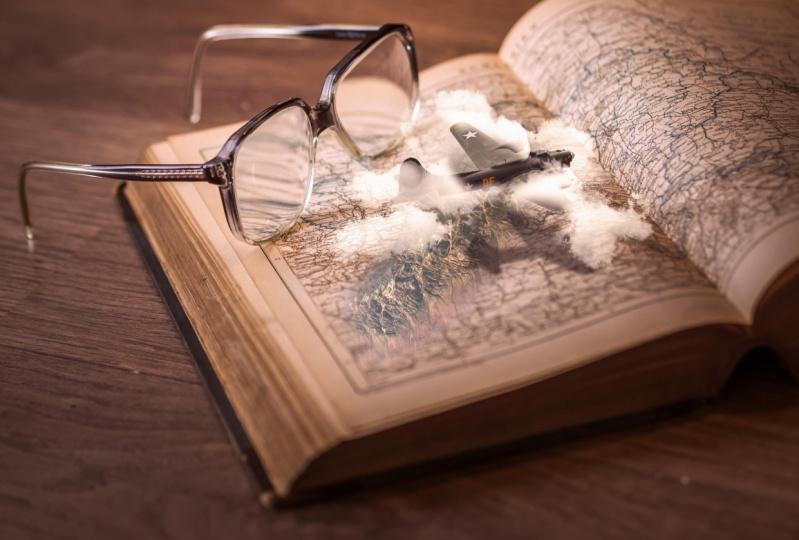
descargues para que puedas seguir y utilizar las mismas técnicas que estoy usando para desarrollar tu imagen también. Entonces ahora que hemos hablado de lo que exactamente vamos a hacer en este curso. Vamos a saltar a nuestro primer compuesto simple. Y esto va a ser una especie de imagen de fantasía. Básicamente voy a tener una idea de lo que quiero poner en una imagen. Tener una capa base, tener algunos elementos ahí dentro que son, que son especiales a esa imagen en particular. Y te voy a mostrar lo que quiero decir aquí. Entonces saltemos a la foto y empecemos con nuestra simple composición en, vale, así que aquí estamos en nuestra primera imagen y te voy a mostrar las imágenes que vamos a usar en este curso y un poco me dan una idea de lo que somos va a hacer aquí. Por lo que tenemos este tipo de capa de libros con un mapa aquí. Esta es un poco va a ser nuestra imagen base. Realmente no vamos a hacer demasiado a esto para corregirlo. Pero básicamente estamos usando esto como base para nuestro compuesto. Y así ahora tenemos esta foto aquí mismo. Y lo que vamos a hacer en realidad es poner esto encima de esta capa de mapa para que parezca que está saliendo del mapa y darle un poco de 3D, sensación
3D a la imagen. Y la razón por la que estamos haciendo eso es porque vamos a hacer que parezca una pequeña imagen divertida con un avión. Tienes este avión de la vieja escuela aquí. Y vamos a cortar este avión y hacer que parezca que está sobrevolando el libro. Entonces, como puedes ver, es una especie de compuesto de fantasía. Esa es solo una pequeña idea divertida. Y esta va a ser una gran manera de mostrarte las diferentes técnicas utilizadas para hacer una pequeña imagen divertida como esta. Entonces después de poner el avión ahí dentro, también
tenemos un par de capas de nubes. Esto le va a sumar un poco de realismo. Ponga un poco, un poco de cubierta de nubes ahí. Entonces el avión está volando a través de las nubes y sólo vamos a capas éstas juntas. Para que se puedan ver exactamente las herramientas y técnicas que vamos a utilizar aquí. Entonces vamos a empezar. Voy a ir a nuestra capa base. Y voy a conseguir esta capa de cordillera aquí. Y voy a tomar esto y sólo voy a dar clic y arrastrarlo a nuestra capa de libros, y lo va a poner justo aquí. Entonces ahora lo que tenemos que hacer es realmente encogerlo para encajar. Por lo que voy a hacer clic en Comando o Control T en tu teclado. Y eso te dará la herramienta de transformación gratuita aquí. Y yo sólo voy a sostener Shift. Si mantienes pulsada la tecla Shift obtienes un escalado de restricciones de esta manera. Si no sostienes Shift, puedes un poco torcido así. Pero voy a mantener el turno y simplemente escalarlo aquí abajo y simplemente arrastrarlo más o menos en la zona en la que quiero ponerlo. Entonces voy a poner la cordillera más o menos por aquí. Podría darle la vuelta un poco. Entonces donde esta áreas más grandes casi a esta esquina para aproximadamente alrededor de ahí, creo que eso se ve bastante bien. Entonces voy a ir y dar click Entrar aquí. Es un número que tenemos que hacer. Empieza a mezclar este extremo con la capa subyacente para que no se vea tan mal como ahora. Y entonces lo que vamos a hacer es conseguir una máscara de capa. Una máscara de capa nos va a permitir pintar algo de esto de distancia. Y podemos hacer eso y aún así tomar una comida para llevar es lo que necesitamos. Pero si estropeamos una máscara de capa todo automáticamente nos permite seguir adelante y pintar de nuevo dentro. Entonces lo que quiero decir con eso es que voy a bajar aquí y hacer clic en este botón de máscara de capa que va a poner una pequeña caja blanca junto a nuestra imagen aquí. Y lo que esto nos va a permitir hacer es conseguir un pincel de Photoshop. Tengo un pincel de Photoshop negro aquí mismo. El ajuste para el pincel es 1100 justo aquí. Eso va a funcionar para ahora mismo. Pero la dureza que necesitas para asegurarte de tener ese set en 0. Yo quiero que sea un pincel muy, muy emplumado. Y como pinto con negro, se
puede ver que está empezando a quitarle un poco de esa cordillera. Y todo lo que estoy haciendo es deshacerme de los bordes duros aquí. Eso es lo principal en lo que cualquiera concentrarse es deshacerse de estos bordes duros. Y con esa dureza emplumada, Básicamente es sólo una especie de emplumarlo un poco y
asegurarse de que no sea demasiado cruda de un cambio. Entonces esto se ve bastante bien. Y lo que estoy haciendo aquí es sólo un poco las membranas están un poco curvadas. Y quiero deshacerme de este tipo de área más oscura que está a la izquierda de ella. Entonces solo estoy haciendo eso. No lo estoy haciendo demasiado grande. En realidad lo voy a escalar un poco demasiado por ahí, tal vez darle la vuelta un poco. Y esto es sólo preferencia. Este soy yo trabajando a través de la imagen. Pero obviamente si quieres una colocación diferente para esto, adelante y haz eso, que las técnicas utilizadas sigan siendo las mismas. De acuerdo, así que eso se ve bastante decente. Siempre podemos volver atrás y cambiarlo si es necesario. Pero ahora lo que tenemos que hacer es empezar a mezclarlo en lo que va el color. Entonces una cosa que voy a hacer con el color es que en realidad voy a bajar aquí a nuestras capas de ajuste. Y voy a elegir Balance de Color. Esto me dará una capa de balance de color aquí, para que pueda recortar esta capa a nuestra capa de cordillera. A lo que me refiero con eso es si fuera a hacer un ajuste en, digamos tomar los amarillos, agregar más amarillos. Ya ves que está agregando amarillo a lo largo de toda la imagen. Pero todo lo que sólo quiero que se mezcle con la cordillera. Por lo que nuevamente, para recortar esta capa de balance de color, necesitamos mantener presionada la tecla Alt u Opción entre estas dos capas. Y cuando hacemos eso, obtenemos esta bonita máscara de recorte. Haga clic entre ahí. Y ahora sólo está agregando ese amarillo de nuevo a las montañas. Entonces puedes ver aquí básicamente qué está haciendo ahí. Está agregando amarillo, un poco más amarillo a los medios tonos, por lo que eso se ve bastante bien. Básicamente solo quiero que se mezque en un poquito con este amarillo. Ya ves las páginas son un poco amarillas. Sólo quiero agregar un poco de insinuación un amarillo ahí. De nuevo, regresaremos y lo cambiaremos si es necesario. Pero lo último que vamos a hacer para tratar de mezclar esto juntos es realmente conseguir una capa de curvas. Entonces bajaremos aquí a nuestras capas de ajuste aquí. Y voy a elegir Curvas. Y de nuevo, voy a recortar esta capa de curvas a básicamente la cordillera. Es así de nuevo, sostén entre la capa Balance de Color y la capa de curvas. Haga clic allí. Y ahora tenemos esta capa de curvas. Entonces esto va a hacer es permitirnos cambiar el, básicamente el brillo de los oscuros y los blancos. Entonces para esto, voy a crear un punto aquí y sólo voy a arrastrar esto hacia abajo. Ya ves que empieza a oscurecerse un poco más. Voy a dar click justo aquí y mantenerlo ahí. Eso se ve bastante bien. Voy a crear otro punto por aquí. Sólo estoy tratando de aligerarlo un poco. Podría haber usado el brillo y el contraste, pero esto me da un poco más de control. Y eso es un poco lo que voy a buscar aquí. Entonces voy a dar clic en otro punto más en esta área, y esto ha comenzado a ser las áreas más amplias. Y como puedes ver, la imagen empieza a hacerse un poco más ancha, un poco más brillante aquí. Y solo estoy jugando tratando de que se mezclaran un poco más. Podría necesitar agregar un poco más de amarillo a la imagen. Entonces déjame bajar aquí y añadir un poco más de juego amarillo con eso. Puedo ir al área de sombras a un poco más de sombra, amarillo también. Y esto es sólo un proceso de sentirse fuera de tratar de encontrar el equilibrio perfecto del tipo de mezcla y color. Entonces si acercamos aquí, podemos ver que conseguimos esto casi fuera de color blanco y empieza a ponerse un poco amarillo aquí. Entonces eso es lo que estamos tratando de hacer. Estamos tratando de emparejar este color con este color para que sea un poco más realista. Ahí vamos otra vez, sólo jugando con esto. Vamos a arrastrar esto hacia fuera. Entonces llegamos aquí y eso se ve un poco mejor. Ahí vamos. Creo que lo voy a mantener ahí mismo. A lo mejor quitarle un poco más amarillo. Ahí vamos. Vuelve a nuestras sombras. Aquí. Ahí vamos. Creo que lo voy a mantener ahí mismo. Entonces lo que voy a hacer en realidad es pintarlo un poco más de esta zona aquí porque realmente no quiero mucho de esta zona como especie de en esa alta cordillera. Y esto no va a ser dos. No tienes que ser demasiado perfecto en esta. Porque básicamente cuando el avión va por aquí y tenemos nubes tipo de cubrirlo un poco. Simplemente agrega un poco de carácter a la imagen. Voy a mover esto, conseguirlo exactamente donde lo quiero. Nuevamente, gírala y puedes jugar con la colocación no es tanto
como quieras. Entonces voy a ir justo ahí. Entonces lo que parece, es un poco tener una pequeña cordillera. Están como yendo por este libro. Entonces esa es nuestra capa de cordillera. Ahora concentrémonos en el avión. Entonces si voy aquí a nuestro avión aquí y me voy a ir, voy a, no
voy a preocuparme por éste de aquí. Realmente no me importa el más pequeño. Yo como que quiero el avión grande aquí. Entonces para cortar esto, muy, muy sencillamente, solo
voy a conseguir la Herramienta de Selección Rápida y voy a dar clic en la Herramienta de Selección Rápida por aquí y sólo un poco empezar a dibujar sobre el avión aquí. Y eso me da una selección muy, muy agradable. Y sólo estoy siguiendo las líneas del avión. Amplía aquí un poco de una hélice de carga útil desenfoque aquí, necesitamos deshacernos de eso. Pero voy a terminar de seleccionar tanto del avión como pueda. Y se puede ver que no seleccionó esta antena aquí. me parece bien. Realmente no necesito eso. Y sólo mira a tu alrededor y se ve bastante bien. Entonces volvamos al frente aquí y deshagamos algo de este desenfoque de hélice. De nuevo, probablemente no va a importar y aparecer en absoluto a nuestra imagen. Entonces ahí vamos, porque necesitas jugar
con la selección de algo de esto y no tener que ser demasiado perfecto, sobre todo porque esta parte en particular de la imagen no
va a ser súper grande en tu foto. Entonces ahora eso está seleccionado es ir a Seleccionar y Máscara aquí arriba. Esto nos va a permitir refinar un poco más nuestra selección. Mira, tenemos un poco más de baches aquí. Y la forma en que podemos deshacernos de eso es hacer click en estos slider liso, los mataderos lisos van a suavizar eso un poco. Ella hizo un trabajo realmente genial. Aquí está el tipo de antes. Aquí está el deslizador suave que suavizarlo un poco, se ve realmente bien. Y ahora podemos desplazar el borde en un poquito para especie de deshacernos de esa descontaminación de la capa subyacente. Podemos hacer eso también. Y también podemos jugar con el radio aquí. Y eso nos va a permitir conseguir un poco de esa contaminación también se ha ido. Entonces eso se ve bastante bien. Eso me gusta. Entonces esa es una selección bastante decente. Eso se verá realmente bien en la foto. Entonces lo que vamos a hacer es ir por aquí y antes de dar salida a nada, antes de que lleguemos a hacer clic en el botón Ok aquí abajo, vamos a cambiar nuestra salida. Vamos a cambiar eso a nueva capa con máscara de capa. Y eso nos permitirá arrastrar una nueva capa sobre que solo tiene la selección con la máscara de capa con ella. Por lo que vamos a seguir adelante y dar clic en Aceptar aquí. Y como puedes ver, esta es nuestra capa con la máscara de capa y todo fuera como fuera del plano es básicamente transparente. Entonces ahora lo que vamos a hacer es hacer clic y arrastrar esto a nuestra capa de libros. Y se puede ver que llegó un poco en la capa equivocada. Entonces lo que vamos a hacer es arrastrar esto hacia arriba y vamos a desrecortar esto porque ahora está recortado actualmente. Entonces vamos a seguir adelante y mantener nuevamente la tecla Alt u Opción y desabrocharla. Por lo que ahora tenemos nuestro avión en una nueva, nueva capa por sí misma. Entonces ahora lo que tenemos que hacer es transformar esto. Entonces voy a seguir adelante y hacer clic en Comando o Control T. Y esto nos permitirá transformarlo. Entonces lo voy a subir a especie de partido paralelo con el libro aquí. Y voy a encogerlo de nuevo usando turno, usando la tecla Mayús. Y eso se va a poner un constreñido. Y lo vamos a posicionar exactamente donde lo queremos aquí. Puedes volver a jugar con la colocación, si te metes con la colocación de la montaña, también
puedes colocar este lugar diferentes puntos también. Entonces lo voy a volver a colocar aquí mismo, siempre
puedo mover todo esto. Pero apenas empezando, aquí es donde quiero ponerlo. Entonces ahí mismo, se ve bastante bien. Eso me gusta. Y así esa es una especie de nuestra colocación. Ahora lo que tenemos que hacer es realmente hacer una sombra. Esto es algo que mucha gente que empieza
en la composición realmente extrañan
es, Son detalles como sombras. Entonces si estoy mirando esta imagen, tenemos un área más oscura por aquí en la imagen base. Aquí está bastante, bastante oscuro. Tenemos un área un poco más ligera y otra fuente de luz aquí. Entonces imagina una fuente de luz aproximadamente en esta zona, poco brillando hacia abajo y brillando hacia el área oscura. Entonces por eso hay una sombra aquí, porque hay una fuente de luz por aquí. Entonces lo que vamos a hacer es realmente hacer una sombra del avión sobre esta zona. Entonces me voy a sacar esto por sólo un poquito más. Y voy a crear una capa duplicada de esta capa de plano. Entonces voy a arrastrar esto hacia abajo a nuestra nueva capa aquí. Y ahí vamos. Tenemos una capa duplicada. Ahora podemos mover esto. Y esta será nuestra capa de sombras. Entonces lo voy a poner más o menos por aquí. Esto nos va a dar una sombra perfecta, perfectamente proporcional y perfectamente detallada para nuestro avión. Entonces voy a hacer doble clic en esto. Y esta es una especie de forma fácil de crear una sombra. Ahora, nadie, nadie realmente intenta usar drop shadow porque eso no va a funcionar con este ejemplo en particular. Se va a quitar eso. Es posible que quieras ir a la sección drop shadow, pero eso no va a ser bueno para este ejemplo. Voy a dar click a The Color Overlay y como puedes ver, obtengo una superposición negra. Esto va a reemplazar todo lo que hay en nuestra imagen por un color negro. Siempre puedo elegir un color diferente si quisiera. Pero de nuevo, quiero que mi sombra sea negra. Entonces voy a ir por aquí y voy a posicionar esto. Se puede ver que tenemos un pequeño, pequeño problema aquí que nuestras sombras realmente en la parte superior de nuestro avión. Por lo que necesitamos arrastrar esto debajo de nuestros aviones. Entonces ahora tenemos una bonita sombra. Y voy a encogerlo un poquito esto porque no hace falta que sea tan grande. Lo vamos a poner justo ahí. Y ahora lo que podemos hacer, tenemos un par de opciones diferentes. En realidad podemos difuminar esto, lo que podría intentar. Podemos tomar nuestra opacidad y simplemente captar nuestra opacidad hacia abajo. Por lo que parece que es una especie de mezclarse por debajo. No es una sombra enorme, enorme, enorme sombra oscura. Eso, eso funciona bastante bien. En realidad podría retomar un poco. Y ahora intentemos difuminarlo. Soy un click en nuestra, no nuestra máscara de capa, pero voy a dar clic en nuestra imagen original, ir a filtrar desenfoque, y luego desenfoque gaussiano. Y aquí es donde puedo jugar con el desenfoque de la imagen. Ya ves que está empezando a difuminar algunos de esos, algunos de esos bordes. Y eso se ve bastante bien. Y quiero ser demasiado borrosa. Pero para esta imagen en particular, podría ir a alrededor de las siete. En algún lugar por ahí. Ahí vamos. Está bien, así que ahora podemos ver que se ve un poco guay. Y ahora, ahora se puede ver un poco el efecto con el que vamos. Tenemos el avión aquí sobrevolando este libro y la cordillera. Aquí tenemos nuestra sombra. Entonces si solo miramos la imagen en su conjunto, Se ve bastante bonito. En realidad podemos mover la sombra alrededor si quisiéramos,
para obtener una perspectiva diferente de la misma, dependiendo de dónde estaría la fuente de luz. Podemos tomar tanto del avión la sombra y arrastrar esto alrededor y moverlos así. Entonces antes de poner las nubes y vamos a hacer un poco de, un
poco de limpieza aquí arriba. Entonces voy a seguir adelante y elegir las tres capas que utilizamos para la cordillera. Destacar los tres de esos. Voy a hacer clic en Comando o Control G en nuestro teclado. Y eso los agrupará. Entonces ahora si apagamos esto, lo activamos, y se puede ver que es nuestra cordillera. Y voy a nombrar a esta capa montañas. Ahí vamos. Y ahora voy a tomar nuestra capa de avión y lo más destacado, ambos, voy a dar clic en Comando o Control G. Voy a llamar a este avión. Entonces esto sólo va a limpiar un poco nuestra imagen. Entonces aquí es básicamente donde empezamos y esta es nuestra capa de plano. Cuando activamos eso alto lo vuelve a encender, se
puede ver que tenemos un cuadrado negro débil. Esto probablemente se deba a nuestra superposición de color y lo es, se puede ver que tenemos el tipo de “toggle off” hablando. Tenemos ese cuadrado negro débil. Por lo que en realidad necesitamos deshacernos de eso manualmente con un pincel. Voy a por mi pincel negro. Y donde quiera que vea ese negro, aquí
voy a pintar. Ahí vamos. Probablemente solo un efecto de la selección, no conseguir toda la selección. Pero de nuevo, eso se corrigió fácilmente. Ahora sólo tenemos la sombra. Por lo que presta atención también. Es posible que veas pequeños artefactos como ese fácilmente limpiados por la capa de ajuste. De acuerdo, así que ese es el comienzo de la composición básica y sencilla que estamos haciendo. puede ver que es bastante divertido hacer este tipo de cosas. Y tropezamos las nubes para ir y aún tenemos un poco de algunos ajustes finales para ir con la imagen. Pero puedes ver que es un lugar de partida perfecto usando solo fotografía de stock. Entonces en el siguiente video, vamos a hablar de meter las nubes, agregar un poco de efectos especiales para venderla realmente. Y luego también mezclando en todos los colores juntos para que se vean muy realistas. Entonces, pasemos a la sección dos.
3. Sección 1.2 Técnicas de composición parte 2: De acuerdo, así que ahora que hemos hecho nuestras adiciones básicas a nuestra imagen con el avión y la cordillera y un poco de corrección de color solo para ayudarla a mezclarse ahora mismo más la sombra del avión. Pasemos a añadir las nubes y agregarle un poco de efectos especiales,
para luego mezclarlo todo junto con los ajustes generales de color. Por lo que las únicas dos imágenes que vamos a necesitar ahora son realmente solo las dos capas de nubes. Entonces voy a decidir qué capa de nubes quiero poner debajo del avión, sobre el avión y dónde quiero colocarlos para que se vea un poco más realista. Y luego vamos a añadir un poco de desenfoque de hélice a las nubes y hacer que sea un poco más divertido. Entonces vamos a meternos en ello. De acuerdo, Entonces aquí estamos de vuelta a nuestra imagen y lo principal en lo que quiero concentrarme aquí otra vez es la Nube. Entonces déjame conseguir esta primera nube aquí. Voy a dar clic aquí, y voy a arrastrar esta capa de nube hasta ahora a nuestra imagen de photoshopped y simplemente dejarla caer ahí. Entonces ahora se ve algo así, como de donde queremos llegar a colocarlo aquí y tenemos que averiguarlo también. Entonces primero creo que quiero que esta nube esté realmente debajo del avión. Y cómo voy a hacer eso Just real rapido es arrastrarlo debajo de nuestra capa de grupo de aviones. Por lo que ahora puedes ver que tenemos la capa de nubes justo detrás de aquí. Entonces tenemos un par de cosas que necesitamos cuidar. En primer lugar, necesitamos deshacernos de todo el negro alrededor de la Nube. Pero podríamos hacer esto con una selección. Pero te voy a mostrar una forma diferente de hacer esto con modos de fusión. Entonces necesitamos una especie de escala hacia abajo y conseguir un poco más de proporciones. Entonces vamos a trabajar primero en la escala, voy a hacer clic en Comando o Control T en mi teclado. Y voy a arrastrar esto justo como lo hemos estado haciendo. Arrástrelo y solo un poco conseguirlo más o menos donde quiero que esté esta capa de nube. No quiero que sea tan grande a donde está siendo, más del sujeto y luego el avión real. Yo solo quiero agregar un poco más de ambiente a la foto. Entonces lo voy a arrastrar más o menos por aquí, y voy a dar clic en Entrar. Entonces ahora necesitamos deshacernos del, el, el negro que está rodeando la Nube. De nuevo, podemos ir por aquí, conseguirnos herramienta de selección, y tratar de conseguirlo de esta manera y no va a funcionar tan bien. Pero lo que podemos hacer es en realidad fácilmente, podemos cambiar nuestro modo de fusión por aquí a pantalla. Y cuando hagamos eso, eso va a quitarle todo lo que es negro en la imagen. Cuando hago clic en pantalla, ahí vamos. Así que ahora sólo tenemos aquí
esta linda nube esponjosa blanca que está justo detrás del avión. Y es sólo añadir un poco de, un poco de diversión, un poco de atmósfera otra vez a la, a las imágenes. Entonces lo voy a poner más o menos por ahí. Y ahí vamos. Entonces ahora básicamente vamos a hacer
casi lo mismo exactamente con nuestra otra capa de nube. Entonces si voy por aquí y consigo esta otra capa de nubes dispersas, arrastra esto otra vez a nuestra imagen. Y va a entrar muy, muy grande. Pero éste, en realidad quiero estar encima del avión. Lo que estoy haciendo aquí igual que estratificar la imagen. Entonces mi arrastre esto por encima del avión. Y ahora estoy viendo que lo que básicamente estoy haciendo aquí es poco estratificación. Por lo que estas nubes van a estar encima del avión. Simplemente le va a agregar un poco más de realismo. Entonces estoy de nuevo, voy a elegir el modo de fusión de pantalla. Entonces si voy por aquí y selecciono pantalla, y ahora va a estar encima del avión. Ahora lo que tenemos que hacer es bajar esto de nuevo. Entonces sólo voy a encogerlo hacia abajo Command o Control T. Y sólo estoy dirigiendo un lugar divertido para colocarlo aquí. Entonces voy a ponerlo más o menos, vamos a ponerlo más o menos por aquí. Por lo que en realidad está cubriendo mucho del avión. Reducir esto un poco más. lo que realmente me estoy concentrando porque sé entrar en esto, lo que quiero hacer es colocarlo por encima del, por encima del avión. Pero también me voy a quitar algunas de las nubes sólo para deshacerme de alguna de ella que está escondiendo el avión, pero también va a poner un poco de hélice PBL son probables la hélice es que ir a la nube y nos dieron un poco de arremolinando pasando. Entonces yo también voy a hacer eso. Entonces lo voy a mantener más o menos por aquí. Nuevamente, puedes jugar con la colocación. Todo lo que quieres ver qué spot funciona para ti en lo que se refiere a esto. Pero soy un poner mi más o menos por aquí y hacemos clic en él. Entonces si estuviéramos mirando esto ahora se ve bastante guay. Se ve bastante limpio. Entonces lo que necesitamos hacer es realmente deshacernos de parte de la nube. Y la forma en que vamos a hacer eso de nuevo es con una máscara de capa y luego haga clic en el botón Máscara de capa aquí, ve a mi pincel, asegúrate de que mi pincel esté de nuevo emplumado. Entonces voy a ir aquí a la configuración y me aseguro de que mi dureza esté ajustada a 0 otra vez. Y puedo escalar el pincel hacia arriba o hacia abajo con mis teclas de soporte izquierdo y derecho en mi teclado. Y eso lo escalará hacia arriba y hacia abajo. Y entonces lo que voy a hacer aquí es simplemente ir selectivamente alrededor de la imagen para esta capa de nubes y simplemente deshacerme de algunas de las nubes que no quiero estar en la foto. Entonces así como eso en lo que estoy haciendo es solo quitarle algunos de los spots que son simplemente realmente esconderse en el avión. Está bien ocultar el avión obviamente, pero porque está volando entre dos nubes. Pero sólo quiero esconder un poco de ella. Entonces en realidad lo mantendrá ahí porque haré el desenfoque ahí y me desharé de algo de esto. Ahí vamos. De acuerdo, así que ese es nuestro avión un poco corriendo por esas nubes de ahí. Ahora en realidad podemos cambiar un poco estas nubes, simplemente movernos. Encontramos un spot diferente. Entonces lo guardo ahí mismo. Está bien. Entonces eso se ve bastante limpio. A mí me gusta la forma en que se ve. Entonces ahora lo que voy a hacer es agregar el pequeño giro a donde estas hélices aquí. Entonces tendríamos hélices ahí y luego giramos y girando esas nubes alrededor. Esto sólo va a ser un toque muy pequeño, pero sólo se suma un poco a ese realismo y te muestra el diferente tipo de herramientas que podrías usar para realmente hacer algunos efectos especiales en Photoshop. Por lo que voy a dar clic en mi capa de nube. El nivel de ajuste, la capa de nube aquí. Y voy a ir a Filter Liquify. Entonces esto va a abrir esa capa de nubes en la caja de licuado. Y aquí es donde hacemos mucho retoque avanzado. Puedes mover rasgos faciales alrededor, puedes hacer todo tipo de cosas. Pero vamos a ir en la herramienta de giro aquí. Ya ves tenemos una herramienta total en el sentido de las agujas del reloj. Esto te permitirá, justo como ejemplo,
mostrarte, si hago clic aquí, empieza a dar vueltas estas nubes alrededor y un poco conseguir esto como efecto huracán casi tornado. Pero lo que queremos hacer en realidad es hacerlo selectivamente a cierta parte de la imagen. Ahora, tal vez te estés preguntando ¿cómo veo la imagen subyacente? Porque todo lo que veo es la Nube y
necesitamos saber exactamente dónde van a golpear las hélices. Para dar vueltas a la nube alrededor. Bajas aquí hasta el fondo y dice show telón de fondo. Voy a dar click a mostrar telón de fondo ahí. Y ahora va a mostrar todas nuestras imágenes por debajo de eso, todas básicamente todas nuestras capas que están por debajo de la capa de nube. Así que podemos ver exactamente dónde vamos a estar metiendo con la Nube. Entonces me voy a desplazar aquí para especie de acercar, mover mi imagen por aquí. Y podemos ver que necesitamos un poco de giro de estas áreas más o menos por aquí. Entonces aquí, aquí, ahí dentro. Entonces lo que voy a hacer es asegurarme de que mi herramienta en sentido horario, mi herramienta giratoria en sentido horario esté seleccionada. Y voy a hacer un par de clics. Así como eso, solo haciendo un par de clics. Y lo que puedes ver que está haciendo, es un poco girándolo alrededor. No es un, no es un cambio enorme, pero de nuevo, es solo algún tipo de cambio divertido que puedes hacer a tu imagen, algunos girando estos alrededor. Y de nuevo, esto es sólo para imitar una hélice que se está acercando a través de las nubes. Un par de clics aquí y allá. Ahí vamos. Incluso podemos hacerlo aquí para que parezca que venía a través de las nubes así también. Haz que nuestro cepillo sea un poco más grande. Podemos remolinarlo por ahí. Y esta también es una forma muy divertida cambiar un
poco la forma de tu Nube si lo deseabas. Ahí vamos. Y todo lo que estoy haciendo es solo dar click un par de veces. Lo mismo con por aquí. Podemos retroceder el zoom. Ahí vamos. Como que lo hacemos envolver alrededor de esa pequeña cola. Ahí vamos. De acuerdo, todavía nos queda un poco de retoque por hacer, pero sobre todo, mientras estamos haciendo sólo un poco vendiendo este efecto en este momento y ahora podemos
volver a Photoshop y cambiar algunos de esos ajustes. Entonces aquí está nuestra imagen giratoria allá. Voy a ir y hacer clic en el botón de vista previa para que puedas ver a menudo en. Entonces aquí está el adelanto apagado. Aquí tienes una vista previa en. Simplemente puedes ver como un poco de remolino ahí. Sólo una cosita divertida para agregar algo. Vaya y haga clic en Aceptar aquí. Está bien, así que ahí vamos. Ahora cambió. Entonces ahora si miramos realmente de cerca, tenemos ese pequeño efecto de remolino yendo a donde están las hélices. De nuevo, si necesitamos cambiar algo de esto,
tal vez no nos gusta que esta nube esté sobre ese ala. Podemos ir por aquí y volver a conseguir nuestro pincel en nuestra capa de ajuste. Y podemos simplemente pintar eso de distancia. Otra vez. Estamos haciendo estas capas de ajuste para que podamos volver a entrar y cambiar algunas cosas después del hecho. Así que así como eso. Muy bien, así que esos son nuestros principales composites. Entonces lo que hicimos es simplemente hacer una imagen realmente divertida, creativa con un avión volando sobre un libro como si estuviera volando sobre tierra. Y solo un poco crea un efecto realmente genial. Entonces ahora lo que tenemos que hacer es realmente combinar todo esto y hacerle unas correcciones de color. Entonces hay un par de formas de hacer esto, pero en su mayor parte, esta imagen en realidad va muy bien juntas que las sombras están donde necesitan estar. De nuevo, si fueras a mirar hacia dónde, digamos que nuestra fuente de luz venía de arriba en esta dirección. Tenemos la sombra que está de este lado del avión. Entonces eso ayuda realmente bien. Lo mismo con el, lo mismo con la zona montañosa aquí, lo mismo con la sombra que ponemos ahí. Entonces todo se ve realmente, muy bien. Entonces lo que podríamos hacer En realidad es vender este efecto un poco más con un par de herramientas diferentes. Entonces voy a bajar aquí a nuestras capas de ajuste y voy a elegir filtro de color. Y lo que esto va a hacer es agregar un filtro de calentamiento o filtro de enfriamiento, cualquiera que decida. Entonces cambio el color o yendo a un filtro de enfriamiento. A mí me gusta quedarme con la calidez, pero puedo bajar mi densidad un poco MIT, Vamos a conseguir alrededor de 10. Y lo que eso hace es simplemente aplicar un poco de calidez sobre toda la imagen. Eso se ve bien. También podemos jugar con el balance de color aquí podemos bajar de nuevo a nuestras capas de ajuste, y ella es el equilibrio de color. Y podemos meternos con los diferentes tonos tal como lo hicimos antes. En realidad podemos agregar algunos creativos como los efectos de
aspecto tonificación dividida que el medio tono y las sombras individualmente. A mí me gusta la forma en que se ve, eso le da un poco más rojo, un poco más azul. Eso es algo divertido. Pero una cosa que podemos hacer para retocar realmente toda la imagen es que
en realidad podemos abrir todos estos en Camera Raw. Y una forma de hacerlo es combinar todos estos en una sola capa sin deshacerse de las capas para hacer más ajustes. Y la forma en que hacemos eso es hacer click en todas las capas de aquí. Por lo que voy a hacer clic en turno en la capa de fondo y mantener presionado Mayús y hacer clic en la capa superior y pasar a capa y bajar para fusionar visible. Y antes de hacer clic en Combinar Visible, voy a mantener presionada la tecla Alt u Opción en mi teclado y luego hacer clic en Combinar Visible. Y lo que esto va a hacer es darte otra capa que tenga todas estas capas combinadas en ella. Entonces como pueden ver, si yo fuera a tomar estos aquí y resaltar todos estos. Desactivar, esta es toda la misma capa. Simplemente combina todos esos en una sola capa. Si no tuviéramos pulsado la tecla Alt u Opción, básicamente
eliminaría todas estas capas y las combinaría juntas. No queremos hacer eso porque queremos guardarlos aquí para mayores ajustes. Entonces con esta nueva capa seleccionada aquí, voy a ir a Filtro, cámara Raw Filter. Y aquí es donde podemos hacer muchos ajustes básicos. Podemos hacer nuestros ajustes de exposición. Podemos hacer nuestro contraste para agregar un poco más divertido a ese,
un poco más de contraste ahí, poco más de claridad y todo lo que estamos haciendo, simplemente básicamente haciendo mucho retoque estándar a nuestra foto, aumentar un poco nuestra nitidez. Podemos agregarle algo de viñetado. Podemos hacer todos estos diferentes ajustes, temperatura, todas esas cosas divertidas, todo eso desde aquí. Entonces solo un poco depende del, el, tu estilo de edición, cómo quieres hacer eso. Pero en realidad voy a Brian mío un poco, bajar los aspectos más destacados para que pueda conseguir un poco más de detalle en esas nubes de ahí. Y quizá levante un poco las sombras. Y eso es más o menos. Hice un poco de temperatura y tinte, pero en general eso es más o menos. Entonces voy a dar click Ok. Y ahora aquí está nuestra imagen final. Entonces lo que realmente voy a hacer es seguir adelante y cambiar el nombre de esto a final. De acuerdo, así que solo para fines de presentación, esto es con lo que hemos empezado. Tenemos la imagen del libro y luego le agregamos la cordillera. Y luego agregamos el avión. Entonces ponemos en las nubes. Se les agrega el pequeño efecto giratorio y luego hicieron algunos ajustes finales para hacer nuestra imagen compuesta final. Entonces eso es solo un verdadero ejemplo de diversión rápida te
muestra las cosas que puedes hacer cuando estás componiendo imágenes juntas. Estos, de nuevo son sólo imágenes de stock que se sacan de diversos sitios bursátiles. Y puedes sentirte libre de descargar estos para ti mismo para seguir junto con este tutorial. Pero de nuevo, esto es solo una forma creativa, mostrándote diferentes herramientas que podrías usar para componer estas imágenes juntas y cosas que pensar es como peces para sombras y ajustes de color que necesitas hacer. Esta es solo una forma realmente fácil de hacer esto y tal vez hace que tus jugos fluyan sobre diferentes tipos de fotos creativas. También lo puedes hacer.
4. Sección 2.1 Dibujar tu idea que camine: De acuerdo, Entonces en esta sección vamos a repasar un poco más técnicas intermedias de composición. Vamos a hacer otra imagen. Vamos a crear otra imagen desde cero. Y va a estar usando un par de imágenes diferentes que encontramos en línea contra imágenes de stock. Y la razón por la que tengo este pequeño lápiz aquí es porque
en realidad voy a sacar mi idea que tengo para una foto. Esto es realmente importante para, para cualquier tipo de edición creativa que puedas hacer. Porque quizá quieras crear una imagen compuesta desde cero, igual que lo estamos haciendo en este curso. Pero tienes la idea en la cabeza y no
quieres perder el tiempo metiéndote en Photoshop, arrastrando elementos que podrían no funcionar. Quieres simplemente bajar tus ideas en papel y
no tiene que estar en un iPad ni nada sobre eso. Puede ser en una nota post-it. Simplemente puede ser en cualquier tipo de hoja de papel y simplemente dibujar tu idea. No tienes que ser el artista más fantástico del mundo solo para bajar tu boceto en papel. Entonces de esa manera sabes lo que está pasando. Cuando tú, cuando te subes a Photoshop, empiezas a juntar todas tus imágenes. Entonces pasemos al iPad on, pero sacamos la idea que tengo como idea muy sencilla. Pero una vez que lo estoy viendo, podría pensar en otras cosas que quiero agregar en ella. Y, y no tengo que perder el tiempo en Photoshop y cortar todo un montón de cosas que no van a funcionar. Entonces vamos a saltar al iPad. De acuerdo, Así que aquí vamos. Lo que tenemos aquí es solo un parpadeo,
pestañear empezar aquí primero vamos a seguir adelante y dibujar en nuestra imagen. Pero primero, sé que quiero que mi imagen sea en realidad una imagen de retrato, una imagen vertical. Entonces me voy a meter en mi caja aquí, y sólo voy a sacar mi caja aquí como mi imagen límite aquí. Entonces esto es en lo que me voy a quedar. Entonces ahí vamos. Y ahora lo que voy a hacer es ir adelante y sacar mi idea. Entonces la idea que tengo en este momento es, es como un tipo al que al igual que caminar por la carretera, salir
a la nada. Y tiene como una cordillera fresca en la parte de atrás. Y así necesito encontrar a una persona a la que cortar. Necesito encontrar la fila que necesita para caminar sobre Neith en la cordillera. Necesito encontrar cualquier elemento diferente de la foto que quiera poner de fondo tal vez. Entonces tengo un montón de cosas que averiguarlo, pero primero tengo que bajar mi idea en el papel. Entonces lo que tenemos aquí es solo que voy a seguir adelante y trazar una línea justo en medio. Y eso va a ser como nuestra línea de horizonte ahí. Y así mencioné que quería que caminaran por una carretera. Entonces voy a seguir adelante y dibujar mi camino. Se va a llevar a esto, en esta línea del horizonte. Voy a dibujar una línea así. Y dibuja otra línea así. No quiero ser perfecto con esto porque esto realmente no importa. Esto es sólo un boceto para conseguirlo en papel. Y entonces esto obviamente se va a erosionar, así que va a tener pequeñas marcas en él así como así. Y como mencioné que quería estar en un poco caminando hacia una cordillera, solo la idea que tengo en este momento podría cambiar, pero ahora mismo quiero que caminen hacia alguna especie de zona montañosa. Entonces solo voy a dibujar una especie de idea áspera de una montaña ahí mismo y solo acentos frescos ahí. Entonces esa es nuestra montaña ahí. De acuerdo, así que sigamos adelante y dibujemos a nuestra persona aquí. No soy el mejor artista del mundo. En realidad sólo sorprendió lo bien que resultó esto. Entonces sólo voy a dibujar a mi chico aquí. Entonces esta es la cabeza. Y va a estar caminando por esta zona. Entonces ahí mismo. Y de nuevo, no estoy siendo perfecto con esto. Probablemente no podría ser perfecto aunque lo intentara porque no soy el mejor artista del mundo. Pero de nuevo, esto es sólo para bajar tus ideas en el papel. Entonces estos son los brazos aquí y las piernas. Así como así y consigue unos pies ahí. De acuerdo, así que solo haciendo eso, esto nos da un poco de idea no sólo de si necesitamos encontrar a una persona, sino que también necesitamos asegurarnos de que la persona sea proporcional a la escena. Y eso va a ser muy importante cuando encontremos la imagen de stock que vamos a usar y ponerlos ahí dentro. No puede estar demasiado arriba de esta manera porque va a mirar hacia fuera proporción. Y no puede estar demasiado atrás de esta manera porque va a volver a mirar una proporción. Por lo que necesitamos encontrar a la persona adecuada para
levantarlos en esa escena y hacerlos parecer demasiado altos o demasiado cortos. Entonces esta es nuestra persona aquí. Vamos a poner un árbol, esta persona grupo de árboles por aquí. Igual que eso. No es el mejor árbol del mundo, pero te das la idea. De nuevo, no soy el mejor artista. Por eso es Photoshop. No soy el mejor artista del mundo. Y entonces vamos a seguir adelante y poner algunos pájaros aquí. Entonces déjame conseguir un pincel más pequeño. Sólo tendré unos pájaros volando de fondo. Así. Adelante y pongamos un poco de color en esto solo para usar una mejor idea de lo que nos podría gustar y qué tipo de cielo podríamos querer encontrar. Entonces solo voy a colorear esto. Va a ser como un cielo como un atardecer en algún lugar alrededor de su sol entrando en el marco aquí. Hablo de eso ya que va a ser una especie de cielo al atardecer, Vamos a poner en nuestra imagen. Voy a poner un rayo de sol aquí mismo. Entonces eso va a representar al sol. Y la razón por la que estoy haciendo eso es porque no sólo quiero que este rayo de sol agregue un poco de intereses visuales a la foto. Pero también quiero mostrarles algunas maneras realmente buenas de hacer sombras. En la primera sección cubrimos haciendo una sombra con duplicar la capa del plano. Y pudimos desdibujarlo en algunos, agregarle algo de color negro, y eso fue tan fácil como lo fue aquí. Podríamos tener que hacer un poco más de trabajo para que sea una sombra
más realista y mezclada con el suelo un poco más. Pero te lo mostraré también. Entonces voy a ir a buscar mi pincel aquí. Y vamos a buscar otro pincel. Una vez que empieces a entrar aquí y yo estoy sacando tu idea, tal vez
tengas un poco mejor de ejemplos que tal vez quieras poner aquí una idea un poco mejor de un elemento. Entonces esta es nuestra sombra. Ahora la razón por la que lo estoy dibujando inclinación es porque el sol está por aquí. Entonces el sol estaría justo delante de ellos y se vería la sombra, las piernas ahí mismo, lo mismo con los árboles. Entonces esta es nuestra sombra. ¿ A ver qué más podemos poner aquí? Podríamos querer cambiar un poco de los colores dependiendo de la imagen que escojamos. Pero en su mayor parte, en realidad soy bastante decente con esta idea. Entonces me gusta este concepto. Va a ser un poco desafiante conseguir las fotos correctas. Podría incluso necesitar hacer mis propios elementos. Entonces si necesito hacer mis propios elementos, te
mostraré lo que eso significa. Pero en su mayor parte, esto se ve realmente, muy bien. Entonces ahora que tenemos nuestra idea abajo en el papel, Vamos a mantener nuestra idea con nosotros para que siempre podamos volver a comprobar con ella. Pero ahora vayamos a encontrar nuestras imágenes, saltemos a Photoshop y empecemos a armar
esta imagen para que sea una imagen compuesta realmente genial.
5. Sección 2.2 encontrar tus imágenes: Muy bien, entonces ahora que hemos hecho nuestro sketch y tenemos la idea de lo que queremos. Ahora necesitamos ir a buscar nuestras imágenes. Te voy a mostrar dos de los sitios a los que principalmente he acudido para encontrar imágenes. Hay un montón de sitios por ahí. Seguro que tienes algunos lados bursátiles propios que lo visitas a veces. Pero estos son los dos principales a los que voy a tratar de encontrar imágenes de buena calidad. También tengo una suscripción a un servicio de acciones de pago. Pero en realidad nunca voy hacia eso sólo porque es realmente difícil encontrar algo que sea más,
más hacia lo que voy a buscar. Entonces si yo, por ejemplo, si escribo caminando o algo así, usualmente
me pongo realmente, realmente como profesional. Y no me refiero a profesionales en cuanto a ejemplos profesionales de
calidad de como un chico con traje de negocios y cosas así. Busco fotos más casuales. Entonces estos dos sitios que estoy a punto de mostrarles son los sitios a los que voy principalmente para conseguir todas mis imágenes de stock para hacer mi compuesto. Entonces, veámoslo. De acuerdo, entonces aquí está la primera. Este es el que probablemente voy a correr de la mano. Muy primer sitio al que voy y se llama Pixabay, PI AXA, sé un y.com. Y es un sitio muy sencillo de usar aquí un par de imágenes
destacadas que son, supongo nuestra nueva. Pero entonces puedes subir aquí y igual que estábamos buscando por ahí una imagen y podríamos decir chico caminando e ir por aquí. Y aquí es donde empiezo a encontrar algunos ejemplos diferentes. Entonces tal vez esto será bueno para nuestro compuesto que estamos haciendo aquí. Esta también es buena si quisiéramos que fuera de un color diferente y no,
no a todo color, aquí podría ser monocromo. Y de nuevo, sólo bajando la lista aquí y sólo viendo algunos ejemplos. Aquí hay otro. Este podría funcionar supongo, pero le cortamos los pies al tipo para que eso no funcione mejor. A mí me gusta. A mí me gusta la dirección que va. Y otra vez, simplemente yendo por aquí y mirando algunos ejemplos diferentes. Necesitábamos un camino también. Por lo que solo podemos teclear carretera y buscar algunas carreteras diferentes que pudiéramos utilizar. Simplemente depende un poco de lo específico que te pongas. Entonces, por ejemplo, aquí hay una buena fila que nos vendría bien. Es, es un bastante decente, todavía no
es orientación vertical ni orientación vertical. Probablemente no importa. Podemos hacer que funcione, pero ese es un buen ejemplo. Y estas imágenes son todas libres de usar. Todos tienen licencia Creative Commons, licencia tumba. Si haces clic en una de las imágenes, por ejemplo, puedes ver que se trata de una licencia Creative Commons y es gratuita para uso comercial, no se requiere atribución ahí, así que eso es bueno. Y también puedes iniciar sesión. Tú, sí tienes que iniciar sesión y crear una cuenta para descargar aquí la versión de res completa, puedes descargar versiones de res inferiores, pero si quieres los reservorios completos y sí tienes que tener una cuenta, Es una cuenta, así que nada de qué preocuparse ahí. Entonces ese es uno de los sitios a los que voy casi primero antes que cualquier otro. Entonces siguiente es otro sitio al que voy más o menos después de eso, si no puedo encontrar lo que quiero en Pixabay, usualmente
voy a un sitio llamado pixels. Entonces es pixels.com. Y aquí otra vez, Vamos a casi el mismo diseño que el otro. Y esto podría tener algunas de las mismas fotos que,
ya que Pixabay es como muchos de los fotógrafos en realidad contribuyen a ambos. Pero de nuevo, podemos teclear en chico caminando. Y aquí hay algunos ejemplos aquí. Y se puede ver que sólo estamos mirando alrededor tratando encontrar un buen ejemplo de lo que podría funcionar. Y encontrar estas imágenes es una tarea bastante tiempo, que consume mucho tiempo. No es tan fácil simplemente escribirlo en chico caminando y encontrar la imagen perfecta escurrimiento a mano EDA, jugar con ella un poco para encontrar la correcta. Entonces de nuevo, sabemos que necesitamos una puesta de sol también o un cielo, para que podamos teclear en cielo atardecer. Y aquí hay algunos ejemplos que podemos tirar. Nuevamente, realmente no necesitamos concentrarnos en los elementos de primer plano y la mayoría de éstos, porque ya tenemos nuestro elemento de primer plano que va a ser el camino. Por lo que principalmente solo veríamos un buen Skype así que no queremos concentrarnos en este fondo, tercero inferior aquí. Sólo necesitábamos esta porción superior justo aquí. Para que eso pudiera funcionar. Este es uno de aspecto fresco también. Entonces se te ocurre la idea de con qué vamos. Entonces si quieres buscar imágenes que puedes usar por tu cuenta y no las que te proveí aquí. Totalmente bien. La mayoría de las técnicas van a funcionar casi exactamente igual. Entonces con el fin de ahorrarnos algún tiempo buscando imágenes aquí, ya
junté las imágenes que vamos a utilizar para este particular composites. Entonces entraré aquí a Photoshop. Entonces aquí está nuestro camino. Tenemos un buen camino aquí. Eso es casi exactamente lo que buscaba con ser y la mitad de la línea del horizonte, así que no tenemos que preocuparnos por recortar ni nada por el estilo. Una cosa realmente grandiosa de esta imagen es que el cielo de aquí arriba, casi no tiene definición. Por lo que cortar esto va a ser muy fácil. Y también tenemos nuestro cielo. Creo que este tipo va a trabajar bastante bien. Nuevamente, sólo me estoy concentrando en esta porción y arriba. Por lo que sólo esta zona. Entonces eso va a funcionar bastante bien. No queríamos poner un poco de estallido. Ahí están un poco de sol. Tiene una especie de pequeña aquí mismo, pero en realidad vamos a crear la nuestra propia y mejorarla un poco. Entonces creo que este tipo, sólo
voy a trabajar de verdad, muy bien. También tenemos el modelo. Yo, sí encontré a un tipo caminando y éste es un poco guay porque Él tiene una mochila puesta. Es una especie de medio escalón. Entonces eso en realidad se sumará al efecto con el que vamos. Entonces tendremos que cortarlo de la imagen principal en la que se encuentra. Pero eso no va a ser un tema. Te mostraré cómo hacer eso también. Aquí están nuestras montañas que vamos a usar. Por lo que las montañas de aquí en realidad van a ir justo al borde de esta carretera. Entonces eso será divertido ponerlo ahí. Y también mencionó que tenemos aves que queremos sumar en nuestra imagen. Entonces tengo toda esta bandada de aves aquí, y no voy a usar todas estas. En realidad voy a usar sólo unos cuantos selectos. Entonces te mostraré cómo poner eso en la imagen también. Entonces esas son las imágenes que vamos a utilizar para este compuesto en particular. Nuevamente, busca las imágenes que quieres usar. A lo mejor no quiero usar esta imagen de pájaro. Adelante y usa el que quieras usar. Y puedes sentirte libre de mirar alrededor de esos sitios y ver esto, y ver las imágenes que quieres usar. Entonces siéntete libre de descargar las tuyas, pero también estas imágenes se suministran para ti. Entonces ahora entremos a la composición y veamos qué podemos hacer.
6. Sección 2.3 desarrollar tu escena: Muy bien, entonces ahora tenemos todas nuestras imágenes. Seguí adelante y abro todas las imágenes en Photoshop para que estén en su propia ficha individual y Photoshop. Siempre me gusta hacer eso, sobre todo cuando
sé que estas son las imágenes con las que quiero trabajar. Siempre me gusta hacer eso solo para poder volver atrás y mirar las imágenes que se están acercando. Por ejemplo, la capa de aves que probablemente va a estar más cerca del final, pero todavía quiero tenerla arriba por si acaso. Por lo que tengo todas las imágenes abiertas en Photoshop. Tengo mi camino aquí. Y en este primer video, vamos a concentrarnos en
cortar el cielo y reemplazar el cielo y agregar las montañas. Eso es lo primero en lo que nos vamos a concentrar porque esos son un poco de los pasos más fáciles que sienta las bases para cómo va a salir la imagen. Y luego nos concentraremos en el modelo y todos los demás pequeños efectos especiales en el próximo video. Entonces sigamos adelante y entremos en esta imagen y empecemos a desarrollar nuestro arsine o escena general. De acuerdo, así que aquí está nuestro camino. Sabemos que vamos a usar esta imagen. El primero con lo que necesitamos jugar por ahí hasta donde
va la imagen es esta línea del horizonte aquí atrás. Vemos que es, está un poco neblina de vuelta en esta zona. Por lo que necesitamos averiguar si queremos intentar salvar esta pequeña zona montañosa aquí atrás y también estas pequeñas partes por aquí. Primero lo que estoy pensando es que no nos preocupemos por esto porque vamos a tener otra montaña allá atrás de todos modos cuando sustituyamos eso. Así que estoy pensando en tomar mi herramienta de bolígrafo y simplemente usar mi herramienta de lápiz para obtener una selección realmente agradable hasta aquí. Cruza esta zona vial. Y probablemente pueda ahorrar aquí y aquí. Entonces yo, yo, uh, probablemente vamos a guardar este de vuelta aquí, pero no voy a preocuparme por éste. Por lo que mencioné que aquí vamos a usar la herramienta de bolígrafo. Entonces voy a agarrar mi herramienta de bolígrafo aquí mismo. Y si no estás familiarizado con la herramienta de lápiz, es, puede ser difícil al principio, pero realmente se usa un lápiz para selecciones realmente casi precisas. Entonces básicamente cómo usas la herramienta de pluma, voy a dar una demostración aquí, es que voy a dar click aquí mismo. Y puedes ver que si solo vuelvo a hacer clic, obtengo una línea recta. Eso no es lo que quiero. Yo quiero realmente seguir el ángulo aquí. Por lo que voy a dar clic aquí otra vez. Y se puede ver a medida que arrastro hacia arriba mis cambios de curva de herramienta de pluma. Y ahora puedo hacer que esta curva coincida con esta zona. Entonces aquí mismo. Y luego acercar de nuevo. Puedo ir por aquí y hacer clic en otro y puedo hacer que esta coincida con la curva, y así sucesivamente y así sucesivamente. Ella puede ver que lleva un poco de tiempo jugar con él,
pero a medida que te acostumbras a hacer clic y dibujar una pequeña curva, se
pone realmente hace un trabajo realmente impresionante de conseguir una selección realmente precisa. Probablemente sea cierto. Podría haber agarrado la Herramienta Varita Mágica y seleccionado las áreas grises de esta foto. Pero realmente quería mostrar la herramienta pin y cómo obtener una selección de la herramienta pluma. Entonces otra vez, solo estoy dando vueltas por esta imagen. Si lo fuera, si no estuviera haciendo este tutorial, probablemente habría ido mucho más rápido. Pero de nuevo, solo te estoy mostrando cómo puedes hacer esta selección. Se puede acercar aquí casi a una vista de píxel. Y así voy a ir por aquí. Voy a dar clic aquí y doblarlo. No quieres hacer demasiados alfileres. Entonces si tuviera que hacer clic aquí, y luego aquí y luego aquí y luego luego aquí, no quieres hacer eso. Se quiere tratar de extenderlos un poco para tratar de hacerlos un poco más. Incluso entre más alfileres
que hagas, tiende a ser un poco más, un poco más áspero. La selección no, no es tan suave. Entonces voy a alejarme aquí para poder asegurarme de que estoy obteniendo partes que quiero. Entonces me voy a ir aquí. Voy a ir relativamente bajo por este camino aquí. Entonces vuelve a subir. Y todo lo que estoy haciendo es sólo seguir esa línea dura que hace la línea del horizonte. Entonces otra vez, sólo voy por aquí y estoy dibujando y estoy dibujando, asegurándome de que en realidad soy curva. Se puede ir de cualquier manera. Pero solo estoy haciendo coincidir la curva tanto como sea posible. Ahora éste, me voy a doblar. Pueden bajar por aquí. Perdí un poco ahí. Obviamente puedo llevarme este. Yo puedo aguantarme esto. Llego a casa mi llave Alt. Puedo sostener mi tecla Alt u Opción y puedo ajustarla así. A ver cómo funciona eso. Agarras este pequeño mango aquí y puedes ajustarlo ahí. Lo mismo con éste. Puedo arrastrar éste hacia abajo y luego seguir la línea hacia fuera. Por lo que mencioné que quería guardar esta de vuelta aquí, así que voy a hacer eso. Y luego voy a dar seguimiento a esto. Crea otra línea aquí. Por lo que puedes ver que no es un método de selección muy rápido, pero resultará ser una selección muy, muy agradable. Entonces otra vez, perdimos un poco ahí. Mantenga presionada la tecla Alt u Opción, haga clic en el mango blanco aquí, y simplemente arrastre eso hacia abajo. Y ahí vamos. Entonces podemos seguir seleccionando, seguir dibujando o alineando, así como así. Y sí mencioné que quiero guardar esa, pero no sé ahora mirándola a casa si quiero guardarla,
pero voy a ir a hacerlo de todas formas. Siempre podemos volver atrás y borrarlo. Entonces voy a volver aquí, dibujar una linda línea grande y otra linda ahí. De acuerdo, entonces esta es básicamente nuestra selección aquí. Hace coincidir el flujo de la línea aquí. Pero puedes ver que tenemos un par de spots por aquí. Podríamos necesitar mover esos hacia arriba. Entonces voy a mover esto aquí arriba. Así. Toma este, mueve eso hacia arriba. No me importa conseguir cada hebra individual de la hierba que está apareciendo. Yo solo quiero conseguir una selección general. Entonces eso se ve bastante bien. Y tal vez arrastre éste hacia abajo. Aquí vamos. Voy a arrastrar este hacia fuera para que no sea tan puntiagudo. Ahí vamos. Está bien, así que eso es lo voy a mantener ahí. Podría cambiar éste también. Ahí vamos, y luego conseguir este mango. Arrástrelo hacia abajo. ¿ Está bien? De acuerdo, así que ahora tenemos que terminar nuestra selección. Por lo que sólo tenemos esta línea aquí. Entonces ahora tenemos que ir solo, puedes ir todo el camino por aquí en el, en el borde. Se quiere ser preciso en absoluto. Dónde hace cerrar la selección. Entonces fui todo el camino y voy a volver a donde empezamos. Y cuando hago clic en el pequeño mango donde empezamos, se
puede ver que el cursor tiene como un pequeño círculo junto a él. Y eso significa que aquí va a completar esta pequeña línea de pin. Entonces voy a dar click ahí. Y ahora esta es nuestra selección. Esta es la selección que tenemos. No es técnicamente una selección todavía sin embargo. Mucha gente piensa que solo puedes hacer clic en el botón Máscara de capa y se va a quitar todo esto. Pero en realidad cuando se hace una selección de herramienta Pin, en realidad se
necesita convertir esto en una selección. Entonces la forma en que haces eso es muy sencilla. Sólo tienes que ir a la línea, ir a la línea azul aquí, y hacer clic derecho en esa línea. Y se puede decir Hacer Selección. Y entonces esto te dará un pequeño cuadro de diálogo para apaciguar el radio. Esto ayuda con no tener un borde realmente duro, son realmente duro corte. Tan aproximadamente alrededor de uno o dos píxeles dependiendo del tamaño de la imagen. Eso es a lo que suelo atenerme. Entonces volveré a dos aquí y haré clic en Aceptar. Y ahora es una selección porque puedes ver aquí tenemos a las hormigas marchantes. Esto es exactamente lo que necesitábamos. Entonces si quisiéramos deshacernos del cielo ahora, ya que nuestro primer plano está seleccionado,
es tan fácil como hacer clic en el botón Máscara de capa. Por lo que bajaremos aquí hasta el botón de máscara de capa click inferior. Y ahora tenemos quitados nuestros antecedentes y solo tenemos nuestro primer plano aquí. Y esto es exactamente lo que necesitamos para empezar. De acuerdo, así que ahora vamos a agarrar nuestro cielo. Entonces voy a agarrar a este tipo por aquí, ir a esta ficha. Y para acabar con el cielo, Es realmente sencillo. Simplemente lo voy a arrastrar, clic y arrastrarlo hasta nuestra pestaña de carretera aquí y colocarlo en la parte superior. Y aquí es donde podemos empezar a jugar con un poco combinando el cielo con el primer plano. Entonces obviamente este tipo necesita estar en la parte trasera de la imagen, por lo que necesita estar en la capa muy inferior aquí. Y mencioné que sólo nos preocupamos por este tipo de aquí. Realmente no nos importan las montañas en la imagen del cielo. Sí se ve un poco genial. Podemos tratar de igualar un poco los colores, pero en su mayor parte, quiero quedarme justo el cielo. Entonces voy a arrastrar a este tipo
lo suficiente hasta donde es todo lo que digo es básicamente el cielo. Y podemos volver a cambiar esto porque a medida que
sumamos las montañas, podríamos querer agregar el hacer el cielo un poco más alto. Entonces voy a ir a arrastrarlo justo aquí sólo por ahora. Y podemos ver que el, sólo por los colores del, de la carretera y la hierba y todo lo que el cielo realmente mezcla bastante bien. No queremos hacerle un montón de cambios de color, lo haremos al final de la foto, pero en este momento nos vemos bastante bien. Entonces voy a ir a agarrar mi, déjame hacer clic en mi capa inferior aquí, mi capa de cielo. Ahora voy a agarrarlos montañas y podemos jugar con ponerlos. Pero antes de hacer eso, queremos cortar las montañas. Aquí es donde probablemente seguiré adelante y agarraré mi herramienta de varita mágica. Entonces voy a ir por aquí a una herramienta mágica en este momento, tener seleccionada la herramienta de selección rápida. Da click en la Herramienta Varita Mágica y solo voy a dar click en algunas de estas partes azules. Se lo puede ver un poco de cambio. Se conecta seleccionado ahí algo, mantenga presionada la tecla Mayús para seguir seleccionando. Y se va a tratar de hacer todo lo posible para agarrar la selección puede bajar un poco la tolerancia. Por lo que estoy seleccionando más de los elementos similares. Aquí vamos. Y estoy seleccionando el cielo porque eso es lo probablemente lo más fácil en esta imagen de seleccionar como el cielo. Entonces aquí, aquí. Y podría haber algunas pequeñas especificaciones que echo de menos, pero podemos, podemos agarrar esas, bajaré un poco más la tolerancia. Subiremos con una tolerancia. A ver si seleccionamos un montón de ella a la vez. Ahí vamos. Muy bien, así que seleccionamos la mayor parte del cielo. Si necesitamos cambiar algo, podemos usar nuestra Máscara de Capa para cambiar eso. Pero en su mayor parte creo que lo conseguimos todo. Entonces veamos cómo se ve este tipo para ver que les hicimos algún ajuste aquí. Por lo que voy a hacer clic aquí en el botón Máscara de capa. Y se puede ver que sí lo estropeamos. En realidad seleccionamos el cielo, en realidad necesitamos seleccionar las montañas. Entonces voy a deshacer eso. Este es un error común que mucha gente comete. Entonces voy a ir a seleccionar inverso. Y luego ahora haz clic en el botón Máscara de capa. Y ahora acabamos de cortar las montañas aquí. Podemos acercarnos aquí y ver si necesitamos cambiar algo. Hay algunos bordes realmente rugosos. Entonces tenemos dos opciones aquí. Podemos tomar nuestro cepillo y entrar ahí y pintar algo
del cepillado y luego tratar de suavizarlo. O podemos Comandar Z esto y simplemente deshacer. Y podemos ir a Seleccionar y Máscara y tratar de ayudar a seleccionar la máscara. Ayúdanos con algunas de estas herramientas aquí algo vaya a, desde mi punto de vista, voy a ir a desbloquear. Y voy a cambiar mi opacidad todo el camino hasta 100. Por lo que obtengo una linda vista. Y lo primero que haría es suavizar la selección. Se va a sacar algunos de esos pequeños bordes duros que ahí parecían funciona bastante bien. Yo también lo voy a apaciguar un poco. Y también voy a cambiar el filo en un poquito también. Eso va a permitir la selección y entrar un poco a la montaña. Y eso le quitará un poco de contaminación de color que podríamos ver. Ahí vamos. A mí me gusta la forma en que se ve eso, esto será bastante bueno para tenerlo en segundo plano. Entonces eso se ve bastante bien. Entonces antes, como hago con la mayoría de mis selecciones, antes de dar salida a la selección aquí y hacer clic Ok, voy a cambiar mi salida a, voy a cambiarla a nueva capa con máscara de capa. Y luego voy a dar click Ok. Está bien, así que ahí está nuestra selección. Siempre tenemos la máscara de capa si necesitábamos corregir algo, traer cualquier cosa que pudiera haber seleccionado que no se suponía que debía. Pero en su mayor parte, se ve bastante bien. Ahora sigamos adelante y arrástrelo a nuestra capa de carretera. Y ahora vamos a seguir adelante y sólo arrastrarlo un poco hacia abajo hasta donde no estamos viendo tanto cuando veremos que gran parte de ella probablemente vea un más o menos por aquí, tal vez solo hasta el fondo de esta pequeña zona montañosa o podemos bajar un poco más abajo. Entonces vamos aquí mismo. Por ahora, eso se ve bastante bien. Y ahora podemos hacer un par de pequeñas opciones aquí. Podemos hacer Comando o Control T para transformarlo. Podemos voltearlo si quisiéramos, si queremos que las partes más altas estén por aquí, tenemos mucha cordillera con la que jugar porque es una imagen tan larga. Entonces podemos encogerlo si quisiéramos. En realidad hacer un poco como un encogimiento hacia abajo. Si lo estoy, si estoy pensando, si soy un fotógrafo que estaba fuera en esta zona y quería todo tipo de simétrico. Sería un poco genial que el punto de esta montaña coincida con las líneas aquí. Entonces eso podría ser algo divertido. Entonces lo haremos de esa manera o podemos voltearlo de nuevo. Ver de qué lado nos gusta más. Entonces estoy pensando que estoy pensando que me gusta este lado un poco más pesado. Creo que eso se ve bastante bien, así que lo mantendremos ahí. Y se puede ver que tenemos un poco de una tenue línea azul que probablemente se deba a nuestra selección. Entonces voy a dar clic en la selección, la máscara de capa aquí. Voy a por un pincel negro. Y con mi opacidad y mi flujo hasta un 100, vamos a pintar eso con un pincel negro para que podamos deshacernos de eso. En ocasiones eso sucede cuando usas Seleccionar una máscara o selecciones en general, aún
podría seleccionar algo que no estás deseando. Y esa es una forma de arreglarlo fácilmente. Entonces como la forma en que se ve eso. Muy bien, entonces ahora lo que tenemos, tenemos nuestra zona de montaña. Una cosa que no me gusta tanto como pensé que lo haría. Es esta zona de montaña de vuelta aquí en la foto original de la carretera. Entonces en realidad voy a ir a mi foto de carretera, ir a mi chico de masas de capa, un pincel negro, y me voy a deshacer de eso. Puede ir a plumas mi pincel. Asegúrate de que mi pincel esté en una dureza de 0. Y yo sólo voy a ahuyentar eso. Entonces ahora realmente solo está mostrando la otra montaña de fondo. Haremos esto por aquí también. Y es simplemente rellenarlo,
mezclándolo en la medida de lo posible. A ver si hay algún otro spot que podamos querer cambiar. No. Se ve bastante bien. Está bien. Entonces esto es lo que tenemos hasta ahora, y se ve, se ve bastante decente. Y lo que podríamos hacer aquí es tratar de ayudar un poco de los colores. Podemos jugar un poco con el cielo, pero vamos a seguir adelante y jugar con la colocación del cielo otra vez. Como mencionamos, aquí tenemos ese resplandor de sol. También mencionamos que queremos tener un rayo de sol propio que hacemos, pero esto realmente ayudará. Entonces lo voy a poner justo abajo aquí. Podríamos tener que escalar un poco el cielo. Alguien hace clic en Command Control T para escalarlo. Y la razón por la que estoy haciendo eso es porque sí quiero un poco el rayo de sol que está en el cielo o listo para estar en esta zona. Pero estoy viendo demasiado de los cerros que están de fondo aquí. Entonces en la escala lo subiendo. Entonces sólo puedo traerlo ahora. Entonces ahí mismo. Entonces me gusta la forma en que se ve eso, eso se ve bastante bien. Vamos a entrar y jugar con un poco de los colores para tratar de ayudar a igualar algunos de estos hasta. Entonces para las montañas, voy a calentar las montañas. Y la forma en que voy a hacer eso es otra vez, esta es nuestra capa de montaña. Da click en la capa de montaña y voy a ir a nuestras capas de ajuste aquí abajo. Y voy a elegir filtro fotográfico. Esta es una especie de forma fácil de,
para aligerar las cosas, para calentar las cosas. Voy a entrar y recortar, igual que hicimos en el primer ejemplo de la composición, fotos de composición. Vamos a recortar esto a la capa de montaña. Por lo que sostendré la tecla Alt u Opción y clip ahí. Entonces ahora solo se va a calentar, derretir las montañas por su cuenta sin calentar nada más. Y sólo los estoy calentando un poco. No estoy tratando de hacer todas las correcciones de color
ahora mismo porque eso se va a guardar hacia el final de la foto. Pero esto sólo me dará una idea de cómo quiero que se vea. Entonces ahí vamos, Se ve bastante bien. Yo estoy contento con eso. Está bien, así que ahora sigamos adelante y creemos nuestro resplandor de sol. Iba a esperar un poco para hacer esto, pero creo que quiero seguir adelante y hacerlo ahora. En así para crear el rayo solar, voy a hacer una capa en blanco para poder conseguir aquí una capa en blanco normal. Y voy a cambiar, voy a llenar esta capa en blanco a negro. Voy a llenar negro puro, 100 por ciento negro. Por lo que voy a ir a Editar, llenar y ir al negro aquí y elegir. De acuerdo, y ahora necesito añadir una Llamarada de Lentes Render. Esa es una de mis formas favoritas de hacer un efecto de explosión de sol es hacer un destello de lente. Ahora la razón por la que agregué negro es si lo hago, si traté de poner una llamarada de lente en una capa en blanco que no tiene nada en ella. No va a poner nada ahí. Necesita tener algo con él. Y elegí el negro porque el negro me permitirá
sacar el negro una vez que añada la llamarada de la lente con un modo de mezcla. Entonces voy a ir a Filter. Ve a renderizar y ve al destello de lente. Ahora aquí es donde tienes algunas opciones
aquí abajo de qué tipo de llamarada de lente quieres usar. Algunos, a veces me gusta usar el 10, 5 o el 50 a 300, pero muchas de las veces que uso el 105 prime,
es un poco como una llamarada de lente blanca pura aquí. Entonces tu trabajo aquí básicamente es que esto es una ventana de vista previa. Por lo que aproximadamente las montañas, si se puede imaginar una superposición de la imagen, son montañas serían más o menos en esta zona. Entonces voy a poner la lente para la derecha aquí. No tienes que ser perfecto porque podemos cambiarlo. Pero ahora puedes seleccionar el brillo si lo quieres realmente brillante, no, no lo vas a hacer de esa manera, pero puedes cambiar el brillo. Voy a tomar el brillo probablemente alrededor de un 100. Y vamos a, Vamos a 105, igualar el 10 cinco prime. Son manera fácil de recordar esa. Y luego vamos a dar click. Está bien. Está bien, así que aquí está nuestra bengala de lentes. Ahora te dije que podemos quitar el negro para tener que solo mostrar el destello de la lente. Podemos quitar el negro con unos modos de fusión. Y bajaremos aquí a la sección de modo de fusión y escogeremos pantalla. Y pantalla se va a deshacer de todo lo que es negro. Y ahí vamos. Por lo que ahora puedes ver aquí tenemos este destello de lente que podemos movernos y colocarnos en cualquier lugar que queramos. Entonces mencioné que quería que la bengala del lente estuviera ahí y la pondremos justo ahí, la cima de la montaña ahí. Incluso puedo hacer clic en Command Control T para escalarlo y hacerlo más grande si quisiera. Y lo pondré ahí mismo. Está bien. Entonces nos vemos bastante bien. Una cosa que necesitamos cambiar de inmediato
del bate es que necesitamos cambiar el color de la llamarada de la lente. Queremos que sea más cálido porque obviamente se supone que es el sol. Entonces otra vez, la forma en que hago esto la mayor parte del tiempo que funciona
realmente, muy bien es conseguir un filtro de fotos. Entonces voy a entrar en filtro fotográfico y recortar eso a la capa solar. Y ahora si cambio el brillo de la misma, se puede ver que lo calienta realmente, realmente agradable. En realidad lo voy a mantener en una densidad de cien, cien aquí. Puedo cambiarlo más tarde, pero eso me va a dar una idea de cómo va a quedar el girasol. Por lo que ahora puedo volver a jugar con la colocación de la misma. Y eso se ve bastante bien. Adelante y difuminémoslo otra vez porque se pueden ver estos pequeños orbes de sol ahí. Vamos a seguir adelante y desenfocar esos fuera. Por lo que voy a ir a dar click en mi capa de girasol, ir a Filtrar Desenfoque, Desenfoque gaussiano. No quiero enloquecerme demasiado con ello. En realidad puedo subir a probablemente alrededor de las cinco. Asegurémonos de que también estamos prestando atención al estallido del sol. Entonces vamos, vamos a pegarnos a cinco ahí mismo. ¿ De acuerdo? Entonces voy a mantener todo como está ahora mismo. Podría eventualmente quitar sus orbes hijitos. Pero esto se ve bastante bien como punto de partida. Entonces tenemos, obviamente tenemos mucho más que hacer. Pero este es un gran punto de partida para nuestra imagen. De acuerdo, entonces ya ves tuvimos muchos pasos que dan sólo para llegar a este punto. Y se ve, se ve bastante bien. Ahora necesitamos agregar nuestro modelo en. Tenemos que sumar nuestros árboles en y nuestras aves y hacer muchas correcciones generales a nuestra imagen. Pero este es un gran punto de partida. Y espero que hayas disfrutado aprendiendo
algunas de esas técnicas porque algunas de esas son técnicas realmente simples que mucha gente no conoce. Especialmente usando el destello de la lente, especialmente usando la Herramienta Pluma para cortar cosas. Entonces esa es una manera simple de llegar a este punto. Ahora vamos a ir a quitar el modelo y a añadir un par de ajustes más como árboles y demás, así sucesivamente. Entonces vamos a meternos en ese nodo.
7. Sección 2.4 añadir tu tema principal: Muy bien, entonces ahora que podemos nuestro entorno, hemos hecho nuestra escena en la que queremos poner nuestra modelo. Ahora en realidad es el momento de cortar el modelo de la imagen que tenemos y ponerlos en escena. Si no estás familiarizado con cortar objetos
complejos como la gente o algo por el estilo. Esto podría ser un poco complicado, pero realmente hay grandes herramientas en Photoshop para ayudarte a cortar modelos y luego refinar esa selección y sacarlos en la foto en la que quieres meterlo muy, muy, muy fácilmente. Entonces te voy a mostrar cómo cortar el modelo voy a poner en los pájaros que nosotros, también
encontramos y mostrarte cómo sacar algunas de las aves y sólo tenemos unos selectos. Y luego vamos a trabajar en crear un, crear un árbol en Photoshop. Vamos a hacer un árbol de la nada en Photoshop, y lo vamos a poner en la foto también. Entonces hay mucho que hacer. Vayamos a meternos en ello. Muy bien, así que aquí es donde lo dejamos con. Nuestra imagen. Todavía se ve exactamente igual. Todavía tiene la calidez un poco pasando aquí en el cielo y estamos listos para poner la modelo. Y de acuerdo con nuestro dibujo aquí, queremos que el modelo esté en esta zona. Entonces voy a ir por aquí, mi imagen modelo. Y mi, mi propósito aquí es cortar a este tipo lo más ordenado
posible todo el camino hasta aquí hasta el zapato y conseguir esta parte incluso plana. Trata de no conseguir que algunos de los días de asfalto caminen en el pago que es andar por aquí y solo trata de hacerlo lo más ordenado posible una selección. Entonces al igual que recortar la imagen original con la línea del horizonte, podemos tomar la herramienta de pluma y podemos ir alrededor del modelado, recortar eso. Pero en realidad voy a usar la Herramienta de Selección Rápida. Entonces voy a ir aquí a la Herramienta de Selección Rápida. Da click ahí, y voy a acercarme bastante lejos. Y puedes ver Tengo un pincel de tamaño muy pequeño de mi Herramienta de Selección Rápida. Y esto usando un pincel pequeño en realidad te ayuda a conseguir un poco mejor de una selección, sobre todo en lugares, sobre todo con que esté borroso como este. Esta no es exactamente la imagen más clara, pero aún así podemos hacer que funcione. Entonces solo voy a repasar el inicio por la cabeza aquí. Yo sólo voy a repasar la imagen. Como puedes ver, es un poco comienza a seleccionar inteligentemente los bordes del cabello. Y cuanto más me dé
la vuelta, mejor se llega aquí. Es posible que te pierdas algunos spots, pero esto es realmente solo un proceso de prueba y error de cortar este modelo. Y se puede ver que se fue demasiado al fondo aquí. Y la forma en que podemos cambiar que en realidad está sosteniendo la tecla Alt u Opción en nuestro teclado, y eso nos dará un símbolo menos y podemos pintar sobre esa zona y quitársela. Entonces si alguna vez te metes demasiado en un área en la que no querías
meterte, siempre puedes hacer clic en la tecla Alt u Opción y simplemente quitarla. Pero ahora vamos a pintar alrededor del cabello aquí. No tenemos que ponernos perfectos ahora mismo porque siempre podemos volver atrás y seleccionar una mejor selección más adelante. Solo estoy tratando de sacar la mayor parte del modelo como pueda. Por lo que esto realmente es sólo dar la vuelta siguiendo los bordes tanto como sea posible. Se puede aumentar el pincel para tratar de conseguir mejores, mejores áreas que sean más, más como en color y más, más agrupadas entre sí. Pero me parece que ir por ahí con un pincel de selección rápida muy pequeño te da un mejor resultado en general. Entonces solo estoy siguiendo todo el camino hacia abajo, asegurándome de que llegue lo más posible. Al conseguir esta zona por aquí, se
puede ver cómo tipo de reventó cualquiera de esos rincones pequeños. Entonces eso es bueno. Tengo más de los antecedentes aquí que quería. Para que pueda seguir adelante y volver y conseguir eso en tan solo un segundo. Pero ahora voy a bajar a la mano y al brazo. Aquí vamos. Volveré atrás y arreglaré esta zona aquí otra vez, sólo
estamos un poco conseguir un, una selección general aquí. Aquí es donde podría estropear. Voy a entrar aquí y coger la mano y los dedos. Pero parece que bajar aquí a los pantalones. Lo más probable es que vaya a seguir adelante y lo hizo. Va a seguir adelante y agarrar toda esta zona. Entonces lo estropeamos aquí. Entonces tenemos que volver y conseguir eso también. Por lo que puedes ver que no es la herramienta más perfecta para seleccionar todo de la mano. Pero sí lo
consigues, no podrías conseguir este tipo de selección con la Herramienta Varita Mágica. Definitivamente no serías capaz de conseguir este tipo de selección simplemente entrando y pintándote porque no puedes hacer eso también. Entonces sólo voy a entrar aquí. Es seleccionar lo más posible dado el zapato aquí. Y en general, la Herramienta de Selección Rápida
sí, hace un gran trabajo de seleccionar igual que él, igual que usted vio aquí en agarrar esta zona aquí, pero luego volvió a entrar y consiguió lo que necesitaba. Entonces en general, sí hace un trabajo bastante decente de seleccionar un poco exactamente lo que necesitas. Solo hay algunos puntos que quizá debas cuidar. la única forma en que realmente puedes conseguir una selección súper refinada. Tardaría un poco más de tiempo, es la herramienta de pluma. Pero de nuevo, quería mostrarte una manera diferente porque ya te he mostrado cómo
usar la herramienta de lápiz y hacer la selección de esa manera. Pero sólo quería mostrarles la herramienta de selección rápida también. Entonces entrando aquí y agarrando el brazo, agarrando la parte superior del brazo aquí. Casi hecho con nuestra selección básica. Está bien. Y vamos a ir a por esta correa de mochila aquí. Ahí vamos. Está bien, entonces ahora como que necesitamos repasar nuestra imagen para ver qué es lo que necesitamos corregir. Entonces iremos por aquí. Más o menos consiguió lo que necesitábamos para llegar aquí. El cabello se ve bien. Esta zona se ve bastante decente. Probablemente necesario correcto? Un poco el brazo, así que sí pintó un poco más de esta manera. Ahí vamos, suaviza eso. Otra vez. Podríamos pasar más tiempo haciendo esto, ya
sabes, ponernos realmente, realmente, realmente en profundidad y yendo muy cerca y asegurándonos de que obtenemos cada píxel individual. Pero hay herramientas por ahí para ayudarte una vez que obtienes tu selección algo finalizada, mantén la tecla Alt u Opción y pisadas para entrar aquí y conseguir algo de esta área. puede ver que me deja tener que su pintura que lejos. Lo mismo con esto. Aquí arriba. Y todo este tiempo manteniendo pulsada la tecla Alt u Opción en tu teclado. Ve aquí, eso se ve bastante bien. Nos llevaremos un poco más del zapato. Iría. Sigue dando vueltas otra vez. Esto es solo un proceso de sentirse fuera para asegurarte de que tienes todo va a conseguir esta parte porque sí seleccionó todo esto también. Eso lo conseguiremos en tan solo un segundo, pero asegurándonos de que tengamos toda la mano. Definitivamente cuando estás haciendo composites como este, cortar a la gente son temas
intrincados como este son probablemente la parte que consume más tiempo. Y por eso quería hacer un boceto porque no quería encontrar un modelo que pudiera haber funcionado. Y luego resulta que no funcionó. Y estoy bastante seguro de que este modelo va a ser perfecto para lo que necesitamos. Entonces voy a volver aquí abajo. Voy a meter esta pequeña área aquí también. Si quieres conseguir más, más intrincado con tu selección aquí, siempre
puedes encogerte el tamaño del pincel. Eso también ayudará. Ahí vamos. Y entraremos entre las piernas aquí y daremos eso también. Veo una gran selección agarró la mayor parte de eso para refinarlo aquí arriba. Es necesario refinarlo aquí arriba. Y aquí abajo también. Prueba agarres algo de eso. Y ahí vamos. Está bien. Voy a mirar a mi alrededor una vez más sólo para asegurarme de que lo sacamos la mayor parte. Pero en general, parece que conseguimos lo que necesitamos. Así que sólo mira en las hormigas marchantes aquí, eso es un poco lo que se conoce como eso. Y se ve bastante bien. Ahí vamos. Está bien. Voy a seguir adelante y aceptar esa. Ese se ve bastante bien. Por lo que mencioné tenemos herramientas que te pueden ayudar a tipo de seleccionarlo y afinarlo. Y por extraño que parezca, se llama Seleccionar y enmascarar aquí arriba una vez que tengas seleccionada
la Herramienta de Selección Rápida y cuando tengas seleccionada una herramienta de selección, vas a ver una opción aquí arriba que dice Seleccionar y Máscara. Ahora cuando haces clic en eso, obtienes una pequeña caja diferente y obtienes te
espera un poco suave selección y selección de plumas. Ya has visto esto antes, lo más probable es. Entonces lo que voy a hacer es entrar aquí y acercar un poco. Se puede ver que tenemos un poco de esa contaminación de color verde ahí. Voy a ir a suavizar mi selección. Lo que eso va a hacer es suavizar cualquier tipo de las, las arrugas que hay en la selección ahí. Pluma un poco también. Sube el contraste y eso sólo un poco ayuda con borde más definido. Y yo voy a tomar el filo de turno en un poquito también. Entonces ese es un buen punto de partida para ello. Ahora lo que tenemos que hacer es hacer un poco de detección de bordes. A esto le va a gustar forma inteligente de tratar de deshacerse de algunos de estos bordes que podrían tener un poco de esa contaminación con ella. Algunos aumentan el radio hacia arriba. Y como pueden ver, al aumentar el radio, mucha de esa contaminación empieza a desaparecer, todavía tienen un poco más. En realidad podemos bajar aquí para contaminar colores. Podemos hacer click en eso. Y eso le quitará un poquito a ese verde. Y parece que aquí tenemos una selección decente. Aunque voy a jugar con el Radio Inteligente. Y sólo a ver lo que tenemos que tomar el filo en un poquito solo para ver también. Está bien, Por ahora, creo que eso se ve bastante bien. me parece bien. Entonces voy a seguir adelante y asegurarme de que mi ruta de salida esté configurada en nueva capa con máscara de capa. Esto nos va a permitir volver a pintar cualquiera de los puntos que podríamos necesitar corregir. Entonces voy a dar click ahí y dar clic en Aceptar. De acuerdo, así que ahora tenemos nuestro recorte modelo y como puedes ver, nos perdemos el spot. Por extraño que parezca, la selección, seleccionó el botón Alexa que está en la parte posterior de la mochila aquí. Es por ello que tenemos la máscara de capa. Por lo que voy a dar clic en la Máscara de Capa. Voy a buscar mi, mi pincel aquí y voy a asegurarme de que mi pincel esté puesto en blanco para el color de primer plano. Y cuando es blanco, puedo volver a pintar ese botón. No es necesario volver atrás y volver a elegirlo. Fue igual de fácil como volver a pintarlo. Está bien, entonces otra cosa de la que quiero hablar es con una selección, podría
parecer un poco raro en esta zona. Y lo que quiero decir con eso, parece que la camisa está conectada al pantalón o al cinturón de aquí. Eso se ve un poco raro. Nuevamente, por eso tenemos una máscara de capa. Y lo que podemos hacer es realmente tomar nuestro pincel y esta vez asegurarnos de que nuestro pincel esté configurado en un color negro para el primer plano. Y podemos quitar el pincel y simplemente pintar un poco y suavizar esto. Entonces ahora no se ve tan extraño como antes. Entonces nuevamente, la selección hizo lo que era, lo mejor que pudo por conseguir este tipo de selecciones. Pero hay va a haber algunas veces que tienes que ir por aquí. Es un poco de doble comprobación con tu selección para asegurarte de que obtuviste todo lo que pudo. Incluso podemos ponernos realmente detallados y seguir adelante y terminar aquí con su encaje de zapato y un poco de cono fuera algunos de los cordones del zapato aquí. El dolor lejos. Esta parte aquí. Ahí vamos. Y en su mayor parte me gusta esto. Bueno, déjame que me deshaga de esta zona aquí. Acabo de ver esa. Otra vez. Simplemente toma un tiempo dando vueltas y asegurándose de que tienes una selección realmente agradable, muy agradable aquí. Ahí mismo. No demasiado preocupado por las manos tanto. Está bien, ahí vamos. Voy a llamar a eso hecho con nuestra selección. Entonces ahora lo que tenemos que hacer es poner nuestro modelo a nuestra imagen de carretera. Entonces ahora vamos a tomar nuestro modelo, click en la Herramienta Mover, click en él y simplemente arrastrarlos y ponerlos en nuestra escena. Por lo que ahora se puede ver que tenemos este modelo. Podemos movernos libremente. Ponemos en nuestro boceto que queremos que sea por aquí. A lo mejor queremos que estén por aquí. Podemos sentirnos libres de movernos en cualquier lugar. Queremos dos, ahora tenemos que repasar la colocación para nuestro modelo. Como puedes ver, es, podría verse un poco raro si está aquí abajo, se
ve muy pequeño. Y aquí es donde tipo de necesidad de entrenar tu ojo sobre, sobre una perspectiva. Entonces aquí abajo no sería un buen lugar y lo puso porque se ve muy,
muy diminuto aquí abajo. Camino por aquí. Simplemente se ve realmente ridículo. Parece que es un gigante. Entonces tienes que jugar un poco con la colocación aquí. Entonces si los iba a poner en este camino, cuando los pongo más cerca de aquí, se
ve todavía un poco pequeño. Y a medida que lo
subes, ves que empieza a lucir un poco más de proporción. Entonces voy a ir justo aquí y vamos a ver de colocarlo ahí mismo. Simplemente estamos haciendo esto ahora mismo como una forma de poner el modelo en el, en el, en la imagen, siempre
podemos movernos más adelante. Podemos movernos a donde queramos. Pero aquí mismo, si sólo los estoy mirando en el camino, más probable es que esto se vea bien. Probablemente podamos ponerlos aquí un poco más. Pero probablemente ahí mismo se ve, se ve bastante proporcional a mí. Algo que podríamos hacer sin embargo, es en realidad hacerlos un poco más altos para que podamos transformarlo. Por lo que Comando o Control T, podemos hacerlos un poco más altos mientras los mantenemos en ese mismo lugar. Tan aproximadamente por ahí tal vez. Lo voy a encogerlo un poquito. Entonces todo se trata de jugar con proporciones, sobre todo con imágenes que no te has disparado. Realmente tienes que jugar con las proporciones de las imágenes. De acuerdo, entonces ahora hablemos de sombras. Realmente necesito darle una sombra a este tipo porque se ve, se ve falso, se ve completamente, completamente falso. Entonces, um, lo que voy a hacer es hacer otra capa duplicada. Esto va a ser muy, muy similar a lo que hicimos con el avión donde duplicamos la capa y la convertimos a un color. Pero vamos a añadir un pequeño paso extra. Entonces voy a hacer doble clic en esta imagen, igual que hicimos con el avión. Voy a ir a Color Overlay, aumentar mi, mi opacidad y asegurarme de que está en 100 y cambiar mi color a negro. Y voy a dar click Ok, y aquí es donde tenemos a nuestro tipo de chico siluetado aquí. Y lo que podemos hacer es hacer clic en Comando o Control T para transformar. Voy a hacer clic derecho y voy a decir flip vertical. Bueno eso va a hacer es darme como un duplicado de la imagen aquí. Entonces lo que tengo es básicamente una versión boca abajo de este tipo de aquí. Por lo que necesitamos alejar un poco. Y queremos que la sombra sea un poco más en esta zona puede un poquito sesgada. Y entonces cómo vamos a hacer eso es con la transformación todavía, todavía seleccionada aquí, voy a hacer clic derecho y voy a decir perspectiva. Y con la perspectiva consigo estos diferentes, una forma diferente de manejar estos pequeños, estos rincones de aquí. Entonces como puedes ver, si hago click en este medio, la flecha muestra una flecha izquierda y derecha. Entonces si hago clic y arrastre a la derecha, empieza a sesgarse. Empieza a ser un poco más, un
poco menos lineal. Si fuera a utilizar aquí un tipo diferente de herramienta. Entonces otra vez, puedo sesgarla un poco. Y estoy tratando de ponerme algo sobre un ángulo perfecto, mientras que el sol se ponía y le pegaba. Estoy pensando que esto es bastante bueno. Y lo pondremos aquí un poco en el zapato, aunque necesitamos mover esta capa hacia abajo, pero voy a ponerla un poco en el zapato y hacer clic Ok, entonces esta es nuestra sombra. Vamos a seguir adelante y moverlo por debajo de nuestro modelo. Ahí vamos. Y ahora lo que vamos a hacer es desdibujarlo un poco. Pero como sé que no quiero cambiar nada con esta capa, voy a seguir adelante y hacer clic derecho en esta capa y decir Convertir a objeto inteligente. Y eso me va a dar una bonita capa plana con la que jugar y siempre podemos cambiarla más tarde, pero esta es nuestra bonita capa de sombras. Entonces voy a seguir adelante y jugar con el modo de mezcla. Ahora voy a seguir adelante y probarlo. Probemos el modo de mezcla de superposición. Se puede ver que un poco se mezcla. Es un poco amable que se puede ver el asfalto debajo que se ve un poco divertido. Luz suave también. Eso es demasiado luz de una sombra. Queríamos ser bastante sombra oscura. Entonces esto podría ser algo donde simplemente volvamos a tomar la normalidad, derribar la opacidad así. Y bajaremos y también difuminaremos esto. Voy a hacer clic en esa capa de sombras, ve a Desenfocar, Desenfocar gaussiano. Y aquí es donde podemos desdibujarlo para que no se vea demasiado perfecto. Entonces para esta imagen en particular, probablemente
me vaya con alrededor de 20. Ahí vamos. Entonces ahora mencioné que éramos todo lo que va a hacer otra cosa que es un poco, un poco diferente también. Voy a hacer clic en una capa nueva y voy a conseguir un pincel. Voy a asegurarme de que mi pincel sea negro y sea de un tamaño bastante decente. Para que veas que tenemos este bonito pincel ahí mismo. Entonces aquí es donde vamos a jugar con un poco de
los detalles del pincel para que sea perfecto para un pincel de sombra, voy a bajar la Dureza a 0. Y voy a hacer mi ángulo del pincel o mi, mi,
mi redondez del pincel y convertirlo en un óvalo realmente bonito viendo decir agarro este mango en la parte superior y puedo golpearlo hacia abajo. Ahora va a ser un óvalo realmente, realmente bonito, realmente plano ovalado. Entonces eso es lo que tenemos hasta donde va la sombra. Entonces ahora lo que podemos hacer es cambiar tu opacidad a una opacidad muy baja, aproximadamente alrededor de los 25, un poco más baja en el flujo. Y aquí es donde empezamos a dar click en el intento de conseguir una sombra que está por encima del tipo. Entonces bien, va a haber una sombra tal vez por aquí y estoy deshaciendo,
haciendo un par de clics de vez en cuando y simplemente llenando el pincel. Ahí vamos. Entonces ahora parece que hay una sombra encima de eso, ya sabes, donde su cuerpo bajaba en la, en la, en la carretera de ahí. Pero entonces también tenemos la sombra lineal. Entonces me gusta la forma en que se ve. Se puede ver el antes y el después le agrega un poco más de realismo y se ve bastante bien. Entonces ahora hagamos un poco de limpieza con nuestra imagen. Realmente no hemos nombrado nada ni nada por el estilo. Entonces vamos a hacer un poco de limpieza para que podamos seguir
adelante con una foto muy organizada. Esto es muy importante obviamente. Entonces sigamos adelante y veamos que estas son las, estas son las capas para nuestro modelo aquí. Por lo que voy a resaltar todos esos click Control de Comando G para agruparlos. Y quiero llamar a este modelo. Esto probablemente va a ser nuestra bengala solar. Sí. De acuerdo, entonces vamos a destacar sobre esos también, mando o Control G y decir bengala solar. Y probablemente no tenga que meterse con la mayoría de estos productos puede meterse con la montaña aquí alguien haga lo mismo aquí, agrupe los juntos y simplemente diga Milton. Y voy a mantener estos en su propia capa individual realmente no me molesta tanto. Entonces ahora podemos desconectar nuestro modelo, apagar nuestro Sol, y estamos listos para irnos. Por lo que obtienes, puedes decir que la imagen en este momento no se mete con los colores. No va junto con los colores de la imagen en este momento, nuevo, vamos a meternos con los cambios de color. Esa es una gran parte de esto, pero vamos a hacer eso hacia el final. De acuerdo, así que ahora sumemos nuestras aves a nuestra imagen y vamos a dar click en esta capa de aves. Y voy a ir a buscar mi herramienta de movimiento y arrastrar esto a nuestra imagen. Y voy a poner esto justo encima. Y así ahora podemos mover esta imagen al
hacer clic en Comando o Control T para transformar esto. Y vamos a encogerlo. No quiero que los pájaros sean tan grandes y la foto, pero más o menos por aquí. Y puedes colocarlos en cualquier lugar que quieras cuando estés siguiendo junto con esto, no es un problema, pero de una cosa que necesitamos deshacernos es de este fondo blanco. Te mostré cómo deshacerte de un fondo negro, un fondo negro puro. Pero con para un blanco, también
usarías un modo de mezcla. En realidad usas el modo de mezcla de multiplicación. Entonces voy a dar click en Multiplicar y como puedes ver, todo ese blanco y se va. Ahora lo que podemos hacer es conseguir nuestra máscara de capa, click en nuestra máscara de capa, dar click en nuestro pincel. Vayamos a restablecer nuestro pincel porque no nos metimos con él. Y podemos conseguir nuestro color negro para nuestra Máscara de Capa. Vamos a reiniciar o un flujo Pasadena también. Color negro para nuestra máscara de capa. Y lo que podemos hacer es simplemente entrar aquí y pintar los pájaros que no queremos. Entonces me estoy deshaciendo de todos estos. Realmente no les importa este gran cúmulo de aquí. Y los pintaré. Entonces sé que quiero quedarme con la mayoría de estos. Vamos a deshacernos de estos tipos. Realmente no los prefiero. Vamos a deshacernos de este tipo de aquí. Los hará un poco más cortos aquí alguien haga esa. Entonces voy a quedarme con estos, este grupo aquí mismo. Entonces si fuera a alejarme, se puede ver que están ocupadas un poco de espacio en esta zona aquí. En realidad quiero encogerlos un poco más porque sólo quería ser un poco de efecto añadido. No quiero que sean un foco principal de la foto. Por lo que parece que están bastante lejos en la imagen. Y ahora mismo hay negro puro. Y eso es algo que no prefiero cuando estoy mirando algo así como una silueta porque probablemente sería un negro puro, puro. En la imagen si yo estaba tomando la foto. Pero la forma en que me gusta hacer esto, sólo para, sólo para venderlo un poco, para no hacerlo tan perfecto es tomar la opacidad de la capa hacia abajo para hacer palanca. Probablemente alrededor de 8580, en algún lugar por ahí, justo lo suficiente para donde no se ve todo a través de los pájaros. Y ahora se ven un poco más lejos, poco nebulosos porque están ahí la opacidad hacia abajo. Entonces si vuelvo a la opacidad, realmente no se
puede decir la diferencia. Almuerzo cuando lo estás mirando se alejó. Pero de nuevo, es sólo algo que me gusta hacer y simplemente hacer que se vean un poco más lejos y un poco menos definidos. De acuerdo, entonces lo último que vamos a hacer para esta sección en particular es que en realidad vamos a crear un árbol. He buscado a mi alrededor todas las imágenes que puedo encontrar. Tener árboles realmente bonitos. Realmente no prefiero ninguno de ellos. Probablemente haya algunos por ahí, pero en realidad no prefiero ninguno de ellos, así que en realidad voy a crear el mío propio. Entonces déjame dar click en la nueva capa aquí. Y si estás ejecutando una de las últimas versiones de Photoshop CC, en realidad
puedes ir a Filter Render y puedes seleccionar árbol. Ahora esto te da una especie de un,
un fabricante de árboles CGI de una manera donde puedes seleccionar diferentes tipos de árboles,
la dirección de luz, la cantidad de hoja, el tamaño de la
hoja, todas esas cosas. En realidad puedes hacer eso desde aquí. Entonces si quería elegir un árbol diferente, puedo entrar aquí y elegir un árbol de ciprés. Y cuando ahora tengamos un árbol de ciprés, y pueda volver atrás y escoger otro. Me vendría bien un fresno. Tenemos un astronauta, así que puedo jugar con una especie de creación de mi propio árbol. Ahora si esto fuera a ser un punto focal de la imagen, definitivamente no usaría esto porque si acercas realmente cerca, sí luce falso. Pero si es algo que está más lejos y sólo va a ser como un acento a la foto. Creo que esto funciona bastante bien. Entonces voy a pasar por aquí y ver qué tipo de árbol podemos poner aquí. A mí sí me gustó, veamos cómo se ve una palmera. Podemos jugar con la dirección de la luz, podemos jugar con la hoja y lo haremos como realmente loco. Y esto es sólo un poco divertido honestamente, para entrar aquí y jugar con los árboles. Ahora hagamos un ciprés tres. Y realmente no me gusta esa. Hagamos un ELB. De acuerdo, Entonces creo que debe pegarse con el olmo. Eso va a ser algo divertido porque es una especie de gran,
gran top redondeada pasando por aquí. Por lo que ahora llegamos a jugar con los detalles del árbol. Entonces altura de rama, podemos cambiar que va a ser que se ponga un poco más alto y casi todo lo que cambies aquí realmente
va a transformar los árboles. Por lo que no va a lucir completamente igual cada vez que cambies un deslizador específico. Entonces Vamos a subir un poco la cantidad de hoja. Tomaremos esa dirección ligera. Ahora realmente no necesitas jugar con la dirección ligera en este ejemplo específico porque vamos a,
vamos a jugar con un poco, pero sí ayuda tener el área más oscura de este lado porque de nuevo, el sol va a estar frente al árbol. Y así queremos un poco más oscuro por el lado que está apuntando hacia la cámara teórica que está por aquí. Entonces eso se ve bastante bien. Podemos jugar con mucho de esto. Podemos jugar con el arreglo, por lo que se pone un poco variado. A ver cómo hace eso, pero lo voy a mantener aquí mismo. Entonces si quieres copiar estos ajustes, si quieres que este mismo árbol vaya copiar estos ajustes aquí abajo. Entonces conseguimos un olmo de 28, un 18 para la dirección de luz, un 58 para la cantidad de hojas. El tamaño de la hoja es de 41, ramas, altura como 132 ramas espesor es de 180. El tipo de hoja es de 10, y el arreglo es de 14.4. Por lo que eso debería conseguirte este mismo árbol exacto si quieres usar este. De acuerdo, así que ahora que hemos hecho todo eso, sigamos adelante y pinchemos. Está bien. Y va a renderizar nuestro árbol. Y ahora aquí está nuestro árbol. Y como puedes ver, si yo, de nuevo, te
acabo de decir que si acerco mucho, sí se ve muy, realmente falso. No obstante, esta va a ser una parte muy pequeña de la foto. Entonces estoy de acuerdo con que sea un poco falso porque honestamente después de las correcciones de colon, después de
la, la profundidad de efecto de campo que vamos a poner en
ello, No va a verse diferente en absoluto. Entonces voy a encogerlo porque de nuevo, va a ser una parte muy pequeña de nuestra imagen. Y quiero que el árbol esté por aquí justo de acuerdo a nuestro dibujo. Entonces voy a mover el árbol aquí abajo. Y aquí es de nuevo donde juego con el tamaño del árbol. Entonces va a estar bastante lejos de nuestra modelo. Suma de poner el árbol justo aquí. Veamos qué tenemos. Haga clic en Entrar allí. Se ve bastante bien. Aparte del color, se ve bastante bien en lo que va la altura y el tamaño. Entonces lo que voy a hacer es realmente crear otro tratamiento o duplicar esto
manteniendo presionada la tecla Alt u Opción y haciendo clic en la imagen y arrastrando, y eso te da un duplicado exacto de la misma. En realidad voy a encogerlo esto. Hagamos otro árbol pequeño. Pero para variar un poco para que no se vea perfecto. Voy a voltear un poco un flip it horizontalmente. Ahí vamos. Y lo voy a poner justo ahí. Por lo que ahora tenemos dos árboles, el de atrás ahí en nuestra escena. Y se ve bastante divertido. Entonces sigamos adelante. Lo más probable es que sepa que no voy a meterme con ambos árboles individualmente, así que tengo estas dos capas aquí. Voy a seguir adelante y combinarlos en el resaltado ambos, y hacer clic en el comando combinación E. Y eso va a conseguir que los combine en la misma capa y te dará una manera fácil de editarlos. Entonces ahora lo que necesito hacer es mezclarlos con el primer plano. Porque tienes este borde realmente duro aquí mismo. Déjame traerme mi máscara de capa aquí. Déjame coger mi pincel. Se trata de un pincel negro con borde emplumado. Y solo voy a dar click un par de veces hacia abajo aquí. Y lo que eso va a hacer es plumas ese borde y se puede ver tipo de mezclas en un poco más y en realidad hace que se vea realmente bonito. Parece que el, el pasto aquí está sobre la parte superior de la misma. Entonces eso se ve bastante bien. Y de nuevo, todo se verá un poco mejor vez que pongamos nuestros ajustes de color y nuestras correcciones de color. Está bien. Entonces aquí es donde estamos ahora mismo. De acuerdo, así que puedes decir que fueron muchos pasos diferentes para poner esos pequeños elementos bitty en la foto, pero en general se ve genial hasta ahora. Entonces ahora lo que tenemos que hacer es concentrarnos en los ajustes de color y conseguir que todo se mezcle. Y luego también hacer un poco de profundidad de efecto campo. Hablé de eso donde se puede decir eso en la foto si se está mirando el primer plano, que es muy, muy afilado, se está mirando el fondo de la carretera. Está un poco borrosa, pero entonces las montañas también están completamente afiladas. Por lo que necesitamos corregir esa profundidad de campo y hacer que el enfoque sea un poco más realista. Entonces en la siguiente sección vamos a subirnos y hacer todo eso, terminar la foto y tener una salida final de nuestra primera foto compositora real.
8. Sección 2.5 Terminar la imagen: De acuerdo, entonces aquí estamos de vuelta a nuestra imagen. En esta sección, vamos a finalizar todo. Vamos a hacer todas nuestras correcciones de color a cada capa individual así como una corrección global de color. Sólo el efecto que quiero agregar ahora que lo estoy
mirando en realidad es agregando un poco de niebla. Entonces voy a poner algo de niebla en la imagen un poco, para, para pelar un poco más esa línea del horizonte para darle un poco más de ambiente. Y luego voy a seguir adelante y pasar por todas las demás correcciones en
cuanto a esquivar y quemar todos los Ajustes de Exposición, luego finalmente sacar nuestra imagen original basada en nuestro dibujo. Entonces vamos a entrar a Photoshop, y vamos a terminar todo esto. De acuerdo, entonces aquí estamos de nuevo en Photoshop. Y lo único que he hecho desde la última sección fue solo agrupar estas aves en su propia capa así como los árboles. Entonces tengo los árboles aquí y los pájaros aquí. Y eso todo se ve bastante bien. Entonces lo que vamos a hacer aquí está realmente coloreado. Concentrate en los colores del árbol. En primer lugar, el árbol, necesito asegurarme de que se mezcla un poco con esto, con esto algo el primer plano aquí, pero no necesito asegurarme de que se vea perfecto. Y así razonamos yo soy malo, eso es porque esa niebla va a ir por encima de los árboles de todas formas. Entonces, de nuevo, tendrás que hacer que cada capa individual sea perfecta. Yo sólo estoy un poco concentrado en los temas principales. El resto de las cosas debe mezclarse muy, muy bien. Entonces tenemos aquí la capa de árbol. Voy a dar click en eso. Y voy a ir a una capa de balance de color. Entonces voy a bajar aquí y elegir melones de color. Ahora mi clip, esta capa de equilibrio de color a nuestra capa de árbol porque no quiero que se meta con ninguna otra parte de la foto excepto el árbol. Por lo que un clip ahí. Y ahora voy a jugar con los, principalmente los rojos y los amarillos. Algunos de eso aumentaron los amarillos aquí y los rojos así como así. Y se puede ver que empieza a mezclarse en un poco más. No se ve tan brillante y saturado. Y eso es 11 cosa a la que prestar atención porque no quieres que se vea demasiado saturada porque el resto de la imagen no está saturada. Entonces no sólo necesitamos que coincida con el, los colores de la imagen, sino que también los necesitamos realmente tonos. Entonces eso fue en los tonos medio. Vayamos a las sombras. Jugarán con eso también. poco más de rojo,
un poco más de azul, una especie de ayuda con esa oscuridad, eso, ese tono de ahí. Porque de nuevo, el sol está justo aquí. Entonces obviamente no estarías viendo mucho el verde. Por lo que eso ayuda un poco también. Entonces en general eso se ve bastante bien. Eso es un cambio rápido, rápido. Entonces si quieres igualar mis ajustes aquí, volveremos a los tonos medios y los medios tonos serán un 380 positivo y un 18 negativo. Después iremos a las sombras y será un positivo 11, 0, y positivo 26. No toqué los aspectos más destacados en absoluto, principalmente porque realmente no hay muchos aspectos destacados en esta imagen para empezar, pero realmente no toqué eso en absoluto. Entonces eso se ve bastante bien. Por lo que no mencioné que no estaría tan saturado. Entonces sigamos adelante y bajemos algo de saturación. Volvamos a nuestras capas de ajuste aquí abajo. Y vamos a elegir Hue y Saturación clip que él capa de saturación 2 ahí también. Por lo que sólo afecta a los árboles. Y sólo bajaremos un poco los árboles y para saturarlos, quizá bajen el brillo también. Ahí vamos. Ahí vamos, Se ve bastante bien. A lo mejor subir un poco el brillo. Y ahí vamos. Zona se ve bastante bien. Por lo que de nuevo, la niebla está en cobertura esta zona. Nuevamente, sólo es para agregar un poco de atmósfera. No queremos ser tan avioneta aquí que realmente no hay nada que ver. Por lo que de nuevo, los árboles sólo van a estar ahí. La niebla de la ASEAN cubre todo eso y eso va a estar bien para ir. Entonces esos son los árboles cuidando ahora mismo, vamos a subirnos al modelo aquí. Y vamos a hacer lo mismo que hicimos con los árboles. Pero vamos a hacer un poco de esquivar y quemar. Entonces vamos a hacer primero el esquivar y quemar. Ahora la forma en que hago mi esquivar y quemar es probablemente diferente a la mayoría. Pero encontré que te da más control y te
da prácticamente un mejor resultado, creo. Entonces voy a ir a crear una capa en blanco aquí. Y voy a ir por un pincel. Entonces voy a hacer algo de ardor primero, déjame conseguir un pincel oscuro. Entonces otra vez, un pincel negro. Voy a asegurarme de que mi dureza del cepillo esté fijada en 0. Entonces es un pincel muy, muy emplumado. Y mi opacidad y mi flujo necesitan fijarse en torno al 2025. En algún lugar por ahí. No hay que ser perfecto en los números. Y ahora podemos acercarnos a nuestro modelo y empezar a pintar. Y como pueden ver, voy a pintar y no lo he recortado ni nada por el estilo. Pero está empezando a oscurecer este lado. Y la razón por la que estoy oscureciendo este lado de la modelo es porque este lado está más alejado del sol. Por lo que sería más oscuro de este lado del modelo aquí. Y de nuevo, estoy pintando en esta zona, pero lo que vamos a ocuparnos de eso en tan solo un segundo. Entonces oscureciendo esta área, oscureciendo esta área aquí abajo, solo un poco concentrándose en este lado derecho del modelo. Vamos a recortarlo a la capa del modelo. Y ahí vamos. Simplemente le quitó un poco de eso, ese derrame excesivo sobre el que teníamos ahí. Entonces voy a bajar un poco la ligereza por la opacidad. Entonces eso sigue siendo un poco mostrando a través. Para que eso sólo oscurezca ese lado derecho. Podemos cambiar el modo de fusión si queríamos ser ir a luz
suave no lo oscurece demasiado, aunque llevemos la opacidad de nuevo a un 100. Pero probablemente estaremos bien, mantenerlo en superposición. Intentemos superponer, se oscurece bastante bien. Entonces bajaremos la opacidad. Bajémoslo a unos 75. En algún lugar por ahí. Está bien, se ve bastante bien. Eso oscurece ese lado. Ahora necesitamos hacer una quemadura de color es lo que típicamente lo llamo, alguien crea una nueva capa. Clip esta capa a las capas debajo de ella en la barra de colores básicamente
va a, va a alegrarse y darle un poco más de calidez al lado izquierdo del modelo. Y la razón por la que estamos haciendo eso es porque el sol estaría golpeando a la modelo estaría un poco más caliente ahí. Entonces voy a conseguir unos bonitos colores cálidos y luego hacer doble clic en mi recolector de color. Y voy a elegir un buen tipo de color naranja aproximadamente por ahí. Eso se ve bastante bien. Entonces si quieres este color exacto, o puedes escribir aquí el código hexadecimal, D, D, a a 15, y eso te dará este color exacto. Voy a dar click Ok aquí. Voy a tomar mi modo de mezcla. Voy a usar luz suave de mi modo de mezcla. Eso le dará un poco menos de intensidad. Y con casi ajustes lo mismo que hicimos con el esquivar y quemar. Ahora podemos pintar sobre este lado izquierdo y calentar un poco a este tipo. Vamos a calentar mucho más de lo que normalmente lo haríamos. Va a parecer un poco como una quemadura solar de alguna manera. Pero vamos a retroceder la opacidad para cambiar eso. Entonces aquí está nuestro quemado antes y después se puede ver allí. Y ahora vamos a derribar la opacidad y sólo dar un pequeño toque de calidez de ese lado izquierdo. Entonces ahí vamos. Se ve bastante bien. A mí me gusta la forma que mira resultó muy bien. También podemos volver a hacer una superposición que va a dar un poco más de intensidad en la calidez. Y podemos retroceder eso. Pero me gusta un poco la luz suave con un poco más de opacidad. Vamos alrededor de 75 en la opacidad. Ahí vamos. Eso va a vender un poco más el efecto. Y sigamos adelante mientras tenemos el, el color quema aquí, vamos adelante y calentamos un poco de las otras áreas. Entonces ese es nuestro modelo hasta ahora. Adelante y calentemos las montañas. Entonces bajemos aquí a la zona montañosa. Al hacer clic en una nueva capa aquí abajo, recorta esa nueva capa a las capas debajo de ella. Y ahora esto nos va a permitir una especie de quemadura con algún color aquí en esta zona. Y cambiaremos nuestro modo de fusión a luz suave. Y eso apenas calienta las montañas de ahí. Y vamos a ir y retroceder la opacidad porque no queremos estar demasiado locos, pero sólo agregamos un poco de color aquí. Y otra vez, mientras estamos aquí, sigamos adelante y hagamos el camino también. Entonces mi clic en la nueva capa, clip esa capa en blanco a la carretera. Y luego haremos lo mismo y calentaremos eso. Y como pueden ver, porque estamos recortando las cosas, no, no afecta a ninguna otra parte de la imagen excepto por lo que estábamos recortando calentará un poco la carretera también. Vamos y cambiaremos el modo de fusión a luz suave. Se puede ver que sólo añade un poco de, un
poco de atmósfera a la imagen. Y ahí vamos. Por lo que se ve bastante guay. A mí me gusta la forma en que me gusta la forma en que esto está resultando, se ve realmente bonito. Entonces esto es hasta ahora lo que le hemos hecho a la imagen. Adelante y cuidemos el cielo ahora. Entonces vamos, Vamos a poner todas estas capas juntas en su propio grupo, mi grupo, las capas viales juntas, Command o Control G. Y solo llamaremos a esta carretera. Ahí vamos. Por lo que ahora nuestras capas están todas en sus propios grupos individuales. Entonces eso lo hace mucho más limpio ya que fácilmente podemos encontrar cosas. Entonces vamos a nuestro cielo aquí. Este es nuestro cielo aquí mismo. Y vamos a volver a crear una nueva capa. Y aquí es donde vamos a usar una máscara de recorte también, la nueva máscara sin recorte. Por lo que sólo va a afectar el cielo. En realidad voy a usar una herramienta de gradiente. Entonces si hago clic en la herramienta Gradiente, pero voy a cambiar el color en lugar de un amarillo. Podría cambiar el color a un bonito azul. Y la razón es porque me gusta el azul que está aquí arriba en el cielo. Yo quiero un poco intensificar eso sólo un pelo. Entonces voy a arrastrar esto hacia abajo si no ves, si no ves lo que eres, si eres, tu línea de gradiente se ve así donde está emplumada y
entra en una transparencia opaca aquí, probablemente
necesites cambiar tu tipo de gradiente. Entonces podría ser, podría verse así. Podría estar en esta primera sección, asegúrate de que esté configurado en color, color primer plano en transparente. Y eso te dará esta bonita transparencia azul. Y aquí es donde puedes cambiarlo a superposición para el modo de mezcla para darle un poco más de ponche. O haces luz suave. Voy a ir con superposición. Y voy a Comando o Control T para transformarlo, bajarlo un poco ahí mismo porque me gusta ese azul. Y luego derribaré la opacidad para que no sea tan punchante. Entonces otra vez, te da ese poquito de efecto ahí, pero no como, no tan saturado. Y ahora que hemos hecho eso, sigamos adelante y calentamos. Vamos a calentar el área justo donde está ese resplandor de sol. Ya está un poco caliente, pero lo vamos a intensificar sólo un poquito. Y de esa manera podemos hacer eso para que coincida con el color, en realidad
es probar un color de la ráfaga de sol. Entonces la forma en que haces eso es que realmente puedes mantener la tecla Alt u Opción. Y cuando haces eso, obtienes un recolector de color. Cuando tienes el pincel seleccionado, tienes un selector de color y ahora solo
puedes hacer clic en un color que te guste. Y vamos a dar click en este color aquí. Es como un color bronceado. Y eso pintará con ese mismo color exacto. Entonces tendremos 0, aquí tenemos una luz suave, y solo pintaremos con ese color. Intentemos superponer. A ver cómo se ve eso. superposición lo ilumina un poco. Ahí vamos. Y vamos a pintar por aquí también, no hacer que se vea tan perfectamente parejo. Ahí vamos. Entonces el amor en la forma que se ve, se ve realmente, realmente, muy bonito. Ahora, vamos a sumar nuestra divertida niebla que vamos a añadir a esta imagen. Vamos y groupies la horca, pongamos esto como el cielo. Ahí vamos. Pondremos cielo ahí. Está bien, así que ahora vamos a poner nuestra divertida niebla. Y aquí vamos a entrar y ponerlo. Pongamos en la parte superior ahora mismo, se va a crear una capa en blanco. Y esta es sólo una forma de hacer niebla en tus fotos. Esta no es la,
la, probablemente no sea la mejor manera de hacerlo, pero es la forma más fácil de agregar un efecto realmente grande a tus fotos. Obviamente hay otras formas de conseguir niebla. Puedes tomar una capa de nubes regular que podrías salir por tu puerta, puerta ahora mismo y tomar una foto del cielo y convertir esas nubes en niebla. Pero ahora mismo, sólo vamos a crearlo todo en Photoshop es probablemente la forma más fácil de hacerlo. Entonces de la forma en que hacemos eso con nuestra capa en blanco seleccionada, vamos a ir a Editar, Rellenar. Vamos a elegir el negro. Y antes de entrar en hacer nuestra capa de nube, necesitamos asegurarnos de que nuestro color de primer plano esté establecido en blanco. Y la razón de eso es porque va a hacer las nubes y cualquier color que elijas, cualquier color que sea tu color de primer plano. Por lo que necesitamos asegurarnos de que sea completamente blanco. Entonces con eso hecho, vamos a ir a Filtrar, renderizar y luego a las nubes. Y ahí vamos. Entonces aquí es donde nuestras nubes de me gusta realmente no se ven técnicamente como nubes, pero vamos a hacer que parezca niebla aquí. Por lo que necesitamos deshacernos del negro. Entonces la forma en que hacemos eso es igual que hemos hecho con todos los demás, cada otro ajuste que hicimos es derribar la pantalla como el modo de mezcla. Y ahí vamos. Ahora así es como se ven nuestras nubes. Para que podamos moverlas individualmente donde queramos en la foto. Lo que tenemos que hacer en este momento es encogerlos hacia abajo para que parezca una línea plana, niebla, defecto de línea plana, capa de niebla. Entonces vamos a seguir adelante y hacer clic en los hombres controlan T. Y voy a agarrar esta manija central aquí abajo. Y voy a encogerlo esto. Puede mantener pulsada la tecla Alt u Opción en el teclado para hacer una restricción proporcional aquí. Entonces puedo hacer eso igual que ahí. Y voy a arrastrar esto, en realidad
voy a arrastrar un poco esto. No tenemos que preocuparnos de que sea súper detallado porque puedo ver que está empezando a
estirar todo porque la niebla no es súper detallada. Entonces, de nuevo, eso es algo que es una forma fácil de ocultar algunas cosas. Por lo que haremos clic en Entrar allí. Y ahora lo que podemos hacer es elegir una máscara de capa. Y esto se va a deshacer de esta dura filo de aquí abajo. Consigue un pincel negro, un cepillo negro regular. Asegúrate de que la opacidad y nuestro flujo esté arriba. Y seguiremos adelante y pintaremos ese borde duro. Igual que eso. Ahora tenemos toda esta zona de niebla. Si queremos más niebla, que hago en este caso en particular, si queremos más niebla, solo
podemos mantener presionada la tecla Alt u Option y dar click en la capa de niebla. Y creará un duplicado de esa capa de niebla. Entonces tenemos más aquí. Podemos hacer otro así. E incluso podemos hacer otra, hacerla realmente, muy pesada niebla allá atrás. Obviamente podemos bajar la opacidad y hacerlo un poco mejor. Pero en su mayor parte, esto es, esto va a funcionar. Entonces ahí vamos. Entonces ahora sé que no quiero agruparme. No quiero cambiar ninguno de estos grupos juntos e individualmente. Por lo que voy a resaltar todas estas pequeñas capas y hacer clic en Comando o Control E en nuestro teclado. Y eso los va a agrupar por completo. Y se puede ver que trajo de vuelta el negro. Ya son bastante fáciles para encargarse de esto. Bajar a pantalla para el modo de mezcla. Y aquí tenemos todo en nuestra niebla en una sola capa. Por lo que ahora necesitamos descifrar la colocación real del azote, no particularmente en la foto, sino en nuestras capas porque queremos que
sea una especie de frente a los árboles aquí donde estamos mirando, pero frente a la modelo también. Porque ahora mismo parece que es niebla pesada detrás del modelo. No queremos eso, así que probablemente necesitamos ponerlo justo debajo de la capa de árbol, ahí mismo. Y como puedes ver, esa es la colocación equivocada porque no está cubriendo los árboles. Entonces vamos a subirlo una más. Ahí vamos. Entonces ahora está frente a la modelo, lo cual es bueno. Y ahora éste está detrás del árbol, por lo que eso cubre un poco la zona de los árboles. Ahora podemos bajar esa opacidad y sólo añadir un poco de neblina ahí. En realidad podemos reducir esto un poco más así. Y seguiremos adelante y difuminaremos esto para ponernos reales y un poco más de ese detalle. Entonces Desenfoque, Desenfoque Gaussiano. Y empezaremos un poco el borroso. Sólo se volvió borrosa, borrosa demasiado porque entonces empieza a parecer una neblina realmente mala. Entonces iremos, iremos aproximadamente alrededor de las 10 y daremos click. Está bien. Está bien, así que ahí vamos. Agregamos nuestra niebla. Los colores van a cambiar en tan solo un segundo, pero hemos añadido nuestra Niebla, hemos añadido nuestra esquivar y quemar todos tus ajustes de color. Entonces ahora es el momento de hacer nuestros ajustes globales. Entonces antes de que hagamos eso realmente rápido, solo
voy a poner esto en su propia capa de grupo aquí, o niebla. Voy a llamar a eso niebla. Y ahí vamos. Ahora todo está limpio y bonito. Ahora necesitamos poner nuestros ajustes de color. Todos nuestros ajustes de color van a ir encima de nuestras todas nuestras capas. No tenemos que preocuparnos por recortar nada porque queremos que los ajustes globales de color sean todos en cada capa. Entonces déjame bajar aquí. Voy a empezar con mi cosa favorita que siempre
hago es un filtro de color porque estoy deseando calentar un poco esto. Combina con la atmósfera sobre que se está calentando. Entonces voy a tomar la densidad
del filtro de calentamiento y puedes elegir diferentes filtros de calentamiento también. Se va a añadir un tono un poco diferente. Pero me gusta elegir suele ir entre 85 y la LBJ. Entonces voy a elegir LEA para este. Y voy a calentar un poco esto. Alrededor de 35 para la densidad. Ahí vamos. Y sigamos adelante y hagamos otro ajuste de equilibrio de color también por eso, ese tipo de mezcla algunas cosas juntas. Bueno, sólo hace que todo se mezcla en un poco bien. Entonces hagamos un ajuste de equilibrio de color. Déjame ir al balance de color. Y aquí está su cría puede jugar selectivamente con los tonos. Me voy a concentrar principalmente en agregar rojos y amarillos a la imagen. Entonces para los tonos medios, voy a añadir un poco de rojo y un poco de amarillo aquí. Adelante y hagamos sombras también. Eso va a calentar el área de sombra. Podemos jugar con los rojos, agregar un poco más de tono rojo y hacer que
parezca que está realmente caliente afuera o algo así. Podemos jugar con el magenta también. Vayamos a los aspectos más destacados aquí. Eso realmente va a ayudar con la calidez. Un poco más amarillo en la calidez, un poco más rojo. Ahí vamos. A mí me gusta la forma en que se ve. Este es un tipo de estilo en el que típicamente me gusta que estén mis imágenes. Pero sólo porque esté cambiando estos no significa que tú también lo tengas que hacer. Obviamente, si te gusta un tipo de look diferente, obviamente
puedes aplicarlo. Eso no va a herir mis sentimientos en absoluto. Pero básicamente estás cambiando la imagen ahora para que se adapte a tu estilo específico. De acuerdo, Entonces dos pasos más y luego tenemos una imagen perfectamente final. Entonces, ¿qué quiero? Necesito hacer ahora es realmente hacer una copia de todas estas capas para poder hacer algunos ajustes principales como el, el, los ajustes de exposición, saturación, cosas así. Normalmente hago eso en el Filtro RAW de Cámara. Por lo que necesito 11 foto final de esto. Entonces la forma en que voy a hacer eso es igual que hicimos en el avión, la sección de avión aquí. Voy a resaltar todas estas capas. Y voy a ir a Capa, bajar aquí para fusionar visible. Pero antes de hacer clic en Fusionar Visible, voy a elegir la opción alter, mantener presionada Alt u opción en mi teclado. Y eso me va a dar una salida final. Entonces si fuera a borrar estos u ocultar estos, todavía
tengo la foto. Entonces aquí está donde está la foto que voy a tomar en el Filtro Raw de Cámara, ve a Filtro, y luego Filtro Raw de Cámara. Entonces aquí es donde puedo hacer algunos, algunos, algunos ajustes básicos al fotón, puede subir las sombras a las sombras hacia abajo. Puedo hacer que parezca una foto de aspecto realmente genial. Contraste. Bajar los aspectos más destacados o tomar el, retomado. Esto es como el retoque para la imagen. Bajar la saturación, tomarla para arriba. Puedo enfriar la imagen globalmente de esa manera si quisiera, a pesar de que acabamos de hacer todo eso. Entonces esta es solo una forma de hacer cosas diferentes a tu foto. una cosa de la que quiero hablar es de afilar. Todas estas imágenes son una especie de afilar individualmente. Pero sólo porque quiero asegurarme de que todo esté perfectamente afilado, voy a hacer un poco de afilado no mucho alrededor de los 25. Y obviamente depende del, el,
el tamaño de tu imagen, pero 25 normalmente funciona bastante bien. Y luego vamos a ir más de dos. Comprobemos todo lo demás, asegurémonos de que todo se vea bien. Queremos hacer más ajustes de color, exposición un poco, tomar la vibración y jugar con eso. En realidad podemos convertirla en una imagen desaturada que luce bastante divertida. Y entonces sólo lo mantendremos justo por ahí. Entonces voy a dar clic, Vale, está bien, así que voy a hacer un duplicado de esta capa. Y básicamente lo que tengo ahora es que técnicamente va a ser mi salida final. Pero tengo todas estas capas desactivadas y mi
archivo de Photoshop por si acaso necesito ir a corregir algo más adelante en la imagen. Si imprimo esta imagen y algo se ve un poco apagado o lo que sea, puedo volver atrás y cambiar todo esto. Por lo que siempre mantén tus capas. Entonces ahora hagamos aquí nuestro efecto de profundidad de campo. Entonces lo que voy a hacer aquí es hacer click en esta capa superior. Y voy a pasar a Filter Blur, Gaussian Blur. Y quiero desenfocar esta imagen sólo un
poquito hacia donde las modelos sólo van a estar enfocadas. Y te mostraré cómo hacer eso en tan solo segundo, pero soy un desenfoque solo un poquito. Tan árosamente. Vayamos a cinco y veamos qué tenemos. Cinco lucen bastante bien, así que vamos a ir a desdibujarlo. Bueno, echemos un vistazo un poco más hacia abajo. Vamos a, vamos a la 3.5. Ahí vamos. Entonces ahora esta imagen está borrosa, pero ésta no lo es. Entonces lo que tenemos que hacer aquí es realmente crear una máscara de capa que vaya encima de esto. Pero queremos que esta masa de capa sea una máscara de capa negra en blanco en adelante. Entonces cómo hacemos eso es mantener presionada la tecla Alt u Opción en tu teclado y hacer clic en el botón Máscara de capa aquí abajo. Y lo que eso va a hacer es permitir que le des una máscara de capa negra a la pintura de vuelta en las áreas que quieres borrosas. Y esto es una especie de creación de un simple efecto de profundidad de campo. Entonces déjame conseguir un pincel de Photoshop con mi opacidad y flujo a un 100 y mi dureza fijada a 0. Y conseguimos un pincel blanco y agregamos con un pincel blanco,
pinto sobre el cielo y se desdibuja un poco el cielo. Y esto es solo crear un efecto de profundidad de campo para tu imagen. Aquí puedes repasar el modelo. No quiero ser súper preciso. Puedo desdibujar esta área de la foto. Si de verdad quería conseguir súper súper detallada sobre el, el ,
el, el, el detalle sobre dónde me estoy desdibujando. Me puedo acercar mucho aquí, acercarme al modelo. Ve por la cabeza aquí. Igual que eso. Asegúrate de que no toqué el modelo. Entonces vuelvo aquí con un pincel blanco, asegúrate de no sacarle la cabeza borrosa. Ahí vamos. Esto es igual que una especie de forma manual de hacer esto. Pero ese es el tipo de efecto que da, como que difumina todo lo demás. Entonces si estuvieras disparando, por ejemplo, con lente f 2.8 o algo así. O un F, F para probablemente realmente haría el efecto también. Si te centraras en la persona, el resto de estas cosas estaría un poco fuera de foco. Sería borroso. Lo mismo con el primer plano aquí. Un poco de primer plano sería borroso también. Entonces eso sólo vende el efecto. Si realmente no quieres ese efecto, solo
puedes quedarte con este y se ve bien también. Pero éste sólo añade un poco de realismo a la foto. Entonces esa es técnicamente nuestra foto final, final. Entonces básicamente pasamos de un dibujo crudo, que se ve aquí todo el camino a esta foto. Y pudimos hacer que todo esto se uniera en base solo sacar imágenes de stock de cualquier tipo de lado de stock. Entonces ahí vamos. Espero que hayan disfrutado de ese tutorial. Estoy haciendo algunas técnicas de composición realmente intermedias. Fue realmente divertido hacer esto, sobre todo yendo de un dibujo muy crudo, reuniendo todas las imágenes que necesitábamos, e incluso creando cosas en Photoshop solo con el uso de herramientas de Photoshop. Entonces otra vez, desde un dibujo
muy, muy básico y bastante malo de lo que quería, algo que realmente se ve impresionante y tienes infinitas posibilidades con esto. Yo solo edito esto de la forma en que típicamente editaría las fotos y haciendo compuesto. Obviamente puedes ponerle tu giro. Si puedes. Puedes convertirla en una foto en blanco y negro con un solo clic, puedes hacer una saturaciones diferentes, diferentes tipos de tonos de color, todo tipo de cosas. Puedes hacer, lo que quieras con esta foto. Esto básicamente solo te mostraba las cosas que piensan en las técnicas que podrías usar para crear realmente una imagen compositora impresionante.
9. Sección 3.1 dibujar el Sail de la idea: Muy bien, Para esta última sección, vamos a crear una imagen compuesta más que va a ser un poquito más avanzada. Todavía vamos a hacer lo mismo de conseguir un modelo, desarrollar nuestra escena, y poner todos los efectos ahí dentro y hacer las correcciones de color. Y de nuevo, vamos a dibujar nuestra imagen antes de entrar ahí. Pero va a ser un poco más difícil porque tenemos que jugar con tal vez tenemos un modelo y
necesitamos cortar algunas cosas lejos de la modelo y hacer arte,
hacer que nuestra situación funcione. Entonces te mostraré lo que quiero decir con eso. Pero primero vamos a dibujar nuestra imagen y ver qué tipo de imagen queremos crear. Sé que quiero que sea como un agua más vista. A lo mejor uno incluye un barco ahí dentro y yo quería ser mucho como el de antes era un poco más soleado, un poco más cálido. Yo quiero que esto sea un poco más de una imagen más fría. Tengan un poco más de un estado de ánimo más fresco, lluvioso, sombrío. Entonces vamos a entrar y dibujemos nuestra imagen y sacamos
nuestras ideas en papel antes de que alguna vez pasáramos un Photoshop. De acuerdo, Entonces aquí estamos y lo que voy a hacer igual que antes, voy a sacar mi caja de límites para que sepa que voy a hacer éste una imagen orientada al paisaje. Entonces déjame ir por aquí y sólo dibujar mi cajita aquí. Y ahí vamos. Eso es todo lo que vamos a incluir. Vamos a incluir en esa caja. Entonces ahora lo que vamos a hacer es, como dije, quiero tener un, tener un barco en la imagen. Entonces justo en medio, sólo voy a dibujar un bote. Entonces voy a dibujar un barco muy sencillo. Yo lo voy a hacer así. Dibujaremos este en ese barco se va a sumar un ángulo. No va a ser como un velero ni nada. Pero soy un dibujado esta línea aquí abajo. Por lo que estos son los listones de la embarcación. Y sigamos adelante y llenemos esto. Y este es el interior de la embarcación, por lo que necesitamos algo de profundidad a la imagen. Está bien. Igual que eso. Y así mencioné que quiero que sea una escena de agua, así que solo voy a entrar y dibujar algunas, algunas olas aquí. Va a ser un poco áspero. Onda áspera ahí. Y solo,
solo por diversión, dibujaremos un poco, un poco de olas ahí. Entonces eso es una especie de lo mismo básico, pero ahora tenemos que ponerlo en nuestros elementos de fondo. Y tal vez necesitamos poner en nuestro tema principal ahora mismo. Nuestro tema principal es el barco. Y quiero que haya un poco más de intereses en ella. Entonces, para un fondo, creo que sólo voy a incluir como una gran zona de montaña, así como así. Probablemente no va a ser de esa talla, pero al menos tendremos algo ahí. Y acabaremos de hacer de esta una zona conocida como esa. Y por aquí hagamos otra, pero hagámosla un poco más pequeña. Entonces está un poco más lejos. Por lo que esta es una especie de nuestra zona montañosa. ¿ Puede parecer una cara loca ahí. Entonces esa es nuestra esa es nuestra zona de montaña. Ya que quería ser un poco más sombrío, no
necesito preocuparme por si en el fondo eso probablemente sólo va a ser un montón de nubes. Entonces no me voy a preocupar por eso todavía. Pero en nuestro barco, en realidad sí quiero tener una persona ahí dentro. Entonces solo voy a dibujar a una persona
sencilla, sencilla, al igual que hice con las otras. Entonces aquí está la cabeza, aquí está el cuello, y aquí está el área del cuerpo. Y los voy a tener sentados en el bote. Entonces esto es todo lo que realmente necesito para dibujar para eso. Y luego veamos ¿qué más podemos poner aquí para que sea un poco más interesante? Digamos que con el barco, queremos realmente tener como un, estoy pensando tal vez tener esto, tener esta imagen por la noche o realmente, situación realmente sombría. Entonces vamos a poner una luz aquí. Y así vamos a tener que hacer un poco, un poco de pie. Y esto es un poco diferente. Nunca había visto esto antes, pero sólo vamos a tener un pequeño soporte aquí. Y pondremos como un poco de linterna o algo así, suma la vela o algo así. Pondremos aquí un poco de linterna. Eso parece un pez y llevémoslo. Dibujemos un poco mejor. Ahí vamos. Un poco de linterna, poco guiando el camino. A ver. Pondremos un nombre de la embarcación. Entonces pondremos tal vez el nombre del barco justo aquí. Así que pon una pequeña sección de nombre ahí para recordarme. Y vamos a agregarle algo de lluvia. A lo mejor, a lo mejor queremos añadir algo de lluvia a la foto. Entonces en realidad voy a tomar mi pincel y convertirlo en un pincel más pequeño. Y sólo pondremos un poco de lluvia entrando. Entonces ahí vamos. Y de nuevo, estoy haciendo esto realmente fantasía en un iPad, pero básicamente, solo necesita estar en un pedazo de papel. Entonces hay algo de lluvia y sigamos adelante. Adelante y hagamos, hagamos algo de niebla. Entonces hagámoslo un poco de niebla aquí. Y honestamente, estoy haciendo mucho de esto con los pinceles específicos y todo lo nuevo y mucho de esto porque solo es divertido de hacer. Esto es solo una parte divertida del proceso de crear algo. Entonces vamos a conseguir un poco de niebla aquí. Y voy a poner un poco de área azul para la niebla. Niebla ahí mismo. Ve. Y vamos a hacer un poco de gris aquí. Entonces sé que tiene que ser realmente,
realmente un poco brumoso. Igual que eso. Y pongamos un poco de color blanco para que una luz ilumine el camino. Ahí vamos. Y hasta pondremos un poco de luz brillando en el agua de ahí y en el barco. De acuerdo, Entonces esta es una especie de nuestra imagen básica. Y como está lloviendo y tenemos a un tipo en un, en el barco, ¿por qué no darles un paraguas? ¿ Por qué no hacerlos estar navegando? De repente consciente a dónde quiere ir con un paraguas. Entonces voy a hacer una pequeña nota cualquier cambio mi pincel. Ahí vas. Un paraguas, quédate aquí, una pequeña encuesta. Y sólo dibuja un paraguas. Una especie de paraguas grande que lago que, cuando tan grande, ahí vamos. Y sólo lo llamaremos. Nosotros vamos. Entonces este es nuestro paraguas. Obviamente no tenemos colores en nuestra imagen además de un poco, el pequeño blanco en la zona de niebla, pero eso va a servir. Pero de eso se trata. Eso es más o menos. Haré una cosita aquí antes de llamar a esto una buena imagen. Un buen punto de partida es que en realidad lo haré, ahí vamos. En realidad voy a poner una sombra aquí solo para ayudarme a recordar. Porque desde esta máquina, este entorno básicamente no va a ser realmente plomo. Va a ser como una situación de LET en general porque probablemente va a estar nublado. La única sombra con la que probablemente tendremos que lidiar. Y la única quemadura de luz que tenemos que lidiar con esto de esta linterna aquí mismo. Entonces vamos a tener un poco de sombra. Entonces eso es sólo algo en lo que pensar también. Entonces me gusta la forma en que se ve esto. Obviamente las cosas probablemente cambiarán a medida que vayamos en el, en la imagen. Pero este es un punto de partida bastante decente. Entonces esa es nuestra imagen. Ahí es donde vamos a empezar. Y así ahora es el momento de encontrar las imágenes. Voy a seguir adelante y mirar a través de todas las imágenes que puedo encontrar las imágenes para que
no tengamos que sufrir a través de la de horas y horas de buscar, por la imagen perfecta para esto. Pero de nuevo, te mostré donde consigo todas mis, todas mis imágenes es pixabay.com y pixels.com. Eso es más o menos donde consigo todo el tapete. Tan o menos si quieres cazar estas imágenes sólo para ti mismo para ver de dónde venían. Esas son las dos partes a las que acudir. Pero de nuevo, incluyo estas imágenes que encontré. Voy a incluir estos en el curso para que puedas descargarlos también para ti y seguir adelante. Entonces ahora que tenemos todas las imágenes juntas, tuvimos nuestra pequeña escena juntos, Vamos a saltar a Photoshop y empezar a crear esta imagen realmente, realmente impresionante. Para que te pueda mostrar algunas herramientas impresionantes que podrías usar para desarrollar tus imágenes en el futuro.
10. Sección 3.2 Crear el entorno parte 1: Muy bien, entonces ahora que tenemos nuestro boceto completamente hecho y encontramos las imágenes para este curso. En realidad he encontrado las imágenes que voy a usar y eres libre de descargar esas completamente todas las imágenes y voy a armar. Y este video en particular, eres libre de descargarlos usando el enlace abajo abajo en esta sección. Pero si tienes imágenes que quieres usar para tu propio propósito también, tal vez tengas algún tipo diferente de pieza de acento que quieras poner en la imagen. A lo mejor quieres poner algo en el cielo que no estoy incluyendo. Siéntete libre de hacerlo con este curso. Esto depende totalmente de ti. Yo sólo te voy a mostrar lo que voy a producir, pero eres siéntete libre de producir cualquier cosa que quieras hacer. Entonces en este video en particular, sólo
nos vamos a concentrar en dos piezas específicas para esta nueva foto. Y ese es el barco y la montaña al fondo. Si recuerdas en nuestro dibujo, incluimos una montaña en la esquina trasera izquierda, creo, del dibujo. Entonces vamos a incluir eso en la foto y también vamos
a poner el barco en la foto y mezclar en un poco y mostrarte algunos ajustes de color diferentes que puedes hacer y algunos ajustes de curvas que
puedes hacer para ayudarlo se mezclan un poco mejor además de añadir un poco de sombra. Así que vayamos a subirnos a Photoshop y sumamos nuestra montaña y nuestro barco, empecemos nuestra foto. De acuerdo, entonces aquí estamos en nuestra foto y esta es la base de la foto. Este es el tipo de ondas que quiero usar para esta imagen en particular. A mí me gustan estas olas, número uno porque agregan un estado de ánimo. El color es bonito. Y esto es un poco lo que toda la escena se va a basar en el tipo de tonos fríos verdosos
desaturados de esta agua de aquí. Pero también me gusta por el cielo. El cielo es un poco soso. No pasa mucho. Se ve neblina ya, Así que cualquier cosa que agreguemos al cielo realmente va a ayudar a lo que vendiendo el efecto. Muy bien, Así que ahora echemos un vistazo a nuestra imagen de barco. Este es el barco que vamos a utilizar. Voy a cortar este barco usando la herramienta de pluma que demostré en la última sección. Pero voy a cortar este barco y tú solo ves lo genial que es la herramienta de bolígrafo para cortar cosas detalladas específicas. Y también te voy a mostrar cómo apaciguar un poco el borde. Por lo que se mezcla un poco más. Y así este va a ser un buen barco para usar para un sujeto. Una de las razones por las que sí me gusta este barco número uno, es porque es un barco más pequeño. Y el número dos es que en realidad se puede ver el interior del barco justo aquí. Entonces eso les va a ayudar de verdad. Ponemos a nuestro sujeto en el uso del barco ahí podremos ver un poco de ello que se vaya a especie de vender un poco el efecto que en realidad está en el barco. Entonces ese es el barco que vamos a utilizar para esta imagen en particular. Y aquí está la imagen de la montaña. Vamos a tomar esta montaña aquí. Realmente no necesitamos mucho alrededor, mucho alrededor de la imagen, pero sólo necesitamos esto, esta sección aquí mismo. Y vamos a poner eso en nuestra foto y esa va a ser la montaña que está en la esquina de atrás izquierda. Entonces vamos a llevárselo a la imagen. Entonces voy a hacer clic en la herramienta Mover y arrastrarla a nuestra capa de agua. Y como puedes ver, viene en especie de pequeño. Entonces lo primero que tenemos que hacer es en realidad escalarlo. Y necesitamos quitar un poco del exceso de imagen que tiene alrededor por aquí. Entonces lo que voy a hacer es hacer clic en Comando o Control T. Y voy a escalar eso para que sea un poco más grande de lo que es ahora mismo. Realmente no hay rima ni razón de lo grande que quiero que sea esto, pero vamos a ponerlo en una talla ahora mismo. Y si necesitamos cambiarlo, obviamente podemos hacerlo más tarde. Entonces lo voy a poner justo aquí. Y un truco rápido para llegar esto
a, para poder ver la línea del horizonte para que podamos colocarla a la perfección. Es bajar la opacidad de la capa. Haz eso. Todavía vemos la zona montañosa, pero también vemos aquí la línea del horizonte del océano. Entonces eso nos da juicios un poco más, un poco más precisos aquí de dónde poner esto. Entonces me gusta ahí mismo. Una cosa de la que quiero hablar un poco aquí cuando se
trata de esto ya que no me gusta cómo se está desvaneciendo de esta manera. Y de nuevo, esta es una preferencia personal, pero preferiría tener el desvanecimiento hacia el borde de la imagen. Entonces lo que voy a hacer aquí es en realidad volver a hacer clic en Comando o Control T, haga clic derecho y diga voltear horizontal. Por lo que de esa manera esta parte será una especie de desvanecimiento hacia la parte externa de la imagen. Y voy a bajarlo un poco aquí. Todavía es un poco pequeño. Entonces lo que voy a hacer es simplemente escalarlo un poco más para por aquí. Y en realidad vamos un poco más grande. Porque esto es un compuesto y esta es una especie de imagen de fantasía que estamos creando. Podemos hacerlo tan grande como queramos o pequeño como queramos. Y se verá bien. Entonces lo pondremos justo ahí. Haga clic en entrar. Y copia de seguridad elástica u opacidad. Entonces esta es nuestra imagen ahora. Entonces lo que tenemos que hacer es deshacernos de todo el exceso de cosas aquí. Entonces vamos a tratar de mantener un poco de esta niebla aquí, pero deshazte de toda esta zona aquí atrás. Entonces la forma en que vamos a hacer eso es muy simple con una máscara de capa. Por lo que voy a dar clic en el botón Máscara de capa y voy a conseguir un pincel y voy a convertirlo en un pincel muy suave, dureza hasta 0. Y va a ser un pincel negro porque el negro va a pintar el efecto. Pero también necesito asegurarme de mi opacidad y mi flujo o 100%. Pero llévate todos esos hasta un 100 por ciento. Y ahora con este pincel, solo
puedo pintar partes alrededor de la imagen. Entonces como pueden ver, mientras hago esto, haré el pincel un poco más grande para un efecto más gradual. Y puedo tan sólo un poco de click de distancia. Y se puede ver que las montañas empiezan a desvanecerse en un poco más con la escena. Y eso es porque se va a, es una especie de niebla vista ya. Por lo que se desvanece en un poco más. Podemos subir aquí, hacer lo mismo,
algo que desvaneció y poco a poco aquí arriba. Y ahí vamos. Como puedes ver, funciona bastante bien. Parece que todavía está un poco lejos, está un poco neblina, se retiene algo de esa niebla aquí alrededor de la imagen y se ve bastante bien. Algo que en realidad podemos hacer para ayudarla a mezclarse un poco más porque ahora
en realidad se ve como las montañas un poco más cerca nosotros de lo que quiero que sea realmente querido mirar, se pone un poco un poco más lejos. Para que pueda bajar la opacidad y eso la va a mezclar en un poco más, hacer que se vea un poco más brumosa y nublada. O puedo usar un modo de mezcla, así que voy a tomarlo e ir al modo de fusión de superposición. Y como puedes ver, porque es un modo de mezcla de superposición, en realidad
se mezcla con el cielo existente. Entonces ahora parece que realmente está más lejos. Es realmente un poco brumoso. Y si quisiera, puedo
volver a conseguir mi pincel blanco y tal vez tratar de pintar algo de esta espalda. Realmente no me gusta ese efecto, pero eso es una cosa que puedes hacer. Si quieres un poco mantener más niebla por aquí, definitivamente
puedes hacer eso. De acuerdo, Entonces esto es una especie de lo que tenemos hasta ahora. Entonces solo voy a apagar y encender para que puedas ver la diferencia antes y después. Se puede ver aquí hay un pequeño espectador. Nos perdemos solo vamos a buscar pincel
negro y es un poco asegurarnos de que lo tengo todo por aquí. A lo mejor desvanecen eso en un poco más. Ahí vamos. Está bien, se ve bastante bien por ahora mismo. Entonces voy a poner esto en su propio grupo y voy a hacer clic en Comando o Control G en mi teclado. Y eso lo pondrá en un grupo aquí. Y voy a titular esta montaña izquierda. Y la razón por la que estoy haciendo dejó montaña porque nosotros, en nuestro dibujo, teníamos otra montaña en esta zona. Entonces digamos montaña izquierda. Y aquí vamos. Yo me voy a ir. Eso es lo que llegamos hasta ahora. Entonces aunque quisiéramos tener una imagen de montaña de aspecto fresco y en este tipo de aburrido no imagines ya. Eso es sólo un comienzo fresco para empezar. Pero entremos y sumamos el bote. Entonces subo aquí a la imagen del barco y dije que voy a usar la herramienta de bolígrafo para cortar esto. Entonces agarramos la herramienta Pluma por aquí a la izquierda. Y voy a acercarme un poco. Y básicamente voy a seguir todas las curvas alrededor del barco. Entonces al igual que hicimos en la última sección donde usé el cielo, usa el Pentel para cortar alrededor del cielo. Básicamente vamos a hacer lo mismo. Esto sólo va a ser un poco más intenso. Entonces voy a empezar por esta esquina trasera aquí, y sólo voy a dar clic aquí y empezar seguir la línea todo el camino alrededor del barco. Entonces si hago clic aquí, arrastra a lo largo. Y sí toma un poco de tiempo acostumbrarse al lápiz. Si no has vuelto a utilizar, un programa como Illustrator, es
decir, illustrator sí tiene una herramienta de lápiz también. Actúa muy similar. Entonces esto es, esta es una razón por la que estoy más familiarizado con ella. Pero si no estás familiarizado con la herramienta de bolígrafo, definitivamente
recomiendo practicar con ella. Esta es una manera realmente genial de practicar con ella porque apenas
estás siguiendo el camino de este barco. Es que algunas partes son complejas y otras no. Entonces sobre todo si llego a este punto, se
puede decir que hay que doblarlo un poco. Puedo doblarlo subiendo o bajando. Y puedo doblarlo un poco y luego puedo empezar a hacer mi camino hasta aquí. Para hacer eso, probablemente necesito cambiar este pequeño mango aquí, así que tenemos este mango blanco. Y otra vez para cambiar el mango para ver la dirección del camino. Y necesita ir sostén la tecla Alt u Opción y
se pone un pequeño convertidor de mango aquí está. Señale eso hacia arriba. Y ahora soy libre de ir en una especie de línea más recta hacia la parte superior de este barco de aquí. Entonces otra vez, sólo siguiendo el camino, haciendo una ligera curva alrededor. Igual que eso. Haga clic aquí. Y como podemos apaciguar algunos de estos bordes, no
necesitamos estar, ya sabes, como, aquí mismo, me perdí ese pequeño lugar. Puedo volver aquí y corregirlo manteniendo presionada la tecla Alt u Opción y arrastrando esto hacia adentro. Pero voy a apaciguar el borde de la selección. Cuando lo haga una selección, voy a apilar un
poco el borde para que definitivamente se vaya a mezclar un poco mejor. Entonces ahora voy a encontrar el filo de estas pequeñas ondas aquí. Ahí mismo. Bajen. Ahora me encontré con un lugar justo aquí donde estoy cortando la cuerda. Entonces no sé si necesito clonar la cuerda para deshacerme de ella, o puede que encuentre un uso para ella. Entonces voy a mantener la cuerda en la imagen. Entonces solo voy a dar clic aquí y pasarlo más allá. Ahí vamos. Y solo sigue dando vueltas así. Y si estás más familiarizado con el lápiz, obviamente, tú, vas a tener un momento más fácil con esto. Para que se pueda ver de nuevo, se fue un poco demasiado lejos, así que llegué a corregirlo con el mango aquí y arrastrarlo. Arrastra este para que tipo de enderezarlo. Y ahí vamos. Está bien, así que ahora estamos bajando a la parte inferior del barco. Una cosa en la que pensar es cuando estás mirando tu imagen, no
quieres que el barco esté sentado encima del agua porque obviamente el, ya
sabes, el barco se estaría hundiendo en un poquito del agua de todos modos. Entonces voy a cortarlo un poco en esta línea gris de aquí. Realmente no necesito ser demasiado preciso más allá de esta línea gris. Entonces lo que voy a hacer es simplemente dar click aquí y simplemente seguir un poco flojo el mismo camino. Y la razón de eso es porque me voy a quitar mucho de esto cuando meto el bote en el agua porque quiero que el bote esté realmente sentado en el agua y encima del agua. Entonces así como así y ver qué rápido eso solo estaba llegando a este otro lado aquí. Y aquí es donde puedo empezar a ser más preciso. Dando vueltas. Ahí vamos. Tenemos un par de pequeñas ondulaciones aquí en este arco del barco. Seguiendo vagamente esos. Y subiendo hasta aquí. Y ahora trabajaremos nuestra manera de conectar nuestro camino bin esto. Y vamos a dar click ahí mismo. Muy bien, entonces ahora nuestro camino está conectado. Todo se ve bien. Podemos ir una vez más alrededor del, alrededor del camino aquí para asegurarnos de que tenemos asegurarnos de que tenemos todo. En su mayor parte se ve realmente, muy bonito. Entonces aquí abajo nos soltamos con esa. Y ahí vamos. Estoy bien con la selección aquí. Por lo que ahora misión de dar click en cualquier parte de esta línea azul, soy un clic derecho en ella. Y voy a decir Hacer Selección. Y aquí es donde obtenemos la opción de plumas. Se puede apilar uno o dos píxeles. Te recomiendo uno o dos píxeles dependiendo del tamaño de tu imagen. Entonces voy a hacer dos pixeles y voy a dar click Ok. Entonces eso va a apaciguar la selección. Y ahora es tan fácil como quitar el barco. Es tan fácil como hacer clic en el botón Máscara de capa aquí abajo. Y hacemos clic en el botón Máscara de capa, y ahí vamos. Por lo que ahora tenemos nuestra máscara de capa aplicada a nuestra imagen. Entonces si necesitamos volver a pintar todo lo que podamos. Pero este es básicamente nuestro barco recortado. Entonces ahora llevemos nuestro bote a la capa de agua y lo pondremos en el agua. De acuerdo, así como pueden ver, tenemos un par de cosas diferentes que necesitamos cuidar aquí. En primer lugar, el barco es demasiado grande, así que sigamos adelante y reducimos el tamaño del barco usando Command T para transformarlo. Y lo vamos a reducir un poco. Y aquí es de nuevo donde tienes demasiado como la otra imagen. Tenemos que jugar con la perspectiva y el escalado, porque esto es un poco demasiado pequeño. Esto probablemente se está acercando a tener razón? Si quisieras votar realmente grande, esto sería de un tamaño decente para poner el barco ahí, pero entonces el barco está poco fuera de proporción a las olas. Entonces hay que prestar atención a todo eso. Entonces lo reduciremos hasta más o menos por aquí. Y por ahora mismo, voy a poner el barco
directamente más o menos en medio de la foto. Así que probablemente alrededor probablemente por ahí. Y yo puedo moverlo hacia abajo, empujar hacia abajo píxel por píxel aquí. Entonces básicamente lo que busco es una especie de choque aquí. Si quieres seguir a lo largo de este choque de la ola aquí, voy a quedarme con eso, así que lo voy a poner justo aquí. Y luego pintaremos en ese choque de vuelta. Entonces esto es una especie de lo que estamos viendo justo aquí. Este es un barco de tamaño decente. De hecho, vamos a bajarlo un poco más. Ahí mismo. Ahí vamos. Eso se ve bastante bien. Entonces lo pondremos justo ahí. Y ahora es nuestro trabajo aquí pintar de nuevo en esos choques. Y quiero asegurarme de que parezca que estos choques están encima del barco en lugar de detrás del barco. Entonces la forma en que vamos a hacer eso es que vamos a tomar nuestra máscara de capa, ya que ya está ahí, donde tomamos nuestra máscara de capa y vamos a conseguir un pincel, cepillo normal de Photoshop otra vez, igual que antes. Un cepillo suave. Y yo sólo voy a que va a ser, va a ser un pincel negro. Voy a seguir adelante y pintar un poco atrás. Como puedes ver, está trayendo de vuelta algunas de esas olas justo ahí. Y este no es nuestro último paso aquí, pero es sólo traer algunas de esas olas aquí solo para ver cómo se ve. Está bien, ahí vamos. Vamos un poco más allá. Vamos un poco más allá arriba. Todo lo que estoy haciendo es dibujar una línea suave a través. Ahí vamos. Está bien, se puede ver eso, eso se ve bastante bien, pero lo raro es, es que el barco es un poco translúcido aquí. Entonces vamos a algún tipo de efecto eso un poco. Vamos a cambiar eso un poco. Algunos de ellos lo hacen un poco más así. Está bien, así que eso se ve bien. Aparte de las olas que parecen invisibles de una manera que se ve bastante bien. Se puede ver que en realidad parece que está sentado en el agua y sedimento en la parte superior del agua. Entonces ahora lo que vamos a hacer es asegurarnos de que nuestra máscara de capa se vuelva a seleccionar. Y esta vez vamos a elegir un pincel diferente. Entonces voy a ir por aquí a mi recolector de pinceles aquí. Y puedes ver aquí tenemos pinceles generales. Cepillo seco es cepillos húmedos, manojo de otros cepillos. En realidad voy a elegir el cepillo húmedo. Y voy a dar click en los pinceles de medios húmedos. Entonces en realidad voy a elegir el pincel de la caja de pintura aquí. Si quieres seguir adelante, puedes ver por qué estoy eligiendo eso tiene este pequeño borde raro para ello y algo cambia de vez en cuando. Por lo que quiero un pincel con un borde muy variado. Y la razón es porque voy a ir por aquí, poco acercar la foto de aquí. Y voy a pintar de nuevo en pedacitos del agua aquí. Yo sólo voy a dar clic. Y lo que está haciendo es no hacer que se vea tan transparente, pero tampoco darme un borde realmente suave. Porque eso realmente puede matar
eso, ese efecto porque, ya sabes,
quieres, quieres poder ver algo de esa agua chocando, pero no quieres poder ver a través del agua cuando está golpeando el barco. Entonces así, tal vez necesitemos encogerlo un poco cuando nos acerquemos. Sólo estoy haciendo un par de clics y trato de traer algo de eso de vuelta. Igual que eso. Y miraremos alrededor como en la forma en que aquí se ven las olas. Puedo agregar más caminos yendo por la otra dirección. Un par hace clic de vez en cuando para pintar en ese efecto. Entonces el pincel translúcido que usamos, el pincel emplumado que era efecto solo para conseguir, se
puede ver qué tipo de efecto hace ahí. Sólo para conseguir el, sólo para conseguir la idea general de dónde queremos que esté
el, el tipo de barco. Y este pincel ayuda a pintar de nuevo en ese efecto. Y ve por aquí y mira. Nosotros vamos. De acuerdo, para que puedas verlo como que parece que se está estrellando un poco. No es tan suave, que no queremos que sea suave. Entonces eso es bueno. Y eso se ve bastante bien. Entonces ahí vamos. Entonces este es nuestro barco no ahí y este es nuestro barco en el agua. Está bien. Entonces estoy bastante contenta con eso. Obviamente, el barco está un poco demasiado saturado para el ambiente en el que está y está un poco fuera de color. Entonces vamos a corregir un poco del color ahora. Pero antes de que hagamos eso, voy a añadir una pequeña sombra a este lado del barco y tal vez un poco en la parte trasera. Y la razón por la que estoy haciendo eso es sólo para que
parezca que es ahora si hay alguna luz en cualquier parte del entorno, habría un poco de sombra por aquí. Entonces esto no va a ser un efecto enorme que se va a sumar, pero va a sumar un poco al mayor. Entonces voy a ir a por un pincel regular otra vez, ir a mis pinceles generales aquí, conseguir un cepillo suave. Y voy a agrandar un poco y conseguir un pincel negro para obviamente una sombra. Y bajaremos un poco el flujo y la opacidad. Entonces no es tan duro de una mancha oscura que va a ir por ahí porque podemos seguir pinchando para pintar más backends. Entonces es más un efecto gradual. Y así sólo voy a volver aquí y como pueden ver, estoy pintando debajo del barco,
la abajo de la capa del barco para que no se toque en ninguna parte del barco. Pero todavía puede ir atrás así. Y aún al frente, obviamente así. Por lo que esto solo agrega un poco de efecto de color que tipo de oscurece dónde está el barco por ahí. Puedo incluso oscurecer y otras áreas de la imagen si quisiera. Al igual que eso, es una especie de efecto esquivar y quemar, básicamente lo que estamos haciendo. Entonces puedo hacer eso y puedo derribar la opacidad si no me gusta lo intenso que fue, pero esa es más o menos la escena. Yo también puedo jugar con el modo de fusión, hacer luz suave que en realidad se ve bastante cool. Superposiciones orgullo va a ser demasiado, pero mantengamos la línea suave en realidad, llevemos nuestra luz suave todo el camino hacia arriba, apárguense y volvamos a encender. Se puede ver que solo agrega un poco de un cambio de color alrededor del barco. También ayuda a dibujar un poco en el ojo del usuario hacia donde va a estar la escena. Entonces ese es el tipo de sombra, efecto
sombra en nuestros barcos. Y ahora vamos a hacer una capa de curvas. Este va a ser uno de los ajustes finales que le hacemos al barco en este momento. Entonces déjame bajar aquí, dibujar aquí mis capas de ajuste y voy a ir a Curves. Las curvas me permitirán afectar básicamente dónde está el barco, ya sabes, qué parte del hueso se destaca si hay manchas oscuras, puedo intensificarlo un poco. Hay luces, manchas de luz como el pelo del arco sin embargo, el frente del barco, Va a ser un poco demasiado brillante para que pueda oscurecer eso hacia abajo. Entonces vamos al punto más ligero aquí. Se puede decir que estoy oscureciendo el barco hacia abajo. También estoy afectando toda la escena, cosa que no queremos hacer. De nuevo, usaremos una máscara de recorte para hacer eso. Por lo que pasaremos entre ambos y mantendremos la tecla Alt u Opción y recortaremos la capa de ajuste justo a esa capa de barco. Entonces ahora cualquier cosa que
hagamos, sólo afectaremos la embarcación. Para que veas que puedo jugar con la oscuridad del bot, la ligereza del barco. Cómo, cómo te contrasta con lo sombra que es. Entonces puedes ver que es una especie de mezcla en un poco mejor ahora. Y puedo seguir jugando con esto, darle un poco más de contraste, un poco menos de contraste. Y sólo estoy mirando en la gráfica. Entonces la parte superior aquí en la parte superior derecha es un poco los puntos blancos realmente brillantes. Y esto es una especie de los puntos negros realmente oscuros y esto es todo en medio. Por lo que sólo estamos jugando con estos puntos para tratar de traer vuelta un poco más del color natural en este barco para mezclarlos con la escena. Entonces ahí mismo podemos ver el antes y el después. Se puede ver cómo es una especie de blanco brillante. Y era mucho contraste en ella y qué tipo de oscurecerlo un poco oscuro en el contraste. Igual que eso. Por lo que se ve un poco nebuloso, lo cual en realidad es algo genial porque afecta a la escena se ve afectada de esa manera. Entonces hagamos un ajuste más porque
sí mencioné que estaba un poco demasiado saturado. Por lo que puedo bajar aquí a mis capas de ajuste otra vez e ir a la capa de saturación de tonalidad. Clip esta capa a la capa de curvas. Entonces ahora sólo está afectando al barco. Y puedo bajar un
poco la saturación y jugó la ligereza caída a un aligerado. No quiero hacer eso tanto, pero puedes jugar un poco con eso, pero definitivamente una saturación bajará esa saturación. Y luego podemos volver a nuestras curvas y hacer un poco de retoque final aquí. Tan aproximadamente por ahí. Por lo que ahora se puede ver que no es tan brillante o saturado o blanco apagado como solía ser. Ahora tipo de mezcla en un poco más. Entonces volvamos a poner todos estos en su propio grupo aquí. Por lo que destacaré las cuatro de esas capas, Command o Control G para ponerlas en su propio grupo. Y voy a etiquetar este barco. Y él puede ver apagado y encendido. Entonces es agregar esa sombra por ahí. Es agregar el bote, ponerlo en el agua, desaturarlo y poner ese ajuste de curvas ahí. Entonces, de nuevo, aquí es una especie de donde empezamos. Este es nuestro barco, y luego esta es nuestra montaña de fondo. Está bien, entonces ese es un buen punto de partida para nuestra imagen. Hicimos el barco, hicimos la montaña, hicimos un poco de efectos de color para tratar de ayudarlos a mezclarse juntos. Pero ahora en el siguiente apartado, porque esta es solo nuestra base, tenemos mucho más que hacer. En nuestra siguiente sección, nos vamos a concentrar en la montaña de fondo. Si eso es incluso una montaña ya, porque podríamos cambiarla. Ahora vamos a sumar un poco de chapoteo pasando al fondo y, y un poco concentrarnos más en el cielo y un poco de la niebla. Y luego podemos agregar otros elementos ahí después de eso. Entonces pasemos a la siguiente sección donde nos concentramos un poco más en el lado ambiental de la imagen. Y luego pasaremos al modelo. Hola.
11. Sección 3.3 Crear el entorno parte 2: Muy bien, Entonces en esta sección vamos a cubrir un poco más el
desarrollo de nuestro entorno. Ahora lo que voy a hacer en realidad es poner en la montaña derecha de la que hablamos y una que dibujamos en nuestro papel. Pero también voy a jugar con el cielo, tal vez añadir un poco de niebla preliminar. Esto no va a ser los últimos efectos especiales y lo voy a hacer, pero esto va a ser un poquito. Simplemente muéstrale el entorno que vamos a tener. La única preocupación que tengo es que ya tengo una montaña a la izquierda que ponemos justo en el último video. No sé si quiero poner otra montaña a la derecha, quizá quiera poner otra cosa. Entonces te voy a enseñar un poco la plática a través todo
ese proceso porque no quiero tener dos montañas porque sólo se ve un poco aburrido. Podemos añadir algo más para que sea un poco mejor. A pesar de que lo hicimos en nuestro dibujo, todavía
tenemos la opción de cambiarlo. Entonces sigamos adelante y saltemos a Photoshop y
empezaremos a juntar todas estas piezas para hacer un poco mejor ambiente. De acuerdo, Así que aquí es exactamente donde lo dejamos. Todavía sólo tenemos nuestra embarcación y nuestra capa de montaña. Entonces lo primero que vamos a hacer es poner en la otra montaña. Y así he buscado por ahí todas las fotos de stock que puedo encontrar. Y esta es la montaña que pensé que se vería bien. Entonces me voy a llevar esta montaña. Yo sólo voy a escalarlo hasta donde no es tan grande como este porque queremos que sea un poquito más pequeño, parezca casi como si fuera un canal que se remonta por aquí y barre por ahí. Entonces vamos a poner esto aquí abajo un poco del lado derecho. Y de nuevo, podemos reducir la opacidad aquí, bajar la opacidad para poder ver exactamente dónde está nuestra línea de horizonte. Y lo voy a hacer más o menos por ahí. Y como esta imagen un poco la montaña corta aquí, voy a seguir adelante y poner eso justo arriba contra el borde derecho de la foto. Por lo que respecta al tamaño, eso probablemente sea tan grande como yo quiero que esté de este lado derecho. Así que déjame ir y dar click Entrar aquí. Y voy a poner mi opacidad. Ahora, podemos hacer casi lo mismo que le hicimos a esta montaña aquí en cuanto a fundirla para ver cómo se va a ver. Entonces sigamos adelante y pongamos el,
pongamos una superposición sobre él y el modo de mezcla de superposición. Te da ese efecto un poco duro. Bueno, podemos hacer una luz suave. La luz suave se ve un poco mejor. Y ahora vamos a hacer básicamente lo mismo. Sí conseguimos una máscara de capa aquí y conseguimos un cepillo negro suave con la Dureza hasta 0. Y entonces vamos a empezar desde abajo y simplemente pintar de lejos, pintar
ligeramente este borde de aquí. Y sólo vamos de abajo, yendo un par de líneas a través. Justo así. Simplemente se desvanece. Y luego vamos a hacer lo mismo con aquí, pero voy a dar click por aquí igual que lo hice en esta montaña. Da click por aquí para apenas cambiar poco a poco esto hacia arriba. Y voy a hacer lo mismo de este lado. Algo que haga que desaparezca. Ahora, esta montaña está muy lejos. Yo quiero, este es tipo de cómo, cómo quiero que se vea la montaña. Este está muy lejos. Este quiero estar aún más lejos. Y quiero volver a hacer que parezca que son estos, el más cercano a nosotros. Un canal se remonta por ahí y esta es una especie de la otra masa terrestre que hay por ahí. Entonces sí se ve un poco lejos aquí, pero estoy perdiendo un poco de definición. Y honestamente lo estoy mirando y no sé si me gusta. Puedo volver a jugar con la superposición y hacer que salga un poco más. Baja la opacidad para mezclarla en un poquito allá atrás. Y de nuevo, se ve bien, pero simplemente no es el tipo de efecto que me estoy imaginando en mi mente. Sé que lo escribí en papel de lo que quiero que sea, pero lo estoy viendo ahora y honestamente sólo se ve un poco aburrido. Entonces no estoy seguro si voy a quedarme con esto. Entonces déjame seguir adelante y solo desactive ahí. Pero también encontré una idea de poner una casa de luz y la parte trasera, un pequeño faro. Entonces tengo esta imagen aquí. Ese es un bonito faro. De nuevo, se va a culpar contra el lado derecho de la imagen. Pero todo lo que realmente necesito es este faro. No necesito nada más por aquí. Y ni siquiera estoy seguro si necesito a la gente. Así que tienen estas personas aquí, son prominentes y hasta se ven porque esta imagen va a ser tan pequeña. Pero tal vez necesite deshacerme de este tipo de aquí. Pero como puedes ver, probablemente iba
a agregar un poco más de intereses a la foto. Adelante y encogemos esto hacia abajo. Un poco donde estaba esta otra colina, esta otra montaña iba a estar. Y lo vamos a mover. Y bajemos nuevamente la opacidad para que podamos ver. Entonces vamos a poner nuestras rocas aquí, como que va a estar casi justo en el borde. Comprobemos el tamaño que es un poco demasiado grande. Entonces vamos a ponerlo aquí abajo. Nuevamente, checa con nuestro horizonte. Y sigamos adelante y digamos eso. Eso funciona bastante bien. Entonces vamos a mantenerlo ahí. Esa es la probablemente del tamaño que necesitamos porque quiero decir, probablemente
sea aproximadamente alrededor de la mitad del tamaño de la montaña, así que eso funciona bastante bien. Entonces, ¿cómo vamos a mezclar esto juntos? Casi exactamente de la misma manera que hemos hecho todo lo demás. Hicimos esta montaña, la montaña antes, esta, vamos a seguir adelante y usar un modo de mezcla. Muchas veces estos modos de fusión pueden ayudarte a mezclar muchas cosas muy, muy bien. Entonces hagamos un modo de mezcla de superposición. Y se puede ver que aún mantiene esa forma. Todavía lo mantiene ese bonito y crujiente borde del faro. Pero podemos simplemente ir a pintar el resto de estas cosas. Y parece que ya está lejos. Entonces vamos a hacer eso. Vamos por una Máscara de Capa, nuestro pincel negro, el mismo que hemos estado usando y apenas empecemos a pintar eso de lejos. Esencialmente, es un borde realmente emplumado. Se va muy, muy bien. En realidad ni siquiera se lo puede decir en el agua. Y de nuevo, esto es. Este es un objeto que está tan lejos perspectiva a esta montaña por aquí que en realidad se ve bastante bien en mezclas en muy, muy, muy bien. Lo único que no me gusta ahora que lo estoy mirando es esta bandera. El banderín no lo está volando todo. Que si el agua se ve así, lo más probable que esa bandera estaría soplando. Entonces solo voy a entrar y quitarlo siempre como y ponerlo en otra bandera si quisiera. Pero solo voy a seguir adelante y quitarlo y simplemente rematarlo ahí mismo. Entonces ahí vamos. Entonces otra vez, eso es algo en lo que pensar también. hecho de que encontraras algo que se mezcla
realmente, realmente bien con esto, no significa que todo sea perfecto. O sea, tienes ahí la bandera de que no estaba soplando. Y de esa manera, si alguien mirara eso realmente, realmente cerca y a fondo, verían que no hay un vuelo volando allá atrás. Entonces sería que sería un sorteo muerto en el compuesto? Entonces me gustó la forma en que se ve. Ahora, de nuevo, no sé si me importa la gente de ahí, pero puedo deshacerme de ellos. Puedo tratar de ver si me deja llevármelo con el modo de mezcla aquí. Si empiezo a hacer eso, entonces empiezo a conseguir un poco de decoloración ahí. Que alguien traiga de vuelta a esa persona y yo
decidiré qué hacer con ellos más tarde y solo a ver qué pasa. Pero lo más probable es que vamos a volver a poner algo de niebla aquí para añadir a esta niebla. Y de todos modos va a soplar algo de esto. Entonces no ibas a poder decir realmente, realmente. Y de nuevo, la gente honestamente podría estar ahí fuera si quisieran. Y no hay nada de malo en eso. Entonces ese es un bastante buen comienzo ahí mismo para el faro. Entonces me gusta la forma en que se ve. Ahora que me gusta la forma en que se ve, podemos retroceder la montaña. Vea cuál preferimos. ¿ Queremos ahí la montaña o queremos el faro? Voy a decir el faro, pero si prefieres la montaña, eso está totalmente bien, puedes quedarte con ella. Entonces ya que sé que sólo voy a usar el faro, ya no
voy a conservar esta capa. Voy a seguir adelante y sólo borrar esa capa. Y ahora puedo poner este en su propio grupo. Entonces Comando o Control G. Y llamaré a este faro. Ahí vamos. Entonces ahí vamos. Se ve, se ve bastante bien. Entonces ahora vamos a tener algo de niebla allá atrás y se va a mezclar muy bien con esto porque tenían mucha niebla por aquí, pero no mucho por aquí. Entonces vamos a mezclar eso muy bien. De acuerdo, Así que ahora vamos a concentrarnos en nuestro cielo aquí y un poco del primer plano, medio suelo justo aquí. Entonces tengo esta imagen del cielo. Y de nuevo, estos están todos disponibles para que los descargues forma gratuita
para que puedas revisarlos y utilizar estas imágenes exactas. Voy a arrastrar esto por aquí. Y voy a hacer dos cosas diferentes con esta capa de cielo. Entonces voy a arrastrar un poco esto aquí abajo y escalarlo. Y se puede ver un poco que realmente se ilumina aquí y luego muy, muy oscuro aquí mismo. Entonces esto va a ir a darme dos tareas diferentes, dos diferentes cumplidas aquí. Entonces lo que voy a hacer es estirar esto en realidad. Y debido a que esto va a ser algo así como una imagen de niebla, realmente no
necesitas preocuparte por la distorsión porque va a ser tan transparente y parecerá niebla que realmente no importará. Entonces de nuevo, voy a dar clic Entrar aquí y solo tener esta distorsión aquí y tener esta imagen. Y de nuevo, soy una obra de teatro con el modo de mezcla. Un modo de mezcla hará muchas cosas diferentes. Entonces, cambiémoslo a luz suave y veamos qué pasa. Por lo que se puede ver realmente un poco oscurecer esta parte inferior de la imagen. Pero si lo apagamos, volvemos a encender, tenemos un poco de niebla pasando aquí atrás. No sé si necesariamente me gusta tanto eso. Pero intentemos superponer. Overlay te da un poco más de niebla en esta zona aquí, pero también se mete con esto. Podemos pintar eso de lejos. Pero para ello probablemente tengamos que pegarnos a la luz suave. Y eso sólo va a añadir un toque de niebla en este pequeño centro de aquí. Entonces sigamos adelante y miremos la imagen pantalla
completa aquí puedes ver que se ve bastante bonita, poco te da un poco de acción pasando por esta vía. Incluso puedes escalarlo de esta manera, arrastrarlo hacia fuera, tratar de encontrar ese patrón perfecto ahí y que se ve bien. Entonces ahora lo que vamos a hacer es en realidad arrastrar sobre la imagen otra vez, la misma imagen. Vamos a volver aquí y arrastrarlo otra vez y ver eso, eso cubría todo el cielo. Y ver que un poco cubrió toda la imagen esta vez sólo la vamos a usar en el cielo. Entonces estamos haciendo que esta imagen funcione a dos formas diferentes para nosotros. Por lo que no necesariamente tienes que encontrar una imagen para cada parte específica. En realidad puedes hacer que una imagen haga doble trabajo. Entonces para esta vamos a tratar de cambiar a una diferente, Vamos a probar pantalla. Eso va a deshacerse de un montón de cosas. Esa es una imagen realmente brumosa. No sé si eso es lo que queremos mantener eso. Entonces vamos a bajar a superponer de nuevo, las superposiciones van a añadir un poco más en ese cielo. Y hace un muy buen trabajo de oscurecer algo de esto y oscurecer esas cosas allá atrás para que parezca que es parte de la niebla. O en realidad podríamos volver a la normalidad. Y solo podemos empezar a bajar la opacidad un poco de una capa normal. Y eso va a traer un poquito de ese cielo ahí. Entonces sigamos adelante y pintemos lejos. Usemos una máscara de capa para pintar algo de esto y ver qué tenemos aquí. Algunos que aumentan mi pincel bastante grande debido a mucha área para pintar lejos. Y voy a pintar de lejos la parte que está cubriendo un poco la montaña ahí. Y no estoy arrastrando y dibujando así. No estoy haciendo eso. Estoy dando click en ciertos puntos. Déjame conseguir un bulto un poco más grande aquí. Entonces de nuevo, esto solo agrega un poco de textura a ese cielo de ahí. Y eso se ve bastante bien. , me gusta la forma en que se ve. Entonces esta es una especie de cómo está saliendo nuestro medio ambiente. Entonces un par de cosas que podríamos hacer, en realidad
podríamos agregar para el faro, realidad
podemos agregar un poco de luz aquí atrás que es un poco tratando de brillar a través de la neblina. Podemos hacer eso en un poco de efectos especiales. Podemos hacer muchas cosas diferentes, pero esto fue sólo para especie de desarrollar nuestros entornos. Por lo que aún tenemos que poner el modelo ahí dentro. Todavía tenemos que poner alguno,
cualquier efecto especial como la lluvia, más empañada y tal vez encubrir esta zona porque esta realmente nublada, pero probablemente esta va a estar nebulosa también. Entonces tenemos que poner niebla en esta zona. Tenemos esa pequeña luz que le ponemos qué ponernos ahí y tenemos un paraguas que el tipo está sosteniendo. Entonces de nuevo, tenemos mucho que hacer, pero eso te muestra cómo puedes desarrollar rápidamente tu entorno en
tu imagen y rápidamente agregar algunos efectos interesantes en la cima de la montaña que ya agregamos originalmente, pero vimos que no nos gustaba la otra montaña, a pesar de que dibujamos una en nuestra foto. Una vez que realmente lo metimos ahí, ¿no se veía, no fue
lo suficientemente emocionante para mí al menos, así que lo sustituí por otra cosa. Por lo que tienes el barco aquí, tienes un poco más de interés visual en el fondo. Y todo va a funcionar muy, muy bien. Entonces ahora vamos a entrar en poner el modelo y poner un poco de accesorios que va a tener el modelo. Y luego agregando un poco más de efectos especiales para tratar de avanzar esta imagen y ver qué tipo de imagen estamos desarrollando ahora.
12. Sección 3.4 añadir el sujeto principal: Muy bien, Así que ahora vamos a repasar probablemente una de las partes más duras de este compuesto y eso va a ser poner el modelo en el barco. Ahora la razón por la que va a ser un poco difícil como porque teníamos que encontrar una imagen que fuera que permitiera a una persona estar sentada en el barco. Y creo que encontré el correcto. Pero entonces también necesitamos poner el poco los pequeños ajustes ahí. Tenemos que poner el, el, el,
el paraguas que dibujamos a nuestra imagen. Tenemos que poner eso sobre la persona porque eventualmente vamos a añadir lluvia. Por lo que sería un poco fresco tener la lluvia golpeando, pero está bajo el paraguas seguro, agradable y agradable y seco. Entonces vamos a añadir el paraguas a la persona. Y probablemente acabaremos mucho de la embarcación también. Entonces sí tenemos esa luz que queremos añadir al barco. Entonces estoy pensando en seguir adelante y agregar esa luz y ver el tipo de efecto que podemos llegar a ella. No sé exactamente cómo voy a agregar esa luz, pero vamos a pasar por ella juntos y ver qué podemos hacer. Por lo que de nuevo, descarga estas imágenes, sigue junto con nosotros. Y sigamos adelante y saltemos a Photoshop y empecemos a añadir nuestro modelo a nuestro barco. De acuerdo, entonces aquí es básicamente donde lo dejamos. Todavía tenemos el arco, seguimos en la niebla que agregamos aquí, puedes ver que apagamos eso, activamos de nuevo. Esa es toda nuestra niebla ahí que vamos a sumar justo ahora. Probablemente vaya a agregar un poco más porque queremos que esta sea una imagen súper malhumorada. Pero de nuevo, nos vamos a concentrar sólo en el modelo. Entonces esta es la foto modelo que encontré. Y la razón por la que me gusta este fue la número uno por el, la, los colores naturales en la imagen. Y coincide un poco con el tono de color que vamos a buscar. Pero también muestra a un tipo que está un poco, un poco sentado. Entonces imagínalo sentado en un bote y tal vez esté sentado en un banco y el bote o algo así. Entonces creo que esto va a salir muy bien. Otra cosa que me gusta mucho es porque sí queremos agregar ese paraguas en sus manos. Sus manos son algo así como libres. Están abiertos. Entonces tal vez podamos poner el paraguas saliendo de esta mano y saliendo y cubriéndolos. Entonces la forma en que vamos a cubrir a este tipo con el paraguas y meterlos en el bote y todo es primero necesitamos cortarlos. Entonces esa va a ser la parte más difícil. Lo que realmente voy a hacer es mostrarte una técnica diferente para cortar y esto, y esta es más la forma manual de hacerlo. Probablemente lo haría de una manera totalmente diferente. Pero te voy a mostrar que aunque no quieras usar ninguna herramienta en Photoshop, en realidad
podrías usar una máscara de capa y pintarla de lejos. Tan fácil como eso suena. Un poco saca a tu modelo. Entonces cómo voy a hacer esto exactamente es tomar una herramienta de elasto solo a la herramienta de Lazo regular. Y voy a dar la vuelta a la modelo así como esto. Y está muy suelto como se puede notar. Vamos a movernos por el modelo. Una vez que baje aquí, puedo estar un poco más suelto con él porque la mayor parte de esta parte aquí abajo,
bajo sus manos no se va a ver. Entonces otra vez, sólo dando la vuelta a la modelo y ahí vamos. Entonces ahora lo que podemos hacer es simplemente hacer una copia antigua y pegar regularmente. Podemos hacer click en Comando o Control C para copiar. Y podemos pasar a nuestra imagen principal que estamos creando y decir comando o control V para pegar. Y lo hay, es muy, muy grande sin embargo, así que necesitamos reducirlo. Por lo que vamos a hacer clic en Control de Comando T para transformarlo y escalarlo de nuevo. Entonces esto es otra vez, no lo estamos, ese truco entra en juego donde estás bajando tu pasaje. Porque queríamos jugar un poco con él y asegurarnos que sea proporcional al barco. Y también asegúrate de que esté en el lugar correcto del barco. Entonces probablemente quiero asegurarme de que sus manos o nuestra escena. Entonces podría ser por aquí o por aquí. Tenemos que averiguar en qué vamos a colocarlos. Voy a ponerlo encogerlos más o menos hasta por aquí. Veamos cómo funciona eso. Y probablemente sus manos no se vean también. Pero podemos moverlos un poco abajo en el barco y tal vez encogerlos un poco más. Y haremos click Enter para aceptar eso, subiremos nuestra opacidad. Y sólo para ver dónde estamos hasta donde se va a colocar. Podemos seguir adelante y elegir la máscara de capa aquí. Y volveremos a conseguir un cepillo negro regular. La mayoría de las veces cuando estamos usando una máscara de capa, solo
estamos usando un cepillo blanco y negro emplumado estándar. Y así con mi pincel negro con la dureza puesta en 0 otra vez, solo
voy a seguir adelante y pintar por esta zona y me voy a sacar esto para
poder ver cómo va a quedar sentado en este barco. Reducir un poco mi cepillo para que pueda entrar aquí. Y no estoy siendo demasiado perfecto con esto porque esto sólo es para un visual para mí ver lo bien que va a colocar en este barco. Entonces digamos que se va a sentar ahí mismo. En realidad se ve bastante decente en cuanto al tamaño, el tamaño de él. Si quiere escalarlo, tenemos dos opciones. Básicamente podemos hacer clic en Comando o Control T aquí y simplemente escalarlos de esta manera. Pero se puede ver que pisamos para agregar más de nuevo a él. Pero en realidad hay otra forma de hacer esto. Se puede ver que si vamos por aquí a nuestra capa IR, tenemos la capa de chico aquí. Tenemos un eslabón de cadena que está en medio de esta capa de ajuste. Lo que significa este eslabón de cadena es que estos apenas estos ajustes están bloqueados. Entonces si desbloqueamos estos ajustes, realidad
podemos hacer clic en nuestro modelo, no en nuestra capa de ajuste, sino en nuestro modelo. Y ahora los podemos escalar. Y se puede ver que ese efecto de capa de ajuste sigue ahí. Entonces, de nuevo, podemos escalarlos sólo un poquito más. No mucho. Pero probablemente por ahí. Y haremos clic en Entrar y ver qué tenemos. Entonces eso se ve bastante bien. De nuevo, siempre podemos cambiarlo, pero por ahora que en realidad se ve bastante bien. Entonces déjame ir y volver a hacer clic entre esas dos capas para agregar
esa cadena de nuevo para que todo esté bloqueado en su lugar. Y ahora entraremos aquí y básicamente solo hacemos exactamente lo que hicimos aquí abajo. Vamos a tomar nuestro pincel negro y simplemente dar la vuelta a nuestro modelo con un pincel emplumado y pintarlo de lejos. Ahora de nuevo, no haría esto todo el tiempo, sobre todo no en casos como este donde necesito ser un bastante preciso, pero hay algunas cosas en esta imagen de las que probablemente pueda deshacerme. Entonces, por ejemplo, es este pelo que está tirando por todo el lugar. Probablemente podamos ir y deshacernos de eso porque realmente no está agregando mucho a la imagen. Y con este pincel
emplumado, en realidad plumas en bastante bien. Así que así como eso. Y una vez que pasemos
el, el jefe de la modelo, va a ser un poco más fácil porque tenemos lindas, limpias líneas que podemos seguir. Ahí vamos. Y con la cabeza, sobre todo esta parte superior donde el pelo es el paraguas en realidad va a cubrir un poco probablemente alrededor de donde empieza su línea de cabello justo ahí. En realidad va a cubrir eso. Entonces esta parte de aquí
lo hace, no realmente, realmente no significa mucho. Pero aún así queremos ser lo más ordenados que podamos. Así que vamos a seguir adelante y conseguir este otro pedazo de pelo de vuelta aquí que se está volando lejos. No tenemos que preocuparnos por eso. Ahí vamos. Y si estoy haciendo esto, usualmente lo que trato de hacer si yo si no me estoy tomando mi tiempo, si estoy tratando de apurarme a través de ello, lo que voy a hacer es ir por el borde así y
no preocuparme por estas secciones en exceso por aquí. Porque entonces iré y escribiré un, ya sabes, básicamente justo después de pintar todos los bordes, volveré y me los llevaré. Entonces mi, mi primera preocupación aquí es sólo ir por los bordes. Y se puede ver que en realidad estoy zoom en bastante, bastante buena cantidad. Un poco ver esa vista de píxel aquí. Podría haber hecho esto en la imagen antes de arrastrarlo. Pero me gusta el, uh, poco como poder ver al tipo en el barco aquí casi en tiempo real como soy, ya que los estoy alejando. Por lo que sólo hacer esto pueden estos pequeños spots aquí. Y aunque esté haciendo esto, de
esta manera son la herramienta de selección directa. Aún así, sigue viendo ese tipo de cosa que consume mucho tiempo porque al hacer esto ya que tienes que ser bastante preciso para poder vender este efecto. Pero aunque tuviera que hacer la herramienta de selección directa, todavía
habría tenido que quitarme muchas cosas diferentes y corregir algunas cosas. Podría usar la herramienta Pluma antes, pero sólo quería mostrarles una forma diferente de hacer esto. Entonces deshacerme de todo este exceso por aquí, puedo agrandar mi pincel y deshacerme de eso. Por lo que sólo haciendo ese lado, se
puede ver lo bien que resultó, sólo pintarlo manualmente. Hay algunos puntos son realmente como un probablemente deshacerse de
él porque es un poco desigual. Pero de nuevo, haz el pincel un poco más grande y tenía una pluma que ahí dentro. Siempre trato de usar un cepillo emplumado tanto como sea posible porque eso me permite tener un poco más de flexibilidad. Incluso si voy un poco rápido como lo estoy ahora mismo. Se puede ver que sólo estoy pintando esto. Y no se ve demasiado terrible porque es un pincel emplumado. Entonces vamos a ir por aquí y seguir este color hacia abajo. Igual que eso. Se ve bastante bien. Empieza a tomar forma aquí. Hombro, tipo de redondeo eso un poco. Y ahí vamos. Muy bien, así que ahora arreglemos esta zona aquí mismo. Entonces vamos a conseguir un pincel blanco porque queremos volver a pintar más de él. Y solo correremos este pincel blanco a lo largo de este borde. A ver nos estamos metiendo ahí arriba. También ayuda si tienes como una almohadilla PIN, como una almohadilla de bambú con la que puedes dibujar porque es mejor. Obtén un mejor resultado al hacer eso, muchos artistas compositores usan en realidad las patentes que tienen un ratón, un ratón tradicional, porque te da un poco más de control,
un poco más de libertad para moverse de forma natural. Pero me gusta quedarme con un ratón porque a eso estoy acostumbrado. Entonces ahí vamos. De acuerdo, así que esta es nuestra modelo sentada en nuestro barco. Bastante simple. Entonces esto es antes, esto es después. Y se puede ver sólo por los tonos de color naturales de la imagen original, en realidad parece que un poco pertenece ahí de alguna manera. Entonces eso es, eso en realidad funciona bastante bien. Muy bien, entonces tenemos nuestra modelo ahí dentro. Vamos a añadir el paraguas ahí también, sólo para un poco sacarlo del camino y casi se terminará con el modelo. Entonces tengo este paraguas aquí y por suerte está sobre un fondo transparente, así que no tenemos que cortar esto. Pero sí quiero cambiar el color. No quiero que sea negro. Eso me parece un poco demasiado aburrido. Entonces para hacer eso, voy a ir y hacer clic en el paraguas y moverlo. Y lo voy a poner en la imagen. Y voy a hacerlo, obviamente eso es demasiado grande, así que necesito seguir adelante y reducir esto. Y de nuevo, busco que sea un poco más proporcional. Y como puedes ver, ahí le está cortando la frente al tipo. Y eso está bien porque eso es lo que queremos realmente que suceda. Queremos que se vea como si estuviera bajo el paraguas y no detrás de él como lo hace ahora. Entonces voy a jugar un poco con el ángulo aquí. Puedes darle la vuelta. Jugar con el ángulo de lo que estamos haciendo es intentar alinear su mano con su mango. Podemos incluso perder parte del mango porque realmente no necesitamos eso, pero no queremos quitarle demasiado los ojos y
tampoco queremos que el paraguas sea bastante masivo. Para que pueda jugar con el ángulo aquí y la longitud del mango. Entonces vayamos más o menos a donde sus ojos Estamos embarazadas. Cubre los ojos un poco con esta parte trasera, pero vamos a volver a meter eso. Entonces creo que me gusta el tamaño del paraguas. Ahí. Ahí vamos. De acuerdo, así que sigamos adelante y juguemos con este. Podemos cambiar el tamaño un poco más tarde si es necesario. Pero en su mayor parte, me gusta un poco la forma en que se ve. Por lo que ahora trabajaremos en meter al tipo en
el paraguas o debajo del paraguas en lugar de detrás de ellos. De acuerdo, entonces cómo estamos que tenemos que hacer eso básicamente es otra vez con otra máscara de capa. Básicamente si has aprendido máscara de capa, si puedes conquistar máscara de capa, vas a poder hacer mucho en Photoshop. Por lo que realmente no pueden controlar todo de alguna manera. Por lo que vamos a hacer clic en la Máscara de Capa aquí abajo. Y lo que necesitamos hacer en realidad es pintar el paraguas. Entonces vamos a pintar la parte trasera del paraguas. Pero en cuanto empecemos a meternos en esta zona de parte negra
más oscura y oscura, ahí es donde vamos a dejar de pintar. Si un poco ve a lo que me refiero aquí. Si empiezo a pintarle la cara aquí. Y no quiero si estoy perdiendo el paraguas aquí, puedo pintarlo de nuevo. Pero en cuanto llegue aquí, eso entonces empieza a verse mal porque ahora es él está frente a todo el paraguas. Entonces tenemos que hacer que parezca que está dentro del paraguas y simplemente parar en este borde delantero justo ahí. Y ahora podemos seguir pintando a lo largo de ese filo. Igual que eso. Lo pondremos bajo el paraguas y luego pintaremos de nuevo el resto que un poco se alejó de nosotros aquí. Entonces ahí vamos. Y esto te muestra que en realidad podemos mover un poco
el paraguas hacia abajo hacia cubrir más de su frente. Por lo que retomaremos en más del paraguas cambiando a un color blanco. Y traeremos esto de vuelta aquí igual que ese tipo de seguimiento alrededor de su cabeza. Ahí vamos. Y trae esto de vuelta también. Ahí vas. Ahora que parece que está en el paraguas ahora todos necesitamos hacer sólo un poco mover el paraguas hacia abajo y ver la habitación que tenemos. Entonces vamos a ir por aquí. Y en realidad estoy haciendo clic en Comando o Control T otra vez para especie de simplemente
empujar ligeramente a la izquierda y ponerlo justo ahí. Está bien, así que eso se ve bastante bien. El tamaño del embrión se ve bastante bien. Por lo que ahora necesitamos volver a nuestra máscara de capa. Y tenemos que asegurarnos de que tenemos el área de limpieza aquí atrás. Estamos un poco movidos. Entonces perdimos un poco del hombro. Entonces estamos trayendo eso de vuelta. Todo sobre detalles cuando se trata de los pequeños elementos como este, crear una, crear una escena. Al igual que lo hemos estado haciendo. El oleaje y el, y el, y las montañas y esas cosas, eso es bastante fácil. Pero cuando se trata de detalles como este, esta es la parte donde tienes que pasar el tiempo entrando aquí y realmente,
realmente pensando en ello. A qué pinta de distancia este borde para que sea más de un borde recto aquí. Y ahí vamos. Está bien, así que ahora está bajo el paraguas. Se ve bastante bonito. Se ve frío. Pero se ve bastante bien. Entonces ahora vamos a tomar el, el mango aquí. Vamos a pintar eso. Y básicamente vamos a ir a partir de este punto aquí. Iremos a llevarnos esto. Pero le daremos esta pequeña astilla del mango aquí. Pintarlo lejos de su mano. Ahí vamos. Entonces ahora parece que está sosteniendo el paraguas. Vámonos a pintar eso de vuelta también. Por lo que parece que es un número entero que voy a entregar es, es un poco que es un pequeño toque, pero aun así quieres asegurarte de que está pareciendo que lo está sosteniendo. Entonces ese es nuestro paraguas. Ese es el tipo y ese es nuestro paraguas aquí. Entonces ahora vamos a cambiar el color del paraguas. Realmente hay un par de maneras en las que podrías hacer esto. Y no hay manera correcta o incorrecta, pero hay una forma en que lo haré que es bastante fácil. Y eso es usar una capa de ajuste de saturación de matiz. Entonces déjame bajar aquí a nuestras capas de ajuste. Voy a dar click en saturación de matiz. Y voy a, en primer lugar, voy a entrar y recortar eso a nuestro paraguas. Por lo que en el click, clip ahí. Y ahora voy a hacer click para colorear. Parece que haga clic para colorear. Puedo empezar a meterme con el color del paraguas. Así que en realidad me gustaría el rojo. Creo que el rojo se ve realmente bonito. El único tema es que aquí tenemos rojo apareciendo en la encuesta y queremos que eso sea negro todavía. Entonces vamos a pintar eso de lejos usando una máscara de capa también, pero podemos jugar con los colores. Creo que en realidad me está gustando el rojo. No quiero que esté demasiado saturado. Pero en esta escena, realmente sombrío, sombrío,
mal humor, cordilleras de aguas montañosas y todo. Esto en realidad se ve muy bien. Agrega ese poco chapoteo de color. Entonces voy a bajar un poco el color, sólo un toque desaturado, pero voy a seguir pensando, quiero mantener ese color rojo. Vamos a iluminar de nuevo. Ahí vamos. De acuerdo, me gusta mucho el color rojo realmente luce bien,
así que sigamos adelante y pintemos de nuevo. Viene con una capa de ajuste. Entonces vamos a volver a panear esa encuesta para que se vea negra otra vez. Entonces con un pincel negro, solo
voy a entrar aquí y asegurarme de que eso va a ser negro. Entonces este es mi requiero que acerques un poco así. En realidad podemos ir todo el camino hacia abajo. Ahí vamos. Porque esto no es tocar nada. En realidad podemos simplemente pintarlo. No hay que ser súper preciso. Nosotros sólo el tiempo que necesitamos ser precisos está arriba en esta área. Entonces ahí vamos. Ahora tenemos nuestro paraguas rojo y en realidad se ve bastante cool. En realidad me gusta la forma en que se ve. Entonces hay un par de pequeñas cosas que tenemos que hacer porque simplemente no se trata de agregar el paraguas. En realidad necesitamos añadir sombras también. Las sombras son clave en esto. Entonces tenemos nuestro paraguas aquí, un paraguas rojo. Tenemos que poner nuestra sombra debajo del paraguas. Entonces voy a ir a crear una capa aquí mismo. Y esta sombra va a ir un poco en la frente del tipo y tal vez un poco en esto, esta zona. Entonces déjame conseguir un pincel negro. Voy a hacer clic en la tecla D de mi teclado. Es decir, eso te va a llevar a los colores predeterminados en tu pincel. Por lo que tengo un año pincel negro. Está emplumado y ese es el, así es como quiero que sea. Entonces se va a ver así. Y lo que estoy tomando mi opacidad, voy a bajar eso a alrededor de 25, lo mismo con el flujo hacia alrededor de 2025. Y aquí es donde voy a entrar aquí y sólo un poco empezar a pintar de lejos. Y agregar un poco de color son un poco de oscuridad realmente a la frente del tipo para que parezca está bajo el paraguas que lo va a vender un poco. Se puede ver sólo ese pequeño efecto. Este tipo de luce demasiado crujiente. Tiene un poco de oscuridad pasando ahí. Entonces eso realmente ayuda a bajar un poco la opacidad. Podemos hacer las sombras en los hombros. Y tal vez un poquito aquí abajo solo, solo para agregar algunos pequeños toques diferentes. Ahora lo que está haciendo es que en realidad está afectando al agua y todo lo que le rodea. Entonces sigamos adelante y lo recortamos a nuestra modelo. Y ahí vamos. Ahora sólo va a afectar a nuestro modelo. Entonces eso es un poco fresco, poco da ese pequeño efecto de sombra de desvanecimiento justo ahí, justo encima de los ojos. Entonces eso se ve bastante guay. Entonces me gusta mucho la forma en que se ve eso. Sigamos adelante y añadamos una sombra aquí atrás mientras estamos en ello. Se lo voy a agregar al barco un poco detrás de él. Por lo que parece que todavía está sentado en el barco de ahí. Entonces vamos a buscar nuestro barco. Y vamos a crear otra capa aquí. Y voy a hacer una nueva capa, nueva capa. Y yo voy a pintar en el barco aquí atrás. Y se puede ver que está afectando mucho a su alrededor, pero eso está bien porque vamos a ocuparnos de eso. Ahí vamos. Podemos hacer un modo de mezcla para especie de mezclarlo en un poco más, hacerlo más oscuro. Y luego lo podemos recortar. Y ahora sólo va a afectar esa zona de embarcaciones. Ahora está afectando esta parte frontal aquí. No sé si me gusta la forma en que se ve. Bajaré la opacidad y llevaremos nuestra capa de ajuste aquí. Vamos a crear otra capa de ajuste. Consigue un cepillo negro estándar con una capacidad de 100 y un flujo de 100, encogelo hacia abajo. Y sólo le quitaremos ese efecto a esa zona de embarcaciones. Igual que eso. Embarazada un poco demasiado. Entonces vamos a acercarnos aquí. Al igual que eso y área. De acuerdo, así que ahora tiene un poco de sombra ahí. Tenemos un par de sombras en su cara. Se ve bastante bien. Entonces eso se ve bastante decente por ahora mismo. Pero lo que voy a hacer es en realidad cuidar un poco de él porque sigue siendo a pesar de que parece que pertenece a la escena, todavía
está un poco demasiado,
demasiado saturado para la escena. Y también es una especie de tiene demasiado contraste porque si esta fuera una imagen regular de la que estabas tomando una foto, no
tendría tanto contraste, yo asumiría y está en su chamarra ahí. Entonces voy a seguir adelante y encontrar aquí nuestra modelo. Entonces este es nuestro modelo aquí mismo, y voy a crear una capa de curvas. Entonces déjame hacer click en esa capa de ajuste con las sombras. Yo soy, hago click en la parte superior de esa. Bueno, nuestras capas de ajuste aquí y van a Curvas. Y mi clip que a ahí. Y aquí es donde puedo jugar con las curvas de la modelo. Se ve que puedo quitar el contraste, añadir más contraste. Y aquí es donde les voy a sacar un poco de ese contraste y que se desvanecen un poco. Y solo estoy jugando con, jugando con los valores blancos y negros aquí. Al igual que ir alejando un poco, se ve un poco mejor. En realidad hace que la sombra sea un poco demasiado dura. Entonces vamos a seguir adelante y bajar un poco la sombra después de que terminemos de hacer esto. Pero en su mayor parte, creo que más o menos se ocupó de ello. No es un efecto enorme. Entonces un apagarlo, volver a encenderlo, y se puede ver que está un poco menos saturado, un poco menos contraste estos. Entonces si quieres seguir esta línea, es un poco difícil de decir,
pero básicamente crear un punto como casi a mitad de camino, poco arrástrelo un poco, saca un poco del blues para sacar un poco de los negros. Y luego toma esta otra línea en la especie de punto blanco aquí y sólo un poco de arrástrelo, arrástrelo hacia abajo un poco de arrástrelo hacia arriba aproximadamente por aquí. Entonces es casi una línea recta Aquí se saca un poco de ese contraste. Por lo que mencioné las sombras un poco demasiado duras. Entonces vamos por aquí. Y yo solo bajaré un poco la opacidad de esa sombra. Entonces ahí vamos. Entonces esto es lo que llegamos hasta ahora y creo que en realidad se ve bastante bien. De acuerdo, entonces lo último que voy a hacer es realmente aplicar la linterna, la pequeña, la pequeña luz que queremos en el frente del barco. Y he mirado todo lo que puedo pensar a la hora de agregar esa luz ahí. Y realmente no me gusta el dibujo que hice. Como una pequeña encuesta que sobresale por aquí. Eso no me gusta. Pero lo que voy a hacer es realmente utilizar esta cuerda. Está en el frente del barco. Si no fuera por esta cuerda, probablemente
me gustaría cortar esto. Y por una por la luz en realidad solo recortaré esto y lo clonaré, fuera, fuera de la imagen. Pero como ya está ahí, en realidad lo
voy a usar como parte de nuestra escena. Entonces tengo esta linterna en particular aquí que es una especie de tierra CGI o no, te la
puedo mostrar aquí. Imagen completa. En realidad es una linterna CGI. No es realmente tan altos rojos, pero hará un trabajo realmente genial como un detalle muy pequeño en la foto. Entonces voy a encogerlo hacia abajo una cantidad bastante buena. Pasa a nuestra imagen y baja la opacidad. Porque lo que busco es un lugar para agregar este mango y tenerlo anudado y colgado del barco. Entonces lo voy a encogerlo de una manera bastante buena. Y voy a utilizar este último nudo en la cuerda aquí. Entonces ahora necesito revisar el tamaño de la linterna y obviamente necesita ser un poco más grande que eso. Entonces lo pondré ahí mismo. Y veamos cómo se ve eso. Lo tendremos un poco colgando a la izquierda o inclinándose hacia la izquierda porque no quieres que esté súper recto así,
eso parece falso, pero porque las aguas son tan ásperas, Probablemente esté balanceando por todo el lugar, por lo que este será un buen lugar para ello. Entonces lo pondremos ahí mismo y comprobaremos el tamaño. Se ve bien. Iremos y pincharemos Enter. Y subiremos la opacidad hasta el final. Entonces lo que tenemos que hacer es realmente deshacernos del área blanca. Y una forma de hacerlo es en realidad sólo usar un modo de mezcla. En realidad podemos usar un modo de mezcla para deshacernos del blanco en la imagen. También le quita un poco de la imagen por sí misma, pero en realidad podemos volver y arreglarlo. Entonces voy a tomar la tierra y la imagen y voy a elegir un modo de mezcla de multiplicar. Y se puede ver que le quita el blanco en la imagen. Ahora podrías estar diciendo, bueno, se ve un poco, poco transparente, un poco raro. Nos vamos a ocupar de eso en tan solo un segundo, pero te voy a mostrar cómo hacerlo también. Pero También hay una pequeña caja blanca tenue que es una especie de andar alrededor de la imagen pero desactivada, vuelve a activarla. Se puede ver esta pequeña área de caja blanca. Simplemente voy a aplicar una capa de ajuste o máscara de capa. Déjame coger mi pincel negro, pincel de pluma
negra, pintar eso lejos. Igual que eso. Entonces ahora esa caja blanca, débiles cajas blancas desaparecidas. No quiero acercarme demasiado porque en realidad sólo quito un poco de esa linterna. Se va a dar la vuelta a la imagen así como así. Y mientras estoy aquí, voy a seguir adelante y pintar una parte de estos mangos. Me acerco realmente lejos y voy a quitarle una parte de este mango que por este mango realmente estaría pasando por esa cuerda. Entonces así como así, lo voy a mantener ahí. Yo me voy a quedar con el resto de la cuerda. En realidad no está lastimando nada. Entonces esa es nuestra linterna añadida a nuestra embarcación. Pero ahora que lo estoy mirando una vez que está en el grupo y tengo un poco mis ojos de un poco descansados en otra cosa y no es solo mirar esto, creo que este tamaño está un poco apagado. Entonces tomemos el tamaño y escalémoslo un poco demasiado duro por ahí. Y volveremos a poner esto por ahí, un poco de tamaño de nuevo. Eso se ve mucho, mucho mejor. Entonces ahora volvamos a nuestra cuerda y dolor en un poco más de nuestra cuerda porque en realidad la ampliamos. Y vamos a ir por aquí, pintar eso adentro, pintar eso adentro. Ahí vamos. Muy bien, entonces esto es lo que tenemos ahora mismo con nuestra luz de barco ahí. Necesitamos realmente iluminados y ponerle algunas sombras a su alrededor. Pero ahora sólo nos vamos a concentrar un poco en algunas otras cosas en el próximo video donde hablamos de agregar efectos especiales. Está bien, así que como puedes ver, hicimos muchos pasos diferentes para hacer que esa parte de la imagen sea muy especial. Agregamos el paraguas, teníamos el modelo. Tenemos todo ahí dentro, la linterna, se ve bien. Por lo que ahora necesitamos sumar todos los efectos especiales fríos como la lluvia, las luces. Creo que también voy a añadir una luz al faro. Sólo tienes que añadirle un poco de efectos especiales. Y luego también hacer muchos de los ajustes de contraste de color como hicimos con la foto anterior que hicimos. Y conseguir todos esos duns, podemos crear una imagen final. Entonces vamos a rodar en el último video para tener lista nuestra imagen final.
13. Sección 3.5 Efectos especiales y ediciones finales: Muy bien, Así que ahora es el momento de finalmente envolver esta imagen y conseguir son realmente impresionantes, fantástica imagen compuesta armada. Entonces vamos a sumar todos los efectos especiales. Vamos a sumar la lluvia. Vamos a sumar las luces. Vamos a agregar un poco más de niebla y luego hacer algunos ajustes generales de contraste de color para envolver todo juntos. Entonces sin más preámbulos, vamos a meternos en Photoshop y finaliza la imagen. Está bien, así que ahora vamos a retomar exactamente donde lo dejamos. Y lo primero que quiero hacer antes de hacer algo de lo que hablé en cuanto a los efectos especiales es que quiero limpiar un poco nuestro poco un documento. Entonces tenemos aquí la niebla. Entonces lo que voy a hacer es ir adelante y etiquetar esta niebla. Por lo que mi grupo estos juntos. Entonces voy a hacer Comando o Control G para agrupar estos juntos. Y a esto lo llamamos niebla. Aquí tenemos nuestro modelo y ver qué va con nuestro modelo, que tenemos nuestro ajuste de curvas. También tenemos nuestra sombra, se puede ver ahí. Entonces con nuestro modelo, voy a seguir adelante y agrupar estos también,
estas tres capas, Command o Control G. Y vamos a llamar a este modelo. Y entonces ahora tenemos la linterna pequeñita. Y luego algunos ahora tenemos aquí el paraguas. Y vamos a seguir adelante y armar esos juntos, mando o Control G. Y vamos a llamar a este paraguas. Ahí vamos. De acuerdo, así que ahora limpiaron nuestros documentos. Entonces ahora podemos ir todo el camino de regreso a básicamente donde empezamos. Y ahora estamos justo aquí. Entonces vamos a sumar primero nuestra luz. Voy a seguir adelante y añadir la luz a las linternas. Puede ver un poco el proceso de pensamiento de esto. Por lo que esta imagen de la linterna está en realidad en el barco. Entonces voy a ampliar el barco aquí y este es nuestro farol. Entonces la forma en que vamos a hacer esto tanto como vamos a hacer el mismo efecto cuando agreguemos la luz al faro. Entonces voy a ir aquí mismo y voy a crear una nueva capa. Y voy a llenar esta capa de negro. Entonces van a ser negros puros e ir a Editar, Rellenar. Y luego negro. Tan aproximadamente donde el, donde la, la, la, la pequeña linterna está aproximadamente alrededor de esta zona. Entonces lo que voy a hacer es ir a Filter render y luego ir a lens flare. Y podrías notar que esto es casi lo mismo que
hicimos en la última imagen que creamos, haciendo un efecto de girasol. Estamos haciendo casi lo mismo exactamente. Pero estamos creando una, una especie de luz que está saliendo de la linterna. Entonces de nuevo, estoy usando 105 prime, ésa suele ser la que uso. Y estoy haciendo un brillo de una ronda 30. Entonces voy a dar clic en Aceptar aquí. Y lo puse más o menos en esa zona de donde está el, donde está la linterna. Siempre podemos cambiar eso obviamente, pero tomemos nuestro modo de fusión y cambiaremos nuestro modo de fusión a pantalla. Entonces voy a ir aquí y hacer clic en pantalla. Y se puede ver que estamos un poco fuera. Entonces ahora solo lo vamos a mover hacia arriba o linterna. Y ahora parece que hay una luz viniendo de la linterna. Nos formamos, ¿será un poco más grande? En realidad podemos escalar esto hacia arriba, hacer una transformación, y escalarlo un poco, y moverlo por ahí. Por lo que el brillo en realidad se ve bastante decente. Y eso se ve bastante bien. Entonces déjenme dar click Entrar ahi, volver a pantalla completa aquí. Y en realidad se ve muy, muy bonito. Entonces vamos a calentar la luz. Ya está un poco caliente, pero vamos a calentarlo un poco. Y luego lo mismo que vamos a hacer con su otra imagen que hicimos. Vamos a crear una capa de filtro fotográfico. Entonces otra vez, para ir a nuestras capas de ajuste aquí, vaya al filtro fotográfico. Antes de hacer cualquier ajuste, adelante y recortar esto. Y ahora podemos aumentar el, el,
el tipo de brillo de la misma, la calidez de la luz. Entonces para este, en realidad me voy a quedar probablemente alrededor de 70. A ver cómo se ve eso. A lo mejor un poco demasiado caliente. Y nos iremos, así que bajaremos a unos 55 o 60. Vámonos a 60. Alex son bastante buenos. Entonces como se puede decir así como una pequeña advertencia a lo que estoy haciendo aquí. Como puedes decir, lo que haré es hacer un ajuste aquí. Voy a acercar realmente cerca y hacer el ajuste. Y me verás a veces alejar así. Y la razón por la que estoy haciendo esto, porque a veces podrías ver que esto se ve bastante bien. Esto, este efecto se ve bastante bonito, pero una vez que se alejan,
se empieza a ver cosas diferentes. Y entonces lo que quiero hacer es solo asegurarme de que todo se vea bien desde muy cerca hasta verlo muy lejos. Entonces esa es una de las razones por las que voy y vengo con estas imágenes en particular. Acerquemos un poco más. Y lo que vamos a hacer en realidad es sólo hacer un pequeño, pequeño destaque en el agua un poco de calidez como si la luz estuviera golpeando fuera del barco en el agua. Entonces lo que tenemos que hacer es realmente crear otra capa en blanco. Y vamos a conseguir un pincel. Vamos a hacer que nuestro cepillo sea bastante grande para más o menos por aquí. Por lo que el tamaño es alrededor de 175. Asegúrate de que nuestro pincel esté emplumado y vamos a probar un color. Entonces voy a mantener la tecla Alt u Opción y voy a muestrear tal vez un color aquí mismo. Esto, Es como un color rosa pálido. Entonces en realidad voy a hacer doble clic en eso y conseguir un, conseguir un poco más de calidez. Un poco quería conseguir el área de ese color. Entonces vamos por ahí. Entonces si quieres utilizar este valor exacto, puedes escribir este código E Ocho ser 0 para dos, y teclearlo en el valor hexadecimal y obtienes esos mismos colores exactos y luego dar clic Ok aquí. Voy a cambiar mi modo de mezcla de esta capa a superposición. Y la razón por la que me gusta hacer eso es sólo porque se mezcla mucho mejor que usar una normal. O a veces puedes usar luz suave en su mayor parte. Empiezo con overlay y veo qué me da y luego lo cambiaré a partir de ahí. Entonces voy a empezar a hacer clic aquí y se puede ver que poco añade ese pequeño efecto de calidez al agua. Es un poco demasiado obviamente. Entonces en realidad voy a deshacer eso. Y bajaría mi flujo y opacidad muy bajo como lo he estado haciendo la mayor parte del tiempo aquí. Ve alrededor de 20, y luego yendo alrededor del 2025, me parece que esos valores suelen ser buenos para esquivar y quemar y sombras, cosas así. Entonces ahora voy a dar click y se puede ver que es realmente gradual. El efecto que estoy consiguiendo algunos para resaltar el agua aquí. A lo mejor levante un poco mi pincel también. Y voy a dar un click alrededor del barco. Por lo que en realidad voy a poner un poco de punto culminante en el barco también. Especialmente justo cerca de ese Lantern que están viendo aquí me da click en un poquito y conseguir algunos conseguir un montón de clics ahí dentro. Y eso es sólo porque quiero poner ese destaque en el barco. Por lo que la superposición funciona bastante bien. Vamos a la luz suave. Entonces, ¿qué pasa si lo tonifico un poco? En realidad prefiero ese mejor, se ve bien desde lejos también. Pero bajaremos la opacidad solo un pelo. Por lo que no está dominando la imagen. Entonces ahí vamos. Se ve bastante bien. A mí me gusta la forma en que se ve. Entonces ahora tenemos nuestra linterna está bastante hecho. Nuestro efecto de iluminación a nuestra linterna está prácticamente hecho. Entonces vamos a ir adelante y colapsar el grupo de embarcaciones ahí. Ahora entremos y sumamos una pequeña luz donde las casas de la luz. Entonces voy a entrar en nuestra capa de faro aquí. Voy a crear una nueva capa. Y de nuevo, estoy haciendo casi exactamente lo mismo que hice por la linterna. Mi ir a llenar y voy a ir a negro. Y así la luz, el faro está más o menos en esta zona, así que debo asegurarme de que cambié eso en nuestro avance. Entonces ve a Render de Filtro, Llamarada de lentes. Soy una bengala de lentes Moore por aquí un poco. Y en realidad quieren ser un poco menos intensos que los otros. Entonces yo también me voy a poner marrón. Vamos a bajar y 15 por el brillo y haga clic. De acuerdo, Así que ahí está nuestra pequeña luz diminuta, parece que está brillando justo en la cámara. Y cambiará nuestro modo de fusión a pantalla. Ahí vamos. Y ahora sólo podemos moverlo por aquí, justo encima de esa pequeña zona del faro. Justo arriba allá arriba. Y ahí tienes. Ahora tenemos un par de opciones. En realidad podemos elegir calentar la luz porque podría ser un poco más caliente que el ambiente aquí, o podemos dejarla tal como está, probablemente la
voy a dejar como está por ahora. Podría escalarlo sólo un poquito. Creo que lo hice demasiado pequeño. Entonces lo escalaré un poco y luego lo moveré. Ahí vamos. Y ahí vamos. Entonces eso se ve bastante bien. Lo que hace es solo agregar un poco de interés en esto, este
lado derecho, tenemos esta pieza de grandes intereses aquí atrás, pero agrega un poco de intereses allá atrás. Entonces sólo para ver cómo se ve, Vamos a seguir adelante y calentarlo sólo para ver que probablemente no lo usaremos. Pero otra vez, voy a usar lo mismo, filtro de fotos aquí, clip eso, y luego calentaremos esa luz para que la veas. Sólo porque se desvaneció ahí atrás, realidad no está agregando demasiado, pero en realidad sí sí me gusta en realidad. Ahora que estoy mirando, sí me gusta. Entonces otra vez, solo juega con cosas diferentes. Esto es realmente genial. No iba a usar el filtro fotográfico, pero ahora lo voy a usar. Creo que me gusta mucho el efecto que da. Tan impresionante, me encanta la forma en que resultó. De acuerdo, así que ahora sumemos en nuestra niebla tanto como hicimos con la otra imagen. Teníamos una capa de cielo que tenía un montón de nubes. En realidad pude encontrar una imagen de niebla que está en un fondo transparente. Entonces eso nos va a ayudar un poco con esto. Entonces voy a arrastrar esto. Tenemos esta capa de niebla aquí. Se puede ver que está sobre un fondo transparente, realmente ayuda mucho. Entonces voy a escalar esto. Yo quería ser bastante grande porque quiero que la niebla esté justo enfrente del tipo. Tenemos mucha niebla aquí atrás, así que no necesitamos preocuparnos por eso, pero quiero que la niebla parezca que está flotando encima del agua. Entonces hay un par de formas en las que podemos hacer eso. Escalamos una cantidad bastante buena. Pero ahora tenemos que cambiar la perspectiva porque queremos la perspectiva sea que la niebla es una especie de retroceder en la imagen. Entonces cuando haces clic derecho en tu transformación aquí tienes esta opción de perspectiva. Y esto te permitirá elegir uno de los mangos de
cualquiera de los lados y arrastrarlo hacia dentro o hacia fuera. Y cuando lo arrastras dentro, te
va a dar como un efecto warp de perspectiva. Para que puedan arrastrar este hacia fuera y parecer que parece que va en un plano diferente, como un plano 3D. Entonces puedes ver que eso es un poco, parece que ahora es como flotar sobre el agua. Entonces ese es un poco el efecto que íbamos a buscar. Se ve realmente, realmente genial. Por lo que voy a dar clic en Entrar ahí. Y es un poco demasiado intenso obviamente. Entonces lo que vamos a hacer es ayudar a esto, lo
vamos a poner primero en su propia capa en la muy, muy arriba, porque queremos que cubra casi todo. Entonces vamos a desdibujar esto sólo un pelo. Entonces vamos a ir a Filter Blur, Gaussian Blur. Y eso es un poco demasiado. Entonces bajaremos a aproximadamente alrededor de las nueve. Vamos amigo 9. Ahí vamos. Y ahora lo que vamos a hacer es simplemente quitarle algo de la opacidad de ahí. Ver ahora es sólo una especie de mezclarse con un poco de la niebla allá atrás. Bajándolo de nuevo. Vámonos a ir a 50. Corre el bate y ver qué tenemos. Entonces sí, ahora parece que está un poco rodando sobre el agua. En realidad podemos escalarlo un poco también. Ahí vamos. Y en realidad podemos quitarle porque está un poco cubriendo el modelo también y todo, que es probablemente lo que haría para empezar. Pero en realidad podemos hacer una máscara de capa ahí y conseguir un pincel negro y un tipo de dolor lejos. Algunos de los, algunos de la niebla que está cubriendo el modelo. Sólo para que sea un poco, ya sabes, afilado y claro. Y lo estamos haciendo con una opacidad de pincel muy emplumada y fluir hacia abajo a cantidades bastante bajas. Entonces ahí vamos. Entonces esa fue una forma rápida de agregar niebla. Si puedes encontrar imágenes que tengan fondos transparentes, te vas a ahorrar un montón de, un montón de problemas para un poco cortar cosas. La mayoría de las veces puedes hacerlo con el modo de mezcla, pero obviamente sí ayuda si ya está sobre un fondo transparente. Entonces eso se ve bastante bien. Realmente estoy cavando la forma en que se ve eso. Está bien, así que ahora es el momento de añadir nuestra lluvia a la imagen. Ahora hay muchas, muchas formas diferentes de agregar lluvia. Hay muchas superposiciones que puedes conseguir. Lente elegante en realidad vende una gran cantidad de superposiciones de lluvia en una realmente, realmente agradable. Pero yo puedo, en realidad puedes crear el tuyo propio. Puede que no se vea tan genial como algunas superposiciones profesionales, pero en realidad puedes crear tu propia lluvia directamente en Photoshop. Entonces no estoy seguro de cómo hacer eso. Entonces voy a ir a hacer una nueva capa aquí. Y voy a llenarlo de negro al igual que lo hice con las bengalas de la lente e ir a Editar, Rellenar y luego llenarlo de negro. Ahora voy a ir a Filtrar ruido y luego hacer clic en Agregar ruido. Y aquí puedes elegir algunos de los montajes aquí se asegura de que veas la cantidad. Por esta imagen en particular. Encontré que la mejor cantidad probablemente sería alrededor de 330 uno. Entonces estoy un poco en medio ahí. Y asegúrate de elegir un gaussiano para la distribución y monocromo para el color ahí. Porque si no tienes monocromo, va a ser una especie de lluvia de color y no queremos eso obviamente. Entonces monocromo es que va a haber mucho ruido en blanco y negro. Por lo que voy a dar clic en Aceptar aquí. Y aquí es donde podemos difuminar un poco esto. Entonces voy a hacer un tipo de desenfoque diferente al que he estado usando. Voy a ir a filtrar el desenfoque. Y luego Desenfoque de Movimiento. Y se puede ver el desenfoque de movimiento. En realidad podemos hacer que parezca una lluvia racha, que en realidad es exactamente lo que necesitamos. Para que puedas jugar con el ángulo. Puedes hacer que se vaya de lado si quisieras. Puedes hacer que vaya recto arriba y abajo. Pero vamos a hacer un poco de ángulo. Hagamos un ángulo alrededor de 5051, negativo por ahí. Y luego vamos a hacer una distancia. Cuanta más distancia agregues, más lluvia obtendrás, más largas serán las rayas básicamente. Pero quiero que sea bastante corto reinado. Entonces vamos a seguir jugando con él aquí. Vamos alrededor de 35. Y bajaremos un poco más nuestro ángulo. Eso fue un poco demasiado inclinado. Entonces ahí vamos. Entonces ahora vamos a dar clic en Aceptar. Y la forma en que vamos a deshacernos del negro obviamente es otra vez con otro modo de mezcla. Por lo que vamos a dar clic arriba en la sección Modo de mezcla y elegir pantalla para nuestro modo de fusión. Y cuando haces eso, puedes ver que acercamos aquí, llegamos a ver un poco de esa lluvia racha y eso se ve bastante bien, pero esa es una lluvia muy fuerte porque puedes vender su racha una muy buena cantidad. Entonces lo que vamos a hacer es en realidad intensificar o detalles de cualquiera de las lluvias, cualquiera que quieras hacer. Entonces voy a hacer clic en una nueva capa de ajuste aquí y voy a ir a la capa de ajuste de niveles. Ahora se trata de una capa de ajuste de niveles te permitirá
aumentar los negros y los blancos en tus imágenes. Entonces voy a seguir adelante y recortar esto. Y cuando hago eso, mi histograma aquí, mi pequeña imagen de histograma cambia. Por lo que este pequeño deslizador por aquí, se representa la parte negra de la imagen. A pesar de que el negro no está ahí visiblemente sigue ahí por el modo de mezcla. Entonces si acercas un poco aquí y subes el punto negro, puedes ver que la lluvia empieza a desaparecer un poco. Entonces ahora es un poco menor de una lluvia. Si tomas el ancho hasta la parte blanca tipo de trae de vuelta más de la, la, cuánta más lluvia es visible. Para que puedas ver solo haciendo esas dos cosas, tenemos un poco mejor lluvia aquí son para apagar esto. Se puede ver que tenemos como una imagen realmente nebulosa, pero ahora sólo estamos un poco sacando las gotas de lluvia individuales en la imagen. Y puedes seguir jugando con él y ver cuáles te gustan. Una cosa que me gusta hacer, sólo para darme un poco más de libertad es elegir una buena,
buena lluvia de estilo aquí si lo quieres más intensificada, te
puedo mostrar cómo hacer eso en tan solo un segundo, pero ella es una lluvia de buen estilo. Y luego vamos a ir a agrupar estos juntos y ponerlos en una imagen por completo. Entonces la forma en que vamos a hacer eso es destacar a ambos. Comanda E en tu teclado, y eso va a traer de vuelta el negro, pero en realidad lo pone todo en una sola capa. Entonces ahora sólo cambiamos el modo de fusión de nuevo a pantalla y estamos como de vuelta donde empezamos. Ahora en realidad podemos simplemente duplicar esta capa. Y puedes ver que aquí tenemos lindas gotas de lluvia. Entonces si quisiéramos poner estos en su propio grupo, sólo
vamos a hacer un Command o Control G, renombrar esta lluvia. Por lo que ahora se puede ver el antes y el después aquí. Esto es sin la lluvia. Esto es con la lluvia. Podemos bajar la opacidad y esto solo te da un poco más de control sobre. Cómo se ve tu imagen con la lluvia y todo lo que hay en ella. Entonces esta es solo una forma de darte más control. Está bien, así que ahora casi terminamos con esta imagen. Ahora es el momento de hacer algunas de nuestras correcciones básicas de color. Entonces lo primero que voy a hacer es ir a nuestro filtro fotográfico aquí. Y he estado eligiendo filtro
caliente la mayor parte del tiempo hemos estado jugando con filtros de fotos, pero en realidad vamos a elegir un filtro más frío. Y voy a jugar con los diferentes tipos de filtros enfriadores aquí tenemos diferentes, diferentes tipos de tener un poco más magenta ahí dentro. En realidad voy a elegir el filtro de refrigeración, 80. Se puede ver que enfría un poco la imagen, pero sólo voy a bajar la opacidad. Y eso va a aplicar una frescura
general, general a la imagen, campo
general a la imagen. Entonces voy a bajarlo a unos 30. Entonces obviamente en este momento parece una imagen fría y eso es algo que voy por aquí. Y luego vamos a jugar con nuestro balance de color, principalmente como lo hicimos en la otra imagen. Entonces voy a ir a nuestro balance de color aquí. Y sólo voy a ver qué tipo de mezcla todo en un poco más. Entonces obviamente no queremos más rojos en la imagen que no se vea nada bien. Pero quizá queramos más cian y la imagen quizá más, un poco más azul. Podríamos agregar un poco más de amarillo si quisiéramos,
para que pareciera un tipo diferente de efecto de color. Pero obviamente solo necesitamos jugar con él y ver qué nos gusta. Y todo se va a mezclar más o menos porque ya hemos hecho correcciones individuales de color a la mayor parte de la imagen. Entonces, en su mayor parte, obviamente los va a mezclar. Entonces tal vez por lo más destacado, esta parte de aquí arriba, queremos que sea un poco más amarilla, un poco más azul. Un poco depende de tu estilo, pero en realidad no me importa un poco de rojo ahí atrás que en realidad se ve bastante bonito. Por lo que había amarillo. Vamos a quedarnos con esos dos por ahora mismo. Lo siguiente que voy a hacer es oscurecer un poco el cielo. Entonces la forma en que voy a hacer eso es elegir una nueva capa, nueva capa en blanco. Voy a ir a mi Herramienta Gradient aquí y voy a asegurarme de que
mi gradiente ahora mismo sea algo así como en ese color naranja que muestreamos, voy a elegir un negro. Entonces la forma en que puedo hacer eso fácilmente como hacer clic en la tecla D de mi teclado. Y ahora está puesto en negro a transparente. Entonces lo que voy a hacer es simplemente arrastrar una herramienta de gradiente muy poco profundo hacia abajo desde la parte superior de ahí y se ve que se oscurece un poco en la parte superior. Ahora podemos cambiar el modo de fusión a superposición, y eso va a sacar un poco más del detalle en la imagen. Podemos intentar resolver, volarlo de nuevo. Pero en realidad no me importa solo hacer lo normal que los gerentes de TI disuelven, pero no me importa usar lo normal y simplemente oscurecerlo de esa manera. A veces está bien usar un modo de mezcla normal y solo usar la opacidad y los oscuros, oscuros y algo de eso arriba. Ahora una cosa sí quiero hacer igual que hicimos con la imagen anterior que creamos. Voy a poner estos en su propio grupo aquí. Y voy a llamar a esta corrección de color. Ahí vamos. Y ahora voy a crear una nueva imagen, igual que lo hicimos antes. Una nueva imagen que tiene todas estas capas combinadas en una sola capa. Entonces voy a resaltar todos estos, ir a Capa y ir a Fusionar Visible. Pero antes de volver a hacer eso, mantenga presionada la tecla Alt u Opción. Y ahora tenemos nuestra imagen en una capa para poder desactivar todas estas si queremos. Y ahora podemos ir a hacer algunos ajustes finales diferentes en el filtro raw de la cámara. Por lo que iré a Filtro y luego a Filtro Raw de Cámara. Entonces aquí es donde hacemos algunos ajustes de saturación. Definitivamente puedes hacer esto en Photoshop. Pero sí prefiero hacerlo en el filtro raw de la cámara porque suele ser que estás más familiarizado con eso, sobre todo si has usado tanto Lightroom. Pero este es un buen filtro para usar para que puedas jugar con los aspectos más destacados. Las sombras bajan un poco los reflejos. A lo mejor levantas el contraste y realmente, realmente metes con la foto. Aquí es donde realmente puedes poner tu giro específico en la foto. Entonces tal vez quieras un poco más de claridad para hacer un poco más crujiente, puedes hacer eso también. Una cosa que sí quiero hacer esta imagen en particular es en realidad agregar una viñeta. Entonces voy a añadir una pequeña viñeta. Entonces como puedes ver, solo va a dibujar esa vista resida justo en el modelo aquí. Y todavía se puede ver un poco del faro, todavía se ve un poco esto, pero principalmente se acaba de ver el ojo del espectador yendo directo a la modelo. Y otra vez, sólo haciendo algunos ajustes diferentes aquí. Hacer este ajuste de exposición también. Ahí vamos. Y se ve bastante bien. Voy a entrar y hacer clic en Entrar. Y ahora podemos hacer, podemos elegir hacer dos cosas diferentes. Esta imagen en realidad no amerita tener que hacer el bokeh, el efecto borroso si nosotros si no queremos, pero en realidad tenemos una opción porque esto,
esto en realidad se ve bastante decente por sí mismo. Pero si quisiéramos hacer el efecto borroso, pero al igual que hicimos en la imagen anterior, podemos hacerlo. Entonces vamos a crear un duplicado de esa capa. Ve a Filtrar Desenfoque, Desenfoque gaussiano, y se difuminará un poco. Vamos a dar la vuelta. Vamos a alrededor de las seis. Está bien, así que está borrosa mucho. Y entraremos y crearemos aquí una máscara de capa. Obtienes un pincel negro grande. Y para esta imagen va a ser bastante fácil porque podemos hacer un par de trazos diferentes justo a través de la imagen. Por lo que voy a mantener presionada la tecla Mayús para que sea perfectamente nivelado golpe. Y ahí vamos y le quita la borrosa en esa imagen. Y ahora se puede ver que tenemos ese tipo de efecto bokeh cool. Por lo que se puede ver el antes y el después con ese efecto. Esto está apagado y esto está encendido. Se puede ver definitivamente maneja el agua bastante bien. Podemos agregarle más para hacer un poco de profundidad de campo muy agradable. Justo así. Ahí vamos. Entonces ahora es realmente superficial, profundidad para sentir, pero solo depende de tu estilo. Entonces no hagas exactamente lo que estoy haciendo si no crees que se ve bien. Pero esa es sólo una forma de hacerlo. Entonces voy a mantenerlo así como esto. Y esa es nuestra imagen casi final. Muy bien chicos, así que espero que hayan disfrutado ese tutorial. Fue realmente divertido hacer estas imágenes, sobre todo ésta, porque hay tanto en la foto. Y podemos hacer mucho más con esto. Podemos hacer pesar menos con esto y hacerlo más minimalista. Pero hicimos muchas cosas diferentes. Y espero haberte mostrado algunas formas diferentes de pensar en tu foto. No sólo cómo hacer una cosa en particular en Photoshop, sino también cosas diferentes en las que pensar. Perspectiva de escala, profundidad. Esto es todo lo que va a componer imágenes exitosas en Photoshop. Entonces ahora es el momento de que sigas adelante y saques tu cuaderno, dibujaste algunas ideas diferentes, encuentres las impresionantes imágenes que funcionan con eso, o vete a tomar tus propias imágenes que no hay problema con eso. Pero esta es una forma un poco
más difícil, más difícil de hacerlo porque un poco recoges un montón de imágenes de todas partes. Pero sin esperanza te mostró diferentes formas de hacerlo. Entonces ahora alguien que salga y haga sus propias imágenes, haga sus propias imágenes componiendo, y realmente juegue con su creatividad. Porque de eso se trata todo esto es de pura creatividad.
 Sleeklens