Transcripciones
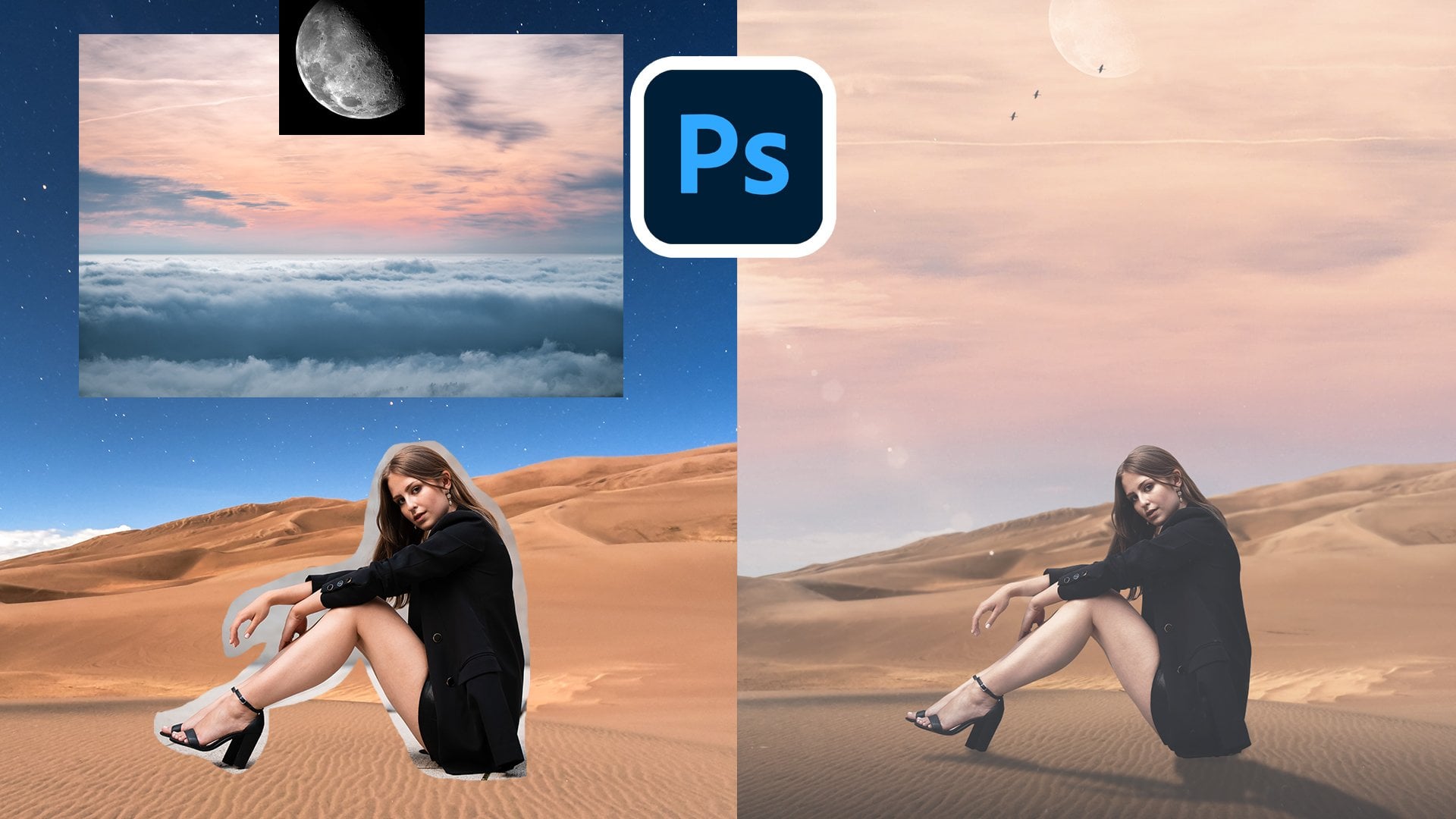
1. Introducción: Bienvenido a este curso de composición y diseño en Adobe Photoshop. Ahora, ¿qué es la composición? En términos generales es crear ilustraciones combinando múltiples imágenes y haciéndolas lucir realistas. Desde la fotografía de productos de gama alta, 2 mil millones de diseños conceptuales. Muchas de las imágenes que vemos en línea y en impresión, o en realidad dos o más fotos combinadas juntas en Photoshop. Y este curso será un gran punto de entrada para ti en el divertido y desafiante mundo de la composición de imágenes. Y hola, mi nombre es Nawaz Sharif. Soy diseñadora gráfica y directora de arte, trabajando profesionalmente y enseñando diversos aspectos del diseño desde hace más de 10 años. Ahora, como he entrado en el entrenamiento en línea, estoy extremadamente feliz de tener esta oportunidad de guiarte a través de todos los detalles importantes, estilos y técnicas requeridas para ser una composición exitosa. La composición es una habilidad muy crucial para que tengas. Te ayudará tanto creativa como profesionalmente. Ya sea que trabajes con productos, pantalones cortos de fantasía, creando arte conceptual, o simplemente editando imágenes. Es algo que utilizarás todos los días como diseñador y masterizarlo te llevará muy por delante como diseñador profesional. Entonces este curso de aprendizaje basado en proyectos, vamos a construir una base sólida para la composición y el diseño. Comenzando con entender los ingredientes principales para hacer que un compuesto se vea realista. Eso es haciendo coincidir la iluminación y perspectiva de las diferentes imágenes. Empezando por crear un ejemplo sencillo de colocar una pintura en una pared. Y a medida que
avanzamos, crearemos cortos de fantasía, recortaremos y colocaremos a personas en diferentes orígenes y ambientes. Paisajes creativos conceptualizados. Y domina la técnica de selección de objetos en una imagen. Y lo más importante, abordar la difícil tarea de seleccionar aquí con todo su detalle para crear una composición surrealista. He intentado entregar cada sección de este curso para ser claros y al grano, tendrás acceso a todos los archivos de trabajo necesarios para completar las lecciones, junto con algunas imágenes extra con las que experimentar. Y los PSD en capas finales de todos los capítulos. Y también estaremos sumando un nuevo bono. Escucha este curso cada mes. Espero que mi humilde esfuerzo pueda ayudarte en tu viaje de diseño. Así que sueña con el aprendizaje del cabo grande. Y empecemos.
2. Los principiantes: pintar en pared: Vamos a empezar con un proyecto sencillo. Ella te dará una mejor comprensión de lo que estamos
buscando cuando estés seleccionando dos imágenes para combinar. Y a medida que avanzamos, por
supuesto se ocuparán de temas y técnicas mucho más avanzadas. Entonces, empecemos a abrir los expedientes de ejercicios. También puedes seguir junto con tus propios archivos. Abre este fondo de escritorio. Ahora mi idea compositiva para esta imagen es tener un cuadro en la pared. Se ve un poco vacío, así que quiero un cuadro ahí. Entonces sigamos adelante y agreguemos eso. Abrimos los otros dos archivos, marco y la obra de arte. Frame inicialmente sí tenía una imagen en él, pero no me gustó. Entonces lo voy a reemplazar por esta obra de arte. Volvamos al segundo plano. Y lo primero que tenemos que buscar de fondo es la dirección de iluminación. Se puede ver claramente que viene del lado derecho. Es mucho más visible en esta copa. Y si tienes alguna dificultad para ver eso, puedes seguir adelante y añadir una capa de ajuste, los niveles. Para tratar de aumentar el valor blanco. Se puede ver claramente la dirección de la luz viene del lado derecho. Algo igual con las sombras
ajustando los niveles negros y viendo su dirección. Y borra eso. Y la perspectiva sobre esto es bastante headon. Es como si la cámara estuviera centrada. No tengas mucha distorsión de perspectiva sobre esto. Y volvamos a nuestro marco. Tenemos que traer nuestro trabajo en esto y basta con hacer click y arrastrar la capa a este archivo. Entonces vamos a seguir adelante y primero convertir la capa en un objeto inteligente. Esto preservará su resolución a medida que lo transformes, renombralo como R y golpea Control T. Y agárrate para escalarlo desde el centro. Entrar. Ahora estoy en este cuadro para estar en el rectángulo interno. Ver este. Pero ahora está cubriendo todo el asunto. Entonces lo vamos a enmascarar. Utilice la herramienta de marquesina rectangular y arrastre hacia fuera una selección precisamente hasta este punto. ¿ Verdad? Y ¿mascota, nuevo sólo lo selecciona a partir de ahí? Capas, panel, opción Agregar máscara de capa. Perfecto. Una cosa si nota que tenemos leyes. El sombra interior puede verlo tiene aquí una sombra natural. Y hemos complacido la pintura sobre ella. Ahora como el fondo de este marco ya es blanco, solo
puedes mezclarte en este cuadro. Ve al modo de mezcla para multiplicar. Y como se puede ver volviendo atrás, nuestra sombra se ve muy bien. Por lo que nuestro marco está listo. Y lo primero que voy a hacer es desbloquear este fondo. Y agrupa estas cosas. Control G, nombra como pintura. También cambiemos el nombre de nuestro marco. Podemos simplemente arrastrarlo de nuevo, haciendo clic en el grupo y trayendo a nuestra capa de fondo. Busquemos una buena posición. Parece agradable. No le gusta la capa externa de esto. Algo grande. Entonces tratemos de enmascararlo. Selecciona el marco Voy a Control. Haga clic en él. Por lo que crea una selección. Voy al menú Seleccionar y voy a Modificar Contrato. Ahora, veamos alrededor de 60. Chico que se ve bien. Y dar click en la Máscara de Capa. De acuerdo, entonces lo siguiente que tenemos que buscar son las sombras. Y como sabemos, la luz viene del lado derecho, la sombra H estará por aquí. Y luego seleccionemos el marco. Amplíe y haga doble clic en la capa, y haga clic en sombra suelta. Cuando estás en este panel, en realidad puedes hacer clic y arrastrar el borde de la sombra. Pulsando y arrastrando. Es bastante duro. Entonces vamos a suavizarlo ajustando su tamaño. Cosa. Alrededor de las siete, se ve bien. Sí. Vayamos por 10. A ver cómo se ve. De alguna manera. Todavía necesitan algunos ajustes. Volvamos atrás y rastreemos el Intuit está abajo. Vamos a necesitar otra sombra sobre esto, que estará mucho más cerca del marco real. Entonces haz click en este plus y luego prueba. Será mucho más duro. Entonces reduzcamos su tamaño y arrástrelo en un poco de opacidad a 25. Está bien, eso se ve bien. Otra cosa que tenemos que buscar es la intensidad de la luz. Como se puede ver, el marco está bastante iluminado uniformemente, pero la habitación no lo está. El luz es del lado derecho y a medida que avanza, la intensidad tiene que disminuir. Entonces vayamos a ello. Voy a añadir un ajuste de niveles y asegurarme de que solo afecte al grupo de pintura. Por lo que tenemos que crear un grupo de recorte de esto y mantener presionada la tecla Alt. Y cuando veas esta flecha abajo apareciendo, es click eso. Y esta capa afectará sólo a la pintura y nada más. Entonces haga doble clic en él. Y como puedes ver, vamos a reducir la intensidad de la misma. Está bien. Ahora sí necesitamos afectar todo el asunto. El semáforo es del lado derecho. Por lo que esta parte de la zona debe ser más brillante. Y a medida que avanza, la intensidad debe producir. La mejor manera de hacerlo es simplemente agregar un gradiente como máscara de capa para los niveles. Entonces da click en la Máscara de Capa, voy a seleccionar el gradiente. Asegúrate de que sea el blanco y negro. Ahora, lo que sea negro, voy a ocultar el ajuste y lo que sea blanco. Así que vamos a hacer clic y arrastrar. Necesidad de aumentar la opacidad en esto. Probémoslo una vez más. Ahora, como se puede ver, los niveles no tiene efecto en esta parte, va poco a poco está afectando al otro lado. Creo que aún es demasiado intenso, así que voy a reducir la opacidad de la capa a aproximadamente. Probemos 70. Después alejar el zoom. Y se ve más espacio, se ve más realista. Creo que la intensidad sigue siendo un poco demasiado alta. Entonces intentemos 60. Está bien. Todavía hay algo parece estar apagado, y creo que son los colores. Como usted mira aquí. El color de la sombra, en realidad no está de acuerdo. Algo así tiene un tinte rojizo,
pero nuestra sombra es completamente oscura y gris. Entonces intentemos ajustarlo. Volvamos a nuestro marco, las sombras, y seleccionemos el color. Intentemos tomar muestras o no, estas sombras. Es demasiado brillante. Se puede ver a qué color está llevando. Es sombra bastante cálida. Entonces vamos a bajarlo. De acuerdo, Siguiente, también copia el código hexadecimal para el color y aplícalo a nuestra otra sombra también. Está bien, vamos a alejarnos. Hay una cosa más que debes hacer es acercar. Se pueden ver los bordes realmente luciendo muy afilados. Contraste con otras cosas. Y ver líquido. Esto en realidad es bastante suave. Por lo que necesitamos ajustar la nitidez de este marco es bastante fácil de, ya que ya tenemos una máscara encima. Seleccione la masa, puede ir a sus propiedades y agregar algo de pluma. Pluma de alrededor de 1.5. Bien. Entonces ahí lo tienes.
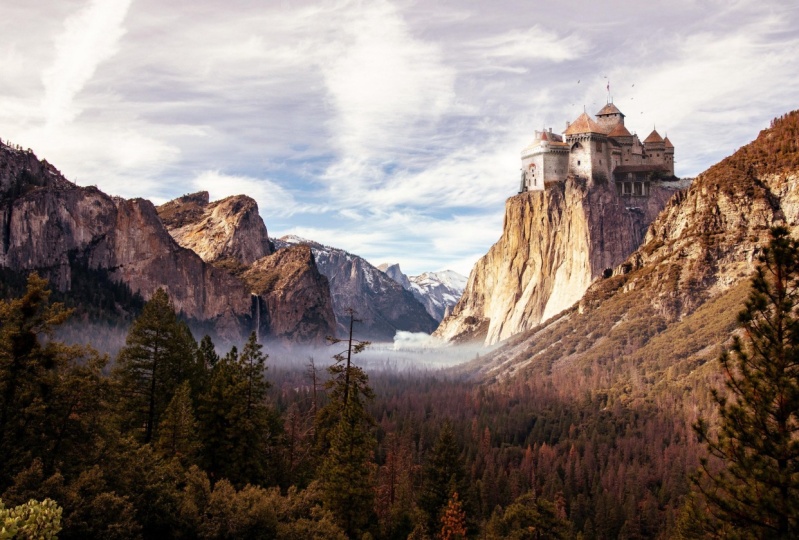
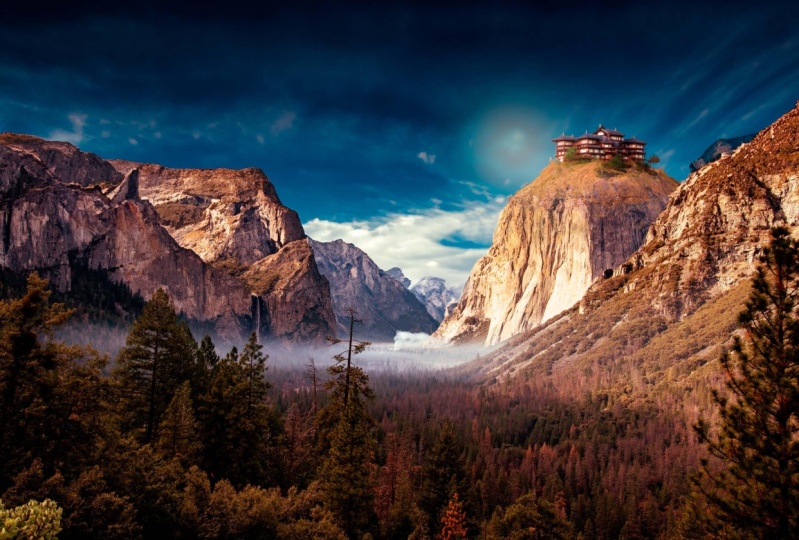
3. Castillo en un acantilado: la perspectiva de compatibilidad, luces y bosques: Entonces en este capítulo, vamos a hacer algo un poco más desafiante y mucha diversión. Compongamos un castillo en Eclipse. Puedes seguir adelante y abrir el acantilado un archivo. Si recuerdas los antecedentes de nuestro primer ejercicio, no
tuvimos que preocuparnos mucho de la perspectiva. Al ser la imagen bastante plana, todo lo que teníamos que hacer era hacer la iluminación. Pero en esta imagen, tenemos que analizar una perspectiva. Entonces vamos a ver. Tengo aquí a mis gobernantes y golpea Control R para conseguirlos. Voy a arrastrar hacia fuera un guía. Ahora esta línea es lo que creo que es el horizonte de esta imagen. Yo nivelo. Es un lugar donde te sientes como la tierra y el cielo se está reuniendo, aunque no está tan claro en esta imagen, tenemos que aproximarla de alguna manera. Y la línea del horizonte define la perspectiva de una imagen. Entonces en este caso, vamos a poner un castillo en algún lugar por aquí. Por lo que el castillo tiene que estar por encima del horizonte. Entonces si miras este castillo y hay otro castillo, polvo por ejemplo, se puede ver que su horizonte está por aquí. La parte superior, y la mayor parte de la imagen está bajando. Por lo que el castillo realmente va por debajo del horizonte. Entonces en este caso no va a funcionar. Y se puede ver claramente, en fin de alguien de arriba hacia abajo. Entonces tenemos que buscar un soluto de auto se ha enseñado de abajo, arriba. Entonces abramos nuestro castillo. Puedes probar con todos estos castillos. Se dio cuenta que van a trabajar. Pero en este ejercicio estaré usando Castillo tres. También puedes probar los castillos. Deberían trabajar porque tienen un horizonte similar. Entonces en esto, si arrastro un guía, se
puede ver que la mayor parte del castillo va por encima de la línea del horizonte está bajando. Entonces creo que esto va a funcionar perfectamente para nuestra imagen. Entonces, llevemos esta imagen a un clip. Muy bien, vamos a deshacernos de esta capa. Entonces guía. Lo primero que tenemos que hacer es convertir en un objeto inteligente. Puedo hacer clic derecho y pulsar Convertir a objeto inteligente. Y en realidad agregué un atajo a esto porque estarás usando mucho el objeto inteligente. Para que podamos seguir adelante y añadirlo desde el menú Edición. Y que los atajos de teclado pueden ir al panel Capas. Acuéstese. Debe buscar el Smart Objects Convert. Ahora si golpeo Control Shift O como el atajo, cambiemos el nombre de nuestro castillo. Come, hazlo un poco más pequeño. A pesar de que la iluminación en esto no es del todo perfecta. Como se puede ver, tiene mucha iluminación por este lado y se va un poco oscuro por este lado y puede que tenga que coincidir con la iluminación. Una vez que lo compuestemos, creo que va a funcionar bien. Ahora vamos a crear primero una máscara muy rugosa alrededor del castillo y ver cómo se ve. No tiene sentido hacer un trabajo preciso y descubrir que no va a funcionar bien. Entonces hagamos una máscara áspera y veamos cómo funcionan las cosas. Voy a utilizar la herramienta Lazo poligonal y sólo tienes que dar click alrededor de ella. De acuerdo, la importante selección, vamos a dar click en Añadir máscara de capa. Vamos a traerlo aquí. Golpe Control T para transformar. Yo lo quiero hacia el borde de la misma. Necesita ser un poco más pequeño. ¿ Verdad? De acuerdo, ahora lo que voy a hacer es convertir todo en blanco y negro para que no te distraigas por el color. Y si somos capaces de igualarlo en blanco y negro, seguro
que estás mirando tal vez mucho más fácil. Vamos a seguir adelante y añadir capa en blanco y negro a este ajuste en blanco y negro. Empecemos con la iluminación ahora. Como puedes ver, es bastante tarde de este lado y se oscurece hacia este lado, también
sería una sombra de este acantilado. Entonces veremos cómo igualarlo. Ahora voy a ajustar primero el contraste de esta imagen, parecen ser un desajuste entre el acantilado anti-causal. El castillo parece ser mucho más contrastia. Entonces voy a añadir un ajuste de niveles y asegurarme de que esté recortado al castillo para que no afecte a nuestro fondo. Y pulsa el atajo Control o G. O simplemente puedes sostener Alt y hacer clic entre las capas para recortarlo, para renombrarlo como contraste. ¿ De acuerdo? El Negro niveles de salida en este. Sólo un poquito. Parece que está bien. Y sigamos adelante y emparejemos las sombras en el castillo. Como pueden ver, el clip es bastante oscuro de este lado, pero el castillo todavía parece estar encendido. Por lo que necesitamos oscurecer esta zona. Entonces sigamos adelante y sumamos otro ajuste de niveles. Puede curar. También está recortado al castillo. Cambie el nombre como sombras. Ajustemos los valores. Voy a oscurecerlo visualmente a,
para que coincida un poco con este acantilado. Ahora mismo no queremos afectar a todo el castillo. Entonces voy a enmascarar el ajuste de niveles y una máscara de capa e invertir la máscara y golpear Control mentira con el fin de, a negro. Ahora tengo que pintar los valores oscuros en la máscara de capa. Entonces será para seleccionar el pincel. Necesitas un cepillo suave. Asegúrate de que la opacidad sea alrededor de 20. Selector de máscara y empezar a pintar. Después golpea las teclas del soporte para cambiar el tamaño del pincel. Pintemos y nos estamos centrando principalmente en las partes inferiores. Y a medida que avanzas hacia arriba, no tienes que pintar tanto. Y si todos dan clic en la máscara, la pueden ver. En algunos más. Contener la opacidad del pincel con solo golpear el número en el teclado numérico. Golpea 450. Vamos a apagarlo y encenderlo de nuevo y ver que se está mezclando bastante bien. En la siguiente lección, crearemos una máscara precisa o el castillo y mezclaremos los colores con su entorno.
4. Castillo en un acantilado: enmascarado y mezclado de colores: Vamos a usar la herramienta de Lazo. Muy bien, vamos a llenar la picadura de mosquito. Áreas de Van Gogh, presionando Alt Backspace, y llenarlo con el color de primer plano, que es blanco. Golpea el control D para anular la selección. Ahora quiero traer alguna parte del acantilado al primer plano también. Apagamos el acantilado, seleccionamos el fondo. Yo quiero que esta parte esté al frente. Entonces, usemos la Herramienta de Selección Rápida. Y selecciona esta parte. No tiene que ser preciso porque estaremos mezclando en el castillo en deuda. Y solo haz una selección. Está bien. Volvamos a encender el castillo otra vez. Selecciona la máscara y pulsa Control Retroceso. Para usar d. color de fondo es negro. ¿ De acuerdo? Y empecemos a crear máscara precisa. Estaré usando la herramienta de bolígrafo. Ya que muchas líneas rectas en
esto, no tardaría tanto. Golpearé P para la herramienta Pluma y empezaré a crear una máscara. Ahora he creado este camino. Notamos que he dejado fuera el lino en el castillo. Estaremos pintando eso más tarde. Ahora una vez que la parte esté completa, puedes presionar Control Enter para convertir eso en una selección. Ahora queremos invertir la máscara. Así que golpea Control Shift I invertí, ve a nuestro castillo, selecciona la máscara y llénala de negro. Adelante y pintemos con algunos detalles más. Puede hacer doble clic en la masa. Y voy a cambiar su densidad a alrededor del 60 por ciento. Ahora voy a usar un pincel con blanco como mi color de primer plano. Puede golpear X para cambiar entre ellos. Haga clic derecho y cepillo suave de silicio. Asegúrate de que la opacidad sea de un 100 por ciento. Voy a hacer click y shift click crea una línea recta. Haga clic, haga clic. Contener el tamaño del pincel mediante el uso de las teclas de soporte. Muy bien, volvamos la densidad a un 100 por ciento. Alejar el zoom. Eso se ve bien. De acuerdo, ahora llevemos la parte inferior del castillo al clip. Voy a usar un cepillo suave y sólo pintar. Shift click en la máscara. Se puede ver que tiene algunas transiciones agradables en este castillo. Quiero que esto sea visible en nuestro clip. Haga clic de nuevo. Tan solo pinta en meses me sale esto. Voy a reducir la opacidad del pincel. Continúa desde aquí. electrón 40 por ciento golpeó el Número 4, y ese valor cambiará a 14. De acuerdo, una vez que estemos aquí, voy a usar un cepillo diferente. Estaré usando un pincel llamado la Nube y siempre se te trae en los archivos de ejercicio para que puedas cargar usando este menú. Haga clic en Importar pinceles, seleccione el cepillo redondo y cárguelo. A pesar de que dice nube, funciona muy bien para la niebla. Y también en tamaños más pequeños, podemos usarlo para romper orgánicamente. Muchas máscaras. Voy a usarlo para traer mucho del follaje contigo que tenemos en la imagen original. Deberías volver a hacer clic, puedes ver estas líneas aquí. Para traerlos. Cambiemos la opacidad a 80. Está bien, se ve bien en blanco y negro. Apagemos la capa de ajuste en blanco y negro. Enfundir en. De acuerdo, necesitamos ajustar los colores. Ahora, como se puede ver, este tipo de tinte rojizo a la montaña en el clip. Y muchos para aplicar un similar me refería a nuestro castillo. Entonces voy a usar una capa de ajuste de curvas. Asegúrate de recortarlo de nuevo. Y vayamos al canal rojo, no ajustando todo el asunto. Desde el menú desplegable seleccione. Intentemos aumentarlo. Hasta que emparejamos colores oferta. Eso se ve bastante cerca. De acuerdo, Ahora la cosa es, quiero agregar algo más de luz hacia el lado frontal del castillo. Entonces vamos a agregar otro valor de ajuste de niveles. No queremos afectarlo todo, así que voltea al castillo y agrega una Máscara de Capa, conviértala en negro. Y sigamos adelante y pintemos en brillo al cliente. Utilizamos un cepillo suave normal. Pin de estaño. Se puede ver afectado. Siente como si necesitamos algo más de mezclarse en este lado. Está bien. Alejar el zoom. Y voy a pintar algunas de las sombras así. Niveles ajuste sombras y reflejos de algunas de las partes. Asegúrate de que estás pintando con negro porque estamos escondiendo el vector. Ahora en para algunos toques finales, me gustaría tener algo de penumbra de pan alrededor de esta zona de la imagen. Entonces voy a crear una capa, capa vacía, llamarla como azul. Simplemente pintarlo con un poco de luz brillante. El tamaño del pincel. Me gusta probar algunos de los colores aquí. Y eso parece bueno sólo para tocar. Y tenemos que cambiar su modo de mezcla a pantalla. Muy bien, Vamos a seguir adelante y añadir algunos pájaros o algo así. Sólo por diversión. Por lo tanto, agrega esta imagen aquí. Convierte el fondo para completar por él, lo que será más fácil mezclarse con nuestra imagen. Vamos a arrastrarlo dentro. Para escoger un objeto inteligente. Haga clic derecho en Objeto inteligente. Cambie el nombre de Bert. Escala hacia abajo. Dado que el fondo es completamente blanco, solo
puedes usar el modo de mezcla de multiplicación en esta cadena. Consiguió reducir su tamaño. No los necesitamos a todos. Entonces vamos a enmascararlo. Agrega una máscara de capa. Asegúrate de que estás pintando con negro como un 100. Empezar a pintar. Está bien. Ahora una última cosa que me gustaría hacer aquí es ajustar el valor de estos greens. Creo que son un poco demasiado verdes en comparación con los clips. Adelante y ajustemos eso. Voy a añadir otras curvas, ajuste. Clipla a la sílice, los greens, intenta reducirla. Vuelve también al canal rojo. Está bien, ahora no queremos afectar al imperio todo el castillo. Por lo tanto, agrega una máscara de capa e inviértela a negro. Y sigamos adelante y pintemos usando un cepillo suave. Demasiado intenso. Entonces reduzcamos nuestra opacidad al 50 por ciento. Despacio y precisamente dejando que sea deliberado, demasiado intenso. Entonces voy a reducir la opacidad de la capa a alrededor del 70 por ciento. Vamos a alejarnos. Sí. Y ese es nuestro castillo en el clip. Puedes seguir experimentando con el otro límite de clase se me proporciona, y también usar tus propias imágenes también. Pasamos a nuestro próximo capítulo.
 Nawaz Shariff, Graphic Designer • Art Director