Transcripciones
1. Introducción a la clase de torre: Hola a todos.
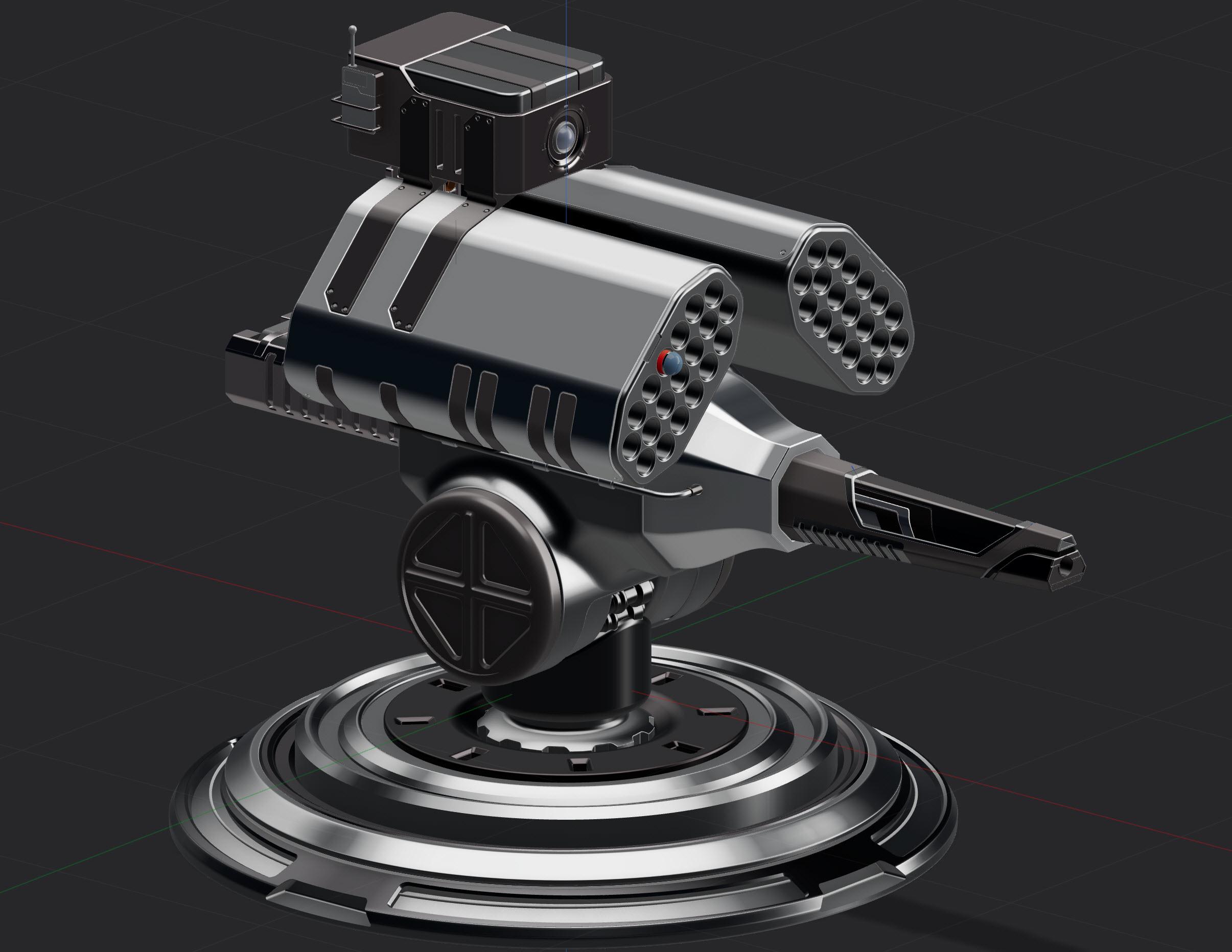
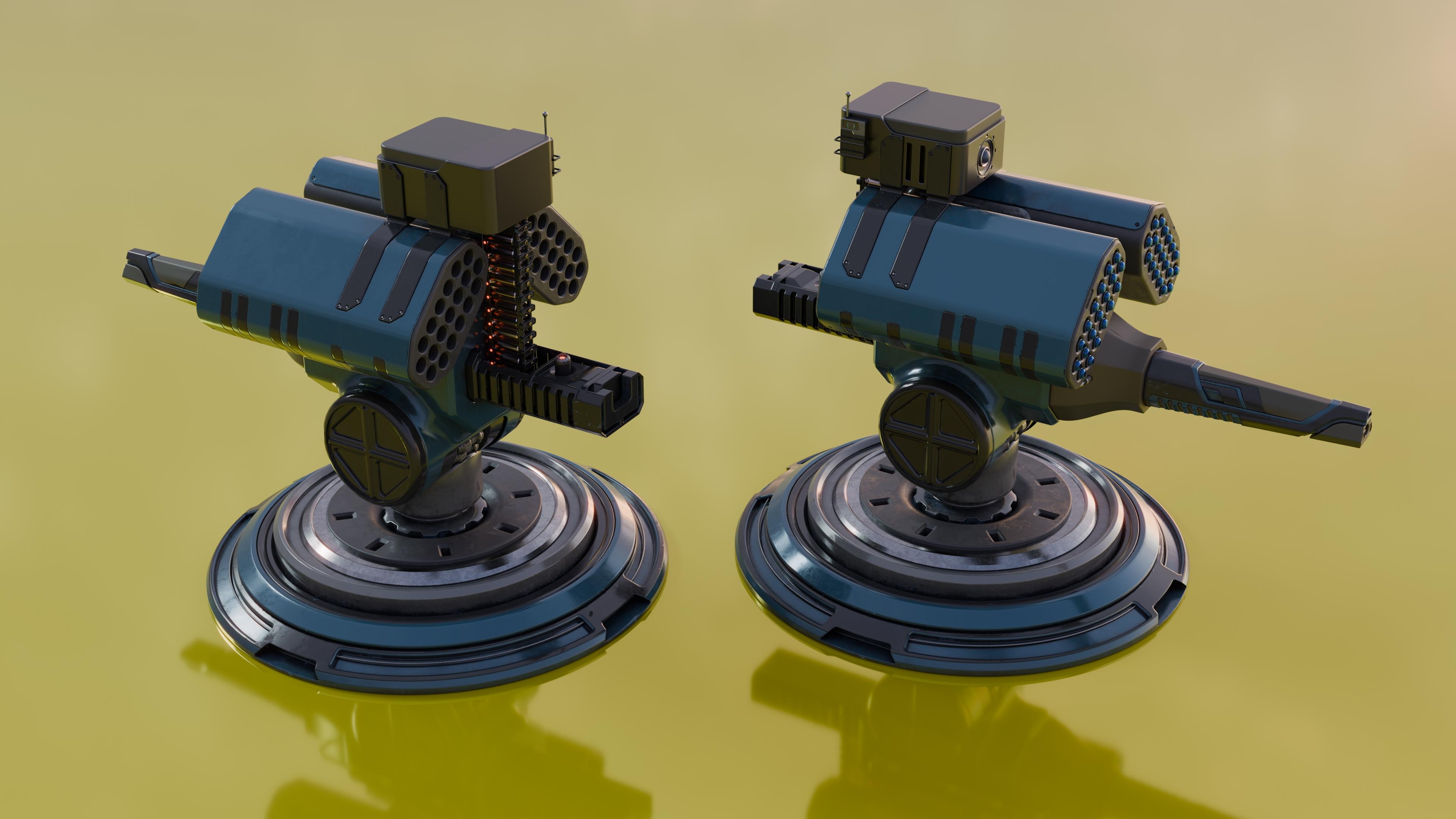
Se trata de John Moberly aquí de Los tutoriales de D Cree Estoy súper emocionada de traerte esta nueva clase
en Skillshare Crear un modelo conceptual utilizando
principalmente plasticidad, programa
CAD y un
poco de licuadora Esta clase está apoyando a
los principiantes ya que comunico qué cosas hacer
al crear este modelo. Y esto es de principio
a fin una producción de 7.5 horas de duración y llena de técnicas de modelado para crear algunas de estas
interesantes formas. He estado haciendo el
modelaje de The D desde principios de los 90. Principalmente como aficionado, y
en los últimos años, he estado enseñando a otros
a hacer las cosas Esta será mi sexta clase con Skillshare y cada clase tiene
diferentes cosas que enseñar,
échales un vistazo si quieres
aprender más técnicas Asegúrate de
seguirme para que
obtengas información a medida
que sigan
haciendo más clases y
comuniquen cómo usar diferentes técnicas para crear diferentes modelos.
Entonces comenzó Lista.
2. Información de los archivos de soporte de la torre: Entonces ahora voy a repasar
la sección
de descargas de este soporte para
este buildout completo Y el primer archivo aquí es básicamente el tutorial
base principal. Este es en realidad el objeto de
fondo para soportar la construcción base
para usar en su Si quieres usar
eso y solo pon esto como N para poder ser modificado. Esa es una manera de hacer
esto. El segundo archivo también
es lo mismo, pero este es un
archivo OBJ que en realidad también
se creará que se hizo en Blender, y también puedes usar esto para
la opción
de suministro de poli para aprender a hacer este siguiente objeto es
el objeto polyspine
convertido a plasticidad Para que puedas usar eso
en segundo plano así
como otra opción. Esta de aquí, la imagen de vista base lateral
agravio es una imagen para traer en el fondo para apoyar la
construcción de la base, y nuevamente, otra
opción para usar Y este último archivo será la versión completa real
de todo este modelo. Y nuevamente, es fácil de usar
mirar para ver cómo se creó
todo. Y puedes aprender
viendo lo que he creado en este objeto. Entonces
espero que esto ayude. Si tienes alguna
duda no dudes en
ponerte en contacto conmigo en
estos archivos. Gracias.
3. Creación de una torre de la base: Entonces tenemos nuestra forma aquí, y aquí va a haber
un par de opciones. Te voy a mostrar
cómo
crear realmente la base muy simple. Por lo tanto, puede usar
poli porcinos para usar las secciones reales
para hacer que este trabajo Y también te van
a mostrar otra opción con solo crear en plasticidad
por completo De la A a la Z también. Entonces la base es lo único que voy
a estar trayendo en blender, solo por conciencia de eso, y el resto se
hará en plasticidad Te voy a mostrar
ambas opciones para que tengas alguna oportunidad de usar los
polismnos si quisieras Nuevamente, es una manera muy
fácil de controlar algunas cosas. Pero si no tienes licuadora, no
quieres usar eso. Si solo quieres usar
plasticidad, eso también está bien. Te voy a mostrar exactamente la
misma manera o proceso para hacer eso.
Entonces, vamos a ponernos en marcha. Cuando comienzas
con plasticidad, realidad
vamos a ir a donde hayas
descargado tu archivo De hecho, vamos a abrir ese archivo si quieres
seguir este proceso. Entonces puse todo básicamente
bajo descargas adicionales, base
principal Detroial abierta. Y esto básicamente
tendrá tu forma principal aquí. Entonces podríamos usar esto
para
ayudarnos con la conformación
de todo esto. Así que de nuevo, solo queremos
usar la línea y tipo de usar estas secciones
aquí para simplemente
seguir justo donde
va a ser la sección donde está realmente
hace el filete aquí, lo mismo con aquí, y solo
vamos a dar
la vuelta a todo esto. Esta sería
otra. Este sería uno aquí, aquí, aquí. Nuevamente, vamos a reajustar
estas cosas como sea necesario Y podemos ir aquí. Y podemos simplemente ir directo
al centro mismo de este espacio, así que asegúrate de que esto esté encendido. Así que aquí y allá vamos. Entonces ahora tenemos la línea. También podríamos agregar
otra línea aquí, que sería de esto a
la base de esta ahí mismo. Bien, así
podríamos tomar esta línea y cambiar y seleccionar esta línea. Podríamos hacer una J rápida aquí para unirnos a ellos,
y se convierte en uno. Ahora bien, la idea aquí es tomar tipo de problema es que cuando tienes
esta polyspine lista es un poco difícil de manejar, así que obtienes muchas
cosas en el camino Pero podríamos entrar
aquí y simplemente seleccionar esto. Podríamos esconder esta forma aquí. Entonces esto está bastante cerca. De hecho voy a traer todo
esto en un poco más así que en realidad está un
poco alineado. Pero para hacer eso, necesito como
que esconda esto. Así que todos estos pueden ser algo así como
trasladados así como éste. Así que ahora si escondo esto, es muy fácil simplemente
mover esto de nuevo a su lugar aquí. Así. Ahí vamos. Y ahora lo conseguimos.
Sólo podemos esconder esto. Aquí tenemos la mitad. Y está en el eje 00. La idea para esto
es simplemente tomar esto y simplemente
girarlo alrededor. Entonces, antes de que
giremos esto, queremos asegurarnos de
que tenemos esta línea exactamente en el eje 00 Entonces vamos a entrar
aquí y seleccionar esta línea, seleccionar los puntos, y
vamos a entrar aquí, algo así como usar esto aquí. Podemos retroceder un poco
esto, usar la tecla Control
y ajustarla, ¿verdad? Esto para asegurarse de
que esté alineado. Entonces esto otra vez, lo mismo aquí. Usa el ratón aquí, muévalo un poco, usa la tecla
de control y vuelve a encajarlo. De esta manera, la cosa está
exactamente en el eje 00. Tenemos nuestras líneas y
hemos ajustado esto aquí. Ahora,
también vamos a ir a un lado aquí y simplemente maniobrar
algunas cosas aquí Vamos a ir a
seleccionar las líneas aquí y presionar la tecla B, mover esto hacia fuera para que esté en
el plus. ¿Bonito y redondeado? Podemos seguir adelante y click
izquierdo o golpear Bien. De nuevo, tecla B,
saca esto un poco en el plus
poco más apretado en este Nuevamente, Beki le da
una forma redondeada agradable, por lo que tiene una manera
de maniobrar correctamente Este de aquí, me voy a mudar en un poquito así. Entonces es recto. Ser ky. Va a mover eso en un
poco redondeado ahí. Nuevamente, clave B, simplemente yendo a lo largo de
todo el proceso con plus. De esa manera, cuando realmente haga un giro en esto,
se verá muy bien B. Entonces tal vez un poco
más apretado en este también. Y esta B. Entonces básicamente lo que estamos
haciendo aquí es que
también estamos agregando en forma redondeada, así que es agradable y suave. Y de esta manera simplemente va a
ser mucho más limpio. Bien, entonces antes de seguir
adelante y hacer esto, creo que sería más fácil
solo hacer esto primero es entrar aquí y
podemos maniobrar esto ahora Así que adelante, sabemos que aquí queremos
cortar en la parte superior. Nuevamente, esto podría ser un
poco problemático después porque la forma en que esto no
es tal vez recta. Entonces otra forma de asegurarse de
que eres heterosexual es hacer esto en realidad, aquí
mismo, queremos tomar esta línea y
deshacernos de ella por ahora. Porque de nuevo, podría ver cómo se trata de tirar hacia abajo. Podría causar problemas
cuando hacemos la revolución. Así que solo mira tu material una vez que
haces cosas como esta. Así que vamos a seleccionarlo. Déjame usar la llave de recorte aquí solo siéntate esta
pequeña línea aquí mismo. ¿Bien? Entonces ahora voy a tomar
la línea aquí, selecciónela. Quiero asegurarme de que salgo
directo así como así. Y ahora puedo tomar esto y dividirlo justo en el
centro de este espacio, y luego puedo usar el recorte aquí para
deshacerme de esa pieza. Ahora vamos a
seleccionar las líneas. Entonces nuevamente, selecciona esto. Escapa, selecciona este y
éste y golpea el JK para unirte. Bien, entonces ahora tenemos
una conexión completa, y ahora podemos usar esto
para tipo de rotar alrededor, seleccionar los tres puntos aquí. Usa revolve y selecciona la parte superior aquí y
solo tienes que ir recto hacia arriba. Ahora, nota que aquí
hay una línea. Ojalá eso no
cause ningún problema, pero estas cosas
pueden causar problemas. Entonces también sugiero tal vez solo
tomar esto y borrarlo. Entonces vamos a hacer un turno X sólo para deshacernos de esa pieza. Y podríamos bajar
esta línea, solo deshacernos de todo
esto. Usa la selección de líneas, y podríamos ocultar esto, ¿verdad? Y ahora podemos tomar
aquí toda
esta pieza y podemos hacer un
turno J para cerrarla. Entonces, aquí no hay línea
en el centro. Esa es una buena manera de
hacer esto y golpear Bien. Ahora que ya lo hemos
hecho, tenemos la forma. Simplemente podemos seleccionar la parte superior aquí. Ahora podemos darle al bien
y simplemente tirar esto así y
podríamos golpear Bien, luego lo seleccionamos
y lo tiramos hacia abajo. Ahí vamos. Obtuvimos nuestra
forma y nuestra forma. Así es como trabajas esto y ya podemos entrar y solo agregar un poco más
aquí, claro. Ahora bien, esto no será exactamente lo mismo que mi objeto, pero de nuevo, solo trata de seguir lo
más que puedas y
hazlo similar. Bien,
entonces ahí está eso. Para que ese proceso esté hecho. Ahora voy a pasar
al otro proceso de agregar con más detalle
a esta forma. A pesar de que no tenemos
las poliespinas en esta, sí tenemos en la otra versión Bien, s continuar. Pensé que también te
mostraría si solo quieres usar la imagen
como fondo. Muchas veces
eso es todo lo que tienes, ya
sabes, una imagen. Y cuando eso sucede,
es bueno tener esto completamente en la vista lateral para que puedas ver
lo que estás haciendo. Y otra vez, no va a estar exactamente
alineada a lo que tengo. Pero lo que también sugiero es
que lo encierre en su lugar, y podría usar esto para usar la línea de aquí
para ayudarlo a resolver esto. Entonces yo empezaría desde aquí abajo, solo trabajarás tu camino Otra vez, que quiero hacer algo
como esto, así. Entonces ahí es algo
así como suave. Vas a tratar de acercarte
lo más posible a eso y a aquí aquí. Yo solo iría directo hacia arriba,
podríamos jugar con esto
un poco más tarde. Así que de ahí por aquí, justo donde va
alrededor de alguna Es el mismo proceso realmente, solo un poco diferente. De nuevo, sólo podemos
entrar aquí y cortar, pero yo sólo voy
a seguir adelante e ir directo al centro aquí y hacer clic fuera de
ahí. Bien, genial. Entonces ahora solo podemos ocultar
la imagen y otra vez, hacer exactamente lo mismo
que acabamos de hacer. Podemos ir y empezar a
maniobrar todas estas cosas,
tal como hicimos Es el mismo proceso
solo limpiarlo. Otra vez, sé clave, hazlo un
poco más agradable, así. Esto otra vez, control Z, no quiero cometer
errores así. Vuelva a sentar la B, más. Entonces podemos tomar estos dos aquí, tecla
B otra vez, solo
hazlo redondeado ahí mismo. Ahora bien, de nuevo, seleccionaría
éste por sí mismo primero, B porque es un
ángulo diferente como ese. Este de aquí, vamos y B. Así que es bonito y redondeado
aquí. Aquí vamos. Ahora podemos tomar toda esta
línea y podríamos rotar esto nuevo con el vamos a
ir a un lado aquí,
asegurarnos de que está bien. Vamos a ir con los
tres puntos aquí, girar, y chuparemos el fondo
aquí y solo lo traemos recto así. Golpea Bien. Entonces una cosa que notarás es que podemos simplemente tomar
esto ahora y esconderlo. Y nuevamente, todavía
tenemos esta cosa. Entonces otra vez, lo que
antes estaba tratando de
comunicarme en uno es que cuando golpeas el ok en realidad, solo
hagamos esto. Si golpeas O, deberías
poder sacar esto. Si no funciona, es
porque las limitaciones aquí
están haciendo que no funcione. Entonces lo que sugiero de nuevo
es lo mismo, Shift X, deshazte de él. Adelante y selecciona
toda la línea aquí, turno J. Y ahora tenemos un inicio
completamente nuevo porque esta línea
causa el problema. Así que otra vez, ok Ups. Cancelar. Bien. sacar esto ahora muy
fácilmente. Mismo proceso. Golpea eso, dale a esto
, bájalo. Sí, así de fácil. Y nuevamente, de nuevo, mismo escenario, solo una manera
diferente de hacerlo. Sólo quiero
mostrarles ambas opciones para que podamos continuar ya. Ahora voy a empezar a usar
este formulario para cortarlo. Y de nuevo, también tengo una
polyspline parte de esto,
así que podrías
seguir con eso también Todo bien. Simplemente continúe. Bien, así que ahora
tenemos la forma. Vamos a seleccionar la selección de superficie
real, y vamos a
seleccionar la cosa en
la base aquí o
rodear esta área. Y vamos a
acercarnos un poco más aquí para ver
qué estamos haciendo. Quiero asegurarme de
que tenemos eso seleccionado y voy a darle al Turno D para hacer una
copia de eso ahora. Es así de simple.
Ahora podemos tomar el objeto real seleccionado
y en realidad podemos ocultarlo. Ve y selecciónala y escóndete. Ahora todo lo que tenemos es esa
superficie que teníamos aquí, que es una hoja y
vamos a usar esto para
ayudarnos a maniobrar esto
en las formas adecuadas Nuevamente, si no tienes
la opción polyspine, esta es otra forma de
hacer esto real de manera sencilla En realidad vamos a
usar el Control R para crear una línea por el centro
aquí, lejos de la parte superior. Vamos a hacer lo
mismo en el fondo. Nuevamente, todo lo que tienes
que hacer es seleccionar Control R nuevamente y vamos a darle a la tecla tab
y bajarla. No tenemos que
seleccionarlo porque está alineando justo
en este objeto. Entonces vamos a
ponerlo bien por ahí. Genial tan simple como eso. Ahora podemos entrar y simplemente
deshacernos de algunas cosas. Vamos a usar una línea. Vamos a derribar esto. Voy a usar esto
para un cortador. Golpea Bien. Aquí vamos a hacer
un turno D. Voy a usar la tecla RK F, voy a
traerla recta hasta aquí y solo moverla por ahí Así que ahora tengo dos cortes, ¿verdad? Bien, así que ahora
vamos a seleccionar esas dos líneas que acabamos creteDoce obtenemos esta seleccionada, asegúrate de que
obtengamos las correctas hecho, los vamos a
extruir hacia abajo con el EK a través del espacio Entonces ahora tenemos tres
superficies, básicamente. Ahora podemos seleccionar
la superficie principal con la selección del objeto, y podemos seleccionar estos
otros dos aquí y presionar la tecla para básicamente cortarlos. Así que usa la Q Así que ahí vamos. Y ahora que le pegamos a la
e, podemos darle bien. Y ahora tenemos tres secciones. Entonces, vamos a quitarle esa y
deshacernos de estos dos de aquí, eliminarlos. Ya no los
necesitamos. Y ahora tenemos nuestra forma. Así que de nuevo, así es más o menos como cortamos estos
servicios fácilmente. Si se tratara de un objeto,
sería sencillo de hacer, pero como
no era necesario crear una extrusión en tu línea. Bien vamos ahora a
crear otra línea. Ahora que tenemos
esta línea aquí, también
vamos a rotar esta otra vez después
de cortar esto. Sigamos adelante y usaremos
podemos hacer una copia de esto, así que Shift D. Vamos
a usar la tecla rky V, y voy a golpear
justo aquí en el centro, y quiero asegurarme de
eso así que es bueno darle a esa tecla de control Así que lo
conseguimos ahí mismo Golpea Bien. Entonces ahora
tenemos dos de ellos. Sólo voy a
usar esto aquí para rotar con la tecla V
en el centro aquí. Y nuevamente, usa la llave de control, y podemos hacer 15 grados o
diez. A lo mejor voy a hacer diez aquí. Para que podamos sentarnos, Bien, creo que fui con 15
aquí para mi construir esto. Y luego lo mismo
con aquí. Girar. Y vamos a
usar la tecla Control para mover esto a su lugar
uno más, así como así. Bien, dale al bien. Ahí vamos. Así mismo
proceso que acabamos de hacer. Vamos a seleccionar
éste y éste, y vamos a
extruirlo hacia abajo Entonces es muy simple.
Ahí vamos. Y ahora podemos seleccionar esto
con la selección de objetos. Éste, éste,
Q k, y otra vez, golpeó la K, y
podemos seleccionar esta aquí,
eliminar y eliminar. Bien, así que ahora tenemos nuestra forma
principal, y continuaremos. Bien. Ahora vamos
a seleccionar realmente la superficie real con la selección de superficie y
seleccionamos el centro aquí. De hecho, vamos a usar la tecla E para mover
esto hacia abajo, así que asegúrate de ser
seleccionado correctamente, pulsa E y extruye. Una vez hecho esto,
puedes golpear Bien. También podemos deshacernos de
la pieza superior aquí, seleccione esta selección de
objeto real. Seleccione esa
pieza superior y bérrela. Ya no necesitamos esa pieza
en la parte superior. Así que de nuevo selecciónelo, elimine. Ahora tenemos nuestra propia pieza
separada, básicamente. Ahora podemos
agregar algunas curvaturas al formulario aquí y vamos a hacer eso
seleccionando los bordes Seleccione cada uno de esos lados seleccionando la selección de línea, y vamos a
seleccionar básicamente las cuatro secciones de esquina. De nuevo, pulsa Shift mientras
seleccionas obtienes los correctos, y luego podemos sacar
esto en el plus. No demasiado, solo lo suficiente para
darle un bonito filo,
no demasiado redondeado, ahí vamos. Ahora tenemos esto, es
tan sencillo como tomar esta forma y simplemente
maniobrar en su lugar Voy a ocultar la forma principal
real y solo ver cómo se está
alineando esto antes de hacerle algo. Y pega Bien aquí. Y también
podemos seleccionar este formulario
aquí y simplemente deshacernos de él. Así que de nuevo, selecciónelo, presione
eliminar. Ahora tenemos esta forma. Está demasiado lejos, así que definitivamente queremos traer
el fondo hacia arriba a través del espacio, seleccionarlo y solo moneuver
en esta sección,
así que en realidad es
a través de la superficie Entonces cuando cortamos esto,
lo hace bien. Bien, entonces ahora que
tenemos esto en su lugar, vamos a seleccionar
el objeto aquí, y vamos a
moverlo hacia arriba con la K real usa las
flechas para moverlo hacia arriba. Así que de nuevo, una vez que esté seleccionado, simplemente siga adelante y podríamos usar el Vk real para tipo de alinearlo y simplemente
llevarlo hacia arriba. Algo así, ¿de acuerdo? Y ahora que lo tenemos un
poco a través del espacio, en realidad
podemos ir a
la cima de ti y hacer algunas copias de esto
usando la matriz de radio
justo abajo del centro. Vamos a bajar
esto a cuatro. Entonces, una vez que lo consigamos a las
cuatro ahí mismo, entonces estamos listos para irnos. Así es como
creé estas formas. Así que golpea Bien. Ahora seleccionamos el formulario principal y esos otros formularios y luego pulsamos la
tecla y los eliminamos. Selecciona cada una de estas
otras pequeñas piezas aquí. Selecciónalos todos. Deberían ser
cuatro y más el principal. Así que ahora dale a la tecla,
y ahí vamos. Es así de sencillo cortar
las cosas, y una vez que te pongas en posición, podemos eliminar ese objeto
real para que ya
no lo tengamos. Y si, es así de simple. Ahora bien, si necesitamos
maniobrar algo, en realidad
podemos
bajar más
las intersecciones deseleccionándolas,
o puedes sacarlas a colación, o puedes sacarlas a colación Bien, así que vamos a ignorar
las cosas que están en la parte superior aquí. Ese es el build out para después. Pero de todos modos, vamos a seleccionar
las cuatro secciones aquí, y en
realidad vamos a agregar un chaflán solo para que se vea bien,
seleccione las cuatro Y luego una vez que estén todos
seleccionados, podremos golpear la Bicicleta. Así que de nuevo, voy
a sacar esto, asegurarme de que en
realidad esté en un chaflán No demasiado, como que
acércate. Mira lo que estás haciendo.
Y por ahí, estuvo bueno. Así que pega bien. Así que ahora que lo he hecho
, ahora podría volver a
entrar y seleccionar todos esos bordes si quisiera o
dejarlo como está. Es una decisión
a tomar, claro. Bien, entonces ese fue un proceso
dentro de la plasticidad usando la imagen de fondo así como el otro objeto para
crear la Ahora bien, esta será una parte completa de la
licuadora de esto, que vas a
crear el cilindro, y esto se llevará a la
plasticidad Utilice las polysplines para ayudar
con las otras formas también. Por lo que esto hará
que sigamos avanzando con
esta forma así
como cómo cortar en la forma
existente en el camino. Entonces espero que esto ayude,
así que continuemos. Entonces vamos a
mantener aquí este bloque, el que viene con
licuadora, sólo como referencia. Básicamente son seis por seis. Vamos a crear
el agravio de tamaño similar. Entonces, básicamente, es agradable mantener ese mismo
tipo de comprensión. Así que vamos a usar esto
para ayudarnos a formar la forma exactamente de
seis por seis discos redondos. Vamos a objetar aquí
y vamos a ir a seleccionar la sección de
aquí donde es un disco, y vamos a seguir adelante
e ir a la vista superior en el eje Z y voy a sacar esto por el lado
izquierdo y sacarlo. Entonces vamos a seguir
adelante y seleccionar la tecla mayúsculas y la
vamos a mantener pulsada justo en el borde
ahí y
sacarla justo a lo largo del borde allí. De esa manera podemos mantener
esa forma exacta del disco. Entonces todos los bordes básicamente
van a sacar esto ahora para crear la forma
real de tres D. Ahora tenemos un disco aquí y podemos ajustar
esto todo lo que necesitamos. Nuevamente, ahora podemos básicamente tomar este bloque y
podríamos eliminarlo. Entonces ahora vamos a
agregar un modificador, y vamos a
seleccionar el objeto, y vamos a pasar a la llave inglesa, seleccionarlo, generar. Vamos a agregar modificador, generar y
subdividir superficie Y con eso, vamos
a sumar en dos niveles reales, y también vamos a
poner esto simple por ahora. Vamos a modificar
esto en un minuto, y vamos a
hacerlo una vez más. Así que de nuevo, vamos a
agregar un modificador más, y de nuevo, vamos a configurar
esto de la manera que me guste. Ya tengo dos de ellos
preparados, sigamos
adelante y cambiemos esto
a Cat Ml Clark, que lo hace más redondeado. Voy a ir al modo Editar
aquí y seleccionar y
voy a usar un corte de bucle para seleccionar aquí en la sección superior, tipo de sacarlo hacia arriba, solo para darle esa forma. Y vamos a hacer
lo mismo. algunas secciones de control aquí para
ayudar a modificar esto correctamente, así que bájalo,
y ahí vamos. Todavía tenemos que hacer algunas
cosas en el centro y otras cosas
también. Entonces, continuemos. Así que vamos a
seguir adelante y seleccionar ambas secciones
que en realidad son
el modificador
de visualización de sección de modo de edición en ambos
modificadores de subdivisión y quitarlo Cuando en realidad
estamos en modo de edición, vuelve a un modo estándar,
no a un modo de subdivisión Vamos a volver a
la sección de modo edición aquí. Asegúrate de que hemos seleccionado entrar y vamos a
compensar la parte superior ahora. De nuevo, voy a seleccionar
la cara real ahí con la selección y
seleccionar recubrir y tirar esto en esto le da poco más de detalle en la parte superior
para ayudar a sostenerla correctamente, y ahí vamos
justo por ahí y podemos volver a bajar a
lo mismo en la parte inferior Selecciona la cara, recuadralo y tira esto así como así De esta manera, tenemos otro método para ayudar a mantener todo
unido, claro. Nuevamente, ahora podemos
modificar algunas cosas. Podemos volver al
modo Editar, ver cómo se ve esto. Se ve bastante genial. Se
ve mucho más detalle ahora. Nuevamente, sigamos
con la construcción de esto. Bien, así que
vamos a seguir adelante y seleccionar de nuevo el modo Editar, y vamos a
empezar a modificar el fondo un
poco diferente, para que podamos sacar esta cosa Entonces vamos a
seleccionar la base aquí. Vamos a extruir esto ahora o
sacarlo a relucir realmente con escala con SS dos veces solo para mover esto, y luego vamos
a usar el extruir aquí solo un poco, solo para crear esa forma e ir ahí mismo, y
vamos a hacer esto Y vamos a tomar esto ahora y como que también
escalarlo. Entonces nuevamente, seleccionamos la
cara aquí y golpeamos SS dos veces para escalar realmente esto
hacia afuera así como así. Ahora podemos volver a entrar
y extruirlo de nuevo. Y bajarlo.
Esto nos está dando una buena manera de formarlo muy rápido. Acerca de
justo por ahí. Nuevamente, podemos usar
la herramienta de línea aquí, seleccionarla, t ahora que lo
hemos hecho, agregamos básicamente un campeón para dos secciones solo porque de nuevo, vamos a hacer
esta subdivisión Podemos agregar un corte de bucle ahora en esta área aquí como
uno abajo, solo para ayudar a mantener la
forma. Lo mismo con aquí. Y se ve bien. Ahora podemos ir a O para ver
cómo está saliendo esto. Esto es lo que hago mucho. Voy de un lado a otro para ver cómo
va a quedar esto. Veamos cuántos polígonos
reales tenemos. Vamos a seleccionar esta sección aquí y nos dirá exactamente
cuántos polys tenemos Muy bien, genial. Obteniendo
un poco más. Sigamos adelante y editemos de nuevo. De nuevo, voy a
seleccionar la cara aquí. Asegúrate de seleccionar el
selector, seleccionarlo. Ahora vamos a usar la tecla
Control plus para ayudar a seguir seleccionando esto
un poco hacia abajo , y ahí vamos. Ahora en realidad podemos reducir
esto un poco. En primer lugar, golpeó a SS
dos veces sólo para jalarlo. Y sobre justo por ahí. Ahora en realidad podemos
usar la tecla G y la Z y llevarla hacia abajo. Por supuesto, vamos a
tener que modificar
un poco más el top solo
para que sea más suave. Eso es muy sencillo de hacer
aquí, así que continuemos. Aquí voy a
usar la herramienta de línea o el número dos y seleccionar cada una de estas líneas aquí
con la tecla Alt, Alt Shift y luego Alt Shift. Ahora podemos seleccionar estos SS o simplemente S para escalar hacia adentro. Es más una transición muy suave
entre esas líneas, algo así.
Creo que se ve bien. También puedes eliminar el de abajo que si quisiéramos, pero lo vamos a
quedar por ahora. Tan bueno sacar eso para que
podamos simplemente ajustarlo en el costado aquí para obtener una buena forma. Creo que se ve bien.
Entonces ahora podemos anular la selección De nuevo, podemos empezar a ajustar
algunas cosas más aquí. Seleccionemos la cara
real aquí. Tecla de número de control para que
podamos seleccionar algunas más. Nuevamente, conseguimos los que
ahora están seleccionados. Entonces podemos usar la clave de extrusión
real y llevar esto hacia adentro así, crear más formas.
Creo que eso se ve genial. Vamos a seleccionar
las líneas ahora. Vamos a agregar en un
corte de lazo en la parte superior y uno por aquí para mantener esa
forma y otra aquí. De esta manera todo se sostiene
y uno ahí también. Y también podríamos hacer
uno ahí dentro en el borde solo para derribarlo
en ese borde y uno aquí. Asegúrate de que tenemos
suficientes cortes aquí para ayudar a apoyar todos estos bucles. Pon uno aquí
también y uno aquí. Nuevamente, esto ayuda a
controlarlo todo, mantenerlo unido. Sí, tengo uno dentro
que podríamos hacer también. Pero volvamos al
modo objeto para ver cómo se ve esto. Eso está saliendo genial. Sigamos modificando esto. Bien, vamos a
volver al modo de edición, y vamos a seguir adelante y modificar esto un
poco más. De nuevo, vamos a empezar a
seleccionar algunas cosas aquí. Quiero ver un poco como se ve esto en el modo C through. Seleccione la parte superior real aquí para que podamos obtener
todos estos seleccionados. Asegúrate de que esté todo
correctamente seleccionado. Si no
los tienes todos seleccionados, solo tienes que volver atrás y seleccionarlos. Vamos a golpear al GK
Z y moverlo hacia abajo. Solo dale un
poco más de una forma realmente vanguardista y una especie de escala
esto ahora con SS Simplemente dale una forma un
poco diferente aquí. Pienso que ahí
se vería genial. Nuevamente, hago muchos cambios en las modificaciones a medida que
pasan por este proceso. Fresco. Voy a darle al GK y sacarlo un
poco más, tener un poco más de
ventaja ahí, así como así Nuevamente, vayamos al modo
objeto y veamos cómo se ve esto ahora
y despeguemos el ver a
través para seguir viendo cómo se van
uniendo las cosas. Vamos a usar loop cut aquí y agregar un poco
más de detalle ahí. Uno dentro de aquí también. Me aseguro de que chupes la
línea correcta, bájala. Esto lo mantendrá en su lugar
y uno aquí también. Muy bien, genial. Vamos a continuar. Volvamos al modo objeto
y veamos cómo se ve eso ahora. Las formas están
saliendo mucho más agradables, y podemos continuar con esto Volvamos al modo Editar. Primero voy a establecer aquí
estas secciones superiores. Nuevamente controle los números, seleccione un
poco más
y baje derecho a aproximadamente para asegurarse de que obtenga
el correcto seleccionado aquí, y luego escalar esto
voy a hacer Control Z en eso solo para agregar un
poco más. Alguien golpeó la tecla S. Tráelo
justo por ahí. Acércate un poco más,
mira lo que estás haciendo. Volvamos al
modo objeto, despeguemos el C a través. Sólo tratando de ver lo que buscan
las formas. Volvamos al modo de edición, seleccionemos el modo de edición,
y vamos a seguir modificando
esto un poco más. Nuevamente, voy a seleccionar las caras reales y
seleccionar el corte de bucle. Voy a ir por aquí
y solo seleccionar este borde porque me gusta esa forma ahí. Quiero mantenerlo afilado en ese extremo como una
forma ahí también. Creo que eso se ve genial y podemos traer uno aquí también. Ayuda a mantener esos bordes
y ya podemos volver atrás, ver cómo se ve.
Eso se ve genial. Sigamos
construyendo esto. Vuelve al modo Edición otra vez. **** la cara aquí
en la parte inferior ahora. De nuevo, vamos
a agregar en un recuadro, chupar el recuadro y tirar de esto un poquito solo para ayudarnos a
controlar el fondo ahí, y eso es genial ahí mismo Así que ahora vamos a golpear
la tecla Control plus en el teclado numérico del teclado y
agregar más de estas secciones, así que las tenemos seleccionadas.
A la vista lateral aquí. Vamos a darle a
la S en la Z para ayudar a aplastar esto un poco más,
así como así Después pulsamos la tecla G en
la Z y la sacamos a colación. Así que apretamos ese
borde un poco más. Sólo dale algunas variaciones. Y ahora voy a regresar
y ver cómo se ve esto. Muy bien, genial. Creo que
sería bueno para tipo de deshacerse de algo
de ese medio detalle y tipo de empezar de nuevo. Entonces, sigamos adelante
y modifiquemos esto ahora. Volvamos al modo Edición, y vamos a seleccionar algunas de las cosas
en el centro aquí. Seleccione las caras.
Seleccione la tecla l y seleccione esta aquí. Shift Alt y seleccione esa. Turno Alt. Solo deshazte
de algunas de estas cosas. Y éste de aquí, turno. Podemos golpear la tecla de borrar. Así que borra caras porque podría simplemente unir esto
de nuevo. Ahora quiero chuparme este Shift
Alt y éste también. Entonces otra vez, borre caras,
y ahí vamos. Entonces ahora tenemos una forma un
poco diferente aquí. Seleccionemos esta de
aquí con la tecla Alt y esta también. Turno Alt. Y ahora los tenemos,
vamos a volver a la sección de borde aquí y a los bucles de borde de
puente,
y ahí vamos. Al igual que dijiste, es
muy fácil ir
y venir y agregar cosas
y llevar cosas. Siempre y cuando tengas los
formularios de todos modos Bien, vamos a la vista lateral aquí
y vemos lo que estamos haciendo. Bien, vamos a seleccionar de nuevo
el modo C through, y vamos a seleccionar
esta sección
aquí mismo y mantenerla
pulsada. Aquí vamos. Y de nuevo, GK en una Z para bajarlo un poco más apretado
justo por ahí Y continuemos. Voy a ir a la selección de las caras aquí, seleccione esta. Voy a
cortarlo en bucle, básicamente. No necesito
seleccionarlo realmente, pero vamos a mencionar
eso un poco
y bajemos un poco, justo a lo largo de ese borde solo para
ayudar a mantenerlos juntos,
justo por ahí. También podemos volver
ahora y seleccionarlo. Selecciona aquí la sección
y vamos a darle dos veces a
la SS y traerla un poquito solo para
conseguir ese corte ahora. Nuevamente, es mucho
más pequeño que antes. También podemos agregar en un
corte de bucle en estas secciones ahora, llevar esto hacia adentro en
esa sección inferior ahí y
seleccionarlo aquí también, abajo y uno arriba. De esa manera
sostendrás esa sección, volverás al modo objeto. Saquemos para ver a través
y ver cómo se ve esto. Sí, creo que
se ve mucho más limpio. De nuevo, es muy fácil
ir y venir y esas cosas cuando empiezas a crear
estas cosas en licuadora. Y vamos a estar llevando esto a
la plasticidad muy pronto. De nuevo, sigamos adelante
y vamos a ver
a través de esta sección aquí para que
podamos ver lo que estamos haciendo. Y así, pero esta de aquí para que pueda ver las caras reales tipo de
y en el lado Y aquí. Así que de nuevo, ve al modo Editar, selecciona la sección real aquí con la selección y
bájala así como así. Justo por ahí.
Yo solo quiero conseguir esas pequeñas secciones
ahí mismo, bien, genial. Así que voy a darle a la
tecla S aquí y solo escalar eso solo un
poco así, y luego voy a golpear
realmente la tecla G. En primer lugar,
no quiero que escale en la Z, así que vuelve a
ponerla a una. Asegúrate de que
en realidad este en el mismo número 1.163. Cometí un error ahí, así que
iba a modificar eso. Asegúrate de que todos sean 1.163, excepto la Z, y
ésta sería una Bien. Ahora en
realidad puedo entrar y mover esto con el GK Z, y esto llevarlo
hacia abajo al espacio Es así como así. Todo
genial. Eso se está uniendo. mí me gusta este
tipo de forma un poco squish un poquito mejor, y podemos volver atrás y
ver cómo se ve esto Bien, así que voy
a entrar en modo Edición, y voy a ajustar algunas
de estas líneas y llevarme algunas cosas
porque está un poco ocupado Y cuando realmente
haga el SubD real solo
será
mucho más detalle si me quedo con todas las secciones pequeñas Así que de nuevo, sólo voy a limpiar
esto un poco aquí. Entonces vamos a seleccionar
básicamente algunas líneas aquí, y voy a ir a
disolver los bordes, y otra vez, algunas
más aquí y allá. Así que sigamos adelante y nos llevemos
éste también. Así que elimine, disuelva el borde. Este, eliminar disolver
borde. Es simplemente muy simple. De nuevo, eliminar disolver borde. Sólo tratando
de obtener muchos menos detalles, como dije, también nos
vamos a deshacer de ese. Aunque voy a agregar
uno atrás, tráelo un
poco más solo para que esté un
poco más apretado Adelante y agrega más. Así que vamos a poner añadir un corte de
bucle aquí mismo, traerlo un poco más
ahí mismo, y uno ahí. Entonces
ahora está un poco más apretado, un poco más limpio. Sólo otra vez, uno aquí también. Y si, este es
el objeto principal. Entonces una vez que termine esto, lo
estaré moviendo plasticidad o manteniéndolo en
licuadora y ambas opciones Entonces esto se ve bien. A mí me gusta. Creo que
voy a continuar. Toda esta sección
aquí. En primer lugar, voy a añadir un poco
más de detalle aquí. Seleccione el polígono real inferior con esta selección de polígono, y voy a
usar el recuadro aquí para agregar otro
detalle más en Coloca y trae esto
así como así. Ahora tenemos esto. Puedo entrar en la sección de cara real y va a
golpear el relleno de cuadrícula. Ahora bien, lo que normalmente
hago es ir en el eje Z para ver
cómo se ve esto. Entonces puedo asegurarme de que esté en el ángulo correcto porque me gusta
que sea suave y limpio. De nuevo, voy a
usar el desplazamiento real aquí y rotarlo un par de veces hasta
que esté exactamente recto, y ahí vamos. Así
que eso se ve bien. Puedo anular la selección de esa
e ir a un lado
y a la parte superior también Vamos a la pieza superior
y hagamos lo mismo. Estoy contento con la base general. Voy a
seguir haciendo esto ahora. De nuevo, la rejilla
volvió a caer, debajo de la cara, ir a la Z y simplemente
hacer offset un par veces justo por
ahí, y, genial Ahora lo conseguimos hacer.
Podemos anular la selección Entonces voy a agregar de nuevo en la
superficie de subdivisión real con Ket Clark Y nuevamente, quiero
ver cómo se ve esto porque así es como va a verse cuando entre en plasticidad Va a ser muy
suave, así como esto. Es algo similar
a una subdivisión, pero es aún más
suave que eso Entonces no es que
sea un poco difícil determinar la cantidad
de subdivisiones aquí, pero es mucho más suave Solo necesitas una base de
cuatros muy simple. Entonces vamos a exportar esto
ahora como OBJ, selecciónelo. Y una cosa que
quiero hacer es que te lo
vas a poner donde
creas que necesita ir. Nuevamente, estaré proporcionando este objeto
a cualquiera que lo necesite, para que
puedan llevarlo directamente a la
plasticidad si quisieran Y otra vez, voy
a ir y
asegurarme de tenerlo seleccionado
donde necesito ponerlo, claro, ponerlo debajo
de torreta. Voy a seguir adelante y
crear una nueva carpeta aquí y llamaremos torreta Cool. Podemos hacer doble clic en
él y seguir adelante y asegurarnos de que tienes
el nombre aquí, recorrerlo. Ahora voy a
seguir adelante e ir a la Z en
el eje ascendente y la Y en el eje delantero y
asegurarme de que es solo selección. Eso es todo lo que tienes que
hacer para enviarlo, ¿es OBJ? Fresco. Bien, así que ya está hecho. Ahora voy a
seguir construyendo esto en licuadora
y PlasticZ Bien, así que
vamos a ir a la parte superior aquí en la P y seleccionar Importar anexar y
vamos a seleccionar el archivo
donde quiera que lo ponga Solo ve y tráelo y
continúa construyendo esto. Bien, entonces ahora hemos inportado
nuestro objeto y tenemos que
asegurarnos de que golpeamos Bien en esto
primero así que sea seleccionable Ahora vamos a
seleccionar la tecla F, y vamos a ir realmente
a las polysplins reales Si no está ahí, ve y
haz una búsqueda de polysplins. Siempre puedes agregarlo a tus favoritos, lo
que quieras hacer aquí. Lo guardo en mis favoritos, así que lo asigno a favoritos. No lo voy a
quitar por ahora, pero así es
como lo haces tú. Bien, así que una vez que esté hecho,
entonces vas a seleccionarlo, yo solo voy a golpear, solo
estándares donde sea que esté. Y una vez hecho, se
vuelve como un
montón de polígonos Tienes que asegurarte de
mostrar bordes y puedes ver a lo que me refiero con eso. Ve todas las líneas ahí,
si seleccionas mostrar aristas. Ya ves como crea todos esos bordes de
esas formas que has creado con tu base de poli
que
4. Crea un soporte de misiles y estructura de apoyo de la torreta.: Bien, entonces vamos a
seguir adelante y esconder esa forma ahí. Vamos a crear otra
sección del modelo aquí. Vamos a ir a la sección de
polígonos aquí e ir
directo a la mitad
aquí y solo sacar esto después de que golpee todo Y voy a
usar esta tecla de mayúsculas
para ayudar a
rotar esto alrededor. Así que de nuevo,
trae esto un poco, dale turno, y luego
gira tu pozo. Voy a ir con seis
secciones, básicamente, y asegurarme de que
tenemos el snap to grid
encendido para que podamos ayudar a controlar
eso un poco. Entonces vamos a usar la herramienta de
línea aquí y
voy a seleccionar la línea e ir de arriba a abajo. De esta manera, podemos dividir
esa superficie real. Así que ve y selecciona la línea, ve de arriba a abajo,
así como así. Y luego podemos usar
la llave de recorte real para cortar el resto de esto. Entonces vamos a seguir
adelante y seleccionar recortar y seleccionar el
otro lado aquí, estas secciones
aquí. Ahí vamos. Ahora tenemos nuestra propia
pequeña media sección, y vamos a
mover esto de nuevo. Entonces seleccionaremos todo
aquí y como que lo moveremos a un lado, así como así. En realidad, voy a seleccionar eso y ahora
vamos a reflejar esto. Entonces usaremos la
llave del espejo tan simple como eso. Ahí vamos. Ahora podemos volver a usar la herramienta de línea para ayudar a conectar la
especificación nuevamente. Así que adelante y usa las líneas, haz este rectángulo y
ciérralo. Ahí vamos. Ahora podemos usar la tecla de recorte que puedas y eliminar las
secciones en el centro. Entonces ahora tenemos un polígono completo
para la sección de cohetes. Así que selecciona todo el asunto. Ahora adelante y presiona
la tecla J para
unirlos realmente después de que los
seleccionamos a todos, y ahora tenemos un formulario. Así que vamos a usar esto
para extruir realmente. Entonces nuevamente, vamos
a seleccionar la superficie. Entonces selecciona la superficie, selecciona la sección real
ahí. Ahí vamos. Y ahora vamos a
extruir esto a la baja. Así que ve y
bájala algunas secciones. Ahí vamos. Justo
ahí, está bien. Bien, entonces este
es tu formulario principal, y ahora podemos seleccionar esta
sección aquí y eliminarla Ya no necesitamos eso. Ahora vamos a la vista superior, y vamos a
crear algunos cilindros entrar en ella para donde los cohetes estarían realmente ubicados en las
bombas inteligentes, sean lo que sean Entonces vamos a
ir con la línea aquí para ayudarnos a
crear el centro, y vamos a ir
de borde a borde aquí
también para ayudar con
ese entendimiento. Y vamos a
crear un cilindro. Así que adelante, saca eso y escala esto un
poco ahí mismo. Voy a teclearlo en
realidad 0.55. Golpea bien. Y ahora voy a volver a sacar esto a
colación con una copia.
Así que de nuevo, selecciónelo. Turno D, y trae
esto aquí con el verdadero GK y Fky.
Voy a pegarle bien. Entonces voy a
apestar de aquí para aquí para que me ayude a centrar que ahora podamos mover esto hacia abajo. Entonces ki y muévelo. Ahora bien, estos son un
poco demasiado grandes, como se puede decir,
tenemos que ajustarlos. Bien, así que vamos a
asegurarnos de que eso esté centrado, antes que nada, ahí mismo. Y vamos a
ajustar los tamaños de estos círculos para que en realidad
puedan estar algo así
como, alejados el uno del
otro, básicamente. Entonces vamos a reducir
esto con SS. Vamos a
bajarlo a 0.7 0.7. Bien. Voy a hacer
lo mismo con éste, Ss, bajarlo a 0.7,
y ahí vamos. Bien, así que
vamos a hacer una copia de esto seleccionándolo. Y vamos a
usar el espejo, que puedas hacer Alt X, si quieres e
ir de lado opuesto. Por lo que ahora esos ya están terminados. Vamos a crear un poco más. Entonces nuevamente,
vamos a tratar de usar las líneas para ayudarnos a
crear la distancia
entre las cosas. Entonces vamos a
empezar con una línea. Entonces sigamos adelante
y seleccionemos la línea. Y vamos a
llevar esto de aquí a aquí, danos cierta distancia. Nuevamente, selecciona la línea nuevamente, y vamos a seleccionar
de aquí a aquí. Creo que en realidad vamos a usar la línea entre estos dos. Entonces de centro a centro. Esto nos ayudará a
darnos algunas distancias aquí. Y luego de aquí para acá, vamos a
crear otra línea. Sí, eso nos ayuda de verdad, ya
sabes, a poder
hacer esto de verdad simplemente. Así que vamos a chupar la línea aquí y simplemente borrar eso. Y podemos hacer una copia de esto. Si vamos a
darle al Shift D, y hacer una copia y
luego vamos a usar GK y FK y llevarlo justo
al centro de ese espacio De esa manera está
perfectamente centrado. De nuevo, podemos golpear
a X para reflejar esto
al otro lado. Así que de nuevo, podemos hacer
algo así. Ahí vamos. Y entonces
podemos eliminar estos, sacarlos de nuestro
camino. Y éste también. Eliminar. Bien, así que selecciona esos
cinco. Tú seleccionas esa. Y otra vez, esa.
Y vamos a volver a usar
el Altex, lado opuesto Así que hemos creado ambas secciones, y ahora tenemos que crear
algunas en el centro. Entonces, una manera realmente fácil de hacerlo
es seleccionar tres de ellos. Y también podemos
desplazar D este GK, FK, justo por el centro,
justo en el eje central, justo ahí. Bien, genial. Ahora podemos volver a usar una
línea entre los dos centros para asegurarnos de
que nos alineamos perfectamente. Entonces otra vez, ve de aquí a aquí. Aquí vamos. Ahora volvemos a chupar
tres de ellos. Realmente no tenías
que hacer esa, pero está bien. Bien, así que chúpate a
estos tres otra vez. Los vamos a
cambiar de nuevo a D. Entonces, desplaza la tecla D, la tecla G, la tecla F. Vamos a chupar
el centro aquí y el centro
allá. Ahí vamos. Y ahora que lo hemos hecho
, podríamos simplemente reflejar esa otra vez
al otro lado. Entonces selecciona estos tres
o éste elimínalo, y este elimina. Y seleccionamos de
nuevo esos tres. Así como así. Vamos a hacer lo que
podamos hacerlo todo X y
traerlo a un lado. Eso está bien. Lado exactamente
opuesto. Eso es lo más sencillo que se pone. Bien, así que vamos a seleccionar cada una de estas superficies, todas estas secciones redondeadas. Selecciónalos todos. Continúe
usando una tecla Mayús para seleccionar. Una vez que los tengamos todos seleccionados, los
vamos a extruir hacia abajo en el espacio Ahí vamos, vamos a un
lado un poco, y vamos a
extruir esto hacia abajo Todo el camino pasado el
área ahí y golpeó Bien. Ahora podemos seleccionar los propios
objetos y sacar esto a
colación un poquito. Sólo para asegurarse de que
todo esté cortado. Vamos a despegar
primero
el snap to grid real aunque Ahí vamos. Otra vez, clave, y lo
moveremos bien. Justo en el centro.
Bien, genial. Entonces ahora podemos seleccionar
el objeto principal, podemos ir al lado aquí y seleccionar la
sección inferior aquí con un botón izquierdo del ratón,
y ahí vamos. Esos son seleccionados, ahora eliminar, y ahora tenemos nuestros agujeros,
y es tan simple como eso. Muy bien, genial. Entonces ahora que tenemos el formulario, podemos empezar a modificar
esto también. Vamos a quitar estos otros
bordes y eliminarlos. Eliminar. Entonces voy a seleccionar cada una de
estas redondeadas. Podría haber seleccionado y deseleccionado los sitios
también, pero aquí vamos Seleccione cada uno de estos. Ahora más adelante en mi video,
voy a estar demostrando que ni siquiera
deberíamos hacer
esto todavía porque, de nuevo ,
si necesito ajustar algo, es mejor mantener estos,
justo como son. Entonces no recomiendo hacer
esto en este punto, solo para entender
cómo se ve esto es bueno. Pero no recomiendo hacer esto desde el principio hasta que consigamos que se formen
las formas. Bien, así que ahora tenemos
esta pieza principal creada. Vamos a seguir adelante y
empezar a bloquear esto. Es muy importante hacer
esto por adelantado porque
va a ser muy
confuso si empiezas construir cosas y no
tienes una manera de conectar las cosas Y si, solo tenemos que
trabajar un bloqueo. Muy importante en hacer diseño que tenemos
algún tipo de blockout. Entonces otra vez, ya
tenemos nuestra base principal justo aquí, ¿verdad? Y tenemos este otro
objeto seleccionado. Ahora bien, podría tener
esto un poco más largo que antes, pero
eso no es gran cosa. Siempre podemos ajustarlo de
manera muy simple cortándolo
y cosas así. Entonces te puedo mostrar
el proceso de, ya
sabes cómo trabajar tus
formas si es necesario. Digamos que no quieres arruinar todas las cosas que ya
hiciste aquí. Podríamos simplemente, ya
sabes, cortarlo y
cosas así. Entonces podemos ir aquí, cortar, asegurarnos de que sea recto,
seleccionarlo, cielo, cortar. Y una vez
que lo cortas, es, ya sabes, muy sencillo entrar y ajustar. Entonces ahora si vuelvo aquí, simplemente podría
entrar y tomar esta superficie
aquí y moverla hacia abajo. Me aseguraré de que consigas
el correcto, uno, y lo derribes.
Tan simple como eso, ¿verdad? Y entonces si
quieres encogerlo, como dije, podríamos
acercarlo a aquí. Es el mismo tamaño exacto. Puede que no lo parezca
de lado aquí, pero lo es. Podríamos simplemente tomar estos dos ahora y simplemente fusionarlos con QQ Y es realmente
así de simple, ¿verdad? Entonces, empezaremos con esto. Entonces una cosa que
vamos a hacer es que
vamos a sacarlo a colación y rotarlo porque
queremos que la base se
quede donde está. Entonces sigamos adelante y
solo modifiquemos esto. No voy a hacer rotaciones
locas en esto. Yo sólo quiero
moverlo hacia arriba. Entonces voy a ir
a un lado aquí, asegurarme de que estamos fuera de
ese eje cero, cero. También deshazte de esta
línea. Primero pegó bien. Eliminar. Nuevamente, voy a mencionar
esto un poco
más porque de nuevo, una vez que hagamos esto, ahora podemos esconderlo , ver qué estamos viendo. Esta es una buena
manera de juzgar tu ubicación de todo.
Ya tengo esto aquí. Voy a encerrar este
de aquí en su lugar. No quiero
modificar esto en absoluto. Entonces esa es una manera fácil de
no alterar esto. Incluso podría poner esto en este modo aquí, pero no
quiero hacer eso. Simplemente podemos hacer así. Así que de
todos modos, lo tenemos cerrado. Podemos derribar esto
un poco más. Y una cosa a la que vamos
a correr es rotarlo. Quiero que se rote
sobre este eje aquí. Así que por ahora, solo
vamos a ir a un lado, bajarlo, darle a
la tecla rotar, y podemos darle a la tecla de
control mientras estamos rotando esto y
podemos llegar exactamente a los 90. Esta es una manera
muy fácil de asegurarse de que es algo así como más fácil
de controlar. Golpea Bien. Bien,
así que eso es todo. Y vamos a
lograrlo con dos de estos, así que también voy a bajar esto un
poco y traerlo. Entonces pensando en la
logística de todo aquí, quiero que esto sea algo
así como en el centro, pero también quiero
tener alguna forma aquí. Ahora bien, otra forma en que podemos hacer
esto es volver aquí. No podemos seleccionarlo bien por
lo que hemos hecho aquí. Y podríamos
desbloquearlo muy rápido. Entonces esta es otra forma de
simplemente averiguar algunas formas. A mí me gustaría esta pieza aquí. Así que me quité eso, y ahora está realmente en su lugar. Podemos seleccionar esto, seleccionar la superficie aquí para que
podamos hacer un turno D de esta copia y de hecho podemos
sacar esto un
poco lejos de eso y
podríamos extruirlo hacia arriba Selecciónelo con la selección de
caras. Bien. Extruir en superficie. Entonces dale al EK y tráelo a colación. Y la idea aquí es que esto está rotando
dentro del espacio. Incluso sugeriría
que lo hagamos un
poco más grueso para soporte. Así le pegó a SS. De nuevo, esta es tu principal cosa de carne que va a estar
rotando todo esto. Entonces ahora mismo tenemos rotaciones
dentro de este espacio, ¿verdad? También necesitamos rotaciones
subiendo y bajando. De esa manera podemos girar la
torreta en una mejor dirección. Así que vamos a seguir adelante
y golpear Bien primero, y ya podemos empezar a
modificar esto. Nuevamente, queremos agregar en alguna rotación para que podamos realmente rotar esta
cosa a la izquierda o a la derecha. También quiero extender esto, hacerlo más grande solo para que
se vea un poco mejor. Yo también quería que esto fuera un
poco más largo. Simplemente pensando en
esta cosa mientras
diseñamos este
encogerlo un poco. Ya no voy a
extruir más. Yo sólo voy a seleccionarlo. Adelante y golpea el círculo. Porque queremos el círculo completo. Y podemos colocarnos en algún lugar
por aquí así como así. Quiero que sea un
poco más grande que la base. También necesito sacar
esto un poco a colación. Así que ten esto en
mente donde estamos construyendo. Tenemos que tener una
manera de, ya
sabes, reconectar esto Entonces voy a darle al ok
aquí porque me gusta la forma. Y ahora también podemos crear esto algo así como ver cómo esto va a
atravesar esto. Podemos seleccionar esto ahora, darle al Ciki, usar esto para ayudar a
controlar eso y golpear Bien. Entonces ahora tenemos una pieza
separada aquí. Podemos simplemente eliminar
esto y
también podemos eliminar estas dos piezas
aquí y allá vamos. Entonces ahora tenemos una base tipo de donde se sentaría la cosa, ¿verdad? Así que de nuevo, una manera fácil diseñar esto es una especie de
pensar estas cosas a través de. Voy a ir
al frente aquí y como que simplemente
sacar esto a través de esto. Y otra vez, no seas perfecto. Siempre podemos realinear esto
con el espejo más tarde. Bien. Y ahí vamos. Entonces
podemos tomar esto ahora con la selección aquí
y simplemente eliminar esto. Bien. Entonces nuevamente, tenemos dos formas. Tenemos uno que puede
rotar alrededor de esto. También sería
algo así, ya sabes, creo que sería bueno
que pueda tener una manera de
aferrarse a esto porque
esto tiene que rotar por dentro. Esto podría ser parte de esta forma si quisiéramos como un solo objeto. Y entonces podemos hacer que las piezas
internas roten. Sea lo que sea que hagamos aquí,
tenemos que tener alguna manera la manera de
reconectarnos a esto Aún tratando de
entender nuestro diseño. También sería bueno tirar
otro de estos a lado aquí solo para
referencias, solo como referencia. Entonces podemos hacer eso, para obtener
algunas ideas sobre nuestro diseño. Algunas de las otras
cosas en las
que siempre debemos pensar a la hora de
crear cosas es no tener mucho detalle extra y cosas así
en tus objetos porque cuando tratamos de
ajustar cosas o mover
cosas o adoptar cosas, ya
sabes, a diferentes longitudes
y cosas, estas serán, ya
sabes, básicamente estiradas y otras cosas
sucederán con ellas. Entonces es mejor no
hacer todo esto, menor detalle hasta que estés
listo para seguir adelante. Al igual que todo el objeto seleccionado y tienes biseles
en él, eso se estirará Así que siempre tenlo en cuenta
cuando estés creando cosas. Así que vamos a ir
a limpiar algo ahora tipo de cosas con todas
esas cosas porque, nuevo, solo nos está
impidiendo el diseño Así que
básicamente vamos a seleccionar aquí. Mueve esto y trae
uno por aquí. Y
de esta manera, podemos realmente simplemente entrar y simplemente estirarlo todo lo que queramos una vez
que hayamos terminado con esto. Entonces bien. Así que selecciónala. Se clave. Podemos seleccionar
ambos ahora, así como así. Bien. Lo que esto ha
hecho ahora es darnos la oportunidad ahora de
alguna manera modificarlo. Entonces este es el que quiero.
No queremos éste. Otra vez, tenemos dos
de estos, ¿verdad? Así que borra esta. Tarde. Y si, ahí vamos. Ahora no tenemos ninguno de
esos temas con los que trabajar. Bien, entonces ahora que
hemos hecho esto, tenemos una oportunidad mucho mejor aquí de
algo así como ajustar las cosas. Así que de nuevo, podemos
estirar esto ahora, y no afecta en absoluto a
los extremos. Yo solo obtengo, ya sabes,
el tamaño que queremos. Queremos pensar en todo
esto va a ser algo grande. Va a golpear bien. Ahora podríamos ajustarlo
un poco más alto. Estos serían algo
geniales, más altos. También necesitamos poner algún
tipo de formularios aquí también. Tenemos esta forma, esta
forma, esta forma ahora. Solo estamos creando
algunos bloqueos otra vez, probablemente
podría bloquear
esto en este momento Sin embargo, este de aquí
es un objeto separado. Es parte de eso. Y esto es parte de eso. Así
que estamos muy buenos. Todo bien. Entonces también estoy pensando que queremos algún tipo de forma en la parte superior aquí para
ir entre los dos. Entonces podemos hacer un simple bloqueo vamos a ir a un
lado aquí y vamos a simplemente
bloquear una cuadra, básicamente Podemos ir a esto,
hacer esta caja central. Aunque voy a ir aquí sobre eso. Ahora una cosa que quiero hacer
es que voy a seguir adelante y darle a esto aquí y darle bien. Ahora es un objeto separado. No está conectado a éste. Luego presionamos la tecla GK G, y nos aseguramos de
seleccionar el azul aquí Voy a poner esto
en el centro aquí. Entonces G F, de centro a
centro. Aquí vamos. Bien, algunas cosas que me
gustaría hacer con esto es extruirlo un
poco más al frente Así que simplemente podemos
seleccionarlo con la superficie. Siempre golpeas tus llaves
también y lo haces más fácil. Vamos a sacar esto un
poco. Algo así. Asegúrate de que golpeamos Enter. Nuevamente, muy difícil de golpear a veces el
Enter en éste. Saca esto un
poco también. De nuevo,
pulsamos Enter, y nos vamos sencillos con la tecla Enter porque realmente no
funciona muy bien de lo contrario. Voy a seguir adelante
y seleccionar esto también, traer esto un poco a colación. Esto podría ser parte
de esta forma aquí. Una buena manera de hacerlo
es seleccionarlo. Y podemos añadir aquí un poco de un filete de buen aspecto. Entonces, de nuevo, podríamos hacer
algo sencillo como esto para un chaflán Bien. Y luego vuelve a entrar
y chupa todos estos. Y se saca con un filete. Simplemente una manera muy fácil de limpiar
esto un poco. Así que ahora podemos entrar y simplemente
seleccionar ambos y QQ ellos se convierten en un
objeto y golpear Bien. Nosotros para volver a entrar y simplemente
hacer que parezca que pertenece seleccionando
todo con la tecla lt. No los seleccionamos a todos, podemos darle la vuelta así. Saca esto en el plus, y tenemos una forma de
conexión muy agradable allí. Bien, vamos a quitarnos esto
y a ver cómo se ve. Sí, eso se ve muy
bien. Muy sencillo. Entonces esto va a estar
rotando alrededor de esto, así que tenemos que tenerlo en mente. Vamos a
sacar esto con un plus también. No demasiado, solo un
poquito para que parezca que está
escribiendo en la parte superior de esto. Entonces cuando estás creando
cosas como esta, tienes que pensar en
el hecho de que cuando tienes esta configuración, por ejemplo, por
ejemplo, esta aquí, tenemos estos bordes aquí, derecha, y tenemos los bordes aquí, y cortamos por la mitad, lo
cual está bien, pero entiende que cuando vamos
a intentar rotar esto, solo rotará
una cierta cantidad. Así que de nuevo, podemos golpear el VK y simplemente sacarlo justo
en el centro aquí, y podemos ver hasta dónde gira
eso, ¿verdad? Entonces esto iría,
como, básicamente solo hasta ahí, ¿verdad? Y eso es lo más alto que
iría al rotar esto. Todo
sería Control Z. Digamos, por ejemplo,
yo también selecciono esto, volver al seno RV
justo abajo por el centro aquí, otra vez, vamos a entrar y rotar esto hacia adentro,
ver ahí mismo Eso sería
lo lejos que iría hacia arriba. Si eso no es viable, entonces necesitas pensar en
eso mientras cortas cosas. Podemos hacer Control Z. Lo que podríamos hacer
es simplemente, ya sabes, hacer esto más pequeño
y tenerlo menos, ya
sabes, a lo largo, o podríamos cortar esto un poco más alto cuando armemos
esto Entonces un par de cosas
que hacer eso serían diferentes. Pero definitivamente son factibles. Así que digamos que
realmente querías sacar esto
un poco más a colación. Como que vamos hacia atrás
unos pocos, ¿verdad? Antes de conectarlo,
antes de cortarlo, también
podríamos volver atrás
y rehacer eso lo hacen agradable y suave. Bien. Bien, entonces lo que podemos hacer es mover esto un poco más arriba. Entonces de esta manera,
no es como
sabes, vas a tener mucho
más espacio aquí ahora para rotar. Entonces sí, ahí vamos. Entonces
esta es otra opción. Intentemos esto ahora, a ver si eso funciona mejor
para lo que queremos. QQ. ¿Está bien? Hay muchas cosas en las que
pensar cuando estás creando cosas es ¿cómo va a funcionar para lo que intentas mostrar? Todo se reduce a eso. Para que podamos
sacar esto con un plus. Nuevamente, no demasiado,
apenas por ahí. Y nuevamente, probemos esto
abajo y veamos cómo se ve eso. Su tanto estas vista lateral, R B por el centro de aquí, y como que traemos esto adentro. A ver cuanto más lejos
podemos llegar con esto. Está mucho más lejos. Se trata del diseño, lo que crees que va a
ser viable para tu diseño Bien, lo que podemos
hacer ahora es simplemente tomar esto y hacerlo
un poco, más suave. Así que
de esta manera, se
reduce un poco,
algo así. Te dan un poco
más de espacio ahí. También voy a cortar
en esto para hacer que
algo gire
dentro de este espacio. Eso se ve un poco genial. Entonces otra vez, voy a ir aquí. Va a usar el rectángulo
con el centro. Voy a seleccionarlo. Asegúrate de que esto esté activado y
selecciónalo justo aquí. Y voy a sacar
esto por ahí. Entonces, piénsalo de esta manera. Esto va a rotar
dentro de este espacio. También voy a usar esto para
ayudar a conducir una
redondez más suave ahí, Beki, saca esto Entonces es más, bien. Otra cosa que podríamos
hacer es mover esto a un lado para ver
cómo se ve esto. Voy a ir justo
aquí. Voy a bajar esto
sólo un poquito. No quiero cortar demasiado
en eso. Pensando que ahí se vería
bastante genial. Yo podría. Bien, entonces vamos a usar
esto ahora para cortar en esto. Entonces selecciona esto, presiona la tecla C, y ahí vamos. Bien. Y ahora hemos
cortado en este espacio. Ya podemos eliminar eso, eliminar. Bien, así que ahora que
he cortado esto, ya
podemos tomar esta
pieza aquí mismo. Haz una copia de
este turbio y podemos traer esto
de vuelta
al centro de este
espacio así Ir un poco más lejos. Entonces algo así como
justo en el centro, tal vez un poco a la derecha. Nuevamente, siempre podemos
modificar esto más adelante. Y si, es tan
sencillo como eso. Vamos a hacer un
turno de esto otra vez. Este, vamos
a encogernos en un poquito así. ¿Está bien? Voy a tomar este
ahora mismo y esconderlo. Toma este de aquí y
extruye al espacio. No muy lejos en. Control Z. Otra vez, hagamos esto
otra vez. Haz esto, tráelo, ve a un lado. Ves como dónde
está, ¿verdad? No queremos ir demasiado lejos en. Pienso algo así como de
ahí un poco de distancia. Y ahora podemos tomar
esta forma aquí. En primer lugar, pega bien. También podríamos deshacernos de esto. Entonces no se interpone en nuestro camino. Seleccione esto, esto y Qq de esta manera tenemos
esto atendido Voy a mantener objeto,
sin embargo. Bien, genial. Así que tenemos ese tipo
de averiguación, y puedo tomar este de aquí
mismo y eliminarlo. Entonces conseguimos el formulario. Voy a seguir adelante y tomar esto ahora. Solo empuja esto en un poquito. Y entonces puedo entrar
aquí, modificar esto. Entonces hagámoslo. Quiero asegurarme
donde sea que este corte en, solo
podemos esconder esto
por un segundo, esconderlo. Asegúrate de que obtengamos la línea correcta. Quiero conseguir este círculo aquí
mismo, sacar esto. Algo así.
Bien, genial. Ahora podemos volver
al sólido y esconderlo. Así que está aquí, ¿verdad? También quiero hacer
algo así. El problema es que hicimos un lado, así que está causando un pequeño desafío
aquí, pero está bien. Vamos a reflejar
esto de todos modos. Entonces hagámoslo
ahora. Ya tengo esta forma un poco formada. Alt x, lado opuesto,
fusionarse bien, así que
conseguimos esta forma, y lo siguiente es
hacer algo en el medio, eso se vería realmente genial. Bien, así que sigamos adelante y esto crea
algo en el centro. Así que volvamos a cancelar. Podemos tomar esto, ir
a la vista lateral. Podemos mover esto al
centro, así como así. GK FK. Algo así como ahí mismo. Bien, genial. Ahora puedo seguir adelante y
simplemente escalar esto. Voy a hacer algo
así el tiempo suficiente para el centro. Necesito escalar esto también. Entonces, escalemos esto. No quiero que pase
allá del borde ahí, justo ahí dentro. Bien, entonces tenemos que
recuperarlo un poco. TZ. Vamos a acercarnos, a
ver qué estamos haciendo. Así. Escala dos
veces, sacarlo. Y una vez que golpea esa línea, empieza a cortarla, como ahí mismo, paramos. ¿Bien? Creo que esto
va a quedar genial. Muy bien, así que justo por ahí. También lo estoy haciendo lo suficientemente grande, así que simplemente ocultará
algo del interior aquí. Nuevamente, es algo a propósito. Entonces vamos a
tomar esto y llenarlo un poco y darle bien. Sí, creo que eso es genial. Bien, así que sigamos adelante
ahora y vayamos a la vista lateral, y podríamos seleccionar estas
cosas aquí y esconderlas. Y esta altura. Entonces establece
esta de aquí, esta línea. Bien, entonces vamos
a ir a la cima aquí a la
vista frontal o lateral. Y vamos a
crear algunas formas. Así que adelante y
5. Crea una sección de engranajes de torreta.: Bien, entonces para
esta sección aquí, vamos a crear
este objeto aquí, y va
a ser muy divertido de hacer Te voy a mostrar
algunos otros ejemplos si quieres que
sea más consistente, ambos lados son
iguales en este tipo de, como, sección tipo engranaje. En fin, solo quería
que fuera un poco interesante. Simplemente ve esto
sin las líneas. Tiene cierto carácter a ello. Entonces es una cosa giratoria
que en realidad da vueltas. Y es hasta ahora que realmente no puedes ver todo ese pequeño,
como, un aquí, así que realmente no tienes que
preocuparte por todo ese detalle, pero si quieres o dos, en realidad
puedes agregarlo, como, llenarlo allí
o un chaflán solo para que se
vea más
separado de esto, o en realidad puedes agregarlo
ya que tiene alguna ventaja, así que en realidad
parece que es parte de el objeto en sí. En fin, así que aquí
vamos. Todo bien. Entonces como dije,
para este ejemplo, vamos a hacer
esto exactamente, ya sabes, simétrico en ambos lados,
solo por conciencia. Sólo voy a
traer una línea aquí solo para que
me concentre. De esa manera, es más fácil formar esta forma correctamente. Por qué solo usas una línea
básica aquí. que salgo un
poco en ángulo,
algo así. Algo así. Aquí
podemos ir un poco más pequeños. Entonces tiene un
poco menos de un corte adentro y simplemente algo así. Ahora, ya tenemos esto. De hecho, podemos
entrar y tomar estas secciones aquí y
suavizarlas con la tecla B. Asegúrate de que esté en
el plus, hazlo más redondeado, así como así. Entonces también podemos hacer
lo mismo aquí en estos. De esta manera, todo
se acaba de hacer rápidamente. A lo mejor un
poco menos. Eso me gusta. Todo bien. Entonces lo que podemos hacer también es tratar de
centrarnos aquí. Vamos a crear una
línea por aquí solo para crear rápidamente
esa muestra allí. Lo que voy a hacer ahora
también es tomar esta línea y
duplicarla para que podamos hacer la tecla tX y F y simplemente
traerla directamente hacia abajo. Fresco. Y ahora podemos
tomar estas dos líneas. ¿Lo creamos? ¿Yo bien? Seleccione este y
solo únase a ellos. Bien, así que tenemos
este tipo de resuelto. Entonces podemos tomar
todo esto ahora y usar esto para
ayudarnos a rotar. Entonces vamos a
usar los tres puntos aquí y vamos
a seleccionar el giro. Vamos a seleccionar esto y
tipo de simplemente ir hacia ese espacio así como así
. Tan fácil como puede ser. Entonces lo que podemos hacer ahora es
tomar este y simplemente hacer un turno J para cerrar. ¿Está bien? Lo mismo aquí.
Turno J y ciérralo. Entonces una cosa que quiero
asegurarme de que tengo es, no
quiero
que esto pase por estas zonas. Entonces vamos a tomar
aquí
cada una de estas secciones y reducirla hacia adentro. Al mismo tiempo, seguro que
tenemos el correcto aquí. Turno. Volvamos al
frente aquí y saquemos esto. No quiero que esto
pase el borde aquí porque de esa manera
será parte de lo mismo. Sabes, no voy a sobresalir, básicamente, a eso me refiero. Así que tomemos estos
y los escondamos. Ocultar este también. Y
ahora que hemos hecho esto, ya
podemos
seleccionar esta, cambiar esta. Y entonces podemos hacer estos dos al mismo tiempo
con el plus. Algo así. Y ahora podemos tomar este objeto y
moverlo. Entonces lo traeré. Como que quiero
asegurarme de que todo tipo de cortes en esta cosa correctamente. Y si, es así de simple. De hecho, podemos hacer esto un poco más grande si quisiéramos. Así que vamos a darle bien. Quiero escalar esto con SS, y no voy a
ir con lo real. No queremos ir por
esta zona aquí ni por este eje. Entonces voy a hacer
eso exactamente uno. Entonces se queda del
mismo ancho, vamos. Y esta es solo una
forma mucho más fácil de hacer esto. Bien, entonces ahora que hemos hecho esto, ya
podemos entrar, ver cómo se ve
esto a un lado. Definitivamente es bastante genial. Podría bajarlo un
poco más cerca del centro para que
no sobresalga demasiado lejos. Bien, genial. Así que vamos a
seleccionar esto ahora, y vamos a ir con 28. Simplemente escribe eso en 28, y ahora que lo
tienes en su lugar, como
que ves cómo va a quedar
esto. Bien, genial. Así que vamos
a quitarnos esto. Una cosa que podemos hacer
aquí es primero seleccionar esto y luego seleccionar el resto de estos así
y golpear la u. Y sabes que tienes que
seleccionarlo correctamente cuando veas el azul y el rojo. Entonces, si quisieras cortarlo, puedes hacerlo como ejemplo, o podemos hacerlo de nuevo
para conectarlos. Y creo que voy
a ir con la señal en esto para que sea más, ya
sabes,
sobresaliendo, básicamente. Así que golpea Bien, ahí vamos. Ahora tenemos nuestro objeto. Ahora sacamos las líneas
y vemos lo que tenemos, y parece una
especie de cosa de engranaje. Ahora, algunas cosas a tener en cuenta es una de las
razones por las que hicimos toda esta suavidad es solo con una lisa con un objeto liso Simplemente hace que sea mucho más fácil seleccionar las cosas correctamente. Y podemos dar la vuelta a todo
esto. Si solo quisiéramos volver a conectar todas estas cosas
con un bonito filete suave Entonces todo pertenece.
También haz este lado. Sólo tienes que seguir adelante y seguir adelante.
Yo voy a hacer esto. Estos son los que no
son tan fáciles de seleccionar, pero aún podemos
evitarlo. Sólo muévelo por ahí. De nuevo, no vamos
a hacer demasiado de un relleno aquí.
No tenemos que hacer esto. Yo lo prefiero, pero siempre
puedes hacer esto con un bisel o algo
así y
licuadora después de que realmente la traigas Entonces no es como los
detalles no añadidos realmente. Simplemente es más un efecto de
tipo shader para que
parezca que es biselado Bien Sigo yendo
bastante aquí para hacer. Sólo sigue adelante hasta que
lo consigas todo. Gírela. Y creo que eso
es todo. Creo que ésta también. Bien, así que tenemos
todo seleccionado. Ahora podemos darle al Bki y encontrar la unidad real
aquí para sacarla. Bien para que podamos
chupar esto, sacar esto en el plus H. O puedes hacerlo en negativo
de cualquier manera. Apenas voy a hacer esto. Bien, así que fuimos
con un número muy pequeño, 001, dos, y ya
podemos golpear Bien. Ahora, todo parece que es una especie de parte del objeto. Parece que se forma
con él, básicamente. Y si no te gusta
ese tipo de efecto, entonces no tienes que
hacer eso, como dije. Pero esta es una
opción para que
parezca más que está juntos, y es similar en ambos lados. Entonces esa es una forma
y mostrando esto como opción
adicional de
la original que
hice en caso de que quieras
tenerla de esta manera. Bien, así que
volvamos a ahora el original que
había hecho antes. Bien, entonces para esta sección, vamos a
crear ese engranaje y la segunda forma de crearlo. Ahora, hice esta línea antes y
de alguna manera no
grabé la conformación de esto. De nuevo, siempre sugeriría
crear el tuyo propio de todos modos. Entonces tienes tu
propio tipo de diseño. Es sólo una manera fácil de hacerlo. Pero lo que sugeriría es primero poner una línea por aquí. Esta será nuestra sección de
rotación aquí, y está justo en el
centro de esto, ¿verdad? Para que podamos volver a esto. Y vamos a crear el nuestro propio. Y nuevamente, te sugiero que solo crees
algo similar, pero tal vez un poco diferente. Así que puedo comenzar
con una línea aquí. Y de nuevo, quiero
entrar un poco al espacio. Siempre podría
ajustar esto más tarde, pero quiero
asegurarme de que tengo una
manera de volver aquí. Sólo voy a crear
algo como esto, tal vez un poco menos aquí, y luego un poco más aquí, un poco más profundo aquí tal vez Y podemos hacer
algo similar a eso. Y de vuelta por aquí, y entonces incluso podemos ir hacia arriba
si quisiéramos porque quiero hacer este tipo de
similares a esta línea, bien. Y así como así.
Muy sencillo de hacer. También sugeriría que
empecemos a
limpiar esto un poco. Entonces podemos seleccionar
estos aquí, y yo seleccionaría esto
aquí también en la parte inferior. Entonces aquí son todas del mismo
tipo de secciones. Golpea el BK para darle a
esto en el plus, sólo para darle una
bonita forma así. Golpea Bien. Ahora podemos
seleccionar este aquí. Estos dos también. Éste
y éste, Control Z. A veces lo seleccionas
por accidente. Ten cuidado. Y podría haber hecho
esto antes, pero aquí vamos de nuevo, tecla
B, y vamos a
hacer una redondez suave y agradable Simplemente haz este B,
hazlo más suave. Y ahí vamos. Todo bien. Entonces lo que podemos hacer aquí es
ahora que tenemos nuestra línea. Es así de sencillo simplemente tomarlo, golpear estos tres puntos aquí. Vamos a ir a
la revolución real. Voy a seleccionar esta
línea ahora mismo que
creé antes y simplemente
la traeré. Ahora, ya ves, es
bastante grueso, ¿verdad? Realmente no
lo quiero tan grueso. Entonces lo que haría es simplemente bajar esto
un poco más. Y esto será si lo
quieres desde el
centro de esta cosa, así que es como que esto
estará exactamente centrado. Puedes simplemente alinear
esto con esta pieza de aquí, tal vez un poco más arriba. Bien, genial.
Selecciónelo de nuevo, o gire Y podemos seleccionar esta línea
y simplemente ir a un lado. Eso es simple. Git bien. Entonces un par de cosas que haría aquí es que seleccionaría esto, golpearía el turno J para una especie
de, ya sabes, unirse a esto. Bien. Y
lo mismo por aquí. Turno J ahora. Es así de fácil hacer
este tipo de formas hacia abajo. Lo que yo sugeriría es que estas
son longitudes diferentes aquí. Pero lo que puedes hacer
aquí es simplemente tomar esto aquí y
volver a un lado y simplemente asegurarte de
que esto no pase así de
la curva.
Lo mismo aquí. Tráelo, pasa
la línea ahí. Y ahora tenemos una especie
de tubo Otra vez, esto es un poco
diferente al que ves porque de nuevo, no lo
grabé
por alguna razón,
así que te estoy enseñando
otra forma de hacerlo. Voy a sacar
esto en el plus. De nuevo, es una forma agradable y suave. Ahora tenemos esto,
vamos a usar la matriz de radio y otra vez, anotar el centro. Esto es con 28 secciones, y si lo quieres todo combinado, entonces
adelante con eso, o puedes
bajarlo a 22 o 20. Eso te da más separación
dentro de tu objeto. Gira lo que quieras, ¿verdad? Entonces tienes que tomar una decisión. Estoy pensando que algo
así estaría bien. Voy a pegarle
bien. Porque voy a seleccionar todo, realmente no importa
cuál seleccione primero porque de todos modos se
va a unir todo. Pero si selecciono
todo aquí, solo dale a QQ, y deja que haga lo que tiene que hacer una vez que regrese, presione Bien. Ahora nos quitamos las líneas
y vemos lo que tenemos. Si no te gusta, siempre
podríamos deshacerlo. Y nuevamente, simplemente,
como hice antes, seleccionando aquí algunas de
estas secciones. Otra cosa que puedes hacer
ya que estos se combinan, podemos suavizar
todo esto. Y una manera fácil de hacerlo es ir a la vista lateral aquí. Justo aquí.
Vamos a esconder esto, por
supuesto, y a escondernos. Lo que realmente queremos
hacer es arreglar esto, ¿verdad? Entonces voy a poner las
líneas aquí, a un lado. Aquí vamos. Bien, entonces, ¿ves cómo tenemos
esta línea aquí? Realmente solo queremos
seleccionar todo simplemente
seleccionando todo el
camino hacia abajo así. Ahora ya tenemos todos seleccionados. Y ahora podemos pegarle a
Biki ¿Dónde está? Veamos qué estamos
haciendo aquí. Aquí vamos. Si empiezas a sacar
esto en el plus, se forma prácticamente todo
el camino a esta área. Eso es lo que queríamos,
parece que está combinado, pero bien. Ahora que podemos hacer es seleccionar
todo esto aquí mismo. Una manera fácil de hacer
esto es simplemente
seleccionar el centro
aquí solo como referencia. Voy a seleccionar
todos estos. Acércate un
poco más, mira
lo que estamos haciendo. Voy a ir
justo por este centro de aquí. Así que conseguí todos esos, y
voy a seleccionar también pensando algo así de
verdad simple ahí mismo. Esto nos va a conseguir
ambas de esas áreas. Control Z. De nuevo, hazlo de nuevo. Pero esta vez, presione la tecla
Mayús. Así como así. Ahora los conseguimos todos seleccionados. Ahora podemos simplemente
sacar esto en el plus. No demasiado. Entonces esto va a ser un
poco desafiante. Entonces vamos a
ir con 0.0 065. Va a tomar un
segundo pensarlo. Ahora, sí hizo
lo que tenía que hacer. Este ver esto va a
mirar sin las líneas. De nuevo, eso se ve realmente genial que todo esté un
poco mezclado. Y parece que es
parte del engranaje. Entonces voy a ir con
eso para éste. Nuevamente, haz el tuyo,
y será similar. Pero nuevamente, donde quiera que tengas conexiones donde
tengas una línea dura, solo trata de suavizarlas primero y luego vuelve a
entrar e intenta seleccionar. Muy sencillo de hacer y continuar. Bien, solo como referencia,
este objeto se ve un poco diferente al
que creamos antes. Sin embargo, solo
quiero traer esto para mostrarles que
vamos a mostrar este objeto
que creamos antes, y esto es lo que
vamos a usar para cortar Así que continúe con
este método aquí, y aquí vamos. Todo bien. Entonces una cosa que voy
a hacer aquí solo para que me
instalen correctamente aquí. Voy a quitarle esto, seleccionarlo y eliminarlo. Y la razón de
eso es que voy a mostrar esto ahora y tratar asegurarme de que estoy colocando
esto en una buena ubicación Entonces voy a seleccionar
la superficie aquí. Y en la vista lateral aquí, voy a una especie
de solo para
asegurarme de que esto esté un poco
cerca de ese objeto. Entonces algo
así estaría bien. Nuevamente, cuando lo redondee, será un poco
diferente a eso. Entonces a primero. Asegúrate de obtener la selección
de línea aquí. Y sólo podemos seleccionar
esta línea aquí mismo. Entonces ahí mismo. Y voy a
sacar esto en el plus. Entonces para hacer eso,
vamos a jalarlo hacia arriba. Y nuevamente, dependiendo de
lo que queramos hacer aquí, como que quiero que esta forma
se muestre en el borde como se supone que gira
alrededor de esta sección. Y, creo que eso se ve muy bien. Entonces estoy
bien con eso. Entonces, una cosa que podemos
hacer aquí es
simplemente seleccionar este objeto
principal aquí, este objeto aquí, y
podemos golpear la tecla e aquí. Ahora bien, lo que voy a
hacer es una vez que lo
veas, te haces una idea cómo va
a ser esto, ¿verdad? Mira cómo eso se está formando en ese espacio. Se
ve un poco genial. Es como si diera la
vuelta a esta sección. Y con eso ahí, voy a seguir adelante
y quedarme con el objeto. De esta manera, no estoy metiendo
con esto en absoluto. Y luego cuando golpee Bien, eso se
formaría ahora.
Así podríamos esconder esto. Y de nuevo, una buena
manera de asegurarse de que se vea muy bien es volver a
entrar y simplemente tomar todas estas áreas y
reformarlas adecuadamente. Así que donde quiera que tengas
algunas formas duras, como que quieres
asegurarte de que las seleccionamos. Y hay algunos por
aquí, hay algunos por aquí. Dondequiera
que tuvieras un corte que estaba un poco
alejado del principal
te dará algunos bordes duros. Ya ves dónde está
también aquí, aquí, aquí. De nuevo, va todo
el camino por aquí. Ya ves ahora que conseguimos la mayor parte de ese seleccionado.
También podemos chuparnos a éste. Esto podría haber
sido un poco mejor aquí, pero está bien. Podemos chuparnos este de aquí.
Volvamos a golpear al Beki. Acércate un poco más a esto. Voy a sacar
esto en el plus otra vez solo un poquito. El objetivo principal
aquí es simplemente obtener una forma poco suave y agradable a lo largo de los bordes aquí
porque va a ser
mucho más agradable Creo que eso se ve muy bien. Entonces vamos a golpear Bien. Ahora que hemos hecho eso, en realidad
podríamos mostrar esto aquí y ver cómo juega como si realmente estuviera rotando
dentro de este espacio Y es un poco
difícil de decir aquí, claro, podríamos incluso bajar esto un
poco más si quisiéramos. De veras quiero hacer eso ahora que está cortado en él, aunque. Quiero decir, otra
cosa que podemos hacer es simplemente tomar este objeto aquí y levantarlo un poco
amable así, ¿verdad? Entonces le da un
poco de espaciado, y creo que eso se ve
genial. Bien, genial. Entonces eso es eso para
la parte de engranaje, y continuar con
el resto de esto. Nuevamente, va a ser un poco diferente a
lo que había grabado porque aquí eran más artículos
que estaban en el equipo,
y se verá diferente,
así que solo mantén esa conciencia Pero de nuevo, puedes
diseñarlo
de la manera que quieras, claro, pero esto solo te está
dando algunas opciones. Bien, entonces ahora
voy a ocultar esta otra parte del objeto
que creamos antes, y a ver cómo se ve esto con la sección real
del engranaje Entonces el engranaje está sobresaliendo un poco en
la parte inferior ahí, así que definitivamente
queremos ajustar un
poco
esta forma para que encaje correctamente. Bien, aquí vamos. Bien, entonces
vamos a ir al modo de selección de
superficie
aquí y seleccionarlo. Y vamos a seleccionar
el exterior de este espacio, y básicamente selecciona toda
esa
sección de tubo ahí mismo. Así que vamos a
sacar esto solo un poquito solo para que podamos
hacerlo un poco más grande. Y de esa manera,
supera ese engranaje. Una vez hecho, entonces es algo así como oculto desde dentro, y eso es todo lo que realmente necesitas
hacer para deshacerte de eso. Entonces es una solución sencilla. Ahora pegamos Bien, y
esa parte ya está hecha. Bien, así que continuemos. Bien, entonces lo que
vamos a hacer aquí, realidad
vamos a
quitarle el borde en la parte superior porque
tengo que poder tirar todo
esto hacia adentro. Y no puedo hacer eso de la
manera en que está esto ahora mismo. Tengo que deshacerme de esa
bonita curva de ahí mismo. Entonces voy a seleccionar
ambas secciones aquí y el otro lado también. Y los voy a
eliminar primero antes de empezar a sacar esto. De esta manera, va a ser un
buen corte, básicamente. Así que hazlo real eliminarlo,
en realidad, eso es más fácil. Y
en realidad vamos a seleccionar ahora esta línea aquí o esta
sección en esta sección. Y vamos a, en realidad borrar esa
pequeña sección ahí. Y entonces ahora vamos a tirar todo
esto hacia adentro. Justo más allá del borde
de la parte inferior ahí. Así que en realidad
parece que encaja ahí y solo un
poco más cerca. Acerca de justo por ahí.
Es un poco confuso, pero quieres tirar todo
eso , y ahí vamos. De hecho podemos entrar ahí
y simplemente sacar esto ahora con un bonito filete. Y siempre podríamos pasar esto por
encima para no tener que
intentar volver a hacer esto de
nuevo en este lado también. Entonces otra vez, vamos a sacar esto. Y otra vez, un lado se ve bien. Vamos a
hacerlo con un chaflán y luego dentro un poquito Y este lado y
sacarlo con un llenarlo. Sólo trato de hacer un lado
aquí para que se vea bien. Y vamos a ir por ahí, y
creo que eso se ve bien. Golpea Bien. Asegúrese de
que entre en. Bien, ahora lo hemos hecho. Sigamos adelante. Mira cómo
se ve esto en este momento. Bien, así que vamos
a seleccionar esto ahora. Golpea Bien primero. Y ahora
vamos a seleccionar este
objeto y reflejarlo. Entonces el Alt X va a ser genial. O puedes seleccionarlo
aquí, golpear espejo, lado
opuesto, e ir y
asegurarnos de que fusionemos estos
juntos cuando hagamos esto. Así que fusiona ambos lados. No me fusioné ahí, pero de nuevo, esa sería la
mejor manera de hacerlo. No hacemos esto dos veces.
Ahora vamos a volver a los cilindros interiores, seleccionar esos dos y tirar de esto. Seleccionemos cada uno de estos
nuevamente y saquemos esto. Nuevamente, vamos a
seleccionar la intersección aquí y simplemente eliminar que obtuvimos esta
seleccionada y eliminarla. Ahora es un cilindro plano. Lo mismo aquí, y lo mismo allá. Una vez que los eliminamos, es mucho más fácil agarrar el borde
real allí. Seleccione la línea de borde
y saque esto. En primer lugar, es hit cancel. Vamos a ver si
podemos retroceder
un poco esto y nos vamos. ¿Bien? Aquí le pegué al otro lado, y voy a entrar aquí
y modificar esto un poco. Podría tener un
poco de problemas ahí. Sólo voy a
borrar algunas cosas que son así en el camino. Voy a arreglar el interior
aquí así que es agradable y limpio. Voy a usar un método
diferente para agregar otro cilindro al
espacio es lo que estoy haciendo. De nuevo, voy a
entrar aquí y seleccionar la pieza interior aquí con la selección de
líneas ahí mismo. Voy a
asegurarme de sacar esto. Lo hace agradable y suave, aunque
no demasiado por ahí, así que no sobrepasa el pico y sí, eso se ve bien.
Estoy bien con eso. ¿Bien? Sigamos
adelante y ocultemos esto y ocultemos el propio engranaje.
Bien. Aquí vamos. Bien, así que voy a seleccionar
la selección de superficie y seleccionar el centro real
del disco aquí Voy a presionar la
tecla oh y sacar esto para crear otra sección
que pueda usar. Golpea Bien. Una vez hecho esto, seleccione la selección real y saque eso
realmente simple, correcto. Una vez hecho eso, ya es bastante
fácil golpear Bien. Y luego podemos entrar y simplemente usar esto para
ayudar a sacar esto con filete o chaflán
real, lo que sea que lo haga lucir bien Esta vez me fui con un chaflán, y voy a seleccionar
ambos ahora y darle como filete Para darle un poco más de una forma diferente y golpear inter. Ahora conseguimos un lado y podríamos hacer
lo mismo al otro lado. Voy a seleccionar
la herramienta de línea aquí para obtener la misma distancia
de borde a borde aquí. De esta manera, puedo colocarlo
del otro lado para que
sea más fácil asegurarme de que ahí
obtenga el tamaño correcto. Vamos a continuar. Voy
a seleccionar esto aquí. Sé cuánto va a durar ese próximo
disco. Eso lo
hice porque debería haber hecho el otro lado exactamente
al mismo tiempo, pero siempre puedes volver atrás
y usar esto como referencia. Entonces ahora
en realidad podemos seleccionar esto. De nuevo,
golpeamos la tecla O después de que vayamos al lado aquí, Oh, al centro. Bien. Oh. Y esto
genial y saca esto para que las líneas coincidan con la línea
azul, así como así. Esta es otra forma de ir al revés si te
pierdes algo. Hay tantas formas
diferentes de
resolver un problema. Entonces ahora podemos seleccionar esto
nuevamente y sacar esto tal como lo hicimos antes. Y
vamos a pegarle bien. Vamos a esconder la
otra pieza. Ahí vamos. Ahora bien, la pieza no es
exactamente como debería ser, así que vamos a tener que
reflejar el otro lado. Voy a deshacerme de
esta pieza y eliminarla. Bien, tenemos un problema. Simplemente arréglalo quitando
la otra pieza. Bien, entonces aquí
vamos a hacer un espejo, entonces Altax o Y vamos a usar
el lado opuesto. Pero esta vez,
vamos a asegurarnos de fusionarnos, así que fusiona, está bien. Ahí vamos. Entonces ahora todo está
bien y limpio, y podemos
sacar esto un poco más. ¿Bien? Bien,
vamos a usar esto para cortar en el otro objeto
usando el QQ, pero
asegúrate de conservarlo Y ahora que lo he
hecho, ahí tenemos una intersección,
lo cual es genial. Probablemente ni siquiera veremos esto, pero a veces
sobremodelamos cuando no necesitamos. Pero de todos modos, ya
podemos entrar
aquí y sacar esto. Parece que le
pertenece mejor, ¿verdad? Tiene esa pieza interior. Entonces parece
que gira por dentro. Y lo mismo
del lado ter aquí, saca esto con un filete. Ahí vamos un plus, ¿está bien?
6. Formulario de soporte de Turret Create: Vamos a seleccionar
estas dos líneas aquí y vamos a
usar realmente el chaflán real aquí
para sacarlas un ángulo Va a ser un chaflán. Quiero que este borde se vea básicamente, si es un ángulo lateral. Quiero usar esto para ayudarme a decidir cómo se
va a rotar esto. Bien, así que ahora voy a
tomar esta otra parte real aquí y girarla de manera similar
a lo que hay abajo en los lados Entonces, como que coincide con la ubicación exacta, ya
sabes, aquí, también. De hecho, en realidad
encaja en cierto sentido. Creo que eso se vería un poco genial. Entonces eso es con lo
que me voy. Así que de nuevo, si no está
alineado correctamente, puedes simplemente usar esto
para moverlo. En realidad voy a tomarlo
ahora y usar el rotar en
voy a tratar de colocarlo
similar a lo que hay ahora. Voy a golpear
el GK para
acercarlo más para que podamos
acercarlo de verdad, y luego
realmente podemos ajustarlo así bien De nuevo, archy, gira, trata de que esto
se alinee muy bien por ahí, y ahí tienes un
poco de distancia. Así que tenemos que mover esto
un poco más, así que golpea bien después de la rotación. GK, VK, y vamos a mover
esto básicamente hacia arriba. De esa manera, va un
poco más lejos, así como así, y golpea Bien. Ahora, también podemos reflejar
esto al otro lado, ver cómo se ve esto
con la llave del espejo. Así que selecciónala
del lado opuesto y dale bien. Bien, así que continuemos. Bien, así que voy a
seleccionar estas tres secciones, los tres servicios reales Así que selecciona
los tres. Dale al Turno D. Para hacer una copia de esto. Esto va a hacer que sea
más fácil conectar estas piezas juntas,
así que dale bien. Y ahora podemos seleccionar algunas
de estas otras partes. De nuevo, lo mismo, mismo proceso, y ese justo ahí. Y nuevamente, Turno D para
hacer una copia de esto. Y ahora solo podemos
esconder estas otras partes, para que podamos trabajar con
esto lo que tenemos. Bien, entonces tenemos estas
secciones aquí, colóquelas. Y vamos a volver
y algo así como algunas de las partes principales aquí para que podamos tener un diseño un poco
diferente. Entonces, sigamos adelante
ahora y trabajemos con estas dos cosas aquí que ya
hemos creado. Nosotros vista lateral aquí. Voy a usar una herramienta de línea para ayudar a cortar
algo de esto. Así que simplemente va con la línea recta aquí
y luego a un lado. Sólo para darle algunas
formas diferentes. Bien, genial. Entonces ya puedo seleccionar
esto. Se clave, y podemos cortar esa pieza. Bien. Y lo mismo con
este, Sky. Mismo proceso. Bien. Y podemos agotar estos dos
después de seleccionarlos. Fresco. Bien, así que eso es crear
una forma diferente aquí. También va a poner una línea aquí para sacar
también parte de
la pieza trasera. Tecla C. Ahí vamos. Ahora, S una clave en
este 11 a la vez. Ahora les quitamos
a estos dos y los borramos. Bien, ahora vamos a ir
a seleccionar cada uno de estos. Y en realidad vamos a
agregarle algo de grosor. Entonces otra vez, vamos a
tomar esto aquí mismo. Vamos a hacer Control
R. Vamos a poner una línea por el centro primero antes de
hacer el espesor. Estoy tratando de separar la
cosa
del otro lado, básicamente. Entonces voy a usar la selección
engrosada aquí mismo, llevar esto
un poco a la baja Entonces sobre ahí mismo. Golpea Bien. Y lo
mismo con este. No obstante en esta, sólo volvemos a chupar estas dos secciones. Vamos a
seguir adelante y eliminar estos por ahora, ShifTeX Así que esta vez, en lugar
de hacer engrosamiento, voy a extruir cada una de estas
secciones por sí sola para que me ayude a
unir esta cosa Así que voy a
seleccionar uno a la vez, y voy a presionar
la tecla de extrusión y
usar la tecla F real para tirar
de ella directamente a través De esa manera, simplemente
se mete en el espacio ter, y creo que es una manera muy
fácil de hacerlo, bien. Y voy a hacer lo
mismo con éste, pero directo. Entonces E para extruir y
clave E, y recto hacia arriba. Ahí vamos. Y si,
casi justo por ahí. Realmente no importa
cuántos esquejes de todos modos. Bien, entonces ya tenemos eso. Ahora podemos realmente
tomar esta sección aquí y también extruirla
con el empuje para que realmente golpee ambas
secciones aquí básicamente Y me doy cuenta que está
sobresaliendo un poco raro aquí,
pero está bien. Todavía podemos trabajar con él. Bien, así que vamos a seleccionar éste y éste, y vamos a usar realmente el QQ Asegúrate de que
ambos estén seleccionados Q Q y vamos
a combinarlos juntos como uno, así que pega bien. Y ahora que ya lo hemos hecho,
podemos ir a un lado aquí. Lo que vamos a hacer
es que vamos a tomar esta cosa y algo así cortar todo el asunto. Entonces voy a usar
la herramienta de línea aquí, seleccionar la tecla lt, para que seleccione todo ese lado. Así que vamos a seleccionar
el propio objeto. Y esta vez,
vamos a usar la tecla C y seleccionar esa
línea que acabamos de crear. Así que selecciónala y luego pulsa Bien. Y ahora tenemos una sección
que podemos cortar. Así es quitarle esa pieza, y ahora tenemos o dos piezas que están completamente
separadas entre sí. Tenemos uno extra aquí,
ve y borra eso. A veces hace eso, y ya
podemos arreglar esta
otra sección. Bien, entonces vamos a
tomar cada una de estas secciones, tipo de extruirlas
con la selección de caras Entonces selecciona éste primero y
simplemente saca esto. Vamos a empujar
la cara básicamente casi al borde
de esta cosa. Puedo dar un poco de pase. Realmente no importa.
Algo así. Una vez que haces eso, en realidad ahora
podemos seleccionar esa pieza y todo
se convirtió en una sola pieza. Intentemos esto otra vez,
saquemos esto. Sobre justo por
ahí, golpea Bien. Entonces Bekim uno, así que
vamos a sacar esto de nuevo. Un poco de pase no
es un problema. Hagámoslo así. De esta manera es más fácil. Toma lo mismo,
saca esto. Entonces saca esto. ¿Bien? Bien, todavía tenemos la
línea ahí desde antes. Tenemos que seleccionar esta parte ahora. Usa la tecla C después de
seleccionarla. Vamos a un
lado aquí y golpeemos C. Establecer esa línea de sordillo
que creamos antes Bien, ahora nos aseguramos de que lo
hayamos seleccionado, dale Bien. Ahora ya lo
conseguimos. Podemos seleccionar esta pieza posterior aquí
y simplemente eliminarla. Fresco. Entonces ahora tenemos una forma que se ajusta a
la misma pieza superior. Ese es el objetivo aquí es como
combinarlo como uno solo, así se vuelve como un sólido. Ahora bien, hay algunas cosas que
están un poco fuera de aquí, que es la línea ahí,
sobresalga un poco demasiado lejos. Así que de nuevo,
asegúrate de seleccionarlo y pulsar nuevo
la tecla C con la misma
línea que habíamos creado. De esa manera, podemos
quitarle ese pedazo de esa zona. Ahí vamos. Ahora es completamente plano,
que es lo que necesitábamos. Sí, eso se ve mucho
mejor. Bien, genial. Vamos a continuar. Voy a esconder la otra pieza aquí para ver cómo
se ve esto. Tenemos algunas cosas que
podemos trabajar aquí. Voy a seleccionar
ambos y usar la tecla B
para sacarlos, hacerlo más redondeado
suavizarlo. Entonces se ve un poco más limpio. Bien, adelante y esconde esta pieza por aquí para que podamos ver cómo se ve
con todo junto. Voy a
sacar eso sólo un poquito. Algo así.
Sólo para darle un poco más de curvatura. Interior. Yo también puedo ajustar esto. Asegúrate de chuparme las dos líneas
aquí y hago al mismo tiempo, lo
tire de un plus, solo para darle una bonita curvatura
suave ahí. Voy a tomar esta y
aquella. De hecho voy a
ir a un lado aquí. Voy a reflejar
estos juntos al otro lado,
así como así. Perfecto. Ahora tenemos
estas dos secciones. Podemos esconder algunas de
estas cosas o escondernos. Solo quiero ver lo
general que te ves de esto, mira lo que creo
que hay que cambiar. Entonces aquí como que saqué
esto con un filete. Otra vez
debí simplemente reflejar que ha sido más fácil. Entonces es exacto. Así que aquí voy
a sacar esto de nuevo solo para ver cómo va
esto. Bien, para que podamos quitarle
los bordes y ver. Creo que en general antes
de dar el siguiente paso, solo
quiero asegurarme de
que esto se vea bien. Estoy contento con el diseño. Bien, así que voy
a seleccionar la línea aquí y la
sección central aquí, tire de esto hacia arriba solo
para que sea agradable y suave ahora que
tengo estos combinados. Yo solo pienso que eso se ve
mucho mejor ahora que es como que sigue una especie
de buen ángulo aquí Bien, ve a hacer algunos ajustes
más aquí. Voy a juntar a estos
dos y
jalarlos un poquito solo
para alejarme de ese borde, darle cierta separación aquí. Ahora voy a
seleccionar estas líneas aquí en cada una de estas esquinas. Primero voy a
golpear Bien. Ahora chupa la línea secta estas
cuatro esquinas. Entonces los cuatro.
Éste de aquí y éste. Y podemos
sacar esto con filete real. Entonces es bonito y redondeado. Simplemente se ve mejor de esa manera. ¿Yo está bien? Todo bien. También podemos seleccionar estos y
obtener un buen relleno para que tenga una bonita forma redondeada
ahí. Todo bien. De nuevo, voy a
seleccionar el fondo aquí, sacar esto también.
Más de un redondeado. Esto es en realidad un chaflán. Ahora voy a tomar
estas secciones y como que
acaba de cortar en la pieza
superior aquí. Seleccione el objeto aquí
y estos también. Asegúrate de que los obtenga
todos seleccionados aquí. Ir a la vista frontal. GKVKi voy a seleccionarlo ahí mismo y simplemente lo llevaré al espacio Ahora una cosa está un
poco apagada en los bordes, así que como que quiero
encogerla un poco. Entonces SS y tira hacia abajo
solo un poco más, así que tipo de corta en eso. Una vez más con SS
y GK. Ahí vamos. Ahora estamos en el espacio. Golpea Bien. Entonces vamos a seleccionar éste
primero, luego éste. Y vamos a golpear el QK, y vamos a
asegurarnos de mantener bien
el objeto real golpeado. Entonces ahora tenemos una especie de sección aquí
separada de eso. Entonces seleccionamos la línea ahí
y tipo de sacar esto. Voy a hacer esto
en el plus para darle una bonita
forma redondeada. G golpeó interior. Bien, compruébalo
sin las líneas. Bien, eso está
saliendo muy bien. Así que vamos a seleccionar este borde aquí. También hago esto más
suave, agradable y liso. Entonces sobre justo por
ahí. Bien, genial. Bien, así que tenemos
ese lado hecho. Sigamos adelante y vayamos ahora
al otro lado y
hagamos lo mismo. Vamos a conseguir esta ventaja aquí. Asegúrate de que obtengamos la
selección de línea y selecciona esta. Vamos a sacar esto de
nuevo en el plus para que
sea agradable y suave y
redondo, algo así. Adelante y entra Bien, genial. Ahora podemos tomar
estos objetos aquí y recombinarlos con la Q Q, pero asegúrate de obtener
las tres secciones Entonces Q Q para fusionarlos, y de nuevo, pulsa Enter
u o, y ahí vamos. Ahora podemos deshacernos de algunas de estas piezas extra
que no necesitamos. A veces hace extra, así que selecciona esa, elimínala. Asegúrate de que eso es todo.
Puedes ocultarlo, ver si hay algo más. Bien. Éste sigue ahí. Suprimir eso también. Todo bien. Ahora ya lo
conseguimos todo hecho. Vamos a hacer algunas
modificaciones más a esto ahora. Voy a seleccionar
esta línea aquí. A y esta línea aquí, podemos sacar esto en un plus. Simplemente tiene una forma
agradable y suave. Ahora, el lado frontal se ve
mejor que el trasero, la forma en que gira, tiene que
ver con la distancia en
la parte trasera, básicamente Entonces, si no quieres tener
ese borde extraño así, siempre
podrías
meterlo un
poco más antes
de combinarlos. Sólo algunas formas de
sortear eso. Ve a esconder la base hacia abajo, mira cómo se ve esta
forma general, y viene muy
bien. Vamos a continuar. Pero bien, voy a hacer algunos ajustes más
en algunos de estos bordes. Voy a tomar estos alrededor la forma real
todo el camino alrededor. Voy a hacer todos
estos lados aquí, estas líneas y
simplemente hacer esto mucho limpio, más suave redondeado. Para llegar a la parte trasera
por allá también. Voy a sacar esto con la B, obtienes la correcta. Entonces este de aquí. Bien, ahora tenemos todos esos cuatro seleccionados. Podríamos
sacar esto solo para
hacerlo un poco más
redondeado con el filete. Algo así.
Creo que se ve más bonito. Todavía tengo que hacer
los de arriba. Golpea Bien, y va
a hacer estos también. Básicamente es un total
de ocho de ellos. Vamos a un lado aquí. Seleccione esa.
Éste, lado opuesto. Bien, genial. Vamos a
sacar esto en el plus. No demasiado. Aquí vamos. Creo que la forma
se ve mucho más bonita, un poco más redondeada ahí Golpea interior y ahí vamos. Bien, ahora al siguiente paso, que vamos a estar haciendo parte de la sección base.
Bien, vamos a ir.
7. Crear sección de rotación de la torre: Bien, entonces ahora que ya lo
hemos hecho, vamos a hacer algunas modificaciones más a
la sección inferior aquí. Entonces, sigamos adelante
y limpiemos esto. Entonces vamos a
seleccionar estos bordes, y voy a
hacer una copia de esto, así que básicamente un turno D sobre eso. Voy a reducir esta
línea un poco, sacar esto un
poco también y golpear Bien. Voy a seleccionar esta superficie
real aquí y sacar esta
hacia la unidad real. Voy a quitarle esto
ahora y eliminar esto. Así que ahora podemos tomar esto y algo simplemente llevar esto
al otro espacio. Así que
en realidad está en el interior de esto para agregar un
poco más de detalle en su interior. Esa es la idea aquí para
bloquear esto un poco. Entonces se ve bien por dentro. Entonces voy a golpear interior y
voy a seguir adelante ahora y ajustar esto con SS un poquito, hacerlo
un poco más grande. ¿Bien? Vamos a
traerlo de vuelta sólo un poquito. Vamos a darle un
poco de separación aquí. Sólo viendo cómo se ve esto, y estoy un poco bien con eso. Déjame ajustarme un
poco más. Así que pega bien. Y ahora podemos entrar y
seleccionar este borde aquí y hacer un bonito básicamente tipo
de campeón para allá, y podemos volver ahora y
agregarle un relleno en los bordes. Así que selecciona estas
dos secciones ahora. Y los
sacaremos en el plus. Es una manera muy agradable de obtener algunos bordes agradables haciendo
un campeón por primera vez
y el ADN lo llena. Sólo tener mucho más
control de esa manera. Todo bien. Estoy bien con
eso por ahora mismo. Voy a seguir adelante
y reflejar esto
al otro lado. Ahora
tenemos dos de ellos. Entrar podemos seleccionar ahora algunos de estos bordes
para modificar algunas cosas. Seleccione éste. Podemos sacar
esto en el plus,
dar una bonita ventaja. Escriba eso en 0.0 525 y copió eso y póngalo por aquí también.
Puedo hacer las dos al mismo tiempo. Debí haber hecho las
dos cosas al mismo tiempo. Pero de todos modos, adelante, Inter Muy bien, genial. Voy a bajar una línea ahora solo recto
hacia abajo, asegúrate de que te
acerques un poco para que no tengas tener que estar realmente
controlada por eso. Ahora vamos a seleccionar
el propio objeto, y vamos a
copiarlo al otro lado. Entonces esa línea es copiada. Vamos a sectar el
objeto principal aquí, presionamos la tecla C, y vamos a
sectar ambos con la tecla Mayús y presionar Bien. Entonces lo que estamos haciendo aquí
es que estamos separando estos dos objetos,
darle algunas formas. Bien. Entonces voy a
esconderlos primero, solo para poder trabajar con esto. Chupa esto con la
llave lk y este turno. Y ahora podemos sacar
esto también. Entonces otra vez, voy a
hacer una tecla B en esto. Mayús alt. Asegúrate de que
lo seleccionemos todo. Así como éste. Bien, genial. Entonces, saquemos esto ahora. Vuelva a encender las líneas y
vea cómo se ve eso. Sólo un poco de
borde con un filllet. Sí, creo que
se ve muy bien. Bien, genial. Entonces ahora voy a seleccionar
estos bordes en ambos lados y tipo de extruir esos con la superficie Asegúrate de que
los dos sean seleccionados. Tecla Mayús y simplemente sacar eso un
poco más. Dale un poco más de ventaja, así que
como que se destaque. Y si los quieres más pequeños, no
tienes que
hacerlos tan grandes. Puedes hacerlos más pequeños,
depende de lo que quieras. Entonces voy a ocultar las otras secciones
ahí ahora y como que las resuelva
a la vista lateral. Voy a crear, como, una pequeña sección
aquí en el medio. Así que voy a ir al centro aquí y
simplemente sacar esto. Voy a traerlo
al límite aquí, algo así. ¿Está bien? Voy a reducir
esto en un poquito más. Es un poco demasiado
ancha con la tecla S. Voy a sacar esto ahora. De hecho, lo meto, así que en realidad va al espacio. Podemos chuparnos este borde ahora
y simplemente deshacernos de él. Así que borra y otra vez, chupe la superficie aquí o el objeto mismo y
tire de nuevo hacia afuera. Fresco. Entonces voy a seleccionarlo y hecho ir al frente aquí. Voy a hacer un turno D, y voy a
rotar esto alrededor. Así que gírela. Asegúrate de obtener
el ángulo correcto, y
lo vamos a escribir exactamente en 90 grados. Mantenemos presionada la tecla de control, en realidad
mantendrá la ubicación. Debería haber hecho esto antes. Yo debería haber hecho
estos bordes aquí primero. Ahorra tiempo cuando
haces todo solo una vez antes de
hacer un duplicado o algo así. Entonces ahora tengo que hacer cuatro, ocho de estos en lugar de cuatro. Entonces algunas cosas a tener en
cuenta mientras haces estas cosas. Deshazte de esa.
Asegúrate de sacar estos o dos. Y ahora podemos sacar
estos en el plus. Bien, podríamos golpear Bien. Ahora conseguimos estas dos
secciones seleccionadas. Podemos hacer QQ para combinarlo. Y ahí vamos. Ahora
podemos rayarlo un
poco después de que creamos o combinarlos solo
para llenar un
poco mejor ese espacio Y estamos bien con eso. Así que voy a chupar esto ahora
y tipo de usar esto para tirar de esto un poco. Entonces vamos a
jalarlo hacia adentro. Es negativo, sólo para darle una forma agradable. Y ahí vamos. Y tomamos este
y nos mudamos. Vamos al
espacio, ¿está bien? Para que podamos
seleccionarlo, seleccionarlo. Vamos a combinarlo QQ. Asegúrate de que nos
seleccionemos correctamente, QQ. Ahora ambos son azules,
y estamos bien. Todos seleccionan la línea a su alrededor. Así que selecciona esta.
Seleccione estos otros. Tengo que rehacer el de abajo aquí. No es correcto.
Analicemos estos Bien, así que volvamos a
hacer esto. Abajo aquí. Ahí abajo. Bien. Entonces vamos a sacar
esto. Así como así. Deberíamos haber hecho
los centros también antemano antes de
fusionarlos, pero está bien. Todavía podemos
regresar. Estos cuatro. Saca esto. Más. mucho más control si
haces eso antes de tiempo, pero aun así salió bien. Entonces estoy bien con esto. ¿Está bien? Bien, así podemos tomar una selección de la
parte superior ahora y algo así
simplemente tirar de eso con
un poco. Llenar Genial. Para que podamos
eliminar esta, tomar esta y copiarla. Y antes de copiarlo, debería haber sido más fácil seguir modificando esto primero antes hacer un duplicado de algo. Solo quiero ver cómo se ve
esto, aunque. Sí, me
gusta ese diseño. Entonces ahora voy a
usar la herramienta de línea aquí para seleccionar una línea hacia afuera desde el centro mismo de ese espacio hasta el borde y luego también hacia
el lado ter aquí, especie de alinearla
con la sección er. Ahora otra vez, eso es un
poco más alto que esto, pero me voy a
asegurar de conectarlos. Se vuelve como un
triángulo. Voy a asegurarme de que
en realidad está en el frente de esto. Voy a ajustar
algunos de estos puntos, ir a la selección de puntos, y no quiero hacer eso. Quiero regresar y
seleccionar el otro aquí. Entonces vamos a usar
la herramienta de movimiento aquí para mover esto sobre algo similar a lo que hay
en el otro lado. Tratando de hacerlo
todo lo que pueda, exactamente. Entonces de esa manera se convierte en un triángulo muy, ya
sabes, detallado
que está perfectamente alineado. Ahora que lo he hecho
, podemos entrar y seleccionar los tres
y usar el Biki para hacer esto en
una bonita curvatura de filete Vamos a hacer
algo así. Bien. Y ahora que
lo he hecho, en realidad
puedo usar
el Giki para moverlo. Entonces voy a seleccionar la línea. Y vamos a
mover la unidad real. Vamos a ponerlo justo el centro de este
espacio así con el tipo Vki de sacarlo un poco
para que quede más centrado, solo para darle algunas
variaciones aquí Bien, genial. Entonces voy
a seleccionar la superficie ahora. Y otra vez,
voy a llevar eso a través, así que extrúyelo Golpea Enter y vamos a
sacar todo esto. GKE,
sácalo un poquito. Vamos a traer eso en
un poquito más. De nuevo, vamos a
seleccionar todo el centro aquí, estamos haciendo la matriz de radio. Y ahora
los tenemos todos seleccionados, chupe primero el principal,
las rodillas, y P. problema es que tengo
esta pieza aquí que está causando un
poco de confusión. Establezca la primera secc de et que
y elimínelo. Bien, genial. Ahora escondo la forma principal. Hagamos esto de
nuevo, seleccione esto, esto y este QK ahí vamos Ahora tenemos las cuatro
selecciones hechas. Y pegaré bien. Ahora las líneas pegadas
aquí, las cuatro. Y los otros dos en la parte inferior. Entonces conseguimos esos todos seleccionados ahora. Ahora podemos sacar esto. En realidad haciendo un chaflán aquí solo para darle un
poco de un spread, un ángulo, y darle bien o entrar Vamos a pegar a estos
otros ahora. Nuevamente, los cuatro. Y nuevamente, ser clave para
que sea agradable y suave. Ahí vamos. Golpea bien. Bien, así que eso
es todo por esa parte. Y ahora podemos
reflejarlo al otro lado. Podemos tomar este de aquí
y duplicarlo a un lado. Pero primero, vayamos
y eliminemos esa. Sigue adelante y selecciona esto
y luego lt X o espejo. lado opuesto, está bien. Fresco. Bien, así que eso
es todo para esa pieza de ahí. Bien,
a la siguiente parte.
8. Detalles de la torre y forma de la pistola: Bien, así que voy
a empezar a seleccionar estas secciones alrededor la parte superior real de la
torreta con los agujeros aquí para tratar de crear
algún tipo de forma para que
sea más interesante que un simple corte Entonces vamos a dar la vuelta a todo
esto y seleccionar
cada uno de estos a medida que avanzamos. Bien, adelante y saca
un chaflán real sobre esto. Entonces tenemos un bonito
borde duro, así como así. Bien, genial. Entonces vamos a
volver a entrar y comprobar. En realidad selecciona todos los bordes alrededor de la sección superior aquí. Y vamos a
añadir de nuevo en un filete. Entonces voy a hacer esto con
bastante facilidad. Sólo tienes que seleccionar cada uno de estos. Selecciona la sección inferior y
superior solo para que se vea
agradable a la vista. Nuevamente, seleccione cada uno de estos. Y seguir dando la
vuelta a todo este espacio. Casi terminado. Un
par más para ir. Así que solo vamos a
hacer un lado a la vez, y podemos reflejarlo
al otro lado para
hacerlo simple, ¿verdad? Así que no perdemos mucho tiempo. Bien, entonces vamos a sacar
esto en el plus solo para darle una superficie lisa
y agradable y suave. Algo así se ve
bien. Se puede golpear bien. Muy bien, así que vayamos
y eliminemos esta. Y vayamos a tomar estos otros y hacerlos también. Mismo proceso dando la
vuelta a todo el asunto. Y otra vez, es muy
sencillo de hacer, ¿verdad? Solo tienes que ir y seleccionar cada una
de estas secciones exteriores. Poco tedioso después de un rato, pero al final, se veía bien Bien, así que vamos a
sacar esto ahora con chaflán real, similar a lo que hicimos
del otro lado Nuevamente, no
tiene que ser exacto porque va a
ser ángulos diferentes. No vas a ver al
mismo tiempo, ¿verdad? Entonces, sigamos adelante y seleccionemos ahora
todos estos otros. Es decir, es una manera
fácil de seleccionar
todo simplemente yendo al sitio y haciendo algo
como esto, ¿verdad? Y luego tecla de control
para anular la selección de cosas. Esa es la forma más fácil
de hacer esto, ¿verdad? Entonces solo quiero
mostrarte ambas opciones. A veces te encuentras haciendo cosas y
simplemente perdiendo el tiempo. Así que de nuevo, solo anula estas cosas mucho
más rápido que seleccionarlo todo A menos que quieras tener
el mismo tobillo en la parte superior, entonces puedes
dejarlo solo. Bien, así que vamos a
sacar esto otra vez con un filete justo por ahí. No demasiado. Bien, está bien. Y aquí
conseguimos la ventaja. Vamos a formar
esto un poco más redondeado y darle a Enter. De hecho, podemos escribir eso
si quieres o
copiarlo para que podamos pegarlo
al otro lado también. Entonces Control C, claro. Así que vamos a
seccionarlo de nuevo con Al key y sacar
esto más un poquito. Y realmente no importa porque podríamos simplemente
copiarlo aquí, Control V, y darle bien. Para la próxima construcción
, quiero hacer una copia de todo
aquí solo para que la tenga. No quiero meterme con nada y no
poder volver atrás. Así que siempre es bueno
copiar algo cuando vas a cortar
en algo mayormente Entonces voy a copiar
esto con el Turno D, asegurarme de que todo esté seleccionado. Entonces nuevamente, turno D y
luego copiaremos esto o realmente usaremos el Control G
para ponerlo en su propio grupo, básicamente, o puedes
moverlo a la sección de respaldo
, lo que quieras
hacer, y luego ocultarlo Solo quiero asegurarme de que
no tengo estas cosas mostrando. Y entonces ya podemos volver a este objeto y
empezar a trabajarlo. De nuevo, es muy
bueno hacer copias
de seguridad de las cosas a medida que
avanzas con cosas. Bien, así que voy
a seguir adelante y seleccionar la superficie de esta parte
del objeto aquí. Entonces nuevamente, usa la selección de
superficie, y podemos
seleccionarla así. Voy a asegurarme de tener eso apagado un poco. poco difícil de ver a través esto hace que sea un
poco más difícil de ver. Entonces para esconder eso por ahora. Así que voy a copiar esto
con el Shifte y voy a reducir esto,
algo así Y ahora podemos
sacar esto solo un poquito. Y ahora podemos extruir esto
al espacio. Así que ve y extruya. Y esto nos
va a ayudar a cortar
la forma en esta cosa. Entonces podemos tomar este objeto y este objeto y usar la clave, así, y vamos a mantener
este objeto y golpear Bien. Entonces ahora podemos usar el borde aquí, seleccionarlo todo con la
tecla lt, y sacar esto. Esto lo podemos hacer con un
chaflán, algo así. Ser un poco
menos. Ahí vamos. Golpea Bien. Bien,
genial. Vamos a continuar. Y ahora podemos ir a seleccionar esta intersección aquí
y sacar esto
también con un filete,
nuevamente, golpear interior. Entonces voy a
seguir adelante y seleccionar esta línea ahora con la tecla Alt. Voy a sacar
esta cosa. Entonces otra vez, selecciónela tecla Alt, y vamos a
sacar eso con un champer y ahí vamos Golpea bien. Bien, así que
voy a seguir adelante y seleccionar la superficie aquí, y voy a crear una
copia de esto con Shift D. Y estoy
tratando de averiguar cómo quiero
crear la punta de esta cosa. Entonces originalmente estoy
pensando en la dirección y
todas estas cosas. Entonces aquí, estoy tratando de
decidir qué quiero hacer. Voy a sacar
esto por aquí. Un poco fuera del
camino, adelante. Bien. Y
pensándolo de nuevo, solo esquiarlo
un poco más, no demasiado. Golpea Bien. Entonces voy también ahora volver
a la selección de superficie. Entonces para superficie, secta otra vez, turno D. Haciendo una copia de esto para que pueda tener
algo extruido en. Volveré
al espacio así. Y entrar. Atascó el objeto aquí y
solo escóndalo con Hk. Entonces ahora tengo esta forma. Voy a tomar éste y
éste y básicamente simplemente enloquecer
juntos como uno solo. Y pensé en
el diseño aquí. que quiero cambiarlo un
poco para que sea más como una forma de triángulo
en la punta, algo así. Así que tipo de rediseñó
la propina aquí. Entonces decidí cancelar
eso, claro. Y ahora voy a ir
al frente de esto. Selecciónelo y elimínelo. Entonces voy a llegar
a formas diferentes, así que voy a usar la herramienta
polígono aquí y voy directo al centro
de esto y tipo de sacar esto en
el centro de aquí Intenta mantenerlo básicamente parejo. Y entonces voy
a usar la tecla mayúsculas para rotar esto, así que va a ser
básicamente un triángulo. Así que voy a sacar
esto un poco más así como así. Bien, genial. Entonces selecciona los puntos. Los tres. Pulsa la tecla B y vamos a hacer
un chaflán en esto M esto va a
ser más vanguardista, ¿de acuerdo? Y luego otra vez,
podría seleccionarlo y podríamos
sacar esto. Así que tráelo hacia afuera. Por lo que tiene alguna extensión a la misma. ¿Yo está bien? Eso
de ahí mismo. Esta ocultar dsp voy
a seleccionar esta línea aquí. Entonces selecciona la línea. Al clave, Turno D. Ahí vamos. Entonces ahora conseguimos ese
tipo de creación. Bien. Voy a
seleccionar estos aquí, clave
B, y este tipo de
hacer que todo sea más redondeado con el
plus. Así como así. Fresco. Ahora selecciono estas dos superficies con
la selección de superficie, y podemos
unirlas solo para hacer
una forma interesante. Y definitivamente de un borde
duro a un borde blando. Y creo que eso
se ve muy bien. Entonces voy a continuar con
la construcción a partir de esto. Vamos a
deshacernos de esta línea. En realidad,
vamos a entrar y cortaremos algunas cosas aquí. Así que vamos a
sacar esto con una herramienta de línea para
realmente inclinar aquí. Eso, chupe los puntos. El chupa este de
aquí y sé kit. Para puntos seleccionados clave B. Voy a sacar
esto en el plus. Difícil de ver este
por alguna razón. Ahí vamos. Ver a través de ella ahora. Entonces algo
así. Golpea Bien. Seleccione la tecla C, selecciónela. Golpea Bien. Bien, genial. Entonces tenemos dos entidades separadas
ahora aquí internas seleccionamos este borde aquí y eliminamos. Y
borra esa. Entonces podemos usar este círculo central aquí para crear un agujero
real sobre esto, así que
saquemos eso así. Voy a traerlo
al frente y golpear Bien. Y de nuevo, voy
a sacar esto a través. También podrías haber hecho Cqui y simplemente borrarlo de
esa manera también Hay diferentes maneras de
hacer esto, claro. ¿Voy a sacar esto a través de esto? ¿Golpeó bien? Y nuevamente, la forma principal Así que primero, chupa la selección de objetos. Primero selecciona eso y
deshazte de él. Chupe esto. Sí, elimírela. cuero cabelludo abajo un poco
primero. Eso se ve mejor. No demasiado grande. Bien. Así que de nuevo, seleccione entre sí
estos objetos aquí. Y seleccionamos el disco real aquí y vamos
a usar QK, guárdalo. Vamos a tener que
hacer esto dos veces. Golpea Bien. Lo mismo con este.
Y ahora golpea esto de nuevo. QK Esta vez nos lo podemos quitar. No necesitamos sostenerlo. No obstante, podría simplemente borrarlo. Eliminar. Después de Q, quítate eso. Golpea Bien. Ahí vamos. Entonces ahora tenemos eso formado ahí dentro. Bien, así que decidí hacer
otro diseño aquí también. Entonces vamos a
sacar esto aquí y lo hicimos abajo, algo parecido
al otro lado y
dejarlo ahí mismo. Entonces otra vez, selección de puntos. Seleccionaré esto aquí con
la llave B, la sacaré. Tipo de similar
al otro lado, la sección superior. Golpea Bien. Seleccione el objeto en sí. Tecla C, y podemos seleccionar
esta también. Golpea bien. Bien, genial. Entonces creando
algunas formas interesantes. Podríamos golpear al
SK y es tirado hacia adentro por ese lado ahí. Golpea Bien. Seleccionemos estas dos
secciones aquí y
saquemos con el plus,
hazlo más redondeado. Golpea bien y estos también. Saca esto en el plus. No demasiado. Sobre
justo por ahí. Golpea Enter. Todo bien. Y nosotros también resbalamos este. Saca esto en plus. Justo por ahí. Golpea Bien. Golpea de nuevo, chupa
todo esto. Tecla Alt. Saca esto. Sólo un
poquito en este. Golpeado interior, podemos hacer lo mismo con la
rótula aquí. No demasiado. Seleccionamos esto ahora. Todo clave. Saca esto un poco. Más. No demasiado, está bien. Lo mismo con
este lado, Al Key. Sólo para darle algunas formas lindas. Ahí vamos, bien. Quítalo para ver
cómo se ve. Voy a
reducir esto un poco. Creo que se ve un
poco mejor con una sección un poco
más pequeña aquí. Entonces, antes que nada,
voy a reducir esto. ¿Bien? Lo mismo
con esta habilidad. Eliminarlo primero, y voy
a agregar otro borde aquí. Sólo para que esté un
poco más cerca del borde. No quiero penetrar
esa sección superior. ¿Yo está bien? Bien, así que voy a hacer algunos ajustes
más aquí. Entonces voy a la vista lateral. Ma usa la línea de nuevo. Y esta vez voy a tomar un trozo de esta pieza aquí Yo sólo pienso que
sería un poco genial quitarle eso. Sólo para darnos algunas variaciones. Nuevamente, seleccione el punto. Adelante, dale al
BK, hazlo suave. Rodeada. Ahí vamos. Y nuevamente, seleccione
el propio objeto. Aquí, Ski, selecciónala, está bien. Y ahora borra esta pieza. Bien. Nos deshacemos de
estas líneas también selecciono esta pieza interior aquí con
la llave lt y
saco esto en el plus.
Es un bonito llenarlo. No demasiado, está bien. Voy a crear
otra sección aquí. Nuevamente, use la herramienta de línea. Voy a asegurarme de que
estoy en la vista lateral aquí, así que obtengo una línea perfectamente
recta. Voy a tratar de obtener una forma
exacta similar a la que hice antes. Voy a traer
esto aquí y arriba. Voy a tomar esta línea
y moverla ahora hacia arriba. Me ayuda a
asegurarme de que obtenga esa misma forma. Así que bájala un poco. Bien, así que seleccionemos esto y
bajemos esto un poco. Siéntate el Biki, saca
esto. Más. Podemos seleccionar esto
aquí y moverlo. Así que en realidad nos estamos conectando y voy a hacer un lado opuesto
similar. Voy a sacar
esto en un plus. ¿Yo está bien? Y aún necesitamos conectar
estos dos juntos, seleccionar ambas líneas con JK. Ahí vamos. Ahora vuelve a este
punto en el medio aquí y golpea BK,
sácalo en el plus. No demasiado sobre lo correcto
por ahí. Todo bien. Entonces nuevamente, seleccione el objeto, tecla
C, seleccione la línea. Yo está bien. Y ahora tenemos dos
cosas separadas, como puedes ver aquí. Bien, así que vamos a ajustar
esto un poco. Vamos a
bajarlo un poco. Así que ve a un lado. Vamos a esconder esto por
ahora y esconder esto. Entonces vamos a usar esta línea aquí para cortar algunas secciones. Y luego vamos a reflejar
esto con el Altex. Así que vamos a asegurarnos de que golpeamos F
para seleccionar el borde ahí, y luego tira hacia abajo. De esa manera en realidad podemos tener la forma exactamente la mitad y la mitad. Bien, vuelve a seleccionar el total de la
línea. Seleccionemos ambos y volvamos a
golpear el Jkey real. Fresco. Está bien aceptar. Estoy haciendo esto cortando esta
pequeña sección para poder manipular
realmente
la sección superior. Así que ve y pega
estos y
saca esto en un plus. Bien, genial. Entonces ahora puedo tomar
este objeto aquí. Así que selecciona la selección de objetos. Ver clave, y
vamos a cortar esa pieza
así como así. Bien, genial. Entonces ahora podemos tomar esto ahora y algo así
manipularlo un poco más. Entonces vamos a escalarlo en. Entonces vamos a
traerlo hacia un lado aquí o abajo, y simplemente tirar hacia adentro
y hacia abajo, tratando de mantenerlo
dentro de ese espacio, pero solo dándole
algunas variaciones. Todo bien. Golpe. Bien. Y solo podemos
asegurarnos de que ahora tomemos estos dos
y nos unamos de nuevo a ellos. Entonces QQ, por lo que vuelve a ser uno. Así que no manipulo
con el conjunto. Voy a traer esto
para ver qué tengo. Entonces una cosa que podemos hacer es ver ahora que en realidad es
más pequeña, lo cual es genial. Realmente no
lo escalé en la X real, así que se alinea en el espacio. Entonces voy a simplemente a
modificar esto un poco. Escala un poco en
dirección X, ahí vamos. En primer lugar, de nuevo, golpea Q, guarda el objeto, y golpea Bien. Y podemos volver a entrar y
ajustar esas líneas también. Así que ve y selecciona ahí la sección
interna. Primero ésta la podemos hacer. Podemos hacer todo el camino, lo cual tenemos, y podemos
sacar esto en el plus. Sólo un poco
justo por ahí. Entonces da una
forma agradable y pega bien. Bien, así que vamos a seguir adelante
y mostrar algunas cosas. Así que vamos a esconder esa pieza de atrás ahí para que podamos ver
lo que estamos haciendo. Tenemos que limpiar un poco algunas
cosas. Entonces otra vez, sacando
algunos de estos, ya ves, tenemos
todos esos ocultos Ahora podemos deshacernos de
algunas de estas líneas, así que selecciona la línea a. Sigamos adelante y
seleccionemos ese, elimínelo, así como
estos otros dos aquí. Elimine esos y
éste de aquí. Bien, genial. Entonces eso está muy limpio. Entonces, sigamos trabajando en este modelo. Yo también voy a esconder
este. Tengo que hacer algunos ajustes a la sección central principal aquí Entonces sigamos adelante y
miremos esto, veamos qué podemos hacer. Voy a reducir
esto con el SK, darle una forma
más agradable, más apretada, así que se ve un poco más agradable
y seguir adelante y golpear Bien Ahora podemos ajustar el interior. hay algunos problemas dentro Aquí hay algunos problemas dentro de
la zona que
tenemos que resolver primero. Bien, vamos a
seguir adelante y seleccionar esta pieza aquí fuera de la sección
tipo ordinaria aquí. Es solo causarnos algunos
errores si no nos deshacemos de él porque es solo un caparazón, y solo va a
causar algunos problemas. Vamos a seleccionar todo
con
la selección de superficie. Entonces lo voy a
poner en modo regular. Y nuevamente, superficie, selecciona cada una de estas piezas
donde sea que sea algo así como, ya
sabes, apenas fuera
de lo común. Y vamos a ir
todo el camino alrededor. Es como si estuviera cortado de lo
existente o de alguna manera una forma. Así que selecciona estos también. Y ahí vamos. Entonces turno
voy a hacer un turno. En realidad, vamos
a llevarnos esa. Toma esta. Y vamos a hacer un turno X
para deshacernos de eso. Ahí vamos. Asegúrate de que no haya otras secciones sueltas ahí. Bien, ahora eso es
mucho más limpio. Bien, para resolver esto también, quiero deshacerme de
esta pieza de borde aquí, así que solo vamos a seleccionar todo
esto por
todas partes. Entonces usamos la tecla Alt aquí
porque en realidad tiene una forma que no es correcta porque se
cortó por accidente. Así que vamos a tomar esa pieza ahora y sólo
como que la borremos. Ahora tenemos a los
seleccionados. Adelante y dale este turno X para eliminar esa sección.
Bien, ahí vamos. A seleccionar esta pieza aquí mismo. Entonces, antes que nada,
selecciona la superficie, selecciona esta tecla Alt. Ahora, vamos
a hacerlo a mano. Y esta sección de aquí, tenemos que ir por todas
partes. De lo contrario, podríamos
tener algunos problemas. Así que de nuevo, sigue seleccionando hacer eso, selecciónalo de nuevo. Si realmente haces
algo mal, solo haz Control Z,
acércate un poco, aléjate de
esa sección redondeada. Ese es realmente el objetivo aquí. Si golpeas la sección redondeada, hará
lo mismo una y
otra vez. Así que tipo de simplemente seleccionar cada una
de estas secciones aquí, y podemos anular la selección de esa Ahora podemos simplemente borrar eso, eso cerró todo el asunto. Entonces ahora
no hay nada realmente ahí. Fresco. Bien, así que
continuemos ahora. Es una especie de objeto cerrado. Incluso se sabe
que sigue mostrando como una hoja. Entonces
todavía hay algunos problemas en esto, por supuesto, que probablemente
probablemente estarían en la sección inferior,
pero eso está bien. Bien, así que
vamos a seguir adelante y sólo modificar algo. Entonces vamos a ir a esto y básicamente primero esconder esto para que
podamos ver lo que estamos haciendo. Volveré a eso
más tarde si es necesario. Vamos a usar
una herramienta de línea aquí para ayudar a cortar
algunas secciones más. Así que voy a ir a un lado
aquí un poco y luego salir y todo el
camino así. Haga clic derecho. Ahora
voy a ir al modo punto e ir a
poner este medio aquí, presionar la tecla B, y sacar
esto con un filete. Suave. Pero justo
por ahí, está bien. Ahora podemos tomar
este objeto aquí, seleccionarlo, seccionar la
tecla C, chupar la línea. Golpea bien. Y ahora tenemos dos
objetos separados aquí, que es. Bien, entonces va a golpear en el
interior, y ahí vamos. Ahora podemos tomar
este objeto aquí. Nuevamente, podemos modificar algunas
cosas con la herramienta de línea. Seleccionemos la línea
aquí y saquemos esto. Sólo dale un
poco de filete ahí. Entonces es una separación
del otro objeto. Se puede
disminuir un poco. Yo sólo pienso que es demasiado. Bien. Lo mismo aquí. Podemos seleccionar este objeto
por sí mismo y también sacarlo. Vamos a tirar
esto en el Hansel, la línea derecha aquí,
esta de aquí, y esta Alt Shift Alt,
lo mismo de allá De nuevo, podríamos sacar esto con el Beki y vamos a poner esto
de nuevo con llenarlo Es tan suave, así como así. ¿Bien? Podemos mover esto
ahora un poco hacia abajo y al espacio
igual que antes. Entrar. Ahora seleccionamos esta pieza superior y la modificamos y
esta pieza aquí, cambiamos y simplemente sacamos esto. Haz esto primero, en realidad.
Sólo un poquito. No demasiado bien por ahí. Golpea interior, y luego
lo mismo con el otro. Chúpate este con llave, B, y saca esto.
Nuevamente, con un filete. Golpea interior. Y
lo mismo aquí. Chupe ese. Saca esto con una
B. No mucho, ahí. Bien ahí, está bien. También podemos seleccionar
este aquí, llave, y
sacar esto tan suave. Ahí vamos. Golpeó er.
Eso está saliendo bien. Puedes eliminar esta
. Vamos a esconder estas cosas, a ver
cómo está saliendo. Y en la hoja. Bien. Bien,
vamos a seguir adelante y ajustar esta pequeña pieza aquí ahora para sugerir un
poco diferente. Así que un poco adentro. No
demasiado, claro. Tráelo de nuevo un poco, en realidad. Sólo trato de conseguir una buena
posición en esta. Y vamos a sacar
esto un poco, así que
le da un poco de espaciado ahí y un
poco más alto. Sólo dale como
una forma diferente. Ahora tenemos ese
backpiecekind de mostrar. Vamos a sacarlo un poco. Todo bien. Eso se ve bien. Bien, vamos a seguir adelante y crear algunas otras formas. Así que vamos a seleccionar
la casilla con el centro, y vamos a
sacar una caja justo por aquí, un rectángulo y jalarla
un poco hacia arriba. Ahí vamos. Voy a usar la
matriz de rectángulos real, sacar esto a la luz. Podemos
llevarlo hacia el mismo ángulo si
quisieras o nosotros rectos. mí me gusta la
idea del ángulo, creo que tal vez justo por ahí. Voy a ir
recto y golpear bien. Vamos a retroceder
un poco esto. Bien. Entonces podemos ajustar esas piezas
superiores o simplemente podemos usar
la selección de
superficie y seguir adelante y hacer esto ahora. Habría sido más rápido
si hubiera hecho piezas
superiores primero con un relleno y luego
lo hubiera hecho una vez. Pero está bien.
Siempre podríamos ir hacia atrás. Sigamos adelante.
Bien. Ahora tenemos esto. Vamos a seleccionar esas secciones
superiores antes de
cortarlas. Entonces vamos a seleccionar
cada una de estas secciones superiores. Entonces aquí decidí solo
seleccionar cada uno. Como dije,
hubiera sido más fácil si
lo hubiera hecho la primera vez. Entonces voy a regresar
y seleccionar cada uno de estos, asegurarme de que
obtenga el correcto. Continuar. Ese y éste. Y asegúrate de que
uno sea seleccionado también. Deshazte de ese
con la llave de control. Y tenemos que ir a estos dos más. Genial. Ahora saca esto en
un plus, y ahí vamos. No demasiado, justo
ahí mismo. Bien, entonces creo que ahí
se ve bien. Y ahora podríamos golpear Bien. Y nuevamente, vamos a
seleccionar la selección de objetos, seleccionar la unidad principal ahí, y luego seleccionaremos
estas otras. Usa la tecla Mayús
o selecciona cada una. Depende de cómo
quieras seleccionarlo. Podría haber ido a
un lado y seleccionar todo a
la
vez. Ha sido más fácil. Entonces, turno Q.
voy a cortarlo para que
cree una pieza separada. Y luego una vez que esté hecho, Bien. Ahora podemos seleccionar aquí toda esta sección
inferior y eliminarla. Bien. Y ahí tenemos los
pedacitos como vemos. Entonces ahora solo podemos eliminar estos. Eliminar. Bien. Entonces volvamos, vamos a tomar
aquí cada una de estas piezas y ajustarlas. Podríamos anular la selección del
otro cuando hayamos terminado. Cada uno de estos debe
ser un total de ocho de ellos y controlar con eso. Fresco. Todo bien. Entonces ahora podemos ajustarlo. El Ske y encogerlo hacia adentro. Ahí vamos y
subimos un poco. Bien, vamos a seleccionar
el resto de estos bordes, y de
hecho vamos a hacer un filete en todos ellos para que
se vea un poco más agradable Y eso es todo por esto
9. Torreta, detalles y tuberías: Bien, entonces vamos
a seguir adelante ahora y seleccionar el borde exterior de
la pieza más grande aquí. Entonces vamos a seleccionar
las superficies aquí y vamos a seleccionar
y simplemente eliminar eso. Bien, así que vamos
a seleccionar este borde ahora que tenemos ese seleccionado.
Vamos a sacar esto. Y vamos a
sacar esto con chaflán real. Ahora vamos a seleccionar
este borde exterior y
este borde interior y tipo
de tirar este hacia atrás con un filete para que
se vea un poco más agradable y seguir adelante e interior
y creo que se ve bien Bien, así que voy
a ir adelante y seleccionar la herramienta rectángulo aquí
y sacar esto. Vamos a ajustar
esto un poco más como un cuadrado. Cualquiera saca esto y
deja que eso mire ahí. Quiero seleccionar los
puntos aquí y agregar un filete aquí a la parte superior aquí. Así que asegúrate de
seleccionarlo, acércate un poco más. De nuevo, le pegó al Bk. Tipo de sacar esto en
el plus y golpear Enter. Podemos sacar esto un poco hacia el lado er aquí, así que va a
cortar correctamente. Ahora podemos usar la herramienta
rectángulo aquí para tipo de modificación y agregar un
poco más de detalle aquí. Ahora, de nuevo, en realidad
agregué la matriz rectangular, pero podríamos haber
creado primero
el objeto real y luego a veces
lo hice un poco
más fácil de cualquier manera. Nuevamente, vamos a seleccionar
el borde real aquí y matriz de
rectángulos ahí mismo y sacar
esto hacia un lado aquí. Nuevamente, vamos a reducir
el número aquí a cuatro. ¿Está bien? Ahí vamos. Ahora seleccionamos el objeto
real en sí, golpeamos la tecla C, Deseleccionamos
esa pieza ahí Y pegaré Bien. Entonces ahora podemos tomar
estos pequeños trozos aquí y simplemente eliminarlos. Fue entonces cuando decidí deshacerme de la ventaja en sí misma. Así que vamos a seleccionar por
estas áreas aquí y
vamos a agregar un
pequeño filete agradable. Así que vamos a obtener todas las secciones aquí, asegurémonos de que esté por todas partes y
saquemos esto un poco. No demasiado. Entonces aquí decido hacer
un chaflán, en realidad. Ahora voy a
regresar y golpear los bordes. Solo saca esto en
el plus solo para darle un diseño de tipo
un poco más vanguardista. Muy bien, genial. Bien, así que voy a hacer un poco más de trabajo a este opuesto Entonces voy a tomar esta
y esconderla por ahora. Entonces solo voy a esconder esto por ahora y
seguir trabajando esto. Voy a seguir adelante
y también esconder eso. Definitivamente tengo algo de
trabajo que hacer aquí. Entonces problemas con este objeto show. Así que voy a entrar aquí
y chupar la superficie, y esto es borrar esto con
Shift X para deshacerse de eso. Mira lo que
sale eso. Todavía tenemos algunas secciones aquí debajo de
ella, así que eso es genial. Bien, así que continuemos. Voy a traer esto
en un poquito para que esto se
acerque un poco más a la otra
parte del objeto. Acerca de justo por ahí. Así que en realidad voy a seleccionar
esto ahora y de hecho hacer un turno D en él para hacer una copia de esto para que
podamos usarlo de nuevo. Así que en realidad voy a
moverme de la manera opuesta real en X y acercarla
al final ahí. Decidió
cambiar un poco. Voy a reducir esto. Entonces justo por ahí. Adelante y entra, y podemos seleccionar esta parte de
la superficie aquí mismo. Así que selecciona superficie y selecciona todo
esto con la tecla lt. Vamos a reducir
esto un
poco . Así como así. Así que ten en cuenta cuando
lo reduzcas, pierdes algunas de tus
curvaturas en tus filetes, así que vamos
a tener que arreglarlas después Entonces lo que voy a hacer ahora es simplemente básicamente ahora
seleccionar el objeto y tipo de ajustarlo
un poco más con la escala, acercándolo. Entonces algo así,
tal vez no demasiado, pero justo por ahí. Y vamos a ir con eso. Y entonces también podemos
escalarlo o sacarlo un poco para que no esté
en el objeto real. Y luego también podemos ajustar un poco
los lados. Así que ahora también podemos
presionar la tecla S, y la vamos a skil
en la Y. real Hit Enter y cool Así que ahora podemos comenzar a
seleccionar algunas de estas curvaturas o estas líneas en las que se soltaron los filetes Entonces voy a seleccionar
este y tipo de hacerlo similar, pega bien. Y luego voy a dar la vuelta y arreglar los otros también. Así que vamos a seleccionar todos estos. Y éste
también. Y éste. Bien, genial. Entonces ahora
podemos sacar estos. Similar a lo que
habíamos hecho antes. Es por ahí, bien. Bien, así que ahora tenemos esto. Puede ocultar ese otro
objeto detrás de él, y podemos trabajar
estos dos juntos. Entonces vamos a ir a
seleccionar la superficie real. Selecciona esto y dale
al Shift X extra para que vuelva a hacer una hoja
y la otra también. Así que hice las dos al mismo tiempo. Y podemos empezar a armar
especificaciones de nuevo. Ahora bien, lo mejor que
sería
hacer es tomar las secciones internas y recombinarlas ya que la teníamos abierta primero para hacer la superficie,
y la externa sería
la mejor para hacer De esta manera, el objeto se convierte en un objeto real abajo de la hoja. Bien, así que lo conseguimos hecho. Y ves realmente ajustar el borde aquí con un poco
de relleno. Ahí vamos. Bien, entonces vamos a seguir
adelante y comenzar a agregar un sistema de barandilla a esto con
algunas tuberías y otras, ya
sabes, se suman
a esto para que se vea mejor. Entonces estoy tratando de decidir
aquí qué quiero hacer. Use la herramienta de línea aquí solo
para comenzar a seleccionar algunas áreas y
tratar de definir el espacio. Entonces, como que seleccioné esa sección ahí mismo
en
el lado del objeto real aquí para
sacar esto. Estoy tratando de asegurarme de que
esto esté alineado correctamente. Similar a las
formas existentes que tenemos. Y yo solo pienso que esta es
una buena manera de hacerlo. Entonces vamos a
bajarlo ahora a un lado, y ahora vamos a
sacarlo de esta manera. Entonces iré a la vista lateral solo me aseguro de que
esté en el costado, así que exactamente se alinee correctamente. Y lo voy a
sacar lo más probable hasta donde
pueda, así que es recto. Yo tienes que acercar un poco para tratar de hacerlo
un poco mejor ahí. En realidad, eso es
justo ahí, así que
ahí mismo . Muy bien, genial. Entonces ahora estos puntos para darle formas un poco
más redondeadas. En realidad, tenemos este seleccionado aquí. Voy a ir a un lado. Voy a sacar este un
poco más al centro y pegaré bien. Y lo mismo con estos. Voy a chuparme todo
esto y simplemente tirar un poco esto a la
derecha. Entonces es de nuevo, similar
al lado solo un poquito más. Creo que sería mejor un
poco centrado por aquí. Golpea Bien. Y estos dos
también. Solo trata de obtener la línea
para que sea correcta. Está un poco más
arriba en el costado. Ahí vamos. Así mismo ángulo básicamente como lo que
habíamos discutido anteriormente. Entonces ahora voy a tomar este
e ir directo hacia abajo, agregarle otra línea
básicamente al espacio. Sin embargo, asegúrate de que esté
bien hecho. Entonces vamos a ir aquí,
ir primero a la vista lateral. Éste de aquí, y éste
va directo hacia abajo. Asegúrate de que esté exactamente a
90 grados ahí mismo, y haz clic derecho y
sal de ahí. Así que ahora podemos ajustar
esto un poco más. ¿Bien? Seleccionemos el
punto inferior aquí y simplemente tire de este
tipo hacia afuera para que sea mismo ángulo que el que obtuvimos allí. Y eso hará que
se vea mucho más agradable. Bien, genial. Así que ve a la vista lateral y
solo establece ese punto. Voy a
sacar esto un poco más. Así que
saquemos esto justo por ahí,
casi a mitad de camino Y otra vez, lo mismo similar. Yo como que simplemente tomo esto
y lo muevo hacia adentro. Establezca la línea aquí en punto y vaya directo al espacio. Quiero pasar a
Tratar de que esto se
alinee exactamente. A veces es posible que tengas que
pasarlo, lo cual está bien. Así que ahora que lo he hecho, como que puedo simplemente
entrar y simplemente tomar esto y g teclearlo
o simplemente moverlo. Quiero que sea en el espacio. Entonces justo por ahí.
Genial. Yo bien. Ahora, tenemos que
seleccionar realmente estas líneas, esta y ésta y
unirlas con el JK. Genial. Y lo mismo con este,
selecciona eso y luego otra vez, J después de cambiarlo, claro. Golpea o, y ahí vamos. Seleccione los puntos ahora.
Vamos a empezar a dar algo de rotación sobre
esto para que se vea mejor. Entonces comencemos con éste. Beki y nosotros vamos a
sacar esto con un plus al espacio. No
demasiado, bien. Cuando se acerca
al borde ahí, de
esa manera tiene
una forma recta en él. ¿Yo bien? Lo mismo con este. Bekioe de ese ángulo ahí. Entonces vamos a seleccionar ese
punto ahí y
sacarlo así
con el filete. Entonces golpeamos Bien. Y vamos a seleccionar el
otro también. Así que sé ki,
saca esto en el plus. Nuevamente, para que sea
agradable de forma lisa. Nuevamente, no quiero ir
demasiado lejos con la curvatura. Algo así
estaría bien. Y otra vez, golpeó Bien. Bien, entonces a continuación
vamos a seleccionar la selección de línea
y seleccionar la línea. En realidad vamos a
darle ahora a la tecla P para
convertirla en una pipa. Es
muy sencillo de hacer. Es un gran programa para
este tipo de oportunidades. Voy a sacar
esto, no demasiado grueso. Sólo una
pipa de tamaño mediano, básicamente. Eso no derroca al objeto
real en sí y no parece demasiado grande.
Voy a ir con eso. Creo que se ve bien. Así que adelante y entra. Entonces voy a ir a seleccionar
la superficie ahora y seleccionar este borde aquí tipo de blanco
donde detenga la curvatura. Y de hecho voy a
empujar la cara aquí. Así que ahora
me seleccionaron voy a
traer realmente un Control R aquí, algo así como romperlo un poco más. Entonces solo una nota rápida. Si estás haciendo una pipa
y quieres simplemente hacer parte
de ella más gruesa, podrías seleccionar toda
la cosa. En lugar de golpear a Shift
D para hacer una copia del mismo. Ahora bien, si va a
ser la misma coloración, lo
mismo todo, solo
déjalo en paz y simplemente escalarlo. Es todo lo que tienes
que hacer. Entonces, una vez que lo
sacas, es así de simple. No obstante, si vas a hacer una copia de ella para que sea una forma
diferente y quieres
texturizarla de manera diferente, entonces es bueno hacer este
turno D y espesarlo Esas son dos
formas distintas de hacer esto. Solo quiero tomar conciencia de
la opción de pipa. Si tomas estos ahora, puedes
hacer eso o hacer esto, y prácticamente está hecho. Gracias. Es un poco
más pequeño, y ahí vamos. Ahora lo que saque esto
Turno D, haga una copia del mismo. Entonces podría ser su propia manga y luego SS para hacer esto
un poco más grande. Y voy a meter la sartén
un poquito así. Ahora bien, de nuevo, aquí no tiene
la superficie completa real, así que tengo que seleccionar el borde
real aquí, turno J. Si
lo hubiera engrosado, hubiera sido mucho más fácil solo por concientización De nuevo, voy a seguir
adelante y esconder esto por ahora, esconder HQ. Parece que tengo dos
partes en el mismo lugar. Así que solo puedes
ir a unirte a esos
juntos ahora con QQ Entonces se convierte en uno ya que están separados
ahora están juntos. Y ahora en realidad
podríamos entrar y esconder esto estos también. Así que tratando de conseguir que Bill
vea lo que estoy haciendo aquí, bien, así que simplemente sacando todo de mi camino. Otra vez Lo ves como
que viene por aquí. Entonces otra vez, tengo dos
secciones aquí otra vez. Esa sección en esta
sección, así que chúpalos a los dos. QQ, se convierte en un
objeto y golpea bien. Bien, ahora es mucho más
fácil trabajarlo. Y podemos usar esto
para ayudar a cerrar esta forma seleccionando estos dos
bordes dentro si quisiera. Así que vamos a seleccionarlo con la llave y seleccionar esta. De esta manera, podemos tener aquí
una sección sellada. Entonces otra vez, L. Ahora bien, si está actuando raro, sólo
podemos cancelar. El problema es que algo de esto es suave y algo de eso no lo es. Eso es lo que está causando este
problema. Para que podamos seleccionar esto. Nuevamente, deberíamos seguir adelante y simplemente crear estos como
más de un bonito filete aquí. Seleccione estos dos. Así que chupa
éste y éste del lado
opuesto también. Así que de esta manera, simplemente
saldrá mucho más agradable. Entonces,
saquemos estos con un filete. Entonces es como un
suave a un liso. Eso es objetivo aquí. Bien. Y lo mismo aquí. algunas formas duras y algunas
formas suaves porque cuando la tiré, causa esos efectos. Así que hagamos eso
más redondeado también. Todo bien. Ahora bien, esto sería mucho más fácil ahora conectarlo. Entonces nuevamente, seleccione la herramienta de línea. Asegúrate de que lo chupamos todo. Seleccione estas dos secciones aquí. Por ahora, sólo vamos
a hacer en estas dos secciones. Así que selecciónala lk. Ahí vamos. Tan simple como
eso. Eso se ve bien. Y pegaré bien. Entonces
seleccionamos éste, éste, y
los unimos con los Jake. De esa manera se convierte en una sección. Y aquí vamos a hacer
lo mismo. Como que volvemos a entrar y solo
hacemos estas cosas de fusión. Bien, así que esto fusiona estas dos secciones de
aquí mismo con el Jake Sólo estamos limpiando
esto. Lo mismo con estos dos. Jake, dando a los rojos algunas
de esas secciones, así que solo son menos
áreas para conectar. A veces causa problemas cuando tienes demasiados de esos. Lo mismo aquí. Vamos a por estos dos, Jake ellos. Y seleccionaremos estos
dos también, JK. Bien, entonces vamos a seleccionar las secciones inferiores
aquí, esta, esta, y la que está al
lado, así
como las tres
del otro lado. Y nuevamente, solo estamos
tratando de volver a
conectarlos lentamente de
nuevo para que funcione bien. Entonces ahora podemos darle a la tecla
G y G uno, está bien. Y podemos pegarle Bien.
Entonces seleccionaremos estas dos secciones nuevamente
y golpearemos el JK para fusionarnos. Bien, nos quedamos abajo a un
par de pequeñas secciones para hacer, así que continuemos. Entonces nuevamente, selecciona la línea, selecciona estas dos aquí, y selecciona esta
y esta. Ahora bien, esa así como
esa y aquella. Otra vez, Alki. Y también podemos
seleccionar los bordes. Así que selecciona Hay un
problema ahí mismo, así que simplemente podemos eliminarlo. A veces es todo
lo que necesitas hacer. Es un poco complicado, pero solo borra esas cosas
y en realidad se van. Bien, así que ahora todo se ve bien, así que selecciónelos de nuevo. Chúpate este y este, lk me tengo un poco de agrupamiento aquí
arriba pasando Entonces probemos primero estos dos, Alki, y vamos a
seleccionar este sitio aquí, turno Entonces se convierte en uno, G
uno, g uno, g uno, y golpea Bien. Entonces
vamos por esta ruta. Estos dos getter Alki, vamos a
seleccionar una tecla Mayús
aquí y la tecla Mayús aquí Voy a hacer esto
G cero y G cero. Sólo voy a ponerlos a todos
G cero, a ver qué pasa. Bien, eso
salió mucho mejor. Bien, así que ahora solo
podemos
unir estos dos, J. Y luego esta y
esa también, J. Ahora se está convirtiendo en una sola forma. Bien, así que vamos a
hacer este lado también. Así que desliza la línea. Así que de nuevo, seleccione estas
anomalías raras eliminar D eso es uno y este de aquí, dos, tres, y cuatro. Acabamos de ir con eso
primero, la tecla Mayús. Todo es G uno,
otra vez, golpea Bien, y selecciónalos de nuevo, J ,
cambia primero, y luego golpea J. Ahora vamos a conectar estas dos secciones juntas de nuevo. Entonces nuevamente, usa la línea
para seleccionar esta. En realidad secta estos dos otra vez
como lo hicimos antes, lk, y seleccionaremos turno
y turno de nuevo, G cero Todo debería ser G cero. Podría haber seleccionado en
el lado izquierdo más GZ. Bien, está bien. Ahora vamos a volver a sectar
estos objetos y
en realidad ahora vamos a unirlos. Ahora se ha vuelto un sólido, así que eso es exactamente
lo que necesitábamos. Por lo que ahora la
pieza interior es un sólido. Bien, entonces ahora vamos a esconder algunas cosas y
volver a esa pipa, y vamos a
seleccionarla y luego hacer un turno J. Así que ahora tenemos el cerrado
y podríamos darle bien. Entonces ahora que ya se ha hecho, podemos seleccionar
cada uno de estos bordes. Entonces selecciona la
selección de línea, selecciona esta. Podemos sacar esto con un chaflán algo
así, golpear Bien. No necesitamos
preocuparnos por el que está dentro porque no se
va a mostrar. Así que vamos a sacar esto un
poco con relleno real. Sí, y ahí vamos.
Hagamos esto también. Un poco en el plus.
¿Está bien? Todo bien. Fresco. Quiero ocultar esta
sección en esta sección. También podemos esconder esa.
Y vamos a seguir adelante y mostrar
la forma principal Ahí vamos. Esa no. En realidad, nos
gustaría simplemente ir a tomar este y tomar este y ahora darle al ki y mantener. Cortamos en esto. Entonces esa es
una sección cortada en, entonces podríamos simplemente
agregar un poco de un buen filete o
champer en este borde aquí Voy a ir con real
llenarlo yo mismo aquí, ¿de acuerdo? A. Vamos a establecer la línea aquí.
Podemos eliminar eso. Bien, entonces vamos a
usar la selección de superficie para seleccionar estas dos secciones
aquí y sacar esto, así que se convierte en su
propio pequeño cortador, y esto será perfecto
para la endpipe No queremos ir demasiado lejos porque está demasiado cerca
de ese extremo ahí. Para que podamos cortar esto también. Por lo que estas tres secciones
serán perfectas. Entonces, saquemos esto
justo por ahí. Esto será mucho
mejor cuando se corta en la superficie exterior.
Entonces ahí vamos. Así que de nuevo, selecciona estos bordes, y podemos hacer un
pequeño chaflán agradable, bien. Y el llenarlo
ahí. En el plus. Nuevamente, el que ves del otro lado no se
vería, así que no tenemos que
preocuparnos por esa. Sigamos adelante y lo
escondamos. Y si, eso se ve mucho mejor.
Así que vamos con eso. Bien, así que
ahora
vamos a seleccionar esta selección de
superficie, y vamos a
seguir adelante y seleccionar la tubería
principal aquí así como así. Nuevamente, vamos a crear algunas secciones aquí
para que sea más fácil. Entonces control en realidad, vamos a hacer un
turno D en este caso. Podríamos haber hecho Control R, pero de todas formas, vamos
a hacer una copia de esto. Y lo escalamos
básicamente a ese tamaño ahí. Separar la entidad
de la otra, lo
cual tiene sentido, y la
reducimos así. De nuevo,
ahora voy a hacerlo más grande. Espesarlo ahora mismo,
hazlo un poco más grande. Entonces sobre justo por ahí. Eso se ve bien. Y esa es tu primera sección, y
vamos a golpear Bien. Bien, así que vamos
a seleccionar los bordes y crear un bonito chaflán Entonces vamos a seleccionar
la selección de línea ahí mismo e ir y
seleccionar ambos lados. Asegúrate de tener turno encendido y luego sacar esto en el negativo
real. Entonces algo así. Y luego podemos seleccionar estos exteriores. Y otra vez, podemos darle al peek o simplemente sacarlo con
el relleno. Aquí vamos. Bien, entonces ya podemos
seleccionar esto nuevamente y hacer un turno D para hacer
una copia de eso ahora. Y también podemos hacer una
copia de esto también. Así que en realidad ahora podemos usar el espesar y hacer
esto un poco más Así que por ahí,
no mucho más grande. A la derecha por ahí,
pega bien. Todo bien. Entonces ahora podemos usar la
herramienta de línea para ayudarnos con esto. Entonces vamos a derribar
en el centro del espacio. Podría usar esto de aquí y
simplemente ir recto hacia arriba. Y entonces podemos usar
la tecla de flecha para
derribarlo . ¿Está bien? Seleccione el objeto que acaba crear con la selección de
objeto. Y podemos usar esta
tecla C y seleccionarla. ¿Está bien? Ahora sólo podemos
seleccionar esto y eliminarlo. Genial. Ahora tenemos un pedacito
aquí, que es perfecto. Ahora podemos seleccionar la
superficie de esta y podemos presionar la tecla E para
extruir realmente Entonces está bien. De nuevo,
llévalo y jala directamente. Entonces va en ese ángulo. Entonces nos da como un
soporte, básicamente, ¿
es lo que estamos
creando aquí? Bien. Podemos ir a un lado aquí. Y escalar
un poco el centro. Entonces es un soporte de
sección central. Danos un poco
de separación de esa manera. Ir a la vista lateral. Y ahora podemos crear un disco
en el centro de esto. Entonces podemos ir al
centro de esto aquí. Sacarlo a la luz, a ver
lo que estamos haciendo. Y podríamos extruir esto adentro. ¿Está bien? Ahora podemos chupar esta pieza aquí, eliminarla. Chúpate esta pieza. Vamos a traerlo
. Así que en el espacio. Así que justo cuando se corta
a través, está bien. Primero, chupamos esto y esto y vamos
a darle al QQ Y entonces vamos
a chupar ambos extremos una Q.
Bien. Ahora, podemos seleccionar el objeto extra
aquí, eliminarlo. Yo hice una copia por
accidente de eso. Bien, vamos
a seleccionar el borde aquí y como que simplemente
sacaremos esta sección. Entonces está un poco alejado
del disco real en
el lado interno. De esta manera tenemos que tener
algo de espacio para jugar. Entonces voy a dejar
que eso se quede ahí y éste también,
saquen un poquito. ¿Está bien? Bien, genial. Entonces, como que acabo de
sacar esto a la luz. Ahora también podemos seleccionar esta pieza interior de borde aquí
y sacarla también. Entonces, saquemos esto. Sólo vamos a ir
un poco más allá,
justo por ahí, golpear bien. Lo mismo en
el otro lado. Asegúrate de que la chupó,
ve más allá de ella. Justo ahí es bueno. Golpea bien. Bien, así que sigamos adelante y
comencemos a ajustar esta pieza ya. Entonces ahora tenemos suficiente
difusión ahí. De hecho, podemos hacer el lado
interior si quisiéramos. Bien, entonces vamos a
seleccionar esta sección real aquí y vamos
a sacar esto con un plus para que
parezca que pertenece. Como si estuviera soldada entre sí. Bien, genial. Entonces
vamos a ajustar esto ahora. Así que ve y selecciona la línea
interior aquí. Vamos a
sacar esto en negativo, solo para
alejarlo de ese objeto. Ahí vamos.
Lo saqué, pegué Bien. Seleccionemos esto, esto, eliminar. Ahora es de una sola pieza. Se
ve mucho mejor. Voy a hacer
lo mismo del otro lado aquí. Decidí seguir adelante y
simplemente reflejar esta cosa. Fui a un lado, golpeé algunas
cosas, seguí recto, así que asegúrate de que esté en
la línea recta exacta aquí. Voy
a seleccionarlo ahora. Va a asegurarme de que lo seleccione, presione Alt X o seleccione el espejo. Alt X y luego presione la tecla F. Entonces Fk recto hacia abajo,
justo por el centro. Ahí vamos. Y fusionar
unión. Ahí vamos. Tan simple como eso. Ahora, ahorré muchos pasos en eso, así que no quiero perder el tiempo. Ahora podemos seleccionar
estos dos bordes aquí, sacarlos en el plus. Bien, eso es mucho más agradable ahora. Está bien. Lo mismo con el interior también. Genial. Bien, eso
se ve mucho mejor Bien, entonces ahora
tenemos este objeto. adelante y
hagamos algunas copias de ella y a lo largo de la tubería
para que se vea bien. Bien, así que voy a empezar a esconder un montón de
cosas para ver cómo se ve mientras vuelvo a meter
estas secciones, así que sigue adelante y esconde la
mayoría de tus objetos que ya
hemos creado Ese, también.
Bien, ahí vamos. Bien, ahora estamos en
la propia pipa. N ese seguro. Así que
chupe el objeto ahora. Entonces esta sección y esta sección, vamos
a hacer un turno D. Ir a un lado. Desplaza D
y luego muévala. Entonces con la G en la X, más simple. Entonces vamos a hacerlo de nuevo, Shift D. Mismos dos
que ya habíamos seleccionado y
traerlo al revés. Un poco cerca de la de ahí dentro. Yo manera parece que
tiene un buen apoyo. Bien, muy chulo. Golpea bien. Y podemos seleccionar
el tema aquí. En primer lugar, podemos esconderlos. Ocultar algunas de estas otras cosas. Escóndete eso también. Bien, vamos a sacar algunas
cosas de nuestro camino. Bien, así que sigamos
adelante y ocultemos algunas de estas cosas antes de pasar
a la siguiente sección. Bien, así que tomemos
estas cosas e vayamos a esconderlas por ahora. Vamos, espera,
vuelve a ello más tarde. Bien, éste
también. Bien, genial. Así que vamos a continuar, y vamos a hacer algunas
reparaciones y algunas otras cosas. Todo bien. A la siguiente sección.
10. Cámara de municiones y detalles de la torreta: Bien, vamos a empezar a
esconder algunas cosas aquí solo para que sea un
poco más fácil trabajar con ellas. Así que vamos a seleccionar
esta pieza aquí y
esconderla así como esta
pieza aquí y esconderla. Y tenemos esta
pequeña pieza interior, también en el lado izquierdo
que necesitamos esconder. Así que vamos a seleccionar
ese también. El correcto ya se ha ido, así que no hay que
preocuparse por ese. Sí, creo que también sacaré este
de ahí. Ocultar. Bien, genial. Así que vamos a ajustarnos y crear algunas cosas
solo para que sea un poco mejor por
dentro. Entonces hazlo. Vamos a usar
el verdadero Todo bien. Entonces voy a
seguir adelante y seleccionar la selección de disco
en sí, la herramienta, y vamos a usar
eso para ayudar a sacar esto en medio de
esta sección de cilindros aquí. Entonces dios y selecciónalo, y
vamos a
sacar esto de ahí. Algo así como tal vez
justo por ahí. Y como que lo extruyó de
plano, lo cual está bien. Ahora podemos sacar esto. En realidad puedes
ir y golpear no, ya
sabes, golpear la X aquí así
que en realidad no se adjunta. ¿Bien? Y eso es objeto separado. De lo contrario,
estaría conectado. Entonces vamos a
sacar esto a través. Ahora una cosa que
notas es que realmente
no
engulle el engrane, así que necesitamos hacerlo un
poco más grande Así que selecciónala, y vamos
a escalar esto con SS para que básicamente pueda
hacerse cargo de todo
eso, y ahí vamos. Y ahora vamos
a usar realmente el GK para mover esto
un poco, así que en realidad va todo el
camino a través, y ahí vamos ¿Yo está bien? Bien, entonces seleccionamos esto ahora y seleccionamos el otro
objeto que acabamos de crear, y podemos usar la clave cue
real aquí. De hecho vamos a
golpear el turno ue. Así que en realidad también
vamos a crear la pieza interior. Entonces, ahora que ya lo hemos hecho
, podemos tomar éste y eliminarlo. Podemos tomar esta ventaja aquí, eliminarla, eliminarla. Entonces podemos tomar esto
aquí y eliminar también. Así que ahora acabamos de conseguir
esta pieza interior ahora que es algo
así por sí misma. Bien, así que vamos
a esconder todo, pero esas piezas Bien, así que ahora voy a seleccionar la pieza
principal y la tecla Mayús. Y vamos a seleccionar
el borde por aquí también. Así que de nuevo, turno, selecciona ambos. Pulsa la
tecla J real para unirte a ellos, y también haremos lo mismo
en el otro lado. Entonces selecciona este turno y luego J. Y eso se ha convertido
básicamente en una sola pieza. Y nuevamente, todavía necesito
trabajar en esto agregándole
algo de grosor. Entonces ese es el siguiente paso. Vamos a golpear los tres
puntos ahí, espesar, sólo vamos a sacar
esto un poquito Sólo para darle un
poco de grosor. Y en realidad vamos a
hacer esto en lo negativo. En realidad estamos en lo positivo, un poco 0.00.
Vamos a las 29. Bien. Bien, así que eso
le dio algo de grosor. Entonces ahora es un sólido. Eso es lo que necesitábamos.
Y continuemos. Bien, así que vamos a esconder todo aquí y
solo traerlo de vuelta, y vamos a llegar
al objeto que necesitamos
modificar realmente Así que solo sigue adelante y selecciona
todo, demuéstralo todo, y te mostraré cuáles esconder después del hecho y quedarte Entonces voy a pasar por
esto muy rápido. Sólo tienes que ir y seleccionar todos
estos con turno, ocultar. Tomemos estas
dos hojas también. Entonces, sigamos adelante ahora. Se escabulló de aquí a aquí. Y en realidad voy a tirar estos a la sección superior. ¿A dónde pertenecen? Entonces todo está ahora
en la sección superior. A ver si eso se
encarga del problema. Para que podamos seleccionar todos estos. Otra vez y esconderse. A ver lo que tenemos. Bien, entonces
vamos a seguir adelante y esconder esa sábana. No hay razón para
que eso esté ahí. Tampoco vas a
ver esa pieza superior, así que no es necesaria. Para que podamos esconder eso. ¿Bien? Entonces ya
podemos ir a Sal y esconder
también éste. Asegúrate de obtener el correcto. Quiero esconder eso por ahora. Y voy a estar aquí, así que echemos un vistazo a esto. Toma esto, escóndelo, y éste también, escóndelo. Y esto también podemos escondernos. Así que adelante y esconde este. Ahí vamos. Entonces ahora tenemos la
estructura interna que necesitábamos. Sí, eso se ve muy bien. Bien, genial. Entonces,
continuemos. Bien, así que sigamos
adelante y comencemos
y ocultemos algunas cosas
que necesitábamos No esta, sino esta de aquí. Sólo como que lo atraviese. Esa no. Esa no. Simplemente echa un vistazo a lo que estás haciendo
mientras lo haces. Vamos a la cima.
Asegúrate de que los tenemos todos, ese McING y Hyde Éste, también. Bien, entonces ahora tenemos todo oculto y algo así como debería ser. Vamos a tomar la
selección real de este objeto aquí, y vamos a
seleccionar estas piezas de borde que las tuberías que
configuramos anteriormente. Entonces estas tres secciones,
selecciónalas las tres. Debería conseguir el
correcto y éste también. Y en realidad vamos a golpear el turno mientras
sostenemos estos y luego Q para cortar en
el objeto principal. Ahora, no
chupó
primero el correcto , así que volvamos a hacer esto. Entonces ese, este
, este Q, debería
ser todo rojo excepto el principal y golpear Bien, asegúrate de que se quede con los objetos. Y luego podemos seleccionar
estos tres agujeros que se crearon dentro del espacio
y sacarlos. En realidad vamos a
hacer eso como chaflán. A lo mejor un llenarlo solo para
que se vea un poco más agradable. Creo que irá con llenarlo. Bien, así que
vamos con eso. Alguna razón que no fue, así que volvamos a hacer esto. Otra vez, llenar Se trata de
ahí mismo, ¿está bien? Y ahora todos tienen
agujeros. Bien, genial. Entonces también tenemos
que cortar en eso. Entonces vamos a seleccionar
esta y esta pipa aquí. Seleccione eso y luego Q, mantenga el objeto,
por supuesto, y presione Bien. Ahora que ya lo hemos hecho,
ya podemos entrar y seleccionar
la línea de nuevo, seleccionar esta línea
y sacar esto nuevo con el chaflán
lo siento, con un rellenarlo Ahí vamos. Voy a usar la línea
real aquí para tirar esto todo el camino
a un lado, ir a la vista lateral y
traerlo todo el camino a través. Sólo estoy tratando de
ponerme alineado donde está el agujero
para la parte de atrás. Es una manera fácil de hacerlo. También podríamos g clavar esto
un poco más cerca en. Algo
así, ahí vamos. Bien, así que ahora que ya lo
hemos logrado, vamos a seleccionar realmente
la creación real de discos Así que selecciónala con
el punto central. Y vamos a ir
a la vista frontal. Así que vamos a ir a
la vista de atrás, en realidad. Y vamos a seleccionar
el punto donde se encuentra. Así que en realidad está un
poco fuera de lugar, pero está bien. Vamos a ir y ajustar esto trae esto al centro aquí solo para crear el
agujero justo por ahí. Bien, genial. Así que pega bien. Y ahora realmente podemos
sacar esto a través de esto. Ahora podemos poner un
agujero a través de esto, seleccionar la superficie, seleccionar la superficie, y
tirar de ella a través. ¿Bien? Y podemos seleccionar el objeto en sí y este objeto
aquí y golpear Q. Y vamos a sacar el objeto, así no vamos a
mantenerlo, golpear Bien. Entonces Q debe ser roja. Ahí vamos. El atropellado
, ahí vamos. Así que ahora podemos seleccionar
esta pieza y deshacernos de ella y de
ésta también. Así que ahora podemos entrar aquí
y tipo de ajustar esto. Salgo esto un
poco más grande. Algo así, ¿de acuerdo? Bien, vamos a
la parte trasera aquí. Tratando de resolver
algo aquí. Así que vamos a
seleccionar esto de nuevo, y vamos a
sacar esto a través. Bien. El problema era que la
pieza estaba demasiado flaca ahí, así que no teníamos
mucha profundidad. Entonces ya podemos entrar aquí,
tipo de ajustar esto. Así que ve y selecciona el objeto
real en sí. Y en realidad
ahora podemos usar el hueco. Solo trae eso de vuelta en un
poquito, así como así. Golpea Enter. Y aquí vamos. Ahora podemos sacar esto un poco
atrás. Y pegó bien. Así que ahora podemos volver atrás y
algo así ajustar esto un poco con un bonito chaflán Entonces vamos a usar
la herramienta de línea aquí. En realidad, la
herramienta de caja con el centro. Y
lo vamos a llevar justo al centro de esto y sacar esto como
un cuadrado o rectángulo. Similar a eso. Ahí vamos. Entonces vamos a
hacerlo más fácil. Sólo vamos a seleccionar
la casilla con los bordes. Trae esto por aquí. Algo
así y como que se
acerque al otro
lado, así como así. Fresco. Ahora podemos usar la llave de recorte
real para
quitarle esta pieza,
y ahí vamos. Asegúrate de seleccionar
otra herramienta, y ya podemos empezar a
ajustar las cosas. Entonces vamos a
unir estos juntos,
J, y eso es de una sola pieza. Entonces podemos seleccionar algunos
de los puntos aquí. Ten cuidado al
chupar estas cosas. Entonces ambos de estos,
vamos a usar la piscina real aquí con
un chaflán allá vamos Lo mismo con el fondo. Ser clave. Voy a ir con otro
chaflán. Ahí vamos. Y estos cuatro, clave B. Podemos hacer que esto lo llene real. Lo mismo con esto ahora,
Beki. Llénalo. Estos también, Beki
otro filete. Y estos también, B. Entonces ahí vamos, llenarlo. Después las dos últimas tecla B. Nuevamente, esta vez
con el filete. Bien, así que
ahora todo es suave y redondo. Genial. Ahora podemos tomar la superficie
real, seleccionarla y
extruirla hacia afuera Ahí vamos. Y voy a seleccionar
la cosa real otra vez, empujarla un poco más. Creo que decidí
cambiarlo un poco. Bien, dale a Enter. Voy
a seleccionar la superficie y voy a hacer un turno D aquí para
hacer una copia de esto. Genial. Bien, entonces lo que
voy a hacer ahora es crear una línea
en el centro de esto. Así que vamos al
lado recto aquí, vista posterior, y vamos a seleccionar una línea para bajarla del centro aquí
todo el camino hacia abajo. Ahora que lo he hecho
, puedo seleccionar la sección real aquí, seleccionar H para ocultar esta
parte aquí mismo. Asegúrate de que seleccione el
correcto, presione C y seleccione la
línea. Y ahí vamos. Ahora tenemos la mitad
de la selección. De hecho podemos tomar
esa y eliminarla. Y ahora tenemos este
de aquí, sugiérelo. Entonces lo estoy seleccionando, presioné
la tecla SS, bájala. Entonces lo estoy moviendo de
nuevo a su
lugar, haciendo algunas
formas diferentes aquí. Eso me gusta. En seleccionado de nuevo. Así que en realidad voy a
usar la herramienta de línea aquí para ayudar a cortar
algunas cosas. Entonces voy a ir por aquí. Seleccione aquí esta sección real, tecla
C, selecciónela, bien. Manera fácil de simplemente
llevar secciones. Ahí vamos. Voy a extruir esto adentro. Entonces nuevamente, seleccione la superficie
E para extruir, tráela. Ahí vamos. Ahora voy
a esconder ese objeto. Y voy a
meter esto en él, así que asegúrate de presionar la tecla
G y traerla. Algo así. Sólo danos algunas formas
interesantes. Entonces voy a tomar esto
ahora y moverlo hacia adentro. De nuevo, voy a
reflejar esto de todos modos. Entonces voy a un lado aquí. Usa la
selección de caja real con el centro
, baja por el
centro de esta. Estoy creando algunas formas
aquí, básicamente. Voy a bajar
esto un poco con un pequeño rectángulo. Aquí vamos. Vuelvo a seleccionar el
objeto mismo. Tecla C. Vamos a cortar eso a través. Elimine aquí esta sección. Ahora tenemos un agujero a través de
eso, lo cual es realmente genial. Vamos a la parte de atrás. Y nuevamente,
veamos la línea aquí. Tipo de uso esto para ayudar a
crear algunas formas. Entonces otra vez, vamos
a derribar esto. Así que por ahí y por aquí, solo un poco alineando
esto aquí. Y sube, vuelve a entrar,
y luego vuelve a subir. Acércate para que sea un broche de presión. Así que alineándolo justo por
ahí y luego hasta allí. Ahora podemos ajustarlo con
las selecciones de puntos. Entonces otra vez, baje esto un
poco, así es recto. Entonces justo por ahí.
Todo bien. Bien. Entonces voy a seleccionar
estos dos aquí. Sé clave, sácalo con él, llena aquí vamos. Y lo mismo con
estos dos de aquí mismo. Sé ki. Y estos dos también. B, saca esto. Pero ahí mismo, no mucho. Y luego chuparemos este
de aquí con el B ki. Haz eso más de un filete
y éste también. B. Aquí vamos. Este secreto una
forma interesante en esto. A, así que ahora chupamos esto
y Ski, chupa éste. De nuevo, pega bien. Nuevamente, te
sugiero que
hagas tu propio tipo de formas, que sea interesante. Bien, ahí vamos. Bien,
así que ahora me seleccionaron En realidad voy a
ir ahora al lado de aquí. Yo uso la Alt X para reflejar esto de
verdad. Entonces otra vez, Alt X. Y podría usar la tecla F para ir directamente por
esta sección de aquí, así que se alinea
exactamente en el centro, y voy a fusionar una
unión mitades juntas. Entonces ahora tengo una
forma
bastante interesante que está en este espacio. Entonces voy a
seleccionar En primer lugar, voy a seguir adelante y
seleccionar algunas cosas aquí, pero voy a ajustar estos bordes aquí para
que no sean tan afilados. Sólo piensa que se vería mejor si
fuera un buen filete ahí. Entonces voy a sacar
esto con un filete. Bien, entonces ahora lo tengo seleccionado
y voy a seguir adelante ahora y seleccionar la
forma principal aquí y seleccionar esta forma con la tecla
Mayús y le damos a QQ, así que voy a
fusionarlos como uno solo Ahí vamos. Así que ahora en realidad
podemos seleccionar la intersección aquí y va todo el camino alrededor, y podemos sacar esto
para que
parezca que en realidad está fusionado
en este objeto. Entonces parece que pertenece
básicamente. Ahí vamos. Está bien. Y entonces podemos hacer lo mismo con este
borde exterior también, sacarlo. Esta vez, vamos a
sacar con un no tanto. Baja un poco.
Entonces justo por ahí. Otra vez, con un filete, bien. Y ahora tenemos esta
interesante forma. Entonces voy a
seleccionar este turno D. Trae esto aquí la sección
central. Y nuevamente, vamos a usar esto para ayudar a sacar
algunas formas. Usamos una selección de superficie aquí, seleccione esta.
Vamos a sacar esto. Básicamente, estamos copiando
ese inserto para que sea como una sección aquí para básicamente golpear la munición real y esta manera exactamente la
forma correcta para encajar en este agujero. Encogerlo
un poco con SS, y ahí vamos. Entonces estoy seleccionando esto y usando el GK en la X para
moverlo en un poquito Tienes algo de espacio
ahí, básicamente. También voy a estar
sacando esto. Sólo trato de averiguar
mi mejor posición aquí. Voy a
sacar esto con un chaflán, y luego voy a
regresar y seleccionar estas líneas y
usar un filete aquí Esta será la
parte real que realmente golpea la munición real y
podemos sacar esto en orden. Nuevamente, solo estoy tratando de buscar formas de hacer que
este concepto funcione. Bien, así que voy a
seleccionar algunas cosas aquí. Voy a seleccionar
esta acostumbrada a GK. Voy a
moverlo al espacio. Uy. Acostumbrado a GK Muévelo en X. Así que es un poco más profundo
adentro, y ahí vamos. Entonces ahora puedo usar
la selección aquí. Forma principal primero, luego esta. Golpeamos la tecla y nos quedamos con el
objeto y golpeamos bien. Entonces es como un soporte que está en el interior
de esta pieza, realidad
podemos seleccionar
la pieza exterior aquí y
simplemente sacar esto. Entonces parece
que pertenece
ahí dentro , no juntos, claro. Yo solo hice un relleno
ahí y golpeé interior. Entonces podemos eliminar
esa pieza extra. especie de seleccionar esta pieza aquí y simplemente
extruirla un poco más solo para darle algo de profundidad También va a seleccionar esta
sección aquí. Desplazamiento D it. Y voy a traer
esto hacia adentro con la X, algo así. ¿Bien? ¿Puedo ir a
la vista posterior aquí? Y otra vez, golpea Bien primero,
consigue la herramienta de línea aquí. Usamos el centro de esto, lo
sacamos todo el camino. Y luego tomo la línea aquí
y simplemente la vuelvo a mover. Entonces será un cortador para esa pieza de metal
que estoy creando. Todo bien. Entonces ahora podemos seleccionar con el objeto de
selección aquí, esta pieza aquí, tecla S, seleccionar esta y cortar. Fresco. Entonces puedo tomar esta
pieza encima y eliminarla. Este es un eje para
ayudar a la unidad real
a entrar en el espacio, sacarlo un poco. De nuevo, voy a seleccionar la superficie de este versus. También voy a sacar
esto En realidad, voy a usar
el espesar real aquí para hacerlo más grueso,
sacarlo con Sólo dale un poco de
conformación de metal, algo así. Acércate al borde aquí. Tal vez ahí fuera. Sólo un
poco de grosor. ¿Está bien? Conseguí el
interno seleccionado. Bien, así que estoy chupando la
pieza aquí mismo. Aquí vamos. Saca esto solo
un poquito más. Goma un poco de grosor. Creo que
antes estaba demasiado delgado y podíamos tomar esto ahora y algo así moverlo
un poco con la X. Esto tiene un lugar por el que
conducir. Bien, así que
vamos a crear el mortero real
que realmente empuja este dispositivo a
la cámara real para empujar las municiones. Así que vamos a crear una caja aquí un rectángulo, en realidad, solo una especie de traerlo aquí y solo
sacarlo un poco. Simplemente creamos una forma
y tratamos de establecer
algo que se vea bien. Entonces, como que tengo esa
configuración aquí en el costado. Voy a usar
la extrusión aquí. Vamos a sacarlo
a través. Así que a mitad de camino También puedes hacer una herramienta de línea
aquí, seleccionar esta y eliminar. Entonces voy a ir a seleccionar
esto nuevamente e ir a la vista posterior aquí y simplemente llevar
esto al centro. Algo así
en el centro. Nuevamente, solo tratando de
averiguar un buen concepto aquí. Voy a seleccionar
la parte de atrás aquí y algo así solo
traerla un poquito. Creo que está muy lejos, ¿de acuerdo? Voy a traer esto
también, hacia arriba. Es una
manera muy fácil de concebir las cosas
moviendo las cosas, colocándolas. Baje un
poco la parte superior también. Sí, creo que se ve genial. Entonces voy a seleccionar
estos dos bordes aquí. Voy a sacar esto
con el chaflán real, darle algún tipo de forma Es chupar estos dos en el fondo, no lo tengo en ver
a través. Es interesante. No puedo ver esta, pero de
todas formas, ve a un lado aquí. Saca esto de nuevo con el
chaflán. Y ahí vamos. Entonces voy a chupar
estos de aquí, sacarlo con un filete
para que sea bonito redondo. Y luego vamos a chupar
estos de abajo, cambiarlo un poco. Nuevamente, sacarlo con
el filete. Ahí vamos. O sea, podría
hacerlo todo a la vez, mismo llenarlo, pero
depende de lo que quieras ir. Ahora podemos seleccionar esta
forma y esta forma primero, y luego esta y golpear Q, mantener el objeto, y golpear Bien, así que en realidad podemos tener
un lugar para que vaya. Así que en realidad podemos
entrar aquí y simplemente cambiar este borde exterior aquí, sacarlo con
un filete. Vamos. Entonces tiene un lugar para ser expulsados
de Bien, así que vamos a seguir adelante
y seleccionar este borde aquí con la selección de superficie. Así que selecciónala. Y vamos a sacar
todo esto hacia afuera ahora solo para mantener esa forma para ayudar a traer
el soporte aquí para apoyar. Sostener esta pieza en su interior. Entonces ahí vamos. Algo
así como que se ve genial. Y podemos ir a la vista lateral aquí y, por supuesto, darle a Enter. Ahora podemos entrar y
seleccionar algunas cosas para
darle algún espaciado o
algo para ver. Así que vamos a venir aquí y simplemente sacar un rectángulo, sacarlo. Vamos a acercar esto
por ahí. Nuevamente, sugiesti.
Así es la fila ahí arriba. Y entonces podemos obtener estos puntos y tipo de modificarlos. Así que chuparlos
a todos, sé ky, sácalo, con un filete bonito. Ahí vamos. Ahora podemos
**** la superficie de esto. Primero, vamos a usar esto para ordenar en realidad
una matriz rectangular recta, así que es completamente recta. ¿Bien? Yo podría haber hecho el objeto primero
y después el esto. Esa es otra forma de
hacerlo, o simplemente
podrías usar esto
para cortarlo, ¿verdad? Entonces voy a seleccionar el objeto
principal ahora y golpear C, y seleccionaré todos esos que
acabamos de hacer. A usa tu mouse y manténgalo presionado
seleccionarlos todos una vez. Sin embargo decide hacer
cada uno por separado. Y podemos golpear, ¿de acuerdo?
De esa manera, lo corta todo. Podemos anular la selección de ésta con la clave de control y la tecla
dit delete Vamos y lo mismo con este
. Eliminar. Todo bien. Eso se ve muy bien.
Ahora, ya lo verás. Todavía tengo estos
por aquí, también. Así podemos seleccionar cada uno de estos. Cualquiera otra vez
los vamos a eliminar. Así que borra. Muy bien. Haz una vista lateral aquí,
mira lo que tengo. Voy a crear un formulario aquí y solo traerlo a
colación así como así. Toma el punto aquí y
solo usa la llave de filete con una B para sacar esto
con una bonita curvatura, bien. Ahora podemos seleccionar el objeto
principal aquí. Seleccione la selección de objeto. Selecciónelo, presione la tecla C, traiga esto, selecciónelo, bien. Ahora podemos seleccionar esta
pieza y eliminarla. Muy chulo. Manera
fácil de crear formularios. Y ahora nos chupamos todo. Asegúrate de que tenemos un par de
otras áreas aquí seleccionadas. Lo sacamos en el plus
con un filete. Golpea interior. Bien, así podemos usar ahora
la herramienta de selección de discos. Estamos sacando esto, crea un pequeño disco arriba aquí. Voy a hacer el turno
D de ese disco. Voy a sacar esto a
colación con la tecla G, Z. Y ahora tengo esto Voy a escalar esta. Entonces SS y hazlo
más grande que el otro. Entonces sobre ahí mismo. Y ahora podemos seleccionar las
superficies de estos dos, y podemos hacer un Lkey para
conectarlos con un loft Está bien. Muy chulo. Entonces podemos seleccionar estas piezas y
sacarlas de nuestro camino. Este de aquí, eliminar, este en la parte inferior, eliminar, y ahora seleccionar el objeto
principal aquí y simplemente
bajarlo al espacio. ¿Bien? Ahora podemos chupar el objeto principal, éste y también podemos golpear el Q k y no
quedarnos esta vez. Secretar ese cilindro. Entonces podemos seleccionar
este borde exterior, sacarlo con un chaflán Danos algunas deformaciones extra. Seleccione este aquí con
real este será
un filete y podemos seleccionar
este con un filete. Después hacemos formas duras y siempre hacemos filetes después. Y éste de aquí, podemos
sacarlo con un bonito filete. Ponte agradable y suave por dentro. Interior, ¿de acuerdo? Seleccione esta
sección real aquí y simplemente use el okey para ayudar a
crear una sección aquí Entonces podemos meter esto
y simplemente traerlo hacia adentro. Ahora bien, parte de este trabajo,
no estoy seguro de si incluso se mostró cuando creé el borde trasero aquí para
sostener esta pieza en su lugar. Cuando
saco esto con un filete, algunas cosas que quizás
no necesites hacer. Bien, así que desempolvando un
poco más por ahí con esta otra intersección aquí creo que solo hacemos una
inmundicia ahí Está bien. Bien,
así que continuemos. Entonces quiero hacer algo adentro aquí para
sostenerlo, también. Entonces estoy tratando de
pensar en formas de hacer esto. Voy a un lado aquí. Voy a seguir adelante y seleccionar esta superficie real
aquí y simplemente sacar esto un poco más para obtener un poco
de profundidad ahí. Y creo que eso es
bueno ahí mismo. Llego a la vista lateral aquí
y veo lo que estoy haciendo. Entonces aquí voy
a cortar en línea, así que voy a traer
una línea recta hacia abajo así como así. Y luego voy a
seleccionar el objeto real aquí y golpear el Seiki Seleccione eso, presione bien. Entonces ahora puedo tomar
estas dos secciones aquí y
asegurémonos de seleccionar los tres lados. Y en realidad podríamos usar la
herramienta aquí para tirar de eso solo para
separarlo de la forma. Una manera muy fácil
de agregar algún detalle. Ahora voy a usar
la selección de líneas, entrar en la intersección
aquí así como aquí y voy a sacar esto con un buen relleno En realidad, no
entendí ese. Asegúrate de que tenemos
los dos lados aquí. Entonces éste, éste, solo saca esto
con un filete. Por lo que provoca una bonita forma redonda. Creo que eso se ve muy bien. Y también ahora toma estos dos y QQ ellos para
fusionarlos como uno solo. ¿Yo está bien? Muy chulo. Ahora puedo seleccionar esta pieza y moverla un
poco más cerca
del borde ahí, así parece que tiene una
manera de sujetarla en su lugar. Eso apoya tu zona de espalda, y vamos a tener que hacer algo por la parte superior también. Bien, así que voy a
seleccionar algunas cosas aquí. Voy a seleccionar la superficie. En primer lugar, vamos a golpear bien. Y vamos a sacar esto una vez
más. No demasiado. Ahí afuera, pega bien. Todo bien. Por alguna razón,
esa no tomó ahora, aquí
voy a chupar la
superficie. Desplazamiento D it. Todo bien. Y como que
podemos traerlo un poquito. Entonces es como un soporte. Vamos a chupar el objeto mismo. De hecho podemos
ocultar esa, y podemos seleccionarla ahora. Entonces ahora voy a
seleccionar esta pieza
también con selección de superficie, esta, y esta.
Sólo haremos una. Esto es complicado, ¿verdad? Y entonces podemos
seguir adelante y empezar a cortar tan
difícil de ver aquí, así que pon el objeto
en sí y esconde esto. Podemos usar esto para
ayudar a alinear esto. Así que vamos a usar
la herramienta de línea
de un borde hacia abajo
así como así. Y vamos a hacer lo mismo. Toma este objeto aquí primero, dale al turno D, y luego moveremos esa línea hacia el otro lado aquí. Perfecto. Golpea Bien. Ahora podemos seleccionar
esto y golpear hiki, secta ambos de estos, golpear interior Ahora podemos seleccionar ese
y éste y eliminarlo. Entonces, como que estamos
creando nuestra forma de borde, y eso es realmente simple, ¿verdad? Bien, así que selecciona algunas de estas líneas y deshazte de ellas. Chúpelos a todos, bórrelos. Bien, así que vamos a chupar
a estos dos aquí. Vamos a darle a la llave, y ahí vamos. Sencillo, ¿verdad? Creó la conexión de formulario, y nos da un
poco de corchete. Entonces vamos a tomar estos ahora y básicamente seleccionarlos,
unirlos con el Jky, golpear turno primero, y
luego J ellos los tres Y ahora es
grosor, básicamente. Entonces saca esto hacia arriba para
crear esa forma. Está bien. Voy a seleccionar
las dos aristas aquí para hacerlas formas un
poco más bonitas Saqué esto con llenarlo para que sea redondeado. Aquí vamos. Fresco. Ahora podemos seleccionar este objeto principal
aquí y podemos hacer el lx para hacer una copia de esto y vamos derecho por el centro o usamos las flechas reales aquí, el lado opuesto, y las
fusionamos y las unimos. Genial. Ahora podemos
ocultar el objeto principal. Asegúrate de que obtengamos el correcto. Así que voy a esconder
este de aquí mismo. Genial. Y esa.
Y ahí vamos. Para que podamos bajar esto un
poco al espacio. Entonces parece que lo
sostiene en su lugar. También vamos a seguir adelante y ahora tomar esta pieza,
usar esta pieza, y vamos a usar la K, pero vamos a mantener bien
el objeto golpeado. Lo mismo aquí.
Vamos a seleccionar éste primero. Ese. En realidad, usamos QQ para
unirlo como uno solo, seleccionamos esto y para golpear el HQ
para ocultar esta sección aquí Entonces aquí solo estoy seleccionando
estas secciones aquí. Voy a deshacerme de ellos. Entonces tiene algunos
espacios abiertos así como así. Así que de nuevo, usa la llave de
fuga para hacer eso. Entonces voy a esconder esto ahora. Voy a
seleccionar primero esta forma. Y vamos a tomar esto y algo así solo
hacerlo más limpio. Vamos a hacer esto agradable. Básicamente,
lo llenas por debajo. Entonces una cosa que es un poco confusa es que tengo dos objetos, uno con esa pieza superior y
otro sin la pieza superior. Entonces, en realidad hay
dos de esas formas. Cuando en realidad, ya sabes, los
combiné , creó una
copia separada de uno de ellos. Así que solo tenlo en mente. No hace falta que sea yo
borraré primero el que no tenga la pieza superior y solo lo tendré fuera de tu camino antes de
empezar a modificarlo. Pero cuando
en realidad hice QQ de ellos, en realidad los
combiné como uno solo, así que solo por concientización Deberíamos hacer la sección superior. El problema es que tengo un
objeto separado debajo aquí. Sólo vamos a
formarlo así. No demasiado, pero justo
por ahí. Genial. Está bien. También seleccionaríamos esta
sección aquí, saque esto. Y queremos asegurarnos de que
hacemos ambas partes, así que selecciónala. Y seleccionaríamos debajo. Tengo que esconder esto primero. Y vamos a
poner esta sección primero, del otro lado. Vamos a crear una curvatura suave y
agradable aquí con el filete. Ahora es más fácil
seleccionar todo y sacarlo con un filete. ¿Tiene razón por ahí? ¿En bien? No demasiado. Justo por ahí. Bien. Eso se ve
bien. Está bien. Entonces escucha ocultar esto otra vez. También voy a seleccionar aquí
estas secciones. Aquí nuevamente, esta sección. ¿Vamos a
sacar esto ahora con un plus? Bien, entonces vamos
a seleccionar esta sección aquí y usar la tecla mayúsculas para intentar seleccionar el resto de la misma. Solo asegurándonos de que
obtengamos todo lo seleccionado. Bueno, de nuevo, sí pegó turno aquí. Vamos y sigamos
seleccionando el resto de esto. Entonces selecciona la tecla Alt
Shift aquí. Ahí tenemos la mayor parte. Tenemos que hacer el otro lado hacia abajo. Se dio la
vuelta un poco por ahí. Asegúrate de que consiga
esta pequeña pieza aquí también, justo ahí. Alt Shift, lt. Bien. Y lo mismo
con el otro lado. Selecciónelo. Bien,
saquemos esto. Vamos a hacer
esto en el plus, así que
parece que en realidad está soldada
en esta pieza. Creo que eso se ve
mucho mejor, bien. Antes de que realmente empecemos a
hacer algunos filetes más, vamos a seleccionar
el objeto antiguo que está ahí antes y ocultarlo El que tiene la
pieza real en la parte superior. Asegúrate de obtener la correcta, primero seleccionaré la pieza superior. Selecciona esta otra pieza
y simplemente borra esa para que
no tengamos dos de
los mismos objetos. Ahora vamos a mostrar este y seguir adelante y
pasar y seleccionar todos los bordes
alrededor de esta cosa para que podamos realmente hacer un
buen filete a su alrededor Yo chaleco para a través de esta
sección ahora mismo. Bien, entonces ahora eso está hecho. En realidad vamos a
seleccionar las otras piezas aquí, y ahora las tenemos seleccionadas. Se va a hacer un relleno aquí,
sacarlo con un
chaflán En realidad, creo, definitivamente quiero un
chaflán aquí y le pegué bien Y entonces podemos hacer algo
más de esto también. Entonces
sigamos haciendo más de esto. Así que vamos a limpiar
esto también. Así podemos chuparnos
estas piezas internas. Este también, así
como el lado más lindo. Así que ponlo alineado aquí, éste, y éste. Entonces podemos
sacar esto en el plus, y vamos y podemos hacer la sección
inferior también. Entonces vamos a ir a
esos dos y estos dos del otro lado. Entonces
estos dos también. Bien, otra vez, saca
esto en el plus. Entonces es una bonita curvatura.
Bien, genial. Ahora podemos seguir seleccionando
el resto de estos nuevamente y rellenarlos como ellos después de que
hayamos hecho el chaflán, hace que
se vea mucho más bonito Asegúrate de que los consigamos todos. Estos también, y
seguir seleccionándolos. Éste, también, y éste. Y ahora podemos
sacar esto. Agradable suave, llénalo. Todo bien. Eso
se ve bien. Está bien. Bien, aquí vamos a empezar a trabajar en la pieza superior. Entonces vamos a seleccionar la selección de superficie
real, seleccionar esto, presionar Mayús D
para hacer una copia de esto. Estamos creando un objeto
completamente nuevo, y vamos a
extruir esto. Así como así. ¿Está bien? Bien, así que sigamos adelante y escondamos los otros objetos
y algo reajustemos esto un poco Así que ahora que
como que lo hemos ajustado, vamos a entrar y de
hecho esconder este por ahora, y vamos a tomar
el segundo aquí y también usar esto para
tipo de ajustarlo. Entonces básicamente, vamos a
extruirlo al espacio. Entonces ahí vamos. Ahora
que ya lo hemos hecho, como que
entramos aquí. De hecho hicimos una cola
aquí para cortarlo, básicamente. Bien,
así que eso es todo. Ahora podemos desocultar el otro. Y también podemos empezar a
trabajar en éste. Así que tira un champer eso. Y una vez que tengamos ese diseño, vamos a volver a entrar y
modificar la parte superior aquí o llenarlo y lo mismo con este
también con un rellenarlo. Así que saca eso. Ahí vamos. Entonces este es un objeto
separado del original, para que
podamos sacarlo. Ahora bien, esta no
tiene un tope real, así que tenemos que seleccionar
toda esta línea aquí y hacer un turno J para cerrarla
que se ha convertido en un sólido. Primero tenemos que asegurarnos de
obtener todo el asunto. Selecciona todo,
turno J. Aquí vamos. Tenemos todas esas
cosas a su alrededor,
eso significa que lo tienes. Así que ahora podemos tomar esto
y moverlo de nuevo hacia abajo. Pero antes de hacer eso,
vamos a tomar aquí la caja o las superficies cuadradas
y algo así simplemente modificarla. Así que vamos a entrar aquí y sacar esto un poco más arriba. Vamos a seleccionar la
superficie aquí y tirarla hacia abajo. Justo como ahí. Creando algunos
diseños, básicamente. Entonces vamos a ir
a la sb tú aquí. Vamos a
girarlo el mismo ángulo lo que ves ahí, algo así como. Y lo vamos a
mover con el GK. Así que vamos a
acercarnos un poco más aquí y como que
rotemos un poco más. Es más o menos lo mismo. Bien, así que ahora podemos
usar GK y simplemente
moverlo al espacio,
así como así Ahora mismo podemos
seleccionar los lados aquí. Asegúrate de que lo
consigamos ver a través. Entonces selecciona ese y éste, y podemos
sacar esto en el plus. Ahí vamos. Entonces ahora
tenemos la forma. Podemos seleccionarlo con
la selección de forma. Y básicamente podemos hacer su matriz de radio ahora.
Vamos a la cima. Usa esto para cortar en este tipo
. Entonces matriz de radio justo
abajo del centro. Ahí tenemos ocho. con en realidad creo que 12, bien. Ahora podemos sectar
este objeto principal, ir a la parte superior aquí y usar la tecla mayúsculas para
seleccionar el resto de estos. Y ahora
que lo hemos hecho, de hecho
golpeamos la tecla cue para cortar eso. Bien, entonces vamos a
seguir ajustando esto. A esto le vamos a agregar
algunos filetes. Ahora cortar secciones. Seleccione cada uno con
la tecla Mayús Alt y continúe dando la vuelta a todo
este objeto. Ahora a veces podrías faltar
algunas, así que solo consíguelas todas. Debería cortar todo
el camino sin tener que
seleccionar todo, pero por si acaso, a veces
selecciono todo. Así que sigue dando vueltas. Algunos de ellos
seleccionan completamente todo. Así que no. Así que de todos modos, todo el camino a través. Saca esto con el
Bekey ahora para que sea agradable, llénalo alrededor de todo este asunto Entonces voy a sacar eso
más redondeado y más suave. Vamos a ir por
ahí. ¿Yo bien? Ahora resbalamos
la pieza superior aquí, y podemos darle a la tecla Esto nos ayudará a crear algún otro detalle en
el centro de esto. En primer lugar, quiero
ir al centro. Voy a sacar esto. No demasiado. Entonces sobre
justo por ahí. Da un tipo de diseño loco ahí. Entonces chupamos el centro aquí y como que simplemente tiramos esto hacia abajo. Es una manera fácil de cortar en
algo. ¿Yo está bien? Y chupamos las líneas. Y vamos a pasar por todo
esto
y seleccionar cada una de estas secciones
alrededor de este objeto. Asegúrate de que
los consigamos todos. Estos no son los más
fáciles de seleccionar, ¿verdad? Te sugiero esconder las cosas fuera
de tu camino si es necesario. Así que sigamos dando vueltas. Vamos a consegui
11. Caja controladora de torreta y detalles: Al esconderlo todo, mira
cómo se ve esto ahora. Voy a tener algunas
ideas de cómo
voy a construir esta próxima pieza. Bien, entonces voy
a empezar de nuevo por aquí con una selección de cajas. Vamos a sacar
esto a por ahí, algo así como,
justo por ahí. Genial. Vamos a tener que usar algo
aquí para sostener la munición como una forma de
seguir alimentando a esta cosa Entonces voy a
sacar esto ahora igual que así. Fácil de hacer este
tipo de objetos. Y golpear interior Bien. Entonces aquí voy a
usar la herramienta de línea con el Control R solo para algo así como, ya
sabes, crear una sección. Necesito asegurarme de que está más allá del borde de esa unidad
ahí así. Bien, así podemos sacar
esto un poco. Esta es una pequeña sección para darle
algo de espaciado. Entrar. Bien,
entonces ahora vamos a seleccionar cada una de
estas esquinas aquí, básicamente de estas
dos en la parte de atrás y simplemente
girarlas con un buen relleno. Bueno pegarlo bien. Y voy a hacer lo similar a
la parte frontal aquí
o la parte trasera, en realidad, pero vamos a
sacar esto un poco diferente. A, pegamos bien. Bien hecho todo al mismo tiempo
para uno o dos. Todo bien. Voy a seleccionar esta pieza
interior aquí y sacar esta con un filete. Así que es agradable y
suave y redondo. Bueno le pegó. Bien. Entonces vamos a seleccionar la superficie
aquí y chuparlos de nuevo. Voy a sacar esto
un poco más alto, solo para que realmente vaya al espacio. Creo que así se ven
mejor. Vamos a pegarle bien. Una vez que hayamos hecho
eso. Vamos a hacer la vista superior
aquí ahora y como nos alinearemos. Vamos a esconder esto por ahora. Hk. Ahí vamos. Ahora podemos volver atrás y
tipo de seleccionar esta área con un cuadrado de selección central. Vamos a sacar
esto aproximadamente al mismo diámetro que ese. Aquí vamos. Tiene que incorporar
la munición real. Voy a ir
al borde ahí. Y creo que se ve bien. Vamos a traer
esto de vuelta un poco. Bien. Y vamos a
traer esto aquí también. De esa manera, en realidad pueden
caerse de la unidad a esta unidad. Entonces voy a
seleccionar estos dos, darle al B ki, rotar
esto un poco a su alrededor así. Después los de
atrás también. Bien, entonces vamos
a tomar esta sección aquí que acabamos de
crear y movernos hacia arriba con G ki recto hacia arriba sobre
la Z, fuera del camino. Y
ahora vamos a ir a esconder el otro objeto que
acabamos de crear hace un minuto. Vamos a usar esto
para cortar en este objeto. Entonces este golpe. Bien. Ahora vamos a seleccionar la superficie de este
objeto o esta línea, y vamos a golpear
el Ek o simplemente
sacarlo sobre los dos y golpear Bien. Ahora vamos a tomar
este tema y moverlo hacia abajo hacia el espacio. Así que de esta manera lo cortará, asegúrate de que se alinee correctamente. Ve con algo como esto.
A lo mejor un poco más abajo. Bien, entonces seleccionamos esta ahora, seleccionamos esta, y nosotros con un turno y obtenemos clave
Q y
no queremos quedarnos. Entonces eso abre el
espacio abajo sobre este objeto para poder tener la munición atravesada,
y eso es todo por eso. Bien, así que vamos a
ir a modificar esto de nuevo. No me gusta el
fondo de esto, así que voy a
usar la herramienta de línea aquí directamente de
ahí, todo el camino al otro lado. Sacar eso,
seleccionar el objeto, presionar la tecla C, y podríamos usar el
cortador aquí y golpear bien. Entonces voy a tomar esta
pieza y simplemente borrarla. Voy a hacer un soporte dtype. Yo sólo creo que se ve
mucho mejor si lo hago. Bien. Bien, entonces lo que
voy a hacer aquí es seleccionar ambos y sacar esto con un
chaflán, Probablemente no va
a ver esto realmente a menos que realmente
mires debajo de él. Quiero chupar esto ahora,
bajarlo un poco más al espacio. Ahí vamos. Tipo de derecho a ello. Bien, entonces vamos a hacer algunas
modificaciones a esto ahora. La ir a la vista lateral aquí. De hecho voy a
usar la herramienta de línea aquí para crear algunas formas Así que vamos a traerlo
aquí y arriba así. Y voy a usar aquí la selección de puntos
real. Haz una tecla B, haz esto
agradable y suave alrededor. Al igual que las formas de esta manera. Establecer este objeto, golpear la tecla C, vamos a cortar esto con
la C, golpear bien. Tenemos un objeto separado.
Voy a escalar esto en un poquito hacia la Y
y hacia la X. ¿Bien? Voy a tomar esto
y moverlo hacia adentro un poco y hacia abajo, crear una contención separada. Y un poco más en la Y. Bien, genial. Entonces conseguimos
este tema seleccionado. En primer lugar,
vamos a seleccionar estos y sacar esto con
un bonito filete, ¿está bien? Lo mismo aquí. Bien, vamos a pegarle a
la O y continuar. Entonces ahora vamos a
seleccionar esta sección aquí, sacar esto también. Vamos a llenarlo. De nuevo, golpea Bien. Ahora vamos a
seleccionar este objeto aquí, primero éste, y luego éste golpeó
el capsoc por accidente Entonces éste le pegó a Q, y va a mantener
objeto y golpear Bien. Bien, así que ahora vamos a seleccionar la línea dentro de aquí ahora. También vamos a sacar
esto como filete. Bien, en el escondite para
ver cómo se ve esto ahora. Y viene a
lo largo. Bien, vamos a seleccionar algunas
de estas superficies hacia abajo con la selección de superficie Vamos a poner esta
pieza, esta pieza. Y aquí también vamos a seleccionar
el borde. Y éste y éste. Yo sí. Así que selecciona éste también.
Entonces conseguimos estos seleccionados. Vamos a hacer un turno
D para hacer una copia de eso. Genial. Entonces voy a
usar esto para ayudarnos a modificar algunos corchetes
aquí. Realmente fácil de hacer. Bien, así que continuemos. Entonces vamos a ir
a vista lateral aquí. Voy a usar
una selección de líneas para ayudar a cortar algunas de
estas secciones ahora. Entonces vamos a
usar esta sección aquí e ir recto hacia abajo. Asegúrate de que sea exactamente
recto, ¿verdad? Y ahí vamos. Ahora podemos seleccionar esta sección aquí con la selección de objetos. Así que selecciónelo bien.
Seleccione el objeto. Y vamos a ocultar
estas cosas, esta, también, y esta, sacar
estas de nuestro camino, y esconder esto también.
Y éste, también. Vamos a mantener
estas dos secciones aquí para que podamos ver
lo que estamos haciendo. Todo bien. Así que
vamos a un lado aquí. Vamos a seleccionar traer
esto a colación un poco más. Seleccione el objeto. Primera
cara esto también. Entonces vamos a seleccionar
esto en el costado, presionar la tecla C, y
básicamente cortarlo. Entonces nos llevamos esta pieza
aquí y la borramos. Todo bien. Entonces
volviendo a un lado aquí, pensando en cortar un
poco más de esta sección. Entonces voy a volver a usar
la herramienta de línea. Simplemente muévalo
hacia abajo directamente aquí. Sólo piénsalo un
poco mejor aquí. Voy a usar la
llave S otra vez, córtala, bien. Adelante, quítate
esa pieza, y ahora vamos a llevarnos
esta otra pieza aquí. Y asegúrate de que
también cortamos eso y eliminamos eso. Entonces ahora tenemos ese
tipo de definido. Podríamos seleccionar esto
e ir a un lado, y usar la otra
línea que creamos antes para cortarla
con la llave del mar. Así que selecciónala Tecla C. Antes que nada, asegúrate de
que esté seleccionado a un lado. C, selecciónelo. Ahí vamos. Golpea bien. Ahora podemos
deshacernos de esta pieza aquí. Entonces ahora tenemos una sección plana. Muy bien, muy guay. Así que voy a tomar
ambos de estos aquí, y de hecho voy a
usar esto para algo así ir a espesar aquí y
agregar algo
de grosor a Entonces en realidad tiene alguna
forma, así como así. Y yo voy a hacer
lo mismo aquí. No obstante, voy
a modificar esto Así que apesta todo. Todo de nivel,
hubiera estado bien. De nuevo, espesar y
vamos a tirar esto al
revés hacia arriba esta
vez, por ahí Bien. Ahora podemos seleccionar
el borde real de esa pieza en el frente. Mira lo que estamos haciendo aquí. Ocultar algunas cosas. Para
ver cómo se ve esto. Bien, entonces voy a
seleccionar esta pieza aquí ahora, tirar esta recta a través de la
derecha en el otro objeto, así que en realidad coincide con él. Asegúrate de que esté todo
el camino adentro. Genial. Nuevamente, vaya un poco
más lejos si es necesario. Está bien. Está bien. Así que ahora en realidad podemos
seleccionar ambos. Entonces voy a
usar la línea aquí, solo cruza por la parte superior aquí y asegúrate de
que sea recta. Y cuando uses la
selección aquí, tecla C, selecciona esta pieza
y simplemente borra esa solo para
limpiarla un poco,
hazla un poco más fácil. Entonces estoy seleccionando
éste y éste. Le pegué a Q Q. Así que se están combinando entre sí. Sencillo de hacer. Ahí vamos. Ahora podemos seleccionar el interior de este espacio con la herramienta de línea. Y vamos a
sacar esto en el plus hasta el borde. De esta manera crea
allí una
bonita forma redondeada y te
da un poco de grosor por completo. La pegó esta pieza
también aquí, saca esto. Ve a reajustar aquí. Atascado el correcto, saca
esto en el plus otra vez. No demasiado.
Lo suficiente como para sostener ese borde tan suave. Genial. Voy a hacer esto
también con el plus. Ahí vamos. Se mezcla
en muy agradable. Muy bien, reúnase. Mueva esto con
otro turno D para crear una copia y
moverla hacia un lado. Así que en realidad tenemos dos
soportes aquí. Sí, creo que
va a quedar muy bien. Ahora podemos esconder algunas cosas. Vamos a esconder este también. Bien. La caja aquí. Ahí vamos. Nuevamente,
establezca las líneas. Y saquemos esto
con un chaflán como ese. Ahí vamos. Golpea Bien. Y entonces podemos tomar estos dos y los otros dos
del otro lado. Y también podemos seleccionar
esa al final. Entonces,
saquemos esto con un plus. Ahí vamos. ¿Bien? Entonces sobre cómo al otro lado también, solo para ver cómo
va a ser esto. Todo lo que vamos a seleccionar esto realmente usa esto para crear una copia. Creamos esa copia ahora, así que entra en el espacio. Así que asegúrate de que tenía una copia
de eso en el otro lado. Bien. Ves que las formas son
algo así como muy cercanas a la cubierta existente que descendemos golpeadas o
realmente reflejadas Tenemos que hacer esto
un poco más grueso, así que voy a
volver a entrar y ajustar aquí las secciones reales. Le pegué a Q, y
claro, en realidad no va a funcionar muy bien porque está demasiado cerca. Entonces la idea es en realidad tomar esta sección y trabajamos esta
cosa para que funcione correctamente. Entonces básicamente voy a
deshacer lo que acabo de hacer aquí. Tengo que entrar aquí primero,
seleccionar esto y ocultarlo. Así que sólo puedo darle a la tecla H. Sería mucho más fácil, pero quiero asegurarme de saber dónde estoy. Cuando pueda traerlo de
vuelta. Entonces es esta de aquí.
Voy a esconder esto. Bien, entonces ahora lo que
vamos a hacer es que
vamos a
seleccionar los bordes de todo
esto solo para que sea un
poco más grueso. Así que asegúrate de seleccionar todo
el camino alrededor de esta cosa. De hecho podemos despegar las
líneas, ver lo que estamos haciendo. Sólo sigue adelante. Voy a ir todo el camino
hasta el borde aquí. Éste, también,
éste, y éste. De esta manera todas
las cosas ahora como seleccionadas y esto será mucho más fácil ahora para tipo de simplemente
seleccionar todo y tipo de
sacarlo, así que sacarlo. Sólo para que sea un
poco más grueso. De esta manera, en realidad funcionará correctamente cuando intentemos
trabajar esta cosa. Entonces antes de hacer
otra cosa voy a
añadir también un poco más de
detalle en los bordes aquí. Similar a la parte superior. Sólo para que parezca que es similar, le da cierto carácter.
Voy a pegarle bien. Nuevamente,
seleccione estos también. Vamos a
suavizar todas las cosas de antemano. Así que de nuevo, establece estos otros, saca esto con un bonito
llenarlo en un plus, bien. Ahora podemos regresar y
luego esconder al otro. Y mira ahora que realmente funciona. Eso va a
pasar bien. Eso es perfecto. Así que chúpate eso
y luego chupa a esos dos. Vamos a darle a la tecla
mantener objetos, está bien. Ahí vamos. Entonces
ahora eso ha creado esa forma, y
eso funciona muy bien. Así que podemos entrar aquí y
chuparlo todo con la tecla Alt Shift Alt
por aquí también. Y vamos a sacar esto. Sólo para darle un poco
de área para entrar. No tienen mucho espacio ahí porque se
cortará entre sí. Bien, así que eso queda bien
con el filete está bien. Genial. Entonces sí, eso
sale mucho mejor ahora Parece que
pertenece a ese espacio. Hago un buen trabajo en
esa última línea aquí. Así que a veces tienes que asegurarte de seleccionar los
otros lados también. Así controla Alt. Asegúrate de
que hacemos esto también. Ahí, controla este también. Yo también me lo
devuelvo ahí. Ahí vamos. Podemos sacar esto. Ahora bien,
si eso no funciona, lo mejor que se puede hacer
sería seleccionar primero la
intersección. Bien, así que en realidad
hizo lo que tenía que hacer. Vamos a obtener la sección superior
y esta sección aquí. Bien, así que vamos a asegurarnos de que tenemos todo seleccionado aquí, y vamos a volver a entrar y empezar a
sacar esto con un filete. Así que vamos a seleccionarlo y tirar. Y no vamos a ir
muy lejos con éste. Este va a ser un poquito solo para darle
un poco de forma encima. Entonces nosotros por ahí. No
quiero ir demasiado lejos con ello. Sí, creo que
se ve muy bien. Entonces, el siguiente paso es
entrar y simplemente modificar el
otro lado también,
así que vamos a
reflejar las cosas. Bien, así que vamos
a ir con eso. Bien, así que vamos
a seleccionar esta pieza aquí ahora y simplemente deshacernos
de eso con delete. No la necesitamos dos veces, así que
aquí también vamos a
seleccionar esta pieza . Nosotros hacemos lo mismo. Lo seleccionaremos y
también lo eliminaremos. Bien, entonces ya no tenemos esas
dos piezas. Vamos a seleccionar
esta pieza y esta pieza y esta pieza
con la tecla Mayús, y en realidad vamos a
reflejar esto ahora. Podemos hacer A Control X. Asegúrate de que esté en
la vista de un lado, y a X aquí, y solo podemos hacer el
lado opuesto, y ahí vamos. Bien. Entonces esos son un poco
copiados ahora. Genial. Bien, así que voy
a empezar a seleccionar algunas partes aquí y
limpiarlo un poco más. Entonces vamos a
seleccionar el borde aquí, presionar la tecla Alt, e intentar que todo
lo seleccionado. Y vamos a dar la vuelta por toda
esta parte y simplemente conseguir todo lo seleccionado aquí. Así que vamos a seguir adelante y dar la
vuelta y ver qué tenemos. También seleccione este sitio por aquí. Así que selecciona eso. Este lado también. Y este lado con el turno lt. Todo bien. Entonces podemos sacar esto ahora con un filete básico para
que sea más suave. Ahora no recomiendo hacer tanto
como lo hice aquí. Probablemente quieras hacer un
poco menos porque crea un
poco de
pliegue en las esquinas ahí No me limitaría a ir demasiado lejos. Siempre vigile
su modelo real en sí. Cuando haces estas cosas,
a veces sí crea algún tipo de malos efectos. Entonces, así que adelante. Bien. Eso es lo que
básicamente hice aquí. Y voy a chupar toda
esta ventaja aquí, así
como esta de
aquí, turno Alt. Lo mismo aquí, saca esto. G para hacer esto más
de un filete aquí, sólo un filete pequeño
y golpear bien. Bien, así que voy a
actualizar algunas cosas más aquí. Voy a seleccionar
el lado aquí. Voy a asegurarme de que el lado
izquierdo y el lado derecho sean ambos iguales con la instalación de
la tubería. Entonces voy a seleccionar
este objeto, hacer Alt x. Vamos a hacer
un espejo de esto
también, así que haz lado opuesto. Y voy a
asegurarme fusionar o unir estas mitades,
lo cual debería haber hecho. Pero de todas formas, como
yo no hice eso, solo asegúrate de que ustedes hagan eso. Bien, así que asegúrate de
seleccionar la tubería y todas estas pequeñas partes que
están conectadas a la tubería. Así que de esa manera, todo se puede copiar y asegurarnos de que obtengamos todas estas otras piezas
que forman parte de las secciones de sujeción
aquí también. A sólo tiene que asegurarse de que
todo pueda seleccionar. Ahí tengo una parte extra, así
como estas de aquí.
Conseguí eso todo seleccionado. Ve a un lado aquí y
vamos a hacer un lt X, o podemos secta
espejo de cualquier manera, secta lado opuesto,
y podríamos golpear Bien. Ahora, todo el
conjunto de tubería está en ambos lados. Parece que también coincide con el otro lado existente. Entonces se ve muy simétrico. Vamos a esconder
esa pieza por ahora. Bien, entonces
vamos a hacer un
poco más de ajustes aquí Vamos a sectar las líneas
alrededor de todo este objeto, así que secta uno de estos bordes, solo
vamos a agregarle
un poco más de detalle para que no sea tan nítido. De nuevo, sólo una elección, ya
sabes. No
tienes que hacer esto. Si quieres ese
aspecto extra limpio como si tuviera una forma, nada es realmente
completamente, ya sabes, recto, así que tenlo en cuenta cuando puedas
construir estas cosas. Sólo vamos
a sacar esto un poquito con un relleno. Y ahí vamos. Golpea Bien. Bien, así que tenemos todo
tipo de éxito. Vamos a seleccionar
estas dos formas aquí porque no
estaban conectadas. Asegúrate de que golpeé el
QQ para asegurarme que es un objeto
ahora y golpeo Bien. Una vez que hayas hecho eso, ahora probablemente
tengamos un objeto
extra aquí. Entonces, si lo haces, solo
asegúrate de haber seleccionado y eliminarlo. Entonces, básicamente, tienes
que asegurarte de no
mantener encendida la herramienta Keep. Si eso está seleccionado, en realidad creará los objetos
duplicados. Así que solo apágala antes de
que realmente los acoses. Golpea bien. No. Entonces ahí vamos. Ahora tiene uno. Así que de nuevo, solo asegúrate de seleccionar eso. No se crea ese objeto
secundario. Entonces voy a seleccionar aquí
estas piezas internas. Entonces selecciona esa,
asegúrate de que sea la correcta. Asegúrate de que podamos ver
lo que estamos haciendo aquí. Tenemos un poquito demasiado ver por aquí, así que
vamos a seleccionarlo. Asegúrate de que obtengamos
este seleccionado, y los otros dos también. Entonces una vez que consigamos los cuatro
de esos, seleccionados, lo
sacamos, un bonito filete. Lo hice primero. Así que también
seleccioné estos. Todo el camino,
saca esto. Nuevamente, con un filete Es
un relleno muy pequeño. Sólo dale una forma agradable. Voy
a tratar de esconder esta cosa aquí para poder ver
lo que estoy haciendo. Ella consigue la correcta.
Es bueno etiquetar estas cosas mientras lo
haces para que te
resulte más fácil. Te ahorro tiempo
al final de la misma. Me gusta la
forma en que se ve esto. Así que estoy ocultando todo lo demás.
12. Misil inteligente Torret: Bien, así que conseguimos la mayor parte de este objeto creado,
y está listo Volví a las creaciones de
misiles para los misiles inteligentes
que entran aquí. Solo pensé que sería mucho más agradable si
solo rehago esto Entonces voy a
tomar lo existente, círculos aquí y tipo de usar esto para ayudarme a
formar estas cosas. También voy a ir
a un lado por aquí. Como que solo mueve esto
y con eso, voy a tomar una
línea para
asegurarme de obtener la
distancia correcta que necesito, ¿verdad? Entonces, si voy aquí,
acércate mucho a esto, podemos como que simplemente nos demos
cuenta de que es de
aquí para allá. A veces tienes
que acercarte mucho a él no tiene que ser exacto, pero intentemos
acercarnos lo más posible. Y luego podemos simplemente dar
click por aquí. No quiero seleccionar
estas cosas aquí, y podría simplemente aquí y mover
esto de nuevo a este espacio. Entonces va a estar muy
cerca del final aquí. Sólo quiero asegurarme de que todo eso lo resuelva. Bien, genial. Así que conseguimos la línea. Tenemos la ventaja. Asegurémonos de
seleccionarlo ahora. Así que hagámoslo en caso de que
no tengamos un Turno D.
Y podamos volver aquí, asegurarnos de que obtengamos el correcto. Justo ahí debería
estar este de aquí. Yo puedo hacer lo mismo aquí, Shift D. Así que ahora tenemos
dos de estos grandes. Ahora, podríamos seguir adelante y
esconder todas estas otras cosas. Es mucho más fácil si puedo
sacar esto de mi camino. Creo que voy a sacar
estos del camino. Estos todo esto. Podríamos hacer esto simplemente
así, escondernos. Y podría simplemente
seleccionarlos a todos. Todo está fuera de
mi camino. Como que tienes la idea
de que
queremos asegurarnos que estas sean como las
partes delgadas o las más gruesas que puedas tener Y podemos ver que
la longitud está aquí. Podemos simplemente tomar esto ahora y simplemente hacer
esto un poco más fácil. Selecciónela GQ FK, seleccione el centro,
seleccione aquí este centro Acércate. Ahí vamos. Y ahora
tenemos esto perfectamente alineado. Entonces sabemos cuánto tiempo va a durar esta
cosa. Tú vas a su lado aquí. Fresco. Entonces la idea ahora es crear algunas formas
que se vean bien. Entonces este es el más grueso que queremos. Entonces, para evitar que
vaya demasiado grueso, tenemos que asegurarnos de
mantener una línea recta. Así que nunca vamos más allá de esto. Bien, entonces ya
podemos tomar esto. Shift D it. Podemos mover esto por aquí. Algo así. Ahora podemos
volver a hacer un chiflado, traer esto. Este podemos escalar,
traerlo hacia adentro. Bien, y podemos
hacerlo de nuevo. De esta manera, tenemos algunas
formas en las que caer. Creo que estaría
bien que estuviera un poco más lejos, está bien. Podemos tomar este, chiflado, mover esto adentro, así como así Creando una forma
pequeña y agradable aquí. Ahora, creo que podría querer
hacer esto un poco menos. Y vamos a
usar esto para tipo de usar estas formas para
tipo de conectar. Entonces podríamos hacer la
superficie si queremos. Entonces, si haces la superficie,
entramos aquí y solo seleccionamos
todos estos uno a la vez. Veremos lo que
conseguimos con solo hacer esto, lo
desvían con L. Como pueden ver, crea la forma aquí. Muy sencillo. Y no tiene que
ser exactamente perfecto, pero queremos tener alguna forma para en realidad ahora
podamos ocultar esto y siempre podamos volver atrás. Solo saquemos esto, asegurémonos de que esto sea una
buena ventaja así que es realmente redondeado allí este sería el I de la bomba inteligente real. También podrías hacer
algo como esto. Voy a hacer una eliminación aquí. Yo sólo voy a
seleccionar esto aquí, golpear O, tipo de crear
una pieza interior. Por lo que tiene un escape.
Sólo hazlo bien. Sencillo, selecciona esto
y solo presiona eso. Así de fácil.
Podemos entrar aquí ahora y seleccionar estas
otras secciones aquí. Entonces podemos hacer Alt o alterar aquí. Haz que sea un poco de un
buen filete, así como este. Podemos ir más de una forma más dura ahí. Creo que
eso se ve mejor. Chúpelo, lo seleccioné. Conviértelo en un bonito filete. Entonces, sí, es
muy sencillo de hacer. Entonces otra cosa que
sugeriría es que cortamos esto
para que tenga la suya propia, esta tendrá su propia pieza
aquí. Entonces podemos hacer eso. Selecciónelo. Cielo. Ahí vamos. De esta manera, tiene su propia, como, una sección de cabeza aquí, así
podríamos sacar esto. No demasiado. Así que sólo un
poco de filete. Creo que voy a ir con
algo así. Entonces aquí, puedo ir
con más de eso. Y entonces también podría hacer esto. Entonces parece que es propia cabeza. Todo bien. Así que de nuevo, es sólo un modelo muy sencillo. No va a
ser demasiado complicado, todos modos no
vamos a ver
mucho, así que solo podemos eliminar esto. Entonces la idea aquí ahora es
crear otra forma de caja, así que la chupó con el centro Iremos a la cima. Iremos justo por
el centro de esto solo sacaremos esto
un poco así. Ahora, voy a escalar esto para
que quede un poco más delgado. Fresco. También podemos ir aquí,
seleccionar estos estos. Nos puedes jalar en un poquito. Lo estos dos BikiPull hacia
fuera en un plus. Algo así. Bien. Entonces ahora podríamos tomar esta forma y simplemente empujarla al espacio. Nuevamente, no queremos ir más allá esta línea, así que tenlo en cuenta. Bien. Entonces, como
que quiero derribar esto porque necesito agregar
aquí una sección acampanada Bien, ¿bien? Ahora podemos
llevarnos esta pieza aquí. Por ejemplo, no
quiero que sea lo mismo. Voy a escalar esto un poco hacia afuera,
un poco más. Sí, creo que eso se
vería un poco genial. Incluso podría golpear el ki aquí y
bajarlo un poco. Entonces podemos
girarlo solo para darle un poco más
de un push pull. Giki
bajará esto más allá de este punto. Fresco. Y también podríamos
volver aquí. Golpea Bien primero. Seleccione esto y bájelo. Incluso podría escalar esto de nuevo. Así que selecciona el objeto, escala un poco más en Cool. Entonces lo que puedo hacer ahora
es seleccionar esta pieza. Aquí y simplemente extrúyelo. De esa manera podemos
mantener una forma agradable. Ya puedes volver aquí, convertirlo en una sábana. En primer lugar, pega bien. Seleccione la superficie.
Turno X. Chúpate esto aquí. Suprimir eso por ahora. seleccionar todo esto
y podemos seleccionar todo
esto podríamos hacer
una tecla l para crear un formulario. Muy chulo. Golpea Bien. Entonces lo que podemos hacer ahora es
seleccionar uno, éste, y articular A ¿están bien? Puedes chupar esta pieza
ahora y simplemente borrarla. Así que podemos chuparnos todo esto y podríamos hacer un Shift J aquí, solo hacer una bonita superficie plana. Y ya podemos volver atrás, chuparlo todo
con la tecla mayúsculas y simplemente
sacar esto un poco. Algo así. En primer lugar, quiero ver cómo se ve
esto. Me gustaría esto un
poco más atrás, supongo. GK. Podemos mover esto hacia atrás. También puedo bajar
esto un
poco y rotar solo para
darle un aspecto más acampanado El suyo se ve bien. Entonces, lo que estos pueden hacer
es que probablemente puedan expandirse si quisiéramos que
lo hicieran una vez que se envíe como
un proceso de pensamiento. Bien, así podemos
hacer algo sencillo. Vamos a ir
a la matriz de radio. En primer lugar, asegúrate de estar
en la otra vista aquí. Seleccione esto aquí. Veamos cómo
se ve eso con ocho. Eso es algo genial. Y como dije, probablemente
puedan expandirse hacia afuera una vez que se encienda. Entonces chupamos esto ahora. Seleccione la tecla Mayús. Creo que solo seleccionaré
cada uno de estos por separado. Turno. Esto solo pasa y asegúrate de
no seleccionar el objeto principal. De esta manera, en realidad lo
acosa adecuadamente. Bien, ahí vamos. Tecla Cue. Ahora ya sabes que es justo cuando
esto es azul o púrpura, y todo esto es como rojo Vamos a mantener herramienta. Por alguna razón
no le gustó esto. Entonces tenemos un problema
aquí, así que cancela. Entonces, antes que nada, sigamos adelante. Y esconder esto. Entonces
algo anda mal. Entonces esto es lo que
es el problema. Entonces es algo sencillo. Podemos entrar aquí y hacer algo rápido
como esto, ¿de acuerdo? Vamos a llevarnos primero
a estos otros y hacer esto de nuevo. Así que borra. Eliminar. Y chuparemos
esto, golpeamos el cielo. Es este de
aquí. Entonces Ski, chúpate esto. Bien. Así que ahora podemos
deshacernos de esta pieza, ¿no? Entonces volvamos a hacer esto. Matriz de radio. Nos
dirigimos derecho al centro. Ahí vamos. Ahora
es como separado. De esta manera los bolos funcionan
correctamente. ¿Yo está bien? Bien, así que sigamos
adelante y escondamos esto otra vez. Está seleccionado, ¿verdad? Entonces,
seleccionemos cada uno de estos. Esta vez debería
funcionar. Ahí vamos. Q Q, otra vez, es azul,
púrpura, y esto es rojo ¿Ves todo tipo de
atravesarlo ahora? No tengo un error
que esté causando eso. Y otra vez, puedo quedarme con la herramienta. Entonces estos pueden
expandirse una vez que despegue. Entonces como dije,
cuando esto expulsa, estos pueden extenderse hacia afuera
una cierta distancia Todo bien. Entonces podemos hacer algunas otras formas aquí para que se vea mejor. Nuevamente, vamos a
seleccionar el sitio aquí. Voy por aquí así, escalarlo un poco más pequeño. Muévelo adentro. Podemos
golpear de nuevo los puntos. BikiSaca esto. Es difícil ver lo que estamos haciendo
aquí. Sin que esto esté encendido. Sí, creo que se ve bien. Regresa aquí. Golpea el bien, y podemos
sacar esto así. Bien. Entonces otra vez, sigamos
adelante y tomemos esto
y lo superemos. Trae. No
quiero ir demasiado. Yo solo quiero crear un
formulario ahí dentro. Todo bien. Entonces volvamos a hacer esto. Rayo de radio justo por el centro. Yo bien. Esta vez, la
hemos seleccionado. Voy a seleccionar
estos todos ellos. Ten cuidado con esa
ya que eso está en el camino. Deberíamos
tenerlos todos. Cki. Esta vez no
me quedo. Bien. Todo bien. Podemos entrar, aquí borra
esta pieza. Y podemos seleccionar esta y
todas estas piezas exteriores. Creo que incluso podría
hacer las internas
también solo para que se vea un poco
diferente por dentro. Entonces, ¿todos estos sacaron esto? Hago esto como chaflán. Sólo para darle un
poco más de espacio. Sabes, creo que eso
se ve mejor. ¿Bien? Otra vez, lo mismo. Hemos
**** estas piezas exteriores. Entonces consigues el
correcto, Shilt, Shipt, barco no vayas por todos
lados. **** no salga esto
con un poco de un buen filete. No demasiado. Algo así se
ve bien, ¿de acuerdo? Todo bien. Así que sigamos adelante y hagamos estos
otros muy rápido aquí. Deslizó R uno, Alt, Shiflt. Mayús alt. Todos comen. Bien, los tenemos a todos. Vamos a sacar esto.
A ver lo que estamos haciendo. P en el plus solo un poquito. Sí. Bien. Creo que sería genial si estos también fueran
colores diferentes. Así que vamos a chupar esta pieza
interior ahora. Tecla Alt. El turno
sigue dando vueltas. Casi ahí. Saca esto ahora. Yo demasiado. Sí, creo que se ve genial. Entonces, ¿cómo podemos hacer
estos objetos separados? Es muy sencillo de hacer. No queremos cortar demasiado, pero queremos
asegurarnos de que se vea bien. Entonces voy a comenzar
con el de arriba aquí y solo seleccionar la pieza
completa en la parte superior. Antes que nada, asegúrate de que
tenemos el lado correcto aquí. Queremos la clave Z aquí. Y podemos simplemente seleccionar esta
pieza aquí mismo, ¿no? Entonces voy a hacer
un turno D sobre esto. Es realmente así de simple. Sólo vamos
a sacar esto. Voy a hacer un turno J. Se vuelve un sólido. Bien. Entonces voy a seleccionar
toda esta pieza y extruirla hacia abajo. Yo no voy demasiado lejos. Entonces, a tener en cuenta, no
queremos pasar por el centro. Queremos superar esto aquí. Algo así. Bien, así que vamos a seleccionar
esto y de hecho usar el SS para escalar esto. Entonces SS, escala, y también
vamos a ir a la Y. real Así que es un poco más ancha. Perfecto. Entonces esto va a dar la vuelta a
ese límite de borde. Vamos a probar,
asegurarnos de que esto esté funcionando antes de hacer
la matriz de radio real. Entonces vamos a
seleccionar
primero el objeto principal , luego esta sección aquí. Y vamos a darle a la Q y solo a ver si
realmente va a cortar, no
va a tener ningún
error, así que eso es viable Ahora que ya lo hemos hecho, podemos saber que va
a funcionar con éxito. Vamos a hacerlo. Vamos a tomar esto ahora y
hacer una matriz de radio. Vamos a seleccionar el centro de eso con la matriz de radio justo por el medio ahí
y está en su lugar, dale bien. Ahora vamos a sectar este objeto principal y
luego vamos a
regresar y seccionar
las ocho secciones. Y básicamente vamos
a acosarlos en. Entonces vamos a seleccionar
cada uno de estos. Hay ocho de ellos en total. Así que vamos a
un lado aquí también. Y podemos darle a la u y
luego cambiar u para sostenerla. De esta manera, podemos cortarlo y usar la parte interior.
Así que golpea Bien. Ahora podemos seleccionar
estas secciones exteriores. Entonces selecciónala, elimínala. Así es, y podemos hacer
estos otros también. Haz uno a la vez o
hazlos todos a la vez. Depende de que hayas ido
uno a la vez solo para
asegurarte de que esté cortando correctamente, y luego asegúrate de que me quede
el último en la parte inferior. Ahora notas que
cuando lo seleccionas, es un objeto separado. Eso es lo que
queremos. De esa manera, podemos texturizarlo completamente diferente al
resto del objeto. Muy bien, genial. Esto continúa. Bien, así que vamos a
seleccionar todas estas líneas aquí. Así podemos hacer un rápido,
ya sea un chaflán o un empalme en todas las
secciones conectando Entonces da un
poco más de una forma que parece que es
como una separación, básicamente. Entonces voy a seleccionar a
los dos a medida que saque estos. Voy a hacer esto a lo largo todo
el espacio porque
están todos redondeados suavemente, por lo que es fácil seleccionar de esta manera. Así que continúe seleccionándolos a todos. Necesito esas dos secciones sobre
cada una de estas y continuar. Tenemos ocho de estos que hacer. Entonces, una vez que lo hagamos, asegúrate de
seguir presionando la tecla Mayús. Y si chuparemos algo mal, simplemente golpeamos la
tecla de control para deshacernos de ella. De nuevo, a veces
tienes que mover algunas cosas. Otra buena sugerencia
es simplemente ocultar las cosas quitándose el modo ver a través mientras
haces esto. Simplemente te ahorra un
poco de esfuerzo. Así que de nuevo, establece estos , da la
vuelta, y podemos
seleccionarlos también. ¿Correcto? conseguimos todos seleccionados.
Ahora podemos sacar esto. Y asegúrense de que
los consiga a todos primero. Muy bien, tan bien y saca esta sección ahora
que no se está mostrando. Podrías golpear el show de BK y O. Apenas lo sacan. 0.004 aquí. Para la concientización. Y ahí vamos. Nuevamente, como dije, la mayoría de estas cosas van a
estar dentro de la unidad, así que no vas
a ver mucho de ella, pero esto te da oportunidades de
animarla si quisieras Así que todos estos pueden sobresalir, salir tan lejos, ¿verdad? Entonces, sí, esa es una
manera muy fácil de crear estas cosas. Entonces voy a seguir
adelante ahora toma esta otra sección aquí
y tipo de crear como si fuera como una pieza
que va dentro de la pieza. Entonces voy a seleccionar esto ahora y vamos a usar la herramienta de línea aquí para
ir recto hacia abajo. Nosotros movemos esto de nuevo hacia
arriba el G recto hacia arriba. Y luego podemos cortar esta pieza aquí y hacerla
un poco más fácil. Selecciona el objeto,
usa la tecla C, selecciona la línea
aquí y presiona Bien. Fresco. Así que ahora solo podríamos tomar esta pequeña pieza aquí y la
escalaremos con SS, así que tráigala y golpeemos Bien, y luego vamos
a tomar el borde aquí y como que la
sacaremos un poco más. Entonces selecciona la superficie
del interior de este,
sácalo. Esto le dará como una forma
para que parezca que pertenece. Bien, así que lo hemos
hecho. Ahora podemos tomar el objeto
y cortarlo. Entonces podríamos seleccionar
el objeto ahora. Este de aquí, y de
hecho podemos cortar en
el otro objeto con Q y
asegurarnos de mantener y golpear Bien. Entonces ahora tenemos dos objetos
y uno va a ser el lente para la bomba inteligente. Fresco. Entonces podemos esconder esa y
podemos seleccionar esta línea aquí, sacar esto un poco. ¿Bien? Lo mismo por dentro. Sólo
para dar un poco de separación. T nos vendría bien un chaflán. No va a
ser realmente visto. Está dentro, pero sí da
un poco de espaciamiento. Ahora, puedes volverte loco con esto. Puedes poner muchos
más detalles dentro la parte real de
la vista real a través de la parte
transparente. No voy a volverlo demasiado loco. Solo ve a ir con eso
para este ejercicio modelo. Bien, así que voy a seguir
adelante y deshacerme de eso ahora mismo, esconderlo. Entonces, continuemos
con los siguientes pasos. Bien, así que por una
cosa que haría con esto es que simplemente
crearía uno de estos Yo no los duplicaría a todos. Yo solo haría eso, como en licuadora o
algo así, porque no hay necesidad de hacerlo una y otra
vez dentro de la plasticidad O sea, si nunca lo
vas a animar, entonces podrías simplemente
hacer uno de ellos en blender y simplemente crear
una instancia del mismo, así no estás creando tanto del objeto
a menos que quieras enviarlo con todas
estas bombas inteligentes dentro, entonces puedes hacerlo, pero
no lo recomiendo Simplemente hace que el
objeto sea realmente pesado. Yo sugeriría instanciarlo. Entonces otra vez, yo
sólo iría con uno. Yo me desharía de todas estas
líneas solo por concientización. No hay razón para quedarse con
ninguna de estas cosas ahora, borra todo lo
que no sea necesario. Entonces solo haciendo eso muy
rápido aquí, limpia esto. Haz esto también, borra. Ahora bien, de nuevo, si no te
gusta el formulario en sí, siempre
puedes rehacerlo tú mismo
a lo que prefieras Pero es sólo una
manera fácil de hacer estas cosas. Solo pensé en
mostrar el método aquí. Entonces de todos modos, creo que estoy
bien con esto por ahora. Y si, sigamos adelante. Bien, entonces
tenemos el objeto ahora, y está dentro de la
cámara como habíamos creado. Ahora bien, si no te
gusta la colocación de esto y quieres que sea más, supongo, sobresaliendo,
ya es bastante fácil de hacer. Siempre podríamos reducir esta pieza
aquí si quisiéramos, o podemos expandir la propia unidad de cohete
real. Entonces sí, es así de simple. Sólo voy a
mostrarte cómo hacer eso rápidamente solo para
darte algo de comprensión. Entonces, si selecciono estos aquí, estos están todos en el
grupo número siete. Así que voy a asegurarme de
que cuando apague estos, simplemente
sea fácil encontrarlos.
Así que esconden estos por ahora. Puedes dejar
eso solo, supongo. No voy a esconder eso porque va a ser confuso. Voy a hacer esto
igual que así. En primer lugar, todos estos. Entonces puedo controlar, seleccionar estos, controlar, controlar. Todos esos ahora están fuera de mi camino. Ahora bien, yo puedo, como
dije, ampliar el final. En primer lugar,
sugeriría
moverlo si vas
al sitio aquí podemos
ver lo que estamos haciendo. Podríamos traer esto un
poco, ¿verdad? Solo consíguelo más allá de
esto justo ahí. Y ya verás eso. No es realmente lo suficientemente largo ahora. Y puedes ir aquí. Podría simplemente tomar una
línea y hacerla un poco más grande para que podamos hacer
algo como esto, muy simple.
Asegúrate de que sea recto. Entonces no es recto,
así que hago eso. Así que también podemos esconder éste. Casi
me gustaría pensar por todos
los objetos en mi camino, sólo
voy a crear
una línea así como esta. Mira lo fácil que
es esto. Tú la traes aquí. Y no lo trajeron. Para que puedas ver
lo que estás haciendo. Asegúrate de que cubra
todo el asunto. Golpea bien. Selecciona el objeto principal aquí, y podemos hacer un Ski, seleccionarlo y golpear Bien. Entonces sí, ahí vamos. Y ahora no estoy afectando en absoluto a
esa pieza. Yo sólo voy a sacar
esto así. ¿Correcto? Y ahora que he hecho esto, sólo
puedo entrar aquí
y seleccionar esto. La razón por la que no lo
escalo en el eje X o Y es
porque crea una deformación, no
es recto porque se va
a tirar de
todo, ¿verdad? No sólo una cosa,
sino todo. Por eso sugiero
volver atrás y hacer esto. Para que podamos golpear a Alki. Ahora bien, si eso no funciona, siempre
podría hacerlo Bien. Si eso no funciona, simplemente
podemos hacer esto. Puedes tirar esto de nuevo y simplemente hacer un
QQ para conectarlo. Ahora bien, si el formulario no lo es, mira cómo es una especie
de escalamiento, ese es el problema
porque tenía un poco de, supongo, un cambio de forma. Así que solo podemos continuar
aquí ahora y seleccionar esta salida de cambio de cara. Entonces podemos volver a entrar aquí. Lo mismo. Shift x. Hay diferentes maneras
de manejar esto. Tomo esta línea ahora
mismo por aquí. Seleccione Alt. Sácalo un
poco. Entra aquí. Nuevamente, Shift Alt. Asegúrate de obtener
el correcto, k. Así que esto conecta
la pieza interior, y estoy bien con eso. Entonces podemos hacer esto, esto y unir
esto,
esto y unir porque eso se convierte en una sola pieza
dentro del objeto. ¿Bien? Así que sigamos adelante ahora
y seleccionemos de nuevo. Seleccione en otro lugar.
Seleccione éste. Shift selecciona este k. Ahora, el problema con G, G uno, a veces
crea
una forma suave aquí. Vamos a seguir adelante
y seguir con eso de todos modos, y simplemente se ve mejor al final de
la misma. Así que vamos a hacerlo. Seleccione esto, este unirse unirse. Ahora, todo
está completo, está bien. Ahora podemos regresar,
tomar estos aquí, y luego
escondernos y podemos pasar por el resto de Éste . Ves, eso se ve mucho mejor. Sí, así de simple.
Bien, genial. Entonces eso está hecho. Vamos a continuar. No nos preocuparemos por estos.
Estos son los más antiguos. Todos esos.
13. Agregar detalles al controlador y tornillos: Entonces esta sección
aquí, vamos a agregar algunos detalles
al controlador. Así que aquí vamos. Bien, así que vamos a acercarnos a lo que estamos haciendo en
esta sección aquí. Vamos a
sacar la sección real aquí de la herramienta de rectángulo
cuadrado real. Vamos a sacar
esto por ahí. Vamos a
moverlo a su lugar, así que vamos a
moverlo un poco. Simplemente agregando algún tipo
de caja de control aquí. Fresco. Y vamos
a entrar y seleccionar y vamos a darle a la tecla B para modificar esto un
poco redondeado, así que por ahí mismo,
y eso queda bien. Todos presionan el botón OK
aquí para aceptar. Y vamos a entrar ahora y seleccionar la superficie aquí
y sacar esto. Sólo para crear una
caja sencilla con bordes redondeados. Fresco. Así que vamos a tomar esto ahora y como
que sea un poco más agradable Al ir a seleccionarlo, presione la tecla
alt y saque esto. Haz un poquito en un chaflán y luego
vamos a dar la vuelta a esto también Selecciónala de nuevo,
y ésta también, cambia y saca esto con
un poco de filete. Bien, así que
vamos a seleccionar la herramienta de dibujo de círculo, y vamos a
llevarla a la cima aquí y simplemente sacar esto un
poco en el centro ahí. A eso de ahí, y luego
vamos a moverlo
hacia el lado izquierdo. ¿Yo bien? Nuevamente, vamos
a usar la
selección de superficie para jalar esto hacia arriba. Así que tira esto hacia abajo en
realidad hacia el espacio. Así que vamos a
poner un agujero aquí, y luego vamos a
sacar esto un poco a colación. Fresco. Así que ahora vamos a seleccionar esto y eliminar
la parte más pequeña, y en
realidad vamos a tomar esto ahora y acosar en el objeto er Así que asegúrate de
hacer una señal y mantener. Ahora podemos seleccionar la
sección interior aquí, sacar esto. Entonces parece que hay
un formulario ahí con un relleno. Está bien. Y también podemos seleccionar este borde aquí y
también sacar esto. Bien, así que en realidad
vamos a sacar un relleno aquí, así que es agradable y redondeado, así como así, y golpeó bien. Y ahora podemos seleccionar la parte superior aquí o en realidad podríamos
agregar otro círculo aquí. Así que vamos a sacarlo a
la mitad por ahí. Y vamos a usar
esto para tirar a
través de un poste real. Entonces vamos a
seleccionarlo ahí, asegúrate de seleccionar la superficie. Y vamos a
tirar esto a la baja. Así que asegúrate de
seleccionarlo y ponerlo abajo. Aquí vamos. Y podemos pegarle Bien. Así que pasamos por
el área y
ahora podemos entrar y
seleccionar este objeto principal aquí y éste
y presionar la tecla cue para cortarlo y seguir y golpear Bien. Lo mismo que antes. Entonces vamos a tomar esto ahora
y simplemente sacar esto para que parezca que hay una
pieza que entra con un champer
saca esto con un filete solo
para que se vea mejor. Podemos hacer el interior
si quieres, pero nunca
vas a ver esto. Yo no me preocuparía por
esa. Nuevamente, solo más detalle y más postes. Si no los quieres,
puedes simplemente deshacerte de ellos, no lo hagas.
Bien, así que hicimos eso. Voy a tomar esto
aquí y esconderlo. Todo bien. Entonces vamos a
agregar una línea aquí en el costado. Aquí creamos algunos detalles, así que vamos a
sacarlo recto. Si no puedes conseguir
que vaya recto, siempre
puedes sacarlo hacia afuera
y ir por el camino contrario. A veces es simplemente
más fácil de esa manera. Sostengo la tecla Mayús
aquí abajo y luego la derribo y luego afuera. De nuevo, tráelo todo el camino hacia afuera, dale al turno, como
que asegúrate de que esté recto. Y seleccionamos estos puntos en el medio. Es un
poco difícil de ver. Podríamos haber puesto
la C por aquí. Había sido mucho más fácil.
Otra vez, sin ver, tráeme eso. Podemos ver lo que estamos
haciendo. Podríamos golpear Bien, y eso es todo por eso. Así que golpea Bien ahí. Todo bien. Entonces seleccionamos el objeto ahora y usamos esta línea para cortarlo con
la C,
secretar algún detalle Ahora tenemos dos secciones
separadas. Bien, podemos darle a
Enter. Voy a seleccionar este de
aquí, sacarlo. Sólo un pequeño
poco de filete. Y lo mismo con la pieza superior. Entonces, presione la tecla lt
mientras la selecciona. Saca esto. Otra vez otro
filete y golpeó interior. Genial. Ahora tengo demasiadas
cosas que puedo ver a través. Bien, así podemos tomar esto, y vamos a agregar en una
esfera a la parte superior de esto, seleccionar el centro de ese espacio. A veces llegas a
acercar un poco. Tienes que tener cuidado
cómo te sacas de aquí. Así que sólo un poco
apagó un poco. Simplemente pasa aquí a la
sección de esfera y selecciona la X. De
esa manera, no
corta esa pieza. Simplemente agrega la pelota. Y esa es una
forma sencilla de hacerlo. Entonces ahora en realidad podemos
borrar esa pieza interior. Ahora podemos seleccionar
estos dos juntos y hacer un QQ para
combinarlos como uno solo Y pegó bien. Ahora tenemos pieza extra aquí.
Podemos eliminar eso. A veces, de nuevo, tienes que
asegurarte de anular la
selección de esa cosa Así que vamos
a sacar esto como un bonito filete. Entonces es agradable y redondeado ahí, agradable y suave para
conectarlo entre sí. Parece que es parte de ello, y podemos empezar a modificar
algunas cosas más aquí. Entonces me voy a un lado aquí. De hecho voy
a usar la herramienta de línea y tipo de usar esta por aquí, traerla directamente
hacia abajo, así como así. Genial. Ahora podemos golpear Bien,
chupar el objeto principal. Voy a cortar esto
con el Ski, selecciónelo. Golpea Bien. Y lo mismo
con la pieza superior aquí, Esquí, seleccionarla, vamos. Entonces ahora tenemos dos secciones completas y una P segunda abierta, algo así como. Y en ambos lados, sólo para darle algunas variaciones. Bien, así que voy a hacer algunas modificaciones más para limpiarlo un poco mejor Entonces voy a ir
al lado mismo de
la unidad real
en sí en la sección inferior. Sólo conseguir esta línea aquí
para limpiar esto. Creo que se
vería mucho mejor si
esto fuera más bien una forma más
agradable aquí Así que estamos haciendo sólo un relleno
ahí y le pegamos bien. Y yo podría hacer
lo mismo del otro lado. Yo podría haber hecho el mismo tiempo, en realidad, que
probablemente hubiera sido mejor. Así que selecciónala Alt, saca esto de nuevo en un filete. De nuevo estaría bien si
lo hubiera
copiado porque había
sido exactamente del mismo tamaño. Definitivamente una opción
aquí. Así que aquí también, voy a limpiar
esto un poco. Selecciona la llave de alce,
saca esta. Vamos a agregar solo
un poquito de hanfer
real aquí. Muy poco. Así que por ahí,
así que no es demasiado. Bien. Demasiado estará fuera
de control por alguna razón. Y ya podemos
sacar esto con un filete, solo para obtener una forma suave y agradable. Así que de nuevo, solo tratando de limpiar
esto un poco más, detalles más
pequeños según sea necesario. Entonces bien. Y, sí,
se está uniendo. ¿Y qué más podemos hacer aquí? Hagamos algunas
modificaciones más. Bien, vamos a usar la herramienta de
disco aquí para crear algunos
recortes interesantes que
lo harán realmente agradable para agregar tornillos y agujeros y
diferentes tipos de, ya
sabes, solo pequeñas
cosas que se suman al, ya
sabes, objeto Entonces creó el disco, y lo movió un
poco hacia arriba con el GK Seleccionando la superficie hacia abajo, tira de esta hacia el espacio. No tiene que
llegar hasta el final. Está justo
ahí. Está bien. Bien. Y
vamos a usar esto para como que simplemente iniciemos el
proceso de hacer que esto funcione. Así que asegúrate de establecer
el propio objeto, hacer un turno D. Vamos
a hacer una copia de esto. Vamos a sacar
esto del camino. Y vamos a hacer algunas
modificaciones a esto. Vamos a
encogerlo con SS. Y voy a hacer algunas
modificaciones a esto. Entonces vamos a seleccionar esta sección aquí
y simplemente
sacar esto con un bonito filete para
que sea realmente redondeado. Sobre justo por ahí. Y podemos pegarle Bien. Y también
podemos hacer algunas
modificaciones más a esto. Entonces voy a sectar aquí la selección de
superficie. En realidad vamos a hacer
Control R. Voy a traer esto con la tecla tabulador
para asegurarme de que vaya hacia adentro. Y nuevamente, seleccione
otra sección aquí. Nuevamente, controla la pestaña R, y vamos a
traer esto de nuevo. Entonces ahora voy a
seleccionar esta pieza interior aquí realmente simple de hacer. Así que vamos a
acercarnos un poco más para ver qué
estamos haciendo aquí. Voy a seleccionar la pieza ahí mismo, bajarla más. Voy a seleccionar algo
así justo por ahí. Bien, pega bien. Ahora seleccionamos la pieza central
y simplemente tiramos de esta. Así que ve y selecciónala, tira de ella, simple eso, y justo
por ahí. Golpea bien. Entonces ahora solo
seleccionamos estas líneas dentro o esta de aquí y
esta de aquí a la vez, sacamos esto con
un bonito chaflán, dale más de una especie
de bonito aspecto pulido Voy a golpear Bien,
y vamos a seleccionar estas piezas internas ahora y darle un bonito relleno
en las cuatro de estas. Así que ponlo en el plus.
Aquí vamos. Golpea Bien. Entonces ahora podríamos
tomar este objeto, bajarlo
al otro objeto justo por
ahí. Ir a la vista lateral. Está bien. Mira dónde está, como
que te haces la idea. Bien, así que ahora seleccionamos ocultar eso por ahora, solo para que
veas lo que estamos haciendo. Vamos a sectar ese
objeto y éste, y vamos a
darle a la tecla Q aquí. Y no voy
a mantener objeto. Quiero que esta pieza
sea el interior de esta pieza. Simplemente genial de esta manera. Lo hace agradable y fácil. Te voy a mostrar la
manera de no hacer esto. Básicamente, estás usando una tecla G y luego una tecla F, y de
alguna manera la seleccionas. Si va a
ser una superficie plana y no un problema, ¿verdad? Pero si tienes
una superficie curva, la forma más fácil de
hacerlo es hacer
un control real que te voy
a mostrar, pero no lo hagas de esta
manera porque de nuevo, está por todas partes. No tiene mucho sentido. Sólo quiero mostrarte las
diferencias entre los dos. Entonces otra vez, tratando de
colocar esto en algo, tienes que entrar, tienes que
rotar todo. No es una cosa sencilla, ¿verdad? Entonces continuemos y voy a mostrarte la forma
correcta de hacerlo. Bueno, primero voy
a escalar esto SS. Entonces una vez que me haga más pequeño, en realidad voy a golpear el Control D. Y esto
hará que sea fácil de aplicar. Tan sencillo de usar.
Esta es una gran herramienta. Entonces Control D, dale a
la selección en la parte superior y tipo de traer
esto al espacio. Qué poderosa herramienta es esta. Traes esto aquí y lo colocas
donde quieras, y como que lo sueltas, y luego tienes ahí la
pequeña flecha. Simplemente sacas
esto un poco a colación. Y es simplemente muy
simple de usar. Simplemente Guau, hace que
esta sea una
herramienta muy poderosa, realmente fácil de usar. Ahora podemos ir a la Z real, y puedo hacer más
copias de esto. Así que voy a ir a un lado aquí,
asegurarme de que esto se
alineara correctamente. Voy a hacer un
turno D para hacer una copia de eso y solo traer
este por aquí también. Algo así como cerca del centro de estos espacios justo
donde está la esquina. Algo así como
parece que sería largo ahí. Nuevamente, volviente otra vez,
muévalo de nuevo. De nuevo, simplemente muy simple
de mover esto en su lugar. Y ya ves que todos están
más altos también, lo cual es genial. que copiaron
el mismo formulario Como que copiaron
el mismo formulario que el que hicimos
hace un minuto al sacarlo a colación. Como continuar. Entonces otra vez, Shift D. Vamos a
traer esto también. Aquí. Vuelva a dejarla caer. Turno D, tráelo.
Justo por ahí. Creo que tipo de
alinearlo tan bonito como parece. Otra vez, volviente otra vez. Vamos a estar
haciendo esto bastante , así que acostúmbrate a ello. Entonces lo estamos sacando a colación.
Sólo para agregar ese detalle. No quiero agregar
demasiados tornillos y esas cosas. Quiero que esa persona que mira este objeto
vea a dónde deben ir estos, no por todas partes. Ahora, también
traje este por aquí. Así que lo hice chiflado en
eso, y de nuevo, podemos ir a la
cima aquí, chiflado, traerlo. Lo mismo aquí. Solo tratando de conseguir una buena
ubicación donde tenga sentido. Déjalo caer, y ahí vamos. Bien, entonces otro turno aquí, vamos a traerlo
ahora al otro lado y colocarlo ahí mismo. Similar al otro
lado. Y otra vez, vuelve a
cambiar por aquí. De nuevo, voy a
hacer esto bastante. Ahora bien, ya ves
que el de la izquierda es un poco no apropiado. Nuevamente, por alguna razón no tomó la curvatura
correcta. Así que vamos a
ajustar estos también. Entonces, de nuevo, hice un chiflado, y voy a traer estos Deshazte de estos dos
que hice este. T uno tiene razón. Así que de nuevo, chifado. Vamos a
traerlo directo a un lado aquí, así como así. A veces tienes que
retroceder un poco. ¿Bien? Podemos chuparlos a estos dos ahora, Shift D. Podemos traer todo el asunto
así como así. Siempre hay una manera de
hacerlo más fácil, ¿verdad? Bien, pega bien. Y
eso es todo para esos. Ahora podríamos reflejarlos
a un lado si queremos, así que es fácil de hacer. Entonces voy a tomar
estos dos y tipo de tomar el objeto principal ahí y simplemente seleccionar todos
estos tornillos ahora. Y voy a darle a la tecla
cue aquí solo para
cortarla y darle bien.
Vemos lo que tenemos. Se va a seleccionar
éste de nuevo, el objeto principal y los
tornillos los recortes y otra vez,
u, recortarlos, no guardes Y sí, sencillo de hacer. Bien, así que podemos
seleccionar todos estos bordes aquí tipo de simplemente agregar un
pequeño filete a su alrededor. No. Bien, así que dale a la tecla B y saca esto
con el chaflán básico Sólo para darle un
poco de aspecto de diseño ahí. Bien, entonces ahora
voy a seleccionarlo una y otra vez,
hacer lo mismo. Control D, seleccione la parte superior. Vamos a mover esto
por aquí a este lado ahora para que se agreguen algunos más de
estos a este objeto. Así que estoy por
ahí, suéltalo. Y podríamos traer
otro por aquí. Podríamos hacer esto antes de tiempo sin mover nada
si quisiéramos. Sólo déjalo caer ahí. Nuevamente, el turno D, sigue
moviendo estos sobre. Entonces otra vez, Shift D. Trae esto por
aquí a este otro lado. Nuevamente, trata de que sea
similar. De nuevo Shifty. Otra vez, como dije, aquí
va a ser un proceso bastante continuo Déjalo ir. Otra vez Shifty, uno por aquí,
justo por ahí Justo por ahí. Déjalo caer. Fresco. Y si,
es así de simple. Entonces antes que nada, voy a
volver a las
que acabamos de hacer. Voy a seleccionar esto
básicamente y esconderlo. Vamos a llevarnos
todas estas unidades aquí para esta, también. Voy a sectar
todas estas unidades y sacarlas un
poco para que
no estén muy lejos y
las traigan así. Fresco. Entonces este será un corte un poco diferente
al anterior, pero eso está bien. Así que vamos a mostrar
el que acabamos de hacer.
Entonces aquí están. Vamos a esconder esos dos. Y ahora en realidad
podemos seleccionar
las formas principales. Vamos a seleccionarlo.
Selecciona estos tres aquí, y vamos a
guiarlos también. Podría sacarlos
un poco más
solo para darle más de esa forma
redondeada al final. Si vas demasiado lejos o demasiado
lejos del espacio, no
obtendrás las
mismas formas, ¿verdad? Entonces ahí vamos. Así que lo
mismo aquí. Aquí nos quedamos atascados todos
estos tres. Así que selecciona los tres de estos. De hecho, podemos
moverlas de nuevo. Voy a cortar esto, en realidad. Entonces, y vamos a mover esto un
poco más antes de hacerlo,
así que tráelo
dentro o fuera para que podamos obtener ese bonito borde redondeado
como lo hicimos antes. Bien, pega bien. Entonces un poco de
maniobra ahí. Bien, así que vamos
a agregar esto por aquí, entonces Control D otra vez. Vamos a
seleccionar la parte superior aquí y vamos
a mover esto a su lugar sobre el lado ahora. Sí, siempre podríamos usar
diferentes tipos de tornillos si quisiéramos
dar un poco de variación, pero estoy swtting
con esto por ahora Es porque es más
un tornillo común en todas partes. Ese era el
aspecto de diseño que estaba buscando. Entonces otra vez, lo conseguí colocado. Entonces aquí voy
a hacer un turno E para hacer una copia de esto y simplemente llevar esto
al otro lado. Entonces
es muy simple. Entonces sobre justo por ahí,
algo así como donde gira. Sigo estallando
solo un poquito, y lo mismo en este entonces uno. Entonces, una vez que lo selecciones,
muévelo solo un poquito. Fresco. Entonces nuevamente,
selecciona estos dos. Voy a golpear el G FK, y vamos a sacar
esto un poco más. ¿Está bien? Ahora vamos a hacer
lo mismo. Seleccione el cuerpo. Seleccione estas dos áreas aquí y QQ y vea
cómo se ve esto ¿Está bien? Sí, eso
se ve mucho mejor. Solo necesitaba
sacarlo un poco. Así que de nuevo aquí, Control D
aquí, selecciona de nuevo la parte superior. Vamos a
seguir haciendo algunas más. Uno de este lado, y
uno del otro lado. Entonces vamos a
poner esto aquí. Y vamos a poner una forma por encima de esa
esquina de allá. Entonces otra vez, vamos a acercarnos un poco,
sacar esto un poquito. Hace que puedas seleccionarlo, ¿verdad? A veces lo mueves
para llegar al lugar correcto. Así que un poco
a un lado aquí. Ahí vas. Tráelo a
la salida. Y esta vez cambiosa Tráelo directo por aquí.
Entonces está a la misma altura. Por ahí y eso se ve bien. Entonces vamos a ir y
seleccionarlo ahora y seleccionar estas dos secciones que
acabamos de agregar. Y otra vez, pegué a Q. ¿Bien? Ahora, eso podría haber sido un poco
mejor en la punta, pero siempre podríamos
ajustarlo con el filete. Asegurémonos de
chuparnos la parte superior correctamente. Podríamos
sacar esto
así o podríamos
hacer un filete aquí. Vamos a sacar esto, que esta vez sea un poco
diferente. ¿Bien? Lo mismo
con el otro. Voy a hacer un
poco más de ajuste aquí. Voy a apagarlo con
un filete. Así como así. Ahí vamos. Difícil
de ver este. Bien con eso. Bien, así que estoy reflejando esto sobre todos
estos al otro Entonces le pegué X, y le pegué Bien. Entonces toda esta forma está ahora rehecha con todos esos cortes
específicos en Bien, entonces eso se ve bien. Entonces, continuemos con
las otras partes ahora. Entonces vamos a seleccionar esta
pieza aquí, así que selecciónala. Y nuevamente, vamos a hacer una Alt X para copiar esto
al otro lado. Entonces Alt x, haz el lado opuesto. De esta manera, podemos controlar que le pongan todos esos
agujeros. Entonces es muy similar
a lo que tenemos. Entonces ahora voy a
seleccionar todos los tornillos, y voy a reflejar
estos también. Así que adelante y da la vuelta, selecciona todo lo
que hayas hecho. Vamos y deseleccionemos esos. En realidad, esos son parte
del objeto real porque se fusionó, así que no necesitamos
preocuparnos por eso por ahora. Vamos a conseguir que estos
otros de aquí sean seleccionados. Estos también.
Y continuar. Los tengo por aquí. Estos también
forman parte de los objetos, por lo que no necesitamos
seleccionarlos. Estos dos Muy bien, así que conseguimos esos todos seleccionados. No hace falta que te
preocupes por estos. Como dije, todos se negaron. Y siempre puedes
desactivarlos
poniendo un círculo ahí y
simplemente cortándolos. Creo que estamos bien
con eso por ahora. Así que ahí no tienes
esos agujeros. Los teníamos ya establecidos. Entonces sí, eso es simple. Adelante y golpea Alt x para
hacer una copia del lado opuesto. Golpea Bien. Y ahí vamos. Ahora tenemos todos esos tornillos
extra añadidos. Ahora vamos a
necesitar hacer estos pequeños de aquí también, seleccionarlos e ir
al otro lado. Canta
lo que sea que tenga que hacer aquí. Necesito el que está en
la esquina, así que éste también. Selecciónelo. Nuevamente, Altex de lado opuesto,
ahí vamos, pegó Bien. Esos ya están hechos, y podemos continuar. Voy a seguir adelante
y revisar estos aquí y hacerles un filete para
darles un poco mejor de
aspecto así que hay
algo de separación en esas
piezas ahí. Golpea Bien. Y básicamente, puedes
hacer un chaflán ahí si quieres reducir los polys Creo que vamos a
poner este aquí mismo, tecla
Alt, y
lo mismo aquí mismo. Shiftlt. Voy a ambos seleccionados, saco esto con un filete. Nuevamente, en realidad no
tienes que ir a este extremo. Simplemente puedes ir con un más bajo, dependiendo de tu que
quieras controlar, no siempre
necesitas tanto detalle. Depende de lo que
estés haciendo y lo cerca que estés de
tus objetos y esas cosas. En fin, fui un poco más de lo que debería
haber, probablemente. Bien, así que voy a
seguir limpiando esto. Bien, vamos a
crear una sección de cámara aquí para que pueda definir a
qué está disparando. Entonces vamos a
crear un disco aquí. Muévelo un
poco, y
vamos a usar la
superficie real aquí para
seleccionarla y empujarla hacia el objeto
así como así. ¿Está bien? Podemos hacerlo más pequeño o
más grande, lo que queramos hacer. Voy a tomar este
y borrarlo por ahora. También seleccionaremos este y lo
rotaremos un poco, como redondearlo, así que
tiene alguna forma. Golpea bien. Voy a seleccionarlo la selección de
objetos aquí. De hecho quiero
cortar eso e ir a
quedarme con el objeto. Tenemos ahora un agujero aquí. Voy a sacar esto
con un filete, ¿está bien? Fresco. Ahora podemos seleccionar
el objeto aquí y empujarlo hacia adentro un poco
más cerca del final ahí. Voy a seleccionar
esto. Seleccione la línea. Voy a hacer el turno D en eso. Para sacar esto un
poco. Eso, ¿bien? Y vamos a seleccionar de nuevo
la superficie y vamos a empujar
al espacio así como así. Bien. Bien,
vamos a seleccionar ese objeto principal y
seleccionar este objeto, y vamos a seguir adelante con la tecla cue para
cortar esa sección. Y también vamos a hacer
Shift cue,
así que ahora podemos tomar eso y quitarnos esta pieza. Entonces vamos a eliminar esto y vamos
a eliminar esto. Entonces ahora tenemos esa pieza
interior ahí, algo así como lo que estamos
buscando. Seleccione la herramienta de arista. Vamos a seleccionar este
borde y sacar esto. Entonces sobre ahí mismo con el filete real.
Se ve bien. Y
también vamos a seleccionar el borde aquí y
sacar esto con un filete. Bien, así que eso
se ve mucho mejor. Y ahora podemos ocultar la sección de la
lente real, y ahí vamos. Bien, así que ahora voy a entrar y simplemente ajustar
esto seleccione la selección de superficie Eso vamos a eliminar. Quiero rehacer esto para que
sea mucho más redondeado, así puedo
sacar esto mucho más Entonces algo así. Sí. Y estoy bien
con eso ahí mismo, y ese es el final de esta
sección. Esto continúa.
14. Detalles finales de la torre: Sigamos adelante y agreguemos
algunos detalles más a esto. Entonces vamos a agregar algunas secciones cuadradas
reales aquí. Vamos a sacar
esto así a relucir. Y vamos a
sacar esto un poco del borde aquí. Ahí vamos, pegamos Bien. Y vamos a
añadir un poco más de detalle a esto seleccionando los puntos. Y vamos a biselar esto. Entonces, ¿qué va a golpear a BK, sacar esto en el plus Sólo un poco así. Entonces chuparemos la línea ahora y
podemos hacer una copia de esto. Turno D, muévelo, y justo por ahí, bien. Alineándolo con la parte
er en la parte superior. Vamos a hacer
una copia de esto con Turno D y traerlo a un lado y
sacar éste a colación. Vamos a seleccionar ahora los puntos después de que lo hayamos movido, la misma base aquí,
vamos a golpear el GQ y
llevar esto directo hacia abajo Haz eso G y Z o simplemente bájalo con
la flecha hasta el mismo lugar que
los otros, y nos vamos. Ahora vamos a
hacer otra copia de esto seleccionándole las líneas. Cambio D, muévalo. Y vamos a
hacer unas copias más de esto justo por ahí. Fresco. Ya podemos seleccionar
estos otros dos. Así que selecciona de nuevo
ambos Turnos D, haz una copia y
tráigalos a un lado aquí. Bien, entonces vamos a
seleccionar todas estas superficies, y
las vamos a extruir al espacio Entonces, una vez que
los hayas seleccionado todos,
presiona la tecla E y
extrúyalos hacia afuera, así como así Entonces vamos a usar esto
para cortarlo, y está bien. Ahora vamos a seleccionar
el propio objeto principal. Esa de ahí,
selecciónala y luego selecciona
estas otras partes, asegúrate de no
golpear las azules antes que las que están a un lado. Ahí vamos, y podemos darle Shift Q para guardarlo
y cortarlo. Turno Q y ahí
vamos. Golpea Bien. Podemos seleccionar estas otras
secciones aquí y eliminarlas. Pero en nuestro tiempo está
bien. Ahí vamos. Y ahora podemos deshacernos de
estos otros a un lado. Eliminar. Y ahora podemos seleccionar estas intersecciones aquí con la herramienta de línea o selección de línea Así que sólo estoy tratando
de acercarme un poco más. Así que ve y selecciona cada uno de estos. Podrías sostener la tecla mayúsculas para hacer ambas cosas al mismo
tiempo si quisieras. Eso podría haber sido más fácil. Es posible que desee
pasar por cada uno de estos y simplemente golpear uno de estos bordes Como dije, podría haber
sido más fácil si me cambiara y sanara tenemos uno más aquí Bien, genial. Ahora podemos
empezar a sacar esto. No es necesario
seleccionar el otro lado porque está completamente
redondeado de todos modos, pero ve a sacar eso ahora. Bien, no me gustó la forma salió
la grabación original, así que fui y rehice esto
para una mejor comprensión Entonces, una vez que realmente hice el turno y
eliminé
otras partes del objeto, estaba mostrando las líneas aquí. Yo quería
mostrarte lo que puedes hacer aquí. Simplemente podrías seleccionar estas piezas
interiores así. O golpeas turno y
golpeas todo esto, no
necesitas hacer ambos lados porque va todo
el camino alrededor. Yo sólo voy a
pegarles a esos dos con un turno. Si quisiera hacer
ambas partes a la vez, si quieres cambiar
las variaciones dentro y por fuera, entonces yo solo
haría una a la vez. Pero para este ejercicio, es más fácil simplemente sacar
todo a la vez. Sólo vamos a
ir muy poco punto. Oh, Ahora bien, si
realmente tienes algún problema para conseguir ese detalle, puedes entrar aquí solo hazlo tú mismo
manualmente. Sólo hagamos
algo como esto. Y si eso es demasiado pequeño,
podemos sacar esto a colación. Me llevaré esto y haré
este ocho. Aquí vamos. Y da muchas variaciones
agradables sobre este real fácilmente
y golpea bien. Esa es una manera fácil de agregar ese detalle
ahí sin tener que buscar a
tientas a través de esto Pero si estás haciendo un lado a vez, eso también está bien. De nuevo, volveré aquí, control Z antes de
empezar a cortar. Ahora bien, si realmente quisieras
controlar la pieza interior, entonces yo solo escondería
estas así y luego seleccionaría esta sección aquí solo porque es más fácil
usar esto para ayudar. Básicamente, estoy
golpeando Alt Shift. A este no le fue
tan bien aquí mismo, así que voy a
asegurarme de que lo seleccioné
de arriba, así como así. Entonces podrías simplemente
sacar esto si
solo quieres reducirlo o vamos a derribar
esto bastante. Vamos a ir como 2.009. Ahí vamos. Es solo una forma
sencilla de hacer eso, y luego simplemente mostrar
las otras partes, ¿verdad De esta manera, puedes
hacerlo por separado. Entonces ya podemos esconder éste. Veamos la clave clave. Como dije, solo puedes
hacer uno de estos a la vez. Ambia saca esto.
Si quieres llenarlo o chaflán o lo que
quieras, haz algo así Entonces es un poco
más grueso que el otro. Y luego mostrar este de aquí. Y luego tienes
tus formularios que son un poco diferentes
en cada uno, ¿verdad? Entonces esta es una manera fácil de trabajar
esto, bien, continuando. Bien, entonces ahora voy
a seleccionar todo aquí, ir a la selección de objetos, y voy a seleccionar la
media que acabamos de hacer. Entonces vamos a un
lado aquí, selecciónelo. vamos a seleccionar
todas estas pequeñas Aquí también vamos a seleccionar
todas estas pequeñas piezas
cortadas. Así que presiona la tecla Mayús mientras
seleccionamos cada una de estas. Así que de esta manera está todo seleccionado. Vamos a ir a este backview real aquí y voy a golpear la Alt x o espejo en la
cosa de aquí con tres puntos Entonces voy a ir
al lado opuesto ahí,
seleccionarlo, golpear Bien, y ese tipo de
rehizo todo Entonces ahora tenemos las formas rehechas y son todas
iguales, lo que queríamos Es una manera fácil de hacerlo. Bien, vamos a empezar
a agregar algunos detalles más a esto Entonces vamos a seleccionarlo. Golpeé la selección de superficie justo en el frente
ahí y ajusto esto. Entonces ahora tengo esta seleccionada, no
me gusta la
forma en que esta posición es, pesar de que está alineando, pero terminé con eso
simplemente borrándola. Y luego seleccioné la superficie
principal en sí, golpeé el okey, y simplemente
saqué esto. No mucho, sólo un poquito
para poder pasar ese agujero. Así que como que no quiero
bajarlo demasiado, pero lo traigo de nuevo aquí arriba. Así que vamos a tirar de nuevo. No, como dije, solo
sacarlo un poco. Pienso en eso justo por ahí. En realidad,
voy a deshacer eso. Voy a hacer una
línea aquí en su lugar. Entonces usando el control
están ahí para que
podamos hacer una línea y hacer otra línea por
aquí en algún lugar por aquí. Y luego voy a
joder esto y pegaré a O. Así que voy a crear otra
forma aquí, así como así. Sí, creo que se ve bien. Voy a seleccionar realmente el borde real aquí y
eliminarlo por ahora. Selecciona esta pieza aquí
o la pieza interior, en realidad, y vamos
a moverlas dentro o fuera. Entonces vamos a sectar
los tres, tirarlos hacia adentro así. Sobre justo por ahí. Simplemente creando algunas
variaciones aquí. Fresco. Entonces ahora golpeamos Bien, y ya podemos entrar y empezar a ajustar
algunas cosas aquí. Voy a seleccionar
las líneas internas aquí en la parte inferior
en la parte inferior, también, ahí mismo en el centro y simplemente
sacar eso. Hazlo más redondeado.
Entonces se ve mejor. Se acerca de ahí. Golpea Bien. Ahora podemos seleccionar estos bordes
que son un poco más afilados. Y éste de aquí también. En realidad, vamos a
seleccionar todo eso. En primer lugar, voy a
seleccionar estas piezas interiores. Entonces seleccioné todo, pero las piezas internas aquí. Quiero que
esto sea más redondeado. Así que selecciona cada uno de
estos en todos los
sentidos . ¿Seleccionas esa? Chupe ese. Ahora,
ya tenemos uno aquí. Así que chúpate este. Uno. Y podemos sacar esto. Estamos teniendo problemas
porque teníamos esa intersección
que ya estaba hecha. Tenemos que eliminar eso.
Fije la superficie aquí. Eso es lo que pasa cuando tienes algo que podría haber
sido creado de antemano. Simplemente eliminemos
esos dos, elimine. Y ahora podemos seleccionar las
líneas un poco más fáciles. Tengo más de esos
hace que los borres. Volvemos en seleccionar
cada uno de estos. Voy a chupar estos por
ahora y sólo pegaré bien. Debería haber hecho una C de control para copiar eso, pero está bien. Entonces ahora hacemos las
secciones inferiores. Éste, éste. Podemos sacar eso
por separado, nuevamente con un plus. ¿Yo bien? Voy a hacer unos cuantos a la
vez en vez de todo. Sólo dale algunas variaciones. Entonces podemos seleccionar éste ahora, y el del otro
lado. Así lo seleccioné. Entonces aquí otra vez,
tenemos otro problema. Así es eliminar eso, eliminar chupar la línea de nuevo
y el otro lado. Y podemos sacar esto ahora
en el plus. Ahí vamos. Golpea bien. Sí, ahora se
ve mucho mejor. Voy a seleccionar este
borde aquí en este. Y éste de aquí también. Para que podamos
sacar esto en el plus. Dale más de un borde
liso ahí. Fresco. Y ahora podemos volver a
entrar y ajustar algunas cosas. Entonces podemos
chuparlo todo ahora y simplemente
sacarlo con un plus, solo para darle
algunas formas lisas. Y ahora podemos seleccionar
esta pieza aquí. Shift, manténtelo presionado. ¿Bien? Ya podemos sacar esto.
Eso fue mucho más suave. Y éste de aquí también. Yo lo creo. Así que fui con
eso ahí mismo. Yo bien. Bien, así que continuemos. Seleccionemos esta superficie aquí. Aquí vamos a hacer el Turno D. Haz una copia de eso. Vamos a escalarlo un poco más o menos
justo por ahí. Voy a
sacar esto un poquito y sacar esa flecha roja. Y luego seleccionamos de nuevo
la superficie, golpeamos el Eki para extruir
en este espacio A, vamos a usar
esto como cortador. Entonces vamos a rehacer algunos de estos bordes
aquí para que sea más agradable Entonces seleccionamos este de aquí, los correctos y
este de aquí. Puede sacar esto en el plus. Verás que tenemos otra
forma frente a
la forma de soldadura para que
podamos eliminar esa. Golpea Bien primero. Selecciona la selección de objetos, chupa esta pieza aquí
y solo
elimínala . Bien, genial. Entonces ahora seleccionamos el principal justo aquí y podemos darle a Q para cortarlo. Entonces este 1 segundo, Q para
eliminar, y pulsa Bien. No te quedes con éste. Ahora
podemos seleccionar el borde aquí con la tecla lt
y simplemente sacar esto. Que sea agradable y suave. Ser un poco
menos. En realidad, fui con un campeón por aquí en vez solo para
darle un poco más de ventaja Bien, así podemos chuparlo ahora especie de empujarlo hacia atrás un
poco más para que no lo estemos viendo. No es afectar el
trasero lo que es importante. Si no lo es, podría rehacerlo. Para que podamos regresar,
traerlo de vuelta un poco más cuando
golpee el extruido E hacia fuera. Por lo que lo hizo más de un agujero. Realmente no quería
ver esa parte interior. Por eso hice eso. Bien, entonces ya podemos seleccionar esta pieza aquí, sacar esta. Tampoco vamos a ver eso
realmente,
así que no hay necesidad real de hacerlo a menos
que vayas
a estar volteando hacia él. Si ese fuera el caso, entonces
tal vez quieras tener
algunas otras formas dentro de esto. Creo que
eso es bueno por ahora. Voy a usar para
ayudar a cortar algunas piezas, así que se piensa que se
vería un poco genial. Entonces voy a usar
esta línea aquí para usar esto para tratar algunas formas, y vamos a hacer esto
en su lugar. Más como esto. Creo que eso se vería mejor. Ahora podemos seleccionar
el punto aquí, darle al B ki, y vamos a
sacar esto con un poco de bisel Rellénelo básicamente. Vamos a seleccionar la línea aquí
y hacer una copia de esa. Shift D. Vamos a mover esto ahora un
poco hacia lado y un poco más arriba solo para
crear algunos diseños. Fresco. Vamos a
seleccionar la selección de puntos ahora y seleccionar esta
misma de abajo aquí. En primer lugar, golpeó Bien
después de que creamos eso. Así que selecciona este punto, y vamos a movernos
este hacia el otro lado. De esta manera podremos cortar esa pieza un poco más fácilmente. Bien, genial. Así que ahora podemos seleccionar
esta pieza exterior. Y podemos darle a la tecla C. En primer lugar,
voy a conectar estos juntos para que sea
un poco más fácil. Estos dos juntos
también. Y ahí vamos. Bien, así que rehice esta sección para que sea un poco
más fácil de entender Entonces, como que saqué las
líneas como lo hice antes, y obtuve una buena forma aquí y simplemente golpeé todo lo demás
alrededor del objeto principal en sí. Para que veas lo
que estamos haciendo. Entonces voy a tomar esta superficie ahora aquí y
sacarla completamente al espacio.
Voy a pegarle bien. Así que eso es una cosa, ¿verdad? Entonces voy a ir
a un lado aquí. Voy a hacer una copia de ese Turno D. Voy a traer esto vuelta por aquí y
voy a sacar esto a colación. A pesar de que no es
realmente, ya sabes, golpeando las áreas correctas,
realmente no importa. Podemos ajustarnos. Entonces esto es un poco genial
de este programa, simplemente
podemos, antes que nada, deshacernos de estas cosas
aquí ahora, quitarnos esto. Escóndalo por ahora. Podríamos
tomar aquí esta sección. Básicamente podríamos
seleccionarlo y moverlo, ¿verdad? Ni siquiera tienes que extruir. Eso es una gran cosa de este programa. Lo mismo aquí. Si no ha pasado el borde, entonces tenemos que
rehacer eso también Y tratar de ajustarnos tanto
como podamos. Esto podría parecer un
poco
diferente al que he terminado con, pero es el mismo concepto. Entonces vamos a hacer esto G, solo traerlo un
poco más. Voy a hacer algo así. Incluso pienso en
girarlo un poco, así que no es como, ya sabes, el ángulo equivocado aquí. Así que de nuevo, R. Hacemos un Viki aquí
para que sea más fácil, y sólo vamos
a justo aquí Podemos hacer algo
así, o podemos mantenerla como está, casi
quiero asegurarme de que esto esté siguiendo esta ventaja. Algo así, y también
sugerir éste también. Para que podamos derribar
a GK bajarlo así. Rk otra vez, VK podríamos
simplemente configurarlo
ahí mismo para que podamos simplemente
obtenerlo para que se forme
correctamente así Muy sencillo de hacer. Nuevamente,
seleccione este objeto principal, seleccione ambos Q, Shift Q. Hit Bien. Podríamos tomar esto ahora,
eliminarlo, esto, eliminarlo. Y si, eso es
simple como se pone. Así que ahora podemos deltar
ambas líneas. Y de nuevo, turno resbaladiza
ambas líneas. Y podemos sacar esto con un bonito chaflán En realidad, vamos a ir
con el filete aquí. Sólo para que se vea bien. Ahora debería haber agarrado
el otro también, pero podemos hacer Control
C aquí, golpear bien. Y también podemos obtener estas líneas
internas. Entonces, vamos a hacer esto a esto. Y podemos hacer lo mismo. Control Z,
éste, también, este. Saca. No demasiado. De nuevo, aquí podría hacer el
Control B. Tab, y ahí vamos. Así que ahora tenemos ambas formas
como que se resolvieron aquí y fue
muy sencillo de hacer, ¿ verdad? Entonces, continuemos. Bien, entonces
ahora vamos a entrar y seleccionar la superficie real
de este modelo. Vaya al lado
primero, haga clic en él y seleccione sombrear la
selección de superficie, y ahí vamos Selecciona la selección de superficie, y vamos a
modificarla ahora. Vamos a hacer un
turno D de esto. Fresco. ¿Hiciste una copia
de ella, básicamente? Voy a crear una caja
justo cerca de la parte inferior aquí, sacarla así como así. Usa esto para ayudar a cortar parte de esa pieza
que acabo de crear. Entonces seleccionaré las
dos piezas superiores aquí, y haremos un Biki Y nuevamente, vamos
a hacer esto en un bonito radio de filete. ¿Está bien? Fresco. Así que
ahora podemos seleccionar. Sin embargo, tengo que asegurarnos
de seleccionar el objeto correcto. Entonces antes que nada,
voy a seleccionar esta línea o esta sección aquí y
sacarla un poco. Así que ve al sitio aquí, usa el azul, sácalo. Bien. Ahora que ya lo hemos hecho, podemos entrar y modificar esto. Entonces nuevamente, voy
a seleccionar esta y
esconder la otra. Voy a chupar el interior
de eso y sólo esconderlo. Ahora acabamos de conseguir
esa capa exterior. Esa es una manera de averiarlo, ¿
verdad? Bien, así que selecciónelo. Seleccione esto con la tecla
C y elimínelo. Selecciónelo de nuevo, elimírelo. Ocultar la otra parte que
acabamos de hacer ahí mismo. Ahí va. Ver ahora en realidad está de vuelta, y se puede ver que
es otra sección. Bien, entonces ahora vamos a
hacer algunos ajustes más. Vamos a
espesar esta cosa sólo un poco, sacarla. Le va a dar un
poco de ventaja, así que es como
una especie de caparazón exterior. No lo quiero demasiado grueso. Hay algunos problemas con
él mientras lo engrosaba, así que va a tener que deshacerse
de algunas cosas. Así que ve a la vista lateral.
Básicamente cancela esto. Simplemente vaya a seleccionar la
línea aquí y simplemente corte esta sección superior aquí y tráela una y otra vez. También voy a usar esto para
ayudar a definirlo un
poco mejor. Entonces nuevamente selecciona este borde aquí y este de
aquí en este punto. Estos dos puntos
y le pegó al Biki. Otra vez
saca eso con un filete. Bonito y redondeado. Golpea bien. Entonces el mismo proceso, chupa
la sección principal ahí, la carcasa exterior, y selecciona esta con la tecla
C y elimínala. Así que pega bien. Y entonces podemos eliminar esa sección. Seleccionado. Presiona la tecla Eliminar. Ahí va. Ahora tenemos dos
variaciones diferentes aquí. Como se puede ver después de que lo
borre, se puede ver eso. Ya puedes ver a través de él.
Bien, chupe el caparazón otra vez. Vamos a usar
espesar de nuevo. Nuevamente, solo queremos
sacarlo un poquito. Así que vayamos y saquemos esto hacia
afuera, hacia adentro. Dale un poco de
grosor, ¿verdad? Y no demasiado ver
o sobre ahí mismo. Estoy bien con eso. ¿Está bien? Me destaque ahora de la superficie er luego
escondo la otra. Ya ves ahora tenemos dos secciones. Bien. Podemos seleccionar el borde de este que va por todas partes, así podemos seleccionarlo
ahora y jalarlo. Un poco de un
relleno le pegó bien. Voy a seleccionar esta
otra sección también. Uno que creamos antes. Secciona ese mismo borde
y saca esto. Pero esto lo
vuelve a llenar, pequeño llenarlo. Golpea bien y seguimos. Entonces quiero arreglar
estos extremos aquí. Quiero que estos sean redondeados, así que chupa el borde mismo. Asegúrate de obtener
el correcto. Ve a cualquiera de los lados y consigue
ese también. Aquí vamos. Podemos sacar
esto en el plus. Así como así. Fresco. Bien, vamos a
seleccionar el borde de esto ahora y
simplemente sacarlo. Así que selecciona la misma
llave de borde y simplemente tira de ella. Y vamos a hacer de
esto un bonito borde liso, redondeado aquí con un relleno. Aquí vamos. Bien, genial. Pasemos a
la siguiente sección de esto. Voy a entrar y
modificar algunas cosas. Así que quiero
encoger esto en. Entonces, ¿cómo hago eso sin
dañar el interior de esto? Bueno, solo puedes seleccionarlo. Se puede cortar en él
por el medio. Voy a ocultar algunas cosas
primero antes de hacer eso. Vamos a esconder
todas estas cosas. Para que podamos ver lo que estamos haciendo y tratar de averiguar
dónde estamos aquí. Voy a seguir adelante y
pegar estos otros ahora. Esconde esos, cada uno. Ahí vamos. Bien, para que podamos
compensar esta cosa. Está un poco
apagada, pero está bien. Así que voy a seleccionar
una herramienta de rectángulo real y vamos a sacar
esto por aquí en el medio y simplemente sacarlo
al centro de este agujero. La razón de eso es que básicamente voy a cortar todo. Selecciona este objeto aquí, y vamos a
seleccionar la tecla C, y la atravesó. Así como así. Todo bien. Eso nos da la
posibilidad ahora de llevar ahí
esta sección y
escalarla, así que dale la tecla S. Y podríamos traerlo hacia adentro así para
darle algunas formas diferentes, y el centro
se queda igual ahora. Así que ahora podemos seleccionar
estos dos objetos, seleccionar ambos, y
vas a golpear la Q dos veces para
fusionarla como uno solo. Entonces selecciona esta, y esa Q Q, y dale bien. Ahí vamos. Entonces ahora
es un objeto. Y se encoge. Ahora podemos
entonces ocultar los otros objetos. Sí, como ves, ya está
algo tirado. Bien, ¿esta también? Bien, vamos a esconder estos también. Mira cómo va
a quedar esto ahora. Éste también, y éste. Bien, genial. Entonces ahora
tenemos todo tipo de unhid ver a qué nos
enfrentamos. Sí, genial. Entonces viéndolo hasta
ahora. Vamos a continuar. Bien, ahora vamos a seleccionar este casco central
y solo darle un poco de ventaja
agradable. Así que selecciónala controlar Alt. Y vamos
a sacar esto, y vamos a
poner esto en el plus. Sólo un poco de
filete ahí, no mucho. Ahí vamos. Bien, entremos y agreguemos algunas cosas más a
la caja del controlador. Así que vamos a agregar de nuevo la herramienta
rectángulo. Vamos a sacar
esto. Voy a traerlo aquí un
poquito y a un lado. También voy a aplastar
esto un poco con el SK solo para que no sea
tan alto por ahí. Voy a seleccionar
la selección de puntos, seleccionar los cuatro
y sacar esto con un bonito bisel,
básicamente, llenarlo Así que saca esto
en el plus, bien. Para que podamos hacer un
turno D de esto y sacar uno más
así así. Y pegaré bien. Entonces ahora voy a seleccionar
la selección
de superficie de las dos secciones aquí y vamos
a sacarla a través. Seleccione la
selección de superficie en ambas, y podemos extruirlas hacia afuera. ¿Bien? Así que voy a seleccionar
estos dos ahora mismo y simplemente
alejarlos un poco más de eso. Quiero asegurarme que cuando lo
corte, esté bien hecho. Bien, entonces ya podemos seleccionar
la superficie de estos. Selección de slur. Chupe
ese y éste. Y ahora podemos extruir estos adentro. Ponlo todo el
camino a través del
objeto, por ahí. No muy lejos. Golpea Bien. Y va a entrar en la caja. Bien, genial. Golpea Bien. Y ahora que lo hemos hecho,
podemos abofetear el
propio objeto principal y estas dos secciones
que acabamos de crear, y podemos darle a la tecla para
cortar esas piezas. Entonces. Ahí vamos. Y
ahora está abierto. Golpea Bien. Podemos deshacernos de estas dos secciones
de línea aquí y aquí. O esconderlos o eliminarlos. Ahora también podemos seleccionar el
borde de estos. Ambos lados con el Cambio Alt, saca eso con un
pequeño chaflán y golpea bien. Después seleccionaremos nuevamente
los exteriores, solo agregaremos un poco más
de un relleno en el borde Nuevamente, saca esto. Nosotros también podemos
hacer los inners
al mismo tiempo Sólo tienes que añadir un
poco de relleno. No demasiado bien por ahí. Fresco. Bien, así que dale bien. Y ahora sigamos adelante
y hagamos un poco más de trabajo a la sección de cámara de este desgarro. Bien, vamos a seleccionar esta selección de círculo y
en realidad herramienta de dibujo de círculo, y vamos a
sacar esto justo por ahí. Fresco. Y ahora podemos seleccionar la selección de superficie
real, y podemos tirar de esto
al espacio. Acerca de ahí. Golpea
Bien. Bien, genial. Saca un poco. Y
algo así, Enter. Y luego podemos seleccionar
la superficie real del frijol ahí y seleccionar
esta también. Así que selecciónala. Y ahora podemos darle al uki
para cortar esa sección. Seleccione. Bien. Entonces entramos, y ahora
podemos deshacernos de estas líneas. Pegó la línea, elimírela. Pongamos esta línea aquí y vamos a
sacar esto con un champer
así. Golpea Bien. Y entonces podemos chupar el borde aquí y
sacarlo con un filete. Hazlo agradable y limpio, entra Bien. Así que ahora podemos seleccionar
esta pieza aquí. Vamos a convertir esto en
un verdadero llenarlo también. Entonces con un plus,
sólo un poquito. Sólo dale un
poco de borde ahí. Fresco. Yo bien. Entonces vamos a ir a la vista frontal
real aquí. Yo uso la herramienta rectangular para sacar algunas secciones
aquí abajo del centro. Justo encima de ese
espacio justo ahí. Y luego vamos
a seleccionar de
nuevo los puntos y sacar esto con un poco de
filete, está bien. Selecciona la herramienta de superficie, y vamos a sacar
esto en un poquito. Entonces sobre justo por ahí. Está bien. Ahora puedo tomar este objeto
y simplemente sacarlo un poco para
asegurarme de cortar correctamente en. Entrar. Todo bien. Entonces vamos a ir
a ajustar esto ahora. Entonces voy a seleccionar esto
y hacer una copia de ese Shift D. Y voy a
usar esto para cortar esto, presionar la tecla C, seleccionarlo. Bien. Esta es una
manera fácil de cortar eso, cortar este, eliminarlo. Ahora tenemos estas
dos secciones aquí. Yo sólo voy a
ir con el indicado. Entonces vamos a
hacer una matriz de radio. En primer lugar,
voy al frente. Quiero asegurarme de que
obtuve el objeto seleccionado. Vamos a ver
lo que estamos haciendo. Entonces vamos a
cancelar esa. Voy a seguir adelante y
seleccionar esa pieza otra vez. Y de nuevo, la matriz de radio justo abajo del centro, así como así. Así que ahora podemos
seleccionar realmente los bordes. Seleccionemos cada uno de
estos inferiores. En primer lugar, pega bien. La seleccionar el borde de cada una
de estas secciones ahora con la tecla Alt y shiftlt
todo el camino alrededor Entonces tienes que mover tu
cosa un poco. Así que establece este también. Esta, esa, y te quedan dos más para ir,
esta, y esta. Entonces, saquemos esto,
hazlo en un bonito filete. Saca esto un poco más, no demasiado, pero
fue demasiado lejos con él. Ahí vamos. Entonces eso se ve bien. Bien, así que selecciona el objeto principal en sí, este, y ahora selecciona cada una
de estas otras partes aquí Vamos a
cortar estos, seleccionar cada uno, y vamos a darle a
la tecla cue, ahí vamos. Y recortó esa sección sólo para darle algunas
variaciones a este diseño. Así que vamos a seleccionar cada una de
estas secciones externas aquí, la tecla Alt, y voy a Shift Alt ,
todo el camino alrededor, y
vamos a agregar un
poco de un buen relleno obtienes el correcto. A veces necesitas girar un poco
el objeto, solo para obtener la forma
correcta. Entonces, selecciona esta. Desplazar todos. Lo mismo con este. Desplazar todos. Consiguió un total
de ocho de estos totales. Así que continúe. Tienes que tener
cuidado al hacer esto. Entonces este de aquí, este
. Ahí vamos. Y nuevamente,
saca esto en el plus. Algo así.
Bien, ¿está bien? Voy a sacarlo, a
ver cómo se ve esto. Entonces ahora, selecciona la
selección central, herramienta de círculo central. Vamos a sacar
esto así. Justo por el centro de estos, va a usar el Pkey aquí
para convertir esto en una pipa De nuevo le pegó a P y ahora
saca
esto justo por ahí. Mira cómo va a quedar
esto. Entonces podemos ahora que hemos
creado esto, podemos tirar esto
hacia adentro hacia el espacio. Quiero conseguir que pase esos bordes en las
líneas de esa sección. Entonces parece que está dentro. Bien, entonces vamos a seleccionar el objeto principal real
y luego la tubería. Voy a darle a la llave. Primero que nada, selecciona eso
y luego esto y dale a Q. Así que voy a cortar en esto, así que debería estar
completamente alrededor. Y vamos a
mantener la herramienta para que
así podamos mantener la tubería dentro. Y vamos a dar la vuelta
y algo así como darle
algo de ventaja aquí alrededor
de cada una de estas secciones aquí. Así que engrezca a cada uno de estos. Entonces de esta manera se
verá como que pertenece, como si estuviera atravesándolo. Así que de nuevo, solo da
un poco más de, ya
sabes, aspecto de borde, así que
parece que pertenece a. Entonces otra vez, depende de lo cerca
que puedas llegar a algo, realmente no
necesitas hacer esto, pero si vas
a acercarte de verdad, es bueno tener ese detalle. Depende de lo que quieras hacer. Entonces, si no tienes mucho espacio en tu computadora y
no tienes el ancho de banda, y es posible que no quieras hacer
todas estas pequeñas cosas extra. En fin, aquí vamos. Entonces vamos a sacar esto. Con un bonito llenarlo, incluso
puedes hacer
un chaflán aquí porque
es tan pequeña esa área Apenas va a ser visto. Bien, entonces ahora
podemos derribar este círculo, encogerlo así. Bien. Y vamos a
golpear de nuevo al PK y vamos a sacar
otro círculo aquí. Y de nuevo,
vamos a tirar esto al espacio
justo por ahí. ¿Yo bien? Entonces voy a seleccionarlo ahora. Utilice la selección ter. Y nuevamente, borre eso. Así que aquí y cambia el
color. Se monta bien. Voy a hacerlo un
poco más oscuro para poder verlo. Bien. Y nuevamente, presiona la tecla final para cambiar
este color también. Solo dale algunos colores
diferentes aquí. Bien, agreguemos algunos detalles
más a esto. Entonces vamos a ir
al fondo de esto. Selecciona la base aquí para
ver lo que estoy haciendo aquí. Ir a agregar ajustes a esto. Entonces voy a agregar, de nuevo, herramienta
de
rectángulo para agregar algunos detalles
al fondo de esto. Así que de nuevo, selecciona
la herramienta rectángulo. Ve al fondo aquí, vamos a
sacar esto por el centro de aquí. Sobre justo por ahí. Entonces nosotros ahí, y
podemos mover esto
un poco más . ¿Está bien? Entonces podemos simplemente seleccionar
estos bordes aquí, tecla
B, y sacar esto. Aquí con otra vez, un bonito
filete. Ahí vamos. Y ahora podemos seleccionar
esto y
bajarlo . Ahí vamos. Bien, vamos a seleccionar
la selección de superficie. Y vamos a seleccionar esta pieza aquí
y
ahora vamos a llevar esto
hacia arriba al espacio, algo así.
Un derecho por ahí. Eso se ve bien. Bien. Y vamos a hacer
algunas copias de esto. Entonces, antes que nada, voy
a seleccionar esto aquí mismo, algo así como traerlo hacia abajo. Quiero tener un ángulo
a ello, básicamente. Dale algunas variaciones. Sigamos adelante y eliminemos esto. También voy a hacer algunas modificaciones
más a esto. Pero cuando llegué a
asegurarme de que estoy en la parte inferior o superior, lo que sea Vuelva a hacer esto otra vez.
Matriz rectangular. Voy a ir
con tres o cuatro. E tres. Aquí vamos. Y nos pondremos a
mitad de camino abajo. Similar al otro
lado, así como así. Bien, así que eso es recto. Ahora podemos seleccionar
el objeto principal y seleccionar estas tres piezas. Antes de hacer eso, voy a hacer algunas modificaciones a esto. Entonces vamos a seleccionar
todos estos con el Alt,
Shiflt y Shiflt Voy a
sacar esto con un buen relleno. Genial. Ahora voy a
poner esto y estos tres. Voy a darle a la Q. Así que de nuevo, dale Q, turno Q. Y lo que estoy haciendo aquí es
agregarle la pieza. Bueno le pegó. Bien. Y ahora podemos seleccionar estas tres
piezas aquí y eliminarlas. Y otra vez, conseguimos
estas piezas hechas. Así que ya podemos entrar
y simplemente modificar las piezas internas. Entonces los
seleccionaré. Podemos sostenerlo.
Seleccione uno a la vez. Asegúrate de obtener
los correctos, así como así. Saca esto. Bien, llénalo y dale bien. Bien, vamos a seleccionar
cada uno de estos objetos. Los tres.
Pulsa la tecla Mayús. Asegúrate de que obtengamos los correctos. Así que otra vez, chupe este también. Éste, y le pegó al MK, vamos a hacer algunos
ajustes al respecto. Nuevamente, coloración.
Seleccione el color aquí. Déjame hacerlo
un poco más canoso,
algo parecido a
lo que hay aquí abajo Entonces coincide, pega bien. Bien, genial. Entonces, continuemos.
Así que voy a hacer algunos pequeños cortes en la pieza superior
real por aquí, y eso va a ser algo
divertido. Entonces, vamos a ponernos en marcha. Bien, vamos a seleccionar nuevo
la herramienta de
matriz rectangular. En primer lugar, voy a
seleccionar la superficie de ésta. Entonces no es realmente
seleccionar muy bien, solo para sortear eso. Es una buena manera
de entrar y seleccionar la superficie de ese borde que
quieres seleccionar, ¿verdad? Una vez que haces eso,
y entonces
realmente podemos golpear el rayo
rectangular lo siento, herramienta
rectángulo de nuevo
y ver lo que sucede. Ahora podemos seleccionarlo justo
abajo del centro aquí, e incluso podemos usar el
centro real así como así, sacarlo. Ahí vamos. Entonces voy a usar la tecla S para escalar esto en
la otra dirección. Bien, vamos a
sectar los puntos ahora, establecer los dos últimos y de
hecho usar la tecla V para
ayudarnos a realinear esto para que esté
un poco más arriba Entonces, presione la tecla GK V y
presione este lado aquí para que podamos
seleccionarlo exactamente en el borde allí y
llevarlo hacia arriba. Fresco. Y pegaré bien. Ahora que ya lo hemos hecho,
podemos darle al BK para crear un bonito
rellenarlo en el aquí. Eso es agradable y suave alrededor. Y ahora en realidad podemos
seleccionar la superficie misma y simplemente llevar esto
al espacio así como así. No demasiado, apenas
por ahí. ¿Golpeó bien? Ahora podemos deshacernos de las líneas. Así que selecciona esta sección aquí, borra y ya podemos entrar y establecer el fondo de esto
y asegurarnos de que Sne y llenarlo ahí también Selecciona el tema ahora, GK, VK, selecciona algo donde podamos seleccionarlo
exactamente recto Voy a deshacer eso. GK V. Asegúrate de que esté en el borde ahí y simplemente tira de él hacia afuera
solo un poquito Ahí vamos. Ahora
que ya lo hemos hecho, podemos cortar en esto. Simplemente vamos
a hacer hincapié para ver cómo
va a quedar esto. ¿Bien? Así que vamos a
seleccionar este objeto aquí. Voy a
asegurarme de que lo duplique así que ahora tengo dos de
esas piezas. Entonces voy a
seleccionar la sección principal ahí y usar esta sección, y voy a usar eso
para ello y darle un golpe Bien. Entonces sólo estoy cortando
esa punta de esa zona. Lo mismo con este, chupe
ese, chupe el cortador, y luego golpee Q,
y otra vez, córtelo. Simplemente muy simple de hacer. Y
luego podemos simplemente agregar un poco de relleno agradable
alrededor del borde de esto para que se
destaque un poco. Es chupar este borde aquí, la tecla Alt, y la
Mayús Alt en esta. Entonces cambia y saca esto, vamos a llenarlo, y ahí vamos. ¿Bien? Y eso
es todo por esa pieza. Bien, ya casi
terminamos. Hagamos un poco más de trabajo de
limpieza en esto Entonces vamos a seleccionar
la herramienta de línea aquí y tipo de ir al
centro de este espacio. Voy a crear algún
tipo de bracket aquí, es lo que mi objetivo es aquí. Voy a ir, creo, por aquí por ahora, justo por ahí.
Vamos a sacarlo a la luz. Vamos a asegurarnos de que lo movemos
hacia afuera, pero también
quiero sacar esto
un poco a la luz. Entonces voy a ir
al otro lado aquí. Simplemente vaya a la
vista superior vista lateral, en realidad, y solo
tráela directamente. Bien, vamos a
traerlo directo así. Perfecto. Y ahora que
he sacado esto, voy a traerlo de vuelta a la vista superior o lateral, algo así como a un lado aquí y traerlo directamente
aquí también. Vamos a crear un soporte. Así que quiero asegurarme de que
esto es recto. Ahora vamos a hacer lo
mejor que podamos presionar la tecla Mayús o tecla de control aquí para tratar de llegar exactamente
en el ángulo correcto. Y estoy bien con
eso ahí mismo. Y luego voy a
salir directamente otra vez, ir a la
vista frontal o lateral, en realidad, y simplemente ir directo
por ahí. Vamos a seleccionar esa línea X básicamente con un espejo. En primer lugar, tengo que
asegurarme de que este sea seleccionado. Ahora selecciónalo pulsa la
tecla F y bájala. Así que en realidad
hiciste un espejo
justo en el centro de
esto. Golpea Bien. Así que ahora podemos seleccionar
ambas líneas y presionar la tecla chee para unirlas. Entonces
ahora están unidos. Ahora podemos tomar
esta otra sección y traerla al espacio como y solo voy a asegurarme de traer
esto también al espacio. Bien, ahora seleccionamos estos dos
y también los acercamos.
15. para subir imágenes finales de la torre: Bien, entonces hemos terminado
el modelo real. Y si, realmente genial. Entonces, ojalá, el tuyo sea similar o diferente a lo que necesitabas, pero ojalá uses el mismo tipo de técnicas
para crear estas cosas. Realmente interesado en ver
lo que has creado. Así que asegúrate de subir
tus imágenes e
imágenes renderizadas o simplemente las
imágenes sombreadas de tu creación Entonces sería genial
ver que como parte
del requisito de tu
clase es, ya sabes,
subir algunas de estas
cosas para que, ya sabes, podamos conseguir algo de interés
, y es muy útil. Nuevamente, no olvides seguirme ya que sigo creando cada vez más videos
para estas clases. Todo bien.
Gracias por acompañarme. Que tenga un gran descanso de su día.
 Jon Moberly, YouTube Creator / 3D Artist