Transcripciones
1. Vista previa de las clases: Vector puede ser muy hermoso con su matriz casi interminable de patrones, estructuras
perfectamente organizadas que nos muy difíciles de hacer esto con solo papel pivote. La mayoría de mis lecciones trabajan a través de proyectos que son proyectos prácticos basados en clientes. En las próximas lecciones se centrarán en algo más divertido y agradable. Creando arte vectorial digital. Vamos a estar creando algunas formas geométricas, formas,
y objetos radiales impresionantes y Adobe Illustrator con solo usar unas pocas herramientas básicas. También estaremos utilizando la nueva herramienta de repetición para lograr estas formas complejas aún más fácil de lo que era antes. Entonces pasémosle a Adobe Illustrator y descubriremos
lo fácil y divertido que puede ser este proceso.
2. Comencemos: He pasado varias horas y me uní a estas herramientas y creando una variedad tan amplia de formas. Yo quería enseñarte las que me sentía como dieron por el resultado más pulcro. Y vamos a empezar primero con la herramienta Blend. Entonces vamos a seguir adelante y abrir un nuevo documento. Se va a ir Archivo nuevo. Puede ser de cualquier tamaño. Podríamos hacer píxeles, podríamos hacer pulgadas. Vamos a quedarnos con píxeles. Y hagamos 3000 por 3000. Siempre podemos cambiar este y otro momento. Mantener el modo de color RGB y hacer Crear. Por lo que la herramienta Blend es súper poderosa. Voy a seguir adelante y demostrar lo básico. Entonces digamos que tengo un círculo, solo
voy a conseguir la herramienta de elipse, mantenga pulsada la tecla Shift. Voy a crear un círculo perfecto y voy a seguir adelante y hacerlo trazo específico. Entonces solo estoy en mi panel Propiedades y solo voy a aumentar el trazo. Y ahora mismo tiene un relleno en. Entonces solo me voy a quitar el relleno y sólo tener un simple golpe. Entonces sigamos adelante y duplicemos esto. Voy a sostener Option y traerla aquí. Entonces lo que hace la Herramienta Blend, tomará dos puntos separados y pondrá puntos
específicos que cambian de un estado a otro. Entonces voy a seleccionar ambos de estos objetos. Y así es como encuentras la herramienta de mezcla. Subirás a objeto, bajarás a fundir. Tiene su propio menú. Y vamos a bajar primero a Opciones de mezcla, necesitamos decirle a blend exactamente lo que queríamos hacer. Y hay muchas maneras diferentes en las que puedes hacer cosas diferentes. Entonces vamos a Opciones de mezcla y vamos a hacer pasos específicos. Entonces vamos a hacer pasos específicos. Y vamos a decirle a Adobe Illustrator cuántos pasos queremos
poner entre un objeto y otro. Y digamos ocho por ahora. Entonces solo nos quedamos con ocho. Mantenga la orientación igual, y haga clic en. Está bien. Entonces ahora necesitamos aplicar realmente la mezcla. Entonces vamos a Object, atrás a Blend. Y hay un atajo de teclado. Si no quieres tener que pasar por todo esto una y otra vez, pero da click en Hacer. Y va a poner ocho círculos diferentes entre uno y otro. Lo que es realmente ordenado de esto es que en realidad puede transformar formas. Entonces digamos que tengo una herramienta de elipse. Y voy a tener el círculo. Y digamos que también tengo una plaza. Voy a seleccionar ambos de estos objetos, subir a Object Blend. Voy a hacer, ya tengo mis opciones de mezcla establecidas en ocho, y voy a dar click en make. Va a poner ocho formas diferentes entre las dos, pero va a
transformarlas lentamente para ir del círculo hasta la plaza. Y lo que está realmente limpio es que intentemos esto de nuevo con la herramienta de elipse. Hagámoslo más grande. Solo asegurémonos de que esté en un derrame cerebral. Es lo suficientemente gruesa. Vamos a crear otro. Entonces lo que voy a hacer es ir a Editar, Copiar. Y voy a pegar en su lugar y va a pegar una copia justo encima. Entonces sé que hay dos elipses ahora son dos círculos. Entonces voy a tomar uno de esos círculos y voy a hacer algo un poco diferente que no he hecho antes. Hemos sostenido turno hacia abajo y lo hemos arrastrado hacia abajo o lo hemos drogado hacia abajo para hacerlo más pequeño. Pero y si quiero arrastrarlo hacia abajo en lugar de ir a una esquina u otra esquina, quería escalar perfectamente en el centro y hacerlo más pequeño. Lo que voy a hacer es que voy a mantener la opción. Y voy a mostrar el atajo de teclado de Windows para que
esto mantenga presionada Opción y mantenga presionada la opción. Pero también voy a mantener el turno hacia abajo porque quiero que se escale dimensionalmente. Por lo que estoy sosteniendo Opción y Turno al mismo tiempo. Y estoy reduciendo en tamaño. Y ahora se derrumba o se escala hacia abajo hasta el punto central. Entonces eso es realmente genial si solo quieres hacer una copia rápida. Entonces digamos que quiero copiar este objeto y quiero pegarlo en su lugar. Por lo que acabo de crear una copia justo encima de ella. Puedo mantener pulsada Opción y Shift y escala, y puedo seguir escalando y el centro. Entonces ese es un truco realmente ordenado que puedes usar a menudo. Por lo que ahora tengo tres de estas elipses. Hagámoslos todos del mismo ancho de trazo. Entonces estoy justo por aquí, mi panel de Stroke. Y nos deja hacer 13 por ahora o el tamaño en el que estés. Voy a seleccionarlos a todos. Por lo que solo voy a hacer clic y arrastrar con mi herramienta Mover, seleccionarlos todos, subir a Objeto, fusionar. Y yo voy a ir a hacer. Y entonces lo que va a hacer es que va a hacer ocho pasos diferentes entre cada uno de los círculos. Y vamos a volver atrás y hacer Comando Z, que es mi atajo para volver a mi historia. Y voy a cambiar los colores en estos para que veas exactamente lo que está pasando. Entonces hagámoslo azul. Hagamos este rojo, y hagamos este verde. Entonces ahora realmente se puede ver lo que está pasando. Voy a seleccionarlos todos, subir a Object, Blend and Make. Por lo que creamos ocho copias de este círculo exterior a este círculo interno de rojo. Después hizo otras ocho copias entre el círculo medio y el círculo interior. Por lo que en total hizo 16 pasos diferentes. Y puedes cambiar esto subiendo a objeto, Blend, Blend Options. Y cuando se baja a pasos específicos, se
puede aumentar bastante esto. Para que puedas poner 22. Entonces ahora eso podría ser 22 pasos diferentes entre cada objeto. Da click Ok, y luego puedo ir a hacer. Y puedes ver cómo cuanto más tengas, más complejo se pone. Y ahora podemos reducir nuestro tamaño de trazo en todos estos. Entonces vamos a reducir el tamaño del trazo. Y ahora tienes algo realmente interesante. Y muchas veces con esto, sobre todo cuando estoy lidiando con el color y las formas, me gusta ponerlo sobre un bonito fondo de alto contraste. Entonces solo voy a crear una nueva capa en mi panel de capas. Y yo sólo voy a crear un fondo negro. Y yo sólo voy a bajar esto abajo en el fondo, y sólo voy a bloquearlo. Entonces ahora solo tengo este bonito trasero negro redondo. Puedo ver algunos de estos colores con. Por lo que ahora puedo traer esto en medio. Y lo que realmente es interesante aquí, así que tenemos una elipse externa y labios internos y una vida central. Pero lo que podemos hacer ahora es que podemos seleccionar todo e incluso
podemos conseguir la herramienta de curvatura y podemos crear los puntos suaves. Entonces digamos que aquí estoy en medio. Por lo que puedo hacer click, aquí están mis cuatro puntos diferentes que puedo manipular para el círculo central. Y yo sólo lo voy a doblar. Se puede ver todo el asunto se adapta y papeleras. Y así es aquí donde realmente puedes ponerte creativo. Entonces voy a crear un nuevo punto por aquí con la herramienta de curvatura y doblarlo hacia abajo y seguir creando nuevos puntos para manipular todos los Anillos detrás de ella. Y va a mezclarlo automáticamente para ti a medida que cambies esto. Y tienes este anillo exterior desde que creamos un par de anillos diferentes. Por lo que ahora puedes afectar a éste también. Simplemente dando vueltas y creando nuevos puntos. Y esta puede ser cualquier forma que quieras crear. E incluso tenemos el círculo interno, también
podemos manipular. Para que puedas repetir esto una y otra vez. Puedes tener más de diez elipses diferentes que hacen la súper grande, realmente
puedes hacer algunas formas realmente interesantes y complejas de esto. Esto es sólo lo básico de la herramienta de mezcla. Y usando los pasos, los pasos específicos parte parte parte de herramienta de mezcla.
3. La herramienta Mezcla: Y puede que haya mencionado esto en otras lecciones, pero quería asegurarme de que sabías de expandir objetos. Entonces en este momento si destaque esto, verán las tres elipses diferentes que tuvimos originalmente. Tenemos este exterior, el interno, y el medio. Y, pero realmente no podemos editar individualmente los pasos
intermedios que creamos con la herramienta Blend. Entonces si consigo la herramienta de selección directa, solo
puedo seleccionar los tres círculos originales. Digamos que estoy listo y siento que esto está terminado. Ya no quiero cambiarlo, pero quiero poder tener acceso a todos
los puntos vectoriales que están en los pasos intermedios. Se puede subir a objeto y expandirlo. Entonces Object, expanda y van a poder ampliarlo. Adelante y déjalo encendido, Rellenar y Golpear y dar click en Ok. Y lo va a expandir y va a seguir adelante y convertirlo en formas vectoriales vivas. Ahora puedo hacer clic derecho y desagruparlo. Y ahora tengo acceso a todos esos pasos intermedios. Puedo sacar esto y tengo acceso a ellos. Solo quería asegurarme de que ustedes supieran cómo obtener acceso
a todos esos pasos individuales cada vez que se utiliza la herramienta de mezcla. Y eso es ir a Object and Expandir. Y lo que es realmente interesante es que puedes hacer esto con cualquier forma. Cualquier forma que puedas mezclarte y morph juntos. Y esto incluso incluye la herramienta de tipo. Entonces vamos a mover esto hacia un lado y vamos a conseguir la herramienta de tipo. Entonces, vamos a acercar. Consigamos la herramienta de tipo y solo hagamos una simple a. Y asegurémonos de que seamos blancos o blancos sobre negros. Y así para usar, y vamos a conseguir una tipografía o peso más grueso. Entonces en este momento se trata de Myriad Pro. Simplemente podemos hacer una Helvética muy rápida. No tienes que usar su Helvética, pero con lo que sea que te sientas cómodo, solo voy a hacer un peso audaz para que realmente podamos ver los trazos. Está bien, así que aquí estamos. Tenemos la letra a. Podemos hacer de esto un esbozo si queremos. Por lo que realmente podemos ver cómo funcionan las cosas. Aquí te mostramos cómo, cómo se mezclan las cosas. Entonces hay una simple a, y voy a hacer de esto un color diferente. Entonces digamos que quiero hacer este tipo de color naranja y quiero hacer un duplicado. Entonces solo voy a subir a copiar y pegar en su lugar. Y hay un atajo de teclado. Te dirá lo que es. Pegar en su lugar. Y lo que voy a hacer es que voy a hacer ese truco especial donde pueda escalarlo hasta el punto central. Entonces voy a mantener pulsado Shift para poder escalar dimensionalmente, pero también voy a mantener pulsado Shift y Option. Y va a poder llevarlo justo al punto central. Entonces sólo voy a bajarlo al punto central tal vez justo aquí. Hacer los ajustes que quiera hacer. Y luego llegar a seleccionar ambos de estos objetos. Voy a subir a Object, Blend and Make. Y va a poder poner todo el, creo que tenemos 22 pasos que están entre los dos. Y podemos hacerlo más pequeño en cualquier momento subiendo a Object, Blend, Blend Options. Y sólo podemos llegar a ser 10. Y podemos hacer de esto un color diferente en el centro. Por lo que también puede gradar lentamente el color de naranja a azul. Y también queremos quizá igualar el grosor del trazo. Asegurémonos de que ambos trazos sean los mismos. Y vamos a Mezclar y hacer. Entonces eso se ve bastante guay. Podemos reducir un poco más el trazo. Y se puede hacer esto con cualquier letra, cualquier, cualquier topografía, se podría hacer esto con palabras. Entonces digamos que desagrupo esto. Vuelve a donde estábamos. Y yo escribo, guau. Y yo también hago esto bien. Y toma los dos y mezcla. Y probablemente podría poner aún más pasos entre ellos o hacer que el tamaño un poco de contraste similar. Y pongamos algunos pasos más entre fue 222. Y hacer tan interesante tipo de arte aquí. Para que puedas ver la infinita variedad de objetos, formas que debes crear con la herramienta Blend. Entonces hagamos una forma sólida. Hagamos una plaza sólida. Y hagamos una, otra forma sólida. Hagamos este tipo de color rosado, de color rojizo. Y vamos a mantener pulsada Opción y Turno e ir a mi Transformar y poder hacer eso más grande. Hagamos Comando corchetes izquierdos y eso al revés. Y veamos qué sucede cuando hacemos Mezcla de objetos. Nos permite asegurarnos de que tenemos pasos específicos en. Hagamos 22 y eso es mezclarlo. Lo que es genial es que puedes obtener la herramienta de selección directa, seleccionar una de tus formas, y volver a obtener la herramienta de movimiento y seguir adelante y mantener presionada Opción y Mayús, escalar esto hacia abajo. Y automáticamente tipo de ajuste eso por ti. También podrías hacer uno un golpe. Puedes hacer de ambos un derrame cerebral. Formas y objetos tan bonitos que podemos crear usando la herramienta de mezcla. Vamos a llevar la herramienta de mezcla un paso más allá para crear algo casi 3D como y aspecto. Y esto es lo que vamos a estar creando, estas pequeñas líneas onduladas, pero también podemos crear elipses y círculos que tengan este look 3D similar mediante el uso de la herramienta de mezcla. Entonces lo que vamos a hacer, voy a seguir adelante y mover estos hacia un lado. Vamos a conseguir dos círculos. Entonces primero voy a empezar con un color simple. Entonces este es un gradiente, este es un gradiente simple. Déjame sacar mi panel de gradiente aquí para que puedas ver qué gradiente es un gradiente muy simple, una
especie de color cálido a un color más fresco. Y eso es todo lo que es. Es un gradiente simple y es un círculo. Lo que vamos a hacer es que vamos a fusionar dos círculos juntos. Entonces vamos a tomar uno, vamos a mantener la opción abajo y arrastrar todo el camino hasta aquí. Por lo que ahora tenemos dos copias. Vamos a seleccionar ambos y hacer la herramienta de mezcla para fusionar una línea sólida. Entonces vamos a subir a Object y vamos a configurar nuestra Herramienta de mezcla, ve a Opciones de mezcla. Vamos a ponerlo en una gran cantidad. Entonces vamos a hacer Vamos a probar 800. Creo que lo más alto que va es 1000. Yo creo. Haremos 800. Da click en Ok. Y podría ser 900, sólo una cantidad muy alta. Vamos a ir a objetar y ahora lo vamos a fundir. Entonces vamos a hacer, y creó 800 formas diferentes todas entre ahí. Y hace que este tipo de línea de aspecto interesante. Y lo que es realmente ordenado de esto es que podemos crear un trazo. Entonces digamos que queremos crear una línea ondulada. Entonces yo solo soy como la herramienta de lápiz manteniendo pulsado Shift click. Voy a tomar la herramienta de curvatura y sólo una especie de hacer una línea wiggly. Y vamos a asegurarnos de que esté en accidente cerebrovascular. Está haciendo una línea wiggly. Es todo lo que estoy haciendo. Basta con menear, menear, menear, todavía línea wiggly. Entonces voy a hacer esto,
déjanos hacer este blanco para que puedas ver qué está pasando y aumentar el trazo. Entonces vamos a adaptar este color y lo vamos a poner en esta línea wiggly. Y así es como lo vamos a hacer. Vamos a seguir adelante y hacer esto un poco más pequeño. Hagamos eso más pequeño. Vamos a seleccionar este objeto que hicimos, el ancho de la Herramienta Blend. También vamos a seleccionar la forma wiggly. Vamos a ir a mezcla de objetos. Y vamos a ir a sustituir la columna vertebral. Entonces es bueno tomar este gradiente que creamos y es bueno
adaptarlo a la columna vertebral va a reemplazar el trazo de la línea wiggly. Entonces reemplaza la columna vertebral y de repente, reemplaza el trazo blanco regular. Y, y ahora se llevó ese otro objeto 3D y se lo puso aquí. Pero como es un gradiente, teníamos dos colores diferentes. Casi se ve como reflejos y sombras. Por lo que tienes tus reflejos de la naranja y tus sombras de la morada. Puedes seleccionar esto es igual que cualquier trazo ahora. Y tenemos los dos círculos, ahí están los dos círculos que teníamos antes. Entonces lo que voy a hacer es que voy a sacar el click
de la herramienta de selección directa y voy a anular la selección de este círculo. Y puedo cambiar el gradiente justo aquí sobre la marcha. Entonces digamos, no quiero que sea naranja. Digamos que quiero que sea azul. Entonces ahora tienes azul. Y puede poner más contraste aquí. Hagamos el otro lado. Podríamos hacer azul, quizá quitarnos el gradiente medio. Y así que tienes esto, estos colores más frías se forman en colores más cálidos. Podrías hacer la herramienta de selección directa de este lado. Toma ese medio se apagó, y vamos a hacer una naranja más brillante. Y podemos ir del otro lado, y podría crear todo tipo de combinaciones de colores. Lo que realmente nos ayuda a tener contraste entre los dos colores que escoges en tus gradientes. Por lo que at emula las sombras y los reflejos de un objeto 3D. Este no es un objeto 3D, pero aparece 3D. Y lo que es increíblemente ordenado de esto, ya que ahora que tenemos este objeto, puedo tomar la herramienta de selección directa y puedo tomar cualquier punto del trazo y manipularlo. Y si se superponen, así que digamos que tomo un punto y tengo esto solapado. Casi asumirá esa apariencia 3D porque
pone esta porción a la derecha en la parte superior. Para que puedas ver algunas cosas realmente aseadas que puedes hacer con esto. Y puedes manipular cualquiera de los puntos para darle ese look 3D. Por lo que probablemente has visto mucho esto. Es un look realmente popular. Esto lo has visto en diferentes proyectos, pero probablemente también lo hayas visto hecho con tipografía y letras. Entonces así es como lo harías con letras.
4. Herramienta Blend: De acuerdo, entonces tomemos otro color aquí. Entonces tomemos este color y hagamos lo mismo para hacer una copia. Seleccione ambos. Y sólo voy a mezclarlo con mis 800 o mil pasos. Entonces ahí está mi gradiente de que quiero reemplazar mi columna vertebral. Entonces vamos a crear el trazo. Y digamos que sólo quiero hacer la letra a. Y hago la herramienta de tipo. Si fuera a seleccionar ambos, sube
a Objeto y ve a reemplazar columna vertebral. Te das cuenta de que está gris. No se puede simplemente aplicarlo a la topografía como
se puede hacer la herramienta de mezcla que hicimos en la primera lección. Así que vamos a hacer clic con el botón derecho Crear contornos, y vamos a intentarlo de nuevo. Y te das cuenta de que aún está gris. Entonces vamos a crear un trazo e intentarlo de nuevo. Y aún está gris afuera así que no vas a poder hacerlo en formas completas. Por lo que notan cómo esta carta es una forma completa. Tiene, está cerrado y no hay puntos abiertos en la forma. Entonces vamos a tener que hacer nuestras propias letras aquí y especie de rastreo. Para que pudieras trazar sobre una carta que te guste, tal vez una que hayas escrito a mano. O simplemente puedes tomar la herramienta de bolígrafo y crear una carta tú mismo. Entonces lo vamos a hacer una letra a la vez y te voy a mostrar por qué después. Entonces sólo tomemos la letra H. Y en lugar de detener la forma, como mantener la opción presionada y hacer clic de distancia, vamos a hacer que sea una línea continua. Entonces ahí está mi opción H hold down click off. Y hagamos la letra E, como si vamos a estar derramando hola. Y queremos un golpe continuo. Y solo podemos tomar nuestra herramienta de selección directa y hacer que eso sea un poco mejor. Voy a conseguir mi herramienta de curvatura que no era como una E brillante que dibujé. Entonces ahora lo que vamos a hacer, vamos a crear una copia de esto. Entonces, solo tengamos un duplicado. Y vamos a crear otro duplicado sólo para tenerlo alrededor. Lo que vamos a hacer es que vamos a hacer cada forma. Entonces vamos a seleccionar la H y vamos a seleccionar una de estas. Y vamos a ir a mezclarse y reemplazar la columna vertebral. Entonces va a tomar eso y reemplazar la columna vertebral. Le vamos a hacer lo mismo a la E. Vamos a tomar este y mezclar reemplazar columna vertebral. Para que veas cómo se reemplaza cada letra. Pero si fuera a mover estos alrededor, casi se
puede tener como un look en capas con él. Y en cualquier momento, Digamos que hice de esa manera demasiado gruesa, hice esa H demasiado gruesa. Puedo obtener la herramienta de selección directa, seleccionar mi primer círculo, obtener la herramienta Mover y simplemente mantener pulsado el turno y hacerlo más pequeño. Y se puede ver que cambia dinámicamente el grosor de sólo ese lado. Y lo mismo para esto. Entonces, obtengamos la herramienta de selección directa para seleccionarla. Y luego la herramienta de movimiento para poder escalarlo hacia abajo. Yo podría hacer lo mismo con este E. Y entonces puedo estratificarlo así y luego continuar con la L y la O. Sólo
haces copias de esto y sigue aplicándolo a la columna vertebral. Y puedes conseguir algunas letras de aspecto realmente aseado. Puedo seleccionar la H y obtener la herramienta de selección directa y obtener la herramienta de curvatura. Si quiero seguir editando las curvas, no
están realmente contentos con ellas. Puedes hacerlo. Hagamos lo mismo, pero con la herramienta de elipse. Entonces vamos a conseguir la herramienta de elipse. Crea una forma, hazla un trazo. Entonces vamos a seleccionar el círculo, seleccionar el objeto degradado, fusionar, reemplazar la columna vertebral. Por lo que ahora está en forma. Y podemos tomar esta herramienta de elipse y hacerla más pequeña. O tomemos el otro para hacerlo un poco más pequeño. Entonces vamos a obtener la herramienta de selección directa y luego la herramienta Mover
para poder hacerla más pequeña para que puedas crear formas realmente interesantes de esta manera. Hagamos esto un poco más pequeño también. Probemos eso otra vez con un color diferente. Entonces tomemos este color, Hagamos una copia. Vamos a mezclarlo. Hacer. Y entonces hagamos otro círculo aquí en el medio. Así, un derrame cerebral. Sustituyamos la columna vertebral. Y digamos que es un poco demasiado grueso. Lo que puedes hacer es antes Volvamos atrás en el tiempo, podemos hacerlos más pequeños y simplemente mezclarlo entonces para hacer. Y entonces podemos volver a hacer esto. Mezcla, reemplaza la columna vertebral. Entonces ahora es un poco más pequeño. Y tomemos la herramienta de selección directa y hagamos este lado más pequeño. Como se puede ver aquí, todos eran diferentes objetos de mezcla. Ya hemos creado la línea wiggly. Hemos aprendido a crear los círculos. Podrías hacer cualquier tipo de combinación. E incluso puedes serpentearlo alrededor y crear formas de fondo realmente interesantes también, igual que esta de aquí,
solo un poco siguió curviéndose un trazo en todo el camino
y, y un poco cambió los colores de esta elipse. Y luego la segunda elipse que hicimos que mezclamos y que tipo de gradiente
lentamente todo el camino cruzando la línea. Entonces quería mostrarles que sé que
fue bastante popular hace un año o dos o tres años. Pero creo que poder entender cómo usar la herramienta de mezcla puede crear algunas formas de fondo realmente interesantes que puedes usar para activos de marca, redes
sociales, posts, posters, arte digital. Hay muchas maneras diferentes en las que puedes usar algunas de estas interesantes herramientas para crear una amplia variedad de cosas geniales.
5. La NUEVA repetición: Ahora es el momento de hablar de la herramienta más reciente en Adobe Illustrator, y esa es la herramienta de repetición. Esta herramienta salió en febrero, marzo de 2021. Por lo que necesitas seguir adelante y actualizar tu versión de Adobe Illustrator si no la has actualizado desde hace un rato, así que sigue adelante y actualízala. Me costó conseguir que esto apareciera y finalmente hice la última actualización y pude conseguir que esta herramienta apareciera. Así que solo asegúrate de ser nuevo, actualizado Adobe Illustrator está ahí para poder tener esta herramienta. Y te voy a mostrar una herramienta. Si no tienes la última versión de Illustrator, aún
puedes disfrutar de algunas de las mismas opciones. Entonces en versiones anteriores de Adobe Illustrator, esto es lo que tenías que hacer para crear estas formas de aspecto fresco que ves aquí. Básicamente estás repitiendo entre un radio y un poco haciendo esta forma radial. Y antes de la reciente actualización de la herramienta de repetición, esto es lo que teníamos que hacer una versiones más antiguas de Illustrator para lograr este efecto radial. Entonces sigamos adelante y creemos una elipse simple con el trazo. Y subiremos a, con ella seleccionada, subamos al panel Effect and Distort and Transformar, que podrías hacer todo tipo de efectos a las formas. Y bajaría a las opciones de Transformar. Este es el efecto transformador. Lo que podrías hacer es un poco como la herramienta de mezcla. Creamos muchos pasos diferentes en el medio. Lo que vamos a hacer es que vamos a crear montones de copias diferentes y va a poder girarlo alrededor de un radio. Entonces vamos a hacer sólo 200 copias. Entonces vamos a crear 200 copias de este círculo. Y te vamos a mostrar cómo moverlo. Entonces si vas a moverte, puedes moverlo sobre el eje vertical. Y va vertical. Se va a crear 200 copias diferentes verticalmente. Muévete a la izquierda. Se va a ir en la parte superior verticalmente. Si fueras a bajar eso al centro y estás haciendo horizontal. Lo moverá Horizontal, Horizontal. Y aquí es donde se pone interesante. Por lo que puedes tenerlo un poco horizontal o vertical de la forma que quieras. Y puedes cambiar el ángulo aquí mismo. Entonces cuando cambiemos el ángulo, va a empezar a ponerlo en un ángulo específico. Ahí vamos. Y llegó a encontrar realmente ese grado correcto. Y depende de la forma que estés usando. Entonces en combinación de movimientos horizontales y verticales y el ángulo que crea son cosas realmente aseadas que irradian fuera de ese círculo. Y así a veces tienes que experimentar con los tres para encontrar la forma correcta que vas a buscar. Entonces el ahora mismo se puede ver como, yo puedo ir y probablemente poner esto en 0. Entonces volvamos atrás. Digamos que quiero cambiar esto. Hay una forma realmente genial, pero déjame seleccionarla y ir a Propiedades. Puedo hacer doble clic en mis efectos aquí, hacer doble clic y puedo ver qué ajustes utilizo para crear esa forma. Por lo que tenía un ángulo de 75 grados y 86 vertical y una horizontal diferente. Y también depende del tamaño de tu lienzo y de lo grande que
tu, tus elipses también, cómo esto afecta todo. Entonces así solíamos crear formas como esta. Y, y especie de repetición. Porque si dividiera esto por la mitad y luego
dividirlo verticalmente por la mitad y horizontalmente por la mitad, tendrías cuadrantes iguales. Todo se repite a la perfección y cuatro cuadrantes diferentes. Entonces lo que es realmente ordenado de esto es que también podemos hacer números también. Encontré esto, estaba experimentando con esta herramienta y la encontré. También lo puedo hacer con números. Entonces déjame hacer esto un poco más pequeño, aumentar el trazo, y luego hacer lo mismo. Voy a bajar a Transformar Tooele, voy a hacer algunas copias, haciendo copias. Y entonces puedo hacer como una horizontal. Y también puedo ver cómo y tal vez algunos titulares de topografía donde esto podría ser una herramienta realmente útil, como crear algún efecto realmente dinámico con titulares de tipografía. Pero entonces vamos a añadir un poco de ángulo. Y yo sólo pensé que esto era realmente interesante. Tipo de las formas que hizo. Entonces déjame hacer, déjame hacer 00 por horizontal y nos deja hacer como este radio perfecto. Y dar click en. ¿De acuerdo? Y lo que puedo hacer es asegurarme de que tengo relleno ahora mismo, llene está encendido. Por lo que definitivamente podrías decir que es el número ocho. Pero si yo fuera a volver y simplemente nulo superarchivo, ahora de repente estás viendo algunas formas bastante salvajes. Entonces volvamos a transformarnos. Porque siempre estás viniendo y obtienes cosas raras que suceden. Así que vamos a hacer clic Ok, y vamos a reducir nuestro trazo para que puedas ver como estos detalles más finos. Entonces ese es el número ocho. Y lo que es genial, esto es en vivo. Esta es una herramienta de texto en vivo para que pueda hacer doble clic y sí puedo ver cómo se ve una mujer. A 29. Incluso puedo hacer cartas, que hice una especie de experimento interesante con un poco de cómo se veían las letras. A mí me gustó cómo se veía la letra a. Pensaba que eso era realmente genial. Y también puedes agregar un gradiente a esto. Entonces digamos que quiero cambiar el color de esto. Esta es una herramienta de texto en vivo. Digamos que estoy contento con ello porque no voy a poder aplicar un gradiente en el trazo. Entonces voy a hacer clic derecho. Voy a crear contornos. Entonces va a delinear mi tipografía. Y ahora me va a permitir aplicarme como un gradiente radial. Y puedo seguir adelante y solo asegurarme de RGB, y puedo conseguir algunos afectos realmente interesantes de esta manera. Vamos a asegurarnos de que tengo mis colores RGB encendidos. Y en cualquier momento puedo tomar mi herramienta de selección directa y
puedo editar esta forma original y automáticamente la cambiará por mí. Entonces digamos que quiero redondear los bordes de mi a, puedo hacer clic y sostener y se puede ver cómo cambia la forma sobre la marcha. Pensé que eso era súper guay. Simplemente me encanta esto. Entonces digámoslo así. Y puedo cambiar cualquier punto sobre esto y crear cualquier forma imaginable. Entonces así lo solíamos hacer. Y aún puedes hacerlo. Todavía puedes crear algunas formas y patrones realmente aseados, interesantes utilizando la antigua herramienta de transformación. Pero ahora está la herramienta de repetición que hace las cosas un poco más fáciles si tienes acceso a esa herramienta.
6. Herramienta de repetición parte 2: Aprendamos la nueva herramienta de repetición. Entonces sigamos adelante y consigamos una elipse. Y sólo hagamos un relleno sólido para esto. Hagamos sólo amarillo. Y simplemente haciéndolo un relleno sólido. Ahí estamos. Contamos con la Herramienta Mover y anular la selección. Entonces aquí estamos. Y vamos a hacerlo un poco más pequeño para que podamos ver como se repite. Entonces vamos a ir a Object ahora, y solo vas a ver esto si actualizaste la última versión del 2021. Y si no te aseguras de tener la última versión, así que repite, y tienes un par de opciones aquí. Vayamos a radial. Y lo va a repetir automáticamente entre un radio. Entonces si quiero cambiar la cantidad de diferentes copias que hay en esta herramienta lo llaman Instancias. Por lo que las instancias son básicamente copia de la antigua herramienta de transformación. Se puede crear un montón de copias diferentes son sólo un poco. Hagámoslo interesante y hagámoslo un trazo para que realmente puedas ver lo que está pasando. Entonces recuerda la forma que creamos no hace mucho usando la vieja herramienta de transformación, puedes ver que esto se ve muy, muy similar. Está haciendo funciones muy similares a ella. Y también puedo cambiar el radio. Entonces si hago clic en este pequeño círculo interior aquí, puedo hacer clic y arrastrar y va a cambiar el radio y hacer que el radio interior sea mucho más grande. También lo puedo rotar en cuanto a grados. También está este último pequeño objeto aquí en el que puedo hacer click. Y puedo hacer que solo vaya en cierta parte del trazo. Entonces si yo solo quisiera tenerlo a mitad de camino o solo quiero tener un cierto como un cuarto de ella. Yo también puedo hacer eso cambiando esas pequeñas opciones. Entonces ahí hay tres cosas diferentes. Hay instancias. Ahí está cuánto grado sabio se aplica el efecto? Y también hay rotación. También hay algunas otras habilidades que tiene. Entonces vayamos a objeto, bajemos a la nueva herramienta de repetición y hagamos una cuadrícula. Entonces si has hecho alguna clase conmigo con el aprendizaje de Adobe XD, te sentirás como en casa. Adobe XD tiene esta increíble herramienta de repetición y se la llevaron a Adobe Illustrator. Esto es muy emocionante. Crear patrones mucho más fácil que usar la herramienta de patrones. Entonces antes de crear patrones, tendríamos que ir a Patrón de objetos y luego hacer un patrón. Y era una especie de no realmente una herramienta intuitiva. Entonces alejemos el zoom y te puedo mostrar lo fácil que es replicar las cosas. Por lo que ahora solo podemos arrastrar hacia abajo y arrastrar a través y tenemos acceso a patrón. Por lo que esta nueva herramienta de repetición está reemplazando la herramienta de transformación y la herramienta de patrón también. Entonces ahora tengo este tipo de patrón, pero realmente no tengo acceso. No puedo mover estos círculos. Ahí está éste grande, un bloque editable. Entonces, ¿cómo obtengo acceso a los elementos individuales del patrón que acabo de crear? Vamos a seguir adelante y hacer esto todo el camino hacia arriba círculo completo. ¿ De acuerdo? Y vamos a hacer el expandido. Entonces vamos a ir a Object y vamos a ampliar esta forma y dar click en Ok para objeto y relleno. Y lo que eso hace es ahora que todas son formas individuales. Voy a seleccionar clic derecho. Tengo que liberar esta masa de recorte. Entonces cuando, cuando esta herramienta de repetición crea un patrón para ti, crea como una máscara de recorte para poder hacerlo. Por lo que necesitamos soltar la máscara de recorte. Por lo que vamos a hacer clic con el botón derecho Liberar máscara de recorte. Y realmente te hace difícil meterte en esos elementos individuales. Por lo que tuvimos que soltar esta máscara de recorte. Por lo que ahora podemos tomar la herramienta de selección directa, seleccionar uno de estos círculos. Podemos tener acceso a los círculos. Por lo que ahora necesitamos encontrar la manera de desagrupar esto. Entonces vamos a seleccionar este,
círculo, hacer clic derecho y desagrupar. Por lo que tuvimos que soltar una máscara de recorte, hacer clic con el botón derecho Liberar máscaras de recorte. También tuvimos que hacer clic derecho y desagrupar. Pero finalmente, tenemos acceso a todos estos individuales. Y parece que ahí vamos. Tengo que todavía un poco mantiene esa máscara de recorte original así que puedo simplemente eliminar eso. Y yay. Ahora tengo acceso a todos estos círculos y al patrón. Entonces quería hacerte saber cómo,
cómo puedes acceder a las cosas individuales en tu patrón una vez que las crees si necesitaba editarlas. Para que veas lo genial que es esto. Entonces hagámoslo, hagamos un objeto cuadrado repitiendo cuadrícula. Y así, esto es genial para crear rejillas. O si lo tienes, querías tipo de crear columnas pareadas. Y esto es genial para el diseño también. Entonces digamos que solo querías tener un cuatro fotos al otro lado. Por lo que tienes cuatro fotos aquí mismo. Puedes hacerlo un poco más grande. Ahí estás. Para poder acceder a esas formas. Por supuesto que tenemos que expandirnos y luego solo tenemos que soltar esa máscara de recorte. Entonces finalmente tal vez cuando lo desagrupa. Y ahora tenemos acceso a los de Foursquare, así como así. Muy fácil. Por lo que ahora puedo poner una imagen encima de este clic derecho. Puedo aplicar una máscara de recorte y poder conseguir rápidamente fotos y a las formas. Entonces ahora te voy a mostrar algo aún más fresco. Entonces te voy a mostrar la opción de espejo. Esto es genial cuando tratas de trazar cualquier cosa que sea simétrica. Lo que teníamos que hacer si tuviéramos esta forma realmente compleja nos permite hacer algo realmente loco. Y queríamos que reflexionara del otro lado. Lo que teníamos que hacer antes es crear una forma y luego tendríamos que copiarla. Tendríamos que subir para transformarlo y reflejarlo y luego unirlos así. Y entonces tuvimos como un objeto simétrico que era realmente largo y tedioso. Pero ahora ya no tenemos que preocuparnos por eso porque podemos ir a Object, repetir, y espejar. Entonces ahora va a reflejar cualquier cosa a través de esto es una especie
de punto medio y va a reflexionar en el lado izquierdo y derecho de manera uniforme. Entonces cualquier cosa que lo haga se reflejará de manera uniforme. Entonces, eliminemos esto y consigamos nuestra herramienta pin. Digamos que queremos crear un rostro. Y soy realmente malo en crear caras, así que pido disculpas de antemano. Por lo que quiero crear una cara. Voy a seguir adelante y a ir justo aquí y se va a conectar a ambos. Y al instante hice una cara, sacan mi herramienta de movimiento seleccionar. Entonces si solo quería hacer un yo, así que vamos a conseguir la herramienta de elipse. Hacer ojos y luego la herramienta de curvatura para darle un poco de un. Y luego puedes moverlo hacia abajo y simplemente,
simplemente corta literalmente tu tiempo de rastreo a la mitad. Entonces si quería trazar un objeto, déjame seguir adelante y agarrar algo en línea y solo un poco mostrarte lo rápido e impresionante que es esto. Entonces digamos que quiero rastrear su botella de vino. Estoy tratando de crear esta forma de botella de vino para un logo. Entonces vamos a crear una forma. Y vamos a tener esa forma seleccionada. Vamos a subir a Object, repetir, y espejar. Y puedes cambiar dónde aparece el espejo en tu documento. Entonces digamos que quiero ponerlo justo sobre la imagen. Podría simplemente cambiarlo aquí mismo, ahí mismo en medio de la foto. Muy bien, así que empecemos a rastrear. Tengo mi herramienta de bolígrafo. Por supuesto, esto solo funciona realmente con objetos perfectamente simétricos. Y empecemos a rastrear alrededor del objeto. Estoy tratando de simplificar esto porque será para un logo. Pero puedes ver cómo antes o tengo que seguir rastreando el otro lado o tendríamos que hacer lo de reflexión por mi cuenta, crear una copia, reflejarla, y luego unirla. Pero como puedes ver ahora, es tan fácil hacer una copia en espejo. Y entonces puede que tengas que hacer algunos ajustes para que eso sea más suave. Por lo que solo puedes obtener tu herramienta de selección directa. Asegurémonos de que nuestros puntos se conecten aquí arriba, ahí mismo. Por lo que ahora podemos seguir adelante si alguna vez necesitas volver a salir del espejo, ve a dar click en esta pequeña flecha. Te va a sacar del espejo. Repetir. Así que da click en la flecha y la espalda. que podamos borrar la foto y podemos hacer de ésta un relleno sólido. Y se puede ver que prácticamente hace lo mismo que harías manualmente. Por lo que literalmente divide esto en un hemisferio izquierdo y un hemisferio derecho. Entonces conecté estos perfectamente en la parte superior y se unieron. Y en la parte inferior, se puede ver donde tal vez no lo tenía unido perfectamente en la parte inferior. Para que podamos volver a donde estábamos. Y parece que hubo algún tipo de superposición. Así que solo un poco asegúrate de que los tienes superpuestos y luego vuelve y haz clic fuera. Y ahora tenemos una forma trazada. Si hacemos de esto un relleno. Y recuerden, sólo alguna vez tener especie de herramienta de transformación o cualquier tipo de herramienta que utilicemos aquí arriba. Muchas veces para poder acceder a los caminos. De nuevo, tenemos que ir a objeto y expandirnos, y seguir adelante y ampliarlo. Y desagrupar un poco hay que bajar ahí. Entonces ahí está nuestra pequeña botella rápida que rastreamos. No perfecto, pero sí podemos, pero nos ahorró tanto tiempo.
7. Herramienta de repetición parte 3: Entonces lo que vamos a hacer ahora es que sólo vamos a tener un poco de estilo libre donde solo
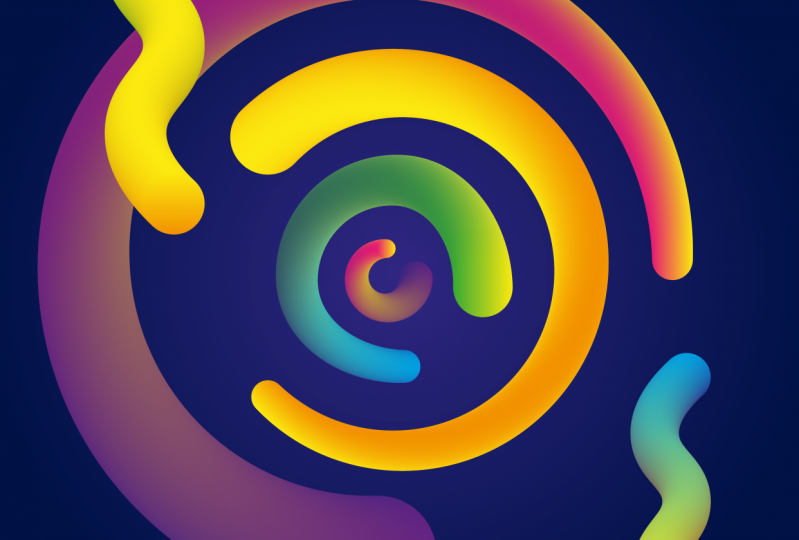
uso todas las herramientas que acabo de enseñar en esta sección para crear algunas piezas de arte de aspecto interesante. Entonces empecemos con un kit de herramientas Repetir Grid un poco más grueso. Y bajemos a repetir. Y hagámoslo radial. Aumentemos las instancias realmente altas. Hagamos el radio justo ahí. Tan solo como ver lo que se ve realmente genial. Añadamos un gradiente a esto. Hagamos un poco los colores cálidos y fríos que tiendo a gustar usar. Puedes usar lo que quieras. Hagamos un color fresco. Ahí vamos. Ooh, guau. Es casi como una ilusión óptica. Entonces digamos que quiero ampliar esto y editarlo más. Subiría a Object, Expandir, tengo que seguir adelante y expandirlo. Entonces ahora todo es solo un gran objeto vectorial. Siempre me pregunto qué pasaría si lo hiciera, y esto es totalmente experimental. No lo he hecho así antes. Voy a ir a objetar y ¿qué pasaría si volviera a repetirlo? ¿ Qué pasaría? Al igual que ¿qué tipo de cosas locas vamos a tener? Está bien, así que vamos a reducirlo. Ponlo en el medio. Eso es realmente interesante mirar. Aumentemos las instancias. Whoa, eso es un poco demasiado loco. Y veamos si podemos expandir un poco el radio. Eso se ve realmente aseado. Me pregunto si reduzca el trazo, si pudiera ver mejor los detalles. Entonces vamos a reducir el trazo. Y puedo ver los detalles mucho mejor con eso. Mira eso, Eso es tan complicado. No hay manera de que alguna vez pudiera crear eso con un bolígrafo y papel. Mira eso, mira las complejidades de eso como hermoso Illustrator es simplemente hermoso. Entonces hagamos de eso un color sólido y veamos qué tenemos aquí. Y otra cosa que podríamos hacer es que tengo este gradiente lo haría si tomara uno de estos lados y lo hiciera 0 opacidad, así como transparente básicamente. Entonces voy a tomar este lado azul y hacerlo completamente transparente cambiando la opacidad a 0. Entonces ahora la mitad se está desvaneciendo en un color. Entonces eso hace que se vea realmente, realmente interesante haciendo eso. Entonces vamos a ver si no podemos hacer un color súper brillante. Cuando acercas aquí, puedes ver cómo esto mira eso. Qué phi. Sé que suena loco, pero ¿y si lo volviera a hacer? Tengo que guardar esto porque no sé qué le va a pasar a mi computadora. Sólo estoy tratando de empujar los límites aquí de esta computadora. Hagamos un radial. Oh Dios mío, mi computadora se va a romper. Me encantaría saber cómo wow, eso es realmente interesante. Entonces veamos qué pasa ahora si incremento las instancias de esto. Y ahora se está volviendo un poco demasiado loco. Bajemos el radio. Sí, eso se está volviendo un poco demasiado loco. Entonces sigamos adelante y volvamos. Eso sí me gusta. Es un poco menos loco. Entonces mira eso, Eso es hermoso. Entonces sí, me gusta cómo resultó. Digamos que creaste un patrón realmente interesante y quieres presumirlo. Yo quería hablar de cómo tipo de presentarlo en Photoshop. Entonces soy ilustrador y sólo voy a arrastrar mi creación a Photoshop. Y voy a poner un bonito fondo de alto contraste ahí dentro. Hagamos sólo un morado muy profundo. Tendrás que usar el no tienes que usar los colores que escojo en absoluto. Y entonces lo que voy a hacer es que esto se ve bien como está. Pero a veces agregar un bonito poco de desenfoque
de lente puede ayudar a hacer que se vea un poco más pulida y profesional. Entonces voy a tomar la capa que acabo de traer. Se trata de un objeto inteligente vectorial. Ahora cuando lo arrastre desde Illustrator, y voy a subir a Filter. Y voy a ir a Blur Gallery y voy a hacer un desenfoque de iris. Por lo que hay muchas maneras diferentes de desenfocar las cosas. En Adobe Photoshop. Probemos el Iris Blur, que va a poder desenfocarlo a lo largo de un iris similar a una cámara, cómo se enfoca en primer plano o se enfoca en un punto específico y todo lo demás a su alrededor se vuelve borroso. Nosotros vamos a hacer eso. Vamos a expandirlo. Tienes dos cosas diferentes. Puedes expandirte. Tienes este círculo exterior, que es cualquier cosa fuera del círculo va a ser borrosa y cualquier cosa dentro va a ser afilada. Y también puedes ajustar el interior para que puedas cambiar el radio, cuánto es básicamente tipo de suavizado. Entonces vamos a suavizarlo un poco para que no se vea súper descarado. Hazlo un poco más grande. Haga clic en Ok. Y sólo le agrega un poco más de un esmalte o un look único. puede ver como lo aplicé en este ejemplo aquí mismo, solo tipo de mostrarte cómo hice un poco de pulido en estos en cuanto a presentación. Ten esto, wow, voy a subir a Object,
repetir, y dar click en radial. Y si haces radial y él hace esta cosa loca, supongo que se puede llegar a algunos realmente interesantes mirando artículos, igual que hicimos con la tradicional herramienta de transformación. Pero digamos que solo queremos hacer un póster rápido y queremos tener este aspecto. Entonces hagámoslo solo por 1234. Por lo que hay cuatro instancias. Y podemos cambiar el radio para que todos estos sean una especie de cuadrado. Digamos que lo tenemos así. Entonces ahora tipo de instantáneamente hicimos la forma. Por supuesto que podemos cambiar este tipo de herramienta a lo que queramos. Y sólo un poco realmente aseado. Entonces digamos que duplicamos este tipo de cosas que puedes hacer. Siempre puedo ver esto como parte de un cartel.
8. Proyecto de ESTUDIoso: Simplemente experimentando con estas herramientas básicas que he enseñado. Y hay tantas otras herramientas para Adobe Illustrator también. Continúa la lista. Me complace presentarles algunos de los aspectos más creativos, amables, divertidos del diseño gráfico. Y el pasado. He hecho mucho trabajo de cliente, que puede ser un monótono a veces cuando estás trabajando con textos de
cliente que tienes que usar y fotos que tienes que usar. A veces es agradable tomar las herramientas, empujarlas hasta el borde y ver qué se crea eso como único, inspirador, y por supuesto agradable. Entonces ahora es tu turno. Al ser tu proyecto de estudiante, quiero que creas formas, patrones,
arte, lo que sea que puedas crear con las herramientas que
he hablado en esta sección y en esta clase. Todo alumno crea algo totalmente único ya que utilizan las herramientas de una manera diferente. Algunas de las herramientas que hemos aprendido, y tal vez incluso algunas otras herramientas que has aprendido. Y quiero que creéis un conjunto de arte digital. Podría crear una serie de diferentes objetos utilizando la misma herramienta. O puedes crear solo una pieza de arte digital. Quiero que presentes esto de una manera bonita, una manera pulida para que puedas ponerlo en tus redes sociales. Puedes publicarlo como un proyecto estudiantil. Y simplemente no puedo esperar a ver las creaciones únicas que se te ocurre. Está bien.
9. EXTRA: herramienta cuadrícula polar: Otra pequeña herramienta divertida que quería demostrar es la herramienta de rejilla polar. Y puedes encontrar la herramienta de cuadrícula polar aquí mismo en tu barra de herramientas. Si no ves esto, normalmente no
está en la barra de herramientas por defecto. Bajar a tus tres pequeños puntos y editar tu barra de herramientas y poder encontrarla y arrastrarla, por
supuesto tiene muchas otras herramientas que puedes experimentar con dos, pero nos vamos a centrar en la cuadrícula polar para que podamos crear interesantes radiales formas, al
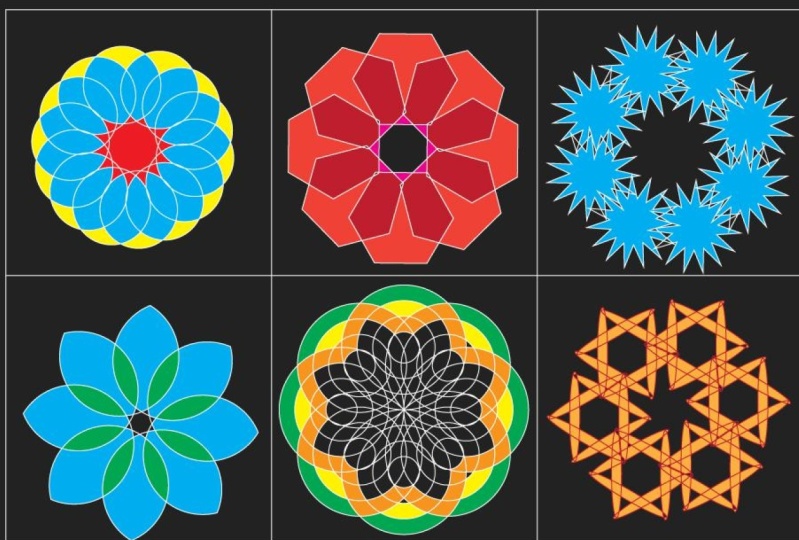
igual que la que se ve aquí. Sigamos adelante y eliminemos esto. Y voy a conseguir la herramienta de rejilla polar. Y si en cualquier momento quieres editar la rejilla polar, haz doble clic en la herramienta y en la barra de herramientas. Entonces vamos a hacer doble clic en él y van a conseguir algunas opciones. Entonces digamos que aquí están pasando dos cosas diferentes. Tenemos divisores, tenemos divisores concéntricos, y tenemos unos separadores radiales. Entonces haré 0 separadores radiales, y hagamos cinco separadores concéntricos y les mostraré lo que eso hace. Entonces voy a dar click en OK. Y ahora puedo mantener presionada Mayús y arrastrar y crear una pequeña cuadrícula radial rápida. Entonces esto es lo que los círculos concéntricos o concéntricos, están completos. Van por todo el camino. Entonces ahora cuando no pudo hacer tantos como quieras, puedes tener 50, puedes tener también. Es una gran manera de hacer ciertos patrones a eso o radial en la naturaleza. Entonces volvamos a hacer doble clic. Y ahora hagamos cinco divisores radiales y 0 concéntricos. Y así radial mantendrá pulsado el turno y lo hará como un gráfico circular. Tenemos un pequeño gráfico circular de cinco rebanadas diferentes, igualmente divididas. También puedes hacer una mezcla de ambos. Entonces digamos que queremos tener tres círculos concéntricos y tres formas Pi. Da click en Ok, mantén pulsada Mayús. Y se puede ver cómo hizo ambas. Entonces lo que vamos a hacer es que vamos a crear algún arte digital que use muchas de estas diferentes formas. Consigamos nuestra herramienta radial. Es doble clic. Vamos a crear 20 divisores concéntricos diferentes y 20 separadores radiales diferentes. Y adelante y haga clic en Ok, y mantengamos pulsada Mayús y arrastremos y creemos un dibujo radial realmente complicado. Entonces hagámoslo de un color diferente para que podamos ver como todas las diferentes formas. Entonces esto es lo que vamos a hacer para crear este arte de patrones realmente interesante con todos estos diferentes colores. Vamos a usar la herramienta de pintura en vivo. Entonces estas son las herramientas de pintura en vivo es lo que parece. Si no ves esto, asegúrate de entrar en tus opciones adicionales y arrástralo justo en tu barra de herramientas. Entonces con la Herramienta Live Paint seleccionada, lo que hace es, acercaré aquí para que la veas un poco mejor, pero ves estas tres muestras diferentes. Y lo que puedo hacer es que puedo hacer mis teclas de flecha izquierda y derecha en mi teclado y puedo recorrer todo lo que puedes ver aquí en mi panel de muestras. A medida que me muevo a la izquierda y a la derecha, selecciona diferentes colores en mi panel de muestras. Entonces lo que voy a hacer es que voy a dar click en cualquiera de estos es dar click en uno. Y puedo hacer click sobre mi teclado y recorrerá todos estos colores. Y puedo meter todas estas. Y también puedes hacer clic y mantener pulsado y llegar al mismo tiempo. Por lo tanto, haga clic y mantenga pulsado al mismo tiempo. No tienes que hacerlo uno por uno. Podrías hacer trozos. Simplemente puedo eliminar algunas de estas muestras para que no me den esos colores. Y puede hacer si alguna vez tienes muestras que tengan carpetas en ella, solo
puedes arrastrar esa carpeta a la papelera. También puedes hacer click en este pequeño menú aquí abajo. Si solo quieres mostrar patrones o mostrar diferentes grupos de colores, puedes hacer eso también aquí en esta pequeña opción. Por lo que yace una de estas brillantes muestras coloridas que puedo recorrer en bicicleta. Y solo voy a dar clic una vez y luego solo hacer mi tecla derecha del teclado. Y se puede ver cómo va a recorrer en bicicleta todos estos. Voy a seguir adelante y hacer esto. Y puedo hacer esto bastante rápido. Haga clic, haga clic, haga clic, haga clic, haga clic, haga clic, y hay un negro. No quiero el negro ni el blanco. Entonces sólo voy a borrar esos y voy a seguir adelante. Y me llevará probablemente cinco minutos hacer todos estos. También podrías hacerlo más rápido. Se puede hacer cualquier tipo de patrón uno. Entonces si quieres hacer click y hacer todos estos y luego recorrer de esta manera. Eso también se puede hacer. También puedes hacerlo de esta manera. Alrededor de cuatro minutos después, finalmente se
me ocurrió esta interesante pieza de arte de aspecto. Para que pueda seleccionar todo este objeto. También podría hacerlo blanco o de cualquier color y cambiarlo a un trazo. Y así ahora tengo esta interesante web. Y luego puedo volver a seleccionarlo todo. Y puedo conseguir mi herramienta Shape Builder y puedo estar recortando estas cosas. Entonces voy a mantener presionada Opción o Alt, creo, creo que es la tecla Alt en Windows o Mac. Y puedo crear un poco como cortar diferentes secciones de esto para que sea un poco interesante. Este es uno que simplemente se convierte en lo que quieras hacer, lo que quieras hacer. No hay forma equivocada o correcta de crear la forma. Te muestra diferentes formas de crear divertidas piezas de arte. Entonces hay una pequeña pieza interesante y ordenada. Para que puedas ver todos los diferentes patrones que puedes crear usando la herramienta de rejilla polar.
 Lindsay Marsh, Over 600,000 Design Students & Counting!