Transcripciones
1. 01 introducción: ¿Y si pudieras crear una
colección de ilustraciones completa sin pasar
horas planeando, dibujando e intentando acertar
cada línea Hola. Soy Jutta Una artista
y educadora de Alemania Y en esta clase, estamos dando a mi método de creación de
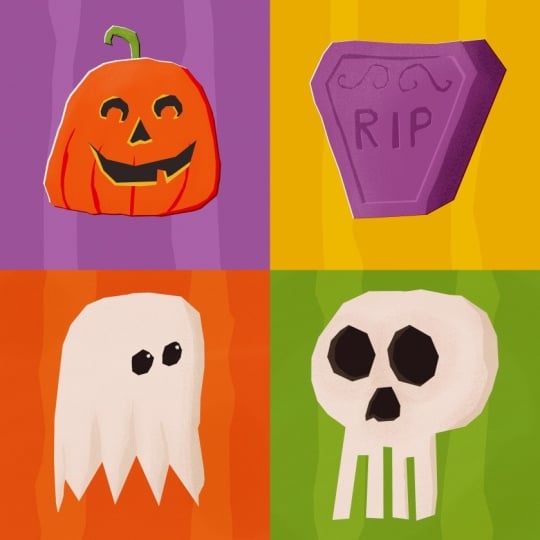
arte de baja presión un pequeño giro espeluznante, crearemos una colección cohesiva de
Halloween usando Wonky Shapes, una paleta de colores limitada
y un proceso que está
diseñado para llevarte de
un lienzo en blanco a
una ilustración terminada, y un proceso que está
diseñado para llevarte de un lienzo en blanco a
una ilustración terminada Y mientras
creamos nuestros motivos, aprenderás a
simplificar tu tema,
a tomar decisiones de diseño sólidas. Y trabajar creativamente
dentro de las limitaciones. De esta manera, puedes convertir tus felices accidentes en
parte de tu obra lugar de algo
que necesita ser arreglado porque
no estamos bajando la barra. Sólo estamos quitando
la presión. Y al final, no
solo tendrás un montón de ilustraciones
espeluznantes que se
ven geniales juntas Tendrás un sistema sencillo
que podrás usar una y otra
vez para crear colecciones
alrededor de cualquier tema que te guste. Usa tu obra de arte
para tu portafolio, conviértela en patrones, pegatinas, tarjetas o estampados o simplemente disfruta del hecho de que has
hecho algo realmente genial. Así que toma tu iPad y
tu Apple Pencil, y vamos a crear un arte de Halloween
maravillosamente torpe Te veré en clase.
2. Proyecto de clase:: En esta clase,
vamos a crear juntos
una
colección de ilustraciones temáticas de Halloween. Ahora, tal vez te preguntes qué significa realmente
colección. En pocas palabras, una
colección de ilustraciones es un grupo de obras de arte
individuales que están conectadas por una idea visual
común. Eso podría ser un tema, una
paleta de colores, cierto estilo, formas
similares, o,
como en nuestro caso, una combinación de todos estos. Cada ilustración puede funcionar
perfectamente por sí sola. Pero cuando los pones juntos, puedes ver claramente que todos pertenecen a la
misma pequeña familia. Ahora, para tu proyecto de clase, me encantaría que
subieras una o todas las ilustraciones que has
creado durante la clase. Y para crear tu proyecto, simplemente dirígete a
la pestaña Proyecto y recursos y
haz clic en Enviar proyecto. Puedes darle un título a tu
proyecto, subir tu obra de arte
y, si quieres, contarnos un poco
sobre tu proceso o cómo te sentiste al trabajar
con esta técnica. Después pulsa publicar y tu proyecto aparecerá
en la Galería de Proyectos. Y cada vez que
termines otra pieza, puedes regresar, editar tu proyecto y
agregarlo a tu colección. Me encanta
ver lo que creas, y siempre es muy divertido
ver crecer una colección pieza por pieza. Y ahora que sabemos en qué
estamos trabajando, preparemos todo y empecemos a trabajar en nuestra colección de
Halloween.
3. Recursos para la clase:: Antes de comenzar a crear
nuestra colección de Halloween, echemos un
vistazo rápidamente a los recursos que he
creado para ti. Para esta clase,
obtendrás una paleta de colores lista para usar y un juego de pinceles
adecuado. Para que puedas seguir usando exactamente los mismos colores y pinceles que estaré usando a
lo largo de la clase. Puedes descargar todo desde la pestaña Proyectos y Recursos. Te recomiendo descargar
el archivo ZIP directamente a tu iPad. Entonces debería aparecer
en tu app de archivos, normalmente en tu carpeta
Descargas. Una vez que lo hayas encontrado, simplemente toca el archivo ZIP también, descomprimirlo. Abra la nueva carpeta y toque cada uno de los
archivos Procreate individualmente Se
importarán automáticamente a Procreate y deberían estar
listos para que los uses También encontrarás mi Inspirador Wonky
Collection dentro de la carpeta con
algo de inspiración extra En la primera página, he incluido más indicaciones espeluznantes en
caso de que quieras
seguir después de la clase y agregar aún más ilustraciones a
tu Y por si acaso descubres
que crear colección es tan divertido que
simplemente no puedes parar, he agregado una segunda página con muchos temas diferentes
para tus próximas colecciones. Puedes usar exactamente el
mismo proceso que estamos usando en esta clase y seguir creando
tantas pequeñas
colecciones wonky como quieras Por supuesto,
también necesitarás tu iPad con Procreate instalado
y un Apple Pencil, u otro stylus compatible Y eso es todo lo que necesitamos. Así que pasemos a
la siguiente lección donde
comenzamos a crear un fantasma
divertido y torpe Te veré ahí.
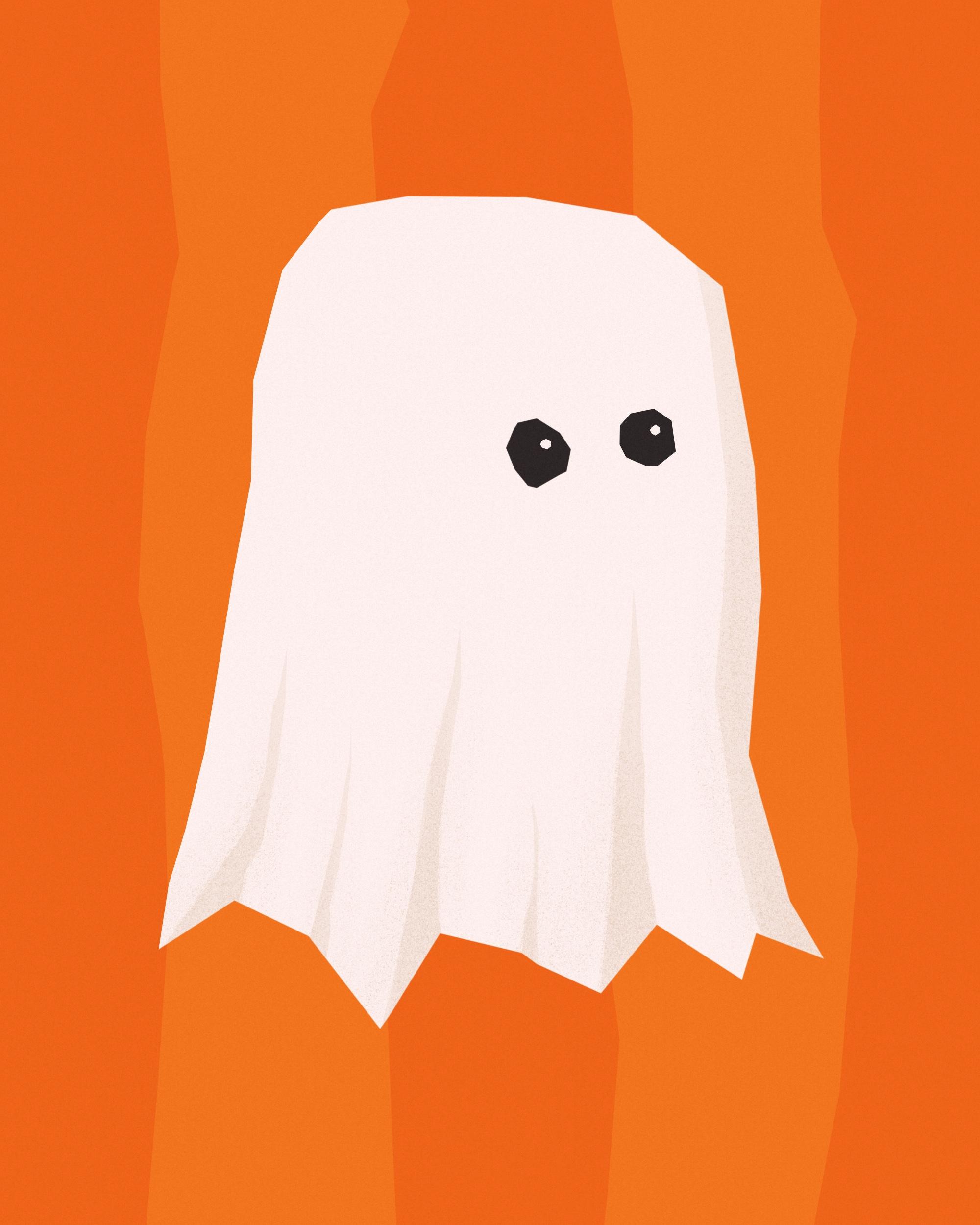
4. El fantasma travieso: Bien. Hola, y bienvenidos
a nuestro primer proyecto. Vamos a rompernos enseguida. Y ya
abrí mi lienzo. Son 2000 por 2,500 píxeles. Este tamaño realmente no importa, siempre y cuando uses el mismo tamaño para todas
tus ilustraciones. Este método, no vamos a dibujar en el sentido tradicional, sino que estamos fijando notas y creamos nuestra forma
con una herramienta de selección. Si has visto
mi clase de firma, fabricación de arte a
baja presión
con formas torpes, entonces ya lo sabes Si no, voy a explicar
todo a medida que avanzamos, así podrás
seguir de todos modos. No obstante, si ya me
conoces, sabes que no me gusta dibujar con fondo
blanco. Entonces, deshagámonos de
eso en nuestro primer paso. Vamos a abrir el menú de colores
tocando este punto aquí arriba. Y aquí queremos buscar
la paleta colección espeluznante de baja presión Y en esta, vamos
a recoger naranja por ahora. Genial. Y ahora sólo
vamos a arrastrar el punto sobre el lienzo y dejar ir a soltar color y simplemente crear un fondo
naranja. En nuestro siguiente paso,
queremos dibujar al fantasma. Entonces agreguemos una nueva capa. Tocamos el icono de capa y tocamos más para agregar una
nueva capa en la parte superior. Y también queremos elegir blanco porque un fantasma tiene que ser blanco. Como ya he explicado, estamos trabajando con
la herramienta de selección,
y la herramienta de selección
está oculta aquí debajo este
icono en forma de S de cinta, tocamos eso. Aquí abajo, abre un nuevo panel, y tenemos que asegurarnos de que
tenemos la mano libre seleccionada. Y para esta técnica, también
necesitamos el relleno de color habilitado. Así que sólo vamos a tocar
eso para que aparezca azul. Y ahora todo lo que tenemos que
hacer tenemos que tocar el lienzo para
dejar las notas, que luego
crearán nuestra forma. Entonces cuando pienso en un fantasma, siempre
pienso en
estos pac man con
forma de semicírculo
ish tipo de formas, y esto es lo que vamos
a sentar aquí también. Así que comencemos
tocando la lona, solo
subimos y bajamos. Y entonces sólo vamos a añadir un poco de un patrón
en zigzag aquí. Y ahora cuando
tocamos el punto gris, va a cerrar la forma y va a
llenarla de color. Tata Hermosa. La forma ya
se ve bastante bien. Vamos a
girarlo un poco. Simplemente siento que aquí falta
un pedacito. Supongo que ojalá fuera
un poco más de tiempo aquí. Así que vamos a añadir un
poco más de blanco. Volvemos a tocar la herramienta de selección. Todos los ajustes
siguen siendo perfectos. Y ahora solo quiero agregar
una pequeña porción aquí. Cierra la forma, y ahora estoy muy contento con
mi forma de fantasma. Solo quiero asegurarme de que esté bien centrado en mi lienzo, así que voy a
tocar la herramienta de movimiento. Snapping habilitado,
sólo voy a arrastrarlo hasta que veamos estas
líneas doradas que aquí se forman a través Eso quiere decir que está en el centro. Bien, ya es un gran
fantasma. Yo sólo creo que necesita un
poco más de definición. Por lo que queremos añadir un
poco de sombreado aquí. En primer lugar, agreguemos una capa ned encima
de nuestra capa blanca. Y ahora quiero convertir esta
capa en una máscara de recorte. Es muy fácil de hacer. Tocamos la capa y
tocamos máscara de recorte. Y ahora puedes ver aquí esta
pequeña flechalita. Eso significa que esta capa está recortada sobre la capa
blanca de abajo, y solo podemos dibujar en esta capa donde está
la forma desde abajo No podemos ir más allá del
borde de la forma blanca. Eso es muy práctico. Y
ahora quiero escoger mi tono beige es
aquí abajo en la esquina. Y nuevamente, vamos a
escoger la herramienta de selección. Y ahora solo quiero tocar aquí y agregar una forma diminuta aquí. Y cerrándolo, se va
a llenar de base. Como puedes ver, solo
aparece donde está el fantasma, pero no junto a él, aunque la forma
sea técnicamente más grande. Y eso es exactamente lo que
estamos buscando. Entonces tenemos un lado poco sombreado aquí porque nuestro sol
viene de este Así que agreguemos un poco más para simplemente crear
alguna definición aquí. Pasemos a la herramienta de selección. Sube de manera torcida, baja de manera torcida Y aquí otra vez,
subimos aquí este pliegue y bajamos otra vez
y tal vez aquí, sólo uno minúsculo Y aquí quizá una más grande
otra vez. Fresco. Oh, eso se ve precioso. Crea algo de
profundidad de inmediato, aunque siento que es
un poquito demasiado oscuro. Entonces, bajemos la
opacidad de esta capa. Toquemos el N. Y aquí
tenemos el deslizador de opacidad. Simplemente lo hacemos
más translúcido. Entonces simplemente bajamos eso, y como pueden ver,
se está volviendo más ligero. Y supongo que esto me gusta
con el 25%, mucho mejor. Eso es brillante. Siento que podría haber
algo de textura, ¿sabes? A veces
las ilustraciones digitales aparecen como realmente digitales y
aburridas y planas. Y al agregar algo de textura, nos lo vamos
a quitar de inmediato. Entonces agreguemos otra capa. Y convertir eso en una máscara de
recorte, también. Y quiero dibujar con
mi pincel shader granuloso
aquí de nuestro juego de brochas fantasma de baja presión Sólo agrega algunos punteados. Como puedes ver, si vas, solo agrega algunas, ya
sabes, motas
aquí y Y eso crea,
sí, más definición, como una textura sutil
sin ser demasiado fuerte. Y le quita esta
planitud, este sentimiento digital. Muy, muy agradable. Y si crees que está demasiado oscuro, puedes volver a tocar la N
y jugar con opacidad Pero supongo que estoy bastante
contento con la forma en que es. Por supuesto, nuestro
fantasma necesita ver, así que queremos agregar algunos ojos. Y al agregar ojos, puedes convertir una buena ilustración en una ilustración muy genial. Si conoces algunos principios, podrías agregar los ojos ahora déjame mostrarte
con un pincel regular. Podrías agregar los ojos aquí. Y eso quedaría bien. Sin embargo, también es
un poco aburrido. Y al tener en mente una regla
diminuta , siempre
puedes, ya
sabes, subir
bastante la calidad de
tu ilustración poniendo los
ojos no en el centro,
sino más hacia un lado. Déjame mostrarte. Y
vamos a bajar los ojos de la misma manera con
una herramienta de selección. Estamos en una nueva capa, y ahora déjame mostrarte. Sólo voy a crear
un círculo más hacia la derecha y otro
justo al lado de él. Y ahora nuestro fantasma es algo
girado hacia un lado. Se ve algo así. Crea una
perspectiva realista, no importa lo
simplificado que estés, y solo demuestra que
conoces los principios básicos de dibujo. Entonces, cuando le das la vuelta a la cabeza. El ojo que está más lejos
parece un poco más pequeño, y el ojo que está más cerca ti aparece un poco más grande, y ya no tenemos una línea de
ojos recta, pero está un poco inclinada Sin embargo, siento que este
ojo se ha vuelto demasiado grande, así que podríamos mantenerlo así, pero también podríamos simplemente
dibujar un círculo alrededor, tocar nuestra herramienta de movimiento. Y solo hazlo un
poco más pequeño. Sólo un poquito. Aquí vamos. Todavía es un poquito
más grande que esta, pero está un
poco más abajo, y parece que nuestro fantasma está girado y se ve un
poco a la derecha. Y otro truco que
quiero mostrarte es agregar vida instantánea a
tus ojos de fantasmas. Y eso también es súper fácil. Simplemente agregamos otra
capa en la parte superior. Vamos al blanco, y ahora solo agregamos
algunos reflejos de luz. Eso agrega algo
lo hace animado de inmediato. Así que vamos a tocar la herramienta de selección. Y toca un círculo minúsculo en este ojo y otro
círculo diminuto en ese ojo. Y ahora miremos y ahora
está vivo. ¿No es divertido? Con esos sencillos trucos, podrás mejorar la calidad de tu ilustración con tanta facilidad. En general, estoy bastante contenta. Solo siento que nuestro fantasma tiene
una protuberancia extraña aquí arriba. Entonces quiero deshacerme de
este tipo de sección aquí, y no necesito borrar, en ese caso, muy
simple hecho, también. Entonces voy a bajar
a mi capa fantasma aquí. Voy a elegir la herramienta de
selección, pero quiero desactivar el relleno
de color. Aquí vamos. Entonces voy a tocar aquí y crear este
tipo de forma aquí. He marcado esta porción aquí, y de eso es de lo que
quiero deshacerme. Entonces, como puedes ver,
no está lleno de color porque lo
hemos apagado, pero hay algunas áreas rayadas y algunas secciones
sin rayas Entonces esto de aquí,
sin las rayas, esta es la sección
que acabamos de marcar. Y si ahora hago la basura de los
tres dedos, hemos borrado la porción que aquí
se seleccionó en nuestra Y hay otro bache con
el que me enfrento raro. Entonces, vamos a deshacernos de eso también. Sólo vamos a crear una
forma aquí alrededor de este bache. Nosotros hacemos el matorral, y fuera de él es. Hermoso. Entonces nuestro primer fantasma está hecho. Pongámoslo en el
centro de nuestro lienzo. Simplemente deslizando todas las
capas hacia la derecha, lo que las selecciona todas. Y ahora tocamos la herramienta de movimiento. Podemos rotarlo un poco. Hermoso. Estoy muy contento con cómo se ve este fantasma aquí. Simplemente no estoy tan contento
con los antecedentes. Entonces hagamos algo
con los antecedentes, y esto es algo que
vamos a hacer a lo largo de los
cuatro proyectos. Queremos crear el
mismo tipo de fondo. A estas alturas, en naranja puro,
es demasiado aburrido. Así que bajemos a la capa naranja y
agreguemos una capa encima. Y ahora te voy a mostrar
un truco con modos blend. Los modos de fusión son la función incorporada
en Procreate, que te ayuda a crear
tintes o tonos de otros colores al hacer que interactúen con
las capas debajo Déjame mostrarte. Es
difícil de explicar. Entonces por ahora, el final muestra que
estamos en el modo blend normal. Hay modos de mezcla que
hacen que todo sea más oscuro, y hay modos de mezcla que
hacen que todo sea más brillante. Y luego hay modos de
mezcla que hacen otras cosas, lo cual no es tan importante
para esta lección. Por ahora, quiero que vayas
con el modo de fusión de pantalla. La pantalla vuelve
más brillante el
color que estás usando cuando interactúa con un color de la
capa inferior. Y te muestro cómo funciona esto. Solo escojamos nuestro color de
fondo, el mismo naranja que hemos
usado para el fondo. Y ahora solo quiero crear dos atrevidas rayas wonky
en nuestro fondo Entonces voy a ir a
la herramienta de selección, asegurarme de que el relleno de color
esté habilitado nuevamente. Y ahora solo estoy poniendo una franja audaz
torcida realmente torcida y torcida Y cerrando la forma, aunque hayamos escogido la misma naranja que
el fondo. Debido al modo blend, se ha convertido en una naranja muy
agradable y brillante Entonces agreguemos otra
raya aquí. Supongo que es genial, y realmente
los estoy volviendo torcidos a propósito Hermoso. Así que hemos
creado otro color, aunque no
tuvimos que elegir uno en la rueda de colores que
coincida con la paleta de colores. Simplemente siento que es un poco demasiado brillante, un poco demasiado obvio. Somos, voy a
volver a tocar la S y voy a
bajar la opacidad a, digamos Um digamos, 25%. De esta manera, es sutil, pero todavía hay algo en el fondo y lo
hace interesante. Vamos a tirar de la capa
hacia el centro con un chasquido. Hermoso. Y un último paso y luego se hace
nuestra primera ilustración. Entonces agreguemos una nueva capa
esta vez en la parte superior. Y ahora te voy a mostrar el otro modo blend que lo
hace un poco más oscuro. Toquemos la N y
subamos a lineal
Quemar quemadura lineal además no solo hace que todo sea
un poco más oscuro, por lo que tipo de multiplica o agrega los colores de esta capa con los colores de
las capas debajo También crea una agradable saturación
vibrante, y eso es realmente
algo que me gusta. Entonces con mi
tono beige aquí seleccionado, quiero ir a mi juego de pinceles, y quiero escoger el pincel de ruido de
textura. Y ahora sólo voy a
dibujar sobre todo el lienzo. Y esto agrega una textura muy agradable y granulada sobre
toda la ilustración Entonces el grano está
dentro del negro, está dentro del blanco, y está dentro de todos los tonos
anaranjados aquí. Y eso es muy, muy
útil porque hace una imagen
combinada muy cohesiva, y le quita por completo la planitud digital de
una ilustración digital No obstante, creo que está demasiado oscuro. Así que vamos a tocar la
B para grabar lineal nuevo y jugar con la
opacidad hasta que estemos contentos Lo que quieres tener es
una textura de grano sutil. ¡Hurra! Nuestra primera pieza de
nuestra serie está terminada. Fue súper simple. Se ve absolutamente preciosa, pesar de que son solo unas
pocas formas muy simples. Sigamos adelante y
creamos nuestro próximo, que va a
ser una calavera divertida. Te veré en
la siguiente lección.
5. El cráneo torcido: Y bienvenidos de nuevo a
nuestro segundo proyecto. Y en esta, vamos
a crear una divertida calavera. Podrías pensar, Oh, Dios mío, una calavera que es súper difícil No, no, no, aquí simplificamos. Va a ser súper fácil. Pero en nuestro primer paso, vamos a deshacernos del
fondo de inmediato. Esta vez, supongo que quiero
ir con mi verde. Yo solo coloreo la dejo caer sobre
la lona super facil. Ya estoy agregando una nueva capa, y para mí, una calavera
es blanca, obviamente. Así que escojamos el blanco. Para mí, básicamente es
solo un óvalo en la parte superior con, como, no sé, un
rectángulo debajo. Y el rectángulo
no está recto aquí abajo. Queremos crear los
dientes de inmediato, así que queremos ir
como igaki aquí Entonces voy a ir
a mi herramienta de selección y comencemos para
que veas a lo que me refiero. Se selecciona el relleno de color,
tenemos blanco. Estamos en una nueva capa. Así que sólo voy a empezar aquí un poquito en el centro. Entonces creo aquí un óvalo. Y ahora quiero bajar
y crear los dientes, y son realmente
torcidos y divertidos Cuando cierro la forma, así es como se ve. Es una calavera preciosa. Realmente me encanta la forma aquí. Vamos a arrastrarlo en el
centro ish Hermoso. Y ahora queremos hacer lo mismo. Queremos darle algo de
profundidad agregando tonos. Así que sigamos adelante y
agreguemos una capa en la parte superior, convertiremos en una máscara de recorte, y hacemos lo
mismo que hicimos antes Aquí vamos a escoger
el tono beige. Y otra vez, mi
fuente de luz está por aquí. Entonces vamos a tener algo de
sombra aquí, algo de sombra aquí. E incluso podríamos agregar
algo de sombra aquí abajo con los dientes para solo indicar
que son un poco más gruesos, no solo planos como
un trozo de papel. Hagámoslo. Es súper fácil. Vamos a ir a
la herramienta de selección, el relleno
de color sigue encendido. Y ahora comencemos, toque hacia abajo y
creamos alguna cosa
en forma de plátano aquí. Y está llena de color. Y ahora ya ves lo que pasa. Si no haces de la
capa una máscara de recorte, va más allá de la
forma del cráneo, pero eso no es problema Simplemente tocamos la capa,
tocamos la máscara de recorte, y ahora está justo aquí sobre la forma del cráneo y
no va más allá del borde Pero es demasiado
oscuro, claro. Entonces bajamos la opacidad. Vamos con Vamos con
30% y veamos dónde estamos. Hermoso. Casi
siento que esto es demasiado ligero, así que hazlo un poco
más oscuro, tal vez 50%. Supongo que eso es mejor. Entonces ahora queremos agregar
otro tono aquí. Y también, hagamos que los
dientes sean algo dimensionales. Esta porción aquí como
que no pertenece ahí. Se ve un poco raro. Entonces quiero deshacerme de
esta sección superior aquí. Entonces vamos a la herramienta de
selección, y hacemos nuestro truco de borrar, así que eso significa que necesitamos
desactivar el relleno de color Y solo nos deshacemos de
esta porción superior aquí. Scrubby. Y fuera lo es. Sí, eso es mucho mejor. Bien, eso es genial. Yo solo quiero agregar
algo de textura porque, ya sabes, no nos
gusta la planitud, así que agregamos una nueva capa Lo convertimos en una máscara de recorte, y volvemos a
nuestro shader Y ahora creo que podemos subir
un poco el
tamaño del pincel, y podemos simplemente agregar nuestra textura
moteada aquí Y supongo que también quiero
indicar algo donde
supongo que
van a estar los ojos y tal vez hasta
aquí donde está la nariz. Entonces pasemos a los ojos, agreguemos otra capa
en la parte superior, escoja el negro. Vamos a la
herramienta de selección, relleno de color encendido. Y entonces sólo
vamos a crear dos tipos de formas de ojos aquí. No tienen que estar
en la misma altura. Esto es brillante. Wonky y un poco torcido. Eso es exactamente a lo
que estoy apuntando. Y también necesitamos la nariz, y la nariz es, por supuesto, solo un agujero en una calavera, y parece
una especie de forma dura al revés. Entonces hagámoslo aquí. Yo sólo voy a ir así. Y esta es una nariz perfecta. Me gusta mucho. Impresionante. En este ahora, queremos indicar
que el cráneo no es
tan delgado como el papel. Tiene un poco
de grosor, y podemos indicarlo
súper fácilmente agregando, como, otra capa aquí,
lo que demuestra que
hay un poco más de la estructura ósea entrando
dentro de un cráneo hueco. Déjame mostrarte a lo que me refiero. Así que aquí está nuestra capa negra. Vamos a agregar una nueva capa en la parte superior
y convertirla en una máscara de recorte. Y ahora queremos
volver a
elegir nuestro tono beige . Entonces empezamos aquí. Simplemente bajamos y agregamos básicamente otra capa
aquí encima, así. Y eso crea una
profundidad de inmediato. Es solo un poco demasiado
brillante, así que arreglemos eso. Esto es precioso. Entonces
estoy aquí con 84%, y supongo que eso me gusta mucho. Y podemos hacer lo mismo
con el otro ojo. Y entonces necesitamos lo
mismo con la nariz. Bien, entonces, ¿qué falta? Por supuesto, faltan los
antecedentes. Así que bajemos a
nuestra capa verde. Agrega una nueva capa en la parte superior. Y si recuerdas,
entonces sabes que queremos configurarlo en modo de fusión de pantalla. Y luego vamos a
elegir el mismo green. Y bajamos dos franjas atrevidas
con la herramienta de selección. Brillante, y por supuesto,
es demasiado brillante. Entonces bajamos un
poco la
opacidad hasta que sea sutil Como esta vez, supongo que
quiero bajar
a 18 tal vez 18%. Esto crea interés sin ser demasiado disruptivo
para la vista Solo queremos agregar la capa de textura
final. Entonces agreguemos una capa
encima de todo. Gire el modo de fusión
a quemadura lineal. Y luego vamos a volver a elegir nuestro tono beige
y nuestro ruido de textura. añadimos la textura,
y esta vez, le añadimos la textura,
y esta vez, realmente se puede ver cómo vuelve el cráneo un
poco más oscuro, que no es lo que queremos, pero el grano es
muy, muy bonito. Entonces, bajemos la
opacidad hasta que estemos contentos. Digamos, 50%. Entonces la textura granulada
sigue ahí. El ruido sigue ahí,
y la planitud se ha ido. Y esta es nuestra segunda
parte de nuestra colección. ¿Qué tan rápido fue eso?
Es preciosa, y se ve súper genial. Estoy muy contento
con el resultado. Así que pasemos a la siguiente donde vamos a dibujar una lápida en la que también
vamos a agregar algunas
letras torcidas Te veré en
la siguiente lección. H
6. La lápida torcida: Todo bien. Bienvenido de nuevo al
Proyecto Número tres. En esta, como prometí, vamos a crear
una lápida súper genial, y estoy aquí en
Procreate nuevamente con mi 2000 por 2,500 píxeles De nuevo, vas con
el tamaño que quieres usar en tu ilustración con la que
has empezado. Y esta vez queremos en
el fondo en amarillo. Así que vamos a recoger nuestro amarillo y tirarlo a
la lona. Todo bien. Y en mi siguiente paso, agreguemos una nueva capa. Vamos a
dibujar la lápida, y la mía se supone que es
púrpura Estamos utilizando
nuevamente la herramienta de selección con relleno de color seleccionado. Y mis lápidas son siempre especie de forma trapezoidal
con una especie de Entonces voy a empezar
aquí en la parte inferior. Voy a cruzar. Voy a ir hacia arriba. Y ahora voy a
inclinarme hacia adentro. Inclinarse hacia abajo y volver
a bajar al fondo. Genial. Impresionante. Supongo que no me gusta
este bulto raro de aquí, así que solo voy a agregar
una pequeña porción aquí. Quiero que mi lápida también tenga dimensión para ser
un poco gruesa Y esto también se hace
súper fácilmente simplemente
agregando una pequeña
pieza aquí a un lado. Vamos a empezar
aquí abajo en la esquina, ir un poco inclinado hacia arriba Así, y luego
pasamos a la esquina, cerramos la forma, y ahora hemos agregado el grosor
a nuestra lápida Sin embargo, es súper aburrido, así que en realidad no hay
mucha definición. Entonces hagamos un truco genial aquí. Queremos duplicar esta capa. Y si has visto mi clase de firma, ya
lo sabes, vamos a duplicar esta capa, vamos a la capa inferior, y vamos a
darle la vuelta a esta blanca. Entonces tocamos blanco. Volvemos al panel Capas, tocamos esta capa
y tocamos Seleccionar. Y debido a que tenemos habilitado el relleno de
color, nuestra capa inferior
se ha vuelto blanca. Oh, eso es genial. Ahora queremos mover nuestra capa inferior un
poco hacia la parte superior izquierda. Porque como siempre, como dije, mi fuente de luz, quiero
estar en la esquina superior izquierda. Entonces, al mover esta
capa blanca hacia arriba, creamos algún tipo
de contorno, y este esquema
funciona como una sección resaltada que ocurre cuando una fuente de luz
brilla sobre algo, ¿verdad Cuando una fuente de luz
golpea un elemento. Podemos crear aún
más definición cambiando el
modo de fusión de nuestra capa púrpura. Toquemos la N, y
digamos que convertimos el modo de fusión de nuestra
capa púrpura en quemadura lineal. Y luego se puede ver aquí abajo, creamos algún contorno más oscuro, y eso es debido a que el púrpura está interactuando con
el amarillo debajo. Y ahora queremos definir
el lado de nuestra lápida. Así que agreguemos una nueva capa
encima de nuestra lápida. Convierte esa capa en
una máscara de recorte. También cambie el
modo de fusión a quemadura lineal. También podrías ir
con quemadura de color, sombra, oscurecer o multiplicar Solo estoy escogiendo
quemadura lineal porque solo crea un color de
sombreado muy vibrante Si quieres ir por colores un
poco más apagados puedes ir con multiplicar Sólo pruébalo. Juega
con lo que más te gusta. Quiero mantener quemadura lineal, y ahora quiero crear
un tono con mi morado. Escojamos la herramienta de selección. Entonces quiero comenzar
aquí en esta esquina. Y como que voy paralelo al contorno de nuestra lápida Así que bajemos en algún wonk, volvamos a subir y cerrar la forma Y aquí hemos definido nuestro sitio. Simplemente es demasiado oscuro, así que podemos usar la opacidad Digamos 22%.
Eso es lo que me gusta. Y, por supuesto, nuestra lápida necesita un poco de textura Entonces agreguemos otra capa,
convirtiémosla en una máscara de
recorte, también Y también queremos darle
el modo de fusión de quemadura lineal. Y luego vamos a escoger el shader grani Y esta sección de nuestra
lápida es un
poco más brillante porque aquí
está poco más brillante porque aquí el lugar donde las luces
la golpean, vamos bajando a
nuestra capa de lápida, golpean, vamos bajando a
nuestra capa de lápida, y escogemos el Y ahora solo borramos
algunos de los morados aquí. Solo para agregar algunas motas, algo de textura y deshacerse
de la sensación digital Es muy sutil, pero
hace una gran diferencia. Bien. Entonces, como, la forma de
nuestra lápida ya está hecha Sólo quiero indicarle
algún grabado aquí. Entonces encontremos la
capa con nuestra sombra. Esa es la capa
con nuestra sombra. Y aquí quiero indicar
que alguien acaba de tomar un cincel y lo hizo sangrar aquí alrededor del borde
de la lápida Cuando piensas en que la fuente de
luz viene de aquí, eso significa que la luz no
golpea el tallado aquí, así que esto parece más oscuro, pero la luz golpea el
tallado aquí abajo. Y esto va
a ser más brillante. Entonces es difícil de explicar. Te voy a mostrar a
lo que me refiero. Todavía estamos en nuestra capa de sombra. Nosotros solo elegimos la herramienta de selección, y yo sólo voy a seguir
la parte superior de nuestra lápida, y luego voy a bajar aquí, y luego vuelvo a subir
y cerrar la forma Aquí tenemos, como, un poco de sombra añadida. Y ahora necesitamos el lado opuesto
más brillante. Entonces agreguemos una nueva capa. Y esta vez,
vamos a convertir el modo blend en pantalla. Y ahora vamos a ir por este camino y hacer que esta línea sea
un poco más brillante. Y está llena de color. Sin embargo, creo que en
realidad no lo convertimos en pantalla. Entonces vamos a convertirlo en pantalla, y boom, aquí tenemos
la luz enseguida. Por supuesto, es demasiado brillante. Entonces juguemos con la opacidad. Y esto ya es suficiente ahora. Parece que aquí tenemos un guión en el centro
de nuestra lápida Entonces me gusta mucho cómo se ve eso. Siguiente paso, quiero agregar
algunos remolinos aquí arriba, ya
sabes, alguna decoración Y eso lo podemos hacer
en nuestra capa de sombra. Así que vamos a ir la capa de
abajo en V quemadura lineal. Tara. Y en la
otra dirección. Sí, vamos a moverlo un
poco hacia el centro. Supongo, es un poco de centro y podemos
girarlo un poco. Entonces por ahora, parece
una sombra, lo cual está bien. Le agregamos más en un segundo. Pero también quiero escribir
resto en pieza como RIP aquí. Y podemos hacerlo de la misma manera. Entonces vayamos a la herramienta
de selección. Empecemos con la R.
Puede ser torcida y torcida. Vamos a moverlo un poco. Está demasiado lejos a la derecha. Entonces, claro, necesitamos
tener los agujeros aquí dentro. Entonces vayamos a la
herramienta de selección, deshabilite el relleno de color. Y ahora solo creamos
esos agujeros aquí. Uno aquí y otro allá. Y ahora podemos simplemente fregar. Y hemos borrado esos agujeros. Súper genial. Como sabemos que la fuente de luz
viene de aquí, sabemos que necesitamos agregar alguna sección más brillante
en la parte inferior. Necesitamos agregar una
nueva capa para eso. Entonces hagámoslo. Gire
el modo de fusión a la pantalla. Impresionante. Y aquí, no te
olvides de los mundos. Se ve realmente genial. Pero
supongo que un poquito demasiado. Entonces, bajemos un poco la
opacidad. Entonces se hace nuestra lápida con este grabado.
Se ve realmente genial. Sólo necesitamos los antecedentes. Entonces agreguemos las franjas
en el fondo. Vamos a la capa uno. Agrega una capa en la parte superior, establece el modo de fusión a la pantalla, elige nuestro
color de fondo, elige el amarillo. arrastro en el centro y juego un
poco con la opacidad Tal vez 33%. Y supongo que tenemos que mover nuestra lápida un
poco al centro Marquemos todas las
capas que pertenecen a la lápida y simplemente rastreemos donde
crea que debería estar Algo así. Hermoso. Y luego nuestra capa final
con la textura granulada. Entonces agregamos una nueva capa en la parte superior. Giramos la mezcla Mtolinea quemada. Elegimos nuestro beige y
el pincel de textura de ruido, y lo arrastramos
por todo el lienzo. Y luego jugamos
con la opacidad. Algo así como 50% otra vez. Oh, sí, me encanta. Estoy muy, muy
contento con el resultado. Y esa es nuestra tercera pieza
de colección hecha. Entonces pasemos a la
final donde
vamos a dibujar una linterna Jacko.
Te voy a ver ahí. H
7. "La lanterna de caramelo" ("El lantro de caramelo"): Hola, y bienvenidos de nuevo
a nuestro proyecto final, que va a ser
un Jack-O'-Lantern Voy a comenzar con mi
fondo, y esta vez, elegimos el color que aún no
hemos escogido, y es nuestro morado. Así que vamos
a arrastrarlo al lienzo. Genial. Por supuesto, hay muchas calabazas y
muchas formas de calabaza Y el que quiero
retratar hoy es una especie de forma ovalada regular
típica de Jack-O'-Lantern Vamos a agregar una nueva capa. Primero, vamos a
recoger naranja, claro. Y luego vamos a
escoger la herramienta de selección, asegurarnos de que se seleccione la mano libre y el relleno de
color. Y ahora vamos
a bajar nuestra forma. Empecemos aquí y simplemente creamos
algo como esto. Queremos agregar la capa
blanca ahora para crear algún
contorno e interés adicionales. Así que vamos a duplicar la calabaza vamos a convertir la
capa superior en quemadura lineal, claro, se pone
muy oscura porque las dos capas anaranjadas están interactuando ahora
entre sí. Toquemos la capa inferior. Elija blanco, toque nuevamente la
capa inferior y toque Seleccionar. Ahora el color oscuro se ha ido porque ahora con la capa
blanca debajo, no
hay mucho para interactuar. Así que vamos a mover la capa inferior. De nuevo, mi fuente de luz
viene de aquí. Entonces aquí está el área resaltada. Y aquí, por supuesto, está la zona sombreada. Si miras una calabaza, tiene esas costillas, derecha, esas crestas al instante, y queremos indicarlas. Por supuesto. Abramos
el panel de capas, vayamos a la capa de calabaza, la naranja, y
agreguemos una capa encima. Vamos a convertir esto
en una máscara de recorte. Y por supuesto, queremos
trabajar con modos de mezcla. Entonces vamos a la quemadura lineal, en ese caso, recoja de nuevo el naranja. Y ahora vamos a
tumbar nuestra zona sombreada. Entonces claro, cuando la
fuente de luz viene de aquí, el contorno más oscuro ya
nos dice dónde tenemos que tener
algún sombreado sucediendo, y esto es justo
lo que vamos a agregar aquí alrededor paralelo
básicamente a los bordes, y quiero
que termine aquí Sólo una especie de forma de plátano, y eso hace que todo sea
más oscuro de inmediato. Y si piensas
en esas crestas, están curvadas así Cuando la luz la
golpea desde aquí, eso significa que este lado de la curva debe ser un
poco más oscuro. Y como nuestras sombras
son demasiado oscuras, ahora mismo, vamos a volver a
jugar con la opacidad Así que vamos a bajarlo
hasta que esté sutilmente ahí, y aquí ya parece
una gran calabaza Por supuesto, queremos agregar algunas motas, algo de textura
moteada Así que agreguemos una nueva capa, volvamos el modo de fusión a
quemadura lineal y también hagamos de
ella una máscara de recorte Y luego elegimos
nuestro shader grany Es de vuelta a Max aquí. Así que volvamos a bajarlo también. Digamos, 30%,
supongo, ya es suficiente. Y, por supuesto, donde hay sombra, también hay reflejos. Entonces quiero borrar
un poco de mi calabaza sobre la capa naranja solo para crear algo de resaltado. Vamos a revisar. Seguimos siendo nuestra goma de borrar sigue
con sombra o abuelita Y ahora solo estoy
borrando un poco. Una calabaza también
viene con tallo, y supongo que vamos
a agregar eso también en verde, pero detrás de la calabaza que no hay que prestar atención donde empieza
y donde termina. Así que bajemos a nuestra capa de fondo
púrpura. Agrega una capa en la parte superior. Y ahora quiero escoger verde
y mi herramienta de selección. Eso es precioso. Y queremos
agregar el mismo efecto aquí. Entonces duplicamos esta capa, volvemos la capa inferior blanca. Volvemos al panel de capas, tocamos la
capa inferior y decimos seleccionar ahora en la capa verde, cambiamos el
modo de fusión a
quemadura lineal para el efecto full cool. Ir a la herramienta de movimiento, y después le damos
algunas muescas hacia arriba, y aquí tenemos el contorno y aquí tenemos el resaltado Necesita algo de sombra, obviamente. Entonces agreguemos una nueva capa
encima de la verde. Haz esa quemadura lineal
y una máscara de recorte. Vuelva a elegir el verde. Sin embargo, también es demasiado oscuro. Entonces juguemos con la opacidad. Soy un 20%, y esa es
exactamente la sombra que quiero. Y si miras el
tallo de una calabaza, tiene como
que esas
crestas y pelo y esas cosas, y solo quiero
indicarlo con líneas Entonces agreguemos una capa encima. Conviértalo en una
máscara de recorte, también. Vuelve a jugar con los modos de mezcla. Hagámoslo una quemadura
lineal por ahora. Y ahora quiero
elegir mi bonito trazador de líneas, y solo voy a agregar
Vaya, demasiado enfermo, aunque Solo necesitamos algunas
motas porque es demasiado digital en este
momento, agrega otra capa Conviértelo en una máscara de recorte. Gira el modo planta
a quemadura lineal, elige la sombra o
granulada y agrega algunas motas donde
creas que Tal vez así. Entonces
también podemos agregar algo de resaltado. Al borrar en la capa inferior
verde, elegimos la goma de borrar Ahora pongamos todo abajo
para tenerlo en el centro. Entonces necesitamos todas las capas
pertenecientes a la calabaza. Deslízalos todos hacia la derecha. Vaya a la herramienta Mover. Y entonces sólo vamos a rastrearlos donde
creemos que debería estar. Tal vez incluso sea un poco grande, así que hagámoslo un poco más pequeño. Por supuesto, nuestro Jack-O'-Lantern
necesita una cara de Jack-O'-Lantern . Vamos a agregar una nueva capa
encima de todo. Y ahora vamos
a escoger negro. Entonces mis ojos usualmente mis ojos
suelen verse así. Es difícil de explicar. Siento que incluso podrían ser un poco
más grandes, así que, Michael. Solo hazlos un poquito más grandes. Así. Fresco. Entonces, y ahora necesitamos la nariz, que básicamente es
solo un triángulo. Y, por supuesto,
necesita un ratón. Está algo fuera del centro. A lo mejor podamos sacar todo
el rostro un
poco así. Y siento que este
ojo es demasiado grande. Hagamos este un
poco más pequeño. Sí, eso es súper genial. Además, la calabaza no es tan
delgada como una hoja de papel, por lo que queremos
indicar el destello. Y esto es algo
que podemos hacer como una máscara de recorte encima del
negro. Entonces hagámoslo. Vayamos a la capa de cara negra, agreguemos una capa en la parte superior
y conviértela en
una máscara de recorte Y ahora para mí, el destello de
una calabaza aparece amarillento, así que escojamos amarillo Vamos aquí abajo así. Y entonces probablemente
vamos a ver algo de carne aquí. También se ve algo
aquí en la nariz. No estoy contento con
este ojo aquí. Supongo porque
esto es demasiado. Vamos a la herramienta de selección. Apaga el color, Phil. Supongo que quiero llevarme
esta porción aquí. Sí, supongo que hasta
este top puntiagudos de aquí. Sí, eso es mucho mejor. Lo único que
falta es nuestro trasfondo. Así que agreguemos una nueva
capa encima del morado. Gire el modo de fusión a la pantalla, elija púrpura, vaya a
la herramienta de selección, asegúrese de que el relleno de color esté habilitado. U Fresco. Y luego bajar la
opacidad a una especie de 25 26%. Hermoso. Oh, me encanta. Por supuesto, falta
la capa granulada final, la capa de ruido Entonces agreguemos la
última capa encima. Convierte el modo de fusión
en quemadura lineal. Pick beige.
Siempre son los mismos pasos. Elige el ruido de la textura, arrástralo y juega
con la opacidad 50%, tal vez y se
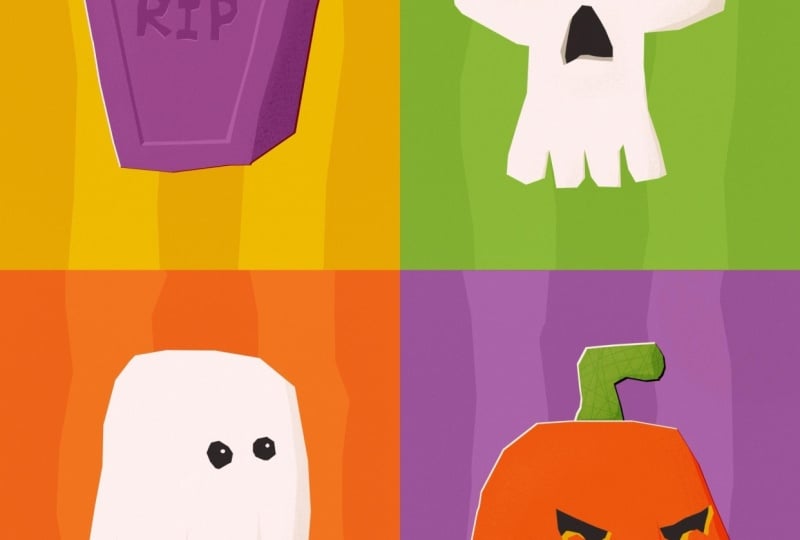
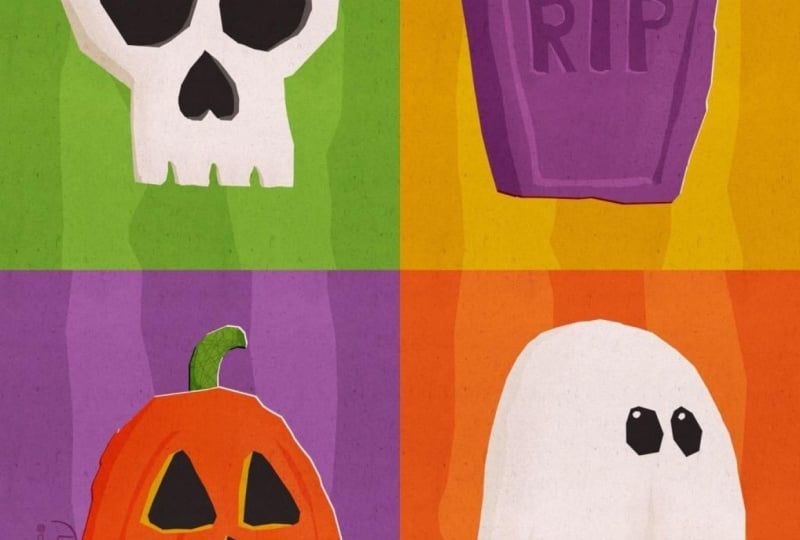
ve fantástico. Así que ahora veamos cómo se ven todas nuestras ilustraciones
en una sola pieza. Entonces estoy aquí en un nuevo lienzo, y solo voy a agregar las cuatro ilustraciones
a este lienzo. Y esto es lo que hice.
Acabo de usar la herramienta llave inglesa, y le dije, Inserte una foto. Y luego acabo de subir de mi rollo de cámara mis
cuatro ilustraciones, y ahora podemos
arreglarlas en un lienzo para que podamos ver cómo
se ven juntos. Entonces vayamos a la herramienta de movimiento, asegurémonos de que el chasquido esté activado Y luego vamos
a simplemente arrastrarlo en la esquina superior hasta que aparezcan las líneas doradas
para que sea la mitad del tamaño. Entonces tenemos la lápida, y supongo que la lápida
simplemente va arriba a la Así es como se ve. Es fantástico. Y eso es todo. Hemos creado una
colección súper
simple, torpe, visualmente, súper interesante que es cohesiva, colorida y divertida Y si quieres saber
qué puedes hacer a continuación, entonces sígueme a la sesión
final donde
vamos a concluir
la clase y ver cómo puedes usar
esta técnica para crear cualquier tipo de
colección. Te veré ahí.
8. Antes de irte: Y aquí estamos. Has
llegado hasta el final de esta clase, pero lo más importante,
has creado tu propia colección de
Halloween A lo largo de esta clase, has practicado simplificar
tu tema, trabajar con una paleta de
colores limitada y tomar decisiones de diseño sólidas dentro de las limitaciones También has aprendido a
abrazar los afeitados torpe y los accidentes
felices en lugar de preocuparte por la línea perfecta Y no tienes que parar aquí. En tu Inspirador Wonky
Collection, encontrarás un montón de indicaciones espeluznantes
adicionales para agregar aún más piezas a
tu colección de Halloween, así
como temas completamente
diferentes que puedes usar para Pero antes de
sumergirte en tu próximo, asegúrate de subir
tu proyecto de clase. Me encantaría
ver lo que has creado. También eres muy
bienvenido a compartir tus obras de arte en las
redes sociales y etiquetarme. Me encanta compartir obras de arte de los estudiantes y darles un pequeño
grito en mis historias Y si disfrutaste de esta clase, agradecería mucho que me
dejaras una reseña. Y asegúrate de seguirme aquí, o únete a mi
lista de boletines si quieres mantenerte informado
sobre nuevos talleres, clases o cualquier otra cosa que esté
cocinando en mi estudio de arte. Y si anhelas
aún más hacer arte con talleres en vivo en
una comunidad gentil, entonces definitivamente deberías
unirte a mi sociedad de arte Wonky Es gratis, y me
encantaría verte ahí. Y ahora muchas gracias
por crear conmigo. Mantenlo torcido, sigue divirtiéndote, y te veré la próxima vez. Adiós.
 Jutta Schneider, Artist | Educator