Transcripciones
1. INTRODUCCIÓN: Estoy lanzando una nueva
serie donde pintaremos conjuntos de ilustración
temática
juntos Improprit En esta edición, te
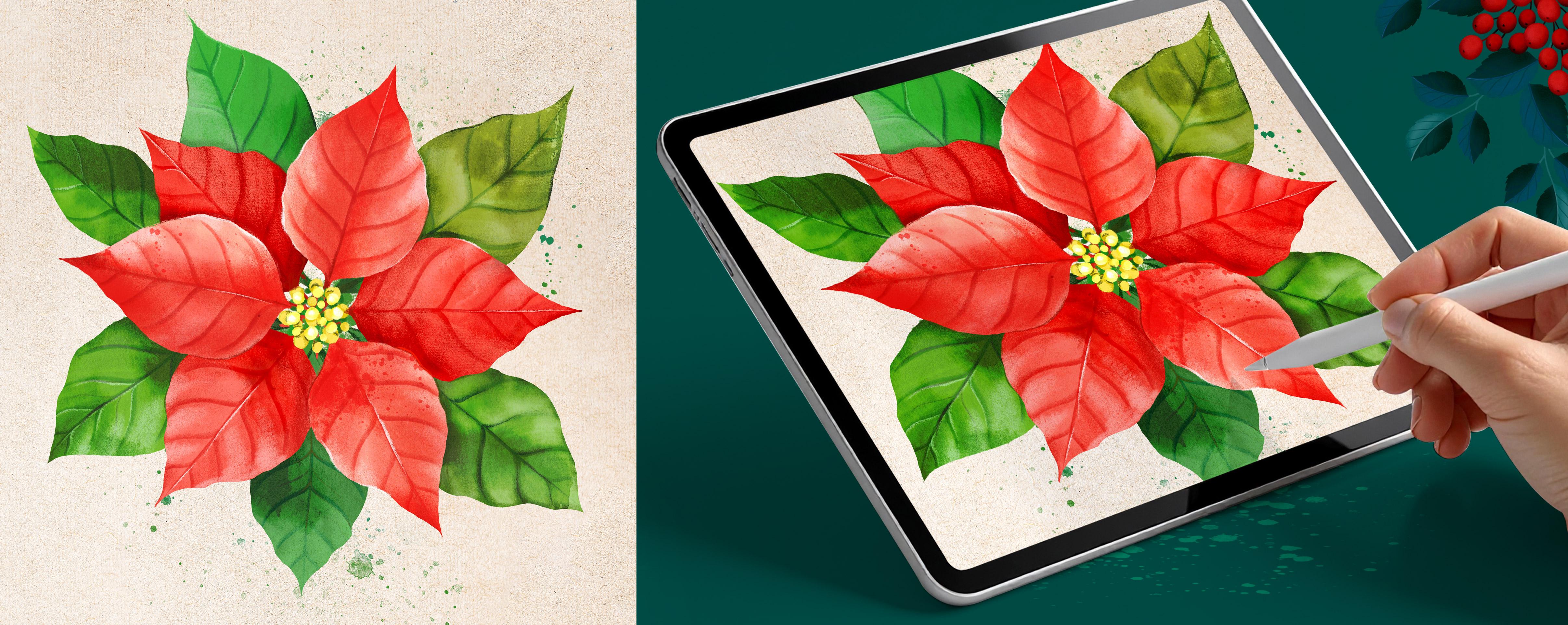
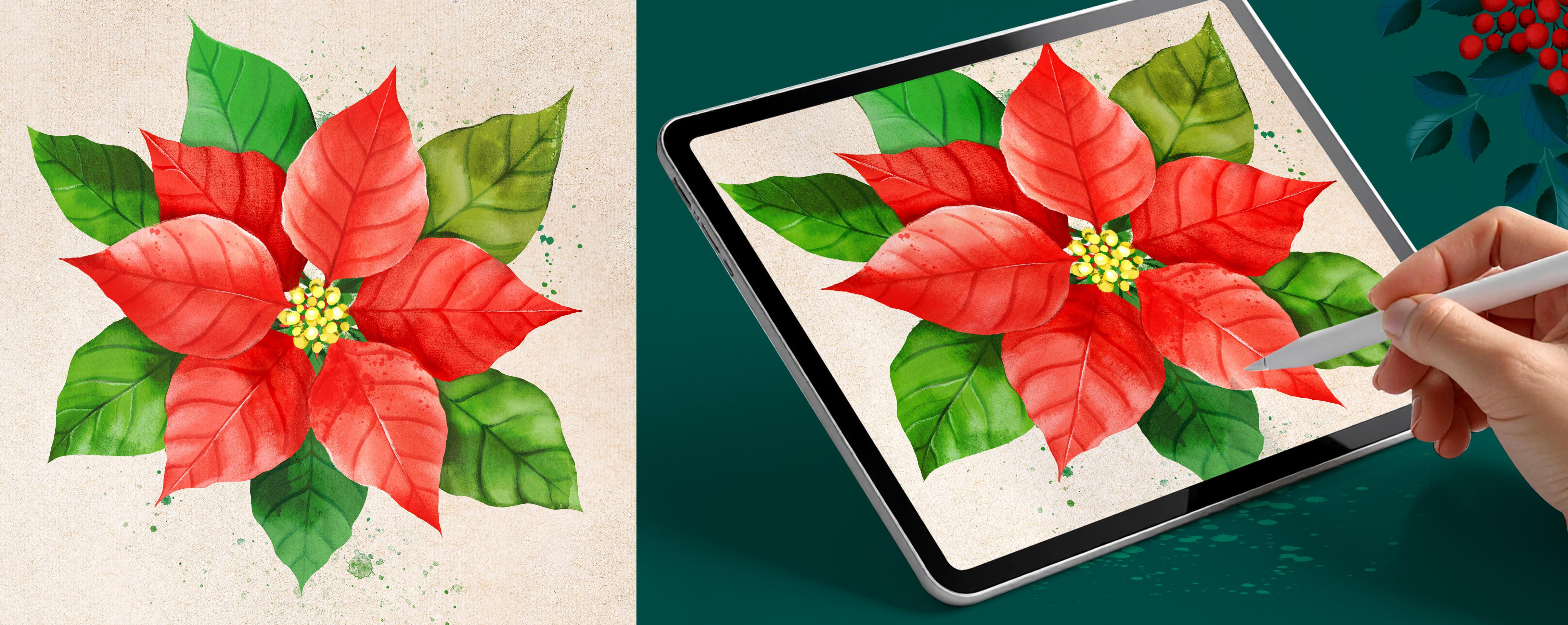
voy a mostrar un método súper fácil y divertido para pintar una flor de Ponsetia
desde el primer boceto, hasta una ilustración
pulida llena de profundidad,
luz y textura Ahora bien, en esta serie,
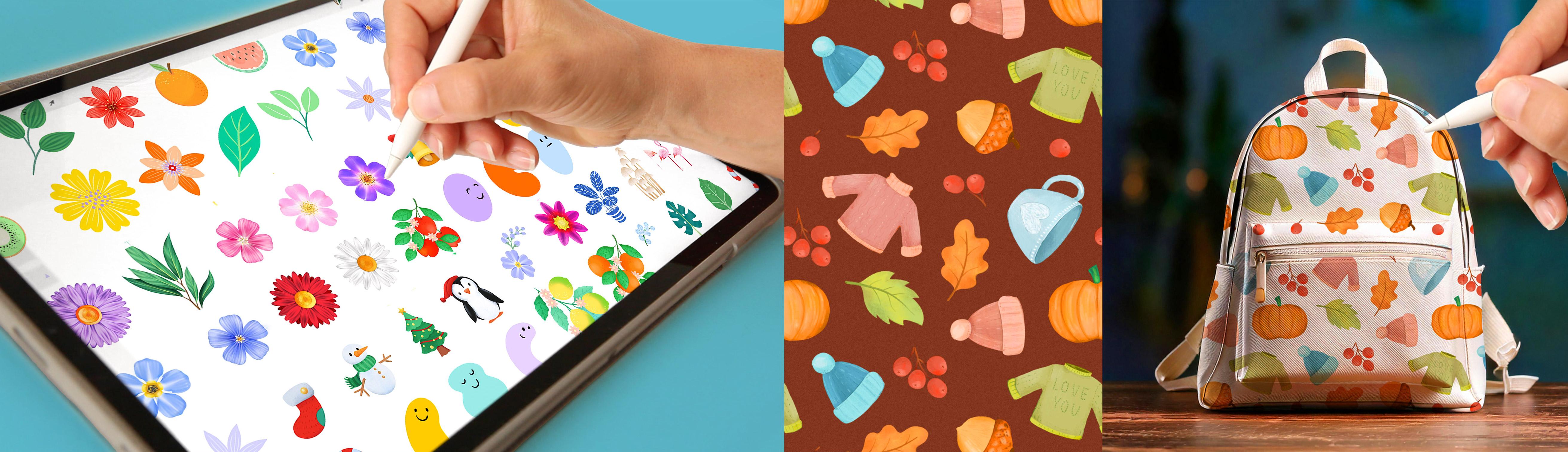
no solo estamos pintando ilustraciones. Te estamos construyendo una biblioteca de diseño
personal para crecer con el tiempo. Eso significa que cada
ilustración que creas se convierte en algo que
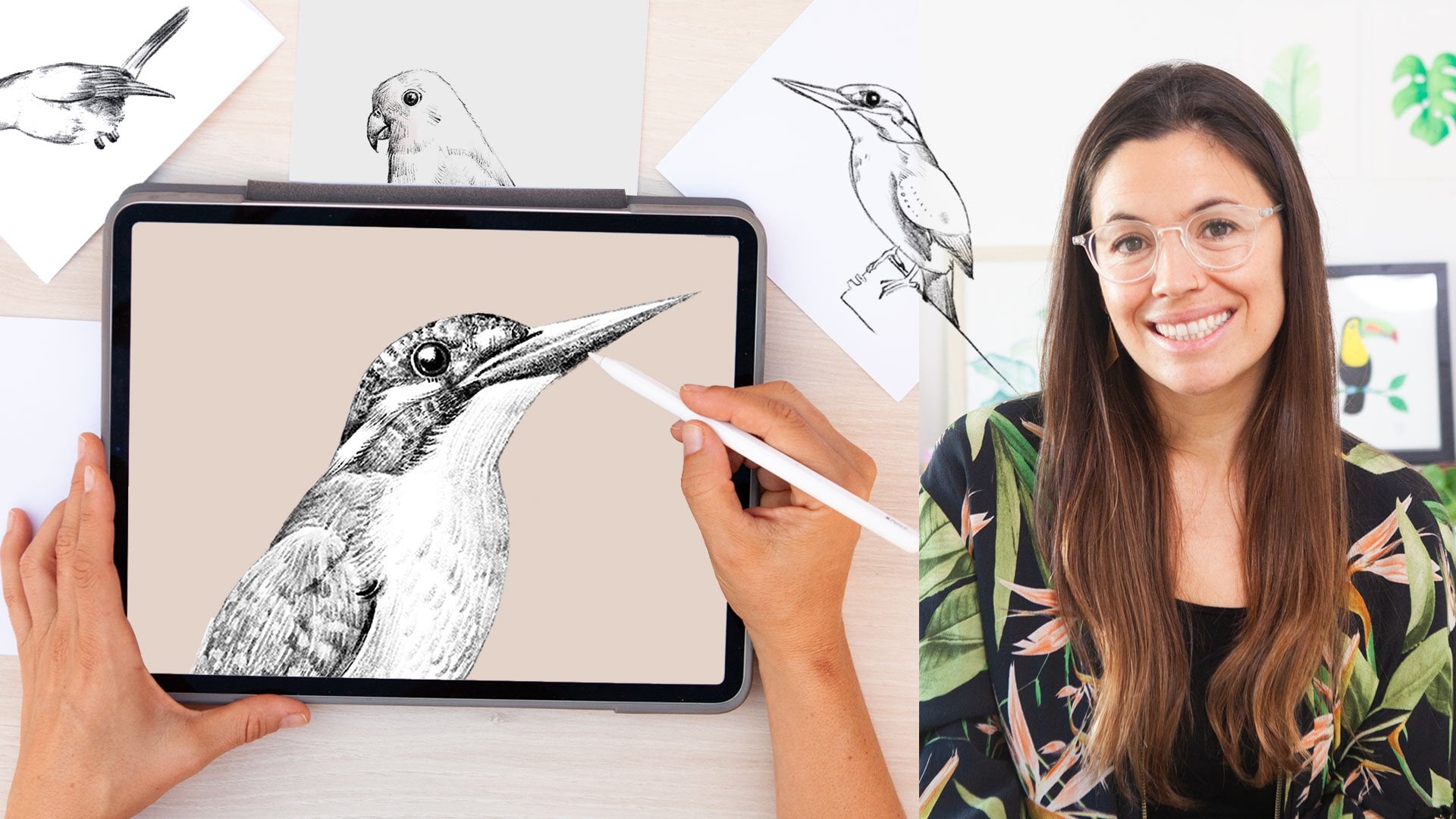
puedes reutilizar una y otra vez. Soy Sylvia Spina. una artista y
diseñadora a tiempo completo que vive en
Barcelona, España. Adoro la pintura tradicional, pero Procreate
cambió por completo la forma en que trabajo Tener un estudio de arte completo en mi iPad significa que puedo
crear desde cualquier lugar, y puedo usar mis
técnicas favoritas donde quiera que vaya. No necesitas ninguna experiencia
previa en dibujo o ilustración
para tomar esta clase. El método es sencillo, intuitivo y diseñado para que
puedas seguir paso a paso. Lo que sí necesitas es un poco de experiencia
procret usando
capas, pinceles, colores Si sientes que me estoy moviendo
demasiado rápido en esta clase, realmente
recomiendo
tomar mi clase, Ilustración
digital, una guía para principiantes para
dominar Procrit primero, luego volver a Hará que el proceso sea
mucho más suave y
agradable. Al final de esta
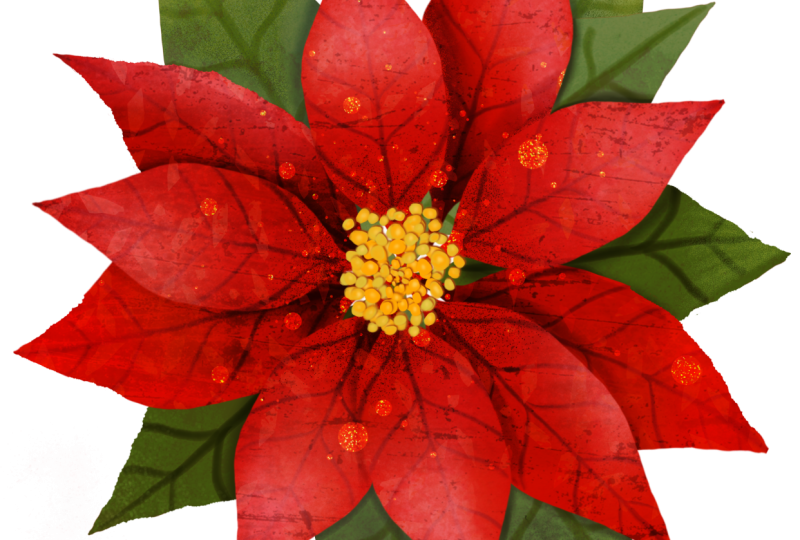
clase, tendrás un ponstti completamente pintado
que se siente pintado a mano, lleno de profundidad y se ve
bellamente pulido Soy un gran creyente de que con el método correcto y
un poco de orientación, cualquiera puede crear ilustraciones que se vean avanzadas
y profesionales, y esta clase te
mostrará exactamente cómo Te gustaría convertir
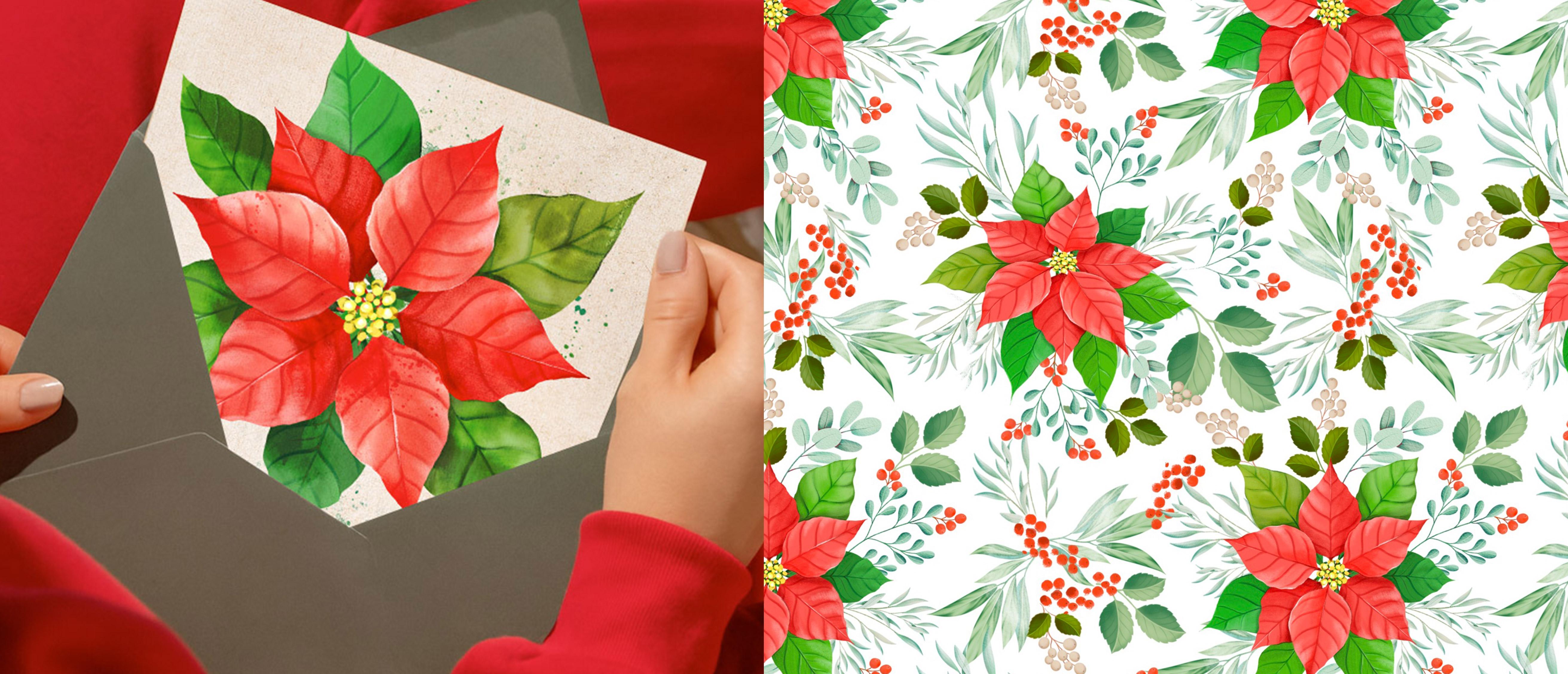
tu obra de arte en diseños
terminados
o patrones de pecados, asegúrate de revisar
el camino de aprendizaje que me queda en la
descripción de esta clase. Esta clase forma parte de
una serie continua de ilustraciones de temporada
diseñadas para
ayudarte a hacer crecer tu
biblioteca de imágenes a lo largo del tiempo. Así que asegúrate de seguir tu propio Skillshare para
ponerte al día con el siguiente y unirte a mi boletín
a través del enlace en la descripción de esta
clase para obtener recursos adicionales, regalitos y actualizaciones detrás
de escena También puedes seguirme en Instagram y YouTube
para obtener contenido extra. Todo lo que necesitas para
tomar esta clase es un iPad con Procreate en stout Así que hazte una T, encuentra un rincón acogedor y empecemos a pintar
nuestras ilustraciones.
2. Tu proyecto: Tu proyecto para esta
clase es crear una ilustración de
poinsetia completamente terminada en procrete que se sienta suave, llena de profundidad y
bellamente Empezaremos dibujando
un solo pétalo usando funciones de procreto
muy geniales para que sea súper fácil y A partir de ahí,
agregaremos color y usaremos herramientas de composición
inteligentes en procrete para construir toda
la flor, las hojas y el centro En el proceso,
aprenderás a usar capas de manera efectiva, usar modos de fusión para lograr
profundidad, hacia el final, te
mostraré cómo agregar efectos de
textura y acuarela para elevar la pieza final. Si estás listo para
ello, me encantaría
ver cómo conviertes
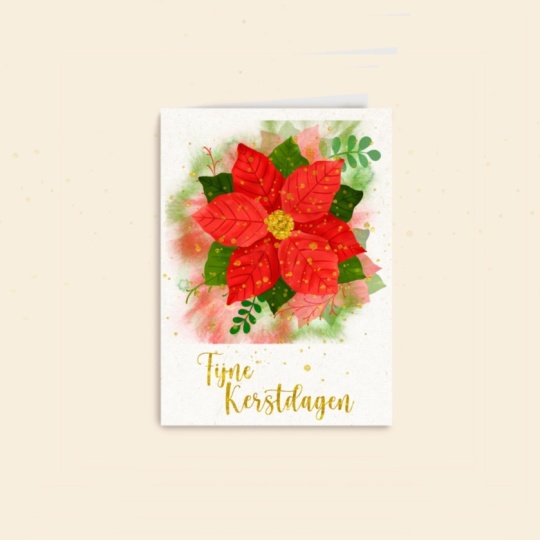
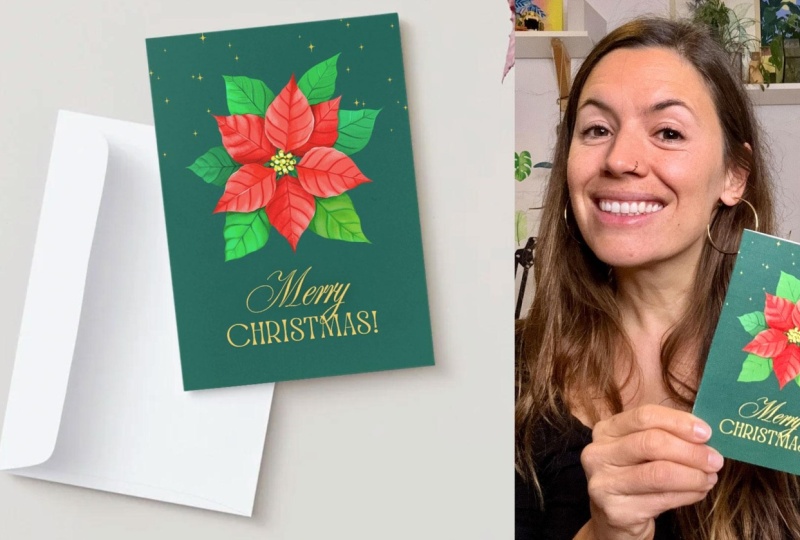
tu Ponsetia en una tarjeta de felicitación usando Canva con la lección extra que he decidido agregar a Ya fui a las imprentas esta mañana e
hice tres de ellas, una en cada idioma, inglés, catalán porque
vivo en Barcelona, y tengo
familia catalana y español. Y déjame decirte que
se ven tan hermosos. Entonces, si estás listo para ello, me encantaría ver tu tarjeta de felicitación como parte
de tu proyecto final. Completa la
parte final de la clase, necesitarás descargar los recursos de
tu clase. Para descargarlos, solo tienes
que seguir el enlace en la
descripción de esta clase. Cuando lo hagas, también te
unirás a mi newsletter,
pero no te preocupes, solo
enviaré correos
ocasionales con
recursos creativos y actualizaciones. Si después de terminar esta
clase, la disfrutas, aprendes algo nuevo y quieres apoyarme como maestra,
por favor deja una reseña. Las críticas ayudan a mi clase a
ganar visibilidad. También me ayudan a saber lo que estoy haciendo bien o
qué se puede mejorar, y siempre me hace el día
saber qué
piensan mis alumnos de mis clases. Y si compartes tu
trabajo en redes sociales, puedes etiquetarme en sylvispina
dot para que pueda verlo, celebrar tu progreso e incluso compartirlo con mis
seguidores No puedo esperar a ver tu
hermosa flor Ponsetti.
3. Boceto de un pétalo: Antes de comenzar,
analicemos esta hermosa planta. Las flores ponzettia
están formadas por hojas y pétalos que comienzan a apilarse
una encima de Los de abajo
suelen ser verdes,
y a medida que crecen, tienden a ponerse rojos, lo cual es absolutamente hermoso. También tienen este centro
aquí, y como se puede ver, los pétalos y
las hojas son básicamente la misma forma con
algunas variaciones color y propusión Con eso en mente,
vamos a empezar por dibujar un pétalo Sigamos adelante y
abramos un nuevo documento. Toca el ícono más, y para crear un documento personalizado, toca el cuadro negro que
tiene un signo más dentro y ingresarás a esta ventana. Aquí abajo, voy
a tocar centímetros, y de hecho tengo una regla
aquí para poder visualizar más o menos el tamaño del
documento que quiero abrir. De 20 a 25 centímetros
funcionarían bien. De esa manera, puedo imprimirlo como Wallart o crear tarjetas de
felicitación con él. Establezca el DPI a 300, y esto
me está dando una capa máxima de 72, que es suficiente. Voy a tocar
el cheque azul, y aquí está mi documento. Hay dos formas de
crear este pétalo. Puedes dibujarlo a mano alzada si
quieres algo más
orgánico o puedes aprovechar la herramienta de simetría de
Procreate para obtener una forma perfectamente
equilibrada Para activar esta opción, hay
que tocar en
el panel de acciones. Ve a Lienzo, activa
la guía de dibujo, toca Editar Guía de Dibujo, y aquí abajo bajo simetría, podrás mover tu guía con este nodo azul y
colocarla donde dibujaste la línea. Antes de dibujar el pétalo, analicemos su forma. Si quieres abrir
tu foto de referencia, toca el panel de acción, y en Lienzo
toca en referencia. Ahora aquí, toca imagen, importa imagen, importa la imagen
que quieras mostrar. Voy a poner esto aquí, y voy a hacer zoom sobre este pétalo
para poder verlo con claridad. Estos pétalos son más delgados en la parte superior y más redondeados
hacia la parte inferior. Entonces con eso en mente, lo
voy a dibujar. Voy a deshacerme de
esta capa porque
no me gusta este pétalo
y crear uno nuevo. Ahora para activar
la herramienta de simetría, tengo que tocar mi capa y
seleccionar ayuda
de dibujo en el menú desplegable. Voy a comenzar
con la vena central. Entonces voy a comenzar
con medio círculo en la parte inferior y dibujar
la parte superior de la hoja. Por último, voy a dibujar
estas venas laterales. Esto es solo un boceto, y no tiene que
ser perfecto, pero me resulta más fácil comenzar con un dibujo como este porque
a la hora de pintarlo, puedo enfocarme más en
elegir los colores y pinceles que en
conseguir la forma correcta. Una vez que termines tu boceto, encuéntrame en la siguiente lección. Empezaremos a agregar color.
4. Pintar tu pétalo: Pintemos este pétalo
con algo de color. Voy a cerrar mi referencia que ya no la necesito, y a veces lo que me
pasa. No sé si te
pasa a ti también, es que cuando tengo una foto de
referencia en mi pantalla, siento que quiero
copiarla y podría
empezar a complicar un
poco las cosas. Voy a usar este
dibujo como referencia, así que voy a tocar la capa final,
establecer
el modo de fusión para multiplicar, bajar la opacidad al
mínimo, bloquear esta capa Voy a crear
una nueva capa y colocarla debajo, tocarla y activar la opción de asistencia de
dibujo para poder
pintarla en menos tiempo. Voy a agarrar
el agua de cizalla que está debajo de las tintas colleon porque en realidad me gusta mucho este pincel y empezar a
dibujar la silueta Eso es un poco demasiado grande, así que voy a hacer
el pincel más pequeño. Selecciona un bonito rojo, que no sea tan
brillante como este. A lo mejor un poco más claro, más parecido al rosa y dibuja
la silueta de mi pétalo y arrastra el
color activo hacia el centro, ajustando el umbral para asegurarse de que esté
contenido en su interior. Se puede ver que no
seguí exactamente la referencia. Entonces voy a
pulirlo un poco, pero fue mucho más fácil
redibujarlo en lugar de
pintarlo de cero Ahora bien, si giro mi color de
fondo a negro, puedes ver que este
pincel es hermoso, pero es un
poco transparente, y quiero poder
usar mi ponsetia sobre un fondo claro y
sobre un fondo oscuro Entonces una forma de arreglar esto
es duplicar tu capa varias
veces y fusionarla, y ahí vas con arreglado
los problemas de transparencia. Ahora voy a
crear una capa en la parte superior, activar la opción de
máscara de recorte para que
todo lo que pinto en la
parte superior quede dentro del pétalo y active la ayuda de dibujo para que
todo lo que dibujo de un
lado aparezca en el otro Voy a cambiar mi
pincel por el cazador, que está debajo de la colección de
lápices, elige un rojo más oscuro para
dibujar las venas laterales También voy a rotar
mi papel ya que me resulta más fácil y empiezo a dibujar
algunas venas laterales, tratando de mantener
una forma
y distancia similares entre ellas. Voy a desactivar
la ayuda de dibujo, hacer mi pincel más pequeño
y dibujar una vena central Y por último, voy
a fusionar mis capas. Una vez que termines tu pétalo, encuéntrame en la siguiente lección donde vamos a
componer nuestra harina.
5. Composición de tu flor: Voy a empezar
por deshacerme de esta capa de boceto ya que ya
no la necesito, y ahora vamos a convertir este único pétalo
en una flor llena. Para ayudar con la composición, te
voy a mostrar cómo
exhibir algunas guías que nos
mostrarán exactamente dónde está
el centro de nuestro lienzo. Toque en el panel de acciones,
toque la guía de dibujo. Edite la guía de dibujo
y bajo simetría, toque las opciones y
toque el cuadrante Esto me mostrará
dónde está el centro y dividirá mi pantalla
en cuatro partes, lo que será muy útil. Solo voy a estar usando
estas líneas como guías, y así voy a desactivar
la opción de asistencia de dibujo Bien, para comenzar nuestra flor, vamos a duplicar nuestra capa y hacer invisible la de
abajo. Vamos a suavizar nuestra
hoja tocando el icono de flecha y
ajustando el cuadro delimitador Escala hacia abajo hasta que se asiente en la
mitad superior del lienzo, dejando un poco de
distancia del centro. Vamos a dibujar un
pequeño tallo para nuestro pétalo. Voy a estar usando una vez más el cepillo de agua de
cizalla, seleccionaré el mismo color
del pétalo y dibuje una pequeña línea que servirá como tallo para conectar
los pétalos entre sí. Bien, ahora vamos
a empezar la flor. Así que vamos a
duplicar este pétalo deslizando tres dedos hacia abajo
y tocando duplicado Mientras el
cuadro delimitador está activo, estoy usando el mango verde
para rotar el pétalo, colocándolo diagonalmente en la
parte inferior izquierda del lienzo, manteniendo el tallo
alineado con el centro Ahora voy a repetir
el mismo proceso. Así que raya tres dedos
hacia abajo, y esta vez, solo
voy a tocar
flip horizontal y enviar el pétalo a la
parte inferior derecha del lienzo. Voy a fusionar
estos tres pétalos, duplicar mi capa, tocar el icono de flecha
y girarlos. Voy a ajustar el centro para que quede alineado con
el de abajo. Y alla tenemos
una harina de panceta. Por el momento, todos
los pétalos
parecen estar sentados
en el mismo nivel. Entonces ahora vamos a agregar algunas sombras para crear
un poco de profundidad, haciendo que algunos pétalos aparezcan en la parte superior y otros caigan
ligeramente por debajo.
6. Agregar sombras para crear profundidad: Por el momento, todos los pétalos parecen estar sentados
en el mismo nivel. Entonces ahora vamos a agregar algunas sombras para crear
un poco de profundidad, haciendo que algunos pétalos aparezcan en la parte superior y otros caigan
ligeramente por debajo. Voy a abrir
la biblioteca de pinceles, seleccionar la colección de lápices y tocar el lápiz Huntsman Por supuesto, puedes usar
cualquier otro cepillo que quieras. Voy a seleccionar
un rojo más oscuro. Para trabajar de manera no destructiva, vamos a crear una capa en parte superior y activar la opción de máscara de
recorte De esta manera, si no nos
gustan las sombras o queremos descartarlas, podemos hacerla fácilmente sin afectar a los pétalos
que ya tenemos Estas sombras deben
permanecer realmente suaves, por lo que ayuda a disminuir la
opacidad de tu pincel En lugar de sostener el bolígrafo cerca de la punta
y presionar con fuerza, lo que te da una línea muy opaca y
definida, intenta sujetarlo un poco más
atrás e inclinarlo Esto te da un toque
mucho más suave, lo cual es perfecto para sombrear. Puedes ajustar la opacidad usando el deslizador lateral o simplemente cambiando la
presión de tu mano A medida que sombreas los pétalos inferiores, también
puedes comenzar a jugar con
tonos de rojo ligeramente diferentes. Me gusta comenzar sombreando
el fondo mismo del pétalo,
la parte que se sienta
detrás de los superiores, porque eso es lo que
crea más volumen Y justo donde se superponen
los pétalos superior e inferior, oscurezco un poco más el color
para profundizar esa separación Observe cómo esta
sombra suave
levantó instantáneamente los pétalos superiores y
empujó los inferiores hacia atrás, creando una hermosa
sensación de profundidad. Voy a rotar mi lienzo para repetir el proceso sobre
este segundo pétalo. A veces me gusta separar el panel
de color de donde está, y lo haces
sosteniendo tu bolígrafo encima de él y moviendo el panel a
cualquier parte del lienzo Y de esa manera, puedes
dejarlo en exhibición. A veces hago esto
para poder variar mi color más fácilmente sin tener que estar abriendo
el panel cada vez. También puedes agregar
algunas sombras hacia los bordes
del
pétalo y
siempre agregar sombras más oscuras donde los pétalos se superponen para
crear aún más profundidad. Ahora mismo, si agregas
demasiadas sombras, esta capa puede comenzar a
cubrir la que está debajo. Para arreglarlo, abre
el panel de capas, y en la capa
que contiene las sombras, toca el pequeño N y
cambia el modo de fusión. Puedes configurarlo para que se multiplique, oscurezca o cualquier otro
modo que prefieras Esto hace que tu
capa de sombra sea más transparente, por lo que los colores debajo
aún se muestran a través y tus sombras se mezclan muy bien
con lo que ya hay detrás. Y por último, repetir el mismo
proceso para el tercer pétalo. ¿Qué tan fácil y hermoso fue eso? Ya se ve
tan lleno de volumen, y espero que estés
disfrutando del proceso. Ahora voy a crear una nueva capa en la parte superior y
ponerla en
máscara de recorte para que podamos seguir agregando sombras a otras
áreas de los pétalos Disfruto mucho esta parte,
y te invito a que te tomes tu tiempo mientras desarrollas la capa
inferior de tu harina. Puedes seguir experimentando
agregando tonos más suaves a lo largo los bordes y siguiendo la dirección natural
de las venas laterales Cuando termines, encuéntrame en
el próximo decente donde
vamos a empezar a desarrollar
la capa superior de pétalos.
7. Añadir luz: desarrollar los pétalos superiores: En esta lección, vamos a seguir un proceso similar usando resaltados para desarrollar
la capa superior de pétalos. Voy a comenzar
creando una nueva capa, tocarla y seleccionar máscara de
recorte en el menú desplegable Voy a usar
un seleccionador de color para seleccionar este rojo y
hacerlo mucho más ligero Y empezar a pasar mi pincel muy suavemente en algunas de estas áreas para crear
aún más contraste Mira cómo me estoy enfocando primero en las áreas donde se superponen los
pétalos. Al agregar sombras
a los pétalos en el fondo y traer
luz a los de arriba, realmente
podemos aumentar
la sensación de volumen. También puedes tocar el y probar diferentes modos de fusión para ver cuál te da el
efecto que más te guste. También puedes empezar a jugar
con la barra de opacidad. Sigue variando el tono
del que usas, dejando los
tonos más claros hacia los bordes, y volviendo al color
más brillante hacia el centro
de los pétalos. Realmente disfruto esta parte
del proceso y espero
que tú también lo hagas. Acerco y alejo
constantemente ya que esto me
ayuda a obtener una perspectiva sobre
cómo se ve mi flor. Puedes seguir experimentando, agregando áreas claras a los pétalos superiores o aumentando la sombra de los inferiores. Una vez que hayas terminado
con tus sombras, abre el panel de capas y comienza a fusionar las capas que componen pétalos inferiores y los pétalos inferiores y las capas que
componen las superiores, dejándolas en
capas separadas para si quieres seguir agregando sombras
y luces más adelante Me encanta cómo
se ve la panzetia en estos momentos, pero siento que si los pétalos fueran ligeramente diferentes
entre sí, esta flor se vería un
poco más realista Te voy a mostrar
cómo
lograrlo con la herramienta borrador Ahora, por si acaso
no me gusta lo que hago, voy a seguir adelante y agrupar los pétalos y
duplicar el grupo. De esta manera, si no me
gusta lo que
creo, siempre puedo volver a
los pétalos originales. Voy a tocar la herramienta de borrador y
seleccionar
el pincel Penzance
debajo de la Estas palabras son tan
difíciles de pronunciar. Usando la goma de borrar,
voy a empezar a modificar la silueta de cada pétalo para que se vea un
poco más orgánico Es casi como si estuviera tallando nuevos pétalos de
los que ya tengo. Es importante hacer
este proceso lentamente y acercar y alejar constantemente
para obtener alguna perspectiva. Dar forma a
las inferiores es más fácil si desactivas la capa superior para
poder verlas correctamente. Se puede ver que la
diferencia no es masiva, sino que al darle cierta variedad a la silueta de
algunos de los pétalos,
la panceta comienza a verse
más orgánica y realista En la siguiente lección,
vamos a crear un centro para una flor.
8. Creación de un centro de flores: Como hicimos con los pétalos, vamos a analizar el
centro de la harina de Bonseta Se puede ver que está compuesto
por pequeñas flores amarillas que vistas desde lejos se ven más
como puntos amarillos de textura, mezclados con un verde claro
y algunas manchas rojas en la parte superior. Con eso en mente, voy a volver a cambiar a procret y crear una nueva capa en la parte superior para desarrollar el centro de mi flor Voy a volver a usar el cepillo de agua de cizalla que
está debajo de la colección de tintas. Y usando un tono amarillo, voy a empezar a dibujar
algunos círculos en la parte superior. Puedes variar el tamaño de tu pincel para crear
alguna variedad. Voy a hacer estos
puntos totalmente opacos duplicando la capa y
luego fusionándolos. Voy a abrir
la colección de pinceles y volver a usar
el lápiz Hansman Mirando hacia atrás a la referencia, recuerdo haber visto también algunos puntos
verdes. Entonces voy a cambiar un poco
el color y agregar algunos toques verdes alrededor de los lados de
los amarillos. Ahora mismo, estos puntos
parecen estar flotando, así que voy a
conectarlos con el centro
agregando algunas líneas
rojas más oscuras debajo. Se puede ver que
estoy manteniendo esto un poco abstracto
y orgánico y tratando de pintar de memoria en lugar de
mirar una referencia. Agregar estas
áreas rojas más oscuras me está ayudando a crear la sensación de profundidad y anclar
todo en su lugar También quiero que el centro
se sienta un poco más denso, así que voy a
duplicar la capa, escalarla ligeramente hacia abajo y girarla para
agregar más variación Después ajustaré
el color abriendo el panel de ajuste y usando curvas para
iluminarlo solo un toque Puedes crear nuevos nodos
en esta línea
tocándolos y asegurarte que estás trabajando
en la opción gamma. Se puede ver que al mover
estos puntos arriba y abajo, puedo hacer que estos puntos
se vean un poco más ligeros. Con el bloqueo Alpha activo
en cada una de las capas, voy a seguir
agregando un poco de sombras y áreas más claras
en ambas capas, siguiendo un proceso similar al que hicimos con los pétalos. Estoy oscureciendo las áreas donde se superponen
las capas superior e inferior, y esto
me está ayudando instantáneamente a crear volumen extra Por último, voy a
cambiar a la capa en parte superior y seleccionar un color
muy claro, casi blanco para agregar algunos
reflejos en la capa superior. Siento que me falta un poco de verde
en este centro de flores. Entonces en una capa de abajo, voy a pintar
algunos puntos extra aquí y allá usando
un verde muy oscuro. Esto va a oscurecer el área general debajo de
los puntos amarillos, ayudándome a lograr
mucha profundidad Una vez que hayas terminado con
el centro de flores, encuéntrame en la siguiente lección
donde vamos a
empezar a convertir nuestros
pétalos en hojas.
9. Convertir tus pétalos en hojas: Oh. Antes de pasar a las hojas, voy a agrupar
las capas que componen el polen para que luego
pueda decidir qué
conservar y qué desechar También voy a organizar un poco
mis capas. Ahora voy a
desactivarlos y hacer visible el pétalo
inferior y
duplicar esta capa Siempre es una buena idea mantener intacto
el pétalo original si queremos volver a
usarlos. Antes de reducir esta capa, voy a hacer
visibles los pétalos para poder
juzgar el tamaño correcto. Querrás colocar
este pétalo un poco más lejos de los pétalos frontales
y ligeramente hacia un lado. Ahora vamos
a transformar este pétalo para que empiece a
verse como una hoja. Abre el panel de ajuste, toca el tono, la saturación y el brillo y mueve los tonos más tarde hasta que
obtengas un bonito tono verde Una vez que parezca una hoja, voy a empezar a
duplicarla y a colocar las copias alrededor de la harina
mientras trabajo en la composición Al hacer esto, seguiré ajustando los greens con un deslizador de matiz, saturación y
brillo para crear alguna variación. Antes de seguir adelante,
voy a desactivar la capa de pétalos y
pintar un tallo para mi hoja, que después sea más fácil
conectarlos a la flor Bien, voy a volver a
duplicar esta hoja. También puedes comenzar a remodelar
cada hoja usando la herramienta rap a medida que las
duplicas para acceder a ella, toca la herramienta de movimiento y selecciona
Rap en el menú inferior Al igual que hicimos
con los pétalos, vamos a agregar sombras en una nueva capa establecida
a máscara de recorte Para mantener un estilo consistente
en toda la ponzetia, voy a volver a
usar el lápiz Huntsman,
que ahora está bajo la colección
reciente y
seguir el mismo método para
seguir agregando profundidad a la ponzetia seguir agregando Intenta variar los
tonos verdes a medida que sombreas para aportar más profundidad y
riqueza a las hojas Mira que estoy variando
el color todo el tiempo y la forma en
que agarro mi pincel. A veces estoy dando sombras, sobre todo en las zonas
donde las hojas van
detrás de los pétalos. De esta manera logro más volumen, y a veces estoy
usando tonos más claros para realzar algunas
áreas de las hojas. Tómate tu tiempo
para desarrollar la forma. Tómate tu tiempo desarrollando las sombras y luces
de tus hojas. Y una vez que hayas terminado,
fusiona tus capas. Vamos a seguir
el mismo método que usamos para los pétalos, y esta repetición
es muy útil. Cuanto más repitamos estos pasos, más naturalmente
llegarán a ti. Y mi esperanza es que
empieces a usar estas técnicas en futuras ilustraciones sin
siquiera pensarlo. Cuando hayas terminado de dar forma
y sombrear tus hojas, usa la herramienta de borrador para
refinar suavemente los bordes y
variar las Crear ligeras
irregularidades puede marcar una gran diferencia
en el aspecto de nuestras hojas. Estas sutiles variaciones ayudan a tus plantas se vean más
orgánicas y realistas, y refuerzan todo lo has estado practicando a
lo largo de la clase.
10. Añadir detalles finales: Puedes ver cómo hemos seguido
el mismo método para crear las hojas en el dorso y las
múltiples capas de pétalos. Voy a mantener mi
centro separando capas por ahora por si acaso quiero hacerle
algo más. Ahora, voy a agregar algunas áreas
más de luz y sombra través de las hojas y pétalos para construir aún más volumen
en mi Ponsetia Ahora podemos comenzar a probar nuestra ponzetia tanto sobre
un fondo oscuro uno claro para ver si
hay algún borde que necesite refinarse y
también para ver cómo Creo que se ve impresionante
sobre ambos fondos, pero voy a volver a poner mi
fondo en blanco. Esta lección se trata de dar los toques finales y
detalles a nuestra ilustración. Es una etapa bastante personal, así que en realidad no hay una manera
correcta o incorrecta de hacerlo. Pero sí tengo algunas
sugerencias que podrían ayudar. En primer lugar, añadir
estos toques finales siempre en nuevas capas. Después de probar algunos pinceles, me gustó mucho el pincel
bandicoot, que está en la Siento que tiene un estilo similar
al lápiz que estaba usando, pero es un poco más grande
para poder cubrir áreas más amplias. Voy a mantener
mi cámara grabando y acelerando el metraje para que veas
las decisiones tomo mientras pulo mi panzeti Los cambios finales no serán enormes, pero sí me gusta dedicar
un poco de tiempo extra a
estos últimos toques para ver cuánto pueden elevar
los resultados generales. Como dije, esta es una etapa
muy personal, y no hay realmente una manera correcta
o incorrecta de hacer las cosas. Pero sí tengo algunas
sugerencias que podrían ayudar. En primer lugar, tómate tu
tiempo y disfruta del proceso. Sigue acercando y alejando. Acerque a
pequeños detalles realmente refinados y aléjese con frecuencia para comprobar cómo funciona todo en
conjunto. Agrega tus datos sobre capas adicionales para que puedas mantener las cosas
no destructivas Si algo no te gusta, simplemente
puedes ocultar la capa, borrarla, o
volver a ella más tarde. Trate de mantenerse consistente con
los pinceles que está utilizando y ajuste el tamaño del pincel dependiendo del área
que esté refinando. Más pequeño para pequeños detalles y líneas y más grandes
para formas más amplias. Te invito a que hagas lo mismo, despacio, disfrutes de esta parte. Y una vez que estés contento
con tu harina, encuéntrame en la siguiente lección, donde te mostraré algunos
trucos para agregar textura extra y efectos de
acuarela a tu
ilustración. Nos vemos ahí.
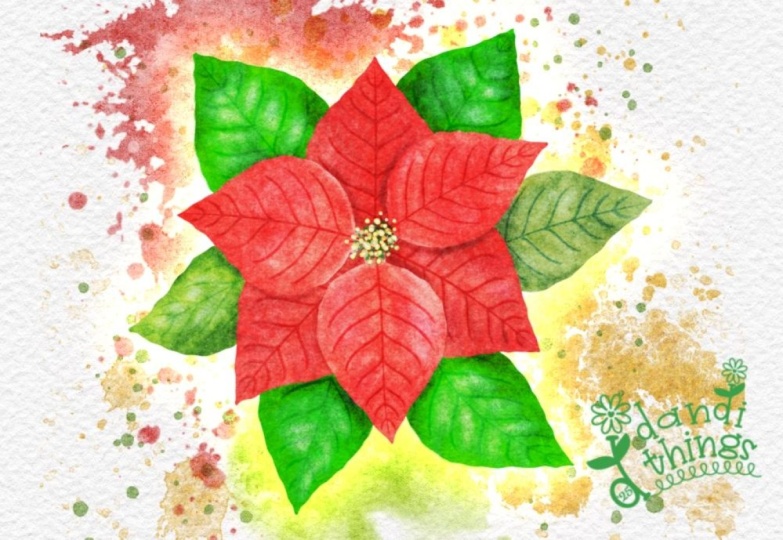
11. Agregar textura y efectos de acuarela: Como bono para esta clase, te
voy a mostrar cómo agregar acuarela y textura de papel
a tu ponsetia para hacerla aún
más bella y ayudarla a mantenerse sola como
una pintura terminada Antes de saltar,
exportemos esta ilustración y
guárdala en tu galería de fotos con un fondo transparente. Así que empieza haciendo invisible la capa
de color de fondo. Luego toca el
ícono de la llave inglesa, toca compartir. Y en compartir
imagen, toca PNG. Luego toca Guardar imagen y
ve a tu galería de fotos, y tu imagen
debe guardarse ahí. Tengo una
carpeta dedicada donde guardo todas mis ilustraciones y
llamo a mi biblioteca de imágenes. Si ya tomaste
mis clases anteriores, probablemente ya tienes una. Con mi álbum de
biblioteca de imágenes abierto, voy a tocar
el icono más, seleccionar mi imagen y
colocarla en esta carpeta. Es una manera muy sencilla de
mantener todo organizado. Voy a
volver a Procreate, hacer visible el
color de fondo y abrir una carpeta que contiene
estas dos imágenes, una textura de papel y una textura
que he hecho yo mismo Voy a empezar arrastrando
el papel a mi Lienzo. También puedes agregar nuevas imágenes
tocando la llave inglesa,
puedo tocar en el anuncio y ya sea insertando un archivo
o insertando una foto. W para agrandar, mi papel y comprobar que no he
perdido tanto de su calidad. Si lo hice, puedo tocar
las herramientas de ajuste, tocar afilar y deslizar
mi pluma un poco la derecha
para aumentar
esa nitidez Voy a mover esta capa
al fondo que ya se
ve realmente hermosa. Duplicarlo y enviar
la copia a la parte superior y establecer el
modo de fusión para quemar color. Porque siento que
esto podría traer vuelta un
poco la opacidad de mi panzettia. También puedo ajustar la opacidad. Y ahora voy a volver a abrir mi
carpeta y esta vez, voy a abrir la textura. Esto es realmente genial. Tiene un poco
de solución alternativa, y voy a
mostrarte la forma tiendo a usar estas texturas Toco el modo de fusión y empiezo a mover
mi diapositiva, puedes empezar a obtener
algunos resultados realmente geniales, pero pueden parecer un
poco desordenados y simplemente demasiado experimentales
para lo que quiero lograr Entonces, la forma de evitar esto, especialmente cuando es una imagen
completa que tienes, es que voy a devolver
esto a la normalidad. De hecho disfruto bastante
esta textura suave, pero no esta áspera. Voy a llevar mi capa
a la normalidad y seleccionar la herramienta de mano libre y
seleccionar esta área inferior. Voy a deslizar
tres dedos hacia abajo, tocar duplicar
y tocar en vertical. Entonces sólo voy a
reemplazar esa parte. No es importante que
no sea perfecto, no importa. Vamos a estar moviendo
esta textura por ahí, pero solo
quería deshacerme de eso. Fui a menudo la transición
y fusionar mis dos capas. Ahora voy a
duplicar esta textura, hacer invisible una, y mover la capa visible
encima de las hojas. Voy a poner estas
dos máscaras de recorte. Comienza a mover el modo de fusión. Y ahora puedes comprobar
que es mucho mejor porque la textura solo se está
aplicando a las hojas, y puedo ver por separado qué modo de
fusión me gusta más. Esto se parece mucho más
a la acuarela. Aclara las hojas, pero da este tipo de,
como, hermosos gradientes Y la quemadura de color los hace
un poco más oscuros. Para que puedas empezar a
elegir lo que más te guste. También puedes deslizar la
barra de opacidad para suavizar el efecto, e incluso puedes usar las barras de saturación para cambiar el color de la
textura, lo cual es increíble Bien. Creo que hace que todo sea un
poco más interesante. Voy a duplicar de nuevo
la capa, enviar una de las
capas frente la capa inferior de pétalos, tocar la máscara de recorte y
repetir el mismo proceso También puedes hacer que
esta capa sea más pequeña. Puedes envolverlo o distorsionarlo, o hacer lo que quieras con él. También puedes borrar algunas áreas. Entonces, por ejemplo, me gusta
bastante este pétalo, pero este, siento
que tal vez está demasiado texturizado, así puedo borrar suavemente
algunas áreas si quiero Por último, voy a
repetir esto de nuevo. Entonces sí, se puede
ver que como sí agrega un poco
más de interés. Por último, voy a usar
este pincel splash que forma parte de mi
juego de pinceles de acuarela que diseñé ese año. Si te interesa, puedes comprobarlo en los productos
digitales, o te dejaré un enlace a continuación. Te voy a regalar
este y
ponerlo en la carpeta junto
con las texturas de papel. Por lo que solo suman algunos
puntos de interés. Y luego tal vez borrando algunos. Puedo encajar la opción Alpalo y pintar algunos de estos
con un color rojo Puedes aplicar el mismo método de
creación de capas
encima de cada uno de los elementos como pétalos y
hojas y agregar algunas salpicaduras
de este pincel de acuarela, cambiar el modo de fusión
y ver si te gusta Bien, estoy súper contento
con cómo se ve esto, así que voy a mostrarte cómo
exportar tu ilustración
a tu biblioteca de imágenes. Vamos a exportar
nuestra ilustración que
puedas subir tu hermoso proyecto a la
galería de proyectos y recursos de esta clase. Estoy realmente emocionado de
ver lo que creas y cómo aplicas los
métodos que aprendiste aquí, ya sea que
los adaptaste a tu propio estilo o seguido paso a paso. Asegúrate de que todas las capas
que quieras incluir estén visibles. Después toca el ícono de llave inglesa, ve a compartir, elige JPEG y guarda la
imagen en tu galería. Si abres tu app de fotos, verás tu obra de arte ahí lista para ser cargada
como tu proyecto. En la siguiente lección, voy
a decir algunas reflexiones finales, compartiré cómo puedes seguir expandiendo tus habilidades para procrear
y despedirte de ti
12. ¡Vamos a crear una tarjeta de felicitación en Canva!: He decidido
agregar este bono, donde te voy a
enseñar a sacar tu Ponsetia
de tu biblioteca de
imágenes, subirla a Canva y crear
una impresionante Ya fui a las imprentas esta mañana e
hice tres de ellas, una en cada idioma, inglés, catalán porque
vivo en Barcelona, y tengo
familia catalana y español. Y déjame decirte que
se ven tan hermosos. Entonces, si estás listo para ello, me encantaría ver tu tarjeta de felicitación como parte
de tu proyecto final. Sólo para que lo sepas,
voy a estar usando Canva en mi computadora Si estás en tu iPad, la configuración podría
cambiar un poco. Si te sientes perdido o piensas
que voy demasiado rápido, recomiendo encarecidamente tomar mi
clase de Procrit a Canva,
donde explico Canva en
profundidad usado Bien, sigamos con eso. Entonces esta es mi
cuenta de Canva para crear un nuevo tapon de diseño crea
aquí este botón morado En la búsqueda boox,
voy a escribir felicitación y seleccionar tarjeta de
felicitación plegada retrato Aquí tienes la plantilla, y también puedes ver la
maqueta, que es increíble Me encanta ver el diseño en una maqueta
mientras creaba Entonces ahora voy
a ir a Uploads, toca este botón de subir
archivos y seleccionar la obra que me
queda en mi escritorio Tengo el JPEG que
tiene la textura, la textura de papel, y
la textura de acuarela, pero voy a subir
la Ponsetia que tiene un fondo transparente
y es en formato PNG Está subiendo a
mi galería de imágenes, y para importarlo en mi lienzo, sólo
tengo que hacer click
sobre él. Ahí vas. Aquí está mi Ponzetia y
voy a hacerla un poco más pequeña y
colocarla aquí en esta mitad,
que estará en el frente
de mi tarjeta de felicitación Ahora voy a seleccionar un fondo
oscuro para mi papel. Y para ello, tienes
que tocar tu lienzo, y este menú superior cambiará. Si seleccionas este círculo
colorido, tendrás acceso a
este menú donde
podrás seleccionar un color
para tu fondo. Tienes estos que vienen por defecto, pero
si te
desplazas hacia arriba, encontrarás este círculo donde podrás seleccionar
cualquier color que quieras. Voy a seleccionar
un verde oscuro más, que tiene, como, una pista
azul para ello. Bien, ahora voy
a agregar algo de texto. Para ello,
tendrás que tocar
este icono de texto en el menú de la izquierda, y tendrás
acceso ya sea a escribir tus propias cosas
o desplazarte hacia abajo Y aquí tienes muchas plantillas que tienen combinaciones
de fuentes
realmente geniales hechas por diseñadores profesionales. Algunos de ellos son pagados, y los
reconocerás porque tienen esta pequeña
corona en la parte inferior, lado
derecho de la miniatura, pero hay muchas gratis
que puedes probar Algunos de ellos ya tienen combinaciones
navideñas como esta Feliz Navidad. Pero por ahora, voy a darle un toque a este destello que
tiene un efecto genial, hacerlo más pequeño y
dejarlo ahí, y ver qué más puedo encontrar mí me gusta bastante esta combinación de novios, y voy a
hacerla más pequeña, cambiar su color a este amarillo se ve como un amarillo
dorado, que me gusta. Y para editar las diferentes palabras, hay
que hacer doble
clic sobre ellas. Este es actualmente un grupo, pero puedes ver haciendo
doble clic sobre él, puedes cambiarlo. Y si quieres desagruparlo, tienes que seleccionar el grupo y
tocar y agrupar aquí arriba, y luego puedes
modificarlos por separado e incluso moverlos un poco Voy a separar
esta Navidad y bajarla un poco,
y eso me gusta. Y luego puedes seleccionar ambos y agruparlos
o simplemente moverlos juntos. Bien, ahora voy a trabajar en la composición de mi tarjeta. Entonces creo que
voy a hacerlo ahora mismo, la ponceetia está en el medio, pero me resulta difícil
posicionar Entonces voy a
moverlo aquí arriba y luego poner el texto en la parte inferior, y creo que esto
se ve muy bien. Una cosa que realmente me encanta
hacer es hacer clic en el Mapa y ver cómo vería
mi diseño
en un producto impreso. Esto me ayuda fácilmente a ver
si está bien compuesto. Mi flor, por ejemplo, podría ir un poco más arriba. Entonces, al ver el producto
impreso, puedo tomar esas decisiones de
una manera más consciente o incluso probar el diseño
con los seguidores antes de seguir adelante e
imprimir un diseño final Bien, ahora voy a trabajar
en el dorso de mi tarjeta
duplicando mi ponzettia
y voy a colocar
aquí por ahora, y voy a probar esta palabra
brillante para
ver si me gusta Voy a poner por Silvia
Ospina o algo así. Y modificar el cuadro delimitador para tal vez de la
pina de Sylvia sería Probablemente no
voy a poner esto, pero esto es solo
para probar la fuente. Hazlo más pequeño, y
voy a colocarlo aquí abajo. Y se ve bastante bien. No me importa, pero
voy a seguir jugando con ella hasta que me guste porque no
estoy tan convencida. Una vez más, puedo seguir adelante
y tocar la maqueta, hacerla más grande y ver cómo se ve el dorso de mi
tarjeta Esto es honestamente muy útil. Puedo ver que no está bien alineado, no está en el medio. Entonces voy a moverlo un
poquito al centro. Y esto es tan fácil de detectar
cuando miras la maqueta. Cuando estás trabajando
en una tarjeta plegada, una manera fácil de asegurarte de que
tus cosas estén alineadas con el centro es tocar
elementos, tocar rectángulo. Simplemente puede hacer clic en el rectángulo para
agregarlo a su lienzo, y luego puede ajustar el tamaño del rectángulo para que se
ajuste al dorso de su tarjeta, seleccionar todos los elementos, tocar posición
aquí arriba en este menú, y debajo de organizar alinear elementos
al centro vertical. Y de esta manera,
podrás alinear tus elementos en
el centro exacto
del dorso de tu tarjeta
o en el anverso de tu tarjeta si ahí es donde
quieres que se alineen
los elementos. Bien, por último,
siento que a esta tarjeta vendría bien un poco de purpurina
o algo así. Entonces voy a tocar
elementos y escribir estrellas para ver
qué tenemos aquí. Probablemente todo esté pagado, pero voy a tocar en C y comenzar a desplazarme hacia abajo hasta encontrar algunas pequeñas estrellas que no tienen
esa corona en ellas. Eso significa que son libres, y estoy seguro de que puedo
encontrar algo. A veces hay que ser
un poco paciente paciente. Pero aquí están. Sabía que teníamos algo. Entonces voy a
tocarles a estos. Y en estos también, que son un poquito
son solo de un color, y creo que me gustan más, y solo voy a jugar con ellos hasta que me guste algo. Bien, esto es realmente encantador. Voy a seguir adelante y descargar este
diseño para imprimirlo. Entonces, para descargar tu diseño,
tienes que tocar en compartir, tocar en descargar, y
en tu tipo de archivo, puedes seleccionar
lo que quieras. JPEG es bueno para compartir en línea. Y para la impresión, suelo seleccionar PNG o PDF para imprimir. Para las ilustraciones,
siempre voy por PNG. Así que descarga y aquí está. Esta es mi última tarjeta. Voy a ir a la
imprenta e imprimirla. Y esto es todo. ¿Qué tan
hermoso y fácil fue eso? Espero que hayas
disfrutado de este tutorial. Si imprime su tarjeta, por favor compártela conmigo. Me puedes etiquetar en Silvia
punto en Instagram. Una cosa que quería
preguntarte si una cosa que
quería preguntarte es que si tu tarjeta termina pareciendo
demasiado a la mía, por favor no la vendas
comercialmente, y si la compartes
en redes sociales, te
agradecería que me etiquetaras en silvia.org y dejaras claro que fue algo que hiciste como parte de esta clase De esta manera, seguirás
ayudándome como maestra y me motivarás a seguir
compartiendo más clases En la siguiente lección,
voy a decir algunas reflexiones finales con
ustedes y decir adiós.
13. Reflexiones finales: Muchas gracias por
acompañarme en esta clase. Realmente espero que
hayas disfrutado
desacelerando y tal vez incluso descubriendo lo reconfortante que
puede ser construir
una biblioteca de ilustraciones a la que
puedas volver una y otra vez Si estás listo para seguir adelante, realmente
te animo a
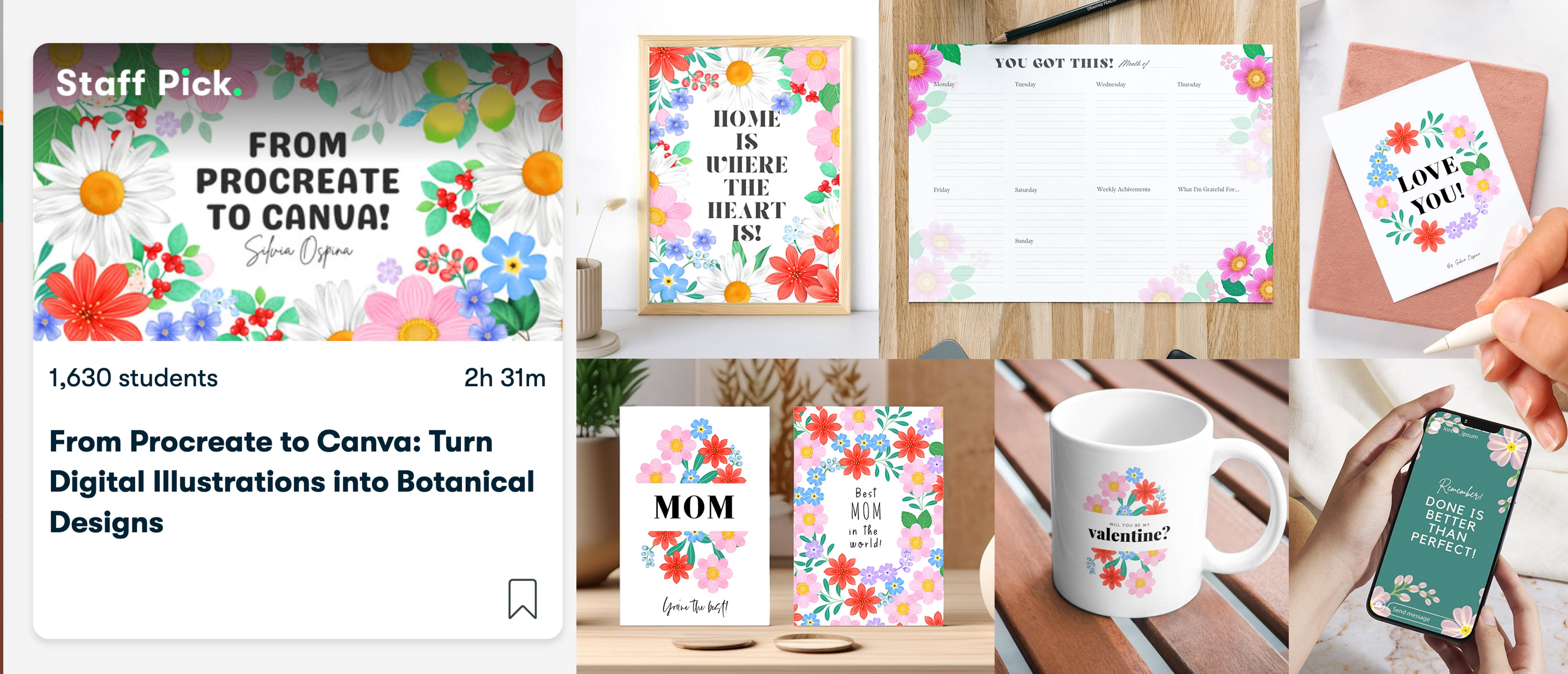
explorar la vía de aprendizaje. En de Procrit a Canva, te
mostraré cómo convertir tus obras de arte en diseños
imprimibles, mezclando tus ilustraciones
con texto para crear arte mural, tarjetas de
felicitación, gráficos de
redes sociales, calendarios
imprimibles, regalos de
Navidad y
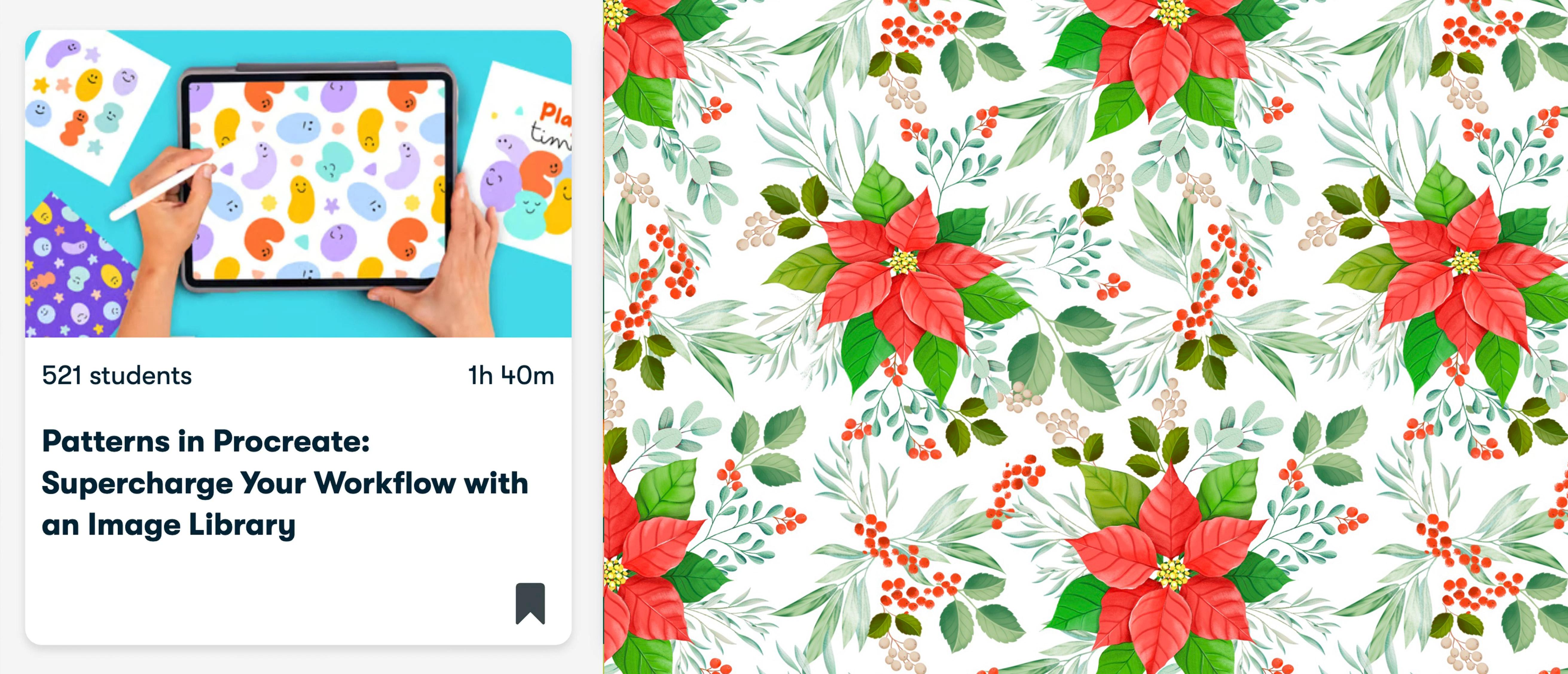
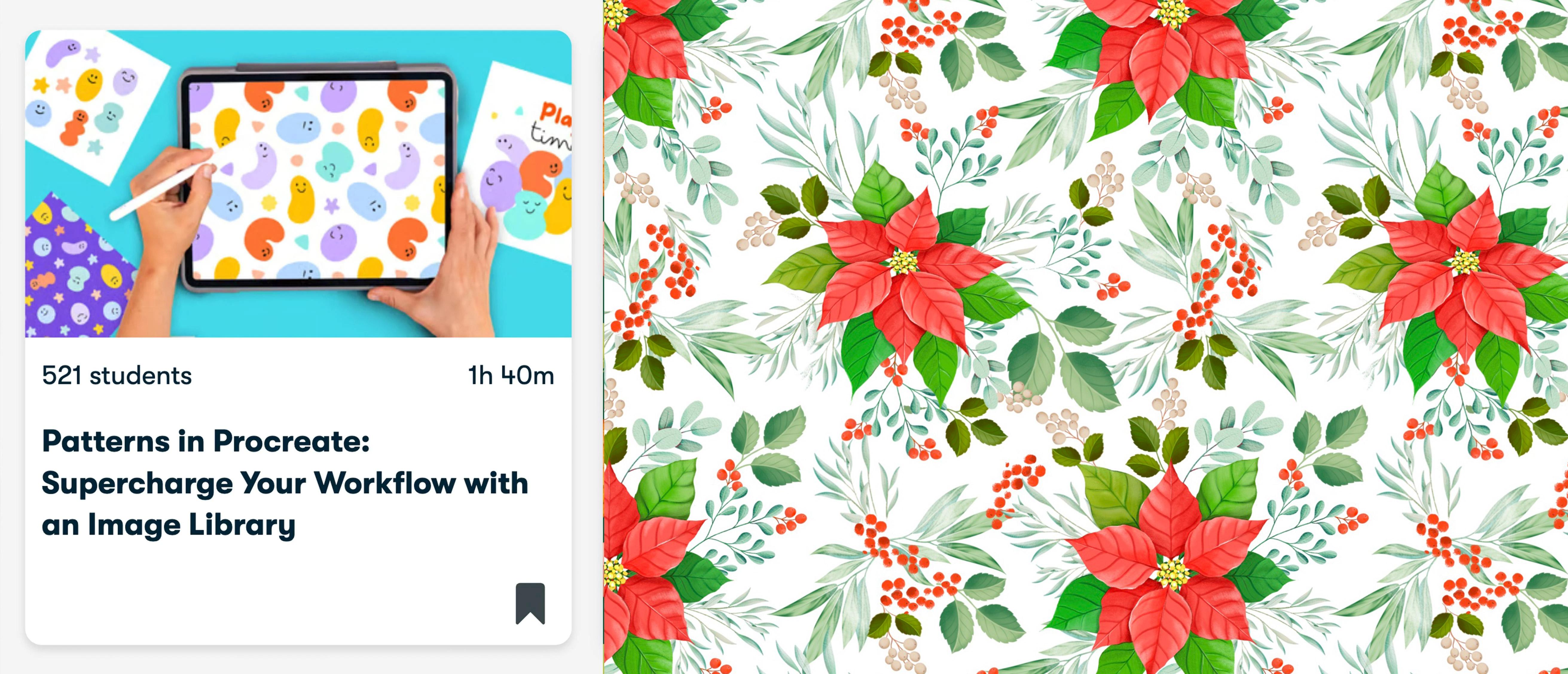
cosas así Te interesan los patrones
sin fisuras, también te recomiendo tomar mis patrones de
clase en Procreate, sobrecargar tu flujo de trabajo
con una biblioteca de imágenes Aprenderás un
método simple para construir repeticiones, los fundamentos clave
para diseñar patrones
exitosos y cómo visualizar tu trabajo en productos Únete a mi boletín
a través del enlace en la descripción de esta
clase para obtener recursos de rayos, regalos y actualizaciones detrás
de escena Para tutoriales más casuales
y bloques de arte, también
puedes
encontrarme en YouTube en Silvispina dot art y en
Instagram usando la misma etiqueta Si después de terminar esta
clase, la disfrutaste, aprendes algo nuevo y quieres apoyarme como maestra,
por favor deja una reseña. Las críticas ayudan a mi clase a
ganar visibilidad. También me ayudan a saber lo que estoy haciendo bien o
qué se puede mejorar, y siempre
me hace el día saber qué
piensan mis alumnos de mis clases. Así que por favor si disfrutas de esta
clase, deja una reseña. Ha sido un placer
pintar contigo. No puedo esperar a ver
tu flor de Ponsetia y verte crecer
tu biblioteca de imágenes Nos vemos en mi próxima clase. Adiós. H.
 Silvia Ospina, Artist and Graphic Designer