Transcripciones
1. ¡Hola! Te doy la bienvenida.: Hola, y bienvenidos a crear un
pimiento punterístico en Y trata de decir eso cinco veces
muy rápido. Yo soy Simón. He sido diseñador ilustrador
por casi 40 años, y seré tu guía
para este curso. Y en este curso,
vamos a estar creando este pimiento
dentro de Procreate, usando un nuevo juego de pinceles
y nuevas técnicas que
he desarrollado, especialmente para crear obras de arte
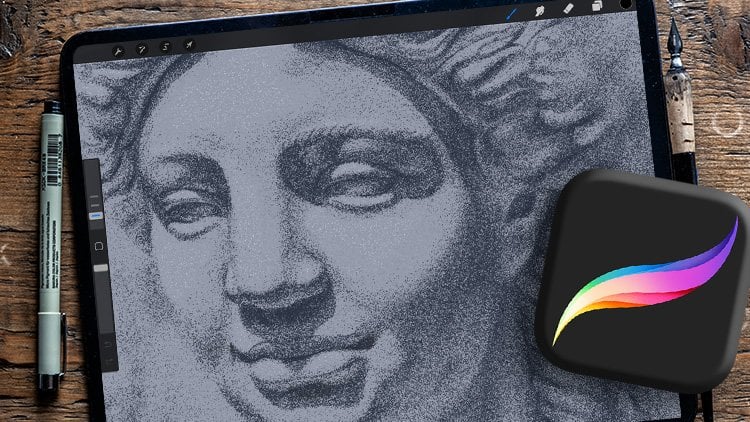
pointerísticas Entonces, ¿qué es el pointismo? Bueno, te voy a mostrar si hago zoom en un área
de esta imagen. Di por aquí. Lo que
tienes es todo un montón de puntos. Y si estás muy cerca, no significan mucho Pero si pones suficientes puntos y cambias lo cerca
que están juntos, entonces varías la densidad, terminas con
diferentes valores, y eventualmente
puedes crear una imagen, que puede tener detalle, textura, pero también puedes tener algunas transiciones encantadoras
de oscuridad a luz. Ahora bien, la forma tradicional de hacer pontismo es donde obtienes
tu pedazo de papel, obtienes una pluma de tinta que es capaz de
dejar puntos finos, y empiezas a hacer
puntos, docenas de ellos, luego cientos de ellos,
luego miles de ellos, luego decenas de miles de ellos Y me gusta el
efecto que crea. También admiro la paciencia de los artistas
tradicionales que
están dispuestos a pasar días. Creando algunas imágenes muy
bonitas. Pero para mí, realmente no
tengo la paciencia para eso. Y además, me gustaría evitar lesiones por esfuerzo
repetitivo
en mi muñeca si puedo Entonces creé un
juego de pinceles llamado DC Dotty, que obtendrás
con este curso Y se trata de una serie de pinceles
que pueden permitir crear algunas bellas imágenes puntisticas en horas en lugar de días También tengo un
archivo procrear para ti, cual está diseñado
para ser usado con estos pinceles para que obtengas
el estudio completo Con estos pinceles, sí, puedes crear
efecto puntista muy rápido También he creado algo
que
te va a ayudar a poner áreas de tono realmente
grandes, todo usando puntos en segundos. Pero eso es algo
que se te
presentará cuando
estés en el curso. Bien, entonces con estos pinceles, puedes crear
imágenes puntistas increíblemente rápido, pero necesitas
aprender a controlarlas Y realmente, de eso se trata
este curso. Dándote los pinceles,
dándote los archivos de papel, y también diciéndote cómo
controlar los pinceles y cómo crear algunas obras de arte puntistas
geniales Mi nombre es Simon.
Pasemos al siguiente video.
2. Los pinceles del proyecto: Bien, aquí estamos.
Tenemos cargado el archivo que
mencionaba en el video
anterior. Mira, vamos a empezar sencillo. Solo usaremos un
simple color negro. Así que acércate a tus colores. Probablemente
empezarás con un disco. Si tienes eso y
tienes un
color diferente como este, simplemente arrastra hacia abajo hacia abajo a la
izquierda, bueno, al fondo, porque para este ejercicio, solo
usaremos un negro simple porque la mayoría de las
imágenes punterísticas son Personalmente, prefiero
usar la pestaña clásica. Simplemente encuentro ese cuadrado un
poco más fácil de navegar, pero con lo que sea que te sientas
cómodo. Así que vamos
a acercarnos a nuestra respiración. Dotty DC. Echemos
un vistazo a esto. Bueno, podemos hacerlo de
arriba hacia abajo,
supongo, pero
te he dado esta línea puntiaguda de DC. Yo lo dibujo, ahí está nuestra línea. He incluido este pincel por
el bien de la integridad. Es sólo una línea continua, pero nunca la uso
en este curso. Ahora bien, si vienes
hacia el lado izquierdo, este es nuestro deslizador lateral. Esto en la parte inferior es
nuestro deslizador de opacidad. Por todo en este curso, he puesto opacidad al 100% Siempre es total opacidad. Para el tamaño, cada trazo de
pincel que realice en este curso tendrá
el tamaño del pincel al 3%. Y si elijo, digamos, probemos DC
medium scatter. Y ese puntito que estás
viendo es solo porque estoy usando un mouse para que veas donde
estoy en la pantalla. Pero en cuanto pongo mi bolígrafo cerca de la pantalla,
desaparece. ¿Y puedes ver eso
saltando por ahí? Si hago un spray rápido, ese es
el
trazo de pincel que estoy recibiendo. Y si hago zoom de cerca
y personal con esto, ese spray se compone
de muchos puntitos, 3% de tamaño. Si tomo el tamaño de
algo así como 20%, los puntos se hacen mucho más grandes. Algunos estilos de puntismo
utilizan puntos de diferentes tamaños. La mayoría no
pone el mismo punto en diferentes
concentraciones en tu página. Entonces voy a tocar con
dos dedos para deshacer eso y bajar esto al 3%. No, ya ves, tengo
estas pequeñas muescas. A veces cuando
exportas un broset y luego los importas
a otro iPad, puedes quedarte con las muescas Por si acaso no te
enseñe qué hacer. Bajaré a mi muesca del 3%, y ves ese
pequeño signo menos en ese pequeño
cuadro de diálogo cuadrado que apareció Si toco eso, me voy
a deshacer de esa pequeña muesca. Pero mira, si me
encuentro en mi pluma, ese cuadro de diálogo desaparece. Desearía que no volviera a tocar, se moviera con una
pluma. No funciona. Entonces, toca, soy diestro, así que sostengo mi pluma
en mi mano derecha, así que voy a traer cualquier dedo de mi mano izquierda y tocar ese pequeño signo menos voy a
tocar ese pequeño signo menos
y la muesca va,
para que pueda moverme. Y si quiero esa muesca
del 3% otra vez, así que la bajé
a su 3% ahí. Otra vez, flotando con mi pluma sobre esa muesca y con un
dedo de mi mano izquierda, toca ese signo más,
y obtienes la muesca Sólo por el bien
de este curso, te
sugiero que revises los distintos pinceles que
tenemos y entalles al 3%. Sólo hay que hacerlo una vez. Eso es todos ellos
aparte de los dos en la parte inferior, DC buena acumulación y Bloque
duro en el interior Esos son pinceles utilitarios que nos van a ayudar,
y te voy a mostrar cómo. Entonces si simplemente
aprieta rápidamente para dimensionar mi lienzo para que quede en la pantalla,
pasemos por estos. Ahora, ya he
hecho DC pointy Line. Esa es una línea como esta. Si vengo a DC puntiagudo un punto, voy a acercarme
de nuevo para esto Este, supongo, es tu
clásico pincel puntista. Si solo toco, escucha, eso es poner puntos como este. Y se puede ver cuanto más densos los
puse juntos. Cuanto más profunda sea la sombra que voy a obtener cuando empiece a alejar el zoom. Apenas se puede ver
. Bien, otra vez, en este curso, está ahí
por si lo necesitas. Pero si
lo arrastras, eventualmente, obtendrás una línea de puntos, pero mira, puedes escuchar esto. Ese soy yo
golpeando con mi pluma. Nunca uso eso en este curso. Yo uso el que está debajo de él. A veces DC pointy
Line rompió uno. Echemos un vistazo a eso
y acerquemos un poco. Si coloco esto junto a esa
línea continua que acabo de dibujar, se
puede ver que la
línea es diferente. Es una línea, pero está
compuesta por toda una serie de estas almohadillas de puntos
bastante juntas. Y si vengo a DC
Pointe línea rompió dos. Nuevamente, es una línea, pero
esos puntos están
un poco más separados y cada vez tan
ligeramente dispersos. Mira, si hago esto y
sostengo y dibujo
así,
eso es procrear
dándome una línea recta Pero se puede ver al médico
siempre tan ligeramente dispersos. Eso es porque, bueno, la forma en que funciona la mano humana, es probable
que obtengas ligeras variaciones de
dispersión en tu línea. Entonces este pincel está emulando eso, y si vengo a DC,
apunte su línea, rompió tres, nuevamente,
los puntos están un poco más separados y un
poco más dispersos Ahora bien, si vengo dos,
pregunta a los pinceles de dispersión. DC muy dispersión de luz. Dispersión de luz Fady, dispersión
de luz DC. Nuevamente, es una dispersión de luz, pero es una dispersión media un poco
más densa Ahora estamos empezando
a juntar los puntos más densamente.
Dispersión de baile. Sí, eso son muchos puntos puestos todos
al mismo tiempo,
DC Very Dance scatter. Bueno, puedes usar esto. Crea un efecto muy oscuro muy rápidamente, y si me alejo, cuando sales más allá
de cierto punto, no
ves los puntos
individuales o no notas los puntos
individuales. Lo que empiezas a ver son
áreas de tono en cambio, y eso es lo que hacemos para construir las diferentes
partes de nuestro dibujo. Ahora bien, el que está
al final, DC wide scatter, esta dispersa puntos sobre
un área bastante amplia. Eso es para que puedas cubrir
grandes áreas muy rápidamente. Pero también, mira, como con
todos estos puntos, haces
pinceladas repetidas y poco a poco
vas
acumulando la densidad de la mancha en un
área determinada como esta Pero sigue adelante, sigue adelante y sigue
adelante, puedes ver si vuelvo a alejar el zoom, estoy empezando a conseguir un área
de toner de claro a oscuro. Y normalmente, lo que haría aquí es que llegaría, digamos, a dispersión
densa justo en
el extremo inferior y
pondría algunos trazos de pincel más gruesos ahí podría llegar incluso
a
una dispersión muy densa en las etapas posteriores de mi
dibujo cuando pongo las etapas posteriores de mi
dibujo cuando pongo muchas áreas tonales como esta Pero si le echas un
vistazo a esto, bueno, ya ves que me
tomaría qué hora hacer si
iba rápido usando técnicas
tradicionales, me
acabas de ver hacer esto. En qué minuto o dos. Solo piensa en el tiempo
que puedes ahorrar aquí. Pero no todo es hurra. ¿La vida no es brillante? Porque estos pinceles, que
funcionan bien por sí
mismos, no colocan puntos.
Los rocían. Y suponiendo que
quiero una frontera dura, porque a veces voy a
necesitar una frontera dura Bueno, en cierto sentido, este curso se trata de cómo controlar ese rociado de puntos, así obtienes la velocidad, pero también
obtienes el control. Simplemente muy rápido,
déjame mostrarte esto. En lugar de venir a
nuestra biblioteca de pinceles, llegamos a nuestra biblioteca de borrador, que es, Mira, son
los mismos pinceles, pero en lugar de
poner puntos, podemos usarlos para borrar Como, por ejemplo, si vengo a DC dispersión densa aquí, De nuevo, fijé 3%, y vengo
a esta zona aquí, puedo empezar a
sacar áreas de pincel. Ahora, en general,
puede ser más fácil poner puntos que
arrase punto,
y voy a entrar en eso más
en el propio curso Pero también tengo estos
dos pinceles al final. En términos generales, eso es para
lo que usarás estos. DC buen conjunto de acumulación a
100% opaco siempre. Y puedes usar
esto para simplemente
llevar Pinceles alrededor de la zona. Es un cepillo bastante suave. Como lo hago unas cuantas veces más. Pero el que
más tiendo a usar es el bloqueador duro interno, nuevamente, ajustado al 100%. Y con éste, mira, si vengo a esta zona de
aquí, ¿en qué me pongo? Bien, intentemos 7%. Si presiono a la ligera,
me sale un área muy dura. Si presiono fuerte, me sale
un área muy grande. Por lo que es muy sensible a
la presión de tu pluma. Ahora para esto,
lo usaré en parte del costado. Es bueno para deshacerse de grandes áreas especialmente donde los puntos no están tan
densamente colocados juntos Pero si puedo hacer zoom de
cerca y personalmente con esto, si lo hago en esta zona de aquí, pueden
ver que crea
un borde muy duro. Está encendida o apagada. Y cuando estás haciendo
un dibujo puntilístico, tiendes a no tener
esos bordes duros Entonces eso no funciona del todo
porque es casi como si estuviera cortando a la
mitad de algunos puntos Entonces, de la manera en
que
abordaría algo como esto, tal vez
lo usaría
para bajar al borde mismo del trabajo que estoy
haciendo así. Y otra vez, se puede ver que ve un poco antinatural, pero entonces lo que
voy a hacer es volver a
mi biblioteca de pinceles Y estos DC
línea puntiaguda rompieron uno y rompieron dos y rompieron tres.
La línea puntiaguda rompió una. Vamos a por eso. Lo estamos
usando como goma de borrar Nuevamente, debe estar en 3%. Y si vengo y puedes ver mi cursor tambaleándose por
ahí, si vengo aquí, esa línea ligeramente discontinua puede ayudar a
romper la
línea dura que acabo crear si llego a TC línea
puntiaguda rompió dos Esto va a
funcionar aún mejor. Ahora, miren eso. Sólo estoy
recortando a lo largo del borde Pero porque estoy
poniendo una serie de puntos, y repito pinceladas
en uno o dos lugares No entiendo esa línea despiadadamente
dura que obtengo. Con bloqueador duro interno. En cambio, puedo hacer
que ese borde oscuro parezca una serie de puntos en lugar de
que Alguien creó ese borde
cortando con unas tijeras. Y lo único que diría sobre esto es que, mira, sí, puedes borrar, y
muchas veces tendrás que hacerlo. Pero ocasionalmente, si puedo
escribir de cerca y personal, bueno, esos son los píxeles
que componen la imagen, obtendrás algunos
píxeles callejeros así,
que van a
ser más pequeños que los puntos que
componen tu imagen E idealmente, lo que quieres es solo una carga completa de
puntos del mismo tamaño, pero nada más grande y nada más pequeño que se interponga en el camino del efecto que
acabamos de crear. Bien, esos son los
pinceles sobre los que pintas y para este curso al 3% y total opacidad o
llegas a una navaja y puedes usar los mismos pinceles para quitarte,
nuevamente, a plena opacidad Y si necesitas hacer un poco
de limpieza en esa zona, llegas a
una buena acumulación o principalmente a un casillero
duro y haces trabajos de limpieza y limpieza
así. Eso es lo básico
de cómo creas tus áreas tonales básicas
usando estos pinceles, reducirán la cantidad
de tiempo que lleva hacer tus dibujos puntisticos a una fracción del tiempo que tomaría usando medios
tradicionales, pasemos a nuestro proyecto.
Te veré ahí.
3. Importa nuestras referencias: Bien, comencemos con nuestro primer proyecto
del mundo real. Y de inmediato,
quiero platicar con aquellos de ustedes que han
hecho mis Sí. Otra pieza de
fruta o verdura. Entonces antes de que empieces a
decir, Oh, Simón, no, no
voy a hacer
otra volteada pieza de fruta o verdura Bueno, bien, sí, se
puede decir eso. Es un punto justo, pero
voy a dar mi respuesta habitual. No sólo estoy
pensando en este ejercicio. Sí, quiero mostrarte
varias cosas diferentes, pero mi
ideal es que sigas adelante y hagas tus propios fragmentos
originales de trabajo. Además, me gustaría que
trabajaras desde la vida real. Entonces, ¿qué podemos
reunir para que tú, no importa en qué parte del mundo
te encuentres, puedes salir y obtener diferentes
versiones de las que puedes fotografiar y dibujar
o idealmente dibujar de la vida? Y la respuesta es fruta y verdura. Si puedes pagar un iPad
y un lápiz Apple, puedes darte el lujo de salir a comprar un pimiento o un
plátano o una manzana. Todo el mundo sabe cómo se ve
un pimiento. Entonces, cuando haces tu
propio gran pimiento y lo publicas en
algún foro en algún lugar, que deberías estar haciendo
arte está destinado a ser arrojado. Otras personas pueden
mirar esto e irse, Oh, sí, es un pimiento. Es brillante.
Ellos lo reconocerán. Y la otra razón,
también, es que es más complicado que esos ejercicios estábamos haciendo en
el video anterior, pero a la vez, no es un objeto masivamente complicado Entonces tienes un reto, dibuja un objeto del mundo real que
todos reconocerán, pero no es
demasiado desafío. Bien, entonces, bueno, necesitamos una foto de
referencia para esto. Voy a sacar mi dedo y
pulgar y pellizcar ligeramente
hacia adentro para reducir esto y luego
solo dedo y pulgar, dos puntos de contacto
arrastran hacia un lado
así, y tengo mi mouse y tengo mi mouse
conectado a mi iPad para que veas ese puntito moviéndose la pantalla para que veas
donde estoy. Eso te hará la vida
más fácil. Me acercaré a este
pequeño ícono de llave inglesa, y pueden ver que tengo varios submenús diferentes aquí. Quiero venir a Canvas, bajar a donde dice
referencia y encender esto. Me sale una pequeña ventana, que por el momento solo muestra
la pantalla en la que estoy trabajando, que no sirve de mucho. Si bajo a imagen, esta es una foto que
tengo en mi álbum de fotos. Y puedo pellizcar con dos dedos y hacer zoom y
moverme así. Puedo hacer mi ventana
más grande, también. Ven a este
pedacito en la parte superior para mover toda la
imagen. Esto es lo que
vamos a estar dibujando. Dicho esto,
va a ser mucho más fácil para ti si esta fuera
una imagen en blanco y negro. Entonces lo que hice, tomé la foto del pimiento
y la importé un programa
en mi
computadora de escritorio llamado Silver EFX Forma parte de la colección
Nick, que es una serie de
plugins que puedes usar en programas como Photoshop
o Affinity Photo. Lo que hice fue crear una versión en
blanco y negro de esto, lo cual es bastante contrastado, porque los efectos plateados
permiten crear todo tipo de
efectos en blanco y negro a partir de fotos en color Es un poco estándar de
la industria. Es un programa realmente bueno. Entonces, si acabo de bajar
al fondo de esta ventana abro un
poco así, entonces dedo y pulgar
Pellizco hacia afuera Ahí está la imagen que
vamos a estar dibujando. Vamos a estar usando nuestros
punteros y pinceles para esto, así que vamos a llegar a
esto, nuestra biblioteca de pinceles Sea cual sea el pincel que usemos para todos
los pinceles de esta biblioteca, quiero que se establezca en 3%. Si vengo al tamaño
a la izquierda de la pantalla, ahí está mi deslizador de tamaño. Se puede ver que aquí tengo varias
muescas diferentes. Ese está fijado en 20%. El que
está debajo se establece en 10%. Todos nuestros pinceles,
queremos esto en 3%. Bien, así que muy rápido, cómo
crear estas muescas. Mira, voy a usar mi pluma para esto. Si muevo este
deslizador hacia arriba y hacia abajo, se
puede ver el tamaño
del pincel cada vez
más grande o más pequeño. En teoría, me encuentro con mi pluma y presiono ese pequeño
signo más que estoy dando vueltas, lo que creará una muesca El problema con eso es que
estoy moviendo mi pluma a través, y esa ventana desaparece. Entonces vengo y vuelvo a escribir, muevo mi bolígrafo
y desaparece. Bien, entonces mira, soy diestro. Toca ahí con mi
lápiz flotando ahí. Voy a tomar mi otra mano, usando uno de los
dedos o el pulgar y voy a tocar
ese pequeño signo más, y creo una muesca. Ahora bien,
lo bueno de estas muescas es que si me muevo hacia arriba y hacia abajo, ese pequeño deslizador
romperá estas muescas Y así, por si acaso cuando
importas tus pinceles, no
obtienes estas
pequeñas muescas, lo que a veces
sucede, quiero que bajes
a donde está el 3%, y quiero que hagas
lo que acabamos de hacer Toca el pequeño signo más. Si quieres
deshacerte de una muesca, toca ese signo menos. Por lo que todos tus pinceles deben tener al
menos una muesca en 3%. Eso es para tus pinceles. También es para tus gomas porque
las estaremos usando para hacer algunas borradas, y quiero que cada punto que pongamos sea del mismo tamaño Hay algunos tipos de puntismo donde se obtienen puntos de
diferentes tamaños No vamos a hacer eso.
No, en cuanto a un color ,
bueno, quiero un negro recto. Se pueden utilizar diferentes tonalidades. Puedes usar tonos más claros
y colores diferentes, pero solo quiero un negro
recto. Bien podrías estar en la parte del disco de los
colores en el grifo del disco, en cuyo caso, lo
traes justo el camino hacia abajo hasta el fondo. Probablemente abajo a la izquierda, pero negra. Bien, entonces para nuestras capas, tenemos una capa de papel que está proporcionando un
poco de textura. Eso no se puede ver.
Por el momento, solo lo
verías cuando
hay un poco de color o tono en la imagen, que no tenemos
en este momento. Usé una textura de papel fina, y la puse
muy sutil de todos modos, porque cuando la gente está haciendo puntillismo del mundo
real, casi siempre usan
un papel muy liso Porque cuanto más papel de
textura, bueno, los puntos se
empaparían y se mojarían Y además, los papeles ásperos tienen
la desagradable costumbre de arruinar la punta de tu bonita y
costosa pluma mecánica También tenemos la capa de
contorno aquí, y notas que además la capa de papel fino tienen ese pequeño candado
junto a ellos. Eso quiere decir que están encerrados,
así que no puedes dibujar en ellos. Porque de lo contrario, si
pudieras, por mucho que lo intentes, probablemente
terminarías en algún momento con toda
una carga de puntos
negros sobre
ese contorno rojo. Eso no quieres. una pesadilla separar
las dos capas distintas. Y al instante, suponiendo que quisiera
desbloquearlo por cualquier motivo, deslice hacia la izquierda, vea
donde dice, desbloquee Tocas eso, y ahora
podrías dibujar en esa capa. No queremos eso,
así que
vuelve a deslizar hacia la izquierda y toca Bloquear. La capa con la que queremos
comenzar son los bits punteados aquí. Así que vamos a elegir nuestro
cepillo para esto. Voy a elegir vamos a probar DC muy dispersión de luz porque ahora voy a hacer zoom para que
veas lo que estoy haciendo. Pone un conjunto de puntos muy
dispersos. Si comparo eso con, digamos, DC Dad scatter, lo mismo. Pero los puntos
lo empaquetan mucho más cerca. Así es como vas a
conseguir tu variación tonal. No se trata de escoger tonos de gris más claros
o más oscuros. Se trata solo de pintar
con pequeños puntos negros, y obtienes tu variación tonal en
función de
lo cerca que están entre sí Para tocar eso
un par de veces. Ahora, déjame mostrarte algo. DC dispersión media, y suponiendo que quisiera
concentrarme en este pedacito superior de mi pimiento y puse una zona
de color como esta Esto es lo que quieres
para evitar un garabato. Se pueden ver los
trazos de línea que he hecho. Se puede ver como
si lo vuelvo a hacer. Estoy empezando
y estoy siendo bueno. Estoy tratando de juntar mis
pinceladas, pero al final del trazo, hago lo que todos hacemos, y
me pongo perezoso y hago eso. Al inicio de
ese trazo de pincel, los puntos son razonablemente uniformes. Entonces estoy consiguiendo un área tonal
suave. Al final, sin embargo,
me he aburrido. Y así se llega a ver las pinceladas
individuales. Eso es lo que queremos
intentar y evitar. Dicho esto, ¿cuánto tiempo
crees que me tomó
hacer esa pincelada? A lo mejor, ¿qué, 2 segundos? Y mira cuántos
puntos puse abajo. Y ahora imagina que
en lugar de usar procreate, estaba usando un pedazo de
papel tradicional para aquellos de ustedes que
conocen alguna tabla de cerdas, eso es una especie de superficie de dibujo
lisa y una fina línea de bolígrafo ¿Cuánto tiempo
crees que
me llevaría hacer todos esos
puntos individualmente? Tomaría mucho más 2 segundos, mucho, mucho logner Si estaba trabajando rápido y tenía confianza en
lo que estaba haciendo, eso podría llevarme a
qué? ¿Media hora? inmediato, se puede ver
cómo esta técnica puede acelerar las cosas hasta un grado
ridículo. Sin embargo, sí trae su
propio conjunto de desafíos, y eso es lo que
vamos a estar viendo en este rumbo. Porque, mira, si vuelvo a dar un grifo y llego a, digamos, DC wide scatter,
pongo mi área de puntos Uno de los retos es conseguir
un área tonal consistente. Ahora bien, eso no está mal, pero suponiendo que dejo una zona
como esta y paso demasiado tiempo en una
zona y luego me voy un poco demasiado rápido
en otra zona Se puede ver al médico más denso
en algunas zonas que en otras. Entonces esta va a
ser una habilidad manual. Averiguar cómo obtener áreas de tono
bastante uniformes, pero también cómo obtener áreas
gradadas como digamos, mira este bit aquí en la foto Tienes algo de luz poco a
poco bajando a áreas
más oscuras y tratando de conseguir esas transiciones
de claro a oscuro. Esa va a ser
otra habilidad que se
desarrollará a medida que aprendas a
manejar mejor estos pinceles. Pero creo que el
tema principal es, por ejemplo, mira, echemos un
vistazo a esta parte de atrás. Puedo dibujar
realmente, muy rápido
así y establecer un área de
tono. ¿No es fantástico? Piensa en cuánto
tiempo he ahorrado, pero la única mosca
en la pomada es mayoría de estos pinceles
dispersan puntos, lo que significa que he
pasado por el borde del pimiento
al fondo. Necesito aprender a
controlar estos puntos. Entonces puedo hacer esta
técnica cientos de veces más rápido que
el mundo real, pero además no terminar con un lío blobby porque
en el mundo real, sí, hay zonas de tono suaves,
graduadas, pero también hay zonas duras como el dorso de ese pimiento Y así estas son las cosas
que vamos a estar
desarrollando a medida que trabajemos a través de los proyectos
de este curso. Yo que es suficiente configuración, creo. Entonces, en el siguiente video, en realidad
comenzaremos a establecer
algunas áreas de tono. Bien. Te veré ahí.
4. Hagamos los primeros puntos: Bien,
comencemos con esto. Vamos a verificar que estamos en la capa correcta de bits
punteados aquí Para mi pincel, voy a
empezar con DC Light scatter, y voy a empezar primero con
las áreas más claras. Y bastante pronto, creo que me voy a
concentrar en este bit de aquí, que tiene una mezcla de algunas de las zonas más ligeras además de
algunos de los tonos más oscuros, así que puedo hacerme una
idea de lo oscuro
que quiero ir porque
con este método, quieres comenzar con áreas
más claras y luego trabajar
hasta las zonas más oscuras Por eso he elegido DC Light scatter como mi primer pincel. Con este método, debido a
que estás rociando puntos hacia
abajo, es mucho más fácil poner es mucho más fácil poner puntos que
borrarlos. Y además, con el
puntilismo más que casi cualquier otra forma de ilustración o arte
que se me ocurra, tu vida la pasas acercándote
realmente y personal Y si tuviera que elegir, digamos, DC puntiagudo un punto, y poner
muchos puntos como este, no se
puede
evitar trabajar de cerca Pero todo lo que pasa con el
puntismo es que estás
poniendo zonas de tono, de
oscuro a claro Y el resto de esa
frase que acabo de decir, que es la parte más
importante es, estás poniendo
zonas de tono, oscuro a claro relativas
entre sí, como ese pequeño tono aquí. Podría pintar esa zona muy
oscura y pensar, Oh, guau, eso es fantástico. Pero hasta que me aleje, no
sé cómo
se ve esa zona relativa a, digamos, esta parte del
pimiento, por ejemplo, si paso todo el tiempo acercándose y solo trabajando en
un área a la vez, no
puedo evitar cometer errores No puedo evitar
hacer, por ejemplo, este poco de sombreado
del lado izquierdo del
pimiento demasiado oscuro, relativo a esta parte del
papel. Esa es la naturaleza humana. Entonces para el sombreado,
normalmente adoptaría una política de todo en
todas partes a la vez donde ponía
un área de tono Entonces pondré
tal vez un área
de tono más oscura en otra área, pero estoy constantemente
alejando así para comparar los tonos
relativos entre sí Y sí, a veces
alejaré incluso hasta
eso porque hay
algo en hacer que tu imagen sea eso porque hay
algo muy,
muy pequeña que te permita ver
tonos y un montón de
otras cosas de una manera
muy diferente que estés trabajando
de cerca y personal. Así que un montón de acercar y alejar para juzgar
cómo te va Se puede ver cuando
pellizqué hacia afuera, accidentalmente
creé una línea ahí Entonces, lo que haremos llegará
a nuestro panel de capas, toque y salga claro. Entonces ahora tengo una capa
completamente clara. Volveré y
elegiré la dispersión de luz DC, comenzaré por el frente del
pimiento y comenzaré a establecer un área de color o una
zona de tono como esta. Voy a poner mi pincel en diferentes direcciones porque no
quiero obtener un efecto garabateado
constante, y ya voy un
poquito A ayunar con Oh, ese es un punto.
Asegúrate de estar en opacidad del 100%, también No quiero ningún
punto gris. Quiero puntos negros. Y estoy moviendo mi cepillo
en diferentes direcciones. Me estoy moviendo de esa manera,
me estoy moviendo de esa manera, me estoy moviendo de esa manera, y colocando
pinceladas como esta, o me estoy moviendo en pequeños círculos
apretados como este. Y en realidad,
eso me gusta bastante, así que voy a hacer esto. Si se preguntan por qué no
hice cepillos más grandes que esta, que cubren áreas más amplias, eso es por las limitaciones
del motor procrear Yo quería un solo punto pequeño, y todos estos puntos que
puedes ver son solo variaciones
del mismo punto único. Pero cuando configuré las cosas dentro del motor de
cepillo procrear, hice que ese punto splat hacia abajo sea más rápido para algunos
cepillos que para otros, así que obtienes este efecto disperso más denso
o más ligero Yo solo estoy poniendo una
zona de color como esta. Lo que voy a hacer es llegar
a DC wide Scatter, que es un poco más denso que esto, pero creo que puedo
permitirme hacerlo Y, sí, eso se ve
un poco más aleatorio, y me gusta bastante
lo que está haciendo eso. Vamos, en realidad miremos lo que estamos haciendo y
pongamos áreas como esta. Ahora, quiero hacer esa cosa que dije podría ser un problema. Voy a repasar esta frontera donde se da la
vuelta el pimiento para ir al tallo. Se pueden ver estos bordes
ligeramente duros. Bueno, necesitamos saber
qué hacer al respecto. Así que vamos a mostrarte eso
en sólo un poquito. Pero por ahora, solo estoy
construyendo estas áreas de tono. Si hago
pinceladas repetidas en un área, obtienes más puntos, el área se vuelve densa y así obtienes
las áreas más oscuras Sólo por esto, sé que dije que
voy a estar adoptando una política de todo en todas partes a la
vez para poder
juzgar los tonos. Pero una cosa que me gusta hacer es simplemente elegir un área
en particular. Y para esto, voy a
usar el área que estamos viendo en la foto de referencia para
poder tener una idea de la diferente densidad de puntos y cómo se ven las áreas
tonales relativas entre sí para que sepa cómo es una
zona oscura,
cómo es una zona más clara Y lo que estoy haciendo
ahora mismo es definitivamente oscuro. No estoy seguro de que haya alguna zona por aquí que sea
más oscura que lo que estoy haciendo. Voy a intercambiar para
probar DC dispersión densa. ver cómo le va eso. Y, oh, sí, eso definitivamente se
ve más oscuro. También es un pincel más
enfocado para que pueda obtener más áreas locales de valor. Y cuando estoy haciendo esto, siempre
llega
cierto punto cuando estoy usando esta
técnica donde pienso,
Oh, no, he ido demasiado lejos
o esto no está funcionando. Es sólo un lío de puntero. Vendré a DC dispersión media. Quiero algo
un poco más ligero. Porque hasta que obtienes
suficientes puntos abajo, y hasta que empieces a
controlar esos puntos, terminas con
solo un mar de puntos. No parece nada
en particular. Todo parece demasiado disperso. Y así, dentro de los primeros cinco, 10 minutos de hacer un cuadro
puntista, te puede perdonar
por pensar,
No, esto no está funcionando.
Ríndele. A lo que mi consejo es,
no, seguir adelante. Eventualmente, el formulario
comenzará a aparecer. Ahora con eso, voy a
deshacerme de algunas de esas
líneas porque
tengo líneas de color en
lugar de áreas de color. Vendré a DC wide scatter. Debo admitir que me
gusta bastante este pincel porque sí dispersa los
puntos bastante bien, pero puedes volver a ver aquí, voy por encima del
borde de mi pimiento. Realmente no quiero eso, ¿yo? Continúa. Deja
diferentes dnsters de puntos Como en este momento
con esto, mira, si los veo de cerca y
personalmente en esta zona, incluso
intentaré
hacerlos del mismo tamaño en mi pantalla,
aproximadamente del mismo tamaño. Y ahora, lo que voy a
hacer es que voy a entrecerrar los ojos. Ahí es donde
cierras los ojos para que estén casi cerrados y
todo se vuelve borroso, y voy a mirar
los valores de la foto y compararla con los valores
que estoy haciendo ahora mismo Y de inmediato,
seguramente, puedes ver esto si estás
haciendo lo mismo Mi foto en esta zona es en general mucho
más brillante que la foto. Eso está bien en esta etapa, porque, como digo, es mucho más fácil
poner puntos que borrar Estaba haciendo
esto y pensando,
voy a tener que
rehacer este tutorial porque las cosas se están
oscureciendo muy rápido, pero ahora me
acerco y entrecerré los ojos, puedo ver que todavía tengo muchas áreas tonales para En general, Sí, eso puede
hacer con ser más oscuro. Entonces ahora hago eso y entré, y tomo estas áreas, que pienso, Sí,
eso tiene que ser más oscuro. Sí, más pronto se oscurece. Me di cuenta de eso cuando empecé a
entrecerrar los ojos ante mi imagen. Entonces voy a sentar
algunas áreas aquí. Estoy trabajando rápido, una razón es, siempre
prefiero pinceladas
rápidas. Los trazos de pincel rápidos
se ven más seguros. Me ahorra tiempo. Y además, si estropeo completamente las cosas
y quiero empezar de nuevo, no
he perdido demasiado tiempo agonizando sobre dónde está
el siguiente punto Quiero decir, imagina hacer esto tradicionalmente y
llegas a este punto después de qué? Cuántas horas y de repente se dio cuenta, No, no me gusta. Tengo que empezar de nuevo.
Eso no sería muy divertido. Déjame cip mis ojos otra vez. Sí, necesito un poco
más por aquí. Definitivamente necesito un poco
más por aquí. Dentro de esta zona,
no me estoy concentrando en un pedacito y tratando de
salir luciendo perfecto, antes de pasar a la siguiente área, sé que estoy concentrado en, pero sigo tratando de
hacer un poco de todo en
todas partes a la vez, mirando de zona a área, viendo qué funciona, qué
necesita construir Voy a cambiar
a dispersión media, que es un poco
más apuntada porque
necesito algunas áreas aquí que
son un poco más apuntadas. Y sé que puedes
escuchar mi pincel y así estás teniendo una idea de
lo rápido que estoy trabajando. Ahora que he establecido mis áreas de color más generales, gritos. Empiezo a imaginarme zonas
ahí. Yo no debería hacer eso. Siempre hay que estar
mirando lo que estoy haciendo. Construye las cosas de esta manera. Bien, mira, en este punto, podría seguir adelante con esto. De hecho, lo siento, no
puedo evitar
solo ver otro
pedacito que necesita edificarse un poco. Bien, un poco
de entrecerrar los ojos otra vez. Me estoy acercando ahí.
Todavía necesito hacer un poco más de
trabajo en algunas áreas. Pero vamos a mostrarte
lo que voy a hacer con estas fronteras.
Es bastante simple. Alrededor del borde, los
puntos no son demasiado densos, así que puedo llegar a mi goma de
borrar, abrirla. Y el cepillo que voy
a usar para esto es el cepillo interno bloqueador duro. Esto pone una línea de borde dura
sin tonterías, y debería establecerse
en una pastosa de 100 No hay masificación ahí. Voy a
hacer el tamaño del pincel. Puede ser de cualquier tamaño
porque esto no son puntos. Yo sólo quiero plantear cosas. Si dibujo una
pincelada como esta, en esa zona más densa, se
puede ver que estoy consiguiendo
una línea muy dura que está cortando puntos
por el medio Eso no es lo que quiero
en las zonas más oscuras. Voy a tener que mirar
diferentes formas de
borrar en las zonas más oscuras. Pero por el momento
alrededor del exterior, sólo
puedo entrar
y recortar estos puntos y detenerme cuando
llegue a mi contorno rojo, que está en el fondo. Y tienes menos problema aquí donde estás
cortando puntos por la mitad. Sé que cuando
se está alejando, gente probablemente no se va a dar cuenta pero puede ser
un poco feo Y tienes toda una carga
de apenas pequeños pedacitos de feo en tu foto. Pueden comenzar a montarse después de un tiempo. Eso
no quieres. Ahora bien, ¿qué pasa con esta zona de aquí? Sí, ya se pueden ver
estas áreas. Sé que solo hay unos pocos puntos, y probablemente volveré a
dejar esos puntos muy pronto porque
hay áreas tonales en el otro lado sobre el
labio de ese pimiento Pero por ahora, solo
quiero deshacerme de estos. Llegaré a esos
puntos en un poquito. Entonces me voy a acercar a la
frontera de donde estoy trabajando. Pero ya, se puede
empezar a ver que la frontera se ve un
poco cogido punteado. Parece una línea en lugar de una serie de puntos
que componen una línea. Entonces lo que voy a hacer es
llegar a mi borrador, y voy a
venir a probar ya sea DC pointy Line rompió uno o DC señaló
Line rompió Si vengo a mi dibujo y
les echo un vistazo a estos, echemos un vistazo a
Pointy Line rompió uno Y si trazo una línea,
puedes ver que es una línea, pero es una línea que está
compuesta por una serie de puntos. A fing adjunto uno, haz eso. Intentemos que la
línea puntiaguda rompió dos. Nuevamente, es una línea, pero está conformada por
una serie de puntos. Entonces volveré a mi goma de
borrar. ¿Yo elegiré qué? Intentemos que la
línea puntiaguda de DC rompió una, y puedo regresar y
moverme por esta zona. Oh, vamos a comprobar que está en
3%. Sí, está en 3%. Y cuando hago esto, en
lugar de conseguir esa línea dura muy recta e intransigente, ahora
estoy consiguiendo una línea un
poco más suave Es un poco más áspero. Se parece un poco más los puntos que he dibujado que a
la línea recta dura. Voy a llegar al espacio un poco
más ancho la línea puntiaguda rompió dos para estas zonas finales. No significa un
poco más de fregado, y se puede ver en
lugar de una serie de puntos, estoy obteniendo una o
dos pequeñas áreas grises solo en algunas de las
áreas que estoy borrando Pero cuando te alejen,
no va a ser tan notorio, y ciertamente se
ve mejor que ese borrador muy duro
que estaba usando Recuerda, aquí no quiero
ninguna línea dura. Bueno, si quiero líneas duras, quiero que sean un poco
diferentes a eso, pero ese es un tema
para otro momento. Pero esa es la técnica muy
básica. Pones un spray de puntos usando los
distintos pinceles. Trabajas de luz a oscuridad. No te importa pasar fronteras porque
siempre puedes volver a borrar las cosas. Aunque, idealmente, cuando estás trabajando en diferentes áreas de
valor, quieres intentar minimizar la cantidad de borrado
que estás haciendo En bordes duros, como el
exterior del objeto, sí, eso es bastante justo, pero en
el interior, no tanto. Bien, voy a poner fin
a esta lección. En la siguiente lección,
vamos a estar agregando capas y
fusionándolas hacia abajo. Te mostraré esa técnica
en la siguiente lección.
5. Nueva capa y fusión: Bien, entonces estoy trabajando
lejos, y como dije, estoy un poco
preocupado por ir demasiado oscuro en ciertas áreas porque puede ser bastante difícil
borrar lo que he hecho. Pero al mismo tiempo,
tengo que juzgar las cosas, y aquí hay áreas más oscuras, y si entrecerré los ojos, todavía puedo ver ciertas áreas que necesitan
ser un poco más oscuras Y así en este punto, estoy
haciendo lo que todos hacemos, y estoy empezando a ponerme nervioso porque voy a ir demasiado lejos. Así que voy a llegar
a mi panel de capas, y voy a crear
otra capa
encima de mis bits punteados aquí capa Y ven a mi cepillo. Vayamos a Soy de dispersión
media, y voy a dibujar encima de las áreas que ya tengo, que sí necesitan
ser un poco más oscuras. Estoy acercando un poco
más de lo que normalmente lo haría. Eso es porque, mira,
estoy grabando esto, y me preocupa que para cuando te llegue, no
puedas
ver los puntos porque tiene que
pasar por la edición de video. Puede que
lo estés viendo en una pantalla más pequeña. Entonces necesito
acercarme solo para que veas claramente
lo que estoy haciendo. En este punto aquí, vamos a
elegir vamos a elegir la
dispersión de la luz porque estoy viendo uno o dos bits que
van a través en lugar de hacia abajo. Hay un
poco de dirección en esta zona que
estoy dibujando ahora. Garabatos. Pero como antes, sigo trabajando bastante rápido. Voy a llegar a Bueno, vamos a llegar a la dispersión densa. Hagámoslo como lo decimos en serio porque en vez
de que me pase todo el tiempo preocupándome de que estoy en cierta zona lo que
voy a hacer las cosas demasiado oscuras, y si lo hago, ¿qué
hago al respecto? Todo este nuevo detalle está
en la nueva Capa cuatro. Y estoy viendo esto,
pensando, ¿está funcionando? Y creo que en su mayor parte, es que estoy haciendo zoom un
poco demasiado, así que creo que es un poco difícil
para mí juzgar las cosas Mira, si me alejo un
poco así, por ejemplo, tal vez esas pequeñas
ondulaciones que estaba poniendo estén un poco demasiado altas Entonces se trata de mis matrices para. Para esto, voy a
usar DC nice buildup, que es una goma de borrar con bordes ligeramente
más suaves, pero pego Mi talla, si solo
flojo porque
tengo un bonito lápiz Apple
y un iPad bastante moderno, si arrase ciertas
áreas, mira eso Puedo borrar esta área, pero no estoy afectando
los bits que hay debajo. Puedo borrar el peso en bien, nada y también hacer
los bordes también. Pero debido a que muchos de esos puntos están en el
diseño debajo, puedo trabajar rápidamente,
puedo trabajar de manera eficiente. Iré a dispersión media. Esto significa que puedo trabajar
con confianza. Y cuando trabajas con
confianza, puedes experimentar. Puedes probar
cosas nuevas como esas. línea que estaba poniendo estaba
un poco demasiado alta, así que la voy a poner ahí abajo. Es sólo para hacer las cosas
un poco más oscuras, también, pero un poco
de una línea garabateada ahí, y profundizar esta área, vamos a llegar a DC
wide scatter y simplemente hacer
pinceladas repetidas para construir
gradualmente Y estoy disfrutando bastante de
lo que estoy viendo aquí. Además, este punto culminante aquí, que me
he estado marchitando, eso podría hacer con
ser un poco más oscuro, también, creo Un poco de
dirección ahí dentro, vamos a llegar a DC down scatter
porque en este punto, las cosas se están poniendo
realmente bastante oscuras, así que puedo salirme con la suya usando
los densos pinceles de dispersión, pero hay un poco de dirección en esa zona de pimienta. Entonces estoy haciendo camiones de cepillo
así para controlar lo que estoy haciendo. Y sin embargo, seguro bastante cadera, mira, si puedo escribir hasta el borde
del pimiento en este punto, está bastante oscuro, pero hay una ligera zona de luz
reflejada. Voy un poco demasiado oscuro
en sólo una o dos zonas. Para que pueda volver a entrar, llegar a mi goma de borrar y
deshacerme de estos pedacitos de aquí Vamos a llegar a la
línea puntiaguda rompió uno. Si me acerco de
cerca y personalmente, puedo ver que hay uno
o dos pedacitos de luz
reflejada en el
borde del pimiento. Y entonces lo que puedo hacer es entrar, crear este contorno un poco
áspero, pero puedo arrasar esas áreas Puedo borrar esos puntos que acabo de
poner justo en esa zona. Pero la
capa subyacente no se ve afectada. Eso útil, para que pueda
obtener un poco de luz
reflejada
dando vueltas así. Ahora bien, en realidad no sabes
lo bien que lo has hecho hasta
que apagas el contorno. Echemos un vistazo a esto por primera vez con el
contorno apagado. Y eso realmente hace una diferencia en cómo estoy
viendo mi foto, porque no tengo
esas líneas rojas en el fondo para empujar
mi ojo alrededor de la página. Lo único que estoy viendo es lo que va a ser
en la imagen final, y está empezando a tomar forma. Bastante satisfecho por eso. Y que encontré es lo que pasa cuando haces estos dibujos
puntistas Pones tus
diferentes áreas de densidad. Empieza a
parecer un poco desordenado, pero es sólo
cuando empiezas a poner en las zonas más profundas a donde
pertenecen y a poner fronteras. Bordes duros, bordes blandos. Efectivamente, eso es
lo que estamos haciendo. Aquí tenemos bordes suaves en
estas áreas sombreadas. Tener bordes duros en
el borde del pimiento. Así que arregla los bordes duros y
el borde suave, entonces vas a
tener un poco más de éxito. Ahora, mirando esto,
asegúrate de que estoy en la capa
correcta cuatro. ¿Qué arreglos he seleccionado? Voy a
volver a bajar a DC bonita acumulación porque una o dos de estas líneas
que puse abajo, creo que deberían estar
en un ángulo más empinado Entonces me voy a deshacer de ellos. Vuelve a decir, dispersión
media y ponlos en un
ángulo ligeramente mayor y luego simplemente difumina en estas áreas. Y ese ángulo un poco más empinado, sí, eso está funcionando
un poco mejor el tiempo, voy a
llegar al escenario donde he acabado con
el esquema por completo, pero aún no porque solo cierre
de precio en este video,
puedo ver, mira, voy a llegar
a la dispersión de la luz porque aquí hay un área, que sí necesita algunos puntos. No es completamente blanco
necesita un poco más de mezcla. No nos molestemos con eso. Dispersión media de CC, que necesita un
poco más de definición. Y aquí hay un borde un poco
duro, pero voy a traer esto
hasta aquí porque puedo
ver una zona más oscura aquí. Puedo repasar esa línea roja bastante confianza, vamos por ahí Y luego ven a
mi goma de borrar y simplemente derribar esa zona ahí,
haz un poco de limpieza Y llegará
cierto punto que me daré la vuelta
y diré: ¿Sabes qué? Me gusta lo que he
hecho con esta área. Sin embargo, no solo todavía. Yo sólo quiero
dejar un poco más algunas áreas aquí. Uy. Acabo de repasar
esas áreas destacadas, cual hice hace
poco tiempo. Yo no quiero hacer
eso. Vino por aquí. Estoy trabajando un poco más rápido de lo que haría normalmente. Vamos a elegir el
bloque duro interior. Me está dando un borde arreglado más
nítido. Y como estos
puntos no son muy densos alrededor del
tallo del pimiento, puedo entrar y
borrarlos así. Para estos justo en el borde, ahora que
solo quedan unos pocos, volveré a la línea
puntiaguda rompió uno y solo haré un poco de un fino
recorte en ese borde,
que ojalá no debería parecer
demasiado duro porque estoy usando una línea ligeramente discontinua en
comparación con el interior duro del casillero. Cuando estoy haciendo estos
recorte de los bordes, voy a usar línea puntiaguda rompió
uno o línea
puntiaguda rompió dos para la mayoría Oh, hay una
cosa más que quiero
hacer punto línea rompió dos. No, necesito usar algo
un poco más difícil para eso. Bloqueador duro, interior. Que sea agradable y fino porque aquí
hay una o dos áreas
resaltadas. Puedo ver dónde
los he dibujado en rojo
al fondo. Esas son las áreas más destacadas. Si quiero que esto se
vea realista, necesito esas
áreas destacadas en su lugar. Ahora, eso puede terminar siendo
un poco más oscuro. Pero voy a hacer eso
más tarde. Recuerda, sigue regresando, revisando tu trabajo, crea nuevas capas,
y ahora he decidido, Bien, eso es todo lo que
quiero hacer con esa capa. Ahí no hay nada
que me disguste. Mucho de eso me gusta. Y así mientras me
gusta lo que he hecho, da clic en la capa,
ven a fusionarse. La capa cuatro se fusiona hacia abajo en
los bits punteados aquí capa. Entonces ahora todo
está en una sola capa. Y cuándo hago eso? Yo
creo otra capa. Y yo también vengo. Vamos a
probar la dispersión media. Vuelve aquí arriba a la cima. Puedo bajar mis puntos.
Densamente como me gusta No me preocupa
estropearlo. No lo estropees. Eso es lo que
valen 30 segundos de trabajo, que solo puedo
aclarar y deshacerme de él. Pero justo mientras estamos
aquí, continúe con esto. Pienso un poco
más aquí también. Eso tiene que ser un
poco más profundo ahí. Eso es realmente una sombra bastante profunda. Pero necesitas que
salga un poco más. Un poquito ahí. Ven a mi goma de borrar.
Que por mi cuenta. Cepillo duro. Llévala
justo de ese filo. Quita esto
del borde de ese pimiento,
y este pedacito golpea. Llévala casi hasta la línea roja porque aquí estoy
consiguiendo algunas zonas densas. Después cambiar a
línea puntiaguda, rompió uno. Y solo para estas áreas finales, usa esa línea ligeramente
punteada a diferencia del borde
muy duro Ven aquí y recorta de nuevo. Si tienes una gran área de puntos callejeros que
necesitas recortar, que es lo que estamos haciendo ahora, comienza con un duro, bloquéalo en un pincel solo
para recuperar las cosas Y luego cuando lo hayas
llevado de vuelta
casi al punto en el
que quieres que se borre, ven a DC
apuntando en rompió uno o rompió dos y haz
tu borrado fino Tomemos una rápida
vista previa de esto. Lo haré un
poco alejada. Y eso sí, nada de masa. Esa es una mejora definitiva. Eso fue lo que, tres
o 4 minutos de trabajo, toca el ícono. Ven a fusionarte, y repite. Crea una nueva capa, trabaja
en eso, fusiona. De esa manera, se llega a trabajar con más confianza y se llega a controlar las áreas
terminales. Lo que te sugiero que evites hacer es lo que hace
mucha gente. Se vuelven felices con
cierta capa, pero luego simplemente
crean una nueva capa y una nueva capa y una nueva
capa y una nueva capa, y no se fusionan. Ahora bien, para ciertos tipos
de ilustración, puedo ver el punto en tener
muchas capas diferentes. Pero con esto,
solo son puntos. Eso es. Y además, he tenido que darte un lienzo bastante grande
porque intentaste hacer todos esos millones de puntitos en un lienzo
que apenas tiene píxeles,
digamos, el lienzo de tamaño de pantalla, que es la
resolución de pantalla de un iPad. Simplemente no hay
suficientes píxeles. Esos son estos pequeños puntitos. Que conforman tu foto, simplemente no
hay suficientes de ellos para producir un efecto
convincente Para ello, sí necesitas
muchos píxeles. Y así, una gran cantidad de píxeles por capa significa que tus
archivos de procrear van a ser cada vez más
grandes y más grandes hasta
que finalmente te vas a quedar sin
memoria en tu iPad No la memoria de almacenamiento que almacena tus imágenes, la RAM, el bit de memoria que cada app usa para hacer todas las cosas
interesantes. Este iPad, bueno, la
mayor parte del tiempo, necesito usar el último iPad
para mostrar nuevas funciones. Y así esto tiene 16
gig de RAM ahí. Eso es suficiente para
todo lo que estoy haciendo. Pero si tienes un iPad
que tiene menos RAM,
eventualmente, puedes empezar a
encontrarte con problemas de memoria. Y cada capa que
tengas ocupa más memoria. Y así, si tienes cientos
y cientos de capas, eventualmente, ya no
podrás crearla. Te quedarás sin memoria. Eso causa todo
tipo de problemas. Pero si sigues fusionándote
abajo y fusionándote abajo
y fusionándote, no
vas a tener Y además, si estás contento
con lo que estás haciendo, y luego te fusionas, todos tus puntos están en una o dos capas
diferentes, lo
que significa que es muy
fácil continuar editando cosas como borrar puntos
de un área determinada Si tienes decenas
de capas diferentes, vas a estar jugando
ese horrible juego de en
qué capa está ese
puntito? Y te pasas todo
el tiempo yendo, es ese? No,
¿es esa? No. ¿Es esa?
No. Y, francamente, eso es un juego de
porquería para jugar Así que crea una nueva capa, trabaja sobre la parte superior
de tu capa
anterior con tanta confianza y tan
rápido como quieras Si no estuvieras contento con lo que
tienes, fusionarlo. Bien, eso es todo para este video. En el siguiente video, vamos a hablar de un
pequeño problema de sombreado que estamos enfrentando en este momento
y qué podemos hacer al respecto Bien, entonces te veré ahí.
6. Importar texturas: Dos de los temas que hemos
discutido en este proyecto
hasta ahora han sido cómo
establecer un área par de puntos. Ahora, eso tiene mucho que
ver con el control del pincel. Y otro problema que hemos tenido es discutir cómo
juzgar tus áreas oscuras a claras en relación con otras
áreas oscuras y claras en tu foto. Entonces hablemos de ellos ahora. Lo primero que voy a
hacer es llegar a mi herramienta de borrado, voy a bajar
a bloquearlo duro interior. Voy a
ponerla bastante grande. Voy a bajar a
mi diseño de bits punteados aquí, que tiene todos mis puntos puestos, y voy a borrar todos estos puntos que hice aquí
y estos bits aquí No, no, Simón. ¿Qué
estás haciendo? No lo hagas. Piensa en todas las
horas que trabajaste en esto. Bien, todos los minutos. Pero de todos modos, entiendes mi punto. Entonces me voy a
acercar a mi
ícono de llave inglesa o a mis acciones. Voy a bajar a agregar, y voy a insertar un archivo. I Cloud Drive. Ahora, hay
un archivo para que lo descargues. Y para mí, ¿dónde lo he puesto? Gato drippy Art Studio,
punteros y Texturas. Y voy a
bajar a esta que dice Gráfico de puntos finos. Eso se va a cargar.
No voy a hacerlo más grande. No voy a
hacerlo más pequeño. Eso es importante, pero
voy a usar mi dedo
para moverlo. Se pueden ver estas líneas azules y amarillas por todo el lugar. Realmente no
los necesito en este momento. Eso es solo el chasquido
en mi configuración. Simplemente movería esto
a un lado aquí y vendría a mi
panel de capas para colocarlo en su lugar. Ahora, a veces cuando importas una imagen y estás
en una capa vacía, entrará en
esa capa vacía. Yo estaba en la capa de bits punteados, y así Procreate creó una nueva capa y
dejó estos puntos Entonces, cuáles son las pequeñas vistas previas de una serie de
texturas que creé, que tardaron para siempre, por cierto, puede ver es que tengo
diferentes rectángulos de diferentes densidades de Todos estos fueron creados con mis pinceles sin sentido establecidos en 3% Y se puede ver, por
las diferentes densidades, estoy consiguiendo diferentes áreas
tonales Entonces echemos un vistazo a esto.
Vamos a pasar esto a través, y vamos
a acercar con esto. Quiero hacer zoom en general un área de luz como
el frente aquí. Y luego lo que hago,
hago lo que hice antes. Yo entrecerré los ojos. Y estoy mirando las áreas
más ligeras aquí, y estoy tratando de
averiguar cuál de estas muestras diferentes coincide
más con ella Y creo que son los puntos
finos tres. Hay algunas zonas un poco
más claras, pero creo que los puntos finos tres, al
menos un ojo entrecerrar los ojos, parece darme un área tonal
general, que es un brillo de sonrisa Bien, así que
alejemos un poco esto. Alejemos un
poco esto. Y hacer invisible esa
imagen insertada. Lo que voy a hacer es, ahora que
sé que quiero puntos finos tres, vengo otra vez a insertar un
archivo y mirar esto. Puntos finos 03. Da click en eso y me sale esto. Voy a moverlo a través para que cubra todo mi pimiento. Ven a mis capas, y voy a
renombrar este 203. Solo para los fines
de este tutorial, sé que si tengo un sector de
capa 03 o 05 o 09, significa que la capa es una de mis capas de textura de
lista de punteros. Y como pueden ver, sobre todo
buscando acercar, lo que he intentado
hacer con esto es darle un brillo uniforme a lo largo toda
la textura con apenas una o dos pequeñas variaciones
aleatorias ahí para que se vea dibujada
a mano, que era. Y fue una pesadilla. Lo siento, ¿acabo de sonar como que estaba a punto de estallar
en lágrimas ahí? Bueno, tal vez lo estaba. Y
no quiero hablar de ello. Pero se puede ver que con
solo un poco de trabajo, voy a cubrir una enorme
cantidad de terreno con esto. Ahora, cuando vayamos a hacer el proyecto donde
dibujamos la estatua, que es el
proyecto más avanzado que vamos a hacer, nos vamos a meter en
cosas como capas de recorte, que quizás hayas oído hablar También nos vamos a meter en
cosas llamadas máscaras de capa. Lo que maximiza la flexibilidad
de estas capas de textura. Entonces ahora, sin embargo, solo
vamos a borrar porque si bien
esto es genial, no lo necesito en todas las
áreas todas al mismo tiempo. Así que sólo vamos a borrar
los bits que no queremos. Pero antes que lo hagamos, sin embargo,
esta capa se llama 03, voy a deslizar el
dedo hacia la izquierda, y voy a
duplicar esa capa. Si lo hago invisible, mejor puedas ver que
tal vez no puedas mirar, voy a acercar un poco. Porque tengo dos capas
sentadas una encima de la otra, si hago que una de las capas vuelva a ser
invisible y visible, las cosas parecen ponerse apenas un aspecto un
poquito fuerte si me acerco. Cada punto que ves en
la pantalla es en realidad una mezcla de color más oscuro, además los puntos alrededor las áreas exteriores son
ligeramente más claros. Eso es para que los píxeles puedan
mezclarse un
poco más bien de lo que harían antes. Y así esos píxeles grises más claros son en realidad parcialmente
transparentes. Pero si tomas un píxel parcialmente
transparente y lo duplicas y
lo colocas uno encima del otro, obtienes un píxel menos
transparente. Por eso estás obteniendo
un efecto un poco más fuerte. Pero si me pellizco ahí fuera. Haz esto un poco más pequeño. Lo que voy a hacer,
me voy a asegurar de que pueda ver
el cuadro completo. Mi capa superior está seleccionada ahora. Voy a
volver a mi transformación. Da click en eso, y
voy a mover todo
el asunto hacia un lado
así y volver a
mi panel de capas porque entonces
tengo dos conjuntos de puntos,
uno encima del otro, y
porque ese desplazamiento ligeramente,
estoy consiguiendo mayor
densidad de puntos,
pero estoy empezando a ver
algunos patrones ahí dentro así y volver a mi panel de capas porque entonces
tengo dos conjuntos de puntos, uno encima del otro, y porque ese desplazamiento ligeramente, estoy consiguiendo mayor
densidad de puntos, . No me he movido tan lejos
lo suficiente. Así que vuelve. A mi transformación, sólo
voy a
arrastrarlo así. Y si tiene que serlo,
pellizcaré ligeramente hacia afuera. Ves ese pequeño punto verde
en la parte superior de la pantalla, ese es mi punto de rotación. Quiero rotar esto
un poco para
romper aún más cualquier tipo de patrón que pueda tener. Y
en realidad, ¿sabes qué? A lo mejor si solo lo arrastro un poco
hacia abajo también, asegúrate de que todavía esté cubriendo
la parte superior del pimiento, y simplemente lo arrastro hasta que
finalmente consiga algo que parece, todavía estoy
viendo patrones ahí. Entonces sí, lo que voy a hacer es rotar
esto así. llevaré de vuelta porque
tengo broches puestos, las cosas se redondean a incrementos de
15 grados Si apago magnético y
chasqueo y muevo esto, puedo moverlo mucho
más suavemente, y en realidad ¿eso
funciona un poco mejor Echemos un vistazo a eso.
Sí, ese tipo de obras. Pero como antes, ahora
no tengo sombra, sombreado claro. Y debido a que lo
dupliqué, tengo un sombreado un poco
más oscuro Voy a hacer
invisible esta capa superior por un segundo, y bajaré a
mi capa 03 original. Tómalo en un
poquito así. Y ahora haremos
lo que hicimos antes. Podemos lanzar goma de borrar,
bloqueador duro en seleccionado, y voy a borrar los
bits. Eso no quiero. Así que empieza con tu juego de
pinceles más grande que eso, incluso. Sólo acércate al
pimiento, pero no lo toques. Ven así. Para la sombra, voy
a mirar la sombra más adelante. Por ahora, solo quiero deshacerme de estas diversas
pinceladas diferentes como esta. El tallo, también. Allí hay varias áreas más ligeras. Lo he hecho agradable y rápido. Porque usé un pincel
grande y me
alejaron, puedo acercarme de nuevo, hacer que el tamaño de mi pincel sea
un poco más pequeño y ahora, ¿qué tan grande es esto? Eso es en 14%. Y ahora sólo puedo dar la vuelta. Y debido a que estos puntos están
muy escasamente dispersos, no
tengo que
preocuparme por conseguir esos feos bordes de línea dura Los puntos están muy
separados para darme eso. Trae esta ronda. solo voy a ser yo haciendo más de lo mismo
dando la vuelta al contorno,
así que me desvaneceré
y volveré a entrar así que me desvaneceré una vez que lo haya hecho. En realidad, igual que un rápido aparte, justo mientras estoy trabajando, me llegó esta idea porque
cuando me
gradué, tuve que producir un folleto para una comisión local de campo, y ellos querían una ilustración, y solo se podía
usar un color. Y entonces lo que hice,
allá por aquellos días, creo que fueron 13 86 o
algo así. No estoy segura. Pero ya sabes
lo que es letroset, ¿verdad Letroset es donde solíamos obtener todas las letras en varias fuentes y tipos de letra
diferentes, y habrá transferencias, y podrías frotar con
un lápiz Y transfiera esas letras a un trozo de papel.
Muchas gracias. Pero también, justo en
la época en que me
gradué, aprendí que además
de hacer letras, tienen cosas como
esta, estas texturas, donde tienes una serie de puntos como los que estás
viendo ahora mismo. Y así compré este ectroset que parece que
estamos usando ahora Y pude derribar
muy rápidamente una ilustración para ellos usando solo color porque solo se
nos permitió
usar un color. Creo que fue como una
puerta de parque o algo así, y todos quedaron muy impresionados, y me sentí genial, y no me
pagaron. ¿Esto suena familiar? Apuesto a que lo es. ¿Por qué sigo hablando con mi voz
subiendo al final? Probablemente sarcasmo. Porque nunca me pagaron
y ya voy a parar. Bien. Entonces eso significa que
puedo cubrir áreas enormes muy, muy rápidamente con
un patrón regular. La otra ventaja de esto,
que vamos a ver pronto, es que ahora, bueno, mira, si hago esto invisible
por un segundo, hasta ahora, me
has visto poner puntos, y también me has escuchado
hablar de tratar de equilibrar los diferentes valores relativos a otros valores en la pantalla. Eso está muy bien,
pero efectivamente, estoy trabajando con un
fondo blanco porque
quiero emular un trozo de papel
blanco, que es la
forma más común de hacer pontismo No es tan fácil cómo juzgar tus valores cuando estás trabajando en contra de un trozo de papel
blanco. Es por eso que cuando las personas
pintan, suelen
cebar sus lienzos para que sean de un color diferente o van a dejar lavados amplios para que puedan juzgar No teníamos eso.
Estábamos tratando de juzgar todos estos valores críticos
relativos entre
sí sobre un
fondo blanco mientras estábamos dibujando, lo cual es un poco doloroso
en la parte trasera hasta ahora Te garantizo que juzgar estos
diferentes valores relativos entre sí de repente se ha
vuelto mucho más fácil. Entonces, además de ser
un gran ahorro de tiempo, esto también me está ayudando a tomar
decisiones informadas. Ahora, justo mientras estoy aquí,
hay una o dos áreas que
definitivamente no lo quiero. Aquí hubo un punto culminante, un poco destacado aquí abajo. Me preocuparé por
este tallo más adelante, creo, un
poco ligero aquí. Y lo que estoy haciendo es que estoy dando
vueltas y echando un vistazo a los diferentes
aspectos destacados de mi foto y quitando esos puntos
de esas áreas. Sí, definitivamente es un poco aquí. Estoy siendo bastante cauteloso sobre lo mucho que me llevo porque
básicamente, estoy criando Una vez que estos puntos se
han ido, ya no están. Entonces estoy siendo un poco más cauteloso de lo que quizás
me gustaría, pero esa es la
naturaleza del juego Cuando hagamos el tutorial
donde hacemos la estatua, me
verás usando máscaras de capa
y máscaras de recorte para
hacer lo mismo, y eso va a
hacer la vida un poco más fácil Un poco alrededor de
la parte de atrás, también. Eso es muy, muy ligero ahí. Bien, eso está funcionando muy bien. Se ve bastante uniforme, pero mira, también tengo
esta capa aquí. Entonces voy a repetir
lo que acabo de hacer. Voy a dar la vuelta al
exterior como lo hice antes, y me desvaneceré y
volveré a entrar una vez que haya hecho eso. Bien, tengo que llegar a
cierto punto con esto. Me he deshecho del contorno, pero no necesito toda esta
oscuridad para todo el pimiento. Y entonces debería hacer
lo que hice antes y borrarlo de varias
partes de la ilustración. Pero creo que este va a ser un poco más difícil porque no es una simple cosa de
pimienta o fondo. Hay diferentes áreas sombreadas. Entonces va a
ser más difícil. Puede que me equivoque,
y como acabo de borrar cosas, una vez que borre, no
puedo recuperarlo Entonces voy a llegar
a mi capa tres, voy a deslizar y
voy a duplicar otra vez y hacer invisible esta
. En realidad hacen invisible al
inferior. Entonces, si hago las cosas, siempre
tengo otra
versión ahí como respaldo. Bien. Entonces con eso dicho, tengo mi capa en la parte superior, mi goma de borrar, bloque duro por dentro. Vamos a hacerlo. ¿Qué tan grande es? Simplemente se puede ver
moviéndose, pero eso va a hacerse
más grande, créeme. Entonces quiero deshacerme de él en ciertas áreas donde está
haciendo las cosas demasiado oscuras, definitivamente a la vuelta de aquí, pero aún se puede ver
la capa debajo. Esa primera capa que creamos. Entonces estamos obteniendo
estas dos capas de puntos que están
interactuando entre sí. Y así además de
cubrir grandes áreas, lo que hicimos antes, estoy empezando a conseguir algunas variaciones
tonales aquí Agradable y rápido y fácil. Se puede ver que hay una gran
línea que va ahí abajo. Lo cual, si solo rompo
cortándolo un poco, algunos lo redondean por aquí un
poco abajo. Se pueden ver algunas áreas más claras por
ahí viniendo por aquí, tal vez un poco de
luz reflejada en el otro lado. Y creo que ese tipo de obras. Sí, eso me funciona. En caso de duda, llévate
un poco
más de lo que necesitas porque
en el siguiente video, vamos a empezar a tejer estas diferentes áreas juntas. Bien, entonces te
veré ahí.
7. Mezcla nuestras texturas: Bien, entonces mira, si
comparo lo que teníamos hace
poco tiempo, áreas de color
muy localizadas. Hagamos esto un
poco más pequeño para que veas, y lo comparas con lo que tenemos ahora, de repente, me
he ahorrado una
enorme cantidad de tiempo con toda esa área cubierta, y creo que
va a ser mucho más fácil para mí dejar los diversos puntos diferentes y mezclarme en diferentes
áreas de color. Antes de hacer eso, sin embargo, en la última lección, creé
esta capa cuatro capas. Ahora, no hice
nada con ello. Está completamente vacía. Si aún tienes tu capa
cuatro capas, genial. Usaremos eso. Si por alguna
razón, estas hojas de transferencia, llamémoslas así, si hicieron desaparecer tu capa
cuatro, solo crea una nueva capa y
seguiremos trabajando. Ah, y de paso,
por si acaso estás usando un iPad viejo y
te preocupa la cantidad de memoria que tienes o te has quedado sin memoria, ciertamente
puedes deshacerte
de esta capa duplicada, creo, porque creo que
vamos a estar bien con esto De hecho, mira, no, me
voy a deshacer de él. Entonces una capa
menos de la que preocuparme, se selecciona
mi capa en blanco cuatro, voy a
subir a mis pinceles, y voy a
elegir dispersión de luz. Voy a mantener esas
dos capas diferentes que creamos en
la lección anterior en capas separadas por ahora, pero muy pronto voy a
querer fusionarlas. Oh, pero justo mientras lo
pienso, esta capa que me dio todas
las diferentes áreas tonales, voy a arrastrar eso
hacia arriba y fuera del camino arrastraré por encima de
la capa de contorno, mantendré invisible para que si quiero comenzar
a fusionar las cosas, no fusione accidentalmente esa capa porque no
sirve de nada al producto final Sólo está ahí para
ayudarnos en el camino. Vuelve a la capa
cuatro, dCight scatter, porque lo primero que quiero hacer es comenzar
a mezclar en estas diferentes áreas porque ahí puedo ver una
transición definida Para hacer eso, también voy
a apagar el esquema, y eso definitivamente me
va a ayudar. Y luego, Oh, incluso solo
poniendo solo un
poquito de puntos de luz. Intentemos hacer eso un segundo. De hecho, eso ha venido y claro esa capa porque voy
a usar DC wide scatter, lo que da una
dispersión más amplia de puntos, y solo voy a llegar
a ciertas áreas justo en el borde donde puedo ver las áreas más claras y oscuras comienzan a encontrarse Estoy dibujando pedacitos
en el lado más ligero. Si por ahora, lo hago
en el lado más oscuro, sólo
voy a oscurecer
las zonas más oscuras. Voy a querer hacer
eso, pero ahora mismo, solo
quiero que parezca que
tengo áreas más claras y oscuras, pero no con
una división tan afilada. Al igual que, hay pedacitos aquí
abajo donde puedo empezar a difuminarlos.
¿Y sabes qué? Yo mi manera de hacer esto, también, es empezar a poner en algunas de estas zonas más oscuras del
otro lado del pimiento. Entonces
aquí hay un área más oscura. Oh, ¿sabes qué? Ahora que tengo estas
diferentes áreas de color, ahora que no estoy dibujando
en blanco, de repente, mi trabajo de poner tonos
más oscuros de repente
se ha vuelto mucho más fácil. Tengo algo definitivo. Ya tengo un área tonal con la
que trabajar o contra la que trabajar No, trabajar con.
Eso suena más agradable. Y así podemos poner
estas diferentes áreas de tono con algo con lo
que compararlas, y esta es una gran noticia. Tengo un área grande aquí con
un poco de textura, así que esta no es la zona
más fácil de trabajar, pero tengo que hacerlo tarde
o temprano. Hagámoslo ahora. Y esto realmente es un caso de todo en
todas partes a la vez. Haz tu área, pon
tus áreas tonales en
diferentes lugares, y luego vas a
regresar y volver a visitar esas ¿Por qué no estabas contento
con tu resultado como este pedacito por aquí? Eso es un poco
más oscuro por ahí. Eso sólo lo puedo ver.
Tengo un área aquí que definitivamente está
empezando a tornarse más oscura. Trae esa ronda así. También otras áreas aquí. La zona más oscura definida aquí
abajo.
Vamos, mira esto. Eso realmente necesita traer un
poquito de
luz reflejada en la parte inferior. Y mirando la
dirección de esta iluminación, es como que va
en un poco curva. Primero pondré mis amplias áreas
tonales y luego usaré algunos
de los lápices más apretados A diferencia de esta,
que es DC wide scatter, para poner áreas, probablemente
use esta un poco más
de lo que uso todo lo demás porque es más fácil establecer un
área de color más clara. No me preocupan tanto
los bordes duros en este momento. Sólo estoy poniendo
zonas tonales donde las vea, y poco a poco voy a ir acumulando Y ya pueden ver, no
he terminado con el lado izquierdo
del pimiento en este momento,
ni de ninguna manera, pero voy de vuelta
a la derecha porque con esa zona un poco
más oscura a la izquierda, me está facilitando
juzgar Los puntos que estoy haciendo a la izquierda en esta zona más oscura. Y una vez que lo hago un poco, me doy cuenta de que la
zona que estoy haciendo ahora más hacia el extremo
izquierdo del pimiento, que necesita
oscurecerse, también Entonces como digo, todo
en todas partes a la vez. Debo ver esa película. He tenido la intención de
verlo desde hace años, y sí ganó un
Oscar, ¿no? También, Michelle Yeo gran actor. Tanto respeto por ella. Pero mientras estoy aquí,
bien, vamos. Todo está en su propia capa, así que aprovechamos eso. Llegamos a nuestra goma de borrar, el corazón la
bloquea según lo elegido. Para que podamos recuperar
estos puntos por aquí. A lo mejor debería ponerme mi esquema porque se está volviendo
un poco difícil. Me perdí un poco
ahí abajo. Para tocar con el dedo para deshacer algunas veces. Vaya, toque con tres dedos para rehacer, y llevemos esto de vuelta
al mismo borde cada vez Entonces obtenemos algo consistente. Y creo que eso es lo suficientemente denso en algunas zonas que necesito volver a mi línea
puntiaguda rompió una, así que no consigo zonas tan duras Oh, un poquito aquí. ¿Sabes qué? Deslizemos hacia
abajo hasta que llegue a reciente. Esto muestra todos los brushures
que he estado usando recientemente. Es un menú más pequeño, así que me toma menos
tiempo agarrar las cosas. Olvidé cuando incluyeron esa
cosa de artículos recientes en procrear A lo mejor fue Procreate
5.2, pero es muy útil. Sí, justo por la parte superior aquí. Pero vamos a echar un vistazo. ¿Hay alguna zona aquí? Voy a parpadear y encenderlo otra vez. Entonces eso es lo que hemos hecho hasta
ahora en esta capa. mí me gusta bastante.
Sí, así lo pensé. Hay un poquito aquí abajo. Bueno, quiero que eso vuelva
a quedar en blanco por ahora porque ahí hay
un fuerte destaque. A lo mejor fui un poco
demasiado lejos con eso. Vamos a ver cómo se
ve eso cuando se alejó. Ese es un punto culminante bastante
definido que tal vez
deba echarle un vistazo. Pero voy a rasurar los
trozos de esta capa, que creo que son demasiado fuertes,
y volveré y echaré un
vistazo a eso
en sólo un poquito No hay que olvidar estas áreas
destacadas. Estas pocas zonas donde no hay absolutamente ningún punto en mi Papalea, esas
realmente van a ayudar Si vuelvo a hacer
invisible mi contorno, sí, ya ves, ellos sí ayudan. Ahora, creo que para esto,
todo va a ser sobre proceso. No creo que tenga
nada más que añadir. Es simplemente un caso en el que
solo me llevo bien con las cosas. Y si no tengo
nada que decir, entonces mira, habrá ciertas secciones donde no estoy haciendo ninguna plática, solo
estoy trabajando, pero no
quiero que eso sea la
mayoría del curso. No estás pagando un buen
dinero para verme dibujar, muy
rápido que acelere las cosas. Voy a seguir
trabajando con esto. Si pienso en algo nuevo
que decir, entonces lo diré. Pero creo que lo que voy a hacer
de aquí en adelante es acelerar el video y hacer algunos cortes suaves para que me
veas empezar a trabajar, luego se desvanecerá en mí,
terminando el trabajo que estoy haciendo. Bien. Eso lo haré
en la siguiente foto. Entonces voy a hablar con usted.
8. Dibuja el tallo: Bien, entonces como dije en
el video anterior, gran parte de este video solo
voy a ser yo dibujando, y eso va a acelerarse, y luego me desvaneceré
en el escenario al
que quiero llegar antes
de empezar a hablar de nuevo, pero un par de cosas
justo antes de comenzar. Voy a
venir a mi galería, y se puede ver justo en el medio tengo
algo que se llama pimienta. Voy a deslizarme hacia la
izquierda y duplicar este archivo. Voy a
cambiarle el nombre a Pepper 02, porque de esa manera, tengo un respaldo del trabajo que
he realizado hasta ahora. Y luego voy a
volver y
voy a corregir
eso desde Pepperoni En serio. Pimiento 02.
¿Eso estaría ahí? Vamos a tocar ahí. Pimienta dos. Gracias, Apple.
Gracias, iPad. Entonces ahora puedo trabajar con confianza en el archivo Pepper 02
porque tengo una copia Justo antes de volver a abrir el
archivo, sin embargo, solo
voy a tomarme un minuto
para ver lo que tengo, porque esa pequeña miniatura que
tengo me está dando alguna información
útil Es como dije hace
unos videos. Se alejó, y
así estoy viendo
eso y viendo ciertos detalles de
sombreado,
que en eso y viendo ciertos detalles de
sombreado, realidad no estaba Bueno, estoy mucho más cerca. Tienes un dicho en tu
país de que no puedes ver la madera para los árboles o no
puedes ver el bosque
por los árboles, y lo que eso significa es, si estás justo en
medio del bosque, no
puedes tener idea
de qué forma
es el bosque o qué tan grande es porque
estás demasiado cerca de él, estás entre todos los árboles. Bueno, este es nuestro bosque. Y ahora tengo algunas ideas. Estoy pensando,
definitivamente necesito
oscurecer ese panel
del lado derecho Entonces voy a echar un
vistazo al lado izquierdo, la parte superior, también, pero es ese lado derecho el
que realmente me está molestando, así que echemos un vistazo a eso Entonces, ábrela. Voy a tomar una decisión de que estoy contento con lo que
tengo hasta ahora, así que voy a llegar
a mi panel de capas. Capa cuatro, ah, estoy contento
con eso, jabón, fusionarse. Entonces eso es fusionarse
en la capa tres. Sí, contento con eso, el
jabón se funde. No puedo decir porque no puedo
ver el panorama completo. Y si, estoy contento
con eso, también. El jabón fusiona eso de nuevo a donde partimos,
crea una nueva capa. Y estaba a punto de decir
empecemos de nuevo. Pero mira, probemos Vamos a tratar de
trabajar un poco alejados, también, porque necesito
poner áreas amplias Veamos cómo es
trabajar a
esta ampliación en lugar de estar demasiado cerca. Voy a poner algo de música. Quizá escuche
algo de música clásica. Y para elegir, me
gustaría algo ligero o cualquier tipo de música
idealmente sin palabras, pero quiero que el estado de ánimo sea ligero e idealmente un
poco juguetón, porque eso
me mantiene en el pedacito de mi cerebro que
quiero ser en
lugar de ponerme todo serio y terminar
y
preocuparme por los detalles. Mantenlo juguetón. Bien,
vamos a empezar. Bien, siento que he hecho cierta cantidad de
progreso con esto. Pero en serio, he llevado
esto tan lejos como puede llegar, y para ir más lejos, realmente
necesito poner ese
tallo encima del pimiento, porque realmente no puedo
juzgar mis valores sin poner esa
sombra oscura del lado derecho. Además, también, cuando ves la base donde la
cigüeña se une al pimiento, eso también es muy oscuro De hecho, esos son
posiblemente mi tono más oscuro. Entonces, vamos, realmente
necesito resolver esto. Entonces, ven a nuestro panel de capas. Todos mis puntos están en una sola capa. Voy a rodillar
mi contorno para esto y una capa cinco. Eso está vacío. Eso es en lo que voy a basar. Vayamos a mi cepillo. Y creo que voy a ir con dispersión
media para esto. Muchas veces
he estado usando wide scatter porque
cuando miras el pimiento, hay muchas áreas muy
amplias que
quería probar y
cubrir de manera bastante uniforme. La amplia dispersión dispersa
puntos sobre un área amplia. Pero ese tallo tiene algunas
zonas más localizadas de tono ahí. Entonces voy a
comenzar con dispersión media. Veamos de
cerca y personalmente sobre esto y hagamos un comienzo. Bueno, son las zonas más oscuras. Esos son los
que necesito en su lugar. Entonces quiero hacerlas primero. Además, si miras, puedes ver que hay bastante ¿cómo
lo llamarías detalle lineal? Hay un poco de
textura en esto, que quiero obtener y entonces creo que voy a estar usando los
pinceles de línea puntiaguda para eso. En fin, probablemente volveré a
acelerar, y en cuanto tenga
algo útil que decir,
Bueno, espero que sea útil.
Te lo haré saber. Bien, estoy de vuelta con sólo
un par de puntos. Si notas, el final mismo de ese pimiento se gira redondo, así que es más o menos
una línea recta. Puede notar la forma en que lo
he dibujado, he puesto un poco
de variaciones ahí dentro, así que no es del todo recto. Eso es porque
miras una fotografía. Sabes que es una fotografía. Entonces, ciertamente, hasta que llegara
Photoshop, mayoría de la gente simplemente
aceptaría que es una fotografía. Por lo tanto, es real. Y si se ve un poco apagada,
bueno, está bien. Porque es una fotografía, es real. Eso es
un mundo y bueno. Pero el hecho del asunto es no
estamos haciendo una fotografía. Estamos haciendo una ilustración y gente sabe que es
una ilustración. Y así cosas que la gente
va a aceptar en una fotografía, no necesariamente aceptarán exactamente lo mismo si es
en un dibujo o en una pintura. A veces tienes que
medicar un poco la realidad. Y así es por eso que he desbastado hasta el
final de este pimiento La gente aceptará una línea recta
dura en una foto porque
ese es solo el ángulo. Pero con una ilustración, es probable que la
gente mire el mismo
borde recto y piense, a lo mejor te equivocaste
o has sido perezoso. Yo sólo voy a dar la vuelta
y hacer un
poco de recorte en él ahora Lo encierro, me deshago
del fuera de él. No hay tanto
detalle aquí de todos modos por el momento, así puedo salirme con la suya
haciendo esto y no tener que hacer esa cosa que
hice con la línea punteada. Quizá debería, pero en cambio,
voy a seguir adelante. Bien, lo siguiente,
he hecho un comienzo con los diversos pedacitos
de pero como dije, aquí
estoy obteniendo algunas texturas bastante
interesantes, y creo que la mejor
manera de abordarlas es llegar a mis pinceles de línea
discontinua. Rompió uno, creo que va
a ser demasiado parecido a una línea. Voy a intentar
usar DC línea puntiaguda rompió dos porque los puntos están espaciados un
poco más separados. Y así puedo dar la sugerencia de una línea sin que
realmente haya una línea ahí. Entonces justo alrededor de este labio aquí también quiero
señalar una línea justo en la parte exterior
del extremo del tallo. Ven a dar la vuelta. Así, ya sabes, a veces en el curso, solo
aceleraría solo un segmento corto sin anunciar que eso es
lo que estoy haciendo. Entonces, si de repente parezco
ir mucho más rápido, eso es lo que está pasando.
Por favor, no se alarme No tienes que seguir el ritmo
porque cuando
acelero, no podría
seguirme el ritmo. Otra cosa a notar es que estoy muy cerca y
personal con este detalle. Y cuando haces eso,
se vuelve un poco difícil juzgar las áreas tonales que
estás poniendo abajo. ¿Son los tonos correctos? Estoy bastante a salvo por el
momento, porque mira, si miras esta parte de aquí, estoy haciendo algunas zonas muy oscuras. No hay muchos
detalles ahí dentro. Pero si estaba tratando de hacer una
sutil gradación en el tono, esta podría no ser la
mejor manera de hacerlo Si recuerdas cuando
aceleré las cosas, por las sutiles variaciones
en el tono, ¿yo era qué? Sobre ese grande, y eso me
permite juzgar
las cosas un poco mejor. En fin, volvamos a la cigüeña. Ahora, hay una cosa
que estoy viendo aquí. Me estoy poniendo una o
dos pequeñas crestas dobles justo donde estoy dando vueltas para mostrarte un ejemplo de
lo que estoy viendo Y creo que esos tienen
que entrar, también. Entonces estoy usando mi
línea punteada número dos para esto. También
viene un poco por aquí, y poner estas líneas
diferentes está empezando a ayudar a
definir esta textura. Voy a cambiar a
línea puntiaguda rompió tres porque los puntos en esta línea están espaciados un
poco más separados Creo que voy a necesitar
eso en una o dos áreas. Sugerir una línea, pero no
hacerla demasiado oscura para
que esté perdiendo la textura,
si eso tiene sentido. Sugiriendo algunas de
estas líneas más claras en
lugar de marcarlas
con una gruesa línea negra, que simplemente no
va a quedar bien. También tengo algunas
líneas atravesando, y es esa mezcla de líneas que van a
través más esas líneas que
van hacia arriba y hacia abajo, lo que es una especie de definición
del aspecto de esta cigüeña Esta es posiblemente, posiblemente, es la
parte más dura de este pimiento. Porque estamos
tratando de empacar mucha textura en un área
relativamente pequeña. Y nuestra foto está trabajando
con grano de película. Solo estamos trabajando con puntos, así que no nos
facilita la vida , sino
que seguiremos adelante. Intentemos profundizar
algunas de estas áreas de tono donde son más profundas
en la imagen al aire libre Entonces
volvamos a para esto, voy a llegar a la
línea puntiaguda rompió uno y arreglo algunas de estas áreas aquí porque necesito ver
cómo se ve eso Uy. Ahí fuiste un
poco demasiado lejos. En definitiva, necesito
ver cómo se
ve esto junto a los otros
trozos del pimiento, pero sin ese
contorno rojo en el camino, es gracioso
lo pronto que
haces invisible nuestro contorno, obtienes una idea mucho más clara de cómo está funcionando
todo. Vayamos a nuestros bits
punteados aquí, capa porque
aquí hay
uno o dos puntos rectos , que no he borrado Entonces mientras
los noto, los haré porque puede que no los vuelva a
notar. Ah, son solo unos pocos
puntos aquí y allá, pero una de las
cosas del puntismo es que a veces es un
estilo muy preciso Y creo que una de las cosas
que a la gente le gusta puntillismo
son todos esos puntos que la gente pone de manera tan
controlada, y tal vez uno o dos
pequeños puntos callejeros, que obtendremos porque estamos rociando puntos en lugar de
hacerlos uno Eso puede estropear un poco el
efecto. En fin, mira,
echemos un vistazo a esto. Oh, ¿ves lo que hice ahí? Ese fue el que me pellizqué. Accidentalmente me arrasé. Intentemos tocar con el dedo con esto y veamos si eso es
bastante reciente o bien, probémoslo. ¿Me oyes? Ese fue el sonido
de mi dos
golpecitos con los dedos . Hasta el momento, nada. Entonces voy a colocar dos
dedos en la superficie de mi iPad y simplemente
sujetarlo. Que se sientan ahí. Eso da un paso atrás a través de los
deshacer realmente, muy rápido. Y ahora que me he
librado de ese error, toco con tres dedos para
empezar a rehacer y volver a
agregar estos Y quiero llegar al punto en el
que ahí vuelva. Entonces dos dedos tocan
un paso hacia atrás, y ese es el punto
donde lo levanté. Entonces parece que tengo un poco de
rehacer aquí No importa. Capa cinco,
esa es la correcta. ¿Qué tengo aquí?
¿La línea puntiaguda rompió una? Volvamos rápidamente
y rehagamos algunos de estos. Y ven a los bits punteados aquí. Para eso, necesito mi cepillo más grande porque estoy
tratando con áreas más grandes. Ven aquí, haz esto. Y todas esas partes de las que dije, hagámoslo limpio porque estamos haciendo puntos de pulverización lugar de un punto
a la vez y bla,
bla, bla, bla, bla, bla Lo que acabo de decir,
pero, como, ya sabes, de nuevo.
Eso es interesante. ¿En qué capa estoy? algunos pedacitos del tallo
en mi capa debajo,
mis bits punteados aquí capa Pero seamos sinceros, definitivamente no
soy la primera persona que alguna vez usa Procreate para empezar a
dibujar en la capa equivocada En fin, vamos, echemos un
vistazo a esto. Llévala por ahí con
el contorno apagado. Y sí, está empezando a funcionar. Creo que he dicho todos los puntos que quería hacer sobre esto, así que voy a fusionar eso hacia abajo. Voy a crear una nueva capa. Yo continuaré y después te
hablaré en el siguiente video.
9. Termina nuestro pimiento: Bien, creo que he llegado a
cierta etapa con esto donde tengo algo que
se ve vagamente como una Tengo algo que se parece vagamente a lo que buscaba Lo que sí encontré fue porque hay mucha textura abarrotada en un área
bastante pequeña Estaba confiando bastante en estos
pinceles puntiagudos de línea quebrada para dibujar en la zona, y se puede ver que hay
una ligera calidad lineal a esa textura
bajando, pero también a través. También estaba usando los mismos
tres pinceles pero como borrador para recuperar algunos de
los detalles alrededor
de las áreas más oscuras Y así he llegado a un
punto donde tonalmente puedo comparar lo que tengo
con el resto del pimiento Y ahora que tengo, bueno, sobre todo esta zona más oscura del pimiento del lado
derecho, me doy cuenta ahora que tiene que
ir un poco más oscura, tal vez también del
lado izquierdo Y así es como funciona.
Construyes un área. Entonces vas y haces otra área, luego te das cuenta de
que tienes que regresar
y volver a visitar la primera zona, y esa es generalmente
la forma en que va Lo que voy a hacer, sin embargo, vamos a mostrarte esto.
Elige un color brillante. Esta zona de aquí,
ojalá se pueda ver que donde el tallo desaparece detrás del
frente del pimiento, vamos a deshacer eso.
Muchas gracias. Y vuelve al negro
Muchas gracias. Vayamos al clásico. prefiero la paleta clásica. No es tan bonito como el disco. Pero para mí, simplemente tiene sentido, y siempre sé que estoy obteniendo
el color que quiero. Y además, mira,
si echas un vistazo aquí, tienes algún detalle muy fino justo en la
parte izquierda de ese tallo. Yo no voy a
hacer eso. He hecho algunos puntos generales en la zona, pero una cosa que la gente que hace arte siempre
dice es simplificar. Y en el caso del
ponismo donde tengo una serie de puntos
más que un tono continuo, eso es doblemente cierto. Si empiezo a tratar de dibujar cada pequeño detalle
de esa zona, no
voy a llegar a
ningún lado con eso. Simplemente va a parecer confuso. De hecho, quizá ya lo
empujé un poco demasiado lejos, todos modos, pero seguiremos adelante. Entonces, ¿qué vamos a usar? Vamos a probar Vamos a probar la dispersión
media. Tomemos nuestro esquema solo para saber en qué
área estoy tratando. Y gracias. trabajando un poco
demasiado de cerca ahí. Y solo dibujó algunos tonos
por aquí. Tráelo por ahí. Puedo ver uno o dos
pequeños pedacitos de luz
reflejada
justo en el borde, pero no los voy a hacer
por la misma razón. No tengo suficientes puntos. Tampoco tengo
suficientes pacientes, pero esa es una historia
para otro momento. Mientras yo también estoy aquí, solo
quiero llegar
a la dispersión amplia y solo construí esta zona más oscura justo en la esquina que podría hacer con la construcción justo
mientras la estoy mirando. Y luego como antes, vienen dos. Bueno, comenzaremos
con el hard blocker interno solo para
acercarnos a nuestra línea. Me pregunto si tengo algún punto. Sí, tengo uno o dos puntos ahí y solo derribé eso. Entonces ven a la
línea puntiaguda rompió uno, sólo para desbastar un poco ese
borde, y ojalá se pueda ver que
esos puntos están Pero porque estoy usando una línea que es una serie de
puntos todos juntos, eso debería significar
el borde que obtengo. Debería verse un
poco más punteado. Bien, así que vamos a
bajar eso hasta aquí, esbozar. Y sí, eso es ayudar a
construir esa área y diferenciar la cigüeña de
donde se une al pimiento Hay una o dos áreas matón, que sí quiero
echar un vistazo Voy a llegar a línea
puntiaguda rompió uno, hay un poquito justo
en el borde donde
voy a simplemente tirar lo
más cerca que he hecho a una línea. Y te darás cuenta con esto, he aguantado hasta Nab antes empezar a poner líneas duras Quiero decir, esa es una línea punteada, pero incluso para esto, voy a ir con la línea
punteada parte dos. También voy a
fortalecer ese borde un
poco porque se está
perdiendo un poco en una o dos áreas. Y quiero que la gente sepa dónde termina
el pimiento y comienza
la cigüeña Y sólo puedo hacer esto ahora que tengo valores suficientemente
oscuros ahí para que pueda salirme con la
suya haciendo esto. De lo contrario,
sólo se vería como una línea. Sí, una o dos
áreas aquí también, lo que podría hacer con fortalecer
un poco más. Sí, eso está empezando a funcionar. Creo que lo siguiente que debo
hacer es, bueno, muy pronto, quiero decidir
ya es suficiente, y solo necesito
reconocer ese momento que estoy empezando a
perder la voluntad de vivir. Aún no estoy ahí,
pero está en mi futuro. Puedo percibirlo. Entonces solo
quiero rematar con solo oscurecer
una o dos áreas porque ahora esa cigüeña está ahí Puedo soportar hacer eso, y ayudará a equilibrar
el panorama. Ya tengo mi capa encima. Ese es justo el que solía
empañar ese borde del pimiento. Tengo mucho
espacio ahí, así que quiero usar eso. Ven a. Así es. Amplia dispersión y solo construye una o dos
de estas áreas más oscuras. Bien, déjame ver qué tengo. Hasta ahora con esto,
vamos a hacer que esta capa superior sea invisible por
un segundo y vuelva a ser visible. Sí, esos cambios ayudan a equilibrar el
panorama en su conjunto. Entonces, fusionarse,
crear una nueva capa. ¿Puedo salirme con la suya aún más oscura en esas
zonas más oscuras del pimiento mismo? Vayamos a la dispersión densa de DC. Realmente solo uso los pinceles densos justo
cuando me estoy acercando al final del
proyecto porque
realmente bajan gruesos y rápidos. Entonces el mejor guardado para áreas
que ya están oscuras, pero necesitas reforzar un
poco más. E incluso entonces, no me voy
a volver loco con esto. Si oyes mira, voy a acercar el iPad
al micrófono. ¿Puedes oír eso? Pequeños trazos
pequeños y cortos. Solo trata de ayudar a las cosas. Bien, vamos a echar un vistazo a eso antes y después de que
sean bits muy oscuros, hecho, hagamos
esta ventana un poco más pequeña para poder darte un
poco más de espacio en la pantalla. Y lo volví a hacer.
Lo que pasó ahí fue que estaba moviendo esto y accidentalmente
dejé ese pequeño conjunto
de puntos rectos con mi dedo. Así que dos huellas dactilares uno, haz eso. Oh, yo también tengo un
poquito aquí abajo. ¿Qué capa es esa en
la capa de bits punteados? Hagámoslo. Vamos a pellizcar
hacia afuera. Muévelo a través. Echemos un vistazo a esos
últimos cambios que he hecho. Y sí, esas
zonas muy oscuras en una o dos áreas, eso está ayudando a definir la forma. Entonces sí, me quedaré con eso, así que lo fusionaré.
10. Crea la sombra: Bien, me estoy acercando mucho
al escenario donde
voy a llamar a esto hecho. Sin embargo, hay una
cosa que sí tengo que hacer. Necesito ponerme esa sombra, de veras, así que
parece que mi pimiento está
sentado en algo. Lo que no me gusta
hacer también, sobre todo en esta etapa
en
la que estoy llegando al final y quiero firmar esto. Ha sido bondad
sabe cuánto tiempo poniendo
cuidadosamente
en esa sombra. Ahora,
ahí tengo una guía aproximada de dónde está la sombra. Eso se hace con mi contorno rojo. Pero creo que lo simplificará. Es solo para que el pimiento parezca que está
sentado sobre algo y no me apetece tener que hacer toda
una carga de sutil sombreado Entonces esto es lo que voy a hacer. Voy a volver a llegar
a mi icono de llave inglesa, que son las acciones,
e insertar un archivo. Y voy a
llamarla mi carta de bellas artes, y ahí está mi carta de Bellas
Artes otra vez. Entonces lo que voy a hacer es
llegar a mis capas. Ahora, si recuerdas, esta capa insertó imagen, que guardé, la volveré a
encender. Ahí está mi carta de bellas artes. Y echemos un vistazo a
eso. Al lado de estas tonalidades. Ahora bien, ¿qué tipo de
sombras estoy recibiendo? No, no quiero que
esto se vuelva demasiado oscuro, tal vez no tan oscuro como
el cuadro porque no
quiero que empiece a dominar no
he resuelto
esto de antemano Sólo voy a tratar de
juzgarlo en el acto. Veamos primero la parte
más ligera. Voy a ir
gentilmente con esto. Voy a ir con
puntos finos 03. Sí, voy a probar eso. Así que aléjate, haz esto
invisible por un segundo, y ven a insertar a
archivo, punto fino tres. Eso está en su lugar. Vamos a
moverlo un poco y llegar a mi
icono de capas para comprometernos con eso. No lo quiero ahí. Quiero que todas mis sombras estén debajo de
mis bits punteados aquí capa Y no olvides que
deberíamos cambiarle el nombre a esto. Llamemos a esto tres. Yo sólo lo necesito en esa zona. Así cepillo de goma de borrar, bloqueador
duro interno. Hagamos esto grande porque no
queremos
perder mucho tiempo haciendo esto y simplemente frotar
los pedacitos que no necesitamos. En realidad, sí,
dame un segundo. Lo siento, sólo estoy
pensando en voz alta aquí. Estoy moviendo eso
usando el botón de selección, que estoy dando vueltas y arrastrando desde el interior
de esa línea punteada Y solo quiero hacer un
rápido encendido apagado con esto y solo mirar el
pimiento encendido apagado apagado. ¿Eso ayuda a unir las distintas regiones
del pimiento? De esta manera, estoy obteniendo
un poco más de contraste. Esto bien, no
esperaba hacer esto, pero sí, lo haré. Arrastraré esto arriba. Volvo a venir a mi herramienta de
arreglos. Duro bloquearlo,
y simplemente
me desharía de él la mayoría
de los lugares. De hecho, voy a hacer esto
con el esquema apagado para
poder juzgar esto solo un
poco mejor, traerlo. Entonces empieza a acercar y
hacer que mi tamaño de pecho sea más pequeño. Me estoy acercando al borde, me voy en uno o dos
puntitos rectos también, porque está haciendo que el borde sea un
poco menos. Punto o no, Doctor,
está proporcionando un poco de pluma hasta el borde. Eso me gusta bastante. Déjenme
echar un vistazo a esto ahora. Hagamos esto más pequeño otra vez. Vamos a arrastrar esto a través para
que pueda ver todo el asunto. Y sin esa pequeña capa de puntos con esa capa de puntos. Y creo que en su
mayor parte, sí, me voy a quedar con
esto, pero lo que
voy a hacer es solo en
una o dos áreas, las zonas más destacadas,
voy a quitármelo
de ahí porque
sí quiero mantener algunos
reflejos como resaltados. Pero lo que estoy encontrando es, de nuevo, es como
lo he
mencionado antes, ayuda a unir todas esas
diferentes áreas juntas. Hace que
todo esté más unificado. Ahí vas. Esa es la frase que estoy buscando. Unificada. No. Sí. Solo voy a soltar
un poco de estas áreas porque me
gusta lo que está haciendo en los tonos medios a más profundos
en esas transiciones, pero no quiero perder
todos los bits más ligeros. Todavía quiero
mantener el contraste. Pero también comprimen las texturas juntas solo un
poco más de lo que eran. Sí, no quiero mucho, ¿verdad? Todo lo que quiero es que esto
se vea un poco mejor. Y si puedo hacerlo
rápido así. Que así sea. Voy a dejar eso como su propia capa
separada por si acaso vuelvo en 10 minutos tiempo. Yo
pienso, ¿sabes qué? Estaba tan contento conmigo mismo
que hice esto por accidente, pero al reflexionar más, lo
odio, así que deshazte de él. Esa es la belleza de lo digital. Puedo guardarlo o puedo perderlo. Entonces, ¿dónde estaba yo? Oh,
sí, son sombras. ¿La capa cinco está vacía? Sí, lo es. Vayamos a la capa
cinco. Ven aquí insertar lejos ahora ¿qué
era? ¿Número tres? Voy a ir por
Bellas Artes cuatro. La razón
es que mis pimientos volvieron un poco más profundos en tono, y yo estaba homing y
entre la capa tres y capa cuatro para mi área de sombra
inicial Entonces iré con cuatro. Tráelo a alrededor de ahí.
Eso es interesante. Estoy alejada, y estoy
moviendo esto, y toma un tiempo para que la tarjeta gráfica se
ponga al día un poco Lo siento, digo tarjeta gráfica. Dispositivo gráfico, lo que sea que utilice un
iPad para mostrar gráficos. Bien, entonces ahora mi capa de contorno, no la
puedo ver. No es un problema. Ven a mi capa de contorno, desliza hacia la izquierda
y duplícalo. ¿Y viste eso? De repente se volvió
un poco más fuerte, desliza hacia la izquierda, vuelve a
duplicar. Y ahora me estoy haciendo una idea mucho más clara de lo
que estoy viendo. Vamos a hacer primero el
gran trabajo. Se
elige bloqueador duro en, bonito y grande. Asegúrate de que estamos a la
derecha, capa cinco, que debería renombrarse a 04, así sé qué lámina tonal
es esta y deshacerme de ella
en la mayoría de las áreas Dejando solo las áreas de sombra. Hagamos esto. Entonces ahora puedo enfocarme un
poco más en esta área y usar
esto como guía. No necesito que
sea del mismo tamaño. Sólo necesito una idea aproximada
de lo que estoy viendo. Y hay un
poco de sombra simplemente asomándose
por debajo del pimiento ahí, asegurémonos de deshacernos de ella
del pimiento real en sí Entonces tráelo así. Un poco cuidadoso con esto. Y por aquí. Ah, y definitivamente
deshazte de
él donde está en el propio
pimiento real. Pero ahí quiero más sombreado. Y creo que para la afinación
fina para esto, necesito llegar a llegar
a una dispersión muy densa y solo tratar de ablandar un poco
este borde Yo sí termino con uno o dos puntos incluso más pequeños que los puntos pequeños que ya
estoy usando, pero puedo vivir con eso. Y voy a cortar
un poquito más en movimientos circulart a medida que me acerque hacia el otro extremo de la sombra porque cuanto más te
alejes de
la pimienta misma, más se
va a suavizar esa sombra ¿Y sabes qué? No estoy del
todo contenta con esto. No me está funcionando del todo. Entonces lo que voy a hacer
es que voy a venir a mi pincel DC ancho bordeando arriba. ¿Puedo
marcar la diferencia? Sí. Eso me está funcionando un
poco mejor, creo. Justo mientras yo también estoy aquí. Aquí es solo una o dos áreas, lo que podría hacer con
ser un poco más oscuro, pero voy a dejar de
hacer eso por ahora. En cambio, me acercaré a
mi goma de borrar y me aseguraré no haber cortado
mi pimienta real Así que ahora voy a
quo mi imagen insertada, y voy a intentar, en realidad,
esto es útil, asegurarme de que mi capa de
muestra esté seleccionada, ven de nuevo a mi herramienta de transformación Y voy a mover todo encima de mi sombra inicial. Porque si lo veo aquí
y decido, digamos, Oh, quiero bien.06 y ponlo para
que sea las
partes más oscuras de mi sombra
porque estoy mirando fina.06 sobre un fondo
blanco, va a verse diferente
cuando realmente esté en su lugar, acostado encima de mi
capa de puntos original Tal y como está, creo que encontrar el punto seis parece ser sobre el
nivel correcto de sombreado que quiero Así que haz invisible
la imagen insertada
, baja a mi primera
capa de sombra. ¿Y qué quiero? Seis. Entonces, una vez más, ven a las acciones,
agrega archivo insertado. Y dije que quería seis d nueve. Ahí vas. Y eso está en su lugar. Ahí es
donde lo necesitamos. Como antes, ven a nuestra gran capa interna de
bloqueador duro y simplemente frota todo esto. Ahora, puedes hacer esto usando, digamos una selección, o puedes
usarlo usando máscaras de capa. Pero este tutorial,
quiero que las cosas sean bastante simples y
podamos ser más
creativos con cosas como las que
acabo de mencionar
más adelante en la línea. Así que deshazte de ella
sobre mi área de pimienta. Hacer mi pincel un poco
más pequeño definitivamente quiero quitar esta capa más oscura
del lado de mi pimiento. No pasé todo
ese tiempo creando estas sombras y poco a poco
construyéndolas solo para darle una palmada masiva de tono
oscuro sobre ella
justo al final Bien, ahora,
alejemos un poco y veamos
qué podemos hacer con esto Creo que para esto, la parte más oscura de
la sombra, ¿no es así? Que es por ahí. Solo quiero esto
en un área pequeña. Vayamos a esta zona de aquí. Se desvanecen. Bueno, por el
momento no se desvanece, es una
ventaja definitiva dura. Así. Tal vez venga necesita venir un poco más suavemente por aquí Y ahora voy a volver a subir y
crear una nueva capa. Voy a elegir, probemos la dispersión
media y veamos si no
puedo mezclar el borde de
eso en un poquito, así que simplemente no es tan
difícil como lo era antes. Además, me doy cuenta a medida que nos
acercamos al pimiento, ahí
nos estamos poniendo zonas
más oscuras. Así que vamos a tratar de hacer
este borde un poco. Y eso se ha reducido a la propia capa de sombra
real. Escojamos un pincel de
dispersión denso. Y sí, eso en realidad está
funcionando un poco mejor, creo. Simplemente pluma esa zona, así que no es tan intensa. Bueno, tan agudo. Hace falta
desvanecerse un poco, lo contrario, simplemente se ve mal. Especialmente si se está
desvaneciendo un
poco más cuanto más
se aleja Y creo que en este
punto, apaguemos nuestro pozo, borremos uno afuera. Sí, lo sé, bien. No puedo borrarlo
hasta que lo desbloquee, pero vamos a borrar eso. Vayamos a la otra capa
duplicada,
desbloqueemos y eliminemos eso y hagamos invisible nuestra capa de
contorno original. ¿Bien? Eso funcionó. Y solo trata de hacer un
poco más de emplumado. Empiezo a confundirme un poco en cuanto a qué
capa me pongo realmente Creo que la luz de las dos capas de sombra que
necesita desvanecerse un poco, así que elige mi borrador, dispersión
densa y
deshazte de ¿Qué estoy haciendo? Deshazte
de mi capa de contorno. Mejor. Ven a
la capa más oscura. En realidad, echemos
un vistazo a esto. Hagamos esa capa alrededor agregando puntos invisibles
por un segundo para que pueda ver más claramente lo que estoy haciendo
en esta capa más oscura. Y sí, seguro. Sí, reducir o elevar
píxeles desde el borde me está dando un mejor
efecto que si empiezo a
agregar píxeles al borde.
Entonces vamos a ir con eso. Et le echamos un vistazo a
la capa que hay debajo porque todavía no estoy del
todo contento con ella. Voy a
volver a Intentemos mucho bloqueador interno porque por aquí
hay uno o dos puntitos
rectos, que son casi como medios puntos. A mí no me gustan esos. Así que estoy en lugar de hacer pinceladas de
barrido con esto, ¿me oyes hacer esto? Sólo estoy golpeando. Estoy usando mi cepillo bloqueador duro, pero en lugar de
hacer trazos de pincel, solo
estoy tocando hacia abajo y
se puede ver en la pantalla
donde estoy tocando hacia abajo. Entonces, en lugar de una
pincelada, estoy mordisqueando. En los bordes, en lugar de
dar un gran mordisco de barrido. Y eso probablemente esté
funcionando un poco mejor. Bien, estoy empezando a llegar
y de hecho, me gusta aquí. Voy a tomar esas dos capas de sombra
diferentes, y voy a fusionar la superior hacia abajo
sobre la inferior. Ahora bien, ¿qué pasa
con esta capa diez? Sí, ahora que lo he hecho,
esas marcas originales que hice, no están funcionando, así que elige la capa, toca el pequeño ícono
y ven a recortar. Voy a rehacer esas
sombras porque solo
necesito un poco de una sombra más profunda solo muy cerca del pimiento
en dos áreas Volvamos a ensanchar otra vez. Buen viejo amplio y solo se
construye en ciertas áreas. Entonces tenemos la idea de que a medida que nos acercamos al periódico,
el Shavo se profundiza Necesito un poco aquí abajo para
fusionar esas dos áreas sombreadas No voy a ir por la
borda con esto. También hay un
poquito justo aquí también. Eso un poco ahí mismo.
Entonces vengo a mi goma de borrar Elijo mi bloqueador duro en él. Lo haré muy pequeño solo para esta zona de aquí, un
poco más grande que eso. Simplemente para no perder
la forma de mi pimiento, y hacerlo un
poco más definido para el pimiento en sí, un poco más grande y solo
vuelve y simplemente borra esos puntos justo en el
borde del pimiento. Idealmente, lo que quiero
aquí es que
puedas ver dónde
termina el pimiento y comienza la sombra, pero no necesito una línea divisoria muy
dura. Esto es algo que me he dado cuenta. Muchos de mis alumnos, cuando hacen sombras, son un poco tímidos con ellos. Si me alejo en uno
o dos lugares aquí, es
difícil ver dónde termina
el pimiento y comienza
la sombra, y estoy bien con eso. A veces verás un objeto con una sombra debajo de él, pero aún así
parece que está flotando en el espacio porque las sombras no han
ido lo suficientemente profundas. Y a veces te
encontrarás con una sombra, dependiendo de lo
brillante que sea el objeto, cuánta luz
hay en la habitación. La sombra puede ser
tan profunda en tono como el objeto que la está proyectando,
porque sobre todo muy cerca
de la base de un objeto, esa es la parte donde la
luz va a morir. Es el cementerio ligero. Y así, si no hay
luz en el objeto y no
hay luz en el área de sombra
real, ahí es donde obtienes
tus sombras profundas, y es muy difícil
saber cuál es cuál. Bien. Ahora, echemos un
vistazo a esto. Yo pienso, Bien, mira, voy a cerrar
mi ventana de referencia. Voy a pellizcar y
pellizcar para ver qué tengo. Y creo que voy a llamar
a eso hecho. Así que ven a mi panel de capas. Esa capa diez,
voy a fusionarme. Voy a renombrar
esto a sombra, y eso debería estar
debajo del pimiento. Ahora bien, con pointllism,
eso realmente no importa tanto, pero para otros proyectos, mientras estás poniendo áreas
sólidas de color, la sombra debería estar
debajo del objeto principal, así que vamos a
meternos en ese hábito Bien, ahí está el pimiento. Ahí está tu primer proyecto. Voy a pasar solo un par
de minutos en otro video solo mostrándote un
par de cosas que puedes hacer con esto una vez que lo tengas.
11. Cómo impulsar la creatividad.: Bien, muy rápido antes de que
firmemos esto, solo
quiero mostrarte un
par de cosas que puedes
hacer con esto que no
puedes hacer con los medios tradicionales, así como
algunas ideas para experimentación y
molestar a las personas que se niegan a usar el
arte digital porque
piensan que no es tan bueno
como los medios tradicionales Primero, ven a nuestra galería y deslízate y duplica. Y si bajo un
poco, ahí está Pepper, vamos a cambiar el nombre de este dos
Pepper 04, llama a esto. Porque por el momento, Bien, hemos usado puntos,
nada más que puntos. Y son negros, que
es tradicionalmente lo que se ve la mayor parte del tiempo cuando la
gente hace puntillismo Pero suponiendo que lo encuentre
un poco demasiado oscuro, vamos. ¿Qué
debo hacer con esto? No me estoy
comprometiendo completamente con esto, pero solo para acelerar las cosas, voy a tomar esa capa 03, la voy a fusionar, así que solo tengo el pimiento en una capa y la
sombra en otra capa. Voy a llegar a mi capa de pimiento, los trozos punteados aquí capa, y voy a
Alpha L. voy a venir y voy a
elegir otro color Vamos a probar Vamos a probar el rojo. Intentemos un rojo bastante
profundo así. Y ven a elegir
mi bloque duro. En un pincel, está ajustado
al tamaño máximo. Y. ¿De qué color
te gustaría tu pimiento? ¿Te gusta ese color? ¿Y un color ligeramente
más brillante? Un poco más de un rojo
listo. Vamos a probar eso. Y eso ha cambiado. De hecho, vamos a deshacer eso por un segundo. Voy a poner eso
en sólo algunas zonas, y qué era más rojo
meñique, pero más oscuro Vamos a elegir eso. Haz eso. Y esto es muy, muy crudo, pero voy a elegir una
especie de verde sólido profundo. Pon esto aquí, haz que mi talla de
pecho sea más pequeña. Y o, aquí estoy trabajando a la velocidad del
rayo. Seguro que haces un trabajo más
cuidadoso. Ahí vas. Hay un tallo. Para la sombra. Bueno,
bajemos a la sombra. Toquemos el ícono y
volvamos a Alpha Lock. Qué deberíamos tener una especie
de sombra azulada, tal vez un poco así, y Ahora, vamos Hagámoslo un
poco más intenso. Un poco más de un
azul azulado como este. Y entonces podemos volver a
nuestros bits punteados aquí capa. Voy a tomar mi cepillo. Mismo cepillo. En realidad, no, vamos a
llegar a una buena acumulación. Tiene un borde un poco más suave, lo que creo que podría ayudar. También voy a
reducir la opacidad a, qué, digamos, al 50%, y todavía voy a hacerla
grande. No del todo tan grande. De hecho, no, vamos
a bajarlo al 15%, y voy a tomar algo de ese azul que uso
para la sombra y ponerlo en las
zonas de sombra de mi pimiento. Volveré a un color rojo
bastante brillante, y poco a poco voy a construir algunas de estas áreas rojas ahora
porque está en 15% y tiene un borde
ligeramente más suave. En lugar de tener
una transición dura, poco a poco
puedo
construir el color de esa manera. Vamos a probar un poco más
de un color naranja como este y llegar a más
las áreas más destacadas. Y agrega algunos trazos de pincel alrededor así.
Volvamos otra vez. Intentemos elegir un color más
amarillento como este. Y poner en una o
dos áreas aquí. Sin embargo, ten en cuenta,
cuando estoy haciendo esto, solía tener solo puntos negros, y juzgaba todos los
valores de mi pimienta en función de cómo se agrupan
los puntos negros Pero ahora estoy introduciendo rojos
y amarillos mucho, mucho más claros Entonces eso afectará el
valor de lo que estoy haciendo. Dicho esto, me estoy divirtiendo. Y ya pueden ver, estoy haciendo esto a la velocidad del rayo,
ridículamente rápido Escojamos un poco de azul profundo
justo alrededor de esta área aquí. Y tal vez hacer que el tamaño de mi pecho sea
un poco más pequeño y poner un pequeño toque de azul solo en algunas de estas áreas de
sombra también. Volvamos a elegir
un amarillo mucho más claro y tal vez jugar con los greens de la
cigüeña, por ejemplo Así que puedes hacer esto
muy rápido justo mientras estoy aquí de nuevo. Vayamos a. Bueno, vamos a
llegar a nuestras partes punteadas Aquí capa, desliza hacia la
izquierda y duplícalo. Bueno, de inmediato, se puede ver que estoy recibiendo un tono mucho
más fuerte. Eso podría ser un
efecto en sí mismo. Pero lo que voy a hacer es
llegar a la capa de abajo. Voy a hacer clic en
Cerradura Alfa en Cerradura Alfa. Voy a hacer
invisible la capa superior por sólo un segundo. Y luego voy a
llegar a mis ajustes, y voy a
venir a Gausibl o
Gaussibl o Gausia desenfoque
o de cualquier manera que quieras decirlo Haga clic en eso. Pon tu dedo en la parte superior izquierda de tu iPad. Voy a hacerlo por
aquí y arrastrarme a través. ¿Ves eso? Y a medida que me arrastro, estoy empezando a conseguir que
todo se vea borroso Voy a ir con el 5% para
que veas claramente el efecto y volver a mi panel de capas
que se comprometerán con ello. Voy a apagar la capa de
sombra por ahora porque esos puntos duros
empiezan una nueva invasión en ella Pero vamos a llegar a nuestra capa
anterior, enciéndala. Y quién. Eso es lo que yo llamo
una imagen bastante intensa. Pero viste lo
rápido que pasó eso. Mira, todo lo que hicieron fue que
difuminé la capa debajo. Y si eso es demasiado fuerte,
solo ven a donde dice, y toca eso y podrás
ver el deslizador de opacidad Puedo llevarlo hasta cero,
así que todo es transparente y
luego poco a así que todo es transparente y poco sube la opacidad Para marcar en la cantidad de efecto
halo que quiero. Entonces, ¿voy a ir con qué?
Cuando estés haciendo esto, no mires ese
pequeño número porcentual que dice 60, 58, lo que sea. Mira la pantalla. Ignorar los números.
Los números no te
van a decir
lo que parece. Entonces, suponiendo
que lo haga, por ejemplo, ahora, con un par de
toques del botón, tengo un efecto completamente nuevo Ahora bien, lo que estoy haciendo aquí es que
sólo te estoy dando
una o dos ideas. No voy a entrar y
refinar, como, por ejemplo, el lado de ese tallo
podría hacer con ser retocado sobre el
borde mismo del pimiento. Esto es solo una o dos ideas
para que puedas divertirte. Y mientras estamos
aquí, volvamos a encender el horrible lote para eso otra vez.
¿Qué cepillo estamos usando? DC buena acumulación. Vamos a
subir la opacidad al 50%, así que esto va un poco más rápido Se selecciona ese amarillo brillante, y ahora lo que estoy haciendo ahora es que
solo estoy afectando a las zonas borrosas No estoy afectando los
puntos duros que están en la parte superior. Entonces, de repente, en lugar
de ser puntismo, esto es puntismo con
áreas borrosas en Este es un género completamente nuevo acabamos de inventar ahora mismo. Sólo piensa en lo que
podrías hacer con esto. Porque lo que estoy consiguiendo aquí, estoy poniendo los puntos en la parte superior, que son de cierto
color, pero estoy obteniendo variaciones en esos
puntos debajo. Y si llego al
área de sombra, de repente, estoy cambiando el aspecto de
esa zona de sombra con solo
pintar el desenfoque. Puntos. Volvamos
a nuestro color amarillo. No, muy claro, ligeramente
verde o amarillo. Vayamos a nuestra cigüeña. Ahí puedo poner pedacitos. Como digo, estoy trabajando
muy, muy rápido con esto. Sólo quiero hacerte consciente de algunas de las posibilidades. Ahora estoy usando
una especie de color cian profundo solo para
algunas de estas áreas de sombra. Y así estoy obteniendo variaciones en el
tono basadas en los puntos
borrosos debajo, interactuando con los puntos
duros en la parte superior Una cosa que Sara
estaba haciendo era colocar áreas de color una al
lado de la otra, como puedes verme haciendo aquí, para que cuando alejaste, esos colores se fusionaran entre sí, que es exactamente lo que
estamos haciendo ahora mismo Entonces realmente, las posibilidades
están bastante extendidas. Voy a tener que
terminar esto porque voy a ser
honesto contigo, solo
estoy disfrutando
lo que estoy haciendo. Estoy pensando, qué pasa si
pongo esa capa amarilla
junto a una capa roja, o qué pasa si pongo un cian muy profundo en
algún lugar las zonas de sombra donde
ya hay una especie de áreas moradas. Voy a concluir este
proyecto ahora, pero antes de hacerlo,
quería sugerirte solo algunas de las posibilidades de las cosas que puedes hacer una vez que tengas tu cuadro
puntilístico Bien, pasemos
al siguiente proyecto.
12. Imprimación de Procreate: Bien, ahora, este video es solo una
cartilla muy rápida para Procreate Es por
si acaso nunca antes has usado el software y
no sabes dónde está nada. Es más solo un rápido
recorrido por la interfaz. Si necesitas más de
una introducción, que yo tengo Procreate
la Guía Rápida o Procreate cimientos sólidos Y ambos cursos
tienen muy buenas críticas. Muchas gracias por ello.
En fin, comencemos. Ahí está tu ícono de Procreate. Ahora lo estoy dando vueltas. Y si toco en el primer lugar al que
vienes es a la galería, y puedes ver varios pedacitos de trabajo en los que he estado trabajando. Ahora, el tuyo se verá
diferente a esto. Porque si es
la primera vez, aún no
habrás
creado nada, y así solo
obtendrás las imágenes de muestra que vienen con Procreate En fin, ven arriba a la derecha. Ahí hay dos iconos que
quiero mostrarles. Uno es Importar. Si toco eso,
ahí es donde puedes cargar varios archivos que
quizás hayas descargado de Internet o
de uno de mis cursos. Pero voy a cancelar
eso porque en cambio, vamos a crear un nuevo archivo
para que trabajes. Para ello, ven al
signo más y tócalo, y tienes varios
presets diferentes que puedes cargar. Hagámoslo de la manera más
sencilla posible. El muy superior donde
dice tamaño de pantalla. Toca eso y
obtendrás un nuevo archivo. Si tomas el dedo y el pulgar y lo pellizcas hacia adentro, puedes redimensionarlo. Puedes rotar moviendo el
dedo y el pulgar alrededor. Y vamos a mover
eso para allá. Genial, tienes un archivo.
Quieres crear algo. Y para hacer eso,
llegas a la parte superior derecha. Tienes uno, dos, tres,
cuatro, cinco iconos diferentes. Vamos a mostrarte lo que hacen. El primero es el icono del pincel. Si toco eso, puedes ver que tienes toda una carga
de pinceles diferentes. Lo que estás viendo en estos momentos son una serie de pinceles pastel, que estoy trabajando
para un nuevo curso. Pero lo que vas a tener son
los conjuntos de pinceles que
vienen dentro de Procreate Si bajo a donde dice bosquejar y
toco eso, hay varios pinceles
diferentes, y tienes toda una carga
de diferentes juegos de pinceles, que tienen pinceles en
Bien, así que elijamos uno Vamos a probar Nico
roll, toca eso. Bien, entonces lo siguiente
es, necesito un color. Para ello, ven a
la parte superior derecha donde podrás ver
ese círculo amarillo. Ese es mi color
seleccionado actualmente. Si toco eso, tengo acceso a varios colores
diferentes, y tengo varias
formas diferentes de elegir los colores. Si llegas al
fondo, puedes ver tengo paletas
resaltadas en azul Ahora bien, estos son varios
cuadrados diferentes que puedes obtener. Entonces si toco, digamos, este rojo, puedo dibujar con eso. Si quiero elegir
un color diferente, toca de nuevo en ese
pequeño círculo rojo. Y notarás
cual sea el color que elija, ese pequeño círculo en la parte superior derecha cambia
a ese color. Eso te permite saber cuál es tu color seleccionado
actualmente. Toca, y ahí vas. Ahora, por el momento, no estoy
muy contento con eso. No es una obra de arte. Quiero deshacerme de él. Así que
toma dos dedos y toca. Eso es un toque con dos dedos
una vez, y vuelve a tocar, y puedes dar un paso atrás a través de las
pinceladas que hiciste. Si entonces me doy cuenta de
que en realidad era una obra maestra, puedo tocar con tres dedos para rehacer El dedo rehacer, dos toque
con el dedo para deshacer. Y si mantienes dos
dedos presionados en tu iPad, solo por un corto
tiempo, comenzarás paso atrás rápidamente
a
través de los desdos Mantenga tres dedos hacia abajo
por poco tiempo y rápidamente
pasará por cualquier redos Bien, volvamos a estos colores. Entonces tengo paleta
seleccionada en la parte inferior. Si voy a través de estos, donde dice disco, toca eso, y terminas con un disco, y puedes ver por fuera todos los
colores del arcoíris. Y puedo
mover esto para que veas que estoy seleccionando verdes,
amarillos, naranjas, rojos Y estos son rojos bastante intensos porque ese círculo
en el medio, que controla qué tan
intenso es el color, y puedes hacerlo mucho menos intenso y más claro o mucho
menos intenso y más oscuro. Entonces ahí tienes tu rojo
lleno de grasa. Tienes
versiones más oscuras aquí abajo. Tienes
versiones ligeras por aquí. Pero a medida que cruzas, obtienes cada vez menos colores saturados. Se puede ver que es un rojo muy, muy desaturado.
Se ve como un marrón. Puedo moverlo de nuevo
hacia la saturación, y puedo moverlo
aquí para lograr más de un efecto rosa.
Entonces ese es el disco. El clásico, este es mi favorito
a la hora de seleccionar colores. Tienes todos los colores
del arcoíris dispuestos
en un deslizador aquí, y puedes ver que el
color completo está en la parte superior derecha. Las versiones más oscuras del mismo
están aquí a medida que bajas, y a medida que vas hacia la izquierda, obtienes colores cada vez menos
saturados hasta que finalmente
terminas con el gris. Blanco, negro. Cualquier color está disponible para usted. Y si quieres un
poco más de control en lugar de arrastrar
esto, tienes tu deslizador de tono aquí Pero debajo, tienes
tu deslizador de saturación, y puedes ver, medida que lo muevo alrededor de
ese pequeño círculo en el gran bloque de color
va de lado a lado también. También tengo mi valor
o mi deslizador de brillo en la parte inferior. Si muevo eso, puedes ver mi pequeño círculo
en el cuadrado sube o baja para obtener versiones
más claras o más oscuras
de mi color base. Justo debajo de eso,
tienes tu historia, que son todos los colores
que he elegido recientemente. Después las armonías. Tienes muchos modos
diferentes aquí, split complementario. No voy a
meterme en todos estos. Estas son solo una forma de elegir las cosas
según la teoría del color. Y puedes mover esa
retícula central así, y puedes controlar
la oscuridad o el brillo de la misma con este
pequeño deslizador en la parte inferior Al lado de eso, el valor. Bueno, es una computadora, y cualquier
color tiene un valor numérico. Esos tres deslizadores estaba
hablando del deslizador de tono. Bueno, mira, hay un valor.
193 grados, 73% saturados. Ahora es 46% saturado
y 75% brillante. Y puedo digerirlo de esa manera. Además, tienes rojo. Deslizadores verdes y azules. Y puedes lograr muchos colores
de esa manera. Y finalmente,
volvemos a las paletas, y volvamos a elegir un color. Ese bonito rojo. Volvamos a nuestra herramienta de brocha.
Ahí está mi biblioteca de pinceles. Nicarole seleccionado. ¿ Notaste que parece
un poco pequeño, y no es tan
intenso como ese color que
elegí en la parte superior derecha? Bueno, la razón de eso es por estos dos
deslizadores de la izquierda El control deslizante superior controla qué tan
grande o pequeño es tu pincel, y puedes ver las diapositivas cada vez
más grandes o más pequeñas. ¿Eso es qué? 39%, 40%. Y si, efectivamente,
se puede ver que el pincel es más grande. Pero no es muy intenso. Eso se debe a que
el deslizador inferior controla la opacidad de la presión en este momento.
Está muy bajo. Si lo llevo hasta el
100%, y me desplacé. Oh, sí, se puede ver que es
un color mucho más fuerte. Si tomo la opacidad,
entonces es muy baja. Se puede ver que poco a
poco puedo ir acumulando el efecto de pincel de manera más sutilmente Y en este punto, debo decir, estos dos deslizadores aprenden a
usarlos y aprenden a variar mucho
la opacidad Aprende a variar mucho el tamaño porque luego obtienes pinceladas
pequeñas,
obtienes pinceladas más grandes
y varías tu trabajo. Y si alteras la opacidad, puedes acumular efectos mucho
más sutiles Escojamos otro
color para esto. Vamos a elegir un amarillo agradable no muy
sutil y
subir la opacidad y el
tamaño del pincel allí. Ahí vas. Dos pinceladas realmente sutiles. Ahora, suponiendo que quiero ponerme ese rojo que solo estaba
usando, bueno, está bien. Si solo presiono y mantengo mi dedo arriba en la parte superior izquierda donde está el pequeño círculo de
color, solo manténgalo presionado por un par
de segundos y
obtendrás el último color
que estabas usando de nuevo. Bien, esos son nuestros pinceles, pero puedes hacer una
de tres cosas con cada pincel
en la biblioteca de pinceles. Se puede pintar con él
como lo hemos estado haciendo nosotros. Pero si llegas
al icono de al lado,
que estoy dando vueltas, esta
es tu función de mancha Y si toco mancha y
vuelvo a bajar a pintar,
ahí, ya ves,
tengo rollo de Nico Pero esta vez, en vez
de pintar con ella, lleguemos a esa frontera. Estoy
alejando arrastrando hacia afuera con el pulgar y el
dedo Vayamos a ese borde rojo
y amarillo. Yo hice el tamaño de mi pincel
un poco más pequeño. Y si solo froto esa
frontera, ¿ves lo que está
pasando? Estoy difuminando. Así. Y puedo mezclar
diferentes áreas de color. Y si llego a un
pincel diferente, vengamos a. Bueno, vengamos a la aerografía, y escojamos un aerógrafo suave Hago mi tamaño de pincel más grande porque el tamaño del pincel
no permanece igual, no importa qué pincel selecciones. Elegí un pincel diferente, así que ahora tengo un tamaño de pincel
diferente. Y si vengo a esa misma
zona y empiezo a difuminar, ¿ves que estoy consiguiendo
una mezcla mucho más suave porque el cepillo de aire suave es una herramienta de mezcla muy suave y
sencilla Bien, eso significa que podemos crear trazos de pincel
con la función de pincel Podemos manchar los trazos de pincel con
la función de mancha, pero también podemos borrar trazos de
pincel usando
la función de borrado Nuevamente, es el mismo pincel. Pero esta vez, lo estamos
usando como borrador. Entonces hagámoslo. Tomemos
el apasor justo por el camino Hagamos nuestro tamaño de pincel. Pero cualquier tamaño viejo, y ahí tienes. Ahora he borrado los
trazos de pintura de esa zona, y este es un punto muy
importante En los medios tradicionales, usando goma de
borrar sobre una hoja de papel, siempre se
puede ver un poco de sobra de lápiz y el papel se
ha aplanado donde estaba el trazo
del pincel Pero esto no es un medio
tradicional. Esto es digital. Si
envuelves algo, se ha ido. No hay rastro del trazo
del pincel para tocar con
el dedo para deshacer. Las matrices o cualquier otra cosa
que hayas puesto en tu lienzo. Eso fue 100% opaco. Si bajo esto a
una opacidad mucho menor, digamos alrededor del 30, 34%, y empiezo a
construir, se puede ver que poco a
poco voy borrando en esta zona Si hago
pinceladas repetidas o presiono bastante fuerte, puedo variar la pincelada. Y aquí hay otra cosa bonita. Si llego a texturas, probemos dove lake Mi tamaño de pincel, 6%. Mi pasta está a mitad de camino, y entonces, ¿ahora ves eso Estoy levantando, pero estoy consiguiendo el patrón que hace
el pincel. Como parte del proceso de borramiento. Así que tienes muchas formas
diferentes de pintar, muchos
efectos diferentes cuando manchas
y muchos
efectos diferentes cuando borras Bien, voy a pellizcar
hacia adentro para ver
más de mi lienzo Ahora bien, el único icono que no
hemos mirado es
éste con dos cuadrados
ahí dentro. Voy a darle un toque a eso. Este es mi panel de capas. Y se puede ver que
tengo algo llamado color
de fondo
y capa uno. Bien, bueno, echemos un
vistazo al color de fondo. Si toco ese pequeño rectángulo
blanco, ese es el icono de capa
para el color de fondo. Bueno, ya ves, tengo
mis colores abiertos de nuevo, y puedo elegir el color
que quiera. Para el fondo.
Eso es útil. Hagámoslo más ligero. Pero para mi capa uno, si toco el pequeño icono
que estoy dando vueltas ahora, obtengo una lista completa de opciones Puedo cambiarle el nombre, lo cual siempre es una buena idea si
recuerdas hacerlo. Y le puedo hacer varias
cosas. Como, por ejemplo, si
hice un desastre y
solo quiero deshacerme de
todo, puedo aclararlo. Toca dos dedos para deshacer eso
y traer de vuelta lo que tengo. Pero lo que estoy a punto de
mostrarles es algo que he visto a muchos principiantes no hacer, lo cual es una verdadera lástima
porque es muy, muy útil. Ven al
signo más en la parte superior, derecha, tócalo, y también obtengo una nueva capa de capa. Si vengo a mi pincel, probemos el pincel oriental, y probemos cualquier
color al azar. Vamos a probar el
color verde para que destaque. Y el tamaño del pincel es
lo suficientemente grande y puedo dibujar. Eso no está
sobresaliendo muy bien. Intentemos subir la opacidad. Sí, eso es mejor. Y sí, sé que
parece un partido, pero
aquí está la cosa. Mira esa pequeña marca de garrapata
justo donde estoy dando vueltas. Eso es un interruptor de palanca,
y si lo toco, la capa se vuelve invisible. Toca de nuevo,
vuelve a ser visible. Ver el pequeño
alférez al lado de eso. Si toco eso, bueno, tengo un montón de cosas
llamadas modo de mezcla de capas. No vamos a hablar de esos, pero ya ves que tengo opacidad Es un control deslizante, y puedo hacer que esta capa superior sea
completamente invisible, parcialmente visible o completamente visible y
en todas partes intermedias. Si decides lo
que hiciste fue agradable, pero está en el
lugar equivocado, bueno, mira esto. Ven a la parte superior izquierda y mira este
icono con la flecha. Toca eso, me sale una caja alrededor de todo en esa capa donde hay píxeles
porque en este momento, estamos usando nuestra herramienta de transformación. Y mira, si toco en alguna parte, normalmente, es una idea
ir por fuera
y moverme. Mira eso. Puedo mover esto. Es más, ves ese
pequeño círculo verde en la parte superior, que ahora estoy dando vueltas Si toco y arrastro eso, puedo rotar esto alrededor. Así. Te das cuenta de que obtienes
una línea elástica. Entonces, si quieres
moverlo muy sutilmente, arrastra la línea verde
hacia afuera y podrás mover las cosas muy
lentamente así Si quieres
moverlo rápido, toma la pequeña línea elástica verde
alrededor y mira eso. Bien, aquí tenemos
diferentes modos. Por el momento, estoy de uniforme, lo que significa que puedo
redimensionarlo así como moverlo
y girarlo Pero si llego a
algo así como la forma libre, puedo estirar así. Si vengo a
distorsionarme, puedo tomar solo una
de las esquinas y moverla así, así
como las esquinas
alrededor del costado Quieres hacer un poco rápido de perspectiva
simple,
puedes hacerlo. Si vienes a
warp, me sale una grilla. Y si arrastre las líneas
meteorológicas cruzan, puedo deformar esto. Y si eso es demasiado, tengo un botón de reinicio en la parte inferior. Vamos a deformar rápidamente esto
así, y digamos, toco el icono de mis capas.
Eso ahora está comprometido. Los cambios que he hecho son
permanentes a menos que golpee Deshacer. Ahora
volvamos a la capa uno. Y lo siguiente que
vamos a echar un vistazo es que esto parece
un poco en forma de S. Es el menú de selección. Ahora recuerda, no estamos en la
capa con garabatos verdes, estamos en la capa con esas
grandes marcas rojas y amarillas Y se puede ver en la parte inferior, tengo varias
formas diferentes de seleccionar áreas. Por el momento, tengo
rectángulo seleccionado. Entonces si vengo aquí,
arrastre una caja, se
puede ver donde
he arrastrado una caja Esa zona es clara, pero estoy obteniendo estas pequeñas líneas
móviles, que me hacen saber
que donde quiera que
haya líneas móviles, no
se selecciona. Si entonces vuelvo
a mi herramienta de selección, y volvamos
a probar freeform Puedo mover toda esta zona o donde
quiera que vaya. Puedo estirarlo así. Y una vez que esté contento con
eso, solo puedo volver a tocar, digamos, mi icono de selección, y eso se compromete. Si vuelvo a venir a mi herramienta de
selección, tienes cosas
como mano libre. Y si arrastro
un área como esta, si vuelvo a dar la vuelta a donde ese puntito blanco se
toca ese puntito blanco, ahora
tengo un área seleccionada. Que es una forma de mano libre. Entonces esa es la herramienta de selección, varias formas diferentes
de seleccionar cosas. Al lado de eso, tengo
mis ajustes. No quiero
meterme demasiado en estos porque hay
mucho que cubrir,
pero suponiendo que lleguemos a la
saturación del matiz y al brillo, puedo tomar toda esta capa y cambiar el matiz e
intercambiarlo alrededor Puedes ver que cuando hago eso, el rojo se está volviendo más meñique y los amarillos
se vuelven más anaranjados porque cada color se está
desplazando alrededor del También puedo alterar lo
saturado que está, como, completamente gris.
A bastante brillante. También puedo alterar el
brillo, también. Se puede alterar toda la capa, pero llegar a la parte superior en
el medio donde
dice , brillo de saturación de tono. Pero si llego a este pequeño triángulo que ahora estoy dando vueltas, en lugar de trabajar en mi capa, ahora
voy a trabajar
usando mi lápiz Y puedes ver que mi pequeño
icono de pincel ahora se ha vuelto azul, y ahí tiene pequeños
destellos Y lo que eso significa es,
escojamos algo. Vamos a probar la luz salvaje. Eso suena dramático.
Verifica mi talla. La opacidad está arriba llena. Voy a pintar en
cierta zona así. ¿Te has dado cuenta de cómo fui
debajo de esa zona verde? Eso se debe a que el trazo de pintura
verde está en la capa de arriba. Así que mi pequeño
trazo de pincel se oculta. He pintado con
esto, pero puedo mover el matiz alrededor y
cambiar este color, la saturación, y el
brillo justo en esa zona. Y si
bajo mi opacidad sobre mi presión,
hago que el tamaño de mi pincel sea
más grande, por ejemplo, pinte en un área diferente, puedes ver que
poco a poco puedo ir
acumulando el efecto así Y si eso no es suficiente, mira, si toco mi herramienta de borrado, puedo borrar estas pinceladas mientras estoy pintando en este modo. Y si llego a mi herramienta de difuminado, puedo mezclar el efecto que estoy haciendo mientras uso matiz,
saturación y brillo Así que toca de nuevo el
ícono de ajustes para comprometerte con eso, pero puedes ver que
tengo toda una carga de ajustes diferentes, y cubro todos los que están en
el curso de cimientos sólidos. Bien, entonces ahora el ícono final
es este pequeño ícono de llave inglesa, que es tu ícono de acciones. Aquí es donde vienes si
quieres agregar algo
como insertar un archivo. Bien, hagámoslo.
Vayamos a paletas, y voy a cargar
blobs de Joy 01 Esto es algo que creé
para el curso de acuarela, y se carga
en su propia capa llamada imagen insertada. Ahora, por el momento,
no lo quiero en medio de
la capa
uno o la capa dos, así que si solo toco y mantengo presionado, puedo arrastrarlo hasta la
parte superior de mi pila de capas. Y cuando lo hago, mira
ese trazo de pincel verde, repente
se coloca detrás de
esas pequeñas manchas de alegría porque lo que sea que esté en la parte superior de la pila de capas cubre
lo que esté debajo de ella, cosas como la capa
dos y la capa uno Ahora, suponiendo que me
guste esa capa, puedo bloquear esa capa para no
pueda dibujar sobre ella,
o puedo desbloquearla Y suponiendo que no
quiero esa capa en absoluto, puedo venir a borrar
y deshacerme de ella Supongamos que quiero
mantener la capa, pero no me gusta ese trazo de pincel
verde, puedo borrar la capa Varias cosas que puedes hacer. Volviendo rápidamente
a nuestro ícono de llave inglesa. Se pueden agregar varias cosas
diferentes. Se puede cortar,
se puede copiar, lienzo. Obtienes varias asistencias
diferentes, que va más allá de lo que quiero
hacer aquí en este momento. Si decido que mi
pequeña mancha granate y naranja con recorte
es una obra maestra,
puedo compartirla puedo compartirla Y puedo tocar en Procreate JPEG, si lo vas a colocar en Internet y
puedes exportarlo Voy a usar AirDrop,
toque mi IMAP. Se exporta. Y
estamos bien para irnos. También puedes exportar videos. Esos son probablemente los videos
que has visto en los foros. Preferencias, eso es más de
lo que quiero meterme y ayudar. Bueno, lo que estamos haciendo
ahora mismo es el archivo de ayuda. Entonces ese es un
recorrido muy básico para Procreate, y solo está ahí para darte un aviso rápido para que puedas seguir este curso
un poco más fácilmente Vuelve al curso,
ve y diviértete, y te veré en
cualquier video en el que aterrices.
13. Descarga recursos en Procreate: Bien, vamos a mostrarte
cómo puedes importar varios activos diferentes a
Procreate desde Skillshare La clase que estoy usando para mostrarte esta es una de mis clases, aprende a dibujar con Procreate Pero lo que te voy a mostrar
es cierto para cualquier otra clase. Bien, entonces primero,
vamos a desplazarnos hacia arriba. Ves una serie
de pestañas diferentes. Aquí quieres presionar
proyectos y recursos. Y aquí, si
bajan un poco, pueden
ver que hay varios recursos
diferentes que tengo. Así que vamos a descargar
algunos archivos. Vamos a intentarlo. Bueno, para un boceto de Procreate, en la parte superior izquierda, todo lo que
necesito hacer es darle un toque a eso Gladys boceto, Procreate. Y también puedo ver algo
aquí que dice, salvo. Entonces vendré a guardar, y voy a
guardarlo bajo mi app de archivos. Ahora bien, esta es una aplicación que
viene con cada iPad, y prácticamente hace
lo que dice en la lata. Es solo una forma de organizar tus archivos, así que tocaré Guardar. Ahora, mientras estoy aquí,
descarguemos algunas cosas extra. Entonces tengo el archivo de procrear. Probemos el archivo debajo, delfín punto JPEG toca eso. Y esas descargas, que tardaron un
poco de una y otra vez, vienen a guardar, asegurarme de que
tengo archivo seleccionado. Y mientras estoy aquí,
vamos a calmarnos un poco porque
quiero encontrar sí, donde estoy dando vueltas,
aprender a dibujar paletas Estas son paletas procrear y las he comprimido
todas en un archivo zip Entonces si toco eso, ven a guardar, así vendré
a guardar guardar en archivos otra vez. Y también el juego de pinceles. Yo también quería
mostrarte eso. Entonces vamos al juego de pinceles. Y si, quiero guardar
eso y guardarlo en archivos. Entonces me deslizaré hacia arriba
desde la parte inferior de mi pantalla y vamos a
venir a mi app de archivos, y efectivamente, aquí están los diversos
archivos diferentes que descargué. Si llego a este
pequeño símbolo bastante pequeño en la parte superior, justo
donde estoy dando vueltas, y toco ese es un pequeño botón útil
porque te dará alguna información sobre dónde en mi iPad se almacenan estos diversos archivos
diferentes Bien, entonces a veces
tengo gente diciendo, mira, tengo un problema.
Tengo un archivo ZIP. No sé cómo
descomprimirlo. Realmente es fácil. Vayamos a este
en la línea
DC superior izquierda para dibujar pinceles
zip solo tócalo en él, y se extrae automáticamente. ¿Y qué pasa con las paletas aprendidas
a dibujar? Toca eso. Extrae. Y se puede ver que
tengo el delfín ahí, y tengo el archivo Gladys
sketch Procreate Ahora, ¿qué pasa con el archivo de
tres papeles de DC A? Este es un archivo de procrear
que ha sido comprimido. A veces tengo que hacer eso. Todo lo que haces con esto, de nuevo, es simplemente tocarlo
y el archivo se descomprime. Ya lo descomprimimos antes,
así que ahora tengo copia. Voy a llegar al que tiene dos al final del nombre del archivo. Ese es el segundo
que descargué. Si lo toco y lo
mantengo presionado, y bajé al fondo,
presionaré eliminar. Entonces ahora, bueno, bien, vengamos a DC Un archivo de tres
papeles, Procreate Sólo voy a tocar eso.
Se importa. Y ahí está.
Si sólo pellizco un poquito, ese es mi expediente. Bien, bueno, eso fue
sencillo. ¿Y qué hay de importar un juego de
pinceles, por ejemplo? De nuevo, muy fácil. Solo ven a mi
ícono de pincel, toca eso. Y se puede ver que tengo
varios juegos de pinceles diferentes la izquierda de los propios
pinceles reales. Justo donde estoy
dando vueltas, hay una pestaña de signo más
en el signo más Y luego, bueno, por el momento, procrear las cosas
que quieras para crear un nuevo pincel. Tú no. En cambio, vienes a donde estoy dando vueltas y vienes a importar Ven a, en este caso, voy a venir a Chrome. Entonces DC aprende a dibujar pinceles. Se descomprimen a una carpeta,
tocan la carpeta, y voy a llegar a decir, juego de pinceles de dibujo
DC, toca eso. Lo importa. Y justo en la parte superior, se
puede ver dibujo DC. Ahora, ya tengo eso de uno de mis
cursos anteriores justo aquí, así que voy a
llegar a ese dibujo de DC. Toca un pequeño ícono y obtienes una serie
de opciones allí. Vendré a borrar. Sí, sí quería borrar eso. En cuanto a las paletas,
nuevamente, muy simples. Sube a la parte superior derecha donde
estoy dando vueltas, toca eso. Ven a paleta en la parte inferior, y puedes ver que tengo varios
archivos diferentes aquí. Todo lo que empiece
con DC es mi trabajo. Supongamos que subo
al signo más en la
parte superior derecha, toca eso Nuevo de archivo, vamos
a llegar a donde estoy dando vueltas. De nuevo, me muestra el camino. Quiero la carpeta de la corona. Dibujemos paletas con cremallera de punto. Así que probemos DC dibujando muestras de
color, toca eso. Y nuevamente, eso se importa en la parte superior
de mi lista de paletas, listo para que haga lo que quiera con ella. Y
estoy listo para irme. Y así es como puedes
descargar archivos de Skillshare a tu iPad para que puedas hacer lo que
quieras con ellos.
 Simon Foster