Transcripciones
1. Introducción: Hola a todos,
Mi nombre es Karen, y en este curso les
enseñaré a crear este
tipo de animación. Empezaremos reuniendo los recursos como modelos
3D, fotos, algunas texturas animadas pre-hechas,
animan a nuestro personaje. Después pasaremos a Cinema
4D, crearemos algunos cristales, un paisaje, y
juntaremos todo usando Octane Sperter. Jugamos con
una cámara para crear una animación dinámica y hacer la postproducción
en After Effects. Consideraría este un curso de nivel
intermedio donde
aprenderás cosas como
cómo animar un personaje 3D,
modelar cristales, clonar
objetos en octano, usar texturas animadas, trabajar con cámara de octano y hacer la postproducción
en After Effects. Necesitarás Cinema
4D octano Render y After Effects
para este curso.
2. Describir el proceso: De acuerdo, primero
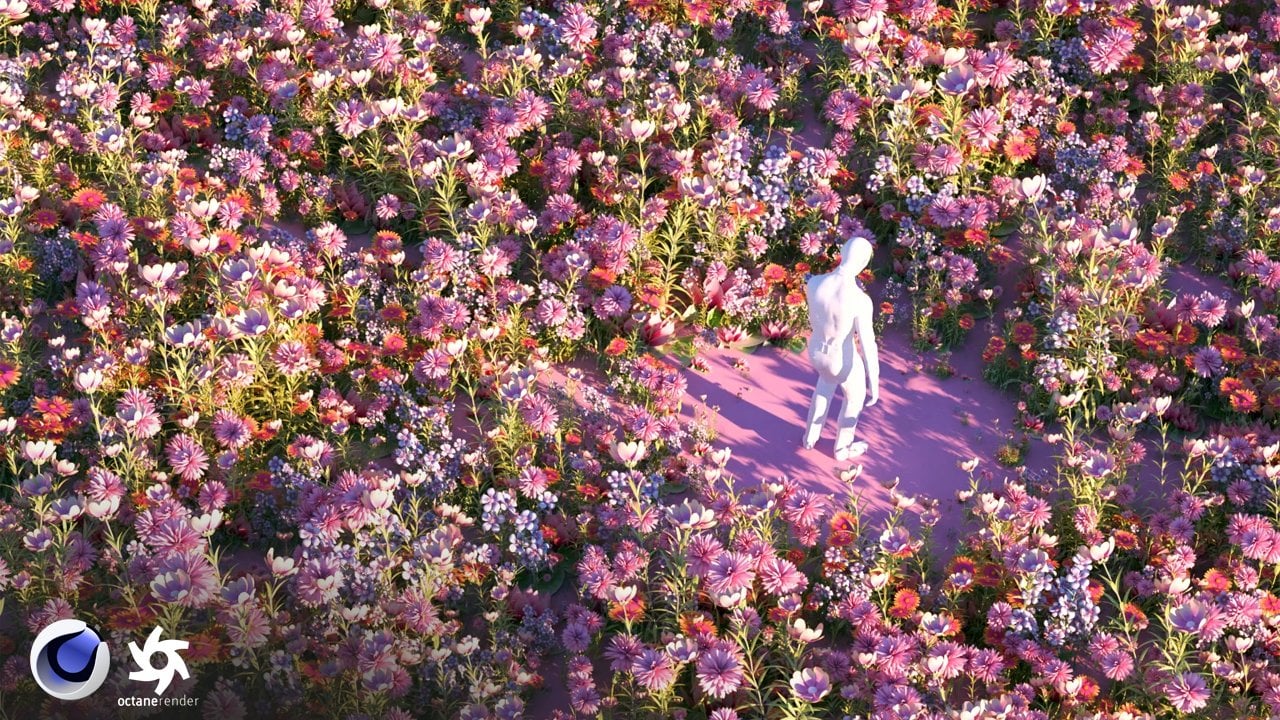
veamos este ejemplo y lo que contiene la escena. Entonces como se puede ver, ahí está el objeto principal y
ahí está este paisaje. Y en el paisaje
hay algunos objetos como hierba y cristales. Y también se ve un
fondo que contiene esta luz rosa, la nebulosa, y los efectos
glitchy. Si ves la escena 3D, déjame cambiar la cámara. Básicamente está
esto, sí, Otra vez, el objeto principal Morty, y ahí está el paisaje. Y en el paisaje
he puesto los objetos. Déjame mostrarte la vista previa. Aquí están los objetos
distribuidos. Y como el cielo, he creado estos cilindros. Déjame mostrarte
revisándolos. Sí. Aquí está la nebulosa, los efectos glitchy
y esta luz rosada. Y por supuesto entonces
he trabajado con una cámara para rotarla. Esta es la escena 3D y
ahora vamos a empezar a reunir los objetos son los recursos que necesitamos para crear
este tipo de escena.
3. Recursos y animación de personajes de Mixamo: Ahora con los recursos, primero, les
mostraré
dónde descargar algunos recursos gratuitos que he
creado para otro curso, sexualmente para este curso. Pero puedes usarlo
también para este. Puedes ir a mi cuenta de Gmail y hay este recurso
gratuito donde tienes estos objetos 3D
alrededor de cinco, creo. Y también estas texturas glitchy, los objetos principales, se pueden usar la misma manera que yo
uso más D aquí. Y las texturas de purpurina se pueden usar como fondo del cielo. que puedas descargarlas
gratis y
subirlas a Mixamo. Mixamo es el sitio web
que utilizo para subir objetos 3D en
T-Pose y animarlos. Aquí tienes dos opciones. Primera opción es utilizar cualquiera de los personajes que le
hace un sitio web tiene, sólo
puede hacer clic en ellos. Sí. Y por ejemplo, usa este personaje o puedes
subir tu propio personaje, que puede ser uno de estos. O si quieres, puedes usar el mismo
que he usado aquí, Morley, y te mostraré
dónde lo descargué. Básicamente, acabo de
buscar en Google y ver qué opciones tengo. En mi caso,
lo encontré en Sketchfab. Se puede ir a ver todos. Lo es. Esta de este
usuario, tierra 3D. Y solo puedes descargarlo. Sí, tendrías que iniciar sesión. Y después de
que lo descargues, puedes abrirlo. Cine 4D. Es éste. Lo que voy a hacer aquí es borrar todo además
del que necesito, porque de lo contrario no puedes
subir esto en Mixamo. Es necesario tener un solo
personaje en esta pose regular. Por lo que voy a hacer clic en este
y hacer clic en Eliminar. Lo mismo aquí. También tienes las capas aquí en
el lado derecho. Ahora que sólo tengo esta, iré a File export y lo exportaré como
OBJ o como FBX. Cuando lo exportas como FBX, también contiene los materiales. Entonces hagámoslo así. Guardar. Y ahora volvamos a Mixamo y vayamos a
subir personaje. Como puedes ver aquí
están los formatos
que acepta. De acuerdo, vamos a abrirlo. Demos clic en Siguiente. Y ahora necesitamos iniciar
el proceso de aparejo. Entonces tienes este ejemplo
del lado derecho y
solo lo sigues. Ahora hagamos clic en Siguiente y esperemos. Volvamos a hacer clic en Siguiente, Siguiente. Y ahora vamos en animaciones. Y aquí tienes algunas animaciones
pre-hechas que solo puedes aplicar
en tu personaje. Apliquemos uno. Sí, como
puedes ver, funciona bien. Ahora lo siguiente son sólo dos. Encuentra la animación
que más te guste. Te mostraré el
que usé. Sin embargo, ¿esta corre cansada? Como se puede ver, hay
algunos fallos técnicos que sucedieron. Por ejemplo, las manos
van dentro de la cabeza. Y debido a esto, hay algunas opciones en
el lado derecho, por ejemplo, el overdrive y el espacio del brazo del
personaje. En base a las animaciones, también
puedes tener otras
opciones. Probemos este. Sí, es lo mismo aquí, pero en este caso también tienes
el espejo están en su lugar. Siempre depende de la, la animación, pero
probémoslo con esta. Y si aumentas
la sobremarcha, veamos qué pasa. Básicamente hace
las acciones más rápido, pero lo dejaré como está. Y sólo ajustaré
el espacio del brazo para que no
tengamos este glitch. Sí. Ahora creo que sí. De acuerdo. A lo mejor
aumentarlo un poco más. Pero esto también
depende del personaje. Como dije. En este caso, voy a usar otro
personaje de Mixamo. Carácter es porque
ya que este es un tutorial y no
sé si tengo
los derechos para usar esto. Entonces solo para jugar, Guardar, voy a usar cualquiera, voy a usar cualquiera de los personajes
por defecto de Mixamo. Pero sí, si decides
ir con éste, solo descarga rápida y
tendrás el archivo
que necesitas usar. Por ahora, solo escogeré
algo de aquí. De acuerdo, creo que me voy
a ir con éste porque tiene unos
bonitos colores y
creo que va bien con
el estilo de la animación. Sólo voy a
ajustar el espacio del brazo. ¿ De acuerdo? Ahora sólo voy a
hacer clic en Descargar. Deje estos ajustes tal como
están y haga clic en Descargar. De acuerdo, déjame mostrarte muy rápido cómo se ve en Cinema 4D. Sí, Hagamos clic en Reproducir. Y esta es la
animación que tenemos. Ahora descarguemos algunos recursos
más. Desde aquí. Lo que podemos ver es que necesitamos algo de hierba y fondo de Nebulosa porque los cristales
y estas cápsulas, te
mostraré cómo
hacerlos en Cinema 4D. Por supuesto, también puedes
descargar otros recursos dependiendo de lo que quieras
agregar aquí en el paisaje. Pero sí,
vamos a Google y
acabo de buscar hierba modelo 3D y tienes diferentes sitios web donde
puedes descargarlos. Por ejemplo,
hay calamar turbo. Sketchfab. Turbo squid es un sitio web agradable, así que vamos a hacer clic en búsqueda de
hierba. Y como quieres
descargar algo gratis, puedes ir a Price
e ir a tres. Y tienes esta linda
opción aquí. Para el pasto. Puedes dar click en él e
ir a Descarga Gratuita. Tienes que crear
una cuenta primero. Y cuando vayas
a la descarga gratuita, básicamente
lo encontrarás en mi sección de archivos. Y puedes descargar
el formato OBJ. Y lo que obtendrás
es algo como esto. Vamos a Amtrak la transparencia. Sí, puedes usarlos para
distribuir en el paisaje. Pero por supuesto también puedes
descargar otros objetos. Ahora no sé
lo que sea que te guste. Por ejemplo, busquemos aquí. Flor. Por ejemplo,
puedes usar estos. Sí, solo estoy buscando
cosas al azar que puedas agregar. Lo mismo aquí
en el calamar turbo. Sí, por ejemplo,
estos son gratis. Solo asegúrate de
descargarlos en el formato FBX u OBJ y reunir estos recursos para usarlos en
este tipo de proyectos. De acuerdo, y ahora
lo último que necesitas descargar es el
fondo de la nebulosa para eso, iré a Unsplash. Y aquí sólo podemos
buscar Nebulosa. Aquí, ten en cuenta descargar una imagen amplia porque la
aplicaremos en un cilindro, como te mostré aquí. Por lo que la imagen amplia se aplicaría
mejor en esta forma de cilindro. Sí, puedes descargar
diferentes y probarlos. Esto es lo que yo también haré. Simplemente
los descargaré gratis. Y aquí también están los usuarios
que los han subido. Entonces gracias. De acuerdo, ahora lo que puedes hacer es simplemente
poner todos los recursos en la carpeta y ahora
pasamos a los siguientes pasos.
4. Cristales de modelo: De acuerdo, ahora junté todos los recursos y los
puse en una carpeta. Aquí están las imágenes de la nebulosa, Aquí está el objeto de hierba. Y las otras texturas que mostré antes y las LBJ's. Por lo que ahora nos
moveremos en el cine 4D. Y
te mostraré cómo crear algunos cristales y también cómo
crear el paisaje. Porque el resto
ya lo tenemos. Solo necesitamos crear
la composición más adelante. Pero empecemos con Crystal. Voy a salir de esto. Y para crear los cristales, utilizo esto unas formas platónicas. Y agregué estas formas de
triángulos para crear una forma más
distorsionada. Aquí hay tres herramientas principales, la herramienta de movimiento, la
herramienta de escala y la herramienta de rotación, que puede utilizar para
editar el objeto. También lo mismo
para la cámara. Sí, y ahora para
editar esto primero, tienes que ir a
este icono de aquí mismo, Hacer editable o usar el
atajo C. Voy a hacer clic en él. Y ahora desde el modo modelo, pasamos al modo polígono. Y ahora al hacer
clic en cada triángulo, puede agregarlos todos
usando cualquiera de estas opciones. Por ejemplo, con una rotación, puedes rotarla así. Vamos a dar clic en otra
forma. Gíralo. También puedes moverte, usar la herramienta
Mover y arrastrarla hacia arriba. Y también hacer lo mismo aquí. Lo que hago es simplemente dar
clic en diferentes formas y usar cualquiera de estas
opciones para editar el objeto. También podemos rotar y hacer lo mismo en
estas otras partes. Seguiré así hasta que
consiga una forma que me guste. Creo que voy a hacer
tres de estos. De acuerdo, voy a dejar
esto así y ahora copia y pega Control C Control V. Volveré a hacer lo mismo, Control C, Control V. Y mover estos estando
en el modo modelo. Y ahora daré clic en cada uno de ellos y empezaré a
agregarlos de nuevo, editándolos de nuevo. Entonces tenemos tres formas
diferentes. De acuerdo, Ahora que
tenemos los cristales, podemos guardar este proyecto
solo para que también podamos usarlos para cualquier otro proyecto
que hagamos. Entonces vamos a Guardar Proyecto. Dije que es proyecto
tres veces, creo. Vale, ahora que
tenemos los cristales, podemos salvar este
proyecto por si acaso.
5. Crear un paisaje: Ahora voy a poner esto en un grupo. Entonces grupo objeto y yo
también puedo hacerlos más pequeños. Y por ahora, los
haré visibles. Y vamos a crear un paisaje. Para crear el paisaje, comenzaré usando un avión. Y aquí en el lado derecho, están las
propiedades del objeto, el ancho, la altura y los segmentos. Sí, déjame mostrarte los segmentos. Los aumentaré
y ahora lo haré más grande. Al aumentar los segmentos, obtendremos una forma más suave. Por lo que también podemos cambiar
el tamaño más adelante. Pero por ahora, para distorsionar
este plano recto, iré a desplazar, desplazador. Y voy a mantener y dar clic abajo debajo del avión donde
vemos esta flecha apuntando hacia abajo. Y al hacer esto, efectuaremos el plano
con un efecto desplazador. Ahora no pasa nada
porque en el desplazador, cuando hacemos clic en él,
necesitamos agregar un shader. Entonces vamos a Shading
y en el shader, usaré un ruido. Y ahí se pueden ver
algunas distorsiones, que son por el ruido de los colores blanco
y negro. Y aquí en el shader, con
lo que suelo
jugar es sólo el tipo de ruido
y la escala global. Entonces, por ejemplo, puedo aumentar la escala global a
algo así como 700. Y verás una distorsión
más suave. Y ahora también puedes probar
diferentes tipos de ruido. Sí. Y también puedes
aumentar el contraste, disminuirlo o aumentar
el brillo. Se puede jugar con estos. Pero como dije, acabo de cambiar la escala global en
función del tamaño del avión. Y ahora retrocedan, vayan a objetar. Y aquí juego con
un fortalecido la altura. Puedo disminuir la
fuerza o aumentarla. Puedo aumentar la altura,
por ejemplo, hacer 20. Y se puede ver lo que hace, cómo afecta al avión. Y también podemos
cambiar esto más adelante. Entonces lo guardaré
así por ahora. Y el avión, lo
haré editable. Ahora que tenemos el avión, lo que haremos a continuación es
agregar la animación que
creamos y poner
todos los recursos en este plano para crear
una bonita escena colorida. Entonces vamos a salvar este proyecto. Llamemos a esta animación. Y sin embargo pasaremos
a los siguientes pasos.
6. Objetos de clon: De acuerdo, ahora te
mostraré cómo agregar los objetos en el paisaje, cómo distribuirlos. En primer lugar,
utilizaremos render de octano. Entonces abramos la ventana del
visor en vivo. De acuerdo, sí, sólo vemos distorsionado
el avión. También. Editemos los ajustes de
renderizado. Por lo general voy con una
proporción de cuatro con cinco. Entonces para ancho y alto, es
decir, déjame
mostrarte de esta manera para que sea más fácil
para ti entenderlo. Y ahora puedo dar clic
en log ratio. Y por lo general lo que hago
es cambiar la altura a 1920 solo para que esté
optimizado para Instagram. Y sí, están debajo de
ir a Octane Render. Posteriormente iremos a
Save y el resto. Pero por ahora solo quería
obtener la relación
del render final. Y ahora en primer lugar, te
voy a mostrar
cómo agregar objetos con
solo usar un
objeto aleatorio como una cápsula. Puedo hacer esto más pequeño. Hazlo editable. Ahora, lo que hay que hacer es ir a los objetos e ir
a Octane Sperter. Esto es lo que necesitamos
usar para agregar estos objetos. Y ahora necesitamos poner la cápsula debajo
del Dispersión de Octane, como hicimos con el
desplazador en el avión. Vayamos a obtener scatter. Lo que acabamos de hacer
es decir que
necesitamos que esta cápsula se
distribuya en alguna parte. Y ahora vamos a
la distribución. Y la distribución
salimos a la superficie. Y necesitamos agregar la superficie donde queremos que se
distribuya la cápsula. Y la superficie es el plano. Entonces le damos clic y lo arrastramos
y lo ponemos en la superficie. Y podemos ver ahora mismo
que se distribuye. Ahora, lo que podemos hacer a continuación
es editarlo un poco. Por ejemplo, podemos cambiar
cuántos queremos ver. Por ejemplo, puedo
poner 500 o menos. Depende de lo que quieras. También quiero hacer
esto mucho más pequeño. Xyz. Una forma de hacerlo
es simplemente ir a cápsula, ir a escala y
reducirla así. O también puedes volver
a Octane Sperter. Y aquí mismo
tienes la posición. Y aquí puedes cambiar
estos si quieres, o también puedes
cambiar la báscula XYZ. Pongamos este cinco o seis
solo para ver qué hace. Sí. Se te ocurre la idea. Pero simplemente
lo dejaré así. Y ahora haré lo
mismo con unos cristales. Voy a arrastrarlos arriba y vamos a eliminar este grupo vacío. Agreguemos otro
Octane Sperter. Y voy a seleccionarlos
todos y arrastrarlos abajo. Nuevamente, la superficie de distribución y añadir el plano tiene una superficie. Podemos ver los cristales ahora, claro,
de nuevo,
podemos hacerlos más pequeños. Por lo que en este momento puedes hacer
los cambios que más te gusten dependiendo de lo que
funcione mejor para ti. Solo estoy cambiando el tamaño
y por supuesto también
haré algunas ediciones más adelante. Por ahora, sólo estoy
distribuyendo los objetos. También puedes cambiar la semilla para que obtengas diferentes variaciones. De acuerdo, lo dejaré
así por ahora y veremos más adelante. Si quiero agregar
más, vamos a guardarlo. Y ahora también
agregaré el pasto. Agregaré éste. Antes te
mostraba hasta otros objetos
que puedes descargar. Por lo que dependiendo de
lo que lo
descargues, puedes usar cualquier objeto. Por supuesto también puedes usar formas
geométricas desde aquí. Voy a pegar
esto y es realmente grande para poder reducirlo. Y agreguemos otro
Octane Sperate, póngalo abajo, hagamos esta
superficie y agreguemos el plano. De acuerdo, creo
que lo reducimos
demasiado porque es realmente pequeño. Voy a disminuir el conteo. Y dependiendo de
cuánto, qué tan poderosa sea su
estación de trabajo. Ten cuidado con cuánto
aumentas el conteo, porque puedes
experimentar algún rezago. Buddy. Voy a
aumentar el tamaño de esto. De acuerdo, creo que eso es lindo. También puedo agregarle un material,
pero sí, podemos hacer eso después. Sí. Nuevamente, se puede
trabajar con un conteo, con una semilla, con una escala de
posición y girar. También puedes rotarlo aquí. Pero por ahora sólo
quería
mostrarles cómo distribuir
los temas. Y ahora te mostraré algunos efectores que
puedes agregar en cada uno de ellos.
7. Effectors: De acuerdo, ahora
te mostraré cómo hacer cada uno de estos objetos más aleatorios para que se distribuyan de una manera más natural,
como puedes ver
en estos momentos. No se ve muy natural. Entonces probémoslo
con una hierba primero. Lo que hago es agregar algunos efectores. Entonces para eso me aseguro de hacer
clic en el Octane Scatter, ir a MOGraph Efector, y probemos esto al azar. Y ahora mismo si
vamos a obtener scatter, vas a afectarla y
aplicarle la aleatoria. Y ahora vamos al azar. Y en el perímetro, se
puede ver
que cambió porque cambió el XYZ. Ellos son 50. Si los volvemos a hacer 0, vamos a esa posición inicial. Y como puedes ver, lo que puedes cambiar
aquí es la posición, la escala, y la rotación. Por lo general lo que hago es simplemente cambiar
un poco la rotación. Por ejemplo, que
este 74516 tal vez. Y veamos cómo cambia eso. Probemos también la báscula. De acuerdo, solo unos números pequeños
aleatorios. Y la posición,
por supuesto, tal vez la z. no lo sé. Eso suele ser lo que hago es sólo probar algunos números
y ver lo que me sale. Supongo que puedes marcar la diferencia cómo
fue y cómo es ahora. Y puedes hacer
lo mismo con los demás. Copiemos este efector aleatorio y lo pondré encima
de cada Dispersión de Octano. Pongámoslo en el
efector. En cada uno de ellos. Ahora puedes cambiar
los parámetros encendido, en cada efector aleatorio. Haré lo mismo
en los cristales. De acuerdo, Ahora que se distribuyen
más aleatoriamente, te
voy a mostrar
otro efector. Volvamos a más gráfica, y pasemos por debajo de Shader. Apliquémoslo como efector. Y te mostraré
lo que hace esto. Básicamente. Si vamos a Sombreado, antes que nada,
desmarquemos los parámetros. Aquí. Solo nos falta ir
a Shading y en el shader
voy a aplicar un ruido. Vamos al ruido. Y voy a aumentar la escala. Para que puedas ver mejor
lo que hace esto. A continuación. Aumentaré
el contraste. Por lo que se puede ver que
los colores aquí, el blanco y negro. Y ahora para ver el efecto, básicamente lo que esto hace es el cuello blanco significa que
el objeto es visible y el negro significa que el
objeto no es visible y este ruido se
proyecta en el plano y afecta el
objeto que tenemos. Así que vamos a
los parámetros y
asegurémonos de hacer clic en esta escala
y hacer la escala menos uno. Y esto es lo que
hace esto es que se puede ver, crearé un material negro
solo para que sea más visible. ¿ De acuerdo? Sí. Si desmarco esto, se
puede ver la diferencia. Y por supuesto, si lo deseas, puedes aplicar el mismo
shader u otro. En todo el octano se dispersa. Yo solo quería mostrarte
estos dos efectores que yo, que uso y luego tú decides en cuál
quieres aplicarlo.
8. Combinar todo: De acuerdo, lo que haré a continuación es agregar la animación
que creamos a partir de Mixamo y también un cilindro donde añadiremos
el fondo del cielo. Entonces abramos primero la
animación. Sí, vale, voy a copiar esto. Editar. Copia. Ir a Windows y el proyecto
que tenemos, editar, pegar. Y ahora lo que podemos
hacer es simplemente ajustar la posición y el tamaño
de la imagen del objeto. Vamos a hacer clic en Reproducir. Sí, lo que voy a hacer
es en realidad iniciar la animación sólo
desde la parte donde el personaje se detiene y
poner las manos en la cabeza. Así que en algún lugar por aquí creo, sí, en el cuadro 60. Entonces aquí en la línea de tiempo
tenemos los fotogramas de 0 a 210 basados en la longitud de
la salida de la animación. Esto en realidad a 60. De acuerdo, vamos a hacer clic en Reproducir. Voy a salir
del visor en vivo solo para que no tengamos este rezago. De acuerdo, vamos a posicionar
esto también en otro lugar. Y ahora en realidad voy a poner
esto en un grupo solo para que también
pueda escalarlo hacia abajo si
quiero o mover la posición. Por lo que objeto de grupo. Y ahora posicionaré
esto aquí en el centro. Haga clic en reproducir. Y creo que se ve bonito. A lo mejor también puedo reducirlo. Asegúrate de ir a Objetos, modo
objeto e ir a
escala y escalarlo, escalarlo un poco. También puedo cambiar esto después, pero lo guardaré
así por ahora. Y ahora también podemos
agregar cilindros. Podemos ir a estos objetos
e ir a cilindro o dos, pero vamos con
dos bits más fáciles. Podemos aumentar los segmentos
de rotación. Por lo que es más por ahí así. Y aquí tiene el radio
interior y el radio exterior como el que acabamos de hacer es sólo lo
necesitamos como avión. Entonces para eso solo puedo disminuir el radio interior hasta que se
vea igual que un tubo. Y ahora sólo puedo
aumentar esto así. Por supuesto que también puedes
hacer eso manualmente aquí, radio
interior,
radio exterior y la altura. ¿ De acuerdo? Me
aseguraré de que esto no sea más grande que el tamaño
del avión así. Y el después de aplicar la
textura como las texturas del cielo, entonces puedo decidir
si debo hacer esto más grande o más pequeño. Pero por ahora,
lo mantendré así y sólo lo
haré editable. Y lo desmarcaré por ahora y lo revisaré después cuando también
agreguemos la cámara.
9. Animación de la cámara: De acuerdo, lo siguiente que
agregaré es la cámara. Podemos agregar una cámara de octano. Y ahora haré que la cámara gire alrededor de
este objeto principal. Y para eso, necesitamos hacer
clic derecho en la cámara. Ir a etiquetas de cámara, ir a etiquetas de animación, y hacer clic en esta
alineación a spline. Ahora necesitamos agregar la spline. Para ello, vamos a este icono de
aquí mismo y hacemos clic en Círculo. Ahora el círculo estará
alrededor del objeto principal. Así. Estoy aguantando turno, así que
conseguimos algunos números regulares. Y me aseguraré de que esto esté en el centro y alrededor
del objeto principal así. Y si vamos en la spline, dice en qué ruta de spline
sí queremos agregar la cámara. Entonces arrastramos este círculo aquí. Y ahora si revisamos la cámara, podemos animarla sólo
en este en este plano. Entonces si cambio la posición, se
puede ver que gira. Pero lo que tenemos que hacer es tener como
objeto central, al personaje. Déjame mostrarlo así
para que lo entiendas mejor. Sí, cuando cambie
de posición. Por lo que necesitamos agregar
otra etiqueta de animación, que es el objetivo. Y en el objeto objetivo, podemos agregar este personaje, o simplemente podemos
crear un nuevo cubo. Desde mi experiencia, es mejor a un cubo y simplemente ponerlo en la posición
del objeto principal. Porque también puedes
cambiarlo un poco. Por ejemplo, aumentarlo. Póngalo más alto o
más bajo dependiendo de
cómo se vea mejor la cámara. O también puedes animar
el cubo en el objetivo. Si hacemos clic en él,
necesita un objeto objetivo. Entonces para eso, sólo podemos
agregar el cubo así. Y por supuesto también podemos
desmarcarlo para que no sea visible. Ahora, si
volvemos a hacer clic en la cámara, se
puede ver que apunta a
nuestro personaje principal. Y por supuesto, si vamos
a spline a animarla, podemos cambiar la
posición así. Entonces tenemos esta animación. También podemos poner esto más bajo. Entonces depende de donde
quieras que
esté exactamente la cámara n Ahora, si también hacemos click en
la cámara de octanaje, lo que suelo
jugar con tu alma. Entonces la distancia focal. Entonces si lo pongo como 20, obtenemos algo como esto. O podemos ponerlo 90. Pero por ahora, sólo la
pondré como era 36, la clásica distancia focal. Y puedo cambiarlo después. También puedo cambiar o animar
la posición del cubo. Pero eso dependerá también de los
antecedentes que tendré. Entonces revisemos el tubo por ahora, que será el cielo. Y ahora lo que haré
es animar la posición. Entonces, antes
que nada, comencemos desde aquí. Entonces tenemos al
personaje al frente. Asegúrate de que la línea de tiempo esté, asegúrate de que la línea de tiempo
esté en el inicio. Y ahora para animarlo, solo
necesitamos dar
clic en este ícono aquí mismo y hacerlo rojo. Y cuando vayamos al final, si quieres que sea un bucle, sólo tienes que añadir el para esto, lo que es 100% más. Y volvamos a dar clic
en el icono rojo. Y si hacemos clic en play, esto es lo que obtenemos. Algo que notarás
es que empieza lento, luego va más rápido
y luego agrega, luego termina de manera lenta. Eso no me gusta.
Entoncespara cambiarlo, podemos ir a esta posición. La animación con el botón derecho del ratón
mostró la pista y simplemente cambie la spline
a lineal. ¿De acuerdo? Y ahora si hacemos clic en Reproducir, verás que
es constante. Sí. De acuerdo. Ahora, si lo deseas, también
puedes jugar con una distancia focal
dependiendo de lo que te guste o también
puedes animar el cubo. Por ejemplo, en la salida, está en esta posición. Puedes dar click en esta clave. Entonces pones la posición aquí, vas al final y mantienes la misma posición otra vez,
solo para que tengamos loop. Y en algún lugar en el medio, puedes ponerlo
un poco debajo y
volver a hacer clic en esta tecla. Y tenemos este tipo
de hacer este tipo de animación cuando
sube y baja. De acuerdo. Algo más que podemos agregar en
la cámara para que sea más natural es también el vibrar. Y lo que suelo hacer es simplemente habilitar la rotación y
cambiar la amplitud a, no
sé, tal vez dos. Podemos poner aquí mismo, uno, aquí mismo, uno. Y si hacemos clic en Play, podemos ver que tenemos
cierta vibración. Eso personalmente me gusta. Por supuesto, si aumentas más
estos números, obtendrás más vibraciones
locas. Pero
sí, depende de cuánto
quieras que se mueva la cámara. De acuerdo. Yo lo guardaré así. Y luego ahora que
trabajamos con la cámara, también
puedo aumentar
esto un poco. Entonces sí. Ahora trabajaremos con texturas.
10. Edición de texturas: De acuerdo, en este punto, comenzaremos con las texturas. Nuevamente, usaremos texturas de
octano. Entonces, antes que nada, podemos convertir este que está por defecto en el carácter. Para que podamos dar clic en él, ir a materiales, convertir,
convertir materiales. Y también podemos eliminar el material
no utilizado. También podemos eliminar los materiales
no utilizados. Por lo general lo que hago es hacer
doble clic en el material y girar el material
Tipo dos universal. Y tiene este
look brillante que más me gusta. No te voy a
explicar todo lo que hacen
todas estas opciones, pero te
mostraré lo que suelo cambiar. Por ejemplo, cambié
este metálico. Y se puede ver la
diferencia aquí. Por lo general le pongo esto a uno. Y también se puede trabajar con la
rugosidad así. ¿De acuerdo? Ahora lo siguiente que
haré es crear materiales para cada uno de estos elementos. En primer lugar,
hagamos esto más grande. De acuerdo, ahora ve a crear material de octano de octano de
cine 4D y ahora controla C, Control V. Y podemos crear algunos nuevos para cada elemento. En primer lugar,
haré el material
del pasto.
Crearéen tu escritorio. Enviar material. Para hacer eso. Pasamos al
tipo material otra vez a universal. Y lo que voy a hacer aquí es
sólo aumentar la rugosidad. Y antes que nada, apliquemos esto para que veamos la diferencia. Encontremos la capa. De acuerdo, voy a hacer esto colorido
yendo a capa de película delgada. Y solo puedes disminuir esta película IO y
aumentar la flotación. Y verás
este tipo de colores. Ahora, dependiendo del tipo
de valor que le des, obtienes estos diferentes resultados. Sólo voy a jugar y
ver lo que más me gusta. Sí, creo que me
iré con éste. De acuerdo, Ahora voy a crear un nuevo material para las
cápsulas y eso otra vez, iré a Universal. Voy a hacer
esto azul, creo. Entonces en la primera opción, Vamos a hacer este azul o simplemente
puedes ir a textura, color y el color, elige el color que más te guste. También aumentaré
la rugosidad. Apliquemos esto a la cápsula que veamos cómo se ve. Y ahora agregaré
algo de peso ligero. Entonces para eso iré a emisión. Haga clic en esta emisión de
cuerpo negro. Vamos a dar clic en él. Y
me aseguraré de comprobar brillo de
esta superficie para
que no afecte a
todo el entorno. Y ahora puedo ajustar la potencia aquí y también cambiar el
color yendo a color aquí. Y voy a hacer esto azul. De acuerdo, se puede ver cómo
afecta al medio ambiente. Puedo disminuir la potencia y la puedo
mantenerla así y después hacer ajustes más adelante aquí. También puedes cambiar
la temperatura. Si lo disminuyen.
Sivamos a rojo. Puedo hacer cambios
más adelante
dependiendo de que me haya gustado más la combinación
de colores. Ahora, voy a hacer
algo similar por los cristales. Hagámoslos,
Hagamos que el material Tipo dos universal, aumente
la rugosidad. Y aquí agregaré
una textura animada. Así que vamos a la
textura aquí mismo, Cinema 4D octano y
vamos a textura de imagen. Ahora vamos a dar clic en él. Y aquí en el archivo, voy a utilizar uno de los materiales que descargué
desde el principio. Sí, voy a dar clic en éste. En la primera, haz clic en Abrir. Ahora en la animación, dice Start frame
0 y frame 0. Entonces no anima. Primero apliquemos aquí. En cada cristal. Sí, deberíamos
hacerlas más pequeñas, creo, pero las
ajustaré más tarde. Y si hacemos clic en play o si
nos movemos a los otros cuadros, se
puede ver que
la textura no está animada para eso
iremos a calcular. Y ahora muestra todos los fotogramas y hagamos de la película una velocidad de fotogramas de 30. De acuerdo, también puedes bucle esto. Y ahora se puede ver
que cambia. Ahora copiaremos esta textura y la aplicaremos sobre la emisión. Paguemos shader. Y otra vez haga clic en este brillo
superficial. Podemos disminuirlo. Vale, ahora, otra
textura para el avión. Vamos a Universal. Aumenta la rugosidad. Voy a simplemente aplicarlo
aquí mismo arrastrando y
aplicando en la textura. O también puedes
arrastrarlo aquí en el avión. Y haré algo similar
como lo hice con el pasto. Así que solo juega
con una capa de película delgada. Sí. Creo que está bien. Y antes de pasar a la
textura del cielo, solo
ajustaré un
poco los tamaños de cada objeto. Lo disminuí yendo a
escala en el Octane Sperter. También estoy aumentando el
conteo de la hierba. De acuerdo, Ahora
también agregaré una rejilla a este plano y después
trabajaré con la textura. Entonces voy a copiar el control
plano C,
control V. Y aquí usaré esta matriz de átomos
y me
aseguraré arrastrar el plano por debajo de este. Ahora verás estas
esferas y cilindros. Puedes ver el radio
de cada uno de ellos aquí. Y me aseguraré de
hacerlos realmente pequeños, como 0.1 cada uno de ellos. Y se puede ver
cómo se ve. Aquí mismo, voy a aplicar
una textura con una misión. Puedo copiar este, este azul un control
C, control V. Y aplicado. Y aquí puedo doble clic y
asegurarme de cambiar el color. Puedo disminuir la temperatura. Puedo disminuir la temperatura
y aumentar la potencia. De acuerdo, creo que puedo
mantenerlo así. Se ve bien. Ahora pasaré a la
textura del cielo.
11. Cielo animado: De acuerdo, ahora empecemos
con textura del cielo. Voy a hacer
algunas copias más. Y vamos a dar
clic en el primero. Asegúrate de poner
esto como universal. Aumentemos la rugosidad. Y voy a empezar inmediato con la textura
de emisión, como ese brillo superficial. Y aquí voy a agregar textura de
imagen y aplicar una de las texturas que
descargamos antes. De acuerdo, y vamos a
aplicarlo en el cilindro para que
podamos ver cómo se ve. Voy a, sí, creo que necesitamos hacer
el albedo a negro para que veamos más la nebulosa. Y ahora mismo voy a desmarcar la cámara para
que podamos ver cómo distribuyeron
las
imágenes de la nebulosa. Y sí, podemos ver que
es sólo desde afuera. Entonces necesitamos ir a una misión y asegurarnos de que sea
de doble cara. Sí. Ahora podemos ver que también
está por dentro. Y lo que hago ahora es
revisar la cámara de octano, ver cómo se ve. Y ahora puedo hacer algunos
ajustes en la textura de la imagen, por ejemplo, puedo
hacer clic en ella e ir a esta transformada UV. Y aquí, dependiendo de cómo se vea
tu imagen, puedes hacer ajustes. Por ejemplo, puedes
hacer esto más pequeño. También puedes desmarcar esta relación de aspecto de bloqueo
en caso de
que quieras simplemente cambiar la x, y, o z. también tienes la rotación aquí, rotación x, y, y z
Y aquí también tienes la
transformada X, Y, y Z. se
puede ver lo que esto hace. En realidad, puedo simplemente
desmarcar esto y mostrártelo. Esto sube y baja. Esto sube y baja. Y éste
se puede usar para rotar. Entonces al usar estos, cambiando estos, voy
a tratar de ajustar la imagen. ¿ De acuerdo? Ahora voy a
disminuir la potencia. Y en realidad también puedo copiar este shader
y pegarlo aquí. Y lo siguiente
que puedo hacer es también editar un poco la textura. que pueda ir al cine 4D octano e ir a Corrección de color. Y cuando hago clic en él,
se puede jugar con
el brillo, matiz, saturación,
contraste gamma y así sucesivamente. Y por supuesto, si
no te gusta esta imagen, puedes probar otra. Sí, creo
que esta se ve mejor, pero sí, esta también. De acuerdo. Creo que me voy
a quedar con éste. Y ahora lo que haré a continuación es en realidad copiar y
pegar este tubo. Y voy a
crear una nueva capa y aplicarle la
textura animada. Entonces vayamos de nuevo a nuestra
misión. Textura de imagen. Y voy a aplicar el
otro, este glitchy. Nuevamente, calcule para estos 230. Verifique el brillo de la superficie. Ahora bien, si lo aplico en el
tubo que acabamos de crear, se
puede ver que
afecta a la imagen, pero no es visible. Y eso es porque
están en la misma posición. Entonces, para cambiar eso, antes que nada, desmarquemos la cámara de octano. Y lo que puedo hacer es
simplemente reducir esto un poco. Sí, así. Eso también es hacer que este negro para que
sea más visible. Y de nuevo, asegúrate de
que sea de doble cara. Y ahora cuando hacemos clic en placa, esto es lo que pasa. Por supuesto, también puedes usar
solo este como textura. Te apetece. No tienes que
combinarlo con una nebulosa. Este se ve bien también. En realidad se ve
mejor creo. Pero una forma de
combinarlos juntos es ir
a la emisión. Y antes que nada, vamos a disminuir un poco
esto. Y puedo copiar el shader e ir a opacidad
ahora y pegar shader. Y como puedes ver ahora, no
es del todo visible. Pero es una combinación de la
textura glitter y Nebula. Puedes hacer lo mismo
aquí con una corrección de color. Si aumentas el contraste, los efectos de glitch
serán menos visibles. Ahora vamos a probarlo aquí. Puedo aumentar el
contraste y
se puede ver que ya
no es visible. Pero sí,
eso depende de ti. Sólo te estoy mostrando
lo que se puede hacer. Si lo deseas completamente
con una textura, puedes simplemente desmarcar
la opacidad. De acuerdo, ahora haré una cosa
más con un tubo. Voy a copiarlo
y pegarlo de nuevo. Apliquemos esta
nueva textura aquí. Desmarquemos esto. Hagamos esto un
poco más pequeño. Y ahora solo voy
a agregar alguna fuente de luz
proveniente de abajo. Entonces para eso, voy a aplicar un gradiente
aquí en la opacidad. Demos clic en el gradiente
y ahora en el
tipo, asegúrese de ir a esto a
d v Ahora aquí en el negro, ahora aquí el negro
significa que no es visible y el blanco significa que es visible. Cuanto más la
aumente, podrá ver cómo afecta a la textura. Y en realidad lo que puedo
hacer es agregar una emisión para que sea más visible. Desmarquemos estos otros tubos solo para que podamos entender
mejor lo que estamos haciendo. O puedo aplicar una textura negra
por ahora en la nebulosa. Apenas por ahora para que
podamos ver esta luz. Por lo que de nuevo, vamos a un TAC PET. De acuerdo, ahora vamos a revisar la cámara para ver
cómo se ve. Y aquí tenemos esta luz. Y lo que puedo hacer es simplemente bajarlo por
si no queremos ver tanta luz o simplemente
podemos jugar con un color negro aquí así. Entonces depende de ti. Ahora. Vamos, ahora quitemos esta textura negra aquí para que
podamos ver todo el asunto. También revisemos de nuevo la
textura, la textura glitter. Y ahora podemos decidir sobre
el color de las diapositivas. Creo que iré con algo como azul claro o algo así. De acuerdo, lo último
que podemos hacer es crear una luz de área de octano. Sólo para que podamos aplicar más
luz a nuestro personaje. Me aseguraré de
ponerlo detrás. Y ahora ve a esta luz, ve a visibilidad y desmarca la
visibilidad de la cámara porque no
queremos verla. Y ahora en los ajustes de luz, puedes agregarle un color. Y puedes hacerlo rosa,
azul, o lo que
quieras y también disminuir
la potencia o aumentarla. Creo que se necesita
tener este tipo de luz
de llanta para que
sea más visible. O simplemente puedes ir a la textura del
personaje en sí. Puedes copiarlo
y pegarlo aquí. Brillo superficial. Disminuya un poco. Y sí, en caso de que quieras en caso de que quieras hacer que
el personaje sea más ligero. Pero sí, eso es todo
sobre las texturas. Y lo que voy a hacer ahora es en realidad jugar
con los colores y ver si se me ocurre
una mejor combinación. Esto es lo que suelo hacer. Acabo de probar diferentes
colores y ver lo que más me gusta para que
puedas hacer lo mismo. De acuerdo, también cambio el
ángulo de la cámara aquí. Y estos son los colores con los
que decidí ir. Voy a guardar el
proyecto ahora y hacer un poco post-producción de post-procesamiento
en la cámara de octano.
12. Procesamiento de postales: De acuerdo, ahora hagamos
un poco de post-procesamiento. Sólo ve a la cámara de octanaje. Haga clic en esta Cámara de Octano Rojo. Post-procesamiento habilitar. Ahora lo que suelo hacer es
jugar con un
poder de floración y el corte. Por lo que puedes aumentarlo y
también aumenta el corte. Entonces no lo es, no está
brillando todo. Y aquí mismo también
puedes
volver a jugar con una, con unas luces. También puedes ir de nuevo al material
Octane y tal vez aumentarlo o disminuirlo en
función de cómo se ve en la cámara cuando
agregas el efecto resplandor. Y otra cosa
que puedes hacer es ir en el Camera Imager, habilitarlo. Y aquí también se puede
jugar con algunos ajustes. Por ejemplo, la exposición puede
aumentarla o disminuirla. Ahora por lo general lo que hago es simplemente agregar Look press es
solo agregar un preset. Por ejemplo, me gusta
este, este. Depende de lo que
tengas y además puedes disminuir la
fuerza o
aumentarla depende también de lo
que tengas en octano, pero puedes aumentar la
saturación o disminuirla. O también puedes aumentar
este saturado a blanco. Sí. A mí también me gusta esta, pero creo que la
mantendré así. De acuerdo, entonces estas son las dos cosas con las que juego, el post-procesamiento
y el generador de imágenes de la cámara. Ahora ve bajo Ajustes
y aquí
puedes cambiar el máximo de muestras. Esto determinará qué tan limpio se verá
el render y cuánto tiempo
tomará renderizar. Creo que iré con
algo así como 600. De acuerdo. No voy a cambiar nada más en caso de que quiera mantener
un fondo transparente. Si no tienes los cilindros, puedes revisar este canal
Alpha. Pero sí, ahora podemos
ir a Render Settings y asegurarnos de que el renderer
sea render de octano. Esta es la anchura
y la altura. Ahora en el rango
de fotogramas salen todos los fotogramas, así que desde 60, 210 ,
y ahora ve a guardar, cambia el formato a PNG y elige una carpeta donde quieras guardarlo. ¿De acuerdo? A lo mejor también hago otra versión
donde no tengo el, el cielo nebulosa sino
solo la textura. Pero sí, ahora vamos a salvar
el proyecto. Haga clic en Render. Y ahora sólo espera.
13. Finalizar en los efectos posteriores: De acuerdo, Ahora que el
render es
tiempo terminado en After Effects, y voy a
abrir los archivos PNG. Entonces iré a proyectar en
este espacio de aquí mismo. Voy a hacer doble clic. Y voy a dar clic en
el primer fotograma. Asegúrese de revisar esta
secuencia PNG y haga clic en Importar. Como puedes ver,
importa todos los frames. Voy a arrastrar esto para
crear una nueva composición basada en el render. Y se puede ver que la
línea de tiempo es de cinco segundos. Y el tamaño es el
mismo que el tamaño de la imagen render. Hagamos clic en Reproducir para
ver cómo se ve. Sí, creo que se ve bien. Ahora te voy a mostrar
solo algunas pequeñas ediciones que suelo hacer antes de
exportarlo como archivo de video. En primer lugar, traté de
hacer mis videos
alrededor de seis segundos, así que aquí voy a hacer
lo mismo. Voy a hacer clic derecho en ir
a ajustes de composición. Y en primer lugar, cambiar
la duración a seis. ¿ De acuerdo? Ahora vamos a resumir la línea de tiempo y voy a estirar
esto para que sean seis segundos. Entonces aquí mismo voy a
hacer clic derecho, ir al tiempo, estirar el
tiempo y hacer
la nueva duración seis. De acuerdo, Ahora vamos a hacer clic en Reproducir. Será más lento. ¿De acuerdo? Otra edición que hago
es ir a estos efectos y presets y
buscar balance de color. Y voy a
arrastrar ambos. En primer lugar, este balance
de color, tonalidad, ligereza y saturación. Voy a arrastrarlo
aquí en la capa del render y
se mostrará aquí mismo en los efectos y controles. Yo voy a hacer lo
mismo con el balance de color. Pongámoslo abajo. Aquí. Puedo animar el matiz. Por ejemplo, sí puedo, más allá del primer fotograma de la
línea de tiempo, comprobar los matices. Yo lo puedo animar,
ir aquí mismo y tal vez hacerlo así. Depende de qué
colores tengas. Puedes decidir lo que más
te gusta. Pero sólo lo voy
a animar. Y ahora algo como
esto y vuelve a ir a 0. ¿ De acuerdo? Y ahora solo puedo hacer también algunos ajustes en
el balance de color. Se puede ver la diferencia. Ahora, creo que ya está
listo para ir, claro, también
puedes agregar otros
efectos si quieres. Pero simplemente
lo dejaré así. Entonces iré a Exportación de archivos, agregaré a Adobe Media
Encoder Queue. Ahora podemos decidir sobre la carpeta donde
queremos guardarlo. Y ahora para hacer las ediciones finales, podemos ir a este Match
Source High bitrate. De acuerdo, y aquí en el formato, asegúrate de que sea
H.264 Alta tasa de bits. Aquí está el nombre de salida y
donde queremos guardarlo. Ya decidimos sobre esto. Aquí tenemos el tamaño, el ancho, y la altura. Si quieres
cambiarlo, puedes desmarcar esto y cambiar la altura, por
ejemplo, 1350. Y
cambiará automáticamente el ancho también en caso de que no quieras mantener
la relación de aspecto del marco, puedes desmarcar esto, pero simplemente lo dejaré como estaba y dejo todo
como está. Y por lo general lo que hago es simplemente
cambiar el bitrate objetivo. Y esto
depende en base a cómo cambies esto. También cambia el tamaño
estimado del archivo. Cuanto más
se aumenta, más aumenta
esto también. Ahora para Instagram, por lo general creo archivos
alrededor de 15 megabytes. Así que cambié la tasa de bits objetivo, por lo que el
tamaño estimado del archivo está alrededor de ese tamaño. Y también revisa el uso máxima calidad de render y
haz clic en Ok, y solo renderizar. Ahora vamos a abrirlo. Ten en cuenta que esto se exporta
para Instagram. Y creo que se ve bonito. Supongo que tu resultado es
diferente al mío. Y también me encantaría
ver lo que creas. Puedes compartirlo y etiquetarme en Instagram o
enviarme un mensaje. Y espero que hayas
encontrado esto útil, aprendiste algo nuevo y
creaste algo único. Así que gracias por ver y nos vemos en
los próximos cursos. Adiós.
 Klarens Malluta, Visual Artist