Transcripciones
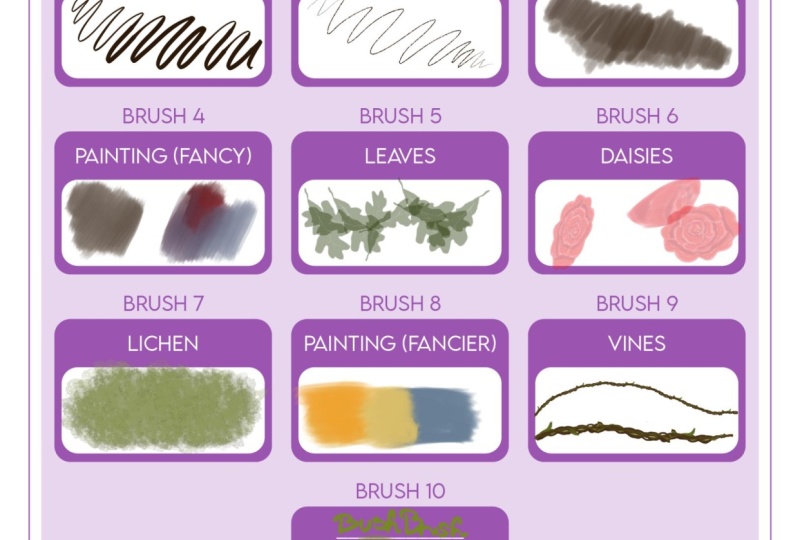
1. Introducción: Muy bien, tres flores abajo, sólo 300 o algún lugar para ir. Con este ritmo, probablemente
debería hacerse en unos pocos, unos meses. Tal vez. Cada vez más personas están empezando a usar
Clip Studio Paint como su principal herramienta de dibujo. Y hay muchas
buenas razones para ello. Se siente increíble trabajar y constantemente están
agregando nuevas características. Pero una característica que
creo que a menudo pasa por alto es estudios de clip,
increíble motor de cepillo. Tiene tanto potencial de pinceles que se sienten
como usar pintura real. Dos pinceles que te ahorran océanos de tiempo o piezas más largas. En esta clase,
aprenderás los
entresimos de esta increíble
herramienta haciendo tus primeros diez
pinceles personalizados que
estaremos listos para usar en
tu próxima pieza. También podrás descargar los pinceles
de ejemplo de carpa y solo usarlos como quieras. Te mostraré cómo hacer
cada paso del proceso. Y al final de la misma,
te sentirás perfectamente cómodo para
hacer cualquier tipo de pincel que se ajuste a la situación. La mejor manera de aprender es
haciendo. Entonces, comencemos.
2. Pincel básico: tu primer pincel: Muy bien, así que
comencemos asegurándonos de que nuestras pantallas de Clip Studio tengan exactamente el mismo
aspecto. Eso nos hará mucho
más fácil encontrar
la información que necesitamos para hacer nuestros pinceles personalizados. Estos paneles aquí a la izquierda también
se llaman Windows, y puedes seleccionar
cuáles quieres
ver subiendoa ver subiendo pestaña de
la ventana y desseleccionando o seleccionando
los que quieras. Entonces aquí, si desselecciono
la rueda de color, se
puede ver desaparece. Al
seleccionarlo, volverá. Y las cinco ventanas
que quiero que hayas seleccionado son la ventana de
subherramienta, la ventana Propiedad de
la herramienta,
la ventana de la rueda de color, la ventana Capa y la ventana Propiedad de
capa. A continuación puedes subir a File New,
y bajo los presets, solo tienes que seleccionar los presets de bifurcación. Ahora lo siguiente que quiero
hacer es crear un grupo de pinceles
solo para los pinceles que
vamos a hacer
durante este curso. Debajo de la herramienta lápiz aquí, se
puede ver que hay un montón de cepillos
diferentes
a mi disposición. Y debajo de la herramienta pincel y la herramienta Pluma. Es
lo mismo. En CSP, los cepillos también se
conocen como sub herramientas. Para cada herramienta principal de la izquierda, tienes un montón de
diferentes opciones de sub herramienta. Entonces lo que queremos hacer es
que queremos crear un grupo
solo para las sub herramientas que vamos a hacer
durante esta clase. La forma más fácil de
crear un grupo para nuevas subherramientas es realmente crear una nueva subherramienta y luego arrastrarla
a un grupo separado. Para crear nuestro primer pincel. Podemos subir a
estas tres líneas. Crear sub herramienta personalizada. Puedes nombrar estos
lo que quieras. Lo voy a nombrar
primer pincel. Y bajo el proceso de entrada, solo
voy a
poner eso a Penn. Ahora cuando golpee Okay,
verás que ya ha creado nuestro primer pincel de dibujo. Puedo hacer clic y arrastrar
eso y moverlo. Y esa pequeña línea roja indica a dónde
va a ir. Voy a moverla hacia arriba hasta que esa línea roja esté fuera de un
lado a uno de nuestros grupos. Y se puede ver que ha creado nuestro primer grupo de pinceles personalizado. Ahora creo que estamos todo listo para empezar con el
resto del curso.
3. Pincel básico: pincel de boceto: Muy bien, entonces nuestros
primeros pinceles aquí, y ya está listo para usar. Si lo desea, puede hacer clic en él y comenzar a dibujar
con él de inmediato. Pero por supuesto, la parte
interesante es aprender a cambiar cómo
exactamente se ve ese pincel. Entonces para hacer eso, en realidad
podemos entrar en la ventana de la propiedad de la piscina y haciendo clic
en este ícono de llave inglesa, podemos explorar qué es lo
que hace que este pincel funcione. En esta ventana que se
acaba de abrir. Puedes ver todos los ajustes a tu disposición para hacer
tus propios pinceles personalizados. Y si empezamos con lo básico, puedes ver aquí, tenemos
un buen deslizador de tamaño de pincel. Y si muevo eso hacia abajo, podemos hacer el
pincel muy pequeño. Si lo movemos hacia arriba, podemos
hacerlo mucho más grande. Una cosa que
ya habrás notado es que cuando presiono muy
ligeramente sobre este pincel, obtenemos una línea muy delgada. En tanto que si presiono
con más firmeza, se vuelve mucho más grueso. Y la razón de eso es este pequeño rectángulo gris aquí. Si hago clic en él, se
puede ver que debajo de
las entradas que afectan al tamaño del pincel, se comprueba
la caja de presión de la pluma. Entonces el grado al
que presiono sobre mi bolígrafo en realidad va a
cambiar cuán grande este pinceles. Si subiera el
valor mínimo de esto. Se puede ver que en
la ventana de vista previa, las puntas del trazo
se vuelven mucho más gruesas. Lo que básicamente estoy
diciendo es que quiero que la presión de Bend
cambie el tamaño del pincel. Nunca quise ir por debajo de
un valor mínimo de 28%. Si pongo esto en 0, puede ir todo el camino hasta
su punto más delgado. Y si pongo esto
como 56 o 60, se
puede ver que apenas
cambia de tamaño en absoluto. También podemos cambiar lo que
es lo que está afectando
el tamaño del pincel. Si desactivamos la presión de la pluma
y en su lugar clicamos velocidad, se
puede ver si
dibujo muy lentamente, obtenemos una línea muy consistente
y gruesa. Y si me muevo mucho más rápido, la línea se vuelve mucho más delgada. Ahora para hacer este primer pincel
en un bonito pincel de dibujo, creo que lo que voy a
hacer es que quiero que haya tanto un poco de velocidad
como un poco de presión de la pluma. Cuando se trata del tamaño del pincel. Voy a entrar aquí y
habilitarlas ambas al mismo tiempo. Pero el valor mínimo
para la presión de la pluma, voy a establecer el
0 para la velocidad. En realidad lo voy a
subir un poco. Entonces el efecto es un
poco más sutil. Ahora creo que tenemos un primer pincel
muy bonito. Si en algún momento estás contento
con el estallido que has hecho, simplemente
puedes bajar aquí y hacer clic en Guardar todos los
ajustes como predeterminado. Entonces si golpeas bien, esta es ahora la
forma predeterminada en la que se ve este pincel. Entonces si cambiamos nuestros comportamientos, por lo que encendemos el
efecto de fumigación por ejemplo. Todo lo que tenemos que hacer es hacer clic en
Restablecer todos los ajustes a los valores predeterminados. Se verá justo
como lo dejamos. Ahora, para cerrar
el segundo video, veamos si podemos hacer este pincel en un
bonito pincel de bocetos. Entonces lo único que
tenemos que hacer para eso es cuenta de que lo que hicimos con los
ajustes de tamaño del pincel es simplemente un ejemplo de cómo
puedes controlar tu trazo. Bajo el menú de tinta, encontrará el deslizador de opacidad. Y esto esencialmente decide
cuán opaco es tu accidente cerebrovascular. Cuanto menos opacidad, más transparente y más
opacidad, menos transparente. También podemos establecer la opacidad a los mismos ajustes que
hicimos con el tamaño del pincel. Por lo que podemos poner esto
a la presión de la pluma y ver ahora que las puntas de nuestros trazos son mucho
más transparentes. En mi opinión, esto ya se ve como un pincel de bocetos bastante
bonito. Si quieres guardar este pincel, pero también quieres mantener tu pincel original en
la ventana de sub herramienta. Puedes hacer clic en el icono Copiar, que es un signo poco más. Al hacer clic en él, se abrirá un pequeño
menú y te permitirá elegir
un nombre para el nuevo pincel. Así que sólo voy a llamar a
esto el pincel de bocetos. Después de
duplicarlo, se puede ver que sí
tenemos dos pinceles
diferentes, pero se ven exactamente igual. Todo lo que tenemos que hacer para que
nuestro primer pincel vuelva a su configuración original
es hacer clic en él. Y en la ventana de
configuración de propiedades de la herramienta, acaba de presionar restablecer todos los ajustes a través del valor predeterminado. Golpes. Ok. Y ahora va a volver
a la forma en que estaba. Tenemos nuestro pincel de
bocetos y tenemos nuestro primer pincel de
dibujo. Ese es tu segundo pincel
personalizado, completo.
4. Pincel básico: pintura: Muy bien, así que tienes tus
primeros dos pinceles básicos, y ahora es el momento de hacer
nuestro último pincel básico. Para éste, quiero echar un vistazo
a cómo hacer un pincel básico de pintura. Los dos pinceles anteriores
que hicimos son muy buenos para dibujar y te
darán lineas preciosas, pero no necesariamente son
las mejores para pintar. Para conseguir un inicio rápido
en nuestro próximo pincel. Sólo voy a duplicar el pincel de bocetos y
trabajaremos desde ahí. Voy a copiarlo y lo
llamaré pincel de pintura. Lo primero que
realmente quiero hacer es que quiero ajustar
la estabilización. Una estabilización en
CSP es una característica que poco ayuda a mantener tus líneas
muy suaves y fluidas. Y es realmente
agradable para dibujar. Pero me parece que para
pintar pinceles, Realmente no es tan útil. Se puede ver la estabilización de los
pinceles, el menú de accesos directos aquí. Y si
quisieras, solo puedes arrastrarlo hacia abajo hasta 0. Si quieres saber dónde
está en el menú completo. Está justo aquí
bajo corrección. Lo siguiente que voy a hacer
es en los ajustes precisos, voy a apagar la
velocidad y voy a subir
un poco el valor mínimo para la presión de la pluma. Sólo para que no
tengamos una propina tan afilada. Entonces solo voy a
guardar esos ajustes. Ahora es el momento de
hablar de la mezcla de colores. Por lo que encontrarás los ajustes de cómo
este pincel se acerca al color
debajo de la ventana de tinta. Si habilitas la mezcla de colores, esencialmente
estás convirtiendo
este pincel de dibujo en un pincel de pintura. Si alguna vez olvidas lo que hacen
estos ajustes, siempre se
puede ver una
bonita pequeña vista previa en la parte inferior de la ventana. Esencialmente, cuando habilites mezcla de
colores Clip Studio
Paint va a hacer
todo lo posible para simular cómo se ve la pintura real. Cuando pintes colores
va a tratar mezclarlos
y hacer una mezcla. Y cómo exactamente hace eso. Puedes personalizar
usando la configuración. En primer lugar, debes elegir el modo en el que
quieres mezclar. Ahí está el modo de mezcla, Running color y frotis, mezcla y frotis, en mi opinión, líder resultados bastante similares. Pero el color corriendo definitivamente
se siente un poco diferente. Déjame mostrarte aquí ahora mismo puedes ver que
tenemos dos muestras, una roja y otra azul. Y si pongo a color
la muestra azul y empiezo a pintar en el rojo, puede ver que Clip
Studio está recogiendo algo de ese rojo y la
mezcla con el azul. Ahora si tienes habilitados los modos de mezcla
o frotis, puedes ver que los trazos
se mantienen bastante bien. Todavía se puede ver
que hay ese mismo movimiento hacia arriba y hacia abajo que hice con mi pluma. Pero si en la configuración de
mezcla de colores configuramos nuestro modo
a color en ejecución. Será como mezclar
esos trazos juntos. Y simplemente da un efecto
muy diferente. Por ahora, voy a
mantenerlo para que se mezcle solo para que conservemos muy bien los trazos
reales que hacemos. Ahora hay tres
deslizadores ahí y cada uno hace algo
ligeramente diferente. El
deslizador de estiramiento de color esencialmente decide hasta dónde puedes estirar los colores que
estás pintando a través de él. Entonces si pongo esto a un 100
y empiezo en el rojo, se
puede ver que la gradación de rojo a azul es muy sutil. Es como si estuviera estirando
el rojo hasta el final. Mientras que si vuelvo esto
todo el camino a 0, verás que en
cuanto entre al azul, la transición es
muy, muy pequeña. La densidad de la pintura es cuán opaca es la pincelada. Realmente, si quitamos
el fondo, podemos ver que pasó
esta zona gris, no
hay nada en esta capa. Si coloreo el azul con
una densidad de pintura de 0, si pintamos en el gris, por lo que donde
ya hay más pintura, realmente no
notamos
nada mayor. Pero si me voy del gris
y al fondo, puede ver que
mi trazo se vuelve muy transparente muy rápidamente. Mientras que si vuelvo la pintura de
densidad
hasta aquí arriba en el azul, todavía
debería verse más
o menos igual. Pero en cuanto me paso el
gris hacia lo transparente, se
puede ver que tenemos tanta
más pintura con la que trabajar. Por último, está la
cantidad de pintura, y esto esencialmente decide
cuánto del nuevo color
que has seleccionado va a aparecer dentro de los colores que
ya están en el lienzo. Si pongo la cantidad 200 y empiezo a pintar el
rojo en el azul, se
puede ver que
casi no hay mezcla. Es sólo todo rojo. Pero si configuro esto en 0,
esencialmente se vuelve casi
como un pincel de mezcla. Puedo simplemente untar muy fácilmente
estos colores juntos. Cuando encontraste algunos
ajustes, estás contento con. Simplemente haga clic en Guardar todos los
ajustes como predeterminado. Y ahora tienes tu pincel
básico de pintura. Ahora otro consejo útil es que en algún momento es
posible que desee alterar estos deslizadores sin
tener que abrir este menú cada vez. Y para eso son estos
rectángulos de la izquierda. Se puede ver aquí hay un
pequeño ícono junto a la opacidad. Cuando este ojo está habilitado, realidad permite
que
la configuración se
muestre en nuestro
menú de accesos directos a la izquierda, se
puede ver que la opacidad está habilitada, y la opacidad está habilitada. Aquí, podemos ver el
tamaño del pincel a la izquierda. Y si vamos a pincel tamaño, también
podemos ver que
el yo ahí está habilitado. Entonces si queremos tener acceso
a nuestra configuración de mezcla de colores, todo lo que necesitamos hacer es hacer clic en el ojo al lado de los ajustes
que queremos habilitados. Y podemos verlo aparecer
en el menú de la izquierda. De igual manera, si no
estuvieras ahí para no haber demasiadas
opciones en este menú. Y hay ajustes que
nunca vas a cambiar de todos modos. Simplemente puedes ir
a esos ajustes y deshabilitar el ojo ahí. No creo que necesitemos
estabilización o ángulos
agudos ni nada por el
estilo con su pincel. Solo asegúrate de que
cuando cambies tus atajos, también
guardes la configuración del
pincel. Porque si no lo
haces y restableces tu pincel, todos esos cambios
también van a desaparecer. Está bien, estás en un rollo. Ya creaste tus
primeros tres pinceles. Y creo que en la siguiente, podemos empezar a conseguir
un poco de fantasía. Entonces te veré ahí.
5. Pincel elegante 1: pintura al óleo: En este video, quiero
mirar la textura y cómo podemos hacer que nuestros pinceles se sientan bastante
complejos y sofisticados. Y para hacer eso,
ayuda a entender cómo exactamente CSP dibuja usando pinceles. Voy a empezar
duplicando mi pincel de pintura. Y lo nombraremos
el pincel de pintura elegante. Ahora, si seleccionamos
alguno de los pinceles que hemos hecho hasta ahora
y simplemente pinchamos una vez. Podemos ver que esta es esencialmente la
forma de nuestro pincel. Para todos los pinceles que
hemos hecho hasta ahora, fue sólo un círculo simple. La forma en que dibuja el Clip Studio
Paint es simplemente pegando muchos de estos
círculos uno tras otro. Por lo que se convierten en
una línea suave. Y es lo mismo para cualquier pincel que decidas usar
dentro del programa. No necesita ser un círculo. El círculo solo tiende a ser la forma predeterminada que es
más fácil de entender. Así que entra en la configuración de tu pincel de
pintura y entra en el menú de punta de pincel. Aquí puedes ver que
bajo la Forma de la Punta, puedes seleccionar ya sea un
círculo o un material. Y el
ajuste material es donde sucede lo realmente interesante
. Este pequeño bar aquí te muestra qué consejos
está usando tu pincel actualmente. Y si hacemos clic en él,
podemos ver todos
los diferentes cepillos con los que CSP ya viene
instalado. Si hago clic en este pincel
pentagonal suave, este es ahora mi nuevo pincel. Y si hago clic una vez, para que puedan ver que
la forma del pincel en realidad
ha cambiado
para imitar esta imagen. Clip Studio solo está colocando estas imágenes una tras
otra una al lado de la otra. Y el programa viene
con muchas opciones. Así que siéntete libre de experimentar
y hacer lo que quieras. Pero lo que quiero
hacer es que quiero
ver si podemos hacer la nuestra. Vamos a ir
haciendo precisamente eso. Voy a conseguir mi primer pincel, el
pincel de dibujo original que hicimos. Sólo voy a
ponerlo en negro puro. Y quiero asegurarme de que estamos
trabajando en una nueva capa. Y ahora puedes
dibujar lo que quieras. Realmente no hay límite a qué tipo de imagen
puedes establecer como punta de pincel. Pero para este video, me
gustaría hacer algo que sienta como si estuvieras
usando pincel real. Al igual que tiene algunos pelos, tiene algo de textura. Por lo que quiero crear una forma de punta de
pincel que tenga unos agujeros y tenga alguna
textura propia. Sólo voy a pintar y
sólo voy a tratar
de hacer un lío. Al principio, realmente no se
verá como nada, pero sólo voy a
seguir trabajando en ello para conseguir algo que
creo que se sienta bien. Estoy usando ese pincel de
dibujo estándar y luego solo borrando para tipo de cortar algunos agujeros dentro de él. Me gusta cuando pintar pinceles
tienen algunas imperfecciones. Entonces voy a tener un lado
que sea mucho más denso. Y una vez que yo, eso tiene muchos
más pequeños detalles y las cosas
diminutas no
sienten que necesites copiar la forma exacta que
estoy haciendo en este momento. Hacer puntas de pincel es en realidad un gran lugar
para simplemente experimentar. Y he usado pinceles
en mi trabajo profesional que comenzó como broma. Apenas por un feliz accidente, que tipo de terminó funcionando. Antes podemos convertir
esto en punta de pincel. Hay algunas
cosas más que tenemos que hacer. En primer lugar, en la ventana Propiedad de
capa, establezca el
color de la expresión en gris. El motivo por el que hacemos esto es
porque si lo mantenemos en color, Clip Studio Paint realmente
guardará la información de color
en el pincel. Eso significa que en realidad va
a tomar el color negro de la punta del pincel y
guardarlo en el pincel. No importa qué color luego
seleccionemos, el pincel siempre será negro. Pero si establecemos el color de la
expresión en gris, sólo
va a
salvar la forma. Podemos usar este
pincel para pintar con rojos y azules y amarillos. Y todo funciona bien. También puede
ser agradable a veces seleccionar la punta de
tu pincel y
ponerla en una nueva capa. Esto puede evitar accidentes
donde tal vez tengas un poco de pintura todo
el camino hacia un costado. que cuando Clip Studio Paint intenta convertir esto en un pincel, vea
que toda esta
área como un solo dibujo. Cuando estés listo para convertir
esto en una punta de pincel, es Editar, haz clic en Registrar
material y selecciona Imagen. Este menú, hay un par de configuraciones que necesitas habilitar. Primero bajo el nombre material, solo rellena lo
que crees que es natural. Sólo voy a llamar a
éste el pincel de pintura al óleo. Aquí se asegura de que el uso para la forma de la punta del pincel esté habilitado. Por último, en el menú
desplegable Guardar ubicación, y en Material de
imagen, seleccione pincel. Ahora has creado
tu primera punta de pincel. Entra en tu pincel de
pintura elegante, presiona el ícono de la llave inglesa, y debajo de las formas de punta del pincel. Haz clic en el cuadro vacío y busca el nombre
que acabas de guardar. Ahí vas. Ahora como se puede ver, todavía
no se ve del todo bien. Y la razón de esto es que Clip Studio Paint está en este momento solo pegando esta imagen una y
otra y otra vez. Lo que queríamos hacer es que
queríamos girar con un derrame cerebral. Habilitar eso. Bajo el menú de ángulos, puede hacer clic en el
pequeño rectángulo y simplemente establecer esto en la
dirección de la línea. Esto significa que si tu
línea va por este camino, entonces tu punta de pincel
irá por esa dirección. Cuando lo mueves hacia abajo. La punta del pincel bajará. Creo que eso ya se está
sintiendo mucho mejor. Ahora, ya creo que este
es un comienzo bastante bueno, pero si no estás del todo
contento con tu trazo, hay algunas cosas diferentes que
puedes hacer para ajustarlo. Debajo de la configuración de trazo, se
puede ver que
hay un menú de espacio. Aquí. Puedes decidir
cuánto espacio quieres que haya entre
cada consejo. Realmente no me gusta la forma en que se ve esta sección inferior. Creo que sólo hay un
poquito demasiada repetición y parece bastante antinatural. Entonces si hago el hueco
un poco más apretado, creo que ya
se ve mucho mejor. Pero por supuesto, si
aún no estás contento con él, también
puedes entrar en punta del pincel y simplemente
hacer otra versión de ella. Voy a traer
un poco
los detalles del lado inferior. Solo para que el efecto sea
un poco más sutil, entonces por supuesto solo necesitamos guardarlo como una nueva punta de pincel. Creo que eso se siente
bastante bien de usar. Como retoque final. Sólo voy a establecer la
cantidad y densidad de pintura para ser controlada
por la presión de la pluma. De esta manera, cuando
presiono con más firmeza, estoy introduciendo más
pintura nueva al lienzo, lo que me permitirá
mezcle muy bien. Creo que eso se siente
encantador de usar. Así que ten una vuelta en eso
y te veré en el siguiente video donde
vamos a hablar de dispersión, jitter de
color, y un
montón de cosas emocionantes.
6. Pincel elegante: hojas: En el último video, hicimos nuestra primera punta de pincel
personalizada. Y aunque sin duda ha
funcionado para lo que hizo, todavía
era bastante abstracto, pero las puntas cepilladas pueden ser
mucho más que solo formas
abstractas. En este video, me gustaría
mostrarles cómo
hacer un pincel para dibujar hojas. Y como la última vez,
el mejor lugar para empezar es con la punta del pincel. Si estás dibujando
una punta de pincel que necesita parecer
algo en la vida real. Te recomiendo mirar algunas referencias
apropiadas para ayudarte a capturar
y tener una idea de
algunos de los detalles
que podrías perderte cuando intentas simplemente
hacer esto desde la memoria. El proceso inicial
es bastante similar. Solo estoy buscando crear
una forma básica de punta de pincel. Lo estoy haciendo usando ese
pincel inicial para dibujar el corazón y un borrador duro. Y al dibujar
cosas orgánicas como hojas, normalmente
quieres evitar
tener demasiada repetición. Puede ayudar a hacer un brocha de inmersión de múltiples hojas a la vez. Una buena pauta es
hacer una hoja grande, una hoja mediana,
y una hoja pequeña. Para empezar automáticamente a
crear esa sensación de repetición
natural mediante el uso de
diferentes formas y tamaños. Estás ayudando a evitar
ese aspecto pegado de copia. Cuando estés contento con la punta de pincel que
has creado, solo repite lo que hicimos
en la última lección. Y es material registrado, imagen, nombre tu pincel. Seleccione utilizado para la forma de la punta del pincel. Y bajo la misma ubicación, ve a Material de imagen
y luego dos pincel. Y ahora es aquí donde pasa
la magia. Vamos a duplicar
nuestro primer pincel. El nombre es algo así como pincel
básico de hojas. Personalmente voy una vez más a apagar la estabilización. Entonces vas a entrar en efecto de
pulverización y
haz clic en la casilla de verificación. Y se puede ver que en lugar
de dibujar una línea normal, Clip Studio es
suficiente rociar y dispersar los círculos por todas partes. Y da un campo muy
diferente. Y esto es lo que queríamos
hacer con las hojas, es que no queremos
dibujar líneas usándolas, pero queremos rociar
las hojas sobre el lienzo. Entonces debajo de la
configuración de la punta del pincel y ve a Seleccionar Material y basta con seguir
adelante y encontrar
la punta del pincel de hoja. Ahora está ahí, pero
como se puede ver, es demasiado pequeño. Cuando subimos el tamaño del pincel, el tamaño de las partículas en realidad
no cambia. Ese es un entorno separado. En lugar de cambiar
el tamaño del pincel, entra en la pestaña Efecto de pulverización y cambia el tamaño de partícula. Ahora se puede ver despacio pero seguramente estamos viendo
más de nuestras hojas. Pero sólo estamos viendo
unos cuantos demasiados. Básicamente se está
convirtiendo en un gran lío. Para reducir ese lío, puedes bajar la densidad de
partículas. Ya empecemos
a sentirnos un poco mejor. Si quieres
reducirla aún más. Bajo trazo, puede seleccionar el hueco y simplemente hacer clic en
este primer círculo aquí. Esto esencialmente
le permite elegir cuánto espacio desea
entre las partículas. Sólo voy a subir eso. Creo que estamos empezando a llegar a algo un poco mejor. Probablemente quiero hacer las partículas un
poco más grandes aún. Si estás contento entre
la relación entre tu tamaño de partícula y el tamaño total de
tu pincel, puedes hacer clic en este cuadro. Y lo que esto significa es que el tamaño de partícula siempre
cambiará en relación con el pincel. Ahora, si hago el pincel más grande, las partículas serán más grandes. Y si lo hago más pequeño, las partículas serán más pequeñas. El desvío por pulverización es qué tan lejos del centro
quieres que te vayan tus hojas. Si vuelvo esto todo el camino hacia abajo, se
puede ver que
las hojas tienden a favorecer el exterior del trazo. Pero si muevo
la desviación del spray hasta el final, se
puede ver que todos
van al centro
del trazo. Pero quiero esto
bastante bajo porque quiero que las hojas se
dispersen por todas partes. Ahora espero que
recuerden lo que estaba diciendo cuando estábamos
creando nuestra punta de pincel. Siempre que tienes
demasiada repetición, las cosas tienden a
sentirse menos naturales. A medida que estamos dispersando este pincel, se
puede ver que cada
hoja se ve exactamente igual. Hay algunas cosas
que podemos hacer para compensar realmente eso. El secreto radica en
el menú de punta de pincel. Aquí tenemos un grosor
y un ajuste de ángulo. Y si muevo el espesor
todo el camino hacia abajo, se
puede ver que las
puntas del cepillo se vuelven muy, muy delgadas. Pero también podemos hacer que este
efecto sea mucho más sutil. Para simplemente introducir un poco
de variación en la punta. Voy a volver a poner
esto a un 100, pero voy a entrar en ese menú de control rectángulo
y simplemente seleccionar aleatorio. Ya se puede ver que a las puntas se les está asignando
un espesor aleatorio, que ya tipo de varía
un poco más su forma. Al aumentar el valor mínimo, podemos hacer que el efecto sea
mucho más sutil. El ángulo es similar, pero ajusta el ángulo en el que se colocan las puntas del
pincel. Pero debido a que estamos usando
esos ajustes de dispersión, si cambio el ángulo aquí, en realidad no
vemos ningún cambio. Lo que tenemos que hacer es
bajo efecto de pulverización. Necesitamos ajustar la
dirección de la partícula. Entonces si hago clic en esto,
también puedo añadir un poco de aleatorio. De nuevo, te voy a
leer la fuerza. Pero solo quiero
asegurarme de que no estemos consiguiendo todas estas hojas
en el mismo ángulo exacto. Eso ya está empezando
a sentirse un poco mejor. También voy a
introducir un poco de aleatorio en el tamaño de partícula. Estamos empezando a
llegar a algo que se siente un poco
más orgánico. Ahora si cambio el
color a un bonito verde, no pasa nada porque
olvidé cambiar la propiedad de la
capa a la calificación. Voy a exportar
mi punta de pincel de nuevo, esta vez usando la
propiedad de capa gris. Ahí vamos. Voy a hacer las partículas aún un poco más grandes. Justo para que comiencen a
alimentarse un poco más cerca de lo que estamos
viendo en una referencia. Ahora estamos empezando a conseguir un pincel de hojas
bastante decente. Si quieres agregarle alguna variedad
adicional, realidad
podemos entrar en
el menú de jitter de color. Hay dos formas de color
nervioso, lo que esencialmente significa que el color cambia a lo largo
del pincel. Ahí está el color de la punta del pincel
y el color del trazo del pincel Si pongo esto para
aleatorizar por trazo, se
puede ver que cada trazo que
hagamos va a ser de
un color diferente. Si dije que es una punta de
pincel en su lugar, cada punta de pincel individual va a tener un color
diferente. Si usas jitter de color
realmente fuertemente. Se
siente como un caos. Pero cuando se agrega un
poco, se
siente como una variación sutil muy agradable y
natural. Voy a añadir un
poco de tonalidad, un poco de saturación, un poco de
flucencia de luminosidad. Ahora este pincel está empezando
a sentirse mucho más natural. Solo recuerda que si estás usando vegetación
versus así, y las usas
por todas partes sobre una sola pintura. Va a ser muy
fácil para el espectador
escoger dónde
usas el pincel. Cuanto más repetición
tengas en la pintura, más fácil será contar, menos natural se sentirá. Si bien estos pinceles son herramientas realmente buenas y realmente útiles, asegúrate de que
no los estás usando en exceso. Y si estás usando una
gran cantidad de pinceles personalizados, intenta usar un bonito
generalizado de ellos, solo para que sea un poco menos
fácil para el espectador decir exactamente dónde
lo hiciste y no los usaste. Si estás dibujando vegetación,
trataste de conseguir pinceles personalizados para muchos
tipos diferentes de plantas. Dicho esto, hay un par de cosas que puedes hacer
para que tus pinceles aún se sientan más variados
e interesantes. En la siguiente lección,
veamos cómo hacemos eso.
7. Pincel de lujo 3: flores: En el video anterior, hicimos un pincel de hojas que si bien
creo que es muy útil, sí tiene algunas
imperfecciones. Cada vez que
le pinchemos siempre conseguirá exactamente
el mismo arreglo
de estas tres hojas. Eso funciona bien para este pincel, pero puede que no siempre
funcione bien para cada cepillo. Lo que quiero echar
un vistazo a este video es una forma diferente de acercarse a la dispersión
que podría funcionar mejor para ciertos
otros temas. Este video, vamos a
estar haciendo un pincel de margarita. El motivo por el que recogí
margaritas es que
pueden variar mucho en
su tamaño y forma. Algunos de ellos son más desiguales, otros son más parejos. Algunos son más grandes o más pequeños. Y cuando aún no han
florecido, pueden estar mucho más
comprimidas y más pequeñas. Creo que si esparcimos esto la misma manera que esparcimos
los pinceles de hojas, probablemente se sentiría un
poco demasiado repetitivo, un poco demasiado predecible. Vamos a ir haciendo este pincel de una manera ligeramente
diferente. En lugar del blanco puro, voy a usar
una herramienta de selección. Simplemente hacemos rápidamente un
cuadrado de un gris neutro. Hay dos razones por las
que estoy empezando de esta manera. El primero es que esta vez porque
estamos pintando margaritas, pensé que sería genial
hacer un pincel que contenga su información de color local para que cuando realmente
pintemos con este pincel, obtenemos tanto los pétalos blancos como
los centros amarillos. Pero por supuesto, pintar blanco
sobre blanco es muy difícil. Algunos crean un fondo
gris neutro para que sea más fácil
ver lo que estoy haciendo. El siguiente motivo es que cuando
trabajas en una punta de pincel, debes decirle a
Clip Studio qué parte de la punta del pincel realmente
quieres terminar en el pincel. Entonces como comentamos anteriormente, si tienes tu
punta de pincel por un lado, pero entonces tienes
un poco de pintura a la derecha. Clip Studio esencialmente
va a mirar
eso y tratar hacer un pincel de toda
esta forma. Generalmente eso
no es lo que quieres. Pero para las margaritas, eso podría
ser realmente bueno si pintamos algo
en este cuadrado gris. Pero por ejemplo, si pintamos una flor muy diminuta y
vamos a definir nuestro material. Se puede ver que
Clip Studio solo está escalando la flor
hasta el final. Pero si seleccionamos el
rectángulo gris sosteniendo Control y pulsando la capa de rectángulos
grises. Si entonces vamos a
definir un material, se pueden
ver los
pinceles muy pequeños seleccionando este rectángulo
gris, esencialmente
le
estamos diciendo a Clip Studio que toda
esta área debe
ser una punta de pincel. Entonces, ¿por qué es útil eso? Bueno, configurándolo de esta manera, significa que si dibujamos
una margarita muy pequeña, realidad va a
parecer más pequeña en nuestro pincel. Y si dibujamos uno más grande, va a parecer más grande. Si no usamos
este cuadrado gris. Clip Studio va
a promediarlos todos para ser aproximadamente del mismo tamaño. Pero al seleccionar
este cuadrado gris, podemos dictar cuán grande queremos que nuestras puntas de pincel estén
en una capa separada. Sólo voy a empezar a pintar unas margaritas
diferentes. Empezaré con uno
bastante mediano y haré algunos más
extremos después. Mantendré mi primero y luego
ligeramente visible es
tener una idea de aproximadamente cuán
grande quiero que sean los otros. También estoy tratando de
escoger y elegir algunos enlaces diferentes con algunos ángulos ligeramente diferentes. Voy a seguir
pintando de esta manera hasta que tenga unas cinco flores
diferentes. Y me estoy
asegurando de incluir al
menos uno que aún está por florecer. Ahora que tenemos
nuestras puntas de pincel, voy a encoger el
rectángulo para ajustarlos un poco más de cerca que
ir capa por capa. Voy a registrar cada
flor como material. Recuerda que esta vez
no estamos convirtiendo el color de la
expresión a gris porque queremos
retener la información de color. Estoy presionando Control
y hago clic en el cuadrado gris para
tenerlo seleccionado. Y luego voy a registrar estas margaritas una por una
como materiales. Ahora, ¿cómo funciona esto
en realidad? Bueno, para mostrar esto, he creado un pincel de números. Se puede ver
que al dibujar con esto, va de uno a cuatro
y luego de vuelta a uno. En Clip Studio Paint, en realidad no
estás limitado a una sola punta de pincel. Si nos fijamos en cómo se
hizo este pincel y vamos a la configuración de la punta del
cepillo. Se puede ver que
cada uno de estos números es una punta de pincel
diferente. Al igual que un
pincel de línea normal apilar círculos juntos para hacer una línea. Podemos hacer un pincel de
dispersión que dispersa diferentes
tipos de flores. Voy a empezar a hacer
el pincel de flores real duplicando primero
el pincel de hojas. Porque creo que es
un buen comienzo. Ahora que tenemos esa copia, adelante y borra la punta de la
hoja y en su lugar, busca las puntas de pincel
que acabas de crear. Holding Control
en realidad te
permite seleccionar múltiples consejos a la vez. Click, Ok. Y ahora se puede ver que
ya estamos llegando a alguna parte. Realmente no hay
tanto que me gustaría
cambiar sobre esto. Creo que ya
funciona bastante bien. Y ojalá esto te
muestre que al usar múltiples puntas cepilladas, estás desbloqueando
un nuevo nivel de variación. Y solo puedes tener estas hermosas
margaritas listas para usar en cualquiera de tus piezas. Si lo desea, puede
meterse con los ajustes, diferencia de derribar el tamaño de
partícula, pero aumentando la densidad para tener algo
que se sienta más como dispersar cargas de margaritas
más pequeñas. Pero en general creo que esto
ya funciona bastante bien. Ahí vas. Acabamos de hacer un
hermoso pincel de margarita. En el siguiente video, echemos
un vistazo a cómo
agregar algo de textura. Nos vemos en un poco.
8. Pincel de lujo 4: musgo y liquen: En este video,
intentemos hacer un pincel que tipo de encapsula
musgo y liquen, el tipo de cosas que ves
creciendo por todos los árboles. Voy a empezar por solo
hacer una punta de pincel que tipo de imita algunas de las formas
que estoy viendo en este registro aquí. Para asegurarme de que se sienta natural, estoy tratando de variar el tamaño de mis detalles solo para evitar
esa sensación de repetición. También voy
a copiar y pegar la punta del pincel para obtener
un detalle más rápido. Si quieres hacer
algunas puntas de
pincel adicionales , absolutamente puedes. Pero sólo voy
a guardarlo a uno. Voy a poner nuestro motor posterior gris y exportar el material. A continuación, voy a duplicar el pincel básico de hojas y reemplazar el
paso anterior por nuestra nueva punta. También voy a hacer
el grosor aleatorio y tamaño
aleatorio un
poco más fuerte. El jitter de color, voy
a hacer un poco más sutil. Sólo voy a seguir ajustando
estos ajustes hasta que coincidan con lo que
he visto en este registro aquí. Esto está
llegando poco a poco a algún lugar, pero sigo sintiendo
que no está del todo bien. Todavía no se siente
exactamente lo mismo. Y a pesar de que
no necesariamente voy por el realismo perfecto
a mis pinceles, todavía
quiero que la
sensación de imitar lo que es en la vida real. Creo que la mejor
manera de resolver esto no
es ajustando aún más la punta del
pincel, sino al agregar un poco de
textura por debajo de los ajustes de
trazo, encontrarás los ajustes de
textura. Aquí podemos elegir entre
una gran cantidad de imágenes en blanco y
negro que Clip Studio Paint puede realmente utilizar como textura para el pincel. La textura en este momento se
establece en arce ojo de pájaro. También he escalado la densidad de
textura a un 100. Entonces cuando
acercamos, podemos
ver claramente dentro de la forma del pincel, Clip Studio Paint es una especie de superposición en ella esta textura. Creo que esta
textura impasto se ve bastante cerca de lo
que estoy viendo en este log. Cuando pinto con él. Sí, en realidad siento que
es bastante bueno. También podemos intentar invertir la textura para un look
diferente. Y veamos cómo se ve eso
con un color gris real. Sí, creo que eso está
empezando a sentirse mejor. Se ve un poco
samey en este momento, pero creo que eso es por
el ángulo de las partículas. Entonces voy a hacer eso
un poco más aleatorio. Si sientes que la
textura está cerca, pero no es exactamente lo correcto. Hay un montón de ajustes. Puedes cambiar el
brillo y el contraste mostrará cómo se muestra exactamente la
textura. Y la escala y la rotación
controlarán el ángulo y tamaño de la imagen en blanco
y negro que los estudios de clip utilizan
para su textura. Solo mira si puedes conseguir
algo que te guste. Si aún sientes que la
textura es demasiado sutil, puedes golpear la densidad de enfatizar
para un efecto muy extremo. Pero creo que lo que
realmente hace que este pincel se
junte es la característica de borde
de acuarela. El borde de la acuarela es una característica que te
permite agregar un borde
a tus pinceladas. Si estás usando una
textura en el pincel, la forma
más fácil de mostrar cómo se ve es simplemente usándola. Voy a añadir algo de
textura a nuestro pincel básico. Ahora voy a habilitar
el borde de la acuarela. Se puede ver que alrededor del
borde del trazo del pincel. En realidad está creando
este bonito borde nítido. Podemos hacerlo más grande para que
sea un poco menos sutil. Dependiendo del pincel con el
que utilices esto, el efecto puede ser
bastante drástico. El pincel de ligando,
sobre todo después ajustar la opacidad y
los ajustes de oscuridad. Da esta simpática ilusión de los diferentes grupos
agrupándose juntos. Cuando repasamos un
trazo varias veces, comienza a construir esta
bonita capa a textura. Es una elección bastante estilística, pero en mi opinión,
se ve hermosa. Ahí vas. Otro pincel hecho, uno que realmente te da
algunos detalles fáciles.
9. Pincel de lujo 5: pinturas realistas: Ya estamos a
cepillar el número ocho. Esta vez,
vamos a tratar de hacer que nuestro
pincel de pintura elegante sea aún más elegante. Pero para comprender realmente cómo
vamos a hacer eso, hay dos ideas
que hay que entender. El primero es la curva de presión en nuestro primer pincel de dibujo. Si presiono muy ligeramente,
me dieron una línea delgada. Y cuanto más
aumento la presión, más gruesa se puso la línea. Pero también podemos cambiar la velocidad a la que ocurre
ese cambio. Al entrar en el
menú de tamaño del pincel, golpear el rectángulo, podemos ajustar la forma en
que se
maneja el tamaño del pincel usando la curva de presión de la
pluma. En este momento se puede ver que estamos
mirando una línea diagonal. El bolígrafo presiona constantemente a
los clientes de 0 a 100 y la salida sube
constantemente con ella. Pero si agrego un punto en este gráfico y simplemente muevo
todo el camino hacia abajo. Se puede ver que para el primer 50% que aumenta la
presión de
la pluma, la salida en realidad no
mueve tanto. La mayor parte de ese cambio ocurre
mucho más sutilmente hacia el final ya que realmente empezamos a presionar lo
más duro que podamos. Se puede ver eso
reflejado en el trazo. La punta se mantiene muy
delgada durante mucho tiempo y luego hacia el medio
se expande repentinamente antes de
contraerse rápidamente. Si revertimos esto, el cambio ocurre mucho
más repentinamente al inicio. En el medio es
mucho más sutil. Pero podemos volvernos aún más locos. Podemos revertir esto
moviendo estos dos puntos a los
lados opuestos de la rejilla. Que cuanto más duro presionemos esto
más pequeño se vuelve el pincel. Si hacemos esto con opacidad, cuanto más duro presionemos, más transparente se vuelve
el pincel. La segunda idea que
hay que entender es la idea de doble pincel. Si entramos en el menú de propiedades de la
herramienta, se
puede ver que debajo de
la pestaña de forma del pincel, hay una copia que dice
dos forma de pincel de guión. Y hay una
copia exacta de todos los ajustes para
el pincel normal. Básicamente lo que esto significa
es que Clip Studio va a ejecutar dos
pinceles a la vez. Y dependiendo de tu
configuración los va a hacer que interactúen entre
sí de cierta manera. Déjame mostrarte lo que eso significa. Una cosa que podemos
hacer es que podamos poner nuestro primer pincel a un disperso. Me cepillaré. Esparce
muchos círculos. Podemos configurar el segundo pincel
usando el menú de forma de pincel. Entonces solo seleccionaremos
uno de los presets. Vamos con la línea de baches. Ahora se puede ver que estamos
obteniendo una línea de baches que es creada por los círculos que están dispersos por
la primera punta del pincel. Permítanme aumentar un poco el tamaño del
pincel. Esencialmente lo que estamos dibujando ahora es que estamos dibujando solo donde se tanto el pincel
de línea lleno de baches muestran
tanto el pincel
de línea lleno de bachescomo
los círculos dispersos. Si configuro esto para agregar, por
ejemplo, sólo un
poco nos pondremos ambos pinceles uno
encima del otro. Estamos recibiendo tanto
el
pincel de línea con baches como el cepillo de dispersión. Si pongo esto a Restar, vamos a conseguir
el pincel de dispersión excepto donde esa
línea baches pinceles golpeando. Por lo que estamos
recibiendo una especie de pincel de dispersión con la huella
del segundo pincel. Dependiendo del modo
que elijas aquí, puedes obtener resultados muy
diferentes. Y Jewel brush es muy divertido jugar con,
pero a veces es un poco difícil ver cómo podría ser práctico. Así que déjame mostrarte una forma ordenada que podemos tipo de mejoras
son pincel de pintura de lujo
mediante el uso de doble pincel. Lo primero que tenemos que
hacer es que necesitamos copiar el pincel de pintura
y
lo llamaremos el pincel de pintura más elegante. A continuación, habilite el modo Pincel Dual y establezca el modo para restar. Esto significa que dondequiera que
los segundos cepillos, el primer pincel
va a desaparecer. A continuación, selecciona una buena
punta de pincel para el segundo pincel. Quieres algo
con un poco de textura, algo que se sienta
como un pincel real. Voy a usar
la pintura al óleo un pincel que viene
con CSP por defecto. Lo que queremos hacer es que
queremos usar esta punta de pincel para crear un bonito
sentido de textura para nuestra primera punta de pincel. Entonces para hacer eso, tenemos que
asegurarnos de que este pincel sea
lo suficientemente grande como para cubrir la totalidad
del primer pincel. Voy a subir hasta que
sea lo
suficientemente grande y luego vincularlo
al tamaño principal del pincel. Lo que significa que si escalamos todo
el pincel hacia abajo, esto escala con él. A continuación, para la densidad
del pincel, vamos a hacer ese
pequeño truco donde invertimos la curva. Habilitó la
presión de la pluma, pero invertida. Entonces la línea va
hacia abajo. Ahora porque estamos
creando la sensación de opacidad usando
el segundo pincel. Puedes seguir adelante y
en los ajustes de tinta, simplemente apaga la presión de la pluma
por la cantidad de pintura. Ahora eso no se
siente del todo bien. El segundo pincel está afectando demasiado a
nuestro cepillo principal. Al alterar la curva de presión, podemos asegurarnos de que
el segundo pincel solo aparezca en las
partes más ligeras del trazo. Recuerda, nuestro segundo
pincel está restando de nuestro primer pincel la
forma en que está configurado ahora, cuando presionamos muy ligeramente, el segundo pincel
va a mostrar
a un 100% de su opacidad. Pero debido a que el
modo Pincel Dual está configurado para restar, en realidad va a aparecer menos del primer
trazo. El segundo pincel, que está
restando del primero, es más visible, lo que en realidad significa que el
pincel general es menos visible. Entonces ahora veamos
el resultado final. Cuando presionamos muy a la ligera, obtenemos esta agradable sensación
rayada. El segundo pincel es esencialmente hacer desaparecer el primer
pincel. Pero luego cuando presionamos más fuerte, el segundo pincel desaparece
y obtenemos un relleno mucho más agradable. Puedes usar esto para lograr un efecto de estilo de
pintura al óleo bastante convincente. Donde tienes tanto el cepillado seco
ligero, solo esparciendo pintura alrededor, así
como esas marcas
más fuertes donde realmente
puedes agregar
algunos detalles bonitos. Y creamos este
pincel tomando nuestro pincel de pintura normal y restando permiso Dual Brush. Eso ha creado un pincel de
pintura precioso para usar y realmente expresivo. Ahora, espero que me acompañen para la lección final
donde vamos a ver su último ejemplo.
10. Pincel lujoso 6: Brush instantes: El tipo final de
pincel vamos a mirar nuestros pinceles de cinta. Los pinceles de cinta son cepillos
que repite algún tipo de patrón y pueden
hacer ciertas cosas mucho más fácil y mucho
más rápido de dibujar. Para este video, abre un nuevo archivo y hazlo de 1000
pixeles por 1 mil pixeles. Para la demo final, voy a tratar de hacer un pincel de vid. La idea es que el
pincel final debe poder simplemente dibujar instantáneamente una vid en lugar de simplemente
dibujar una línea normal. Lo primero que
voy a hacer es subir a View y abrir la parrilla. Luego en la configuración de la barra de
regla de cuadrícula que también se encuentran en el menú Ver. Voy a asegurarme de que el punto estrella esté en el centro. Voy a hacer un
hueco de 500 pixeles. De esta manera deberíamos tener una buena división uniforme
de nuestra imagen. Entonces solo voy a tratar cruzar la
mitad de la página, dibujar un pequeño conjunto de líneas. Obviamente, si quieres que este
pincel se vea realmente bonito, esta es la parte donde quieres enfocarte la mayor parte de tu tiempo. Voy a añadir
algunas hebras diferentes de algunos colores diferentes. A lo mejor tener uno ahí dentro
que sea un poco más verde. Pero por supuesto,
lo complicado es asegurarse de que un extremo enlaza muy bien
al siguiente final. Por eso tenemos la rejilla. Al usar un rectángulo de selección y encender la
rejilla encajando aquí, podemos seleccionar exactamente la
mitad de nuestra pintura
recortando estas
dos mitades y luego moviéndolas al
otro lado de la página. Entonces podemos volver a pintar
esa parte media para asegurarnos de que circula
en otra misma. Ahora, si lo hemos hecho
correctamente, deberíamos tener un bucle perfecto porque quiero
mantener los colores. No voy a cambiar
el color de la expresión. Sólo voy a
subir a editar
material de registro y golpea pincel. Entonces voy a duplicar
nuestro primer pincel de dibujo. Lo llamaremos el pincel de vid. Y establece el material de
la punta del pincel a la vid. Siguiente arriba en accidente cerebrovascular. Revisa esta cajita
que dice cinta. De acuerdo, así que esto no está funcionando del
todo, ¿verdad? Como se puede ver, el pincel está realmente en ángulo a 90 grados. En la configuración de la punta del pincel. Simplemente puedes establecer el ángulo
en 90, y eso debería funcionar. Ahora, tenemos un pincel que simplemente dibuja instantáneamente volúmenes de
la selva. Ese es el poder
del modo cinta. Esencialmente te permite
crear pinceles que pueden dibujar prácticamente cualquier tipo
de línea que quieras. Si quieres agregar alguna variedad
adicional a tu vid, como tal vez tener algunas hojas sobresalen de ella
en ciertos puntos. Puedes hacer esas
variaciones y guardarlas como puntas de pincel
separadas. El riesgo de
cepillos de cinta es que la repetición
a veces puede ser muy obvia, pero se puede
sortear eso agregando puntas de pincel
adicionales con algunas ligeras variaciones para tipo
de romper el monotonía. Parece que olvidé grabar
un final para ese video, pero espero que estés listo
para tu reto final.
11. El cepillo 10: tu proyecto final: Y ahora es el momento de
tu décimo pincel. No te voy a dar
ningún ejemplo. No te voy a dar
ninguna orientación. Quiero que hagas algo
que realmente sea tuyo. Pregúntate, ¿qué tipo de
cosas me gusta dibujar? ¿ Y cómo puedo usar pinceles
personalizados para ayudarme a conseguir más rápido y
mejor en esas cosas? Si estás realmente seco
para inspirarte, siéntete libre de usar un generador de palabras
aleatorias. A veces eso realmente puede
provocar algunas ideas bonitas. Pero si realmente te
sientes atascado y simplemente te gusta que te
dé una tarea. ¿ Qué tal un pincel
para dibujar nubes? Dependiendo de tu estilo de
arte que podría parecer un millón de pinceles
diferentes. ¿ Cómo te gusta pintar? ¿ Cómo se
ven las nubes típicamente en tus cuadros? Son muy
aplanados, estilizados, son muy rendidos y realistas. ¿ Puedes hacer un pincel personalizado que te
pueda ayudar a
llegar más rápido? Sea lo que sea que hagas para
esta tarea final, espero que lo compartas con nosotros. Y buena suerte.
12. Outro de clase: Muy bien, por lo que has llegado
al final de la clase. Espero que hayas aprendido mucho. Ciertamente lo hice. Fue mi
primera clase de este tipo. Si quieres seguir
lo que hago, voy a comprar anuncios. Andrés provost en la
mayoría de las redes sociales. Y si tienes algún comentario o sugerencia o solo cosas de las que quieres
aprender más. Puedes enviarme un mensaje
usando la dirección de correo electrónico
en pantalla en este momento. Y si te gustaría por favor
compartir tus pinceles con nosotros aquí en Skillshare o
etiquetarme en redes sociales. He dejado una plantilla en la descripción del proyecto
para esta clase que debería
hacerte fácil
mostrar los pinceles
que has hecho. Entonces, si quieres, me encantaría ver lo
que has creado. Y eso es todo por ahora. Gracias de nuevo por
tomar la clase y nos vemos la próxima vez. Cuídate.
 Andreas Provoost, Illustrator / Multimedia Artist