Transcripciones
1. Introducción: Hola, animadora de
Melanie Heflin's. Bienvenidos a esta clase. En estos videos, te
mostraré cómo empezar rápidamente a elegir que te paguen la animación 11 y hacer tus propias animaciones de
barandilla. Estudié en una vieja escuela haciendo animaciones y videojuegos, y más tarde trabajé en dos desarrollo del dolor, dando capacitaciones a estudiantes y estudios de animación sobre el software. Para la clase está hecha. Cualquiera que quiera animar la televisión, pintar la animación y hacer que Kendrell sea tradicional como las animaciones. Una vez que hayas pasado por todos los videos de esta clase, podrás hacer tus propias animaciones dibujadas a mano utilizando las herramientas básicas. El proyecto de esta clase es hacer una pequeña animación de un balón rebotante, que se convertirá en un animal rebotante o en cualquier cosa que se te ocurra. Y te guiamos por todos los pasos para realizar esta animación desde la comprensión de la interfaz hasta la exportación de la animación final. Así que vamos a sumergirnos en Mr First Lección
2. Antes de que comience: antes de empezar, echemos un vistazo a algunos ajustes en el panel de preferencias del menú de edición. También puedes abrir este panel con Mayús D en la pestaña general. Puedes configurar tu idioma, pero asegúrate de hacer clic en Aceptar y restaurar el software. De lo contrario, los cambios no se aplicarían en la opción de tableta. Tienes que padre es invierno una tinta. Utiliza la opción de invierno o cualquier otro tipo de tablet off que utilice la misma tecnología. Usa la tinta sentada si tienes una tableta Windows como, por ejemplo, una superficie de Windows que utiliza la tecnología Windows Inc. Cuando utilizas el modo de invierno, la opción de sub pixel te permite tener más precisión. Cuando dibujas, sin
embargo, deshabilita el clic derecho, por lo que no te aconsejaría que lo utilices. Entonces esto es con lo que trabajo. Tengo HP Spectre 3 60 un abierto acogedor y el Microsoft Plegable Key Bold y debido recientes ventanas de fechas, perdí el clic derecho en mí pinta para el modo Windows Inc. Pero lo que lo arregló fue usando el conductor de wind up, que puedes encontrar fácilmente 09 sobrescribe. El modo Windows Inc en pintura de TV y me permite volver a usar el clic derecho, lo cual es importante porque hay toneladas de opciones que puedes obtener con click derecho. Lo más importante, una para mí es acercar y alejar con el clic derecho usando el botón fuera del lápiz. Quizás lo más importante que tienes que hacer antes de trabajar con dolores de TV es configurar el auto save por defecto. El auto guardado está inactivado, por lo que te aconsejo que lo actives y establezcas el número de minutos que quieres entre cada
caja fuerte de fotos . Yo lo dije cada cinco minutos, pero puedes ponerlo a 10 o 15 minutos si quieres. El multi backup es útil si tu computadora se bloquea y corrompe tu archivo para que siempre puedas volver a esas copias de seguridad. Si tiene un problema grave con su archivo, le
aconsejo que configure su directorio multi backup en el Directorio Seguro del Proyecto porque
si lo establece en otro directorio, entonces podría no funcionar muy bien en la pestaña de visualización. Puedes activar y desactivar las opciones para obtener la interfaz que más te guste. No obstante, te
aconsejo que hagas eso después de tener usa software por un tiempo. Entonces sabrás lo que no necesitas y lo que quieres mantener su justo para
que sepas que puedes desactivar los cajones de izquierda y derecha y cambiar la visualización de la línea de tiempo en Salon. En la parte superior de la interfaz, puede cambiar la escala de resolución. Si crees que los Aikens son demasiado pequeños o demasiado grandes, tienes tres tamaños diferentes que puedes usar y al igual que para el idioma que
necesitarás al griego en Ok y restaurar el software para que se apliquen los cambios. Si deseas personalizar la interfaz, puedes cambiar el esquema de color a cualquier color que haya disponible aquí. Tengo muchos porque los conseguí del TV Paint Forum, donde los usuarios pueden compartir algunos contenidos entre sí. Entonces si quieres encontrar más esquemas de color para acudir al Foro del Dolor de TV en los temas preguntas sobre pintura de TV, compartir
contenido comparte tu interfaz. Mira, puedes cambiar el tipo de solicitud de incendio para que quieras usar por defecto. Utiliza el cartel de fuego del sistema para que también puedas usar el solicitante de incendios de pintura de TV, que se ve así. Entonces si te gusta la forma en que se ve y la forma en que se organizan las cosas ahí, puedes elegir esto por solicitante. De lo contrario, sólo apegarse al solicitante de incendios del sistema. En la pestaña de inicio, puedes configurar cómo se comporta el software cuando se abre por defecto. El sal de configuración. Dijeron recordar la configuración del año pasado, y te aconsejo que dejes esa opción marcada, porque entonces cada cambio que hagas en la interfaz seguirá ahí Cuando vuelvas a abrir este software, me gusta usar abrir proyectos de último uso al inicio porque entonces no tengo que buscar mi archivo cuando empiezo a trabajar. Entonces ahora que te he mostrado los perímetros principales que necesitábamos ver antes de empezar a trabajar, echemos un vistazo al panel de corte de hombro, que puedes acceder haciendo clic en ediciones y atajos y también presionando el control K. Así que en el left tienes todos los atajos disponibles en tu teclado que se pueden vincular a herramientas y características del software. Se puede ver que algunos de los atajos ya están asignados, pero se puede cambiar todo lo que está en la lista. El único atajo que no puedes cambiar es el viejo caso. Por lo que en la barra de búsqueda, puedo escribir la función que quiero firmar. Entonces aquí buscaría la navaja para, así que solo escribo los Rayos. Entonces aquí en la opción de herramientas, aísle una navaja de afeitar. Entonces digamos que quiero asignarlo a la E, que está en la parte superior de la lista de la izquierda. Por lo que selecciono la E, que ya está asignada a dos. Opción siguiente. Y cuando tengo las dos opciones seleccionadas, hago clic en el letrero y luego en. De acuerdo, así que eso son pasos. Voy a dibujar algo, y luego presiono comer y consigo el E. Raisa. Entonces ahora que hemos visto las sesiones principales,
echemos un vistazo a las herramientas de dibujo en el siguiente video
3. Herramientas de dibujo y accesos: antes de que conociera las herramientas en crecimiento. Te hablaré de la navegación. Troll cortes Mantén todo demasiado presionado para desplazarse por tu espacio de trabajo y usa el clic antiguo y derecho para acercar y alejar. Puedes usar el clic derecho de tu estilista para más conveniente asumiendo en una tableta wacom , solo tienes que presionar viejo y el clic derecho del bolígrafo y solo Khobar sobre las tabletas. Pero en la tablet windows, necesitarás tocar la pantalla mientras presionas viejo y el clic derecho al mismo tiempo También puedes panear con las bolas de ardilla en la parte inferior y a la derecha del espacio de trabajo. . También puedes usar este botón para quemar libremente. Si no puedes usar tu llave negrita, el botón justo al lado te permite rotar tu espacio de trabajo. También puedes usar control y viejo para la rotación click derecho en el mismo botón, dijo
jurado. El giro. También puedes presionar la tecla de respuesta si la tienes en tu tecla. Negrita. Los botones más y menos te permiten acercar y alejar así como las flechas de un lado, y puedes ver el valor de zoom en el área del rectángulo verde. El navegador en la barra superior puede darte otra forma de desplazarse y hacer zoom en la parte superior del cajón izquierdo. Tienes el panel principal. Puedes cambiar tus herramientas de dibujo. Hacer click largo en la herramienta te obtendrá más opciones para que puedas obtener una mano libre. Trazos, líneas, enredos, elipses ocupados. Er es la herramienta de sentimiento. La herramienta de corte te permite obtener una forma que has hecho y utilizarla como pincel. Usa a esta chica de abajo para borrar todo a tu imagen. Esta opción te permite volver a un pincel que utilizaste antes en este caso, el pincel para bolígrafos. La herramienta de selección me permite aislar aparte mis píxeles de dibujo y raw sólo dentro de esta área. Y si utilizo la herramienta de planeación, solo moveré el área seleccionada. Si hago un click largo, puedo ver otras opciones junto con el dedo del pie de planificación. El instrumento de transformación me permitirá redimensionar. Mi forma en el mango pequeño aquí me permite girarlo. El instrumento de perspectiva me permite moverme libremente que maneja fuera de la forma con el fin de crear algunas herramientas de efectos de perspectiva como perspectiva y transformar necesitan que las aplique. En caso de no aplicarlos, entonces los cambios no surtirán efecto para poder aplicarlos. También puede presionar la tecla de retorno cuando no se aplique el cambio. El borde rojo de hoy y cuando se aplica su verde. Para borrar la selección, es necesario hacer un clic largo en el dedo del pie de selección y tomar selección clara. Tenga en cuenta que dependiendo perspectiva de transformación Las herramientas también se pueden utilizar sin selección. Si alguna vez quieres hacer un cambio en tu línea, puedes usar el warp dos, y con esta herramienta, puedes cambiar la línea a lo que quieras. Simplemente no olvides presionar la tecla de retorno para aplicar el cambio. A la herramienta de punteo por el contrario no le hace falta aplicar el cambio. Puedes ver que también tienes algunas herramientas de zoom en el panel principal. Si llego a dibujar una línea que realmente no me gusta, todavía
puedo conseguir activar las líneas en movimiento, lo que suaviza las líneas a medida que las hago bien. Haga clic en el icono para obtener más opciones, utiliza chequeras para activar o desactivar el suavizado de línea. Si desactivo estas opciones, este moviéndose fuera de la línea no será en tiempo real sino que surtirá efecto después de que dibuje la línea. Si reviso los libros de tiempo rial, entonces puedo ver que el suavizado de la línea ocurre cuando conduje, pero con algún tipo de retraso. Consulta el show a tratados books con el fin de ver la herramienta que te ayuda a suavizar en tu línea. Ahí es donde no tendrías la impresión de que el retraso estará más en control fuera de la línea que dibujes, cuanto mayor sea
el valor, y cuanto más largo sea el frío que tira de la línea. Hay diferentes tipos fuera alisado acostado. Entonces te he estado mostrando el tipo de distancia promedio. Usemos la cepa de piscina. Este tipo de suavizado de línea se puede utilizar para hacer picos y puntos se produce, y el tipo de puntos promedio necesita un valor menor y tiene la opción de ponerse al día donde está el
cursor. Cuando dejes de mentir, le
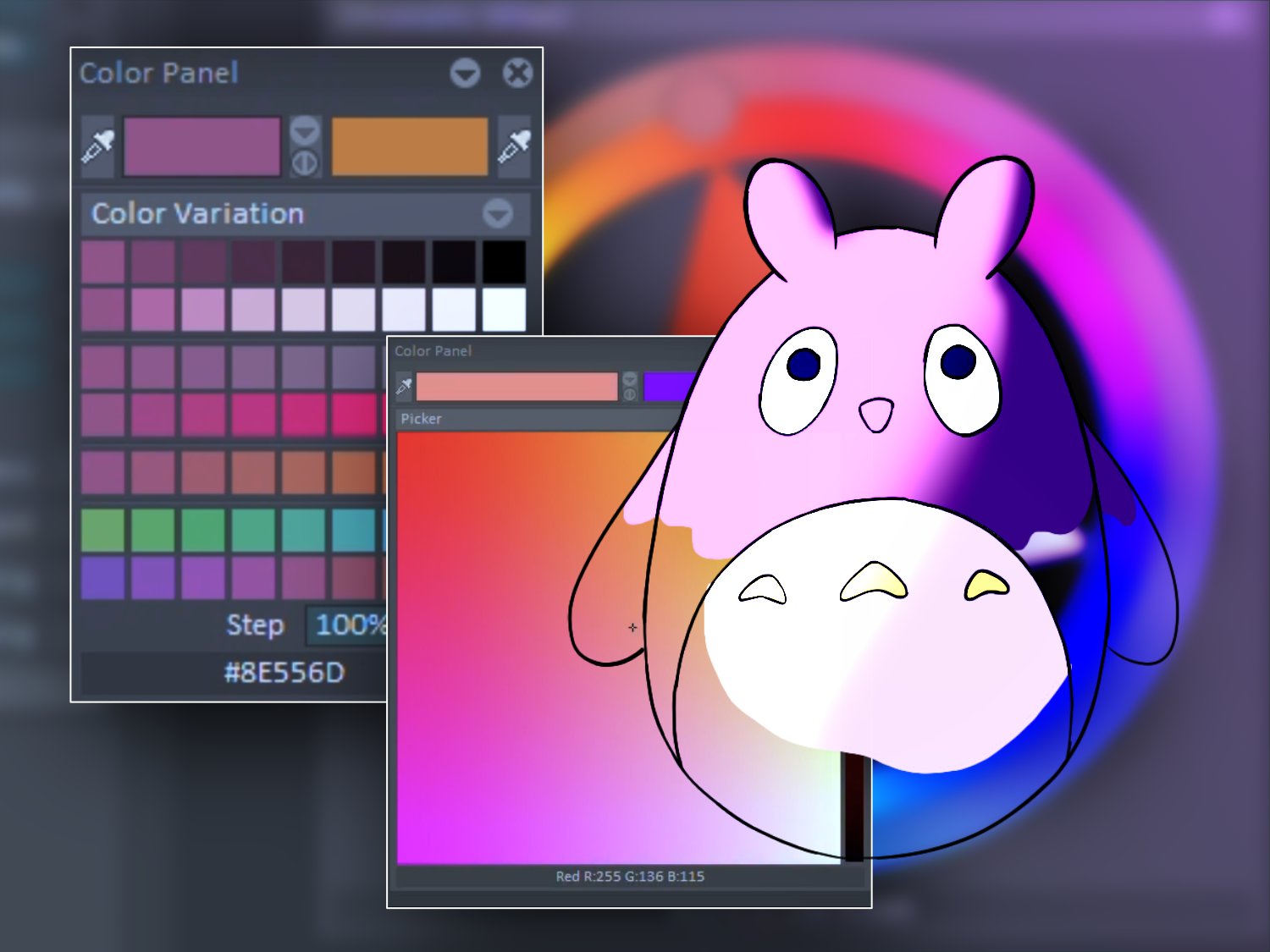
daré el valor a 20 una distancia promedio por ahora. En el panel de color, tienes altavoces para el color A y son de color, lo que cambiará el color Consecuentemente. También puedes usar un punto y coma de corte corto para cambiar el color. A. La flecha hacia abajo te permite acceder a todos los colores que has utilizado desde que abriste el software. Este auto borrará todos los colores en el Caribe y Lee de la actual A color haga clic en la flecha doble para cambiar el color A para llamar a B y ya que el color a cambió el azul se
puede encontrar en el Caribe, puedes navegar fácilmente en. El cromático cambiará los matices en cuanto a tu color. Al mover el círculo en el triángulo y en la elipse alrededor, necesitamos el panel de color. Tienes el panel de herramientas en este panel. Se puede elegir entre algunos diferentes bonito encontrar precioso el pincel de pluma, el lápiz, un pincel, el borrador, el lápiz mecánico que dibuja con solo un píxel raj. El aceite fresco, el aerógrafo, los mocos cepillan el cepillo especial, que básicamente mezcla los píxeles y alfa juntos. Y puedes probar diferentes opciones de este pincel el pincel de texto, que te permite dibujar con un texto. Pero si quieres simplemente pegar un texto en algún lugar, simplemente cambia todas las conexiones a Constance y cambia dos palabras. Perímetro. Y ahí tengo mi texto, que puedo pagar justo donde quiera. El último dos pincel es el pincel personalizado. El pincel personalizado es cualquier herramienta que hayas creado tú mismo. Puedes crear un pincel personalizado usando la herramienta de corte como te mostré antes. Simplemente selecciona el dibujo que quieres usar como pincel, y se convertirá en un pincel que podrás usar de inmediato en el cajón correcto. Fuera de la interfaz, tienes los dos por ciento, todos los dos 2% B, que son pinceles personalizados que se han creado para el software para que puedas crear pinceles como esos o utilizarlos y cambiar su configuración a tu le gusta. Ellos son coreanos. Acrílico siempre pintando acuarelas, bolígrafos, charlas manchan y se esparce, que todos los hombres para alterar los pixeles ya ahí y los mezclan con otros pixeles o alfa. Y debajo de ella hay sombras
sucias, humo
oscuro y nubes y pinceles de la naturaleza. Si quieres hacer tus pinceles equivocados, te
aconsejo que elijas el pincel que te guste y estudies cómo se hace en el panel
de herramientas la izquierda. Hay algunos permisos es con los que puedes jugar, así que no dudes en probarlos. Acabo de poner el panel de nuevo en esos cajones. Pero si alguna vez pierdes un panel, pero cerrarlo no entres en pánico. Los puedes encontrar en los menús de ventanas y paneles personalizados. Por ejemplo, si cierro el panel de herramientas, lo
puedo encontrar fácilmente en el menú de Windows. Y ese es el caso de cada panel que está a la izquierda y en la parte inferior de la interfaz . Y para los paneles personalizados, se
pueden encontrar en el cajón derecho de la interfaz. Por ejemplo, si cierro el panel de percents de herramienta, lo
puedo encontrar yendo al entorno de paneles personalizados Aquí dos presenta B dos y todos los paneles
personalizados aparecerán automáticamente en el cajón derecho. Si quieres cambiar el tamaño de tu pincel, puedes hacerlo en el panel de gira en el cajón izquierdo en el perímetro de tamaño. Pero también puedes usar el atajo C y cambiar el tamaño con un clic izquierdo. El acertadamente se puede usar para borrar con la misma herramienta que troll. Pero si dibujo con otra herramienta no podré borrar con el clic derecho. En ese caso, necesito revisar la opción de secado en el panel de herramientas. De esa manera podré usar la pierna derecha para borrar sólo cualquier cosa de la imagen. Por lo que esta forma de borrar es diferente a la propia maquinilla de afeitar, ya que está usando el pincel actual en el modo Rayos.
4. Comienza a animar: primero, dibujaré el piso con una línea simple. El cronograma está en la parte inferior de la interfaz. Puede mostrar y ocultar la línea de tiempo con este botón. Haga doble clic en el nombre de la capa para renombrarla. Haga clic en usted para añadir otro año animal encima de su primera capa y renombrarlo Bull. Activo las líneas que se mueven con el fin de dibujar limpia camiones, y utilicé un trazo de dibujo a mano alzada y puedo empezar a dibujar mi primer tazón. Acostumbraba a panear para colocar mis bolas un poco más en el medio, y puedo volver a recoger mi herramienta de dibujo. En mi línea de tiempo, añadiría otra imagen. Veamos cómo funciona navegar en la línea de tiempo, hago clic y drogo en la parte superior de la línea de tiempo para ir de ida y vuelta para seleccionar una o varias imágenes, hago clic y arrastre en la parte inferior de la imagen donde están los números y que la parte inferior la línea de tiempo también puedes navegar de ida y vuelta. Entonces eso es Creek en la segunda imagen, y puedo ver que el icono junto a mi imagen no es lo mismo que debajo de esto es un
comportamiento post . Te dice lo que pasa después de la imagen. Si el dibujo todavía se puede ver después, si los dibujos animados se enrollan o si no se puede ver nada, entonces aquí no podré ver nada después. Si hago clic en la espera, podría ver mi imagen después. Entonces aquí quiero dibujar después de mi imagen, así que no quiero que mi primera vaya a estar viendo en mi segunda imagen. Entonces simplemente elijo ninguno. Activo la mesa de luz haciendo click en el círculo negro Gorro, la etiqueta que me permite ver mi imagen anterior en Verde. Y ahora puedo dibujar un segundo tazón que no está muy lejos del primero. Y luego puedo ir a la tercera imagen y quiero ver las dos imágenes de antes en verde. Y para ello,
hago clic en el icono de la bombilla, que abre los perímetros capaces de luz. Y ahí puedo ver qué imágenes todas sus y cuáles no, por lo que puedo activar las dos imágenes antes, y voy a ver a imágenes antes de mi dibujo, y luego puedo ir a la siguiente imagen y activar la tercera imagen en mi mesa de luz, y puedo ver tres imágenes antes e ir a la siguiente imagen. Se puede ver que cada vez que dibujo más el balón, aparte de la anterior. De esa manera el balón se aceleraría a medida que cae, y conforme cae, el tablero se estira y cambia de forma y conforme golpea el piso, el mundo de la pelota se squash y conseguir un movimiento alrededor para Vamos a activar las energías anteriores en mi mesa ligera para que pueda ver cómo era el balón antes, y puedo ver que necesito hacerla más grande. Demasiado el tazón inicial, y en la siguiente imagen, realmente
lo calabro, y a medida que rebota, vuelve a subir y puedo empezar a estirar. Y luego vuela arriba en posición de estiramiento, y a medida que sube, se ralentiza. Por lo que las imágenes se acercan el uno al otro y el balón empieza a transformarse en su
teléfono inicial y pierde su estiramiento. Ahora quiero ver mis primeras imágenes después de las que estoy dibujando para hacer un bucle. Por lo que quiero unirme a las últimas imágenes con la primera imagen para hacerlo cambié el comportamiento de la publicación a bucle. De esa manera puedo ver la primera imagen, y ahora exhibo en mi mesa de luz en Lee, las dos imágenes anteriores y las dos imágenes después. Pero el dibujo está presente donde estoy, así que necesito borrarlo primero. Las imágenes anteriores son de color verde, y las siguientes imágenes son de color naranja. Por lo que cada vez que necesito borrar la imagen, presiono el retroceso y sigo ralentizando el tazón dibujando las imágenes más cerca una otra. Y ahora que las imágenes están realmente cerca una de la otra, sólo
mostraré la imagen antes y la imagen después. Y ahora golpeo play para ver cómo resulta mi animación. También puedo fregar así para reproducir manualmente mi animación, y como mi animación es un bucle, todavía la
puedo ver. Después de las imágenes. Quiero aumentar la lente fuera del squash por lo que hago clic y arrastre en el pequeño cuadrado de la parte inferior izquierda aquí, y puedo mover mis imágenes hacia atrás y alargar el tiempo fuera del squash. Entonces veamos cómo juega. Estas manipulaciones cambiaron el tiempo de la animación. Por ejemplo, si tuviera tiempo para la imagen de seis, así es como juega. Por lo que jugar con el tiempo es importante, y cambiará el aspecto de tu animación si quiero cambiar la capa de tiempo de segundos y minutos al número de imágenes, solo
necesito hacer clic en este ícono aquí, y lo cambiará la pantalla todo el código de tiempo arriba y debajo de mis imágenes. Si quiero agregar una imagen entre la quinta y la sexta imagen, simplemente
necesito mover hacia atrás la seis imagen al clic derecho en esta nueva quinta imagen y golpear retroceso para crear una imagen en el medio. Y ahora puedo dibujar entre estas dos imágenes y tener la mesa de luz como referencia, y se ralentiza un poco más el pleno. Entonces esta es nuestra bola rebotante, y veamos qué podemos hacer con ella. En el siguiente video
5. Gestionar tus capas: Echemos un vistazo con más detalle cómo puedes gestionar unas capas. Simplemente tomaré el ejemplo de un rectángulo de campo. Activa la mesa de luces debajo de la bombilla en el saco de capas. Habilite las opciones de la mesa de luz para activar más imágenes a esta placa antes del
marco actual . La opción de preservar transparencia está al lado de la opción de tabla de luz en la pila de capas. Si lo
activas, solo podrás dibujar en las grandes vendas de la imagen. Nota. En la transparencia. El opcion al lado es el Stansell. Cuando se activa la plantilla, se puede dibujar en la capa en la que se activa. Tendrás que dibujar en otra capa. Debido a que la primera capa está activa como una plantilla, se
convierte en una herramienta y no imaginar cuál controlas. La primera posición fuera de la plantilla permite dibujar sólo en los píxeles presentes en la capa de la plantilla, y la segunda posición fuera de la plantilla permite dibujar fuera de los píxeles presentes en la capa de la plantilla. Si muestro sólo la capa actual, podré verla capa por separado cuando termines de trabajar con un Stansell's no
olvides desactivarla. Desactivar las capas haciendo clic en los círculos debajo del I para eliminar una capa
haga clic derecho en su y elija Eliminar klier y confirmar. Al crear una nueva área animal, se
puede ver que se puede mover la imagen en la línea de tiempo. Para extender una imagen, haga clic en la casita situada en la parte inferior derecha y arrástrela hacia la derecha. Si sales fuera de la imagen y haces clic en esta chica o golpeas retroceso, extenderás la primera imagen y crearás otra donde actualmente estás presionando control Z o tú para deshacer. Si haces clic y arrastras en el mango en la parte superior derecha y arrastras a los derechos, obtendrás un papa Stretch extiende una lente fuera de la imagen y el número de sus exposiciones. Por ejemplo, aquí tengo 21 exposiciones de la misma imagen. exposición repetida tendrá el mismo efecto porque repetirá las mismas exposiciones de la imagen en instancias vacías creará una instancia para cada imagen en la lente elegida. Agregar exposiciones vacías. Crear una nueva instancia con exposiciones. El pequeño cuadrado en la parte inferior derecha permite alargar el tiempo frecuentemente instancia, y el cuadrado en la parte superior izquierda permite acortarlo desde el lado izquierdo. Si creo una nueva instancia y uso un cuadrado en la parte superior izquierda, puedo moverlo desde la izquierda derecha dentro de las exposiciones. Pero si voy demasiado lejos a la derecha, oh, demasiado lejos en el brazo izquierdo, borro la imagen o sobrescribo otra imagen. Así que ten cuidado. En mi primera imagen, creo un rectángulo de Bluefield, y luego voy a la segunda imagen, y utilicé el retroceso para borrar la imagen y crear una nueva instancia. Si presiono el botón de retorno, se repetirá la última acción que hice. En este caso, crearía un nuevo rectángulo, pero debido a que cambié el color, creará un nuevo rectángulo en rojo. Entonces ahora si jalo el mango derecho a los derechos y para estirar, entonces las dos imágenes se distribuyen uniformemente en la lente que dije. Ahora vuelvo y repito la misma operación. No obstante, la vez que elijo inter Pilates, y ahora puedo ver que creó una instancia para cada imagen e ingrediente del azul al rojo. Si hago clic en el mango derecho y lo vuelvo a poner a la primera imagen, consigo un nuevo pop up. Vivo Frink Inter Plate. Mi meta rectal sería de un color entre azul y rojo. Si hago la misma operación sin las placas inter, entonces todas las imágenes después del 1er 1 son gatos. La opción de mano te impide mover las imágenes dentro de la capa. La opción justo al lado es la instancia de auto brake. Me permite romper una instancia en cualquier lugar que quiera golpeando el retroceso o haciendo clic en el cráneo o simplemente por trolling. Y si lo desactivo encendido, sólo poder aumentar el número de imágenes fuera de la primera imagen. Si desactivo la opción de la derecha, entonces se desactiva la nueva creación fuera de las imágenes, lo que significa que fuera de mi imagen, no
podré hacer nada. Entonces eso es con la creación y auto brake, y aquí sólo agrega una nueva exposición y dibuja en la primera imagen de la instancia y aquí solo la creación, y aquí solo agrega una nueva exposición y dibuja en la primera imagen de la instancia y solo rotura de OTA activada, llego a cualquier cosa fuera de mis imágenes porque la creación está desactivada. Sólo puedo dibujar en las imágenes que hay ahí. Por lo tanto, elige la mejor configuración de opciones de acuerdo a lo que quieras hacer y cómo quieras crear tus imágenes. Los comportamientos de post son útiles
para, por ejemplo, si uso el comportamiento opuesto, sostén entonces puedo obtener mi imagen anterior en la nueva y simplemente agregarle cosas. De esa manera no tengo que volver a drow ni copiar pegar la imagen antes de aquí. Por lo que ahora tomaré el ejemplo de un fondo. Entonces dibujaré una casa sencilla con rectángulos y voy a ir un poco más allá en la línea de tiempo y le dije a mi post comportamiento en espera Así veremos qué pasa antes, y lo que sea que dibuje afuera, mi dibujo solo será dron en el primera imagen y añadir exposiciones de la misma imagen después . Entonces echemos un vistazo a los pinceles del cochecito derecho del software para que pueda escoger algo para hacer el verde del árbol. Voy un poco más allá en la línea de tiempo y luego se ve que cuando lo dibujo sólo aumenta la lente de la imagen. Pero sigo dibujando en la primera imagen por lo que esa manera de salir de trabajar es realmente agradecida. Fondos hacen clic en ti, y puedes ver que hay diferentes tipos fuera de capas, con parámetros que son bastante encontrar para hacer fondos o simples y en capas todos los años de
coloración. Por lo que se puede ver que la capa de fondo como única creación se activó y no se cogió un descanso , lo cual es agradecido, fondo y no animación. Y toda la capa de animaciones habría atrapado un descanso activado porque se necesita crear una nueva instancia cada vez para que se mueva. El color y la capa de textura es una capa muy especial, que sólo está disponible en la edición profesional del software, por lo que el software es más caro si quieres que en él. Pero es realmente una coloración agradecida, y para mostrarte estructura duplicada, solo
escogeré una capa que ya tenga una estructura en ella. Y crea una nueva anti capa con la misma estructura que la que está debajo de ella, y puedes crear tu propia capa presenta con la opción abrir nueva capa presenta y
darle cualquier er parent que quieras para que puedas tener un nuevo, fácil acceso a tus jugadores favoritos.
6. Construir mi personaje: en la pila de capas. Ahora que tengo mi arco rebotante antes de crear una nueva capa, cambiaré los colores de las capas existentes y bajaré la opacidad de la capa toro . Y debido a que estaría usando la misma estructura que el toro antes para hacer mi personaje, duplico la estructura de mi capa actual. Elijo la ráfaga con la que quiero dibujar en los crayones de los pinceles personalizados, y dibujaré con un color rojizo. Entonces empiezo a hacer de los ojos así una nariz y simplemente sigo la forma del tazón para que
tuviera un toro como ya. Por lo que estaré haciendo una especie de salto a Touro. ¿ Por qué agregar un vientre? Nueve, algunas orejas y brazos simples dentro de los ojos. Dibujo ojos más detallados, y ahora elegiré una especie de hito en mi animación para dibujar la siguiente imagen. Aumenté el número fuera de imágenes antes en mi mesa de luz para poder ver el
papel total inicial que dibujé en mi primera imagen. Entonces esta pose tiene un poco más de estiramiento, así que trataré de estirar las partes del cuerpo fuera del tutterow estirar
el vientre, los ojos y la nariz, y está mirando hacia abajo cuando cae y dibujo las orejas más en el error como tú estirada en el aire cuando cae y los brazos están arriba en el aire y drogados por el movimiento fuera de la plenitud. Y luego elijo. Otra clave planteó otro hito donde se cambia el total. Entonces cuando limpias, ya no se estira, y como que junta esta forma. Por lo que dibujo. Es más redondo, pero es más redondo que debería ser, así que sus ojos están más altos de lo que deberían ser porque está aterrizando y todo se deforma y sus orejas siguen drogadas porque el movimiento no está terminado y el los brazos también están ligeramente arriba. Y ahora dibujo el squash extremo en la animación cuando realmente está en lo más bajo del piso y ahí todo se deformará, todo se aplastará. El vientre también está aplastado. Siempre sigue la forma fuera de la fiesta. Los ojos están ligeramente más altos que el cuerpo porque realmente está presionado en el piso que es como si los ojos estuvieran saliendo por lo falso del rebote, y ya está mirando hacia donde va a ir. Entonces después de eso sube y los brazos y las orejas siguen cayendo. Lo que ya va a subir y sus narices más alto de lo que debería ser porque, al
igual que los ojos, el cuerpo está como volteado por la calabaza, y podemos ver con la reproducción que ya se está juntando, y ahora es hacer la siguiente imagen menos uno del tramo extremo. Entonces es realmente similar al estiramiento antes de que el cuerpo se estire, los vientres vestían los ojos, y yo hago que se vea derecho esta vez porque está arriba en el aire y está empezando a disminuir y contrariamente a la caída. Ahora se levanta y los brazos no están arriba en el aire sino realmente abajo pegados a su cuerpo, y también lo son las orejas. Y ahora voy de vuelta al pleno y dibujo el marco fuera tramo extremo y todo
lo que estiras y muy exagerado. Las orejas están realmente arriba en el aire y los brazos están altos, casi tocando el costado de su cabeza. Siempre tómate tiempo para reproducir tu animación y ver el avance. Siempre es gratificante. También puedes desplazar la animación manualmente para verla más lentamente, y ahora voy a dibujar marco un poco antes de que bucle, y voy a necesitar ver el primer fotograma. Pero al final, después de donde estoy y para hacerlo, cambiaré el comportamiento de post para mirar. Y de esa manera el primer cuadro aparecerá después en la mesa de luz. Y ten en cuenta que no hago rodar una imagen en el medio. Y sé que el Totoro ya casi recupera su forma a una forma redonda. Entonces la imagen que estoy dibujando es casi la misma que la imagen a durante el aire, así que no lo estoy haciendo en medio. Pero más bien estoy haciendo desglose donde muestro un paso diferente. Otros totoro. Entonces la patrulla está arriba en el aire y va a ir más despacio, por lo que serían más imágenes antes de que llegue a sus estados superiores, para que veas que es casi lo mismo que si fuera realmente más alto. Pero las orejas siguen bajadas. Las orejas siguen drogadas por el movimiento. Entonces ahí tienes. En el siguiente video, te
mostraré cómo hacerlo lleno y arroz adecuadamente y también hacer algunos ajustes al cronometraje.
7. Cómo hacer que todo Cómo otoño: centrémonos ahora en la caída del personaje. Dibujaré el tercer cuadro y mostraré el inicio de lo completo, la forma. Todavía no cambia. Sigue siendo una forma muy redonda. La forma cambiará sólo cuando el movimiento se acelere a medida que cae ya que el personaje sabe que va a caer. Ya está mirando hacia abajo. Ya están años libres en ese punto, como si sólo suban y van a bajar. El extremo de los brazos permanece en la misma posición que antes. A pesar de que el cuerpo está bajando ahora, dibujaré pose de contacto en el momento en que el cuerpo toque el piso. El cuerpo sigue en su posición de estiramiento porque aún no ha bajado totalmente. Para mostrar la diferencia entre el pleno y el alza, rápidamente
dibujaré el rollo total subiendo. Se puede ver que aunque el cuerpo esté levantado, no ha tenido tiempo de volver a cambiar a su forma inicial porque sigue levantándose y robando. Es forma ovalada, como una forma de huevo, y puedo ver que la forma es demasiado pequeña. Por lo que voy a utilizar una herramienta de transformación para aumentar el tamaño y presiono devuelto para aplicar el cambio. Las orejas más te pegas a su cuerpo y los brazos siguen abajo. Dos. Se puede ver que la animación está empezando a tomar forma. Yo sólo voy a redibujar los ojos para éste. Ya que aún no está mirando hacia abajo. Está empezando a mirar hacia abajo. No dudes en ir y venir a la escuela para probar la animación. Entonces sabrías si te falta algo. Qué tipo de forma darle. Simplemente consigues una mejor visión general, y aquí puedo empezar a hacer las orejas más grandes y más altas porque son arrastradas hacia abajo por el peso del cuerpo. Todos los pernos sueltos del personaje son arrastrados hacia abajo por el cuerpo mientras mira hacia abajo. Los brazos están realmente altos. - Entonces ahora que hemos animado el pleno fuera del personaje, podemos hacer el ascenso y terminar la animación
8. Cómo hacer que surja: pregunta? El cuerpo está empezando a subir. Añado un poco de distorsión en los ojos para mostrar el repentino cambio de forma para este marco. El cuerpo está en su extremo estiramiento, por lo que todo se estira. Probémoslo con los brazos así. No, sólo
voy a dibujar los brazos muy cerca del cuerpo para estresar realmente el estiramiento aquí. Está bien. A mí me gusta darle algo de simetría al cuerpo para que sea más convincente. No. - Deshaznos de todas las imágenes que no necesitamos en la mesa de luz,
¿verdad? Deshaznos de todas las imágenes que no necesitamos en la mesa de luz, Sí. Ahí. - Está bien . - Sí . Y ahí tienes. Un total rebotante.
9. Ajustar el tiempo: podríamos dejar la animación a donde está, pero también podríamos mejorarla un poco. Entonces primero voy a agregar más fotogramas donde quiero que la animación arroje hacia abajo cuando los personajes anulen en el piso. Quería tomarme más tiempo para volver a subir, así que voy a añadir un marco aquí y dibujar cualquier mayor entre estos dos. Y ahora voy a dibujar otra imagen aquí. - Creo que las orejas no son lo suficientemente largas. Puedo darle un poco más de exageración. La posición de los brazos aquí No temas escribe. Yo los acercaría más al cuerpo, incluso los haría pasar por encima de los sitios del cuerpo. Por lo que ahora necesitamos cambiar los OEM en el siguiente fotograma. Esto es mucho más convincente. Yo sólo voy a hacer algunos ajustes más. Entonces aquí quiero que los años sean más largos. Yo sólo quiero darles una forma redonda, como en los otros marcos, y aquí los quiero más cerca uno del otro. Es mucho mejor. Escuche que los años no deberían estar levantando así. Deberían estar más cerca del cuerpo de manera descendente. Deben seguir el movimiento. Creo que está bastante bien. ¿ Qué más añadiríamos?
10. ¿Qué hay de los pies?: Voy a agregar pies a mi totoro, así que agrego una nueva capa y puedo empezar a dibujar mis pies. Escojamos otro color ya que el personaje va bajando, los pies están en alto y pegados al cuerpo, y como el personaje va subiendo, los pies están debajo del cuerpo, arrastrando hacia abajo. Se estiran y aplastan como el cuerpo. Cuando el cuerpo es aplastado, los pies se presionan en el suelo por el peso del cuerpo. Entonces hagámoslos pequeños aquí, el total aterriza sobre sus pies sobre sus talones. Aquí les doy los pies realmente estirados por un momento, y serán anotaciones para volver en su lugar. En la parte superior del salto, empiezan a ponerse de nuevo en su lugar. Sólo estoy agregando un poco de simetría aquí. El tramo un poco a medida que caen ahí . Veo que tengo algunos dibujos dobles, lo que significa que no presté suficiente atención a mis amigos. Olvidé limpiar algunas imágenes con retroceso antes de dibujar. Yo sólo levantaría los pies aquí cuando aterricen en el piso. Necesito arreglar la orientación de los pies aquí. No, no dudes en volver a los dibujos que ya has hecho. Y ahí tienes, un salto Doctorow
11. Reflexiones finales: Una vez que hayas terminado de trabajar en tu animación, es hora de exportar tu trabajo para exportar. Haga clic en Exportar archivo a y elija la visualización del clip. Haga clic en navegar para elegir la ubicación de su archivo exportado y exportar como una animación en cada I
o.Mover si exportas, Mover judíos La opción RGB Comprimido. Si quieres un fuego ligero, puedes bajar la resolución si quieres, pero no la aumentes. De lo contrario, perderás en calidad. Mantén el fondo al día para inyectar. Para mantener un fondo blanco, podrás encontrar el archivo del proyecto TV Pain en los recursos que puedes usarlo como medicamento por tu cuenta. Las animaciones fueron libres de subir y compartir tu trabajo. Puedes seguirme en Instagram para ver mis animaciones y hacerme preguntas sobre convertir animaciones en debate. Espero verte pronto en la próxima clase
 Melanie Do Monte