Transcripciones
1. Introduccion: El día de hoy va a
ser súper creativo. Sé que ya estás haciendo cosas
bonitas,
pero seamos reales. Los artistas no siempre
lo tienen fácil en las redes sociales. A veces se siente
como que las piezas que llaman toda la
atención
ni siquiera son tan especiales mientras que el algoritmo simplemente
salta sobre la nuestra. Por eso hoy,
quiero mostrarte una manera muy divertida de hacer que tu arte destaque
en las redes sociales. Escucha, vamos
a convertir tu arte en videos cortos y una
transición que
puedas usar en historias con las que a
tu comunidad realmente le
encantará participar. Te guiaré a
través de cómo crear increíbles y creativas
animaciones reveladoras para tu arco. Te mostraré dos
métodos en corte de copa y en Procreate para que puedas
elegir el método que prefieras Se ve súper genial, y honestamente es más fácil y rápido de hacer
de lo que piensas. Y no te preocupes. Voy a explicar
todo paso a paso. Así que vamos.
2. Proyecto de clase: La mejor tarea para este
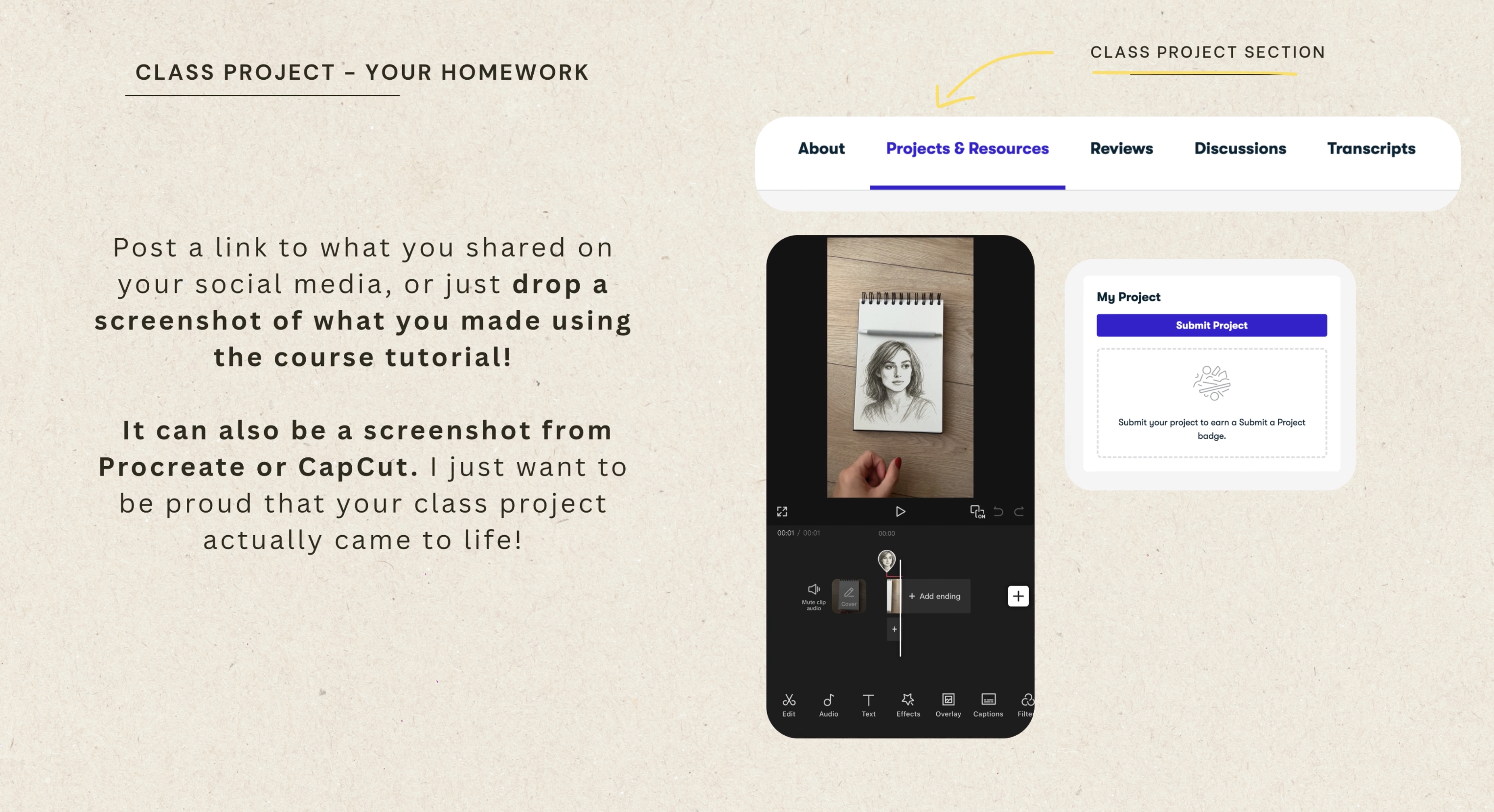
curso para ti es muy sencilla. Crea tu propia transición
reveladora. Muéstrame lo que has hecho usando los tutoriales porque me
encanta ver una versión. Puedes compartirlo aquí mismo
en la sección de proyectos de clase. Deja caer un enlace a una animación
reveladora publicada, por ejemplo, en las
redes sociales, donde publicaste. O publica una captura
de pantalla de tu trabajo. Y recuerda, no dejes que perfeccionismo o el pensar demasiado te
impidan El punto es celebrar lo que creaste y
sentirte cómodo experimentando. Y si tienes alguna duda o no estás seguro de
algo, escríbelo bajo
tu proyecto de clase y estaré súper
feliz de ayudarte
3. Revelación de arte de la varita mágica en Procreate: Esta transición de ternera es súper llamativa y
realmente fácil de crear Honestamente es uno
de mis favoritos. Te mostraré algunas
formas geniales de crearlo y recordar el resultado final
depende totalmente del
pincel de borrador que uses Te voy a mostrar eso también
porque el efecto puede verse completamente diferente
dependiendo del pincel. Para crear este tipo de
transición revelada en Procreate, primero
necesitarás dos cosas Tu boceto, el contorno
original de tu ilustración dally en un color de línea como el que tengo aquí, y lo segundo, tu ilustración final, la versión terminada con
todos los colores y detalles Si trabajó en
Procreate usando capas, exporte tanto el boceto la versión final como archivos PNG De esa manera,
será más fácil crear la transición en un nuevo proyecto utilizando únicamente estas dos capas, el boceto y la versión
final. Ahora que has guardado tanto tu archivo
de boceto como tu versión final, es el momento de crear un
nuevo proyecto donde
añadiremos esos dos
archivos para trabajar. Desde tu galería principal, primero
etiqueta la foto y en el archivo de
boceto. En el proyecto se crea, toca el ícono de acciones y elige en y luego
inserta una foto. Y lo adivinaste. Ahora estás agregando
la versión final de tu ilustración como
segunda capa. Aquí hay otro paso importante. Las líneas en ambas versiones
necesitan alinearse perfectamente. Si algo se ha movido o cambiado como el tamaño de
los ojos o los pequeños detalles, la transición no se verá
tan suave y pulida. Baje un poco
la opacidad de la capa superior y verifique
si las líneas clave coinciden. ¿Los ojos se alinean? ¿La línea de la mandíbula se ve bien? Piensa atrás, ¿moviste o ajustaste algo después de
terminar el boceto? Si es así,
definitivamente aparecerá aquí. Te mostraré un ejemplo usando una de mis
otras ilustraciones. En este caso, hice bastantes cambios después de
terminar este boceto. Oh. A ver. ¿Ves eso? Desafortunadamente, las dos
versiones no se alinean en absoluto. Las líneas están en lugares completamente
diferentes. Por eso esta transición no
va a funcionar bien aquí. Por supuesto, a veces
puedes intentar
arreglarlo un poco ajustando
las capas, ejemplo, moviendo la versión
final que las líneas clave
se alineen un poco mejor. Pero aún así no conseguirás ese efecto perfectamente suave ya que no todas las
líneas coincidirán. En esta ilustración,
la versión final simplemente aleja demasiado del
boceto desafortunadamente ¿Ves eso? Mira,
aunque lo ajusté un poco, los ojos siguen siendo
ligeramente diferentes en tamaño y en puntos ligeramente
diferentes. Mira, por eso la transición se ve bien a primera vista, pero si alguien
mira un poco más cerca, notará
que las dos
imágenes realmente no se alinean. Uno no se
transforma directamente en el otro. Es exactamente por eso que mencioné anteriormente
lo importante que es mantener las líneas consistentes y por qué es mejor
usar este método con ilustraciones donde
las líneas permanezcan en su lugar después de
esta etapa de boceto. Por eso vamos a estar trabajando
con esta ilustración en cambio porque es perfecta para esta transición
porque aquí, las líneas son todas
buenas y voy a usar esta para mostrarte exactamente
cómo hacer todo. Ahora el paso súper importante, necesitamos mover la capa. La capa de boceto está en la parte superior. Esto es muy importante porque
en el siguiente paso estaremos borrando partes de
la capa de boceto para revelar la
versión final debajo Debe recordar que la capa de
boceto debe
estar en la parte superior. Ahora es el momento de comenzar a
borrar el boceto o revelar realmente
la versión final Para ello, toca el ícono del
borrador y elige el pincel que quieras usar
para borrar Te mostraré en un momento cómo diferentes pinceles pueden cambiar
totalmente el
aspecto del efecto. Además, asegúrate de que la opacidad del
borrador esté establecida al máximo del 100% y ajusta el tamaño del pincel dependiendo
del aspecto que vayas a Bien, volvamos a
elegir el cepillo adecuado. ¿Qué es bueno
para borrar? Hm? En lo personal, me gusta
seguir con los clásicos. pinceles tradicionales de
estilo marcador dan este efecto súper limpio y
súper llamativo. Puedes encontrarlos
y procrear bajo la categoría de marcadores incorporados, y son realmente increíbles Pero honestamente, como
probablemente sabrás, cada uno tiene su propio gusto, mi consejo es experimentar con unos pinceles diferentes para ver
qué efecto se ajusta mejor a tu obra de arte. Y lo que sigue. Por supuesto, si quieres compartir
esto en redes sociales, necesitarás grabarlo. La forma más fácil es
simplemente usar el teléfono. Los disparos aéreos suelen
tener el mayor impacto. Usé una cámara y un gran trípode para filmar mis
tomas para el curso, pero eso es sólo para poder mostrarte todos los detalles de lo que
estoy haciendo en Procreate Para capturar tu
transición a publicar en línea, tu teléfono y un pequeño trípode
ligero son totalmente suficientes. Personalmente, creo que
cada vez que vemos un tutorial
por primera vez, siempre
extrañamos algunas cosas o pasamos
por alto algunos detalles Así que la segunda ronda, sólo
para entrar de verdad, ¿de acuerdo? Esta vez, te mostraré una ilustración diferente y usaré un pincel diferente para mantener
las cosas aún más interesantes. Y bueno, para aparecer
un poco Bien. Todo bien. Empecemos desde arriba. ¿Recuerdas cada paso? O tal vez ya has pensado que podrías
perderte algo? Comenzamos por elegir los archivos. Recuerda que
necesitarás un nuevo proyecto y dos archivos, tu boceto, perfectamente uno bastante
simple con líneas de un solo color y tu obra de arte
terminada en color. ¿A qué le prestamos
especial atención? Las líneas en ambas versiones necesitan coincidir
para que el
efecto se vea suave. Termina tu pieza terminada mágicamente aparece con
solo una ola de viento, un lápiz de manzana bien así
como este Pura magia. Esa es la
forma en que debería verse. Y probablemente nunca me
callaré sobre esto. Por eso es tan importante la iluminación
. Las líneas sólo tienen que coincidir. Nunca salte la comprobación de
esa parte porque de otra manera el efecto completo podría
no funcionar. El siguiente paso, sí, mueve la
capa de boceto hacia arriba Tiene que ser la
capa más alta porque la estaremos borrando para revelar el arte
terminado debajo Por supuesto, no todos los pinceles te
darán un bonito efecto. Tienes que experimentar con diferentes para
encontrar tu favorito. Si el tamaño de tu pincel es demasiado pequeño, el revelador será demasiado lento
y no tan suave y fluido. En mi opinión, como
ya sabrás, pinceles
clásicos funcionan
mejor y asegúrate de optar por un tamaño bastante grande para esa transición de
flujo limpio. Si tu cepillo es demasiado pequeño, se verá como
algo así. Interesante seguro, pero pierde ese
efecto de varita mágica que vamos por. Lo diré de nuevo, definitivamente
vale la pena experimentar porque podrías descubrir que un pincel totalmente inesperado te
da un resultado increíble, pero prepárate en el camino Probablemente
habrá un montón de oh, no, no esta vez momentos
y no te preocupes, yo paso por eso
cada vez también. A veces no es hasta
el décimo o incluso el 20 intento que finalmente
encuentras un pincel que realmente clava el efecto que buscas. Y un recordatorio amistoso, no
olvides mostrarme tus
átomos y tus resultados. En serio, no hay nada que me guste más que
ver tu trabajo. Y si tienes alguna duda, no dudes en preguntar. Me encanta platicar con todos
ustedes y compartir consejos y pensamientos. Así que adelante.
4. La revelación de arte de rollo de lápiz en CapCut: ¿Estás listo? Ahora te
mostraré cómo crear el efecto de arte Rebelo en la tarjeta
Cop. Parece complejo. Sé que también puede
parecer súper impresionante, pero es realmente considerando que estoy a
punto de explicar todo
en tan solo unos minutos, creo que podemos decir con seguridad, definitivamente no
complicado en absoluto. Por supuesto, lo primero, hay
que abrir Cop cut. No necesitas la
versión paga para este efecto, al
menos no en el momento
que estoy haciendo este video. Para crear este efecto, necesitaremos dos cosas. Una foto de tu boceto
y un video filmado en tu teléfono de un lápiz o marcador moviéndose por la página de tu
cuaderno así como este. Es muy gracioso porque filmar un video
tan sencillo suena mucho más fácil de lo que realmente es. Es realmente más fácil
decirlo que hacerlo. La mejor herramienta para usar es un lápiz o bolígrafo liso sin
ningún tipo de bombas ni decoraciones, ya que esos pueden meterse
con el movimiento. Yo también me cuesta a veces, puedes ver aquí, el bolígrafo al principio no quería
moverse en absoluto, y luego de repente
fue demasiado rápido, y el siguiente tampoco tenía la energía
para rodar sin problemas. Pero no se trata solo de elegir un simple
bolígrafo o lápiz sin decorar El tamaño de tu libro de nodos
en realidad también importa. Lo sé. Suena muy gracioso, pero échale un vistazo y
déjame mostrarte muy rápido. Este tiene páginas que
son demasiado grandes y anchas y el bolígrafo no
cubre todo el ancho. Eso limitaría tus opciones de
edición más tarde y tu ilustración
tendría que ser tan estrecha como la propia pluma. Este cuaderno realmente no
funciona bien y no
nos va a dar el efecto que estamos buscando desafortunadamente. Bien. Veamos éste. Desafortunadamente, es demasiado pequeño. Como puede ver, el área de superficie para el movimiento es bastante limitada, y para la mayoría de las ilustraciones, simplemente no será suficiente para
mostrar su trabajo correctamente. Oh, claro, hay, por ejemplo, éste. Es el tamaño perfecto para que
se ajuste a tu ilustración. No es exactamente una falta
ponerlo en términos internacionales, sino más bien como un formato de libreta
escolar grande, que te da mucho
espacio para trabajar. El
movimiento del lápiz o pluma es mucho más largo. El espacio para tu arte es
perfecto y va
a ser mucho más fácil y
divertido trabajar con él en Cpcart Cuando estés
grabando el video, asegúrate de que tu pluma
o lápiz
recorra toda la
longitud de la página. No tiene que ir en ambos sentidos. Eso es fácil de arreglar
más adelante simplemente invirtiendo el clip en corte
cop durante la edición. Grabe al menos algunas tomas y asegúrate de que al menos
una de ellas se vea bien y que tu
pluma o pensión realmente viaje por toda la
longitud de la página. Además, ten cuidado de que tu mano no bloquee el
movimiento ni se
deslice accidentalmente en el marco porque eso
hará que la edición sea
mucho más difícil más adelante. Está totalmente bien si
tu mano aparece al inicio para poner
el bolígrafo en movimiento, pero después de eso, manténgalo alejado de la página
y una punta más, registra el movimiento en 60 FPS, para que puedas ralentizarlo en cop
cut más tarde porque de esa manera tu efecto final se verá mucho más
suave y pulido. Ingresa solo tu
bestik en el corte de policía. Mira todo el clip
cuidadosamente para encontrar el momento exacto en que
el bolígrafo comienza a moverse, y el momento en que
llegue al final de la página, ese va a ser el inicio
y el final de tu video. No necesitas nada
antes ni después de eso, y usa la herramienta de recorte
para cortar tu video y eliminar esas partes
innecesarias. Simplemente mantenga la
sección limpia donde el bolígrafo viaja suavemente
a través de la página. Ese es el movimiento que
necesitamos. Nada más. Ahora vamos a trabajar
con la superposición ya que
la línea de tiempo principal en Copcat
es solo nuestro video de cuaderno Lo que tenemos que hacer ahora es agregar tu arte encima de
él como una superposición. Eso es lo que aparecerá
en el cuaderno. Vaya a las herramientas y busque
la opción de superposición, luego toque en superposición. Ahora necesitamos importar la
foto o escaneo de tu arte. Funciona mejor si se trata de un boceto en papel o un archivo
de Procreate, ya que eso facilita mucho
la eliminación del fondo A continuación, desplácese hasta la
parte inferior y busque la opción de eliminación de fondo
y luego toque la tecla cromo Usa el piquete de color para
seleccionar el color de fondo. Una vez que hagas eso, Capcot eliminará automáticamente
todo en ese color, y eso significa que te
desharás
del papel o cualquier
otro fondo Ahora, que tu arte no
tiene fondo, ajusta su tamaño y posición, por lo que parece que
realmente está sentado en la página lo más natural y
realista posible. Ahora estamos pasando a enmascarar
con su capa de superposición, su ilustración en
simplemente wid seleccionada, desplácese hasta el final de las herramientas de
corte de copa y encuentre máscara Vamos a aplicar máscara
horizontal. Cuando lo selecciones,
notarás que aparece en la dirección equivocada por
defecto. Pero no se preocupe. Solo necesitas
girarlo 180 grados con los dedos para que
tu ilustración aparezca en la
dirección correcta durante la revelación. Adelante y voltea la
línea de enmascaramiento alrededor de 180 grados. Así es como conseguiremos que la
revelación se mueva correctamente. Ahora necesitamos encontrar
el momento en que el bolígrafo empiece a rodar
sobre el papel. Una vez que la tengas, mueve la línea de enmascaramiento
completamente hacia abajo, para que se alinee con
la posición de los bolígrafos en la parte inferior de
la página del cuaderno, y ahora viene la parte más
importante usando fotogramas clave Necesitamos agregar el
primer fotograma clave justo al inicio del movimiento de
los bolígrafos Después avanza lentamente a través de la línea de tiempo y
observa dónde está la pluma. A medida que se mueve, ajusta la posición de la
máscara para que tanto el lápiz como tu
ilustración se muevan juntos. Uno al lado del otro, simplemente
perfectamente sincronizado. Aquí hay un consejo útil. A medida que siga moviéndose
a través del clip, nuevos fotogramas clave se auditarán automáticamente
cuando ajuste la máscara Si ve un
icono de fotograma clave con un signo menos, eso significa que
ya se ha auditado un fotograma clave en ese
momento vez en cuando,
verifique para asegurarse el movimiento se vea bien
y que cada uno fluya sin problemas. Cuantos más fotogramas clave
agregues, más preciso será
el movimiento, pero también se vuelve más
fácil cometer un error. No me iría por la borda
con ellos solo agregaría lo suficiente para mantener el movimiento
natural y consistente En Wala, lo tenemos. En esta etapa, me gusta guardar el efecto y luego
importarlo a un nuevo proyecto. Y a partir de ahí,
duplico el clip y
revierto el segundo porque de esa manera el
lápiz abierto se mueve en ambas direcciones y todo
el rebil se ve aún más
dinámico y pulido
5. Palabras finales y mi pregunta para ti: Eso bien, realmente espero que a estas alturas, te sientas súper seguro
de crear estas animaciones de
revelaciones escolares y lo
más importante, que estés orgulloso de
lo que has creado. Si tienes alguna
duda, no
dudes en preguntar en serio. Y mientras tanto,
avísame en la sección de revisión si disfrutas de este efecto y qué te encantaría aprender a continuación. Me encanta compartir mis métodos
creativos contigo, así que asegúrate de estar
atento a las actualizaciones, y también he creado otros cursos prácticos cortos que están esperando que
te descubren. Y por favor comparte tus pensamientos. Honestamente disfruto
platicar contigo también mucho. Tu retroalimentación y tus comentarios
significan el pozo para mí, así que espero verte ahí.
 Kasia Pilch, Online Strategist & Marketing Specialist