Crea patrones audaces con técnicas fáciles de capas en Photoshop - Una clase de Graphic Design For Lunch™ | Helen Bradley | Skillshare

Velocidad de reproducción


1.0x


  • 0.5x
  • 0.75x
  • 1x (Normal)
  • 1.25x
  • 1.5x
  • 1.75x
  • 2x

Crea patrones audaces con técnicas fáciles de capas en Photoshop - Una clase de Graphic Design For Lunch™

teacher avatar Helen Bradley, Graphic Design for Lunch™

Ve esta clase y miles más

Obtenga acceso ilimitado a todas las clases
Clases enseñadas por líderes de la industria y profesionales activos
Los temas incluyen ilustración, diseño, fotografía y más

Ve esta clase y miles más

Obtenga acceso ilimitado a todas las clases
Clases enseñadas por líderes de la industria y profesionales activos
Los temas incluyen ilustración, diseño, fotografía y más

Lecciones en esta clase

    • 1.

      Crea patrones audaces con técnicas fáciles de capas en Photoshop - Una clase de Graphic Design For Lunch™

      0:41

    • 2.

      Pt 1 - Dibuja la dona

      3:10

    • 3.

      Pt 2 - Añadir el glaseado

      1:56

    • 4.

      Pt 3 - Añadir las espolvoreadas

      3:15

    • 5.

      Pt 4 - Hacer el patrón

      3:09

    • 6.

      Pt 5 - Usa tu nuevo patrón

      2:24

  • --
  • Nivel principiante
  • Nivel intermedio
  • Nivel avanzado
  • Todos los niveles

Generado por la comunidad

El nivel se determina según la opinión de la mayoría de los estudiantes que han dejado reseñas en esta clase. La recomendación del profesor o de la profesora se muestra hasta que se recopilen al menos 5 reseñas de estudiantes.

49

Estudiantes

4

Proyectos

Acerca de esta clase

Crea patrones audaces con técnicas fáciles de capas en Photoshop - Una clase de Graphic Design For Lunch™

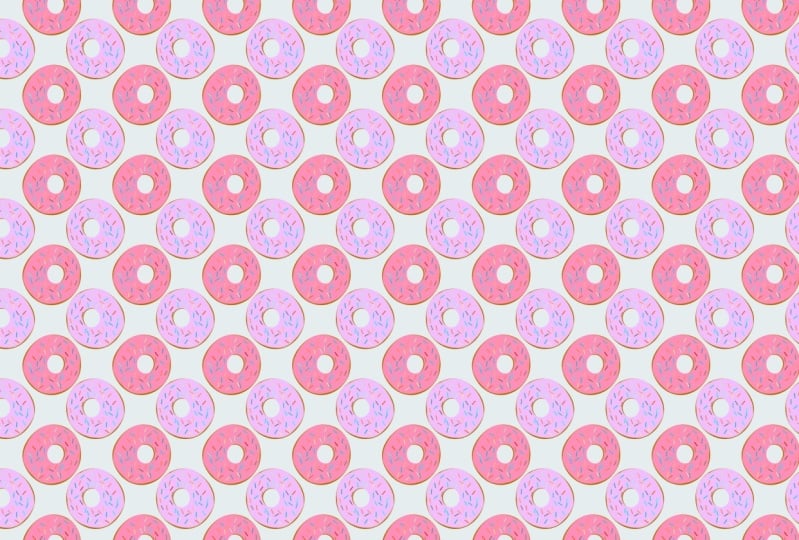
En esta clase corta, aprenderás a crear un patrón en Adobe Photoshop. Diseñé esta clase para que no solo enseñe a crear un patrón y a cómo usarlo, sino que también incluye una serie de herramientas muy divertidas para mejorar tus habilidades con Photoshop. Aprenderás a usar las herramientas Deformación de posición libre y Deformación, crearás y usarás un pincel personalizado, aprenderás a usar y editar objetos inteligentes, y mucho más. La clase se imparte paso a paso para que puedas seguir los videos y el diseño es lo suficientemente sencillo como para crearlo y así tener tiempo para concentrarte en el desarrollo de tus habilidades con Photoshop.

Cuando hayas completado esta clase serás capaz de crear tus propios patrones en Adobe Photoshop y tendrás algunas habilidades nuevas para utilizar en tus próximos proyectos. 

Adobe y Photoshop son marcas registradas o marcas comerciales de Adobe en los Estados Unidos y/o en otros países.

Más en esta serie:

10 patrones avanzados de Photoshop para crear y vender: una clase de Graphic Design for Lunch™

10 consejos de mezclas en 10 minutos en Adobe Photoshop - Una clase de Graphic Design for Lunch™

10 consejos sobre pinceles en 10 minutos en Adobe Photoshop: una clase de Graphic Design for Lunch™

10 técnicas y consejos sobre patrones en Adobe Photoshop: una clase de Graphic Design for Lunch™

10 consejos de selección en 10 minutos en Adobe Photoshop: una clase de Graphic Design for Lunch™

Los 10 mejores consejos de Photoshop en 10 minutos: una clase de Graphic Design for Lunch™

Tres patrones increíbles en Photoshop paso a paso: una clase de Graphic Design for Lunch™

3 efectos de texto creativos que desarrollan habilidades versátiles con Photoshop - Una clase de Graphic Design for Lunch™

Tres patrones exóticos en Adobe Photoshop: una clase de Graphic Design for Lunch™

Cuatro formatos de archivo imprescindibles - JPG, PNG, PDF y PSD en Adobe Photoshop - Una clase de Graphic Design for Lunch™

Fondos abstractos brillantes en Adobe Photoshop: una clase de Graphic Design for Lunch™

Diseño de insignias y cintas de premios en Adobe Photoshop - Una clase de Graphic Design for Lunch™

Efectos de color en blanco y negro, tintes y aislados en Adobe Photoshop - Una clase de Graphic Design for Lunch™

Fondos: medios tonos, rayos de sol y patrones en Adobe Photoshop - Una clase de Graphic Design for Lunch™

Dobla objetos con Deformación de posición libre en Adobe Photoshop - Una clase de Graphic Design for Lunch™

Cómo limpiar y colorear arte lineal escaneado en Adobe Photoshop - Una clase de Graphic Design for Lunch™

Colorear un boceto escaneado en Adobe Photoshop - Una clase de Graphic Design for Lunch™

Colorea un boceto con textura en Adobe Photoshop - Una clase de Graphic Design for Lunch™

Muestras de patrones complejos en Adobe Photoshop - Una clase de Graphic Design for Lunch™

Selecciones complejas fáciles en Adobe Photoshop - Una clase de Graphic Design for Lunch™

Cómo crear una gráfica de esquema de colores en Adobe Photoshop - Una clase de Graphic Design for Lunch™

Crea una fuente de caracteres personalizada en Adobe Photoshop - Una clase de Graphic Design for Lunch™

Cómo crear un mandala en Adobe Photoshop - Una clase de Graphic Design for Lunch™

Crea una gama de patrones de círculo en Adobe Photoshop - Una clase de Graphic Design for Lunch™

Crea complejos patrones repetidos de media gota en Adobe Photoshop - Una clase de Graphic Design for Lunch™

Crea anillos HUD de alta tecnología en Adobe Photoshop - Una clase de Graphic Design for Lunch™

Crear maquetas para usar y vender en Photoshop - Una clase de Graphic Design for Lunch™

Crea patrones orgánicos en Adobe Photoshop - Una clase de Graphic Design for Lunch™

Cómo crear patrones para vender en Photoshop: una clase magistral de Graphic Design for Lunch™

Crea patrones repetidos a cuadros (tartán) en Adobe Photoshop - Una clase de Graphic Design for Lunch™

Crea texto siguiendo un trazo en Adobe Photoshop - Una clase de Graphic Design for Lunch™

Estilos de capas creativos en Adobe Photoshop: una clase de Graphic Design for Lunch™

Animales con carácter en Adobe Photoshop - Una clase de Graphic Design for Lunch™

Marcos con ganchillos rizados y cuadros de texto en Adobe Photoshop - Una clase de Graphic Design for Lunch™

Recorta y enmarca fotos en Adobe Photoshop - Una clase de Graphic Design for Lunch™

Desmitificar el histograma en Adobe Photoshop: una clase de Graphic Design for Lunch™

Diagonales, chevrones, cuadros y acampados en Adobe Photoshop - Una clase de Graphic Design for Lunch™

Efecto de doble exposición en Adobe Photoshop - Una clase de Graphic Design for Lunch™

Dibuja un mapa de fantasía en Adobe Photoshop: una clase de Graphic Design for Lunch™

Efecto Droste con Photoshop y una herramienta online gratuita: una clase de Graphic Design for Lunch™

Aprende a borrar texto y formas en Adobe Photoshop - Una clase de Graphic Design for Lunch™

Edición fotográfica cotidiana fácil en Adobe Photoshop: una clase de Graphic Design for Lunch™

Efecto de foto plegada en Adobe Photoshop - Una clase de Graphic Design for Lunch™

Ajusta el tamaño de tus archivos siempre en Adobe Photoshop - Una clase de Graphic Design for Lunch™

Texto con brillo, formas y recortes de papeles en Adobe Photoshop - Una clase de Graphic Design for Lunch™

Caja sorpresa de efectos de texto divertidos en Adobe Photoshop - Una clase de Graphic Design for Lunch™

Collage con cuadrícula para redes sociales en Adobe Photoshop - Una clase de Graphic Design for Lunch™

Mosaico de alta tecnología con pinceles y patrones en Adobe Photoshop: una clase de Graphic Design for Lunch™

Técnicas de entintado en Adobe Photoshop: una clase de Graphic Design for Lunch™

Introducción a la creación y el uso de acciones de Photoshop - Una clase de Graphic Design for Lunch™

Patrones isométricos de cubos en Adobe Photoshop - Una clase de Graphic Design for Lunch™

Caleidoscopios con objetos inteligentes en Adobe Photoshop - Una clase de Graphic Design for Lunch™

Efecto de collage de papel en capas en Adobe Photoshop - Una clase de Graphic Design for Lunch™

Patrones en capas en Adobe Photoshop - Una clase de Graphic Design for Lunch™

Introducción a capas y máscaras de capa en Adobe Photoshop para fotógrafos: una clase de Graphic Design for Lunch™

Crea y vende una colección de formas en Adobe Photoshop - Una clase de Graphic Design for Lunch™

Crea y vende pinceles para Photoshop en Adobe Photoshop - Una clase de Graphic Design for Lunch™

Crea y vende diseños de recortes de papel en Adobe Photoshop - Una clase de Graphic Design for Lunch™

Crea y utiliza pinceles para fotos en Adobe Photoshop - Una clase de Graphic Design for Lunch™

Crea y vende superposiciones para redes sociales en Adobe Photoshop - Una clase de Graphic Design for Lunch™

Crea formas personalizadas en Adobe Photoshop - Una clase de Graphic Design for Lunch™

Haz patrones Ikat en Adobe Photoshop - Una clase de Graphic Design for Lunch™

Haz patrones a partir de bocetos y arte digital en Adobe Photoshop - Una clase de Graphic Design for Lunch™

Haz patrones con la nueva herramienta de patrones en Photoshop CC - Una clase de Graphic Design for Lunch™

Patrones repetitivos de mármol en Adobe Photoshop: una clase de Graphic Design for Lunch™

Pinceles multicolores en Adobe Photoshop - Lo imposible hecho fácil - Una clase de Graphic Design for Lunch

Patrones circulares aleatorios y superpuestos en Adobe Photoshop - Una clase de Graphic Design for Lunch™

Pinta una foto en Adobe Photoshop usando la historia del arte: una clase de Graphic Design for Lunch™

Efecto de bombardeo de patrones en Adobe Photoshop - Una clase de Graphic Design for Lunch™

Patrón dentro de patrón: crea muestras de patrones apilados en Photoshop para vender y para Spoonflower

Patrones como superposiciones de fotos para redes sociales en Adobe Photoshop - Una clase de Graphic Design for Lunch™

Collage de fotos para redes sociales en Adobe Photoshop - Una clase de Graphic Design for Lunch™

Collage de textura de fotos - Mezclas y texturas en Adobe Photoshop - Una clase de Graphic Design for Lunch™

Texturas y medios tonos impecables en Photoshop para crear y vender - Una clase de Graphic Design for Lunch™

Secretos de las formas en Photoshop - Una clase de Graphic Design for Lunch™

Conceptos básicos de tipografía en Adobe Photoshop: una clase de Graphic Design for Lunch™

Prepara imágenes para redes sociales y blogs en Adobe Photoshop - Una clase de Graphic Design for Lunch™

Recolorar objetos sin hacer selecciones en Adobe Photoshop - Una clase de Graphic Design for Lunch™

Elimina objetos y turistas de las fotos en Adobe Photoshop - Una clase de Graphic Design for Lunch™

Efecto de glitch de video en Adobe Photoshop - Una clase de Graphic Design for Lunch™

Diseño de coronas de flores reutilizables en Adobe Photoshop: una clase de Graphic Design for Lunch™

Diseños de papel para álbum de recortes con mapas de desplazamiento en Photoshop: una clase de Graphic Design for Lunch™

Patrones en repetición fluida en Adobe Photoshop - Solo los fundamentos - Una clase de Graphic Design for Lunch™

Cómo mezclar dos imágenes sin problemas en Adobe Photoshop - Una clase de Graphic Design for Lunch™

Los secretos para usar objetos inteligentes en Adobe Photoshop CC - Una clase de Graphic Design for Lunch™

Cómo configurar los colores, los tintes y las sombras en Adobe Photoshop - Una clase de Graphic Design for Lunch™

Sombreado de objetos en Adobe Photoshop - Técnicas prácticas - Una clase de Graphic Design for Lunch™

De bocetos y pinceles a patrones extravagantes en Adobe Photoshop: una clase de Graphic Design for Lunch™

De la captura al arte - Tres efectos fotográficos prácticos en Adobe Photoshop - Una clase de Graphic Design for Lunch™

Efecto de collage surreal en Adobe Photoshop - Una clase de Graphic Design for Lunch™

Técnicas para recolorear patrones en Adobe Photoshop: una clase de Graphic Design for Lunch™

Texto sobre efectos de imágenes - Símbolos y capas en Adobe Photoshop - Una clase de Graphic Design for Lunch™

Convierte una foto en patrón en Adobe Photoshop - Una clase de Graphic Design for Lunch™

Efecto de imagen al revés en Adobe Photoshop - Una clase de Graphic Design for Lunch™

Usar objetos de Illustrator en Photoshop - Una clase de Graphic Design for Lunch™

Usar texturas en Adobe Photoshop: una clase de Graphic Design for Lunch™

Usa la herramienta de relleno para patrones con secuencia de comandos en Adobe Photoshop - Una clase de Graphic Design for Lunch™

Corazones inspirados en San Valentín en Adobe Photoshop - Una clase de Graphic Design for Lunch™

Efecto de recorte de imagen vintage en Adobe Photoshop - Una clase de Graphic Design for Lunch™

Imágenes de coloridos animales inspiradas en Warhol con Adobe Photoshop: una clase de Graphic Design for Lunch™

Patrones de fantasía rotados en Adobe Photoshop: una clase de Graphic Design for Lunch™

Texturas espléndidas para dibujos en Adobe Photoshop: una clase de Graphic Design for Lunch™


Conoce a tu profesor(a)

Teacher Profile Image

Helen Bradley

Graphic Design for Lunch™

Top Teacher

Helen teaches the popular Graphic Design for Lunch(TM) courses which focus on teaching Adobe(R) Photoshop(R), Adobe(R) Illustrator(R), Procreate(R), and other graphic design and photo editing applications. Each course is short enough to take over a lunch break and is packed with useful and fun techniques. Class projects reinforce what is taught so they too can be easily completed over a lunch hour or two.

Ver perfil completo

Level: All Levels

Valoración de la clase

¿Se cumplieron las expectativas?
    ¡Superadas!
  • 0%
  • 0%
  • Un poco
  • 0%
  • No realmente
  • 0%

¿Por qué unirse a Skillshare?

Mira las galardonadas Skillshare Originals

Cada clase tiene lecciones cortas y proyectos prácticos

Tu membresía apoya a los profesores de Skillshare

Aprende desde cualquier lugar

Ve clases sobre la marcha con la aplicación de Skillshare. Progresa en línea o descarga las clases para verlas en el avión, el metro o donde sea que aprendas mejor.

Transcripciones

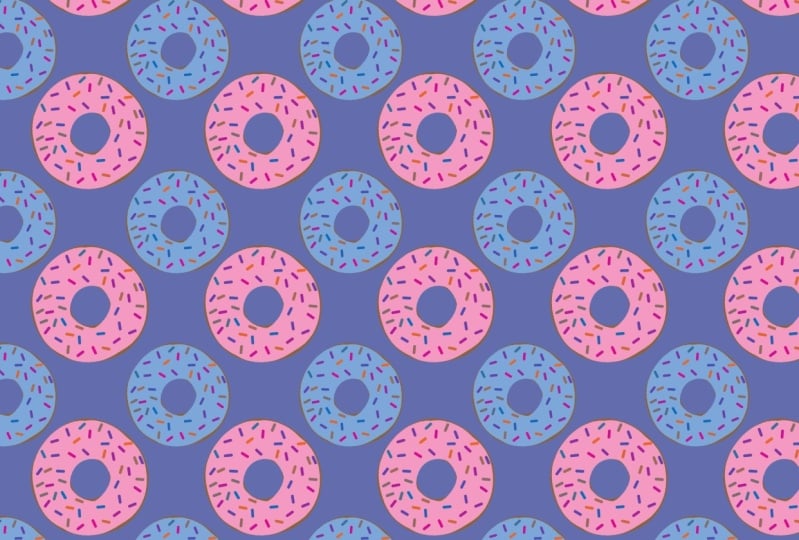
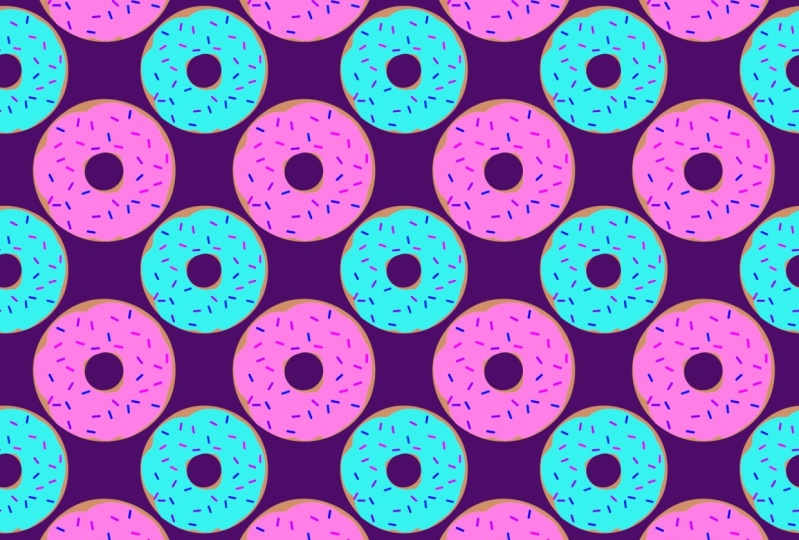
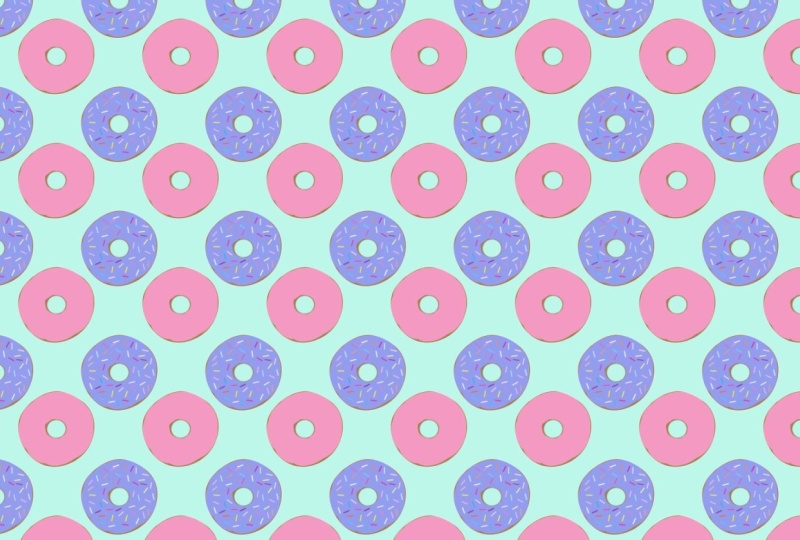
1. Crea patrones audaces con técnicas fáciles de capas en Photoshop - Una clase de Graphic Design For Lunch™: Hola, soy Helen Bradley. Bienvenido a esta clase de Skillshare sobre cómo hacer un patrón en capas en Adobe Photoshop He elegido este diseño de donas porque es lo suficientemente simple como para que cualquiera pueda hacer, y me permite mostrarte usos prácticos para algunas herramientas de Photoshop como warp y Puppet Warp, así como cómo hacer pinceles y patrones personalizados y Todas estas son habilidades valiosas para que agregues a tu kit de herramientas de Photoshop. Ahora voy a enseñar este diseño paso a paso para que puedas seguir y hacer tu propio patrón. Y cuando termines, simplemente subirlo como tu proyecto de clase. Realmente espero que disfrutes de esta clase tanto como yo he disfrutado armarla para ti. 2. Pt 1 - Dibuja la dona: Para comenzar nuestro patrón, vamos a comenzar con un nuevo documento, y vamos a hacer un documento cuadrado. Voy a dar click aquí en Nuevo Archivo. Y voy a hacer un documento de 1,000 pixeles por 1,000 pixeles de tamaño. Ahora, críticamente, debe asegurarse de que esta casilla de verificación de mesas de trabajo no esté habilitada Tengo el mío habilitado. Eso no va a funcionar. Hay que asegurarse de que esto no tenga una marca de verificación aquí, o el proceso posterior no va a funcionar. Vas a tener que desaleatorizar el desorden. Así que anule la selección de las mesas de trabajo y simplemente haga clic en Crear. Ya tengo un color marrón seleccionado aquí. Déjame cancelar fuera de ahí. Encontrarás un bonito color marrón en el panel Muestras en la zona oscura. Entonces ahí hay algunos marrones También hay algunos marrones aquí. Para que puedas seleccionar lo que quieras. Ahora, voy a la herramienta Elipse aquí, la que está en el área de forma, y aquí arriba en la barra de herramientas, voy a seleccionar píxeles Y eso significa que este color va a ser el color de relleno que usaremos. Antes de dibujar nuestra forma real, necesitamos ver nuestra paleta de capas. Sólo estoy presionando F siete, pero puedes ir y elegir Ventana y luego capas. Si dibujamos nuestro círculo ahora, va a ir de fondo. Va a ser muy difícil sacarlo de ahí más adelante. No queremos hacer eso. Voy a hacer clic en el signo más aquí para hacer una nueva capa para ello. Ahora solo voy a sostener esta llave del chef mientras arrastro una especie de forma de tamaño bastante bueno para mi donut Un donut va a quedar mejor si no es un círculo perfecto, así que tengo mi capa de donas Voy a editar y luego a transformar, y voy a bajar aquí a warp. Ahora, con la herramienta warp seleccionada, puedes ver que tenemos una cuadrícula aquí, y podemos arrastrar sobre trozos de esta forma. Podemos arrastrar sobre la forma misma, pero también podemos arrastrar sobre estos mangos aquí. Podemos arrastrar sobre estos puntos. Y todo lo que vamos a hacer es intentar y simplemente darle propina a esto lejos de ser un círculo perfecto. Entonces no tenemos algo que esté leyendo un poco con demasiada precisión en términos de ser un círculo. Va a parecerse un poco más a una rosquilla. Haré click aquí arriba porque ya terminé. Tenemos que sacar un círculo de la mitad de la rosquilla para su agujero Para esto, voy a apuntar a esta capa. Voy aquí arriba a la herramienta de marquesina elíptica. Comparte una herramienta por posición con la herramienta de marquesina rectangular Voy a mantener presionada la tecla Mayús mientras empiezo a dibujar mi círculo, pero voy a asegurarme de no soltar nada en este momento. Voy a agregar el espacio simplemente presionándolo con el pulgar, y eso me permitirá posicionar esta forma, que es el agujero en la rosquilla donde quiera que esté Así que estoy contento con eso por ahí. Ahora he soltado todas las teclas, y sólo voy a presionar la tecla de borrar para quitar la mitad de la misma. Y ahora solo necesito quitar la selección aquí, así que voy a seleccionar y luego deseleccionar Si quieres, podrías ir nuevo y deformar esto o podrías haber guardado tu deformación hasta ahora para que en realidad pudieras inclinar un poco la mitad de la forma y hacerla un poco más interesante Entonces, depende de ti decidir qué quieres hacer, pero esa es una especie de herramienta divertida, esa herramienta warp. A mí me gusta. 3. Pt 2 - Añadir el glaseado: Hacer el glaseado para nuestra rosca, vamos a hacer un duplicado del piojo de donas Sólo voy a arrastrarlo al signo más aquí. Voy a llenarlo de algún color rosa, así que voy a seleccionar un color rosa para usar. Yo sólo voy a muestras. Es sólo un poco más fácil para mí. Voy a la herramienta de cubo de pintura, y como tengo mi versión superior de la rosca seleccionada, solo puedo dejar caer el color rosa aquí Ahora, se ha ido por encima de la rosca, así que queremos distorsionar el color rosa para que podamos ver partes de la Ahora, podríamos usar la herramienta warp. Así que con la capa seleccionada, podríamos volver atrás y elegir, editar, y luego transformar y luego deformar. Es una herramienta con la que ahora estamos familiarizados, así que podríamos usarla para tratar de hacer que nuestro glaseado se vea un poco como si estuviera colocado encima de la rosca Hay otra herramienta que puedes usar, y eso se llama la herramienta Deformación de marionetas Nuevamente, con esta capa seleccionada, iremos a Editar y iremos a Deformación de marionetas. Ahora, hay un par de cosas sobre la urdimbre de títeres. La forma más fácil de usarlo es pensar que el primer pin que pones es como tu pin que se pega hacia abajo. Así que solo haz clic para poner un alfiler hacia abajo. No intentes mover eso porque si lo haces, vas a mover todo. Pero ahora ve y mete otro alfiler y podrás empezar a mover las cosas. Para que puedas mover cosas dentro y fuera. Te vas a meter en problemas si intentas poner los pines demasiado cerca de los pines existentes, así que solo ten en cuenta eso. Puedes poner un alfiler hacia abajo y después simplemente arrastrarlo. Realmente, no hay mucho la herramienta Puppet Warp en este nivel, así que solo diviértase un poco con ella, y todo lo que estamos tratando de hacer es ver trozos de la rosca debajo de aquí para que tengamos la impresión de que esto es glaseado y no hemos perdido la dona por completo en el Cuando hayas terminado, simplemente haz clic en la marca de verificación. Si no te gusta lo que has hecho, simplemente haz clic en este ícono aquí y solo ve y empieza de nuevo. Pero ahí está mi forma de rosquillas con aspecto. 4. Pt 3 - Añadir las espolvoreadas: Para crear las aspersiones, vamos a crear un pincel personalizado. Entonces voy a elegir archivo y luego nuevo. Voy a hacer un documento que sólo sea de 250 píxeles por 250 píxeles. Haré clic en Crear. Presionaré Control y cero para agrandar el documento. Ahora, los pinceles necesitan ser negros, blancos o tonos de gris. Voy a hacer el mío negro sólido, así que va a pintar saturación completa. Voy a la herramienta rectángulo aquí. Voy a seleccionarlo. Voy a asegurarme de que aquí arriba de estas tres opciones, en realidad estamos usando shape. Mientras estoy aquí, confirmaré que el color de relleno es correcto. Puede que no lo sea. Simplemente puedes cambiarlo en este punto haciendo clic en él, pero este es el relleno que se va a aplicar. Voy a arrastrar mis formas. Sólo voy a hacer clic y arrastrar una especie de forma de espolvorear larga porque elegí esta herramienta de forma, me salen estos pequeños widgets de esquina, así puedo arrastrar sobre eso para hacer los bordes redondos. Así que esa es una bonita forma para mi pincel. Seleccionaré esto e iré a Editar y luego definiré el preset de pincel. Voy a llamar a la aspersión. Haga clic en Bien, y ahora puedo descartar este documento ya que ya no lo necesito Ahora cuando vaya a la herramienta pinceles, verás aquí que el pincel ya está seleccionado, pero podrías seleccionarlo si no fuera ir a la opción de configuración del pincel porque necesito hacer algunos ajustes para este pincel. También, quiero ver a mi panel *** en esta etapa. Eso es bastante importante. Yo sí quiero pintar sobre una nueva las vacía. Voy a dar click aquí para agregar una nueva capa vacía para mi pincel. Ahora mismo, así es como está pintando mi pincel. Iremos a la forma de la punta del pincel. Voy a disminuir bastante el tamaño del pincel. Creo que ese va a ser un mejor tamaño para ello, y voy a aumentar el espaciado para que las pinceladas pinten espaciadas. Después iremos a la dinámica de la forma. Y aquí, todo lo que queremos hacer es cambiar la fluctuación del ángulo para que los trazos de pincel cambien ahora de orientación a medida que pintamos Y luego vamos a la dinámica del color. Voy a marcar esta marca de verificación aquí y luego seleccionar en la opción. Queremos hacer clic en Aplicar por tip y queremos que jitter de fondo en primer plano sea 100% todo lo demás Estos tres ajustes, matiz, saturación y brillo pueden ser todos 0% y simplemente dejar la pureza en su valor medio, que es 0%. Sólo voy a cerrar eso. Vamos a conseguir algunos colores para usar. Voy al panel Muestrarios. Voy a elegir unos colores bastante brillantes para mis aspersiones. Entonces voy a elegir el rosa aquí y vamos a conseguir una especie de color azul. Ahora, mi pincel va a alternar entre estos dos colores. Así que sólo estoy pintando aquí. Deberíamos estar pintando sobre nuestra nueva capa, que somos. Ahora, mientras pinto, se están colocando estas aspersiones Están rotando y los colores también están cambiando. Una aspersión va a su lugar y no te gusta, solo presiona Control Z, y eso lo deshará. Y puedes seguir adelante. También puedes cambiar los colores si quieres. Simplemente elige otro color para tus aspersiones y luego alternarás entre el naranja ahora y el rosa Así que cuando termine, sólo puedo guardar este archivo, y ya está todo listo para que hagamos nuestro patrón. 5. Pt 4 - Hacer el patrón: Para crear nuestro patrón, vamos a la paleta Las, y voy a poner estas tres capas, las tres capas que contienen la rosca misma en un objeto inteligente Entonces estoy seleccionando en los tres. Haga clic con el botón derecho y elija Convertir en objeto inteligente. Ahora, necesito un duplicado de este objeto inteligente, y cómo lo hago va a impactar en su comportamiento. Podría arrastrar esta capa de objeto inteligente a este icono aquí, y eso le daría un segundo objeto inteligente que va a ser vinculado al original. Entonces, si realizabas cambios al primero, el segundo cambiaría también. No quiero que ese sea el caso. Quiero que mis objetos inteligentes estén separados unos de otros. Entonces voy a hacer click derecho y voy a elegir Nuevo Objeto Inteligente vía copia. Parece que estos son idénticos, y están en esta etapa, pero se pueden editar por separado. Los objetos inteligentes son realmente una buena opción para hacer patrones con la nueva herramienta de patrones en Photoshop. Simplemente funciona mejor de esa manera. Entonces vamos a elegir view y luego Pattern Preview. Voy a hacer clic en Bien. El patrón es bastante grande en este momento. Sólo voy a reducir un poco mi pantalla para que podamos ver los bordes del patrón aquí. Voy a seleccionar el objeto superior, y sólo voy a moverlo a su posición aquí Ahora bien, aviso esta opción de vista previa de patrón no funcionará si tienes varias mesas de trabajo, así que asegúrate de tener tu diseño en un documento que solo tenga una sola mesa Entonces aquí está el primero de nuestros patrones. Si estoy contento con eso, puedo ir a la opción de patrones aquí y solo agregar mi patrón. Ahora, antes de hacer eso, en realidad voy a quitar el fondo del patrón. Voy a ocultar el fondo para que mi patrón sea fondo transparente. Eso significa que puedo poner mi propia elección de antecedentes en más adelante. De bajar aquí al fondo del panel, voy a dar clic en el signo más, y este va a ser mi primer patrón de Donte Ya decidimos que podíamos hacer cambios en nuestros objetos inteligentes. Voy a hacer doble clic en éste. Voy a cambiar el color del glaseado, así que voy a elegir un color de glaseado diferente. Vamos a ir a las muelas. Vamos a recoger un color azul para nuestro glaseado. Sólo voy a volcar el color azul en esta capa. Voy a guardar mis cambios, y ahora tengo un segundo patrón. Entonces esta vez voy a mi panel de patrones. Parece que la he cerrado. Así que vamos a añadir un segundo patrón de rosquillas. Si quisiéramos una dona sin las aspersiones, eso también se hace fácilmente En este caso, haremos doble clic en el Objeto Inteligente. Apague las aspersiones. Te sugiero que no los borres, sino que solo los apagues para que estén ahí si quieres hacer cambios más adelante en el futuro. Yo sólo voy a salvar esto. Se puede ver que este ahora no tiene aspersiones. Si queremos hacer lo mismo aquí, tendremos que editar por separado este porque ya no están vinculados. Asegúrate de guardarlos. Y ahora tenemos un patrón que no tiene aspersiones en absoluto. Vamos a guardar esto como patrón. Entonces tenemos tres patrones que podemos usar. 6. Pt 5 - Usa tu nuevo patrón: Ahora antes de que terminemos aquí arriba, tenemos que salir de este diálogo. Así que solo voy a elegir pocos y luego desactivar la vista previa del patrón. Aquí tenemos dos donas. Uno de ellos está arriba en la esquina superior del documento. Se puede ver que sólo está sentado aquí sobre el borde, y este es el del medio. Eso es exactamente lo que debería ser. Simplemente déjalos como están. Puede guardar este archivo, y luego puede volver a entrar en cualquier etapa y editar este diseño para hacer otro patrón si así lo desea. Para usar el patrón, vamos a hacer un documento completamente nuevo. Voy a elegir archivo y luego nuevo. Para este, voy a hacer un documento muy grande. El mío va a tener un tamaño de 3,600 por 3,600 píxeles. Voy a agregar un nuevo laboratorio porque eso facilita agregar patrones a nuestros documentos. Yo sólo voy a hacer eso. cerrar. Este panel aquí. Déjame en realidad solo ir y recuperar mis patrones otra vez. La parte inferior de mi panel de patrones son mis nuevos patrones. Sólo voy a dar click para agregar el primero de ellos al documento. El fondo blanco viene del fondo de este documento, no del patrón en sí. Si queremos escalar el patrón, podemos hacerlo. Solo voy a hacer doble clic en la miniatura aquí y escalarla a un tamaño más pequeño Si hago clic en uno de estos otros patrones, va a entrar en este tamaño más pequeño, si solo hago clic en él. Se puede ver que este es nuestro segundo patrón, y este es el tercero que no tiene nada de aspersión Ahora bien, si queremos poner nuestro propio fondo personalizado en el archivo, podemos hacerlo. Desactiva el fondo que vino con el archivo, y vamos a elegir capa, nueva capa de relleno, color sólido. Me gusta usar capas de color sólido porque cuando las usas, bueno, pongámoslo primero en el lugar correcto. Cuando los usas, son totalmente editables. Así que solo puedo hacer doble clic en esta miniatura, y puedo entrar aquí y cambiar el color a cualquier color que me guste Y si lo miro ahora y digo, bueno, ese no es el color que quiero, bueno, sólo puedo hacer doble clic sobre él y hacer más cambios en él. Te da la oportunidad de experimentar con los colores mientras trabajas en estos diseños. Y por supuesto, podemos simplemente cambiar el patrón apuntando a la capa de patrón y simplemente cambiar a un patrón diferente.