Transcripciones
1. Introducción: Quieres aprender a crear tus propios pinceles vectoriales para Affinity Designer y
Affinity Designer versión dos. Después agregas el lugar correcto. Hola, soy Kai,
diseñador gráfico e ilustrador
de Alemania. Crear tus propios
pinceles vectoriales te da mucha flexibilidad a la hora
de trabajar
en tu trabajo creativo. Siempre que quieras tener
un pincel simple para entintado, manera, pincel más complejo para repetir patrones como cadenas. Los pinceles personalizados pueden acelerar enormemente
tu flujo de trabajo. Np, completamente único para tu trabajo de diseño e
ilustración. Y lo mejor de ello, es extremadamente fácil
crear tus propios paquetes de pinceles. En esta clase, cubriremos todos los pasos importantes para
crear tus propios pinceles. Repasaremos todos los
diferentes tipos de pinceles y luego sumergiremos en más detalles en lecciones breves
e informativas. Después de que hayamos
aprendido a hacer nuevos pinceles personalizados,
será tu turno. Al final de la clase, será tu trabajo crear un cepillo único y útil
para tu próxima gran rana. Si estás satisfecho
con tu resultado, comparte tu proyecto con
los demás alumnos y conmigo en la sección de
proyectos. Si tienes alguna otra duda al final de la clase, únete a nosotros en la
sección de discusión y pide ayuda. Voy a estar ahí
para ayudarte. Tan interesado en
aprender a hacer tus propios pinceles vectoriales
y unirte a mí en la clase.
2. Los diferentes tipos de cepillo: En Affinity Designer, tenemos tres tipos diferentes
de pincel vectorial,
V, pincel sólido, pincel de intensidad
texturizada V. Y nosotros pincel de imagen texturizada. Empecemos
con cepillo sólido D. El pincel sólido V crea un trazo de vector sólido
básico. Nada más, nada menos. No podrás
personalizarlo
aparte de cambiar su comportamiento
al usar presión. A continuación, tenemos pincel de
intensidad texturizada. Ahora bien, aquí es donde se pone interesante porque con
este tipo de pincel, puedes usar
previamente un crédito GIF PNG y convertirlo en
tu nuevo pincel personalizado. Este tipo de pincel, usa
tus valores de opacidad del PNG para crear la
forma que deseas que tenga. Las partes que no quieres
que muestre serán negras. Mientras que las partes que quieres
que sean visibles, estaremos en lo cierto. Diferentes tonalidades de gris, por
supuesto, también se tomaron
en consideración. El pincel de imagen texturizada
también utiliza un archivo PNG. Pero en lugar de valores de opacidad D, toma su información
del color de la P y G. Este tipo de pincel es perfecto
para patrones repetitivos. Ahora que ya conoces los conceptos básicos de lo que hace cada tipo de pincel, echemos un vistazo
a cómo crearlos realmente.
3. El cepillo sólido: Antes de que podamos empezar a
crear nuestros propios pinceles, vamos a crear un nuevo documento. Primero. Voy a
usar el preajuste VQ HD, que funciona perfectamente
bien para esto. Como estamos trabajando
con vectores, simplemente
podemos exportar nuestros pinceles finales a una resolución
más alta si es necesario. Con nuestro documento creado, abre el
panel de pinceles y haz clic en el ícono Menú en la
esquina superior derecha. Aquí, podemos crear una nueva
categoría para nuestros pinceles. Llamémoslo pinceles personalizados. Ahora, comencemos con el simple pincel sólido con
nuestra nueva categoría seleccionada. Vuelva a hacer clic en el icono de Menú. Haga clic en Nuevo pincel sólido. Esto agrega un nuevo pincel
para que podamos editar. Para editar un pincel, haga doble clic en
él o haga clic derecho en él con el mouse y
haga clic en Editar pincel. Echemos un vistazo a
las diferentes
opciones de edición para nuestro nuevo pincel. Puedes ajustar el pincel usando
el primer deslizador. Tienen varianza de tamaño. Podemos agregar alguna
variación a nuestros trazos en
función de la cantidad de
presión que usamos en nuestra tableta. Si estás usando un mouse, puedes configurarlo
en velocidad en este
menú desplegable de aquí abajo. Lo mismo ocurre con la varianza de
opacidad. Puedes ajustar todos los ajustes dependiendo de lo que
necesites cepillar para hacer. Si haces click en esta gráfica, puedo junto al controlador de
presión, puedes ajustar la
curva de presión del pincel. En este menú, podemos elegir uno de los
presets aquí mismo, o podemos mover estos puntos
para crear los nuestros propios. Cerremos esta
ventana y probemos. Si no recibes ninguna presión, he estado usando el cepillo, asegúrate de tener
tu controlador ajustado a la presión o velocidad de Eva. Ahora, a continuación, vamos
a echar un vistazo a cómo crear nuestro propio pincel de intensidad de
chat de texto.
4. El cepillo con textura con intensidad - creando un cepillo de tinta: A continuación, vamos a crear
un simple pincel de entintado
mediante el intercambio de nuevo pincel de intensidad de
chat de texto. Empecemos por hacer una
textura para nuestro nuevo pincel. Desde el pincel estaremos usando los valores de opacidad de la imagen. Porque el blanco es 100
por ciento visible, y el negro siendo invisible. Primero cambiarás nuestro color
de salida a negro. Seleccione la herramienta pluma y
dibuje una línea recta. Aumente los trazos de humedal
hasta aproximadamente el tamaño. A continuación, abramos la curva de presión
en nuestro panel Trazo. Haga clic en la curva
para agregar nuevos puntos. Ahora, arrástralos para crear alguna variación en la línea. Una vez que estés satisfecho
con tu forma, necesitamos exportarla. Selecciona la forma y ve a
File Export investment. Vas al área y
seleccionas el área de selección. Asegúrate de aumentar
la altura de tu imagen para que
no quede pixelada. Y usándolo como pincel, lo
haré de unos
250 pixeles de alto. A continuación, elija PNG como
formato de archivo y haga clic en Exportar. Guárdalo en un lugar donde lo
encontrarás de nuevo. Voy a
guardarlo en el escritorio y llamarlo pincel de arte lineal. Ahora que tenemos nuestro
PNG listo para funcionar, volvamos al panel
de pincel y creamos un nuevo pincel de
intensidad de textura. Selecciona tu PNG y ábrelo. Haz doble clic en tu
nuevo pincel para editarlo. Quiero agregar algunas varianzas de
sitios, pero mantener la opacidad
en cero por ciento. Mantenga el cuerpo en estiramiento. Esto estirará V, P y G. Hemos agregado, en lugar de repetirlo. Aquí abajo, podemos cambiar V
cabeza y cola de nuestro cepillo. Movamos un
poco la línea roja
de la cabeza para reescribir y mantener intacta
el lado izquierdo. Ajustará la esquina
hacia un poco más tarde. Cerrar las mujeres lo hacen y pruébalo. Me gusta mucho este cepillo. Ahora, vamos a crear un rectángulo para que podamos probar las opciones de
esquina. Abre el menú de pinceles y prueba
diferentes opciones de esquina. Siempre depende del pincel. Así que elige lo que
mejor se ve para los espectadores. Haz eso hasta que estés feliz. Y a continuación, vamos a crear
un pincel de imagen texturizado.
5. El cepillo de imagen con textura: Crear un pincel de
imagen texturizado es casi idéntico al pincel de intensidad de chat de
texto. La única diferencia es que no
creamos la textura sobre un fondo negro y también creamos a
todo color. He hecho con imagen simple de tres rectángulos y la
exporto con un
fondo transparente. Ve a tu
panel de pinceles y crea un nuevo pincel de imagen de textura. Lo mantendremos simple
y solo cambiaremos el cuerpo de estiramiento a repetición. Esto repite ser
textura que estamos usando, en lugar de
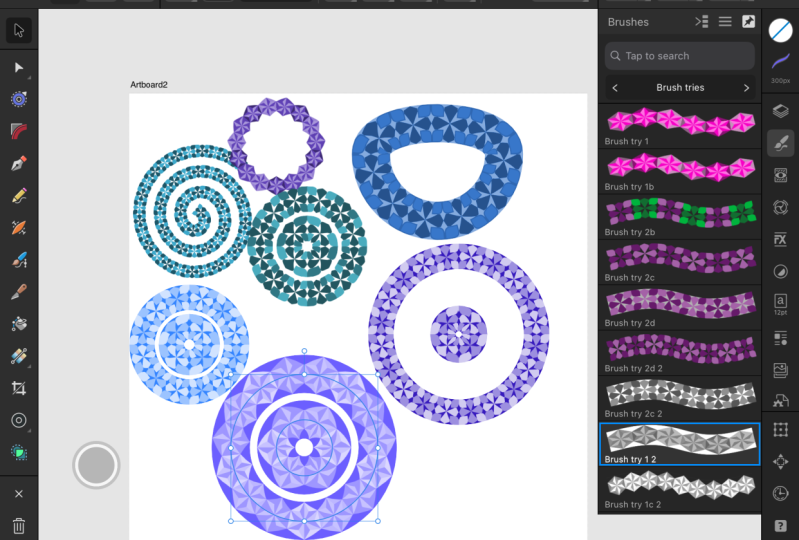
estirarla como antes. Los pinceles de imagen texturizados son perfectos para repetir patrones. Realmente puede ahorrar
tiempo al trabajar en algunas ilustraciones
o diseños. No hay límite en lo que
puedes hacer con el pincel de imagen. Entonces, si alguna vez sientes
que podrías ahorrar algo de tiempo, haré que dibujar ciertos
patrones sea un poco más fácil. Adelante y prueba si
puedes hacer un cepillo para ello.
6. Proyecto de la clase: Ahora que sabes cómo
crear tus propios pinceles, es el momento de crear
algunos pinceles increíbles para tu propia colección. Crea un pincel que
puedas usar en tu próxima ocurrencia y proyecto B, pero una ilustración en la
que estés trabajando o algún
trabajo de diseño gráfico para nuestro cliente. Asegúrate de compartir tu pincel en la sección
de proyectos de esta clase. Y si tienes alguna duda, asegúrate de preguntar en la pestaña de
discusión debajo de este video, te
veré la próxima vez y me
divertiré creando tus
propios pinceles personalizados.
 Kai Pruin, Webflow, Framer & AI Automation Instructor