Transcripciones
1. Introducción: ¿Quieres aprender
Affinity Designer a? Sí. Entonces este es el curso
adecuado para ti. Bienvenido a Affinity
Designer a crash cost. En este curso,
vamos a cubrir todos los conceptos básicos importantes para que
comiences rápidamente. Empezaremos con
los fundamentos. Después de obtener la interfaz de
usuario de facturación y cómo navegar con confianza, saltaremos
directamente a las diferentes herramientas. Aprenderás a crear y manipular formas fácilmente. Aprenderás a trabajar con color, degradados y muestra. Evento. Vamos a echar un
vistazo a cómo crear formas
personalizadas usando
la herramienta Pluma. Después de cubrir todos
los fundamentos básicos, saltaremos directamente a nuestro
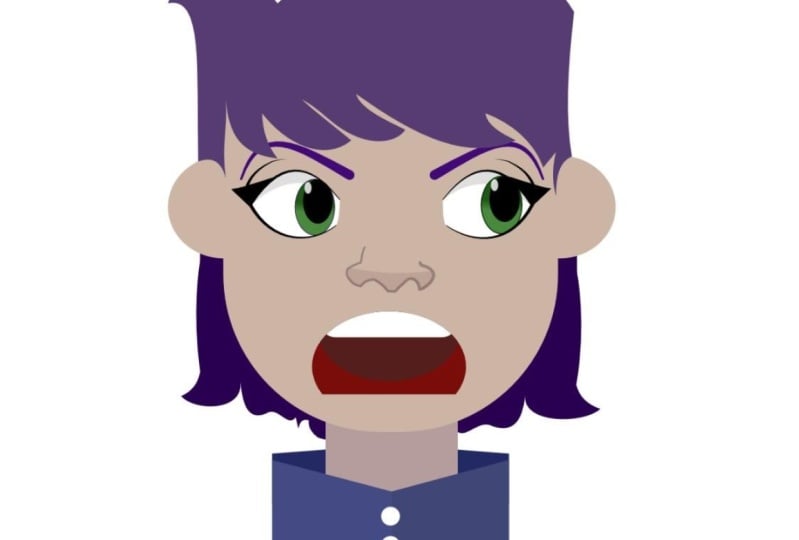
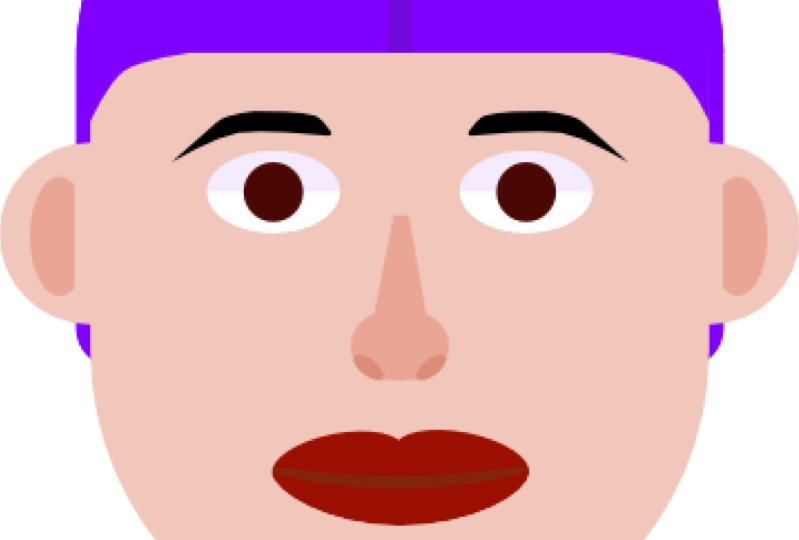
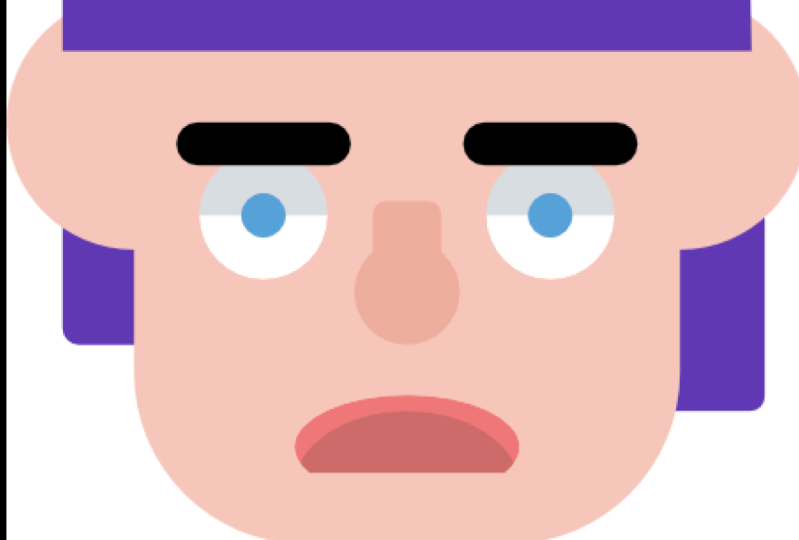
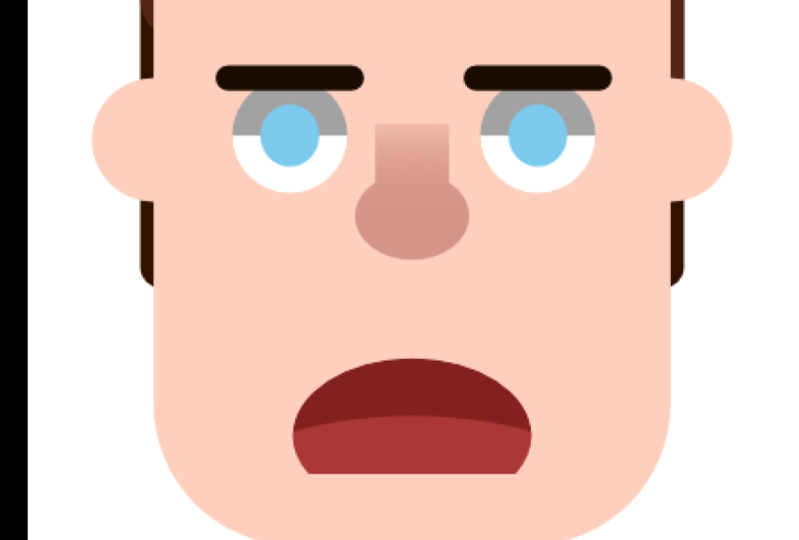
primer proyecto de práctica, un simple carácter de diseño plano. A lo largo de este proyecto,
conocerás el panel de capas. Has aprendido a usar la herramienta Oil New Shape
Builder y, en
general, te sientes más cómodo con todas las diferentes herramientas que
hemos cubierto. Hasta el momento. Aprenderemos todas las herramientas de
texto y cómo importar y trabajar con imágenes
creando un segundo proyecto,
una hermosa sección de héroe de
diseño web. Entonces, ¿quieres
comenzar a aprender Affinity Designer para dominar todo lo que he mencionado
y más hoy? Cuando empieces a ver
hoy y te
estaré viendo dentro de la clase.
2. Creación de nuevos documentos: Ahora bien, si
abrimos el software, nos recibe esta ventana
flotante de aquí mismo, que es la nueva ventana. Y aquí podemos crear
un nuevo documento. Ahora bien, si has abierto, si necesitas diseñar
un antes y
desmarques esta casilla aquí mismo, que dice show on startup. Y no tienes
esta ventana aquí mismo. Simplemente puede
abrirlo yendo a
archivar el menú principal
aquí arriba y haciendo clic en Nuevo. Ahora eso abre una nueva ventana. Entonces, ¿qué es exactamente
lo que estamos viendo aquí? Ahora, en el lado izquierdo, tenemos un montón de diferentes
presets. Justo aquí. Tenemos diferentes presets
para cosas como impresión. Así que tenemos una plantilla A4
confeccionada o una
plantilla tamaño carta aquí mismo. Puede seleccionar un preset
simplemente haciendo clic sobre él con
el botón izquierdo del ratón. Como puedes ver, el lado
derecho realmente cambia dependiendo de
lo que hayamos seleccionado. Ahora no solo
tenemos presets de impresión, también
tenemos cosas como presets de
fotos o
investigación, e incluso un par de tamaños de dispositivo
diferentes. Ahora, para nuestro caso, vamos a ir a la sección
web
aquí mismo y dar clic en full HD, F H D, diez ADP. Entonces, como puedes ver, esto se ve un poco raro porque la orientación de nuestro
preset es realmente incorrecta. Ahora, puedes darle la vuelta. Puedes cambiar la orientación de horizontal a
vertical o al
revés haciendo clic en uno de estos dos botones
para que podamos cambiarlo a horizontal, a retrato. Queremos mantenerlo en el paisaje. Ahora, echemos un
vistazo más de cerca a las opciones reales que
tenemos para personalizar nuestros
presets o nuestro documento. Ahora, bajo la pestaña Layout, podemos cambiar el
ancho de página de la página, ¿verdad? Entonces digamos que queremos que un
documento sea más alto, así que digamos 2000 píxeles de altura. Confirme con Enter. Y ahora puedes ver
nuestra vista previa cambiada. Y ahora tenemos un documento de
Toile. Por debajo de eso. Tenemos nuestra opción DPI
o puntos por pulgada. Ahora para el trabajo web, suele
ser mantenerlo a 72 dpi. Pero si trabajas en
un producto, por ejemplo, un Flyer o algo así, cupón y selecciona una opción
más alta, por ejemplo, como 300. Ahora, también
podemos cambiar las unidades de
documentos aquí mismo. Entonces ahora mismo es un pixel y vamos
a mantener eso mal. Pero si prefieres trabajar
en pulgadas o centímetros, puedes seleccionar eso
también, aquí mismo. Ahora, pasemos a la
siguiente pestaña. Plomo color a ella. Aquí mismo, podemos
cambiar el formato de color. Rgb eight está seleccionado en este momento. Y eso es con lo que
vamos a trabajar. Pero, por ejemplo, una vez más, si trabaja con print, por ejemplo, cupón o selecciona CMYK en su lugar. Ahora, también podemos agregar
algunos márgenes aquí mismo, o algún sangrado también si
trabajas con productos de impresión. Y eso es más o menos ahora para crear este documento aquí mismo, como lo hemos creado, simplemente
haga clic en el botón Crear. Y ahora tenemos
nuestro nuevo documento. Así como así.
3. La interfaz de usuario: Bien, echemos un vistazo a la interfaz de usuario de
Affinity Designer. Ahora, en el medio de aquí mismo, este gran espacio que
ocupa la mayor parte de la interfaz es nuestro Canvas. Justo aquí. nuestro documento que has
creado anteriormente. Y aquí creamos
todos nuestros diseños. Aquí, haz la mayor parte del trabajo. Ahora, en el
lado izquierdo de este Canvas, tenemos nuestra trayectoria de herramientas de
todos estos iconos coloridos. Ahora, tiene
diferentes herramientas
como v actualmente
seleccionada Mover herramienta, la herramienta Pluma para crear
diferentes formas y trazados. Tiene la herramienta de relleno, lo que nos permitirá crear degradados y trabajar con color. Podemos insertar un lugar
imágenes aquí mismo. Podemos recortar nuestro Lienzo. Y tenemos acceso a estas
diferentes herramientas de formas, como la
herramienta rectángulo, la herramienta elipse. Ahora, una cosa muy importante está debajo de algunas de estas herramientas
en la esquina derecha, tenemos esta pequeña flecha
blanca, por ejemplo en la herramienta de diamante en este momento, si escribimos clic derecho en
una herramienta con esta flecha, puede abrir un menú
que oculta más herramientas. Entonces, como puede ver aquí mismo, tenemos muchas herramientas de
formas diferentes disponibles para nosotros, lo que puede ser un muy buen
ahorro de tiempo en algunos casos. Ahora también tenemos la
nueva herramienta de creación de formas que acaba de venir con
Affinity Designer para. Y también algunas herramientas de textos como V textos artísticos
y herramienta de texto diferente. Vas a ver
la diferencia entre estos dos en un video posterior. Ahora, si te has dado cuenta, dependiendo de la herramienta que
hayamos seleccionado, este menú contextual de aquí
arriba cambia. Entonces ahora mismo está en
el Shape Builder. Pero si por ejemplo vas
a la herramienta pluma, puedes ver que las opciones
cambian drásticamente. Así que ahora podemos establecer por ejemplo llenamos el trazo, podemos cambiar las
opciones de nuestro trazo, David y cosas así,
los diferentes modos. O si vas a la herramienta de relleno, realmente
puedes cambiar donde se debe
aplicar
el degradado, es eso por ejemplo en el relleno o el trazo. Puedes escribir aquí. Si tiene un objeto seleccionado, puede cambiar el
tipo de degradado. Y se
pueden hacer muchas cosas diferentes en
este menú contextual. Ahora, pasemos
al lado derecho, que si estás usando Affinity Designer
por primera vez o no has cambiado, cualquier cosa sobre el software debería verse exactamente así. Esta es la
configuración predeterminada. Ahora, en el lado derecho, tenemos todos estos paneles
diferentes,
como el
patrón de color, las muestras, trazo del panel de capas, por ejemplo nuestros diferentes pinceles. Pero puedes usar ahora, como puedes ver, muchas funciones
diferentes
incorporadas en sus paneles. Y en realidad podemos modificar
qué paneles queremos tener en la pantalla y
cuáles no conocemos, por ejemplo, digamos que no queremos los estilos FX
rápidos aquí mismo. Digamos que no
queremos ser panel de Estilos. Haga clic en él, inventó
clic y arrastre hasta que esté fuera. En Venecia. Simplemente haga clic en Cerrar Panel. Y ahora ya no lo
tenemos. Pero, ¿cómo recuperas el
panel si lo necesitas? En un momento posterior? Para eso, vamos a nuestro menú
principal aquí arriba. Haga clic en Ventana. Y luego podemos abrir todos estos diferentes
paneles aquí mismo. Ahora bien, si digo marca de verificación la pluma, ya está presente
en tu pantalla. Si no existe tal, por ejemplo, en el panel de activos. Puedes habilitar ese panel
haciendo clic en él así. También se pueden deshabilitar
paneles así también. Ahora pasemos a
este bar de aquí mismo. Lo especial de Affinity, que probablemente ya hayas
escuchado, son las diferentes personas
que tenemos. Ahora mismo. Estamos en V persona de diseñador, lo que nos permite y nos da
todas las diferentes herramientas para modificar formas vectoriales y trabajar
con vectores en general. Sin embargo, también podemos cambiar
a la persona de píxeles. Y ahora tenemos un espacio de trabajo basado en
ráster donde podemos pintar y dibujar. Podemos hacer selecciones
y mover cosas, al
igual que en Photoshop, por ejemplo y un caso de uso que, por ejemplo es donde puedes crear un diseño de personaje
en una arte vectorial. Y cuando le aplicamos
diferentes texturas y sombreado en la persona de píxeles usando pinceles basados en
ráster, todo en un solo software, que es increíblemente poderoso
y realmente agradable de tener. Una tercera persona llamada
Export persona. Esto se ve mucho más sencillo, lo
cual, porque lo es, no
tienes
tantas herramientas aquí mismo. Ahora, esta persona es increíblemente útil cuando trabajas en diseños de interfaz de usuario
grandes, por ejemplo, y necesitas exportar múltiples activos diferentes para los desarrolladores de una aplicación, por ejemplo, que hayas diseñado. Y puedes hacer todas
esas cosas con un gran control sobre todo
en la persona de exportación. Ahora lo último que
quiero
mostrarles es este menú principal de aquí arriba. Aquí tenemos diferentes
tipos como edición de
archivos de aunque
tab, que hemos visto. Si hace clic en uno,
abre otro menú, por ejemplo, en Archivo, da todas las diferentes
opciones con respecto a los archivos. Para que podamos crear nuevos archivos, podemos ahorrar piratas
y cosas así. Ahora, una cosa importante para
que tomes nota es la humedad. En el lado derecho
de estos menús, tenemos atajos de teclado. Acciones específicas, por ejemplo, la función segura. Deberías usar Ruby off solo para estar seguro para que no pierdas progreso cuando algo
debería suceder, si el UPC falla o el software
falla, RBI seguro a menudo. No tienes que ir a
este menú todo el tiempo. Simplemente puede
hacer clic en Control plus S en nuestro teclado
y seguro de esa manera. Ahora, eso es
prácticamente todo pero quería
cubrir en este video. Y en la próxima conferencia
vamos a echar un vistazo y aprender a
navegar realmente en nuestro Canvas. Puedes acercar, cómo puedes moverte. Se puede rotar toda la cosa. Todas esas cosas que vamos
a cubrir en la siguiente lección.
4. Navegar en nuestra lienzo: Bien, ahora navegar en Affinity Designer es
realmente increíblemente fácil. Ahora para la mayoría de las cosas, hay múltiples formas de
hacer lo mismo. Te mostraría las formas
más rápidas de hacerlas. Entonces, si quieres
moverte por tu Canvas, simplemente
puedes mantener pulsada
la barra espaciadora así. Tu ratón cambia para ser mano. En realidad se
cambia la herramienta de mano V. Y ahora puedes hacer clic y
arrastrar en tu
navegador, así. Ahora, si quieres acercar, puedes mantener pulsada la
tecla Control en tu teclado. Y ahora puedes simplemente desplazarte
con la rueda del ratón. Puedes desplazarte hacia adentro y hacia afuera. Ahora, también tenemos un
panel específico para la navegación. Ese es el panel del navegador V. Ahora, normalmente tú, si tienes
la misma interfaz de usuario, no
has cambiado nada. El navegador
se puede encontrar aquí abajo. Si no lo tiene,
simplemente vaya a Ventana y haga clic en Navegador. Ahora, navegador wifi,
puedes dar click alrededor de este lienzo
o también puedes arrastrar. Quiero moverme. Y puedes acercar
y alejar aquí mismo. También puedes escribir
un valor específico como digamos que
quieres acercar el 100%, teclearlo y ahora estás
zoom al 100 por ciento. Ahora, también tenemos dos herramientas diferentes para acercar
y movernos. Y estos se pueden
encontrar aquí mismo. Son las
herramientas finales en nuestra barra de herramientas. Una es la herramienta Ver, que es un pequeño icono de mano. Ahora, sin sostener
la barra espaciadora, en realidad
podemos
movernos en nuestro Canvas. Y el otro es a través de la herramienta Zoom. Ahora podemos hacer clic, simplemente haga clic en su lienzo
y podrá acercar el zoom. Si mantiene pulsada la tecla Alt, puede alternar entre
acercar y alejar. Así. Con ambas herramientas, también
puedes hacer zoom usando
este control deslizante aquí mismo. Ahora, eso es más o menos
todo sobre navegar. Estas fueron solo las formas
más rápidas de hacerlo. Prefiero los
atajos de teclado y te recomiendo, pero a medida que te acostumbras
a ellos también, simplemente acelerarán
tu flujo de trabajo inmensamente.
5. Trabajo con formas: Bien, echemos un
vistazo rápido a cómo crear y manipular diferentes viajes
en Affinity Designer para. Entonces, si quieres
crear una forma, Digamos que queremos
tener un rectángulo. Vaya a su barra de herramientas y seleccione la herramienta rectángulo aquí mismo. Ahora para
crear realmente la forma, simplemente haz clic y
arrastra a Canvas. Y arrastras un rectángulo. Entonces ahora esta forma tiene todos estos puntos diferentes en cada esquina y en la
mitad de cada lado. Y estos puntos te permiten cambiar la forma
después de crearla. Entonces si él, si pasamos el cursor sobre
el medio aquí mismo, por ejemplo, podemos ver nuestros cambios de cursor. Ahora, podemos hacerlo más grande, por ejemplo, mismo aplica para
este lado también. Y si hacemos
lo mismo en una esquina, podemos cambiar ambos
lados al mismo tiempo. Ahora bien, y si quieres cuadrado
perfecto
donde va a ser bastante difícil si
lo estás intentando hacer un globo ocular. Sin embargo, si haces clic hacia fuera y
arrastras un nuevo rectángulo, pero en lugar de
simplemente mirarlo, por ejemplo, como. Entonces, presionas la tecla Mayús y eso
bloqueará las proporciones en su lugar y creará lados
iguales así. Ahora, si quieres
rotar el objeto, puedes hacer click sobre
este mango
aquí mismo y arrastrarlo para rotarlo. Si mantienes pulsada
la tecla Mayús Aquí, lo
haremos en
incrementos de 15 grados, así. Ahora, también podemos cambiar el
color de nuestro rectángulo
yendo a nuestro panel de color aquí arriba y simplemente seleccionando un
color de la rueda de colores. O vas al menú
contextual de aquí arriba, das clic en rellenar y cambiar
el color de esa manera. Ahora, también le podemos
aplicar un trazo, un borde, y eso
podemos hacer aquí arriba. Al lado de trazo, damos click en esta pequeña línea que
actualmente está tachada. Después en la línea sólida. Una frontera como esa. También podemos entrenar una línea discontinua. O podríamos usar un
pincel vectorial para nuestra línea. Cambiar el tamaño. Es simplemente usar este
control deslizante aquí mismo. Ahora, también tenemos algunas otras
opciones para manipular el borde para que puedas
alinearlo de manera diferente si debería estar fuera del
contorno de nuestro objeto, este contorno azul,
pero tenemos o si debería estar adentro
en el medio, por ejemplo y cosas así,
podemos cambiar las mayúsculas. Entonces, si tienes una línea abierta, se crearía con
la herramienta pluma, por ejemplo que veremos
más adelante. Podemos crear, usar
diferentes gorras para eso. Si quieres eliminar la línea, simplemente haz clic en
este pequeño icono, sin estilo de línea, así. Por supuesto también podemos cambiar
el color haciendo clic en este campo de color junto al
trazo y cambiando su color. Así. Ahora, para eliminar un objeto, simplemente
lo tendrás seleccionado y lugar presiona la
tecla V Eliminar, como veterinario. Ahora al final, todas las herramientas de forma funcionan
más o menos exactamente igual. Sum tendrá algunas opciones
más para ellos. Al igual que la Herramienta Estrella
, por ejemplo, aquí abajo. Vamos a arrastrar a esta estrella. Verás que
tenemos algunas opciones más en nuestro menú contextual, y también tenemos estos puntos
rojos. Ahora bien, esto simplemente nos
permitirá manipular la forma un
poco más así. Podemos sumar más puntos
siguientes dos puntos. La mayoría de estas cosas son
bastante autoexplicativas. Sin embargo, así que es muy agradable tener todas estas opciones
diferentes. Entonces, si haces clic derecho
sobre este ícono, puedes ver que tenemos mucha forma
diferente hacia el
camino, mucho más de lo que tenemos en un software diferente como
Adobe Illustrator, por ejemplo esto puede ser ahorradores en tiempo real. Y en realidad usarlas, en realidad
es
muy, muy fácil. Entonces, si necesitas crear
una forma que pudiera
derivarse de una de estas herramientas son exactamente la misma
forma que necesitas. Simplemente úsalo, pruébalo y
manipulado a tu gusto. Ahora, intercambiar puntos suspensivos funciona igual que crear
diferentes rectángulos. Si quieres una esfera perfecta, presiona la tecla V Mayús, y tendrás
un círculo perfecto. Así. Eso es más o menos sobre manipular y
crear formas. Te veré en el
siguiente video donde
vamos a hablar
del panel de color.
6. Trabajo con colores y muestras: Bien, Siguiente, hablemos del color y
el panel de muestras
v. Ahora voy a dividir la lección sobre el color
en dos partes distintas. En la primera conferencia, vamos a
hablar del panel de color V, cómo funciona, cómo funciona, cómo funciona la caja cuentagotas
y el diseñador de afinidad. Y también vamos a
hablar sobre Muestras, cómo funcionan, qué son y cómo crear
muestras también. Y en la segunda lección, aprenderemos a trabajar tanto con gradientes como
con muestras globales. Ahora, comencemos
con el panel de color. Por lo que la pluma de color
se puede encontrar por defecto. Aquí arriba en la esquina superior derecha. Si no tienes
eso, como siempre, ve a Ventana y ábrelo, aquí
mismo. Haga clic en color. Ahora, echemos un vistazo más de cerca a este panel y
lo diseccionemos un poco. Empecemos con
esta esquina superior izquierda. El color grande en el frente es el relleno actual
al color de relleno actual. Para cambiar de color rojo, no
podemos elegir uno de nuestra rueda de
colores aquí mismo. Este contiene S, puede ver los cambios
V3 y el color V
en el fondo. Si haces clic en eso,
puedes llevarlo al frente y editado es el color del borde. Entonces lo que tenemos aquí mismo, el borde rojo ser trazo húmedo, es si construyes herramienta, podemos editarlo
también y cambiarlo con
nuestros colores aquí mismo. Ahora hay otro
icono con uno
más pequeño entre la herramienta. Al hacer clic en él, puedes eliminar
completamente el mal, la botella o el relleno. Completamente borró
el color de él. Para recuperar el color, simplemente selecciona otro color
de la rueda de colores. Si quieres intercambiar ambos
colores. Entonces, si quieres por ejemplo el color azul por aquí, tal vez se vea mejor como borde y compramos nuestro
aspecto mejor como nos sentimos, o simplemente queremos
jugar con él. Puedes presionar sobre estas
flechas y v's intercambian colores. Ahora, a continuación, tenemos
el cuentagotas, la herramienta de selección de color como se le llama en
Affinity Designer. Y ahora ¿cómo funciona esto? El picker de color funciona un poco diferente
cuando un software alfa, si haces clic y
arrastras sobre este icono, puedes ver si
vas a tu Canvas, nombre de este zoom
en la vista y
vemos los
píxeles individuales aquí mismo. En realidad podemos seleccionar un color. Entonces si queremos por ejemplo este color rojo, déjalo ir. Y ahora tenemos este espacio de color junto al cuentagotas
es este color rojo. Ahora si puedes hacer click en eso. Y VFD color rojo
seleccionado como nuestro campo. Y así es como la caja
de selección de color. Ahora, es bastante útil. Ahorra el color que hemos
elegido para que podamos aplicarlo a múltiples
objetos diferentes a la vez. Y si quieres
cambiarlo de nuevo, simplemente pasa el cursor sobre
un color diferente. Para que puedas cambiar los colores. Ahora. Si no te gusta
trabajar con un color, pondremos uno deslizadores
o un rectángulo en su lugar. Da click en este menú de hamburguesas. Aquí puedes ver deslizadores, cajas, o simplemente estar estañado así. Prefiero geografía, rueda
de colores. Por lo que se queda febrero. Ahora bien, si trabajas en
un proyecto que tiene un código de color predefinido, por ejemplo, acabamos de encontrar este
increíble color y
queremos usarlo en tu proyecto de
ilustración. Puedes escribir el código hexadecimal para ese color en este campo. Ahora por supuesto, también
puedes cambiar la opacidad de tu color. este momento se selecciona ser llenado. Se puede cambiar la
opacidad de todo el relleno. Lo mismo va para el
fondo también. Ahora, a continuación,
veamos las muestras. El panel Muestras está por defecto
junto al panel de color. Si no, ve a Ventana
y ábrela. Entonces, lo que nuestras
muestras, las muestras son
prácticamente solo colores guardados. Entonces, si tienes por ejemplo un tono azul repentino que
usas a lo largo del proyecto. Puedes guardarlo como
muestra y David,
fácilmente, fácilmente
disponible todo el tiempo. Ahora, todos estos colores
aquí, nuestras muestras. Entonces, si seleccionas. Oh, círculo. Y da click
en este color naranja. Podemos aplicar este color
naranja específico a nuestro objeto. Ahora eso va tanto para
Borda como para cumplir. Así podrás ver si puedes cambiar el color de relleno usando
muestras también. Ahora, ¿cómo creamos
nuestras propias muestras? Entonces para crear nuestras propias muestras, Digamos que si quieres tener este
color de borde rojo como muestra, selecciona el objeto,
asegúrate de que el color sea seleccionado
o indiferente. Y presiona este ícono
aquí mismo en el relleno actual a la paleta. Ahora esta edición, el
relleno actual a nuestra paleta de colores. También podemos crear
nuestro propio pellet para mantener las cosas un
poco más organizadas. Para ello, ve a aparecer el menú de
hamburguesas. Puede agregar un pellet de
aplicación, que es una paleta de colores
que puede usar en todos los documentos. No importa qué. Podrías usar un pellet de documentos. Y el pellet veterinario
solo está disponible y vinculado a documento recurrente
que hayas creado. La paleta para. Esto solo te da mucha más flexibilidad para
mantener todo organizado. Entonces, si tienes un conjunto de colores, pero quieres, ya
sabes, vas a usar en
muchos proyectos diferentes. Es posible que desee crear
un pellet de aplicación. Si sabes solo usas estos
colores en este documento. Simplemente cree un
panel de documentos apelar y podrá mantener las cosas
organizadas muy fácilmente. Entonces, vamos a crear un
documento para pellet. Da click en él, cambia su nombre, llamémoslo costo. Confirmar con OK. Ahora tenemos una nueva paleta y está
en la parte superior de nuestra lista. Operar con una nueva muestra
es igual que antes. Simplemente aplíquelo y
haga clic en este botón. Y ahora puedes cambiar el
color usando nuestras muestras. Así. Ahora eso es prácticamente todo lo que
te voy a enseñar en esta lección. En la siguiente, vamos a ver cómo crear gradientes. Cómo crear muestras globales. Lo cual será muy
interesante y muy útil, especialmente para las personas que quieran entrar en el diseño de
UI, por ejemplo, tal vez no sean
tantos colores y
puedas jugar con ellos
raramente, muy fácilmente. Pero voy a
mostrarte lo que quiero decir eso en la próxima conferencia.
7. Gradients y muestras globales: Muy bien, a continuación en el
segundo video a color, vamos a hablar de
gradientes y muestras globales. Empecemos con gradientes. Ahora hay dos
formas diferentes de aplicar un degradado. Entonces, antes que nada, selecciona la forma que
quieras usar, la graduada en. Ahora bien, podemos ir a llenar e ir a esta cinta
degradada de aquí mismo. O podemos tomar la herramienta de relleno y
podemos hacer clic y arrastrar y
crear un degradado de mala manera. Ahora bien, de esta manera nos da un poco más de control
sobre el gradiente real. Ahora bien, ¿cómo cambiamos
este gradiente? ¿Cómo ajustamos esto?
¿Cómo cambiamos los colores y esas cosas? Haga clic en el
cuadro de color aquí mismo. Y ahora puedes ver que
tenemos esta nueva ventana. Tenemos este gradiente,
una vista previa de degradado. Y aquí tenemos
estos dos puntos, V punto inicial y el punto
final justo aquí. Ahora, con este punto seleccionado, puedes cambiar el
color yendo
al campo escalar y simplemente
aplicar un color aquí mismo. El mismo costo para el punto final, seleccione el punto y aplique
otro color. Así. Ahora, puedes cambiar donde
ambos colores se encuentran. Usando este punto medio. Puedes ajustar esto en
este menú aquí mismo. También puedes
ajustarlo aquí mismo, directamente en nuestro Canvas. Ahora, como acabas de ver, accidentalmente
he
editado un punto diferente, un punto nuevo por accidente. Ahora ¿cómo sumamos nuevos puntos? A la semana? Simplemente haga clic en nuestro
anterior en alguna parte. Para agregar un nuevo punto. Haga clic en esta pequeña línea de
degradado. Para agregar otro punto aquí mismo. Podemos mover estos puntos dando click
y arrastrando sobre ellos. Y también podemos cambiar el tipo de colores que se
encuentran aquí mismo. Ahora bien, ¿y si
no te gusta eso? ¿Cómo elimino un punto
de nuestro degradado seleccionado? Haz clic en Eliminar
en tu teclado. Así como así. Ahora, podemos cambiar la
orientación de nuestro gradiente. Digamos que queremos ser
rosados para empezar aquí. Y el gradiente
para que fluya aquí abajo. Puedes pasar el cursor sobre este
punto y moverlo alrededor. Así, es realmente fácil. Vamos a hacer que sea sólo
una línea recta. B, las posibilidades son infinitas. Ahora, hay algo más
que gradientes lineales. También tenemos diferentes tipos. Entonces bajo tipo, como puedes ver, si puedes dar click sobre él
y se abre este desplegable, tenemos elíptica, vf,
radial, Crónica y mapa de bits. Echemos un vistazo a
un gradiente radial. Se puede ver que el gradiente
comienza en este punto. Y el color azul, nosotros punto final va todo
el camino alrededor de él. Así que puedo ver, puedes cambiar todo
esto aquí mismo. Bastante. Funciona exactamente igual que
el gradiente lineal. Los gradientes antiguos funcionan igual, pero se comportan simplemente
un poco diferentes. Ahora, lo mismo va
para la elíptica. Es muy similar
al gradiente radial. No obstante, podemos
cambiar el ancho, la forma del círculo mismo
con el centro aquí mismo. Como pueden ver, ahora mismo está
cerrado. Se queda en círculo. Si hace clic en el icono de candado aparecerá mantener,
rellene la relación de aspecto. Al desmarcar que puedes ver, podemos cambiar la forma de
este gradiente aquí mismo. Eso es más o menos
nuestro trabajo de gradientes. Muy sencillo, fácil de usar. Ahora, hablemos de muestras. Por supuesto, puedes agregar
una muestra de degradado. Selecciona la forma con el
degradado seleccionado aquí arriba y haz clic en Nueva muestra. Y ahora tienes tres muestras. Entonces SIF mencionó al
comienzo de la lección, también
vas a hablar muestras
globales para terminar nuestra comprensión básica
de cómo usar color en Affinity Designer. Ahora bien, ¿qué es una muestra global? Una muestra global es
igual que una muestra normal. Se puede aplicar a múltiples formas
diferentes. Sin embargo, si
editas la muestra en sí, puedes cambiar las formas
de la taffy
aplicada a ella
cambiarán a lo largo de tu proyecto junto con tu cambio
de esta muestra. Por lo que puede obtener, por ejemplo si crea
un sitio web con muchos botones diferentes, puede hacer inmediatamente un
cambio y puede cambiar todo
el color de
todos los botones utilizados sitio web
adicional de Waze a la vez. Por lo que es un
ahorro de tiempo real si se usa correctamente. ¿Cómo creamos
una muestra global? Fácil. Seleccionemos primero
un color. Abra el selector de color.
Vamos con este color. Y hagamos de esto
una muestra global. Entonces haces clic en tu
ícono de hamburguesa en color global. Dale un nombre, y selecciona el
color que hemos elegido. Haga clic en Agregar. Ahora tenemos esta nueva muestra, pero comparada con
los otros colores, tenemos esta derecha el rectángulo en la izquierda, esquina
inferior de la misma. Y el veterinario dice
que es una muestra global. Ahora vamos a crear
algunos objetos más que tengan la
misma muestra aplicada. Y cambiemos esta muestra. Haga clic derecho sobre él, edite, rellene. Y como puedes ver, todos los colores cambian exactamente
al mismo tiempo. Ahora, especialmente en
diseño de interfaz de usuario, diseño web, estas cosas son increíblemente
poderosas y ahorran tiempo. Puedes agregar una muestra global
a cualquier objeto que quieras. Puedes hacer que sea el
color que quieras. Se puede editar a los bordes. Se puede hacer un degradado,
un color global. Así es como se crean muestras
globales. Es increíblemente potente,
extremadamente ahorrador de tiempo. Y puedes
aplicar prácticamente a cualquier objeto,
cualquier texto en el que
necesitabas estar.
8. La herramienta Pluma: Bien,
hablemos de la herramienta Pluma a continuación. Entonces, ¿qué es la herramienta pluma y
qué podemos hacer con ella? Ahora, con la herramienta pluma, podemos crear prácticamente
cualquier forma. Nosotros queremos. Cualquier forma que puedas imaginar, siempre y cuando sepamos
dibujarla o trazar sobre ella, puede
crearla. Ahora, la herramienta pluma se puede encontrar
en la barra de herramientas aquí mismo. Es este pequeño icono de bolígrafo. También puedes usar el atajo de
teclado P para seleccionarlo instantáneamente. Ahora bien, ¿cómo funciona esto? Ahora, puedes hacer click
en el lienzo, quiere establecer tu punto de
partida. Y luego puedes hacer clic en otra ocasión para crear el segundo punto. A ver, has
creado una línea recta. Ahora. También puede crear
una línea curva haciendo clic y arrastrando
sobre el lienzo así. Si volvemos a hacer clic, la curva seguirá a lo largo de ella, así, hasta este siguiente punto de Ben en sus líneas
rectas nuevamente. Ahora, si haces clic y arrastras
y creas una línea curva, pero quieres una línea
perfectamente recta después de hacer clic en este
punto una vez que se, ahora puedes crear
una línea recta. Ahora bien, ¿cómo se cierra
una forma para que
realmente pueda cambiar el color
y la tenga terminada? Simplemente haga clic en el punto
inicial, esta forma de V más cercana. Ahora, puedes ir a llenar y puedes aplicarle cualquier color. Lo mismo va para el
vibrato también. Por supuesto, puedes cambiar
los colores y trabajar con ellos exactamente como lo
haces con los objetos. Ahora, la herramienta Pluma consta
de dos herramientas diferentes. Tenemos la herramienta Pluma para
crear la forma misma, pero ahora tenemos todos
estos puntos diferentes. ¿Y si quiero
editar estos puntos? Donde sabemos hacer esto, entra en juego la flecha
derecha. Esto, esto, podemos seleccionar
cada punto individual, B puede moverlos alrededor. Puede arrastrar estos manejadores
para manipular las formas. También podemos agregar más puntos
a nuestra curva. Entonces las formas, estas líneas
se llaman curvas. Ahora puedes
manipularlos aún más. También puedes eliminar puntos por, digamos que no queremos
este aquí mismo. Seleccionamos y presionamos la tecla V
Delete en nuestro teclado. Ahora lo borramos. También podemos cambiar la forma en que se comportan
estos puntos. Entonces tenemos este nodo, este punto aquí mismo. Pero digamos que queríamos
curvarnos. Ahora, tenemos estas
diferentes opciones bajo convertir en nuestro menú contextual. Entonces echemos un vistazo a V6. Si pasas el cursor sobre ellos, en realidad
puedes
ver lo que hacen. Entonces éste los convierte en
una punta afilada como ésta. Y éste, nadar suave hacia fuera. Y este un poco
como ajustado inteligentemente. Todo solo depende de con qué
estés trabajando aquí. Centrémonos en VDS
convertidos a opción suave. E, F es punto seleccionado
con afilar, damos click en el movimiento de los convertidores. Ahora tenemos una curva suave. Y también podemos editar esta curva usando nuestros
mangos así. Puedes arrastrarlos por ahí. Ahora. Así es más o menos como funciona
la herramienta pluma. Rápidamente quiero mostrarte algunas cosas más útiles para saber. Entonces, si creas una curva usando la herramienta Pluma y
mantienes presionada la tecla Mayús, puedes crear una línea perfectamente
recta, por ejemplo, en un ángulo perfecto de 45 grados. Estas cosas son
simplemente buenas de saber. En caso de que necesites crear formas mejor usa
estas líneas rectas. Ahora, me voy,
vamos a usar mucho más
la herramienta pluma
en nuestros proyectos de práctica. Esta fue solo una introducción
rápida. Te recomiendo que
solo juegues, crees algunas
formas reales como esta. Solo tienes que tener una idea
de la herramienta pluma, cómo funciona, cómo se comporta. Antes de que realmente empieces a
trabajar en proyectos más grandes. Puede ser un
poco abrumador si nunca antes
has usado software de
diseño. Si nunca antes has creado algo
con una herramienta de bolígrafo, solo juega con ella y rápidamente te
acostumbrarás a ello. Estoy seguro de ello.
9. Proyecto 1: configuración del documento: Bien, Bienvenidos a ser los
primeros en practicar proyectos, pero vamos a estar
haciendo en este curso. Ahora, en la siguiente sección, vamos a estar creando un personaje de diseño plano simple. Solo para que podamos aprender
algunas herramientas más como el constructor de formas y cómo crear
rectángulos redondeados y tal. También vas a tocar
el panel Capas y
cosas así. Vamos a estar aprendiendo a
través de un proyecto, pero vamos a crear. Así que comencemos y
configuremos nuestro nuevo documento. Así que llegamos a File. Da clic en Nuevo. Y digamos que queremos un
poco más de espacio, solo para que tengamos un
poco más de espacio para trabajar. Fh d v full HD diez ADP. ajuste preestablecido parece estar bien. Y vamos a
estar usando esa. Así que asegúrate de seleccionarlo en tu lista de preajustes bajo
la categoría web. Y da clic en crear. Así como así. Ahora el siguiente, simplemente
vamos a guardar nuestro documento. Cestodos un
poco más estructurados. Y lo que podemos guardarlo fácilmente
en nuestro archivo de destino durante todo el proyecto para que nunca
perdamos ningún progreso. Ahora, ¿cómo guardamos el proyecto? Pasamos a Archivo
y hacemos clic en Guardar. Ahora sólo vamos
a nombrar nuestro proyecto, así que vamos a llamarlo led. Firmó personaje. Puedes guardarlo
donde puedas volver a
encontrarlo en el escritorio en una carpeta específica
para el curso. Es tu elección. Ahora, ahora que he seleccionado, puedes ver que en realidad
tenemos el nombre, pero lo acabamos de nombrar aquí. Entonces, si tienes varios
documentos abiertos, siempre
podemos decir
cuál es cuál. Ahora en el siguiente video, vamos a estar echando un
vistazo al panel de capas. Y vamos a crear la forma básica
de nuestro personaje.
10. Proyecto 1: creación de la forma de cuerpo | el panel de capas: Muy bien, en esta conferencia, vamos a crear cara de
nuestro personaje
y la forma general del cuerpo. Entonces lo que vamos
a hacer es que vamos
a estar creando un
retrato de un personaje, de un personaje plano. Algo que tal vez veas en estas landing pages
y cosas así. Y mientras creamos esto, vamos a
aprender a crear rectángulos
redondeados y trabajar con la llamada herramienta de esquina. Y también vamos a echar
un vistazo al panel de capas, cómo funciona, cómo
mover las cosas. Y también vas a
aprender a crear de objetos. Ahora, comencemos y
seleccionemos la Herramienta Rectángulo y arrastremos un rectángulo ish alto,
algo así. No tienes que
copiarme exactamente. Libre de trabajar conmigo. Pero crea tu
propio personaje si su estilo muy propio a él. Tal vez un peinado diferente, un poco de una forma de cara diferente
y cosas así. Juega con él. Que se diviertan. Entonces vayamos por
algo como esto. Vamos a mover esto a la
mitad y en un poco. Ahora, a continuación,
cambiemos el color de este rectángulo a
un tono más de piel. Así que ve con tu rueda de colores entre naranja y rojo,
algo así. Aventura. Bajar el tono un poco así. Esto parece estar bien por ahora. Si quieres, podemos
cambiarnos más adelante. Ahora, vamos a crear
algunas esquinas redondeadas, porque una fase no es un cuadrado. Entonces quiero redondear estas dos esquinas
inferiores. Ahora, la herramienta de vuelta a la esquina está justo aquí en nuestra
barra de herramientas, esta. Y ahora puedes ver si
tienes el objeto seleccionado, si tenemos nuestro
rectángulo seleccionado, los puntos en cada esquina
se han convertido en este cuadrado blanco. Y veteranos significa que no
son seleccionados. Ahora para seleccionar un punto, si hago clic en él, lo
arrastras sobre él y haces
una selección de esa manera. Ahora para redondear esto, para crear una esquina redonda, simplemente haz clic y arrastra así. Para crear una esquina redondeada para múltiples puntos si lo desea, debido a que una cara es simétrica, ambos lados tienen el mismo aspecto. Simplemente puede arrastrar
una selección sobre ambas esquinas y
redondearlas al mismo tiempo. Vamos por
algo como esto. Y así es como se crea
un rectángulo redondeado. Cómo se crea con esquinas
redondeadas. Es muy sencillo. Ahora el siguiente, quiero que este personaje
tenga algunas orejas, claro. Y voy a crear
algunos rendimientos básicos usando algunos ven como algunas elipses. Así que vamos a crear un círculo perfecto seleccionando la herramienta Elipse, manteniendo pulsada la tecla Mayús y arrastrando este círculo. Vamos. Sí,
algo como esto. Y ahora para
alinear correctamente estos años, quiero que sean así. ¿Todo lo haces? Al principio, debes
asegurarte de tener un
chasquido encendido. Ahora, ¿dónde puedes encontrar esto? Está justo aquí arriba. In vitro, en la pequeña
barra de menú que tenemos aquí mismo. A este imán se le llama chasquido. Y si está habilitado. Y Affinity Designer se
asegura de que si alinean objetos
entre sí, unirán. Así que mueve menos fútbol para estar a
la vista de tu rectángulo. Y puedes ver que esta línea
verde aparece y tu círculo se ajustará en su lugar y
no se moverá con la misma facilidad. puede mover
a lo largo de las x's. Así. Ahora la mitad de ella está alineada a nuestro
rectángulo. Así. Ahora claro,
tenemos dos años. ¿Cómo lo hacemos? Duplicamos este círculo
usando la tecla Alt. Y si mantienes pulsada la tecla Mayús
exactamente al mismo tiempo, se moverá a la misma altura. Supongo que podrías llamarlo. Vamos a moverlo aquí mismo. Ahora, no se chasqueó. Entonces tenemos que moverlo
al lado con x's. Otra vez. Si mantienes presionada la tecla Mayús, cuando mueves un objeto, éste permanecerá en línea
así. Entonces no podemos. Donde podemos moverlo
en ángulos de 45 grados, pero no
bajará algunos, unos pocos píxeles. Así que vamos a alinearlo. Y se puede ver
que está perfectamente alineado. Affinity Designer, sin sudar. Ambos objetos
están en la misma fila,
supongo, y pesados, de la misma altura. Así que solo mantengámoslo en el veterinario. Ahora tenemos una fase, una forma de fase con dos orejas. ¿Y si quieres moverlo? Si podemos hacer una selección, claro, así. Pero, ¿y si accidentalmente
movemos nuestra cara así? ¿No se quedarán juntos? Entonces, ¿cómo nos aseguramos de
que si haces clic en él, seleccionas toda la cara? Bueno, es sumamente sencillo. Ahora mismo, si miras tu panel de capas
en el lado derecho, puedes ver que tenemos
tres objetos diferentes. Tenemos dos elipses
para nuestros oídos. Y tenemos esta curva, que es nuestro rectángulo redondeado. Ahora vamos a seleccionarlos todos. Se puede ver que los objetos que
seleccionamos están
resaltados en azul. Y si presionas Control
G en tu teclado, los objetos
seleccionados se
convertirán en un grupo, un grupo de capas. Ahora, si haces clic en esta flecha, puedes abrirla para modificar
las piezas individuales. Pero ahora podemos
moverlo muy fácilmente y simplemente está
más organizado. Entonces, si estás trabajando
con proyectos grandes, si tienes muchos detalles
y cosas así, asegúrate de agrupar las cosas. Entonces es sólo un
poco más organizado. Ahora por supuesto, también podemos
nombrar a este grupo. Entonces, si haces doble clic sobre esto, podemos nombrar la base del
objeto, por ejemplo, ahora tenemos el grupo de caras, que es esto aquí mismo. Ahora vamos a inspeccionar un poco más el
panel Capas. Así que el panel de capas está aquí en el
lado derecho. Es un panel. Entonces, si lo
cierras accidentalmente o no lo
tienes en absoluto, ve a Ventana y
haz clic en capas, igual que con cada diseñador infinito de
panel para. Ahora, tenemos algunas opciones
más aquí. Entonces esto, en esta gran área, tenemos todos nuestros
diferentes objetos. Cuanto más altos son. Entonces si por ejemplo esta elipse es de un color diferente,
como puedes ver. Es indiferente. Entonces lo que hay
en la parte inferior está en la bolsa, y lo que hay en la
parte superior es indiferente. Ahora, tenemos algunas opciones para que
podamos cambiar la opacidad de los objetos
individuales si queremos
escribir aquí usando este deslizador. Junto a eso, tenemos algunos modos de mezcla para cambiar la
forma en que se comporta el color. Y aquí abajo, tenemos un
par de opciones más. Podemos crear una capa de máscara, podemos agregar capas de ajuste. Y mucho, muchas de estas diferentes
técnicas avanzadas y cosas. Ahora no vamos
a echarles un vistazo a todos en
este curso intensivo. Solo queremos que empieces rápido para que puedas crear
tus propios proyectos. Ahora bien, dos cosas realmente
importantes. Estamos del
lado derecho, aquí mismo. Sí, si agregamos capa y
tenemos la capa de píxeles de borde. Ahora bien, la diferencia
entre estas dos capas. Entonces en Affinity Designer, si tienes diferentes personas's, así que si añadimos una capa simple, siempre
es una capa vectorial, así que usamos diferentes formas
y cosas así. Entonces, si lo escalamos, no pierde calidad. Ahora, se usa una capa de píxeles
con la persona de píxeles. Entonces usamos nuestros
pinceles raster sobre ellos y
todas estas cosas. Por lo que estas herramientas basadas en ráster se
utilizan en capas de píxeles. Esa es la principal diferencia
entre los dos. Y en el extremo derecho. En el extremo derecho
tenemos la capa de quitar. Entonces es más o menos
solo una clave de eliminación. Elimina el objeto
seleccionado actualmente. Ahora, si queremos bloquear
algo en su lugar, tenemos este icono de desbloqueo de candado que
aparece en la parte superior derecha. Ahora ya podemos moverlo. Entonces, si seleccionas
esto, podrás ver los puntos están tachados. Y si intentas
moverlo, haz un conjunto de selección. Y esta capa
no será seleccionada. Podemos eliminarlo haciendo clic
en este icono de aquí mismo, o simplemente desbloquearlo aquí arriba. Volvamos hasta que
tengamos todas nuestras cosas. Desbloquea de nuevo nuestro objeto. Y vamos a crear el
cuello muy rápido. Y podemos seguir
adelante con nuestro
diseño de personaje real aquí mismo. Ahora para el cuello,
solo vamos a crear un rectángulo. Así. Voy a ser como, quiero que
sea un poco más oscuro. Entonces voy a
hacer de esta forma un poco
más oscura de
confianza así. Y ahora necesitamos, como pueden ver, el cuello está
delante de la cara. Ahora bien, si pasamos a nuestro panel de
capas, está en la parte superior. Si hace clic y
arrastra sobre este objeto, muévelo hacia abajo hasta que aparezca esta línea
azul. Muévelo por debajo del grupo de caras. Al igual que así. Ahora, eso es más o menos todo. Y te veré en
el siguiente video donde vamos a
crear algunas formas. Vamos a agregar algunos
detalles a la cara real.
11. Proyecto 1: adición de características faciales: Bien, bienvenidos de nuevo a la próxima conferencia de nuestro
primer proyecto recto. Ahora, en esta conferencia, vamos a estar agregando algunos detalles a nuestro personaje,
algunos detalles faciales. Entonces vamos a
tratar los ojos. Vas a crear
la nariz y la boca. Y tal vez agregarle algo de
sombra a nuestro oído. A lo mejor
agregamos más tarde, ya veremos dependiendo. Así que vamos a meternos directamente en ello y
comencemos con la creación de v I's, supongo. Entonces.
Empecemos con la herramienta de elipse y
dibujemos algunos círculos perfectos, manteniendo presionada la
tecla Mayús así. A continuación, vamos a
hacer una copia de este círculo. Puedes hacerlo presionando Control Z y Control V
para pegarlo en su lugar. Ahora como puedes ver, hemos hecho una copia y es
visible en nuestro panel de capas. Cambiemos el
color a un azul. A lo mejor un poco
más oscuro, a lo mejor éste. Ahora bien, esta será nuestra alumna. Ahora quiero cambiar el tamaño de este, el círculo al lado del azul, así que está en el centro
de nuestro círculo. ¿Cómo lo hacemos?
Simplemente arrástralo hacia abajo. Ahora, si mantienes presionada la tecla Mayús, las proporciones permanecerán iguales al cambiar el
tamaño de los objetos. Pero quiero que esté centrado. ¿Cómo lo hacemos? No sostenemos la tecla Mayús, sostenemos la tecla de control. Ahora. Está centrada. Entonces nosotros, se hacen cambios y el objeto se queda en el medio. la
tecla Mayús nuevamente. Entonces Shift más Control Enter, lo redimensionarás proporcionalmente mientras está centrado. Así que vamos con éste. Un poco grande. Así que volvamos otra vez. Control de cambio. Así. Ahora personalmente me gusta
si tiene un poco de sombreado en el ojo mismo. Entonces hagámoslo. Ahora. Lo que te voy a
mostrar a continuación se llama máscaras de
capa, o grupos de máscaras, supongo que es
realmente súper simple en Affinity Designer
intercambiar estas máscaras. Entonces comencemos con
un rectángulo básico y simplemente arrástrelo sobre
esta forma hasta que sea, aparezca la línea
roja, hasta
que encaje para estar en medio. Ahora, hagamos del
color un gris oscuro. Gris claro, algo así. Puedes jugar
con el control deslizante. Ahora bien, esto no se
ve del todo bien. Entonces, ¿cómo nos aseguramos de
que los servicios estén sombreando? ¿Cómo nos aseguramos de que solo cubra el área de nuestro derecho? ¿Futbol? Simplemente seleccione el rectángulo en nuestro panel de capas
y haga clic en Entrar, arrástrelo a la elipse. Ahora como puedes ver, todo lo que no está dentro
del círculo desapareció. Ahora eso es porque hemos
hecho un grupo de máscaras. Y si abres la elipse, tenemos aquí abajo esta nueva
flecha. Puedes ver que tenemos
nuestro rectángulo. Todavía podemos
moverlo y
manipularlo si quieres. Pero todo lo que no está en
forma de V, en la forma principal, la elipse en nuestro caso, simplemente se esconde. Así que es muy rápido, muy simple y muy potente característica de
Affinity Designer a la misma. Entonces una de las
razones por las que me encanta trabajar con él es tanto
porque es muy conveniente. Sí, juega con eso. Entonces, a continuación, agreguemos algunas cejas a su
personaje porque esto se ve un poco que
he intentado escribir. Así que vamos con
algo como Esto. Pueden ser algunas cejas muy tupidas, un poco más pequeñas tal vez, y también más oscuras. Ahora vamos a mover este
rectángulo para que quede muy arriba. Vas a hacer un grupo de
IA más tarde también. Y redondeemos estas esquinas seleccionando la herramienta de esquina, seleccionando todas las esquinas y
redondeando hasta el máximo. Entonces, si se aleja, se
ve un poco gruñón. A lo mejor acortarlos un poco. Así. Ahora hagamos un grupo para que
podamos copiarlo y pegarlo fácilmente. Para seleccionar objetos. En el panel de capas. Podemos mantener pulsada la tecla Mayús y hacer clic en los objetos
integrales. Y puedes ver si
haces un conjunto, puedes hacer una selección de
esa manera también. Ahora, agruparlos con
el atajo Control G. Ahora tenemos un nuevo grupo, haga doble clic en
él y llámenlo I. Y hagamos una copia de él
también manteniendo oprimiendo
la tecla Alt y Mayús. Así. Modo espacio, tal vez así. Ahora el siguiente, no están
centrados en nuestra cara. Entonces, al mantener presionada la tecla Mayús y hacer clic en el otro grupo, haces una selección. Y ahora solo
muévalos un poco a la mitad hasta que
encaje en su lugar. Así. Ahora las orejas no se ven
bien. Entonces vayamos a nuestro grupo de cara. Ábrelo y selecciona ambos puntos suspensivos manteniendo
presionada
la tecla Mayús y
haciendo clic en cada objeto. Y solo muévelo un poco
hacia abajo. A lo mejor así
parece bien por ahora. Al menos siempre podemos,
como pueden ver, cambiar las cosas y
manipular también a nuestros grupos. Nada está bien.
Bien, siguiente, vamos a crear la nariz. Ahora, simplemente vamos
a hacer un rectángulo. Empecemos primero con un
rectángulo, tal vez algo así. Tiene la nariz un poco
más grande para el color. Vamos a estar usando
el seleccionador de color. Así que vamos a nuestro panel de color y simplemente lo estamos arrastrando
hacia fuera para que sea vinagre coloreado. Seleccionándolo ahora se fusionará nuevamente
con el seleccionador de color. Entonces todas estas cosas
son muy repetitivas. Pero eso solo nos dice lo importantes que son estas
pequeñas características y pequeñas herramientas que están trabajando
en proyectos reales. Eso es a un poco
de toma de cara a las nieves. Así. A lo mejor bajarlo un poco. Simplemente manipule las formas. Esto se ve, esto
se ve bien por ahora. Seleccionar ambos objetos
y agruparlos son quinto Control G. Ahora, para mantener las cosas organizadas, siempre nombra tus capas haciendo doble clic sobre ellas
y escribiendo tu nombre. Bien, a continuación, vamos a
crear una forma de boca simple. Podríamos usar la
herramienta de media luna para hacer una boca sonriente. Hagámoslo En realidad. No, usemos en su lugar la herramienta de
segmento V. Creo que podría verse
un poco mejor. Así que selecciona la
herramienta de segmento en nuestras herramientas de forma. Y orgulloso de esta forma. Se ve increíblemente gruñón. Cambiemos el color de
la boca a un poquito, quizá a un rojo más oscuro. Esto podría funcionar. Esto podría funcionar. Sí. También quiero agregar un
poco de sombra la parte posterior de la
boca. Entonces vamos a
crear un círculo y arrastrar una forma
dependiendo de cómo la necesitemos. A continuación vamos a
crear otra capa de máscara. Arrastre la elipse al objeto
del segmento V, así. Entonces para oscurecerlo un poco, cambia el color
hasta que estés satisfecho. Así. A lo mejor deberíamos invertir
los colores en su lugar. Entonces vamos a
escoger este color y aplicarlo a esta forma. Vamos a
oscurecer esta forma. En cambio. Esto no me gusta del todo. Entonces para volver, así que si no estás
satisfecho con algo, simplemente presiona Control C respondió
agregas el paso al que
quieres volver así. Juguemos un
poco más con este color y
no es tan autoritario,
tan sobrecogedor. Mantengámoslo así por ahora. Se ve muy cansado. Entonces tal vez es un entrenamiento
llegando a casa de un duro día. Entonces, ¿qué vamos a
hacer en el siguiente video? Vamos a aprender
a usar la herramienta de construcción de formas de dos
formas. Y vamos a
darle un estilo bonito.
12. Proyecto 1: creación de cabello con la herramienta de constructor de forma: Bien, bienvenido a
la próxima conferencia en nuestro primer proyecto de práctica. ¿Qué vamos a
hacer en esta conferencia? Vamos a estar dándole un poco de pelo a
nuestro personaje. Ahora, en este video, no solo
verás el proceso de gradación del cabello en sí, sino que también vamos a estar aprendiendo a usar la herramienta de construcción de
formas. Ahora sé Herramienta Constructora de Formas. Barra de basura que Leah
explicó permite combinar formas muy fácilmente. Podemos fusionar formas, crear algunas
formas únicas y cosas como. Ahora, lleva mucho tiempo en Illustrator
. Pero solo
recientemente se editó a Affinity Designer si Affinity
Designer a 0.0 actualizar. Entonces es una característica realmente,
realmente nueva. Y mucha gente la ha estado esperando porque
es extremadamente poderosa. Y ahora por fin lo tenemos. Así que vamos a trabajar un poco. Ahora. Empecemos con la
creación de algunos cabellos básicos. Primero. Selecciona la
herramienta rectángulo y solo dibuja una forma simple
como esta puede ser no, quiero ir con
este color más oscuro. No quiero ir a tono negro. Voy a ir con
este azul oscuro. Y vamos a redondear también las
esquinas de la misma. Selecciona las esquinas superiores y redondea un
poco hacia arriba. No demasiado. Dependiendo de lo
que vayas a buscar. Así tal vez. Sí. A continuación, tal vez podamos
difundirlo un poco más. Así. A continuación, quiero agregar un poco de pelo más oscuro para estar
atrás y la cabeza. Así que vamos a seleccionar el rectángulo. Para confiar en varilla esta forma, hazla de un color más oscuro y
muévala todo el camino hacia abajo en
el panel de capas así. Y también voy a
redondear estas esquinas, solo un toque para que no
sea demasiado filoso. Un poco más pequeño, así. Ahora, a continuación, quiero usar realmente la herramienta de construcción de
formas. Entonces agreguemos algunos pequeños
detalles para estar aquí. Seleccione la herramienta rectángulo. En realidad, quiero tener
el mismo color de pelo. Así que escojamos eso
con nuestro seleccionador de color. Tal vez tenga algo de pelo que
sobresalga aquí arriba, tal vez un poco más aquí
abajo también. Tuvo un día difícil en el trabajo. Algo así. Quizá. Vamos a redondear las
esquinas de estas formas. Sólo un toque. Sólo para mantenerlo consistente. Puedes jugar con
esto y te lo recomiendo para simplemente jugar con
diferentes peinados. Y intentas algo
por ti mismo. Porque lo harás,
aprenderás mucho de ello. No solo trabajando con
estas diferentes formas, sino que también tendrás una idea de navegar y todo. Y se pondrá más
cómodo y solo en general más natural con el
tiempo cuanto más lo uses. Entonces, ¿qué queremos hacer a continuación? Quiero que todo este frente, pesado todo el frente del
cabello sea una forma única. Ahora mismo. Simplemente se
divide en diferentes partes. Ahora bien, ¿se ve bien? Sí. Y queremos no querer
ver realmente una cosa diferente al principio. Pero si es una forma, en realidad será
mucho más fácil agregarle
detalles más adelante. Porque ahora mismo si le agregas
una máscara de capa a esta forma, solo si agregamos algunas sombras, en
realidad no
llegará a esta parte de aquí. Esta parte de aquí se cortará, así que queremos que sea
una forma única. ¿Cómo lo hacemos? Hacemos una selección de
nuestras piezas, todas las piezas, pero queremos estar
en esta forma. Ahora. este momento, puedes ver la selección vf que está
intersectando líneas aquí mismo. Y verás exactamente
por qué me estoy mostrando vívido. Así que seleccione remodelar debajo de
la pantalla para abajo aquí, directamente debajo de nuestras herramientas de forma. Y ahora todas nuestras líneas
se apagan con diferentes formas. Un poco más grueso
y resaltado. Ahora ¿cómo hago? ¿Ahora? Ahora necesitamos
hacer una selección de lo que debería estar en nuestra
nueva forma. ¿Cómo lo hacemos? Es simplemente arrastrar. Ahora se ha destacado. Área es área seleccionada. Podemos agregarle
fácilmente simplemente arrastrándolo sobre él así. Ahora, todas las, todas estas
formas con diferentes áreas, diferentes áreas de intersección,
las partes de la misma
destacan, son todas seleccionadas. Y si hago clic en el
icono más en nuestro menú contextual, lo
convertimos en una sola forma, el tipo de fusionar todos
estos juntos. Ahora, como puedes ver
en nuestro panel Capas, solo
nos queda una capa. Si lo ocultas, puedes
ocultar cosas haciendo clic en este pequeño círculo
junto a la capa. Se puede ver que tenemos una forma, sólo saber exactamente
lo que queríamos. Y así es como usas
la Herramienta Creador de Formas. Bien, ahora que tenemos
nuestro peinado terminado, hemos trabajado con la herramienta de construcción de
formas. Asegúrate de terminar el
peinado de tu propio personaje. Y te veo
en la próxima conferencia.
13. Proyecto 1: creación de la ropa: Bien, en este video, vamos a estar dando a nuestros
personajes algo de ropa. Ahora en nuestro caso, simplemente
vas a estar
creando el propio cuello, dando vueltas alrededor del cuello. Ahora,
lo he estado pensando y quiero darle
algo parecido
a un simple tiro,
como una playera de negocios, ¿verdad? Entonces comencemos
creando un rectángulo básico. Así. Hacerlo un poco más grande, solo para que tengamos un
poco más de espacio para Biografiar un poco así. Y vamos a echarle una falta. Color azulado pálido, así. Ahora, quiero ser
un poco más triangular hacia el fondo. Entonces, ¿cómo hacemos eso? ¿Ahora? Podríamos simplemente
fusionarlo con un triángulo. Sin embargo, también podemos manipular estos diferentes
puntos por sí mismos. Sin embargo, antes de eso, necesitamos
convertirlo en curvas, al igual que la herramienta pluma. Entonces con los objetos seleccionados, vaya a su barra de contexto y
haga clic en convertir a curvas. Ahora que tenemos, podemos usar la herramienta de nodo y podemos
arrastrar estos puntos alrededor. Y también le podemos sumar
nuevos puntos. Entonces, si vamos al centro
de nuestra ilustración, tenemos nuestro chasquido habilitado. Podemos hacer clic y agregar un nuevo punto y hacer exactamente lo mismo
en la parte inferior también. Haga clic y agregue un nuevo punto. Ahora, podemos simplemente arrastrar
hacia abajo este punto medio
aquí abajo para convertirlo en una forma
triangular. Y voy a hacer lo mismo
para este punto aquí mismo. Así. Ahora sí quiero mantener o agregar
un fondo oscuro, la parte de atrás. Entonces hagámoslo. Crea otro rectángulo. Asegúrate de que esté alineado correctamente y dale un
poco de color más oscuro y
muévelo detrás de esta curva. Así. Asegurémonos de que realmente
trabajamos en la
misma zona de nuestro cuello. Así que vamos a mover estos dos nuevos objetos hasta aquí abajo. Y mueve el rectángulo
que hemos creado, el oscuro detrás
del cuello, así. Bien, ahora tenemos
este crédito básico de playera. Tienes la parte de atrás justo aquí. En realidad, vamos a subir un poco
esto. Así que conviértelo en curvas en el nuevo punto y simplemente muévelo un poco
hacia arriba para que
coincida con el frente. Con solo le da un
poco más de dimensión. Agreguemos algunos detalles
a esto también. Entonces hagamos este lado un poco
más oscuro que este lado. Entonces la luz golpea de
esto desde aquí arriba. Y esto es sólo un toque más oscuro. ¿Cómo lo hacemos con él?
Simplemente crea un rectángulo. Sin llenar. Está alineado
en el medio. Y mover este rectángulo desde todo el camino hasta aquí
a nuestra curva, darle un
color más oscuro, es falso. La curva equivocada.
Ponlo hacia el frente. En realidad, seleccione un color. Ahora bien, esto no
necesita ser mucho más oscuro, solo para
que no sea esa tierra así. Agreguemos algunos botones
a su camisa también. Así que vamos a crear algunos círculos
con la Herramienta Elipse. Hazlos blancos. Tal vez
un toque más pequeño. Alinear a la mitad. Tal vez el segundo también. Quiero que estos botones
estén dentro de la forma de la máscara. Entonces no lo hacemos. El segundo
no se superpone aquí. Y como pueden ver,
las capas funcionan
exactamente igual dentro de estos grupos de mezquitas. Entonces lo que sea que esté en la parte superior, está en la parte superior y
todas las cosas en la parte inferior en la bolsa. Ahora hemos creado
nuestra camiseta básica. Vamos ahora, de hecho, también hemos dado a nuestros personajes
algunas prendas. Bien, ahora has aprendido
un poco más a usar y manipular
estas formas. Ya sabes cómo convertir objetos
existentes en curvas, igual que con la herramienta Pluma. Así podrás manipularlos con la herramienta de nodo para conseguir algo
más de personalización. Y sí, como puedes ver, también
es increíblemente simple
y fácil de usar. Así que asegúrate de
jugar con él
te da carácter algo de ropa. A lo mejor algo
diferente a una toma básica. Y te veo
en la próxima conferencia.
14. Proyecto 1: exportar nuestro personaje: Bien, en esta conferencia, en la conferencia final del
primer proyecto de práctica, vamos a estar
hablando de cómo
exportar realmente nuestro archivo como archivo PNG. Ahora hemos terminado
nuestro diseño de personajes. Ahora queremos exportarlo y
sacarlo como PNG. ¿Cómo lo hacemos?
Entonces, antes que nada, asegurémonos de que nuestro perro, nuestro objeto real aquí mismo,
esté completamente agrupado. Esto solo hace que las cosas sean un
poco más limpias y fáciles de hacer. Así que haz una selección sobre todo el personaje y presiona
Control G en tu teclado. Vamos a nombrar a este personaje de grupo. Ahora, tenemos dos formas
diferentes de exportar algo
en Affinity Designer. En primer lugar, puedes
ir a Exportación de archivos. Ahora aquí podemos exportar todo
el Canvas, ¿verdad? Entonces, si exportamos
esto como un archivo PNG, obtienes este resultado. Tendremos a nuestro personaje
en el medio aquí mismo, tal como marcamos. Pero también tenemos todos estos
espacios en blanco. Ahora bien, ¿cómo podemos no
estar tan mal, verdad? ¿Cómo nos aseguramos de que solo esto de
aquí sea exportarlo? Bueno, podríamos hacerlo en la
llamada persona exportadora. Ahora, como
se mencionó al principio, tenemos algunas personas
diferentes. Hemos trabajado en persona de
registro in vitro hasta el momento, que utiliza herramientas vectoriales. Pero también tenemos
la persona de exportación, que se enfoca completamente en
exportar tus archivos. Ahora haz clic en el
Export persona
aquí arriba en tu área de
personita. Y ahora ya tenemos esta
nueva pantalla. Herramienta Pfe Slice seleccionada. Ahora, ¿qué es una rebanada, verdad? ¿Ahora? La herramienta Be Slice
te permite separar tu Canvas y realmente
exportar diferentes partes de él, más o menos así, por ejemplo ahora mismo podríamos crear
una porción de este personaje, así que solo tenemos este
personaje seleccionado. Pero un mejor ejemplo
sería si trabajas en un diseño de julio, tienes un montón de botones
y diferentes elementos. Puedes crear una diapositiva
para cada uno de ellos y exportarlos todos a la vez y enviarlos
a tu desarrollador. Como ejemplo de un caso de uso
de la persona de exportación. ¿Verdad? Ahora bien, ¿cómo
creamos una rebanada? Simplemente podrías hacer clic
y arrastrarlo hacia afuera. Así. Ahora bien, esto no es realmente útil porque
necesitaríamos realmente indagarlo profundamente. Asegúrate de que en realidad pesemos las esquinas correctamente
y que todo esté en él y no
dejemos algo fuera accidentalmente. Eso no queremos. Simplemente puede seleccionar nuestro grupo en el panel de capas
y hacer clic en Crear rebanada. Esta rebanada se
configura perfectamente y nos
convierte en una selección perfecta
en torno a nuestro personaje. Ahora, queremos exportar. Exportar es
realmente simple. Simplemente pasamos por encima de dos
rebanadas para ser paneles de rebanadas, que son las siguientes dos
capas. Por defecto. Ahora bien, ¿cómo exportamos un archivo ahora más allá de
estos paneles de rebanadas? Y aquí arriba también tenemos panel de opciones de
exportación, aquí
mismo, por ejemplo podríamos seleccionar el formato de archivo, que por defecto es un PNG. Pero digamos que queremos
exportar un SVG, por ejemplo tal vez incluso un PSD jpeg. Tienes todas estas opciones
aquí mismo. Guárdalo en P&G. y para exportar las
diapositivas de personajes que hemos
seleccionado y haz clic en este
pequeño icono aquí mismo. Esto abre tu explorador de
archivos. Ahora puedes simplemente,
como puedes ver, los archivos
PNG como guardamos tipo. Solo mantengámoslo en el personaje. Haga clic en Guardar. Ahora has exportado
tu personaje. Es muy sencillo. Y así es
como se exportan los personajes. Y la funcionalidad básica
de la persona de exportación.
15. Proyecto 2: configuración de documentos y guías: Bienvenidos de nuevo al segundo
proyecto de este curso de choque. Ahora, a lo largo de esta sección, que constará de
seis videos diferentes, vamos a estar
aprendiendo a crear este representante,
diseñar aquí mismo. Ahora, vamos a
aprender a trabajar con los diferentes
tipos de textos, significando textos como este, que es confianza, una sola
palabra o una sola frase. Pero también vamos a
aprender a trabajar con trozos
más grandes de textos de
párrafos. Ahora, también
aprenderás a trabajar con estas pautas y a
importar y editar estas imágenes. Así que comencemos
configurando nuestro documento, así
como nuestras guías. Vaya a Archivo, haga clic en Nuevo. Y como esto va
a ser un diseño web, vas a pasar
a esa categoría. Y al igual que antes, vamos a usar el preajuste de diez ADP
full HD, que es de 1920 píxeles
por 1080 píxeles. Ahora, todos con diferentes ajustes
podemos dejar por defecto. A continuación, vamos a crear
nuestras pautas solo para que
tengamos un poco de restricción sobre dónde está realmente nuestro
contenido. Ahora para crear guías, primero
tenemos que
activar a nuestros gobernantes. Puedes hacerlo pulsando
Control R en nuestro teclado. Esto sacará a colación a nuestros gobernantes. Ahora, puedes pasar el cursor
sobre estas reglas en cada lado y hacer clic y
arrastrar estas pautas. Para eliminar una pauta, simplemente haz clic y
arrástrala de nuevo a la regla. Como pueden ver,
así desaparece. Ahora bien, para este diseño, quiero que estas pautas sean unos 100 píxeles de cada lado. Entonces, ¿cómo hacemos eso? Bueno, podríamos usar las
reglas para medirlo,
pero siento que la forma más fácil hacerlo es simplemente crear un rectángulo con un ancho de
100 píxeles. Simplemente alinee el
desierto de esa manera. Ahora, si quieres
hacer un específico, si quieres establecer un
ancho específico para que sea rectángulo, puedes ir a
tu panel Transformar y teclearlo aquí mismo. Ahora, a continuación, simplemente hacemos
clic y arrastramos una guía hasta que las líneas
señaladas por este borde verde. Y luego vamos a mover nuestro rectángulo con la Herramienta Mover
hacia el otro lado y
repetir el proceso. Así como así. Borra tu rectángulo.
Y ahora hemos configurado nuestro documento básico.
16. Proyecto 2: trabajo con imágenes: Bien, a continuación, queremos
configurar nuestra imagen de fondo, tal como vemos en este
ejemplo aquí mismo. Ahora, hay
algunas formas diferentes
de importar una nueva imagen. Lo más obvio sería
usar v Place Image Tool. Ahora, ¿cómo funciona esto? Simplemente haces clic en él. Y ahora se
abre tu Explorador de Archivos y podrás seleccionar la
imagen que vas a usar. Haga clic en Abrir. Y ahora tienes
este nuevo cursor. Y ahora puedes hacer
clic y abrir la imagen a su tamaño completo. Simplemente puedes hacer clic y
arrastrar la imagen así. Otra forma de importar
una imagen sería simplemente
abrir
tu carpeta con
tu imagen y simplemente
hacer clic y
arrastrarla a tu nuevo documento. Así. Ahora bien, esto será en una resolución
muy grande. Así que alejaré un poco
y la escalaré hacia abajo. Así. Acerca de eso. Ahora tenemos nuestra imagen en su lugar, así que asegurémonos de que la
nombremos imagen de héroe. Ahora, a continuación, quiero
crear una superposición para esta imagen solo para que no
sea tan brillante. Entonces, seleccionemos la Herramienta
Rectángulo y arrastremos un rectángulo
encima de nuestra imagen. Hágalo negro. Baje
un poco la opacidad. Así como así. Ahora esto
nos permite, y así podemos usar texto blanco y de hecho
podemos leer y ver el contenido que
se muestra en la parte superior de esta imagen. Simplemente creará un
poco más de contraste así. Y así es como
trabajas con las imágenes. Ahora, más adelante,
voy a mostrarte cómo en realidad también le aplicas algunos
efectos. Para que veas
que tenemos este poco de desenfoque pasando en el
fondo aquí mismo. Eso vamos a cubrir
al final de esta sección.
17. Proyecto 2: trabajo con texto artístico: En esta conferencia,
vamos a echar
un vistazo a la herramienta Texto
Artístico. Y para la auditoría,
vamos a estar creando este sencillo logotipo basado en tipos, así
como con
elementos de navegación aquí mismo. Entonces comencemos. En primer lugar, asegúrese de
seleccionar la herramienta de tipo correcta. Ahora, como puede ver, si pasa el
cursor sobre la herramienta tipo V, tenemos esta flecha derecha que
indica que hay más
herramientas ocultas detrás de ella. Con un clic derecho,
puede ver que tenemos la herramienta Texto artístico
y la herramienta de texto marco. Ahora vamos a cubrir
la herramienta Texto Artístico en esta conferencia y diferentes
textos en una posterior. Pero nosotros diferencias que
usas la herramienta Texto Artístico para textos cortos como
un titular o un logotipo, o los elementos de navegación. Y diferentes X2 para trabajar
con trozos más grandes de textos, Diferentes párrafos y tal. Así que selecciona la herramienta de tipo
artístico. Y ahora puedes hacer clic y comenzar a escribir o
puedes hacer clic y arrastrar el tamaño que
quieres que sea el texto. Vamos a llamarlo Irlanda. Familiares. Asegúrate de que
no haya espacio entre ellas. Y ahora puedes ver que tenemos estas diferentes opciones
en nuestro menú contextual. Al trabajar con textos, prefiero usar a través de paneles de texto. Así que vayamos a Ventana y
abramos nuestra penalización de texto Panel de
caracteres aquí mismo. Entonces echemos un
vistazo a este panel. Ahora, aquí arriba tenemos todas
nuestras opciones para nuestra fuente. Así podemos seleccionar una fuente. Puedes cambiar su tamaño, nosotros podemos cambiar su peso, así
como ser divertido de colorear. Ahora, para este logo, vamos a estar
usando la fuente UI, que por defecto está instalada en Affinity Designer en tu PC. Y vamos a hacer que el color
de la fuente sea blanco. Ahora, 35 puntos parecen estar
bien para el tamaño del logotipo. Puedes cambiarlo
ya sea seleccionando uno de sus presets o
escribiéndolo tú mismo. Ahora para el salario, con este logo,
se puede ver que tenemos dos tarifas diferentes
aplicadas al mismo texto. Cómo lo hacemos es
simplemente entrar y hacemos
una selección de textos en los que queremos que esté
diferente tasa. Así que vamos a seleccionar la isla. Ahora ve a tu estilo de fuente
o a tus pesos de fuente. Abre el
menú desplegable y selecciona Negrita. Así. Esto se ve mucho
mejor que antes. A continuación, vamos a crear
los elementos de navegación. Una vez más. Seleccione la Herramienta Texto Artístico. Haga clic en su lienzo y
escriba un artículo en casa. Antes de crear los
otros elementos del menú, vamos a darle estilo a este. Primero. Estamos manteniendo la
fuente igual, pero le estamos dando 18
puntos o el tamaño. Y una tarifa regular. Ahora, quedan 40. Probablemente otras opciones
en este panel. Vamos a mantener
todo como está. No queremos ninguna declaración, ninguna declaración como
subrayados o dobles subrayados. Y tampoco queremos
jugar con diferentes
opciones
de transformación aquí mismo. Entonces aquí mismo podemos
seleccionar el seguimiento de diferentes letras para que
podamos hacerlas espacio, estar espaciadas un
poco más, o podemos cambiar la altura de la línea y decir que mucho espacio
hay entre cada línea. Todas estas cosas las
podemos manipular en esta sección aquí mismo. Pero por ahora, ignoremos eso. Entonces, con nuestro primer conjunto de elementos de
menú intercambiado, hagamos algunas copias de él
manteniendo presionadas las teclas Alt
y Mayús y
haciendo clic y arrastrándolo
dos veces. Ahora veamos qué elementos
del menú queremos. Quieres un botón Acerca de y
un botón de ubicaciones también. Entonces cambiemos esto
haciendo doble clic sobre él. Puedes resaltar todo
el texto y cambiarlo y ubicaciones. Entonces movamos esto un
poco a la derecha. Apenas sobre eso. Vamos a estar creando un patrón
aquí mismo y Ranvier, una vez que tengamos tiempo
y hayas terminado, vas a alinear
todo correctamente. Pero por ahora, creo que estamos
avanzando dignos. Y te voy a ver en
la siguiente conferencia donde vamos a crear
un bonito botón, nPr también vamos a aprender a alinear diferentes objetos,
fácilmente, reembolsar otro
18. Proyecto 2: alineación de nuestros elementos: Bien, vamos a crear
el botón y terminar nuestro menú de navegación. Entonces, antes que nada, comencemos con la
creación de un rectángulo básico. Casi de este tamaño. Siempre podemos ajustarnos para
Platón si quieres. Cambiemos el color
de la misma a un blanco brillante. Y además, quiero que estas
esquinas estén totalmente redondeadas. Entonces, seleccionemos la herramienta de esquina, seleccionemos todos los puntos y
los redondeemos para que sean máximos, así. Ahora siguiente, quiero tener algunos textos con
botón inverso obviamente. Así que vamos a seleccionar un elemento del menú y copiarlo en la parte superior
del botón. Cambia su color por ahora, vamos con un negro sólido. También se asegura de que el texto esté por encima
del fondo del botón. Así. Cambiar el texto para formar
rotaciones para reservar. Ahora bien, este es un botón de llamada
a la acción, pero vamos a usar, sí, Esto se ve bien. No obstante, quiero que el color esté un poco en el lado
más gris oscuro, así que no es este
tono negro, así. Bien, ahora
hablemos de alineación. Así podríamos alinear el botón
perfectamente en el medio. Así. Sin embargo, también tenemos algunos, tenemos una manera
diferente de alinearlo también. Entonces, al presionar la tecla Mayús, puede seleccionar varios
objetos a la vez. Y luego podemos pasar por aquí a esta alineación de iconos
haciendo clic en él, se abrirán nuestras opciones de alineación. Entonces aquí arriba podemos hacer
la alineación horizontal. Y aquí abajo podemos
alinearlo verticalmente también. Entonces queremos que el botón esté perfectamente alineado al centro V. Entonces lo que vamos a hacer, no
queremos alinearlo a
la izquierda, no a la derecha. Queremos alinearlo
al centro, así. Lo mismo ocurre con la
alineación vertical también. Podría alinearlo a
la parte superior o inferior. Bien espaciado por igual. Pero vamos a
alinearlo al medio. Ahora PIP perfectamente VFA textos perfectamente alineados en el
centro de nuestro botón. Vamos a agruparlos también. Y llamémoslos botón
en nuestro panel de capas. Bien, Esto se ve
bien por ahora. Pero creo que la alineación está un
poco estropeada todavía. Entonces cambiemos eso. En primer lugar, queremos tener el mismo espacio entre cada uno
de estos cuatro objetos. Entonces, seleccionémoslos todos. Vaya a sus opciones de alineación. Esta vez, vas a usar el
espacio de opción final horizontalmente. Esta mezcla de en
el mismo espacio exacto entre cada elemento. También alinee vertical, alinee verticalmente
en el medio también. Así. Vamos a
agruparlos para que quede un poco
más limpio en nuestro documento. Ahora selecciona tanto el menú que acabamos de crear
como el logotipo de V. Y vuelve a tus opciones de
alineación y alinéalas al medio. Ahora, todo está
perfectamente centrado también. Sólo para que no lo estropeemos. Seleccionemos nuestros dos
elementos y los agruparemos S1. Y llama así a ese grupo de mitigación en tu panel de capas. Y así es como usas
las opciones de alineación para alinear y
espaciar
perfectamente tu contenido.
19. Proyecto 2: creación de texto de párrafo: Bien, a continuación,
vamos a crear todo este contenido
aquí mismo en el medio. Lo que significa que vas a crear nuestro titular,
sub-titular también. Y también vamos a estar
trabajando con texto de párrafo. Y también te voy a
mostrar cómo puedes insertar fácilmente con textos de relleno. Entonces comencemos creando primero
este titular principal. Vayamos a nuestro documento. Seleccione la herramienta Texto artístico. Arrastre algunos textos y
escriba E titular. Así. Ahora para el estilo
ofrece titular yendo con un tamaño de 96 puntos, así
como un peso de fuente en negrita. El color será
blanco, así. Arrastremos eso por aquí y podremos
alinearnos perfectamente más adelante. Entonces, a continuación, vamos a crear
este tagline aquí arriba. Vamos a seleccionarlo en nuestro panel de capas para
que sea un poco más fácil. Entonces, como puedes ver,
esto tiene una fuente ligera, un peso de fuente ligero y 2020 puntos de tamaño, la fuente permanece igual. Así que vamos a crearlo. Vuelva a su documento. Vamos a acercarnos un poco.
Lo vemos mejor. Escribe tu tagline. Viajar nunca ha
sido tan fácil. Ahora, comencemos con
el tamaño de fuente. Entonces no está así en nuestra
cara. 20 puntos. Y cambia tu peso de
fuente a ligero. Selecciona la herramienta Mover y
muévela hacia abajo un
poco. Así como así. Tal vez un poco más arriba. Así. A continuación, vamos a trabajar. Si la herramienta de texto marco. Ahora en la enésima herramienta de
texto diferente funciona manera
muy similar a la herramienta Texto
Artístico. La principal diferencia es
que simplemente hacemos clic y
arrastramos un contenedor para que
nuestros textos sean. Hagámoslo
casi así de grande. Y podemos llenar este
contenedor con texto de relleno haciendo clic derecho sobre él y haciendo
clic en el texto de relleno de inserción. No seleccione su cuadro de texto y
vamos a ponerle estilo. En primer lugar, cambiar el color
a blanco para que podamos verlo, así
como la familia de fuentes. A nuestra fuente UI. Para el tamaño de fuente, vamos con 18 puntos, así como hemos sido elementos de
navegación así. Y eso será todo. Asegúrese de que enmarquemos el texto esté realmente por encima de su rectángulo
de color. Así. Ahora una cosa sobre el texto
de relleno es húmeda. Se ajusta al tamaño
del contenedor. Entonces, si lo haces más grande, comenzará a
llenar el nuevo espacio. Y si lo haces más pequeño, también eliminará el espacio
antiguo. Es muy conveniente,
pero no tenemos tanto control sobre nuestro vicio. Ahora, a continuación,
queremos aumentar el espaciado entre estas líneas para que sea un poco legible. Entonces, seleccionemos el texto de tu marco y pasemos a tu panel de
personajes. Ahora bien, ¿dónde, dónde cambiamos realmente la distancia entre dos líneas? Pueden hacerlo aquí abajo. Se llama anulación principal. Voy a ser podría
elegir un preset de esto aquí mismo. Lo podemos escribir nosotros mismos. Entonces vamos con 24 puntos. Esto se ve mucho mejor
y mucho más legible. Este texto abajo
también, un poquito. Apenas por aquí.
Casi terminamos con este diseño, pero todavía queremos tener nuestros dos
botones de llamada a la acción aquí mismo. Ahora ya hemos creado
uno de estos botones. Así que vamos a repasar
a nuestra navegación. Podemos hacerlo en el
panel de capas y simplemente copiar el botón de aquí y
pegarlo aquí arriba. Así. Sí, no es necesario trabajar para crear el mismo elemento dos veces si
vas a usarlo varias veces. Si el elemento que comerciamos es copiarlo y pegarlo
dentro de los grupos. Entonces digamos que está justo aquí. Todavía está dentro del
grupo y podemos
moverlo fácilmente o fin de semana. Sigue siendo parte de
esta gran cosa, así que se moverá. Una vez que movemos la navegación, puedes simplemente arrastrarla fuera del grupo de la
cama haciendo clic
y arrastrándola hasta aquí. Entonces queremos dos botones. Uno es ser libro blanco ahora botón
que tenemos aquí mismo. Pero también queremos un
poco no tan intrusivo. Contáctenos botón también. Así que vamos a crear eso para hacer con copiar y
pegar tu patrón, manteniendo presionadas las teclas
Alt y Mayús. Hagamos el espacio
así como así. Entonces queremos que este botón
sea transparente con un contorno blanco
de un píxel. Y enviamos mensajes de texto dentro de él. También queremos ser blancos. Empecemos con los antecedentes
reales. Ahora podríamos, podemos intercambiar
fácilmente nuestros colores en el panel de colores haciendo clic en
la flecha de doble cara. Ahora, tenemos un contorno blanco, pero también tenemos un fondo
negro. Vamos a eliminarlo haciendo
clic en TV, mueva el patrón de color
en nuestro panel de color. A continuación, selecciona tu texto y simplemente cambia el color
a blanco en el panel de color. Así como así. Ahora, casi hemos
terminado nuestro diseño. Lo único que tenemos que hacer es mirar el panel fx rápido
aquí mismo y aprender a crear este pequeño
fondo borroso que
tenemos en este
diseño aquí mismo.
20. Proyecto 2: agrega toques finales con el panel de divisas rápidas: Bien,
terminemos este proyecto
intercambiando un
desenfoque gaussiano en nuestra imagen. Entonces, ¿cómo hacemos eso? En realidad es increíblemente
fácil en Affinity Designer. Lo único que
tenemos que hacer es seleccionar nuestra imagen en nuestro panel de capas. Y luego ir al panel fx
rápido, que está en el mismo grupo, capas
SV por defecto. Pero si no lo tienes, ve a over to Window y da click
en Quick f x aquí mismo. Ahora, en el panel de efectos rápidos, el grupo FA de
diferentes objetos. Podemos crear contornos, podemos crear sombras
y superposiciones de color. Pero también tenemos la opción
Desenfoque Gaussiano aquí mismo. Al habilitarlo, puede
crear el desenfoque gaussiano. Ahora, nada cambió hasta ahora porque primero tenemos
que seleccionar el radio. Debería haberlo hecho. Puedes
hacerlo extremadamente borroso como loco o simplemente un
poco así. Ahora lo que esto hace al final, los inversores IN es el foco principal estará en el
titular y el
contenido vectorial de la misma y no
tanto en la imagen. Entonces la atención estará
donde queremos que esté. Vamos con,
vamos con un píxel
para nuestro desenfoque gaussiano. Ahora, todas estas opciones
diferentes, pero tenemos tal superposición de
color SV, por ejemplo, en el papel final muy
similares entre sí. Por ejemplo, con la superposición de colores, simplemente
puedes seleccionar el color, cambiar, ¿qué pares
o te gusta eso? También puedes deshabilitarlo haciendo
clic en estas marcas de verificación. Ahora, dependiendo de lo
que tengas en mente, juega con estas opciones
en el panel de efectos rápidos. Porque crear sombras y sombras
sueltas y todas
estas cosas es realmente increíblemente fácil y rápido de hacer. Entonces. Ahora. Así es como creas
un diseño web sencillo en Affinity Designer para
asegurarte de practicarlo tú mismo. Tal vez puedas hacer una
variación del mismo y asegurarte de compartirlo con
los demás alumnos también. Me encantaría ver
lo que se te ocurre y ver tu progreso con
este increíble software.
 Kai Pruin, Webflow, Framer & AI Automation Instructor