Transcripciones
1. Video de introducción: Hola, soy Kai. Y juntos aprenderemos
todos los fundamentos de Webflow construyendo su
primer sitio web desde cero. Ahora, Webflow es una herramienta de desarrollo
web sin código que le permite crear sitios web personalizados
completos sin la molestia de tener que aprender
HTML, CSS y JavaScript. En su lugar, estaremos
creando el sitio web completamente visualmente usando la interfaz
del editor Webflow. Ahora, en este curso, aprenderás los entallados de
cómo se
estructuran los sitios web y cómo crear todos los elementos necesarios
para un buen sitio web. Estaremos cubriendo la
diferencia entre secciones, contenedores, margen y
relleno y mucho más. Este curso está basado en proyectos, lo que significa que aprenderemos
todas las características fundamentales construyendo una
landing page completa desde cero. Estaremos trabajando con imágenes, clases
CSS y clases combo,
color y tipografía. Pero también vamos a estar
aprendiendo a crear unos diseños más complejos
usando grid y flexbox. Por supuesto,
también aprenderemos cómo
crear un formulario de contacto y cómo
hacer que nuestro sitio web sea receptivo para que sea utilizable en todos los dispositivos. Quiere aprender flujo de trabajo. Si es así, te veré
en la primera conferencia.
2. ¿Qué es Webflow?: Ahora antes de
sumergirnos en nuestro proyecto, hablemos de qué
es Webflow y qué puedes hacer con él. Nuestro flujo de trabajo no es
exactamente un creador de páginas, pero tampoco está lleno de
codificación como el desarrollo. No vamos
a escribir ningún código. Es una llamada
nota llamada herramienta. Ahora lo que subimos hace es
donde usamos el diseñador, la interfaz de
Webflow para hacer todos
nuestros cambios de estilo
y el diseño y desarrollar nuestro lado visualmente usando el llamado panel de estilo.
Este de aquí mismo. Entonces, como puede ver,
tenemos acceso a todas estas
diferentes opciones. Podemos agregar un tipo, fondos
y cosas así. Y usando eso, podemos
construir nuestro sitio web visualmente a través Webflow en segundo plano
tarifas HTML,
CSS y código JavaScript muy limpio para nosotros. Ahora, tenemos acceso
a ese código. Y también podemos exportar
nuestro sitio web como código. Pero si no quieres, no
tienes que
tocar ese lado. Y eso es realmente
genial sobre Webflow. Entonces siempre ves exactamente en
qué estás trabajando. Todo es visual, lo cual
es perfecto para los diseñadores. Y eso nos permite construir prácticamente todos los
sitios web. Pero nosotros queremos. Ahora bien, hay algunas cosas que podemos hacer con ese
flujo específicamente. Ahora, Webflow es perfecto para sitios web estáticos
simples como este que vamos
a construir en esta clase. Sin embargo, también podemos construir CMS, impulsados por sistemas de gestión de
contenidos sitios web impulsados por sistemas de gestión de
contenidos que son más dinámicos. También puedes construir tiendas
en línea así
como sitios web de membresía. Entonces tenemos muchas opciones. Podemos construir una gran variedad
de sitios web diferentes. Y todo sin escribir una sola página de código,
lo cual es perfecto. Eso es lo que Webflow es es una
herramienta de desarrollo sin código que te permite construir y desarrollar sitios web sin la
escritura de código.
3. Proyecto de clase: Bien, así que antes de
sumergirnos en Webflow, echemos un vistazo rápido a
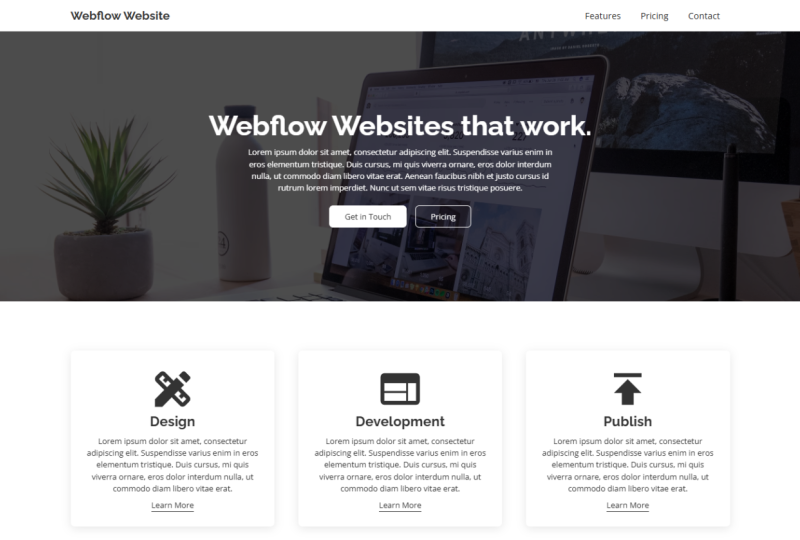
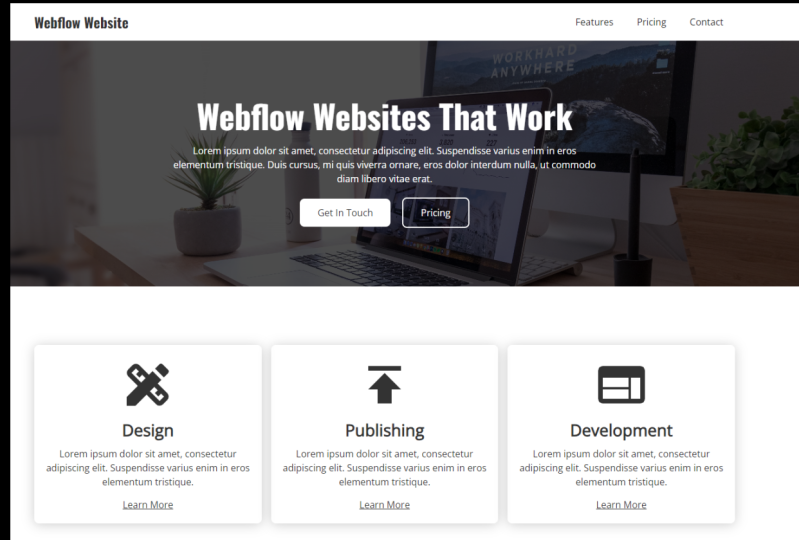
lo que vas a aprender. Entonces esta clase, vamos a construir un sitio web completo
de principio a fin. Ahora aprenderás a
construir estas navegaciones. Echar un vistazo a
nuestro trabajo de tipografía. Entonces vas a construir todo
este sitio web. Entonces tenemos un diseño de tres
columnas. Entonces tenemos diseño de dos columnas, lo que significa que estamos
Cada va a trabajar con el llamado componente de
cuadrícula. Aprenderás a crear los efectos
de libración de botón. Vas a construir estas secciones de precios
más complejas e incluso cómo construir un formulario de contacto de
trabajo. Y al final,
también vas a agregar estas luces en animaciones, además de
vincular todo el
sitio web usando nuestros enlaces. Y eso es lo que vamos
a construir en esta clase.
4. Creación y gestión de sitios: Muy bien, así que una vez que hayas hecho cuenta de
desbordamiento y
estés listo para comenzar, asegúrate de ir
a tu panel
simplemente haciendo clic en el elemento de navegación del
tablero. Y ahora necesitamos crear
nuestro primer proyecto. Entonces en tu tablero, tienes aquí mismo una lista del proyecto en el
que estás trabajando. Ahora puedes ponerlos en
carpetas para crear una nueva carpeta, puedes hacer click sobre este
botón aquí mismo. Esto te permite
crear nuevas carpetas para que puedas organizar tus
documentos un poco mejor. Ahora para crear un nuevo documento, un nuevo sitio web, simplemente haga clic
en el botón de nuevo sitio. Ahora, a la hora de poner en
marcha un nuevo proyecto, tenemos algunas
formas diferentes de hacerlo. Ahora, mi forma preferida es simplemente usar el preajuste del lado
en blanco. Es un sitio web
sin contenido alguno,
sin clases, nada. Un borrón y cuenta nueva. Podemos empezar de cero si quieres tener
un punto de partida, pero flow sí tiene algunas plantillas
gratuitas listas para funcionar. Pero también puedes comprar plantillas en el mercado
de plantillas. Quién iniciará un nuevo proyecto. Simplemente pasa
el cursor sobre la plantilla que
quieres elegir. En nuestro caso, lado en blanco
y haga clic en Seleccionar. Ahora podemos darle un nombre. Vamos a llamarlo proyecto
Skillshare. Así, y haz clic
en Crear sitio. Y así así, nuestro sitio web es,
ha sido creado. Y ahora podemos empezar a echar
un vistazo a la interfaz de usuario y cómo
trabajar realmente en nuestros sitios web.
5. La interfaz: Bien, así que ahora que
tenemos nuestro sitio web creado, hagamos un rápido recorrido por la interfaz de
usuario o Webflow. Ahora, empecemos aquí mismo
por el lado izquierdo. Entonces aquí arriba tenemos este
flujo de trabajo veterinario local cambia
al menú de hamburguesas cuando tenemos un ave que nos da
acceso a nuestro menú. Así que aquí mismo, podemos acceder
al tablero o a la configuración
del sitio, por ejemplo, cuando necesites
volver a uno de estos, solo usa el menú aquí arriba. Y luego debajo de él tenemos un
montón de menús diferentes. Así que por ejemplo tenemos este plus
puedo agregar elementos menú. Y aquí por ejemplo tenemos acceso a todos los
diferentes elementos, pero podemos agregar a nuestra página y podemos usar para
construir nuestros sitios web. También tienes este menú de
componentes. Tienes acceso a V Navigator, que nos muestra la estructura de la
página. Siempre que trabajamos en nuestro proyecto, siempre
queremos tener
feed navigate para abrir. Entonces, si no está
anclado a un lado, puedes anclarlo al sitio
haciendo clic en este icono en el navegador hasta
que se vea así. También puedes redimensionarlo si colocamos cursor sobre el borde
de la misma, así. Ahora bien, si trabajas en
una pantalla muy pequeña, puedes mantenerla
flotando así. Asegúrate de que siempre
que busques un elemento, quieras verificar tu
estructura de tu sitio, asegúrate de usar el
navegador para eso. Voy a fijarlo
al Navegante. A ti te encanta. También tenemos acceso
a nuestras páginas. Ahora, este menú nos permite administrar y buscar en
todas nuestras páginas, pero tenemos en nuestro sitio web
para crear nuevas páginas, simplemente
hacemos clic en esto, creamos un nuevo
botón de página aquí arriba. También puedes estructurarlos en carpetas para
mantenerlos más organizados. Y por debajo de eso
tenemos íconos gratuitos. Uno es el menú CMS, uno es el menú V Usuarios y uno V menú de comercio electrónico. Y esto se utilizará para trabajar con cualquiera
de estas opciones. Entonces, si quieres un sistema de
gestión de contenidos, así que si creas un blog, por ejemplo, quieres usar el CMS. Si creas sitios web de
membresía, vas a necesitar el menú de
usuario, y así sucesivamente. Ahora, debajo de esto,
tenemos el panel assets, y ahí es donde
subimos todas nuestras imágenes, están nuestros íconos y
cosas así. Puedes gestionar todo
eso en el panel Activos. Y claro, tenemos algunos
ajustes que podemos usar. Ahora eso no es
algo que nos importe estos momentos.
Vamos a cerrar eso. Bien, ahora
pasemos al medio. Tenemos esta amplia área derecha. Aquí es donde construimos
nuestra página, visitas, nuestro sitio web en este momento, es una pizarra en blanco. Aún no se honra nada. Aparte del elemento body, que es
prácticamente solo un titular de nuestro contenido,
de nuestro sitio web. Aquí arriba tenemos algunos íconos. Entonces estos son los puntos de interrupción. Usando esto, podemos cambiar
entre modo tablet, Enscape, vista móvil o móvil. También podemos utilizar los
estándares para decidir cambiar debe ser el tamaño. Estoy fuera de la lona. Y usando estos puntos de interrupción, podemos
comprobar rápidamente cómo
se ve algo en diferentes tamaños de pantalla. Y es una web muy moderna. Todos tienen un monitor
diferente. La mayoría de la gente mira algunos sitios web usando
teléfonos o tabletas. Así que todos nuestros diseños
necesitan ser receptivos. Y usando estos puntos de interrupción, si podemos asegurarnos que nuestro sitio web
funcione y se vea bien, tamaños de pantalla diferentes
reales. Ahora, al extremo derecho, tenemos nuestro panel. Y aquí podemos aplicar todos los diferentes estilos y hacer que nuestros sitios web
realmente se vean bien. Esto se comportará de manera muy similar a trabajar en Figma
o Photoshop. Y la forma de ajustar la topografía de
entrada y
cosas así. Ahora aquí arriba tenemos
algunas pestañas más. Así que tenemos algunos
ajustes de elementos que
cambiarán dependiendo del
elemento que hayas seleccionado. Tenemos un Style Manager
que nos mostrará una lista de todos los
diferentes clústeres pero que estamos usando en nuestro proyecto. Y somos actividad
también podemos limpiar nuestro producto, nuestro sitio web, de estilos, pero no estamos usando
y no se usan grasas. Podemos eliminarlos muy fácilmente haciendo clic en
el botón de limpieza. Y luego también menú de interacciones, lo que nos permite crear interacciones y animaciones
para nuestro sitio web. Ahora lo eventos sobre
la interfaz de usuario. No es demasiado. Es simple. Y te veo
en la próxima conferencia.
6. Cómo agregar fuentes personalizadas: Bien, entonces antes de comenzar a trabajar en nuestro proyecto de sitio web, tenemos que hacer algunas cosas. Entonces, antes que nada, necesitamos agregar algunas
fuentes personalizadas a nuestro proyecto, que es lo que
haremos en esta conferencia. Ahora para agregar nuevas fuentes
a tus proyectos. O no solo quieres usar las fuentes básicas que
ya están preinstaladas
y Webflow. Ahora para agregar nuevas fuentes,
es realmente simple y tenemos algunas formas
diferentes de hacerlo. Pasamos a la configuración de nuestro sitio. Entonces, si haces clic en el ícono Menú y en la configuración de la camioneta en el sitio. Ahora en la configuración de este sitio, puede cambiar su nombre, por ejemplo aquí mismo en la configuración
general. Y podemos agregar un favicon
y cosas así. Si hay muchas más
opciones aquí mismo. Lo que nos interesa en
este momento es el paso de la fuente. Así que aquí mismo, da clic en las fuentes. Ahora mismo aquí tenemos tres formas diferentes de
agregar realmente nuevas fuentes a Webflow. En primer lugar, la forma más fácil
es simplemente usar Google Fonts. Entonces aquí mismo
tenemos una gran lista de diferentes fuentes que podemos agregar
fácilmente dos flujos de trabajo, tenemos fuentes personalizadas. Entonces, si ya tienes
instalada una fuente en tu computadora, o tal vez
quieras, quieres usar tus propias fuentes que
hayas hecho tú mismo. Puedes subirlos aquí mismo. Y luego también podemos conectar nuestra cuenta de Adobe usando la clave API y en Adobe
fonts si quieres. Ahora, vamos a instalar
dos fuentes distintas. Una será Open Sans
y otra será ferroviaria, que será la que usaremos para
rubros y cosas así. Me gusta
bastante la combinación. Así que vamos a Google Fonts. Y una vez que
hagas clic en este desplegable, podrás comenzar a escribir el nombre de tu fuente
que quieras agregar. Tecleemos ferrocarril y busquemos
ferrocarril aquí mismo. Justo aquí está. Ahora mismo, tenemos muchas variantes
diferentes, son muchos
pesos de fuente diferentes, pero podemos agregar. Ahora quiero usar que encontramos
principalmente para rubros. Entonces lo que voy a
hacer es que me voy a llevar los 700 dólares, que es un peso audaz. Voy a quedarme con la versión regular
también por si acaso. Ahora la razón por la que
no quieres habilitar todos estos es para
mantenerlo al mínimo. Cuantas más fuentes
tengas instaladas en tu sitio web con más tiempo, realmente
tardará en cargarse. Entonces, elegir los que
realmente vamos a necesitar aumentará tu velocidad
de cada velocidad de desaceleración
de tu sitio web. Entonces vamos a elegir
irregular y 700. Y luego simplemente damos
clic en Agregar fuente. Y así, hemos agregado el
aficionado ferroviario a nuestro proyecto Webflow. Ahora también queremos Open
Sans y yo proporciono eso. Yo lo tengo. Se puede
instalar vía, vía Google fuentes también. Pero para demostrar cómo
instalamos fuentes personalizadas, lo puedes encontrar en los archivos de
tu proyecto
en la carpeta de fuentes. Entonces lo que vamos
a hacer es hacer clic en Subir bajo fuentes personalizadas. Y luego busca las carpetas de fuentes en
tus archivos de proyecto. Y aquí mismo tenemos Open
Sans Light y Drácula. Seleccione ambos y haga clic en Abrir. Y ahora como puedes ver,
tenemos nuestras dos fuentes aquí mismo. Y tendremos que
hacer clic en Subir archivo de
fuente o en ambos. Y así,
hemos instalado Open Sans y Railroad
en nuestro sitio web. Si vuelves a nuestro diseñador, lo cual podemos hacer haciendo clic en
esta parte morada aquí mismo. Y solo vamos a seleccionar
el elemento del cuerpo. Deslízate a tus
ajustes de topografía en USD manager. Y aquí arriba se pueden
ver las fuentes personalizadas, que es Open Sans. Entonces como puedes ver,
si lo seleccionamos, tenemos una tizón y normal. Y también tenemos
Ferrocarril aquí mismo. Tenemos un sitio web
editorial normal y audaz. Y así es como agregas
fuentes personalizadas para tu proyecto.
7. Construcción de la primera Sección - Trabajo con secciones y contenedores: Bien, entonces en las
siguientes lecciones, vamos a construir
nuestra primera sección, que será esta sección de héroes agradable
y limpia. Vamos a agregar algo de relleno
al elemento de sección b, r. bueno, al principio vamos a
aprender a agregar nuevos elementos. Y también
hablaremos de clases CSS. Y entonces vamos
a agregar algún texto como este encabezamiento
aquí mismo, este párrafo. Te voy a mostrar cómo
puedes enviar
realmente este
párrafo también. Y eso es lo que vamos a cubrir en esta primera conferencia. Vamos a crear el elemento de sección
real, vamos a construir este contenedor. Y luego también vamos a
sumar toda nuestra tipografía. Esta sección. Empecemos a construir
esto en nuestro proyecto. Ahora. En primer lugar, permítanme eliminar
esto bien muy rápido. Bien, ahora
tenemos borrón y cuenta nueva. Teníamos un clúster creado por
flujo de trabajo porque mostré ajustes de Tipografía
UP
el video anterior. Ahora, antes que nada, tenemos que crear. Necesitas decirle a nuestro
sitio web qué fuentes
usar y los
ajustes básicos para el tipo. Siempre que añadamos un nuevo elemento de
párrafo,
por ejemplo, asegúrate de tener
tu cuerpo seleccionado. Y aquí arriba en este selector de
estilo, ahora, en el estilo seleccionado,
podemos crear nuevas clases y
también podemos editar las etiquetas HTML. Ahora, las etiquetas HTML, por ejemplo, tienes el cuerpo todas las páginas etiquetan, editan V y neumático. Así que todos los elementos
de este sitio web, en todas las páginas donde
hacemos comercio en este sitio web, todos tienen el cuerpo,
todas las etiquetas de páginas. Entonces, por ejemplo si dices Queremos Open Sans, un regular y un tamaño de 16
píxeles en todas las páginas del cuerpo. Puedes hacer veterinario aquí
mismo y tener un limpio y consistente. Yo en realidad, nuestro
proyecto y clases son prácticamente todos los
cambios de estilo que hacemos en un objeto se
almacenan en una clase. Entonces, por ejemplo, si haces un botón y le asignamos
el botón, lo agrupamos. Si se hunde en un botón novedoso
de nuestro panel de elementos, simplemente
puede asignar
esa clase de botón y se verá
exactamente igual. Bien, basta de platicar. Así que vamos a hacer clic en el cuerpo. Todas las páginas etiquetan aquí arriba. Y bajo fuente, no voy a
ser fuente Open Sans que hemos agregado a nuestro
proyecto antes. Así que ve a fuentes personalizadas
y haz clic en Abrir Sans. Quiero mantenerlo en un peso de fuente predeterminado
normal. No obstante, quiero aumentar
el tamaño a 16 píxeles. Así. El color de la fuente está bien
por ahora, el color gris. Una cosa que sí necesito
para cambiar la altura de la fuente. Ahora, en este caso, no
me gusta trabajar
con píxeles. Lo que voy a hacer es que
voy a escribir 1.5 e m. Ahora que usaremos unidades EM, una es de 16 píxeles
porque dijimos que nuestra etiqueta de cuerpo todas las páginas es de
16 píxeles en tamaño de fuente. Pero una m equivale al tamaño de la topografía que
has dicho en tu cuerpo. Etiqueta de todas las páginas. Queremos que sea uno y medio
de 16 píxeles. Entonces 1.5 e M. Y ahora tenemos
una buena, una buena altura de fuente. Ser texto es legible. Ahora veterineros VET por ahora. Ahora, agreguemos nuestro
primer elemento. Ir al icono más
nosotros menú de elementos. Y en Layout, vamos
a agregar nuestra primera sección, MPD haga clic y
arrástrela a su lienzo. O también puedes arrastrarlo
directamente en el navegador. Ahora mismo aquí tenemos
nuestra primera sección. Ahora vamos a darle una clase a esta
sección. Ahora bien, esta sería nuestra zona de héroes. Entonces llamémoslo sección héroe. Y para crear el clúster, simplemente haz clic
en Enter en tu teclado. Así. Ahora echemos un vistazo rápido a qué tipo de ajustes queremos darle
a esta sección de héroes. Entonces en este proyecto, si seleccionamos la sección de héroe, puedes ver que
queremos un relleno de 150, tanto en la parte superior como en la inferior, solo para que tengamos mucho
respiro
alrededor de nuestro contenido. Añadimos mojados. Es muy sencillo. Vamos a nuestras opciones de espaciado en el panel lateral con tu sección de
héroe seleccionada. Y luego podemos hacer clic
y arrastrar sobre el relleno. Si mantenemos turno todos
los lados, obtenemos relleno. Y si mantienes presionado Control Alt
o Control de Comando, puedes aplicarlo
a ambos lados. Así que arriba y abajo. Para izquierda y derecha. Ahora para eliminar un estilo
que hayas hecho, simplemente
haces clic
en el tipo azul. Y luego puedes hacer clic en restablecer. También puedes, como puedes ver, Alt y hacer clic en algunos atajos. Así que mantén presionada la tecla Alt. Y así es como puedes quitar el
estilo de algo. También podemos teclearlo. Así que haz clic en los números. Entonces 150.150, así. Ahora tenemos 150 píxeles, ambos sumando tanto en la
parte superior como en la inferior. Ahora no queremos margen. Entonces aún no lo he explicado. Entonces padding es el espacio que está dentro del elemento
y margin es v space, pero le damos fuera
de los elementos. Entonces, si quieres
poner algo abajo, toda
la sección abajo, podemos hacerlo
agregando algo de margen. Bien, ahora, una cosa
importante es que queremos agregar un contenedor. Ahora la razón de eso es que
no todas las pantallas
son FE, del mismo tamaño. Entonces algunas personas tienen pantallas realmente
grandes con una resolución realmente alta
o un monitor ultraligero. Necesitamos contener
nuestro contenido y limitarlo a un cierto ancho solo para que podamos
mantenerlo contenido. Y en realidad, una información guapa y realmente accesible
y legible está bien estructurada. Ahora para agregar un contenedor, da clic en el icono
más y agregamos elemento contenedor
V
desde el panel de diseño B. Y queremos dirigir la lectura
a nuestra sección de héroes así. Ahora como puedes ver,
tenemos el relleno aplicado, así que el contenedor se asienta
muy bien en el medio. Y ahora queremos
agregarle algo de tamaño. Porque ahora mismo en realidad está completamente vacío y nada. En realidad no está ahí. Esta frontera es confianza
Webflow diciéndonos, oye, ahí hay un contenedor. Lo vemos mientras editamos. Ahora vamos a ir a además del panel
y darle un ancho máximo de 1,340 píxeles, así. Ahora bien, ¿por qué usamos max-width? El ancho máximo simplemente
significa que este es el más grande que
puede obtener el contenedor. Se puede encoger. Entonces, si vamos a un punto de quiebre
diferente, se
puede ver que en realidad
escala muy bien así. Por lo que es receptivo. Si hubieras
hecho eso irregular, pero no sería receptivo. Y si compraste
algunos SV, ancho mínimo, simplemente
escalaría hasta
los bordes, pero nunca por debajo de ese punto. Es por eso que usamos ancho máximo
, ancho mínimo en algunos casos también. Ahora, ¿qué queremos añadir? ¿Siguiente? Queremos agregar un
encabezamiento y algunos textos. Y queremos que eso esté
centrado en el medio. Entonces agreguemos algo de
topografía a nuestro sitio web. Haga clic en el icono más y busque los ajustes de
topografía. Ahora queremos una rúbrica. Así que hagamos clic y nos
dirigimos directamente dentro de nuestro contenedor. Y aquí, como pueden ver, tenemos algunas opciones con popped up entonces
será veterano directo. Así que tenemos H1 todo el camino hasta H6. Ahora eso es solo el, ¿qué tan importantes son los elementos? Entonces cada uno será el elemento
más importante. H2b, segundo más
importante, y así sucesivamente. Entonces con esta siendo
nuestra cabeza de héroe, este se fijará en uno. Y luego también queremos
agregar un párrafo. Bien, Siguiente a ser encabezado
es el elemento de párrafo. Simplemente haz clic y arrastra eso debajo tu encabezado dentro
del contenedor. Y como puedes ver,
siempre se llena con algún texto marcador de posición,
que podemos conservar. Se puede trabajar con él. Ahora, veamos
nuestro proyecto de ejemplo. Se puede ver que esto se ve
completamente diferente. Entonces necesitamos agregar una
clase a este rubro. Y también tenemos que darle estilo. Entonces tenemos que
darle un tamaño diferente, una fuente diferente, un peso de fuente
diferente. Y hagámoslo. Empecemos con veterinario. Ellos seleccionarán el rumbo. Y antes que nada, tenemos que darle una clase. Si no creamos una clase
al hacer pequeños cambios, Webflow
crea automáticamente una clase para nosotros, lo cual es útil. Sin embargo, no lo es. No permite que nuestro sitio web
esté muy limpio. Entonces, por ejemplo si se trata de una clase
llamada encabezado principal, y queremos
reutilizar la clase de veterinario en una página más adelante es simplemente no. Bien, este es el encabezamiento principal. Podemos aplicar esa
clase a este texto. Con nuestra clase para nuestro
rubro negociado. Derribado. Y 44. Y aquí
mismo hemos instalado
la familia de fuentes ferroviarias. Y queremos que la tasa
sea negrita y tamaño v. Queremos estar a 56 pixeles. Y vamos a darle a esto una altura de fuente de
1.5 e m. Así. Ahora vamos
a darnos también algún texto. Entonces Webflow sitios web que
funcionan, vamos a escribir en. Podemos editar el contenido de nuestro encabezado simplemente haciendo
doble clic sobre él. Y ahora podemos editar
el texto tal como lo
haríamos en Google Docs o Harvard. Entonces Webflow, sitios web que funcionan igual que locos y veteranos, nuestra clase de encabezado hecha. A continuación, echemos un vistazo a este párrafo, este párrafo
principal. Entonces como puedes ver, es más pequeño, no
llega a los bordes de nuestro contenedor como lo hace
el encabezado. Y está contenido
a 650 píxeles, así que no puede crecer
más grande que eso. Construyamos esto. Elige tu párrafo. Dale una clase. Entonces, vamos a ir
por el párrafo principal. Vamos a llamarlo párrafo héroe. Sabemos exactamente dónde se usa. Para hacer esto realmente más pequeño. Se puede ir a max-width
y escribir en 650 píxeles. Como pueden ver, se encoge. Ahora bien, un hecho muy obvio en
estos momentos es que esto no está centrado. Entonces, si nos fijamos en nuestro
proyecto aquí mismo, este texto está en el medio. Ahora para lograrlo,
basta con seleccionar primero que nada, el rubro principal. Y vamos a centrarlo haciendo
clic en una línea y centro. Ahora, esa es la parte fácil. La única
razón por la que eso funciona es porque el rumbo principal
ocupa todo
el espacio hasta los bordes
del contenedor. Como se puede ver. No se puede decir lo mismo que para
el párrafo héroe, si tuvieras que hacerlo centrado por eso es
algo que queremos. No empuja tu cuadro de
párrafo en el medio. Ahora, una forma de lograrlo, puedes pasar a
nuestras opciones de margen. Si haces clic en eso, puedes ver que tenemos
este botón Auto. Ahora lo que hace el auto es simplemente empujar
los elementos hasta un lado. Y si aplicamos IN
marginal para auto, está siendo empujado perfectamente en el centro de nuestro contenedor. Así como así. Ahora, veterineros, VET para este video. En la próxima conferencia, vamos a agregar algunas imágenes. Entonces vamos a agregar
esta imagen de fondo. También vas a
agregar esta superposición oscura. Y luego estamos
cambiando muy
rápida y fácilmente el color de nuestra fuente. Este color blanco. Vas a echar un
vistazo a los botones después de eso. En primer lugar, comencemos
con la imagen de héroe.
8. Optimización de imágenes y carga - Adición de imágenes a tu fondo: Muy bien, a continuación y agreguemos la imagen
V a este fondo. También vamos a cambiar
el color de la fuente a blanco. Y estamos dando la imagen de
fondo versus superposición
oscura para que podamos leer mejor
los textos para aumentar un poco
el contraste. Ahora, antes que nada,
cuando se trata de imágenes en la web, si necesitas optimizarlas, queremos que las imágenes sean lo más pequeñas
posible. Por lo que los tiempos de carga se
reducen a un mínimo. Ahora, ¿cómo logramos eso? Con sitios web como image
compresa our.com, por ejemplo ,
ahora, vis a vis website, por ejemplo , nos
permite dejar caer nuestra
imagen aquí mismo y luego comprime un débito y
reduce el tamaño del archivo. Ahora en tus archivos de ejercicio, puedes encontrar la carpeta de imágenes. Y en aquí a nombre
el héroe imagen J peg. Simplemente haz clic y arrastra
eso al optimismo. Y entonces se puede
ver que empieza a comprimir nuestra imagen como loca. Entonces, como puede ver,
eliminó el 55 por ciento de la totalidad de los datos. Entonces básicamente cortó
el tamaño por la mitad. Descargadas. Ya hice
esta carpeta optimizada
y la guardo en tu computadora. Ahora, a continuación, pongamos esta imagen en la parte
de atrás de nuestra sección de héroes. Antes que nada, subamos esa imagen a nuestro proyecto
Webflow. Ahora, ¿cómo subimos imágenes a Webflow en el panel Activos? Por supuesto, abre
el panel de activos y haz clic en este ícono de Subir. Ve a tu carpeta de imágenes. Asegúrate de usar la versión
optimizada y cargarla a Webflow. Ahora, una cosa muy importante, el diseño web es donde no
todos pueden ver y algunos, algunas personas usan lectores de pantalla. Entonces, si no pueden ver, si tienen una discapacidad
visual, obtenemos el lector de pantalla
lee el sitio web de feed para ellos. Entonces necesitamos darle a esta imagen, algunos textos, una breve
descripción de lo que es. Solo para que algunas personas puedan experimentar nuestro sitio web
como cualquier otra persona. Simplemente llamemos a este escritorio limpio con una computadora una
computadora en él. Estoy pensando como mal. Ahora, una cosa que queremos
hacer también, primero
quieres
expandir el panel V Assets. Tenemos más opciones aquí mismo. Y cuando queramos seleccionar nuestra imagen de héroe haciendo clic en
esta marca de verificación aquí mismo. Y luego haciendo clic en comprimir. Esto reduce aún más el tamaño de
nuestro archivo al convertirlo en un archivo p.sit. Así como así. Eso es algo a lo que
sería solo querer acostumbrarnos solo para que
podamos optimizar nuestro sitio web tanto
como sea posible. Pero ahora agreguemos esta imagen al fondo de
nuestra sección de héroes. Ahora para agregar una imagen para ser sección
héroe, el fondo. En primer lugar, selecciona
tu sección de héroe y luego desplázate
hasta los fondos en
tu gestor de estilo. Ahora aquí podemos darle un color de
fondo si quieres. Vamos a quitar ese estilo. Puedes dar click sobre este
ícono más aquí, imagen y degradado. Ahora aquí tenemos algunas opciones
diferentes. Podemos agregar algunas imágenes. Podemos darle un gradiente, gradiente radial
o un color sólido. Queremos la imagen. Ahora. Elige la imagen V, que
será nuestra imagen de héroe. Y luego bajo tamaño
queremos que cubra toda
la sección,
así que así. Pero el posicionamiento
está un poco apagado. Entonces ahora mismo, vamos a hacer clic en
el punto medio aquí mismo. Centrado. Así como así. También quieres
apagar el tailing. Entonces no queremos, si no tienes
si la imagen
no llena toda la sección y el embaldosado está apagado,
se verá así. Si el embaldosado
simplemente repetirá la imagen V. Nuestros veterinarias VET para la imagen
de fondo. Sin embargo, también podemos agregar una
superposición exactamente de la misma manera. Así que vuelve a hacer clic en el icono más. En esta ocasión damos clic
en Color Overlay. Ahora simplemente podemos
entrar en nuestro seleccionador de color, tal vez aumentar la opacidad un
poco así a 70. Y ahora tenemos dos
capas aquí mismo. Podemos moverlas, al
igual que el panel de capas
en Figma o Photoshop. Quieres que la superposición de color esté encima de la imagen, así. Ahora tenemos la
imagen pero nuestro texto es ilegible, no como aquí. ¿Cómo cambiamos la variable uno? Una manera extremadamente fácil de hacerlo. Seleccione su contenedor. Y bajo Topografía
y bajo color. Cámbialo a blanco. Ahora bien, ¿por qué este bloque,
estos dos estilos? Toma ese color
del contenedor. Entonces CSS, hojas de estilo en cascada. Siempre y cuando no
sobrescribamos este color, tomará el
valor de color del contenedor, de su elemento padre. Así. Eso nos puede ahorrar mucho tiempo. Y te recomendaría que
trabajaras así siempre que puedas. Para que puedas hacerte la vida
un poco más fácil. Ahora, así es prácticamente como subes, optimizas tus imágenes. Cómo puedes agregarlos al
fondo de una sección. Y también hemos aprendido a hacer di tri y solo leemos
rápida y muy fácilmente. Ahora, en la próxima conferencia, vas a estar construyendo
estos dos botones. Aquí. Voy a agregarles algunas
animaciones. Y también vamos a
usar algo llamado
clases combo para crear múltiples
variaciones de un solo objeto, como este botón sólido
y este botón de contorno. Eso es lo que vas a
intercambiar en la próxima conferencia.
9. Cómo crear un elemento de botón: Bien, entonces en esta conferencia, vamos a estar construyendo
este botón desde cero. Empecemos. Entonces, en nuestro proyecto Webflow, quieres agregar un botón. Ahora, podríamos ir si
los elementos, sin embargo, una forma más rápida de agregar nuevos
elementos sería simplemente presionar el atajo de teclado V
Control E en su teclado. Y eso abre
esta barra de búsqueda. Y ahora podemos simplemente escribir en v elemento que
queremos buscar. Entonces en nuestro caso, entonces
simplemente puede hacer clic en el elemento
y agregarlo a nuestra página. Ahora bien, si dependiendo del
elemento que hayas seleccionado, puede
que no esté dentro
del contenedor. Simplemente puedes arrastrarlo a un contenedor o a
un bloque de disco
simplemente yendo a
usar Navigator y arrastrándolo dentro del contenedor
donde quieras que esté. Así como así. Ahora, tenemos que
centrar este botón. Si quieres centrar
algo o cosas alineadas. Lo primero que debes hacer es mirar su elemento padre. Tenemos este elemento contenedor, pero no está configurado para
centrar todo. Enviamos todos estos elementos nosotros mismos con los elementos
respectivos. Entonces en este párrafo, si usamos el
margen automático y quién está encabezando el uso el
align en tipografía. Hagamos algo
diferente para este botón. Así que selecciona tu
contenedor y lugar, pasa a la tipografía y alinéalo al
centro. Así como así. Ahora, toda la topografía en su
contenedor estará centrada. Bien, construyamos
el botón real. Así que asegúrate de
seleccionar tu botón. En primer lugar, tenemos
que darle una clase. Entonces en nuestro selector de estilo, llamemos a este botón. Ahora, podemos cambiar el texto
de este botón al igual que con los otros tipos de topografía simplemente
haciendo doble clic sobre él. Y ahora podemos escribir en nuestro texto. Vamos con ponernos en contacto. Así. Bien, entonces, ¿qué queremos
con este botón? Queremos que la tipografía V sea de
este color negro o gris. Y el botón
en sí debería tener un color blanco y algunas esquinas, por lo que se le
aplicó un radio de esquina. Entonces selecciona el botón y
comencemos con el. Vamos a nuestras
opciones de tipografía y ahora
podemos ajustar todo
como quisiéramos. Podríamos cambiar la fuente, podríamos cambiar el tamaño. En nuestro caso, solo queremos
cambiar el color del botón. Vamos a escribir en el
campo de texto, Libre, Libre, Libre. Y eso seleccionará
automáticamente este color negro grisáceo. Ahora, vamos a usar
esto a lo largo del proyecto. Así que asegúrate de hacer
clic en este ícono más, lo que nos permitirá agregar
una muestra a nuestro sitio web. Ahora, usando esta muestra, podemos aplicar este
color de manera muy fácil y muy rápida a
casi todos los elementos. Y si haces un cambio
a la muestra misma, todos los colores, todos los elementos cambiarán
todos los colores, todos los elementos
que tengan mala
luz coloreada. Entonces es más o menos como muestras
globales en Figma si
estás familiarizado con eso. Ahora, una
cosa realmente importante a tener en cuenta es la
relación de contraste aquí mismo. Ahora mismo, tenemos
una muy mala puntuación. Entonces dice fallar. Y veterinario solo quiere decir que
apenas hay contraste entre el fondo y
el color de la tipografía, pero no lo podemos ver muy bien. Ahora eso no es problema
para nosotros porque queremos cambiar el
color de fondo a blanco. Vamos a los fondos.
Y nuestro color. Arrastre el control deslizante hasta el borde
B en la esquina
y hágalo blanco. Ahora bien, si vuelves a
nuestro color de tipografía, puedes ver que
tenemos esta calificación triple a verde encabezándonos, pero sé consciente la
proporción es
realmente, muy buena y es
extremadamente legible. Bien, entonces ahora tenemos el fondo blanco y
hemos cambiado el color de nuestro texto. ¿Cómo hacemos estas esquinas
redondeadas? Es realmente sencillo con botón
profundo seleccionado, anotó dos aguas. Y aquí podemos
darle un radio fronterizo. Ahora, podemos ajustar todos los
bordes a la vez así. ¿Y si quisiéramos ajustar
cada uno individualmente? Puede hacer clic en este icono. Y ahora podemos ajustar todos nos
compraron
dependiendo de lo que necesitemos. Queremos cambiar todos nos
compraron individualmente, todas las botellas al mismo tiempo. Y vamos ocho
píxeles de radio de borde. Ahora, una cosa más que
quiero cambiar es la, quieres darle
un bonus a este botón por nuestro efecto hover. Cuando pasamos el cursor sobre el botón, quiero que el fondo sea transparente y se necesita
para cambiar a blanco. Pero eso significa que necesitamos un
borde alrededor del botón V. Para agregar un borde, un elemento, simplemente
vaya a Bordes. Y aquí tenemos cinco opciones
diferentes. Podemos establecer un borde
para todos los lados, o podemos
cambiarlos individualmente. Estas opciones, vamos a
darle un ancho
aquí mismo de un píxel. Y asegúrate de cambiar
el color del borde a blanco. Así. Ahora bien, si tenemos una vista previa de
nuestro proyecto con este icono, puedes ver que nuestro
botón se ve bastante bien. Es posible que queramos ajustar el
acolchado en el interior, así que dale un poco
más de espacio para respirar. Pero si pasas el cursor
sobre el botón, solo el cambio de cursor
nos dice que es un elemento
interactable. Queremos crear
una pequeña animación. Entonces tenemos esa
retroalimentación que dice,
oye, puedes hacer clic en este elemento. En primer lugar,
ajustemos el relleno. Ahora, si mantienes el
control Alt o el control de Comando, estás usando una Mac. Se pueden cambiar ambos lados
opuestos. Así.
Vamos con 30 pixeles. Y ahora queremos
crear un estado hover. Ahora, los estados de desplazamiento son
realmente muy fáciles crear con nuestros elementos de botón seleccionados en nuestro selector de estilo, haces clic en esta flecha
desplegable. Y veterinario nos da
acceso a nuestros estados. Aunque hacemos clic en hover. Este greenfield,
dicen
los textos de pantalla es que actualmente estamos
editando el estado hover. Ahora, si te desplazas hacia abajo, hagamos los cambios. Entonces para esta animación,
para este estado de hover, quiero que el texto
se vuelva blanco y el fondo se
vuelva transparente. Cambiemos la tipografía y luego cambiemos el fondo. Tan solo hazlo
transparente así. Ahora como puedes ver, si pasamos el
cursor sobre el elemento, el texto cambia y el
patrón de bits v se vuelve transparente. Ahora una cosa que
quieres hacer es que queremos que la transición sea un
poco más suave. Ahora mismo. Es instantáneo. No se siente
muy bien, ¿verdad? Podemos ver que, Oye, puedes interactuar
con este elemento. No es la
forma más limpia de hacerlo. Ahora para darle una transición a este
botón, deje que el botón D y
asegúrese de que simplemente esté editando la clase de botones
y no el estado de desplazamiento. Si todavía estás en
el estado de desplazamiento, simplemente haz clic en ninguno en
tu selector de estado. Cuando nos desplazamos todo el camino
hacia abajo hasta el panel de efectos. Aquí, ten cuidado con esta pequeña
sección llamada Transiciones. Haga clic en el icono más. Y ahora tenemos esta gran lista de todas las diferentes
transiciones que podemos editar. Podríamos agregar el color de
fondo y color de
tipografía,
ambos individualmente. Sin embargo, si nos
desplazamos todo el camino hacia abajo en la sección avanzada, tenemos todas las propiedades. Tarifas veterinarias, una transición por cada
cambio de propiedad individual que realizamos. Ahora podemos cambiar
la duración de la misma. Entonces vamos, vamos
con 400 milisegundos. Y también podríamos cambiar
la flexibilización aquí mismo. Quiero que se quede así. Simplemente déjalo por defecto. Ahora, si tenemos una vista previa nuestro proyecto y tenemos
nuestro botón de visión general, puedes ver que
es mucho más suave. Se siente muy bien. Y en realidad se siente
como un botón real. Y así es como puedes
tratar estos botones. Ahora, en la próxima conferencia, vamos a aprender a
usar algo llamado
clases combo para crear variaciones
de ciertos elementos. Entonces como pueden ver, tenemos
este botón normal aquí mismo. Pero junto a él, también tenemos este botón veterinarias que
delineamos pero cambia a un botón sólido cuando
pasamos el cursor sobre él. Y como puedes ver en
nuestro selector de estilo, tenemos clase de retroalimentación, inventar, esquema de clase combo. Y te voy a mostrar
en la próxima conferencia cómo podemos crear lo malo.
10. Clases combinadas - haz variaciones para diferentes elementos: Bien, en esta conferencia, vamos a
hablar de clases combinadas. Ahora vamos a
aprender a usar clases
combo creando
esta segunda variación de botón, que tendrá el
contorno y cuándo cambiará para ser de color sólido. Ahora, vamos a construirlo. En nuestro proyecto Webflow. Puedes comenzar simplemente
haciendo una copia de este elemento de botón. Entonces el botón flip
seleccionado e aquí, podríamos entrar y simplemente hacer clic derecho y
copiar o duplicar. También puede simplemente
presionar Control C y Control V para duplicar objetos, igual que
en otro software. Ahora, antes de hacer
la clase combo, quiero limpiarlo un poco porque
como pueden ver, los botones están
aplastados juntos. Pero en este proyecto de ejemplo
que tengo justo aquí, hay un
poco de espaciado. Ahora, ¿cómo logramos eso? Mi forma preferida de hacer
este espaciado es simplemente envolver ambos botones en un
bloque de disco y luego
darle un poco de
espacio usando Flexbox. Ahora, eso suena
muy complicado, pero en realidad no lo es. Así que vamos a construir este
envoltorio muy rápido. Ve a tu pestaña Elements y agrega un bloque de disco a nuestro
contenedor, así como así. Y cuando queramos arrastrar ambos botones dentro de
este bloque rígido, haz clic y mantén presionado
tu primer botón, arrástralo al bloque de disco, y luego repite el proceso
para el segundo botón. Ahora se asegura de
seleccionar este bloque de def. Y vamos a darle una clase
llamada envoltura de botones o hero, Hero button rapper. Así. Ahora, ¿cómo creamos esto, esta brecha entre ambos botones? En Diseño,
simplemente puede hacer clic en flex, que es el segundo icono. Y ahora como pueden ver, tenemos mucho más control sobre el
posicionamiento de los artículos. Ahora mismo. Se justifican a V.
Arrancar la goma. Si haces clic en el icono del centro V, podemos centrarlos de nuevo. Y para crear un hueco
entre dos elementos. Puedes usar esta
área aquí mismo. Sí. Y luego en columnas. Vamos con 18 pixeles. Sí, creo que eso me parece bueno. Bien, y ahora
tenemos la brecha negociada. Hablemos de clases combo. Entonces selecciona el segundo botón. Y lo que
es una clase combo, es más o menos, nos permite
crear una variación de clases que
hemos hecho antes. Habrá necesidad en un botón, pero no vamos a estar estilizando y en
general el botón para ser
exactamente el mismo con
cambios menores aplicados a él. Así que selecciona el botón y
ve a tu selector de estilo. Y como puedes ver,
ya dice nuevo tipo de clase combo para
crear una nueva clase combo. Ahora en nuestro caso,
queremos llamarlo delineado porque es
un botón de esquema. Me han delineado y
haga clic en esquema comercial. Ahora tenemos un botón con
el esquema de clase combo. Ahora bien, si hacemos un cambio
a este elemento button, solo se aplicará
a la clase outline. Este botón, esta clase no se
verá afectada por ello. Ahora, eso solo
nos ahorra mucho tiempo, pero no tenemos que
duplicar un montón de clases. Tenemos que construirlo
desde cero. Es árabe, forma limpia de leer desviaciones
de ciertos elementos. Bien, el siguiente. En primer lugar, echemos un
vistazo a esto. Este es el estado
de contorno de la animación hover. Así es como queremos
que se vea. Pero cambiemos la
tipografía a blanca, así. Y el color de fondo
a transparente así. Ahora si la previsualiza,
puedes ver que tenemos dos
tipos de botones. Uno es el botón sólido, que cambiará
al contorno. Y uno es el botón de contorno sin animación en este momento, porque nosotros la animación es
el botón de contorno en sí. Convirtamos eso en
este estado sólido. Así que la edición vía hover
estados para clases combo funciona exactamente igual que el elemento botón
anterior. Entonces en este desplegable,
vaya a flotar. Y ahora podemos editar
el estado hover de la clase combo delineada. Así que vamos a dibujarlo hacia abajo. Cambiar ser tipografía
a nuestro color gris, y hacer que el fondo sea
100 por ciento. Así. Ahora anteriormente en
nuestra clase de botón, ya
tenemos una
transición suministrada, por lo que no necesitamos
hacer ningún trabajo aquí. Vamos a previsualizar eso. Y como puedes ver, nuestro botón de contorno cambia
a un botón sólido. Y al revés. Si el botón sólido. Y así es como puedes usar clases
combo para crear revelaciones de botones
o párrafos apagados. Contenernos prácticamente
todo donde
necesites ligeras variaciones de la clase
ya existente.
11. Cómo trabajar con redes: Bien, así que ahora que hemos
terminado nuestra área de héroes, continuación, construyamos esta sección de servicio de columna
gratuita. En esta conferencia,
vamos a aprender a usar el componente escrito para crear
este diseño de tres columnas. Y también vamos a crear las
tarjetas de servicio VCE con bloques, que contendrán nuestro contenido. Vamos a agregar algunos íconos y un encabezado y
algún texto de párrafo. Vas a encargarte de este enlace animado
en la próxima conferencia. Bien, vamos
a construir esto. Entonces en nuestro proyecto, antes que nada, vamos a
cerrar todo esto. Entonces, si hacemos clic en este
icono aquí
mismo, puede cerrar todas
nuestras secciones abiertas. Y ahora con el cuerpo seleccionado, usa el
atajo de teclado Control E.
Abre la barra de búsqueda y
busca el componente de sección. Simplemente puedes,
una vez que lo tienes, una vez que lo encontraste
en la barra de búsqueda, y es el único elemento, simplemente
puedes golpear Enter en tu teclado y
automáticamente lo agrega. Ahora bien, la razón por la que
queremos tener el cuerpo seleccionado es porque
simplemente agregará el elemento en la parte inferior
de nuestro navegador. Así. Ahora, un
atajo adicional donde es realmente útil en términos de
velocidad es Control. Enter selecciona automáticamente
el selector de estado. Entonces, si tienes un
elemento seleccionado, por ejemplo esta sección aquí mismo,
y presionas Control Enter. Puedes seleccionar instantáneamente el selector de estilo y
buscar tu clase. Ahora como aún no tenemos
una clase de sección, hagamos eso y
le demos un poco de relleno. Vamos con 100 en la
parte superior y 100 en la parte inferior. Así. Ahora si volvemos
a nuestra sección, podemos ver que es una sección blanca. Y ahora necesitamos el contenedor
para sostener a nuestro contador. Entonces, una vez más, controla E y busca los componentes
del contenedor. Igual que mal. Controla Intro para seleccionar
el selector de estilo. Y luego simplemente podemos
seleccionar la clase de contenedor. Bien, entonces ahora
hablemos de cuadrículas. Ahora en nuestros elementos, Elementos, diseño de
paneles, tenemos
este componente de cuadrícula. Simplemente haz clic y arrastra
eso a tu contenedor. Y ahora tenemos esta
zona justo aquí. Y es que se puede ver de este lado, también
tienes este nuevo menú. Ahora aquí podemos editar nuestra grilla. Aquí arriba podemos cambiar las
brechas entre estas cuadrículas. Entonces aumentemos la brecha de V aquí
mismo para que le gusten
48 píxeles tal vez. Sí, creo que eso me gusta. Ya que vamos a trabajar
con un diseño de tres columnas, vamos a agregar una columna o columnas. Simplemente presiona el ícono
Plus, así. No queremos crecer. Así que vamos a eliminarlo. Entonces, si pasas el cursor sobre una
de estas filas de aquí abajo, puedes ver que tenemos
este ícono de basura. Simplemente haga clic en Quitar. Una vez que haya terminado, haga
clic en, Hecho aquí mismo. Y terminamos de operar con
nuestra red básica. Ahora como hicimos algunos cambios, se
puede ver el flujo creado
automáticamente esta clase. Si hace clic en esta flecha
desplegable, puede hacer clic en Cambiar nombre de clase. Llamemos a esta red de servicios. Justo al lado. Vamos a crear nuestros corazones. Vamos a crear
uno de ellos y luego simplemente copiarlo y
pegarlo dos veces. Ahora para crear un corte de
servicio así, simplemente agregue un bloque de disco, que será v cart en sí. Y llamemos a este bloque
de servicio. Bueno, llamemos a
esta tarjeta de servicio. Siempre nombra tus clases. Ahora, sí queremos algo de relleno, así que mantén pulsado la tecla Mayús y luego podremos ajustar
el relleno por todos los lados. Vamos con 31 píxeles por ahora. Siempre podemos ajustar eso después. Dale un
color de fondo blanco. Y como pueden ver, también
tenemos este color en
el exterior con sombra paralela. Ahora, eso es realmente
fácil de agregar en Webflow. En nuestra sección Efectos
de su panel de estilo, tenemos sombras de caja. Haga clic en Plus. Y aquí tenemos todas
estas diferentes opciones. Ahora podemos aumentar el
desenfoque de la misma, así. También podría aumentar la
distancia. Vamos a marcar para píxeles. Y también podemos aumentar
el tamaño si queremos. Ahora bajo color,
podemos cambiar el color. Entonces hagamos la opacidad un
poco menos, como diez. Y ahora tenemos esta sombra paralela
muy básica. Ahora, agreguemos algo de
contenido a esto. Pero sí queremos un icono. Entonces quieres este ícono, un encabezado y un párrafo. Empecemos con el icono D. Ahora, para el icono en
tus paneles de elementos, simplemente busca la imagen. Bajo los medios,
tenemos elemento de imagen. Haz clic y
arrastra eso a tu Escocia. Como puedes ver, se vuelve
un poco más complicado. Entonces lo que vamos a hacer, simplemente arrástralo
directamente a la tarjeta en nuestro
navegador así. Ahora también queremos una rúbrica. Una vez más, acude a tu panel de elementos y destroza el rumbo
debajo de la imagen. Así como así. Y entonces también queremos algunos textos de
párrafo como ese. Ahora, ahora mismo, todo
el texto es blanco. Cambiemos eso
seleccionando nuestra tarjeta de servicio a tipografía y seleccionando
nuestra muestra de color que la hemos leído antes. Bien, ahora necesitamos nuestra imagen. Necesitamos subir nuestros íconos. Vamos al panel Activos. Haga clic en el icono del archivo v. Y en nuestros archivos de proyecto
y nuestros archivos de ejercicios, tenemos la carpeta del icono. Y aquí tenemos todos
estos iconos diferentes. Simplemente haz una selección
y ábrelas todas. Como puedes ver ahora tenemos
nuestros íconos listos para funcionar. Ahora, este será el bloque de servicios de
diseño. Así que vamos a hacer clic en. Esto. Aparecerá configuración de
elementos p. Y cuando pueden
elegir una imagen. Vamos con v Icono de diseño. Y así,
hemos añadido nuestro icono. Ahora vamos a ponerle estilo al
encabezado y al párrafo. Si echas un vistazo a
este proyecto aquí mismo, tienes este rubro de servicio. Y la fuente es ferroviaria, y tiene 28 píxeles de tamaño. Selecciona el encabezado,
dale un nombre de clase. Controle, ingrese y
llámalo servicio. Encabezamiento. Tus opciones de tipografía. Y busca
enseguida, aquí mismo. Y 28 pixeles? Sí. Así. Cambiemos también la
altura de la fuente a como 1.3 EM. Sí, suena bien. Cambiemos también
el texto de esto, así que haga doble clic sobre él. Y una
cosa más realmente importante sobre los encabezamientos. Da click en el real
y cámbialo a H2. H1 rumbo es siempre
quisimos la parte superior y luego cae en cascada hacia abajo. Entonces vamos con H2
para no saltarse nada. También eliminemos
un poco de estos textos que es
un poco demasiado. Entonces pongamos a
ajustar algunas de estas distancias de espaciamiento un poco mucho entre
estos dos objetos. Entonces, seleccionemos la configuración del
servicio. Esto puede ver que
tenemos este margen de 20 píxeles automáticamente
aplicado a él. Pongamos eso a cero. Y creo que por ahora me gusta el espaciado entre
estos objetos. Una cosa más es que podemos redondear estas esquinas en
este corte de servicio. Selecciona tu
tarjeta de servicio, ve a comprarnos. Y para todos los rincones
sólo un poquito. Y eso es ahora que
queremos darle una clase al texto de
servicio en caso de que le hagamos algunos
ajustes. Entonces se traduce
para ser nuestros bloques. Y ahora vamos a seleccionar la tarjeta
de servicio y duplicarla. Haga clic con el botón derecho en duplicar
y duplicar. S puede ver que el espaciado entre estas columnas es
exactamente el mismo. Y v, una cosa
que tenemos que hacer ahora es que necesitamos ajustar los iconos. Esto será desarrollo. En primer lugar,
Cambia el título de la película, y luego haz clic en la
configuración del elemento de tu icono. Reemplazar imagen y
usar v desarrollo. Eso lo puedo sentir. Y cuando hayamos publicado y también cambiemos el icono de V, así. Ahora, eso es todo por ahora. En la próxima conferencia,
vamos a echar un vistazo a cómo trabajar con enlaces de
textos y cómo podemos hacer esta
pequeña animación agradable. Entonces, como pueden ver, si
pasamos el cursor sobre el enlace, se mueve un poco hacia arriba. Es decir, los cambios de color de ustedes
estarán construyendo ese
estado flotando en la próxima conferencia.
12. Enlaces de estilo: Bien, ahora que hemos construido los cortes de servicio básico y nuestra grilla de servicio de tres columnas, lo único que queda por hacer es agregar este enlace con enlaces
animados. Entonces, si pasas el cursor sobre
él, se convertirá en un
color más claro y se moverá ligeramente hacia arriba, dándonos la
indicación de que
puedes hacer clic e interactuar
con este elemento. Bien, así que primero
agreguemos un enlace. Antes de agregar el enlace, seleccionemos la
tarjeta de servicio y necesitamos
asegurarnos de que todos los
elementos estén centrados. También sean elementos que
vamos a agregar. Cortes de servicio de películas. La forma más fácil de
hacerlo es simplemente transformarlo en un flexbox. Las pocas tarjetas de servicio seleccionadas, vaya a sus opciones de diseño
y haga clic en flex. Ahora que inicialmente romperá el layout porque
primero tenemos que decir, no
quieres que sea horizontal. Quieres que sea
vertical, así. Y luego queremos
alinearlo al centro, lo que fijará nuestros
íconos así. Y esto solo
asegurará que no importa qué elemento
agreguemos a esta tarjeta de servicio, siempre estará centrada. Bien, así que
agreguemos el parpadeo de los textos. Ahora, una forma más rápida de
agregar un nuevo elemento, esta tarjeta de servicio es
seleccionar los textos de servicio. Búsqueda avanzada
del enlace de texto. Y la razón por la que
seleccionamos
primero el texto del servicio es así
que el elemento V que vamos a agregar
será empujado a continuación. El elemento seleccionado, permanece
dentro de nuestra tarjeta de servicio. Ahora bien, hay pocas
cosas que tenemos que hacer. En primer lugar, en primer lugar,
todos los enlaces en Webflow
tienen este estilo básico, el texto azul y subrayamos. Y una forma de
deshacerse de ella es
editar la etiqueta HTML misma, tal como hicimos
con la etiqueta body. Así que selecciona tu enlace, ve a tu selector de estilo y selecciona la etiqueta HTML Todos los
enlaces. Ahora si nos desplazamos hacia abajo,
podemos eliminar en la sección de tipografía
que subrayamos. Y también queremos
cambiarlo a nuestro color negro. Entonces ahora tenemos este enlace. Es indistinguible
del texto del párrafo. Eso no es un problema. Vamos a
encargarnos de inmediato. Ahora, selecciona tu enlace y
vamos a darle una clase a este. Llamemos a esto slink serbio. Y queremos agregarle
un subrayado. Entonces, si miras este proyecto que he construido anteriormente, tienes este bonito subyacente encima, debajo de nuestro elemento. Ahora, podríamos
darle un subrayado. Pero creo que nosotros, no
lo hace Es un
poquito demasiado cerca. Quién los textos reales. Eso no me gusta. Pero
vamos a quitar eso. Y lo que vamos
a hacer es
simplemente vamos a darle un borde inferior a este enlace. Asegúrate de hacer clic en la parte inferior
en la configuración de tu botella. Si David, de uno píxeles
y también un color de negro. Al igual que así. Ahora tenemos el subyacente también. Cambiemos el texto de
esto. Aprenderás más. Entonces ahora el siguiente, queremos crear la animación para este
enlace V efecto hover. Si le echas un vistazo a este
proyecto, como puedes ver, si pasamos el cursor sobre el enlace, se vuelve un poco más ligero y se moverá un poco hacia
arriba. Ahora, construyamos esto. En primer lugar, acude a tu
estado en tu clase de link. Y cambiemos primero
el color. Tipografía. Elige un color un
poco más claro, tal vez este de aquí. Por conveniencia, hagamos también una muestra de esto. También podemos aplicarlos fácilmente
a nuestra frontera. Ahora bien, si pasas el cursor sobre un
botón, el color cambia. A continuación. Asegurémonos de que en realidad
se moverá hacia arriba como lo hizo en el proyecto de
ejemplo. Ahora, podemos hacer eso
en nuestro estado de flotación. Bajo la pestaña Efectos, tenemos transformaciones 2D y 3D. Aquí, podemos mover un poco nuestro
objeto. Como puede ver, si
hace clic en el eje y, puede moverlo hacia arriba y hacia abajo. Ahora solo queremos un
poco de movimiento. Entonces digamos menos dos
píxeles, un poco arriba. Ahora bien, si pasamos el cursor sobre este enlace, se moverá hacia arriba en dos píxeles. Hagámoslo suave
agregando la transición. Vamos a ir con todas las
propiedades y 400. Ahora, es una
transición suave a nuestra animación. Y nos da, al
igual que con los botones, una indicación visual de que oye, puedes interactuar
con este elemento. Ahora a continuación,
copiemos y peguemos este enlace a este servicio cortes. Podríamos copiarlo y pegarlo, solo seleccionamos copiar con el botón derecho, y luego simplemente
pegarlo con Control V. A veces es un
poco delicado si no te deja pagar cosas
antes de hacer clic derecho. Pero nosotros controlamos el
atajo siempre funciona. Ahora una forma en que también podemos agregar este enlace es simplemente
agregar un nuevo mensaje de texto. Cuando simplemente le damos
el enlace de servicio de clase. Eso es así. Y todas las propiedades se
llevan en esta clase. Así que enlazamos funciona
exactamente así. Solo necesitas
cambiar tus textos. Bien, y así es como
creas estos enlaces. Ahora bien, ¿cómo
vinculamos realmente las cosas? Bueno, vamos a hacer eso
una vez que terminemos de
construir nuestro sitio web. Pero si haces clic en
la configuración del elemento, tienes muchas opciones
diferentes. Podemos agregarle una URL. Podemos enlazar a páginas, puedes enlazar dos secciones. Vamos a hacer
eso al final de construir nuestro proyecto.
13. Construcción de un diseño de 2 columnas con redes: Bien, entonces en esta
conferencia vamos a
empezar a construir nuestras secciones de
características. Comenzaremos con este diseño de
dos columnas. Es bastante estándar. Vamos a estar creando esta variación oscura
de nuestra sección. Y luego vas a
crear un diseño de dos columnas, una sosteniendo algunos textos y
otra sosteniendo nuestra imagen. Ahora vamos a construir. En nuestro proyecto. Seleccionemos el cuerpo
y agreguemos otra sección. Control E para abrir la barra de búsqueda y agregar una
sección a nuestro sitio web. Por supuesto, con Control Enter, podemos seleccionar este selector de tipo y seleccionar la clase de sección, pero ya hemos hecho anteriormente. Ahora, esta vez, no
queremos que esta sección
tenga un fondo blanco. Querrías tener un fondo
más oscuro. Así que vamos a crear un formato de clase
combo. Seleccione su selector de estilo, y simplemente cree una nueva clase
comp llamada dark. Y ahora podemos cambiar tanto la topografía el color
de fondo de nuestra sección. Ya que vamos a
crear un fondo oscuro, queremos contrastar para que
sea lo más alto posible. Para nuestra tipografía, el
color será blanco y nuestro
color de fondo será negro. Vamos a usar
la muestra de color que hemos hecho anteriormente. Bien, ahora, en esta sección, por
supuesto, necesitamos
agregar nuestro contenedor. Vamos a agregar un contenedor y
darle la clase de contenedor. Pero como puedes ver, cuantas
más secciones, pero construyas cuantos más
componentes
hayas terminado de reutilizar
como la sección B, el contenedor, enlaces,
botones y todas esas cosas. Ahora, a continuación, tenemos que
sumar nuestra grilla. Tienes un
diseño de dos columnas y
vamos a usar una cuadrícula para
crear ese diseño. Entonces busquemos el elemento grid y agreguemos
eso a nuestro contenedor. Ahora, no queremos, podemos dejar el, obtenemos lo
mismo que 16 pixeles. Queremos quitar la
segunda fila, así. Cambiemos el nombre del flujo de trabajo malo de
clase creado para nosotros solo para
mantener las cosas organizadas. Digamos que llamar a leer. Ahora, a continuación, queremos crear, queremos agregar algo de texto. ¿Quién? Nuestra sección. Ahora bien, si tuviéramos que añadir
simplemente el encabezado, agreguemos un encabezado. Y también queremos un párrafo. Entonces, si agregas el elemento de
párrafo, podrás ver que
salta a la segunda fila, a la segunda
columna de nuestra cuadrícula. Ahora, lo que tenemos que
hacer es que necesitamos envolver nuestro contenido dentro
de un bloque de disco. Por lo que def block sostendrá el contenido en una
fila de nuestra grilla. Al igual que usamos,
servimos como formato de tarjeta. Eliminemos v encabezado, probable que se coagule y
agreguemos un simple bloque div. Vamos a darle la
clase de servicio. Siguiente rapero. Y dentro de este bloque div, podemos agregar nuestro encabezado
así como nuestro párrafo. Y como pueden ver, también
queremos tener un botón y una campana. Así que agreguemos también el botón. Ahora bien, no queremos que
esto esté centrado. Estaba tomando el está tomando ese estilo
del contenedor. Si seleccionas el envoltorio de
servicio y te desplazas todo el camino hacia abajo, el estilo es, al igual que con el naranja, el
fondo es de color naranja
y haces clic en él, puedes ver de dónde viene el
valor. Entonces es tomar ese estilo
del contenedor. Podemos anular eso
simplemente dándole un
estilo diferente, así como así. Alinear a la izquierda. A continuación, veamos
si este botón, nuestra clase, así como así. Y también empecemos a
trabajar en el encabezado v. Ahora, antes que nada, necesitamos
crear una clase de encabezado. Ahora vamos a
llamar a este encabezamiento. Y ahora vamos a
darle una clase combo. Antes de darle
la clase combo, cambiemos la fuente de
ese rumbo a ferrocarril. Un poste y a EM en
altura, así como así. Y lo que vas a
hacer a continuación es que le vamos a dar la clase
combo de H2. Ahora bien, ¿por qué H2? Porque es el segundo tipo de rubro más
importante. Entonces tenemos el
H1 superior y luego para cada sección
tenemos el encabezado H2. Y la razón por la que hemos
agregado la clase combo para estar encabezando clase
es que ahora solo podemos cambiar su tamaño y manipularlo sin tener que
volver siempre y cambiar
el color de la fuente, la fuente en sí, el
peso de la fuente y cosas así. Ahora echemos un
vistazo al escenario que
tengo aquí mismo. Entonces ocho píxeles,
un punto a EM. Se puede dejar como está. Cambiemos la oficina de texto
haciendo doble clic sobre ella. Algo como esto.
Y entonces vamos, si este párrafo es una
clase, tengo una gráfica. Y queremos que este sea un tamaño
establecido de 650 píxeles. Ahora hacemos la clase de párrafo en sí misma. Podemos mantenerlo como está
porque está
tomando información del cuerpo,
de todas las páginas. Bueno, vamos a darle a esto una clase
combo de 650 píxeles. Y con esta
clase combo seleccionada, podemos ir al
ancho máximo 650 píxeles. Y ahora siempre se establecerá
un ancho máximo de 650 píxeles. Ahora, a continuación, cambiemos texto
del botón para ponernos en contacto. Al igual que así. Si nos fijamos
en nuestro proyecto, puedes ver que tenemos
esta imagen rapero también. Aunque. Vamos a seleccionar V2 llamado grano. En una derivada negativa, blog, salta automáticamente
a la segunda columna. Y esto sostendrá nuestra imagen. Vamos a llamarlo imagen Rabaa. Y dentro de esta imagen de goma, vamos a poner
v elemento de imagen. Ahora solo usemos la imagen de héroe que hemos
subido anteriormente. Simplemente
lo selecciono y ahora tenemos un diseño básico de dos columnas. Entonces tenemos nuestro texto en el lado izquierdo y una
imagen en el lado derecho. Lo que quiero hacer es
empujar un poco este texto
hacia abajo. Sólo para que sea un
poco más interesante. Damos servicio al trampero de impuestos seleccionado. Ve a tu acolchado y simplemente empújalo un poco
hacia abajo. Así, como vamos
con como 38 píxeles. Y también quiero incrementar algún cambio el espaciamiento
entre estos elementos. Ahora bien, una forma de hacerlo es
que podríamos aplicar el encabezamiento directamente al elemento del párrafo
VI. Siempre que usemos la
clase de párrafo o la clase combo de párrafo 650
píxeles, también se
tomará
el relleno o margen. Entonces lo que vamos a hacer es que vamos a agregar
un, otro bloque de disco. Y vamos a rastrear nuestro párrafo dentro
de este bloque div. Ahora, nada ha cambiado. Seremos difíciles,
simplemente se envuelve alrededor del párrafo sin intercambiar más espaciado entre
los elementos. Lo que vamos a hacer ahora
es que vamos a agregar algo de margen
para ser bloqueo sordo. Digamos como rentar
pixeles en la parte superior. Y vamos a ver. Vamos con 28
píxeles en la parte inferior. Ahora la razón por la que envolvemos esto en una dificultad es
porque ahora tenemos una forma muy no destructiva
de escribir estos márgenes. Ahora cambiemos el
nombre de clase de este bloque def. Vaciar clic en el desplegable, renombrar y llamarlo margen. Tenemos 20 píxeles en la parte superior, por lo que la parte superior e inferior irradian. Ahora bien, la razón por la que un énfasis, por lo que si aterriza en el navegante, puede ver instantáneamente, bien, estos regalos diferentes, margen
severo. Nuestros elementos. Bien, ahora tenemos esta sección
básica negociada. Y como puedes ver si vamos a nuestro proyecto de previsualización
que he hecho, tienes dos secciones más
de estas. Uno será exactamente el mismo y el otro
será volteado. Y el color del texto y el color de fondo también
estarán volteando. Construyamos esto muy rápido. Simplemente puede copiar
y pegar la sección V. Así control Z sección seleccionada y Control
V para pegarlo en. Una forma muy rápida de simplemente
cambiar la sección. Así que vamos a quitar la oscuridad. Ahora, como pueden ver, aunque
tenemos algunas cosas. Estos elementos tienen
el color adecuado. Ellos sacando estos
del contenedor. Ahora una solución rápida
para eso sería
simplemente tomar el trampero de impuestos de
servicio, ir al color y cambiar
el texto aquí mismo, y cambiarlo a
nuestra muestra negra. Ahora no es tomar la
información del contenedor, sino de nuestro envoltorio de
impuestos de servicio. Ahora, una cosa que tenemos que
cambiar es el botón. Necesitamos crear una
nueva clase combo para un botón más oscuro con el botón seleccionado
en la clase combo. Ok. Y ahora simplemente podemos cambiar
los colores del botón rojo. Queremos que el texto sea blanco y el fondo del
botón será nuestro gris. Y por supuesto también tenemos que cambiar
el efecto hover. Haga clic en el menú desplegable. Evento de flotación de estados. También queremos usar la tipografía. El fondo de la pierna
debe ser transparente. Y compramos un será negro. Ahora vamos a echarle un vistazo. Se ve bastante bien, pero
creo que tenemos que cambiar, sí, necesitamos cambiar
el color del borde de la clase combo oscuro
para plagar también. Perfecto. Ahora tenemos un
patrón de caminar para esta sección. Y una forma rápida de sí, y por eso hay que tener mucho cuidado
a la
hora de cambiar
estas clases. Entonces, como pueden ver, esta sección se ve muy bien. Voy a dejar esto
adentro solo para que veas lo que tienes que
buscar cuando crees V. Y harás los cambios de
estilo con clase porque salgo y
puedes romper muchas cosas. Entonces, como puedes ver, el
color del texto también cambió. Entonces
ya no es como no textos blancos porque servimos
este texto envuelven lo que
hemos usado en ambas
secciones fue cambiado. Entonces la clase misma, ¿
has hecho los
cambios de color a la clase v misma? Una solución rápida para esto
sería simplemente agregar una clase combo y llamarla blanca. Ahora, hay soluciones más
elegantes para esto. Pero esa es solo una
forma rápida de arreglar esto. Así que con la clase combo wide, vamos a cambiar la
tipografía de nuevo a blanco. Y como pueden ver,
ahora está arreglado. Estas son solo algunas de
las pequeñas cosas pero
hay que buscar. Y solo sé consciente de
lo que estás haciendo y qué clase
estás editando. ¿Bien? Pero lo que queremos
hacer es que queremos
voltear la imagen y el texto. Sí, nada más fácil que eso. Hola a ti y navegante. Y simplemente haz clic y
arrastra tu imagen
encima del envoltorio de servicio de un switch de lugares así como así. Y ahora también queremos tener una tercera sección
del área Publicar. Simplemente vamos
a copiar y pegar la sección más oscura
y pegarla a continuación. Una nueva sección blanca. Eso va a ser lo
mismo de todos modos. Ahora tenemos estos libres reconocen a
quienes los llaman secciones. Ajustemos el
contenido muy rápido. Así que vamos a intereses para
un rápido desarrollo. Y esto será una publicación
rápida. Así como así. Cambiaremos las
imágenes más adelante. Cuando agregamos un poco más y
optimizamos algunas imágenes más, pueden irse y
lo mismo por ahora. Ahora, eso es todo para esta conferencia. Y te voy a ver
en la siguiente.
14. Diseños complejos - Creación de una sección de precios: Muy bien, así que ahora que tenemos nuestras secciones de características terminadas, construyamos un diseño más
complejo. Vamos a construir una sección de precios de
columna gratuita. Ahora para comenzar, una vez más, dirige
tu elemento corporal y crea una nueva sección. Vamos a hacerlo de
la manera más rápida con nuestro atajo de teclado Control. Buscando el espectro. Y al usar Control, Ingresa la búsqueda de
nuestra clase de sección. Vamos a usar la versión
lite de esto. Cuando una vez más, controle E, busque su contenedor y aplique
rápidamente el agrupado. Ahora como puedes ver, si
tienes
preparados estos clústeres y si conoces
los atajos de teclado. Construir el diseño base
es increíblemente rápido. Bien, próxima aplicación, y
queremos una cuadrícula de columnas libre. Ahora, ya tenemos uno, y en realidad podríamos
usar este. Entonces es la clase de red de servicio. Vayamos a nuestro contenedor
y busquemos una grilla. Simplemente haga clic en Listo aquí. Así que tenemos acceso a
nuestro selector de estilo. Y a nuestro grupo se
le llama red de servicios. Entonces busquemos eso
aquí arriba, esta grilla de servicios. Y así, tenemos una cuadrícula de columnas libre. Bien, siguiente, si quieres
crear la propia tarjeta V. Entonces los antecedentes de nuestra sección de precios o
el contenedor para ello. Vamos a agregar en un bloque y Control Enter para
seleccionar el selector de estilo. Dale el nombre de la tarjeta de
precios. Así. A continuación, comencemos con solo un poco antes
de agregarle algo de contenido. Bueno, bajemos
y agreguemos tipografía. Queremos que siempre
sea negro. Podríamos. Hagamos de la topografía
del descarte nuestro color negro. Y el fondo será un blanco
sólido, así como así. Ahora, a continuación la forma en que quiero estructurar
esta tarjeta de precios. Ahora veamos este proyecto de
ejemplo aquí mismo. No lo vas a construir
exactamente así. Entonces quiero tener un pequeño título para nuestra tarjeta de precios así
como un subtítulo. Entonces quiero bien, primero necesitamos saber
lo mucho que realmente es. Así que vamos a hacer
este nivel de precios y v por mes o por año
dependiendo de tu caso de uso. Y todos estos están
envueltos en diferentes bloques diff que
podemos alinearlos un
poco mejor. Queremos un botón, y también
queremos esta lista aquí mismo. Ahora, vamos a construir
todo aparte de la lista. La lista va a
ser el siguiente video. Bien, así que comencemos
con esto. Agrega nuestro div. En primer lugar,
asegurémonos de que se trata de un flexbox. Ahora desplácese hasta el diseño y debajo de
la pantalla. Asegúrate de que sea un flexbox. El alineamiento quiero
alinearlo para que sea centro quedaría bien. Y luego queremos
alinearlo a la parte superior también. Así alineado a la parte superior
y justificar a vCenter. Jugaremos
si Center se ve mejor con la alineación derecha, la alineación izquierda se ve mejor. Se puede jugar con él. Muy bien, así que ahora si tenemos una tarjeta de precios establecida para flexionar, tenemos listas
las opciones de alineación. Pero antes que nada,
cambiémoslo a dos verticales. Ese fue mi error. Asegúrate de que esté
configurado en vertical, línea para ser centro y
justificar para ser superior. Bien, Ahora quiero que me dirija a tener un
título y un subtítulo. Voy a envolver
ambos dentro de un bloque de disco. Busquemos un bloque de def
simple y le demos el nombre de precios. Ahora antes de continuar, vamos a darle a esta
tarjeta de precios una sombra paralela también. Sólo para que podamos
ver en qué estamos trabajando. A lo mejor algo así. Distancia al golpe 15, tamaño 5.0, valor de opacidad de
0.15 en V. Bien, ahora tenemos
nuestro encabezado de precios. En húmedo presionando más duro, desea etiquetar. Uno será el nombre y el
otro será el subtítulo. Ahora la forma en que lo voy a
construir es que voy a usar un elemento de encabezado para el
título de la tarjeta de precios. Voy a
fijarlo a los tres años. Y vamos a agregar un
poco de texto encima
después de que hayamos terminado de construir
la sección de precios real. Ahora para la clase
de este rubro, vas a usar V clase
básica de rubro. Apuesto a que vas a crear una nueva clase combo
llamada h tres. Ahora, vamos al estilo
con un poco, hazlo un poco más grande. Tal vez como ocho
píxeles parece estar bien. Y le daremos
el nombre de cervecería. Así como así. A continuación con el precio,
ya sea selecciónelo. Vas a buscar un elemento de bloque de texto simple,
este de aquí mismo. Y asegúrate de
colocarlo dentro del encabezado de precios V. Vamos a llamar a
esto. Sólo tienes que escribir. Perfecto, también. Perfecto para principiantes,
algo así. Y también darle la
clase de precios. Subtítulo. Algo en esa línea. Aumente el tamaño
a aproximadamente 18 píxeles. Y podemos dejarlo en Open Sans solo para que sea un
poco diferente. Nos encabezamos elemento. No me gusta el espaciamiento
entre estos dos. Entonces lo que vamos a hacer
es ir a nuestro espaciado y eliminar
el valor de espaciado. En cambio marcamos, margen
inferior a cero. Consideremos ahora que está un
poco más cerca. Ahora lo que también podemos ver es que no
hay relleno aplicado
a esta tarjeta de precios. Así que selecciona tu tarjeta de precios y ve a tus opciones de relleno. Mantenga presionada la tecla Mayús y aplique algún tipo de relleno
como 18 en todos los lados. A lo mejor podamos
jugar con eso más tarde. Bien, y ahora tenemos el encabezado de precios
prácticamente terminado. A continuación, construyamos esto. El precio en sí. Entonces, una vez más, la tarjeta de precios de la
conferencia y un bloque de disco a
ella, así como así. Y esta vez lo vamos
a llamar v def blog. Simplemente precio o etiqueta de precio. Bueno, vamos a mantenerlo a un precio. Ese va a ser
nuestro bloque de discos. E invertir el rebaño. Queremos un bloque de texto
y otro cuadro de texto. Entonces vamos a Control C y Control V para agregarnos dos bloques de
texto. Ahora, digamos que el
precio base va a ser tres. Y esto va
a ser lo que sea. Es gratis para siempre. Ahora, vamos a darle a este bloque de texto una clase como además de selector. Y llamemos así a esta etiqueta de
precio. Le vamos a dar
V fuente ferroviaria. De nuevo por sólo alguna variación. Quiero la versión en negrita. Y para además tal vez
32, tal vez incluso 36. Sí, esto se ve mejor. Y asegúrate de que es 1.2 E m porque la
altura parece estar bien. Ahora, el segundo libro de texto, vamos a ser este de aquí mismo, el que dice por
mes o por año
dependiendo de lo que quieras. Entonces llamemos a este tiempo
creciente. Sí. Tiempo de fijación de precios. Siempre y cuando sepas con qué estás trabajando, tu equipo lo sabe. Está bien siempre y cuando sepas exactamente lo que representa cada
clase. Bien, mantengamos
esto en Open Sans. A lo mejor hacerlo un poco
más grande, como 18 píxeles. Y 1.3 EM parece estar bien. Ahora bien, una cosa que no me gusta de esto en este
momento es que
no tenemos espaciado entre el encabezado
y la etiqueta de precio en sí. Así que selecciona tu encabezado de precios y aplica algún
margen inferior, así. 28 parece perfectamente bien. Ahora tenemos el nombre
de nuestra tarjeta de precios. Nosotros etiquetamos precio, y ahora queremos agregarle un
simple botón. Y eso es solo básicamente
seleccionar la tarjeta de precios, buscar el
elemento botón en vet. Y cuando le agreguemos nuestra clase de
botón, asegúrese de que sea
lo que se ve mejor. Podríamos ir con la
versión oscura o el contorno. Vamos con la
versión oscura y aprendamos muro. Así. Ahora por supuesto tenemos que
añadir un poco de espaciado entre
estos dos elementos. Se puede aplicar algún
margen inferior al elemento V price. Eso es flexible. A lo mejor un poco menos
cuando está en la parte superior, 24 píxeles. Bien, ahora tenemos
prácticamente todo hecho. Lo único que
vamos a necesitar hacer con la tarjeta de precios está en una lista de características que tiene
esta categoría de precios. Y eso es lo que vamos
a hacer en la próxima conferencia.
15. Cómo trabajar con las listas - Listas ordenadas y no ordenadas: Bien, ahora para terminar
nuestra sección de precios, necesitamos agregar una pequeña lista de características a
esta tarjeta de precios. Ahora, en Webflow, tenemos
en diseño web en general, tenemos dos tipos de listas, listas
ordenadas y listas
desordenadas. Ahora echemos un
vistazo a ambos. Así que abre tu barra de búsqueda
y simplemente escribe en la lista. Y eso te dará acceso al elemento
V list a
tu tarjeta de precios. Ahora como pueden ver,
tenemos estas viñetas. Y aquí podemos hacer doble clic y podemos escribir algún contenido. Ahora bien, en nombre, sin embargo,
algunas opciones más, por
supuesto, en la configuración de la lista. Si haces clic en esta rueda
aquí mismo , tienes algunas opciones. Entonces tenemos dos tipos de listas. Tenemos D lista desordenada, que es la lista
de viñetas. Y luego también tenemos
la lista ordenada, que simplemente va
bajando 1-3 y similares. Y también tenemos la opción de
retirar la bala por completo. Si solo quieres una lista. No necesitamos viñetas
ni números en el costado. Podemos quitarlo de esa manera. Ahora, en nuestro caso, queremos
crear una lista desordenada. Y si hacemos doble clic sobre esto, simplemente
vamos a escribir en lista uno al otro
solo como marcador de posición. Ahora podemos simplemente encajo para cada punto, así. Y para darle estilo a estos elementos de la lista, tenemos algunas formas de hacerlo. Entonces en el electoral de nuestro estado, él puede eva, podemos crear una
nueva clase para los elementos de la lista. Si bien lo que es aún más fácil, podemos ir a la
etiqueta HTML, todos los elementos de la lista. Y ahora podemos hacer los
ajustes como los necesitemos. Y como puede ver,
cada elemento de la lista en nuestro sitio web cambia en consecuencia a los cambios que hacemos. Entonces digamos que queremos que
esto sea de 18 píxeles. Y creo que el d, Podemos
dejar el resto igual. Así como así. Sí.
Lo que quiero hacer, sin embargo, es que quiero
tener esto centrado. Entonces quiero que esté
perfectamente en el centro, como pueden ver ahora mismo. Está un
poco desviado a la derecha. Y eso es porque
el elemento list tiene algún relleno base de
40 aplicado a él. Vamos a quitar ese
relleno, que sea cero. Como puedes ver, Webflow hizo nuestra clase matriz V que
centraba perfectamente nuestra lista. Ahora un veterinario no incluye
las viñetas. A lo mejor necesitamos empujarlo, solo necesitábamos
mirarlo más o menos. Algo así, como diez. Esto me parece bastante
centrado. Y también queremos
darle cierto margen
también para separarlo
del botón, un poquito. Como 24 tal vez. Y así, hemos construido esta tarjeta de precios muy
básica. Ahora, si quieres
tener más elementos de lista, simplemente
puedes copiar
y pegar un elemento de lista y agregar tantos
como quieras o eliminarlos. Y eso es prácticamente todo
para esta tarjeta de precios. Ahora, vamos a opiearlo y pegarlo, así que automáticamente
salta a la segunda fila. Cambiemos también el texto. Entonces esto será básico. Y será, digamos solo 4 dólares al
revés y por mes. Entonces copia eso. Y eso será cero. Eso será de 9 dólares mensuales. Perfecto para lo básico. Y perfecto para filas así. Ahora, como agregamos mate
v encabezando un campo H, queremos tener una etiqueta
H2 por encima de esto. Hagamos esta grilla
un poco más pequeña. Y con nuestro contenedor seleccionado, agreguemos un encabezado. Asegúrese de que esté en la parte superior del contenedor,
en la parte superior de la rejilla. Y también hay que
darle la clase
de la clase de rubro H2. Y ahora está ajustado a la derecha, tan malo porque nuestro contenedor
tiene el color base del blanco. Cambiemos eso. Ahora
vamos a verificar de nuevo si todo sigue funcionando. No lo es. Si
haces estos cambios, siempre
quieres estar
atento a estas cosas. Entonces porque
solo teníamos la clase básica de
contenedores en nuestra sección de héroes y eso
lo hicimos blanco. Tenemos
que ajustarlo en consecuencia. Entonces digamos
contenedor y darle la clase combo. ¿O por la derecha? Ahora podemos arreglar mal,
volvemos a bajar. Y ahora por cada
contenedor que tengamos, el color será negro. Eso se llama este precio. Y agreguemos también un párrafo. La clase de párrafo. Y creo que la clase combo 650
debería verse bastante decente. Sí. Asegurémonos de
que esté centrado. Ahora bien, si cambiamos estos márgenes, claro que también va a
cambiar aquí mismo donde
usamos la misma clase combo. Ahora una forma de combatir
eso es simplemente envolverlo en un bloque de disco. Así. Llamemos a este centro y asegurémonos de que esté alineado
a la izquierda, no funcione. ¿Necesitamos flexionarlo? A veces piensas que
algo debería funcionar. Si algo
no tiene sentido, solo prueba de una manera diferente, juega con los escenarios. Podría arreglar tu problema. La mayoría de las veces,
podrás encontrar una solución. Voy a empezar a probar algunas
formas diferentes de hacer algo. Ahora. Quiero crear un
poco de relleno para ser, así que vamos a
agregarlo al centro. Si algún margen. Así que empuja eso un poco hacia abajo. Entonces con nuestro centro, este empuje hacia abajo. Y creo que esto me gusta. Podríamos eliminar algo del texto de
marcador de posición base así. Y así, creamos una sección de precios básicos de
aspecto bastante decente.
16. Cómo crear un formulario de contacto: Bien, por lo que ahora 50 sección de
precios hecho. Hablemos de una de las cosas
más importantes de cada sitio web o contacto del cliente o de
su cliente potencial. Necesitan tener una forma de ponerse en contacto contigo
para tu servicio. Entonces, por supuesto, necesitamos agregar un formulario de contacto a nuestro sitio web. Ahora crear formularios de contacto es realmente increíblemente
fácil en Webflow, y son solo unos pocos pasos. Entonces, antes que nada,
construyamos una sección tal como hicimos con nuestra sección, elemento de
sección. Si es nuestra sección plus. Ahora, ya que aquí hemos usado el fondo
blanco, quiero que alternen
entre oscuro y claro. Entonces agreguemos la clase
combo, dark. Y claro que tenemos que
poner en un contenedor. Y esa clase de contenedor
o contenedor. Ahora, en ese contenedor, quiero tener un encabezamiento
y un párrafo. Agreguemos el encabezamiento
igual que aquí arriba. Y asegúrate de
elegir v rumbo tipo H2. Y como puedes ver, el color del texto es exactamente
el mismo color que
el color de fondo. Así que ve a tu contenedor y añádele
clase V combo blanco. Eso solo será typeof para configuraciones de hipertrofia
de negro a blanco. Ahora, pongamos esto y
digamos que ponte en contacto. Y también necesitamos aplicar nuestra clase de
rumbo, rumbo H2. Y también queremos agregar un
pequeño párrafo debajo de eso. Entonces una vez más, gráfico de barras
de búsqueda de avena. Dale la clase de párrafo de alimentación, pero hemos hecho y queremos
usar el formato de clase
combo V 650 píxeles. Vamos a elites algo de
eso Placeholder Text. Y queremos tenerlo centrado. Entonces vamos a
hacer la misma configuración aquí con esta clase central, pero hemos hecho, Vamos a
frotar en un bloque de def. Pon el párrafo dentro nuestro bloque de def y regala que
la clase de bloque vCenter. Y así, hemos centrado nuestro texto. Bien, siguiente,
hablemos del formulario de contacto. Ahora, tenemos acceso a todos
nuestros elementos de contacto
en el panel de elementos, el panel aquí abajo en formas. Tenemos acceso a todos
los elementos individuales, pero podemos tener también
tenemos este bloque básico de forma. Al agregarlo, agregamos un elemento de
bloque de formulario a nuestro sitio web. Ahora echemos un
vistazo rápido a la configuración. Tenemos tres
estados diferentes a esto. Efd estado normal, que
es la forma B misma. El estado de éxito,
que aparece si el correo electrónico se
envió con éxito y si algo
sale mal, por supuesto
tienes
un estado de error. Ahora, también podemos dar
nuestro nombre anterior. Vas a dejar
todas estas opciones, SVR. Ahora bien, si abrimos el
bloque de formulario en nuestro navegador, puedes ver que tenemos
tres divs diferentes. Una es la forma V misma, que en realidad nos ayuda a vi etiquetar campos de texto
y los botones. Y cuando tenemos dos motivos, mientras que el mensaje de éxito
y el mensaje de error. Estos están ocultos ahora mismo. Y son
exactamente lo mismo, pero te he mostrado antes diferentes estados, simplemente
están ocultos. Ahora lo que quiero hacer es que no
quiero que la forma se
estire hasta el final. Entonces lo que vamos a hacer
es que vamos a agregar
un nuevo bloque de disco, harapado en la parte superior
del bloque de formulario y poner el bloque de formulario
dentro de ese bloque div. Vas a
darle a ese bloque def una clase de envoltorio de formularios, y un ancho máximo de, digamos 750 píxeles tal vez. Sí, esto se ve bien. Y claro que
tenemos que centrarlo. Así que vamos a aplicar algo de
margen automático a ambos lados. Como veterinario. Bien, ahora hemos centrado nuestro elemento,
nuestro bloque de formulario. Y vamos a diseccionar
esto un poco. Así que para cada campo de texto solemos tener una etiqueta
y el campo en sí. Este campo simplemente nos
dice, está etiquetado, nos
dice de qué se trata el
campo, qué tipo de información
necesitamos poner en él. Y así es como
se estructuran estos campos
Individuales, y por supuesto al final, tenemos un simple botón de enviar. Ahora, a pesar de que esto se llama botón de envío aquí mismo, simplemente
podemos aplicarle nuestra clase de
botón. Así como así. Ahora el patrón coincide con todos los demás botones. Incluso puedes cambiar
las ofertas
de texto de cruz doble clic sobre él. Y aquí podemos escribir
el texto del botón V. Vamos a recibir mensaje enviado, así. Bien, ahora una cosa que quiero
cambiar como quiero, todas estas alineadas
a la izquierda. Entonces el Bloque de Formulario seleccionado. Pasemos a los ajustes de
topografía y la alineemos para dejarla. Como puede ver,
Webflow
creado automáticamente antes de clase para nosotros. Ahora bien, con estas etiquetas
de campo, lo mejor de
ellas es que
en realidad no necesitamos crear
una clase para ellas. Si seleccionas la etiqueta de campo y vas al selector de sitio, puedes ver que tenemos una etiqueta HTML de
todas las etiquetas. Podemos agregarlo. Entonces hagámoslo. Seleccione el peso normal
de la fuente Open Sans. Mantengámoslo a 16 píxeles. Creo que esto se ve bien por ahora. Ahora lo que quiero, el primer formulario, quiero hacer clic en el
nombre, la dirección de correo electrónico. Entonces estos dos están perfectamente bien. Podemos mantenerlos como PR, pero también quiero un campo de mensaje. Ahora, vamos a nuestro
menú Agregar y bajo formularios. En primer lugar, vamos a caer en una
nueva etiqueta. Por aquí. Llamemos a este mensaje. Y agreguemos en el elemento de área de
texto. Ahora este elemento te permite escribir tu mensaje real. Y dejémoslo por debajo del
mensaje V, así como así. ¿Bien? Ahora bien, una cosa que
ves instantáneamente es que tenemos con texto de
marcador de posición aquí, pero no en la
dirección de correo electrónico o el campo de nombre. Ahora como podemos agregar texto
marcador es simplemente hacer clic en
el icono de Configuración. Aquí mismo tenemos acceso a nuestra configuración de campo que
podemos darle un nombre. Y entonces podemos declarar el tipo de entrada que
queremos que este sea. Ahora mismo. Son textos sencillos,
así que todo vale. Entonces puedes escribir un nombre, así puedes escribir mensajes
y cosas así. Pero también tenemos contraseña de correo electrónico, número de
teléfono. Para ello. Ya que es sólo un nombre sencillo, lo
vas a
mantener en avión. Y podemos darle algunos textos de
marcador de posición. Solo ve con algo básico, John Doe, punto, punto, punto. Y entonces tienes dos campos. Se requiere uno. Por lo que no se puede
enviar el formulario si no se
ha rellenado la información. Entonces queremos eso. Y
tenemos autofocus, que no
queremos en este caso, enfoque automático simplemente
selecciona para que se forme para ti. Una vez que ingreses al sitio web, podemos comenzar a escribir instantáneamente. No quieres
eso en este caso. Ahora editemos la configuración
desde nuestro campo de correo electrónico. Cambiar el tipo a correo electrónico. He sido un correo electrónico de marcador de posición. Vamos a ir con algo ficticio como John
doe@gmail.com. Manténgalo en lo requerido,
y eso es todo. Ahora, por supuesto, podemos editar estos campos, pero tenemos un
control total del diseño sobre ellos. Una cosa que quiero hacer es cambiar
el texto del marcador de posición. Entonces, antes que nada, vamos a darle a esto una clase llamada campo de texto. Y para editar el marcador texto ego levantado
campo de texto seleccionado. Nos bajamos. Y como este es un campo de texto, tenemos este estado de marcador de posición. Ahora inmediatamente
cierra muchas ventanas. Y aquí tenemos acceso
a la topografía de la misma. Y como puedes ver, podemos darle
estilo como cualquier otro. Vamos con algo
como esto, como 30, 30% en valor de opacidad V, y tal vez hacerlo un
poco más pequeño, como 14 píxeles.
Sí, eso me gusta. No es demasiado intrusivo, pero no muy poco Eva. Ahora, agreguemos la clase V TextField a los otros campos de texto. Así. Ahora una cosa que aún
necesitamos
diseñar son los diferentes
estados del estado de éxito, así
como v estado Aero. Ahora selecciona tu
bloque de formulario y puedes alternar el éxito y
nuestro estado
aquí mismo en nuestra configuración de bloque de formulario. Si simplemente hace clic en la configuración
del Bloque de Formulario aquí arriba, puede hacer clic en el éxito. Y vamos a hacer un estilo
realmente simple. Hagamos de esto un fondo
verde. Un poco más oscuro, solo esto, se pone verde
nos dice, bien, funcionó. También. Vamos a redondear un poco
las esquinas. Al igual que para que puedas dejar
tu texto tal como está. Este sería nuestro estado de éxito. Y para editar v Aero estado, una vez más, el bloque de formulario
inactivo. Y da clic en la flecha aquí mismo. Y vamos a darle estilo al estado de error. Ahora aquí solo queremos un negro rojo
ligeramente más oscuro así y también redondear las esquinas un
poco así como así. Y creo que eso
se ve bastante decente.
17. Cómo construir una navegación: Bien, si el
formulario de contacto hecho por ahora, solo
quedan dos secciones
donde realmente no podemos llamarlas secciones que nos
quedan para construir. Y uno por supuesto, será el pie de página, y el otro
será la navegación. Entonces comencemos a construir una
navegación para este sitio de representante. Ahora un Webflow hace que
esto sea realmente fácil y conveniente para nosotros porque
si miras el panel Elements, y nos desplazamos hacia abajo alguna variedad, justo aquí en la parte inferior. En la categoría avanzada, tienes un componente
Navbar prefabricado para que diseñemos y diseñemos. Así que vamos a arrastrar eso y asegurarnos de que esté en la
parte superior de la sección de héroes. Eso es así. Ahora vamos a
ponerle estilo a esta barra de navegación. Ahora bien, si miras esto, como puedes ver, la nefrona
es su propio pequeño icono. Y luego solo tiene un
contenedor, un bloque de rama, un blog de enlaces donde
podemos poner en nuestro logo, así
como un div
llamado menu nav, que contendrá nuestros enlaces de navegación. Estos bonos aquí mismo. Y cuando también un botón
invisible. En un tamaño de pantalla más pequeño. Ya ves que tenemos
este Berg yo puedo. Ahora para esta conferencia, vamos a darle estilo a la versión de
escritorio de esta barra de navegación. Empecemos con la parte superior. Ahora quiero que este sea
un simple color blanco. Entonces, antes que nada, dale un estilo, una clase, y vamos
a llamarlo navegación. Entonces vamos a cambiar
el color
de fondo de gris a blanco. A continuación, vas a
seleccionar el contenedor. Y vamos a darle
la clase básica de contenedores. Entonces es exactamente el mismo ancho que
el sitio web restante. A continuación,
veamos este bloque de sucursales. Ahora, podríamos, solo, en una imagen,
también podríamos agregarle alguna
topografía básica también. Si no tienes un
logo listo ahora mismo, hagámoslo en realidad. Vamos a tirar, en
realidad vamos a usar un bloque de texto y poner
eso en la marca. Así. Simplemente llamemos a este sitio web
de flujo de trabajo. Ahora, una cosa
que tenemos que arreglar ahora es que tenemos que hacerlo
realmente enviado. Entonces, si vas a seleccionar
el contenedor, queremos, podríamos flexionarlo en realidad y luego simplemente alinear
todo para que quede centrado. Por lo que se seleccionaron 50 contenedores. Vamos a darle una clase
combo llamada nav y ponerla como Flexbox. Y vamos a hacer eso horizontalmente y
alinearlo al centro. Así. Bien, Ahora lo que
probablemente te hayas dado cuenta es que nosotros Nav Menu fue empujado todo
el camino hacia el lado izquierdo. Ahora eso es muy fácil de arreglar. Menú seleccionarlo, vamos a
darle un menú de navegación de clase. Simplemente aplique algo de margen automático y
se empuja
hacia la derecha, así. También puedes darle estilo a
este texto de logotipo. Simplemente llamemos a este banco de logo. Formamos dos ferrocarriles. Hazlo audaz y aumenta el
tamaño hasta que estés feliz. 24 píxeles parece estar bien. Por ahora. Bien, ahora tenemos nuestro logo. El, todo está centrado, y tenemos este nav
links aquí mismo. Ahora echemos un vistazo a estos. En primer lugar, como puede ver, no se le ha aplicado ningún estilo,
por lo que no se le ha aplicado ninguna clase. Entonces cambiemos eso antes de
hacer cualquier cambio. Se llama nav link y
aplica la clase a todos los enlaces. Así. Ahora bien, si haces algunos cambios, ya que estamos usando
la misma clase, todo va a ser
exactamente igual. De hecho hagamos
esto como 18 píxeles, solo un poco
más grande que V o el texto. Ahora como estamos acostumbrados, ya que estos son enlaces que
queremos diseñar, hacer algunos efectos de hover a ellos. Entonces hagamos algunos básicos. Agreguemos un estado básico de libración. Desplegable, ve a estados de flotación de la clase naftalina y
hazlo un poco más ligero. Usemos este color gris. También podríamos moverlo un poco hacia arriba. Yo creo. Pasemos a las transformaciones 2D y
3D. Menos dos, tal vez menos dos
en el eje y de movimiento. Agreguemos una transición a la cama. En una transición o propiedades, vamos a pasar más de 400 milisegundos. Y ahora tenemos estas pequeñas animaciones
agradables en nuestro Netflix. ¿Verdad? Ahora. Eso es más o menos. Sin embargo, hay una manera de elementos
de navegación. Entonces, si vas a Configuración de
Elementos y
seleccionas el menú de navegación, verás que tenemos un montón de nuevas configuraciones en la configuración de la
barra de navegación. Ahora, puedes alternar el
menú del móvil como puedes verte, también
puedes ocultarlo. Ahora, vamos a echar un
vistazo a estos en la próxima conferencia, donde vamos a hacer que
este móvil sea receptivo. Lo que quiero mostrarles
es esto de aquí. El F es una pequeña
opción ordenada llamada Agregar enlace, que nos permitirá
agregar un nuevo enlace de navegación a la barra de navegación. Ahora ten en cuenta que
no se le ha
aplicado ninguna clase sin embargo necesitamos
aplicar esa clase. Pero la opción siempre es
donde podrías, por supuesto, también copiar y pegar tantos
de estos enlaces como necesites. Bien, ahora
editemos estos enlaces. Entonces no necesitamos un enlace a
casa porque ese será nuestro propio logotipo. Entonces, si haces clic en el logo, volveremos a la
casa, a la cima aquí. Quieres, sin embargo, características, que se dibujarán aquí mismo. Y luego queremos un enlace
para precios y contacto. Vamos a entrar iPad. Precios. Y el contacto ya ha fallado para que podamos mantenerlo como está. Y así es como creas una navegación básica
o tu sitio web.
18. Cómo hacer la navegación móvil: Bien, Así que en la conferencia
anterior, hemos hecho esta barra de
navegación básica, el sitio web. Ahora necesitamos que
sea móvil responsive. Entonces, si vas a un
punto de interrupción más pequeño aquí mismo, puedes ver el cambio de icono, el ícono hamburguesa, y el
menú en sí desapareció. Entonces nuestro lugar de navegación se ha ido. Pero tenemos este
botón aquí mismo. Al igual que ya sabes, de
otros sitios web móviles. Ahora, antes que nada, no
creo que
sea necesario. Tener el botón de menú
y la vista de tableta. Ahora, ¿cómo ajustamos eso? En la configuración de nuestro icono de menú de barra de navegación
para tablet y abajo, simplemente
puedes arrastrar ese
deslizador al siguiente punto de interrupción. Y como puedes ver ahora tenemos nuestro menú principal visible
en el tamaño de la tableta,
pero invisible, y el ícono de VFD
en el teléfono apaisado y abajo. Y eso es exactamente lo que queremos porque no tenemos muchos
elementos y una barra f. Eso está perfectamente bien. Cambiemos al modo horizontal
móvil. Y empecemos a peinar ahora. En primer lugar, gases antes
queremos el icono aquí mismo. Entonces, la forma más fácil de
hacerlo es simplemente darle
algún margen a la
izquierda del margen automático, empujarlo hasta el
final hacia la derecha. Así como así. Ahora, a continuación, cómo darle estilo a esto. Porque si tenemos una vista previa de
esto y si haces clic en el menú, ahora, vemos demandarte ahora, pero no en nuestro diseño de vista. Así que volvamos a volver
a la configuración de la barra V f. Puedes mostrar el menú
aquí mismo usando Mostrar y apretado. Y ahora puedes volver
al Style Manager
y darle estilo a este menú. En primer lugar, necesitamos cambiar el color
de fondo del botón de menú. Así que vamos a seleccionar el elemento. Y cambiemos eso. Vamos a cerrarlo. En realidad, sé que
podemos ocultarlo así. Y vamos a acercarnos
al fondo, ventralmente el
color de fondo al blanco. Y seleccione el icono. Ahora puedes importar
tu propio icono. Olvídate si quieres. Creo que está bajo
Tipografía. Sí. Se puede cambiar el
color tipográfico del icono. Es un icono SVG aquí mismo. Y cámbialo a negro. Ahora de eso se ha ocupado. Y cuando necesitamos cambiar
esta caja gris bastante fea. Ahora esa caja gris es
en realidad el menú Nav def. Ahora quiero que esto cubra
la totalidad de la pantalla. Ahora bien, ¿cómo lo hacemos? Seleccionamos el Menú Nav
y el valor de altura. Se puede cambiar eso a 100
vh y altura de ventana gráfica de los vets. Si haces eso, no importa
qué pantalla la estés viendo desde la ventana, altura es siempre
la altura completa de la pantalla de la ventana. Usando esto, esta medición asegura que el menú cubra toda
la pantalla. Ahora cambiemos también el color de fondo,
blanco, así. Ahora bien, si queremos aumentar
el tamaño de estos enlaces de navegación, seleccionemos un enlace de navegación
y aumentemos el tamaño. Ahora no tienes que
preocuparte que haga ningún cambio en
nuestra vista de escritorio. Ya que esencialmente estamos
trabajando con HTML y CSS, con hojas de estilo CSS en
cascada C y F, cambiaremos solo se hará
este punto de interrupción y por debajo. Pero como se puede ver,
los cambios son los mismos. Si vamos a un punto de interrupción más grande. Como puedes ver,
sigue siendo lo mismo antes y sabe que se ha hecho
cambio en la dieta. Eso es
lo mejor de CSS. Volvamos a abrir el menú
para que podamos seguir editándolo. Ahora también quiero
centrar estos botones. Vamos a hacer clic en Alinear Centro. Y también podríamos agregar
relleno a la parte superior. Pero vamos a seleccionar el menú de navegación y agregar un
poco de relleno a la parte superior, empujarlo un poco hacia abajo. 100 píxeles. También podríamos aumentar el
espaciado entre estos, darle algo de relleno, margen
inferior. Entonces obtienen como 48 pixeles. Y ahora tenemos con un menú móvil bastante
bonito. Ahora bien, si le echas un vistazo. Entonces como puedes ver,
tenemos la versión de escritorio. Tienes la versión tablet. Una vez que llegamos a la versión
horizontal, la versión móvil del paisaje, tenemos nuestro icono. Y si haces clic en
ese menú se desliza hacia abajo. Y tenemos nuestros elementos de menú. Lo mismo va para la
versión móvil así. Y así es como
creas un servicio, barra de navegación receptiva
móvil.
19. Creación de y edición de componentes: Muy bien, en este video, quiero mostrarles una característica
muy útil de Webflow y que
son los componentes. Ahora, un componente es simplemente un elemento reutilizable
que has hecho. Para que puedas, puedes convertir prácticamente todo
en un componente. Y puedes hacer cambios en
ese componente. Y cada componente que se use, ese mismo componente se puede usar varias veces
en su sitio web y todos los cambios realizados en él
actualizarán cada componente. Entonces es bastante poderoso. Por ejemplo, podemos hacer en la
navegación en un componente. Y si agregamos un nuevo enlace, por ejemplo no
tenemos que
preocuparnos por Upload, actualizando v Neff bar
para cada página. Simplemente se actualiza automáticamente. Crear un nuevo componente
es muy, muy fácil. Seleccionando navegación. Y cuando hacemos clic en Crear componente en nuestro panel
lateral aquí arriba. Y ahora a la izquierda, le
podemos dar nombre. Llamemos a esto navegación. Haga clic en el comercio. Y eso es todo. Así es como podemos
crear componentes. Ahora, como puedes ver, todo fuera de nuestros componentes, fuera de nuestra barra de navegación está oscuro. Se puede, realmente no se puede
editar nada. Si quieres volver. Puede ir y hacer clic de
nuevo a instancia. Y ahora como puedes ver, el contorno de nuestra
navegación tiene este color verde y también
tiene este icono de componente. Ahora, puedes, como puedes ver, realmente no
podemos
editar nada en este momento para editar un componente. Pero si hago doble clic sobre él, y luego tenemos control de diseño
completo, da clic en este icono
junto a su nombre. Una vez que hicimos un cambio aquí, ese cambio se
actualizará real nosotros todas las páginas web donde se utilice
ese componente. Así que realmente potente y función
de ahorro de tiempo.
20. Construcción de el pie de página: Ahora hay
algún elemento importante falta en nuestro sitio web, y ese es el pie de página. Así que entremos directamente en él y construyamos una
sección de fotos simple para este sitio web. Ahora, vamos a desplazarnos
todo el camino hacia abajo y seleccionar nuestra
etiqueta corporal, elemento del cuerpo. Y vamos a
añadir una sección sencilla. La forma en que construimos esta
foto va a ser muy similar a cómo
construimos nuestras otras secciones. Selecciona este selector lateral
y dale clase. Vas a hacer de
esta una foto blanca. Y también vas a agregar v contenedor
básico y
darle a la clase contenedor. Una cosa que quiero
cambiar es con la
sección seleccionada. Quiero darle una clase
combo de pie de página. Y quiero reducir un poco el
relleno. Entonces vamos con 50 en
la parte superior y en la parte inferior. Sólo para que no
ocupe tanto espacio. Ahora, a continuación,
veamos cómo queremos
estructurar nuestro pie hacia arriba. Entonces quiero mi logo aquí mismo. Y entonces podemos tener algunas filas, como dos o tres columnas
con algunos enlaces de navegación. ¿Correcto? Ahora bien, la forma en que podemos construir esto
es realmente simple. Primero, vamos a agregar
una cuadrícula a esta foto. Y la rejilla veterana
tendrá una fila. Pero ahora vamos
a echar un vistazo a esta fracción de unidades aquí mismo. Entonces como pueden ver, tenemos
estos mangos en la grilla. Y si haces clic
y arrastras sobre ellos, puedes ver que realmente puedes ajustar la forma en que se
ven las granallas y la cantidad de espacio que ocupa
cada fila. Eso nos da mucho control
de diseño. Entonces ahora si haces clic en hecho, tenemos un rojo con
una sección más grande la derecha y una
sección más pequeña a la izquierda. Ahora, pongamos un simple bloque de def y
llamemos a ese envoltorio de logotipo. Y bloque inventivo. Quiero poner un simple bloque de
marca, un bloque de enlace. Ese de aquí mismo. Y dentro de ese blog de enlace. Quiere tener un
simple bloque de texto con nuestra clase local
aplicada a él. Ahora, si estás usando una
imagen para tu logo, simplemente
puedes dejar caer
una imagen y eso es malo. Al igual que así. Una cosa que debemos asegurarnos
es que esté a la derecha, a la izquierda alineada con
su envoltorio de logotipo. Y asegúrate de que todos los textos
estén alineados a la izquierda. Ahora tenemos nuestro logo en su lugar. Qué podríamos hacer para agregarle un poco más de
carácter. Podríamos añadir un párrafo. Entonces ese podría ser solo un texto diciéndonos más sobre para
quién es este sitio web, qué estás haciendo, ¿verdad? Qué servicio eres a menudo cosas así.
Podríamos poner ahí. Ahora quiero aumentar el
marginal en la parte superior justo aquí para darle un
poco más de respiro. Entonces agreguemos un div. Poner en nuestro párrafo. Y ya lo he hecho, o ya
hemos creado
una clase para eso. Así que vamos a seleccionar el
selector de estilo y escribir en el margen. Y seleccione margen,
top 20, inferior 28. Y eso solo hace que sea un
poco más de espaciado aquí mismo. Todo bien. Esa es la primera
parte de la foto. Ahora a algo un poco
más complejo es que vamos a poner en un bloque
dentro de esta cuadrícula, recogiendo la columna derecha. Y vamos a
llamar a esa grilla Neff. Porque hay dos
formas de agregar cuadrículas a un sitio web de Webflow. Uno con el elemento de rejilla. Uno. Si las
opciones de visualización en el diseño, simplemente
puede hacer clic en
la primera cuadrícula de opciones. Y eso nos permite
convertir cualquier div en una grilla. Ahora, eliminemos esta fila y mantengámosla
en dos en realidad. Entonces ahora tenemos dos cuadrículas, tenemos una grilla y
tenemos otra en su interior. En grid, suena
realmente complicado, pero ayudará mucho cuando hagamos que el
sitio web sea receptivo. Muy bien, entonces en esta grilla, vas a poner un div. Llamemos a este envoltorio de navegación. Y aquí queremos
tener una pequeña partida. Vamos con H para
eso será sitio web. Y asegurémonos de
que quede alineado a la izquierda. Al igual que así. Vamos a mantenerlo V rumbo clase y la
clase combo, de cuatro años. Vamos a darle estilo a esto un poco, hazlo un poco
grande, como 22 pixeles. Podríamos ser de banco de color y un niño No seas opacidad
a gustar 70%, como malo. Y también lo que quiero
hacer es quitar el margen del encabezado solo para que se
alinee perfectamente con éste. Y ahora está perfectamente
alineado en la parte superior. Y ahora lo que vamos
a hacer es vamos a crear un nuevo div
dentro de la nefrona. Ahora como puedes ver,
vamos a estar trabajando mucho con un montón de bloques div diferentes solo para envolver nuestro contenido. Entonces tenemos un poco más de
control sobre todo. Vas a llamar a
este bloque de def. ¿Qué son los Neff? Y dentro de este bloque de disco, vas a poner
en algunos textos enlaces. Y estos serán nuestros
elementos de navegación. Este será el hogar. Vamos a darle una clase a esto. Podríamos simplemente mantenerlo en. De hecho, vamos a
darle un enlace de navegación de clase. Se utilizará para la
misma clase que aquí arriba. Y le vas a dar
la foto de clase combo. Porque en la vista móvil, no
queremos que
sea muy grande, así que vamos a
encargarnos de eso más adelante. Pero no queremos esto.
Cambio de la foto para que surta efecto en la
navegación en la parte superior. Entonces vamos a
hacerlo de esa manera. Y entonces simplemente
vas a copiar y pegar este enlace de navegación. Algunas veces donde
contamos con servicios. Entonces tenemos levantamiento y también
tenemos contacto. Ahora, inmediatamente ves que algo
no está bien aquí. Necesitamos cambiar
la opción de visualización. Y la
forma más fácil es simplemente ir,
ir a Layout, Lex
it y vertical. Ese era el objeto equivocado. No queremos que esto
esté en la nefrona. Y sólo para estar en el fotón F. Queremos flexionar
esa línea vertical hacia la derecha, así. Y en el fotón F13 lo flexionó. También se puede agregar un diente hueco. 18 píxeles. Esto un poco mucho. Vamos con 12 píxeles
entre elemento VCE. Eso es incluso un poquito
demasiado. Vamos con ocho. Sí, eso se ve bien. Y como puedes ver, ya que
usamos la clase de naftaleno, todas las animaciones, cada óvulos. Muy bien, siguiente, simplemente
copiemos la nefrona
y la peguemos. Y ahora tenemos una segunda
fila para los elementos de navegación. A esto se le llama servicios. Dependiendo de cómo necesites que se vea
tu sitio web, por supuesto,
puedes diseñar
completamente la
foto de una manera diferente. Esto será diseño. Esto será desarrollo, y esto será editorial. Y puedes eliminar
el final. Y eso
es más o menos para nuestro fotón. Una cosa que
realmente quiero cambiar fila es la alineación de esto. Creo que se vería mejor si en
realidad está alineado
a este lado. A ver, ¿cómo podríamos
arreglarlo? ¿Así? Simplemente puede
alinearlo a la derecha, seleccionar la cuadrícula Neff y alinearla a la derecha. Porque ahora en realidad
se alinea con nuestro contenedor. Simplemente se ve mucho más limpio. Pero también podríamos hacer
es aplicar un párrafo más este párrafo aquí mismo. Y tal vez 350 píxeles
quedarían bien. 350 píxeles de ancho máximo. Sí. No ocupa todo
el espacio aquí mismo. Es sólo un poco más limpio. Ahora. Eso es todo por ahora. Esa será la foto. Entonces es muy básico. Podemos hacer mucho más de ello, claro. Pero creo que hasta ahora se ve
bastante decente. Una última cosa que
quiero hacer es convertirlo en un componente. Así que haz clic en Crear componente. Y ahora cada vez
que necesitamos volver a usar esto, tenemos un componente de ello.
21. Hacer que nuestro sitio web responda: Bien, Ahora es el
momento de algo sumamente importante
en nuestra época. Cada sitio web
debe ser receptivo y debe verse bien
en todos los tamaños de pantalla. Ahora mismo, se ve bastante
decente en los escritorios. Pero en cuanto cambiamos a un tamaño más pequeño como
el modo tablet, se
puede ver que esto
no se ve muy bien. No se supone que
se vea de esa manera. Ahora, en realidad arreglemos eso. Ahora, lo mejor
de CSS es mojado. Una vez que seleccionamos este
punto de interrupción y realizamos cambios
de
estilo en todos nuestros elementos. Estos cambios sólo se llevarán a los puntos de interrupción
más bajos. No afectan los puntos de interrupción
más altos. Puntos de interrupción que son
más grandes que él mismo. Si realiza algunos cambios
en el modo tablet, a se traspasará
a las vistas móviles, pero no a las vistas de escritorio. Empecemos a
diseñar nuestros elementos. Ahora. En primer lugar, comencemos
con la sección Servicios. Ahora, un
diseño de tres columnas no se ve bien en este centro comercial
de un tamaño de pantalla. Y como pueden ver, tampoco
tiene
respiro en absoluto. Justo aquí. Ahora bien,
¿cómo cambiamos dónde? ¿Es súper simple? En primer lugar, comencemos
con este respiro. Selecciona nuestro contenedor y simplemente le damos un poco
de relleno en ambos lados, como diez píxeles, tal vez
2020 píxeles en ambos lados. Y ahora como puedes ver, todos los contenedores actualizados
y todo, eso es un poco
más respiro, se ve mucho más limpio. Ningún elemento está tocando
los bordes como queríamos. A continuación, cambiemos esta grilla de aquí mismo
servimos como Gretchen. Entonces como dije antes, un diseño de columna libre, no
creo que
se relaje demasiado bien. Entonces cambiemos eso. Ahora para editar una cuadrícula, puede hacer clic en este botón Editar
cuadrícula o puede hacer clic en el icono rojo aquí
arriba en la esquina. Y la mejor manera de hacerlo, creo que sólo vamos
a agregar otra fila. Y cuando eliminamos un
elemento aquí mismo, y vet empuja automáticamente el objeto
hacia abajo en
la segunda fila. Y aumenta la cantidad
de espacio que tienen los elementos V. Si haces clic en Listo. Ahora tenemos este diseño de
dos columnas. Y la
tarjeta de firmware restante se empuja hacia abajo. Creo que eso se ve
bastante bien por ahora. Tal vez incluso podríamos hacer que
sea un diseño de una columna. Entonces, cuando en realidad solo
le damos a esto un ancho máximo, seleccione la tarjeta de servicio, déle un ancho máximo de 350. A lo mejor un poco más
como 450 pixeles así. Y cuando necesitamos empujar
esto al centro, ahora ¿cómo lo hacemos? Seleccionamos la grilla de servicio y la alineamos para que se
centren aquí arriba. Ahora como puedes ver, se ve
mucho más limpio que antes. Si bien tenemos mucho respiro en
todos estos sitios, no
tienes el problema de
que sea asimétrico. Si solo tienes dos columnas, aquí mismo
habrá espacio vacío. Eso no queremos. Una gran
cosa adicional de eso
es que si vas a un tamaño de pantalla
más pequeño, como puedes ver, todavía se ve muy bien y simplemente funciona. Bien,
volvamos a la vista de tablet. Desplázate hacia abajo, y vamos
a agregarlo V secciones. Ahora bien, la mejor manera de
hacerlo, creo, es simplemente editar la cuadrícula, agregarle otra fila
y eliminar una fila. Y como pueden ver, ahora tenemos este bonito diseño de
una columna. Ahora bien, una cosa más que
podríamos hacer es poder separar un
poco más
estos dos elementos el uno del otro. Así que volvamos a
nuestra configuración de cuadrícula. Y si bien podríamos escribir
un valor establecido aquí mismo, también se
puede preguntar
sobre el espacio
entre ambas filas. Haga clic y arrastre. Para aumentar el espaciado. Vamos con como 42. Y eso solo le da a todo un poco
más de respiro. Es que se ve un
poco más agradable. Creo que para la vista de tablet, quiero mantenerlo en quiero mantenerlo
alineado por ahora. A lo mejor podamos cambiar eso más tarde. Lo que también queremos
hacer es que pudiéramos quitar el acolchado de la parte superior. Creo que eso se ve mucho mejor. Si establecemos el relleno a cero en nuestro servicio, resumen de
texto. Así como así. Ahora bien, si te desplazas hacia abajo, creo que queremos hacer lo
mismo aquí mismo. Sí. Entonces vayamos a este resumen
de texto de servicio. Esto no tiene aplicada la clase combo
correcta, así que vamos a que nosotros relleno
a cero aquí también. Y como puedes ver,
ya que hemos editado la propia grilla, la clase, la distancia entre las
columnas entre los diferimientos está en cada sección. Ahora bien, esto se ve perfectamente bien. Ahora echemos un vistazo a
esta sección de precios. Ahora, como pueden ver, esto no se ve nada
bien. ¿Por qué? Soy fanático del diseño de
una columna. En gran medida tienen que ajustar
los costos de precios en sí. Todo ya está alineado a la izquierda,
alineado al centro. Solo necesitamos aumentar
el tamaño de esto. Así que selecciona tu tarjeta de precios
y ve a tu menú de tallas, a tus opciones de talla. Y vamos con un
ancho máximo de 450 píxeles. También hay que ajustar la puja
mínima para. Estableceremos el ancho mínimo n V, puja
máxima a través de
ambos elementos. Ahora, todo tiene un
poco más de respiro. Lo que también podríamos
hacer es que podríamos aumentar el acolchado
a la parte superior e inferior. Digamos la bandera f,
un acolchado inferior de como tal vez si mas como 48, E puede mantenerlo a los 18 en la parte superior, creo que eso se ve
bastante decente. Y si aumentamos el tamaño, todo se ve perfectamente bien. Sí, me gusta esta sección
de precios. Ahora, echemos un
vistazo a esta forma. En la sección de contacto. Creo que podríamos
dejarlo como está. Es bastante agradable.
Se ve esto, esta vista de tableta Avi sensible, podemos mantenerla tal como está. Ahora, una cosa que queda
es el pie de página. Ahora vamos a entrar en componentes. Así que haz clic en Editar componente. Y ahora vamos a ver
por qué queríamos hacer los grits. En primer lugar, quiero que estos dos se queden uno al lado del
otro en la vista de tableta. Pero quiero este
bloque en la parte superior. Así que selecciona la grilla que hemos hecho y
vamos a sus opciones. Vas a agregar otra fila. Y también vamos
a eliminar v es 0.5 fracción rho de ella,
la columna de ella. Y ahora si haces clic en Listo, puedes ver que esta grilla
sigue en la parte inferior. Y este logo rapero justo
aquí está ahora en la cima. Ahora vamos a ponerlos. Así que seleccione la goma del registrador y simplemente haga clic en
justify para ser centro. Y haz lo mismo. Sus opciones de tipografía y haga clic en la línea para estar al centro. Solo el texto de Toby está alineado
al centro. Ahora lo que queda es que tenemos que ir
a la grilla del v Neff. Y ahora mismo está
alineado a la derecha. Queremos
alinearlo al centro. Así como así. Una cosa más
que queremos es realmente
queremos
entrar en el pie y F Now y alinear eso
al centro también. Entonces vamos a ti opciones de
epigrafía. Creo que tenemos
que editar el año. Necesitas editar
el enlace de navegación en. A ver ¿a dónde lleva V? Sí, tenemos una F y la
alineamos con el centro. Así. Y por supuesto hacer lo mismo. ¿Nos dirigimos H?
¿Tan solo así? Ahora, todo está muy bien
alineado con el centro. Ahora claro, un veterinario mocos, eso. Aún no terminado. Si bien la mayor parte del sitio web
se ve bastante bien, incluso en tamaños de pantalla realmente
pequeños tenemos algunas cosas que
necesitamos ajustar. Así que aquí por ejemplo , en realidad
podrías, sí, podemos hacerlo en la vista de tableta. El espaciado entre estas líneas es un poco demasiado para mí. Encabezamiento principal selectivo mientras está
en el punto de ruptura de la tableta. Y acude a tus
opciones de altura en V topografía. Y vamos a reducir
esa altura de línea. Como 1.21. Se ve bastante decente. Comprobemos eso en
los otros puntos de interrupción. Sí, eso se ve bien. Aunque cuanto más pequeña se vuelve
la pantalla, creo que si nos dirigimos necesita
ser un poco más pequeños, es un poco mucho. Así que en la vista del paisaje móvil. Hacer estamos agregando tamaño
como tal vez como 48. Sí, eso se ve
bastante **** bien. Comprobemos eso en
el tamaño más pequeño. Estoy contento con eso. Ahora, una cosa que
quiero cambiar ahora, estas patentes a Berg siguiente, Bueno uno al lado del otro. , en el modo horizontal, Sin embargo, en el modo horizontal,
necesitas ajustarlos en la vista móvil
real, no
quiero que
se aplasten así. Vayamos a nuestro envoltorio de
patrón de héroe. En nuestro punto de interrupción móvil. A ver. Justificarlos. Cambia la dirección
de la caja flexible a vertical y alinea para que
se centren así. Veamos cómo se ve el resto
del sitio web. Creo que en realidad quiero, creo que se ven bastante bien en un tamaño más pequeño
así también. El precio también funciona. Lo único que realmente
necesitamos
ajustar es el pie de página. Entonces volvamos a V0. Haga clic en Editar componente
en su foto. Y ahora una cosa. En primer lugar, tenemos que
asegurarnos de que nosotros, Netflix en realidad nos
mantendremos igual. Entonces 18 píxeles, 1.5
e m. En este momento, toma la información
del valor Knaflic, que es de nuestro menú móvil que hemos construido anteriormente. Pero como tenemos aplicada la clase
footer, podemos volver a cambiar estos
valores a 18. Y también quiero quitar
el remove tal vez como hacer
el margen inferior como seis. Eso se ve mucho mejor. Creo que para el paisaje
móvil, podemos mantenerlo en dos columnas. Versión inmóvil sin embargo,
quiero ser genial. No tanto dos columnas sino 22
filas en cambio, así. También queremos aumentar el que
mantuvimos entre ambas rutas
a como 36 píxeles. Entonces ahora si lo previsualiza, se ve bastante decente
en todos los tamaños de pantalla. Y así es como haces que
tus sitios web sean receptivos. Como puedes ver, es un proceso bastante
sencillo. Simplemente te pasearías a
través de tus secciones. Ahora, incluso puedes hacerlo
al final de tu proyecto. O puedes hacerlo al final de cada sección y
ajustarlo a lo largo del camino. Vamos a estar a la altura de tu preferencia.
22. Cómo agregar animaciones básicas - la pestaña de interacciones: Muy bien, así que ahora que
terminamos de construir nuestro
sitio web, vamos a previsualizarlo. Se ve que se ve
bastante decente, pero falta algo. Y ese algo son
algunas animaciones básicas. Una vez que nos
desplazamos hacia abajo, queremos que esta sección
se desvanezca suavemente desde la parte inferior. Sólo para que sea un
poco más interactivo. Ahora bien, ¿cómo lo hacemos? Ahora, cuando te mostré ve style manager
y la interfaz, rápidamente hablé sobre
el menú de interacciones, que se puede encontrar aquí arriba
en tu gestor de estilo. Ahora, usando vet
en el menú Acciones, podemos crear muy fácilmente
algunas animaciones básicas o animaciones muy complejas
para cada una de nuestras secciones, para cada uno de nuestros elementos. Ahora bien, la forma en que me gusta hacerlo, al
menos en este ejemplo, asegura de seleccionar
su contenedor. Ahora, vamos a
hacer esto realmente básico, así que no vamos a
pasar demasiado tiempo en estas animaciones con un montón de diapositivas y efectos y demás. Lo que queremos es que queremos que
esto se desvanezca lentamente. Entonces, antes que nada, tenemos que pensar ¿qué es exactamente
lo que queremos animar? Ahora, en nuestro caso, queremos que el texto y los
botones se desvanezcan lentamente. No queremos desvanecerse
y toda la sección. Así que el seleccione nuestro contenedor. Y luego en nuestros elementos, en nuestro panel de acciones, ve al elemento trigger y
haces clic en ese ícono más. Y aquí tenemos algunos disparadores. Desencadena nuestras animaciones. Eso puede ser un clic del mouse, que pueden ser efectos de desplazamiento. Para la mayoría de nosotros. Lo que queremos es
desplazarnos a la vista. Tan pronto como el elemento
esté en nuestra ventana gráfica, comenzará
la animación. Ahora, cuando hacemos clic
en scroll into view, tenemos este nuevo
menú aquí mismo. En primer lugar, podemos
seleccionar la acción. Entonces, ¿qué debería pasar cuando el elemento se
desplaza hacia la vista? Ahora como puedes ver,
tenemos un montón de animaciones
prefabricadas
para elegir, pero también podemos crear
animaciones personalizadas. Ahora por el bien de este curso, vamos a usar las animaciones prefabricadas Como solo
queremos
tocar lo básico, leer animaciones personalizadas puede llevar mucho tiempo, y es un poco más
complicado y complejo. Muy bien, así que queremos que esto se
deslice desde abajo. Entonces en este desplegable, vamos a escoger
la ligera animación. Y ahora tenemos un montón
de opciones diferentes. Puedes hacer que se deslice adentro, nosotros podemos hacer que se deslice hacia afuera. Y como pueden ver, también
tenemos este botón de
vista previa. Entonces en este momento está
puesto a de izquierda. Y si la previsualiza, se desliza por la izquierda. Ahora queríamos
deslizarnos desde abajo. Entonces vas a escoger en
este desplegable de abajo. Vamos a previsualizarlo. Vamos a agregarle
un poco de retraso. Así como 200 milisegundos. Esto se ve mucho mejor. Ahora, también podemos agregar una animación cuando se
desplace fuera de ti. Ahora bien, eso no es algo
que queramos en este caso, pero la opción siempre está ahí. Y por supuesto
también podemos limitar la animación v
a ciertos puntos de quiebre. Ahora, debajo de eso, tenemos los botones de
elemento y clase. Ahora podemos escoger ¿qué debería
comenzar la animación solo en el elemento, o debería ser en toda
la clase? Por lo que todas las clases con las clases de contenedores de
petróleo
tendrán que innovar esa animación. También tenemos este desplegable. Y como pueden ver,
tenemos nuestras dos clases. Entonces contenedor,
entidad, clase blanca. Si haces clic en eso, puedes seleccionar la clase de
contenedor simple. Ahora lo que eso hace es ahora cada elemento con la clase contenedor
aplicada a él. Tendremos esta
diapositiva en animación. Vamos a cerrarlo. Ahora. Si quieres editar
la animación, simplemente
seleccionas el
elemento con la animación. Para dar click en esta
animación aquí mismo. Y ahora tienes todas
tus opciones de edición. También puedes ver
si un elemento está animado por este
icono verde en la parte superior derecha. En tu navegador en el lateral. Ahora vamos a previsualizar nuestro sitio web. Como se puede ver. Los elementos
obtienen este crecimiento en. Y una vez que nos desplazamos hacia abajo, ya que todos estos USB de la
misma clase de contenedor, se
desvanecen lentamente. Y eso solo le da a
v todo el sitio web un poco de una sensación más
completa. Ahora una visa, solo lo
básico de las interacciones. Si realmente pasas
mucho tiempo, puedes crear algunas interacciones increíbles
y únicas para tu sitio web. Ahora una cosa que
quizás hayas notado es que la navegación así como
nuestro pie de página también se desvanece. Ahora eso no es
algo que yo quiera. Entonces, lo que vamos a hacer es la forma
más rápida de hacerlo es simplemente duplicar la clase contenedor para nuestra navegación y seguir nuestro pie de página y cambiar su nombre. Así que vamos a hacer clic en su navegación y
dar clic en Editar componente. Y busca la clase de
contenedores. Y lo que vamos a hacer es
simplemente hacer clic en
este desplegable y hacer clic
en Duplicar clase. Y llamemos a este
contenedor de navegación. Al igual que así. Ahora si la
previsualiza, como puedes ver, la navegación no
se deslizará. Repetimos ese
mismo proceso para nuestro componente Footer, contenedor
B. Y vamos a darle la
misma clase de contenedor nav, como esa instancia EC2.
Y vamos a ver. Como pueden ver, ya
no se desvanece. Exactamente como queríamos. Y así es como creas algunas animaciones básicas
para tu sitio web. Ahora te recomiendo
que solo
juegues con estas
diferentes opciones. Porque realmente tenemos, realmente no
hay límite para lo que podemos hacer usando
las interacciones. Entonces siempre que tengas una idea para una animación que quieras, gas, pruébala y
trata de construirla.
23. Vincular nuestros botones a diferentes páginas y secciones: Muy bien, entonces en esta conferencia, vamos a hablar de los botones de
enlace y de nuestros enlaces. Ahora terminamos,
prácticamente terminamos nuestro sitio web. Tenemos la animación lista
y todo está hecho. Responde a dispositivos móviles. Lo único que queda
es en realidad hacer que
estos botones marquen. Como puedes ver, si
haces click en alguno de estos enlaces de los patrones
Andes. No pasa nada porque
aún no hemos dicho lo que
debería pasar. Ahora bien, ¿qué es lo
que realmente queremos lograr? Quiero, si hago clic en
el botón de función, quería que la página se desplazara
para ser secciones de Característica. Y lo mismo va con
los precios y el contacto. Y si estos dos
botones aquí mismo. Ahora, comencemos con
la sección de héroes. Entonces, si quiero, si hago clic
en el botón “get in touch”, quiero que el patrón me lleve
hasta el
formulario de contacto que hemos hecho. Ahora, ¿cómo vinculamos esto? Entonces, si seleccionas tu botón y vas a la configuración de tus
elementos, aquí tenemos la configuración del enlace. Podemos vincular el patrón
a una URL específica. Podemos vincularlo a una
página de nuestro sitio web. Puedes vincularlo a una sección
que es lo que queremos. Y también podemos, también podríamos decir que se quiere
abrir un correo electrónico
desde un número de teléfono o
incluso una descarga de archivo. Ahora, queremos vincularnos
a una sección específica. Así que vayamos aquí a la pestaña de sección y
escojamos una sección de página. Ahora como puede ver, solo tenemos estas secciones de correo electrónico y estas provienen de
nuestro formulario de contacto. Están pre-hechos en la cama. Entonces, antes que nada, tenemos que decirle a Webflow
cuál es cada sección. Tenemos que darles
una idea así llamada. Entonces, la
sección de héroes pocos seleccionados, por ejemplo, en los ajustes de elementos. La primera opción es con
campo ID para en la página Lincoln. Y aquí podemos darle un nombre a
esta sección. Vamos a llamarlo héroe. Y ahora esta sección de héroes se
llamará héroe. Si vas a nuestro botón y
elegimos una sección de página, tenemos la
sección héroe aquí mismo. Muy bien, ahora vamos a repetir
ese proceso y vamos a dar a todas nuestras
secciones una y una idea. Entonces esta sería la sección
de características. No hace falta darle
éste a n. Do. Queremos enlazar de nuevo a
nuestra sección de precios? Y así como nuestra sección de
contacto. Así. Ahora una cosa
más que queremos es que si haces
clic en el logotipo, queremos desplazarnos
hasta arriba. Por lo que tenemos que dar nuestra
navegación e identificación también. Así que vamos a editar este componente
y darle una idea. Vamos a llamarlo nav, así. Muy bien, ahora comencemos a vincular
estas secciones juntas. Entonces comencemos con D, ponte en el botón táctil y la configuración de los elementos
MP. Sección Lincoln. Y
busquemos el Contacto. Y ahora con el seleccionado, la sección de contacto
para el enlace. Si la previsualiza y hacemos clic en este botón
Obtener y tocar. Como puede ver, nos
desplazamos suavemente
hasta el formulario de contacto que hemos hecho. Y así, podemos vincular todas
estas secciones. Ahora vamos a repetir ese proceso
para los enlaces restantes, como el botón de precios o
para ti en la sección de vinculación. Y busca la sección
de precios. En realidad también podríamos
vincularlos juntos. Demos estas
secciones e identificación. Entonces llamemos a este diseño. También podemos vincular estos
botones. Esto será desarrollo, y esto será editorial. Así como así. Y ahora seleccione V design link. Y elija la sección de diseño V. El enlace de desarrollo se
vinculará a la sección de
desarrollo. Y el enlace publicado se
vinculará sección de película publicada, todo el camino en la parte inferior. Bien. Ahora tenemos algunos botones de
mercado y táctiles. Y podemos vincularlo a
nuestra sección de contacto. Entonces ahora no vamos
a vincular estos botones. Trabajemos en nuestra navegación. Entonces edita el componente, selecciona el enlace de navegación de características. Queremos que esto se
vincule a una sección. Entonces en este caso, vas a la configuración de Knaflic y bajo tipo simplemente seleccionas sección y eliges una
sección de página que será característica. Hagamos lo mismo para el tipo de
entrada de precios de
URL externa a sección. Y ve y enlaza para que
sea sección de precios. Y lo mismo para el contacto
también. Así. Ahora también queremos
vincular ese logo. Seleccione el bloque de marca en su
navegador es un blog de enlaces, es
decir, donde podemos
conectar un enlace a él. Aquí en ajustes de marca, tipo de
entrada desde la sección URL
externa. Y pongamos eso a Neff. Una vez que hagamos clic en ese botón, automáticamente
nos
quedaremos de este lado. En realidad podría hacerlo y
simplemente vincularlo para que sea Paige. Paige a casa. Entonces, si
haces clic en esto, volverá a cargar la página y nos
llevará
hasta la página principal. Y ahora vamos al componente de edición de
pie de página. Y vamos a vincular también los enlaces de
navegación. Esta vez, el enlace Inicio
será la sección Neff. Entonces todo el camino en la parte superior, los servicios enlazarán para ser sección
Servicios, sección de
características. Así
lo llamamos, subiendo Foucault a precios y contacto. Vamos a la sección de contacto. Ahora, vinculemos estos
enlaces de servicios también. Entonces un diseño, vamos a ser La sección de la
señal, desarrollo. Vamos a la sección de
desarrollo y publicación irá a
la sección editorial. Ahora por supuesto, necesitamos editar nuestro bloque de enlace desde el
logo, de nuestra foto. Y mojados enlazaremos a la página. Así como así. Bien, ahora veamos si
todo es derecho laboral. Puedes hacer sección de precios. Nos lleva a los precios. Da clic en Ponerse en contacto. Te desplazas hacia abajo aquí. Si vas a nuestros
enlaces de pie de página y
haces clic en Inicio, vas a estar
en la parte superior. Y nuestros
enlaces de navegación también deberían funcionar. Entonces vayamos a la sección
de características. Sí, ahora todo está muy bien
vinculado,
así es como
enlazas tus botones y todos tus enlaces y unes
tu sitio web.
24. Publicación de la página web: Bien, entonces en esta conferencia
final, primero
vamos a hacer algunos
ajustes a nuestro diseño. Y luego vamos a
hablar de publicar el sitio web. Oh, está en vivo y
disponible para todos. Ahora, antes que nada,
repasemos este sitio web y veamos algunas de las cosas
que quizás queramos cambiar. Por ejemplo, en esta sección de héroes, algo que me molestó desde el principio es el espaciamiento
entre estos elementos. Yo sí quiero que un poco de musgo agregue un poco más de espaciado entre el párrafo y
estos dos botones, y también reducir el espaciado entre el encabezado
y el párrafo. Ahora primero que nada,
seleccionemos el encabezado principal. Y usamos el margen a cero. En la parte inferior, margen
a cero, así. Y a continuación, seleccionemos la clase de envoltura de botón héroe y le apliquemos un margen superior. A lo mejor como 24, 24 píxeles
parece perfectamente bien. A continuación hay una cosa más
que queremos cambiar es la distancia entre
estas dos columnas. Así que selecciónate para cuadrar. Y la razón por la que estoy haciendo
esto en la sección blanca, porque solo tenemos
un poquito de mejor visión de
lo cerca que están realmente juntos. Así que selecciona tu cuadrícula y aumenta un poco el
espaciado. Pero es de dos píxeles parece estar bien. Sí, se ve muy bien. Y creo que eso es todo para los toques finales con los que
quería hacer. Y ahora hablemos de
publicar sitio web de acuerdo. Entonces tienes este botón
Publicar aquí arriba. Y si haces clic en eso, puedes ver que tenemos
este dominio de puesta en escena, este subdominio, pero podemos
publicar nuestro sitio web en. Entonces en este momento es el proyecto
Skillshare y este número dot
Webflow punto io. Ahora podemos publicar este sitio web a
dominio veterinario y estará en
vivo en internet y
todos podrán acceder a él. También puede conectar un dominio
personalizado a él. Sin embargo, eso solo es
posible con un plan de sitio. Entonces, si quieres quedarte gratis, así que si no quieres pagar por hosting o si esto es
solo un proyecto de práctica, no
puedes conectar
un personalizado para pesarlo. Ahora para publicar el proyecto
en este dominio de puesta en escena, simplemente da clic en
publicar en dominios seleccionados. Ahora esperamos un
poco mientras se está publicando. Y ahora como se puede ver,
publicado con éxito. Ahora, si haces
clic en esto aquí mismo, puedes abrir el
proyecto en ese dominio. Y como puedes ver, todo está funcionando
perfectamente bien. Justo como queríamos. Ahora lo mejor
de Webflow es que podemos hacer cambios realmente
rápidos. Y una vez que lo publicamos, en realidad es completamente, se actualiza
increíblemente rápido. Entonces digamos que queremos cambiar
el color de esta rúbrica. Seleccione el encabezado principal, vaya a la pestaña Color. Y vamos a ir. Si este color azul
claro, no se ve bien, pero es todo solo
para demostración. Volver a publicar, publicar, para seleccionar los dominios. Ahora, volvamos a nuestro proyecto y
refresquemos el sitio web. Como se puede ver, el
cambio ya está en vivo. Volvamos a todo
ese proyecto de flujo. Mueve ese cambio y publícalos en pequeño para
deshacerte de ese color azul. ¿Bien? Ahora bien, si quieres conectar
una costumbre para hacerlo,
lo que tienes que hacer es tener que ir
a la configuración de tu sitio. Así que haga clic en este
menú, configuración del sitio. Y luego tenemos
tierras y facturación. Y aquí tenemos todos los
diferentes planes de sitio. Ahora, como puedes ver
con el lado startup. Así que hacemos dólar al
mes con versión gratuita. Tenemos el dominio Webflow
dot io. Ahora, una vez que vayas, una vez, comenzando con lo básico por
14 dólares mensuales, si Bill ,
idealmente, tienes acceso a un dominio personalizado y puedes conectar un dominio personalizado a él. Ahora, una vez tú, si
vas por esa ruta, si quieres crear tu propio blog o tu
propio sitio web personal, hay algunas formas de
conectar un dominio. La forma más fácil es simplemente
hacerlo a través de Webflow. Entonces, si haces clic en publicar, aquí
tendrás algunas opciones
para un dominio personalizado. Y puedes
comprar un dominio directamente a través del flujo de representación
usando dominios de Google. Su configuración es increíblemente rápida. O tu tipo en el dominio que has
comprado en otro lugar. Y luego
te dará como un onboarding. Dependiendo de tu hosting
o donde hayas comprado, tus pasos principales serán
un poco diferentes. No es nada difícil. En realidad es increíblemente simple. Ahora para este sitio web
que hemos hecho, te vas a quedar con
el dominio dot io de reflujo. Y así es como
publicamos nuestro sitio web. Ahora, una cosa más que
quiero mostrarles está vuelta en el
panel de diseñadores. Nosotros diseñamos. También tenemos el botón
Compartir y eso nos
permite compartir un think toggle de
solo lectura esto. Tenemos este nuevo enlace, pero podemos enviar a nuestros
compañeros de trabajo son nuestros clientes. Y eso
les dará esta vista de editor. Y podremos realizar
cambios en este sitio web. No obstante, no se salvarán. Así que prácticamente después de que se abra este editor de flujo de
eventos, pueden inspeccionar todos los
diferentes elementos
y cosas así. Fuera, destruyendo cualquier cosa
en cosas de cambio hechas por el hombre. Entonces estos son los enlaces de solo
lectura. Entonces tal vez necesites
ayuda con algo. Puedes proporcionar un enlace solo de
cuadrícula y dejar que alguien eche un
vistazo a tu proyecto. Y a lo mejor puedas encontrar
la flecha de esa manera. Eso también es muy importante.
25. Conclusión: Bien, así que ahora que
has construido tu
primer sitio web en Webflow, y has llegado
al final de esta clase. Ahora, ¿qué viene después? Bueno, te recomiendo encarecidamente
que juegues con Webflow y
pruebes diferentes diseños. Y simplemente estás trabajando en un
montón de proyectos diferentes acostumbrarte más
a ser el editor de flujo de trabajo y cómo se construyen los
sitios web. Ahora, si tienes alguna
duda, quedan restaurantes, simplemente
puedes
enviarme un mensaje o preguntar en la sección de preguntas frecuentes. Y volveré a
ti lo antes posible y trataré de
ayudarte. Con eso. Te agradezco por ver esta clase y te
veré la próxima vez.
 Kai Pruin, Webflow, Framer & AI Automation Instructor