Transcripciones
1. Introducción Cree patrones con doodlesmp4: Hola, me siento un diseñador de patrones de
superficie y educador de Italia. Por el momento
puedes encontrar mi obra de arte en las plataformas Spoonflower y
Creative Market. También cuento mi propia línea de
postales, tarjetas de felicitación e ilustraciones en acuarela en los mercados de
artes y artesanías en Helsinki. Además, desde 2022, también
he estado enseñando y dando un taller sobre diseño de patrones de superficie. En esta clase, te
enseñaré a tomar tus
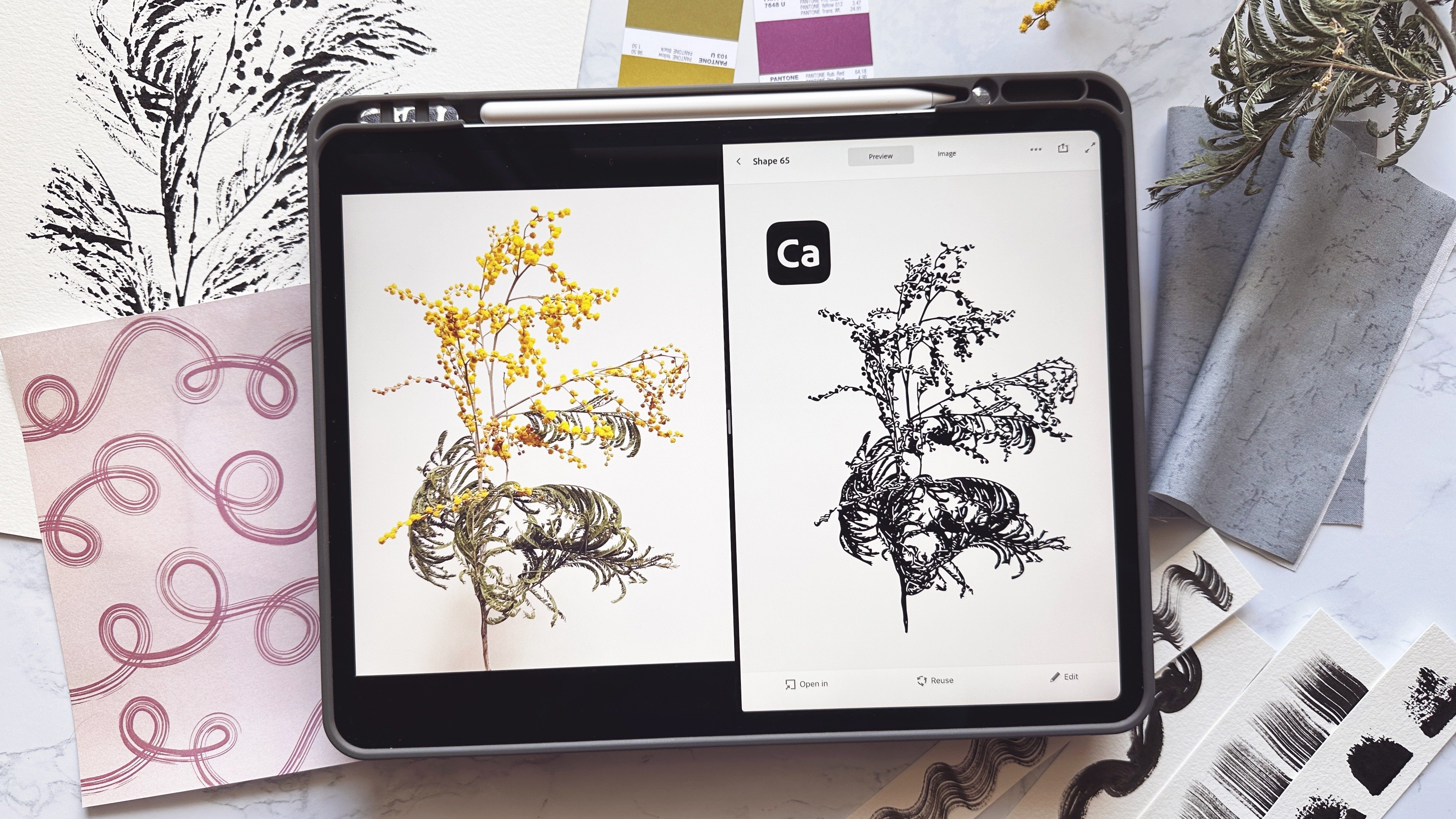
bocetos de acuarela y experimentos como este y transformarlos en un
hermoso patrón repetitivo. También aprenderás mis métodos
favoritos para digitalizar, analógicos y conservar al
mismo tiempo los pintados a mano. Esta clase es importante porque pasamos por
el proceso de
aprovechar nuestros propios
garabatos y
los hacemos para crear esos factores
más simples que son tan esenciales. Por ejemplo, en una colección de patrones, tales
patrones más simples se llaman coordenadas o licuadoras y
su papel es muy importante. Tienen que unificar el
camino en una colección, sobre todo las
más complejas. Estos pueden ser fáciles de ver
en la tela utilizada para estos son de nivel de clase básica a
intermedia. Sin embargo, si esta es la primera
vez que trabajas con un software gráfico y
creas patrones repetitivos. Te sugiero que primero veas mi clase
anterior de Skillshare, conceptos básicos de diseño de patrones de
superficie. Ahí, explico más
a fondo las herramientas y
comandos de escape y los
fundamentos de superficie estas alturas que
te presento a la clase aquí, listo para sumergirte en las prácticas
colectivas.
2. Proyecto de clase: Para este proyecto de clase, te
invito a elegir una
o más de tus acuarelas, hacerlas, vectorizarlas y crear un patrón repetitivo. Posteriormente, podrás compartir
tu patrón en la sección
de proyectos de esta clase. Si tienes algo, te gustaría
preguntarme sobre esta clase, diseño de patrón de
superficie o escape. Recuerda que siempre
puedes hacerme cualquier duda en la
sección de discusión de esta clase.
3. Patrón 1 vectorize: Hola y bienvenidos a
la primera lección. Aquí, te mostraré cómo
traer tus
pinturas de acuarela, Enscape, vectorizarlas y prepararlas para
crear tu primer patrón. Para el primer paso,
abramos Enscape. Cuando se le mantiene abierto, por lo general, automáticamente
te da trabajo en la zona. Se llama página o tablero de arte. Y el mío
suele estar en el tamaño A4. Para verificar, podemos ir a Propiedades de
Archivo del Documento. Y verás
que en mi caso, esta página es una página A4 para mí. Está bien. Así que no lo voy a
cambiar y lo voy a
dejar así. En primer lugar,
le sugiero que guarde este archivo. Entra en Archivo, Guardar como, y lo llamamos uno, y da clic en guardar. Más adelante, te sugiero
que siempre recuerdes
ahorrar de vez en cuando una vez
que empecemos a trabajar, bien, para el siguiente paso, vamos a importar el cuadro de nuestro cuadro o este
tipo de nuestro cuadro. Para ello vamos a File Import y
vamos buscando la ilustración
en la carpeta donde nosotros, donde previamente la guardamos. Seleccionamos y
luego damos clic en Abrir. En la ventana que aparecerá. Elegimos Tipo de importación de imagen, Incrustar imagen DPI del archivo, modo de renderizado de
imágenes, ninguno, y luego seleccionamos, Bien. Aquí tenemos nuestra primera ilustración en
acuarela. Esto es lo que elegí
para el primer ejercicio. Por ahora, como se sugirió
simplemente mirar mi proceso. Reduciré el tamaño y sostendré Control en mi teclado
para mantener las proporciones. Y luego me acerco, presionando Plus en mi teclado. Guardar. Bien, en este punto quiero empezar a vectorizar
mi ilustración. Para ello, tengo que estar
seguro de haber seleccionado mi ilustración y voy
a Path Trace Bitmap. Veamos, intentemos
ver una vista previa con
estos ajustes. Esto es demasiado brillante. Cambiemos la configuración. Siguen siendo demasiado brillantes. Bien, una vez que hayas encontrado es
que las cosas que funcionan para ti, haz clic en Bien. Y escape creará
una copia vectorial S exactamente encima de la ilustración
original. Lo que podemos hacer es alejar la copia
vectorizada de la ilustración de gran venta. Bien. Empezaré por eliminar los elementos
que no necesito. Estoy usando ahora mi
tableta de dibujo porque me
resulta más fácil trabajar con
esto a la hora de hacer este
tipo de acciones, pero a veces hago lo mismo. También usando mi mouse. Selecciono mi ilustración vectorial y elijo el borrador de herramienta. Y empiezo a borrar el
precio que no quiero. Como pueden ver, este es el
tamaño de mi herramienta de goma de borrar. Creo que es bastante pequeña, sobre todo por todo eso. Voy a tener que borrar. Entonces lo voy a aumentar un poco. Intentemos esto mucho. Esta imagen vectorial se
alcanza en notas, en líneas, y por eso está requiriendo mucho esfuerzo
del programa y es un poco lenta. Pero una vez que habrán eliminado todos los elementos
que no necesito, probablemente Enscape
correrá más rápido. Digamos que quiero
usar sólo esta parte. Tal vez tardarás un rato. Entonces tal vez
acelere la acción. Recuerda
guardar siempre de vez en cuando. Entonces, en este momento, estos deberían ayudar a escapar del
plan un poco más rápido. Bien, muy bien. Entonces,
quiero simplificar las formas
de estos
semicírculos. Para ello, voy a
camino y simplifico. A ver. A lo mejor te prefiero antes, así que lo dejaremos así. Siguiente. Quiero eliminar todas estas
piezas que no necesito. Hay muchas maneras de hacerlo. Creo que
procederé de esta manera. Voy a tratar de separarlos a
todos porque ahora hay una única pieza. Yo quiero separarlos. Así que ve a Path, rompe aparte. Ahora deselecciono cada miedo y
seleccionaré solo
los medios círculos con los que quiero trabajar. Ahora dejamos atrás todos estos pedacitos
que no necesito. Esto también fue ayudar a
Enscape a reducir la cantidad de nodos y
líneas y tal vez trabajar mejor. Bien, Siguiente, los voy a mover nuestro camino para que pueda seleccionar todo lo que quede
atrás y eliminar. Para ello, presioné Eliminar
en mi teclado o puedes usar el botón derecho
y seleccionar su retraso. Bien, genial, genial, y ahorra. Para el siguiente paso. Creo que podemos empezar a
colorear nuestros elementos. Anteriormente creé estas
pequeñas paletas de colores. Sacaremos los colores
de aquí y los usaremos. En mis nuevos elementos. Selecciono los elementos que
quiero colorear. Tomo la
herramienta de selección de color y les doy un color. Después con la herramienta de
selección, nuevamente, selecciono lo que quiero
cambiar y
les doy otro color. Hagamos esto y hagamos lo mismo para todos ellos. Entonces aquí tenemos el cuadro original de
acuarela, la acuarela lo
dosifica, nosotros vectorizamos, y
aquí están. Ahora estamos listos para seguir trabajando en nuestro patrón
repetitivo.
4. Patrón 1 azulejo repetitivo: En esta lección,
vamos a crear el patrón
repetitivo. Normalmente empiezo por crear
el mosaico repetitivo. Para ello, tomo
los rectángulos y cuadrados para crear un rectángulo. Aquí en el menú de la barra superior, puedo poner un valor específico,
unas medidas específicas. Me gusta trabajar con centímetros porque estoy más
familiarizado con él, pero puedes elegir
las unidades que prefieras. ¿Bien? Pondré cinco para
altura y diez para ancho, luego darle un color
a nuestro fondo. ¿Bien? Entonces mi loseta repetitiva ahora es de
5 cm psi y 10 cm de ancho. Normalmente me gusta cerrarlo para que no
lo mueva accidentalmente. Haz eso. Puede ir a Objeto, Propiedades
del objeto. Esta ventana se abrirá. Usted gruesa, bloquea y fija. Y ahora puedes ver que ya
no puedes moverlo. Para desbloquearlo. Al final, puedes
ir a Objetar un local, pero no lo hago por ahora. Después de esto, creo una copia
de mis elementos vectorizados, botón derecho en duplicar, y
luego mover el duplicado a un lado. Lo coloco en mi rectángulo
y lo hago más grande. Tengo el control para
mantener las proporciones. Y ahorra. Siguiente paso. Quiero que estén todos en línea para objetar y encontrar una Ventana,
Alinear y Distribuir. Bien, quiero que
todos estén centrados en x
horizontal, así. Perfecto. Y hago lo mismo con
cada fila así. Entonces podemos tratar de hacer lo
mismo también verticalmente. Es importante hacer esto
porque
te ayudará a la hora de crear la repetición. Eso es lo siguiente
que vamos a hacer. Entonces podría parecer
como una acción baja, pero
te agradecerás por hacerlo. Como probablemente sabrás cuando
creamos un patrón, cada elemento que
sale del lado superior de la baldosa repetitiva debe estar también en el lado inferior, lo mismo con cada
elemento del lado izquierdo necesita ir y estar también
en el lado derecho. Empezaré con
los elementos superiores. selecciono, los duplico. Y quiero
moverlos exactamente 5 cm hacia abajo porque recuerdo que mi baldosa
repetida es de cinco por diez. Para moverlos exactamente 5 cm hacia abajo, iré a objeto, transformaré y sentaré decir escapado para mover mis
elementos 5 cm hacia abajo. Entonces menos cinco, le pegué aplicar. Y fueron movidos
exactamente 5 cm hacia abajo. Ahora, voy a llenar el
espacio entre ellos. Para ello, puedo seleccionar
un par de filas, duplicarlas y
moverlas hacia abajo. Tengo el control para
mantenerlos alineados. Ahora tengo que mover todos los elementos que
están del lado izquierdo, también del lado derecho. Entonces
los seleccionaré, los duplicaré, y los moveré exactamente 10 cm a la derecha y 0 cm
arriba y abajo Aplicar. Y aquí también tengo que
distribuirlos de nuevo verticalmente. Así. Recuerda siempre guardar
de vez en cuando ahora
voy a desbloquear mi objeto de mosaico
repetitivo. Desbloquea todo, selecciona mi
mosaico repetido y duplícalo. Haga clic con el botón derecho en duplicado. Escapado, creado, duplicado,
exactamente encima
del, del primero. Antes de continuar, quiero
crear una copia de esta, esta parte del proceso. Entonces lo seleccionaré, haga clic con el botón derecho en duplicar y
dejarlo a un lado por si acaso más tarde, tendré que volver
y modificar algo. ejemplo, si queremos cambiar
algún color o mover algunos de los semicírculos
en saltado creé una copia y simplemente la
muevo ahí arriba. Entonces sigo
trabajando con esto. Lo que quiero hacer es
ir al recorte de objetos y configurarlo recortó todo lo que está fuera del mosaico repetitivo. Ahora bien, si lo selecciono, se
puede ver que cada
elemento sigue solo. No está todo agrupado. Y para evitar errores, te
sugiero que selecciones todo
y lo agrupes. Entonces vas a Objeto
y haces clic en Agrupar. En este punto, estamos listos para transformar estos
azulejos repetitivos en un patrón. Estamos listos para decirle a Enscape que este es el título de un patrón. Lo seleccionamos, vamos a objeto, patrón, objeto a patrones. Y ahora escapó, salvó. Estos son estos dos
la lista de patrones. Para ver cómo funciona repetido. Podemos crear una forma y
llenarla con nuestro nuevo patrón. Entonces tomo de nuevo la herramienta
rectángulo. Yo creo una forma y quiero
llenarla no con nuestro color, sino con un patrón. Abrí el
relleno de ventana y trazo y la sección de relleno en lugar
de un color plano que selecciono. Y aquí puedo ver mi patrón
repetido, acercando el zoom. Puedo ver todos los
detalles de mi camino. Entonces yo ahora puedo
comprobar cómo se repite y estoy bastante contento con
ello también con los colores. Creo que lo
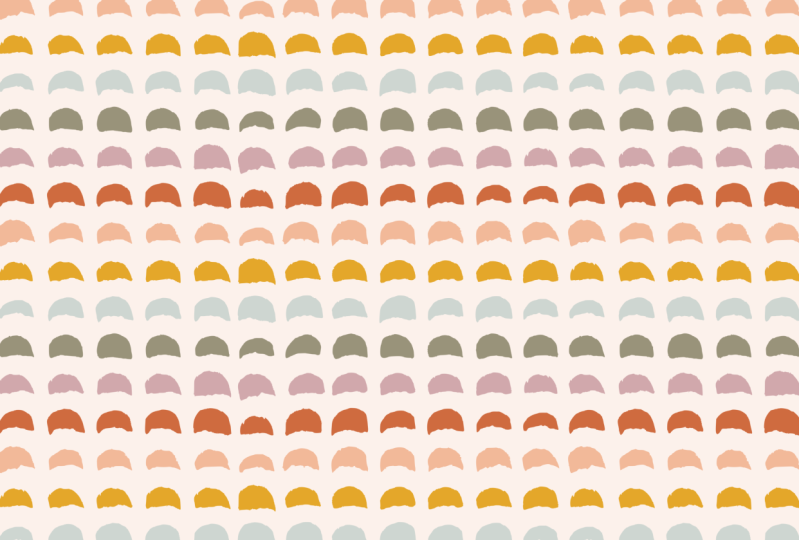
dejaré así. Guardar. Aquí tenemos el primer botón partir de estas acuarelas. Hagan esos. Creamos estos bonitos patrones
simples que pueden funcionar muy
bien como una coordenada.
5. Patrón 2 vectorize: Hola, En esta lección te
mostraré cómo crear otro patrón
repetitivo. Esta vez, un
poco más difícil. Como siempre. Comenzamos creando un nuevo archivo en Enscape,
y lo guardamos. Encuentra la carpeta donde
quieres guardarla, dale un nombre
y haz clic en Guardar. Siguiente. Importaré la imagen escaneada de mi
pintura acuarela y daré clic en Aceptar. Esta vez estaré
creando un estampado floral. En este punto, apilé
vectorizando mi ilustración. Selecciono la imagen y
voy a Path Trace Bitmap. Haga clic en Actualizar
y comience a ajustar estos ajustes hasta que esté
satisfecho con el resultado. Esto podría ser bueno. Vamos a intentarlo. Creo que este resultado es bastante
bueno. Estoy contento con ello. Cierro la ventana Trace Bitmap. Estaré trabajando con
la misma paleta de colores que utilicé en el patrón anterior. Entonces antes que nada, quiero darle a mis flores un color que me
guste y me inspire. Bien. Creo que va a
estar creando una flor. Repita usando estos
dos grandes elementos. Procederé haciendo
caminos y desapareceré. Todos los elementos están
separados. Genial. Nosotros, ellos Herramienta de selección. Selecciono las flores, Control D y hago una copia. Y luego me muevo las flores son mi trabajo alrededor de mi página. Yo les doy un color. A ver. Entonces tengo que encontrar los elementos para usar para
el centro de la flor. Y me quedo con este color. Ahora está detrás de las flores
amarillas, así que la traeré en
la parte superior con esta herramienta. Genial. El siguiente paso es crear el mosaico repetitivo
y el patrón repetitivo.
6. Patrón 2 repetidor: Empezaremos por crear
nuestro mosaico repetitivo. Es siempre, empiezo con
un rectángulo, de 8 cm de alto. Y hagamos 14 cm de
ancho y cambiemos de color. Por practicidad, me gusta bloquear o
bloquear la loseta
repetitiva. Para hacer eso, voy a Object. Propiedades del objeto, conjunto de bloqueo. Bien, entonces ahora ya no puedo
moverlo. En este punto empiezo a llenar el espacio. En loseta repetitiva. Voy a utilizar sólo
estos dos elementos. Entonces primero
los agruparé y los
colocaré dentro de
mi mosaico repetitivo. Voy a acelerar este proceso. Nos vemos al final. ¿Bien? Ahora que siento el espacio, mi mosaico repetitivo, puedo comprobar si la repetición funciona
bien y fluye bien. Entonces voy a limpiar el espacio. Me gusta tener mi espacio de trabajo
lo más agradable posible. Desbloquearemos mi corbata repetitiva que produce previamente bloqueada. Y voy a la llamada de desbloqueo de objetos. Entonces primero creo un
duplicado y lo muevo a un lado en caso de que necesite volver
atrás y editar algo. Después selecciono mi mosaico repetitivo. Crear un duplicado, hacer clic derecho, duplicado o Control D.
Selecciono todo. Object, clip, set y, a
continuación, haga clic con el botón derecho en grupo. Recuerda siempre guardar de
vez en cuando guardar. Ahora estoy listo para decir
escapar de la enfermedad, mi mosaico repetitivo
para un nuevo patrón. Así que ve a objeto, camino, objetos a patrón. Ahora bien, lo que siempre hago para
ver cuántas repeticiones funciona, creo una forma, en este caso un
rectángulo grande y la lleno con mi objeto patrón,
Relleno y Trazo. Y en lugar de color plano, quiero llenar mi
forma con un patrón. Y se llena automáticamente con el último patrón que creé. Creo que funciona bastante bien. Podía sentir el espacio y mover esta
flor hacia la derecha, lo mejor voy a hacer eso. Y entonces creo que este patrón
va a estar listo. Es por eso que creé una copia
de mi mosaico porque ahora por ejemplo quiero volver atrás y editarlo. Entonces lo tengo y puedo hacerlo. Bien, entonces ahora, así que mi
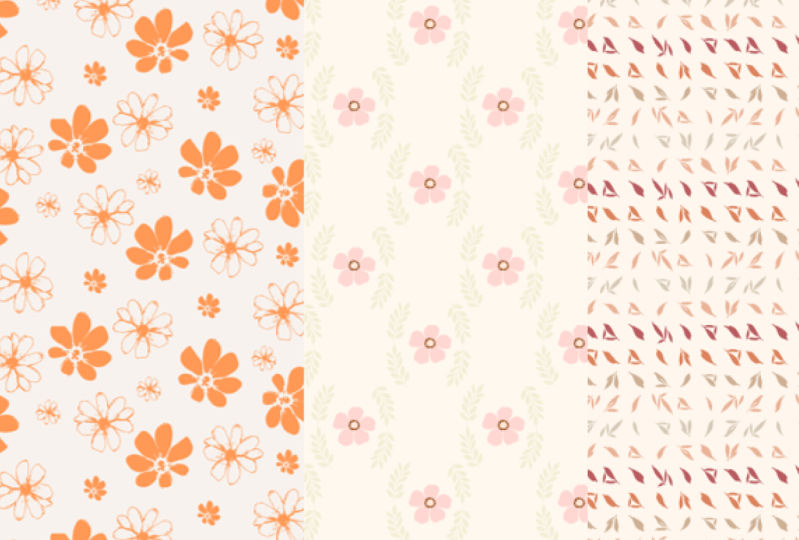
segundo patrón está listo. Así que este patrón que hemos creado a partir de estas acuarelas hacen esos. Y creé las flores superpuestas a estas
diferentes marcas que hice. Y creo que esto
le da al factoring un poco más detalles que algo más
interesante de mirar. Gracias por mirarme mientras lo diseño, este patrón. Nos vemos en la siguiente lección, donde crearemos
algo aún más elaborado y rico en ello.
7. Patrón 3 vectorize: Estamos listos para comenzar a crear el
patrón número tres. Primero, copio mi paleta de colores con Control C y luego
creo un nuevo archivo. Yo lo guardo. Pero luego tres. Y luego pego mi
paleta de colores y la guardo aquí. Después voy a importar el escaneo
de mi garabato de acuarela. Aquí está. Y golpear. Bien. Entonces comenzaré por
crear una forma para las alas. Esta vez voy a usar la herramienta Bezier si sabes
cómo usar estas para calificar. Pero si no lo haces, te
sugiero que veas este pasaje algunas
veces y practiques. Sin embargo, puede usar cualquiera de las otras
herramientas de dibujo para hacer esto. Puedes usar el que
estés más familiarizado. Entonces haré clic y
arrastraré para crear una curva. Haga clic y arrastre. Haga clic y arrastre. Bien. Ahora creé la forma y
quiero el color como rellenos. Voy a la ventana,
relleno y trazo, pintura de
trazo, non,
sentir, a todo color. Y ahora que estoy aquí, puedo usar un color de mi paleta de colores.
Vamos a usar este. Recuerda siempre
ahorrar de vez en cuando. Bien. Entonces tengo la forma de mis alas. Siguiente Quiero la forma
del centro de la mariposa y de estos puntos, puntos declarativos en las alas. Para ello, intentaré
usar la herramienta Trazar mapa de bits. Seleccionaré este tipo de mi imagen e iré a
Path Trace Bitmap, valor de
usuario alrededor de 450. Golpear Actualizar. Esto está bastante bien. Quizá un poco más. A ver, 500. Ir más alto. Bien, genial. Y
vamos a golpear, Bien, mover la versión vectorizada
y ver si me gusta. Lo llevaré a
la primera capa delantera y lo pondré encima de mis alas. Podría ser así. Bien. Lo que queda por hacer a continuación es eliminar la parte de los
detalles de la pierna que no necesito. Entonces iré a tomar la herramienta de
goma de borrar y borrarlos. Tal vez con una goma de borrar de mayor tamaño. Sí, esto es mejor. Y si es necesario, puedo volver a
reducir el tamaño, acercar e ir a
arreglar esos detalles. Estoy usando un ratón. Si tienes un
bloc de dibujo aún mejor, creo que este pasaje
será más fácil. Siempre asegúrese de tener seleccionado el objeto
correcto. Así que les tomamos la herramienta Nodos y eliminamos algunos de los
nodos adicionales que no necesitamos. Lo que quiero hacer a
continuación es separar el centro de la mariposa
de los puntos declarativos. Así que ve al camino y deshazte. Perfecto. Entonces seleccionaremos los puntos declarativos
y los agruparemos. Controla G en mi
teclado y cambia el color usando uno de los
colores de mi paleta de colores. Controlado como para ver una
seleccione mi mariposa y la
agruparé y la
traeré a mi página. A continuación, quiero vectorizar otro elemento
que usaremos en mi patrón. Entonces voy a tener que traer
otra imagen, y esta vez va a
ser esta pequeña rama. Lo giraré sosteniendo
Control en mi teclado. ¿Bien? Esta vez utilizaré la herramienta Trazar mapa de bits para seleccionar el objeto
y luego hacer clic en Actualizar. Es bastante bueno. Listo. ver, Bien, y a ver
si es bueno para nosotros. O bien. Entonces otra vez, cambiaré de
color a la rama, luego retrasaré las partes
que no necesito. Así herramienta borrador, voy a utilizar la herramienta path y Nodes para ver si hay piezas
que puedo borrar. Entonces por ejemplo hay
estos dos elementos que necesito e
intentaré eliminar. A ver si todavía
están ahí. Bien. Perfecto. Archivo Guardar. Ahora he vectorizado
mis elementos y estoy listo para comenzar a trabajar
en el mosaico repetitivo.
8. Patrón 3 azulejos repetitivos: Bien, ahora estamos
listos para comenzar a trabajar en la baldosa repetitiva. Voy a apartar
mi imagen de fijador. También puedes eliminarlos. Ya no los necesitamos. Crearé una copia de mis elementos vectorizados
y los dejaré ahí. Esta vez no voy a empezar por crear
el mosaico repetitivo. Pero primero quiero
esbozar la repetición misma. Creo que voy a tener
más en el centro. Reduciré la
rama, la duplicaré, y luego
las duplicaré de este lado y las voltearé verticalmente. Veamos quiénes están alineados. Sí, bastante bien. Bien. Ahora creé un módulo, voy a repetir, y lo
agruparé por practicidad, lo
duplicaré, Control. Veamos si esto podría
funcionar y no podría estar aquí. El débito será
algo así. Para ayudarme a mí mismo. Voy a utilizar estos lineamientos para tener aproximadamente
evaluar con la repetición. Entonces aquí me dice que las plazas son 12 por
12, más o menos. ¿Bien? Ahora estoy listo para crear el patrón a
partir del mosaico repetido. Entonces voy a mover esta plaza
aquí y hacerla 12 por 12. Y haz clic en entrar y
dale un tweet a color. Voy a elegir este rosa claro. A ver. A lo mejor puedo
hacerlo aún más ligero. Entonces vamos a mi ventana de relleno
y trazo. Y esto hasta que esté
contento con el color. Bien, esto es bueno. Perfecto. Guardar. Y ahora estoy listo. Voy a eliminar estos lineamientos. Ya no los necesito. Bien, Entonces creó mi
cuadrado y quiero que esté centrado a la página
vertical y horizontalmente. Y lo voy a cerrar. Bien. Ahora puedo empezar a
construir mi repetición, como hicimos antes. Todo lo que está en
el lado izquierdo tiene
que estar también en el lado derecho. Entonces cuando este mes se
alinee horizontalmente, creo una copia y la
alineo verticalmente a la página. Bien. A mí me gusta como las sucursales
están casi reunidas con ellos, pero me gustaría que estuviera ahí. A lo mejor un poco más de
espacio, sólo un poquito. Entonces vamos a reducir esto ligeramente. Bien. Controle S,
alinéelo horizontalmente, controle el alinearlo
verticalmente y levántelo, golpee, y luego Control
D película 12 cm hacia abajo. Ahí, demasiado cerca ahí. Lo que puedo hacer es seleccionar,
seleccionar ambos y moverlos hacia abajo. Ok, selecciona estos controles D
y película 12 cm a la derecha. Aplicar. ¿Bien? Ahora creo que está
funcionando mucho mejor. Control S, desbloqueo el mosaico
repetitivo como antes, creo un duplicado
por si necesito
volver a esta fase
y editar algunos. Seleccione el
control de mosaico repetido D se mantiene duplicados. Un mosaico repetitivo
exactamente en la parte superior. Selecciono cada conjunto de clips de
objeto de campo, objeto de grupo de
control, pero
luego objetos para pasar. Y ahora en scapes creé un patrón repetitivo
con mi azulejo. Puedo borrar esto. Y como antes, creo una forma y la lleno
con mi nuevo patrón, haciendo zoom y puedo
comprobar mi trabajo repetido. Estoy bastante contento con ello. Creo que se llamaba Como
si quisiera un cool out,
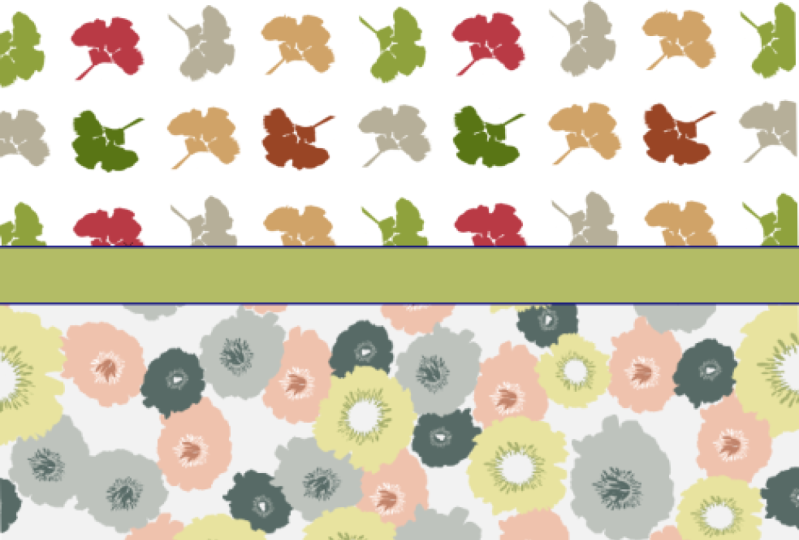
detalles, tal vez un fondo. Pero también simple como esto. Creo que es bastante efectivo. Aquí tenemos nuestras terceras repeticiones.
9. Clase de bono cómo reducir la escala de un patrón y exportar un mensaje de un PNG: Te mostraré cómo reducir el tamaño de la repetición, por ejemplo, en este caso, selecciono las formas que se
rellenan con mi patrón. Tomaré la ruta de
edición por nodos para tomar el cuadrado
y comenzar a arrastrar. Como ves, cambia el tamaño. Pero si no prestas atención, también sesgará tu imagen. Para mantener el control de
retención de derechos proporcionales al
cambiar el tamaño. Creo que esto está bien. Liberé el control y mi boca. Vuelvo a la herramienta de selección. Muevo mi forma en mi
página porque ahora quiero exportar una imagen PNG de
esta página con mi patrón. Así que fui a File
Export imagen PNG. Aquí selecciono la
página del área de exportación y después hago clic en Exportar Como le di un
nombre como parte tres, golpeé Guardar y luego
recuerdo presionar Exportar. Si ahora voy a mi carpeta, voy a ver la
versión PNG de mi ruta. Aquí tengo la versión PNG
del factor número dos. Pero el número uno. Número dos, exploté a
diferentes tamaños de la misma. Creo que esta más
grande funciona mejor. Entonces aquí tengo las pruebas
de tres partes que creamos juntos
usando nuestra acuarela. Hagan esos.
10. CONCLUSIONES: Gracias por
ver esta clase. Espero que hayas encontrado
útiles herramientas y consejos para hacer nuevo arte hermoso. Realmente lo voy a apreciar. Si te tomarás unos minutos para dejar una reseña sobre esta clase. Estas importantes para mí
saber si mis clases te
están ayudando en tu crecimiento y cómo
puedo mejorarlas para que te
sirvan mejor. Recuerda compartir tu
proyecto para esta clase, porque confía en mí,
la mejor manera de
aprender una nueva habilidad y
mejorarla es practicándola. Así que adelante, comparte tu proyecto y no te
preocupes de que sea perfecto. Estamos aquí para aprender y cualquier
paso adelante, todo un éxito. Una última cosa, para estar
al día de cualquier clase nueva,
voy a publicar. Sígueme aquí en Skillshare o en Instagram en el futuro
en resumen, diseño. Gracias de nuevo y hasta
pronto. Adiós.
 Fiorenza Marani, Surface Pattern Designer